DVR 410 - Cámara de vigilancia SWANN - Manual de uso y guía de instrucciones gratis
Encuentra gratis el manual del aparato DVR 410 SWANN en formato PDF.


| Marca | Swann |
| Modelo | DVR 410 (RemoteCam) |
| Tipo de producto | Cámara de vigilancia miniatura / grabador digital |
| Dimensiones | 50 mm x 30 mm x 13 mm |
| Peso | Aproximadamente 30 g |
| Alimentación | Batería de iones de litio recargable integrada |
| Método de carga | USB mediante cable mini-USB incluido |
| Tiempo de carga | 3 a 4 horas |
| Autonomía en grabación | Aproximadamente 60 minutos |
| Resolución de video | 720 x 480 píxeles |
| Resolución de foto | 1280 x 1024 píxeles (interpolada) |
| Formato de video | AVI |
| Formato de foto | JPEG |
| Sensor de audio | Micrófono integrado (alcance ~3 m) |
| Almacenamiento | Tarjeta microSD (hasta 8 GB) |
| Interfaz | USB 2.0 (mini-USB) |
| Funciones | Grabación de video, captura de foto, webcam |
| Modo de grabación | Manual (botón) |
| Velocidad de fotogramas | 30 fps |
| Ajuste de fecha/hora | Mediante archivo de texto settime.txt en tarjeta SD |
| Apagado automático | Después de 35 segundos de inactividad |
| Mantenimiento | Limpiar el lente con alcohol y paño especial |
| Garantía | 1 año (piezas y mano de obra) |
| Asistencia telefónica (EE. UU.) | 1-800-627-2799 (horarios variables) |
Preguntas frecuentes - DVR 410 SWANN
AAAA.MM.JJ HH.MM.SS (por ejemplo 2009.12.04 09.33.20), cópielo en la tarjeta microSD, luego encienda el dispositivo. La fecha y hora se mostrarán en marca de agua en los videos.Preguntas de los usuarios sobre DVR 410 SWANN
0 pregunta sobre este aparato. Responde a las que conoces o haz la tuya.
Hacer una nueva pregunta sobre este aparato
Descarga las instrucciones para tu Cámara de vigilancia en formato PDF gratis! Encuentra tus instrucciones DVR 410 - SWANN y toma tu dispositivo electrónico nuevamente en la mano. En esta página están publicados todos los documentos necesarios para el uso de su dispositivo. DVR 410 de la marca SWANN.
MANUAL DE USUARIO DVR 410 SWANN
Cumplimiento con normas de la FCC:
NOTA: Este equipo ha sido probado y cumple con las/DDisiones impuestos para los equipos digitales de类产品 B, de acuerdo con el aparte 15 de las normas de la FCC. Estas dispositionses se dan con la intencion de proportionar una proteccion reasonable, contra las interferencias perjudiciales en instalaciones residenciales. Este equipo genera,utiliza y possible irradiar energia en forma de Frequencias de radio, y si no se instala de acuerdo con las indicaciones,可以更好 Causear interferencias perjudiciales en la recepcion de senales de radio o television,las cuales peuvent ser detectadas encendiando y apagando suscesivamente el equipo. Se invite al usuario a tratar de corrigir dichas interferencias siguiendo una or mas de las seguentes medidas:
- Volver a orientar o cambiar de situ lo antenna receptora;
- Incrementar la distancia existente entre el equipo y el receptor;
- Conectar el equipo en un tomacorriente diferente al que se encontrar conectado el receptor;
- Para Obtener会让你, consulte al distribuidor o a un的技术ico especializzato en radio y TV.
■ NOTA IMPORTANTE: Prohibación contra la interceptación de llamadas.
Con exception de las operaciones展览会 a cabo por las fuerzas de la ley bajo autorización oficial, ninguna personaouldautilizar directa or indirectamente, un dispositivo que sea operado de acuerdo con las dispositions de este除去, con el proposto de escuchar o grabar conversaciones privadas de terceras personas, a menos que tal uso sea aprobado por todas las partes que estén involucradas en la conversacion.
- ADVERTENCIA: Cualquier modificacion no aprobada por la parte responsable del functionality del equipo,uede invalidar la autorizacion de operation del equipo por parte del usuario.
Indices
| Antes de Que Comience | 3 | 2 |
| Índice | 3 | |
| Contenido del Paquete | 3 | 3 |
| Vista general | 3 | |
| Guía de Operación | 3 | |
| Antes de Usar la RemoteCam | 3 | 5 |
| Diseño | 3 | |
| Encendidendo la RemoteCam | 3 | 8 |
| Operando la RemoteCam | 3 | |
| Ajustando la Fecha yHora | 4 | |
| Guía para Tomas | 4 | 1 |
| Conectando a su PC | 4 | |
| Usando la RemoteCam como WebCam | 4 | |
| Resolviendo Problemas | 4 | 4 |
| Especillasiones Técnicas | 4 | |
| Información de Garantía | 4 | 6 |
| Soporte Técnico | 4 | 7 |
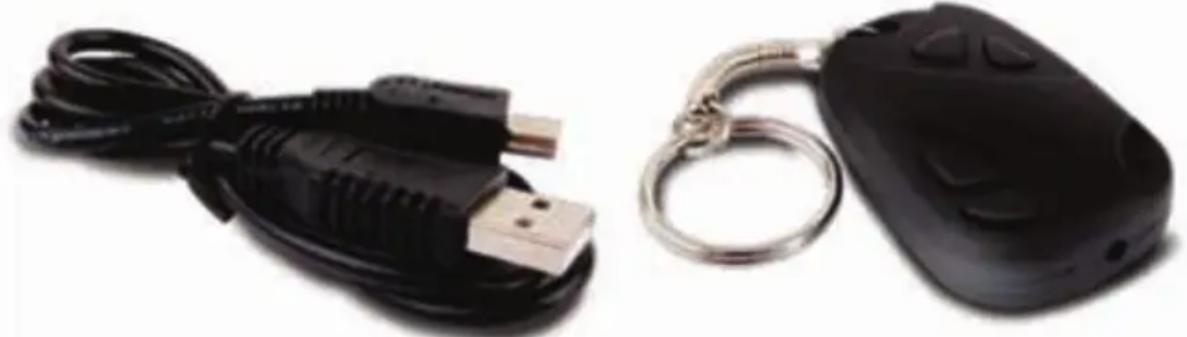
Contenido del Paquete
Grabadora de Video RemoteCam
Cable USB 2.0
Vista general
Felicidades por comprar la RemoteCam, una grabadora de video digital miniatura auto-contienda que, como lo sugiere su nombre, parece un control remoto. Con una bateria de ion litio recargable incluida que le dará hasta una hora de tiempo de grabación y grabando directamente a una tarjeta microSD, la RemoteCam es una CAMERA/grabadora conveniente y adaptable, con tantas aplicaciones como poder imaginar.
La RemoteCam es una solución ideal para una vigilancia encubierta (vea la Nota Respecto a la Ley a continuación antes de hacerarlo) como como una solución muy Conveniente para las personas que han sentido que no han tenido una CAMERA a la mano cuando se necesita. El sentirse como un espía es un extra.
IMPORTANTE - Una Nota Respecto a la Ley
Como semarca en la cubierta interior en la sección de "Prohibicion de Intromisión en Conversaciones", el uso de equipo de grabacion encuberto es ilegal en manyos Paises y localidades. En的一些as, la ley solo se relaciona a espacios publicos, );,, que en other s extiende también a espacios privados. Las leyes respecto a la grabacion de audio y video peuvent variar también, a vces dramaticamente.
La RemoteCam se usa bajo la condidión que usté, el usuario, investigue la ley que aplica en su localidad. Asegúrese de poder la ley y seguirla al pie de la letra@msteadasusa la RemoteCam o cualquier othero dispositivo de grabación. Si la legalidad de la grabación es ambigua, le sugerimos que Obtenga un permiso expresó de las personas captadas.
Guía de Operación
Estos son solo unoicos cuando+puntos a tomar en cuesta cuando use la RemoteCam:
No apunte la RemoteCam hacía fuentes de luz extremadamente brillantes • tales como el sol, luces altas o luces de estudio. La luz brillante puede darar el sensor deImagen, ya seaøjando una "sombra" permanente en sus videos donde la fuente de luz daño el sensor, oøjando el sensor Completely inoperable.
Evite conditiones climáticas adversas. El calor (directo o de ambiente) y la · humedad excessiva (como lluvia o humedad del ambiente) causaran que la RemoteCam se compeote erráctamente o no funciona.
No deseche al fuego. Cuando se exponen a calor significativo las baterías de · ion litio pueda explotar. Eso, y el plástico quemado no son particulamente amigables al ambiente.
El lenteklequeño en la RemoteCam pueede ser dificiles de limpiar. En lugar de tener que limpiar, espreferible evitar ambientes con polvo o sucios. Ambienayuda si limpia susclerosis del pelusa, ya que esta tiende a alojarse en la cavidad del lente.
Si el lenteriba a ensuciarse, limpielo con alcohol para limpieza y/o una tela de limpieza especial para lentes (estas estar disponible en todas las buena tiendas de camaras).
Siga los lineambitos para desechos en su localidad si quiere(deschar la RemoteCam. Muchas localidades tienen lineambitos strictos respecto al desecho de articulos electronicos, particulamente los que tienen baterias recargables integradas.
Antes de Usar la RemoteCam
La RemoteCam tiene una bateria de ion litio integrada (del mismo tipo de bateria que la mayoría de los Telefonos celulas usan, sólo que másPICA). Las cargamos antes de enviarlas, sin embargo, bajo el tiempo de tránito, nécessitará relllenarla antes de su uso. Para cargar la RemoteCam:
Localice el puerto mini-USB en el costo de la RemoteCam.1.
Usando el cable USB-A a Mini-USB-A provisto, conecte la RemoteCam a un 2. puerto USB libre en su computadora, o a un cargador USB independiente.
Mientras recarga el LED naranja parpadeará.3.
La RemoteCam toma de 3 a 4 horas para alcanzar la recarga completa. Es 4. importanteURTarla todo el tiempo de recarga,particularlymente durante la primera recarga.Puede simplementdejarla conectada al USB de corriente,deferar de cargarse cuando esté llena.
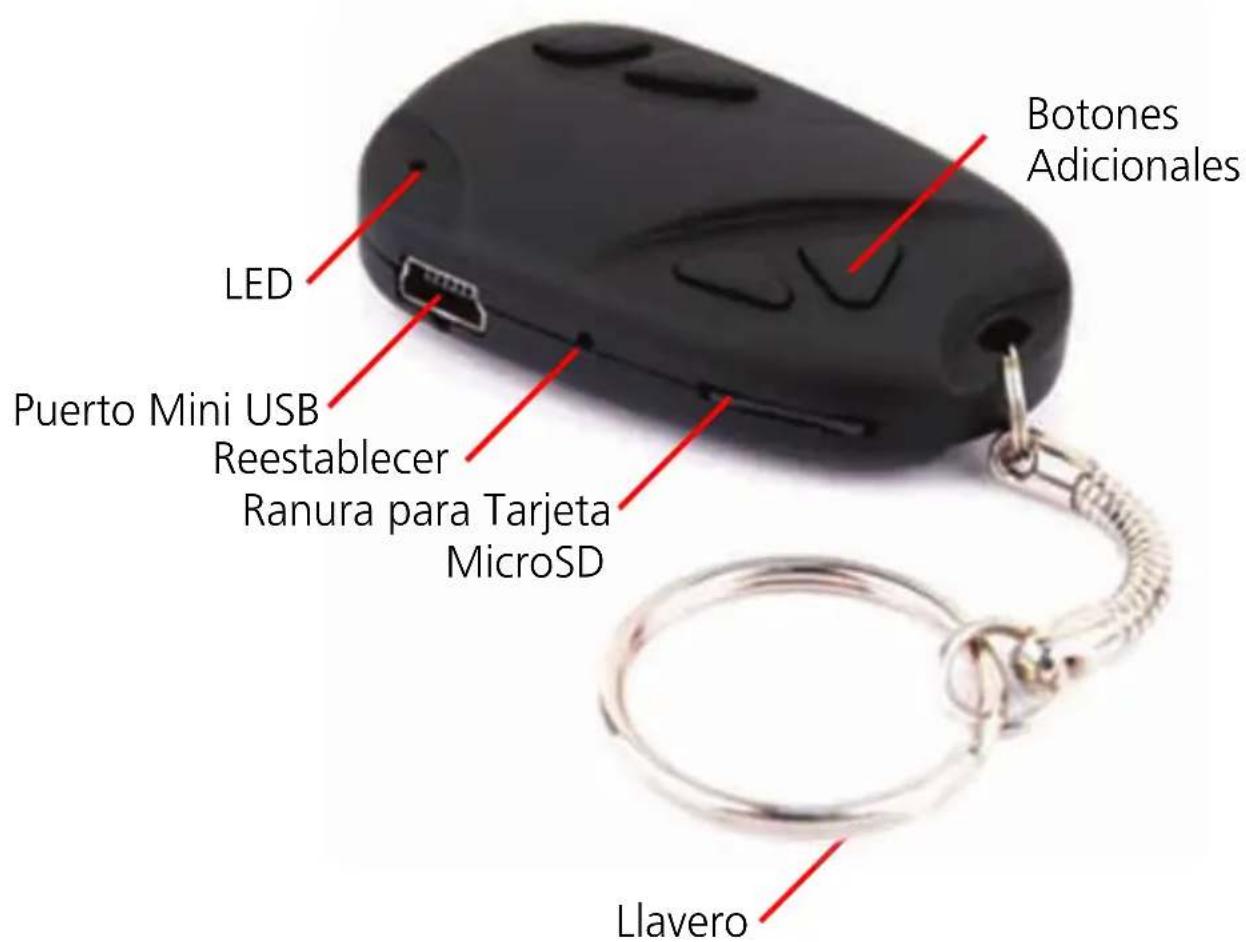
LED: UnaITTLE luz naranja que indica el estado actual y funciona de la RemoteCam. Pude que sea dificil de verlo bajo la luz brillante (como la luz solar).
Puerto Mini USB: Un puerto Mini-USB-A. Use el cable USB provisto para conectar la RemoteCam a una computadora o cargador USB.
Botón para Reestablecer: Useo para regresar rápidamente la RemoteCam a su estado de arranque inicial. Esto se usa típically sólo si la RemoteCam se congela y se NEEDA reestablecer.
Ranura para Tarjeta MicroSD: Es la ranura para insertar la tarjeta microSD en la que graba la RemoteCam. Para insertar una tarjeta, simplemente empújela bajo de la ranura. Para removerla, presiónela de nuevo, y se botará de la ranura. Imagen con la tarjeta microSD insertada.
Llavero: Usado para sujetar llaves. Ayuda a esconder la CAMERA, ya que los 控roles remotos para carros y puertas de cochera está comúnmente en los llaveros.
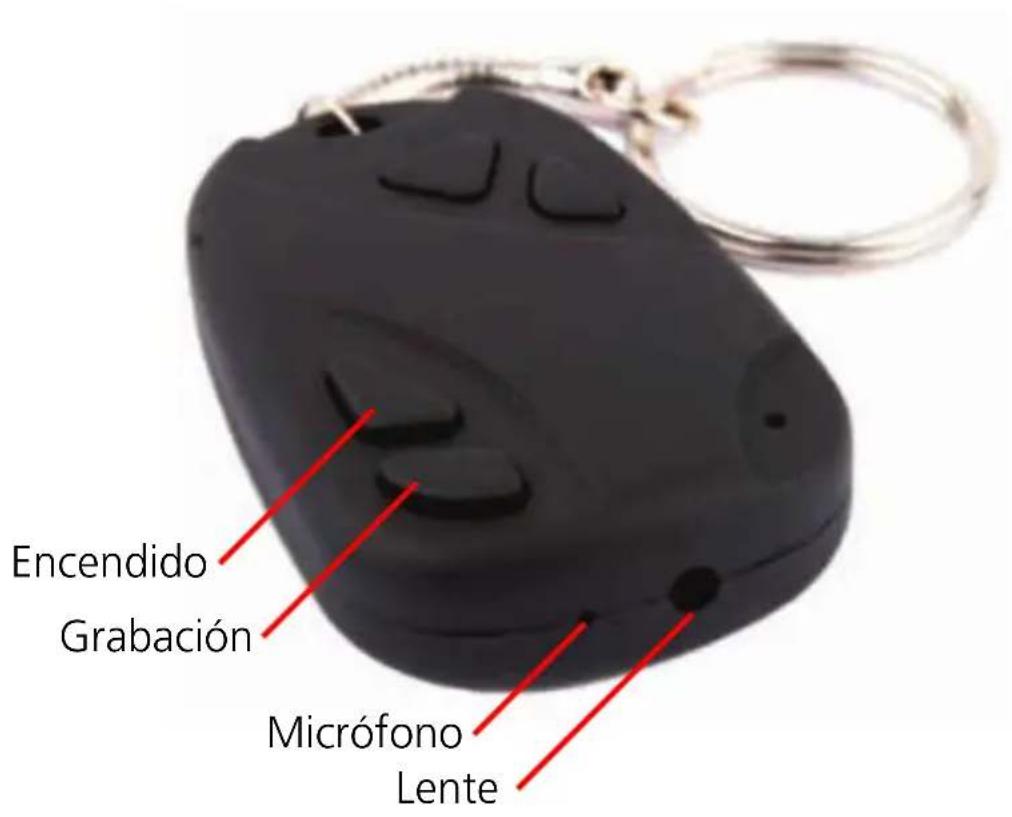
Encendido: Presione para encender y apagar la RemoteCam. No apague la RemoteCam cuando graba, o inmediamente antes de grabar.
Grabación: Inicia y detiene la grabación de la RemoteCam. Presione rápidamente paraizar una fotografia. Presione y mantenga presionado para comendar la grabación de video y presione de nuevo para detener.
Micrófono: El dispositivo que graba el sonido. Si se bloquea este hoyo, entonces el rango y calidad de la grabación de audio se reducirá significativamente.
Lente: El extremo importante de la CAMERA, uso para enfocar luz dentro del sensor deImagen. Para Obtener los最好的 resultados, asegúrese que el lente está limpio y libre de basuras.
Botones Adiconiales: La RemoteCam solo necesita dos botones para funciona, sin embargo, la mayoría de los controlles remotos tienen más de dos botones! Paramantener la ilusión, hemos incluido这些东西 dos botones adiconiales. Sólo son vista y no harán nada.
Encendiendo la RemoteCam
Para ENCENDER la RemoteCam:
Presione y mantenga presionado el Botón de Encendido por aproximadamente • unSEGundo.
El LED se encenderá,indicando que la RemoteCam está encendida.
Para APAGAR la RemoteCam:
Presione el botón de Encendido por aproximadamente dos segundos. NO apague la RemoteCam cuando graba video, o inmediamente después de grabar video. La RemoteCam necesita variousaalossegundodespuésde detenerunagrabacion para grabar el video en la tarjeta microSD, el apagar la RemoteCam durante el procesodecritura en la tarjeta corromperála informacion y hara que el video sea inutilizable.
Apagado Automático:
Para conservar energia de la bateria, la RemoteCam se apagará automatistically antes de 35segundos de inactividad. Si quiereContinuar usingla RemoteCam despues de este tiempo, simplemente enciendala de nuevo como se detalló anteriormente.
Notas Importantes:
Cuando detiene una grabación, toma various seguidos para que la RemoteCam • para书写ir la información de video en la tarjeta microSD. Si el botón Grabar/ Detener se presiona de nuevo o se apaga la RemoteCam cuando writescribe information en la tarjeta microSD對於 a infoación de video pueda corrimperse, resultando ya sea en un archivo corrupto o una estructura de archivos corrupta en la tarjeta microSD. Si this occurre, la calidad del video se reducirá enormamente, si es que el archivo lega a funciona.
Vea la Guía para Tomas (頁目 11) para más información.
Reestableciendo la RemoteCam:
Occasionalmente, particulamente durante largos periodos de uso constante, la RemoteCam se pueda congelar y estar de funciona correctamente. Si este ocurre, la RemoteCam necesita reestablecerse.
Para reestablisher la RemoteCam:
- Localice el botón Reestablecer, localizzato inmediamente bajo de la ranura para tarjeta microSD.
- Usando un objeto delgado (¡no acontecido!) como un clip descoblado o un incaible, presione y mantenga presionado el botón Reestablecer por aproximadamente un segundo. Espere@msteadas la RemoteCam se reestabilece. El procedimiento es el本身就是o como si encendiera por primera vez.
- Una vez que haya reestablecido la RemoteCam, necesita ajustar la Fecha y Hora de nuevo.
Operando la RemoteCam
Para Capturar una Foto:
Cuando use la RemoteCam paraayar una fotografia, tomará una imagen sencilla con la mayor calidad que pueda dar la RemoteCam (1280 x 1024 pixeles, laResolution de un monitor LCD de computadora de medio nivel). El tomar una fotse leva aproximamente dos a tres segundos cuando la RemoteCamistra la informacion.
Cada Foto es de aproximadamente 350KB de时间为 (cerca de 0.35MB). Como esasistido que, si tiene una tarjeta microSD de 1GB en la RemoteCam, necessitaría un poco mas de 2000 fotografías para llenarla (menos si también hay video u另一边 información en la tarjeta).
Encienda la RemoteCam.
Espere various segundos para que la RemoteCam inicia adecuadamente.
Presione el botón de grabación una vez.
La RemoteCam tomará una sola fotografia.
Mientras se graba laImagen, la luz se apagará por un momento, luego se • encenderá.
Cuando la luz se vuye a encender, el proceso se ha completado, y su fotografia • fue guardada.
Para Captuar Video:
Una vez que la RemoteCam comience aayar video, continua hacerolohasta que presione detener, la tarjeta microSD se llene o la bateria se agote, lo que ocurre primero. Mientras graba video, el LED no está encendido, esta tiene el proposto de complementar el sigilo del Diseño.
Cada minuto de video capturado requireha 100MB de espacio. Esto significa que una tarjeta microSD de 1GB可以使 almacenar un poco mas de 10 instantos de video.
Encienda la RemoteCam.
Espere various segundos para que la RemoteCam inicia adecuadamente.
Cuando la luz amarilla se enciende, la RemoteCam está lista para grabar.
- Para comenzar a grabar video, presione y mantenga presionado el botón Grabar/ Detener hasta que el LED parpadee rápidamente, luego se apaga.
- Mientras se graba video, la luz amarilla se apagará.
Para detener la grabacion, presione el boton Grabar/Detener. La luz amarilla se • encendera de nuevo cuando se complete el proceso de guardado.
Ajustando la Fecha yHora
PuedeaabustarlaRemoteCamparaimprimirdirectamente enelvidoe la Fecha y hora en la que se tomodunagrabacion,comounamarca deagua.Parahabilitar estafunciOn,sólo necesitaaabustarla Fecha y hora,laRemoteCammantraderel registrarapartirdeahí.
Para ajustar la Fecha y Hora:
Abra el Notepad. Usually, se localiza en la carpeta de Accesorios en el · Menu de Inicio (assuming that this is used in Microsoft Windows®). Si noiene Notepad, cualquier editor de texto sencillo trabajo bien (pero no un procesador de manos, y这些都是 no create archives .txt simples).
Escriba la Fecha y hora en el siguientes formatting:
AAAA.MM.DD HH.MM.SS
Así que, si son las;nueve con treinta minutos de la manana el día cuando deDayo de 2009,enthoces el archivo diría:
2009.12.04 09.33.20
Guarde este archivo, nombrandrolo "settime.txt".
Copie este archivo a la tarjeta microSD.
Con la tarjeta microSD ya.Insertada en la RemoteCam, encienda la RemoteCam.
La RemoteCam leerá el texto en el archivo, yactualiza su reloj interno para • ajustarse a la Fecha y hora que usted ajustó.
Notas:
a Fecha y hora seactualiza con el reloj interno de la RemoteCam cuando se • enciende. Antes de este, la Fecha no se actualizará con el tiempo real. Por lo tanto, si ajusta la hora con precision en el archivo settime.txt y lo copia a la tarjeta microSD, pero la deja una hora antes de encender la RemoteCam, la hora almacenada en la RemoteCam está una hora atrasada.
Puede que nécessite reestablecer la hora (es decide, pasado por el proceso de ● nuevo) si la bateria interna en la RemoteCam se agota Completely, o si reestablece la RemoteCam presionando el botón Reestablecer.
GuiaparaTomas
Encuadrando:
La RemoteCam tiene un lente bajo (un lente con enfoque variable simplement no cabría), asi que el tiempo del objetivo en sus��omas depende sólo dequé tan ccara tenera la-camera del objetivo.
Tipicamente, 3 pies (1m) es lo correcto si toma el rostro de alguien, de esta forma, su rostro ocupa aproximamente la mitad del espacio vertical en el cuadro.
- Para que una persona completa entre a cuadro (asumiendo que sea de aproximamentephis pies de altea o 1.83 metros) entonces necessitará estar a aproximamente 10 pies (3m) de la persona.
Enfoque:
La RemoteCam tiene un lente de enfoque fijo, lo que significa que nunca Neededarayenfocar.
El lente fijo de ángulo amplio quedará enfocado a aproximadamente 30cm •
(1 pie) del lente, variando ligeramente dependiendo de la cantidad de luz disponible. Mantendrá el enfoque hasta infinito.
Básicamente, mantenga todo a más de dos pies del lente y no tendría nada de que preocuparse!
Exposión:
La RemoteCam ajustará la exposión automatístico, variando su ajuste de ganancia automatístico, reccionando a la cantidad de luz disponible. Sin embargo, hay un par de cosas a tener en榜首:
El tomar un objetivo oscuro frente a un fondo brillante puede causar que la · característica de auto-exposión de la RemoteCam se confunda, y baja la exposión deundry que el fondo se exponga correctamente cuando que el objetivo se vuelve una silueta. Evite fondos brillamente iluminados, a menos que quiera este efecto.
Para disminuir la exposión, la RemoteCam acorta su velocidad de obturador • electrónico, y por lo tanto exponiendo cada cuadro por un periodo de tiempo más corto. Esto significía que obtainingá un mejor desempo fotografico de alta velocidad con luz brillante,util paraayar eventos<rápidos, como deportes.
Por otro lado, a baja luz, cada cuadro necesita más exposión para Obtener • suficiente luz en el (muy(PC) lente. Este efecto pueda ser menor (tal como hacer些as en un centro commercial o un estado bajo las luces) o particulamente serio (en situaciones tales como hacer些as bajo una luminaria de la calle).
La calidad de laImagen, profundidad de campo y rango de exposión mejoraran • dramátamente entre más luz haya disponible.
Consejos y Trucos: La fotografia es un arte, no hay una forma correcta o incorrecta para hacer tomas. La practica verdaderamente hace al maestro, o al menos, lo mejor. La mejor forma de Obtener los最好的 resultados es sólo mantenerse usingo la RemoteCam. Además, en realizado no está esperdiando rollo, solo borre la informacion antigua de la tarjeta microSD de vez en cuando, y estará lista!
Conectando a su PC
Puede leer la informacion en la tarjeta microSD en la RemoteCam conectando la RemoteCam a la computadora. Para hacer este:
Localice el enchufe mini-USB en el costo de la RemoteCam.
Busque un puerto USB libre en su computadora...
Para una(Maxima) velocidad, busque un puerto USB 2.0 libre en su computadora, y evite usar cables de extension USB o concentradores.
Conecte el puerto USB libre en su computadora al puerto mini-USB en la · RemoteCam usingo el cable USB 2.0 provisto.
La RemoteCam sera detectada como un dispositivo de almacenaje USB, y · pueda accederse de la misma forma como lo haría con cualquierunidad ash USB.
En esta unidad encontrará una carpeta llama "DCIM", un acronymido de • Imagenes de la Camara Digital.
En esta carpeta hay una série de carpetas, ordinadas cronologicamente, llamadas 100MEDIA, 101MEDIA, 102MEDIA y asi suscesivamente. El número de carpetas depende de cuantasotos y video ha tornado con la RemoteCam.
Estas carpetas contienen todas las grabaciones (tantosotos como videos) . capturados por la RemoteCam enorden cronologico.
Si es más Conveniente para usted pueda usar un lector de tarjetas SD (ya sea integrado a la PC o conectado via USB) para acceder a susotos y video. Para hacer este:
Si es Neededo, conecte el lector de tarjetas SD a su PC.
Remueva la tarjeta microSD de la RemoteCam presionando hacía adentro y · bajo liberándola deforma que salte.
Inserte la tarjeta microSD en su lector de tarjetas SD. Puede que necesite usar • un adaptorador de tarjeta SD a microSD, si su lector de tarjetas no tiene una ranura para tarjetas microSD.
Usando la RemoteCam como WebCam
Descargue y execute el ARCHivo llamado "SPCA1528_V2220_
MultiLan_090217".
Siga lasindicaciones en pantalla. Este programa instalará los controladores - para la webcam. Si recibealgún mensaje de "Control de Cuenta de Nombre",cede que proceda la instalación (o no funciona como webcam).
Una vez que termine la instalación, conecte la RemoteCam a su computadora · como se detalló anteriorsmente.
- Cuando la computadora detecta la RemoteCam como un dispositivo de almacenaje externo, presione y mantenga presionado el botón de encendido por unsegundo.
Su PC finalizará automatistically la instalación de la webcam.
La RemoteCam aparecerá en laslists de dispositivos de video disponibles • como "SPCA1528 Video Camera Device".
Requerimientos de Sistema para las Funciones de Webcam:
TipodeInterfase
Procesador
RAM
Tarjeta de Video
Espacio en Disco Duro
Sistema(s) Operativo(s)
USB 2.0
Pentium IV o superior
1GB o superior
Intel 945 o superior
Mínimo 1GB libre
Microsoft Windows XP®
Microsoft Windows Vista®
Microsoft Windows 7®
Los controladores para las functions de la webcam no son compatibles con sistemas Mac. Windows es una marca registrada de Microsoft Corporation en los Estados Unidos yotiros paises. Mac es unamarca registrada en los Estados Unidos yotiros paises.
Resolviendo Problemas
Problema: He grabado videos, pero la tarjeta microSD parece estar vacía.
Solución: Probamente este problema sea causado por apagar la RemoteCam antes de que los ARCHivos de video se hayan guardado adequadamte en la tarjeta microSD. Siempre use el botón Grabar/Pausar para detener las grabaciones y espere hasta que el LED se haya vuelto a encender antes de apagar la RemoteCam.
Problema: La RemoteCam no se enciende.
Solución: El más probable culpable es la bateria. Revise las instrucciones en la página 5 respecto a la recarga de la bateria. Intente cargasar Completelya la bateria. Cuando lo haga, evite usar un concentrador de USB, algunos concentradores USB no proveuran una carga completa de 5V a los dispositivos connectados y por lo tanto no cargasar la bateria adeuadamente. también puede cargasar la RemoteCam con un carrgasor USB independiente.
Problema: Mis videos yotos parecen borrosos.
Solución: Si el lente se ensucía o queda obstruido, este pueda causar que los videos de la RemoteCam se distorsiónen, suavicen y/o sera borrosos. El lente en la RemoteCam es(PC)que no, asi que inclujo la mas(PCa particula de polvo o basura能把 tener un efecto mayor.
Problema: Mis videos se ven muy movidos.
SolutiOn: Como regla general, esta indica usualmente que el soporte que uso para la-camera (o el brazo, si la toma se hace con laamera en mano) necesita ser mas estable. Generalmente, esta ocurrera si se mueve o viaja en un vehiculo. Generalmente, logrará los最好的 resultados@sosteniendo la RemoteCam con ambas manos frete a usted, descansando sus codos en su torso. De estaforma, su cuerpo y también brazos forman una espécie de tripode rudimentario, estabilizando enormamente sus videos.
Video
Formatodevideo AVI
Resolución de video 720 x 480
Video tamaño variable (promedio> 10, 000kbps)
Formato deotos JPEG
Photo Resolution 1280 x 1024 (interpolada)
Foto Tamaño aprox. 350KB
Audio
Micrófono sí (incorporada)
Rango de audio 3m (tipico)
Grabación
Modo de grabación manual de
Frame Rate 30fps
Tipo de almacenimiento MicroSD Card
Capacidad de almacenimiento de hasta 8 GB
Tiempo de almacenimiento >10min / GB
General
Tipo de batería recargable de Litio-Ion
Tiempo de grabacion de 60 horas porarga
Método de entrega USB
Dimensiones 2,0 "x 1,2" x 0,5
50mm x 30mm x 13mm
Swann Communications garantiza este producto por defectos de fabricación y material, por un periodo de un (I) año a partir de la Fecha original de compra. Usted debárá Presented su recibo como prueba de la Fecha de compra para validar la garantía. Cualquier unidad que se compruebe defectuosa durante el periodo antes citado sera reparada sin cobrar los repuestos o la mano deoba, o sera sustituidia, a disreción exclusiva de Swann. La reparacion o sustitución se garantizará por noventa días o por el periodo que falte de la garantía original de un ano, el que resulte más largo de los dos. El usuario final asume los costos de fletes incurido para enviar el producto a los centros de reparación de Swann. El usuario final se responsabiliza de los costos de envío en que incurran cuando envía desde y hacíaequalquier Paísdistincto al País de origen. La garantía no cubre daños accidentales, circunstanciales o que resulten del uso o la imposabilidad de utiliser este producto. Cualquier costo asociado con la adaptacion o remocion de este producto por parte de un vendedor o de other persona, oequalquier costo asociado con el uso del本身就是nresponsibilidad del usuario final.Esta garantía aplica exclusivamente al comprador original del producto, y no es transferible a terceros.
Si el usuario final o unteringo hace modifications no autorizadas a cualquier componente o si hay evidencia de mal uso o abuso del dispositivo, se anularan todas las garantias.
Soporte Técnico Swann
Todo los páíses Correo Electrónica: tech@swannsecurity.com
Atencion Telefonica al Nombre
ESTADOS UNIDOS Sin costo
1800-627-2799
(Dom, 2pm-10pm HP EE.UU.Lun-Juev, 6am-10pm, HP EE.UU.
Viern, 6am-2pm HP EE.UU.)
ESTADOS UNIDOS Cambios & Devoluciones
1800-627-2799 (Opcion I)
(Lun-Viern, 9am-5pm HP EE.UU.)
EUROPE
0203 027 0979
De lunes a viernes, 10am-7pm
Asistencia的技术cada disponible en Inglés solamente.


- CUMPLIMIENTO CON NORMAS DE LA FCC
- NOTA IMPORTANTE: PROHIBACIÓN CONTRA LA INTERCEPTACIÓN DE LLAMADAS
- INDICES
- CONTENIDO DEL PAQUETE
- VISTA GENERAL
- IMPORTANTE - UNA NOTA RESPECTO A LA LEY
- GUÍA DE OPERACIÓN
- ANTES DE USAR LA REMOTECAM
- ENCENDIENDO LA REMOTECAM
- PARA ENCENDER LA REMOTECAM
- PARA APAGAR LA REMOTECAM
- APAGADO AUTOMÁTICO
- NOTAS IMPORTANTES
- REESTABLECIENDO LA REMOTECAM
- PARA REESTABLISHER LA REMOTECAM
- OPERANDO LA REMOTECAM
- PARA CAPTURAR UNA FOTO
- PARA CAPTUAR VIDEO
- AJUSTANDO LA FECHA YHORA
- PARA AJUSTAR LA FECHA Y HORA
- NOTAS
- GUIAPARATOMAS
- ENCUADRANDO
- ENFOQUE
- EXPOSIÓN
- CONECTANDO A SU PC
- USANDO LA REMOTECAM COMO WEBCAM
- REQUERIMIENTOS DE SISTEMA PARA LAS FUNCIONES DE WEBCAM
- RESOLVIENDO PROBLEMAS
- VIDEO
- AUDIO
- GRABACIÓN
- GENERAL
- SOPORTE TÉCNICO SWANN
- ESTADOS UNIDOS SIN COSTO
- ESTADOS UNIDOS CAMBIOS & DEVOLUCIONES
- EUROPE
Marca : SWANN
Modelo : DVR 410
Categoría : Cámara de vigilancia