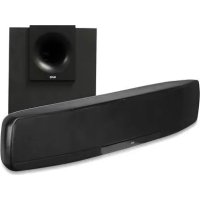
Nuvo NVP500EU - Barre de son BTICINO - Notice d'utilisation et mode d'emploi gratuit
Retrouvez gratuitement la notice de l'appareil Nuvo NVP500EU BTICINO au format PDF.


| Type de produit | Barre de son avec caisson de basses sans fil |
| Marque | BTicino (Nuvo) |
| Modèle | Nuvo NVP500EU |
| Dimensions de la barre de son (avec pieds) | 115 x 877 x 115 mm (H x L x P) |
| Dimensions du caisson de basses (avec pieds) | 261 x 231 x 303 mm (H x L x P) |
| Poids de la barre de son | 4,65 kg |
| Poids du caisson de basses | 4,69 kg |
| Alimentation | 100-240 V c.a., 50/60 Hz |
| Consommation électrique (maximale) | 120 W (barre de son) / 80 W (caisson de basses) |
| Connecteurs d'entrée | 2 x RCA (analogique), 1 x TOSLINK (optique), 1 x USB 2.0 (Type A), 1 x Ethernet RJ45 |
| Formats audio pris en charge | MP3, WMA, AAC, Ogg Vorbis, FLAC, WAV |
| Services de streaming | Pandora, Sirius/XM, Napster, iHeart Radio, Deezer, Spotify Connect, TuneIn |
| Modes audio | Vocal, Nuit, Film, Musique |
| Connexion réseau | Wi-Fi 2,4 GHz et 5 GHz (802.11 a/b/g/n) et Ethernet filaire |
| Configuration initiale | Nécessite un câble Ethernet pour la configuration initiale |
| Commandes IR | Apprentissage IR pour télécommande universelle (Marche, Volume +/-, Sourdine, Source) |
| Jumelage caisson de basses | Sans fil par bouton de synchronisation (déjà jumelé d'origine) |
| Réinitialisation usine | Appuyer simultanément sur Volume - et Volume + pendant 5 secondes |
| Température de fonctionnement | 0 °C à 32 °C |
| Entretien et nettoyage | Essuyer avec un chiffon doux et sec. Ne pas utiliser de produits abrasifs ou de solvants. |
| Sécurité | Homologations cTUVus, CE-LVD, RCM, FCC, ICES-003, CISPR13 |
| Pièces détachées et réparabilité | Contacter le service après-vente BTicino pour les pièces détachées. Réparation par un professionnel recommandée. |
FOIRE AUX QUESTIONS - Nuvo NVP500EU BTICINO
Questions des utilisateurs sur Nuvo NVP500EU BTICINO
0 question sur cet appareil. Repondez a celles que vous connaissez ou posez la votre.
Poser une nouvelle question sur cet appareil
Téléchargez la notice de votre Barre de son au format PDF gratuitement ! Retrouvez votre notice Nuvo NVP500EU - BTICINO et reprennez votre appareil électronique en main. Sur cette page sont publiés tous les documents nécessaires à l'utilisation de votre appareil Nuvo NVP500EU de la marque BTICINO.
MODE D'EMPLOI Nuvo NVP500EU BTICINO
Tableau des voyants DEL de la barre de son
| DEL Comportement duvoyant Explication | ||
| FR | Tous les voyants (sauf les indicateurs de volume) | Blanc continu |
| Alimentation | Éteint | |
| Blanc clignotant | ||
| Bleu clignotant | ||
| Rouge continu | ||
| Rouge clignotant Perte de connexion réseau | ||
| Vert continu | ||
| Vert clignotant État non initialisé | ||
| Mise à niveau à la nouvelle version du logiciel. | ||
| Coupure du son | Blanc clignotant | |
| Indicateur de volume | Traçage |
Le P500 est concu pour se connecter directement au reseau LAN ou fonctionner via la connexion Wi-Fi. À l'aide du port USB, la clé de stockage USB permet de partager le contenu musical avec le système de la gamme Nuvo Player. Chaque zone représentée une entree independante. L'entree stereo RCA est compatible avec tout signal audio analogique de niveau ligne. L'entree TOSLINK permiet la connexion de cable TOSLINK standard. Ces entrees sont uniquement offertes sur la barre de son et ne sont pas partagées avec d'autres zones du systeme de la gamme Player. La barre de son prend en charge la connexion au caisson de basses à l'aide d'un bouton de synchronisation qui permet une connexion sans fil de la barre de son au caisson de basses. Un voyant DEL s allume quand la connexion est etablie.
Remarque : Les clés USB doivent être compatibles avec la norme USB 2.0 . Il est possible que certaines clés USB ne soient pas prises en charge en natif par le port USB . Nous vous recommendons d'utiliser une clé USB micro avec le P500 .
ÉTAPE 1: Détérminer si la barre de son sera posée sur pieds ou fixée au mur.
ÉTAPE 2: Installer la barre de son.
Installation de la barre de son posée sur pieds : Attacher les deux pieds en caoutchouc au-dessous de la barre de son.
Fixation de la barre de son au mur : (Fig. 5)
- Mettre le support de fixation au niveau de l'emplacement de fixation au mur en s'assurant que le support est bien droit et se trouve dans un endroit qui permette de le fixer aux montants de la cloison.
Utiliser le support comme gabarit pour marquer les quatre trous de placement des attaches.
Utiliser les quatre attaches (fournies) pour fixer le support au mur. Les attaches fournies sont destinées à une cloison sèche.
Remarque : Utiliser les éléments de fixation ou d'ancrage adaptés à la surface murale. Si une fixation sur les montants de la cloison n'est pas possible, utiliser des ancrages adaptés au placoplatre.
ETAPE 3: Brancher le cable Ethernet 2 m dans le port Ethernet à l'arrière de la barre de son. Un cable Ethernet DOIT est utilisé pour la configuration initiale du P500. Pendant la configuration, vous avez la possiblité d'utiliser la barre de son avec un réseau Wi-Fi à 2,4 GHz ou 5 GHz.
Remarque: Apre s installation, pour passer de 2,4 a 5 GHz, appuyer en continu sur le bouton Sourdine pendant 5 secondes.
ÉTAPE 4 : Déterminer si vous utiliserez des cables RCA ou TOSLINK pour votre audio.
Cables RCA: Brancher les cables RCA dans les prises RCA (entree analogue). Le cable RCA rouge se branche dans la prise rouge a l'arriere de la barre de son. Le cable RCA blanc se branche dans la prise blanche a I'arriere de la barre de son.
Cables TOSLINK: Brancher l'un des bouts du cable TOSLINK dans le port d'entrée optique à l'arrière de la barre de son.
Remarque : Pendant la configuration,CHOISIR I'ENTREE de la connexion TV du P500. Une seule entree peut etre active a tout moment sans changer les parametes de zone du P500.
ÉTAPE 5: Si une clé USB micro est utilisé avec la barre de son, l'insérer à ce moment-là.
Remarque: Se refereu au manuel de produit du système audio de la gamme Nuvo® Player pour connecter la barre de son au système de la gamme Player, et acceder aux services de diffusion en continu et/ou de contenu audio en réseau.
ÉTAPE 8: Jumeler la barre de son et le caisson de basses à l'aide des méthodes suivantes, si approprié.
Remarque : La barre de son et le caisson de basses sont normalement déjà jumelés d'origine. Cette etape n'est nécessaire que si la barre de son a eté réinitialisée à ses paramétres d'origine.
Méthode 1: Jumeler la barre de son avec un nouveau caisson de basses
Appuyer sur le bouton de synchronisation du caisson de basses jusqu'à ce que le voyant DEL clignote en bleu, soit pendant environ cinq (5) secondes.
Appuyer sur le bouton de synchronisation de la barre de son jusqu'à ce que le voyant DEL rouge de la barre de son s'éteigne.
- Quand levoyant DEL du caisson de basses devient vert en continu,le jumelage est terminé.
- Débrancher la barre de son et le caisson de basses pendant le reste de l'installation.
Methode 2: Jumeler un caisson de basses qui a ete precedemment jumele à la barre de son [reinitialisation necessaire]
- Réinitialiser la barre de son aux paramètres d'origine :
POUR REGLER LA BARRE DE SON AUX PARAMÉTRES PAR DEFAULT: Quand la barre de son est mise sous tension, appuyer sur les boutons de baisse (-) et de hausse (+) du volume sur l'avant de l'appareil jusqu'à ce que les voyageants DEL s'éteignent, soit pendant environ cinq (5) secondes. Relâcher les boutons et attendre environ 60 secondes jusqu'à demarrage de la barre de son et jusqu'à ce que le voyant DEL de mise sous tension devienne vert en continu. La barre de son est réinitialisée. - Debrancher la barre de son.
Appuyer sur le bouton de synchronisation du caisson de basses en le maintainant enforcé jusqu'à ce que levoyant DEL clignote en bleu, soit pendant environ cinq (5) secondes. - Brancher et configurer la barre de son.
Appuyer sur le bouton de synchronisation de la barre de son en le maintainant enforcé pendant environ cinq (5) secondes.
LeoyantDEL de synchronisation du caisson de basses s'arrete de clignoter en bleu quand le jumelage est terminé. - Débrancher la barre de son et le caisson de basses pendant le reste de l'installation.
ÉTAPE 9 : Pour la fixation de la barre de son au mur, faire glisser la barre de son sur le dessus du support de fixation jusqu'à enclenchement des languettes situées à l'arrière de la barre de son dans le rebord supérieur du support de fixation. S'assurer que tous les cables sortent par les côts et ne sont pas coincés entre la barre de son et le support de fixation. Fixer la barre de son sur le support à l'aide du loquet de sécurité. (Fig. 6)
ÉTAPE 10: Connecter les cables de la barre de son à la télévision (TV):
Cable Ethernet dans le port Ethernet de la TV
Cable RCA rouge dans la prise d'entrée audio correspondante sur la TV
Cable RCA blanc dans la prise d'entree audio correspondante sur la TV
Cable TOSLINK dans le port de sortie optique de la TV
ETAPE 11: Brancher la barre de son et le caisson de basses dans les prises de courant appropriées et allumer les appareils.
ÉTAPE 12: Telecharger et lancer l'application de la gamme Nuvo Player à partir de l'App Store d'Apple ou du Google Play Store. Suivre les instructions sur l'écran de l'application pour terminer la configuration du P500.
COMMANDES IR (INFRAROUGE)
La barre de son Nuvo Player Portfolio P500 est capable de fonctionner comme barre de son autonome via les commandes IR (infrarouge). Avec les commandes IR, pas besoin de connecter la barre de son au réseau personnel ou de le configurer comme une partie d'un Nuvo Player Portfolio System.
Programmation des codes IR dans la barre de son P500
ETAPE 1 : Mettre la barre de son sous tension en appuyant sur le bouton Marche du panneau avant de la barre de son.
ETAPE 2: Appuyer pendant 5 secondes sur le bouton de commande de selection de la source pour initier le mode apprentice IR. Les voyants de la barre de volume lumineuse font le va-et-vient lorsque la barre de son est en mode apprentice.
ETAPE 3 : Sélectionner un bouton sur le panneau avant pour receivevoir la commande IR. Une fois sélectionné, le voyant du bouton clignote.
- Des commandes IR peuvent être assignées aux boutons suivants :
Marche
Volume +
Volume -
Sourdine
Commande de selection de la source
ÉTAPE 4: Assigner la commande au bouton.
- Pointer la télécommande qui maintaindra la commande IR à la cible du capteur infrarouge (IR).
- Exécuter la commande de la télécommande qui sera assignée au bouton sélectionné sur la barre de son. Par exemple, si le bouton sélectionné à l' étape 3 est Volume + , appuyer sur le bouton Volume + de la télécommande.
Levoyant du bouton Marche clignote trois fois en bleu pour indiquer la reception de la commande IR.
- Répéter la commande IR sur la télécommande.
Le voyant du bouton Marche clignote trois fois en bleu pour indiquer la reception de la commande IR.
Une fois la commande IR correctement assignee, les voyants de la barre de volume lumineuse font un va-et-vient. Les boutons restants, sans commande assignee, s'allument en blanc continu.
Remarque: Si levoyant du bouton Marche clignote en rouge à tout moment, la commande IR n'a pas eté correctement reue. Repeter la procedure a partir de l'etape 3.
ÉTAPE 5 : Pour assigner une commande IR à n'importe quel bouton restant, répéter les étapes 3 et 4 pour chaque bouton concenme.
ETAPE 6: Appuyer sur le bouton de commande de selection de la source pendant 5 secondes pour initier le mode apprentice IR. La barre de son reprend son fonctionnement normal.
Remarque : La barre de son quitte automatiquement le mode apprentice IR quand il ne reste plus de boutons à assigner.

Connecteurs d'entrée/de sortie
| Entrée analogue de niveau ligne | (2) RCA (gauche et droit) |
| Entrée numérique de niveau ligne | (1) TOSLINK |
| Connexion USB 2.0 (Type A) Un (1) | |
| Local Area Network (LAN) RJ45, Cat5 minimum, 10/100 baseT minimum | |
| Formats audio pris en charge | |
| Fichier musique (USB ou sur réseau) | MP3 (.mp3) |
| WMA (.wma) | |
| AAC (.acc) | |
| Ogg Vorbis (.ogg) | |
| FLAC (.flac) | |
| WAV (.wav) | |
| Radio Internet Pandora | |
| Sirius/XM | |
| Naspter | |
| iHeart Radio | |
| Deezer | |
| Spotify Connect | |
| Tuneln | |
| Listes de lecture prises en charge | WPL |
| M3U | |
| PLS | |
| iTunes | |
| IP Control Control4 | |
| Crestron | |
| Vantage | |
| MyHome | |
| Pro Control | |
| RTI | |
| Key Digital | |
| Demo Pad | |
| URC | |
| Apple iTouch® | |
| Apple iPhone® | |
| Apple iPad® | |
| Android Mobile | |
| Android Tablette | |
| Connexion réseau | |
| MIMO, Canaux 2 TX + 2 RX IEEE 802.11 a, b, g, n LAN Connexion cablee) | |
| Entrée analogique de niveau ligne | |
| Impédance d'entrée 10 kOhms | |
| Surcharge d'entrée 2,2 V RMS | |
| Rapport signal/bruit, puissance nominale | > 100 dB RSB |
| THD+n < 0,005 % | |
| Réponse en fréquence +/- 0,5 dB 50 Hz à 20 kHz | |
| Entrée numérique de niveau ligne | |
| Fréquences d'échantillonnage | 44,1 à 192 kHz |
| Débit binaire 24 B | |
| Rapport signal/bruit, puissance nominale | > 130 dB RSB |
| THD+n < 0,0001 % | |
| Réponse en fréquence +/- 0,1 dB 20 Hz à 20 kHz | |
Traitement audio
| Mode vocal | |
| Mode nuit | |
| Mode film | |
| Mode musique | |
| Approbations réglementaires | |
| Sécurité cTUVus, CE-LVD, RCM | |
| EMC États-Unis : FCC CFR Titre 47Partie 15, Sous-partie B | |
| CANADA : ICES-003 | |
| EUROPE : CISPR13; 55020 | |
| AUSTRALIE / NOUVELLE-ZÉLANDE : C-TICK standard | |
| AS / NZS CISPR13 | |
| Environnement RoHS | |
| Exigences en matière d'alimentation | |
| Tension d'entrée | |
| Consommation électrique(maximum) | 100-240 V c.a., 50/60 Hz120 W Barre de son / 80 WCaisson de basses |
| Consommation électrique(normale) | 75 W Barre de son /50 W Caisson de basses |
| Température defonctionnement | 32° F to 90° F0°C to 32°C70 % sans condensation |
| Caracteristiques physiques | |
| Taille de la barre de son àl'unité sans les pieds / avecles pieds (mm) | 108 H x 877 L x 159 P /115 H x 877 L x 115 P |
| Taille de la barre de son àl'unité sans les pieds / avecles pied (pouce) | 4,25 H x 34,5 L x 4,5 P /4,5 H x 34,5 L x 4,5 P |
| Taille du caisson de basses àl'unité sans les pieds / avecles pieds (mm) | 235 H x 231 L x 303 P /261 H x 231 L x 303 P |
| Taille du caisson de basses àl'unité sans les pieds / avecles pieds (pouce) | 9,25 H x 9,1 L x 9,25 P /10,25 H x 9,1 L x 11,9 P |
| Poids à l'unité (kg) 4,65 Sound Bar /4,69 Subwoofer | |
| Poids à l'unité (livres) | 10,25 Sound Bar /10,35 Subwoofer |
| Caracteristicques pour l'expédition | |
| Taille à l'unité (mm) | 970 H x 315 L x 492,76 P |
| Taille à l'unité (pouce) | 38,19 H x 12,4 L x 19,4 P |
| Poids à l'unité (kg / livres) | 12,7 / 28 |
| Langues prises en charge | |
| Anglais, français, allemand, italien, portugais, espagnol | |
Exigences en matière de systèmes d'exploitation d'appareils connectés pour tous les produits Player : iOS 6 ou plus / Android 2.1x ou plus
Nuvo se reserve le droit de modifier les specifications sans préavis.