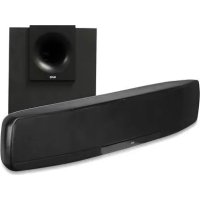
Nuvo NVP500EU - Soundbar BTICINO - Kostenlose Bedienungsanleitung
Finden Sie kostenlos die Bedienungsanleitung des Geräts Nuvo NVP500EU BTICINO als PDF.


| Produkttyp | Soundbar mit kabellosem Subwoofer |
| Marke | BTicino (Nuvo) |
| Modell | Nuvo NVP500EU |
| Abmessungen der Soundbar (mit Füßen) | 115 x 877 x 115 mm (H x B x T) |
| Abmessungen des Subwoofers (mit Füßen) | 261 x 231 x 303 mm (H x B x T) |
| Gewicht der Soundbar | 4,65 kg |
| Gewicht des Subwoofers | 4,69 kg |
| Stromversorgung | 100-240 V AC, 50/60 Hz |
| Stromverbrauch (maximal) | 120 W (Soundbar) / 80 W (Subwoofer) |
| Eingangsanschlüsse | 2 x RCA (analog), 1 x TOSLINK (optisch), 1 x USB 2.0 (Typ A), 1 x Ethernet RJ45 |
| Unterstützte Audioformate | MP3, WMA, AAC, Ogg Vorbis, FLAC, WAV |
| Streaming-Dienste | Pandora, Sirius/XM, Napster, iHeart Radio, Deezer, Spotify Connect, TuneIn |
| Audiomodi | Sprache, Nacht, Film, Musik |
| Netzwerkverbindung | Wi-Fi 2,4 GHz und 5 GHz (802.11 a/b/g/n) und kabelgebundenes Ethernet |
| Ersteinrichtung | Erfordert ein Ethernet-Kabel für die Ersteinrichtung |
| IR-Befehle | IR-Lernen für Universalfernbedienung (Ein, Lautstärke +/-, Stumm, Quelle) |
| Subwoofer-Kopplung | Kabellos über Synchronisationstaste (bereits werkseitig gekoppelt) |
| Werkseinstellungen zurücksetzen | Gleichzeitig die Tasten Lautstärke - und Lautstärke + für 5 Sekunden drücken |
| Betriebstemperatur | 0 °C bis 32 °C |
| Wartung und Reinigung | Mit einem weichen, trockenen Tuch abwischen. Keine scheuernden oder lösungsmittelhaltigen Produkte verwenden. |
| Sicherheit | Zertifizierungen cTUVus, CE-LVD, RCM, FCC, ICES-003, CISPR13 |
| Ersatzteile und Reparierbarkeit | Wenden Sie sich für Ersatzteile an den BTicino-Kundendienst. Reparatur durch Fachpersonal empfohlen. |
Häufig gestellte Fragen - Nuvo NVP500EU BTICINO
Benutzerfragen zu Nuvo NVP500EU BTICINO
0 Frage zu diesem Gerät. Beantworten Sie die, die Sie kennen, oder stellen Sie Ihre eigene.
Eine neue Frage zu diesem Gerät stellen
Laden Sie die Anleitung für Ihr Soundbar kostenlos im PDF-Format! Finden Sie Ihr Handbuch Nuvo NVP500EU - BTICINO und nehmen Sie Ihr elektronisches Gerät wieder in die Hand. Auf dieser Seite sind alle Dokumente veröffentlicht, die für die Verwendung Ihres Geräts notwendig sind. Nuvo NVP500EU von der Marke BTICINO.
BEDIENUNGSANLEITUNG Nuvo NVP500EU BTICINO
SoundBar LED-Leuchtanzeigefeld
| LED Zustand der Leuchte | Erklärung | ||
| DE | Alle Leuchten (mit Ausnahme der Lautstärkanzeige) | Dauerhaft weiß | Normaler Betriebsmodus. Die Leuchte zeigt an, dass ein Schalter gedrückt werden kann. |
| Strom Leuchtet nicht | Der SoundBar empfängt keine Strom. | ||
| Blinkt weiß | Der SoundBar wird gestartet. | ||
| Blinkt blau | Standby-Modus | ||
| Dauerhaft rot | Hardware-Fehler | ||
| Blinkt rot | Fehlende Netzwerkverbindung | ||
| Dauerhaft grün | Nicht initialisierter Status | ||
| Blinkt grün Nicht initialisierter | Status ist beschäftigt (Verbindung zum System wird aufgebaut) | ||
| Aktualisiert auf eine neue Version der Software. | |||
| Stummschalten | Blinkt weiß | Der SoundBar is stummgeschaltet. | |
| Lautstärkanzeige | Suchend | Der SoundBar befindet sich im IR-Einlesemodus. Andere LEDs können aufleuchten, je nach dem, was eingegeben wird. | |
These Bedienungsanleitung behandelt die Installation des Nuvo Player Portfolio SoundBars und Subwoofer (NV-P500-XX). Dieses vielseitige P500-System spiel Audio aus Videoquellen, wie z.B. Fernseher, oder ermoigt in Kombination mit dem Player Portfolio-System den Zugriff auf vielfaltige Streaming-Angebote und vernetzte Audioinhalte. Verwenden Sie den SoundBar freistehend mithilfe der mitgelieferten Fübe oder montieren Sie an die Wand mit der enthaltenen Wandhalterung. Dieses kraftvolle 2.1-System bietet eine herausragende Klangqualität und beinhaltet einen 8-Zoll Subwoofer, um das P500-Klangerlebnis abzurunden.
INSTALLATION
Das P500-System ist für die direkte Verbindung mit dem LAN-Netzwerk oder für die Funktion über Wi-Fi konzipiert. Bei der Verwendung der USB-Schnittstelle teilt das USB-Speichermedium Musikinhalte direkt mit dem Nuvo Player Portfolio System. Jege Zone repraesertiert einen unabhängigen Dateneingang. Der P500 RCA-Stereoeingang (Cinch-Stecker) akzeptiert≦des analoge Bezugspegelaudiosignal. Der TOSLINK-Eingang funktioniert mit jedem TOSLINK-Standardkabel. Es handelt sich hierbei um lokale Eingänge des SoundBars, die nicht mit anderen Zonen des Player Portfolio-Systems geteil werden. Die SoundBar unterscht die Verbindung zum Subwoofer durch einen Sync-Schalter, der Subwoofer und SoundBar drahtlos verbindet. Eine LED-Lampe leucht, wenn eine Verbindung hergestellt ist.
Hinweis: USB-Speichererge mssen die Anforderungen fur USB 2.0 erfuilen. Einige USB-Speichergerate werden möglichweise nicht durch die USBSchnittstelle understutz. Es wird empfohlen, mit dem P500-System einen Mikro-USB-Speicher zu verwenden
SCHRITT 1: Bestimmen Sie, ob der SoundBar frei stehen oder an der Wand angebracht werden soll.
SCHRITT 2: Führer Sie die Installation für den SoundBar durch.
Installation des freistehenden SoundBars: Bringen Sie die zwei Gummifüsse auf der Unterseite des SoundBars an.
Installation des SoundBars an der Wand: (Abb. 5)
- Halten Sie die Halterung Dort an die Wand, wo sie angebracht werden soll und achten Sie darauf, dass sie waagerecht ist und an den Wandständern befestigt werden kann.
-
Verwenden Sie die Halterung als Vorlage, um die vier Bohrlocher für die Befestigungen der Halterung zu markieren.
-
Verwenden Sie die vier Befestiger (mitgeliefert), um die Halterung an der Wand zu befestigen. Die Befestiger eignen sich für Trockenbauoperflächen.
Hinweis: Verwenden Sie die für die Wandoberfläche passenden Schrauben oder Dubel. Wenn das Anbringen an Wandständern nicht möglich ist, verwenden Sie Dubel für die Befestigung der Halterung.
SCHRITT 3: Stecken Sie das 2m lange Ethernet-Kabel in die Ethernet-Schnittstelle auf der Rückseite des SoundBars. Für die Erstkonfiguration des P500-Systems MUSS ein Ethernet-Kabel verwendet werden. Sie konnen den SoundBar bei der Einrichtung alternativ mit einem 2.4 GHz oder 5 GHz-WiFi-Netzwerk verwenden.
Hinweis: Halten und drücken Sie nach dem Setup den Schalter für das Stummschalten fünf Sekunden, um von 2,4 GHz auf 5 GHz umzustellen.
SCHRITT 4: Legen Sie fest, ob Sie für Ihr Audio RCA-Kabel oder TOSLINK-Kabel verwenden werden.
- RCA-Kabel: Stecken Sie die RCA-Kabel (Cinch-Stecker) in die RCA-Buchsen (Analogeingang). Die roten RCA-Kabel in die roten Buchsen auf der Rückseite des SoundBars. Die weiße RCA-Kabel in die weißen Buchsen auf der Rückseite des SoundBar.
- TOSLINK-Kabel: stecken Sie ein Ende des TOSLINK-Kabels in die optische Eingangsbuchse auf der Rückseite des SoundBars.
Hinweis: Wahlen Sie auf dem P500 während des Einrichtens den Eingang für die Fernsehverbindung. Ohne eine Änderung der P500-Zoneneinstellungen ist immer nur ein Eingang aktiv.
SCHRITT 5: Wenn ein Mikro-USB-Speichermedium mit dem SoundBar verwendet wird, stecken Sie diese nun hinein.
Hinweis: Eine Anleitung für die Anbindung des SoundBars an das Player Portfolio System und für den Zugriff auf Streaming-Anglebote und/oder vernetzte Audioinhalte darin Sie im "Handbuch für das Nuvo® Player Portfolio Audio System".
SCHRITT 6: Stecken Sie das SoundBar-Stromkabel mit dem rechtwinkligen Kopf in die Stromkabelbuchse auf der Rückseite des SoundBars.
SCHRITT 7: Stecken Sie das Subwoofer-Stromkabel in die Buchse für das Subwoofer-Stromkabel auf der Rückseite des Subwoofer.
SCHRITT 8: Koppeln Sie SoundBar und Subwoofer gegebenenfalls auf eine der folgenden Arten:
Hinweis: SoundBar und Subwoofer sollenn bereits ab Werk gekoppelt sein. Dieser Schritt ist nur erforderlich, wenn der SoundBar auf die Fabrikeinstellungen zurückgesetzt wurde.
Methode 1: einen SoundBar mit einem neuen Subwoofer koppeln.
- Drücken Sie den Sync-Schalter auf dem Subwoofer, bis die LED-Leuchte blau blinkt, ca. fünf (5) Sekunden.
- Drücken Sie den Sync-Schalter des SoundBars, bis die rote LED-Leuche am SoundBar erlischt.
- Wenn die LED-Leuche des Subwoofer dauerhalt grun leuchtet, ist die Kopplung abgeschlossen.
- Stecken Sie SoundBar und Subwoofer aus, bis die Installation abgeschlossen ist.
Methode 2: Koppeln eines Subwooferers, der bereits vorher mit einem SoundBar gekoppelt war [Zurücksetzen erforderlich]
- Setzen Sie den SoundBar auf die Fabrikeinstellungen zurück:
DEN SOUNDBAR Auf DIE FABRIKEINSTELLUNGEN ZURÜCKSETZEN: Während der SoundBar eingeschaltet ist, drücken Sie die beiden Schaltflächen "Lautstärke verringern (-)" und "Lautstärke vergroßern (+)" auf der Vorderseite der Einheit, bis die LED-Leuche erlischt, ca. fünf (5) Sekunden. Lassen Sie die Schaltflächen los und warten Sie ca. 60 Sekunden, bis der SoundBar neu startet und die LED-Leuche für die Stromversorgung dauerhaft grün aufleuchtet. Der SoundBar ist nun zurückgesetzt. - Stecken Sie den SoundBar aus.
- Drücken und halten Sie den Sync-Schalter auf dem Subwoofer, bis die LED-Leuchte blau blinkt, ca. fünf (5) Sekunden.
- Stecken Sie den SoundBar ein und richten Sie diesen ein.
- Drücken und halten Sie den Sync-Schalter auf dem SoundBar für ca. fünf (5) Sekunden.
- Wenn das Koppeln abgeschlossen ist, erlischt das blaue Blinklicht der Sync-LED des Subwoofer.
- Stecken Sie SoundBar und Subwoofer aus, bis die Installation abgeschlossen ist.
SCHRITT 9: Falls Sie den SoundBar an der Wand anbringen, lessen Sie den Soundbar von oben über die Halterung gleiten, bis die Halteklammern auf der Rückseite an der Oberkante der Halterung einrasten. Achten Sie darauf, dass alle Kabel an den Seiten austreten und nicht zwischen SoundBar und Halterung eingeklemmt werden. Sicher Sie den SoundBar an der Halterung mit der Sicherheitslasche. (Abb. 6)
SCHRITT 10: Verbinden Sie die SoundBar-Kabel mit dem Fernseher (TV):
- Ethernet-Kabel zur Ethernet-Schnittstelle des Fernsehers
- Das rote RCA-Kabel an die entsprechende Audio-Ausgangsbuchse am Fernseher
- Das weiße RCA-Kabel an die entsprechende Audio-Ausgangsbuchse des Fernsehers
- Das TOSLINK-Kabel an den optischen Ausgang am Fernseher
SCHRITT 11: Stecken Sie SoundBar und Subwoofer in die richtigen Stromquellen und schalten Sie die Geräte ein.
SCHRITT 12: Laden Sie die Nuvo Player Portfolio-App aus dem Apple App-Store oder Google Play-Store herunter und starten Sie diese. Befolgen Sie die Anweisungen auf dem Bildschirm der App, um die Einrichtung des P500-Systems abzuschlieben.
INFRAROT-BEFEHLE (IR)
Der Nuvo Player Portfolio SoundBar kann durch den Einsatz von IR- (infrarot) Befehlen als unabhängiger SoundBar eingesetzt werden. Dank der IR-Befehle muss der SoundBar nicht an das Hausnetzwerk angeschlossen oder als Teil des Nuvo Player Portfolio Systems konfiguriert werden.
IR-Codes in den P500-SoundBar programmieren
SCHRITT 1: Schalten Sie den SoundBar mit dem Einschaltknopf auf dem vorderen Bedienfeld ein.
SCHRITT 2: Drucken und halten Sie die Schaltfläche zur Auswahl der Eingabequelle fur fui Sekunden, um den IR-Einlesemodus zu starten. Die Lichtbalken der LED-Anzeige wandern vor und zurück, wenn sich der SoundBar im IR-Einlesemodus befindet.
SCHRITT 3: Wahlen Sie einen Schalter auf dem vorderen Bedienfeld, um einen IR-Befehl zu erhalten. Die Kontrollleuchte des Schalters blinkt, wenn er ausgewähl ist.
- IR-Befehle können den folgenden Schaltern zugewiesen werden:
Stromschalter
Lautstärke erhöhen
Lautstärke verringern
Stummschalten
Auswahl der Eingabequelle
SCHRITT 4: Den Befehl einem Schalter zuweisen.
- Richten Sie die Fernbedienung, die den IR-Befehl speichern wird, auf den Infrarot-Sensor (IR-Target).
- Führn Sie den Befehl auf der Fernbedienung aus, der dem ausgewählten Schalter auf dem SoundBar zugewiesen werden soll. Wenn zum Beispiel "Lautstärke erhöhen" der in Schritt 3 ausgewählte Schalter ist, drücken Sie den Schalter "Lautstärke erhöhen" auf der Fernbedienung.
- Wenn der IR-Befehl eingegangen ist, blinkt die Kontrolleuche des Stromschalters dreimal blau.
- Wiederholen Sie den IR-Befehl auf der Fernbedienung.
Die Kontrolleuchte des Stromschalters blinkt dreimal blau, um anzuzeigen, dass der IR-Befehl eingegangen ist. - Wenn der IR-Befehl erfolgreich zugewiesen wurde, wandern die Lichtbalken der LED-Lautstärkeanzeige vor und darüber. Die übrigen Schalter ohne zugewiesene Befehle zeigen ein dauerhaftes weißes Licht.
Hinweis: Wenn die Kontrollleuchte des Stromschalter zu irgendem Zeitpunkt rot leuchtet, wurde der IR-Befehl nicht richtig empfangen. Wiederholen sie den Prozess ab Schritt 3.
SCHRITT 5: Wenn andere oder allen der verbleibenden Schalter ein IR-Befehl zugewiesen werden soll, wiederholen Sie Schritt 3 und 4 für den jeweiligen Schalter.
SCHRITT 6: Drucken und halten Sie die Schaltfläche zur Auswahr der Eingabequelle für f芮 Sekunden, um den IR-Einlesemodus zu beenden. Der SoundBar kehr in den normalen Betriebsmodus zurück.
Hinweis: Der SoundBar verlässt den IR-Einlesemodus automatisch, wenn keine Schalter mehr für eine Zuweisung vorhanden sind.

Stecker Eingang/Ausgang
| Analoganschluss Eingang (2) RCA (links & rechts) | |
| Digitalanschluss Eingang (1) TOSLINK | |
| USB 2.0 Verbindung (Typ A) Eins (1) | |
| Lokaler Netzanschluss (LAN) | RJ45-Anschluss, Cat5 Minimum, 10/100baseT Minimum |
| Unterstützte Audioformate | |
| Muskodatei (USB oder über das Netz) | MP3 (.mp3) |
| WMA (.wma) | |
| AAC (.acc) | |
| Ogg Vorbis (.ogg) | |
| FLAC (.flac) | |
| WAV (.wav) | |
| Internetradio Pandora | |
| Sirius/XM | |
| Napster | |
| iHeart Radio | |
| Deezer | |
| Spotify Connect | |
| Tuneln | |
| Unterstützung für die Wiedergabeliste | WPL |
| M3U | |
| PLS | |
| iTunes | |
| IP-Steuerung Control4 | |
| Crestron | |
| Vantage | |
| MyHome | |
| Pro Control | |
| RTI | |
| Key Digital | |
| Demo Pad | |
| URC | |
| Apple iTouch® | |
| Apple iPhone® | |
| Apple iPad® | |
| Android Mobiltelefon | |
| Android Tablet | |
| Netzwerkverbindung | |
| MIMO, 2 TX + 2 RX Kanäle IEEE 802.11 a, b, g, n LAN (Kabelverbindung) | |
| Analoganschluss Eingang | |
| Eingangsimpedanz 10 KOhm | |
| Eingangsüberlastung 2.2V RMS | |
| Signal-Rauschabstand >100 dB SNR (SNR), Nennleistung | |
| THD+n <0.005% | |
| Frequenzgang +/-0.5 dB 50 Hz bis 20 KHz | |
| Digitalanschluss Eingang | |
| Sample-Frequenzen 44.1 bis 192 KHz | |
| Bit-Rate 24 B | |
| Signal-Rauschabstand >130 dB SNR (SNR), Nennleistung | |
| THD+n <0.0001% | |
| Frequenzgang +/-0.1 dB 20 Hz bis 20 KHz | |
Tonverarbeitung
| Stimm-Modus | |
| Nacht-Modus | |
| Film-Modus | |
| Musik-Modus | |
| Behörliche Genehmigungen | |
| Sicherheit cTUVus, CE-LVD, RCM | |
| EMC US: FCC CFR Title 47 Part 15, Subpart B | |
| KANADA: ICES-003 | |
| EUROPA: CISPR13; 55020 | |
| AUSTRALIEN / NEU SEELAND: C-TICK standard AS / NZS CISPR13 | |
| Umwelt | RoHS |
| Strombedarf | |
| Eingangsspannung | |
| Stromverbrauch (maximal) | 100-240V AC (Wechselspannung), 50/60 Hz 120W SoundBar / 80W Subwoofer |
| Stromverbrauch (typisch) 75 W Sound Bar / 50 W Subwoofer | |
| Betriebstemperatur | 32°F to 90°F 0°C to 32°C 70% Nicht kondensierend |
| Physikalische Merkmale | |
| Größe der SoundBar-Einheit | 108 H x 877 B x 159 T / |
| Ohne Fuß / Mit Fuß (mm) | 115 H x 877 B x 115 T |
| Größe der SoundBar-Einheit | 4.25 H x 34.5 B x 4.5 T / |
| Ohne Fuß / Mit Fuß (Zoll) | 4.5 H x 34.5 B x 4.5 T |
| Größe der Subwoofer-Einheit | 235 H x 231 B x 303 T / |
| Ohne Fuß / Mit Fuß (mm) | 261 H x 231 B x 303 T |
| Größe der Subwoofer-Einheit | 9.25 H x 9.1 B x 9.25 T / |
| Ohne Fuß / Mit Fuß (Zoll) | 10.25 H x 9.1 B x 11.9 T |
| Gewicht der Einheit (kg) | 4.65 Sound Bar / 4.69 Subwoofer |
| Gewicht der Einheit (Pfund) | 10.25 Sound Bar / 10.35 Subwoofer |
| Versandvorschriften | |
| Größe der Einheit (mm) | 970 H x 315 B x 492.76 T |
| Größe der Einheit (Zoll) | 38.19 H x 12.4 B x 19.4 T |
| Gewicht der Einheit (kg / Pfund) | 12.7 / 28 |
| Unterstützte Sprachen | |
| English, Französisch, deutsche, italienisch, portugiesisch, spanisch | |
Betriebssystem-Voraussetzungen fur alle Player SmartGeräte: iOS6 oder higher erforderlich / Android 2.1x oder highererforderlich
Nuvo gehalt sich vor, Änderungen ohne Vorankündigung vorzunehmen.