Notice Facile
SRM872 - Caméra de surveillance Hanwha - Notice d'utilisation et mode d'emploi gratuit
Retrouvez gratuitement la notice de l'appareil SRM872 Hanwha au format PDF.


| Caractéristiques techniques | Caméra de surveillance Hanwha SRM872, résolution 4MP, vision nocturne, angle de vue 90°. |
|---|---|
| Utilisation | Idéale pour la surveillance intérieure et extérieure, compatible avec les systèmes de gestion vidéo. |
| Maintenance et réparation | Vérification régulière de l'alimentation, nettoyage de l'objectif, mise à jour du firmware recommandée. |
| Sécurité | Chiffrement des données, accès sécurisé via mot de passe, options de détection de mouvement. |
| Informations générales | Garantie de 2 ans, support technique disponible, installation recommandée par un professionnel. |
FOIRE AUX QUESTIONS - SRM872 Hanwha
Questions des utilisateurs sur SRM872 Hanwha
0 question sur cet appareil. Repondez a celles que vous connaissez ou posez la votre.
Poser une nouvelle question sur cet appareil
Téléchargez la notice de votre Caméra de surveillance au format PDF gratuitement ! Retrouvez votre notice SRM872 - Hanwha et reprennez votre appareil électronique en main. Sur cette page sont publiés tous les documents nécessaires à l'utilisation de votre appareil SRM872 de la marque Hanwha.
MODE D'EMPLOI SRM872 Hanwha
Manuel d'utilisateur
SRM-872

Droits d'auteur
©2015 Hanwha Techwin Co., Ltd. Tous droits réservés.
La marquee commerciale
Chaque marque déposée ci-dessus est enregistrée. Les noms de ce produit et d'autres marques de commerce mentionnées dans ce manuel sont les marques déposées de leurs sociétés respectives.
Restriction
Le droit d'auteur de ce document est réservé. En aucun cas ce document ne doit être reproduit, distribué ou modifié, partiellement ou entièrement, sans l'autorisation formelle.
Clause de non-responsabilité
Samsung fait de son mieux pour vérifier l'intégrité et l'exactitude des contenus de ce document, mais aucune garantie formelle ne sera fournie à cet effet. L'utilisation de ce document et les résultats subséquents seront entièrement de la responsabilité de l'utilisateur. Samsung se réserve le droit de modifier les contenus de ce document sans avis préalable.
La conception et les caractéristiques techniques sont susceptibles d'être modifiées sans préavis. L'identifiant initial de l'administrateur est "admin" et le mot de passe doit être défini lors de la première connexion.
Réglez le mot de passe de votre réseau sans fil si vous utilisez l'appareil avec un routeur sans fil. Si votre réseau n'est pas protégé par un mot de passe ou si vous utilisez le mot de passe par défaut du routeur sans fil, les données de votre vidéo peuvent être exposées à des menaces potentielles.
Veuillez changer votre mot de passe tous les trois mois afin de protéger sans risque les informations personnelles et éviter les préjudices occasionnés par un vol de données. Veuillez noter qu'il en est de la responsabilité de l'utilisateur quant à la sécurité et autres problèmes causés par une mauvaise gestion du mot de passe.
Instructions importantes de sécurité
Lisez soigneusement ces instructions d'utilisation avant d'utiliser l'unité. Suivez les instructions de sécurité listées ci-dessous. Gardez ces instructions d'utilisation à portée de main pour des consultations futures.
1) Lisez ces instructions. 2) Gardez ces instructions. 3) Observez tous les avertissements. 4) Suivez toutes les instructions. 5) N'utilisez pas cet appareil près de l'eau. 6) Ne nettoyez qu'avec un tissu sec. 7) Ne bloquez aucune ouverture d'aération, installez selon les instructions du fabricant. 8) N'installez pas près d'une source de chaleur telle que radiateur, diffuseur d'air chaud, réchaud ou autres appareils (y compris les amplificateurs) produisant de la chaleur. 9) Ne compromettez pas la sécurité de la fiche de type polarisée ou mise à la terre. Une fiche polarisée à deux broches, l'une étant plus large que l'autre. Une fiche de type mise à la terre a deux broches et une troisième broche de mise à la terre. La broche large ou la troisième broche sont là pour votre sécurité, si la fiche fournie ne s'adapte pas à votre prise, consultez un électricien pour remplacer votre prise obsolète.
10) Protégez le cordon d'alimentation du piétinement ou du pincege particulièrement aux prises, prises multiples, et aux points de sortie de l'appareil. 11) N'utilisez que des accessoires spécifiés par le fabricant. 12) N'utilisez qu'avec le chariot, stand, tripod, support ou table spécifiée par le fabricant ou vendu avec l'appareil. Quand un chariot est utilisé, faites attention, en déplaçant la combinaison chariot/appareil, à ne pas causer de blessure par basculement.
13) Débranchez cet appareil pendant les orages ou lorsqu'il est inutilisé pendant de longues périodes de temps. 14) Confiez toute réparation à un personnel qualifié. Une réparation est nécessaire lorsque l'appareil a été endommagé de quelque façon que ce soit, que ce soit le cordon d'alimentation ou la fiche qui est endommagée, du liquide a été renversé ou des objets sont tombés dans l'appareil, l'appareil a été exposé à la pluie ou à l'humidité, ne fonctionne pas normalement, ou est tombé.

Cet équipement a été testé et jugé conforme aux règles de la FCC. Ces limites sont conçues pour fournir une protection raisonnable contre les interférences nuisibles lorsque l'équipement est utilisé dans un environnement commercial. Cet équipement génère, utilise et peut émettre de l'énergie radiofréquence et, si non installé et utilisé conformément au manuel d'instructions, peut provoquer des interférences dans les communications radio. Le fonctionnement de cet équipement dans une zone résidentielle est susceptible de provoquer des interférences nuisibles, auquel cas l'utilisateur sera tenu de corriger les interférences à ses propres frais.
Avant de commencer
Ce manuel fournit des informations opérationnelles nécessaires pour utiliser le produit et contient une description de chaque composante, sa fonction ainsi que les paramètres de menu et de réseau.
Gardez à l'esprit les notifications suivantes :
- SAMSUNG conserve le droit d'auteur sur ce manuel.
- Ce manuel ne peut être copié sans l'autorisation préalable écrite de SAMSUNG.
- Nous ne sommes pas responsables de tout ou partie des pertes pour le produit en exposés par votre utilisation de produits non-standard ou respect des instructions mentionnées dans ce manuel.
- Avant d'ouvrir le cas, s'il vous plaît consulter d'abord un technicien qualifié et retirez toujours la puissance de l'unité.
- Avant d'ajouter un lecteur de disque dur ou de stockage exter (clé USB, disque dur USB, etc.), vérifier si elle est conforme à ce produit. Pour la liste de compatibilité, s'il vous plaît communiquer avec le détaillant.
- Utilisez usage industriel "Micro SD" (non inclus). Il enregistre les données sur SD à une température plus BASSE et les changements sur le disque dur.
- Mise hors tension avant l'installation d'un cordon d'alimentation prolongé, utilisez AWG (American Wire Gauge) 18 ou plus épais.
- Lors de l'installation d'une antenne GPS, l'attacher à une surface plane à l'extérieur du véhicule. L'antenne GPS doit pointer vers le ciel. Une installation incorrecte peut provoquer des données instables pour être reçues.
Distances d'erreur GPS normale sont à l'arrêt 16m, 30m tout en se déplaçant. Lors de l'installation d'une antenne GPS sur le véhicule, l'achat et utiliser une «antenne active (2,85 V).
- Les piles Toujours d'utilisation du véhicule. Le fusible peut être cassé lors de la connexion à une alimentation "always on" le pouvoir.
- Le cycle de vie de la batterie peut être raccourci si l'état de la batterie est pauvre.
- Il peut y avoir un risque d'explosion si la batterie est remplacée par un type incorrect. Jetez les piles usagées conformément aux lois environnementales locales.
Arrêt du système
Mise hors tension alors que le produit est en fonctionnement, ou sous la prise de mesures inappropriées peut causer des dommages ou des dysfonctionnements du disque dur ou du produit.
Pour couper l'alimentation en cas de panne du système, débrancher le câble d'alimentation.
Veillez à utiliser un système de sauvegarde pour prévenir les dommages causés par les pannes inattendues. (Toute question concernant UPS, consultez notre distributeur).
Si éteint anormalement, le redémarrage peut prendre plus de temps pour restaurer les données du disque dur pour un fonctionnement correct.
Température de fonctionnement
La plaque de température de fonctionnement garantie de ce produit est de -25 ° C ~ 50 ° C (-13 ° F ~ 122 ° F).
Ce produit peut ne pas fonctionner correctement si vous n'immédiatement après une longue période de stockage au-dessous de la température garantie.
Avant d'utiliser un dispositif qui a été stocké pendant une longue période dans des températures basses, laissez le produit reposer à
la température ambiante pendant une période.
Surtout pour le disque dur intégré dans le produit, sa plage de température garantie est de 0^ 60^ (32° F ~ 140° F).
De même, le disque dur peut ne pas fonctionner en dessous de la température garantie.
Port ethernet
Cet équipement est destiné à une utilisation en intérieur et tous les câblages de communication sont limités à une utilisation intérieure.
Précautions de sécurité
L'ID initiale de l'administrateur est «admin» et le mot de passe doit être réglé lors de la connexion pour la première fois. Définissez un mot de passe de routeur sans fil différé avec ce produit. Ne pas protéger avec un mot de passe ou en utilisant le mot de passe du routeur sans fil par défaut peut exposer vos données vidéo à des menaces potentielles. S'il vous plaît changer votre mot de passe chaque arrêt de trois mois pour protéger renseignements personnels et de prévenir les dommages dus à l'information du FT.
S'il vous plaît, prenez note qu'il est de la responsabilité de l'utilisateur pour la sécurité et d'autres problèmes causés par la mauvaise gestion des mots de passe.
Table des matières
8 Caractéristiques du produit 9 Contenu de l'emballage 10 Vues avant et arrière et détails 12 Boîtier ES 13 Boîtier de commande
14 Démontage des supports
14 Montez le produit 15 Installez la boîte IO et la boîte de contrôle 16 Installation dans un véhicule
Mettre en marche/Arrêter le système
17 Connexion 17 Arrêter le système 18 Écran de surveillance en direct 19 Icônes sur écran 19 Menus de contexte sur En direct 20 Division de l'écran En direct 20 Visionnement en direct d'une voie unique 20 Sauvegarde 21 Live Monitoring [Surveillance en direct] 21 État de l'enregistrement 21 Affichage des informations de localisation 22 Enregistrement d'urgence 22 Aller en mode Recherche 22 Accéder au menu de paramétrage
Paramétrage de système
23 Informations sur le système 26 Paramétrage d'utilisateurs 28 Périphériques 32 Paramétrage de profil 33 Entrées 34 Alarmes 35 Affichage 37 Signalisation numérique 38 Paramétrage d'enregistrement 40 Réseau 45 Événements
p47 Lecture (Recherche) p49 Backup [Sauvegarde] p50 Accès au client web p55 Signalisation numérique Maker
p56 Annexe
56 Spécifications système 58 Installation BOITIER ES 59 Diagramme des broches de connecteurs 62 FAQ
Caractéristiques du produit
- Le produit fournit une fiabilité ultime avec le système Linux embarqué.
- Base de données dédiée pour plus de stabilité.
- Support de système central de surveillance.
- Utilisez la même interface utilisateur sur NVR, CMS et navigateur Web.
- Paramétrage facile identique à une interface graphique utilisée d'enregistreur vidéo réseau.
- Surveillance, recherche et paramétrage sur le web disponibles.
- Lecteur de médias incorporé pour la lecture des sauvegardes.
- Support USB pour souris et stockage externe.
- Support pour disque dur et disque à semi-conducteurs et pour micro SD.
- Support pour périphériques mobiles (iPhone et Android)
- Zoom numérique
- Dimension compacte pour installation dans un véhicule.
- Support d'unité de sauvegarde tel qu'une clé USB.
- Prend en charge le GPS/Glonass système de navigation par satellite.
- Norme industrielle pour supporter les températures limites.
- Support intégré d'alimentation sur Ethernet (PoE)
- Tests de niveau militaire pour les vibrations et les chocs.
- Boîtier E/S (Capteur, alerte, accéléromètre, LED d'objet).
- Détection d'événement par l'accéléromètre dans le boîtier E/S.
- Boîtier de commande (Entrée IR, bouton d'urgence, LED d'état, sortie audio).
Les composants suivants sont inclus dans la boîte de produit
| Unité principale enregistreur video réseau | Boitier E/S | Boitier de commande |
| Cordon d'alimentation électrique (1) | Cable de raccordement RS232 (2) | Cable UTP RJ45 (2) |
| Antenne GPS | Télécommande et batterie | CD (Manuel d'utilisateur) |
| Guide Rapide | Clé et vis de fixation de disque | Couvercle arrêté |
- La couleur des parties et leur conception peuvent différer lors de la fabrication.
Avant
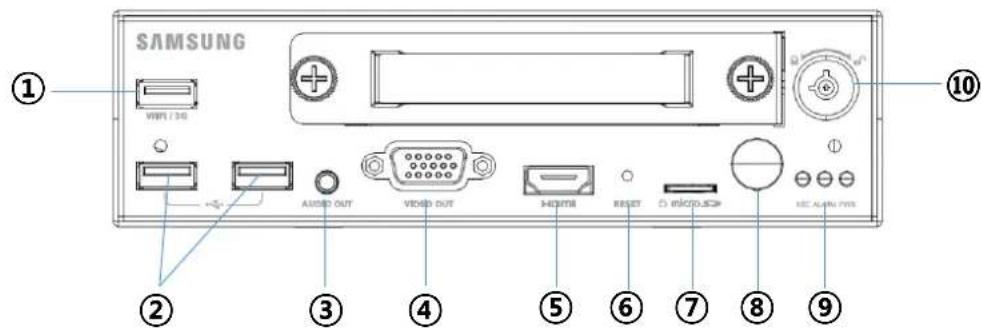
| Nom | Description | |
| 1 | USB Wi-Fi/3G | Raccordement du module USB pour les communications Wi-Fi ou 3G (en option) |
| 2 | Port USB | Utilisé pour raccarder la souris ou un stockage externe |
| 3 | Sortie audio | Sortie audio en tant que sortie ligne |
| 4 | Sortie matériel | Raccordement à l'écran VGA pour affichage |
| 5 | Sortie HDMI | Raccordement à l'écran HDMI |
| 6 | Bouton de réinitialisation | Utilisé pour redémarrer le système |
| 7 | Fente micro SD. | Insérez une carte micro SD pour enregistrer |
| 8 | Capteur IR | Reçoit les signaux de la télécommande |
| 9 | LED | Affiche l'état de l'enregistreur matériel réseau |
| 10 | Touches de verrouillage | Verrouillez le disque dur. Il doit être verrouillé pour démarrer le système. |
Arrière
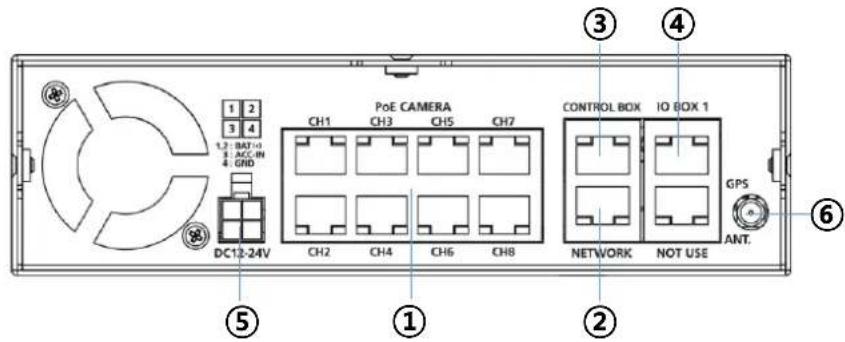
| Nom | Description | |
| 1 | Caméra PoE | Raccordement de caméras IP. Le système supporte l'alimentation sur Ethernet pour les caméras PoE |
| 2 | RéSEAU | Raccordement du cable de réseau pour le Système central de surveillance et le visonnement sur Internet |
| 3 | BOITIER DE COMMANDE | Raccordement au boitier de commande |
| 4 | BOITIER ES 1 | Raccordement au boitier ES |
| 5 | PWR | Raccordement à l'alimentation électrique du vehicule |
| 6 | GPS | Raccordement d'antenne GPS (Type SMA) |
Avant
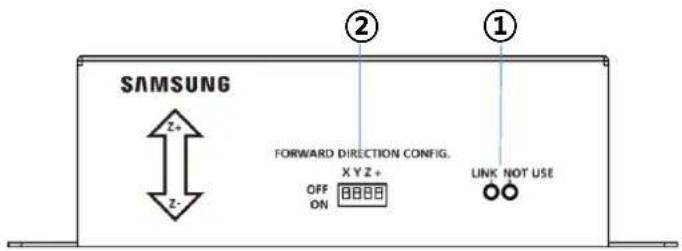
| Nom | Description | |
| 1 | Affichage LCD | Affiche les états suivants -Link : indique l'état de raccordement du boitier ES |
| 2 | Dip Switch | Fixe la direction du mouvement du vehicule |
Pour plus de détails sur le réglage du micro-interrupteur de la boîte IP, reportez-vous à la page 58.
Arrière
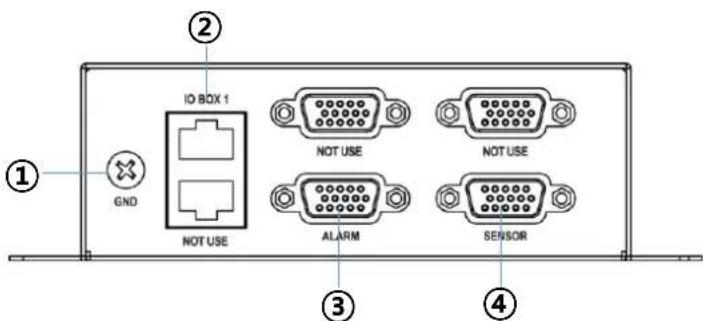
| Nom | Description | |
| 1 | Mise à la masse/terre | Mise à la terre Raccorde à la caisse du vehicule |
| 2 | BOITIER ES 1 | Raccordement au port de l'unité principale. |
| 3 | ALARME | Connectez la sortie d'alarme à des apparils externes. La puissance supplémentaire nécessaire. (Type collecteur ouvert) |
| 4 | CAPTEUR | Connectez-vous à des péripériques externes avec le cable accessoire. Signal de l'événement peut être envoyé à NVR. |
Avant
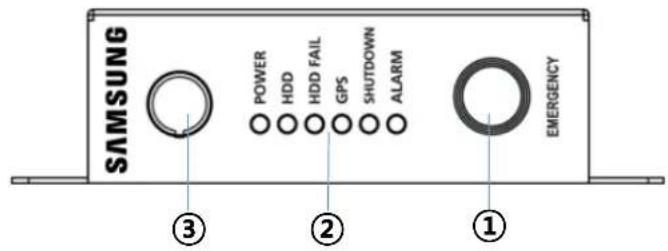
| Nom | Description | ||
| 1 | Emergency | Commencer un enregistrement d'urgence avec ce bouton | |
| 2 | Lampes LED | POWER | Indique que le boitier de commande est sous tension |
| HDD | S'allume quand le stockage (Disque dur, SD) est disponible | ||
| HDD FAIL | S'allume quand le stockage (Disque dur, SD) n'est pas disponible | ||
| GPS | S'allume quand la position GPS est déterminée après réception des données | ||
| SHUTDOWN | S'allume quand 'Arrêt retardé' fonctionne. | ||
| ALARM | S'allume quand la sortie d'alerte fonctionne | ||
| 3 | Port de réception IR | Reçoit les signaux IR de la télécommande | |
Arrière
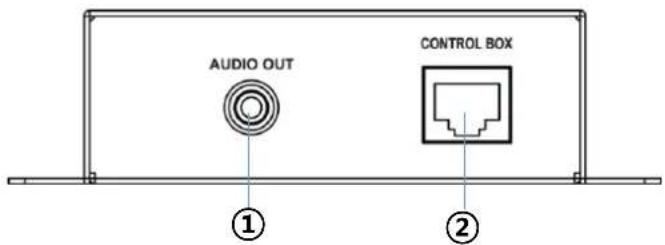
| Nom | Description | |
| 1 | Entrées | Sortie de ligne audio |
| 2 | Boitier de commande | Raccordement au port de commande de l'unité principale. |
Démonter les supports
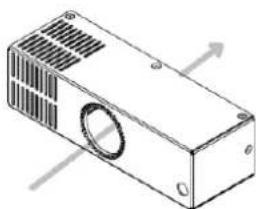
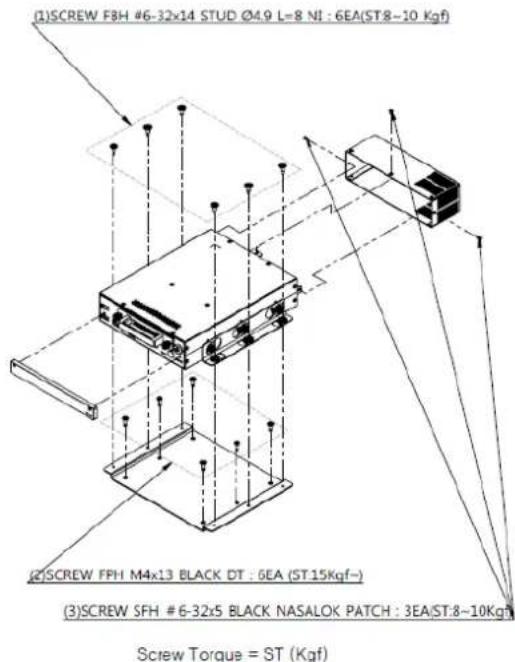
- Ouvrez la boîte et sortez produit. Puis séparez pédalier avec la vis (1) dans l'image.
- Placez le « support inférieur » au même endroit et assemblez l'unité principale et le support avec la vis (2) comme dans l'image.
- Assemblez le cache arrêté et l'unité principale avec la vis (3) comme dans l'image. Les câbles doivent être passés par le trou du cache arrêté, comme l'image suivante.
- Attachez bien les câbles installés.
Monter le produit
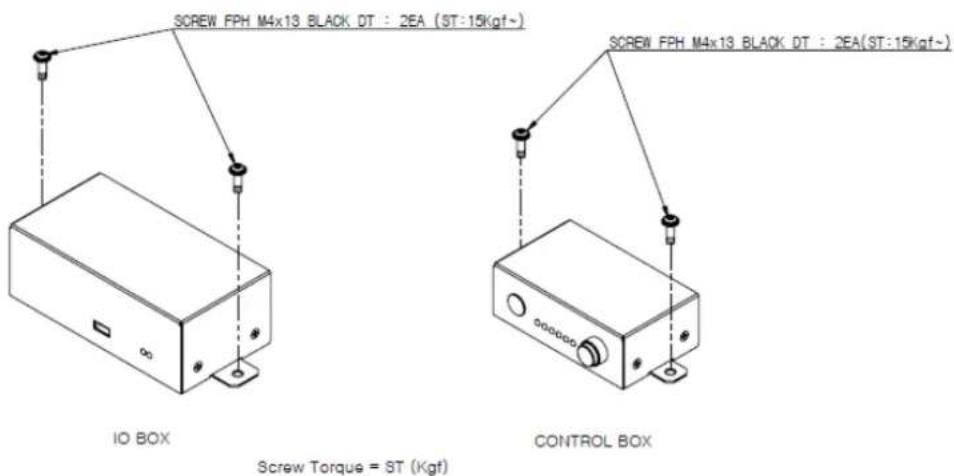
Utilisez 6 vis comme dans l'image suivante et montez les supports à l'endroit d'installation.
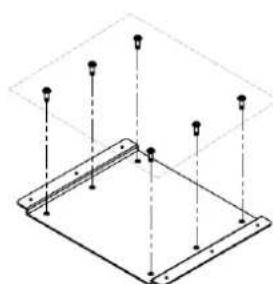
(ST:15kgh ou plus)
- ST = Vis de serrage de l'alimentation
- Serrez la vis au couple de serrage recommandé.
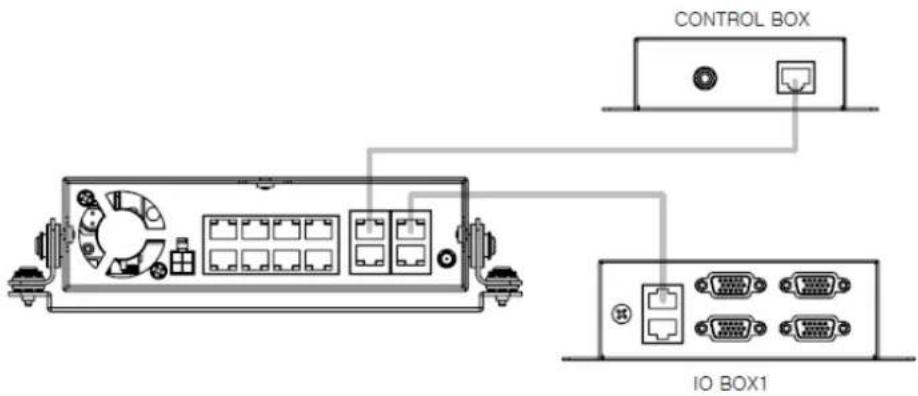
- Connectez la boîte IO et la boîte de commande avec le câble fourni comme l'image ci-dessus.
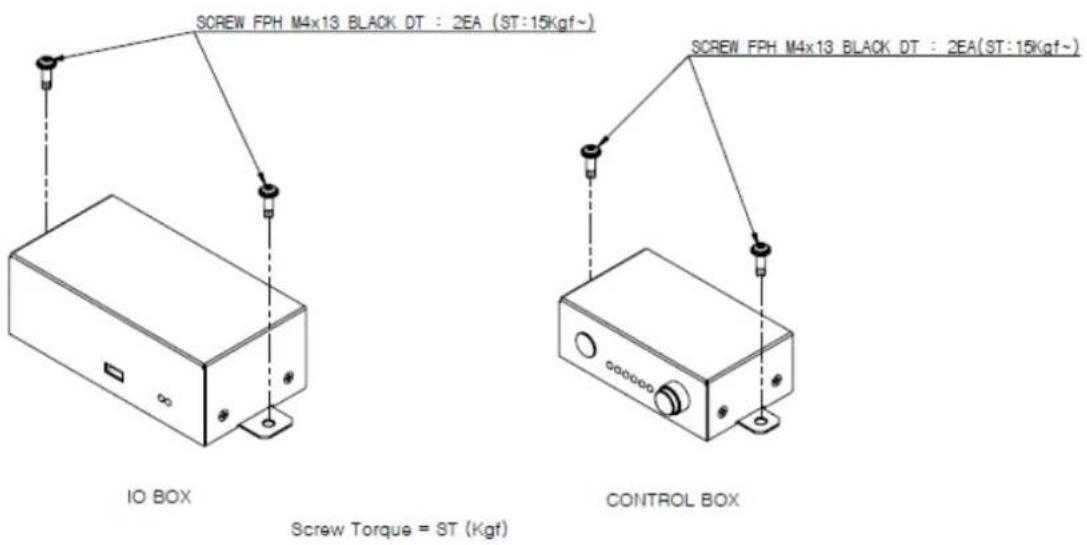
- ST = Vis de serrage de l'alimentation
- Serrez la vis au couple de serrage recommandé.
Installation dans un véhicule
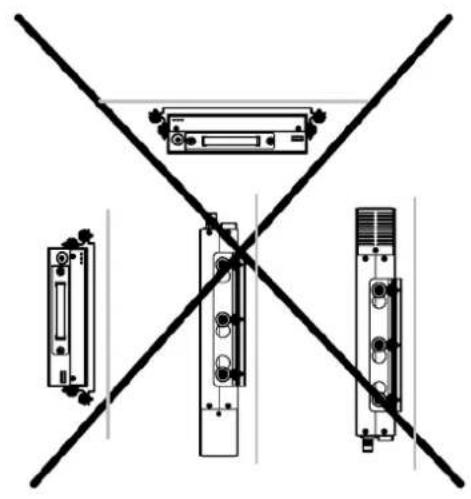
Lorsqu'il est installé sur le fond, fixer le support de l'unité principale de la plaque de montage qui est installé sur le fond par 6 vis.
Attention: Une fois installé sur le fond, il peut causer des problèmes de disque dur. Pour le couple de vis, voir les photos sur la page précédente. ST = couple de vis.
Chaque outil a des couples différents, vous devriez suivre le couple guidé lors de l'installation.
The Bottom
Mettre en marche/arreter le système
Avant d'installer sur le véhicule, l'utilisateur doit d'abord configurer le système. Branchez un moniteur VGA ou HDMI. Si le moniteur ne montre rien en raison de la résolution, appuyez et maintenez la touche «Zoom» sur la télécommande pendant 5 secondes. (Ce sera ajuster la résolution automatique du système).
Connexion
- Raccordez l'alimentation électrique au système.
- Le système affiche l'écran initial et commence son initialisation.
- Il affiche l'écran de connexion.
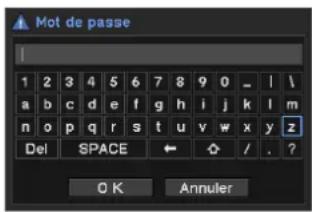
- Pour vous connecter, sélectionnez 'admin' et appuyez sur 'OK'. Aucun mot de passe n'est configuré à l'usine. Si un mot de passe a été configuré, cliquez sur le champ mot de passe et utilisez le clavier virtuel (voir l'image).
- Le système vous connecte en tant que "Administrateur".
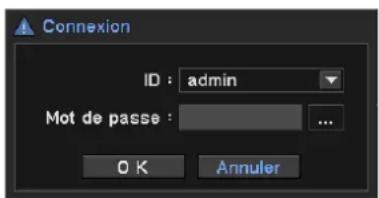
Note: le mot de passe doit être une combinaison de 8 chiffres de 0 à
- Les caractères spéciaux ((& # < > `~) ne sont pas permis. Pour saisir un nouveau mot de passe allez à la page 'Menu->Système->Utilisateur'.
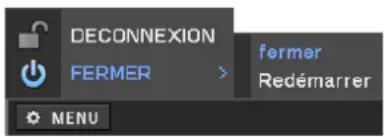
Arrêter le système
- Appuyez sur 'Menu' et sélectionnez 'Shutdown [Arrêt]'. Seuls les utilisateurs autorisés peuvent arrêter le système.
Système de surveillance avec sortie VGA ou HDMI sur le boîtier de commande après l'installation sur le véhicule.
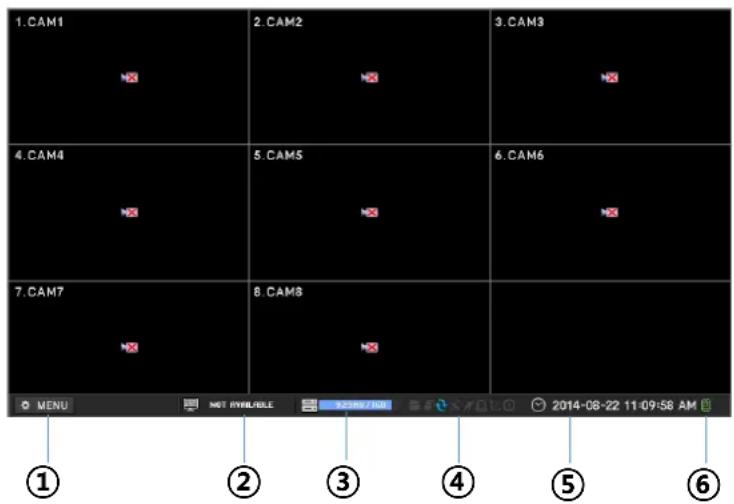
| Nom | Description | ||
| 1 | Menu | Ouvre le menu de l'enregistreur video réseau. | |
| 2 | Signalisation numérique | Affiche l'état de l'affichage numérique. | |
| 3 | État du disque dur | Affiche l'état d'utilisation du disque dur en pourcentages. | |
| 4 | Icones d' état | ® | S'allume lors de l'archivage des données |
| ® | S'allume lors du fonctionnement du mode séquencement | ||
| ® | Allumée quand le disque dur est paramétré en mode écraser | ||
| ® | Données du système de navigation par satellite | ||
| / | Allumée quand raccordé au réseau | ||
| ♀ | Allumée quand une alerte est active | ||
| ♂ | Allumée quand l'accéléromètre est actif | ||
| ➀ | Allumée quand un enregistrement d'urgence est en cours. | ||
| 5 | Informations d'heure et de date | Affiche les informations d'heure et de date | |
| 6 | Commande à distance | Allumée quand la commande à distance est active. La télécommande peut contrôrler le système indépendamment de l'identifiable du système si celui-ci est définir sur « 0 » | |
Les icônes d'état suivantes sont affichées sur chaque voie.
| Nom | Description |
| Pas d'enregistrement(verte) | |
| Enregistrement (rouge) | |
| Enregistrementd'urgence | |
| Enregistrementd'évènement (rouge) | |
| Lecture à haute résolution* |
| Nom | Description |
| Avant enregistrement (bleue) | |
| Détection de mouvement | |
| Détection par capteur | |
| Détection paramera IR |
S'affiche
quand les types d'enregistrement suivants sont dépassés et affiche 1fps. (4 divisions : 1280x720 60fps, 9 divisions : 1280x720 30fps)
Menu de contexte en direct
Appuyez sur le bouton droit de la souris pour voir Menu contextual. Fonctions utilisées sont dans cette boîte de menu.
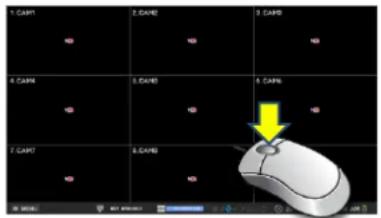

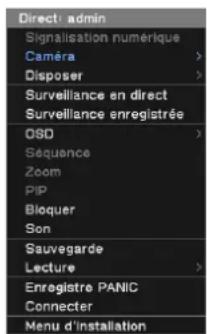
Cliquez sur le bouton droit de la souris sur un écran en direct.
| Nom | Description | |
| 1 | Signalisation numérique | Démarre l'affichage numérique. |
| 2 | Caméra | Sélection de caméra et d'affichage. |
| 3 | Disposer | Sélection du mode d'écran. |
| 4 | Surveillance en direct | Affiche les images des camères IP. |
| 5 | Surveillance enregistrée | Affiche l'état d'enregistrement en temps réel. |
| 6 | OSD | Sélectionnez si les informations à l'écran et l'emplacement doit être affché sur l'écran. |
| 7 | Séquence | Séquencement des voies en direct. |
| 8 | Zoom | Zoom numérique |
| 9 | PIP | Exécute la fonctionnalité PIP |
| 10 | Bloquer | Immobilisation sur l'écran actuel. |
| 11 | Son | Sélection de la voie audio. |
| 12 | Sauvegarde | Lecture de données enregistrées |
| 13 | Lecture | Aller rechercher le mode de lecture. |
| 14 | Enregistre PANIC | Commence l'enregistrement d'urgence. |
| 15 | Connector | Affiche le journal de système courant. |
| 16 | Menu | Ouvre le menu de paramétrage. |
- La sortie de son audio en mode direct est basée sur la configuration du canal dans « Menu Audio ». Elle n'a pas le même canal que celui actuellement sélectionné.
Division de l'écran en direct
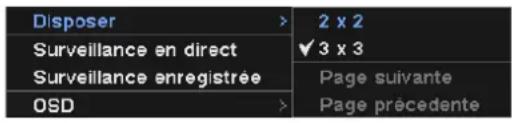
L'écran d'affichage en direct peut avoir 9 divisions (3x3), 4 divisions (2x2) et 1 écran unique.
3x3 (9 Divisions)
2x2 (4 Divisions)
Mode écran unique
Pour changer la disposition, cliquez avec le bouton droit sur mode en direct et sélectionnez le menu Camera ou Layout.
Visionnement en direct d'une voie unique
Agrandit la voie choisie en plein écran unique.
- Déplacez la souris sur le canal désiré puis double-cliquez avec le bouton gauche de la souris pour afficher la vue du canal unique du canal sélectionné.
- Appuyez sur le numéro du canal sur la télécommande pour afficher la vue du canal unique du canal sélectionné.
- Cliquez avec le bouton droit de la souris sur la vue en direct et sélectionnez « Caméra », puis sélectionnez le canal désiré.
- Double-cliquez à nouveau pour revenir au mode précédent.
Sauvegarde
- Appuyez sur le bouton « sauvegarde » de la télécommande.
- Cliquez sur le bouton droit de la souris et ouvrez le menu contextuel
- Sélectionnez 'Backup' sur le menu et paramétrez le stockage et la durée à archiver.
- Appuyez sur 'Start [Démarrer] pour sauvegarder.
Live monitoring [surveillance en direct]
Sélectionnez 'Live monitoring' sur la vue en direct. L'état en direct des caméras connectées et l'état de transmission est affiché.
![Hanwha SRM872 - Live monitoring [surveillance en direct] - 1](/content/2026/03/534458/images/d8f34828e422a8bebe01cf301e51a6e4a4f58cdaf3a82bfc8898ae56038383a6.jpg)
État d'enregistrement
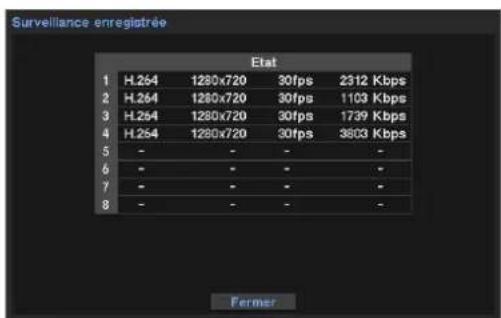
Sélectionnez «Surveillance de Record» dans la vue en direct. Il affiche l'état d'enregistrement des caméras connectées et l'état de la transmission.
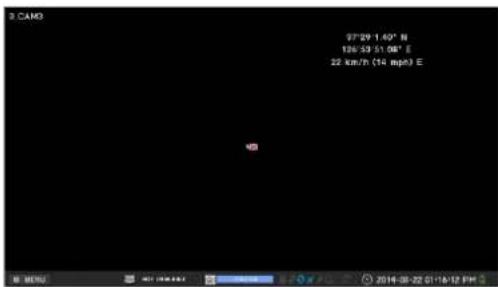
Affichage des informations de localisation
Dans l'écran de menu en direct, sélectionnez les informations GPS pour afficher les informations de localisation reçues dans le coin supérieur droit de l'écran en direct.
Si l'information n'est pas requise, elle ne sera pas affichée.
Enregistrement d'urgence
Enregistre immédiatement en mode en direct
- Appuyez sur le bouton 'Emergency Rec. [Enregistrement d'urgence]' sur le boîtier de commande. Il devient rouge.
- Appuyez sur le bouton « E. REC » de la télécommande
- Ou utilisez le menu de contexte (clic droit de la souris) et sélectionnez 'Emergency Rec. [Enregistrement d'urgence]'.
Aller en mode recherche
- Appuyez sur le bouton droit de la souris pour ouvrir le menu de contexte.
- Sélectionnez le mode 'Playback [Lecture]'.
Accéder au menu de paramétrage.
- Appuyez sur le bouton « Menu » de la télécommande
- Cliquez sur le bouton 'Menu' pour accéder au mode paramétrage.
- Ou utilisez le menu de contexte et sélectionnez 'Setup Menu'.
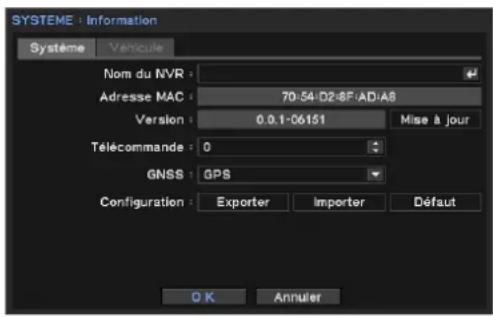
Paramétrage des informations générales
- Appuyez sur Menu et allez à SYSTEM -> Information.
- Saisissez le nom de l'enregistreur vidéo réseau. (Pour qu'il soit facile à reconnaître lors de l'accès à plusieurs appareils)
- Paramétrez l'identifiant sur 'Remote Controller [Commande à distance]' L'utilisateur peut contrôler plusieurs enregistreurs video réseau avec la même commande à distance en changeant d'identifiant.
- Vous pouvez sélectionner un système de navigation par satellite à utiliser lors de la réception des informations de localisation. *Prise en charge de GPS (système de positionnement global) et GLONASS.
- L'utilisateur peut exporter/importer et fixer le paramétrage système par défaut. (Pour exporter/importer, une mémoire USB est nécessaire.)
- On peut revenir aux défauts avec le bouton 'Default [Défaut]'
- Date et heures, Infos utilisateurs. Résolution de l'affichage, la langue, la configuration du réseau (adresse IP, DDNS) ne sera pas initialisée.
- Appuyez sur 'OK' pour enregistrer les modifications.
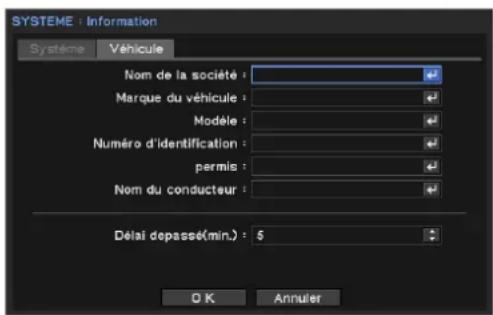
Saisir les informations sur le véhicule
- Appuyez sur Menu et allez à SYSTEM -> Information.
- Saisir les informations nécessaires.
- Shutdown delay [Délai d'arrêt] : Appuyez sur le bouton d'arrêt, le système attend pendant le délai paramétré puis arrête le système en sécurité.
- Appuyez sur 'OK' pour enregistrer les modifications.
Mise à jour du système
Mettre à jour le micrologiciel du système avec une nouvelle version.
- Appuyez sur Menu et allez à 'SYSTEM -> Information', à la page System.
- Insérez une mémoire USB contenant le fichier de mise à jour.
- Appuyez sur le bouton 'Update [Mettre à jour]' et sélectionnez le fichier.
- Commencez la mise à niveau avec le fichier sélectionné
- Le système redémarre automatiquement à l'achèvement de la mise à jour.
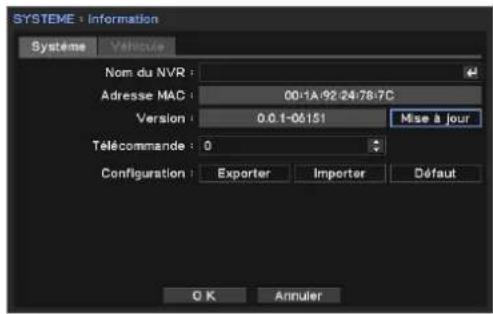
Note: N'enlevez pas la mémoire USB et ne coupez pas le courant durant la mise à jour.
Paramétrer la date et l'heure
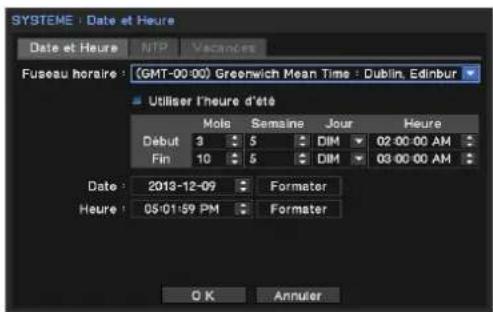
- Appuyez sur Menu et allez à SYSTEM -> Date&Time.
- Paramétrez le fuseau horaire et choisissez l'option 'Daylight Saving Time' [Heure avancée]. * Configurez Beginning and End day [Jour de début et de fin]
- Paramétrez la date et l'heure avec la sélection du format d'affichage.
- Appuyez sur 'OK' pour enregistrer les modifications.
Paramétrage NTP
- Sélectionnez l'onglet 'NTP' sur le menu de paramétrage de date et d'heure.
- Cochez l'option 'Use NTP'.
- Appuyez sur le bouton pour acceder au serveur de temps.
- Saisissez le nom du serveur de temps
- Réglez l'intervalle de mise à jour et appuyez sur le bouton de mise à jour.
- L'accès à l'Internet est requis
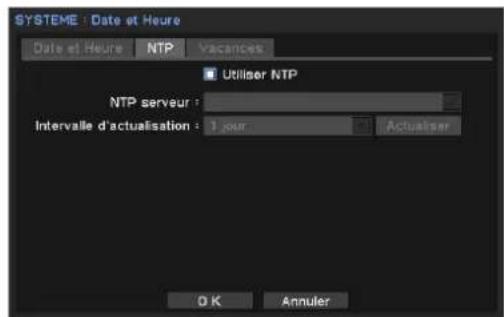
Note: NTP n'est pas essentiel au fonctionnement de l'enregistreur vidéo réseau. La synchronisation du temps peut ne pas s'effectuer en raison d'un gros trafic ou de défaillances de serveur de synchronisation de temps.
Paramétrage de jours de congé
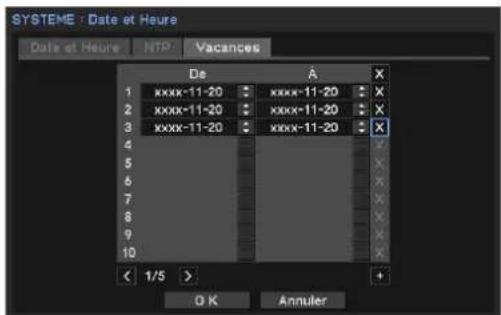
Paramétrez un jour ou des jours de congé et appliquez des programmes différents d'enregistrement. SYSTEME: Date et Heure
- Allez à l'onglet Holiday sur le menu de paramétrage de date et d'heure.
- Appuyez sur le bouton et paramétrez la date.
- Appuyez sur 'OK' pour appliquer le paramètre.
Note : Les congés peuvent ne pas être à la même date chaque année. L'utilisateur peut avoir à mettre à jour chaque année.
Paramétrage d'utilisateurs
L'utilisateur peut définir un nouvel utilisateur et les autorisations de groupe.
Ajouter un nouvel utilisateur
- Appuyez sur Menu et allez à SYSTEM -> User.
- Appuyez sur le bouton ajoutez un nouvel utilisateur.
- Saissez le nom d'utilisateur avec le clavier virtuel et sélectionnez le groupe d'utilisateurs.
- Paramétrez un mot de passe pour l'utilisateur.
*Auto Login: Connexion automatique pour l'utilisateur sélectionné.
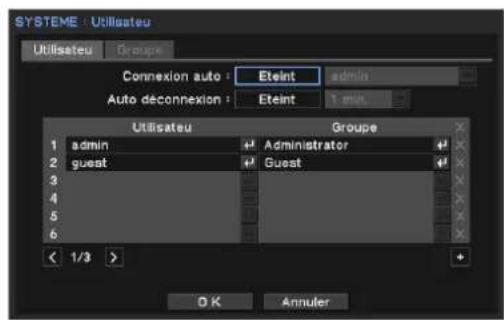
*AutoLogout: Déconnexion quand il n'y a pas d'action pendant le temps configuré.
Ajouter un nouveau groupe et définissez les autorisations.
L'administrateur peut définir les pouvoirs d'un groupe. (pas par utiliser)
- Allez au menu 'System-User' et sélectionnez 'Group'.
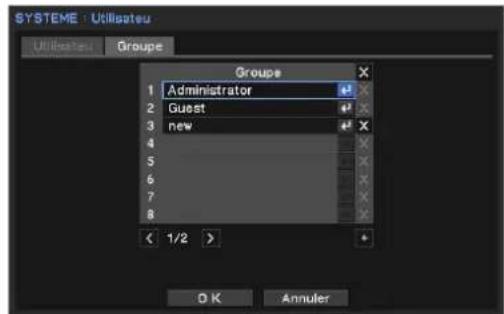
- Appuyez sur le bouton.
- Saisissez un nouveau nom de groupe.
- Paramétrez les autorisations du nouveau groupe. Paramétrez les voies sur chaque autorisation (si nécessaire).
- Appuyez sur 'OK' pour enregistrer les modifications.
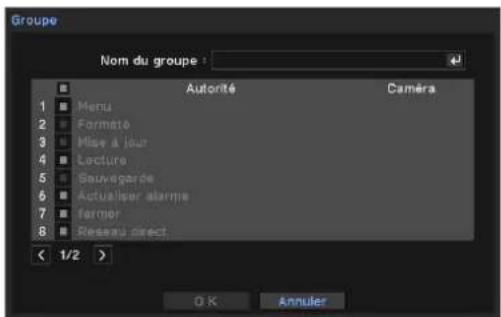
Journaux de système
Tous les journaux du système peuvent être recherchés sur cette page.
- Appuyez sur Menu et allez à SYSTEM -> SYSTEM Log.
- Pour visionner les journaux les plus récents, appuyez sur le bouton 'Reload' pour permettre les journaux à jour. Utilisez les boutons pour aller aux pages suivantes.
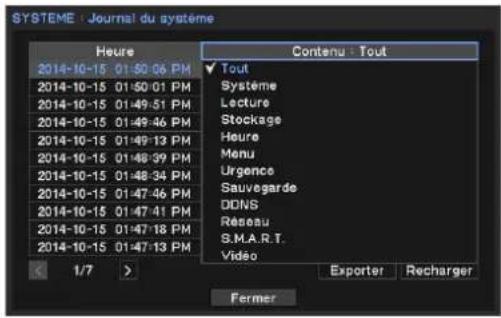
Exporter un fichier journal.
- Préparez une mémoire USB.
- Insérez la mémoire USB et allez à la page 'System log [Journal système]'.
- Appuyez sur le bouton 'Export'.
- Saisissez le nom de fichier et appuyez sur le bouton 'OK'.
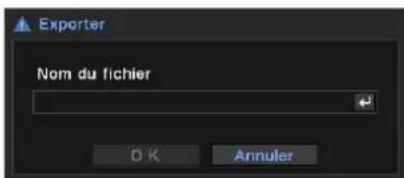
Remarque : les fichiers journaux sont exportés au format de fichier csv.
Périphériques
Dans ce menu, définissez la configuration de laamera, l'audio et l'alarme
Changer le nom d'une pièce
- Appuyez sur Menu et allez à la page 'DEVICE -> Camera'.
- Sélectionnez la caméra et appuyez sur pour changer le nom.
- Saisissez le nouveau nom de camera avec le clavier virtuel.
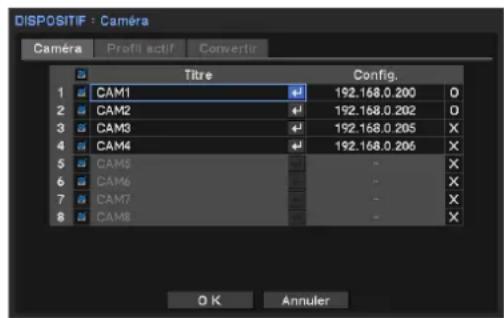
Paramétrage de caméra IP
Saisissez les informations sur la caméra et autorisez-la à vérifier son état de fonctionnement.
- Appuyez sur « Adresse IP » dans le menu de la caméra.
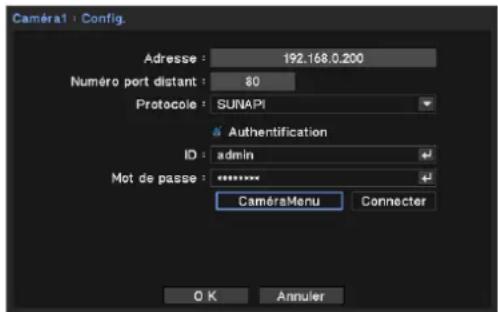
- Sélectionnez "ONVIF" ou "SUNAPI" pour le type de protocole souhaité.
- SUNAPI (Samsung Unified API réseau) : fournit une interface unique complète pour contrôle et éo avec les protocoles dédiés de Samsung.
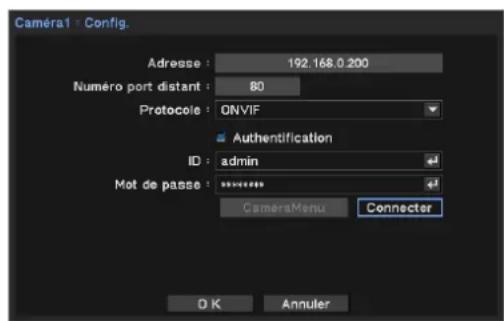
- Saisissez l'IP, les ports et l'ID/mot de passe de la caméra IP voulu.
- Vérifiez 'Authentication [Authentication] et appuyez sur 'Connect' pour vérifier l'état de connexion de la caméra.
- Le message de succès de connexion signifie qu'il peut se connecter normalement. En cas d'échec, vérifie de nouveau les informations.
- Appuyez sur 'OK' pour enregistrer les modifications.
Appuyez sur le bouton 'CameraSetup' pour régler votre appareil photo tout en regardant la réserve en direct de la caméra sélectionnée
- Vous pouvez régler l'appareil photo muni seulement relié au protocole SUNAPI.
- Pour plus de détails sur les réglages de l'appareil, reportez-vous à l'utilisateur de l'appareil manuel.
- Paramètres et specs opérationnelles varient en fonction de chaque caméra.
- Cette fonction n'est pas prise en charge dans certains modèles
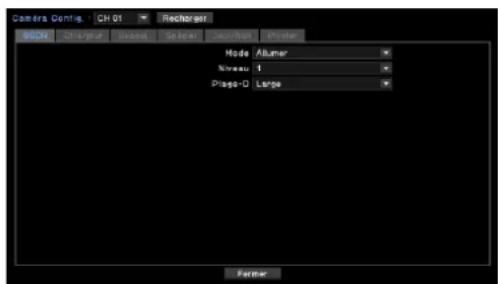
- SSDR: Se il existe une différence significative entre le noir et les zones claires, d'augmenter la luminosité des parties sombres de maintainir le niveau de luminosité de l'ensemble de la zone. Mode, le niveau, D-Range peut être régle.
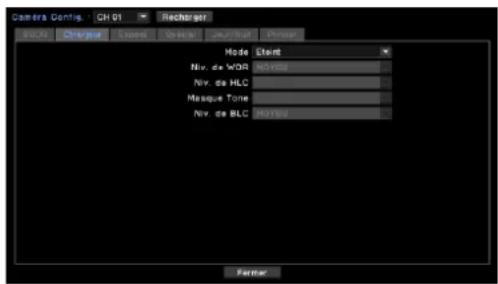
- Rétro-éclairage: Vous pouvez voir à la fois les zones claires et sons. Mode, le niveau WDR, le niveau HLC, Masque Tone, et le niveau BLC peuvent être réglés.
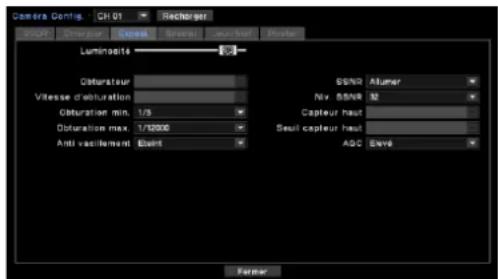
- Exposition: Vous pouvez régler l'exposition de votre appareil photo. Réglage de la luminosité, l'obturateur, Anti Flicker, SSNR, Sens-up, et les gains peuvent être réglés
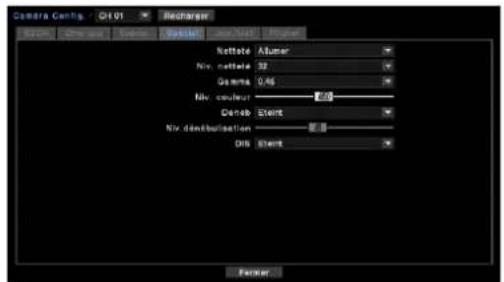
- Spécial: Netteté, Gamma, en couleur, Antibrouillard, et DIS (compensation secouant) peut être réglé
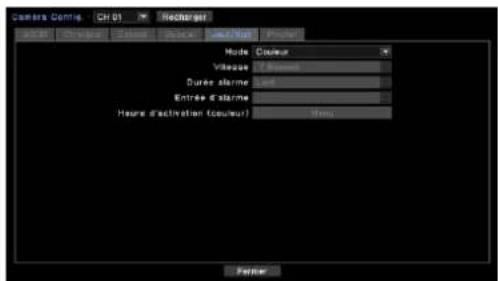
- Jour / Nuit: Vous pouvez changer le mode d’ajustement de la couleur et du contraste. Mode, temps de commutation, heures de l’alarme, alarme d’entrée / sortie, et le temps d’activation peuvent être réglés.
- Flip: Miroir et flip modes peuvent être régés
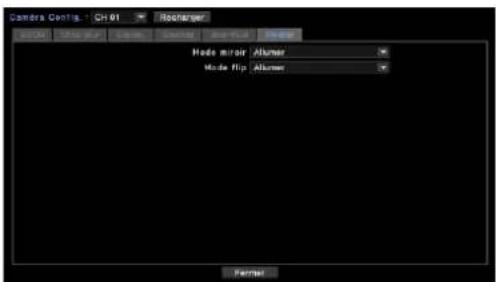
Après avoir terminé la mise en appareil photo, cliquez sur le bouton «Fermer» pour revenir à l'écran précédent
- Allez à la page 'Device -> Camera -> Live Profile.
- Elle affiche les profils des caméras connectées. L'utilisateur peut sélectionner les profils de chaque caméra et ajuster les codecs, résolutions des caméras disponibles seulement.
- Profil : Affiche le profil sur les caméras connectées. (Voir les détails du profil en page 32)
- Codec : type d'algorithme de compression d'image.
- Résolution : dimension d'image pour surveillance en direct.
- Fps: le nombre d'images par seconde pour la surveillance en direct.
- Kbps : dimension des données d'image pour surveillance en direct.
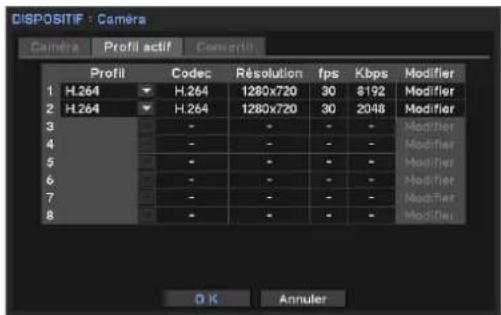
- Appuyez sur le bouton 'Edit' pour modifier les profils.
- Appuyez sur 'OK' pour enregistrer les modifications.
Caméra cachée
Cachez des caméras de la surveillance en direct selon l'utilisateur connecté.
- Appuyez sur Menu et allez à la page 'DEVICE > Camera'.
- Allez à l'onglet de menu 'Cover'.
- Paramétrez le programme dans le champ 'From-To [De-À].
- Sélectionnez le mode Cachée. -Low mode: Pas d'affichage mais indications sur écran. -High mode: Pas d'affichage du tout.
- Appuyez sur 'OK' pour enregistrer les modifications.
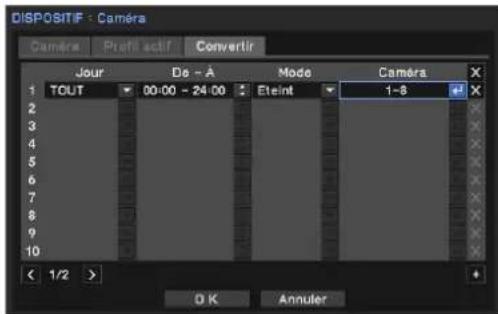
Note: Aucun effet sur l'enregistrement de données. Ceci s'applique à la surveillance seulement.
Note: Réglement de canal cache précédente n'est pas appliquée Smart Viewer qui a déjà connecté. Il sera appliqué Smart Viewer qui est nouvellement connecté.
Paramétrage de PROFIL
Les caméras réseau peuvent généralement fournir un profil unique ou plusieurs profils et l'utilisateur peut sélectionner les détails tels qu'en direct, enregistrement, et les profils de transmission réseau.
Le système partage les profils ajoutés. Quand vous editez un profil en direct, enregistrement ou réseau, il met à jour les autres profils.
- Profil en direct: 'Menu->Device->Camera->Live profile'
- Profil enregistrement: 'Menu->Recording->Recording->Record profile'
- Profil réseau: 'Menu->Network->Transmission->Network profile'
Ajouter un profil
- Sélectionnez l'un des profils parmi en direct [Live], enregistrement [Recording] et réseau [Network] et allez à ce menu.
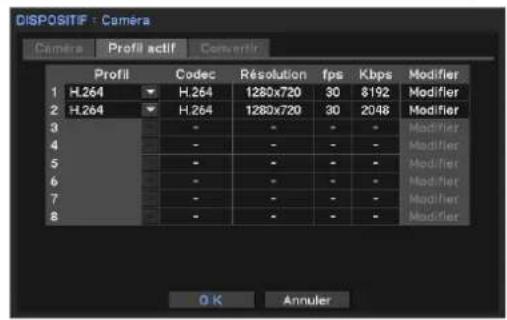
- Appuyez sur le bouton 'Edit' à droite et les détails du profil courant seront affichés.
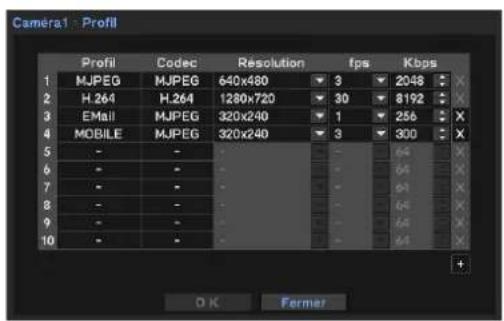
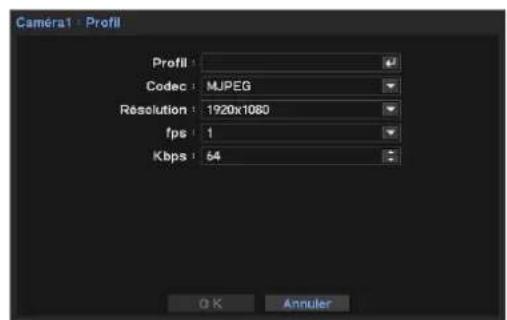
- Pour ajouter un nouveau profil, appuyez sur le bouton + en-dessous et paramétrez les informations nom de profil, codec, résolution, fps et kbps.
- Peuvent différer selon les profils disponibles sur les caméras.
- Appuyez sur 'OK' pour enregistrer les modifications.
| Compression de la camera | Configuration enregistrement | remarque |
| H.264 | Lorsque le débit dépasse 4Mbps, taux d'armature doit être 5frames ou supérieur. | En cas de résolution 720p ou plus |
| MJPEG | 2 Mbps ou moins |
Modifier le profil
1~2. Même comme «Ajouter un profil» 3. Si vous souhaitez modifier le profil présent bouton, appuyez sur "modifier" sur le profil sélectionné. Et puis, le nom, le codec, résolution, fps de sélectionner le profil, Kbps. 4. De confirmer «I»Appuyez sur le bouton et enregistrer le réglage
Supprimer le profil
1~2. Même comme «Ajouter un profil» 3. Si vous souhaitez supprimer le profil présent, de X 'la appuyez sur le bouton sur le profil sélectionné. 4. Appuyez sur le bouton de l'est où sur les fenêtres de contrôle supprimer et enregistrer le réglage.
Se connecter à l'audio
L'enregistreur vidéo réseau enregistre l'audio sur chaque voie.
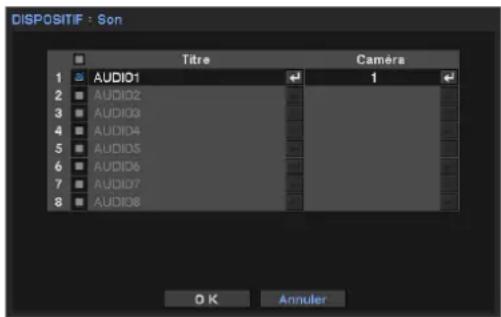
- Appuyez sur Menu et allez à la page 'DEVICE -> Audio'.
- Sélectionnez la voie audio et changez le nom comme vous le souhaitez.
- Appuyez sur champ camera et sélectionnez le numéro deamera.
- Appuyez sur 'OK' pour enregistrer les modifications.
Note: Utilisez le câble fourni pour l'entrée audio.
Alarmes
Sélectionnez le type d'alerte et le programme.
Paramétrez le type d'alarme et la durée.
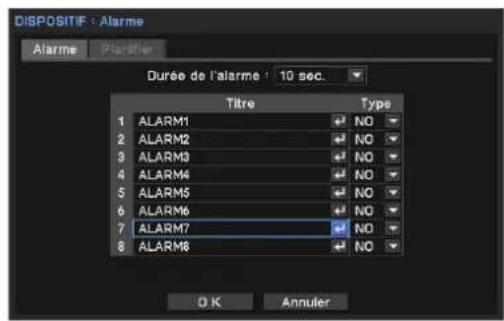
- Appuyez sur Menu et allez à la page 'DEVICE > Alarm'.
- Paramétrez la durée de l'alerte (5s à 10mn)
- Sélectionnez la voie d'alerte et changez le nom comme vous le souhaitez.
- Choisissez type d'alarme
- NO : Normalement ouvert
- NC : Normalement fermé
- Appuyez sur 'OK' pour enregistrer les modifications.
Paramétrez le programme d'alarme
- Allez à l'onglet Schedule [Programme].
- Sélectionnez le jour et l'heure d'activation.
- Sélectionnez le mode. (Évènement [Évènement], On, Off)
- Sélectionnez les options du numéro de sortie de l'alarme et du vibreur.
- Appuyez sur 'OK' pour enregistrer les modifications.
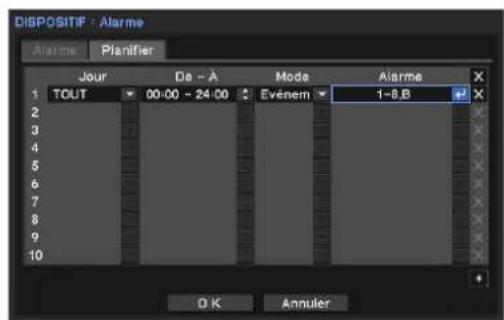
- Si la programmation est chevauchée, la dernière aura la priorité.
Paramétrer l'affichage et la langue d'écran
- Appuyez sur Menu et passez à la page d'affichage.
- Paramétrez votre langue et les autres options d'affichage.
- Pour modifier la résolution de l'affichage, sélectionnez le menu 'Résolution' et sélectionnez celle voulue.
- Appuyez sur 'OK' pour enregistrer les modifications.
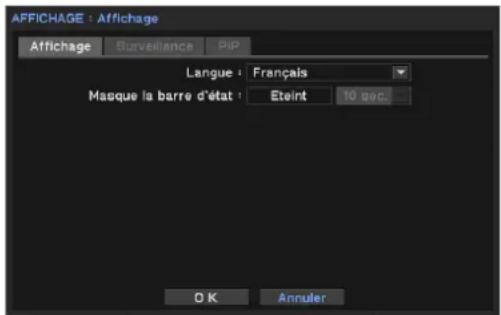
Affichage d'écran sur un événement
Affichage d'une voie déclenché par un événement sur cette voie pendant un temps configuré.
- Appuyez sur Menu et passez à la page "Affichage-Monitoring".
- Définissez le temps de «l'intervalle de séquence»
- Vérifiez l'option «EVENT»
- Sélectionnez le numéro de la caméra à afficher lorsque les événements se produisent.
- Appuyez sur 'OK' pour enregistrer les modifications.
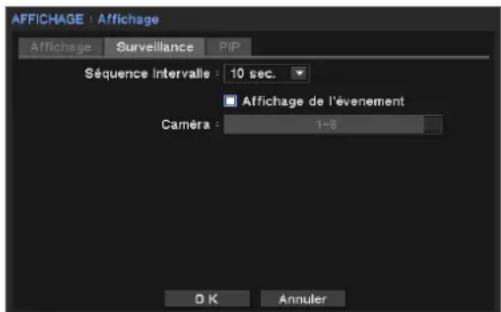
Paramétrage de PIP (image dans image)
- Appuyez sur Menu et allez à la page 'Display-PIP'.
- Paramétrez 'Size [Dimensions]' et 'Position'.
- Appuyez sur 'OK' pour enregistrer les modifications.
Note : PIP n'est disponible que pour un affichage en direct unique.
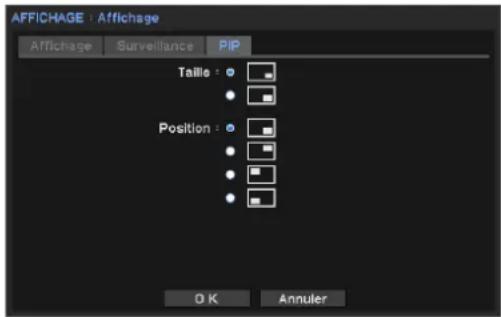
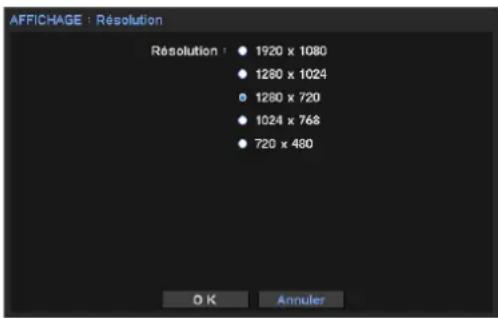
Réglage de la résolution
- Appuyez sur Menu et passez à la page « Afficher résolution »
- Réglage de la résolution
- Appuyez sur « OK » pour enregistrer les modifications.
Signalisation numérique cadre
- Dans le menu de réglage, passer à la page d'affichage numérique de Display > Signalisation numérique
- Réglez l'heure de démarriage automatique pour la signalisation numérique.
- Appuyez sur le bouton Importer pour sélectionner un fichier après insertion de la clé USB et cliquez sur OK.
- Cochez la case Activer FTP et entrez le serveur FTP / utilisateur / mot de passe / nom de fichier (répertoire), et cliquez sur OK.
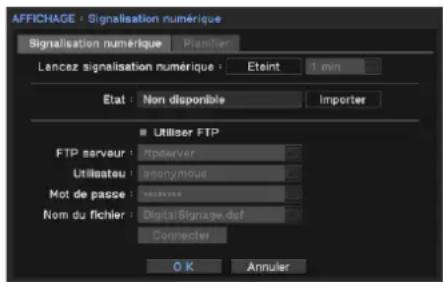
Appuyez sur le bouton Connect pour vérifier la connexion au serveur.
- Les fichiers d'affichage numérique sont créés en utilisant DSmaker.
- Activer FTP : Si vous définissez cela, il va accéder périodiquement au serveur FTP pour télécharger automatiquement la dernière version du fichier announces.
- Serveur FTP doit être pris en charge avec la commande 'SIZE' pour vérifier la taille du fichier.
Paramètres de programmation de l'affichage numérique
- Dans le menu de réglage, passer à la page de l'annexe de Display > Signalisation numérique.
- Sélectionnez l'option de jour.
- Réglez l'heure de début / fin.
- Désigner un mode.
- Cliquez sur OK pour enregistrer.
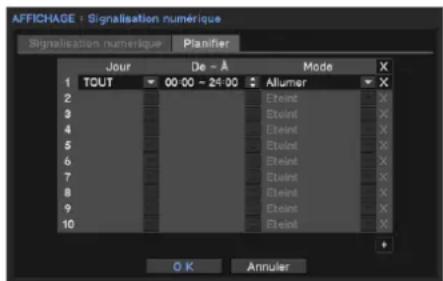
- Si les heures d'enregistrement se chevauchent les uns avec les autres, alors le dernier calendrier enregistré aura une priorité plus élevée.
Paramétrage d'enregistrement
Paramétrez les options de stockage et d'enregistrement.
Paramétrage du stockage
- Appuyez sur Menu et allez à 'Record -> Storage'.
- Le système affiche les disques durs installés sur une liste.
- Pour utiliser un disque dur pour le stockage, sélectionnez l'un des disques durs et appuyez sur le bouton 'Format [Formater]' en-dessous.
- Appuyez sur 'Close' une fois le formatage effectué.
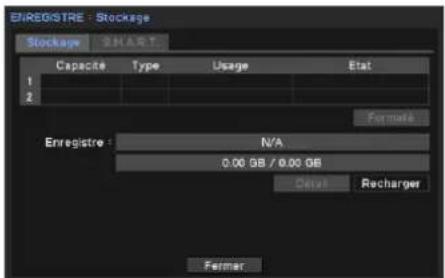
Note : 'Record' indique la période de stockage des données et l'usage du disque dur.
Paramétrage d'enregistrement
- Appuyez sur Menu et allez à 'Record -> Record'.
- Cochez l'option 'Remplacer'.
- Si non seLECTIONné, le système enregistre les données seulement jusqu'à ce que le disque dur est pleine.
Durée d'enregistrement est enregistrement continu. Enregistrement d'événement est déclenché par un événement.
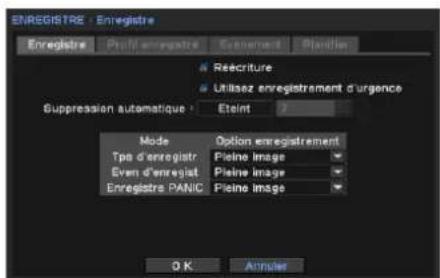
Enregistrement d'urgence : Activé par un signal d'enregistrement d'urgence venant de l'extérieur.
- Choisissez l'option 'Auto Deletion'.
Les anciennes données sont automatiquement supprimées lorsque la date d'installation est passée.
- Appuyez sur 'OK' pour enregistrer les modifications.
Profil d'enregistrement
Choisissez Profil de l'enregistrement. Reportez-vous à la page 32 pour plus de détails.
- Allez à la page Event
- Paramétriez la durée d'avant événement [Pre event Duration]. Le système va enregistrer les données d'avant événement déclencheur.
- Paramétriez le temps d'enregistrement d'urgence. 'No Limit [Pas de limite] enregistrre jusqu'à la fin de
- L'enregistrement d'urgence..
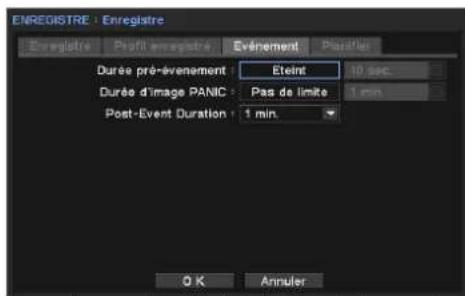
- La durée d'enregistrement de l'événement est généralement pour la durée d'enregistrement de l'événement.
- Appuyez sur 'OK' pour enregistrer les modifications.
Paramétrer le programme d'enregistrement
- Appuyez sur Menu et allez à l'onglet Schedule [Programme] de 'Record -> Record'.
- Paramétrez le champ Day [Jour].
- une fois sélectionnée, l'option Jour est sur toutes les lignes.
- Paramétrez l'heure d'enregistrement dans le champ 'From-To [De-À]
- Sélectionnez le mode d'enregistrement.
- Sélectionnez la caméra sur laquelle appliquer.
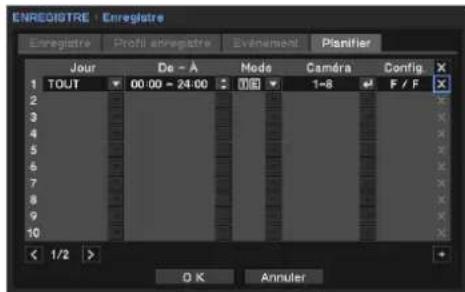
- Pour supprimer le programme, appuyez sur le bouton à droite.
Paramétrer l'adresse IP
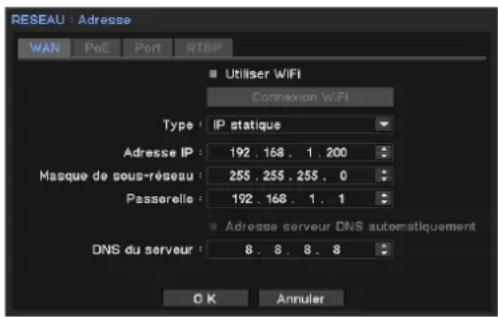
- Appuyez sur Menu et allez à 'Network -> address', à la page WAN.
- Cochez l'option 'Wi-Fi'. En utilisant Wi-Fi, sélectionnez un point d'accès [AP] sur la liste.
- Sélectionnez un type d'adresse IP.
- Sans adresse IP, un paramétrage est requis dans l'option 'DHCP'
- Dans l'option 'Static IP' vous devez saisir l'adresse IP, Subnet mask [Masque de sous-réseau] et Gateway [Passerelle].
- Appuyez sur 'OK' pour enregistrer les modifications.
Note : Pour changer de port de communication, allez à la page 'PORT' de ce menu.
Wi-Fi lien
- Branchez le dongle Wi-Fi au corps principal NVR.
- Dans le menu de réglage, passer à la page WAN de Network > Address.
- Cochez la case Activer le WiFi et appuyez sur le bouton de connexion WiFi.
- Dans la liste des points d'accès recherchés, cliquez sur le SSID du point d'accès pour vous connecter.
- Si la certification est nécessaire, entrez le mot de passe dans la fenêtre.
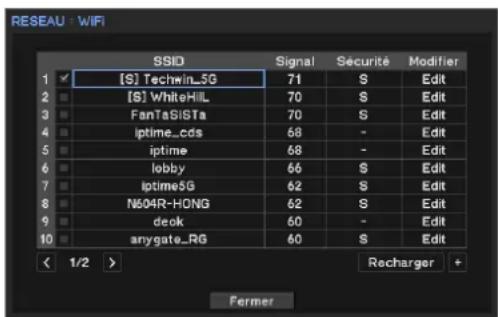
- Actuellement connecté AP est marqué par V.
- Si la connexion AP est perdue, il va essayer de se connecter automatiquement aux points d'accès connectés précédemment.
- Si un point d'accès a été connecté avant, elle aura [S] en face de son SSID.
- Compatible WiFi Dongle: SEA-W01AC (Samsung)
Paramétrage poe [alimentation sur ethernet]
- Appuyez sur Menu et allez à la page 'Network -> Address' -> PoE'.
- Paramétrez l'adresse IP et le masque de sous-réseau.
- Cochez l'option 'DHCP server'. En utilisant le système comme serveur DHCP, vous devez paramétrer les plages d'adresses IP qui seront attribuées aux caméras IP connectées.
![Hanwha SRM872 - Paramétrage poe [alimentation sur ethernet] - 1](/content/2026/03/534458/images/338f74148a164afde494648e571505f94df78d70b27e6a287e339486c815654d.jpg)
- Les caméras connectées doivent être paramétrées dans l'option DHCP.
- Appuyez sur 'OK' pour enregistrer les modifications.
Paramétrez un port
- Appuyez sur Menu et allez à la page 'Network -> Address' -> Port'.
- Paramétrez le port pour 'Remote monitoring [Surveillance à distance], Lecture et Paramétrage. Le défaut est '10101'. * Paramétrez le port en direct et les autres portiers seront automatiquement paramétrés.
- Paramétrez le port pour Webviewer. Le défaut est '80'.
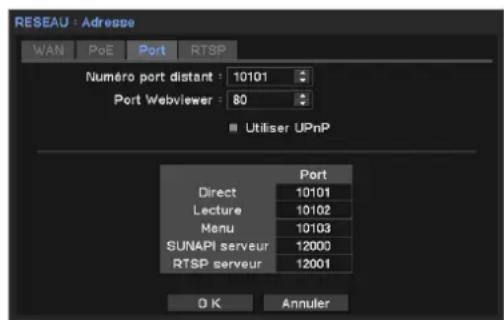
- Utilisez UPnP. Cette fonctionnalité active le transfert de port sur le routeur.
- Appuyez sur Menu et passez à 'Réseau-> Adresse-> RTSP page.
- Type de protocole: Sélectionnez le type de protocole parmi TCP, UDP - Unicast et UDP - Multicast.
- Port de périphérique: Entrez le numéro de port connectable. Par défaut est '558'
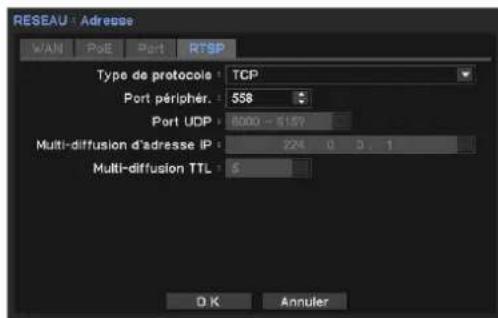
- TCP: Il a une (meilleure stabilité et vitesse inférieure par rapport à UDP), et recommandé pour les environnements Internet.
- UDP Port: Initialement, 8000 8159 est activée. Il augmente / diminue de 160.
- UDP: Il a moins de stabilité et la vitesse plus rapide par rapport à TCP, et commande pour les réseaux locaux (LAN) des environnements.
- Multicast Adresse IP: l'utilisateur peut entrer directement.
- TTL Multicast: Sélectionnez de 0 ~ 255. Valeur par défaut est '5'
Paramétrage DDNS
Pour l'accès à distance, utilisez un service DDNS avec un paramétrage de serveur DDNS.
- Appuyez sur Menu et allez à 'Réseau -> DDNS.
- Cochez l'option 'Use DDNS'.
- Saisissez l'ID de produit et appuyez sur 'Update' pour vérifier qu'il accède normalement au serveur DDNS.
- Appuyez sur 'OK' pour enregistrer les modifications.
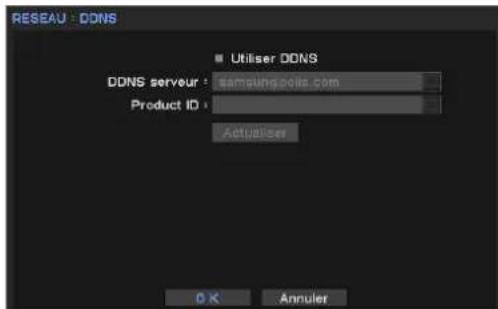
- Pour plus de détails sur la configuration DDNS, consultez le manuel de votre routeur.
Notifier les événements par le réseau.
Utilisez la fonction fournie pour envoyer un message à Email.
Paramétrage de courriel
- Appuyez sur Menu et allez à la page 'Network > Notification' -> 'Email'.
- Paramétrez l'intervalle de courriel.
- n'envoie pas les événements durant les intervalles.
- Cochez l'option de joindre une image au courriel.
- Saisissez l'adresse courriel du destinataire.
- Appuyez sur le bouton SMTP et saisissez les informations.
- Appuyez sur 'OK' pour enregistrer les modifications.
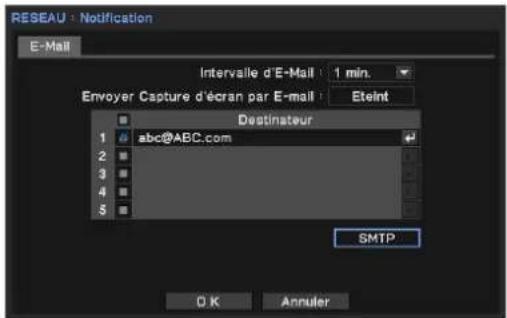
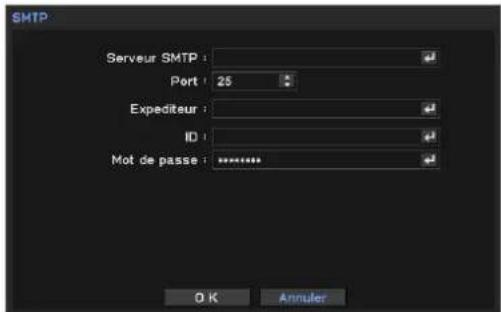
Transmission réseau
Ajustez les options de flux de données et optimisez-le.
- Appuyez sur Menu et allez à la page 'Network -> Transmission -> Transmission'.
- Paramétrez la largeur de bande de réseau selon la vitesse de votre réseau.
- Appuyez sur 'OK' pour enregistrer les modifications.
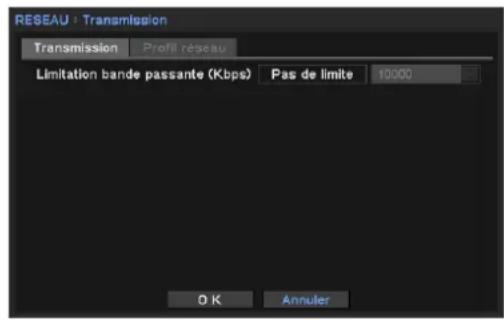
Profil réseau
Sélectionnez le profil pour la surveillance en direct. Voir les détails de profil dans la page 32.
Événements
Paramétrez les options concernant les événements, tels que capteur, mouvement, perte vidéo, accéléromètre et caméras IP.
À propos de l'activation d'événement, d'enregistrement, d'alertes et de notifications
Chaque événement déclenché peut être activé à la suite d'actions.
- Enregistrement : commence l'enregistrement sur les voies sélectionnées.
- Enregistrement : commence les alertes ou les alertes sonores sur les voies sélectionnées.
- Notifications : envoie des messages au PC à distance avec 'Callback [Rappel]' ou 'E-mail'.
EXEMPLE1) paramétrage de capteur
Quand le capteur 1 est déclenché, enregistrer les voies 1 et 2, les alarmes 1, 2, 4 et envoie une notification.
- Appuyez sur Menu et allez à la page 'Event -> Sensor'.
- Cochez 'Sensor1' et paramétrez le type (NO ou NC).
- Cliquez sur l'onglet 'Record [Enregistrer]' et cliquez sur le champ Sensor1 'Record' et sélectionnez Channel [Voie] 1, 2.
- Cliquez sur l'onglet 'Alarm' et cliquez sur le champ Sensor1 'Alarm' et sélectionnez 'Channel 1, 2, 4.
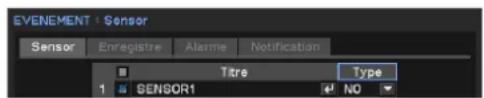

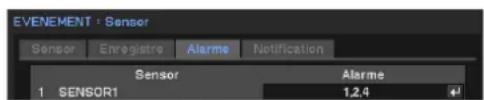
- Pour inscrire votre adresse e-mail - Set pour passer au "Réseau> Notification page'.
- Configuration de détection de mouvement, perte vidéo et l'événement de la caméra IP est la même que la configuration de l'événement capteur.
- Nom de la sonde peut être modifiée en sélectionnant Nom du capteur dans la liste.
Notification système
Notifie l'état du système par Alarmes et Rappels.
- Seuil de stockage plein %. Une notification du système se produit lorsque le stockage atteint ce niveau.
- Réglez le niveau de seuil de température SMART recevez une notification.
- Paramétrez les alarmes et les notifications (voir l'exemple ci-dessus).
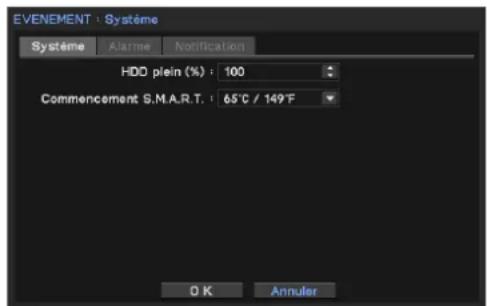
Notifications d'accéléromètre
Détecter les mouvements tels que l'accélération soudaine, arrêt et accidents suspects.
- Appuyez sur Menu et allez à la page 'Event -> G-Sensor'.
- Cochez Use G-sensor [Utiliser l'accéléromètre].
- Appuyez sur le champ 'Record [Enregistrer]' et sélectionnez les voies à enregistrer quand l'événement est déclenché.
- Appuyez sur le champ 'Alarm' et sélectionnez les canaux pour activation d'alarmes.
- Sélectionnez l'adresse e-mail au cas où vous souhaitez annoncer un événement de la colonne "notification".
- Paramétrez les sensibilités des axes x, y, z. * Si la configuration du commutateur DIP boîte inclus capteur GPIO est faux, il serait générer des alarmes inutiles. S'il vous plaît vérifier les configurations de commutateur DIP lorsque l'installation
Recherche du temps (allez à time)
- Appuyez sur le bouton droit de la souris Live mode [Mode en direct] et sélectionnez 'Playback [Lecture].
- Sélectionnez le stockage contenant les données enregistrées.
- Le système entre en mode 'Playback (Search)' [Lecture (Recherche)].
- Cliquez de nouveau le bouton droit de la souris et sélectionnez 'Go To [Aller à].
- Sélectionnez les options 'Go to time [Aller à temps].
- Paramétrez la date et l'heure et appuyez sur 'OK' pour l'heure.
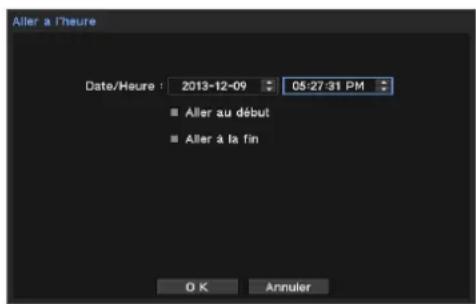
- Allez à Time [temps] : paramétrez le temps pour aller à un temps défini.
- Go to Beginning [Aller au Début] : Va aux données enregistrées en premier.
- Aller à la Fin : Va à la fin des données.
- Aller aux secondes : Va aux données enregistrées avant. (données avant)
- Lors de l'affichage des données de lecture d'une image de canal unique qui est proche de la condition de recherche est affché.
Recherche dans calendrier
1-3. Identiques à 'Time Search [Recherche de temps]. 4. Cliquez de nouveau le bouton droit de la souris et sélectionnez 'Calendar [Calendrier]. 5. Paramétrez la date et l'heure et appuyez sur 'Go to [Aller à]'. 6. Affiche les données sélectionnées. Utilisez le bouton ci-dessous de commande de lecture. 7. Pour quitter le mode lecture, cliquez le bouton droit de la souris et sélectionnez 'ExitPlayback [Quitter la lecture].
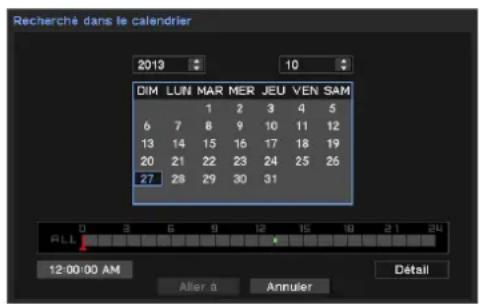
Fournit une recherche facile de la liste d'événements enregistrés.
1~3. Identiques à 'Time Search [Recherche de temps].
- Cliquez de nouveau le bouton droit de la souris et sélectionnez 'Event Search [Recherche d'événement].
- Sélectionnez la date et le type d'événement pour trouver des données spécifiques.
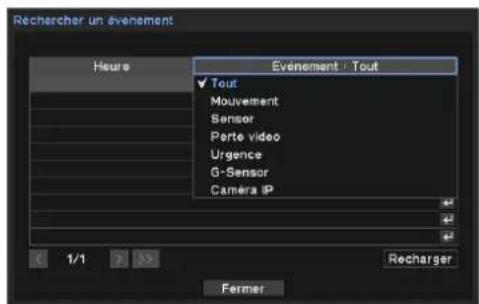
- Les événements sont recherchés par 1000ea et appuyez sur le bouton >> pour voir les 1000 événements suivants.
- Vous pouvez rechercher des événements sur la page de l'événement du menu « Journal »
- Lorsque vous effectuez une recherche avec SmartViewer, pour confirmation de l'événement gamas d'enregistrement, vous devez désigner "All" dans le menu "Recherche avancée".
Lectures de données sauvegardées
- Appuyez sur le bouton droit de la souris sur Live mode [Mode en direct].
- Sélectionnez 'Backup date [Données sauvegardées].
- Sélectionnez le périphérique et les fichiers.
- Le système affiche l'écran de lecture. Utilise le bouton ci-dessous de commande de lecture.
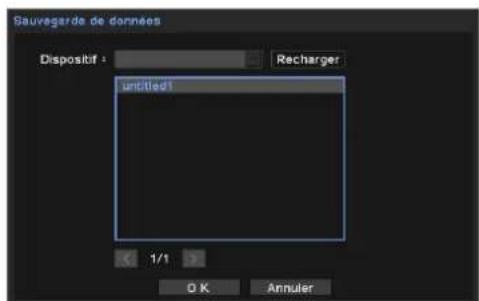
La lecture de sauvegarde n'est disponible que s'il y a le fichier de sauvegarde.
Commande de lecture
R. Play: Lecture à l'envers (1x→2x→...64x→1x).
Step Backward [Reculer d'un pas]: Va à l'image précédente.

Pause : Immobilise ou arrête l'image courante.
Step Forward [Avancer d'un pas] : Va à l'image suivante.
Play: Lit les données à vitesse normale (1x -> 2x ->... 64x -> 1x).
Sauvegarder les données enregistrées
- Appuyez sur le bouton droit de la souris sur Live mode [Mode en direct].
- Sélectionnez Sauvegarde et désirez le type. (Sauvegarde ou AVI Maker ou SEC).
- Insérez une mémoire USB dans la fente USB du système.
- Sélectionnez Périphérique pour sauvegarder les données
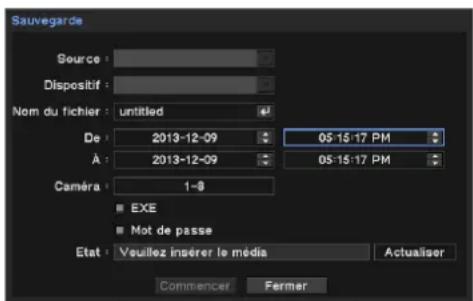
[Périphérique pour sauvegarder les données] (Généralement une mémoire USB est utilisée).
- Paramétrez la période à sauvegarder et la périodicités.
- Sélectionnez l'option 'EXE' et l'option 'Password [Mot de passe]'.
- Appuyez sur le bouton 'Start [Commencer]'.
- Données 'backup' est enregistré comme « strg, exe 'format » et nécessite un lecteur exclusif pour la lecture multi-canal.
- «SEC» est enregistré en tant que format exclusif (s) et il peut être joué en lecture multicanal à l'aide intégrée dans le lecteur multimédia lors de la sauvegarde.
- 'AVI' est supporté par le spectateur de sauvegarde ou de lecteur multimédia général pour un canal.
- Les informations sur Channel (Nom de la caméra, Temps) sont enregistrées avec fichier sous-titres (SMI) lors de la sauvegarde "AVI".
- Ne pas retirer le dispositif de stockage alors que la sauvegarde de données est en cours de traitement.
Accès au client web
Accéder au système avec un navigateur web.
Lancer WebViewer (Java doit être installé sur votre PC)
- Exécutez le navigateur Web et saisissez l'adresse IP de l'adresse NVR ou DDNS
- Entrez l'identifiant et le mot de passe sur la page de connexion
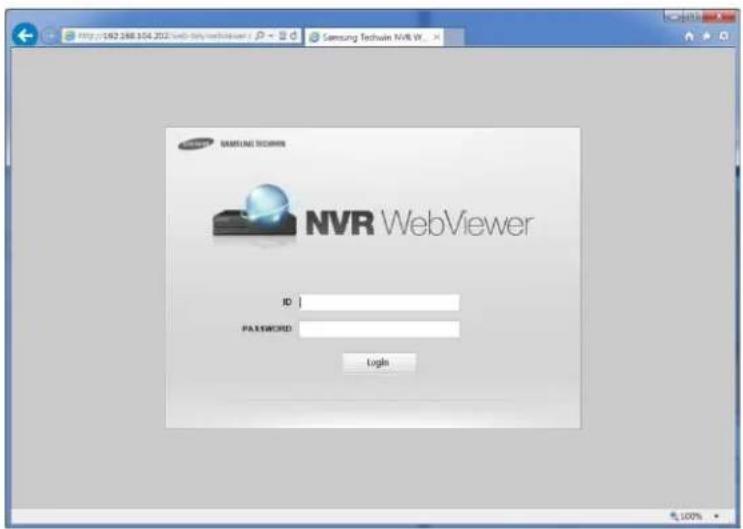
- Windows CE Exigences recommandées: Windows 7 (32 bits) Mac OS Recommandé: OS X Yosemite (10.10.5)
- Opération de mode non sécurisé peut être exécuté dans Safari (Recommandé: Safari 8.0.8)
- Si vous réussissez à vous connecter, vous pouvez voir le Live View comme ci-dessous.
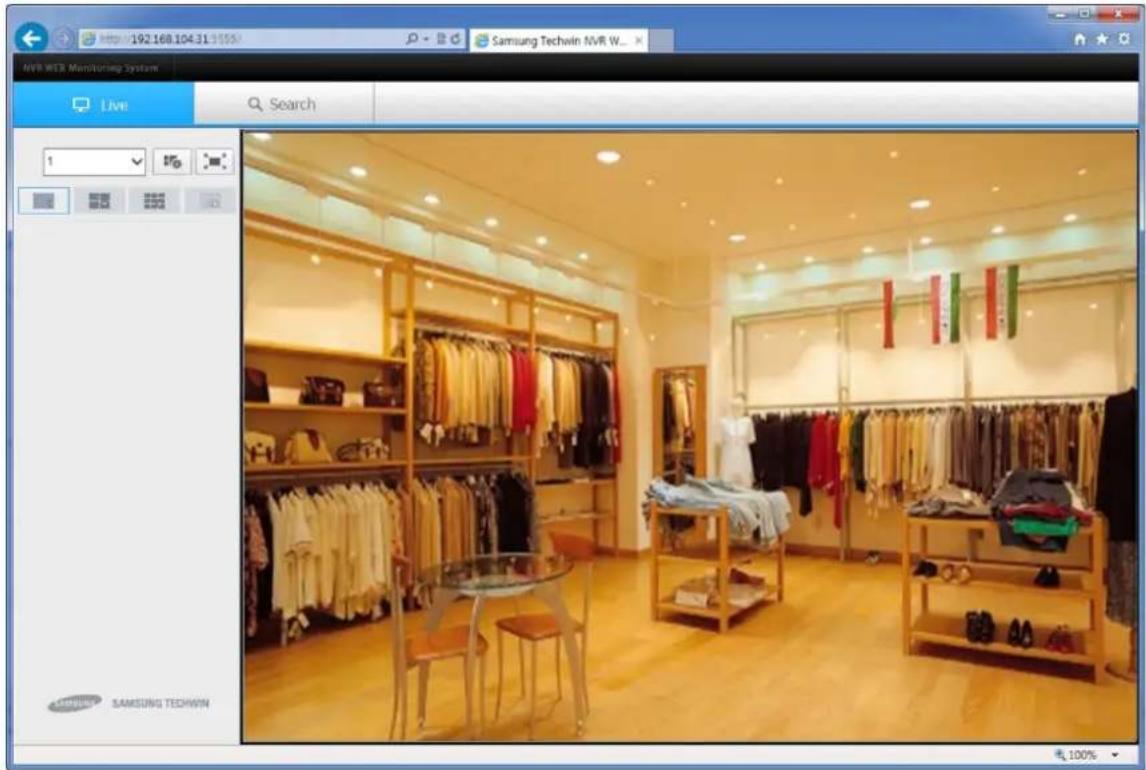
- Utilisez les touches suivantes pour contrôler la vidéo en direct.
| Button | Description | Button | Description |
| Sélectionnez laamera | Installation à distance | ||
| Tout l'écran | Déplacez-vous Recherche | ||
| Changer la disposition (double-cliquez sur video spécifique si vous poulez voir grand écran) | |||
- Activer la fonction audio pendant une chaîne mise en page
- Appuyez sur l'onglet de recherche icone
Q Search
pour passer à Recherche Voir
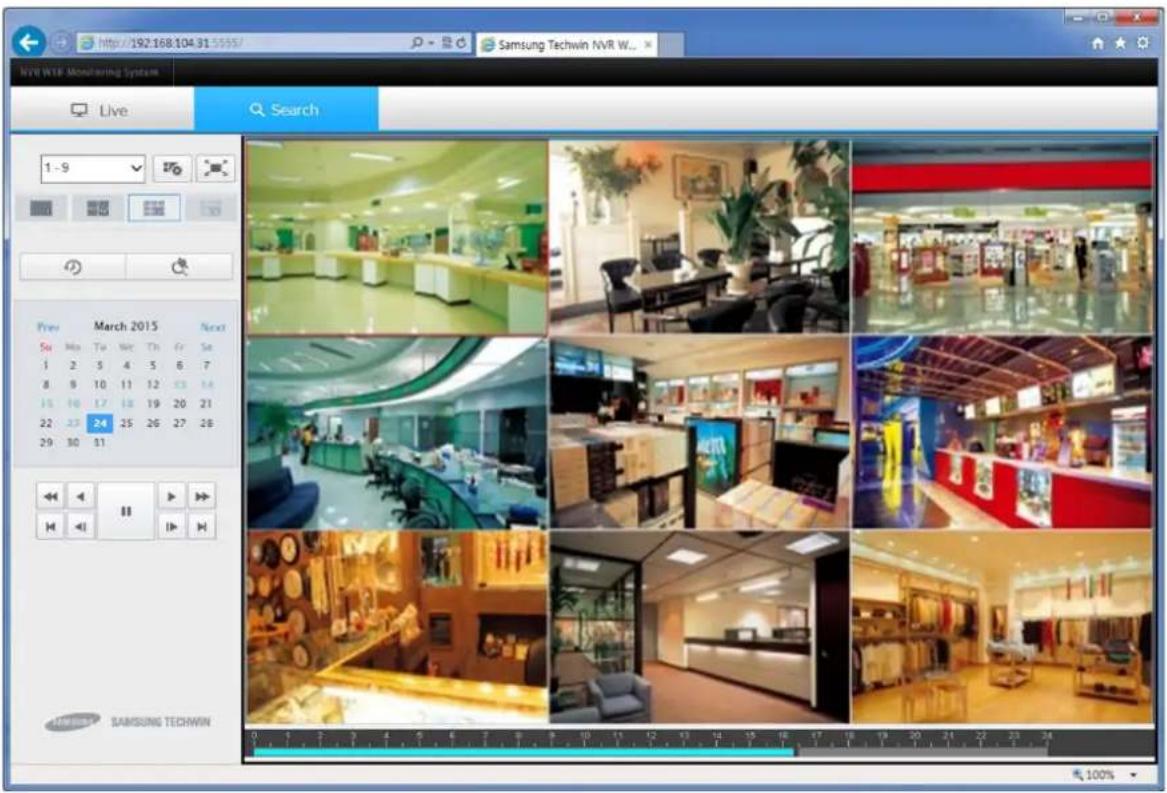
- Utilisez les touches suivantes pour contrôler la vidéo en direct.
| Bouton | Description | Bouton | Description |
| Sélectionnez laamera | sauvegarde à distance | ||
| Recherche d'événement | Installation à distance | ||
| Lecture avant / arrière | Tout l'écran | ||
| Lecture 2~64x | Changer la disposition | ||
| Déplacer une image | Passer au premier / dernier | ||
| Pause | |||
- Active la fonction audio pendant une chaîne mise en page.
- Rechercher Voir, appuyez sur l'icône de sauvegarde à distance pour afficher le dialogue de sauvegarde à distance
- Appuyez sur le bouton Démarrer après la saisie de stockage lieu, la date et l'heure, le numéro de la caméra, mot de passe.
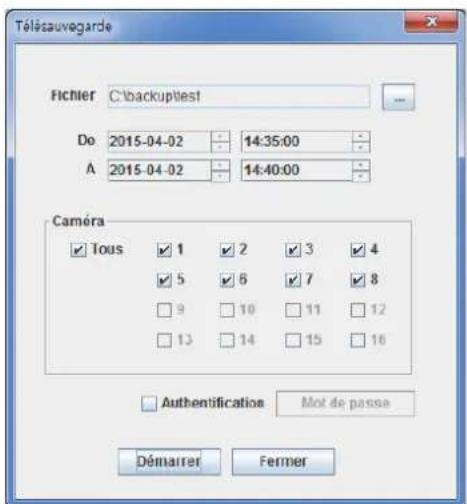
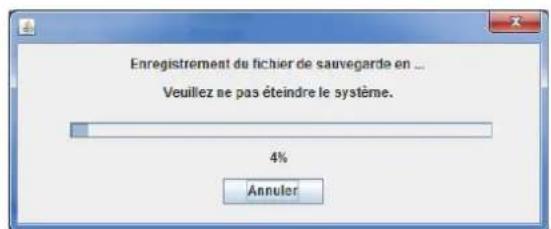
- ÀpRES avoir terminé la sauvegarde, le fichier de données de sauvegarde, fichier spectateur sauvegarde et fichier de bibliothèque sera sauve.
- Sauvegarde des supports de la visionneuse Web
- Sélectionnez la date, type d'événement, numéro de la caméra, puis appuyez sur le bouton Rechercher
- Chaque liste d'événements affiche 15 événements, appuyez sur le bouton Suivant pour voir 15 prochains événements
- Sélectionnez l'un des événements pour voir la trame vidéo sur Rechercher View.
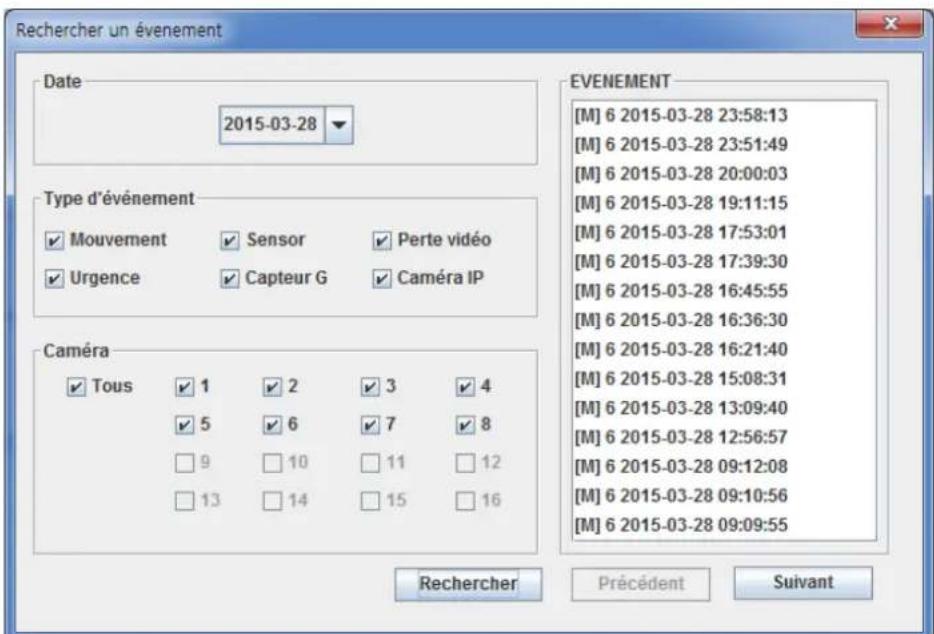
- Les informations s'affichent dans l'ordre de "Type d'événement" "Numéro de caméra" "Date" "Time", ils sont divisés en laissant des espaces
- Les types d’événements ont : Motion (M), Capteur (S), la perte de la vente (V), de secours (E), G-Sensor (G), Caméra IP (I)
Signalisation numérique maker
Vous pouvez créer des fichiers de petite utilisation pour la signalisation numérique.
Création d'une annonce vidéo
- Sélectionnez un fichier vidéo à convertir.
- Sélectionnez le pilote / dossier pour enregistrer le fichier convertis et entrez le nom du fichier.
- Appuyez sur le bouton Démarrer pour lancer la conversion. Ci-dessous, la barre de progression, l'heure de début / fin s'affiche pour indiquer la progression.
- Appuyez sur le bouton Stop pour convertir jusqu'à la progression actuelle.
- Copiez le fichier converti dans le premier dossier de la clé USB et insérez-la dans l'importation NVR et appuyez sur dans le menu d'affichage numérique.
*avi, mp4, mov, wmv et les fichiers peuvent être convertis en fichiers de petite.
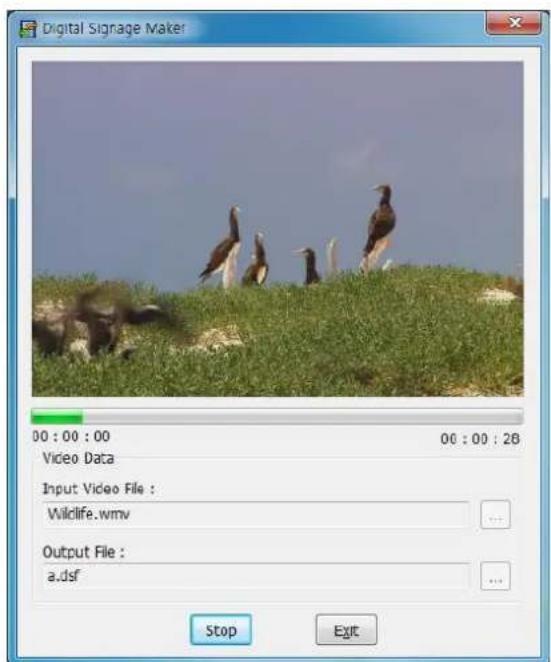
- La taille du fichier est au maximum de 1 Go.
- Si le fichier n'est pas enregistré dans le dossier en haut de l'USB. NVR ne sera pas le détecter.
Annexes
Spécifications système
| Vidéo | SRM-872 | |
| Caméra réseau | Alarmes | Jusqu'à 8 voies |
| Résolution | CIF, VGA, 4CIF, 1.3M, 2M, 3M | |
| Protocoles | ONVIF, SUNAPI | |
| Installation | Paramétrage de caméra | Paramétrage de résolution, de début d'image, de début binaire. |
| Visionneuse | Webviewer intégrée. | |
| Affichage de plusieurs écrans | 1/4/9 | |
| Performance | ||
| Système d'exploitation | Linux embarqué | |
| Enregistrement | Compression | H.264, MJPEG |
| Débit binaire d'enregistrement | 64Mbps | |
| Débit d'image à l'enregistrement Modes | Jusqu'à 240fps à 1280 x 720 (1,3M) | |
| Urgence, Programmé (temps/Évènement), (Avant/Apres Évènement | ||
| Modes d'écrasement | Continu, suppression automatique avec durée de rétention | |
| Avant alarma | Jusqu'à 30s. | |
| Après alarme | Jusqu'à 6 heures. | |
| Source | d'évènement | Capteur, MD, perte video, accéléromètre, événement de caméra IP. |
| Réseau | Ethernet | Gigabit Ethernet x 1, FE x 8 w/PSE |
| Vitesse de transmission | Jusqu'à IGbps. | |
| Nombre maximum d'utilisateurs à distance | En direct (10) / Recherche (3) / Paramétrage (1) | |
| Protocoles supportés | TCP/IP, DHCP, SMTP, NTP, HTTP, DDNS, RTP, RTSP, UDP | |
| Surveillance | CMS, Webviewer, Visionneuse Smart phone. | |
| Mode de connexion | Statique / DHCP | |
| Stockage | Disque dur interne | 1 Disque dur (2.5") ou 1 SSD |
| amovible. | Micro SD - Max 32GB - Class 6 Over (Write 10MB/s Over) | |
| Sauvegarde | USB: | 2 ports USB (Utilisez 2 ports ci-dessous) |
| Format de fichiers | STRG (Lecteur d'enregistreur video réseau), EXE (Inclure Lecteur), AVI, SEC | |
| Recherche | Fonctions | Recherche/Lecture 8 voies, informations GPS, accéléromètre |
| Enregistreur video numérique de système central mobile de surveillance | SDK | Support SDK - Transmission Video/Audio en ligne |
| Interface | ||
| Vidéo | Alarmes | 8 RJ-45 (Support PoE) |
| Sorties | 1 HDMI, 1 VGA, jusqu'à 1080p | |
| Entrées | Alarmes | Entrée audio de caméras réseau, jusqu'à 8 voies |
| Compression | G.711, G.726 | |
| Sortie audio Sortie audio | externe | |
| Entrées | Alarmes | Bornier 8 entrées, NO/NC |
| Sorties | Terminal 8 sorties, NO / NC | |
| Autres | Ethernet | 1 RJ45 (10/100/1000 Base-T Ethernet) |
| USB: | 3 USB(2.0 Haut débit) | |
| GPS | 1 SMA | |
| Fonctions | ||
| Gestion d'alimentation électrique | Délai d'arrêt | 1 Min. ~ 30 Min. (Pouvant être sélectionné par l'utilisateur) |
| Général | ||
| Tension | electrique d'entrée | 12V ~ 24V CC |
| Consommation électrique: | max. | |
| Puisance de sortieamera | 8W max. par voie, Total 64W (PoE, IEEE803.3af) | |
| Environnementales | Température/Humidité de fonctionnement | 25°C à +50°C (-13°F à +122°F) / 20%à 85%HR |
| Mécaniques | Dimensions(L x H x P) | • SYSTÉME 225,5(L) x 59 (H) x 312,2 (P) • Boitier E/S 155(L) x 44 (H) x 70 (P) • Boitier de commande 121(L) x 32 (H) x 75 (P) |
| Poids(Sans disque dur) | • SYSTÉME 2,83 kg • Boitier E/S 0.35kg • Boitier de commande 0.18kg | |
| Approbations | EMC/Sécurité | CE, FCC, cUL, e-Mark, KC, EN50155 |
| Chocs, vibrations | MIL STD-810F méthode 514.5, EN61373 | |
1. Précautions d'installation
L'accéléromètre est inclus dans le boîtier ES. Suivez les conseils d'installation suivants:
- Quel que soit l'emplacement d'installation, conservez le niveau avec votre véhicule.
- Installez, mettant en parallèle le mouvement du véhicule et les axes X, Y, Z sur le boîtier du produit.
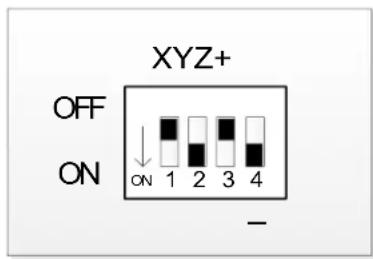
- Vérifiez la direction et l'axe de mouvement et réglez correctement le DIP switch à l'avant
Si installé comme sur la figures suivante
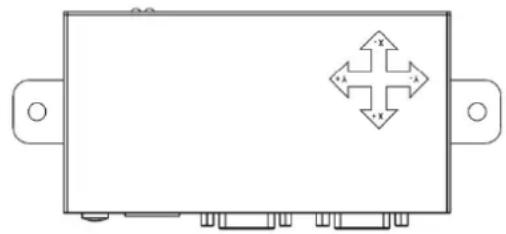
Réglez le DIP switch en Y comme sur la figure suivante.
2. Avertissements.
Maintenir le niveau et la configuration des commutateurs DIP doit être fait avant l'entrée d'alimentation est ajustée au dispositif parce que la boîte IO calibre le G-sensor lorsque le système est initialisé. Si le niveau n'est pas maintenu ou la configuration des commutateurs DIP est incorrecte, le système peut échouer à l'étalonnage du G-Sensor. Si l'appareil ne parvient pas à calibrer, la valeur de sortie du G-Sensor ne sera pas ajustée à nouveau et il enverra les données de sortie du capteur de la boîte IO à l'unité principale.
1. Connecteur de courant
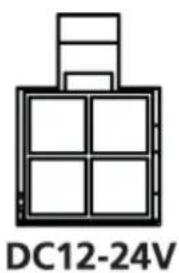
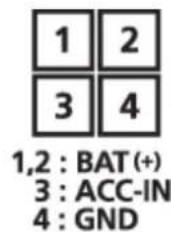
- La plage d'entrée Vcc/Acc est 12Vcc ~ 24Vcc. La broche d'alimentation Vcc doit être raccordée à l'alimentation du véhicule et la broche Acc doit être raccordée à l'alimentation accessoire du véhicule.
- Alimentation Acc signifie l'alimentation quand le bouton est mis sur le mode ACC.
2. Diagramme des broches de la caméra IP
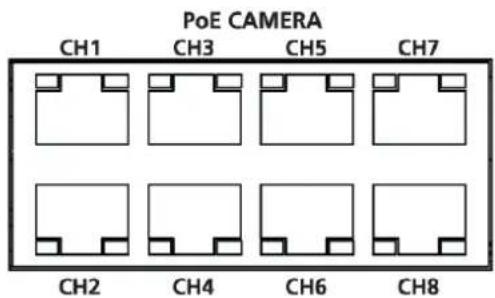
| N° | Courant POE d'entrée / Donnés de sortie |
| 1 | TX+, DC+ |
| 2 | TX+, DC+ |
| 3 | RX+, DC- |
| 4 | N'utilisez pas |
| 5 | N'utilisez pas |
| 6 | RX- DC- |
| 7 | N'utilisez pas |
| 8 | N'utilisez pas |
Lorsque vous connectez à une caméra IP, il est recommandé d'utiliser 'FTP' ou un niveau plus élevé de câble pour minimiser le bruit externe.
3. Diagramme des broches de câble UTP (1/2 boîtiers ES, boîtier de commande)
- Diagramme des broches de connecteur RJ645
| N° | Boitier ES 1 | Boitier ES 2 | Boitier de commande |
| 1 | N'utilisez pas | N'utilisez pas | N'utilisez pas |
| 2 | N'utilisez pas | N'utilisez pas | Mise à la masse/terre |
| 3 | TXD de boitier ES | N'utilisez pas | Audio analogue |
| 4 | VCC 12V | N'utilisez pas | VCC 12V |
| 5 | VCC 12V | N'utilisez pas | TXD de boitier de commande |
| 6 | RXD de boitier ES | N'utilisez pas | Mise à la masse/terre |
| 7 | Mise à la masse/terre | N'utilisez pas | RXD de boitier de commande |
| 8 | Broche de détention | N'utilisez pas | Broche de détention |
- Câble UTP
Utilisez des câbles UTP non torsadés.
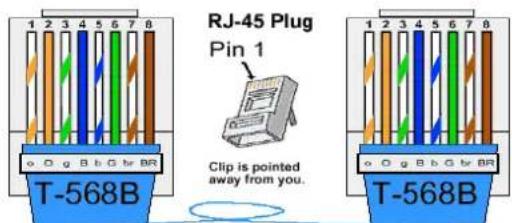
- Installation (Boîtier E/S, boîtier de commande)
5. Diagramme des broches du connecteur d-sub15 du boîtier ES
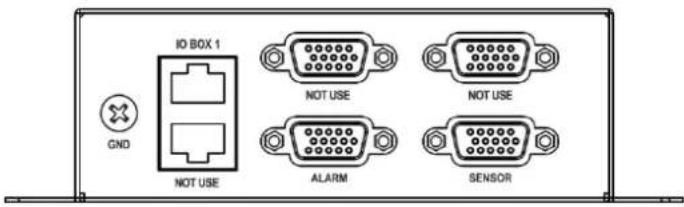
| N° | Alarme/Capteur | N° | Alarme/Capteur |
| 1 | Signal 1 | 9 | Signal 5 |
| 2 | Mise à la masse/terre | 10 | Mise à la masse/terre |
| 3 | Signal 2 | 11 | Signal 6 |
| 4 | Mise à la masse/terre | 12 | Mise à la masse/terre |
| 5 | Signal 3 | 13 | Signal 7 |
| 6 | Mise à la masse/terre | 14 | Mise à la masse/terre |
| 7 | Signal 4 | 15 | Signal 8 |
| 8 | Mise à la masse/terre | ||
Connections d'entrée du capteur
Raccordez l'une des lignes de signal du capteur au port 'Signal' et l'autre au port 'GND'.
Connections de sortie d'alarme
Il peut causer un mauvais fonctionnement du système quand un des dispositifs d'alarme avec une tension excessive ou un courant électrique de type «Open Collector» est utilisé. Contactez l'installateur avant l'utilisation de ce type.
| Problème | Action |
| Le système ne s'allume pas et levoyant LED sur le panneauavant ne fonctionne pas du tout. | • Vérifiez si le système d'alimentation est correctement branché.• Vérifiez la tension d'entrée sur le système à partir de la source d'alimentation. |
| L'entrée videoe est branchée mais certaines chan nésn'affichent pas les videosocorrespondantes | • Vérifiez la sortie videoe reliant le webviewer de laamera.• Vérifiez si le port reseau est correctement branché et que le para mestre de reseau est configuré correctement• Allez dans « Menu» Périphérique> Caméra> Configuration » et sai sissez à nouveau l'ID/PW (ID/Mot de passé) de laamera. |
| Affiche seulement le logo en continu. | • La carte mère ou le logiciel peuvent être défectueux. Appelez vous fournisseur de services. |
| Aucun écran ne s'affiche sur le moniteur même s'il est branché. | • Appuyez sur le bouton « zoom » sur la télécommande pendant 5 secondes. Cela ajuste automatiquement la résolution d'affichage. |
| Vous ne pouvez pas arrêtertel'alarme | • Changez l'option « heures » dans « Menu» périphérique> alarmé> calendrier » sur « désactifié » ou en mode « Événancement » . |
| Vous ne pouvez pas accéder au système depuis un PC | • Vérifiez que le cable reseau est branché.• Vérifiez la configuration de l'adresse IP sur le PC.Faites un test de Ping du reseau• Vérifiez s'il y a un autre dispositif qui utilise la même adresse IP sur le reseau. |
| Le système affiche l'odore « NO HDD » et le message d'erreurcontextuel s'affiche. | • Vérifiez l'état de la connexion du disque dur. S'il n'y a pas de problème dans l'état de la connexion, contactez votre prestataire de services et demandez-lui de vérifier le disque dur. |
| Le système ne fait pasl'enregistrement. | • Vérifiez l'image en direct d'abord. S'il n'y a pas d'image en direct, le système n'enregistre pas.• Vérifiez que la configuration de l'enregistrement est correcte. S'il n'est pas configuré correctement, il n'enregistre pas. |
| La qualité d'image del'enregistrement n'est pasbonne. | • Changez les options de « résolution » et de « début » dans « Menu > dossier> profil d'enregistrement » . |
| La cadence de prise de vue estdifférente à celle configurée surlaamera. | • Si uneamera est branchée et utilise des profils multiples, la cadence de prise de vue sera inférieure à celle configurée. Réglez laamera avec le même profil et flux unique autant que vous le pouvez. En d'autres termes, faites de même que dans « Enregistrement, profil de reseau et en direct » . |
| Vous ne pouvez pas receivevoir lesignal GPS. | • Vérifiez l'état de la connexion de l'antenne GPS.• Placez l'antenne GPS hors du vehicule et dirigez-la vers le ciel.Si l'installation de l'antenne est mal faite, elle recoit des données instables avec clavier magnétique inférieur. |
| Le capteur-G est déclenché surarrêt. | • Retirez le cable sur la boîte IO et positionnez le micro-interruptuortr correctement selon la direction de déplacement du vehicule puis rebranchez le cable. |
| Il y a un bip sonore lorsquel'alimentation est connectée surle système. | • Le bip sonore est produit par l'installation de la configuration de l'évenement. Voir la configuration de l'évenement.Lorsque la « Micro SD » n'est pas utilisée, il y a un bip sonore jusqu'à ce que le disque dur soit « prét à l'emploi » . Les données seront stockées sur la Micro SD en cas d'utilisation de cette dernière jusqu'à ce que la température du système atteigne le point d'écriture du disque dur et bascule vers le disque dur lorsqu'il a atteint cette température. |
| Système encore sur l'état« Marche » après avoir étéétéint. | • Cochez l'options « Délai avant arrêt » dans « Menu» Informations du système » . Le système retient la mise sous tension pendant le temps configuré. |
Samsung protège l'environnement à toutes les étapes de fabrication du produit, et prend des mesures pour fournir aux clients des produits plus conviviaux pour l'environnement.
La marque Eco représente l'engagement de Samsung à créer des produits conviviaux pour l'environnement et indique que le produit satisfait à la Directive RoHS de l'UE.
Élimination correcte de ce produit (Équipement électrique et électronique usagé)
(Applicable dans l'Union européenne et d'autres pays européens disposant de systèmes de collecte sélective)
Ce marquage sur le produit, accessoires ou la documentation indique que le produit et ses accessoires électroniques (chargeur, casque, câble USB) ne devraient pas être mélangés avec les autres déchets ménagers à la fin de leur vie active. Haut Risque pouvant porter préjudice à l'environnement ou la santé humaine non contrôlé de l'élimination des déchets, s'il vous plaît séparer ces éléments des autres types de déchets et à les recycler de façon responsable pour promouvoir la réutilisation durable des ressources matérielles. Les particuliers sont invités à contacter le magasin où ils ont acheté ce produit, ou de leur bureau local du gouvernement, pour savoir où et comment ils peuvent prendre ces articles pour leur recyclage. Les utilisateurs professionnels doivent contacter leur fournisseur et vérifier les termes et conditions du contrat d'achat. Ce produit et son électronique
accessoires ne doivent pas être mélangés avec d'autres déchets commerciaux.
Élimination correcte des batteries dans ce produit
(Applicable dans l'Union européenne et d'autres pays européens disposant de systèmes de retrait de la batterie séparés.)
Le symbole sur la batterie, le manuel ou l'emballage indique que les batteries de ce produit ne doivent pas être jetées avec les autres déchets ménagers à la fin de leur vie active. Ou marqués, les symboles chimiques Hg, Cd ou Pb signifient que la batterie contient du mercury, de cadmium ou de plomb supérieures aux niveaux de référence dans la directive CE 2006/6. Si les batteries ne sont pas correctement éliminées, ces substances peuvent porter préjudice à la santé humaine ou l'environnement.
Pour protéger les ressources naturelles et promouvoir la réutilisation des matériaux, s'il vous plaît séparez les batteries des autres types de déchets et les recyclez via notre système local de collecte gratuite des batteries.
Réseau de ventes
HEAD OFFICE
6, Pangyo-ro 319-gil, Bundang-gu, Seongnam-si, Gyeonggi-do, Korea, 463-400, Rep. of KOREA
TEL: +82-70-7147-8753, 8764 FAX: +82-31-8018-3740