
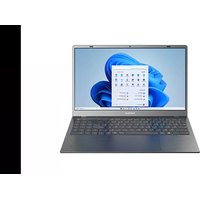
NEO360X12C - Ordinateur portable THOMSON - Notice d'utilisation et mode d'emploi gratuit
Retrouvez gratuitement la notice de l'appareil NEO360X12C THOMSON au format PDF.
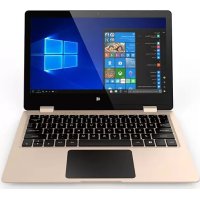


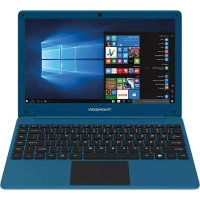
| Type de produit | Ordinateur portable |
| Marque | Thomson |
| Modèle | NEO360X12C |
| Taille de l'écran | 11.6 pouces |
| Système d'exploitation | Windows 10 |
| Écran tactile | Oui |
| Caméra frontale | Webcam |
| Microphone | Oui |
| Haut-parleurs | Stéréo |
| Pavé tactile | Prise en charge des gestes multiples |
| Clavier | Clavier complet avec touches de fonction |
| Ports | 2x USB Type-A, 1x USB Type-C, 1x Mini HDMI, 1x combo casque/micro, 1x lecteur de carte micro-SD |
| Wi-Fi | Oui |
| Bluetooth | Oui |
| Alimentation | Adaptateur secteur inclus |
| Température de fonctionnement | 5°C à 35°C |
| Consignes de sécurité | Éviter les liquides, la poussière, les champs magnétiques forts ; ne pas démonter |
| Entretien | Nettoyer avec un chiffon sec ; ne pas utiliser de solvants |
| Réparabilité | Contacter le service Thomson ; batterie uniquement par un technicien agréé |
FOIRE AUX QUESTIONS - NEO360X12C THOMSON
Questions des utilisateurs sur NEO360X12C THOMSON
0 question sur cet appareil. Repondez a celles que vous connaissez ou posez la votre.
Poser une nouvelle question sur cet appareil
Téléchargez la notice de votre Ordinateur portable au format PDF gratuitement ! Retrouvez votre notice NEO360X12C - THOMSON et reprennez votre appareil électronique en main. Sur cette page sont publiés tous les documents nécessaires à l'utilisation de votre appareil NEO360X12C de la marque THOMSON.
MODE D'EMPLOI NEO360X12C THOMSON
Nous vous remercions d'avoir choisi un appareil Thomson Computing. Afin que votre appareil vous apporte pleine satisfaction, nous vous invitons à lire les informations du présent manuel d'utilisation.
THOMSON et le logo THOMSON sont des marques déposées de Technicolor (S.A.) ou de ses filiales et sont utilisées sous licence par Group SFIT.
Microsoft®, Windows®, Windows Server® et Windows Vista® sont des marques déposées de Microsoft Corporation aux États-Unis et/ou dans d'autres pays/régions. Les noms des logiciels figurant dans ce guide de l'utilisateur appartiennent à leurs sociétés respectives conformément à l'accord de licence correspondant. Toute référence à ces logiciels est donnée à titre purement indicatif.
Tous les autres noms de produits et de marques mentionnés dans le présent document peuvent être des marques déposées, des marques commerciales ou des marques de service de leurs propriétaires respectifs. Toute référence à ces noms est donnée à titre purement indicatif.
Droits d'auteur
Les droits d'auteur de ce Guide de l'utilisateur appartiennent à Group SFIT (SAS). Il est interdit de copier, traduire, modifier ou transmettre ce guide de l'utilisateur par quelque moyen ou sous quelque format que ce soit, sans le consentement écrit préalable de Group SFIT (SAS).
Clause de non-responsabilité
Pour une meilleure expérience de l'utilisateur, Group SFIT (SAS) se réserve le droit d'effectuer des modifications sur ce manuel d'utilisation. Les informations contenues dans le présent document sont susceptibles d'être modifiées sans préavis.
Les utilisateurs sont responsables des dommages résultant d'une utilisation incorrecte de ce Guide de l'utilisateur. En outre, hormis la garantie explicite accordée dans le manuel de maintenance du produit ou dans notre engagement de service, Group SFIT (SAS) ne donne aucune garantie, explicite ou implicite, liée à ce guide de l'utilisateur (y compris sur les formulations choisies).
Déclaration de conformité
Group SFIT déclare par la présente que ce produit est conforme aux exigences essentielles et autres dispositions applicables de la directive 2015/53/EU. La déclaration de conformité est disponible sur le lien internet :
www.mythomson.com

- Consignes de sécurité importantes -
Cet appareil doit être utilisé dans un environnement dont la température ambiante est comprise entre 5°C (41°F) et 35°C (95°F).
Ne pas exposer l'appareil à la pluie ou à l'humidité et le tenir éloigné des liquides. En cas de projection d'eau ou d'un autre liquide sur l'appareil, éteindre immédiatement l'appareil et attendre qu'il soit complètement sec pour le remettre sous tension.
N'exposez pas directement l'appareil aux rayonnements solaires.
Ne pas utiliser de solvants puissants, de détergents liquides ou autres produits chimiques sur ou à proximité de la surface de l'appareil, afin d'éviter toute corrosion ou détérioration de la surface de l'appareil.
Ne pas exposer l'appareil à un environnement poussiéreux.
Ne pas utiliser l'appareil durant une fuite de gaz.
Ne pas exposer l'appareil à des champs magnétiques ou électriques puissants.
Vous pouvez faire passer l'appareil dans les détecteurs à rayons X des aéroports. Cependant, il est recommandé de ne pas faire passer votre appareil via les portiques de détection magnétique ni de l'exposer aux détecteurs portables.
Ne placez pas d'objets sur l'appareil.
Ne placez pas l'appareil sur une surface inégale ou instable.
Veillez à protéger l'appareil des chutes ou de tout autre choc pouvant l'endommager.
Ne pas laisser l'appareil allumé ou en charge sur les genoux ou toute autre partie du corps afin d'éviter tous risques de blessures liées à la chaleur.
Éteindre l'appareil avant de le transporter ou de le recouvrir d'une matière ne permettant pas une circulation de l'air optimale.
Ne pas utiliser de cordons d'alimentation, d'accessoires ou d'autres périphériques endommagés avec votre appareil.
Nous recommandons l'utilisation exclusive des accessoires (alimentation,
câbles...) fournis avec l'appareil.
Utilisez exclusivement des batteries d'origine. Le remplacement de la batterie par une batterie incorrecte peut entraîner un risque d'explosion.
Ne démontez pas, ne modifiez pas ou ne réparez pas vous-même l'appareil, sous peine d'annulation de la garantie.
Veuillez sauvegarder régulièrement vos contenus importants afin d'éviter toute perte de données.
Notre société rejette toute responsabilité en cas de perte ou de suppression d'éléments contenus dans l'appareil suite à une utilisation non conforme du matériel ou du logiciel, à un manque d'entretien ou à tout autre évènement accidentel.
Ce produit a été conçu pour permettre un recyclage approprié des pièces et des composants. Le symbole représentant une poubelle à roue barrée indique que l'appareil ne doit pas être mis au rebut avec les déchets municipaux. Consulter les réglementations locales pour la mise au rebut des appareils électroniques.
Le symbole représentant une poubelle à roue barrée indique que la batterie ne doit pas être mise au rebut avec les déchets municipaux. Consulter les réglementations locales pour la mise au rebut des batteries.

À pleine puissance, une écoute prolongée peut endommager l'audition de l'utilisateur.
- Présentation de l'appareil -
Vue de face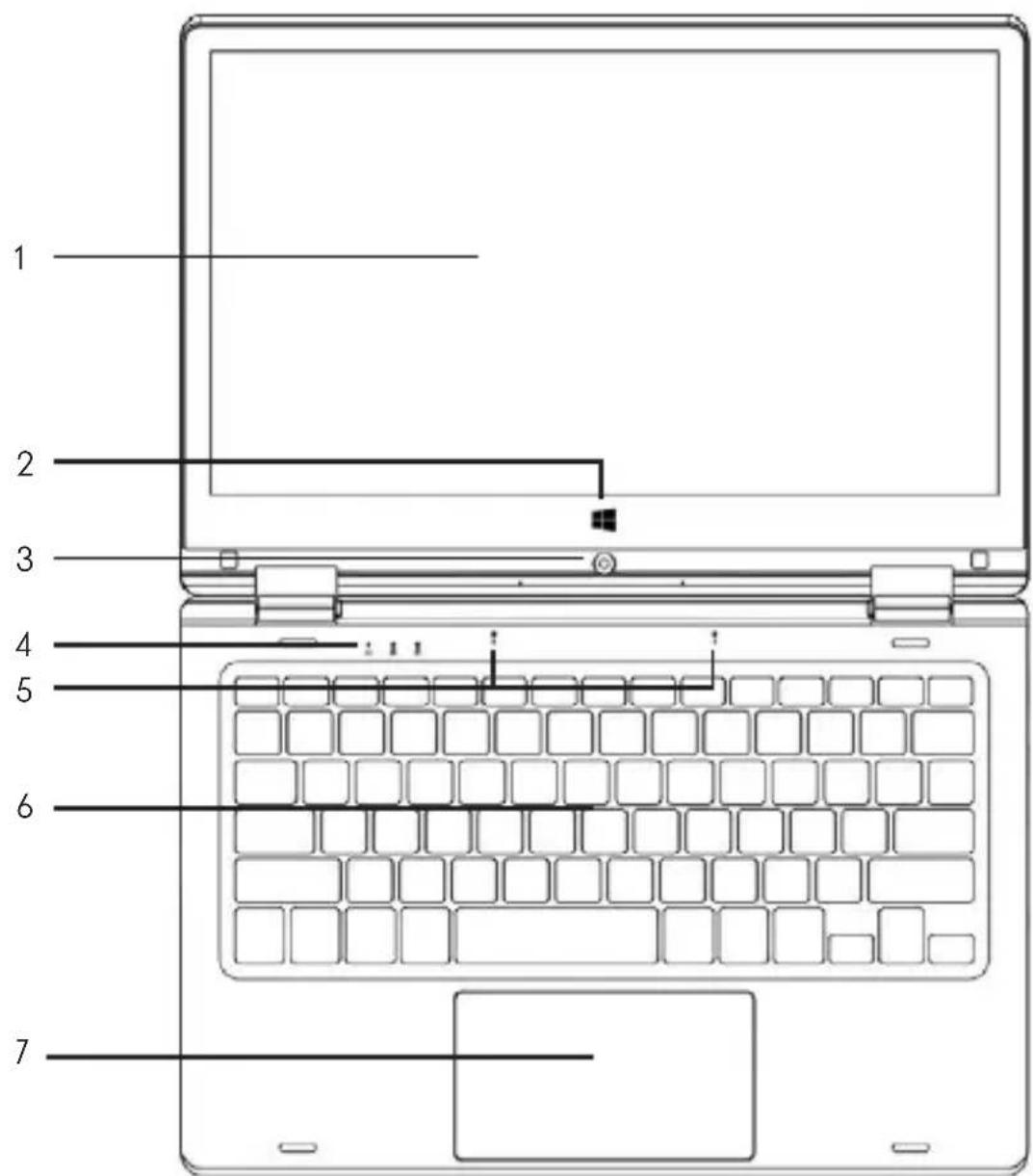
Vue de gauche
Vue de droite
Remarque : La présentation de l'appareil et certaines fonctionnalités peuvent varier selon les pays, le modèle ou la version.
Vue de face
- Écran
- Page d'accueil
- Caméra avant - Webcam
Utilisez cette caméra pour vos appels vidéo ou pour prendre des photos.
- Indicateur d'alimentation
- Microphone
Le microphone vous permet d'utiliser les commandes vocales de votre appareil, de passer des appels audio/vidéo, ou de réaliser des enregistrements audio.
- Clavier
- Pavé tactile
Le pavé tactile vous permet de bénéficier des fonctionnalités d'une souris. Il offre une interface intuitive grâce aux fonctionnalités multi-gestes.
Vue de gauche
- Port d'alimentation secteur
Ce port permet de fournir une alimentation lorsqu'il est connecté à un adaptateur.
- Indicateur de charge
Ce voyant s'allume pendant la charge de la tablette
- Port USB type A
Ce port est compatible avec les périphériques USB tel qu'un clavier, une souris, lecteur de mémoire Flash (clés USB, lecteurs de cartes mémoire...), disque dur externe, imprimante.
- Port mini HDMI (High - Definition Multimedia Interface)
Ce port permet de connecter votre appareil à un périphérique compatible HDMI comme un téléviseur, un moniteur ou un vidéoprojecteur par exemple.
- Port USB Type-C
Ce port USB de nouvelle génération a la particularité d'être versatile, puisqu'il permet de faire transiter données, flux vidéo et audio, et énergie. L'utilisation d'un adaptateur (non fourni) sera nécessaire pour l'utilisation de certaines fonctionnalités du connecteur.
- Haut-Parleurs
Vue de droite
- Bouton d'alimentation
Un appui long sur ce bouton vous permet d'allumer ou d'éteindre votre notebook.
- Haut-Parleurs
- Lecteur de cartes micro-SD
Le lecteur de cartes micro-SD vous permet de lire ou d'écrire sur des cartes mémoire micro-SDHC / micro-SDXC.
- Prise casque/microphone
Utilisez ce port pour connecter des haut-parleurs externes ou des écouteurs à votre tablette. Vous pouvez aussi brancher des écouteurs équipés d'un microphone externe.
- Port USB type A
- Mise en marche -
Remarque : Chargez votre appareil Thomson avant de l'utiliser pour la première fois.
Charger la batterie de votre appareil
Branchez l'adaptateur secteur à une prise électrique reliée à la terre.

Lire attentivement la notice suivante concernant la batterie de votre appareil THOMSON :
- Seul un technicien habilité par Thomson est autorisé à retirer et manipuler la batterie.
- La batterie de votre appareil Thomson peut présenter un risque d'incendie ou de brûlure si celle-ci est retirée ou désassemblée.
- Respecter les informations des étiquettes d'avertissement de l'appareil pour éviter tout risque de blessures.
• Il y a un risque d'explosion si la batterie est remplacée par un modèle incorrect.
- Ne jetez pas la batterie au feu.
- Ne tentez pas de court-circuiter la batterie de l'appareil Thomson.
- Ne tentez pas de désassembler la batterie ou de réassembler la batterie.
• Cessez d'utiliser la batterie si celle-ci fuit.
- La batterie et ses composants doivent être recyclés ou mis au rebut de façon appropriée.
- Gardez la batterie et ses composants hors de portée des enfants.
Allumer / Éteindre votre appareil
Allumez votre appareil en réalisant un appui long sur le bouton d'alimentation.
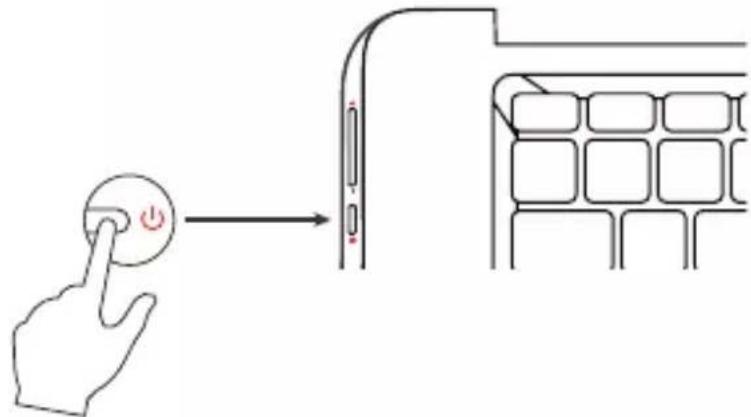
Pour éteindre votre appareil, accédez au menu Démarrer et sélectionnez Marche/Arrêt > Arrêter.
Premier démarrage de votre appareil
Lors du premier démarrage, le système d'exploitation Windows® 10 vous guidera afin de finaliser les étapes de configuration.
Une fois ces étapes de configuration terminées, le système termine l'installation et applique vos paramètres personnalisés. Ne pas éteindre l'appareil et s'assurer d'un niveau suffisant de batterie durant cette étape.
L'écran d'accueil de Windows® 10 apparaît une fois que l'installation et la configuration sont terminées.
Remarque : Dans le cas où vous souhaitez restaurer la configuration usine ou pour réinstaller votre système d'exploitation, nous vous conseillons d'utiliser la fonction réinitialiser de Windows. Pour cela,
- Ouvrir le menu Démarrer et choisir « Paramètres ».
- Sélectionner « Mise à jour et Sécurité » puis « Récupération » dans le menu de droite.
- Cliquer sur le bouton « Commencer » de la section « Réinitialiser ce PC ».
- Laisser-vous guider.
- Utilisation du pavé tactile -
Déplacer le pointeur
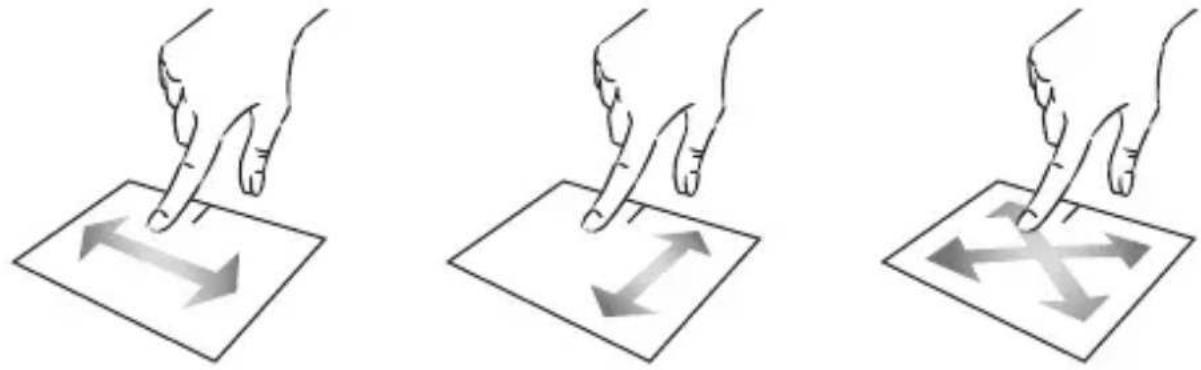
Faites glisser votre doigt sur le pavé tactile pour déplacer le curseur.
Clic / Double-clic
Appuyez brièvement une fois pour réaliser un clic. Par exemple, pour sélectionner un élément sur le bureau ou dans l'explorateur de fichiers, ou pour ouvrir une application du menu Démarrer.
Appuyez brièvement deux fois pour réaliser un double-clic. Par exemple, sur le bureau ou dans l'explorateur de fichiers, cette fonction vous permettra d'ouvrir l'élément sélectionné.
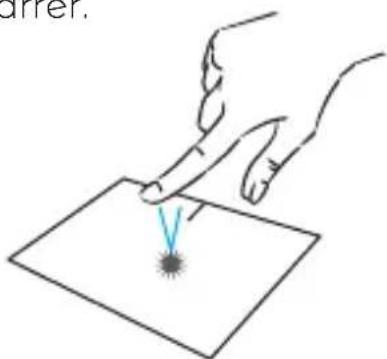
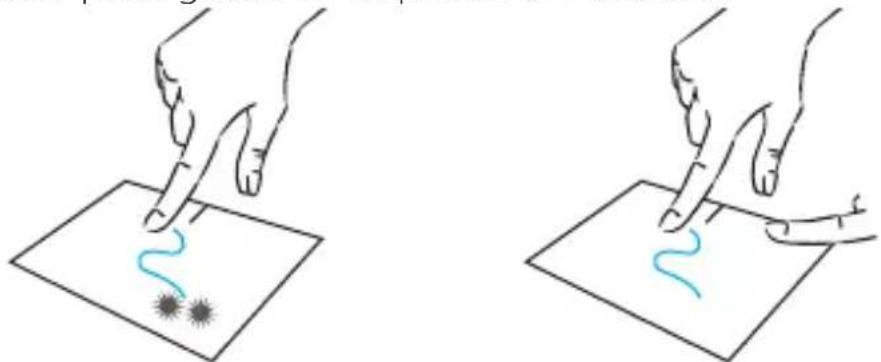
Appuyez brièvement deux fois sur le pavé tactile pour sélectionner l'élément, puis maintenez votre doigt sur le pavé tactile en le faisant glisser jusqu'à la position souhaitée, puis relâchez. Vous pouvez aussi sélectionner un élément, puis maintenir un clic gauche tout en faisant glisser un autre doigt sur le pavé tactile pour faire glisser et déplacer un élément.
Appuyez brièvement une fois sur le pavé tactile pour réaliser un clic gauche.
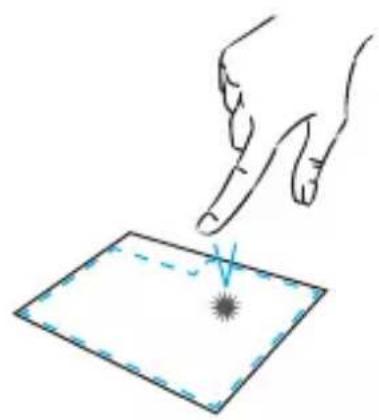
Appuyez brièvement une fois en bas à droite du pavé tactile pour réaliser un clic droit, ou appuyez brièvement avec deux doigts sur le pavé tactile.
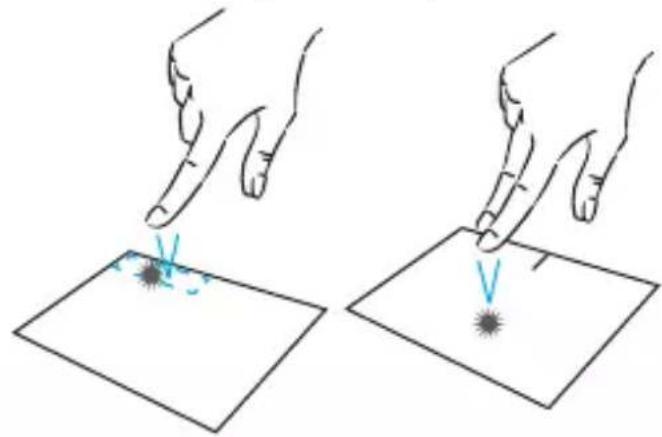
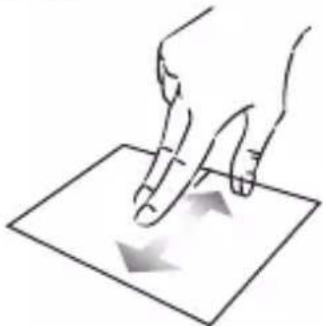
Faites glisser deux doigts vers le haut ou vers le bas pour faire défiler verticalement.
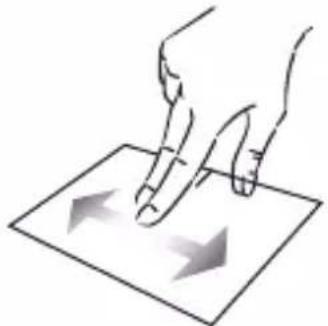
Faites glisser deux doigts vers la gauche ou vers la droite pour faire défiler horizontalement.
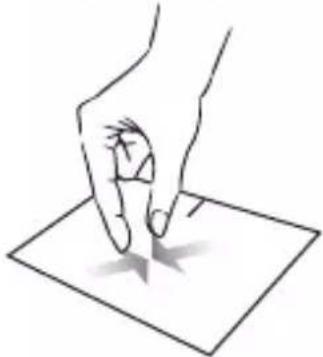
Rapprochez deux doigts sur la zone du pavé tactile pour effectuer un zoom arrière (zoom -).
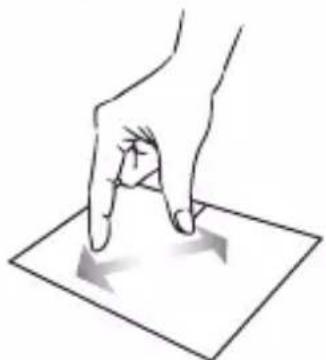
Éloignez deux doigts sur la zone du pavé tactile pour effectuer un zoom avant (zoom +).
Afficher toutes les applications en cours d'exécution
Faites glisser trois doigts vers le haut pour afficher toutes les applications en cours d'exécution.
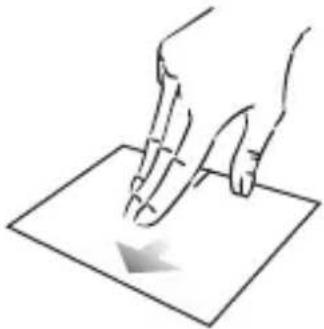
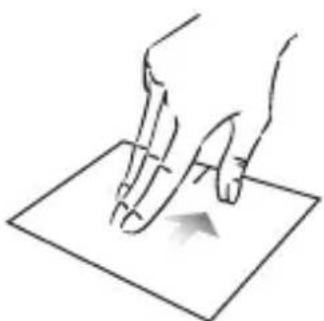
Faites glisser trois doigts vers le bas pour afficher le bureau de Windows® 10.
Ouvrir le centre d'action
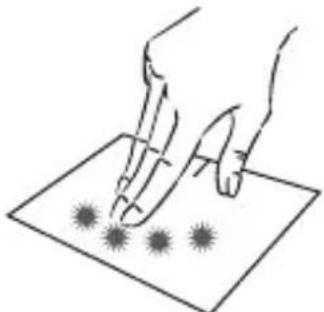
Appuyez brièvement avec quatre doigts pour ouvrir le centre d'action de Windows® 10.
- Utilisation de l'écran tactile -
Clic / Double-clic
Appuyez brièvement une fois sur l'écran tactile pour réaliser un clic. Par exemple, pour sélectionner un élément sur le bureau ou dans l'explorateur de fichiers, ou pour ouvrir une application du menu Démarrer.
Appuyez brièvement deux fois sur l'écran tactile pour réaliser un double-clic. Par exemple, sur le bureau ou dans l'explorateur de fichiers, cette fonction vous permettra d'ouvrir l'élément sélectionné.
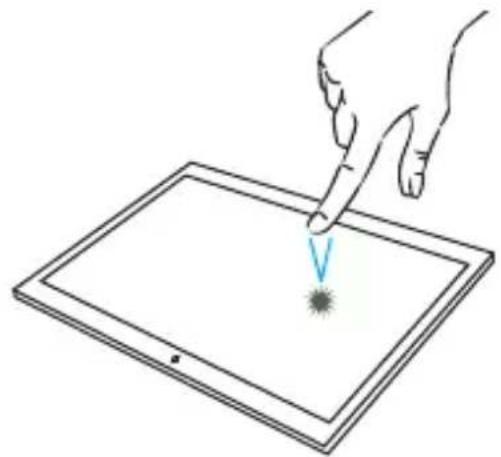
Appuyez une fois sur l'écran tactile pour sélectionner l'élément, puis maintenez votre doigt sur l'écran tactile en le faisant glisser jusqu'à la position souhaitée, puis relâchez.
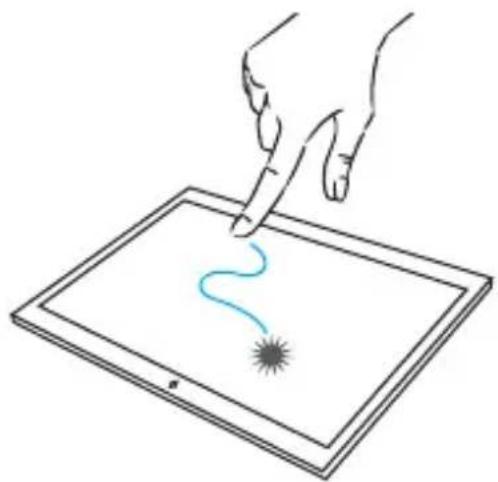
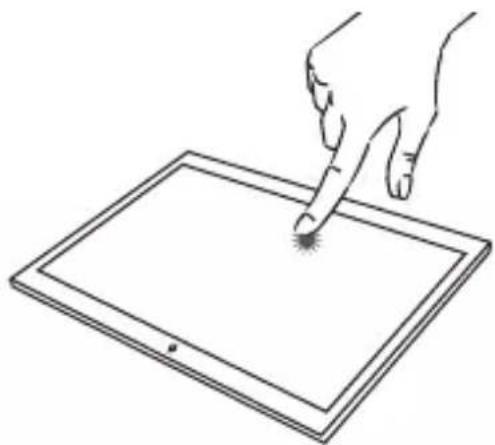
Appuyez brièvement une fois sur l'écran tactile pour réaliser un clic gauche.
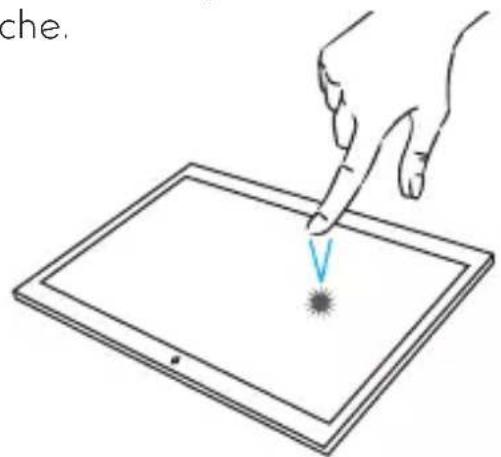
Clic droit
Appuyez 2 secondes avec un doigt sur l'écran tactile.
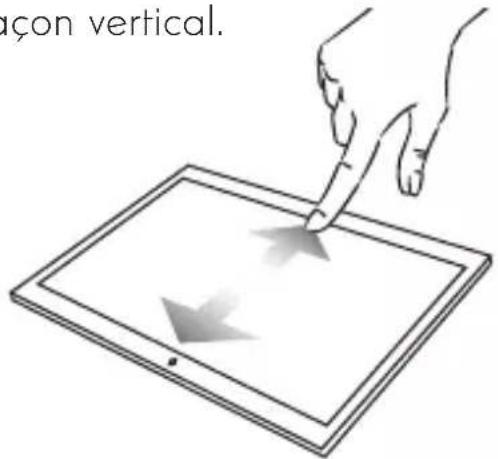
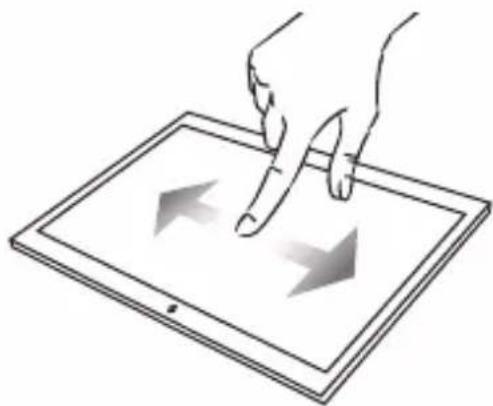
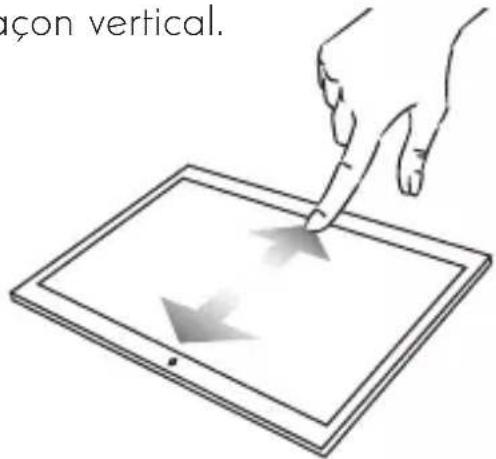
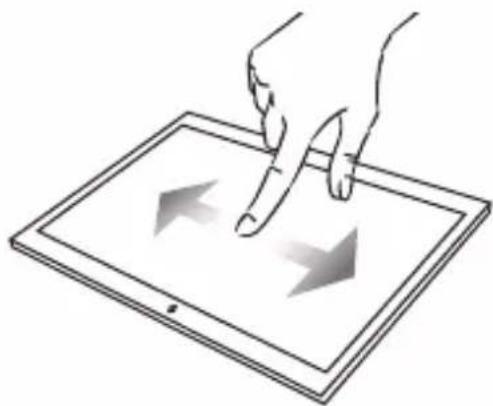
Faites glisser un doigt vers le haut ou vers le bas pour faire défiler verticalement, ou vers la gauche ou vers la droite pour faire défiler horizontalement.
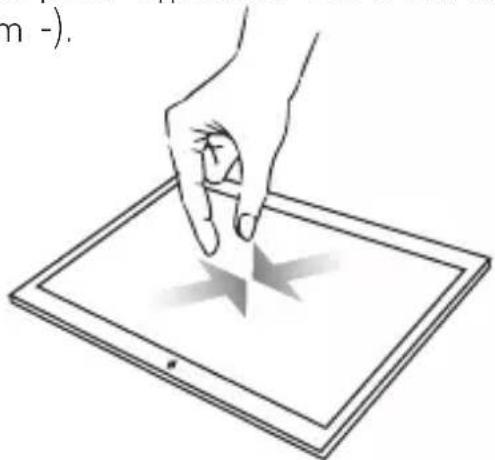
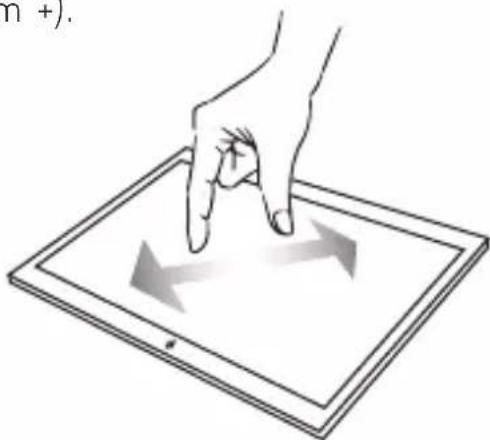
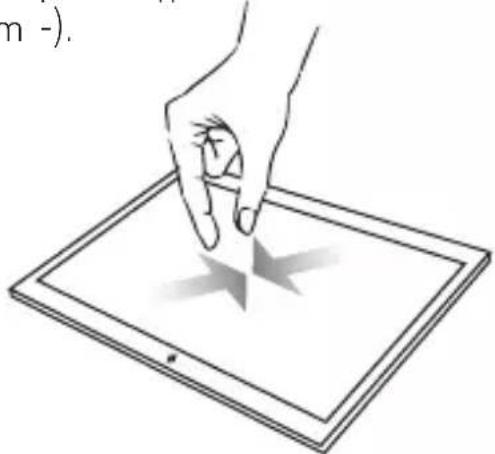
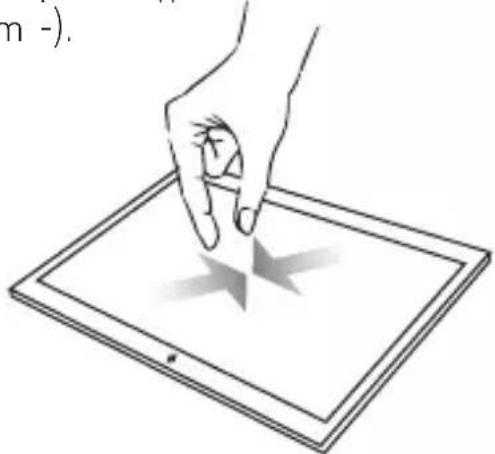
Rapprochez deux doigts sur l'écran tactile pour effectuer un zoom arrière (zoom -).
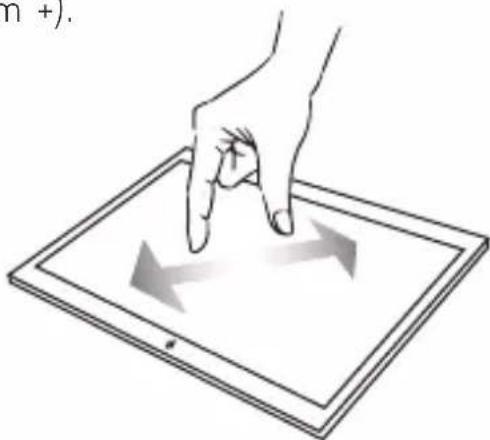
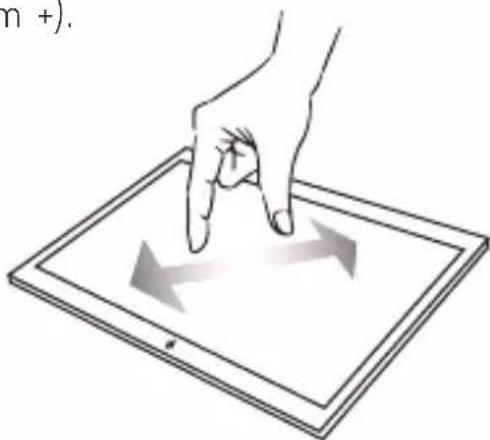
Éloignez deux doigts sur l'écran tactile pour effectuer un zoom avant (zoom +).
Afficher toutes les applications en cours d'exécution
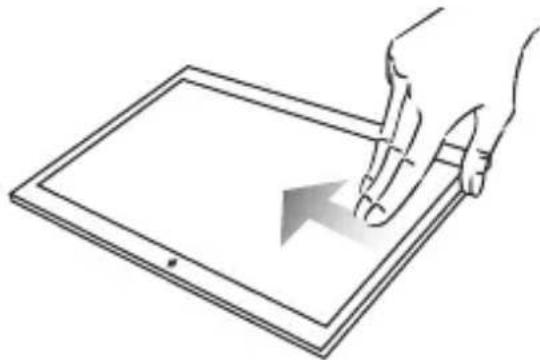
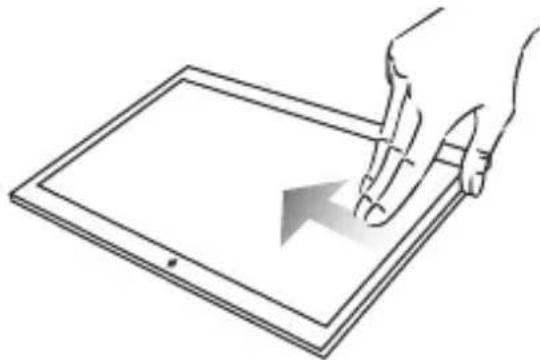
Faites glisser un doigt du bord extérieur gauche de l'écran vers l'intérieur pour afficher toutes les applications en cours d'exécution.
Ouvrir le centre d'action
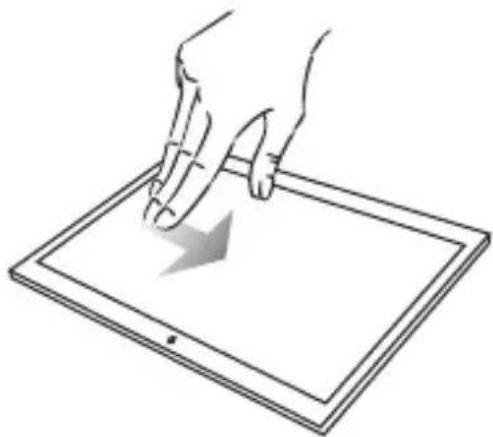
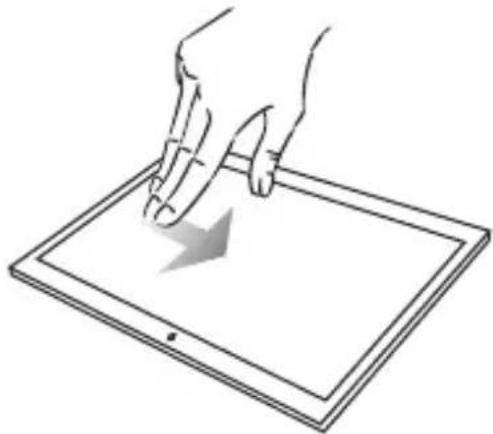
Faites glisser un doigt du bord extérieur droit de l'écran vers l'intérieur pour afficher toutes les applications en cours d'exécution.
- Utilisation du clavier -
Touches de fonction
Le clavier de votre appareil est équipé de touches de fonction permettant de réaliser des actions ou des réglages.
Remarque : les icônes de la touche affichées et les fonctions proposées peuvent varier selon les modèles.
fn + Ⓐ² Passe l'ordinateur en mode veille
fn + ⚙ Ouvre le navigateur internet par défaut
fn + Active ou désactive le pavé tactile
fn + 📌 Baisse le volume sonore
fn + 📌 Augmente le volume sonore
fn + ✗ Active ou désactive le son
fn + ♪ Ouvre le lecteur multimédia par défaut
fn + ▶/II Fonction lecture ou pause du lecteur multimédia
fn + |←→ Musique ou vidéo précédente
fn + ►►► Musique ou vidéo suivante
fn + ★- Baisse la luminosité de l'écran
fn + ⚙️ + Augmente la luminosité de l'écran
fn + 📧 Ouvre le logiciel de messagerie par défaut
fn + □ Active l'utilisation d'un écran externe
fn + ⚙️ Ouvre le menu paramètres
fn + ⚙ Ouvre le volet de recherche
fn + Δl u Δ v Active / Désactive le réseau sans fil
fn + □ Affiche les applications en cours d'exécution
fn + Ⓞ Ouvre le volet de partage
fn + ⬆ Défilement vertical vers le haut
fn + ⚡ Défilement vertical vers le bas
fn + ↘ Fonction début
fn + ↘ Fonction fin
Pause Interrompt le programme en cours (exemple : un jeu)
PrtScr/ Enregistre une capture de Impécr votre écran
Numlck/ Active/désactive le pavé VerrNum numérique
ScrLk Active/désactive le défilement
Ins Active/désactive le mode Refrappe
Touches de raccourci
L'utilisation des touches de raccourci permet de naviguer plus facilement sous Windows® 10.
Ouvre le menu Démarrer de Windows® 10
+ A Ouvre le centre d'action
+ D Affiche le bureau
+ E Ouvre l'explorateur de fichiers
+1 Ouvre le menu Paramètres de l'appareil
+ L Vérouille l'ordinateur et affiche l'écran de vérouillage
+ M Réduit la taille des fenêtres actives
+ S Ouvre la fenêtre de recherche
+ P Ouvre le volet Projeter
- Présentation de Windows® 10 -
Présentation de l'interface
Remarque : l'interface peut varier selon les pays, le modèle ou la version de Windows® 10.
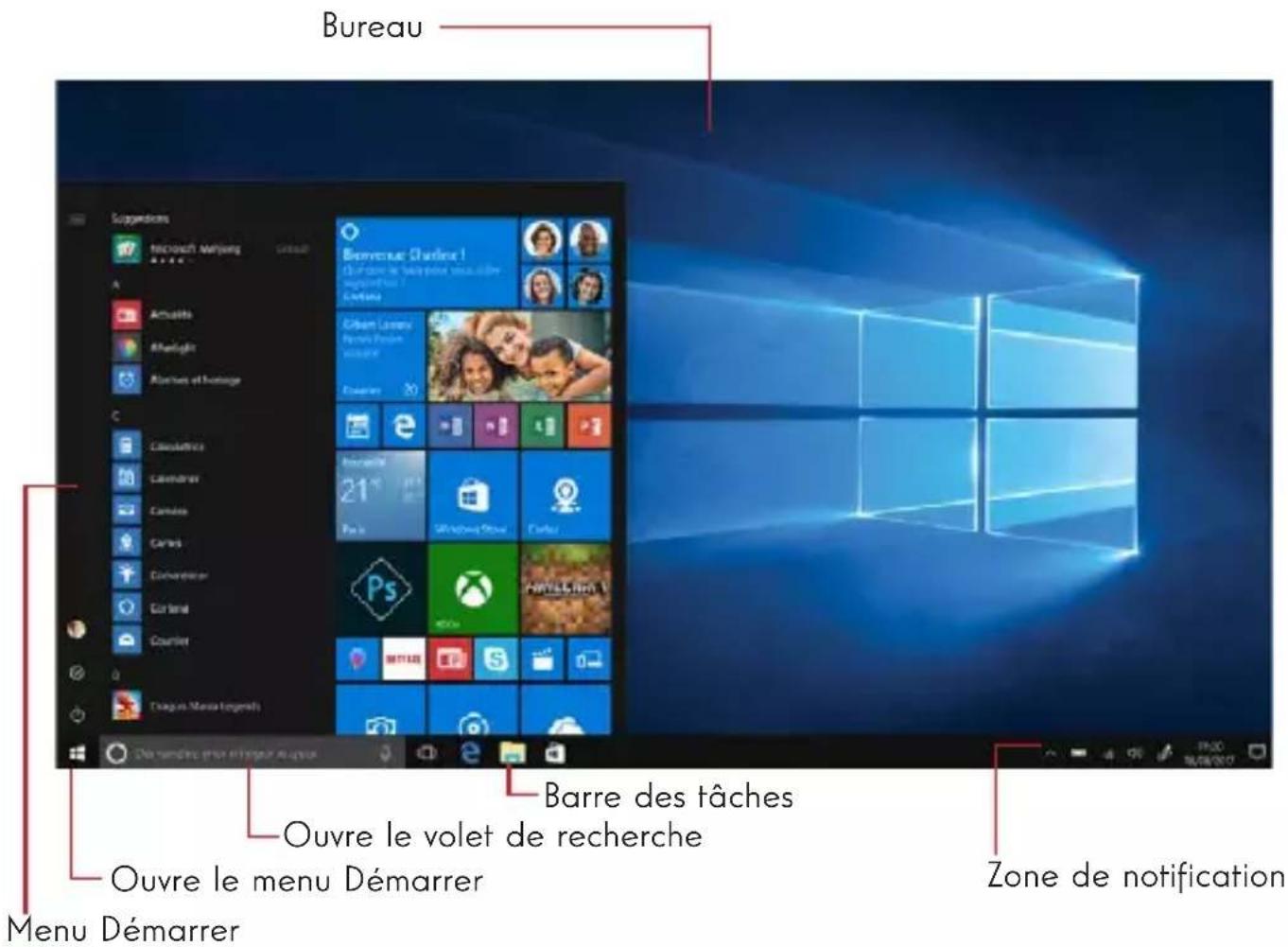
Le menu Démarrer est le point d'entrée de votre appareil. Il vous permet d'accéder aux applications, aux dossiers et aux paramètres.
La barre des tâches affiche les applications en cours d'utilisation et vous permet de basculer de l'une à l'autre.
La zone de notification affiche des informations importantes concernant l'utilisation de votre appareil.
Le volet de recherche vous permet de rechercher facilement parmi vos fichiers, les applications et les autres éléments présents sur votre appareil.
Présentation du Menu Démarrer
Remarque : l'interface peut varier selon les pays, le modèle ou la version de Windows® 10.
Le menu Démarrer est le point d'entrée de votre appareil. Il vous permet d'accéder aux applications, aux dossiers et aux paramètres.
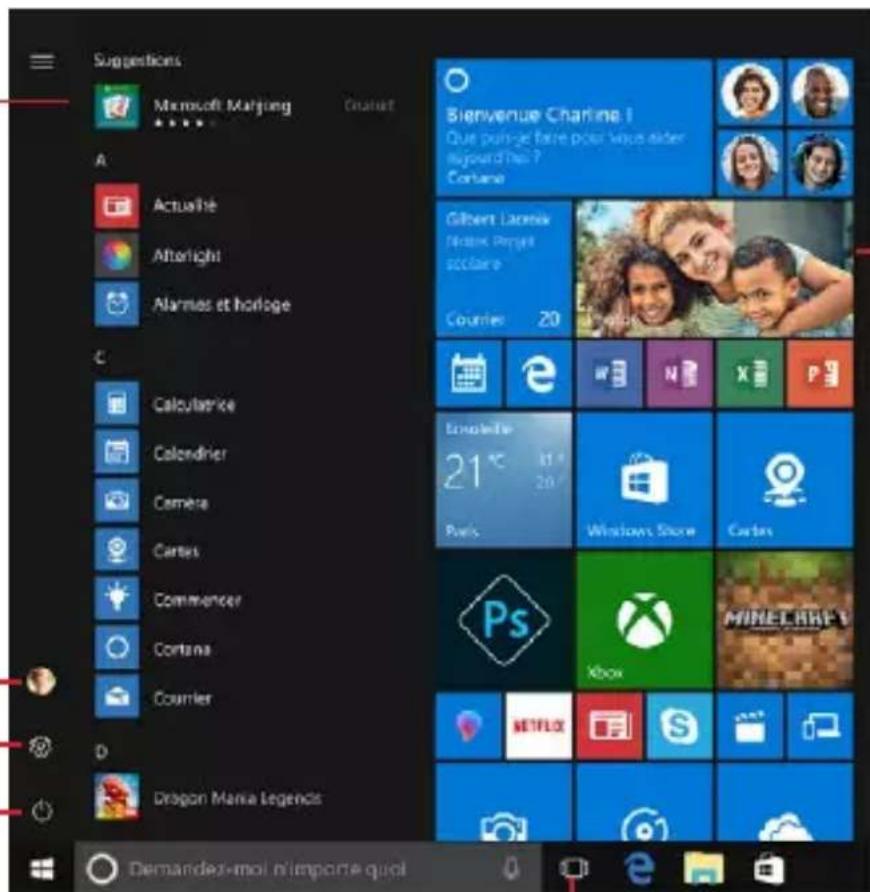
Arrêter, redémarrer ou mettre en veille votre appareil.
Permet d'ouvrir les paramètres.
Permet de se déconnecter, de verrouiller la session utilisateur ou de modifier les paramètres du compte.
Les applications installées sur votre appareil sont listées ici.
Remarque : Pour ouvrir une application, déplacez le pointeur de la souris sur celle-ci puis cliquez pour l'ouvrir.
Affiche vos applications favorites sous forme de tuiles pour un accès simple et rapide.
Remarque : Pour afficher un élément sous forme de tuile, effectuez un clic droit sur celui-ci et sélectionnez l'option « Épingler au menu démarrer ». Pour supprimer une tuile, effectuez un clic droit sur celle-ci et sélectionnez l'option « Détacher du menu démarrer ».
Présentation du Centre d'Action
Remarque : l'interface peut varier selon les pays, le modèle ou la version de Windows® 10.
Le centre d'action regroupe toutes les notifications en provenance de vos applications. La partie inférieure propose les principaux raccourcis utiles pour le paramétrage de votre appareil.
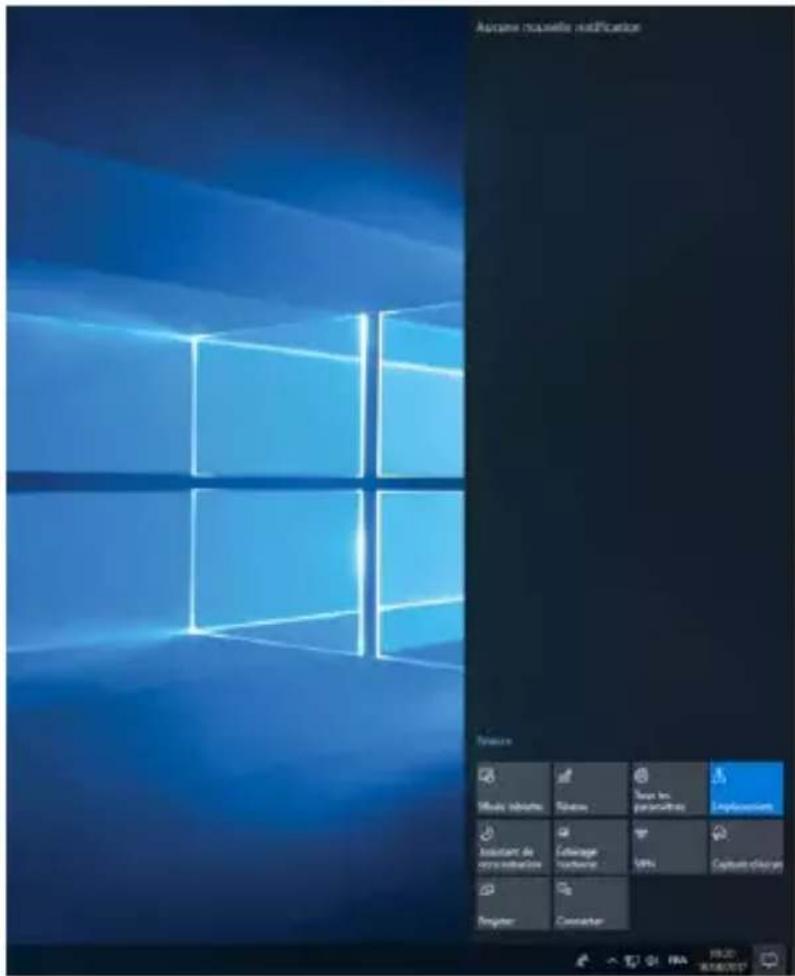
Pour ouvrir le centre d'action, cliquez sur l'icône de la zone de notifications.
Connexion à un réseau sans fil Wi-Fi
Votre appareil est équipé d'un module Wi-Fi. La connexion à un réseau sans fil Wi-Fi vous permettra d'accéder à Internet, de consulter vos e-mails, de réaliser les mises à jour de votre appareil ou d'accéder à un réseau domestique ou d'entreprise. Pour vous connecter, suivez les étapes suivantes :
Cliquez sur l'icône située dans la zone de notification. Si le Wi-Fi n'est pas activé, cliquez sur le bouton. Sélectionnez votre point d'accès sans fil dans la liste. Cliquez sur « Connecter ». Dans le cas où votre point d'accès sans fil nécessite une clé de sécurité, renseignez celle-ci avant d'établir la connexion.
Jumeler votre appareil avec un périphérique Bluetooth
Votre appareil est équipé d'un module Bluetooth. Celui-ci permet de le connecter à un périphérique Bluetooth (souris, enceintes portables...). Pour effectuer la connexion entre les deux appareils, suivez les étapes suivantes :
Accédez au menu Démarrer et sélectionnez Paramètres. Cliquez sur la section « Périphériques » puis sélectionnez « Appareils Bluetooth et autres ». Sélectionnez l'option « + Ajouter un appareil Bluetooth ou un autre appareil ». Laissez-vous guider par l'assistant.
Activer le mode Avion
Le mode Avion désactive les connectivités sans fil Wi-Fi et Bluetooth. Pour activer le mode avion :
Cliquez sur l'icône située dans la zone de notification. Cliquez sur le bouton. Pour désactiver le mode avion : Cliquez sur l'icône située dans la zone de notification. Cliquez sur le bouton.
Restauration du système
AVERTISSEMENT :
Effectuez une sauvegarde de vos données importantes avant d'exécuter cette option.
Windows® 10 propose plusieurs options de restauration pour rétablir la configuration d'usine :
- Conserver mes fichiers : réinitialise votre appareil en conservant vos fichiers personnels
- Tout supprimer : restaure la configuration usine de votre appareil. Effectuez une sauvegarde de vos données importantes avant d'exécuter cette option.
- Rétrograder à la version précédente de Windows® 10 : Utilisez cette option si vous rencontrez des difficultés avec votre appareil suite à la mise à jour du système.
- Démarrage avancé : cette option vous permet de démarrer à partir d'un périphérique externe ou d'accéder aux paramétrages du microprogramme de l'appareil ou de changer les paramètres de démarrage de Windows ou de restaurer Windows depuis une image disque.
Pour effectuer une opération de restauration, suivre les étapes suivantes :
Accédez au menu Démarrer et sélectionnez Paramètres. Cliquez sur la section « Mise à jour et sécurité » puis sélectionnez « Récupération ». Sélectionnez l'option de restauration à exécuter.

Windows 10
Découvrez plus de fonctionnalités sur le site de Microsoft :
https://support.microsoft.com/fr-fr/hub/4338813/windows-help?os=windows-10
Aide Windows
Libérer de l'espace dans Windows 10
Libération de l'espace disque pour les versions précédentes de Windows 10
Covaxivir (contenu de l'ouvrir de l'environnement d'abusé)
Nouveautés des dernières mises à jour
Omniscen, a. marcella, local commutiva, que neus leont appuytiva, e quan aua idemirem lins a jou de Wosana. 10. 2017e: 159-34
Libérer de l'espace dans Windows 10
Gérer les mises à jour de Windows 10
Corriger les erreurs Windows Update
Résolution des problèmes d'impression après une mise à jour ou une mise à niveau est le class 30
Résoudre les problèmes d'ouverture de l'application
Financière les problèmes liés aux mises à jour de Windows 10
Libérer de l'espace pour installer les mises à jour des fonctionnalités de Windows 10
Historique des mises à jour de Windows 10
Obtenir un support supplémentaire
Publier des questions et trouver des documents et des pages dans les forums de Microsoft Community.
Donander à la communauté.
Options du support assisté
En matière de plans sur les plans de support pour garantir le bon fonctionnement de ses Logiciels Windows et Office
Bauin d'aille avec rami produit Microsoft 7 Now vaux orientation y/o Faidom dont vous aiez baoic.
Обозначения Support
- FAQ -
Un point noir ou coloré apparaît sur l'écran !
Ce phénomène n'affecte pas les performances de votre appareil. Si le problème persiste, veuillez consulter les conditions générales de garantie puis contactez le Service Après-Vente Thomson.
Le pavé tactile ne fonctionne pas !
Vérifiez que le pavé tactile est correctement activé en utilisant les touches de fonction Fn + 图.
Le voyant de charge de la batterie ne s'allume pas !
Vérifiez que le chargeur secteur est correctement raccordé à une prise secteur et au port d'alimentation de l'appareil. Si le problème persiste, contactez le Service Après-Vente Thomson.
Comment optimiser la durée de vie de la batterie ?
Pour optimiser la durée de vie de la batterie, vous pouvez ajuster la luminosité de l'écran, désactiver le Wi-Fi et le Bluetooth si vous ne l'utilisez pas et fermer les applications que vous n'utilisez pas.
J'ai perdu l'adaptateur secteur !
Contactez le Service Après-Vente Thomson.
La batterie ne fonctionne plus !
Contactez le Service Après-Vente Thomson.
L'appareil n'émet aucun son !
Vérifiez que le son n'a pas été désactivé en utilisant la touche de fonction Fn + ou en augmentant le volume sonore en utilisant la touche de fonction Fn +. Vérifiez qu'aucun casque audio n'est connecté à votre appareil.
Au démarrage de l'appareil, le voyant d'alimentation s'allume mais le système d'exploitation ne démarre pas !
Forcez l'extinction de l'appareil en appuyant 10 secondes sur la touche d'alimentation puis débranchez tous les périphériques USB connectés. Raccordez l'appareil à une prise avec le chargeur. Allumez l'appareil.
Si le problème persiste, contactez le Service Après-Vente Thomson.
L'ordinateur ne sort pas du mode veille !
Utilisez la touche d'alimentation pour sortir du mode veille. Vérifiez que le niveau de batterie est suffisant en branchant l'appareil à une prise secteur à l'aide du chargeur. Appuyez de nouveau sur la touche d'alimentation.
Où trouver les drivers de votre appareil Thomson ?
Les drivers nécessaires au bon fonctionnement de votre appareil sont présents dans le dossier suivant :
C:\WINDOWS\DRIVERS\
Nous vous conseillons de sauvegarder sur un support de stockage externe (Disque dur externe, clés USB, CD-R) l'ensemble de ce dossier afin de conserver une copie de ces drivers.

- Utilisation de l'écran tactile -
Clic / Double-clic
Appuyez brièvement une fois sur l'écran tactile pour réaliser un clic. Par exemple, pour sélectionner un élément sur le bureau ou dans l'explorateur de fichiers, ou pour ouvrir une application du menu démarrer.
Appuyez brièvement deux fois sur l'écran tactile pour réaliser un double-clic. Par exemple, sur le bureau ou dans l'explorateur de fichiers, cette fonction vous permettra d'ouvrir l'élément sélectionné.
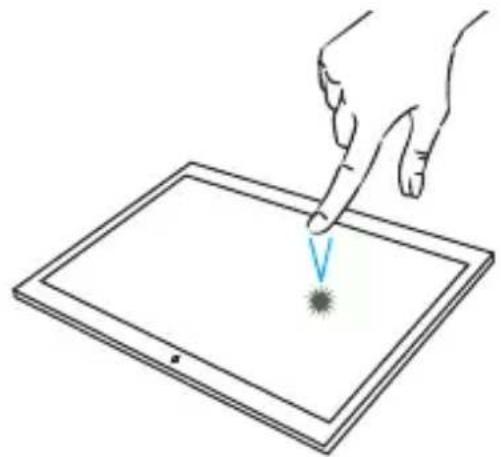
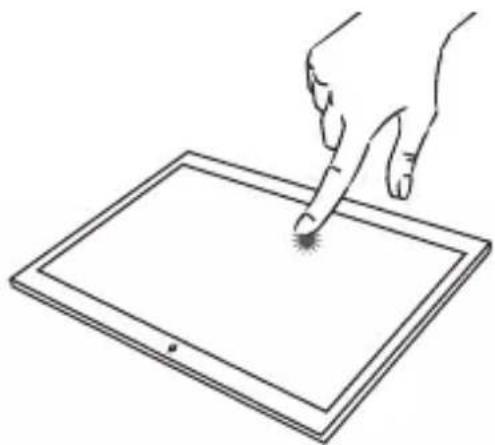
Appuyez une fois sur l'écran tactile pour sélectionner l'élément, puis maintenez votre doigt sur l'écran tactile en le faisant glisser jusqu'à la position souhaitée, puis relâchez.
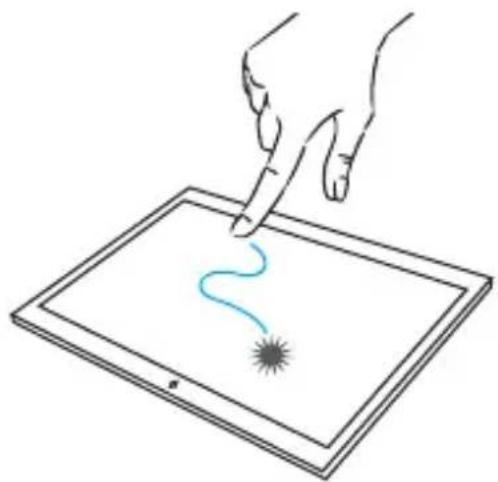
Appuyez brièvement une fois sur l'écran tactile pour réaliser un clic gauche.
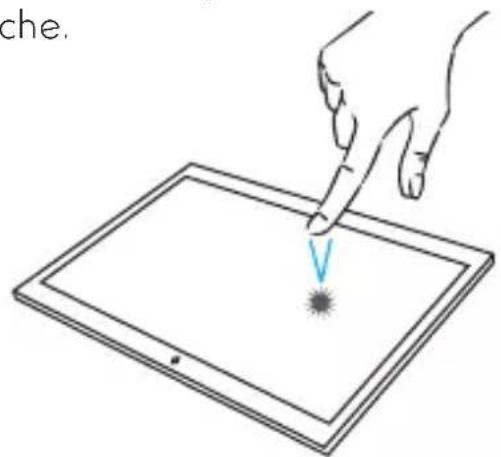
Clic droit
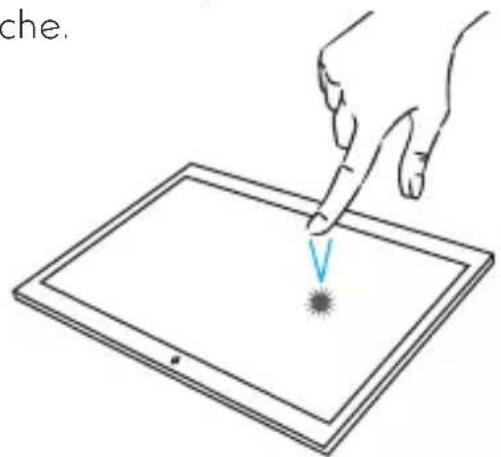
Appuyez 2 secondes avec un doigt sur l'écran tactile.
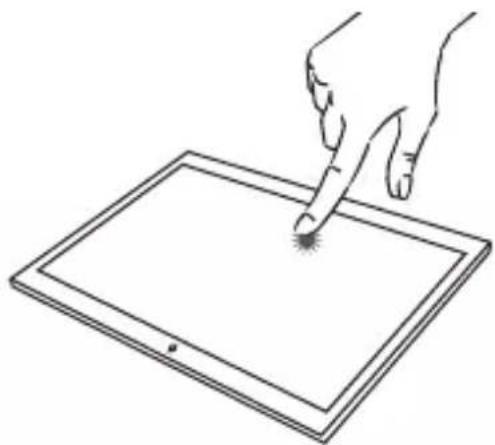
Faites glisser un doigt vers le haut, vers la gauche ou vers le bas pour faire défiler de façon verticale, ou vers la droite pour faire défiler de façon horizontale.
Rapprochez deux doigts sur l'écran tactile pour effectuer un zoom arrière (zoom -).
Éloignez deux doigts sur l'écran tactile pour effectuer un zoom avant (zoom +).
Afficher toutes les applications en cours d'exécution
Faites glisser un doigt du bord extérieur gauche de l'écran vers l'intérieur de l'écran pour afficher toutes les applications en cours d'exécution.
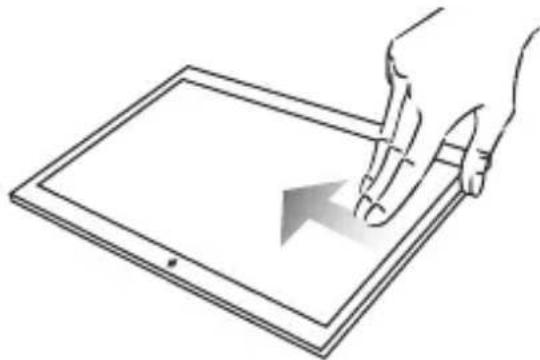
Ouvrir le centre d'action
Faites glisser un doigt du bord extérieur droit de l'écran vers l'intérieur de l'écran pour afficher toutes les applications en cours d'exécution.
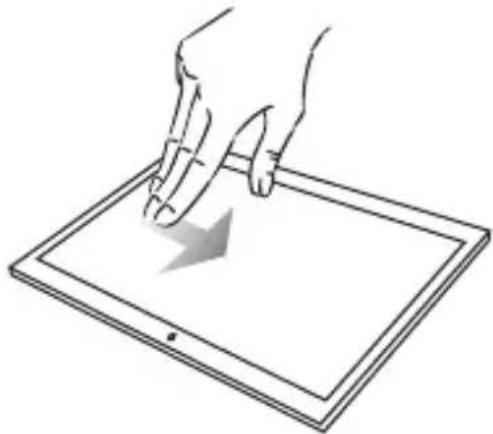
- Utilisation de l'écran tactile -
Clic / Double-clic
Appuyez brièvement une fois sur l'écran tactile pour réaliser un clic. Par exemple, pour sélectionner un élément sur le bureau ou dans l'explorateur de fichiers, ou pour ouvrir une application du menu Démarrer.
Appuyez brièvement deux fois sur l'écran tactile pour réaliser un double-clic. Par exemple, sur le bureau ou dans l'explorateur de fichiers, cette fonction vous permettra d'ouvrir l'élément sélectionné.
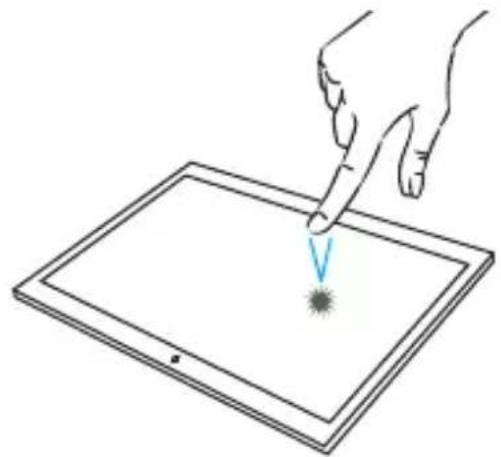
Appuyez une fois sur l'écran tactile pour sélectionner l'élément, puis maintenez votre doigt sur l'écran tactile en le faisant glisser jusqu'à la position souhaitée, puis relâchez.
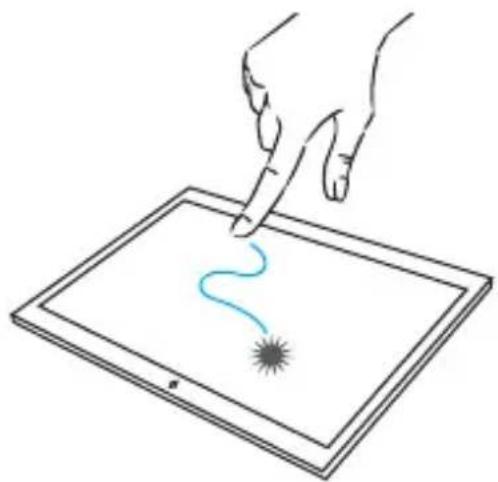
Appuyez brièvement une fois sur l'écran tactile pour réaliser un clic gauche.
Clic droit
Appuyez 2 secondes avec un doigt sur l'écran tactile.
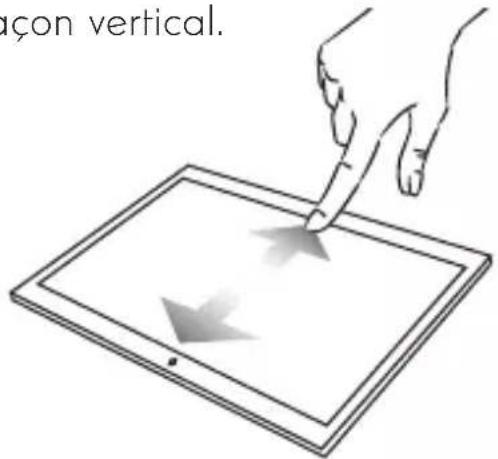
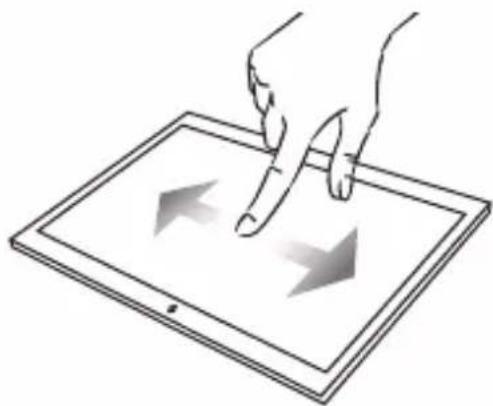
Faites glisser un doigt vers le haut ou vers le bas pour faire défiler de façon verticale, ou vers la gauche ou vers la droite pour faire défiler de façon horizontale.
Rapprochez deux doigts sur l'écran tactile pour effectuer un zoom arrière (zoom -).
Éloignez deux doigts sur l'écran tactile pour effectuer un zoom avant (zoom +).
Afficher toutes les applications en cours d'exécution
Faites glisser un doigt du bord extérieur gauche de l'écran vers l'intérieur de l'écran pour afficher toutes les applications en cours d'exécution.
Ouvrir le centre d'action
Faites glisser un doigt du bord extérieur droit de l'écran vers l'intérieur de l'écran pour afficher toutes les applications en cours d'exécution.
Demander à la communauté.
Septif (ouse certinale)
- Windows donor
Mérature Update demande fréquent
Libraries audio autorité in Windows 10
- DROITS D'AUTEUR
- CLAUSE DE NON-RESPONSABILITÉ
- DÉCLARATION DE CONFORMITÉ
- CONSIGNES DE SÉCURITÉ IMPORTANTES
- PRÉSENTATION DE L'APPAREIL
- VUE DE FACE
- VUE DE GAUCHE
- VUE DE DROITE
- MISE EN MARCHE
- CHARGER LA BATTERIE DE VOTRE APPAREIL
- ALLUMER / ÉTEINDRE VOTRE APPAREIL
- PREMIER DÉMARRAGE DE VOTRE APPAREIL
- UTILISATION DU PAVÉ TACTILE
- DÉPLACER LE POINTEUR
- CLIC / DOUBLE-CLIC
- AFFICHER TOUTES LES APPLICATIONS EN COURS D'EXÉCUTION
- OUVRIR LE CENTRE D'ACTION
- UTILISATION DE L'ÉCRAN TACTILE
- CLIC DROIT
- UTILISATION DU CLAVIER
- TOUCHES DE FONCTION
- TOUCHES DE RACCOURCI
- PRÉSENTATION DE WINDOWS®
- PRÉSENTATION DE L'INTERFACE
- PRÉSENTATION DU MENU DÉMARRER
- PRÉSENTATION DU CENTRE D'ACTION
- CONNEXION À UN RÉSEAU SANS FIL WI-FI
- JUMELER VOTRE APPAREIL AVEC UN PÉRIPHÉRIQUE BLUETOOTH
- ACTIVER LE MODE AVION
- RESTAURATION DU SYSTÈME
- AVERTISSEMENT
- WINDOWS
- NOUVEAUTÉS DES DERNIÈRES MISES À JOUR
- FAQ
Marque : THOMSON
Modèle : NEO360X12C
Catégorie : Ordinateur portable