Mobile Media Organizer - Licence de logiciel & extension Avid - Notice d'utilisation et mode d'emploi gratuit
Retrouvez gratuitement la notice de l'appareil Mobile Media Organizer Avid au format PDF.


| Nom du produit | Avid Mobile Media Organizer |
| Type de produit | Licence de logiciel & extension |
| Fonctionnalités principales | Organisation et gestion de médias mobiles |
| Compatibilité | Plateformes mobiles et systèmes d'exploitation pris en charge |
| Utilisation | Facilite l'importation, l'organisation et le partage de fichiers multimédias |
| Maintenance | Vérifier régulièrement les mises à jour logicielles |
| Sécurité | Protection des données et sauvegarde recommandée |
| Support technique | Assistance disponible via le site officiel d'Avid |
| Informations d'achat | Vérifier les exigences système avant l'achat |
FOIRE AUX QUESTIONS - Mobile Media Organizer Avid
Questions des utilisateurs sur Mobile Media Organizer Avid
0 question sur cet appareil. Repondez a celles que vous connaissez ou posez la votre.
Poser une nouvelle question sur cet appareil
Téléchargez la notice de votre Licence de logiciel & extension au format PDF gratuitement ! Retrouvez votre notice Mobile Media Organizer - Avid et reprennez votre appareil électronique en main. Sur cette page sont publiés tous les documents nécessaires à l'utilisation de votre appareil Mobile Media Organizer de la marque Avid.
MODE D'EMPLOI Mobile Media Organizer Avid
Manuel d'utilisation
F mai 2006
© Pinnacle Systems GmbH 2006
Tous droits réservés.
Toute reproduction ou représentation intégrale ou partielle, par quelque procédé que ce soit, du présent manuel est interdite sans l'autorisation expresse par écrit de Pinnacle Systems GmbH, Brunswick.
Tous les noms de marque et de produits sont des marques ou des marques déposées des constructeurs respectifs.
Ce manuel a été imprimé avec des encres sans solvants sur papier blanchi sans chlore.
Pinnacle Systems GmbH a apporté tout le soin requis à la rédaction du présent manuel, mais ne peut pas garantir que les programmes ou systèmes apporteront à l'utilisateur les résultats escomptés.
Les caractéristiques mentionnées dans le manuel n'ont qu'une valeur indicative.
Pinnacle Systems GmbH se réserve le droit de procéder à des modifications dans le manuel sans pour autant s'astreindre à en informer les tiers.
Les offres, contrats de vente, de livraison et d'entreprise de Pinnacle Systems GmbH y compris conseil, montage et autres prestations contractuelles reposent exclusivement sur les conditions de vente et de livraison de Pinnacle Systems GmbH.
Table des matières
Vue d'ensemble....1
Bienvenue dans Pinnacle Mobile Media Organizer .... 1
Pour bénéficier de l'assistance technique....2
Installation de Pinnacle Mobile Media Organizer....3
La fenêtre principale de Pinnacle Mobile Media Organizer....4
Premiers pas 9
Importer des médias....9
Transférer des médias sur une Sony® Playstation® Portable....10
Transférer des médias sur un Apple® iPod®.... 12
Détails concernant la conversion de médias.... 14
L'importation de fichiers.... 15
Importation – Vue d'ensemble....15
Importation – CD audio .... 16
Importation – Image de DVD 18
Importation – Fichiers et playlists .... 20
Importation – Répertoire....20
Le catalogue multimédia....23
Vue d'ensemble du catalogue....23
La structure du catalogue....24
L'utilisation du catalogue....28
Les fonctions Glisser & Déposer dans le catalogue .... 30
La bibliothèque multimédia .... 31
Vue d'ensemble de la bibliothèque .... 31
Les différents modes d'affichage de la bibliothèque .... 32
L'utilisation de la bibliothèque....37
Le menu contextuel de la bibliothèque....38
La fonction de recherche de la bibliothèque....41
Le Classement de la bibliothèque....43
Vue d'ensemble de l'affichage Classement....43
Le Calendrier (uniquement pour les photos) 44
Le lecteur multimédia....47
Vue d'ensemble du lecteur multimédia....47
Les éléments de commande du lecteur multimédia....48
Commandes clavier pour l'utilisateur du lecteur multimédia....50
L'organisation des fichiers....51
Comment Pinnacle Mobile Media Organizer organise les fichiers....51
Modifier les informations sur les médias....52
Tourner les photos....54
Attribuer des notes....56
Déterminer des pochettes....59
La conversion des fichiers....63
Vue d'ensemble de la conversion....63
État de la conversion....64
Profils de conversion....64
La gestion des playlists....67
Tout sur les playlists standard....67
Tout sur les playlists intelligentes....71
L'exportation de fichiers 77
Exportation – Vue d'ensemble 77
Exportation dans un répertoire....78
Exportation dans une playlist....79
La gravure de CD et DVD....81
La gravure 81
L'utilisation de mots clés (tags) 85
Vue d'ensemble de l'éditeur de tags et du filtre à tags....85
Créer des tags....87
Attribuer des tags....88
Filtrer les fichiers par tags 89
Formats de fichiers....91
Formats de fichiers pris en charge....91
Fonctions spéciales....93
Détection des médias manquants ou modifiés....93
Informations sur les fichiers de musique à partir des noms de répertoire et de fichier 94
Sauvegarder et restaurer la base de données....94
Informations sur la licence....95
Accord de licence d'utilisateur final de Pinnacle....95
Glossaire....117
Index 127
Bienvenue dans Pinnacle Mobile Media Organizer
Cher client,
Merci d'avoir choisi un produit Pinnacle. Vous avez fait un excellent choix. Vous bénéficiez ainsi d'un vaste éventail de possibilités pour transférer vos fichiers multimédias depuis votre ordinateur sur des appareils mobiles tels que votre Sony® Playstation® Portable ou votre Apple® iPod® afin de les écouter ou de les regarder lors de vos déplacements. Le programme Mobile Media Organizer offre en outre des fonctions complètes de gestion des fichiers et de base de données afin que vous gardiez à tout moment une vue d'ensemble de vos différents fichiers multimédias.
Le programme Pinnacle Mobile Media Organizer est installé sur votre ordinateur et permet d'importer
■ des fichiers de musique
■ des films et autres fichiers vidéo, ainsi que
■ des photos numériques
dans la base de données Mobile Media Organizer actualisée en permanence et de gérer et d'organiser ces fichiers.
Vous pouvez créer des playlists personnelles dans lesquelles vous regroupez selon vos propres critères d'organisation vos morceaux, vos photos ou vos films préférés.
Le programme Pinnacle Mobile Media Organizer vous permet par ailleurs
- d'exporter des morceaux, des films et des photos sur des appareils mobiles tels que votre PSP™ ou votre iPod®
■ de graver des CD audio et des CD MP3 et
■ de graver des films sur DVD.
Nous vous souhaitons beaucoup de plaisir à utiliser notre produit !
L'équipe de Pinnacle
Pour bénéficier de l'assistance technique
N'oubliez pas d'enregistrer votre produit sur Internet. Tous les produits Pinnacle doivent être enregistrés pour pouvoir bénéficier de l'assistance clientèle en ligne. En enregistrant vos produits, vous aidez Pinnacle à vous proposer des services clientèle de la meilleure qualité possible. Les services d'assistance proposés pour ce produit sont les suivants :
Assistance en ligne
Allez sur le site http://www.pinnaclesys.com/selfhelp et sélectionnez votre produit.
- Accès illimité à la base de données Pinnacle 7 jours sur 7 et 24 heures sur 24.
■ Assistance interactive illimitée par e-mail.
■ Assistance illimitée en direct.
■ Forums de la communauté Pinnacle.
Veuillez vous rendre sur le site http://www.pinnaclesys.com/support pour connaître nos autres services en ligne.
Assistance téléphonique
Pinnacle ne propose pas d'assistance téléphonique pour ce produit. Veuillez consulter nos services d'assistance en ligne sur le site http://www.pinnaclesys.com/selfhelp afin de poser vos questions à notre équipe technique.

Remarque : l'assistance technique n'est proposée que pour la version actuelle et la version précédente du produit Pinnacle en question.
Installation de Pinnacle Mobile Media Organizer
Cette section décrit l'installation du logiciel Pinnacle sur votre ordinateur.
Durant l'installation, l'application crée un groupe de programme avec différents sous-groupes dans lesquels sont copiés tous les composants requis du logiciel.

Durant l'installation, le programme vous demande le numéro de série. Celui-ci se trouve soit sur le CD, soit sur la pochette du CD, soit dans la documentation qui accompagne le produit.
- Veuillez insérer le CD d'installation fourni dans le lecteur correspondant de votre ordinateur.
- Le programme d'installation démarre normalement automatiquement ; si ce n'est pas le cas, cliquez sur setup.exe dans le répertoire Setup de votre CD-ROM.
- Suivez les instructions qui s'affichent à l'écran durant l'installation.
- À l'issue de l'installation, le programme vous invite à redémarrer votre ordinateur. Respectez impérativement cette étape.
La fenêtre principale de Pinnacle Mobile Media Organizer
Vous pouvez démarrer Pinnacle Mobile Media Organizer à partir du groupe de programme Pinnacle dans le menu Démarrer.
L'aspect de la fenêtre principale change selon la sélection opérée pour l'affichage et les types de médias ; la plupart des sections peuvent être affichées ou masquées selon les besoins et agrandies ou diminuées à l'aide de la souris.
Ce chapitre vous donne tout d'abord une vue d'ensemble des différentes sections de la fenêtre principale.
Le chapitre suivant "Premiers pas" vous fournit les outils de base pour travailler avec l'application.
Les chapitres suivants contiennent des informations détaillées sur les différentes sections et la manière dont elles peuvent vous aider à organiser vos fichiers.
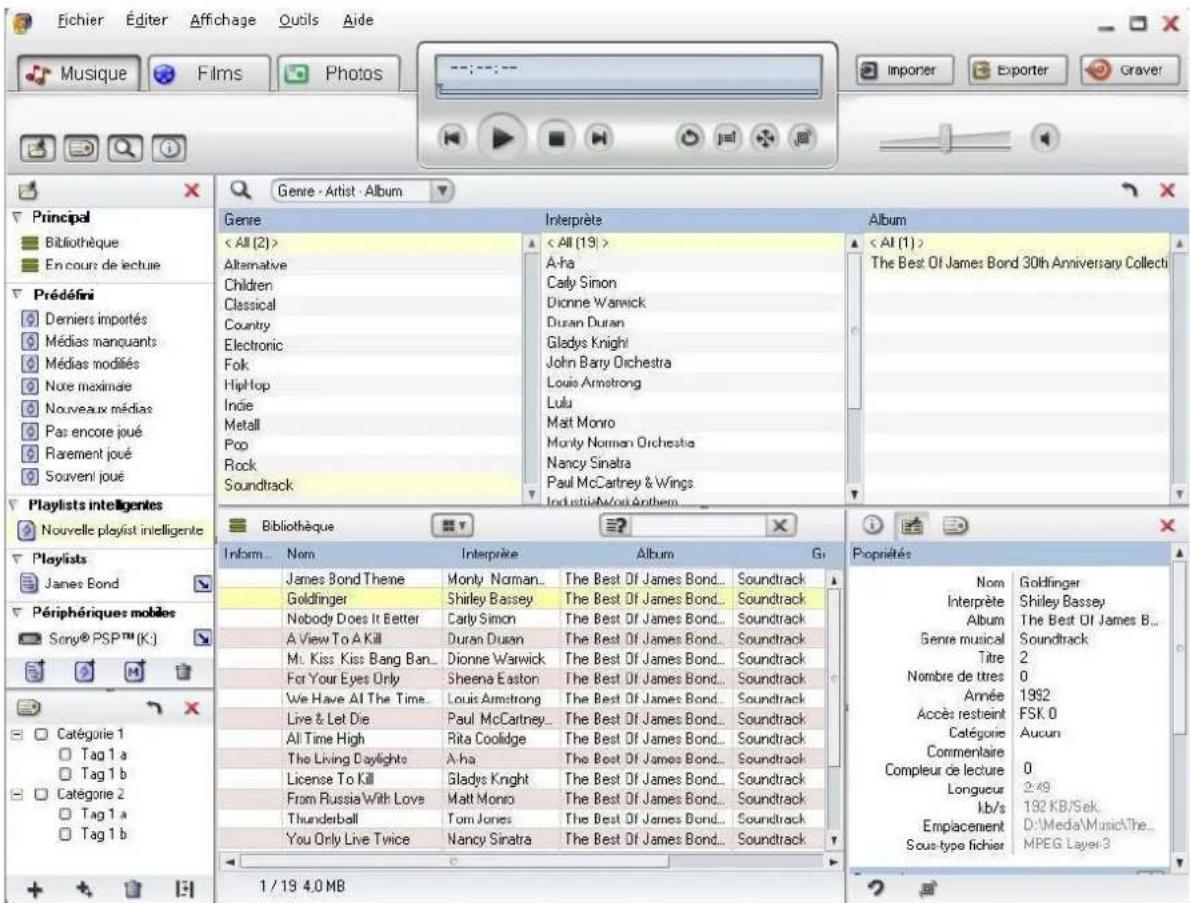
La fenêtre est divisée comme suit :
Barre de menu
Sur le bord supérieur de la fenêtre, vous voyez la barre de menu avec les menus Fichier, Éditer, Affichage, Outils et Aide.
La plupart des options de ces menus peuvent aussi être exécutées à l'aide des boutons et des menus contextuels des différentes sections. Vous pouvez utiliser la méthode de votre choix.
Boutons de sélection des médias – musique, films, photos
Sous la barre de menu sur la gauche, vous pouvez sélectionner à l'aide des boutons Musique, Films et Photos le type de média que vous souhaitez visualiser en bas de la fenêtre principale.
Boutons d'importation, d'exportation et de gravure
Dans la partie supérieure droite de la fenêtre principale, vous trouvez les boutons Importer, Exporter et Graver. Lorsque vous actionnez ces boutons, cela ouvre des menus déroulants comportant différentes options. Vous disposez de diverses possibilités pour importer et exporter des fichiers, ainsi que pour graver des CD et DVD.
Bibliothèque multimédia avec fonction de recherche
La bibliothèque constitue la section centrale de la fenêtre principale autour de laquelle sont groupées les sections variables décrites ci-dessous. La bibliothèque ne peut pas être masquée et elle est affichée dans la partie inférieure centrale de la fenêtre principale lorsque l'affichage Classement est activé. Elle peut être ajustée à l'aide de la souris horizontalement (en fonction de la zone d'information) et verticalement (en fonction de la zone de classement).
La bibliothèque indique les fichiers de la liste que vous avez sélectionnée à l'aide du catalogue et éventuellement de la fenêtre Classement. Vous avez le choix entre plusieurs modes de visualisation, par exemple Détails ou Vignettes.
En haut à droite de la bibliothèque, vous trouvez la fonction de recherche. Vous pouvez ici entrer un critère de recherche pour indiquer les fichiers à afficher dans la bibliothèque.
Boutons de commande des affichages
Sous les boutons de sélection des médias à gauche, vous voyez les boutons de commande des affichages. Ces boutons vous permettent d'ouvrir ou de fermer les différentes sections variables de la fenêtre selon vos besoins.
Pour fermer les différentes sections, cliquez sur le bouton ✗.

Catalogue multimédia
Ce bouton vous permet d'ouvrir ou de fermer le catalogue sur la gauche de la fenêtre principale.
Cette zone fait office de filtre pour l'ensemble de votre base de données au sein de chaque type de média sélectionné et comprend différentes listes permettant de classer les éléments multimédias existants. Les fichiers appartenant à la liste sélectionnée sont affichés dans la bibliothèque.
Si vous avez raccordé à votre ordinateur des appareils mobiles (Sony®)
Playstation® Portable, Apple® iPod®), ceux-ci apparaissent séparément dans la partie inférieure du catalogue.

Filtre à tags
Cliquez sur ce bouton pour ouvrir ou fermer le filtre à tags en dessous du catalogue.
Le filtre à tags vous permet de classer les fichiers affichés dans la bibliothèque en fonction de tags (mots clés) que vous avez vous-même définis.

Affichage Classement de la bibliothèque
Cliquez sur ce bouton pour ouvrir ou fermer la zone Classement de la bibliothèque au centre de la fenêtre principale.
La bibliothèque contient alors les médias de la liste que vous avez sélectionnée dans le catalogue sur la gauche.
Le Classement peut être utilisé pour classer les fichiers affichés dans la bibliothèque ou pour les limiter selon certains critères. Le Classement définit donc un filtre pour l'affichage des fichiers dans la bibliothèque.

Zone d'information avec éditeur de tags
Cliquez sur ce bouton pour ouvrir ou fermer la zone d'information située en bas à droite de la fenêtre principale.
Celle-ci affiche les métadonnées du fichier actuellement sélectionné dans la bibliothèque et permet de les éditer directement.

Si le fichier actuellement sélectionné a été converti, c'est également indiqués la zone d'information.
Vous trouvez aussi dans la zone d'information l'éditeur de tags grâce auquel vous pouvez attribuer à vos fichiers des tags afin de les retrouver plus rapidement.
Pour passer d'une zone à l'autre, cliquez sur le bouton pour la liste des métadonnées ou sur pour l'éditeur de tags.
Éléments de commande du lecteur multimédia
Les éléments qui se trouvent dans la partie supérieure centrale de la fenêtre principale commandent le lecteur multimédia. Vous trouvez ici les boutons correspondant à toutes les fonctions de lecture des médias. Des informations sur le fichier s'affichent en outre en cours de lecture.
Importer des médias
La première fois que vous lancez l'application Pinnacle Mobile Media Organizer, la bibliothèque multimédia est vide. Vous pouvez alors la remplir par des renvois vers des fichiers multimédias qui se trouvent sur votre ordinateur. Cette opération est qualifiée d'importation.
Pour importer un répertoire de fichiers multimédias, cliquez sur le bouton

dans la partie supérieure droite de la fenêtre principale, puis sélectionnez l'option Répertoire. Dans la boîte de dialogue qui s'affiche alors à l'écran, sélectionnez le répertoire de votre choix sur votre ordinateur et lancez l'importation en cliquant sur le bouton Lancer l'importation.
Pour importer des fichiers donnés, sélectionnez l'option Importer – Fichiers et playlists.
Vous pouvez importer un film qui se trouve sur un DVD à l'aide de la fonction Importer – Image du DVD. Commencez par sélectionner le répertoire dans lequel se trouve l'image du DVD sur votre ordinateur. Sélectionnez ensuite un titre, le film principal ayant normalement le titre le plus long. Vous pouvez également sélectionner la piste audio et vérifier votre choix avec le lecteur multimédia dans la boîte de dialogue d'importation. Indiquez un nom et confirmez en cliquant sur Lancer. Un renvoi à l'image du DVD est alors mis en mémoire dans la bibliothèque multimédia.

Pour pouvoir importer un film de la sorte, le DVD ne doit pas être protégé contre la copie. Nous recommandons de copier tout d'abord le contenu du film sur le disque dur et de procéder à l'importation depuis le disque dur ; dans le cas contraire, le DVD doit rester en permanence dans le lecteur de DVD.
À l'issue de l'importation, les fichiers s'affichent dans la bibliothèque multimédia, classés par type (musique, films, photos).
Vous trouverez plus d'informations à ce sujet dans le chapitre L'importation de fichiers.
Transférer des médias sur une Sony® Playstation® Portable
Le programme Pinnacle Mobile Media Organizer permet de transférer de la musique, des films et des photos sur une PSP™.
- Insérez une carte mémoire dans votre PSP™ et lancez le Media Organizer.
- Reliez la PSP™ à votre ordinateur par la prise USB.
- Dans le menu de la PSP™, sélectionnez l'option Connexion USB. L'appareil est automatiquement détecté par le Media Organizer. Si ce n'est pas le cas, l'appareil peut être ajouté manuellement en allant dans le menu Fichier – Nouveau périphérique mobile.
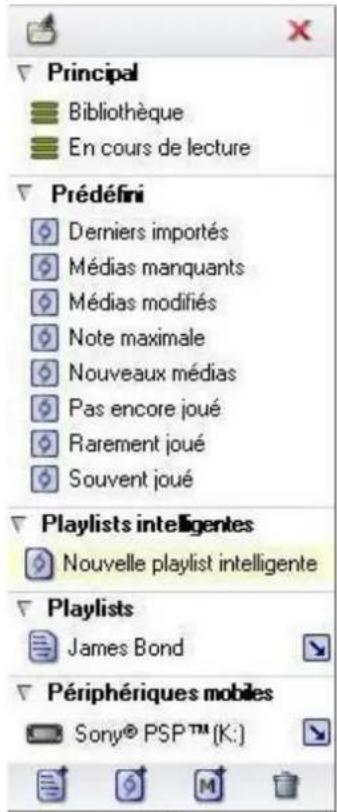
L'appareil apparaît alors en bas du catalogue multimédia :
L'affichage de la bibliothèque multimédia est divisé en deux et tous les fichiers qui se trouvent sur l'appareil sont indiqués dans la moitié inférieure :
![Bibliothèque Inform... Nom Interprète Album G: Track 1 Track 2 Track 3 Track 4 Track 5 Track 6 1 / 21 5,5 MB Sony® PSP™ [K:] 14,45 MB libres](/content/2026/03/533804/images/d9e690e92f38b156d3f971ccc6b534e93a7cb5fd190ef62d9f8250eba83fb06d.jpg)
Les éléments peuvent être transférés sur l'appareil en les faisant glisser avec la souris de la partie supérieure de la bibliothèque multimédia dans la moitié inférieure.
Les playlists peuvent aussi être transférées sur l'appareil. Dans ce cas, c'est le contenu de la playlist, c'est-à-dire les différents fichiers, qui est transféré sur la PSP™, puisque cet appareil ne prend pas en charge les playlists.
Le Media Organizer convertit automatiquement tous les éléments au format adapté à la PSP™. La progression de la conversion est indiquée par une barre jaune. La barre bleue indique le transfert des fichiers sur la PSP™. La barre rouge et verte renseigne sur l'espace occupé sur la carte mémoire.
La musique est sauvegardée sur la PSP™ sous forme de répertoires classés par interprète et nom d'album. Les photos sont classées par albums photos. Vous pouvez attribuer des noms aux albums photos dans la zone d'information du Media Organizer et également modifier les données des titres.
Les médias qui se trouvent sur l'appareil peuvent être effacés en les sélectionnant dans la moitié inférieure de la bibliothèque, en cliquant sur le bouton droit de la souris et en sélectionnant Effacer dans le menu contextuel ou en appuyant sur la touche Supprimer.
Le Media Organizer indique aussi les médias transférés depuis d'autres programmes ou ordinateurs sur votre PSP™. Vous pouvez également les copier sur votre ordinateur et les importer dans la base de données multimédia en les sélectionnant, en cliquant sur le bouton droit de la souris et en sélectionnant Copier les fichiers sur le PC dans le menu contextuel.
En cas de conversion de films, le Mobile Media Organizer essaie de trouver le réglage optimal pour la résolution et le format de l'image. Mais il peut être conseillé de modifier la taille de l'image lors de la lecture sur la PSP™. Pour
cela, appuyez sur la touche triangulaire en cours de lecture, sélectionnez le symbole correspondant au mode d'affichage et appuyez plusieurs fois sur la touche X jusqu'à ce que l'image remplisse l'écran et ne soit plus déformée.
Transférer des médias sur un Apple® iPod®
Le programme Pinnacle Mobile Media Organizer prend uniquement en charge le transfert de films sur l'iPod®. Pour la musique et les photos, vous pouvez continuer à utiliser l'application iTunes®.
- Assurez-vous que l'application Apple® iTunes® est installée sur votre ordinateur.
- Lancez le Media Organizer et sélectionnez l'option Films.
- Reliez l'iPod® à une prise USB de votre ordinateur.
- Démarrez iTunes® si cela ne se produit pas automatiquement. L'appareil est détecté automatiquement par le Media Organizer. Si ce n'est pas le cas, l'appareil peut être ajouté manuellement en allant dans le menu Fichier – Nouveau périphérique mobile.
L'appareil apparaît alors en bas du catalogue multimédia :
![Principal Bibliothèque En cours de lecture Prédéfni Derniers importés Médias manquants Médias modifiés Note maximale Nouveaux médias Pas encore joué Rarement joué Souvent joué Playlists intelligentes Nouvelle playlist intelligente Playlists James Bond Périphériques mobiles Apple® iPod® [K:]](/content/2026/03/533804/images/95679cd74ef158ba6f8da67ee0c329f280a9a6eea1142fd356bb9829fcd1811f.jpg)
L'affichage de la bibliothèque multimédia est divisé en deux et tous les films déjà convertis et transférés sont indiqués dans la moitié inférieure :
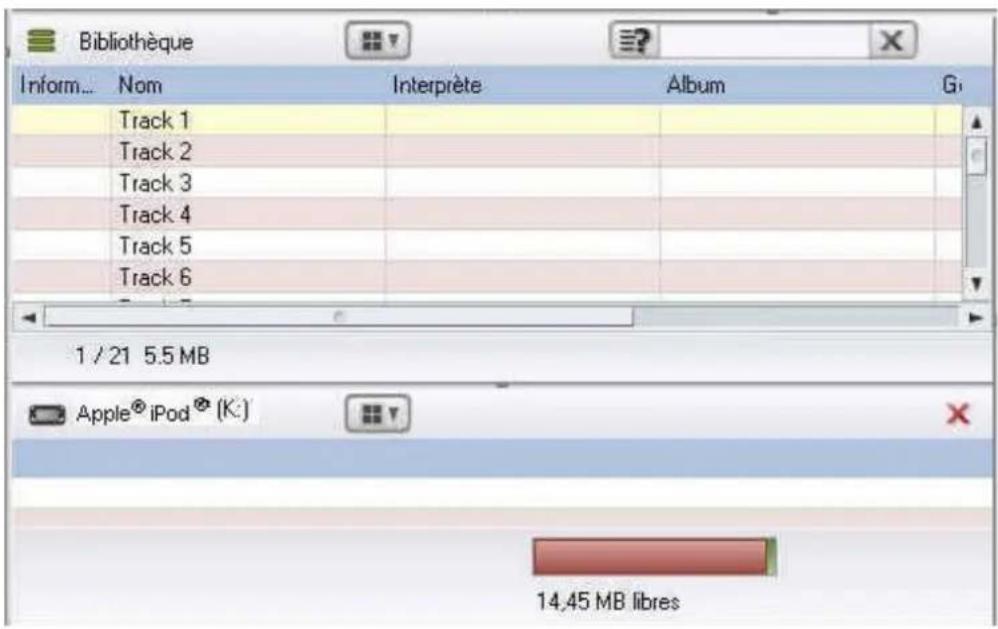
Les éléments peuvent être transférés sur l'appareil en les faisant glisser avec la souris de la partie supérieure de la bibliothèque multimédia dans la moitié inférieure.
Le Media Organizer convertit automatiquement tous les éléments au format adapté à l'iPod®. La progression de ces conversions est indiquée par une barre jaune.
Dans iTunes®, tous les films transférés apparaissent dans la section "Vidéos". Ils peuvent être automatiquement transférés sur l'iPod® si vous avez sélectionné dans iTunes® l'option correspondante Éditer – Réglages – iPod.
Une autre solution consiste à faire glisser manuellement les films de la playlist sur le symbole iPod® à l'intérieur d'iTunes®.
Détails concernant la conversion de médias
Les appareils mobiles ne peuvent généralement lire directement qu'un nombre réduit de formats multimédias. Le programme Pinnacle Mobile Media Organizer peut convertir de nombreux formats dans un format adapté à l'appareil de votre choix. Une copie du fichier est alors créée dans le format adapté à l'appareil, sans modifier l'original.
La conversion est lancée automatiquement en faisant glisser des fichiers de la bibliothèque multimédia sur un appareil dans le catalogue. La progression est indiquée en dessous de la bibliothèque. Vous pouvez amener d'autres éléments sur l'appareil en cours de conversion, car Pinnacle Mobile Media Organizer gère lui-même toutes les conversions et tous les transferts en cours. Une fois la conversion d'un fichier achevée, celui-ci est copié sur l'appareil.

La connexion avec l'appareil ne doit être coupée qu'une fois toutes les opérations de conversion et de transfert achevées. Le temps restant est indiqué par la barre de progression.
Les médias peuvent aussi être convertis avant de raccorder un appareil. Pour cela, sélectionnez les fichiers de votre choix dans la bibliothèque, cliquez avec le bouton droit de la souris et sélectionnez Convertir. Vous voyez apparaître une boîte de dialogue dans laquelle vous pouvez sélectionner l'appareil cible et le profil de conversion.
Vous pouvez régler les détails des profils de conversion, tels que la qualité, dans le menu Outils à la rubrique Options – Conversion – Profils. La zone d'information de la fenêtre principale indique les copies converties existantes pour un fichier donné. Vous pouvez également y effacer ces copies.
Vous pouvez indiquer dans le menu Outils à la rubrique Options – Conversion – Conversion automatique si tous les fichiers importés doivent être convertis automatiquement dans un format donné. Nous attirons votre attention sur le fait que cela peut utiliser le cas échéant beaucoup d'espace sur le disque dur.
Pour plus d'informations à ce sujet, reportez-vous au chapitre La conversion de fichiers.
Importation – Vue d'ensemble
Pour importer des fichiers dans la base de données Mobile Media Organizer, cliquez sur le bouton Importer dans la partie supérieure droite de la fenêtre principale. Vous voyez s'ouvrir un menu déroulant dans lequel vous pouvez sélectionner l'option de votre choix pour l'importation :
- CD audio : vous pouvez importer depuis vos CD audio des morceaux que vous souhaitez archiver dans votre base de données.
- Image de DVD : le programme importe une image de DVD à partir d'un répertoire sur votre ordinateur.
- Fichiers et playlists : le programme importe un fichier, plusieurs fichiers ou une playlist complète depuis un répertoire de votre ordinateur.
- Répertoire : le programme importe un répertoire complet depuis votre ordinateur.

Nous attirons votre attention sur le fait que les éléments que vous voyez après importation dans votre base de données sont uniquement des renvois vers l'endroit où est stocké le fichier en question sur votre disque dur.
Importer des fichiers par Glisser&Déposer
Pour importer les fichiers, vous pouvez aussi les faire glisser avec la souris d'un répertoire de votre ordinateur dans le catalogue ou dans la bibliothèque.
Dès que l'importation est achevée, vous voyez apparaître une fenêtre indiquant le nombre de fichiers importés et le nombre de fichiers éventuellement rejetés parce qu'ils ne sont pas dans un format pris en charge ou parce qu'ils figuraient déjà dans la base de données.
Affichage des fichiers importés
Lorsque vous cliquez dans le catalogue sur Derniers importés, les fichiers importés sont affichés dans la bibliothèque.
Les chapitres suivants expliquent dans le détail les différentes options d'importation.
Cette fonction n'est pas disponible dans toutes les versions de Pinnacle Mobile Media Organizer pour des raisons de licence. Les CD audio protégés contre la copie ne peuvent pas être importés.
Insérer le CD, sélectionner le lecteur et le format audio
Insérez le CD audio à importer dans le lecteur de CD de votre ordinateur et sélectionnez l'option Importer – CD audio. Si vous avez plusieurs lecteurs de CD ou DVD dans votre ordinateur, sélectionnez le lecteur dans la première liste déroulante de la boîte de dialogue affichée à l'écran.
Dans la deuxième liste déroulante, sélectionnez le format audio de votre choix et le type de compression.
Si les titres du CD ne sont pas lus automatiquement et affichés dans la liste, cliquez sur le bouton Titre.
Titres

Pour utiliser cette fonction, vous avez besoin d'une connexion Internet ve.
Les noms et les titres de tous les CD audio connus sont répertoriés dans une base de données sur Internet. La fonction Titre vous permet d'importer dans votre base de données les informations se rapportant au CD que vous venez d'insérer dans le lecteur. Lorsque vous cliquez sur ce bouton, le programme cherche les données sur Internet et les affiche en règle générale presque immédiatement.
Si vous n'avez pas de connexion Internet ou si votre CD ne figure pas dans la base de données sur Internet, vous pouvez également entrer manuellement toutes les informations (titre, nom de l'interprète et de l'album, etc.). Pour cela, double-cliquez sur les champs correspondants et entrez les informations de votre choix.
Sélectionner les titres à importer
Activez ou désactivez les cases à cocher à gauche des titres pour indiquer les morceaux à importer ou non.
Entrer le répertoire cible et le principe d'organisation
Sélectionnez le répertoire cible dans lequel doivent être sauvegardés les fichiers audio sur votre ordinateur et choisissez dans le menu déroulant inférieur le principe d'organisation souhaité pour la sauvegarde des fichiers.
Lancer l'importation
Une fois tous les réglages opérés, cliquez sur le bouton Lancer. Durant l'importation, vous voyez en bas de la fenêtre une barre de progression. Dès que l'importation des titres sélectionnés est achevée, cette barre indique 100 % et vous pouvez alors refermer la boîte de dialogue d'importation.
Cliquez sur Derniers importés dans le catalogue pour voir les titres importés depuis votre CD audio dans la bibliothèque multimédia.
Importation – Image de DVD
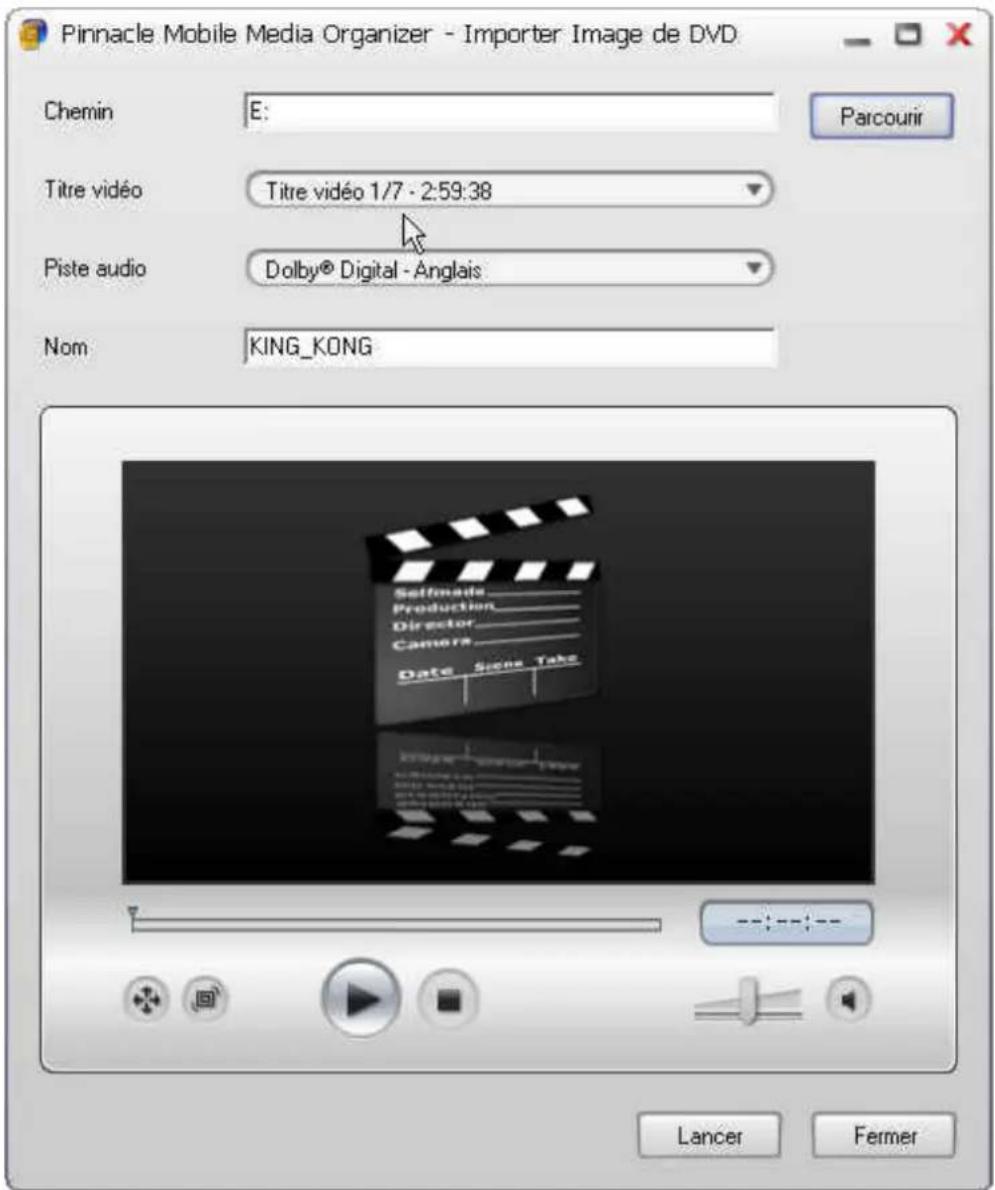
Si vous avez sauvegardé sur votre ordinateur des images de DVD et si vous souhaitez les intégrer à votre base de données Mobile Media Organizer, sélectionnez l'option Importer – Image de DVD.

Les DVD protégés contre la copie ne peuvent pas être importés.
Sélection du répertoire
Commencez par sélectionner le répertoire où se trouve l'image du DVD sur votre ordinateur.
Sélection du titre
Sélectionnez maintenant le titre de votre choix dans la liste déroulante. Un DVD contient en règle générale plusieurs titres (film principal, "making of", interviews, etc.) ; vous ne voyez ici pour chaque titre que le numéro et la durée. Le titre le plus long est normalement le film principal.
Vous ne pouvez importer qu'un titre à la fois. Il est nécessaire de répéter l'opération pour chaque titre.
Sélection de la piste audio
Sélectionnez la piste audio souhaitée dans la liste déroulante, par exemple "Stéréo" ou la langue de votre choix.
Saisie du nom
Entrez le nom de votre choix pour le film à importer.
Prévisualisation
Dans la partie inférieure de la fenêtre, vous trouvez les principaux éléments de commande du lecteur multimédia afin de prévisualiser le titre sélectionné et de vous assurer que vous avez sélectionné le bon titre sur le DVD.
Nous attirons votre attention sur les points particuliers suivants :

Format de l'image
Durant la lecture d'un film, vous pouvez ici déterminer le format de l'image (standard 4:3, Letterbox ou Widescreen 16:9). Nous attirons votre attention sur le champ d'information qui apparaît lorsque vous passez avec la souris sur ce bouton.
Le format de sortie sélectionné ici est sauvegardé lors de l'importation, si bien que vous n'avez pas besoin de le régler de nouveau lors de la première lecture à partir de la base de données.

Créer une vignette
Lors de la lecture du film, cliquez sur ce bouton durant la scène de votre choix pour importer l'image sous forme de vignette dans la base de données.
Lancer l'importation
Une fois que vous avez procédé à tous les réglages, cliquez sur le bouton Lancer. À la fin de l'importation, vous pouvez refermer la boîte de dialogue ou importer un autre titre.
Lorsque vous cliquez sur Derniers importés dans le catalogue, vous voyez dans la bibliothèque multimédia les images de DVD importées.
Importation – Fichiers et playlists
Cette fonction vous permet d'importer dans votre base de données un ou plusieurs fichiers ou playlists à partir d'autres programmes, par exemple au format M3U.
Après avoir sélectionné l'option Importer – Fichiers et playlists, cherchez sur votre ordinateur le répertoire contenant les fichiers ou les playlists à importer.
Puis sélectionnez les fichiers ou playlists de votre choix et cliquez sur Ouvrir.
Dès que l'importation est achevée, une fenêtre indique le nombre de fichiers importés et le nombre de fichiers éventuellement rejetés parce qu'ils n'étaient pas dans un format pris en charge ou parce qu'ils figuraient déjà dans la base de données.
Lorsque vous cliquez sur Derniers importés dans le catalogue, vous voyez dans la bibliothèque multimédia les fichiers importés.
Importation – Répertoire
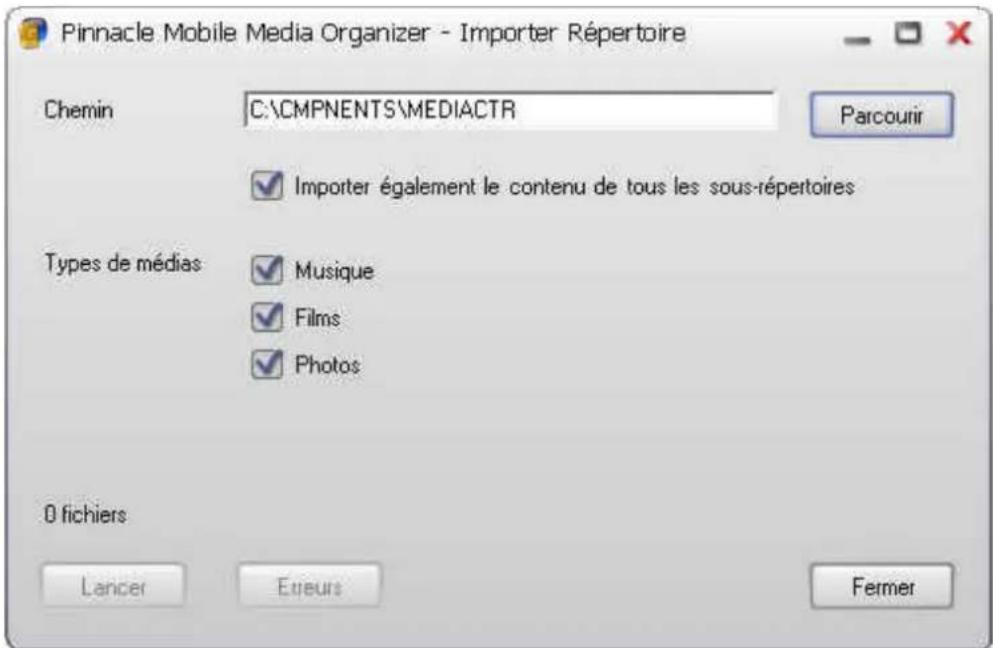
Pour importer dans votre base de données un répertoire entier figurant sur votre ordinateur, sélectionnez l'option Importer – Répertoire.
Sélection du répertoire
Cliquez sur Parcourir pour chercher sur votre ordinateur le répertoire que vous souhaitez importer, puis cliquez sur OK.
Importer également le contenu de tous les sous-répertoires
Lorsque cette case à cocher est activée, les fichiers des sous-répertoires sont également importés.
Dans le cas de photos, les noms des sous-répertoires sont importés comme noms d'albums photos.
Les titres de films sont utilisés comme nom de collection. Si un film est composé de plusieurs fichiers, ceux-ci sont regroupés dans une collection. Le genre du film est obtenu à partir des noms de répertoire.
Sélection du type de médias
Indiquez ici le type de médias que vous souhaitez importer.
Lancer l'importation
Une fois tous les réglages effectués, cliquez sur le bouton Lancer. Dès que l'importation est achevée, vous voyez s'afficher une fenêtre indiquant le nombre de fichiers importés et le nombre de fichiers éventuellement rejetés parce qu'ils n'étaient pas dans le format requis ou parce qu'ils figuraient déjà dans la base de données. Le bouton Erreurs vous permet d'en savoir davantage à ce sujet.
Lorsque vous cliquez sur Derniers importés dans le catalogue, vous voyez dans la bibliothèque multimédia les fichiers importés.
Le catalogue multimédia
Vue d'ensemble du catalogue
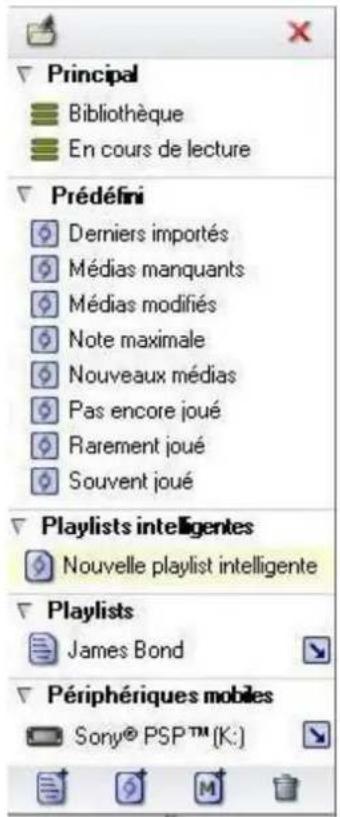
Le catalogue dans la partie gauche centrale de la fenêtre principale s'ouvre et se ferme à l'aide du bouton ; vous pouvez l'ajuster en largeur à l'aide de la souris.
La totalité de la base de données est affichée dans le catalogue. Pour chaque type de média sélectionné, les fichiers correspondants sont classés selon les listes suivantes :
■ Listes principales, par exemple "Bibliothèque"
■ Playlists prédéfinies, par exemple "Derniers importés" et
■ Playlists personnalisées (playlists intelligentes et playlists standard).
Selon que vous avez sélectionné de la musique, des films ou des photos comme type de média, le classement des médias peut varier au sein des listes.
Vous ne pouvez sélectionner à chaque fois qu'une seule liste. Les fichiers qu'elle contient sont affichés dans la bibliothèque à droite.

Si vous avez raccordé des appareils mobiles (PSP™, iPod®) à votre nateur, ceux-ci apparaissent dans la partie inférieure du catalogue.
Vous trouverez dans les chapitres suivants de plus amples informations sur la structure et l'utilisation du catalogue.
Vous trouverez des détails sur les playlists personnalisées dans les chapitres Tout sur les playlists intelligentes et Tout sur les playlists standard.
Vous trouverez des détails sur le raccordement d'appareils mobiles dans le chapitre Premiers pas.
La structure du catalogue
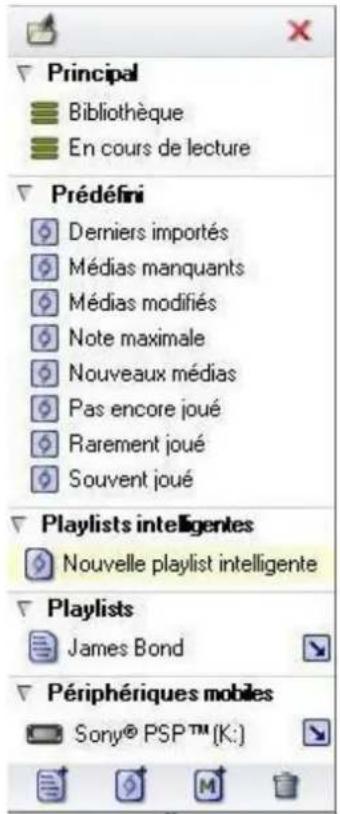
Le catalogue est composé de plusieurs zones pouvant être dépliées ou repliées selon les besoins à l'aide du bouton.

Si vous avez raccordé des appareils mobiles (PSP™, iPod®) à votre nateur, ceux-ci apparaissent séparément dans la partie inférieure du logue.
Listes principales (zone supérieure)
Les deux listes figurant dans la partie supérieure du catalogue sont des éléments fixes de la base de données Pinnacle Mobile Media Organizer et elles ne peuvent être ni renommées ni effacées.
Bibliothèque
Lorsque vous sélectionnez cette liste avec la souris, le contenu intégral de la base de données est affiché à droite dans la bibliothèque.
En cours de lecture (uniquement pour les fichiers de musique)
Lorsque vous sélectionnez cette liste, la bibliothèque indique les fichiers en cours de lecture et ceux qui se trouvent dans la file d'attente pour la lecture. Lorsque vous faites glisser avec la souris des fichiers de la bibliothèque dans cette zone, ils sont ajoutés à la liste de lecture.
Playlists prédéfinies (zone centrale)
Dans la partie centrale du catalogue, vous voyez des listes prédéfinies servant à classer les fichiers qui se trouvent dans la base de données. Ces listes sont elles aussi fixes et ne peuvent pas être renommées ni effacées.
Derniers importés
Lorsque vous sélectionnez cette liste, les derniers fichiers importés sont affichés à droite dans la bibliothèque. Si vous avez importé successivement trois CD dans la base de données, seuls les titres du troisième CD sont affichés ici.
Rarement joué
Lorsque vous sélectionnez cette liste, le programme affiche les fichiers de la bibliothèque qui ont été le moins joués, mais lus au moins une fois.
Médias manquants
Cette liste indique les médias qui figurent certes dans la base de données, mais dont les fichiers correspondants ne se trouvent plus à l'endroit d'origine, soit parce qu'ils ont été effacés ou déplacés par erreur, soit parce qu'ils ont été renommés et sont donc introuvables. Ces entrées sont signalées par un symbole dans la colonne de gauche de la bibliothèque.
Pour chercher ces médias, sélectionnez l'option Recherche des médias manquants ou modifiés dans le menu Outils.
Lorsque vous cliquez avec le bouton droit de la souris sur une des entrées de la liste de la bibliothèque, vous accédez au menu contextuel Outils et pouvez rechercher les fichiers manquants ou "réparer" les renvois manquants à l'aide de la fonction Réparer les médias manquants en indiquant le nouvel emplacement ou le nouveau nom de fichier.
Médias modifiés (uniquement pour les fichiers de musique)
Si vous modifiez les tags ID3 de fichiers musicaux avec un autre logiciel, les données ne correspondront plus aux valeurs enregistrées dans la base de données Pinnacle Mobile Media Organizer. Le programme détecte ce problème lors de la recherche de médias manquants/modifiés et les entrées correspondantes sont alors signalées par un symbole dans la colonne de gauche de la bibliothèque.
Vous pouvez entrer dans la zone d'information de la fenêtre principale les nouvelles valeurs des tags ID3. Une autre solution consiste à lire les valeurs des tags ID3 modifiés à partir du fichier afin de mettre à jour la base de données. Pour cela, sélectionnez les fichiers correspondants dans la bibliothèque, cliquez avec le bouton droit de la souris et sélectionnez dans le menu contextuel Outils l'option Mettre à jour les tags à partir du fichier.
Souvent joué
Le programme affiche les fichiers de la bibliothèque qui ont été le plus souvent joués.
Nouveaux médias
Lorsque vous sélectionnez cette liste, les derniers fichiers importés dans la bibliothèque durant une période donnée s'affichent.
Pas encore joué
Lorsque vous sélectionnez cette liste, le programme affiche tous les médias qui n'ont pas encore été lus.
Note maximale
Le programme affiche les fichiers de la bibliothèque auxquels l'utilisateur a attribué quatre ou cinq étoiles.
La note est attribuée soit dans la bibliothèque soit dans la zone d'information et elle est indiquée par des étoiles.
Pour de plus amples informations à ce sujet, reportez-vous au chapitre L'organisation des fichiers, rubrique Attribuer des notes.
Playlists personnalisées (zone inférieure)
Vous trouvez en bas du catalogue deux types de playlists personnalisées : les playlists standard et les playlists intelligentes. Vous pouvez renommer, éditer ou effacer ces listes.
Playlists standard
Les playlists standard vous permettent de regrouper votre musique favorite, vos films favoris ou vos photos favorites selon vos propres critères de classement. Vous ne pouvez regrouper qu'un type de média au sein d'une même playlist ; il n'est pas possible de mélanger différents médias dans une playlist. Vous devez
donc créer des playlists de musique, de films ou de photos.
Vous pouvez ajouter à tout moment d'autres médias à une playlist standard. À la différence des playlists intelligentes, cela ne se fait pas automatiquement, mais doit être effectué manuellement.
Pour de plus amples informations à ce sujet, reportez-vous au chapitre Tout sur les playlists standard.
Playlists intelligentes
Les playlists intelligentes sont des playlists personnalisées mises à jour de manière dynamique et pouvant être créées et éditées à l'aide de questions.
Lorsque vous créez une playlist intelligente, tous les médias respectant certains critères sont automatiquement ajoutés à cette playlist.
Pour de plus amples informations à ce sujet, reportez-vous au chapitre Tout sur les playlists intelligentes.
Appareils mobiles (zone inférieure)
Les appareils mobiles raccordés à l'ordinateur sont indiqués séparément sous les autres listes du catalogue.
Pour de plus amples informations à ce sujet, reportez-vous au chapitre Premiers pas.
L'utilisation du catalogue
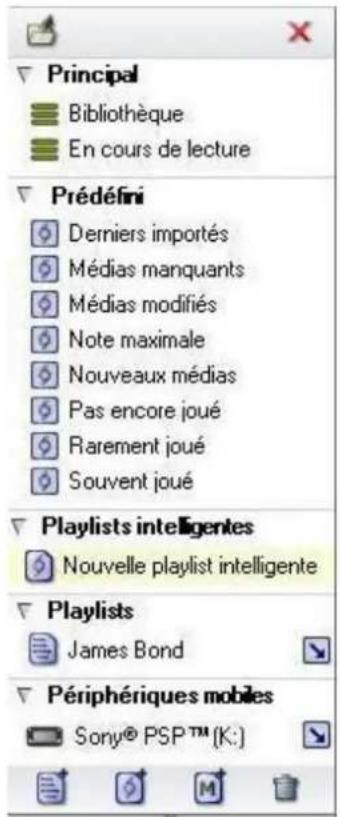
Le catalogue classe les médias contenus dans la base de données en différentes catégories : listes principales, playlists prédéfinies, playlists intelligentes et playlists standard.
Si vous avez raccordé à votre ordinateur des appareils mobiles (PSP™, iPod®), ceux-ci apparaissent à part en bas du catalogue.
Pour la manipulation des listes, vous disposez de boutons dans la partie inférieure du catalogue. En guise d'alternative, vous pouvez aussi cliquer avec le bouton droit de la souris sur une liste du catalogue pour accéder au menu contextuel comprenant les mêmes fonctions.
Profitez également des fonctions pratiques Glisser&Déposer à l'aide de la souris décrites dans le chapitre suivant.
Lecture de médias
Lorsque vous double-cliquez sur une liste, tous les fichiers qu'elle contient sont lus successivement. Vous pouvez également utiliser l'option Lire dans le menu contextuel.
Nouvelle playlist

Lorsque vous cliquez sur ce bouton, cela crée une nouvelle playlist standard portant un nom prédéfini. Celui-ci est mis en évidence et peut être modifié à
l'aide du clavier.
Vous trouverez dans le chapitre Tout sur les playlists standard de plus amples informations à ce sujet.
Nouvelle playlist intelligente

Lorsque vous cliquez sur ce bouton, vous voyez s'ouvrir une boîte de dialogue vous permettant de créer une nouvelle playlist intelligente.
Vous trouverez dans le chapitre Tout sur les playlists intelligentes de plus amples informations à ce sujet.
Nouveau périphérique mobile

Lorsque vous cliquez sur ce bouton, vous voyez s'ouvrir une boîte de dialogue vous permettant de sélectionner l'appareil mobile de votre choix (si vous avez raccordé plusieurs appareils). Vous devez en outre indiquer le type d'appareil et entrer le nom souhaité.
Vous trouverez dans le chapitre Premiers pas plus d'informations sur le transfert de médias sur des appareils mobiles.
Effacer une playlist

Si vous souhaitez effacer une playlist personnalisée, sélectionnez-la avec la souris et cliquez sur ce bouton. Le programme vous demande de confirmer l'opération avant d'effacer la playlist.
Renommer une liste
Si vous souhaitez modifier le nom d'une liste, vous pouvez soit cliquer deux fois lentement avec le bouton gauche de la souris, soit sélectionner l'option
Renommer dans le menu contextuel. Le nom de la liste est alors mis en évidence et peut être édité à volonté.
Éditer une playlist intelligente
Si vous souhaitez modifier les réglages d'une playlist intelligente, sélectionnez-la avec la souris et sélectionnez l'option Éditer dans le menu contextuel. Vous accédez ainsi à la boîte de dialogue des réglages et pouvez modifier tous les critères de la playlist intelligente.
Les fonctions Glisser & Déposer dans le catalogue
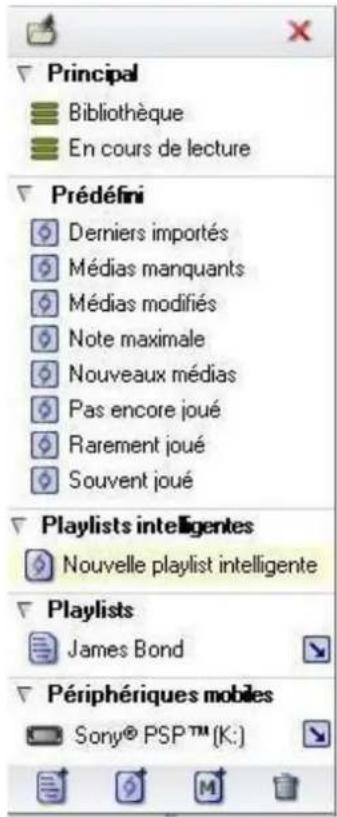
Vous pouvez sélectionner des fichiers multimédias ou tous les fichiers correspondant à un genre donné ou à un album dans la bibliothèque ou dans l'affichage Classement et les amener en une seule opération dans le catalogue à l'aide de la souris. Cela crée une nouvelle playlist standard. Celle-ci porte au début un nom prédéfini qui est mis en évidence et peut être modifié à l'aide du clavier.
Si vous faites glisser un ou plusieurs fichiers de la bibliothèque ou du Classement dans une playlist existante du catalogue, les nouveaux fichiers sont ajoutés à la fin de la liste.
Vous pouvez également déplacer les fichiers à l'aide de la souris au sein du catalogue pour les faire passer d'une playlist à l'autre. Amenez par exemple la playlist par défaut "Note maximale" dans la playlist standard personnalisée "Fête" pour ajouter tous les fichiers de la catégorie "Note maximale" à la playlist "Fête".
La bibliothèque multimédia
Vue d'ensemble de la bibliothèque
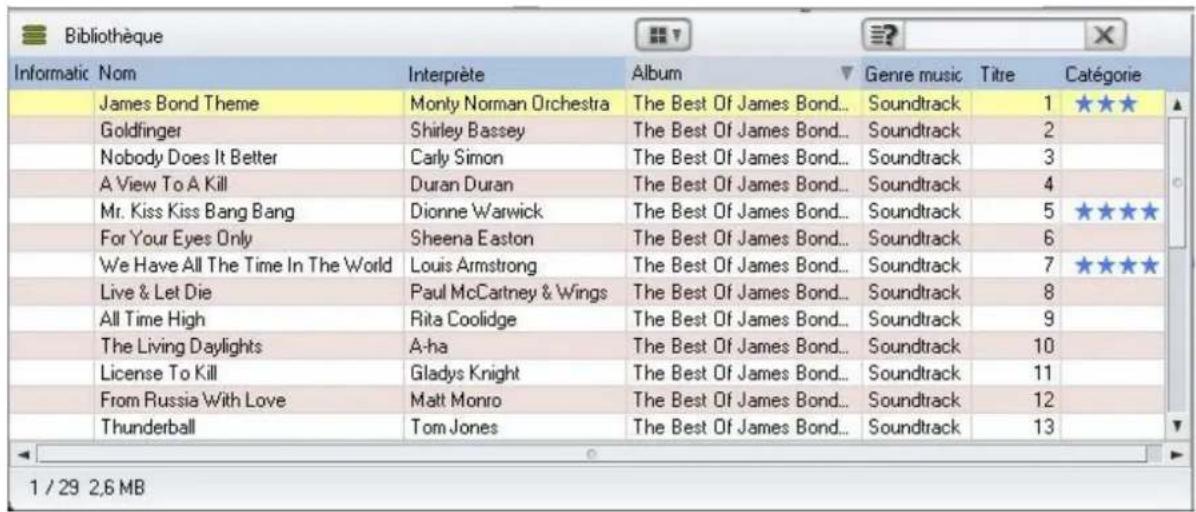
La bibliothèque, qui se trouve dans la partie inférieure centrale de la fenêtre principale, comprend les fichiers de la liste que vous avez sélectionnée à l'aide du catalogue ou éventuellement de la zone Classement.
Vous avez le choix entre plusieurs modes d'affichage, par exemple Détails, Vignettes ou Affichage groupé, et plusieurs modes de classement. L'affichage peut être différent selon que vous avez sélectionné des morceaux de musique, des films ou des photos.
En haut à droite de la bibliothèque, vous trouvez en outre la fonction de recherche. Vous pouvez ici indiquer à l'aide d'un mot clé les fichiers que vous souhaitez voir dans la bibliothèque.
La taille de cette zone peut être réglée dans le sens horizontal (en fonction de la zone d'information) et vertical (en fonction de la zone de classement). La bibliothèque ne peut pas être masquée.
Vous trouverez dans les chapitres suivants plus de détails sur les différents modes d'affichage dans la bibliothèque, son utilisation, le menu contextuel et la fonction de recherche.
Les différents modes d'affichage de la bibliothèque
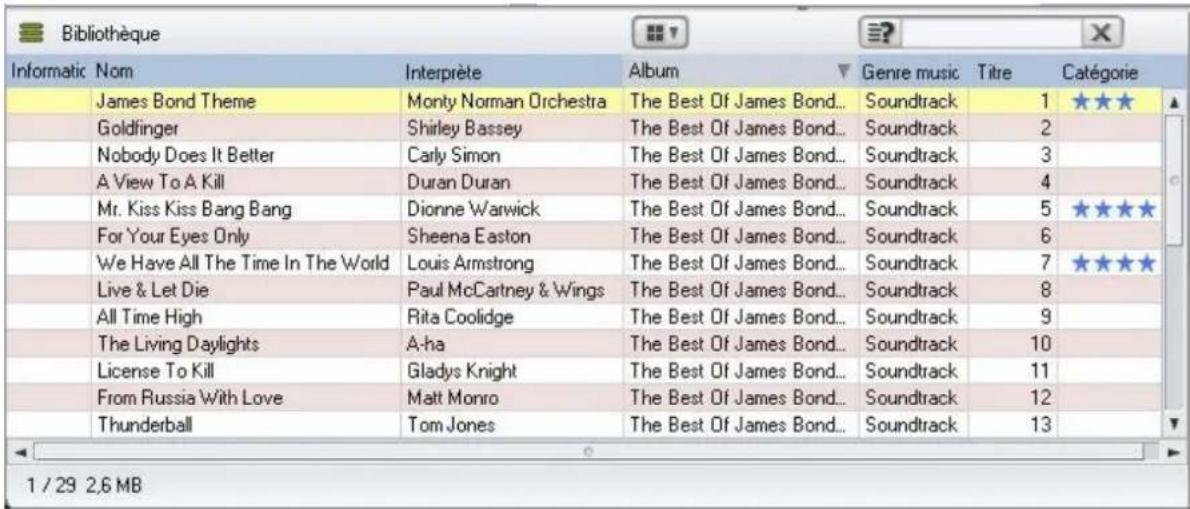
Vous trouvez en haut de la bibliothèque les menus à boutons vous permettant de sélectionner le mode d'affichage : Détails, Vignettes ou Affichage groupé.

Cliquez sur la partie gauche des menus à boutons pour changer d'affichage sans qu'une liste des différentes possibilités apparaisse à l'écran. Lorsque vous cliquez sur la flèche à droite, vous voyez s'afficher une liste dans laquelle vous pouvez sélectionner l'option de votre choix.
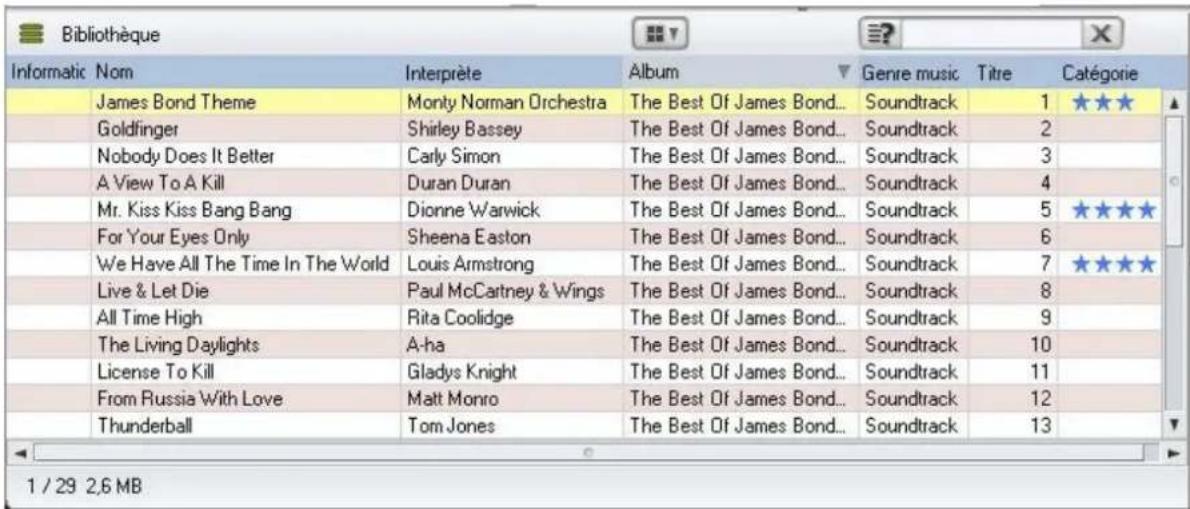
Détails
Lorsque vous sélectionnez ce mode d'affichage, les fichiers multimédias sont affichés dans une liste à plusieurs colonnes. Ces colonnes contiennent de nombreuses informations sur les différents fichiers ; ces informations reposent sur les métadonnées disponibles dans la base de données.
Selon le type de média sélectionné, vous voyez par exemple les informations suivantes dans les colonnes : Informations, Nom du titre/du film/de la photo, Interprète, Album, Genre musical, Note, Date de création.
Colonnes
Cliquez avec le bouton droit de la souris sur les titres des colonnes pour accéder à un menu contextuel dans lequel vous pouvez sélectionner les colonnes à afficher ou non.
Vous pouvez modifier l'ordre des colonnes en maintenant le bouton gauche de la souris enfoncé et en déplaçant les titres des colonnes.
Vous pouvez modifier la largeur des colonnes en maintenant le bouton gauche de la souris enfoncé et en décalant les lignes verticales de séparation entre les titres des colonnes.
Ordre de classement
Cliquez sur un titre de colonne pour classer la liste d'après ce critère, par exemple la note. Lorsque vous cliquez une deuxième fois sur le titre, cela modifie l'ordre de classement (par exemple croissant ou décroissant) ; cet ordre est indiqué par une petite flèche à côté du titre de la colonne.
Symboles dans la colonne Informations
La colonne Informations située complètement sur la gauche dans la liste détaillée de la bibliothèque peut contenir pour chaque fichier des symboles ayant la signification suivante :
Le fichier se trouve dans la file d'attente pour être converti.
Le fichier est en cours de conversion.
Le fichier existe sous forme convertie.
Le fichier est protégé par le système Microsoft DRM, mais il peut quand même être lu.
Le fichier est protégé par le système Microsoft DRM et ne peut pas être lu.
Média manquant – le fichier a été effacé ou déplacé par erreur ou bien il est introuvable car il a été renommé.
Média modifié – les métadonnées originales du fichier ont été modifiées.
Vignettes
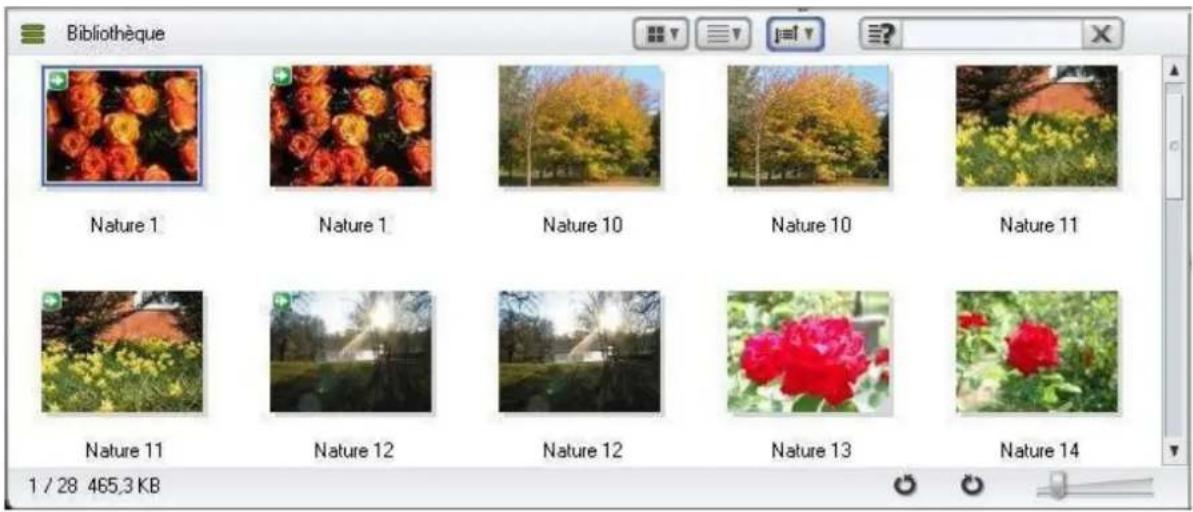
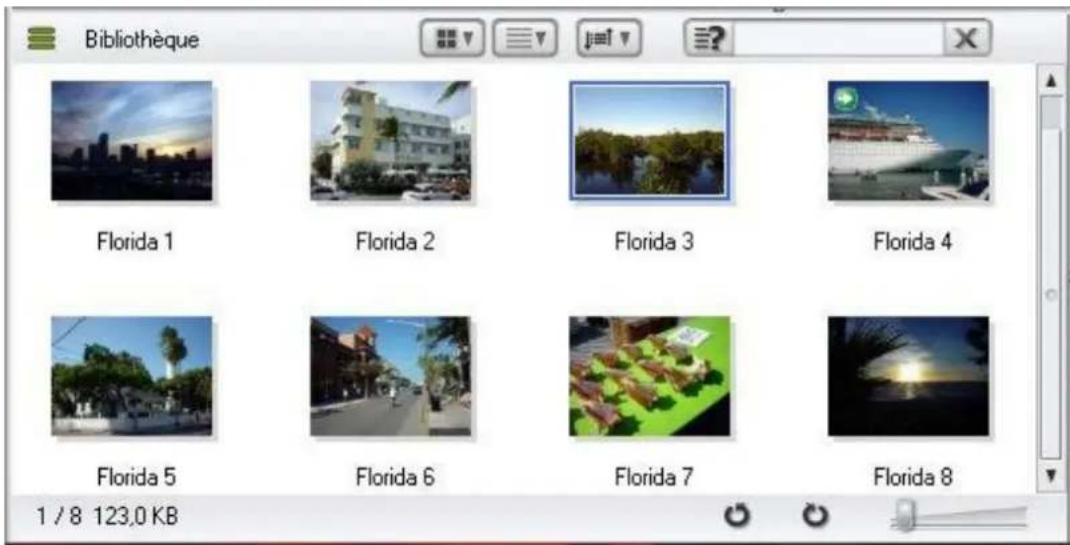
Après avoir sélectionné le mode d'affichage Vignettes, vous voyez tout d'abord pour chaque fichier une vignette. La glissière en bas à droite vous permet de régler la taille des vignettes.
Vous pouvez activer d'autres options d'affichage à l'aide du deuxième menu à boutons : les noms des fichiers, des informations sur la conversion, la note attribuée et les tags (mots clés).
Si vous souhaitez masquer de nouveau une information, cliquez sur le menu à boutons et sélectionnez l'option dont vous n'avez plus besoin.
Informations
S'il existe pour un fichier des informations relatives à sa conversion, c'est indiqué par le symbole correspondant dans le coin supérieur gauche de la vignette.
Pour plus d'informations à ce sujet, reportez-vous au chapitre La conversion de fichiers.
Notes
Si vous avez attribué une note à un fichier, celle-ci est indiquée par le nombre correspondant d'étoiles dans le coin inférieur gauche de la vignette à partir du moment où la vignette fait une certaine taille.
Vous pouvez modifier les notes dans l'affichage par vignettes en cliquant sur les étoiles et en déplaçant la souris.
Pour plus d'informations à ce sujet, reportez-vous au chapitre L'organisation de fichiers, paragraphe Attribuer des notes.
Tags
Lorsque des tags (mots clés) sont attribués à un fichier, ceux-ci sont signalés par le symbole 📋 dans le coin inférieur droit à partir du moment où la vignette fait une certaine taille.
Lorsque vous cliquez avec le bouton droit de la souris sur le symbole, vous voyez une liste des actuels mots clés pour ce fichier et pouvez les supprimer tous ou en partie.
Vous pouvez en outre ajouter d'autres mots clés aux fichiers en mode vignette en les amenant avec la souris depuis le filtre à tags.
Pour plus d'informations sur le sujet, reportez-vous au chapitre Attribuer des tags.
Affichage groupé
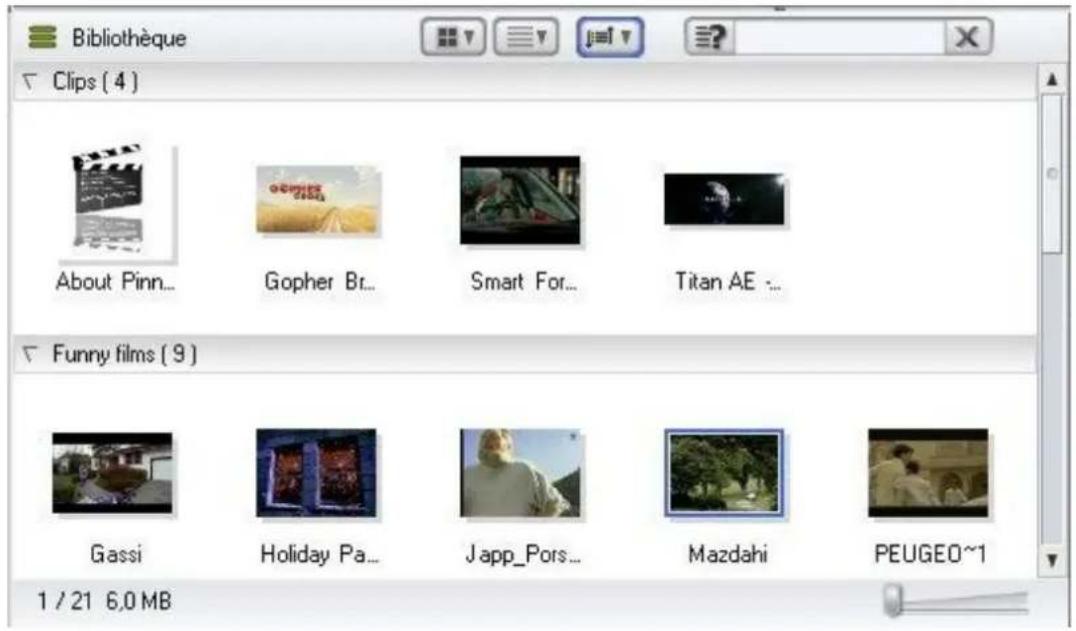
Selon le type de média sélectionné, vous disposez, outre l'affichage détaillé et par vignettes, d'autres affichages groupés :
■ Pour la musique, le regroupement par album.
■ Pour les films, le regroupement par genre.
■ Pour les photos, le regroupement par album et par date des photos.
Le programme affiche à chaque fois une liste avec un titre correspondant que vous pouvez ouvrir ou refermer selon les besoins en cliquant sur le bouton.

Astuce : cliquez sur l'un des symboles en maintenant la touche Ctrl enfoncée pour ouvrir ou fermer toutes les listes.
Définir l'ordre de l'affichage actuel (pas pour l'affichage détaillé)
Si vous avez sélectionné l'affichage avec vignettes ou l'affichage groupé, vous disposez d'un troisième menu à boutons vous permettant de définir l'ordre de classement des fichiers affichés :
Selon que vous avez sélectionné comme média des morceaux de musique, des films ou des photos, vous disposez ici de différentes possibilités, par exemple le tri par nom de titre/film/photo, par interprète, par album, par genre musical, par note ou par date de création.
La barre d'état de la bibliothèque
Quel que soit le mode d'affichage de la bibliothèque multimédia, vous trouvez en bas la barre d'état qui contient les informations suivantes :
■ Le nombre de fichiers sélectionnés
■ Le nombre total de fichiers affichés
- La taille totale de tous les fichiers sélectionnés
Vous trouverez dans les chapitres suivants plus d'informations sur l'utilisation, le menu contextuel et la fonction de recherche de la bibliothèque.
L'utilisation de la bibliothèque
Sélection de fichiers
Vous pouvez sélectionner d'un simple clic de souris les fichiers affichés dans la bibliothèque.
Lorsque vous maintenez la touche Maj ou Ctrl enfoncée, vous pouvez également sélectionner plusieurs fichiers en même temps. Si vous venez de sélectionner l'affichage avec vignettes ou un affichage regroupé, vous voyez un carré de sélection qui peut être étiré sur les fichiers à sélectionner en maintenant le bouton gauche de la souris enfoncé.
Lecture de fichiers
Double-cliquez sur un fichier pour lancer la lecture. Les fichiers de musique peuvent être lus dans le lecteur multimédia. Pour les fichiers de films et de photos, la lecture du son se fait également par le biais du lecteur multimédia, tandis que l'image est affichée dans la partie inférieure de la fenêtre principale. Vous pouvez aussi sélectionner l'option Lire la sélection dans le menu contextuel.
Édition de métadonnées
Les métadonnées des fichiers affichés peuvent être directement éditées dans la vue détaillée de la bibliothèque. Pour cela, cliquez sur le fichier de votre choix, puis une deuxième fois sur le champ que vous souhaitez modifier, par exemple "Genre musical". Vous ne pouvez modifier de cette manière qu'un champ à la fois.
Pour modifier plusieurs champs, nous vous recommandons la zone d'information. Vous trouverez plus d'informations à ce sujet dans le chapitre
L'organisation de fichiers dans le paragraphe Modifier les informations sur les médias.
Effacer des fichiers
Sélectionnez une ou plusieurs entrées dans la liste et appuyez sur la touche Supprimer ou sélectionnez l'option Effacer dans le menu contextuel. Le programme vous demande de confirmer l'opération avant d'effacer les entrées dans la base de données.
Les fichiers multimédias qui se trouvent sur le disque dur de votre ordinateur ne sont pas effacés durant cette opération.
Pour que les fichiers soient à nouveau visibles dans la base de données, vous devez les importer de nouveau.
Par ailleurs, vous disposez pour la manipulation des fichiers dans la bibliothèque du menu contextuel et de la fonction de recherche. Ces modes d'utilisation sont décrits en détail dans les chapitres correspondants.
Le menu contextuel de la bibliothèque
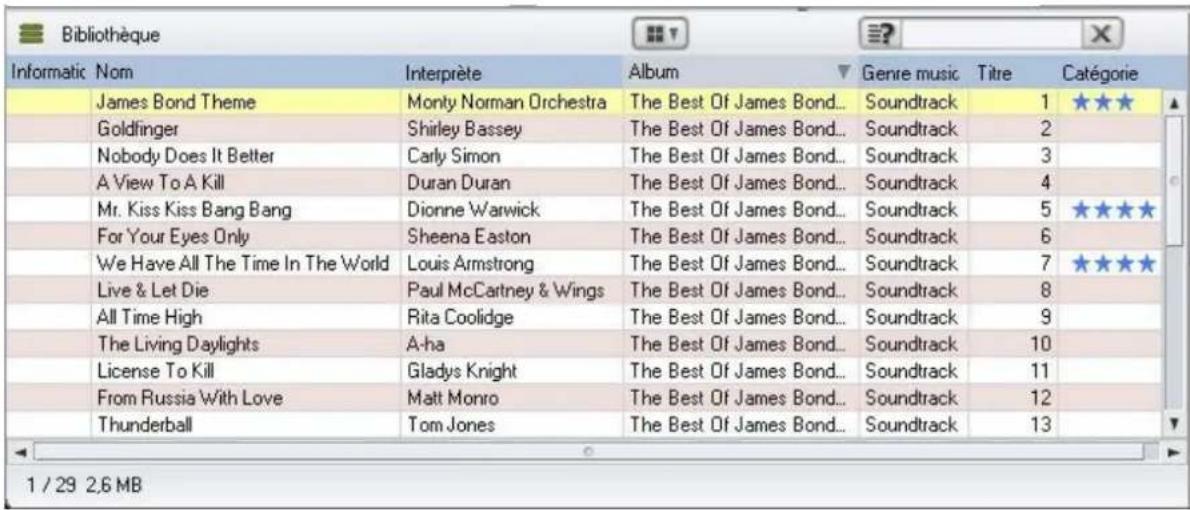
Cliquez avec le bouton droit sur un ou plusieurs fichiers sélectionnés dans la bibliothèque pour accéder au menu contextuel. Sélectionnez l'option de votre choix parmi les options affichées se rapportant aux fichiers sélectionnés.
Effacer
Cette option vous permet d'effacer les fichiers sélectionnés dans la base de données. Le programme vous demande de confirmer tout d'abord l'opération. Les fichiers multimédias qui se trouvent sur votre ordinateur ne sont pas effacés durant cette opération.
Tout sélectionner
Cette option vous permet de sélectionner directement tous les fichiers de la liste de la bibliothèque.
Ne rien sélectionner
Cette option vous permet d'annuler la sélection de fichiers dans la liste de la bibliothèque.
Inverser la sélection
Cette option vous permet soit de sélectionner directement tous les fichiers de la liste de la bibliothèque, soit d'effacer une sélection existante.
Lire la sélection
Sélectionnez un ou plusieurs fichiers dans la bibliothèque, puis activez cette option. Les fichiers sélectionnés sont alors lus dans le lecteur multimédia.
Nouvelle playlist de la sélection
Lorsque vous sélectionnez un ou plusieurs fichiers dans la bibliothèque et que vous activez cette option, une nouvelle playlist est créée à partir des fichiers sélectionnés.
Dans le catalogue sur la gauche de la fenêtre principale, vous voyez un champ de saisie avec une dénomination par défaut que vous pouvez remplacer par le nom que vous souhaitez attribuer à la nouvelle playlist.
Vous trouverez plus d'informations à ce sujet dans le chapitre Tout sur les playlists par défaut.
Afficher dans l'Explorateur
Cette option vous permet d'ouvrir le répertoire où sont déposés sur votre disque dur les fichiers actuellement affichés.
Utiliser comme fond de bureau (uniquement pour les photos)
Cette option vous permet d'adopter la photo actuellement sélectionnée comme fond de bureau.
Tourner dans le sens des aiguilles d'une montre (uniquement pour les photos)
Sélectionnez une photo dans la bibliothèque et activez cette option pour faire tourner la photo vers la droite.
Tourner dans le sens contraire des aiguilles d'une montre (uniquement pour les photos)
Sélectionnez une photo dans la bibliothèque et activez cette option pour faire tourner la photo vers la gauche.

La rotation sélectionnée pour la photo est automatiquement sauvegardée dans la base de données et également dans le tag EXIF pour les fichiers JPEG. Elle est prise en compte lors de l'affichage de la photo dans le lecteur multimédia ou sur un appareil externe.
Convertir
Le fichier sélectionné est converti. Des propositions de format s'affichent selon le type de média actuellement sélectionné (musique, photos ou films).
Vous pouvez également lancer des conversions pour plusieurs médias ; ces conversions sont alors placées dans une file d'attente et traitées successivement. La conversion se fait à l'arrière-plan et se poursuit lorsque vous fermez le Pinnacle Mobile Media Organizer.
Vous trouverez de plus amples informations à ce sujet dans le chapitre La conversion de fichiers.
Outils
Lorsque vous sélectionnez cette option, cela ouvre un sous-menu comprenant les options suivantes :
Recherche des médias manquants ou modifiés
Pour chercher les médias manquants/modifiés, sélectionnez cette option dans le menu contextuel.
Réparer les médias manquants
Cette option vous permet de chercher les fichiers manquants et de "réparer" les renvois en entrant le nouvel emplacement ou le nouveau nom.
Mettre à jour les tags à partir du fichier (uniquement pour les fichiers musicaux)
Lorsque vous modifiez les tags ID3 de fichiers de musique avec un autre logiciel, les données ne correspondent plus à celles qui se trouvent dans la base de données Pinnacle Mobile Media Organizer. Le programme le constate lors de la recherche des médias manquants/modifiés et les entrées correspondantes sont signalées par un symbole dans la colonne de gauche de la bibliothèque.
Sélectionnez les fichiers en question dans la liste de la bibliothèque et activez cette option dans le menu contextuel pour lire les données des tags ID3 modifiés à partir des fichiers et mettre ainsi à jour la base de données.
Mise à jour des tags à partir des noms de fichier/de répertoire (uniquement pour les fichiers musicaux)
Dans le cas de fichiers musicaux, les tags ID3 originaux des fichiers (nom, interprète, album, genre, etc.) sont généralement utilisés comme schéma d'organisation.
Si un fichier de musique n'est pas organisé au moyen de tags ID3, mais à partir de noms de répertoire et de fichier, choisissez cette option dans le menu contextuel, sélectionnez un principe d'organisation dans la boîte de dialogue qui s'affiche alors à l'écran, vérifiez le principe d'organisation d'après l'affichage en dessous et cliquez sur OK.
Recherche de la pochette
S'il n'existe pas encore de pochette pour un fichier ou si vous souhaitez remplacer le fichier de pochette existant, vous pouvez chercher à l'aide de cette fonction une image appropriée sur le disque dur de votre ordinateur.
Vous trouverez plus d'informations à ce sujet dans le chapitre L'organisation des fichiers à la rubrique Déterminer des pochettes.
La fonction de recherche de la bibliothèque
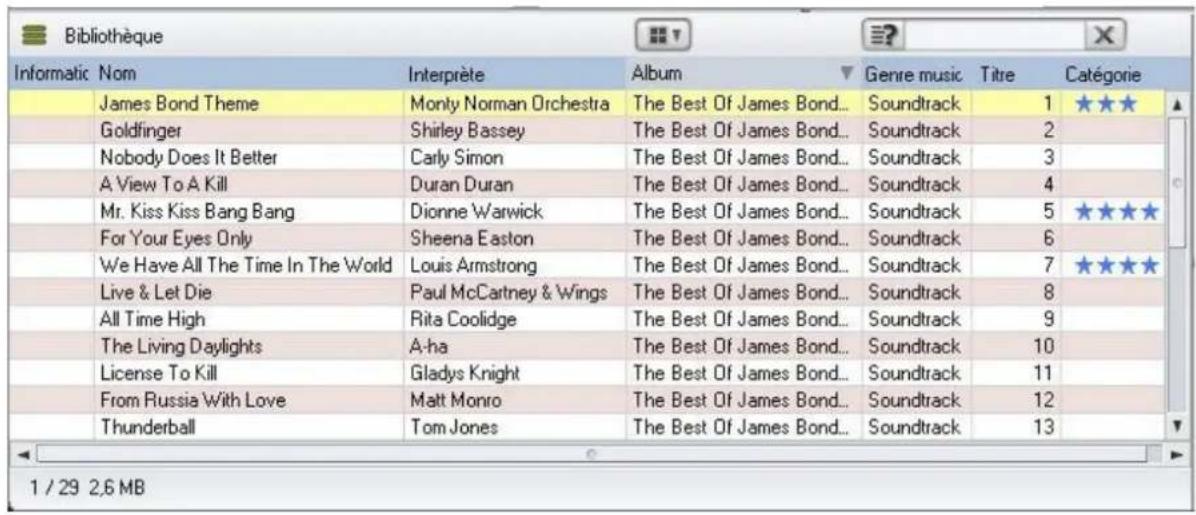
En haut à droite de la bibliothèque, vous trouvez la fonction de recherche :

Pour trouver rapidement un fichier multimédia dans la base de données, entrez un mot clé dans le champ de saisie.
Le bouton vous permet d'indiquer si la recherche doit se faire dans certaines parties seulement de la base de données, par exemple "Nom", "Interprète" ou "Album", ou bien dans tous les champs.
Les fichiers qui contiennent le mot clé dans leur désignation sont alors affichés dans la liste. Si vous souhaitez entrer un nouveau mot clé, cliquez dans le champ de saisie et effacez le mot clé précédent ou bien effacez-le en cliquant sur le bouton ✗ et entrez un nouveau mot clé.
Le Classement de la bibliothèque
Vue d'ensemble de l'affichage Classement
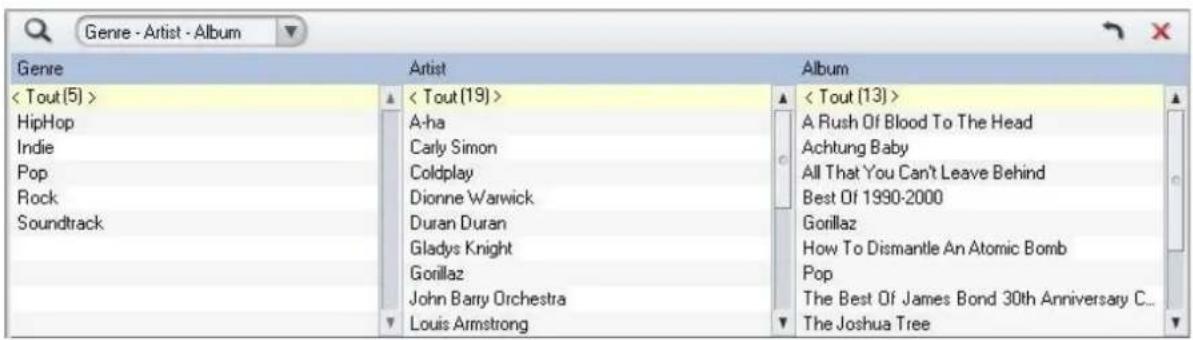
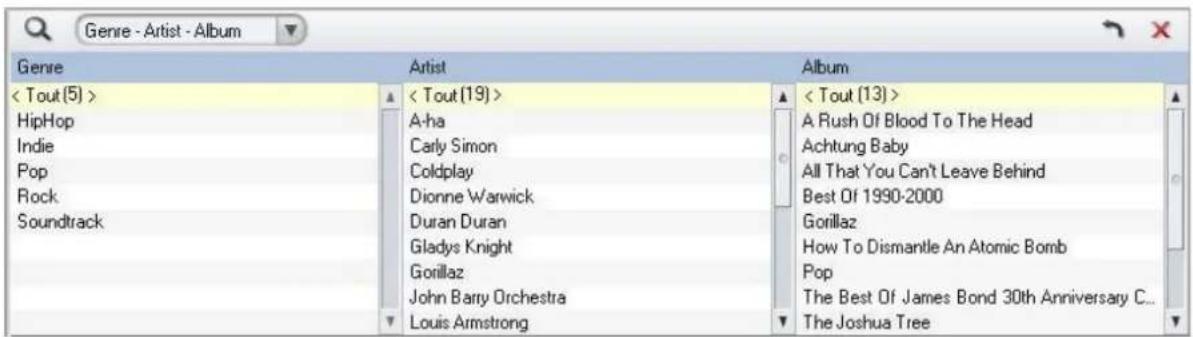
Le Classement de la bibliothèque au centre de la fenêtre principale peut être ouvert ou fermé à l'aide du bouton 🔒 et ajusté dans le sens horizontal et vertical à l'aide de la souris.
Le Classement indique les médias de la liste que vous avez sélectionnée dans le catalogue sur la gauche. Il peut être utilisé pour classer les fichiers affichés en dessous dans la bibliothèque ou pour les restreindre selon certains critères. Le Classement vous permet donc de définir un filtre pour l'affichage des fichiers dans la bibliothèque.
Le menu déroulant en haut à gauche vous permet d'indiquer la structure du Classement. Selon le type de média que vous avez sélectionné (musique, films ou photos), les colonnes de la liste contiennent des informations différentes se rapportant aux fichiers.
Si vous avez par exemple activé le type de média "Musique", vous pouvez cliquer sur le genre musical "Pop" pour afficher dans la bibliothèque tous les titres de la base de données correspondant à ce genre musical.
Le bouton vous permet de réinitialiser le Classement. Tous les fichiers correspondant au type de média actuellement sélectionné s'affichent alors dans la bibliothèque.
Pour les photos, nous recommandons en particulier le tri par date de création. Pour plus d'informations à ce sujet, consultez le chapitre suivant Le Calendrier.
Le Calendrier (uniquement pour les photos)
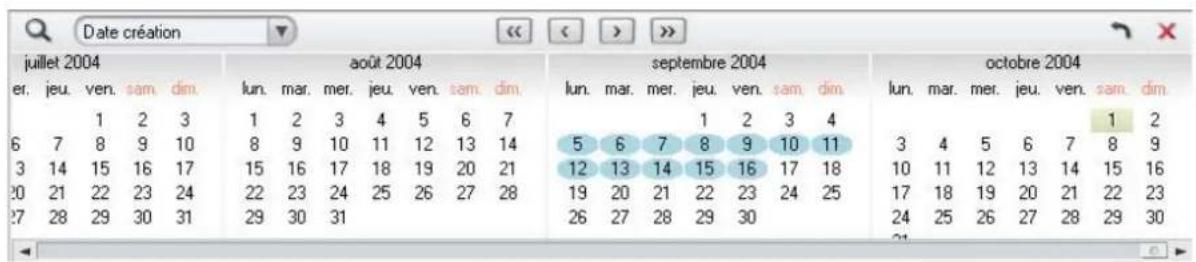
Lorsque vous sélectionnez comme type de média les photos et dans le menu déroulant du Classement l'option Date de création, cela active l'affichage du Calendrier. Ce mode d'affichage vous permet de classer les fichiers par date dans la bibliothèque.
| juillet 2004 | août 2004 | septembre 2004 | octobre 2004 | ||||||||||||||||||||||
| er. | jeu. | ven. | sam. | dim. | lun. | mar. | mer. | jeu. | ven. | sam. | dim. | lun. | mar. | mer. | jeu. | ven. | sam. | dim. | lun. | mar. | mer. | jeu. | ven. | sam. | dim. |
| 1 | 2 | 3 | 1 | 2 | 3 | 4 | 5 | 6 | 7 | 1 | 2 | 3 | 4 | 1 | 2 | ||||||||||
| 6 | 7 | 8 | 9 | 10 | 8 | 9 | 10 | 11 | 12 | 13 | 14 | 5 | 6 | 7 | 8 | 9 | 10 | 11 | 3 | 4 | 5 | 6 | 7 | 8 | 9 |
| 3 | 14 | 15 | 16 | 17 | 15 | 16 | 17 | 18 | 19 | 20 | 21 | 12 | 13 | 14 | 15 | 16 | 17 | 18 | 10 | 11 | 12 | 13 | 14 | 15 | 16 |
| ?0 | 21 | 22 | 23 | 24 | 22 | 23 | 24 | 25 | 26 | 27 | 28 | 19 | 20 | 21 | 22 | 23 | 24 | 25 | 17 | 18 | 19 | 20 | 21 | 22 | 23 |
| ?7 | 28 | 29 | 30 | 31 | 29 | 30 | 31 | 26 | 27 | 28 | 29 | 30 | 24 | 25 | 26 | 27 | 28 | 29 | 30 | ||||||
Le premier mois affiché est déterminé par le fichier le plus ancien de la base de données, le dernier mois par le fichier le plus récent. Les jours pour lesquels il existe des fichiers dans la base de données sont indiqués sur fond de couleur.
Lorsque vous ouvrez pour la première fois le Calendrier, aucune date n'est sélectionnée et la bibliothèque en dessous contient par exemple toutes les photos qui se trouvent dans la base de données.
La barre de défilement au bas du Calendrier vous permet de faire défiler les mois et de consulter également des parties de mois.
À droite du menu déroulant, vous trouvez quatre boutons grâce auxquels vous pouvez également naviguer dans le calendrier :
Le calendrier revient un an en arrière.
Le calendrier revient un mois en arrière.
Le calendrier avance d'un mois.
» Le calendrier avance d'un an.
Vous pouvez cliquer sur un jour particulier ou bien sélectionner directement plusieurs jours en même temps en gardant le bouton de la souris enfoncé. La bibliothèque ne montre alors que les photos dont la date de création correspond aux jours sélectionnés.
Le bouton vous permet de réinitialiser le Classement. Tous les fichiers correspondant au type de média actuellement sélectionné s'affichent alors dans la bibliothèque.
Le lecteur multimédia
Vue d'ensemble du lecteur multimédia

Dans la partie supérieure centrale de la fenêtre principale, vous trouvez les éléments de commande du lecteur multimédia. Le lecteur multimédia permet de lire de la musique, des films et des photos qui se trouvent dans votre base de données.
Toute la partie inférieure de la fenêtre principale est utilisée pour la lecture des films et des photos, si bien que les autres zones ne sont plus visibles lorsque vous visionnez des films ou des photos.
Un double-clic sur l'image en cours de lecture permet de passer en mode plein écran. Faites un nouveau double-clic ou appuyez sur la touche Esc pour quitter le mode plein écran.
Les fichiers audio sont lus à l'aide de l'adaptateur audio ou des enceintes de votre ordinateur. Vous pouvez utiliser également pour cela les éléments de commande du lecteur multimédia.

Pour faciliter l'utilisation du lecteur multimédia, toutes les fonctions sont dotées d'un champ d'information rapide qui s'affiche lorsque vous passez sur le bouton correspondant avec la souris.
Les éléments de commande du lecteur multimédia sont expliqués en détail dans le chapitre suivant.
Vous trouverez une liste des commandes clavier disponibles dans le dernier chapitre de cette section.
Les éléments de commande du lecteur multimédia

Vous disposez dans la partie centrale supérieure de la fenêtre principale des éléments de commande suivants pour le lecteur multimédia :


Interrompre/poursuivre la lecture
Avec la souris, sélectionnez dans la bibliothèque un fichier et double-cliquez dessus. Le film ou la photo est alors lu dans la partie inférieure de la fenêtre principale et le bouton change d'aspect. Cliquez de nouveau sur le bouton pour arrêter la lecture. Pour reprendre la lecture, cliquez de nouveau sur le bouton.

Stop
Cliquez sur ce bouton pour arrêter la lecture en cours ; toutes les zones inférieures de la fenêtre principale sont de nouveau visibles.

Retour
Cliquez sur ce bouton pour lire le fichier précédent parmi les fichiers sélectionnés ou la playlist sélectionnée.

Suite
Cliquez sur ce bouton pour lire le fichier suivant parmi les fichiers sélectionnés ou la playlist sélectionnée.

Lecture en boucle
Lorsque vous cliquez sur ce bouton en cours de lecture d'une playlist, la playlist est lue en boucle jusqu'à ce que vous désactiviez la fonction en cliquant de nouveau sur ce bouton.

Lecture aléatoire
Les morceaux de musique, les films ou les photos de la playlist sélectionnée sont lus dans un ordre aléatoire.

Format de l'image
Lorsque vous visionnez un film, vous pouvez définir ici le format de l'image (standard 4:3, Letterbox ou Widescreen 16:9). Nous attirons votre attention sur l'existence du champ d'information rapide lorsque vous passez avec la souris sur ce bouton. Le format sélectionné pour la lecture en cours est mis en mémoire dans la base de données, si bien que vous n'avez pas besoin de le régler de nouveau lors du visionnage suivant.

Créer une vignette
Cliquez sur ce bouton durant la scène de votre choix en cours de lecture pour adopter la vignette pour ce film dans la base de données.

Réglage du volume
Pour régler le volume à l'aide de cette commande située à droite, déplacez-la tout en maintenant le bouton gauche de la souris enfoncé.

Avec/sans le son
Cliquez sur ce bouton pour mettre ou couper le son.

Champ d'information
Vous voyez ici la durée de lecture écoulée pour le fichier audio ou vidéo en cours. Le titre du film ou le titre du morceau et l'interprète sont en outre affichés. La position de la glissière indique la progression de la lecture du fichier audio ou vidéo en cours. Vous pouvez vous déplacer dans un sens ou dans l'autre à l'intérieur du fichier en déplaçant la glissière tout en maintenant le bouton gauche de la souris enfoncé.
Outre ces éléments de commande, vous avez la possibilité de commander le lecteur multimédia à l'aide de commandes clavier. Vous trouverez une liste de ces commandes dans le chapitre suivant.
Commandes clavier pour l'utilisateur du lecteur multimédia
En plus des éléments de commande décrits dans le chapitre précédent, il existe une série de commandes clavier qui vous permettent d'exécuter rapidement les fonctions de votre choix pour le lecteur multimédia. Pour la plupart des fonctions, vous avez le choix entre les deux modes de commande.
| Commandes clavier Fonction | |||
| OU | |||
| Flèche striée vers le haut | Ctrl | - F Passer au fichier suivant | |
| Flèche striée vers le bas | Ctrl | - B Revenir au fichier précédent | |
| D | Réglage du format de l'image | ||
| Fin | Passer à la fin de la liste | ||
| Esc Ctrl - S Quitter le mode plein | écran, Stop | ||
| F Alt - touche Entrée | Passer en mode plein | écran | |
| Barre d'espacement Ctrl - P Lecture/Pause | |||
| M | F8 | Avec/sans | |
| Début (flèche oblique) | Aller au début de la liste | ||
| R | Lecture en boucle | ||
| S | Lecture aléatoire | ||
| ← | Ctrl | - touche Maj - B | 1 seconde en arrière |
| → | Ctrl | - touche Maj - F | 1 seconde en avant |
| ↓ | F9 | Baisser le son | |
| ↑ | F10 | Augmenter le son | |
Comment Pinnacle Mobile Media Organizer organise les fichiers
Les trois types de médias (musique, films, photos) pouvant être gérés à l'aide de Pinnacle Mobile Media Organizer possèdent des caractéristiques servant à l'organisation des fichiers. Ces critères d'organisation définissent le classement des fichiers pour un type de média.
Les caractéristiques en question sont exclusives, c'est-à-dire qu'un fichier attribué au genre "Pop" ne peut pas appartenir en même temps au genre "Classique".
Fichiers de musique
Normalement, le programme utilise comme principe d'organisation les tags ID3 des fichiers importés (nom, interprète, album, genre, etc.) Si vous n'avez pas organisé vos fichiers musicaux au moyen de tags ID3, mais par répertoires et noms de fichiers, vous pouvez reprendre ces informations dans la base de données de Pinnacle Mobile Media Organizer.
Pour cela, sélectionnez le type de média Musique dans la bibliothèque, cliquez avec le bouton droit de la souris et sélectionnez Outils - Mise à jour à partir des noms de fichier/de répertoire. Dans la boîte de dialogue qui s'affiche alors à l'écran, vous pouvez sélectionner ou entrer un schéma d'organisation qui correspond à la manière dont vous avez nommé les répertoires et les fichiers. Le tableau affiché vous permet de vérifier que le principe d'organisation donne des résultats corrects.

Nous attirons votre attention sur le fait que les tags ID3 des fichiers de musique qui se trouvent sur votre disque dur sont également mis à jour durant cette opération.
Films
Lors de l'importation de films, le nom du répertoire du film est utilisé par défaut comme principe d'organisation pour déterminer le genre. Lorsque le film est composé de plusieurs parties, ces parties sont automatiquement regroupées dans une collection. Le critère d'organisation Série n'est pas utilisé d'emblée, il peut être attribué par le biais de la zone d'information.
Photos
Lors de l'importation de photos, le nom du répertoire est utilisé par défaut comme nom pour l'album photos. La date d'enregistrement provenant du tag EXIF est adoptée comme date de création.

Conseil : si vos photos ne possèdent pas ce tag, le programme indique d'abord comme date de création
Les chapitres suivants vous expliquent comment Modifier des informations sur les médias, Tourner les photos, Attribuer des notes et Déterminer des pochettes.
Modifier les informations sur les médias
Pour chaque fichier multimédia qui se trouve dans votre base de données, le programme met également en mémoire de nombreuses informations servant à l'organisation des fichiers (les métadonnées). Vous pouvez consulter et modifier ces métadonnées dans la bibliothèque ou dans la zone d'information.
Modifier des informations dans la bibliothèque
La bibliothèque se trouve dans la partie centrale de la fenêtre principale et affiche les fichiers de la liste que vous avez sélectionnée à l'aide du catalogue et éventuellement du Classement. Vous avez le choix entre différents modes de visualisation, par exemple Détails ou Vignettes.
Les métadonnées des fichiers affichés peuvent être éditées dans l'affichage détaillé. Pour cela, cliquez sur le fichier de votre choix, puis sur le champ que vous souhaitez modifier, par exemple "Genre musical". Nous attirons votre attention sur le fait que vous ne pouvez changer qu'un seul champ à la fois de cette manière pour chaque fichier. Pour modifier plusieurs champs, nous vous recommandons de passer par la zone d'information.
Modifier des informations dans la zone d'information
Vous pouvez ouvrir la zone d'information en bas à droite de la fenêtre principale à l'aide du bouton 📄. Cette zone affiche les métadonnées du fichier actuellement sélectionné dans la bibliothèque et permet de les éditer.
Le cas échéant, cliquez également sur le bouton pour accéder à la vue suivante :
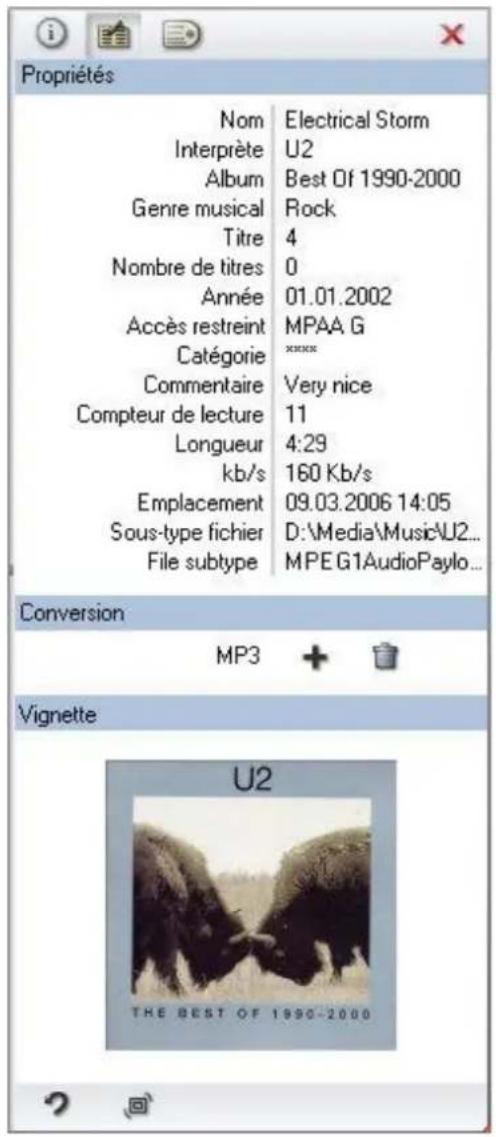
Selon le type de média que vous avez sélectionné (musique, films ou photos), vous voyez dans la zone Propriétés une liste de métadonnées. Sur la gauche, vous trouvez les champs (par exemple genre musical), sur la droite, vous voyez la valeur attribuée à chaque champ (par exemple rock).
Les valeurs grisées dans la partie inférieure de la liste sont fixes (par exemple la longueur d'un morceau) et ne peuvent donc pas être éditées.
Pour éditer une valeur, il existe deux possibilités :
- cliquez sur la valeur, modifiez-la à l'aide du clavier et appuyez sur la touche Entrée
ou
- cliquez avec le bouton droit de la souris sur la valeur et sélectionnez l'une des suggestions dans le menu contextuel.
Les modifications opérées sur les métadonnées sont directement reprises dans la base de données Pinnacle Mobile Media Organizer et affichées dans la bibliothèque.
Si vous ne souhaitez pas adopter des modifications, cliquez sur le bouton pour annuler la dernière modification apportée au fichier multimédia en question.

Nous attirons votre attention sur le fait que les modifications ne peuvent plus être annulées à partir du moment où vous avez sélectionné un autre fichier.

Attention : lorsque vous modifiez les caractéristiques liées par exemple aux informations MP3, ces modifications sont également apportées aux tags ID3 du fichier correspondant qui se trouve sur votre disque dur !
Tourner les photos
Vous pouvez faire tourner les photos soit dans la vue Vignettes de la bibliothèque, soit dans la zone d'information.
Tourner les photos dans la bibliothèque
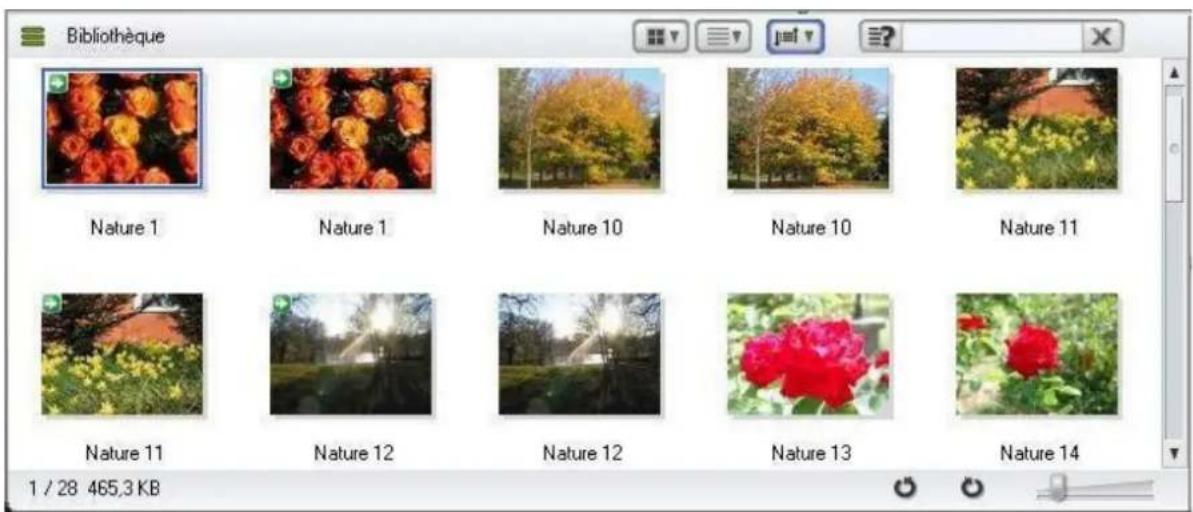
Lorsque vous sélectionnez dans la bibliothèque multimédia le type de média Photos, vous voyez en bas à droite dans la vue Vignettes et dans la vue groupée les deux boutons 🌐 Tourner la photo dans le sens des aiguilles d'une montre et 🌐 Tourner la photo dans le sens contraire des aiguilles d'une montre permettant de faire tourner les photos.
Sélectionnez la photo que vous souhaitez faire tourner et cliquez sur le bouton jusqu'à ce que la photo soit dans la position souhaitée.
Vous pouvez également utiliser pour cela le menu contextuel de la bibliothèque. Sélectionnez une photo et cliquez avec le bouton droit de la souris sur Tourner la photo dans le sens des aiguilles d'une montre ou Tourner la photo dans le sens contraire des aiguilles d'une montre pour faire tourner la photo en conséquence.
Tourner les photos dans la zone d'information
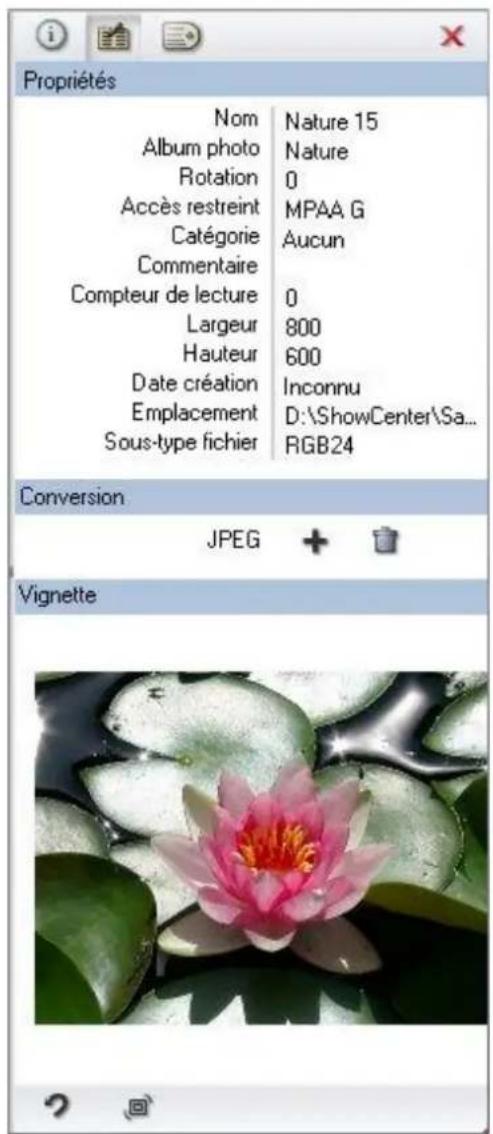
Ouvrez la zone d'information en cliquant sur le bouton 📄 et sélectionnez dans la bibliothèque la photo que vous souhaitez faire tourner. Puis cliquez avec le bouton gauche de la souris sur la valeur Rotation jusqu'à ce que la photo soit dans le sens souhaité.
La photo s'affiche immédiatement avec la rotation souhaitée dans la partie inférieure de la zone d'information.
La rotation souhaitée pour la photo est en outre automatiquement mise en mémoire dans la base de données, ainsi que dans le tag EXIF pour les fichiers JPEG. Cette rotation est prise en compte lors de l'affichage dans le lecteur multimédia ou du visionnage sur un appareil externe.
Attribuer des notes
Vous pouvez attribuer des notes aux fichiers soit directement dans la bibliothèque soit dans la zone d'information.
Attribuer des notes dans la bibliothèque
Dans la bibliothèque, vous pouvez attribuer vos notes dans l'affichage détaillé ou dans l'affichage par vignettes.
Attribuer une note dans l'affichage détaillé
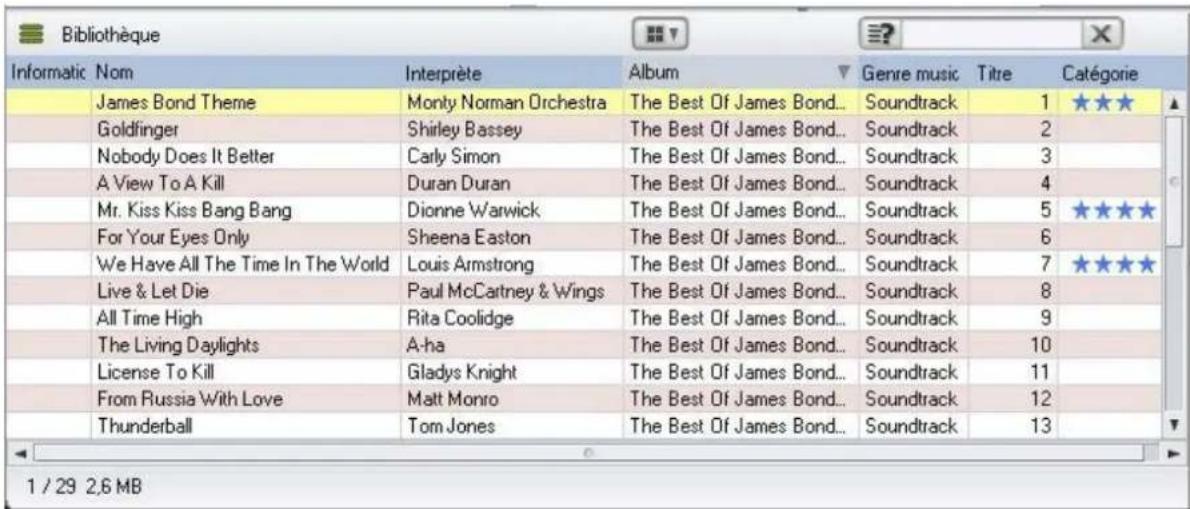
Cliquez dans la colonne Catégorie (Note) et sélectionnez avec la souris le nombre d'étoiles correspondant à la note que vous souhaitez attribuer.
Attribuer une note dans l'affichage à vignettes
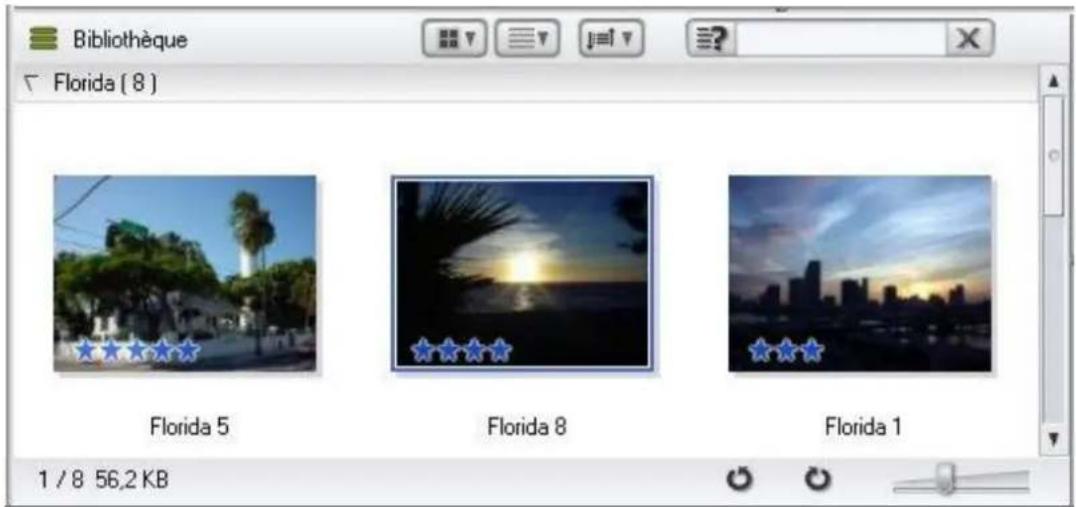
Dans la bibliothèque, sélectionnez à l'aide du menu à boutons 📁 l'affichage à vignettes ou une vue groupée. Dans le menu à boutons suivant 📋 , activez l'option Afficher les notes. Réglez la taille des vignettes sur 50 % ou plus à l'aide de la glissière en bas à droite pour que les étoiles correspondant aux notes s'affichent.
Si une note a déjà été attribuée, vous pouvez cliquer dessus et modifier la note en déplaçant la souris.
Si aucune note n'a encore été attribuée, cliquez dans la partie inférieure gauche d'une vignette et déplacez la souris jusqu'à ce que le nombre d'étoiles de votre choix s'affiche.
Attribuer des notes dans la zone d'information
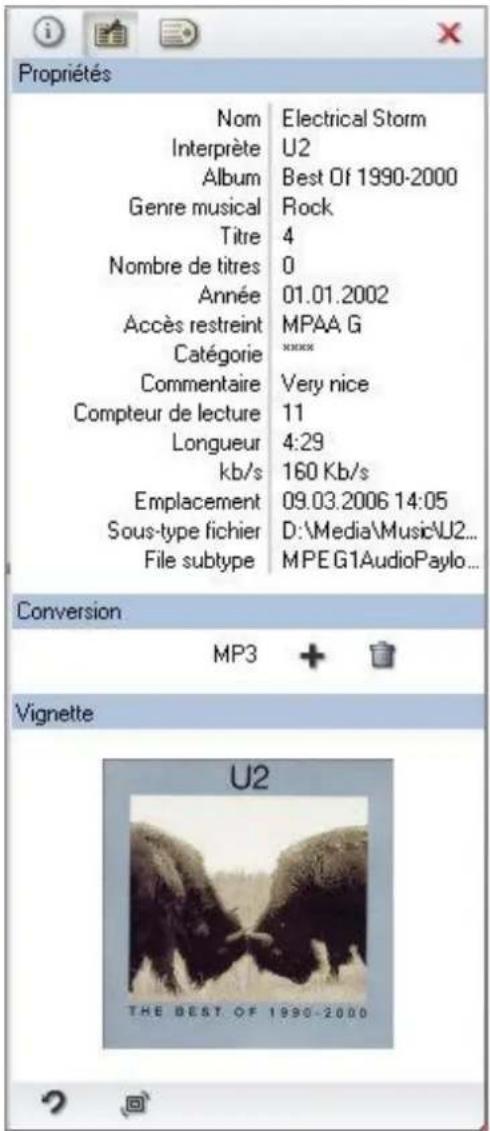
Ouvrez la zone d'information en cliquant sur le bouton 📄 et sélectionnez dans la bibliothèque le fichier auquel vous souhaitez attribuer une note.
Cliquez alors sur Categorie (Note) et sélectionnez la valeur de votre choix dans le menu.
La notation est directement reprise dans la base de données et affichée dans la bibliothèque.
Déterminer des pochettes
Déterminer la pochette de fichiers musicaux
Le programme Pinnacle Mobile Media Organizer vous permet d'attribuer aux morceaux des fichiers JPEG servant de pochettes. Pour cela, vous devez avoir organisé vos fichiers de musique de telle manière que chaque album ait son propre répertoire.
Si vos fichiers de musique contiennent déjà des pochettes dans les tags ID3, c'est automatiquement détecté lors de l'importation et des fichiers JPG portant le nom "AlbumArt.jpg" sont déposés dans les répertoires contenant les morceaux. Si ce n'est pas le cas, vous pouvez placer manuellement des fichiers JPG appropriés dans les répertoires contenant les morceaux et leur attribuer le nom "AlbumArt.jpg".
Pour relier les fichiers AlbumArt.jpg avec vos morceaux de musique, sélectionnez dans le menu Outils l'entrée Recherche de la pochette.
Une troisième possibilité consiste à déterminer la pochette dans la zone d'information.
Déterminer la pochette dans la zone d'information
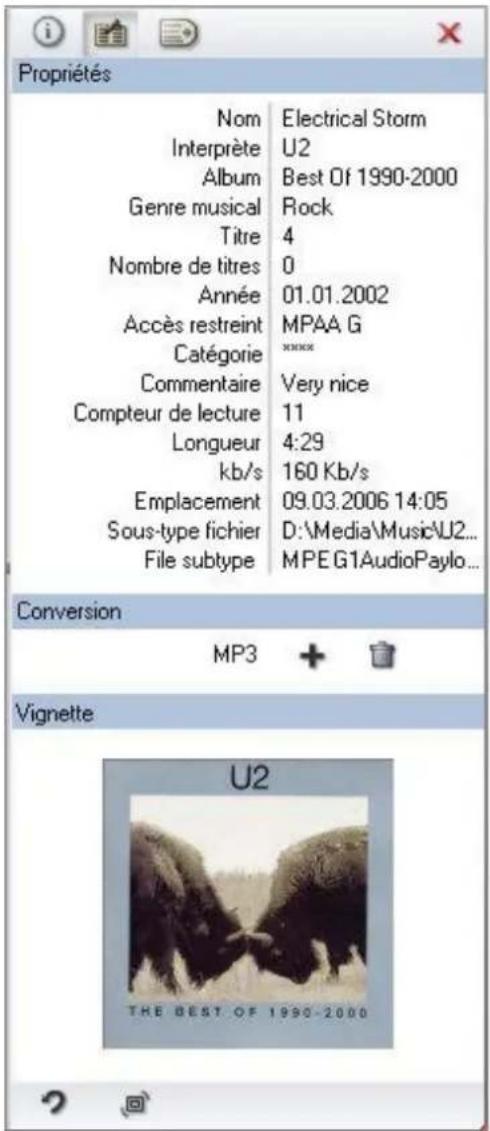
Sélectionnez le morceau ou le film en question dans la bibliothèque, puis cliquez sur le bouton en bas dans la zone d'information. Cherchez à présent sur votre ordinateur le répertoire dans lequel se trouve l'image souhaitée, cliquez sur le fichier JPEG en question, puis sur Ouvrir.

Vous pouvez aussi amener un fichier JPEG avec la souris d'un répertoire de re ordinateur directement dans la zone de la pochette.
Déterminer des vignettes de films
Le programme Pinnacle Mobile Media Organizer crée la plupart du temps automatiquement une vignette pour les films importés. Si vous souhaitez utiliser une autre vignette, vous avez le choix entre deux possibilités.
- Lancez la lecture du film d'un double-clic dans la bibliothèque. Cliquez sur le bouton Créer une vignette dans le lecteur multimédia pour adopter comme vignette l'image actuellement affichée à l'écran.
- Les vignettes peuvent aussi être déterminées par le biais de la zone d'information. Pour cela, procédez comme indiqué ci-dessus.
Vue d'ensemble de la conversion
Le programme Pinnacle Mobile Media Organizer peut convertir des médias dans d'autres formats. Vous pouvez ainsi convertir par exemple un film au format MPEG4 pour le lire ensuite sur un appareil mobile. Ou bien vous pouvez le convertir au format MPEG1 VCD pour graver le film sur un CD.
Lors de la conversion, le programme crée une copie du fichier multimédia et le fichier original reste toujours intact. L'emplacement de cette copie peut être déterminé dans le menu Outils à la rubrique Réglages - Conversion -
Répertoires. À la rubrique Profils, vous trouvez d'autres réglages concernant les détails de la conversion, par exemple le débit. Enfin, la rubrique Conversion automatique vous permet de faire en sorte que chaque nouveau fichier importé soit automatiquement converti dans un format donné.
Lorsque vous transférez un fichier multimédia sur un appareil mobile, la conversion correspondante est lancée automatiquement. Pour convertir manuellement un fichier, sélectionnez-le dans la bibliothèque, cliquez avec le bouton droit de la souris et sélectionnez l'option Convertir dans le menu contextuel. Vous voyez s'ouvrir une boîte de dialogue dans laquelle vous pouvez sélectionner l'appareil cible et le profil avant que la conversion ne démarre.
Vous pouvez aussi lancer une conversion dans la zone d'information de la fenêtre principale à l'aide du bouton + dans le titre de la section Conversion.
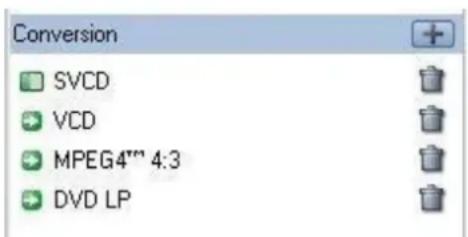
Vous pouvez lancer la conversion pour plusieurs fichiers, puisque le programme Pinnacle Mobile Media Organizer place toutes les tâches dans une file d'attente et les traite l'une après l'autre. La conversion se fait en arrière-plan et se poursuit même lorsque vous fermez le programme Mobile Media Organizer.
Vous trouverez dans les chapitres suivants d'autres informations sur l'état de la conversion et les profils de conversion.
État de la conversion
La zone d'information affiche toutes les copies converties pour le fichier sélectionné dans la bibliothèque :
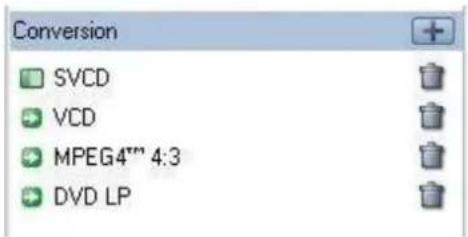
Vous pouvez cliquer sur le bouton pour effacer les copies dont vous n'avez plus besoin. Cliquez avec le bouton droit de la souris sur le fichier pour l'afficher dans l'Explorateur de Windows.
L'état de la conversion des différents fichiers est également indiqué dans la vue détaillée de la bibliothèque par des symboles dans la colonne Informations.
Dans la vue avec vignettes, le symbole s'affiche dans le coin supérieur gauche de la vignette.
Les symboles ont la signification suivante :
Le fichier se trouve dans la file d'attente pour être converti.
Le fichier est en cours de conversion.
Le fichier a déjà été converti.
Profils de conversion
Un profil de conversion décrit les détails du format cible de la conversion. Pour certains profils, il est également possible de régler des paramètres, tels que le débit. Cela se fait à l'aide du menu Outils à la rubrique Réglages - Conversion - Profils. Les profils sont expliqués rapidement dans les paragraphes qui suivent.
Profils pour la création de CD et DVD
VCD ("Vidéo CD")
La vidéo est comprimée au quart de sa taille (352x240 ou 352x288) selon le procédé MPEG1. Le débit est fixé à 1,15 Mbits/s. Un CD (650 MB) comprend ainsi une heure entière d'image et de son. La qualité vidéo est assez basse, mais l'avantage est que la plupart des lecteurs de DVD peuvent jouer les CD vidéo.
SVCD ("Super Vidéo CD")
La vidéo est comprimée selon le procédé MPEG2 avec une résolution verticale complète, mais une résolution horizontale réduite à 2/3. Le débit est fixé à 2,5 Mbits/s, un CD ne pouvant plus contenir qu'une petite demi-heure d'image et de son. La qualité de la vidéo est nettement supérieure à celle du VCD, mais tous les lecteurs de DVD ne sont pas capables de lire des SVCD.
DVD LongPlay
La vidéo est ici comprimée selon le procédé MPEG2 avec une demi-résolution horizontale et une résolution verticale complète. Le débit est réglable ; nous recommandons 3,5 Mbits/s pour une très bonne qualité vidéo. Les vidéos DVD LongPlay peuvent être gravées sur DVD et pratiquement tous les lecteurs de DVD acceptent ce format.
DVD
La vidéo est comprimée au format MPEG2 en pleine résolution. Le débit est ici aussi réglable ; nous recommandons une valeur de 6 Mbits/s pour une très bonne qualité.

Pour tous les profils mentionnés ici, le son est comprimé au format
"MPEG1 Layer 2 stéréo".
Profils pour appareils mobiles
MPEG4 PSP
La vidéo est comprimée selon le procédé MPEG4 au format 320x240 ou 368x208 selon le format de l'image du fichier de départ. Le débit peut être sélectionné dans une large plage ; nous recommandons 768 kbits/s comme meilleur compromis entre la qualité et l'espace occupé sur le disque dur.
Le son est comprimé au format AAC à une fréquence de 24 kHz stéréo et un débit de 64 kbit/s.
MPEG4 PSP (FW 1.5)
Les firmwares PSP™ anciens, par exemple la version 1.5, ne sont pas compatibles avec la résolution 368x208. Ce profil utilise donc toujours un format cible de 320x240 pixels.
MPEG4 iPod
La vidéo est comprimée au format MPEG4 320x240 pixels conformément aux caractéristiques de cet appareil. Ici aussi, le débit peut être sélectionné au choix et nous recommandons également un débit de 768 kbits/s.
Le son est comprimé au format AAC à une fréquence de 24 kHz stéréo et un débit de 128 kbits/s.
La gestion des playlists
Tout sur les playlists standard
Qu'est-ce qu'une playlist standard ?
Les playlists standard sont des playlists personnalisées dans lesquelles vous pouvez regrouper vos morceaux, vos films ou vos photos préférés selon vos préférences. Vous pouvez ajouter à tout moment de nouveaux fichiers ou effacer des fichiers dans la liste.
À la différence des playlists intelligentes, les playlists standard ne sont pas actualisées automatiquement, c'est-à-dire que leur contenu ne peut être modifié que manuellement.

Vous ne pouvez regrouper dans une playlist standard que des médias du même type. Vous créez donc des playlists musicales, vidéo et de photos. Il n'est pas possible de mélanger ces médias dans une playlist.
Exemples de playlists standard
Voici quelques exemples de contenus pour des playlists standard :
■ Musique pour une fête d'anniversaire.
■ Tous les films de votre nuit du cinéma personnelle.
■ Toutes les photos d'une noce.
Créer une nouvelle playlist standard
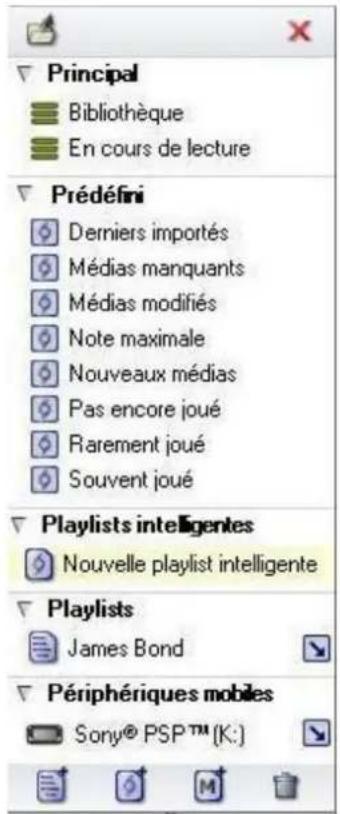
Pour créer une nouvelle playlist standard, cliquez sur le bouton dans le catalogue.
Vous voyez apparaître en dessous un champ de saisie qui contient un nom attribué de manière automatique. Entrez le nom que vous souhaitez donner à la playlist et confirmez en appuyant sur la touche Entrée.
Vous pouvez alors regrouper les fichiers multimédias qui doivent appartenir à la liste. Sélectionnez pour cela un ou plusieurs fichiers dans la bibliothèque et amenez-les avec la souris dans la playlist que vous venez de créer.
Pour créer une nouvelle playlist, vous pouvez également commencer par sélectionner les fichiers de votre choix dans la bibliothèque, les amener avec la souris dans la zone du catalogue ou sélectionner dans le menu contextuel l'option Nouvelle playlist de la sélection. Dans le catalogue, vous voyez alors apparaître un champ de saisie pour le nom de la liste. Entrez le nom de votre choix et confirmez en appuyant sur la touche Entrée.
Éditer une playlist standard existante
Modifier le nom d'une playlist standard
Si vous souhaitez modifier le nom d'une playlist, vous pouvez soit cliquer deux fois lentement, soit sélectionner l'option Renommer dans le menu contextuel. Le nom de la playlist est alors mis en évidence et peut être édité à loisir.
Réorganiser ou effacer le contenu d'une playlist standard
Sélectionnez avec la souris la liste que vous souhaitez éditer. Les fichiers correspondants sont alors affichés à droite dans la bibliothèque. Pour effacer des fichiers dans la liste, sélectionnez-les et appuyez sur la touche Supprimer ; vous pouvez aussi modifier l'ordre des fichiers en les déplaçant avec la souris.
Meilleure vue d'ensemble grâce à l'affichage divisé de la bibliothèque
Lorsque vous cliquez sur le bouton à droite du nom de la playlist, l'affichage de la bibliothèque change et se divise en deux :
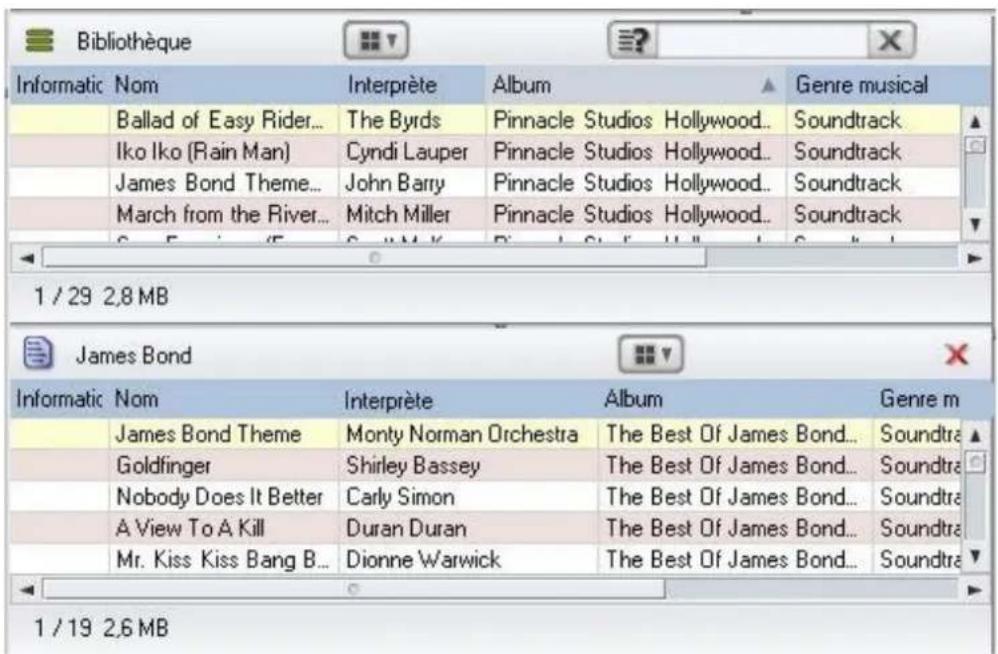
Dans la partie inférieure, vous voyez les fichiers de la playlist que vous êtes en train d'éditer ; dans la partie supérieure, vous pouvez afficher des fichiers correspondant à d'autres zones de la base de donnés, par exemple l'ensemble de la bibliothèque, les films correspondant à un genre donné ou une autre playlist. Vous pouvez alors ajouter des fichiers dans la playlist affichée dans la partie inférieure en les déplaçant avec la souris depuis la partie supérieure et en les plaçant à l'endroit de votre choix dans la liste.
Effacer une playlist standard
Pour effacer une playlist standard, sélectionnez-la avec la souris et cliquez sur le bouton 📁 ou appuyez sur la touche Supprimer. Le programme vous demande de confirmer l'opération avant d'effacer la playlist.
Lecture avec le lecteur multimédia
Pour lire dans le lecteur multimédia les fichiers contenus dans une playlist, double-cliquez sur la playlist. Le programme commence par lire le premier fichier, puis poursuit automatiquement avec l'entrée suivante dans la liste. Vous disposez dans le lecteur multimédia des fonctions Avance rapide, Retour rapide, Lecture aléatoire et Lecture en boucle.
Lorsque vous visionnez un diaporama, le lecteur multimédia affiche uniquement les photos, sans jouer la musique d'arrière-plan éventuellement sélectionnée pour cette playlist.
Point particulier concernant les diaporamas
Il existe un point particulier concernant les playlists de photos ("diaporamas") :
Sélectionner la musique en arrière-plan
Si vous souhaitez accompagner la lecture d'un diaporama d'une musique en arrière-plan, sélectionnez la liste de votre choix avec la souris. Les fichiers correspondants s'affichent alors dans la bibliothèque. Vous voyez sous les fichiers une liste déroulante vous permettant de sélectionner une playlist musicale parmi toutes les playlists musicales qui figurent dans votre base de données. Celle-ci est alors lue sur l'appareil utilisé pour visionner les photos, à condition que l'appareil le permette.
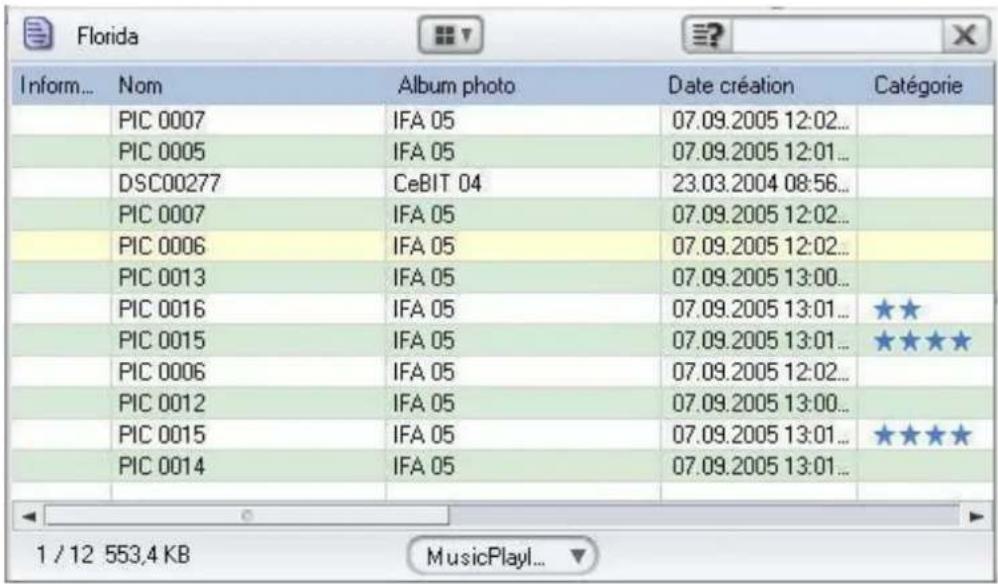
Tout sur les playlists intelligentes
Qu'est-ce qu'une playlist intelligente ?
Les playlists intelligentes sont des playlists personnalisées mises à jour de manière dynamique et créées et éditées à l'aide d'une boîte de dialogue. Lorsque vous créez une playlist intelligente, les fichiers nouvellement importés qui répondent à certains critères définis sont ajoutés automatiquement aux médias déjà contenus dans la liste.

Une playlist intelligente ne peut regrouper que des médias d'un même type. Vous devez donc créer des playlists musicales, vidéo et de photos. Il n'est pas possible de mélanger ces médias dans une playlist.
Exemples de playlists intelligentes
Voici quelques propositions de contenus de playlists intelligentes :
- tous les morceaux de jazz ayant au moins 4 étoiles.
■ tous les morceaux sortis entre 1990 et 2000. - tous les morceaux de l'année en cours.
- tous les films avec votre acteur favori ou ayant 5 étoiles.
■ les 20 films que vous regardez le plus.
■ toutes les photos de 1990.
Créer une nouvelle playlist intelligente
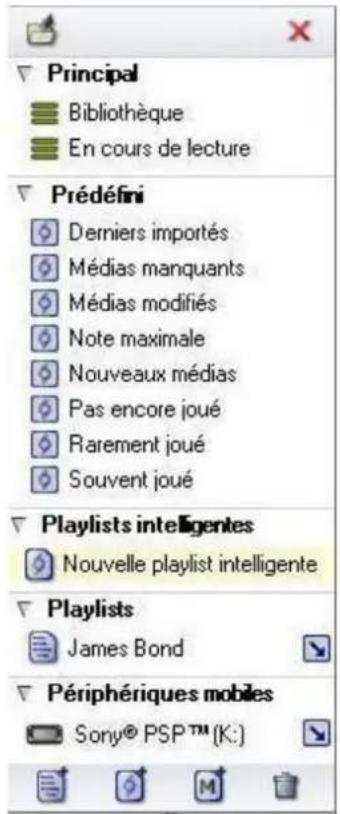
Le bouton 📄 dans le catalogue vous permet de créer une nouvelle playlist intelligente. Vous voyez s'ouvrir la boîte de dialogue suivante pour déterminer les critères de la playlist intelligente :
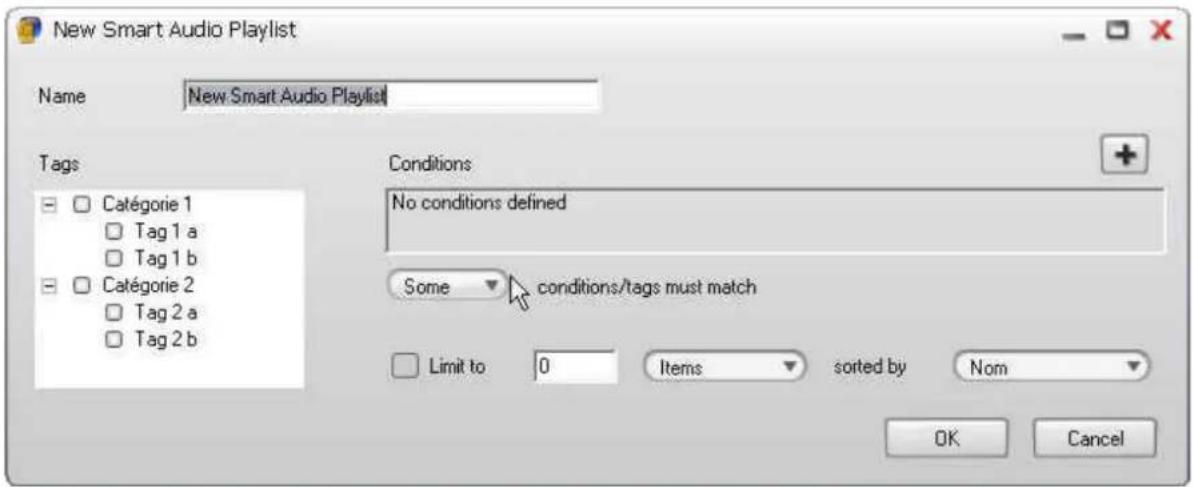
Nom
Entrez le nom souhaité pour la playlist dans le champ indiqué.
Tags
Sur la gauche, vous voyez une arborescence récapitulant tous les tags (mots clés) existant pour le type de média sélectionné. Si vous sélectionnez ici des tags, la playlist intelligente ne va afficher que les médias correspondant à ces mots clés.
Conditions
Vous pouvez déterminer dans ce champ des critères devant être appliqués à la nouvelle playlist intelligente. Cela signifie que les fichiers nouvellement importés ne sont repris dans cette playlist que s'ils répondent aux critères définis ici.
Déterminer une nouvelle condition
Pour déterminer un nouveau critère, commencez par cliquer sur le bouton 🚠. Le champ Conditions vous offre les possibilités suivantes :

Les critères définis ici peuvent prendre la forme de texte, de nombres, d'une énumération ou d'une date. Les possibilités offertes par le deuxième menu déroulant et le champ de saisie sur la droite varient selon le critère de classement sélectionné dans le premier menu déroulant.
Dans le premier menu déroulant, vous avez le choix entre différents critères de classement, par exemple le nom, l'album, l'interprète. Si vous optez pour le critère "Nom", entrez dans le champ de saisie sur la droite les termes devant figurer dans le nom des nouveaux fichiers importés pour qu'ils soient ajoutés automatiquement à la playlist intelligente.
Le deuxième menu déroulant vous permet de déterminer dans quelle mesure le critère de classement sélectionné doit être respecté. Par exemple de quelle manière le nom indiqué doit apparaître dans le titre d'un nouveau fichier pour qu'il soit repris dans la playlist intelligente. Vous pouvez ainsi indiquer si le nom d'un fichier doit être rigoureusement identique au nom saisi ou bien juste approchant.

Nous attirons votre attention sur le fait que les critères de classement proposés tiennent compte du type de média sélectionné. Les critères proposés pour les fichiers de musique ne sont pas les mêmes que pour les fichiers de films et les photos.
Cliquez de nouveau sur le bouton pour déterminer de la même manière d'autres conditions. Tous les critères ainsi déterminés sont affichés sous forme de liste.
Effacer un critère
À droite de chaque critère, vous trouvez un bouton qui vous permet d'effacer le critère en question.
Déterminer le degré de respect des critères
Une fois que vous avez déterminé tous les critères, le menu déroulant situé en dessous de la liste vous permet d'indiquer si tous les critères ou mots clés doivent être remplis pour que le fichier soit intégré à la playlist intelligente ou bien s'il suffit qu'il remplisse certains critères :

Déterminer la taille et les critères de classement de la playlist intelligente
C'est dans cette zone que sont déterminés la taille et les critères de classement de la playlist intelligente :

Cochez ou décochez la case Limiter à pour indiquer si la taille de la playlist intelligente doit être limitée ou non.
Le champ de saisie de nombres et le menu déroulant situé en dessous vous permettent de définir la taille de la playlist en nombre d'entrées dans la liste, de bytes, de kilobytes, de mégabytes, de gigabytes, de secondes, de minutes ou d'heures.
Critères de classement
Le menu déroulant classé par vous permet de définir l'ordre de classement des médias au sein de la playlist intelligente. Cela se fait à partir de toutes les métadonnées disponibles pour le type de média sélectionné : nom, album, interprète, date, etc.
Confirmer les réglages opérés
Cliquez sur OK pour confirmer la saisie et la mettre en mémoire. Si vous ne souhaitez pas reprendre dans la base de données les changements opérés, cliquez sur Annuler.
Éditer une playlist intelligente existante
Modifier le nom d'une playlist intelligente
Pour changer le nom d'une playlist intelligente, vous pouvez soit cliquer deux fois lentement avec le bouton gauche de la souris, soit sélectionner l'option Renommer dans le menu contextuel. Le nom de la playlist est alors mis en évidence et peut être édité à loisir.
Modifier les réglages d'une playlist intelligente
Si vous souhaitez modifier les réglages d'une playlist intelligente existante, sélectionnez-la avec la souris et sélectionnez l'option Éditer dans le menu contextuel. Vous accédez ainsi à la boîte de dialogue et pouvez modifier tous les réglages de la playlist.
Effacer une playlist intelligente
Pour effacer une playlist intelligente, sélectionnez-la avec la souris, puis cliquez sur le bouton 📋 ou appuyez sur la touche Supprimer. Le programme vous demande de confirmer l'opération avant d'effacer la playlist.
Lecture avec le lecteur multimédia
Double-cliquez sur la playlist pour lire dans le lecteur multimédia tous les fichiers qu'elle contient. Après avoir lu le premier fichier, le programme passe automatiquement à l'entrée suivante. Vous disposez également dans le lecteur multimédia des fonctions Avance rapide, Retour rapide, Lecture aléatoire et Lecture en boucle.
Exportation – Vue d'ensemble
Pour exporter des fichiers depuis la base de données Mobile Media Organizer, cliquez sur le bouton Exporter dans la partie supérieure droite de la fenêtre principale. Vous voyez s'ouvrir un menu déroulant dans lequel vous pouvez sélectionner l'option de votre choix pour l'exportation :
- CD/DVD : pour graver des fichiers ou des playlists de votre base de données sur un CD ou DVD, utilisez la fonction Gravure décrite après les chapitres consacrés aux fonctions d'exportation.
- Répertoire : cette option vous permet d'exporter des fichiers de votre base de données dans un nouveau répertoire sur votre disque dur. Des copies des fichiers sont créées durant cette opération.
- Playlist : cette option vous permet d'exporter des fichiers ou une playlist complète de votre base de données sur le disque dur de votre ordinateur sous forme de playlist M3U.
Les chapitres suivants expliquent les différentes options d'exportation dans le détail.

Les fichiers à protection DRM ne peuvent pas être exportés.
Exportation dans un répertoire
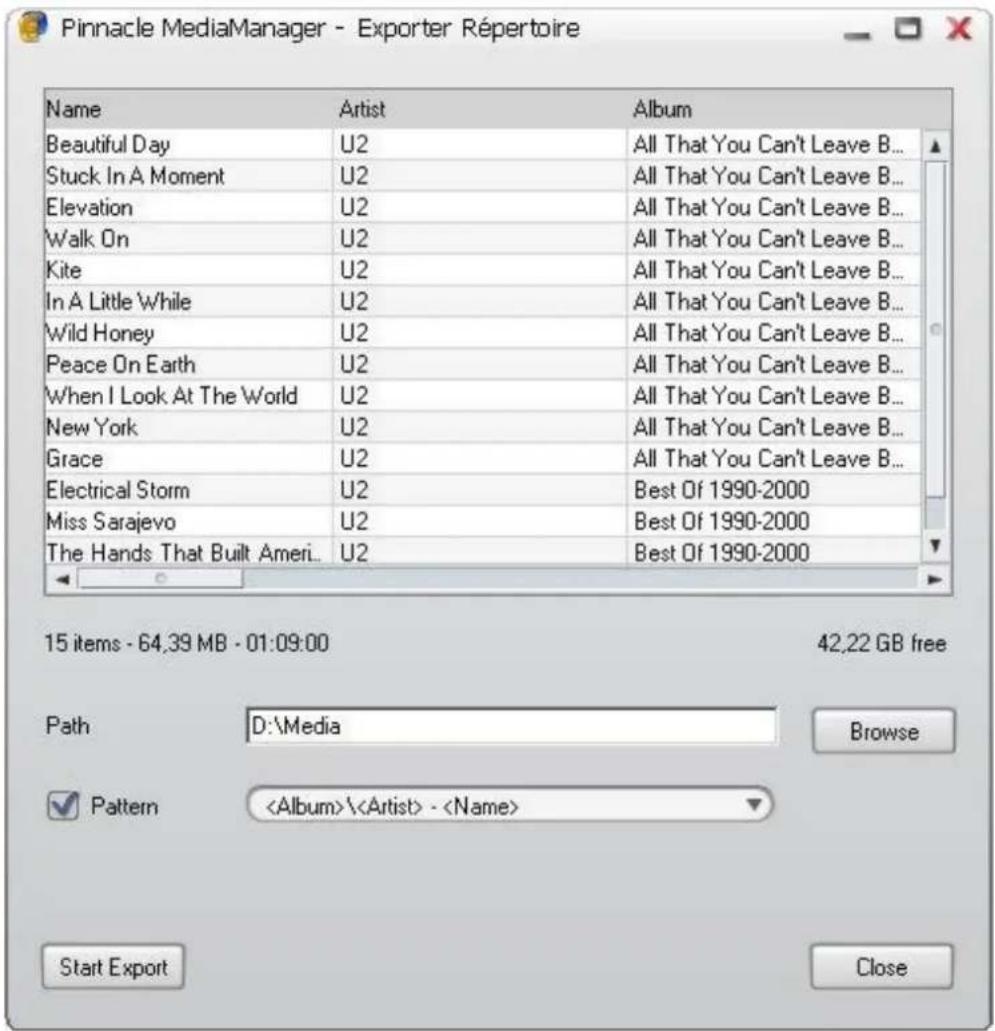
Pour copier des fichiers de votre base de données dans un nouveau répertoire sur votre disque dur, sélectionnez l'option Exporter - Répertoire.
Sélectionner des fichiers et les amener dans la boîte de dialogue
Sélectionnez les fichiers de votre choix dans la bibliothèque et amenez-les avec la souris dans la liste de la boîte de dialogue affichée. Pour supprimer des fichiers de la liste, sélectionnez-les et appuyez sur la touche Supprimer.
En bas de la liste, vous voyez une barre d'état qui indique le nombre de fichiers, la taille totale et la durée totale de tous les fichiers.
Sélectionner le répertoire cible
Le bouton Parcourir vous permet de sélectionner le répertoire où doivent être exportés les fichiers sur votre ordinateur.
Déterminer le principe d'organisation
Si vous voulez que les fichiers soient déposés dans des répertoires et sous-répertoires selon un principe d'organisation défini, activez la case à cocher correspondante et sélectionnez le principe d'organisation de votre choix dans le menu déroulant (par exemple Album, Interprète, Nom).
Lancer l'exportation
Une fois tous les réglages effectués, cliquez sur le bouton Lancer. Durant l'exportation, vous voyez une barre de progression en bas de la fenêtre. Dès que l'exportation des fichiers sélectionnés est achevée, cette barre indique 100 % et vous pouvez refermer la boîte de dialogue.
Vous trouverez des copies des fichiers sélectionnés dans le répertoire indiqué sur votre disque dur.
Exportation dans une playlist
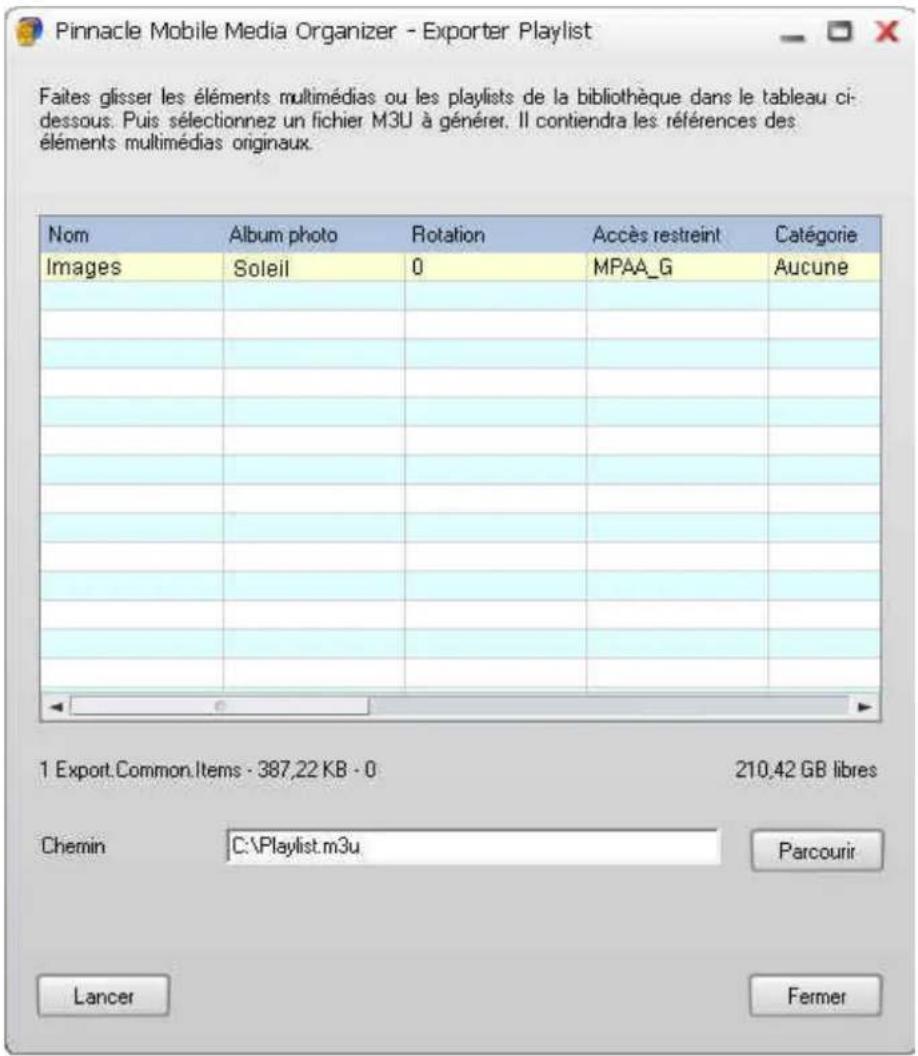
Pour exporter des fichiers ou une playlist entière de votre base de données sur le disque dur de votre ordinateur sous forme de playlist M3U, sélectionnez l'option Exporter - Playlist.
Sélectionner des fichiers/playlists et les amener dans la boîte de dialogue
Sélectionnez les fichiers de votre choix dans la bibliothèque ou une playlist dans le catalogue et amenez-les avec la souris dans la liste de la boîte de dialogue affichée. Pour retirer des fichiers de la liste, sélectionnez-les et appuyez sur le bouton Parcourir.
En bas de la liste, vous voyez une barre d'état qui indique le nombre de fichiers, la taille totale et la durée totale des fichiers.
Sélectionner le répertoire cible et entrer les noms de fichier
Déterminez à l'aide du bouton Parcourir le répertoire où doit être déposée la playlist sur votre ordinateur. Vous pouvez en outre entrer ici le nom que vous souhaitez donner au fichier.
Lancer l'exportation
Une fois tous les réglages effectués, cliquez sur le bouton Lancer. Durant l'exportation, vous voyez une barre de progression en bas de la fenêtre. Dès que l'exportation du fichier M3U est achevée, cette barre indique 100 % et vous pouvez refermer la boîte de dialogue.
Vous trouverez la playlist M3U dans le répertoire indiqué sur votre disque dur. Elle renvoie vers l'endroit où sont sauvegardés les fichiers multimédias.
La gravure de CD et DVD
La gravure
Pour graver des fichiers ou des playlists de votre base de données sur CD ou sur DVD, cliquez sur le bouton Graver dans la partie supérieure droite de la fenêtre principale.
Vous voyez s'ouvrir la boîte de dialogue suivante :

Faites glisser les éléments multimédias ou les playlists de la bibliothèque dans le tableau ci-dessous. Puis insérez un disque vierge, sélectionnez le lecteur et le type de disque et cliquez sur Graver pour lancer l'écriture des éléments multimédias sur le disque. Si un type de disque particulier n'est pas disponible, vérifiez que les éléments multimédias ont tous été convertis dans le tune souhaité
| Nom | Collection | Séries | Genre cinématog... Accès restre |
| James Bond Theme | Monty Norman Orchestra | The Best Of James Bond 3... | |
| James Bond Theme | Monty Norman Orchestra | The Best Of James Bond 3... | |
| Goldfinger | Shirley Bassey | The Best Of James Bond 3... | |
| Nobody Does It Better | Carly Simon | The Best Of James Bond 3... | |
| A View To A Kill | Duran Duran | The Best Of James Bond 3... | |
| Mr. Kiss Kiss Bang Bang | Dionne Warwick | The Best Of James Bond 3... | |
| For Your Eyes Only | Shocono Easton | The Best Of James Bond 3... | |
| We Have All The Time In T... | Louis Armstrong | The Best Of James Bond 3... | |
| Live & Let Die | Paul McCartney & Wings | The Best Of James Bond 3... | |
| All Time High | Rita Coolidge | The Best Of James Bond 3... | |
| The Living Daylights | A-ha | The Best Of James Bond 3... | |
| License To Kill | Gladys Knight | The Best Of James Bond 3... | |
| From Russia With Love | Matt Monro | The Best Of James Bond 3... | |
| Thunderball | Tom Jones | The Best Of James Bond 3... | |
| You Only Live Twice | Nancy Sinatra | The Best Of James Bond 3... | |
| Moonraker | Shirley Bassey | The Best Of James Bond 3... | |
1 Export.Common.Items - 35,19 MB - 00:01:50
Sélectionner des fichiers/playlists et les amener dans la boîte de dialogue
Sélectionnez les fichiers souhaités dans la bibliothèque ou sélectionnez une playlist dans le catalogue et amenez-les avec la souris dans la liste de la boîte de dialogue affichée. Pour supprimer des fichiers de la liste, sélectionnez-les et appuyez sur la touche Supprimer.
En bas de la liste, vous voyez une barre d'état indiquant le nombre de fichiers, la taille totale et la durée totale des fichiers.
Sélectionner le lecteur
Le premier menu déroulant vous permet de sélectionner le lecteur devant être utilisé pour la gravure.
Sélectionner le type de média
Selon le type de fichiers contenus dans la liste, le programme vous propose différents formats de sortie. Sélectionnez le format de votre choix dans le deuxième menu déroulant.

Si le format souhaité n'est pas disponible, vous pouvez également convertir les médias. Pour cela, reportez-vous au chapitre "La conversion de fichiers".
Musique
CD audio : le programme grave un CD audio que vous pourrez lire sur votre chaîne stéréo ou dans votre auto-radio. Les fichiers MP3 sont automatiquement décodés.
CD/DVD de données MP3 : le programme grave un CD ou DVD avec des fichiers MP3. Pour cela, tous les morceaux de la liste doivent être convertis au format MP3.
CD/DVD de données : le programme grave sur CD les fichiers de musique originaux (MP3, WMA ou WAV). S'il existe des versions converties, elles ne sont pas utilisées.
Films
Selon le format des fichiers et les copies converties disponibles, le programme vous propose les formats VCD (Vidéo CD), SVCD (Super Vidéo CD) et DVD. Dans chaque cas, vous pouvez également sélectionner l'option CD/DVD de données pour que les fichiers soient gravés dans leur format original.
La gravure n'est pas possible si le fichier ou les fichiers sont trop longs pour être gravés sur un même CD ou DVD.
Photos
Les photos sont toujours gravées sur un CD/DVD de données en utilisant les fichiers originaux.
Déterminer la vitesse de gravure
Une vitesse de gravure réduite limite en règle générale les erreurs lors de la gravure. Surtout lorsque vous voulez graver de nombreux fichiers sur un même CD/DVD, nous vous recommandons de sélectionner une vitesse de gravure lente en cliquant sur le bouton Vitesse basse.
Certains médias ne peuvent en outre être gravés qu'à vitesse réduite. Dans ce cas également, il est nécessaire d'activer ce réglage.
Effacer
Si le support réinscriptible sur lequel vous souhaitez effectuer la gravure contient déjà des données (par exemple CD-RW, DVD-RW ou DVD+RW), vous pouvez les effacer en cliquant sur le bouton Effacer.
Graver
Une fois tous les réglages opérés, cliquez sur le bouton Graver. Durant la gravure, vous voyez en bas de la fenêtre une barre de progression. Dès que la gravure de tous les fichiers sélectionnés est terminée, cette barre indique 100 % et vous pouvez alors refermer la boîte de dialogue et retirer le CD/DVD fini du lecteur.
L'utilisation de mots clés (tags)
Vue d'ensemble de l'éditeur de tags et du filtre à tags
En plus des métadonnées existantes pour chaque fichier, vous pouvez attribuer à tous les fichiers des caractéristiques personnalisées (tags). Ces caractéristiques ne sont pas exclusives et servent à classer les fichiers. Vous pouvez attribuer plusieurs tags à un même fichier.
Pour travailler avec les tags, vous disposez de l'éditeur de tags et du filtre à tags.
L'éditeur de tags
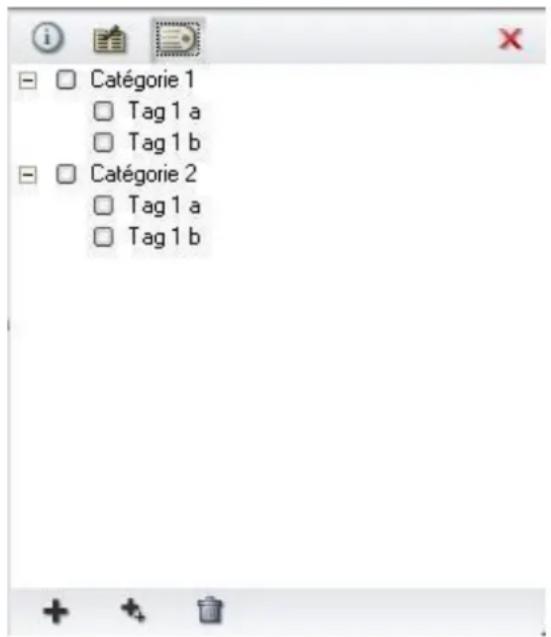
Le bouton 📄 vous permet d'ouvrir la zone d'information en bas à droite dans la fenêtre principale. Le cas échéant, cliquez également sur le bouton 📋 L'éditeur de tags vous permet de créer des tags et de les attribuer aux fichiers de votre choix dans la bibliothèque ou bien de supprimer des renvois.
Le filtre à tags
Le filtre à tags en dessous du catalogue peut être ouvert ou fermé à l'aide du bouton ; vous pouvez régler sa taille à l'aide de la souris.
Le filtre à tags vous permet également de créer des tags et de les attribuer aux fichiers de votre choix dans la bibliothèque.
Mais le filtre à tags sert essentiellement à utiliser comme critère de recherche les tags déjà attribués afin de retrouver rapidement des médias dans la base de données. Cela signifie que vous pouvez filtrer les fichiers affichés dans la bibliothèque en fonction des tags que vous avez vous-même définis.
Pour plus d'informations sur l'utilisation de l'éditeur de tags et du filtre à tags, reportez-vous aux chapitres suivants :
Créer des tags et Attribuer des tags.
Pour plus de détails sur l'utilisation des tags afin de retrouver rapidement des fichiers dans la base de données, reportez-vous au chapitre Filtrer les fichiers par tags.
Créer des tags
Éditeur de tags
Filtre à tags
Vous disposez dans l'éditeur de tags et dans le filtre à tags de divers boutons. Lorsque vous cliquez avec le bouton droit de la souris sur les zones concernées, vous voyez s'ouvrir le menu contextuel que vous pouvez également utiliser pour exécuter les mêmes fonctions.
Les catégories de tags et les noms de tags créés par vos soins sont affichés sous forme de liste structurée. Vous pouvez ouvrir et fermer les catégories.
Il n'y a pas de limite pour ce qui est du nombre de catégories, de tags et de niveaux d'organisation.
Vous pouvez modifier ultérieurement l'agencement des catégories et des tags déjà créés. Sélectionnez pour cela l'entrée de votre choix avec la souris et déplacez-la vers le haut, vers le bas, vers la gauche ou vers la droite.

Nous attirons votre attention sur le fait que les catégories et les tags affichés dépendent du type de média sélectionné. Les tags sont créés indépendamment les uns des autres pour les fichiers de musique, les films et les photos.
Nouvelle catégorie

Ce bouton vous permet de créer une nouvelle catégorie de tags. Le nom de la nouvelle catégorie est d'abord mis en évidence et peut être édité à l'aide du clavier.
Nouveau tag

Ce bouton vous permet de créer de nouveaux tags au sein d'une catégorie. Le nom du nouveau tag est d'abord mis en évidence et peut être édité à l'aide du clavier.
Effacer

Sélectionnez la catégorie ou le tag que vous souhaitez effacer dans la liste et cliquez sur ce bouton. Le programme vous demande de confirmer l'opération, puis efface la catégorie ou le tag de votre choix.
Renommer
Lorsque vous sélectionnez cette option dans le menu contextuel, le nom de la catégorie sélectionnée ou du tag sélectionné est mis en évidence et peut être édité à l'aide du clavier.
Vous pouvez également cliquer deux fois lentement sur l'entrée pour la renommer.
Attribuer des tags
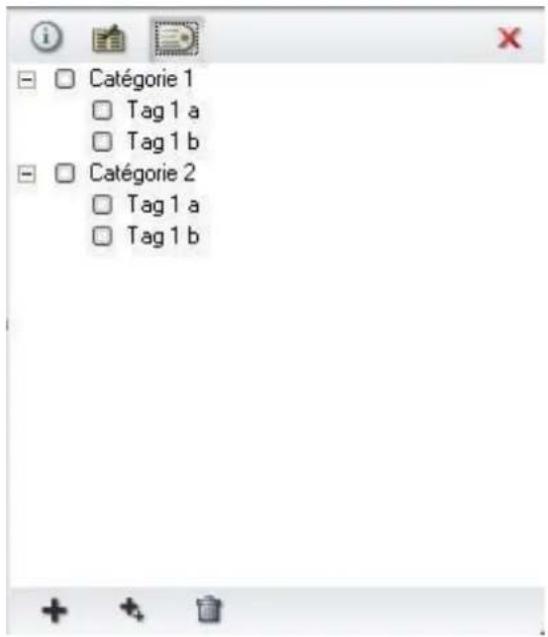
Éditeur de tags
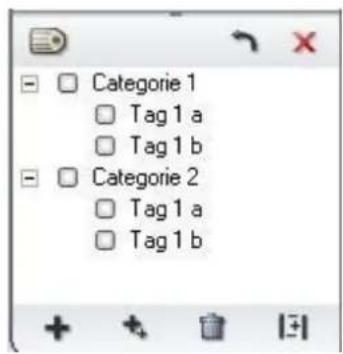
Filtre à tags
Une fois que vous avez créé toutes les catégories et tous les tags souhaités, vous devez les attribuer aux fichiers de votre choix dans la bibliothèque.
Attribuer un tag à l'aide de l'éditeur de tags
Sélectionnez les fichiers correspondants dans la bibliothèque et activez les tags que vous souhaitez leur attribuer en activant les cases à cocher.
Vous pouvez annuler ces renvois en désactivant les cases à cocher.
Attribuer un tag à l'aide du filtre à tags
Sélectionnez les fichiers correspondants dans la bibliothèque et amenez le tag souhaité avec la souris depuis le filtre à tags sur la sélection opérée dans la bibliothèque.
Tags dans l'affichage à vignettes de la bibliothèque
Quand des tags ont été attribués à un fichier, c'est signalé par le symbole à partir d'une certaine taille de vignette.
Lorsque vous cliquez sur le symbole avec le bouton droit de la souris, vous voyez s'afficher une liste des tags pour ce fichier. Vous pouvez les supprimer soit tous à la fois, soit séparément.
Attribuer un tag - exemple
Vous pouvez par exemple créer le tag "Mon mariage" et lui attribuer tous les fichiers correspondants. Vous pourrez ensuite retrouver aisément les fichiers "Mon mariage" en filtrant l'ensemble de la bibliothèque à l'aide de ce tag.
Attribuer plusieurs tags - exemple
Vous pouvez aussi attribuer à un même fichier plusieurs tags. Vous pouvez ainsi attribuer un ou plusieurs autres tags à des fichiers auxquels vous avez déjà attribué le tag "Mon mariage". Par exemple "À la mairie", "À l'église" ou "Au restaurant".
Filtrer les fichiers par tags
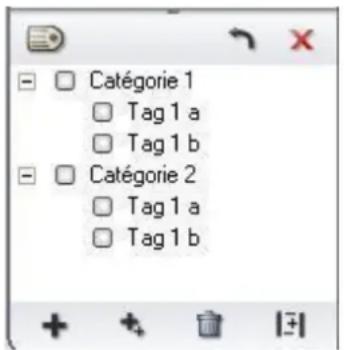
Après avoir créé des tags et les avoir attribués aux fichiers de votre choix, vous pouvez utiliser la structure indiquée dans le filtre à tags pour classer les fichiers dans la bibliothèque. Cliquez avec la souris sur les catégories et les tags pour les activer et les désactiver et filtrer ainsi les fichiers affichés dans la bibliothèque.

Nous attirons votre attention sur le fait que les catégories et tags affichés dépendent du type de média actuellement sélectionné. Les tags des fichiers de musique, vidéo et de photos sont créés indépendamment les uns des autres.
Utiliser le filtre pour tous les tags ou une partie seulement
Ce bouton vous permet de déterminer si le programme doit afficher les médias auxquels tous les tags activés ont été attribués ou bien si le programme doit afficher un fichier à partir du moment où un au moins des tags activés lui a été attribué. Selon le réglage choisi, le bouton change d'aspect.
Désactiver tous les filtres à tags

Cliquez sur ce bouton dans la partie supérieure du filtre à tags pour désactiver d'un clic de souris tous les filtres actuellement activés. Cela signifie que tous les fichiers sont de nouveau affichés dans la bibliothèque.
Formats de fichiers pris en charge
Formats de fichiers audio pris en charge
■ MP3
■ MPA
- PCM WAV
■ WMA
■ M4A (Apple® iTunes®)
- OGG (Ogg Vorbis)
FLAC
Formats de fichiers vidéo pris en charge (définition standard)
■ MPEG 1
■ MPEG 2 (également fichiers VOB)
■ MPEG 4 AVI (versions 3, 4, 5 ; simple profile)
■ Xvid AVI (simple profile)
■ DV AVI
■ WMV
■ DVR-MS (Microsoft® Media Center)

Remarque : les fichiers de films doivent toujours posséder une piste audio.
Formats de fichiers vidéo pris en charge (haute définition)
■ MPEG 2 HD jusqu'à 1080i
■ MPEG 4 AVI HD jusqu'à 720p
■ WMV 9
Formats de photos pris en charge
Détection des médias manquants ou modifiés
Lorsque vous effacez, déplacez ou renommez un fichier, la référence dans la base de données Pinnacle Mobile Media Organizer renvoie dans le vide. La fonction Outils - Chercher les médias manquants/modifiés vérifie tout d'abord tous les fichiers et vous pouvez alors réparer les références manquantes de la manière suivante :
Réparer les médias manquants
Sélectionnez l'option Médias manquants dans le catalogue pour consulter toutes les références erronées dans la bibliothèque. Celles-ci sont signalées par le symbole ☒.
Pour rétablir le lien avec le fichier, sélectionnez l'entrée en question dans la bibliothèque, cliquez avec le bouton droit de la souris et sélectionnez la fonction Outils - Réparer les médias manquants.
Mettre à jour les médias modifiés
Si vous utilisez un autre programme pour organiser vos fichiers de musique, il peut arriver que les informations ID3 des fichiers ne correspondent plus au contenu de la base de données Media Organizer. Le programme détecte ce genre de problèmes et les signale par le symbole ⑦.
Sélectionnez la liste Médias modifiés dans le catalogue pour afficher les fichiers concernés dans la bibliothèque. Pour lire les nouvelles informations ID3, sélectionnez les fichiers modifiés, cliquez avec le bouton droit de la souris et sélectionnez la fonction Outils - Mettre à jour les tags à partir du fichier.
Informations sur les fichiers de musique à partir des noms de répertoire et de fichier
Si vos fichiers de musique sont organisés non pas au moyen de tags ID3, mais des répertoires et des noms de fichier, vous pouvez reprendre ces informations dans la base de données Pinnacle Mobile Media Organizer.
Commencez par importer votre musique comme d'habitude avec la fonction Importer - Répertoire ou Importer - Fichiers et playlists.
Sélectionnez à présent les fichiers de musique dans la bibliothèque, cliquez avec le bouton droit de la souris et sélectionnez la fonction Outils - Mise à jour des tags à partir des noms de fichier/de répertoire.
Dans la boîte de dialogue suivante, vous pouvez sélectionner ou entrer un principe d'organisation qui correspond à la manière dont vous avez intitulé les répertoires et les fichiers. Le tableau vous permet de vérifier que le principe d'organisation donne des résultats corrects.

Nous attirons votre attention sur le fait que cette opération met également à jour les tags ID3 dans les fichiers de musique qui se trouvent sur votre disque dur.
Sauvegarder et restaurer la base de données
Pinnacle Mobile Media Organizer vous offre la possibilité, dans le menu Fichier, de sauvegarder l'ensemble de votre base de données sous forme de fichier XML pour pouvoir la restaurer ultérieurement. La base de données contient toutes les données se rapportant à vos médias, toutes les playlists et des informations indiquant quels fichiers ont été transférés sur quels appareils.
Sauvegarder la base de données
Pour sauvegarder la base de données existante, sélectionnez l'option Fichier - Sauvegarder la base de données et entrez le répertoire cible de votre choix et le nom de fichier. Le programme sauvegarde alors un fichier XML. Vous pouvez créer plusieurs fichiers XML, par exemple à différents moments.
Restaurer la base de données
Pour restaurer une base de données sauvegardée, sélectionnez l'option Fichier - Restaurer la base de données. Le fichier sélectionné est alors lu dans la base de données de manière à ce que vous ayez de nouveau accès aux fichiers tels qu'ils étaient au moment où vous avez procédé à la sauvegarde.
Accord de licence d'utilisateur final de Pinnacle
Cet accord de licence d'utilisateur final (" Licence ") est un accord juridique entre vous et Pinnacle Systems (" Pinnacle ") concernant le logiciel de Pinnacle et sa documentation (le " Logiciel "). LISEZ ATTENTIVEMENT LA LICENCE SUIVANTE. L'UTILISATION DU LOGICIEL SIGNIFIE QUE VOUS ACCEPTEZ CETTE LICENCE. SI VOUS N'EN ACCEPTEZ OU N'EN COMPRENEZ PAS LES TERMES, N'INSTALLEZ PAS LE LOGICIEL ET RENVOYEZ IMMÉDIATEMENT LE PRODUIT AU REVENDEUR À VALEUR AJOUTÉE AUPRÈS DUQUEL VOUS VOUS L'ÊTES PROCURÉ.
-
Octroi de licence. Sous réserve des restrictions énoncées ci-dessous, cette Licence vous accorde le droit non exclusif et perpétuel de (a) installer le Logiciel sur un ordinateur unique ; (b) utiliser ou autoriser l'utilisation du Logiciel sur un ordinateur unique ; (c) faire une copie du Logiciel, dans une forme lisible par les ordinateurs, uniquement à des fins de sauvegarde, à condition que vous incluiez tous les avis sur le copyright et toutes les marques privatives sur cette copie, et (d) transférer le Logiciel et cette Licence à un tiers si celui-ci accepte les termes et conditions de cette Licence. Si vous transférez le Logiciel, vous devez transférer en même temps toutes ses copies à la même personne, ou détruire les copies que vous n'avez pas transférées. Si vous transférez une copie du Logiciel à une autre personne, votre Licence sera automatiquement résiliée.
-
Restrictions concernant la licence. Vous n'êtes pas autorisé, ni n'avez le droit d'autoriser quiconque, à (a) louer, bailler, vendre, prêter ou transférer de quelque manière que ce soit le Logiciel ou n'importe lesquels de vos droits et obligations dans le cadre de cette Licence ; (b) installer le Logiciel sur un réseau en vue de son utilisation par plusieurs utilisateurs, sauf si chacun de ces utilisateurs a acheté une licence d'utilisation ; (c) rétroconcevoir, décompiler ou désassembler le Logiciel ou le matériel, en tout ou en partie ; (d) supprimer ou détruire tout avis sur le copyright ou autres marques privatives du Logiciel ou de logiciels de tierces parties ; (e) modifier ou adapter le Logiciel, fusionner le Logiciel avec un autre programme ou créer des oeuvres dérivées basées sur le Logiciel ; (f) faire des copies du Logiciel ou distribuer celui-ci, dans un but lucratif ou non, sauf tel qu'expressément prévu plus haut ; (g) effectuer toute altération, modification, connexion, déconnexion, amélioration ou mise au point du Logiciel ou utiliser celui-ci d'une manière autre que celle décrite explicitement dans la documentation qui l'accompagne et dans cette Licence, (h) utiliser ce produit pour la diffusion, sur Intranet ou dans des réseaux WAN (Wide Area Networks) en tout genre, de contenus vidéo protégés par des
technologies anti-copie et (i) offrir en sous-licence, transférer ou céder cette Licence ou n'importe lesquels des droits et obligations qui vous sont octroyés dans le cadre de celle-ci, sauf tel que prévu explicitement dans cette Licence. Tout transfert ou cession prétendus seront considérés sans effet.
-
Restrictions concernant l'exportation. L'exportation et la réexportation des produits logiciels Pinnacle sont régies par les réglementations de l'administration de l'exportation des États-Unis d'Amérique (United States Export Administration Regulations), et il est interdit d'exporter ou de réexporter ces produits à tout pays vers lequel les États-Unis d'Amérique interdisent l'exportation de marchandises. De plus, il est interdit de distribuer les logiciels Pinnacle aux personnes qui figurent sur les listes Table of Denial Orders, Entity List ou List of Specially Designated Nationals. En téléchargeant ou utilisant un produit logiciel Pinnacle, vous certifiez que vous n'êtes pas ressortissant d'un pays vers lequel les États-Unis d'Amérique interdisent l'exportation de marchandises, et que vous ne figurez pas dans les listes Table of Denial Orders, Entity List ou List of Specially Designated Nationals.
-
Propriété. La licence octroyée par la présente ne constitue pas le transfert ou la vente des droits de propriété du Logiciel. À l'exception des droits de licence octroyés ci-dessus, Pinnacle conserve tous ses droits sur le Logiciel, y compris ses droits de propriété intellectuelle. Le Logiciel est protégé par les lois sur la propriété intellectuelle pertinents, y compris les lois sur le copyright des États-Unis d'Amérique et des traités internationaux.
-
Propriété exclusive de tierces parties. Ce Logiciel peut contenir la propriété exclusive de tierces parties, cédée sous licence à Pinnacle. Votre utilisation du Logiciel est expressément sujette à votre accord de ne pas supprimer tout avis sur le copyright ou toute marque privative du logiciel de tierces parties.
-
Sécurité. Vous acceptez qu'afin de protéger l'intégrité de certains contenus de tierces parties, Pinnacle et/ou ses concédants de licence puissent télécharger et installer automatiquement sur votre ordinateur des mises à jour du Logiciel reliées à la sécurité. Ces mises à jour peuvent nuire au Logiciel (et à tout autre logiciel qui en dépend), en vous empêchant notamment de copier et/ou de lire un contenu sécurisé, c'est-à-dire protégé par la gestion des droits numériques. Dans ce cas, Pinnacle et/ou ses concédants feront un effort raisonnable pour afficher rapidement sur le site Web de Pinnacle des avis expliquant la mise à jour reliée à la sécurité, et des instructions destinées aux utilisateurs finaux sur la manière de se procurer une nouvelle version ou une mise à jour du Logiciel leur permettant de bénéficier à nouveau de l'accès à un contenu sécurisé et aux fonctionnalités associées.
-
Termes et résiliation. Cette Licence entrera en vigueur dès l'installation du Logiciel et sera résiliée suivant : (a) votre non-respect de l'un des termes de cette Licence ; (b) le renvoi, la destruction ou l'effacement de toutes les copies du Logiciel en votre possession, ou (c) le transfert du Logiciel et de cette Licence à un tiers conformément à la Section 1(d). Les droits de Pinnacle et vos obligations resteront en vigueur après la résiliation de cette Licence.
-
Garantie limitée. Pinnacle garantit au détenteur d'origine de la licence que le Logiciel fonctionnera conformément à la documentation qui l'accompagne pendant une période de 30 jours après sa date d'achat (« Garantie limitée »). La responsabilité de Pinnacle et votre seule voie de recours en cas de rupture de la Garantie limitée se limitent, à la discrétion de Pinnacle, à la réparation ou au remplacement du Logiciel renvoyé à Pinnacle ne satisfaisant pas aux exigences de cette garantie. Cette Garantie limitée sera annulée si la défaillance du logiciel est dûe à un accident, un mauvais traitement, ou une utilisation abusive ou incorrecte. Tout Logiciel de remplacement sera garanti pendant le reste de la période de garantie originale, ou 30 jours, selon celle de ces deux périodes qui est le plus longue.
-
AUCUNE AUTRE GARANTIE N'EST OFFERTE. À L'EXCEPTION DE CE QUI PRÉCÈDE, LE LOGICIEL EST LIVRÉ « TEL QUEL ». VOUS ASSUMEZ TOUTE RESPONSABILITÉ EN MATIÈRE DE QUALITÉ ET DE PERFORMANCE DU LOGICIEL. DANS TOUTE LA MESURE AUTORISÉE PAR LA LOI EN VIGUEUR, PINNACLE DÉCLINE TOUTE GARANTIE, EXPRESSE OU IMPLICITE, Y COMPRIS, MAIS SANS S'Y LIMITER, TOUTE GARANTIE IMPLICITE DE COMMERCIALITÉ, D'ABSENCE DE CONTREFAÇON ET D'APTITUDE À L'EMPLOI. LE CONCÉDANT DE LICENCE NE GARANTIE PAS QUE LES FONCTIONNALITÉS DU LOGICIEL SATISFAIRONT À VOS BESOINS, FONCTIONNERONT DE MANIÈRE CONTINUELLE OU NE PRÉSENTERONT AUCUN DÉFAUT.
-
LIMITATION DE RESPONSABILITÉ. VOUS ACCEPTEZ QU'EN AUCUN CAS PINNACLE NE SAURAIT ÊTRE TENU RESPONSABLE DE QUELQUES DOMMAGES ACCESSOIRES, PARTICULIERS, INDIRECTS OU PUNITIFS QUE CE SOIT, MÊME SI PINNACLE A ÉTÉ PRÉVENU DE LA POSSIBILITÉ DE TELS DOMMAGES. EN AUCUN CAS LA RESPONSABILITÉ DE PINNACLE NE SAURAIT DÉPASSER LE PRIX TOTAL PAYÉ POUR LE LOGICIEL. Certains pays n'autorisant pas la limitation ou l'exclusion des dommages accessoires, il se peut que les limitations ci-dessus ne s'appliquent pas à vous.
-
Général. Cette Licence est régie par les lois de l'état de Californie et les lois fédérales des États-Unis d'Amérique, et ne fait pas référence aux principes de conflits de lois. Les cours fédérale et d'État du comté de Santa Clara, Californie auront juridiction pour juger toute dispute provenant de cette Licence, et vous consentez à la juridiction personnelle des cours fédérales et d'État du comté de Santa Clara, Californie. Cette licence représente le seul accord entre vous et Pinnacle, et remplace toute autre communication relative au Logiciel. Aucune modification de cette Licence n'entrera en vigueur, sauf si elle est effectuée par écrit et signée par les deux parties. Si une disposition de cette Licence est jugée nulle ou inapplicable, le reste de cette Licence restera pleinement en vigueur.
Informations supplémentaires sur la licence
Adresse IP: Abréviation de "Internet Protocol". Tout ordinateur relié à Internet se voit attribuer une adresse IP, c'est-à-dire un numéro d'identification unique composé de quatre blocs. Ce numéro permet l'identification par les autres ordinateurs du réseau qui peuvent ainsi lui transmettre les données qui lui sont destinées et recevoir les données qu'il envoie. Cette adresse est indispensable pour l'adressage correct des données au destinataire qui convient.
AVI: Abréviation de "Audio Video Interleaved", format standard de la vidéo numérique sur PC. (Voir également "Video for Windows")
B
BMP: Le format BMP (de l'anglais "bit mapped") est utilisé par le système d'exploitation Microsoft Windows pour gérer des fichiers graphiques. Ces fichiers ne sont normalement pas comprimés, si bien qu'ils sont très volumineux. Le principal avantage des fichiers BMP réside dans leur utilisation répandue dans les programmes Windows, par exemple comme fond de bureau ou image obtenue par numérisation; en raison de leur taille, ils ne se prêtent toutefois pas à l'envoi de données.
C
Client: Système (ordinateur ou programme) qui, au sein d'un réseau ou sur Internet, demande des fichiers ou requiert un service. Le système (ordinateur ou programme) qui fournit les fichiers ou services demandés est appelé serveur. Le client demande par exemple au serveur un transfert de données ou l'impression de documents.
CoDec: Abréviation de Codeur/Décodeur. Un codec est destiné à la compression et décompression de données d'image.
Contenu: Le contenu désigne les informations d'un message ou d'une page Internet, indépendamment des structures et formats. Ce terme générique désigne tous les types de contenus, c'est-à-dire aussi bien les textes, données, graphiques que les sons ou la vidéo.
D
DBV-C: Abréviation de Digital "Video Broadcasting Cable". Norme de transmission de la télévision numérique sur le réseau câblé. (voir également "DVB")
Débit de données: Également appelé "vitesse de transmission des données". La vitesse de transmission représente la vitesse à laquelle les données pourront être transmises sous la forme de bits pour une unité de temps déterminée. Elle est exprimée en bit/s. L'usage anglo-saxon est d'indiquer la vitesse de transmission en bps (bits per second).
DHCP: Abréviation de "Dynamic Host Configuration Protocol". Logiciel serveur de Windows attribuant une adresse IP à chaque ordinateur d'un réseau. (Voir également "Adresse IP")
Dial-up: L'accès en dial-up ou accès commuté est le mode de connexion à Internet le plus utilisé par les particuliers. L'ordinateur se connecte au système du fournisseur d'accès à Internet en utilisant la ligne téléphonique et par l'intermédiaire d'un modem. Le système du fournisseur d'accès est généralement relié à Internet par une connexion RNIS. (Voir également "Modem" et "RNIS")
Dolby(R) Digital: Procédé audio numérique de la société Dolby(R)
Laboratories permettant de créer une impression d'espace sonore par six canaux et enceintes ou plus. Le système Dolby(R) Digital est en particulier utilisé sur les DVD. La transmission des données à un décodeur ou amplificateur capable de recréer l'espace sonore se fait la plupart du temps au moyen d'une liaison audio numérique telle que S/PDIF ou Toslink.
DRM: Abréviation de "Digital Rights Management". Ce système contrôle la diffusion de données numériques, par exemple audio et vidéo. Ce contrôle se fait au moyen d'un format de données crypté et d'un lecteur ou d'une application de décodage adéquat(e) qui va vérifier si l'utilisateur a le droit de consulter ou copier certaines données.
DSL: Abréviation de "Digital Subscript Line". Cette technologie de connexion permet la transmission sur de courtes distances (env. 5 km) de données à une vitesse atteignant jusqu'à 6 Mbps en mode descendant et de 0,6 Mbps en mode ascendant. Elle utilise les lignes téléphoniques classiques, mais nécessite des modems spéciaux.
DTVB: Abréviation de "Digital TeleVision Broadcasting". (voir également "Télévision numérique" ou "DVB")
DVB: Abréviation de "Digital Video Broadcasting". Norme de télévision numérique. On différencie, selon les supports de transmission, "DVB-C", "DVB-S", et "DVB-T".
DVB-S: Abréviation de "Digital Video Broadcasting Satellite". Norme de transmission de la télévision numérique par satellite. (Voir également "DVB")
DVB-T: Abréviation de "Digital Video Broadcasting Terrestrial". Norme de transmission de la télévision numérique par antenne. (Voir également "DVB")
DVD: Abréviation de "Digital Versatile Disk", autrefois "Digital Video Disk". Support optique d'enregistrement offrant une capacité et une bande passante supérieure à celle des CD-ROM. Les DVD sont utilisés couramment pour le multimédia ainsi que pour l'enregistrement de données.
E
Entrelacement: Méthode d'affichage d'une image. L'entrelacement désigne l'affichage en deux temps utilisé notamment par le système PAL. L'image affichée sur le téléviseur est constituée de deux trames de 312 1/2 lignes chacune affichées successivement. (Voir également "Trame")
Ethernet: Type de réseau local le plus courant. Chaque station (ordinateur ou serveur) faisant partie du réseau vérifie si un transfert de données d'un autre ordinateur est en cours et attend si nécessaire pour effectuer le transfert de ses données. (Voir également "LAN")
Exif: Abréviation d'"Exchangeable image file format". Exif est une norme s'appliquant au format de fichier utilisé par les appareils photo numériques pour sauvegarder les données. Cette norme dote des formats d'image tels que JPEG, TIFF, etc. de caractéristiques supplémentaires provenant de métadonnées. Les métadonnées de la norme Exif sont enregistrées par l'appareil photo numérique, par exemple : date et heure auxquelles a été prise la photo, réglages de l'appareil ou informations sur le copyright. (Voir également "JPEG", "TIFF", "Métadonnées")
F
Format 16/9: Également appelé "écran large" ou "cinéma" ("Widescreen"). Format de télévision dans lequel le rapport largeur/hauteur de l'image est de 16/9, par opposition au format classique 4/3. Lors de la transmission à la télévision, une partie de l'image apparaît en noir pour des raisons de compatibilité avec le format 4/3 traditionnel (bandes noires en haut et en bas de l'écran). L'image télévisée elle-même inclut dans la première ligne un codage supplémentaire qui permet à un téléviseur 16/9 d'agrandir l'image. (Voir également "Format 4/3")
Format 4/3: Format de télévision traditionnel. Le rapport largeur/hauteur de l'image est de 4/3. (Voir également "Format 16/9")
G
GIF: Abréviation de Graphics Interchange Format. Format graphique élaboré par CompuServe et permettant la transmission de graphiques fortement compressés sans déperdition de qualité. Principal élément graphique sur Internet. Le format GIF n'utilise que 256 couleurs, étant donné que chaque point est enregistré avec 8 bits. Il convient également pour les animations.
H
HD: Abréviation de "High Definition" (haute définition). Désigne des signaux vidéo dont la résolution est supérieure à la définition standard. Exemples types : "720p" (1280x720 en progressif) et "1080i" (1920x1080 entrelacé). La transmission des signaux HD nécessite des entrées composantes ou numériques (DVI, HDMI). Les entrées FBAS, S-Video et SCART Péritel ne sont pas adaptées à la transmission de ces signaux. Les modes de compression HD sont des extensions des procédés SD connus, par exemple MPEG 2 HD, MPEG 4 HD et Windows Media Video HD. Comme la haute définition se traduit par un nombre considérablement accru de pixels et donc de données, ce mode nécessite des capacités de calcul plus importantes pour la compression et la décompression (Voir également "SD").
HTML: Abréviation de "HyperText Markup Language". Standard défini dans le cadre du développement du Word Wide Web afin de fournir une structure logique simple pour les documents, par ex. pour les titres, paragraphes, énumérations, formulaires, tableaux et formules mathématiques, ainsi qu'un langage pour la définition des liens hypertexte.
HTTP: Abréviation de "HyperText Transfer Protocol". Protocole standard utilisé sur Internet pour l'échange de documents entre serveur et clients.
|
ID3: ID3 est un format de caractérisation pour fichiers MP3. Une caractérisation ID3 permet de sauvegarder dans le fichier MP3 des métadonnées servant à classer le fichier, telles que le titre, l'interprète, l'album, etc. L'identification est composée de 128 bytes à la fin du fichier et commence par la série de lettres "TAG" de manière à pouvoir être reconnue facilement par les appareils utilisés pour la lecture. (Voir également "MP3" et "Métadonnées")
IDE: Abréviation de "Integrated Drive Electronics". IDE est une interface parallèle pour la connexion de disques durs et de lecteurs de CD, de bande magnétique et de disquettes. Dans les nouvelles générations de lecteurs IDE, le contrôleur IDE est intégré au boîtier du disque dur.
J
JPEG: Abréviation de "Joint Photographic Experts Group" à laquelle correspond l'extension de fichier "JPG". Procédé de compression graphique mis au point par C-Cube Microsystems. Ce format d'image permet une profondeur de couleur de 24 bits par pixel et convient particulièrement pour les photos et images photoréalistes contenant de nombreuses nuances de couleurs. Elle se base sur certaines particularités physiologiques de l'oeil humain et tire profit des pertes de qualité non perceptibles pour parvenir à des taux de compression très élevés.
JPG: Voir "JPEG".
L
LAN: Abréviation de "Local Area Network". Réseau local installé dans un bâtiment ou dans de petites collectivités qui fait appel à des moyens de transmission privés. Ethernet et Token-Ring sont des exemples de technologie LAN connus.
Letterbox: Le format Letterbox désigne l'affichage sur un téléviseur normal (4/3) d'images destinées à un format 16/9 (ou supérieur), des bandes noires apparaissant alors en haut et en bas de l'image. Cette expression vient de l'anglais et signifie "boîte aux lettres", sans doute par allusion au champ de vision réduit, comme si l'on regardait par la fente d'une boîte aux lettres.
M
M3U: M3U (extension de fichier ".m3u") est le format par défaut des playlists de Winamp (et programmes similaires).
Mémoire flash: Mémoire non volatile réinscriptible dont le principe de fonctionnement emprunte à la RAM et au disque dur. La conservation des données ne nécessite pas d'alimentation électrique. (Voir également "RAM")
Métadonnées: "Métadonnées" signifie littéralement "données sur les données" (méta = "sur, à propos de" en grec et "données" est un mot d'origine latine qui veut dire "informations"). Les métadonnées sont donc des données qui contiennent des informations sur d'autres données. Les métadonnées sont souvent sauvegardées dans un registre central pour structurer des données. L'exemple classique est celui de la fiche de bibliothèque qui contient des informations sur le contenu et le lieu où est rangé un livre. C'est donc "l'information sur les informations". Comme exemples de métadonnées de CD audio, on peut citer le projet "MusicBrainz" et l'"All Music Guide" d'AMG. Les fichiers MP3 contiennent des métadonnées au format ID3. (Voir également "MP3" et "ID3")
Micrologiciel: Un micrologiciel est un logiciel enregistré sur ROM ou mémoire flash qui contient des programmes destinés à l'ensemble du système. Le micrologiciel reste en mémoire lorsque l'ordinateur est éteint.
Modem: Abréviation de "MOdulator DEModulator". Appareil assurant la conversion des signaux numériques ("le langage de l'ordinateur) en signaux analogiques ("langage du réseau téléphonique") et vice-versa. Un modem est utilisé pour relier un ordinateur à Internet par une connexion commutée ou dial-up.
MOV: Extension de fichier vidéo en format Quicktime d'Apple.
MP3: MP3 est un format audio strict permettant d'obtenir une assez bonne qualité de son (par rapport à l'original non compressé) avec des taux de compression élevés. Il est par conséquent idéal pour l'enregistrement ou l'échange de fichiers musicaux sur Internet. Les lecteurs MP3 prennent en charge ce format et permettent d'enregistrer plusieurs heures de musique à une qualité proche de la hifi sur quelques mégaoctets.
MPEG: Abréviation de Motion Pictures Experts Group. Norme de compression d'images animées. En fonction du type de compression, on distingue différents formats, par ex. MPEG 1, MPEG 2.
MPEG 4 AVI: Format de compression vidéo avec un taux de compression élevé.
N
NTSC: Abréviation de "National Television Standards Committee". Norme de télévision avec 525 lignes et 60 trames par seconde, utilisée notamment en Amérique du Nord et en Amérique centrale. (Voir également "PAL", "SECAM", "Trame")
P
PAL: Abréviation de "Phase Alternation Line". Norme de télévision mise au point en Allemagne utilisant 625 lignes et 50 trames par seconde. Il s'agit de la norme la plus utilisée en Europe. (Voir également "NTSC", "SECAM", "Trame")
Partage de fichiers: Le partage de fichiers (filesharing en anglais) désigne l'échange de données entre plusieurs ordinateurs reliés à Internet. De nombreux programmes, le plus souvent gratuits, sont actuellement proposés sur Internet à cet effet.
PCMCIA: Abréviation de "Personal Computer Memory Card International Association". Une carte PCMCIA est un module léger et amovible de la taille d'une carte de crédit destiné à étendre les fonctions d'un ordinateur portable. Elle peut permettre d'augmenter la capacité de la mémoire vive, celle du disque dur ou bien ajouter une capacité de réseau.
Peer-to-peer (P2P): Les sites de partage de fichiers "peer-to-peer" ou d'égal à égal sont des forums Internet proposant des fichiers de média en accès libre. Il existe à l'heure actuelle plus de 70 forums de ce type.
PHP: Officiellement, PHP est l'abréviation PHP de "Hypertext Preprocessor". PHP est un langage très répandu destiné à l'usage courant qui est spécialement conçu pour la programmation Web et peut être intégré dans le format HTML. Ce langage se distingue surtout par son apprentissage facile, les excellentes possibilités de liaison avec des bases de données et l'intégration dans le protocole Internet de même que par la prise en charge de nombreuses
bibliothèques fonctionnelles. Pour le concepteur de sites Web, PHP est un outil formidable pour la création de contenus dynamiques.
PIN: Abréviation de "Personal Identification Number". Un code PIN est un code personnel composé de plusieurs chiffres permettant d'identifier un utilisateur.
PiP: Abréviation de "Picture in Picture." En français, on parle d'affichage "image dans l'image".
Pixel: Également appelé "Picture element" ou "pel", c'est la plus petite surface homogène sur une image. Sur un appareil d'enregistrement de l'image (par ex. un appareil photo) ou de restitution (par ex. un moniteur), un pixel est une surface photosensible ou photogène possédant une largeur et une hauteur définie. Un pixel enregistré sur un dispositif électronique contient des informations de luminosité et de couleur pour l'élément de l'image. Pour l'affichage d'images vidéo, le ratio d'aspect est également une valeur importante. En fonction du format de données utilisé, il sera enregistré séparément dans un fichier. (Voir également "Ratio d'aspect")
PNG: Abréviation de Portable Network Graphics. Format graphique utilisant l'entrelacement pour les images avec une profondeur de couleur jusqu'à 24 bits par pixel et une compression sans pertes. (Voir également "Entrelacement")
R
RAM: Abréviation de "Random Access Memory". La mémoire vive de l'ordinateur. La RAM permet l'enregistrement temporaire des données ainsi que l'exploitation des programmes.
Ratio d'aspect: Rapport largeur/hauteur d'un pixel. Pour certains formats de données vidéo, il s'agit d'une caractéristique essentielle pour une restitution correcte de l'image. Si le ratio d'aspect est égal à 1, le pixel obtenu est carré. Si le ratio d'aspect est différent de 1, le pixel est rectangulaire. Sans correction, les cercles apparaîtraient comme des ovales. Ceci peut être corrigé en tenant compte du ratio d'aspect. (Voir également "Pixel")
Ripping: Les fichiers ou parties de fichier d'un CD audio ou d'un film sur DVD sont "lus" puis enregistrés sur le disque dur du PC à partir duquel ils peuvent de nouveau être lus ou manipulés.
RNIS: Abréviation de "Réseau numérique à intégration de services". Réseau téléphonique numérique pour le transfert de données numériques, par opposition aux modems analogiques. Avec une vitesse de transmission de 64 Kbps, le RNIS permet un transfert de données beaucoup plus rapide et plus stable que les modems classiques.
ROM: Abréviation de "Read Only Memory". Module de mémoire pouvant être lu, mais non modifié.
Routeur: Un routeur, également appelé "Intermediate System (IS)" est un équipement assurant la liaison entre plusieurs réseaux locaux. Outre cette fonction, il permet également l'extension d'un réseau (nombre de stations, extension en longueur). En outre, le routeur contrôle le transfert des données puisqu'il empêche la transmission de paquets de données défectueux.
RVB: Abréviation de "Rouge Vert Bleu". Les valeurs RVB servent à définir une couleur, celle-ci étant composée du mélange de vert, de rouge et de bleu dans un pixel.
s
S-VHS: Version améliorée du VHS basée sur la norme S-Video, mais offrant une image plus nette. (Voir également "S-Video", "VHS")
S-Video: Les signaux S-Video transportent les informations de luminosité et de couleur séparément par différents câbles. Ce procédé évite la modulation et démodulation de la vidéo concernée et, par conséquent, la perte de qualité qu'elle implique. (Voir également "Vidéo composite")
SCART Péritel: Dénomination de la fiche EuroAV. Ce connecteur à 21 broches standardisé peut être utilisé sur tous les câbles de transfert des images et du son. Les signaux n'étant pas convertis lors du transfert, la qualité obtenue est très élevée.
SD: Abréviation de "Standard Definition". On parle de "Standard Definition" dans le cas d'une résolution inférieure ou égale à 720 x 480 (NTSC) ou 720 x 576 (PAL). (Voir aussi "HD").
SECAM: Abréviation de "Séquentiel Couleurs à Mémoire". Norme de télévision en vigueur en France et en Europe de l'Est. Conçue sur la base du système PAL, elle emploie 625 lignes et 50 trames par seconde. (Voir également "NTSC", "PAL", "Trame")
Serveur: Ordinateur ou programme proposant certains services, comme un emplacement de stockage ou le transfert de données, dans un réseau ou sur Internet. Un serveur propose généralement au client des services provenant d'un autre ordinateur.
Serveur Web: Ordinateur sur lequel sont enregistrés les pages HTML et le logiciel de réseau. Par l'intermédiaire d'Internet ou d'un réseau avec lesquels il communique en permanence, le serveur Web envoie les contenus demandés au navigateur (par ex. Internet Explorer) qui les affiche sur l'écran de l'utilisateur.
Set-top-box: Une Set-top-box ou boîtier de décodage est un accessoire pour la réception des programmes de télévision et données numériques. Elle peut être utilisée avec tous les téléviseurs courants.
Streaming: Le streaming désigne le transfert de fichiers vidéo et audio par Internet. Avec ce procédé, les données ne sont pas téléchargées en une fois, mais par paquets selon le principe du Store-and-Forward. L'utilisateur ne reçoit donc pas un fichier en bloc, mais des petites quantités de données successives stockées brièvement dans une zone de tampon. Une attente brève est parfois nécessaire en début de transfert. L'accès aux données est possible en direct ou par téléchargement ultérieur. Un logiciel installé sur l'ordinateur (lecteur) et généralement fourni par le navigateur (par ex. Internet Explorer) assure la décompression de ces données. La vitesse ainsi que la qualité de ces données dépendent essentiellement de la bande passante disponible. Pour qu'un affichage en continu soit possible, l'accès à Internet devra se faire au minimum à une vitesse de 300 kbit/s. Différents formats existent pour le streaming audio et vidéo. Les plus connus sont MP3, RealAudio et WMA.
SVCD: Norme Video CD étendue. Le format d'image possède une résolution par ligne supérieure et le procédé de compression utilisé est MPEG-2 (MPEG-1 pour Video CD). (Voir également "VCD")
T
Télévision Numérique: Voir également "DVB" ou "DTVB". Norme d'émission pour la télévision numérique. Décrit la transmission d'informations vidéo, son et d'autres informations comme signaux de données numériques.
TIF: Abréviation de "Tagged Image File Format". Format graphique standard utilisé pour l'impression professionnelle et mis au point par la société Aldus.
TIFF: Abréviation de "Tagged Image File Format". Extension de nom de fichier "TIF". Il s'agit d'un format utilisé pour sauvegarder des données de photos. Comme les formats JPEG et PNG, le format TIFF est un format répandu pour les images avec une grande intensité de couleur et est utilisé notamment dans les programmes de retouche d'images et DTP. (Voir également "JPEG" et "PNG")
Trame: Une image vidéo est composée de lignes horizontales et est affichée en deux temps. L'ensemble des lignes impaires constitue une trame et les lignes paires la seconde trame.
V
VCD: Abréviation de "Video CD". Standard pour l'enregistrement vidéo en format MPEG-1 sur CD. Un CD vidéo peut contenir jusqu'à une heure de vidéo et audio numérique en qualité stéréo. Le débit de données en MPEG-1 est constant et s'élève à env. 170 kB par seconde (224 kbps audio, 138 kB image, PAL). La qualité de l'image et du son est à peu près comparable à celle d'un enregistrement hifi VHS. (Voir également "SVCD")
VHS: Abréviation de "Video Home System". Système classique utilisé par les magnétoscopes pour l'enregistrement et la lecture vidéo et audio sur bande magnétique. Le signal composite utilisé regroupe les informations de luminosité et de couleur en un seul signal. (Voir également "Vidéo composite", "S-VHS")
Video-on-Demand (Vod): Application multimédia dans laquelle l'utilisateur peut accéder à un serveur vidéo pour visionner des images fixes (photos) ou des vidéos (films).
Vidéo composite: Codage des informations de couleur et de luminosité dans un signal unique. (Voir également "S-Video")
Video for Windows: Video for Windows est une extension de système pour Microsoft Windows qui permet l'acquisition, l'enregistrement et la lecture des séquences vidéo numériques. (Voir également "AVI")
Vidéo numérique: En vidéo numérique, les informations sont enregistrées sous la forme de bits dans un fichier. Cette méthode est radicalement différente de celle utilisée pour la vidéo analogique, par ex. par les magnétoscopes.
W
Wi-Fi: Abréviation de "Wireless Fidelity". Wi-Fi est une certification de réseaux locaux sans câbles (LAN) selon le standard 802.11 de la WECA (Wireless Ethernet Compatibility Alliance). Cette certification assure que les éléments de réseau sans câbles conformes à cette norme sont aptes à fonctionner ensemble (interopérabilité).
WIA: Abréviation de "Windows Imaging Architecture". Architecture d'image introduite par Microsoft pour Windows Millennium Edition et Windows XP. Elle permet à des programmes de traitement de l'image de communiquer par ex. avec des appareils photo numériques et scanners et de recevoir des données de ces appareils.
Widescreen: Voir "Format 16/9".
WLAN: Abréviation de "Wireless Local Area Network". Réseau sans fil. (Voir aussi "LAN")
WMA: Abréviation de "Windows Media Audio". Procédé de lecture du son de Microsoft qui intègre, contrairement au procédé concurrent MP3, un système de gestion des droits. (Voir également "MP3")
WMV: Abréviation de "Windows Media Video". Format de fichier vidéo mis au point par Microsoft.
X
XviD: Variante du format de média vidéo MPEG 4 AVI. (Voir également "MPEG 4 AVI")
Index
A
Commandes clavier pour l'utilisateur du lecteur multimédia ....50
Conversion de médias .....14, 63, 64
Créer des tags 87
D
Déterminer des pochettes .....59
DVD Image ....18
E
Editeur de tags ....85
Éléments de commande du lecteur multimédia ....48
Exportation – Vue d'ensemble .....77
Exportation dans un répertoire .....78
Exportation dans une playlist .....79
F
Fenêtre principale ....4
Filtre à tags 85
Filtrer les fichiers par tags......89
Fonction de recherche .... 41
Formats de fichiers.... 91
G
Glisser & Déposer.... 15, 30
Gravure (CDs et DVDs)...... 81
|
Importation – CD audio ...... 16
Importation – Fichiers et playlists 20
Importation – Image de DVD ..... 18
Importation – Répertoire...... 20
Importation - Vue d'ensemble .. 9, 15
Informations supplémentaires sur la licence....99
Informations sur les fichiers de musique à partir des noms de répertoire et de fichier.... 94
Installation.... 3
iPod® 12
iTunes®.... 12
L
Lecteur multimédia ...... 47, 48, 50
Listes principales.... 23
M
Médias manquants.... 93
Médias modifiés.... 93
Menu contextuel.... 38
Modifier les informations sur les médias .... 52
O
Organiser....51, 52, 54, 56, 59
Organiser vos fichiers 51, 52, 54, 56, 59
P
Playlists....67, 71
Playlists intelligentes....23, 71
Playlists personnalisées .....23, 67, 71
Playlists prédéfinies....23
Sauvegarder et restaurer la base de données 94
Sony® Playstation® Portable ..... 10
T
Tourner les photos.... 54