Avid Pro Tools SE - Licence de logiciel & extension

Pro Tools SE - Licence de logiciel & extension Avid - Notice d'utilisation et mode d'emploi gratuit

Retrouvez gratuitement la notice de l'appareil Pro Tools SE Avid au format PDF.

📄 2 pages Français FR Télécharger 💬 Question IA 10 questions ⚙️ Specs
Notice Avid Pro Tools SE - page 1
Choisissez votre langue et indiquez votre email : nous vous enverrons une version traduite specifiquement.
Type de produit Licence de logiciel et extension
Marque Avid
Modèle Pro Tools SE
Plateformes prises en charge Windows 7, Windows XP
Fonctions principales Enregistrement, édition et mixage audio multipiste
Format de licence Téléchargement numérique
Configuration minimale requise Processeur 1 GHz, 1 Go RAM, carte son compatible
Instructions d'installation Exécuter le programme d'installation et suivre les invites à l'écran
Entretien et nettoyage Maintenir le logiciel à jour via les mises à jour officielles
Sécurité Utiliser un mot de passe fort pour le compte utilisateur
Pièces détachées et réparabilité Réinstallation du logiciel possible via le compte Avid
Informations générales Logiciel de production musicale professionnel

FOIRE AUX QUESTIONS - Pro Tools SE Avid

Comment installer Pro Tools SE sur Windows 7 ?
Exécutez le programme d'installation. Si une boîte de dialogue de sécurité apparaît, cliquez sur Continuer quand même (Windows XP) ou Oui (Windows 7). Suivez les instructions à l'écran jusqu'à la fin.
Quels sont les prérequis système pour Pro Tools SE ?
Pro Tools SE nécessite un processeur d'au moins 1 GHz, 1 Go de RAM, une carte son compatible et Windows 7 ou Windows XP.
Puis-je utiliser un périphérique audio non compatible avec Pro Tools SE ?
Oui, si vous sélectionnez un périphérique compatible SE, terminez l'installation puis installez le pilote du périphérique. Consultez le guide utilisateur de votre appareil si nécessaire.
Où trouver le guide utilisateur de Pro Tools SE ?
Le guide utilisateur se trouve sur le disque d'installation de Pro Tools SE. Vous pouvez également y accéder via l'aide intégrée du logiciel.
Comment activer Pro Tools SE après l'installation ?
L'activation se fait généralement en ligne via votre compte Avid lors de la première exécution. Suivez les invites à l'écran.
Pro Tools SE fonctionne-t-il sous Windows 10 ?
Pro Tools SE est officiellement pris en charge sur Windows 7 et Windows XP. Sous Windows 10, des problèmes de compatibilité peuvent survenir. Consultez le site d'Avid pour les mises à jour.
Puis-je transférer ma licence Pro Tools SE vers un autre ordinateur ?
Oui, la licence peut être désactivée sur un ordinateur et réactivée sur un autre via votre compte Avid, sous réserve des conditions d'utilisation.
Que faire si l'installation échoue ?
Vérifiez que votre système répond aux prérequis, désactivez temporairement votre antivirus et réessayez. Si le problème persiste, contactez le support Avid.
Comment mettre à jour Pro Tools SE ?
Les mises à jour sont disponibles via le site Avid. Téléchargez le dernier correctif et installez-le en suivant les instructions.
Comment obtenir de l'aide supplémentaire pour Pro Tools SE ?
Consultez le guide utilisateur, les vidéos d'aide intégrées ou le site d'assistance Avid. Vous pouvez également poser des questions sur les forums officiels.

Questions des utilisateurs sur Pro Tools SE Avid

0 question sur cet appareil. Repondez a celles que vous connaissez ou posez la votre.

Poser une nouvelle question sur cet appareil

L'email reste privé : il sert seulement à vous prévenir si quelqu'un répond à votre question.

Aucune question pour l'instant. Soyez le premier à en poser une.

Téléchargez la notice de votre Licence de logiciel & extension au format PDF gratuitement ! Retrouvez votre notice Pro Tools SE - Avid et reprennez votre appareil électronique en main. Sur cette page sont publiés tous les documents nécessaires à l'utilisation de votre appareil Pro Tools SE de la marque Avid.

MODE D'EMPLOI Pro Tools SE Avid

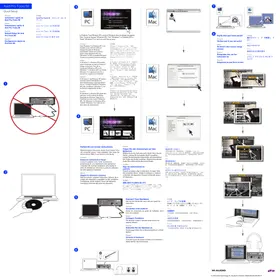
Dans Windows 7 et Windows XP, il est

possible qu'une série de boîtes de dialogue Sécurité de Windows

apparaissent. Cliquez sur Continue

quand même (Windows XP), Oui

(Windows 7 et XP), ou Installer (Windows 7) jusqu'à ce qu'elles passent de s'afficher.

Ittless

Italiano In 3 Win

Suivez les instructions à l'écran

Lorsque le système vous y invite, choisissez un

periphenique. Si vous sélectionnez autre periperique compatible SE, terminez l'installation, puis installez le

pilote du périphérique. Consultez le guide de l'utilisateur

de votre appareil si nécessaire

Italiano

Connectez votre matériel

Suivez les instructions du guide de l'utilisateur fourni

avec votre

Italiano

Vérifiez que le son est activé

to fan

Consultez le Guide de l'utilisateur Pro Tools SE pour obtenir des informations détaillées sur l'installation et la configuration de votre système pour une performance optimale. Le guide de l'utilisateur est situé sur votre disque d'installation Pro Tools SE.

L'aide de Pro Tools SE vous donne également accès à des vidéos de projets interactifs et à une documentation supplémentaire.
Italiano

In caso di problemi

Sommaire Cliquez un titre pour y accéder
Assistant notice
Powered by Anthropic
En attente de votre message
Informations produit

Marque : Avid

Modèle : Pro Tools SE

Catégorie : Licence de logiciel & extension