Pro Tools HD 8.1 - Licence de logiciel & extension Avid - Notice d'utilisation et mode d'emploi gratuit
Retrouvez gratuitement la notice de l'appareil Pro Tools HD 8.1 Avid au format PDF.


| Type de produit | Licence de logiciel & extension |
| Marque | Avid |
| Modèle | Pro Tools HD 8.1 |
| Version | 8.1 |
| Systèmes d'exploitation compatibles | Mac OS X, Windows XP/Vista/7 |
| Configuration minimale requise | Processeur Intel Core 2 Duo, 2 Go RAM, 10 Go d'espace disque libre |
| Résolution audio | 16 ou 24 bits |
| Fréquences d'échantillonnage | Jusqu'à 192 kHz |
| Nombre maximal de pistes audio | Jusqu'à 192 pistes à 44,1/48 kHz, 96 à 88,2/96 kHz, 36 à 176,4/192 kHz |
| Nombre maximal de pistes MIDI | 256 |
| Nombre de bus internes | 128 |
| Plug-ins inclus | DigiRack, Bomb Factory, Eleven Free, TL Utilities, D-Fi, Maxim, Creative Collection |
| Protection | Clé iLok préautorisée |
| Interfaces audio compatibles | HD OMNI, HD I/O, HD MADI, 192 I/O, 192 Digital I/O, 96 I/O, 96i I/O |
| Fonctions d'édition | Édition non destructive, accès aléatoire, automation de mixage |
| Prise en charge vidéo | Oui, avec Avid Video Engine (optionnel) |
| Entretien | Mises à jour logicielles disponibles sur le site Avid |
| Sécurité | Ne pas retirer la clé iLok pendant l'utilisation ; utiliser un onduleur pour éviter les pertes de données |
FOIRE AUX QUESTIONS - Pro Tools HD 8.1 Avid
Questions des utilisateurs sur Pro Tools HD 8.1 Avid
0 question sur cet appareil. Repondez a celles que vous connaissez ou posez la votre.
Poser une nouvelle question sur cet appareil
Téléchargez la notice de votre Licence de logiciel & extension au format PDF gratuitement ! Retrouvez votre notice Pro Tools HD 8.1 - Avid et reprennez votre appareil électronique en main. Sur cette page sont publiés tous les documents nécessaires à l'utilisation de votre appareil Pro Tools HD 8.1 de la marque Avid.
MODE D'EMPLOI Pro Tools HD 8.1 Avid
Guide de l'utilisateur Pro Tools|HD
Version 8.1
Avls legal
Ce guide est sous copyright ©2010 Avid Technology, Inc. (ci-après « Avid »). Tous droits réservés. Conformément à la législation sur les droits d'auteur, ce guide ne peut être produit intégralement ou partiellement sans l'autorisation écrite d'Avid.
003, 96 I/0, 96i I/0, 192 Digital I/0, 192 I/0, 888|24 I/0, 882|20 I/0, 1622 I/0, 24-Bit ADAT Bridge I/0, AudioSuite, Avid, Avid DNA, Avid Mojo, Avid Unity, Avid Unity ISIS, Avid Xpress, AVoption, Axiom, Beat Detective, Bomb Factory, Bruno, C|24, Command|8, Control|24, D-Command, D-Control, D-Fi, D-fx, D-Show, D-Verb, DAE, Digi 002, DigiBase, DigiDelivery, Digidesign, Digidesign Audio Engine, Digidesign Intelligent Noise Reduction, Digidesign TDM Bus, DigiDrive, DigiRack, DigiTest, DigiTranslator, DINR, D-Show, DV Toolkit, EditPack, Eleven, HD Core, HD Process, Hybrid, Impact, Interplay, LoFi, M-Audio, MachineControl, Maxim, Mbox, MediaComposer, MIDI I/O, MIX, MultiShell, Nitris, OMF, OMF Interchange, PRE, ProControl, Pro Tools M-Powered, Pro Tools Pro Tools | HD, Pro Tools LE, QuickPunch, Recti-Fi, Reel Tape, Reso, Reverb One, ReVibe, RTAS, Sibelius, Smack!, SoundReplacement, Sound Designer II, Strike, Structure, SYNC HD, SYNC I/O. Synchronous, TL Aggro, TL AutoPan, TL Drum Rehab, TL Everyphase, TL Fauxlder, TL In Tune, TL MasterMeter, TL Metro, TL Space. TL Utilities, Transfuser, Trillium Lane Labs, Vari-Fi Velvet, X-Form et XMON sont des marques commerciales ou des marques déposées d'Avid Technology. Inc. Xpand! est une marque déposée auprès du U.S. Patent and Trademark Office. Toutes les autres marques commerciales sont la propriété de leurs détenteurs respectifs.
Les caractéristiques, les specifications, les configurations requises et la disponibilité du produit peuvent faire l'objet de modifications sans préavis.
Référence du guide 9324-62039-02 REV A 03/10
Commentaires sur la documentation
Chez Avid, nous cherchons constamment à améliorer la qualité de notre documentation. Pour nous faire part de vos commentaires, corrections ou suggestions relatifs à notre documentation, contactez-nous par e-mail à l'adresse techpubs@avid.com.
Table des matieres
Chapitre 1. Bienvenue dans Pro Tools|HD 1
Systèmes Pro Tools|HD. 1
CoffretssystemeProTools|HD 1
Pro Tools HD - Capacités logicielles 2
Pro Tools - Présentation du matériel. 2
Configuration requise et compatibilite. 9
Enregistrement 10
Conventions utilisées dans ce guide 10
Chapitre 2. Installation du matériel Pro Tools 11
Installation de cartes Pro Tools | HD sur un Mac Pro. 11
Installation de cartes Pro Tools | HD sur un ordinateur Windows 13
Connexion de cables souples TDM 15
Connexion d'interfaces audio 16
Chapitre 3. Installation de Pro Tools sous Mac 21
Installation du logiciel Pro Tools HD. 21
Lancement de Pro Tools 22
Logicielis supplémentaires du disque d'installation Pro Tools 23
Désinstallation de Pro Tools 24
Optimisation d'un système Mac pour Pro Tools 25
Chapitre 4. Installation de Pro Tools sous Windows 27
Installation du logiciel Pro Tools HD. 27
Lancement de Pro Tools 29
Logicielis supplémentaires du disque d'installation Pro Tools 30
Désinstallation de Pro Tools 31
Optimisation d'un système Windows pour Pro Tools 32
Chapitre 5. Etablissement de connexions studio 35
Installation du studio 35
Exemple d'installation d'un studio avec une console de mixage. 36
Exemple d'installation d'un studio sans console de mixage 37
Connexion des equipments à des entrées et des sorties audio numériques 39
Connexion à des unités d'effets 39
Connexion des peripheriques MIDI 40
Connexion des peripériques de synchronisation SMPTE 41
Connexion des surfaces de travail Ethernet 41
Chapitre 6. Configuration de votre système Pro Tools 43
Demarrage et arrêt du système 43
Configuration du Playback Engine de Pro Tools 44
Configuration des paramètres matériels Pro Tools 51
Configuration de la boite de dialogue I/O Setup 60
ConfigurationMIDI 67
Annexe A. Configuration et maintenance du disque dur. 69
Enregistrement deconseilé sur le lecteur système. 69
Formats et types de disques compatibles 69
Formatage des lecteurs audio Mac. 70
Partition des disques 72
Défragmentation d'un lecteur audio. 72
Utilisation de disques Mac sur des systèmes Windows 73
Espace de stockage du disque dur 73
Annexe B. Configuration d'AMS (Mac OS X uniquement) 75
Audio MIDI Setup 75
Prise en charge de nombres de patch MIDI. 78
Annexe C. Configuration de MIDI Studio Setup (Windows uniquement) 79
Configuration de MIDI Studio. 79
Prise en charge de nombres de patch MIDI 81
Annexe D. Retards de mixage inherents au traitement DSP 83
Introduction aux retards induits par le DSP. 83
Utiliser la compensation de retard 84
Annexe E. Mixage et utilisation de DSP 85
Avantages de TDM II 85
Affectation de DSP 87
Utilisation des DSP et plug-ins de la console de mixage 90
Utilisation de DSP avec des plug-ins TDM 95
Annexe F. Dépannage 97
Sauvegarde de votre travail 97
Problèmes courants 97
Vérification de votre système avec DigiTest 98
Facteurs de performances 102
Avant d'appeler le service clientèle Avid 102
Annexe G. Ressources 105
A propos des guides Pro Tools 105
A propos de www.avid.com 106
Annexe H. Informations de conformité 107
Conformité avec les normes environnementales 107
Conformité aux normes electromagnétiques 108
Conformité avec les normes de sécurité 109
Index 111
Chapitre 1
Bienvenue dans Pro Tools|HD
Les cartes et interfaces audio Pro Tools HD^® permettent de réaliser des opérations d'enregistrement audio, d'edition, de traitement des signaux et de mixage haute définition et offrent également des capacités d'E/S de qualité numérique.
Ce guide présente la procédure de configuration et d'installation du matériel Pro Tools|HD et du calculéiel Pro Tools sur les plates-formes Mac et Windows.
Systèmes Pro Tools|HD
Le logiciel Pro Tools prend en charge les systèmes suivants:
Systèmes Pro Tools|HD
Les systèmes Pro Tools|HD sont disponibles dans les configurations suivantes :
Pro Tools|HD 1
- Carte Pro Tools|HD Accel Core
Pro Tools|HD 2 Accel
- Carte Pro Tools|HD Accel Core
- Carte Pro Tools|HD Accel
Pro Tools|HD 3 Accel
- Carte Pro Tools|HD Accel Core
- Deux cartes Pro Tools|HD Accel
Pro Tools HD prend en charge jusqu'à sept cartes Pro Tools|HD dans les systèmes qui utilisent un chàssis d'extension. Pour plus d'informations, consultez le Guide des systèmes étendus.
CoffretssystemeProTools|HD
Tous les systèmes Pro Tools|HD comportent les éléments suivants:
- une carte ProTools|HD Accel Core;
- une ou plusieurs cartes Pro Tools|HD Accel (en option);
- le disque d'installation de ProTools qui contient le calculél ProTools ainsi que les plug-ins DigiRack™ TDM, RTAS™ (Real-Time AudioSuite) et AudioSuite™;
- une clé iLok préautorisée pour executer ProTools HD;
- le present Guide de l'utilisateur, qui aborde l'installation et la configuration de systèmes ProTools|HD;
- leGuide de reference Pro Tools ainsi que d'autres documents relatifs à ProTools en version PDF;
- un cable DigiLinkTM permutant de connecter les cartes Pro Tools|HD à une interface audio (un cable DigiLink inclus par carte ProTools|HD);
- des cables TDM FlexCable™ (système multicartes uniquement) pour connecter les cartes entre elles;
- Formulaire d'enregistrement.
Tous les systèmes Pro Tools|HD nécessitant au moins une interface audio Pro Tools|HD (vendue séparément). Voir « Pro Tools|HD – Interfaces audio » à l'âge 4.

Pour plus d'informations sur les ressources imprimées, électroniques et Web disponibles pour vous aider à utiliser Pro Tools, voir Annexe G, « Ressources »
Pro Tools HD - Capacités logicielles
Pro Tools HD sous Mac ou Windows intégre les fonctionnalités suivantes :
- jusqu'à 192 pistes audio effectives (jusqu'à 256 pistes hébergeant les voix), 160 pistes d'entrée auxiliaire, 64 pistes de fader principal, 128 pistes principales VCA, 256 pistes MIDI et 128 pistes d'instrument et 64 pistes video par session;
- résolution audio 16 ou 24 bits, à des fréquences d'échantillonnage pouvant atteindre 192kHz ;
- édition et automation de mixage à accès aléatoire et non destructif;
- traitement audio avec 10 plug-ins TDM ou RTAS par piste, selon la puissance de votre ordinateur;
- jusqu'à 10 inserts matériels par piste;
- jusqu'à 10 départ par piste;
- jusqu'à 128 bus internes pour le mixage et le routage.
Le nombre de pistes audio pouvant etre enregistrées ou lues simultanement est fonction du type du système Pro Tools|HD.
Fonctionnalités d'enregistrement et de lecture de pistes audio
Pro Tools|HD 1
Les systèmes Pro Tools|HD 1 offrent des fonctions d'enregistrement et de lecture de fichiers audio 16 ou 24 bits, compteant le nombre de pistes effectives suivant:
- jusqu'à 96 pistes à 44,1 kHz ou 48 kHz
- jusqu'à 48 pistes à 88,2 kHz ou 96 kHz
- jusqu'à 18 pistes à 176,4 kHz ou 192 kHz
Pro Tools|HD 2 Accel et HD 3 Accel
Les systèmes Pro Tools|HD2 Accel et HD3 Accel permettent la lecture et l'enregistrement de fichiers audio 16 et 24 bits avec un nombre de pistes variable :
- jusqu'à 192 pistes à 44,1 kHz ou 48 kHz
- jusqu'à 96 pistes à 88,2 kHz ou 96 kHz
- jusqu'à 36 pistes à 176,4 kHz ou 192 kHz
Pro Tools - Présentation du matériel
Cette section offre une description des composants matériels d'un système ProTools|HD. Le nombre de cartes ProTools|HD du système dépend de la configuration de ce dernier.
Matériel Pro Tools|HD
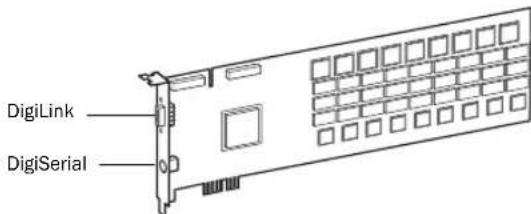
Carte HD Accel Core
Tous les systèmes ProTools|HD incluent une carte PCIe ProTools|HD Accel Core.
La carte HD Accel Core fournit jusqu'à 96 pistes potentielles d'enregistrement et de lecture directement sur disque, ainsi que la puissance DSP pour les fonctions de mixage et de traitement des plug-ins. La carte Pro Tools|HD Accel Core prend en charge des sessions jusqu'à 24 bits et 192kHz
Accel Core
Port DigiLink La carte HD Accel Core inclut un port DigiLink unique permettant de connecter un maximum de 32 canaux d'entrée et de sortie audio sur le système Pro Tools|HD.
Port DigiSerial Le port DigiSerial de la carte HD Accel Core sert à brancher un périphérique SYNC. Il s'agit d'un connecteur mini-DIN à huit broches.
A Le port DigiSerial de la carte HD Accel Core ne prend pas en charge les connexions MachineControl.
Carte HD Accel
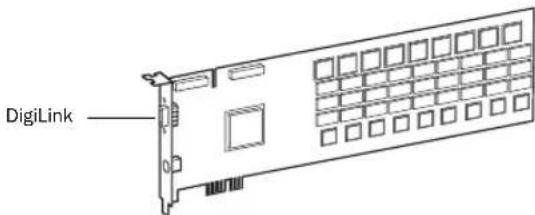
La carte PCIe HD Accel est incluse dans les systèmes Pro Tools|HD 2 Accel et Pro Tools|HD 3 Accel. Vous pouvez acheter séparément des cartes HD Accel supplémentaires afin d'étendre les capacités de votre système Pro Tools|HD. Les cartes HD Accel sont des cartes d'extension qui nécessitant la présence d'une carte HD Accel Core dans le système.
Les cartes HD Accel fournissant des canaux supplémentaires pour enregistrer et dire directement sur le disque et augmentent la puissance DSP pour les fonctions de mixage et de traitement par plug-in. Elles prennten en charge des sessions allant jusqu'à 24 bits et 192kHz
Carte HD Accel
Port DigiLink La carte HD Accel inclut un port DigiLink unique permettant de connecter un maximum de 32 canaux d'entrée et de sortie audio sur le système Pro Tools|HD.
Port DigiSerial Le port DigiSerial de la carte HD Accel ne presente aucune fonctionnalite.
Câble couple TDM
Pour qu'une paire de cartes d'extension puisse partager des données sur le bus TDM, reliez chaque carte avec le cableouple TDM inclus.
A Le cable souple est une carte de circuits imprimés souple dont les traces métalliques sont très sensibles. Pour cette raison, vous ne doivent pas plier, ni tordre, ni pincer le cable. Ceci risque en effet d'entrainer un comportement imprévisible de Pro Tools, voire d'endommager votre système.
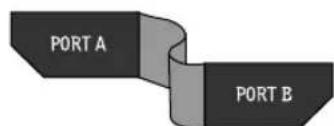
Cable couple TDM
Pro Tools|HD - Interfaces audio
Pour enregistrer et dire de l'audio avec Pro Tools HD, vous doivent disposer au moins d'une interface audio Pro Tools|HD connectee à la carte Pro Tools|HD Accel Core.
Interface audio HD OMNI
HD OMNI est une interface audionumérique professionnelle conçue pour fonctionner avec les systèmes Pro Tools|HD. HD OMNI constitue une solution compacte de préamplification, de monitoring et d'E/S pour les studios de production musicale, d'enregistrement et de postproduction.
HD OMNI - Caracteristiques
L'unité HD OMNI propose jusqu'à 8 canaux discretés d'entrées et sorties Pro Tools et des afficheurs de niveaux LED 4 segments d'entrée ou de sortie (au choix).
Analog I/O
- Convertisseurs analogiques-numériques (A/N) et numériques-analogiques (N/A) 24 bits, avec prise en charge des fréquences d'échantillonnage jusqu'à 192kHz
- 2 préamplis Mic/DI de haute qualité (canaux 1 et 2)
- 2 entrées combinées XLR et TRS 6,35 mm pour micros et instruments sur le panneau avant
- 2 entrées microphone XLR sur le panneau arrêté
- 2 connecteurs TRS 6,35mm Send et Return sur le panneau arrêt pour les inserts matériels sur les canaux 1 et 2
- 4 entrées de niveau de ligne TRS analogiques sur le panneau arrêté (canaux 1 à 4)
A L'unité HD OMNI fournit de nombreuses connexions d'entrees analogiques, mais seulement quatre canaux d'entrees analogiques simultanées maximum pour Pro Tools.
- Circuits de limitation Soft Clip et Curv pour éviter les écrites d'entrées analogiques
- 8 canaux de sorties analogiques sur le panneau arrêté à l'aide d'un cable DB-25 (vendu séparément) avec un gain de sortie variable
- 2 canaux de sorties analogiques sur le panneau arrêté à l'aide d'un cable TRS (canaux Mirrors 1-2 ou 7-8 sur connecteur DB-25)
- Prise casque 6,35 ~mm stereo sur le panneau avant
Digital I/O
- 8 canaux de sorties AES/EBU (jusqu'a 192kHz Single Wire) à l'aide d'un cable DB-25 (vendu séparation)
- Deux canaux d'entretes XLR AES/EBU (jusqu'a 192kHz Single Wire)
- Deux canaux d'entrées et sorties RCA S/PDIF (jusqu'à 192 kHz)
- 8 canaux d'entretes et sorties ADAT TOSLINK
- Prise en charge ADAT S/MUX Optical pour les fréquences d'échantillonnage de 88,2 kHz, 96 kHz, 176,4 kHz et 192 kHz
- Prise en charge de 2 canaux S/PDIF Optical avec fréquences d'échantillonnage allant jusqu'à 96kHz
- Conversion en temps réel de la fréquence d'échantillonnage des entrées numériques 1-2 (AES/EBU, S/PDIF ou Optical S/PDIF)
A La conversion de la fréquence d'échantillonnage n'est pas prise en charge sous ADAT S/MUX.
Monitoring
- Un chemin de sortie CUE stéreo supplémentaire dans Pro Tools pour le monitoring sur casque à partir de la prise casque du panneau avant
-
Contrôle du volume de monitoring des sorties Control Room (MAIN/ALT) et casque sur le panneau avant
-
Système de monitoring flexible avec option de Fold-Down à partir de tous les formats stéreo et surround (jusqu'au surround 7.1)
- Console de mixage d'entrée pour un monitoring direct à faible latence de nombreux signaux entrants (configurée dans la configuration matérielle de Pro Tools)
Synchronisation
- Entrée et sortie Loop Sync pour la connexion d'interfaces et de péripériques ProTools|HD supplémentaires
- Entrée et sortie External Clock pour la synchronisation de HD OMNI à des péripériques Word Clock externes
Pour de plus amples informations sur HD OMNI, reportez-vous au Guide HD OMNI.
Interface audio HD I/O
L'unité HD I/O est une interface audio numérique multicanal conçue pour être utilisée avec les systèmes Pro Tools|HD. L'unité HD I/O est dotée de convertisseurs analogiques-numériques (A/N) et numériques-analogiques (N/A) 24 bits de très haute qualité et prend en charge des fréquences d'échantillonnage jusqu'à 192kHz .
L'unité HD I/O est proposée dans trois configurations standard:
- 8 × 8 × 8 (8 analog in, 8 analog out, et 8 digital in/out)
- 16 × 16 analog in/out
- 16 x 16 digital in/out
Voussoupiezeguallyajouterouretirideres cartedesextensionHDIOAnalog(ADCetDAC) et HDIO Digital pourobtenir uneconfiguration personalisée.
HD I/O - Charactéristiques
L'unité HDI/O propose jusqu'à 8 canaux discretés d'entrees et sorties Pro Tools et des afficheurs de niveaux LED 4 segments d'entrée ou de sortie.
Analog I/O
- Jusqu'à seize canaux de convertisseurs N/A et A/N 24 bits pour des entrées et sorties analogiques de qualité supérieur à des fréquences d'échantillonnage de 44,1 kHz, 48 kHz, 88,2 kHz, 96 kHz, 176,4 kHz et 192 kHz avec cartes HD I/O Analog In et Analog Out
- Circuits de limitation Soft Clip et Curv pour évier les écrites d'entrées analogiques
Digital I/O
- Jusqu'a seize canaux d'E/S numériques 24 bits au format AES/EBU, TDIF DB-25 ou Optical et à des fréquences d'échantillonnage de 44,1kHz , 48kHz , 88,2kHz , 96kHz , 176,4kHz et 192kHz avec carte numérique HD I/O
- Conversion en temps réel de la fréquence d'échantillonnage des entrées numériques avec une carte Digital I/O (jusqu'à seize canaux AES/EBU, Optical ou TDIF)
- Prise en charge S/MUX Optical pour les fréquences d'échantillonnage de 88,2 kHz et supérieures
- Prise en charge de 2 canaux S/PDIF Optical (sur chassis) avec fréquences d'échantillonnage allant jusqu'à 96 kHz
- 2 canaux E/S AES/EBU (sur chassis) avec compatibilité de fréquences d'échantillonnage allant jusqu'à 192 kHz
- 2 canaux E/S S/PDIF compatibles 24 bits (sur chassis) avec compatibilité de fréquences d'échantillonnage allant jusqu'à 192kHz
Synchronisation
- Entrée et sortie Loop Sync pour la connexion d'interfaces et de péripériques Pro Tools|HD supplémentaires
- Entrée et sortie External Clock pour synchroniser l'unité HD I/O à des péripériques Word Clock externes
Évolutivité
- Ajout en option de cartes E/S pour augmenter les E/S analogiques ou numériques
- Utilisation simultanée de plusieurs interfaces audio ProTools|HD pour étendre encore plus les E/S du système (pour plus d'informations, voir le Guide des systèmes étendus)

Pour de plus amples informations sur HD I/O, reportez-vous au Guide HD I/O.
Interface audio numérique HD MADI
HD MADI est une interface audio numérique 64 canaux conçue pour fonctionner avec Pro Tools|HD. HD MADI prend en charge le format MADI (Multichannel Audio Digital Interface) à des fréquences d'échantillonnage pouvant atteindre 192kHz . HD MADI offre une connectivité simplifiée entre votre système Pro Tools|HD et vos dispositifs audio compatibles MADI comme les routeurs, les consoles de mixage numériques et les convertisseurs.
HD MADI - Caracteristiques
- 2 entrées optiques et coaxiales MADI et 2 sorties optiques et coaxiales MADI pour exploiter jusqu'à 64 canaux d'E/S numérique séparés (32 canaux par port DigiLink Mini)
- Prend en charge des fréquences d'échantillonnage de 44,1 kHz, 48 kHz, 88,2 kHz, 96 kHz, 176,4 kHz et 192 kHz
-
Résolution 24 ou 16 bits
-
Conversion de fréquence d'échantillonnage (SRC) à l'entrée ou en sortie
- Indicateurs d'horloge témoins SRC sur le panneau avant
- Témoins de présence du signal sur le panneau avant (entree/sortie)
E/S Word Clock sur BNC pour la synchronisation de HD MADI avec un signal 1x Word Clock externe - E/S Loop Sync sur BNC pour la synchronisation de HD MADI avec plusieurs interfaces ProTools|HD ou péripériques audio (como HD I/O, HD OMNI ou SYNC HD)
- Une entree Word Clock sur BNC et une entree AES/EBU sur XLR (entree d'horloge uniquement) dédiées à la synchronisation MADI externe (lorsque la conversion SRC est utilisée en sortie)
- Prise en charge d'horloge pour les formats suivants: Internal, Loop Sync, Word Clock, AES/EBU et MADI
- Modes Varispeed (prise en charge des normes 64 et 56 canaux)

Pour de plus amples informations sur HD MADI, reportez-vous au Guide HD MADI.
Interface audio 192 I/O
192I / O^TM est une interface audio numérique multicanal concise pour etre utiliser avec les systèmes Pro Tools|HD. L'unité 192 I/O est dotée de convertisseurs analogiques-numériques (A/N) et numériques-analogiques (N/A) 24 bits de haute qualite et prend en charge des fréquences d'échantillonnage jusqu'à 192kHz
Vous pouvez également ajouter ou-retirer des cartes analogiques (ADC et DAC) et numériques pour obtenir une configuration personalisée.
192 I/O - Caracteristiques
- Prise en charge des fréquences d'échantillonnage allant jusqu'à 192 kHz.
-
Prise en charge des connexions analogiques et numériques, y compris AES/EBU, S/PDIF, TDIF et ADAT:
-
Numérique (carte Digital I/O): 8 canaux, DB-25 (AES/EBU et TDIF) ou une paire de connecteurs Lightpipe (ADAT Optical). Extension possible jusqu'à 16 canaux numériques d'entrée et sortie, grâce à une carte d'extension 192 Digital.
- Analogique: 8 canaux, connecteurs DB-25 (symétriques), entrées réglables sur des valeurs comprises entre +4 dBu et -10 dBV, sorties réglables sur +4 dBu uniquement. Extension possible jusqu'à 16 entrées analogiques ou 16 sorties grâce à une carte d'extension 192 AD ou 192 DA (en option), respectivement.
- Numérique (chassin): 2 canaux, connecteurs XLR (AES/EBU); 2 canaux, connecteurs RCA (S/PDIF).
-
Optique (chassis): 8 canaux, une paire de connecteurs optiques Lightpipe (ADAT), régables sur 2 canaux, S/PDIF.
-
Entrée et sortie Loop Sync pour la connexion des interfaces et des péripériques ProTools|HD.
- Les entrée et sortie d'horloge externe recoivent ou envoient 1x Word clock (configurable à 256x pour la prise en charge des interfaces audio Legacy, reportez-vous à la section « Interfaces audio Legacy I/O en option » à la page 8).

Pour plus d'informations, reportez-vous au Guide de l'interface 192 I/O.
Interface audio 192 Digital I/O
192 Digital I/O est une interface audio numérique multicanal compte pour être utilisée avec les systèmes Pro Tools|HD et prend en charge des fréquences d'échantillonnage jusqu'à 192 kHz.
192 Digital I/O - Caracteristiques
- Prise en charge des fréquences d'échantillonnage allant jusqu'à 192 kHz.
-
Prise en charge des connexions numériques, y compris AES/EBU, S/PDIF, TDIF et ADAT:
-
Numérique (2 cartes Digital I/O): 16 canaux, DB-25 (AES/EBU et TDIF) ou deux paires de connecteurs Lightpipe (ADAT Optical).
- Numérique (chassin): 2 canaux, connecteurs XLR (AES/EBU); 2 canaux, connecteurs RCA (S/PDIF).
-
Optique (chassis): 8 canaux, une paire de connecteurs optiques Lightpipe (ADAT), réglables sur 2 canaux, S/PDIF.
-
Entrée et sortie Loop Sync pour la connexion des interfaces et des péripériques ProTools|HD.
- Les entree et sortie d'horloge externe recoivent ou envoient 1x Word clock (configurable à 256x pour la prise en charge des interfaces audio Legacy, reportez-vous à la section « Interfaces audio Legacy I/O en option » à la page 8).

Pour plus d'informations, reportez-vous au Guide de l'interface 192 Digital I/O.
Interface audio 96 I/O
96I / O^TM est une interface audio numérique multicanal concise pour etre utilisée avec les systèmes Pro Tools|HD. L'unité 96 I/O est dotée de convertisseurs analogiques-numériques (A/N) et numériques-analogiques (N/A) 24 bits de haute qualite et prend en charge des fréquences d'échantillonnage jusqu'à 96kHz
96 I/O - Charactéristiques
- Prise en charge des fréquences d'échantillonnage allant jusqu'à 96 kHz.
-
Prise en charge des connexions analogiques et numériques, y compris AES/EBU, S/PDIF, TDIF et ADAT:
-
Analogique: 8 canaux, connecteurs TRS 6,35mm (symétriques ou asymétriques), +4 dBu ou -10 dBV.
- Numérique: 2 canaux, connecteurs XLR (AES/EBU); 2 canaux, connecteurs RCA (S/PDIF).
- Optique: 8 canaux, une paire de connecteurs optiques Lightpipe (ADAT), régables sur 2 canaux, S/PDIF.
- Les entrée et sortie d'horloge externe reçoivent ou envoient 1x Word clock (configurable à 256x pour la prise en charge des interfaces audio Legacy, reportez-vous à la section « Interfaces audio Legacy I/O en option » à la page 8).

Pour plus d'informations, reportez-vous au Guide de l'interface 96 I/O.
96i I/O™ est une interface audio numérique multicanal convenç pour être utilisée avec les systèmes Pro Tools|HD. L'unité 96i I/O est dotée de convertisseurs analogiques-numériques (A/N) et numériques-analogiques (N/A) 24 bits de haute qualité et prend en charge des fréquences d'échantillonnage jusqu'à 96kHz .
96i I/O - Charactéristiques
- Prise en charge des fréquences d'échantillonnage allant jusqu'à 96 kHz.
-
16 canaux d'entrée séparés et 2 canaux de sortie, avec des afficheurs de niveaux LED à 4 segments sur chacun des canaux. Les entrées et sorties audio comprennent :
-
16 canaux 24 bits, une entree analogue pouvant atteindre 96kHz ,avec sensibilité d'entree reglable.
- 2 canaux 24 bits, une sortie analogue pouvant atteindre 96kHz , avec niveau de fonctionnement selectionnable.
-
2 canaux 24 bits, une entree et sortie RCA S/PDIF numerique pouvant atteindre 96kHz
-
Entrée et sortie Loop Sync pour la connexion des interfaces et des périhériques ProTools|HD.
-
Les entree et sortie dhorloge externe recoivent ou envoient 1x Word clock.

Pour plus d'informations, reportez-vous au Guide de l'interface 96i I/O.
Interfaces audio Legacy I/O en option
Pour les canaux d'entrée et de sortie supplémentaires, vous pouvez connecter des interfaces audio Pro Tools|24 MIX (ou Legacy I/O) plus anciennes à l'interface 192 I/O, 192 Digital I/O ou 96 I/O (HD OMNI, HD I/O, HD MADI et 96i I/O ne prend pas en charge les interfaces audio Pro Tools|24 MIX). Vous ne pouvez utiliser les interfaces Legacy repertoires ci-dessous que lors de sessions à 44,1 et 48kHz
Interface audio 888|24 I/O
- Analogique: 8 canaux, connecteurs XLR (symétriques ou asymétriques), régables sur des valeurs compris entre +4 dBu et -10 dBV.
- Numérique: 8 canaux, connecteurs XLR (AES/EBU); 2 canaux, connecteurs RCA (S/PDIF).
Interface audio 882|20 I/O
- Analogique: 8 canaux, connecteurs TRS 6,35mm (symétriques ou asymétriques), réglables sur des valeurs comprises entre +4 dBu et -10 dBV.
- Numérique: 2 canaux, connecteurs RCA (S/PDIF).
Interface audio 1622 I/O
- Analogique: 16 canaux d'entrée et 2 canaux de sortie, connecteurs TRS 6,35 mm (symétriques ou asymétriques). Vous pouvez régler les entrées à des niveaux ligne compris entre +4 dBu et -10 dBV et davantage dans les étapes de gain de 2 dB et les sorties sur une valeur comprise dans cette plage uniquement.
- Numérique: 2 canaux, connecteurs RCA (S/PDIF).
- Optique: 16 canaux, une paire de connecteurs Lightpipe (ADAT).
- Sortie analogue: 2 canaux, connecteurs TRS 6,35 mm (symétriques), régables sur des valeurs compris entre +4 dBu et -10 dBV.
- Numérique: 2 canaux, connecteurs XLR (AES/EBU); 2 canaux, connecteurs RCA (S/PDIF).
Matériel Pro Tools|HD supplémentaire
Pro Tools HD prend également en charge les options matérielles Pro Tools|HD suivantes :
- Periphériques de synchronisation :
SYNCH
SYNCI/O
- PRE™ (préamplificateur de microphone à huit canaux)
- MIDI I/O™ (interface MIDI 10 x 10 USB)
- Surfaces de travail et de contrôle :
Configuration requisite et compatibilité
Les systèmes Pro Tools|HD peuvent être utilisés sur un ordinateur sous Windows ou Mac qualifié et exécutant le calculél Pro Tools HD.
Un lecteur DVD est requis pour l'utilisation du disque d'installation de Pro Tools.
Avid ne peut assurer la compatibilité et fournir une assistance que pour les matériels et les logicielstestés et approuvés par ses soins.
Pour connaître la configuration requise et consulter la liste exhaustive des ordinateurs, systèmes d'exploitation, disques durs et périhériques tiers pris en charge, rendez-vous sur:
Pro Tools est compatible avec la majorité des interfaces et contrôleurs MIDI USB et FireWire. Pour obtenir la liste des interfaces et contrôleurs MIDI USB et FireWire compatibles, rendez-vous sur:
Configuration des disques durs
Pour une qualité optimale d'enregistrement et de lecture audio, tous les systèmes Pro Tools|HD requirement un ou plusieurs disques durs qualifiés.
Initialisez vos disques durs à l'aide de l'application Utilitaire de disque incluse avec votre logiciel système Apple (Mac) ou du Gestionnaire de disques de Windows.
Pour plus d'informations sur la maintenance générale et sur la configuration du lecteur de disque dur reportez-vous à l'Annexe A, « Configuration et maintenance du disque dur »
Enregistrement déconseilé sur le disque dur système
Il n'est pas recommandé de réaliser des enregistrements sur le disque dur système.
Les disques durs système fournissant parfois des performances d'enregistrement et de lecture inférieures, ce qui se traduit par un nombre inférieur de pistes et de plug-ins.

Si vous disposez de plusieurs disques durs sur votre système, utilisez DigiBase pour désigner le disque système comme disque de lecture ou de transfert uniquement, ceci afin d'optimiser les performances. Pour obtenir des informations supplémentaires sur l'utilisation de DigiBase, reportez-vous au Guide de referencia Pro Tools (Help > Pro Tools Reference Guide).
Enregistrement
Lisez le formulaire d'enregistrement ci-joint et suivez les instructions pour enregistrerrapidement votre produit en ligne. En enregistrant votre produit, vous bénéficiaz des prestations suivantes:
- Informations relatives au support technique
- Notifications des mises à niveau et mises à jour logicielles
- Garantie limitée sur le matériel
Conventions utilisées dans ce guide
Tous nos guides utilisent les conventions suivantes pour indiquer les commandes de menu et les touches de raccourci :
| Convention Action | |
| File > Save Dans | le menu Fichier, Sélectionnez Enregistrer |
| Ctrl + N Maintenez la touche Ctrl enforcée et appuyez sur la touche N | |
| Ctrl + clic Maintenez la touche Ctrl enforcée et cliquez à l'aide du bouton de la souris | |
| Clic droit Cliquez à l'aide du bouton droit de la souris | |
Les noms des commandes, options et paramètres qui apparaissent à l'écran sont affichés dans une autre police.
Les symboles suivants sont utilisés pourmettre en évidence des informations importantes :

Les conseils aux utilisateurs sont des astuces qui permettent d'optimiser l'utilisation du système Pro Tools.

Les avertissements importants décrivent les opérations susceptibles d'avoir un impact sur les données d'une session Pro Tools ou les performances de votre système Pro Tools.

Ces raccourcis indiquent les commandes utiles du clavier et de la souris.

Les références croisées vous dirigent vers des sections associées des guides de Pro Tools.
Chapitre 2
Installation du matériel Pro Tools
Ce chapitre fournit des informations sur l'installation et le branchement des cartes et interfaces audio Pro Tools|HD. Installez votre matériel Pro Tools|HD avant d'installer le logiciel Pro Tools HD.
Pour installer votre matériel Pro Tools|HD, commence par installer les cartes Pro Tools|HD. Pour les systèmes dotés de plus d'une carte, branchez les cartes à l'aide des cables couples TDM. Une fois les cartes installées, connectez les interfaces audio Pro Tools|HD.

Pour installer les cartes sur un chassis d'extension, consultez le Guide des systèmes etendus.
Installation de cartes Pro Tools|HD sur un Mac Pro
Le Mac Pro dispose de trois emplacements PCI Express (PCIe) (portant les nombres 2, 3 et 4). Les nombres des emplacements PCIe sont classés par ordre croissant de bas en haut sur la face laterale du boîtier de l'ordinateur. Installez la carte Pro Tools|HD Core dans l'emplacement PCIe n°2.
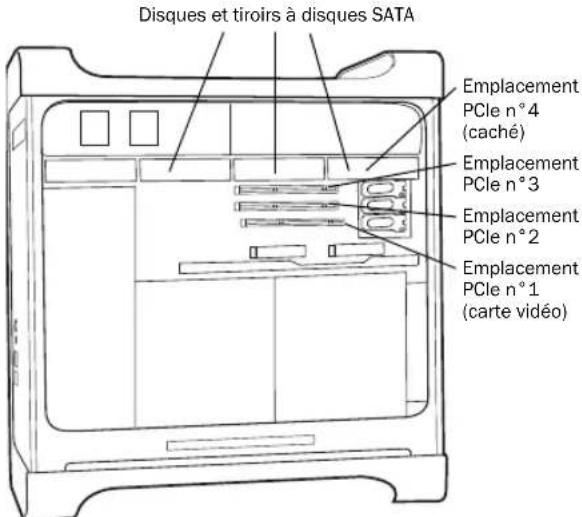
Figure 1. Mac Pro
A Veuillez suivre précisé les instructions ci-dessous pour éviter d'endommager la carte et ses composants.
Pour Installer des cartes Pro Tools sur un Mac Pro :
1 Éteignez votre ordinateur, ainsi que tous les péripériques. Laissez le cable d'alimentation de l'ordinateur branché pour que ce dernier soit mis à laterre.
2 Debranchez tous les cables reliés à l'ordinateur (teils que ceux des disques durs, des moniteurs, des péripériques USB et FireWire), sauf le cable d'alimentation.
3 Posez l'ordinateur sur le cote afin que le panneau d'accès soit orienté vers le haut.
4 Ouvrez le boitier de l'ordinateur à l'aide du loquet situé à l'arrière de l'ordinateur.
5 Retirez le serre-joint qui connecte les caches metalliques du port d'accès au chassin.
6 Retirez les caches métalliques du port d'accès pour les emplacements que vous poulez utiliser.
7 Retirez les lecteurs de disque SATA de votre ordinateur. Si d'autres disques SATA sont installés, retireez-les également. Reportez-vous à la documentation de votre ordinateur pour connaître la méthode de retrait des disques et tiroirs à disques SATA.
Avant de manipuler une carte, déchargez l'électricité statique de vos vêtements ou de votre corps en touchant une surface métallique reliée à la terre, telle que le boîtier d'alimentation de votre ordinateur, le cable d'alimentation étant branché.
8 Installé la carte Pro Tools|HD Core à l'emplacement portant le numéro le plus petit (emplacement n°2). Cet emplacement est celui qui est situé le plus après de la carte graphique (cf. Figure 1 à la page 11).
Procedez comme suit :
Tenez la carte au-dessus de l'emplacement n°2, légèrement inclinée, de façon à ce que l'avant de la carte soit plus haut que l'arrière (la où se situe le connecteur DigiLink de la carte), comme illustré en Figure 2.
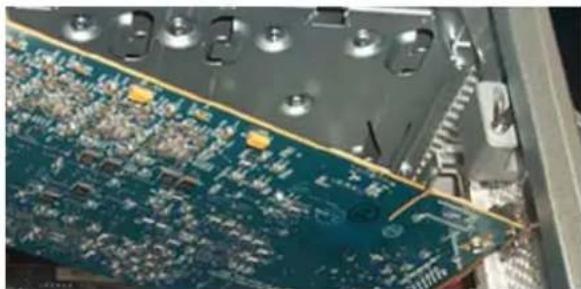
Figure 2. Carte maintainue au-dessus de l'emplacement, légèrement inclinée
- Toujours en maintainant la carte légèrement inclinée, placez la fixation arrêté de la carte contre le rebord du chassin, à l'endroit où se trouve le port d'accès de l'ordinateur.
- Faites glisser avec précaution l'avant de la carte vers le bas, dans le support de carte PCIe en plastique gris de l'emplacement n°2 (à l'endroit où les numérods d'emplacement apparaisent), comme illustré en Figure 3.
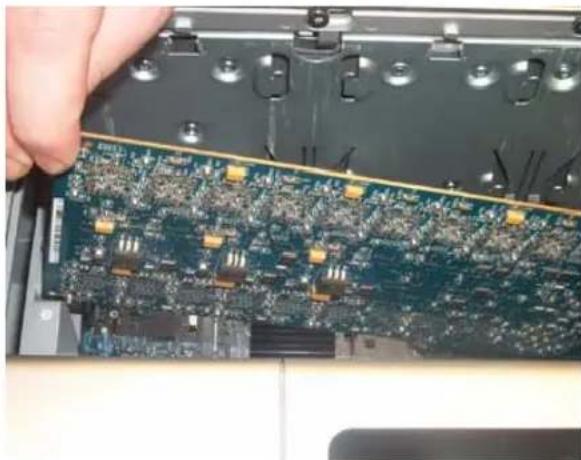
Figure 3. Insertion de l'avant de la carte dans le support de carte PCIe
- Les connecteurs PCIe de la carte orientés vers le bas, faites glisser précautionnéusement la carte vers le bas et insérez fermement le connecteur PCIe dans le port PCIe de l'emplacement n^2 , en vous assurant qu'aucun composant de la carte (à l'avant) n'est en contact avec le support de carte PCIe en plastique gris, comme illustré en Figure 4.
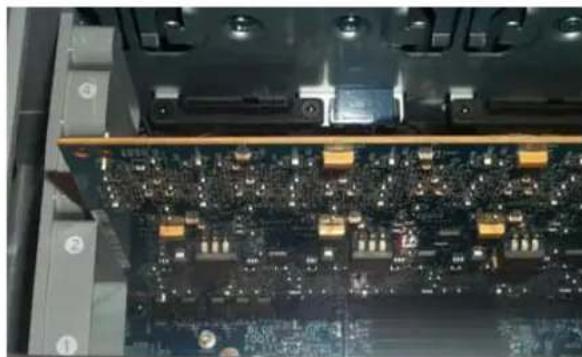
Figure 4. Carte PCIe installee
A Ne faites pas rentre de force la carte dans le support de carte PCIe. Une fois le bon angle d'installation trouve, la carte doit s'insérer facilement. Si vous sentez une résistance, repositionnez la carte.
9 Installéla la première carte Pro Tools|HD Accel (le cas échéant) dans le deuxième emplacement (emplacement ^3
10 Installez la deuxième carte Pro Tools|HD Accel (le cas échéant) dans l'emplacement n°4.
11 Veillez à ce que toutes les cartes soient installées dans l'ordre adapté au système, en commencer par l'emplacement portant le numero le plus petit :
- Carte d'affichage video pour le monitateur de l'ordinateur
- Carte ProTools|HD Core
- Cartes ProTools|HD Accel supplémentaires (en option)
- Carte de capture video qualifiée par Avid (en option)
- Carte HBA (adaptateur de bus hôte) (en option)
12 Replacez les disques SATA.
13 Fixez le serre-joint qui connecte les cartes et les caches d'emplacements d'accès au chassin.
A Les connecteurs PCIe de la carte ne seront totallyment insérés qu'après avoir replaced le serre-joint qui connecte les cartes et les caches metalliques du port d'accès au chassis.
Installation de cartes Pro Tools|HD sur un ordinateur Windows
Cette section explique comment installer les cartes Pro Tools|HD sur un PC.
Désactivation des averissements de signature du pilote
Avant d'installer vos cartes Pro Tools|HD, désactivez temporairement l'options d'avertissement de signature du pilote pour Windows XP. Cela vous permettra d'accélérez et d'automatiser une grande partie de la procédure d'installation. Si vous ne désactivez pas temporairement cette option, des messages vous avertant que vous installez un pilote non signé s'afficheront après détention de chaque puce DSP lors de la phase d'installation de votre logiciel.
Pour désactiver l'option d'avertissement sous Windows :
1 Cliquez avec le bouton droit de la souris sur Poste de travail, puis selectionnez Propriétés.
2 Clique sur l'onglet Matériel de la boîte de dialogue Propriétés système.
3 Cliquez sur le bouton Signature du pilote.
4 Sélectionnéz l'options Ignorer - Forcer l'installation du logiciel sans demander mon approbation.
5 Cliquez sur OK pour fermer la fenetre Options de signature du pilote.
6 Cliquez sur OK pour referrer la boite de dialogue Propriétés système.
7 Eteignez l'ordinateur.
Installation de cartes Pro Tools|HD sur un PC
Pour installer des cartes Pro Tools :
1 Éteignez votre ordinateur, ainsi que tous les péri-phériques. Laissez le cable d'alimentation de l'ordi- nateur branché pour que ce dernier soit mis à la terre.
2 Debranchez tous les cables reliés à l'ordinateur (teils que ceux des disques durs, des moniteurs, des périhériques USB et FireWire), sauf le cable d'alimentation.
3 Ouvrez le boitier de l'ordinateur.
4 Otez le panneau métallique du port d'accès situé derrière l'emplacement à utiliser en retardant la vis, puis en faisant couilisser le panneau.
Avant de manipuler une carte, déchargez l'électricité statique de vos vêtements ou de votre corps en touchant une surface metallique reliée à la terre, celle que le boîtier d'alimentation de votre ordinateur.
5 Installé la carte HD Core dans l'emplacement PCIe recommends (en règle générale, il s'agit du premier emplacement PCIe, le plus proche de la carte graphique).
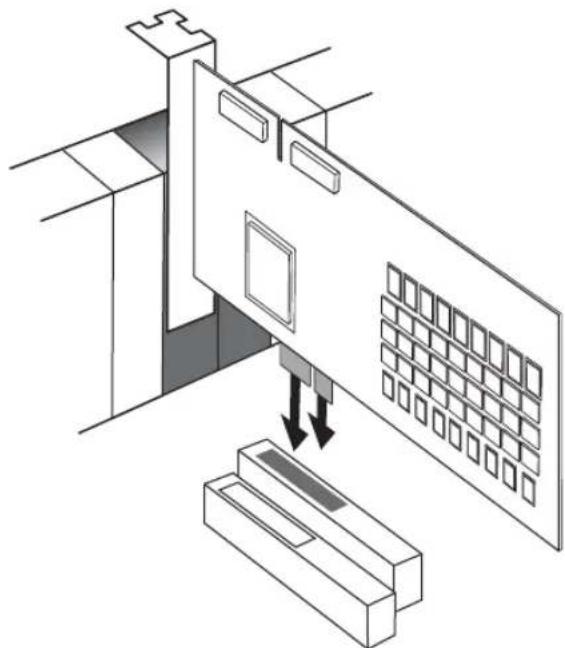
Installation de la carte HD Core sur votre PC
Pour obtenir l'ordre et les configurations d'emplacements les plus a jour pour les ordinateurs sous Windows, rendez-vous sur www.avid.com.
6 Si vous installez des cartes Pro Tools supplémentaires (ou d'autres cartes), précédez comme suit; sinon, passez à l' étape suivante.
- Installez la première carte Pro Tools|HD Accel dans l'emplacement PCIe suivant.
- Installez toute carte ProTools|HD Accel supplémentaire dans les emplacements PCIe consécutifs disponibles.
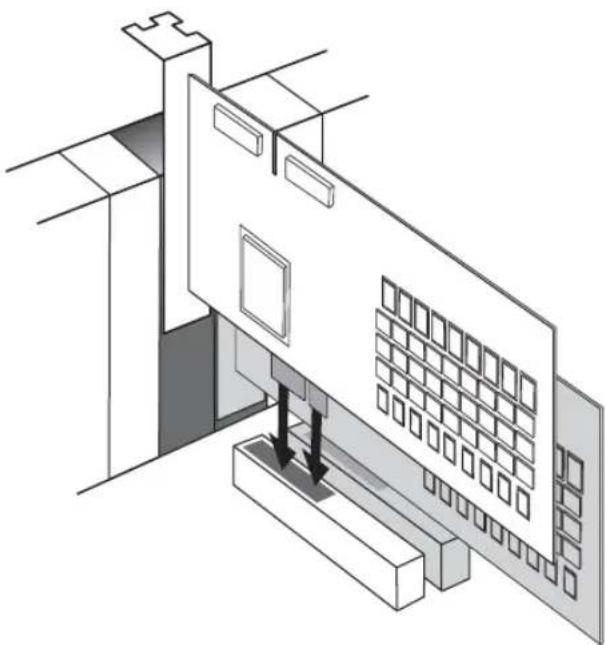
Installation d'une carte HD Accel sur votre PC
7 Si vous n'avez plus de cartes à installer, précédez comme suit :
Assurez-vous de bien fixer la carte à l'aide de la vis du port d'accès que vous aviez retiree.
- Refermez le boitier de l'ordinateur.
- Passez à la section « Connexion d'interfaces audio » à la page 16.
8 Veillez à ce que toutes les cartes soient installées dans l'ordre adapté au système (susceptible de varier en fonction de votre machine):
- Carte d'affichage video pour le monitateur de l'ordinateur
- Carte HD Core
- Cartes HD Accel (en option)
- Carte HBA (adaptateur de bus hôte) (en option)
9 Assurez-vous de bien fixer les cartes à l'aide des vis précédemment otees.
Connexion de cables couples TDM
Dans les systèmes HD qui contiennent plus d'une carte, connectez toutes les cartes Pro Tools|HD entre elles à l'aide de cables couples TDM.
En haut de chaque carte Pro Tools|HD se trouvent deux ports: le port A et le port B. Le cable couple comporte deux connecteurs, également appelés Port A et Port B pour faciliter la connexion.
L'échange des données entre plusieurs cartes s'effectue en connectant le port B de la première carte au port A de la carte suivante, à l'aide d'un cableouple TDM.

Le premier cable touple relie toujours le port B de la carte de type Core au port A de la carte d'extension, comme décrit dans la procédure suivante.
La numérotation des emplacements sur votre ordinateur détermine le sens de connexion des cartes à respecter (de croite à gauche ou de gauche à droite). Reportez-vous aux instructions qui suivent en fonction du modele de votre ordinateur.
Pour connecter des cartes Pro Tools|HD :
1 Avant d'installer le cableouple sur les cartes, tenez-le face imprimée vers vous, puis eloignez de vous la partie reliée au port B et dirigez-la vers l'extérieur, comme illustré ci-dessous. Evitez de trop plier le cable, car vous risquez d'endommager ses traces métalliques.
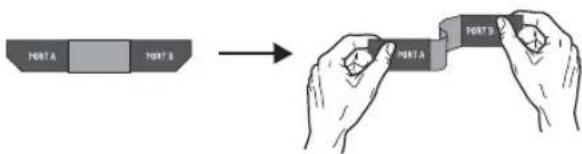
Preparation à l'installation du cableSouple TDM
2 Insérez le cableSouple dans la fente de la carte Core de façon a ce que le connecteur du port B du cableSouple soit aligné avec le port B de la carte Core. Passez ensuite au connecteur du port A du cableSouple en l'alignant avec le port A de la deuxieme carte comme illustré ci-dessous.
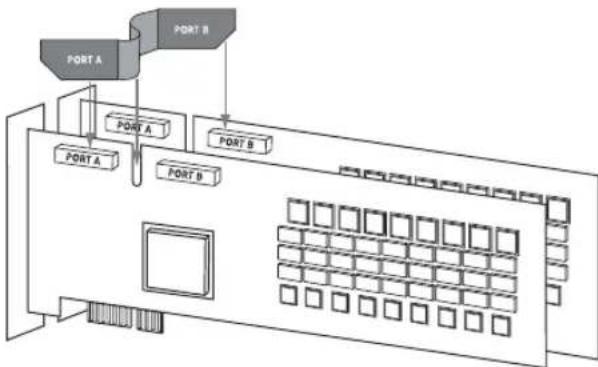
Insertion du cable couple TDM
3 Branchez le connecteur du port A du cable sousple au port A de la seconde carte.Enoncez delicatement le cable jusqu'acce qu'il soit fermement connecte a la carte. Connectez I'autre extrimite du cable sousple (appelee Port B) au port B de la carte Core.
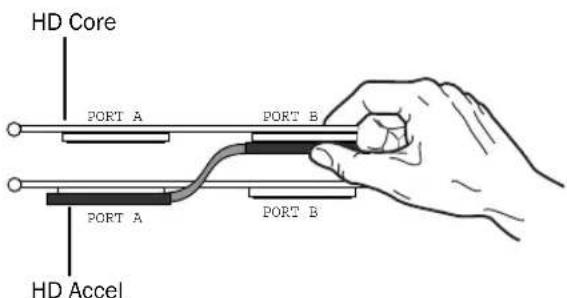
Vue supérieure de deux cartes connectees à l'aide du cable souple TDM
4 Verifiez la connexion. Assurez-vous que les portes du cableouple sont fermement fixés aux connecteurs des cartes et bien a plat.
5 Pour les systèmes disposant de plus de deux cartes, connectez chaque carte supplémentaire à la carte qui la précède. Utilisez des cables souples pour connecter les paires de cartes, comme déscrit ci-dessous, jusqu'à ce que toutes les cartes soient connectées (toutes les cartes Pro Tools|HD sont fournies avec un cable couple).
6 Refermez le boitier de l'ordinateur.
Connexion d'interfaces audio
Chaque interface audio Pro Tools|HD fournit plusieurs options d'entrée et de sortie. Par exemple, HD OMNI fournit jusqu'à 8 canaux d'E/S à votre système ProTools, HD I/O jusqu'à 16 et HD MADI jusqu'à 64. Les interfaces audio peuvent être directement connectées aux cartes ProTools|HD ou via les ports d'extension sur d'autres interfaces audio ProTools|HD.
Au moins une interface audio Pro Tools|HD doit être connectée à la carte Pro Tools|HD Core pour que Pro Tools s'exécuté.
Chaque carte Pro Tools|HD prend en charge jusqu'à 32 canaux. Pour qu'une carte fonctionne avec 32 canaux d'E/S, vous pouvez connecter (ou connecter bout à bout) une seconde interface d'E/S Pro Tools|HD à 16 canaux à la première interface d'entrée/sortie Pro Tools|HD 16 canaux, connectée directement à la carte Pro Tools|HD.
Reportez-vous au Guide HD OMNI, Guide HD I/O, Guide HDMADI, Guide 192 I/O, Guide 192 Digital I/O, Guide 96 I/O ou Guide 96i I/O pour obtenir des détails spécifique concernant:
- Les connecteurs et indicateurs des panneaux avant et arriere :
- L'installation de cartes d'extensions d'E/S facultatives (HD I/O et 192 I/O uniquement).
Pro Tools|HD prend en charge simultanement jusqu'à dix des interfaces audio suivantes:
- HD OMNI (une seule interface HD OMNI par système ProTools|HD)
·HDI/O - HD MADI (jusqu'a trois HD MADI simultanément, a condition d'avoir six cartes HD)
1921/O
192 Digitall/O
961/O
- 96i I/O (jusqu'a cinq 96i I/O simultanement)
Pour consulter des exemples de connexions multiples d'interfaces d'E/S, reportez-vous à la Figure5 et à la Figure6 alapage19.
Afin d'assurer un refroidissement correct, veillez à laisser suffisamment d'espace de chaque cote des interfaces audio Pro Tools|HD. N'obstruez pas les cotés de l'unité et ne déconnectez pas le ventilateur interne. Si les unités sont placees dans les baies d'un chassis, retirez tous les couvercles ou portes avant de faire fonctionner le système. L'absence d'une telle précaution risque de provoquer la surchauffe rapide des unités et d'endommager irrémédiablement les composants fragiles du système.
Pour connecter des interfaces audio Pro Tools|HD :
1 En fonction de l'interface audio que vous poulez connecter, précédez de l'une des manières suivantes:
- Si vous utilisez une seule interface HD OMNI, HD I/O, 192 I/O, 192 Digital I/O, 96 I/O ou 96i I/O, branchez son port PRIMARY à la carte HD Core à l'aide du cable DigiLink fourni avec la carte (pour HD OMNI et HD I/O, vous doivent également utiliser le cable-adaptateur DigiLink vers DigiLink Mini inclus).
Pour que Pro Tools puisse demarrer, vous devez connecter au moins une interface HD OMNI, HD I/O, 192 I/O, 192 Digital I/O, 96 I/O ou 96i I/O à votre système.
A Pro Tools HD prend en charge une seule unité HD OMNI par système. Si vous voulez connecter HD OMNI à votre système Pro Tools|HD, il est généralement recommendé de brancher directement cette interface à la carte Pro Tools|HD Core.
- Si vous foulez connecter HD MADI à votre système, branchez le port Primary 1 de l'unité HD MADI au port DigiLink de la première carte Pro Tools|HD disponible à l'aide du cable DigiLink fourni avec la carte ainsi que du cable-adaptateur DigiLink Mini vers DigiLink inclus avec HD MADI. Si vous disposez d'un système ProTools|HD 2 ou supérieur, branchez le port Primary 2 de l'unité HD MADI au port DigiLink de la carte Pro Tools|HD disponible suivante à l'aide du cable DigiLink fourni avec la carte ainsi que du cable-adaptateur DigiLink Mini vers DigiLink inclus avec HD MADI.
2 Connectez les interfaces audio Tools|HD supplémentaires aux cartes audio Pro Tools|HD suivantes ou connectez vos interfacesbouta bout, en connectant le port Primary de l'interface secondaire au port Expansion de l'interface principale.
Si vous foulez connecter des interfaces 96 I/O ou 96i I/O à votre système en sus de HD OMNI, HD I/O, 192 I/O (ou 192 Digital I/O), assurez-vous de connecter l'interface HD OMNI, HD I/O, 192 I/O ou 192 Digital I/O à votre carte HD Core en tant qu'une interface principale, suivie des événuelles interfaces HDI/O, 192 I/O ou 192 Digital I/O connectées à d'autres cartes Pro Tools|HD. Connectez ensuite les interfaces 96 I/O aux cartes suivantes ou à d'autres interfaces, puis les interfaces 96i I/O.
Vou puez également connecter une seule interface Pro Tools|HD à chaque carte Pro Tools|HD de votre système, à l'aide des cables DigiLink fournis. Notoz que cette configuration ne présenteaucun avantage ni désavantage par rapportà la connexion bout à bout d'interfaces.
Connexion de Loop Sync
Si vous utilisez plusieurs interfaces audio Pro Tools|HD ou un périhérique SYNC, Loop Sync doit être connecté de manière à assurer la synchronisation des différents périhériques.
Pour établier des connexons Loop Sync :
1 Connectez ensuite la sortie Loop Sync de chaque interface à l'entrée Loop Sync de l'interface suivante à l'aide des cables BNC inclus dans l'emballage.
2 Connectez la sortie Loop Sync de la derniere interface à l'entrée Loop Sync de l'interface principale ou du périphérique SYNC.
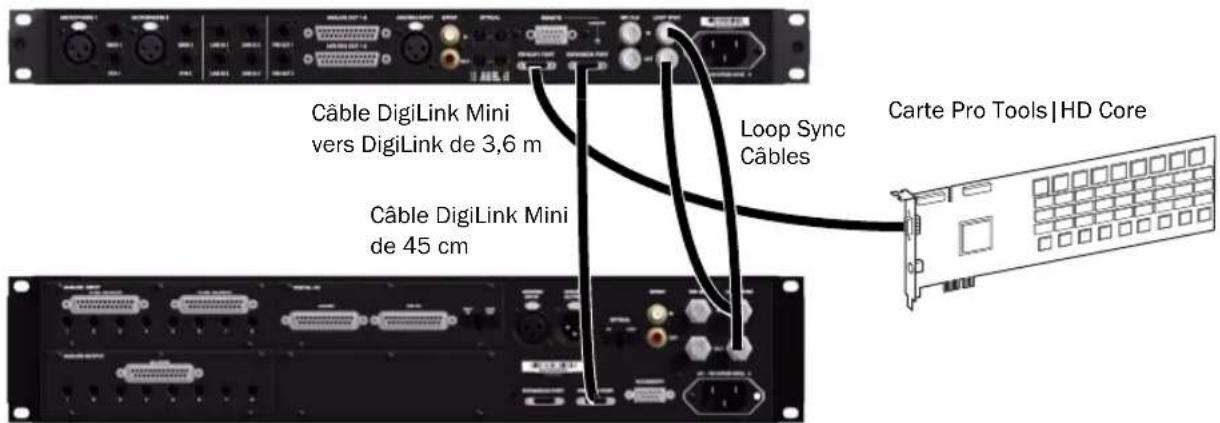
Figure 5. Établissement de connexions DigiLink et Loop Sync avec HD OMNI et HD I/O
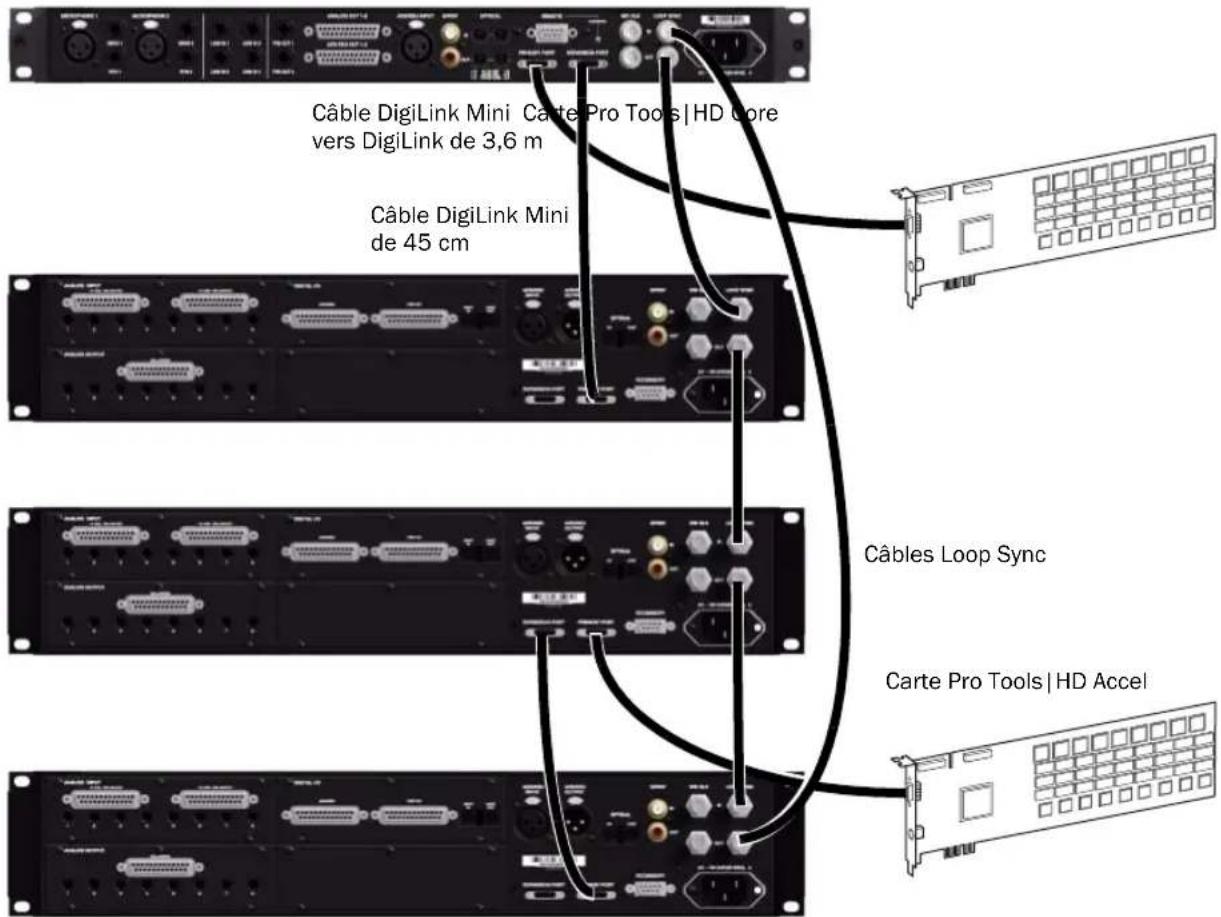
Figure 6. Etablissement de connexions Digilink et Loop Sync avec HD OMNI et trois HD I/O
Connexion d'interface E/S Legacy
Chaque interface 192 I/O, 192 Digital I/O et 96 I/O peut prendre en charge jusqu'à 16 canaux depuis et vers des interfaces audio Pro Tools|24 MIX™ à l'aide du port d'E/S Legacy intégré. E/S Legacy compatibles: 888|24 I/O™, 882|20 I/O™, 1622 I/O™ et ADAT Bridge I/O™ 24 bits.
HD OMNI, HD I/O et HD MADI ne fournissant pas de port d'E/S Legacy pour interfaces audio Pro Tools|24 MIX. Notez que l'interface 96i I/O ne possede pas elle non plus de port Legacy.
A Les interfaces 888 I/O et 882 I/O d'origine ne sont pas prises en charge par les systèmes Pro Tools|HD.
Pour connecter des Interfaces audio
Pro Tools|24 MIX :
1 Connectez l'extrémité de la carte MIX du cable de péripérisque fourni avec votre interface audio Pro Tools|24 MIX (côté à 60 broches) au port correspondant de l'interface audio Pro Tools|HD principale (192 I/O, 192 Digital I/O ou 96 I/O uniquement). Connectez l'autre extrémité au port de l'ordinateur de l'interface audio Pro Tools|24 MIX.
2 Effectuez l'une des actions suivantes :
- De la même façon, connectez toutes les interfaces audio Pro Tools|24 MIX supplémentaires aux interfaces audio Pro Tools|HD connectées directement aux cartes ProTools|HD.
-0u- - Connectez d'abord le cable en Y (adaptateur Legacy de cables de périhérique à 16 canaux) au port Legacy, si vous en utilisez un, puis les cables de périhérique de l'interface audio aux ports A et B du cable en Y.
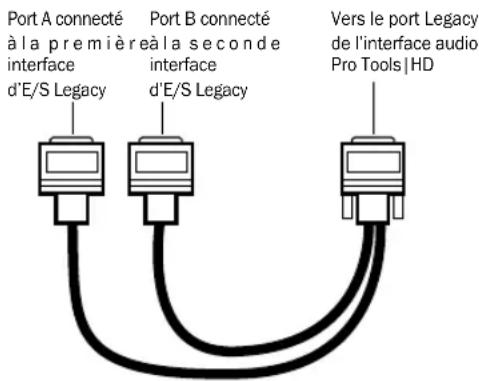
Adaptateur de cables périhériques à 16 canaux (en option)
3 Pour régler correctement l'horloge de l'interface audio Pro Tools|24 MIX, connectez le port de sortie d'horloge externe de l'interface audio ProTools|HD à l'entrée Slave Clock In de l'interface audio Pro Tools|24 MIX. Cette dernière passé en mode Slave une fois que l'horloge appropriée envoie des signaux depuis l'interface audio Pro Tools|HD.
Utilisez toujours le port de sortie d'horloge externe de l'interface audio à laquelle l'interface audio Pro Tools|24 MIX est connectée.
Si vous utilisez le cable en Y pour connecter plusieurs interfaces audio Pro Tools|24 MIX, connectez également la sortie de l'horloge esclave de la première interface Legacy a l'entrée de l'horloge esclave de la seconde interface Legacy, a l'aide du cable BNC fourni. Vous ne pouvez pas configurer les horloges de plus de deux interfaces audio Pro Tools|24 MIX a partir d'une seule interface audio ProTools|HD. Si vous disposez d'une interface audio Pro Tools|24 MIX fierce, son horloge 256x sera fournie par l'interface audio ProTools|HD à laquelle un cable à 60 broches est relié.
Pour que les interfaces audio Pro Tools|24 MIX (telles que 888|24 I/O ou 882|20 I/O) fonctionnent correctement, lancez Pro Tools et initiaïsez ce type d'interface audio dans la boîte de dialogue Hardware Setup avant de lesmettre sous tension (voir « Configuration d'interface Legacy I/O » à la page 59). Quittez ensuite Pro Tools, puis éteignez l'ordinateur. Au redémarrage du système Pro Tools, mettez d'abord sous tension les interfaces audio Pro Tools|24 MIX, puis patientez pendant le chargement. Une fois les interfaces audio Legacy démarrées, mettez les interfaces audio Pro Tools|HD sous tension, puis allumez l'ordinateur.
Avant demettre sous tension vos interfaces audio Pro Tools|24 MIX et de les configurer, réduisez le volume des péripériques de sortie. Un son numérique très puissant risque d'être émis avant l'initialisation des éventuelles interfaces audio Pro Tools|24 MIX.
Chapitre 3
Installation de Pro Tools sous Mac
Ce chapitre contient des informations propres aux systèmes Mac. Si vous installez ProTools sur un ordinateur Windows, reportez-vous au Chapitre 4, « Installation de ProTools sous Windows »
Avant de proceser à l'installation de cette version de l'application, lisez le fichier Lisez-moi du disque d'installation de Pro Tools.
Installation du logiciel Pro Tools HD
Une fois le matériel Pro Tools|HD installé et connecté, vous pouvez passer à l'installation du logiciel Pro Tools.
A N'installez/n'utilisez pas Pro Tools lors d'une session ouverte avec le compte d'utilisateur racine. L'utilisateur racine est autorisé à réaliser certaines opérations pouvant entraer en conflit avec les tâches de gestion de fichiers de Pro Tools.
Pour Installer le logiciel Pro Tools HD :
1 Assurez-vous que vous étés connecté en tant qu'administrateur pour le compte sur lequel vous souhaitez installer ProTools. Pour obtenir des détails sur les privilèges d'administrateur sur Mac OS X, reportez-vous à votre documentation Apple OS X.
2 Insérez le disque d'installation de Pro Tools dans le lecteur DVD.
3 Sur le disque d'installation, double-cliquez sur le fichier « Install Pro Tools HD.mpkg »
4 Pour proceeder a l'installation, suivez les instructions a I'ecran.
5 Cliquez sur Continuer à chaque fois que vous yêtes invite.
6 A la page Type d'installation, suive l'une des méthodes ci-dessous:
- Pour installer tous les fichiers d'applications ProTools et les suites de plug-ins gratuites (ainsi que le contenu associé), laissez les options d'installation par défaut sélectionnées et cliquez sur Continuer.
-ou-
- Cochez (ou décochez) les options d'installation selon vos besoin (voir « Options d'installation » à la page 22) et cliquez sur Continuer.
7 Cliqueur Installer.
8 Le cas échéant, saisissez votre mot de passer administrateur et cliquez sur OK pour accepter l'installation.
9 Sélectionnez un environnement de travail. Cette opération lance le chargement d'un ensemble initial de paramètres ProTools, qui inclut ceux plus couramment utilisés pour l'environnement de travail sélectionné :
Postproduction
- Production musicale (audio et MIDI)
- Production muscale (audio uniquement)
Les paramètres par défaut peuvent être personnalisés à tout moment dans Pro Tools. Pour obtenir des informations supplémentaires, consultez le Guide de référence Pro Tools.
10 Cliquez sur Continuer.
11 Lorsque l'installation est terminée, cliquez sur Redemarrer.
Options d'installation
Options Pro Tools HD
Pour installer un sous-ensemble logiciel/plug-ins ProTools (et contenu associé), cliquez sur le triangle en regard de l'option Pro Tools HD 8.1 dans l'utilitaire d'installation, puis décochez les options que vous ne pouze pas installer.
Fichiers d'application (necessaires pour Pro Tools)
Installe l'application Pro Tools et les fichiers bibliothèques annexes.
Plug-Ins DigiRack Install des plug-ins Gratis dont les plug-ins DigiRack, Bomb Factory, Eleven Free, TL Utilities ainsi que D-Fi et Maxim. Pour plus d'informations, consultez le Guide des plug-ins audio.
Pro Tools Creative Collection Installe un ensemble de plug-ins d'effets RTAS Gratis et de plug-ins d'instruments virtuels (dont 4,4 Go d'échantillons associés). Pour plus d'informations, consultez le Guide des plug-ins audio.
Utilitaires Pro Tools Install des modeles Calibration Mode pour systèmes Pro Tools|HD, DigiTest ainsi que des utilisaires de mise a niveau du microprogramme pour SYNC I/O et SYNC HD.
Options supplémentaires
En plus du logiciel et des plug-ins Pro Tools, l'utilitaire d'installation de Pro Tools fournit les options supplémentaires suivantes :
Pilote Core Audio Cette option installe le pilote Core Audio qui vous permet d'utiliser les interfaces audio Pro Tools avec les applications tierces qui prennett en charge la norme Core Audio.
HEAT Installe l'option logicielle HEAT (Harmonically Enhanced Algorithm Technology). HEAT est un logiciel sous licence qui ajoute une « couleur analogue » aux systèmes Pro Tools|HD. Pour plus d'informations, consultez le manuel HEAT Software Option Guide.
Avid Video Engine Le composant Avid Video Engine est requis pour utiliser Pro Tools avec les péripériques video Avid (par exemple, Avid Mojo ou AVoption|V10).
Pilote Eleven Rack Le pilote Eleven Rack est nécessaire si vous utilisez un Eleven Rack avec votre système Pro Tools|HD. Pour plus d'informations sur Eleven Rack, reportez-vous au manuel Eleven Rack User Guide.
Pilote MIDI I/O Le pilote MIDI I/O est besoin pour l'utilisation de l'interface MIDI I/O ^TM .
Lancement de Pro Tools
Pour utiliser Pro Tools HD, vous devez dispose d'une clé iLok avec une autorisation valide pour Pro Tools HD insérée dans un port USB disponible de votre ordinateur. Le système Pro Tools|HD est fourni avec une clé iLok préautorisée.
Pour lancer le logiciel Pro Tools HD :
1 Verifiez que le matériel Pro Tools|HD est bien installé et connecté à votre ordinateur.
2 Insérez la clé iLok préauthorisée dans un port USB disponible sur votre ordinateur.
A Ne retirez pas la cle iLok lors du demarrage ou de l'utilisation de Pro Tools.
3 Effectuez l'une des actions suivantes :
- Cliquez sur l'icone ProTools HD dans le Dock. - ou -
- Recherche l'application Pro Tools HD sur votre disque dur et cliquez deux fois sur l'icone correspondante.
4 Utilisez la boîte de dialogue Quick Start (démarrage rapide) pour effectuer l'une des opérations suivantes :
- Créer une session à partir d'un modele.
- Creer une session vide.
- Ouvrir une session.
Pour plus d'informations sur la boite de dialogue Quick Start et les modèles de session, consultez le Guide de reférence Pro Tools.
Logiciels supplémentaires du disque d'installation Pro Tools
Le disque d'installation de Pro Tools HD fournit des logiciels supplémentaires pour votre système, notamment la collection de plug-ins HD Pack, des applications et plug-ins tiers, des pilotes audio (pour dire autres applications audio via votre matériel Pro Tools|HD) ainsi qu'une session Pro Tools de démonstration.
Reportez-vous à votre disque d'installation de Pro Tools pour Obtir des logiciels et des programmes d'installation supplémentaires.
Plug-ins HD Pack
Votre pack Pro Tools comprend le HD Pack, une collection de plug-ins développé par Avid et ses partenaires de développement. Vous pouvez installer le HD Pack une fois votre installation de Pro Tools terminée.
Les programmes d'installation du HD Pack sont situés sur le disque d'installation de Pro Tools, dans le dossier Additional Files\HD Pack Installers.
Applications et plug-ins tiers
Votre package Pro Tools contient également plusieurs applications et plug-ins Gratis provenant d'une selection de partenaires de développement Avid tiers. Vous pouvez les installer séparément une fois votre installation de Pro Tools terminée.
Les programmes d'installation sont situés sur le disque d'installation de Pro Tools dans le dossier Additional Files\3rd Party Content.
Pilote CoreAudio
Le pilote CoreAudio est un pilote audio multicanal et client qui permet a des applications compatibles CoreAudio de dire et d'enregistrer par le biais du matériel Pro Tools.
Le pilote CoreAudio est installé par défaut avec Pro Tools.
Pour plus d'informations sur la configuration du pilote CoreAudio, reportez-vous au guide correspondant.
Pilote CoreAudio en version autonome
Il est possible d'inverter la version autonome du pilote CoreAudio sur des systèmes Mac non équipés de Pro Tools.
Pour plus d'informations sur l'installation et la configuration de la version autonome du pilote CoreAudio, reportez-vous au guide correspondant.
Si vous désinstallez Pro Tools, le pilote CoreAudio est alors désinstallé automatiquement.
Session de démonstration Pro Tools
Le disque d'installation de ProTools HD comprend une session de démonstration permettant de vérifier le bon fonctionnement du système. La session de démonstration de Pro Tools HD s'intitule Meant To Be.
Avant d'insteller la session de démonstration sur votre lecteur audio, vérifie que ce dernier est configuré comme indiquedans l'Annexe A, « Configuration et maintenance du disque dur »
Pour installer la session de démonstration :
1 Insérez le disque d'installation de ProTools HD dans le lecteur de DVD.
2 Sur le disque d'installation, dans le dossier Additional Files, ouvre le dossier ProTools Demo Session Installer.
3 Cliquez deux fois sur « HD Demo Session Setup.pkg »
4 Pour procesder a l'installation, suivez les instructions a l'écran.
5 Lorsque vous yêtes invite, selectionnez le lecteur audio en tant qu'emplacement d'installation et cliquez sur Continuer pour lancer l'installation.
6 Cliquez sur Installer.
7 Une fois l'installation terminée, clique sur Fermer.
Vous pouvez ouvrir la session de démonstration enclistuant deux fois sur le fichier Meant To Be.ptf situé dans le dossier Pro Tools Demo Session.
Déinstallation de Pro Tools
Pour supprimer le logiciel Pro Tools de votre ordinateur, procédez comme suit.
Pour supprimer Pro Tools de votre ordnateur :
1 Assurez-vous que vous étés connecté en tant qu'administrateur au compte sur lequel Pro Tools est installé.
2 Accédez à Applications/Digidesign/ProTools/ ProTools Utilities, puis cliquez deux fois sur le fichier « Uninstall Pro Tools »
3 Cliquez sur Continuer pour proceed a ladoinsolation.
4 Sélectionnez le type de désinstallation à effectuer :
Safe Uninstall Conserve les plug-ins et systèmes de fichiers requis pour la compatibilité avec certains produits Avid.
Clean Uninstall Supprime tous les fichiers Pro Tools, y compris les systèmes de fichiers, les plug-ins et les noms de patch MIDI.
5 Cliquez sur Uninstall.
6 Entrez le mot de passer administrateur, puis cliquez sur OK.
7 Cliquez sur Finish pour fermer la fenetre du programme d'installation.
Optimisation d'un système Mac pour Pro Tools
Pour des performances optimales avec Pro Tools, configurez l'ordinateur avant d'utiliser le logiciel Pro Tools.
Avant de configurer votre ordinateur, assurez-vous que vous seront connecté en tant qu'administrateur pour le compte sur lequel vous souhaitez installer Pro Tools. Pour obtenir des détails sur les privilèges d'administrateur sur Mac OS X, reportez-vous à la documentation Apple OS X.
A N'utilissez pas la fonction de mise à jour logicielle automatique de Mac OS X, car cela peut entrainer la mise à jour de votre système avec une version de Mac OS qui n'a pas eté validée pour Pro Tools. Pour connaître les versions qualifiées de Mac OS, rendez-vous sur www.avid.com/compatibility.
Désactivation de la mise à jour logicielle
Pour désactiver la fonction de mise à jour logicielle :
1 Dans le menu Pomme, Sélectionnez Préférences Systeme, puis cliquez sur Mise à jour de logiciels.
2 Clique sur l'onglet de planification des vérifications.
3 Deselectionnez Rechercher les mises a jour.
Désactivation de l'économiseur d'énergie
Pour désactiver la fonction d'économie d'énergie :
1 Dans le menu Pomme, Sélectionnez Préférences Systeme, puis cliquez sur Economiseur d'énergie.
2 Procedez comme suit :
- Définissez le mode de veille de l'ordinateur sur Jamais.
- Définissez le paramètre de veille d'affichage sur Jamais.
- Désélectionnez Suspendreès que possible l'activité du ou des disques durs.
Désactivation ou réaffectation de raccourcis clavier Mac utilisés par Pro Tools
Pour bénéficier de tous les raccourcis clavier que propose Pro Tools, vous doivent désactiver ou réaffecteter les évventuels raccourcis clavier en conflit avec Mac OS X dans le menu Préférences Systeme, dont les éléments suivants:
· « Afficher le menu Aide »
Sous « Navigation clavier »
- « Déplacer la cible vers le tiroir de fenêtre »
Sous « Dock, Exposé et Dashboard »
- « Masquer et afficher automatique le Dock »
- « Toutes les fenêtres »
- « Fenêtes d'application »
·《Bureau》 - « D ash b o a r d »
·《Spuces》
Sous « Spotlight »
- « Afficher le champ de recherche Spotlight »
· « Afficher la fenêtre Spotlight »
Pour obtenir une liste complète des raccourcis clavier Pro Tools, reportez-vous au manuel Keyboard Shortcuts Guide (Help > Keyboard Shortcuts).
Pour désactiver ou réaffecter des raccourcis clavier Mac OS X :
1 Dans le menu Pomme, selectionnez Preférences Systeme, puis cliquez sur Clavier.
2 Cliquez sur l'onglet Raccourcis clavier.
3 Effectuez l'une des actions suivantes:
- Decochez les options Mac OS X en conflit avec les raccourcis clavier ProTools.
-ou- - Affectez des raccourcis clavier différents qui ne creent pas de conflits aux options Mac OS X correspondantes.
Réaffection des raccourcis clavier Spaces
Si vous poulez utiliser Spaces, réaffectez les raccourcisc clavier correspondants afin d'éviter les conflits avec les raccourcisc clavier Pro Tools importants. Vous pouvez réaffecter les raccourcisc clavier Spaces pour utiliser une combinaison de touches de modification (Commande+Option+Contrôle+Maj) en plus des affectations de raccourcisc clavier Spaces par défaut afin d'éviter ces conflits.
Pour réaffecteter les raccourcis clavier Spaces afin d'utiliser des combinaisons de touches de modification qui ne provoquent pas de conflit avec les raccourcis clavier Pro Tools :
1 Dans le menu Pomme, Sélectionnez Préférences Systeme, puis cliquez sur Exposé et Spaces.
2 Cliquez sur l'onglet Spaces.
3 Vérifiez que Activer Spaces est selectionné.
4 Maintenez les touches Commande+Option+ Contrôle+Maj enforcées et seLECTIONnez « Contrôle+Option+Maj+Commande+F8 » dans le menu contextuel « Pour activer Spaces »
5 Maintenez les touches Commande+Option+ Contrôle+Maj enforcées et selectionnez « Contrôle+Option+Maj+Commande+Flèches » dans le menu contextuel « Pour basculer d'un espace à l'autre »
6 Maintenez les touches Commande+Option+ Contrôle+Maj enforcées et seLECTIONnez « Contrôle+Option+Maj+Commande+Pavé numérique » dans le menu contextualuel « Pour passer directement à un espace »
Désactivation de l'indexation Spotlight
La fonction Spotlight de Mac OS X indexe automatiquement les fichiers et dossiers des disques durs locaux en tâche de fond. Dans la plupart des cas, cela ne perturbe pas le fonctionnement de Pro Tools; cependant, si Spotlight entrepren l'indexation des disques durs lors d'un enregistrement dans une session Pro Tools comportant un nombre de piste élevé, les performances système de Pro Tools peuvent s'en retrouver peu à peu dégradées. Dans le cadre d'un projet d'enregistrement Pro Tools de grande ampleur, il peut donc être judiciaux de désactiver l'indexation Spotlight pour tous les disques locaux.
A Ce faisant, la fonction Trouver de Mac OS X est également désactivée.
Pour désactiver l'indexation Spotlight :
1 Dans le menu Pomme, selectionnez Preférences Systeme, puis cliquez sur Spotlight.
2 Dans la fenêtre Spotlight, cliquez sur l'onglet Confidentialité.
3 Faites glisser l'icone du disque que vous ne souhaitez pas indexer du bureau vers la liste.
Activation de la journalisation des lecteurs audio
Les performances des lecteurs audio peuvent être augmentées en activant la journalisation.
Pour activer la journalisation :
1 Dans le dossier Applications/Utilitaires, démarrez le logiciel Utilitaire de disque.
2 Sélectionnez le volume dans la colonne de gauche de la fenêtre Disk Utility.
3 Sélectionnez Activer la journalisation dans la barre d'outils.
Chapitre 4
Installation de Pro Tools sous Windows
Ce chapitre contient des informations spécifique aux systèmes Windows. Si vous souhaitez installer ProTools sur Mac, reportez-vous au Chapitre 3, « Installation de ProTools sous Mac »
Avant de procesder à l'installation de cette version de I'application, lisez le fichier Lisez-moi du disque d'installation de Pro Tools.
Installation du logiciel Pro Tools HD
Une fois le matériel Pro Tools|HD installé et connecté, vous pouvez passer à l'installation du logiciel Pro Tools.
A Sous Windows XP, assurez-vous d'avoir désacté l'ajretissement de signature du pilote avant de commencer l'installation du logiciel. Cela réduira le nombre de messages d'ajretissement qui s'afficheront pendant l'installation. Voir « Désactivation des avertissements de signature du pilote » à la page 13.
Pour installer le logiciel Pro Tools HD :
1 Demarrez Windows en vous connectant avec des privilèges d'administrateur. Pour tout renseignement supplémentaire sur les privilèges d'administrateur, reportez-vous à la documentation Windows.
2Attendez que la boite de dialogue Assistant Matériel detecte s'affiche et laissez-la ouverte. Ne cliquez pas sur Suivant.
3 Insérez le disque d'installation de Pro Tools dans le lecteur de DVD.
4 Sur le disque d'installation, double-cliquez sur le fichier « Setup.exe »
5 Pour proceser à l'installation, suivez les instructions à l'écran et cliquez sur Suivant lorsque vous y este invite.
6 Pour proceder à l'installation, suivez les instructions à l'écran et cliquez sur Suivant lorsque vous y étés invite.
7 Pour installer l'intégralité des logiciels et plug-ins Pro Tools complémentaires, laissez ProTools coché.
8 A la page Sélectionner les fonctionnalités, suivez l'une des méthodes ci-dessous:
- Pour installer tous les fichiers d'applications ProTools et les suites de plug-ins gratuites (ainsi que le contenu associé), laissez les options d'installation par défaut sélectionnées et cliquez sur Continuer.
-0u-
- Cochez (ou décochez) les options d'installation selon vos besoin (voir « Options d'installation » à la page 28) et cliquez sur Continuer.
9 Cliques sur Suivant.
10 Sélectionnez un environnement de travail. Cette opération lance le chargement d'un ensemble initial de paramètres ProTools, qui inclut deux les plus couramment utilisés pour l'environnement de travail selectionné :
Postproduction
- Production musicale (audio et MIDI)
- Production musicale (audio uniquement)

Les paramétres par défaut peuvent être personnalisés à tout moment dans Pro Tools. Pour plus d'informations, reportez-vous au Guide de referencia Pro Tools.
11 Cliquez sur Suivant.
12 Cliquez sur Installer.
A Plusieurs messages s'affichent pendant l'installation, mais vous pouvez les ignorer, y compris les boites de dialogue « Nouveau matériel détecté » et « Un problème est survenu pendant l'installation du matériel »
En outre, si un message d'ajretissement vous indique que le test permettant d'obtenir le logo Windows a échoué, cliquez sur Continuer.
13Attendez que le programme ait installedous les composants logiciels, pilotes et systèmes de fichiers PACE pour passer a l'etape suivante.
14 Une fois l'installation terminée, cliquez sur Terminer.
Options d'installation
Options Pro Tools|HD
Pour installer un sous-ensemble logiciel/plug-ins ProTools (et contenu associé), cliquez sur le signe plus (+) en regard de l'option Pro Tools HD 8.1 à la page Sélectionner les fonctionnalités de l'installation, puis décochez les options que vous ne pouze pas installer.
Fichlers d'application (necessaires pour Pro Tools)
Installe l'application Pro Tools et les fichiers bibliothèques annexes nécessaires pour exécuter Pro Tools. Cette option doit être cochée pour installer Pro Tools.
Plug-ins DigIRack Installe des plug-ins Gratis dont les plug-ins DigiRack, Bomb Factory, Eleven Free, TL Utilities ainsi que D-Fi et Maxim. Pour plus d'informations, consultez le Guide des plug-ins audio.
Pro Tools Creative Collection Installe un ensemble de plug-ins d'effets RTAS Gratis et de plug-ins d'instruments virtuels (dont 4,4 Go d'échantillons associés). Pour plus d'informations, consultez le Guide des plug-ins audio.
Utilitaires Pro Tools Installe des modeles Calibration Mode pour systèmes Pro Tools|HD, DigiTest™ ainsi que des utilisaires de mise à niveau du microprogramme pour SYNC I/O™ et SYNC HD™.
Options supplémentaires
En plus du logiciel et des plug-ins Pro Tools, l'utilitaire d'installation de Pro Tools fournit les options supplémentaires suivantes.
Option Mac HFS+ Disk Support: Cette option permet au système Pro Tools de dire, d'écrit, d'enregistrer et de relire des données à partir de disques au format Mac HFS+. Les disques HFS+ sont aussi souvent appelés disques Mac OS étendus.
HEAT Installe l'option logicielle HEAT (Harmonically Enhanced Algorithm Technology). HEAT est un logiciel sous licence qui ajoute une « couleur analogue » aux systèmes Pro Tools|HD. Pour plus d'informations, consultez le manuel HEAT Software Option Guide.
Avid Video Engine Le composant Avid Video Engine est besoin pour utiliser Pro Tools avec les peripheriques video Avid (par exemple, Avid Mojo ou AVoption|V10).
Pilote Eleven Rack Le pilote Eleven Rack est nécessaire si vous utilisez un Eleven Rack avec votre système Pro Tools|HD. Pour plus d'informations sur Eleven Rack, reportez-vous au manuel Eleven Rack User Guide.
Contrôleur et pilote Command|8 Le pilote Command|8 est nécessaire pour utiliser la surface de contrôle Command|8.
Installation de QuickTime
Procedez à l'installation de QuickTime si vous prévoyez d'inclure des fischiers video ou d'importer des fischiers MP3 ou MP4 (AAC) dans vos sessions Pro Tools. Vous pouvez télécharger gratuitement QuickTime pour Windows sur le site Web d'Apple.
Pour obtenir plus d'informations sur la version QuickTime compatible avec cette version de Pro Tools, reportez-vous aux pages relatives à la compatibilité sur notre site Web (www.avid.com/compatibility).
Pour Installer QuickTime :
1 Sur le site www.apple.com, téléchargez le programme d'installation de QuickTime for Windows sur votre ordinateur.
2 Cliquez deux fois sur le programme et suivez les instructions qui s'affichent à l'écran.
3 Redemarrez vous ordinateur.

Si vous avez désacté l'option d'advertissement de signature du pilote sur votre ordinateur, n'oubliez de la reactiver une fois le matériel et le logiciel Pro Tools installés.
Lancement de Pro Tools
Pour utiliser Pro Tools HD, vous devez dispose d'une clé iLok avec une autorisation valide pour Pro Tools HD insérée dans un port USB disponible de votre ordinateur. Le système Pro Tools|HD est fourni avec une clé iLok préautorisée.
Pour lancer le logiciel Pro Tools HD :
1 Verifiez que le matériel Pro Tools|HD est bien installé et connecté à votre ordinateur.
2 Insérez la clé iLok préautorisée dans un port USB disponible sur toute ordinateur.

Ne retirez pas la clé iLok lors du démarrage ou de l'utilisation de Pro Tools.
3 Effectuez l'une des actions suivantes :
- Cliquez deux fois sur le raccourci ProTools HD sur le bureau.
-ou- - Recherche l'application Pro Tools HD sur votre disque dur et cliquez deux fois sur l'icone correspondante.
4 Utilise la boite de dialogue Quick Start (démarriage rapide) pour effectuer l'une des opérations suivantes:
- Créer une session à partir d'un modele.
- Creer une session vide.
- Ouvrez une session.

Pour plus d'informations sur la boite de dialogue Quick Start et les modèles de session, consultez le Guide de réference Pro Tools.
Logiciels supplémentaires du disque d'installation Pro Tools
Le disque d'installation de Pro Tools HD fournit des logiciels supplémentaires pour votre système, notamment la collection de plug-ins HD Pack, des applications et plug-ins tiers, des pilotes audio (pour dire autres applications audio via votre matériel Pro Tools|HD) ainsi qu'une session Pro Tools de démonstration.

Reportez-vous à votre disque d'installation de Pro Tools pour obtenir des logiciels et des programmes d'installation supplémentaires.
Plug-ins HD Pack
Viete pack Pro Tools comprend le HD Pack, une collection de plug-ins développé par Avid et ses partenaires de développement. Vous pouvez installer le HD Pack une fois votre installation de Pro Tools terminée.
Les programmes d'installation du HD Pack sont situés sur le disque d'installation de Pro Tools, dans le dossier Additional Files\HD Pack Installers.
Applications et plug-ins tiers
Votre package Pro Tools contient également plusieurs applications et plug-ins Gratis provenant d'une selection de partenaires de développement Avid tiers. Vous pouvez les installer séparément une fois votre installation de Pro Tools terminée.
Les programmes d'installation sont situés sur le disque d'installation de Pro Tools dans le dossier Additional Files\3rd Party Content.
Pilotes audio Windows
Le pilote ASIO et le pilote audio WaveDriver pour les systèmes Windows permettent d'utiliser vos interfaces audio Pro Tools avec des applications hierces prenatal en charge le pilote ASIO ou WaveDriver MME (Multimedia Extension).
Les pilotes ASIO et WaveDriver pour votre matériel Pro Tools sont installés automatiquement en même temps que Pro Tools.
Pilote ASIO
Le pilote ASIO (Audio Sound Input Output) est un pilote audio multicanal client unique qui permet à des programmes audio tiers compatibles ASIO d'enregistrer et de dire des données audio via un matériel Pro Tools.

Pour plus d'informations sur la configuration du pilote ASIO, reportez-vous au guide correspondant.
WaveDriver
Le pilote audio WaveDriver pour système Windows est un pilote stéreo client unique qui permet à des programmes audio tiers compatibles WaveDriver MME (Multimedia Extension) de dire des données via un matériel Pro Tools.

Pour plus d'informations sur la configuration du pilote WaveDriver, reportez-vous au guide correspondant.
Pilotes audio Windows autonomies
Les pilotes audio pour Windows peuvent être installés sur des systèmes Windows ou le logiciel Pro Tools n'est pas installé.

Pour plus d'informations sur l'installation et la configuration de la version autonome des pilotes audio pour Windows, reportez-vous au guide correspondant.
Session de démonstration Pro Tools
Le disque d'installation de ProTools HD comprend une session de démonstration permettant de vérifier le bon fonctionnement du système. La session de démonstration de Pro Tools HD s'intitule Meant To Be.
Avant d'insteller la session de démonstration sur votre lecteur audio, vérifie que ce dernier est configuré comme indiquedans l'Annexe A, « Configuration et maintenance du disque dur »
Pour installer la session de démonstration :
1 Insérez le disque d'installation de ProTools HD dans le lecteur DVD.
2 Sur le disque d'installation, dans le dossier Additional Files, ouvre le dossier Pro Tools Demo Session Installer.
3 Cliquez deux fois sur « HD Demo Session Setup.exe »
4 Pour procesder a l'installation, suivez les instructions a 1ecran.
5 Lorsque vous y etes invite, selectionnez le lecteur audio en tant qu'emplacement d'installation et cliquez sur Suivant pour commencer l'installation.
6 Une fois l'installation terminée, cliquez sur Terminer.
Vous pouvez ouvrir la session de démonstration en cliquant deux fois sur le fichier Meant To Be.ptf situé dans le dossier Pro Tools Demo Session.
Déinstallation de Pro Tools
Pour supprimer le logiciel Pro Tools de votre ordinateur, utilisez le programme de désinstallation.
Pour supprimer Pro Tools de votre ordinateur :
1 Assurez-vous que vous étés connecté en tant qu'administrateur au compte sur lequel Pro Tools est installé.
2 Accedez a C:\Program Files\Digidesign ProToolsProTools Utilities.
3 Double-cliquez sur « Uninstall ProTools Setup.exe »
4 Cliquez sur Suivant pour proce de la dé installation.
5 Cliquez sur Désinstaller.
6 Si nécessaire, entrez le mot de passer administrateur, puis cliquez sur OK.
7 Cliquez sur Terminer pour redemarrer votre ordinateur et achieve la désinstallation.
Optimisation d'un système Windows pour Pro Tools
Pour des performances optimales avec Pro Tools|HD, configurez l'ordinateur avant d'utiliser le matériel et le logiciel Pro Tools.
Avant de configurerVote ordinateur,assurez-vous que vous etes connecte en tant qu'administrateur pour le compte sur lequel vous souhaitez installer Pro Tools. Pour tout renseignement complémentaire sur les priviliges d'administrateur, reportez-vous a la documentation Windows.
Optimisations requires
Pour garantir des performances Pro Tools optimes, configurer les paramètres suivants avant d'utiliser le logiciel Pro Tools.
A Lorsque vous avez terminé de modifier les paramétres système Windows, redémarrez votre ordinateur.
Désactivation de la mise en veille et de la gestion de l'alimentation
Si vous utilisez Pro Tools, le mode de mise en voille du système Windows doit etre defini sur Toujours actif. Ceci reduit le risque qu'une longue session d'enregistrement ou de lecture s'arrete inopinement a cause de la mise hors tension des ressources système.
Pour configurer la gestion de l'allimentation Windows :
1 Sélectionnez Demarrer > Panneau de configuration.
2 Cliquez deux fois sur Options d'alimentation.
3 Cliquez sur l'onglet Modes de gestion de l'alimentation.
4 Dans le menu contextuel Modes de gestion de l'alimentation, selektionnez Toujours.
5 Verifiez que les paramétres suivants sont régles sur Jamais :
- Arrêt des disques durs
- Mise en voille
- Mise en veille prolongée
6 Cliquez sur OK.
Optimisations recommendées
D'autres pilotes logiciels et matériels installés sur votre ordinateur peuvent également interférer avec Pro Tools. Pour obtenir des performances optimes, nous vous sugérons d'effectuer les opérations suivantes:
- Evitez d'exécuter simultanément ProTools et des programmes dont vous n'avez pas absolument besoin.
- Désactivez les logiciels qui fonctionnent en tâche de fond, tels que Windows Messenger, les calendriers et les programmes de maintenance de disque.
- Lorsque vous executez Pro Tools, éteignez tous les péripériques USB non indispensablees.
Optimisations facultatives
Les optimisations du système suivantes peuvent améliorer les performances de Pro Tools sur certains systèmes. Il est recommendé de ne recourir à ces optimisations qu'en cas de nécessité, car elles peuvent désactiver ou compromètre certaines fonctionnalités des autres programmes installés sur votre système.
Détection des cartes réseau
Désactivez toutes les cartes réseau de votre système, à l'exception des cartes FireWire que vous pourriez être amélié à utiliser pour connecter un disque externé à votre système.
Pour désactiver une carte réseau :
1 Cliquez avec le bouton croit de la souris sur Ordinateur (Windows Vista/7) ou sur Poste de travail (Windows XP) et selectionnez Gérer.
2 Dans Outils système,CHOISSEZ Gestionnaire de périhériques.
3 Dans la fenêtre du Gestionnaire de périhériques, cliquez deux fois sur Cartes reseau, puis sur la carte reseau à désactiver.
4 Dans l'onglet Général,CHOISSEZ Ne pas utiliser ce périphérique (activer) dans le menu contextual Utilisation du périphérique, puis cliquez sur OK.
5 Fermez la fenetre Gestion de l'ordinateur.
Réglage des performances des applications
Pour régler les performances des applications :
1 Cliquez avec le bouton droit de la souris sur Ordinateur (Windows Vista/7) ou sur Poste de travail (Windows XP) et selectionnez Propriétés.
2 Dans la fenêtre Propriétés système, cliquez sur l'onglet Avancé.
3 Dans la zone Performances, cliquez sur le bouton Parametes.
4 Dans la fenêtre Options de performances, cliquez sur l'onglet Avancé.
5 Dans la section Performance des applications, selectionnez l'option Services d'arriere-plan.
6 Dans Utilisation de la mémoire, Sélectionnez le Cache système.
7 Cliquez sur OK pour fermer la fenetre Options de performances.
8 Cliquez sur OK pour fermer la fenetre Propriétés système.
9 Redemarrez l'ordinateur pour que les modifications prennt effet.
Déactivation des éléments de démarrage du système
Moins les éléments en cours d'utilisation sur votre ordinateur sont nombreux, plus les ressources disponibles pour Pro Tools sont nombreuses. Certaines applications de démarrage consommment inutillement les ressources du processeur et peuvent être désactivées.
Soyez prudent au moment de désactiver les éléments de démarrage suivants:
- le numéro de série d'un support portable (necessaire aux applications utilisant une clé de protection contre la copie);
- le service Plug and Play;
- le rapport des activités;
- les services cryptographiques.
Pour désactiver les éléments de démarrage du système :
1 Depuis le menu Demarrer, saisissez « msconfig » sous Executer et cliquez sur OK pour ouvrir l'utilitaire de configuration du système.
2 Sous l'onglet Général, choisissez Demarrage sélectif.
3 Désactivez l'options Charger les éléments de démarrage, puis cliquez sur OK.
4 Cliquez sur Redemarrer pour redemarrer l'ordinateur.
5Aprés le redémarrage, un message relat à la configuration système s'affiche à l'écran. Vérifie que les performances de Pro Tools ont été améliorées avant de désactiver la case Ne plus afficher ce message. Si les performances n'ont pas été améliorées, executez la commande mconfig et sélectionnez le mode Demarrage normal (charger tous les pilotes de périhérique et tous les services) au lieu du mode de démarrage selectif, ou désactivez un par un les éléments lancés au démarrage et les processus non indispensablees.
Chapitre 5
Établissement de connexions studio
Ce chapitre fournit des informations relatives à l'établissement de connexions studio communes, notamment aux sources numériques et analogiques, aux unités d'effets, à l'équipement MIDI et aux péripériques de synchronisation SMPTE.
Reportez-vous au Guide HD OMNI, Guide HD I/O, Guide HD MADI, Guide 192 I/O, Guide 192 Digital I/O, Guide 96 I/O ou Guide 96i I/O pour obtenir des détails spécifique concernant:
- Les connecteurs et indicateurs des panneaux avant et arrière.
- L'installation des cartes d'extension d'E/S facultatives (HD I/O et 192 I/O uniquement).
Afin d'assurer un refroidissement correct, voirlez à laisser suffisamment d'espace de chaque cote des interfaces audio Pro Tools|HD. N'obstruez pas les cotes de l'unité et ne déconnectez pas le ventilateur interne. Si les unités sont placees dans les baies d'un chassin, retirez tous les couvercles ou portes avant de faire fonctionner le système. L'absence d'une telle précaution risque de provoquer la surchauffe rapide des unités et d'endommager irrémédiablement les composants fragiles du système.
Installation du studio
La Figure 7 à la page 36 représentée une installation de studio classique dans laquelle l'interface HD I/O est connectée à une console de mixage et des équipements d'effets.
La Figure 8 à la page 37 et la Figure 9 à la page 38 illustrrent une installation sans console de mixage dans laquelle les proceseurs d'effets et les équipements de contrôle sont directement connectés à une interface HD OMNI.
Exemple d'installation d'un studio avec une console de mixage
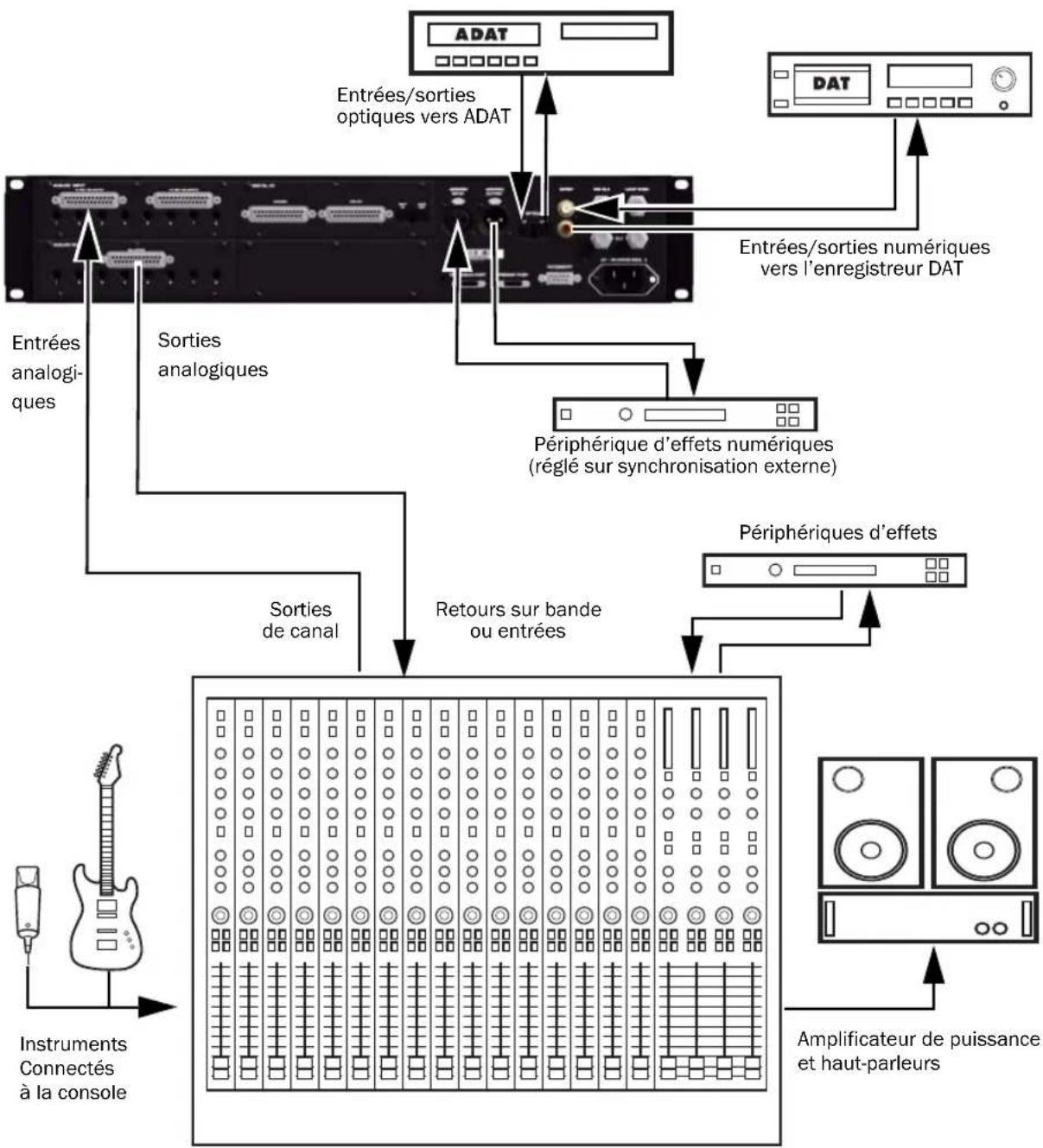
Figure 7. Exampie de configuration de studio utilisant une interface HD I/O avec connexions analogiques à une console de mixage
Exemple d'installation d'un studio sans console de mixage
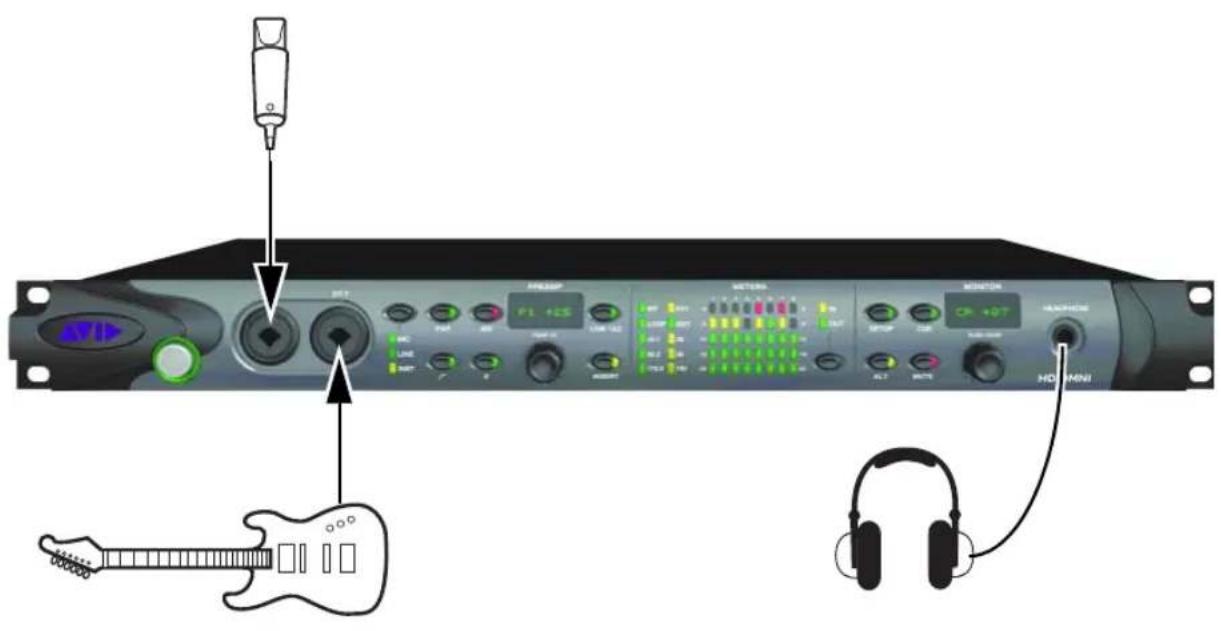
Figure 8. Example de configuration de studio utilisant HD OMNI sans console de mixage, connexions du panneau avant
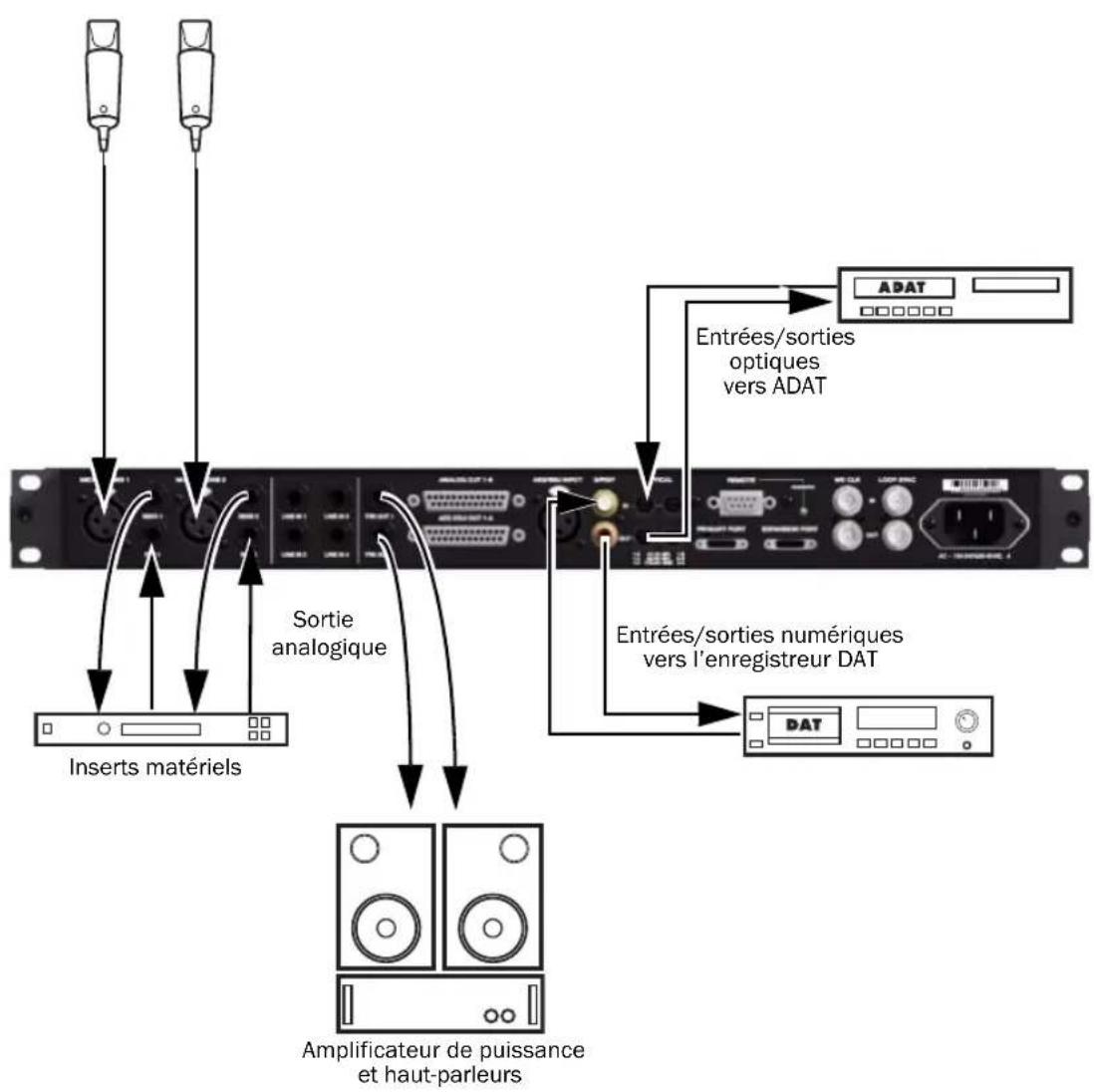
Figure 9. Exampie de configuration de studio utilisant HD OMNI sans console de mixage, connexions du panneau arriere
Connexion des équipements à des entrées et des sorties audio numériques
Chaque interface audio Pro Tools|HD est dotée d'au moins une option numérique AES/EBU, S/PDIF ou optique (ADAT). L'interface HD I/O (avec carte d'extension HD I/O Digital) contient des ports AES/EBU et optiques supplémentaires, ainsi que des fonctionnalités de conversion des formats d'entrée (TDIF, AES/EBU) à 192 kHz. L'interface 96i I/O fournit deux canaux de S/PDIF uniquement. Pour plus d'informations, reportez-vous à la documentation fournie avec votre interface audio.
L'exemple suivant fournit des instructions sur la connexion de Pro Tools à un enregistrur DAT.
Pour connecter votre système Pro Tools à un nouvelregistrateur DAT:
1 Connectez la sortie AES/EBU ou S/PDIF de votre interface audio Pro Tools|HD à l'entrée AES/EBU ou S/PDIF de votre machine DAT. Par défaut, ce port est affecté aux sorties ProTools 1 et 2.
2 Connectez l'entrée AES/EBU ou S/PDIF de votre interface audio à la sortie AES/EBU ou S/PDIF de votre deck DAT. Acheminez l'entrée numérique vers les entrées ProTools dans la boîte de dialogue Hardware Setup.

Vous pouvez acheminer n'importe quelle paire d'entrée ou de sortie physique vers tout canal d'entrée et de sortie dans la console de mixage Pro Tools. Attention : l'interface 96i I/O ne prend pas en charge le mappage des entrées. Pour plus d'informations, consultez le Guide de referrerce Pro Tools.
Connexion à des unités d'effets
Les interfaces HD I/O, HD OMNI, HD MADI, 192 I/O, 192 Digital I/O et 96 I/O permettent de connecter des unités d'effets analogiques ou numériques au système Pro Tools, puis de les utiliser en tant qu'inserts ou destination des départ et retours d'effets. L'interface 96i I/O prend en charge une seule paire d'inserts matériels utilisant les canaux 1 et 2. Pour en savoir plus, reportez-vous au Guide 96i I/O.
Sous Pro Tools, jusqu'à dix points d'insert sont disponibles pour chaque canal audio. Chaque insert peut être un insert matériel (ou un plug-in logiciel) mono ou stéreo.
Lors de l'utilisation d'un insert matériel, vous nevez connecter le périphérique aux entrées et sorties appropriées de votre système. Par exemple, un insert stéreo peut utiliser les sorties 7-8 et les entrées 7-8 pour les départ et les retours, respectivement. L'acheminement des entrées et des sorties physiques de l'interface vers les entrées et sorties de Pro Tools peut se faire dans la boîte de dialogue Hardware Setup ou dans la boîte de dialogue I/O Setup. À partir d'I/O Setup, il est également possible de définir des points d'insert et d'en affecter les canaux aux canaux de l'interface audio (pour plus d'informations, reportez-vous au Guide de référence Pro Tools).
Vous pouvez également connecter des unités d'effets à votre système en utilisant n'importe qu'elle entree ou sortie analogique ou numérique en tant qu'entree ou sortie auxiliaire pour les départ et les retours d'effets. L'unité d'effets connectee de cette façon, vous pouze transférer une quantite variable de sons vers l'unité d'effets, via ces sorties, à l'aide d'un départ dans Pro Tools.
Les dix commandes de départ séparées de chaque piste Pro Tools permettent de transférer de l'audio vers les sorties disponibles connectées à votre système, via l'un des 128 bus internes de la console TDM de Pro Tools. Vous pouvez à nouveau basculer les sorties en entrées auxiliaires pour un mixage ou un traitement automatique.
Lorsque vous utilisez un effet dans cette configuration d'envoi et de retard, assurez-vous que le mixage interne de l'unité ou l'équilibre entre les signaux de type « direct » (non traité) et « wet » (traité) est tel que celui le signal traité est renvoyé vers Pro Tools. Dans la plupart des unités d'effets, il convient de régler l'équilibre sur 100% (completement « wet »).
Si vous avez utilisé une unité d'effets lors de l'installation d'un instrument, par exemple un rack d'effets de guitare, l'équilibre se situera en dessous de 50% . Si l'unité est dotée de boutons de niveau de types «dry» et effet séparés, désactiver l'options «dry». Dans le cas contraire, le signal «dry» non traité sera lié à la sortie de l'effet, avec le son traité, et vous aurez des difficultés à contrôler avec précision l'équilibre de l'effet dans votre mixage final.
Connexion numérique d'unités d'effets
Pour utiliser les entrées et les sorties de votre interface audio en tant que départ et retours d'effets vers un périhérique d'effets numériques, définissez votre interface sur Internal dans la boîte de dialogue Hardware Setup (sauf si elle est déjà synchronisée avec une autre source d'horloge ou un autre périhérique). Configurez les périhériques d'effets numériques de manière à ce qu'ils acceptent une horloge numérique externe et puissant être synchronisés avec ProTools. Vérifie que vous reglez la paire de canaux sur l'entrée numérique dans la boîte de dialogue Hardware Setup (ou I/O Setup).
Connexion des péripériques MIDI
L'ajout d'une interface compatible MIDI à votre système vous permettra de tirer partie de toutes les fonctions MIDI de ProTools, fonctions d'enregistrement et d'édition de pistes MIDI, et fonctions de synchronisation avec le timecode ou l'horloge MIDI compris.
Pour plus d'informations sur l'identification de péripériques MIDI externes connectés à l'interface MIDI pour une'utilisation avec Pro Tools, reportez-vous à l'Annexe C, « Configuration de MIDI Studio Setup (Windows uniquement) » ou à l'Annexe B, « Configuration d'AMS (Mac OS X uniquement) »
Pour connecter des apparels MIDI à votre système :
1 Branchez l'interface MIDI à votre ordinateur en suivant les instructions figurant dans la documentation de votre interface MIDI.
2 Installez tout pilote MIDI requis par l'interface MIDI. Avec avoir installé l'interface MIDI (logiciel et matériel), assurez-vous que l'ensemble fonctionne correctement en réalisant les procédures figurant dans la documentation qui l'accompagne.
3 Connectez la sortie MIDI de votre dispositif MIDI à l'entrée MIDI de votre interface MIDI.
4 Connectez l'entrée MIDI de votre dispositif MIDI à la sortie MIDI de votre interface MIDI.
Connexion des péripériques de synchronisation SMPTE
Si vous envisagez d'effectuer une synchronisation SMPTE entre ProTools et des péripériques externes, assurez-vous que votre système est bien connecté. Pour plus d'informations sur SMPTE et la synchronisation, reportez-vous au Guide de référence Pro Tools ou au Guide SYNC HD.
Peripheriques SYNC
Les périhériques SYNC fournissant toutes les fonctions et connexions requises pour effectuer la synchronisation sur divers périhériques avec Pro Tools|HD.
Le périphérique SYNC prend en charge toutes les fréquences d'échantillonnage de Pro Tools et se base sur les grands standards de timocode et de référence d'horloge des productions audio, video, cinematographiques et multimédia pour sa synchronisation.
Intégre à la configuration Loop Sync d'un système Pro Tools|HD, il permet d'effectuer des synchronisations à verrouillage extrémement rapide et d'une précision proche de celle de l'échantillonnage et fournit une horloge à variation faible. Ces fonctions permettent de bénéficier d'une qualité professionnelle et d'une fidélité audio optimale dans des conditions de synchronisation les plus diverses.

Pour de plus amples informations, reportez-vous au Guide SYNC HD.
Connexion des surfaces de travail Ethernet
Si vous utilisez une connexion Ethernet directe (par opposition à une connexion réseau) à une surface de travail Pro Tools comme D-Control®, D-Command® ou C|24™, vous doivent manuelles l'adresse TCP/IP. Les paramètres manuels par défaut sont appropriés à la plupart des configurations. Utilisez DHCP uniquement si l'ordinateur est connecté à un réseau exécutant les services correspondants.
Chapitre 6
Configuration de votre système Pro Tools
Démarrage et arrêt du système
À chaque démarrage du système, tous les composants doivent être mis sous tension dans un ordre précis.
Lancez le système Pro Tools selon l'ordre suivant :
1 Assurez-vous que tous vos apparèils (y compris votre ordinateur) sont éteints.
2 Diminuez le volume de tous les périhériques de sortie du système.
3 Dans le cas des systèmes ProTools|HD dotés d'un chassis d'extension, metteze ce dernier sous tension.
4 Mettez tous les disques durs externes sous tension. Patientez environ 10 secondes jusqu'à ce qu'ils aient atteint leur vitesse nominale.
5 Mettez hors tension les surfaces de contrôle.
6 Mettez les interfaces et les périhériques MIDI ou les périhériques de synchronisation sous tension.
7 Baissez le volume de tous les périhériques de sortie et mettez sous tension les interfaces audio ProTools|24 MIX ( comme 888|24 I/O ou 882|20 I/O). Patientez au moins pendant quince secondes (durée d'initialisation de l'interface audio). Les voyants lumineux cèsent de clignoter.
8 Diminuez le volume de tous les péripériques de sortie, puis mettez les interfaces audio ProTools|HD sous tension. Patientez au moins pendant quinze secondes (durée d'initialisation de l'interface audio). Les voyants lumineux cèsent de clignoter.
9 Mettez l'ordinateur sous tension.
10 Lancez ProTools ou toute autre application tiece audio ou MIDI.
Arrétez votre système Pro Tools dans l'ordre suivant :
1 Quittez ProTools et toute autre application utilise.
Pour quitter Pro Tools,CHOisissez Pro Tools > Quit (Mac) ou File > Exit (Windows).
2 Reduisez le volume de tous les périhériques de sortie du système.
3 Mettez votre ordinateur hors tension.
4 Eteignez toutes les interfaces audio ProTools.
5 Dans le cas des systèmes ProTools|HD dotés d'un chassis d'extension, metteze ce dernier hors tension.
6 Mettez hors tension les interfaces et périhériques MIDI ou les périhériques de synchronisation.
7 Mettez hors tension les éventuelles surfaces de contrôle ou de travail.
8 Mettez hors tension les disques durs externes.
Configuration du Playback Engine de Pro Tools
Dans la boite de dialogue Playback Engine, Pro Tools vous permet d'ajuster les performances de votre système en changeant les paramétres système relatifs à ses capacités de traitement, de lecture et d'enregistrement. Ces paramétres système sont disponibles dans la boite de dialogue Playback Engine (Setup > Playback Engine).
Dans la plupart des cas, les paramètres par défaut de votre système assurent des performances optimales, mais vous pouvez les régler afin que le système puisse prendre en charge de longues sessions et des sessions àtraitement intensif de Pro Tools.
Taille du buffer matériel
Le paramètre Hardware Buffer Size (H/W Buffer Size) contrôle la taille du buffer utilisé pour effectuer les tâches de traitement hôte telles que le traitement des effets des plug-ins en temps réel (RTAS, Real-Time AudioSuite™).
-
Des valeurs inférieures de buffer matériel permettent de réduire les problèmes de latence dans certains cas d'enregistrement, ainsi que certains problèmes de performance système.
-
Sur tous les systèmes ProTools, des paramétres réduits permettent de réduire les latences RTAS MIDI vers audio (par exemple en cas de lecture d'un instrument virtuel RTAS en direct et d'écoute de la sortie de l'instrument). Ils permettent également d'améliorer la réponse de l'écran et l'exactitude des plugins et des données d'automation de Mute.
- Sur les systèmes ProTools|HD, les paramétres réduits réduisent les latences d'écoute qui se produit sur les pistes possédant un ou plusieurs plug-ins RTAS. Les paramétres réduits permettent également d'améliorer la précision de la synchronisation des pistes
MIDI sur les systèmes sans interface MIDI prénant en charge le marquage temporel Time Stamping. Les paramètres réduits améliorent également la synchronisation des pistes MIDI utilisant des instruments virtuels MIDI ne prénant pas en charge le marquage temporel.
- Une grande taille de buffer matériel est utile pour les sessions qui utilisent davantage de plug-ins RTAS pour la lecture. Ces valeurs permettent d'effectuer davantage detraitements audio. Elles permettent également de réduire le nombre d'erreurs sur des machines qui nécessitent une taille de buffer plus importante.
Pour modfler la talle du buffer materlel :
1 Sélectionnez Setup > Playback Engine.
2 Dans le menu contextuel H/W Buffer Size, selectionnez la taille du buffer audio, exprimee en nombre d'echantillons.
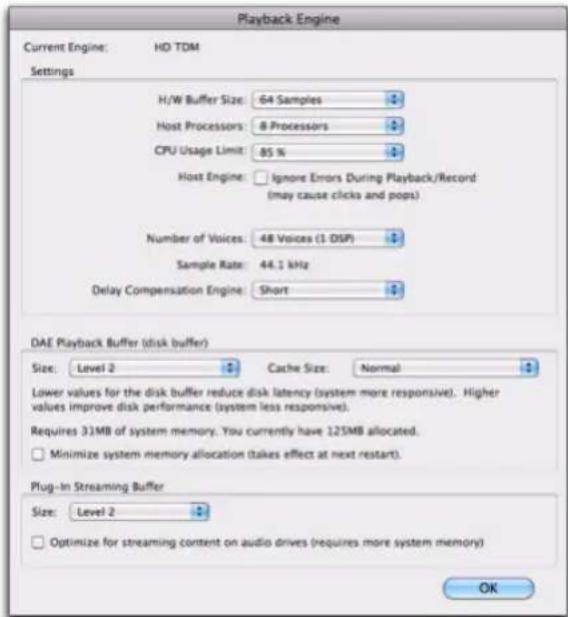
Boite de dialogue Playback Engine du système Pro Tools|HD
3 Cliques sur OK.
Proceseurs hôtes
Le paramètre Host Processors permet de déterminer le nombre de proceseurs de votre ordinateur alloués au traitement des plug-ins RTAS (Real-Time AudioSuite) ainsi qu'à d'autres tâches de traitement hôtes.
Dans le cas d'ordinateurs équipés de plusieurs processeurs ou de la fonction de traitement multicœur ou HyperThreading, ce paramètre vous permet d'activer la prise en charge multiprocesseur pour les plug-ins RTAS ainsi que d'autres tâches de traitement hôtes. Utilisé conjointement avec le paramètre CPU Usage Limit, le paramètre Host Processors vous permet de contrôle le traitement RTAS et d'autres tâches Pro Tools générées par le système.
Exemple :
- Pour les sessions avec un nombre important de plug-ins RTAS, vous pouvez allouer 2 proceseurs ou plus auxtraitements RTAS et paramétrer une limite d'utilisation des processeurs (CPU Usage Limit) élevée.
- Pour les sessions comptant un faisible nombre de plug-ins RTAS, limitez le nombre de proceseurs alloués au traitement RTAS et définièsez le paramètre CPU Usage Limit sur une valeur BASSE pour éviter de monopoliser les ressources et optimiser la précision de l'automation, la réponse de l'écran et les performances video.
- Augmentez ces paramétres pour assurer la conversion de plug-ins TDM en RTAS. Inversement, diminuées ces paramétres si vous n'utilisiez que des plug-ins TDM ou convertissez des plug-ins RTAS en TDM. La conversion TDM/RTAS peut s'avérer nécessaire lors de l'enregistrement. Cela dépend de la latence, des besoin en matière d'assignation des voix et des possibités d'écoute en enregistrement des plug-ins TDM et RTAS.
- Selon l'importance accordée à la réponse générale de l'écran et aux performances video, et selon la densité des données d'automation utilisées,
you devrez parfois tenter différentes combinai-sons de processeurs hotes (Host Processors) et de limite d'utilisation du proceseur (CPU Usage Limit) pour obtenir un résultat optimal. Ainsi, pour améliorer la réponse de l'écran au cours d'une session de taille moyen avec un nombre modéré de plug-ins RTAS, il peut être préféable de réduire le nombre de plug-ins RTAS alloués et deMAINIR une limite d'utilisation maximale (jusqu'à 99% sur un système doté d'un seul processeur).
Pour définiir le nombre de processeurs hôtes :
1 Sélectionnez Setup > Playback Engine.
2 Dans le menu contextuel Host Processors, Sélectionnez le nombre de processeurs disponibles que vous souhaitez allouer. Cela varie en fonction du nombre de processeurs disponibles sur votre ordinateur:
- Sélectionnéz 1 Process pour limiter le traitement hôtes pour ProTools à un processeur dans le système.
- Choisissez 2 Processors pour permettre l'équilibrage de charge entre deux processeurs disponibles pour les tâches de traitement hôtes de ProTools.
- Sur les systèmes de quatre processeurs ou plus, Sélectionnez le nombre de processeurs youlu pour les tâches de traitement hôtes de ProTools.
3 Cliquez sur OK.
Fenêtre System Usage et Host Processors
La fenêtre System Usage (Windows > System Usage) affiche, au moyen d'un indicateur unique, le mode de traitement combiné hôte appliqué sur tous les processeurs actifs,quel que soit le nombre de processeurs dans le système. Si la fenêtre System Usage indique que vous etes à la limite des ressources disponibles, augmentez le nombre de processeurs hôtes et ajustez le paramètre CPU Usage Limit.
Limin d'utilisation du processeur
Le pourcentage d'utilisation du processeur (CPU Usage Limit) contrôle la proportion des ressources de processeur allouées aux tâches de traitement hôte de Pro Tools. Utilisé conjointement avec le paramètre Host Processors, le paramètre CPU Usage Limit vous permet de contrôler les tâches Pro Tools réalisées par le système.
- En attribuant une valeur peu élevé au paramètre CPU Usage Limit, vous limitez l'impact du traitement de ProTools sur d'autres tâches requérant une'utilisation intensive du processeur telles que le tracage d'écrans. Cela peut s'avérer utile lorsque la réponse de système est très lente ou lorsque d'autres applications sont en cours d'utilisation en même temps que Pro Tools.
- U n pourcentage d'utilisation du processeur élevé permet d'allouer davantage de puissance de traitement à Pro Tools et s'avéré utile lorsque vous jouez des sessions de grande taille ou que vous utilisez davantage de plug-ins RTAS.
Le pourcentage d'utilisation maximum dépend du nombre de processeurs sur votre ordinateur et du nombre de processeurs dédiés au traitement hôte. Cette valeur se situe entre 85% pour un ordinateur à processeur unique et 99% pour un ordinateur équipé de plusieurs processeurs (dont un processeur est entièrement dédié à Pro Tools).
Sur les ordinateurs à processeur multiple, la valeur maximale du pourcentage d'utilisation du processeur est réduite lorsque vous utilisez tous vos processeurs ( comme indiqué dans le menu déroulant RTAS Processing). Ainsi, avec des ordinateurs à deux processeurs, la limite est de 90% . Sur des ordinateurs à quatre processeurs, cette limite atteint 95% .
A L'augmentation du pourcentage d'utilisation du processeur peut entrainer un ralentissement de l'affichage des écrans sur des ordinateurs lents.
Pour modifier le pourcentage d'utilisation du processeur :
1 Sélectionnez Setup > Playback Engine.
2 Dans le menu déroulant CPU Usage Limit, Sélectionné le pourcentage de puissance du processeur à allouer à ProTools.
3 Cliquez sur OK.
Moteur RTAS (suppression d'erreur)
L'option Host Engine permet de déterminer le rapport d'erreurs RTAS au cours de la lecture et de l'enregistrement. Cela est particulièrement utile lors de l'utilisation de plug-ins d'instrument.
Il est recommandé de n'activer la suppression d'erreurs que les rapports d'erreurs interrompent trop souvent votre processus créé. L'activation de cette option peut entrainer une diminution de la qualité audio. Elle constitue néanmoins une solution envisageable dans la mesure où elle évite les interruptions de lecture et d'enregistrement lorsque vous travailliez avec des plug-ins d'instrument. Désactivez l'options de suppression d'erreurs lorsque la plus haute qualité audio est requise, par exemple pour un mixage final.
Pour activer la suppression d'erreurs :
1 Sélectionnez Setup > Playback Engine.
2 Sélectionnez Ignore Errors During Playback/Record.
3 Cliquez sur OK.
Option de suppression d'erreurs
Les systèmes Pro Tools|HD disponible d'une seule option Host Engine :
Ignore les erreurs lors de la lecture et de l'enregistrement Lorsque cette option est activée, Pro Tools continue la lecture et l'enregistrement même si les exigences detraitements hotes dépassent la limite d'utilisation du processeur selectionnée. Cela peut entraîner des claquements et des clics dans l'audio, mais n'interrrompt pas le transport.
Nombre de voix
Ce paramètre permet de contrôler le nombre de voix disponibles sur votre système. Par exemple, le nombre de voix par défaut sur un système ProTools|HD 1 est de 48, avec un DSP (à des fréquences d'échantillonnage de 44,1 kHz ou 48 kHz).
La modification du nombre de voix affecte l'utilisation des ressources DSP, le nombre total de pistes pouvant héberger des voix et les performances générales de votre système.
Plusieurs可以选择 offrent à vous en fonction de la fréquence d'échantillonnage actuelle et du nombre de cartes de votre système, ainsi que de l'utilisation évientuelle d'un chassis d'extension.

Pour plus d'informations sur le nombre de voix, reportez-vous au Guide de reference Pro Tools.
Pour modifier le nombre de voix et de ressources DSP à allouer :
1 Sélectionnez Setup > Playback Engine.
2 Sélectionnez le nombre de voix et de DSP à allouer pour l'assignation des voix en selectionnant une valeur dans le menu déroulant Number Of Voices.
- Sélectionnez un nombre de voix restreint, si vous utilisez des cartes PCI ou PCIe dotées de bandes passantes étendues (cartes de capture video, par exemple) avec vos cartes ProTools|HD. Ces paramètres assignent la charge de traitement la moins importante à chaque puce DSP allouée, maisilsrequirent généralement un nombre de puces DSP dédiées à l'assignation de voix et au mixage plus élevé, ce qui réduit le nombre de puces affectées aux plug-ins.
- Sélectionnez un nombre de voix intermédiaire, lorsque les cartes Pro Tools|HD sont installées dans un chassis d'extension, ou lorsque d'autres cartes PCI ou PCIe sont utilisées avec les cartes Pro Tools|HD.
Ces paramètres offrent généralement un équilibre optimal entre le nombre de puces nécessaires pour l'assignation de voix et la charge de traitement de chacune d'entre elles.
- Sélectionnez un nombre de voix élevé lorsque les seules cartes PCIe Presentses sur votre ordinateur sont des cartes ProTools|HD, ou lorsque vous utilisez un chassis d'extension pour executer davantage de pistes (par exemple 64 pistes à 96kHz ) et que vous souhaitez utiliser davantage de voix par DSP (par exemple 16 voix par DSP à 96kHz ). Ces paramètres utilisent moins de puces DSP que pour le mixage (laissant ainsi plus de puces pour les plug-ins), mais assignent la charge de traitement la plus importante à chacune d'entre elles.
3 Cliquez sur OK.
Fréquence d'échantillonnage par défaut
Le paramètre Sample Rate déterminé la fréquence d'échantillonnage par défaut lorsque vous creez une session. La fréquence d'échantillonnage ne peut être modifiée que si aucune session n'est ouverte. Autrement, la fréquence d'échantillonnage est affichée, mais ne peut pas être modifiée.

Le paramètre Sample Rate peut avoir un impact sur le nombre de voix disponibles.

Vous pouvez modifier la fréquence d'échantillonnage lors de la création d'une session Pro Tools en selectionnant une fréquence différente dans la boîte de dialogue New Session.
Vous pouvez également modifier la fréquence d'échantillonnage par défaut dans la boîte de dialogue Hardware Setup, à condition qu'aucune session ne soit ouverte.
Pour modifier la fréquence d'échantillonnage par défaut dans le moteur de lecture :
1 Sélectionnez Setup > Playback Engine.
2 Dans le menu contextuel Sample Rate, selectionnez une fréquence d'échantillonnage.
3 Cliquez sur OK.
Moteur de compensation de retard
Le paramètre Delay Compensation Engine détermine la quantité de ressources DSP dédiées à la compensation de retard.
Pour conserver un alignement temporel dont la phase est cohérente, Pro Tools ajoute la quantité de retard exacte nécessaire pour que le retard d'une piste donnée soit le même que le retard total du système. Le retard système s'affiche dans la fenêtre Session Setup (Setup > Session).
La compensation de retard doit être activée pendant le mixage et la lecture pour permettre l'alignement temporel dont la phase est cohérente entre sorties de pistes.
A Lorsque la compensation de retard est activée, il est recommandé de ne pas utiliser d'insert sur les pistes d'entrée auxiliaire ou de fader principal que vous pourriez utiliser pour contrôler le volume du mixage de retour. Evitez également d'utiliser des inserts sur les pistes enregistrées. Certains inserts à latence réduite peuvent être acceptables selon la situation d'enregistrement.
Lors de l'enregistrement, il est généralement possible d'activer la compensation de retard. Cependant, il reste conseillé de désactiver la compensation de retard pour certains workflows de doublage (par exemple l'enregistrement vers plusieurs pistes audio en série).

Pour plus d'informations sur l'utilisation de la compensation de retard, consultez le Guide de reference Pro Tools.
Pour configurer le moteur de compensation de retard, procédez comme suit :
1 Sélectionnez Setup > Playback Engine.
2 Dans le menu dérouulant Delay Compensation Engine, Sélectionnez un paramètre de compensation de retard.
3 Cliquez sur OK.
Paramètres de compensation de retard
Il existe trois paramètres dans la boîte de dialogue. Playback Engine permettant d'attribuer des ressources DSP à la fonction de compensation de retard :
None N'attribue aucune resource DSP pour la compensation de retard.
Short Attribute un nombre réduit de ressources DSP pour la compensation de retard de chaque canal. Il s'agit du paramètre le plus efficace pour les systèmes Pro Tools|HD Accel. Pour les sessions disposant d'un nombre peu élevé de plug-ins qui n'entraînent pas de retard excessif, ce paramètre devrait suffire.
Long Attribute un nombre maximal de ressources pour la compensation de retard de chaque canal de console. Sélectionnez ce paramètre pour les sessions disposant d'un grand nombre de plug-ins entrainant beaucoup de retard.
Taille du buffer de lecture DAE
Le paramètre DAE Playback Buffer Size déterminé la quantité de mémoire DAE allouée aux buffers de disque. En outre, ce paramètre permet d'afficher les valeurs en milliseconds, qui indiquent la quantité d'audio mise en mémoire tampon lorsque le système lit à partir du disque.
La taille du buffer de lecture DAE maximale pour les opérations de disque correspond à 1500 ms (niveau 2).
- Les paramétres de taille de buffer de lecture DAE inférieurs à 1500 ms (niveau 2) peuvent améliorer la vitesse de lecture et d'enregistrement. Cependant, une valeur inférieure peut entraîner une baisse de la fiabilité de la lecture ou de l'enregistrement de pistes en cas de sessions contenant un grand nombre de pistes ou de points d'édition, ou de systèmes possédant des disques durs plus lents ou fortement fragmentés.
- Une taille supérieure au niveau 1500 ms (niveau 2) permet une densité d'édition plus élevée au cours d'une session ou un nombre de pistes plus important lors de l'utilisation de disques durs plus lents. Cependant, un niveau élevé peut également provoquer un retard lors du démarrage de la lecture ou de l'enregistrement, ou un retard audible plus long lors de l'édition en cours de lecture.

Une grande taille de buffer de lecture DAE réduit la mémoire système affectée aux autres tâches. Nous vous conseillons d'utiliser la valeur par défaut de 1500 ms (niveau 2) à moins que vous ne rencontres les erreurs -9073 de disques trop lents ou trop fragmentés.
Pour modifier la taille du buffer de lecture DAE :
1 Sélectionnez Setup > Playback Engine.
2 Dans le menu déroulant DAE Playback Buffer, Sélectionnez une taille de buffer. La configuration de mémoire requise pour chaque paramètre est indiquée dans la partie inférieure de la boîte de dialogue Playback Engine.
3 Cliquez sur OK.
Si Pro Tools nécessite davantage de mémoire système pour le buffer de lecture DAE, vous étés invite à redémarrer l'ordinateur.
Taille du cache
Le paramètre Cache Size permet de déterminer la quantité de mémoire attribuée par le DAE à l'audio avant mise en mémoire tampon pour la lecture et la mise en boucle lors de l'utilisation d'Elastic Audio.
La taille de cache optimale pour la plupart des sessions correspond au paramètre Normal.
- L'utilisation du paramètre de taille de cache Minimum permet de réduire la quantité de mémoire système utilisé pour les opérations de disque et de libérer de la mémoire pour les autres tâches du système. Cependant, l'utilisation de fonctionnalités Elastic Audio en konjection avec ce paramètre peut provoquer une baisse de performances.
- U n e grande taille de cache permet d'améliorer la performance lors de l'utilisation des fonctions d'Elastic Audio, mais cela entraine une réduction de la quantité de mémoire disponible pour les autres tâches du système comme par exemple le traitement RTAS.

Une grandeaille cache réduit la quantité de mémoire système affectée aux autres tâches. Le paramètre par défaut (Normal) est reconnexe, sauf en cas d'erreurs -9500 de cachetrop petit.
Pour modifier la tallle du cache :
1 Sélectionnez Setup > Playback Engine.
2 Dans le menu déroulant Cache Size, Sélectionnez une taille de cache disque.
3 Cliquez sur OK.
Taille du buffer de streaming de plug-in (plug-in Structure seulement)
Ce paramètre s'affiche dans la boîte de dialogue. Playback Engine à condition que le plug-in d'échantillonneur d'instruments Structure soit installé dans votre système (Structure ou Structure Free). Le paramètre Plug-in Streaming Buffer Size déterminé la quantité de mémoire DAE allouée au streaming depuis un disque avec le plug-in Structure. Ce paramètre affecte uniquement la lecture si le streaming depuis un disque est activée dans les commandes de plug-ins Structure.

Pour plus d'informations sur Structure, consultez le Guide des instruments virtuels AIR.
Pour plus d'informations sur Structure Free, reportez-vous au Guide des plug-ins audio (Help > Audio Plug-ins Guide).
La taille optimale du buffer de streaming de plug-in pour la plupart des sessions est 250 ms (niveau 2).
- Les paramètres de taille du buffer de streaming de plug-in inférieure à 250 ms (niveau 2) réduisent la taille de mémoire système utilisée pour la lecture d'échantillons et librement de la mémoire pour les autres tâches du système. Cependant, la fiabilité de la lecture des échantillons risque d'être affectée.
- Les paramétres de taille du buffer de plug-in de streaming supérieure à 250 ms (niveau 2) améliorent la fiabilité de la lecture d'échantillons, mais réduisent la quantité de mémoire disponible pour les autres tâches du système telles que le traitement RTAS.

Un buffer de streaming de plug-in de grande taillre réduit la mémoire système affectée aux autres tâches. Le paramètre par défaut de 250 ms (niveau 2) est conseilé à moins que vous ne rencontres des problèmes de fiabilité avec le streaming de lecture à partir du disque.
Pour modifier la talle du buffer de plug-in de streaming :
1 Sélectionnez Setup > Playback Engine.
2 Dans le menu contextuel Plug-in Streaming Buffer Size, selectionnez une taille de buffer.
3 Cliquez sur OK.
Optimisation de la taille du buffer de plug-in de streaming
( plug-in Structure tableau)
Cette option s'affiche dans la boîte de dialoguePlayback Engine à condition que le plug-in d'échantillonneur d'instruments Structure soit installé dans votre système. Elle s'avere utile lors de la lecture d'échantillons à partir du même disque contenant de l'audio pour la session en cours. Lorsque cette option est selectionnée, Pro Tools optimise automatiquement la taille du buffer de streaming de plug-in afin de facilititer l'accès au disque à partir de Pro Tools et de Structure. Le menu dérouulant Plug-in Streaming Buffer Size n'est pas disponible si cette option est selectionnée.
Pour paramétre Pro Tools pour une optimisation automatique de la taille du buffer de streaming de plug-In:
1 Sélectionnez Setup > Playback Engine.
2 Sélectionnez l'option Optimize for Streaming Content on Audio Drives.
3 Cliquez sur OK.
Configuration des paramètres matériels Pro Tools
Dans la boite de dialogue Hardware Setup, Pro Tools permet de définir la fréquence d'échantillonnage et la source d'horloge par défaut pour le système, ainsi qu'un ensemble de commandes spécifique à chaque type d'interface audio.
La boite de dialogue Hardware Setup peut etre ouverte et configuerée meme si aucune session Pro Tools n'est ouverte.
Fréquence d'échantillonnage par défaut
La fréquence d'échantillonnage (Sample Rate) s'affiche par défaut lorsque vous creez une session. (Ce paramètre est disponible dans la boîte de dialogue Hardware Setup uniquement lorsque aucune session n'est ouverte.)

Vous pouvez modifier la fréquence d'échantillonnage lors de la création d'une session Pro Tools en sélectionnant une fréquence différente dans la boîte de dialogue New Session.
Pour modifier la fréquence d'échantillonnage par défaut :
1 Sélectionnéz Setup > Hardware.
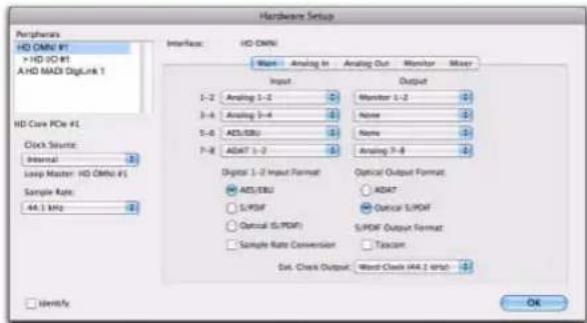
Boite de dialogue Hardware Setup, page de I'onglet Main
2 Sélectionnéz la fréquence d'échantillonnage dans le menu déroulant Sample Rate.
3 Cliquez sur OK.
Fréquences d'échantillonnage élevées et systèmes étendus
Les fréquences d'échantillonnage 176,4 kHz et 192 kHz permettent d'utiliser jusqu'à 4 cartes Pro Tools|HD. Toute carte supplémentaire (sept maximum pour tout le système) sera réglée sur le mode Inactive. Les cartes et autres périhériques connectés redeviendront actifs lorsque vous reglerez la fréquence d'échantillonnage sur 96 kHz ou sur une valeur inférieure. Pour plus d'informations, reportez-vous au Guide des systèmes étendus.
Clock Source
La boîte de dialogue Hardware Setup de Pro Tools permet de selectionner la source d'horloge du système (Clock Source).
Interne Si vous enregistrez un signal analogique directement dans Pro Tools, vous utiliserez généralement la source d'horloge interne de Pro Tools.
Externe Si vous transférez des données dans Pro Tools depuis un périhérique numérique externe ou si vous utilisez un signal d'horloge interne commun, synchronisez Pro Tools sur ce périhérique numérique ou sur le signal commun. Selon le type d'interface audio, les options externes peuvent inclure AES/EBU [Encl], S/PDIF, Optical [Encl], AES/EBU 1-8, TDIF, ADAT et Word Clock. Pour des informations détaillées, reportez-vous au Guide de referencia Pro Tools ou au guide fourni avec votre interface audio.
Pour selectionner la source d'horloge :
1 Sélectionnéz Setup > Hardware.
2 Dans le menu déroulant Clock Source, selectionnéz une source d'horloge.
3 Cliquez sur OK.
A Voitrperiphérique d'entree numérique doit etre connecté et sous tension pour que la synchronisation de Pro Tools avec ce periphérique serealise avec succes.S'il n'est pas sous tension, laissez la source d'horloge définie sur Internal.
Configuration des interfaces audio
Les interfaces audio HD I/O, 192 I/O, 192 Digital I/O, 96 I/O et 96i I/O prennet en charge 16 canaux d'entrees/sorties simultanées et des formats multiples (notamment les formats analogique, AES/EBU, ADAT Optical, S/PDIF et TDIF). HD OMNI prend en charge jusqu'à huit canaux d'E/S dans divers formats. MADI I/O prend en charge jusqu'à 64 canaux d'E/S.
L'onglet Main de la boite de dialogue Hardware Setup permet de définir les entrées et sorties physiques de votre interface audio qui sont assignées aux entrées et sorties de Pro Tools. Vous pouvez considérer cette fenêtre comme un patch vous permettant d'acheminer n'importe qu'elle soit ou entree de vos interfaces audio Pro Tools|HD vers les affectations de canaux de votre console de mixage Pro Tools.
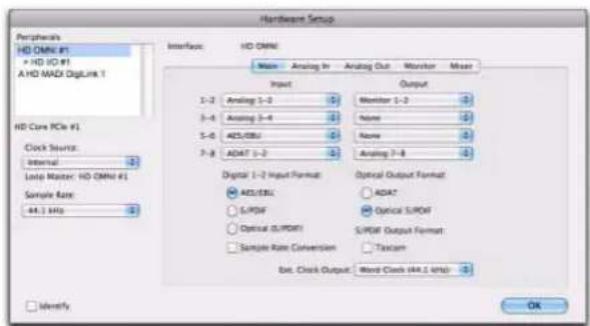
Boite de dialogue Hardware Setup, page de l'onglet Main
La page Main fournit également des commandes permettant de définir si les péripériques des ports Expansion ou Legacy sont actifs (interface audio principale 192 I/O, 192 Digital I/O ou 96 I/O uniquement).
Des pages supplémentaires sont disponibles afin de configurer d'autres paramétres pour chaque interface audio (teIs que les niveaux de fonctionnement).
Identification d'interfaces audio
Si vous avez relié plusieurs interfaces audio du même type à votre système, vousdezvez, avant d'effectuer toute connexion audio, confirmer l'identité de chaque interface. En effet, cela vous offre la garantie de besoinir l'interface appropriée dans la liste Peripherals lorsque vousdéfinissees ses entrées et sorties dans la boite de dialogue Hardware Setup.
Pour identifier les interfaces audio de votre système :
1 Sélectionnez Setup > Hardware.
2 Dans la liste des périhériques, sélectionnez une interface audio connectée à votre système.
3 Assurez-vous que la page de l'onglet Main est selectionnée.
4 Sélectionnéz l'options identif, située dans l'angle inférieur gauche de la boite de dialogue Hardware Setup. Cela a pour effet d'allumer tous les témoins situés sur le panneau avant de l'interface audio sélectionnée.
5 Notez l'interface dans votre configuration de studio correspondant à l'interface sélectionnée.
6 Repetez les étapes ci-dessus pour toute interface audio ajoutée à votre configuration.
Les interfaces d'E/S Legacy doivent etre initia- lisées dans la liste des péripériques pour pouvoir etre identifiées. Voir « Configuration d'interface Legacy I/O » à la page 59.
Pour configurer les Interfaces audio Pro Tools|HD :
1 Sélectionnéz Setup > Hardware.
2 Dans la liste Peripherals, Sélectionnez l'interface audio Pro Tools|HD connectée à la première carte de votre système. Il s'agit de la première interface figurant dans la liste.
3 Cliquez sur l'onglet Main.
Appuyez sur Commande+Flèche gauche ou droite (Mac) ou sur Ctrl+Flèche gauche ou droite (Windows) pour passer en revue les pages de la boîte de dialogue Hardware Setup. Vous pouvez aussi appuyer sur Commande (Mac) ou Ctrl (Windows) plus une touche chiffree (1, 2, 3, 4 ou 5) au-dessus du clavier AZERTY pour sélectionner la page correspondante du menu Hardware Setup. Par exemple, appuyez sur Commande+4 (Mac) ou Ctrl+4 (Windows) pour sélectionner la page Monitor de HD OMNI.
4 Dans le menu déroulant Clock Source, Sélectionnez la source d'horloge appropriée pour l'interface.
Vous utiliser z e n t i nal dans de nombreux cas. Les autres choix permettent d'adapter Pro Tools à des sources d'horloge externes. Selon l'interface audio, vous ave le choix parmi les options Clock Source suivantes : AES/EBU [Encl], S/PDIF, Optical [Encl], AES/EBU 18, TDIF, ADAT et Word Clock (des fréquences de signal Word Clock optionnelles sont disponibles si vous travailliez avec des fréquences d'échantillonnage plus élevées).
5 Si vous souhaitez envoyer une sortie d'horloge aux autres peripériques reliés à l'interface audio, sélectionnez la sortie appropriée dans le menu déroulant Ext. Clock Output.
Si le port Legacy I/O est activé (et non pas le port Expansion I/O), alors la sortie Ext. Clock Output passée automatiquement en mode Slave Clock (fréquence d'échantillonnage 256x). Pour réinitialisier le paramètre Ext. Clock Output sur Word Clock, réglez à nouveau le paramètre Port Settings sur Expansion I/O, puis sélectionnez Legacy I/O dans la liste des périphériques et réglez-la sur No Interface dans le menu dérouulant Interface. Les interfaces HD OMNI, HD I/O, HD MADI et 96i I/O ne pren nent pas en charge les E/S Legacy.
6 Sélectionnez le port d'E/S numérique du chassis de votre interface audio actif en selectionnant une option dans Digital Format. Selon le type d'interface de votre système, vous avez le besoin entre AES/EBU, S/PDIF et Optical (S/PDIF). La sélection de l'option Optical (S/PDIF) redéfinit le port d'E/S optique (constitué, par défaut, de huit canaux d'E/S ADAT Optical) sur deux canaux d'E/S S/PDIF Optical.
7 Pour la compatibilité S/PDIF avec les enregistrurs DAT Tascam DA30, Sélectionnez Tascam sous S/PDIF Format.
8 Dans les menus déroulants Input et Output, Sélectionnez les ports physiques (tels que Analog 1-2 ou Optical 1-2) qui seront assignés aux canaux d'entrée et de sortie ProTools ( comme Ch 1-2 ou Ch 3-4), affichés dans la partie gauche de la page Main.
Pour différencier les entrées et sorties d'un même format, celles-ci sont designees différencment dans les menus contextuels des canaux d'entrée et de sortie. Par exemple, les entrées et sorties AES/EBU du chassis HD I/O sont appelées AES/EBU [Encl], alors que les entrées et sorties d'une carte Digital I/O installée en usine sont appelées (par paires) AES/EBU 1-2, AES/EBU 3-4, AES/EBU 5-6 et AES/EBU 7-8. Pour les unités
HD I/O équipées d'une deuxième carte Digital I/O en option, les ports E/S AES/EBU supplémentaires sur la第二种 carte sont appelés AES/EBU 9-10, AES/EBU 11-12, AES/EBU 13-14 et AES/EBU 15-16.

Consultez le guide de votre périphérique pour obtenir des informations sur la configuration et autres restrictions.
9 Configurez toutes les commandes de votre interface audio :
- « Configuration des commandes de l'interface HD OMNI » à la page 54.
- « Configuration des commandes de l'interface HD I/O » à la page 55.
- « Configuration des commandes de l'interface HD MADI » à la page 56.
- « Configuration des commandes des interfaces 192 I/O et 192 Digital I/O » à la page 57.
- « Configuration des commandes de l'interface 96 I/O » à la page 58.
- « Configuration des commandes de l'interface 96i I/O » à la page 59.
10 Pour chaque interface ProTools|HD supplémentaire, sélectionnez l'interface dans la liste des péripériques et repêze les étapes précédentes.

Consultez le guide de votre périphérique pour obtenir des informations sur la configuration et autres restrictions. Les canaux optiques 1 à 8, par exemple, qui sont situés sur le chassis de l'interface 192 I/O ne sont pas disponibles pour des sessions à des fréquences d'échantillonnage de 88,2kHz ou supérieure, tandis que les ports de la carte 192 I/O Digital I/O seront toujours disponibles.
Configuration des commandes de l'interface HD OMNI

Pour plus d'informations sur la configuration de HD OMNI, reportez-vous au guide HD OMNI correspondant.
Pour configurer HD OMNI dans Pro Tools :
1 Sélectionnez Setup > Hardware.
2 Dans la liste Peripherals, selectionnez l'interface audio HD OMNI.
3 Cliquez sur l'onglet Monitor et configurez les options. Quand vous travailliez avec HD OMNI, voirlez plusieurs configurer d'abord la page Monitor.
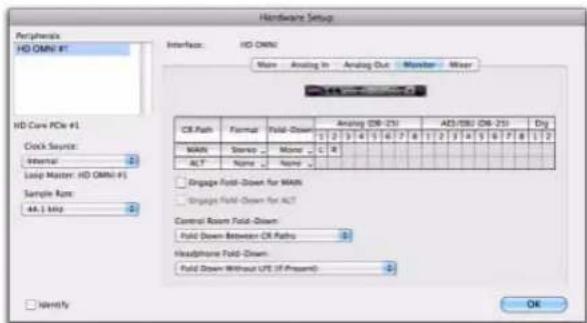
Hardware Setup HD OMNI, page Monitor
4 Cliquez sur l'onglet Analog Out et configurez les options.
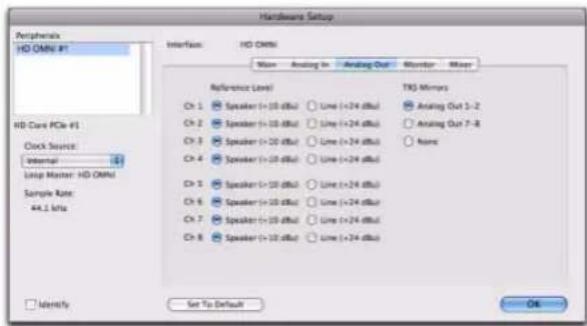
Hardware Setup HD OMNI, onglet Analog Out
5 Cliquez sur l'onglet Analog In et configurez les options.
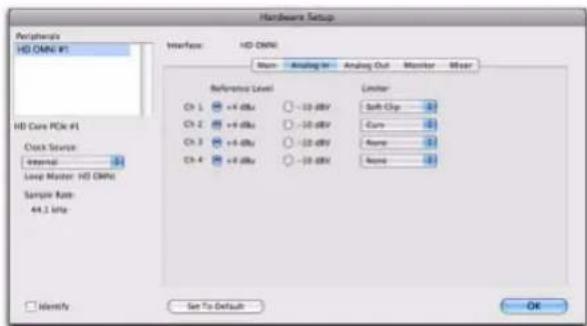
Hardware Setup HD OMNI, onglet Analog In
6 Cliquez sur l'onglet Main et configurez les options.
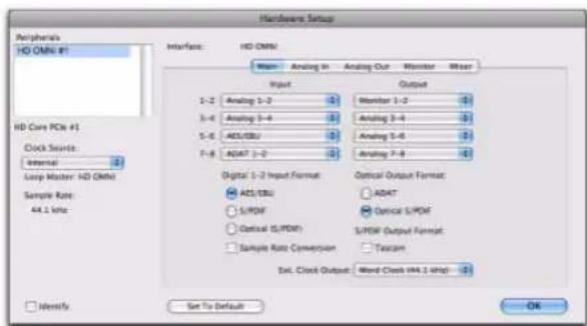
Hardware Setup HD OMNI, onglet Main
7 Cliquez sur l'onglet Mixer et configurez les options.
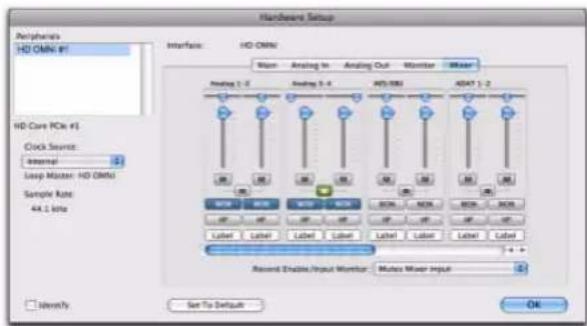
Hardware Setup HD OMNI, onglet Mixer
8 Lorsque vous avez terminé, cliquez sur OK.
Configuration des commandes de l'interface HD I/O
Pour plus d'informations sur la configuration de HD I/O, reportez-vous au guide HD I/O correspondant.
Pour configurer les commandes de l'unité HD I/O :
1 Sélectionnez Setup > Hardware.
2 Dans la liste Peripherals, selectionnez l'interface audio HD I/O.
3 Cliquez sur l'onglet Main et configurez les options.
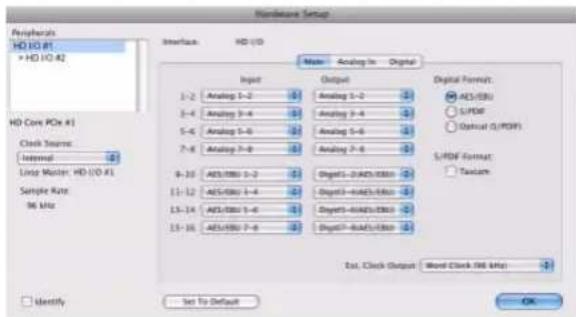
Hardware Setup HD I/O, onglet Main
4 Si vous possédez au moins une carte HD I/O AD, cliquez sur l'onglet Analog In et configurez les options. Si vous avez deux cartes HD I/O AD, cet onglet est intitulé Analog In 1-8.
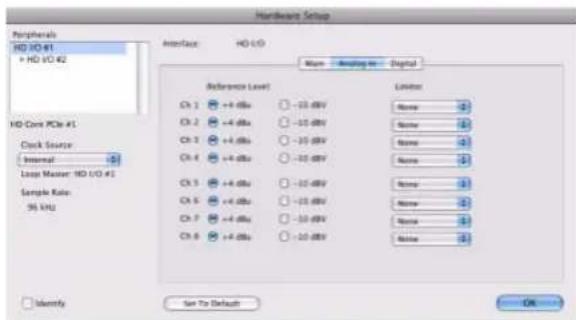
Hardware Setup HD I/O, ontlet Analog In
5 Si vous avez deux cartes HD I/O AD, cliquez sur l'onglet Analog In 9-16 et configurez les options.
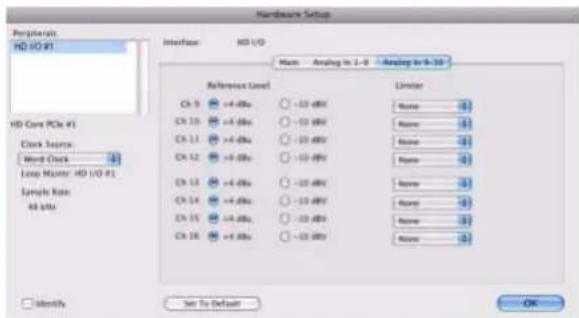
Hardware Setup HD I/O, onglet Analog In 9-16
6 Si vous possédez au moins une carte HD I/O Digital, cliquez sur l'onglet Digital et configurer les options.
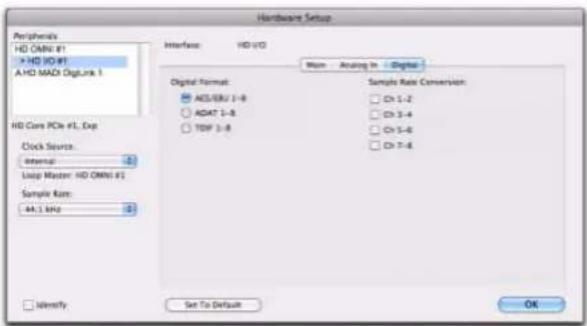
Hardware Setup HD I/O, onglet Digital
7 Si vous avez deux cartes HD I/O Digital, cliquez sur le deuxième onglet Digital et configurez les options.
8 Lorsque vous avez terminé, cliquez sur OK.
Configuration des commandes de l'interface HD MADI

Pour plus d'informations sur la configuration de HD MADI, reportez-vous au guide HD MADI correspondant.
Pour configurer les commandes de HD MADI :
1 Sélectionnéz Setup > Hardware.
2 Depuis la liste des périhériques, Sélectionnez HD MADI Port 1 ou HD MADI Port 2 puis configurez les options.
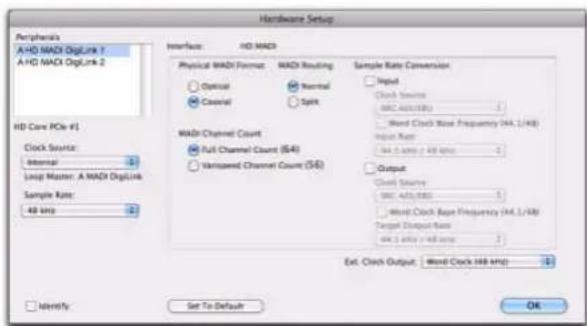
Configuration matérielle de HD MADI

Les paramétres pour HD MADI Port 1 et HD MADI Port 2 sont liés : toute modification s'applique globalement,quelle que soit l'options sélectionnée dans la liste des périhériques.
3 Lorsque vous avez terminé, cliquez sur OK.
Configuration des commandes des interfaces 192 I/0 et 192 Digital I/0

Pour plus d'informations sur la configuration de 192 I/O ou 192 Digital I/O, reportez-vous au guide 192 I/O.
Pour configurer les commandes pour une interface 192 I/O :
1 Lorsque 192 I/O est selectionné dans la liste des péripériques, cliquez sur l'onglet Analog In pour les options suivantes:
-
Vous pouvez configurer le niveau de fonctionnement de votre système, canal par canal, en selectionnant un niveau de referencia compris entre +4 dBu et -10 dBV. Ces paramétres correspondant à deux types de connecteurs d'entrée différents, situés à l'arrière de l'interface 192 I/O. Reportez-vous au Guide de l'interface 192 I/O pour obtenir des informations sur la configuration des niveaux de fonctionnement.
-
Chaque canal de l'interface 192 I/O comporte deux rognages d'entrée, intitulés A et B, qui assurent un étalonnage précis et permettent de commuter entre différents niveaux. Vous pouvez selectionner le rognage d'entrée A ou B, canal par canal. Pour obtenir des informations sur les rognages du panneau arrêté, reportez-vous au Guide de l'interface 192 I/O.
-
Vous pouvez selectionner Soft Clip, canal par canal. Le limiteur Soft Clip attenue le signal analogique entrant, fournissant ainsi une protection supplémentaire contre les transitiores d'ecretage temporaires susceptibles de provoquer une distorsion numérique lorsqu'ils dépassent l'entrée maximale de l'unité. Lorsque l'options Soft Clip est activée, l'interface 192 I/O accepte une marge de sécurité supplémentaire de 4 dB en arrondissant à 4 dB supérieurs au point d'ecretage. Ceci est utile pour eliminer un transitoire parasite ou émuler une saturation de bande analogique.
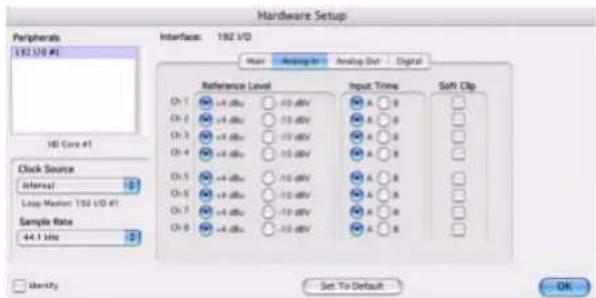
Boîte de dialogue Hardware Setup pour l'interface 192 I/O, onglet Analog In
2 Cliquez sur l'onglet Analog Out. Chaque canal de l'interface 192 I/O comporte deux rognages de sortie, intitulés respectivement A et B. Vous pouvez selectionner le rognage de sortie A ou B, canal par canal.
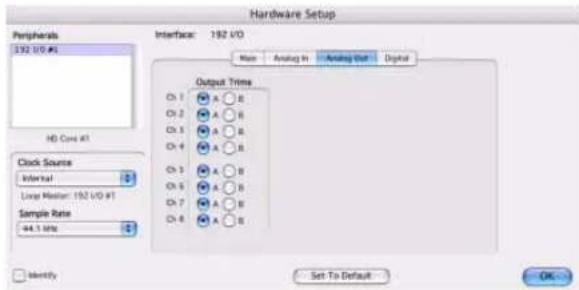
Boite de dialogue Hardware Setup pour l'interface 192 I/O, onglet Analog In
Pour configurer les commandes d'une Interface 192 Digital I/O ou 192 I/O avec carte d'entrée/sorting numérique optionnelle :
- Sur l'interface 192 Digital I/O (ou 192 I/O dotée d'une carte Digital I/O en option), cliquez sur l'onglet Digital pour définir l'option Input Format (AES/EBU, TDIF ou ADAT Optical) et activer la conversion de fréquence d'échantillonnage en temps réel (dans les paires de canaux, avec l'option SR Conversion).

Pour des fréquences d'échantillonnage de sessions supérieures à 48 kHz, la conversion de la fréquence d'échantillonnage pour les entrées TDIF et Optical (ADAT) de la carte Digital I/O est activée automatiquement pour les huit entrées du format selectionné.
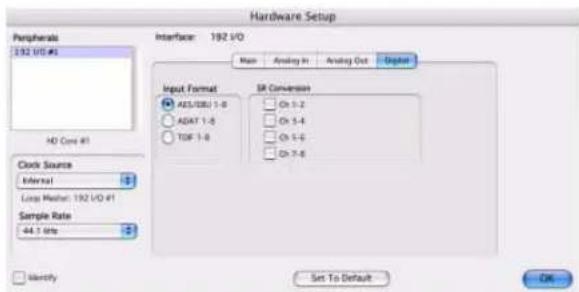
Boite de dialogue Hardware Setup pour l'interface 192 I/O, onglet Analog In
Configuration des commandes de l'interface 96 I/O

Pour plus d'informations sur la configuration de l'interface 96 I/O, reportez-vous au guide 96 I/O.
Pour configurer les commandes pour une Interface 96 I/O :
1 L'interface 96 l/O étant selectionnée dans la liste Peripherals, configurez les vumêtres du panneau avant de votre interface d'E/S pour l'affichage des vumêtres d'E/S, depuis le menu déroulant Meters.
2 Cliquez sur l'onglet Analog In pour afficher les options suivantes:
- Vous pouvez configurer le niveau de fonctionnement de votre système, canal par canal, en selectionnant un niveau de referencia compris entre +4 dBu et -10 dBV. Reportez-vous au Guide de l'interface 96 I/O pour obtenir des informations sur la configuration des niveaux de fonctionnement.
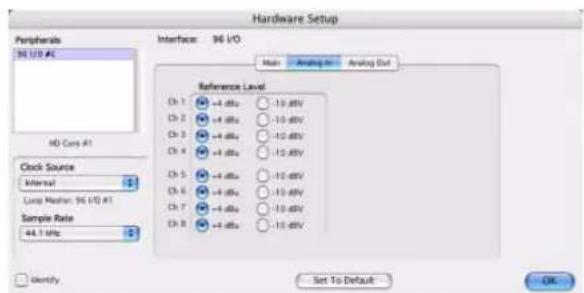
Boite de dialogue Hardware Setup pour l'interface 96 I/O, onglet Analog In
3 Cliquez sur l'onglet Analog Out pour afficher les options suivantes:
- Vous pouvez configurer le niveau de sortie de votre système, canal par canal, en seLECTIONnant un niveau de referencia compris entre +4 dBu et -10 dBV. Reportez-vous au Guide de l'interface 96 I/O pour obtenir des informations sur la configuration des niveaux de fonctionnement.
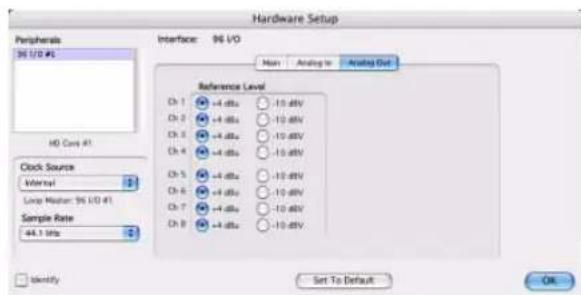
Boite de dialogue Hardware Setup pour l'interface 96 I/O, onglet Analog Out
Configuration des commandes de l'interface 96i I/O

Pour plus d'informations sur la configuration de l'interface 96i I/O, reportez-vous au guide 96i I/O.
Pour configurer les commandes pour une interface 96i I/O:
1 Avec l'interface 96i I/O selectionnee dans la liste des peripériques, configurez les afficheurs de niveau du panneau avant de votre interface d'E/S pour l'affichage des VU-mêtres d'entrée/sortie, depuis le menu déroulant Meters.
2 Pour configurer la sensibilité d'entrée, précisé comme suit :
-
Pour les entrées 1 à 4, réglez le curseur d'entrée pour que sa valeur corresponde à celle du niveau de sortie de l'instrument connecté (entre -12 dBV et +4 dBu). Si vous ne connaisssez pas le niveau de sortie du dispositif, utilisez le niveau d'entrée par défaut, puis ajustez la sensibilité du niveau d'entrée en suivant la procédure ci-après.
-
Pour chaque entrée de 5 à 16 utilisée, selec-tionnez la valeur correspondant le mistrs au niveau de sortie du périhérique connecté (-8 dBV ou +4 dBu).
3 Configurez les niveaux de sortie (choisissez -10 dBV ou +4 dBu).
4 Cliquez sur Done (Terminé).
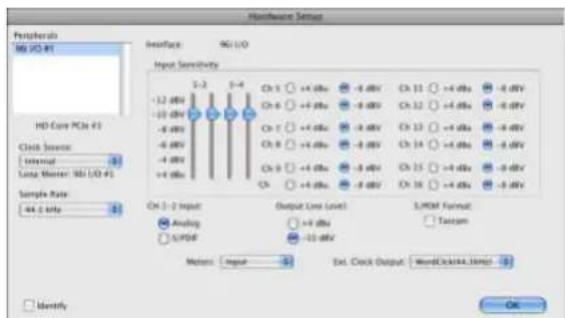
Configuration matérielle pour l'interface 96i I/O
VoussouspeezionnerI'entree numerieou analogique comme sources pour les canaux 1-2 de l'interface96i I/O.Seuls ces deux canaux permettent d'acceder aux entrees S/PDIF.
Pour selectionner l'entrée numérlque ou analogique des canaux 1 et 2 :
1 Pour afficher la fenêtre de l'interface 96i I/O, désisissez Setup > Hardware, puis sélectionnez l'interface 96i I/O dans la liste des périhériques.
2 Sélectionnez le format analogue ou S/PDIF approprié pour configurer les canaux 1 et 2.

L'interface 96i I/O ne prend en charge que les commutations analogique-numérique pour les canaux 1 et 2 et uniquement depuis les boîtes de dialogue Hardware Setup et I/O Setup. Les interfaces 96i I/O ne prennt pas en charge la réaffectation des chemins lors de la configuration des E/S.
Configuration d'interface Legacy I/O
Avant de pouvoir configurer une interface Legacy I/O, vous devez l'initialiser dans Hardware Setup.
Pour Initallser une Interface Legacy I/O sur un système Pro Tools|HD :
1 Reduisez le volume de vos peripériques de sortie.
2 Lancez le système ProTools (voir « Démarrage et arrêt du système » à l'âge 43).

Veillez à baisser le volume de vos péripériques de sortie avant d'activer votre interface d'E/S Legacy. Un son numérique très puissant risque d'être émis avant l'initialisation de l'interface d'E/S Legacy.
3 Dans Pro Tools, selectionnez Setup > Hardware.
4 Dans la liste Peripherals, Sélectionnez l'interface audio principale (l'interface à laquelle vous interface d'E/S Legacy est connectée).
5 Dans la page Main de la boite de dialogue Hardware Setup, selectionnez l'option Legacy I/O dans Port Settings.
6 Dans la liste Peripherals, No Interface est indiquedeux fois, directement sous l'interface audio principale. Cliquez sur la première occurrence de No Interface. Le menu déroulant Interface s'affiche dans la boite de dialogue Hardware Setup, repertoirant les options d'interfaces d'E/S prises en charge.
7 Dans le menu contextual Interface, Sélectionné le type de l'interface d'E/S que vous avez connectée.
Après la sélection du type d'interface Legacy I/O, la page Main affiche les commandes pouvant être configurées. Si votre interface Legacy n'apparait pas dans la liste, vérifie les connexions et répétez la procédure précédente, depuis l'étape 1.
8 Repetez les étapes precedentes pour chaque interface d'E/S Legacy.
9 Cliquez sur OK pour refermer la boite de dialogue Hardware Setup.

Pour obtenir des informations sur les commandes Hardware Setup pour chaque interface d'E/S Legacy, consultez le guide fourni avec l'interface.
Pour supprimer une Interface d'E/S Legacy :
1Réduisez le volume de vos péripériques de sortie.
2 Mettez l'interface d'E/S Legacy hors tension.
3 Dans Pro Tools, Sélectionnéz Setup > Hardware.
4 Dans la liste Peripherals, selectionnez le nom d'une interface Legacy.
5 Dans le menu déroulant Interface, Sélectionnez No Interface.
6 Repetez les étapes 4-5 pour chaque interfaced'E/S Legacy supplémentaire.
7 Dans la liste Peripherals, Sélectionnez le nom de l'interface audio Pro Tools|HD à laquelle vous interface Legacy a été connectée.
8 Sélectionnez l'option Expansion I/O dans Port Settings.
9 Cliquez sur OK pour refermer la boite de dialogue Hardware Setup.
Peripheriques hors ligne
Lorsqu'une interface Legacy I/O et des péripériques ProTools|HD sont connectés à votre péripérique ProTools|HD principal, un seul péripérique peut être en ligne à la fois. Lorsqu'un péripérique est hors ligne, son nom apparait entre crochets dans la liste des péripériques de la boîte de dialogue Hardware Setup. Si, par exemple, vous avez connecté une interface 96 I/O et une interface 882|20 à une 192 I/O et que 96 I/O est hors ligne, le nom de cette dernière apparait dans la liste des péripériques comme suit : « [96 I / O] »
Les péripériques sont également mis hors ligne si l'interface audio ou la carte à laquelle ils sont connectés est désactivée.
Configuration de la boîte de dialogue I/O Setup
La boîte de dialogue I/O Setup offre une représentation graphique de l'acheminement des signaux pour les bus de mixage internes, les inserts matériels et les E/S physiques pour chaque interface audio branchée, sous forme d'une matrice de points de croissement. Les commandes de configuration d'E/S vous permettent d'acheminer les ports physiques de l'interface audio vers des canaux d'entrée et de sortie Pro Tools. Les commandes d'affection d'E/S physiques reflètent les commandes d'acheminement de la boîte de dialogue Hardware Setup : les modifications apportées au routage audio dans une boîte de dialogue sont toujours refletées dans l'autre boîte de dialogue.
La boite de dialogue I/O Setup permet d'identifier et d'affector les chemins de signaux d'entrée, de départ, d'insert et de bus de Pro Tools. La boite de dialogue I/O Setup comprend également des paramétres importants pour l'écoute, les afficheurs de niveau et les paramétres de monitoring surround.

Pour plus d'informations sur la fenêtre
I/O Setup, reportez-vous au Guide de referencia
Pro Tools.
Ouverture de la boîte de dialogue I/O Setup
La boîte de dialogue I/O Setup peut être ouverte et configurée même si aucune session Pro Tools n'est ouverte.
Pour ouvrir la boîte de dialogue I/O Setup :
- Vérifie que les interfaces audio sont actives et configurées correctement dans la boîte de dialogue Hardware Setup. Voir « Configuration des interfaces audio » à la page 52.
2 Sélectionnez Setup > 1/0.
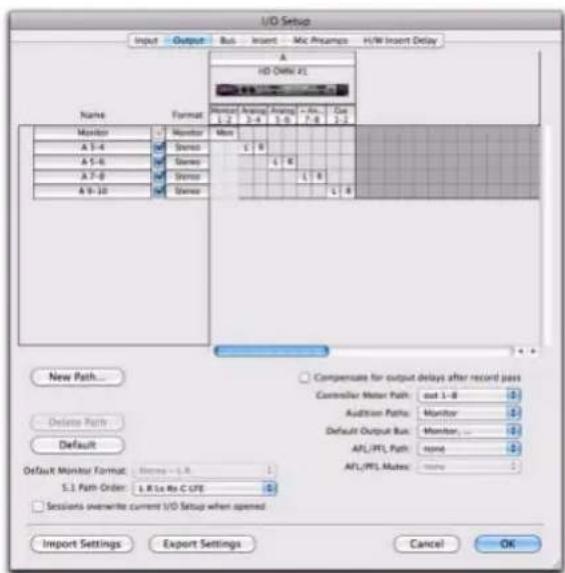
Boite de dialogue I/O Setup sur un système Pro Tools|HD avec une interface HD OMNI
Fermetre de la boite de dialogue I/O Setup
Pour fermer la boite de dialogue I/O Setup et enregistrer les modifications :
- Cliquez sur OK.
Lorsque vous cliquez sur OK, Pro Tools vérifie la validité de plusieurs paramètres d'assignation (afin d'éviter les effets Larsen) et vous avertit en cas de problème.
Pour fermer la boite de dialogue I/O Setup sans enregistrer les modifications :
- Cliquez sur Cancel (Annuler).
Pages de paramètres d'E/S
La boite de dialogue I/O Setup comporte plusieurs onglets pour la configuration des parametes d'E/S suivants:
Entrée Configuration des noms de chemin, des formats et du canal source du signal d'entrée (analogique ou numérique). Les chemins d'entrée multicanaux (stéreo ou plus) peuvent se décliner en plusieurs sous-chemins. Les chemins de signal d'entrée peuvent se chevaucher. Les noms des signaux d'entrée, les largeurs de canaux et les mappings d'entrées physiques sont sauvégardés sur le système.
Sortie Configuration des noms de chemin et des formats du signal de sortie. Les chemins de sortie peuvent se chevaucher. Les noms des signaux de sortie, les largeurs de canaux et les mappings de sorties physiques sont sauvegardés sur le système.
Insert Configuration des noms de chemin, des formats et des destinations du signal d'insert (canaux de l'interface audio). Les chemins d'insertion peuvent se chevaucher. Les noms des inserts, les largeurs de canaux et les mappings d'entretes et de sorties physiques sont sauvegardés sur le système.
Bus Configuration des noms et formats des chemins de signaux de bus et affectation des bus de sortie aux chemins de sortie (teils que définis sur la page Output). Les bus multicanaux (stéreo ou plus) peuvent se décliner en plusieurs souschemins. Les noms des bus de sortie et des bus de mixage interne ainsi que les largeurs des canaux sont sauvégardés sur la session. Les chemins de bus de sortie assignés aux canaux de sortie sont générés automatiquement selon les chemins de bus définis pour la session et les canaux de sortie disponibles sur le système.
Mic Preamps Affection des sorties PRE aux entrées d'une interface audio pour étabir une communication entre Pro Tools et PRE. Les mappings de canaux PRE sont enregistrés dans le système.
Retard d'insert matériel Définition de la compensation de retard (en milliseconds) pour chaque péripérisque externe. Les valeurs saissies seront utilisées par le moteur de compensation de retard pour synchroniser les chemins d'entries lorsque l'insert matériel est en cours d'utilisation et que la compensation de retard est activée. Les paramétres de retard d'insert matériel sont enregistrés dans le système.
Pour ouvrir une page de paramètres d'E/S spécifique :
- Cliquez sur l'onglet approprié en haut de la boîte de dialogue I/O Setup.
Appuyez sur Commande+Flèche gauche ou droite (Mac) ou sur Ctrl+Flèche gauche ou droite (Windows) pour passer en revue les pages de la boîte de dialogue I/O Setup.
Paramètres d'E/S par défaut
Les paramètres de I/O Setup qui s'affichent au démarrage de Pro Tools sont les paramètres par défaut. N'accédez à la boîte de dialogue I/O Setup que si vous souhaïez réaffecteter les chemins d'entrée/sortie par défaut ou si vous modifie le matériel de votre système (par exemple, lors de l'ajout
d'une carte d'extension sur une interface HD I/O). En outre, après avoir personnalisé le menu I/O Setup, vous pouvez toujours revenir aux paramètres par défaut d'une page I/O Settings en cliquant sur le bouton Default.
Personnalisation des paramètres d'E/S
Lors de la première installation et configuration de votre système Pro Tools, observerz la procEDURE suivante pour personneliser votre menu I/O Setup.
Pour personnelser les parametes d'E/S:
1 Ouvrez I/O Setup (Setup >1 / 0
2 Dans le menu I/O Setup, cliquez sur l'onglet Entre (Input).
3 Creez des chemins d'entrée dotés de la largeur et des mappings appropriés vers les entrées physiques qui correspondent à votre configuration studio.
4 Nommez les chemins d'entrée (utilisez si possible la nomenclature par défaut).
5 Cliquez sur l'onglet Sortie (Output).
6 Creez des chemins de sortie dotés de la largeur et des mappings appropriés vers les sorties physiques qui correspondent à votre configuration studio.
7 Nommez les chemins de sortie à l'aide de la nomenclature normalisée, par exemple « Main», « Cue A», « Cue B», etc. (« Nomenclature recommandée des chemins de sortie » à la page 66). Les échanges de sessions avec d'autres systèmes ProTools en seront facillités.
8 Si vous comptez utiliser des inserts matériels, cliquez sur l'onglet Insert et créez des chemins d'insertion dotés de la largeur et des mappings appropriés vers les entrées physiques qui correspondent à votre configuration studio. Nommez les chemins d'insertion à l'aide de la nomenclature normalisée si possible, par exemple « Compressor», « Reverb», « EQ», etc.
9 Si vous comptez utiliser des inserts matériels, cliquez sur l'onglet H/W Insert Delay. Saisissez le retard d'insert correct en milliseconds pour chaque paire d'entrées/sorties que vous affectez aux inserts matériels.
10 Si vous utilisez un ou plusieurs péripériques PRE, cliquez sur l'onglet Mic Preamps et configurez-le en conséquence (voir le Guide PRE).
11 Cliquez sur l'onglet Bus.
12 Verifie que les bus de sortie sont affectés auxbons chemins de sortie (voir « Bus de sortie » à la page 63).
13 Cliquez sur OK. Vous ne devriez pas avoir à rouvrir le menu I/O Setup à moins de devoir ajouter ou-retirer un matériel à votre système.
Bus de sortie
Les sorties audio Pro Tools (pistes et départ) sont acheminées vers les bus de sortie, qui sont affectés à leur tour aux chemins de sortie Pro Tools. Ces derniers sont ensuite acheminés vers les sorties physiques de vos interfaces audio Pro Tools. Les bus de sortie s'ajoutent aux 128 bus de mixage interne disponibles.
Quand vous transférez une session d'un système à un autre, les bus de sortie ont l'avantage de conserver les informations de sorties des pistes et départ dans la session, et de les réaffecteter automatiquement (dans la mesure du possible) aux canaux de sortie Pro Tools disponibles du nouveau système.
Pro Tools vérifie les critères suivants pour réaffecter automatiquement les bus de sortie lors de l'ouverture d'une session depuis un autre système Pro Tools :
- ID système
Nom et format du chemin - Format du chemin uniquement
Configuration des bus de sortie
Avant de creator des bus de sortie personalisés, veillez à configurer la page Output avec le nombre de chemins de sortie désirés et les largeurs de canaux correspondant à vos besoin.
Pour creer un nouveau bus de sortie et I'affector a un chemin de sortie :
1 Si nécessaire, à la page Output du menu I/O Setup, créez un chemin de sortie avec la largeur de canal correspondant au bus de sortie que vous pouze créé.
2 à la page Bus du menu I/O Setup, cliquez sur Nouveau chemin (New Path).
Vous pouvez cliquer sur le bouton Default pour creer des bus de sortie affectes automatiquement pour chaque chemin de sortie definite.
3 Dans la boite de dialogue New Path, spécifiez le nombre de nouveaux chemins que vous voulez créé, la largeur de canal de chaque chemin et le nom du chemin.
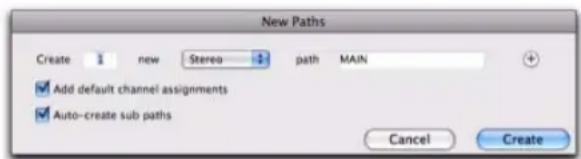
Boite de dialogue New Paths
4 Cliquez sur Create pour creer les nouveaux chemins.
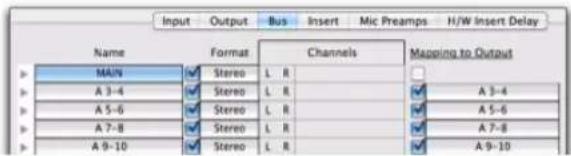
Bus de sortie « MAIN » non affecté
5 Si nécessaire, activez la fonction Mapping To Output (mappage en sortie) pour le chemin de sortie.
6 Si nécessaire, sélectionnez le chemin de sortie dans le selecteur Mapping To Output (Mappage en sortie).
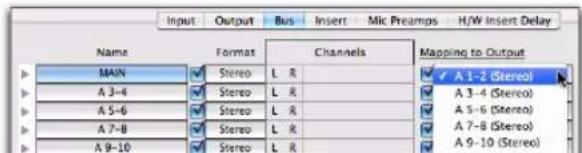
Affectation du bus de sortie « MAIN » au chemin de sortie « A 1-2 »
Pour affecter tous les bus de sortie du même format à un chemin de sortie :
- Faites Option-clic (Mac) ou Alt-clic (Windows) sur un selecteur Mapping To Output et selectionnez un chemin de sortie (mono ou stéreo).
Tous les bus de sortie affectés du même format (par exemple stéreo) sont affectés au même format de sortie. Par exemple, vous pouvez affecter tous les bus de sortie stéreo au chemin de sortie A 1-2.
Pour affecter tous les bus de sorte du même format à un chemin de sorte :
1 Effectuez l'une des actions suivantes:
- Faites Maj-clic pour selectionner des bus de sortie contigus.
-ou- - Faites Commande-clic (Mac) ou Ctrl-clic (Windows) pour selectionner des bus de sortie non contigus.
2 Faites Option-Maj-clic (Mac) ou Alt-Maj-clic (Windows) sur le selecteur Mapping To Output pour l'un des bus de sortie selectionnés et selectionnez un chemin de sortie (mono ou stéreo).
Seuls les bus de sortie affectés du même format (par exemple stéreo) et sélectionnés sont affectés au même format de sortie. Par exemple, vous pouvez affecter uniquement les bus de sortie stéreo sélectionnés au chemin de sortie A 1-2.
Pour afferter automatiquement tous les bus de sortie du même format à des chemins de sortie uniques en ordre croissant (en cascade):
- Faites Commande-Option-clic (Mac) ou Ctrl-Alt-clic (Windows) sur le selecteur Mapping To Output du chemin de sortie de plus haut niveau et selectionnez le premier chemin de sortie.
Tous les bus de sortie affectés du même format de canal sont automatiquement affectés à des chemins de sortie uniques par ordre croissant. Par exemple, pour un chemin de sortie stéreo, le bus de sortie A 1-2 est affecté au chemin de sortie A1-2, A 3-4 à A 3-4, A 5-6 à A 5-6, etc.
Acheminement des chemins de signaux pour sortie audio
La Figure 10 à la page 65 affiche le chemin de signal depuis la sortie d'une piste audio, en passant par le bus de sortie affecté à une sortie physique sur une interface HD I/O.
Example :
1 L'audio est lu depuis un disque et acheminé depuis la sortie principale de piste (Track Main Output) au bus de sortie « B 1-2 ». Le bus de sortie est définî à la page Bus du menu I/O Setup.
2 À la page Bus du menu I/O Setup, le bus de sortie B 1-2 est affecté à la sortie B 1-2, définie à la page Output du menu I/O Setup. En outre, la page Bus vous permet de créé des sous-chemins pour les bus de sortie.
3 A la page Output du menu I/O Setup, la sortie vers laquelle la sortie de bus est affectee est acheminee vers les sorties physiques de votre interface audio.
4 Les sorties physiques de votre interface audio disponibles pour les sorties Pro Tools sont définies à la page Main de la boite de dialogue Hardware Setup.
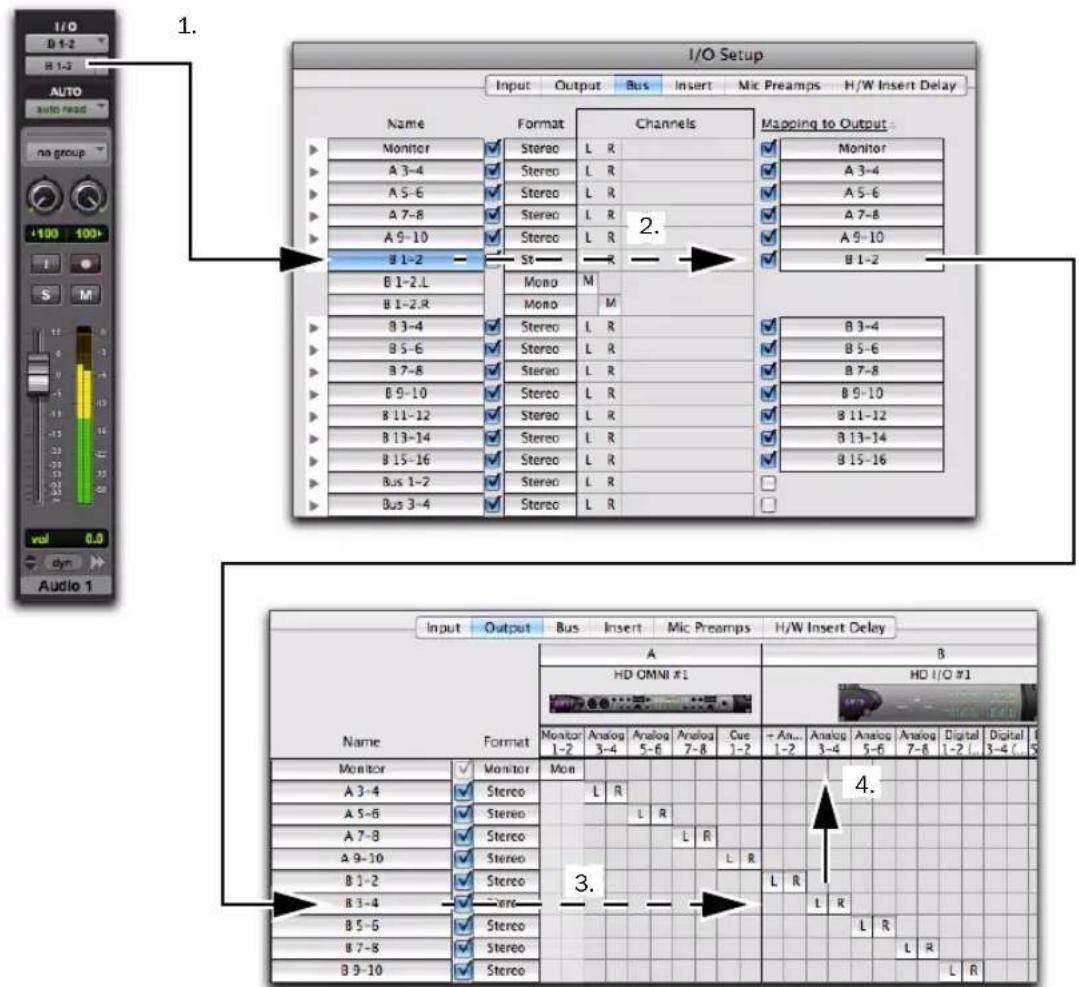
Figure 10. Chemin de signal de sortie depuis une piste audio vers une sortie physique
Nomenclature recommandaedes chemins de sortie
En regle générale, il est préférible d'utiliser une nomenclature normalisée pour les chemins de sortie de vos sessions Pro Tools. Les échanges de sessions avec d'autres systèmes Pro Tools en seront facillités.
Voici quelques exemples de nomenclature normalisée:
- Main A, Main B
- Studio A, Studio B
- Stereo A, Stereo B
Meter - Monitor
AuxA,AuxB - Cue A, Cue B, Cue C, Cue D, Cue E, Cue F, Cue G, Cue H, Cue I, Cue J
- Dial Main, Dial A, Dial B, Dial C, Dial B, Dial E
Efx Main, Efx A, Efx B, Efx C, Efx D, Efx E
Music Main, Music A, Music B, Music C, Music D, Music E
Acheminement d'une paire de sorties Pro Tools vers des destinations multiples
Les paires de canaux Pro Tools peuvent être assignées à plusieurs sorties de votre interface audio Pro Tools|HD à l'aide de la boîte de dialogue Hardware Setup.
Si, par exemple, vous affectez les deux sorties d'interface Analog 1-2 et Analog 3-4 à la paire de sorties Pro Tools 1-2, un signal envoyé à la paire de sorties Pro Tools 1-2 est acheminé simultanément aux deux paires de sorties de l'interface audio.
Ceci vous donne la possibilité d'envoyer le même signal (tel qu'une paire stéreo, un prémixage ou un mixage multicanal) vers de nombreuses destinations (telles que divers périhériques de mastering).
Pour assigner une palre de canaux de sortie Pro Tools à plusieurs ports de sortie d'interface audio :
1 Sélectionnez Setup > Hardware.
2 Dans la liste Peripherals, selectionnez l'interface souhaitatione.
3 Cliquez sur l'onglet Main.
4 Sélectionnez une paire de sorties dans un menu dérouulant Output.
5 Tout en cliquant sur Ctrl (Mac) ou Demarrer (Windows), clique une deuxième fois sur ce même menu déroulant pour selectionner une paire de ports de sortie supplémentaire.
Le nom de sortie est alors precedé par un signe plus (+) pour signaler que plusieurs ports sont selectionnés. Dans le menu déroulant, chaque paire de ports physiques affectée à la paire des sorties Pro Tools est signalée par une coche.
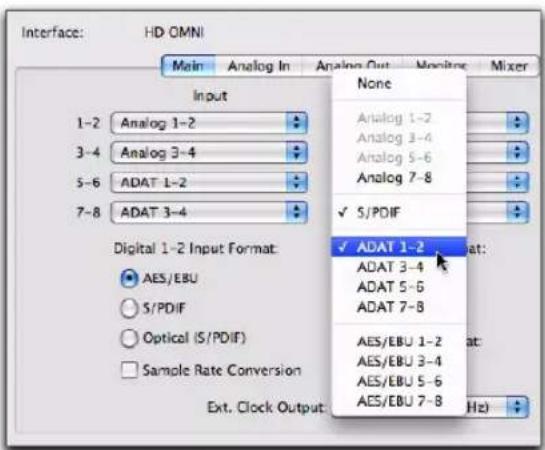
Boite de dialogue Hardware Setup pour l'interface HD OMNI, onglet Main
6 Repetez les étapes precedentes pour selectionner des destinations de sortie supplémentaires. Le nombre de sorties disponibles sur votre système est la seule limite au besoin des sorties.
Les paires de sorties Pro Tools peuvent également être acheminées vers plusieurs sorties depuis la boîte de dialogue I/O Setup. Pour plus d'informations, consultez le Guide de referencia Pro Tools.
Sauvegarde de la configuration du système
Une fois la configuration de Pro Tools et du système terminée, enregistrez une image de votre disque système à l'aide d'un utiliser de sauvégarde tel que Bombich Carbon Copy Cloner ou Time Machine (Mac), Acronis True Image ou Norton Ghost (Windows). Cette opération vous permet, en cas de problèmes, de restaurerrapidement la configuration et les paramétres de votre système.
Configuration MIDI
Sl vous prévoyez d'utiliser des pérlphériques MIDI avec Pro Tools, effectuez l'une des opérations suivantes :
- Sous Windows, configurez votre MIDI à l'aide de MIDI Studio Setup. Pour plus d'informations, reportez-vous à la section Annexe C, « Configuration de MIDI Studio Setup (Windows uniquement) »
-0u-
Sous Mac, configurez votre MIDI à l'aide d'Audio MIDI Setup. Pour plus d'informations, reportez-vous à la section Annexe B, « Configuration d'AMS (Mac OS X uniquement) »
Annexe A
Configuration et maintenance du disque dur
Il est recommandé de démarrer avec un lecteur audio exter ou secondaire interne venant d'être formaté. Il est également conseilé de défragmenter périodiquement le lecteur audio pour garantir des performances stables.
Avant de formater le lecteur, effectuez une sauvegarde des données importantes qu'il contient, car toutes les données seront supprimées.
Enregistrement déconseilé sur le lecteur système
Il n'est pas recommandé de réaliser des enregistrents sur lecteur du système. En effet, les performances d'enregistrement et de lecture sur un lecteur système sont amoindries, ce qui se traduit par un nombre inférieur de pistes et de plug-ins.
Formats et types de disques compatibles
Formats des disques durs
Mac Les systèmes Mac doivent utiliser des disques durs formats avec le système de fichiers HFS ou HFS+ uniquement.
A Les disques durs HFS peuvent etre utilisés comme disques de transfert uniquement.
Windows Pour les systèmes Windows, il est conseilé d'utiliser des disques au format NTFS exclusivement.
Les systèmes Windows prennet aussi en charge les disques durs formats avec le système HFS+ (aussi appelés Mac OS étendu). Pour obtaining des informations supplémentaires, consultez le Guide de referencia Pro Tools.
Les performances du disque dur dépendant de facteurs tels que la configuration du système, le nombre de pistes, la fréquence d'échantillonnage de la session, le nombre de points d'édition et l'utilisation de crossfades et autres procédés (teils que le Beat Detective dans une session).
Pour connaître la configuration complète requise pour les disques durs, rendez-vous sur notre site Web (www.avid.com).
Disques durs SCSI
Avid recommende l'utilisation de disques durs SCSI qualifiés et d'une carte d'adaptateur de bus hôte SCSI (HBA) qualifiée ou d'un connecteur HBA SCSI intégré sur la carte mère qualifié (systèmes Windows).
Pour plus d'informations sur les disques SCSI (nome de pistes, nombre de disques pris en charge, configuration), rendez-vous sur notre site Web (www.avid.com).
Disques durs FireWire
Avid conseille l'utilisation de disques FireWire qualifiés pour tous les systèmes. Sur les systèmes qui ne comportent pas de ports FireWire, un adaptateur de bus hôte FireWire est recommendé.
Pour plus d'informations sur les disques FireWire (nome de pistes, nombre de disques pris en charge, configuration), rendez-vous sur notre site Web (www.avid.com).
Disques durs SAS, SATA, ATA et IDE
Les disques durs SAS, SATA, ATA et IDE qualifiés peuvent servir de lecteurs audio dédiés.
Pour plus d'informations sur le nombre de pistes des disques durs pris en charge, rendez-vous sur www.avid.com.
Formatage des lecteurs audio Mac
Formatage des lecteurs audio Windows
Pour des performances optimales, les disques audio doivent etre au format NTFS.
Pour formater un lecteur audio :
1 Cliquez avec le bouton croit de la souris sur Poste de travail, puis selectionnez Gérer.
2 Sous Stockage, selectionnez Gestion des disques.
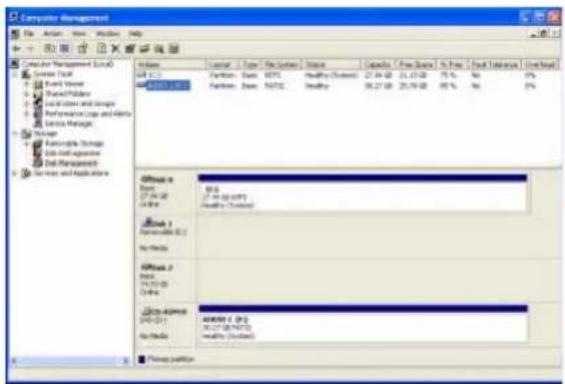
Fenêtre de gestion des disques
3 Si le volume est sain, effectuez la procEDURE suivante:

Les volumes sains sont des volumes déjà partitionnés et formats.
- Dans la fenêtre de gestion des disques, cliquez avec le bouton droit de la souris sur le disque dur que vous utiliserez pour l'audio etCHOISSEZ Formater.
- Dans la fenêtre Format, nommez le volume.
- Sélectionnez un système de fichiers. Pour des performances optimes, les lecteurs audio doivent être au format NTFS.
- Sélectionnez Effectuer un formatage rapide.
- Vérifiez que l'option Activer la compression des fichiers et dossiers n'est pas seLECTIONnée.
- Définissez la taille d'unité d'allocation sur la valeur par défaut.
- Cliquez sur OK.
A Pro Tools prend uniquement en charge les lecteurs de base. Ne convertissez pas le lecteur en lecteur de type dynamique.
4 Si le volume n'est pas alloué, effectuez la procédure suivante:
- Dans la fenêtre de gestion des disques, cliquez avec le bouton droit de la souris sur le disque dur que vous utiliserez pour l'audio etCHOISSEZ Nouvelle partition.
- Dans la fenêtre Assistant Création d'une nouvelle partition, cliquez sur Suivant.
Lorsque you y ees invite, selectionnez le type de partition.

Avid recommande d'utiliser des partitions principales plutot que des partitions etendues.
- Suivez les instructions à l'écran pour sélectionner une taille et définir les autres paramétres de la nouvelle partition.
Lorsque you y ees invite, selectionnez un systeme de fichiers. Pour des performances optimes, les lecteurs audio doivent etre au format NTFS. - Sélectionnez Effectuer un formatage rapide.
- Vérifiez que l'option Activer la compression des fichiers et dossiers n'est pas seLECTIONnée.
- Définissez la taille d'unité d'allocation sur la valeur par défaut.
- Cliquez sur OK.

Pro Tools prend uniquement en charge les lecteurs de base. Ne convertissez pas le lecteur en lecteur de type dynamique.
Formatage des lecteurs audio Mac
Pour des performances optimales, les lecteurs audio doivent etre au format Mac OS Extended (Journaled).
Pour formater un lecteur audio :
1 Dans le dossier Applications/Utilitaires, démarrez le logiciel Utilitaire de disque.
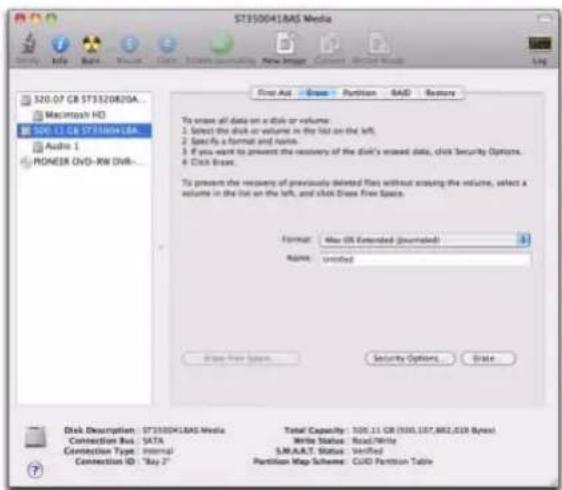
Utilitaire de disque (Mac OS X)
2 Clique sur l'onglet Effacer.
3 Dans la colonne a gauche de la fenetre, selectionnee le lecteur a initiaiser.
4 Choisissez le format Mac OS Extended (Journaled).

Ne selectionnez pas l'option de sensibilité à la casse, car Pro Tools ne fonctionnerait pas correctement.
5 Tapez le nom du nouveau volume.
6 Cliquez sur Effacer.
Le lecteur intitule du nom du nouveau volume s'affiche sur le bureau.
Partition des disques
Le partitionnement entraine la création d'un ou plusieurs volumes logiques sur un lecteur physique, selon une procédure comparable à la création de disques durs virtuels. Ces partitions peuvent alors être formatées avec le système de fichiers (NTFS pour Windows, HFS+ pour Mac).
A Le système de fichiers NTFS permet aux disques d'être considérés comme des volumes entiers. La taille d'un fjchier audio individuel Pro Tools ne peut excéder 3,4 Go.
A Le système Mac OS permet aux disques d'une capacité supérieure à 4096 Mo d'être considérés comme des volumes entiers. Les disques doivent être initiaisés à l'aide d'un utiliser de disque pouvant détecter une limite de 2teraoctets. La taille d'un fichier audio individuel Pro Tools ne peut excéder 3,4 Go.
Temps de recherche sur disques partitionnés
Les temps de recherche sont en réalité plus rapides sur les disques partitionnés (à condition que les opérations de lecture et d'écriture soient réalisées sur une seule partition), car les têtes limitent leur recherche à la partition, au lieu de l'étendre à l'intégrality du disque dur.
L'utilisation de partitions de petite taille permet d'améliorer les performances du système, au détriment de l'espace de stockage, qui lui, est beaucoup plus réduit. Lors du partitionnement d'un disque, il est nécessaire de rechercher un compromis répondant à vos besoin en matière de performance et de stockage.
Au cours d'une session, évitez de répartir des fichiers audio sur plusieurs partitions d'un même disque, car cela risque d'avoir une incidence négative sur les performances du disque.
Défragmentation d'un lecteur audio
Systèmes Mac
Lorsque vous travailliez sur des fichiers volumineux (par exemple des fichiers video), vous pouze limiter la fragmentation en sauvégardant les fichiers importants sur un autre disque, en effacant le contenu du disque dur, puis en copiant de nouveau les fichiers (plutôt que d'effectuer une défragmentation).
Systèmes Windows
Pensez à défragmenter frequently les lecteurs audio afin de stabiliser les performances du système.
Pour optimiser l'efficacité de l'enregistrement et de la lecture, les données doivent être écrites sur le disque dur de manière contigue. Ceci permet de réduire le temps d'accès aux données à dire. Un ordinateur ne peut malheureusement pastoujours procédé au stockage de fichiers audio de cette manière. Les données sont écrites sur le disque à l'endroit où de l'espace libre est disponible.
Lors d'un enregistrement multipiste, les pistes audio sont écrites sur des fichiers répartis à intervalles réguliers sur le disque. Meme si les fichiers individuels ne sont pas fragmentés, il est possible que les pistes soient trop espacées, ce qui augmente considérablement le temps d'accès aux données. En outre, l'espace disque disponible restant n'est pas contigu, ce qui multiplie les chances d'une fragmentation des fichiers lors des transmissions d'enregistrentes suivantes.
Une fragmentation accrue multiplie également les risques d'erreurs au niveau du disque, ce qui peut entraver la lecture des données audio et provoquer des erreurs de fonctionnement.
Défragmentation des lecteurs audio Windows
Pour défragmenter un lecteur audio :
1 Cliquez avec le bouton droit de la souris sur Ordinateur (Windows Vista/7) ou sur Poste de travail (Windows XP) et selectionnez Gérer.
2 Sous Stockage, selectionnez Défragmentateur de disque.
3 Dans la fenêtre de défragmentation de disque, sélectionnez le lecteur que vous souhaitez défragmenter.
4 Cliquez sur Défragmenter et suivez les instructions à l'écran.
Lorsque la défragmentation est terminée, fermez la fenêtre Gestion de l'ordinateur.
Utilisation de disques Mac sur des systèmes Windows
Pro Tools pour Windows permet d'enregistrer et de dire des sessions directement à partir d'un disque formaté Mac (HFS+) connecté à un système Windows. Cette fonctionnalité nécessite que l'ensemble des sessions Mac et fichiers audio soient stockés sur des disques formatés Mac.
Au cours de l'installation de Pro Tools, veillez à selectionner l'option Mac HFS+ Disk Support. Cette option permet au système Pro Tools de dire, d'ecrire, d'enregistrer et de relire des données à partir de disques au format Mac HFS+.

Pour plus d'informations sur le partage de sessions entre les systèmes Mac et Windows, consultez le Guide de reference Pro Tools.
Formatage et maintenance de disques HFS+
Pour formater et partitionner un disque HFS+, connectez les disques à un ordinateur Mac et ouvre l'utilitaire de disque d'Apple OS X.
Espace de stockagedu disque dur
Les pistes audio mono enregistrées en résolution 16 bits à 44,1kHz (qualité CD) nécessitant environ 5 Mo d'espace disque par minute. Les mêmes pistes enregistrées en résolution 24 bits nécessent environ 7,5 Mo par minute.
Les pistes audio stéreo enregistrées en résolution 16 bits à 44,1 kHz (qualité CD) nécessitant environ 10 Mo d'espace disque par minute. Les mêmes pistes enregistrées en résolution 24 bits nécessitant environ 15 Mo par minute.
Le Tableau 1 indique la quantité d'espace disque nécessaire en fonction du nombre et de la durée des pistes.
Tableau 1. Espace disque requis pour les pistes audio (exemples de sessions à 44,1 kHz et 48 kHz)
| Nombre de pistes et durée 16 bits | à 44,1 kHz | 16 bits à 48 kHz | 24 bits à 44,1 kHz | 24 bits à 48 kHz |
| 1 piste mono, 1 minute | 5 Mo | 5,5 Mo | 7,5 Mo | 8,2 Mo |
| 1 piste stéréo (ou deux pistes mono), 5 minutes | 50 Mo 55 Mo | 75 Mo 83 Mo | ||
| 1 piste stéréo (ou deux pistes mono), 60 minutes | 600 Mo 662 | Mo 900 Mo 991 Mo | ||
| 24 pistes mono, 5 minutes | 600 Mo | 662 Mo | 900 Mo | 991 Mo |
| 24 pistes mono, 60 minutes | 7 Go | 7,8 Go | 10,5 Go | 11,6 Go |
| 32 pistes mono, 5 minutes | 800 Mo | 883 Mo | 1,2 Go | 1,3 Go |
| 32 pistes mono, 60 minutes | 9,4 Go | 10,4 Go | 14 Go | 15,4 Go |
Annexe B
Configuration d'AMS (Mac OS X unique)
Audio MIDI Setup
Pro Tools identifie les ports de votre interface MIDI comme des ports génériques. Sous Mac OS X, l'utilitaire Audio MIDI Setup (AMS) d'Apple permet d'identifier les péripériques externes connectés à votre interface MIDI et de configurer votre studio MIDI pour l'utiliser avec Pro Tools.
Pour des performances optimales, ne modifies pas la configuration AMS en cours de lecture dans Pro Tools. Arretez le transport Pro Tools avant de lancer AMS.
Pour configurer votre studio MIDI dans AMS :
1 Effectuez l'une des actions suivantes:
- Lancez Audio MIDI Setup (sITUÉ dans le dossier Applications/Utilitaires).
-OU- - Dans ProTools, Sélectionnez Setup > MIDI > MIDI Studio.
2 Cliques sur l'onglet MIDI Devices. AMS parcourt le système à la recherche d'interfaces MIDI connectées. Si l'interface MIDI est correctement connectée, elle s'affiche avec chacun de ses ports numérotés.
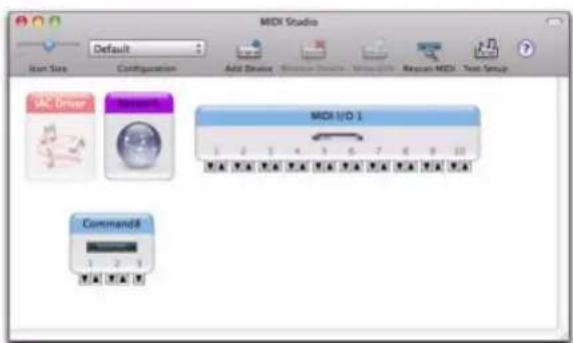
Boite de dialogue Audio MIDI Setup (onglet MIDI Devices)
3 Pour tous les péripériques MIDI connectés à l'interface MIDI, cliquez sur Ajouter péripérisque. L'icone du péripérisque externe s'affiche avec l'image du clavier MIDI par défaut.
4 Faites glisser l'icone du nouveau périphérique vers l'emplacement de votrechoix dans la fenetre.
5 Connectez le periphérique MIDI à l'interface MIDI en cliquant sur la flèche correspondant au port de sortie de periphérique approprié et en faisant glisser la connexion (câble) vers la flèche d'entrée du port correspondant de l'interface MIDI.
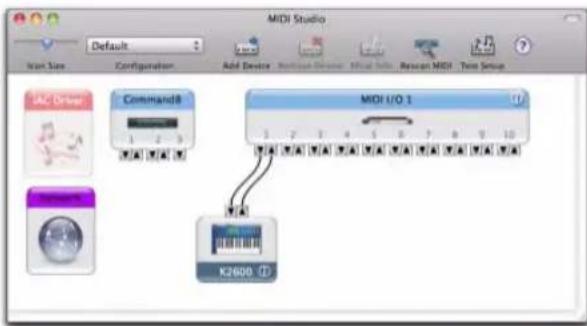
Connexion des entrées et sorties MIDI
6 Cliquez sur la flèche correspondant au port d'entrée de périhérique approprié et faites glisser le cable vers la flèche correspondant au port de sortie de l'interface MIDI.

Pour supprimer une connexion, selectionnez le cable et appuyez sur la touche Suppr.
7 Repetez les étapes 3 à 6 pour chaque périhérique MIDI de votre configuration MIDI.
Pour configurer un pérféralque MIDI externe :
1 Sélectionnez l'icone de périphérique externe et cliquez sur Afficher infos (ou cliquez deux fois sur l'icone correspondant au nouveau périphérique).
Icône de périphérique externe
2 Sélectionnez le fabricant et le modele du nouveau péripérisque dans les menus déroulants correspondants. Si le fabricant et le modele de votre péripérisque ne se trouvent pas dans les menus déroulants correspondants, vous pouvez saisir vous-même un nom.
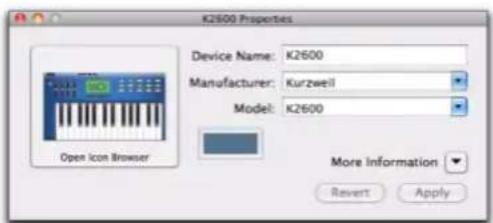
Attribution d'un nom à un nouveau périphérique MIDI

Les noms de fabricant et demodèle sont quant à eux contenus dans un ou plusieurs fischiers .middev qui se trouvent dans le repertoire Root/Library/Audio/MIDI Devices. Pro Tools installe un fjchier Legacy Devices List.middev qui contient des informations sur de nombreux peripheriques MIDI disponibles à la vente. Si les noms de fabricant et de modèle d'un periphérique externe MIDI ne sont pas disponibles dans les menus contextuels AMS Manufacturer et Model, vous pouvez les ajouter en modifiant le fjchier .middev dans un editor de texte, tel que TextEdit.
3 Cliquez sur la flèche de l'option More Information pour ouvrir la boîte de dialogue, puis activé les canaux MIDI appropriés (1 à 16) pour les options Transmits et Receives. Cette opération déterminée les canaux qui seront utilisés pour envoyer et recevoir des données MIDI.
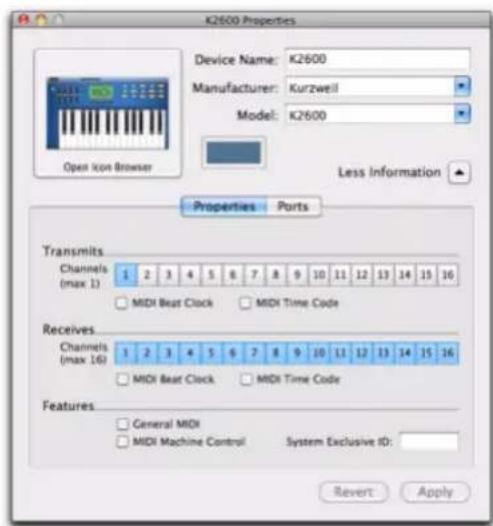
Activation de canaux MIDI
4 Cliquez sur l'image du périphérique. La fenêtre s'agrandit pour afficher des images correspondant aux divers périphériques MIDI (teils que les claviers, les modules, les interfaces et les consoles de mixage). Sélectionnez une icône pour votre périphérique.
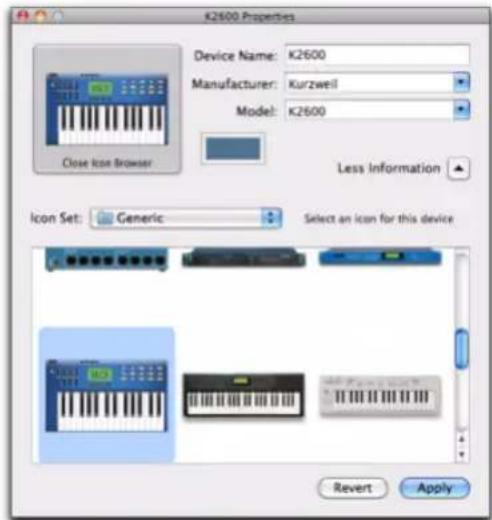
Selection d'une icone de periphérique
Pour utiliser vos icônes personalisées, vous pouvez placer des fichiers image TIFF dans le repertoire /Library/Audio/MIDI Devices/ Generic/Images. Vous pouvez ensuite les selec-tionner dans la fenêtre du périphérique AMS.
5 Sélectionnez une image de périhérique, puis cliquez sur Apply.
6 Fermez la fenetre AMS pour quitter l'application AMS.
Les noms de péripériques que vous saississe peuvent ensuite être sélectionnés comme entrée ou sortie MIDI dans Pro Tools.
Prise en charge de noms de patch MIDI
Pro Tools est compatible XML (Extensible Markup Language) pour l'archivage et l'import des noms de patch de vos péripériques MIDI externes. Pro Tools installe les fichiers de noms MIDI (.midnam) pour les noms de patch d'usine par défaut de nombreux péripériques MIDI standard. Ces fichiers se trouvent dans des repertoires, triés par fabricant, dans /Library/Audio/MIDI Patch Names/Digidesign.
Pour importer des noms de patch MIDI dans Pro Tools :
1 Dans la fenêtre MIDI Studio Setup (voir « Audio MIDI Setup » à lapage 75), vérifiez l'au périphérique MIDI.
2 Verifiez si la sortie de la piste MIDI ou Instrument est correctement attribuée au périhérique MIDI.
3 Cliquez sur le bouton de selection des patches de la piste MIDI ou Instrument.
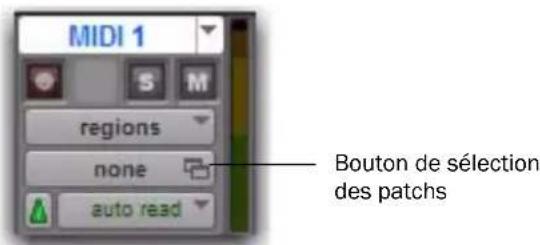
Bouton de selection des patches, fenetre Edit
Bouton de selection des patches
Bouton de selection des patches, fenetre Mix
4 Dans la boite de dialogue Patch Select, cliquez sur Change.
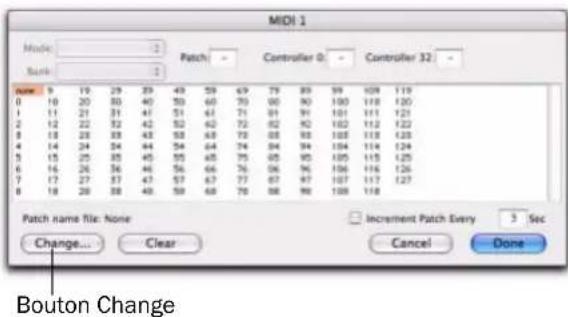
Boite de dialogue Patch Select
5 Dans la boite de dialogue Open, accedez au nom du fabricant sous /Library/Audio/MIDI Patch Names/Digidesign/
6 Cliqueur Open.
La liste des noms de patch s'inscrit dans la boîte de dialogue Patch Select et le menu contextuel Patch Name Bank s'affiche dans le coin supérieur gauche de la fenêtre.
Une fois les noms de patch importés dans Pro Tools, vous pouvez les utiliser pour ce périphérique MIDI dans toutes les sessions.
Pour effacer des noms de patch :
- Dans la boite de dialogue Patch Select, cliquez sur Clear, puis sur Done.

Vous pouvez modifier les fichiers .midnam dans un editeur de texte. Yous pouvez également creer vos propres noms de patch a l'aide d'éditeurs ou de bibliothèques de nombres de patch tiers.
Annexe C
Configuration de MIDI Studio Setup (Windows uniquement)
Configuration de MIDI Studio
MIDI Studio Setup (MSS) permit de configurer les contrôleurs MIDI et les générateurs de son connectés au système. Il permet également de contrôler l'acheminement des données MIDI entre le matériel MIDI et Pro Tools.
MSS détecte automatiquement les interfaces MIDI et vous permet de personnaliser les noms de chaque port MIDI dans le document MIDI Studio Setup.
MSS prend également en charge les noms de fichier patch au format XML dans le cadre du stockage et de l'importation des noms de patch de vos périphériques MIDI externes.
Vous pouvez importer et exporter l'ensemble des configurations MIDI Studio Setup créées dans MSS.
Fenêtre MIDI Studio Setup
La fenêtre MIDI Studio Setup est organisée en trois sections. Les commandes d'affichage se trouvent dans la partie supérieure de la fenêtre. À gauche, une liste repertorie le nom de tous les instruments que vous avez définis. Enfin, à droite, la section Properties affiche les détails des paramétres MIDI.
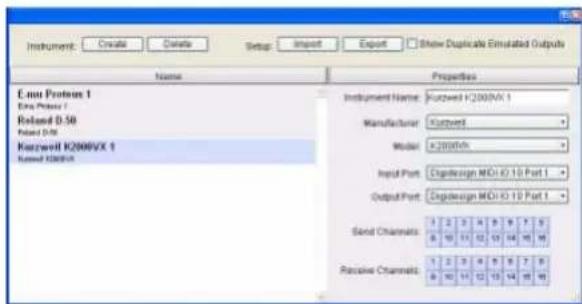
Fenetre MIDI Studio Setup
Commandes d'interface
Create Ajoute le nom d'un instrument à la liste.
Delete Supprime de la liste le nom des instruments sclectionnés.
Import Importe un fichier MIDI Studio Setup existant.
Export Exporte le fichier MIDI Studio Setup en cours.
Show Duplicate Emulated Outputs Si vous interface MIDI prend en charge le marquage temporel (MIDI I/O par exemple), selectionnez cette option pour afficher dans la fenetre MIDI Studio Setup, autre les ports MIDI du système Xbox 2, les portes de sortie horodatés DirectX Music ainsi que les portes de sortie émules dupliqués sans horodatage.
A Dans certains cas, vous doivent quitter et relancer Pro Tools pour que les interfaces MIDI puisent charger ou décharger correctement leurs pilotes. Pour plus d'informations, consultez la documentation de votre interface MIDI.
Listedesinstruments
La liste des instruments repertorie tous les instruments que vous avez définis. Sélectionnez un instrument pour afficher ses propriétés dans la section Properties de la fenêtre.
Section Properties
Dans cette section, vous pouvez modifier les informations relatives aux nouveaux instruments ou aux instruments selectionnés dans la liste des instruments.
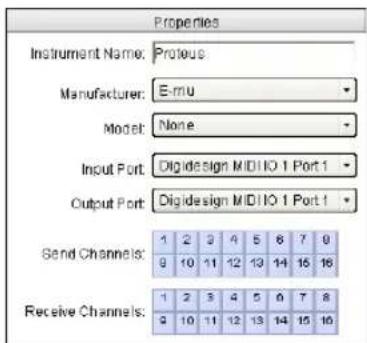
Section Properties de la fenetre MIDI Studio Setup
L'affichage de la section Properties se modifie et indique les propriétés de l'instrument sélectionné dans la liste des instruments, si celui-ci a été définis précédemment.
Pour définiir un Instrument avec MIDI Studio Setup :
1 Sélectionnez Setup > MIDI > MIDI Studio.
2 Cliquez sur Create.
3 Dans le champ Instrument Name, tapez le nom de l'instrument, puis appuyez sur la touche Entrée.
Si vous n'entrez pas le nom de l'instrument, le champ herite automatiquement des informations contenues dans les menus contextuels Manufacturer et Model.
4 Indiquez le fabricant et le modele du nouveau péripérisque dans les menus contextuels correspondants. Si le fabricant et le modele de votre péripérisque ne s'y trouvent pas,CHOISSEZ None (aucun).
5 Dans le menu contextuel Input, Sélectionnez le port d'entrée de l'interface MIDI connectée au port de sortie MIDI de l'instrument.
6 Dans le menu contextuel Output, selectionnez le port de sortie de l'interface MIDI connectee au port d'entrée MIDI de l'instrument.
7 Activez les canaux MIDI requis (1 à 16) pour les options Send Channel et Receive Channel, qui déterminent respectivement les canaux d'envoi et de réception MIDI.
Champ Instrument Name
Dans ce champ, vous pouvez indiquer le nom de l'instrument selectionné.
Fabricant
Ce menu contextuel contient la liste des fabricants de matériel MIDI, issue des fichiers de péripériques MIDI au format XML.

Pour plus d'informations, voir « Prise en charge de nombres de patch MIDI » à la page 81.
Modèle
Ce menu contextuel contient la liste de péripériques MIDI regroupés par fabricant. Cette liste est issue des fichiers de péripériques MIDI au format XML contenus dans l'installation Pro Tools.

Pour plus d'informations, voir « Prise en charge de noms de patch MIDI » à la page 81.
Menu déroulant Input Port
Le menu contextuel Input Port contient la liste des ports d'entrée disponibles de l'interface MIDI. Ce menu permet de définir et d'afficher le port de l'interface MIDI par lequel les données MIDI sont envoyées, du périphérique MIDI externe spécifique dans le champ Instrument Name vers l'interface MIDI.

Si vous choisissez la valeur None pour le port d'entrée, l'instrument défini n'apparaitra pas dans le selecteur d'entrée MIDI.
Menu déroulant Output Port
Le menu contextuel Output Port contient la liste des ports de sortie disponibles de l'interface MIDI. Ce menu permet de définir et d'afficher le port par lequel les données MIDI sont envoyées, de l'interface MIDI vers le périphérique MIDI spécifique dans le champ Instrument Name.

Si vous désisisse la valeur None pour le port de sortie, l'instrument défini n'apparaitra pas dans le selecteur de sortie MIDI.
Canaux d'envoi
La grille Send Channels définit les canaux d'envoi pour les péripériques MIDI spécifiés dans le champ Instrument Name.
Canaux de réception
La grille Receive Channels définit les canaux de réception pour les périhériques MIDI spécifiés dans le champ Instrument Name.
Prise en charge de noms de patch MIDI
Pro Tools est compatible avec le langage XML (Extensible Markup Language) pour l'archivage et l'importation des noms de patch des péripériques MIDI externes. Pro Tools installe les fichiers de noms MIDI (.midnam) pour les noms de patch d'usine par défaut de nombreux péripériques MIDI standard. Ces fichiers se trouvent dans des répertoires, triés par fabricant, sous Program Files\ Common Files\Digesign\MIDI Patch Names\ Digesign.
Pour Importer des noms de patch MIDI dans Pro Tools :
- Notez le nom du périhérique MIDI, indiqué dans la fenêtre MIDI Studio Setup (voir « Configuration de MIDI Studio » à la page 79).
2 Verifiez si la sortie de la piste MIDI ou Instrument est correctement attribuée au périphérique MIDI.
3 Cliquez sur le bouton de selection des patches de la piste MIDI ou Instrument.
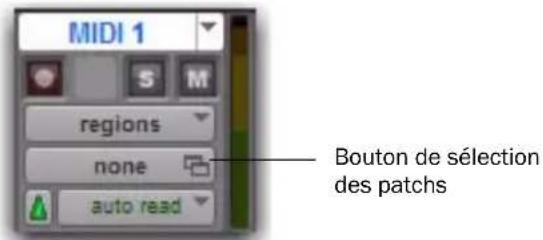
Bouton de selection des patches, fenetre Edit
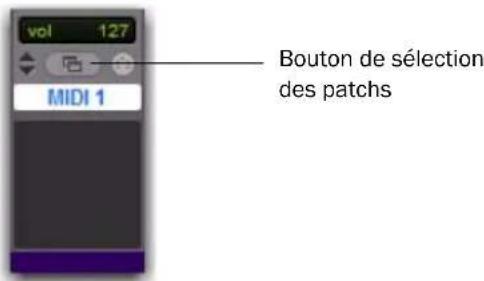
Bouton de selection des patches, fenetre Mix
4 Dans la boite de dialogue Patch Select, cliquez sur Change.
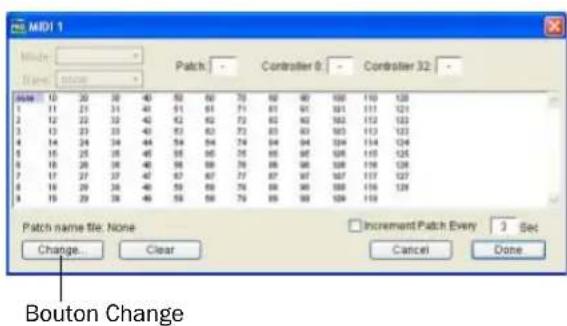
Boite de dialogue Patch Select
5 Dans la boite de dialogue Open, accedez au nom du fabricant sous Program Files\ Common Files\Digesign\MIDI Patch Names\ Digesign\
6 Cliqueur Open.
La liste des noms de patch s'inscrit dans la boîte de dialogue Patch Select et le menu contextuel Patch Name Bank s'affiche dans le coin supérieur gauche de la fenêtre.
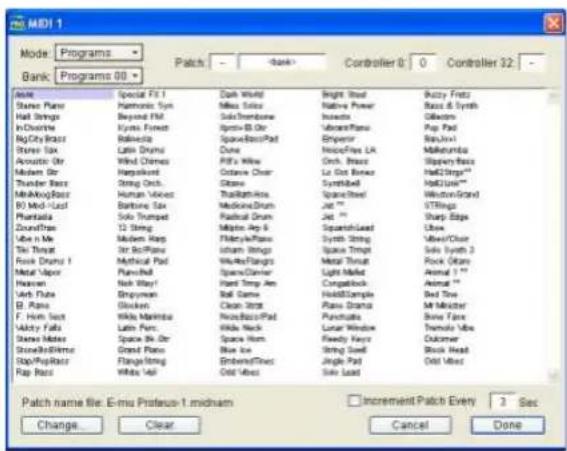
Boite de dialogue Patch Select contenant les noms de patch
Une fois les noms de patch importés dans Pro Tools, vous pouvez les utiliser pour ce périphérique MIDI dans toutes les sessions.
Pour effacer des noms de patch :
- Dans la boîte de dialogue Patch Select, cliquez sur Clear, puis sur Done.

Vous pouvez modifier les fichiers .midnam dans un editor de texte. Yous pouze également creer vos propres noms de patch a l'aide d'editeurs ou de bibliothèques de nombres de patch tiers.
Annexe D
Retards de mixage inherents au traitement DSP
Cette année offre un aperçu des retards de console induits par le DSP et explique comment compenser ces retards pour améliorer l'alignement temporel et l'alignement des phases de vos données audio dans certaines étapes de mixage complexes ou critiques.
Introduction aux retards induits par le DSP
Dans tous les systèmes numériques, le traitement DSP occasionne des retardes plus ou moins importants. Ces retardes induits par le DSP varient de quelques microseconds à quelques millisecond des selon le type de traitement ou d'achemievement que vous effectuez.

Il ne faut pas confondre les retardes induits par le traitement des signaux avec la latence d'écoute ou le traitement des effets de découvert temporel (teils que les retard, échos, réverbérations et autres effets de retard désirés).
Chaque plug-in, insert matériel et affectation de mixage sur une piste retarde cette piste d'une valeur égale au total des facteurs de retard induits par le DSP.
Dans certains cas, les retardes de traitement des signaux ne posent problème que si vous utilisez un plug-in TDM temps réel sur un seul des canaux d'un signal stéreo ou multicanal. En effet, le nombre de retardes sur ce canal diffère alors du nombre de signaux, ce qui provoque l'annulation indésirable de certaines féquences.

Le filtrage en peigne et la perte des haute fréquences font partie des symptômes audibles relatifs aux problèmes de phase.
En résumé, les retards induits par le DSP peuvent entrainer des décalages lorsque les différentes sources audio arrivent à la sortie principale (ou à une sortie de prémixage). Pour conserver l'alignement-temporel, vous pouvez compenser les retards induits par le DSP.
Quand fault-il compenser?
En effet, peut-être aurez-vous besoin de procéder à la compensation des retards uniquement entre des pistes qui doivent rester en phase (par exemple, les instruments enregistrrés avec plusieurs microphones ou paires stéreo). Si vous travailliez des signaux mono et que les retards accumulés sont faibles (quelques échantillons, par exemple), il ne sera probablement pas nécessaire de vous préoccuper de la compensation des retards.
Les sessions de taille plus élevée avec un plus grand nombre de voix et de pistes, plusieurs plug-ins et/ou des acheminements vers la console complexes peuvent cependant être nettement simplifiées lorsque les retards induits par le DSP sont compensés pour conserver un alignment temporel dont la phase est cohérente.
Dans toute session, si vous désirez conserver un alignement temporel absolu pour l'ensemble des pistes, il est recommendé de toujours compenser les retardes de traitement des signaux.
La compensation de retard doit être activée lors de la lecture et du mixage pour permettre une synchronisation correcte des sorties de la totalité des pistes.
Utiliser la compensation de retard
Pro Tools propose la compensation de retard automatique pour la gestion des retards DSP à partir d'inserts plug-ins et matériels, ainsi que les acheminements vers la console (utilisation des bus et départ). Lorsque la fonction est activée, Pro Tools préserve l'alignement temporel avec phase cohérente entre les pistes dont les plug-ins doivent des différences au niveau du retard inherent au DSP, les pistes comportant des chemins de mixage différents, les pistes interrompues et recombiniées par l'intérimédiaire de la console et les pistes comportant des inserts matériels.
Il est conseilé de toutes activer la compensation de retard lors de la lecture et du mixage pour conserver un alignement temporel avec une phase cohérente. La compensation de retard doit également être utilisée dans la plupart des cas d'enregistrement.

Pour plus d'informations sur l'utilisation de la compensation de retard, consultez le Guide de referencia Pro Tools (Help >Pro Tools Reference Guide).
Annexe E
Mixage et utilisation de DSP
Avantages de TDM II
La technologie TDM (Time Division Multiplexing) repose sur le concept d'une autoroute de données ou d'un bus unique à haut début transmettant des données entre le proceseur Pro Tools, les cartes Pro Tools et les puces DSP des cartes.
Les cartes Pro Tools|HD intègrent l'architecture TDM II améliorée. L'architecture TDM II apporte de nombreux avantages par rapport à l'architecture TDM d'origine (ou TDM I) en termes de capacité de mixage et de flexibilité.
Sur les systèmes TDM, les canaux provenant de pistes enregistrées sur des pistes audio, des départs ou des bus sont transmis à partir de cartes son Pro Tools, puis combinés ou multiplexés sur le bus TDM pour que tous les signaux puissant être acheminés simultanément et être accessibles au sein d'une seule période d'échantillon. Côté réception, les cartes son « surveillent » toutes les connexions du bus et recupérèment les données requises.
Le bus TDM est suffisamment rapide pour héberger simultanément de nombreux signaux audio.
Chaque signal ou flux audio occupe un seul Time Slot sur ce bus multiplexé.
L'une des fonctions les plus puissantes de l'architecture TDM est le fait qu'un seul Time Slot puisse etre utilisé pour diffuser simultanement des données vers de nombreuses destinations.
La technologie TDM II permet non seulement d'envoyer simultanément des données à de nombreuses destinations, mais aussi d'envoyer des signaux de manière bidirectionnelle et privée entre les puce DSP, ce qui permet de-disposer d'un nombre beaucoup plus grand de Time Slots. Le nombre de connexions potentielles pour l'assignation, le traitement et le mixage des signaux audio dans Pro Tools est donc plus élevé.
TDM II
Les cartes Pro Tools bénéficiant de la technologie TDM II sont dotées d'un bus d'I/O TDM entre chaque puce DSP, possédant chacune jusqu'à 512 Time Slot bidirectionnels pour une fréquence d'échantillonnage de session de 44,1 ou 48kHz (entre les DSP sur chaque carte et entre les DSP qui communiquent entre les cartes). Les puce DSP sont disposées en série, avec un bus d'I/O TDM connectant une puce à la puce qui suit. Ainsi, chaque connexion TDM II utilise uniquement les Time Slot entre les deux DSP connectées. Voir Figure 11 à la page 86.
En considérant l'exemple ci-dessus, si une piste audio possède un insert de plug-in Reverb One, un Time Slot est utilisé entre la DSP Moteur (transmettant la piste audio) et la DSP avec l'instance Reverb One. Si l'insert Reverb One est traité par une puce DSP située à côte de la DSP gérant les tâches de mixage de traitement DSP, comme dans l'illustration ci-dessous, le Time Slot 2 reste utilisable par les DSP 3 à 9 et sur les cartes Pro Tools|HD suivantes.
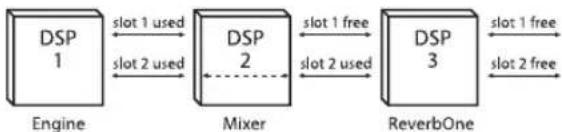
Utilisation du Time Slot sur matériel Pro Tools|HD
La consommation maximale de Time Slot pour une seule connexion se produit lorsque les données audio doivent etre acheminées entre la première et la derniere DSP du systeme. Dans ce cas, un Time Slot entre chaque DSP est utilisé pour atteindre la derniere DSP de la chaine.
Un autre exemple de l'efficacité de l'architecture TDM II par rapport à TDM I est de la comparer à une carte HD Core dotée d'une puce Moteur et deux puces de console de mixage. La communication entre la deuxième console de mixage et les DSP chargesés d'instances de plug-ins associées à la première console n'est pas nécessaire; par conséquent, le nombre de Time Slot déjà utilisé peut être réutilisé par la第二种e console de mixage pour communiquer avec d'autres DSP chargesés de plug-ins différents.
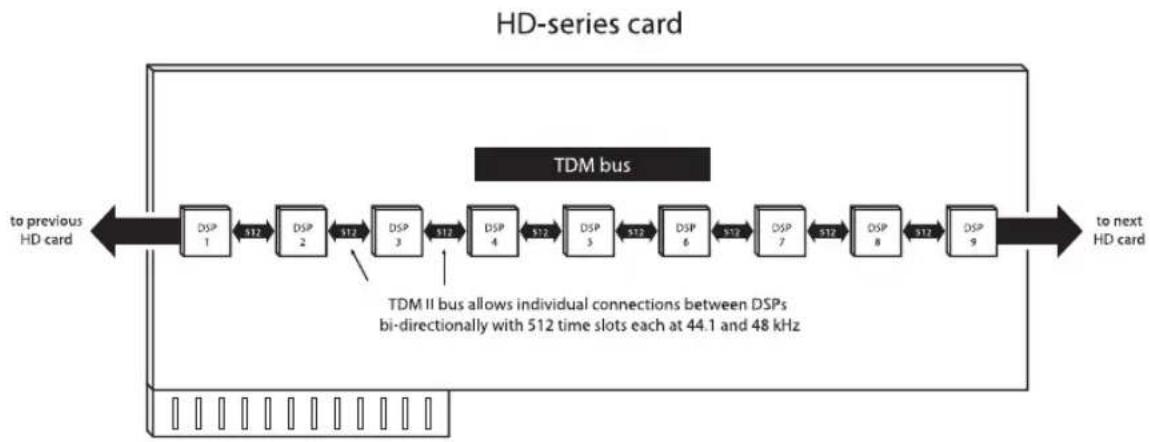
Figure 11. Bus TDM sur matériel Pro Tools|HD
Affectation de DSP
La fonction de traitement des signaux numériques (DSP) est l'un des éléments les plus puissants de votre système. Les puce DSP du système fournissant la puissance de traitement en temps réel requise par la console de mixage TDM et les plug-ins. Le nombre de fonctions assurées simultanément par une puce DSP varie selon les systèmes. Conformez-vous aux directives de cette section pour exploiter au niveau la capacité DSP disponible.
Principes d'affection de DSP
A l'instar de ce qui se produit en analogique, tout bus de départ ou de sortie de mixage utilisé implique la présence d'une console de sommation pour ce bus. Sur une console analogue, le nombre de ces bus de sommation est déterminé par la configuration physique de la console. Dans l'environnement de mixage Pro Tools, ce nombre varie en fonction du nombre de mixages de sortie ou de départ que vous désissez de créé. Pro Tools attribue la puissance DSP requise pour la construction des consoles de mixage à chaque session.
Nous qualifierons certaines fonctions de mixage ou de traitement des signaux comme « utiliser un DSP » ou « utiliser deux DSP », Ceci correspond au fait qu'il y a 9 puce DSP sur chaque carte.
Chaque puce de la carte ne peut produit qu'un certain nombre de fonctions de traitement. Si vous disposez d'une seule carte Pro Tools|HD et que vous creez une console de mixage TDM de grande taille, sur laquelle vous utilisez beaucoup de départ ou de plug-ins, vous risquez de saturer la capacité DSP de la carte.
Mixage et utilisation de DSP
Pro Tools create un mélangeur TDM à chaque ouverture de session. Notez que le terme « voie de la console de mixage » s'applique aux pistes audio (y compris les pistes virtuelles) et aux pistes d'entrée auxiliaire ainsi qu'aux départ et aux retours faisant appel à l'un des 128bus internes. Au-delà d'un certain nombre de voies de console, Pro Tools utilisera un autre DSP pour accroître la capacité de mixage.
Les pistes Master Fader n'utilisent pas de puissance DSP supplémentaire.
DSP Manager
Pro Tools inclut DSP Manager, composant logiciel d'optimisation de la capacité DSP sur les systèmes Pro Tools|HD.
Sur les systèmes équipés d'une carte Pro Tools|HD, si l'utilisation actuelle de DSP est proche de la capacité maximale de la carte et que vous tentez d'ajouter un canal de console ou d'affector un plug-in, DSP Manager essaire automatiquement de faire de la place sur la carte Pro Tools|HD pour la nouvelle console ou le nouveau plug-in. Pour ce faire, il réattribuée les ressources des consoles de mixage TDM et des plug-ins, de façon à utiliser le plus efficacement possible la capacité DSP disponible sur la carte Pro Tools|HD.
Visualisation de l'utilisation DSP
La fenêtre System Usage permet de visualiser l'utilisation des ressources DSP. Grace à ces indicateurs, vous pouvez essayer différentes configurations de mixage et organisations de plug-ins, de départ et d'entrées auxiliaires afin d'optimiser l'utilisation de la puissance DSP disponible.
Pro Tools HD inclut par ailleurs un cache de plugin et de mixage pour les DSP affectés, lors de la fermeture et de l'ouverture de session. Cela n'a aucun effet sur le temps d'ouverture de la première session. Une fois que vous avez ouvert Pro Tools une première fois, les ouvertures et les fermetures de session Pro Tools suivantes sont beaucoup plus rapides, en particulier si vous utilisez la commande Revert To Saved ou si vous ouvre des sessions configurées de façon similaire.
Tant que Pro Tools est activé, les DSP ne sont purgés totallyment que si vous ouvrez une session avec une fréquence d'échantillonnage différente ou avec des paramétres Playback Engine différents.
À propos de la bande passante de traitement
Les indicateurs de la fenetre System Usage indiquent la quantité de puissance du système utilisé pour le traitement des sons et pour l'écriture et la lecture des données d'automation.
Lorsque ces indicateurs approchant de leurs limites, le traitement natif, l'enregistrement ou la lecture des données d'automation peut se voir alteré. Des erreurs système peuvent se produit en raison d'une activité intense du processeur ou de l'interface PCI. Si l'activité sur le disque est élevée, Pro Tools risque de manquer la lecture de certaines données d'automation au cours de périodes d'activité particulièrement denses, notamment en cas de recours à la commande Bounce to Disk.
Indicateurs d'activité du système
PCI Affiche le traffic du bus PCI.
Processeur (RTAS) Affiche la capacité de traitement du processeur pour un traitement RTAS.
Processeur (Elastic) Affiche la capacité de traitement pour les processus Elastic Audio en temps réel.
Disque Affiche la capacité de traitement du disque dur.
Indicateurs supplémentaires
Voix TDM allouées Affiche le nombre total de voix TDM pouvant être allouées et le nombre de voix actuellément allouées. Cela inclut toutes les voix, qu'elles aient été allouées explicitement ou dynamiquement, ainsi que toutes les voix utilisées pour l'assignation du traitement RTAS.
Time Slots TDM utilisess Affiche le nombre total de Time Slots TDM disponibles et le nombre de Time Slots TDM actuellément utilisés.
Utilisation de DSP (HD Accel Core, HD Core, HD Accel et HD Process) Affiche le pourcentage actuel d'utilisation de chaque puce DSP sur chaque carte Pro Tools|HD pour les configurations de mixage et les plug-ins TDM.
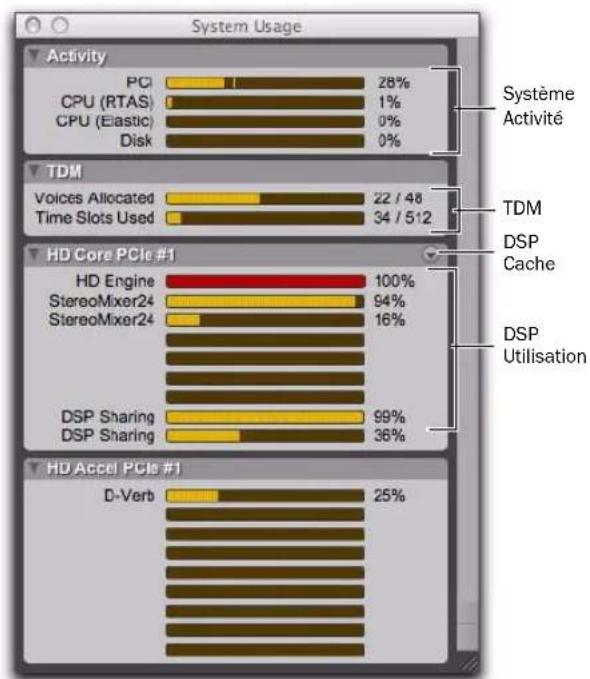
Fenêtre System Usage
Pour contrôle l'utilisation des ressources DSP au cours d'une session Pro Tools :
- Sélectionnez Window > System Usage.
Cache DSP
Pro Tools HD inclut par ailleurs un cache de plugin et de mixage pour les DSP affectés, lors de la fermeture et de l'ouverture de session. Cela n'a aucun effet sur le temps d'ouverture de la première session. Une fois que vous avez ouvert Pro Tools une première fois, les ouvertures et les fermetures de session Pro Tools suivantes sont beaucoup plus rapides, en particulier si vous utilisez la commande Revert To Saved ou si vous ouvre des sessions configurées de façon similaire.
Tant que Pro Tools est activé, les DSP ne sont purgés totallyment que si vous ouvrez une session avec une fréquence d'échantillonnage différente ou avec des paramètresPlayback Engine différents.
Lorsque you utilisez un cache DSP, il se peut que la fenetre System Usage n'affiche pas les ressources DSP exactes utilisées au cours de la session. Pour afficher l'utilisation exacte des ressources DSP, vous pouvez soit désactiver la mise en mémoire cache DSP, soit purger le cache DSP.
Pour activer (ou désactiver) le cache DSP :
1 Ouvrez la fenêtre System Usage (Windows > System Usage).
2 Ouvrez le menu contextual DSP Cache et selectionnez (ou déslectionnez) Use DSP Cache.
Pour purger le cache DSP :
1 Ouvrez la fenêtre System Usage (Windows > System Usage).
2 Ouvrez le menu contextual DSP Cache et seLECTIONnez (ou déslectionnez) Purge Cache. Le contenu de la fenêtre System Usage est actualisé.
Autre fonction permettant de比较好ger la puissance DSP: la commutation Active/Inactive. Pour obtenir des informations supplémentaires, consultez le Guide de reference Pro Tools.
Configuration de sessions pour une utilisation efficace des DSP
L'environnement de mixage configurable dynamiquement de Pro Tools permet de désir des options en fonction du type de configuration souhaite: le nombre d'entrée choisi pour la console, le nombre de plug-ins à utiliser ou le nombre de départ requis.
Vous pouvez, par exemple, utiliser la totalité de la puissance DSP pour créé une console de grande taille, possédant des dizaines de voies, mais ce sera au détriment du nombre de bus, de départ ou de plug-ins TDM. À l'inverse, vous pouvez également créé une console d'un nombre de voies plus réduit, mais dont chacune posséra plusieurs départ et plusieurs plug-ins TDM, ainsi que les entrées auxiliaires nécessaires pour les retours effets.
Les plug-ins RTAS (Real-Time AudioSuite) et AudioSuite n'utilisent pas de DSP et sont toujours disponibles. Pour en savoir plus, reportez-vous au Guide des plug-ins audio.
Vous pouvez configurer une session à partir d'un des modélles fournis avec votre système ou la créé entièrement. Si vous n'utilise pas de modele, il est conseilé de commencer par construire la console, l'un au moins des DSP du système étant automatiquement réservé au mixage. Créez les pistes audio, puis ajoutez les départs et les entrées auxiliaires avant d'ajouter les plug-ins selon la capacité DSP disponible. Les pistes Master Fader n'utilisent pas de puissance DSP supplémentaire.
Utilisation des DSP et plug-ins de la console de mixage
Concept de consoles de mixage
Les systèmes Pro Tools|HD possèdent deux sortes de plug-ins de console : les versions stéreo et Surround (toutes deux disponibles avec ou sans dithering). Ces plug-ins sont utilisés par Pro Tools pour créé des consoles de mixage dynamiques, c'est-à-dire des consoles dont la taille peut augmenter ou diminuer en fonction de l'ajout ou de la suppression de canaux de mixage dans Pro Tools. Plus le nombre de canaux est élevé, plus la consommation de puissance DSP des dispositifs Pro Tools est importante. Ceci est différent des consoles de mixage matérielles ou le dispositif (analogique ou numérique) créé des configurations de mixage figées composées d'un nombre fixe de sorties, bus ou départ principaux.
L'attribution de ressources DSP au mixage dans un système Pro Tools|HD repose sur le concept de consoles de mixage de sommation DSP. Tout bus de départ ou mixage de sortie utilisé requiert la présence d'une console de sommation pour ces signaux. Tout chemin de signal mixé requiert l'utilisation d'un plug-in de console (qu'il s'agisse d'une sortie principale connectée à un dispositif, à un bus ou à un départ). Ceci se vérifie également pour un signal distinct acheminé du disque dur vers une sortie matérielle individuelle. Ces consoles de mixage dynamiques sont créées en utilisant le plug-in de console TDM approprié (stéreo ou Surround) installé dans le dossier Plug-Ins.
Une entree peut etre une piste audio, un depart ou une connexion a un bus interne. L'ajout d'une sortie ou d'un chemin de bus (mono ou multicanal) requiert de la puissance DSP, afin de mixer les signaux.
Chaque carte Pro Tools|HD dispose de neuf DSP qui peuvent prendre en charge un certain nombre de tâches de traitement de signaux. Les ressources DSP sont attribuées dynamiquement à mesure de l'augmentation du nombre de consoles de mixage et d'entrées.
La console de mixage TDM constitue le bloc de base utilisé par des applications telles que Pro Tools pour créé une large gamme de configurations de mixage.
Mono et stéreo
Toutes les consoles de mixage TDM mono ou stéreo sont de dimension N x 2, ce qui signifie qu'elles mélangent un nombre variable d'entrées vers une paire de sorties. Par exemple, une session de six pistes assignées à la sortie 1-2 requiert une seule console de mixage 6x2. Toutefois, si l'une des six pistes est assignée à la sortie 3-4, deux consoles sont nécessaires : une console 5x2 assignée à la sortie 1-2 et une console 1x2 assignée à la sortie 3-4.
Surround multicanal
Les consoles de mixage Surround sont équipées d'un nombre variable de sorties et d'entrees. Par exemple, le format 7.1 nécessite huit sorties. Une piste mono unique attribuée à une sortie ou à un chemin de bus7.1 nécessite une console de mixage 1x8 alors qu'une piste mono plus une piste stéreoquirent une console 3x8.
Retenez que chaque sortie (qu'il s'agisse d'une sortie I/O ou de bus) nécessite qu'une console lui soit attribuée. Ainsi, la création d'un départ vers le bus 1 impose la création d'une console pour les sorties de bus 1-2; cette console sera dotée d'une sortie.
Mixage avec les départ et les bus
Chaque départ ajoute une entrée à la paire de sorties de destination. Par exemple, un départ vers la sortie 1 ajoute une autre entrée à la console de mixage de sortie 1-2. Si la destination du départ n'est pas encore dotée d'une console de mixage pour sa paire de sortie, une nouvelle console est créé. Un départ vers le bus 3 génére une console de mixage 1x2 pour le bus 3 si aucune autre source de bus 3 n'a encore été créé.
De plus, l'ajout d'une nouvelle piste et l'assignation de son entree a une source de bus entraine la creation d'une console pour cette paire de bus, s'il n'en existe pas encore.
Par exemple, la création d'une piste d'entrée auxiliaire et l'affectation de son entree au bus 5 create une console 1x2 pour le bus 5, meme si aucune source n'a ete create.
Prémixage
Lorsque le nombre de canaux à mixer dépasse la capacité d'une seule puce DSP, des consoles principales supplémentaires ainsi que des consoles de premixage de sommation (qui additionnent les consoles principales) sont créées automatiquement. L'utilisation de consoles de premixage permet de creator des configurations de mixage importantes.
Sur un système Pro Tools|HD, par exemple, lorsqu'une console de mixage stéreo fonctionnant à 44,1 kHz doit augmenter sa capacité pour atteindre plus de 68 entrées, une console de premixage et une « console principale » sont créées pour fournir « n » entrées au-delà de 68. La console 68x2 d'origine et la nouvelle console « Nx2 » qui fournit des entrées supplémentaires sont acheminées vers une console de premixage et les sorties sont envoyées à la destination souhaïée, telle que la sortie 1-2 de l'interface audio principale.
Notez que les retards minimes (de l'ordre de quelques échantillons) créés restent égaux entre ces consoles de mixage principales, car ils sont cumulés par les consoles de prémixage et ne sont pas répercutés en cascade.
Le nombre total de pistes pouvant héberger des voix prises en charge par votre configuration Pro Tools déterminé le nombre maximal de canaux de la console TDM.
Consoles de mixage et dispositif DSP
Il existe divers plug-ins de mixage, utilisant différentes capacités de puissance DSP selon les cartes son (et leurs puces DSP), comme indiquédans les tableaux suivants.

Voir « Plug-ins de console de mixage » à l'âge 94.
Dans les systèmes Pro Tools|HD, le nombre de consoles de mixage par puce DSP dépend du type de carte et de la fréquence d'échantillonnage de la session.
Carte HD Accel, consoles de mixage standard
| Mixer | Fréquence d'échan- tillonnage (kHz) | Utilisation par puce |
| Stéréo 44,1 et 48 1 | 24x2 | |
| 88,2 et 96 54x2 | ||
| 176,4 et 192 16x2 | ||
| Surround, 5.1 44,1 | et 48 46x6 | |
| 88,2 et 96 34x6 | ||
| 176,4 et 192 8x6 | ||
| Surround, 7.1 44,1 | et 48 34x8 | |
| 88,2 et 96 25x8 | ||
| 176,4 et 192 4x8 |
Carte HD Accel, consoles avec dithering
| Mixer | Fréquence d'échan-tillonnage (kHz) | Utilisation par puce |
| Stéréo avec dithering | 44,1 et 48 113x2 | |
| 88,2 et 96 54x2 | ||
| 176,4 et 192 16x2 | ||
| Surround avec dithering, 5.1 | 44,1 et 48 44x6 | |
| 88,2 et 96 27x6 | ||
| 176,4 et 192 8x6 | ||
| Surround avec dithering, 7.1 | 44,1 et 48 34x8 | |
| 88,2 et 96 20x8 | ||
| 176,4 et 192 4x8 |
Precision de mixage 48 bits
Les plug-ins de console Pro Tools utilisent une zone de registre à l'intérieur des DSP sur le dispositif pour maintainir une précision intégrale de 48 bits lors du mixage des signaux. Ceci permet de baisser le niveau d'un fader sans perte de résolution (meme si le niveau du fader est baisse quasiment au maximum, l'ensemble des 24 bits du système est préserve).
Marge de sécurité de la console de mixage
L'utilisation de la précision 48 bits lors du mixage permet de configurer la console de manière à ce qu'elle fournisse une très grande marge de sécurité; les faders de la console Pro Tools peuvent ainsi être placés dans la position d'écoute optimale sans écrétage.
Les plug-ins de console livrés avec les systèmes Pro Tools|HD offrent une précision de 48 bits avec une marge de sécurité de 48 dB. Ainsi, au niveau de l'entrée du bus (ou s'effectue la sommation des signaux), les signaux ne peuvent jamais être écrétés (meme si les faders de canaux sont régles sur un gain intégral de +12 dB).
Néanmoins, la sortie de la console de sommation (ou le signal est envoyé dans l'environnement 24 bits d'une sortie numérique ou sur le bus TDM) peut saturer. Vous pouvez utiliser un fader principal (qui ne consomme aucune DSP) pour régler le niveau de sortie de n'importe quel point de sommation du mixage (qu'il s'agisse d'un bus ou d'une sortie physique). Les vumêtes du fader principal indiquent si vous écrientez le bus de mixage, et le fader peut être utilisé pour régler le niveau en toute sécurité, afin d'éviter l'échéage, sans perte de qualité.
Si vous mixez un grand nombre de signaux, utilisez toujours un fader principal pour surveiller les niveaux du bus (à l'aide du vumètre du fader principal) et pour rogner le résultat de manière à éviter l'échéage. Comme les faders principaux ne consommant aucune DSP, il n'y a aucune raison de se priver de leur utilisation.
Notez que l'ecrétable au niveau de l'entrée d'une console de mixage n'est pas un problème sur les systèmes Pro Tools|HD. Il est pratiquement impossible d'écrire l'entrée d'un plug-in de console Pro Tools|HD, car la marge de sécurité de 48 dB fournie évite la surcharge, même avec un nombre maximal d'entrées alimentées par des signaux intégraux avec des gains de faders maximaux. Comme il est possible de saturer le côté sortie de la console de mixage, vous pouvez utiliser un fader principal en toute sécurité pour corriger votre bus de mixage afin d'éviter toute saturation (en surveillant tout signe de saturation sur le vumètre du fader principal et en reculant le fader jusqu'à ce que la saturation disparaisse; assurez-vous que les plug-ins figurant sur les inserts du fader principal ne sont pas en cause). La précision 48 bits de la console de mixage permet d'effectuer un réglage de gain sur le fader principal sans perte de l'intégrité des données ni de la qualité audio; il est donc inutilie de limiter les faders d'entrée pour éviter l'ecrétable.
Automation du mixage
L'automation du volume sur toutes les versions des consoles de mixage se mesure pratiquement à l'échantillon pres (tout comme l'automation du panoramaque sur les versions stéreo). De plus, le DAE fournit des valeurs interpolées de 24 bits entre les points d'inflexion du mixage, apportant ainsi une résolution proche du type analogique. Ce processus d'interpolation signifie qu'une série de données fluide est créé entre deux points d'inflexion spécifiés dans Pro Tools. Le DAE calculcèes transitions fluids sur le dispositif DSP avec une précision de 24 bits, produit ainsi des changements de volume extrémement fluids. En outre, le DAE dézippe toute entree en direct vers la console de mixage pour que les changements rapides et en temps réel du fader provenant de ses déplacements (sur l'interface utilisateur ou les surfaces de contrôle Pro Tools) ne provoquent pas d'alterations audibles lorsque la console essaire de s'adapter aux changements rapides qu'elle recoit.
Consoles de mixage stéreo et Surround avec dithering
Les plug-ins des consoles Stéreo et Surround avec dithering fournissant un dithering non lie en plus des autres attributs de base des consoles décrits ci-dessus. Tout point de sommation de sortie (que ce soit vers un bus interne ou une sortie physique) a subi en dithering dans ces consoles de mixage. Cette technique est utilisé pour éviter les artefacts audibles provoqués par la troncation de données de niveau extrément bal lorsque les signaux passent de l'environnement 48 bits d'une console TDM à l'environnement 24 bits d'une connexion de bus TDM ou d'une sortie matérielle. Tout F tronqué est en dessous de -144 dBF (reflétant 24 bits de plage dynamique).
Il existe une polémique dans le monde de l'audio quant à savoir si les artefacts de cette zone peuvent être audibles (on estime que la plage dynamique
normale de l'oreille humaine se situe aux alentours de 120 dB, depuis le seuil d'audibilité jusqu'àu seul de la douleur).
Avid a mis au point une console de mixage qui apporte tous les avantages des plug-ins d'une console Stereo et Surround standard et qui fournit également un dithering non lie sur les sorties sommées. Ceci fournit un niveau de bruit de dithering continu à un niveau extrément faible, entrainant ainsi la conversion des artefacts de troncation en bruit blanc continu. Mais, l'ajout de dithering non lie requiert plus de puissance DSP. Par conséquent, le décompte d'instances des canaux issu des versions en dithering des consoles se situe à environ 15% de moins (ou plus) que celui des versions standard sans dithering (ceci varie avec la fréquence d'échantillonnage et le type de console de mixage).
De ce fait, nous proposons deux types de plug-ins de console : la console de mixage standard (sans plug-in Dither), la plus efficace, dans la plupart des applications (vous pourrez mixer davantage de canaux sans manquer de puissance DSP) et la console avec plug-in Dither, dont les avantages théoriques sont également appréciables.
Remarque à propos du dithering 16 bits et des plug-ins de dithering
Les consoles avec dithering fournissant un dithering de 24 bits au niveau de leurs points de sommation. Lors de la creation d'un mixage final 16 bits (par exemple pour le mastering de CD), le dithering final doit être pris en charge par des plug-ins Dither. Pour utiliser correctement le dithering sur le résultat de mixage final, insérez le plug-in de dithering dans les inserts post-fader d'un fader principal. Vous trouvez des détails sur le dithering et sur l'utilisation des plug-ins de dithering dans le Guide de referencia Pro Tools.
Plug-ins de console de mixage
Les systèmes Pro Tools|HD sont livrés avec quatre types de consoles : Stereo, Surround, Stereo avec dithering et Surround avec dithering.
Les plug-ins de console Stereo et Surround sont installés par défaut. Lorsque vous lancez le programme d'installation de Pro Tools, une copie des consoles Stereo avec dithering et Surround avec dithering est placée dans le dossier « Plug-ins (Unused) »
a r c t e r i s t i q u e s d e s p l u g - i n s
Consoles de mixage Surround et Stéréo standard
Les plug-ins de console Surround et Stereo sont dotés des caractéristiques suivantes :
- Sortie numérique 24 bits à partir d'une sortie audio ou d'un prémixage sur disque. Les calculs de niveaux de mixage s'effectuent en 48 bits, avec'utilisation d'un accumulator 56 bits pour une précision maximale.
- 48 dB de marge de sécurité pour le mixage.
- Indication d'échéage en sortie.
- Formats de mixage multicanaux pour Surround (disponibles avec la console Surround uniquement).
Consoles Surround et Sté reproduction avec dithering
Les plug-ins de consoles Surround et Stéreo avec dithering sont dotés des caractéristiques suivantes :
- Les mêmes fonctions que celles des consoles Pro Tools|HD Stéreo et Surround standard avec un dithering non lié vers une sortie ou un départ de bus.
A L'utilisation de codeurs Dolby Digital ou Dolby E limite votrechoix àla console de mixage sans dithering.En effet,vous n'obtiendrezpas une lecture en Dolby Digital ou Dolby E satisfaisante sur une sortie de console de mixage avec dithering.
Changement des plug-ins de console de mixage
Pour changer de plug-in de console TDM :
1 Quittez ProTools.
2 Effectuez l'une des actions suivantes :
- Sur systèmes Windows, ouvre le dossier Plug-ins (Unused) sous Program Files\ Common Files\Digidesign\DAE.
-0u- - Sur systèmes Mac, ouvre le dossier Plug-ins (Unused) sur votre lecteur de démarrage (Library/Application Support/Digidesign).
3 ÀpRES avoir localisé le plug-in de console à utiliser, faites-le glisser ver le dossier Plug-ins.
4 Ouvrez le dossier Plug-ins, repérez le plug-in de console que vous ne souhaitez plus utiliser et placez-le dans le dossier Plug-ins (Unused).
5 Lancez Pro Tools.
Instructions d'utilisation de la console de mixage
Les conditions suivantes s'appliquent au mixage avec les systèmes Pro Tools|HD.
- Une puce DSP est automatiquement dédiée au mixage dans l'environnement TDM.
Lorsque youatteignezla limitede mixage pour une seule puce DSP,le systeme attribue automatiquement les ressources DSP d'une autre puce (le cas échéant),ce qui la rend indisponible pour les plug-ins.
Chaque bus ou connexion de départ nécessite une puce DSP pour mixer les signaux. Ainsi, chaque départ ou entrée auxiliaire créé consomme de la puissance DSP pour mixer les résultats.
Utilisation de DSP avec des plug-ins TDM
Pour une utilisation optimale des plug-ins TDM, prenez en compte les instructions suivantes:
Les systèmes ProTools|HD disposant de la technologie MultiShellTM permettant aux plug-ins compatibles MultiShell de partager les puces DSP sur les cartes HD. Cinq types de plug-ins compatibles MultiShell peuvent partager une meme puce DSP.

Pour en savoir plus sur les plug-ins MultiShell, reportez-vous au Guide des plug-ins audio.
En général, les plug-ins DSP stéreo utilisent jusqu'à deux fois plus de resource DSP que les plug-ins mono.
Les pistes de fader principal ne consomment pas de DSP supplémentaires. Vous pouvez donc les utiliser librement pour contrcler des niveaux de premixage, des niveaux de sortie de départ ou de bus et le niveau de sortie principale de votre session.
Les modèles de sessions fournis avec votre système intégrant plusieurs configurations de session exploitant efficacement les ressources DSP.
Si vous ordinateur possède des emplacements inutilisés, vous pouvez accroître à tout moment les ressources DSP disponibles en ajoutant des cartes HD au système Pro Tools|HD.
Annexe F
Dépannage
Sauvegarde de votre travail
Il est vivement conseilé de sauvégarder régulierément votre travail, en particulier avant de modifier la configuration du système.
Sauvegarde des données d'une session
Sauvegardez frequentlyment les informations et les données audio d'une session. De nombreux supports permettent de sauvegarder des projets de différentes tailles, depuis les systèmes de sauvégarde automatique sur bande jusqu'àux lecteurs optiques haute capacité, en passant par lesgraveurs de CD/DVD.
Le meilleur moyen de sauvegarder une session dans sa totalité est d'utiliser la commande Save Copy In. Cette commande permet d'enregistrer sous un nouvel emplacement le fichier de la session ainsi que les fichiers qui lui sont associés.

En outre, la fonction Auto Save Backup de la page Operation Preferences permet une sauvegarde automatique du fichier de session pendant l'execution de Pro Tools.
Sauvegarde de la configuration du système
Une fois la configuration de Pro Tools et du système terminée, enregistrez une image de votre disque système à l'aide d'un utiliser de sauvégarde tel que Norton Ghost (Windows) ou Bombich Carbon Copy Cloner (Mac). Cette opération vous permet, en cas de problèmes, de restaurerrapidement la configuration et les paramétresde votre système.
Problèmes courants
Pro Tools ne se lance pas
Problème
Lorsque vous cliquez deux fois sur l'application ProTools ou sur un fichier de session ProTools, l'application ne se lance pas ou affiche un message d'erreur.
Solutions possibles
Assurez-vous que l'ordinateur dispose de suffisamment de RAM pour lancer Pro Tools. Rendez-vous sur www.avid.com.
Essayez de redémarrer tout le système. Mettez hors tension les interfaces audio, les périphériques et l'ordinateur, puis remettez-les sous tension dans l'ordre qui convient.
Si vous avez tenté de lancer Pro Tools en cliquant deux fois sur un fichier de session ProTools,procedede comme suit:
- Fermez les messages d'erreur eventuels.
- Cliques deux foissur
- Dans ProTools, Sélectionnez File > Open Session pour ouvrir la session.
Reinstallé le logiciel ProTools à l'aide du disque d'installation ProTools.
L'interface audio n'est pas reconnectue
Problème
Au lancement, Pro Tools ne reconnait pas une interface audio ou une interface audio connectée n'est pas disponible.
Solutions possibles
Éteignez votre ordinateur et vérifie que tous les cables sont correctement reliés à l'ordinateur et aux interfaces audio.
Verifiez que les paramétres de la boîte de dialogue Hardware Setup sont corrects.
Si le système ne compte qu'une seule interface, assurez-vous que celle-ci est connectee à la carte HDCore.
Vérifiez les connexions Loop Sync, SuperClock, et autres connexions de synchronisation, sur votre interface audio. Déconnectez la source d'horloge de l'interface et vérifie si le problème persiste.
Vérification de votre système avec DigiTest
Avant d'utiliser ProTools, executez l'application 1'applicationProTools
et des contes Digifrest pour vous assurer que toutes les cartes ProTools|HD du système sont reconnues et installes a l'endetroit approprié et qu'elles possedent les connexions de cable couple TDM correctes.
L'utilitaire DigiTest effectue des tests de diagnostic sur les cartes Pro Tools de votre système. Si DigiTest signale l'éché c'une des cartes, cliquez sur le bouton Info en regard de la carte en question. Notez les informations qui s'affichent à l'écran et communiquez-les à votre revendeur ou au service client Avid.
Exécution de DigiTest
DigiTest est installé avec Pro Tools et resides dans le dossier suivant de votre disque dur : Digidesign/Pro Tools/Pro Tools Utilities.
Avant d'exécuter DigiTest, diminuez le volume de tous les péripériques de sortie. Il arrive qu'un son numérique assourdissant soit émis lors du test.
Pour plus d'informations sur l'application DigiTest, consultez le Guide DigiTest.
Pour executer DigiTest :
1 Quittez ProTools, le cas échéant.
2 Diminuez le volume de tous les périhériques de sortie du système.
3 Sur le disque dur, recherche l'icone DigiTest, et cliquez deux fois dessus.
DigiTest s'ouvre et affiche la liste des cartes prises en charge détectées sur le système, avec leur emplacement respectif.
Si vous système est équipéd'un nombre important de cartes et d'interfaces audio, l'affichage de la fenêtre DigiTest risque de prendre un certain temps, car DigiTest effectue une recherche de toutes les cartes et interfaces connectées au système.
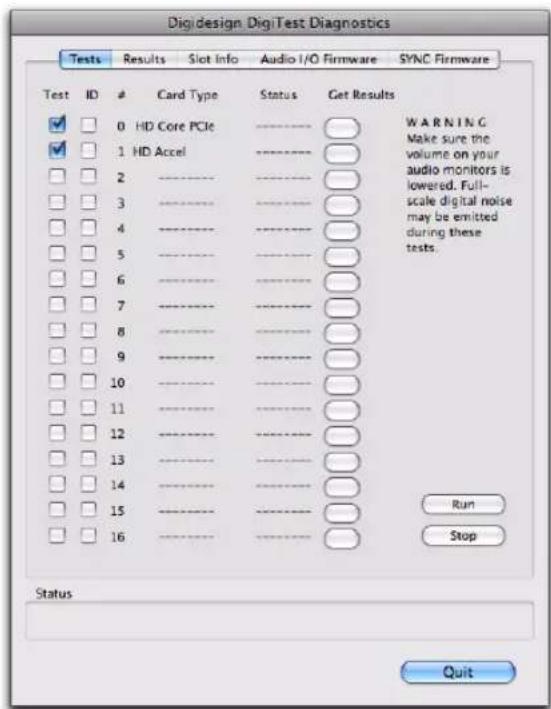
Fenetre principale de DigiTest

Il est possible que l'ordre dans lequel apparaissent les cartes dans la liste de DigiTest ne corresponde pas aux emplacements actuels des cartes installées sur votre ordinateur ou sur votre chassis d'extension. Cela est tout à fait normal et n'affecte en rien le fonctionnement de DigiTest.
4 Sélectionnez les cartes de votre système que vous souhaitez tester enclistuant sur la case située à gauche de chaque carte.
5 Cliquez sur Run.
Si les cartes ne sont pas installées dans l'ordre approprié, DigiTest affiche les codes d'erreur dans la colonne Status de chaque carte configurée de façon incorrecte.
Plus le nombre de cartes et d'interfaces audio installées sur votre système est élevé, plus le test est long.
6 Lorsque vous y etes invite, eteignez puis rallumez tous les peripheriques Pro Tools de votre systeme. Cliquez sur Continuer.
7 Pour tester les interfaces connectées à votre système, activez l'option Test I/O Box.

Les voyants des interfaces numériques peuvent s'allumer en cours de test, ce qui est normal.
8 Lorsque le test est terminé, vous pouvez afficher les résultats en procédant comme suit :
- Cliquez sur le bouton Get Results en regard du nom de la carte.
- Cliquez sur l'onglet Results, puis choisissez un emplacement de carte dans le menu déroulant.
9 Dans la page Results de la fenêtre DigiTest, cliquez sur Show Failures Only pour afficher tout test ayant echoué pour la carte sélectionnée ou cliquez sur Show All Results pour afficher tous les résultats pour la carte sélectionnée.

Pour obtenir la description des codes d'erreurs, consultez la section « Codes d'erreur DigiTest » à l'apage 100.
10 Cliquez sur Quit pour referrer DigiTest.
11 Redemarrage de I'ordinateur.
Erreurs et cartes non détectées
Suivez la procEDURE ci-dessous si l'un des cas de figure suivants se produit:
DigiTest ne s'exécutepas.
- Un message d'erreur s'affiche dans DigiTest à propos d'une carte.
- Une carte prise en charge est installée sans toute fois être automatiquement détectée pendant le test DigiTest.
Si une carte prise en charge est Installée sans être automatiquement détectée :
1 Quittez DigiTest.
2 Refermez complètement le système ProTools.
3 Reinstallez les cartes Pro Tools|HD.
4 Verifiez que la carte est correctement inseree.
5 Vérifiez les branchements du cableSouple TDM. Vérifiez l'orientation du cable entre les cartes (port B vers port A) et l'integrite des connexions du cableSouple aux cartes.
6 Mettez le système sous tension.
7 Relancez l'application DigiTest.
Codes d'erreur DigiTest
Codes d'erreur DigiTest
| Code Description | |
| Err3 Les cartes provenant de différents systèmes Pro Tools ne sont pas correctement combinées. Voir les chapitres sur la configuration. | |
| Err4 Les cartes affichant cette erreur ne sont pas installées dans le bon ordre. Voir les chapitres sur la configuration. | |
| Err5 Trop de cartes de ce type sont installées sur le système. Rendez-vous sur notre site Web pour obtenir des informations sur la compatibilité. | |
| Err6 Une carte est installée à un emplacement réservé. Exemple: une carte Pro Tools | HD est installée à l'emplacement réservé à la carte d'interface hôte du châssis d'extension. Consultez les chapitres sur la configuration, ainsi que les guides d'installation connexes. | |
| Err1220 La carte accélératrice SCSI n'est pas installée au bon emplacement. Voir les chapitres sur la configuration pour connaître la position correcte de la carte. | |
| Err1221 La carte d'interface hôte du châssis d'extension n'est pas installée au bon emplacement. Voir le Guide des systèmes étendus pour connaître la position correcte de la carte. | |
Identification de cartes Pro Tools|HD avec DigiTest
Vous pouvez utiliser DigiTest pour savoir quelles cartes se trouvent dans quels emplacements de votre système. Ceci s'avere utile lorsque votre système comprend plusieurs cartes Pro Tools|HD du même type.
Pour identifier les cartes Pro Tools|HD avec DigiTest
1 Quittez ProTools, le cas échéant.
2 Sur le disque dur, recherche l'icone DigiTest, et cliquez deux fois dessus.
La fenêtre Digitest s'ouvre et répertorie les cartes prises en charge installées sur votre système.
3 Ouvrez le boitier de votre ordinateur ou le chassin d'extension de façon à voir le bord supérieur des cartes installées sur votre système.
4 Dans la fenêtre DigiTest, cochez la case ID en regard du nom de la carte. Levoyant vert situé à côté du bord supérieur des cartes correspondantes clignote.
Affichage des informations sur les cartes avec DigiTest
DigiTest peut afficher des informations d'identification, telles que le numéro de série, la date de fabrication et la version du microprogramme de mémoire morte, pour chaque carte de votre système. Ces informations sont utiles si vous souhaitez contacter le support technique Avid à propos de votre matériel Pro Tools.
Pour afficher les Informations relatives à une carte de votre système :
1 Quittez ProTools, le cas échéant.
2 Sur le disque dur, recherche l'icone DigiTest, et cliquez deux fois dessus.
3 Cliquez sur l'onglet Slot Info.
4 Sélectionnez un emplacement de carte dans le menu déroulant.
Mise à jour du microprogramme de péripérisque audio avec DigiTest
Pourmettrea jourle microprogramme de l'une desvosinterfacesaudioProTools|HD(HDIO, HDOMNI,HD MADI,192I/O,192Digital I/O, 96I/O,ou96iO),youpouvezutiliserDigiTest. DansDigiTest,la page de mise a jour du microprogramme indique la version utilisée pour leperiphériqueselectionneetpermetdeI'actualiser,si necessitiesaire.
Pourmettrea jourle microprogrammedans l'interfaceaudioProTools|HD:
1 Quittez ProTools, le cas échéant.
2 Recherche l'application DigiTest sur votre disque dur et cliquez deux fois sur I'icone correspondante.
3 Cliquez sur l'onglet Firmware.
4 Sélectionnez un emplacement de carte dans le menu déroulant. Si une interface audio ProTools|HD est connectée à la carte, les options Primary ou Secondary deviennent disponibles dans la section HD Peripheral de la page Firmware.
Si les interfaces connectées ne sont pas reconnues, vérifie les connexions et l'alimentation de chaque interface et cliquez sur Re-Scan.
5 Dans HD Peripheral, Sélectionnez Primary ou Secondary pour afficher la version du microprogramme de l'interface correspondante. La version du microprogramme s'affiche en dessous de la section HD Peripheral, sur la page Firmware.
6 Si la version du microprogramme n'est pas actuelle, cliquez sur Begin Update pourmettre a jour l'interface audio selectionnee.
L'etat du processus de mise à jour du microprogramme s'affiche dans la zone d'etat située dans la partie inférieure de la page Firmware.
7 Une fois la mise à jour terminée, cliquez sur Quit pour fermer DigiTest.
Facteurs de performances
Un certain nombre de conditions peuvent alterer les performances de Pro Tools. Notamment :
Connexions réseau Fermez toutes les connexions de réseau si elles ne sont pas utilisées pour l'échange de données audio en réseau.
Applications d'arrière-plan Tous les utilisaires logiciels qui s'executent en arrière-plan ou provoquent une activité du disque (logiciels antivirus, optimiseurs de disque ou sauvégarde de fichiers) doivent être désactivés ou supprimés.
Economiseurs d'écran Il est conseilé de désactiver les économiseurs d'écran de votre ordinateur avant d'executer Pro Tools.
Fonctionnalités d'économie d'énergie Certaines fonctionnalités automatiques d'économie d'énergie, par exemple, celles qui ralentissent le disque dur, peuvent ALTERER les performances de Pro Tools. Il est préférible de les désactiver.
Avant d'appeler le service clientèle Avid
Enregistrez votre système
Enregistrez immédiatement votre produit après avoir pris connaissance des informations du formulaire fourni avec le système ProTools. En vous enregistrant, vous bénéficiaz d'informations sur le support technique ainsi que d'offres sur les mises à niveau futures.
Rassemblent d'informations importantes
Avid souhaite vous aider à résoudre vos problèmes le plus rapidement et le plus efficacement possible. En réunissant les informations ci-après avant de contacter le service clientèle (support technique), vous facilititez le diagnostic de votre problème. Prenez quelques minutes pour réunir ces informations élémentaires.
Informations sur le système
Ordinateur
- Marque, modele,vitesse du processeur
- Quantité de RAM
- Systeme d'exploitation (version de Mac OS ou de Windows)
- Pilotes, utilisaires de disque et toute application relative au système installé
Matériel
- Type de cartes, d'interfaces ou de périhériques
- Emplacement des cartes
- Ordre d'installation des cartes PCIe dans l'ordinateur ou sur le chassis
- Interfaces connectées à chaque carte
Disques durs
- Marquè, modèle
- Taille du disque dur (Go)
Vitesse du disque (en trs/mn) - Type de disque (SCSI, FireWire, IDE/ATA)
- Utilitaire servant à formater le disque dur
- Nombre et taille des partitions du disque
Logiciel
- Version logicielle de ProTools
- V er sion d es plug - i n s
- Autres logiciels Avid
- Autres plug-ins fournis par des partenaires de développement d'Avid
Autre matériel
Pour plus de détails sur le fonctionnement, consultez la documentation du fabricant.
Les composants matériels supplémentaires les plus utilisés sont les suivants :
- cartes adaptateurs de bus hôte SCSI (HBA) (fabricant, modulo, paramétres);
- cartes 1394 (FireWire) pour les systèmes Windows (fabricant, modele);
- chassin d'extension (fabricant, modele, type de circuit en pont) ;
- cartes d'acquisition video (fabricant, modele).
Pour vous assurer que votre matériel peut être utilisé avec votre système, rendez-vous sur www.avid.com.
Autres logiciels
Si vous utilisez d'autres applications audio ou video, consultez la documentation du fabricant pour en savoir plus sur leur fonctionnement.
En cas de problème, repertoriez tous les autres logiciels en cours de fonctionnement.
Informations de diagnostic
DigiTest
Si vous avez executé un test DigiTest, notez tous les codes ou messages d'erreur généres.
Autres informations
Notez toutes les erreurs de DAE ou autres codes d'erreur rencontres. Vérifiez également si le problème peut se reproduir dans des conditions différentes, par exemple, avec une autre session ou après la modification de paramètres tels que la taille du buffer matériel.
Annexe G
Ressources
Quel que soit vous niveau de maîtrise de Pro Tools, nous vous encourageons à dire et utiliser les nombreux guides que fournit Pro Tools. Des ressources en ligne très utiles sont également disponibles : astuces, foire aux questions exhaustive, et bien d'autres encore.
A propos des guides Pro Tools
Outre la documentation imprimée livrée avec le système, des versions PDF des manuels imprimés de Pro Tools et de tout guide ou fichier Lisez-moi Pro Tools supplémentaire sont automatiquement installées avec l'application. Les PDF des guides Pro Tools sont situés dans le dossier /Digidesign/ Documentation de votre disque local.
Pour vous procurer des copies imprimées du Guide de referencia Pro Tools et d'autres documents, visitez la boutique Avid (http://shop.avid.com).
Guide de l'utilisateur Pro Tools HD
Ce Guide de l'utilisateur Pro Tools|HD fournit des instructions détaillées sur l'installation et la configuration de votre matériel et logiciel Pro Tools|HD pour une performance optimale.
Guide de référence Pro Tools
Le Guide de reference Pro Tools (version imprimée disponible séparément) fournit des descriptions détaillées de toutes les fonctionnalités logicielles de Pro Tools, ainsi que des workflows utiles pour effectuer les tâches sous Pro Tools (une version PDF est disponible depuis Pro Tools : Help > Pro Tools Reference Guide).
Guide des systèmes étendus
Le Guide des systèmes étendus (PDF uniquement) contient des instructions pour l'extension d'un système Pro Tools|HD à l'aide des cartes et interfaces audio Pro Tools|HD supplémentaires, avec ou sans chassis d'extension.
Guides accessories depuis Pro Tools
Des versions PDF des principaux guides Pro Tools sont accessibles depuis le menu d'aide de Pro Tools.
Notamment:
- le Guide des raccourcis de Pro Tools, qui fournit une liste exhaustive des raccourcis clavier et souris utilisés dans Pro Tools;
- l e Guide des plug-ins audio, qui détaillé l'utilisation des plug-ins inclus dans ProTools pour le traitement audio en temps réel et en post-production, ainsi que de nombreuses autres options de plug-ins payantes offertes par Avid;
- le Guide des menus Pro Tools, qui répertorie tous les menus de ProTools;
- le Guide de referencia Pro Tools, qui fournit des informations détaillées sur les fonctions et l'utilisation de ProTools.
Documentation installee automatiquement avec Pro Tools
Quand vous installez Pro Tools, vous bénéficiaze de versions PDF très pratiques de nombreux fichiers Lisez-moi et guides Pro Tools. Cette documentation est accessible aux emplacements suivants:
Pour afficher ou imprimer les versions PDF, utilisez Adobe Reader ou Apple Preview (Mac uniquement).
Fichiers Lisez-moi
Ils contiennent les informations les plus récentes et les problèmes connus inherents aux configurations des logiciels et des dispositifs Pro Tools. Les fichiers Lisez-moi s'installent dans le dossier Documentation à l'installation de Pro Tools.
A propos de www.avid.com
Le site Web d'Avid (www.avid.com) est la perfection source d'informations en ligne pour optimiser votre logiciel Pro Tools. Vous trouvez ci-après quelques exemple des services et fonctions disponibles à cette adresse.
Enregistrement du produit Enregistrez notre nouveau produit en ligne.
Assistance et télécharges Contactez le service clientèle d'Avid (assistance technique), téléchargez des mises à jour logicielles et les dernières versions des manuels en ligne, consultez les documents sur la compatibilité, parcourez la Base de connaissances en ligne ou rejoignez la Communauté d'utilisateurs Pro Tools, depuis la section User Conference.
Enseignement et formation Etudiez directement en ligne ou découvertes methodes de formation utilisées dans les centres de formation certifiés Pro Tools.
Produits et Développèurs Découvre les produits Avid, nos partenaires de développement ainsi que leurs plug-ins, applications et matériels et téléchargez des versions démo de logiciels.
Actualités et Événements Accédez aux informations de première minute publiées par l'équipe d'Avid et inscrivez-vous pour obtenir une démo de Pro Tools.
Annexe H
Informations de conformité
Conformité avec les normes environnementales
Élimination des équipements usagés par les utilisateurs de l'Union Européenne
Ce symbole figurant sur le produit et son conditionnement indique que des conditions d'élimination spécifiques s'appliquent à ce produit. En effet, il vous incombe d'apporter vos équipements usages à un dépôt de recyclage de matériel électrique etlectronique. La collecte selective et le recyclage spécifique de vos équipements usages permetront de préserver les ressources naturelles et de protégé l'environnement et la santé des populations. Pour plus d'informations sur les lieux de collecte et de recyclage de vos équipements usages, veuillez contacter votre service de recyclage municipal ou le revendeur local auprès de qui vous avez effectué votre achat.
Avertissement: Proposition 65
A Certains des composants chimiques tels que le plomb présents dans ce produit sont considérés cancerigénes par l'Etat de Californie et risquent d'entrainerpendant la grossesse des effets néfastes sur l'enfant. Lavez-vous les mains après manipulation.
Avis sur le perchlorate
Ce produit peut containir une batterie lithium-ion. L'Etat de Californie impose la mention de l'avais suivant: « Présence de perchlorate - un mode de manipulation spécifique peut s'appliquer. Rendez-vous sur www.dtsc.ca.gov/hazardouswaste/perchlorate. »
Avis de recyclage

Conformité aux normes électromagnétiques
Avid déclare que ce produit est conforme aux normes suivantes relatives aux interférences et à la compatibilité électromagnétique :
FCC Part 15 Classe A
EN55103-1 E4
EN55103-2E4
AS/NZS 3548 Class A
CISPR 22 Classe A
Conformité FCC pour les États-Unis
Interférence radio et télévision
Cet équipement a ete teste et s'estreveled conforme aux limites d'un periphérique numerie de classe A, conformement aux reglements Part 15 de la FCC.
DECLARATION DE CONFORMITE
Nous, Avid, 2001 Junipero Serra Boulevard
Daly City, CA 94014-3886 Etats-Unis
650-731-6300
déclarons sous notre seule responsabilité que le produit
HD Accel, HD Accel Core, HD Core ou HD Process
est conforme aux reglements FCC Part 15.
Leur utilisation est soumise aux deux conditions suivantes :
(1) ces équipements ne peuvent provoquer d'interférences
nuisibles, et
(2) ces équipements doivent supporter toute interfERENCE
reçue, y compris les interférences susceptibles de provoquer
un mauvais fonctionnement.
Déclaration de communication
REMARQUE: cet équipement a ete teste et s'est revelle conforme aux limites d'un periphérique numérique de classe A, conformément aux reglements Part 15 de la FCC. Ces limitations ont pour objectif une protection raisonnable contre les interfenciences nuisibles dans une installation residentielle. Cet équipement produit, utilise et peut émettre de I'energie de fréquence radioélectrique et, s'il n'est pas installé et utilisé conformément aux instructions fournies, il peut provoquer des interférences nuisibles aux communications radio. Il n'est cependant nullement garanti qu'aucune interférence n'aura lieu dans une installation particulière. Si cet équipement produit des interférences nuisibles à la réception de postes de radio ou de télévision, ce qui peut être décelé en allumant et en éteignant le poste, l'utilisateur peut tenter de corriger ces interférences en mettant en œuvre une ou plusieurs des mesures suivantes :
- réorienter ou déplacer l'antenne de réception;
- Eloignez davantage l'appareil du récepteur.
- Branchez l'appareil dans une prise située sur un circuit
différent de celui sur lequel le récepteur est brché.
Pour toute aide supplémentaire, contactez vous revendeur
ou un technicien spécialise radio et television.
Toute modification de l'equipement, si elle n'est pas expressé
ment approuvée par Avid, peut annuler le droit d'exploitation
de I'utilisateur.
Conformité australienne

Avid
Conformité canadienne
Cet apparéil numérique de la classe A est conforme à la norme ICES-003 du Canada.
Cet apparéil numérique de la classe A est conforme à la norme NMB-003 du Canada.
Conformité Européenne
(normes electromagnétiques et sécurité)

Avid est autorisé à apposer la mention CE (Conformité Européenne) sur les équipements conformés, déclarant ainsi la conformité
à la directive EMC 89/336/EEC et à la directive 2006/95/EEC
sur les basses tensions.
Conformité avec les normes de sécurité
Déclaration de sécurité
Cet équipement a ete teste pour etre en conformite avec la certification de segurite des Etats-Unis et du Canada, conformement aux specifications des normes UL (UL60065 7th /IEC 60065 7th) et des normes canadiennes CAN/CSA (C22.2 60065:03). Avid Inc. a reu l'autorisation d'appliquer la marque UL et CUL appropriee sur ses équipements conformes.
Avertissement



Consignes de sécurité importantes
1) Lisez ces instructions.
2) Conservez-les.
3) Soyez attentif aux averisations.
4) Suivez toutes les instructions.
5) N'utilisez pas cet équipement à proximé d'une source d'eau.
6) Pour le nettoyage, utilisez uniquement un chiffon sec.
7) N'obstruez pas les conduits de ventilation. Lors de l'installation, respectez les instructions du fabricant.
8) N'installé pas l'unité à proximé de sources de chaleur, telles que des radiateurs, poèles ou autres équipement (amplificateurs compris) produit de la chaleur.
9) Ne retirez pas la sécurité de la prise polarisée ou mise à la terre. Une prise polarisée possède deux lames, dont l'une est plus large que l'autre. Une prise mise à la terre comaporte deux lames et une broche de masse. La lame plus large et la troisième broche sont fournies pour votre sécurité. Si la prise fournie n'est pas adaptée à votre fiche, consultez un électricien, afin qu'il remplace la prise obsolete.
10) Veiliez à ne pas marcher sur le cordon d'alimentation, ni à le pincer, en particulier au niveau des prises, des fiches fénelles et de leur point de connexion à l'équipement.
11) Utilisez uniquement des attaches et des accessoires recommendés par le fabricant.
12) Pour les produits non montables sur rack: utilisez uniquement un chariot, un socle, un trépied ou une table recommends par le fabricant ou vendus avec l'équipment. Lorsque vous utilisez un chariot, déplacez l'ensemble chariot/équipment avec précaution afin d'éviter tout accident en cas de renversement de l'équipment.
13) Debranchez l'équipement en cas d'orage ou s'il n'est pas utilisé pendant une longue période.
14) Pour tout entretien et réparation, adressez-vous à un personnel qualifié. Des réparations sont requises lorsque l'équipement est endommage, notamment lorsque la prise d'alimentation ou le cordon d'alimentation est abimé, en cas de mauvais fonctionnement, d'exposition à la pluie ou à la moisissure, de renversement de l'équipement, de déversement accidentel de liquide ou de chute d'objets sur l'unité.
15) Pour les produits auto-alimentés:
l'équipement doit être protégé des éclaboussures et des ruissellements de liquide. Évitez de placer des recipients contenant du liquide (un vase, par exemple) sur l'équipement.
Avertissement! Afin de réduire les risques d'incendie ou de chocolélectrique, n'exposez pas cet équipement à la pluie ou à l'humidité.
16) Pour les produits contenant une batterie au lithium: ATTENTION! Si la batterie n'est pas correctement replacee, elle risque d'explorer. Utilisez le meme modele ou un modele équivalent.
17) La température ambiente d'utilisation de cet équipement ne doit pas dépasser 40^ .
Index
Chiffres
1622 I/O 9
192 Digital I/0 7, 57, 58
192/06,57,58
adaptateur de cables périphériques à 16 canaux 20
affection de DSP 87, 89
alignment temporel 83
audio
connexions 39
cartes réseau (Windows), désactivation 33
Clock Source 51
codes d'erreur
DigiTest 100
Command|89
compensation automatique des retards 48
Compensation de retard 48, 84
compensation de retard
activation 84
Configuration IDE/ATA requise 70
configuration requisite des lecteurs 9
Configuration SCSI require 70
configuration studio
avec console de mixage 36
sans console de mixage 37
connexion
cartes Pro Tools 15
enregistreurs numériques 39
periphériques de synchronisation SMPTE 41
Console de mixage Surround 94
D
D-Command 9
D-Control 9
déinstallation de Pro Tools (Mac) 24
déinstallation de Pro Tools (Windows) 31
DigiTest 98
dépannage 100
disques durs
configuration IDE/ATA requise 70
configuration requise 9
configuration SCSI requise 70
espace requis 73
formatage 70, 71
formats de disques 69
maintenance 69, 72
partition 72
DSP 87
affection 87, 89
et entrées auxiliaires 94
et Master Faders 95
et mixage 87
et plug-ins TDM 95
visualisation de l'utilisation 89
DSP Manager 87
E
E/S Legacy 59
Economiseur d'energie (Mac), desactivation 25
économiseurs d'écran 102
Éléments lancés au démarrage (Windows), désactivation 34
enregistreur DAT
connexion à Pro Tools 39
Entrées auxiliaires
etutilisationdesressourcesDSP94
Ext. Clock Output 53
F
Fenetre System Usage 87, 89
fenêtre System Usage
cache DSP 89
formatage de disque
Mac 71
Windows 70, 71
Formulaire d'enregistrement 10
H
Hardware Setup
Ext. Clock Output 53
HD Accel (PCIe) 3
HD I/O 5
cartes d'extension analogiques 5
cartes d'extension numériques 5
configurations 5
HD OMNI 4
configuration de la boîte de dialogue
Hardware Setup 54
HD1/0
E/S analogiques 5
E/S numériques 5
synchronisation 6
HD MADI 6
HD OMNI
caracteristiques 4
E/S analogiques 4
E/S numériques 4
monitoring 4
synchronisation 5
Host Engine 46
1
I/O Setup 60
boite de dialogue 61
installation du logiciel Pro Tools
Mac 21
Windows 27
interfaces audio
chaleur et ventilation 17
connexion 17
Legacy 8
microprogramme (Windows) 101
pour connecter 16
J
Taille du buffer matériel 44
Limin d'utilisation du processeur 45, 46
Liste Peripherals 52, 53
M
maintenance des disques durs 69
Master Faders
etutilisation desressourcesDSP95
menu Setup
I/O Setup 61
menu Window
fenetre System Usage 89
microprogramme
interfaces audio (Windows) 101
MIDI
connexions 40
setup (Mac) 75
setup (Windows) 79
MIDI 1/0 9
MIDI Studio Setup (MSS) (Windows) 79
Mise à jour logicielle (Mac), désactivation 25
mixage
etutilisationdesressourcesDSP87
MultiShell 95
N
Number of Voices, paramètre 47
0
optimisation du système
Mac 25
Windows 33
P
parametre Host Processors 45
paramétres de gestion de l'alimentation
(Windows) 32
paramètres système
Buffer de plug-in de streaming 50
fréq.d'éch.47,51
Host Engine 46
I/O Setup 60
limite d'utilisation du processeur 46
nombrede voix 47
source d'horloge 51
Taille du buffer de streaming de plug-in 50
Taille du buffer matériel 44
tailleducache49
partition de disques durs 72
Performance des applications (Windows) 33
phase 83
pilot ASIO (Windows) 30
pilote CoreAudio (Mac) 23
pilotes audio
pilote ASIO (Windows) 30
pilote CoreAudio (Mac) 23
WaveDriver (Windows) 30
Playback Engine
limite d'utilisation du processeur 46
parametre Host Processors 45
Taille du buffer matériel 44
Plug-in de console de mixage Stereo 94
plug-ins
multiprocesseurs 45
parametre Host Processors 45
Plug-ins de console de mixage 94
Plug-ins de console de mixage TDM 94
plug-ins TDM
etutilisationdesressourcesDSP95
MultiShell 95
Port Digiserial 3
PRE9
Pro Tools
capacités 2
configuration 44
déinstallation 24
déinstallation (Windows) 31
installation 21, 27
lancement (Mac) 22
lancement (Windows) 29
preférences 28
session de démonstration (Mac) 24
session de démonstration (Windows) 31
Pro Tools|24 MIX 8
Pro Tools|HD
peripériques de synchronisation 9
surfaces de contrôle 9
surfaces de travail 9
Q
QuickTime
installation (Windows) 29
R
retards d'échantillonnage
(voir retards inherents au DSP)
Retards inhérents au DSP 83
retards inherités au DSP
compensation automatique 48
routage
effets numériques 40
s
Sample Rate 47, 51
Session de démonstration
Mac 24
Windows 31
site Web 106
suppression d'erreurs 46
SYNC I/O 3
System 87
système
arret 43
démarrage 43
optimisation (Mac) 25
optimisations facultatives (Windows) 33
optimisations recommendées (Windows) 32
optimisations requires (Windows) 32
T
Taille du buffer de lecture DAE 48
Taille du buffer de streaming de plug-in 50
Tailledubuffermatériel44
Taille du cache 49
traitement des signaux numériques (voir DSP)
W
WaveDriver (Windows) 30
WordClock53

Avid
2001 Junipero Serra Boulevard
Daly City, CA 94014-3886
Etats-Unis
Assistance technique (États-Unis)
Visitez le centre d'assistance en ligne à l'adresse www.avid.com/support.
Informations sur les produits
Pour des informations sur la société ou les produits, visitez le site Web www.avid.com.