Intelliroute TND 520 - Appareil GPS Rand McNally - Notice d'utilisation et mode d'emploi gratuit
Retrouvez gratuitement la notice de l'appareil Intelliroute TND 520 Rand McNally au format PDF.



| Type de produit | GPS pour camion |
| Marque | Rand McNally |
| Modèle | Intelliroute TND 520 |
| Dimensions (approximatives) | 12,7 x 8,9 x 2,5 cm |
| Poids (approximatif) | 300 g |
| Taille de l'écran | 5 pouces |
| Type d'alimentation | 12 V (allume-cigare) + batterie lithium-ion rechargeable |
| Autonomie batterie (approximative) | 2 à 3 heures |
| Fonctions principales | Navigation GPS avec cartes camion, Wi-Fi, météo, prix du carburant, journal de bord, points d'intérêt |
| Connectivité | Wi-Fi, USB |
| Mise à jour | Via le logiciel Dock Rand McNally sur PC/Mac |
| Accessoires inclus | Support à ventouse, câble USB, cordon d'alimentation 12 V |
| Entretien et nettoyage | Nettoyer la surface de fixation avant installation ; utiliser un chiffon doux et sec pour l'écran |
| Sécurité | Respecter les réglementations locales ; ne pas obstruer la vue du conducteur ; arrêter l'utilisation en cas de conflit avec la signalisation |
| Pièces détachées et réparabilité | Support, câble USB et cordon d'alimentation disponibles ; réparation sous garantie d'un an |
| Garantie | 1 an à compter de la première utilisation |
| Informations générales | Certification Wi-Fi, droit d'auteur NAVTEQ, INRIX pour le trafic |
FOIRE AUX QUESTIONS - Intelliroute TND 520 Rand McNally
Questions des utilisateurs sur Intelliroute TND 520 Rand McNally
0 question sur cet appareil. Repondez a celles que vous connaissez ou posez la votre.
Poser une nouvelle question sur cet appareil
Téléchargez la notice de votre Appareil GPS au format PDF gratuitement ! Retrouvez votre notice Intelliroute TND 520 - Rand McNally et reprennez votre appareil électronique en main. Sur cette page sont publiés tous les documents nécessaires à l'utilisation de votre appareil Intelliroute TND 520 de la marque Rand McNally.
MODE D'EMPLOI Intelliroute TND 520 Rand McNally
intelliroute TND 520 LM
Quick Start Guide. 1
Guide de Demarrage Rapide 22
Informations importantes concernant votre IntelliRoute® TND™ 520 LM
WI-FI: certaines fonctionnalités de cet apparéil nécessitant une connexion sans fil et vous devez de ce fait souscrite à un forfait Internet auprès de votre opérateur. En tant qu'utilisateur vous étes responsable pour tous les frais d'accès. Veuillez contacter votre opérateur pour vous assurer de ne pas dépasser les limites de données autorisées pour votre forfait.
LOGICIEL DOCK DE RAND MCNALLY: maintenez votre apparéil à jour en téléchargeant le logiciel Dock de Rand McNally sur votre ordinateur personnel à l'adresse www.randmcnally.com/dock puis en connectant votre apparéil à l'aide du cable USB fourni.
POUR EN SAVOIR PLUS: utilisez votre apparéil pour consulter Didacticiel et conseils sous Preférences > Général afin d'obtenir plus d'informations, ou bien rendez-vous à l'adresse www.randmcnally.com/support pour télécharger le manuel d'utilisateur.
BOUTON D'ALIMENTATION: maintenez le bouton d'alimentation orange appuyé pourmettre l'appareil sous ou hors tension. Ce bouton peut également etre utilise pour acceder rapidement a certaines fonctionnalités lorsque l'appareil est sous tension.Consultez Preferences > Général > Appui rapide sur le bouton d'alimentation pour découvert les options.Un voyant rouge indique que la batterie est en cours de chargement; un voyant vert indique que celle-ci est complètement chargée.
Réinitialiser: utilisez le bouton de réinitialisation à l'arrière de l'appareil pour redémarrer celui-ci. L'itinéraire actuel est annulé, mais les préférences, le carnet d'adresses et toute autre donnée personnelle seront enregistrés.

Certains écrans vous offrent des conseils. Toquez sur ce bouton pour y acceder.
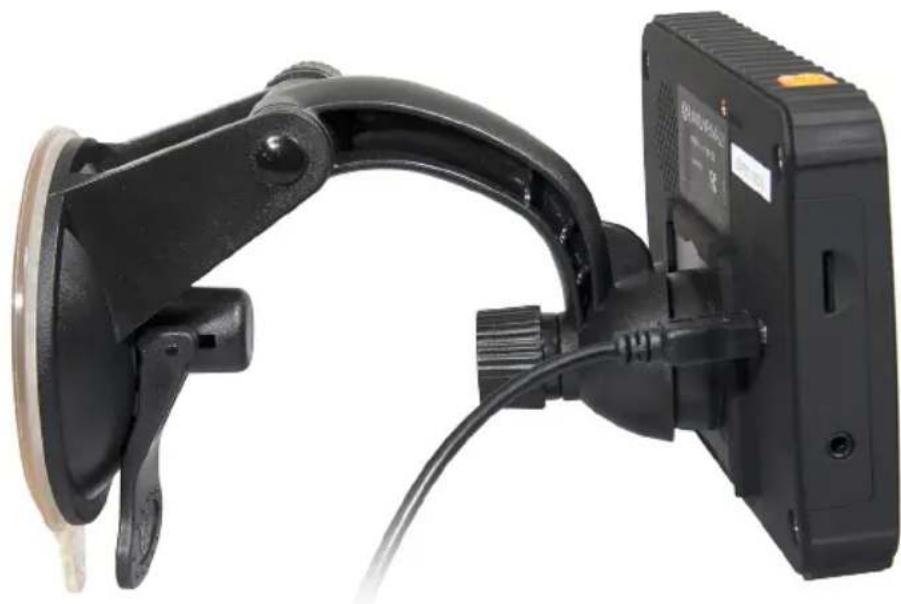
Installation du support
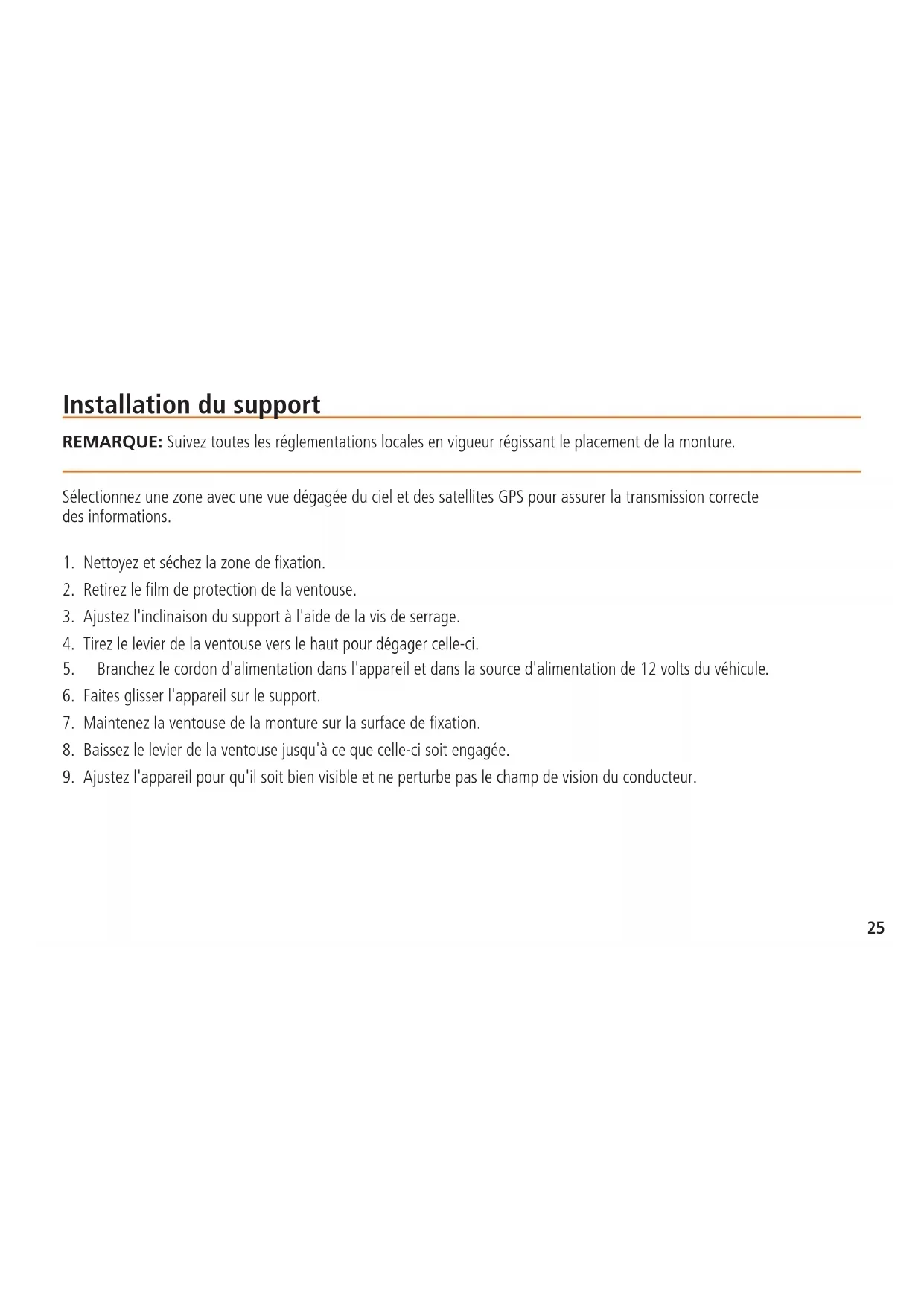
REMARQUE: Suivez toutes les réglementations locales en vigueur régissant le placement de la monture.
Sélectionnez une zone avec une vue dégagée du ciel et des satellites GPS pour assurer la transmission correcte des informations.
- Nettoyez et séchez la zone de fixation.
- Retirez le film de protection de la ventouse.
- Ajustez l'inclinaison du support à l'aide de la vis de serrage.
- Tirez le levier de la ventouse vers le haut pour dégager celle-ci.
- Branchez le cordon d'alimentation dans l'appareil et dans la source d'alimentation de 12 volts du vehicule.
- Faites glisser l'appareil sur le support.
- Maintenez la ventouse de la monture sur la surface de fixation.
- Baissez le levier de la ventouse jusqu'à ce que celle-ci soit engagée.
- Ajustez l'appareil pour qu'il soit bien visible et ne perturbe pas le champ de vision du conducteur.
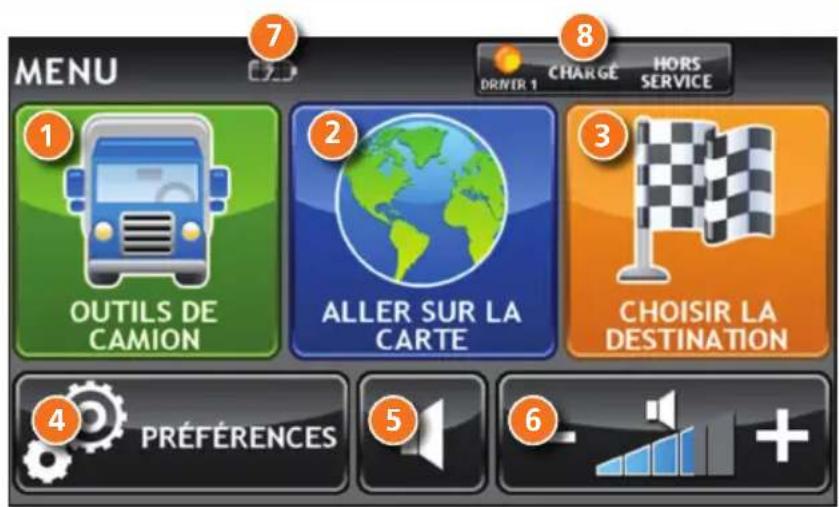
Menu principal
Saisissez les informations sur le camion puis accedez aux outils spécifiques au camion.
2 Affichez votre emplacement sur la carte puis visuaisez les instructions de navigation.
3 Choisissez une destination.
4 Sélectionnez les préférences d'appareil, d'itinéraire et de carte.
5 Activez/desactivez la sourdine du haut-parleur.
6 Ajustez le volume du haut-parleur.
7 Indique le niveau de charge lorsqu'ell'appareil est alimenté par la batterie.
8 Modifiez le profil du conducteur, la charge de remorque ou I'etat du conducteur.
REMARQUE: à partir d'autres écrans, toquez sur l'icone Menu principal dans le coin inférieur droit pour revenir au Menu principal.
REMARQUE: l'aide et les didacticiels sont disponibles sous Préférences.
Saisie des informations sur le camion et définition des averissements
- Toquez sur Outils de camion >Infos de camion ou sur Avertissements.
- Toquez sur et pour afficher les options.
- Toquez sur le bouton de l'option à changer.
- Saisissez les nouveaux paramètres.
- Toquez sur pour enregistrer les changements.
Toquez sur l'une des options a gauche.
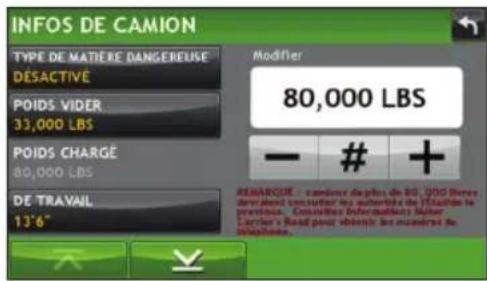
Saisissez les paramètres d'une option sur la droite
Définition des options d'itinéraire et d'appareil
- Toquez sur Preférences.
- Toquez sur l'onglet Paramètres Général, Itinéraire ou Carte.
- Toquez sur et pour afficher les options.
- Toquez sur le bouton de l'option à changer.
- Saisissez les nouveaux paramètres.
- Toquez sur pour enregistrer les changements.
Toquez sur l'une des options a gauche.
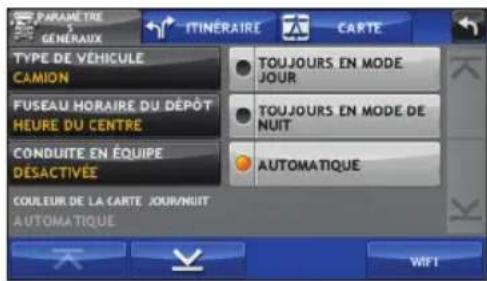
Saisissez les paramétres d'une option sur la droite
Destination
1 Naviguez vers une nouvelle destination. (Consultez la page 29.)
2 Revenez à une adresse saisie précédemment.
3 Accedez au carnet d'adresses.
4 Préparez un itinétaire à plusieurs étapes.
5 Naviguez vers un point d'intérêt. (Consultez la page 32.)
6 Lancez une recherche des commercies locaux sur l'Internet.
(REMARQUE: cette fonctionnalité nécessite une connexion sans fil.)
Lancez une recherche locale à proximé :
7 de votre camion ;
8 d'une certaine ville ;
9 de votre destination.
10 Effectuez une recherche des restaurants locaux.
Accedez à de récentes recherches.
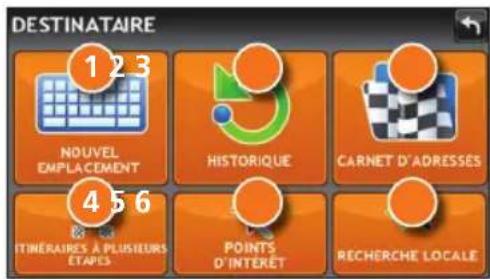
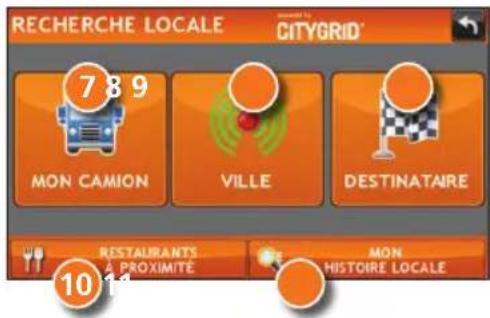
Itinétaire vers une nouvelle destination
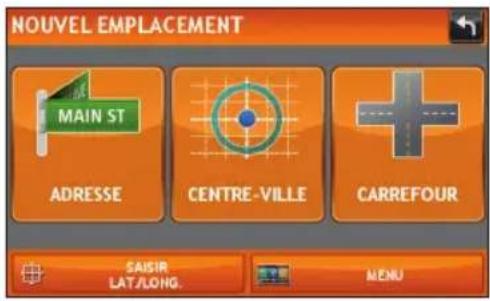
- Toquez sur Choisir la destination > Nouvel emplacement.
- Toquez sur Adresse.
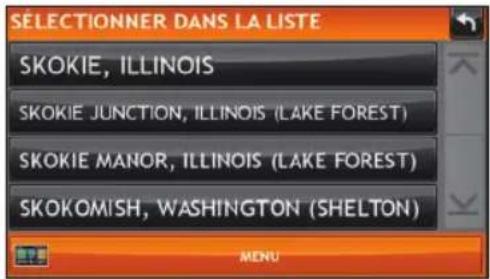
- Saisissez le nom de la ville. (REMARQUE: le clavier affiche uniquement les prochains lettres possibles.)
- L'invite s'affiche sur la barre supérieure. Toquez pour selectionner la ville. Ou bien, toquez sur Lister pour afficher les villes commencing par la ou les lettres que vous avez saisies.
- Saisissez le nom de la rue. (REMARQUE: pour saisir le numéro de la maison avant la rue, toquez sur le bouton Numéro de maison à l'étépe précédente.)
- Saisissez le numero de la maison.
Consultez la fenêtre Confirmation de la destination (page 30).
Conseils
- Vous pouvez aussi tracer un nouvel itinétaire par Centreville, Carrefour ou Latitude/Longitude, ou bien choisissez Adresse > Recherche de code postal.
- Affichez les destinations récentes en toquant sur Choisir la destination > Historique. Affichez les villes récentes en toquant sur Choisir la destination > Nouvel emplacement > Adresse > Historique.
- Affichez les emplacements enregistrés en tooant sur Choisir la destination > Carnet d'adresses.
Fenêtre de confirmation de la destination
1 Adresse de la destination.
2 Debut de l'itinétaire vers la destination.
3 Comparez l'itinétaire principal et l'itinéaire alternatif puis effectuez votre sélection.
4jout de l'emplacement comme point de passage d'un itinéraire saisi precedement.*
Enregistrement de l'emplacement dans le carnet d'adresses.
6 Renvoi vers l'atlas imprimé Motor Carriers' Road Atlas de Rand McNally.
7 Affichage de la carte.
8 Remplacement du point de depart d'un itinéraire par celui actuellement affché.
9 Retour au menu principal.
10 Retour à la fenêtre précédente.
*Pour gérer les points de passage, toquez sur Choisir la destination > Itinéraire à plusieurs étapes.
Vous pouvez ajouter jusqu'à cinquante destinations pour un itinétaire à plusieurs étapes et optimier un itinétaire ayant jusqu'à dix étapes.
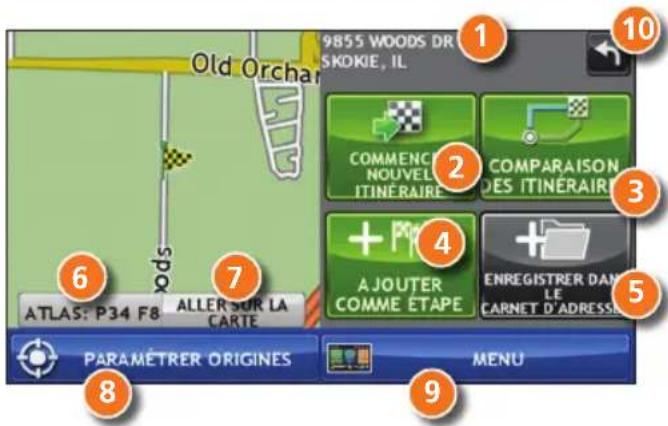
REMARQUE: cette fenêtre peut proposer d'autres boutons en fonction du type de destination sélection.
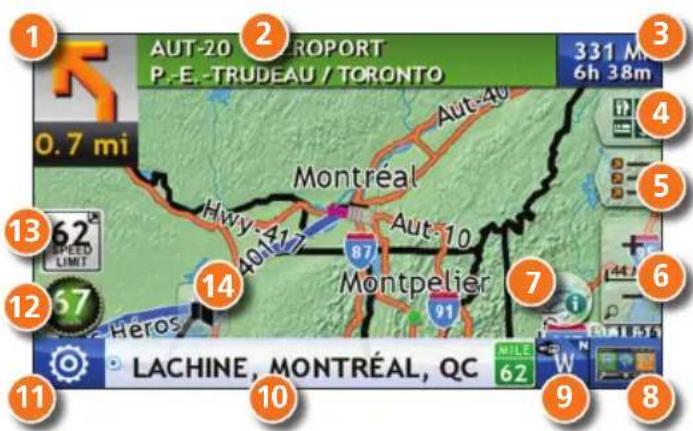
Fenêtre de la carte de l'itinéraire
1 Repétition de l'énoncé des instructions pour la manoeuvre suivante.
2 Nom de la prochaine rue sur laquelle vous allez tourner.
3 Affichage de l'heure d'arrivee, la distance restante ou d'autres options.
4 Faire glisser pour afficher les informations sur la prochaine sortie.
5 Lieste déroulante des directions. Toquez sur Options d'affichage d'itinétaire pour afficher une vue étape par étape, une vue d'autoroute ou une vue de carte.
6 Zoom avant/arrière.
7 Accedez aux services Wi-Fi.
8 Retour au Menu principal.
9 Sélection d'une option d'affichage de carte (se dirigeant vers, vers le nord ou affichage 3D). Affiche également l'etat de la connexion sans fil.
10 Affiche le nom de la route actuelle, le nom du croisement, ou de la ville, du comte et de l'Etat.
11 Affiche et enregistre l'emplacement actuel, le detour, ou annule une route.
Toquez sur la vitesse actuelle pour afficher le tableau de bord virtuel. (REMARQUE: devient rouge pour les avertissements de limitation de vitesse; réglage sous Outils de camion > Avertissements.)
Limitation de vitesse actuelle — orange pour les camions, blanc pour les limitations generales. Toquez pour ouvrir un « Signaler à Rand » sur les limitations de vitesse.
14 Mettre le haut-parleur en sourdine.
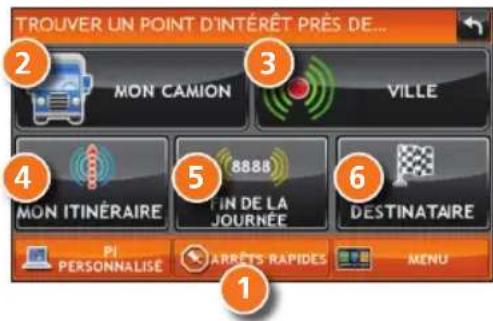
Recherche d'un point d'intérêt (PI)
Toquez sur Choisir la destination > Points d'intérêt.
1 Trouvez des Pi populaires adaptés aux routiers après de votre emplacement actuel.
Recherchez un PI:
2 Prés de votre camion
3 Dans une ville particuliere
4 Le long de votre itinétaire
Le long des 30 dernières minutes de votre journe de conduite (en utilisant le temps restant sous Outils de camion > Compteurs)
6 Prés de votre destination
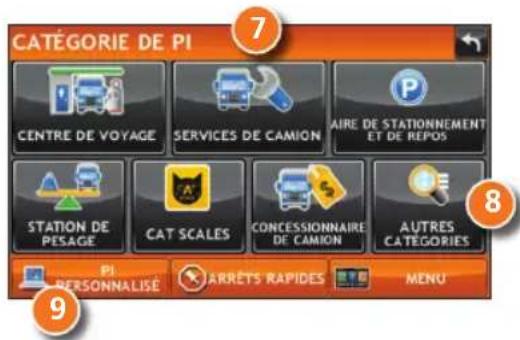
Categorié de PI
7 Sélection d'une catégorie.
Recherche de restaurants, hotels et autres sous-catégories.
9 Affichage des PI personnalisés qui ont eté charges à partir du logiciel Dock de Rand McNally.
Recherche d'un point d'intérêt (PI) - suite
Toquez sur un emplacement pour le selectionner.
11 Affichez et modifiez les évaluations et commentaires.
Toquez pour lancer une recherche par services disponibles.
13 Appliquez ou retirez un filtre de services pour les résultats de la recherche.
14 Recherche le PI par nom.
Affichage des intersections
Lorsque vous étés sur un itinéraire, l'affichage des intersections indique la prochaine manoeuvre. Une fois la manœuvre terminée, l'affichage des intersections se ferme et la fenêtre précédente s'affiche.
1 Panneaux à suivre lors de la prochaine manœuvre.
2 Nombre et sens des voies lors de la prochaine manoeuvre.
3 Distance avant la prochaine manoeuvre. La distance diminue alors que vous vous approchez de la bretelle d'accès.
4 Flèché de voie.
5 Mettre le haut-parleur en sourdine.
6 Retour à la fenêtre précédente.
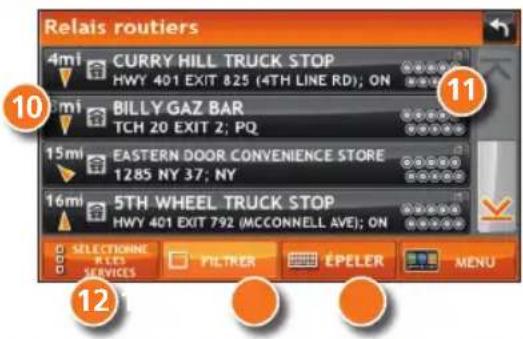
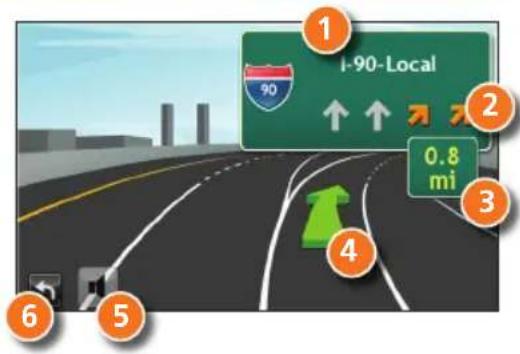
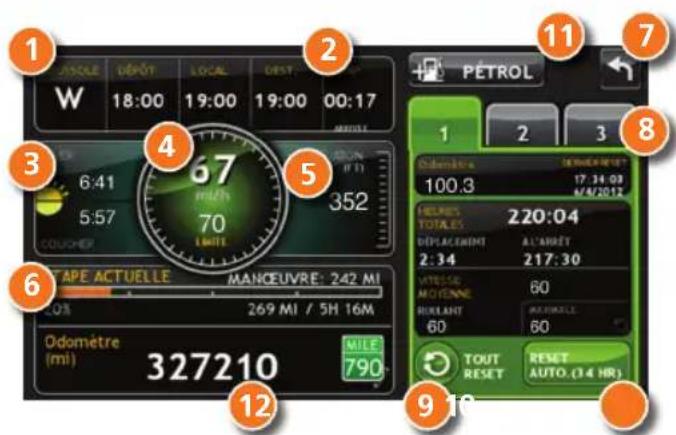
Tableau de bord virtuel
1 Direction actuelle de déplacement.
2 Affichage de l'heure actuelle au dépôt, à votre emplacement actuel et à votre destination.
Heure de lever/coucher du soleil en fonction de l'emplacement du vehicule (latitude/longitude) et du jour.
4 Vitesse actuelle (nome du haut) et limitation de vitesse indiquée (nome du bas).
5 Élévation à l'emplacement actuel.
Pourcentage de l'itinétaire actuel parcoursu, distance avant la prochaine manoeuvre, et distance ainsi que durée écouées sur l'itinétaire.
7 Retour à la fenêtre de la carte de l'itinétaire.
8 Collecte des informations d'un maximum de trois itinéaires. Compend les paramètres d'odorème, les heures et les vitesses.
9 Réinitialisation des informations de l'itinéraire sélectionné (Onglet 1, Onglet 2 ou Onglet 3).
10 Sélection de réinitialiser automatiquement les informations sous chaque onglet une fois que le vehicule est resté immobilisé durant le nombre d'heures indiquées.
Toquez sur cette option pour afficher les journaux de consommation en carburant puis ajoutez les informations
11 d'achat de carburant.
12 Faites correspondre à l'odomètre du camion pour automatiquementmettre à jour les journaux de carburant.Toquez sur le crayon pour apporter une modification.
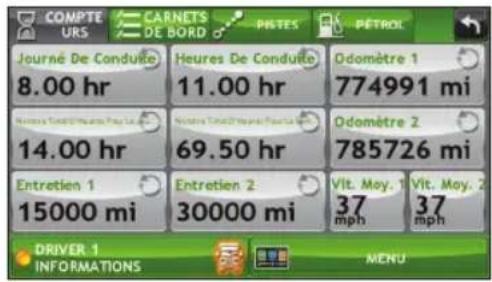
Affichage des compteurs et carnets de bord
- Toquez sur Outils de camion > Compteurs, carnets de bord, pistes et carburant.
- Toquez sur Compteurs pour afficher les compteurs, les relevés d'odomètre et la vitesse moyenne.
- Toquez sur un champ pour changer ou réinitialiser le nombre.
REMARQUE: les compteurs de temps sont contrôlés par le statut du conducteur (Conduite, En service ou Hors service) sélectionné dans le Menu principal.
Toquez sur le champ d'information du conducteur pour changer de profil.
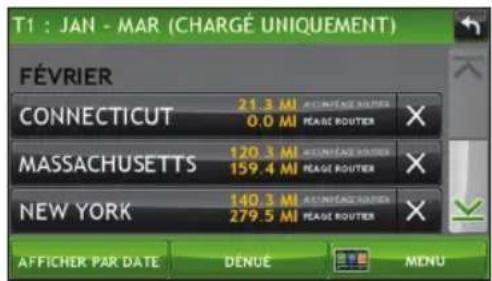
- Toquez sur Carnets de bord pour afficher une liste des journaux kilométriques par trimestre.
- Toquez sur un trimestre pour afficher les journaux individuels par statut.
REMARQUE: vous pouvez exporter les journaux vers votre ordinateur via le logiciel Dock de Rand McNally.
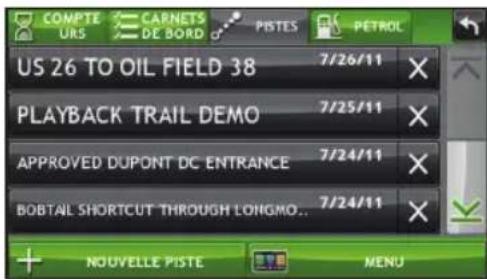
Affichage des pistes et du carburant
- Toquez sur Outils de camion > Compteurs, carnets de bord, pistes et carburant.
- Toquez sur Pistes pour enregistrer une piste de navigation des coordonnées de GPS représentant le trajet de votre camion.
- Toquez sur n'importe quel enregistrement pour visualiser la piste, modifier le nom ou configurer la couleur.
-
Toquez sur Afficher sur la carte pour afficher la piste sur la fenêtre de la carte de l'itinétaire.
-
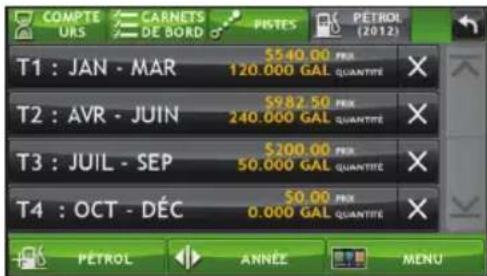
Toquez sur Carburant pour afficher une liste des journaux de carburant par trimestre.
- Toquez sur un trimestre pour afficher les journaux individuels par statut.
- Toquez sur Ajouter du carburant pour enregistrer la date, le lieu et le prix d'achat du carburant.
- Toquez sur un champ pour apporter des modifications.
- Toquez sur Impossable pour inclure l'achat dans le journal de carburant.
- Toquez sur Sauver.
Wi-Fi
Pour obtenir des informations sur la configuration d'un point d'accès sans fil pour votre téléphone cellulaire ou votre ordinateur portable, veuillesz vous rendre sur www.randmcnally.com/wifihelp pour Broker des instructions generales, ou bien contactez libre operteur.
REMARQUE: la connectivité sans fil nécessite un abonnement à un forfait Internet auprès de votre opérateur. En tant qu'utilisateur vous étés responsable pour tous les frais d'accès. Veuillez contacter votre opérateur pour vous assurer de ne pas dépasser les limites de données autorisées pour votre forfait.
Une fois que vous avez etabli un point d'accès sans fil:
- Toque sur Preférences à partir du Menu principal.
- Toquez sur WiFi dans le coin inférieur droit.
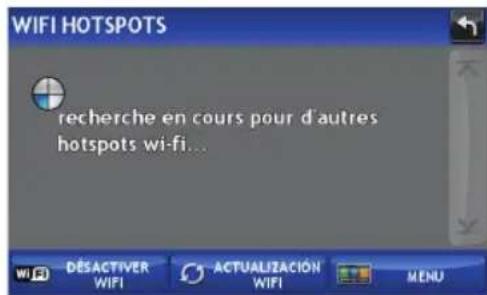
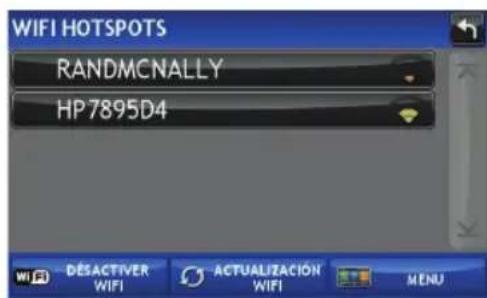
- Toquez sur Permettre WiFi pour rechercher les points d'accès disponibles.
- Toquez sur le point d'accès auquel vous désirez vous connecter.
- Saisissez le mot de passer du réseau.
- Toquez sur Désactiver WiFi pour désactiver la connexion sans fil. (REMARQUE: désactive cette option pour economiser la charge de la batterie.)
Conditions météorologiques
REMARQUE: cette fonctionnalité nécessite une connexion sans fil.
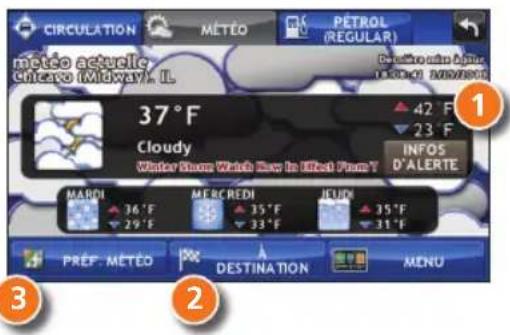
Toquez sur l'icone des services connectés Wi-Fi ( ) se trouvant sur la carte afin de consulter les conditions météorologiques actuelles et les prévisions pour les trois prochains jours.
Toquez pour afficher les détails des alertes météorologiques actuelles.
2 Affichez les informations météorologiques à votre destination.
(Remarque : vous pouvez consulter les conditions météorologiques de n'importe quel emplacement en touant sur la carte puis sur l'icone Méteo.)
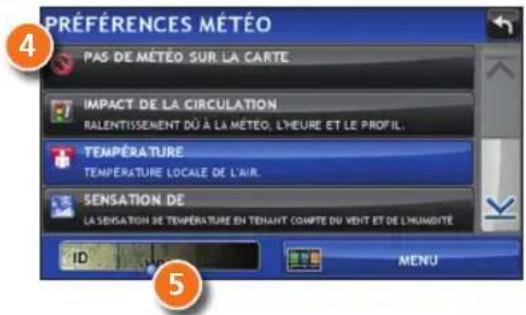
3 Affichez la météo sur la carte lorsque vous conduisez.
4 Sélectionnez parmi une variété de types de temps.
5 Faites glisser pour ajuster la transparence de la superposition sur la carte.
REMARQUE: utilisez la barre de défilament pour ajuster à nouveau la visibilité en basculant entre le mode jour et le mode nuit.
REMARQUE : la vitesse d'affichage de la météo dépend de votre vitesse de connexion à l'Internet.
Prix du carburant
REMARQUE: cette fonctionnalité nécessite une connexion sans fil.
Toquez sur l'icone des services connectés Wi-Fi (30) de la carte.
Toquez ensuite sur l'onglet Carburant.
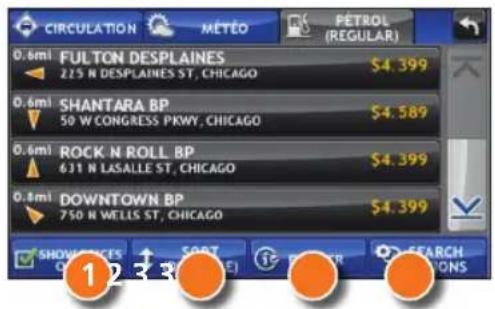
1 Consultez les prix des carburants sur la carte.
2 Triez les résultats par distance ou par prix.
3 Définissez les filtres pour le type de carburant et la marque.
4 Lancez votre recherche à proximate du vehicule ou le long de votre itinéraire.
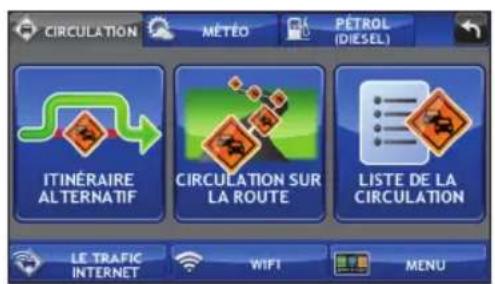
Traffic Everywhere (la circulation partout)
Vous pouvez avoir accès au service spécial de circulation en temps réel directement sur le logiciel Dock de Rand McNally (consultez la page 40). Accédez aux conditions de la circulation et receivez des alertes directement sur votre TND™. Les informations relatives à la circulation sont disponibles via une connexion Wi-Fi où que vous soyez tant que votre téléphone peut recevoir un signal de données.
Informations supplémentaires
Pour une description détaillée des fonctionnalités de votre apparéil, veuillez consulter le manuel d'utilisateur de l'IntelliRoute® TND™ 520. Le manuel d'utilisateur peut être télécharge à partir du logiciel Dock de Rand McNally, il est également disponible à l'adresse www.randmcnally.com/support.
Dock de Rand McNally
Le logiciel Dock de Rand McNally permet demettre a jour le logiciel, de receivevoir les dernieres données de cartes, les dernières informations sur les travaux en cours, et des nouvelles fonctionnalités. Il you suffit de telecharger le logiciel Dock pour vous PC ou Mac à l'adresse www.randmcnally.com/dock et de connecter votre apparéil en utilisant le cable USB fourni.
À l'aide du logiciel Dock de Rand McNally, vous pouvez également:
- Achetez Traffic Everywhere
- exporter les journaux de kilométrage et de consommation de carburant vers votre ordinateur personnel.
- charger sur votre apparéil des Pi personnalisés, tels que les caméras de feu de circulation et les passages à niveau.
- télécharger le manuel d'utilisateur.
acceder au site d'assistance de Rand McNally et au magasin en ligne.
acceder aux nouvelles sur les produits et aux announces. - envoyer des commentaires et des suggestions à Rand McNally en utilisant « Signaler à Rand ».
Avertissements, la licence conventionnelle pour l'utiliser final, et la garantie
Prétez attention à l'etat des routes et aux plaques de rue et observez tous les arrêtés relatifs à la circulation ainsi que les lois relatives à la sécurité. Les arrêtés relatifs à la circulation et l'état des routes doivent toujours être respectés et prévalent sur les instructions émises par le système de navigation du Produit TNDTM. L'utilisateur doit être conscient des cas ou l'état courant de la circulation et les instructions en provenance du système de navigation peuvent être en conflit. Certains États interdisent l'utilisation des systèmes montés sur le pare-brise et peuvent par ailleurs restreindre l'utilisation de dispositifs de navigation ou de tout autre appeairellectronique dans le vehicule. Il incombe à l'utilisateur de s'assurer de la conformité avec toutes les lois et réglementations. L'utilisation du système de navigation ne doit pas libre l'utilisateur de ses responsabilités. L'utilisateur est l'ultimate responsable du vehicule sous son contrôle et doit être en permanence conscience de son environnement.
Si après avoir lu les presentes déclarations, l'utilisateur decide de ne pas en accepter les conditions, l'utilisateur ne devrait pas utiliser le Produit TND.
Par la presente, Rand McNally yours (« l'Utilisateur ») accorde une licence limitée à un seul utilisateur et non transmissible pour utiliser le produit de navigation pour camionneurs IntelliRoute TND™ de Rand McNally ci-après désigné le « Produit TND** » (y compris le logiciel et les données associées) pour la propre utilisation interne professionnelle ou personnelle de l'utilisateur et non en vue de sa revente, de sa sous-licence ou de son utilisation commerciale.
Le present Produit TND™ et le logiciel qui y est intégré ainsi que la documentation associée sont fournis sous licence et peuvent être utilisés uniquement en se conformant aux conditions générales de la presente licence. À l'exception de ce qui est autorisé au titre de la presente licence, le contenu du produit TND™ et du logiciel ne peut être ni divulgué à des tiers ni dupliqué sous chaque forme que ce soit, en tout ou partie, sans l'autorisation écrite préalable de Rand McNally. Le present Produit TND™ et le logiciel contiennent des informations exclusives et confidielles de Rand McNally et de ses concédants. Rand McNally accorde à l'Utilisateur une licence limitée pour l'utilisation du produit TND™ et du logiciel intégré dans le Produit TND™ dans le cadre d'une utilisation normale. En utilisant le Produit TND™, l'Utilisateur reconnaît que le contenu du produit document et du Produit TND™ sont propriété exclusive de Rand McNally et de ses concédants et sont protégés par les lois des États-Unis sur les droits d'auteur, les marques commerciales et les brevets ainsi que par des traités internationaux.
L'UTILISATEUR NE PEUT PAS:
- Utiliser le Produit TND TM sur un réseau ou sur un serveur de fichiers, en temps partagé ou pour traiter des données pour d'autres personnes.
- Utiliser le Produit TND pour creer des tableaux, fichiers, bases de données d'itinéraire ou tout autre recueil d'informations.
Copier, preter ou sinon transfereir le Produit TND, son logiciel ou contenu ou bien en accorder une sous-licence. - Modifier ou adapter le Produit TND™ de chaque manière que ce soit, ou bien décompiler, démonter, désposer ou rendre liqible sans l'aide d'une machine le Produit TND™ et le logiciel y étant intégré.
Alterer, retirer ou oculter tout vis de droits rsesvés, vis de marque commerciale ou legende exclusive du Produit TND, son logiciel ou contenu.
La presente licence cesserà automatiquement si l'Utilisateur manque de se conformer à l'une qualconque des conditions de la presente licence et l'Utilisateur accepte d'arreter d'utiliser le Produit TNDTM. Rand McNally peut réviser ou actualiser le Produit TNDTM et n'est pas dans l'obligation de fournir de révisions ou de mises à jour à l'Utilisateur.
RM Acquisition, LLC, opérant sous le nom de Rand McNally, garantit que le produit TND™ ainsi que les parties qui le composent seront exempts de tout défaut, matériel et main d'oeuvre, pendant une période d'un (1) an à compter de la date de première utilisation tell qu'elle est déterminée par les contacts avec les satellites GPS. Le premier acheteur au-dessail (le « Client ») peut faire valeur la presente garantie pour autant que le produit soit utilisé à l'intérieur des États-Unis ou du Canada.
Rand McNally réparera ou remplacer (par un appeil neuf ou remis à neuf), sans frais et à sa discrétion, les produits TND™ ou les composants défecteurs. Pour la réparation ou le remplacement de produits TND™ défecteurs, le Client doit contacter Rand McNally en composer le 1-800-333-0136 pour obtenir une autorisation de回头 et des instructions. Àfin que la garantie soit valide, le Client doit enregistrer le produit via le logiciel Dock de Rand McNally ou, si le Client ne peut pas enregistrer le produit électroniquement, il sera exigé du Client qu'il fourisse une préuve de la date du premier achat au détaill, comme le double d'un reçu de vente. Lorsque le produit est connecté au logiciel Dock de Rand McNally, ce dernier enregistrera la date de première utilisation, laquelle est déterminé par les contacts avec les satellites GPS. Le Client doit payer tous les frais de l'expédition initiale nécessaire pour expédier le produit pour une réparation sous garantie, mais les frais de return seront à la charge de Rand McNally si le produit est rérapé ou remplace sous garantie.
Les réparations ou les remplacements sont couverts par une garantie de 90 jours. Si le produit envoyé est encore sous sa garantie d'origine, la nouvelle garantie est de 90 jours ou court jusqu'à l'expiration de la garantie d'origine d'un (1) an, la durée la plus longue prévalant.
Cette garantie offre au Client des droits specifiques. Des droits supplémentaires peuvent etre accorded au Client en fonction de I'Etat.
Exclusions : la presente garantie limitée ne s'applique pas : 1) à tout produit endommagé par accident, (2) dans le cas de mauvaise utilisation ou d'abus du produit ou à la suite de modifications ou de réparations non autorisées, (3) si le nombre de série a été alteré, trifaqué ou efface, ou bien (4) si le propriété du produit risée en dehors des États-Unis ou du Canada.
Mise en garde : Rand McNally ne donne aucune garantie quant a l'exactitude de l'exhaustivite des informations contenues dans le Produit TNDTM et s'exonere des garanties expresses, implictes ou prescrites par la loi, de quelque nature quelles soient, y compris toute garantie implicite de qualite ou de convenance a un usage particulier. Il incombe a l'Utilisateur d'utiliser le present produit avec prudence. Le present produit doit etetre utilise uniquement en tant qu'aide de voyage et ne doit pas etre utilise a des fins nécessitant des mesures précises de direction, de distance, de localisation ou de typographie.
RAND MCNALLY ET CES CONCEDANTS NE DONNENT AUCUNE GARANTIE NI DÉCLARATION, OU'ELLE SOIT EXPRESSE OU IMPLICITE, EU ÉGARD AU PRODUIT TND™, Y COMPRIS TOUTE GARANTIE EU EGDARD À LA QUALITÉ, LA PERFORMANCE, LETitRE DE PROPRIÉTÉ OU L'ABSENCE DE CONTREFAÇON. EN AUCUN CAS RAND MCNALLY OU SES CONCEDANTS NE SERONT TENUS RESPONSABLES DE TOUT DOMMAGE INDIRECT, SPECIAL, ACCESSOIRE OU CONSÉCUTIF DÉCURTÉ DE L'UTILISATION OU DE L'INCAPACÉT D'UTILISER LE PRODUIT TND™, MÈME EN ÉTANT AVISES DE LA POSSIBILITE DE TELS DOMIMAGES.
Certains Etats n'autorisent aucune restriction sur la durée d'une garantie implicite et/ou n'autorisent pas l'exclusion ou la limitation des dommages accessoires ou consecutifs de telle sorte que les restrictions enoncées ci-dessus peuvent ne pas s'appliquer a certains clients.
L'Utilisateur accepte que les informations fournies par l'Utilisateur à Rand McNally soient autorises à être utilisées à des fins d'évaluation commerciale interne, y compris mais sans toute fois s'y limiter, l'évaluation de l'acceptance des services fournis, des méthodes pour simplifier ou améliorer les expériences de l'Utilisateur. Ces informations ne seront pas utilisées par des tiers ou d'une façon qu'environ qu'elles s'est mentionné dans le rapport sur l'utilisation de l'Utilisateur.
Rand McNally peut faire utilise de logiciels de tiers dans le Produit TND. Nonobstant les conditions generales de la presente licence, l'utilisation de matériaux de tiers inclus dans le Produit TND peut être assujettie à d'autres conditions generales. Les avis officiels de droit d'auteur de tiers sont fournis à la fin de la presente licence.
L'Utilisateur accepte d'indemniser, defendre et degager Rand McNally et ses concedants (y compris leurs concedants, fournisseurs, cessionnaires, filiales, entreprises associées respectifs ainsi que leurs représentants officiers, administrateurs, employés, actionnaires, agents et représentants respectifs pour chaque d'entre eux) de tout responsabilité, perte, préjudice corporel (y compris les blessures entrainant la mort), demande, action, coût, dépenses ou droit d'action de tout type ou caractère, y compris mais sans toutefois s'y limiter les frais d'avocat, decouulant ou en rapport avec l'utilisation ou la possession par l'Utilisateur du present Produit TND".
les presentes conditions generales constituent la totalité de l'accord passé entre Rand McNally (et ses concédants et fournisseurs) et l'Utilisateur afferant à l'objet de la presente et annulent et remplacent dans leur totalité tous les accords écrits ou oraux, quels qu'ils soient, existant précédément entre nous eu égard à cet objet. Les termes et conditions générales (y compris la licence) peuvent être mises à jour de façon périodique.
les conditions generales enoncées ci-dessus devont être régies par les lois de l'Illinois, sans donner lieu à unquelconque choix (i) d'une disposition de conflit de lois ou (ii) de la Convention des Nations Unies sur les contrats de vente internationale de marchandises, ce qui est explicitement exclu. L'Utiliseur accepte de se soumettre à la juridiction de l'Illinois pour les litiges, droits d'action et actions, quels quils soient, decouulant ou en rapport avec les données fournées à l'Utiliserateur au titre de la presente.
L'Utilisateur ne devra pas exporter le Produit TND en infraction de l'une qu'enque des lois des Etats-Unis ou étrangères. Les concédants de Rand McNally devront etre des bénéficiaires tiers des droits de Rand McNally au titre de la presente licence mais ne sont pas des parties à la presente et n'encourent aucunes obligations au titre de la presente.
En utilisant le present produit, vous acceptez d'être liée (e) à la fois par les dispositions qui precedent et par les conditions d'utilisation stipulées sur le site www.rand McNally.com/ truckgps.
Légende des droits limités. Pour les organismes gouvernementsaux : l'utilisation, la reproduction ou la divulgation est assujettie aux restrictions énoncées à l'Aléna (c) (1) (iii) de la Clause sur le droit aux données techniques et au logiciel du DFARS 52.227-7013, dans sa version améliée.
Le terme Wi-Fi est une marque déposée de Wi-Fi Alliance. CityGrid est une marque déposée de CityGrid Media.
Copyright © 2013 Rand McNally. Tous droits réservés. Part de droit d'auteur © 2012 NAVTEQ. Tous droits réservés. Les données prsentes incluent des informations extraites avec l'autorisation des autorités canadiennes, y compris © Sa Majeste la Réine du Chef du Canada, © Imprimeur de la Réine pour l'Ontario. Part de droit d'auteur © 2013 InfoGation. Tous droits réservés. Part de droit d'auteur © 2012 The Trucker's Friend. Part de droit d'auteur © 2012 TruckDown. Tous droits réservés. Les informations relatives à la circulation sont fournies par INRIX © 2013. Tous droits réservés par INRIX, Inc. Numérores de brevet aux États-Unis : 7,580,791 et 8,214,141.
- INTELLIROUTE TND 520 LM
- INFORMATIONS IMPORTANTES CONCERNANT VOTRE INTELLIROUTE® TND™ 520 LM
- INSTALLATION DU SUPPORT
- MENU PRINCIPAL
- SAISIE DES INFORMATIONS SUR LE CAMION ET DÉFINITION DES AVERISSEMENTS
- DÉFINITION DES OPTIONS D'ITINÉRAIRE ET D'APPAREIL
- DESTINATION
- ITINÉTAIRE VERS UNE NOUVELLE DESTINATION
- CONSEILS
- FENÊTRE DE CONFIRMATION DE LA DESTINATION
- FENÊTRE DE LA CARTE DE L'ITINÉRAIRE
- RECHERCHE D'UN POINT D'INTÉRÊT (PI)
- RECHERCHE D'UN POINT D'INTÉRÊT (PI) - SUITE
- AFFICHAGE DES INTERSECTIONS
- TABLEAU DE BORD VIRTUEL
- AFFICHAGE DES COMPTEURS ET CARNETS DE BORD
- AFFICHAGE DES PISTES ET DU CARBURANT
- WI-FI
- CONDITIONS MÉTÉOROLOGIQUES
- PRIX DU CARBURANT
- TRAFFIC EVERYWHERE (LA CIRCULATION PARTOUT)
- INFORMATIONS SUPPLÉMENTAIRES
- DOCK DE RAND MCNALLY
- À L'AIDE DU LOGICIEL DOCK DE RAND MCNALLY, VOUS POUVEZ ÉGALEMENT
- AVERTISSEMENTS, LA LICENCE CONVENTIONNELLE POUR L'UTILISER FINAL, ET LA GARANTIE
- L'UTILISATEUR NE PEUT PAS
Marque : Rand McNally
Modèle : Intelliroute TND 520
Catégorie : Appareil GPS