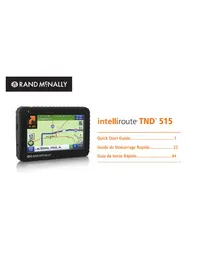
IntelliRoute TND 515 - Appareil GPS Rand McNally - Notice d'utilisation et mode d'emploi gratuit
Retrouvez gratuitement la notice de l'appareil IntelliRoute TND 515 Rand McNally au format PDF.



| Type de produit | Appareil GPS pour camion |
| Marque | Rand McNally |
| Modèle | IntelliRoute TND 515 |
| Écran | Écran tactile couleur |
| Alimentation | Batterie rechargeable intégrée, adaptateur 12V (câble USB fourni) |
| Autonomie de la batterie | Fonctionne sur batterie pendant une durée limitée (non spécifiée) |
| Fonctions principales | Navigation routière optimisée pour camions, points d'intérêt (PI) pour routiers, compteurs de conduite, carnets de bord, pistes GPS, journaux de carburant, informations sur le camion (poids, hauteur, matières dangereuses), avertissements de vitesse, affichage 3D, mode jour/nuit automatique |
| Mise à jour | Via le logiciel Dock de Rand McNally (www.randmcnally.com/dock) avec câble USB |
| Montage | Ventouse sur pare-brise, support ajustable |
| Entretien et nettoyage | Nettoyer la surface de fixation avant de poser la ventouse. Éviter les produits abrasifs. |
| Sécurité | Ne pas obstruer le champ de vision du conducteur. Respecter les lois locales sur le montage au pare-brise. L'utilisateur reste responsable du véhicule. |
| Pièces détachées et réparabilité | Contactez Rand McNally au 1-800-333-0136 pour toute réparation sous garantie. Garantie d'un an. |
| Informations générales | Manuel d'utilisateur téléchargeable sur www.randmcnally.com/support. Didacticiel intégré sous Préférences > Général. |
FOIRE AUX QUESTIONS - IntelliRoute TND 515 Rand McNally
Questions des utilisateurs sur IntelliRoute TND 515 Rand McNally
0 question sur cet appareil. Repondez a celles que vous connaissez ou posez la votre.
Poser une nouvelle question sur cet appareil
Téléchargez la notice de votre Appareil GPS au format PDF gratuitement ! Retrouvez votre notice IntelliRoute TND 515 - Rand McNally et reprennez votre appareil électronique en main. Sur cette page sont publiés tous les documents nécessaires à l'utilisation de votre appareil IntelliRoute TND 515 de la marque Rand McNally.
MODE D'EMPLOI IntelliRoute TND 515 Rand McNally
Guide de Démarrage Rapide.... 22
Informations importantes concernant votre IntelliRoute® TND™ 515
LOGICIEL DOCK DE RAND MCNALLY: maintenez votre appareil à jour en téléchargeant le logiciel Dock de Rand McNally sur votre ordinateur personnel à l'adresse www.randmcnally.com/dock puis en connectant votre appareil à l'aide du câble USB fourni.
POUR EN SAVOIR PLUS: utilisez votre appareil pour consulter Didacticiel sous Préférences > Général afin d'obtenir plus d'informations, ou bien rendez-vous à l'adresse www.randmcnally.com/support pour télécharger le manuel d'utilisateur.
BOUTON D'ALIMENTATION: maintenez le bouton d'alimentation orange appuyé pour mettre l'appareil sous ou hors tension. Ce bouton peut également être utilisé pour accéder rapidement à certaines fonctionnalités lorsque l'appareil est sous tension. Consultez Préférences > Général > Appui rapide sur le bouton d'alimentation pour découvrir les options. Un voyant rouge indique que la batterie est en cours de chargement; un voyant vert indique que celle-ci est complètement chargée.
RÉINITIALISER: utilisez le bouton de réinitialisation à l'arrière de l'appareil pour redémarrer celui-ci. L'itinéraire actuel est annulé, mais les préférences, le carnet d'adresses et toute autre donnée personnelle seront enregistrés.

Certains écrans vous offrent des conseils. Toquez sur ce bouton pour y accéder.
Installation du support
REMARQUE: Suivez toutes les réglementations locales en vigueur régissant le placement de la monture.
Sélectionnez une zone avec une vue dégagée du ciel et des satellites GPS pour assurer la transmission correcte des informations.
- Nettoyez et séchez la zone de fixation.
- Retirez le film de protection de la ventouse.
- Ajustez l'inclinaison du support à l'aide de la vis de serrage.
- Tirez le levier de la ventouse vers le haut pour dégager celle-ci.
- Branchez le cordon d'alimentation dans l'appareil et dans la source d'alimentation de 12 volts du véhicule.
- Faites glisser l'appareil sur le support.
- Maintenez la ventouse de la monture sur la surface de fixation.
- Baissez le levier de la ventouse jusqu'à ce que celle-ci soit engagée.
- Ajustez l'appareil pour qu'il soit bien visible et ne perturbe pas le champ de vision du conducteur.
Menu principal
1 Saisissez les informations sur le camion puis accédez aux outils spécifiques au camion.
2 Affichez votre emplacement sur la carte puis visualisez les instructions de navigation.
3 Choisissez une destination.
4 Sélectionnez les préférences d'appareil, d'itinéraire et de carte.
5 Activez/désactivez la sourdine du haut-parleur.
6 Ajustez le volume du haut-parleur.
7 Indique le niveau de charge lorsque l'appareil est alimenté par la batterie.
8 Modifiez le profil du conducteur, la charge de remorque ou l'état du conducteur.
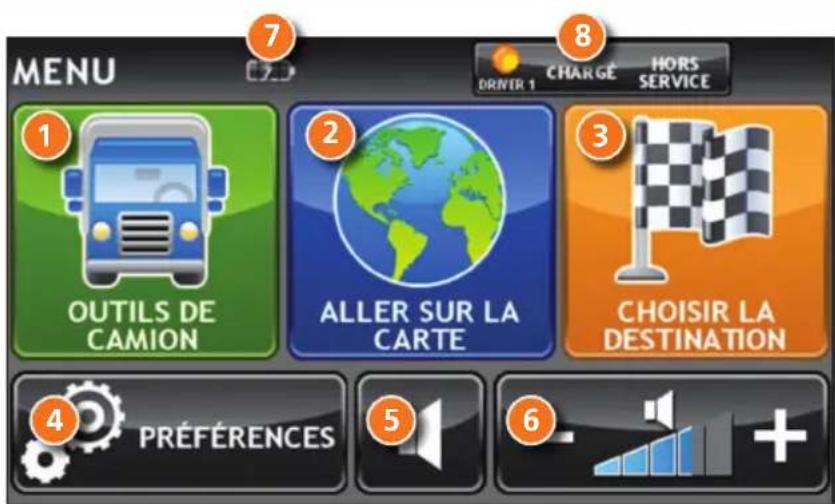
REMARQUE: à partir d'autres écrans, toquez sur l'icône Menu principal dans le coin inférieur droit pour revenir au Menu principal. REMARQUE: l'aide et les didacticiels sont disponibles sous Préférences.
Saisie des informations sur le camion et définition des avertissements
- Toquez sur Outils de camion > Infos de camion ou sur Avertissements.
- Toquez sur et pour afficher les options.
- Toquez sur le bouton de l'option à changer.
- Saisissez les nouveaux paramètres.
- Toquez sur pour enregistrer les changements.
Toquez sur l'une des options à gauche.
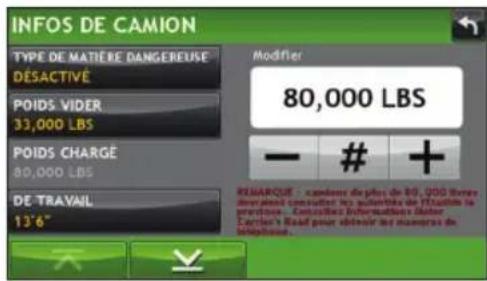
Saisissez les paramètres d'une option sur la droite
Définition des options d'itinéraire et d'appareil
- Toquez sur Préférences.
- Toquez sur l'onglet Paramètres Général, Itinéraire ou Carte.
- Toquez sur et pour afficher les options.
- Toquez sur le bouton de l'option à changer.
- Saisissez les nouveaux paramètres.
- Toquez sur pour enregistrer les changements.
Toquez sur l'une des options à gauche.
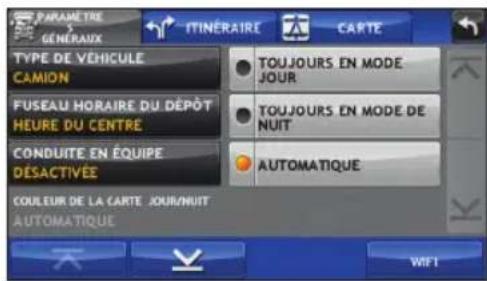
Saisissez les paramètres d'une option sur la droite
Destination
1 Naviguez vers une nouvelle destination. (Consultez la page 25.)
2 Revenez à une adresse saisie précédemment.
3 Accédez au carnet d'adresses.
4 Préparez un itinéraire à plusieurs étapes.
5 Naviguez vers un point d'intérêt. (Consultez la page 28.)
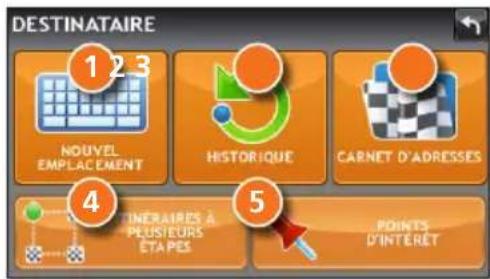
Itinéraire vers une nouvelle destination
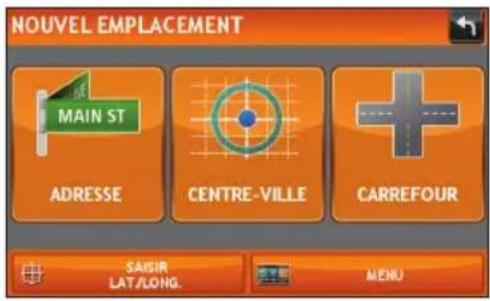
- Toquez sur Choisir la destination > Nouvel emplacement.
- Toquez sur Adresse.
- Saisissez le nom de la ville. (REMARQUE: le clavier affiche uniquement les prochaines lettres possibles.)
- L'invite s'affiche sur la barre supérieure. Toquez pour sélectionner la ville. Ou bien, toquez sur Lister pour afficher les villes commençant par la ou les lettres que vous avez saisies.
- Saisissez le nom de la rue. (REMARQUE: pour saisir le numéro de la maison avant la rue, toquez sur le bouton Numéro de maison à l'étape précédente.)
- Saisissez le numéro de la maison.
Consultez la fenêtre Confirmation de la destination (page 26).
Conseils
- Vous pouvez aussi tracer un nouvel itinéraire par Centreville, Carrefour ou Latitude/Longitude, ou bien choisissez Adresse > Recherche de code postal.
- Affichez les destinations récentes en toquant sur Choisir la destination > Historique. Affichez les villes récentes en toquant sur Choisir la destination > Nouvel emplacement > Adresse > Historique.
- Affichez les emplacements enregistrés en toquant sur Choisir la destination > Carnet d'adresses.
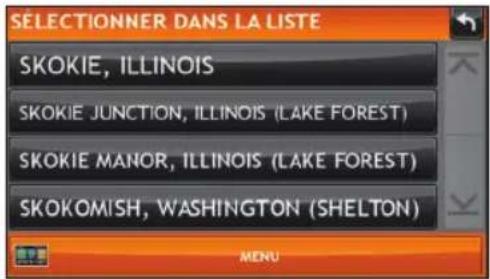
Fenêtre de confirmation de la destination
1 Adresse de la destination.
2 Début de l'itinéraire vers la destination.
3 Comparez l'itinéraire principal et l'itinéraire alternatif puis effectuez votre sélection.
4 Ajout de l'emplacement comme point de passage d'un itinéraire saisi précédemment.*
5 Enregistrement de l'emplacement dans le carnet d'adresses.
6 Renvoi vers l'atlas imprimé Motor Carriers' Road Atlas de Rand McNally.
7 Affichage de la carte.
8 Remplacement du point de départ d'un itinéraire par celui actuellement affiché.
9 Retour au menu principal.
10 Retour à la fenêtre précédente.
*Pour gérer les points de passage, toquez sur Choisir la destination > Itinéraire à plusieurs étapes.
Vous pouvez ajouter jusqu'à cinquante destinations pour un itinéraire à plusieurs étapes et optimiser un itinéraire ayant jusqu'à dix étapes.
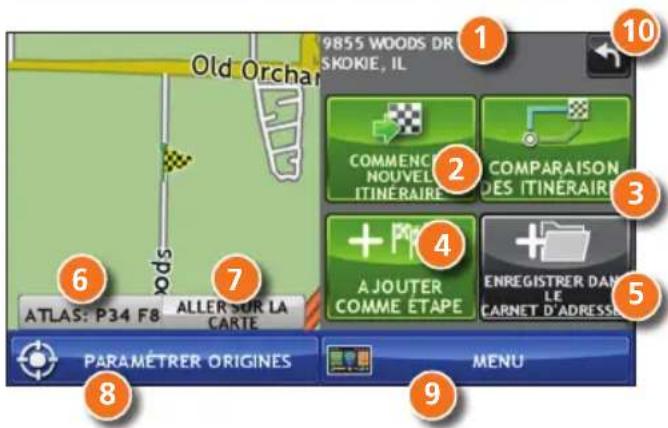
REMARQUE: cette fenêtre peut proposer d'autres boutons en fonction du type de destination sélectionné.
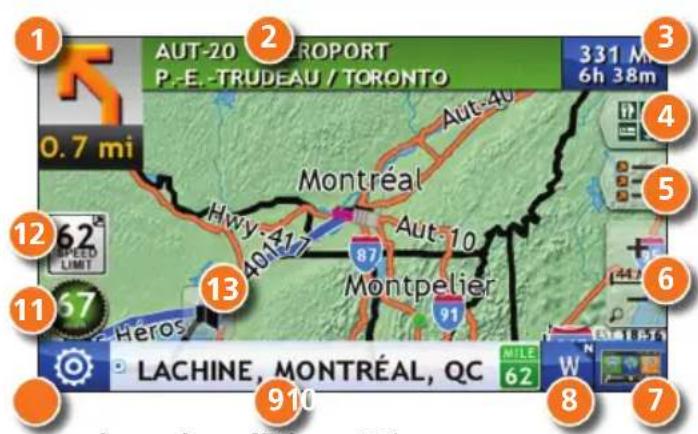
Fenêtre de la carte de l'itinéraire
1 Répétition de l'énoncé des instructions pour la manœuvre suivante.
2 Nom de la prochaine rue sur laquelle vous allez tourner.
3 Affichage de l'heure d'arrivée, la distance restante ou d'autres options.
4 Faire glisser pour afficher les informations sur la prochaine sortie.
5 Liste déroulante des directions. Toquez sur Options d'affichage d'itinéraire pour afficher une vue étape par étape, une vue d'autoroute ou une vue de carte.
6 Zoom avant/arrière.
7 Retour au Menu principal.
13 Mettre le haut-parleur en sourdine.
8 Sélection d'une option d'affichage de carte (se dirigeant vers, vers le nord ou affichage 3D).
9 Affiche le nom de la route actuelle, le nom du croisement, ou de la ville, du comté et de l'État.
10 Affiche et enregistre l'emplacement actuel, le détour, ou annule une route.
11 Toquez sur la vitesse actuelle pour afficher le tableau de bord virtuel. (REMARQUE: devient rouge pour les avertissements de limitation de vitesse; réglage sous Outils de camion > Avertissements.)
12 Limitation de vitesse actuelle — orange pour les camions, blanc pour les limitations générales. Toquez pour ouvrir un « Signaler à Rand » sur les limitations de vitesse.
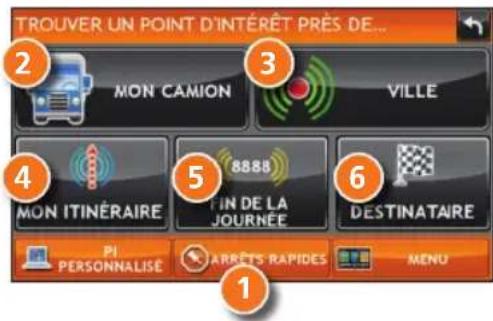
Recherche d'un point d'intérêt (PI)
Toquez sur Choisir la destination > Points d'intérêt.
1 Trouvez des PI populaires adaptés aux routiers près de votre emplacement actuel.
Recherchez un PI:
2 Près de votre camion
3 Dans une ville particulière
4 Le long de votre itinéraire
5 Le long des 30 dernières minutes de votre journée de conduite (en utilisant le temps restant sous Outils de camion > Compteurs)
6 Près de votre destination
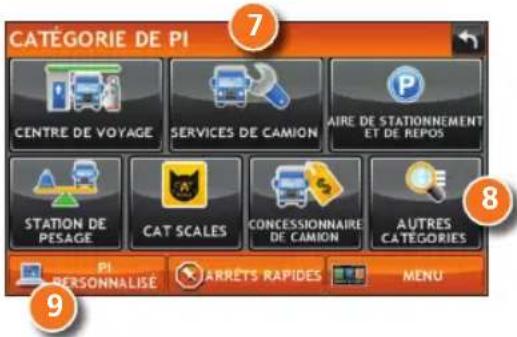
Catégorie de PI
7 Sélection d'une catégorie.
8 Recherche de restaurants, hôtels et autres sous-catégories.
9 Affichage des PI personnalisés qui ont été chargés à partir du logiciel Dock de Rand McNally.
Recherche d'un point d'intérêt (PI) - suite
10 Toquez sur un emplacement pour le sélectionner.
11 Affichez et modifiez les évaluations et commentaires.
12 Toquez pour lancer une recherche par services disponibles.
13 Appliquez ou retirez un filtre de services pour les résultats de la recherche.
14 Recherchez le PI par nom.
Affichage des intersections
Lorsque vous êtes sur un itinéraire, l'affichage des intersections indique la prochaine manœuvre. Une fois la manœuvre terminée, l'affichage des intersections se ferme et la fenêtre précédente s'affiche.
1 Panneaux à suivre lors de la prochaine manœuvre.
2 Nombre et sens des voies lors de la prochaine manœuvre.
3 Distance avant la prochaine manœuvre. La distance diminue alors que vous vous approchez de la bretelle d'accès.
4 Flèche de voie.
5 Mettre le haut-parleur en sourdine.
6 Retour à la fenêtre précédente.
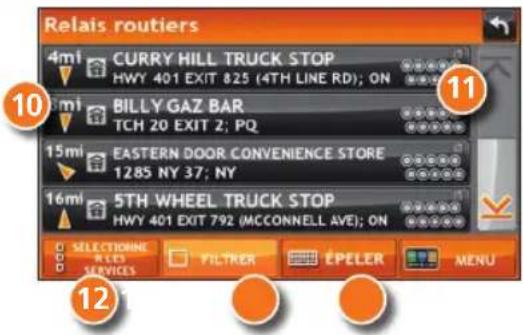

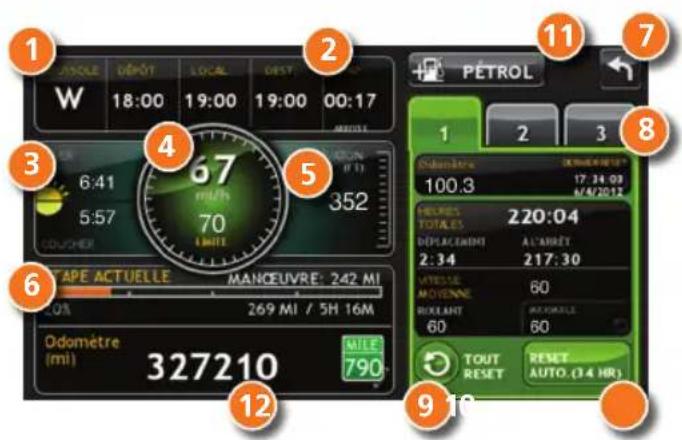
Tableau de bord virtuel
1 Direction actuelle de déplacement.
2 Affichage de l'heure actuelle au dépôt, à votre emplacement actuel et à votre destination.
3 Heure de lever/coucher du soleil en fonction de l'emplacement du véhicule (latitude/longitude) et du jour.
4 Vitesse actuelle (nombre du haut) et limitation de vitesse indiquée (nombre du bas).
5 Élévation à l'emplacement actuel.
6 Pourcentage de l'itinéraire actuel parcouru, distance avant la prochaine manœuvre, et distance ainsi que durée écoulées sur l'itinéraire.
7 Retour à la fenêtre de la carte de l'itinéraire.
8 Collecte des informations d'un maximum de trois itinéraires. Comprend les paramètres d'odomètre, les heures et les vitesses.
9 Réinitialisation des informations de l'itinéraire sélectionné (Onglet 1, Onglet 2 ou Onglet 3).
10 Sélection de réinitialiser automatiquement les informations sous chaque onglet une fois que le véhicule est resté immobilisé durant le nombre d'heures indiquées.
110oquez sur cette option pour afficher les journaux de consommation en carburant puis ajoutez les informations d'achat de carburant.
12 Faites correspondre à l'odomètre du camion pour automatiquement mettre à jour les journaux de carburant. Toquez sur le crayon pour apporter une modification.
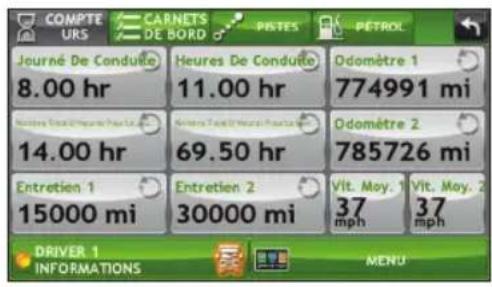
Affichage des compteurs et carnets de bord
- Toquez sur Outils de camion > Compteurs, carnets de bord, pistes et carburant.
- Toquez sur Compteurs pour afficher les compteurs, les relevés d'odomètre et la vitesse moyenne.
- Toquez sur un champ pour changer ou réinitialiser le nombre.
REMARQUE: les compteurs de temps sont contrôlés par le statut du conducteur (Conduite, En service ou Hors service) sélectionné dans le Menu principal.
Toquez sur le champ d'information du conducteur pour changer de profil.
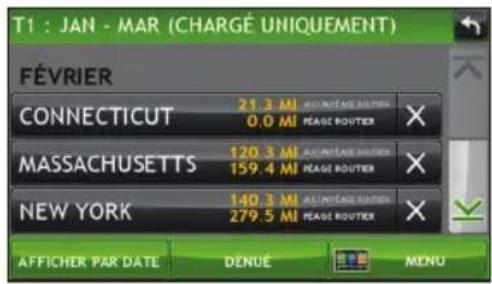
- Toquez sur Carnets de bord pour afficher une liste des journaux kilométriques par trimestre.
- Toquez sur un trimestre pour afficher les journaux individuels par statut.
REMARQUE: vous pouvez exporter les journaux vers votre ordinateur via le logiciel Dock de Rand McNally.
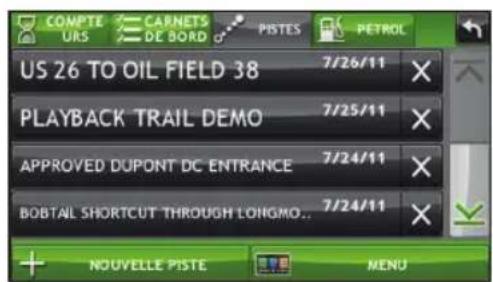
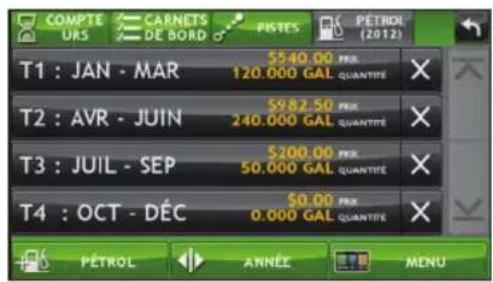
Affichage des pistes et du carburant
- Toquez sur Outils de camion > Compteurs, carnets de bord, pistes et carburant.
- Toquez sur Pistes pour enregistrer une piste de navigation des coordonnées de GPS représentant le trajet de votre camion.
- Toquez sur n'importe quel enregistrement pour visualiser la piste, modifier le nom ou configurer la couleur.
-
Toquez sur Afficher sur la carte pour afficher la piste sur la fenêtre de la carte de l'itinéraire.
-
Toquez sur Carburant pour afficher une liste des journaux de carburant par trimestre.
- Toquez sur un trimestre pour afficher les journaux individuels par statut.
- Toquez sur Ajouter du carburant pour enregistrer la date, le lieu et le prix d'achat du carburant.
- Toquez sur un champ pour apporter des modifications.
- Toquez sur Imposable pour inclure l'achat dans le journal de carburant.
- Toquez sur Sauver.
Informations supplémentaires
Pour une description détaillée des fonctionnalités de votre appareil, veuillez consulter le manuel d'utilisateur de l'IntelliRoute® TND™ 515. Le manuel d'utilisateur peut être téléchargé à partir du logiciel Dock de Rand McNally, il est également disponible à l'adresse www.randmcnally.com/support.
Dock de Rand McNally
Le logiciel Dock de Rand McNally permet de mettre à jour le logiciel, de recevoir les dernières données de cartes, les dernières informations sur les travaux en cours, et des nouvelles fonctionnalités. Il vous suffit de télécharger le logiciel Dock pour votre PC ou Mac à l'adresse www.randmcnally.com/dock et de connecter votre appareil en utilisant le câble USB fourni.
À l'aide du logiciel Dock de Rand McNally, vous pouvez également:
- exporter les journaux de kilométrage et de consommation de carburant vers votre ordinateur personnel.
- charger sur votre appareil des PI personnalisés, tels que les caméras de feux de circulation et les passages à niveau.
- télécharger le manuel d'utilisateur.
- accéder au site d'assistance de Rand McNally et au magasin en ligne.
- accéder aux nouvelles sur les produits et aux annonces.
- envoyer des commentaires et des suggestions à Rand McNally en utilisant « Signaler à Rand ».
Avertissements, la licence conventionnelle pour l'utilisateur final, et la garantie
Prêtez attention à l'état des routes et aux plaques de rue et observez tous les arrêtés relatifs à la circulation ainsi que les lois relatives à la sécurité. Les arrêtés relatifs à la circulation et l'état des routes doivent toujours être respectés et prévalent sur les instructions émises par le système de navigation du Produit TND™. L'utilisateur doit être conscient des cas où l'état courant de la circulation et les instructions en provenance du système de navigation peuvent être en conflit. Certains États interdisent l'utilisation des systèmes montés sur le pare-brise et peuvent par ailleurs restreindre l'utilisation de dispositifs de navigation ou de tout autre appareil électronique dans le véhicule. Il incombe à l'utilisateur de s'assurer de la conformité avec toutes les lois et réglementations. L'utilisation du système de navigation ne doit pas libérer l'utilisateur de ses responsabilités. L'utilisateur est l'ultime responsable du véhicule sous son contrôle et doit être en permanence conscient de son environnement.
Si après avoir lu les présentes déclarations, l'utilisateur décide de ne pas en accepter les conditions, l'utilisateur ne devrait pas utiliser le Produit TND ^™ .
Par la présente, Rand McNally vous (« l'Utilisateur ») accorde une licence limitée à un seul utilisateur et non transmissible pour utiliser le produit de navigation pour camionneurs IntelliRoute® TND™ de Rand McNally ci-après dénommé le « Produit TND™ » (y compris le logiciel et les données associées) pour la propre utilisation interne professionnelle ou personnelle de l'utilisateur et non en vue de sa revente, de sa sous-licence ou de son utilisation commerciale.
Le présent Produit TND™ et le logiciel qui y est intégré ainsi que la documentation associée sont fournis sous licence et peuvent être utilisés uniquement en se conformant aux conditions générales de la présente licence. À l'exception de ce qui est autorisé au titre de la présente licence, le contenu du présent Produit TND™ et du logiciel ne peut être ni divulgué à des tiers ni dupliqué sous quelque forme que ce soit, en tout ou partie, sans l'autorisation écrite préalable de Rand McNally. Le présent Produit TND™ et le logiciel contiennent des informations exclusives et confidentielles de Rand McNally et de ses concédants. Rand McNally accorde à l'Utilisateur une licence limitée pour l'utilisation du présent Produit TND™ et du logiciel intégré dans le Produit TND™ dans le cadre d'une utilisation normale. En utilisant le Produit TND™, l'Utilisateur reconnaît que le contenu du présent document et du Produit TND™ sont propriété exclusive de Rand McNally et de ses concédants et sont protégés par les lois des États-Unis sur les droits d'auteur, les marques commerciales et les brevets ainsi que par des traités internationaux.
L'UTILISATEUR NE PEUT PAS:
- Utiliser le Produit TND ^™ sur un réseau ou sur un serveur de fichiers, en temps partagé ou pour traiter des données pour d'autres personnes.
- Utiliser le Produit TND™ pour créer des tableaux, fichiers, bases de données d'itinéraire ou tout autre recueil d'informations.
- Copier, prêter ou sinon transférer le Produit TND™, son logiciel ou contenu ou bien en accorder une sous-licence.
- Modifier ou adapter le Produit TND™ de quelque manière que ce soit, ou bien décompiler, démonter, désosser ou rendre lişible sans l'aide d'une machine le Produit TND™ et le logiciel y étant intégré.
- Altérer, retirer ou occulter tout avis de droits réservés, avis de marque commerciale ou légende exclusive du Produit TND ^TM , son logiciel ou contenu.
La présente licence cessera automatiquement si l'Utilisateur manque de se conformer à l'une quelconque des conditions de la présente licence et l'Utilisateur accepte d'arrêter d'utiliser le Produit TND™. Rand McNally peut réviser ou actualiser le Produit TND™ et n'est pas dans l'obligation de fournir de révisions ou de mises à jour à l'Utilisateur.
RM Acquisition, LLC, opérant sous le nom de Rand McNally, garantit que le produit TND™ ainsi que les parties qui le composent seront exempts de tout défaut, matériel et main d'œuvre, pendant une période d'un (1) an à compter de la date de première utilisation, telle qu'elle est déterminée par les contacts avec les satellites GPS. Le premier acheteur au détail (le « Client ») peut faire valoir la présente garantie pour autant que le produit soit utilisé à l'intérieur des États-Unis ou du Canada.
Rand McNally réparera ou remplacera (par un appareil neuf ou remis à neuf), sans frais et à sa discrétion, les produits TND™ ou les composants défectueux. Pour la réparation ou le remplacement de produits TND™ défectueux, le Client doit contacter Rand McNally en composant le 1-800-333-0136 pour obtenir une autorisation de retour et des instructions. Afin que la garantie soit valide, le Client doit enregistrer le produit via le logiciel Dock de Rand McNally ou, si le Client ne peut pas enregistrer le produit électroniquement, il sera exigé du Client qu'il fournisse une preuve de la date du premier achat au détail, comme le double d'une copie d'un reçu de vente. Lorsque le produit est connecté au logiciel Dock de Rand McNally, ce dernier enregistrera la date de première utilisation, laquelle est déterminé par les contacts avec les satellites GPS. Le Client doit payer tous les frais de l'expédition initiale nécessaire pour expédier le produit pour une réparation sous garantie, mais les frais de retour seront à la charge de Rand McNally si le produit est réparé ou remplacé sous garantie.
Les réparations ou les remplacements sont couverts par une garantie de 90 jours. Si le produit envoyé est encore sous sa garantie d'origine, la nouvelle garantie est de 90 jours ou court jusqu'à l'expiration de la garantie d'origine d'un (1) an, la durée la plus longue prévalant.
Cette garantie offre au Client des droits spécifiques. Des droits supplémentaires peuvent être accordés au Client en fonction de l'État.
Exclusions : la présente garantie limitée ne s'applique pas : 1) à tout produit endommagé par accident, (2) dans le cas de mauvaise utilisation ou d'abus du produit ou à la suite de modifications ou de réparations non autorisées, (3) si le numéro de série a été altéré, trafiqué ou effacé, ou bien (4) si le propriétaire du produit réside en dehors des États-Unis ou du Canada.
Mise en garde : Rand McNally ne donne aucune garantie quant à l'exactitude de l'exhaustivité des informations contenues dans le Produit TND™ et s'exonère des garanties expresses, implicites ou prescrites par la loi, de quelque nature qu'elles soient, y compris toute garantie implicite de qualité ou de convenance à un usage particulier. Il incombe à l'Utilisateur d'utiliser le présent produit avec prudence. Le présent produit doit être utilisé uniquement en tant qu'aide de voyage et ne doit pas être utilisé à des fins nécessitant des mesures précises de direction, de distance, de localisation ou de typographie.
RAND MCNALLY ET CES CONCÉDANTS NE DONNENT AUCUNE GARANTIE NI DÉCLARATION, QU'ELLE SOIT EXPRESSE OU IMPLICITE, EU ÉGARD AU PRODUIT TND™, Y COMPRIS TOUTE GARANTIE EU ÉGARD À LA QUALITÉ, LA PERFORMANCE, LE TITRE DE PROPRIÉTÉ OU L'ABSENCE DE CONTREFAÇON. EN AUCUN CAS RAND MCNALLY OU SES CONCÉDANTS NE SERONT TENUS RESPONSABLES DE TOUT DOMMAGE INDIRECT, SPÉCIAL, ACCESSOIRE OU CONSÉCUTIF DÉCOULANT DE L'UTILISATION OU DE L'INCAPACITÉ D'UTILISER LE PRODUIT TND™, MÊME EN ÉTANT AVISÉS DE LA POSSIBILITÉ DE TELS DOMMAGES.
Certains États n'autorisent aucune restriction sur la durée d'une garantie implicite et/ou n'autorisent pas l'exclusion ou la limitation des dommages accessoires ou consécutifs de telle sorte que les restrictions énoncées ci-dessus peuvent ne pas s'appliquer à certains clients.
L'Utilisateur accepte que les informations fournies par l'Utilisateur à Rand McNally soient autorisées à être utilisées à des fins d'évaluation commerciale interne, y compris mais sans toutefois s'y limiter, l'évaluation de l'efficacité des services fournis, des méthodes pour simplifier ou améliorer les expériences de l'Utilisateur. Ces informations ne seront pas utilisées par des tiers ou d'une façon quelconque qui puisse divulguer l'identité de l'Utilisateur.
Rand McNally peut faire utilisation de logiciels de tiers dans le Produit TND™. Nonobstant les conditions générales de la présente licence, l'utilisation de matériaux de tiers inclus dans le Produit TND™ peut être assujettie à d'autres conditions générales. Les avis officiels de droit d'auteur de tiers sont fournis à la fin de la présente licence.
L'Utilisateur accepte d'indemniser, défendre et dégager Rand McNally et ses concédants (y compris leurs concédants, fournisseurs, cessionnaires, filiales, entreprises affiliées respectifs ainsi que leurs représentants officiels, administrateurs, employés, actionnaires, agents et représentants respectifs pour chacun d'entre eux) de tout responsabilité, perte, préjudice corporel (y compris les blessures entraînant la mort), demande, action, coût, dépense ou droit d'action de tout type ou caractère, y compris mais sans toutefois s'y limiter les frais d'avocat, découlant ou en rapport avec l'utilisation ou la possession par l'Utilisateur du présent Produit TND ^TM .
Les présentes conditions générales constituent la totalité de l'accord passé entre Rand McNally (et ses concédants et fournisseurs) et l'Utilisateur afférant à l'objet de la présente et annulent et remplacent dans leur totalité tous les accords écrits ou oraux, quels qu'ils soient, existant précédemment entre nous eu égard à cet objet. Les termes et conditions générales (y compris la licence) peuvent être mises à jour de façon périodique.
Les conditions générales énoncées ci-dessus devront être régies par les lois de l'Illinois, sans donner lieu à un quelconque choix (i) d'une disposition de conflit de lois ou (ii) de la Convention des Nations Unies sur les contrats de vente internationale de marchandises, ce qui est explicitement exclu. L'Utilisateur accepte de se soumettre à la juridiction de l'Illinois pour les litiges, droits d'action et actions, quels qu'ils soient, découlant ou en rapport avec les données fournies à l'Utilisateur au titre de la présente.
L'Utilisateur ne devra pas exporter le Produit TND™ en infraction de l'une quelconque des lois des États-Unis ou étrangères. Les concédants de Rand McNally devront être des bénéficiaires tiers des droits de Rand McNally au titre de la présente licence mais ne sont pas des parties à la présente et n'encourent aucunes obligations au titre de la présente.
En utilisant le présent produit, vous acceptez d'être lié(e) à la fois par les dispositions qui précèdent et par les conditions d'utilisation stipulées sur le site www.randmcnally.com/truckgps.
Légende des droits limités. Pour les organismes gouvernementaux : l'utilisation, la reproduction ou la divulgation est assujettie aux restrictions énoncées à l'Alinéa (c) (1) (iii) de la Clause sur le droit aux données techniques et au logiciel du DFARS 52.227-7013, dans sa version amendée.
Copyright © 2013 Rand McNally. Tous droits réservés. Part de droit d'auteur © 2012 HERE. Tous droits réservés. Les données présentes incluent des informations extraites avec l'autorisation des autorités canadiennes, y compris © Sa Majesté la Reine du Chef du Canada, © Imprimeur de la Reine pour l'Ontario. Part de droit d'auteur © 2013 InfoGation. Tous droits réservés. Part de droit d'auteur © 2012 The Trucker's Friend. Part de droit d'auteur © 2012 TruckDown. Tous droits réservés. Numéros de brevet aux États-Unis : 7,580,791 et 8,214,141.
- Informations importantes concernant votre IntelliRoute® TND™ 515
- Installation du support
- Menu principal
- Saisie des informations sur le camion et définition des avertissements
- Définition des options d'itinéraire et d'appareil
- Destination
- Itinéraire vers une nouvelle destination
- Conseils
- Fenêtre de confirmation de la destination
- Fenêtre de la carte de l'itinéraire
- Recherche d'un point d'intérêt (PI)
- Recherche d'un point d'intérêt (PI) - suite
- Affichage des intersections
- Tableau de bord virtuel
- Affichage des compteurs et carnets de bord
- Affichage des pistes et du carburant
- Informations supplémentaires
- Dock de Rand McNally
- À l'aide du logiciel Dock de Rand McNally, vous pouvez également:
- Avertissements, la licence conventionnelle pour l'utilisateur final, et la garantie
- L'UTILISATEUR NE PEUT PAS:
Marque : Rand McNally
Modèle : IntelliRoute TND 515
Catégorie : Appareil GPS