DH70W1WG - Climatiseur HISENSE - Notice d'utilisation et mode d'emploi gratuit
Retrouvez gratuitement la notice de l'appareil DH70W1WG HISENSE au format PDF.



| Type de produit | Déshumidificateur portable |
| Marque | Hisense |
| Modèle | DH70W1WG |
| Alimentation | 220-240 V ~ 50 Hz |
| Puissance absorbée | 450 W (estimation) |
| Capacité de déshumidification | 70 L/jour (estimation) |
| Niveau sonore | ≤ 52 dB(A) |
| Réservoir d'eau | 6 L (estimation) |
| Fonctions principales | Déshumidification, ventilation, mode auto séchage, minuterie, contrôle WiFi |
| Connectivité | WiFi 2,4 GHz (module AEH-W4B1) |
| Application mobile | Hi-Smart Air (iOS 8+ / Android 4.4+) |
| Température de fonctionnement | 0 °C à 40 °C |
| Humidité de fonctionnement | 20 % à 85 % HR |
| Entretien | Nettoyage régulier du filtre à air lavable |
| Sécurité | Conforme aux normes FCC et IC |
| Poids net | 15 kg (estimation) |
| Dimensions (L x P x H) | 350 x 250 x 600 mm (estimation) |
FOIRE AUX QUESTIONS - DH70W1WG HISENSE
Questions des utilisateurs sur DH70W1WG HISENSE
0 question sur cet appareil. Repondez a celles que vous connaissez ou posez la votre.
Poser une nouvelle question sur cet appareil
Téléchargez la notice de votre Climatiseur au format PDF gratuitement ! Retrouvez votre notice DH70W1WG - HISENSE et reprennez votre appareil électronique en main. Sur cette page sont publiés tous les documents nécessaires à l'utilisation de votre appareil DH70W1WG de la marque HISENSE.
MODE D'EMPLOI DH70W1WG HISENSE
DH70W1WG Dehumidifier
Table of Contents
Welcome....1
Le présent appareil est conforme aux CNR d'Industrie Canada applicables aux appareils radio exempts de licence. L'exploitation est autorisé e aux deux conditions suivantes :
(1) l'appareil ne doit pas produire de brouillage, et
(2) l'utilisateur de l'appareil doit accepter tout brouillage radioélectrique subi, même si le brouillage est susceptible d'en compromettre le fonctionnement.
Application pour Smartphones Notice d'utilisation
Modè les :
Climatiseur portable AP10CW1G
Dé shumidificateur DH70W1WG
Table des matiè res
Bienvenue !....1
Consignes de SÉCURITÉ .... 1
Dispositif Hi-Smart Air Home 2
Paramètres de performance du module WiFi 3
Exigences liées à l'exploitation.... 3
A、Exigences du Smartphone....3
B、Exigences du routeur sans fil.... 4
C. Astuces de connectivité au réseau WiFi domestique 6
D. Autres exigences et Précautions....6
Téléchargement de l'application....7
Méthode de connexion et d'enregistrement 7
Méthode d'appairage 10
Appairage à un dispositif IOS 11
Appairage à un dispositif Android 14
Consignes pour suppression de l'appairage et Fonctions générales.... 16
Suppression d'appairage.... 16
Informations supplémentaires et termes.... 17
Fonctionnalités des appareils électroménagers.... 18
Climatiseur portable 19
Déshumidificateur 21
Application Hi-Smart Air : dépannage 23
Déclarations....27
Déclaration FCC 27
Déclaration IC.... 30
Bienvenue !
Bienvenue dans la grande famille Hisense et merci d'avoir fait confiance à nos produits ! Nous sommes heureux que vous ayez choisi Hisense, et nous sommes certains votre nouvel achat, le dispositif Hisense Air Home Appliance, vous satisfera pleinement pendant les années à venir.
Hisense est fier de ses produits et accueille avec plaisir toute suggestion et/ou commentaire capable de nous aider à améliorer notre gamme de services. Pour nous contacter directement, merci de vous reporter aux coordonnées indiqué es dans l'application the Hi-Smart Air.
Nous attendons impatiemment que vous partagiez avec nous votre expérience à propos de nos produits et de nos services ! Nous sommes toujours heureux de recevoir vos avis sur nos produits et attendons avec impatience que vous nous fassiez part de votre expérience avec Hisense via le site Internet de votre vendeur, ou via Facebook ou Twitter.
Consignes de SÉCURITÉ
L'application Hisense Hi-Smart Air est uniquement compatible avec les modèles Hisense de la gamme « Air Home » (Dé shumidificateurs, climatiseurs portables et climatiseurs Mini-Split). L'APPLICATION n'est pas compatible avec les autres dispositifs électroménagers Hisense, ni avec les dispositifs fabriqués par les marques concurrentes.
Remarque :Il se peut que l'application ne fonctionne pas correctement si vous ne l'utilisez pas en tenant compte des consignes livré es dans cette notice.
Cette notice concerne exclusivement les produits Hisense de la gamme Hi-Smart Air Home (Déshumidificateurs, climatiseurs portables et climatiseurs Mini-Split). Avant de les utiliser, vérifier que les dispositifs sont correctement installés.
Cet appareil est conforme à la Partie 15 de la Rè glementation FCC. Son utilisation est sujette aux deux conditions suivantes (1) Il ne doit pas provoquer d'interférences nuisibles et (2) Il doit tolérer toutes les interférences qu'il reçoit, y compris celles
susceptibles de provoquer un dysfonctionnement. Veuillez consulter www.Hisense-usa.com/fccpart15b pour plus d'informations.
Dispositif Hi-Smart Air Home
Cette notice indique aux utilisateurs comment faire fonctionner les dispositifs de la gamme Hisense Hi-Smart Air Home, y compris le module WiFi connecté et l'application Smartphone. Un Smartphone est nécessaire pour installer l'application Hi-Smart Air. Actuellement, les tablettes ne sont pas supporté es.
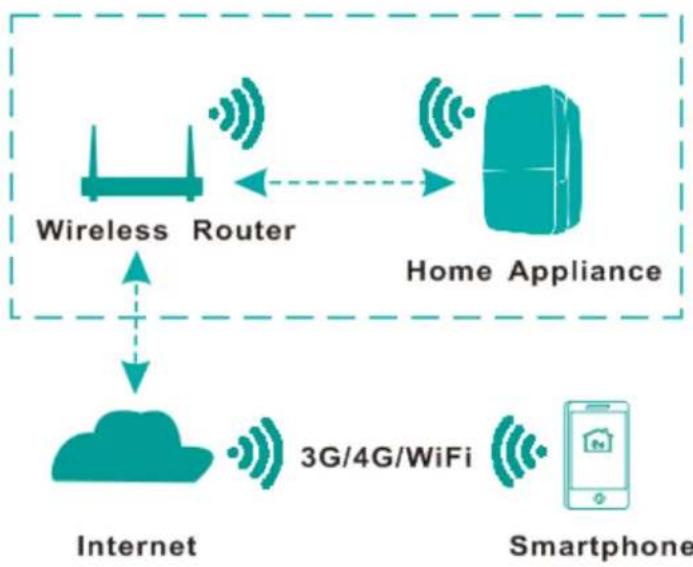
flowchart
graph TD
    A["Wireless Router"] <--> B["Home Appliance"]
    C["Internet"] <--> D["3G/4G/WiFi"]
    D --> E["Smartphone"]
Voie de communication pour les dispositifs Hi-Smart
L'utilisateur doit, dans un premier temps, installer l'application
Hi-Smart Air sur son Smartphone. Ensuite, l'application enverra des consignes au module WiFi intégré au dispositif « Home », via la voie de communication indiquée sur le diagramme suivant. Le dispositif sera alors contrô lé et gé ré via le Smartphone.
Paramè tres de performance du module WiFi
Table 1 : Paramè tres de performance du module WiFi
| Modè le WiFi | AEH-W4B1 |
| Fré quence de transmission | 2,4GHz |
| Puissance de transmission | ≤19dBm |
| Alimentation é lectrique | 5V/450mA |
| Tempé rature de fonctionnement | 0~40°C |
| Humidité supporté e par le fonctionnement | 20%~85%RH |
Exigences lié es à l'exploitation
A、Exigences du Smartphone
Les caracté ristiques suivantes sont nécessaires pour que l'application Hi-Smart Air fonctionne sur votre Smartphone :
Table 2: Caracté ristiques Smartphones
| Dispositif terminal | Android | IOS |
| Exigences du systè me | Android 4.4 ou versions supé rieures | IOS 8 ou versions supé rieures |
| Ré solution | 800*480 et supé rieures | 960*640 et supé rieures |
B、Exigences du routeur sans fil
Table 3 : Caracté ristiques routeur sans fil
| Standard | IEEE 802.11b/g/n |
| Plage de fréquences | 2.412-2.472GHz |
| Sé curité | 128 bits WEP,AES,WPA,WPA2 |
| Puissance de sortie | 802.11b: 11dB(Mbps)802.11g: 15dB(Mbps)802.11n: 11dB(Mbps) |
| Dé bit de donné es | 802.11b: 11Mbps802.11g: 54Mbps802.11n: 72.2Mbps |
| Sensibilité | 802.11b: 11Mbps802.11g: 54Mbps802.11n: 72.2Mbps |
| Nombre de canaux | 2.4GHz:Ch1~Ch13 |
| Modulation | QPSK+OFDM |
Remarque :
* Essayez d'utiliser un routeur sans fil certifié 2.4G.
* Les caracté ristiques du routeur sans fil constituent des spécifications gé né rales.
* En fonction de l'environnement, il se peut que plusieurs points d'accès au WiFi soient disponibles. Il est important de s'assurer que vous utilisez le bon.
* Un pare-feu peut être associé à un contrôle le parental ou protégé par un système de sécurité spécifique, ce qui peut entraîner le blocage de certains ports ré seaux.
Les ports ré seaux suivants devraient être ouverts/autorisés sur votre routeur : 80/443/53/55055/55056 (Consultez la notice du routeur pour savoir comment configurer votre pare-feu.)
C. Astuces de connectivité au réseau WiFi domestique
Installez les dispositifs Hi-Smart Air Home aussi près que possible du routeur sans fil. Si la force du signal WiFi est faible, l'application Hi-Smart et le module WiFi peuvent se dé connecter, en fonction de la force du signal. Assurez-vous qu'aucun objet métallique ne soit relié du dispositif Hi-Smart, ou n'interfèrent avec le signal WiFi.
D. Autres exigences et Pré cautions
* Le Smartphone doit être connecté au WiFi plutôt qu'à un réseau 3G/4G lorsqu'il est couplé pour la première fois à un ou à plusieurs dispositif(s) Hi-Smart Air Home ;
* Lorsque vous utilisez l'application Hi-Smart Air, les donné es mobiles peuvent vous être facturés si le téléphone est connecté au service de donné es 3G/4G ;
* La connexion Internet peut être perdue en présence de pare-feux. Dans ce cas, nous vous conseillons de prendre contact avec votre fournisseur d'accès Internet ;
* Si votre fournisseur d'accès Internet ré clame un identifiant ou un mot de passe pour se connecter à Internet, vous devez entrer cet identifiant ou ce mot de passe dès que vous vous
connectez à Internet.
Té lé chargement de l'application
- Assurez-vous que le Smartphone a bien été connecté à Internet avant de télé charger l'APPLI.
- Pour les utilisateurs de Smartphones Android, ouvrez votre PLAY Store et recherchez Hi- Smart Air dans la barre de recherche, afin de trouver la dernière version disponible de l'application. Té lé chargez-la, puis installez-la.
- Pour les utilisateurs de Smartphones IOS, ouvrez votre APP Store et recherchez Hi- Smart Air dans la barre de recherche, afin de trouver la dernière re version disponible de l'application. Té lé chargez-la, puis installez-la.
Mé thode de connexion et d'enregistrement
(Vé rifiez que le Smartphone possè de bien une connexion active à Internet)
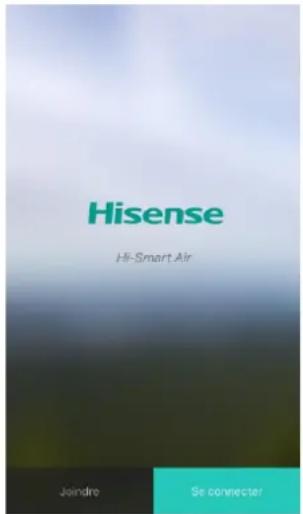
Après avoir télé chargé l'applicaon, installez-la selon les consignes qui vous sont donné es, puis accé dez-y en cliquant sur l'icône du Bureau. Comme cela est
text_image
Hisense Hi-Smart Air Joindre Se connecter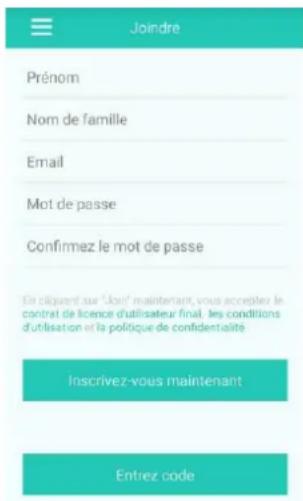
text_image
Joindre Prénom Nom de famille Email Mot de passe Confirmez le mot de passe En cliquant sur "Unant" maintenant, vous acceptez le contrat de licence d'utilisateur final, les conditions d'utilisation et la politique de confidentialité Inscrivez-vous maintenant Entrez codemontré sur l'illustration, les utilisateurs ne possédant pas de compte doivent s'inscrire et créer un espace personnel en cliquant sur « Join now » (S'inscrire maintenant) , tandis que ceux possédant déjà un compte doivent simplement s'y connecter en utilisant l'option « Sign in » (Connexion);
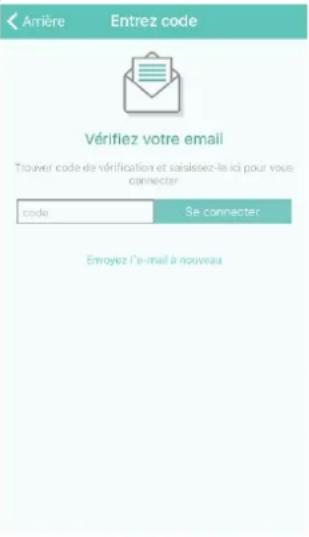
Après avoir clique sur « Join now », le système envoi un code d'enregistrement sur l'adresse E-mail de l'utilisateur. Ce dernier doit ensuite envoyer ce code et activer son compte via l'interface qui s'affiche (illustration ci-contre) . L'utilisateur clique ensuite sur « Already received » sur l'interface d'enregistrement, puis entre son code.
text_image
Amière Entrez code Vérifiez votre email Trouver code de vérification et saisiez-le ici pour vous connecter code Se connecter Emroyez l'e-mail à nouveau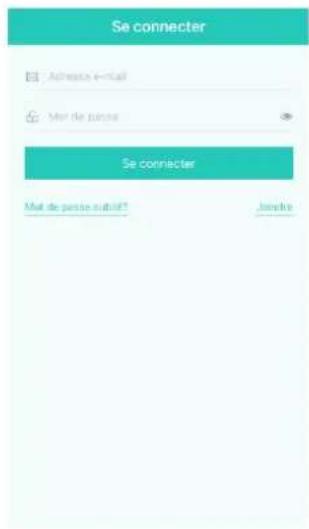
text_image
Se connecter Approach e-mail Mail de passe suitif* Se connecter Mail de passe suitif* Jérêdu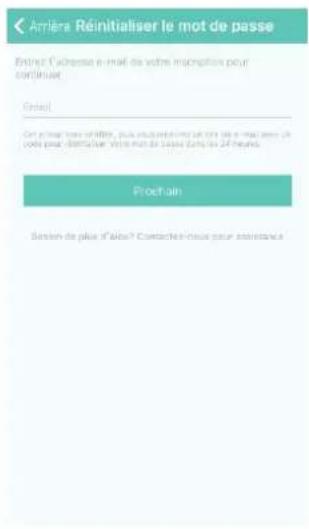
text_image
Arrière Réinitialiser le mot de passe Environ l'adresser e-mail de votre instruction pour continuer Email Ce n'ouvrant enel m'aille, plus inscriptions en la date e mail en le code pour "écrifical" voie mot de la date 24 heures. Prochain Session de plus d'also? Contactée ainsi pour assistanceConnexion au compte. Indiquez votre E-mail et votre mot de passe pour vous connecter. Si vous avez oublié votre mot de passe, cliquez sur « Forgot password » (Mot de passe
oublié), puis entrez votre adresse E-mail et consultez vos messages, pour obtenir de nouveau votre code.
Entrez le code et modifiez le mot de passe depuis l'interface.
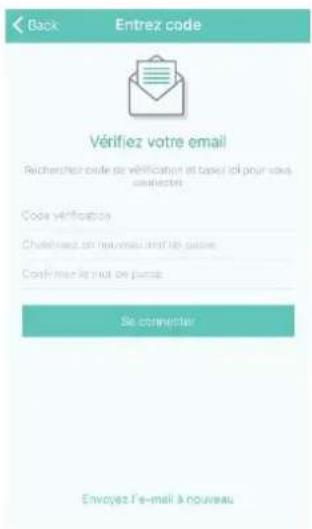
text_image
Back Entrez code Vérifiez votre email Recherche code ou vérification est plus à pour vous connectes Code vérification Cheltennez en nouveau dont ne juste Confinir le peut de junes Se connecter Envoyez l'e-mail à nouveauMé thode d'appairage
Avant d'appairer votre dispositif, vé rifiez bien que ce dernier est connecté à Internet via un routeur sans fil.
Pour un dé shumidificateur : appuyez sur « Mode » puis sur « Fan » (ventilateur) en même temps ; l'alarme retentit 3 fois.
Attendez que « P2 » s'affiche ;
Pour un climatiseur portable : cliquez sur le bouton « SWING» 6 fois sur la té lé commande et le signal sonore va retentir 5 fois, attendez jusqu'à ce que l'é cran affiche « 77 » ;
Pour un climatiseur Mini-Split, cliquez sur « Horizontal Airflow » (Dé bit d'air horizontal) 6 fois (té lé commande) ; l'alarme retentit 5 fois. Attendez que « 77 » s'affiche.
Remarques :
- Les trois dispositifs HOME mentionnés ci-dessus ne supportent qu'un seul appairage à la fois. Si d'autres utilisateurs veulent vé rifier ou contrô ler l'état de ces dispositifs Hi-Smart Home, ils doivent obtenir l'autorisation du premier
utilisateur couplé au système. Veuillez consulter la rubrique « Share » (Partage) pour connaî tre les méthodes d'appairage spécifiques.
- Le premier utilisateur couplé perdra la connexion si un autre utilisateur ré ussit à se connecter à sa place.
Appairage à un dispositif IOS
(Vé rifiez que le Smartphone a bien été connecté à Internet via un routeur sans fil)
text_image
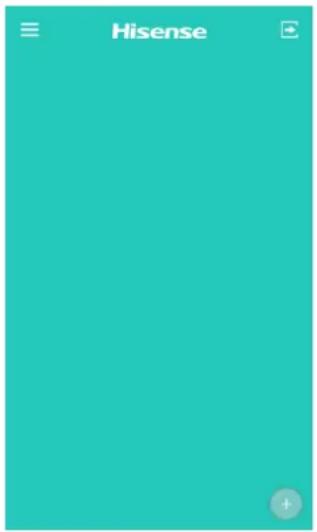
HisenseAprès s'être connecté à son compte, l'utilisateur accè de à l'interface et clique en haut à droite sur « + » pour ajouter des appareils é lectroménagers (HOME) ;
text_image
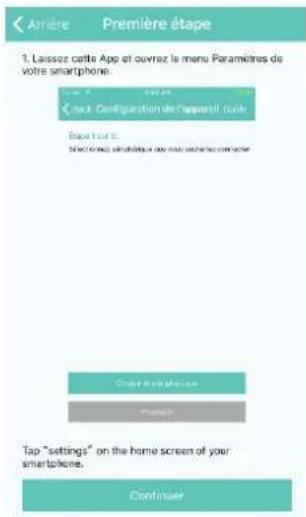
Arrêté Première étape 1. Laissez cette App et ouvrez le menu Paramètres de votre smartphone. Next Configuration de "appatif" guide Step 10.13 Samedi en 2016-07-04 pour vous sevrés à correcter Closse d'investissement Puisseur Tap "settings" on the home screen of your smartphone. ContinuerL'illustration (à gauche) représente les consignes d'appairage de l'interface (4 pages en tout). L'utilisateur peut lancer l'appairage après avoir pris connaissance des étapes à suivre.
Si une confirmation supplémentaire est nécessaire après avoir effectué l'appairage, l'utilisateur peut se reporter aux consignes livré es dans la rubrique
text_image
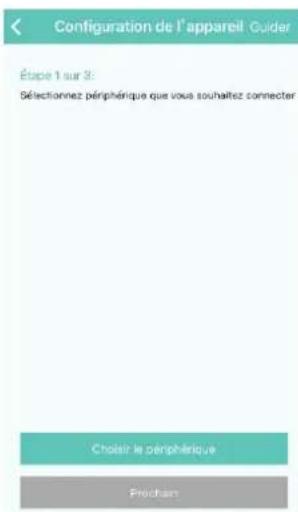
Configuration de l'appareil Guide Étape 1 sur 3: Sélectionnez périphérique que vous souhaitez connecter Choisir le périphérique Préchien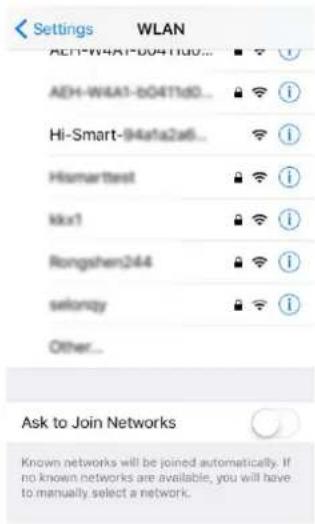
« Guide » (Assistance), accessible en haut à droite de la page.
Ajouter des appareils HOME.
Étape 1 : Cliquez sur « Choose Device » (Choix du dispositif),
l'interface s'affiche et l'utilisateur sélectionne les appareils é lectroménagers (HOME) en commençant par rechercher « Hi-Smart » ; l'interface affiche ensuite les résultats disponibles.
Remarque :
text_image
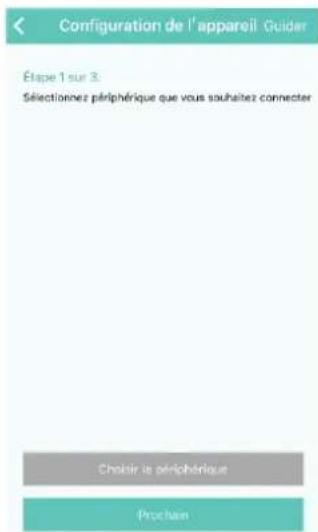
Configuration de l'appareil Guide Étape 1 sur 3: Sélectionnez périphérique que vous souhaitez connecter Choésir le périphérique ProchienSi l'interface ne s'affiche pas automatiquement au bout de 10 secondes après l'affichage du dispositif (Sélection Hi-Smart-xxxx), double cliquez sur « Home » (Accueil) pour revenir à l'interface « Device Setup » (Configuration du dispositif), puis cliquez sur « Next » (Suivant).
Étape 2 : Choisissez le routeur sans fil. L'interface s'affiche.
text_image
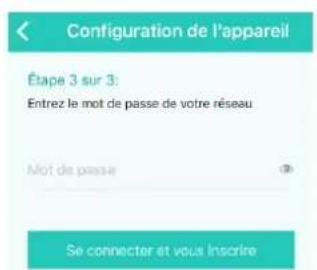
Configuration de l'appareil Étape 3 sur 3: Entrez le mot de passe de votre réseau Mot de passe Se connecter et vous inscrire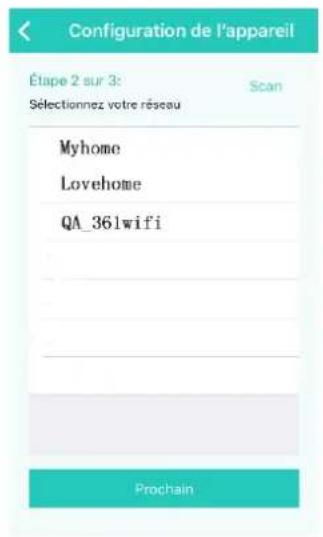
text_image
Configuration de l'appareil Étape 2 sur 3: Sélectionnez votre réseau Myhome Lovehome QA_361wifi ProchainÉtape 3 : Entrez le mot de passe du routeur sans fil et attendez que l'appairage avec
l'appareil é lectromé nager se fasse.
Appairage à un dispositif Android
(Vé rifiez que le Smartphone a bien été connecté à Internet via un routeur sans fil)
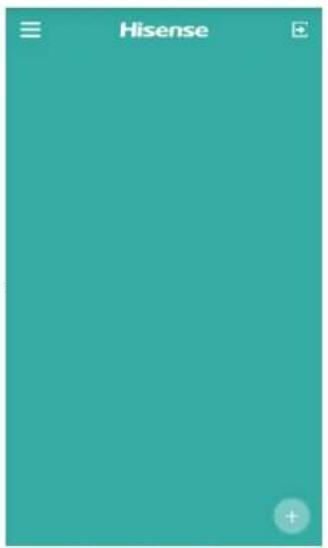
Après s'être connecté à son compte, l'utilisateur accède à l'interface (droite) et clique en haut à droite sur « + » pour ajouter des appareils électroménagers (HOME) ;
text_image
Hisense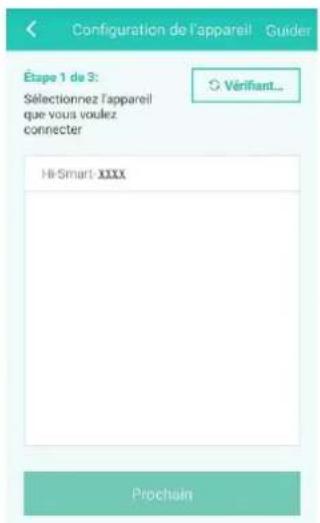
text_image
Configuration de l'appareil Guider Étape 1 de 3: Sélectionnez l'appareil que vous voulez connecter Hi Smart XXXX ProchainAppairage : lorsque l'utilisateur ajoute des appareils é lectroménagers, il peut choisir des appareils non couples (le numéro de série des appareils doit débuter par Hi-Smart), puis cliquer sur « Next » pour lancer l'appairage. En cliquant sur « Guide » en haut à droite de l'écran, il aura accès à des astuces pour l'aider dans sa dé marche.
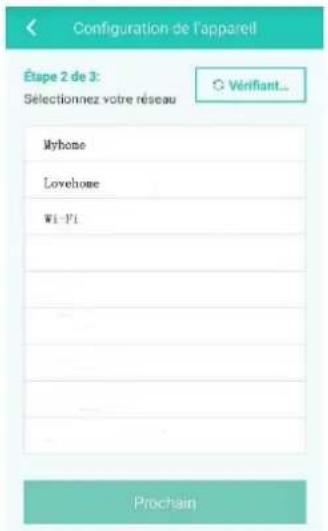
Une liste des routeurs sans fil disponible est alors proposé e, comme sur l'illustration de droite. Cliquer sur « Next » .
text_image
Configuration de l'apparell Étape 2 de 3: Sélectionnez votre réseau Myhono Lovehose Wi-Fi Prochain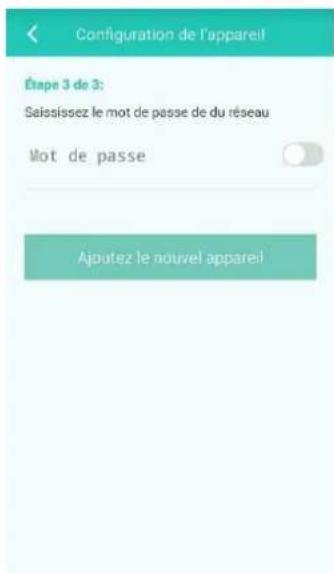
text_image
Configuration de l'appareil Étape 3 de 3: Saississez le mot de passe de du réseau Mot de passe Ajoutez le nouvel appareilEntrer le mot de passe du routeur sans fil et cliquer sur « Add the new device » (Ajouter un nouveau dispositif) pour terminer l'appairage.
Consignes pour suppression de l'appairage et Fonctions gé né rales
Suppression d'appairage
Une fois l'appairage effectué, accé dez à la liste des dispositifs, disponible dans l'interface. Pour supprimer un dispositif, cliquez sur l'élément à supprimer, puis faites glisser le curseur vers la gauche, comme sur l'illustration de droite. Pour les utilisateurs d'Android, il suffit d'appuyer sur
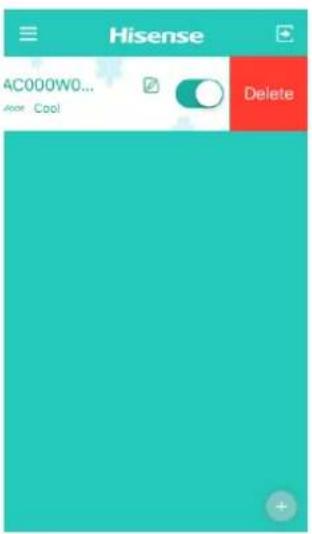
l'écran pendant 2 secondes sur l'appareil sélectionné pour le supprimer.
text_image
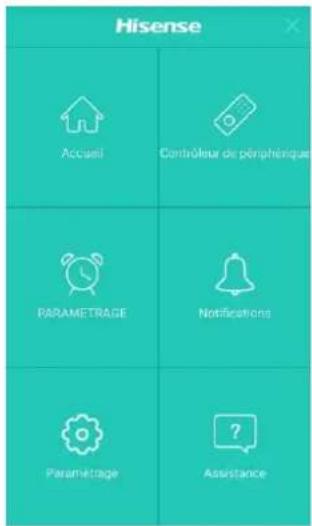
Hisense Accueil Contrôleur de périphérique PARAMETRAGE Notifications Paramétage AssistanceCliquez en haut à gauche de la liste des dispositifs pour accé der à l'interface Menu.
Informations supplé mentaires et termes
Le régulateur possè de des interfaces de commandes distinctes pour contrô ler les dispositifs.
Configuration du programme : Consultez les paramè tres de la minuterie du dispositif
Notification : Activez ou dé sactiver les notifications en cas de problème. Lorsqu'un problème est constaté sur l'appareil, l'application Hi-Smart Air en informe l'utilisateur.
text_image
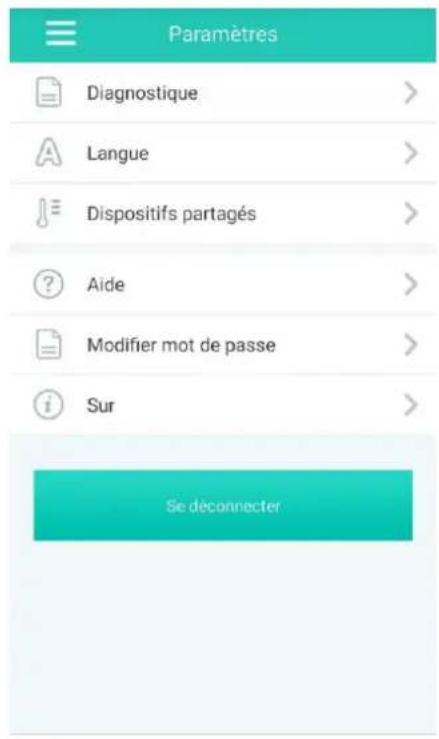
Paramètres Diagnostique > Langue > Dispositifs partagés > Aide > Modifier mot de passe > Sur > Se déconnecter >L'interface de configuration offre les options suivantes (4 listes) :
—Diagnostiques : auto-diagnostique des appareils Hi-Smart Air Home. Vérifie également que les appareils ne dysfonctionnent pas.
—Langue : Trois langues sont à votre disposition : anglais, espagnol et français.
—Dispositifs partagés : Seul un utilisateur peut être associé à une unité Hi-Smart. Si un autre souhaite
vérifier le statut de cet appareil, il faut que le premier supprime son appairage.
—Aide : Un lien vers la Foire Aux Questions et la Notice en Ligne du système
—Modification du mot de passe : Pour modifier le mot de passe du compte
—Sur: Version du logiciel utilisé
—Se dé connecter : Pour se dé connecter du compte
Assistance : Centre d'informations et d'assistance Hisense
Fonctionnalité s des appareils é lectromé nagers
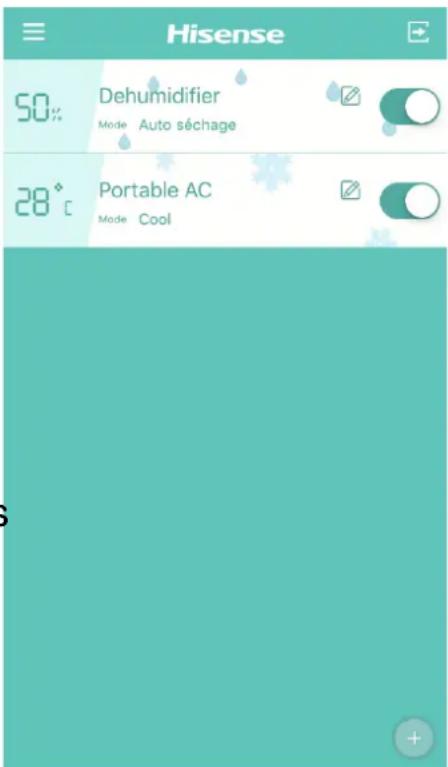
La liste des appareils é lectroménagers affiche les données relatives au déshumidificateur, au climatiseur portable et au climatiseur
text_image
≡ Hisense 50% Dehumidifier Mode Auto séchage 28° Portable AC Mode CoolMini-Split couplés au système. Sur la gauche se trouve les valeurs préétablies pour la température et l'humidité de chaque appareil. Sont également affichés les noms et les modes de fonctionnement actuel de chaque appareil. Sur la droite, se trouvent les fonctions « Name edit » (Modifier le nom) et « Quick toggle » (Bascule rapide). L'utilisateur peut accéder à l'interface de contrôle le des appareils en cliquant sur n'importe lequel des appareils. Depuis cette interface IOS, les utilisateurs peuvent rafraîchir le statut des appareils en utilisant le menu dé roulant. Pour les Smartphones fonctionnant avec Android, le statut des appareils électroménagers est automatiquement actualisé.
Climatiseur portable
text_image
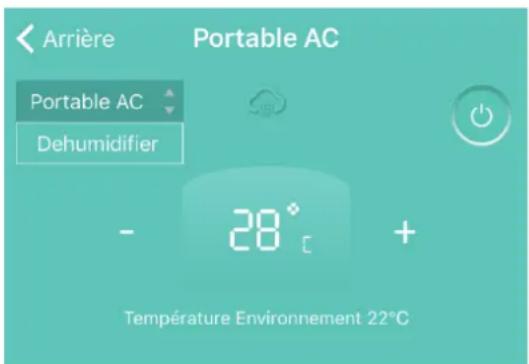
Arrière Portable AC Portable AC Dehumidifier - 28° + Température Environnement 22°CL'interface de gestion pour climatiseurs portables affiche la liste des appareils disponibles et leurs noms respectifs.
L'utilisateur peut sélectionner
n'importe quel autre appareil connecté et basculer entre l'un et l'autre en cliquant sur les appareils disponibles. La
tempé rature et la tempé rature ambiante sont également indiqué es.

Ajoutez plus de réglages rapides pour les options en cliquant sur « + » ;
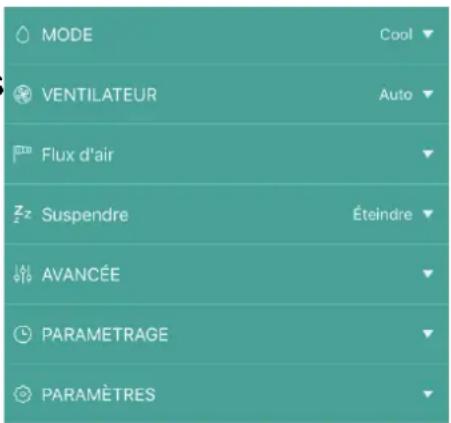
Les ré glages disponibles sont les suivants :
MODE : Chaque type d'appareil é lectroménager possè de ses propres modes de fonctionnement.
VENTILATEUR : Ré glage de la vitesse du ventilateur.
text_image
MODE VENTILATEUR Flux d'air Suspendre AVANCÉE PARAMETRAGE PARAMÈTRES Cool Auto ÉteindreFlux d'air : Réglage des ailettes du ventilateur.
Suspendre : Ré glage du mode VEILLE.
AVANCÉE : Inclue l'option de Super, le variateur d'intensité et les options de partage.
PROGRAMME : Vé rification des réglages du minuteur pour les climatiseurs portables
PARAMETRES : Inclue le réglage de la température et les équivalences dans les diffé rentes unités, la modification des
noms des appareils, les informations relatives aux dispositifs et la fonction de diagnostic.
text_image
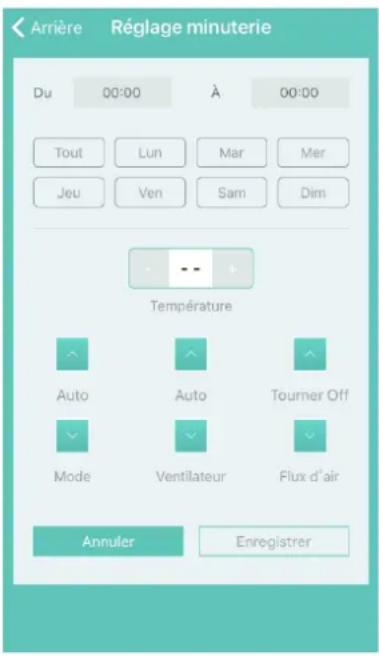
Arrière Réglage minuterie Du 00:00 À 00:00 Tout Lun Mar Mer Jeu Ven Sam Dim Température Auto Auto Tourner Off Mode Ventilateur Flux d'air Annuler EnregistrerAccédez à l'interface de réglage de la minuterie en cliquant sur « + » dans l'option « RÉGLAGE DU PROGRAMME ». Les réglages du minuteur apparaissent comme sur l'illustration ci-contre. Sé lectionnez l'heure de début et définissez un jour spécifique pour l'exécution des réglages : Tempé rature, Mode, Vitesse du ventilateur et Dé but d'air, pour chaque jour de la semaine ; puis sauvegardez les données. L'application sauvegarde les informations enregistré es.
Dé shumidificateur
text_image
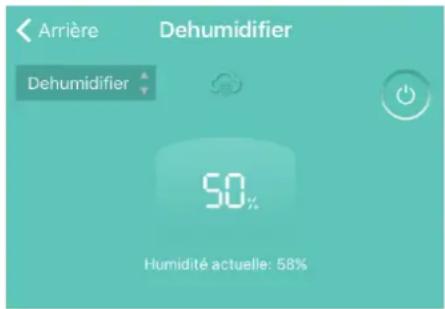
Arrière Dehumidifier Dehumidifier 50% Humidité actuelle: 58%L'interface de gestion pour dé shumidificateurs affiche la liste des appareils disponibles et leurs noms respectifs. Depuis cette
interface, vous pouvez activer ou dé sactiver les appareils de votre choix. La tempé rature et la tempé rature ambiante sont également indiqué es.

Ajoutez plus de réglages rapides pour les options en cliquant sur « + » ;
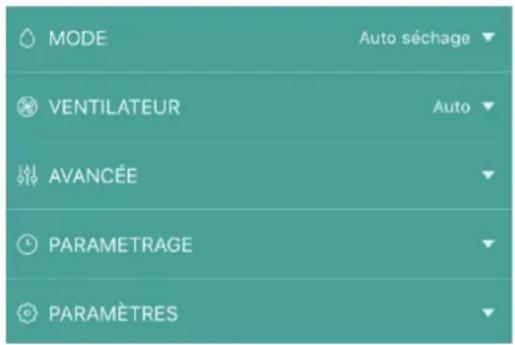
Les réglages disponibles sont les suivants :
text_image
MODE Auto séchage VENTILATEUR Auto AVANCÉE PARAMETRAGE PARAMÈTRESMODE : Chaque type d'appareil é lectromé nager possè de ses propres modes de fonctionnement.
VENTILATEUR : Ré glage de la vitesse du ventilateur ;
AVANCÉS : Inclue les fonctions Partage ;
RÉGLAGES DU PROGRAMME : Vérification des réglages du minuteur;
PARAMETRES : Inclue la modification des noms des appareils, les informations relatives aux dispositifs et la fonction de diagnostic.
REMARQUE : Les fonctionnalités du dé shumidificateur sont similaires à celles du climatiseur portable
Application Hi-Smart Air : dé pannage
Vé rifiez les causes et solutions possibles :
| Problè me | Cause possible | Solution |
| Connexion au compte impossible | Le WiFi du té lé phone portable est dé sactivé | Activez le WiFi |
| Le routeur sans fil ne peut pas être connecté à Internet | Contactez votre fournisseur d'accès Internet | |
| Mot de passe du compte erroné | Entrez de nouveau le mot de passe | |
| Compte inactif | Vérifiez que le code envoyé sur votre mail a bien été utilisé | |
| Le mot de passe ne peut pas être ré initialisé via l'option « Forgot password? » de l'interface de connexion | Si l'utilisateur ne parvient pas à se connecter après 5 tentatives, le compte sera bloqué pendant 30 minutes | Ré initialisez le mot de passe après 30 minutes |
| Inscription au service impossible | Le nom d'utilisateur ou le mot de passe est erroné | Suivez les consignes à l'écran |
| Format d'E-mail incorrect | Enregistrez-vous au moyen d'une adresse E-mail valide | |
| L'appareil é lectromé nager ne peut pas être couplé avec l'application | L'appareil é lectromé nager n'est pas actif | Mettez l'appareil sous tension (ON) |
| Les signaux sans fil sont faibles car le routeur est hors de portée | Dé placez l'appareil é lectromé nager ou le routeur | |
| Le réseau sans fil ne parvient pas à se connecter à Internet | Contactez votre fournisseur de services Internet | |
| Pour le dé shumidificateur : appuyez sur « mode » et | ||
| L'appareil n'est pas en mode « Appairage ». | sur « fan » en même temps, l'alarme retentit 3 fois. Attendez que « P2 » s'affiche ;Pour un climatiseur portable : cliquez sur « Vertical Airflow » (Dé bit d'air vertical) 6 fois (té lé commande) ;l'alarme retentit 5 fois. Attendez que « 77 » s'affiche.Pour un climatiseur Mini-Split, cliquez sur « Horizontal Airflow » (Débit d'air horizontal) 6 fois (té lé commande) ;l'alarme retentit 5 fois. Attendez que « 77 » s'affiche | |
| L'application fonctionne anormalement | Dé sactivez le ré seau WiFi de votre Smartphone et ré activez-le | |
| Redé marrez le Smartphone | ||
| Mot de passe erroné | Entrez le mot de passe correct du routeur | |
| L'appareil é lectromé nager fonctionne anormalement | Mettez l'appareil hors tension (OFF) pendant 10 secondes, puis redé marrez-le | |
| L'appareil é lectromé nager est déjà connecté à un autre compte | Le premier propriétaire du compte doit accorder les autorisations d'accès nécessaires | |
| L'appareil é lectromé nager est continuellement dé connecté | L'appareil é lectromé nager n'est pas allumé | Mettez l'appareil sous tension (ON) |
| Le routeur sans fil ne parvient pas à se connecter à Internet | Contactez votre fournisseur d'accès | |
| Le routeur est hors de portée, le signal | Dé placez le routeur ou l'appareil | |
| est faible. | é lectromé nager. | |
| L’appareil é lectromé nager fonctionne anormalement | Mettez l’appareil hors tension (OFF) pendant 10 secondes, puis redé marrez-le | |
| L’application a du mal à communiquer | Redé marrez l’application, ou dé connectez puis reconnectez le WiFi du Smartphone | |
| L’appareil é lectromé nager ne ré pond pas aux ordres | L’appareil é lectromé nager n’est pas allumé | Mettez l’appareil sous tension (ON) |
| Le routeur sans fil n’est pas allumé | Mettez le routeur sous tension (ON) | |
| Le routeur sans fil associé à l’appareil é lectromé nager ne parvient pas à se connecter normalement à Internet. | Contactez votre fournisseur d’accès | |
| Le routeur est hors de portée, le signal est faible. | Dé placez le routeur ou l’appareil é lectromé nager. | |
| L’appareil é lectromé nager fonctionne anormalement | Mettez l’appareil hors tension (OFF) pendant 10 secondes, puis redé marrez-le | |
| L’application a du mal à communiquer | Redé marrez l’application, ou dé connectez puis reconnectez le WiFi du Smartphone | |
| Impossible de supprimer l’appairage entre l’appareil é lectromé nager et le compte | L’application fonctionne anormalement | Redé marrez l’application ou le smartphone, puis essayez de nouveau |
| L’application se ferme automatiquement à cause de mémoire | Fermez toutes les applications dont vous ne vous servez pas, et qui fonctionnent en | |
| L’application se ferme de manière re inattendue | insuffisante du Smartphone. | fond, avant de lancer l’application Hi-Smart Air |
| À cause d’une erreur du serveur ou d’un serveur surchargé, la connexion est instable. | Essayez de vous reconnecter lus tard. | |
| Erreur ré seau. | · La connexion au serveur peut prendre du temps (lent). · Essayez de vous reconnecter · Vérifiez le ré seau san fil. | |
| La session s’est arrêtée, pour cause d’inactivité | Environnement du ré seau instable | · Essayez de vous reconnecter plus tard. · Éteignez l’appareil é lectromé nager, puis redé marrez-le après une pause. |
| Échec des commandes à cause d’un problème de ré seau | *Vérifiez la connexion au ré seau. · Éteignez l’appareil é lectromé nager, puis redé marrez-le après une pause. | |
| Impossible d’utiliser l’application ou certaines de ses fonctions. | L’application doit être mise à jour. | Après avoir mis à jour le système de votre téléphone, si l’application ne fonctionne pas, té léchargez la dernière re version disponible de l’application. |
| Les réglages suivants doivent être apportés aux systè mes d’exploitation : “Settings (Ré glages) - | ||
| Les fonctions du minuteur ne fonctionnent pas correctement | L’application ne parvient pas à détecter l’heure du Smartphone | Apps (Device) / Application (Dispositif)- Hi-Smart Air – Permissions (Autorisation) – Location (Emplacement)”, Vé rifiez que l’emplacement du routeur est correct.Pour les systèmes IOS, accédez à “Setting”, recherchez Hi-Smart Air, sélectionnez-le et choisissez “While Using” (Pendant l’utilisation) depuis “Location”; |
| Les fonctions du minuteur ne marchent pas | Vous n’avez pas activé les fonctions du minuteur. | Le minuteur doit être activé, et ne fonctionne que selon les réglages apportés par l’utilisateur. |
Déclarations
Déclaration FCC
Cet appareil été testé et déclaré conforme aux limites imposées pour un appareil de Classe B, partie 15 de la Règlementation FCC. Ces restrictions visent à garantir une protection suffisante contre les interférences nuisibles dans une installation à domicile. Ce dispositif génère, utilise et peut irradier des radiofréquences et, s'il n'est pas utilisé conformément aux consignes données peut provoquer des
interférences nuisibles à la réception de signaux de radio ou de télé vision. Il n'existe toutefois aucune garantie que de telles interférences ne se produiront pas dans une installation particulière re.
Si cet équipement cause des interférences nuisible à la réception signaux de radio ou de télé vision, ce qui peut être é tabli en é teignant puis en rallumant l'appareil, il est vivement conseillé à l'utilisateur de rectifier le problème, au moyen de l'une des mesures suivantes :
- Ré orienter ou dé placer l'antenne de ré ception.
- Augmenter la distance entre le dispositif et le ré cepteur.
- Connecter le dispositif sur la prise d'un circuit diffé rent de celui auquel le ré cepteur est connecté.
- Contactez le vendeur ou un technicien radio/TV agréé pour vous faire assister.
Dé clARATION sur l'exposition aux radiations
Ce dispositif est conforme aux limites d'exposition aux radiations, é tablies pour un environnement non contrô lé, mais également à la Partie 15 de la Rè glementation FCC.
Ce dispositif devrait être installé et utilisé à une distance minimum de 20 pouces (50 cm) entre le radiateur et votre organisme. Le transmetteur ne doit pas se situer et ne doit pas entrer en fonctionnement en même temps qu'une autre antenne ou qu'un autre transmetteur.
ATTENTION :
Afin de se conformer aux limites relatives aux dispositifs numériques de Classe B, ( Partie 15 de la Règlementation FCC), ce dispositif a été testé et déclaré conforme aux limites imposés pour un appareil de Classe B. Tous les pé riphériques doivent être blindés reliés à la terre. Toute utilisation avec des pé riphériques non-certifié s ou des câ bles non blindés peut provoquer des interférences ou des problèmes de réception.
MODIFICATION :
Afin d'assurer une conformité continue, tout changement ou modification non approuvé expressément par le fabricant peut annuler votre garantie de contrat de service.
Étiquette informative
Ce dispositif est conforme à la partie 15 de la Rè glementation FCC. Son utilisation est sujette aux deux conditions suivantes :
- Il ne doit pas provoquer d'interférences nuisibles.
- Il doit tolé rer toutes les interférences qu'il reç oit, y compris celles susceptibles de provoquer un dysfonctionnement.
Déclaration IC
Le présent appareil est conforme aux CNR d'Industrie Canada applicables aux appareils radio exempts de licence. L'exploitation est autorisé e aux deux conditions suivantes :
(1) l'appareil ne doit pas produire de brouillage, et
(2) l'utilisateur de l'appareil doit accepter tout brouillage radioélectrique subi, même si le brouillage est susceptible d'en compromettre le fonctionnement.
Dé clARATION sur l'exposition aux radiations
Ce dispositif est conforme aux limites d'exposition aux radiations, é tablies pour un environnement non contrô lé. Ce dispositif devrait être installé et utilisé à une distance minimum de 50 pouces (8 cm) entre le radiateur et votre organisme.