Notice Facile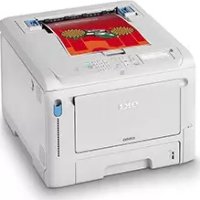
C650 - Imprimante OKI - Notice d'utilisation et mode d'emploi gratuit
Retrouvez gratuitement la notice de l'appareil C650 OKI au format PDF.

| Caractéristique | Détails |
|---|---|
| Type d'imprimante | Imprimante laser couleur |
| Résolution d'impression | 1200 x 1200 dpi |
| Vitesse d'impression | Jusqu'à 36 pages par minute (ppm) |
| Capacité de papier | 250 feuilles (bac principal), 100 feuilles (bac de sortie) |
| Formats de papier pris en charge | A4, A5, A6, B5, lettres, légal |
| Connectivité | USB, Ethernet, Wi-Fi (en option) |
| Compatibilité système d'exploitation | Windows, macOS, Linux |
| Fonctionnalités supplémentaires | Impression recto verso automatique, impression mobile |
| Consommables | Toner couleur et noir, tambour d'impression |
| Maintenance | Remplacement facile des toners et tambours, nettoyage régulier recommandé |
| Sécurité | Fonctionnalités de sécurité réseau, protection par mot de passe |
| Dimensions | 420 x 420 x 300 mm |
| Poids | Environ 20 kg |
| Garantie | 1 an |
FOIRE AUX QUESTIONS - C650 OKI
Questions des utilisateurs sur C650 OKI
0 question sur cet appareil. Repondez a celles que vous connaissez ou posez la votre.
Poser une nouvelle question sur cet appareil
Téléchargez la notice de votre Imprimante au format PDF gratuitement ! Retrouvez votre notice C650 - OKI et reprennez votre appareil électronique en main. Sur cette page sont publiés tous les documents nécessaires à l'utilisation de votre appareil C650 de la marque OKI.
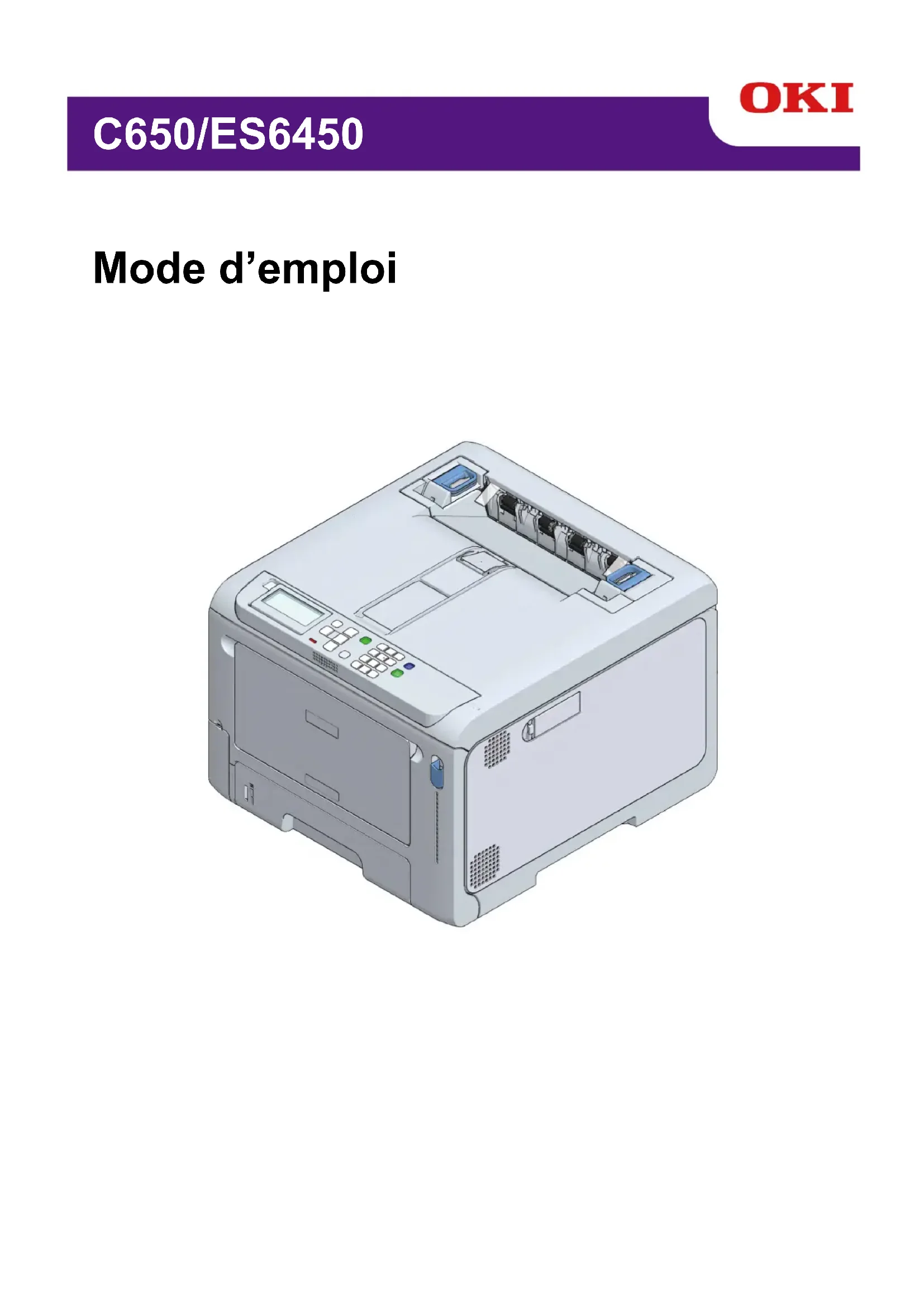
MODE D'EMPLOI C650 OKI
Mode d’emploiTable des matières
2. Connexion au PC après la préparation
- de l'appareil p. 16
- Installation p. 17
- Environnement d'installation p. 17
- Espace d'installation p. 18
- Déballage p. 19
- Contrôle des accessoires p. 21
- Installation de la cartouche de toner de démarrage p. 22
- Installation des options p. 24
- Installation du module du réseau local sans fil p. 24
- Installation du bac d’extension p. 27
- Installation du support de roulette dédié p. 30
- Connexion du cordon d’alimentation p. 36
- À propos de l'alimentation électrique p. 36
- Chargement du papier dans le bac p. 38
- Connexion via un réseau local câblé p. 40
- Connexion du câble LAN p. 40
- Définition de l'adresse, etc p. 40
- Connexion via un réseau local sans fil p. 45
- Forme de connexion Connexion via un point d'accès (Infrastructure). 46 Connexion directe avec cette machine (mode AP) p. 45
Confirmation sur le panneau de commande ...... 94 Utilisation des leviers L1 et L2 .........................95
4. Modification des paramètres du
- panneau de commande p. 97
- Identification des pièces du panneau de commande p. 98
- Réglage de l'orientation de l'affichage p. 99
- Saisie de texte p. 100
- Changement des paramètres p. 101
- Réglage de l’affichage du menu p. 101
- Réglage avec le menu court (touche Fn) p. 102
- Réglage du volume de sonnerie Configuration de la fonction Économie d'énergie p. 104
- Configuration de la durée avant d'entrer en mode d'économie d'énergie p. 105
- Configuration de la durée avant d'entrer en mode veille p. 106
- Restrictions dans la fonction Économie d'énergie Coupure automatique de l'alimentation (Mise hors tension automatique) p. 107
- Configuration de la durée avant d'entrer en mode de mise hors tension automatique p. 108
- Liste des menus p. 110
5. Impression ...................................... 143
Impression depuis un PC .............................. 144Table des matières
- Pour le pilote d'imprimante PCL Windows p. 144
- Pour le pilote d'imprimante PS Windows p. 144
- Pour macOS p. 145
- Écrans et fonctions du pilote d'imprimante p. 146
- Pilote d’imprimante PCL Windows p. 146
- Pilote d'imprimante Windows PS p. 148
- Pilote d'imprimante macOS p. 152
- Comment ouvrir le dossier imprimante p. 157
- Impression sur différents types de papier p. 158
- Impression sur des enveloppes p. 158
- Impression sur des étiquettes p. 160
- Impression sur du papier long p. 162
- Impression sur papier de format irrégulier (format personnalisé) p. 165
- Méthodes d'impression p. 168
- Impression manuelle d'une feuille à la fois Agrandir/réduire selon le format de papier spécifié p. 168
Impression par agrandissement/réduction....... 170 Imprimer uniquement la couverture à partir d'un autre bac ......................................................... 171 Impression de brochures ................................. 172 Impression d'une affiche en divisant un document
Insertion et impression d'un texte en filigrane (filigrane) ......................................................... 174 Impression de texte ou de logos superposés (impression par superposition) ........................ 175 Sortie vers un fichier sans imprimer sur du papier
- Impression de documents fréquemment utilisés sans utiliser un PC p. 177
- Impression d'une pièce jointe à un courriel p. 179
- Impression en mode économie p. 180
- Impression sur les deux faces du papier p. 180
- Impression en mode d'économie de toner p. 181
- Impression N-en-1 p. 182
- Impression en tant qu’image (image) p. 183
- Configuration couleur Impression de données couleur en monochrome p. 184
- Concordance des couleurs dans le pilote d'imprimante p. 185
- Simulation des résultats d'impression p. 186
- Impression avec séparation de couleurs p. 187
- Réglage manuel du repérage p. 188
- Ajustement manuel de la densité p. 188
- Réglage de l'équilibre des couleurs (densité) p. 189
- Changement du mode d'impression mono p. 189
- Ajustement avec les services publics p. 190
- Améliorer votre finition p. 191
- Impression de photos plus nettes p. 191
- Impression avec la résolution d'impression spécifiée p. 191
- Impression par correction des lignes fines p. 192
- Imprimer en spécifiant la police à utiliser p. 193
- Modification de la finition noire p. 195
- Traces blanches floues entre le texte et le fond (surimpression en noir) p. 196
- Bandes blanches invisibles en superposition de couleurs (fonction de recouvrement) p. 197
- Fonctions utiles p. 199
- Impression avec plusieurs pages triées en un ensemble complet (Collationner) p. 199
- Imprimer à partir de la dernière page de votre document p. 200
- Impression pas sélection automatique d’un bac pour le papier spécifié p. 201
- Changement de bac automatique en cas de manque de papier p. 202
- Modification des paramètres par défaut du pilote d'imprimante p. 203
- Impression avec les paramètres fréquemment utilisés enregistrés dans le pilote d'imprimante 204 Impression des données stockées dans cette machine p. 205
- Impression des données à partir d’une mémoire USB p. 206
- Impression de Code QR ou de code à barres . 208 Erreurs PS d’impression p. 209
- Modification des marges p. 209
- Correction de la position d'impression du bac . 210 Impression avec données d'impression cryptées et mot de passe défini (Impression privée) p. 211
- Annulation de l'impression p. 214
6. Gestion de cette machine ............... 216
- Mot de passe Admin p. 217
- Vérification des mots de passe administrateur par défaut p. 217
- Saisie des mots de passe administrateur par défaut p. 219
- Modification du mot de passe administrateur p. 220
- Modification des paramètres de la configuration administrateur p. 222
- Page Web (Gestion de cette machine à partir d’un PC) p. 223
- Ouverture de la page Web p. 223
- Connexion en tant qu'administrateur p. 223
- Modification du mot de passe d'administrateur (Page Web) Vérification/modification de l’état de cette machine p. 224
- Sauvegarder les configurations p. 226
- Chiffrement de la communication (SSL/TLS) p. 227
- Utilisation de IPP p. 229
- Chiffrement de la communication (IPSec) p. 230
- Utilisation de la fonction de contrôle d'accès (filtrage IP) avec l’adresse IP Table des matières p. 231
- Utilisation de la fonction de contrôle d'accès avec l’adresse MAC p. 232
- Notification des erreurs via Email p. 232
- Utilisation de SNMPv3 p. 234
- Utiliser IEEE802.1X (Réseau local câblé) p. 234
- Configuration du (Réseau local sans fil) IEEE802.1X Connexion à un réseau local sans fil p. 236
(WPA/WPA2-EAP) .......................................... 237
Configuration du serveur LDAP ....................... 238 Configuration de la réception d'emails (page Web)
Réglage du mode économie d'énergie (page Web)
- Réglage du mode veille (page Web) p. 240
- Réglage de la « Mise hors tension autom. » (Page Web) p. 240
- Copie des informations de configuration de cette machine sur d’autres appareils p. 241
- Paramétrage des éléments de la page Web p. 242
- Restriction d’utilisateur (Contrôle d’accès) p. 249
- Préparatifs (pour l'administrateur) p. 249
- Connexion à cette machine p. 256
- Impression depuis un PC p. 257
- Enregistrement des informations de la carte IC260 Initialisation des paramètres p. 261
- Initialisation des paramètres réseau p. 261
- Initialisation de la mémoire flash p. 261
- Initialisation des paramètres de cette machine 262 Déplacer/transporter cette machine p. 264
- Comment déplacer cette machine p. 264
- Expédition de cette machine p. 264
- Mise au rebut p. 268
7. Logiciel pratique ............................. 269
- Suppression de l’imprimante p. 280
- Dépannage du (Monitoring Tool) p. 281
- Network Extension p. 282
- Affichage des propriétés du pilote d'imprimante282 Confirmation des paramètres de cette machine282 Configuration automatique des options p. 283
- Désinstallation de Network Extension p. 283
- Color Swatch Utility (Utilité d’impression d’échantillon de couleur) p. 284
- Impression d’un échantillon de couleur p. 284
- Personnalisation de l'échantillon de couleur p. 284
- Impression d'un fichier dans la couleur désirée285 Color Correct Utility p. 286
- Modification des couleurs de la palette p. 286
- Modification des valeurs gamma et des teintes288 Impression avec réglages de couleur adaptés 289 Enregistrement des paramètres de réglage des couleurs p. 289
- Importation des paramètres de réglage des couleurs p. 290
- Suppression de paramètres de réglage des couleurs p. 291
- PS Gamma Adjuster p. 292
- Enregistrement d'un nom d'ajusteur de gamma292 Impression avec demi-ton enregistré p. 293
- Outil Configuration p. 294
- Enregistrer cette machine p. 294
- Démarrer l'Outil de configuration p. 294
- Vérification de l'état de cette machine p. 294
- Affichage de la fin de l'impression sur le PC p. 295
- Configuration du réseau p. 297
- Enregistrement des profils ICC p. 298
- Enregistrement de formulaires (Superposition de formulaires) p. 299
- Vérification de l'espace libre de la mémoire/disque dur p. 300
- Enregistrement du nom d'utilisateur et le mot de passe p. 300
- Suppression de cette machine p. 301
- Nom et fonction de chaque écran p. 302
- Description de l’icône p. 304
- Utilitaire OKI LPR p. 305
- Lancement de OKI LPR Utility p. 305
- Enregistrement de cette machine avec l'utilitaire OKI LPR p. 305
- Vérification de l’état de la machine enregistrée 306 Transfert de données d'impression à l'appareil enregistré p. 306
- Impression du même document à partir de plusieurs appareils enregistrés p. 307
- Ouvrir la page Web d’un appareil enregistré p. 307
- Suivre automatiquement l'adresse IP de l'appareil enregistré p. 307
- Réglage du numéro de port de la page Web pour le dispositif enregistré p. 308
- Envoi de fichiers vers cette machine enregistrée avec l'utilitaire OKI LPR p. 308
- Suppression des données d'impression inutiles308 Désinstallation de l'utilitaire OKI LPR Table des matières p. 308
Utilitaire Configuration de carte réseau (macOS)
8. Impression à partir d'un périphérique
- mobile p. 316
- Impression à partir d'un périphérique mobile 317 Utilisation de l'impression mobile p. 317
- AirPrint p. 318
- Affichage de conseils de dépannage sur un appareil mobile p. 321
- Dépannage pour l'appareil mobile p. 322
- Dépannage pour MobilePrint p. 322
- Dépannage pour AirPrint p. 323
9. Entretien ......................................... 324
- Précautions pour le remplacement des consommables p. 325
- Durée de vie et remplacement des consommables p. 326
- Cartouche de toner p. 326
- Tambour p. 326
- Remplacement de la cartouche de toner noir (K) et du bac de récupération de toner Remplacement de la cartouche de toner (C/M/Y) p. 328
- Remplacement du tambour image p. 333
- Durée de vie et cycle de remplacement des pièces d’entretien p. 336
- Courroie p. 336
- Unité de four p. 337
- Remplacement de la courroie p. 338
- Remplacement du four p. 340
- Nettoyage de l’unité principale et des pièces 342 Nettoyage de la tête DEL p. 342
- Nettoyage de la surface de l’unité principale Nettoyage du rouleau de prise papier (Bac 1/2/3/4) p. 343
Nettoyage du rouleau d'alimentation papier (Bac MF) .................................................................. 345 Nettoyage du film de protection contre la lumière
- Nettoyage du rouleau résistant p. 350
- Mise à jour du logiciel p. 351
- Pour Windows p. 351
- Pour macOS p. 351
- Suppression de logiciel p. 352
- Désinstallation du pilote d'imprimante Windows352 Désinstallation du pilote d'imprimante macOS 353 Mise à jour du micrologiciel p. 354
- Pour Windows p. 354
- Pour macOS p. 354
10. Dépannage ..................................... 355
Lorsqu'un message d'erreur apparaît à l'écran
- Liste des sessages d'erreur p. 357
- Lorsque du papier est coincé p. 369
- Pour le code d’erreur 370 ou 371 p. 369
- Pour le code d'erreur 372 p. 372
- Pour le code d'erreur 380 p. 374
- Pour le code d'erreur 381 p. 375
- Pour le code d’erreur 382 ou 385 p. 376
- Pour le code d'erreur 390 p. 380
- Pour le code d'erreur 391, 392, 393 ou 394 p. 381
- Pour le code d'erreur 638 p. 382
- Problèmes d'impression p. 387
- Impossible d'imprimer p. 387
- Dépannage pour une connexion au réseau local câblée p. 388
- Dépannage pour une connexion du réseau local sans fil p. 389
- Dépannage pour connexion USB p. 394
- Dépannage pour l'impression des résultats p. 395
- Liste des problèmes avec les résultats d'impression p. 395
- Des bandes blanches apparaissent dans le sens vertical p. 398
- L'impression est faible dans le sens vertical p. 399
- L'impression est claire Des points ou des lignes blanches apparaissent p. 400
La condensation se produit sur le papier imprimé
- Des bandes apparaissent dans le sens vertical402 Des points et des bandes horizontales apparaissent périodiquement dans le sens d'alimentation du papier p. 403
- Une zone blanche est légèrement tachée p. 404
- Les bords du texte sont flous p. 404
- Lors de l'impression d'enveloppes ou de papier couché, toute la surface est finement tachée p. 405
- Le toner s'enlève quand il est frotté p. 405
- Brillance irrégulière p. 406
- Des taches ponctuelles apparaissent p. 406
- Des taches sont imprimées p. 406
- Tout le papier est imprimé en noir p. 407
- Rien n'est imprimé p. 407
- Des traces blanches apparaissent Table des matières p. 407
La zone périphérique est sale ......................... 408 La couleur des images ne sort pas comme prévu
- Une image résiduelle imprimée sur le bord avant du papier est imprimée p. 409
- Dépannage de logiciels p. 410
- Dépannage pour cette machine et le papier . 411 Dépannage de la machine p. 411
- Dépannage de la paper p. 415
- Lorsqu'une panne de courant se produit p. 418
- Annexe p. 419
- Spécifications p. 420
- Déclarations de réseau local sans fil réglementaires p. 422
- Dimensions p. 424
- Utilisation du guide FAQ de cette machine p. 426
- Nous contacter p. 429
- Arbre de menu Mise en route p. 430
Consignes de sécurité Pour votre sécurité, lire ce manuel avant d'utiliser le produit. Une mauvaise utilisation en raison d'avoir ignoré cet affichage peut occasionner des blessures graves ou même entrainer le décès. Une mauvaise utilisation en raison d'avoir ignoré cet affichage peut occasionner des blessures graves.Mise en route
Précautions générales
Ne pas toucher le commutateur de sécurité dans l'appareil. Le faire peut entrainer une électrocution en cas de haute tension. De plus, les engrenages peuvent tourner, ce qui peut entrainer des blessures corporelles. Ne pas utiliser un atomiseur inflammable près de l'appareil. Le faire peut provoquer un incendie car une zone chaude se trouve dans l'appareil. Débranchez le cordon d'alimentation de la prise de courant et contactez votre revendeur si le capot devient anormalement chaud, dégage de la fumée, dégage une odeur étrange ou fait un bruit anormal. Ne pas en tenir compte peut provoquer un incendie.
Débranchez le cordon d'alimentation de la prise de courant et contactez votre revendeur si de l'eau ou un autre liquide pénètre dans l'appareil. Ne pas en tenir compte peut provoquer un incendie.
Si des trombones ou d'autres corps étrangers pénètrent dans la machine, débranchez la fiche d'alimentation de la prise et retirez les corps étrangers éventuels. Sinon, ceci pourrait provoquer un choc électrique, une incendie ou des blessures.
Ne pas démonter la machine ni effectuer d'autres opérations que celles spécifiées dans le Manuel de l'utilisateur.
Ceci pourrait provoquer un choc électrique, une incendie ou des blessures. Débranchez le cordon d'alimentation de la prise de courant et contactez votre revendeur si la machine est tombée ou si le capot est endommagé. Sinon, ceci pourrait provoquer un choc électrique, une incendie ou des blessures.
Débranchez périodiquement la fiche d'alimentation de la prise de courant et nettoyez la base des broches et entre les broches. Si vous laissez la fiche d'alimentation à l'intérieur de la prise pendant une longue période, vous risquez de provoquer un incendie en raison d'un court-circuit causé par l'accumulation de poussière à la base des broches.
Ne pas nettoyer le toner répandu avec un aspirateur électrique. Si le toner répandu est nettoyé à l'aide d'un aspirateur électrique, un incendie peut se produire en raison des étincelles provenant des contacts électriques. Si du toner est répandu sur le sol, essuyez-le soigneusement à l'aide d'un chiffon humide pour éviter que le toner ne s’éparpille.
N'insérez pas d'objets dans les orifices d'aération. Ceci pourrait provoquer un choc électrique, une incendie ou des blessures. Ne placez pas de récipients comme des tasses contenant de l'eau sur la machine. Ceci pourrait entraîner un choc électrique ou une incendie. Assurez-vous que de l'urine des animaux domestiques n'imprègnent pas le haut de l'imprimante ni ne s'immisce à l'intérieur de cette machine. Sinon, ceci pourrait provoquer un choc électrique ou une incendie. Faites attention lorsque vous touchez l'unité de four. Le non-respect de cette consigne peut provoquer des brûlures. Ne jetez pas le tambour, la cartouche de toner ou le bac de récupération de toner dans le feu. Cela peut provoquer des brûlures dues à l'explosion de la poussière. Ne branchez pas le cordon d'alimentation, les câbles et le fil de terre autres que ceux spécifiés dans le Mode d’emploi. Cela pourrait provoquer un incendie.
Utiliser un UPS (alimentation électrique ininterrompue) ou un convertisseur n'est pas garanti. N'utilisez pas une alimentation électrique ininterrompue ou un inverseur. Cela pourrait provoquer un incendie.Mise en route
Ne vous approchez pas du dispositif de décharge de papier lorsque l'appareil est sous tension ou pendant l'impression. Ceci pourrait provoquer des blessures. Ne touchez pas un écran cassé. Ceci pourrait provoquer des blessures. Si un liquide (cristal liquide) s'échappant de l'écran atteint les yeux ou la bouche, rincez-le rapidement avec une grande quantité d'eau. Le cas échéant, consulter un médecin.
Ne démontez pas et ne forcez pas l'ouverture du tambour d'image, de la cartouche de toner ou du bac de récupération de toner. Cela peut disperser le toner qui peut être inhalé par des personnes, ou qui peut tacher les vêtements et les mains.
REMARQUE ! Ce produit n'est pas destiné à être utilisé dans le champ visuel immédiat sur le lieu de travail d'affichage. Pour éviter les réflexions gênantes sur le lieu de travail, ce produit ne doit pas être placé dans le champ de vision immédiat.Mise en route
- PREMIERS SECOURS D'URGENCE Faites attention à la poudre de toner : Si elle est avalée, donner de petits volumes d'eau froide et appelez les services médicaux. NE PAS faire vomir. Si elle est inhalée, déplacer la personne dans un endroit ouvert pour qu'elle ait de l'air frais. Appelez les services médicaux. Si elle a atteint les yeux, laver à grande eau au moins 15 minutes en gardant les yeux ouverts. Appelez les services médicaux. Les épandages doivent être traités à l'eau froide et au savon pour réduire les risques de tacher la peau ou les vêtements.
Marques déposées OKI est une marque déposée d'Oki Electric Industry Co., Ltd. ENERGY STAR
est une marque commerciale de la United States Environmental Protection Agency (Agence de protection de l'environnement des États-Unis). Microsoft, Excel, Internet Explorer, Microsoft Edge, Windows et Windows Server sont des marques déposées ou des marques commerciales de la société Microsoft Corporation aux États-Unis et dans d'autres pays. Apple, Apple logo, AirPrint, AirPrint logo, App Store, Bonjour, iPad, iPhone, iPod, iPod touch, Mac, macOS et Safari sont des marques de Apple Inc., déposées aux États-Unis et dans d'autres pays et régions. Google, Google Chrome, Android, Google Play, le logo Google Play et Gmail sont des marques ou des marques déposées de Google LLC. iOS est une marque de commerce de Cisco. Adobe, Illustrator et Acrobat Reader sont des marques déposées ou des marques commerciales de la société Adobe Inc. aux États-Unis et dans d'autres pays. Wi-Fi, Wi-Fi Alliance, WPA, WPA2 et Wi-Fi Protected Setup sont des marques déposées ou des marques de Wi-Fi Alliance aux États-Unis et dans d'autres pays. Les autres noms de produit et noms de marques sont des marques de commerce enregistrées ou des marques de commerce de leurs propriétaires.
En tant que Participant au Programme d'ENERGY STAR
le constructeur a déterminé que ce produit est conforme aux directives d'ENERGY STAR
pour les économies d'énergie. Le pays cible du programme ENERGY STAR
est le Japon. Il n'est pas applicable aux autres pays.
Ce produit est conforme aux directives européennes 2014/30/EU (EMC), 2014/35/EU (LVD), 2014/53/EU (RED), 2009/125/EC (ErP) et 2011/65/EU (RoHS), relatives à l'harmonisation des lois des pays membres de l'Union Européenne en matière de compatibilité électromagnétique, de basse tension, d'équipement radio, de produits consommateurs d'énergie, de limitation de l'utilisation de certaines substances dangereuses dans les équipements électriques et électroniques.
Les câbles suivants ont été utilisés pour évaluer ce produit pour la directive EMC 2014/30/EU et des configurations différentes pourraient affecter cette conformité. TYPE DE CABLE LONGUEUR (MÈTRE) AME BLINDAGE Courant 1,8
La déclaration de conformité UE simplifiée Par la présente, Oki Electric Industry Co., Ltd. déclare que l'équipement radioélectrique de type « AW-CM382 » est conforme à la directive 2014/53/EU. Le texte intégral de la déclaration de conformité de l'UE est disponible à l'adresse Internet suivante : https://www.oki.com/eu/printing/support/declaration-of-conformityMise en route
À propos de ce manuel Cette section énumère une variété d'informations sur cette machine. Veuillez lire ce manuel avant d'utiliser la machine. Selon la région ou le pays cible, les spécifications et les fonctions du produit peuvent différer de celles décrites dans le manuel. Veuillez vérifier les éléments de menu et les paramètres par défaut de l'appareil que vous utilisez. Structure du manuel Guide de fonctionnement de base (PDF)...inclus dans le DVD joint à cette machine. Mode d'emploi (PDF)...disponible sur le site web. Manuel en ligne...disponible sur le site web. À propos de ce manuel La reproduction de ce manuel, en tout ou en partie, sans autorisation est strictement interdite. Le contenu de ce manuel peut être modifié à l'avenir sans préavis. Des efforts ont été déployés pour rendre le contenu de ce manuel aussi complet que possible. Toutefois, si vous remarquez des erreurs, des omissions ou d'autres problèmes, communiquez avec le magasin de détail où vous avez fait l'achat. Nonobstant ce qui précède, nous n'avons aucune responsabilité en ce qui concerne tout effet opérationnel lié aux instructions contenues dans ce manuel. Copyrights Tous les droits appartiennent Oki Electric Industry Co., Ltd. Il est interdit de reproduire, transcrire ou traduire ce manuel sans autorisation. Assurez-vous d'obtenir l'approbation écrite de Oki Electric Industry Co., Ltd. © 2020 Oki Electric Industry Co., Ltd. À propos de la description Cette section décrit les marques ,les symboles, les abréviations et les illustrations utilisés dans le manuel. Ce manuel utilise les écrans des systèmes d'exploitation suivants, sauf indication contraire. Pour Windows : Windows 10 Pour macOS : macOS 10.15 Parfois, le ,om du modèle est écrit sous [OKI Printer (Imprimante OKI)]. Selon le système d’exploitation, le modèle et la version utilisés, les descriptions contenues dans ce manuel peuvent différer.Mise en route
À propos des marques Ce manuel utilise les signes suivants. Marque Signification Indique les précautions et limitations pour le fonctionnement correct de cette machine. Assurez-vous de les lire pour éviter les mauvais fonctionnements.
Indique les astuces et les références sur la méthode d'utilisation de cette machine. Nous vous recommandons de les lire.
Indique les éléments de référence. Veuillez les lire pour obtenir les informations détaillées.
Indique les éléments connexes. Veuillez les lire pour obtenir les informations nécessaires. À propos des symboles Cette section décrit les symboles utilisés dans ce manuel et leurs significations. Symbole Signification « » Indique les boutons et clés sur le panneau de commande de cette machine. Indique les touches sur le clavier du PC. [ ] Indique les noms de menu, les noms d'élément, les options, etc. affichés à l’écran. Indique les menus, les fenêtres et les noms de boîtes de dialogue affichés à l’écran de ce PC. Vous pouvez facilement les distinguer dans les descriptions et les illustrations de procédures. «» Indique les messages et les textes saisis qui sont affichés à l’écran. Indique le nom des fichiers sur le PC. Indique les titres des éléments des destinations de lien.
Indique le chemin du menu de cette machine ou ce PC.Mise en route
Fonctions de cette machine Installable dans un espace restreint Comme la machine est compacte, l'espace entre les deux côtés de cette machine et le mur peut être aussi petit que 20 mm. (Lorsque le support à roulettes optionnel n'est pas installé) Entretien facile grâce à un accès par l’avant complet Vous pouvez remplacer les consommables et les pièces d’entretien, et éliminer un bourrage papier par l'avant. Une durée de vie accrue de la machine et des consommables La durée de vie de cette machine et du tambour d'image a été prolongée par rapport aux modèles existants. Démarrage immédiat de l'impression grâce à un temps de préchauffage court Le temps de préchauffage de cette machine a été raccourci par rapport aux modèles classiques. Impression massive possible avec le bac d'extension Vous pouvez installer jusqu’à trois bacs d’extension. Dépannage facile en regardant l'écran L’indication de dépannage est affiché avec des illustrations sur l'écran. Vous pouvez résoudre les problèmes en suivant les instructions à l'écran. Modification facile des paramètres par des menus de raccourci Les points de menu peuvent être affichés facilement en appuyant sur la touche «Fn» puis en entrant un numéro.
Réglage avec le menu court (touche Fn)(P.102)
Mise à jour facile en utilisant le Monitoring Tool Vous pouvez mettre à jour le micrologiciel et le logiciel facilement en utilisant le Monitoring Tool. Impression et initialisation mobiles faciles avec le NFC et l'application Vous pouvez imprimer et initialiser cette machine en utilisant l'application spécialisée de votre smartphone, tablette ou autres périphériques mobiles.
Applications pour les appareils mobiles(P.271)Connexion au PC après la préparation de l'appareil
Installation Environnement d'installation Installez cette machine dans l'environnement suivant. Température ambiante : 10°C à 32°C Humidité ambiante : 20% à 80% RH (humidité relative) Température maximale à thermomètre mouillé : 25°C S'assurer qu'il n'y a pas de condensation. Le non respect de cette consigne peut provoquer un dysfonctionnement. Pour installer cette machine dans un emplacement d’une humidité ambiante de 30% HA, utiliser un humidificateur ou un tapis de prévention statique. Selon l'environnement d'installation, le bruit de fonctionnement de cette machine peut être préoccupant. Si vous êtes préoccupé par le bruit de fonctionnement, nous vous recommandons d'installer cette machine dans un endroit isolé ou dans une pièce séparée. N'installez pas cette machine à proximité d'appareils dans lesquels la combustion a lieu. Le faire peut causer l’impression allégée.
Ne pas installer cette machine près d'endroits de haute température ou près d'une flamme nue. Ne pas installer dans des endroits où se produisent des réactions chimiques (par ex. : laboratoires). Ne pas installer cette machine près de solutions combustibles comme l'alcool et les diluants. Ne pas installer cette machine dans un endroit à portée des enfants. Ne pas installer cette machine dans un endroit instable (par ex. : tables instables ou surfaces inclinées). Ne pas installer cette machine dans un endroit humide ou poussiéreux, ou dans un endroit exposé à la lumière directe du soleil. Ne pas installer cette machine dans un environnement salin, corrosif, NOx, ou SOx. Ne pas installer cette machine dans des endroits où se produisent des vibrations. Ne pas installer cette machine dans des endroits où ses orifices de ventilation bloqués.
Ne pas installer cette machine sur une moquette ou sur un tapis. Ne pas installer cette machine dans des endroits avec peu de circulation d'air ou de ventilation comme une salle fermée. Assurez-vous d'une bonne ventilation lorsque cette machine est utilisée pendant une longue période dans une petite pièce. Mettez cette machine à l'écart de champs magnétiques élevés et des sources de bruit. Mettez cette machine à l'écart de moniteurs et de TV. Lorsque vous déplacez cette machine, placez-vous à l'avant et à l'arrière et tenez la poignée au bas de la machine.Connexion au PC après la préparation de l'appareil
Espace d'installation Installez cette machine sur un bureau plat qui est plus grand que le fond de la machine. Laissez suffisamment d'espace autour de cette machine, comme indiqué sur les figures ci-dessous. Vue de dessus (lorsque le support de roulette optionnel n'est pas installé)
Vue latérale (lorsque le bac de sortie arrière est utilisé)
Selon l'environnement d'installation, la température à l'intérieur de cette machine peut augmenter et la vitesse d'impression peut ralentir. Vue latérale (Lorsque le bac de sortie arrière est fermé et que vous utilisez un câble avec connecteur angulaire)
Selon l'environnement d'installation, la température à l'intérieur de cette machine peut augmenter et la vitesse d'impression peut ralentir. Ne placez pas de rideaux, de papier ou d'autres objets inflammables à l'arrière de cet appareil.Connexion au PC après la préparation de l'appareil
Déballage Ceci pourrait provoquer des blessures. Cette machine pèse environ 30 kg, veillez donc à la faire soulever par au moins 2 personnes.
Veillez à commencer avec les consommables/pièces d'entretien fournis avec cette machine. Si vous commencez avec les consommables/pièces d'entretien autres que ceux fournis, la durée de vie peut ne pas être affichée correctement ou les accessoires peuvent ne pas être utilisables ultérieurement. Le tambour d’image pouvant être facilement endommagé (partie verte), le manipuler avec précaution. N’exposez-pas le tambour d’image directement à la lumière du soleil ou sous une forte lumière dépassant 1 500 lux environ. Ne le laissez pas à découvert pendant plus de 5 minutes, même à la lumière ambiante. N’exposez-pas le four retiré directement à la lumière du soleil ou sous une forte lumière dépassant environ 1 500 lux. Ne le laissez pas à découvert pendant plus de 5 minutes, même à la lumière ambiante. La caisse d'emballage et les matériaux tampons sont nécessaires pour expédier cette machine. Ne pas les jeter, les stocker soigneusement.
Ouvrez la caisse d'emballage et sortez les accessoires et les matériaux de tampon.
Retirez la caisse d'emballage et sortez cette machine du sac en plastique.Connexion au PC après la préparation de l'appareil
Soulevez cette machine et placez-la sur le site d'installation.
Retirez l’agent dessiccatif au-dessus de la machine.
Pour utiliser le plateau d'extension en option, voir « Installation des options(P.24) ».Connexion au PC après la préparation de l'appareil
Contrôle des accessoires Assurez-vous que vous avez tous les accessoires suivants. Ceci pourrait provoquer des blessures. Cette machine pèse environ 30 kg, veillez donc à la faire soulever par au moins 2 personnes.
Pour la méthode de déballage, consultez « Déballage(P.19)». Veillez à utiliser d'abord les consommables fournis avec cette machine. Si vous installez d'abord des consommables autres que les accessoires, la durée de vie peut ne pas être affichée correctement, ou les accessoires peuvent ne pas être utilisables ultérieurement.
Unité principale À la livraison de l'usine, un tambour d'image et un bac de récupération de toner sont installés dans l'appareil principal. 4 cartouches de toner de démarrage (noir, cyan, magenta et jaune) Guide d'installation DVD Cordon d'alimentation Le câble du réseau local et le câble USB ne sont pas inclus. Veuillez préparer un câble séparément en fonction de l'environnement de connexion.
Connexion via un réseau local câblé(P.40)
Connexion via une USB(P.64)Connexion au PC après la préparation de l'appareil
Installation de la cartouche de toner de démarrage Lorsque vous utilisez cette machine pour la première fois, installez la cartouche de toner de démarrage fournie. Si une cartouche de toner optionnelle est installée et utilisée en premier, il est possible que vous ne puissiez pas utiliser la cartouche de démarrage par la suite. Ne pas installer une cartouche de toner de démarrage qui a été utilisée dans une autre machine. Le toner restant peut ne pas s'afficher correctement.
Tirez le levier d’ouverture du couvercle avant (bleu) pour ouvrir le couvercle avant.
Sortez la cartouche de toner de démarrage noire (K) du sachet et secouez-la plusieurs fois verticalement ou horizontalement.
Installez la cartouche de toner de démarrage noire (K) dans la machine.
Installez la cartouche de toner de démarrage (C/M/Y) de la même manière que la cartouche de toner de démarrage noir (K).Connexion au PC après la préparation de l'appareil
Fermez fermement le couvercle avant avec les deux mains.Connexion au PC après la préparation de l'appareil
Installation des options Cette section explique l'installation des options. Si aucune option n'est installée, passez à « Connexion du cordon d’alimentation (P.36) ». Vous avez le choix parmi les options suivantes. Assurez-vous de couper l'alimentation et à débrancher le cordon d'alimentation et les câbles avant d'installer toute option. Si une option est installée avec l'alimentation en marche, l'unité principale et l'option peuvent être endommagées.
Module du réseau local sans fil
Description Installez-le lorsque vous voulez utiliser cette machine via un réseau local sans fil. Bac d'extension unité
Installez-le pour augmenter la quantité de papier pouvant être chargée dans cette machine. Vous pouvez installer jusqu’à 3 bacs d’extension. Support à roulettes dédié
Une fois installée, la machine est plus facile à déplacer. Après le déplacement, fixer avec un bouchon.
Après avoir monté le bac d'extension en option, installez le logiciel sur votre PC et définissez les options à partir du pilote de l'imprimante. Voir « Configuration du pilote d'imprimante(P.70) ». Installation du module du réseau local sans fil Installez-le lorsque vous voulez utiliser cette machine via un réseau local sans fil. Après l’installation, il est nécessaire de suivre la procédure pour activer le module du réseau local sans fil. Cette section décrit la procédure d’installation du module du réseau local sans fil et son activation depuis le panneau de commande.Connexion au PC après la préparation de l'appareil
Ethernet et réseau local sans fil peuvent être utilisés simultanément sur différents réseaux. Modèle : 45830222
Mettez la machine hors tension puis débranchez le cordon d’alimentation. Si vous l’installez avec l’alimentation en marche, l’unité principale ou le module du réseau local sans fil peut être endommagé.
Ouvrez le couvercle du module du réseau local sans fil situé sur le côté de cette machine.
Retirez le connecteur et insérez-le dans le module du réseau local sans fil.
Insérez le module du réseau local sans fil dans cette machine.
Fermez le couvercle du module du réseau local sans fil.
Connectez le cordon d’alimentation à cette machine.
Connexion du cordon d’alimentation(P.36)
Alimentation sur cette machine.Connexion au PC après la préparation de l'appareil
Appuyez plusieurs fois sur le bouton de défilement ▼ sur le panneau de commande pour sélectionner [Admin Setup (Configuration admin.)], puis appuyez sur «OK».
Entrez le mot de passe administrateur à l'aide du clavier numérique et appuyez sur «OK».
Vérifiez que [Network Setup (Paramètres réseau)] est sélectionné et appuyez sur le bouton «OK».
Assurez-vous que [Genral Setup (Configuration Générale)] est sélectionné et appuyer sur «OK».
Assurez-vous que [Extended Network (Réseau étendu)] est sélectionné et appuyer sur «OK».
Appuyez sur ▼pour sélectionner [Wireless (Sans fil)], et appuyez sur «OK».
Si l'écran [Are You Sure? (Êtes vous sûr(e) ?)] s'affiche, assurez-vous que [Yes (Oui)] est sélectionné et appuyez sur «OK».
Attendez que l’écran de veille s’affiche au redémarrage de la machine.
Connexion via un réseau local sans fil(P.45)
[Wireless (Infrastructure) (Sans-fil (infrastructure))] et [Wireless(AP Mode) (Sans-fil (mode AP))] ne peuvent pas être activés en même temps.Connexion au PC après la préparation de l'appareil
Installation du bac d’extension Ceci pourrait provoquer des blessures. Cette machine risque de tomber. Veillez à installer les pièces de fixation jointes. Pour utiliser le support de roulette dédié, veillez à monter les pieds anti-bascule. Installez le bac d'extension pour augmenter la quantité de papier pouvant être chargée. Après l'installation, définissez le nombre de bacs dans le pilote de l'imprimante. Vous pouvez installer jusqu’à trois bacs d’extension. Veillez à installer les pièces de fixation jointes. Lorsquepour installer l'un des trois bacs d'expansion, il est recommandé d'installer le support de roulette optionnel dédié pour éviter le risque de basculement. Veillez à monter les pieds anti-bascule.
Installation du support de roulette dédié(P.30) Un tournevis à tête plate est nécessaire pour installer le bac d'extension. La caisse d'emballage et les matériaux tampons sont nécessaires pour expédier du bac d’extension. Ne pas les jeter, les stocker soigneusement. Lorsqu'un bac d'extension est utilisé pour l'impression, si la position d'impression change, corrigez la position d'impression pour chaque bac d'extension. Pour plus d'information, voir «Correction de la position d'impression du bac(P.210)». Modèle : N36810A
Ceci pourrait provoquer des blessures. Cette machine pèse environ 30 kg, veillez donc à la faire soulever par au moins 2 personnes.
Cette section décrit l'installation de deux bacs d'extension à titre d'exemple.
Mettez la machine hors tension puis retirez le cordon d'alimentation et tous les câbles. Assurez-vous de couper l'alimentation et à débrancher le cordon d'alimentation et tous les câbles avant d'installer le bac d'extension. Si le bac d'extension est installé alors que la machine est sous tension, cette machine et le bac d’extension peuvent être endommagés. Une installation avec un câble connecté peut vous coincer dans le câble et vous blesser.
Installez un bac d'extension.Connexion au PC après la préparation de l'appareil
Empilez délicatement le bac d'extension supplémentaire sur le bac d'expansion installé à l'étape 2 de façon à ce qu'ils soient alignés sur le côté droit et sur le devant et que les saillies s'insèrent dans les trous du bas.
Fixez les bacs d'extension empilés des deux côtés avec les accessoires à l'aide d'un tournevis à tête plate.
L'unité principale et les bacs d'extension étant alignés sur le côté droit et l'avant, empilez-les délicatement de façon à ce que les saillies du bac d'extension s'insèrent dans les trous situés au bas de l'unité principale.Connexion au PC après la préparation de l'appareil
Fixez l'unité principale et les bacs d'extension à l'aide d'un tournevis à tête plate.
Lors du transport de cette machine, du remplacement des consommables ou des pièces d'entretien, ou du chargement du papier dans le bac, vérifier les points suivants pour éviter tout risque de basculement. N'appuyez pas sur l'arrière de cette machine ou sur le panier du tambour d'image lorsque le bac de sortie est ouvert et que le tambour d'image est sorti. Ne pas appuyer sur la cassette quand elle est tirée à l'extérieur. N'appuyez pas sur cette machine par l'arrière lorsque la cassette est retirée.
Branchez le cordon d'alimentation et le câble déconnecté à l'unité principale.
Connexion du cordon d’alimentation(P.36)
Alimentation sur cette machine.
Appuyez plusieurs fois sur le bouton de défilement ▼ sur le panneau de commande pour sélectionner [Configuration (Configuration)], puis appuyez sur « OK ».
Assurez-vous que [Tray Count (Décompte Bac)] est sélectionné et appuyer sur « OK ».Connexion au PC après la préparation de l'appareil
Assurez-vous que l'écran affiche le bac d'extension installé.
Après avoir confirmé le contenu, appuyez sur « ONLINE (EN LIGNE) » pour revenir à l'écran de veille.
Après avoir connecté cette machine à un PC et terminé l'installation du logiciel, réglez le bac d'extension dans le pilote d'imprimante.
Configuration du pilote d'imprimante(P.70) Installation du support de roulette dédié Ceci pourrait provoquer des blessures. Cette machine risque de tomber. Veillez à installer les pièces de fixation jointes. Pour installer l'un des trois bacs d'expansion, veillez à monter les pieds anti-bascule. C'est un support avec des roulettes pour déplacer cette machine. Il est également équipé des pieds anti-bascule pour éviter le risque de basculement. Il est recommandé de l'utiliser lorsque le bac d'extension est installé. Un tournevis cruciforme et un tournevis à tête plate sont nécessaires pour installer le support de roulette. Pour installer l'un des trois bacs d'expansion, il est recommandé d'installer le support de roulette dédié, le pied anti-basculement et les pièces de fixation joints pour éviter le risque de basculement. Le carton d'emballage et le matériau tampon sont nécessaires pour expédier le support de roulette dédié. Ne pas les jeter, les stocker soigneusement. Modèle : BOD-S3
Ceci pourrait provoquer des blessures. Cette machine pèse environ 30 kg, veillez donc à la faire soulever par au moins 2 personnes.Connexion au PC après la préparation de l'appareil
Vérifiez que vous avez toutes les pièces pour le support de roulette dédié. (1) Unité principale (2) Pied anti-basculement a (3) Pieds anti-basculement b (x 3) (4) Goupilles de positionnement (x 2) (5) Fixations métalliques du support de roulette (x 2) (6) Vis (x 4)
Montez le pied anti-basculement a sur l'avant du support de roulette dédié.
Ensuite, montez les pieds anti-basculement b (x 3) des deux côtés et à l'arrière.
Vérifiez que le pied anti-basculement a et les pieds anti-basculement b (x 3) sont bien en place en retournant le support de roulette dédié.Connexion au PC après la préparation de l'appareil
Tournez le support de roulette dédié en arrière et montez les goupilles de positionnement (x 2). Tournez pour fixer les goupilles de positionnement (x 2) à l'aide d'un tournevis à tête plate.
Mettez la machine hors tension puis retirez le cordon d'alimentation et tous les câbles. Une installation avec un câble connecté peut vous coincer dans le câble et vous blesser.
Verrouillez les roulettes (x 2) pour empêcher la roulette dédiée de bouger pendant l'installation de l'unité principale et du bac d'expansion.
Avec l'unité principale ou le bac d'extension aligné avec la roulette dédiée sur le côté droit et l'avant, empilez-les doucement de façon à ce que les goupilles de positionnement du support de la roulette dédiée s'insèrent dans les trous du bas.Connexion au PC après la préparation de l'appareil
Fixez l'unité principale ou le bac d'extension et le support de roulette dédié avec les fixations métalliques (x 2) et les vis (x 4) à l'aide d'un tournevis cruciforme. La figure montre un exemple de fixation du bac d'extension et du support de roulette dédié.
Pour ajouter d'autres bacs d'extension, avec le bac d'extension déjà fixé sur le support de roulette dédié, aligné avec le bac d'extension à installer sur le côté droit et à l'avant, empilez-les délicatement de manière à ce que les saillies s'insèrent dans les trous du fond.
Fixez les bacs d'extension empilés des deux côtés avec les accessoires à l'aide d'un tournevis à tête plate.Connexion au PC après la préparation de l'appareil
Lorsque plusieurs bacs d'extension sont installés, avec l'unité principale et les bacs d'extension alignés sur le côté droit et à l'avant, empilez-les délicatement pour que les saillies du bac d'extension s'insèrent dans les trous au bas de l'unité principale.
Lorsque le bac d'extension est installé, fixez l'unité principale et le bac d'extension des deux côtés avec les accessoires en utilisant un tournevis à tête plate.
Avant de déplacer cette machine, déverrouillez les roulettes (x 2).
Après avoir déplacé cette machine, verrouillez les roulettes (x 2) pour éviter tout glissement accidentel.Connexion au PC après la préparation de l'appareil
Lors du transport de cette machine, du remplacement des consommables ou des éléments d'entretien, ou du chargement du papier dans le bac, vérifiez les points suivants pour éviter tout basculement de la machine. N'appuyez pas sur l'arrière de cette machine ou sur le panier du tambour d'image lorsque le bac de sortie est ouvert et que le tambour d'image est sorti. Ne pas appuyer sur la cassette quand elle est tirée à l'extérieur. N'appuyez pas sur cette machine par l'arrière lorsque la cassette est retirée.
Branchez le cordon d'alimentation et le câble déconnecté sur cette machine.
Alimentation sur cette machine. Lorsqu'une unité de bac d'extension est installée, il est nécessaire de vérifier l'installation et de définir le pilote de l'imprimante.
Configuration du pilote d'imprimante(P.70)Connexion au PC après la préparation de l'appareil
Connexion du cordon d’alimentation À propos de l'alimentation électrique L'alimentation électrique doit répondre aux critères suivants. Tension : 110 à 127V CA (Plage 99 à 140V CA) / 220 à 240V CA (Plage 198 à 264V CA) Fréquence d'alimentation : 50/60 Hz ± 2% Si le courant est instable, utiliser un régulateur de tension. La consommation maximum de cette machine est de 1 150W. Vérifier que la tension est suffisante. Les opérations ne peuvent pas être assurées avec un UPS ou un convertisseur. N'utilisez pas une alimentation électrique ininterrompue ou un inverseur.
Ceci pourrait entraîner un choc électrique ou une incendie. Assurez-vous d’éteindre l'interrupteur d’alimentation avant de connecter ou de déconnecter le cordon d'alimentation ou le câble de terre. Assurez-vous d’insérer le câble de terre sur le connecteur de terre indiqué. Si vous ne pouvez pas vous connecter à la masse, veuillez consulter votre revendeur. Ne connectez pas le fil de terre à une conduite d'eau, une conduite de gaz, une ligne de terre téléphonique, un paratonnerre, etc. Assurez-vous de brancher la borne de terre avant de brancher le cordon d'alimentation sur une prise de courant. Alors, assurez-vous de débrancher la borne de terre après avoir débrancher le cordon d'alimentation de la prise de courant. Veillez à bien tenir la fiche d'alimentation lorsque vous branchez ou débranchez le cordon d'alimentation. Insérez complètement le cordon d'alimentation sur la prise de courant. Ne branchez ni débranchez le cordon d'alimentation avec les mains mouillées. Ne pas faire passer le cordon d'alimentation à un endroit où l'on pourrait marcher dessus. Et ne pas placer d’objet lourd sur le cordon d’alimentation. Ne tordez ni nouez le cordon d'alimentation pendant l’utilisation. Ne pas utiliser le cordon d'alimentation s'il est endommagé. Ne pas utiliser de barrettes d'alimentation à sorties multiples. Ne pas brancher cette machine et d'autres appareils électriques à la même prise murale. En particulier, si l'appareil est connecté à la même prise de courant que les climatiseurs, les photocopieuses et les déchiqueteuses, il peut présenter des dysfonctionnements dus à des bruits électriques. Si vous devez utiliser la même prise de courant, utilisez un filtre de bruit ou un transformateur de coupure de bruit disponible sur le marché. Branchez le cordon d'alimentation fourni avec cette machine directement sur la prise de courant. N'utilisez pas le cordon d'alimentation pour d'autres appareils avec cette machine. N'utilisez pas de rallonge électrique. Si vous devez utiliser une rallonge électrique, utilisez une rallonge dont le calibre est de 15A ou plus. Si une rallonge est utilisée, cette machine risque de mal fonctionner en raison d'une tension CA inférieure. Ne mettez pas l’appareil hors tension et ne débranchez pas le cordon d'alimentation pendant l'impression. Débranchez le cordon d'alimentation si vous ne comptez pas utiliser la machine pendant une longue période en raison de vacances ou d'un voyage. N'utilisez pas le cordon d'alimentation inclus dans cette machine avec d'autres appareils.Connexion au PC après la préparation de l'appareil
Insérez le câble d'alimentation dans le connecteur d'alimentation de cette machine.
Insérez la fiche d'alimentation dans la prise de courant.Connexion au PC après la préparation de l'appareil
Chargement du papier dans le bac Cette section décrit la procédure en supposant que du papier ordinaire de format A4 est chargé dans le bac 1. Lorsque d'autres papiers sont chargés, voir « Chargement du papier(P.78) ».
Tirez la cassette à papier.
Faites glisser le guide-papier et la partie bleue du stoppeur du papier pour les adapter au format du papier à charger.
Mélangez bien le papier. Alignez les bords horizontaux du papier.
Chargez le papier, face à imprimer dirigée vers le bas, et appuyez dessus. Ne dépassez pas le symbole ▽ sur le guide papier lors du chargement du papier.Connexion au PC après la préparation de l'appareil
Remettez la cassette de papier dans la machine.
Régler le format, le type et le grammage du papier sur le panneau de commande.
Chargement du papier(P.78)Connexion au PC après la préparation de l'appareil
Connexion via un réseau local câblé Connectez cette machine et un PC avec un câble du réseau local pour imprimer. Connectez le câble du réseau local, et définissez l'adresse IP et les autres sur le panneau de commande. Connexion du câble LAN
Préparez un câble de réseau local (classe 5e ou plus, paire torsadée, droit) et un hub.
Mettez cette machine hors tension.
Branchez une extrémité du câble du réseau local sans fil dans le connecteur d'interface réseau (LAN1) de la machine.
Insérez l'autre extrémité du câble de réseau local dans le concentrateur. Ensuite, définissez les informations réseau telles que l’adresse IP de cette machine.
Définition de l'adresse, etc.(P.40) Définition de l'adresse, etc. Réglez les valeurs adaptées à l'environnement actuel sur le panneau de commande. Le cas suivant est pris comme exemple ici. (Exemple) Adresse IP de cette machine : 192.168.0.2 Masque de sous-réseau : 255.255.255.0 Adresse de passerelle : 192.168.0.1Connexion au PC après la préparation de l'appareil
Lorsque vous utilisez un réseau local sans fil, voir « Connexion via un réseau local sans fil(P.45) ».
Alimentation sur cette machine.
Appuyez plusieurs fois sur le bouton de défilement ▼ sur le panneau de commande pour sélectionner [Admin Setup (Configuration admin.)], puis appuyez sur «OK».
Entrez le mot de passe administrateur à l'aide du clavier numérique et appuyez sur «OK».
Vérifiez que [Network Setup (Paramètres réseau)] est sélectionné et appuyez sur le bouton «OK».
Appuyez sur ▼ pour sélectionner [Wired (LAN1) Setup (Configuration câblée (LAN1))], puis appuyez sur «OK».
Appuyez ▼ pour sélectionner [IP Address Set (Réglage d'adresse IP)], puis appuyez sur «OK». Lorsque vous définissez l'adresse IP manuellement, appuyez sur ▼ pour sélectionner [Manual (Manuelle)] et appuyez sur «OK». Allez à l’étape 7. Si vous définissez l'adresse IP automatiquement vérifiez que [Auto (Auto)] est sélectionné et appuyez sur « Back (Retour) ». Allez à l’étape 14.Connexion au PC après la préparation de l'appareil
Appuyez sur « BACK (RETOUR) », puis sur ▼ pour sélectionner [IPv4 Address (Addresse IPv4)] sur l'écran [Wired(LAN1) Setup (Configuration câblée (LAN1))], et enfin appuyez sur «OK».
Utilisez les boutons de défilement ou le clavier numérique pour saisir les 3 premiers chiffres de l’adresse IP, puis appuyez sur «OK». Entrer les 3 chiffres suivants de la même façon. Pour aller à la boîte suivante, appuyez sur «OK». Appuyez sur «OK» après avoir entré tous les chiffres.
Vérifiez que le curseur est revenu aux 3 premiers chiffres, et appuyez sur « BACK (RETOUR) ».
Appuyez sur ▼ pour sélectionner [Subnet Mask (Masque de sous-réseau)], et appuyez sur «OK».
Entrez le masque de sous-réseau de la même manière que l'adresse IP. Appuyez sur «OK» après avoir entré toutes les informations, vérifiez que le curseur est revenu aux 3 premiers chiffres, et appuyez sur « BACK (RETOUR) ».Connexion au PC après la préparation de l'appareil
Appuyez sur ▼ pour sélectionner [Gateway Address (Adresse de passerelle)], puis appuyez sur «OK».
Entrer l'adresse de passerelle de la même manière que l'adresse IP. Appuyez sur «OK» après avoir entré toutes les informations, vérifiez que le curseur est revenu aux 3 premiers chiffres, et appuyez sur « BACK (RETOUR) ».
Appuyez sur le bouton « EN LIGNE » pour revenir à l’écran de veille. Vérification de la connexion à partir d’un PC Vérifiez l'adresse IP de l'appareil et accédez à celui-ci à partir d'un PC en utilisant le navigateur Web.
Appuyez plusieurs fois sur le bouton de défilement ▼ sur le panneau de commande pour sélectionner [Configuration (Configuration)], puis appuyez sur «OK».
Appuyez sur «5» sur l'écran [Configuration (Configuration)].
Vérifiez que [Network Setup (Paramètres réseau)] est sélectionné et appuyez sur le bouton «OK».Connexion au PC après la préparation de l'appareil
Appuyez sur ▼ pour sélectionner [Wired (LAN1) Information (Informations sur le réseau câblé (LAN1))], puis appuyez sur « OK ».
Appuyez plusieurs fois sur le bouton ▼ pour sélectionner [IPv4 Address (Adresse IPv4)], puis appuyez sur «OK».
Prenez note de l'adresse IP affichée.
Démarrer le navigateur Web sur un PC.
Entrez « http:// (L’adresse IP enregistrée à l'étape 6) » et appuyez sur la clé « Enter (Entrée) ». La connexion est réussie lorsque la page Web de cette machine est affichée.
Si la page Web de cette machine n'est pas affichée, la connexion réseau entre le PC ou d'autres terminaux et cette machine a échoué. Vérifiez que [IP Address Set (Réglage d'adresse IP)], [IPv4 Address (Addresse IPv4)], [Subnet Mask (Masque de sous-réseau)] et [Gateway Address (Adresse de passerelle)] de cette machine sont correctement configurés. Ensuite, allez à « Installation de logiciels sur un PC(P.65) ».Connexion au PC après la préparation de l'appareil
Connexion via un réseau local sans fil Connectez cette machine à un PC via un réseau local sans fil pour imprimer. Le réseau local Câblé(LAN1) et le réseau local sans fil peuvent être utilisés simultanément. Si réseau local Câblé(LAN1) et un réseau local sans fil sont connectés au même sous-réseau, la communication peut être instable. Ne placez pas un appareil électrique (en particulier un four à micro-ondes ou un téléphone numérique sans fil) qui émet de faibles ondes électroniques à proximité de cet appareil. La vitesse de communication d'une connexion réseau sans fil peut être inférieure à celle d'une connexion réseau câblée ou d'une connexion USB, selon l'environnement. Lors de l'impression de données volumineuses telles que des photos, nous vous recommandons d'imprimer via un réseau local câblé ou une connexion USB. Si des paramètres détaillés tels que la sécurité et le serveur sont nécessaires, définissez-les à partir de la page Web de cette machine.
Page Web (Gestion de cette machine à partir d’un PC)(P.223) Forme de connexion Il existe deux types de connexion entre cette machine et le PC via un réseau local sans fil. Sélectionnez la forme de connexion en fonction de votre environnement, et préparez ce qui est nécessaire selon le tableau suivant pour la connexion. Réseau local sans fil (Infrastructure) et réseau local sans fil (Mode AP) ne peuvent pas être utilisés simultanément. Le réseau local Câblé (LAN1) et le réseau local sans fil peuvent être utilisés simultanément. Comme la communication peut être instable si le réseau local câblé (LAN1) et le réseau local sans fil sont connectés au même sous-réseau, veuillez vous connecter à un sous-réseau différent. Type Infrastructure Mode AP Image de connexion
Connectez cette machine et le terminal sans fil (PC, tablette, smartphone, etc.) via un point d'accès. Configurez cette machine comme un point d'accès sans fil, et connectez-la directement avec le terminal sans fil (PC, tablette, smartphone, etc.). Préparatio
Vérifiez les informations suivantes et prenez-en note. Paramètres sans fil de l'imprimante Configuration auto/manuelle de l'adresse IP Pour la configuration manuelle : Addresse IPv4 Masque de sous-réseau Adresse de passerelle Point d’accès du réseau local sans fi SSID Clé de chiffrement Assurez-vous que votre point d'accès du réseau local sans fil prend en charge l'environnement suivant. Standard : IEEE 802.11 a/b/g/n Mode d’accès : Mode Infrastructure Assurez-vous que le point d'accès du réseau local sans fil prend en charge la WPS (Wi-Fi Protected Setup). Si le WPS n'est pas pris en charge, vérifiez le SSID et la clé de chiffrement à l'aide du mode d’emploi fourni avec votre point d'accès sans fil. Assurez-vous que votre terminal sans fil prend en charge l'environnement suivant. Standard : IEEE 802.11 b/g/n Sécurité : WPA2-PSK(AES) Assurez-vous que votre terminal sans fil prend en charge WPS-PBC (bouton-poussoir). Si vous n'êtes pas sûr que le WPS-PBC est pris en charge, connectez-vous manuellement après avoir mis cette machine sous tension. Méthode
connexion Connexion via un point d'accès (Infrastructure)(P.46) Connexion directe avec cette machine (mode AP)(P.58)Connexion au PC après la préparation de l'appareil
Le SSID est également appelé nom de réseau, ESSID ou ESS-ID. La clé de chiffrement est également appelée clé de réseau, clé de sécurité, mot de passe ou clé pré-partagée (PSK). Connexion via un point d'accès (Infrastructure) Placez cette machine dans une position d'affichage clair près du point d'accès du réseau local sans fil. (La distance recommandée est de 30 m ou moins.) Il peut être difficile à connecter s’il y a un mur en métal, en aluminium ou en béton armé entre cette machine et le point d’accès du réseau local sans fil. Lorsque vous utilisez 2.4GHz pour une connexion, utilisez-le dans la gamme de 1 à 11 canaux. 12 canaux 13 canaux peuvent être disponibles selon le pays ou la région.
1. Activation de la fonction du réseau local sans fil
Alimentation sur cette machine.
Appuyez plusieurs fois sur le bouton de défilement ▼ sur le panneau de commande pour sélectionner [Admin Setup (Configuration admin.)], puis appuyez sur «OK».
Entrez le mot de passe administrateur à l'aide du clavier numérique et appuyez sur «OK».
Vérifiez que [Network Setup (Paramètres réseau)] est sélectionné et appuyez sur le bouton «OK».
Assurez-vous que [Genral Setup (Configuration Générale)] est sélectionné et appuyer sur «OK».
Assurez-vous que [Extended Network (Réseau étendu)] est sélectionné et appuyer sur «OK».Connexion au PC après la préparation de l'appareil
Appuyez sur ▼ pour sélectionner [Wireless (Sans fil)], et appuyez sur «OK».
Si l'écran [Are You Sure? (Êtes vous sûr(e) ?)] s'affiche, assurez-vous que [Yes (Oui)] est sélectionné et appuyez sur «OK».
Attendez que l’écran de veille s’affiche au redémarrage de la machine. Si [Not connected to wireless access point (Non connecté à un point d'accès sans-fil)] s’affiche, appuyez sur «OK». Si « Configurer le Wifi ? » s'affiche, sélectionnez [No (Non)] et appuyez sur «OK».
Appuyez plusieurs fois sur le bouton de défilement ▼ du panneau de commande pour sélectionner [Wireless(Infrastructure) Setting (Paramètres de connexion sans-fil (Infrastructure))], puis appuyez sur «OK».
Entrez le mot de passe administrateur à l'aide du clavier numérique et appuyez sur «OK».
Le message « Il n'est pas possible d'utiliser le (Mode AP) sans-fil simultanément. » s'affichera pendant environ cinq secondes.
Appuyez sur ▲ pour sélectionner [Enable (Activer)], puis appuyez sur «OK».
Après avoir réglé sans-fil (mode AP) sur [Disable (Désactivé)], si un écran apparaît pour vous demander de vérifier s'il faut activer sans-fil (infrastructure), appuyez sur «OK» pour activer sans-fil (infrastructure). Pour configurer manuellement l'adresse IP de la machine, allez à «
3. Définition de l'adresse IP».
Pour obtenir automatiquement une adresse IP, allez à «
4. Connexion avec le point d'accès sans fil».
Le paramètre par défaut [Auto].Connexion au PC après la préparation de l'appareil
3. Définition de l'adresse IP
Si vous voulez régler l’adresse IP de la machine à une valeur fixe, suivez la procédure ci-dessous. Pour [Auto (Auto)], l'adresse IP de la machine peut changer dynamiquement. Pour [Adresse IPv4], définissez une valeur qui n'est pas en chevauchement avec d'autres machines en réseau. Si vous n'utilisez pas l'adresse IPv6, réglez [DHCPv6] sur [Désactivé]. (Exemple) Adresse IP de cette machine : 192.168.101.2 Masque de sous-réseau : 255.255.255.0 Adresse de passerelle : 192.168.101.1 En cas d'utilisation d'un réseau local câblé, voir « Définition de l'adresse, etc.(P.40)».
Appuyez plusieurs fois sur le bouton de défilement ▼ du panneau de commande pour sélectionner [Wireless(Infrastructure) Setting (Paramètres de connexion sans-fil (Infrastructure))], puis appuyez sur «OK».
Entrez le mot de passe administrateur à l'aide du clavier numérique et appuyez sur «OK».
Le message « Il n'est pas possible d'utiliser le (Mode AP) sans-fil simultanément. » s'affichera pendant environ cinq secondes.
Appuyez sur ▲ pour sélectionner [Enable (Activer)], puis appuyez sur «OK».
Appuyez sur ▼ pour sélectionner [Network Setting (Paramètre réseau)], puis appuyez sur «OK».
Assurez-vous que [IP Address Set (Réglage d'adresse IP)] est sélectionné et appuyez sur «OK».Connexion au PC après la préparation de l'appareil
Appuyez sur ▼ pour sélectionner [Manual (Manuelle)], puis appuyez sur «OK».
Appuyez sur « BACK (RETOUR) », puis sur ▼ pour sélectionner [IPv4 Address (Adresse IPv4)] sur l'écran [Network Setting (Paramètre réseau)], et enfin appuyez sur «OK».
Utilisez les boutons de défilement ou le clavier numérique pour saisir les 3 premiers chiffres de l’adresse IP, puis appuyez sur «OK». De même, entrez les 3 chiffres suivants, et appuyez sur «OK». Appuyez sur «OK» après avoir entré tous les chiffres.
Appuyez sur ▼ pour sélectionner [Subnet Mask (Masque de sous-réseau)], et appuyez sur «OK».
Entrez le masque de sous-réseau de la même manière que l'adresse IP. Appuyez sur «OK» après avoir entré tous les chiffres.
Appuyez sur ▼ pour sélectionner [Gateway Address (Adresse de passerelle)], puis appuyez sur «OK».Connexion au PC après la préparation de l'appareil
Entrer l'adresse de passerelle de la même manière que l'adresse IP. Appuyez sur «OK» après avoir entré tous les chiffres.
Appuyez sur le bouton « EN LIGNE » pour revenir à l’écran de veille.
4. Connexion avec le point d'accès sans fil
Il existe trois méthodes de connexion qui sont les suivantes. Habituellement, sa connexion est avec le WPS le plus simple. Connexion avec WPS Connexion par sélection d’un point d’accès au réseau local sans fil à partir du panneau de commande Connexion par réglage manuel à partir du panneau de commande
Lorsque vous connectez à un réseau local sans fil par WPA/WPA2-EAP, voir «Configuration du (Réseau local sans fil) IEEE802.1X(P.236)». Connexion avec WPS Si le point d’accès au réseau local sans fil prend en charge WPS, vous pouvez facilement vous connecter au réseau local sans fil à l’aide du bouton-poussoir pour une configuration simplifiée (bouton WPS).
Vérifiez la position du bouton-poussoir pour une configuration simplifiée (bouton WPS) et le temps pendant lequel le bouton est enfoncé dans le mode d’emploi joint au point d'accès au réseau local sans fil.
Vérifiez que le point d'accès du réseau local sans fil démarre et fonctionne correctement.
Appuyez plusieurs fois sur le bouton de défilement ▲ du panneau de commande pour sélectionner [Wireless(Infrastructure) Setting (Paramètres de connexion sans-fil (Infrastructure))], puis appuyez sur «OK».
Entrez le mot de passe administrateur à l'aide du clavier numérique et appuyez sur «OK».
Le message « Il n'est pas possible d'utiliser le (Mode AP) sans-fil simultanément. » s'affichera pendant environ cinq secondes.Connexion au PC après la préparation de l'appareil
Appuyez sur ▲ pour sélectionner [Enable (Activer)], puis appuyez sur «OK».
Appuyez plusieurs fois sur ▼ pour sélectionner [Automatic setup (WPS) (Installation auto (WPS))], puis appuyez sur «OK».
Vérifiez que [WPS-PBC (WPS-PBC)] est sélectionné et appuyez sur «OK».
Lorsque « Appliquer cette méthode ? Utilisation du bouton-poussoir » s'affiche, vérifiez que [Yes (Oui)] est bien sélectionné, et appuyez sur «OK». « Utilisation du bouton-poussoir en cours » s'affiche, et cette machine commence à rechercher un point d'accès au réseau local sans fil.
Appuyez sur le bouton poussoir du point d'accès au réseau local sans fil et maintenez-le enfoncé pendant la période de temps confirmée à l'étape 1 ou pendant quelques secondes. « Utilisation du bouton-poussoir en cours » s'affiche pendant environ 2 minutes. Appuyez sur le bouton-poussoir du point d’accès au réseau local sans fil quand ce message est affiché. Lorsque « Utilisation du bouton-poussoir en cours » est affiché, le panneau de commande de cette machine est désactivé.Connexion au PC après la préparation de l'appareil
Lorsque « Communication WPS réussie » s’affiche, cela indique que la configuration du réseau local sans fil est terminée. Allez à «
6. Vérification de la connexion à partir d’un PC».
Lorsque « Non connecté à un point d'accès sans-fil » ou « La connexion a échouée. » est affiché, répétez la procédure à partir de l'étape 1, ou essayez «Connexion par sélection d’un point d’accès au réseau local sans fil à partir du panneau de commande». Connexion par sélection d’un point d’accès au réseau local sans fil à partir du panneau de commande Lorsque le point d'accès au réseau local sans fil ne prend pas en charge le WPS ou lorsque la connexion WPS ne fonctionne pas bien, connectez-vous en spécifiant le point d'accès sans fil à utiliser dans la liste des points d'accès sans fil détectés par cette machine. Dans ce cas, il est nécessaire d'entrer le SSID et la clé de chiffrement.
Vérifiez et notez le SSID et la clé de chiffrement sur le côté du point d'accès au réseau local sans fil ou dans le mode d’emploi ci-joint. WPA-EAP et WPA2-EAP ne peuvent pas être configurés à partir du panneau de commande. Configurez-les à partir de la page Web de cette machine.
Vérifiez que le point d'accès du réseau local sans fil démarre et fonctionne correctement.
Appuyez plusieurs fois sur le bouton de défilement ▼ du panneau de commande pour sélectionner [Wireless(Infrastructure) Setting (Paramètres de connexion sans-fil (Infrastructure))], puis appuyez sur «OK».
Entrez le mot de passe administrateur à l'aide du clavier numérique et appuyez sur «OK».
Le message « Il n'est pas possible d'utiliser le (Mode AP) sans-fil simultanément. » s'affichera pendant environ cinq secondes.
Appuyez sur ▲ pour sélectionner [Enable (Activer)], puis appuyez sur «OK».Connexion au PC après la préparation de l'appareil
Appuyez sur ▼ plusieurs fois pour sélectionner [Wireless Network Selection (Choix du réseau sans fil)], puis appuyez sur «OK». Cette machine se met à rechercher des points d'accès du réseau local sans fil.
Une liste de SSID des points d'accès du réseau local sans fil pouvant être connectés s'affiche. Appuyez sur ▲ ou ▼ pour sélectionner le SSID du point d'accès au réseau local sans fil enregistré à l'étape 1, puis appuyez sur «OK». Si aucun point d'accès au réseau local sans fil n'est trouvé, seul [Manual Setup (Configuration manuelle)] s'affiche. Dans ce cas, effectuez les réglages en suivant les instructions « Connexion par réglage manuel à partir du panneau de commande».
Lorsque l'écran de saisie de la clé de chiffrement adaptée à la méthode de chiffrement du point d'accès au réseau local sans fil sélectionné s'affiche, saisissez la clé de chiffrement enregistrée à l'étape 1, puis appuyez sur «OK». La clé de chiffrement diffère en fonction du point d'accès et de la méthode de sécurité du réseau local sans fil. Lorsque « Clé Pré-Partagée WPA » s'affiche Méthode de chiffrement : WPA/WPA2-PSK ou WPA2-PSK Clé de chiffrement : Veuillez Entre la clé pré-partagée WPA. Lorsque « Configurez à partir du Web » est affiché Méthode de chiffrement : WPA/WPA2-EAP ou WPA2-EAP
- Configurez-les à partir de la page Web de cette machine. Lorsque « clé WEP » s'affiche Méthode de chiffrement : WEP Clé de chiffrement : Veuillez entrer la clé WEP. Dans d’autres cas Méthode de chiffrement : Désactiver Pas besoin d’entrer la clé de chiffrement.
« Appliquer cette méthode ? » s'affiche, et le SSID sélectionné à l'étape 7 de l'écran de confirmation et la méthode de chiffrement saisie à l'étape 8 sont affichés comme méthode de sécurité. Si le SSID est le même que le SSID enregistré à l'étape 1, appuyez sur «OK».Connexion au PC après la préparation de l'appareil
Lorsque « Connexion réussie. » s’affiche, cela indique que la configuration du réseau local sans fil est terminée. Allez à «
6. Vérification de la connexion à partir d’un PC».
Lorsque « Non connecté à un point d'accès sans-fil » est affiché, répéter la procédure à partir de l'étape 4.Si vous ne pouvez pas vous connecter, voir «Connexion par réglage manuel à partir du panneau de commande». Connexion par réglage manuel à partir du panneau de commande Configurez manuellement les informations sur le point d'accès du réseau local sans fil (SSID, méthode de chiffrement et clé de chiffrement) pour connecter le réseau local sans fil.
Vérifiez et notez le SSID et la clé de chiffrement sur le point d'accès au réseau local sans fil ou dans le mode d’emploi ci-joint. WPA-EAP et WPA2-EAP ne peuvent pas être configurés à partir du panneau de commande. Configurez-les à partir de la page Web de cette machine.
Le SSID est également appelé nom de réseau, ESSID ou ESS-ID. La clé de chiffrement est également appelée clé de réseau, clé de sécurité, mot de passe ou clé pré-partagée (PSK).
Vérifiez que le point d'accès du réseau local sans fil démarre et fonctionne correctement.
Appuyez plusieurs fois sur le bouton de défilement ▼ du panneau de commande pour sélectionner [Wireless(Infrastructure) Setting (Paramètres de connexion sans-fil (Infrastructure))], puis appuyez sur «OK».
Entrez le mot de passe administrateur à l'aide du clavier numérique et appuyez sur «OK».
Le message « Il n'est pas possible d'utiliser le (Mode AP) sans-fil simultanément. » s'affichera pendant environ cinq secondes.
Appuyez sur ▼ plusieurs fois pour sélectionner [Wireless Network Selection (Choix du réseau sans fil)], puis appuyez sur «OK». Commencez à chercher des points d'accès du réseau local sans fil. Veuillez patienter.Connexion au PC après la préparation de l'appareil
Une liste de SSID des points d'accès du réseau local sans fil pouvant être connectés s'affiche. Appuyez plusieurs fois sur ▼ pour sélectionner [Manual Setup (Configuration manuelle)] à la fin de la liste et appuyez sur le bouton «OK».
Assurez-vous que [SSID (SSID)] est sélectionné et appuyer sur «OK».
Entrez le SSID enregistré à l'étape 1 et appuyez sur «OK».
Appuyez sur ▼ pour sélectionner [Security (Sécurité)], puis appuyez sur «OK».
Sélectionnez la méthode de chiffrement enregistrée à l'étape 1 et appuyez sur le bouton «OK».
Appuyez sur ▼ pour sélectionner [WPA Pre-shared Key (Clé Pré-Partagée WPA)] et appuyez sur «OK».
Entrez la clé de chiffrement enregistrée à l'étape 1 et appuyez sur «OK».Connexion au PC après la préparation de l'appareil
La clé de chiffrement diffère en fonction du point d'accès et de la méthode de sécurité du réseau local sans fil.
Appuyez sur ▼ pour sélectionner [Execute (Exécuter)], puis appuyez sur «OK».
« Appliquer cette méthode ? » s'affiche, et le SSID entré à l'étape 8 et la méthode de chiffrement sélectionné à l'étape 10 sont affichés comme sécurité sur l'écran de confirmation. Si le SSID est le même que le SSID enregistré à l'étape 1, appuyez sur «OK».
Lorsque « Connexion réussie. » s’affiche, cela indique que la configuration du réseau local sans fil est terminée. Allez à «
6. Vérification de la connexion à partir d’un PC».
Lorsque « Non connecté à un point d'accès sans-fil » est affiché, répéter la procédure à partir de l'étape 4. Si vous ne pouvez pas vous connecter, voir «Dépannage pour une connexion du réseau local sans fil(P.389)».
5. Choisir une passerelle par défaut valide
Par défaut, [Enabling Default Gateway (Activation de la passerelle par défaut)] est réglé sur [Wired(LAN1) (Câblé(LAN1))]. Cette machine peut utiliser un réseau local câblé et un réseau local sans fil en même temps, mais seulement l'un ou l'autre peut être utilisé pour connecter un terminal en dehors du segment (un sous-réseau différent). Lorsqu'un réseau local sans fil (infrastructure) est utilisé pour communiquer entre les segments, suivez la procédure suivante pour passer en [Wireless(Infrastructure) (Sans-fil (infrastructure))].
Assurez-vous que « Prêt à imprimer » s’affiche à l’écran. Lorsque l'appareil est en mode économie d'énergie, appuyez sur « POWER SAVE (ÉCONOMIE D'ÉNERGIE) » pour rétablir.
Appuyez plusieurs fois sur le bouton de défilement ▼ sur le panneau de commande pour sélectionner [Admin Setup (Configuration admin.)], puis appuyez sur «OK».
Entrez le mot de passe administrateur à l'aide du clavier numérique et appuyez sur «OK».
Mot de passe Admin.(P.217)Connexion au PC après la préparation de l'appareil
Vérifiez que [Network Setup (Paramètres réseau)] est sélectionné et appuyez sur le bouton «OK».
Assurez-vous que [Genral Setup (Configuration Générale)] est sélectionné et appuyer sur «OK».
Appuyez sur ▼ pour sélectionner [Enabling Default Gateway (Activation de la passerelle par défaut)], puis appuyez sur «OK».
Appuyez sur pour sélectionner [Wireless(Infrastructure) (Sans-fil (infrastructure))], puis appuyez sur «OK».
Appuyez sur le bouton « EN LIGNE » pour revenir à l’écran de veille.
6. Vérification de la connexion à partir d’un PC
Vérifiez l'adresse IP de l'appareil et accédez à celui-ci à partir d'un PC en utilisant le navigateur Web.
Appuyez plusieurs fois sur le bouton de défilement ▼ sur le panneau de commande pour sélectionner [Configuration (Configuration)], puis appuyez sur «OK».Connexion au PC après la préparation de l'appareil
Appuyez sur «5» sur l'écran [Configuration (Configuration)].
Appuyez sur le bouton ▼ pour sélectionner [Wireless(Infrastructure) Information (Informations de connexion sans-fil (Infrastructure))], puis appuyez sur «OK».
Appuyez plusieurs fois sur le bouton ▼ pour sélectionner [IPv4 Address (Adresse IPv4)], puis appuyez sur «OK».
Prenez note de l'adresse IP affichée.
Démarrer le navigateur Web sur un PC.
Entrez « http:// (L’adresse IP enregistrée à l'étape 5) » et appuyez sur la clé « Enter (Entrée) ». La connexion est réussie lorsque la page Web de cette machine est affichée.
Si la page Web de cette machine n'est pas affichée, la connexion réseau entre le PC ou d'autres terminaux et cette machine a échoué. Assurez-vous que [Réglage d’adresse IP], [Adresse IPv4], [Masque de sous-réseau], [Adresse de passerelle] et [Activation de la passerelle par défaut] ont été correctement réglés pour cette machine. Ensuite, allez à « Installation de logiciels sur un PC(P.65)». Lorsque vous utilisez un appareil mobile, allez à « Impression à partir d'un périphérique mobile(P.317)». Connexion directe avec cette machine (mode AP) Il peut être difficile de se connecter s'il y a un mur de métal, d'aluminium ou de béton armé entre cette machine et le terminal sans fil. Jusqu'à 4 terminaux peuvent être connectés à cette machine sans fil (mode AP). Vous ne pouvez pas connecter 5 terminaux ou plus.Connexion au PC après la préparation de l'appareil
1. Activation de la fonction du réseau local sans fil
Alimentation sur cette machine.
Appuyez plusieurs fois sur le bouton de défilement ▼ sur le panneau de commande pour sélectionner [Admin Setup (Configuration admin.)], puis appuyez sur «OK».
Entrez le mot de passe administrateur à l'aide du clavier numérique et appuyez sur «OK».
Vérifiez que [Network Setup (Paramètres réseau)] est sélectionné et appuyez sur le bouton «OK».
Assurez-vous que [Genral Setup (Configuration Générale)] est sélectionné et appuyer sur «OK».
Assurez-vous que [Extended Network (Réseau étendu)] est sélectionné et appuyer sur «OK».
Appuyez sur ▼ pour sélectionner [Wireless (Sans fil)], et appuyez sur «OK».
Si l'écran [Are You Sure? (Êtes vous sûr(e) ?)] s'affiche, assurez-vous que [Yes (Oui)] est sélectionné et appuyez sur «OK».
Attendez que l’écran de veille s’affiche au redémarrage de la machine.Connexion au PC après la préparation de l'appareil
Appuyez plusieurs fois sur le bouton de défilement ▼ du panneau de commande pour sélectionner [Wireless(AP Mode) Setting (Paramètres sans-fil (mode AP))], puis appuyez sur «OK».
Entrez le mot de passe administrateur à l'aide du clavier numérique et appuyez sur «OK».
Assurez-vous que [Wireless(AP Mode) (Sans-fil (mode AP))] est sélectionné, puis appuyez sur «OK».
« Ne peut être utilisé simultanément avec une connexion sans fil (infrastructure). » s'affiche pendant environ 5 secondes.
Appuyez sur ▲ pour sélectionner [Enable (Activer)], puis appuyez sur «OK».
Après avoir réglé la fonction sans fil (infrastructure) sur [Disable (Désactivé)], si un écran apparaît pour vous demander de vérifier si vous souhaitez activer la fonction sans fil (mode AP), appuyez sur «OK» pour activer la fonction sans fil (mode AP).
Appuyez sur le bouton « EN LIGNE » pour revenir à l’écran de veille.
3. Connexion avec un dispositif
Il y a deux façons de procéder comme suit. Connexion automatique(Bouton poussoir) Connexion manuelle Connexion automatique (bouton-poussoir) Si le terminal sans fil prens en charge WPS-PBC (bouton-poussoir), vous pouvez le connecter à cette machine à l'aide du bouton WPS.
Vérifiez la position du bouton WPS dans le mode d'emploi fourni avec le terminal sans fil.Connexion au PC après la préparation de l'appareil
Appuyez plusieurs fois sur le bouton de défilement ▼ du panneau de commande pour sélectionner [Wireless(AP Mode) Setting (Paramètres sans-fil (mode AP))], puis appuyez sur «OK».
Entrez le mot de passe administrateur à l'aide du clavier numérique et appuyez sur «OK».
« Ne peut être utilisé simultanément avec une connexion sans fil (infrastructure). » s'affiche pendant environ 5 secondes.
Appuyez sur ▲ pour sélectionner [Enable (Activer)], puis appuyez sur «OK».
Appuyez sur ▼ pour sélectionner [Automatic Setup (PushButton) (Configuration automatique (bouton-poussoir))], et appuyez sur «OK».
Lorsque « Appliquer cette méthode ? Utilisation du bouton-poussoir » s'affiche, vérifiez que [Yes (Oui)] est bien sélectionné, et appuyez sur «OK». « Utilisation du bouton-poussoir en cours » s'affiche, et cette machine commence à rechercher un point d'accès au réseau local sans fil.
Démarrez WPS-PBC (bouton-poussoir) sur le terminal sans fil. « Utilisation du bouton-poussoir en cours » s'affiche pendant environ 2 minutes. Démarrez le bouton-poussoir du terminal sans fil pendant qu'il est affiché. Lorsque « Utilisation du bouton-poussoir en cours » est affiché, le panneau de commande de cette machine est désactivé.Connexion au PC après la préparation de l'appareil
Lorsque « Connexion réussie. » s’affiche, cela indique que la connexion est terminée.
En cas d'échec de la connexion, suivez la procédure décrite dans «Connexion manuelle» pour se reconnecter. Ensuite, allez à «Installation de logiciels sur un PC(P.65)». Lorsque vous utilisez un appareil mobile, allez à « Impression à partir d'un périphérique mobile(P.317)». Connexion manuelle Si le terminal sans fil ne prend pas en charge le WPS-PBC (bouton-poussoir), entrez le SSID et le mot de passe de cette machine dans le terminal sans fil pour vous connecter.
Appuyez plusieurs fois sur le bouton de défilement ▼ du panneau de commande pour sélectionner [Wireless(AP Mode) Setting (Paramètres sans-fil (mode AP))], puis appuyez sur «OK».
Entrez le mot de passe administrateur à l'aide du clavier numérique et appuyez sur «OK».
« Ne peut être utilisé simultanément avec une connexion sans fil (infrastructure). » s'affiche pendant environ 5 secondes.
Appuyez sur ▲ pour sélectionner [Enable (Activer)], puis appuyez sur «OK».
Appuyez sur le bouton ▼ plusieurs fois pour sélectionner [Manual Setup (Configuration manuelle)], puis appuyez sur «OK».
Assurez-vous que le [SSID] et le [Password (Mot de passe)] de la machine sont affichés. Les écrans présentés ici sont des exemples, et ils peuvent différer de l'affichage réel.Connexion au PC après la préparation de l'appareil
Entrez le [SSID] et le [Password (Mot de passe)] de cette machine confirmés à l'étape 5 dans le terminal sans fil à connecter. Si le terminal sans fil est réglé pour obtenir l'adresse IP automatiquement, vous pouvez communiquer en vous connectant à cette machine en mode AP et en attribuant l'adresse IPv4 automatiquement au terminal mobile. L’adresse IP par défaut est [192.168.110.100]. Si vous ne pouvez pas vous connecter, voir «Dépannage pour une connexion du réseau local sans fil(P.389)». Ensuite, allez à « Installation de logiciels sur un PC(P.65)». Lorsque vous utilisez un appareil mobile, allez à « Impression à partir d'un périphérique mobile(P.317)».Connexion au PC après la préparation de l'appareil
Connexion via une USB Connectez cette machine et un PC à l'aide d'un câble USB pour imprimer.
Préparez un câble USB 2.0. Non compatible avec USB 3.0. La forme de connecteur du côté de la machine est le type B.
Pour la connexion en mode USB 2.0 haut débit, utilisez un câble USB avec les spécifications haut débit USB 2.0.
Mettez cette machine hors tension.
Branchez une extrémité du câble USB dans le connecteur d'interface USB de cette machine. N'insérez pas le câble USB dans le connecteur de l'interface réseau. Cela pourrait provoquer un dysfonctionnement.
Branchez l’autre extrémité du câble USB dans le connecteur d'interface USB du PC. Allez à « Installation de logiciels sur un PC(P.65) ».Connexion au PC après la préparation de l'appareil
Installation de logiciels sur un PC Si votre PC est équipé d'un lecteur de DVD, installez le pilote de l'imprimante et d'autres logiciels sur le PC à partir du DVD fourni. Si votre PC n'est pas équipé d'un lecteur de DVD, ou si vous souhaitez mettre à jour le pilote de l'imprimante ou tout autre logiciel, téléchargez-le et installez-le depuis le site web. Système d’exploitation Windows 10 Windows 8,1 Windows 8 Windows 7 Windows Server 2019 Windows Server 2016 Windows Server 2012 R2 Windows Server 2012 Windows Server 2008 R2 Windows Server 2008 macOS 10.15 - 10.12, OS X 10.11 L'affichage de l'écran peut différer de la description selon la version de Windows et macOS ou le pilote d'imprimante spécifique. Types de pilotes d'imprimante Il existe deux types de pilotes d'imprimante, le pilote d'imprimante PCL et le pilote d'imprimante PS. Pour une impression normale, utilisez le pilote d'imprimante PCL. Le pilote d'imprimante PS est adapté à l'impression de documents contenant les données ESP ou la police PostScript.
Écrans et fonctions du pilote d'imprimante(P.146)
Seul le pilote d'imprimante PS est applicable à macOS. Pour Windows
Assurez-vous que cette machine et le PC sont connectés et qu'ils sont sous tension.
Insérez le DVD fourni dans le PC. Pour installer le pilote à partir du DVD fourni, il est nécessaire d'installer et d'activer .NET Framework 3.5 ou une version supérieure.Connexion au PC après la préparation de l'appareil
Quand l’écran [DVD drive (Lecteur DVD)] s'affiche, cliquez sur [Launch Setup.exe (Exécuter Setup.exe)].
Si l’écran [Contrôle de compte d’utilisateur] s’affiche, cliquez sur [Oui]. Si l'écran [Lecteur DVD] ne s'affiche pas, ouvrez le DVD à partir de l'explorateur.
Choisissez une langue dans le menu déroulant de sélection de langue sur l'écran [Welcome (Bienvenue)].
Lisez soigneusement le contrat de licence logicielle et cliquez sur [Accept (Accepter)].
Lisez les conseils liés à l'environnement et cliquez sur [Go (Aller)].
Cliquez sur [Network Connection (Connexion réseau)] ou [USB connection (Connexion USB)] selon la méthode de connexion entre le PC et cette machine. Si l’écran [Windows Security Alert (Alerte de sécurité Windows)] s’affiche, cliquez sur [Allow Access (Autoriser l’accès)].
Sélectionnez le nom de modèle de cette machine et cliquez sur [Go (Aller)]. Si l'imprimante n'est pas affichée avec une connexion réseau, entrez l'adresse IP attribuée à l'imprimante en sélectionnant [Search Range (Plage de recherche)], puis cliquez sur [Search Again (Rechercher à nouveau)].Connexion au PC après la préparation de l'appareil
Cliquez sur [Recommended Install (Installation recommandée)]. Vérifiez le logiciel et cliquez sur [Start (Démarrer)]. L'installation va commencer. Le logiciel suivant sera installé. Le pilote d'imprimante PCL6 (y compris l'extension du réseau, l'utilitaire d’impression d’échantillon de couleur) FAQ Monitoring Tool D'autres logiciels sont installés à partir de [Batch Install (Installation par lots)] ou [Individual Install (Installation individuelle)].
Assurez-vous que l’installation du logiciel est terminée.
Cliquez sur [Exit (Quitter)]. L’écran [Firmware Update (Mise à jour du firmware)] s’affiche.Connexion au PC après la préparation de l'appareil
Si vous n’avez pas besoin de le mettre à jour, cliquez sur [Go (Aller)]. Cliquez sur [Confirm (Confirmer)] si vous ne savez pas ou si une mise à jour est requise. Si l’écran suivant s’affiche, cliquez sur [Yes (Oui)]. Lorsque le processus de mise à jour est terminé, cliquez sur [Go (Aller)].
Cliquez sur [Go (Aller)]. Si l’écran suivant s’affiche, cliquez sur [Yes (Oui)].
Cliquez sur [Exit (Quitter)].
Maintenant, L'installation est terminée. Si vous installez des options telles que le bac d'extension, modifiez les paramètres du pilote de l'imprimante.
Configuration du pilote d'imprimante(P.70) Lorsque le Monitoring Tool s'affiche, enregistrez l'imprimante installée.
Monitoring Tool (Windows)(P.275)Connexion au PC après la préparation de l'appareil
Assurez-vous que cette machine et le PC sont connectés et qu'ils sont sous tension.
Insérez le DVD inclus dans le PC.
Double-cliquez sur l’icône [OKI] sur le bureau.
Double-cliquez sur [Drivers (Pilotes)] - [PS] - [Installer for OSX (Installateur pour OSX)].
Terminez l'installation en suivant les instructions à l'écran.
Sélectionnez [System Preferences (Préférences du Système)] dans le menu Apple.
Cliquez sur [+] Sélectionnez [Add Printer or Scanner (Ajouter une imprimante ou un scanner)] lorsque le menu apparaît.
Si vous ne pouvez pas cliquer sur [+], cliquez sur la marque de la clé.
Cliquez sur [Default (Par défaut)].
Sélectionnez cette machine , puis sélectionnez [OKI C650 PS] dans [Drivers (Pilotes)]. Méthode de connexion Nom de la liste Type Réseau OKI-C650 (6 derniers chiffres de l’adresse MAC) Bonjour USB
L'adresse MAC peut être vérifiée en appuyant sur les boutons de défilement du panneau de commande pour imprimer les informations sur le réseau à partir de [Print Information (Imprimer informations)] - [Network (Réseau)]. Pour changer le nom, entrez un nouveau nom à utiliser dans [Name (Nom)].
Cliquez sur [Add (Ajouter)]. Si l'écran de confirmation des options est affiché, cliquez sur [OK].Connexion au PC après la préparation de l'appareil
Assurez-vous que cette machine est ajoutée à la liste des [Printers (Imprimantes)] et que « OKI C650 PS » est affiché dans [Type (Type)].
Si « OKI C650 PS » n’est pas correctement affiché dans [Type (Type)], cliquez sur [-] pour supprimer cette machine dans [Print (Imprimer)] et répétez les étapes 8 à 12.
Cliquez sur [Open the Print Queue (Ouvrir la fille d’attente d’impression)].
Sélectionnez [Print Test Page (Imprimer page test)] dans le menu [Print (Imprimer)]. L'installation est terminée lorsque la page de test est imprimée. Si vous installez des options telles que le bac d'extension, modifiez les paramètres du pilote de l'imprimante.
Configuration du pilote d'imprimante(P.70) Configuration du pilote d'imprimante Si un bac d'extension a été installé, modifiez les paramètres du pilote de l'imprimante à l'aide de la procédure suivante après avoir installé le pilote de l'imprimante.
Installation de logiciels sur un PC(P.65)
Pour effectuer cette procédure, vous devez vous connecter au PC en tant qu'utilisateur disposant de droits d'administrateur. Pour le pilote d'imprimante PCL Windows
Ouvrez les « Périphériques et imprimantes ».
Cliquez à l'aide du bouton droit de la souris sur l'icône [OKI C650 PCL] et sélectionnez [Propriétés de l’imprimante].
Sélectionnez l'onglet [Options du périphérique].Connexion au PC après la préparation de l'appareil
Pour une connexion réseau, cliquez sur [Get Printer Settings (Obtenir les paramètres de l’imprimante)]. Pour une connexion USB, saisir le nombre de bacs moins le bac MF dans [Installed Paper Trays (Bacs à papier installés)]. Par exemple, si 3 bacs d'extension sont montés, les bacs utilisables sont les bacs 1/2/3/4, il faut saisir « 4 ».
Cliquez sur [OK]. Pour le pilote d'imprimante PS Windows
Ouvrez les « Périphériques et imprimantes ».
Faites un clic droit sur l’icone de la [OKI C650 PS], et sélectionnez [Propriétés de l'imprimante].
Sélectionnez l’onglet [Paramètres du périphérique].
Pour une connexion réseau, sélectionnez [Get installed options automatically (Installer les options automatiquement)] dans [Installable Options (Options installables)], puis cliquez sur [Setup (Configuration)]. Pour une connexion USB, sélectionnez la valeur correspondante dans [Available Trays (Bacs disponibles)] des [Installable Options (Options installables)].Connexion au PC après la préparation de l'appareil
Cliquez sur [OK]. Pour macOS Selon le moment où l'imprimante a été ajoutée, les informations relatives au bac d'extension peuvent avoir été définies.
Sélectionnez [System Preferences (Préférences Système)] dans le menu Apple.
Cliquez sur [Print & Scan (Imprimer et numériser)].
Sélectionnez cette machine et cliquez [Options and Supplies (Options et Fournitures)].
Sélectionnez l'onglet [Options (Options)].
Sélectionner le nombre total de bacs dans [Available Trays (Bacs disponibles)], et cliquer [OK].Opérations de base
Identification des pièces Cette section explique le nom et les fonctions de chaque partie de l'unité principale. Avant
N° Nom Fonction 1 Capot avant C'est le couvercle sur la face avant de l'unité principale. Vous pouvez ouvrir le couvercle avant en tirant son levier vers vous. 2 Panneau de commande C'est le panneau utilisé pour faire fonctionner l'unité principale. Il est livré avec un écran, des boutons fonctionnels, un clavier numérique, une touche Fn, un voyant d’inspection, etc. Identification des pièces du panneau de commande(P.98)
3 Bac de sortie (Capot supérieur) C'est le bac de sortie sur la face avant de l'unité principale. Vous pouvez l'ouvrir en tirant le levier d'ouverture vers le haut à l'intérieur après avoir ouvert le couvercle avant.
Unité de four Cet appareil fixe le toner sur le papier. 5 Interrupteur d'alimentation Mettez l’unité centrale sous/hors tension. S'allume en bleu lorsque l'appareil est mis sous tension et s'éteint lorsqu'il est mis hors tension. 6 Couvercle du module du réseau local sans fil Un couvercle pour le boîtier du module du réseau local sans fil. 7 Orifices d'aération Permet à l'air d'entrer et de sortir de l'intérieur de l'unité principale. Veuillez à ne pas boucher les orifices d'aération. 8 Levier du capot avant C'est un levier bleu à déverrouiller pour ouvrir le capot avant. 9 Bac multifonction (bac MF) En plus du papier de différentes tailles, vous pouvez également imprimer sur des enveloppes.
Bac 1 Chargez le papier pour l'impression. 11 Capot du bac de récupération de toner C'est le port de stockage de la boîte qui contient le toner usagé.
Support de papier Chargez du papier dans le bac MF.
Capot de placement du papier Retient le papier chargé dans le bac MF.Opérations de base
Partie interne de l'unité principale
Cartouche de toner noir (K : Noir) La cartouche de toner contient du toner (encre en poudre) pour l’impression. La cartouche de toner est un consommable.
Cartouche de toner (C : Cyan)
Cartouche de toner (Y : Jaune)
Numéro de série Le numéro spécifique de la machine.
Levier L2 Le levier utilisé pour soulever le couvercle du bac de sortie.
Levier L1 Le levier utilisé pour remplacer le tambour d’image.
Courroie L’unité utilisé pour envoyer le papier. 22 Poignée L3 La poignée utilisée pour retirer le panier du tambour d'image.
Tambour d’image (K : Noir) Le tambour d'image est une unité permettant de créer une image sur le papier en utilisant du toner. Le tambour d'image est un consommable.
Tambour d’image (C : Cyan)
Tambour d’image (M : Magenta)
Tambour d’image (Y : Jaune)
Panier du tambour d'image Tient le tambour d'image. 28 Barre LED (x 4) Écrit une image sur le tambour d'image en utilisant la lumière.Opérations de base
Nom Fonction 29 Bac de sortie arrière Il s'agit de la sortie du papier lorsque le papier est sorti avec la face à imprimer vers le haut.
Connecteur d'alimentation C'est là que le cordon d'alimentation fourni est branché.
Unité d'interface Un connecteur permet de se connecter à un PC. 32 Connecteur de l'interface USB C'est là que le câble USB est branché lorsque l'ordinateur et l'unité principale sont connectés avec un câble USB.
Connecteur pour accessoire Il s'agit d'un port auquel la mémoire USB est connectée. 34 Connecteur de l'interface de réseau (LAN1) C'est là que le câble du réseau local est branché lorsque l'ordinateur et l'unité principale sont connectés avec un câble USB.Opérations de base
Mise sous/hors tension Mise sous tension de la machine
Appuyez et maintenez le commutateur d'alimentation pendant environ 1 seconde. Quand l'alimentation est activée, la lampe LED du commutateur s’allumera. Lorsque cette machine est prête, « Prêt à imprimer » apparaît à l’affichage. Mise hors tension de la machine
Appuyez et maintenez le commutateur d'alimentation pendant environ 1 seconde. « Extinction. Veuillez patienter. Le courant s'éteint automatiquement » apparaît sur l'écran, et le témoin LED du commutateur clignote à intervalles d'environ 1 seconde. Patientez un moment pour que cette machine s'éteigne automatiquement et que le témoin de la LED du commutateur s'éteigne. Si vous appuyez et maintenez le commutateur pendant environ 1 seconde alors que cette machine est en mode d'économie d'énergie, l'alimentation sera coupée sans que rien ne s'affiche. Veuillez patienter. L'extinction de la machine peut prendre environ 5 minutes. Appuyez et maintenez le commutateur d’alimentation pendant plus de 5 secondes pour forcer l'arrêt de l'appareil. N'utiliser que s'il y a un problème. Pour le dépannage de cette machine, reportez-vous à «Dépannage de la machine(P.411)».Opérations de base
Chargement du papier Cette section explique les types de papier applicables à cette machine, les précautions à prendre et les méthodes de stockage du papier. Procédure de chargement du papier
1. Vérifiez le papier applicable.
2. Chargez le papier dans le bac.
Papier applicable à chaque bac(P.82)
Chargement du papier dans le bac 1(P.83)
Chargement du papier dans le bac 2/3/4 (Optionnel)(P.84)
Chargement du papier dans le bac MF(P.86)
3. Définissez les informations relatives au papier (taille, type et grammage du support)
sur le panneau de commande.
Réglage des informations papier sur le panneau de commande(P.88) Papier applicable Afin de maintenir une impression de haute qualité, il est nécessaire d'utiliser un papier qui remplit les conditions de qualité, de grammage et de finition de surface. Veuillez utiliser du papier électrophotographique. Si vous imprimez sur du papier non recommandé, testez bien la qualité d’impression et le mouvement du papier à l’avance, puis vérifiez qu’aucun problème n’est présent avant l’utilisation. Pour des précautions relatives à l’impression sur différents types de papier, rapportez-vous à « Précautions relatives au papier par type (P.80) ». Type de support Format de papier Grammage du papier Autres conditions Ordinaire
Pour l'impression recto :
Le papier de format personnalisé doit répondre aux exigences relatives au papier ordinaire. Les papiers B6 half, B7, B8 et 4 x 6 pouces ne sont pas applicables à l’impression recto verso.
Type de support Format de papier Grammage du papier Autres conditions 5 x 7 inches Papier long Personnalisé Largeur : 55 - 216 Longueur : 91 - 1321 Enveloppe Com-9 Support utilisant du papier 24 livres Supports en papier craft, papier électrophotographique ou papier PPC sec. Supports avec le rabat bien plié. L'impression recto n'est pas disponible. Com-10 Monarch
Carte index 3 x 5 pouces
L'impression recto n'est pas disponible. Étiquette
Poids total : 0,1 - 0,2 mm Étiquettes pour imprimantes électrophotographiques ou PPC secs dont la surface du papier, l'adhésif et le support ne sont pas dégradés par la chaleur. Support avec une structure qui empêche le papier frontal de se détacher du support lors du processus de fixation à chaud de l’imprimante. Support avec une structure qui empêche le papier frontal de se détacher du support lorsque le papier passe. Supports avec un poids combiné de 0,1 à 0,2 mm de papier frontal et de support. Support dont la surface du papier couvre la totalité de la feuille de support sans qu’aucun adhésif ne dépasse. Supports sans cassures ni plis. L'impression recto n'est pas disponible. Letter Papier partiellement imprimé Équivalent à du papier ordinaire
Support conforme aux critères de papier ordinaire. Supports dont l’encre utilisée pour l'impression partielle est résistante à la chaleur et peut supporter 230°C. Papier couleur Équivalent à du papier ordinaire
Supports dont le pigment ou l’encre utilisé(e) pour colorer le papier est résistant(e) à la chaleur et peut supporter 230°C. Support en papier électrophotographique ayant les mêmes caractéristiques que le papier ordinaire. Papier long Largeur : 210 mm Longueur : 356 à 1320 mm 128 g/m
Si la longueur du papier dépasse 356 mm, la largeur doit être comprise entre 210 mm et 216 mm.
Si le sens du grain du papier ne correspond pas au sens d’alimentation du papier, des bourrages papier peuvent se produire. L'impression du bac MF peut provoquer des plis. Dans ce cas, alimentez le papier de la cassette. L'emballage en papier indique l’orientation de la surface. Chargez le papier correctement de manière à ce que le côté avant soit le côté de d'impression. Le papier est enveloppé dans un papier résistant à l'humidité pour éviter l’humidité. Veuillez utiliser le papier le plus tôt possible après avoir ouvert son emballage.Opérations de base
Enveloppez le papier non utilisé dans le papier d'emballage, et tenez-le le plus loin possible de l'absorption d'humidité. S’il est utilisé au-delà de la température ambiante normale (température : 17°C à 25°C; humidité : 40 à 60%), la qualité d’impression peut être dégradée ou des problèmes peuvent survenir, notamment des bourrages papier, des plis, des boucles et des gauchissements. Selon l'environnement d'installation de la machine, l'impression sur du papier contenant de l'humidité peut provoquer l'apparition de vapeur blanche ou de gouttelettes d'eau autour de la zone de sortie du papier de la machine. Ce n'est pas anormal car la chaleur générée lorsque le toner est fixé au papier fait évaporer l'humidité contenue dans le papier. Papier non applicable Évitez d'utiliser les types de papiers suivants. Cela pourrait provoquer des bourrages papier ou un dysfonctionnement. Papier à surface lisse, papier rugueux, et papier avec différentes rugosités avant et arrière Le papier qui est soit trop fin, soit trop épais Papier avec beaucoup de poussière de papier Papier à grains courts (Ne pas utiliser pour l’alimentation verticale.) Papier mouillé (humide) Papier avec boucles, courbes ou ondulations dues à l’humidité Papier collé par l'électricité statique Papier et enveloppes qui ont été texturés, gaufrés ou couchés Papier spécialement traité avec de la colle, des produits chimiques, etc. Papier spécialement traité sans résistance à la chaleur (230 °C) Papier avec trous, perforations, encoches, trous pour reliure Papier qui présente des irrégularités, des écrasements, des bavures, etc. sur la surface de coupe du papier Papier de forme non carrée, ou papier dont l'angle de coupe n'est pas droit Papier ou enveloppes avec plis, gauchissement, pliage des coins, ondulation, plis, déchirures, etc. Papier avec agrafes, trombones, rubans, bandes, fermoirs, etc. Papier spécial tel que le papier carbone, le papier non carbone, le papier thermique et le papier sensible à la pression Papier pour imprimante à transfert thermique, papier pour jet d'encre, papier PPC humide, papier à copier, papier japonais, etc. Enveloppes collées avec des timbres Enveloppes trop épaisses Enveloppe en matière plastique Enveloppes doubles avec poches intérieures Enveloppes avec attaches, boutons ou fenêtres Enveloppes collées avec du ruban adhésif double face ou avec de l'adhésif sur le rabat Enveloppes hydrofuges Précautions relatives au papier par type Ordinaire La vitesse d'impression sera ralentie lorsque le format du papier est réglé sur [A6] ou [A5] (dans le sens de la longueur) ou lorsque la largeur du papier est réglée sur 182 mm ou moins. Pour le papier épais, le toner peut coller finement à tout le papier ou l’impression peut être légère.Opérations de base
Papier partiellement imprimé Lorsqu’un cadre d’impression est réglé, il faut le concevoir en tenant soigneusement compte des variations suivantes de la position d'impression. Précision de la position de sortie : ±2 mm ; inclinaison du papier : ±1 mm/100 mm, expansion et contraction d'image : ±1 mm/100 mm (quand le poids du papier GSM est de 80 g/m
Cette machine ne peut pas imprimer sur une zone imprimée. Enveloppe Le papier peut se déformer ou se froisser après l'impression. Le toner peut coller finement à tout le papier ou l’impression peut être légère. Le toner peut être facilement retiré. La qualité d'impression peut diminuer dans une zone d'environ 5 mm autour de la partie de scellage (de poids différents) de l'enveloppe. Les déformations d'une enveloppe peuvent entraîner une mauvaise alimentation en papier. Utilisez l’enveloppe après avoir corrigé les déformations et les bombages. Si la partie collée au bord arrière de l’enveloppe est pliée, cela peut entraîner une mauvaise alimentation du papier. Corrigez le pliage avant l'utilisation. L'impression recto n'est pas disponible. Effectuez toujours un test d'impression pour vous assurer de l'absence de problèmes. Étiquette Le toner peut coller finement à tout le papier ou l’impression peut être légère. Le toner peut être facilement retiré. Les déformations sur le bord avant d’une étiquette peuvent entraîner une mauvaise alimentation du papier. Utilisez les étiquettes après avoir corrigé les déformations et les bombages. L'impression recto n'est pas disponible. Effectuez toujours un test d'impression pour vous assurer de l'absence de problèmes. Papier long Pour le papier épais, le toner peut coller finement à tout le papier ou l’impression peut être légère. Si le sens du grain du papier ne correspond pas au sens d’alimentation du papier, des bourrages papier peuvent se produire. N’utilisez pas de papier qui a été imprimé une fois avec une imprimante à transfert thermique, une imprimante à jet d’encre, etc. L'emballage en papier indique l’orientation de la surface. Chargez le papier correctement de manière à ce que le côté avant soit le côté de d'impression. Le papier est enveloppé dans un papier résistant à l'humidité pour éviter l’humidité. Veuillez utiliser le papier le plus tôt possible après avoir ouvert son emballage. Si le papier a un grammage GSM autre que 128 g/m
, la qualité de l’impression peut être dégradée. Effectuez toujours un test d'impression pour vous assurer de l'absence de problèmes. Veillez à régler le format de papier sur la longueur portrait. La longueur du portrait ne peut pas être réglée à une valeur plus courte que la longueur du paysage. Certaines applications pourraient ne pas fonctionner correctement. Même en cas d’utilisation dans les conditions recommandées, le papier long avec une longueur qui dépasse 356 mm peut ne pas être en mesure de garantir la qualité d'impression.Opérations de base
Papier de format irrégulier (format personnalisé) Ces facteurs peuvent provoquer des inclinaisons, des roulages, des déformations, des coins pliés (le bord est plié) et des bourrages papier. Vérifier au préalable le résultat de l'impression du papier à utiliser. Enregistrez le papier en orientation portrait et chargez-le en orientation portrait dans le bac. Si la longueur du papier dépasse 356 mm, utilisez le bac de sortie arrière. Certaines applications pourraient ne pas fonctionner correctement. La qualité de l'impression sur le papier avec une longueur qui dépasse 356 mm ne sera pas garantie. Si le papier est trop long et il dépasse du support du papier du bac MF, soutenez le papier avec la main. Pour connaître le format de papier pouvant être alimenté à partir de chaque bac et le format de papier pouvant être imprimé sur les deux faces, veuillez vous reporter à la section « Papier applicable(P.78) ». Si vous ne pouvez pas imprimer correctement sur un papier grand format, il est suggéré de régler [Quality (Qualité)] sur [Normal (Normale)] dans le pilote d'imprimante PS. Effectuez toujours un test d'impression pour vous assurer de l'absence de problèmes. Recyclé Le toner peut coller finement à tout le papier ou l’impression peut être légère. Certains papiers recyclés contiennent des additifs qui peuvent réduire la qualité d'impression. Assurez-vous qu'il s'agit du papier recyclé de l'imprimante électrophotographique avant de l'utiliser. Papier applicable à chaque bac Bac 1 Type de supports Taille papier Grammage du support Nombre de feuilles applicables Ordinaire Papier partiellement imprimé Papier couleur A4, A5, A6, B5, B6, Letter, Legal (13 pouces), Legal (13,5 pouces), Legal (14 pouces), Executive, Instruction, 8,5- po SQ (8,5 x 8,5 pouces), Folio (210 x 330 mm), 16K (184 x 260 mm), 16K (195 mm x 270 mm), 16K (197 x 273 mm), 5 x 7 pouces, format personnalisé (largeur : 100 - 216 mm ; longueur : 148 - 356 mm) 60~256 g/m
250 (Lorsque le grammage du papier est 80 g/m
530 (Lorsque le grammage du papier est 80 g/m
100 (Lorsque le grammage du papier est 80 g/m
10 (Lorsque le grammage de l’enveloppe est 80g/m
Chargement du papier dans le bac 1 Pour le papier qui peut être utilisé, veuillez vous reporter à « Papier applicable(P.78) », « Papier applicable à chaque bac (P.82) ». Vous pouvez charger le papier au format A5 en mode portrait ou paysage.
Tirez la cassette à papier.
Si vous sortez le bac à papier alors que l’appareil est sous tension, le message « Modifiez les paramètres du bac ? » peut s'afficher à l'écran. Ce message disparaîtra automatiquement dans les 10 secondes suivant le retour du bac à papier dans l'unité principale. Si vous avez changé de papier, appuyez sur le bouton «OK» et modifiez les paramètres du format de papier, du type de support et du grammage en conséquence. Faites attention à l'orientation du papier qui peut être chargé en mode portrait ou paysage, comme le format A5.
Faites glisser le guide-papier et la partie bleue du stoppeur du papier pour les adapter au format du papier à charger.Opérations de base
Mélangez bien le papier. Alignez les bords horizontaux du papier.
Chargez le papier, face à imprimer dirigée vers le bas, et appuyez dessus. Ne dépassez pas le symbole ▽ sur le guide papier lors du chargement du papier.
Remettez la cassette de papier dans la machine. Si la cassette à papier est retourné à l'unité principale avec force, le stoppeur du papier risque de glisser.
Allez à « Réglage des informations papier sur le panneau de commande(P.88) ». Chargement du papier dans le bac 2/3/4 (Optionnel) Pour le papier qui peut être utilisé, veuillez vous reporter à « Papier applicable(P.78) », « Papier applicable à chaque bac (P.82) ». Vous pouvez charger le papier au format A5 en mode portrait ou paysage.
Tirez la cassette à papier.Opérations de base
Réglez la molette du format de papier pour qu'elle corresponde au format de papier.
Réglez sur [OTHER (AUTRE)] lorsque vous avez chargé le papier d'un format standard non disponible sur la molette de format de papier. Si vous sortez la cassette à papier alors que l’appareil est sous tension, le message « Modifiez les paramètres du bac ? » peut s'afficher à l'écran. Ce message disparaîtra automatiquement dans les 10 secondes suivant le retour du bac à papier dans l'unité principale. Si vous avez changé de papier, appuyez sur [Yes (Oui)] et modifiez les paramètres du format de papier, du type de support et du grammage en conséquence. De même, modifiez les paramètres de la molette de format de papier du bac. Assurez-vous que le paramètre de la molette de format de papier correspond au format du papier à charger. S'ils ne correspondent pas, une erreur de format de papier se produira et vous ne pourrez pas imprimer. Faites attention à l'orientation du papier qui peut être chargé en mode portrait ou paysage, comme le format A5.
Faites glisser le guide-papier et la partie bleue du stoppeur du papier pour les adapter au format du papier à charger.
Mélangez bien le papier. Alignez les bords horizontaux du papier.
Chargez le papier, face à imprimer dirigée vers le bas, et appuyez dessus. Ne dépassez pas le symbole ▽ sur le guide papier lors du chargement du papier.Opérations de base
Vérifiez que le format et l'orientation du papier chargé correspondent bien aux paramètres de la molette de format de papier. Si le format et l'orientation du papier chargé ne correspondent pas aux réglages de la molette de format de papier, une erreur de format de papier peut se produire pendant l'impression et il est possible que vous ne puissiez pas imprimer.
Remettez la cassette de papier dans la machine. Si la cassette à papier est retourné à l'unité principale avec force, le stoppeur du papier risque de glisser.
Allez à « Réglage des informations papier sur le panneau de commande(P.88) ». Chargement du papier dans le bac MF Pour le papier qui peut être utilisé, veuillez vous reporter à « Papier applicable(P.78) » et « Papier applicable à chaque bac (P.82) ». Ne chargez pas de papier de différents formats, types et grammages en même temps. Lors de l'ajout de papier, retirez le papier dans le bac MF, alignez les bords du papier et le papier à ajouter, puis chargez-les ensemble. N'insérez rien d'autre que du papier d'impression dans le bac MF. Ne laissez pas de papier dans le bac MF pendant une période prolongée. La poussière et la saleté vont adhérer au papier, et la qualité d'impression va se dégrader. Vous pouvez charger le papier au format A5 en mode portrait ou paysage.
Placez vos doigts dans la cavité avant et tirez pour ouvrir le bac MF vers vous.Opérations de base
Tenez le centre du support en papier et tirez-le vers vous.
Ouvrez le support auxiliaire.
Déplacez le capot de placement du papier vers le haut.
Ajustez le guide d’alimentation manuelle à la largeur du papier à charger.
Mélangez bien le papier. Alignez les bords horizontaux du papier.Opérations de base
Chargez le papier, la face à imprimer dirigée vers le haut. Ne dépassez pas le symbole ▽ sur le guide papier lors du chargement du papier. « Modifiez les paramètres du bac ? » peut apparaître sur l'écran. Ce message disparaîtra automatiquement après 10 secondes. Si vous avez modifié le papier, appuyez sur «OK» et modifiez les paramètres de format de papier, de type de support et de grammage en conséquence.
Abaissez le capot de placement du papier. Le papier ne peut pas être alimenté sans abaisser le capot de placement du papier. Si vous imprimez toujours sur du papier de même format et de même type provenant du bac MF, enregistrez le papier chargé dans cette machine. Allez à « Réglage des informations papier sur le panneau de commande(P.88) ». Réglage des informations papier sur le panneau de commande Définissez dans l’ordre le format, le type et le grammage du papier chargé dans chaque bac. Lorsque les enveloppes sont chargées, voir « Impression sur des enveloppes(P.158) ». Lorsque les étiquettes sont chargées, voir « Impression sur des étiquettes(P.160) ». Lorsque du papier long est chargé, voir « Impression sur du papier long(P.162) ». Lorsque du papier de format irrégulier est chargé, voir « Impression sur papier de format irrégulier (format personnalisé) (P.165) ».
Lorsque l'appareil est en mode économie d'énergie, appuyez sur « POWER SAVE (ÉCONOMIE D'ÉNERGIE) » pour rétablir. Pour plus de détails sur le menu raccourci, voir «Réglage avec le menu court (touche Fn)(P.102) ». Pour Bac 1/ le bac MF
Assurez-vous que « Prêt à imprimer » s’affiche à l’écran.Opérations de base
Pour définir le format de papier du Bac 1, appuyez sur les touches dans l’ordre suivant : «Fn» → «1» → «0» → «OK». Pour définir le format de papier du Bac MF, appuyez sur les touches dans l’ordre suivant : «Fn» → «9» → «0» → «OK».
Appuyez sur le bouton déroulant ▲ ou ▼ pour sélectionner le format de papier à configurer et appuyez sur «OK» puis sur « BACK (RETOUR) ».
Appuyez sur «2» pour afficher [Media Type (Type de support)], appuyez sur ▲ ou ▼ pour sélectionner le type de papier à configurer et appuyez sur «OK» puis sur « BACK (RETOUR) ».
Appuyez sur «3» pour afficher [Media Weight (Grammage de supports)], appuyez sur ▲ ou ▼ pour sélectionner le type de papier à configurer et appuyez sur «OK» puis sur « BACK (RETOUR) ».
Appuyez sur le bouton « EN LIGNE » pour revenir à l’écran de veille. Pour les bacs 2/3/4
Assurez-vous que « Prêt à imprimer » s’affiche à l’écran.
Pour définir le format de papier du Bac 2, appuyez sur les touches dans l’ordre suivant : «Fn» → «2» → «0» → «OK». Pour définir le format de papier du Bac 3, appuyez sur les touches dans l’ordre suivant : «Fn» → «3» → «0» → «OK». Pour définir le format de papier du Bac 4, appuyez sur les touches dans l’ordre suivant : «Fn» → «4» → «0» → «OK».
Appuyez sur ▲ ou ▼ pour sélectionner la [Cassette Size (Taille de la cassette)] et appuyez sur «OK» puis sur « BACK (RETOUR) ».
Si le bouton de format de papier du bac est réglée sur une autre option que [OTHER (AUTRE)], passez à l’étape 5. Si [OTHER (AUTRE)] est configuré, appuyez sur «4» pour afficher [Other Size (Autre format)]. Appuyez sur ▲ ou ▼ pour sélectionner le format de papier à configurer et appuyez sur « OK » puis sur « BACK (RETOUR) ».
Appuyez sur «2» pour afficher [Media Type (Type de support)]. Appuyez sur ▲ ou ▼ pour sélectionner le type de papier à configurer et appuyez sur «OK» puis sur « BACK (RETOUR) ».
Appuyez sur «3» pour afficher [Media Weight (Grammage de supports)]. Appuyez sur ▲ ou ▼ pour sélectionner le type de papier à configurer et appuyez sur «OK» puis sur « BACK (RETOUR) ».
Appuyez sur le bouton « EN LIGNE » pour revenir à l’écran de veille.Opérations de base
Des valeurs à définir Consultez le tableau suivant pour les réglages dans le cas de papier ordinaire, de papier partiellement imprimé et de papier coloré. Valeurs à définir sur le panneau de commande Type de supports Grammage du support Standard Papier 60 - 63 g/m
: Ultra-léger Papier 64 - 74 g/m
: Léger Papier 75 - 82 g/m
: Moyen léger Papier 83 - 90 g/m
: Moyen Papier 91 - 104 g/m
: Moyen lourd Papier 105 - 120 g/m
: Lourd Papier 121 - 176 g/m
: Extra lourd 1 Papier 177 - 220 g/m
: Extra lourd 2 Papier 221 - 256 g/m
Consultez le tableau suivant pour les réglages dans le cas des cartes index. Valeurs à définir sur le panneau de commande Format de papier Grammage du support Carte index 60 - 63 g/m
: Extra lourd 3 Stockage du papier Veuillez garder le papier dans les conditions suivantes pour en préserver la qualité. Un endroit sombre et plat avec un faible taux d'humidité Température : 20°C Humidité : 50% HR (humidité relative) Ne le stockez pas dans les endroits suivants. Lieux exposés à la lumière directe du soleil Lieux avec des élévations extrêmes et des fluctuations soudaines de température Les endroits situés près des photocopieurs, des climatiseurs, des appareils de chauffage, des conduits, etc. Les endroits à proximité de l'intérieur d'une paroi extérieure Surfaces inégales ou courbes Directement sur le sol Lieux où l'électricité statique est produite N’ouvrez pas le papier tant que vous ne l'utilisez pas. Ne laissez pas le papier exposé à l'air pendant une longue période de temps. Il se peut que vous ne puissiez pas imprimer correctement. Selon le papier utilisé, les conditions de fonctionnement et les conditions de stockage, la qualité d'impression peut se détériorer, ou le papier peut être gondolé ou froissé.Opérations de base
Configuration du bac de sortie Cette machine sort les imprimés par le bac de sortie ou le bac de sortie arrière. Les types de papier suivants peuvent être sortis dans chaque bac de sortie. Bac de sortie Types de papier à sortir Nombre de feuilles à sortir Bac de sortie Papier standard, recyclé 150 (80 g/m
Bac de sortie arrière Papier standard, recyclé, enveloppe, carte d'index, étiquettes, papier long 100 (80g/m
N'ouvrez pas ou ne fermez pas le bac de sortie arrière pendant l'impression. Cela pourrait provoquer un bourrage papier. Bac de sortie Le papier sort avec la face à imprimer vers le bas dans l'ordre dans lequel ils sont imprimés.
Vérifier que le bac de sortie arrière à l'arrière de cette machine est fermé. Lorsque le bac de sortie arrière est ouvert, le papier est toujours envoyé vers le bac de sortie arrière. Lorsque le papier imprimé ne s'empile pas bien, soulevez le support du papier. Il y a deux supports papier, mais seul l'un ou l'autre est utilisé en fonction de votre environnement. Lorsque vous soulevez le support de papier sur la face avant Lorsque vous soulevez le support de papier sur la face arrièreOpérations de base
Bac de sortie arrière Utilisez le bac de sortie arrière pour l'impression sur enveloppes, étiquettes ou papier de format personnalisé. Le papier sort avec la face à imprimer vers le haut dans l'ordre inverse dans lequel ils sont imprimés.
Ouvrez le bac de sortie arrière situé à l'arrière de cette machine.
Ouvrez le support de papier.
Sortez le support auxiliaire.Opérations de base
Vérification de la configuration Vous pouvez imprimer et vérifier la configuration de cette machine. Vous pouvez également vérifier la configuration à partir du panneau de commande. Impression de la carte des menus (configuration) Vous pouvez imprimer la liste des configurations (carte des menus) de cette machine ou le Rapport d'utilisation de l'imprimante.
Assurez-vous que « Prêt à imprimer » s’affiche à l’écran. Lorsque l'appareil est en mode économie d'énergie, appuyez sur « POWER SAVE (ÉCONOMIE D'ÉNERGIE) » pour rétablir.
Appuyez sur « Fn » du panneau de commande.
Sur l'écran du numéro de fonction, appuyez sur «1», «0», «0» et enfin «OK».
Assurez-vous que [Configuration (Configuration)] est affiché et que [Execute (Exécuter)] est sélectionné, puis appuyez sur «OK».
La configuration est imprimée.Opérations de base
Affiche les options qui ont été installées. B Affiche le numéro de fonction.
Réglage avec le menu court (touche Fn)(P.102)
Pour les informations qui ne figurent pas dans [Configuration], voir «Liste des menus(P.110)» - [Print Information (Imprimer informations)]. Confirmation sur le panneau de commande Vous pouvez vérifier l’état des consommables et les informations sur les compteurs sur le panneau de commande.
Assurez-vous que « Prêt à imprimer » s’affiche à l’écran. Lorsque l'appareil est en mode économie d'énergie, appuyez sur « POWER SAVE (ÉCONOMIE D'ÉNERGIE) » pour rétablir.
Appuyez plusieurs fois sur le bouton de défilement ▼ sur le panneau de commande pour sélectionner [Configuration (Configuration)], puis appuyez sur «OK».
Sélectionnez l’élément que vous voulez cocher et appuyez sur «OK».
Sélectionnez l’information que vous voulez cocher et appuyez sur «OK».
Après avoir confirmé le contenu, appuyez sur « EN LIGNE » pour revenir à l'écran de veille.Opérations de base
Utilisation des leviers L1 et L2 Lorsque le couvercle avant est ouvert, vous trouverez le levier L1 et le levier L2. Cette section décrit comment utiliser ces leviers.
Levier L1 Utilisé pour remplacer le tambour d'image et pour nettoyer la tête de la LED.
Nettoyage de la tête DEL(P.342) Après avoir ouvert le couvercle avant, faites fonctionner d’abord le levier L1, puis le levier L2. Après l’opération, seul le bac de sortie est soulevé.
Panier du tambour d'image Lors de la fermeture, fermez d’abord le bac de sortie. Ensuite, appuyez sur le levier L1, et fermez le couvercle avant avec vos deux mains fermement.Opérations de base
Levier L2 Utilisé pour remplacer la courroie et pour retirer le papier coincé.
Lorsque du papier est coincé(P.369) Après avoir ouvert le couvercle avant, tirez le levier L2. Après l'opération, le bac de sortie et le panier du tambour d'image sont intégrés et relevés. N° Nom
Panier du tambour d'image Lors de la fermeture, fermez d’abord le bac de sortie, puis fermez le couvercle avant avec vos deux mains fermement.Modification des paramètres du panneau de commande
- Modification des paramètres du panneau de commande Identification des pièces du panneau de commande p. 98
- Réglage de l'orientation de l'affichage p. 99
- Saisie de texte p. 100
- Changement des paramètres p. 101
- Réglage du volume de sonnerie p. 104
- Configuration de la fonction Économie d'énergie p. 105
- Liste des menus Modification des paramètres du panneau de commande p. 110
Identification des pièces du panneau de commande
Nom Fonction 1 Affichage Affiche l'état de cette machine et les instructions d'utilisation. Il existe deux types d'écrans de veille : « Montrer le toner restant » et « Monter les informations du bac ». Le paramètre par défaut est « Montrer le toner restant ». 2 Bouton « ON LINE (EN LIGNE) » Commute entre En-ligne et Hors-ligne. S'allume en vert lorsque vous êtes en ligne, et s'éteint lorsque vous êtes hors ligne. 3 Bouton « CANCEL (ANNULER) » Annule l'impression en cours. Retourne à l'écran de veille lorsque le menu est affiché.
Bouton «OK» Confirme l'élément en surbrillance. 5 Boutons de défilement ▲▼ Utilisé pour sélectionner un menu ou faire défiler l'affichage de l'écran.Il peut être utilisé pour entrer des numéros dans l'entrée numérique.
Bouton « BACK (RETOUR) » Retourne à l’écran précédent. 7 Bouton « HELP (AIDE) » Affiche l'écran Aide. Pour fermer l’écran, appuyez à nouveau sur le bouton « HELP (AIDE) » ou sur le bouton « BACK (RETOUR) » ou « CANCEL (ANNULER) ». 8 Bouton « POWER SAVE
(ÉCONOMIE D’ÉNERGIE) »
Permet d'activer et de désactiver le mode d'économie d'énergie. Annule le mode veille. S'allume en vert en mode d'économie d'énergie et clignote en vert en mode veille.
Clavier numérique Permet de saisir de caractères alphanumériques ou de symboles. 10 Bouton «Fn» Utilisé pour afficher le menu des raccourcis. Fn : Abréviation de fonction. 11 Touche « CLEAR (EFFACER) » Appuyez longuement ou brièvement sur la touche pour effectuer les actions suivantes en fonction de l'élément à saisir. Réduit les paramètres. Entre 0 pour les paramètres. Supprime 1 caractère du texte saisi. Supprime l'élément sélectionné.
- Désactivé lorsque l'adresse IP est entrée. 12 Voyant ATTENTION (ATTENTION)
Indique l'état de cette machine. S’allume à l’état normal. Activé : Indique qu'une erreur mineure est survenue. Clignotement : Indique qu'une erreur majeure est survenue. 13 Marque NFC Lorsque vous utilisez la fonction NFC, rapprochez votre appareil mobile ici. Pour plus de détails sur la fonction NFC, voir « Impression à partir d'un périphérique mobile(P.317) ». 14 Interrupteur d'alimentation Mettez cette machine sous/hors tension. S'allume en bleu lorsque l'appareil est mis sous tension et s'éteint lorsqu'il est mis hors tension.Modification des paramètres du panneau de commande
Réglage de l'orientation de l'affichage Vous pouvez ajuster l'angle de manière à ce qu'il soit plus facile de regarder l'affichage.
Placez votre doigt dans le renfoncement sur le côté gauche de l'écran et soulevez l'écran vers vous. Pour revenir à l'angle d'origine, appuyez doucement.Modification des paramètres du panneau de commande
Saisie de texte Vous pouvez saisir des caractères alphabétiques ou numériques à l'aide du clavier numérique. Si une même touche est pressée successivement, le caractère alphanumérique bascule. Pour continuer de saisir avec la même touche, appuyez sur «OK» après avoir saisi chaque caractère alphanumérique. Les caractères suivants peuvent être saisis lors de la pression sur la touche correspondante. Pour un menu qui ne peut que saisir des chiffres, il ne passera pas aux caractères alphabétiques. Touche Texte à saisir «1» 1 → 1 «2» 2 → a → b → c → A → B → C → 2 «3» 3 → d → e → f → D → E → F → 3 «4» 4 → g → h → i → G → H → I → 4 «5» 5 → j → k → l → J → K → L → 5 «6» 6 → m → n → o → M → N → O → 6 «7» 7 → p → q → r → s → P → Q → R → S → 7 «8» 8 → t → u → v → T → U → V → 8 «9» 9 → w → x → y → z → W → X → Y → Z → 9 «0» 0 → ( espace ) → 0
- → @ → . → _ → - → (espace) → + → ! → ” → $ → % → & → ’ → (→ ) → , → / → : → ; → < → = → > → ? → [ → → ] → ^ → # → ` → { → │→ } → ~ → * Si la valeur de réglage contient [+] et [-], vous pouvez commuter entre [+] et [-] en appuyant dessus pendant la saisie. Exemple Pour saisir « abc », appuyez sur «2» «2» «OK», «2» «2» «2» «OK», et «2» «2» «2» «2» «OK». Les fonctions des touches suivantes sont décrites ci-dessous. «Fn» Utilisé pour afficher rapidement les éléments du menu Paramètres. Lorsque « Prêt à imprimer » est affiché, appuyer sur « Fn » puis sur la touche numérique pour afficher l'option du menu correspondant au numéro.
Réglage avec le menu court (touche Fn)(P.102) « CLEAR (EFFACER) » Supprime chaque caractère individuellement lors de la saisie d'un mot de passe.Modification des paramètres du panneau de commande
Changement des paramètres Réglage de l’affichage du menu Cette section décrit comment modifier les paramètres du menu depuis le panneau de commande. Voir « Liste des menus(P.110) » pour une liste des éléments du menu.
Assurez-vous que « Prêt à imprimer » s’affiche à l’écran. Lorsque l'appareil est en mode économie d'énergie, appuyez sur « POWER SAVE (ÉCONOMIE D'ÉNERGIE) » pour rétablir.
Appuyez plusieurs fois sur le bouton de défilement ▲ ou ▼ sur le panneau de commande pour sélectionner la catégorie de l’élément à configurer, puis appuyez sur «OK». Répétez l'opération jusqu'à ce que vous voyiez la catégorie du poste à paramétrer. La couleur d'affichage de l'élément sélectionné est mise en évidence.
Appuyez plusieurs fois sur ▲ ou ▼ pour sélectionner l’élément à configurer, et appuyez sur «OK».
Utilisez ▲/▼ ou le clavier numérique pour afficher la valeur à configurer, puis appuyez sur «OK». Une coche apparaît à gauche de la valeur réglée.
Appuyez sur le bouton « EN LIGNE » pour revenir à l’écran de veille.Modification des paramètres du panneau de commande
Réglage avec le menu court (touche Fn) Quand « Prêt à imprimer » est affiché, appuyer sur la touche «Fn» du panneau de commande, puis appuyer sur un numéro pour afficher le menu approprié. Pour le numéro correspondant à l’élément du menu, rapportez-vous à «Liste du Numéro de fonction». Vous pouvez imprimer pour vérifier la configuration.
Assurez-vous que « Prêt à imprimer » s’affiche à l’écran. Lorsque l'appareil est en mode économie d'énergie, appuyez sur « POWER SAVE (ÉCONOMIE D'ÉNERGIE) » pour rétablir.
Appuyez sur « Fn » du panneau de commande.
Comme il s'agira d'un écran de numéro de fonction, entrez le numéro du menu que vous souhaitez afficher à l'aide du clavier numérique, puis appuyez sur «OK».
Lorsque le menu est affiché, vérifiez ou modifiez les paramètres.
Liste du Numéro de fonction Numéro de fonction Élément correspondant du menu
Impression partagée (Travail enregistré)
Impression privée (Travail chiffré)
Taille du papier (Bac 1)
Largeur de papier (Bac 1)
Longueur de papier (Bac 1)
Type de papier (Bac 1)
Poids du papier (Bac 1)
Taille du papier (Bac 2)
Largeur de papier (Bac 2)
Longueur de papier (Bac 2)
Type de papier (Bac 2)
Poids du papier (Bac 2)Modification des paramètres du panneau de commande
Numéro de fonction Élément correspondant du menu
Taille du papier (Bac 3)
Largeur de papier (Bac 3)
Longueur de papier (Bac 3)
Type de papier (Bac 3)
Poids du papier (Bac 3)
Taille du papier (Bac 4)
Largeur de papier (Bac 4)
Longueur de papier (Bac 4)
Type de papier (Bac 4)
Poids du papier (Bac 4)
Taille du papier (Bac MF)
Poids du papier (Bac MF)
Utilisation du bac (Bac MF)
Imprimer les informations de l'imprimante (Réseau)
Imprimer les informations (Rapport d’utilisation de l’imprimante)
Imprimer les informations de l'imprimante (Journal d'erreur)
Délai Fonction éco énergie
Réglage de la position de l'impression (Bac MF)
Définition du noir sur papier
Réglage de la couleur du papier
Trans. Configuration Couleur
Réglage de la densité
Ajuster l'enregistrement
Modèle de réglage des couleurs d’impression
Si le numéro de fonction d'une pièce optionnelle qui n'est pas installée est spécifié, [Invalid Number (Nombre invalide)] s’affiche. Pour une liste des éléments du menu, voir «Liste des menus(P.110)».Modification des paramètres du panneau de commande
Réglage du volume de sonnerie Le volume des sonneries suivantes est réglable en trois étapes. Sonnerie de bourrage papier Sonnerie d'achèvement d'impression Sonnerie d’impression AirPrint Sonnerie de maintien de la carte IC
Appuyez plusieurs fois sur le bouton de défilement ▼ sur le panneau de commande pour sélectionner [Admin Setup (Configuration admin.)], puis appuyez sur «OK».
Entrez le mot de passe administrateur à l'aide du clavier numérique et appuyez sur «OK».
Appuyez sur ▼ or ▲ plusieurs fois pour sélectionner [Configuration sonore], puis appuyez sur «OK».
Appuyez sur ▼ or ▲ plusieurs fois pour sélectionner l’élément à modifier, puis appuyez sur «OK».
Réglez le volume de l’élément sélectionné, puis appuyez sur «OK».
Appuyez sur le bouton « EN LIGNE » pour revenir à l’écran de veille.Modification des paramètres du panneau de commande
Configuration de la fonction Économie d'énergie Configuration de la durée avant d'entrer en mode d'économie d'énergie Cette machine passe automatiquement en mode économie d’énergie (un mode économe en énergie) si aucune opération n'est effectuée pendant un certain temps. Le temps suivant peut être configuré. Cette durée est définie par défaut sur 1 minutes. 1 min, 2 mins, 3 mins, 4 mins, 5 mins, 10 mins, 15 mins, 30 mins et 60 mins Selon l'environnement d'impression ou les conditions d'utilisation, il est possible que cette machine ne passe pas en mode économie d’énergie après la période de temps définie depuis que le ventilateur fonctionne jusqu'à ce que cette machine ait refroidi.
Assurez-vous que « Prêt à imprimer » s’affiche à l’écran. Lorsque l'appareil est en mode économie d'énergie, appuyez sur « POWER SAVE (ÉCONOMIE D'ÉNERGIE) » pour rétablir.
Appuyez sur «Fn» du panneau de commande.
Entrez «2», «0» et «0» à l’aide du clavier numérique et appuyez sur «OK».
Appuyez sur le bouton déroulant ▲ ou ▼ pour sélectionner le temps à configurer et appuyez sur «OK».
Appuyez sur le bouton « EN LIGNE » pour revenir à l’écran de veille.Modification des paramètres du panneau de commande
Configuration de la durée avant d'entrer en mode veille Cette machine passe automatiquement en mode veille (un mode plus économe en énergie) si aucune opération n'est effectuée pendant un certain temps en mode d'économie d'énergie. Le temps suivant peut être configuré. Cette durée est définie par défaut sur 15 minutes. 1 min, 2 mins, 3 mins, 4 mins, 5 mins, 10 mins, 15 mins, 30 mins et 60 mins Selon l'environnement d'impression ou les conditions d'utilisation, il est possible que cette machine ne passe pas en mode veille après la période de temps définie depuis que le ventilateur fonctionne jusqu'à ce que cette machine ait refroidi.
Assurez-vous que « Prêt à imprimer » s’affiche à l’écran. Lorsque l'appareil est en mode économie d'énergie, appuyez sur « POWER SAVE (ÉCONOMIE D'ÉNERGIE) » pour rétablir.
Appuyez sur «Fn» du panneau de commande.
Entrez «2», «0» et «1» à l’aide du clavier numérique et appuyez sur «OK».
Appuyez sur le bouton déroulant ▲ ou ▼ pour sélectionner le temps à configurer et appuyez sur «OK».
Appuyez sur le bouton « EN LIGNE » pour revenir à l’écran de veille.Modification des paramètres du panneau de commande
Restrictions dans la fonction Économie d'énergie Le mode veille ne sera pas activé dans les cas suivants. Lorsqu'une erreur est survenue sur cette machine Lorsque le contrôle d'accès est activé pour les paramètres de contrôle d'accès, et que l'authentification locale par carte IC ou l'authentification LDAP par carte IC est activée pour la méthode d'authentification Coupure automatique de l'alimentation (Mise hors tension automatique) Cette machine est dotée d'une fonction (Mise hors tension automatique) permettant de couper automatiquement l'alimentation si elle n'a pas été utilisée pendant un certain temps. Il existe 3 types de paramètres pour la mise hors tension automatique et le paramètre d'usine par défaut est [Auto Config (Config. auto)]. [Auto Config (Config. auto)] : L'alimentation est automatiquement coupée si la machine n'a pas été utilisée pendant un certain temps, mais l'alimentation ne peut pas être coupée automatiquement dans les situations suivantes. Lorsqu’un câble réseau est connecté au connecteur d'interface réseau Lorsque le réseau local sans fil est activé [Activer] : L'alimentation est automatiquement coupée si cette machine n'a pas été utilisée pendant un certain temps. [Désactivé] : Désactivez la fonction de Mise hors tension autom. L'alimentation ne se coupe pas automatiquement. La mise hors tension automatique ne fonctionne pas dans les cas suivants. Avec les paramètres d'usine par défaut, la mise hors tension automatique ne fonctionne pas lorsqu'un réseau (câblé/sans fil) est connecté. Lorsqu'une erreur survient Suivez la procédure suivante pour changer la configuration Mise hors tension autom.
Assurez-vous que « Prêt à imprimer » s’affiche à l’écran. Lorsque l'appareil est en mode économie d'énergie, appuyez sur « POWER SAVE (ÉCONOMIE D'ÉNERGIE) » pour rétablir.
Appuyez plusieurs fois sur le bouton de défilement ▼ sur le panneau de commande pour sélectionner [Admin Setup (Configuration admin.)], puis appuyez sur «OK».
Entrez le mot de passe administrateur à l'aide du clavier numérique et appuyez sur «OK».
Appuyez sur le bouton ▼ plusieurs fois pour sélectionner [Power Setup (Réglage alimentation)], puis appuyez sur «OK».Modification des paramètres du panneau de commande
Lorsque [Auto Power Off (Mise hors tension autom.)] est affiché, appuyez sur «OK».
Appuyez sur ▲ ou ▼ pour sélectionner [Auto Config (Config. auto)], [Enable (Activer)] ou [Disable (Désactivé)], puis appuyez sur «OK».
Appuyez sur le bouton « EN LIGNE » pour revenir à l’écran de veille. Configuration de la durée avant d'entrer en mode de mise hors tension automatique Le temps suivant peut être configuré. Le paramètre d’usine par défaut est 4 heures. 1 heure, 2 heures, 3 heures, 4 heures, 8 heures, 12 heures, 18 heures et 24 heures
Assurez-vous que « Prêt à imprimer » s’affiche à l’écran. Lorsque l'appareil est en mode économie d'énergie, appuyez sur « POWER SAVE (ÉCONOMIE D'ÉNERGIE) » pour rétablir.
Appuyez sur «Fn» du panneau de commande.
Entrez «2», «0» et «2» à l’aide du clavier numérique et appuyez sur «OK».Modification des paramètres du panneau de commande
Appuyez sur le bouton déroulant ▲ ou ▼ pour sélectionner le temps à configurer et appuyez sur «OK».
Appuyez sur le bouton « EN LIGNE » pour revenir à l’écran de veille.Modification des paramètres du panneau de commande
Liste des menus Vous pouvez imprimer pour vérifier la liste des menus.
Les éléments suivants sont affichés lorsque le module du réseau local sans fil (en option) est installé. AirPrint Paramétrage sans fil (infrastructure) Paramètres (Mode AP) sans fil Impression depuis la clé USB Élément Paramètres d'usine par défaut Description Sélect fichier Imp. Sélectionnez le fichier à imprimer. Config. Impression Alimentation Bac 1 (xx) Spécifie le bac d'alimentation en papier. (xx) est la taille du papier chargé dans le bac. Copies
Définit le nombre de copies à imprimer. Recto-Verso Activé ou Désactivé
Définit s'il faut appliquer ou non l'impression recto-verso. Reliure Bord long Définit la méthode de la reliure pour l'impression recto-verso. Proportionner Activé Spécifie s'il faut faire correspondre au papier. Mode couleur Couleur Sélectionne s'il faut imprimer en couleur ou en mono. Configuration d'impression par codes barres Répéter
Définit le nombre de copies à imprimer. Disposition des lignes
Indique le nombre de lignes sur chaque page. Colonnes de mise en page
Indique le nombre de colonnes sur chaque page. Position de départ Coordonnée
5 millimètre Définit la coordonnée X de la position de départ (c'est-à- dire la direction perpendiculaire au sens de déplacement du papier). Coordonnée
30 millimètre Définit la coordonnée Y de la position de départ (c'est-à- dire la direction parallèle au sens de déplacement du papier). Espacement Espacement
5 millimètre Définit l’espacement X de la plage d'impression programmée du code à barres. Espacement
5 millimètre Définit l’espacement Y de la plage d'impression programmée du code à barres. Type de code barres Code QR Définit le type de code à barres. Attribut de code barres Erreur du Niveau de correction Bas Définit le niveau de correction d'erreur du Code QR. Dimension du Module 10 x 1,7 mils Définit la dimension du module du Code QR. Caractère lisible par l'homme Aucun Définit les attributs du code à barres 1D. Hauteur Barre 29 pixels Définit la hauteur barre. Largeur Barre 8 x 1,7 mils Définit la largeur barre. *1 Les valeurs de paramètres par défaut en usine sont différentes selon le pays ou la région.Modification des paramètres du panneau de commande
Configuration Élément Description Décompte Bac Bac MF Affiche le nombre total d'impression pages pour chaque bac. Le bac 2/3/4 est affiché lorsqu'un bac d'extension en option est monté. Bac1 Bac2 Bac3 Bac4 Compteur de rouleau d'alimentation de papier Bac MF Affiche le nombre de feuilles chargées dans chaque bac. Le bac 2/3/4 est affiché lorsqu'un bac d'extension en option est monté. Bac1 Bac2 Bac3 Bac4 Nombre d'impressions A4 / Lettre Couleur Affiche le nombre de feuilles d’impression couleur converties en papier A4/Letter. Mono Affiche le nombre de feuilles d’impression mono converties en papier A4/Letter. Durée vie consommables Toner cyan (n.nK)* Affiche la quantité de toner restant (%) de chaque couleur.
- : L'affichage peut varier selon le type de cartouche de toner installée. Toner magenta (n.nK)* Toner jaune (n.nK)* Toner noir (n.nK)* Tambour Cyan Affiche la durée de vie restante (%) du tambour d'image de chaque couleur. Tambour Magenta Tambour Jaune Tambour Noir Courroie Affiche la durée de vie restante (%) de la courroie. Four Affiche la durée de vie restante (%) de l’unité de four. Réseau Informations réseau Information Générale Réseau étendu Affiche le réseau étendu activé autre que le LAN1 câblé standard. Activation de la passerelle par défaut Affiche la passerelle par défaut activée. Nom d'imprimante Affiche le nom de l'imprimante. Nom imprimante abrégé Indique le nom de l'imprimante en abrégé. Version du programme NIC Affiche la version du microprogramme du réseau. Version pages web Affiche la version de la page Web. Informations sur le réseau câblé (LAN1) Câblé(LAN1) Affiche l'état (activé/désactivé) du réseau local câblé 1 standard. Adresse IPv4 Affiche l'adresse IP du réseau câblé. Masque de sous-réseau Affiche le masque de sous-réseau.Modification des paramètres du panneau de commande
Élément Description Adresse de passerelle Affiche l'adresse de passerelle lorsque [Enabling Default Gateway (Activation de la passerelle par défaut)] est réglé sur [Wired(LAN1) (Câblé(LAN1))]. Adresse MAC Affiche l'adresse MAC du réseau câblé. Adresse IPv6 (locale) Affiche l'adresse IPv6 (local). Adresse IPv6 (Adresse sans état) Affiche l'adresse IPv6 (sans état). Adresse IPv6 (Adresse avec état) Affiche l'adresse IPv6 (avec état). Informations de connexion sans-fil (Infrastructure)
- Affichés lorsque le module du réseau local sans fil (en option) est installé. Version du firmware Affiche la version du micrologiciel du réseau sans fil. (Infrastructure) sans fil Affiche l'état (activé ou désactivé) du réseau sans fil (infrastructure). SSID Affiche le SSID du point d'accès au réseau sans fil connecté. Sécurité Affiche le type de sécurité de la connexion réseau sans fil. État Affiche l’état de la connexion du réseau sans fil. Bande Affiche les bandes de fréquence du réseau sans fil actuel. Canal Affiche le numéro de canal utilisé par le réseau sans fil. RSSI Affiche la puissance du signal du réseau sans fil. Adresse IPv4 Affiche l'adresse IP de l'I/F du réseau sans fil. Masque de sous-réseau Affiche le masque de sous-réseau. Adresse de passerelle L’adresse de passerelle s’affiche lorsque [Enabling Default Gateway (Activation de la passerelle par défaut)] est réglé sur [Wireless(Infrastructure) (Sans-fil (infrastructure))]. Adresse MAC Affiche l'adresse MAC du réseau sans fil. Adresse IPv6 (locale) Affiche l'adresse IPv6 (local). Adresse IPv6 (Adresse sans état) Affiche l'adresse IPv6 (sans état). Adresse IPv6 (Adresse avec état) Affiche l'adresse IPv6 (avec état). Informations sans-fil (Mode AP)
- Affichés lorsque le module du réseau local sans fil (en option) est installé. Sans-fil (mode AP) Affiche l'état (activé ou désactivé) du réseau sans fil (mode AP). SSID Affichage le SSID de cette machine. Mot de passe Affiche le mot de passe. Nombre de connectés Affiche le nombre de terminaux sans fil qui sont actuellement connectés. Adresse IPv4 Affiche l'adresse IP.Modification des paramètres du panneau de commande
Élément Description Système Numéro de série Indique le numéro de série de l'imprimante.
d’immobilisation Indique le numéro d'immobilisation de l'imprimante. Numéro de lot Indique le numéro de lot de l'imprimante. Version du firmware Indique la version du microprogramme. Version de la CU
Indique la version du micrologiciel de l'unité de commande (CU). Version UI Indique la version du micrologiciel de l'unité d'impression (PU). Version du panel
Indique la version du micrologiciel du panneau de commande. RAM Indique la capacité totale de toutes les RAM installée sur cette machine. Mémoire Flash Indique la capacité totale en valeur de toutes les mémoires flash installées sur cette machine. Date et heure Définit la date et l'heure actuelles. Imprimer informations Élément Description Configuration (Fn100) Imprime les configurations de l'imprimante. Réseau (Fn101) Imprime la situation de configuration du réseau. Liste fichiers Imprime une liste des fichiers stockés sur l’imprimante. Liste des polices PS Imprime l’échantillon de polices PS. Liste des polices PCL Imprime l’échantillon de polices PCL. Liste polices IBM PPR Imprime l’échantillon de police IBM PPR. Liste polices EPSON FX Imprime l’échantillon de police EPSON FX. Rapport util. (Fn102) Imprime le rapport d'utilisation collective de l'imprimante. Rapport des fournitures Imprime les informations telles que la durée de vie restante des consommables. Journal d'erreur (Fn103) Imprime le journal des erreurs. Liste des profils couleur Imprime la liste des profils de couleur enregistrés dans l’imprimante. Journal des travaux Corrige l’historique des données d'impression. S’affiche lorsque [Admin Setup (Configuration admin.)] - [Others Setup (Autres configurations)] - [Job Log Setup (Paramètres journal des tâches)] - [Save Job Log (Enregistrer journal des tâches)] est réglé sur [Enable (Activer)]. CMYK TESTER1 Effectue un test d'impression de chaque couleur avec du papier provenant du bac MF. Imprimer Élément Description Impression partagée (Fn1) ---Imprimer tout--- S'affiche lorsque les données d'impression partagées sont disponibles. Imprime toutes les données d’impression partagée. ---Supprimer tout--- S'affiche lorsque les données d'impression partagées sont disponibles. Supprime toutes données d’impression partagée. (Affiche une liste de fichiers cibles) S'affiche lorsque les données d'impression partagées sont disponibles. Sélectionnez un fichier, entrez le mot de passe et lancez l'impression. Impression privée (Fn2) Sélectionnez un utilisateur Sélectionne un utilisateur. Saisir mot de passe Entrez le mot de passe pour l'utilisateur sélectionné.Modification des paramètres du panneau de commande
Élément Description Rechercher tous les travaux privés ? Permet de choisir entre la recherche des données d'impression de tous les utilisateurs ou des données d'impression personnelles (de l'utilisateur connecté). ---Imprimer tout--- Imprime toutes les données d’impression confidentielles. ---Supprimer tout--- Supprime toutes les données d’impression confidentielles. (Affiche une liste de fichiers cibles) S'affiche lorsque les données d'impression confidentielles sont disponibles. Sélectionnez un fichier, entrez le mot de passe et lancez l'impression. Menus Élément Paramètres d'usine par défaut Description Configuration des bacs Configuration Bac MF Format de papier (Fn90) A4 ou Letter
Définit le format du papier sur lequel vous souhaitez imprimer à partir du bac MF. Dimension X (Fn91) 210 millimètres ou 8,5 pouces
Définit la largeur du papier lorsque vous avez sélectionné un format personnalisé pour le papier sur lequel vous souhaitez imprimer à partir du bac MF. Dimension Y (Fn92) 297 millimètres ou 11,0 pouces
Définit la longueur du papier lorsque vous avez sélectionné un format personnalisé pour le papier sur lequel vous souhaitez imprimer à partir du bac MF. Type de support (Fn93) Ordinaire Définit le type du papier sur lequel vous souhaitez imprimer à partir du bac MF. Grammage Papier (Fn94) Léger Définit le grammage du papier sur lequel vous souhaitez imprimer à partir du bac MF. Utilisation du bac (Fn95) En cas de non concordance Définit comment utiliser le bac MF. Les valeurs disponibles sont les suivantes. [Normal Tray (Bac normal)] : Traite le bac MF comme un bac normal comme le bac 1 ou les bacs 2-4 (en option). [When Mismatching (Si support non dispo.)] : Imprime à partir du bac MF avec le papier correct chargé lorsque le papier chargé dans le bac spécifié pour l'impression est différent du format de papier des données d'impression. [Do Not Use (Ne pas utiliser)] : Ignorer le bac MF lors de la sélection ou du changement automatique du bac. Config Bac1 Format de papier (Fn10) A4 ou Letter
Définit le format du papier sur lequel vous souhaitez imprimer à partir du bac 1. Dimension X (Fn11) 210 millimètres ou 8,5 pouces
Définit la largeur du papier lorsque vous avez sélectionné un format personnalisé pour le papier sur lequel vous souhaitez imprimer à partir du bac 1. Dimension Y (Fn12) 297 millimètres ou 11,0 pouces
Définit la longueur du papier lorsque vous avez sélectionné un format personnalisé pour le papier sur lequel vous souhaitez imprimer à partir du bac 1. Type de support (Fn13) Ordinaire Définit le type de papier sur lequel vous souhaitez imprimer à partir du bac 1.Modification des paramètres du panneau de commande
Élément Paramètres d'usine par défaut Description Grammage Papier (Fn14) Léger Définit le grammage du papier sur lequel vous souhaitez imprimer à partir du bac 1. Config Bac2 Format de papier (Fn20) Taille cassette Définit le format du papier sur lequel vous souhaitez imprimer à partir du bac 2. Pour [Cassette Size (Taille de la cassette)], suit les paramètres de la molette de format de papier du bac à papier. Dimension X (Fn21) 210 millimètres ou 8,5 pouces
Définit la largeur du papier lorsque vous avez sélectionné un format personnalisé pour le papier sur lequel vous souhaitez imprimer à partir du bac 2. Dimension Y (Fn22) 297 millimètres ou 11,0 pouces
Définit la longueur du papier lorsque vous avez sélectionné un format personnalisé pour le papier sur lequel vous souhaitez imprimer à partir du bac 2. Type de support (Fn23) Ordinaire Définit le type de papier sur lequel vous souhaitez imprimer à partir du bac 2. Grammage Papier (Fn24) Léger Définit le grammage du papier sur lequel vous souhaitez imprimer à partir du bac 2. Autre format A5 [LEF] Spécifie le format du papier lorsque la molette de format de papier du Bac 2 est réglé sur [OTHER (AUTRE)]. Config Bac3 Format de papier (Fn30) Taille cassette Définit le format du papier sur lequel vous souhaitez imprimer à partir du bac 3. Pour [Cassette Size (Taille de la cassette)], suit les paramètres de la molette de format de papier du bac à papier. Dimension X (Fn31) 210 millimètres ou 8,5 pouces
Définit la largeur du papier lorsque vous avez sélectionné un format personnalisé pour le papier sur lequel vous souhaitez imprimer à partir du bac 3. Dimension Y (Fn32) 297 millimètres ou 11,0 pouces
Définit la longueur du papier lorsque vous avez sélectionné un format personnalisé pour le papier sur lequel vous souhaitez imprimer à partir du bac 3. Type de support (Fn33) Ordinaire Définit le type de papier sur lequel vous souhaitez imprimer à partir du bac 3. Grammage Papier (Fn34) Léger Définit le grammage du papier sur lequel vous souhaitez imprimer à partir du bac 3. Autre format A5 [LEF] Spécifie le format du papier lorsque la molette de format de papier du Bac 3 est réglé sur [OTHER (AUTRE)]. Config Bac4 Format de papier (Fn40) Taille cassette Définit le format du papier sur lequel vous souhaitez imprimer à partir du bac 4. Pour [Cassette Size (Taille de la cassette)], suit les paramètres de la molette de format de papier du bac à papier. Dimension X (Fn41) 210 millimètres ou 8,5 pouces
Définit la largeur du papier lorsque vous avez sélectionné un format personnalisé pour le papier sur lequel vous souhaitez imprimer à partir du bac 4.Modification des paramètres du panneau de commande
Élément Paramètres d'usine par défaut Description Dimension Y (Fn42) 297 millimètres ou 11,0 pouces
Définit la longueur du papier lorsque vous avez sélectionné un format personnalisé pour le papier sur lequel vous souhaitez imprimer à partir du bac 4. Type de support (Fn43) Ordinaire Définit le type de papier sur lequel vous souhaitez imprimer à partir du bac 4. Grammage Papier (Fn44) Léger Définit le grammage du papier sur lequel vous souhaitez imprimer à partir du bac 4. Autre format A5 [LEF] Spécifie le format du papier lorsque la molette de format de papier du Bac 4 est réglé sur [OTHER (AUTRE)]. Alimentation (Fn80) Bac1 Spécifie le bac d'alimentation en papier. Les paramètres du pilote d'imprimante sont prioritaires. Passer au bac auto Activé Configure l'utilisation ou non de la fonction Changement automatique de bac. Les paramètres du pilote d'imprimante sont prioritaires. Ordre des bacs Bas Indique l'ordre de sélection du bac lorsque vous utilisez la sélection automatique du bac
ou le changement automatique de bac. Dernière page recto-verso Ignorer les pages blanches Définit s'il faut ou non imprimer la dernière page recto lorsque l'impression recto-verso est effectuée sur des pages impaires. Configuration Système Délai de mise en veille (Fn200) 1minute Règle le temps qui s'écoulera avant de passer en mode économie d'énergie. Plage de valeurs : 1 minute, 2 minutes, 3 minutes, 4 minutes, 5 minutes, 10 minutes, 15 minutes, 30 minutes, 60 minutes Durée de veille (Fn200) 15minutes Règle le temps qui s'écoulera avant de passer du mode économie d'énergie au mode veille. Plage de valeurs : 1 minute, 2 minutes, 3 minutes, 4 minutes, 5 minutes, 10 minutes, 15 minutes, 30 minutes, 60 minutes Délai hors tension auto. (Fn202) 4hours Règle le temps qui s'écoulera avant que l'alimentation soit automatiquement coupée après l'entrée en mode veille. Plage de valeurs : 1 heure, 2 heures, 3 heures, 4 heures, 8 heures, 12 heures, 18 heures, 24 heures Mode silencieux Activé Spécifie les préparations d'impression lorsque le mode veille est désactivé. [On (Avec)] : Silencieux car aucune préparation pour l'impression. [Off (Désactivé)] : Le tambour d'image fait un bruit lorsqu'il se prépare pour l'impression, ce qui permet d'accélérer la vitesse lors du premier démarrage de l'impression. Effacement Avertissement EN LIGNE Règle la temporisation pour effacer l'affichage des erreurs récupérables.Modification des paramètres du panneau de commande
Élément Paramètres d'usine par défaut Description Continuer automatiquement Désactivé Définit s'il faut ou non restaurer automatiquement cette machine lorsqu'une surcharge de mémoire ou une demande du bac se produit. Délai pour chargement manuel 60 secondes Définit le temps d'attente pour le chargement du papier lorsque vous imprimez avec [Feed paper individually (Alimenter le papier un par un)] coché dans le pilote de l'imprimante. Plage de valeurs : Désactivé, 30 secondes, 60 secondes Travail de temporisation 40 secondes Définit le temps de la perte de la réception de données (annulée par Émulation PostScript) jusqu'à l'impression forcée. Plage de valeurs : Désactivé, 5 secondes, 10 secondes, 20 secondes, 30 secondes, 40 secondes, 50 secondes, 60 secondes, 90 secondes, 120 secondes, 150 secondes, 180 secondes, 210 secondes, 240 secondes, 270 secondes, 300 Secondes Temporisation locale 40 secondes Définit le temps nécessaire pour garder chaque port ouvert après l'impression. (Sauf pour le réseau) La plage de réglage va de 0 à 300 secondes par incréments de 5 secondes. Réseau de temporisation 90 secondes Définit le temps nécessaire pour garder chaque réseau ouvert après l'impression. La plage de réglage va de 0 à 300 secondes par incréments de 5 secondes. Toner Bas Continuer Définit l'action de cette machine quand [Toner Low (Toner bas)] est affiché. Cette machine se met hors ligne lorsque [Stop (Arrêter)] est sélectionné. Mode impression sans toner couleur Alarme Spécifie l'action lorsque la cartouche de toner de couleur est vide. [Alarm (Alarme)] : Cette machine s'arrête sans imprimer les données d'impression couleur. Remplacez la cartouche de toner vide par une neuve. [Cancel (Annuler)] : Annule automatiquement les données d'impression couleur. Remplacez la cartouche de toner vide par une neuve. Récupération après bourrage papier Activé Permet de définir si les pages non imprimées en raison d'un bourrage papier doivent être réimprimées après l'élimination du bourrage. Lorsque [Off (Désactivé)] est sélectionné, le processus d'impression, y compris les pages manquantes en raison du bourrage papier, est annulé.Modification des paramètres du panneau de commande
Élément Paramètres d'usine par défaut Description Rapport d’erreurs (Fn210) Désactivé Définit si un rapport d’erreur s’imprime lorsqu’une erreur interne se produit. Vidage hexadécimal (Fn237) Exécuter Imprime les données reçues du PC dans le vidage hexadécimal. Pour quitter ce mode, mettez la machine hors tension. Ajustement
Ajuste la position d'impression de chaque bac.
- Ajustez X : Corrige la position de toute l'image d'impression perpendiculairement à la direction de déplacement du papier. Plage de valeurs : ±2,00 mm (par incréments de 0,25 mm)
- Ajustez Y : Corrige la position de toute l'image d'impression le long de la direction de déplacement du papier. Plage de valeurs : ±2,00 mm (par incréments de 0,25 mm)
- Ajustez X en mode recto verso : Corrige la position de toute l'image d'impression à angle droit par rapport à la direction de déplacement du papier pour imprimer la face avant lors de l'impression recto-verso (lors de l'impression de la face d'impression du papier alimenté par l'unité recto-verso). Plage de valeurs : ±2,00 mm (par incréments de 0,25 mm)
- Ajustez Y en mode recto verso : Corrige la position de toute l'image d'impression le long de la direction de déplacement du papier pour l'impression de la face avant lors de l'impression recto-verso (lors de l'impression de la face d'impression du papier alimenté par l'unité recto-verso). Plage de valeurs : ±2,00 mm (par incréments de 0,25 mm) Le bac 2/3/4 est affiché lorsque le bac d’extension est monté. Ajuster Y 0.00millimete
Ajuster RV Y 0.00millimete rModification des paramètres du panneau de commande
Élément Paramètres d'usine par défaut Description Réglage noir papier (Fn230) 0 Utilisé pour le réglage fin en cas de flou visible, etc. dans les résultats d'impression lors de l'impression mono lorsque [Plain (Standard)] est sélectionné comme [Media Type (Type de support)]. Diminue la valeur si l'impression est dispersée ou recouverte de neige dans le cas d'une impression à haute densité. Augmentez la valeur si l’impression est floue. Ajuste dans la plage de ±2. Réglage couleur papier (Fn231) 0 Utilisé pour le réglage fin en cas de flou visible, etc. dans les résultats d'impression lors de l'impression couleur lorsque [Plain (Standard)] est sélectionné comme [Media Type (Type de support)]. Diminue la valeur si l'impression est dispersée ou recouverte de neige dans le cas d'une impression à haute densité. Augmentez la valeur si l’impression est floue. Ajuste dans la plage de ±2. Trans. Configuration Noir (Fn232) 0 Utilisé pour le réglage fin en cas de flou visible, etc. dans les résultats d'impression lors de l'impression mono lorsque [Transparency (Transparent)] est sélectionné comme [Media Type (Type de support)]. Diminue la valeur si l'impression est dispersée ou recouverte de neige dans le cas d'une impression à haute densité. Augmentez la valeur si l’impression est floue. Ajuste dans la plage de ±2. Réglage couleur trans. (Fn233) 0 Utilisé pour le réglage fin en cas de flou visible, etc. dans les résultats d'impression lors de l'impression couleur lorsque [Transparency (Transparent)] est sélectionné comme [Media Type (Type de support)]. Diminue la valeur si l'impression est dispersée ou recouverte de neige dans le cas d'une impression à haute densité. Augmentez la valeur si l’impression est floue. Ajuste dans la plage de ±2. Paramètres SMR (Fn234) Cyan
Corrige les variations d'impression pour chaque couleur dues aux différences de l'environnement de température et d'humidité, et de la densité d'impression/fréquence d'impression. Modifie la valeur s'il y a des bavures dans l'image. Ajuste dans la plage de ±3. Magenta
Noir 0 Paramètres BG (Fn235) Cyan
Corrige les variations d'impression pour chaque couleur dues aux différences de l'environnement de température et Magenta
Jaune 0Modification des paramètres du panneau de commande
Élément Paramètres d'usine par défaut Description Noir 0 d'humidité, et de la densité d'impression/fréquence d'impression. Modifiez la valeur si la hausse est sombre. Ajuste dans la plage de ±3. Paramètres HU Désactivé Règle le mode pour enlever la saleté lorsque cette machine reste inactive pendant une longue période. Nettoyage VL Exécuter Améliore le résultat de l'impression lorsqu'il y a des traînées blanches dans le sens vertical. Mode Brillant Désactivé Un mode utilisé pour imprimer avec une température de fixation accrue et une brillance améliorée. Veuillez sélectionner [On (Avec)] lorsque vous voulez imprimer sur un support plus brillant. Nettoyage du tambour (Fn236) Désactivé Permet de vider le tambour avant l'impression lorsque des traînées blanches apparaissent dans le sens horizontal. Lorsque l'option [On (Activé)] est définie, la durée de vie restante du tambour d'image est réduite. Mode humidité élevée Désactivé Le papier peut se gondoler lorsqu'il est éjecté à un taux d'humidité élevé. Réglez ce paramètre sur [Mode1 (Mode1)] ou [Mode2 (Mode2)] pour réduire l’effet de gondolage. Essayez [Mode2 (Mode2)] si [Mode1 (Mode1)] ne réduit pas l’effet de gondolage du papier. Le temps d’impression est plus long que le dans le cas de [Off (Désactivé)]. Lorsque [Mode1 (Mode1)] ou [Mode2 (Mode2)] est réglé, la durée de vie du tambour d'image est réduite. Mode Document Office Mode1 Dans le cas du Mode 1, le toner est économisé selon les paramètres de [Admin Setup (Configuration admin.)] - [Print Setup (Config. Impression)] - [Toner Save (Économie de toner)] - [Toner Save Level (Niv. économie du toner)]. Dans le cas du Mode 2, si [Toner Save Level (Niv. économie du toner)] est réglé sur [Off (Désactivé)], le toner est économisé de 5%. Lorsque [Toner Save Level (Niv. économie du toner)] est réglé sur [Low (Bas)], [Middle (Moyen)] ou [High (Elevé)], le toner est enregistré selon les paramètres.Modification des paramètres du panneau de commande
Élément Paramètres d'usine par défaut Description Contrôle d'humidité Désactivé Active/Désactive le contrôle d'humidité. Lorsque [Mode1 (Mode1)] ou [Mode2 (Mode2)] est réglé, il est possible d'empêcher le papier d'absorber de l'humidité en cas de forte humi dité et d'éviter que le papier ne soit mouillé. L'impression de la première page peut prendre beaucoup de temps. Vitesse du papier étroit Mode1 Configure la vitesse d'impression en cas d’utilisation du papier étroit. Le grammage cible du papier va de Ultra léger à Moyen. Mode1 : Le mode recommandé pour l'impression massive sur papier étroit (avec une largeur de 182 mm ou moins). Passe la vitesse à une faible vitesse lors de l'impression sur du papier étroit. Mode2 : Le mode recommandé pour l'impression sur une petite quantité de papier étroit. Imprime sur du papier étroit sans réduire la vitesse. Lors de l'impression sur une grande quantité de papier étroit, il est plus facile de commencer le temps d'attente pour le réglage de la température de fixation. Mode3 : Pour imprimer sur du papier large après avoir imprimé une grande quantité de papier étroit, une mauvaise impression peut se produire au bord du papier. Dans ce cas, ce mode est recommandé pour réduire la mauvaise impression. Pour démarrer l'impression sur du papier large après l'impression sur du papier étroit, le temps d'attente pour le réglage de la température de fixation peut être disponible. Passe la vitesse à une faible vitesse lors de l'impression sur du papier étroit. Mode silencieux Désactivé Règle le mode d'impression silencieux pour réduire le bruit pendant l'impression. La vitesse d’impression se réduit lorsque [On (Avec)] est réglé.Modification des paramètres du panneau de commande
Élément Paramètres d'usine par défaut Description Mode entretien papier ultra léger Désactivé Si les phénomènes suivants se produisent lorsque vous imprimez avec [Media Weight (Grammage Papier)] réglé sur [Ultra Light (Ultra légère)] ou [Light (Léger)], en le réglant sur [On (Activé)], vous pouvez améliorer la situation. Mais la vitesse d’impression devient plus lente. De fines bandes apparaissent dans la direction de déplacement du papier. Une image consécutive est imprimée en haut, en bas, à gauche ou à droite des textes ou images de couleur claire, à environ 94 mm de distance. Mode Faible couverture Désactivé En cas d'utilisation dans un environnement chaud et humide, le réglage de ce paramètre lorsque des bandes verticales ou un flou de types strie apparaissent sur les bords du papier peut améliorer le résultat de l'impression. Mode basse température Désactivé Réglez le tambour et la courroie pour qu'ils fonctionnent de manière stable lorsque l'enregistrement des couleurs est perceptible dans un environnement à basse température. Lorsqu'il est [On (Activé)], la durée de vie restante du tambour d'image sera réduite. *1 Les valeurs de paramètres par défaut en usine sont différentes selon le pays ou la région. *2 Les valeurs sont affichées et l’appareil réglé dans [Admin Setup (Configuration admin.)] - [Tray Setup (Config. bac)] - [Unit of Measurement (Unité de mesure)]. Configuration simplifiée Élément Paramètres d'usine par défaut Description Saisir mot de passe ********** Saisissez le mot de passe pour entrer dans le menu de Configuration facile. Réglage de la langue Sélectionnez la langue Anglais Sélectionne la langue d'affichage de l’écran. Réglage de l'heure Format de date aaaa/mm/jj Définit la date au format de aaaa/mm/jj. Fuseau horaire +9:00 Configure le fuseau horaire GMT. Plage de valeurs : -12:00 à +13:00 (par incréments de 15 minutes) Heure d’été Désactivé Définit l'heure d'été (heure d’été). Méthode de configuration Configuration manuelle Sélectionne comment régler l’heure. Serveur SNTP (Primaire) (Blanc) Définit le serveur SNTP utilisé pour régler la date et l'heure actuelle. Vous pouvez utiliser jusqu’à 64 caractères. S’affiche lorsque [Auto Config (Config. auto)] est sélectionné comme méthode de configuration. Serveur SNTP (Secondaire) (Blanc)Modification des paramètres du panneau de commande
Élément Paramètres d'usine par défaut Description Réglage de l'heure 2001/01/01 00:00:00 L'heure est réglée à la livraison d'usine. Changez la date et l’heure si nécessaire. S’affiche lorsque [Manual Setup (Configuration manuelle)] est sélectionné comme méthode de configuration. Mot de passe Admin. Nouveau mot de passe Entrez un nouveau mot de passe d’administrateur. Vérifier le mot de passe Entrez à nouveau le nouveau mot de passe d'administrateur pour vérifier. Config. réseau Configuration Générale Réseau étendu Désactiver Sélectionné lorsque vous voulez activer tout autre réseau que le réseau local câblé standard. Activation de la passerelle par défaut Câblé(LAN1) Spécifie la méthode de connexion réseau pour la communication basée sur les segments. TCP/IP Activer Active/Désactive le réseau local câblé. NetBIOS over TCP Activer Active/désactive le protocole NetBIOS sur TCP. Web Activer Active l’accès à partir du navigateur web. S’affiche lorsque le protocole TCP/IP est activé. Telnet Désactiver Active l'accès à l'aide de Telnet. S’affiche lorsque le protocole TCP/IP est activé. FTP Désactiver Active l'accès via FTP. S’affiche lorsque le protocole TCP/IP est activé. IPSec Désactiver S’affiche uniquement lorsque IPSec est activé. Il peut être changé pour la désactivation uniquement. S’affiche lorsque le protocole TCP/IP est activé. SNMP Activer Active l'accès à partir de SNMP. S’affiche lorsque le protocole TCP/IP est activé. Vitesse du réseau Petit Normalement, [Small (Petit)] est sélectionné. Paramètres d'usine par défaut du réseau Exécuter Restaure les paramètres du menu réseau aux paramètres par défaut d’usine. Configuration câblée (LAN1) Câblé(LAN1) Activer Active/Désactive le réseau local câblé LAN1. Param. adresse IP Auto Configurez pour obtenir automatiquement ou entrer manuellement l'adresse IPv4. Adresse IPv4 xxx.xxx.xxx.x
Entrez manuellement l’addresse IPv4. S’affiche lorsque [IP Address Set (Réglage d'adresse IP)] est réglé sur [Manual (Manuelle)]. Masque de sous-réseau xxx.xxx.xxx.x
Entrez le masque de sous-réseau. S’affiche lorsque [IP Address Set (Réglage d'adresse IP)] est réglé sur [Manual (Manuelle)]. Adresse de passerelle xxx.xxx.xxx.x
Entrez l'adresse de passerelle. S’affiche lorsque [IP Address Set (Réglage d'adresse IP)] est réglé sur [Manual (Manuelle)].Modification des paramètres du panneau de commande
Élément Paramètres d'usine par défaut Description DHCPv6 Désactiver Configuré pour obtenir automatiquement l'adresse IPv6. Réglé sur [Disable (Désactivé)] lorsque vous n’utilisez pas l’adresse IPv6. Définition de la liaison au concentrateur Vitesse automatique Définit la méthode de connexion au hub. Configuration Système Délai de mise en veille (Fn200) 1minute Règle le temps qui s'écoulera avant de passer en mode économie d'énergie. Plage de valeurs : 1 minute, 2 minutes, 3 minutes, 4 minutes, 5 minutes, 10 minutes, 15 minutes, 30 minutes, 60 minutes Durée de veille (Fn200) 15minute Règle le temps qui s'écoulera avant de passer du mode économie d'énergie au mode veille. Plage de valeurs : 1 minute, 2 minutes, 3 minutes, 4 minutes, 5 minutes, 10 minutes, 15 minutes, 30 minutes, 60 minutes Délai hors tension auto. (Fn202) 4hours Règle le temps qui s'écoulera avant que l'alimentation soit automatiquement coupée après l'entrée en mode veille. Plage de valeurs : 1 heure, 2 heures, 3 heures, 4 heures, 8 heures, 12 heures, 18 heures, 24 heures Mode silencieux Activé Spécifie les préparations d'impression lorsque le mode veille est désactivé. [On (Avec)] : Silencieux car aucune préparation pour l'impression. [Off (Désactivé)] : Le tambour d'image fait un bruit lorsqu'il se prépare pour l'impression, ce qui permet d'accélérer la vitesse lors du premier démarrage de l'impression. Effacement Avertissement EN LIGNE Règle la temporisation pour effacer l'affichage des erreurs récupérables. Continuer automatiquement Désactivé Définit s'il faut ou non restaurer automatiquement cette machine lorsqu'une surcharge de mémoire ou une demande du bac se produit. Délai pour chargement manuel 60seconds Définit le temps d'attente pour le chargement du papier lorsque vous imprimez avec [Feed paper individually (Alimenter le papier un par un)] coché dans le pilote de l'imprimante. Plage de valeurs : Désactivé, 30 secondes, 60 secondes Travail de temporisation 40seconds Définit le temps de la perte de la réception de données (annulée par Émulation PostScript) jusqu'à l'impression forcée. Plage de valeurs : Désactivé, 5 secondes, 10 secondes, 20 secondes, 30 secondes, 40 secondes, 50 secondes, 60 secondes, 90 secondes, 120 secondes, 150 secondes, 180 secondes, 210 secondes, 240 secondes, 270 secondes, 300 SecondesModification des paramètres du panneau de commande
Élément Paramètres d'usine par défaut Description Temporisation locale 40seconds Définit le temps nécessaire pour garder chaque port ouvert après l'impression. (Sauf pour le réseau) La plage de réglage va de 0 à 300 secondes par incréments de 5 secondes. Réseau de temporisation 90seconds Définit le temps nécessaire pour garder chaque réseau ouvert après l'impression. La plage de réglage va de 0 à 300 secondes
par incréments de 5 secondes. Toner Bas Continuer Définit l'action de cette machine quand « Toner bas » est affiché. Cette machine se met hors ligne lorsque [Stop (Arrêter)] est sélectionné. Mode impression sans toner couleur Alarme Spécifie l'action lorsque la cartouche de toner de couleur est vide. [Alarm (Alarme)] : Cette machine s'arrête sans imprimer les données d'impression couleur. Remplacez la cartouche de toner vide par une neuve. [Cancel (Annuler)] : Annule automatiquement les données d'impression couleur. Remplacez la cartouche de toner vide par une neuve. Récupération après bourrage papier Activé Permet de définir si les pages non imprimées en raison d'un bourrage papier doivent être réimprimées après l'élimination du bourrage. Lorsque [Off (Désactivé)] est sélectionné, le processus d'impression, y compris les pages manquantes en raison du bourrage papier, est annulé. Rapport d’erreurs (Fn210) Désactivé Définit si un rapport d’erreur s’imprime lorsqu’une erreur interne se produit. Vidage hexadécimal (Fn237) Exécuter Imprime les données reçues du PC dans le vidage hexadécimal. Pour quitter ce mode, mettez la machine hors tension. Configuration des bacs Configuration Bac MF Format de papier (Fn90) A4 ou Letter
Définit le format du papier sur lequel vous souhaitez imprimer à partir du bac MF. Dimension X (Fn91) 210 millimètres ou 8,5 pouces
Définit la largeur du papier lorsque vous avez sélectionné un format personnalisé pour le papier sur lequel vous souhaitez imprimer à partir du bac MF. Dimension Y (Fn92) 297 millimètres ou 11,0 pouces
Définit la largeur du papier lorsque vous avez sélectionné un format personnalisé pour le papier sur lequel vous souhaitez imprimer à partir du bac MF. Type de support (Fn93) Ordinaire Définit le type du papier sur lequel vous souhaitez imprimer à partir du bac MF. Grammage Papier (Fn94) Léger Définit le grammage du papier sur lequel vous souhaitez imprimer à partir du bac MF.Modification des paramètres du panneau de commande
Élément Paramètres d'usine par défaut Description Utilisation du bac (Fn95) En cas de non concordance Définit comment utiliser le bac MF. Les valeurs disponibles sont les suivantes. [Normal Tray (Bac normal)] : Traite le bac MF comme un bac normal comme le bac 1 ou les bacs 2-4 (en option). [When Mismatching (Si support non dispo.)] : Imprime à partir du bac MF avec le papier correct chargé lorsque le papier chargé dans le bac spécifié pour l'impression est différent du format de papier des données d'impression. [Do Not Use (Ne pas utiliser)] : Ignorer le bac MF lors de la sélection ou du changement automatique du bac. Config Bac1 Format de papier (Fn10) A4 ou Letter
Définit le format du papier sur lequel vous souhaitez imprimer à partir du bac 1. Dimension X (Fn11) 210 millimètres ou 8,5 pouces
Définit la largeur du papier lorsque vous avez sélectionné un format personnalisé pour le papier sur lequel vous souhaitez imprimer à partir du bac 1. Dimension Y (Fn12) 297 millimètres ou 11,0 pouces
Définit la longueur du papier lorsque vous avez sélectionné un format personnalisé pour le papier sur lequel vous souhaitez imprimer à partir du bac 1. Type de support (Fn13) Ordinaire Définit le type de papier sur lequel vous souhaitez imprimer à partir du bac 1. Grammage Papier (Fn14) Léger Définit le grammage du papier sur lequel vous souhaitez imprimer à partir du bac 1. Config Bac2 Format de papier (Fn20) Taille cassette Définit le format du papier sur lequel vous souhaitez imprimer à partir du bac 2. Pour [Cassette Size (Taille de la cassette)], suit les paramètres de la molette de format de papier du bac à papier. Dimension X (Fn21) 210 millimètres ou 8,5 pouces
Définit la largeur du papier lorsque vous avez sélectionné un format personnalisé pour le papier sur lequel vous souhaitez imprimer à partir du bac 2. Dimension Y (Fn22) 297 millimètres ou 11,0 pouces
Définit la longueur du papier lorsque vous avez sélectionné un format personnalisé pour le papier sur lequel vous souhaitez imprimer à partir du bac 2. Type de support (Fn23) Ordinaire Définit le type de papier sur lequel vous souhaitez imprimer à partir du bac 2. Grammage Papier (Fn24) Léger Définit le grammage du papier sur lequel vous souhaitez imprimer à partir du bac 2. Autre format A5 [LEF] Spécifie le format du papier lorsque la molette de format de papier du Bac 2 est réglé sur [OTHER (AUTRE)]. Config Bac3 Format de papier (Fn30) Taille cassette Définit le format du papier sur lequel vous souhaitez imprimer à partir du bac 3. Pour [Cassette Size (Taille de la cassette)], suit les paramètres de la molette de format de papier du bac à papier.Modification des paramètres du panneau de commande
Élément Paramètres d'usine par défaut Description Dimension X (Fn31) 210 millimètres ou 8,5 pouces
Définit la largeur du papier lorsque vous avez sélectionné un format personnalisé pour le papier sur lequel vous souhaitez imprimer à partir du bac 3. Dimension Y (Fn32) 297 millimètres ou 11,0 pouces
Définit la longueur du papier lorsque vous avez sélectionné un format personnalisé pour le papier sur lequel vous souhaitez imprimer à partir du bac 3. Type de support (Fn33) Ordinaire Définit le type de papier sur lequel vous souhaitez imprimer à partir du bac 3. Grammage Papier (Fn34) Léger Définit le grammage du papier sur lequel vous souhaitez imprimer à partir du bac 3. Autre format A5 [LEF] Spécifie le format du papier lorsque la molette de format de papier du Bac 3 est réglé sur [OTHER (AUTRE)]. Config Bac4 Format de papier (Fn40) Taille cassette Définit le format du papier sur lequel vous souhaitez imprimer à partir du bac 4. Pour [Cassette Size (Taille de la cassette)], suit les paramètres de la molette de format de papier du bac à papier. Dimension X (Fn41) 210 millimètres ou 8,5 pouces
Définit la largeur du papier lorsque vous avez sélectionné un format personnalisé pour le papier sur lequel vous souhaitez imprimer à partir du bac 4. Dimension Y (Fn42) 297 millimètres ou 11,0 pouces
Définit la longueur du papier lorsque vous avez sélectionné un format personnalisé pour le papier sur lequel vous souhaitez imprimer à partir du bac 4. Type de support (Fn43) Ordinaire Définit le type de papier sur lequel vous souhaitez imprimer à partir du bac 4. Grammage Papier (Fn44) Léger Définit le grammage du papier sur lequel vous souhaitez imprimer à partir du bac 4. Autre format A5 [LEF] Spécifie le format du papier lorsque la molette de format de papier du Bac 4 est réglé sur [OTHER (AUTRE)]. Alimentation (Fn80) Bac1 Spécifie le bac d'alimentation en papier. Les paramètres du pilote d'imprimante sont prioritaires. Passer au bac auto Activé Configure l'utilisation ou non de la fonction Changement automatique de bac. Les paramètres du pilote d'imprimante sont prioritaires. Ordre des bacs Bas Indique l'ordre de sélection du bac lorsque vous utilisez la sélection automatique du bac ou le changement automatique de bac. Dernière page recto-verso Ignorer les pages blanches Définit s'il faut ou non imprimer la dernière page recto lorsque l'impression recto-verso est effectuée sur des pages impaires. Paramétrage sans fil (infrastructur
(Infrastructure) sans fil Désactiver Commute l'état (activé ou désactivé) du sans fil (infrastructure). Paramètres réseau Param. adresse IP Auto Configuré pour obtenir automatiquement ou régler manuellement l'adresse IPv4.Modification des paramètres du panneau de commande
Élément Paramètres d'usine par défaut Description Adresse IPv4 192.168.101.
Entrez manuellement l’addresse IPv4. S’affiche lorsque [IP Address Set (Réglage d'adresse IP)] est réglé sur [Manual (Manuelle)]. Masque de sous-réseau 255.255.255.
Entrez le masque de sous-réseau. S’affiche lorsque [IP Address Set (Réglage d'adresse IP)] est réglé sur [Manual (Manuelle)]. Adresse de passerelle 0.0.0.0 Entrez l'adresse de passerelle. S’affiche lorsque [IP Address Set (Réglage d'adresse IP)] est réglé sur [Manual (Manuelle)]. DHCPv6 Désactiver Configuré pour obtenir automatiquement l'adresse IPv6. Réglé sur Désactivé lorsque vous n’utilisez pas l’adresse IPv6. Installation auto (WPS) WPS-PBC Exécuté lorsque le réglage est effectué en appuyant sur le bouton WPS du point d'accès au réseau local sans fil. WPS-PIN Exécuté lorsque le code PIN affiché sur cette machine est enregistré avec le point d'accès au réseau local sans fil. Choix du réseau sans fil xxxxxx
Affiche une liste de noms de points d'accès du réseau local sans fil trouvés par la recherche. Configuration manuelle SSID
Entrez le SSID. Sécurité Désactiver Définit la sécurité de la fonction du réseau local sans fil. Clé WEP
Entrez la clé WEP. Type de cryptage WPA Affiche le type de chiffrement WPA-PSK. Le paramètre est exécuté automatiquement selon les paramètres de sécurité. (Impossible de basculer dans ce menu) Clé pré-partagée WPA Entre la clé pré-partagée. S’affiche lorsque [Security (Sécurité)] est réglé sur toute autre valeur que [Disable (Désactivé)] ou [WEP]. Exécuter Exécute les modifications des paramètres de sécurité. Reconnexion sans fil Reconnecte au réseau local sans fil (infrastructure). *1 Les valeurs de paramètres par défaut en usine sont différentes selon le pays ou la région. *2 Les valeurs sont affichées et l’appareil réglé dans [Admin Setup (Configuration admin.)] - [Tray Setup (Config. bac)] - [Unit of Measurement (Unité de mesure)]. Configuration admin. Élément Paramètres d'usine par défaut Description Saisir mot de passe ********** Saisissez le mot de passe requis pour entrer dans le menu de Configuration admin.Modification des paramètres du panneau de commande
Élément Paramètres d'usine par défaut Description Config. réseau Configuration Générale Réseau étendu Désactiver Sélectionné lorsque vous voulez activer tout autre réseau que le réseau local câblé standard. Activation de la passerelle par défaut Câblé(LAN1) Spécifiez la méthode de connexion réseau pour la communication basée sur les segments. TCP/IP Activer Active/Désactive le réseau local câblé. NetBIOS over TCP Activer Active/désactive le protocole NetBIOS sur TCP. Web Activer Active l’accès à partir du navigateur web. S’affiche lorsque le protocole TCP/IP est activé. Telnet Désactiver Active l'accès à l'aide de Telnet. S’affiche lorsque le protocole TCP/IP est activé. FTP Désactiver Active l'accès via FTP. S’affiche lorsque le protocole TCP/IP est activé. IPSec Désactiver S’affiche uniquement lorsque IPSec est activé. Il peut être changé pour la désactivation uniquement. S’affiche lorsque le protocole TCP/IP est activé. SNMP Activer Active l'accès à partir de SNMP. S’affiche lorsque le protocole TCP/IP est activé. Vitesse du réseau Petit Normalement, [Small (Petit)] est sélectionné. Paramètres d'usine par défaut du réseau Exécuter Restaure les paramètres du menu réseau aux paramètres par défaut d’usine. Configuration câblée (LAN1) Câblé(LAN1) Activer Active/Désactive le réseau local câblé LAN1. Param. adresse IP Auto Configurez pour obtenir automatiquement ou entrer manuellement l'adresse IPv4. Adresse IPv4 xxx.xxx.xxx.x
Entrez manuellement l’addresse IPv4. S’affiche lorsque [IP Address Set (Réglage d'adresse IP)] est réglé sur [Manual (Manuelle)]. Masque de sous-réseau xxx.xxx.xxx.x
Entrez le masque de sous-réseau. S’affiche lorsque [IP Address Set (Réglage d'adresse IP)] est réglé sur [Manual (Manuelle)]. Adresse de passerelle xxx.xxx.xxx.x
Entrez l'adresse de passerelle. S’affiche lorsque [IP Address Set (Réglage d'adresse IP)] est réglé sur [Manual (Manuelle)]. DHCPv6 Désactiver Configuré pour obtenir automatiquement l'adresse IPv6. Réglé sur [Disable (Désactivé)] lorsque vous n’utilisez pas l’adresse IPv6. Définition de la liaison au concentrateur Vitesse automatique Définit la méthode de connexion au hub. Installation de l’USB USB Activer Active ou désactive l’interface USB. Vitesse 480 Mbps Définit la vitesse de transmission maximale à l'aide d'une interface USB.Modification des paramètres du panneau de commande
Élément Paramètres d'usine par défaut Description Réinitialisation logicielle Désactiver Active ou désactive la commande de réinitialisation logicielle. Numéro de série Activer Active/désactive le numéro de série USB. Le numéro de série USB est utilisé pour identifier le périphérique USB connecté à l’ordinateur. Réception hors ligne Désactiver Lorsque [Enable (Activer)] est sélectionné, les données peuvent être reçues même si l’imprimante est hors ligne. Interface de la clé USB Activer Active/désactive l’interface de la mémoire USB. Hôte connecté Normal Configurez [Specific (Spécifique)] en cas de temporisation lors de l'impression sur cette machine qui est en mode veille. La consommation d'énergie en mode veille est supérieure à l'état où il est réglé sur [Normal (Normal)]. Config. Impression Personnaliser Auto Sélectionne la langue de fonctionnement de l’imprimante. Copies 1 Configure le nombre de copies. La valeur définie dans le pilote d'imprimante est prioritaire. Recto-Verso Activé ou Désactivé
Définit s'il faut appliquer ou non l'impression recto-verso. La valeur définie dans le pilote d'imprimante est prioritaire. Reliure Bord long Spécifie la méthode de la reliure pour l'impression recto-verso. La valeur définie dans le pilote d'imprimante est prioritaire. Vérification des supports Activer Définit s'il faut vérifier la non-concordance entre le format de papier des données d'impression et celui du bac. Remplacer A4/Letter Oui Configurez les fonctions de basculement automatiquement du papier d’impression de A4 à Letter si un bac est à court de papier A4 et le papier Letter est chargé, ou de Letter à A4 si un bac est à court de papier Letter. Résolution 600 ppp Configure la résolution. La valeur définie dans le pilote d'imprimante est prioritaire. Économie de toner Niveau d'économie de toner Désactivé Configure le niveau d'économie de toner. Couleur Tout Spécifie s'il faut appliquer l'économie de toner à 100% noir.Modification des paramètres du panneau de commande
Élément Paramètres d'usine par défaut Description Mode d'impression mono Auto Règle le mode d'impression des pages mono. [Auto (Auto)] contrôle le mode d'impression avec un juste équilibre. [Color Mode (Mode couleurs)] est approprié pour l’impression d’une grande quantité de pages couleur. [Normal Mode (Mode normal)] est approprié pour l’impression d’une grande quantité de pages mono. Changement du mode d'impression mono(P.189)
Mode couleur prêt Désactivé Définit s'il faut ou non préparer l'impression couleur suivante une fois l'impression terminée. Orientation par défaut Portrait Indique l'orientation de l'impression. Pour Émulation PostScript, cette option est désactivée. Modifier format Taille cassette Définit la taille de la zone de dessin lorsque la taille n'est pas spécifiée par la commande de modification du format du papier à partir d’un PC. Recouvrement Désactivé Réglé lorsque des stries blanches apparaissent entre des couleurs adjacentes. Dimension X 210 millimètre Définit la valeur par défaut de la largeur des formats de papier personnalisés. Dimension Y 297 millimètre Définit la valeur par défaut de la hauteur des formats de papier personnalisés. Configuration
Bac L1 Type1 Définit le numéro de sélection du bac des commandes d'opérateur PostScript de niveau 1. Protocole réseau BRUT Spécifie le protocole de communication PS pour la connexion réseau. Protocole USB BRUT Spécifie le protocole de communication PS pour la connexion USB. Format de papier PDF Format du bac actuel Définit le format de papier pour l’impression directe des fichiers PDF. Format de mise à l'échelle 99% Règle le rapport de réduction lorsque [Scaling Size (Format mise à l'échelle)] est sélectionné dans [PDF Paper Size (Format de papier PDF)]. Mode d'impression directe PDF Priorité de la Qualité Permet de définir si la priorité doit être donnée à la qualité ou à la vitesse d'impression lors de l'impression d'un PDF. Configuration PCL Source de police Resident2 Sélectionne l'emplacement de la police de caractère à utiliser. Numéro de police C1 Sélectionne le numéro de la police de caractère à utiliser. Plage de valeurs : I0 à I90 si [Resident (Résident)] est configuré ; ou C1 à C4 si [Resident2 (Résident2)] est configuréModification des paramètres du panneau de commande
Élément Paramètres d'usine par défaut Description Hauteur de la police 10,00 CPI Configure la largeur de la police PCL. Plage de valeurs : 0,44 à 99,99 CPI (par incréments de 0,01 CPI) Hauteur de la police 12,00 points Configure la hauteur de la police PCL. Plage de valeurs : 4,00 à 999,75 points (par incréments de 0,25 points) Jeu de symboles WIN3.1J Sélectionnez le jeu de symboles de PCL. Largeur d'impression A4 78 colonnes Définit le nombre de colonnes jusqu'au retour chariot automatique sur du papier A4. Saut de pages blanches Désactivé Permet de sélectionner s'il faut imprimer ou non les pages blanches. Fonction CR CR Définit le fonctionnement de cette machine lors de la réception d’un code CR. Fonction LF LF Définit le fonctionnement de cette machine lors de la réception d’un code LF. Marge d'impression Normal Définit la zone non imprimable du papier. Noir véritable Désactivé Permet de définir s'il faut utiliser un noir composite (couleur mixte CMYK) ou un noir véritable (K uniquement) pour la couleur noire (100%) des données d'image. Réglage de la largeur du crayon Activé Définit s'il faut souligner les lignes fines et les rendre plus épaisses. ID# du bac Bac MF
Définit la valeur pour spécifier le bac avec la commande de spécification de sortie de PCL. Plage de valeurs : 1 - 59 Bac1
Configuration SIDM ID Manuel SIDM# 2 Définit le paramètre numérique Pn spécifié dans MANUAL (Manuel) par MANUAL-1 ID No.FX/PPR Emu dans la commande de contrôle CSF (ESC EM Pn). ID Manuel2 SIDM# 3 Définit le paramètre numérique Pn spécifié dans MANUAL (Manuel) par MANUAL-2 ID No.FX/PPR Emu dans la commande de contrôle CSF (ESC EM Pn). ID Bac MF SIDM# 4 Configure le paramètre numérique Pn spécifié dans TRAYO(MP Tray) (Bac MF) par MP Tray ID No.FX/PPR Emu dans la commande de contrôle CSF (ESC EM Pn). ID Bac1 SIDM# 1 Configure le paramètre numérique Pn spécifié pour l'option BAC1 par Tray 1 ID No.FX/PPR Emu dans la commande de contrôle CSF (ESC EM Pn). ID Bac2 SIDM# 5 Configure le paramètre numérique Pn spécifié pour l'option BAC2 par Tray 2 ID No.FX/PPR Emu dans la commande de contrôle CSF (ESC EM Pn). ID Bac3 SIDM# 6 Configure le paramètre numérique Pn spécifié pour l'option BAC 3 par Tray 3 ID No.FX/PPR Emu dans la commande de contrôle CSF (ESC EM Pn).Modification des paramètres du panneau de commande
Élément Paramètres d'usine par défaut Description Bac 4 SIDM ID# 7 Configure le paramètre numérique Pn spécifié pour l'option BAC 4 par Tray 4 ID No.FX/PPR Emu dans la commande de contrôle CSF (ESC EM Pn). Config IBM PPR Densité des caractères 10 CPI Spécifie les espacements des caractères dans l'émulation IBM PPR. Polices condensées 12 CPI à 20 CPI Spécifie les espacements 12 CPI pour le mode Condensé. Jeu de caractères ENSEMBLE-
Spécifie un jeu de caractère. Jeu de symboles IBM-437 Spécifie un jeu de symbole. Style de la lettre O Désactiver Indique le style qui remplace 9BH par la lettre o et 9DH par un zéro. Caractère zéro Normal Indique si le zéro doit être barré ou non barré. Hauteur de la ligne 6 LPP Spécifie l’interligne. Saut de pages blanches Désactivé Permet de sélectionner s'il faut imprimer des pages blanches. Fonction CR CR Sélectionne un retour de transport dans [CR] ou [CR+LF]. Fonction LF LF Sélectionne une alimentation de ligne dans [LF] ou [LF+CR]. Longueur de la ligne 80 colonnes Spécifie le nombre de caractères par ligne. Longueur de page 11,7 pouces ou 11 pouces
Spécifie la longueur du papier. Position TOF 0,0 pouce Indique la distance par rapport au bord supérieur du papier. Marge gauche 0,0 pouce Indique la distance entre le bord gauche du papier de sorte que le point de démarrage de l'impression passe à droite horizontalement. Adapter au Letter Désactiver ou Activer
Définit le mode d'impression qui peut proportionner le papier à la zone imprimable équivalente à 11 pouces (66 lignes). Hauteur du texte Même Définit la hauteur d'un caractère. Même : La hauteur est la même indépendamment du CPI. Diff : La hauteur varie en fonction du CPI. Config EPSON FX Densité des caractères 10 CPI Spécifie la hauteur des caractères. Jeu de caractères ENSEMBLE-
Spécifie un jeu de caractère. Jeu de symboles IBM-437 Spécifie un jeu de symbole. Style de la lettre O Désactiver Indique le style qui remplace 9BH par la lettre o et 9DH par un zéro. Caractère zéro Normal Indique si le zéro doit être barré ou non barré. Hauteur de la ligne 6 LPP Spécifie l’interligne. Saut de pages blanches NON Permet de sélectionner s'il faut imprimer des pages blanches. Fonction CR CR Sélectionne un retour de transport dans [CR] ou [CR+LF].Modification des paramètres du panneau de commande
Élément Paramètres d'usine par défaut Description Longueur de la ligne 80 colonnes Spécifie le nombre de caractères par ligne. Longueur de page 11,7 pouces ou 11 pouces
Spécifie la longueur du papier. Position TOF 0,0 pouce Indique la distance par rapport au bord supérieur du papier. Marge gauche 0,0 pouce Indique la distance entre le bord gauche du papier de sorte que le point de démarrage de l'impression passe à droite horizontalement. Ajustement Letter Désactiver ou Activer
Définit le mode d'impression qui peut proportionner le papier à la zone imprimable équivalente à 11 pouces (66 lignes). Hauteur du texte Même Définit la hauteur d'un caractère. Même : La hauteur est la même indépendamment du CPI. Diff : La hauteur varie en fonction du CPI. Configuration
l'impression privée Vérifier une option de tâche Désactiver Indique s'il faut vérifier les données d'impression avant l'impression. Si cette option est activée, l'impression est effectuée après avoir vérifié que les données d'impression n'ont pas été modifiées. L'intégrité des données d'impression est garantie, mais le temps de démarrage de l'impression sera plus long. Supprimer une option de tâche Aucun écrasement Définit la méthode d'effacement des données d'impression. Spécifie que les données ne peuvent pas être écrasées après avoir été effacées et qu'elles ne peuvent pas être restaurées. Si vous écrasez, la suppression prendra plus de temps. Plage de valeurs : Pas de remplacement/Effacer une fois Conserver la tâche pour 2hours Définit la période de rétention des données d'impression. Après la sauvegarde des données d'impression, si les données d'impression ne sont pas imprimées après la période réglée, les données d'impression sont automatiquement effacées. Plage de valeurs : 15 minutes, 30 minutes, 1 heure, 2 heures, 4 heures, 8 heures, 12 heures, 1 jour, 2 jours, 3 jours, 4 jours, 5 jours, 6 jours, 7 jours Limitation des travaux Autoriser tous les formats de l'impression Règle s'il faut enregistrer des données d'impression restreintes. Lorsque [Private Print only (Impression privée uniq)] est sélectionné, des données d’impression autres que l’impression privée ne seront pas acceptées.Modification des paramètres du panneau de commande
Élément Paramètres d'usine par défaut Description Vérif. mot passe tâche Désactivé Permet de vérifier ou non le mot de passe des données d'impression quand le contrôle d'accès est activé. Recherche automatique de tâche Activé Permet d'effectuer ou non la recherche de données d'impression en même temps que le déverrouillage du panneau lorsque le contrôle d'accès est activé. Configuration couleur Simulation d'encre Désactivé L’imprimante est livrée avec un outil de simulation de processus intégré qui simule les couleurs d'impression standard sur l'imprimante. UCR Bas Règle le degré de suppression de la sous-couleur. Densité 100% CMJ Désactiver Permet de choisir d'utiliser la demi-teinte pour la sortie C, M, Y à 100%. Conversion CMJN Activé Sélectionne si la conversion CMYK doit être effectuée en mode simple (haute vitesse). Installation du panneau État fin de vie Activer Définit s'il faut afficher un message lorsque les fournitures ou les pièces d'entretien approchent de la fin de leur durée de vie. LED de fin de vie Activer Permet de déterminer s'il faut allumer la lampe « ATTENTION (ATTENTION) » lorsque les fournitures ou les pièces d'entretien approchent de la fin de leur durée de vie. Affichage inactif Niveau de toner Sélectionne les informations à afficher sur l'écran de veille. Contraste du panneau 0 Règle le contraste de l’affichage. Plage de valeurs : -10 à +10 Configuration sonore Erreur de volume Désactivé Règle le volume de lorsqu'une erreur se produit. Volume de sonnerie d'achèvement d'impression Désactivé Règle le volume de la sonnerie à la fin de l’impression. Volume sonnerie AirPrint Bas Définit le volume de la sonnerie AirPrint. Volume de la sonnerie de maintien de la carte Bas Règle le volume de la sonnerie lorsque la carte IC est en attente. S'affiche lorsque le contrôle d'accès est activé. Réglage de l'heure Format de date aaaa/mm/jj Définit la date au format de aaaa/mm/jj. Fuseau horaire +9:00 Configure le fuseau horaire GMT.
Plage de valeurs : -12:00 à +13:00 (par incréments de 15 minutes) Heure d’été Désactivé Définit l'heure d'été (heure d’été). Méthode de configuration Configuration manuelle Sélectionne comment régler l’heure. Serveur SNTP (Primaire) (Blanc) Définit le serveur SNTP utilisé pour régler la date et l'heure actuelle. Vous pouvez utiliser jusqu’à 64 caractères. S’affiche lorsque [Auto Setup (Config. auto)] est sélectionné comme méthode de configuration. Serveur SNTP (Secondaire) (Blanc)Modification des paramètres du panneau de commande
Élément Paramètres d'usine par défaut Description Réglage de l'heure 2001/01/01 00:00:00 L'heure est réglée à la livraison d'usine. Changez la date et l’heure si nécessaire. S’affiche lorsque [Manual Setup (Configuration manuelle)] est sélectionné comme méthode de configuration. Configuration
l'alimentation Mise hors tension automatique Config. auto Définit le fonctionnement de Mise hors tension automatique. Config. auto : La mise hors tension automatique ne fonctionne pas pour la connexion réseau (câblé/sans fil). Activer : La mise hors tension automatique fonctionne quelle que soit la méthode de connexion. Désactiver : La mise hors tension automatique ne fonctionne pas. Config. bac Unité de mesure millimètre Configure l'unité de mesure utilisée pour le format personnalisé (mm/pouce). Format papier par défaut A4 Définit le format de papier par défaut d'un format personnalisé. Autres configuration
Effacer compteur de rouleaux prise papier Effacer bac MF Exécuter Efface le compteur après le remplacement du rouleau de prise papier du bac MF. Effacer bac1 Exécuter Efface le compteur après le remplacement du rouleau de prise papier du bac 1. Effacer bac2 Exécuter Efface le compteur après le remplacement du rouleau de prise papier du bac 2. Effacer bac3 Exécuter Efface le compteur après le remplacement du rouleau de prise papier du bac 3. Effacer bac4 Exécuter Efface le compteur après le remplacement du rouleau de prise papier du bac 4. Paramètres mémoire Flash Initialiser Exécuter Initialise la mémoire Flash. Formater la partition PCL Formate la partition spécifiée d'une mémoire flash. Config. journal des travaux Enregistrer journal des tâches Désactiver Règle s'il faut enregistrer un journal de données d'impression. Effacer journal tâches Exécuter Efface le journal de données d’impression enregistrées. S’affiche lorsque [Save Job Log (Enregistrer journal des tâches)] est activé. Configuration de la sécurité Contrôle d'accès Désactiver Définit s’il faut activer le contrôle d’accès. Rapport compte. utilisateur Exécuter Imprime un rapport du nombre d'utilisateurs. S’affiche lorsque le contrôle d’accès est réglé sur [Enable (Activer)] et que [Save Job Log (Enregistrer journal des tâches)] est activé. Réglage de la langue Sélectionnez la langue Anglais Sélectionne la langue d'affichage de l’écran.Modification des paramètres du panneau de commande
Élément Paramètres d'usine par défaut Description Annulation des travaux en cours Annulez le comportement de la touche Court Définit les actions lorsque vous appuyez sur le bouton annuler. Court : Une pression courte (2 secondes ou moins) annule l’impression. Long : Une pression longue de 2 à 5 secondes annule l’impression. Désactivé : Appuyer sur le bouton annuler n'annule pas l’impression. Affichage requis du travail annulé Activé Permet d'afficher ou non un écran pour confirmer ou non l'annulation de l'impression. Position centrée Oui Permet de définir s'il faut sélectionner [Yes (Oui)] ou [No (Non)] comme valeur initiale sur l'écran de demande d'annulation du travail. Affichez la temporisation 180 Définit le délai d'attente en secondes avant d'appuyer sur une touche sur l'écran de demande d'annulation du travail. Une fois le délai d'attente écoulé, l'impression sera poursuivie au lieu d'être annulée. Config. Fin de vie Temporisation pour la fin de vie du tambour 1500 Permet d’afficher ou non le nombre de copies avant que le tambour d'image n'approche de la fin de sa durée de vie. Plage de valeurs : 500 à 5 000 (par incréments de 500) Temporisation fin de vie Four
1500 Permet d’afficher ou non le nombre de copies avant que le four n'approche de la fin de sa durée de vie. Plage de valeurs : 500 à 5 000 (par incréments de 500) Temporisation fin de vie Courroie 1500 Permet d’afficher ou non le nombre de copies avant que la courroie n'approche de la fin de sa durée de vie. Plage de valeurs : 500 à 5 000 (par incréments de 500) Effacer données privées Exécuter Efface l'ensemble des données suivantes dans cette machine.
- Mot de passe de l'administrateur, valeurs définies dans différents menus
- Divers enregistrements
- Contrôle d'accès enregistré sur cette machine, informations de l’utilisateur Configuration NFC Activer Active/désactive la fonction NFC. Paramètres Réinitialiser les paramètres Exécuter Rétablit les paramètres du menu modifiés par l'utilisateur aux paramètres d'usine par défaut. Enregistrer paramètres Exécuter Enregistre les paramètres actuels du menu. Les paramètres du menu qui ont été enregistrés précédemment seront écrasés. Restaurer paramètres Exécuter Restaure les paramètres dans les paramètres de menu enregistrés. Modifiez le mot de passe Nouveau mot de passe - Entrez un nouveau mot de passe d’administrateur.Modification des paramètres du panneau de commande
Élément Paramètres d'usine par défaut Description Vérifier le mot de passe - Entrez à nouveau le nouveau mot de passe d'administrateur pour vérifier. *1 Les valeurs de paramètres par défaut en usine sont différentes selon le pays ou la région. Statistiques d'impressions Élément Paramètres d'usine par défaut Description Saisir mot de passe **** Saisissez le mot de passe requis pour entrer dans le menu de Statisques d'impression. La plage d'entrée est un nombre à 4 chiffres. Le paramètre d’usine par défaut est « 0000 ». Rapport d'utilisation Activer Active/désactive le rapport d'utilisation. Compteur de maintenance Désactiver Définit s'il faut ou non ajouter un rapport de maintenance (heures de remplacement du compteur non réinitialisable et des consommables non réinitialisables) dans [Usage Report (Rapport util.)]. [Disable (Désactivé)] : Imprime le compteur réinitialisable et le compteur de remplacement de consommables réinitialisable dans [Usage Report (Rapport util.)]. [Enable (Activer)] : En plus du compteur réinitialisable et du compteur de remplacement de consommables réinitialisable, le rapport d’entretien (compteur non réinitialisable et compteur de remplacement de consommables non réinitialisable) est également imprimé ensemble dans [Usage Report (Rapport util.)]. S’affiche lorsque [Print Statistics (Statisques d'impression)] - [Usage Report (Rapport util.)] est réglé sur [Enable (Activer)]. Réinit. compteur principal Exécuter Réinitialise le compteur principal. S’affiche lorsque [Print Statistics (Statisques d'impression)] - [Usage Report (Rapport util.)] est réglé sur [Enable (Activer)]. Réinit. compteur consommables Exécuter Réinitialise le compteur de remplacement des consommables. Le compteur d'entretien n'est pas remis à zéro. S’affiche lorsque [Print Statistics (Statisques d'impression)] - [Usage Report (Rapport util.)] est réglé sur [Enable (Activer)] et que [Maintenance Counter (Compteur maintenance)] est réglé sur [Enable (Activer)]. Modifiez le mot de passe Nouveau mot de passe **** Définit un nouveau mot de passe requis pour accéder au menu Statistiques d'impression. La plage d'entrée est un nombre à 4 chiffres. S’affiche lorsque [Print Statistics (Statisques d'impression)] - [Usage Report (Rapport util.)] est réglé sur [Enable (Activer)]. Vérifier le mot de passe **** Saisissez le nouveau mot de passe requis pour accéder de nouveau au menu Statistiques d'impression défini dans [New Password (Nouveau mot de passe)].Modification des paramètres du panneau de commande
Calibration Élément Paramètres d'usine par défaut Description Réglage densité auto Standard Définit s'il faut ajuster automatiquement la densité ou le toner pour l'impression couleur. Ou, change la fréquence d’ajustement de la densité ou du toner pour l'impression couleur. Ajuster la densité (Fn300) Exécuter Exécuté lorsque vous voulez ajuster la densité immédiatement. Ajuster le repérage (Fn301) Exécuter Exécuté lorsque vous voulez ajuster le repérage immédiatement. Réglage papier long 0 Permet de régler la vitesse de fixation pour l'impression sur du papier long. Réglé sur une valeur plus si un décalage de couleur se produit, ou sur une valeur moins si un mauvais enregistrement de couleur se produit. Densité des couleurs Densité cyan (Fn310) 0 Définit la densité d'impression pour chaque couleur. Ajuste dans la plage de ±3. Assombrit le résultat de l'impression en l’ajustant dans le sens +, ou éclaircit le résultat de l'impression en l'ajustant dans le sens -. Densité magenta (Fn311)
Densité jaune (Fn312)
Densité noir (Fn313)
Modèle de réglage des couleurs d’impression (Fn302) Exécuter Imprime un modèle d’ajustement de densité. Réglage cyan Tons clairs
Règle la densité des tons clairs (zones claires), des tons moyens et des tons foncés (zones sombres) pour chaque couleur. Assombrit la densité en l'ajustant dans le sens plus, et l'éclaircit en l'ajustant dans le sens moins. Utilisé pour le réglage fin qui n'est pas possible avec le réglage de la densité. Ajuste dans la plage de ±3. Tons moyens
Réglage jaune Tons clairs
AirPrint Élément Paramètres d'usine par défaut Description AirPrint Activer Règle AirPrint sur [Enable (Activer)]. Paramétrage sans fil (infrastructure) Élément Paramètres d'usine par défaut Description Saisir mot de passe ********** Saisissez le mot de passe requis pour entrer dans le menu de Configuration admin. (Infrastructure) sans fil Désactiver Active/Désactive le réseau local sans fil (infrastructure). Paramètres réseau Param. adresse IP Auto Configurez pour obtenir automatiquement ou entrer manuellement l'adresse IPv4.Modification des paramètres du panneau de commande
Élément Paramètres d'usine par défaut Description Adresse IPv4 192.168.101.
Entrez manuellement l’addresse IPv4. S’affiche lorsque [IP Address Set (Réglage d'adresse IP)] est réglé sur [Manual (Manuelle)]. Masque de sous-réseau 255.255.255.
Entrez le masque de sous-réseau. S’affiche lorsque [IP Address Set (Réglage d'adresse IP)] est réglé sur [Manual (Manuelle)]. Adresse de passerelle 0.0.0.0 Entrez l'adresse de passerelle. S’affiche lorsque [IP Address Set (Réglage d'adresse IP)] est réglé sur [Manual (Manuelle)]. DHCPv6 Désactiver Configuré pour obtenir automatiquement l'adresse IPv6. Réglé sur désactivé lorsque vous n’utilisez pas l’adresse IPv6. Installation auto (WPS) WPS-PBC Exécuté lorsque le réglage est effectué en appuyant sur le bouton WPS du point d'accès au réseau local sans fil. WPS-PIN Exécuté lorsque le code PIN affiché sur cette machine est enregistré avec le point d'accès au réseau local sans fil. Choix du réseau sans fil xxxxxx
Affiche la liste de points d'accès du réseau local sans fil détectés par cette machine. Configuration manuelle SSID
Entrez le SSID. Sécurité Désactiver Définit la sécurité de la fonction du réseau local sans fil. Clé WEP
Entrez la clé WEP. Type de cryptage WPA Affiche le type de chiffrement WPA-PSK. Le paramètre est exécuté automatiquement selon les paramètres de sécurité. (Impossible de basculer dans ce menu) Clé pré-partagée WPA Entre la clé pré-partagée. S’affiche lorsque [Security (Sécurité)] est réglé sur toute autre valeur que [Disable (Désactivé)] ou [WEP]. Exécuter
Exécute les modifications des paramètres de sécurité. Reconnexion sans fil
Reconnecte au réseau local sans fil (infrastructure). Paramètres (Mode AP) sans fil Élément Paramètres d'usine par défaut Description Saisir mot de passe ********** Saisissez le mot de passe requis pour entrer dans le menu de Configuration admin. Sans-fil (mode AP) Désactiver Active/désactive câblé (mode AP). Configuration automatique (bouton-poussoir) Si OUI est sélectionné, la connexion automatique peut être lancée à l'aide d'un bouton poussoir. Si la connexion a échoué, le système retourne à l'écran d'accueil. Si la connexion est réussie, [Wireless (AP Mode) connection setting is completed/Close by the setting button (Le réglage de la connexion sans fil (mode AP) est terminé/fermé par le bouton de réglage)] s’affiche. Configuration manuelle Affiche le SSID et le mot de passe de cette machine pour la configuration manuelle.Modification des paramètres du panneau de commande
Élément Paramètres d'usine par défaut Description Paramètres de connexion SSID OKI-nom de l’imprimante- six derniers chiffres de l'adresse MAC Entrer un nouveau pour changer le SSID. Mot de passe
Entrer un nouveau pour changer le mot de passe. Adresse IPv4 192.168.110.
Entrez l’adresse IPv4. Exécuter
Exécute la configuration de la connexion. Paramètres de l’utilisateur du mode AP Ne pas révéler l'utilisateur Définit s'il faut ou non révéler les informations du mode AP aux utilisateurs autres que l'administrateur.Modification des paramètres du panneau de commande
Boot Menu Pour afficher le [Boot Menu (Menu démarrage)], procédez comme suit. Mettez cette machine en marche en appuyant sur le bouton «OK» sur le panneau de commande. Lorsque [Boot Menu (Menu démarrage)] s’affiche, relâchez votre doigt et appuyez à nouveau sur «OK». Entrez le mot de passe administrateur à l'aide du clavier numérique et appuyez sur «OK».
Élément Paramètres d'usine par défaut Description Saisir mot de passe ********** Saisissez le mot de passe requis pour entrer dans le Menu démarrage. Menu Lockout Off Lorsque [On] est réglé, le menu de configuration administrateur et la liste du menu utilisateur sont masqués et donc indisponibles. Toutefois, seuls les paramètres d’impression sont affichés. Panel Lockout Off Désactive les boutons/touches sur le panneau de commande. [Mode1] : Désactive toutes les touches, sauf « EN LIGNE »,
«OK», « CANCEL (ANNULER) », « POWER SAVE
(ÉCONOMIE D’ÉNERGIE) » et « HELP (AIDE) ». [Mode2] : Désactive les touches, sauf « EN LIGNE », «OK» et « POWER SAVE (ÉCONOMIE D’ÉNERGIE) ». [Off (Désactivé)] : Ne pas limiter les opérations avec les boutons/clés du panneau de commande. After AC power supply fails Always Off Définit s'il faut rétablir automatiquement l'état Prêt à imprimer en cas de panne de courant. [Always On]: Cette machine est démarrée de force lorsque la coupure de courant est rétablie sans appuyer sur l'interrupteur d'alimentation. Cette machine démarre simplement en branchant la fiche d'alimentation à la prise de courant. [Always Off]: Cette machine ne redémarre pas lorsque la coupure de courant est rétablie sans appuyer sur l'interrupteur d'alimentation. [Last State]: Cette machine mémorise l'état lorsque l'alimentation est interrompue et redémarre avec cet état une fois que la panne de courant est rétablie. Cette machine restaure automatiquement l'état Prêt à imprimer lorsque la panne de courant est rétablie, même si l'alimentation électrique est interrompue en raison d'une panne de courant pendant que la machine fonctionne. Si une coupure de courant se produit lorsque l'alimentation est coupée, cette machine ne démarre pas même après le rétablissement de la coupure de courant.Impression
Impression depuis un PC Pour le pilote d'imprimante PCL Windows
Ouvrez le fichier à imprimer.
Sélectionnez [Imprimer] à partir du menu [Fichier].
Sélectionnez [OKI C650 PCL6] dans [Select Printer (Sélectionner une imprimante)].
Cliquez sur [Preferences (Préférences)] (ou [Properties (Propriétés)]).
Sélectionnez le format du papier chargé dans [Size (Format)] de l’onglet [Setup (Installation)].
Sélectionnez le bac à imprimer dans [Source (Source)]. Si vous ne pouvez pas sélectionner le bac 2/3/4, voir « Configuration du pilote d'imprimante(P.70)».
Définissez les autres éléments nécessaires.
L'impression démarre. Pour le pilote d'imprimante PS Windows
Ouvrez le fichier à imprimer.
Sélectionnez [Imprimer] à partir du menu [Fichier].
Sélectionnez [OKI C650 PS] dans [Select Printer (Sélectionner une imprimante)].Impression
Cliquez sur [Preferences (Préférences)] (ou [Properties (Propriétés)]).
Sélectionnez l'onglet [Papier/Qualité].
Sélectionnez le bac à imprimer dans [Source de papier]. Si vous ne pouvez pas sélectionner le bac 2/3/4, voir « Configuration du pilote d'imprimante(P.70) ».
Cliquez sur [Avancé].
Cliquez sur [Format de papier], puis sélectionnez le format de papier chargé dans la liste déroulante.
Définissez les autres éléments nécessaires.
L'impression démarre. Pour macOS
Ouvrez le fichier à imprimer.
Sélectionnez [Mise en page] à partir du menu [Fichier].
Sélectionnez le format de papier chargé dans [Taille papier], puis cliquez sur [OK].
Sélectionnez [Imprimer] à partir du menu [Fichier].
Sélectionnez [Alimentation] dans le menu du panneau.
Sélectionnez [All Pages From (Toutes les pages de)] et sélectionnez le bac à partir duquel l'impression sera faite. Si vous ne pouvez pas sélectionner le bac 2/3/4, voir « Configuration du pilote d'imprimante(P.70)».
Définissez les autres éléments nécessaires.
L'impression démarre.Impression
Écrans et fonctions du pilote d'imprimante Pilote d’imprimante PCL Windows Onglet [Setup (Configuration)] N° Élément Description 1 Driver Setting (Paramètres de pilote) Enregistrez les paramètres. 2 Layout image (Image de mise en page) Affiche une image échantillon pour la mise en page de l’impression.
Type (Type) Définit le type de support.
Orientation (Orientation) Configure l'orientation de l'impression. 10 Color Setting (Paramètre de couleur) Permet de commuter entre l'impression couleur et l'impression mono. 11 Toner saving (Économie de toner) Diminue la densité d'impression pour réduire la quantité de toner à utiliser.
About (À propos de) Affiche la version du pilote d'imprimante.
Default (Par défaut) Rétablit les paramètres de chaque élément de l'onglet aux valeurs initiales.Impression
Quality (Qualité) Indique la résolution d’impression.
Scale (Échelle) Règle l'agrandissement/réduction de l'impression.
Copies (Exemplaires) Spécifie le nombre de copies.
Job Type (Type de travail) Définit le type d’impression. 5 Print mode (Mode d’impression) Définit si les données d'impression envoyées à l'imprimante sont au format PCL ou sous forme d'image.
Advanced (Avancé) Configure d'autres paramètres d'impression.
Default (Par défaut) Rétablit les paramètres de chaque élément de l'onglet aux valeurs initiales. Onglet [Extend (Étendre)] N° Élément Description
Watermarks (Filigranes) Réglé pour l'impression avec un filigrane de texte ou de timbre. 2 Overlays (Superpositions) Réglé pour l'impression avec un format de chevauchement enregistré au préalable dans l'imprimante.
Fonts (Polices) Définit les polices TrueType et la police d'imprimante. 4 User authentication (Authentification utilisateur) Spécifie l'authentification utilisateur.Impression
Orientation Configure l'orientation de l'impression. 2 Print on Both Sides (Imprimer en recto verso) Configuré pour l'impression recto-verso. 3 Page order (Ordre des pages) Définit l'ordre des pages à imprimer. 4 Page format (Format de page) Spécifie le nombre de pages à imprimer sur une feuille de papier et l'impression de brochures. 5 Layout image (Image de mise en page) Affiche une image échantillon pour la mise en page de l’impression. 6 Advanced (Avancé) Vous pouvez faire des paramètres détaillés comme la qualité d'impression et le format du papier.Impression
Élément Description 1 Tray selection (Sélection du bac) Change le bac à papier.
Color (Couleur) Sélectionne s'il faut imprimer en mode couleur ou mono. 3 Advanced (Avancé) Vous pouvez faire des paramètres détaillés comme la qualité d'impression et le format du papier.Impression
Onglet [Job Options (Options du travail)] N° Élément Description
Quality (Qualité) Indique la résolution d’impression. 2 Job Type (Type de travail) Définit le type de données d'impression et le nombre de copies. Définit le type de données d'impression et le nombre de copies. Lorsque [Shared Print (Impression partagée)] ou [Private Print (Impression privée)] est défini, [Job Type Options (Option de type de tâche)] est disponible. Si la case [Collate (Assembler)] est cochée, plusieurs documents seront imprimés par lot. 3 Fit to page (Tenir dans la page) Cochez [Resize document to fit printer page (Redimensionner le document pour le faire tenir dans la page d'impression)] pour imprimer sur un papier de format différrent.
Watermarks (Filigranes) Réglé pour l'impression avec un filigrane de texte ou de timbre. 5 Overlays (Superpositions) Réglé pour l'impression avec un format de chevauchement enregistré au préalable dans l'imprimante.
Advanced (Avancé) D’autres réglages peuvent être effectués. 7 User authentication (Authentification utilisateur) Spécifie l'authentification utilisateur.
About (À propos de) Affiche la version du pilote d'imprimante.
Default (Par défaut) Rétablit les paramètres de chaque élément de l'onglet aux valeurs initiales.Impression
Onglet [Color (Couleur)]
Color Mode (Mode couleurs) Indique l’ajustement de couleur pour l'impression en couleur. 2 Toner Saving (Économie de toner) Imprime en mode d'économie de toner.
Advanced (Avancé) D’autres réglages d’impression peuvent être effectués. 4 Color Swatch Utility (Utilité d’impression d’échantillon de couleur) Démarre l'utilitaire d'impression couleur de l'exemple.
Default (Par défaut) Rétablit les paramètres de chaque élément de l'onglet aux valeurs initiales.Impression
Pilote d'imprimante macOS Panneau [Layout (Mise en page)]
Élément Description 1 Pages per Sheet (Pages par feuille) Sélectionne le nombre de pages à imprimer sur une feuille de papier. 2 Layout direction (Orientation)
Spécifie la mise en page pour l'impression de plusieurs pages sur une feuille de papier.
Border (Bordure) Spécifie le type de bordures.
Two-Sided (Recto-verso) Spécifie les paramètres pour l'impression recto-verso. 5 Reverse page orientation (Inverser l'orientation de la page) Vérifié pour imprimer avec le sens de la page inversé. 6 Flip horizontally (Retournement horizontal) Vérifié pour imprimer avec la gauche et la droite inversées. Panneau [Color Matching (Concordance des couleurs)] N° Élément Description
ColorSync (ColorSync) Spécifie la fonction ColorSync.
In printer (Par l'imprimante) Utilise la concordance des couleurs dans cette machine.
Profile (Profil) Spécifie un profil.Impression
Panneau [Paper Handling (Gestion du papier)] N° Élément Description 1 Collate pages (Trier les pages) Vérifié pour imprimer un document de plusieurs pages en collationnement. 2 Pages to print (Pages à imprimer) Spécifie le nombre de pages à imprimer. 3 Page Order (Ordre des pages) Indique l'ordre des pages à imprimer. 4 Scale to fit paper size (Adapter à la taille du papier) Imprime en adaptant la taille papier. Selon les paramètres, il est possible que l'impression ne fonctionne pas correctement. Vérifié pour imprimer en faisant un zoom avant ou arrière selon la taille papier. 5 Destination Paper Size (Taille du papier de destination) Spécifie le format du papier à imprimer lorsque [Scale to fit paper size (Adapter à la taille du papier)] est coché. 6 Scale down only (Réduire seulement) Spécifie les paramètres d'impression en réduction uniquement pour s'adapter au format du papier. Panneau [Paper Feed (Alimentation)] N° Élément Description 1 All Pages From (Toutes les pages de) Indique le bac à alimenter en papier. Lorsque [Auto Select (Sélection automatique)] est spécifié, un bac est sélectionné automatiquement. 2 First Page From (Première page de) Sélectionnez pour imprimer uniquement la première page du bac spécifié. 3 Remaining From (Pages restantes de) Sélectionnez pour imprimer les pages restantes du bac spécifié.Impression
Élément Description 1 Print Cover Page (Impression de la page de garde) Spécifie l'impression de la couverture. 2 Cover Page Type (Type de page de garde) Configure la chaîne de texte pour l'impression de couvertures. Panneau [Color (Couleur)] N° Élément Description
Color (Couleur) Indique l’ajustement de couleur pour l'impression en couleur.Impression
Panneau [Print Options (Configuration de l'impression)] N° Élément Description 1 Qualité1, Qualité2, Alimentation, Papier Spécifie la qualité d'impression, l'économie de toner, le type de support, etc. Panneau [User Authentication (Authentification utilisateur)]
Élément Description 1 Use user authentication (Utiliser l'authentification utilisateur) Coché pour définir l'authentification utilisateur pour l'impression. 2 User name (Nom d'utilisateur) Le nom d'utilisateur pour l'authentification de l'utilisateur.
Password (Mot de passe) Le mot de passe pour l'authentification de l'utilisateur. 4 Authentication type (Type d'authentification) Spécifie le type d'authentification à utiliser. Le [Authentication Type (Type d'authentification)] peut être activé dans l'onglet [Options (Options)] de [Options and Supplies (Options et fournitures)] affiché en sélectionnant [System Preferences (Préférences système)] - [Printers and Scanners (Imprimantes et scanners)] dans le menu Apple.Impression
Panneau [Secure Print (Impression sécurisée)]
Élément Description 1 Job Type (Type de travail) Spécifie le type de données d’impression. Lorsque [Private Print (Impression privée)] ou [Shared Print (Impression partagée)] est défini, [Job Type Options (Options de type de travail)] est disponible. 2 Job Type Options (Options Type de travail) Spécifie le mot de passe pour l'impression du nom du travail affiché sur le panneau. Panneau [Supply Level (Niveau de fournitures)] N° Élément Description 1 Consumables (Consommables) Permet d'afficher l'état d'utilisation des consommables. Le panneau [Supply Levels (Niveaux de fournitures)] peut ne pas s'afficher selon l'environnement d’utilisation tel que la méthode de connexion de cette machine.Impression
Comment ouvrir le dossier imprimante Cette section explique comment ouvrir le dossier de l'icône du pilote d'imprimante pour chaque version de Windows. Pour Windows 10 (Version 1703 ou récente)/Windows Server 2019
Cliquez sur [Démarrer] pour afficher la liste des applications.
Sélectionnez [Windows System Tool (Outil système Windows)] - [Control Panel (Panneau de commande)] - [Devices and Printers (Périphériques et imprimantes)]. Pour Windows Server 2012 R2/Windows Server 2016
Sélectionnez [Control Panel (Panneau de commande)] - [View devices and printers (Afficher les périphériques et les imprimantes)]. Pour Windows 10/Windows 8/Windows 8.1/Windows Server 2012
Ouvrez le panneau de commande et sélectionnez [Afficher les périphériques et imprimantes]. Pour Windows 7/Windows Server 2008 R2
Impression sur différents types de papier Cette section décrit comment imprimer sur différents types de papier. Impression sur des enveloppes Pour imprimer sur des enveloppes, modifiez les paramètres du type de support et utilisez le bac MF et le bac de sortie arrière. D’abord, réglez le format du support pour le bac MF sur le panneau de commande. Ensuite, définissez le format du support, le bac à papier, le grammage de support, etc. dans le pilote de l'imprimante. Chargement des enveloppes
Vérifiez les précautions relatives au papier.
Précautions relatives au papier par type(P.80)
Chargez l’enveloppe dans le bac MF. Avec le côté de l'adresse orienté vers le haut, placez chaque enveloppe dans l’orientation suivante. Chargez les enveloppes (Com-9, Com-10, DL, C5, Monarch) avec les rabats (marge d'ouverture) ouverts comme indiqué sur la figure. La flèche indique le sens d'alimentation du papier. Com-9, Com-10, DL, C5, Monarch
Ouvrez le bac de sortie arrière situé à l'arrière. Si vous imprimez toujours sur des enveloppes depuis le bac MF, enregistrez le média chargé dans cette machine. Si vous n'imprimez sur les enveloppes qu'une seule fois, passez à la procédure d'impression à partir du pilote d'imprimante.
Assurez-vous que « Prêt à imprimer » s’affiche à l’écran. Lorsque l'appareil est en mode économie d'énergie, appuyez sur « POWER SAVE (ÉCONOMIE D'ÉNERGIE) » pour rétablir.
Appuyez sur «Fn» du panneau de commande.
Sur l’écran des nombres fonctionnels, appuyez sur «9», «0» et «OK».
Appuyez sur la touche de défilement ▼ et sélectionnez [Envelope* (Enveloppe*)], puis appuyez sur «OK».
- Sélectionnez le type d’enveloppe chargé.
Appuyez sur le bouton « EN LIGNE » pour revenir à l’écran de veille.Impression
Impression depuis un PC Pour le pilote d'imprimante PCL Windows
Ouvrez le fichier à imprimer.
Sélectionnez [Print (Imprimer)] à partir du menu [File (Fichier)].
Cliquez sur [Preferences (Préférences)].
Sélectionnez [Enveloppe* (Enveloppe*)] dans [Size (Taille)] dans l'onglet [Setup (Installation)].
- Sélectionnez le type d’enveloppe chargé.
Sélectionnez [Multi Purpose Tray (Bac multifonction)] dans [Source (Source)].
Sélectionnez [Portrait (Portrait)] ou [Landscape (Paysage)] dans [Orientation (Orientation)].
Spécifiez le grammage de support et d'autres paramètres selon vos besoins et cliquez sur [OK]. Si vous voulez imprimer tout en vérifiant chaque feuille, cliquez sur [Paper Feed Options (Options d'alimentation du papier)] dans [Setup (Configuration)] du pilote d’imprimante et cochez [Feed paper individually (Alimentez le papier un par un)] (ou sélectionnez [Yes (Oui)]). Pour imprimer en continu, décochez [Feed paper individually (Alimenter le papier un par un)] (ou sélectionnez [No (Non)]). Pour plus d'information, voir «Impression manuelle d'une feuille à la fois(P.168)».
Cliquez sur [Print (Imprimer)] sur l'écran [Print (Imprimer)]. Pour le pilote d'imprimante PS Windows
Ouvrez le fichier à imprimer.
Sélectionnez [Print (Imprimer)] à partir du menu [File (Fichier)].
Cliquez sur [Preferences (Préférences)].
Cliquez sur [Advanced (Avancé)] dans l'onglet [Layout (Mise en page)] et sélectionnez [Envelope* (Enveloppe*)] dans [Paper Size (Format de papier)].
- Sélectionnez le type d’enveloppe chargé.
Sélectionnez [Portrait (Portrait)] ou [Landscape (Paysage)] à partir de [Orientation (Orientation)] sur l'onglet [Layout (Mise en page)].
Sélectionnez [Multi-Purpose Tray (Bac multifonction)] dans [Paper Source (Source de papier)] de l'onglet [Paper/Quality (Papier/Qualité)].
Spécifiez le grammage de support et d'autres paramètres selon vos besoins et cliquez sur [OK]. Si vous souhaitez imprimer tout en vérifiant chaque feuille, cochez [Feeds paper one by one from the MP tray (Alimente le papier un par un à partir du bac MF)] dans [Advanced (Avancé)] de l’onglet [Layout (Mise en page)] du pilote de l'imprimante (ou sélectionnez [Yes (Oui)]). Pour imprimer en continu, décochez [Feeds paper one by one from the MP tray (Alimente le papier un par un à partir du bac MF)] (ou sélectionnez [No (Non)]). Pour plus d'information, voir «Impression manuelle d'une feuille à la fois(P.168)».
Cliquez sur [Print (Imprimer)] sur l'écran [Print (Imprimer)]. Pour macOS
Ouvrez le fichier à imprimer.Impression
Sélectionnez [Print (Imprimer)] à partir du menu [File (Fichier)].
Sélectionnez la dimension des enveloppes dans [Paper Size (Format de papier)] et sélectionnez l'orientation dans [Orientation (Orientation)]
Sélectionnez [MP Tray (Bac MF)] pour [All Pages From (Toutes les pages de)] sur le panneau [Paper Feed (Alimentation)].
Spécifiez le grammage de support et d'autres paramètres selon vos besoins et cliquez sur [Print (Imprimer)]. Si vous souhaitez imprimer tout en vérifiant chaque feuille, cochez [Feeds paper one by one from the MP tray (Alimente le papier un par un à partir du bac MF)] (ou sélectionnez [Yes (Oui)]) dans le pilote de l'imprimante. Pour imprimer en continu, décochez [Feeds paper one by one from the MP tray (Alimente le papier un par un à partir du bac MF)] (ou sélectionnez [No (Non)]). Pour plus d'information, voir «Impression manuelle d'une feuille à la fois(P.168)». Si les paramètres détaillés ne sont pas affichés à l’écran [Print (Imprimer)], cliquez sur [Show Details (Afficher les détails)] au bas de l’écran. Impression sur des étiquettes Pour imprimer sur dues étiquettes, modifiez la définition du type de support et utilisez le bac multifonction (bac MF) et le bac de sortie arrière. D’abord, réglez le format du support et le type de support pour le bac MF sur le panneau de commande. Ensuite, définissez le format du support, le bac à papier, le grammage de support, etc. dans le pilote de l'imprimante. Charger les étiquettes
Vérifiez les précautions relatives au papier.
Précautions relatives au papier par type(P.80)
Avec la face imprimée vers le haut, chargez les étiquettes dans le bac MF. Étiquette
La flèche indique le sens d'alimentation du support.
Ouvrez le bac de sortie arrière situé à l'arrière. Si vous imprimez toujours sur des étiquettes depuis le bac MF, enregistrez le média chargé dans cette machine. Si vous n'imprimez sur les étiquettes qu'une seule fois, passez à la procédure d'impression à partir du pilote d'imprimante.
Assurez-vous que « Prêt à imprimer » s’affiche à l’écran. Lorsque l'appareil est en mode économie d'énergie, appuyez sur « POWER SAVE (ÉCONOMIE D'ÉNERGIE) » pour rétablir.
Appuyez sur «Fn» du panneau de commande.Impression
Lorsque l'écran de saisie numérique est affiché, appuyez sur «9», «0» et «OK».
Appuyez sur la touche de défilement ▼ et sélectionnez [A4 (A4)] ou [Letter (Lettre)], puis appuyez sur «OK».
Appuyez sur « BACK (RETOUR) » et assurez-vous que l'écran [MPTray Config (Configuration Bac MF)] est affiché.
Appuyez sur ▼pour sélectionner [Media Type (Type de support)], et appuyez sur «OK».
Appuyez sur ▼ pour sélectionner [Labels (Étiquettes)], et appuyez sur «OK».
Appuyez sur le bouton « EN LIGNE » pour revenir à l’écran de veille. Impression depuis un PC Pour le pilote d'imprimante PCL Windows
Ouvrez le fichier à imprimer.
Sélectionnez [Print (Imprimer)] à partir du menu [File (Fichier)].
Cliquez sur [Preferences (Préférences)].
Sélectionnez [A4] ou [Letter (Lettre)] dans [Size (Taille)] dans l'onglet [Setup (Installation)].
Sélectionnez [Multi Purpose Tray (Bac multifonction)] dans [Source (Source)].
Réglez les paramètres suivants dans [Type (Type)]. Si vous sélectionnez [Labels (Étiquettes)] à l'étape 10 de « Chargement des étiquettes », sélectionnez [Printer Setting (Configuration de l’imprimante)] dans [Type (Type)]. Dans d'autres cas, sélectionnez [Labels (Étiquettes)] dans [Type (Type)].
Spécifiez d'autres paramètres selon vos besoins et cliquez sur [OK]. Si vous souhaitez imprimer tout en vérifiant chaque feuille, cochez [Feed paper individually (Alimenter le papier un par un)] dans le pilote de l'imprimante (ou sélectionnez [Yes (Oui)]). Pour imprimer en continu, décochez [Feed paper individually (Alimenter le papier un par un)] (ou sélectionnez [No (Non)]). Pour plus d'information, voir «Impression manuelle d'une feuille à la fois(P.168)».
Cliquez sur [Print (Imprimer)] sur l'écran [Print (Imprimer)]. Pour le pilote d'imprimante PS Windows
Ouvrez le fichier à imprimer.
Sélectionnez [Print (Imprimer)] à partir du menu [File (Fichier)].
Cliquez sur [Preferences (Préférences)].
Cliquez sur [Advanced (Avancé)] dans l'onglet [Layout (Mise en page)] et sélectionnez [A4] ou [Letter (Lettre)] dans [Paper Size (Format de papier)].
Sélectionnez [Multi-Purpose Tray (Bac multifonction)] dans [Paper Source (Source de papier)] de l'onglet [Paper/Quality (Papier/Qualité)].Impression
Réglez les paramètres suivants dans [Media (Support)]. Si vous sélectionnez [Labels (Étiquettes)] à l'étape 10 de « Chargement des étiquettes », sélectionnez [Printer setting (Configuration de l’imprimante)] dans [Media (Support)]. Dans d'autres cas, sélectionnez [Labels (Étiquettes)] dans [Media (Support)].
Spécifiez d'autres paramètres selon vos besoins et cliquez sur [OK]. Si vous souhaitez imprimer tout en vérifiant chaque feuille, cochez [Feeds paper one by one from the MP tray (Alimente le papier un par un à partir du bac MF)] dans le pilote de l'imprimante (ou sélectionnez [Yes (Oui)]). Pour imprimer en continu, décochez [Feeds paper one by one from the MP tray (Alimente le papier un par un à partir du bac MF)] (ou sélectionnez [No (Non)]). Pour plus d'information, voir «Impression manuelle d'une feuille à la fois(P.168)».
Cliquez sur [Print (Imprimer)] sur l'écran [Print (Imprimer)]. Pour macOS
Ouvrez le fichier à imprimer.
Sélectionnez [Print (Imprimer)] à partir du menu [File (Fichier)].
Sélectionnez [A4] ou [Letter (Lettre)] dans [Paper Size (Format de papier)] et l'orientation dans [Orientation (Orientation)].
Sélectionnez [Multi-Purpose Tray (Bac multifonction)] pour [All Pages From (Toutes les pages de)] sur le panneau [Paper Feed (Alimentation)].
Sélectionnez l'onglet [Feed (Alimentation)] du panneau [Print Options (Options d'impression)] et effectuez les paramètres suivants dans [Media Type (Type de supports)]. Si vous sélectionnez [Labels (Étiquettes)] à l'étape 10 de « Chargement des étiquettes », sélectionnez [Printer Setting (Configuration de l’imprimante)] dans [Media Type (Type de supports)]. Dans d'autres cas, sélectionnez [Labels (Étiquettes)] dans [Media Type (Type de supports)].
Spécifiez d'autres paramètres selon vos besoins et cliquez sur [Print (Imprimer)]. Si vous souhaitez imprimer tout en vérifiant chaque feuille, cochez [Feeds paper one by one from the MP tray (Alimente le papier un par un à partir du bac MF)] dans le pilote de l'imprimante (ou sélectionnez [Yes (Oui)]). Pour imprimer en continu, décochez [Feeds paper one by one from the MP tray (Alimente le papier un par un à partir du bac MF)] (ou sélectionnez [No (Non)]). Pour plus d'information, voir «Impression manuelle d'une feuille à la fois(P.168)». Si les paramètres détaillés ne sont pas affichés à l’écran [Print (Imprimer)], cliquez sur [Show Details (Afficher les détails)] au bas de l’écran. Impression sur du papier long Pour imprimer sur du papier long, modifiez la définition du type de support et utilisez le bac multifonction (bac MF) et le bac de sortie arrière. D’abord, réglez le format du support pour le bac MF sur le panneau de commande. Ensuite, enregistrez le format et le grammage du support dans le pilote de l'imprimante. La taille des supports pouvant être enregistrés va de 55 mm à 216 mm en largeur et de 91 mm à 1 321 mm en longueur.Impression
Chargement du papier
Vérifiez les précautions relatives au papier.
Précautions relatives au papier par type(P.80)
Chargez du papier dans le bac MF.
Ouvrez le bac de sortie arrière situé à l'arrière.
Assurez-vous que « Prêt à imprimer » s’affiche à l’écran. Lorsque l'appareil est en mode économie d'énergie, appuyez sur « POWER SAVE (ÉCONOMIE D'ÉNERGIE) » pour rétablir.
Appuyez sur «Fn» du panneau de commande.
Lorsque l'écran de saisie numérique est affiché, appuyez sur «9», «0» et «OK».
Appuyez plusieurs fois sur le bouton de défilement ▼ pour sélectionner [Cassette Size (Taille de la cassette)], et appuyez sur «OK».
Appuyez sur « BACK (RETOUR) ».
Appuyez sur ▼ pour sélectionner [X Dimension (Dimension X)], et appuyez sur «OK».
Entrez la dimension X à l'aide du clavier numérique et appuyez sur «OK».
Appuyez sur « BACK (RETOUR) ».
Appuyez sur ▼ pour sélectionner [Y Dimension (Dimension Y)], et appuyez sur «OK».
Entrez la dimension Y à l'aide du clavier numérique et appuyez sur «OK».
Appuyez sur le bouton « EN LIGNE » pour revenir à l’écran de veille.
Impression depuis un PC Pour le pilote d'imprimante PCL Windows
Ouvrez le fichier à imprimer.
Sélectionnez [Print (Imprimer)] à partir du menu [File (Fichier)].
Cliquez sur [Preferences (Préférences)].
Sélectionnez [Set User Defined Size (Configurer un format défini par l’utilisateur)] dans [Size (Taille)] sur l'onglet [Setup (Installation)]. Si le format de support défini est 210,0 x 900,0 mm, 215,0 x 900,0 mm ou 215,0 x 1200,0 mm, vous pouvez sélectionner le format de support dans [Banner *** x *** mm (Bannière *** x *** mm)]. Pour savoir comment configurer le format irrégulier, voir «Impression sur papier de format irrégulier (format personnalisé)(P.165)».
Sélectionnez [Multi Purpose Tray (Bac multifonction)] dans [Source (Source)].
Spécifiez le grammage de support et d'autres paramètres selon vos besoins et cliquez sur [OK].
Cliquez sur [Print (Imprimer)] sur l'écran [Print (Imprimer)].Impression
Pour le pilote d'imprimante PS Windows
Ouvrez les « Périphériques et imprimantes ».
Faites un clic droit sur l’icône de la [OKI C650 PS (OKI C650 PS)], et sélectionnez [Printing preferences (Préférences d’impression)].
Cliquez sur [Advanced (Avancé)] dans l’onglet [Layout (Mise en page)].
Cliquez sur [Paper Size (Format de papier)], sélectionnez [PostScript Custom Page Size (Format de page personnalisée PostScript)] dans le menu déroulant, puis entrez les valeur dans [Width (Largeur)] et [Height (Hauteur)].
Cliquez sur [OK] jusqu'à ce que l'écran [Print settings (Paramètres d’impression)] se ferme.
Ouvrez le fichier à imprimer.
Sélectionnez [Print (Imprimer)] à partir du menu [File (Fichier)].
Cliquez sur [Preferences (Préférences)].
Cliquez sur [Advanced (Avancé)] dans l'onglet [Layout (Mise en page)] et sélectionnez [PostScript Custom Page Size (Taille de la page personnalisée PostScript)] dans [Paper Size (Format de papier)], puis cliquez sur [OK].
Sélectionnez [Paper/Quality (Papier/Qualité)] dans [Paper Source (Source de papier)] dans l'onglet [Multi Purpose Tray (Bac multifonction)].
Spécifiez le grammage de support et d'autres paramètres selon vos besoins et cliquez sur [OK].
Cliquez sur [Print (Imprimer)] sur l'écran [Print (Imprimer)]. Pour macOS
Ouvrez le fichier à imprimer.
Sélectionnez [Print (Imprimer)] à partir du menu [File (Fichier)].
Sélectionnez [Manage Custom Size (Gérer la taille personnalisée)] dans [Paper Size (Format de papier)].
Cliquez sur [+] pour ajouter un élément à la liste des formats de papier.
Double-cliquez sur [Untitled (Sans titre)] et entrez un nom pour le long format du support.
Entrez les valeurs dans [Width (Largeur)] et [Height (Hauteur)].
Sélectionnez le format du support enregistré dans [Paper Size (Format de papier)].
Sélectionnez [Multi-Purpose Tray (Bac multifonction)] dans [All Pages From (Toutes les pages de)] dans le panneau [Paper Size (Format de papier)].
Spécifiez le grammage de support et d'autres paramètres selon vos besoins et cliquez sur [Print (Imprimer)].Impression
Si les paramètres détaillés ne sont pas affichés à l’écran [Print (Imprimer)], cliquez sur [Show Details (Afficher les détails)] au bas de l’écran. Impression sur papier de format irrégulier (format personnalisé) Lors de l'impression sur du papier de format irrégulier (format personnalisé), définissez le format, le type et le grammage du support de format irrégulier (format personnalisé) sur le panneau de commande. Ensuite, enregistrez le format du support dans le pilote de l'imprimante. Réglage du format du support après le chargement du papier
Vérifiez les précautions relatives au papier.
Précautions relatives au papier par type(P.80)
Chargez le papier avec un format qui peut être défini sur un format personnalisé dans le bac à utiliser.
Assurez-vous que « Prêt à imprimer » s’affiche à l’écran. Lorsque l'appareil est en mode économie d'énergie, appuyez sur « POWER SAVE (ÉCONOMIE D'ÉNERGIE) » pour rétablir.
Appuyez plusieurs fois sur le bouton de défilement ▼ sur le panneau de commande pour sélectionner [Menus (Menus)], puis appuyez sur «OK».
Vérifiez que [Tray Configuration (Configuration des bacs)] est sélectionné et appuyez sur «OK».
Appuyez plusieurs fois sur ▼ pour sélectionner [Tray Setup (Config. bac)] du bac dans lequel le papier est chargé, puis appuyez sur «OK».
Vérifiez que [Media Size (Taille papier)] est sélectionné et appuyez sur «OK».
Appuyez plusieurs fois sur ▼ pour sélectionner [Custom (Personnalisé)], et appuyez sur«OK».
Appuyez sur « BACK (RETOUR) ».
Appuyez sur ▼ pour sélectionner [X Dimension (Dimension X)], et appuyez sur «OK».
Entrez la dimension X à l'aide du clavier numérique et appuyez sur «OK».
Appuyez sur « BACK (RETOUR) ».
Appuyez sur ▼ pour sélectionner [Y Dimension (Dimension Y)], et appuyez sur «OK».
Entrez la dimension Y à l'aide du clavier numérique et appuyez sur «OK».
Appuyez sur le bouton « EN LIGNE » pour revenir à l’écran de veille. Impression depuis un PC Pour le pilote d'imprimante PCL Windows
Ouvrez les « Périphériques et imprimantes ».
Faites un clic droit sur l’icône de la [OKI C650 PCL6 (OKI C650 PCL6)], et sélectionnez [Printing preferences (Préférences d’impression)].
Cliquez sur [Paper Feed Options (Options d’alimentation du papier)] dans l'onglet [Setup (Installation)].
Cliquez sur [Custom Size (Format personnalisé)].
Entrez un nom pour le nouveau format dans [Name (Nom)].
Entrez les valeurs [Width (Largeur)] et [Length (Longueur)].
Cliquez sur [Add (Ajouter)] pour enregistrer tout format de papier dans la liste, puis cliquez sur [OK]. Jusqu'à 32 paramètres peuvent être enregistrés.
Cliquez sur [OK] jusqu'à ce que l'écran [Printing Preferences (Préférences d’impression)] se ferme.
Ouvrez le fichier à imprimer.
Sélectionnez [Print (Imprimer)] à partir du menu [File (Fichier)].
Cliquez sur [Preferences (Préférences)].
Sélectionnez le format du papier enregistré dans [Size (Format)] dans l’onglet [Setup (Installation)].
Spécifiez le grammage de support et d'autres paramètres selon vos besoins et cliquez sur [OK].
Cliquez sur [Print (Imprimer)] sur l'écran [Print (Imprimer)]. Pour le pilote d'imprimante PS Windows
Ouvrez les « Périphériques et imprimantes ».
Faites un clic droit sur l’icône de la [OKI C650 PS (OKI C650 PS)], et sélectionnez [Printing preferences (Préférences d’impression)].
Cliquez sur [Advanced (Avancé)] dans l’onglet [Layout (Mise en page)].
Cliquez sur [Paper Size (Format de papier)], puis sélectionnez [PostScript Custom Page Size (Format de page personnalisée PostScript)] dans le menu déroulant.
Cliquez sur [PostScript Custom Page Size Definition (Définition du format de page personnalisée PostScript)].
Entrez des valeurs dans [Width (Largeur)] et [Height (Hauteur)], puis cliquez sur [OK]. [Offset Relative to Paper Feed Direction (Décalage relatif de l’orientation d’alimentation du papier)] ne peut pas être réglé.
Cliquez sur [OK] jusqu'à ce que l'écran [Printing Preferences (Préférences d’impression)] se ferme.
Ouvrez le fichier à imprimer.
Sélectionnez [Print (Imprimer)] à partir du menu [File (Fichier)].Impression
Cliquez sur [Preferences (Préférences)].
Cliquez sur [Advanced (Avancé)] dans l’onglet [Layout (Mise en page)].
Sélectionnez [PostScript Custom Page Size (Taille de page personnalisée PostScript)] dans [Paper Size (Format de papier)].
Spécifiez le grammage de support et d'autres paramètres selon vos besoins et cliquez sur [OK].
Cliquez sur [Print (Imprimer)] sur l'écran [Print (Imprimer)]. Pour macOS Lorsque vous utilisez macOS, vous ne pouvez pas imprimer correctement, bien que vous puissiez définir la taille du support au-delà de la plage utilisable. Définissez le format de papier conformément à la gamme. macOS peut considérer le papier personnalisé qui est proche d'un format fixe comme le papier à format fixe.
Ouvrez le fichier à imprimer.
Sélectionnez [Page Setup (Mise en page)] à partir du menu [File (Fichier)].
Sélectionnez [Manage Custom Size (Gérer les formats personnalisés)] dans [Paper Size (Format de papier)].
Cliquez sur [+] pour ajouter un élément à la liste des formats de papier.
Double-cliquez sur [Untitled (Sans titre)] et entrez un nom pour le format du support.
Entrez les valeurs dans [Width (Largeur)] et [Height (Hauteur)].
Cliquez sur [OK] jusqu’à la fermeture de [Page Setup (Mise en page)].
Sélectionnez [Print (Imprimer)] à partir du menu [File (Fichier)].
Sélectionnez le format du support enregistré dans [Paper Size (Format de papier)].
Spécifiez le grammage de support et d'autres paramètres selon vos besoins et cliquez sur [Print (Imprimer)]. Si les paramètres détaillés ne sont pas affichés à l’écran [Print (Imprimer)], cliquez sur [Show Details (Afficher les détails)] au bas de l’écran.Impression
Méthodes d'impression Cette section décrit diverses méthodes d'impression telles que le zoom avant/arrière et l'impression de livrets. Impression manuelle d'une feuille à la fois Vous pouvez imprimer une feuille à la fois en chargeant du papier dans le bac MF. Chaque fois qu'une page est imprimée, l'afficheur visualise le message « Impression manuelle. Réglez [Media Size (Taille papier)] dans le bac MF. Appuyez sur OK pour démarrer l'impression ». Pour poursuivre l'impression, appuyez sur «OK». Pour annuler l’impression, appuyez sur le bouton « CANCEL (ANNULER) ». Pour le pilote d'imprimante PCL Windows
Ouvrez le fichier à imprimer.
Sélectionnez [Print (Imprimer)] à partir du menu [File (Fichier)].
Cliquez sur [Preferences (Préférences)].
Sélectionnez [Multi Purpose Tray (Bac multifonction)] dans [Source (Source)] sur l'onglet [Setup (Installation)].
Cliquez sur [Paper Feed Options (Options d'alimentation du papier)].
Cochez [Feed paper individually (Alimenter le papier un par un)] dans [Multi Purpose Tray (Bac multifonction)] et cliquez sur [OK].
Spécifiez d'autres paramètres selon vos besoins et cliquez sur [OK].
Cliquez sur [Print (Imprimer)] sur l'écran [Print (Imprimer)].
Lorsqu'un message s'affiche sur l’écran, chargez le papier dans le bac MF et appuyez sur « EN LIGNE ». Si vous imprimez un document de plusieurs pages, le même message apparaît à chaque fois après l'impression d'une page. Pour le pilote d'imprimante PS Windows
Ouvrez le fichier à imprimer.
Sélectionnez [Print (Imprimer)] à partir du menu [File (Fichier)].
Cliquez sur [Preferences (Préférences)].
Sélectionnez [Multi-Purpose Tray (Bac multifonction)] dans [Paper Source (Source de papier)] de l'onglet [Paper/Quality (Papier/Qualité)].
Sélectionnez [Yes (Oui)] dans [Feeds paper one by one from the MP tray (Alimente le papier un par un à partir du bac MF)] dans [Printer Features (Fonctions d'imprimante)].
Spécifiez d'autres paramètres selon vos besoins et cliquez sur [OK].
Cliquez sur [Print (Imprimer)] sur l'écran [Print (Imprimer)].Impression
Lorsqu'un message s'affiche sur l’écran, chargez le papier dans le bac MF et appuyez sur « EN LIGNE ». Si vous imprimez un document de plusieurs pages, le même message apparaît à chaque fois après l'impression d'une page. Pour macOS
Ouvrez le fichier à imprimer.
Sélectionnez [Print (Imprimer)] à partir du menu [File (Fichier)].
Sélectionnez [Multi-Purpose Tray (Bac multifonction)] pour [All Pages From (Toutes les pages de)] sur le panneau [Paper Feed (Alimentation)].
Sélectionnez le panneau [Print Options (Options d'impression)].
Cochez [Feed paper individually (Alimenter le papier un par un)] dans l’onglet [Paper Feed (Alimentation)].
Spécifiez d'autres paramètres selon vos besoins et cliquez sur [Print (Imprimer)].
Lorsqu'un message s'affiche sur l’écran, chargez le papier dans le bac MF et appuyez sur « EN LIGNE ». Si vous imprimez un document de plusieurs pages, le même message apparaît à chaque fois après l'impression d'une page. Si les paramètres détaillés ne sont pas affichés à l’écran [Print (Imprimer)], cliquez sur [Show Details (Afficher les détails)] au bas de l’écran. Agrandir/réduire selon le format de papier spécifié Vous pouvez imprimer sur différents formats de support sans changer les données d'impression. Cette fonction n'est pas applicable à certaines applications. Pour le pilote d'imprimante PCL Windows
Ouvrez le fichier à imprimer.
Sélectionnez [Print (Imprimer)] à partir du menu [File (Fichier)].
Cliquez sur [Preferences (Préférences)].
Sélectionnez le format du support à modifier dans [Size (Format)] de l'onglet [Setup (Installation)].
Cochez [Resize document to fit printer page (Redimensionner le document pour le faire tenir dans la page d'impression)] dans [Size (Format)].
Sélectionnez le format du support sur lequel imprimer.
Spécifiez d'autres paramètres selon vos besoins et cliquez sur [OK].
Cliquez sur [Print (Imprimer)] sur l'écran [Print (Imprimer)].Impression
Pour le pilote d'imprimante PS Windows
Ouvrez le fichier à imprimer.
Sélectionnez [Print (Imprimer)] à partir du menu [File (Fichier)].
Cliquez sur [Preferences (Préférences)].
Cochez [Resize document to fit printer page (Redimensionner le document pour le faire tenir dans la page d'impression)] dans l'onglet [Job Options (Options de travail)].
Sélectionnez le format du support sur lequel imprimer.
Spécifiez d'autres paramètres selon vos besoins et cliquez sur [OK].
Cliquez sur [Print (Imprimer)] sur l'écran [Print (Imprimer)]. Pour macOS
Ouvrez le fichier à imprimer.
Sélectionnez [Print (Imprimer)] à partir du menu [File (Fichier)].
Cochez [Scale to fit paper size (Adapter à la taille du papier)] sur le panneau [Paper Handling (Gestion du papier)].
Sélectionnez le format du support sur lequel imprimer dans [Destination Paper Size (Taille du papier de destination)].
Spécifiez d'autres paramètres selon vos besoins et cliquez sur [Print (Imprimer)]. Si les paramètres détaillés ne sont pas affichés à l’écran [Print (Imprimer)], cliquez sur [Show Details (Afficher les détails)] au bas de l’écran. Impression par agrandissement/réduction Vous pouvez imprimer au taux d'agrandissement que vous souhaitez sans modifier les données d'impression. Cette fonction n'est pas disponible aux macOS. Cette fonction n'est pas applicable à certaines applications. Pour le pilote d'imprimante PCL Windows
Ouvrez le fichier à imprimer.
Sélectionnez [Print (Imprimer)] à partir du menu [File (Fichier)].
Cliquez sur [Preferences (Préférences)].
Réglez le pourcentage d’échelle pour [Scale (Échelle)] sur l’onglet [Job Options (Options de travail)].
Spécifiez d'autres paramètres selon vos besoins et cliquez sur [OK].
Cliquez sur [Print (Imprimer)] sur l'écran [Print (Imprimer)].Impression
Pour le pilote d'imprimante PS Windows
Ouvrez le fichier à imprimer.
Sélectionnez [Print (Imprimer)] à partir du menu [File (Fichier)].
Cliquez sur [Preferences (Préférences)].
Saisissez le taux de mise à l'échelle pour [Scale (Échelle)] de [Job Type (Type de travail)] dans l'onglet [Print Options (Options d'impression)].
Spécifiez d'autres paramètres selon vos besoins et cliquez sur [OK].
Cliquez sur [Print (Imprimer)] sur l'écran [Print (Imprimer)]. Imprimer uniquement la couverture à partir d'un autre bac Vous pouvez choisir d'alimenter la première page et les pages restantes à partir de différents bacs. Cette fonction n'est pas disponible pour le pilote d'imprimante Windows PS. Pour le pilote d'imprimante PCL Windows
Ouvrez le fichier à imprimer.
Sélectionnez [Print (Imprimer)] à partir du menu [File (Fichier)].
Cliquez sur [Preferences (Préférences)].
Cliquez sur [Paper Feed Options (Options d’alimentation du papier)] dans l'onglet [Setup (Installation)].
Cochez [Use different source for first page (Utiliser une source différente pour la première page)].
Sélectionnez le bac à papier dans [Source (Source)], puis cliquez sur [OK]. Sélectionnez le type de papier dans [Type (Type)] et le grammage du papier dans [Weight (Grammage)] si nécessaire.
Spécifiez d'autres paramètres selon vos besoins et cliquez sur [OK].
Cliquez sur [Print (Imprimer)] sur l'écran [Print (Imprimer)]. Pour macOS
Ouvrez le fichier à imprimer.
Sélectionnez [Print (Imprimer)] à partir du menu [File (Fichier)].
Sélectionnez le panneau [Paper Feed (Alimentation)].
Sélectionnez [First Page From (Première page de)] et sélectionnez le bac pour alimenter la première page.
Sélectionnez le bac pour alimenter les pages restantes dans [Remaining From (Pages restantes de)].
Spécifiez d'autres paramètres selon vos besoins et cliquez sur [Print (Imprimer)].Impression
Si les paramètres détaillés ne sont pas affichés à l’écran [Print (Imprimer)], cliquez sur [Show Details (Afficher les détails)] au bas de l’écran. Impression de brochures Certaines applications pourraient ne pas fonctionner correctement. Cette fonction n'est pas disponible aux macOS. Les filigranes ne peuvent pas être imprimés correctement lorsque l'impression [Booklet (Brochure)]. Cette fonction est désactivée lorsque des travaux privés sont imprimés à partir d'un PC client qui partage le réseau de l'appareil avec le serveur d'impression. Pour le pilote d'imprimante PCL Windows
Ouvrez le fichier à imprimer.
Sélectionnez [Print (Imprimer)] à partir du menu [File (Fichier)].
Cliquez sur [Preferences (Préférences)].
Sélectionnez [Booklet (Brochure)] dans [Finishing Mode (Mode de finition)] sur l'onglet [Setup (Installation)].
Cliquez sur [Options (Options)], puis réglez l’impression de brochures si nécessaire. [Signature (Signature)] : Indique l'unité de la page à fermer. [2 pages (2 pages)] : Imprime deux pages sur une seule feuille de papier. [Right to Left (De droite à gauche)] : Imprime pour créer une brochure de droite à gauche. [Bind Margin (Marge de reliure)] : Règle la marge.
Spécifiez d'autres paramètres selon vos besoins et cliquez sur [OK].
Cliquez sur [Print (Imprimer)] sur l'écran [Print (Imprimer)]. Pour créer une brochure de format A5 en utilisant du papier de format A4, sélectionnez [A4] dans [Size (Format)] sur l'onglet [Setup (Installation)]. Si [Booklet (Brochure)] n'est pas disponible avec le pilote d'imprimante Windows PCL, ouvrez le dossier « Périphériques et imprimantes », faites un clic droit sur l'icône de [OKI C650 PCL6 (OKI C650 PCL6)] et sélectionnez [Printer Properties (Propriétés de l’imprimante)] - l'onglet [Preferences (Préférences)] - [Print Processor (Processeur d'impression)] - [OKX05PPP] - [RAW] et cliquez sur [OK]. Pour ouvrir les « Périphériques et imprimantes », voir « Comment ouvrir le dossier imprimante(P.157)». Pour le pilote d'imprimante PS Windows
Ouvrez le fichier à imprimer.
Sélectionnez [Print (Imprimer)] à partir du menu [File (Fichier)].
Cliquez sur [Preferences (Préférences)].
Sélectionnez [Booklet (Brochure)] dans [Page Format (Format de page)] dans l'onglet [Layout (Mise en page)].
Cochez [Draw Borders (Dessiner les bordures)] le cas échéant.Impression
Cliquez sur [Booklet Binding Edge (Bord de reliure de la brochure)] sous [Document Options (Options du document)] pour définir la position de reliure. Pour créer une brochure avec bordure droite (une brochure dont la reliure est du bord droit lorsque la première page est orientée vers le haut), sélectionnez [On Right Edge (Sur le bord droit)]. Pour créer une brochure de format A5 en utilisant du papier A4, sélectionnez [A4] dans [Paper Size (Format de papier)].
Cliquez sur [OK] jusqu'à ce que l'écran [Printing Preferences (Préférences d’impression)] se ferme.
Spécifiez d'autres paramètres selon vos besoins et cliquez sur [OK].
Cliquez sur [Print (Imprimer)] sur l'écran [Print (Imprimer)]. Si [Page Format (Format de page)] n’est pas affiché dans l’onglet [Layout (Mise en page)], ouvrez les « Périphériques et imprimantes », faites un clic droit sur l’icône [OKI C650 PS (OKI C650 PS)] et sélectionnez l’onglet [Print properties (Propriétés d'impression)] - [Advanced (Avancé)]. Cochez [Enable advanced printing features (Activer les fonctions d'impression avancées)]. Pour ouvrir les « Périphériques et imprimantes », voir « Comment ouvrir le dossier imprimante(P.157)». Impression d'une affiche en divisant un document Un même document peut être divisé ou agrandi pour être imprimé sur plusieurs pages. Enfin, vous allez créer un poster en combinant toutes les pages ensemble. Cette fonction n'est pas disponible pour un réseau IPP. Cette fonction n'est pas disponible pour le pilote d'imprimante Windows PS ou macOS. Pour le pilote d'imprimante PCL Windows
Ouvrez le fichier à imprimer.
Sélectionnez [Print (Imprimer)] à partir du menu [File (Fichier)].
Cliquez sur [Preferences (Préférences)].
Sélectionnez [Poster Print (Impression de poster)] dans [Finishing Mode (Mode de finition)] de l'onglet [Setup (Installation)].
Réglez les valeurs de [Hor./Vert. Enlargement (Agrandissement hor./vert.)], [Add Registration Marks (Ajouter des repères de surimpression)], et [Add Overlap (Ajouter un chevauchement)] si nécessaire, puis cliquez sur [OK].
Spécifiez d'autres paramètres selon vos besoins et cliquez sur [OK].
Cliquez sur [Print (Imprimer)] sur l'écran [Print (Imprimer)]. Pour créer une affiche au format A2 en utilisant 4 feuilles de papier A4, sélectionnez [A4] dans format de papier, puis sélectionnez [4] dans [Enlarge (Agrandir)].Impression
Si cette fonction n'est pas disponible avec le pilote d'imprimante Windows PCL, ouvrez le dossier « Périphériques et imprimantes », faites un clic droit sur l'icône de [OKI C650 PCL6] et sélectionnez [Printer Properties (Propriétés de l’imprimante)] - l'onglet [Advanced (Avancé)] - [Print Processor (Processeur d'impression)] - [OKX05NPP] - [RAW] et cliquez sur [OK]. Insertion et impression d'un texte en filigrane (filigrane) Cette fonction n'est pas disponible aux macOS. Les filigranes ne peuvent pas être imprimés correctement lors de l'impression dépliant. Si vous cochez la case [Print in background (Imprimer en arrière-plan)] sur l'écran [Watermarks (Filigranes)] du pilote d'imprimante Windows PS, un filigrane pourrait ne pas être imprimé selon l'application. Dans ce cas, décochez [Print in background (Imprimer en arrière-plan)]. Pour le pilote d'imprimante PCL Windows
Ouvrez le fichier à imprimer.
Sélectionnez [Print (Imprimer)] à partir du menu [File (Fichier)].
Cliquez sur [Preferences (Préférences)].
Cliquez sur [Watermarks (Filigranes)] dans l'onglet [Extend (Étendre)]. Pour imprimer les informations de la tâche telles qu'un nom d'utilisateur pour l'impression ou un nom de document en filigrane, cochez [Print job information (Imprimer les informations de la tâche)] et définissez les informations de la tâche à imprimer.
Cliquez sur [New (Nouveau)].
Saisissez la chaîne de texte à imprimer comme tampon dans [Text (Texte)] de l'écran [Watermarks (Filigranes)].
Configurez la [Front (Police)], le [Size (Format)], etc. convenablement, puis cliquez sur [OK].
Vérifiez que la filigrane à imprimer est sélectionnée, puis cliquez sur [OK].
Spécifiez d'autres paramètres selon vos besoins et cliquez sur [OK].
Cliquez sur [Print (Imprimer)] sur l'écran [Print (Imprimer)]. Pour le pilote d'imprimante PS Windows
Ouvrez le fichier à imprimer.
Sélectionnez [Print (Imprimer)] à partir du menu [File (Fichier)].
Cliquez sur [Preferences (Préférences)].
Cliquez sur [Watermark (Filigrane)] de l'onglet [Job Options (Options de travail)].
Cliquez sur [New (Nouveau)].
Saisissez la chaîne de texte à imprimer comme tampon dans [Text (Texte)] de l'écran [Watermark (Filigrane)].
Configurez la [Front (Police)], le [Size (Format)], etc. convenablement, puis cliquez sur [OK].
Vérifiez que la filigrane à imprimer est sélectionnée, puis cliquez sur [OK].
Spécifiez d'autres paramètres selon vos besoins et cliquez sur [OK].Impression
Cliquez sur [Print (Imprimer)] sur l'écran [Print (Imprimer)]. Impression de texte ou de logos superposés (impression par superposition) Il est possible d'imprimer un document avec un fichier de formulaire en chevauchement (comme un logo ou un format) enregistré au préalable sur cette machine. C'est ce qu'on appelle l'impression par superposition. Cette fonction n'est pas disponible aux macOS. Elle n'est pas disponible pour le pilote d'imprimante Windows PCL lorsque [Print Mode (Mode d'impression)] est réglé sur [Image (Image)]. Enregistrement d'un fichier de formulaire Pour le pilote d'imprimante PCL Windows
A partir de l'application, créez un formulaire que vous voulez enregistrer avec cette machine.
Sélectionnez [Print (Imprimer)] à partir du menu [File (Fichier)].
Cliquez sur [Preferences (Préférences)].
Cliquez sur [Overlays (Superpositions)] dans l'onglet [Extend (Étendre)].
Sélectionnez [Register print document as a new form (Enregistrer le document à imprimer comme nouvelle forme)].
Spécifiez d'autres paramètres selon vos besoins et cliquez sur [OK].
Cliquez sur [Print (Imprimer)] sur l'écran [Print (Imprimer)].
Depuis [New Form (Nouveau formulaire)], entrez les [Form name (Nom du formulaire)] et [ID (ID)] pour enregistrer avec cette machine. Vous pouvez également définir la position d’impression de toute superposition.
Sélectionnez la page sur laquelle vous souhaitez appliquer la superposition dans [Print on Pages (Imprimer les pages)] comme informations d'enregistrement au pilote d’imprimante. Pour spécifier une page à laquelle s'appliquer, sélectionnez « Personnalisé » et entrez la page cible dans [Custom Pages (Pages personnalisées)].
Cliquez sur [OK]. Pour le pilote d'imprimante PS Windows Reportez-vous à « Enregistrement de formulaires (Superposition de formulaires)(P.299) » pour la procédure détaillée. Impression d'un fichier de formulaire Pour le pilote d'imprimante PCL Windows
Ouvrez le fichier à imprimer.Impression
Sélectionnez [Print (Imprimer)] à partir du menu [File (Fichier)].
Cliquez sur [Preferences (Préférences)].
Sélectionnez l'onglet [Extend (Étendre)].
Sélectionnez [Overlay Print (Imprimer par superposition)], puis sélectionnez le fichier de formulaire à superposer dans la liste déroulante. Cliquez sur [Edit list (Modifier la liste)] et ajoutez-le à la liste si vous voulez ajouter un fichier de formulaire enregistré avec l'outil de configuration ou si vous voulez superposer plusieurs formulaires en tant que groupe. Si vous souhaitez ajouter un fichier de formulaire enregistré avec l'outil de configuration, cliquez sur [Add a registered form (Ajouter un formulaire enregistré)], entrez le nom du formulaire dans [Form name (Nom du formulaire)] et l'ID du formulaire enregistré avec le plugin de gestion de stockage de l'outil de configuration dans [ID (ID)], sélectionnez la page sur laquelle vous souhaitez appliquer cette superposition dans [Print on Pages (Imprimer sur les pages)], puis cliquez sur [OK].
Spécifiez d'autres paramètres selon vos besoins et cliquez sur [OK].
Cliquez sur [Print (Imprimer)] sur l'écran [Print (Imprimer)]. Pour le pilote d'imprimante PS Windows Pour effectuer cette procédure, vous devez vous connecter au PC en tant qu'utilisateur disposant de droits d'administrateur.
Ouvrez les « Périphériques et imprimantes ».
Faites un clic droit sur l’icône de l’imprimante PS et sélectionnez [Printing Preferences (Préférences d’impression)].
Sélectionnez [Use Overlays (Utiliser les superpositions)] dans le menu déroulant et cliquez sur [New (Nouveau)].
Entrez le nom de forme enregistré avec le plug-in du gestionnaire de stockage de l'outil de configuration dans [Form Name (Nom de forme)], puis cliquez sur [Add (Ajouter)].
Dans [Overlay Name (Nom de la superposition)], entrez un nom de superposition.
Sélectionnez la page sur laquelle vous souhaitez appliquer la superposition dans [Print on Pages (Imprimer les pages)].
Sélectionnez la superposition à utiliser pour de l'impression dans [Defined Overlays (Superpositions définies)], puis cliquez sur [Add (Ajouter)].
Spécifiez d'autres paramètres selon vos besoins et cliquez sur [OK].
Ouvrez le fichier à imprimer.
Sélectionnez [Print (Imprimer)] à partir du menu [File (Fichier)].Impression
Cliquez sur [Print (Imprimer)] sur l'écran [Print (Imprimer)]. Sortie vers un fichier sans imprimer sur du papier Vous pouvez exporter les données d'impression vers un fichier et les enregistrer sans les imprimer sur papier. Pour effectuer cette procédure, vous devez vous connecter au PC en tant qu'utilisateur disposant de droits d'administrateur. Pour Windows
Ouvrez les « Périphériques et imprimantes ».
Faites un clic droit sur l’icône de la [OKI C650 * (OKI C650 *)], et sélectionnez [Print properties (Propriétés d’impression)].
- Sélectionnez le type de pilote d’imprimante que vous souhaitez utiliser.
Sélectionnez l'onglet [Ports (Ports)].
Sélectionnez [FILE: (FICHIER : )] dans la liste de ports, puis cliquez sur [OK].
Ouvrez le fichier à imprimer.
Sélectionnez [Print (Imprimer)] à partir du menu [File (Fichier)].
Entrez un nom du fichier et cliquez sur [OK]. Exemple : C:¥temp¥printdata.prn Pour macOS
Ouvrez le fichier à imprimer.
Sélectionnez [Print (Imprimer)] à partir du menu [File (Fichier)].
Cliquez sur [PDF] de l’écran d'impression et sélectionnez le format de fichier à enregistrer.
Entrez un nom pour le fichier, sélectionnez une destination pour le fichier, puis cliquez sur [Save (Enregistrer)]. Impression de documents fréquemment utilisés sans utiliser un PC En stockant les documents fréquemment utilisés dans la machine, vous pouvez les imprimer directement depuis le panneau de commande sans utiliser de PC. Si les données d'impression ne peuvent pas être stockées en raison d'une capacité insuffisante de la mémoire, un message s'affiche pour indiquer que le système de fichiers est plein et que l'impression ne sera pas effectuée. Stockage des documents Pour le pilote d'imprimante PCL Windows
Ouvrez le fichier à imprimer.Impression
Sélectionnez [Print (Imprimer)] à partir du menu [File (Fichier)].
Cliquez sur [Preferences (Préférences)].
Sélectionnez l’onglet [Job Options (Options de travail)].
Sélectionnez [Shared Print (Impression partagée)] dans [Job Type (Type de travail)].
Cliquez sur [Job Type Option (Option Type de travail)].
Entrez le nom des données d'impression dans [Job Name (Nom du travail)]. Si vous cochez [Input job type option when printing (Saisir l'option de type de travail lors de l'impression)], une invite demandant le nom des données d'impression s'affiche lorsque les données d'impression sont envoyées à cette machine.
Effectuez les autres réglages nécessaires à l'impression. Les données d'impression sont envoyées uniquement vers la machine, mais elles ne sont pas encore imprimées. Pour le pilote d'imprimante PS Windows
Ouvrez le fichier à imprimer.
Sélectionnez [Print (Imprimer)] à partir du menu [File (Fichier)].
Cliquez sur [Preferences (Préférences)].
Sélectionnez l’onglet [Job Options (Options de travail)].
Sélectionnez [Shared Print (Impression partagée)] dans [Job Type (Type de travail)].
Cliquez sur [Job Type Option (Option Type de travail)].
Entrez le nom des données d'impression dans [Job Name (Nom du travail)]. Si vous cochez [Input job type option when printing (Saisir l'option de type de travail lors de l'impression)], une invite demandant le nom des données d'impression s'affiche lorsque les données d'impression sont envoyées à cette machine.
Effectuez les autres réglages nécessaires à l'impression. Les données d'impression sont envoyées uniquement vers la machine, mais elles ne sont pas encore imprimées. Pour macOS
Ouvrez le fichier à imprimer.
Sélectionnez [Print (Imprimer)] à partir du menu [File (Fichier)].
Sélectionnez le panneau [Secure Print (Impression sécurisée)].
Sélectionnez [Shared Print (Impression partagée)] dans [Job Type (Type de travail)].
Spécifiez d'autres paramètres selon vos besoins et cliquez sur [Print (Imprimer)]. Les données d'impression sont envoyées uniquement vers la machine, mais elles ne sont pas encore imprimées.Impression
Si les paramètres détaillés ne sont pas affichés à l’écran [Print (Imprimer)], cliquez sur [Show Details (Afficher les détails)] au bas de l’écran. Impression du document enregistré
Assurez-vous que « Prêt à imprimer » s’affiche à l’écran. Lorsque l'appareil est en mode économie d'énergie, appuyez sur « POWER SAVE (ÉCONOMIE D'ÉNERGIE) » pour rétablir.
Appuyez sur «Fn» du panneau de commande.
Sur l'écran des numéros de fonction, appuyez sur «1» et «OK».
Si une liste de données d'impression partagées apparaît, appuyez sur la touche de défilement ▲ ou ▼ pour sélectionner les données d'impression partagées que vous souhaitez imprimer, puis appuyez sur «OK». Pour imprimer toutes les données d'impression partagées, sélectionnez [Print All (Tout imprimer)], et appuyez sur «OK». Sélectionnez [Delete All (Supprimer tout)] et appuyez sur «OK» pour supprimer toutes les données d'impression partagées affichées.
Vérifiez que [Print (Imprimer)] est sélectionné et appuyez sur «OK» . Sélectionnez [Delete (Supprimer)] et appuyez sur «OK» pour supprimer les données d'impression.
Entrez le nombre de copies, puis cliquez sur «OK» . Impression d'une pièce jointe à un courriel Cette machine peut imprimer le fichier joint à l'e-mail que vous avez reçu. Les formats de fichiers imprimables sont PDF (v1.7), JPEG et TIFF (base V6). Pour utiliser cette fonction, vous devez régler les paramètres de réception de courriel sur le serveur POP ou le serveur SMTP.
Configuration de la réception d'emails (page Web)(P.239)
Le corps du courriel ne sera pas imprimé. Pour le nombre de copies, l'impression recto-verso ou d'autres paramètres, les paramètres actuels du menu [Admin Setup (Configuration admin.)] seront appliqués. Vous pouvez imprimer jusqu'à 10 fichiers d’une taille allant jusqu'à 8 MB par fichier.Impression
Impression en mode économie Cette section décrit comment économiser du papier et du toner en imprimant. Impression sur les deux faces du papier Vous pouvez imprimer sur les deux faces du papier. Pour le papier applicable à l'impression recto-verso, voir « Papier applicable(P.78) ». Certaines applications pourraient ne pas fonctionner correctement. Pour le pilote d'imprimante PCL Windows
Ouvrez le fichier à imprimer.
Sélectionnez [Print (Imprimer)] à partir du menu [File (Fichier)].
Cliquez sur [Preferences (Préférences)].
Spécifiez d'autres paramètres selon vos besoins et cliquez sur [OK].
Cliquez sur [Print (Imprimer)] sur l'écran [Print (Imprimer)]. Pour le pilote d'imprimante PS Windows
Ouvrez le fichier à imprimer.
Sélectionnez [Print (Imprimer)] à partir du menu [File (Fichier)].
Cliquez sur [Preferences (Préférences)].
Sélectionnez [Flip on Long Edge (Retourner sur les bords longs)] or [Flip on Short Edge (Retourner sur les bords courts)] dans [Print on Both Sides (Impression recto verso)] sur l'onglet [Layout (Mise en page)].
Spécifiez d'autres paramètres selon vos besoins et cliquez sur [OK].
Cliquez sur [Print (Imprimer)] sur l'écran [Print (Imprimer)]. Pour macOS
Ouvrez le fichier à imprimer.
Sélectionnez [Print (Imprimer)] à partir du menu [File (Fichier)].
Sélectionnez [Long-Edge binding (Reliure à bord long)] ou [Short-Edge binding (Reliure à bord court)] dans [Two-Sided (Recto verso)] du panneau [Layout (Mise en page)].
Spécifiez d'autres paramètres selon vos besoins et cliquez sur [Print (Imprimer)]. Si les paramètres détaillés ne sont pas affichés à l’écran [Print (Imprimer)], cliquez sur [Show Details (Afficher les détails)] au bas de l’écran.Impression
Impression en mode d'économie de toner Imprime en mode d'économie de toner. La quantité de toner à économiser peut être définie à 3 niveaux. [Printer Setting (Paramètres de l'imprimante)] : Suivez les paramètres du périphérique. [OFF (DÉSACTIVÉ)] : Impression à une densité normale sans économie de toner. [Save Level Low (Niv. Économie Bas)] : Imprime à une densité légèrement plus claire. [Save Level Middle (Niv. Économie Moyen)] : Imprime à une densité claire. [Save Level High (Niv. Économie Élevé)] : Imprime à une densité considérablement claire. La densité de l’image imprimée à l’aide de cette fonction varie en fonction des données d’impression. Si vous souhaitez réduire la densité d’impression de texte noir à 100%, cochez [Do not save 100% black toner (N'économisez pas la cartouche d'encre noire à 100%)]. La quantité de toner à économiser peut également être définie depuis le panneau de commande de cette machine. Définissez la quantité de toner à économiser dans [Admin Setup (Configuration admin.)] - [Print Setup (Config. Impression)] - [Toner Save (Économie de toner)] - [Toner Save Level (Niv. économie du toner)]. Toutefois, le paramétrage du pilote d'imprimante est prioritaire. Le paramètre par défaut du pilote d’imprimante est [Printer Setting (Paramètres de l'imprimante)]. Pour le pilote d'imprimante PCL Windows
Ouvrez le fichier à imprimer.
Sélectionnez [Print (Imprimer)] à partir du menu [File (Fichier)].
Cliquez sur [Preferences (Préférences)].
Sélectionnez l'onglet [Setup (Installation)].
Sélectionnez la quantité de toner à économiser dans [Toner saving (Économie de toner)].
Spécifiez d'autres paramètres selon vos besoins et cliquez sur [OK].
Cliquez sur [Print (Imprimer)] sur l'écran [Print (Imprimer)]. Pour le pilote d'imprimante PS Windows
Ouvrez le fichier à imprimer.
Sélectionnez [Print (Imprimer)] à partir du menu [File (Fichier)].
Cliquez sur [Preferences (Préférences)].
Sélectionnez l'onglet [Color (Couleur)].
Sélectionnez la quantité de toner à économiser dans [Toner saving (Économie de toner)].
Spécifiez d'autres paramètres selon vos besoins et cliquez sur [OK].
Cliquez sur [Print (Imprimer)] sur l'écran [Print (Imprimer)]. Pour macOS
Ouvrez le fichier à imprimer.
Sélectionnez [Print (Imprimer)] à partir du menu [File (Fichier)].
Sélectionnez le panneau [Print Options (Options d'impression)].Impression
Sélectionnez la quantité de toner à économiser dans [Toner Saving (Économie de toner)] de l'onglet [Quality2 (Qualité2)].
Spécifiez d'autres paramètres selon vos besoins et cliquez sur [Print (Imprimer)]. Si les paramètres détaillés ne sont pas affichés à l’écran [Print (Imprimer)], cliquez sur [Show Details (Afficher les détails)] au bas de l’écran. Impression N-en-1 Vous pouvez imprimer en zoomant sur les données de plusieurs pages sur un côté d'une seule feuille de papier. Cette fonction permet d'imprimer des données à un format réduit, de sorte que le centre du papier peut ne pas être aligné avec précision. Certaines applications pourraient ne pas fonctionner correctement. Pour le pilote d'imprimante PCL Windows
Ouvrez le fichier à imprimer.
Sélectionnez [Print (Imprimer)] à partir du menu [File (Fichier)].
Cliquez sur [Preferences (Préférences)].
Sélectionnez le nombre de pages à imprimer sur une feuille dans [Finishing Mode (Mode de mise en pages)] de l'onglet [Setup (Installation)].
Configurez [Page Borders (Bordures de la page)], [Page Layout (Mise en page)], et [Bind Margin (Marge de reliure)], puis cliquez sur [OK].
Spécifiez d'autres paramètres selon vos besoins et cliquez sur [OK].
Cliquez sur [Print (Imprimer)] sur l'écran [Print (Imprimer)]. Pour le pilote d'imprimante PS Windows
Ouvrez le fichier à imprimer.
Sélectionnez [Print (Imprimer)] à partir du menu [File (Fichier)].
Cliquez sur [Preferences (Préférences)].
Sélectionnez [Pages per sheet (Pages par feuille)] dans [Page Format (Format de page)] sur l'onglet [Layout (Mise en page)].
Sélectionnez le nombre de pages à imprimer sur une feuille dans le menu déroulant.
Si vous voulez tracer une limite, cochez [Draw Borders (Tracer les limites)].
Cliquez sur [Avanced (Avancé)], sélectionnez l'ordre de mise en page dans [Pages per sheet layout (Mise en page par feuille)] dans les [Document Options (Options du document)].
Spécifiez d'autres paramètres selon vos besoins et cliquez sur [OK].Impression
Cliquez sur [Print (Imprimer)] sur l'écran [Print (Imprimer)]. Pour macOS
Ouvrez le fichier à imprimer.
Sélectionnez [Print (Imprimer)] à partir du menu [File (Fichier)].
Sélectionnez le nombre de pages à imprimer sur une feuille dans [Pages per Sheet (Pages par feuille)] du panneau [Layout (Mise en page)].
Configurez chaque paramètre sur [Border (Bordure)] et [Layout Direction (Orientation)].
Spécifiez d'autres paramètres selon vos besoins et cliquez sur [Print (Imprimer)]. Si les paramètres détaillés ne sont pas affichés à l’écran [Print (Imprimer)], cliquez sur [Show Details (Afficher les détails)] au bas de l’écran. Impression en tant qu’image (image) Si l'impression prend beaucoup de temps, vous pouvez sélectionner [Image (Image)] dans [Print Mode (Mode d'impression)] pour réduire le temps d'impression. Cette fonction est disponible avec le pilote d'imprimante Windows PCL uniquement. Cette fonction a les limites suivantes. Lorsque cette machine est définie comme imprimante partagée, ou lorsqu'elle est connectée via un port WSD / IPP et dans des environnements tels qu'un client de bureau distant, elle n'imprimera pas avec la couleur optimale. L'impression en superposition, l'impression avec des polices d'imprimante ou la fonction de recouvrement ne peuvent pas être utilisées. Si vous sélectionnez un réglage qui ne peut pas être utilisé lorsque [Print Mode (Mode d'impression)] est réglé sur [Image (Image)] pour des fonctions autres que celles ci-dessus, un avertissement pour la résolution du problème s'affiche. Un avertissement s'affiche si cette machine n'est pas connectée ou si elle est hors ligne en raison d'une erreur. Les résultats de la tonalité ou de la représentation des couleurs seront différents lors de l'impression avec [PCL ] de [Print Mode (Mode d'impression)].
Ouvrez le fichier à imprimer.
Sélectionnez [Print (Imprimer)] à partir du menu [File (Fichier)].
Cliquez sur [Preferences (Préférences)].
Sélectionnez l’onglet [Job Options (Options de travail)].
Sélectionnez [Image (Image)] dans [Print Mode (Mode d'impression)].
Spécifiez d'autres paramètres selon vos besoins et cliquez sur [OK].
Cliquez sur [Print (Imprimer)] sur l'écran [Print (Imprimer)].Impression
Configuration couleur Impression de données couleur en monochrome Vous pouvez imprimer des données couleurs en monochrome. Pour le pilote d'imprimante PCL Windows
Ouvrez le fichier à imprimer.
Sélectionnez [Print (Imprimer)] à partir du menu [File (Fichier)].
Cliquez sur [Preferences (Préférences)].
Sélectionnez [Monochrome (Monochrome)] dans [Color Setting (Colorimétrie à l'aide de)] de l'onglet [Setup (Installation)].
Spécifiez d'autres paramètres selon vos besoins et cliquez sur [OK].
Cliquez sur [Print (Imprimer)] sur l'écran [Print (Imprimer)]. Vous pouvez imprimer des données couleurs en monochrome en sélectionnant [Monochrome (Monochrome)] même lorsque les toners cyan, magenta et jaune sont vide. Pour le pilote d'imprimante PS Windows
Ouvrez le fichier à imprimer.
Sélectionnez [Print (Imprimer)] à partir du menu [File (Fichier)].
Cliquez sur [Preferences (Préférences)].
Sélectionnez [Greyscale (Niveaux de gris)] dans [Color Mode (Mode couleurs)] de l'onglet [Color (Couleur)].
Spécifiez d'autres paramètres selon vos besoins et cliquez sur [OK].
Cliquez sur [Print (Imprimer)] sur l'écran [Print (Imprimer)]. Vous pouvez imprimer des données couleurs en monochrome en sélectionnant [Greyscale (Niveaux de gris)] même lorsque les toners cyan, magenta et jaune sont vide. Pour macOS
Ouvrez le fichier à imprimer.
Sélectionnez [Print (Imprimer)] à partir du menu [File (Fichier)].
Sélectionnez le panneau [Color (Couleur)].
Sélectionnez [Grayscale (Niveaux de gris)].
Spécifiez d'autres paramètres selon vos besoins et cliquez sur [Print (Imprimer)]. Vous pouvez imprimer des données couleurs en monochrome en sélectionnant [Grayscale (Niveaux de gris)] même lorsque les toners cyan, magenta et jaune sont vide. Si les paramètres détaillés ne sont pas affichés à l’écran [Print (Imprimer)], cliquez sur [Show Details (Afficher les détails)] au bas de l’écran.Impression
Concordance des couleurs dans le pilote d'imprimante La concordance des couleurs consiste à gérer et à ajuster les couleurs des données d'impression afin de maintenir l’uniformité entre les périphériques d'entrée et de sortie. Cette rubrique décrit la fla concordance des couleurs dans le pilote d'imprimante. Paramètres Description Automatique La concordance des couleurs doit être faite en fonction du document spécifique. Veuillez utiliser ce réglage en général. Couleurs Office Sélectionnez cette option si vous imprimez un document commercial à l'aide du logiciel de traitement, le tableur et le logiciel de présentation. Les données d'impression de l'espace couleur RVB correspondent aux couleurs de l'espace couleur CMYK de cette machine. Graphique Pro Sélectionnez cette option si vous utilisez le logiciel de DTP. Vous pouvez spécifier la simulation lors de l'impression avec un périphérique de sortie CMYK. Aucune colorimétrie Sélectionnez cette option si vous faites correspondre la couleur d'une application. Pour macOS, vous pouvez également utiliser la fonction [ColorSync (ColorSync)] pour procéder à la concordance des couleurs. Pour gérer les données de couleur CMYK, utilisez la fonction Graphiques Pro. Il est impossible de spécifier le profil de liaison pour CMYK avec le pilote d'imprimante Windows PCL. Pour le pilote d'imprimante PCL Windows
Ouvrez le fichier à imprimer.
Sélectionnez [Print (Imprimer)] à partir du menu [File (Fichier)].
Cliquez sur [Preferences (Préférences)].
Sélectionnez [Color (Couleur)] dans [Color Setting (Colorimétrie à l'aide de)] de l'onglet [Setup (Installation)].
Cliquez sur [Detail (Détail)].
Sélectionnez l’élément que vous souhaitez configurer et cliquez sur [OK].
Spécifiez d'autres paramètres selon vos besoins et cliquez sur [OK].
Cliquez sur [Print (Imprimer)] sur l'écran [Print (Imprimer)]. Pour le pilote d'imprimante PS Windows
Ouvrez le fichier à imprimer.
Sélectionnez [Print (Imprimer)] à partir du menu [File (Fichier)].
Cliquez sur [Preferences (Préférences)].
Sélectionnez l'onglet [Color (Couleur)].
Sélectionnez l’élément que vous souhaitez configurer et cliquez sur [OK].
Spécifiez d'autres paramètres selon vos besoins et cliquez sur [OK].
Cliquez sur [Print (Imprimer)] sur l'écran [Print (Imprimer)]. Pour macOS
Ouvrez le fichier à imprimer.Impression
Sélectionnez [Print (Imprimer)] à partir du menu [File (Fichier)].
Sélectionnez le panneau [Color (Couleur)].
Sélectionnez l’élément que vous souhaitez configurer dans [Color (Couleur)].
Spécifiez d'autres paramètres selon vos besoins et cliquez sur [Print (Imprimer)]. Si les paramètres détaillés ne sont pas affichés à l’écran [Print (Imprimer)], cliquez sur [Show Details (Afficher les détails)] au bas de l’écran. Simulation des résultats d'impression En ajustant les données de couleur CMYK, cette machine simulera les caractéristiques de l'encre utilisée pour l'impression offset. Certaines applications peuvent ne pas être disponibles pour macOS. Cette fonction peut être utilisée lorsque [Graphic Pro (Graphique Pro)] est sélectionné dans [Color Mode (Mode couleurs)]. Pour le pilote d'imprimante PCL Windows
Ouvrez le fichier à imprimer.
Sélectionnez [Print (Imprimer)] à partir du menu [File (Fichier)].
Cliquez sur [Preferences (Préférences)].
Sélectionnez [Color (Couleur)] dans [Color Setting (Colorimétrie à l'aide de)] de l'onglet [Setup (Installation)].
Cliquez sur [Options (Options)] dans l'onglet [Setup (Installation)], puis sélectionnez [Graphic Pro (Graphiques Pro)].
Sélectionnez [Printer simulation (Simulation de l'imprimante)].
Sélectionnez les caractéristiques de l'encre que vous souhaitez simuler dans [Simulation Target Profile (Profil cible de simulation)] de [Input Profile (Profil d'entrée)], puis cliquez sur [OK].
Spécifiez d'autres paramètres selon vos besoins et cliquez sur [OK].
Cliquez sur [Print (Imprimer)] sur l'écran [Print (Imprimer)]. Pour le pilote d'imprimante PS Windows
Ouvrez le fichier à imprimer.
Sélectionnez [Print (Imprimer)] à partir du menu [File (Fichier)].
Cliquez sur [Preferences (Préférences)].
Sélectionnez l'onglet [Color (Couleur)], sélectionnez [Graphic Pro (Graphique Pro)], puis cliquez sur [Options (Options)]. Vous pouvez également simuler des documents commerciaux en utilisant [Office Color (Couleurs Office)]. Cliquez sur [Options (Options)] et sélectionnez l'attribut de l'encre que vous souhaitez simuler dans [CMYK Ink Simulation (Simulation de l'encre CMJN)].
Sélectionnez [Printer simulation (Simulation de l'imprimante)].Impression
Sélectionnez les caractéristiques de l'encre que vous souhaitez simuler dans [Simulation Target Profile (Profil cible de simulation)] de [Input (Entrée)], puis cliquez sur [OK].
Spécifiez d'autres paramètres selon vos besoins et cliquez sur [OK].
Cliquez sur [Print (Imprimer)] sur l'écran [Print (Imprimer)]. Pour macOS
Ouvrez le fichier à imprimer.
Sélectionnez [Print (Imprimer)] à partir du menu [File (Fichier)].
Sélectionnez le panneau [Color (Couleur)].
Sélectionnez [Graphic Pro (Graphiques Pro)] dans [Color (Couleur)].
Sélectionnez [Printing Simulation (Simulation de l’imprimante)] dans [Mode Selection (Sélection Mode)].
Sélectionnez les caractéristiques de l'encre que vous souhaitez simuler dans [Simulation Target Profile (Profil cible de simulation)] de l’onglet [Input (Entrée)].
Spécifiez d'autres paramètres selon vos besoins et cliquez sur [Print (Imprimer)]. Si aucun paramètre détaillé n'est affiché sur l'écran [Print (Imprimer)], cliquez sur [Show Details (Afficher les détails)] au bas de l’écran. Impression avec séparation de couleurs La fonction d'impression par séparation de couleurs peut être utilisée sans aucune application. Cette fonction n'est pas disponible pour le pilote d'imprimante PCL Windows. Si vous utilisez Illustrator, utilisez la fonction de séparation des couleurs de cette application. Dans ce cas, désactivez la fonction de concordance des couleurs dans le pilote d'imprimante. Pour le pilote d'imprimante PS Windows
Ouvrez le fichier à imprimer.
Sélectionnez [Print (Imprimer)] à partir du menu [File (Fichier)].
Cliquez sur [Preferences (Préférences)].
Sélectionnez l'onglet [Color (Couleur)] et cliquez sur [Advanced (Avancé)].
Sélectionnez la couleur que vous souhaitez imprimer séparément de [Print color separations (Imprimer les séparations de couleurs)], puis cliquez sur [OK].
Spécifiez d'autres paramètres selon vos besoins et cliquez sur [OK].
Cliquez sur [Print (Imprimer)] sur l'écran [Print (Imprimer)]. Pour macOS
Ouvrez le fichier à imprimer.
Sélectionnez [Print (Imprimer)] à partir du menu [File (Fichier)].Impression
Sélectionnez le panneau [Print Options (Options d'impression)]
Sélectionnez la couleur que vous souhaitez imprimer séparément dans [Separations (Séparations)] de l'onglet [Quality2 (Qualité2)].
Spécifiez d'autres paramètres selon vos besoins et cliquez sur [Print (Imprimer)]. Si les paramètres détaillés ne sont pas affichés à l’écran [Print (Imprimer)], cliquez sur [Show Details (Afficher les détails)] au bas de l’écran. Réglage manuel du repérage Bien que cette machine règle automatiquement le repérage à la mise sous tension ou à l'ouverture et à la fermeture du bac de sortie, il est possible de le régler manuellement si le repérage est concerné.
Assurez-vous que « Prêt à imprimer » s’affiche à l’écran. Lorsque l'appareil est en mode économie d'énergie, appuyez sur « POWER SAVE (ÉCONOMIE D'ÉNERGIE) » pour rétablir.
Appuyez sur «Fn» du panneau de commande.
Sur l'écran du numéro de fonction, appuyez sur «3», «0», «1» et enfin «OK».
Assurez-vous que [Execute (Exécuter)] est sélectionné et appuyer sur «OK». Pendant le réglage du repérage, « Ajustement Couleur » s'affiche sur la deuxième ligne (sous « Prêt à imprimer ») de l'écran. Ajustement manuel de la densité La machine ajuste automatiquement la densité chaque fois qu'environ 500 feuilles ont été imprimées après l'installation d'un nouveau tambour d'image ou lorsqu'une impression continue est effectuée. Si vous êtes préoccupé par la densité d'impression, vous pouvez l'ajuster manuellement à partir du panneau de commande.
Assurez-vous que « Prêt à imprimer » s’affiche à l’écran. Lorsque l'appareil est en mode économie d'énergie, appuyez sur « POWER SAVE (ÉCONOMIE D'ÉNERGIE) » pour rétablir.
Appuyez sur «Fn» du panneau de commande. Si cette machine est en mode d'économie d'énergie, appuyez sur la touche « POWER SAVE (ÉCONOMIE D'ÉNERGIE) » pour la sortir du mode d'économie d'énergie.
Sur l'écran du numéro de fonction, appuyez sur «3», «0», «0» et enfin «OK».
Assurez-vous que [Execute (Exécuter)] est sélectionné et appuyer sur «OK». Pendant l’ajustement de la densité, « Ajustement Densité » s'affiche sur la deuxième ligne (sous « Prêt à imprimer ») de l'écran.Impression
Réglage de l'équilibre des couleurs (densité) Imprimez le motif de réglage de la couleur pour vérifier la couleur, et réglez la couleur comme vous le souhaitez à partir du panneau de commande. Spécifiez le réglage en assombrissant ou en éclaircissant les trois zones de hautes lumières, de tons moyens et de basses lumières de chaque couleur.
Assurez-vous que « Prêt à imprimer » s’affiche à l’écran. Lorsque l'appareil est en mode économie d'énergie, appuyez sur « POWER SAVE (ÉCONOMIE D'ÉNERGIE) » pour rétablir.
Appuyez sur «Fn» du panneau de commande.
Sur l'écran du numéro de fonction, appuyez sur «3», «0», «2» et enfin «OK».
Assurez-vous que [Execute (Exécuter)] est sélectionné et appuyer sur «OK». Un échantillon de couleur est alors imprimé. Le motif de réglage couleurs est imprimé en 44 quadrilatères. Les réglages actuels des couleurs de tons clairs, tons foncés et tons moyens sont affichés sous forme de lignes pointillées. Vérifiez les couleurs pour l'ajustement.
Appuyez plusieurs fois sur le bouton de défilement ▼ pour sélectionner [Calibration (Calibration)], et appuyez sur «OK».
Appuyez plusieurs fois sur ▼ pour sélectionner [Cyan Tuning (Réglage cyan)], [Magenta Tuning (Réglage magenta)], [Yelow Tuning (Réglage jaune)] ou [Black Tuning (Réglage noir)], puis appuyez sur «OK».
Appuyez sur ▼ pour sélectionner [Highlight (Tons clairs)], [Dark (Tons foncés)] ou [Mid-Tone (Tons moyens)] puis appuyez sur «OK».
Appuyez sur ▲ ou ▼ pour sélectionner la valeur (-3 à +3), puis appuyez sur «OK».
Appuyez sur le bouton « EN LIGNE » pour revenir à l’écran de veille.
L'impression démarre. Répétez jusqu'à ce que vous obteniez la couleur désirée. Changement du mode d'impression mono Vous pouvez ajuster le mode d'impression pour des pages mono. Les valeurs disponibles sont les suivantes. Paramètres Description [Auto (Auto)] Contrôle le mode d'impression avec une bonne balance. Veuillez sélectionner « Auto » en général. [Color Mode (Mode couleurs)] Convient pour l'impression d'une grande quantité de pages couleur. Imprimez toujours en utilisant des tambours d'image 4 couleurs sans passer des pages couleur aux pages monochromes. [Normal Mode (Mode normal)] Convient pour l'impression d'une grande quantité de pages mono. Les pages couleur sont imprimées à l'aide de 4 tambours d’image couleur et les pages mono sont imprimées à l'aide du tambour noir uniquement. Si des pages couleur et des pages mono sont mélangées, le temps d'impression sera plus long.
Le mot de passe administrateur est requis pour entrer dans le menu [Admin Setup (Configuration admin.)].Impression
Assurez-vous que « Prêt à imprimer » s’affiche à l’écran. Lorsque l'appareil est en mode économie d'énergie, appuyez sur « POWER SAVE (ÉCONOMIE D'ÉNERGIE) » pour rétablir.
Appuyez plusieurs fois sur le bouton de défilement ▼ sur le panneau de commande pour sélectionner [Admin Setup (Configuration admin.)], puis appuyez sur «OK».
Entrez le mot de passe administrateur à l'aide du clavier numérique et appuyez sur «OK».
Appuyez plusieurs fois sur ▼ pour sélectionner [Print Setup (Configuration de l'impression)], puis appuyez sur «OK».
Appuyez sur ▼ pour sélectionner [Mono-Print Mode (Mode d'impression mono)], puis appuyez sur «OK».
Sélectionnez le mode d’impression, et appuyez sur «OK».
Appuyez sur le bouton « EN LIGNE » pour revenir à l’écran de veille. Ajustement avec les services publics Vous pouvez régler la couleur à l'aide d'un logiciel utilitaire. Veuillez vous référer aux instructions de l'utilitaire spécifique pour plus de détails.
Color Swatch Utility (Utilité d’impression d’échantillon de couleur)(P.284)Impression
Améliorer votre finition Cette section décrit comment améliorer les résultats d’impression quand vous imprimez depuis votre PC. Impression de photos plus nettes Vous pouvez imprimer des images plus naturelles et vives comme des photos. Cette fonction n'est pas disponible pour le pilote d'imprimante Windows PS ou macOS. Pour le pilote d'imprimante PCL Windows
Ouvrez le fichier à imprimer.
Sélectionnez [Print (Imprimer)] à partir du menu [File (Fichier)].
Cliquez sur [Preferences (Préférences)].
Sélectionnez l’onglet [Job Options (Options de travail)]
Spécifiez d'autres paramètres selon vos besoins et cliquez sur [OK].
Cliquez sur [Print (Imprimer)] sur l'écran [Print (Imprimer)]. Impression avec la résolution d'impression spécifiée Vous pouvez changer la qualité d'impression le cas échéant. Pour le pilote d'imprimante PCL Windows
Ouvrez le fichier à imprimer.
Sélectionnez [Print (Imprimer)] à partir du menu [File (Fichier)].
Cliquez sur [Preferences (Préférences)].
Sélectionnez l’onglet [Job Options (Options de travail)].
Sélectionnez la valeur à définir dans la [Quality (Qualité)].
Spécifiez d'autres paramètres selon vos besoins et cliquez sur [OK].
Cliquez sur [Print (Imprimer)] sur l'écran [Print (Imprimer)]. Pour le pilote d'imprimante PS Windows
Ouvrez le fichier à imprimer.
Sélectionnez [Print (Imprimer)] à partir du menu [File (Fichier)].
Cliquez sur [Preferences (Préférences)].
Sélectionnez l’onglet [Job Options (Options de travail)].
Sélectionnez la valeur à définir dans la [Quality (Qualité)].
Spécifiez d'autres paramètres selon vos besoins et cliquez sur [OK].
Cliquez sur [Print (Imprimer)] sur l'écran [Print (Imprimer)].Impression
Ouvrez le fichier à imprimer.
Sélectionnez [Print (Imprimer)] à partir du menu [File (Fichier)].
Sélectionnez le panneau [Print Options (Options d'impression)].
Sélectionnez la valeur à définir dans la [Quality (Qualité)] de l’onglet [Quality1 (Qualité1)].
Spécifiez d'autres paramètres selon vos besoins et cliquez sur [Print (Imprimer)]. Si les paramètres détaillés ne sont pas affichés à l’écran [Print (Imprimer)], cliquez sur [Show Details (Afficher les détails)] au bas de l’écran. Impression par correction des lignes fines La fonction de correction des lignes fines est activée par défaut pour éviter que les lignes fines ne s'estompent ou que leur épaisseur ne soit pas uniforme. Selon l'application spécifique, l'espacement des codes à barres peut devenir plus étroit. Dans ce cas, désactivez la fonction. Pour le pilote d'imprimante PCL Windows Lorsque cette fonction est activée, les lignes ultra fines sont légèrement plus épaisses.
Ouvrez le fichier à imprimer.
Sélectionnez [Print (Imprimer)] à partir du menu [File (Fichier)].
Cliquez sur [Preferences (Préférences)].
Sélectionnez l’onglet [Job Options (Options de travail)].
Sélectionnez [Adjust ultra fine lines (Ajuster les lignes ultrafines)] dans [Item (Élément)], réglez cette fonction sur [ON (AVEC)] dans [Settings (Paramètres)], et cliquez sur [OK].
Spécifiez d'autres paramètres selon vos besoins et cliquez sur [OK].
Cliquez sur [Print (Imprimer)] sur l'écran [Print (Imprimer)]. Pour le pilote d'imprimante PS Windows Lorsque cette fonction est activée, l'épaisseur des lignes ultra fines est constante dans la direction spécifiée. Lorsque cette fonction est désactivée, les lignes ultra fines peuvent être légèrement plus épaisses.
Ouvrez le fichier à imprimer.
Sélectionnez [Print (Imprimer)] à partir du menu [File (Fichier)].
Cliquez sur [Preferences (Préférences)].
Sélectionnez l’onglet [Job Options (Options de travail)].
Cochez [Adjust ultra fine lines (Ajuster les lignes ultrafines)], puis cliquez sur [OK].
Spécifiez d'autres paramètres selon vos besoins et cliquez sur [OK].
Cliquez sur [Print (Imprimer)] sur l'écran [Print (Imprimer)].Impression
Ouvrez le fichier à imprimer.
Sélectionnez [Print (Imprimer)] à partir du menu [File (Fichier)].
Sélectionnez le panneau [Print Options (Options d'impression)].
Cochez [Adjust ultra fine lines (Ajuster les lignes ultrafines)] dans l’onglet [Quality1 (Qualité1)].
Spécifiez d'autres paramètres selon vos besoins et cliquez sur [Print (Imprimer)]. Si les paramètres détaillés ne sont pas affichés à l’écran [Print (Imprimer)], cliquez sur [Show Details (Afficher les détails)] au bas de l’écran. Imprimer en spécifiant la police à utiliser Utilisation des polices spécifiques à l'imprimante Les polices d’imprimante peuvent ne pas être reproduites comme le modèle de police TrueType affiché à l’écran. Cette fonction n’est disponible ni pour le pilote d'imprimante PCL Windows lorsque [Print Mode (Mode d'impression)] est définie comme [Image (Image)], ni pour un macOS. Cette fonction n'est pas applicable à certaines applications. Pour le pilote d'imprimante PCL Windows
Ouvrez le fichier à imprimer.
Sélectionnez [Print (Imprimer)] à partir du menu [File (Fichier)].
Cliquez sur [Preferences (Préférences)].
Sélectionnez l'onglet [Extend (Étendre)].
Cochez [Font Substitution (Substitution de polices)] dans [TrueType Font Output Type (Type de sortie de police TrueType)].
Spécifiez la police d'imprimante à utiliser à la place de la police TrueType dans [Font Substitution Table (Table de substitution des polices)].
Spécifiez d'autres paramètres selon vos besoins et cliquez sur [OK].
Cliquez sur [Print (Imprimer)] sur l'écran [Print (Imprimer)]. Pour le pilote d'imprimante PS Windows
Ouvrez les « Périphériques et imprimante ».
Faites un clic droit sur l’icone de la [OKI C650 PS (OKI C650 PS)], et sélectionnez [Printer Properties (Propriétés de l'imprimante)].
Double-cliquez sur [Font Substitution Table (Table de substitution des polices)] dans l’onglet [Device settings (Paramètres du périphérique)].Impression
Cliquez sur la police TrueType, puis sélectionnez la police d'imprimante de substitution dans la liste.
Ouvrez le fichier à imprimer.
Sélectionnez [Print (Imprimer)] à partir du menu [File (Fichier)].
Cliquez sur [Preferences (Préférences)].
Cliquez sur [Advanced (Avancé)] dans l’onglet [Layout (Mise en page)].
Sélectionnez [Substitute with Device Font (Remplacer la police du périphérique)] de [TrueType Font (Police TrueType)] dans [Graphic (Graphique)].
Spécifiez d'autres paramètres selon vos besoins et cliquez sur [OK].
Cliquez sur [Print (Imprimer)] sur l'écran [Print (Imprimer)]. Utilisation des polices du PC Avec la police TrueType du PC, vous pouvez imprimer avec le même texte que celui affiché à l'écran. Cette fonction n'est pas applicable aux macOS. Pour le pilote d'imprimante PCL Windows
Ouvrez le fichier à imprimer.
Sélectionnez [Print (Imprimer)] à partir du menu [File (Fichier)].
Cliquez sur [Preferences (Préférences)].
Cliquez sur l’onglet [Extend (Étendre)].
Décochez [Font Substitution (Substitution de polices)] dans [TrueType Font Output Type (Type de sortie de la police TrueType)], sélectionnez le format d’exportation et cliquez sur [OK]. [Download as Outline Font (Télécharger en tant que police de contour)] Crée des images de police en utilisant l’imprimante. [Download as Bitmap Font (Télécharger en tant que police matricielle)] Crée des images de police à l'aide du pilote d'imprimante.
Spécifiez d'autres paramètres selon vos besoins et cliquez sur [OK].
Cliquez sur [Print (Imprimer)] sur l'écran [Print (Imprimer)]. Pour le pilote d'imprimante PS Windows
Ouvrez le fichier à imprimer.
Sélectionnez [Print (Imprimer)] à partir du menu [File (Fichier)].
Cliquez sur [Preferences (Préférences)].
Cliquez sur [Advanced (Avancé)] dans l’onglet [Layout (Mise en page)].Impression
Sélectionnez [Download as Softfont (Télécharger comme police logicielle)] de [TrueType Font (Polices TrueType)] dans [Graphic (Graphique)].
Spécifiez d'autres paramètres selon vos besoins et cliquez sur [OK].
Cliquez sur [Print (Imprimer)] sur l'écran [Print (Imprimer)]. Modification de la finition noire La finition des parties noires peut modifiée en impression couleur. Les paramètres de finition noire peuvent être utilisés lorsque [Office Color (Couleurs Office)] ou [Graphic Pro (Graphique Pro)] est sélectionné dans le pilote d'imprimante. Deux types de finitions en noir peuvent être créés : des cartouches de toner du Cyan (C), Magenta (M), Jaune (Y) et Noir (K), et uniquement du Noir (K). La finition noire avec toner CMYK est idéale pour l’impression des photos. La finition noire avec toner noir est idéale pour l’impression des caractères noirs et des graphiques. Cette option peut être automotiquement sélectionnée lorsque [Office Color (Couleurs Office)] est sélectionné. Lorsque Auto est sélectionné, cette machine imprime en sélectionnant la méthode idéale automatiquement. Pour le pilote d'imprimante PCL Windows
Ouvrez le fichier à imprimer.
Sélectionnez [Print (Imprimer)] à partir du menu [File (Fichier)].
Cliquez sur [Preferences (Préférences)].
Sélectionnez [Color (Couleur)] dans [Color Setting (Colorimétrie à l'aide de)] de l’onglet [Setup (Installation)].
Cliquez sur [Detail (Détail)] dans l'onglet [Setup (Installation)], puis sélectionnez [Office Color (Couleurs Office)] ou [Graphic Pro (Graphique Pro)].
Sélectionnez la méthode de finition noire à partir de [Black Finish (Finition noire)] et cliquez sur [OK].
Spécifiez d'autres paramètres selon vos besoins et cliquez sur [OK].
Cliquez sur [Print (Imprimer)] sur l'écran [Print (Imprimer)]. Pour le pilote d'imprimante PS Windows
Ouvrez le fichier à imprimer.
Sélectionnez [Print (Imprimer)] à partir du menu [File (Fichier)].
Cliquez sur [Preferences (Préférences)].
Sélectionnez l'onglet [Color (Couleur)], puis sélectionnez [Office Color (Couleurs Office)] ou [Graphic Pro (Graphique Pro)] et cliquez sur [Detail (Détail)].
Sélectionnez la méthode de finition noire à partir de [Black Finish (Finition noire)] et cliquez sur [OK].
Spécifiez d'autres paramètres selon vos besoins et cliquez sur [OK].Impression
Cliquez sur [Print (Imprimer)] sur l'écran [Print (Imprimer)]. Pour macOS
Ouvrez le fichier à imprimer.
Sélectionnez [Print (Imprimer)] à partir du menu [File (Fichier)].
Sélectionnez le panneau [Color (Couleur)].
Sélectionnez [Office Color (Couleurs Office)] ou [Graphic Pro (Graphique Pro)].
Sélectionnez la méthode de finition noire à partir de [Black Finish (Finition noire)].
Spécifiez d'autres paramètres selon vos besoins et cliquez sur [Print (Imprimer)]. Si aucun paramètre détaillé n'est affiché sur l'écran [Print (Imprimer)], cliquez sur [Show Details (Afficher les détails)] au bas de l’écran. Traces blanches floues entre le texte et le fond (surimpression en noir) S'il y a des traces blanches et d'autres espaces entre le texte noir et les fonds colorés, vous pouvez les éliminer en imprimant du texte noir sur des fonds colorés. Cette fonction n'est pas applicable à certaines applications. Cette fonction est applicable à certaines applications. Si la couche de toner est trop épaisse, il est possible que le tonner ne soit pas bien fixé. Pour le pilote d'imprimante PCL Windows
Ouvrez le fichier à imprimer.
Sélectionnez [Print (Imprimer)] à partir du menu [File (Fichier)].
Cliquez sur [Preferences (Préférences)].
Sélectionnez l’onglet [Job Options (Options de travail)] et cliquez sur [Advanced (Avancé)].
Changez les paramètres de [Overprint Black (Surimpression en noir)] à [ON (AVEC)] et cliquez sur [OK].
Spécifiez d'autres paramètres selon vos besoins et cliquez sur [OK].
Cliquez sur [Print (Imprimer)] sur l'écran [Print (Imprimer)]. Pour le pilote d'imprimante PS Windows
Ouvrez le fichier à imprimer.
Sélectionnez [Print (Imprimer)] à partir du menu [File (Fichier)].
Cliquez sur [Preferences (Préférences)].
Sélectionnez l'onglet [Color (Couleur)] et cliquez sur [Advanced (Avancé)].
Cochez [Black Overprint (Surimprimer le noir)] et cliquez sur [OK].
Spécifiez d'autres paramètres selon vos besoins et cliquez sur [OK].
Cliquez sur [Print (Imprimer)] sur l'écran [Print (Imprimer)].Impression
Ouvrez le fichier à imprimer.
Sélectionnez [Print (Imprimer)] à partir du menu [File (Fichier)].
Sélectionnez le panneau [Print Options (Options d'impression)].
Cochez [Black Overprint (Surimprimer le noir)] dans l’onglet [Quality1 (Qualité1)].
Spécifiez d'autres paramètres selon vos besoins et cliquez sur [Print (Imprimer)]. Si les paramètres détaillés ne sont pas affichés à l’écran [Print (Imprimer)], cliquez sur [Show Details (Afficher les détails)] au bas de l’écran. Bandes blanches invisibles en superposition de couleurs (fonction de recouvrement) Si des bandes blanches ou colorées apparaissent entre des objets qui se chevauchent, vous pouvez utiliser la fonction de recouvrement pour les rendre moins visibles. Cette fonction n'est pas disponible avec le pilote d'imprimante PCL Windows lorsque [Print Mode (Mode d'impression)] est réglé sur [Image (Image)]. Pour le pilote d'imprimante PCL Windows
Ouvrez le fichier à imprimer.
Sélectionnez [Print (Imprimer)] à partir du menu [File (Fichier)].
Cliquez sur [Preferences (Préférences)].
Sélectionnez l’onglet [Job Options (Options de travail)] et cliquez sur [Advanced (Avancé)].
Modifiez le réglage de [Trapping (Recouvrement)] sur [Narrow (Étroit)] ou [Wide (Large)] en fonction de la quantité corrigée, puis cliquez sur [OK].
Spécifiez d'autres paramètres selon vos besoins et cliquez sur [OK].
Cliquez sur [Print (Imprimer)] sur l'écran [Print (Imprimer)]. Pour le pilote d'imprimante PS Windows
Ouvrez le fichier à imprimer.
Sélectionnez [Print (Imprimer)] à partir du menu [File (Fichier)].
Cliquez sur [Preferences (Préférences)].
Sélectionnez l’onglet [Job Options (Options de travail)].
Modifiez le réglage de [Trapping (Recouvrement)] sur [Narrow (Étroit)] ou [Wide (Large)] en fonction de la quantité corrigée.
Spécifiez d'autres paramètres selon vos besoins et cliquez sur [OK].
Cliquez sur [Print (Imprimer)] sur l'écran [Print (Imprimer)].Impression
Ouvrez le fichier à imprimer.
Sélectionnez [Print (Imprimer)] à partir du menu [File (Fichier)].
Sélectionnez le panneau [Print Options (Options d'impression)].
Sélectionnez [Narrow (Étroit)]ou [Wide (Large)] en fonction de la quantité corrigée dans [Trapping (Recouvrement)] de l'onglet [Quality1 (Qualité1)].
Spécifiez d'autres paramètres selon vos besoins et cliquez sur [Print (Imprimer)]. Si les paramètres détaillés ne sont pas affichés à l’écran [Print (Imprimer)], cliquez sur [Show Details (Afficher les détails)] au bas de l’écran.Impression
Fonctions utiles Cette section décrit les fonctions utiles pour l’impression à partir d’un PC. Impression avec plusieurs pages triées en un ensemble complet (Collationner) Vous pouvez imprimer les données d’impression de plusieurs pages et les mettre en un ensemble complet. Certaines applications pourraient ne pas fonctionner correctement. Pour le pilote d'imprimante PCL Windows
Ouvrez le fichier à imprimer.
Cliquez sur [Print (Imprimer)] dans le menu [File (Fichier)].
Cliquez sur [Preferences (Préférences)].
Sélectionnez l’onglet [Job Options (Options de travail)].
Entrez le nombre de copies dans [Copies (Copies)] et cochez [Collate (Collationner)].
Spécifiez d'autres paramètres selon vos besoins et cliquez sur [OK].
Cliquez sur [Print (Imprimer)] sur l'écran [Print (Imprimer)]. Pour le pilote d'imprimante PS Windows
Ouvrez le fichier à imprimer.
Cliquez sur [Print (Imprimer)] dans le menu [File (Fichier)].
Cliquez sur [Preferences (Préférences)].
Entrez le nombre de copies dans [Copies (Copies)] de l’onglet des [Job Options (Options de travail)] et cochez [Collate (Collationner)].
Spécifiez d'autres paramètres selon vos besoins et cliquez sur [OK].
Cliquez sur [Print (Imprimer)] sur l'écran [Print (Imprimer)]. Désactivez la fonction de collationnement dans l'application. Si la fonction de collationnement est activée dans l’application, vous pouvez imprimer sans utiliser la mémoire de cette machine. Pour macOS
Ouvrez le fichier à imprimer.
Sélectionnez [Print (Imprimer)] à partir du menu [File (Fichier)].
Entrez le nombre de copies dans [Copies (Copies)].
Sélectionnez le panneau de [Paper Handing (Traitement fu papier)] et décochez [Collate pages (Trier les pages)].Impression
Sélectionnez le panneau [Print Setup (Configuration de l'impression)] et cochez [Collate (Collationner)] dans l'onglet [Paper Setup (Configuration papier)].
Spécifiez d'autres paramètres selon vos besoins et cliquez sur [Print (Imprimer)]. Si les paramètres détaillés ne sont pas affichés à l’écran [Print (Imprimer)], cliquez sur [Show Details (Afficher les détails)] au bas de l’écran. Si [Collate (Collationner)] est coché sur le panneau de [Paper Handing (Traitement du papier)], vous pouvez imprimer sans utiliser la mémoire de cette machine. Imprimer à partir de la dernière page de votre document Vous pouvez imprimer les pages soit dans l’ordre soit dans l’ordre inverse. Lorsque le bac de sortie est utilisé, les pages imprimées sont empilées en ordre des pages si l’imprimante est configurée sur imprimer en ordre. Lorsque le bac de sortie arrière est utilisé, les pages imprimées sont empilées en ordre des pages si l’imprimante est configurée sur imprimer dans ordre inverse. Si le bac de sortie arrière n'est pas ouvert, les imprimés sortent par le bac de sortie. Cette fonction n'est pas disponible pour le pilote d'imprimante PCL Windows. Pour le pilote d'imprimante PS Windows
Ouvrez le fichier à imprimer.
Sélectionnez [Print (Imprimer)] à partir du menu [File (Fichier)].
Cliquez sur [Preferences (Préférences)].
Sélectionnez [Back to Front (Arrière vers l'avant)] dans [Page Order (Ordre des pages)] dans l'onglet [Layout (Mise en page)].
Spécifiez d'autres paramètres selon vos besoins et cliquez sur [OK].
Cliquez sur [Print (Imprimer)] sur l'écran [Print (Imprimer)]. Si [Page Order (Ordre des pages)] n’est pas affiché, ouvrez les « Périphériques et imprimantes », faites un clic droit sur l’icône [OKI C650 PS (OKI C650 PS)] et sélectionnez l’onglet [Printer properties (Propriétés de l’imprimante)] - [Advanced (Avancé)]. Cochez [Enable advanced printing features (Activer les fonctions d'impression avancées)]. Pour ouvrir les « Périphériques et imprimantes », voir « Comment ouvrir le dossier imprimante(P.157) ». Pour macOS
Ouvrez le fichier à imprimer.
Sélectionnez [Print (Imprimer)] à partir du menu [File (Fichier)].
Sélectionnez [Reverse (Inverse)] dans [Page Order (Ordre des pages)] sur le panneau [Paper Handling (Gestion du papier)].
Spécifiez d'autres paramètres selon vos besoins et cliquez sur [Print (Imprimer)].Impression
Si les paramètres détaillés ne sont pas affichés à l’écran [Print (Imprimer)], cliquez sur [Show Details (Afficher les détails)] au bas de l’écran. Impression pas sélection automatique d’un bac pour le papier spécifié Le bac (le bac à papier (Bac 1/2/3/4), ou le bac MF) correspondant au format et au type de papier définis dans le pilote d'imprimante sera sélectionné automatiquement pour l'impression. Les bacs sont sélectionnés en fonction des paramètres de [Tray Sequence (Séquence de bacs)]. Assurez-vous de définir le format de papier et le grammage du papier pour le bac à papier et le bac MF sur le panneau de commande.
Lorsque le bac MF est utilisé Par défaut, [When Mismatching (Si support non dispo.)] est défini pour le bac MF. Dans ce cas, le bac MF n’est pas soumis au changement automatique de bac. Pour configurer le bac MF comme une cible du changement automatique de bac, utilisez les paramètres suivants.
Assurez-vous que « Prêt à imprimer » s’affiche à l’écran. Lorsque l'appareil est en mode économie d'énergie, appuyez sur « POWER SAVE (ÉCONOMIE D'ÉNERGIE) » pour rétablir.
Appuyez sur «Fn » du panneau de commande.
Sur l’écran des nombres fonctionnels, appuyez sur «9», «5» et «OK».
Appuyez sur la touche de défilement ▲ et sélectionnez [Normal Tray (Bac normal)], puis appuyez sur «OK».
Appuyez sur le bouton « EN LIGNE » pour revenir à l’écran de veille. Pour le pilote d'imprimante PCL Windows
Ouvrez le fichier à imprimer.
Sélectionnez [Print (Imprimer)] à partir du menu [File (Fichier)].
Cliquez sur [Preferences (Préférences)].
Sélectionnez [Auto (Auto)] dans [Source (Source)] de l'onglet [Setup (Installation)].
Spécifiez d'autres paramètres selon vos besoins et cliquez sur [OK].
Cliquez sur [Print (Imprimer)] sur l'écran [Print (Imprimer)]. Pour le pilote d'imprimante PS Windows
Ouvrez le fichier à imprimer.
Sélectionnez [Print (Imprimer)] à partir du menu [File (Fichier)].
Cliquez sur [Preferences (Préférences)].Impression
Sélectionnez [Automatically Select (Sélection automatique)] dans [Paper Source (Source de papier)] de l’onglet [Paper/Quality (Papier/Qualité)].
Spécifiez d'autres paramètres selon vos besoins et cliquez sur [OK].
Cliquez sur [Print (Imprimer)] sur l'écran [Print (Imprimer)]. Pour macOS
Ouvrez le fichier à imprimer.
Sélectionnez [Print (Imprimer)] à partir du menu [File (Fichier)].
Sélectionnez [Auto Select (Sélection automatique)] dans [All Pages From (Toutes les pages de)] sur le panneau [Paper Feed (Alimentation)].
Spécifiez d'autres paramètres selon vos besoins et cliquez sur [Print (Imprimer)]. Si les paramètres détaillés ne sont pas affichés à l’écran [Print (Imprimer)], cliquez sur [Show Details (Afficher les détails)] au bas de l’écran. Changement de bac automatique en cas de manque de papier Lorsque le papier chargé dans les bacs (le bac à papier (Bac 1/2/3/4) ou le bac MF) est de même format, grammage et type de support, vous pouvez définir que la machine poursuit l'impression à partir d'un autre bac lorsque le bac d'alimentation est vide. Tout d'abord, sélectionnez Changement automatique de bac sur le panneau de commande. Réglez Changement bac auto. dans le pilote d'imprimante. Configurez les mêmes paramètres de papier du bac à utiliser pour la machine et le pilote d'imprimante.
Lorsque le bac MF est utilisé Par défaut, [When Mismatching (Si support non dispo.)] est défini pour le bac MF. Dans ce cas, le bac MF n’est pas soumis au changement automatique de bac. Pour configurer le bac MF comme une cible du changement automatique de bac, utilisez les paramètres suivants.
Assurez-vous que « Prêt à imprimer » s’affiche à l’écran. Lorsque l'appareil est en mode économie d'énergie, appuyez sur « POWER SAVE (ÉCONOMIE D'ÉNERGIE) » pour rétablir.
Appuyez sur «Fn» du panneau de commande.
Sur l’écran des nombres fonctionnels, appuyez sur «9», «5» et «OK».
Appuyez sur la touche de défilement ▲ et sélectionnez [Normal Tray (Bac normal)], puis appuyez sur «OK». Les bacs sont commutés en fonction des paramètres de [Tray Sequence (Séquence de bacs)].
Appuyez sur le bouton « EN LIGNE » pour revenir à l’écran de veille.Impression
Pour le pilote d'imprimante PCL Windows
Ouvrez le fichier à imprimer.
Sélectionnez [Print (Imprimer)] à partir du menu [File (Fichier)].
Cliquez sur [Preferences (Préférences)].
Cliquez sur [Paper Feed Options (Options d’alimentation du papier)] dans l'onglet [Setup (Installation)].
Cochez [Auto Tray Change (Changement automatique de bac)] dans [Paper feed options (Options d’alimentation du papier)] et cliquez sur [OK].
Spécifiez d'autres paramètres selon vos besoins et cliquez sur [OK].
Cliquez sur [Print (Imprimer)] sur l'écran [Print (Imprimer)]. Pour le pilote d'imprimante PS Windows
Ouvrez le fichier à imprimer.
Sélectionnez [Print (Imprimer)] à partir du menu [File (Fichier)].
Cliquez sur [Preferences (Préférences)].
Cliquez sur [Advanced (Avancé)] dans l’onglet [Layout (Mise en page)].
À partir de [Tray Switch (Changement de bac)] dans [Printer Features (Fonctions d'imprimante)], sélectionnez [On (Avec)].
Spécifiez d'autres paramètres selon vos besoins et cliquez sur [OK].
Cliquez sur [Print (Imprimer)] sur l'écran [Print (Imprimer)]. Pour macOS
Ouvrez le fichier à imprimer.
Sélectionnez [Print (Imprimer)] à partir du menu [File (Fichier)].
Sélectionnez le panneau [Print Options (Options d'impression)].
Spécifiez d'autres paramètres selon vos besoins et cliquez sur [Print (Imprimer)]. Si les paramètres détaillés ne sont pas affichés à l’écran [Print (Imprimer)], cliquez sur [Show Details (Afficher les détails)] au bas de l’écran. Modification des paramètres par défaut du pilote d'imprimante Vous pouvez définir ces fonctions fréquemment utilisées comme paramètres par défaut du pilote d'imprimante. Pour Windows
Ouvrez les « Périphériques et imprimantes ».
Faites un clic droit sur l’icône de la [OKI C650 * (OKI C650 *)], et sélectionnez [Printing preferences (Préférences d’impression)].
- sélectionnez le type de pilote d’imprimante que vous voulez utiliser.
Configurez les paramètres d'impression à utiliser comme paramètres par défaut du pilote d'imprimante.
Cliquez sur [OK]. Pour macOS
Ouvrez le fichier à imprimer.
Sélectionnez [Print (Imprimer)] à partir du menu [File (Fichier)].
Configurez les paramètres d'impression à utiliser comme paramètres par défaut du pilote d'imprimante.
Sélectionnez [Save Current Settings as Preset (Enregistrer les paramètres actuels comme prédéfinis)] dans [Presets (Prédéfinis)].
Saisissez un nom pour le paramètre et cliquez sur [OK].
Cliquez sur [Cancel (Annuler)]. Pour utiliser le paramètre enregistré, sélectionnez le nom défini de [Presets (Prédéfinis)] dans l’écran d’impression. Impression avec les paramètres fréquemment utilisés enregistrés dans le pilote d'imprimante Enregistrement des paramètres fréquemment utilisés Vous pouvez enregistrer les paramètres dans le pilote d'imprimante. Cette fonction n'est pas disponible pour le pilote d'imprimante Windows PS. Pour le pilote d'imprimante PCL Windows Jusqu'à 14 paramètres peuvent être enregistrés.
Ouvrez les « Périphériques et imprimantes ».
Faites un clic droit sur l’icône de la [OKI C650 PCL6 (OKI C650 PCL6)], et sélectionnez [Printing preferences (Préférences d’impression)].
Définissez la configuration d'impression que vous voulez sauvegarder.
Dans l'onglet [Setup (Installation)], cliquez sur [Save (Enregistrer)] dans les [Driver Settings (Paramètres du pilote)].
Indiquez un nom pour le paramètre à enregistrer, puis cliquez sur [OK].
Cliquez sur [OK] pour fermer l'écran [Printing preferences (Préférences d'impression)].Impression
Pour macOS Vous pouvez modifier les paramètres par défaut sur l’écran [Page Setup (Configuration de page)]. Les paramètres enregistrés avec d'autres pilotes d'imprimante ne peuvent pas être garantis. Enregistrez le réglage avec un nom qui identifie le nom du modèle.
Ouvrez le fichier à imprimer.
Sélectionnez [Print (Imprimer)] à partir du menu [File (Fichier)].
Définissez la configuration d'impression que vous voulez sauvegarder.
Sélectionnez [Save Current Settings as Preset... (Enregistrer les paramètres actuels comme prédéfinis...)] dans [Presets (Prédéfinis)].
Entrez un nom prédéfini et cliquez sur [OK]. Impression avec des paramètres enregistrés Cette fonction n'est pas disponible pour le pilote d'imprimante Windows PS. Pour le pilote d'imprimante PCL Windows
Ouvrez le fichier à imprimer.
Sélectionnez [Print (Imprimer)] à partir du menu [File (Fichier)].
Cliquez sur [Preferences (Préférences)].
Sélectionnez le nom de paramètre à utiliser dans [Driver Setting (Paramètres du périphérique)] dans l'onglet [Setup (Installation)].
Cliquez sur [Print (Imprimer)] sur l'écran [Print (Imprimer)]. Pour macOS
Ouvrez le fichier à imprimer.
Sélectionnez [Print (Imprimer)] à partir du menu [File (Fichier)].
Sélectionnez le paramètre à utiliser dans [Presets (Préréglages)].
Cliquez sur [Print (Imprimer)]. Lorsque vous sélectionnez [Show Presets (Afficher les prédéfinis)] dans [Presets (Prédéfinis)] et que vous décochez [Reset Preset Menu to "Default Settings" after Printing (Réinitialiser le menus des prédéfinis à « Paramètres par défaut » après l’impression)], le préréglage que vous avez défini sera toujours appliqué. Impression des données stockées dans cette machine Les données d'impression peuvent être enregistrées dans la mémoire de cette machine. Comme le travail sur le PC s'achève plus rapidement, le PC peut effectuer d'autres travaux pendant que la machine fonctionne en arrière-plan.Impression
Si les données d'impression ne peuvent pas être stockées en raison d'une capacité insuffisante de la mémoire, un message s'affiche pour indiquer que le système de fichiers est plein et que l'impression ne sera pas effectuée. Pour le pilote d'imprimante PCL Windows
Ouvrez le fichier à imprimer.
Sélectionnez [Print (Imprimer)] à partir du menu [File (Fichier)].
Cliquez sur [Preferences (Préférences)].
Sélectionnez l’onglet [Job Options (Options de travail)].
Sélectionnez [Job Spool (File d’attente des travaux)], puis sélectionnez [ON (AVEC)] pour [Settings (Paramètres)], et cliquez sur [OK].
Spécifiez d'autres paramètres selon vos besoins et cliquez sur [OK].
Cliquez sur [Print (Imprimer)] sur l'écran [Print (Imprimer)]. Pour le pilote d'imprimante PS Windows
Ouvrez le fichier à imprimer.
Sélectionnez [Print (Imprimer)] à partir du menu [File (Fichier)].
Cliquez sur [Preferences (Préférences)].
Sélectionnez l’onglet [Job Options (Options de travail)].
Vérifiez la [Job Spool (File d’attente des travaux)] et cliquez sur [OK].
Spécifiez d'autres paramètres selon vos besoins et cliquez sur [OK].
Cliquez sur [Print (Imprimer)] sur l'écran [Print (Imprimer)]. Pour macOS
Ouvrez le fichier à imprimer.
Sélectionnez [Print (Imprimer)] à partir du menu [File (Fichier)].
Sélectionnez le panneau [Print Options (Options d'impression)].
Dans l'onglet [Quality2 (Qualité2)], cochez [Job Spool (File d’attente des travaux)].
Spécifiez d'autres paramètres selon vos besoins et cliquez sur [Print (Imprimer)]. Si les paramètres détaillés ne sont pas affichés à l’écran [Print (Imprimer)], cliquez sur [Show Details (Afficher les détails)] au bas de l’écran. Impression des données à partir d’une mémoire USB Vous pouvez connecter une mémoire USB à cette machine et imprimer les données qui y sont enregistrées.Impression
Nous ne garantissons pas l'utilisation de tous les produits à mémoire USB (La mémoire USB avec fonction de sécurité n'est pas prise en charge). Non compatible avec USB 3.0. Non compatible avec le concentrateur USB ou le disque dur externe USB. Non compatible avec les PDF cryptés. Compatible avec FAT12, FAT16 et FAT32. Compatible avec PDF (v1.7), JPEG, TIFF (ligne de base v6), PRN (PS, PCL) et OBC. Pour imprimer des fichiers au format OBC, reportez-vous à « Impression de Code QR ou de code à barres(P.208)». Créez les données sous forme ASCII. Compatible avec un maximum de 32 Go de mémoire USB. Parmi tous les fichiers enregistrés dans la mémoire USB avec le format de fichier compatible, un maximum de 100 fichiers sont affichés dans la liste des fichiers. La liste des fichiers ne s'affiche pas correctement si plus de 100 fichiers sont stockés sur la mémoire USB. Les fichiers peuvent ne pas être lus correctement à partir de la mémoire USB avec une structure de répertoire de 20 couches ou plus. Les chemins de fichiers excédant 240 caractères ne peuvent pas être lus correctement. Un seul fichier de la mémoire USB peut être imprimé à la fois.
Insérez la mémoire USB dans le connecteur d'accessoires (ACC) de cette machine.
Vérifiez si [Select File (Sélectionnez un fichier)] s’affiche, puis appuyez sur le bouton de défilement ▲ or ▼ pour sélectionner le fichier à imprimer, puis appuyez sur «OK».
Pour définir le nombre de feuilles d’impression et d’autres options, appuyez sur ▼ pour sélectionner [Print Setup (Configuration de l'impression)] et appuyez sur «OK». Après avoir terminé les réglages, appuyez sur « BACK (RETOUR) » pour revenir à l'écran du fichier que vous voulez imprimer.
Appuyez sur ▼ ou ▼ pour sélectionner [Execute (Exécuter)], puis appuyez sur «OK». L'écran retourne à l'écran de la liste de fichiers à la fin de l'impression. Pour continuer l’impression, sélectionnez le fichier de [Select File (Sélectionnez un fichier)] et répétez les étapes 4 et 5. Pour terminer l'impression, appuyez sur «EN LIGNE ».
Vous pouvez retirer la mémoire USB lorsqu'un message apparaît indiquant que vous pouvez la retirer en toute sécurité. Annulation de l'impression Pour annuler l’impression à partir de la mémoire USB, appuyez sur le bouton « CANCEL (ANNULER) » sur le panneau de commande. Reportez-vous à « Annulation de l'impression(P.214)» pour plus de détails.Impression
Les pages prêtes à imprimer dans cette machine seront imprimées telles quelles. Impression de Code QR ou de code à barres Vous pouvez imprimer un Code QR ou un code à barres si vous enregistrez le fichier contenant l'URL ou autre au format OBC sur une mémoire USB, puis connectez la mémoire USB à cette machine et enfin imprimez le fichier. Avant l'impression, précisez le nombre de lignes et de colonnes dans lesquelles un Code QR ou un code à barres doit être placé sur une feuille de papier. Les formats imprimables sont les suivants. Le réglage par défaut est [QR Code (Code QR)]. Code QR, UPC-A, UPC-A +2, UPC-A +5, UPC-E, UPC-E +2, UPC-E +5, EAN/JAN-8, EAN/JAN-8 +2, EAN/JAN-8 +5, EAN/JAN-13, EAN/JAN-13 +2, EAN/JAN-13 +5, code 2 de 5 imbriqué, 2 parmi 5 entrelacé +CHK, Code39, Code39 + CHK, Code 128 autocommutateur, Code128 A, Code128 B, Code128 C, EAN/UCC-128, CODABAR, CODABAR + CHKmod16, ZIP +4 POSTNET 5, ZIP +4 POSTNET 9, ZIP +4 POSTNET 11, et code barre du client Cette section utilise Notepad (une application accessoire de Windows) à titre d'exemple.
Connectez une mémoire USB à votre ordinateur.
Ouvrez le bloc-notes et saisissez la chaîne de texte que vous souhaitez afficher lorsque vous scannez le Code QR ou le code à barres. Un seul type de Code QR ou de code à barres peut être imprimé dans un fichier.
Après avoir terminé la saisie, sélectionnez [File (Fichier)] - [Save as (Enregistrer sous)], et cliquez sur la mémoire USB.
Sélectionnez [All Files (Tous les fichiers)] dans [File Type (Type de fichier)].
Saisissez toute chaîne de texte avec une extension de [.obc (.obc)] dans [File Name (Nom de Fichier)], et cliquez sur [Save (Enregistrer)]. Exemple du nom de fichier : aaaaa.obc
Retirez la mémoire USB de l’ordinateur.
Insérez la mémoire USB dans le connecteur d'accessoires (ACC) de cette machine.
Vérifiez si [Select Print File (Sélect fichier Imp.)] apparaît à l’affichage, appuyez sur le bouton de défilement ▲ or ▼ pour sélectionner le fichier à imprimer, puis appuyez sur «OK».
Appuyez sur ▼ pour sélectionner [Barcode Print Setup (Configuration d'impression par codes barres)], puis appuyez sur «OK».
Saisissez le nombre de Code QR ou de code à barres à imprimer à l'aide du clavier numérique puisque [Repeat (Répéter)] est sélectionné, et appuyez sur «OK».
Appuyez sur ▼ pour sélectionner [Layout Rows (Lignes de mise en page)], et appuyez sur «OK».Impression
Saisissez le nombre de lignes à imprimer sur une page à l'aide du clavier numérique, puis appuyez sur «OK».
Appuyez sur ▼ pour sélectionner [Layout Columns (Colonnes de mise en page)], et appuyez sur «OK».
Saisissez le nombre de lignes à imprimer sur une page à l'aide du clavier numérique, puis appuyez sur «OK».
Appuyez sur ▼ pour sélectionner [Barcode Type (Type de code barres)], et appuyez sur «OK».
Appuyez plusieurs fois sur ▲ ou ▼ pour sélectionner le type du code barre à imprimer, et appuyez sur «OK».
Appuyez sur « BACK (RETOUR) » pour revenir à l'écran du fichier que vous voulez imprimer.
Appuyez sur ▼ ou ▼ pour sélectionner [Print (Imprimer)], puis appuyez sur «OK». Si la chaîne de texte dans le fichier (.obc) ne répond pas à la norme du Code QR ou du code barres à imprimer, X est imprimé sur le Code QR ou le code barres. S’il n’y a pas de chaîne de texte dans le fichier (.obc), une page blanche est imprimée. Erreurs PS d’impression Vous pouvez imprimer les contenus de l'erreur lorsqu’une erreur PostScript se produit. Cette fonction n'est pas applicable au pilote d'imprimante PCL ou macOS.
Ouvrez le fichier à imprimer.
Sélectionnez [Print (Imprimer)] à partir du menu [File (Fichier)].
Cliquez sur [Preferences (Préférences)].
Cliquez sur [Advanced (Avancé)] dans l’onglet [Layout (Mise en page)].
Cliquez sur [Send PostScript Error Handler (Envoyer le gestionnaire des erreurs PostScript)] sous [PostScript Options (Options PostScript)], puis sélectionnez [Yes (Oui)] dans la liste déroulante.
Cliquez sur [OK] jusqu'à ce [Printing Preferences (Préférences d'impression)] soit fermé.
Cliquez sur [Print (Imprimer)] sur l'écran [Print (Imprimer)]. Modification des marges Vous pouvez étendre les marges vers le haut, le bas, la gauche et la droite jusqu'à 30,0 mm/1,18 pouces, modifier la zone imprimable et imprimer sur le papier à imprimer. Cette fonction est disponible avec le pilote d'imprimante Windows PCL uniquement.
Ouvrez le fichier à imprimer.Impression
Sélectionnez [Print (Imprimer)] à partir du menu [File (Fichier)].
Cliquez sur [Preferences (Préférences)].
Sélectionnez l’onglet [Job Options (Options de travail)].
Sélectionnez [Edit Margins (Éditer les marges)] dans [Item (Élément)], réglez cette fonction sur [On (Avec)] dans [Settings (Paramètres)], et cliquez sur [Options (Options)].
Entrez des valeurs des marges dans [Top (Haut)], [Bottom (Bas)], [Left (Gauche)], et [Right (Droite)], puis cliquez sur [OK (OK)].
Cliquez sur [OK (OK)].
Spécifiez d'autres paramètres selon vos besoins et cliquez sur [OK (OK)].
Cliquez sur [Print (Imprimer)] sur l'écran [Print (Imprimer)]. Correction de la position d'impression du bac Vous pouvez corriger la position de démarrage de l'impression verticalement et horizontalement sur le papier pour chaque bac. Régler le volume de correction par incréments de 0,25 mm sur le panneau de commande. Les options [X Adjust (Ajustez X)] et [Y Adjust (Ajustez Y)] corrigent l'impression recto et le verso (la face d'impression alimentée par le bac) de l'impression recto-verso. Les [Duplex X Adjust (Ajustez X en mode recto verso)] et [Duplex Y Adjust (Ajustez Y en mode recto verso)] corrigent le côté frontal (le côté d'impression alimenté par l'unité recto verso) de l'impression recto verso. Les flèches en gras sur la figure indiquent le sens d’alimentation du papier. X indique la direction verticale du déplacement du papier, et Y la direction horizontale du déplacement du papier. Corrigez avec [+] pour élargir l'espace vide dans la direction X, et [+] pour élargir l'espace vide dans la direction Y. Le réglage peut s'avérer nécessaire en fonction des conditions d'utilisation (température et humidité/type de support). Cette fonction corrige la position et n'améliore pas la position de démarrage de l'impression (±2mm).
Les numéros de fonction correspondants pour chaque bac sont répertoriés ci-dessous. Bac de la cible Numéro de fonction Bac multifonction (Bac MF)
Assurez-vous que « Prêt à imprimer » s’affiche à l’écran. Lorsque l'appareil est en mode économie d'énergie, appuyez sur « POWER SAVE (ÉCONOMIE D'ÉNERGIE) » pour rétablir.
Appuyez sur «Fn» du panneau de commande.
Lorsque l'écran du numéro de fonction s'affiche, appuyez sur le numéro de fonction du bac que vous souhaitez corriger, puis appuyez sur «OK».
Appuyez sur le bouton déroulant ▲ ou ▼ pour sélectionner le temps à corriger.
Appuyez sur ▲ ou ▼ pour sélectionner le volume de correction, puis appuyez sur «OK». Assurez-vous qu’une case à cocher s’affiche à gauche de la valeur sélectionnée.
Appuyez sur le bouton « EN LIGNE » pour revenir à l’écran de veille. Impression avec données d'impression cryptées et mot de passe défini (Impression privée) Lors de l'impression de travaux privés, pour éviter que d'autres personnes ne voient les résultats de l'impression de documents personnels et confidentiels, les données d'impression sont cryptées et enregistrées avec un mot de passe dans la mémoire de la machine, puis elles sont authentifiées et imprimées depuis le panneau de commande. Comme les données d'impression sont envoyées de manière cryptée, il est possible d'empêcher tout accès non autorisé à des informations confidentielles. Si les données d'impression ne peuvent pas être stockées en raison d'une capacité insuffisante de la mémoire, un message s'affiche pour indiquer que le système de fichiers est plein et que l'impression ne sera pas effectuée. Lors de l'utilisation d'un serveur d'impression pour le partage réseau sur cette machine, le pilote d'imprimante PCL Windows ne peut pas utiliser cette fonction en association avec l'impression de posters ou de brochures. Pour utiliser cette fonction, décochez [Job Spool (File d’attente des travaux)].
Impression des données stockées dans cette machine(P.205)
Réglage du chiffrement/mot de passe sur le PC Pour le pilote d'imprimante PCL Windows
Ouvrez le fichier à imprimer.
Sélectionnez [Print (Imprimer)] à partir du menu [File (Fichier)].
Cliquez sur [Preferences (Préférences)].
Sélectionnez l’onglet [Job Options (Options de travail)].
Sélectionnez [Job Type (Type de travail)] dans [Private Print (Impression privée)].
Saisissez n'importe quel mot de passe dans [Password (Mot de passe)] de [JOB Type Option (Option de type de travail)].
Spécifiez d'autres paramètres selon vos besoins et cliquez sur [OK].Impression
Cliquez sur [Print (Imprimer)] sur l'écran [Print (Imprimer)]. Seules les données d'impression avec un mot de passe défini pour le chiffrement sont envoyées à cette machine, mais sans impression. Pour le pilote d'imprimante PS Windows
Ouvrez le fichier à imprimer.
Sélectionnez [Print (Imprimer)] à partir du menu [File (Fichier)].
Cliquez sur [Preferences (Préférences)].
Sélectionnez l’onglet [Job Options (Options de travail)].
Sélectionnez [Job Type (Type de travail)] de [Private Print (Impression privée)].
Saisissez le mot de passe dans [Password (Mot de passe)] de [Job Type Option (Option de type de travail)].
Spécifiez d'autres paramètres selon vos besoins et cliquez sur [OK].
Cliquez sur [Print (Imprimer)] sur l'écran [Print (Imprimer)]. Seules les données d'impression avec un mot de passe défini pour le chiffrement sont envoyées à cette machine, mais sans impression. Pour macOS
Ouvrez le fichier à imprimer.
Sélectionnez [Print (Imprimer)] à partir du menu [File (Fichier)].
Sélectionnez le panneau [Secure Print (Impression sécurisée)].
Sélectionnez [Job Type (Type de travail)] dans [Secure Print (Impression sécurisée)].
Saisissez le mot de passe dans [Job Password (Mot de Passe du travail)].
Spécifiez d'autres paramètres selon vos besoins et cliquez sur [Print (Imprimer)]. Seules les données d'impression avec un mot de passe défini pour le chiffrement sont envoyées à cette machine, mais sans impression. Si les paramètres détaillés ne sont pas affichés à l’écran [Print (Imprimer)], cliquez sur [Show Details (Afficher les détails)] au bas de l’écran. Impression d'un document avec chiffrement/mot de passe défini sur cette machine Vous pouvez imprimer les données d'impression cryptées avec un mot de passe enregistré dans la mémoire de la machine.
Assurez-vous que « Prêt à imprimer » s’affiche à l’écran. Lorsque l'appareil est en mode économie d'énergie, appuyez sur « POWER SAVE (ÉCONOMIE D'ÉNERGIE) » pour rétablir.
Appuyez sur «Fn» du panneau de commande.Impression
Sur l'écran des numéros de fonction, appuyez sur «2» et «OK».
Lorsque la liste des utilisateurs apparaît, sélectionnez le nom d'utilisateur de votre PC et appuyez sur «OK».
Entrez le mot de passe défini sur le PC, puis appuyez sur «OK».
Lorsqu'une liste de travaux privés apparaît, appuyez sur le bouton de défilement ▲ ou ▼ pour sélectionner les données à imprimer et appuyez sur «OK».
Assurez-vous que [Execute (Exécuter)] est sélectionné et appuyer sur «OK». Sélectionnez [Delete (Supprimer)] et appuyez sur «OK» pour supprimer les données d'impression spécifiées. Les données d'impression enregistrées dans la mémoire sont automatiquement effacées lorsque les données d'impression ont été imprimées ou n'ont pas été imprimées après un certain temps. Si une erreur se produit lors de l'envoi des données ou s'il est détecté que les données d'impression ont été modifiées depuis leur envoi depuis le PC, les données d'impression seront automatiquement supprimées.Impression
Annulation de l'impression Pour annuler les données en cours d’impression ou prêtes à être imprimées, appuyez sur « CANCEL (ANNULER) » pendant un court instant (2 secondes ou moins) sur le panneau de commande. Vous pouvez modifier la durée pendant laquelle le bouton est appuyé à partir de [Cancel Key Behavior (Annulez le comportement de la touche)] des éléments du menu. Si vous appuyez sur « CANCEL (ANNULER) », l'écran suivant s'affiche. Pour annuler l'impression, sélectionnez [Yes (Oui)], et appuyez sur «OK». Pour continuer l'impression, sélectionnez [No (Non)], et appuyez sur «OK». Si aucune opération n'est faite dans les 3 minutes tandis que l'écran est affiché, l'écran disparaîtra et l'impression continuera. Annulation de l’impression depuis le PC Annulez l’impression de votre PC si vous avez accidentellement envoyé une grande quantité de données de votre PC vers l’imprimante. Pour Windows
Ouvrez les « Périphériques et imprimantes ».
Faites un clic droit sur l’icône de l’imprimante, puis sélectionnez [See what's printing (Voir le document en cours d'impression)].
Sélectionnez le nom du fichier dont vous voulez annuler l’impression.
Appuyez sur la touche <Delete (Supprimer)> du clavier.
Vérifiez le panneau de commande de cette machine. Si « Traitement » ou « Données présentes » s’affiche, annulez l’impression à partir du panneau de commande de cette machine. Pour macOS
Sélectionnez [Préférences du Système] dans le menu Apple.
Cliquez sur l’icône de l’imprimante.Impression
Cliquez sur [Open the Print Queue... (Ouvrir la fille d’attente d’impression...)].
Sélectionnez le nom du fichier dont vous voulez annuler l’impression.
Vérifiez le panneau de commande de cette machine. Si « Traitement » ou « Données présentes » s’affiche, annulez l’impression à partir du panneau de commande de cette machine.Gestion de cette machine
- Gestion de cette machine Mot de passe Admin p. 217
- Modification des paramètres de la configuration administrateur p. 222
- Page Web (Gestion de cette machine à partir d’un PC) p. 223
- Restriction d’utilisateur (Contrôle d’accès) p. 249
- Initialisation des paramètres p. 261
- Déplacer/transporter cette machine p. 264
- Mise au rebut Gestion de cette machine p. 268
Mot de passe Admin. Le mot de passe administrateur est utilisé pour modifier les paramètres de la machine. Nous vous recommandons de changer le mot de passe de l'administrateur pour protéger vos informations personnelles. Vérification des mots de passe administrateur par défaut Le mot de passe admin par défaut est défini sur une valeur de 10 chiffres du numéro de série de cette machine, les lettres majuscules étant converties en lettres minuscules. Exemples de numéro de série et de mot de passe de l'administrateur Élément Exemple Valeur vérifiée par le client Numéro de série AB01234567
Le numéro de série peut être affiché sous la forme [Serial Number (Numéro de série)] ou [Serial No. (Numéro de série)]. Vérifiez le numéro de série de la machine à l'aide de l'une des méthodes suivantes. Vérifiez par l'affichage sur le panneau de commande. Vérifiez en imprimant la carte des menus. Vérifiez par rapport à l'autocollant à l'intérieur de la machine. Cette section explique la procédure en supposant que le numéro de série de la machine est « AB01234567 ».
Vérification par l'affichage sur le panneau de commande Sur le panneau de commande, le numéro de série est affiché sous la forme [Serial Number (Numéro de série)].
Appuyez plusieurs fois sur le bouton de défilement ▼ sur le panneau de commande pour sélectionner [Configuration (Configuration)], puis appuyez sur «OK».
Appuyez sur ▼ ou ▲ plusieurs fois pour sélectionner [System (Système)], puis appuyez sur «OK».Gestion de cette machine
Vérifiez que [Serial Number (Numéro de série)] est sélectionné et appuyez sur «OK».
Vérifiez les caractères alphanumériques à 10 chiffres affichés dans [Serial Number (Numéro de série)].
Convertissez les lettres majuscules de [Serial Number (Numéro de série)] en lettres minuscules et utilisez la chaîne convertie comme mot de passe administrateur. Vérification en imprimant la carte des menus Sur la carte des menus, le numéro de série est affiché sous la forme [Serial Number (Numéro de série)].
Imprimer la carte des menus.
Vérifiez le [Serial Number (Numéro de série)].
Convertissez les lettres majuscules de [Serial Number (Numéro de série)] en lettres minuscules et utilisez la chaîne convertie comme mot de passe administrateur.Gestion de cette machine
Vérification par rapport à l'autocollant à l'intérieur de la machine
Tirez le levier d’ouverture du couvercle avant (bleu) pour ouvrir le couvercle avant.
Vérifiez les 10 chiffres les plus à gauche des caractères alphanumériques inscrits sur l'autocollant à gauche du levier L2.
Vous pouvez convertir les lettres majuscules en lettres minuscules et utiliser la chaîne convertie comme mot de passe administrateur. Saisie des mots de passe administrateur par défaut Cette section explique la procédure en supposant que le mot de passe admin par défaut est « ab01234567 ».
Vérification des mots de passe administrateur par défaut(P.217)
Assurez-vous que « Prêt à imprimer » s’affiche à l’écran. Lorsque l'appareil est en mode économie d'énergie, appuyez sur « POWER SAVE (ÉCONOMIE D'ÉNERGIE) » pour rétablir.
Appuyez plusieurs fois sur le bouton de défilement ▼ sur le panneau de commande pour sélectionner [Admin Setup (Configuration admin.)], puis appuyez sur «OK».
Appuyez sur «2» deux fois en utilisant le clavier numérique pour vérifier si « a » est affiché, et appuyez sur «OK». Le caractère saisi s’affiche en « * » et le curseur passe à la position suivante.Gestion de cette machine
Appuyez sur «2» trois fois pour vérifier si « b » est affiché, et appuyez sur «OK».
Appuyez sur «0», puis sur «OK».
Appuyez sur «1». Il n’est pas nécessaire d’appuyer sur «OK» puisque «1» est confirmé en appuyant une fois.
Appuyez sur «2», puis sur «OK».
Saisissez les caractères restants en suivant la même procédure.
Appuyez sur «OK» à nouveau pour terminer la saisie du mot de passe admin. et afficher [Admin Setup (Configuration admin.)]. Modification du mot de passe administrateur Le mot de passe administrateur peut comporter 1 à 32 chiffres. Les caractères suivant peuvent être utilisés pour le mot de passe admin. Lettres majuscules Lettres minuscules Chiffres Symboles : [Espace] ! " # $ % & ' ( ) * + , - . / : ; < = > ? @ [ ] ^ _ ` { | } ~
N’oubliez pas de noter le mot de passe que vous avez défini au cas où vous l'oublieriez. Si vous oubliez le mot de passe modifié, vous ne pouvez pas modifier [Configuration admin.] ou [Boot Menu (Menu démarrage)]. Si vous souhaitez réinitialiser le mot de passe, le service facturé par le personnel de maintenance sera nécessaire. Lorsque l'appareil est en mode économie d'énergie, appuyez sur « POWER SAVE (ÉCONOMIE D'ÉNERGIE) » pour rétablir. Cette section décrit comment modifier le mot de passe admin par défaut comme exemple.
Assurez-vous que « Prêt à imprimer » s’affiche à l’écran. Lorsque l'appareil est en mode économie d'énergie, appuyez sur « POWER SAVE (ÉCONOMIE D'ÉNERGIE) » pour rétablir.Gestion de cette machine
Appuyez plusieurs fois sur le bouton de défilement ▼ sur le panneau de commande pour sélectionner [Admin Setup (Configuration admin.)], puis appuyez sur «OK».
Saisissez le mot de passe administrateur par défaut.
Saisie des mots de passe administrateur par défaut(P.219)
Appuyez plusieurs fois sur le bouton de défilement ▲ ou ▼ sur le panneau de commande pour sélectionner [Change Password (Modifier le mot de passe)], puis appuyez sur «OK».
Entrez un nouveau mot de passe, puis appuyez sur «OK».
Saisie de texte(P.100)
Appuyez à nouveau sur «OK» pour afficher l’écran [Verify Password (Vérifier le mot de passe)].
Entrez le mot de passe à nouveau, puis appuyez sur «OK».
Lorsque « OK » est appuyé à nouveau, le mot de passe a été modifié et l’écran retourne à [Admin Setup (Configuration admin.)].
Champ mémo du mot de passe de l'administrateurGestion de cette machine
Modification des paramètres de la configuration administrateur Cette section explique la procédure de modification des paramètres de cette machine en tant qu’administrateur.
Assurez-vous que « Prêt à imprimer » s’affiche à l’écran. Lorsque l'appareil est en mode économie d'énergie, appuyez sur « POWER SAVE (ÉCONOMIE D'ÉNERGIE) » pour rétablir.
Appuyez plusieurs fois sur le bouton de défilement ▼ sur le panneau de commande pour sélectionner [Admin Setup (Configuration admin.)], puis appuyez sur «OK».
Entrez le mot de passe administrateur à l'aide du clavier numérique et appuyez sur «OK».
Appuyez sur ▲ ou ▼ pour sélectionner le menu pour lequel vous voulez modifier les paramètres, et appuyez sur «OK».
Appuyez sur ▲ ou ▼ pour modifier les paramètres.
Appuyez sur le bouton « EN LIGNE » pour revenir à l’écran de veille.Gestion de cette machine
Page Web (Gestion de cette machine à partir d’un PC) Vous pouvez gérer cette machine en accédant à la page Web de cette machine depuis un PC. Vous pouvez faire ce qui suit avec une page Web. La page Web peut être utilisée à la fois sur Windows et macOS. Affichage l’état de cette machine Configuration des bac, réseau, paramètres par défaut de chaque fonction et cette machine Affichage la liste des données d’impression Impression des fichiers PDF sans pilote d'imprimante Liens vers des pages Web fréquemment utilisées Pour modifier les paramètres de cette machine à partir de la page Web, il est nécessaire d'ouvrir une session en tant qu'administrateur. Ouverture de la page Web Configurez le niveau de sécurité de votre navigateur au niveau moyen, ou activer les cookies. Cette section prend l’environnement suivant pour exemple. Nom de l'appareil : C650 Adresse IP de cette machine : 192.168.0.2
Démarrez le navigateur Web.
Entrez l'URL « http:// (adresse IP de cette machine) » dans la barre d'adresse et appuyez sur la touche « Enter (Entrée) ». L’adresse IP de cette machine est disponible sur la carte des menus imprimés.
Si l'adresse IP inclut des valeurs de 1 ou 2 chiffres, n'ajoutez pas « 0 » avant ces valeurs. Autrement, la communication peut échouer. Correct : http://***.168.0.2/ Incorrect : http:/***.192.168.000.002/ *** fait référence à n'importe quel chiffre. Connexion en tant qu'administrateur Pour modifier les paramètres de cette machine en utilisant le navigateur Web, il est nécessaire d'ouvrir une session en tant qu'administrateur.Gestion de cette machine
Cliquer sur [Administrator Login (Connexion administrateur)].
Entrez « admin » dans [User Name (Nom d'utilisateur)] et le mot de passe actuel dans [Password (Mot de passe)], puis cliquer sur [OK].
Le mot de passe est le même que le « MdP Admin. » sur le panneau de commande.
Mot de passe Admin.(P.217) Lorsque le contrôle d’accès est activé, vous pouvez vous connecter en tant qu’utilisateur local avec des privilèges d’administrateur (avec .Rôle d’administrateur attribué).
L'écran suivant est affiché. Modification du mot de passe d'administrateur (Page Web) Vous pouvez modifier le mot de passe d’administrateur de cette machine depuis la page Web. Le mot de passe d’administrateur spécifié sur la page Web est utilisé ouvrir une session dans cette machine ou pour modifier les paramètres à partir du panneau de commande ou de la page Web. Le mot de passe administrateur peut comporter 1 à 32 chiffres. Les caractères suivant peuvent être utilisés pour le mot de passe admin. Lettres majuscules Lettres minuscules Numéro Symboles : ! " # $ % & ' ( ) * + , - . / : ; < = > ? @ [ ] ^ _ ` { | } ~Gestion de cette machine
N’oubliez pas de noter le mot de passe que vous avez défini au cas où vous l'oublieriez. Si vous oubliez le mot de passe d’administrateur, vous ne pouvez pas modifier [Admin Setup (Configuration admin.)] ou [Boot Menu (Menu démarrage)]. Ou, si vous souhaitez réinitialiser le mot de passe, le service facturé par le personnel de maintenance sera nécessaire.
Ouvrez la page Web de cette machine.
Ouvrez une session en tant qu'administrateur.
Connexion en tant qu'administrateur(P.223)
Sélectionnez [Admin Setup (Configuration admin.)].
Entrez le nouveau mot de passe dans [New Admin Password (Nouveau Mot de passe Admin)].
Entrez à nouveau le nouveau mot de passe dans [New Admin Password (Verify) (Nouveau Mot de passe Admin (Vérifier))]. Le mot de passe que vous avez introduit n'est pas affiché. Écrivez votre mot de passe et conservez-le dans un endroit sûr.
Cliquez sur [Submit (Soumettre)]. Il est inutile de redémarrer la machine. La prochaine fois que vous vous connectez en tant qu'administrateur, utilisez le nouveau mot de passe. Vérification/modification de l’état de cette machine Configurez le niveau de sécurité de votre navigateur au niveau moyen, ou activer les cookies. Le mot de passe administrateur doit être introduit pour la [Admin Setup (Configuration admin.)].
Modification du mot de passe d'administrateur (Page Web)(P.224) Pour modifier les paramètres de cette machine à partir de la page Web, il est nécessaire d'ouvrir une session en tant qu'administrateur.
Connexion en tant qu'administrateur(P.223) À propos des paramètres réseau
Connexion via un réseau local sans fil(P.45)
Connexion via un réseau local câblé(P.40)
Cette section prend l’environnement suivant pour exemple. Nom de l'appareil : C650 Adresse IP de cette machine : 192.168.0.2 Vérification de l'état de cette machine
Ouvrez la page Web de cette machine.
Ouvrez une session en tant qu'administrateur.
Connexion en tant qu'administrateur(P.223)Gestion de cette machine
L'écran suivant est affiché. Vous pouvez vérifier la durée de vie des consommables, les statistiques d'impression, ainsi que le réseau et l’information système de cette machine.
Modification des paramètres de cette machine Vous pouvez modifier les paramètres de cette machine depuis la page Web.
Ouvrez la page Web de cette machine.
Ouvrez une session en tant qu'administrateur.
Connexion en tant qu'administrateur(P.223)
Modifiez les paramètres, puis cliquez sur [Submit (Soumettre)]. Vous pouvez modifier les paramètres de cette machine depuis les onglets suivants. Configuration papier Vous pouvez régler le format de papier ou le type de support pour chaque bac. Configuration admin. Liste des tâches Impression directe Liens Gestion de l'utilisateur Sauvegarder les configurations Les paramètres de cette machine et l’utilisation des consommables et pièces d’entretien peuvent être enregistrés dans un fichier CSV.
Ouvrez la page Web de cette machine.
Ouverture de la page Web(P.223)Gestion de cette machine
Enregistrez-la sous un nom. Chiffrement de la communication (SSL/TLS) Vous pouvez crypter la communication entre votre PC et cette machine. La communication est chiffrée avec SSL/TLS dans les cas suivants. Un certificat est pré-installé sur cette machine pour permettre la communication par HTTPS. Création d'un certificat Vous pouvez utiliser un certificat lors de l'envoi des données vers cette machine connectée à un réseau. Cette section décrit le processus de création d'un certificat à partir de la page Web. Les deux types de certificat suivant peuvent être créés. Certificat auto-signé Ce certificat est délivré par cette machine. Certificat délivré par l’autorité de délivrance de certificat Ce certificat est signé et délivré par une autorité de délivrance de certificat externe conforme à la CSR (Demande de signature de certificat) créé par cette machine. Avant de créer un certificat, assurez-vous que le certificat déjà installé a été supprimé. Si une adresse IP est définie dans [Common Name (Nom Commun)] du certificat, le certificat sera invalidé lorsque l’adresse IP de l’imprimante est modifiée après la création du certificat. Veuillez créer un certificat à nouveau.
Ouvrez la page Web de cette machine.
Ouvrez une session en tant qu'administrateur.
Connexion en tant qu'administrateur(P.223)
Sélectionnez [Admin Setup (Configuration admin.)].
Sélectionner [Network (Réseau)] - [Security (Sécurité)] - [SSL/TLS (SSL/TLS)].
Cliquez sur [Delete Certificate (Supprimer Certificat)] pour supprimer le certificat déjà installé. Si le certificat a été retiré, passez à l'étape 6.
Configurez les paramètres en suivant les instructions de l’écran.Gestion de cette machine
Vérifiez les paramètres et cliquez sur [OK]. Pour un certificat auto-signé, suivez les instructions à l'écran pour fermer la page Web et allez à
Activation des paramètres de chiffrement». Pour obtenir un certificat délivré par une autorité de délivrance de certificat, passez à l'étape 7.
Envoyez la CSR à l’autorité de délivrance de certificat en suivant les instructions de l'écran.
Installez le certificat délivré par l’autorité de délivrance de certificat en suivant les instructions de l'écran.
Cliquez sur [Submit (Soumettre)]. Voir «Activation des paramètres de chiffrement». Importation d’un certificat et d’un clé privée Cette section décrit le processus d'importation du certificat et de la clé privée à partir de la page Web. Vous pouvez également importer le certificat et la clé privée pour utiliser le certificat délivré par une autorité de délivrance de certificat externe.
Ouvrez la page Web de cette machine.
Ouvrez une session en tant qu'administrateur.
Connexion en tant qu'administrateur(P.223)
Sélectionnez [Admin Setup (Configuration admin.)].
Sélectionner [Network (Réseau)] - [Security (Sécurité)] - [SSL/TLS (SSL/TLS)].
Sélectionner [Using Certificate and Private Key after imported (Utilisez le certificat et la clé privée après l'importation)] pour importer le certificat. Vous pouvez importer un certificat dans le format PKCS#12. Voir «Activation des paramètres de chiffrement». Activation des paramètres de chiffrement Vous pouvez activer les paramètres de chiffrement après avoir créé un certificat. Cette section décrit comment activer le chiffrement à partir de la page Web. Lorsque le chiffrement est activé, il sera crypté à partir de la communication immédiatement après la modification des paramètres depuis la page Web.
Ouvrez la page Web de cette machine.
Ouvrez une session en tant qu'administrateur.
Connexion en tant qu'administrateur(P.223)
Sélectionnez [Admin Setup (Configuration admin.)].
Sélectionner [Network (Réseau)] - [Security (Sécurité)] - [SSL/TLS (SSL/TLS)].
Sélectionnez [Enable (Activer)] pour le protocole auquel vous voulez appliquer le chiffrement.
Cliquez sur [Submit (Soumettre)].Gestion de cette machine
Exportation d'un certificat Cette section décrit comment exporter un certificat à partir de la page Web. En fonction de la fonction de communication SSL/TLS, votre PC peut nécessiter la sécurisation du certificat de la machine. Importez le certificat exporté de la machine dans le stockage de certificat éprouvé du PC pour que le PC ait confiance dans le certificat.
Ouvrez la page Web de cette machine.
Ouvrez une session en tant qu'administrateur.
Connexion en tant qu'administrateur(P.223)
Sélectionnez [Admin Setup (Configuration admin.)].
Sélectionner [Network (Réseau)] - [Security (Sécurité)] - [SSL/TLS (SSL/TLS)].
Sélectionner [Export Certificate (Certificat Export)] pour exporter le certificat. Le certificat est exporté au format PEM. Utilisation de IPP Ajoutez cette machine comme imprimante IPP dans un PC. Pour Windows
Ouvrez les « appareils et imprimantes » et sélectionnez [Add Printer (Ajouter une imprimante)].
Utilisez l'assistant [Add Printer (Ajouter une imprimante)] pour sélectionner [Add a Network, Wireless, or Bluetooth Printer (Ajouter une imprimante réseau, sans fil ou Bluetooth)].
Sélectionnez [The printer that I want isn’t listed (L'imprimante souhaité ne figure pas dans la liste)] dans la liste des imprimantes utilisables.
Sélectionnez [Select a shared printer by name (Sélectionner une imprimante partagée par nom)].
Entrez « http://(adresse IP de cette machine)/ipp » ou « http:// (adresse IP de cette machine)/ipp/lp », puis cliquez sur [Next (Suivant)].
Cliquez sur [Have Disk (Utiliser le disque)].
Insérez le DVD inclus dans le PC. Si votre PC n'est pas équipé d'un lecteur DVD, double-cliquez sur le fichier du logiciel du pilote téléchargé sur le site web pour le décompresser.
Entrez les valeurs suivantes dans [Copy manufacturer’s files from (Copier les fichiers du fabricant à partir de)], puis cliquez sur [Ref (Réf)]. Pour l’installation du pilote l'imprimante PCL : « D:¥Pilotes¥_PCL » Pour l’installation du pilote l'imprimante PS : « D:¥Pilotes¥_PS » Les valeurs ci-dessus sont des exemples de configuration du disque DVD vers un lecteur D. Si votre PC n’est pas fourni avec un lecteur DVD, spécifiez le dossier décompressé à l’Étape 7.Gestion de cette machine
Sélectionnez le fichier INF et cliquez sur [OPEN (OUVRIR)].
Sélectionnez un modèle, puis cliquez sur [OK].
Cliquez sur [Next (Suivant)].
Lorsque l'installation est terminée, imprimez une page de test. Pour macOS
Insérez le DVD inclus dans le PC et installez le pilote.
Installation du logiciel(P.272)
Sélectionnez [System Preferences (Préférences du Système)] dans le menu Apple.
Cliquez sur l'onglet [IP (IP)].
Sélectionnez [IPP (Internet Printing Protocol) (IPP (Protocole d'impression Internet))] dans [Protocol (Protocole)].
Entrez l'adresse IP de cette machine dans [Address (Adresse)].
Entrez « ipp » dans [Cue (Signal)].
Cliquez sur [Add (Ajouter)].
Vérifiez si cette machine a été enregistrée dans [Printers & Scanners (Imprimantes et scanners)]. Chiffrement de la communication (IPSec) Vous pouvez crypter la communication entre votre PC et cette machine. Crypte la communication avec IPSec. Lorsque IPSec est activé, toutes les applications sont cryptées en utilisant IPSec. Vous pouvez spécifier jusqu'à 50 hôtes par adresse IP. Tout accès à cette machine depuis un hôte non enregistré sera refusé. Toute tentative d’accès à un hôte non enregistré sera invalidée. Configurez votre PC après avoir configuré cette machine à l’avance. Vous devez préparer une clé pré-partagée à l’avance. Configuration de cette machine Pour activer IPSec, il est nécessaire de configurer la machine depuis la page Web d’abord.Gestion de cette machine
Lorsque IPSec est activé, toute communication avec l’hôte non spécifiée dans cette étape sera refusée. La communication IPSec est faite lorsque IPSec est défini pour cette machine et l’hôte. Si IPSec n'est pas configuré sur l'hôte, la communication IPSec ne sera pas faite. Veillez à noter les valeurs que vous spécifiez au cours de cette étape. Elles seront demandées pour configurer les paramètres IPSec sur un PC.
Ouvrez la page Web de cette machine.
Ouvrez une session en tant qu'administrateur.
Connexion en tant qu'administrateur(P.223)
Sélectionnez [Admin Setup (Configuration admin.)].
Sélectionnez [Network (Réseau)] - [Security (Sécurité)] - [IPSec (IPSec)].
Configurez les paramètres en suivant les instructions de l’écran. Pour la configuration de la « proposition de phase 2 », [AH (AH)] ou [ESP (ESP)] doivent être activés. [AH (AH)] et [ESP (ESP)] ne peuvent pas être utilisés simultanément. Lorsque [AH (AH)] et [ESP (ESP)] sont activés, seul [ESP (ESP)] est utilisé.
Cliquez sur [Submit (Soumettre)]. Les nouveaux paramètres prendront effet après la réinitialisation de la fonction du réseau de cette machine. Si IPSec ne peut pas être configuré à cause de l’incompatibilité des paramètres spécifiés, la page Web ne pas être accédée. Dans ce cas, désactivez IPSec ou initialisez les paramètre réseau depuis le panneau de commande de cette machine. Allez à « Configuration de votre PC». Configuration de votre PC Il est nécessaire de configurer IPSec sur votre PC. Pour la méthode de configuration sur le PC, veuillez contacter votre administrateur réseau. Utilisation de la fonction de contrôle d'accès (filtrage IP) avec l’adresse IP Vous pouvez utiliser l’adresse IP pour contrôler l’accès à cette machine. Vous pouvez définir s’il faut autoriser la configuration ou l'impression à partir de adresse IP spécifiée. Le filtrage IP est désactivé par défaut. Veillez à spécifier une adresse IP correcte. Si vous spécifiez une adresse IP incorrecte, vous ne pourrez pas accéder à la machine en utilisant le protocole IP. Lorsque le filtrage IP est activé, tout accès à l’hôte non spécifié dans ce réglage sera refusé.
Ouvrez la page Web de cette machine.
Ouvrez une session en tant qu'administrateur.
Connexion en tant qu'administrateur(P.223)Gestion de cette machine
Sélectionnez [Admin Setup (Configuration admin.)].
Sélectionnez [Network (Réseau)] - [Security (Sécurité)] - [IP Filtering (Filtrage IP)].
Configurez les paramètres en suivant les instructions de l’écran. Si rien n'est enregistré dans [Administrator's IP Address setting (Paramètre Adresse IP de l'administrateur)], l’accès à cette machine peut être désactivé selon la plage d'adresse IP spécifiée. Si vous utilisez un serveur proxy, [Your Current Local Host/Proxy IP Address (Votre adresse IP actuelle de l'hôte / proxy local)] pourrait ne pas correspondre à l’adresse IP de l’hôte actuel.
Cliquez sur [Submit (Soumettre)]. Les nouveaux paramètres prendront effet après la réinitialisation de la fonction du réseau de cette machine. Le filtrage IP est applicable uniquement à IPv4. Utilisation de la fonction de contrôle d'accès avec l’adresse MAC Vous pouvez utiliser l’adresse MAC pour contrôler l’accès à cette machine. Vous pouvez autoriser ou refuser l'accès provenant de l’adresse Mac spécifiée. Assurez-vous de spécifier une adresse MAC correcte. Si vous spécifiez une adresse MAC incorrecte, vous ne pourrez pas accéder à la machine en utilisant le réseau.
Ouvrez la page Web de cette machine.
Ouvrez une session en tant qu'administrateur.
Connexion en tant qu'administrateur(P.223)
Sélectionnez [Admin Setup (Configuration admin.)].
Sélectionnez [Network (Réseau)] - [Security (Sécurité)] - [MAC Address Filtering (Filtrage d'Adresse MAC)].
Configurez les paramètres en suivant les instructions de l’écran. Si rien n'est enregistré dans [Administrator's MAC Address to Register (Réglage de l'adresse MAC de l'administrateur)], l'accès à cette machine peut être désactivé selon la plage d'adresse MAC spécifiée. Si vous utilisez un serveur proxy, [Your Current Local Host/Proxy MAC Address (Votre hôte local actuel/Adresse MAC du proxy)] pourrait ne pas correspondre à l’adresse MAC de l’hôte actuel.
Cliquez sur [Submit (Soumettre)]. Les nouveaux paramètres prendront effet après la réinitialisation de la fonction du réseau de cette machine. Vous pouvez spécifier le contrôle d’accès individuellement pour chaque adresse. Notification des erreurs via Email Les erreurs des consommables ou des pièces d’entretien sont notifiées via courriel. Vous pouvez également régler le moment de la notification.Gestion de cette machine
Ouvrez la page Web de cette machine.
Ouvrez une session en tant qu'administrateur.
Connexion en tant qu'administrateur(P.223)
Sélectionnez [Admin Setup (Configuration admin.)].
Sélectionnez [Network (Réseau)] - [Mail Server Setup (Config. serveur messagerie)].
Sélectionnez [Enable (Activer)] dans [SMTP Send (Envoi SMTP)].
Entrez le nom du serveur de courriel ou l’adresse du serveur de courriel dans [SMTP Server (Serveur SMTP)].
Définissez l'adresse électronique attribuée à cette machine dans [Device E-mail Address (Adresse E-mail du périphérique)].
Définissez les valeurs appropriées des autres éléments des paramètres le cas échéant.
Sélectionnez [Network (Réseau)] - [Email (Courriel)] - [Alert Settings (Paramètre Avertissement)].
Entrez l’adresse courriel pour recevoir des notifications dans [E-mail Alert Settings (Paramètres d'E-mail Alerte)].
Cliquez sur [Settings (Paramètres)] pour l’adresse électronique que vous entrez. Si vous souhaitez appliquer les conditions de notification vers une autre adresse, cliquez sur [Copy (Copier)].
Lorsque l’écran [E-mail Alert Settings (Paramètres d'E-mail Alerte)] s’affiche, sélectionnez les paramètres appropriés dans [Way of E-mail Alerting (Voie d'alerte par E-mail)], puis cliquez sur [To STEP2 (Vers ÉTAPE 2)]. Lorsque vous sélectionnez [Upon occurrence of an event (Au moment de l'occurrence d'un événement)], une erreur est notifiée une seule fois. Lorsque vous sélectionnez [Periodically (Périodiquement)], une erreur est notifiée périodiquement jusqu’à ce qu’elle soit supprimée.
Configurez les paramètres en suivant les instructions de l’écran.
Cliquez sur [View a summary of current configuration (Afficher un résumé de la configuration actuelle)] pour vérifier les paramètres actuels, puis cliquez sur [X] pour fermer la fenêtre. Vous pouvez également vérifier les paramètres actuels jusqu'à deux adresses dans la fenêtre d’accueil. Sélectionnez l'adresse que vous souhaitez vérifier dans la liste.
Cliquez sur [Submit (Soumettre)]. Les nouveaux paramètres prendront effet après la réinitialisation de la fonction du réseau de cette machine. Si aucune erreur de cible de notification ne se produit, le courriel de notification ne sera pas envoyé.Gestion de cette machine
Utilisation de SNMPv3 En utilisant le gestionnaire SNMP qui est compatible avec SNMPv3, la gestion de cette machine peut être cryptée avec SNMP.
Ouvrez la page Web de cette machine.
Ouvrez une session en tant qu'administrateur.
Connexion en tant qu'administrateur(P.223)
Sélectionnez [Admin Setup (Configuration admin.)].
Sélectionnez [Network (Réseau)] - [SNMP (SNMP)] - [Settings (Paramètres)].
Configurez les paramètres en suivant les instructions de l’écran.
Cliquez sur [Submit (Soumettre)]. Les nouveaux paramètres prendront effet après la réinitialisation de la fonction du réseau de cette machine. Vous pouvez utiliser un gestionnaire SNMP disponible sur le marché pour vérifier et modifier les paramètres de cette machine. Pour le MIB de cette machine, rapportez-vous au DVD fourni, et vérifiez le fichier de définition MIB dans le dossier [Misc (Misc)] - [MIB Files (Fichiers MIB)]. Utiliser IEEE802.1X (Réseau local câblé) Cette machine est compatible avec l'authentification IEEE802.1X. L’authentification IEEE802.1X est possible après que l’authentification IEEE802.1X sur la page Web de cette machine est activée et que le commutateur d’authentification est connecté. Configuration avec EAP-TLS Cette section décrit comment configurer EAP-TLS, une authentification IEEE802.1X.
Ouvrez la page Web de cette machine.
Ouvrez une session en tant qu'administrateur.
Connexion en tant qu'administrateur(P.223)
Sélectionnez [Admin Setup (Configuration admin.)].
Sélectionnez [Network (Réseau)] - [IEEE802.1X].
Sélectionnez [Enable (Activer)] dans [IEEE802.1X].
Sélectionnez [EAP-TLS] dans [EAP Type (Type EAP)].
Saisissez un nom d'utilisateur dans [EAP User (Utilisateur EAP)].
Sélectionnez [Not use SSL/TLS Certificate for EAP authentication (Ne pas utiliser le certificat SSL/TLS pour l'authentification EAP)], puis cliquez sur [Import (Importer)].
Entrez le nom de fichier du certificat. Vous ne pouvez importer qu'un fichier PKCS#12.
Saisissez le mot de passe de certification et cliquez sur [OK].Gestion de cette machine
Sélectionnez [Authenticate Server (Serveur authentifié)], puis cliquez sur [Import (Importer)].
Entrez le nom du fichier du certificat CA, puis cliquez sur [OK]. Indiquez le certificat CA utilisé pour l'authentification du serveur RADIUS. Il est possible d'importer des fichiers PEM, DER et PKCS#7.
Cliquez sur [Submit (Soumettre)]. Les nouveaux paramètres prendront effet après la réinitialisation de la fonction du réseau de cette machine.
Lorsque la machine est en ligne, mettez-la hors tension.
Allez à «Connexion de cette machine au commutateur d’authentification». Configuration avec PEAP Cette section explique comment configurer PEAP, une authentification IEEE802.1X.
Ouvrez la page Web de cette machine.
Ouvrez une session en tant qu'administrateur.
Connexion en tant qu'administrateur(P.223)
Sélectionnez [Admin Setup (Configuration admin.)].
Sélectionnez [Network (Réseau)] - [IEEE802.1X].
Sélectionnez [Enable (Activer)] dans [IEEE802.1X].
Sélectionnez [PEAP] dans [EAP Type (Type EAP)].
Saisissez un nom d'utilisateur dans [EAP User (Utilisateur EAP)].
Saisissez le mot de passe dans [EAP Password (Mot de Passe EAP)].
Sélectionnez [Authenticate Server (Serveur authentifié)], puis cliquez sur [Import (Importer)].
Entrez le nom du fichier du certificat CA, puis cliquez sur [OK]. Indiquez le certificat CA utilisé pour l'authentification du serveur RADIUS. Il est possible d'importer des fichiers PEM, DER et PKCS#7.
Cliquez sur [Submit (Soumettre)]. Les nouveaux paramètres prendront effet après la réinitialisation de la fonction du réseau de cette machine.
Lorsque la machine est en ligne, mettez-la hors tension.
Allez à «Connexion de cette machine au commutateur d’authentification». Connexion de cette machine au commutateur d’authentification
Vérifiez que cette machine est hors tension.
Connectez le câble du réseau local au connecteur d'interface réseau de cette machine.Gestion de cette machine
Connectez l’autre bout du câble du résseau local au port d'authentification du commutateur d'authentification.
Alimentation sur cette machine.
Configurez l'adresse IP de cette machine. Configuration du (Réseau local sans fil) IEEE802.1X Vous pouvez définir l'authentification IEEE802.1X à l'aide de la connexion du réseau local sans fil. Accédez d’abord à la page Web de cette machine via un réseau local câblé pour définir l’authentification IEEE802.1X, puis définissez la connexion sans fil sur la page Web. Configuration avec EAP-TLS
Ouvrez la page Web de cette machine.
Ouvrez une session en tant qu'administrateur.
Sélectionnez [Admin Setup (Configuration admin.)].
Connexion en tant qu'administrateur(P.223)
Sélectionnez [Network (Réseau)] - [IEEE802.1X].
Sélectionnez [Disable (Désactivé)] pour [IEEE802.1X].
Sélectionnez [EAP-TLS] dans [EAP Type (Type EAP)].
Saisissez un nom d'utilisateur dans [EAP User (Utilisateur EAP)].
Cochez [Not use SSL/TLS Certificate for EAP authentication (Ne pas utiliser le certificat SSL/TLS pour l'authentification EAP)], puis cliquez sur [Import (Importer)]. Si vous sélectionnez [Use SSL/TLS Certificate for EAP authentication (Utilisez un certificat SSL/TLS pour l'authentification EAP.)], le certificat doit être prédéfini à partir du menu [SSL/TLS].
Sélectionnez le fichier du certificat. Vous ne pouvez importer qu'un fichier PKCS#12.
Saisissez le mot de passe de certification et cliquez sur [OK].
Sélectionnez [Authenticate Server (Serveur authentifié)], puis cliquez sur [Import (Importer)]. Si vous sélectionnez [Not authenticate Server (Serveur non authentifié)], allez à l'étape 13.
Sélectionnez le fichier du certificat CA, puis cliquez sur [OK]. Indiquez le certificat CA utilisé pour l'authentification du serveur RADIUS. Il est possible d'importer des fichiers PEM, DER et PKCS#7.
Lorsque cette machine est en ligne, allez à « Connexion à un réseau local sans fil (WPA/WPA2-EAP) (P.237)».Gestion de cette machine
Configuration avec PEAP
Ouvrez la page Web de cette machine.
Ouvrez une session en tant qu'administrateur.
Connexion en tant qu'administrateur(P.223)
Sélectionnez [Admin Setup (Configuration admin.)].
Sélectionnez [Network (Réseau)] - [IEEE802.1X].
Sélectionnez [Disable (Désactivé)] pour [IEEE802.1X].
Sélectionnez [PEAP] dans [EAP Type (Type EAP)].
Saisissez un nom d'utilisateur dans [EAP User (Utilisateur EAP)].
Saisissez le mot de passe dans [EAP Password (Mot de Passe EAP)].
Sélectionnez [Authenticate Server (Serveur authentifié)], puis cliquez sur [Import (Importer)]. Si vous sélectionnez [Not authenticate Server (Serveur non authentifié)], allez à l'étape 11.
Sélectionnez le fichier du certificat CA, puis cliquez sur [OK]. Indiquez le certificat CA utilisé pour l'authentification du serveur RADIUS. Il est possible d'importer des fichiers PEM, DER et PKCS#7.
Lorsque cette machine est en ligne, allez à « Connexion à un réseau local sans fil (WPA/WPA2-EAP)(P.237)». Connexion à un réseau local sans fil (WPA/WPA2-EAP) Cette machine prend en charge la méthode de sécurité du réseau local sans fil WPA/WPA2-EAP. Avant de configurer WPA/WPA2-EAP en tant que méthode de sécurité LAN sans fil, il est nécessaire de compléter la connexion réseau câblé ou sans fil (Mode AP) et de configurer à partir du menu [IEEE802.1X]. Voir « Configuration du (Réseau local sans fil) IEEE802.1X(P.236) ».
Ouvrez la page Web de cette machine.
Ouvrez une session en tant qu'administrateur.
Connexion en tant qu'administrateur(P.223)
Sélectionnez [Admin Setup (Configuration admin.)].
Sélectionnez [Network (Réseau)] - [Wireless (Infrastructure) (Sans-fil (infrastructure))].
Sélectionnez [Enable (Activer)] dans [Wireless (Infrastructure) (Sans-fil (infrastructure))] des [Basic Settings (Paramètres de base)].
Le paramètres par défaut est « Désactivé ».Gestion de cette machine
Sélectionnez [Manually set the connection to access point (Définir manuellement la connexion avec le point d'accès)] dans [Wireless Network Selection (Choix du réseau sans fil)].
Sélectionnez [Next (Suivant)].
Entrez le nom SSID du réseau sans fil (mode AP) pour vous connecter dans [SSID (SSID)].
Sélectionnez [WPA/WPA2-EAP (WPA/WPA2-EAP)] pour [Security (Sécurité)] dans [Security Settings (Paramètres de sécurité)].
Lorsque tous les paramètres de base et paramètres de sécurité sont configurés, cliquez sur le bouton [Submit (Soumettre)] sur le côté gauche inférieur de la page Web pour définir les paramètres. La connexion au réseau local sans fil (mode AP) peut prendre environ une minute. Si la connexion échoue, reconfigurez les paramètres sans fil depuis le panneau d'utilisateur, ou commutez sur un LAN câblé depuis le panneau d'utilisateur et reconfigurez les paramètres sans fil depuis la page web. Configuration du serveur LDAP Contactez votre administrateur réseau pour la configuration du serveur LDAP et du chiffrement.
Ouvrez la page Web de cette machine.
Ouvrez une session en tant qu'administrateur.
Connexion en tant qu'administrateur(P.223)
Sélectionnez [Admin Setup (Configuration admin.)].
Sélectionnez [Network (Réseau)] - [LDAP Server Setting (Param. serveur LDAP)].
Entrez le FQDN ou l'adresse IP du serveur LDAP dans [LDAP Server (Serveur LDAP)]. Lorsque vous sélectionnez [Digest-MD5 (Digest-MD5)] ou [Secure Protocol (Protocole sécurisé)] pour [Method (Méthode)] à l’étape 9, entrez le FQDN plutôt que l’adresse IP. Un FQDN est une combinaison du nom hôte et du nom de domaine. (Exemple de FQDN : Server1.domain.local)
Entrez le numéro de port du serveur LDAP dans [Port Number (Numéro de port)].
Dans [Timeout (Délai d’attente)], spécifiez la valeur du délai d’attente du résultat de la recherche.
Indiquez le BaseDN pour accéder au serveur LDAP dans [Search Root (Rechercher à la racine)].Gestion de cette machine
Dans [Method (Méthode)], sélectionnez la méthode d'authentification exigée. [Anonymous (Anonyme)] : Sélectionné pour accéder au serveur LDAP en utilisant l’authentification anonyme. [Simple (Simple)] : Sélectionné pour accéder au serveur LDAP en utilisant l’authentification simple. [Digest-MD5 (Digest-MD5)] : Sélectionné pour accéder au serveur LDAP en utilisant l’authentification Digest-MD5. [Secure Protocol (Protocole sécurisé)] : Sélectionné pour accéder au serveur LDAP en utilisant l’authentification du protocole sécurisé (Kerberos). Si [Anonymous (Anonyme)] est sélectionné, l'authentification sera toujours anonyme, même si le serveur LDAP est utilisé pour l'authentification par nom LDAP. Si le serveur LDAP est utilisé pour l'authentification par nom LDAP, sélectionnez une méthode d'authentification autre que [Anonymous (Anonyme)]. Si [Digest-MD5 (Digest-MD5)] est sélectionné, vous devez configurer le serveur DNS. Si [Secure Protocol (Protocle sécurisé)] est sélectionné, vous devez configurer le serveur SNTP, le serveur DNS et le serveur du protocole sécurisé.
Si vous sélectionnez une autre option que [Anonymous (Anonyme)] à l'étape 9, indiquez l'ID utilisateur et le mot de passe pour vous connecter au serveur LDAP.
Sélectionnez un type de chiffrement dans [Encryption (Chiffrement)]. [None (Aucun)] : Aucun chiffrement ne sera fait. [LDAPS (LDAPS)] : Le chiffrement sera fait avec la méthode LDAPS. [STARTTLS (STARTTLS)] : Le chiffrement sera fait avec la méthodeStartTLS.
Cliquez sur [Submit (Soumettre)]. Configuration de la réception d'emails (page Web) Définissez le protovole (POP3, SMTP, etc.) pour cette machine pour la réception d’emails.
Ouvrez la page Web de cette machine.
Ouvrez une session en tant qu'administrateur.
Connexion en tant qu'administrateur(P.223)
Sélectionnez [Admin Setup (Configuration admin.)].
Cliquez sur [Network (Réseau)] - [Mail Server (Serveur de courrier)] dans le coin gauche de l'écran.
Configurez le serveur de courrier le cas échéant.
Cliquez sur [Submit (Soumettre)]. Réglage du mode économie d'énergie (page Web) Réglez le temps qui s'écoulera avant de passer en mode économie d'énergie.
Ouvrez la page Web de cette machine.
Ouverture de la page Web(P.223)Gestion de cette machine
Ouvrez une session en tant qu'administrateur.
Connexion en tant qu'administrateur(P.223)
Sélectionnez le temps de basculement souhaité à partir de [Power Save Time (Delai de mise en veille)], puis cliquez sur [Submit (Soumettre)]. Réglage du mode veille (page Web) Réglez le temps qui s'écoulera avant de passer en mode veille.
Ouvrez la page Web de cette machine.
Ouvrez une session en tant qu'administrateur.
Connexion en tant qu'administrateur(P.223)
Sélectionnez le temps de basculement souhaité à partir de [Sleep Time (Délai de veille profonde)], puis cliquez sur [Submit (Soumettre)]. Réglage de la « Mise hors tension autom. » (Page Web) Configure la fonction de mise hors tension automatique. Active la fonction de Mise hors tension automatique.
Ouvrez la page Web de cette machine.
Ouvrez une session en tant qu'administrateur.
Connexion en tant qu'administrateur(P.223)
Sélectionnez [Enable (Activer)] dans [Auto Power Off (Mise hors tension autom.)], puis cliquez sur [Submit (Soumettre)]. Réglage du « Délai hors tension auto. »
Ouvrez la page Web de cette machine.
Ouvrez une session en tant qu'administrateur.
Connexion en tant qu'administrateur(P.223)
Cliquez sur [Admin Setup (Configuration admin.)].Gestion de cette machine
Sélectionnez [Auto Power Off Time (Délai hors tension auto.)] à partir du temps de transition puis cliquez sur [Submit (Soumettre)]. Copie des informations de configuration de cette machine sur d’autres appareils Exportation des paramètres de cette machine
Ouvrez la page Web de cette machine.
Ouvrez une session en tant qu'administrateur.
Connexion en tant qu'administrateur(P.223)
Cliquez sur [Settings Export (Exporter les paramètres)].
Sélectionnez les paramètres à copier.
Cliquez sur [Export (Exporter)].
Spécifiez l’emplacement de stockage, nommez le fichier et cliquez sur [Save (Enregistrer)]. Le fichier peut être enregistré sans afficher l’écran d’enregistrement selon le navigateur spécifique.Gestion de cette machine
Importation des paramètres de cette machine
Ouvrez la page Web de l’appareil sur lequel vous souhaitez copier les paramètres.
Ouvrez une session en tant qu'administrateur.
Connexion en tant qu'administrateur(P.223)
Cliquez sur [Browser (Navigateur)] et sélectionnez le fichier en copie que vous souhaitez importer.
Cliquez sur [Import (Importer)]. Paramétrage des éléments de la page Web Afficher les informations Élément Description État Affiche l'état actuel de cette machine. Affiche tous les avertissements et erreurs qui sont survenus dans cette machine comme « Information sur l'alarme ». En outre, vous pouvez également vérifier l'état des opérations de chaque service de réseau, la liste d'informations, et les adresses IP définies dans cette machine. Compteur Affiche la quantité d'imprimés. Durée vie consommables Affiche la quantité restante de consommables et leur durée de vie. Rapport d'utilisation (s'affiche lorsque vous êtes connecté en tant qu'administrateur de cette machine.) Affiche le rapport d'utilisation de l’imprimante. Réseau Vous pouvez vérifier les configurations réseau comme les informations générales, les configurations TCP/IP et les informations d’entretien. Système Affichage les informations de cette machine.Gestion de cette machine
Configuration papier Cette fonction est disponible lorsque vous êtes connecté en tant qu'administrateur de cette machine. Élément Description Configuration des bacs Vous pouvez régler le format de papier, le papier personnalisé, etc. pour chaque bac. Lors de l'utilisation du pilote d'imprimante, la configuration dans le pilote d'imprimante aura la priorité sur cette valeur de configuration. Options d'entrée du papier Définit les options d'entrée du papier, le changement de bac et la priorité. Dernière page recto-verso Définit s'il faut imprimer recto-verso lorsque la dernière page est en recto seul.
Configuration admin. Cette fonction est disponible lorsque vous êtes connecté en tant qu'administrateur de cette machine.
Réseau Élément Description Réglage Général du Réseau Définit la méthode de connexion du réseau. Configuration câblée (LAN1) Configure la connexion standard du réseau local câblé. Vous pouvez désactiver la fonction Ethernet à haute efficacité énergétique (EEE) du réseau câblé (LAN1) en configurant [Energy Efficient Ethernet (Ethernet à haute efficacité énergétique)] inclus dans cette option sur [Disable (Désactiver)]. Paramétrage sans fil (infrastructure) Configure la connexion du réseau local sans fil (infrastructure). S’affiche lorsque le module du réseau local sans fil étendu est installé et que [Extended Network (Réseau étendu)] est réglé sur [Wireless (Sans fil)]. Paramètres (Mode AP) sans fil Configure la connexion du réseau local sans fil (mode AP). S’affiche lorsque le module du réseau local sans fil étendu est installé et que [Extended Network (Réseau étendu)] est réglé sur [Wireless (Sans fil)]. NBT Configure les informations sur le NetBIOS over TCP.Gestion de cette machine
Élément Description Serveur de courrier Configure les informations sur le serveur de courrier. Courriel Paramètres de réception Définit la réception des courriers.
Configuration de la réception d'emails (page Web)(P.239)
Paramètre Avertissement Définit la fonction permettant de recevoir des notifications par courriel lorsqu'une erreur s'est produite sur cette machine.
SNMP Paramètres Configure les informations sur le SNMP. Déroutement Configure les informations sur le déroutement du SNMP. IPP Paramètres Configure les informations sur l’impression IPP. Authentification Configure les informations sur l’authentification. Windows Rally Configure les informations sur le Windows Rally. AirPrint Active AirPrint. IEEE802.1X Configure les informations relative au IEEE802.1X/EAP. Serveur de Protocole Sécurisé Configure les informations sur le serveur de protocole sécurisé. LDAP Configure les informations sur le serveur LDAP. Paramètres Cloud Configure les informations sur la connexion au Cloud. Proxy Configure les informations sur le proxy. Sécurité Protocole ACTIVE/DESACTIVE Arrête les protocoles réseau et les services réseau que vous n’utilisez pas. Filtrage IP Limite l'accès par TCP/IP. Contrôle l'accès depuis l'extérieur de l'entreprise. Cependant, cette fonction nécessite une connaissance de l’adresse IP. L'accès au réseau peut être refusé à cette machine en raison de problèmes graves, selon les paramètres. Filtrage d'adresse MAC Limite l'accès par l’adresse MAC. Contrôle l'accès depuis l'extérieur de l'entreprise. Cependant, cette fonction nécessite une connaissance de l’adresse MAC. L'accès au réseau peut être refusé à cette machine en raison de problèmes graves, selon les paramètres. SSL/TLS Chiffre la communication entre cette machine et votre PC (client). IPSec Configure le chiffrement et l’altération de la communication entre cette machine et votre PC (client). Méthode d'authentification de la page Web Configure la méthode d'authentification de la page Web. Entretien Réinitialiser/Restaurer Initialise ou réinitialise la carte réseau. Si elle est réinitialisée, la page Web ne sera pas affichée, même si vous y accédez à partir du navigateur Web, tant que vous ne l'aurez pas réinitialisée. Si elle est initialisée, l'adresse IP sera réinitialisée à l'état initial, et les informations définies manuellement seront perdues. Dans ce cas, vous ne pourrez pas visualiser la page Web. Vitesse du réseau Ce paramètre permet de fonctionner plus efficacement sur le réseau. Lors de l'utilisation d'un hub avec une fonction d'arborescence de recouvrement, cette fonction est efficace lorsque le PC et cette machine sont connectés de manière individuelle avec un câble croisé.
Imprimer à partir de la configuration de la mémoire USB Configure l’impression à partir de la mémoire USB. Élément Description Paramètres par défaut Configure la valeur par défaut pour l’impression à partir de la mémoire USB. Configuration d'impression par codes barres Configure la valeur initiale pour les l’impression par codes barres.Gestion de cette machine
Config. Impression Élément Description Menu Imprimer Config. Impression Configure le nombre de copies, etc. Lors de l'utilisation du pilote d'imprimante, la configuration dans le pilote d'imprimante aura la priorité sur cette valeur de configuration. Réglage imprimante Définit les réglages de l'imprimante tels que le délai d'attente manuel et la reprise en cas de bourrage. Réglage position d'impression Règle la position de l’impression comme Ajustement X, Ajustement Y, Ajustement X en mode recto verso et Ajustement Y en mode recto verso. Nettoyage tambour Configure le nettoyage du tambour d’image. Vidage hexadécimal Affiche toutes les données d'impression reçues en hexadécimal. Ce mode se termine lorsque la machine est redémarrée. Menu Couleur Configure les informations de la couleur. Menu Configuration système Configure divers types d'actions de cette machine en fonction de diverses situations telles que la personnalité et le déclenchement de l'alarme. Émulation Configuration PCL Configure les informations de PCL. Configuration PS Configure les informations du PS. Config IBM 5577 Configure les informations sur IBM 5577. Configuration de l'impression privée Vérifier une option de tâche Indique s'il faut vérifier les données d'impression avant l'impression. Si cette option est activée, l'impression est effectuée après avoir vérifié que les données d'impression n'ont pas été modifiées. L'intégrité des données d'impression est garantie, mais le temps de démarrage de l'impression sera plus long. Supprimer une option de tâche Définit la méthode d'effacement des données d'impression. Spécifie que les données ne peuvent pas être écrasées après avoir été effacées et qu'elles ne peuvent pas être restaurées. Si vous écrasez, la suppression prendra plus de temps. Plage de valeurs : Pas de remplacement/Effacer une fois Conserver la tâche pour Définit la période de rétention des données d'impression. Après la sauvegarde des données d'impression, si les données d'impression ne sont pas imprimées après la période réglée, les données d'impression sont automatiquement effacées. Plage de valeurs : 15 minutes, 30 minutes, 1 heure, 2 heures, 4 heures, 8 heures, 12 heures, 1 jour, 2 jours, 3 jours, 4 jours, 5 jours, 6 jours, 7 jours Limitation des travaux Règle s'il faut enregistrer des données d'impression restreintes. Lorsque [Private Print only (Impression privée uniq)] est sélectionné, des données d’impression autres que l’impression privée ne seront pas acceptées. Vérif. mot passe tâche Sélectionne s'il faut vérifier le mot de passe de la tâche quand le contrôle d'accès est activé. Recherche automatique de tâche Définit s'il faut faire une recherche de tâche en même temps que le déverrouillage du panneau lorsque le contrôle d'accès est activé.
Gestion Configure les informations de cette machine. Élément Description Interface locale Menu USB Configure les informations USB. Configuration du contrôle d’accès Configure la fonction de contrôle d'accès. Réglages système Configure divers types d'actions de cette machine en fonction de diverses situations telles que l’unité de mesure et le déclenchement de l'alarme.Gestion de cette machine
Élément Description Configuration de l'alimentation Configure l’économie d'énergie et la mise hors tension automatique. Installation du panneau Configure les éléments à afficher sur l'écran. Configuration sonore Ajuste le volume lorsqu’une erreur se produit, lorsque l’impression est terminée, lorsque AirPrint est coché et lorsque la carte IC est soulevée (si le lecteur de carte IC est installé). Paramètres mémoire Flash Utilisés pour initialiser la mémoire Flash ey formater une partition. Config. journal des travaux Définit s'il faut sauvegarder le journal des tâches. Également utilisé pour effacer les journaux des tâches sauvegardés. Annulation des travaux en cours Définit l'action lorsque vous appuyez sur « CANCEL (ANNULER) ». Configuration de la Langue Sélectionnez la langue Configure la langue pour l’écran d'affichage, l’affichage de la page Web et l’impression de rapport. Configuration des polices Configure les informations sur le mode de sortie de la police. Mot de passe Admin. Configure le mot de passe d’administrateur. Effacer compteur de rouleaux prise papier Efface le compteur après le remplacement du rouleau d’alimentation de papier. Paramètres Sauvegardez les données configurées dans [Setting (Réglage)], et initialisez le rappel. Clonage des paramètres Importer les paramètres Transmet les paramètres de cette machine qui enregistrés et stockés au PC. Exporter les paramètres Stockez et enregistrez les paramètres de cette machine dans un PC. Statistiques d'impressions Active ou désactive le compteur des pièces d’entretien.
Installation de l'utilisateur Élément Description Installation Définit les configurations cochées sur le réseau. Réglage de l'heure Configure les informations de SNTP. Autres paramètres Configure le moment de la notification pour le remplacement du tambour d’image, du four et de la courroie.
Liste des tâches Cette fonction est disponible lorsque vous êtes connecté en tant qu'administrateur de cette machine. Élément Description Liste des tâches Affiche une liste de données d'impression envoyées vers cette machine. Vous pouvez supprimer les données d’impression inutiles.Gestion de cette machine
Impression directe Élément Description Impression Web Imprime avec tout fichier PDF spécifié. Impression E-mail (s'affiche lorsque vous êtes connecté en tant qu'administrateu r de cette machine) Impression E-mail Imprime lorsqu’un fichier PDF, JPEG, ou TIFF est joint à un courriel reçu par cette machine. Paramètres de réception Configure la réception de courriel. Liens Élément Description Liens Affiche les liens définis par l'administrateur, en plus des liens définis par le fabricant. Éditer des liens (s'affiche lorsque vous êtes connecté en tant qu'administrateur de cette machine) Configure l’URL favori de l’administrateur. Vous pouvez enregistrer 5 liens de soutien et 5 autres liens. Entrez l’URL comprenant « http: // ».Gestion de cette machine
Gestion de l'utilisateur Cette fonction est disponible lorsque vous êtes connecté en tant qu'administrateur de cette machine. Élément Description Liste d'utilisateurs Enregistre/supprime un utilisateur pour l’utilisation de cette machine. 5 000 utilisateurs au maximum peuvent être enregistrés. Liste des rôles Gère le rôle assigné à l’utilisateur. 100 rôles au maximum peuvent être enregistrés. Liste de groupes Gère les utilisateurs enregistrés dans cette machine en groupe. Vous pouvez enregistrer jusqu’à 1.000 profils. Paramètres d'authentification LDAP Paramètres d'authentification LDAP Configure les informations de l'utilisateur, l’ID de la carte et le PIN requis pour utiliser l'authentification LDAP. Règlement sur l'attribution des rôles Définit le règlement sur l’attribution des rôles aux utilisateurs lors de l’utilisation de l’authentification LDAP.Gestion de cette machine
Restriction d’utilisateur (Contrôle d’accès) Le contrôle d'accès est une fonction par laquelle un utilisateur authentifié par cette machine peut uniquement effectuer des opérations autorisées. Avant l’utilisation de cette machine, l’authentification utilisateur est requise. Les informations requises pour l'authentification de l’utilisateur sont de l'un des trois types suivants : nom d'utilisateur et mot de passe, PIN (numéro d'identification personnel) et Carte IC. Pour utiliser la fonction de contrôle d'accès, l'administrateur de cette machine enregistre les informations utilisateur, définit la méthode d'authentification et active le contrôle d'accès. Pour les préparatifs avant l'utilisation de la fonction de contrôle d'accès, veuillez vous reporter au chapitre « Préparatifs (pour l'administrateur)(P.249) ». Un équipement d’authentification de carte (optionnel) est requis pour l’utilisation de l’authentification de carte IC. Si l’équipement d’authentification de carte n’est pas installé, « Authentification de carte IC est également disponible » s’affiche à l’écran. Si vous avez été authentifié mais ne pouvez pas utiliser l’appareil, consultez l’administrateur pour savoir si l’utilisation est autorisée. Préparatifs (pour l'administrateur) Avant d'utiliser la fonction de contrôle d'accès, l'administrateur de périphérique doit préparer ce qui suit sur la page Web de cette machine. Enregistrez un rôle pour définir quelles opérations sont autorisées ou interdites.
Enregistrement d’un rôle Il existe deux méthodes d'authentification de l'utilisateur : Authentification locale (utilisation des informations utilisateur enregistrées sur cette machine) et authentification serveur (utilisation des informations utilisateur enregistrées sur le serveur). Si vous utilisez la méthode d'authentification locale pour l'authentification utilisateur, enregistrez les utilisateurs et les groupes.
Enregistrement d’un utilisateur
Enregistrement d’un groupe
L’enregistrement de l’utilisateur peut également être effectué sur l’outil configuration.
Enregistrement du nom d'utilisateur et le mot de passe(P.300) Si vous utilisez l'authentification serveur pour l'authentification utilisateur, configurez les paramètres d'authentification serveur.
Configuration de l’authentification du serveur Après avoir enregistré les utilisateurs et configuré l'authentification du serveur, activez la fonction de contrôle d'accès.
Activation du contrôle d'accès
Enregistrement d’un rôle Enregistrez un rôle à attribuer à l'utilisateur. Par exemple, créez un nom d'unité structurelle ou un rôle de fonction, puis définissez et enregistrez les opérations autorisées (comme l'impression) pour chaque rôle.Gestion de cette machine
100 rôles au maximum peuvent être enregistrés. Vous pouvez également affecter plusieurs rôles à un seul utilisateur. Vous pouvez définir d'autoriser/interdire les opérations suivantes pour un rôle. Impression depuis un PC Impression depuis une mémoire USB Par défaut, deux types de rôles sont enregistrés. .AdminRole : Le rôle de l'administrateur du périphérique. Il peut être attribué aux utilisateurs généraux. Un utilisateur auquel [.AdminRole] a été attribué peut agir en tant qu'administrateur de périphérique et effectuer une [Administrator Login (Connexion administrateur)] sur la page Web. (Toutefois, la condition est que le contrôle d'accès soit activé et qu'il s'agisse d'un utilisateur local.) [.AdminRole] ne peut pas être supprimé ou modifié. .DefaultRole : C'est le rôle à attribuer si aucun rôle n'est spécifié lors de l'enregistrement d'un utilisateur. [.DefaultRole] ne peut pas être supprimé, mais les droits d'accès peuvent être édités.
Ouvrez la page Web de cette machine.
Ouvrez une session en tant qu'administrateur.
Connexion en tant qu'administrateur(P.223)
Cliquer [User Management (Gestion de l'utilisateur)].
Cliquer [Role List (Liste des rôles)].
Cliquez sur [Add (Ajouter)].Gestion de cette machine
Quand l'écran des informations sur les rôles apparait, entrez les informations requises. Nom du rôle : Entrez tout nom de rôle. Le même [Role Name (Nom du rôle)] ne peut pas être enregistré. De plus, [Role Name (Nom du rôle)] ne peut pas être omis. Description des rôles : Saisissez une description pour le rôle. Autorisation : Définir l'autorisation/interdiction/interdiction forcée de chaque opération dans ce rôle. L'établissement d'une interdiction forcée interdira les opérations permises par d'autres rôles. Liste des utilisateurs locaux : Ajouter ou supprimer un utilisateur local auquel ce rôle est attribué. Liste des utilisateurs Kerberos : Ajouter un utilisateur Kerberos auquel ce rôle s'applique.
Cliquez sur [Submit (Soumettre)]. Vous pouvez copier les rôles enregistrés et ajouter de nouveaux rôles en fonction de la configuration copiée. Lorsque vous cliquez sur [Copy (Copier)] à droite du nom du rôle, l'écran d'information du rôle s'affiche, vous pouvez alors modifier et enregistrer les éléments requis. Enregistrement d’un utilisateur Lors de l'exécution de l'authentification utilisateur avec la méthode de confirmation locale, enregistrez l'utilisateur sur cette machine depuis le navigateur Web. 5 000 utilisateurs au maximum peuvent être enregistrés.
Ouvrez la page Web de cette machine.
Ouvrez une session en tant qu'administrateur.
Connexion en tant qu'administrateur(P.223)
Cliquer [User Management (Gestion de l'utilisateur)].
Cliquer [User List (Liste d'utilisateurs)].
Définissez le type de utilisateur. Utilisateurs locaux : Enregistre les informations utilisateur sur cette machine. Utilisateur LDAP : Un utilisateur enregistré sur le serveur LDAP. Les paramètres d'authentification du serveur LDAP sont requis. L'utilisateur LDAP ne peut pas être enregistré. Seule la référence est possible. Vous pouvez vérifier les utilisateurs qui ont utilisé cette machine. Utilisateur Kerberos : Un utilisateur enregistré sur le serveur Kerberos.Gestion de cette machine
Les paramètres d'authentification du serveur Kerberos sont requis. L'utilisateur Kerberos ne peut pas être enregistré. Seule la référence est possible. Vous pouvez vérifier la liste des utilisateurs qui ont utilisé cette machine. Vous pouvez également affecter un rôle à un utilisateur Kerberos.
Cliquez sur [Add (Ajouter)].
Quand l'écran des paramètres des informations d'utilisateur apparait, entrer les informations requises. Nom d'utilisateur : Entrez le nom du utilisateur. Le même [User Name (Nom d'utilisateur)] ne peut pas être enregistré. Assurez-vous de le régler. Mot de passe : Entrez le mot de passe. Assurez-vous de le régler. Afficher nom : Entrez le nom d'affichage. Adresse courriel : Entrez l'adresse électronique de l'utilisateur. Code de la langue : Entrez le code de la langue. PIN : Entrez le nom d'utilisateur. ID de la carte : Entrez les informations de la carte IC de l'utilisateur. Rôle : Définissez le rôle de l'utilisateur. [Role (Rôle)] peut être attribué aux utilisateurs généraux. Groupe : Configure le groupe auquel l'utilisateur appartient.
Cliquez sur [Submit (Soumettre)]. Vous pouvez copier les rôles enregistrés et ajouter de nouveaux utilisateurs en fonction des paramètres copiés. Lorsque vous cliquez sur [Copy (Copier)] à droite du nom de l'utilisateur, l'écran d'information de l'utilisateur s'affiche, vous pouvez alors modifier et enregistrer les éléments requis. Enregistrement d’un groupe Les utilisateurs enregistrés sur cette machine peuvent être gérés dans un groupe. Vous pouvez enregistrer jusqu’à 1.000 profils. Vous pouvez enregistrer jusqu'à 5.000 utilisateurs dans un groupe.
Ouvrez la page Web de cette machine.
Ouverture de la page Web(P.223)Gestion de cette machine
Ouvrez une session en tant qu'administrateur.
Connexion en tant qu'administrateur(P.223)
Cliquer [User Management (Gestion de l'utilisateur)].
Cliquer [Group List (Liste de groupes)].
Quand l'écran des informations de groupe apparait, entrer les informations requises. Nom du groupe : Entrez n'importe quel nom de groupe. Assurez-vous de le régler. Description du groupe : Entrez une description pour le groupe. Liste des utilisateurs locaux : Définissez l'utilisateur que vous voulez affecter à ce groupe. Liste des utilisateurs Kerberos : Définissez l'utilisateur Kerberos que vous voulez affecter à ce groupe.
Cliquez sur [Submit (Soumettre)]. Vous pouvez copier les groupes déjà enregistrés et ajouter de nouveaux groupes en fonction des paramètres copiés. Lorsque vous cliquez sur [Copy (Copier)] à droite du nom du groupe, l'écran d'information du groupe s'affiche, vous pouvez alors modifier et enregistrer les éléments requis. Configuration de l’authentification du serveur Lorsque vous effectuez une authentification utilisateur à l'aide de la méthode d'authentification du serveur, définissez les paramètres du serveur à partir du navigateur Web. Voici un exemple d'utilisation d'un serveur d'authentification LDAP.
Ouvrez la page Web de cette machine.
Ouvrez une session en tant qu'administrateur.
Connexion en tant qu'administrateur(P.223)
Cliquer [User Management (Gestion de l'utilisateur)].
Créez des informations utilisateur basées sur les informations du serveur LDAP. Saisissez la clé LDAP à partir de laquelle chaque valeur est obtenue. Afficher nom : Définissez la clé LDAP pour obtenir le nom d'affichage des informations utilisateur. Adresse de messagerie : Configurez la clé d’LDAP pour obtenir l’adresse de courriel des informations de l’utilisateur. Code de la langue : Configurez la clé d’LDAP pour obtenir le code de la langue des informations de l’utilisateur. Groupe : Configurez pour assigner automatiquement des utilisateurs à un groupe. Définissez la clé LDAP pour obtenir le nom de groupe attribué. Lorsqu'un groupe avec un nom de groupe défini par la même chaîne de texte que le texte acquis existe dans cette machine, chaque groupe est assigné.Gestion de cette machine
Lorsqu'il n'existe pas, un groupe avec le nom de groupe de la chaîne de texte acquise est automatiquement créé et affecté. ID de la carte : Définissez la clé LDAP pour acquérir un ID de carte à utiliser pour l'authentification de la carte IC. Lorsque vous n'utilisez pas l'authentification par carte IC, vous n'avez pas besoin de saisir quoi que ce soit. PIN : Définissez la clé LDAP pour acquérir le code PIN à utiliser pour l'authentification par code PIN. Si vous n'utilisez pas l'authentification par code PIN, vous n'avez pas besoin de saisir quoi que ce soit. Nom d'utilisateur : Définissez la clé LDAP du nom d'utilisateur enregistré dans le serveur LDAP. La valeur par défaut pour le nom d'utilisateur est le « sAMAccountName » de la clé LDAP pour un serveur Windows. Les utilisateurs qui utilisent un serveur Windows n'ont pas besoin de modifier ce paramètre. Informations sur l'authentification du cache : Définissez si les informations d'authentification sont temporairement stockées dans cette machine. Le réglage d'usine par défaut est [Disable (Désactivé)] (Ne pas enregistrer temporairement). Lorsque [Enable (Activer)] est réglé, l'authentification utilisateur peut être effectuée même si la communication avec le serveur d'authentification LDAP n'est pas disponible en raison d'une panne de communication, etc., afin que cette machine puisse être utilisée continuellement. Période de validité des informations sur l'authentification du cache : Affiché lorsque [Cache authentication information (Informations sur l'authentification du cache :)] est réglé sur [Enable (Activer)]. Définissez la période de validité des informations d'authentification enregistrées temporairement sur cette machine sur une base quotidienne. La valeur de ce paramètre est comprise entre 1 et 2000 jours. Après le nombre de jours défini, l'authentification avec des informations stockées temporairement ne sera plus disponible.
Cliquer sur [Role Assignment Regulations (Règlement sur l'attribution des rôles)]. Définissez les règles d'affectation automatique des rôles aux utilisateurs LDAP.
Cliquez sur [Add (Ajouter)] pour ajouter de nouvelles règles sur l’attribution des rôles.
Lorsque l'écran d’attribution des rôles est affiché, saisissez la clé LDAP, la valeur LDAP et le rôle applicable. Lorsque la valeur LDAP enregistrée dans les règles sur l’attribution des rôles de l'utilisateur et la valeur LDAP définie par les règles sont identifiées au moment de l'authentification, appliquez le rôle défini par chaque règle sur l’attribution des rôles à chaque utilisateur.Gestion de cette machine
Lorsqu'un utilisateur unique correspond à plusieurs règlements sur l'attribution des rôles, tous les rôles qui correspondent à ces règlements sont appliqués à l'utilisateur.
Cliquez sur [Submit (Soumettre)]. Activation du contrôle d'accès Après avoir enregistré les utilisateurs et configuré le serveur d'authentification, activez le contrôle d'accès.
Ouvrez la page Web de cette machine.
Ouvrez une session en tant qu'administrateur.
Connexion en tant qu'administrateur(P.223)
Cliquez sur [Access Control Setup (Configuration du contrôle d'accès)].
Sélectionnez [Enable (Activer)] dans [Access Control (Contrôle d’accès)].
Définissez les paramètres du contrôle d’accès selon votre environnement. Utiliser Imprimer un e-mail : Configurez [Color (Couleur)], [Mono (Mono)], ou [Disable (Désactivé)]. Lorsque [Color (Couleur)] est réglé, l'impression est effectuée en fonction des réglages de couleur du fichier joint reçu. Lorsque [Mono (Mono)] est configuré, les fichiers joints reçus sont imprimés en couleur ou en monochrome. Lorsque [Disable (Désactivé)] est réglé, les fichiers joints reçus par la fonction d'impression E-mail ne seront pas imprimés. Utilisation par l'utilisateur invité : Invité est un utilisateur attribué à ceux qui n'ont pas réussi l'authentification utilisateur lorsque le contrôle d'accès est activé. Ce paramètre est utilisé pour activer ou désactiver l'utilisation de cette machine par un invité. Lorsque [Disable (Désactivé)] est réglé, vous pouvez limiter l'utilisation de cette machine aux utilisateurs qui ont échoué à l'authentification utilisateur. Plus précisément, vous pouvez désactiverGestion de cette machine
l'impression par les utilisateurs qui ont échoué à l'authentification utilisateur et au fonctionnement du panneau de commande. Quand [Enable (Activer)] est réglé, vous pouvez autoriser les utilisateurs qui ont échoué à l'authentification utilisateur à utiliser cette machine dans la plage des permissions d'invité. La définition des permissions des invités peut être définie dans les paramètres de permission des invités. [Guest (Invité)] s'affiche comme méthode d'authentification sur l'écran de connexion. Configurer les autorisations d'invités : L’écran permettant de définir les autorisations pour l'authentification des invités s'affiche. Par défaut, les droits d'accès des invités sont accordés pour toutes les opérations. Vous pouvez définir les permissions des invités en fonction de votre politique de sécurité. Méthode d'authentification : Activez/désactivez chaque méthode d'authentification. Un utilisateur peut sélectionner la méthode d'authentification dans la plage accordée par l'administrateur au moment de l'authentification. Si une méthode d'authentification inutile est désactivée dans ce paramètre, la méthode d'authentification désactivée ne sera pas affichée dans les options utilisateur. Paramètres de l'authentification : Définissez la méthode d'authentification pour la connexion à cette machine ou l'impression. Méthode d'authentification par défaut : Définissez la méthode d'authentification ciblée comme méthode par défaut lorsque l'utilisateur appelle l'écran d'authentification depuis le panneau opérateur. Enregistrer la carte IC de l'utilisateur général : Vous pouvez décider d'autoriser ou non les utilisateurs locaux qui ne sont pas administrateurs à enregistrer leurs propres cartes IC. Lorsqu'il est activé, tout utilisateur qui s'est connecté au panneau de commande sans utiliser de carte IC peut enregistrer ses propres cartes IC via le lecteur de carte IC de cette machine. Un administrateur peut lancer l'authentification par carte IC en donnant la carte IC à l'utilisateur après qu'il ait reçu la carte IC. Paramètres de lecture de carte : Défini pour authentifier les utilisateurs avec la carte FeliCa. Si vous souhaitez supprimer les données d'impression qui ne peuvent pas être authentifiées, réglez [Guest user use (Utilisation par l'utilisateur client)] sur [Disable (Désactivé)] ou réglez [Set Guest Permissions (Configurer les Autorisations Clients)] pour interdire l'autorisation d'impression de l'invité.
Cliquez sur [Submit (Soumettre)]. Un équipement d’authentification de carte (optionnel) est requis pour l’utilisation de l’authentification de carte IC. Si l'équipement d'authentification de carte n'est pas installé, « Authentif. badge dispo. » s'affiche à l'écran. Connexion à cette machine Lorsque le contrôle d'accès est activé, l'écran d'accueil de cette machine passe à l'écran de connexion et l'authentification utilisateur est requise. Cette section explique la méthode de connexion à cette machine en authentifiant un nom d'utilisateur et un mot de passe. Avant de vous connecter avec une carte IC, enregistrez les informations de la carte IC de l'une des façons suivantes. Spécification des informations de la carte IC en enregistrant un utilisateur en tant qu’administrateur
Enregistrement d’un utilisateur(P.251)Gestion de cette machine
Enregistrement en tenant la carte après s'être connecté avec le nom d'utilisateur et le mot de passe ou le code PIN
Enregistrement des informations de la carte IC(P.260)
Assurez-vous que « Prêt à imprimer » s’affiche à l’écran. Lorsque l'appareil est en mode économie d'énergie, appuyez sur « POWER SAVE (ÉCONOMIE D'ÉNERGIE) » pour rétablir.
Appuyez sur le bouton de défilement ▲ ou ▼ du panneau de commande pour sélectionner [Local Name (Nom local)], puis appuyez sur «OK».
Entrez votre propre nom d'utilisateur et appuyez sur «OK».
Entrez le mot de passe à l'aide du clavier numérique et appuyez sur «OK».
La connexion est terminée lorsque « Prêt à imprimer (connecté) » s'affiche. L'écran d’accueil est affiché. Vous serez automatiquement déconnecté après un certain temps sans utiliser le panneau. Impression depuis un PC Si le contrôle d'accès est activé, lors de l'impression à partir d'un PC, saisissez les informations utilisateur dans le pilote d'imprimante pour imprimer. Pour Windows Dans cet exemple, Notepad est utilisé pour imprimer à partir du pilote PCL.
Sélectionnez [Print (Imprimer)] à partir du menu [File (Fichier)].
Dans [Select Printer (Sélectionner une imprimante)], sélectionnez le pilote d'imprimante requis et cliquez sur [Preferences (Préférences)].
Sélectionnez l'onglet [Extend (Étendre)].
Cliquez sur [User Authentication (Authentification utilisateur)].
Réglez [User name (Nom d'utilisateur)] et [Password (Mot de passe)] de l'utilisateur comme informations d'authentification utilisateur, et [Authentication Type (Type d'authentification)] pour spécifier la destination d'authentification et le mode d'authentification de l'utilisateur. [Password (Mot de passe)], [Authentication Type (Type d'authentification)] et [Use User Authentication (Utiliser l'authentification de l’utilisateur)] peuvent ne pas s'afficher à l'écran selon le réglage de [User Authentication Options (Options Authentification Utilisateur)] dans l’onglet [Device Options (Options du périphérique)].Gestion de cette machine
Cochez [Use User Authentication (Utiliser l'authentification de l’utilisateur)] si elle s'affiche. Décocher [Use User Authentication (Utiliser l'authentification de l’utilisateur)] si le code PIN du client de comptabilité des travaux est utilisé comme information d'authentification utilisateur.
Entrez le nom d'utilisateur et le mot de passe. Le nom d'utilisateur peut être fixé comme nom de connexion selon le réglage de [User Authentication Options (Options d’authentification d’utilisateur)] de l'onglet [Device Options (Options du périphérique)]. Cochez [Use logon name as user name (Utiliser le nom de connexion comme nom d'utilisateur)] pour utiliser le nom de connexion Windows comme nom d'utilisateur.
Si [Authentication Type (Type d'authentification)] s'affiche, sélectionnez la destination de l'authentification de l'utilisateur et le mode d'authentification dans la liste. Auto : Suit la méthode pour se connecter à Windows. L'authentification sera effectuée par [Server LDAP (Serveur LDAP)] lorsque vous êtes connecté à un domaine ou par [Device Local (Périphérique local)] lorsque vous êtes connecté à un PC local. Périphérique local : Authentifie par les informations de l'utilisateur stockées dans cette machine. Serveur LDAP : Authentifie en utilisant LDAP dans les informations utilisateur du serveur. Serveur Kerberos : Authentifie en utilisant Kerberos dans les informations utilisateur du serveur. Le type d'authentification par défaut peut être configuré dans [User Authentication Options (Options d'authentification de l'utilisateur)] de l'onglet [Device Options (Options du périphérique)].
Spécifiez d'autres paramètres selon vos besoins et cliquez sur [OK].
Cliquez sur [Print (Imprimer)] sur l'écran [Print (Imprimer)]. Définition des détails de l'authentification utilisateur Configurez les détails d'authentification de l'utilisateur du pilote d'imprimante dans l'onglet [Device Options (Options du périphérique)] ou [Device Settings (Paramètres périphérique)] dans les propriétés de l'imprimante.
Ouvrez les « Périphériques et imprimantes ».
Faites un clic droit sur l'icône [OKI C650*], puis sélectionnez [Printer properties (Propriétés de l’imprimante)].
Pour le pilote d'imprimante PCL Windows, sélectionnez l'onglet [Device Options (Options du périphérique)] et cliquez sur [User Authentication Options (Options d'authentification de l'utilisateur)]. Pour le pilote d'imprimante Windows PS, sélectionnez l'onglet [Device Settings (Paramètres du périphérique)] et développez [Installable Options (Options installables)].
Définissez les détails de l'authentification utilisateur. Établissez les options d'authentification de l'utilisateur pour chacun : Affiche [Use User Authentication (Utiliser l'authentification de l’utilisateur)] sur l'écran des paramètres d'authentification utilisateur pour vous permettre de définir si vous voulez utiliser l'authentification utilisateur ou non. Lorsque [Set User Authentication Options for each user (Établir les options d'authentification de l'utilisateur pour chacun)] n'est pas coché, l'authentification utilisateur sera utilisée et le type d'authentification suivra laGestion de cette machine
méthode de connexion à Windows. L'authentification sera effectuée par [Server LDAP (Serveur LDAP)] lorsque vous êtes connecté à un domaine ou par [Device Local (Périphérique local)] lorsque vous êtes connecté à un PC local. Pour utiliser un code PIN en mode pop-up du client de comptabilité des travaux comme informations d'authentification utilisateur, cochez [Set User Authentication Options for each user (Établir les options d'authentification de l'utilisateur pour chacun)]. Saisir les informations d'authentification de l'utilisateur en imprimant:Affiche les paramètres d'authentification de l'utilisateur pour chaque travail d'impression. Utilisez cette option lorsque vous devez spécifier l'utilisateur réel pour chaque tâche d'impression dans l'environnement où plusieurs utilisateurs utilisent le même compte de connexion sur le même PC. Ce paramètre ne peut pas être défini si la case [Set User Authentication Options for each user (Établir les options d'authentification de l'utilisateur pour chacun)] est cochée. Type d'authentification : Définit le type d'authentification dans les paramètres d'authentification utilisateur. Type d'authentification par défaut : Spécifie le type d'authentification par défaut si le type d'authentification ne peut pas être défini.
Pour le pilote d’imprimante Windows PCL, cliquez sur [OK].
Cliquez sur [OK]. Pour macOS Voici un exemple avec Modifier le texte.
Sélectionnez [Print (Imprimer)] à partir du menu [File (Fichier)].
Sélectionnez le pilote d’imprimante pour cette machine.
Sélectionnez [User Authentication (Authentification utilisateur)] dans le menu du panneau.
Décocher [Use User Authentication (Utiliser l'authentification de l’utilisateur)] si le code PIN du client de comptabilité des travaux est utilisé comme information d'authentification utilisateur.
Entrez [User Name (Nom d'utilisateur)] et [Password (Mot de passe)]. Cochez [Use logon name as user name (Utiliser le nom de connexion comme nom d'utilisateur)] pour utiliser le nom de connexion comme nom d'utilisateur.
Si [Authentication Type (Type d'authentification)] s'affiche, sélectionnez la destination de l'authentification de l'utilisateur et le mode d'authentification dans la liste. Auto : Suit la méthode pour se connecter à macOS. L'authentification sera effectuée par [Server LDAP (Serveur LDAP)] lorsque vous êtes connecté à un domaine ou par [Device Local (Périphérique local)] lorsque vous êtes connecté à un domaine.Gestion de cette machine
Périphérique local : Authentifie par les informations de l'utilisateur stockées dans cette machine. Serveur LDAP : Authentifie en utilisant LDAP dans les informations utilisateur du serveur. Serveur Kerberos : Authentifie en utilisant Kerberos dans les informations utilisateur du serveur.
Effectuez les paramètres requis pour l'impression.
Cliquez sur [Print (Imprimer)]. Lors de l’utilisation du type d'authentification
Sélectionnez [System Preferences (Préférences du Système)] dans le menu Apple.
Sélectionnez cette machine et cliquez [Options and Supplies (Options et Fournitures)].
Cochez la fonction à utiliser dans l'onglet [Options (Options)].
Spécifiez le type d'authentification par défaut et cliquez sur [OK]. Enregistrement des informations de la carte IC Pour se connecter à cette machine avec une carte IC, vous devez enregistrer les informations de la carte IC. Vous pouvez enregistrer vous-même les informations de votre carte IC. Un équipement d’authentification de carte (optionnel) est requis pour l’utilisation de l’authentification de carte IC. Cette fonction n'est pas disponible si la connexion est effectuée avec une méthode autre que l'authentification locale. Cette fonction n’est pas disponible lorsque « Enregistrer la carte IC de l’utilisateur général » est réglé sur [Disable (Désactivé)] par l’administrateur.
Activation du contrôle d'accès(P.255)
Connectez-vous à cette machine en utilisant la méthode d’authentification locale.
Connexion à cette machine(P.256)
Appuyez plusieurs fois sur le bouton de défilement ▼ sur le panneau de commande pour sélectionner [User Account Info (Infos du compte d’utilisateur)], et appuyez sur «OK».
Appuyez plusieurs fois sur ▼ pour sélectionner [Register IC card (Enregistrer carte IC)] et appuyez «OK».
Enregistrez les informations de la carte IC en suivant les instructions à l'écran.Gestion de cette machine
Initialisation des paramètres Cette section explique comment initialiser la mémoire et les paramètres de cette machine. L'initialisation est effectuée pour supprimer les données et les paramètres enregistrés sur cette machine et restaurer les paramètres initiaux de la machine. Lorsque vous oubliez le mot de passe administrateur, les paramètres ne peuvent pas être initialisés. Initialisation des paramètres réseau Les paramètres réseau reviennent aux valeurs par défaut d'usine après l'initialisation. Avec cette opération, tous les paramètres du réseau seront initialisés.
Assurez-vous que « Prêt à imprimer » s’affiche à l’écran. Lorsque l'appareil est en mode économie d'énergie, appuyez sur « POWER SAVE (ÉCONOMIE D'ÉNERGIE) » pour rétablir.
Appuyez plusieurs fois sur le bouton de défilement ▼ sur le panneau de commande pour sélectionner [Admin Setup (Configuration admin.)], puis appuyez sur «OK».
Entrez le mot de passe administrateur à l'aide du clavier numérique et appuyez sur «OK».
Vérifiez que [Network Setup (Paramètres réseau)] est sélectionné et appuyez sur le bouton «OK».
Assurez-vous que [Genral Setup (Configuration Générale)] est sélectionné et appuyer sur «OK».
Appuyez sur ▲ pour sélectionner [Network Factory Defaults (Paramètres d'usine par défaut du réseau)], puis appuyez sur «OK».
Assurez-vous que [Execute (Exécuter)] est sélectionné et appuyer sur «OK».
L'écran de veille s'affichera. Initialisation de la mémoire flash La mémoire flash est utilisée pour stocker les données des formulaires, etc. Suivez la procédure ci-dessous pour l'initialiser. Une fois que la mémoire flash est initialisée, les données suivantes sont effacées. Données enregistrées par [Save as shared job (Enregistrer comme tâche partagée)] ou [Private Print (Impression privée)] Données de formulaire
Assurez-vous que « Prêt à imprimer » s’affiche à l’écran. Lorsque l'appareil est en mode économie d'énergie, appuyez sur « POWER SAVE (ÉCONOMIE D'ÉNERGIE) » pour rétablir.Gestion de cette machine
Appuyez plusieurs fois sur le bouton de défilement ▼ sur le panneau de commande pour sélectionner [Admin Setup (Configuration admin.)], puis appuyez sur «OK».
Entrez le mot de passe administrateur à l'aide du clavier numérique et appuyez sur «OK».
Appuyez plusieurs fois sur ▲ ou ▼ pour sélectionner [Others Setup (Autres configurations)], et appuyez sur «OK».
Appuyez sur ▲ pour sélectionner [Flash Memory Setup (Config. mémoire Flash)], puis appuyez sur «OK».
Sélectionnez [Initialize (Initialiser)] ou [Format Partition (Formater la partition)] et appuyez sur «OK».
Pour l'initialiser, vérifiez que [Execute (Exécuter)] est sélectionné et appuyez sur «OK». Pour formater une partition, sélectionnez la partition à formater et appuyez sur «OK». Il existe deux méthodes pour initialiser une mémoire [Initialize (Initialiser)] : Initialise la plage de zone ouverte (affichée dans la liste des fichiers) de la mémoire flash. [Format Partition (Formater la partition)] : Initialise les informations concernant l'utilisateur. Vous pouvez formater chaque partition de PCL/Common/PS.
Lorsque [Are you sure? (Êtes vous sûr(e) ?)] s'affiche, sélectionnez [Yes (Oui)] et appuyez sur «OK». Pour annuler l'initialisation, sélectionnez [No (Non)] à la place.
Lorsque [Execute Now? (Exécuter ?)] s'affiche, sélectionnez [Yes (Oui)] et appuyez sur «OK». Cette machine redémarre et la mémoire sera initialisée. Lorsque [Execute Now? (Exécuter ?)] s'affiche et que vous sélectionnez [No (Non)], l'affichage revient à [Flash Memory Setup (Config. mémoire Flash)], mais l'initialisation n'est pas annulée. L'initialisation se fera à la prochaine mise sous tension. Initialisation des paramètres de cette machine Rétablit les paramètres de cette machine aux paramètres d'usine par défaut. L'initialisation des paramètres de cette machine ramènera les données suivantes aux paramètres d'usine par défaut. Paramètres des [Menus (Menus)] Paramètres de [Admin Setup (Configuration admin.)] Paramètres de [Calibration (Calibration)]
Assurez-vous que « Prêt à imprimer » s’affiche à l’écran. Lorsque l'appareil est en mode économie d'énergie, appuyez sur « POWER SAVE (ÉCONOMIE D'ÉNERGIE) » pour rétablir.
Appuyez plusieurs fois sur le bouton de défilement ▼ sur le panneau de commande pour sélectionner [Admin Setup (Configuration admin.)], puis appuyez sur «OK».Gestion de cette machine
Entrez le mot de passe administrateur à l'aide du clavier numérique et appuyez sur «OK».
Appuyez plusieurs fois sur ▲ pour sélectionner [Settings (Paramètres)], puis appuyez sur «OK».
Assurez-vous que [Reset Settings (Réinitialiser paramètres)] est sélectionné et appuyez sur «OK».
Assurez-vous que [Execute (Exécuter)] est sélectionné et appuyer sur «OK». Cette machine redémarre et les paramètres seront initialisés.Gestion de cette machine
Déplacer/transporter cette machine Cette section explique le processus de déplacement ou de transport de cette machine. Comment déplacer cette machine Ceci pourrait provoquer des blessures. Cette machine pèse environ 30 kg, veillez donc à la faire soulever par au moins 2 personnes.
Mettez cette machine hors tension.
Retirer tous les câbles. Cordon d'alimentation Câble LAN/Câble USB
Enlevez le papier de la cassette papier.
Soulevez cette machine et déplacez-la vers sa destination. Lorsque le support de roulettes dédié (en option) est installé, déverrouillez les roulettes (2 places) avant de déplacer la machine. Lorsque la machine est déplacée sur une surface irrégulière, ou lorsque les roulettes ne bougent pas même après que vous les avez déverrouillées, retirez les pieds anti-basculement. Reportez-vous à « Expédition de cette machine(P.264) » pour la procédure de retrait. Expédition de cette machine Ceci pourrait provoquer des blessures. Cette machine pèse environ 30 kg, veillez donc à la faire soulever par au moins 2 personnes.
Le faire peut provoquer des brûlures. Ne pas toucher le four car il est chaud.
Les tambours d’image pouvant être facilement endommagés (partie verte), les manipuler avec précaution. N’exposez-pas le tambour d’image directement à la lumière du soleil ou sous une forte lumière (environ 1 500 lux ou plus). Ne le laissez pas à découvert pendant plus de 5 minutes, même à la lumière ambiante. Veuillez utiliser les matériaux d'emballage et de rembourrage lors de l'achat du produit.
Mettez cette machine hors tension.
Retirer tous les câbles. Cordon d'alimentation Câble LAN/Câble USB
Enlevez le papier de la cassette papier.
Tirez le levier d’ouverture du couvercle avant (bleu) pour ouvrir le couvercle avant.Gestion de cette machine
Mettez la cartouche de toner dans un sac en plastique.
Fermez fermement le couvercle avant avec les deux mains.
Si le bac d'extension en option est installé, utilisez un tournevis à tête plate pour retirer les pièces (x 2) qui fixent cette machine et le bac d'extension.
Ne retirez pas encore les pièces de fixation du bac d'extension. Faites attention à ne pas perdre les pièces de fixation qui ont été retirées.
Soulevez la machine et retirez-la du bac d'extension. Emballez la machine et le bac d'extension séparément pour le transport.
Fixez les matériaux absorbant les chocs à cette machine et mettez-les ensemble dans la boîte d'emballage.
Placez la cartouche de toner et les accessoires sur les matériaux tampon, fermez le couvercle de la boîte d'emballage et fixez-la avec du ruban adhésif.Gestion de cette machine
S'il y a plusieurs bacs d'extension, utilisez un tournevis à tête plate pour retirer toutes les pièces de fixation et les emballer ensemble.
Si le support à roulettes est installé, utilisez un tournevis à tête Phillips pour retirer les fixations métalliques (x 2) qui fixent le support à roulettes et le bac d'extension.
Utilisez un tournevis à tête plate pour tourner les goupilles de positionnement (x 2) dans le sens de la flèche afin de les retirer du support de la roulette.Gestion de cette machine
Pincez la saillie du pied anti-basculement b à travers le trou du support de la roulette et poussez-la pour retirer le pied anti-basculement b. Suivez la même procédure pour retirer les autres pieds anti-basculement b.
Mettez le support de la roulette dans la boîte d'emballage. En même temps, mettez dans la boîte d'emballage les fixations métalliques (x 2) du support de la roulette, les goupilles de positionnement (x 2), les pieds anti-basculement b (x 3) et le pied anti-basculement a qui ont été retirés aux étapes 13 à 16. Faites attention à ne pas perdre les pièces de fixation qui ont été retirées.Gestion de cette machine
Mise au rebut Pour mettre cette machine au rebut, il est recommandé d'effacer les informations enregistrées ou sauvegardées à l’intérieur. Les éléments suivants sont inclus dans les informations enregistrées dans cette machine. Mot de passe Admin. Divers paramètres du menu Données d'impression privée Différents enregistrements Données de contrôle d'accès et de gestion de l'utilisateur (utilisateur local, cache de l'utilisateur externe [LDAP, Kerberos (LDAP, Kerberos)]) Vous pouvez effacer les informations en procédant de la façon suivante.
Assurez-vous que « Prêt à imprimer » s’affiche à l’écran. Lorsque l'appareil est en mode économie d'énergie, appuyez sur « POWER SAVE (ÉCONOMIE D'ÉNERGIE) » pour rétablir.
Appuyez plusieurs fois sur le bouton de défilement ▼ sur le panneau de commande pour sélectionner [Admin Setup (Configuration admin.)], puis appuyez sur «OK».
Entrez le mot de passe administrateur à l'aide du clavier numérique et appuyez sur «OK».
Appuyez plusieurs fois sur ▼ pour sélectionner [Others Setup (Autres configurations)], et appuyez sur «OK».
Appuyez plusieurs fois sur ▼ pour sélectionner [Erase Privacy Data (Eff. données privées)], et appuyez sur «OK».
Lorsque « Exécuter » s'affiche, appuyez sur «OK».
Lorsque « Êtes vous sûr(e) ? » s'affiche, sélectionnez [Yes (Oui)] et appuyez sur «OK».
Lorsque « Voulez-vous vraiment ? » s'affiche, sélectionnez « Oui », et appuyez sur «OK». Redémarrez la machine pour effacer les données. Une fois l'action exécutée, les données effacées ne peuvent pas être restaurées. Pour annuler la suppression, sélectionnez [No (Non)] à l'étape 7.Logiciel pratique
Liste des logiciels Cette section décrit les logiciels qui peuvent être utilisés avec cette machine. Veuillez vous référer à chaque sujet pour savoir comment utiliser le logiciel. Logiciel Windows Environnement de fonctionnement Windows 10/Windows 8.1/Windows 8/Windows 7 Windows Server 2019/Windows Server 2016/Windows Server 2012 R2/Windows Server 2012 Windows Server 2008 R2/Windows Server 2008 Élément Description Référence Monitoring Tool C'est un outil qui permet de surveiller la version du micrologiciel de l'imprimante, la version du logiciel et la durée de vie des pièces d’entretien.
Network Extension Vous pouvez vérifier les paramètres de cette machine et les paramètres et définir les options à partir du pilote d'imprimante. Cet utilitaire est installé automatiquement lorsqu’un pilote d'imprimante est installé via une connexion réseau.
Color Swatch Utility (Utilité d’impression d’échantillon de couleur) Imprime les échantillons de couleur RVB. Vous pouvez vérifier la valeur RVB pour l'impression dans la couleur souhaitée à partir des échantillons de couleur imprimés.
Color Swatch Utility (Utilité d’impression d’échantillon de couleur)(P.284)
Color Correct Utility Ajuste la concordance des couleurs pour l'impression à partir d'un PC. Vous pouvez modifier la tendance générale des couleurs de sortie en ajustant la couleur de sortie de la palette de couleurs ou en ajustant la teinte et la couleur des valeurs gamma et des couleurs primaires.
PS Gamma Adjuster Vous pouvez régler la densité des demi-teintes de chaque couleur CMYK lorsque vous imprimez à partir d’un PC. Vous pouvez ajuster la densité de couleur des photos, etc.
Outil Configuration Configure les paramètres de contrôle d'accès et les paramètres réseau de cette machine, et enregistre et supprime les données de formulaire, et enregistre et gère les profils ICC dans l'imprimante. Le profil ICC enregistré est utilisé pour la colorimétrie en mode [Graphic Pro (Graphique Pro)] du pilote d'imprimante.
Utilitaire OKI LPR Vous pouvez vérifier l'état de cette machine connectée AU réseau ou transférer les données d'impression vers un autre appareil à partir de votre PC.
Print Job Accounting Client Vous pouvez configurer un ID (PIN) de l'utilisateur dans le pilote d'imprimante pour utiliser la fonction de comptabilisation des tâches ou le contrôle d’accès à cette machine.
Logiciel macOS Environnement de fonctionnement macOS 10.15 - 10.12, OS X 10.11 Élément Description Référence PS Gamma Adjuster Vous pouvez régler la densité des demi-teintes de chaque couleur CMYK lorsque vous imprimez à partir d’un PC. Vous pouvez ajuster la densité de couleur des photos, etc.
Color Correct Utility Ajuste la concordance des couleurs pour l'impression à partir d'un PC. Vous pouvez modifier la tendance générale des couleurs de sortie en ajustant la couleur de sortie de la palette de couleurs ou en ajustant la teinte et la couleur des valeurs gamma et des couleurs primaires.
Utilitaire Configuration de carte réseau Vous permet d'effectuer des paramètres réseau. Utilitaire Configuration de carte réseau (macOS)(P.310)
Assistant du profil Enregistre et gère le profil ICC dans l’imprimante. Le profil ICC enregistré est utilisé pour la colorimétrie en mode [Graphic Pro (Graphique Pro)] du pilote d'imprimante. Télécharger sur le site web. Print Job Accounting Client Vous pouvez configurer un ID (PIN) de l'utilisateur dans le pilote d'imprimante pour utiliser la fonction de comptabilisation des tâches ou le contrôle d’accès à cette machine.
Applications pour les appareils mobiles Élément Description Référence Impression mobile Vous pouvez imprimer des pages web ou des photos avec une imprimante OKI LED ou une imprimante multifonction LED connecté à un réseau via un réseau local sans fil depuis votre smartphone, tablette ou autres appareils mobiles. (Pour Android/iOS)
Utilisation de l'impression mobile(P.317)
Outil de configuration NFC Vous pouvez restaurer les paramètres par défaut de cette machine à partir d'un smartphone en utilisant la fonction NFC même lorsque cette machine est hors tension. (Pour Android uniquement) Pour plus de détails , veuillez consulter le « Manuel en ligne » sur le site web.Logiciel pratique
Installation du logiciel Suivez les instructions suivantes pour installer le logiciel que vous souhaitez utiliser. Si votre PC n'est pas équipé d'un lecteur de DVD, ou si vous souhaitez mettre à jour le logiciel, téléchargez-le et installez-le depuis le site web. Pour Windows Installez le logiciel que vous voulez utiliser avec le DVD inclus. Connectez cette machine à un PC à l'aide d'un câble réseau ou USB, et démarrez l'installation. Vérifiez l'état de cette machine avant l'installation. La machine est mise sous tension. Pour la connexion avec un réseau, la machine est connectée à un réseau avec un câble réseau et l'adresse IP et les autres paramètres de la machine ont été configurés.
Insérez le DVD inclus dans le PC.
Quand l’écran [User Account Control (Contrôle de compte utilisateur)] s’affiche, cliquez sur [Yes (Oui)].
Choisissez une langue dans le menu déroulant de sélection de langue sur l'écran [Welcome (Bienvenue)].
Lisez soigneusement le contrat de licence logicielle et cliquez sur [Accept (Accepter)].
Lisez les conseils liés à l'environnement et cliquez sur [Go (Aller)].
Cliquez sur [Network Connection (Connexion réseau)] ou [USB connection (Connexion USB)] selon la méthode de connexion entre le PC et cette machine. Si l’écran [Windows Security Alert (Alerte de sécurité Windows)] s’affiche, cliquez sur [Allow Access (Autoriser l’accès)].Logiciel pratique
Sélectionnez le nom de modèle de cette machine et cliquez sur [Go (Aller)].
Cliquez sur le pilote ou le logiciel que vous souhaitez installer. L'installation va commencer. La procédure suivante pourrait varier en fonction du logiciel sélectionné. Voici un exemple d'installation de l'outil de configuration.
Cliquez sur [Next (Suivant)] pour démarrer l'installation. L'installation démarre.
Quand l'installation est terminée, cliquez sur [Finish (Terminer)]. Pour macOS Glissez-déposez pour le copier où vous voulez. Vous pouvez également commencer directement à partir du DVD fourni.
Insérez le DVD inclus dans le PC.
Double-cliquez sur [OKI] - dossier [Utility (Utilitaire)].
Faites un glisser-déposer pour copier le dossier du logiciel que vous voulez installer à l'endroit voulu.Logiciel pratique
Double-cliquez sur l'icône du logiciel dans le dossier pour le lancer. Pour les appareils mobiles L'application Mobile Print peut être téléchargée sur App Store ou Google Play Store. La version Android peut également être téléchargée sur le site web. Le NFC Setting Tool peut être téléchargé sur le site web. Pour plus de détails , veuillez consulter le « Manuel en ligne » sur le site web.Logiciel pratique
Monitoring Tool (Windows) Vous pouvez gérer la mise à jour du micrologiciel et du logiciel de l'imprimante et la période de remplacement des pièces de maintenance avec le Monitoring Tool. Le Monitoring Tool est disponible uniquement pour Windows. Pour savoir comment installer le Monitoring Tool, voir « Installation du logiciel(P.272) ». Vous pouvez également gérer automatiquement la mise à jour du micrologiciel de l'imprimante et la période de remplacement des pièces d’entretien. Lorsque vous utilisez la fonction de gestion automatique, utilisez le même utilisateur de connexion Windows lors de l'installation du Monitoring Tool et lors de l'utilisation du Monitoring Tool. Enregistrement de l'imprimante Enregistrez l'imprimante à surveiller avec le Monitoring Tool.
Sélectionnez [Start (Démarrer)] - [Okidata] ou [OKI] - [Monitoring Tool] pour démarrer le Monitoring Tool.
Sélectionnez [Register printer (Enregistrer l’imprimante)] dans le menu [Settings (Paramètres)].
Sélectionnez l’imprimante à enregistrer dans la liste d’imprimantes et cliquez sur [Register (Enregistrer)].
Saisissez le mot de passe administrateur de l’imprimante et cliquez sur [OK].
Mot de passe Admin.(P.217)Logiciel pratique
Si une erreur d'authentification par mot de passe administrateur s'affiche, il est possible que le mot de passe administrateur que vous avez saisi soit incorrect. Saisissez à nouveau le mot de passe administrateur correct.
Cliquez sur [Close (Fermer)].
Assurez-vous que l’imprimante enregistrée s'affiche. Mise à jour du logiciel d'impression Monitoring Tool vérifie périodiquement l’état de cette machine. Lorsque la mise à jour du logiciel est disponible pour cette machine, suivez les instructions à l'écran pour mettre à jour le logiciel.
Lorsque la mise est disponible pour le logiciel, [Update Recommended (Mise à jour recommandée)] s’affiche dans le champ [Status (État)].
Cliquez sur [Update (Mettre à jour)] sur la ligne où [Update Recommended (Mise à jour recommandée)] est affiché.
Cliquez sur [Agree (D’accord)] sur l’accord de licence affiché.
Suivez les instructions à l'écran au début de l'installation. L'écran peut varier selon le logiciel.Logiciel pratique
Quand l'installation est terminée, cliquez sur [Quit (Quitter)].
Assurez-vous que [The latest software (Le dernier logiciel)] est affiché dans le champs [Status (État)].
Sélectionnez [Quit (Quitter)] dans le menu [File (Fichier)]. Mise à jour du micrologiciel d'imprimante Monitoring Tool vérifie périodiquement l’état de cette machine. Lorsque la mise à jour du micrologiciel est disponible pour cette machine, suivez les instructions à l'écran pour mettre à jour le micrologiciel.
Lorsqu'une mise à jour du micrologiciel est disponible pour cette machine, [Update Recommended (Mise à jour recommandée)] s'affiche dans le champ de mise à jour.
Cochez le nom de cette machine et cliquez sur [Update Firmware (Mettre à jour le micrologiciel)].Logiciel pratique
Sur l’écran [Administrator Password Authentication (Authentification par mot de passe administrateur)], entrez le mot de passe administrateur de cette machine et cliquez sur [OK].
Le micrologiciel le plus récent est téléchargé sur le site web et le micrologiciel de l'imprimante est mis à jour. Ne mettez pas l'imprimante hors tension pendant la mise à jour du micrologiciel.
Lorsque [Completed (Terminé)] s'affiche et que « Réussi » s'affiche dans le champ [Status (État)], la mise à jour du micrologiciel est terminée. En cas d'échec, un message d'erreur s'affiche dans le champ [Status (État)]. Cliquez sur [Details (Détails)] sur le côté droit du message pour afficher la méthode de correction des erreurs.
Sélectionnez [Exit (Quitter)] à partir du menu [File (Fichier)]. Changement des paramètres de Monitoring Tool
Sélectionnez [Start (Démarrer)] - [Okidata] ou [OKI] - [Monitoring Tool] pour démarrer le Monitoring Tool.
Sélectionnez [Environmental Settings (Paramètres d’environnement)] à partir du menu [Settings (Paramètres)].Logiciel pratique
Configurez les valeurs dans chaque onglet et cliquez sur [Apply (Appliquer)]. Onglet de [Printer Communication (Communication de l'imprimante)] Élément Description Délai d’attente de recherche de l'imprimante Définit le temps de recherche de l'imprimante. Délai d’attente de communication de l'imprimante Définit la limite de temps pour l'erreur de délai d’attente de la connexion à l'imprimante. Plage de recherche de réseau Spécifie la plage de recherche de l'imprimante. Nom de communauté SNMP Définit le nom de communauté SNMP. Restaurer les paramètres par défaut Retourne tous les paramètres aux valeurs par défaut. Onglet [Server Communication (Communications avec le serveur)] Élément Description Délai d'attente des communications (s) Définit le délai d'attente de communication avec le site web. Essais de communication (fois) Définit le nombre de tentatives de communication avec le site web lorsqu'une erreur s'est produite. Intervalle des essais de communications (s) Définit l'intervalle pour réessayer la communication avec le site web. Restaurer les paramètres par défaut Retourne tous les paramètres aux valeurs par défaut.Logiciel pratique
Onglet [Firmware Update (Mise à jour du micrologiciel)] Élément Description Délai d'attente de la Mise à jour (m) Définit le délai d'attente pour la mise à jour du micrologiciel. Restaurer les paramètres par défaut Retourne tous les paramètres aux valeurs par défaut. Suppression de l’imprimante Supprimez une imprimante enregistrée avec le Monitoring Tool.
Sélectionnez [Start (Démarrer)] - [Okidata] ou [OKI] - [Monitoring Tool] pour démarrer le Monitoring Tool.
Sélectionnez [Delete printer (Supprimer l’imprimante)] dans le menu [Settings (Paramètres)].
Cochez l’imprimante à supprimer et cliquez sur [Delete (Supprimer)].Logiciel pratique
Dépannage du (Monitoring Tool) Veuillez consulter l'explication suivante et la « Foire aux questions (FAQ) » sur l'application de votre smartphone ou sur le site web. Si le problème persiste, contactez votre distributeur. Pour des problèmes provenant de l’application, contactez l'entreprise de développement de l'application. Lorsque la mise à jour du micrologiciel a échoué Cause Solution Référence La connexion au serveur a échoué. Vérifiez votre environnement de connexion Internet.
Le mot de passe administrateur que vous avez saisi est incorrect. Vérifiez le mot de passe d’administrateur. - L'imprimante est allumée. Mettez l'imprimante sous tension, passez en mode veille et exécutez à nouveau la mise à jour.
L'imprimante n'est pas connecté. Connecter l'imprimante.
L'imprimante est utilisée. Mettez à jour le micrologiciel après l'arrêt de l'imprimante.
Une erreur est survenue dans l’imprimante (pas de toner, bourrage papier, etc.). Mettez à jour le micrologiciel après la résolution de l’erreur.
Lorsque l’installation ou la mise à jour du pilote a échoué sous Windows 7/Server 2008/Server 2008 R2 Cause Solution Référence La mise à jour de Microsoft « KB4474419 » n’est pas appliquée. Veuillez appliquer la mise à jour de Microsoft « KB4474419 ». Pour plus de détails, consultez la « Foire aux questions (FAQ) » sur le site web. Site webLogiciel pratique
Network Extension Avec Network Extension, vous pouvez vérifier les paramètres de cette machine et définir les configurations optionnelles. TCP/IP doit être activé pour pouvoir utiliser Network Extension. Des privilèges d'administrateur sont requis. Network Extension est installée automatiquement lorsque le pilote d’imprimante est installé sur un réseau TCP/IP. Network Extension fonctionne conjointement avec le pilote d'imprimante. N'installez pas uniquement Network Extension. Network Extension ne fonctionne que lorsque e pilote d'imprimante est connecté au port OKI LPR ou au port standard TCP/IP. Affichage des propriétés du pilote d'imprimante Pour utiliser l’extension de réseau, ouvrez l'écran [Printer Properties (Propriétés de l'imprimante)].
Ouvrez les « Périphériques et imprimantes ».
Faites un clic droit sur l'icône Imprimante, puis sélectionnez [Printer Properties (Propriétés d'imprimante)]. Confirmation des paramètres de cette machine Vous pouvez modifier les paramètres de cette machine depuis l’écran [Printer Properties (Propriétés de l’imprimante)].
Affichez l'écran [Printer Properties (Propriétés de l'imprimante)].
Affichage des propriétés du pilote d'imprimante(P.282)
Sélectionnez l'onglet [Status (État)].Logiciel pratique
Cliquez sur [Update (Mettre à jour)].
Cliquez sur [OK]. Cliquez sur [Web Setting (Configuration Web)] pour démarrer la page Web automatiquement. Vous pouvez modifier les paramètres de cette machine sur l’écran de la page Web.
Page Web (Gestion de cette machine à partir d’un PC)(P.223)
Si l'extension réseau est utilisée dans un environnement non pris en charge, l'onglet [Status (État)] peut ne pas être affiché. Configuration automatique des options Vous pouvez acquérir les configurations optionnelles de cette machine connectée au réseau et définir automatiquement le pilote d'imprimante. Pour le pilote d'imprimante PCL Windows
Affichez l'écran [Printer Properties (Propriétés de l'imprimante)].
Affichage des propriétés du pilote d'imprimante(P.282)
Sélectionnez l'onglet [Device Options (Options du périphérique)].
Cliquez sur [Get Printer Settings (Obtenir les paramètres de l'imprimante)].
Cliquez sur [OK]. Pour le pilote d'imprimante PS Windows
Affichez l'écran [Printer Properties (Propriétés de l'imprimante)].
Affichage des propriétés du pilote d'imprimante(P.282)
Sélectionnez l’onglet [Device Settings (Paramètres du dispositif)].
Cliquez sur [Get installed options automatically (Obtenir les informations de l'imprimante)], puis cliquez sur [Setup (Installation)].
Le réglage n'est pas possible lorsque l'extension réseau est utilisée dans un environnement non pris en charge. Désinstallation de Network Extension
Cliquez sur [Start (Démarrer)], puis sélectionnez [Windows System Tools (Outils système Windows)] - [Control Panel (Panneau de commande)] - [Programs and Features (Programmes et fonctionnalités)].
Sélectionnez [OKI Network Extension] et cliquez sur [Uninstall (Désinstaller)].
Terminez la désinstallation en suivant les instructions à l'écran.Logiciel pratique
Color Swatch Utility (Utilité d’impression d’échantillon de couleur) Vous pouvez imprimer les échantillons de couleur RVB à l'aide de l'utilitaire d’impression d’échantillon de couleur. En vérifiant l'échantillon de couleur imprimé et en ajustant la valeur RVB si nécessaire, vous pouvez imprimer les couleurs souhaitées à partir de l'application. Ce n'est pas applicable aux macOS. L’utilitaire d’impression d'échantillon de couleur est installé automatiquement lorsque le pilote d'imprimante est installé. Impression d’un échantillon de couleur
Cliquez sur [Start (Démarrer)] et sélectionnez [Okidata] ou [OKI] - [Color Swatch Utility].
Sélectionnez l'appareil que vous souhaitez régler dans [Name (Nom)].
Confirmez la couleur que vous voulez imprimer à partir de l'échantillon de couleur et notez la valeur RVB. Personnalisation de l'échantillon de couleur Si vous ne trouvez pas la couleur que vous voulez imprimer à l’étape 5 de « Impression d’un échantillon de couleur (P.284) », suivez la procédure qui suit pour personnaliser la couleur.
Cliquez sur [Switch (Basculer)].
Cliquez sur [Detail (Détail)].
Réglez les trois curseurs jusqu'à ce que la couleur de votre choix s'affiche.
Cliquez sur [Close (Fermer)].
Sélectionnez cette machine dans [Name (Nom)].
Vérifiez que la couleur est réglée conformément à vos souhaits.
Si vous n'êtes pas satisfait du résultat, répétez les étapes 1 à 8.Logiciel pratique
Impression d'un fichier dans la couleur désirée
Ouvrez le fichier à imprimer.
Sélectionnez le texte ou le graphique et réglez les valeurs RVB à partir de l’application.
Imprimez le fichier.
Lisez le manuel de l'utilisateur de l'application pour savoir comment spécifier la couleur dans l'application. Pour imprimer un fichier au même résultat avec l'échantillon de couleur, utilisez les mêmes paramètres du pilote d'imprimante.Logiciel pratique
Color Correct Utility Cette section explique comment ajuster la couleur avec l'utilitaire de correction de couleur. Configurez chaque pilote d'imprimante. Pour utiliser l'utilitaire de correction de couleur, vous devez vous connecter au PC en tant qu'utilisateur disposant de privilèges d'administrateur. Modification des couleurs de la palette Vous pouvez utiliser l'utilitaire de correction de couleur pour spécifier les couleurs de la palette sélectionnée dans un logiciel comme Microsoft Excel. Pour Windows
Cliquez sur [Start (Démarrer)] et sélectionnez [Okidata] ou [OKI] - [Color Correct Utility].
Sélectionnez [Office Palette Tuning (Réglage de la palette Office)] et cliquez sur [Next (Suivant)], et cliquez sur [Next (Suivant)].
Sélectionnez l'appareil à régler et cliquez sur [Next (Suivant)].
Sélectionnez le nom du paramètre, puis cliquez sur [Print Sample (Exemple d’impression)]. Si les paramètres sont initialisés après que le pilote de l'imprimante a été mis à jour et réinstallé, démarrez l'utilitaire de correction de couleur pour réinitialiser automatiquement le nom du réglage de la couleur. Vérifiez le nom de réglage de couleur affiché sur l'écran [Select setting (Paramètres de sélection)].
Cliquez sur [Next (Suivant)].
Cliquez sur [Print Test (Test d'impression)].
Comparez la palette de couleurs à l'écran et les couleurs de l’échantillon de couleur imprimé pour le réglage. La couleur marquée d'un x ne peut pas être ajustée.
Cliquez sur la couleur à régler.
Vérifiez la plage réglable de X et Y dans la liste déroulante. La valeur ajustable varie en fonction de la couleur spécifique.
Vérifiez les échantillons de couleur imprimée, sélectionnez la couleur la plus appropriée dans la plage de réglage, puis vérifiez les valeurs X et Y.Logiciel pratique
Sélectionnez les valeurs que vous avez vérifiées à l'étape 10, puis cliquez sur [OK].
Cliquez sur [Print Test (Test d'impression)] pour vérifier si la couleur réglée est plus proche de la couleur de votre choix, puis cliquez sur [Next (Suivant)]. Si vous souhaitez modifier davantage la couleur ou modifier d'autres couleurs, répétez les étapes 8 à 11.
Saisissez un nom pour le paramètre et cliquez sur [Save (Enregistrer)].
Lancez l'utilitaire de colorimétrie.
Sélectionnez l'appareil que vous souhaitez régler.
Cliquez sur [Next (Suivant)].
Cliquez sur [Office Palette Tuning (Colorimétrie de la palette)].
Sélectionnez le nom du paramètre, puis cliquez sur [Print Sample (Exemple d’impression)].
Cliquez sur [Next (Suivant)].
Cliquez sur [Print Test (Test d'impression)].
Comparez la palette de couleurs à l'écran et les couleurs de l’échantillon de couleur imprimé pour le réglage. La couleur marquée d'un x ne peut pas être ajustée.
Cliquez sur la couleur à régler.
Vérifiez la plage de réglage de X et Y dans le menu déroulant. La valeur ajustable varie en fonction de la couleur spécifique.
Vérifiez les échantillons de couleur imprimée, sélectionnez la couleur la plus appropriée dans la plage de réglage, puis vérifiez les valeurs X et Y.
Sélectionnez les valeurs que vous avez vérifiées à l'étape 11, puis cliquez sur [OK].
Cliquez sur [Print Test (Test d'impression)] pour vérifier si la couleur réglée est plus proche de la couleur de votre choix. Si vous souhaitez modifier davantage la couleur ou modifier d'autres couleurs, répétez les étapes 9 à 13.
Saisissez un nom puis cliquez sur [Save (Enregistrer)].
Sélectionnez [Printers & Scanners (Imprimantes et scanners)] dans [System Preferences (Préférences Système)], supprimez le périphérique réglé enregistré, puis réenregistrez.Logiciel pratique
Modification des valeurs gamma et des teintes Vous pouvez régler le ton en ajustant la valeur gamma et la couleur de sortie en ajustant la teinte. Pour Windows
Cliquez sur [Start (Démarrer)] et sélectionnez [Okidata] ou [OKI] - [Color Correct Utility].
Sélectionnez [Hue & Saturation Tuning (Compensation Gamma/teinte)] et cliquez sur [Next (Suivant)].
Sélectionnez l'appareil à régler et cliquez sur [Next (Suivant)].
Sélectionnez le mode standard et cliquez sur [Next (Suivant)]. Si les paramètres sont initialisés après que le pilote de l'imprimante a été mis à jour et réinstallé, démarrez l'utilitaire de correction de couleur pour réinitialiser automatiquement le nom du réglage de la couleur. Vérifiez le nom de réglage de couleur affiché sur l'écran [Select setting (Paramètres de sélection)].
Si nécessaire, effectuez les réglages en ajustant le curseur. Si [Use printer's unadjusted color. (Utiliser la couleur non ajustée de l’imprimante.) ] est caché, 100% de chaque couleur sont utilisés pour l'impression et le curseur de la teinte est fixé.
Cliquez sur [Print Test (Test d'impression)].
Vérifiez les résultats de l'impression. Si les résultats escomptés n'ont pas été obtenus, répétez les étapes 5 à 7.
Cliquez sur [Next (Suivant)].
Saisissez un nom puis cliquez sur [Save (Enregistrer)].
Lancez l'utilitaire de colorimétrie.
Sélectionnez l'appareil que vous souhaitez régler.
Cliquez sur [Next (Suivant)].
Cliquez sur [Hue & Saturation Tuning (Réglage Teinte et Saturation)].
Sélectionnez le mode standard et cliquez sur [Next (Suivant)].
Si nécessaire, effectuez les réglages en ajustant le curseur. Si [Use printer's unadjusted color. (Utiliser la couleur non ajustée de l’imprimante.) ] est caché, 100% de chaque couleur sont utilisés pour l'impression et le curseur de la teinte est fixé.
Cliquez sur [Print Test (Test d'impression)].
Vérifiez les résultats de l'impression. Si les résultats escomptés n'ont pas été obtenus, répétez les étapes 6 à 8.
Saisissez un nom puis cliquez sur [Save (Enregistrer)].
Sélectionnez [Printers & Scanners (Imprimantes et scanners)] dans [System Preferences (Préférences Système)], supprimez le périphérique réglé enregistré, puis réenregistrez.Logiciel pratique
Impression avec réglages de couleur adaptés Pour le pilote d'imprimante PCL Windows
Ouvrez le fichier à imprimer.
Sélectionnez [Print (Imprimer)] à partir du menu [File (Fichier)].
Cliquez sur [Preferences (Préférences)].
Cliquez sur [Detail (Détail)] dans [Setup (Installation)] et sélectionnez [Office Color (Couleurs Office)].
Cochez [Color Correct Utility Settings (Paramètres de l’utilitaire de correction de couleur)], sélectionnez les paramètres créés à l'aide de l'utilitaire de correction de couleur, puis cliquez sur [OK]. Pour le pilote d'imprimante PS Windows
Ouvrez le fichier à imprimer.
Sélectionnez [Print (Imprimer)] à partir du menu [File (Fichier)].
Cliquez sur [Preferences (Préférences)].
Sélectionnez l'onglet [Color (Couleur)], sélectionnez [Office Color (Couleurs Office)], puis cliquez sur [Options (Options)].
Cochez [Color Correct Utility Settings (Paramètres de l’utilitaire Colour Correct)] puis sélectionnez les paramètres créés à l'aide de l'utilitaire de correction de couleur, puis cliquez sur [OK]. Pour macOS
Ouvrez le fichier à imprimer.
Sélectionnez [Print (Imprimer)] à partir du menu [File (Fichier)].
Sélectionnez [Office Color (Couleurs Office)] dans le panneau [Color (Couleur)].
Sélectionner les paramètres créés en utilisant l’utilitaire de correction de couleur dans [User Color (Couleur utilisée)]. Enregistrement des paramètres de réglage des couleurs Vous pouvez enregistrer les paramètres de réglage des couleurs. Pour utiliser cette fonction, vous devez vous connecter au PC en tant qu'utilisateur disposant de droits d'administrateur. Pour Windows
Cliquez sur [Start (Démarrer)] et sélectionnez [Okidata] ou [OKI] - [Color Correct Utility].Logiciel pratique
Sélectionnez [Import/Export Color Settings (Importer, exporter et supprimer les paramètres)], et cliquez sur [Next (Suivant)].
Sélectionnez le périphérique sur lequel vous souhaitez enregistrer les paramètres, puis cliquez sur [Next (Suivant)].
Cliquez sur [Export (Exporter)].
Sélectionnez les paramètres à exporter et cliquez sur [Export (Exporter)].
Spécifiez le nom du fichier et le dossier de destination, puis cliquez sur [Save (Enregistrer)].
Lancez l'utilitaire de colorimétrie.
Sélectionnez le périphérique sur lequel vous souhaitez enregistrer les paramètres.
Cliquez sur [Next (Suivant)].
Cliquez sur [Import/Export Color Settings (Importer/Exporter paramètres de couleur)].
Cliquez sur [Export (Exporter)].
Sélectionnez les paramètres à exporter et cliquez sur [Export (Exporter)].
Spécifiez le nom du fichier et le dossier de destination, puis cliquez sur [Save (Enregistrer)].
Cliquez sur [Cancel (Annuler)].
Cliquez sur [OK] dans la fenêtre de confirmation. Importation des paramètres de réglage des couleurs Pour Windows
Cliquez sur [Start (Démarrer)] et sélectionnez [Okidata] ou [OKI] - [Color Correct Utility].
Sélectionnez [Import/Export Color Settings (Importer, exporter et supprimer les paramètres)], et cliquez sur [Next (Suivant)].
Sélectionnez le périphérique dans lequel vous souhaitez importer les paramètres, puis cliquez sur [Next (Suivant)].
Cliquez sur [Import (Importer)].
Sélectionnez le fichier et cliquez sur [Open (Ouvrir)].
Sélectionnez les paramètres que vous souhaitez importer, puis cliquez sur [Import (Importer)].
Vérifiez que les paramètres sont correctement importés, et cliquez sur [Finish (Terminer)]. Pour macOS
Lancez l'utilitaire de colorimétrie.
Sélectionnez le périphérique dans lequel vous souhaitez importer les paramètres.Logiciel pratique
Cliquez sur [Next (Suivant)].
Cliquez sur [Import/Export Color Settings (Importer/Exporter paramètres de couleur)].
Cliquez sur [Import (Importer)].
Sélectionnez le dossier dans lequel les paramètres à importer sont enregistrés, et cliquez sur [Open (Ouvrir)].
Sélectionnez les paramètres que vous souhaitez importer, puis cliquez sur [Import (Importer)].
Cliquez sur [Cancel (Annuler)].
Confirmez que les paramètres sont correctement importés, puis quittez l'utilitaire de correction de couleur. Suppression de paramètres de réglage des couleurs Pour Windows
Cliquez sur [Start (Démarrer)] et sélectionnez [Okidata] ou [OKI] - [Color Correct Utility].
Sélectionnez [Import/Export Color Settings (Importer, exporter et supprimer les paramètres)], et cliquez sur [Next (Suivant)].
Sélectionnez le périphérique dont vous souhaitez supprimer les paramètres, puis cliquez sur [Next (Suivant)].
Sélectionnez les paramètres à supprimer et cliquez sur [Delete (Supprimer)].
Cliquez sur [Yes (Oui)] dans l’écran de confirmation.
Vérifiez que les paramètres ont été correctement supprimés, et cliquez sur [Finish (Terminer)]. Pour macOS
Lancez l'utilitaire de colorimétrie.
Sélectionnez le périphérique dont vous voulez afficher/modifier les paramètres.
Cliquez sur [Next (Suivant)].
Cliquez sur [Import/Export Color Settings (Importer/Exporter paramètres de couleur)].
Sélectionnez les paramètres à supprimer et cliquez sur [Delete (Supprimer)].
Cliquez sur [Yes (Oui)] dans l’écran de confirmation.
Vérifiez que les paramètres sont correctement supprimés, et cliquez sur [Finish (Terminer)].
Cliquez sur [OK] dans la fenêtre de confirmation.Logiciel pratique
PS Gamma Adjuster Vous pouvez régler la densité des demi-teintes de chaque couleur CMYK pour cette machine. Faites des ajustements si une image comme une photo est trop sombre. Pour Windows, le menu [Custom Gamma Adjustment (Réglage Gamma personnalisé)] ou son contenu peut ne pas s'afficher sur l'onglet [Color (Couleur)] du pilote d'imprimante après l'enregistrement d'un nom de réglage dans [Gamma Curve Name (nom d’ajustement en demi-teinte)]. Dans ce cas, redémarrez votre PC. L'utilisation de l'ajusteur de gamma peut ralentir l'impression. Si vous souhaitez donner la priorité à la vitesse, décochez [Custom Gamma Adjustment (Réglage gamma personnalisé)] dans l'onglet [Color (Couleur)] du pilote de l'imprimante pour Windows. Pour macOS, sélectionnez [Not Specified (Ne pas spécifier)] pour [Custom Gamma Adjustment (Réglage Gamma personnalisé)] dans l'onglet [Quality 2 (Qualité 2)] du panneau [Print Options (Options d'impression)]. Les applications démarrées avant l'enregistrement [Gamma Curve Name (Nom de courbe Gamma)] doivent être redémarrées. Certaines applications vous permettent de spécifier la correction de gain et le réglage gamma lors de l'impression ou d’inclure ces paramètres dans un fichier EPS. Pour utiliser les fonctions fournies par une application, décochez [Custom Gamma Adjustment (Réglage gamma personnalisé)] dans l'onglet [Color (Couleur)] du pilote d'imprimante pour Windows. Pour macOS, sélectionnez [Not specified (Ne pas spécifier)] pour [Custom Gamma Adjustment (Réglage Gamma personnalisé)] dans l'onglet [Quality 2 (Qualité 2)] du panneau [Print Options (Options d'impression)]. Pour Windows, le nom du modèle est affiché dans la liste « Sélectionner imprimante » de l’ajusteur Gamma PS. S'il existe plusieurs modèles identiques dans le « Périphériques et imprimantes », le [Gamma Curve Name (nom d’ajustement en demi-teinte)] enregistré est valable pour tous les modèles identiques. Enregistrement d'un nom d'ajusteur de gamma Pour le pilote d'imprimante PS Windows
Cliquez sur [Start (Démarrer)], puis sélectionnez [Okidata] ou [OKI] - [PS Gamma Adjuster].
Sélectionnez [OKI C650 PS] dans [Select Printer (Sélectionner une imprimante)].
Cliquez sur [New (Nouveau)].
Réglez les demi-teintes. Ajustez la demi-teinte en modifiant le graphique ou en entrant la valeur gamma et la densité des tons dans la zone de texte.
Entrez le nom des réglages dans [Nom d'ajustement en demi-teinte (Gamma Curve Name)] et cliquez sur [OK].
Cliquez sur [Add (Ajouter)].
Cliquez sur [Apply (Appliquer)].
Cliquez sur [Exit (Quitter)] pour fermer l'utilitaire PS d'ajustement en demi-teinte. Pour macOS
Lancez l'utilitaire PS d'ajustement en demi-teinte.
Cliquez sur [Edit Gamma Curve (Modifier la courbe Gamma)].Logiciel pratique
Réglez les demi-teintes. Ajustez la demi-teinte en modifiant le graphique ou en entrant la valeur gamma et la densité des tons dans la zone de texte.
Entrez le nom des réglages dans [Nom d'ajustement en demi-teinte (Gamma Curve Name)] et cliquez sur [Save (Enregistrer)].
Cliquez sur [Select PPD File (Sélectionner le fichier PPD)].
Sélectionnez un fichier PPD et cliquez sur [Open (Ouvrir)].
Sélectionnez l'ajusteur de gamma que vous avez créé, puis cliquez sur [Add (Ajouter)].
Cliquez sur [Save (Enregistrer)].
Sélectionnez [Printers & Scanners (Imprimantes et Scanners)] dans [System Preferences (Préférences Système)].
Supprimez l’appareil enregistré sur laquelle le réglage a été fait, puis l’enregistrer à nouveau.
Ne cliquez pas sur le bouton [Config (Config)] affiché lors de l'ajout de l'imprimante. Si une boîte de dialogue permettant de sélectionner une option d'imprimante s'affiche lors de l'ajout d'une imprimante, cliquez sur [Cancel (Annuler)], puis ajoutez à nouveau l'imprimante. Impression avec demi-ton enregistré Pour le pilote d'imprimante PS Windows
Ouvrez le fichier à imprimer.
Sélectionnez [Print (Imprimer)] à partir du menu [File (Fichier)].
Cliquez sur [Preferences (Préférences)].
Cochez [Custom Gamma Adjustment (Ajustement Personnalisé de Gamma)] dans l'onglet [Color (Couleur)].
Sélectionnez le nom d’ajusteur de demi-teinte enregistré.
Spécifiez d'autres menus selon vos besoins et cliquez sur [OK].
Cliquez sur [Print (Imprimer)] sur l'écran [Print (Imprimer)]. Pour macOS
Ouvrez le fichier à imprimer.
Sélectionnez [Print (Imprimer)] à partir du menu [File (Fichier)].
Sélectionnez le panneau [Print Options (Options d'impression)].
Sélectionnez l’ajusteur de demi-ton créé dans [Custom Gamma Adjustment (Ajustement Personnalisé de Gamma)] de l'onglet [Quality2 (Qualité2)].
Spécifiez d'autres paramètres selon vos besoins et cliquez sur [Print (Imprimer)].Logiciel pratique
Outil Configuration L'outil de configuration vous permet de gérer plusieurs machines et de modifier leurs paramètres. Enregistrer cette machine Enregistrez cette machine avec l'outil de configuration lors de sa première installation.
Cliquez sur [Start (Démarrer)] et sélectionnez [Okidata] ou [OKI] - [Configuration Tool].
Sélectionnez [Register Device (Enregistrer le périphérique)] dans le menu [Tools (Outils)].
Si des appareils enregistrables sont affichés, sélectionnez cette machine et cliquez sur [Register (Enregistrer)].
Cliquez sur [Yes (Oui)] dans l’écran de confirmation. Démarrer l'Outil de configuration
Cliquez sur [Start (Démarrer)] et sélectionnez [Okidata] ou [OKI] - [Configuration Tool].
Sélectionnez la machine depuis [Registered Device Table (Tableau de périphériques enregistrés)]. Vérification de l'état de cette machine Vous pouvez vérifier l'état et les informations de cette machine.
Cliquez sur [Start (Démarrer)] et sélectionnez [Okidata] ou [OKI] - [Configuration Tool].
Sélectionnez la machine depuis [Registered Device Table (Tableau de périphériques enregistrés)].Logiciel pratique
Sélectionnez l’onglet [Device Info (Informations sur le périphérique)].
Lorsque cette machine est connectée à un réseau, [Device Status (État du périphérique)] s'affiche. Pour mettre à jour les informations, cliquez sur [Update Device Information (Actualiser les informations du périphérique)]. Affichage de la fin de l'impression sur le PC L'heure et le fuseau horaire de cette machine doivent correspondre à votre PC. Installation
Cliquez sur [Start (Démarrer)] et sélectionnez [Okidata] ou [OKI] - [Configuration Tool].
Sélectionnez [Alert Info (Alerte Info)] dans le menu [Plug-in (Plug-in)].
Sélectionnez [Basic settings (Paramètres de base)].
Modifiez les paramètres si nécessaire.
Cliquez sur [Update (Mettre à jour)]. Paramètres du périphérique
Cliquez sur [Start (Démarrer)] et sélectionnez [Okidata] ou [OKI] - [Configuration Tool].
Sélectionnez [Alert Info (Alerte Info)] dans le menu [Plug-in (Plug-in)].
Sélectionnez [Setting devices (Configuration des périphériques)].Logiciel pratique
Cliquez sur [Update device (Mise à jour du périphérique)].
Cliquez sur le nom de l’appareil que vous voulez configurer.
Modifiez les paramètres selon vos besoins et cliquez sur [OK]. Paramètres de filtrage Vous pouvez définir des conditions d'alerte à afficher lorsqu'un e-mail est reçu pendant l'impression.
Cliquez sur [Start (Démarrer)] et sélectionnez [Okidata] ou [OKI] - [Configuration Tool].
Sélectionnez [Alert Info (Alerte Info)] dans le menu [Plug-in (Plug-in)].
Sélectionnez [Filter settings (Paramètres de filtrage)].
Modifiez les paramètres si nécessaire.
Jusqu'à 100 expéditeurs peuvent être enregistrés comme expéditeurs de courriel.Logiciel pratique
Vérification des registres Dans le journal d'événements, vous pouvez vérifier s'il existe des enregistrements pour cette machine enregistrée.
Cliquez sur [Start (Démarrer)] et sélectionnez [Okidata] ou [OKI] - [Configuration Tool].
Sélectionnez [Alert Info (Alerte Info)] dans le menu [Plug-in (Plug-in)].
Sélectionnez [Display log (Afficher le journal)].
Sélectionnez [Devices displaying log (Journal d'affichage des appareils)].
Vous pouvez vérifier le nombre d'événements enregistrés dans [Table of number of logs (Tableau des noMBREs de journaux)]. Vous pouvez vérifier les détails des journaux enregistrés dans [Log details (Détails du journal)]. Configuration du réseau Rechercher cette machine sur le réseau
Cliquez sur [Start (Démarrer)] et sélectionnez [Okidata] ou [OKI] - [Configuration Tool].
Dans le menu [Plug-in (Plug-in)], sélectionnez [Network Setting (Paramètre réseau)].
Sélectionnez [Discover Devices (Lancer la recherche)].
Les résultats de recherche seront affichés. Spécification des conditions de recherche
Cliquez sur [Start (Démarrer)] et sélectionnez [Okidata] ou [OKI] - [Configuration Tool].
Dans le menu [Plug-in (Plug-in)], sélectionnez [Network Setting (Paramètre réseau)].
Sélectionnez [Environment Settings (Paramètres d'environnement)].
Spécifiez les conditions de recherche si nécessaire, et cliquez sur [OK]. Modification de l'adresse IP Vous pouvez modifier l'adresse IP de cette machine.
Cliquez sur [Start (Démarrer)] et sélectionnez [Okidata] ou [OKI] - [Configuration Tool].
Dans le menu [Plug-in (Plug-in)], sélectionnez [Network Setting (Paramètre réseau)].
Sélectionnez [Discover Devices (Lancer la recherche)].Logiciel pratique
Sélectionnez cette machine depuis la liste des périphériques.
Cliquez sur l'icône [Setting devices (Réglage des périphériques)].
Entrez l'adresse IP.
Cliquez sur [Set (Configurer)].
Saisissez le mot de passe d'administrateur et cliquez sur [OK].
Cliquez sur [OK] pour redémarrer la machine. Enregistrement des profils ICC Vous pouvez enregistrer et modifier des profils d’imprimante sur cette machine. Cette section explique comment enregistrer les profils ICC.
Cliquez sur [Start (Démarrer)] et sélectionnez [Okidata] ou [OKI] - [Configuration Tool].
Sélectionnez [Storage Manager (Gestionnaire de stockage)] à partir du menu [Plug-in (Plug-in)].
Cliquez sur l'icône [New Project (Nouveau projet)].
Cliquez sur l'icône [Add File to Project (Ajouter fichier au projet)] et modifiez [FILE TYPE (TYPE DE FICHIER)] « Fichier de correspondance des couleurs (*.ICC, *.ICM) » dans le menu [Open File (Ouvrir fichier)].
Sélectionnez le profil à enregistrer et cliquez sur [Open (Ouvrir)].
Dans [FILE TYPE (TYPE DE FICHIER)], sélectionnez le type de profil que vous souhaitez enregistrer.
Cliquez sur [Component (Composant)] dans le profil ICC ajouté au projet pour afficher la boîte de dialogue [Edit File (Modifier fichier)].
Sélectionnez le numéro à enregistrer. Les numéros déjé utilisés dans le projet ne peuvent pas être sélectionnés, et sont surlignés jaune.
Si nécessaire, entrez un commentaire dans le champ [Comment (Commentaire)].
Cliquez sur [OK] pour appliquer les modifications.
Sélectionnez cette machine dans la fenêtre en bas de l'écran du plug-in Gestionnaire de stockage.
Cliquez sur l’icône [Send project files to printer (Envoyer les fichiers de projet vers l'imprimante)].
Cliquez sur [OK].Logiciel pratique
Enregistrement de formulaires (Superposition de formulaires) Vous pouvez enregistrer un logo, etc., comme fichier de formulaire dans cette machine pour l'impression par superposition. Cette section explique comment enregistrer un fichier de formulaire. Comment imprimer en superposition
Impression de texte ou de logos superposés (impression par superposition)(P.175)
Pour utiliser des pilotes d’imprimante PS Windows, des privilèges d'administrateur sont requis. Pour utiliser le pilote d'imprimante PCL Windows, voir « Impression de texte ou de logos superposés (impression par superposition)(P.175)». Création d'un fichier de formulaire
Ouvrez les « Périphériques et imprimantes ».
Faites un clic droit sur l'icône de cette machine et sélectionnez le pilote d’imprimante requis dans [Printer Properties (Propriétés de l’imprimante)].
Sélectionnez l’onglet [Port (Port)], cochez la case [FILE: (FICHIER :)] dans [Printing Port (Port imprimante)], puis cliquez sur [Apply (Appliquer)].
Créez un formulaire à enregistrer avec cette machine.
Sélectionnez [Print (Imprimer)] à partir du menu [File (Fichier)].
L'impression démarre.
Entrez un nom pour le fichier à enregistrer. Exemple : C:¥temp¥form.prn
Sélectionnez le port original à partir de [Printing Port (Port d'imprimante)] sur l'onglet [Port (Port)] et cliquez sur [OK]. Enregistrement d’un formulaire avec cette machine à l'aide d'Outil Configuration
Cliquez sur [Start (Démarrer)] et sélectionnez [Okidata] ou [OKI] - [Configuration Tool].
Sélectionnez [Storage Manager (Gestionnaire de stockage)] à partir du menu [Plug-in (Plug-in)].
Cliquez sur l'icône [New Project (Nouveau projet)].
Cliquez sur l'icône [Add File to Project (Ajouter un fichier au projet)] et sélectionnez le fichier de formulaire créé. Le formulaire sera ajouté au projet.
Cliquez sur le fichier de formulaire.
Sélectionnez cette machine dans la fenêtre en bas de l'écran du plug-in Gestionnaire de stockage. Si cette machine n'est pas enregistrée avec l'outil de configuration, voir « Enregistrer cette machine(P.294) » pour l’enregistrer.Logiciel pratique
Cliquez sur l’icône [Send project files to printer (Envoyer les fichiers de projet vers l'imprimante)].
Cliquez sur [OK]. Vérification de l'espace libre de la mémoire/disque dur
Cliquez sur [Start (Démarrer)] et sélectionnez [Okidata] ou [OKI] - [Configuration Tool].
Sélectionnez [Storage Manager (Gestionnaire de stockage)] à partir du menu [Plug-in (Plug-in)].
Cliquez sur le nom du périphérique de la zone de sélection du périphérique au bas de l'écran du plug-in Gestionnaire de stockage. Affichez le stockage, le nom du volume, la taille, l'espace libre, le nom d'emplacement, l'étiquette, l'état, le nom de fichier, le format, les commentaires, etc. lors de la communication avec le périphérique. Enregistrement du nom d'utilisateur et le mot de passe Vous pouvez utiliser le nom d'utilisateur et le mot de passe pour interdire l'accès à cette machine. Les réglages modifiés sont reflétés sur cette machine quand on clique sur l'icône [Save to device (Enregistrer sur le périphérique)]. Création d'un nouvel utilisateur
Cliquez sur [Start (Démarrer)] et sélectionnez [Okidata] ou [OKI] - [Configuration Tool].
Sélectionnez la machine depuis [Registered Device Table (Tableau de périphériques enregistrés)].
Sélectionnez l'onglet [User Setting (Paramètres utilisateur)].
Cliquer [Role management (Gestion des rôles)].
Saisissez le mot de passe d'administrateur et cliquez sur [OK].
Cliquez [User name/Group (Nom d’utilisateur/Groupe)].
Cliquez sur l'icône [New(User) (Nouveau(Utilisateur))].
Entrez le nom d'utilisateur et le mot de passe. Définissez les autres informations nécessaires. Nom : Entrez le nom d'affichage. Adresse électronique : Entrez l'adresse électronique de l'utilisateur. Code de la langue : Entrez le code de la langue. PIN : Entrez le nom d'utilisateur. ID de la carte : Entrez les informations de la carte IC de l'utilisateur. Rôle : Définissez le rôle de l'utilisateur. Groupe : Configure le groupe auquel l'utilisateur appartient Vous pouvez entrer le PIN comme option de réglage de l'utilisateur. « admin » ne peut pas être enregistré comme nouveau nom d'utilisateur.
Cliquez sur [OK].Logiciel pratique
Cliquez sur l'icône [Save to Device (Enregistrer dans le périphérique)]. Modification des paramètres d'utilisateur
Cliquez sur [Start (Démarrer)] et sélectionnez [Okidata] ou [OKI] - [Configuration Tool].
Sélectionnez la machine depuis [Registered Device Table (Tableau de périphériques enregistrés)].
Sélectionnez l'onglet [User Setting (Paramètres utilisateur)].
Cliquer [Role management (Gestion des rôles)].
Saisissez le mot de passe d'administrateur et cliquez sur [OK].
Cliquez [User name/Group (Nom d’utilisateur/Groupe)].
Sélectionnez le nom d'utilisateur à modifier.
Modifiez les paramètres selon vos besoins et cliquez sur [OK].
Cliquez sur l'icône [Save to Device (Enregistrer dans le périphérique)]. Suppression d'un utilisateur
Cliquez sur [Start (Démarrer)] et sélectionnez [Okidata] ou [OKI] - [Configuration Tool].
Sélectionnez la machine depuis [Registered Device Table (Tableau de périphériques enregistrés)].
Sélectionnez l'onglet [User Setting (Paramètres utilisateur)].
Cliquer [Role management (Gestion des rôles)].
Saisissez le mot de passe d'administrateur et cliquez sur [OK].
Cliquez [User name/Group (Nom d’utilisateur/Groupe)].
Sélectionnez la boîte à cocher de l’utilisateur à imprimer.
Cliquez sur l’icône Détail [Delete (Supprimer)].
Cliquez sur [Yes (Oui)] dans l’écran de confirmation.
Cliquez sur l'icône [Save to Device (Enregistrer dans le périphérique)]. Suppression de cette machine Vous pouvez désenregistrer cette machine.
Cliquez sur [Start (Démarrer)] et sélectionnez [Okidata] ou [OKI] - [Configuration Tool].
Faites un clic droit sur cette machine dans [Registered Device Table (Tableau de périphériques enregistrés)].
Sélectionnez [Remove device (Retirer le périphérique)].Logiciel pratique
Cliquez sur [Yes (Oui)] dans l’écran de confirmation. Nom et fonction de chaque écran Onglet [Device Info (Informations sur le périphérique)] Affiche les informations sur l'appareil.
Onglet [User Setting (Paramètres de l'utilisateur)] Configure l'utilisateur, le rôle et d'autres paramètres.
Gestion des rôles Enregistre/édite l'utilisateur et le rôleLogiciel pratique
Plug-in [Alert Info (Alerte Info)] Détecte et notifie l'événement tel que la fin de l'impression.
Élément Description 2 Basic settings (Paramètres de base) Configure les paramètres de base tels que la méthode de notification et l'intervalle de détection 3 Setting devices (Configuration des périphériques) Définit le type et la présence de l'événement notifié par chaque dispositif
4 Filter settings (Paramètres de filtrage) Définit les conditions de filtrage pour les notifications contextuelles
Display log (Afficher le journal) Affiche les informations de notification détectées
Plug-in [Network Setting (Paramètre réseau)] Définit les informations du réseau.
Élément Description 6 Discover Devices (Détection des périphériques) Recherche des périphériques réseau. 7 Paramètres d'environnement Modifie les critères de détection de périphériques et les options de communication.Logiciel pratique
Plug-in [Storage Manager (Gestionnaire de stockage)] Crée et modifie les fichiers à télécharger vers le périphérique. Description de l’icône Icône Nom de l'icône Description
Paramètres du périphérique Modifie l'adresse IP ou d'autres paramètres de cette machine.
Créer un nouveau projet Crée un nouveau projet. Ajouter le fichier au projet Ajoute des fichiers à un projet. Envoyer un projet Envoie un projet à cette machine. Enregistrer dans le périphérique Enregistre les paramètres dans cette machine. Nouveau (utilisateur) Crée un nouvel utilisateur. Supprimer Supprime un utilisateur.Logiciel pratique
Utilitaire OKI LPR Avec l'utilitaire OKI LPR, vous pouvez imprimer via un réseau, gérer les travaux d'impression ou vérifier l'état de cette machine. Pour utiliser l'utilitaire OKI LPR, vous devez activer TCP/IP. L'utilitaire OKI LPR ne peut pas être utilisé avec des imprimantes partagées. Veuillez utiliser le port TCP/IP standard. Lancement de OKI LPR Utility
Cliquez sur [Start (Démarrer)], puis sélectionnez [Okidata] ou [OKI] - [OKI LPR Utility]. Enregistrement de cette machine avec l'utilitaire OKI LPR Ajoutez cette machine dans l'utilitaire LPR OKI. Des privilèges d'administrateur sont requis. Si cette machine ne peut pas être ajoutée, quittez l'utilitaire OKI LPR, cliquez avec le bouton droit sur [Start (Démarrer)] - [Okidata] ou [OKI] - [OKI LPR Utility] et sélectionnez [More (Plus)] - [Running As Administrator (Exécuter en tant qu'administrateur)] pour redémarrer l'utilitaire. Vous ne pouvez pas configurer un appareil qui est déjà enregistrée dans OKI LPR Utility. Pour changer de port, sélectionnez [Confirm Connections (Confirmer les connexions)] à partir de [Remote Print (Impression à distance)].
Sélectionnez [Add Printer (Ajouter imprimante)] dans le menu [Remote Print (Impression à distance)]. Si l’écran [User Account Control (Contrôle du compte de l'utilisateur)] s'affiche, cliquez sur [Yes (Oui)].
Sélectionnez [Printer Name (Nom d'imprimante)]. Les imprimantes en réseau et les imprimantes connectées au port LPR ne s'afficheront pas.
Entrez [IP Address (Adresse IP)]. Ou cliquez sur [Discovery (Découverte)], sélectionnez un nom de modèle que vous souhaitez enregistrer dans [Discovered Printer (Imprimante découverte)], et cliquez sur [OK].
Si nécessaire, entrez les informations pour identifier cette machine dans [Comment (Commentaire)].
Cliquez sur [OK].Logiciel pratique
Vérification de l’état de la machine enregistrée
Sélectionnez cette machine.
Sélectionnez [Printer Status (État de l'imprimante)] dans le menu [Remote Print (Impression à distance)]. Transfert de données d'impression à l'appareil enregistré Cette section décrit comment transférer des données d'impression spécifiées vers un appareil enregistré en utilisant l'utilitaire OKI LPR. Cette section décrit comment transférer des données d'impression vers un autre appareil lorsqu'un problème survient au niveau de l'appareil de destination. Les données d'impression ne peuvent être transférées qu'à des appareils portant le même nom de modèle que votre appareil. Avant de transférer les données d'impression, un périphérique doit être ajouté. Transfert des données d'impression sélectionnées
Sélectionnez [Job Status (État de la tâche)] à partir du menu [Remote Print (Impression à distance)].
Sélectionnez les données d'impression à transférer, puis sélectionnez [Redirect (Rediriger)] dans le menu [Job (Travai)].
Sélectionnez l’appareil de destination et cliquez sur [OK (OK)]. Transfert automatique des données d'impression Lorsque cette machine ne peut pas imprimer car elle est occupée, hors ligne, à court de papier, etc., vous pouvez régler les données d'impression pour qu'elles soient automatiquement transférées à une autre machine OKI. Des privilèges d'administrateur sont requis.
Sélectionnez la machine à configurer.
Sélectionnez [Confirm Connections (Confirmer les connexions)] dans le menu [Remote Print (Impression à distance)].
Cliquez sur [Detail Setup (Configuration avancée)].
Vérifiez [Automatic Job Redirect Used (Redirection automatique des tâches utilisée)].
Pour transférer les données d'impression uniquement lorsqu'une erreur se produit, cochez [Redirect only at the time of an error (Rediriger uniquement au moment d'une erreur)].
Cliquez sur [Add (Ajouter)].Logiciel pratique
Saisissez l'adresse IP du périphérique de destination et cliquez sur [OK (OK)].
Cliquez sur [OK (OK)]. Impression du même document à partir de plusieurs appareils enregistrés Vous pouvez imprimer à partir de plusieurs appareils en utilisant une seule commande. Des privilèges d'administrateur sont requis.
Sélectionnez la machine à configurer.
Sélectionnez [Confirm Connections (Confirmer les connexions)] dans le menu [Remote Print (Impression à distance)].
Cliquez sur [Detail Setup (Configuration avancée)].
Cochez [Print to more than one printer at a time (Imprimer sur plusieurs imprimantes à la fois)].
Cliquez sur [Add (Ajouter)].
Entrez l'adresse IP des périphériques à imprimer en même temps, puis cliquez sur [OK (OK)].
Cliquez sur [OK (OK)]. Ouvrir la page Web d’un appareil enregistré Vous pouvez ouvrir la page Web de cette machine depuis l'utilitaire OKI LPR.
Sélectionnez cette machine.
Sélectionnez [Web Setting (Configuration Web)] à partir du menu [Remote Print (Impression à distance)]. Lorsque le numéro de port Web est modifié, la page Web ne peut pas être ouverte. Pour plus de détails, voir « Réglage du numéro de port de la page Web pour le dispositif enregistré(P.308) ». Suivre automatiquement l'adresse IP de l'appareil enregistré Vous pouvez définir le maintien de la connexion avec le périphérique d'origine même si l'adresse IP de cette machine est modifiée. Des privilèges d'administrateur sont requis. L'adresse IP peut être modifiée lorsque l'adresse IP est allouée dynamiquement par DHCP, ou lorsque l'administrateur réseau a modifié manuellement l'adresse IP de cette machine.Logiciel pratique
Sélectionnez [Setup (Installation)] à partir du menu [Option (Option)].
Cochez [Auto Reconnect (Reconnexion automatique)], et cliquez sur [OK (OK)]. Réglage du numéro de port de la page Web pour le dispositif enregistré
Sélectionnez cette machine.
Sélectionnez [Confirm Connections (Confirmer les connexions)] dans le menu [Remote Print (Impression à distance)].
Cliquez sur [Detail Setup (Configuration avancée)].
Entrez le numéro de port de la page Web dans [Port Numbers (Numéros de port)].
Cliquez sur [OK (OK)]. Envoi de fichiers vers cette machine enregistrée avec l'utilitaire OKI LPR Si cette machine est connecté au réseau et enregistré avec l'OKI LPR Utility, vous pouvez télécharger les données d'impression.
Sélectionnez le périphérique de destination du téléchargement.
Sélectionnez [Download (Télécharger)] dans [Remote Print (Impression à distance)].
Sélectionnez le fichier et cliquez sur [Open (Ouvrir)]. Le fichier est envoyé à cette machine. Suppression des données d'impression inutiles Vous pouvez utiliser l'utilitaire OKI LPR pour supprimer des données d'impression inutiles.
Sélectionnez cette machine.
Sélectionnez [Job Status (État de la tâche)] à partir du menu [Remote Print (Impression à distance)].
Sélectionnez les données d'impression à supprimer.
Sélectionnez [Delete Job (Supprimer la tâche)] dans le menu [Job (Tâche)]. Désinstallation de l'utilitaire OKI LPR Des privilèges d'administrateur sont requis.Logiciel pratique
Assurez-vous que l'utilitaire OKI LPR est fermé.
Cliquez sur [Start (Démarrer)], puis sélectionnez [Okidata] ou [OKI] - [Uninstall OKI LPR Utility (Désinstaller OKI LPR Utility)]. Si l’écran [User Account Control (Contrôle du compte de l'utilisateur)] s'affiche, cliquez sur [Yes (Oui)].
Cliquez sur [Yes (Oui)] dans l’écran de confirmation.Logiciel pratique
Utilitaire Configuration de carte réseau (macOS) La configuration réseau peut être faite en utilisant l'utilitaire Configuration de carte réseau. TCP/IP doit être activé pour pouvoir utiliser l'utilitaire Configuration de carte réseau. Définition de l'adresse IP
Démarrez l'outil de réglage NIC.
Installation du logiciel(P.272)
Sélectionnez cette machine à partir de la liste.
Sélectionnez [IP Address (Adresse IP)] à partir du menu [Actions (Actions)].
Spécifiez les paramètres selon vos besoins et cliquez sur [Config (Config)].
Saisissez le mot de passe d'administrateur et cliquez sur [OK].
Cliquez sur [OK] pour activer les nouveaux paramètres. La carte réseau de cette machine redémarrera. Configuration des paramètres web Vous pouvez définir le réseau de cette machine après avoir lancé l'Utilitaire de configuration de la carte réseau. Activation des paramètres Web
Démarrez l'outil de réglage NIC.
Installation du logiciel(P.272)
Sélectionnez cette machine à partir de la liste.
Sélectionnez [Web Page Settings (Paramètres de la page Web)] à partir du menu [Actions (Actions)].
Cochez [Enable device web settings (Activer les paramètres Web du périphérique)] et cliquez sur [Config (Config)].
Saisissez le mot de passe d'administrateur et cliquez sur [OK].
Cliquez sur [OK] dans la fenêtre de confirmation. Ouverture de la page Web
Démarrez l'outil de réglage NIC.
Installation du logiciel(P.272)
Sélectionnez cette machine à partir de la liste.
Sélectionnez [View Printer Web Pages (Afficher la page Web d'imprimante)] à partir du menu [Actions (Actions)]. La page Web démarrera et la page d'état de cette machine s'affichera.Logiciel pratique
Quitter l'utilitaire de configuration de la carte réseau
Sélectionnez [Exit the Network Card Setup Utility (Quitter l'utilitaire de configuration de la carte réseau)] dans le menu [Network Card Setup Utility (Utilitaire de configuration de la carte réseau)].Logiciel pratique
Print Job Accounting Client Le Print Job Accounting Client est un programme permettant de définir les informations utilisateur dans le pilote d'imprimante afin d'utiliser la fonction de comptabilité des travaux et la fonction de contrôle d'accès de cette machine. Pour Windows Vous pouvez configurer le nom d'utilisateur et l’ID (PIN) dans le pilote d'imprimante. Comme le mode de compte de travaux sera désactivé après la mise à jour ou la réinstallation du pilote d'imprimante, veuillez réinitialiser le mode de compte de travaux. Cependant, lorsque tous les pilotes d'imprimante sont réglés sur le même mode, il n'est pas nécessaire de réinitialiser le mode. Paramétrage du nom d'utilisateur et de l’ID de l'utilisateur Vous pouvez configurer le nom d'utilisateur et l’ID utilisateur à l’aide de « Propriétés » dans le pilote d'imprimante.
Cliquez sur [Start (Démarrer)], puis sélectionnez [Okidata] ou [OKI] - [Change Job Accounting Mode (Changer le mode de compte de travail)].
Dans la liste des pilotes, sélectionnez le pilote que vous souhaitez définir. Pour configurer tous les pilotes d'imprimante sur le même mode, cochez [Set the same mode for all drivers (Configurer tous les pilotes sur le même mode)].
Sélectionnez [Tab (Onglet)] et cliquez sur [Change (Changer)]. Une fenêtre s'affiche.
Sélectionnez [Close (Fermer)] à partir du menu [File (Fichier)].
Ouvrez les « Périphériques et imprimantes ».
Faites un clic droit sur l'icône Imprimante, puis sélectionnez [Printer Properties (Propriétés d'imprimante)].
Sélectionnez l'onglet [Job Accounting (Comptabilisation des impressions)], entrez le nom d'utilisateur et l'ID de l’utilisateur, puis cliquez sur [OK].Logiciel pratique
Réglage du mode contextuel Avec cette fonction, chaque fois que vous commencez à imprimer, vous devez saisir un nom d'utilisateur et un ID utilisateur.
Cliquez sur [Start (Démarrer)], puis sélectionnez [Okidata] ou [OKI] - [Change Job Accounting Mode (Changer le mode de compte de travail)].
Dans la liste des pilotes, sélectionnez le pilote que vous souhaitez définir.
Sélectionnez [Popup (Contextuel)] et cliquez sur [Change (Changer)]. Une fenêtre s'affiche.
Sélectionnez [Close (Fermer)] à partir du menu [File (Fichier)]. Configuration de l’ID d’utilisateur pour chaque utilisateur dans le mode masqué L'administrateur système crée au préalable le fichier d'identification qui décrit l'identifiant d'utilisateur et le nom d'utilisateur correspondant au nom de connexion pour Windows. Comme les utilisateurs sont identifiés par ce logiciel, vous n'avez pas besoin de saisir un nom d'utilisateur ou un ID lors de l'impression. Veuillez utiliser le mode de masquage avec les imprimantes partagées.
Créez un fichier d'ID avec le logiciel Notepad ou un tableur. Les fichiers d'identifiants sont listés dans l'ordre suivant. Nom d'utilisateur de connexion (le nom d'utilisateur saisi lors de la connexion à Windows), l'ID utilisateur (l'ID utilisateur correspondant au nom d'utilisateur de connexion) et le nom d'utilisateur Le nom d'utilisateur ne peut pas être omis. Lorsqu'il est omis, le nom d'utilisateur suit le nom d'utilisateur de connexion. Séparez chaque élément avec une virgule. Pour le tableur, entrez un nom d'utilisateur de connexion, un ID utilisateur et un nom d'utilisateur sur chaque ligne.
Enregistrez le fichier au format « CSV ».
Cliquez sur [Start (Démarrer)], puis sélectionnez [Okidata] ou [OKI] - [Change Job Accounting Mode (Changer le mode de compte de travail)].
Dans la liste des pilotes, sélectionnez le pilote que vous souhaitez définir. Pour configurer tous les pilotes d'imprimante sur le même mode, cochez [Set the same mode for all drivers (Configurer tous les pilotes sur le même mode)]. Lorsque vous utilisez une imprimante partagée, n'utilisez pas la fonction qui permet de configurer tous les pilotes d'imprimante sur le même mode. Les informations sur le compte ne sortent pas lorsque vous imprimez à partir d'un client de l'imprimante partagée.
Sélectionnez [Hide (Cacher)] et cliquez sur [Change (Changer)].
Sélectionnez [Import ID file (Importer fichier d'identification)] dans le menu [Hide Mode (Mode masqué)].
Spécifiez le fichier d'identification créé à l'étape 1 et cliquez sur [Open (Ouvrir)].Logiciel pratique
Décochez [Set fixed Job Account ID for all users (Configurer l'ID de comptabilisation fixé pour les autres utilisateurs)] depuis le menu [Hide Mode (Mode Masqué)].
Sélectionnez [Close (Fermer)] à partir du menu [File (Fichier)]. Pour macOS Il s'agit d'un client de comptabilité de travaux d'impression. Vous pouvez configurer un nom d'utilisateur et un ID utilisateur dans le pilote d'imprimante. Enregistrer l’ID d'utilisateur
Cliquez sur [New (Nouveau)].
Entrez votre nom de connexion de macOS , votre nouveau nom d'utilisateur et votre nouvel ID utilisateur, puis cliquez sur [Save (Enregistrer)].
Cliquez sur [Save (Enregistrer)].
Sortez de Print Job Accounting Client. Enregistrement simultané de plusieurs utilisateurs Vous pouvez enregistrer simultanément plusieurs noms et identifiants d'utilisateur en utilisant un fichier CSV. La procédure suivante utilise TextEdit comme exemple.
Démarrez le TextEdit.
Entrez le nom de connexion, l'ID utilisateur et le nom d'utilisateur dans l’ordre, séparé par des virgules.
Enregistrez le fichier au format CSV.
Sélectionnez [Import (Importer)] dans le menu [File (Fichier)].
Sélectionnez le fichier CSV créé à l'étape 3 et cliquez sur [Open (Ouvrir)].
Cliquez sur [Save (Enregistrer)].
Sortez de Print Job Accounting Client. Changer l’ID d'utilisateur et le nom d'utilisateur
Sélectionnez l'utilisateur à modifier et cliquez sur [Edit (Éditer)].Logiciel pratique
Entrez le nouveau ID utilisateur et le nouveau nom d'utilisateur, puis cliquez sur [Save (Enregistrer)].
Cliquez sur [Save (Enregistrer)].
Sortez de Print Job Accounting Client. Suppression de l’ID d'utilisateur et du nom d'utilisateur
Sélectionnez l'utilisateur à supprimer et cliquez sur [Delete (Supprimer)].
Cliquez sur [Save (Enregistrer)].
Sortez de Print Job Accounting Client.Impression à partir d'un périphérique mobile
Impression à partir d'un périphérique mobile Impression à partir d'un périphérique mobile ......................................... 317 Affichage de conseils de dépannage sur un appareil mobile ................. 321 Dépannage pour l'appareil mobile .......................................................... 322Impression à partir d'un périphérique mobile
Impression à partir d'un périphérique mobile Utilisation de l'impression mobile Mobile Print est une application qui vous permet d'imprimer des photos, des images, etc. stockées sur votre smartphone, tablette ou autre appareil mobile, des pages web affichées sur le navigateur web et des photos prises avec l'appareil photo intégré directement sur une imprimante OKI ou une imprimante multifonction depuis votre smartphone, tablette ou autre appareil mobile. L'application Mobile Print peut être téléchargée sur App Store ou Google Play Store. La version Android peut également être téléchargée sur le site web. Pour plus de détails sur la procédure, veuillez consulter le « Manuel web de Mobile Print » sur le site web. Impression par connexion à un point d'accès
Connectez le périphérique mobile au même réseau que cette machine. Connectez-vous à un point d'accès au réseau local sans fil dans le même réseau que cette machine, ou directement à cette machine via le réseau sans fil (mode AP).
Connexion via un réseau local sans fil(P.45)
Enregistrez cette machine dans l'application et définissez-la comme destination de sortie. S’il a déjà été enregistré, seule la destination est définie.
Sélectionnez la cible que vous voulez imprimer.
Appuyez sur [Print (Imprimer)]. Impression avec la fonction NFC Si votre appareil mobile prend en charge la fonction NFC, vous pouvez imprimer en utilisant la fonction NFC de cette machine. Pour imprimer en utilisant la fonction NFC, il est nécessaire de régler le réseau local sans fil (mode AP) de cette machine sur [Enable (Activer)]. Vous ne pouvez pas utiliser le réseau local sans fil (mode AP) lorsque vous utilisez le réseau local sans fil (infrastructure). Activation du réseau local sans fil (Mode AP)
Assurez-vous que « Prêt à imprimer » s’affiche à l’écran. Lorsque l'appareil est en mode économie d'énergie, appuyez sur « POWER SAVE (ÉCONOMIE D'ÉNERGIE) » pour rétablir.
Appuyez plusieurs fois sur le bouton de défilement pour sélectionner [Wireless(AP Mode) Setting (Paramètres sans-fil(mode AP))], puis appuyez sur «OK».
Entrez le mot de passe administrateur à l'aide du clavier numérique et appuyez sur «OK».
Mot de passe Admin.(P.217)Impression à partir d'un périphérique mobile
Sélectionnez [Wireless(AP Mode) (Sans-fil (mode AP))], puis appuyez sur «OK».
Sélectionnez [Enable (Activer)] et appuyez sur «OK».
Appuyez sur le bouton « EN LIGNE » pour revenir à l’écran de veille. Impression avec cette machine enregistrée avec l'application
Activez la fonction NFC de votre appareil mobile et activez Wi-Fi.
Placez l’antenne NFC de l’appareil mobile à proximité de la marque NFC sur le panneau de commande de cette machine. Cette machine est enregistrée dans l'application de l'appareil mobile. S’il a déjà été enregistré, seule la destination est définie. Pour iOS, il est nécessaire d'afficher à l'avance l'écran de lecture NFC sur l'application.
Sélectionnez la cible que vous voulez imprimer.
Appuyez sur [Print (Imprimer)].
Puisque la position de l’antenne NFC diffère pour chaque appareil mobile, veuillez consulter le manuel de votre appareil mobile pour plus de détails. Si l'impression a échoué, vérifiez les paramètres Wi-Fi de votre périphérique mobile et enregistrez à nouveau cette machine dans l'application. AirPrint Avec AirPrint, vous pouvez imprimer sans installer le pilote d'imprimante. Vous pouvez imprimer avec AirPrint depuis votre iPhone, iPad ou iPod touch. Cette section décrit une vue d'ensemble de AirPrint et de ses paramètres de base. À propos de AirPrint AirPrint est une fonctionnalité qui vous permet de facilement imprimer à partir de votre Mac. Vous pouvez imprimer avec AirPrint depuis votre iPhone, iPad ou iPod touch. Les appareils mobiles et Mac peuvent détecter cette machine automatiquement. Avec AirPrint, vous pouvez facilement imprimer des photos, des courriers électroniques, des pages Web, etc., affichés à l'écran avec 2 ou 3 touches à l'écran. Pour utiliser ces fonctionnalités, vous devez connecter cette machine à un Mac via un réseau local câblé, un réseau local sans fil ou un câble USB. Pour plus de détails sur AirPrint, veuillez consulter le site Web de Apple. Configuration de AirPrint
Connectez cette machine au même réseau que le périphérique mobile. Connectez cette machine à un périphérique mobile via un point d’accès du réseau local sans fil ou directement via le réseau local câblé (Mode AP).Impression à partir d'un périphérique mobile
Connectez cette machine à un point d'accès via un réseau local sans fil (Infrastructure) ou réseau local câblé. Pour une connexion via un réseau local sans fil (Infrastructure), veuillez le paramétrer au préalable.
Connexion via un réseau local sans fil(P.45)
Lors de la connexion via un réseau local câblé, connectez cette machine au point d’accès à l’aide d’un câble du réseau local. Pour une connexion via un réseau local sans fil (Mode AP), veuillez le paramétrer au préalable.
Connexion via un réseau local sans fil(P.45)
Lorsque vous utilisez AirPrint sur un Mac, connectez cette machine à ce dernier.
Lorsque vous imprimez via AirPrint, réglez à partir de l'appareil mobile. Allez à « Imprimer avec AirPrint». Enregistrer cette machine sur Mac Lorsque vous utilisez AirPrint pour la première fois, enregistrez cette machine sur votre Mac.
Mettez cette machine et le PC en marche.
Connectez cette machine au PC via un réseau local sans fil ou câblé.
Sélectionnez [System Preferences (Préférences Système)] dans le menu Apple.
Cliquez sur [+], puis sur [Add Printer or Scanner (Ajouter une imprimante ou un scanneur)].
Sélectionnez [OKI-C650-****** (OKI-C650-******)], et cliquez sur [Add (Ajouter)].
Assurez-vous que cette machine est affichée dans [Printer (Imprimante)] et que [C650-AirPrint (C650-AirPrint)] est affiché dans [Type (Type)].Impression à partir d'un périphérique mobile
Fermez [Printers & Scanners (Imprimantes & Scanneurs)]. Imprimer avec AirPrint Lorsque vous utilisez AirPrint sur un Mac, enregistrez cette machine à l’avance sur le Mac.
Enregistrer cette machine sur Mac
Imprimer à partir d'un périphérique iOS
Ouvrez le fichier à imprimer.
Appuyez sur (Marche).
Appuyez sur (Imprimer). Le nom du modèle de l’imprimante précédemment utilisée sur le même réseau est affiché. Lorsque vous imprimez pour la première fois ou qu'un modèle autre que celui de cette machine s'affiche, sélectionnez cette machine à l'étape 4.
Appuyez sur [Print (Imprimer)] pour sélectionner cette machine. Les fonctions prises en charge par cette machine sont affichées.
Appuyez sur [Print (Imprimer)]. Impression depuis un Mac
Ouvrez le fichier à imprimer.
Sélectionnez [Print (Imprimer)] à partir du menu [File (Fichier)].
Sélectionnez [OKI-C650-*****] dans [Print (Imprimer)].
Cliquez sur [Print (Imprimer)].Impression à partir d'un périphérique mobile
Affichage de conseils de dépannage sur un appareil mobile Si une erreur s'est produite dans la machine, appuyer sur «HELP (AIDE)» sur le panneau opérateur, affiche la méthode de correction d'erreur à l'écran. Pour le moment, si vous rapprochez l'appareil mobile*
de la marque NFC sur cet appareil lorsque « NFC » apparaît dans le coin supérieur gauche de l'écran, le résultat de la recherche de la page d'une solution plus détaillée de la « Foire aux questions (FAQ) » sur le site web sera affiché sur l'appareil mobile.
Votre appareil mobile doit être équipé de la fonction NFC et la fonction NFC doit être activée. De même, the Mobile Print doit être installé et une connexion Internet est nécessaire. Des frais de communication peuvent être encourus selon la méthode de connexion Internet de votre appareil mobile. Pour plus de détails, veuillez consulter le « Manuel web de Mobile Print » sur le site web.Impression à partir d'un périphérique mobile
Dépannage pour l'appareil mobile Dépannage pour MobilePrint Cette machine peut prendre 2 à 3 minutes pour se connecter à un réseau après la mise sous tension. Assurez-vous que la machine est connectée au réseau avant de procéder à une impression. Cette machine ne peut pas être enregistrée dans l’application Cause Solution Référence Le paramètre sans fil de cette machine est-il réglé sur le mode AP ? Activez le mode AP. Utilisation de l'impression mobile(P.317)
Le paramètre NFC de cette machine est-il réglé sur [Enable (Activer)] ? Vérifiez l’état de [Admin Setup (Configuration admin.)] - [Others Setup (Autres configurations)] - [NFC Setup (Configuration NFC)] de cette machine. Si [Disable (Désactivé)] s'affiche, la fonction NFC n'est pas disponible. Configurez-la sur [Enable (Activer)].
Le paramètre sans fil de l'appareil mobile est-il activé ? Activez le paramètre sans fil sur votre appareil mobile. - Impression impossible Cause Solution Référence La machine est-elle sous tension ? Veuillez mettre cette machine sous tension. Si elle est sous tension, coupez l'alimentation, puis remettez-la sous tension pour voir si le problème est résolu.
Mise sous tension de la machine(P.77)
Lors de l'impression avec la fonction NFC, cette machine et le périphérique mobile sont-ils réglés pour communiquer en mode AP ? Activez le mode AP de cette machine. Activez le Wi-Fi sur le périphérique mobile et définissez la cible de la connexion à cette machine. Utilisation de l'impression mobile(P.317)
Y a-t-il du papier ? Assurez-vous que le message d'absence de papier ne s'affiche pas. Liste des sessages d'erreur(P.357)
Lorsqu'un message d'erreur apparaît à l'écran(P.356)
Y a-t-il du toner ? Assurez-vous que le message d'absence de toner ne s'affiche pas. Liste des sessages d'erreur(P.357)
Lorsqu'un message d'erreur apparaît à l'écran(P.356)
Une erreur s'affiche-t-elle ? Vérifiez le message d'erreur. Liste des sessages d'erreur(P.357)
Lorsqu'un message d'erreur apparaît à l'écran(P.356)Impression à partir d'un périphérique mobile
Dépannage pour AirPrint Cette machine peut prendre 2 à 3 minutes pour se connecter à un réseau après la mise sous tension. Assurez-vous que la machine est connectée au réseau avant de procéder à une impression. Pour macOS ou iOS, veuillez mettre à jour le logiciel à la dernière version avant d'imprimer. Lorsque « Aucune imprimante AirPrint détectée » s'affiche sur un périphérique iOS Cause Solution Référence La machine est-elle sous tension ? Veuillez mettre cette machine sous tension. Si elle est sous tension, coupez l'alimentation, puis remettez-la sous tension pour voir si le problème est résolu.
Mise sous tension de la machine(P.77)
La machine est-elle connectée au même réseau que l'appareil iOS ? Vérifiez si cette machine est affichée sur l’écran d’impression iOS. Si cette machine ne s'affiche pas, vérifiez l'adresse IP.
Impression impossible Cause Solution Référence La machine est-elle sous tension ? Veuillez mettre cette machine sous tension. Si elle est sous tension, coupez l'alimentation, puis remettez-la sous tension pour voir si le problème est résolu.
Mise sous tension de la machine(P.77)
La machine est-elle connectée au même réseau que l'appareil iOS ? Vérifiez si cette machine est affichée sur l’écran d’impression iOS. Si cette machine ne s'affiche pas, vérifiez l'adresse IP.
Le récent micrologiciel est-il installé ? Assurez-vous que le micrologiciel de cette machine et les logiciels macOS et iOS sont des versions les plus récentes. S'ils ne sont pas des versions les plus récentes, veuillez les mettre à jour à partir du site web ou du site web d'Apple.
Y a-t-il du papier ? Assurez-vous que le message d'absence de papier ne s'affiche pas. Liste des sessages d'erreur(P.357)
Lorsqu'un message d'erreur apparaît à l'écran(P.356)
Y a-t-il du toner ? Assurez-vous que le message d'absence de toner ne s'affiche pas. Liste des sessages d'erreur(P.357)
Lorsqu'un message d'erreur apparaît à l'écran(P.356)
AirPrint est-il réglé sur [Enable (Activer)] ? Appuyez plusieurs fois sur les boutons de défilement sur le panneau de commande pour vérifier l'état de [AirPrint (AirPrint)]. Si [Disable (Désactivé)] s'affiche, AirPrint n'est pas disponible.
Une erreur s'affiche-t-elle ? Vérifiez le message d'erreur. Liste des sessages d'erreur(P.357)
Lorsqu'un message d'erreur apparaît à l'écran(P.356)Entretien
- Entretien Précautions pour le remplacement des consommables p. 325
- Durée de vie et remplacement des consommables p. 326
- Remplacement de la cartouche de toner noir (K) et du bac de récupération de toner p. 328
- Remplacement de la cartouche de toner (C/M/Y) p. 331
- Remplacement du tambour image p. 333
- Durée de vie et cycle de remplacement des pièces d’entretien p. 336
- Remplacement de la courroie p. 338
- Remplacement du four p. 340
- Nettoyage de l’unité principale et des pièces p. 342
- Mise à jour du logiciel p. 351
- Suppression de logiciel p. 352
- Mise à jour du micrologiciel Cette section explique comment maintenir cette machine pour une utilisation longue et confortable.Entretien p. 354
Précautions pour le remplacement des consommables Notez les points suivants lors du remplacement.
Ne jetez pas le toner, la cartouche de toner ou le bac de récupération de toner dans le feu. Le toner peut engendrer des étincelles provoquant ainsi des brûlures. Ne pas stocker la cartouche de toner et le bac de récupération de toner dans un endroit où il y a du feu. Cela peut provoquer un incendie ou des brûlures. Ne pas nettoyer le toner répandu avec un aspirateur électrique. Si le toner répandu est nettoyé à l'aide d'un aspirateur électrique, un incendie peut se produire en raison des étincelles provenant des contacts électriques. Essuyez et retirez le toner répandu au sol avec un chiffon mouillé.
Quand le four est chaud, prenez garde pendant l’utilisation et tenez-le toujours par la poignée pour le soulever. Si elle est chaude, attendre qu'elle refroidisse avant toute opération.
La machine comporte des pièces soumises à des températures élevées. Ne touchez aucune zone étiquetée « Avertissement : Température élevée ». Le faire peut provoquer des brûlures. Tenez la cartouche de toner et le bac de récupération de toner hors de la porté des enfants. Si un enfant ingère du toner par erreur, consultez immédiatement un médecin. Si le toner est inhalé gargarisez avec beaucoup d'eau et placez la personne dans un endroit bien ventilé. Le cas échéant, consulter un médecin. Lorsque le toner entre en contact avec la peau de vos mains, etc., lavez-le à l'eau savonneuse. Si vos yeux sont affectés par le toner, lavez-les avec beaucoup d'eau. Le cas échéant, consulter un médecin. Si du toner est ingéré, expirez-le. Le cas échéant, consulter un médecin. En résolvant un bourrage de papier ou en remplaçant la cartouche de toner et le bac de récupération de toner, prenez soin de ne pas tacher vos mains et vêtements avec le toner. Si les vêtements sont tachés de toner, lavez-les à l'eau froide. Les laver à l'eau chaude fera que les vêtements seront teintés au toner et les taches ne pourront pas être enlevées facilement.
Ne démontez pas le tambour d’image, la cartouche de toner, le bac de récupération de toner ou la courroie. Cela peut disperser le toner qui peut être inhalé par des personnes, ou qui peut tacher les vêtements et les mains. Stocker la cartouche de toner usagée ou le bac de récupération de toner dans un sac afin que le toner ne soit pas dispersé. Utilisez les consommables authentiques OKI pour un rendement optimal. Les défaillances causées par l’utilisation de consommables non authentiques peuvent annuler la garantie ou le contrat d’entretien. (L’utilisation de consommables non authentiques n’entraînera pas nécessairement des défaillances, mais veuillez en tenir pleinement compte.)Entretien
Durée de vie et remplacement des consommables Cartouche de toner Durée de vie de la cartouche de toner Pour vérifier la quantité de toner restante, sélectionnez le toner de chaque couleur dans [Configuration (Configuration)] - [Supplies Status (État des consommables)] dans le panneau de commande. Cycle de remplacement de la cartouche de toner Lorsque le moment de remplacement approche ou est arrivé, le message suivant apparaît sur l’écran. Lorsque le moment du remplacement approche
Lorsque le moment du remplacement est arrivé Message affiché Toner Cyan/Magenta/Jaune/Noir (K)bas.
Le toner Cyan/Magenta/Jaune/Noir (K) est vide. Remplacez par une nouvelle cartouche toner. Réponse au message
Préparez une nouvelle cartouche de toner de la couleur affichée.
Remplacez la cartouche de toner par une neuve. État de cette machine
L’impression est possible, mais le toner de la couleur affichée est faible.
Le toner de la couleur affichée est vide. L’impression s’est interrompue. Environ 200 pages peuvent être imprimées à partir de l’instant où le moment de remplacement approche jusqu’à l'instant où le moment de remplacement est arrivé. (Il s’agit de la valeur de référence dans le cas d’une impression recto A4 avec une densité de 5%.)
La qualité d'impression diminue si la cartouche de toner reste non emballée pendant un an ou plus. En conséquence, préparez une nouvelle cartouche de toner. Utilisez les consommables authentiques OKI pour un rendement optimal. Les défaillances causées par l’utilisation de consommables non authentiques peuvent annuler la garantie ou le contrat d’entretien. (L’utilisation de consommables non authentiques n’entraînera pas nécessairement des défaillances, mais veuillez en tenir pleinement compte.) L’impression dans les conditions suivantes peut endommager le tambour d’image. Remplacez la cartouche de toner immédiatement. Ouverture et fermeture du couvercle avant lorsque le toner est vide Impression en mono sans toner cyan (bleu), magenta (rouge) ou jaune (jaune) Remplacez la cartouche de toner immédiatement lorsqu’un message indiquant le remplacement de la cartouche de toner s’affiche et que l’impression est arrêtée. Si vous ouvrez et fermez le couvercle avant de manière répétée afin de pouvoir continuer à imprimer temporairement, une défaillance peut être provoquée ou la qualité d’impression peut être dégradée. De plus, après un certain temps, l’impression sera désactivée même si vous ouvrez et fermez le couvercle avant. (La période de temps imprimable varie selon la condition d’utilisation.)
Remplacement de la cartouche de toner noir (K) et du bac de récupération de toner(P.328)
Remplacement de la cartouche de toner (C/M/Y)(P.331) Tambour Durée de vie du tambour d'image Le tambour d'image peut imprimer environ 50 000 feuilles de papier de format A4 (pour l’impression recto), mais le nombre réel de feuilles imprimables peut varier selon les conditions d’utilisation.Entretien
Le nombre ci-dessus est basé sur les conditions générales d’utilisation (trois feuilles à la fois). Si vous imprimez une seule feuille à la fois, la durée de vie peut être réduite de moitié. Un message apparaît indiquant la préparation du remplacement à l’approche de la fin de vie. Pour vérifier la durée de vie du tambour d'image, sélectionnez le tambour d'image de chaque couleur dans [Configuration (Configuration)] - [Supplies Status (État des consommables)] dans le panneau de commande. Cycle de remplacement du tambour d'image Lorsque le moment de remplacement approche ou est arrivé, le message suivant apparaît sur l’écran. Lorsque le moment du remplacement approche
Lorsque le moment du remplacement est arrivé Message affiché Tambour d'image Cyan/Magenta/Jaune/Noir (K) proche de fin de vie.
Tambour d'image Cyan/Magenta/Jaune/Noir (K) en fin de vie. Remplacez-le par un Nouveau Tambours [Color Name (Désignation de couleur)] Réponse au message
Préparez un nouveau tambour d’image de la couleur affichée.
Remplacez le tambour d'image par un neuf. État de cette machine
L’impression est possible, mais le tambour d’image de la couleur affichée approche de la fin de sa durée de vie.
Le tambour d’image de la couleur affichée a atteint la fin de sa durée de vie. L’impression s’est interrompue. Environ 1 500 pages peuvent être imprimées à partir de l’instant où le moment de remplacement approche jusqu’à l'instant où le moment de remplacement est arrivé.
La qualité d'impression diminue si le tambour photoconducteur reste déballé pendant un an ou plus. En conséquence, préparez un nouveau tambour d'image. Le tambour d’image pouvant être facilement endommagé (partie verte), le manipuler avec précaution. Ne pas exposer le tambour d'image directement à la lumière du soleil ou sous une forte lumière (environ 1 500 lux ou plus). Ne le laissez pas à découvert pendant plus de 5 minutes, même à la lumière ambiante. Utilisez les consommables authentiques OKI pour un rendement optimal. Les défaillances causées par l’utilisation de consommables non authentiques peuvent annuler la garantie ou le contrat d’entretien. (L’utilisation de consommables non authentiques n’entraînera pas nécessairement des défaillances, mais veuillez en tenir pleinement compte.) Remplacez le tambour d’image immédiatement lorsqu’un message indiquant le remplacement du tambour d'image s’affiche et que l’impression est arrêtée. Si vous ouvrez et fermez le couvercle avant de manière répétée afin de pouvoir continuer à imprimer temporairement, une défaillance peut être provoquée ou la qualité d’impression peut être dégradée. De plus, après un certain temps, l’impression sera désactivée même si vous ouvrez et fermez le couvercle avant. (La période de temps imprimable varie selon la condition d’utilisation.) Si [Configuration admin.] - [Installation du panneau] - [Status fin de vie] est réglé sur [Désactivé], un message indiquant le moment du remplacement ne sera pas affiché. Vous pouvez modifier le délai d'affichage d'un message indiquant le moment de remplacement du tambour d'image. La valeur de réglage par défaut est [1500]. Ce délai peut être réglé dans [Admin Setup (Configuration admin.)] - [Others Setup (Autres configurations)] - [Near Life Setup (Config. Fin de vie)] - [Drum Near Life Timing (Tambour proche de sa fin de vie)] sur le panneau de commande. La plage de réglage va de 500 à 5 000 (par incréments de 500).
Remplacement de la cartouche de toner noir (K) et du bac de récupération de toner La cartouche de toner noir (K) est fournie avec un bac de récupération de toner. En suivant les instructions à l’écran, remplacez le bac de récupération de toner d’abord, et la cartouche de toner noir (K) ensuite.
Appuyez sur le bouton situé dans le coin inférieur gauche à l'avant de la machine et ouvrez le capot du bac de récupération de toner vers vous.
Placez votre doigt sur la cavité du bac de récupération de toner, tirez-le à moitié et tirez-le par le haut.
Préparez un nouveau bac de récupération de toner.
Installez le nouveau bac de récupération du toner dans cette machine.
Fermez le capot du bac de récupération de toner.Entretien
Retirez la cartouche de toner noir (K) neuve de sa boîte d’emballage.
Secouez la cartouche de toner neuve plusieurs fois horizontalement et verticalement.
Tirez le levier d’ouverture du couvercle avant (bleu) pour ouvrir le couvercle avant.
Retirez la cartouche de toner noir (K) de cette machine.
Installez la nouvelle cartouche de toner noir (K) dans la machine.
Fermez fermement le couvercle avant avec les deux mains.Entretien
Vérifiez qu'aucun message d'erreur n'apparaît à l'écran.
Veuillez remplacer la cartouche de toner et le bac de récupération de toner usagés.Entretien
Remplacement de la cartouche de toner (C/M/Y) Cette section prend la cartouche de toner (M) comme exemple. La cartouche de toner (C/Y) peut être remplacée par la même procédure. Pour le remplacement de la cartouche de toner noir (K), veuillez vous reporter à « Remplacement de la cartouche de toner noir (K) et du bac de récupération de toner(P.328) ».
Retirez la nouvelle cartouche de toner de la couleur à remplacer de son carton.
Secouez la cartouche de toner neuve plusieurs fois horizontalement et verticalement.
Tirez le levier d’ouverture du couvercle avant (bleu) pour ouvrir le couvercle avant.
Retirez la cartouche de toner de la couleur à remplacer de la machine.
Insérez la cartouche de toner neuve dans la machine.Entretien
Fermez fermement le couvercle avant avec vos deux mains.
Veuillez recycler la cartouche de toner usagée.Entretien
Remplacement du tambour image
Tirez le levier d’ouverture du couvercle avant (bleu) pour ouvrir le couvercle avant.
Tirez le levier L1 vers vous jusqu'à ce que le triangle rouge sur le levier L1 soit aligné avec le triangle rouge à l'intérieur de la machine. Si les deux marques triangulaires rouges ne sont pas correctement alignées, vous ne pouvez pas procéder à la procédure de remplacement du tambour.
Tirez le levier L2 et soulevez le bac de sortie jusqu'à la position d'arrêt. Le panier du tambour d'image ne peut être retiré que si le bac de sortie est complètement ouvert.
Tenez la poignée L3 et sortez le panier du tambour d'image jusqu'à ce qu'il s'arrête. Le faire peut provoquer des brûlures. Ne pas toucher le four car il est chaud.Entretien
Vérifiez s'il faut remplacer le tambour d'imagerie, au moyen de la couleur sur l'étiquette.
Retirez le tambour d’image de la couleur à remplacer. Les tambours d’image pouvant être facilement endommagés (partie verte), les manipuler avec précaution. Ne pas exposer le tambour d'image directement à la lumière du soleil ou sous une forte lumière (environ 1 500 lux ou plus). Ne le laissez pas à découvert pendant plus de 5 minutes, même à la lumière ambiante. Le tambour d'image n'est pas fixé dans l'unité principale. Vous pouvez juste le soulever pour l'enlever.
Sortez le nouveau tambour d'image de la couleur à remplacer de sa boîte.
Retirez le déshydratant du nouveau tambour d'image.
Installez le nouveau tambour d'image dans cette machine en le tenant avec l'étiquette de couleur sur la droite. Les tambours d’image pouvant être facilement endommagés (partie verte), les manipuler avec précaution. Ne pas exposer le tambour d'image directement à la lumière du soleil ou sous une forte lumière (environ 1 500 lux ou plus). Ne le laissez pas à découvert pendant plus de 5 minutes, même à la lumière ambiante.Entretien
Tenez la poignée L3 et poussez le panier du tambour d'image jusqu'au bout. Si le tambour d'image n'est pas installé correctement, le panier du tambour d'image ne peut pas être poussé à fond. Le bac de sortie ne peut être fermé que si le panier du tambour d'image est poussé à fond.
Fermez le bac de sortie et baissez les deux côtés par le haut.
Appuyez à fond sur le levier L1. Le capot avant ne peut être fermé que si tous les tambours des quatre couleurs sont installés.
Fermez fermement le couvercle avant avec les deux mains.
Veuillez recycler le tambour d'image usagé.Entretien
Durée de vie et cycle de remplacement des pièces d’entretien Courroie Durée de vie de la courroie La courroie peut imprimer environ 60 000 feuilles de papier de format A4 (pour l’impression recto), mais le nombre réel de feuilles imprimables peut varier selon les conditions d’utilisation. Le nombre ci-dessus est basé sur les conditions générales d’utilisation (trois feuilles à la fois). Pour vérifier la durée de vie de la courroie, sélectionnez [Functions (Fonctions)] - [Configuration (Configuration)] - [Supplies Status (État des consommables)] - [Belt (Courroie)] dans le panneau de commande. Cycle de remplacement de la courroie Lorsque le moment de remplacement approche ou est arrivé, le message suivant apparaît sur l’écran. Lorsque le moment du remplacement approche
Lorsque le moment du remplacement est arrivé Message affiché Courroie proche de fin de vie.
Courroie en fin de vie. Remplacez-la par une nouvelle courroie. Réponse au message
Veuillez préparer une courroie neuve.
Remplacez la courroie par une neuve. État de cette machine
L’impression est possible, mais la courroie approche de la fin de sa durée de vie.
La courroie est en fin de vie. L’impression s’est interrompue. Environ 1 500 pages peuvent être imprimées à partir de l’instant où le moment de remplacement approche jusqu’à l'instant où le moment de remplacement est arrivé.
Un message indiquant le remplacement de la courroie peut être affiché sans afficher un message indiquant que le moment du remplacement approche. Dans ce cas, veuillez remplacer la courroie. Remplacez la courroie immédiatement lorsqu’un message indiquant le remplacement de la courroie s’affiche et que l’impression est arrêtée. Si vous ouvrez et fermez le couvercle avant de manière répétée afin de pouvoir continuer à imprimer temporairement, une défaillance peut être provoquée ou la qualité d’impression peut être dégradée. De plus, après un certain temps, l’impression sera désactivée même si vous ouvrez et fermez le couvercle avant. (La période de temps imprimable varie selon la condition d’utilisation.) Si [Configuration admin.] - [Installation du panneau] - [Status fin de vie] est réglé sur [Désactivé], un message indiquant le moment du remplacement ne sera pas affiché. Le tambour d’image pouvant être facilement endommagé (partie verte), le manipuler avec précaution. Ne pas exposer le tambour d'image directement à la lumière du soleil ou sous une forte lumière (environ 1 500 lux ou plus). Ne le laissez pas à découvert pendant plus de 5 minutes, même à la lumière ambiante. Vous pouvez modifier le délai d'affichage d'un message indiquant le moment de remplacement de la courroie. La valeur de réglage par défaut est [1500]. Ce délai est réglé dans [Admin Setup (Configuration admin.)] - [Others Setup (Autres configurations)] - [Near Life Setup (Config. Fin de vie)] - [Drum Near Life Timing (Temporisation fin de vie de la courroie)] sur le panneau de commande. La plage de réglage va de 500 à 5 000 (par incréments de 500).
Unité de four Durée de vie du four Le four peut imprimer environ 60 000 feuilles de papier de format A4 (pour l’impression recto), mais le nombre réel de feuilles imprimables peut varier selon les conditions d’utilisation. Le nombre ci-dessus est basé sur les conditions générales d’utilisation (trois feuilles à la fois). Si vous imprimez une seule feuille à la fois, la durée de vie peut être réduite de moitié. Un message apparaît indiquant la préparation du remplacement à l’approche de la fin de vie. Pour vérifier la durée de vie du four, sélectionnez [Functions (Fonctions)] - [Configuration (Configuration)] - [Supplies Status (État des consommables)] - [Fuser (Four)] dans le panneau de commande. Cycle de remplacement du four Lorsque le moment de remplacement approche ou est arrivé, le message suivant apparaît sur l’écran. Lorsque le moment du remplacement approche
Lorsque le moment du remplacement est arrivé Message affiché Unité de fusion proche de fin de vie.
Four en fin de vie. Remplacez-le par un nouveau four Réponse au message
Préparez un nouveau four.
Remplacez-le par un nouveau four. État de cette machine
L’impression est possible, mais le four approche de la fin de sa durée de vie.
L’impression s’est interrompue. Environ 1 500 pages peuvent être imprimées à partir de l’instant où le moment de remplacement approche jusqu’à l'instant où le moment de remplacement est arrivé.
Remplacez le four immédiatement lorsqu’un message indiquant le remplacement du four s’affiche et que l’impression est arrêtée. Si vous ouvrez et fermez le couvercle avant de manière répétée afin de pouvoir continuer à imprimer temporairement, une défaillance peut être provoquée ou la qualité d’impression peut être dégradée. De plus, après un certain temps, l’impression sera désactivée même si vous ouvrez et fermez le couvercle avant. (La période de temps imprimable varie selon la condition d’utilisation.) Si [Configuration admin.] - [Installation du panneau] - [Status fin de vie] est réglé sur [Désactivé], un message indiquant le moment du remplacement ne sera pas affiché. Vous pouvez modifier le délai d'affichage d'un message indiquant le moment de remplacement du four. La valeur de réglage par défaut est [1500]. Ce délai est réglé dans [Configuration admin.] - [Autres configurations] - [Config. Fin de vie] - [Temporisation fin de vie unité fusion] sur le panneau de commande. La plage de réglage va de 500 à 5 000 (par incréments de 500).
Remplacement de la courroie Pour le cycle de remplacement, voir « Courroie(P.336) ».
Tirez le levier d’ouverture du couvercle avant (bleu) pour ouvrir le couvercle avant.
Tirez le levier L2 et soulevez le bac de sortie jusqu'à la position d'arrêt.
Retirez l’unité de courroie en tenant sa poignée bleue. Le faire peut provoquer des brûlures. Ne pas toucher le four car il est chaud.
Les tambours d’image pouvant être facilement endommagés (partie verte), les manipuler avec précaution. Ne pas exposer le tambour d'image directement à la lumière du soleil ou sous une forte lumière (environ 1 500 lux ou plus). Ne le laissez pas à découvert pendant plus de 5 minutes, même à la lumière ambiante.
Retirez la nouvelle courroie de sa boîte.Entretien
Installez l’unité de courroie dans cette machine en tenant sa poignée bleue.
Fermez le bac de sortie et baissez fermement les deux côtés par le haut.
Fermez fermement le couvercle avant avec les deux mains.
Veuillez recycler la courroie usagée.Entretien
Remplacement du four Pour le cycle de remplacement, voir « Unité de four(P.337) ».
Soulevez les poignées gauche et droite du four à l'arrière du bac de sortie jusqu'à ce qu'un clic se fasse entendre, puis relâchez le verrou. Le four ne peut être retiré que si sa poignée est relevée verticalement.
Retirez le four de cette machine en tenant ses poignées gauche et droite. Le faire peut provoquer des brûlures. Si le four est chaud, attendez qu’il refroidisse avant toute opération.
N’exposez-pas cette machine avec le four retiré directement à la lumière du soleil ou sous une forte lumière (environ 1 500 lux ou plus). Ne le laissez pas à découvert pendant plus de 5 minutes, même à la lumière ambiante.
Sortez le nouveau four de sa boîte et soulevez les poignées gauche et droite verticalement jusqu'à ce qu'un clic se fasse entendre.Entretien
L'étiquette d'avertissement du nouveau four étant tournée vers l'avant, tenez les poignées gauche et droite et installez le four dans cette machine.
Abaissez les poignées gauche et droite de l'unité du four pour la verrouiller. Veillez à ce que le four ne flotte pas sur le dessus du bac de sortie. S’il flotte, le four ne sera pas reconnue, de sorte qu'il ne sera pas possible de lancer l'impression.
Veuillez recycler le four usagé.Entretien
Nettoyage de l’unité principale et des pièces Nettoyage de la tête DEL Si des stries blanches apparaissent sur le papier de sortie, l'image devient floue ou le texte flou, nettoyez la tête LED. Ne pas utiliser de méthylène ou de diluant. Ils pourraient endommager la tête LED. Ne pas exposer le tambour d'image directement à la lumière du soleil ou sous une forte lumière (environ 1 500 lux ou plus). Ne le laissez pas à découvert pendant plus de 5 minutes, même à la lumière ambiante.
Mettez cette machine hors tension.
Tirez le levier d’ouverture du couvercle avant (bleu) pour ouvrir le couvercle avant.
Tirez le levier L1 vers vous jusqu'à ce que le triangle rouge sur le levier L1 soit aligné avec le triangle rouge à l'intérieur de la machine. Si les deux marques triangulaires rouges ne sont pas correctement alignées, vous ne pouvez pas séparer le bac de sortie et le panier du tambour d'image.
Tirez le levier L2 et soulevez le bac de sortie jusqu'à la position d'arrêt.Entretien
Essuyez soigneusement la surface des lentilles de la tête LED (x 4) avec un mouchoir en papier doux. Ne pas exposer le tambour d'image directement à la lumière du soleil ou sous une forte lumière (environ 1 500 lux ou plus). Ne le laissez pas à découvert pendant plus de 5 minutes, même à la lumière ambiante.
Fermez le bac de sortie et baissez les deux côtés par le haut.
Appuyez à fond sur le levier L1.
Fermez fermement le couvercle avant avec les deux mains. Nettoyage de la surface de l’unité principale Ne pas utiliser d'essence, de diluant à peinture ou d'alcool car cela peut endommager les pièces en plastique et le recouvrement de cette machine. Il n'est pas nécessaire de lubrifier les pièces de cette machine. Ne pas lubrifier.
Mettez cette machine hors tension.Entretien
Nettoyez la surface de cette machine avec un chiffon doux légèrement imbibé d'eau ou d’un détergent neutre. N'utiliser que de l'eau ou un agent nettoyant neutre.
Essuyez la surface de cette machine à l'aide d'un chiffon doux et sec. Nettoyage du rouleau de prise papier (Bac 1/2/3/4) Si le bourrage papier se produit fréquemment, nettoyez le rouleau d'alimentation papier. Nettoyez le rouleau de séparation de la cassette papier et le rouleau d'alimentation papier situés à l'intérieur de la machine. Si les bourrages papier persistent même après le nettoyage du rouleau d'alimentation papier, il est recommandé de remplacer le rouleau d'alimentation papier. La procédure suivante prend le bac 1 comme exemple. Vous pouvez suivre la même procédure pour nettoyer les rouleaux d'alimentation en papier des bac 2, bac 3 et bac 4.
Tirez la cassette à papier.
Essuyez les deux rouleaux d'alimentation en papier à l'intérieur de cette machine avec un chiffon doux légèrement imbibé d'eau.
Enlevez le papier de la cassette papier.Entretien
Essuyez le rouleau de séparation de la cassette avec un chiffon doux légèrement imbibé d'eau.
Chargez du papier dans la cassette à papier.
Remettez la cassette de papier dans la machine. Nettoyage du rouleau d'alimentation papier (Bac MF) Si le bourrage papier se produit fréquemment, nettoyez le rouleau d'alimentation papier. Si les bourrages papier persistent même après le nettoyage du rouleau d'alimentation papier, il est recommandé de remplacer le rouleau d'alimentation papier.
Placez vos doigts dans la cavité avant et tirez pour ouvrir le bac MF vers vous.
Faites glisser le guide d'alimentation manuelle vers l'intérieur.Entretien
Tout en soulevant doucement le bac MF, appuyez sur le bras droit vers l'intérieur et retirez la saillie du bras de la rainure.
Abaissez le bac MF et soulevez la partie saillante du bras.
En vous reportant aux étapes 3 et 4, retirez la saillie du bras gauche du bac MF de la rainure et soulevez-la.
Soulevez le couvercle de placement du papier jusqu'à ce qu'il se fixe à cette machine.
Appuyez sur le centre du bac MF, puis tenez enfoncée la partie blanche qui est visible à travers la petite fenêtre au bas du rouleau de séparation. Enlevez le rouleau inférieur d'alimentation en papier (sans engrenage) en élargissant la saillie latérale vers l'extérieur et en le faisant glisser vers la gauche.Entretien
Appuyez sur le centre du bac MF, placez votre doigt sur la petite fenêtre du rouleau de séparation et poussez-le vers le haut pour retirer le rouleau de séparation.
Essuyez le rouleau de séparation avec un chiffon légèrement humidifié d'eau tout en le faisant tourner dans le sens de la flèche.
Appuyez sur le centre du bac MF jusqu'à ce que la partie trapézoïdale gauche du rouleau de séparation s'emboîte dans la rainure de la machine.
Assurez-vous que le rouleau de séparation est en position horizontale, puis poussez les deux extrémités du rouleau de séparation vers le bas en même temps. Ne touchez pas la partie en caoutchouc du rouleau.Entretien
Appuyez sur le centre du bac MF, puis tenez enfoncée la partie blanche qui est visible à travers la petite fenêtre au bas du rouleau de séparation. Avec le côté en saillie à gauche, installez le rouleau d'alimentation en papier (sans engrenage) sur l'arbre inférieur en le faisant glisser dans la position la plus intérieure. S'il est difficile de l'insérer, faites glisser pour installer le rouleau d'alimentation en papier (sans engrenage) tout en le faisant tourner vers le bas.
Essuyez le rouleau d'alimentation papier (sans engrenage, avec engrenage) avec un chiffon doux légèrement imbibé d'eau. S'il est difficile d'essuyer le rouleau d'alimentation en papier (sans engrenage), essuyez-le en appuyant sur le centre du bac MF, puis en poussant la partie blanche qui est visible à travers la petite fenêtre située au bas du rouleau de séparation.
Abaissez le capot de placement du papier.Entretien
Tout en appuyant sur le bras droit du bac MF vers l'intérieur, soulevez légèrement le bac MF et accrochez la saillie du bras dans la rainure. Si vous fermez le bac MF sans accrocher la saillie du bras dans la position correcte, le capot de placement du papier risque d'être cassé. Veillez à l'accrocher dans la bonne position.
De même, accrochez la saillie du bras gauche du bac MF dans la rainure. Si vous fermez le bac MF sans accrocher la saillie du bras dans la position correcte, le capot de placement du papier risque d'être cassé. Veillez à l'accrocher dans la bonne position.
Faites glisser le guide d'alimentation manuelle vers l'extérieur.
Fermez le bac MF. Si le bac MF ne se ferme pas, vérifiez en suivant les étapes 14 à 17. Nettoyage du film de protection contre la lumière Lorsque des stries apparaissent sur le résultat de l’impression, nettoyez le film de protection contre la lumière du tambour d’image pour améliorer l'impression.
Enlevez le tambour d’image noir (K) de cette machine.
Assurez-vous que l’étiquette de couleur du tambour d'image se trouve sur le côté droit.
Essuyez le mince film de protection avec un chiffon mince et doux.Entretien
Installez le tambour d’image dans cette machine.
Nettoyez également le film de protection contre la lumière des autres tambours d’image. Nettoyage du rouleau résistant Lorsque des stries horizontales apparaissent sur le résultat de l’impression, nettoyez le rouleau résistant pour améliorer l'impression.
Tirez le levier d’ouverture du couvercle avant (bleu) pour ouvrir le couvercle avant.
Nettoyez les parties métalliques (a) et (b) du rouleau-résistant qui sont visibles à l’avant avec un mouchoir en papier doux.
Lors du nettoyage de la partie métallique (b), ne pas toucher le rouleau en caoutchouc en contact avec la partie métallique (a).
Faites pivoter la partie métallique vers le bas, et répétez l’essuyage jusqu’à ce que la saleté soit éliminée.
Fermez fermement le couvercle avant avec vos deux mains.Entretien
Mise à jour du logiciel Vous pouvez mettre à jour le pilote d’imprimante et d’autres logiciel à la version récente. Un PC connecté à Internet est nécessaire pour la mise à jour. Pour Windows Pour Windows, utilisez le Monitoring Tool.
Monitoring Tool (Windows)(P.275) Pour macOS Pour macOS, reportez-vous au site web.Entretien
Suppression de logiciel Cette section explique comment supprimer le pilote d'imprimante de votre PC. La méthode spécifique peut différer selon les pilotes d'imprimante et les versions de Windows ou de macOS. Désinstallation du pilote d'imprimante Windows Pour effectuer cette procédure, vous devez vous connecter au PC en tant qu'utilisateur disposant de droits d'administrateur. Redémarrez le PC avant de désinstaller le pilote de l'imprimante.
Ouvrez les « Périphériques et imprimantes ».
Faites un clic droit sur l’icône de l’imprimante à supprimer et sélectionnez [Remove device (Retirer le périphérique)].
Lorsque le message de confirmation s'affiche, cliquez sur [Yes (Oui)]. Si un message s’affiche indiquant que l'appareil est utilisé, redémarrez le PC et répétez les étapes 1 et 2.
Sélectionnez l'une des icônes dans [Printers (Imprimantes)], puis cliquez sur [Print server properties (Propriétés du serveur d'impression)] dans la barre de menu.
Sélectionnez l'onglet [Drivers (Pilotes)] .
Cliquez sur [Change Driver Settings (Modifier la configuration du pilote)] s’il s’affiche.
Sélectionnez le pilote à supprimer et cliquez sur [Remove (Supprimer)].
Lorsqu’un message apparaît vous demandant si vous souhaitez supprimer le pilote d'imprimante uniquement ou le pilote d'imprimante et le package du système, sélectionnez [Remove driver and driver package (Retirer le pilote et le package du pilote)], et cliquez sur [OK].
Lorsque le message de confirmation s'affiche, cliquez sur [Yes (Oui)].
Lorsque l’écran [Remove Driver Package (Retirer le Package du pilote)] s'affiche, cliquez sur [Delete (Supprimer)] - [OK]. Si la suppression est rejetée, redémarrer le PC, puis répéter les étapes de 4 à 10.
Cliquez sur [Close (Fermer)] dans l’écran [Print Server Properties (Propriétés serveur d'impression)].
Redémarrez le PC.Entretien
Désinstallation du pilote d'imprimante macOS Pour effectuer cette procédure, vous devez vous connecter au PC en tant qu'utilisateur disposant de droits d'administrateur.
Sélectionnez [System Preferences (Préférences du Système)] dans le menu Apple.
Sélectionnez [Printers & Scanners (Imprimantes & Scanneurs)].
Sélectionnez le périphérique à supprimer et cliquez sur [-]. Lorsque le message de confirmation s'affiche, cliquez sur [Delete Printer (Supprimer l’imprimante)]. Si vous ne pouvez pas cliquer sur [-], cliquez sur la marque de la clé.
Insérez le DVD fourni dans le PC.
Vérifiez que le modèle à supprimer s'affiche dans la boîte de dialogue et cliquez sur [OK].
Suivez les instructions à l'écran pour supprimer le pilote d'imprimante.
Une fois la suppression terminée, retirez le DVD inclus de votre ordinateur.Entretien
Mise à jour du micrologiciel Vous pouvez mettre à jour le micrologiciel de l’imprimante (programme de commande de l’appareil) à la dernière version. Un PC connecté à Internet est nécessaire pour la mise à jour. Pour Windows Pour Windows, utilisez le Monitoring Tool.
Monitoring Tool (Windows)(P.275) Pour macOS Pour macOS, reportez-vous au site web.Dépannage
- Dépannage Lorsqu'un message d'erreur apparaît à l'écran p. 356
- Lorsque du papier est coincé p. 369
- Problèmes d'impression p. 387
- Dépannage pour l'impression des résultats p. 395
- Dépannage de logiciels p. 410
- Dépannage pour cette machine et le papier Dépannage p. 411
Lorsqu'un message d'erreur apparaît à l'écran Si un problème survient sur cette machine, le témoin d'entretien s'allume ou clignote, et un message apparaît sur l'écran. Vérifiez le message sur l'écran et prenez les mesures qui s'imposent en fonction du message correspondant. Si [Please see HELP for details (Voir l'Aide pour les détails)] apparaît au bas de l'écran, appuyez sur « HELP (AIDE) » sur le panneau de commande pour afficher la solution. (S'il n'y a pas d'indication, le fait d'appuyer sur « Help (Aide) » ne changera pas l'indication sur l'affichage.) Si un mot-clé de recherche est affiché, vous pouvez rechercher une solution en le saisissant dans [Search Keyword (Mot-clé de recherche)] de la « Foire aux questions (FAQ) » sur le site web ou dans l'application de votre smartphone. Si un mot-clé de recherche est affiché lorsque la fonction NFC est activée, la solution s'affiche sur cette machine lorsque la marque NFC sur le panneau de commande est rapprochée d'un appareil doté de la fonction NFC. Voir « Affichage de conseils de dépannage sur un appareil mobile(P.321) » pour plus d'informations.
Bouton « HELP (AIDE) »
S'affiche lorsque l'on appuie sur « HELP (AIDE) »
Fait défiler l'affichage vers le haut
Fait défiler l'affichage vers le basDépannage
Liste des sessages d'erreur Effacez l'erreur en vous référant à la description du message correspondant. La signification des signes utilisés dans les messages d'erreur est la suivante. Désignation de couleur : L’une des désignations suivantes : cyan (C), magenta (M), jaune (Y), noir (K) Nom du bac : L’une des désignations suivantes : Bac 1, Bac 2, Bac 3, Bac 4 Bac MF Nom du couvercle : Soit le couvercle avant ou le couvercle supérieur (Bac de sortie) Code : Le numéro du code d'erreur de 1 à 3 chiffres. Le numéro affiché change en fonction de l'erreur spécifique. Pages : Nombre de pages à imprimer Taille papier : Le format du papier Type de supports : Le type de papier Numéro : Nombre de tous les endroits où des bourrages papier se sont produits Pour « --- », des messages différents sont affichés en fonction de l’état de cette machine. Lorsque « Voir l'Aide pour les détails » s’affiche au bas de l’écran, si vous appuyez sur « HELP (AIDE) » sur le panneau de commande, le code d'erreur et la solution seront affichés. Message Code d'erreur Description Nom du couvercle ouvert Voir l'Aide pour les détails 310, 311 Le couvercle indiqué est ouvert. Fermez le couvercle. 310 : Bac de sortie (Couvercle supérieur); 311 : Capot avant La courroie n'est pas correctement installée. Veuillez réinitialiser Voir l'Aide pour les détails 330 La courroie n'est pas correctement installée. Veuillez réinstaller la courroie. Pour installer la courroie, voir « Remplacement de la courroie(P.338)». Le bac de récupération de toner n’est pas correctement installé car le couvercle est ouvert. Veuillez réinitialiser Voir l'Aide pour les détails 331 Le bac de récupération de toner n'est pas correctement installé. Veuillez réinstaller le bac de récupération de toner. Pour remplacer le bac de récupération de toner, voir « Remplacement de la cartouche de toner noir (K) et du bac de récupération de toner(P.328)». Cartouche toner non installée Vérifiez si toutes les cartouches de toner sont correctement installées. Voir l'Aide pour les détails 335 L’une des quatre cartouches de toner couleur n'est pas correctement installée. Veuillez r éinstaller la cartouche de toner qui n'est pas correctement installée. Pour installer la cartouche de toner, voir « Remplacement de la cartouche de toner noir (K) et du bac de récupération de toner(P.328) » ou « Remplacement de la cartouche de toner (C/M/Y)(P.331)». Le tambour d’image de désignation de couleur n’est pas correctement installé. Veuillez réinitialiser Voir l'Aide pour les détails 340, 341, 342, 343 Le tambour d’image de la couleur affichée n'est pas correctement installé. Veuillez réinstaller le tambour d’image. Pour installer le tambour d'image, voir « Remplacement du tambour image(P.333)». 340 : Jaune ; 341 : Magenta ; 342 : Cyan ; 343 : Noir Le four n'est pas correctement installé. Veuillez réinitialiser Voir l'Aide pour les détails 320 L'unité de fusion n'est pas correctement installée. Veuillez réinstaller le four. Pour installer le four, voir « Remplacement du four(P.340)». Si l'erreur persiste, remplacez le four par un four neuf. Le four n'est pas correctement installé. Réinitialiser le four Voir l'Aide pour les détails 348 L'unité de fusion n'est pas correctement installée. Veuillez réinstaller le four. Pour installer le four, voir « Remplacement du four(P.340)». Si l'erreur persiste, remplacez le four par un four neuf.Dépannage
Message Code d'erreur Description Désignation de Couleur Tambour image à la fin de vie. Remplacez-
par un nouveau tambour d’image de désignation de couleur Voir l'Aide pour les détails 350, 351, 352, 353 Le tambour d’image de la couleur affichée a atteint la fin de sa durée de vie. Vous pouvez continuer à imprimer pendant un certain temps en ouvrant et en fermant le couvercle avant, mais veuillez remplacer rapidement le tambour d'image par un nouveau. Pour remplacer le tambour d'image, voir « Remplacement du tambour image(P.333)». 350 : Jaune ; 351 : Magenta ; 352 : Cyan ; 353 : Noir Four en fin de vie. Remplacez-le par un nouveau four Voir l'Aide pour les détails 354 Le four est en fin de vie. Veuillez remplacer le four par un neuf. Vous pouvez continuer d’imprimer pendant un moment en ouvrant et fermant le couvercle avant. Pour remplacer le four, voir « Remplacement du four(P.340)». Courroie en fin de vie. Remplacez-la par une nouvelle courroie Voir l'Aide pour les détails 355 La courroie est en fin de vie. Veuillez remplacer la courroie par une neuve. Vous pouvez continuer d’imprimer pendant un moment en ouvrant et fermant le couvercle avant. Pour remplacer la courroie, voir « Remplacement de la courroie(P.338)». Courroie en fin de vie. Remplacez-la par une nouvelle courroie Voir l'Aide pour les détails 356 La zone du bac de récupération de toner de la courroie est pleine. Veuillez remplacer la courroie par une neuve. Pour remplacer la courroie, voir « Remplacement de la courroie(P.338)». Poubelle toner pleine. Installer un nouveau bac de récupération de toner Voir l'Aide pour les détails 357 Voir «Remplacement de la cartouche de toner noir (K) et du bac de récupération de toner(P.328)». Mauvaise évacuation toner usagé. Veuillez réinitialiser le bac de récupération de toner Voir l'Aide pour les détails 359 Voir «Remplacement de la cartouche de toner noir (K) et du bac de récupération de toner(P.328)». Erreur du format papier. Réinitialisez le papier dans la Désignation du bac Voir l'Aide pour les détails 400 Plusieurs feuilles de papier sont alimentées en même temps à partir du bac affiché. Ou bien, le papier d'un format différent du réglage du format de papier du bac est alimenté. Retirez le papier coincé. Retirez temporairement le papier du bac lorsque plusieurs feuilles de papier sont alimentées en même temps. Mélangez bien le papier, alignez le bord du papier horizontalement et chargez à nouveau le papier dans le bac. Sinon, vérifiez le format du papier sur lequel imprimer et les paramètres du format de papier du bac, et faites correspondre les paramètres du papier. Plusieurs feuilles de papier ont été chargées. Réinitialisez le papier dans la Désignation du bac Voir l'Aide pour les détails 401 Plusieurs feuilles de papier sont alimentées en même temps à partir du bac affiché. Ou bien, le papier d'un format différent du réglage du format de papier du bac est alimenté. Retirez le papier coincé. Retirez temporairement le papier du bac lorsque plusieurs feuilles de papier sont alimentées en même temps. Mélangez bien le papier, alignez le bord du papier horizontalement et chargez à nouveau le papier dans le bac. Si le papier en chevauchement n'est pas alimenté, vérifiez le format du papier sur lequel imprimer et les paramètres du format de papier du bac, et faites correspondre les paramètres du papier.Dépannage
Message Code d'erreur Description L’impression s’est arrêtée parce que le bac de sortie arrière est ouvert pendant le travail d'impression. Veuillez retirer le papier Voir l'Aide pour les détails 409 Ouvrez le couvercle avant et retirez le papier laissé dans la machine, le cas échéant. Ensuite, fermez le couvercle avant. Bac arrière ouvert. Recto-Verso non disponible Voir l'Aide pour les détails 581 Veuillez fermer le bac de sortie arrière. Toner désignation de couleur épuisé Remplacez par une nouvelle cartouche toner. Voir l'Aide pour les détails 410, 411, 412 Le toner de la couleur affichée est vide. Vous pouvez continuer à utiliser l’appareil pendant un certain temps en ouvrant et en fermant le couvercle avant, mais le tambour d’image peut être endommagé. Alors, veuillez remplacer promptement la cartouche de toner par une neuve. Pour remplacer la cartouche de toner, voir « Remplacement de la cartouche de toner (C/M/Y)(P.331)». 410 : Jaune ; 411 : Magenta ; 412 : Cyan Toner noir (K) épuisé Remplacez-le par une nouvelle cartouche de toner et un nouveau bac de récupération de toner usagé en même temps. Voir l'Aide pour les détails 413 Le toner noir (K) est vide. Vous pouvez continuer à utiliser l’appareil pendant un certain temps en ouvrant et en fermant le couvercle avant, mais le tambour d’image pourrait être endommagé. Par conséquent, veuillez remplacer rapidement le la cartouche de toner par une nouvelle. Pour remplacer la cartouche de toner, voir « Remplacement de la cartouche de toner noir (K) et du bac de récupération de toner(P.328)». Assurez-vous que le bac de récupération du toner usagé a été remplacé, puis appuyez sur OK Voir l'Aide pour les détails 418 Si vous n'avez pas remplacé la boîte de toner usagé, appuyez sur « OK ». Si vous l’avez déjà remplacée, appuyez juste sur « OK ». Appuyez sur OK après avoir remplacé la cartouche de toner noir (K) Voir l'Aide pour les détails 428 Remplacez le toner noir (K) et appuyez sur « OK ». Les données d’impression sont grandes. Mémoire insuffisante Appuyez sur OK pour masquer ce message. Voir l'Aide pour les détails 420 La mémoire est insuffisante. Imprimez encore après avoir baissé la qualité d’impression dans le pilote d'imprimante. Pas de cassette dans le Nom du bac. Retirez le bac et réinsérez-le Voir Aide pour plus de détails 430, 431, 432, 433, 440, 441, 442 L'impression s'est arrêtée car le bac à papier affiché n'est pas correctement installé. Retirez la cassette à papier et réinsérez-la. 430, 440 : Bac 1; 431, 441 : Bac 2; 432, 442 : Bac 3; 433 : Bac
Les données (Taille papier, Type de supports) sont incompatibles au papier dans le Nom du bac Appuyez sur OK pour continuer l’impression. Voir l'Aide pour les détails 460, 461, 462, 463,
Le format du papier chargé dans le bac affiché ne correspond pas au format du papier sur lequel vous essayez d'imprimer. Vérifiez les paramètres de format de papier de l'application à partir de laquelle vous essayez d'imprimer et les paramètres de format de papier du bac, et faites correspondre les paramètres de format de papier. Si le format de papier peut être chargé en mode portrait/paysage, veuillez noter l'orientation verticale/horizontale. 460 : Bac MF ; 461 : Bac 1; 462 : Bac 2; 463 : Bac 3; 464 : Bac 4Dépannage
Message Code d'erreur Description Pas de papier dans le Nom du bac. Réglez Taille papier Voir l'Aide pour les détails 490 Il n'y a pas de papier dans le bac indiqué. Veuillez charger le papier. 490 : Bac MF Pas de papier dans le Nom du bac. Réglez Taille papier. Voir l'Aide pour les détails 491, 492, 493, 494 Il n'y a pas de papier dans le bac indiqué. Veuillez charger le papier. 491 : Bac 1; 492 : Bac 2; 493 : Bac 3; 494 : Bac 4 Les paramètres de la connexion sans fils sont incomplets Appuyez sur OK pour masquer ce message. Voir l'Aide pour les détails 505 Les paramètres du réseau local sans fil ne sont pas corrects. Veuillez réinitialiser le réseau local sans fil depuis le début. Pour plus d'information, voir «Connexion via un réseau local sans fil(P.45)». Si le problème persiste, initialisez les paramètres réseau et réinitialisez les paramètres du réseau local sans fil. Pour initialisez les paramètres réseau, voir « Initialisation des paramètres réseau(P.261)». Non connecté à un point d'accès sans-fil Appuyez sur OK pour masquer ce message. Voir l'Aide pour les détails 506 Non connecté au point d'accès du réseau local sans fil. Ou alors, la communication sans fil peut être mauvaise. Vérifiez que l'alimentation du point d'accès du réseau local sans fil est activée. Vérifiez si les paramètres du réseau local sans fil sont corrects. Pour plus d'information, voir «Connexion via un réseau local sans fil(P.45)». Le démarrage sans-fil à échoué Appuyez sur OK pour masquer ce message. Voir l'Aide pour les détails 517 Redémarrez cette machine. Si le problème persiste même après le redémarrage, mettez cette machine hors tension et vérifiez si le module LAN sans fil est installé. Pour la position du module LAN sans fil, reportez-vous à « Installation du module du réseau local sans fil(P.24)». Si le module LAN sans fil n'est pas installé, appuyez plusieurs fois sur la touche de défilement du panneau de commande pour sélectionner [Disable (Désactiver)] dans [Admin Setup (Configuration admin.)] - [Network Setup (Paramètres réseau)] -
[General Setup (Configuration générale)] - [Extended Network (Réseau étendu)]. Si le module LAN sans fil est installé, vérifiez si le nom du modèle du module LAN sans fil est compatible avec cette machine. Si le nom du modèle est incorrect, remplacez le module du réseau local sans fil par celui qui convient à cette machine. Si le nom du modèle est correct, consultez votre revendeur. Dépassement de délai pour la réception de données Appuyez sur OK pour masquer ce message. Voir l'Aide pour les détails 519 Les données n'ont pas pu être reçues dans les délais impartis. Lorsque le résultat de l'impression n'est pas aussi bon que prévu, prolonger le délai d’attente du réseau. Le réglage d'usine par défaut est de 90 secondes. Appuyez plusieurs fois sur les boutons de défilement du panneau de commande pour changer les paramètres dans [Menus (Menus)] - [System Setup (Réglages système)] - [Timeout InJob (Attente Opérateur (PS))].Dépannage
Message Code d'erreur Description Erreur capteur du tambour d'image. Vérifiez et réinitialisez le tambour d'image et la courroie de Nom de couleur Voir la section AIDE pour les détails 540, 541, 542, 543 Une erreur de capteur est survenue sur le tambour de la couleur indiquée. Veuillez réinstaller le tambour d’image. Pour installer le tambour d'image, voir « Remplacement du tambour image(P.333)». Veuillez réinstaller la courroie. Pour installer la courroie, voir « Remplacement de la courroie(P.338)». Si l'erreur persiste, contactez votre fournisseur. 540 : Jaune ; 541 : Magenta ; 542 : Cyan ; 543 : Noir Cartouche toner Désignation de couleur n'est pas correctement installée Réinitialisez-la correctement. Voir l'Aide pour les détails 544, 545, 546, 547 La cartouche de toner de la couleur affichée n'est pas correctement installée. Replacez la cartouche du toner. Pour installer la cartouche de toner, voir « Remplacement de la cartouche de toner noir (K) et du bac de récupération de toner(P.328) » ou « Remplacement de la cartouche de toner (C/M/Y)(P.331)». 544 : Jaune ; 545 : Magenta ; 546 : Cyan ; 547 : Noir Cartouche toner Désignation de couleur n'est pas correctement installée Réinitialisez-la correctement. Voir l'Aide pour les détails Le message ci-dessus a été af fiché de nombreuses fois. 544 Passez aux paramètres suivants : Contrôle d'humidité : Mode 2 ; Mode silencieux : Activé. Pour imprimer avec une faible consommation de toner, veuillez restaurer les paramètres. (Les paramètres par défaut sont les suivants : Contrôle d'humidité : Désactivé ; Mode silencieux : Désactivé) Désignation de Couleur Tambour image à la fin de vie. Remplacez-
par un nouveau tambour d’image de désignation de couleur Voir l'Aide pour les détails 560, 561, 562, 563 Le tambour d’image de la couleur affichée a atteint la fin de sa durée de vie. Veuillez Remplacer le tambour d'image par un neuf. Pour remplacer le tambour d'image, voir « Remplacement du tambour image(P.333)». 560 : Jaune ; 561 : Magenta ; 562 : Cyan ; 563 : Noir Désignation de Couleur Tambour image à la fin de vie. Remplacer par un nouveau tambour d’image désignation de couleur Appuyez sur OK pour ignorer la durée de vie et continuer l’impression. Voir l'Aide pour les détails 564, 565, 566, 567 Le tambour d’image de la couleur affichée a atteint la fin de sa durée de vie. Veuillez Remplacer le tambour d'image par un neuf. Vous pouvez continuer à imprimer pendant un certain temps en appuyant sur «OK» sur le panneau de commande, mais la qualité d'impression n'est pas garantie. Pour remplacer le tambour d'image, voir « Remplacement du tambour image(P.333)». 564 : Jaune ; 565 : Magenta ; 566 : Cyan ; 567 : Noir Le four n'est pas correctement installé. Ou la poignée du four est en position verticale Voir l'Aide pour les détails 582 L'unité de fusion n'est pas correctement installée. Ou bien, la poignée du four n'est pas verrouillée. Veuillez réinstaller le four. Pour installer le four, voir « Remplacement du four(P.340)». La cartouche de toner désignation de couleur n’est pas installée Voir l'Aide pour les détails 610, 611, 612, 613 La cartouche de toner de la couleur affichée n'est pas installée. Installez la cartouche de toner. Pour installer la cartouche de toner, voir « Remplacement de la cartouche de toner noir (K) et du bac de récupération de toner(P.328) » ou « Remplacement de la cartouche de toner (C/M/Y)(P.331)». 610 : Jaune ; 611 : Magenta ; 612 : Cyan ; 613 : Noir Toner désignation de couleur non recommandé Voir l'Aide pour les détails 549, 550, 551, 552, 553, 554, 555, 556, 557, 614, 615, 616, 617, 620, 621, 622,
La cartouche de toner de la couleur affichée n'est pas optimale pour cette machine. Il est recommandé d'utiliser la cartouche de toner qui est optimale pour cette machine. 550, 554, 614, 620 : Jaune ; 551, 555, 615, 621 : Magenta ; 552, 556, 616, 622 : Cyan ; 549, 553, 557, 617, 623 : NoirDépannage
Message Code d'erreur Description Bourrage papier. Bourrage de papier Numéro Place(s). Enlever le papier Voir l'Aide pour les détails 370, 371, 372, 380, 381, 382, 385, 390, 391, 392, 393, 394,
Un bourrage papier est survenu. Plusieurs feuilles de papier restent à l'intérieur de cette machine. Lorsque le bouton de défilement du panneau de commande est enfoncé, le témoin de l'endroit où le papier est coincé clignote. Enlevez tout le papier de l'endroit où la lampe clignote. Pour la manière d'enlever un bourrage papier, voir « Lorsque du papier est coincé(P.369)». Changez papier dans le bac MF Taille papier Type de supports Appuyez sur OK pour démarrer l'impression. Voir l'Aide pour les détails 660 Le papier chargé dans le bac MF ne correspond pas au papier sur lequel vous essayez d'imprimer. Vérifiez les paramètres du papier de l'application à partir de laquelle vous essayez d'imprimer et les paramètres du papier du bac MF, et faites correspondre les paramètres du papier. Changez le papier dans le Nom du bac Vérifiez si Taille papier, Type de supports est réglé, puis appuyez sur OK. Voir l'Aide pour les détails 661, 662, 663, 664 Le papier chargé dans le bac affiché ne correspond pas au papier sur lequel vous essayez d'imprimer. Vérifiez les paramètres du papier de l'application à partir de laquelle vous essayez d'imprimer et les paramètres du papier du bac, et faites correspondre les paramètres du papier. 661 : Bac 1; 662 : Bac 2; 663 : Bac 3; 664 : Bac 4 L’impression s’est arrêtée parce que tambour d’image de désignation de couleur est en fin de vie. Remplacez-le par un nouveau tambour d’image de désignation de couleur Voir l'Aide pour les détails 680, 681, 682, 683 L’impression s’est arrêtée parce que le tambour d’image de la couleur affichée a atteint la fin de sa durée de vie. Veuillez Remplacer le tambour d'image par un neuf. Pour remplacer le tambour d'image, voir « Remplacement du tambour image(P.333)». 680 : Jaune ; 681 : Magenta ; 682 : Cyan ; 683 : Noir Courroie non recommandée Voir l'Aide pour les détails 688-01, 688-02, 688-03, 688-04 La courroie n'est pas optimale pour cette machine. Il est recommandé d'utiliser la courroie qui est optimale pour cette machine. Courroie non installée Voir l'Aide pour les détails 689 La courroie n'est pas correctement installée. Retirez la courroie et réinstallez-la correctement. Pour installer la courroie, voir « Remplacement de la courroie(P.338)». Tambour d’image désignation de couleur non installé Voir l'Aide pour les détails 694, 695, 696, 697 Le tambour d’image de la couleur affichée n'est pas correctement installé. Veuillez réinstaller le tambour d’image. Pour installer le tambour d'image, voir « Remplacement du tambour image(P.333)». 694 : Jaune ; 695 : Magenta ; 696 : Cyan ; 697 : Noir Four non recommandé Voir l'Aide pour les détails 698-01, 698-02, 698-03, 698-04, 698-07 Le four courroie n'est pas optimal pour cette machine. Il est recommandé d'utiliser le four qui est optimal pour cette machine. Four non installé Voir l'Aide pour les détails 699 Le four n'est pas correctement installé dans cette machine. Veuillez réinstaller le four. Pour remplacer le four, voir « Remplacement du four(P.340)». Tambour d’image désignation de couleur non recommandé Voir l'Aide pour les détails 684, 685, 686, 687, 690, 691, 692, 693, 700, 701, 702, 703, 704, 705, 706, 707 Le tambour d’image de la couleur affichée n'est pas optimal pour cette machine. Il est recommandé d'utiliser le tambour d’image qui est optimal pour cette machine. 684, 690, 700, 704 : Jaune ; 685, 691, 701, 705 : Magenta ; 686, 692, 702, 706 : Cyan ; 687, 693, 703, 707 : NoirDépannage
Message Code d'erreur Description Avertissement : Consommable non authentique détecté. Consulter la section « Dépannage » du mode d'emploi pour rétablir le fonctionnement de la machine 709 Vous pouvez utiliser tout consommable et toute pièce d’entretien, mais la qualité d'impression pourra être moindre et le performance optimale peut ne pas être atteinte. Si l'utilisation de consommables ou pièces d’entretien non authentiques entraîne l'endommagement du produit ou son dysfonctionnement, ces dommages ou effets sur le produit ne sont pas couverts par la garantie. Si vous comprenez les points ci-dessus et utilisez des consommables ou pièces d’entretien non authentiques, suivez la procédure ci--dessous. Éteignez l'unité principale. Mettez cette machine en marche en appuyant sur le bouton «CANCEL (ANNULER)» sur le panneau de commande. Lorsque [Ready To Print (Prêt à imprimer)] apparaît, relâchez « CANCEL (ANNULER) ». L'opération ci-dessus sera enregistrée à l'intérieur de cette machine. Erreur lors de l'initialisation du réglage Appuyez sur OK pour masquer ce message 751 La valeur initiale définie avec l'outil de configuration NFC n'est pas correctement reflétée dans les paramètres du périphérique. Veuillez vérifier la valeur de réglage. Eteindre et patienter. 126 : Erreur de condensation Fatal 126 Il y a de la condensation dans cette machine. Éteindre l'appareil, puis le rallumer après un certain temps. Si le même message d’erreur s’affiche, contactez votre fournisseur. Il est rétabli à partir d'une erreur nnn Imprimez à nouveau si le résultat de l'impression ne se présente pas comme prévu Appuyez sur OK pour masquer ce message - Une erreur s'est produite à l'intérieur de cette machine et la machine a redémarré. Vérifiez que le résultat de l'impression est conforme aux attentes, car la machine peut redémarrer pendant l'impression. Imprimez à nouveau si le résultat de l'impression ne se présente pas comme prévu. Appeler assistance nnn:Erreur - Une erreur s'est produite à l'intérieur de cette machine. Veuillez contacter votre fournisseur. « Appel de service nnn : Erreur » peut être affiché comme « Service call nnn:Error ». Erreur de communication - Une erreur est survenue dans cette machine. Redémarrez cette machine. Si l'erreur persiste, contactez votre fournisseur. Détection d’une anomalie dans une base de données interne Les données doivent être supprimées Après avoir appuyé sur [OK], les données seront supprimées, puis redémarrées - Une erreur est survenue dans la base de données interne de cette machine. Appuyer sur «OK» sur le panneau de commande pour supprimer la base de données et redémarrer cette machine. Le changement de langue a échoué. Numéro de l'erreur : Code - Impossible de changer la langue d'affichage sur l'écran. Redémarrez cette machine et réinitialisez le réglage de la langue.Dépannage
Message Code d'erreur Description Erreur de mise à jour du micrologiciel. Effectuez à nouveau la mise à jour du micrologiciel Si le même message d'erreur s'affiche, veuillez contacter notre Centre de Service Clientèle - Échec de mise à jour du micrologiciel. Veuillez mettre le micrologiciel à jour une fois de plus. Pour plus d'information, voir «Mise à jour du micrologiciel(P.354)». Erreur PU Flash - Une erreur est survenue dans cette machine. Veuillez contacter votre fournisseur. La mémoire est insuffisante. Veuillez réduire la résolution ou terminer la fonction Appuyez sur OK pour masquer ce message - La mémoire est insuffisante. Imprimez encore après avoir baissé la qualité d’impression dans le pilote d'imprimante. Impression manuelle. Réglez Taille papier dans le Bac MF Appuyez sur OK pour démarrer l'impression - Le mode d'impression dans lequel le papier est chargé dans le bac MF et alimenté un par un a été spécifié. Chargez le papier approprié dans le bac MF et appuyez sur «OK» sur le panneau de commande. Si vous imprimez un document de plusieurs pages, le même message apparaît à chaque fois après l'impression d'une page. Appuyez sur «OK» à chaque fois. Installez tambour neuf. Performances optimales : utiliser tjs OKI original - Le tambour d’image de la couleur affichée a atteint la fin de sa durée de vie. Veuillez Remplacer le tambour d'image par un neuf. Il est recommandé d'utiliser le tambour d’image qui est optimal pour cette machine. Nom de la couleur Toner vide. Performances optimales : utiliser tjs OKI original. - Le toner de la couleur affichée est vide. Veuillez remplacer la cartouche de toner par une neuve. Il est recommandé d'utiliser la cartouche de toner qui est optimale pour cette machine.
Le document ne peut être lu Appuyez sur OK pour masquer ce message - Annulé car la mémoire USB est débranchée pendant l'impression à partir de la mémoire USB. Pour l'imprimer à nouveau, branchez la mémoire USB dans cette machine.
Désignation de couleur Erreur du capteur de tambour d'image. Recherche mot-clé : P40959 - Le tambour d'image de la couleur affichée n'est pas correctement installé sur cette machine. Veuillez réinstaller le tambour d'image de la couleur affichée.
Tambour Désignation de couleur
en fin de vie. Recherche mot-clé : P10076 - Le tambour d'image approche de sa fin de vie. Veuillez préparer un nouveau tambour d'image. Après l'affichage du message de remplacement, veuillez le remplacer par un nouveau.
Désignation de couleur Durée de vie du tambour d’image. Qualité d'impression non garantie. Recherche mot-clé : P40936 - Le tambour d’image de la couleur affichée a atteint la fin de sa durée de vie. Qualité d'impression non garantie. Veuillez remplacer le tambour d'image par un neuf le plus tôt possible. Pour remplacer le tambour d'image, voir « Remplacement du tambour image(P.333)».
Désignation de couleur Durée de vie du tambour d’image. Recherche mot-clé : P40936 - Le tambour d’image de la couleur affichée a atteint la fin de sa durée de vie. Veuillez Remplacer le tambour d'image par un neuf. Pour remplacer le tambour d'image, voir « Remplacement du tambour image(P.333)».Dépannage
Message Code d'erreur Description
Désignation de couleur Durée de vie du tambour d’image. Pages Pages restantes. Recherche mot-clé : P40936 - Le tambour d’image de la couleur affichée a atteint la fin de sa durée de vie. Impossible d'imprimer après le nombre de pages affiché. Veuillez remplacer le tambour d'image par un neuf le plus tôt possible. Pour remplacer le tambour d'image, voir « Remplacement du tambour image(P.333)».
Désignation de couleur Toner non installé. Recherche mot-clé : P40902 - La cartouche de toner de la couleur affichée n'est pas installée. Veuillez installer la cartouche de toner. Pour installer la cartouche de toner, voir « Remplacement de la cartouche de toner noir (K) et du bac de récupération de toner(P.328) » ou « Remplacement de la cartouche de toner (C/M/Y)(P.331)».
Désignation de couleur Toner vide. Recherche mot-clé : P40028 - Le toner de la couleur affichée est vide. Veuillez remplacer la cartouche de toner par une neuve.
Remplacez la cartouche de toner noir (K) et le bac de récupération de toner usagé en même temps. Recherche mot-clé : P40028 - Le toner noir (K) est vide. Remplacez la cartouche de toner noir (K) et le bac de récupération de toner usagé par de nouveaux.
Désignation de couleur Toner vide. Recherche mot-clé : P40028 - Le toner de la couleur affichée est vide. Veuillez remplacer la cartouche de toner par une neuve.
Désignation de couleur Toner bas. Recherche mot-clé : P10081 - Le toner de la couleur affichée est faible. Veuillez préparer une nouvelle cartouche de toner. Après l'affichage du message de remplacement, veuillez le remplacer par un nouveau.
Nom du bac vide - Il n'y a pas de papier dans le bac indiqué. Veuillez charger le papier.
La cassette du Nom du bac est manquante - Le bac affiché n'est pas correctement installé. Veuillez installer le bac.
Réception d'e-mail annulée Appuyez sur OK pour masquer ce message - L’impression e-mail est annulée. Le fichier joint à l'e-mail est annulé dans les conditions suivantes. Le format n’est pas PDF, JPEG ou TIFF Aucun fichier n'est joint La taille dépasse 8 MB Vérifiez le format et la taille du fichier joint.
Adresse IPv4 en conflit Changer adresse IPv4 - L’adresse IPv4 est en conflit avec celle d’une autre machine. Veuillez changer l'adresse IPv4.
L'obtention de la cible IP a échoué. Veuillez vérifier les paramètres DHCP - Le serveur DHCP n’a pas été détecté. Vérifiez que le serveur DHCP est connecté au même réseau que cette machine.
Erreur PDF Appuyez sur OK pour masquer ce message - Impossible d’imprimer car une erreur est survenue dans le fichier PDF que vous avez essayé d'imprimer. Imprimez à nouveau en utilisant le pilote d'imprimante de l'application.
Erreur écriture cache PDF Appuyez sur OK pour masquer ce message - Le fichier PDF n'a pas été mis en cache. Imprimez à nouveau après avoir augmenté l'espace libre de la mémoire flash.Dépannage
Message Code d'erreur Description
Une erreur PDL s'est produite - Une erreur de PDL est survenue. Appuyez sur «OK» pour effacer l’affichage de l’erreur.
Aucune com. avec le serveur SNTP - La récupération de l’heure à partir du serveur SNTP a échoué. Appuyez plusieurs fois sur les boutons de défilement du panneau de commande pour vérifier si la configuration de [SNTP server (Serveur SNTP)] est correcte dans [Admin Setup (Configuration admin.)] - [Time Setup (Réglage de l'heure)].
Hub USB non-supporté Veuillez le déconnecter - Un concentrateur USB qui n'est pas applicable à cette machine est connecté. Veuillez retirer le concentrateur USB.
Un périphérique USB incompatible est connecté Veuillez le déconnecter - Impossible de reconnaître le périphérique USB. Veuillez rebrancher le périphérique USB.
Cartouche de toner couleur vide. Travail annulé Appuyez sur OK pour masquer ce message - L'impression des données couleur reçues est annulée car le toner couleur est vide. Veuillez remplacer la cartouche de toner vide par une neuve.
Couleur restreinte. Travail rejeté Appuyez sur OK pour masquer ce message - Les données d'impression d'un utilisateur non autorisé à imprimer en couleur ont été supprimées. Pour imprimer en couleur, contactez l'administrateur de cette machine.
Couleur restreinte. Imprimé en mono Appuyez sur OK pour masquer ce message - Les données d'impression d'un utilisateur non autorisé à imprimer en couleur ont été imprimées en mono. Pour imprimer en couleur, contactez l'administrateur de cette machine.
Désignation de couleur Tambour d’image non recommandé détecté. Recherche mot-clé : P40485 - Le tambour d’image de la couleur affichée n'est pas optimal pour cette machine. Il est recommandé d'utiliser le tambour d’image qui est optimal pour cette machine.
Désignation de couleur Toner non recommandé détecté. Recherche mot-clé : P40947 - La cartouche de toner de la couleur affichée n'est pas optimale pour cette machine. Il est recommandé d'utiliser la cartouche de toner qui est optimale pour cette machine.
Courroie non recommandée. Recherche mot-clé : P40444 - La courroie n'est pas optimale pour cette machine. Il est recommandé d'utiliser la courroie qui est optimale pour cette machine.
Four non recommandé. Recherche mot-clé : P40439 - Le four courroie n'est pas optimal pour cette machine. Il est recommandé d'utiliser le four qui est optimal pour cette machine.
Erreur de la base de données du journal des tâches Contactez l'administrateur de l'appareil Appuyez sur OK pour masquer ce message - Une erreur d'accès à la base de données est survenue à l'écriture ou la lecture des registres de données d’impression. Éteignez cette machine puis rallumez-la. Si le même message d’erreur s’affiche à nouveau, contactez votre fournisseur.
Erreur de décodage survenue Appuyez sur OK pour masquer ce message - Impossible d’imprimer car une erreur est survenue aux données d’image. Veuillez vérifier les données d'image.Dépannage
Message Code d'erreur Description
Mot de passe obligatoire pour impression Appuyez sur OK pour masquer ce message - Des restrictions d'impression ont été imposées sur le fichier PDF. Veuillez entrer le mot de passe requis pour l'impression.
Mot de passe non valide Appuyez sur OK pour masquer ce message - Impossible à imprimer car le mot de passe défini dans le fichier PDF ne correspond pas au mot de passe que vous avez saisi. Veuillez saisir le mot de passe correct.
Échec système de fichiers <nnn> Appuyez sur OK pour masquer ce message - Une erreur du système de fichier s'est produite. Appuyez sur «OK» sur le panneau de commande pour masquer ce message.
Courroie proche de fin de vie. Recherche mot-clé : P10978 - La courroie approche de la fin de sa vie utile. Veuillez préparer une courroie neuve. Après l'affichage du message de remplacement, veuillez le remplacer par un nouveau.
Changez la courroie. Recherche mot-clé : P40970 - La courroie est en fin de vie. Veuillez remplacer la courroie par une neuve. Pour remplacer la courroie, voir « Remplacement de la courroie(P.338)».
Erreur Postscript - Une erreur est survenue aux données Postscript. Vérifiez le résultat d’impression. S'il y a un problème avec le résultat de l'impress ion, imprimez à nouveau. Le problème peut être résolu si vous sélectionnez [Optimize for Portability (Optimiser pour la portabilité)] dans l'option de sortie Postscript du pilote d'imprimante PS.
Tampon journal plein. Travail rejeté
Appuyez sur OK pour masquer ce message - Les données d'impression sont supprimées car le tampon du journal est plein. Veuillez contacter l'administrateur de l'imprimante et supprimer le journal.
Appuyez sur OK pour masquer ce message - Les données d'impression d'un utilisateur non autorisé à imprimer ont été supprimées. Pour imprimer, contactez l'administrateur de cette machine.
Type de travail restreint Travail rejeté Appuyez sur OK pour masquer ce message - Les données d'impression ont été annulées car seule l'impression privée est activée avec des restrictions. Sélectionnez Impression privée dans Type de travail dans le pilote d'imprimante. Voir «Impression avec données d'impression cryptées et mot de passe défini (Impression privée)(P.211)».
Les fichiers sauvegardés ont été supprimés Appuyez sur OK pour masquer ce message - Le document d'impression privé dont la date de conservation est dépassée a été supprimé.
Erreur unité NFC. Fonction NFC non disponible Appuyez sur OK pour masquer ce message - Une erreur est survenue à l’unité NFC. Les fonctions spécifiques au NFC ne sont pas disponibles. Mettez cette machine hors/sous tension. Vous pouvez masquer ce message en sélectionnant [Disable (Désactivé)] pour [Admin Setup (Configuration admin.)] - [Others Setup (Autres configurations)] - [NFC Setup (Configuration NFC)].Dépannage
Message Code d'erreur Description
Un périphérique USB incompatible est connecté Veuillez le déconnecter - Un périphérique USB qui n'est pas pris en charge par cette machine est connecté. Veuillez déconnecter le périphérique USB.
Four proche de la durée de vie. Recherche mot-clé : P10979 - Le four approche de la fin de sa durée de vie. Préparez un nouveau four. Après l'affichage du message de remplacement, veuillez le remplacer par un nouveau.
Changer le four. Recherche mot-clé : P40971 - Le four est en fin de vie. Veuillez remplacer le four par un neuf. Pour remplacer le four, voir « Remplacement du four(P.340)».
Bac de récupération de toner presque plein. Recherche mot-clé : P10949 - L’espace libre du bac de récupération de toner est faible. Veuillez préparer un nouveau bac de récupération de toner. Après l'affichage du message de remplacement, veuillez le remplacer par un nouveau.
Changez le bac de récupération de toner. Recherche mot-clé : P40942 - Le bac de récupération de toner est plein. Veuillez remplacer le bac de récupération de toner par un neuf. Pour la méthode, voir « Remplacement de la cartouche de toner noir (K) et du bac de récupération de toner(P.328)».
Échec assemblage : trop de pages Appuyez sur OK pour masquer ce message - La mémoire est pleine avec les données de collationnement. Réduisez le nombre de pages des données d’impression.
Données impress. invalides reçues Appuyez sur OK pour masquer ce message - Si vous imprimez un travail privé, les données ont été supprimées car elles n'étaient pas complètes. Veuillez les imprimer à nouveau. Ou bien, les données de commande PLD reçues ne sont pas prises en charge. Veuillez vérifier le pilote d'imprimante utilisé.
Duplex Print Failed Appuyez sur OK pour masquer ce message - Imprimé sur une face car le paramètre de papier n'est pas applicable à l'impression recto-verso. Pour imprimer sur les deux faces, imprimez à nouveau à partir du bac avec du papier adapté à l'impression recto-verso. Pour les paramètres papier applicables à l'impression recto verso, voir « Papier applicable(P.78)».
Délai d'attente désactivé - Attente Opérateur (PS) est réglé sur [Off (Désactivée)]. Lorsque le câble USB est connecté, il est possible que vous ne puissiez pas imprimer à partir du réseau. Veuillez patienter Exécution de la maintenance Veuillez ne pas éteindre - Mise à jour du micrologiciel en cours. Si l'alimentation est coupée à mi-chemin, cette machine risque de ne pas pouvoir démarrer. Lorsque la mise à jour est terminée, la machine redémarre automatiquement.Dépannage
Lorsque du papier est coincé Pour le code d’erreur 370 ou 371
Retirez le papier coincé à partir de la sortie.
Tirez le levier d’ouverture du couvercle avant (bleu) pour ouvrir le couvercle avant.
Tirez le levier (L2) et soulevez le Bac de sortie jusqu'à ce qu'il atteigne la position d'arrêt.
Enlevez le papier restant dans la courroie s’il y en a. Le faire peut provoquer des brûlures. Ne pas toucher le four car il est chaud.
Les tambours d’image pouvant être facilement endommagés (partie verte), les manipuler avec précaution. Ne pas exposer le tambour d'image directement à la lumière du soleil ou sous une forte lumière (environ 1 500 lux ou plus). Ne le laissez pas à découvert pendant plus de 5 minutes, même à la lumière ambiante.Dépannage
Soulevez le four en tenant sa poignée.
Enlevez le papier restant sous la courroie s’il y en a.
Réinitialisez a courroie.
Fermez le bac de sortie et baissez les deux côtés par le haut.
Soulevez les poignées gauche et droite du four à l'arrière du bac de sortie jusqu'à ce qu'un clic se fasse entendre, puis relâchez le verrou. Le four ne peut être retiré que si sa poignée est relevée verticalement.Dépannage
Retirez le four de cette machine en tenant ses poignées gauche et droite. Le faire peut provoquer des brûlures. Si le four est chaud, attendez qu’il refroidisse avant toute opération.
N’exposez-pas cette machine avec le four retiré directement à la lumière du soleil ou sous une forte lumière (environ 1 500 lux ou plus). Ne le laissez pas à découvert pendant plus de 5 minutes, même à la lumière ambiante.
Retirez le papier dans la machine, le cas échéant.
Si du papier est coincé dans le four, avec l'étiquette d'avertissement du four tournée vers vous, tirez lentement le papier coincé vers vous. Le faire peut provoquer des brûlures. Si le four est chaud, attendez qu’il refroidisse avant toute opération.
Ne le tirez pas dans le sens inverse.Dépannage
Avec l'étiquette d'avertissement du four tournée vers vous, tenez les poignées gauche et droite.
Placez le four dans cette machine, inclinez ses poignées gauche et droite vers l'intérieur et verrouillez le four. Veillez à ce que le four ne flotte pas sur le dessus du bac de sortie. S’il flotte, le four ne sera pas reconnue, de sorte qu'il ne sera pas possible de lancer l'impression.
Fermez fermement le couvercle avant avec les deux mains. Pour le code d'erreur 372
Retirez le papier coincé à partir de la sortie.Dépannage
Tirez le levier d’ouverture du couvercle avant (bleu) pour ouvrir le couvercle avant.
Tirez le levier (L2) et soulevez le Bac de sortie jusqu'à ce qu'il atteigne la position d'arrêt.
Enlevez le papier restant dans la courroie s’il y en a. Le faire peut provoquer des brûlures. Ne pas toucher le four car il est chaud.
Les tambours d’image pouvant être facilement endommagés (partie verte), les manipuler avec précaution. Ne pas exposer le tambour d'image directement à la lumière du soleil ou sous une forte lumière (environ 1 500 lux ou plus). Ne le laissez pas à découvert pendant plus de 5 minutes, même à la lumière ambiante.
Soulevez le four en tenant sa poignée.Dépannage
Enlevez le papier sous la courroie s’il y en a.
Réinitialisez a courroie.
Fermez le bac de sortie et baissez les deux côtés par le haut.
Fermez fermement le couvercle avant avec les deux mains. Pour le code d'erreur 380
Tirez le levier d’ouverture du couvercle avant (bleu) pour ouvrir le couvercle avant.Dépannage
Retirez doucement le papier coincé.
Fermez fermement le couvercle avant avec les deux mains. Pour le code d'erreur 381
Retirez le papier coincé à partir de la sortie.
Tirez le levier d’ouverture du couvercle avant (bleu) pour ouvrir le couvercle avant.
Tirez le levier (L2) et soulevez le Bac de sortie jusqu'à ce qu'il atteigne la position d'arrêt.Dépannage
Enlevez le papier de la courroie s’il y en a. Le faire peut provoquer des brûlures. Ne pas toucher le four car il est chaud.
Les tambours d’image pouvant être facilement endommagés (partie verte), les manipuler avec précaution. Ne pas exposer le tambour d'image directement à la lumière du soleil ou sous une forte lumière (environ 1 500 lux ou plus). Ne le laissez pas à découvert pendant plus de 5 minutes, même à la lumière ambiante.
Fermez le bac de sortie et baissez les deux côtés par le haut.
Fermez fermement le couvercle avant avec les deux mains. Pour le code d’erreur 382 ou 385
Retirez le papier coincé à partir de la sortie.Dépannage
Tirez le levier d’ouverture du couvercle avant (bleu) pour ouvrir le couvercle avant.
Tirez le levier (L2) et soulevez le Bac de sortie jusqu'à ce qu'il atteigne la position d'arrêt.
Enlevez le papier restant dans la courroie s’il y en a. Le faire peut provoquer des brûlures. Ne pas toucher le four car il est chaud.
Les tambours d’image pouvant être facilement endommagés (partie verte), les manipuler avec précaution. Ne pas exposer le tambour d'image directement à la lumière du soleil ou sous une forte lumière (environ 1 500 lux ou plus). Ne le laissez pas à découvert pendant plus de 5 minutes, même à la lumière ambiante.
Fermez le bac de sortie et baissez les deux côtés par le haut.Dépannage
Soulevez les poignées gauche et droite du four à l'arrière du bac de sortie jusqu'à ce qu'un clic se fasse entendre, puis relâchez le verrou. Le four ne peut être retiré que si sa poignée est relevée verticalement.
En tenant les poignées gauche et droite du four, retirez le four de cette machine. Le faire peut provoquer des brûlures. Si le four est chaud, attendez qu’il refroidisse avant toute opération.
N’exposez-pas cette machine avec le four retiré directement à la lumière du soleil ou sous une forte lumière (environ 1 500 lux ou plus). Ne le laissez pas à découvert pendant plus de 5 minutes, même à la lumière ambiante.
Retirez le papier dans la machine, le cas échéant.Dépannage
Si du papier est coincé dans le four, avec l'étiquette d'avertissement du four tournée vers vous, tirez lentement le papier coincé vers vous. Le faire peut provoquer des brûlures. Si le four est chaud, attendez qu’il refroidisse avant toute opération.
Ne pas tirer dans le sens inverse.
Avec l'étiquette d'avertissement du four tournée vers vous, tenez les poignées gauche et droite.
Placez le four dans cette machine, inclinez ses poignées gauche et droite vers l'intérieur et verrouillez le four. Veillez à ce que le four ne flotte pas sur le dessus du bac de sortie. S’il flotte, le four ne sera pas reconnue, de sorte qu'il ne sera pas possible de lancer l'impression.
Fermez fermement le couvercle avant avec les deux mains.Dépannage
Pour le code d'erreur 390
Enlevez provisoirement le papier chargé dans le bac multifonction (bac MF).
Tirez le levier d’ouverture du couvercle avant (bleu) pour ouvrir le couvercle avant.
Tenez l'extrémité du papier coincé et retirez délicatement le papier.
Lorsque le bord supérieur n'est pas visible, retirez lentement le papier de son bord arrière.
Fermez fermement le couvercle avant avec vos deux mains.
Si vous utilisez le bac MF, chargez le papier avec la face à imprimer vers le haut. Pour plus d'informations sur la manière de charger du papier dans le bac MF, reportez-vous à « Chargement du papier dans le bac MF(P.86)».Dépannage
Pour le code d'erreur 391, 392, 393 ou 394 Cette section prend le code d'erreur 391 (indiquant que le papier est coincé dans le bac 1) par exemple. Pour le code d'erreur 392, 393 ou 394, retirez le papier coincé en suivant la même procédure. Si le bourrage papier se produit fréquemment, nettoyez le rouleau d'alimentation papier. Reportez-vous à «Nettoyage du rouleau de prise papier (Bac 1/2/3/4)(P.344)» pour plus de détails.
Tirez la cassette à papier.
Retirez le papier coincé. Si aucun papier n'est coincé, l'alimentation du papier a échoué. Réduire le nombre de papier chargé dans le bac à papier. Veillez également à ce que la position du stoppeur du papier corresponde au format du papier.
Remettez la cassette de papier dans la machine.Dépannage
Ouvrez et fermez le capot avant. L'erreur ne peut pas être effacée sans ouvrir et fermer le capot avant. Pour le code d'erreur 638 Tout d'abord, vérifiez tous les bacs et retirez le papier restant. Ensuite, retirez le papier resté à l'intérieur de la machine. Cette section explique comment retirer le papier du bac 2 en guise d’exemple.
Tirez la cassette à papier.
Retirez le papier restant.Dépannage
Remettez la cassette de papier dans la machine.
Pour tous les bacs, répétez les étapes 1 à 3 pour retirer le papier restant.
Tirez le levier d’ouverture du couvercle avant (bleu) pour ouvrir le couvercle avant.
Retirez lentement le papier coincé, le cas échéant.
Tirez le levier (L2) et soulevez le Bac de sortie jusqu'à ce qu'il atteigne la position d'arrêt.Dépannage
Enlevez le papier restant dans la courroie s’il y en a. Le faire peut provoquer des brûlures. Ne pas toucher le four car il est chaud.
Les tambours d’image pouvant être facilement endommagés (partie verte), les manipuler avec précaution. Ne pas exposer le tambour d'image directement à la lumière du soleil ou sous une forte lumière (environ 1 500 lux ou plus). Ne le laissez pas à découvert pendant plus de 5 minutes, même à la lumière ambiante.
Soulevez le four en tenant sa poignée.
Enlevez le papier restant sous la courroie s’il y en a.
Réinitialisez a courroie.Dépannage
Fermez le bac de sortie et baissez les deux côtés par le haut.
Soulevez les poignées gauche et droite du four à l'arrière du bac de sortie jusqu'à ce qu'un clic se fasse entendre, puis relâchez le verrou. Le four ne peut être retiré que si sa poignée est relevée verticalement.
En tenant les poignées gauche et droite du four, retirez le four de cette machine. Le faire peut provoquer des brûlures. Si le four est chaud, attendez qu’il refroidisse avant toute opération.
N’exposez-pas cette machine avec le four retiré directement à la lumière du soleil ou sous une forte lumière (environ 1 500 lux ou plus). Ne le laissez pas à découvert pendant plus de 5 minutes, même à la lumière ambiante.
Retirer le papier laissé dans la machine, le cas échéant.Dépannage
Si du papier est coincé dans le four, avec l'étiquette d'avertissement du four tournée vers vous, tirez lentement le papier coincé vers vous. Le faire peut provoquer des brûlures. Si le four est chaud, attendez qu’il refroidisse avant toute opération.
Ne le tirez pas dans le sens inverse.
Avec l'étiquette d'avertissement du four tournée vers vous, tenez les poignées gauche et droite.
Placez le four dans cette machine, inclinez ses poignées gauche et droite vers l'intérieur et verrouillez le four. Veillez à ce que le four ne flotte pas sur le dessus du bac de sortie. S’il flotte, le four ne sera pas reconnue, de sorte qu'il ne sera pas possible de lancer l'impression.
Fermez fermement le couvercle avant avec les deux mains.Dépannage
Problèmes d'impression Cette section décrit les problèmes avec l’impression à partir d’un PC. Si les problèmes ne sont pas résolus en utilisant les explications suivantes, contacter votre revendeur. Pour des problèmes provenant de l’application, contactez l'entreprise de développement de l'application. Impossible d'imprimer Pour Windows/macOS Cause Solution Référence Cette machine alimentée est éteinte. Veuillez l’allumer. Mise sous tension de la machine(P.77)
Le câble du réseau local/câble USB est déconnecté. Veuillez vérifier que le câble est correctement connecté à cette machine et au PC. Connexion via un réseau local câblé(P.40)
Connexion via une USB(P.64)
Il y a un problème avec ce câble. Veuillez remplacer le câble par un neuf.
Cette machine est hors ligne. Appuyez sur « EN LIGNE » du panneau de commande.
Une erreur est survenue dans cette machine. Vérifiez le message d'erreur affichés sur l'écran. Ou, appuyez sur « HELP (AIDE) » sur le panneau de commande pour vérifier et effacer l'erreur.
Liste des sessages d'erreur(P.357)
Les réglages de l'interface sont désactivés. Veuillez vérifier les paramètres de l'interface que vous utilisez sur le panneau de commande. Connexion via un réseau local câblé(P.40)
Connexion via un réseau local sans fil(P.45)
Le voyant LED de l'interrupteur d'alimentation clignote rapidement. Cette machine est cassée. Retirez immédiatement le cordon d'alimentation puis contactez votre fournisseur.
Pour Windows Cause Solution Référence Cette machine n'est pas définie comme imprimante par défaut. Définissez cette machine comme imprimante par défaut. Ouvrez la fenêtre « Périphériques et imprimantes », cliquez avec le bouton droit de la souris sur l'icône [OKI C650 *] et sélectionnez [Set as Default Printer (Définir comme imprimante par défaut)].
- représente le type de pilote. (p.ex. PCL6/PS) Pour Windows 10, décochez « Laisser Windows gérer mon imprimante par défaut ».
Le port d'impression du pilote d'imprimante est incorrect. Sélectionnez le port de sortie sur lequel le câble du réseau local/câble USB est connecté. -Dépannage
Cause Solution Référence L'imprimante est réglée hors ligne sur le PC. Ouvrez la fenêtre « Périphériques et imprimantes », cliquez avec le bouton droit de la souris sur l'icône [OKI C650 *] et sélectionnez [See what's printing (Voir ce qui est imprimé)]. Lorsque les icônes sont regroupées, sélectionnez [See what's printing (Voir ce qui est imprimé)] - [OKI C650 * (OKI C650 *)].
- Représente le type de pilote. (p.ex. PCL6/PS) Dans l'écran affiché, sélectionnez le menu [Printer (Imprimante)] et décochez [Use Printer Offline (Utiliser l'imprimante hors ligne)].
Dépannage pour une connexion au réseau local câblée Pour Windows/macOS Cause Solution Référence Un câble croisé est utilisé. Utilisez un câble droit.
Il y a un problème de compatibilité avec le concentrateur. Appuyez plusieurs fois sur les boutons de défilement du panneau de commande pour sélectionner la connexion adéquate depuis [Admin Setup (Configuration admin.)] - [Network Setup (Paramètre réseau)] - [Wired(LAN1) Setup (Configuration câblée (LAN1))] - [HUB Link Setting (Hub Link Setting)]. Voir le manuel d'instructions fourni avec le concentrateur.
Les paramètres du réseau local câblé (LAN1) ne sont pas appropriés. Vérifiez les paramètres du réseau local câblé (LAN1). Configuration admin.(P.128)
Les paramètres du réseau local câblé (LAN) ne sont pas appropriés. Le réseau local câblé standard (LAN1) ou le réseau local sans fil est activé pour l'adresse de la passerelle. Sélectionnez le réseau local câblé standard (LAN1) dans [Admin Setup (Configuration admin.)] - [Network Setup (Paramètres réseau)] - [General Setup (Configuration Générale)] - [Enabling Default Gateway (Activation de la passerelle par défaut)].
Selon l'appareil réseau que vous utilisez, la connexion peut devenir instable si Ethernet à haute efficacité énergétique (EEE) du réseau câblé (LAN1) de cette machine est activé. Vérifiez si le hub de commutation prend en charge Ethernet à haute efficacité énergétique (EEE). S’il le prend en charge, modifiez [Admin Setup (Configuration admin.)] - [Network Setup (Paramètres réseau)] - [Wired (LAN1) Setup (Configuration câblée (LAN1))] - [Energy Efficient Ethernet (Ethernet à haute efficacité énergétique)] sur [Disable (Désactiver)] à partir de la page Web de cette machine et vérifiez s’il y a amélioration.
Page Web (Gestion de cette machine à partir d’un PC)(P.223)Dépannage
Pour Windows Cause Solution Référence L'adresse IP est incorrecte. Assurez-vous que l'adresse IP de cette machine correspond à celle définie sur le PC. Assurez- vous que l'adresse IP ne chevauche pas celle d'autres périphériques. Si [IP Address Set (Réglage d'adresse IP)] est réglé sur [Auto (Auto)], l’adresse pourrait changer de façon dynamique. Si le paramètre change fréquemment, changez le [IP Address Set (Réglage d'adresse IP)] de cette machine pour [Manual (Manuelle)], et faites correspondre l'adresse IP de cette machine avec celle réglée sur le PC. Assurez-vous que l'adresse IP, le masque de sous-r éseau et l'adresse de passerelle configurés sont tous corrects. Assurez-vous que le port d'impression du pilote de l'imprimante est correct. Pour le OKI LPR Utility, vérifiez les paramètres de l'adresse IP avec le OKI LPR Utility.
Le port WSD est en cours d'utilisation. Si le port d'impression ne fonctionne pas correctement avec [WSD], spécifiez l'adresse IP ou le nom d'imprimante court de cette machine dans le port TCP/IP Standard, et ajoutez le port d'impression.
Dépannage pour une connexion du réseau local sans fil Impossible de se connecter au réseau local Pour Windows/macOS Cause Solution Référence Le module du réseau local sans fil est désactivé. Pour vous connecter à un réseau sans fil, configurez [Extended Network (Réseau étendu)] sur [Wireless (Sans fil)].
Connexion via un réseau local sans fil(P.45)
Les paramètres ne sont pas assez pour se connecter. Pour vous connecter via le point d'accès au réseau local sans fil ou le routeur du réseau local sans fil, réglez le réseau local sans fil (infrastructure) en conséquence. Pour connecter un périphérique mobile directement à cette machine, réglez le réseau local sans fil (mode AP) en conséquence. Connexion via un point d'accès (Infrastructure) (P. 46)
Connexion directe avec cette machine (mode AP)(P.58)
Les paramètres de connexion réseau sont incorrects. Un réseau local sans fil (Infrastructure) et un réseau local sans fil (Mode AP) ne peuvent pas être activés simultanément. Pour la connexion via un réseau local sans fil (Infrastructure), réglez [Wireless(AP Mode) (Sans-fil (mode AP))] sur [Disable (Désactivé)] et [Wireless(Infrastructure) ((Infrastructure) sans fil)] sur [Enable (Activer)]. Pour la connexion via un réseau local sans fil (Mode AP), réglez [Wireless(Infrastructure) ((Infrastructure) sans fil)] sur [Disable (Désactivé)] et [Wireless(AP Mode) (Sans-fil (mode AP))] sur [Enable (Activer)].
Connexion via un réseau local sans fil(P.45)Dépannage
Cause Solution Référence Les paramètres du réseau local sans fil (infrastructure) sont incorrects. Si vous êtes connecté via un réseau local sans fil (infrastructure), vérifiez les paramètres de l'infrastructure. Connexion via un point d'accès (Infrastructure) (P. 46)
Les paramètres du réseau local sans fil (mode AP) sont incorrects. Si vous êtes connecté via un réseau local sans fil (Mode AP), vérifiez les paramètres du mode AP. Connexion directe avec cette machine (mode AP)(P.58)
Un délai d’attente se produit pendant la connexion. Connectez-vous en spécifiant le point d'accès au réseau local sans fil que vous souhaitez utiliser à partir des points d'accès au réseau local sans fil détectés par cette machine. Connexion par sélection d’un point d’accès au réseau local sans fil à partir du panneau de commande(P.52)
Pour Windows Cause Solution Référence L'adresse IP est incorrecte. Assurez-vous que l'adresse IP de cette machine correspond à celle définie sur le PC. Assurez- vous que l'adresse IP ne chevauche pas celle d'autres périphériques. Si [IP Address Set (Réglage d'adresse IP)] est réglé sur [Auto (Auto)], l’adresse pourrait changer de façon dynamique. Si le paramètre change fréquemment, changez le [IP Address Set (Réglage d'adresse IP)] de cette machine pour [Manual (Manuelle)], et faites correspondre l'adresse IP de cette machine avec celle réglée sur le PC. Assurez-vous que l'adresse IP, le masque de sous- réseau et l'adresse de passerelle configurés sont tous corrects. Pour le OKI LPR Utility, vérifiez les paramètres de l'adresse IP avec le OKI LPR Utility.
Le port WSD est en cours d'utilisation. Si le port d'impression ne fonctionne pas correctement avec [WSD], spécifiez l'adresse IP ou le nom d'imprimante court de cette machine dans le port TCP/IP Standard, et ajoutez le port d'impression. -Dépannage
Impossible de se connecter au réseau local sans-fil (infrastructure) D'abord, imprimez l'information sur le réseau, puis vérifiez l'explication suivante en consultant les éléments numérotés de ① à ⑥ dans la figure suivante dans la section Information sans fil (infrastructure). Les informations réseau peuvent être imprimées à partir de [Print Information (Imprimer informations)] - [Network (Réseau)].
Impossible de se connecter au point d'accès (l'état de ④ n'est pas réglé sur « Connecté ») Cause Solution Référence [Wireless (Sans fil)] n'est pas sélectionné dans les paramètres [Extended Network (Réseau étendu)]. Sélectionnez [Admin Setup (Configuration admin.)] - [Network Setup (Paramètres réseau)] - [General Setup (Configuration Générale)] - [Extended Network (Réseau étendu)] - [Wireless (Sans fil)].
Connexion via un point d'accès (Infrastructure) (P. 46)
Le point d'accès au réseau local sans fil ne fonctionne pas correctement. Vérifiez que l'alimentation du point d'accès du réseau local sans fil est activée et qu’il fonctionne correctement.
[Wireless (Infrastructure) (Sans-fil (infrastructure))] est réglé sur [Disable (Désactivé)].* En haut ① Réglez [Wireless (Infrastructure) ((Infrastructure) sans fil)] sur [Enable (Activer)]. *Un réseau local sans fil (Infrastructure) et un réseau local sans fil (Mode AP) ne peuvent pas être activés simultanément.
Connexion via un point d'accès (Infrastructure) (P. 46)
Le [SSID] est incorrect. Ou il est vide.* En haut ② Vérifiez que le SSID du point d'accès au réseau local sans fil que vous souhaitez connecter est correct, et connectez-vous avec le bon SSID. S'il est vide, les paramètres pour la connexion au réseau local sans fil de cette machine sont insuffisants. Configurez [Wireless(Infrastructure) Setting (Paramètres de connexion sans-fil (Infrastructure))].
Connexion via un point d'accès (Infrastructure) (P. 46)
La clé de chiffrement est incorrecte. Vérifiez que la clé de chiffrement du point d'accès au réseau local sans fil que vous souhaitez connecter est correcte, et définissez la bonne clé de chiffrement. Lorsqu'un même numéro est aligné dans la clé de chiffrement, veillez à appuyer sur « OK » après avoir saisi chaque numéro. Exemple : Pour saisir 1233, appuyez sur «1» → «2» → «3» → «OK» → «3». Il est incorrect d'appuyer sur «1» → «2» → «3» → «3». Dans ce cas, «1»«2»«d» est entré, ce qui n'est pas la bonne clé de chiffrement.
Connexion via un point d'accès (Infrastructure) (P. 46)
Le réglage de [Security (Sécurité)] ne correspond pas à la sécurité du point d'accès au réseau local sans fil.* En haut
Vérifiez la sécurité (méthode de chiffrement) du point d'accès au réseau local sans fil que vous souhaitez connecter, et réglez-la de manière à ce qu'elle reste cohérente.
Connexion via un point d'accès (Infrastructure) (P. 46)Dépannage
La communication n'est pas stable Cause Solution Référence La valeur du RSSI est trop faible.* En haut ⑥ L'intensité du signal est insuffisante. Placez cette machine dans une position d'affichage clair près du point d'accès du réseau local sans fil. (La distance recommandée est de 30 m ou moins.) Ne placez pas un appareil électrique (en particulier un four à micro- ondes ou un téléphone numérique sans fil) qui émet de faibles ondes électroniques à proximité de cet appareil. Il peut être difficile à connecter s’il y a un mur en métal, en aluminium ou en béton armé entre cette machine et le point d’accès du réseau local sans fil.
La bande de fréquence actuelle est encombrée.* En haut ⑤ [Band (Bande)] affiche la bande de fréquence actuelle à laquelle cette machine est connectée. Cette machine est compatible avec la bande 2.4 Ghz/5.0 GHz. Si le point d'accès au réseau local sans fil est compatible avec la bande 2.4 GHz/5.0 GHz, essayez de changer la bande de fréquence de connexion de la machine (ou de modifier les paramètres SSID).
Connexion via un point d'accès (Infrastructure) (P. 46)
Capable de se connecter au point d'accès mais incapable de communiquer Cause Solution Référence L'adresse IP se trouve dans le même segment que celle du côté câblé. Comme la communication peut être instable si le réseau local câblé et le réseau local sans fil sont connectés au même sous-réseau, veuillez vous connecter à un sous-réseau différent.
Le paramètre de la passerelle activée par défaut est le réseau local câblé au lieu du réseau local sans fil. Pour communiquer avec un terminal en dehors du segment via un réseau local sans fil, appuyez sur les boutons de défilement du panneau de commande pour sélectionner [Admin Setup (Configuration admin.)] - [Network Setup (Paramètres réseau)] - [General Setup (Configuration Générale)] - [Enabling Default Gateway (Activation de la passerelle par défaut)] et réglez-le sur [Wireless(Infrastructure) (Sans-fil (infrastructure))]. Dans ce cas, le réseau local câblé ne peut pas communiquer avec des terminaux en dehors du segment. *Vous pouvez vérifier à partir de [General Information (Information Générale)] - [Enabling Default Gateway (Activation de la passerelle par défaut)] dans les Informations réseau.
Connexion via un point d'accès (Infrastructure) (P. 46)Dépannage
Impossible de se connecter à un réseau local sans-fil (mode AP) D'abord, imprimez l'information sur le réseau, puis vérifiez l'explication suivante en consultant les éléments numérotés de ① à ④ dans la figure suivante dans la section Information sans fil (mode AP). Les informations réseau peuvent être imprimées à partir de [Print Information (Imprimer informations)] - [Network (Réseau)].
Les terminaux ne peuvent pas se connecter Cause Solution Référence [Wireless (Sans fil)] n'est pas sélectionné dans les paramètres [Extended Network (Réseau étendu)]. Sélectionnez [Admin Setup (Configuration admin.)] - [Network Setup (Paramètres réseau)] - [General Setup (Configuration Générale)] - [Extended Network (Réseau étendu)] - [Wireless (Sans fil)].
Connexion directe avec cette machine (mode AP)(P.58)
[Wireless (AP Mode) (Sans-fil (mode AP))] est réglé sur [Disable (Désactivé)]. *En haut ① Réglez [Wireless(AP Mode) Setting (Paramètres sans-fil(mode AP))] - [Wireless(AP Mode) (Sans-fil (mode AP))] sur [Enable (Activer)]. *Un réseau local sans fil (Infrastructure) et un réseau local sans fil (Mode AP) ne peuvent pas être activés simultanément.
Connexion directe avec cette machine (mode AP)(P.58)
Le [SSID] ne correspond pas au SSID sélectionné par le terminal sans fil. *En haut
Vérifiez que le SSID de cette machine correspond au SSID sélectionné par le terminal sans fil que vous voulez connecter. Connexion directe avec cette machine (mode AP)(P.58)
Le paramètre de [Security (Sécurité)] ne correspond pas à celui du terminal sans fil. *En haut
Vérifiez que la sécurité de cette machine correspond à la sécurité définie pour le terminal sans fil que vous souhaitez connecter. Connexion directe avec cette machine (mode AP)(P.58)
La clé de chiffrement n'est pas compatible avec celle du terminal sans fil. Vérifiez que la clé de chiffrement de cette machine correspond à la clé de chiffrement définie pour le terminal mobile que vous souhaitez connecter. Vous pouvez vérifier à partir de [Wireless(AP Mode) Setting (Paramètres sans-fil(mode AP))] - [Manual Setup (Configuration manuelle)].
Connexion directe avec cette machine (mode AP)(P.58)
[Number Of Connected (Nombre de connectés)] est réglé sur 4.* En haut ④ Un maximum de 4 terminaux peuvent être connectés sans fil (mode AP) à cette machine. Les terminaux dépassant le nombre maximum ne peuvent pas être connectées. Débranchez les autres terminaux et essayez de les brancher à nouveau.
Connexion directe avec cette machine (mode AP)(P.58)Dépannage
Dépannage pour connexion USB L'USB ne se connecte pas Pour Windows/macOS Cause Solution Référence Le câble n'est pas conforme aux spécifications. Veuillez utiliser un câble USB 2.0. Le type de connecteur du côté de la machine est le type B.
Le concentrateur USB est utilisé. Connectez directement cette machine au PC. Connexion via une USB(P.64)
Le pilote d'imprimante n'est pas installé correctement. Veuillez réinstaller le pilote d'imprimante. Installation de logiciels sur un PC(P.65)
Pour Windows Cause Solution Référence Un commutateur, un tampon, un câble d'extension ou un concentrateur USB est en cours d'utilisation. Connectez directement cette machine au PC. Connexion via une USB(P.64)
Il existe d'autres pilotes d'imprimante qui fonctionnent via des connexions USB. Retirez d’autres pilotes d’imprimante du PC. -Dépannage
Dépannage pour l'impression des résultats Cette section décrit les troubles avec résultats d’impression. Cliquez sur le symptôme correspondant pour voir la solution. Veuillez consulter l'explication suivante et la « Foire aux questions (FAQ) » sur l'application de votre smartphone ou sur le site web. Si le problème persiste, contactez votre distributeur. Liste des problèmes avec les résultats d'impression Direction d'alimentation du papier Des bandes blanches apparaissent dans le sens vertical(P.398)
L'impression est faible dans le sens vertical(P.399)
Des points ou des lignes blanches apparaissent(P.401)
La condensation se produit sur le papier imprimé(P.401)Dépannage
Des bandes apparaissent dans le sens vertical(P.402)
Des points et des bandes horizontales apparaissent périodiquement dans le sens d'alimentation du papier(P.403)
Une zone blanche est légèrement tachée(P.404)
Les bords du texte sont flous(P.404)
Lors de l'impression d'enveloppes ou de papier couché, toute la surface est finement tachée(P.405)
Le toner s'enlève quand il est frotté(P.405)
Des taches ponctuelles apparaissent(P.406)Dépannage
Des taches sont imprimées(P.406)
Tout le papier est imprimé en noir(P.407)
Rien n'est imprimé(P.407)
La zone périphérique est sale(P.408)
La couleur des images ne sort pas comme prévu(P.408) Direction d'alimentation du papier Une image résiduelle imprimée sur le bord avant du papier est imprimée(P.409)Dépannage
Des bandes blanches apparaissent dans le sens vertical Cause Solution Référence La tête DEL est sale. Essuyez la tête DEL avec un chiffon mince et doux. Nettoyage de la tête DEL(P.342)
Le niveau de toner est faible. « Toner bas. » ou « Toner vide. Remplacez par une nouvelle cartouche toner. » s'affiche, le toner restant est bas. Remplacement de la cartouche de toner noir (K) et du bac de récupération de toner(P.328)
Le film de la fenêtre du tambour est sale. Essuyez le film de fenêtre contre la lumière avec un chiffon doux. Nettoyage du film de protection contre la lumière(P.349)
Le tambour n'a pas été installé correctement. Veuillez installer correctement le tambour d'image. Remplacement du tambour image(P.333)
Un corps étranger est coincé dans le tambour d'image. Remplacez le tambour. Remplacement du tambour image(P.333)Dépannage
L'impression est faible dans le sens vertical Cause Solution Référence La tête DEL est sale. Essuyez la tête DEL avec un chiffon mince et doux. Nettoyage de la tête DEL(P.342)
Le niveau de toner est faible. « Toner bas. » ou « Toner vide. Remplacez par une nouvelle cartouche toner. » s'affiche, remplacez la cartouche de toner. Remplacement de la cartouche de toner noir (K) et du bac de récupération de toner(P.328)
Le papier n'est pas pris en charge. Utilisez le papier recommandé. Papier applicable(P.78)Dépannage
L'impression est claire Cause Solution Référence Le niveau de toner est faible. « Toner bas. » ou « Toner vide. Remplacez par une nouvelle cartouche toner. » s'affiche, le toner restant est bas. Remplacement de la cartouche de toner noir (K) et du bac de récupération de toner(P.328)
La densité n'est pas ajustée. Appuyez plusieurs fois sur les boutons de défilement sur le panneau de commande pour sélectionner [Calibration (Calibration)], puis effectuez l'ajustement de la densité.
Le papier est humide. Utiliser du papier stocké dans un endroit à température et humidité appropriées.
Le papier n'est pas pris en charge. Utilisez le papier recommandé. Papier applicable(P.78)
Le papier n'est pas pris en charge. Le poids du support est mal réglé. Appuyez plusieurs fois sur les boutons de défilement sur le panneau de commande pour sélectionner le bac à papier que vous utilisez de [Menus (Menus)] - [Tray Configuration (Configuration des bacs)], et configurez une valeur appropriée pour [Media Weight (Grammage Papier)]. Ou, changez [Media Weight (Grammage Papier)] à une valeur plus grande que la valeur présente.
Réglage des informations papier sur le panneau de commande(P.88)
Du papier recyclé est utilisé. Appuyez plusieurs fois sur les boutons de défilement sur le panneau de commande pour sélectionner le bac à papier que vous utilisez de [Menus (Menus)] - [Tray Configuration (Configuration des bacs)], et configurez une valeur plus petite pour [Media Weight (Grammage Papier)].
Réglage des informations papier sur le panneau de commande(P.88)
Il est utilisé dans un environnement où la combustion est émise. N'installez pas cette machine dans un environnement où il y a des émissions de combustion. Si cette machine est utilisée dans un environnement où la combustion est émise à l'intérieur, par exemple près d'une cuisinière électrique ou à gaz, le tambour d'image peut être dégradé.
Environnement d'installation (P.17 )Dépannage
Des points ou des lignes blanches apparaissent Cause Solution Référence Séchez le papier s'il est mouillé. Utiliser du papier stocké dans un endroit à température et humidité appropriées.
La condensation se produit sur le papier imprimé Cause Solution Référence Le papier est humide. Utiliser du papier stocké dans un endroit à température et humidité appropriées.
Cette machine est utilisée dans un endroit très humide ou avec des changements soudains de température et d'humidité. Utilisez cette machine dans un environnement avec une température et un taux humidité appropriés. Environnement d'installation (P.17
Le bord du papier est humide. Appuyez plusieurs fois sur les boutons de défilement du panneau de commande pour sélectionner [Menus (Menus)] - [Print Adjust (Ajustement de l'impression)] - [Moisture Control (Contrôle d’humidité)], puis modifiez le réglage. Ce paramètre peut retarder la fin de l'impression de la première page. -Dépannage
Des bandes apparaissent dans le sens vertical Cause Solution Référence Le niveau de toner est faible. « Toner bas. » ou « Toner vide. Remplacez par une nouvelle cartouche toner. » s'affiche, le toner restant est bas. Remplacement de la cartouche de toner noir (K) et du bac de récupération de toner(P.328)
La cartouche du tambour est rayée. Remplacez le tambour. Remplacement du tambour image(P.333)
Le guide papier est mal aligné. Vérifiez la position du guide-papier dans le bac à papier. Chargement du papier(P.78)Dépannage
Des points et des bandes horizontales apparaissent périodiquement dans le sens d'alimentation du papier Cause Solution Référence Si des points ou des traînées d'une couleur spécifique apparaissent à des intervalles d'environ 75 mm, le tube vert du tambour d'image est rayé ou sale. Remplacez le tambour. Remplacement du tambour image(P.333)
Si des points ou des traînées de différentes couleurs apparaissent à des intervalles d'environ 94 mm, le four est rayé ou sale. Remplacez le four. Remplacement du four(P.340)
Si les intervalles sont d'environ 38 mm, des pièces à l'intérieur de la courroie sont cassées. Remplacez de la courroie. Remplacement de la courroie(P.338)
Si les intervalles sont d'environ 34 mm ou 43 mm, des pièces du tambour d'image sont endommagées. Remplacez le tambour. Remplacement du tambour image(P.333)
Si les intervalles sont d'environ 30 mm, il y a des corps étrangers dans le tambour d'image. Ouvrez et fermez le capot avant et relancez l'impression. Si le problème persiste, remplacez le tambour d'image. Remplacement du tambour image(P.333)
Si les intervalles sont d'environ 31 mm, le rouleau de résistance est sale. Ouvrez le couvercle avant et essuyez le rouleau de résistance avec un papier de soie douce. Nettoyage du rouleau résistant(P.350)
Le tambour image a été exposé à la lumière. Réinstallez le tambour d'image sur l'imprimante et laissez l'imprimante inactive pendant quelques heures. Si le problème persiste, remplacez le tambour d'image.
De la saleté s'est déposée sur le chemin de transfert du papier. Test d'impression de quelques pages. Impression de la carte des menus (configuration) (P. 93)Dépannage
Une zone blanche est légèrement tachée Cause Solution Référence L'électricité statique se produit sur le papier. Utiliser du papier stocké dans un endroit à température et humidité appropriées.
Du papier épais est utilisé. Utilisez du papier plus fin. Chargement du papier(P.78)
Le niveau de toner est faible. « Toner bas. » ou « Toner vide. Remplacez par une nouvelle cartouche toner. » s'affiche, le toner restant est bas. Remplacement de la cartouche de toner noir (K) et du bac de récupération de toner(P.328)
Les bords du texte sont flous Cause Solution Référence La tête DEL est sale. Essuyez légèrement la tête DEL avec un chiffon mince et doux.
Le papier n'est pas pris en charge. Utilisez le papier recommandé. Papier applicable(P.78)
Le papier est humide. Utiliser du papier stocké dans un endroit à température et humidité appropriées.
Stockage du papier(P.90)Dépannage
Lors de l'impression d'enveloppes ou de papier couché, toute la surface est finement tachée Cause Solution Référence Lorsque des enveloppes ou du papier couché sont imprimés, le toner peut adhérer (couverture) sur toute la surface. Il ne s'agit pas d'un dysfonctionnement. Dans la mesure du possible, n'utilisez pas de papier recouvert. Papier applicable(P.78)
Le toner s'enlève quand il est frotté Cause Solution Référence Le poids du support est mal réglé. Appuyez plusieurs fois sur les boutons de défilement sur le panneau de commande pour sélectionner le bac à papier que vous utilisez de [Menus (Menus)] - [Tray Configuration (Configuration des bacs)], et configurez une valeur appropriée pour [Media Weight (Grammage Papier)]. Ou, changez [Media Weight (Grammage Papier)] à une valeur plus grande que la valeur présente.
Réglage des informations papier sur le panneau de commande(P.88)
Du papier recyclé est utilisé. Appuyez plusieurs fois sur les boutons de défilement sur le panneau de commande pour sélectionner le bac à papier que vous utilisez de [Menus (Menus)] - [Tray Configuration (Configuration des bacs)], et configurez une valeur plus petite pour [Media Weight (Grammage Papier)].
Réglage des informations papier sur le panneau de commande(P.88)Dépannage
Brillance irrégulière Cause Solution Référence Le poids du support est mal réglé. Appuyez plusieurs fois sur les boutons de défilement sur le panneau de commande pour sélectionner le bac à papier que vous utilisez de [Menus (Menus)] - [Tray Configuration (Configuration des bacs)], et configurez une valeur appropriée pour [Media Weight (Grammage Papier)]. Ou, changez [Media Weight (Grammage Papier)] à une valeur plus grande que la valeur présente.
Réglage des informations papier sur le panneau de commande(P.88)
Des taches ponctuelles apparaissent Cause Solution Référence Le papier n'est pas pris en charge. Utilisez le papier recommandé. Si le papier contient beaucoup de poussière de papier, chargez le papier après l'avoir bien mélangé.
Si les intervalles sont d'environ 75 mm, cela signifie que le tube vert du tambour image est endommagé ou sale. Si le tambour d'image est endommagé, remplacez par un tambour neuf. Remplacement du tambour image(P.333)
Des taches sont imprimées Cause Solution Référence Le papier est humide. Utiliser du papier stocké dans un endroit à température et humidité appropriées.
Le papier n'est pas pris en charge. Utilisez le papier recommandé. Papier applicable(P.78)Dépannage
Tout le papier est imprimé en noir Cause Solution Référence La machine est peut-être tombée en panne. Veuillez contacter votre fournisseur. - Rien n'est imprimé Cause Solution Référence Plusieurs pages étaient alimentées à la fois. Chargez à nouveau le papier après l'avoir bien mélangé. Nettoyez les rouleaux d’alimentation de papier. Chargement du papier(P.78)
Nettoyage du rouleau de prise papier (Bac 1/2/3/4)(P.344)
Nettoyage du rouleau d'alimentation papier (Bac MF)(P.345)
La machine est peut-être tombée en panne. Imprimez le plan des menus et vérifiez si l'appareil lui- même peut imprimer. Si la carte des menus ne peut pas être imprimée correctement, contactez votre revendeur.
Des traces blanches apparaissent Cause Solution Référence Le papier est humide. Utiliser du papier stocké dans un endroit à température et humidité appropriées.
Le papier n'est pas pris en charge. Utilisez le papier recommandé Papier applicable(P.78)Dépannage
La zone périphérique est sale Cause Solution Référence La taille n'est pas réduite par échelle selon le format du papier. Réduisez la taille par échelle selon le format du papier.
Agrandir/réduire selon le format de papier spécifié(P.169)
La couleur des images ne sort pas comme prévu Cause Solution Référence Le niveau de toner est faible. Lorsque « Toner bas. » ou « Toner vide. Remplacez par une nouvelle cartouche toner. » s'affiche, le toner restant est bas. Remplacement de la cartouche de toner noir (K) et du bac de récupération de toner(P.328)
Le réglage de [Black Finish (Finition noire)] n'est pas adapté à l'application. Dans [Black Finish (Finition noire)] du pilote de l'imprimante, sélectionnez [Composite Black (CMYK) (Noir Composite (CMJN))] ou [True Black (K) (Noir véritable (N))]. Écrans et fonctions du pilote d'imprimante (P.1 46)
Le réglage des couleurs a été modifié. Procédez à la concordance des couleurs depuis le pilote d'imprimante. Concordance des couleurs dans le pilote d'imprimante (P.1 85)
Simulation des résultats d'impression (P.18
L'équilibre des couleur n'est pas ajusté. Appuyez plusieurs fois sur les touches de défilement du panneau de commande pour sélectionner [Calibration (Calibration)], ajuster la densité ou ajuster la balance des couleurs. Ajustement manuel de la densité(P.188)
Réglage de l'équilibre des couleurs (densité)(P.189)Dépannage
Cause Solution Référence Les erreurs d'enregistrement des couleurs ne sont pas corrigées. Ouvrez et fermez le capot avant. Ou, appuyez plusieurs fois sur les touches de défilement du panneau de commande pour sélectionner [Calibration (Calibration)] - [Adjust Registration (Ajuster le repérage)].
Une image résiduelle imprimée sur le bord avant du papier est imprimée Cause Solution Référence Si une image résiduelle est imprimée en dessous d'environ 94 mm, le poids du support peut ne pas être réglé correctement. Appuyez plusieurs fois sur les boutons de défilement sur le panneau de commande pour sélectionner le bac à papier que vous utilisez de [Menus (Menus)] - [Tray Configuration (Configuration des bacs)], et configurez une valeur appropriée pour [Media Weight (Grammage Papier)]. Ou, changez [Media Weight (Grammage Papier)] à une valeur plus petite que la valeur actuelle.
Réglage des informations papier sur le panneau de commande(P.88)
Si une image résiduelle est imprimée à un intervalle d'environ 94 mm, le four peut être rayé ou sale. Remplacez le four. Remplacement du four(P.340)Dépannage
Dépannage de logiciels Monitoring Tool
Dépannage du (Monitoring Tool)(P.281)Dépannage
Dépannage pour cette machine et le papier Dépannage de la machine Veuillez consulter l'explication suivante et la « Foire aux questions (FAQ) » sur le site web ou sur l'application de votre smartphone. Si le problème persiste, contactez votre distributeur. Symptômes Cause Solution Référence Rien ne s'affiche, même après la mise sous tension. Le cordon d'alimentation est déconnecté. Insérez fermement le cordon d'alimentation. - Il y a une panne de courant. Vérifiez l’état de transmission à la prise. - Il ne fonctionne pas. Le cordon d’alimentation n'est pas inséré fermement. Insérez fermement le cordon d'alimentation. - L’appareil n’est pas allumé. Veuillez l’allumer. Mise sous tension de la machine(P.77)
L'alimentation a été coupée par la fonction de mise hors tension automatique. Veuillez l’allumer. Ou, désactivez la fonction de mise hors tension automatique. Coupure automatique de l'alimentation (Mise hors tension automatique) (P.1 07)
Cette machine est gelée. Appuyez et maintenez le commutateur d’alimentation pendant plus de 5 secondes pour forcer un arrêt.
La lampe LED de l'interrupteur de puissance clignote rapidement à des intervalles d'environ 0,3 secondes. Cette machine est cassée. Retirez immédiatement le cordon d'alimentation puis contactez votre fournisseur.
Le bac de sortie ne se ferme pas. La courroie n'est pas insérée correctement. Réinstallez la courroie. Remplacement de la courroie(P.338)
Le panier du tambour d'image n'est pas inséré jusqu'au bout. Insérez le panier du tambour d'image jusqu’au bout. Remplacement du tambour image(P.333)
Le couvercle avant ne se ferme pas. (La dose du levier L1 ne bouge pas.) Le tambour d’image n'est pas installé. Insérez le tambour d'image en tirant sur le levier L2 et en ouvrant le bac de sortie. Remplacement du tambour image(P.333)Dépannage
Symptômes Cause Solution Référence L'erreur n'est pas effacée même après le remplacement du toner ou du tambour. Les consommables remplacés ne sont pas corrects. Vérifiez le nom et la couleur des consommables qui doivent être remplacés par le message d'erreur sur l'écran. Remplacer les consommables correspondants.
Liste des sessages d'erreur(P.357)
Remplacement de la cartouche de toner noir (K) et du bac de récupération de toner(P.328)
La cartouche de toner n'est pas correctement installée. Vérifiez que la cartouche de toner est correctement installée. Le processus d'impression ne démarre pas. Une erreur est affichée. Consultez le code d'erreur et suivez les instructions à l'écran. Liste des sessages d'erreur(P.357)
Le câble du réseau local ou USB n'est pas fermement branché. Insérer fermement le câble du réseau local ou USB. Connexion via un réseau local câblé(P.40)
Le câble du réseau local ou USB a un problème. Utilisez un autre câble du réseau local ou USB. - Le câble du réseau local n'est pas conforme aux spécifications. Veuillez utiliser le câble des spécifications Ethernet 10BASE-T/100BASE-TX/1000Base.
Le câble USB n'est pas conforme aux spécifications. Veuillez utiliser le câble USB fourni avec cette machine.
Il peut y avoir un problème avec la fonction d'impression. Appuyez sur les boutons de défilement sur le panneau de commande pour sélectionner [Print Information (Imprimer informations)] - [Configuration (Configuration)], et imprimez la liste de configuration pour vérifier la performance d'impression.
Le protocole de communication est désactivé. Appuyez sur les touches de défilement du panneau de commande pour sélectionner [Admin Setup (Configuration admin.)] - [Network Setup (Paramètres réseau)] et activer le protocole de communication utilisé.
Le pilote d'imprimante n'est pas sélectionné. Ouvrez les « Périphériques et imprimantes ». Faites un clic droit sur l'icône de cette machine et sélectionnez [Set as Default Printer (Définir comme imprimante par défaut)].
Le port de sortie du pilote d'imprimante est incorrect. Spécifiez le port de sortie pour connecter le câble du réseau local ou le câble USB.
Rien n'est affiché. Cette machine est en mode veille. Vérifiez que « POWER SAVE (ÉCONOMIE D’ÉNERGIE) » clignote, et appuyez sur
« POWER SAVE (ÉCONOMIE D’ÉNERGIE) »
pour démarrer cette machine.
Les données d'impression ne sont pas envoyées. Le câble du réseau local/ USB est cassé. Branchez avec un nouveau câble. - Le PC est en panne. Augmentez la durée du délai d'attente dans les paramètres du port du PC. -Dépannage
Symptômes Cause Solution Référence On entend un son anormal. Cette machine est inclinée. Installez-la sur une surface stable et plane. - De la poussière de papier ou des corps étrangers sont laissés à l'intérieur de cette machine. Vérifiez l'intérieur de cette machine et retirez tout objet.
Le bac de sortie ouvert. Fermez le bac de sortie. - On entend un son résonnant. Quand la température dans cette machine augmente, l'impression est faite sur du papier étroit ou sur un papier épais. Ceci n'est pas un dysfonctionnement de cette machine. Utilisez la machine ainsi.
L'impression ne démarre pas immédiatement. Cette machine se chauffe après le mode économie d'énergie ou le mode veille. Prolongez le délai qui s'écoulera avant de passer en mode d'économie d'énergie ou en mode veille en suivant la procédure suivante. Appuyez sur les boutons de défilement du panneau de commande pour sélectionner [Power Save Time (Delai de mise en veille)] ou [Sleep Time (Délai de veille profonde)] dans [Menus (Menus)] - [System Adjust (Configuration Système)].
Configuration de la fonction Économie d'énergie(P.105)
L'impression s'est interrompue en cours d'avancement. La température est ajustée car la température à l'intérieur de cette machine a augmenté en raison de l'impression continue de longue durée. Veuillez patienter. L'impression redémarre automatiquement dès que la température de cette machine redevient appropriée.
La mémoire est insuffisante. La mémoire de cette machine est insuffisante car les données d'impression sont trop volumineuses. Imprimez à nouveau après avoir réduit la résolution dans le pilote d'imprimante.
Toutes les pages sont imprimées. Le port WSD est utilisé. Modifiez le port de la destination d’impression pour le port standard TCP/IP.
L'impression, la recherche d'imprimante ou la configuration n'est pas disponible en mode veille. Le protocole NBT/WINS est supprimé en mode veille. Appuyez sur les boutons de défilement du panneau de commande pour sélectionner [Specific (Spécifique)] dans [Admin Setup (Configuration admin.)] - [USB Setup (Réglage port USB)] - [Connected Host (Hôte Connecté)].
Les alertes email périodiques ne sont pas notifiées en mode veille. La notification périodique d'alertes par courriel est supprimée en mode veille. Appuyez sur les boutons de défilement du panneau de commande pour sélectionner [Specific (Spécifique)] dans [Admin Setup (Configuration admin.)] - [USB Setup (Réglage port USB)] - [Connected Host (Hôte Connecté)]. -Dépannage
Symptômes Cause Solution Référence Les paramètres de l'heure et de la date de cette machine peuvent être décalés s'ils ont été acquis sur le serveur. La fonction de mise à jour de l'heure avec le serveur SNTP est supprimée en mode veille. Appuyez sur les boutons de défilement du panneau de commande pour sélectionner [Specific (Spécifique)] dans [Admin Setup (Configuration admin.)] - [USB Setup (Réglage port USB)] - [Connected Host (Hôte Connecté)].
L'impression est lente. L'impression est également effectuée du côté du PC. Utilisez un PC avec une vitesse de traitement supérieure.
Dans l'onglet [Print Options (Options d'impression)] du pilote d'imprimante, [Extra Fine (Multi-Tone) (Extra-fin (Multi-Ton))] ou [Fine (1200x1200dpi) (Fin (1200x1200pp))] est sélectionné. Sélectionnez [Normal (600x600dpi) (Normal (600x600ppp))] sur l'onglet [Preferences (Préférences)] ou [Print Options (Options d’impression)] du pilote d'imprimante.
Les données d'impression sont complexes. Sélectionner des données d'impression simples.
Un papier étroit (moins de 182 mm) est utilisé. Appuyez sur les boutons de défilement du panneau de commande pour sélectionner [Menus (Menus)] - [Print Adjust (Ajustement de l’impression)] - [Narrow Paper Speed (Vitesse du papier étroit)], puis modifiez le réglage.
Lorsque le contrôle de l'humidité est réglé sur [Mode1 (Mode1)] ou [Mode2 (Mode2)], l'impression et la sortie de la première page peuvent prendre plus de temps. Appuyez sur les boutons de défilement du panneau de commande pour sélectionner [Off (Désactivé)] dans [Menus (Menus)] - [Print Adjust (Ajustement de l’impression)] - [Moisture Control (Contrôle d’humidité)].
L'affichage du pilote d'imprimante est anormal. Il est possible que le pilote d'imprimante ne fonctionne pas correctement. Supprimez et réinstallez le pilote d'imprimante. Suppression de logiciel(P.352)
Installation du logiciel(P.272)
L’appareil s'éteint automatiquement. Si cette machine n'a pas été utilisée pour une certaine période de temps (dont paramètre par défaut est de 4 heures), la machine s'éteindra automatiquement. Cette fonction s'appelle Arrêt automatique. Appuyez sur les boutons de défilement du panneau de commande pour sélectionner [Admin Setup (Configuration admin.)] - [Power Setup (Réglage alimentation)] - [Auto Power Off (Mise hors tension autom.)] - [Disable (Désactivé)]. Coupure automatique de l'alimentation (Mise hors tension automatique) (P.1 07)Dépannage
Symptômes Cause Solution Référence La page Web ne s'ouvre pas. [Web] est réglé sur [Disable (Désactivé)] dans le menu de cette machine. Appuyez sur les boutons de défilement du panneau de commande pour sélectionner [Enable (Activer)] dans [Admin Setup (Configuration admin.)] - [Network Setup (Paramètres réseau)] - [General Setup (Configuration Générale)] - [Web].
L'adresse IP est incorrecte. Vérifiez l'adresse IP de cette machine et corrigez-la en cas de besoin. Impression de la carte des menus (configuration) (P. 93)
Le câble du réseau local est déconnecté. Vérifiez la connexion du câble du réseau local. Connexion du câble LAN(P.40)
« La cartouche de toner jaune n'est pas correctement installée/Réglez-la correctement. (Code d'erreur : 544) » s'affiche à plusieurs reprises. La consommation de toner est élevée et l'appareil est utilisé dans des conditions où l'alimentation de la cartouche de toner est insuffisante. Passez aux paramètres suivants : Contrôle d'humidité : Mode 2 ; Mode silencieux : Activé. Pour imprimer avec une faible consommation de toner, veuillez restaurer les paramètres. (Les paramètres par défaut sont les suivants : Contrôle d'humidité : Désactivé ; Mode silencieux : Désactivé) Liste des menus(P.110)
Dépannage de la paper Veuillez consulter l'explication suivante et la « Foire aux questions (FAQ) » sur le site web ou sur l'application de votre smartphone. Si le problème persiste, contactez votre distributeur. Symptômes Cause Solution Référence Un bourrage de papier survient fréquemment. Plusieurs feuilles de papier partent en même temps. Le papier est tiré avec un angle. Cette machine est inclinée. Installez-la sur une surface stable et plane. - Le papier est soit trop fin, soit trop épais. Le papier est soit trop fin, soit trop épais. Utilisez du papier applicable à cette machine.
Le papier est humide ou est chargé d’électricité statique. Utiliser du papier stocké dans un endroit à température et humidité appropriées. Stockage du papier(P.90)
Le papier est humide ou sec. Utilisez du papier applicable à cette machine. Redressez le papier s'il est bouclé.
Le verso du papier a été imprimé. Du papier déjà imprimé ne peut pas être imprimé à nouveau depuis le bac 1/2/3/4. Imprimer depuis le bac MF.
Le papier n'est pas encore aligné. Mélangez bien le papier et chargez le papier avec le haut, le bas, la gauche et la droite alignés.
Ne chargez qu'une seule feuille de papier. Chargez plusieurs feuilles de papier. - Du papier supplémentaire est chargé dans le bac tandis que le papier existant est conservé tel quel. Retirez le papier existant dans le bac et chargez à nouveau le papier avec le nouveau papier en alignant le haut, le bas, la gauche et la droite. Chargement du papier(P.78)Dépannage
Symptômes Cause Solution Référence Le papier n'est pas chargé directement. Alignez le papier avec le guide-papier et le stoppeur du papier du bac 1/2/3/4. Alignez le papier avec le guide du chargeur manuel du bac MF.
L'enveloppe est chargée dans une mauvaise orientation. Chargez correctement les enveloppes à nouveau. Chargement du papier(P.78)
Les enveloppes sont collées ensemble. Mélangez bien les enveloppes, ou empilez-les une par une.
Chargez du papier avec un grammage du papier de 221-256 g/m
, enveloppe ou étiquettes dans le bac 1/2/3/4. Chargez du papier avec un grammage du papier de 221-256 g/m
, enveloppe ou étiquettes dans le bac MF. Papier applicable à chaque bac(P.82)
Le bac de sortie arrière n'est pas correctement fermé. Fermez correctement le bac de sortie arrière. Configuration du bac de sortie(P.91)
Un bourrage de papier survient fréquemment. Le rouleau d'alimentation du papier est sale avec de la poussière de papier. Nettoyez les rouleaux d’alimentation de papier. Nettoyage du rouleau de prise papier (Bac 1/2/3/4)(P.344)
Nettoyage du rouleau d'alimentation papier (Bac MF)(P.345)
Le papier ne peut pas être alimenté. [Paper Source (Source du papier)] dans le pilote d'imprimante est sélectionné de manière incorrecte. Cochez le bac à papier et sélectionnez le bac correct dans la [Paper Source (Source de papier)] du pilote d'imprimante.
L'introduction manuelle est précisée sur le pilote d'imprimante. Désactivez [Feed paper individually (Alimenter le papier un par un)] dans le pilote de l'imprimante. Impression manuelle d'une feuille à la fois(P.168)
Le papier ne peut pas être introduit à partir du bac 2/3/4 Le bac 2/3/4 n'est pas configuré dans le pilote d'imprimante. Configurez le bac 2/3/4 dans le pilote d'imprimante. Configuration du pilote d'imprimante (P.7
La machine n'est pas restaurée même après le retrait du papier coincé. - Ouvrez et fermez le capot avant. - Le papier s'enroule. Le papier est ondulé. Le papier est plissé. Le papier est humide ou est chargé d’électricité statique. Utiliser du papier stocké dans un endroit à température et humidité appropriées. Stockage du papier(P.90)
Du papier fin est utilisé. Appuyez les boutons de déroulement sur le panneau de commande pour sélectionner [Menus (Menus)] - [Tray Configuration (Configuration des bacs)] - [(Tray Name) Config (Config (Nom du bac))] - [Media Weight (Grammage Papier)]. Ensuite, modifiez le réglage actuel à une valeur plus fine.
Réglage des informations papier sur le panneau de commande(P.88)Dépannage
Symptômes Cause Solution Référence Le papier s'enroule. Le papier est ondulé. Du papier fin est utilisé. Appuyez sur les boutons de défilement du panneau de commande pour sélectionner [Menus (Menus)] - [Print Adjust (Ajustement de l’impression)] - [High Humid Mode (Mode humidité élevée)], puis modifiez le réglage.
Le papier s'enroule autour de l'intérieur de l'unité de four. Le poids du support est mal réglé. Appuyez les boutons de déroulement sur le panneau de commande pour définir la valeur appropriée dans [Menus (Menus)] - [Tray Configuration (Configuration des bacs)] - [(Tray Name) Config (Config (Nom du bac))] - [Media Weight (Grammage Papier)]. Ou, changez [Media Weight (Grammage Papier)] à une valeur plus grande que la valeur actuelle.
Réglage des informations papier sur le panneau de commande(P.88)
Du papier fin est utilisé. Utilisez du papier plus épais. - Il y a un remplissage presque solide sur le bord supérieur du papier. Essayez de laisser une marge au niveau du bord supérieur du papier. En cas d'impression recto-verso, essayez de laisser une marge sur le bord arrière du papier.
Le papier s’enroule autour de la courroie. Du papier fin ou doux est utilisé. Utilisez du papier plus épais. Pour le format A5, modifiez l'orientation du papier.
Les coins du papier sont pliés (le bord est plié). Le papier est ondulé. Le papier est ondulé. Utiliser du papier stocké dans un endroit à température et humidité appropriées. Stockage du papier(P.90)
L'enveloppe est froissée. Le papier est humide. Utiliser du papier stocké dans un endroit à température et humidité appropriées.
Cette machine est utilisée dans des conditions de température et d'humidité élevées. Appuyez sur les boutons de défilement du panneau de commande pour sélectionner un mode (Mode1, Mode2 ou Désactivé) dans [Menus (Menus)] - [Print Adjust (Ajustement de l’impression)] - [High Humid Mode (Mode humidité élevée)].
Liste des menus(P.110)
Si le problème persiste
Chargez l'enveloppe avec le rabat tourné vers l'unité principale. Ensuite, dans la Configuration de l'impression, réglez l'orientation sur une inversion de 180°. Écrans et fonctions du pilote d'imprimante (P.1 46)
Le désalignement se produit lorsque le papier est sorti du bac d'extension. Un désalignement se produit avec chaque plateau. Appuyez sur les boutons de défilement du panneau de commande pour sélectionner le bac à régler dans [Menus (Menus)] - [Print Adjust (Ajustement de l'impression)] - [Print Position Adjust (Position de l'impression)], et corrigez la valeur de [X Adjust (Ajustez X)] (Paysage) ou [Y Adjust (Ajustez Y)] (Portrait).
position d'impression du bac(P.210)
Le bord du papier est humide. Vous utilisez du papier humide. Appuyez sur les boutons de défilement du panneau de commande pour sélectionner [Menus (Menus)] - [Print Adjust (Ajustement de l'impression)] - [Moisture Control (Contrôle d’humidité)], puis modifiez le réglage. -Dépannage
Symptômes Cause Solution Référence Le papier est automatiquement alimenté à partir d'un autre bac à papier lorsque ce dernier est à court de papier pendant l'impression. Le changement de bac est réglé sur Auto. Modifiez le paramètre du changement automatique de bac dans le pilote d'imprimante. Pour le pilote d’imprimante PCL Windows, décochez [Setup (Configuration)] - [Paper Feed Options (Options d'alimentation du papier)] - [Paper feed options (Options d'alimentation du papier)] - [Auto Tray Change (Changement automatique de bac)]. Pour le pilote d'imprimante Windows PS, décochez [Layout (Disposition)] - [Advanced (Avancé)] - [Printer Features (Fonctions d'imprimante)] - [Tray Switch (Changement de bac)] - [Off (Désactivé)]. Pour macOS, allez à [Paper Feed (Alimentation)] - [All Pages From (Toutes les pages de)] pour sélectionner le bac à utiliser.
Écrans et fonctions du pilote d'imprimante (P.1 46)
Lorsqu'une panne de courant se produit Si une panne de courant survient alors que l'appareil est sous tension, l'alimentation ne se mettra pas automatiquement en marche même après le rétablissement de la panne de courant. Si vous souhaitez que l'alimentation se mette automatiquement sous tension une fois la coupure de courant rétablie, sélectionnez [Always On (Always On)] ou [Last State (Last State)] dans [Boot Menu (Menu démarrage)] - [After AC power supply fails (After AC power supply fails)].
La machine peut ne pas fonctionner correctement si une alimentation sans interruption (UPS) ou un inverseur est utilisé. N'utilisez pas une alimentation électrique ininterrompue ou un inverseur. Avec les réglages d'usine par défaut, lorsqu'une panne de courant se produit, cette machine agit comme suit. État de cette machine Action Réception en cours La réception est interrompue à mi-chemin. Impression un rapport L'impression du rapport est interrompue à mi-chemin. Veille L'impression ne pas démarrer.Annexe
Spécifications Modèle Numéro du modèle C650, ES6450 N36800A, N36800B
Spécifications générales Élément C650/ES6450 CPU Processeur ARM (667 MHz) Mémoire Intégré DDR3 32bit 1GB Poids (avec consommables) Environ 28 kg Dimensions (WxDxH) 395 × 430 × 290 mm Courant N36800A : 110V - 127V CA +/-10% N36800B : 220V - 240V CA +/-10% Consommation d’énergie (de l'unité principale uniquement) Fonctionnement 840 W Veille 20 W (Moyenne) Pointe 1150 W Mode Économie énergie Moins de 14 W Mode veille N36800A : Moins de 0,8W*
N36800B : Moins de 1,1W*
Arrêt N36800A : Environ 0,1 W ou moins N36800B : Environ 0,15 W ou moins Conditions environnemental es de fonctionnement Fonctionnement Température : 10°C à 32°C ; Humidité : 20% - 80% HA Pause Température : 0°C à 43°C ; Humidité : 10% - 90% HA Interface USB 2.0, Ethernet 10BASE-T/100BASE-TX/1000BASE-T, USB 2.0 Host, Réseau local sans fil IEEE802.11 a/b/g/n Écran d'affichage Panneau graphique monochrome de 2,9 pouces, 320 x 128 points Compatible OS Windows 10/Windows 8.1/Windows 8/Windows 7 Windows Server 2019/Windows Server 2016/Windows Server 2012 R2/Windows Server 2012/Windows Server 2008 R2/Windows Server 2008 macOS X 10.11 - 10.15 Durée de vie*
5 ans ou 600 000 feuilles Environnement de stockage Température : -10°C - 43°C Humidité relative : 10% - 90% *1 : Les paramètres par défaut. Il peut varier avec les paramètres spécifiques. *2 : La durée de vie de cette machine dépend de l'utilisation spécifique. Spécifications d'impression Élément C650/ES6450 Méthode d'impression Méthode d'enregistrement électrophotographique à sec utilisant une LED (diode électroluminescente) comme source de lumière d'exposition Langue de description de page PCL6 (XL3.0), PCL5c, IBM5577(H02), Émulation PostScript3, PDF (v2.0) Résident PCL : 91 polices européennes, 4 polices japonaises PS: 80 polices européennes, 2 polices japonaises Résolution 600 x 600 ppp, 1200 x 1200 ppp Impression de couleur Jaune, magenta, cyan, noir Vitesse d'impression (A4, portrait) Couleur / Mono Impression recto : 35 ppm Impression recto verso : 18 ppmAnnexe
・Bac d'extension unité
Qualité de papier Standard (60 g/m
), enveloppe, étiquette Méthode d'alimentation du papier Alimentation automatique du papier à partir du bac 1, du bac MF et du bac d’extension (optionnel) Alimentation manuelle à partir du bac MF Capacité d’alimentation ・Bac 1 250 feuilles (80 g/m
), avec le poids total inférieur ou égal à 25 mm ・Bac MF 100 feuilles (80 g/m
), avec le poids total de 10 mm ou moins ; 10 enveloppes (poids du papier GSM : 85 g/m
・Bac d'extension unité Standard : 530 feuilles (80 g/m
), avec le poids total inférieur ou égal à 53 mm Méthode de sortie du papier Bac de sortie, bac de sortie arrière Capacité de sortie ・Bac de sortie Standard : 150 feuilles (80 g/m
・Bac de sortie arrière Standard : 100 feuilles (80 g/m
Plage d'impression assurée 6,35 mm ou plus du bord du papier (sauf pour les papiers spéciaux comme les enveloppes) Précision d'impression*
Précision de la position d’écriture : ±2 mm (±3 mm pour le bac inférieur lorsque 3 bacs d'extension sont installés) ; papier incliné : ±1 mm/100 mm Étirement de l'image : ±1 mm/100 mm (80 g/m
Élément C650/ES6450 Durée de chauffe ・Mise en marche Environ 20 secondes ou moins (à une température ambiante de 25ºC et à la tension nominale) ・Lorsque le mode Économie d'énergie est activé Environ 11 secondes ou moins (à une température ambiante de 25ºC et à la tension nominale) Environ 13 sec ou moins seulement pour les modèles orientés vers Taïwan (à température ambiante de 25°C et tension nominale) Conditions d'assurance qualité d'impression ・Plage de fonctionnement Température : 10°C, Humidité : 20% - 80% HA Température : 32°C, Humidité : 20% - 60% HA Humidité : 30% HA; Température : 10°C - 32°C Humidité : 80% HA; Température : 10°C - 27°C ・Plage complète d'assurance qualité d'impression couleur Température : 17°C à 27°C ; Humidité : 50% - 70% HA Consommables Cartouche de toner, tambour d'image Pièces d’entretien Courroie, four *1 : Papier de format standard Spécifications du bac d'extension Élément Bac d'extension unité Poids Environ 6,0 kg Dimensions 395 mm (W) x 450 mm (D) x 139 mm (H) Spécifications du réseau Élément C650/ES6450 Interface Ethernet 10BASE-T/100BASE-TX/1000BASE-T, réseau local sans fil IEEE 802.11a/b/g/n Protocole TCP/IPv4, TCP/IPv6, NetBIOS sur TCP, LPR, Port9100, IPP, FTP, HTTP, TELNET, SMTP, POP3, SNMPv1/v3, DHCP, DHCPv6, DNS, DDNS, WINS, Bonjour, SNTP, LLTD, Web Services for Devices (WSD), SSL/TLS, IPSec, LDAPv3, Kerberos, IEEE802.1X, AirPrint, HTTPS, SMTPS, POP3S, IPPS, FTPS, LDAPS Spécifications du réseau local sans fil Élément C650/ES6450 Norme de réseau local sans fil Conforme à IEEE802.11a/b/g/n (2,4 GHz/5 GHz) Sécurité Désactivé, WEP, WPA-PSK, WPA2-PSK, WPA-EAP, et WPA2-EAP Déclarations de réseau local sans fil réglementaires FCC Statement IC Statement Europe-CE Declaration of conformity. FCC statement FCC WARNING Changes or modifications not expressly approved by the party responsible for compliance could void the user's authority to operate the equipment.Annexe
Dimensions Vue de dessus Vue latéraleAnnexe
Avec les options installéesAnnexe
Utilisation du guide FAQ de cette machine Si une erreur se produit dans cette machine, vous pouvez rechercher une solution en accédant à la « FAQ » sur notre site Web à partir de votre application pour appareil mobile ou de la FAQ du PC. Vous pouvez également trouver facilement une solution en saisissant le mot-clé dans « Recherche mot-clé » affiché sur cette machine. Comment afficher « Recherche mot-clé » Si une erreur se produit dans cette machine (lorsque « ATTENTION (ATTENTION) » sur le panneau de commande clignote ou s’allume) et que [Please See HELP For Details (Voir Aide pour plus de détails)] apparaît à l’écran, appuyez sur « HELP (AIDE) » sur le panneau de commande pour afficher « Recherche mot-clé ».
À partir de votre appareil mobile
Appuyez pour lancer l’application, puis appuyez sur [FAQ].
Sélectionnez votre machine dans l’écran de sélection des produits.
Saisissez le mot-clé dans « Recherche mot-clé » affiché sur cette machine pour rechercher une solution. Vous pouvez également restreindre la recherche par catégorie ou en saisissant d’autres mots-clés.Annexe
Si « NFC » apparaît sur l’écran de cet appareil, amenez l’appareil mobile où l’application Mobile Print est exécutée près de la marque NFC sur le panneau de commande, et « FAQ » démarrera et affichera le résultat de la recherche de la page de solution.
Si vous utilisez iOS, appuyez sur [NFC] pour afficher [Ready to Scan (Prêt à numériser)] et amenez l’appareil mobile à côté de la machine. Cette fonction est disponible pour l’appareil compatible NFC avec l’application Mobile Print installée. Activez la fonction NFC sur votre appareil mobile. Assurez-vous que le paramètre NFC de cette machine est activé. Le paramètre par défaut est [Enable (Activer)]. Depuis votre PC Pour Windows
Installez la FAQ. Si vous installez le logiciel en utilisant [Recommended Install (Installation recommandée)] ou [Batch Install (Installation par lots)], la FAQ s’installera. Sinon, vous pouvez l’installer en utilisant [Individual Install (Installation individuelle)]. Vous pouvez également l'installer à partir de notre site Web. Pour la méthode d'installation, consultez « Installation de logiciels sur un PC(P.65)».
Ouvrez l'icône FAQ située sur le bureau.
Sélectionnez votre machine dans l’écran de sélection des produits.
Saisissez le mot-clé dans « Recherche mot-clé » affiché sur cette machine pour rechercher une solution. Vous pouvez également restreindre la recherche par catégorie ou en saisissant d’autres mots-clés.Annexe
Installez la FAQ. Copiez la FAQ à partir du DVD fourni sur votre bureau. Vous pouvez également l'installer à partir de notre site Web.
Ouvrez l'icône FAQ située sur le bureau.
Sélectionnez votre machine dans l’écran de sélection des produits.
Saisissez le mot-clé dans « Recherche mot-clé » affiché sur cette machine pour rechercher une solution. Vous pouvez également restreindre la recherche par catégorie ou en saisissant d’autres mots-clés.Annexe
Arbre de menu Reliure Proportionner Mode couleur Configuration d'impression par codes barres Répéter Lignes de mise en page Fonctions Impression depuis mémoire USB Configuration de l'impression Alimentation Papier Copies Recto-Verso Espacement Y Type de code barres Attribut de code barres Erreur du Niveau de correction Dimension du Module Caractère lisible par l'homme Colonnes de mise en page Position de Départ Coordonnée X Coordonnée Y Espacement Espacement X Bac2 Bac3 Bac4 Compteur de rouleau d'alimentation de papier Bac MF Bac1 Hauteur Barre Largeur Barre Configuration Décompte Bac Bac MF Bac1 Réseau Infos réseau Durée vie consomables Toner cyan (n.nK) Toner magenta (n.nK) Toner jaune (n.nK) Toner noir (n.nK) Tambour Cyan Bac2 Bac3 Bac4 Nombre d'impressions A4/Letter Couleur Mono Information Générale Réseau étendu Nom d'imprimante Nom imprimante abrégé Version programme NIC Tambour Magenta Tambour Jaune Tambour Noir Courroie Four Adresse MAC Addresse IPv6(Locale) Informations de connexion sans-fil (Infrastructure) Version du firmware Version pages web Informations sur le réseau câblé (LAN1) Câblé(LAN1) Addresse IPv4 Masque de sous-réseau Adresse de passerelle RSSI Addresse IPv4 Masque de sous-réseau Adresse de passerelle Adresse MAC Addresse IPv6(Locale) (Infrastructure) sans fil SSID Sécurité État Bande Canal Nombre de connecté Addresse IPv4 Système N° de Série N° d'immobilisation Numéro de Lot Adresse IPv6 (Adresse sans état) Adresse IPv6 (Adresse avec état) Informations sans-fil (Mode AP) Sans-fil (mode AP) SSID Mot de passe Date et heure Imprimer informations Configuration (Fn100) Réseau (Fn101) Liste des fichiers Liste des polices PS Version du firmware Version CU Version PU Version du panneau RAM Mémoire Flash Liste des polices PCL Liste polices IBM PPR Liste polices EPSON FX Rapport d'utilisation (Fn102) Rapport des fournitures Journal des erreurs (Fn103) Liste des profils couleur Journal des statistiques CMYK tester 1 Imprimer Impression partagée (Fn1) Impression privée (Fn2) Menus Configuration des bacs Configuration Bac MF Format de papier (Fn90) Dimension X (Fn91) Dimension Y (Fn92) Type de support (Fn93) Grammage Papier (Fn94) Utilisation bac MF (Fn95)Annexe
Dimension Y (Fn12) Type de support (Fn13) Grammage Papier (Fn14) Configuration Bac2 Format de papier (Fn20) Dimension X (Fn21) Configuration Bac1 Format de papier (Fn10) Dimension X (Fn11) Dimension X (Fn31) Dimension Y (Fn32) Type de support (Fn33) Grammage Papier (Fn34) Autres formats Configuration Bac4 Format de papier (Fn40) Dimension Y (Fn22) Type de support (Fn23) Grammage Papier (Fn24) Autres formats Configuration Bac3 Format de papier (Fn30) Configuration Système Delai de mise en veille (Fn200) Délai de veille profonde (Fn201) Dimension X (Fn41) Dimension Y (Fn42) Type de support (Fn43) Grammage Papier (Fn44) Autres formats Alimentation Papier (Fn80) Délai hors tension auto. (Fn202) Mode discret (réveil) Effacement Avertiss. Continuation auto. Délai d'attente manuel Attente Opérateur (PS) Changement bac auto. Séquence de bacs Dernière page R/V Hex Dump (Fn237) Ajustement de l'impression Position de l'impression Bac MF (Fn220) Ajustez X Ajustez Y Temporisation locale Réseau de temporisation Sur message Toner Bas Mode impr. sans toner couleur Reprise sur bourrage Journal des erreurs (Fn210) Ajustez Y en mode recto verso Bac 2 (Fn222) Ajustez X Ajustez Y Ajustez X en mode recto verso Ajustez Y en mode recto verso Ajustez X en mode recto verso Ajustez Y en mode recto verso Bac 1 (Fn221) Ajustez X Ajustez Y Ajustez X en mode recto verso Ajustez Y Ajustez X en mode recto verso Ajustez Y en mode recto verso Réglage noir papier (Fn230) Réglage couleur papier (Fn231) Réglage couleur papier (Fn232) Bac 3 (Fn223) Ajustez X Ajustez Y Ajustez X en mode recto verso Ajustez Y en mode recto verso Bac 4 (Fn224) Ajustez X Réglage BG (Fn235) Tambour cyan Tambour magenta Jaune Noir Paramètres HU Réglage noir trans. (Fn233) Réglage SMR (Fn234) Tambour cyan Tambour magenta Jaune Noir Vitesse du papier étroit Mode silencieux (imprime) Mode entretien papier ultra léger Configuration simplifiée Langue Sélectionnez la langue Nettoyage VL Mode brillance Nettoyage tambour (Fn236) Mode humidité élevée Mode document Office Contrôle d'humidité Mode Low Coverage Mode basse température Serveur SNTP (Primaire) Serveur SNTP (Secondaire) Réglage de l'heure MdP Admin. Nouveau mot de passe Vérifier le mot de passe Vous devez saisir un mot de passe administrateur. Réglage de l'heure Format de la date Fuseau horaire Heure d'été Méthode de configuration Web Telnet FTP IPSec SNMP Vitesse du réseau Paramètres réseau Configuration Générale Réseau étendu Activation de la passerelle par défaut TCP/IP NetBIOS over TCP Paramètres d'usine par défaut du réseauAnnexe
Configuration Système Delai de mise en veille (Fn200) Délai de veille profonde (Fn201) Configuration câblée (LAN1) Câblé(LAN1) Réglage d'adresse IP Addresse IPv4 Masque de sous-réseau Délai hors tension auto. (Fn202) Mode discret (réveil) Effacement Avertiss. Continuation auto. Délai d'attente manuel Attente Opérateur (PS) Adresse de passerelle DHCPv6 Hub Link Setting Hex Dump (Fn237) Configuration des bacs Configuration Bac MF Format de papier (Fn90) Dimension X (Fn91) Dimension Y (Fn92) Temporisation locale Réseau de temporisation Sur message Toner Bas Mode impr. sans toner couleur Reprise sur bourrage Journal des erreurs (Fn210) Dimension Y (Fn12) Type de support (Fn13) Grammage Papier (Fn14) Configuration Bac2 Format de papier (Fn20) Dimension X (Fn21) Type de support (Fn93) Grammage Papier (Fn94) Utilisation bac MF (Fn95) Configuration Bac1 Format de papier (Fn10) Dimension X (Fn11) Dimension X (Fn31) Dimension Y (Fn32) Type de support (Fn33) Grammage Papier (Fn34) Autres formats Configuration Bac4 Format de papier (Fn40) Dimension Y (Fn22) Type de support (Fn23) Grammage Papier (Fn24) Autres formats Configuration Bac3 Format de papier (Fn30) Changement bac auto. Séquence de bacs Dernière page R/V Paramètres de connexion sans-fil (Infrastructure) (Infrastructure) sans fil Paramètre réseau Dimension X (Fn41) Dimension Y (Fn42) Type de support (Fn43) Grammage Papier (Fn44) Autres formats Alimentation Papier (Fn80) WPS-PIN Choix du réseau sans fil xxxxxx Configuration manuelle SSID Sécurité Réglage d'adresse IP Addresse IPv4 Masque de sous-réseau Adresse de passerelle DHCPv6 Installation auto (WPS) WPS-PBC Clé WEP Type de cryptage WPA Clé pré-partagée WPA Exécuter Reconnexion sans fil Configuration admin. Paramètres réseau Configuration Générale Réseau étendu FTP IPSec SNMP Vitesse du réseau Paramètres d'usine par défaut du réseau Configuration câblée (LAN1) Câblé(LAN1) Vous devez saisir un mot de passe administrateur. Activation de la passerelle par défaut TCP/IP NetBIOS over TCP Web Telnet Réglage port USB USB Vitesse Soft Reset Numéro de série Offline Receive Réglage d'adresse IP Addresse IPv4 Masque de sous-réseau Adresse de passerelle DHCPv6 Hub Link Setting Reliure Contrôle du support A4/Letter prioritaire Résolution Économie de toner Niv. économie du toner Interface mémoire clé USB Hôte Connecté Config. Impression Emulation Copies Duplex (recto verso) CouleurAnnexe
Dimension X Dimension Y Configuration PS Bac L1 Protocole réseau Protocole USB Mode d'impression mono Mode couleur prêt Orientation par défaut Editer taille Trapping Hauteur de police Table de caractères Largeur impression A4 Saut de pages blanches Fonction CR Fonction LF Format de papier PDF Mode impression PDF Configuration PCL Source police Numéro de police Densité des caractères Config IBM PPR Densité des caractères Bac2 Bac3 Bac4 Config SIDM ID Manuel SIDM# ID Manuel2 SIDM# Marge d'impression Vrai noir Ajust. largeur stylo ID Bac Bac MF Bac1 Police condensé Table de caractères Table de caractères Style lettre O Caractère zéro Pas de ligne ID Bac MF SIDM# ID Bac1 SIDM# ID Bac2 SIDM# ID Bac3 SIDM# ID Bac4 SIDM# Marge gauche Adapter au Letter Hauteur de texte Config EPSON FX Densité des caractères Table de caractères Saut de pages blanches Fonction CR Fonction LF Longueur de ligne Longueur form. Position Haut de Page Longueur de ligne Longueur form. Position Haut de Page Marge gauche Adapter au Letter Hauteur de texte Table de caractères Style lettre O Caractère zéro Pas de ligne Saut de pages blanches Fonction CR Rech. auto tâche Configuraton couleur Simulation d'encre UCR Densité 100% CMJ Conversion CMJN Configuration de l'impression privée Vérifier l'option du job d'impression Effacer l'option du job d'impression Conserver le job d'impression pendant Limitation des travaux Vérif. mot passe tâche Volume de sonnerie d'achèvement d'impression Volume sonnerie AirPrint Volume sonnerie carte Réglage de l'heure Format de la date Fuseau horaire Installation du panneau Status fin de vie LED de fin de vie Affichage inactif Contraste du panneau Configuration sonore Erreur de volume Config. bac Unité de mesure Format papier par défaut Autres configurations Effacer compteur de rouleaux prise papier Effacer bac MF Heure d'été Méthode de configuration Serveur SNTP (Primaire) Serveur SNTP (Secondaire) Réglage de l'heure Réglage alimentation Mise hors tension autom. Formater la partition Paramètres journal des tâches Enregistrer le journal des travaux Effacer journal tâches Paramétres de sécurité Contrôle d'accès Effacer bac1 Effacer bac2 Effacer bac3 Effacer bac4 Config. mémoire Flash Initialiser Rapport compt. utilisat. Langue Sélectionnez la langueAnnexe
Affichage requis du travail annulé Position centrée Affichez la temporisation Config. Fin de vie Tambour proche de sa fin de vie Temporisation fin de vie unité fusion Annulation des travaux en cours Annulez le comportement de la touche Restaurer paramètres Modifier le mot de passe Nouveau mot de passe Vérifier le mot de passe Statisques d'impression Rapport d'utilisation Temporisation fin de vie courroie Eff. données privées Configuration NFC Paramètres Réinitialiser paramètres Enregistrer paramètres Vérifier le mot de passe Calibration Réglage densité auto. Ajuster la densité (Fn300) Ajuster le repérage (Fn301) Réglage papier long Vous devez saisir un mot de passe administrateur. Compteur de maintenance RAZ compteur principal Réinitialisation du compteur de fournitures Modifier le mot de passe Nouveau mot de passe Réglage cyan Tons clairs Tons moyens Tons foncés Réglage magenta Tons clairs Densité des couleurs Cyan opaque (Fn310) Magenta opaque (Fn311) Jaune opaque (Fn312) Noir opaque (Fn313) Modèle de réglage des couleurs d'impression (Fn302) Réglage noir Tons clairs Tons moyens Tons foncés AirPrint Paramètres de connexion sans-fil (Infrastructure) Sans-fil (infrastructure) Tons moyens Tons foncés Réglage jaune Tons clairs Tons moyens Tons foncés DHCPv6 Installation auto (WPS) WPS-PBC WPS-PIN Choix du réseau sans fil xxxxxx Vous devez saisir un mot de passe administrateur. Paramètre réseau Réglage d'adresse IP Addresse IPv4 Masque de sous-réseau Adresse de passerelle Exécuter Reconnexion sans fil Paramètres sans-fil(mode AP) Sans-fil (mode AP) Vous devez saisir un mot de passe administrateur. Configuration automatique (bouton-poussoir) Configuration manuelle Configuration manuelle SSID Sécurité Clé WEP Type de cryptage WPA Clé pré-partagée WPA Boot Menu Enter Password Mettez cette machine en marche en appuyant sur le bouton «OK» sur le panneau de commande. Lorsque [Boot Menu (Menu démarrage)] s’affiche, relâchez votre doigt et appuyez à nouveau sur «OK». Vous devez saisir un mot de passe administrateur. Menu Lockout Panel Lockout After AC power supply fails Paramètres de connexion SSID Mot de passe Addresse IPv4 Exécuter Paramètres utilisateur du mode APEE8001-1210Z003 Rev4