
ES6150n - Imprimante OKI - Notice d'utilisation et mode d'emploi gratuit
Retrouvez gratuitement la notice de l'appareil ES6150n OKI au format PDF.

| Type de produit | Imprimante laser monochrome |
| Résolution d'impression maximale | 1200 x 1200 ppp |
| Vitesse d'impression estimée | Environ 30 pages par minute (A4) |
| Capacité papier standard | 700 feuilles (bac 1 : 150 feuilles, bac 2 : 550 feuilles) |
| Formats papier supportés | A4, A5, Letter, Legal, Enveloppes, formats personnalisés (jusqu'à 900 mm de long dans le bac 1) |
| Mémoire vive (RAM) | 128 Mo (extensible en option) |
| Connectivité | USB 2.0, Parallèle, Série, Réseau Ethernet (10/100 Base-TX) |
| Consommation électrique en veille | 10 W ou moins (mode économie d'énergie) |
| Poids (sans accessoires) | 23 kg |
| Dimensions approximatives (H x L x P) | 400 x 500 x 400 mm |
| Cycle d'utilisation mensuel recommandé | Non spécifié dans la notice |
| Fonctions d'impression spéciales | Impression sécurisée, travail enregistré, impression différée, impression d'épreuves, impression directe PDF, impression de codes-barres, impression via messagerie |
| Impression recto-verso | Automatique en option (unité duplex) |
| Types de supports supportés | Papier ordinaire, enveloppes, transparents, étiquettes, papier épais, papier recyclé |
| Entretien courant | Nettoyage extérieur et intérieur, nettoyage des galets d'alimentation, remplacement de la cartouche tambour/toner |
| Consommables | Cartouche tambour/toner intégrée (≤ 200 pages après premier avertissement) |
| Sécurité | Extinction avant intervention, attention aux surfaces chaudes (unité de fusion), précautions liées au toner (ingestion, inhalation, contact) |
| Environnement | Conforme Energy Star, compatibilité électromagnétique (EMC) et basse tension (LVD) |
| Garantie | L'utilisation de consommables non authentiques peut annuler la garantie |
FOIRE AUX QUESTIONS - ES6150n OKI
Questions des utilisateurs sur ES6150n OKI
0 question sur cet appareil. Repondez a celles que vous connaissez ou posez la votre.
Poser une nouvelle question sur cet appareil
Téléchargez la notice de votre Imprimante au format PDF gratuitement ! Retrouvez votre notice ES6150n - OKI et reprennez votre appareil électronique en main. Sur cette page sont publiés tous les documents nécessaires à l'utilisation de votre appareil ES6150n de la marque OKI.
MODE D'EMPLOI ES6150n OKI
Tous les efforts ont été réunis pour s'assurer que les informations de ce manuel sont complètes, exactes et à jour. Le fabricant décline toute responsabilité quant aux conséquences d'erreurs échappant à son contrôle. Le fabricant ne peut en outre garantir que les changements éventuellement apportés aux logiciels et matériels mentionnés dans ce guide par leurs fabricants respectifs n'affectent pas la validité de ces informations. Les références faites dans ce document à des logiciels d'autre provenance ne constituent pas un accord de la part du fabricant.
Toutes les mesures ont été prises pour que ce document vous apporte une aide précieuse, toutefois nous ne pouvons garantir qu'il traite dans son intégralité toutes les informations contenus.
Les derniers pilotes sont disponibles sur le site Web : http://www.okiexecutiveseries.com
Copyright © 2009 Oki Europe Ltd. Tous droits réservés.
Oki est une marque déposée d'Oki Electric Industry Company, Ltd.
Oki Printing Solutions est une marque d'Oki Data Corporation.
Energy Star est une marque de United States Environmental Protection Agency (Agence de protection de l'environnement des Etats-Unis).
Microsoft, MS-DOS et Windows sont des marques déposées de Microsoft Corporation.
Les autres noms de produits et noms de marques sont des marques déposées ou des marques de leurs propriétaires.
Printer Model No: ES6150 (B6500): JEB-6

Permet les économies d'énergie ENERGY STAR ; le produit est parfaitement adapté s'il est fourni (ou utilisé) avec une unité recto-verso.

Ce produit est conforme aux directives européennes 2004/108/EC (EMC), 2006/95/EC (LVD) et 1999/5/EC (R&TTE), relative à l'harmonisation des lois des pays membres de l'union Européenne en matière de compatibilité électromagnétique, de basse tension et d'équipement radio et de télécommunication.
PREMIERS SOINS D'URGENCE
Soyez prudent avec la poudre de toner :
En cas d'ingestion, administrer de petites quantités d'eau fraîche et faire appel à un médecin. NE PAS tenter de faire vomir le patient.

En cas d'inhalation, emmener le patient au grand air. Faire appel à un médecin.
En cas de contact avec les yeux, rincer abondamment les yeux à l'eau froide pendant au moins 15 minutes, en maintenant les paupières ouvertes avec les doigts. Faire appel à un médecin.
Les éclaboussures doivent être traitées avec de l'eau froide et du savon pour éviter les taches sur la peau ou les vêtements.
FABRICANT
Pour toute question d'ordre général, sur les ventes et sur le support, contactez votre distributeur local.
SOMMAIRE
Préface 2
Premiers soins d'urgence ....3
Fabricant .... 3
Importateur vers l'UE/représentant agréé....3
Sommaire 4
Notes, attentions et avertissements....6
Fonctionnement de base 7
Présentation des principaux composants et de leurs fonctions ..... 7
Avec les accessoires en option 8
Composants internes 9
Panneau de commande .....10
Écran....11
Écran d'impression .....11
Écran de menu 11
Mise sous ou hors tension....12
Mise sous tension 12
Mise hors tension 12
Modes d'économie d'énergie .....13
Annulation du mode d'économie d'énergie .....13
Annulation/Vérification de l'impression....13
Annulation de l'impression .....13
Vérification de l'état des données d'impression .....14
Affichage de la configuration des accessoires optionnels
et des paramètres des bacs à papier .....14
Impression .....15
Impression depuis l'ordinateur .....15
Fonctionnalités d'impression de la boîte de dialogue des propriétés . . . . .15
Impression sur des enveloppes .....16
Chargement des enveloppes. 16
Impression sur des enveloppes .....17
Impression sur des transparents .....17
Chargement des transparents. 17
Impression sur des transparents .....17
Impression sur du papier de format personnalisé ou sur du papier long . . . .18
Chargement du papier de format personnalisé .....18
Définition des formats de papier personnalisés .....19
Impression sur du papier de format personnalisé .....20
Fonctionnalités d'impression spéciales .....20
Impression de documents confidentiels - Impression sécurisée. . . . . . . 20
Travail enregistré ....20
Impression d'épreuves - Impression après vérification des résultats d'impression ....21
Impression à un moment spécifié - Travail en différé. . . . . . . . . . . . . . . . . . . . . 21
Impression directe de fichiers PDF. 21
Impression via la messagerie électronique - Impression de messages électroniques. 21
Impression de codes barres .....22
Chargement du papier....23
Paramètres du panneau de commande....25
À propos de ce chapitre .....25
Fonctionnalités du panneau de commande .....25
Écran à cristaux liquides. 26
Navigation dans les menus du panneau de commande....26
Modification de la langue d'affichage et d'impression .....26
Dépannage 27
Lorsqu'un bourrage papier se produit. . . . . . . . . . . . . . . . . . . . . . . . . . . . . . . . . . . . . . . . . . . . . . . . . . . . . . . . . 27
Intérieur du capot A : ....27
À l'intérieur du bac à papier. 27
À l'intérieur du capot B 28
Intérieur du capot C (unité duplex) .....28
À l'intérieur du capot D (bacs de récupération Offset) .....28
En cas de problème ....28
Lorsque la qualité d'impression est médiocre .....33
Problèmes liés au réseau ....35
Utilisation de TCP/IP 35
Maintenance quotidienne ....36
Remplacement de la cartouche de tambour/toner . . . . . . . . . . . . . . . . . . . . . . . . . . . . . . . . . . . . . . . . . . 36
Précaution de manipulation de la cartouche de tambour/toner .....36
Remplacement de la cartouche de tambour/toner .....37
Nettoyage de l'imprimante ....38
Nettoyage de la partie extérieure ....38
Nettoyage de la partie intérieure ....39
Nettoyage des galets d'alimentation .....39
Lors du déplacement de l'imprimante .....41
Index. 43
NOTES, ATTENTIONS ET AVERTISSEMENTS
NOTE
Une remarque fournit des informations supplémentaires au texte principal.
ATTENTION!
Une mise en garde fournit des informations supplémentaires qui, si elles sont ignorées, peuvent entraîner un mauvais fonctionnement ou une détérioration du dispositif.
AVERTISSEMENT !
Un avertissement fournit des informations supplémentaires qui, si elles sont ignorées, peuvent entraîner un risque de blessure.
Pour garantir la protection de votre produit et vous assurer de bénéficier de toutes ses fonctionnalités, ce modèle a été conçu pour fonctionner uniquement avec les cartouches de toner d'origine. Toute autre cartouche de toner risque de ne pas fonctionner du tout, même si elle est décrite comme étant « compatible ». Si elle fonctionne, les performances du produit et la qualité de l'impression risquent d'être moindres.
L'utilisation de produits non authentiques pourrait annuler votre garantie.
Les spécifications pourront faire l'objet de modifications sans préavis. Toutes marques déposées reconnues.
FONCTIONNEMENT DE BASE
PRÉSENTATION DES PRINCIPAUX COMPOSANTS ET DE LEURS FONCTIONS
CONFIGURATION STANDARD
NOTE
Les images figurant dans ce manuel peuvent inclure des fonctions optionnelles qui ne sont pas présentes sur votre produit.
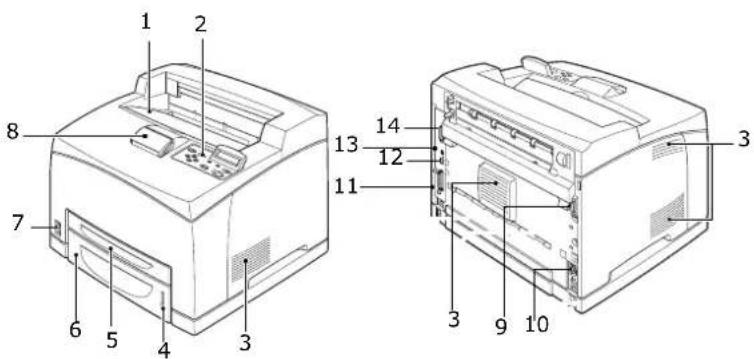
| NO. | NOM DESCRIPTION | |
| 1 Bac | de sortie central Les travaux d'impression sortent dans ce bac, côté imprimé vers le bas. | |
| 2 Panneau de commande | Comporte les principaux voyants et boutons de contrôle, ainsi que l'écran. | |
| 3 Orifice de ventilation Permet de ventiler l'intérieur de l'imprimante afin d'éviter qu'elle ne surchauffe. | ||
| 4 Jauge de papier Jauge permettant de vérifier la quantité de papier restante. Fixée au bac 550. | ||
| 5 Bac | 1 Correspond au bac 150. | |
| 6 Bac | 2 Correspond au bac 550. | |
| 7 Interrupteur d'alimentation | Permet de mettre sous et hors tension l'imprimante. La position <|> permet d'allumer l'imprimante et la position <0> permet de l'éteindre. | |
| 8 Butée de papier Soulevez cette butée lorsque vous imprimez sur du papier d'un format supérieur à Lettre/A4. | ||
| 9 Connecteur d'unité duplex | Pour connecter l'unité duplex optionnelle. | |
| 10 Connecteur de cordon d'alimentation | Pour connecter le cordon d'alimentation. | |
| 11 Connecteur parallèle Pour connecter le câble parallèle. | ||
| 12 | Connecteur réseau | Pour connecter le câble réseau lorsque vous utilisez l'imprimante en réseau. |
| 13 Connecteur USB Pour connecter le câble USB. | ||
| 14 Connecteur série Pour connecter le câble série. | ||
AVEC LES ACCESSOIRES EN OPTION
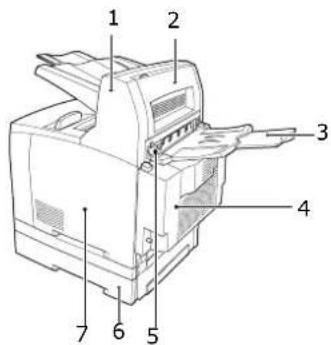
| NO. | NOM DESCRIPTION | |
| 1 | B a récupération Offset (en option) | c Permet d'alterner la position de sortie pour chaque travail d'impression (sortie Offset). |
| 2 | C a option) | p Ouvrezce capot en cas Dde bourrage papier à l'intérieur du bac de récupération Offset. |
| 3 Bac arrière (en option) | Utilisez ce bac si vous souhaitez réduire les gondolements lorsque vous imprimez sur du papier épais. Les travaux d'impression sortent dans ce bac, le côté imprimé vers le haut. | |
| 4 Unité duplex (capot C) (en option) | Permet d'effectuer une impression recto-verso. En cas de bourrage papier dans l'unité duplex, cette dernière est désignée comme étant le capot C. | |
| 5 Levier du bac de sortie arrière | Une fois le bac de sortie arrière installé, vous pouvez permuter l'emplacement de sortie du papier entre ce bac et le bac de sortie central. Soulevez le levier pour utiliser le bac de sortie arrière et abaissez-le pour utiliser le bac de sortie central. | |
| 6 Bac universel A4 (en option) | Permet d'installer jusqu'à deux niveaux de bac universel (550) Lettre/A4 sur cette imprimante. | |
| 7 | C a amovible droit | p Retirezoce capot lorsque vous installez des accessoires optionnels tels qu'un disque dur ou de la mémoire supplémentaire. |
COMPOSANTS INTERNES
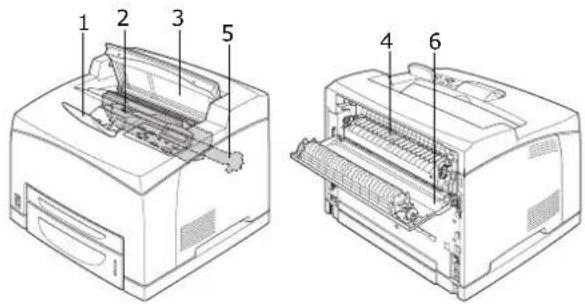
| NO. | NOM DESCRIPTION | |
| 1 | B u t papier | Soudevez cette butée lorsque vous imprimez sur du papier d’un format supérieur à A4. |
| 2 | Cartouche de tambour/toner | Contient le toner et le tambour photosensible. |
| 3 | Capot A Ouvrez ce capot pour remplacer la cartouche de tambour/toner, ainsi qu’en cas de bourrage papier. | |
| 4 | Unité de fusion Fixe le toner sur le papier. Ne touchez pas composant lorsque vous utilisez l’imprimante, car il est chaud. | |
| 5 | Cartouche du cylindre de transfert | Transfère l’image de toner se trouvant sur la surface du tambour photosensible sur le papier. |
| 6 | Capot B Ouvrez ce capot pour retirer un bourrage papier. | |
PANNEAU DE COMMANDE
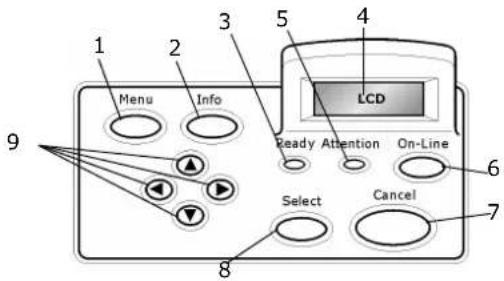
| NO. | NOM DESCRIPTION | |
| 1 | B o u | t o n MENU Appuyez su Menu. |
| 2 | B o u | t o n INFO Appuyez sur menus. Les menus (2 pages) imprimés indiquent tous les paramètres actuels de l'imprimante. |
| 3 | V o y READY(PRÊT) | Lorsque cenvoyanttest allumé, l'imprimante est prête à recevoir des données de l'ordinateur. |
| 4 Écran à cristaux liquides | Affiche les options de réglage, l'état de l'imprimante et les messages. | |
| 5 | V o y ATTENTION | Lorsque cenvoyanttest allumé, l'imprimante ne fonctionne pas correctement. |
| 6 | B o u Line (En ligne) | Appuyez su ce bouton po Omettre l'imprimante hors ligne. Lorsque l'imprimante est hors ligne, elle ne peut pas recevoir de données ni traiter des tâches d'impression. Appuyez à nouveau sur ce bouton pour faire passer l'imprimante de l'état Hors ligne à celui En ligne (ce qui lui permet de recevoir des données de l'ordinateur). |
| 7 | B o u ANNULER | Appuyez sur ce bouton pour annuler l'impression. Appuyez également sur ce bouton pour quitter le mode Menu. |
| 8 | B o u (Sélectionner) | Appuyez sur ce bouton pour sé Selectner le paramètre ou le menu actuellement affiché. |
| 9 | B o u ▲▼◀▶ | Appuyez sur ces boutonsspour sélectionner le menu, l'élément ou la valeur de votre choix sur l'écran. |
- ce bouton pour activer le mode
ce bouton pour imprimer les
ÉCRAN
Il existe deux types d'écrans : L'écran d'impression (pour afficher l'état de l'imprimante) et l'écran de menu (pour définir la configuration).
NOTE
Le message affiché diffère selon les options installées et l'état défini.
ÉCRAN D'IMPRESSION
L'écran d'impression apparaît lorsque l'imprimante est en cours d'impression ou en attente de données. Cet écran affiche les éléments suivants :
État actuel de l'imprimante — indiqué dans la partie supérieure gauche (En ligne (prête à imprimer), Impression, etc.).
Port recevant les données — indiqué dans la partie inférieure gauche. Indique quel port de l'imprimante reçoit actuellement les données (USB, Net, etc.).
Émulation — indiqué dans la partie inférieure droite. Indique quelle émulation de langage de description de page est actuellement utilisée (PCL, PS, etc.).
ÉCRAN DE MENU
Cet écran permet de configurer les paramètres relatifs à l'imprimante.
Il apparaît lorsque vous appuyez sur le bouton Menu. Le premier élément d'une liste de menus apparaît dans la partie supérieure droite. Appuyez à nouveau sur le bouton Menu ou sur les boutons ▲ pour passer d'un menu d'imprimante disponible à un autre.
Reportez-vous à :
Éléments pouvant être définis dans l'écran de menu : "Paramètres du panneau de commande" à la page 25.
- Mettez l'interrupteur de l'imprimante sur la position <|>.
- Lorsque l'imprimante est sous tension, divers écrans s'affichent sur le panneau de commande. Vérifiez que le message EN LIGNE est bien affiché.
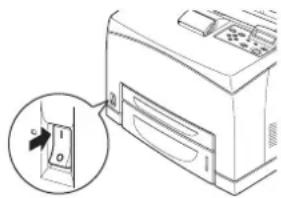
Lorsqu'un message de typeVEUILLEZ PATIENTER... s'affiche, l'imprimante est en phase de préchauffage. Il n'est pas possible d'imprimer durant cette phase. Lorsque l'imprimante est prête pour l'impression, le message EN LIGNE s'affiche.
Important :
Si un message d'erreur s'affiche, reportez-vous à la liste des messages dans le Reference Guide (Guide de référence) pour savoir comment résoudre le problème.
MISE HORS TENSION
Important :
Ne mettez pas l'imprimante hors tension tant qu'elle est en cours d'impression. Vous risquez de provoquer un bourrage papier.
Une fois l'imprimante hors tension, imprimez les données restant dans l'imprimante, ou les informations enregistrées dans la mémoire de l'imprimante seront supprimées.
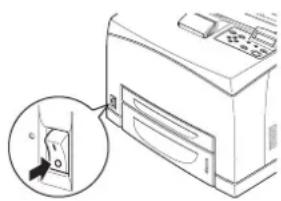
1. Vérifiez l'affichage du panneau de commande pour vous assurer qu'aucun traitement de données n'est en cours.
2. Mettez l'interrupteur de l'imprimante sur la positionpour l'éteindre.
L'imprimante dispose d'un Power Save Mode (Mode Économie d'énergie) afin de réduire sa consommation d'énergie lorsqu'elle reste inactive. Le délai d'inactivité par défaut entre la dernière activité d'impression et l'entrée en Power Save Mode (Mode Économie d'énergie) est de 5 minutes. Ce délai peut être défini par l'opérateur sur l'une des valeurs suivantes : 5, 15, 30, 60 ou 120 minutes.
Si aucune donnée d'impression n'est reçue au bout de 5 minutes (par défaut) après l'impression de la dernière page, l'imprimante passe en Power Save Mode (Mode Économie d'énergie). Un message d'information s'affiche sur le panneau de commande et indique que l'imprimante est en Power Save Mode (Mode Économie d'énergie). La consommation d'énergie en Power Save Mode (Mode Économie d'énergie) est de 10 W ou moins, et le temps nécessaire pour passer de ce mode à un état prêt pour l'impression est d'environ 10 secondes.
ANNULATION DU MODE D'ÉCONOMIE D'ÉNERGIE
L'imprimante sort automatiquement du Power Save Mode (Mode Économie d'énergie) dès qu'elle reçoit des données de l'ordinateur ou si vous appuyez sur un bouton du panneau de commande.
ANNULATION/VÉRIFICATION DE L'IMPRESSION
ANNULATION DE L'IMPRESSION
Pour annuler l'impression, vous pouvez annuler le travail d'impression sur l'imprimante ou sur l'ordinateur.
Annulation d'un travail d'impression depuis l'imprimante
Appuyez sur le bouton CANCEL (ANNULER), puis sur le bouton ON-LINE (EN LIGNE) sur le panneau de commande. Toutefois, les pages en cours d'impression continueront à s'imprimer.
Annulation d'un travail d'impression depuis l'ordinateur
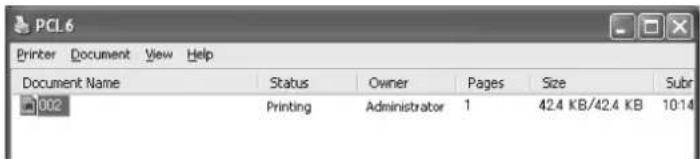
Double-cliquez sur l'icône de l'imprimante dans la partie inférieure droite de la barre des tâches dans Windows.
Dans la fenêtre affichée, cliquez sur le nom du document à supprimer, puis appuyez sur la touche Suppr.
VÉRIFICATION DE L'ÉTAT DES DONNÉES D'IMPRESSION
Vérification dans Windows
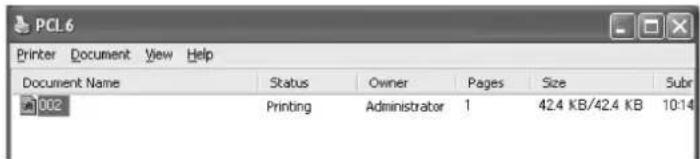
Double-cliquez sur l'icône de l'imprimante dans la barre des tâches, dans la partie inférieure droite de l'écran.
Dans la fenêtre affichée, vérifiez la colonne [État].
AFFICHAGE DE LA CONFIGURATION DES ACCESSOIRES OPTIONNELS ET DES PARAMÈTRES DES BACS À PAPIER
Lorsque vous utilisez l'imprimante en réseau avec le protocole SNMP, vous pouvez afficher dans le pilote de l'imprimante la configuration des accessoires optionnels et les paramètres configurés sur le panneau de commande tels que le type ou le format du papier. Ces paramètres sont affichés dans l'onglet [Options]. Cette section explique la procédure en prenant pour exemple Windows XP.
Important :
Cette fonctionnalité n'est pas disponible lorsque vous utilisez une connexion USB ou parallèle à l'imprimante. Vous devez définir manuellement les éléments dans le pilote de l'imprimante.
Vous ne pouvez pas obtenir les informations relatives au bac arrière. Vous devez définir manuellement cet élément.
Les paramètres de format et de type de papier doivent être configurés au préalable dans le panneau de commande. Même si vous modifiez ces paramètres ici, les modifications ne seront pas prises en compte par l'imprimante.
NOTE
Lorsque vous utilisez cette fonctionnalité, vous devez activer le port SNMP (valeur par défaut : [Activé]) sur l'imprimante à l'aide du panneau de commande.
Sous Windows NT 4.0, Windows 2000, Windows 2003/Windows XP et Windows Vista, seuls les utilisateurs disposant des droits d'administration peuvent modifier ces paramètres. Les utilisateurs ne disposant de ces droits peuvent uniquement vérifier les contenus.
-
Dans le menu Démarrer, cliquez sur Imprimantes et télécopieurs puis affichez les propriétés de l'imprimante à utiliser.
-
Cliquez sur l'onglet Options du périphérique.
-
Cliquez sur Obtenir les informations de l'imprimante.
NOTE
Les propriétés de l'imprimante peuvent être affichées dans le pilote de l'imprimante.
- Cliquez sur OK. Le contenu de l'onglet Options du périphérique est mis à jour en fonction des données obtenues de l'imprimante.
IMPRESSION
IMPRESSION DEPUIS L'ORDINATEUR
Cette section explique le processus de base lorsque vous imprimez depuis une application sous Windows®.
(La procédure peut varier selon la configuration de l'ordinateur ou du système utilisé.)
Important :
Ne mettez pas l'imprimante hors tension tant qu'elle est en cours d'impression. Vous risquez de provoquer un bourrage papier.
NOTE
Cette section explique le processus d'impression en prenant pour exemple le pilote PCL.
- Dans le menu Fichier de l'application, sélectionnez Imprimer.
- Sélectionnez cette imprimante comme imprimante à utiliser pour commencer l'impression. Pour utiliser les différentes fonctionnalités de l'imprimante, affichez la boîte de dialogue de ses propriétés afin de définir les éléments nécessaires. Pour en savoir plus sur chaque élément et la façon de le définir, reportez-vous à l'aide en ligne du pilote de l'imprimante.
Important :
Si les informations relatives au bac à papier sont inexactes, modifiez les paramètres dans l'onglet Configuration du pilote de l'imprimante avant de poursuivre. Pour en savoir plus sur la façon de définir ces paramètres, reportez-vous à l'aide en ligne du pilote de l'imprimante.
FONCTIONNALITÉS D'IMPRESSION DE LA BOÎTE DE DIALOGUE DES PROPRIÉTÉS
Les options suivantes sont disponibles dans l'onglet Configuration : Format de papier, Type de support, Source de papier, Destination du papier, Options d'alimentation du papier*, Mode de finition** et Impression recto-verso.
*Les options d'alimentation du papier incluent : Redimensionnement automatique, Couvertures, Changement automatique de bac, Vérification du support, Ignorer les pages blanches, Paramètres du bac 1 et Type de support.
**Le mode de finition inclut : Standard, 2 Pages par feuille, 4 Pages par feuille, 6 Pages par feuille, 8 Pages par feuille, 9 Pages par feuille, 16 Pages par feuille, Poster et Livret.
NOTE
Vous pouvez définir les fonctionnalités d'impression dans la boîte de dialogue des propriétés. Pour ce faire, à partir de l'icône de l'imprimante, sélectionnez [Imprimantes et télécopieurs] (ou [Paramètres] > [Imprimantes] en fonction du système d'exploitation).
IMPRESSION SUR DES ENVELOPPES
Pour des informations plus détaillées sur les enveloppes pouvant être utilisées, reportez-vous à la section « Usable Paper (Papier utilisable) » du Reference Guide (Guide de référence). La procédure d'impression sur des enveloppes est la suivante :
CHARGEMENT DES ENVELOPPES
Vous devez fermer le rabat des enveloppes et charger ces dernières côté adresse vers le haut, dans le sens indiqué ci-dessous.
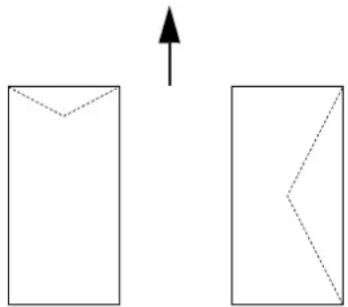
Les enveloppes doivent être chargées dans l'imprimante dans le sens indiqué par la flèche, côté rabat vers le bas.
La section suivante explique comment charger les enveloppes dans les bacs 1 à 4, en prenant pour exemple les enveloppes COM-10.
Important :
Il n'est pas possible d'imprimer sur le dos de l'enveloppe.
NOTE
Pour en savoir plus sur la procédure de chargement du papier dans le bac à papier, reportez-vous à la section "Chargement du papier" à la page 23.
-
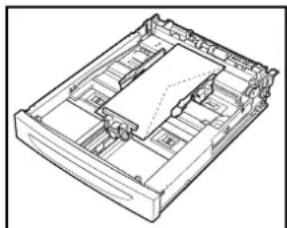
Chargez les enveloppes dans le sens Portrait afin que les rabats se trouvent du côté droit.
-
Réglez le guide de longueur et le guide de largeur de droite à la taille des enveloppes chargées.
-
Sur le panneau de commande, modifiez le type de papier en ENVELOPPE. Pour en savoir plus, reportez-vous à la section « Setting Paper Types (Définition des types de papier) » du Reference Guide (Guide de référence).
-
Sur le panneau de commande, modifiez le format de papier du bac en ENVELOPPE COM-10. Pour en savoir plus, reportez-vous à la section « Setting Custom Paper Sizes (Définition des formats de papier personnalisés) » du Reference Guide (Guide de référence).
Pour imprimer sur des enveloppes, affichez les onglets Bac/Sortie et Paramètres de base. Cette section explique comment procéder en prenant pour exemple Wordpad sous Windows XP.
NOTE
La manière d'afficher la boîte de dialogue des propriétés de l'imprimante diffère en fonction de l'application. Reportez-vous au manuel de l'application.
- Dans le menu Fichier, sélectionnez Imprimer.
- Sélectionnez cette imprimante dans la liste déroulante, puis cliquez sur Propriétés.
- Cliquez sur l'onglet Configuration.
- Sélectionnez le bac de chargement du papier dans Source ou cliquez sur Type de support, puis sélectionnez Com-10.
- Cliquez sur OK.
- Cliquez sur Imprimer dans la boîte de dialogue de même nom pour lancer l'impression.
IMPRESSION SUR DES TRANSPARENTS
CHARGEMENT DES TRANSPARENTS
Chargez les transparents dans les bacs 1 à 4.
Important
Vous ne pouvez pas utiliser de transparents comportant un cadre blanc, ni de transparents de couleur.
La procédure de chargement des transparents dans le bac à papier est la même que celle du chargement de papier au format standard. Pour en savoir plus, reportez-vous à la section "Chargement du papier" (P. 23).
Vous devez également définir le type de papier pour le bac à papier sur TRANSPARENT sur le panneau de commande.
Reportez-vous à la section « Setting Paper Types (Définition des types de papier) » du Reference Guide (Guide de référence) pour modifier ce paramètre.
IMPRESSION SUR DES TRANSPARENTS
Pour imprimer sur des transparents, cliquez sur Propriétés dans le menu Fichier [Imprimer], puis cliquez sur l'onglet Configuration. Cette section explique comment procéder en prenant pour exemple Wordpad sous Windows XP.
NOTE
La manière d'afficher la boîte de dialogue des propriétés de l'imprimante diffère en fonction de l'application. Reportez-vous au manuel de votre application.
Si vous imprimez des transparents de façon continue, ces derniers peuvent coller les uns aux autres lors de leur sortie. Il est donc conseillé de retirer les transparents du bac de sortie toutes les 20 feuilles, puis de les ventiler afin de faire baisser leur température.
- Dans le menu Fichier, sélectionnez Imprimer.
-
Sélectionnez cette imprimante comme imprimante à utiliser, puis cliquez sur Préférences.
-
Cliquez sur la liste déroulante Type de support, puis cliquez sur Transparents.
- Sélectionnez le bac de chargement du papier dans la liste déroulante Source, puis cliquez sur le bac qui contient les transparents.
- Cliquez sur la liste déroulante Format de papier.
- Dans Format de papier, sélectionnez le format du document original.
- Cliquez sur OK.
- Cliquez sur Imprimer dans la boîte de dialogue de même nom pour lancer l'impression.
IMPRESSION SUR DU PAPIER DE FORMAT PERSONNALISÉ OU SUR DU PAPIER LONG
Cette section explique comment imprimer sur du papier de format personnalisé tel que du papier long.
Les formats de papier pouvant être définis sur cette imprimante sont les suivants :
| BORD LONG BORD COURT REMARQUES | |||
| Bac 1 127-900 mm(5"-35,4") | 76-216 mm(3"-8,5") | Pour charger du papier dont le bord long est supérieur à 356 mm, faites dépasser le papier du bac. | |
| Bacs 2 à 4 148-356 mm(5,8"-14") | 98-216 mm(3,9"-8,5") | ||
CHARGEMENT DU PAPIER DE FORMAT PERSONNALISÉ
La procédure de chargement du papier de format personnalisé comportant un bord long inférieur à 356 mm dans les bacs 1 à 4 est la même que celle utilisée pour du papier standard. Pour en savoir plus, reportez-vous à la section "Chargement du papier" (P. 23).
Pour charger du papier à bord long dans le bac 1, suivez la procédure ci-dessous :
- Ouvrez au maximum le bac à papier.
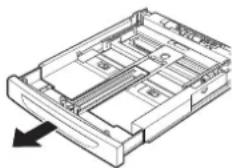
Déployez également au maximum la partie extensible. Pour en savoir plus sur la façon de déployer la partie extensible du bac à papier, reportez-vous à la section "Chargement du papier" (P. 23).
-
Chargez le papier en plaçant le côté à imprimer vers le haut. Recourbez l'extrémité du papier afin qu'il ne tombe pas du bac.
-
Insérez complètement le bac dans l'imprimante.
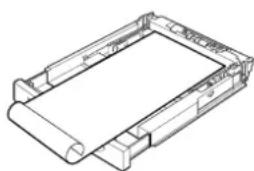
Avant d'imprimer, définissez le format personnalisé dans le pilote de l'imprimante.
Vous devez également configurer les paramètres sur le panneau de commande lorsque vous chargez du papier de format personnalisé dans les bacs 1 à 4. Pour en savoir plus sur la configuration du panneau de commande, reportez-vous à la section « Setting Custom Paper Sizes (Définition des formats de papier personnalisés) » du Reference Guide (Guide de référence).
ATTENTION!
Lorsque vous définissez le format de papier dans le pilote de l'imprimante et sur le panneau de commande, indiquez le format du papier réellement utilisé. La définition d'un format incorrect risque de provoquer la détection d'un bourrage papier. Cela tout particulièrement si vous configurez un format trop grand lors de l'utilisation d'un papier de petite largeur.
Dans le pilote d'imprimante, définissez le format personnalisé dans la boîte de dialogue Format de papier. Cette section explique la procédure en prenant pour exemple Windows XP.
NOTE
Sous Windows, seuls les utilisateurs disposant des droits d'administration peuvent modifier ces paramètres. Les utilisateurs ne disposant de ces droits peuvent uniquement vérifier les contenus.
- Dans le menu Fichier, cliquez sur Imprimer.
- Sélectionnez Propriétés, puis sélectionnez l'onglet Configuration.
- Sélectionnez l'option appropriée : Source, Type de support, etc.
- Vous pouvez sélectionner dans la liste un format personnalisé précédemment enregistré ou vous pouvez ajouter un format personnalisé supplémentaire.
- Pour ajouter un nouveau format personnalisé :
(a) Sélectionnez les options d'alimentation du papier.
(b) Sélectionnez le format de papier.
(c) Dans le champ Nom, saisissez le nom du format personnalisé.
(d) Cliquez sur le bouton d'option Unité de mesure pour indiquer les unités de mesure à utiliser (mm pour millimètres ou pouce pour pouces.)
(e) Dans le champ Largeur, saisissez la largeur du papier de format personnalisé.
(f) Dans le champ Largeur, saisissez la largeur du papier de format personnalisé.
(g) Cliquez sur Ajouter pour enregistrer le nouveau format personnalisé.
(h) Cliquez sur OK pour fermer la boîte de dialogue.
NOTE
Vous pouvez utiliser l'option Modifier pour changer un format personnalisé précédemment enregistré.
Vous pouvez utiliser l'option Supprimer pour supprimer un format personnalisé précédemment enregistré.
IMPRESSION SUR DU PAPIER DE FORMAT PERSONNALISÉ
La procédure d'impression sur du papier de format personnalisé est la suivante :
Cette section explique comment procéder en prenant pour exemple Wordpad sous Windows XP.
NOTE
La manière d'afficher la boîte de dialogue des propriétés de l'imprimante diffère en fonction de l'application. Reportez-vous au manuel de votre application.
- Dans le menu Fichier, sélectionnez Imprimer.
- Sélectionnez cette imprimante comme imprimante à utiliser, puis cliquez sur Préférences.
- Cliquez sur l'onglet Configuration.
- Sélectionnez le bac approprié dans Source.
- Dans Format de papier, sélectionnez le format du document original.
- Dans Type de support, sélectionnez le format personnalisé enregistré, puis cliquez sur OK.
- Cliquez sur Imprimer dans la boîte de dialogue de même nom pour lancer l'impression.
FONCTIONNALITÉS D'IMPRESSION SPÉCIALES
L'utilisation de ces fonctionnalités nécessite que le disque dur ou le disque compact à mémorisation instantanée optionnels soient installés sur l'imprimante.
Vous trouverez des instructions détaillées sur l'utilisation de ces fonctionnalités dans le User Reference Guide (Guide de référence de l'utilisateur).
IMPORTANT :
Le disque dur peut être endommagé, entraînant la perte de données importantes enregistrées sur celui-ci. Nous vous recommandons donc d'effectuer une sauvegarde de vos données.
IMPRESSION DE DOCUMENTS CONFIDENTIELS - IMPRESSION SÉCURISÉE
L'impression sécurisée est une fonctionnalité qui permet d'associer un mot de passe à un travail d'impression sur l'ordinateur, à l'envoyer à l'imprimante afin qu'il y soit stocké temporairement, puis à imprimer le travail à partir du panneau de commande de l'imprimante. Une fois l'impression d'un travail sécurisé terminée, ce dernier est automatiquement supprimé.
TRAVAIL ENREGISTRÉ
Les travaux enregistrés sont identiques aux travaux d'impression sécurisés, excepté qu'ils ne sont pas supprimés du périphérique de stockage après l'impression, à moins que vous ne l'indiquiez sur le panneau de commande de l'imprimante. En enregistrant les données fréquemment utilisées sur l'imprimante, vous pouvez imprimer un travail à partir du panneau de commande de l'imprimante sans devoir utiliser l'ordinateur à chaque fois.
IMPRESSION D'ÉPREUVES - IMPRESSION APRÈS VÉRIFICATION DES RÉSULTATS D'IMPRESSION
L'impression d'épreuves est une fonctionnalité qui permet d'enregistrer les données imprimées de plusieurs exemplaires d'un document sur le disque dur ou le disque compact à mémorisation instantanée, à n'imprimer que le premier jeu de données afin de vérifier les résultats de l'impression et si ceux-ci s'avèrent satisfaisants, à imprimer les exemplaires restants à partir du panneau de commande.
IMPRESSION À UN MOMENT SPÉCIFIÉ - TRAVAIL EN DIFFÉRÉ
La fonctionnalité d'impression en différé permet d'enregistrer au préalable les données sur l'imprimante, puis de les imprimer automatiquement à une heure donnée.
IMPRESSION DIRECTE DE FICHIERS PDF
Vous pouvez transmettre directement un fichier PDF à l'imprimante pour impression sans utiliser le pilote d'imprimante. Les données à imprimer étant transmises directement à l'imprimante, le processus d'impression est plus simple que celui effectué à l'aide du pilote d'imprimante et il est également plus rapide. L'impression directe d'un fichier PDF s'effectue comme suit.
Utilisation de la fonctionnalité PostScript
Vous pouvez utiliser la fonctionnalité PostScript pour transmettre directement un fichier PDF à l'imprimante.
Fichiers PDF pouvant être imprimés
Les fichiers PDF pouvant être imprimés sont ceux créés sous Adobe Acrobat 4 et Adobe Acrobat 5 (à l'exception d'une partie des fonctionnalités ajoutée par PS 1.4).
NOTE
Il se peut que vous ne puissiez pas imprimer directement certains fichiers PDF via l'imprimante en raison de la manière dont ils ont été créés. Dans ce cas, ouvrez les fichiers PDF et utilisez le pilote de l'imprimante pour les imprimer.
IMPRESSION VIA LA MESSAGERIE ÉLECTRONIQUE - IMPRESSION DE MESSAGES ÉLECTRONIQUES
Si vous avez installé le disque dur ou le disque compact à mémorisation instantanée optionnels et relié l'imprimante à un réseau, ce qui lui permet de recevoir des messages électroniques via TCP/IP, vous pouvez envoyer des messages électroniques de l'ordinateur vers l'imprimante.
Vous pouvez effectuer l'impression du contenu de messages électroniques et de pièces jointes au format TIFF ou PDF à partir de cette imprimante.
Vous aurez peut-être besoin d'activer cette fonctionnalité via la page Web sous Networking/Receive Settings (Paramètres réseau/de réception).
IMPRESSION DE CODES BARRES
Cette imprimante utilise des commandes de sélection de police PCL standard pour permettre l'impression de codes barres générés par un algorithme.
Avantages :
Génération de codes barres de toute taille
Génère automatiquement des totaux de contrôle
Ajoute automatiquement des caractères de fin et de début
Codes barres intelligents
Contrairement à certaines solutions de codes barres qui ajoutent simplement des polices à un PC ou une imprimante, cette imprimante étend réellement le langage PCL5. Le formatage des codes barres, la détection des erreurs et le calcul de total de contrôle sont exécutés par l'imprimante, ce qui permet de réduire la charge sur l'hôte et le réseau. Les codes barres peuvent être imprimés dans presque toutes les tailles ou rotations et presque toutes les largeurs et hauteurs de barre. Le texte de légende peut être intégré aux barres ou imprimé au-dessus ou en en dessous de celles-ci dans différentes polices et de tailles.
Pour plus d'informations sur l'utilisation, reportez-vous au Reference Guide (Guide de référence).
CHARGEMENT DU PAPIER
- Placez le bac à papier sur une surface plane et retirez le capot (le cas échéant).
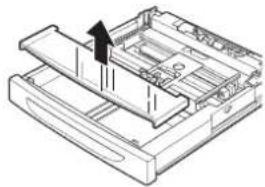
- Si la base du bac à papier est relevée, baissez-la.
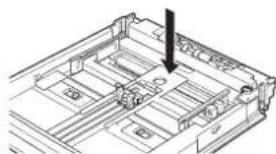
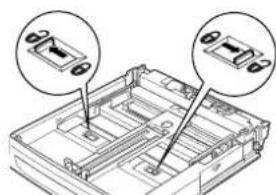
- Lorsque vous chargez du papier d'un format supérieur à A4, faites glisser vers l'extérieur les taquets de verrouillage gauche et droit du bac à papier pour les déverrouiller.
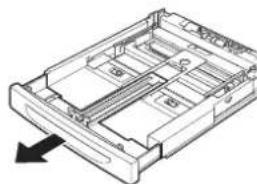
- Tenez la poignée du bac à papier et tirez sur la partie extensible de ce dernier jusqu'à la déployer entièrement.
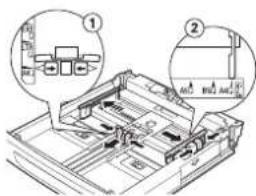
- Réglez le guide de longueur sur la taille de papier désirée (1). Réglez le guide de largeur de droite sur la taille de papier désirée (2).
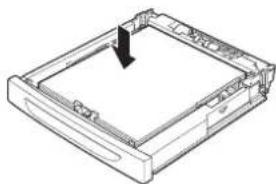
- Chargez le papier en plaçant le côté à imprimer vers le haut et en alignant les quatre coins.
- Refermez le capot du bac de papier et poussez complètement le bac dans l'imprimante.
ATTENTION!
Ne placez pas de papier sur le guide de longueur de droite.
Veillez à ce que le papier ne dépasse pas la ligne de remplissage maximum ou la capacité maximum autorisée.
Alignez correctement le guide de largeur de droite et la largeur du papier. Si le guide de largeur de droite n'est pas en place, l'alimentation de papier ne se fera pas correctement, ce qui peut provoquer des bourrages papier.
Le capot du bac doit être solidement fermé. Sinon, le papier peut être mal aligné.
- Selon le type et la taille du papier chargé, vous devez configurer les paramètres du panneau de configuration. Changez le type de papier lorsque vous chargez du papier non ordinaire tel que du papier recyclé, du papier à fort grammage ou des transparents. Configurez le format du papier lorsque vous chargez du papier de format personnalisé.
PARAMÈTRES DU PANNEAU DE COMMANDE
À PROPOS DE CE CHAPITRE
Ce chapitre présente le panneau de commande et ses fonctions, et explique comment se déplacer dans les menus et sous-menus qui permettent d'afficher et de modifier les paramètres de l'imprimante.
Une description détaillée du système de menus est disponible dans le Reference Guide (Guide de référence). Vous pouvez imprimer la structure des menus indiquant tous les paramètres actuels de l'imprimante en appuyant sur le bouton Info du panneau de commande.
FONCTIONNALITÉS DU PANNEAU DE COMMANDE
Le panneau de commande est situé à l'avant de l'imprimante et contient l'écran à cristaux liquides (LCD), les voyants lumineux et les boutons poussoirs permettant d'afficher et de modifier les paramètres de l'imprimante.
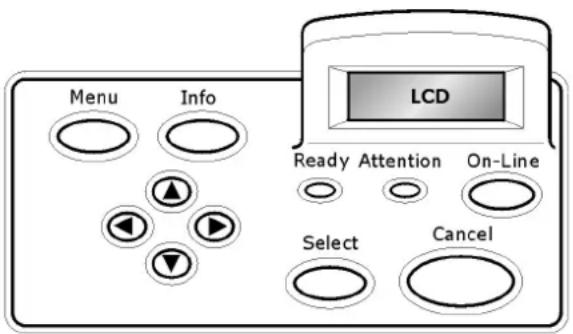
| NOM DESCRIPTION | |
| Bouton Menu | Appuyez sur ce bouton pour sélectionner le mode Menu. Une fois le mode Menu sélectionné, appuyez plusieurs fois sur ce bouton pour vous déplacer dans la liste de menus. |
| Bouton Info | Appuyez sur ce bouton pour imprimer les menus. Les menus (2 pages) imprimés indiquent tous les paramètres actuels de l'imprimante. |
| Voyant Ready (Prêt) | Lorsque ce voyant est allumé, l'imprimante est prête à recevoir des données de l'ordinateur. |
| Écran à cristaux liquides | Affiche les options de réglage, l'état de l'imprimante et les messages. |
| Voyant Attention | Lorsque ce voyant est allumé, l'imprimante ne fonctionne pas correctement. |
| Bouton On-Line (En ligne) | Appuyez sur ce bouton pour mettre l'imprimante hors ligne. Lorsque l'imprimante est hors ligne, elle ne peut pas recevoir de données ni traiter des tâches d'impression. Appuyez à nouveau sur ce bouton pour faire passer l'imprimante de l'état Hors ligne à En ligne (ce qui lui permet de recevoir des données de l'ordinateur). |
| Bouton Cancel (Annuler) | Appuyez sur ce bouton pour annuler l'impression. Appuyez également sur ce bouton pour quitter le mode Menu. |
| Bouton Select (Sélectionner) | Appuyez sur ce bouton pour activer le paramètre affiché. Lorsque vous modifiez les valeurs candidates, appuyez sur le bouton Select (Sélectionner) pour exécuter l'opération affichée ou pour enregistrer la valeur affichée. |
| Boutons ▲ ▼ ▶▶ | Appuyez sur ces boutons pour sélectionner le menu, l'option ou la valeur de votre choix sur l'écran. |
ÉCRAN À CRISTAUX LIQUIDES
L'écran à cristaux liquides (LCD) affiche l'état de l'imprimante, les messages d'erreur, ainsi que les menus, sous-menus et paramètres de l'imprimante lorsque le mode Menu est sélectionné.
NAVIGATION DANS LES MENUS DU PANNEAU DE COMMANDE
Lorsque vous appuyez sur le bouton Menu du panneau de commande, vous entrez dans le mode Menu de l'imprimante. La première ligne affichée indique alors le menu actif. Vous pouvez modifier ce menu en appuyant sur le bouton ▲, ▼ ou Menu.
Pour afficher un sous-menu ou les paramètres disponibles pour l'élément sélectionné, appuyez sur le bouton ▶
Pour naviguer dans les paramètres disponibles correspondant à l'élément sélectionné, utilisez les boutons ▲ et ▼, puis appuyez sur le bouton Select (Sélectionner) pour sélectionner le paramètre de votre choix.
Pour remonter d'un niveau de menu, ainsi que pour quitter le mode Menu, appuyez sur le bouton Cancel (Annuler).
MODIFICATION DE LA LANGUE D'AFFICHAGE ET D'IMPRESSION
La langue par défaut des messages affichés et des rapports imprimés est l'anglais. Pour modifier ce paramètre, procédez comme suit :
- Appuyez sur le bouton MENU du panneau de commande.
- Appuyez plusieurs fois sur le bouton ▼ pour afficher le MENU DE CONFIGURATION DU SYSTÈME.
- Appuyez sur le bouton ▶ pour sélectionner le MENU DE CONFIGURATION DU SYSTÈME.
- Appuyez plusieurs fois sur le bouton ▼ pour afficher le sous-menu LANGUE.
- Appuyez sur le bouton pour afficher la langue actuelle.
- Appuyez à plusieurs reprises sur le bouton ▲ ou ▼ jusqu'à ce que la langue de votre choix s'affiche.
- Appuyez sur le bouton Select (Sélectionner) pour sélectionner la langue de votre choix, puis appuyez sur le bouton Cancel (Annuler) pour quitter le mode Menu.
DÉPANNAGE
LORSQU'UN BOURRAGE PAPIER SE PRODUIT
ATTENTION!
Lorsque vous éliminez un bourrage de papier, assurez-vous qu'aucun morceau de papier déchiré ne reste dans la machine. Si une feuille de papier est enroulée autour du rouleau, ou s'il se produit un bourrage de papier difficile, voire impossible à localiser, n'essayez pas de le supprimer vous-même. Vous pourriez vous blesser ou vous brûler. Éteignez immédiatement la machine et contactez votre revendeur ou votre service de maintenance.
En suivant le message affiché sur le panneau de commande, ouvrez le capot et éliminez le bourrage papier. Si le papier est déchiré, vérifiez qu'il ne reste pas de morceaux de papier.
INTÉRIEUR DU CAPOT A :
Une fois le bac de récupération Offset (optionnel) installé, repliez-le avant d'ouvrir le capot A.
Ouvrez le capot A lorsqu'un message demandant de retirer la cartouche de tambour/toner s'affiche.
-
Ouvrez le capot A (1) et, en tenant la cartouche de tambour/toner par la poignée, retirez-la de l'imprimante (1).
-
Tournez le rouleau comme l'indique l'illustration et éliminez tout bourrage papier (2).
-
Replacez la cartouche de tambour/toner et le capot A dans leur position d'origine.
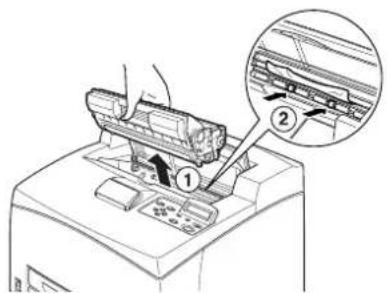
Une fois le bac de récupération Offset optionnel installé, fermez le capot A avant de remettre le bac en place.
Si vous continuez d'imprimer et que le bac de récupération Offset est toujours replié, un bourrage de papier peut se produire. Le bac doit être toujours ouvert lorsque vous utilisez l'imprimante.
À L'INTÉRIEUR DU BAC À PAPIER
Retrait des bacs à papier
-
Retirez tous les bacs de papier et supprimez tout papier froissé.
-
Examinez l'intérieur de l'imprimante et éliminez tout bourrage papier.

Après avoir retiré le papier
- Insérez complètement les bacs de papier dans l'imprimante.
- Ouvrez et fermez le capot A afin d'effacer le message d'erreur.
À L'INTÉRIEUR DU CAPOT B
Retirez le bac de sortie arrière lors de l'ouverture du capot arrière.
Soulevez le levier comme indiqué sur l'illustration, puis ouvrez le capot B (1). Après avoir ouvert le capot B, ouvrez le capot de l'unité de fusion (2) et retirez les éventuels bourrages papier.
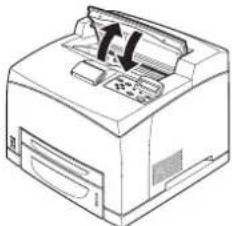
L'unité de fusion est chaude. Ne la touchez pas directement, vous risqueriez de vous brûler.
INTÉRIEUR DU CAPOT C (UNITÉ DUPLEX)
Retirez le bac de sortie arrière lors de l'ouverture du capot arrière.
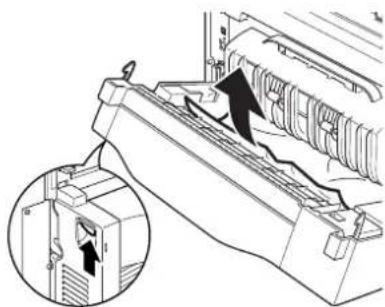
Soulevez le levier illustré ci-contre pour ouvrir le capot.
À L'INTÉRIEUR DU CAPOT D (BACS DE RÉCUPÉRATION OFFSET)
Ouvrez le capot et retirez le papier comme indiqué.
EN CAS DE PROBLÈME
Avant de considérer le problème comme une panne de l'imprimante, reportez-vous au tableau suivant pour vérifier à nouveau l'état de l'imprimante.
N'ouvrez ou n'enlevez les protections de l'imprimante qui sont fixées avec des vis que si ce guide vous y invite spécifiquement. Un composant à haute tension peut provoquer un choc électrique.
N'essayez pas de modifier la configuration de l'imprimante ou de l'un de ses composants. Une modification non autorisée peut provoquer de la fumée ou un incendie.
NOTE
Le journal des erreurs contient des informations relatives au traitement incorrect des impressions. Si aucun traitement des impressions n'est effectué, imprimez le journal des erreurs et vérifiez l'état de l'impression. Il se peut que les données d'impression ne pouvant pas être traitées correctement soient ignorées. Reportez-vous à la section traitant du menu Information dans le Reference Guide (Guide de référence) pour savoir comment imprimer le journal des erreurs.
Des limitations dues à l'imprimante, de même qu'un paramétrage incorrect de l'imprimante, de l'ordinateur et du serveur correspondant à votre environnement réseau peuvent également entraîner des problèmes d'impression.
| SYMPTÔME RAISON/ACTION | |
| Aucune alimentation. L'imprimante est-elle hors tension ? Mettez l'interrupteur de l'imprimante sur la position <|> pour la mettre sous tension. | |
| Impression impossible. | Le voyant READY (PRÊT) est-il éteint ? Si tel est le cas, l'imprimante est hors ligne ou en mode de réglage de menu. Appuyez sur le bouton ON-LINE (EN LIGNE) pour rétablir l'état En ligne de l'imprimante. |
| Le panneau de commande affiche-t-il un message ? Suivez le message pour résoudre le problème. Le Reference Guide (Guide de référence) contient une liste des messages, ainsi que des instructions sur la manière de traiter ces problèmes. | |
| Si vous utilisez un câble parallèle pour la connexion, utilisez-vous un ordinateur prenant en charge la communication bidirectionnelle ? Voir les instructions relatives au menu Parallèle dans le Reference Guide (Guide de référence). | |
| Si l'imprimante ne dispose pas de suffisamment de mémoire, utilisez l'une des méthodes suivantes pour résoudre le problème. Si le pilote de l'imprimante est défini sur 1200 ppp dans l'onglet Graphique, modifiez cette valeur par 600 ppp. Installez de la mémoire supplémentaire (en option). Réduisez la complexité du travail d'impression. Voir Mode d'impression / Mode d'impression de page dans l'aide en ligne du pilote de l'imprimante. | |
| SYMPTÔME RAISON/ACTION | |
| Le travail d'impression a été envoyé mais le voyant READY (PRÊT) ne clignote pas ou est éteint. | Le câble d'interface est-il déconnecté ? Coupez l'alimentation et vérifiez la connexion du câble d'interface. |
| L'interface est-elle configurée ? Vérifiez le statut du port de l'interface. | |
| L'environnement de l'ordinateur est-il configuré correctement ? Vérifiez l'environnement de l'ordinateur, tel que le pilote de l'imprimante. | |
| Le voyant ATTENTION est allumé. | Le panneau de commande affiche-t-il un message d'erreur ? Vérifiez le message affiché et corrigez l'erreur.Le Reference Guide (Guide de référence) contient une liste des messages, ainsi que des instructions sur la manière de traiter ces problèmes. |
| Le voyant ATTENTION clignote. | Une erreur que vous ne pouvez pas corriger vous-même s'est produite. Enregistrez le message d'erreur ou le code d'erreur affiché, éteignez l'imprimante, retirez le cordon d'alimentation de la prise, puis contactez votre service de maintenance. |
| Bien qu'aucun travail d'impression n'ait été envoyé, le message « Impression » s'affiche sur le panneau de commande (lorsque vous utilisez l'interface parallèle). | Avez-vous allumé l'ordinateur après avoir allumé l'imprimante ? Appuyez sur le bouton(Annuler) ou annuler l'impression.Assurez-vous d'allumer l'ordinateur lorsque vous allumez l'imprimante. |
| Qualité d'impression médiocre. | Le problème peut venir de l'image. Reportez-vous à la section suivante, « Lorsque la qualité d'impression est médiocre » pour résoudre le problème." Lorsque la qualité d'impression est médiocre" (P. 33) |
| Les caractères ne sont pas correctement imprimés (impression incohérente). | L'imprimante imprime en utilisant des polices prédéfinie non standard. Vérifiez les polices utilisées dans l'application. Téléchargez les polices nécessaires lorsque vous utilisez PostScript. |
| La copie imprimée est différente de ce qui apparaît à l'écran.Le voyant READY (PRÊT) clignote mais rien ne s'imprime. | Avez-vous changé les paramètres de police TrueType en polices d'imprimante ? Définissez Substitution de police en police TrueType, dans l'onglet Configuration du pilote de l'imprimante.Aide en ligne du pilote de l'imprimanteIl reste des travaux d'impression dans l'imprimante. Annulez l'impression ou forcez l'impression des données restantes.Pour forcer l'impression d'un travail, appuyez sur le bouton ON-LINE (EN LIGNE) pour mettre l'imprimante Hors ligne, puis appuyez sur le bouton FEED/SELECT (ALIMENTATION/SÉLECTION). Une fois le travail imprimé, appuyez à nouveau sur le bouton ON-LINE (EN LIGNE) pour remettre l'imprimante en mode En ligne.Si vous utilisez un port parallèle ou USB, les données peuvent être transmises au milieu d'un travail en fonction du moment auquel vous appuyez sur le bouton ON-LINE (EN LIGNE). Dans ce cas, les données d'impression reçues après que vous avez appuyé sur le bouton FEED/SELECT (ALIMENTATION/SÉLECTION) sont considérées comme un nouveau travail. Les données sont alors imprimées après l'annulation du mode Hors ligne. Il se peut, toutefois, que les données ne soient pas imprimées correctement.Annulation de l'impression : "Annulation/Vérification de l'impression" (P. 13) |
| L'impression est très lente. | La taille des tampons de réception est insuffisante. Lorsque vous imprimez des documents haute résolution, réduisez la capacité mémoire des éléments non utilisés.Il est recommandé de désactiver les ports inutilisés et de canaliser la mémoire à d'autres fins. |
| Le pilote de l'imprimante est-il défini sur 1200 ppp dans l'onglet Graphique ? Modifiez le paramètre en 600 ppp pour diminuer le temps d'impression.Pour plus d'informations, reportez-vous à l'aide en ligne du pilote de l'imprimante. | |
| L'impression avec des polices TrueType peut ralentir le temps d'impression. Changez la méthode d'impression pour polices TrueType dans Spécifier la police, dans l'onglet Paramètres détaillés du pilote de l'imprimante.Pour plus d'informations, reportez-vous à l'aide en ligne du pilote de l'imprimante. | |
| La partie supérieure du document imprimé est manquante.Il manque du texte. | Les guides-papier sont-ils positionnés correctement ? Réglez correctement le guide de longueur et celui de la largeur droite.Reportez-vous à "Chargement du papier" à la page 23. |
| Impossible de charger du papier.Bourrage papier.Plusieurs feuilles sont chargées en même temps.Le papier est chargé de travers.Le papier est froissé. | Le papier est-il correctement chargé ? Chargez correctement le papier. Pour les étiquettes, les transparents ou les enveloppes, ventilez-les avant de les charger afin de permettre à l'air de circuler entre chaque feuille.Reportez-vous à "Chargement du papier" à la page 23. |
| Le papier est-il humide ? Remplacez-le par du papier provenant d'une nouvelle rame.Reportez-vous à "Chargement du papier" à la page 23. | |
| Le type de papier utilisé est-il correct ? Chargez le type de papier approprié.Voir « Usable Paper (Papier utilisable) » dans le Reference Guide (Guide de référence). | |
| Le bac à papier est-il correctement installé ? Insérez complètement le bac dans l'imprimante. | |
| L'imprimante est-elle posée sur une surface plane ? Placez votre imprimante sur une surface plane et stable. | |
| Les guides-papier sont-ils positionnés correctement ? Réglez correctement le guide de longueur et celui de la largeur droite.Reportez-vous à "Chargement du papier" à la page 23. | |
| Avez-vous utilisé du papier photo ? Nettoyez les galets d'alimentation.Reportez-vous à "Nettoyage des galets d'alimentation" à la page 39. | |
| Plusieurs feuilles de papier sont chargées en même temps. Ventilez le papier à charger, puis chargez-le à nouveau. Remplissez le bac à papier uniquement lorsqu'il est vide. | |
| Les enveloppes sont froissées. | Les enveloppes peuvent être froissées selon le type utilisé. Ouvrez le capot B de l'imprimante et soulevez les leviers situés aux deux extrémités de l'unité de fusion. Le froissement peut être atténué.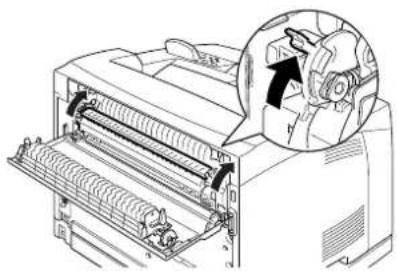 Après avoir imprimé les enveloppes, pensez à replacer les leviers dans leurs positions d'origine. Après avoir imprimé les enveloppes, pensez à replacer les leviers dans leurs positions d'origine. |
| Bruits étranges. L'imprimante est-elle posée sur une surface plane ? Placez votre imprimante sur une surface stable. | |
LORSQUE LA QUALITÉ D'IMPRESSION EST MÉDIOCRE
Lorsque la qualité d'impression est médiocre, reportez-vous au symptôme le plus proche dans le tableau suivant pour résoudre le problème.
Si la qualité d'impression ne s'améliore pas après avoir effectué l'action appropriée, contactez le service de maintenance.
| SYMPTÔME RAISON/ACTION | |
| L'impression est claire.(pâle, floue). | Le papier est humide. Remplacez-le par du papier provenant d'une nouvelle rame."Chargement du papier" (P. 23) |
| La cartouche de toner/tambour est défectueuse/endommagée ou elle ne contient plus de toner. Utilisez une nouvelle cartouche."Remplacement de la cartouche de tambour/toner" (P. 36) | |
| La fonctionnalité Économie de toner est activée.Désactivez la case à cocherÉconomie de tonerdans l'ongletGraphiquedu pilote d'imprimante.Aide en ligne du pilote de l'imprimante | |
Les leviers situés des deux côtés de l'unité de fusion sont levés. Ouvrez le capot B de l'imprimante et rabattez les leviers aux deux extrémités de l'unité de fusion.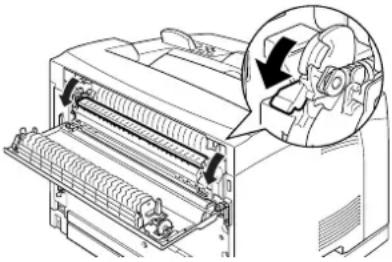 | |
| Des points noirs ou des tâches apparaissent à l'impression. | La cartouche de toner/tambour est défectueuse ou endommagée. Utilisez une nouvelle cartouche."Remplacement de la cartouche de tambour/toner" (P. 36) |
| SYMPTÔME RAISON/ACTION | |
| Des salissures apparaissent à intervalle réguliers. | Les galets d'alimentation sont sales. Imprimez quelques pages pour les nettoyer. |
| La cartouche de tambour/toner est défectueuse ou endommagée. Utilisez une nouvelle cartouche.Reportez-vous à "Remplacement de la cartouche de tambour/toner" à la page 36. | |
| Des points blancs apparaissent sur des zones noires. | Le papier utilisé n'est pas approprié. Chargez le type de papier approprié.Voir « Usable Paper (Papier utilisable) » dans le Reference Guide (Guide de référence). |
| La cartouche de tambour/toner est défectueuse ou endommagée. Utilisez une nouvelle cartouche.Reportez-vous à "Remplacement de la cartouche de tambour/toner" à la page 36. | |
| L'image imprimée devient floue si vous passez votre doigt dessus.Le toner ne se fixe pas sur le papier.Le papier est maculé avec le toner. | Le papier chargé dans le bac ne correspond pas au type de papier défini sur la panneau de commande. Définissez le type de papier approprié au papier chargé dans le bac sur le panneau de commande.Voir « Usable Paper (Papier utilisable) » et « Setting Paper Types (Définition des types de papier) » dans le Reference Guide (Guide de référence). |
| Le papier est humide. Remplacez-le par du papier provenant d'une nouvelle rame.Reportez-vous à "Chargement du papier" à la page 23. | |
| Le papier utilisé n'est pas approprié. Chargez le type de papier approprié.Voir « Usable Paper (Papier utilisable) » dans le Reference Guide (Guide de référence). | |
| La feuille de papier est entièrement imprimée en noir. | La cartouche de tambour/toner est défectueuse ou endommagée. Utilisez une nouvelle cartouche.Reportez-vous à "Remplacement de la cartouche de tambour/toner" à la page 36. |
| Cela peut être dû à une panne de l'alimentation haute tension. Contactez votre service de maintenance. | |
| Rien n'est imprimé. Plusieurs | Feuilles de papier sont chargées en même temps. Ventilez bien les feuilles puis chargez-les à nouveau.Reportez-vous à "Chargement du papier" à la page 23. |
| La cartouche de tambour/toner est défectueuse/endommagée ou elle ne contient plus de toner. Utilisez une nouvelle cartouche.Reportez-vous à "Remplacement de la cartouche de tambour/toner" à la page 36. | |
| Il manque certaines parties du texte. | Cela peut être dû à une panne de l'alimentation haute tension. Contactez votre service de maintenance. |
| Le papier est humide. Remplacez-le par du papier provenant d'une nouvelle rame.Reportez-vous à "Chargement du papier" à la page 23. | |
| Le papier utilisé n'est pas approprié. Chargez le type de papier approprié.Voir « Usable Paper (Papier utilisable) » dans le Reference Guide (Guide de référence). | |
| SYMPTÔME RAISON/ACTION | |
| Le texte est flou. Le papier | utilisé n'est pas approprié. Chargez le type de papier approprié.Voir « Usable Paper (Papier utilisable) » dans le Reference Guide (Guide de référence). |
| Le papier est humide. Remplacez-le par du papier provenant d'une nouvelle rame.Reportez-vous à "Chargement du papier" à la page 23. | |
| Il manque des caractères sur l'ensemble de la feuille. | La cartouche de tambour/toner est défectueuse/endommagée ou elle ne contient plus de toner. Utilisez une nouvelle cartouche.Reportez-vous à "Remplacement de la cartouche de tambour/toner" à la page 36. |
| Le texte ou les images sont imprimés de travers. | Les guides-papier ne sont pas correctement réglés. Réglez correctement le guide de longueur et celui de la largeur droite.Reportez-vous à "Chargement du papier" à la page 23. |
| L'impression des transparents et des enveloppes n'est pas claire. | Le type de transparent ou d'enveloppe chargé n'est pas utilisable avec cette imprimante. Chargez le type de papier approprié.Voir « Usable Paper (Papier utilisable) » dans le Reference Guide (Guide de référence). |
| Assurez-vous que le type de papier est correctement défini dans le pilote de l'imprimante ou le panneau de commande.Voir « Setting Paper Types (Définition des types de papier) » dans le Reference Guide (Guide de référence). | |
| La fonctionnalité Mode brouillon est activée et la résolution est définie sur un niveau peu élevé dans le pilote d'imprimante. Modifiez les paramètres dans l'ongletParamètres détaillés ouGraphiquedu pilote de l'imprimante. | |
PROBLÈMES LIÉS AU RÉSEAU
UTILISATION DE TCP/IP
Si un problème se produit dans l'environnement TCP/IP, reportez-vous au Reference Guide (Guide de référence).
La cartouche du tambour/toner contient le toner et le tambour photosensible. Un message s'affiche sur le panneau de commande lorsqu'il devient nécessaire de remplacer cette cartouche. Si le message indique que l'imprimante est prête pour l'impression, vous devez pouvoir imprimer encore 200 pages avant de devoir remplacer la cartouche ; dans le cas contraire, vous devez la remplacer immédiatement.
Le nombre de pages pouvant être imprimées dépend de facteurs tels que le contenu de l'impression, le format du papier, le type de papier, l'environnement utilisé et la fréquence de mise sous et hors tension de l'imprimante.
Si vous continuez à imprimer avec une cartouche de tambour/toner nécessitant depuis longtemps d'être remplacée, les fonctionnalités de l'imprimante, telles que la qualité de l'impression, peuvent en être affectées. Il est recommandé d'installer une nouvelle cartouche de tambour/toner.
Vous pouvez paramétrer l'arrêt de l'impression lorsque la cartouche nécessite d'être remplacée.
AVERTISSEMENT !
N'exposez jamais une cartouche de tambour/toner à une flamme nue. Vous risquez de provoquer une explosion et d'être brûlé.
PRÉCAUTION DE MANIPULATION DE LA CARTOUCHE DE TAMBOUR/TONER
Prenez les éléments suivants en considération lorsque vous manipulez la cartouche de tambour/toner :
Ne l'exposez pas à une lumière forte ou aux rayons directs du soleil.
Lors de l'installation de la cartouche, sélectionnez un emplacement n'étant pas soumis à une lumière forte et essayez de terminer l'installation dans les 5 minutes qui suivent.
Ne touchez pas la surface du tambour photosensible. Ne positionnez pas la cartouche à l'envers. Le tambour risquerait d'être endommagé.
Un obturateur protège le tambour photosensible de la lumière. N'ouvrez pas cet obturateur.
Bien que le toner ne soit pas dangereux pour le corps, lavez immédiatement vos mains ou vos vêtements s'ils en portent des marques.
Il est recommandé d'utiliser la cartouche de tambour/toner dans l'année qui suit son ouverture.
REMPLACEMENT DE LA CARTOUCHE DE TAMBOUR/TONER
- Retirez tout papier, puis ouvrez le capot A.
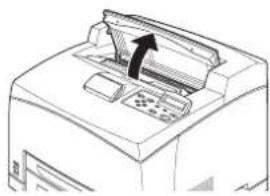
Une fois le bac de récupération Offset (optionnel) installé, repliez-le avant d'ouvrir le capot A.
Ne touchez pas aux parties internes de l'imprimante.
- Tenez la cartouche par la poignée et tirez lentement sur celle-ci pour l'extraire.
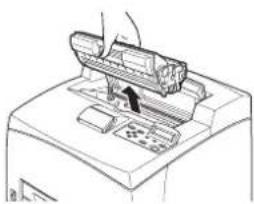
Pour éviter que le toner ne salisse le sol, placez-y un morceau de papier avant d'y poser la cartouche.
- Sortez la cartouche de tambour/toner de la boîte et secouez-la 7 ou 8 fois comme illustré ci-contre.
Important :
Si le toner n'est pas également réparti, la qualité d'impression peut en être affectée. De plus, si vous ne secouez pas suffisamment la cartouche, des bruits de fonctionnement peuvent apparaître ou l'intérieur de la cartouche peut être endommagé en cours de fonctionnement.
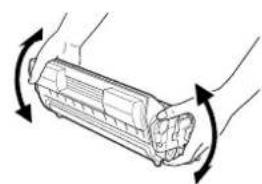
Ne touchez pas la surface du tambour photosensible.
- Placez la cartouche de toner sur une surface plane et retirez horizontalement l'emballage scellé.
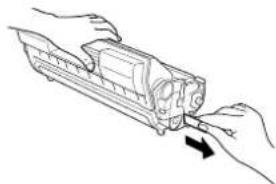
Retirez l'emballage scellé de façon horizontale. Le ruban adhésif pourrait se casser si vous le tirez en diagonale.
Une fois l'emballage scellé enlevé, ne secouez pas ou ne cognez pas la cartouche de tambour/toner.
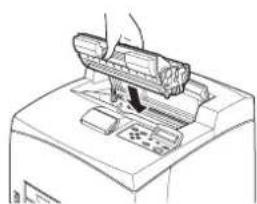
- Maintenez la cartouche par la poignée et insérez-la dans l'imprimante.
Important :
Ne touchez pas aux parties internes de l'imprimante.
Vérifiez que la cartouche de tambour/toner est solidement en place.
Après avoir ouvert le capot A, retirez la poussière ou les salissures éventuelles à l'intérieur de l'imprimante à l'aide d'un chiffon propre et sec.
6. Fermez correctement le capot A.
Important :
Si le bac de récupération Offset est replié comme décrit à l'étape 1, refermez le capot A puis remettez le bac dans sa position originale.
Si vous continuez d'imprimer et que le bac de récupération Offset est toujours replié, un bourrage de papier peut se produire. Le bac doit être toujours ouvert lorsque vous utilisez l'imprimante.
NETTOYAGE DE L'IMPRIMANTE
Cette section explique comment nettoyer l'imprimante afin de la conserver en bon état de marche et d'imprimer des documents toujours propres.
AVERTISSEMENT!
Assurez-vous de mettre l'imprimante hors tension avant d'accéder à l'intérieur de l'appareil pour le nettoyer, y effectuer l'entretien courant ou résoudre une panne. L'accès à la partie intérieure de l'imprimante sans l'avoir préalablement mise hors tension risque de provoquer un choc électrique.
NETTOYAGE DE LA PARTIE EXTÉRIEURE
Nettoyez l'extérieur de l'imprimante environ une fois par mois. Essuyez les éléments à l'aide d'un chiffon doux humide. Essuyez-les ensuite avec un chiffon doux et sec. Pour les tâches les plus tenaces, humidifiez un chiffon doux avec une petite quantité de détergent neutre, puis essuyez doucement les tâches.
Important :
Ne vaporisez pas directement de détergent sur l'imprimante. Le liquide pourrait couler dans l'imprimante et provoquer des problèmes. N'utilisez jamais de produits nettoyants autres que de l'eau et du détergent neutre.
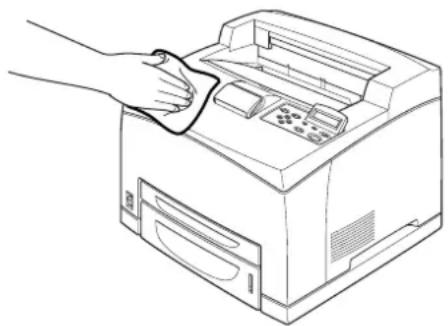
Après avoir retiré les bourrages papier ou remplacé la cartouche de tambour/toner, inspectez l'intérieure de l'imprimante avant de refermer le capot A.
AVERTISSEMENT!
Ne touchez jamais aux zones étiquetées qui se trouvent sur ou près du rouleau. Vous pourriez vous brûler. Si une feuille de papier est enroulée autour du rouleau, n'essayez pas de la retirer vous-même, vous risqueriez de vous blesser. Éteignez immédiatement l'imprimante et contactez le service de maintenance.
Retirez tout morceau de papier restant.
Retirez la poussière ou les salissures à l'aide d'un chiffon propre et sec.
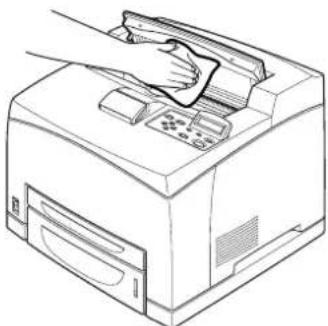
Si le chargement des feuilles ne s'effectue pas correctement, suivez la procédure ci-dessous pour essuyer avec précaution les galets d'alimentation à l'aide d'un chiffon doux humide.
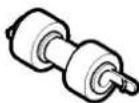
Les galets d'alimentation se trouvent à l'intérieur de l'imprimante (deux emplacements), dans le module du bac (un emplacement) et dans le bac lui-même (un emplacement). Suivez la procédure de nettoyage (page 40) pour nettoyer les galets situés dans chaque emplacement.
À l'intérieur de l'imprimante (deux emplacements)
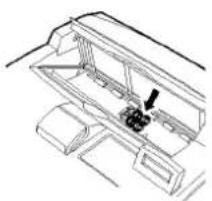
Ouvrez le capot A puis, avoir retiré la cartouche de tambour/toner, nettoyez les galets.
Module du bac (un emplacement)
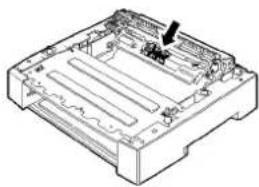
Il n'est pas nécessaire de désinstaller le module. Vous pouvez nettoyer le galet après avoir retiré le bac à papier.
Bac à papier (Un emplacement)
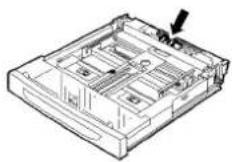
Retirez le bac à papier puis nettoyez le galet.
Procédure de nettoyage
La procédure suivante explique comment nettoyer le galet d'alimentation situé dans le bac à papier. Suivez également cette procédure lors du nettoyage des galets à l'intérieur de l'imprimante et dans le module du bac.
NOTE
Les galets d'alimentation sont des pièces à changer régulièrement.
-
Retirez le bac de papier de l'imprimante.
-
Tout en appuyant sur le ralentisseur (voir l'illustration de droite) (1), ouvrez la patte du galet d'alimentation pour libérer ce dernier (2) puis retirez-le lentement de l'axe du bac à papier (3).
-
Essuyez les éléments en caoutchouc à l'aide d'un chiffon doux et humide.
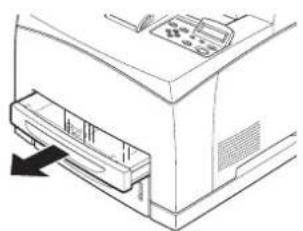
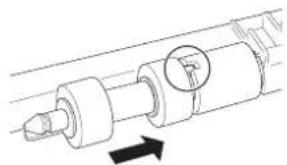
- Tournez la patte la plus courte du galet vers la droite, puis poussez lentement le galet sur l'axe du bac à papier.

Tout en alignant la fente du galet d'alimentation avec celle de l'axe, poussez entièrement le galet de sorte que la patte courte s'insère dans la fente de l'axe.
- Insérez complètement le bac dans l'imprimante.
LORS DU DÉPLACEMENT DE L'IMPRIMANTE
Procédez comme suit lorsque vous déplacer l'imprimante.
AVERTISSEMENT!
L'imprimante, sans les accessoires optionnels, bacs à papier, consommables ni papier, pèse 23 kg. Lorsque vous déplacez l'appareil, veillez à ce qu'il y ait au moins deux personnes pour le porter.
Si l'unité duplex (en option) ou le bac universel A4 (en option) est installé, désinstallez-le avant de déplacer l'imprimante. Si ces bacs ne sont pas fermement fixés à l'imprimante, ils risquent de tomber et de causer des dommages corporels.
Lorsque vous soulevez l'imprimante, veillez à respecter les points suivants. Dans le cas contraire, vous risquez de faire tomber la machine et de causer des dommages corporels.
Deux personnes, l'une face à l'avant de l'appareil (panneau de commande) et l'autre face à l'arrière, doivent saisir l'imprimante en agrippant fermement les zones en retrait situées de chaque côté de la partie inférieure de l'appareil. N'essayez jamais de soulever l'imprimante en saisissant une autre zone.
Pliez vos genoux afin de soulager votre dos.
ATTENTION!
N'inclinez pas l'imprimante de plus de 10 degrés.
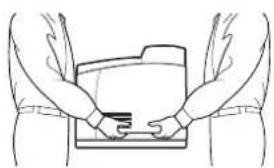
Procédure de déplacement correcte
Procédez comme suit lorsque vous déplacer l'imprimante.
- Mettez l'interrupteur de l'imprimante sur la position <0> pour l'éteindre.
- Retirez tous les câbles, tels que le cordon d'alimentation et les câbles d'interface.
- Retirez le papier qui se trouve dans le bac de sortie central et replacez la butée de papier à sa position d'origine si elle est levée.
-
Retirez le bac de l'imprimante, puis retirez le papier du bac. Conservez le papier dans son emballage, à l'abri de l'humidité et de la poussière.
-
Insérez complètement le bac dans l'imprimante.
-
Ouvrez le capot A mais ne touchez pas aux composants situés à l'intérieur de l'imprimante.
-
Tenez la cartouche de tambour/toner par la poignée et tirez lentement sur celle-ci pour l'extraire.
ATTENTION!
Il est nécessaire de désinstaller la cartouche de tambour/toner. Si vous déplacez l'imprimante sans désinstaller la cartouche, le toner peut se répandre à l'intérieur de la machine.
Ne secouez pas la cartouche après l'avoir désinstallée. Le toner se renverserait.
Remettez la cartouche dans son emballage aluminium d'origine ou recouvrez-la à l'aide d'un chiffon épais afin de la protéger de la forte lumière.
-
Fermez correctement le capot A.
-
Soulevez l'imprimante et déplacez-la avec précaution. Si la distance à parcourir est grande, placez l'imprimante dans un carton.
INDEX
A
alimentation du papier...... 27
annulation de l'impression .... 13
B
bac de récupération Offset.....8
bac de sortie arrière......8
bac de sortie central .....7
bac universel A4......8
bacs à papier
bac de sortie central......7
bac 1....7
bac 2....7
Bouton
bouton
ANNULER 25
Bouton
(ALIMENTATION/
SÉLECTION)....10, 25
Bouton
- PREMIERS SOINS D'URGENCE
- FABRICANT
- SOMMAIRE
- Dépannage 27
- Maintenance quotidienne ....36
- Index. 43
- NOTES, ATTENTIONS ET AVERTISSEMENTS
- ATTENTION!
- AVERTISSEMENT !
- FONCTIONNEMENT DE BASE
- PRÉSENTATION DES PRINCIPAUX COMPOSANTS ET DE LEURS FONCTIONS
- CONFIGURATION STANDARD
- AVEC LES ACCESSOIRES EN OPTION
- COMPOSANTS INTERNES
- PANNEAU DE COMMANDE
- ÉCRAN
- ÉCRAN D'IMPRESSION
- ÉCRAN DE MENU
- Important :
- MISE HORS TENSION
- ANNULATION DU MODE D'ÉCONOMIE D'ÉNERGIE
- ANNULATION/VÉRIFICATION DE L'IMPRESSION
- ANNULATION DE L'IMPRESSION
- VÉRIFICATION DE L'ÉTAT DES DONNÉES D'IMPRESSION
- AFFICHAGE DE LA CONFIGURATION DES ACCESSOIRES OPTIONNELS ET DES PARAMÈTRES DES BACS À PAPIER
- NOTE
- IMPRESSION
- IMPRESSION DEPUIS L'ORDINATEUR
- FONCTIONNALITÉS D'IMPRESSION DE LA BOÎTE DE DIALOGUE DES PROPRIÉTÉS
- IMPRESSION SUR DES ENVELOPPES
- CHARGEMENT DES ENVELOPPES
- IMPRESSION SUR DES TRANSPARENTS
- CHARGEMENT DES TRANSPARENTS
- IMPRESSION SUR DU PAPIER DE FORMAT PERSONNALISÉ OU SUR DU PAPIER LONG
- CHARGEMENT DU PAPIER DE FORMAT PERSONNALISÉ
- IMPRESSION SUR DU PAPIER DE FORMAT PERSONNALISÉ
- FONCTIONNALITÉS D'IMPRESSION SPÉCIALES
- IMPRESSION DE DOCUMENTS CONFIDENTIELS - IMPRESSION SÉCURISÉE
- TRAVAIL ENREGISTRÉ
- IMPRESSION D'ÉPREUVES - IMPRESSION APRÈS VÉRIFICATION DES RÉSULTATS D'IMPRESSION
- IMPRESSION À UN MOMENT SPÉCIFIÉ - TRAVAIL EN DIFFÉRÉ
- IMPRESSION DIRECTE DE FICHIERS PDF
- Utilisation de la fonctionnalité PostScript
- Fichiers PDF pouvant être imprimés
- IMPRESSION VIA LA MESSAGERIE ÉLECTRONIQUE - IMPRESSION DE MESSAGES ÉLECTRONIQUES
- IMPRESSION DE CODES BARRES
- Avantages :
- Codes barres intelligents
- CHARGEMENT DU PAPIER
- PARAMÈTRES DU PANNEAU DE COMMANDE
- À PROPOS DE CE CHAPITRE
- FONCTIONNALITÉS DU PANNEAU DE COMMANDE
- ÉCRAN À CRISTAUX LIQUIDES
- NAVIGATION DANS LES MENUS DU PANNEAU DE COMMANDE
- MODIFICATION DE LA LANGUE D'AFFICHAGE ET D'IMPRESSION
- DÉPANNAGE
- LORSQU'UN BOURRAGE PAPIER SE PRODUIT
- INTÉRIEUR DU CAPOT A :
- À L'INTÉRIEUR DU BAC À PAPIER
- À L'INTÉRIEUR DU CAPOT B
- INTÉRIEUR DU CAPOT C (UNITÉ DUPLEX)
- À L'INTÉRIEUR DU CAPOT D (BACS DE RÉCUPÉRATION OFFSET)
- EN CAS DE PROBLÈME
- LORSQUE LA QUALITÉ D'IMPRESSION EST MÉDIOCRE
- PROBLÈMES LIÉS AU RÉSEAU
- UTILISATION DE TCP/IP
- PRÉCAUTION DE MANIPULATION DE LA CARTOUCHE DE TAMBOUR/TONER
- REMPLACEMENT DE LA CARTOUCHE DE TAMBOUR/TONER
- Fermez correctement le capot A.
- NETTOYAGE DE L'IMPRIMANTE
- AVERTISSEMENT!
- NETTOYAGE DE LA PARTIE EXTÉRIEURE
- À l'intérieur de l'imprimante (deux emplacements)
- Module du bac (un emplacement)
- Bac à papier (Un emplacement)
- Procédure de nettoyage
- LORS DU DÉPLACEMENT DE L'IMPRIMANTE
- Procédure de déplacement correcte
- INDEX
- A
- B
- C
- D
- E
- F
- I
- J
- L
- M
- N
- 0
- P
- Q
- R
- U
- V
Marque : OKI
Modèle : ES6150n
Catégorie : Imprimante