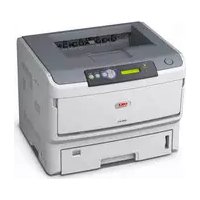
ES8140dn - Imprimante OKI - Notice d'utilisation et mode d'emploi gratuit
Retrouvez gratuitement la notice de l'appareil ES8140dn OKI au format PDF.


| Type de produit | Imprimante monochrome LED |
| Marque | OKI |
| Modèle | ES8140dn |
| Technologie d'impression | LED (tête DEL) |
| Résolution maximale | 1200 x 1200 ppp |
| Mémoire standard | 128 Mo |
| Mémoire extensible | Jusqu'à 640 Mo (modules DIMM 256 ou 512 Mo) |
| Formats de papier supportés | A3, A4, A5, A6, B4, B5, Letter, Legal, Tabloïd, personnalisé |
| Capacité du bac principal | 530 feuilles (80 g/m²) |
| Capacité du bac multifonction | 100 feuilles (80 g/m²) ou 10 enveloppes |
| Bac de sortie | 250 feuilles face vers le bas, 100 feuilles face vers le haut |
| Émulations standard | PCL5e, PCLXL, PostScript 3, Epson FX, IBM ProPrinter |
| Interfaces | USB 2.0 haute vitesse, Parallèle, Réseau 10/100 Base-TX |
| Impression recto-verso | Automatique et manuelle |
| Consommation électrique (max) | Moins de 1,2 kW |
| Consommation en veille | 1,2 W |
| Niveau sonore (fonctionnement) | 54 dB(A) |
| Dimensions (L x P x H) | 485 x 521 x 373 mm |
| Poids | Environ 28 kg (sans options) |
| Alimentation électrique | 220-240 V CA, 50/60 Hz |
| Conditions d'exploitation | 10°C à 32°C, humidité relative 20-80 % |
| Consommables | Cartouche de toner EP, tambour photoconducteur |
| Entretien | Nettoyage du boîtier, de la tête DEL et des rouleaux d'alimentation |
| Options | Module DIMM RAM supplémentaire, carte SD, bacs papier supplémentaires |
FOIRE AUX QUESTIONS - ES8140dn OKI
Questions des utilisateurs sur ES8140dn OKI
0 question sur cet appareil. Repondez a celles que vous connaissez ou posez la votre.
Poser une nouvelle question sur cet appareil
Téléchargez la notice de votre Imprimante au format PDF gratuitement ! Retrouvez votre notice ES8140dn - OKI et reprennez votre appareil électronique en main. Sur cette page sont publiés tous les documents nécessaires à l'utilisation de votre appareil ES8140dn de la marque OKI.
MODE D'EMPLOI ES8140dn OKI
Tous les efforts ont été réunis pour s'assurer que les informations de ce manuel sont complètes, exactes et à jour. Le fabricant décline toute responsabilité quant aux conséquences d'erreurs échappant à son contrôle. Le fabricant ne peut en outre garantir que les changements éventuellement apportés aux logiciels et matériels mentionnés dans ce guide par leurs fabricants respectifs n'affectent pas la validité de ces informations. Les références faites dans ce document à des logiciels d'autre provenance ne constituent pas un accord de la part du fabricant.
Toutes les mesures ont été prises pour que ce document vous apporte une aide précieuse, toutefois nous ne pouvons garantir qu'il traite dans son intégralité toutes les informations contenus.
Les derniers pilotes et manuels sont disponibles sur le site Web :
07112904 Iss.01; Copyright © 2010 OKI Europe Ltd. Tous droits réservés.
OKI est une marque déposée d'OKI Electric Industry Company, Ltd.
OKI Printing Solutions est une marque d'OKI Data Corporation.
Hewlett-Packard, HP et LaserJet sont des marques déposées de Hewlett-Packard Company.
Microsoft, MS-DOS et Windows sont des marques déposées de Microsoft Corporation.
ENERGY STAR est une marque déposée de l'Agence de protection environnementale des États-Unis (EPA, Environmental Protection Agency).
Apple, Macintosh, Mac et Mac OS sont des marques déposées d'Apple Inc.
D'autres noms de produits et noms de fabriques sont des marques déposées ou marques déposées de leur propriétaire.

En tant que participant au programme ENERGY STAR, le fabricant a déterminé que ce produit répond aux directives ENERGY STAR en termes de consommation d'énergie. ^1

Ce produit est conforme aux directives européennes 2004/108/EC (EMC), 2006/95/EC (LVD), 1999/5/ EC (R&TTE) et 2009/125/EC (ErP), relatives à l'harmonisation des lois des pays membres de l'Union Européenne en matière de compatibilité électromagnétique, de basse tension et d'équipement radio et de télécommunication, et de produits consommateurs d'énergie.
Les câbles suivants ont été utilisés pour évaluer ce produit et obtenir la conformité avec la directive EMC 2004/108/CE ; d'autres configurations peuvent avoir une incidence sur cette conformité.
| TYPE DE CÂBLE LONGUEUR (MÊTRE) | ÂME BLINDAGE | ||
| Alimentation 1.8 x | x | ||
| USB 5 x | √ | ||
| Parallèle 1.8 x | √ | ||
| LAN (Réseau local) 15 x | x | ||
PREMIERS SOINS D'URGENCE
Soyez prudent avec la poudre de toner :
En cas d'ingestion, administrer de petites quantités d'eau fraîche et faire appel à un médecin. NE PAS tenter de faire vomir le patient.

En cas d'inhalation, emmener le patient au grand air. Faire appel à un médecin.
En cas de contact avec les yeux, rincer abondamment les yeux à l'eau froide pendant au moins 15 minutes, en maintenant les paupières ouvertes avec les doigts. Faire appel à un médecin.
Les éclaboussures doivent être traitées avec de l'eau froide et du savon pour éviter les taches sur la peau ou les vêtements.
FABRICANT
Pour toute question d'ordre général, sur les ventes et sur le support, contactez votre distributeur local.
CONTENU
Préface 2
Premiers soins d'urgence ....3
Fabricant .... 3
Importateur vers l'UE/représentant agréé....3
Contenu 4
Note, Attention et Avertissement ....6
À propos de ce guide. . . . . . . . . . . . . . . . . . . . . . . . . . . . . . . . . . . . . . . . . . . . . . . . . . . . . . . . . 7
Suite de documentation 7
Utilisation en ligne.... 8
Impression de pages 8
Introduction 9
Éléments de l'imprimante .....10
Panneau de commande ....12
Éléments du panneau ....12
Changement de la langue....13
Mode économie d'énergie .....13
Mise hors tension 14
Fonctions de menu .....15
Modification des paramètres - Utilisateur .....15
Modification des paramètres - Administrateur .....15
Menus 17
Menu impr. stockées .....17
Menu Information ....18
Menu Arrêt ....19
Impression des paramètres de menu .....29
Recommendations concernant le papier ....30
Types de papier et d'enveloppes . . . . . . . . . . . . . . . . . . . . . . . . . . . . . . . . . . . . . . . . . . . . . . . . . . . . . . . 30
Transparents et étiquettes adhésives. . . . . . . . . . . . . . . . . . . . . . . . . . . . . . . . . . . . . . . . . . . . . . 30
Cartes postales ....31
Insertion du papier ....31
Bac à papier ....31
Bac multifonction 33
Paramètres d'alimentation, de format et de support du papier .....35
Interfaces ....37
Pilotes d'imprimante ....38
Systèmes d'exploitations Windows . . . . . . . . . . . . . . . . . . . . . . . . . . . . . . . . . . . . . . . . . . . . . . . . . . . . . . . . . . 38
Options installées ....38
Systèmes d'exploitation Mac OSX . . . . . . . . . . . . . . . . . . . . . . . . . . . . . . . . . . . . . . . . . . . . . . . . . . . . . . 38
Options installées ....38
Fonctionnement ....39
Paramètres d'imprimante dans Windows 39
Options d'impression des applications Windows. . . . . . . . . . . . . . . . . . . . . . . . . . . . . . . . . 39
Emulation PCL. 39
Émulation PS 43
Définition à partir du panneau de configuration de Windows. .....46
Paramètres de l'imprimante sous Mac OSX. 49
impression recto-verso ....50
Impression recto verso automatique . . . . . . . . . . . . . . . . . . . . . . . . . . . . . . . . . . . . . . . . . . . . . . . . . . . . . . . . . 50
Impression duplex manuelle à l'aide du bac à papier (Windows seulement) .50
Impression duplex manuelle à l'aide du bac multifonction .....52
Superpositions et macros (Windows uniquement)....54
Définition d'une superposition et d'une macro. . . . . . . . . . . . . . . . . . . . . . . . . . . . . . . . . . . . . . . . . . . . . . . . . . 54
Création de superpositions Postscript. 54
Création de l'image de superposition .....54
Création et téléchargement du projet .....55
Test d'impression de la superposition. . . . . . . . . . . . . . . . . . . . . . . . . . . . . . . . . . . . . . . . . . . . . . . . . . . . . . 56
Définition des superpositions .....56
Impression avec des superpositions Postscript 57
Création de superpositions PCL .....57
Création de l'image de superposition .....58
Création et téléchargement de macros. . . . . . . . . . . . . . . . . . . . . . . . . . . . . . . . . . . . . . . . . . . . . . . . . . . . . . . . . . . . . 58
Test d'impression de la macro. 59
Définition des superpositions .....59
Impression avec des superpositions PCL 60
Maintenance ....61
Nettoyage 64
...le boîtier....64
...de la tête DEL .....64
...Rouleaux D'alimentation Papier .....65
Dépannage 67
Messages d'erreur et d'état . . . . . . . . . . . . . . . . . . . . . . . . . . . . . . . . . . . . . . . . . . . . . . . . . . . . . . . . . . . . . . . 67
Bourrages papier....67
bourrage à l'entrée de l'imprimante. . . . . . . . . . . . . . . . . . . . . . . . . . . . . . . . . . . . . . . . . . . . . . . . . . . . . . . . . . . . . . . . . 68
Bourrage au niveau du bac ou à la sortie . . . . . . . . . . . . . . . . . . . . . . . . . . . . . . . . . . . . . . . . . . . . . . . . . . . . . . . . . 69
Problèmes de qualité d'impression. . . . . . . . . . . . . . . . . . . . . . . . . . . . . . . . . . . . . . . . . . . . . . . . . . . . . . . . . . . 73
Problèmes d'alimentation du papier . . . . . . . . . . . . . . . . . . . . . . . . . . . . . . . . . . . . . . . . . . . . . . . . . . . . . . . . . 75
Problèmes de logiciels .....76
Problèmes de matériel . . . . . . . . . . . . . . . . . . . . . . . . . . . . . . . . . . . . . . . . . . . . . . . . . . . . . . . . . 76
Installation des options 78
Procédure d'installation ....78
Définition des options de périphériques du pilote. . . . . . . . . . . . . . . . . . . . . . . . . . . . . . . . . . . . . . . . . . . . . . . . . . 78
Windows 78
Mac OS X 78
Caractéristiques ....80
Généralités. 80
Informations relatives au papier et aux bacs d'alimentation . . . . . . . . . . . . . . . . . . . . .81
Notes/symboles/termes 84
Index. 86
NOTE, ATTENTION ET AVERTISSEMENT
NOTE
Cette indication donne des informations supplémentaires complétant le texte.
ATTENTION!
Cette indication fournit des informations supplémentaires à respecter pour éviter des dysfonctionnements de la machine.
AVERTISSEMENT!
Cette indication fournit des informations supplémentaires à respecter pour éviter tout risque d'accident corporel.
Pour garantir la protection de votre produit et vous assurer de bénéficier de toutes ses fonctionnalités, ce modèle a été conçu pour fonctionner uniquement avec les cartouches de toner authentiques d'origine. Toute autre cartouche de toner risque de ne pas fonctionner du tout, même si elle est décrite comme étant « compatible ». Si elle fonctionne, les performances du produit et la qualité de l'impression risquent d'être moindres.
Les spécifications pourront faire l'objet de modifications sans préavis. Toutes marques déposées reconnues.
À PROPOS DE CE GUIDE
REMARQUE
Les images figurant dans ce manuel peuvent inclure des fonctions optionnelles qui ne sont pas présentes sur votre produit.
SUITE DE DOCUMENTATION
Ce guide fait partie d'une suite de documentation en ligne et papier destinée à vous aider à vous familiariser avec votre produit et à exploiter au mieux toutes ses puissantes fonctions. Cette documentation est répertoriée ci-dessous pour référence et se trouve sur le DVD des manuels sauf mention contraire :
La Brochure sur la sécurité de l'installation : fournit des informations pour utiliser votre produit en toute sécurité.
Ce document papier fourni avec le produit doit être lu avant l'installation de la machine.
Le Guide d'installation : explique comment déballer le produit, le connecter et le mettre sous tension.
Ce document papier est fourni avec le produit.
Le Guide de l'utilisateur : vous permet de vous familiariser avec votre produit et d'exploiter au mieux ses multiples fonctionnalités. Il contient également des instructions pour la résolution des problèmes et la maintenance, garantissant ainsi un fonctionnement optimal de l'imprimante. En outre, il fournit des informations sur l'ajout d'accessoires en option qui permettent de suivre l'évolution de vos besoins en impression.
Le Guide réseau : vous permet de vous familiariser avec les fonctionnalités de la carte réseau intégrée.
Le Guide de sécurité : vous permet de vous familiariser avec les fonctions de sécurité de votre produit.
Les Guides d'installation : accompagnent les consommables et les accessoires en option et décrivent leur installation.
Ces documents papier sont fournis avec les consommables et les accessoires en option.
L'Aide en ligne : fournit des informations en ligne, accessibles à partir du pilote de l'imprimante et de l'utilitaire.
UTILISATION EN LIGNE
Ce guide se lit à l'écran au moyen de l'application Adobe Reader. Pour ce faire, utilisez les outils de navigation et d'affichage contenus dans Adobe Reader.
De nombreuses références croisées figurent dans ce guide. Elles sont mises en évidence en bleu. Si vous cliquez sur une référence croisée, l'écran affiche instantanément la partie du manuel contenant les informations de la référence.
Il vous suffit de cliquer sur le bouton dans Adobe Reader pour revenir directement à l'endroit où vous vous trouviez avant.
Vous pouvez accéder à des informations spécifiques des deux façons suivantes :
Dans la liste des signets située à gauche de l'écran, cliquez sur la rubrique qui vous intéresse pour y accéder directement. (Si les signets ne sont pas disponibles, utilisez la « Contenu » à la page 4.)
Dans la liste des signets, cliquez sur Index pour accéder directement à l'index. (Si les signets ne sont pas disponibles, utilisez la « Contenu » à la page 4.) Recherchez le terme qui vous intéresse dans l'index, classé par ordre alphabétique, puis cliquez sur le numéro de page associé au terme pour y accéder directement.
IMPRESSION DE PAGES
Il est possible d'imprimer l'ensemble du manuel ou seulement des pages ou des sections spécifiques. Pour imprimer, procédez comme suit :
- Dans la barre d'outils, sélectionnez Fichier > Imprimer (ou appuyez sur les touches Ctrl + P).
- Choisissez les pages à imprimer :
(a) Toutes les pages, (1), pour l'ensemble du manuel.
(b) Page en cours, (2), pour la page en cours d'affichage.
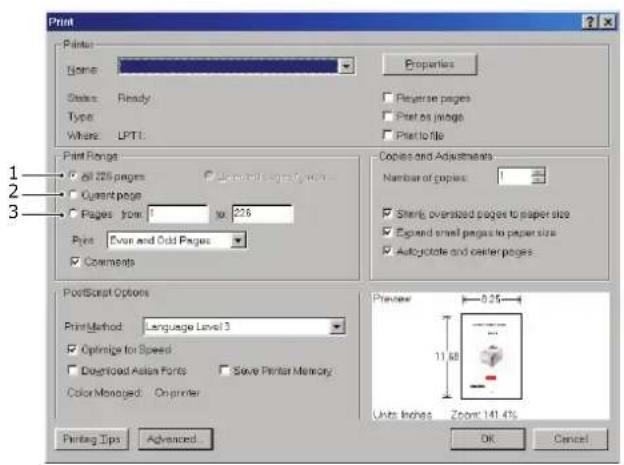
(c) Pages de et à, (3), pour spécifier les pages à imprimer en entrant leur numéro.
(d) Cliquez sur OK.
INTRODUCTION
Merci d'avoir acheté cette imprimante monochrome.
Cette nouvelle imprimante intègre une série de fonctionnalités avancées destinées à vous offrir une impression en noir et blanc à grande vitesse incomparable, sur une large gamme de supports.
À titre d'information, les principales fonctionnalités de l'imprimante sont résumées ci-dessous.
Mémoire : 128 Mo
Alimentation du papier : 530 feuilles (80g/m²).
Émulation : langage de contrôle d'imprimante standard PCL5e, PCLXL, Epson FX, IBM ProPrinter et PostScript3.
Codes barres : intégrés pour les émulations SIDM.
Interfaces USB 2.0 à haute vitesse et parallèles.
Réseau 10/100 BASE-TX : permettant de partager cette ressource précieuse parmi les utilisateurs de votre réseau de bureau.
Bac multifonction : pour augmenter le nombre de supports que l'imprimante peut recevoir (capacité de 100 feuilles (80g/m²) ou 10 enveloppes), et peut utiliser pour l'impression duplex manuelle.
En outre, les fonctions optionnelles suivantes sont également disponibles :
Module DIMM RAM de 256, 512 Mo : pour étendre la capacité de la mémoire principale de l'imprimante et accélérer le traitement des fichiers volumineux.
Une carte SD pour l'enregistrement des superpositions, des macros et des polices téléchargeables et le classement automatique d'exemplaires multiples de documents comportant de nombreuses pages.
Bac à papier supplémentaire : pour augmenter de 530 feuilles (80 g/m²) la capacité de traitement de papier de l'imprimante.
ÉLÉMENTS DE L'IMPRIMANTE
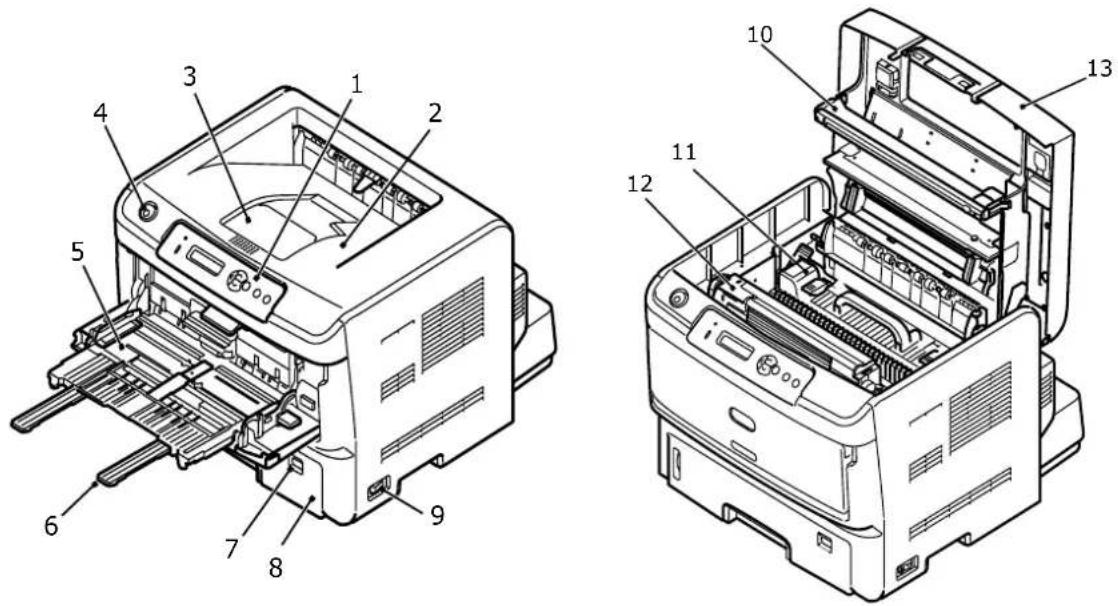
- Panneau de commande
- Bac de sortie (250 feuilles @ 80g/m², face vers le bas)
- Extension du bac de sortie
- Bouton d'ouverture du capot
- Bac multifonction (100 feuilles @ 80g/m²) (en position ouverte sur l'image)
- Extension du bac multifonction
- Commande du format du papier.
- Bac à papier (530 feuilles @ 80g/m²)
- Commutateur ON/OFF
- Rangée de LEDs
- Unité de fusion
- Cartouche de toner EP
- Capot
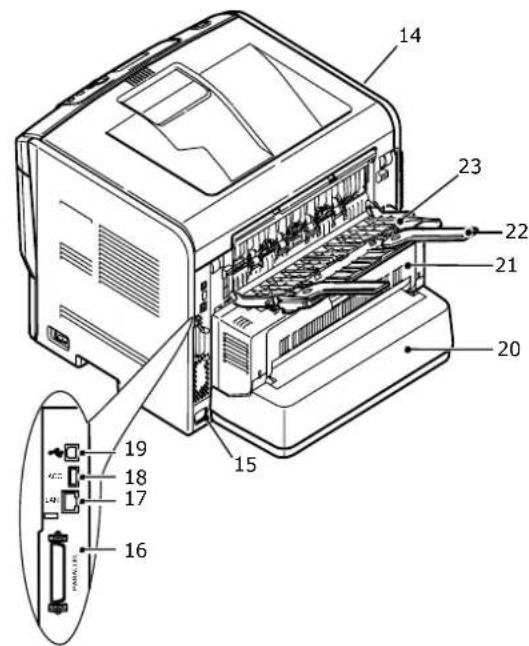
- Ventilateur
- Prise du câble d'alimentation secteur
- Connexion d'interface parallèle
- Connexion d'interface de réseau local
- Connexion ACC
- Connexion d'interface USB
- Rallonge du bac à papier
- Unité Duplex
- Rallonge du bac à papier arrière avec papier orienté face vers le haut
- Bac à papier arrière avec papier orienté face vers le haut
PANNEAU DE COMMANDE
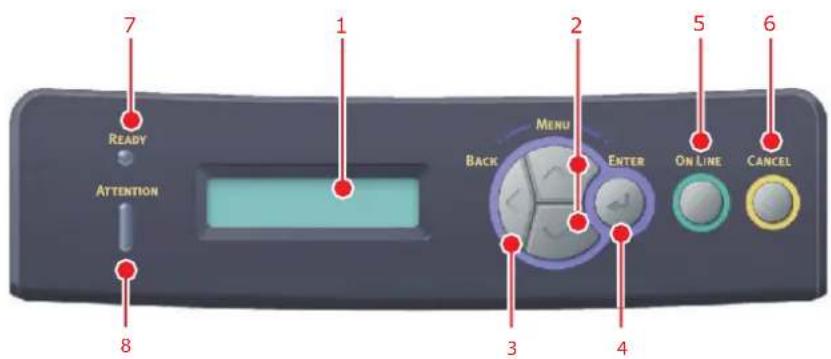
Le panneau de commande se présente sous la forme d'un panneau de contrôle composé de menus, d'un écran à cristaux liquides et de deux voyants.
ÉLÉMENTS DU PANNEAU
-
Écran à cristaux liquides (Écran LCD). Il peut afficher deux lignes de 16 caractères alphanumériques indiquant l'état d'impression, les options de menu en mode menu et les messages d'erreur.
-
Boutons de défilement du menu. Appuyez brièvement pour passer en mode MENU. Appuyez de nouveau brièvement pour sélectionner le menu suivant. Maintenez le bouton enfoncé pendant plus de 2 secondes pour faire défiler les menus.
-
Bouton Back (Précédent) Appuyez brièvement pour revenir au menu de niveau supérieur précédent ou pour quitter le menu à partir du mode MENU. En mode ONLINE (EN LIGNE) ou HORS LIGNE / EN MODE MENU : si vous appuyez pendant 4 secondes, l'imprimante s'éteint.
-
Bouton ENTER. En mode ONLINE (EN LIGNE) ou HORS LIGNE : appuyez brièvement pour passer en mode MENU. En mode MENU : appuyez ici brièvement pour sélectionner le menu ou la valeur indiquée sur l'écran à cristaux liquides. Si vous appuyez pendant 2 secondes ou plus, l'imprimante revient à l'option de menu précédente.
REMARQUE
Si vous appuyez sur ce bouton alors que DONNÉES s'affiche (maintenez enfoncé pendant cinq secondes), l'imprimante imprime le reste des données.
- Bouton On Line (En ligne). Appuyez pour basculer entre l'état ONLINE (EN LIGNE) et HORS LIGNE. Appuyez pour quitter le menu et affiche ONLINE (EN LIGNE) en mode MENU.
NOTE
Si vous appuyez sur le bouton Online (En ligne) en mode Menu, l'imprimante rétablit l'état ONLINE (EN LIGNE). De même, lorsque l'écran indique une erreur liée à la taille du papier, vous pouvez forcer l'imprimante à imprimer en appuyant sur le bouton Online (En ligne).
Si vous appuyez sur le bouton Online (En ligne) en mode Sleep (Veille), l'imprimante rétablit l'état ONLINE (EN LIGNE).
Lorsque vous alimentez le papier manuellement, vous devez appuyer sur le bouton Online (En ligne) pour démarrer l'impression.
- Bouton Cancel (Annuler). En cours d'impression, appuyez pour annuler une tâche d'impression. Appuyez pour quitter le mode MENU et passer au menu ONLINE (EN LIGNE), à partir du mode MENU.
REMARQUE
Lorsqu'il y a une erreur et que des jobs d'impression se trouvent dans la file d'attente, appuyer sur le bouton Annuler supprime la première tâche de la file d'attente.
-
Voyant prêt (vert). ACTIVÉ indique prêt à recevoir des données. CLIGNOTANT indique le traitement de données. CLIGNOTEMENT LENT indique que la machine est en mode veille. DÉSACTIVÉ indique hors ligne.
-
Voyant Attention (rouge). ON indique un avertissement, (par exemple un faible niveau de toner). CLIGNOTANT indique une error, (par exemple, plus de toner). DÉSACTIVÉ indique un fonctionnement normal.
REMARQUE
Si les voyants Ready (Prêt) et Attention (Attention) clignotent, une erreur mineure d'imprimante s'est produite, par exemple, le niveau de toner est faible et le tambour photoconducteur doit être changé.
CHANGEMENT DE LA LANGUE
Par défaut, l'imprimante utilise l'anglais pour afficher des messages et imprimer des rapports. Si nécessaire, celle -ci peut être remplacée par l'une de ces langues :
Allemand Danois
Français Néerlandais
Italien Turc
Espagnol Portugais
Suédois Polonais
Russe Grec
Finnois Tchèque
Hongrois Norvégien
REMARQUE
-
L'Assistant Programme d'installation d'Operator Panel Language s'exécute automatiquement lors de l'installation du pilote d'imprimante. Suivez les instructions fournies par cet utilitaire pour définir votre langue préférée.
-
La liste ci -dessus n'est ni complète, ni définitive.
MODE ÉCONOMIE D'ÉNERGIE
Si vous n'utilisez pas la machine pendant un moment, elle passe en mode d'économie d'énergie pour contrôler la consommation d'énergie du périphérique. Pour annuler le mode Économie d'énergie, appuyez sur le bouton Online (En ligne) sur le panneau de commande.
MISE HORS TENSION
ATTENTION!
Si une carte SD est installée, suivez toujours la procédure d'arrêt appropriée pour éviter de perdre des données.
- Appuyez sur le bouton Enter du panneau de commandes pour passer au menu.
- Appuyez sur le bouton Menu bas et faites défiler jusqu'au menu ARRÊT.
REMARQUE
Vous pouvez également appuyer sur le bouton Back (Précédent) pendant plus de 4 secondes pour afficher le menu SHUTDOWN (ARRÊT).
- Appuyez sur le bouton Enter.
- Appuyez sur le bouton Enter pour confirmer l'exécution.
- En réponse à l'invite, mettez l'interrupteur sur DÉSACTIVÉ.
FONCTIONS DE MENU
MODIFICATION DES PARAMÈTRES - UTILISATEUR
Il convient de noter qu'un grand nombre de ces paramètres peuvent être remplacés par des paramètres des pilotes d'imprimante Windows, ce qui est souvent le cas. Toutefois, il est possible de laisser plusieurs paramètres du pilote identiques à ceux de l'imprimante, qui prendront implicitement les valeurs saisies dans ces menus d'imprimante.
Le cas échéant, les paramètres réglés à l'usine sont indiqués en gras dans les tableaux suivants.
Dans le mode normal de fonctionnement, connu sous le nom de « mode d'attente », l'écran à cristaux liquides de l'imprimante affiche le message « ONLINE » (EN LIGNE). Dans ce mode, accédez au système de menus et appuyez sur les boutons du menu haut et bas du tableau de commande pour faire défiler la liste des menus vers le haut ou le bas jusqu'à ce que le menu voulu s'affiche. Procédez ensuite de la façon suivante :
- Appuyez sur Enter pour passer au menu.
- Utilisez les boutons MENU haut et bas du panneau de contrôle pour faire défiler les menus. Lorsque l'option que vous voulez changer est affichée, appuyez sur Enter pour afficher les sous-menus pour cette option.
- Utilisez les boutons MENU haut et bas pour parcourir les options du sous-menu. Lorsque l'option que vous voulez changer est affichée, appuyez sur Enter pour afficher le paramètre.
-
Utilisez les boutons MENU haut et bas pour parcourir les réglages disponibles pour l'élément du sous-menu. Lorsque l'option que vous voulez changer est affichée, appuyez sur Enter pour afficher le paramètre. Un astérisque (*) apparaîtra en regard du paramètre, indiquant que ce paramètre est actuellement opérant.
-
Choisissez l'une des deux instructions suivantes :
Appuyez sur Back (Précédent) pour passer à la liste d'options du menu. ou...
Appuyez sur On Line (En Ligne) ou sur Cancel (Annuler) pour quitter le système de menus et repasser en mode d'attente.
MODIFICATION DES PARAMÈTRES - ADMINISTRATEUR
Vous pouvez définir si chaque catégorie doit être activée ou désactivée dans le menu utilisateur.
Les catégories désactivées ne sont pas affichées dans le menu utilisateur. Seul un administrateur système peut modifier ces paramètres.
-
Éteignez l'imprimante.
-
Allumez l'imprimante tout en appuyant sur le bouton Enter.
Lorsque ADMIN MENU (MENU ADMIN) apparaît, ôtez votre doigt du bouton.
-
Appuyez sur le bouton Enter.
-
À l'invite Saisir mot de passe, saisissez le mot de passe administrateur :
(a) En utilisant les boutons Haut et Bas du MENU, faites défiler jusqu'à la lettre/au chiffre souhaité.
(b) Appuyez sur le bouton Enter pour effectuer la saisie et passer à la lettre/au chiffre suivant.
(c) Répétez les étapes (a) et (b) jusqu'à ce que toutes les lettres/tous les chiffres soient entrés.
Entrez un mot de passe de quatre à neuf chiffres.
Le mot de passe par défaut est aaaaaa.
-
Appuyez sur le bouton Enter.
-
Appuyez sur le bouton MENU haut ou bas jusqu'à ce que la catégorie à changer s'affiche.
-
Appuyez sur le bouton Enter.
-
Appuyez sur le bouton MENU haut ou bas jusqu'à ce que l'élément à changer s'affiche.
-
Appuyez sur le bouton Enter.
-
Avec le bouton MENU haut ou bas, identifiez le paramètre requis.
-
Appuyez sur le bouton Enter pour entrer un astérisque (*) à droite du paramètre sélectionné.
-
Appuyez sur le bouton On Line (En Ligne) pour passer à l'état en ligne. L'appareil redémarre automatiquement.
MENUS
REMARQUE
Ce guide est destiné à de nombreux modèles. Par conséquent, il peut faire référence à des options de menu ou à des fonctions qui ne sont pas installées ou prises en charge par votre machine.
Les tableaux ci-dessous indiquent les valeurs par défaut.
MENU IMPR. STOCKÉES
REMARQUE
Ce menu n'apparaît que si la carte SD facultative est installée.
| ÉLÉMENT ACTION | DESCRIPTION | |
| TRAVAIL SECURISE ABSENTIMPRIMERSUPPRIMER | Sert à imprimer une page d'impression d'authentication cryptée (tâche cryptée) stockée sur la carte SD.Une fois votre mot de passe entré, le message RECHERCHE s'affiche tant que le travail d'impression correspondant à ce mot de passe n'est pas trouvé.(le temps de recherche augmente en fonction du nombre de tâches stockées sur la carte SD, et l'imprimante peut prendre jusqu'à 20 sec.)La recherche peut être annulée si vous maintenez le bouton CANCEL (ANNULER) enfoncé.Le message ABSENT s'affiche lorsqu'un fichier n'est pas disponible.Lorsque le fichier à imprimer est disponible, l'un des messages suivants s'affiche :TRAVAIL SECURISEIMPRIMERSUPPRIMERSi vous sélectionnez IMPRIMER, TOUS les travaux d'impression sont exécutés.Si vous sélectionnez SUPPRIMER, le message suivant s'affiche.ÊTES-VOUS SUR ?OUINONSi vous sélectionnez NON, vous revenez au menu principal. Si OUI est sélectionné, TOUTES les tâches sont supprimées.Les tâches d'impression avec une authentication cryptée stockée sur la carte SD sont supprimées par une méthode de suppression spécifiée par le pilote après impression ou instruction de suppression depuis le menu. | |
| ÉLÉMENT | ACTION | DESCRIPTION |
| TRAVAIL MEMORISE ABSENTIMPRIMERSUPPRIMER | Sert à imprimer un travail mémorisé sur la carte SD.Le message ABSENT s'affiche lorsqu'un fichier n'est pas disponible.Lorsque le fichier à imprimer est disponible, l'un des messages suivants s'affiche :TRAVAIL MEMORISEIMPRIMERSUPPRIMERSi vous sélectionnez IMPRIMER, l'option NBR. EXEMPLAIRES s'affiche. Vous pouvez alors indiquer le nombre de pages à imprimer. Appuyez sur le bouton Enter .Toutes les pages indiquées sont imprimées.Si vous sélectionnez SUPPRIMER, le message suivant s'affiche.ÊTES-VOUS SUR ?OUINONSi vous sélectionnez NON, vous revenez au menu principal. Si OUI est sélectionné, TOUTES les tâches sont supprimées. | |
MENU INFORMATION
Ce menu permet d'afficher rapidement la liste des options stockées dans l'imprimante.
| OPTION ACTION REMARQUES | ||
| IMPRIMER MENUS EXÉCUTER Imprime le menu complet indiquant les options actuelles. | ||
| RÉSEAU EXÉCUTER Imprime les informations de configuration du réseau. | ||
| IMP. LISTE FICH. | EXÉCUTER | Imprime une liste de superpositions, de macros, de polices et d'autres fichiers enregistrés sur la carte SD de l'imprimante (s'il est installé). |
| IMP. POLICES PCL | EXÉCUTER | Imprime une liste complète de toutes les polices internes PCL ainsi que celles enregistrées dans la ROM (mémoire morte) (connecteur 0), la mémoire flash et la carte SD (si elle est installée). |
| IMP. POLICES PSE | EXÉCUTER | Imprime une liste complète de toutes les polices d'émulation internes PostScript. |
| IMP. POL. PPR | EXÉCUTER | Imprime une liste complète de toutes les polices d'émulation internes IBM ProPrinter III XL, y compris les polices téléchargées vers la mémoire flash ou la carte SD si elle est installée. |
| IMP. POL. FX | EXÉCUTER | Imprime une liste complète de toutes les polices d'émulation internes Epson FX, y compris les polices téléchargées vers la mémoire flash ou la carte SD si elle est installée. |
| DEMO32 EXÉCUTER Imprime la page de démonstration contenant les graphiques et le texte. | ||
| IMPRIMER JOURNAL DES ERREURS | EXÉCUTER | Imprime la liste de toutes les erreurs et avertissements rencontrés. |
| RAPPORT D'UTILISATION | EXÉCUTER Imprime la liste des pages imprimées. | |
MENU ARRÊT
Cette option doit toujours être sélectionnée avant d'arrêter l'imprimante, de façon à ce qu'aucune donnée ne soit perdue.
| OPTION ACTION | REMARQUES | |
| EXTINCTION EXÉCUTER | Effectue un arrêt contrôlé de l'imprimante. | Ne mettre l'imprimante hors tension que lorsque l'affichage indique que la procédure d'arrêt est terminée. |
MENU IMPRESSION
Ce menu permet de régler les fonctions liées à un travail d'impression.
| OPTION PARAMÈTRE PAR DÉFAUT | REMARQUES | |
| COPIES 1 Entrez le nombre d'exemplaires d'un document à imprimer, compris entre 1 et 999. | ||
| DUPLEX NON Active ou désactive la fonction Duplex (recto verso). Pour pouvoir utiliser cette option, vous devez activer le mode Duplex (Recto-verso). | ||
| RELIURE BORD LONG Attribue la valeur SEF ou LEF à la reliure par défaut. Condition d'affichage : le paramètre recto-verso est activé. Reportez vous à « DUPLEX » à la page 19 | ||
| ALIMENTATION PAPIER BAC1 Sélectionne le bac par défaut d'alimentation du papier, Bac 1 (supérieur), Bac 2 (inférieur, s'il est installé) ou Bac multiformat (bac multifonction). | ||
| CHGT BAC AUTO OUI | Si deux bacs contiennent du papier identique, l'imprimante peut passer à un autre bac lorsque le bac actuel est épuisé au milieu d'un tirage. | |
| SÉQUENCE BACS VERS LE BAS | Détermine l'ordre d'utilisation des bacs lors du changement automatique de bacs. | |
| UTILISATION DU BAC MP DO NOT USE | Si un document doit être imprimé sur du papier dont le format n'est pas installé dans le bac sélectionné, l'imprimante peut utiliser automatiquement le bac multifonction à la place. Si cette fonction n'est pas activée, l'imprimante s'arrêtera et demandera de charger le format de papier correct. | |
| VERIF. FORMAT AVEC | Détermine si l'imprimante contrôle la conformité du format de papier chargé au format requis du document envoyé à l'impression. | |
| RÉSOLUTION 600 DPI | Définit la résolution par défaut de l'impression (point par pouce). 1 200 PPP utilise davantage de mémoire et demande un traitement plus long mais l'impression est de meilleure qualité. | |
| MODE ÉCO TONER SANS | Utiliser moins de toner. Les caractères 10 pt s'impriment clairement mais pas les caractères 8 pt. | |
| ORIENTATION PORTRAIT | Sélectionne l'orientation de la page par défaut : portrait (sens de la hauteur) et paysage (sens de la largeur). - (PCL, IBMPPR et EPSON FX uniquement) | |
| LIGNES PAR PAGE 64 LIGNES | Définit le nombre de lignes de texte par page lorsque le texte brut provient de systèmes d'exploitation autres que Windows. Le paramètre par défaut de A4 Portrait est 64 et celui de Letter est 60. - (PCL seulement) | |
| OPTION | PARAMÈTRE PAR DÉFAUT | REMARQUES |
| ÉDITER FORMAT FORMAT | BAC Définit le format de | la zone de la page imprimable de façon à correspondre au format du papier utilisé. Il est différent du format du papier physique, qui est toujours légèrement plus grand. Pour les dimensions des formats de page physiques, voir la section Reportez-vous à la section « Recommandations concernant le papier » à la page 30. |
| LARGEUR 210 MILLIMÈTRES | Spécifie la largeur de | papier d’un papier personnalisé comme valeur par défaut.Définit un format de papier à des angles droits par rapport à la direction d’avance du papier. |
| HAUTEUR 297 MILLIMÈTRES | Spécifie la longueur de | papier d’un papier personnalisé comme valeur par défaut.Définit un format de papier dans la même direction que la direction d’avance du papier. |
MENU PAPIER
Ce menu permet de régler une grande variété de supports d'impression.
| OPTION PARAMÈTRE PAR DÉFAUT | REMARQUES | |
| FORMAT DU PAPIER BAC 1 | CASSETTE SIZE (FORMAT CASSETTE) | Sélectionne le format de papier chargé dans le bac 2 (inférieur) s'il est installé. Pour le paramètre CUSTOM (PERSONNALISÉ), reportez-vous à X-DIMENSION (LARGEUR) et Y-DIMENSION (HAUTEUR) dans Reportez-vous à la section « Menu Impression » à la page 19. |
| TYPE PAP. BAC1 | STANDARD | Sélectionne le type de support chargé dans ce bac. Cette option permet à l'imprimante d'ajuster ses paramètres d'exploitation internes, tels que la vitesse du moteur et la température de fusion, pour mieux adapter l'impression au support à imprimer. Par exemple, une température de fusion légèrement inférieure peut être favorable à l'impression d'une lettre à en-tête pour éviter un décalage d'impression.Remarque : Les types USERTYPEn ne sont affichés que s'ils sont enregistrés sur le PC ou le serveur hôte. |
| GRAM. PAP. BAC1 MOYEN | Règle l'imprimante en fonction du grammage du papier chargé dans le bac. | |
| TRAY1 LEGAL SIZE (FORMAT DE PAPIER LEGAL POUR BAC1) | LEGAL14 | |
| TRAY1 OTHER SIZE (AUTRE FORMAT DE PAPIER POUR BAC1) | TABLOID | |
| DIM. PAP. BAC 2TYPE PAP. BAC2 STANDA | CASSETTE SIZE (FORMAT CASSETTE)RD Sélectionne le type de | Sélectionne le format de papier chargé dans le bac 2 (inférieur) s'il est installé. Pour le paramètre PERSONNALISÉ, voir LARGEUR et HAUTEUR « Menu Impression » à la page 19.support chargé dans ce bac (le cas échéant). Cette option permet à l'imprimante d'ajuster ses paramètres d'exploitation internes, tels que la vitesse du moteur et la température de fusion, pour mieux adapter l'impression au support à imprimer. Par exemple, une température de fusion légèrement inférieure peut être favorable à l'impression d'une lettre à en-tête pour éviter un décalage d'impression.Remarque : Les types USERTYPEn ne sont affichés que s'ils sont enregistrés sur le PC ou le serveur hôte. |
| GRAM. PAP. BAC2 MOYEN | Règle l'imprimante en fonction du grammage du papier chargé dans le bac (le cas échéant). | |
| TRAY2 LEGAL SIZE(FORMAT DE PAPIER LEGAL POUR BAC2) | LEGAL14 | |
| TRAY2 OTHER SIZE(AUTRE FORMAT DE PAPIER POUR BAC2) | TABLOID | |
| DIM. PAP. BAC 3 CASSETTE | SIZE(FORMAT CASSETTE) | Sélectionne le format de papier chargé dans le bac 3 (inférieur) s'il est installé. Pour le paramètre PERSONNALISÉ, voir LARGEUR et HAUTEUR « Menu Impression » à la page 19. |
| TYPE PAP. BAC3 STANDA | RD Sélectionne le type de | support chargé dans ce bac (le cas échéant). Cette option permet à l'imprimante d'ajuster ses paramètres d'exploitation internes, tels que la vitesse du moteur et la température de fusion, pour mieux adapter l'impression au support à imprimer. Par exemple, une température de fusion légèrement inférieure peut être favorable à l'impression d'une lettre à en-tête pour éviter un décalage d'impression.Remarque : Les types USERTYPEn ne sont affichés que s'ils sont enregistrés sur le PC ou le serveur hôte. |
| GRAM. PAP. BAC3 MOYEN | Règle l'imprimante en fonction du grammage du papier chargé dans le bac (le cas échéant). | |
| TRAY3 LEGAL SIZE(FORMAT DE PAPIER LEGAL POUR BAC3) | LEGAL14 | |
| TRAY3 OTHER SIZE(AUTRE FORMAT DE PAPIER POUR BAC3) | TABLOID | |
| FORMAT DU PAPIERMPT | A4 LEF Sélectionne le format du papier utilisé dans le bac multifonction. Pour le paramètre PERSONNALISÉ, voir LARGEUR et HAUTEUR « Menu Impression » à la page 19. | |
| TYPE PAPIER MPT | STANDARD | Sélectionne le type de support à utiliser dans le bac multifonction, de sorte que l'imprimante puisse ajuster ses paramètres internes en fonction du type de support sélectionné.Remarque : Les types USERTYPEn ne sont affichés que s'ils sont enregistrés sur le PC ou le serveur hôte. |
| GRAMMAGE DES SUPPORTS DU BAC MULTIFONCTION | MOYEN | Sélectionne le grammage du papier utilisé dans le bac multifonction. |
| UNITÉ DE MESURE MILLI | MÈTRE Sélectionne l'unité de mesure. | |
MENU CONFIG SYS
Ce menu permet de configurer les paramètres généraux de l'imprimante en fonction de vos habitudes de travail.
| OPTION PARAMÈTRE PAR DÉFAUT | REMARQUES | |
| DELAI DE VEILLE | 1 MIN | Définit le temps d'inactivité avant le passage automatique de l'imprimante en mode d'économie d'énergie. Dans ce mode, la consommation de courant est réduite au niveau nécessaire pour maintenir l'imprimante en service et prête à recevoir des données. Lorsqu'un travail est envoyé, l'imprimante demande un temps de mise en route d'une minute avant le début de l'impression. |
| MODE VEILLE 10 MIN | Définit le temps d'économie d'énergie avant le passage automatique de l'imprimante en mode veille. | |
| ÉMULATION AUTOMATIQUE | Cette option sélectionne l'émulation de référence que votre imprimante doit utiliser. Lorsque cette option est réglée sur AUTO, les données d'entrée sont examinées et l'émulation correcte est sélectionnée automatiquement à chaque réception d'un travail d'impression. | |
| PARA PS-PROTOCOL | ASCII | Sélectionne le format de données PostScript pour le port parallèle. |
| USB PS-PROTOCOL | RAW | Sélectionne le format de données PostScript pour le port USB. |
| NET PS-PROTOCOL | RAW | Sélectionne le format de données PostScript pour le port du réseau. |
| ERREUR EFFAÇABLE | ONLINE (EN LIGNE) | Lorsque ONLINE (EN LIGNE) est sélectionné, les erreurs non critiques telles que les demandes de format différent de papier, peuvent être corrigées si vous appuyez sur le bouton ON LINE (EN LIGNE). Lorsque JOB est sélectionné, elles sont corrigées lors de la reprise du travail d'impression. |
| CONTINUATION AUTO. | OUI | Détermine si l'imprimante revient automatiquement à un fonctionnement normal après un dépassement de capacité de mémoire. |
| TIMEOUT MANUEL | 60 SEC | Spécifie le nombre de secondes d'attente d'alimentation en papier par l'imprimante avant d'annuler le travail. |
| WAIT TIMEOUT (DÉLAI D'ATTENTE) | 40 SEC | Spécifie le nombre de secondes d'attente de l'imprimante, lors de pauses de données reçues, avant de forcer l'éjection d'une page. En mode d'émulation PostScript, le travail sera annulé si le délai a expiré. |
| TIMEOUT LOCAL | 40 SEC | |
| TIMEOUT NET | 90 SEC | |
| REPRISE BOURRAGE | ACTIVÉ | Indique si l'imprimante doit effectuer une reprise sur bourrage, à la suite d'un bourrage de papier. Si cette option est activée, l'imprimante essaiera de réimprimer les pages perdues, en raison d'un bourrage de papier, une fois que le bourrage est supprimé. |
| RAPPORT ERREUR | DÉSACTIVÉ | Si la valeur ACTIVÉ est affichée, l'imprimante imprime un relevé d'erreurs lorsqu'une erreur d'émulation PostScript survient.Remarque : S'applique uniquement à des formats PS et PCL XL. |
ÉMULATION PCL
Ce menu permet de contrôler l'émulation PCL.
| OPTION PARAMÈTRE PAR DÉFAUT | REMARQUES | |
| POLICES RÉSIDENTES | Spécifie l'emplacement de la police PCL par défaut. En principe, il sera INTERNE sauf si des polices supplémentaires sont installées dans la ROM d'extension ou si des polices supplémentaires ont été téléchargées vers la mémoire vive, en tant que polices résidentes. | |
| POLICE NO. I0 Définit le n° de police par défaut à partir de la source actuellement sélectionnée. | ||
| DENSITÉ POLICE 10,00 | CPI (10,00 cpp) | Définit la largeur de caractère de la police PCL par défaut exprimée en caractères par pouce (CPP).La police par défaut est modulable et de largeur fixe. La valeur est exprimée par un nombre à deux décimales.S'affiche uniquement lorsque la police sélectionnée pour l'option Police n° est modulable et à largeur fixe. |
| TAILLE POLICE 12,00 | POINTS Taille de la police | PCL par défaut.Remarque : Ce menu s'affiche uniquement lorsque la police sélectionnée dans N° Police est une police modulable à espacement proportionnel. |
| SYMBOL SET PC-8 Jeu | de symboles PCL. Si la source de police et le nombre sont remplacés par une police ne prenant pas en charge le jeu de symboles sélectionné, vous devez remplacer cedernier par un jeu de symboles correspondant à cette police. | |
| LARGEUR D'IMP A4 78 | COL Définit le nombre de colonnes pour la fonction automatiqueLF réglée sur Format A4 en PCL. C'est le paramètre utilisé lors d'un tirage à 10 CPP, lorsque le mode CR/LF Auto est désactivé. | |
| SAUT PAGE BLANCHE | NON | Spécifie l'impression des pages blanches. |
| CR FONCTION | CR | Indique si la réception d'un caractère de retour du curseur (0Dh) cause également un changement de ligne. |
| LF FONCTION | LF | Indique si la réception d'un caractère de changement de ligne (0Ah) cause également un retour du curseur. |
| MARGE IMPRESSION | NORMAL | Définit la zone non imprimable de la page. Le paramètre NORMAL prend en charge PCL. |
| TAILLE PINCEAUX | ACTIVÉ | Lorsqu'une largeur minimale est spécifiée dans PCL, parfois une ligne 1 point semble brisée.Avec Ajust. LARGEUR STYLO réglé sur Activé, lorsque la largeur minimale est spécifiée, la largeur de la ligne sera accentuée afin de de paraître plus large qu'une ligne 1 point.Lorsque Ajust. LARGEUR STYLO est réglé sur Désactivé, la ligne apparaît comme auparavant. |
| ID BAC# | ||
| PCL T0ID 4 | Définit le bac pour la commande de destination d'alimentation papier du bac MF (ESC&I#H) en émulation PCL5e. | |
| PCL T1ID 1 | Définit le bac 1 pour la commande de destination d'alimentation papier (ESC&I#H) en émulation PCL5e. | |
| PCL T2ID 5 | Définit le bac 2 pour la commande de destination d'alimentation papier (ESC&I#H) en émulation PCL5e. (affiché uniquement si le bac 2 est installé). | |
| PCL T3ID 20 | Définit le bac 3 pour la commande de destination d'alimentation papier (ESC&I#H) en émulation PCL5e. (affiché uniquement si le bac 3 est installé). | |
EMULATION PPR
Ce menu permet de contrôler l'émulation PPR.
| OPTION PARAMÈTRE PAR DÉFAUT | REMARQUES | |
| DENSITÉ POLICE | 10 CPI (10 cpp) | Indique l'espacement des caractères en mode d'émulation IBM PPR. |
| POLICE CONDENSÉE | 12CPI À 20CPI | Indique un espacement de 12 CPP (ou CPI) pour le mode condensé. |
| CHARACTER SET SET-2 | Indique un jeu de caractères. | |
| SYMBOL SET IBM-437 | Indique un jeu de caractères. | |
| STYLELETTRE O | SANS | Indique le style qui remplace 9BH par la lettre o et 9DH par un zéro. |
| CARACTÈRE ZÉRO | NORMAL | Indique si le zéro doit être barré ou non barré. |
| DENSITÉ LIGNES | 6 LPI | Spécifie l'interligne. |
| SAUT PAGE BLANCHE | DÉSACTIVÉ | Spécifie l'impression des pages blanches. |
| CR FONCTION | CR | Indique si la réception d'un caractère de retour du curseur (0Dh) cause également un changement de ligne. |
| LF FONCTION | LF | Indique si la réception d'un caractère de changement de ligne (0Ah) cause également un retour du curseur. |
| LONGUEUR LIGNES | 80 COL | Indique le nombre de caractères par ligne. |
| LONGUEUR PAGE | 11.7 INCH | Indique la longueur du papier. |
| HAUT DE PAGE | 0.0 INCH | Indique la distance d'impression par rapport au bord supérieur de la feuille. |
| MARGE GAUCHE | 0.0 INCH | Indique la distance d'impression par rapport au bord gauche de la feuille. |
| AJUST. - LETTER | SANS | Règle le mode d'impression de façon à pouvoir imprimer les données, soit 11 pouces (66 lignes), dans la zone imprimable au format LETTER. |
| HAUTEUR DE TEXTE | CONSTANTE | Définit la hauteur d'un caractère.IDENT. : quel que soit le CPP, hauteur identique.DIFF : hauteur variable en fonction du CPP. |
| OPTION | PARAMÈTRE PAR DÉFAUT | REMARQUES |
| MODE PAPIER EN CONTINU | DÉSACTIVÉ Configure l'imprimante pour l'utilisation de support à alimentation continue. | |
EMULATION FX
Ce menu permet de contrôler l'émulation FX.
| OPTION PARAMÈTRE PAR DÉFAUT | REMARQUES | |
| DENSITÉ POLICE 10 CPI (10 cpp) Indique la densité des caractères dans cette émulation. | ||
| CHARACTER SET SET-2 Indique un jeu de caractères. | ||
| SYMBOL SET IBM-437 Indique un jeu de symboles. | ||
| STYLELETTRE O SANS Indique le style qui remplace 9BH par la lettre o et 9DH par un zéro. | ||
| CARACTÈRE ZÉRO NORMAL Indique si le zéro doit être barré ou non barré. | ||
| DENSITÉ LIGNES 6 LPI Spécifie l'interligne. | ||
| SAUT PAGE BLANCHE | NON | Spécifie l'impression des pages blanches. |
| CR FONCTION | CR | Indique si la réception d'un caractère de retour du curseur (0Dh) cause également un changement de ligne. |
| LONGUEUR LIGNES | 80 COL | Indique le nombre de caractères par ligne. |
| LONGUEUR PAGE | 11.7 INCH | Indique la longueur du papier. |
| HAUT DE PAGE | 0.0 INCH | Indique la distance d'impression par rapport au bord supérieur de la feuille. |
| MARGE GAUCHE | 0.0 INCH | Indique la distance d'impression par rapport au bord gauche de la feuille. |
| AJUST. - LETTER | SANS | Règle le mode d'impression de façon à pouvoir imprimer les données, soit 11 pouces (66 lignes), dans la zone imprimable au format LETTER. |
| HAUTEUR DE TEXTE | CONSTANTE | Définit la hauteur d'un caractère.IDENT. : quel que soit le CPP, hauteur constante.DIFF : hauteur variable en fonction du CPP. |
| MODE PAPIER EN CONTINU | DÉSACTIVÉ | Configure l'imprimante pour l'utilisation de support à alimentation continue. |
MENU PARALLÈLE
Ce menu permet de contrôler l'interface de données pour port parallèle de l'imprimante.
- Si le port Centronics (parallèle) est activé, le produit ne répond plus aux exigences d'Energy Star.
| OPTION | PARAMÈTRE PAR DÉFAUT | REMARQUES |
| PARALLELE | SANS | Active ou désactive le port parallèle.1 |
| BI-DIRECTIONNEL | AVEC | Active/désactive la fonctionnalité bi-directionnelle du port parallèle. |
| ECP | AVEC | Active ou désactive le mode ECP (Extended Capabilites Port). |
| ACK WIDTH | NARROW | Règle ACK width pour une réception compatible. |
| ACK/BUSY TIMING (ACK/OCCUPÉ) | ACK IN BUSY Définit l'ordre d'émission du signal BUSY et ACK pour une réception compatible. | |
| I-PRIME 3 MICRO SEC Définit le moment d'activation ou de désactivation du signal I-PRIME. | ||
| OFFLINE RECEIVE | SANS | Active ou désactive la fonction Offline receive. Lorsque vous sélectionnez Avec, l'interface conserve un état de réception possible même lors du passage en mode hors connexion. Cette dernière envoie un signal BUSY (Occupé) uniquement lorsque son tampon de réception est plein ou qu'un appel au service de maintenance est en cours. |
MENU USB
Ce menu permet de régler les paramètres de fonctionnement de l'interface de transmission USB de l'imprimante.
| OPTION PARAMÈTRE PAR DÉFAUT | REMARQUES | |
| USB AVEC Active ou désactive l'interface de transmission USB. | ||
| SOFT RESET AVEC Active ou désactive la commande SOFT RESET. | ||
| SPEED 480 Mbps Sélectionne la vitesse de l'interface. | ||
| RÉCEPTION HORS-LIGNE | DÉSACTIVER Active ou | désactive cette fonction. Lorsque vous sélectionnez Activer, l'interface conserve un état de réception possible même lors du passage en mode hors connexion. L'interface envoie le signal BUSY seulement lorsque le buffer de réception est saturé ou qu'un appel de service se produit. |
| NUMÉRO DE SÉRIE | AVEC | Indique si un numéro de série USB doit être activé ou désactivé.Le numéro de série USB permet d'identifier le périphérique connecté à votre PC. |
REMARQUE
Après avoir modifié des paramètres dans le MENU USB, éteignez l'imprimante en appuyant sur DÉSACTIVÉ, puis rallumez-la en appuyant sur ACTIVÉ.
MENU RÉSEAU
Ce menu permet de contrôler l'interface réseau 10Base-T/100Base-TX de l'imprimante.
| OPTION PARAMÈTRE PAR DÉFAUT | REMARQUES | |
| TCP/IP ACTIVER Active ou désactive ce protocole de réseau. | ||
| VERSION d'IP IP v4 Définit la version du protocole | IP à utiliser.Fonctionne uniquement avec IP v4 (incompatible avec IP v6).Fonctionne à la fois avec IP v4 et IP v6.Fonctionne uniquement avec IP v6 (incompatible avec IP v4).À partir de cette étape, si seul IPv6 est défini à partir de UI, par exemple Telnet, « IP v6 » apparaît comme la valeur de la version IP sur le panneau de commande. « IP v6 » disparaît de la valeur si « IP v4 » ou « IP v4+v6 » est sélectionné.Condition d'affichage : TCP/IP doit être activé. | |
| NETBEUI DÉSACTIVER Active ou désactive ce protocole de réseau. | ||
| NETBIOS SUR TCP ACTIVER Active ou désactive le protocole NetBIOS over TCP.Conditions d'affichage :> >TCP/IP doit être activé.> >La version d'IP n'est pas IPv6. | ||
| NETWARE DÉSACTIVER Active ou désactive ce protocole de réseau. | ||
| ETHERTALK DÉSACTIVER Active ou désactive ce protocole de réseau. | ||
| FRAMETYPE | AUTO | Sélectionne le type de trame de la couche de liaison MAC Ethernet (commande d'accès au support).Condition d'affichage : Netware doit être activé. |
| IP ADDRESS SET | AUTO | Indique si l'allocation de l'adresse IP est automatique (DHCP) ou manuelle. |
| IP ADDRESS | xxx.xxx.xxx.xxx | Adresse IP affectée actuellement. Pour la modifier, appuyez sur Enter et utilisez les boutons du Enter pour incrémenter le premier octet, puis réappuyez sur Enter pour passer à l'octet suivant. Lorsque le 4e octet a été augmenté, réappuyez sur Enter pour enregistrer la nouvelle adresse. |
| SUBNET MASK | xxx.xxx.xxx.xxx | Masque de réseau affecté actuellement. Pour la modifier, procédez comme ci-dessus. |
| GATEWAY ADDRESS | xxx.xxx.xxx.xxx | Adresse de passerelle affectée actuellement. Pour la modifier, procédez comme ci-dessus. |
| WEB | AVEC | Active ou désactive la configuration Internet. |
| TELNET | SANS | Active ou désactive la configuration Telnet. |
| FTP | SANS | Active ou désactive la communication via FTP. |
| IPSEC DÉSACTIVER Active ou désactive IPSec. Active via le web.Activer : IPSec est disponible.Désactiver : IPSec n'est pas disponible. | ||
| SNMP | AVEC | Active ou désactive le protocole SNMP. |
| OPTION | PARAMÈTRE PAR DÉFAUT | REMARQUES |
| NETWORK SCALE | NORMAL | Spécifie la taille du réseau. Lorsque cette option est définie sur NORMAL, l'imprimante fonctionne de manière efficace, même lorsqu'elle est connectée à un concentrateur à arborescence étendue. Cependant, le temps de démarrage peut s'allonger lorsque des ordinateurs sont connectés à deux ou trois réseaux locaux. Lorsque cette option est définie sur PETIT, les ordinateurs peuvent être connectés sur deux ou trois petits LAN aussi bien que sur un seul LAN plus important. Néanmoins, leur fonctionnement ne sera pas aussi efficace s'ils sont connectés à un concentrateur à arborescence étendue. |
| LIAISON CONCENTRATEUR | AUTO NEGOTIATE (Négociation automatique) | Spécifie le type de liaison (duplex ou semi-duplex) via un concentrateur de réseauLorsque cette option est définie sur AUTO, la négociation se fait de manière automatique. |
| PARAM. USINE EXÉCUTER | Recharge les paramètres | définis par le fabricant. |
MENU MAINTENANCE
Ce menu permet d'accéder aux fonctions de maintenance de l'imprimante.
| OPTION PARAMÈTRE PAR DÉFAUT | REMARQUES | |
| RÉINITIALISATION DE MENU | EXÉCUTER Restaure les | options par défaut des menus. |
| SAUVER CONFIG. | EXÉCUTER | Enregistre les options actuelles du menu. Le dernier menu exécuté est enregistré et le menu enregistré précédemment est remplacé et effacé.Lorsque vous appuyez sur le bouton ENTER, le message de confirmation suivant s'affiche.ÊTES-VOUS SUR ? OUI/NONSi vous sélectionnez NON, le menu précédent réapparaît.Si vous sélectionnez OUI, les paramètres de menu actuels sont enregistrés et le menu se ferme. |
| ÉCONOMIE D'ÉNERGIE | ACTIVER | Active ou désactive le mode d'économie d'énergie. Le temps d'attente avant le passage à ce mode est défini dans le menu de configuration du système. |
| VEILLE ACTIVER Active/désactive le mode Veille. | ||
| USB HOST POWER (ALIMENTATION HÔTE USB) | DÉSACTIVÉ Définissez | l'alimentation de l'hôte USB du mode Économie d'énergie.S'il est désactivé, coupez l'alimentation.S'il est activé, l'alimentation est normale. |
| RÉGLAGE NOIR PAPIER 0 | Utilisé pour les petits ajustements en cas de palissement de l'impression, de légères traînées ou de taches lors de l'impression monochrome sur du papier blanc. Sélectionne une valeur plus élevée pour réduire le palissement, ou une valeur plus basse pour diminuer les taches ou les traînées dans les zones d'impression de haute densité. | |
| TRNSPR BLACK SET (RÉGLAGE NOIR TRANSPARENT) | 0 | Même procédure que précédemment, mais pour l'impression monochrome sur des transparents. |
| NOIRCEUR | 0 | Règle le paramètre de luminosité. Le réglage normal est 0. |
| OPTION PARAMÈTRE PAR DÉFAUT | REMARQUES |
| RÉGLAGE SMR 0 Définit une valeur de correction | pour une qualité d'impression irrégulière, pour corriger les variations causées par des changements de température et d'humidité ou de la densité et de la fréquence d'impression. |
| RÉGLAGE BG 0 Définit une valeur de correction | pour une impression papier foncée, pour corriger les variations causées par des changements de température et d'humidité ou de la densité et de la fréquence d'impression. |
MENU UTILISATION
Ce menu figure uniquement à titre d'indication et affiche les consommations totales de l'imprimante et le taux d'utilisation restant des consommables. Il est particulièrement utile si vous ne disposez pas d'un jeu complet de consommables en réserve et vous devez savoir dans combien de temps vous en aurez besoin.
| OPTION PARAMÈTRE PAR DÉFAUT | REMARQUES | |
| CPT PAGES BAC1 nnnn | Indication du nombre de | pages imprimées à partir du Bac1. |
| CPT PAGES BAC2 | nnnn | Indication du nombre de pages imprimées à partir du Bac2.(Lorsque le bac2 est installé.) |
| CPT PAGES BAC3 | nnnn | Indication du nombre de pages imprimées à partir du Bac3.(Lorsque le bac3 est installé.) |
| CPT PAGES MN nnnn | Indication du nombre de pa | ges imprimées à partir du bac d'alimentation manuelle. |
| UTILISATION RESTANTE DE L'UNITÉ DE FUSION | RESTANT nnn% | Indication du taux restant de l'unité de fusion. |
| EP TONER (n.nK) RESTA | NT nnn% Indication du taux EP toner restant. | |
IMPRESSION DES PARAMÈTRES DE MENU
Vous pouvez vérifier les paramètres de menu en imprimant la structure des menus à l'aide du panneau de commande.
- Appuyez sur le bouton Menu Flèche Haut ou Flèche Bas jusqu'à ce que le MENU INFORMATION soit disponible, puis appuyez sur Enter.
- Appuyez sur le bouton Flèche Haut ou Flèche Bas jusqu'à ce que IMPRIMER MENUS - EXÉCUTER s'affiche.
- Appuyez sur le bouton Enter pour imprimer la structure des menus.
- Appuyez de façon répétée sur les boutons Annuler ou Online (En ligne) ou sur le bouton PRÉCÉDENT pour quitter le mode MENU.
RECOMMANDATIONS CONCERNANT LE PAPIER
Pour plus d'informations sur les types de support, le bac d'alimentation ou la méthode d'éjection à utiliser avec votre imprimante, reportez-vous à la rubrique intitulée "Informations relatives au papier et aux bacs d'alimentation" dans le chapitre "Caractéristiques".
TYPES DE PAPIER ET D'ENVELOPPES
Le fabricant fournit les recommandations suivantes concernant le choix et l'utilisation du papier et des enveloppes avec cette imprimante :
Le papier et les enveloppes doivent être rangés à plat et à l'abri de l'humidité, de la lumière du soleil et de toute source de chaleur.
Utilisez du papier lisse tel que le papier de qualité copieur ou laser à un taux de lissé Sheffield égal ou inférieur à 250. En cas de doute, demandez l'avis de votre fournisseur de papier.
Utilisez les enveloppes conçues pour les imprimantes laser.
Le papier à texture épaisse peut réduire considérablement la durée de vie du tambour d'image.
N'utilisez pas de papier trop lisse ou brillant, voire glacé.
N'utilisez pas de papier dont l'en-tête est fortement gaufré.
N'utilisez pas les papiers spécialement traités tels que le papier carbone, le papier non-carbone, le papier thermique et le papier impact.
Évitez d'utiliser du papier perforé, découpé ou dont les bords sont abîmés.
N'utilisez pas d'enveloppe à fenêtre ou avec des attaches métalliques.
N'utilisez pas d'enveloppe à bande autocollante.
N'utilisez pas d'enveloppe abîmée ou tuilée.
TRANSPARENTS ET ÉTIQUETTES ADHÉSIVES
Le fabricant fournit les recommandations suivantes concernant le choix et l'utilisation des transparents et des étiquettes adhésives avec cette imprimante :
Les feuilles individuelles insérées manuellement doivent toujours l'être à l'aide du bac multifonction.
Utilisez toujours la sortie arrière.
Utilisez un support conçu pour l'impression laser ou la photocopie et pouvant supporter une température de 200°C pendant 0,1 sec.
N'utilisez pas de support conçu pour l'impression laser ou la photocopie couleur.
Les étiquettes doivent recouvrir toute la planche.
La planche ou la partie adhésive ne doivent pas entrer en contact avec la moindre partie de l'imprimante.
REMARQUE
Vous pouvez utiliser les transparents résistants aux variations de températures employés pour les projecteurs suspendus.
CARTES POSTALES
Le fabricant fournit les recommandations suivantes concernant le choix et l'utilisation des cartes postales avec cette imprimante :
Les cartes postales individuelles insérées manuellement doivent toujours l'être à l'aide du bac multifonction.
Utilisez des cartes postales doubles non pliées.
Utilisez des cartes postales conçues pour les imprimantes laser.
Évitez d'utiliser des cartes postales conçues pour des imprimantes à jet d'encre.
Évitez d'utiliser des cartes postales estampillées ou photographiques.
INSERTION DU PAPIER
REMARQUE
Utilisez le bac multifonction pour l'impression sur du papier au format A6.
BAC À PAPIER
REMARQUE
Avant de rajouter du papier dans le bac d'alimentation, enlevez d'abord le papier déjà présent, ajoutez le nouveau bloc de papier, puis replacez celui que vous venez de retirer. De cette manière, vous utilisez d'abord le papier le plus ancien et réduisez les risques de bourrage.
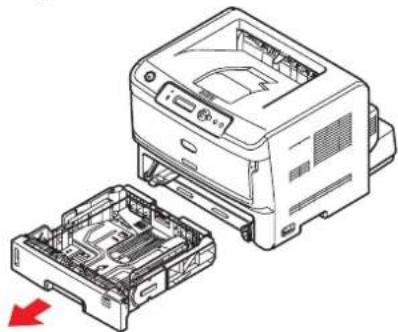
- Retirez le bac à papier de l'imprimante.
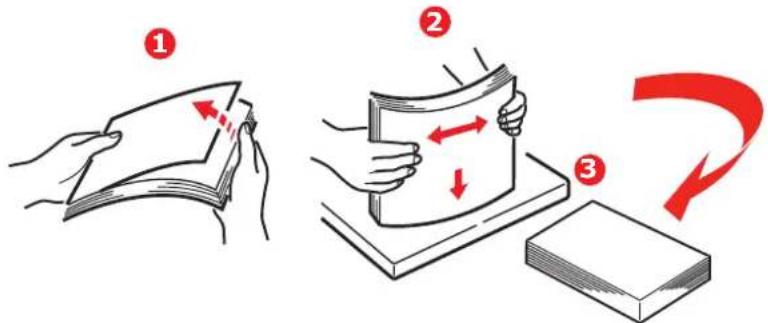
- Déployez en éventail le papier à charger, sur les bords (1) et au milieu (2), pour vous assurer que toutes les feuilles sont détachées les unes des autres, puis tapotez les bords de la pile de papier sur une surface plane pour aligner les feuilles (3).
- Chargez le papier Alimentation bord long (LEF) (papier en-tête - face en dessous et bord supérieur vers la droite de l'imprimante) (1) jusqu'à la marque (a).
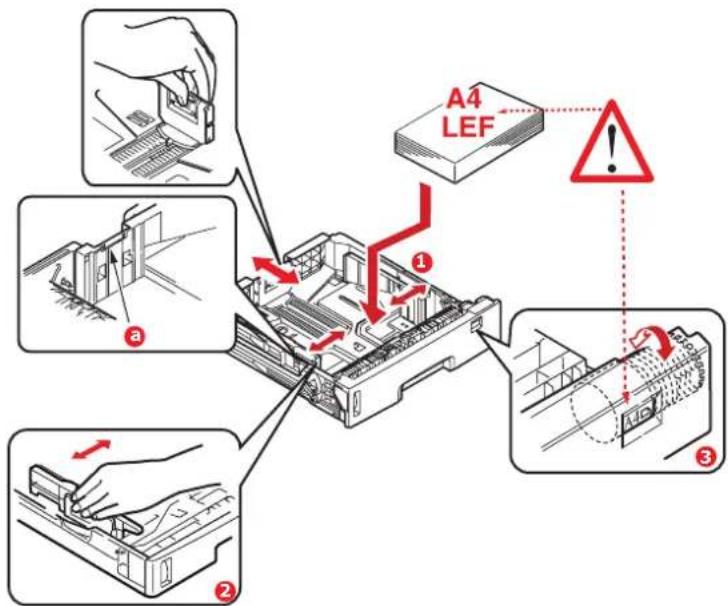
- Ajustez la butée arrière, les guides du papier (2) et le galet de bac (3) au format et à l'orientation du papier utilisé. Pour le papier A6, retirez et réinstallez en position A6.
ATTENTION!
IMPORTANT : Réglez la numérotation du format de papier (3) au format et à l'orientation du papier utilisé (A4 LEF dans l'exemple ci-dessus).
Si le papier est orienté bord long, la case à cocher Alimentation par le bord long (LEF) doit être activée dans le pilote de l'imprimante.
Si le papier est orienté bord court, la case à cocher Alimentation par le bord doit être désactivée dans le pilote de l'imprimante.
Si le paramètre du pilote ne correspond pas l'orientation de papier, l'imprimante affiche un message d'erreur indiquant cette non-correspondance.
- Fermez doucement le bac à papier.
Si vous avez deux bacs et que le 1er bac (supérieur) est utilisé pour l'impression, vous pouvez tirer le 2ème bac (inférieur) durant l'impression pour le recharger. Cependant, si le 2ème bac (inférieur) est utilisé pour l'impression, ne tirez pas le 1er bac (supérieur). Cela provoquerait un bourrage de papier.
Si 3 bacs sont installés, ceci s'applique aux bacs 1 et 2 si l'impression s'effectue à partir du troisième (inférieur).
Pour empêcher les bourrages de papier :
Ne laissez aucun espace entre le papier, les guides du papier et la butée arrière.
Ne remplissez pas trop le bac à papier. La charge du bac dépend du type de papier.
N'y placez pas de papier abîmé.
Ne chargez pas de papier de différents formats ou types.Ne tirez pas le bac à papier durant l'impression (à l'exception du 2ème bac conformément aux instructions données ci-dessus).
Impression face vers le haut ou vers le bas
Pour imprimer face vers le bas, vérifiez que l'empileuse arrière est fermée (le papier sortira alors par le haut de l'imprimante). Le bac de sortie situé sur le dessus de l'imprimante peut contenir jusqu'à 250 feuilles de 80 g/m² imprimées face vers le bas. Les pages imprimées dans l'ordre de lecture (page 1 en premier) sont triées dans l'ordre de lecture (dernière page au-dessus, face en bas).
L'empileuse face au dessus doit être ouverte et il convient de tirer la rallonge du bac lorsque l'empileuse doit être en service. (Si l'empileuse face au dessus est ouverte ou fermée, le paramètre d'impression face vers le bas dirige correctement les travaux d'impression vers l'empileuse face en dessous.)
L'empileuse face au dessus peut contenir 100 feuilles de 80 g/m² de papier standard.
Utilisez toujours cette empileuse ainsi que le bac multifonction ou pour les papiers à fort grammage afin de réduire les risques de bourrage.
Reportez-vous à la section « Informations relatives au papier et aux bacs d'alimentation » à la page 81.
Ordre d'alimentation automatique
Si le bac d'alimentation en option n'est pas installé, la valeur par défaut de la fonctionnalité d'alimentation automatique du menu Impression est OUI, alors que celle de la fonctionnalité Séquence chgt bacs est PREMIER VERS DERNIER. De cette manière, si un bac ne contient plus de papier, l'alimentation automatique se déclenche en suivant l'ordre Bac 1, Bac 2 (s'il est installé), Bac 3 (s'il est installé) ou Bac multifonction, à condition que ces bacs soient configurés pour le même type de support. Configurez également le format et le grammage du papier des bacs respectifs dans le panneau de commande.
BAC MULTIFONCTION
- Rabaissez le bac multifonction (1), sortez le bac (2), dépliez les supports papier (3), et réglez la position des guides papier en fonction de la largeur du papier (4).
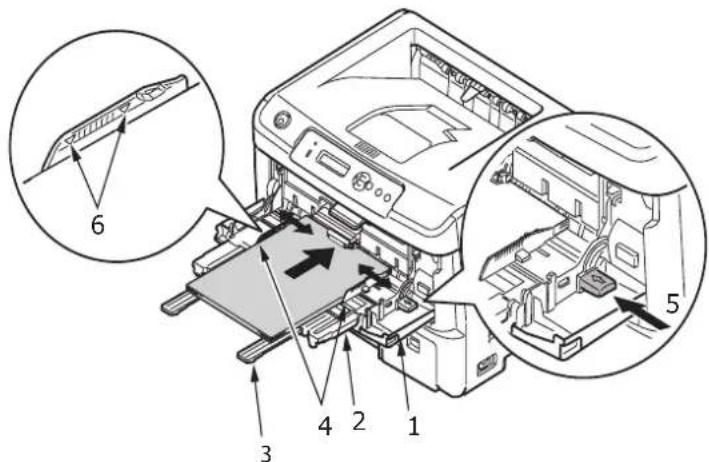
- Chargez le papier dans le bac multifonction et appuyez sur le bouton de sélection (5). Assurez-vous que le papier est chargé sous la flèche de niveau (6) pour éviter les bourrages papier.
REMARQUE
Ne dépassez pas la charge du papier avoisinant 100 feuilles ou 10 enveloppes, selon le grammage du support.
Pour l'impression sur le recto de feuilles de papier à en-tête, chargez le papier dans le bac multifonction, face préimprimée en dessus, avec le bord supérieur dans l'imprimante.
Pour l'impression recto-verso (duplex) sur du papier à en-tête, chargez le papier, face préimprimée vers le bas, le bord supérieur du papier étant placé dans le sens opposé à l'imprimante.
Les enveloppes doivent être chargées, volet vers le bas, face en dessus, le bord supérieur se trouvant à gauche et le bord court étant placé dans l'imprimante.
REMARQUE
Ne sélectionnez pas l'impression recto verso sur les enveloppes.
Chargez les transparents face en dessus, bord supérieur orienté du côté de l'imprimante.
Pour le papier à fort grammage ou le papier cartonné, ouvrez l'empileuse arrière pour récupérer la sortie imprimée. Le papier suit ainsi un circuit presque droit dans la machine, évitant ainsi les bourrages papier et d'éventuels dommages au support.
- Si nécessaire, définissez la taille et l'orientation du support dans le menu du support à l'aide du panneau de commande, puis soumettez la commande d'impression.
ATTENTION!
Vous risquez d'endommager votre imprimante si un réglage de papier incorrect est utilisé lors de l'impression sur un autre support.
REMARQUE
Vous pouvez également définir le type de support dans le pilote d'imprimante. Toutefois, les paramètres du pilote d'imprimante écraseront ceux du panneau de commande.
N'oubliez pas de rétablir le paramètre d'utilisation de papier normal une fois que vous avez terminé l'impression sur un support différent.
PARAMÈTRES D'ALIMENTATION, DE FORMAT ET DE SUPPORT DU PAPIER
Le processus permettant de fixer l'image sur le papier (fusion) utilise la chaleur et la pression. Si la chaleur est trop forte, le papier léger peut se froisser ou se gondoler, alors que les transparents peuvent subir des ondulations. Si la chaleur est insuffisante, l'image se fixe mal sur le papier épais.
REMARQUE
Bien que pour certaines tâches d'impression vous puissiez définir les propriétés du support à partir du pilote d'imprimante, il est conseillé de configurer l'imprimante manuellement afin que son utilisation soit adaptée au support utilisé.
Vous devez configurer la numérotation du format de papier de la manière décrite à la page 32.
À l'aide du panneau de commande de l'imprimante, vous pouvez sélectionner :
le papier à utiliser
le format du papier à utiliser
le poids du papier (son épaisseur)
le type de papier
REMARQUE
Si les paramètres de l'imprimante diffèrent de ceux de l'ordinateur, l'impression devient alors impossible et un message d'erreur s'affiche sur l'écran LCD.
Les paramètres d'impression suivants sont donnés à titre indicatif uniquement. Avec certaines applications, il est nécessaire de définir les paramètres d'alimentation, de format et de support du papier depuis l'application elle-même (Mise en page).
Bien que pour certaines tâches d'impression vous puissiez définir les propriétés du support à partir du pilote d'imprimante, il est conseillé de configurer l'imprimante manuellement afin que son utilisation soit adaptée au support utilisé.
Sélection du type d'alimentation
Le type d'alimentation, le format du papier, son poids et le type de support peuvent être définis manuellement sur l'imprimante à l'aide du panneau de commande de la manière suivante.
- Appuyez de façon répétée sur le bouton Menu Flèche Haut ou Flèche Bas jusqu'à ce que le MENU IMPRIMER s'affiche, puis appuyez sur Enter.
- Appuyez sur le bouton Flèche Haut ou Flèche Bas jusqu'à ce que BAC PAR DÉFAUT s'affiche, puis appuyez sur Enter.
- Appuyez sur le bouton Flèche Haut ou Flèche Bas jusqu'à ce que le type d'alimentation requis s'affiche.
-
Appuyez sur le bouton Enter. Un astérisque (*) apparaît en regard du type d'alimentation papier sélectionné.
-
Appuyez de façon répétée sur les boutons Annuler ou Online (En ligne) ou sur le bouton PRÉCÉDENT pour quitter le mode MENU.
REMARQUE
Lorsque CHGT BAC AUTO est réglé sur OUI et que plusieurs bacs sont installés, le chargement passe automatiquement au bac disponible suivant, assurant ainsi une impression en continu.
Format de papier
Définissez le format du papier comme suit.
REMARQUE
Si vous utilisez les bacs à papier et si l'option DIM BAC est sélectionnée (valeur par défaut), les formats de papier standard sont automatiquement reconnus par l'imprimante. Ne sélectionnez le format du papier que pour les formats personnalisés.
Lorsque vous utilisez le bac multifonction, la taille du papier doit être sélectionnée.
- Appuyez sur le bouton Menu Flèche Haut ou Flèche Bas jusqu'à ce que le MENU IMPRIMER s'affiche, puis appuyez sur Enter.
- Appuyez de manière répétée sur Flèche Haut ou Flèche Bas jusqu'à ce que ÉDITER FORMAT s'affiche, puis appuyez sur Enter.
- Appuyez sur Flèche Haut ou Flèche Bas jusqu'à ce que le format de papier requis s'affiche, puis appuyez sur le bouton Enter. Un astérisque (*) apparaît en regard du format de papier sélectionné.
- Appuyez de façon répétée sur les boutons Annuler ou Online (En ligne) ou sur le bouton PRÉCÉDENT pour quitter le mode MENU.
- Sélectionnez le format de papier correct depuis le pilote d'imprimante avant d'imprimer le fichier.
Type et poids du support
Définissez le type et le poids du support comme suit :
ATTENTION!
Si le type et le poids du support ne sont pas correctement définis, la qualité d'impression peut alors être détériorée et le rouleau de fusion endommagé.
- Appuyez sur le bouton Menu Flèche Haut ou Flèche Bas jusqu'à ce que le MENU PAPIER s'affiche, puis appuyez sur Enter.
- Appuyez sur le bouton Flèche Haut ou Flèche Bas jusqu'à ce que TYPE PAPIER ou GRAMMAGE pour le bac requis s'affiche, puis appuyez sur le bouton Enter.
- Appuyez sur Flèche Haut ou Flèche Bas jusqu'à ce que le type ou le grammage de papier requis s'affiche, puis appuyez sur le bouton Enter. Un astérisque (*) apparaît en regard du type ou du grammage de papier sélectionné.
- Appuyez de façon répétée sur les boutons Annuler ou Online (En ligne) ou sur le bouton PRÉCÉDENT pour quitter le mode MENU.
- Sélectionnez le format de papier correct depuis le pilote d'imprimante avant d'imprimer le fichier.
INTERFACES
Votre imprimante dispose de plusieurs types d'interfaces de données :
-
Parallel (Parallèle) ^1 – Pour une connexion directe à un PC. Ce port nécessite un câble parallèle (conforme IEEE 1284) bi-directionnel.
-
USB – Pour une connexion à un PC exécutant Windows 2000 ou une version ultérieure, ou Mac OS X ou une version ultérieure. Ce port requiert un câble compatible avec la version 2.0 de l'interface USB, ou une version supérieure.
Le fonctionnement d'une imprimante n'est pas garanti si un périphérique compatible USB est connecté en même temps que d'autres machines compatibles USB.
Lorsque plusieurs imprimantes de même type sont connectées, elles sont numérotées *****, ***** (2), ***** (3), etc. Ces numéros dépendent de l'ordre de connexion ou de mise sous tension des imprimantes.
- LAN - Pour une connexion par câble réseau.
REMARQUE
Il n'est pas recommandé de connecter des câbles série/USB et parallèles à l'imprimante simultanément.
Les câbles d'interface ne sont pas fournis avec l'imprimante.
Pour connecter l'imprimante directement à un ordinateur autonome, reportez-vous au chapitre "Pilotes d'imprimante" à la page 38.
Si votre imprimante est installée en tant qu'imprimante réseau, reportez-vous au Guide de réseau pour en savoir plus sur la configuration de la connexion réseau avant d'installer les pilotes de l'imprimante.
REMARQUE
Les compétences d'un administrateur sont nécessaires lors de l'installation d'une connexion réseau.
PILOTES D'IMPRIMANTE
Ce chapitre explique comment installer un pilote d'imprimante sur deux types de système d'exploitation : Windows et Mac OSX.
Le DVD des pilotes d'imprimante contient tous les pilotes d'imprimante. Pour des informations actualisées sur l'installation des pilotes d'imprimantes, consultez le fichier Readme présent sur ce DVD.
SYSTÈMES D'EXPLOITATIONS WINDOWS
- Une fois Windows lancé, insérez le DVD des pilotes d'imprimante dans le lecteur de DVD-ROM.
- Si le DVD ne s'exécute pas automatiquement, sélectionnez Démarrer > Exécuter, puis entrez E:\setup (E désignant votre lecteur de DVD-ROM) dans le champ Ouvrir.
- Cliquez sur OK.
- Sélectionnez votre modèle d'imprimante.
- Cliquez sur Installation du pilote > Installation du pilote d'imprimante, puis suivez les messages à l'écran.
- Une fois le pilote installé, l'utilitaire de configuration de la langue du panneau de commande s'exécute automatiquement. Choisissez la langue d'exploitation que vous préférez. Reportez-vous à la section « Changement de la langue » à la page 13.
OPTIONS INSTALLÉES
Certaines options sont peut-être déjà installées sur votre imprimante. Pour celles qui sont installées, vérifiez qu'elles apparaissent activées sur la structure des menus.
Assurez-vous que vos options sont paramétrées dans le ou les pilotes d'imprimante en sélectionnant les paramètres appropriés dans les onglets Device Options (Options du périphérique) (émulation PCL) et/ou Device Settings (Paramètres du périphérique) (émulation PS). Pour plus d'informations, reportez-vous au chapitre "Fonctionnement" à la page 39.
SYSTÈMES D'EXPLOITATION MAC OSX
Pour plus de détails sur l'installation des pilotes Mac OSX appropriés, consultez le fichier Readme sur le DVD.
OPTIONS INSTALLÉES
Assurez-vous que les options installées sont activées dans le pilote d'imprimante.
FONCTIONNEMENT
Ce chapitre décrit dans ses grandes lignes le mode d'utilisation de votre imprimante dans un environnement Windows ou Mac OSX. Sous Windows, alors que l'émulation PCL est disponible sur tous les modèles d'imprimante, l'émulation PS est facultative.
PARAMÈTRES D'IMPRIMANTE DANS WINDOWS
REMARQUE
Les illustrations de ce guide se rapportent au système d'exploitation Windows XP avec une émulation PCL ou PS. Les fenêtres peuvent être légèrement différentes d'autres systèmes d'exploitation, mais les principes de base sont les mêmes.
Les menus du tableau de commande de votre imprimante permettent d'accéder à de nombreuses options.
Le pilote d'imprimante Windows contient également des paramètres pour un grand nombre de ces options. Lorsque les options du pilote d'imprimante sont identiques à celles des menus du tableau de commande et que vous imprimez des documents depuis Windows, les paramètres du pilote d'imprimante Windows remplacent les options des menus du tableau de commande.
OPTIONS D'IMPRESSION DES APPLICATIONS WINDOWS
Lorsque vous choisissez d'imprimer votre document depuis une application Windows, une boîte de dialogue Imprimer apparaît. Cette boîte de dialogue spécifie habituellement le nom de l'imprimante sur laquelle vous sortirez votre document. En regard du nom de l'imprimante se trouve un bouton Propriétés.
Lorsque vous cliquez sur Propriétés, une nouvelle fenêtre s'ouvre ; elle contient une courte liste de paramètres d'imprimante se trouvant dans le pilote, que vous pouvez choisir pour ce document. Les paramètres disponibles dans votre application sont seulement ceux que vous voulez modifier pour des documents ou des applications spécifiques. Les paramètres que vous modifiez ici seront valables uniquement en cours d'exécution de l'application concernée.
EMULATION PCL
Les onglets suivants sont disponibles : Configuration, Options d'impression et Image.
Onglet configuration
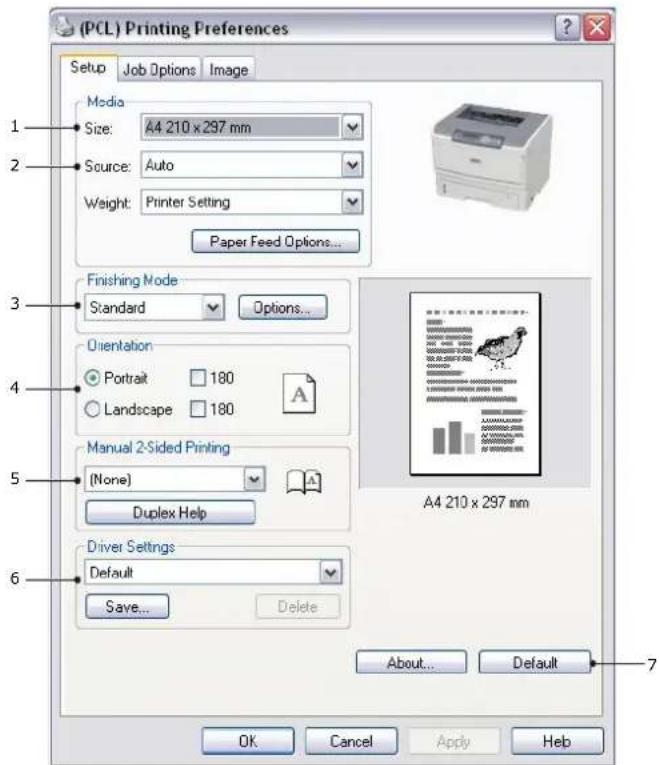
- Le format du papier doit être identique à celui de la page de votre document (sauf si vous souhaitez changer l'échelle de la sortie imprimée pour la faire tenir dans un autre format) et à celui du papier qui alimente l'imprimante.
- Vous pouvez choisir la source d'alimentation du papier qui peut être le bac 1 (le bac à papier standard), le bac 2 ou 3 (si vous avez installé les bacs à papier en option) ou le bac multifonction. Vous pouvez également cliquer sur la partie appropriée du graphique à l'écran pour sélectionner votre bac préféré.
- Vous pouvez sélectionner plusieurs options de document, telles que le nombre de pages par feuille lorsque vous avez réduit la taille d'impression et que vous voulez imprimer plusieurs pages par feuille.
- L'orientation de la page peut être de type portrait (dans le sens de la hauteur) ou de type paysage (dans le sens de la largeur). Vous pouvez faire pivoter les deux vues de 180 degrés.
- Sous Impression recto-verso, vous pouvez choisir automatique ou manuel. Avec l'option d'impression recto-verso manuelle, vous pouvez choisir d'imprimer uniquement sur une face de la feuille ou sur les deux faces (impression duplex). Votre imprimante vous permet d'effectuer des impressions duplex manuelles, ce qui signifie que vous devez insérer le papier deux fois dans l'imprimante. Pour plus d'informations, reportez-vous à la section « impression recto-verso » à la page 50. Le bouton d'aide de l'impression Duplex Help permet également d'accéder à des instructions concernant l'impression duplex manuelle.
- Si vous avez modifié certaines préférences d'impression et les avez enregistrées en tant que groupe, vous pouvez les rappeler pour éviter de les paramétrer individuellement chaque fois que vous en avez besoin.
- Un seul bouton à l'écran permet de restaurer les paramètres par défaut.
Onglet Options de travail
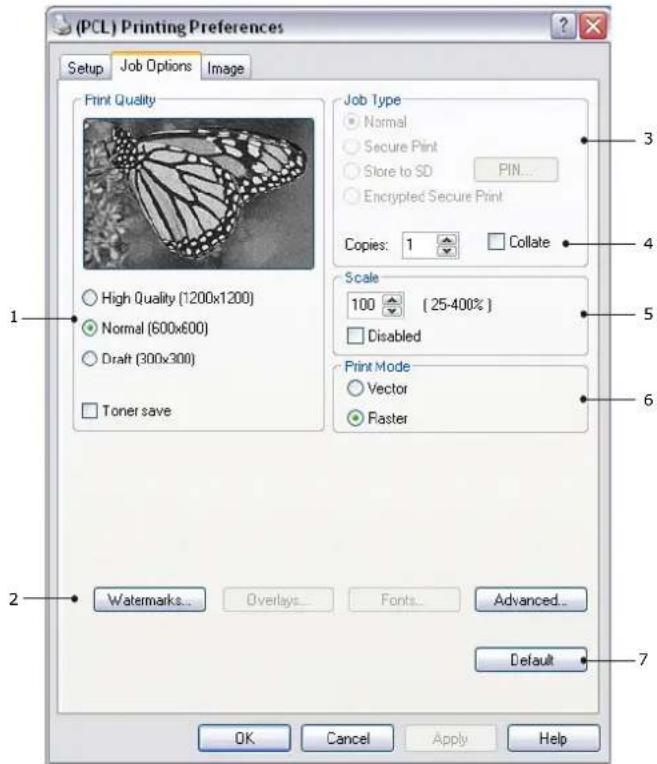
- Vous pouvez définir la résolution de l'impression de la manière suivante :
Le paramètre High Quality (Haute qualité) permet d'imprimer à 1200 x 1200 ppp. C'est la meilleure option pour imprimer des objets vectoriels tels que des graphiques et du texte.
Le paramètre Normal permet d'imprimer à 600 x 600 ppp et convient à la plupart des travaux d'impression.
Le paramètre Brouillon permet d'imprimer à 300 x 300 ppp et est adapté à l'impression de documents provisoires contenant principalement du texte.
Vous pouvez sélectionner l'option Economie d'encre pour économiser du toner lors de certains travaux d'impression.
- Vous pouvez imprimer les filigranes en arrière-plan de l'image principale de la page. C'est une fonction utile pour indiquer que le document est préliminaire, confidentiel, etc.
Si vous souhaitez imprimer sur du papier à lettres spécial, tel que des imprimés et du papier à en-tête, mais que vous ne voulez pas utiliser de papier préimprimé, vous pouvez créer votre propre papier en utilisant la fonction de superposition. Pour obtenir davantage d'informations sur des superpositions et des macros, reportez-vous à « Superpositions et macros (Windows uniquement) » à la page 54. Le bouton Superpositions permet également d'accéder à des instructions concernant l'impression duplex manuelle.
- Vous pouvez sélectionner votre type de travail préféré. Pour plus d'informations sur l'utilisation des fonctionnalités d'impression sécurisée, reportez-vous au Guide de sécurité.
- Vous pouvez sélectionner 999 exemplaires à imprimer consécutivement, même s'il est nécessaire de réapprovisionner le bac à papier durant un si long tirage.
-
Vous pouvez modifier l'échelle de taille des pages pour qu'elles tiennent sur des feuilles plus grandes ou plus petites, de 25 % à 400 % de la taille d'origine.
-
En mode Trame (bitmap), l'ordinateur effectue le traitement de l'image de la page, ce qui réduit les tâches à traiter par l'imprimante même lorsque le fichier est volumineux. En mode vectoriel, les fichiers sont de taille plus réduite et leur transfert sur un réseau s'en trouve accéléré. Les effets de ces modes sont plus prononcés pour l'impression de graphiques que pour celle du texte.
-
Un seul bouton à l'écran permet de restaurer les paramètres par défaut.
Onglet Image
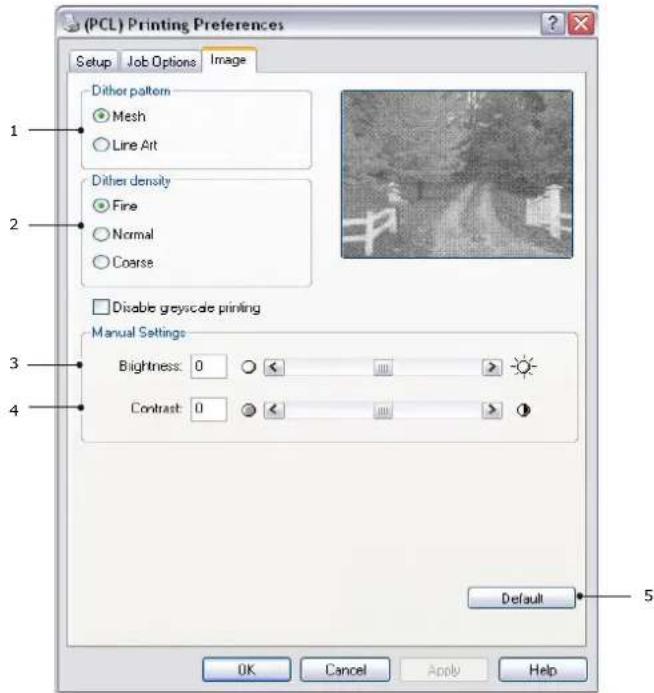
- Le tramage produit une échelle de gris intermédiaire en ajustant la combinaison de points utilisée pour l'impression. En sélectionnant ce paramètre, vous pouvez déterminer le niveau de détails lors de l'impression de l'image graphique. Le maillage utilise un écran de points pour le tramage, alors que le dessin au trait utilise un quadrillage.
- Vous pouvez sélectionner la texture de tramage en ajustant la taille des points utilisés dans l'écran de demi-teintes.
- Définissez ce paramètre si vous voulez imprimer des effets d'échelle de gris sans tramage. Cochez la case pour désactiver l'impression des niveaux de gris ou désélectionnez-la pour permettre l'impression des niveaux de gris.
- Vous pouvez régler manuellement la luminosité (plus la valeur est élevée, plus l'impression est claire) et le contraste (plus la valeur est élevée, plus l'impression est contrastée).
- Un seul bouton à l'écran permet de restaurer les paramètres par défaut.
ÉMULATION PS
Les onglets suivants sont disponibles : Disposition, Papier/Qualité et Options d'impression.
Onglet Disposition
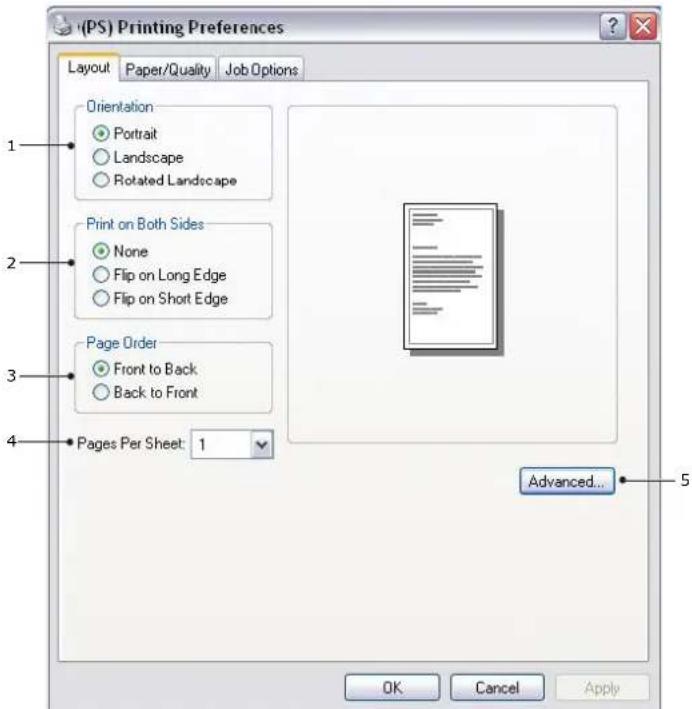
- Vous pouvez définir une orientation de page en mode Portrait (dans le sens de la hauteur), Paysage (dans le sens de la largeur) ou Paysage avec une rotation de 180 degrés.
- L'impression recto-verso peut être réglée sur le bord long ou le bord court du document.
- Vous pouvez choisir un ordre d'impression inverse (de la dernière page à la première) ou normal (de la première page à la dernière).
-
Sélectionnez le nombre de pages à imprimer sur chaque feuille. Vous pouvez également prévoir l'impression d'un livret.
-
Cliquez sur le bouton Advanced (Avancées) pour définir les options de document suivantes :
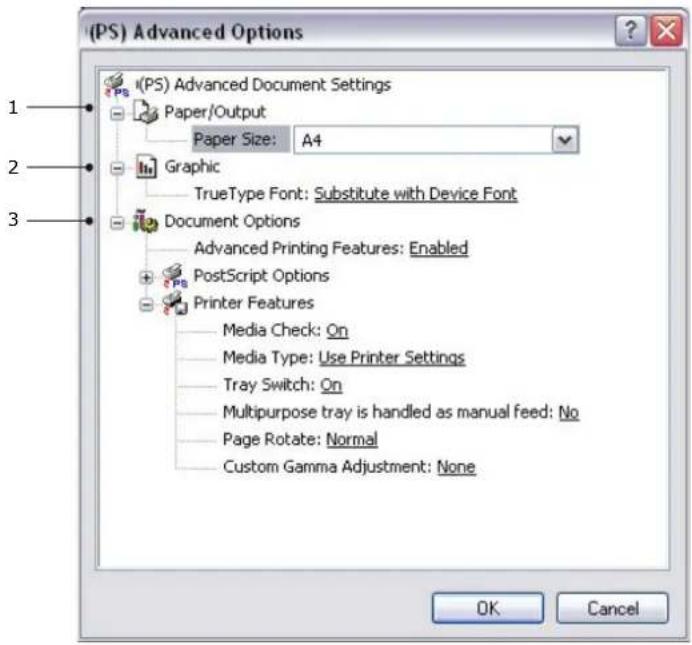
- Sélection de la taille de papier requise.
- Remplacement de la police TrueType par une autre police.
- Définition d'autres options de document, telles que les options PostScript et les caractéristiques de l'imprimante.
Onglet Papier/Qualité
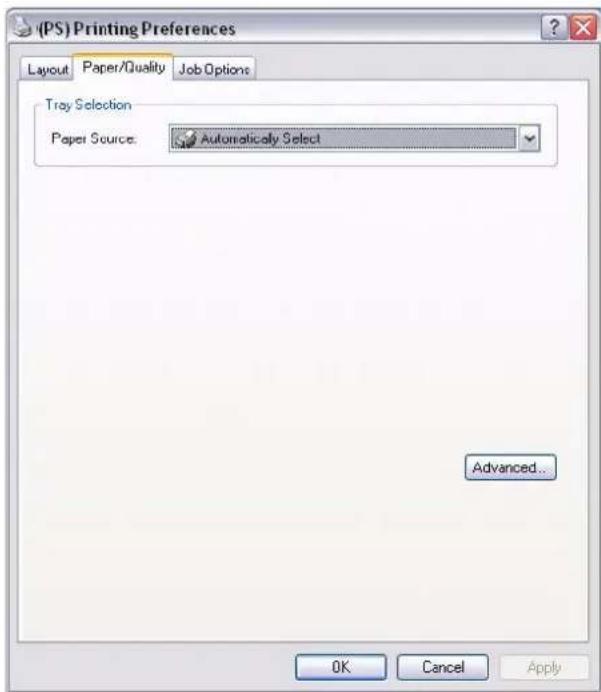
Vous pouvez définir la source de papier ou laisser l'imprimante la sélectionner automatiquement. Le bouton Advanced (Avancées) vous permet d'accéder aux mêmes options que celles disponibles dans l'onglet Disposition et décrites ci-dessus.
Onglet Options de travail
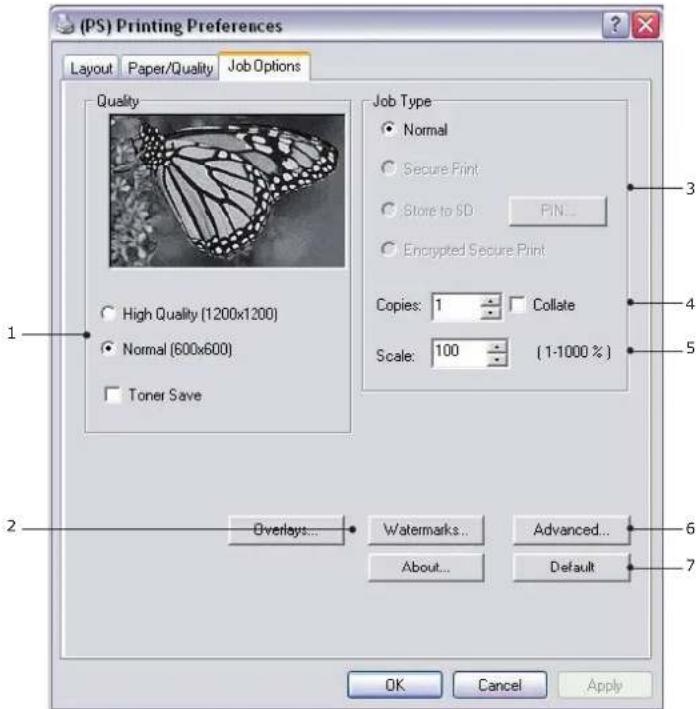
- Vous pouvez définir la résolution de l'impression de la manière suivante :
Le paramètre High Quality (Haute qualité) permet d'imprimer à 1200 x 1200 ppp. C'est la meilleure option pour imprimer des objets vectoriels tels que des graphiques et du texte.
Le paramètre Normal permet d'imprimer à 600 x 600 ppp et convient à la plupart des travaux d'impression.
Vous pouvez sélectionner l'option Economie d'encre pour économiser du toner lors de certains travaux d'impression.
- Vous pouvez imprimer les filigranes en arrière-plan de l'image principale de la page. C'est une fonction utile pour indiquer que le document est préliminaire, confidentiel, etc.
Si vous souhaitez imprimer sur du papier à lettres spécial, tel que des imprimés et du papier à en-tête, mais que vous ne voulez pas utiliser de papier préimprimé, vous pouvez créer votre propre papier en utilisant la fonction de superposition. Pour obtenir davantage d'informations sur des superpositions et des macros, reportez-vous à « Superpositions et macros (Windows uniquement) » à la page 54. Le bouton Superpositions permet également d'accéder à des instructions concernant l'impression duplex manuelle.
- Vous pouvez sélectionner votre type de travail préféré. Pour plus d'informations sur l'utilisation des fonctionnalités d'impression sécurisée, reportez-vous au Guide de sécurité.
- Vous pouvez sélectionner 999 exemplaires à imprimer consécutivement, même s'il est nécessaire de réapprovisionner le bac à papier durant un si long tirage.
- Vos pages imprimées peuvent être mises à l'échelle pour tenir sur du papier de plus grand ou de plus petit format.
- Le bouton Advanced (Avancées) permet d'accéder aux fonctionnalités d'impression en miroir et d'impression d'image négative.
- Un seul bouton à l'écran permet de restaurer les paramètres par défaut.
DÉFINITION À PARTIR DU PANNEAU DE CONFIGURATION DE WINDOWS
Lorsque vous ouvrez la fenêtre Propriétés du pilote, directement à partir de Windows, plutôt que depuis une application, elle vous propose une gamme plus importante de paramètres. Les modifications réalisées ici affecteront généralement tous les documents que vous imprimez à partir d'applications Windows et seront prises en compte d'une session Windows à l'autre.
Emulation PCL
Les onglets suivants sont disponibles : Général, Avancé et Options du périphérique.
Onglet Général
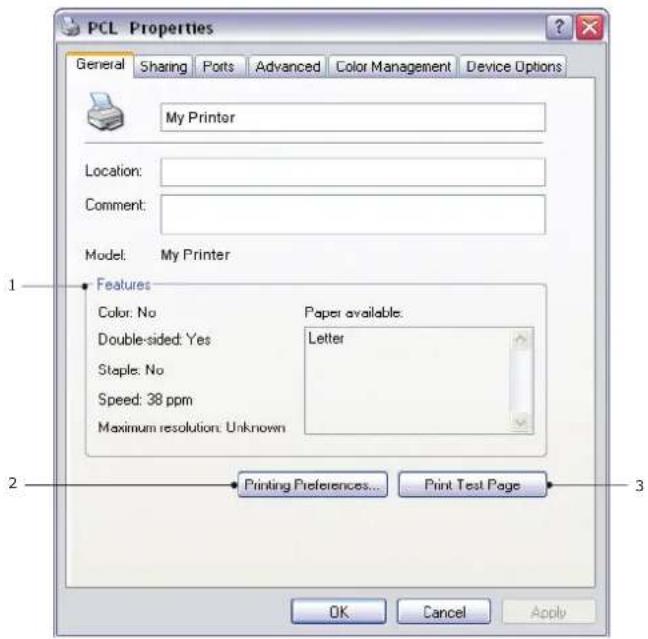
- Cette zone concerne les principales caractéristiques de votre imprimante et des éléments en option.
- Ce bouton ouvre les mêmes fenêtres décrites précédemment pour les options que l'on peut définir à partir d'une application. Les paramètres modifiés deviendront les nouveaux paramètres par défaut pour toutes les applications Windows.
- Ce bouton permet d'imprimer une page de test pour vérifier que l'imprimante fonctionne bien.
NOTE
Les caractéristiques ci-dessus concernent Windows XP et peuvent être
légèrement différentes dans d'autres systèmes d'exploitation.
Onglet Avancé
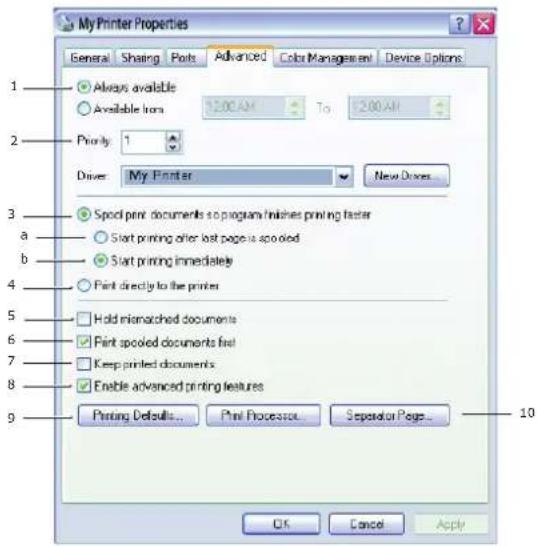
-
Vous pouvez spécifier les heures de la journée auxquelles l'imprimante sera disponible.
-
Indique la priorité actuelle, de 1 (la plus basse) à 99 (la plus haute). Les documents affectés de la priorité la plus haute s'imprimeront en premier.
-
Spécifie l'impression différée des documents (enregistrés dans un fichier d'impression spécial) avant le début de l'impression. Le document est alors imprimé en arrière-plan, de façon à ce que votre application devienne disponible plus rapidement. Le paramètre comporte les options suivantes :
(a) Cette option indique que l'impression ne doit pas commencer avant l'impression différée de la dernière page. Si votre application nécessite beaucoup de temps pour effectuer d'autres calculs au milieu de l'impression, ce qui provoque l'arrêt du travail d'impression pendant une période prolongée, l'imprimante pourrait supposer prématurément que l'impression du document est terminée. La sélection de cette option permet d'éviter cette situation mais l'impression sera terminée un peu plus tard, étant donné que le lancement est retardé.
(b) C'est le choix opposé au choix ci-dessus. L'impression commence dès que possible, après le début de l'impression différée du document.
- Cette option indique que le document ne doit pas être imprimé en différé mais directement. En principe, votre application ne sera pas disponible pour un autre usage avant que le travail d'impression ne soit terminé. Cette option nécessite moins d'espace mémoire sur votre ordinateur, étant donné qu'il n'existe aucun fichier spoule.
- Commande au spouleur de vérifier la configuration du document et de la faire correspondre à la configuration de l'imprimante avant de l'envoyer à l'impression. En cas de non-concordance, le document est maintenu dans la file d'attente d'impression et ne s'imprime pas avant que la configuration de l'imprimante ne soit modifiée et que le document ne soit relancé depuis la file d'attente d'impression. Les documents non conformes de la file n'empêcheront pas les documents conformes de s'imprimer.
- Indique que le spouleur doit préférer les documents qui ont terminé leur impression différée lors de la sélection du document suivant à imprimer, même si les documents terminés sont moins prioritaires que ceux qui sont toujours différés. Si l'impression en différé d'aucun document n'est terminée, le spouleur préfèrera les documents en différé plus volumineux à ceux qui le sont moins. Utilisez cette option si vous voulez
optimiser le rendement de l'imprimante. Lorsque cette option est invalidée, le spouleur choisit les documents sur la base de leur priorité.
- Indique que le spouleur ne doit pas supprimer les documents au terme de leur impression. Cette option permet de soumettre à nouveau les documents à l'imprimante à partir du spouleur au lieu de les réimprimer à partir de l'application. Si vous utilisez cette option fréquemment, vous aurez besoin d'un espace mémoire important.
- Spécifie si les options avancées, telles que le nombre de pages par feuille, sont disponibles dans l'imprimante que vous utilisez. Pour une impression en mode normal, laissez cette option activée. Si des problèmes de compatibilité se produisent, vous pouvez invalider la fonction. Toutefois, il se peut que ces options avancées soient alors indisponibles, même si le matériel les prend en charge.
- Ce bouton permet d'accéder aux mêmes fenêtres de configuration qu'à partir des applications. Les paramètres modifiés par le biais du panneau de configuration Windows deviennent les paramètres par défaut Windows.
- Vous pouvez concevoir et spécifier une page de séparation qui s'imprime entre les documents. Cette option est utile en particulier sur une imprimante partagée pour aider chaque utilisateur à trouver ses propres documents dans la pile de sortie imprimée.
REMARQUE
Les caractéristiques ci-dessus concernent Windows XP et peuvent être légèrement différentes dans d'autres systèmes d'exploitation.
Onglet Options du périphérique
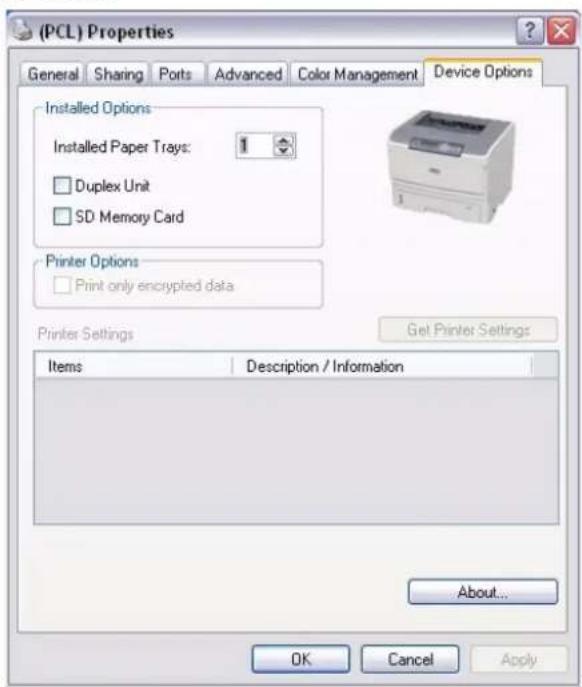
Dans cette fenêtre, vous pouvez sélectionner les mises à niveau optionnelles à installer dans votre imprimante. Reportez-vous au « Installation des options » à la page 78.
Émulation PS
Les onglets suivants sont disponibles : Général, Avancé et Paramètres du périphérique. Les onglets Général et Avancé sont les mêmes que ceux de l'émulation PCL décrits ci-dessus.
Onglet Paramètres du périphérique
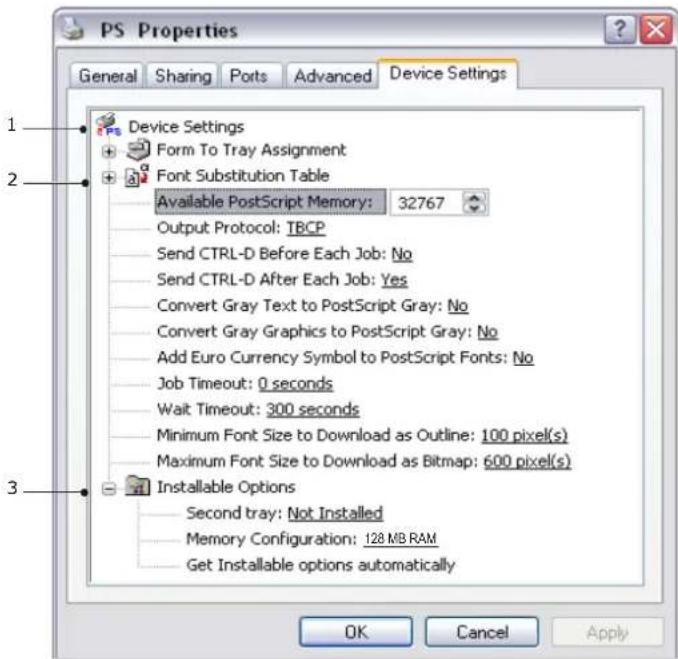
- Vous pouvez définir différents formats de papier pour chaque bac d'alimentation disponible.
- Vous pouvez définir différents paramètres de police en fonction de votre application.
- Vous pouvez sélectionner les mises à jour en option installées sur votre imprimante. Reportez-vous au « Installation des options » à la page 78.
PARAMÈTRES DE L'IMPRIMANTE SOUS MAC OSX
Consultez le fichier Lisez-moi qui se trouve sur le DVD des gestionnaires ainsi que l'aide en ligne fournie avec le logiciel du pilote.
IMPRESSION RECTO-VERSO
L'unité duplex ajoute la fonction d'impression recto-verso, en utilisant moins de papier et en facilitant la manipulation des grands documents. Elle permet également l'impression d'un livret, qui utilise encore moins de papier.
Vous pouvez choisir entre les fonctions d'impression Recto verso automatique ou manuelle.
REMARQUE
Les étapes de ce processus concernent Windows XP PCL. Les fenêtres d'un autre système d'exploitation risquent d'être légèrement différentes mais les principes restent les mêmes.
IMPRESSION RECTO VERSO AUTOMATIQUE
Cette imprimante ne fournit des options d'impression recto-verso automatique que pour les papiers aux formats Letter, A4, B5, Executive, Legal 13, Legal 13.5 et Legal 14, qui utilisent un grammage compris entre 60 et 105 g/m².
Pour effectuer une impression recto verso automatique :
- Sélectionnez Fichier > Imprimer, puis cliquez sur le bouton Propriétés.
- Sélectionnez le bac d'alimentation (bac 1, bac 2 (en option) ou bac multifonction) dans le menu déroulant Source (Source).
- Dans le menu déroulant de l'impression recto-verso, sélectionnez « Bord long » (Automatique) ou « Bord court » (Automatique) selon vos préférences d'impression.
- Pour plus d'informations, cliquez sur le bouton Duplex Help (Aide duplex).
- Cliquez sur le bouton Imprimer.
IMPRESSION DUPLEX MANUELLE À L'AIDE DU BAC À PAPIER (WINDOWS SEULEMENT)
REMARQUE
L'impression recto-verso manuelle est disponible uniquement pour le pilote Windows PCL
Pour exécuter une impression recto-verso ou une impression duplex manuelle, vous devez insérer le papier deux fois dans l'imprimante. Vous pouvez effectuer ce type d'impression à l'aide du bac à papier ou du bac multifonction. Vous pouvez utiliser les formats de papier A4, A5, A6, B5, Letter, Legal 13, 13.5 et 14, Statement, Executive et Personnalisés, en utilisant du papier d'un grammage compris entre 60 et 176 g/m².
REMARQUE
Vous ne pouvez pas utiliser du format de papier A6 pour une impression à partir du bac 2 ou bac 3 (options).
L'impression sur du papier au format Legal 13.5 n'est prise en charge qu'à partir des bacs 1, 2 (en option), 3 (en option) ou dans le cadre de l'utilisation de la fonction Auto Duplex (Recto-verso automatique).
- Assurez-vous que le bac à papier contient suffisamment de papier.
- Sélectionnez Fichier > Imprimer, puis cliquez sur le bouton Propriétés.
-
Sélectionnez le Bac1 dans la liste déroulante Source.
-
Dans le menu déroulant de l'impression recto-verso, sélectionnez Bord long (Manuel) ou Bord court (Manuel) selon vos préférences d'impression. Pour plus d'informations, cliquez sur le bouton Aide sur le mode recto verso (Duplex). Cliquez ensuite sur Imprimer.
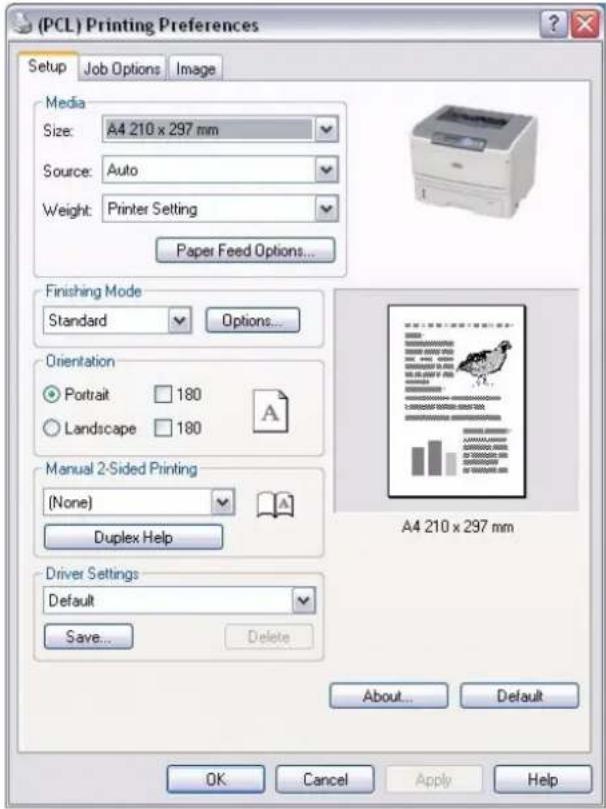
- L'impression se fait d'abord en alternance une page sur deux (1). À la fin de l'opération, un message s'affiche vous invitant à prendre le papier, à le retourner et à le replacer dans le bac à papier.
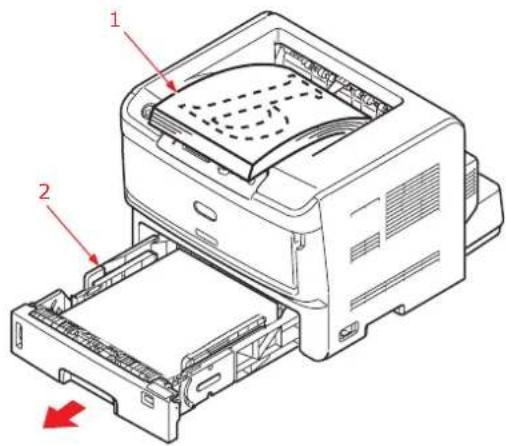
-
Ouvrez le bac à papier (2).
-
Prenez le papier imprimé dans le bac de sortie (3) et placez-le dans le bac à papier, face imprimée vers le haut et le bas des pages dirigé vers l'imprimante (4).
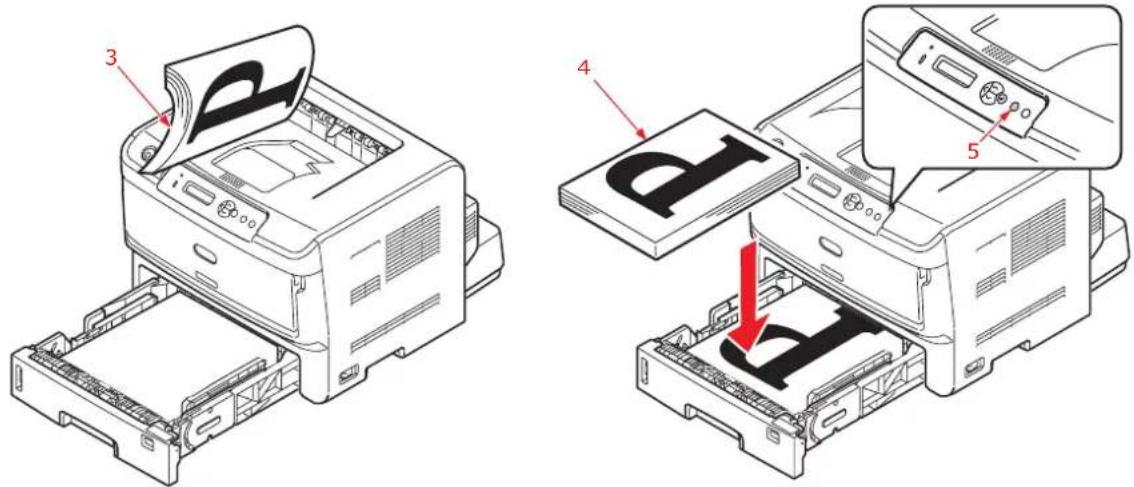
- Refermez le bac à papier et appuyez sur le bouton Online (En ligne) (5). La fenêtre du message disparaît et l'impression du document se termine.
NOTE
Vous devez appuyer sur le bouton Online (En ligne) pour démarrer l'impression pour l'autre côté. Le délai d'attente par défaut est d'une minute, au terme duquel les données sont supprimées et ne sont pas imprimées.
IMPRESSION DUPLEX MANUELLE À L'AIDE DU BAC MULTIFONCTION
-
Disposez les guides papier sur le bac multifonction selon le format du papier.
-
Placez les feuilles de papier une à une dans le bac multifonction. Le papier est automatiquement saisi et mis en place.
-
Sélectionnez Fichier > Imprimer pour afficher la boîte de dialogue d'impression.
-
Cliquez sur Propriétés.
-
Sélectionnez le bac multifonction dans le menu déroulant Source (Source).
-
Dans le menu déroulant de l'impression recto-verso, sélectionnez Bord long (Manuel) ou Bord court (Manuel) selon vos préférences d'impression. Pour plus d'informations, cliquez sur le bouton Duplex Help (Aide sur le mode recto verso (Duplex)).
-
Une fois les pages imprimées (en alternance une sur deux), prenez le papier dans le bac de sortie.
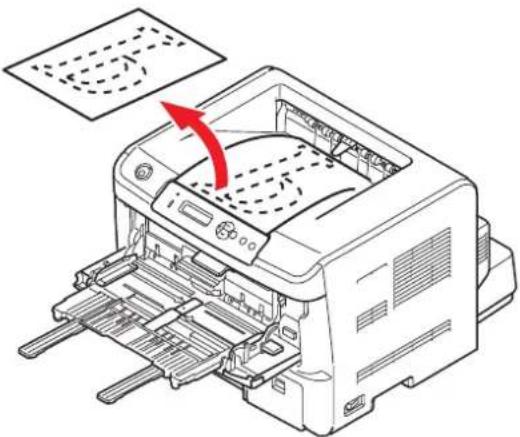
- Placez le papier feuille par feuille dans le bac multifonction, face imprimée vers le bas et le haut des pages dirigé vers l'imprimante. Assurez-vous que le papier est saisi et mis en place.
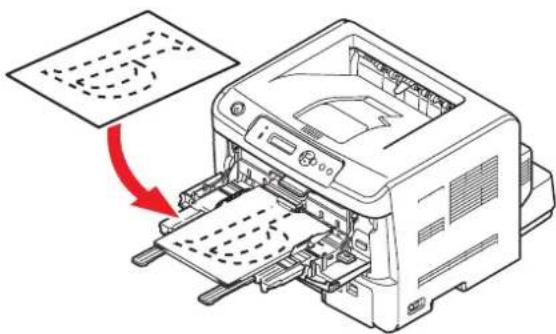
- Appuyez sur le bouton Online (En ligne). Les pages restantes s'impriment sur la face vierge, feuille à feuille, au fur et à mesure que vous insérez le papier dans le bac multifonction.
SUPERPOSITIONS ET MACROS (WINDOWS UNIQUEMENT)
DÉFINITION D'UNE SUPERPOSITION ET D'UNE MACRO
Si vous souhaitez imprimer sur du papier à lettres spécial, tel que des imprimés et du papier à en-tête, mais que vous ne voulez pas utiliser de papier préimprimé, vous pouvez créer votre propre papier en utilisant ces fonctions avancées.
Vous pouvez utiliser les superpositions PostScript pour générer tous vos papiers à lettres spéciaux et les enregistrer dans l'imprimante de façon à pouvoir vous en servir lorsque vous en avez besoin. Si vous avez choisi d'installer le pilote PCL, les macros exécutent une fonction similaire.
Vous pouvez créer plusieurs superpositions et macros, et les combiner de n'importe quelle façon pour produire divers imprimés et autres papiers à lettres spéciaux. Il est possible d'imprimer chaque image ou simplement la première page d'un document, sur toutes les pages, sur une page sur deux, ou simplement sur les pages que vous spécifiez.
CRÉATION DE SUPERPOSITIONS POSTSCRIPT
La création d'une superposition se réalise en trois étapes :
- Créez les données à imprimer à l'aide de votre propre logiciel d'application et imprimez-les dans un fichier imprimante (PRN).
- Utilisez l'utilitaire « Storage Device Manager » fourni sur le DVD livré avec votre imprimante pour créer un « fichier projet », importer le ou les fichier(s) .PRN et télécharger le fichier filtre généré (.HST) vers l'imprimante. Le fichier projet contiendra une ou plusieurs images de superposition qui ont un rapport fonctionnel entre elles, telles que la page de couverture et les images de la page suivante pour les lettres commerciales.
- Utilisez les fichiers téléchargés pour définir vos superpositions prêtes à l'emploi lors de l'impression de vos documents.
Lors de l'impression de fichiers de superposition sur le disque, ne sélectionnez pas de fonctions spéciales, telles que Impression recto-verso ou Copies multiples. Elles ne conviennent pas aux superpositions et ne s'appliquent qu'à vos documents définitifs.
CRÉATION DE L'IMAGE DE SUPERPOSITION
-
Utilisez votre application préférée, peut-être un programme graphique, pour créer l'image de superposition requise et l'enregistrer.
-
Ouvrez la boîte de dialogue Imprimer... de votre application.
-
Assurez-vous que le modèle de l'imprimante sélectionné (1) est celui de votre pilote d'imprimante PostScript.
-
Sélectionnez l'option Imprimer dans un fichier (2).
-
Cliquez sur le bouton Propriétés (3) pour ouvrir la fenêtre Propriétés du document.
-
Dans l'onglet Options du travail, cliquez sur le bouton Superposition.
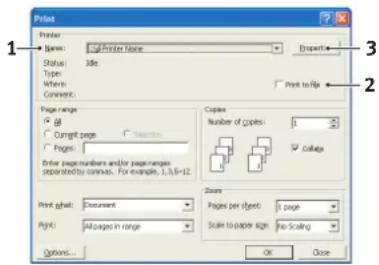
-
Dans la fenêtre Superposition, choisissez Create Form (Créer un imprimé) dans la liste déroulante (4).
-
Cliquez sur OK pour fermer la fenêtre Propriétés du document.
-
Cliquez de nouveau sur OK pour fermer la boîte de dialogue Impression.
-
Lorsque vous êtes invité à entrer un nom de fichier imprimante, entrez un nom significatif suivi de l'extension .PRN.
-
Fermez votre application.
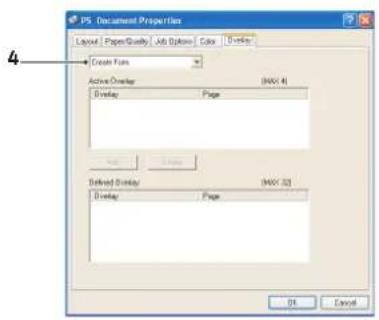
-
Dans le menu Démarrer de Windows, lancez le Gestionnaire « Storage Device Manager » (SDM) et laissez-le repérer l'imprimante.
-
Choisissez Projets > Nouveau projet.
-
Choisissez Projets > Ajouter un fichier à un projet.
-
Sélectionnez PRN Files (*.prn) dans la liste déroulante Types de fichiers.
-
Naviguez dans le dossier où les fichiers .PRN sont enregistrés et sélectionnez un ou plusieurs de ces fichiers pour y inclure votre série de superpositions.
Vous pouvez avoir plusieurs fichiers imprimante (.PRN) dans un projet. Par exemple, une pour les premières pages et une autre pour les pages suivantes. Utilisez les techniques standards Windows (Touches Maj ou Ctrl) pour sélectionner simultanément de nombreux fichiers si vous en avez besoin.
-
Cliquez sur Ouvrir pour ajouter ces fichiers au projet actuel.
-
Lorsqu'une boîte de message apparaît, confirmant qu'un fichier filtre a été créé, cliquez sur OK pour effacer le message.
-
La fenêtre du projet affichera un fichier .HST pour chaque fichier imprimante ajouté. Notez soigneusement chacun de ces noms. Veillez à les noter exactement comme ils apparaissent, en distinguant les majuscules et les minuscules car vous en aurez besoin plus tard.
-
Choisissez Projets > Enregistrer Projet et entrez un nom significatif (par exemple, « Papier à lettres ») de façon à ce que vous puissiez le reconnaître ultérieurement si vous voulez le modifier.
-
Choisissez Projets > Envoyer les fichiers projet vers l'imprimante pour télécharger le projet vers l'imprimante.
Si l'imprimante comporte un périphérique de stockage, le SDM téléchargera automatiquement les fichiers vers le périphérique de stockage. Si le périphérique de stockage n'est pas installé, le Gestionnaire SDM téléchargera les fichiers vers la mémoire flash.
Si le disque dur est installé mais vous préférez télécharger les fichiers vers la mémoire flash, cliquez deux fois sur le nom du fichier dans la fenêtre Projet et sous Volume, entrez %Flash0% puis cliquez sur OK.
- Lorsque le message « Commande émise » apparaît, confirmant que le téléchargement est terminé, cliquez sur OK pour l'effacer.
- Cliquez sur l'icône de l'imprimante appropriée et choisissez Imprimantes > Test d'impression.
- Dans la fenêtre Test PostScript Form, pour réaliser un test d'impression de chaque superposition, faites votre sélection et cliquez sur OK. Il y aura un bref moment d'attente pendant lequel l'imprimante traite l'imprimé qui s'imprimera ensuite.
- Une fois que chaque superposition a été testée, cliquez sur Quitter.
- Cliquez sur le bouton standard Fermer (X) de Windows, ou choisissez Projets > Quitter pour fermer le Gestionnaire « Storage Device Manager ».
DÉFINITION DES SUPERPOSITIONS
Ceci est l'étape finale avant que les nouvelles superpositions ne soient prêtes à l'emploi.
-
Ouvrez la fenêtre Imprimantes (appelée « Imprimantes et télécopieurs » dans Windows XP) par le biais du menu Démarrer ou à partir du panneau de configuration de Windows.
-
Faites un clic droit sur l'icône de l'imprimante PostScript appropriée et choisissez Options d'impression dans le menu déroulant.
-
Dans la fenêtre Superposition, cliquez sur le bouton Nouveau.
-
Dans la fenêtre Définir des superpositions, entrez un nom approprié (1) pour cette superposition et choisissez la ou les page(s) (2) de vos documents qui l'utiliseront.
-
Entrez le nom du fichier de la superposition (3) exactement comme il apparaît dans la fenêtre Projet du Gestionnaire « Storage Device Manager ». N'oubliez pas que ce nom est sensible à la casse.
Si vous avez oublié de noter les noms de superpositions lorsque vous les avez créées, vous pouvez les trouver en utilisant le Gestionnaire « Storage Device Manager » pour
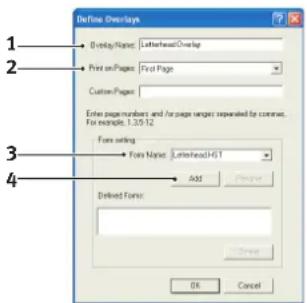
visualiser le fichier Projet ou par le biais du menu Information de l'imprimante pour imprimer une liste de fichiers et les identifier ainsi.
- Cliquez sur Ajouter (4) pour ajouter cette superposition à la liste de superpositions définies.
- Cliquez sur OK pour fermer la fenêtre Définir une superposition.
La nouvelle superposition apparaît alors dans la liste de superpositions définies dans la fenêtre Propriétés d'imprimante. - Reprenez la procédure ci-dessus si vous souhaitez définir d'autres superpositions.
- Cliquez ensuite sur OK pour fermer la fenêtre Propriétés d'imprimante.
Vos nouvelles superpositions sont désormais prêtes et disponibles pour tout document requis à venir.
IMPRESSION AVEC DES SUPERPOSITIONS POSTSCRIPT
Après avoir défini vos superpositions, vous êtes prêt à les utiliser pour tout document que vous désirez. L'exemple illustré ici montre deux superpositions pour des lettres commerciales. La première s'imprime seulement sur la première page et la seconde sur n'importe quelle autre page ou sur toutes les pages suivantes.
- Rédigez votre document comme d'habitude à l'aide de votre logiciel d'application. Au besoin, n'oubliez pas de mettre le document en forme de façon à ce qu'il tienne dans l'espace approprié.
- Ouvrez la boîte de dialogue Imprimer... de votre application et choisissez les options requises, en veillant à ce que l'imprimante cible soit votre pilote d'imprimante PostScript dans lequel les superpositions ont été définies.
- Cliquez sur le bouton Propriétés (3) pour ouvrir la fenêtre Options d'impression.
-
Dans l'onglet Options du travail, cliquez sur le bouton Superposition.
-
Dans la fenêtre Superposition, choisissez Use Overlay (Utiliser une superposition) dans la liste déroulante.
-
Cliquez sur la première superposition (2) que vous souhaitez utiliser. Dans cet exemple, c'est la superposition de la page de couverture. Cliquez ensuite sur le bouton Ajouter (3).
-
Si vous voulez utiliser une autre superposition, dans ce cas, c'est la page Suivante, cliquez sur la deuxième superposition (4) puis cliquez une nouvelle fois sur le bouton Ajouter (3).
-
Lorsque vous avez sélectionné toutes les superpositions que vous voulez utiliser pour ce document, cliquez sur OK.
-
Enfin, dans la boîte de dialogue Impression de votre application, cliquez sur OK pour lancer l'impression.
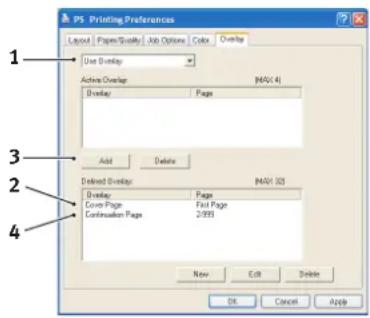
La création d'une superposition se réalise en trois étapes :
- Créez les données à imprimer à l'aide de votre propre logiciel d'application et imprimez-les dans un fichier imprimante (PRN).
- Utilisez l'utilitaire « Storage Device Manager » que vous trouverez sur le DVD fourni avec votre imprimante pour créer un « fichier projet », importer le fichier .PRN et télécharger les fichiers filtres générés (.BSN) vers l'imprimante.
- Utilisez les fichiers téléchargés pour définir votre superposition prête à l'emploi pour tout document à venir.
Lors de l'impression de fichiers sur le disque, ne sélectionnez pas de fonctions spéciales, telles que Impression recto-verso ou Copies multiples. Elles ne conviennent pas aux macros et ne s'appliquent qu'à vos documents définitifs.
CRÉATION DE L'IMAGE DE SUPERPOSITION
-
Utilisez votre application préférée, peut-être un programme graphique, pour créer l'image requise et l'enregistrer.
-
Ouvrez la boîte de dialogue Imprimer... de votre application.
-
Assurez-vous que le modèle d'imprimante sélectionné (1) est celui de votre pilote d'imprimante PCL.
-
Sélectionnez l'option Imprimer dans un fichier (2).
-
Lorsque vous êtes invité à entrer un nom de fichier imprimante, entrez un nom significatif suivi de l'extension .PRN.
-
Fermez votre application.
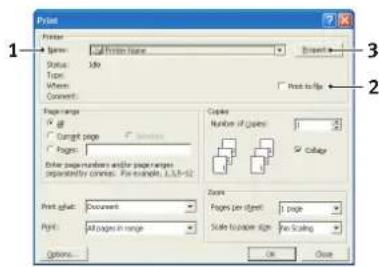
-
Dans le menu Démarrer de Windows, lancez le Gestionnaire « Storage Device Manager » (SDM) et laissez-le repérer l'imprimante.
-
Choisissez Projets > Nouveau Projet pour lancer un nouveau projet.
-
Choisissez Projets > Fichier Macro filtre. La boîte de dialogue Configurations de filtres d'imprimante apparaît. Procédez au réglage des paramètres dont vous avez besoin puis cliquez sur OK.
Exemple : Si vous créez un ovale noir dans MS Paint et laissez tous les filtres de commande de la couleur cochés, l'ovale noir s'imprimera sous la forme d'un rectangle noir lorsque la superposition est utilisé. Pour conserver la forme ovale, désactivez (désélectionnez) les filtres « Configurer les données de l'image », « ID de la palette » et « Contrôle de palette ».
-
Sélectionnez PRN Files (*.prn) dans la liste déroulante Types de fichiers.
-
Naviguez dans le dossier où les fichiers .PRN de la superposition sont enregistrés et sélectionnez un ou plusieurs de ces fichiers pour y inclure votre série de superpositions.
Vous pouvez avoir plusieurs fichiers de macros dans un projet. Par exemple, une pour les premières pages et une autre pour les pages suivantes. Utilisez les techniques standards Windows (Touches Maj ou Ctrl) pour sélectionner simultanément de nombreux fichiers si vous en avez besoin.
-
Cliquez sur Ouvrir pour ajouter ces fichiers au projet actuel. (À partir de l'explorateur Windows, vous pouvez également glisser-déposer les fichiers directement dans la fenêtre Projet si vous préférez.) Lorsqu'une boîte de message apparaît, confirmant qu'un fichier filtre a été créé, cliquez sur OK pour effacer le message.
-
La fenêtre Projet affichera un fichier .BSN pour chaque fichier imprimante ajouté. Notez soigneusement le nom et le numéro d'identification de chacun des fichiers. Vous en aurez besoin ultérieurement.
Si vous souhaitez modifier les noms ou les numéros d'identification, cliquez deux fois sur l'entrée du fichier et modifiez-en les détails. Les informations relatives au Volume sont les suivantes :
0 = partition PCL du périphérique de stockage de l'imprimante ;
1 = partition commune du périphérique de stockage de l'imprimante ;
%disk0% = partition PostScript du périphérique de stockage de l'imprimante ;
Notez que les noms sont sensibles à la casse et seront requis plus tard, exactement comme ils apparaissent dans cette liste.
- Choisissez Projets > Enregistrer Projet et entrez un nom significatif (par exemple, « Papier à lettres ») de façon à ce que vous puissiez le reconnaître.
- Choisissez Projets > Envoyer les fichiers projet vers l'imprimante pour télécharger le projet vers l'imprimante.
- Lorsque le message « Commande émise » apparaît, confirmant que le téléchargement est terminé, cliquez sur OK pour l'effacer.
TEST D'IMPRESSION DE LA MACRO
- Choisissez Imprimantes > Test Macro.
- Dans la fenêtre Test Macro, entrez son numéro d'identification et cliquez sur OK. Après une brève pause, l'imprimante imprimera la macro.
- Une fois que chaque macro a été testée, cliquez sur Quitter.
- Cliquez sur le bouton standard Fermer (X) de Windows, ou choisissez Projets > Quitter pour fermer le Gestionnaire « Storage Device Manager ».
DÉFINITION DES SUPERPOSITIONS
Ceci est l'étape finale avant que les nouvelles superpositions ne soient prêtes à l'emploi.
- Ouvrez la fenêtre Imprimantes (appelée « Imprimantes et télécopieurs » dans Windows XP) par le biais du menu Démarrer ou à partir du panneau de configuration de Windows.
- Faites un clic droit sur l'icône de l'imprimante PostScript appropriée et choisissez Options d'impression dans le menu déroulant.
- Dans l'onglet Options du travail, cliquez sur le bouton Superposition.
- Dans la fenêtre Superposition, cliquez sur le bouton Définir une superposition (1).
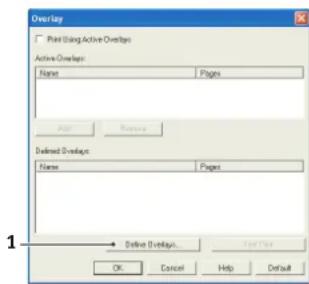
- Dans la fenêtre Définir les superpositions, entrez le nom (a) et l'ID (b) de la superposition requise et définissez la ou les page(s) (c) de vos documents qui utiliseront cette superposition. Cliquez ensuite sur le bouton Ajouter (3) pour ajouter cette superposition à la liste de superpositions définies. Reprenez cette procédure pour les autres superpositions qui se rapportent au document. Cliquez ensuite sur le bouton Fermer (4) pour fermer la fenêtre.
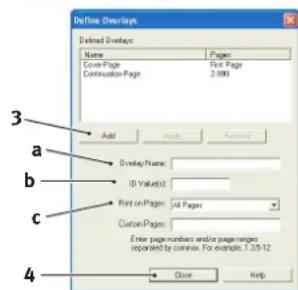
L'exemple illustré indique deux superpositions définies, l'une pour une page de couverture et l'autre pour les pages suivantes.
N'oubliez pas que les noms et les ID des fichiers de superposition doivent être saisis exactement comme ils apparaissent. Par ailleurs, n'oubliez pas que les noms sont sensibles à la casse.
Si vous avez oublié de noter le nom ou l'ID des superpositions lorsque vous les avez créées, vous pouvez les trouver en utilisant le Gestionnaire « Storage Device Manager » pour visualiser le fichier Projet ou par le biais du menu Information de l'imprimante pour imprimer une liste de fichiers et les identifier ainsi.
Les nouvelles superpositions apparaissent dans la liste de superpositions définies dans la fenêtre Propriétés d'imprimante.
- Cliquez ensuite sur OK pour fermer la fenêtre Options d'impression.
Vos nouvelles superpositions sont désormais prêtes et disponibles pour tout document requis à venir.
IMPRESSION AVEC DES SUPERPOSITIONS PCL
Après avoir défini vos superpositions, vous êtes prêt à les utiliser pour tout document que vous désirez. L'exemple illustré ici montre deux superpositions pour des lettres commerciales. La première s'imprime seulement sur la première page et la seconde sur n'importe quelle autre page ou sur toutes les pages suivantes.
-
Rédigez votre document comme d'habitude à l'aide de votre logiciel d'application. Au besoin, n'oubliez pas de mettre le document en forme de façon qu'il tienne bien dans les espaces vierges de la superposition de l'en-tête de votre lettre.
-
Ouvrez la boîte de dialogue Impression de votre application et choisissez les options requises, en veillant à ce que l'imprimante cible soit votre pilote d'imprimante PCL dans lequel les superpositions ont été définies.
-
Cliquez sur le bouton Propriétés (3) pour ouvrir la fenêtre Options d'impression.
-
Dans l'onglet Options du travail, cliquez sur le bouton Superposition.
-
Dans la fenêtre Superposition, cochez la case Use active overlays (Utiliser les superpositions actives) (1).
-
Dans la liste Superpositions définies, cliquez sur la première superposition (2) que vous souhaitez utiliser et cliquez sur le bouton Ajouter (3) pour l'ajouter à la liste Superpositions actives. (Si vous désirez vous rappeler de l'apparence de cette superposition, cliquez sur le bouton Test d'impression.
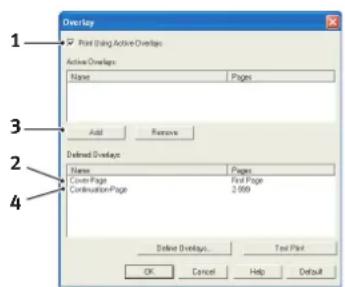
-
Si vous voulez utiliser une autre superposition avec ce document, (dans cet exemple, il s'agit de la superposition « Page suivante »), cliquez sur cette superposition (4) dans la liste de superpositions définies, puis cliquez de nouveau sur le bouton Ajouter (3) pour ajouter la deuxième superposition à la liste de superpositions actives.
-
Lorsque la liste de superpositions actives contient tous les éléments que vous voulez utiliser, cliquez sur OK.
-
Enfin, cliquez sur le bouton Imprimer dans la boîte de dialogue Imprimer de votre application pour lancer l'impression de votre document.
MAINTENANCE
REEMPLACEMENT DE LA CARTOUCHE DE TONER EP
Pour garantir une qualité et des performances optimales pour votre matériel, utilisez uniquement des consommables d'origine de la marque originale. Les produits d'une autre marque peuvent affecter les performances de votre imprimante et annuler votre garantie.
ATTENTION!

Appareils sensibles à l'électricité statique, manipuler avec précaution.
REMARQUE
Lorsque l'écran à cristaux liquides indique COMMANDER TONER EP, ou si l'impression semble pâle, ouvrez d'abord le capot supérieur et essayez de secouer la cartouche plusieurs fois pour répartir uniformément la poudre du toner. Ainsi, vous obtiendrez le meilleur rendement possible de votre cartouche de toner EP.
Le toner utilisé dans cette imprimante est une poudre sèche très fine emmagasinée dans la cartouche de toner EP.
Ayez une feuille de papier à portée de la main de façon à pouvoir poser la cartouche usagée lors de l'installation de la cartouche neuve.
Jetez la vieille cartouche en la plaçant dans la boîte qui contenait la cartouche neuve. Conformez-vous aux réglementations et aux recommandations en vigueur relatives au recyclage des déchets.
Si vous renversez de la poudre de toner, un coup de brosse l'éliminera facilement. Si ce brossage est insuffisant, utilisez un chiffon humide et froid pour enlever les résidus.
N'utilisez pas d'eau chaude et n'utilisez jamais de solvants. Ces substances incrusteront les taches.
AVERTISSEMENT !
N'exposez jamais une cartouche de toner EP à une flamme nue. Vous risquez de provoquer une explosion et d'être brûlé.
Si vous inhalez du toner ou s'il entre en contact avec les yeux, buvez un peu d'eau ou rincez-vous les yeux abondamment à l'eau froide. Consultez immédiatement un médecin.
- Appuyez sur le bouton d'ouverture du capot, puis ouvrez le capot complètement.
AVERTISSEMENT!
Si l'imprimante a été allumée récemment, le four peut être très chaud. Une étiquette est apposée clairement sur cette partie. Ne pas toucher.
- Tenez la cartouche de toner EP par sa partie centrale supérieure et tirez lentement sur celle-ci pour l'extraire.
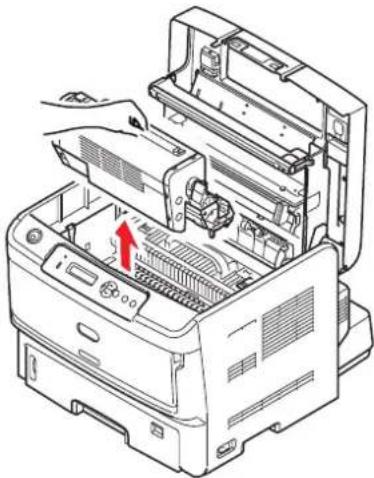
- Posez doucement l'ensemble sur un morceau de papier pour éviter que le toner ne fasse une marque sur votre meuble et n'abîme la surface verte du tambour.
ATTENTION!
La surface verte du tambour photoconducteur à la base de la cartouche de toner EP est très fragile et sensible à la lumière. Ne la touchez pas et ne l'exposez pas à l'éclairage normal du local pendant plus de 5 minutes. Si le tambour doit être extrait de l'imprimante pendant une période prolongée, enveloppez la cartouche dans un sac en plastique noir pour la tenir à l'écart de la lumière. N'exposez jamais le tambour directement à la lumière du soleil ou à l'éclairage très lumineux du local.
- Sortez la cartouche de toner EP neuve de son étui de protection et placez-la sur le morceau de papier où vous aviez placé l'ancienne cartouche. N'ôtez pas son étui de protection pour le moment.
- Placez l'ancienne cartouche dans l'étui de protection pour la jeter.
-
Enlevez l'étui de protection.
-
En tenant l'ensemble par sa partie centrale supérieure, abaissez-le dans l'imprimante, en positionnant les ergots (1 et 2) à chaque extrémité dans leur fente sur les côtés de la cavité de l'imprimante (3).
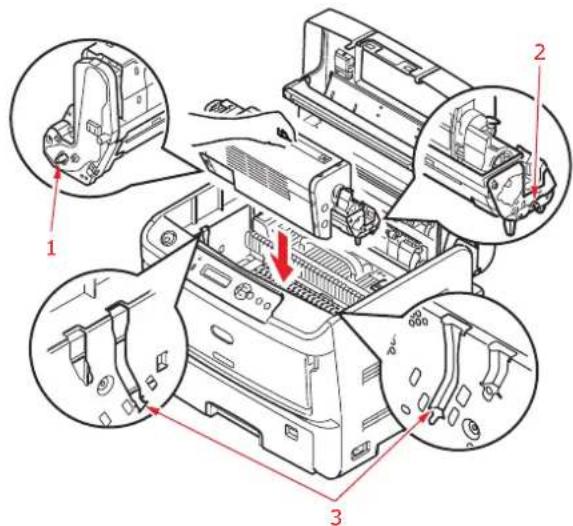
- Poussez le levier en couleur vers l'arrière de l'imprimante (position verrouillée) pour libérer le toner dans le tambour photoconducteur.
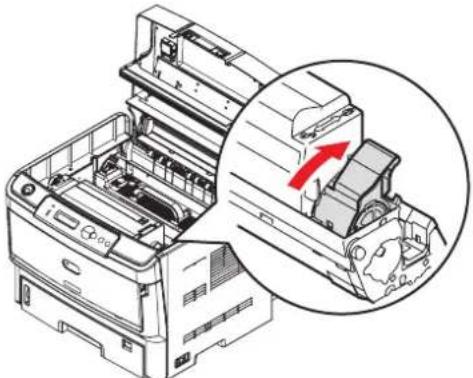
- Nettoyez doucement la surface de la DEL avec un chiffon doux.
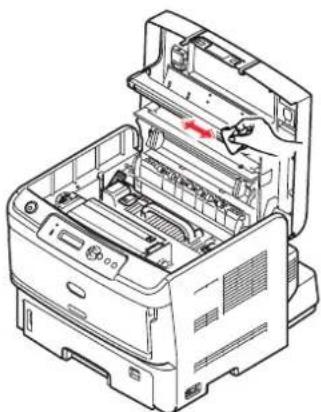
- Fermez le capot, en exerçant une pression pour le verrouiller.
NETTOYAGE
ATTENTION!
Utilisez un chiffon propre, humide, sans peluche pour le nettoyage. N'utilisez pas de benzine, diluants ou alcool comme agent nettoyant.
...LE BOÎTIER
-
Mettez l'imprimante hors tension.
-
Essuyez la surface de l'unité avec un chiffon légèrement humidifié avec de l'eau ou un détergent neutre.
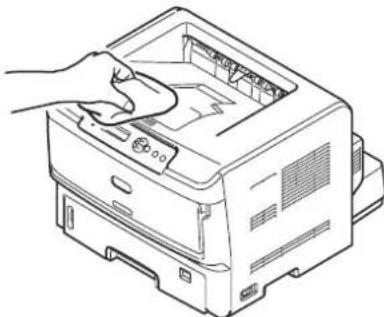
-
Utilisez un chiffon doux pour sécher la surface de l'unité.
-
Mettez l'imprimante sous tension.
...DE LA TÊTE DEL
Nettoyez la rangée de LEDs à chaque installation d'une nouvelle cartouche de toner ou lorsque la page imprimée présente des bandes verticales décolorées ou une impression claire.
Inutile de mettre l'imprimante hors tension pour nettoyer la tête.
-
Appuyez sur le bouton d'ouverture, puis ouvrez le capot complètement.
-
Essuyez délicatement la surface de la tête DEL avec un chiffon propre et sans peluche.
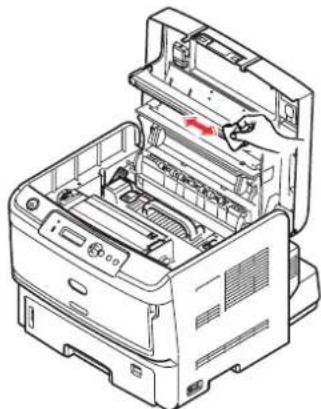
N'utilisez pas d'alcool méthylique ou d'autres solvants sur la tête DEL pour ne pas endommager la surface de la lentille.
- Fermez le capot, en exerçant une pression pour le verrouiller.
...ROULEAUX D'ALIMENTATION PAPIER
ATTENTION!
Utilisez un chiffon propre, humide, sans peluche pour le nettoyage. N'utilisez pas de benzine, diluants ou alcool comme agent nettoyant.
Nettoyez les rouleaux d'alimentation de papier si les bourrages de papier surviennent fréquemment.
- Mettez l'imprimante hors tension.
- Retirez le bac à papier de l'imprimante.
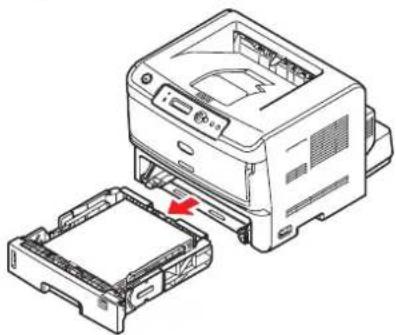
- Accédez par l'emplacement prévu pour le bac à papier. Nettoyez les rouleaux à l'aide d'un chiffon propre, sans peluches et humide.
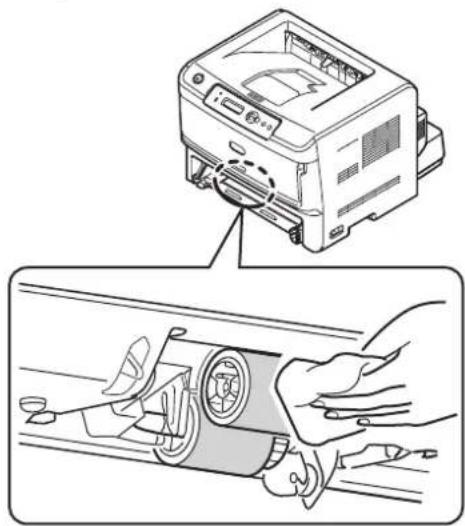
- Nettoyez le rouleau du bac à papier.
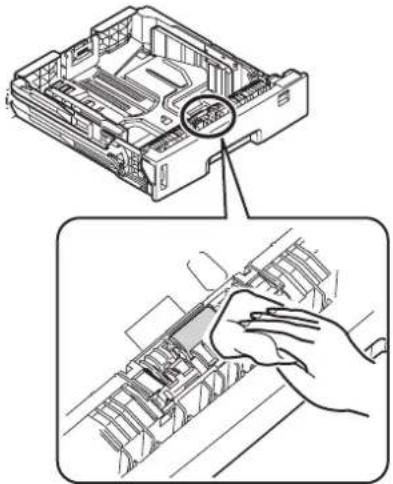
-
Remplacez le bac à papier.
-
Ouvrez le bac multifonction.
-
Levez le galet d'entraînement et essuyez les galets d'alimentation.
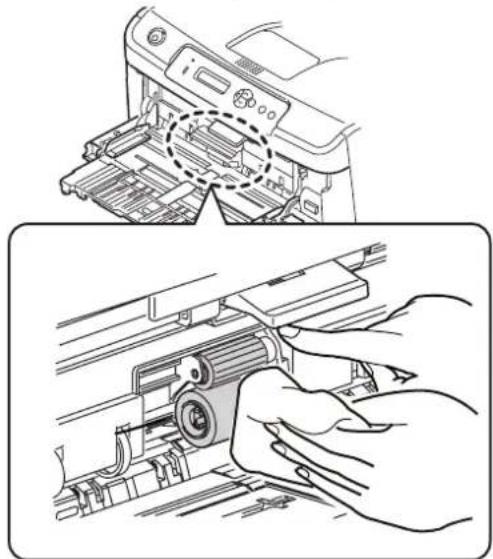
- Fermez le bac multifonction.
DÉPANNAGE
MESSAGES D'ERREUR ET D'ÉTAT
Cette imprimante a été conçue pour vous donner des informations d'état utiles, non seulement au cours du fonctionnement normal, mais également en cas de problème d'impression, afin que vous puissiez entreprendre une action rectificative appropriée.
L'écran LCD présent sur le panneau de l'opérateur de l'imprimante fournit une explication des messages d'erreur et d'état dans la langue que vous avez choisie.
BOURRAGES PAPIER
Si vous suivez les recommandations relatives à l'utilisation des supports d'impression contenues dans ce guide, et que vous maintenez les supports dans de bonnes conditions avant l'utilisation, votre imprimante devrait fonctionner normalement pendant plusieurs années. Toutefois, des bourrages de papier se produisent parfois et cette section explique comment les supprimer rapidement et simplement.
Les bourrages peuvent être dus à une mauvaise alimentation du papier du bac à papier ou ils peuvent survenir sur le parcours du papier dans l'imprimante. Lorsqu'un bourrage se produit, l'imprimante s'arrête immédiatement, et le panneau de commande vous informe de l'événement. Lors de l'impression de plusieurs pages (ou exemplaires), ne supposez pas qu'après avoir ôté une feuille visible, les autres ne seront pas arrêtées également à un autre endroit du parcours. Vous devez également les retirer pour supprimer complètement le bourrage et rétablir le fonctionnement normal de l'imprimante.
Si les bourrages de papier surviennent fréquemment, nettoyez les rouleaux d'alimentation de papier. Reportez-vous à la section "...Rouleaux D'alimentation Papier" à la page 65.
Le bourrage papier peut survenir dans l'une des trois zones.
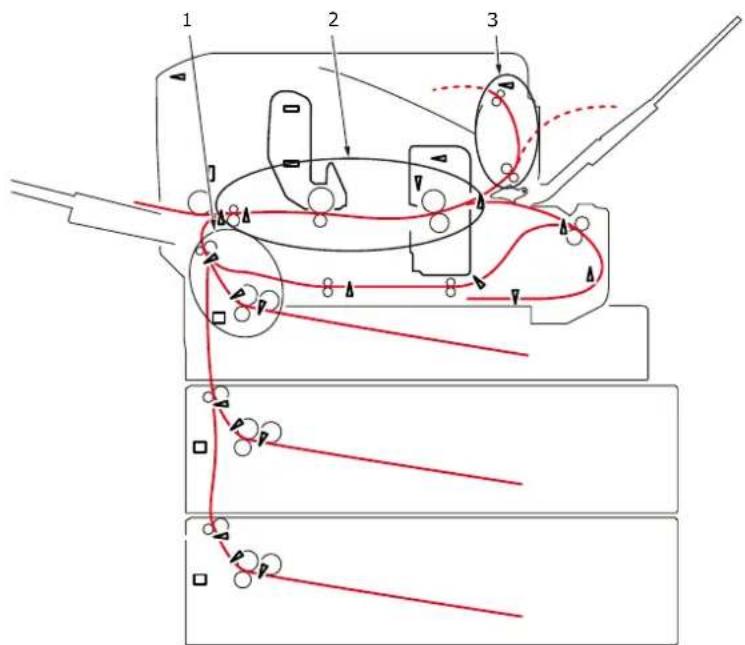
-
BOURRAGE À L'ENTRÉE DE L'IMPRIMANTE - le papier n'a pas pu quitter le bac d'alimentation sélectionné pour entrer dans le chemin de papier interne de l'imprimante. Un message standard signale le bourrage papier et identifie le bac à vérifier.
-
BOURRAGE DE PAPIER - le papier est entré dans l'imprimante mais n'a pas pu atteindre la sortie. Un message standard signale le bourrage papier et vous conseille d'ouvrir le capot.
-
BOURRAGE À LA SORTIE - le papier a atteint la sortie mais n'a pas pu sortir entièrement de l'imprimante. Un message standard signale le bourrage à la sortie et vous conseille d'ouvrir le capot.
BOURRAGE À L'ENTRÉE DE L'IMPRIMANTE
-
Retirez le bac à papier de l'imprimante (1).
-
Enlevez le papier froissé ou plié.
-
Enlevez le papier depuis la face inférieure de l'imprimante (2).
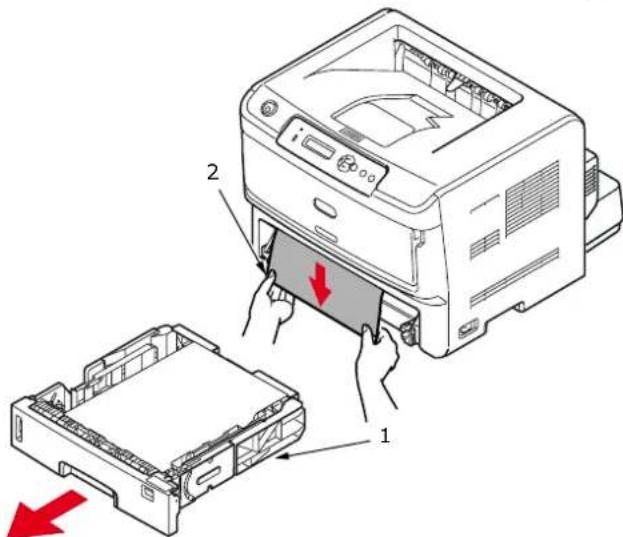
- Remettez le bac à papier en place.
Une fois que vous avez réussi à retirer le papier endommagé ou mal engagé, l'imprimante devrait continuer à fonctionner.
BOURRAGE AU NIVEAU DU BAC OU À LA SORTIE
- Enlevez le bac et éliminez les feuilles mal engagées comme décrit plus haut.
- Appuyez sur le bouton d'ouverture, puis ouvrez le capot.
AVERTISSEMENT!
Si l'imprimante a été mise sous tension, l'unité de fusion sera très chaude. Cette zone est clairement marquée. Ne la touchez pas.
ATTENTION!
N'exposez pas la cartouche de toner EP à la lumière pendant plus de 5 minutes. N'exposez jamais la cartouche de toner EP directement à la lumière du soleil. Tenez-la toujours par les extrémités ou par la partie supérieure. Ne touchez pas la surface du tambour vert à l'intérieur de la cartouche de toner EP.
- Soulevez avec précaution la cartouche de toner EP. Veillez à ne pas toucher ou rayer la surface du tambour vert.
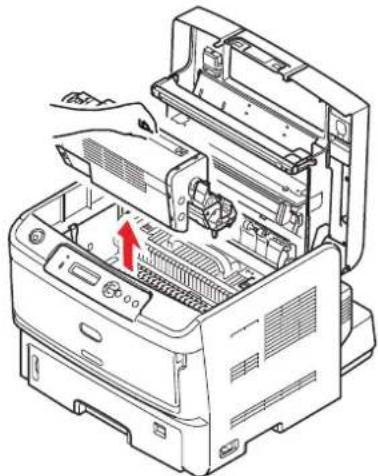
- Retirez du chemin de papier toutes les feuilles bloquées.
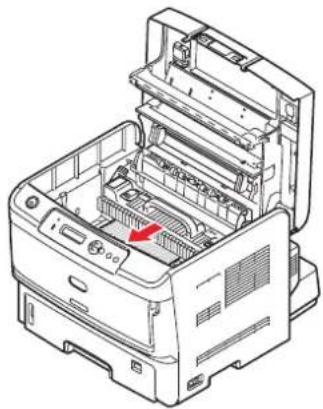
- Remettez en place la cartouche de toner EP, en vérifiant que les ergots (1 et 2) sont correctement positionnés dans les orifices situés sur chaque coté de l'imprimante (3).
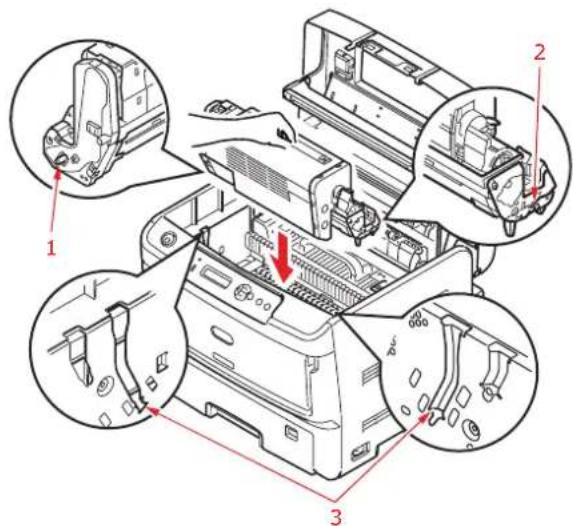
-
Abaissez le capot supérieur, mais n'appuyez pas encore dessus pour le verrouiller. Cette opération permet de protéger le tambour, en évitant leur exposition excessive à l'éclairage du local pendant que vous recherchez des feuilles coincées dans les autres parties.
-
Retirez du chemin de l'unité de fusion toutes les feuilles bloquées.
(a) Pour retirer une feuille qui vient de pénétrer dans l'unité de fusion (1), saisissez-en le bout arrière, soulevez les manettes à ressort de rappel de l'unité de fusion (2) et poussez-les vers l'arrière pour libérer la feuille de l'emprise de l'unité de fusion, puis extrayez la feuille par le logement des tambours.
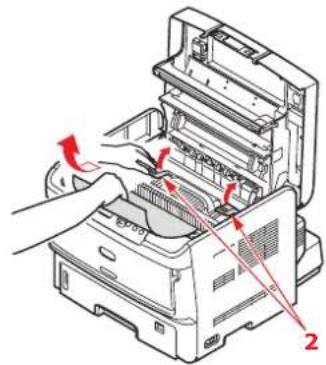
Si la feuille est bien avancée dans l'unité de fusion (seul un petit bout est toujours visible), n'essayez pas de la retirer.
(b) Pour retirer une feuille de l'unité de fusion; tirez la manettes de fixation (3) vers l'avant de l'imprimante pour libérer l'unité de fusion. Retirez l'unité de fusion à l'aide de la poignée (4).
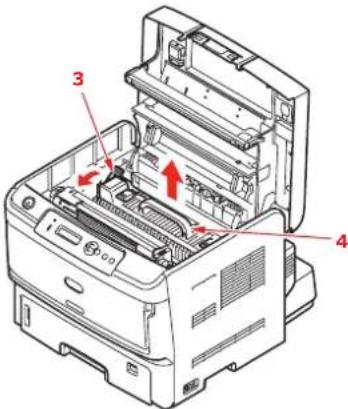
(c) Soulevez les manettes à ressort de rappel de l'unité de fusion (2) puis appuyez vers l'arrière pour libérer la feuille de l'emprise de l'unité de fusion. Tirez le papier coincé pour l'extraire de l'unité de fusion.
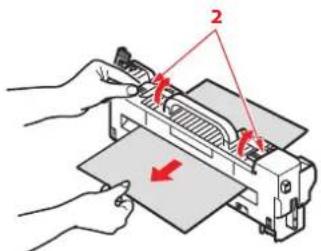
(d) Remettez en place l'unité de fusion dans l'appareil et poussez la manette de verrouillage (3) vers l'arrière de l'appareil.
- Retirez de l'empileuse face en bas tous les papiers bloqués.
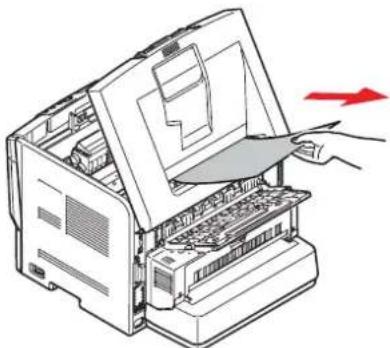
- Retirez de l'empileuse face en haut tous les papiers bloqués.
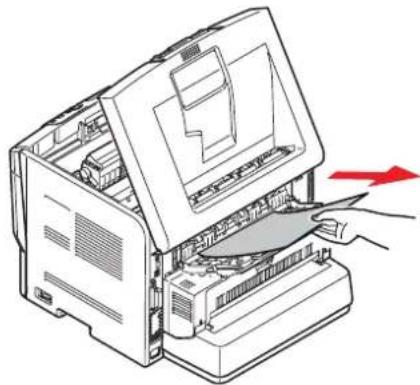
- Si une unité recto-verso est installée, soulevez la manette (1) et abaissez le capot de l'unité recto-verso et extrayez les feuilles se trouvant éventuellement dans cette zone. Fermez le capot de l'unité recto-verso.
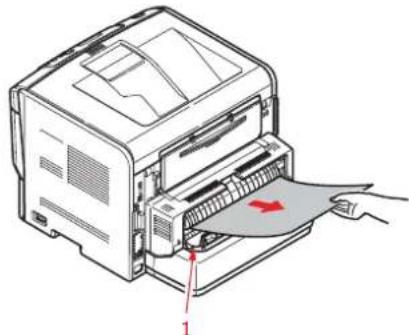
- Si le papier bourré n'est pas éjecté à la fermeture de l'unité recto-verso, mettez l'imprimante sous tension.
Retirez l'unité recto-verso et la partie extensible du bac.
Ouvrez le capot de l'unité recto-verso comme indiqué et retirez les feuilles qui se trouvent dans cette zone.
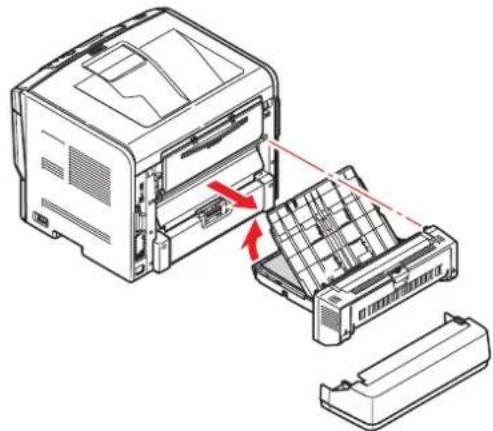
Replacez l'unité recto-verso et la partie extensible du bac.
- Recherchez un éventuel bourrage papier sous le capot.
Retirez la cartouche de toner EP de la manière décrite à l'étape 3.
Soulevez le capot (1) et retirez le papier. Replacez le capot.
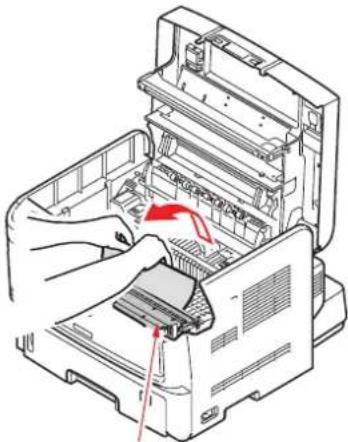
Réinstallez la cartouche de toner EP de la manière décrite la procédure décrite à l'étape 5.
- Ouvrez le bac multifonction (1). Soulevez le loquet du capot avant et abaissez le capot avant. Contrôlez l'intérieur du capot pour voir s'il y a des feuilles coincées dans cette partie, retirez les feuilles que vous trouvez puis fermez le capot.
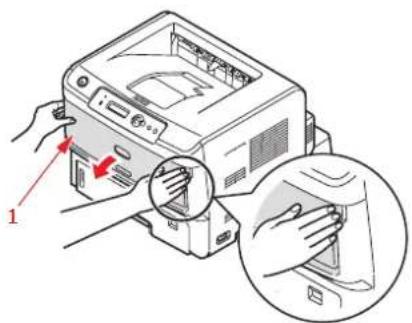
-
Fermez le capot, en exerçant une pression pour le verrouiller.
-
L'imprimante chauffe et commence à fonctionner dès qu'elle est prête. Normalement, la page perdue pendant le bourrage doit se réimprimer.
PROBLÈMES DE QUALITÉ D'IMPRESSION
Avant de consulter votre société de maintenance afin de résoudre un problème de qualité d'impression, consultez le tableau ci-après pour y trouver une solution ou un éventuel oubli.
| SYMPTÔME PROBLÈME SOLUTION | ||
| Aucune donnée ne s'imprime sur les feuilles. | Le tambour d'image n'est pas correctement installé. | Réinstallez le tambour d'image. |
| La cartouche de toner est vide. | Utilisez une nouvelle cartouche de toner EP. | |
| Impression pâle de toute la page. | La cartouche de toner est vide. Les pages deviennent de plus en plus pâles lorsque le toner s'épuise. | Utilisez une nouvelle cartouche de toner EP. |
| Les LEDs sont sales. Nettoyez les LEDs. | ||
| SYMPTÔME PROBLÈME SOLUTION | ||
| Page imprimée avec un fond gris. | L'électricité statique, provenant généralement d'une atmosphère sèche, fait que le toner se colle à l'arrière-plan. | Employez du papier laser plus fin ou utilisez un humidificateur. |
| Les pages s'impriment en noir. | Problème matériel. Contactez votre service de maintenance. | |
| Zone allongée d'impression pâle sur chaque page. | L'impression estompée est provoquée par l'utilisation de papier exposé à un taux d'humidité élevé. | Changez le papier présent dans les bacs, vérifiez l'environnement de stockage du papier, ou utilisez un déshumidificateur ; vérifiez le niveau de toner. |
| Strie verticale blanche ou zones pâles sur la page. | Il y peu de toner et il ne se répartit pas correctement, ou le tambour est usé. | Utilisez une nouvelle cartouche de toner EP.Contactez votre service de maintenance. |
| Les LEDs sont sales. Nettoyez les LEDs. | ||
| Lignes verticales noires. | Problème matériel. Contactez votre service de maintenance. | |
| Impression floue. Les | LEDs sont sales. Nettoyez les LEDs. | |
| Impression claire. Le niveau de toner est faible. | Utilisez une nouvelle cartouche de toner EP. | |
| Tâches sur l'impression. | Les galets d'entraînement sont encrassés, le toner est renversé dans l'imprimante, ou il s'agit d'un problème de tambour d'image. | Utilisez une nouvelle cartouche de toner EP.Contactez votre service de maintenance. |
| Page imprimée claire/floue. | Le niveau de toner est-il faible ? | Utilisez une nouvelle cartouche de toner EP. |
| Le papier est-il destiné aux imprimantes laser ? | Utilisez le papier recommandé. | |
| Les LEDs sont sales. Nettoyez les LEDs. | ||
| Des bavures apparaissent sur les caractères gras et les lignes noires. | Le niveau de toner est faible. | Utilisez une nouvelle cartouche de toner EP. |
| Impression plus sombre que d'habitude. | Le paramètre de luminosité est trop élevé. | Modifiez le paramètre de luminosité. |
| Tuilage des pages excessif. | L'impression a été faite sur le mauvais côté du papier. | Retournez le papier dans le bac. Reportez-vous à la flèche de description sur l'emballage Mettez le papier dans le bac avec le côté imprimable tourné vers le bas. |
| Le papier est humide. Le stockage n'est pas approprié. | Évitez de stocker le papier dans des zones où la température et l'humidité sont excessives. Stockez le papier dans un emballage de protection. | |
| Le taux d'humidité est élevé. | Humidité relative de fonctionnement recommandée : 20-80%. | |
PROBLÈMES D'ALIMENTATION DU PAPIER
| SYMPTÔME PROBLÈME SOLUTION | ||
| Des bourrages papier se produisent souvent. Plusieurs feuilles de papier sont chargées en même temps. | L'imprimante est inclinée. Placez | votre imprimante sur une surface plane et stable. |
| Le papier est trop épais ou trop mince. Le papier est humide, froissé ou gauchi. | Utilisez du papier adapté pour l'imprimante. Évitez de stocker le papier dans des zones où la température et l'humidité sont excessives. Stockez le papier dans un emballage de protection. | |
| Le papier n'est pas aligné. Aligne | les bords du papier sur les guides papier. | |
| Une seule feuille de papier est chargée dans le bac à papier ou le bac multifonction. | Chargez plusieurs feuilles de papier. | |
| Des feuilles de papier sont ajoutés au papier déjà chargé dans le bac à papier ou le bac multifonction. | Retirez du bac les feuilles de papier déjà chargées et ajoutez-y les nouvelles feuilles, en vérifiant l'alignement, puis remettez en place le bac. | |
| Des cartes postales, enveloppes, feuilles d'étiquettes ou transparents sont chargés dans le bac à papier. | Vous ne pouvez pas imprimer à l'aide du bac à papier Chargez les cartes postales, les enveloppes, les feuilles d'étiquettes ou les transparents dans le bac multifonction. | |
| Des cartes postales ou des enveloppes sont placées dans la mauvaise orientation. | Vérifiez et chargez dans la bonne orientation. | |
| Aucun papier n'est chargé dans l'imprimante. | Une valeur incorrecte est sélectionnée pour le paramètre Source de papier dans le pilote d'imprimante. | Sélectionnez la bonne source de papier dans le menu déroulant Source. |
| Le paramètre du menu d'imprimante est incorrect. | Définissez la taille du papier dans le menu Configuration de l'imprimante. | |
| L'impression ne reprend pas après le retrait du papier coincé lors d'un bourrage. | L'impression ne reprend pas par la seule élimination du bourrage. | Ouvrez et fermez le capot. |
PROBLÈMES DE LOGICIELS
Vos logiciels (environnement d'exploitation, pilotes d'imprimante et applications) contrôlent le processus d'impression. Vérifiez que vous avez sélectionné le pilote destiné à l'imprimante. Pour plus d'informations, reportez-vous à la documentation des logiciels.
| SYMPTÔME PROBLÈME SOLUTION | ||
| Impression de caractères incorrects. | Le pilote d'imprimante installé n'est pas approprié. | Installez un pilote approprié. |
| Vitesse d'impression inférieure à la moyenne. | Dans la plupart des cas, la perte de vitesse d'impression est provoquée par votre application. Parfois, de simples documents texte s'impriment très lentement en fonction des polices sélectionnées et de leur mode de transfert vers l'imprimante. | Pour obtenir la vitesse maximale, utilisez le style de texte de votre document, ainsi qu'une police résidente de l'imprimante. |
| Taille de la marge supérieure plus importante à chaque page imprimée. | Le texte glisse vers le bas. Le nombre de lignes par page dans le logiciel est différent du nombre de lignes par page de l'imprimante. | La plupart des logiciels peuvent prendre en charge 66 lignes par page, mais le nombre par défaut de votre imprimante est de 64. Adaptez votre logiciel en conséquence, ou définissez le paramètre LIGNES par PAGE dans le panneau de commande pour y indiquer le même nombre de lignes par page que dans votre logiciel. |
PROBLÈMES DE MATÉRIEL
| SYMPTÔME PROBLÈME SOLUTION | ||
| Impression des images graphiques sur deux pages. | La mémoire de l'imprimante est insuffisante pour cette image avec cette résolution. | Modifiez la résolution, réduisez la taille de l'image ou augmentez la taille de la mémoire de votre imprimante. |
| Tentative d'impression sans résultat alors que l'imprimante signale qu'elle est prête à recevoir des données. | La configuration présente une erreur. | Vérifiez la connexion du câble. Si plusieurs imprimantes sont disponibles, vérifiez que vous avez sélectionné la vôtre. |
| Impressions incohérentes. | La configuration du câble n'est pas appropriée. Reportez-vous également aux problèmes de logiciels. | Vérifiez la configuration, la continuité et la longueur des câbles. |
| Blocage de l'imprimante ou affichage de messages d'erreur lorsque l'ordinateur redémarre. | Le démarrage de l'ordinateur alors que l'imprimante est allumée peut entraîner des erreurs de communication. | Éteignez l'imprimante avant de redémarrer l'ordinateur. |
| SYMPTÔME PROBLÈME SOLUTION | ||
| Odeurs. Certains formulaires ou autocollants émettent des gaz lorsqu'ils passent dans l'unité de fusion. | Vérifiez que les formulaires que vous utilisez peuvent supporter la chaleur et prévoyez une ventilation adéquate. | |
| Imprimante sous tension mais préchauffage requis avant l'impression du document. | Le mode Économie d'énergie est prévu pour économiser l'énergie.L'unité de fusion doit chauffer avant que vous ne commenciez l'impression. | Afin d'éliminer le délai de chauffage, modifiez le paramètre Économie d'énergie. |
Les options suivantes vous sont proposées afin d'améliorer les performances de votre imprimante :
Module DIMM RAM de 256,512 Mo : pour étendre la capacité de la mémoire principale de l'imprimante et accélérer le traitement des fichiers volumineux
Carte SD : permet d'assembler les pages imprimées et peut servir à enregistrer les superpositions, les macros, les polices, mais également à sécuriser l'impression des documents en attente ou bien à en effectuer un tirage d'épreuve.
Second/troisième bac de papier : pour augmenter de 530 feuilles (80 g/m²) la capacité de traitement de papier de l'imprimante
PROCÉDURE D'INSTALLATION
Pour installer l'une des options ci-dessus, suivez les instructions d'installation sur la fiche fournie avec l'option.
DÉFINITION DES OPTIONS DE PÉRIPHÉRIQUES DU PILOTE
Une fois que la nouvelle mise à niveau est réalisée, il peut être nécessaire d'actualiser le pilote d'imprimante de façon à ce que les fonctions supplémentaires soient disponibles.
Des accessoires tels que des bacs papier supplémentaires ne sont utilisables que si le pilote de l'imprimante sur votre ordinateur détecte leur présence.
Dans certains cas, la configuration matérielle de votre appareil est automatiquement détectée lorsque le pilote est installé. Cependant, il convient de vérifier au minimum si toutes les fonctionnalités matérielles sont répertoriées dans le pilote.
Cette procédure est essentielle si vous ajoutez des fonctionnalités matérielles à votre appareil après que les pilotes ont été installés et configurés.
N'oubliez pas que si votre appareil est partagé entre les utilisateurs de différents ordinateurs, le pilote doit être ajusté dans chaque ordinateur.
WINDOWS
- Accès à la fenêtre Propriétés du pilote.
(a) Ouvrez la fenêtre Imprimantes (appelée « Imprimantes et télécopieurs » dans Windows XP) par le biais du menu Démarrer ou à partir du Panneau de configuration de Windows.
(b) Faites un clic droit sur l'icône de cet appareil et choisissez Propriétés dans le menu contextuel.
- Sélectionnez l'onglet Options des périphériques.
Dans le pilote PostScript de WindowsXP, l'onglet peut se nommer Paramètres du périphérique.
-
Définissez les options pour les périphériques que vous venez d'installer.
-
Cliquez sur OK pour fermer la fenêtre et enregistrer vos modifications.
MAC OS X
Snow Leopard (Mac OS X 10.6) et Leopard (Mac OS X 10.5)
- Ouvrez Imprimantes et fax dans les Préférences de Mac OS X.
-
Assurez-vous que votre appareil est sélectionné.
-
Cliquez sur Options et fournitures.
- Cliquez sur Gestionnaire.
- Sélectionnez les options appropriées pour votre appareil et cliquez sur OK.
- Ouvrez Imprimantes et fax dans les Préférences de Mac OS X.
- Assurez-vous que votre appareil est sélectionné.
- Cliquez sur Configuration d'imprimante....
- Cliquez sur le menu et sélectionnez Options installables....
- Sélectionnez les options appropriées pour votre appareil et cliquez sur Appliquer les changements.
- Ouvrez Imprimantes et fax dans les Préférences de Mac OS X.
- Cliquez sur Impression.
- Cliquez sur Configurer les imprimantes....
- Assurez-vous que votre appareil est sélectionné et cliquez sur Afficher Infos....
- Cliquez sur le menu et sélectionnez Options installables....
- Sélectionnez les options appropriées pour votre appareil et cliquez sur Appliquer les changements.
CARACTÉRISTIQUES
GÉNÉRALITÉS
| MODÈLED'IMPRIMANTE | NUMÉRO DEMODÈLE |
| ES8140 N21301B |
Le tableau ci-après fournit un récapitulatif des caractéristiques générales de votre imprimante :
| ÉLÉMENT CARACTÉRISTIQUES | |
| Dimensions 485 mm x 521 mm x 373 mm (L x P x H) | |
| Poids 28 kg environ (sans les bacs en option) | |
| Alimentation secteur | 220 à 240 V c.a., 50 à 60 Hz ± 2 % |
| Consommation de courant | Utilisation normale : <550 WMaximum : <1,2 KWInactivité : <75 WMode Économie d'énergie : 15 W (aucun élément en option installé) ; 17 W (éléments en option installés)Mode Veille) : 1,2 W |
| Niveau de bruit Fonctionnement : 54 dB (A)Mode veille : 37 dB (A)Mode Économie d'énergie : Niveau de fond | |
| Conditions environnementales | Fonctionnement : 10°C - 32°C, 20% - 80% d'humidité relative, Stockage : -10°C - 43°C, 10% - 90% d'humidité relativeL'imprimante doit être stockée dans son emballage d'origine, sans formation d'humidité. |
INFORMATIONS RELATIVES AU PAPIER ET AUX BACS D'ALIMENTATION
Les méthodes d'alimentation et d'éjection varient selon le type, la taille et l'épaisseur du support utilisé. Consultez le diagramme ci-après ainsi que les notes/symboles/termes de la page suivante pour obtenir une description de base. Les variations mineures au niveau des paramètres peuvent nécessairement dépendre de la configuration de l'utilisateur et des conditions ambiantes.
| Bac d'alimentation | Méthode d'éjection | ||||||
| Type de papier Format Poids T1 T2/ | T3 | MPT FU FD | |||||
| Papier ordinaire A3(SEF)A4(LEF/SEF)B4(SEF)A5(SEF)B5(LEF/SEF)Letter(LEF/SEF)Executive(SEF)8K(260x368mm)(SEF)8K(270x390mm)(SEF)8K(273x394mm)(SEF)16K(184x260mm)(LEF/SEF)16K(195x270mm)(LEF/SEF)16K(197x273mm)(LEF/SEF)Tabloid (SEF) | L, ML, M, MH,H | 0 | 0 | 0 | 0 | ||
| Type de papier | Format | Poids | T1 | T2/T3 | MPT | FU | FD |
| Papier ordinaire A3(SEF)A4(LEF/SEF)B4(SEF)A5(SEF)B5(LEF/SEF)Letter(LEF/SEF)Executive(SEF)8K(260x368mm)(SEF)8K(270x390mm)(SEF)8K(273x394mm)(SEF)16K(184x260mm)(LEF/SEF)16K(195x270mm)(LEF/SEF)16K(197x273mm)(LEF/SEF)Tabloid (SEF)Legal 14(SEF)Legal 13.5(SEF)Legal 13(SEF) | UH X X 0 0 X | ||||||
| A6(SEF)B6(SEF)Statement(SEF) | UH X X 0 0 X | ||||||
| Personnalisél : 76 - 297 mmL : 148 - 432 mm | UH X X 0 0 X | ||||||
| Cartes postales - X | X 0 0 X | ||||||
| Enveloppes Com-9 | Com-10DLC5C6MonarchPersonnalisél : 76 - 297 mmL : 148 - 432 mm | - | X | X | |||
| Étiquettes | A4Letter | - | X | X | |||
| Transparents | A4Letter | - | X | X | |||
| Impression recto verso | ||||||||
| Auto Manuelle | ||||||||
| Type de papier | Format Poids T1 T2/ | T3 | MPT T1 T2/ | T3 | MPT | |||
| Papier ordinaire | A3(SEF)A4(LEF/SEF)B4(SEF)B5(LEF/SEF)Letter(LEF/SEF)Executive(SEF)8K(260x368mm)(SEF)8K(270x390mm)(SEF)8K(273x394mm)(SEF)Legal 14(SEF)Legal 13.5(SEF)Legal 13(SEF) | L, ML, M,MH, H | 0 | 0 | 0 | 0 | 0 | |
| 16K (184 - 260mm)(LEF/SEF)16K (195 - 270mm)(LEF/SEF)16K (197 - 273mm)(LEF/SEF) | L, ML, M,MH, H | 0 | 0 | 0 | 0 | 0 | ||
| A6(SEF)A5(SEF)B6(SEF)Statement(SEF) | L, ML, M,MH, H | X | X | X | 0 | X | ||
| PersonnaliséI : 76 - 297 mmL : 148 - 432 mm | L, ML, M,MH, H | X | X | X | △ | △ | 0 | |
| A3(SEF)A4(LEF/SEF)B4(SEF)B5(SEF)Letter(LEF/SEF)Executive(SEF)8K(260x368mm)(SEF)8K(270x390mm)(SEF)8K(273x394mm)(SEF)Legal 14(SEF)Legal 13.5(SEF)Legal 13(SEF) | UH X X X X X X | |||||||
| A6(SEF)A5(SEF)B6(SEF)Statement(SEF) | UH X X X X X X | |||||||
| Impression recto verso | ||||||||
| Auto Manuelle | ||||||||
| Type de papier | Format | Poids T1 | T2/T3 | MPT | T1 | T2/T3 | MPT | |
| PersonnaliséI : 76 - 297 mmL : 148 - 432 mm | UH X X X X | X X | ||||||
| Cartes postales | - | X | X | X | X | X | ||
| Enveloppes | Com-9Com-10DLC5C6MonarchPersonnaliséI : 76 - 297L : 148 - 432 | - | X | X | X | X | X | |
| Étiquettes A4 | Letter | - | X | X | X | X | X | |
| Trans-parents | A4Letter | - | X | X | X | X | X | |
- Lorsque vous utilisez un deuxième bac à papier en option, le bac original devient le Bac 1 et le bac en option devient le Bac 2.
- Il est possible d'utiliser des formats de papier personnalisé avec le gestionnaire d'émulation PS.
- Le bac 1 vous permet d'utiliser du papier de 148 à 297 mm de large et de 182 à 432 mm de long.
- Le bac 2 et le bac 3 vous permettent d'utiliser du papier de 148 à 297 mm de large et de 182 à 432 mm de long.
- Lors d'une impression en mode recto-verso automatique, le papier ne sera pas éjecté face en dessus.
- La vitesse d'impression est réduite lorsque vous réglez le format du papier A5, A6, Cartes postales, Enveloppes comme Moyen Lourd, Lourd ou Ultra-lourd.
- Modifiez le mode d'éjection pour que le papier sorte face vers le bas s'il gondole.
- Modifiez le mode d'éjection pour que le papier sorte face vers le haut s'il gondole ou s'il est trop grand.
- Lorsque vous modifiez les paramètres de support, laissez 15 secondes à l'imprimante pour s'adapter au nouveau paramètre.
| SYMBOLE/TERME | SIGNIFICATION |
| T1 Bac à papier | 1 |
| T2 Bac à papier | 2 (en option) |
| T3 Bac à papier | 3 (en option) |
| MPT Bac multifonction | |
| FU Impression face vers le haut depuis l'arrière de l'imprimante | |
| FD Impression face vers le bas depuis le haut de l'imprimante | |
| I, L Largeur, longueur en mm | |
| L | Grammage du papier léger : 60 - 66 g/m^2 |
| ML | Grammage du papier moyennement léger : 67 - 73 g/m^2 |
| M | Grammage du papier moyen : 74 - 88 g/m^2 |
| MH | Grammage du papier épais (M Lourd) : 89 - 104 g/m^2 |
| H | Grammage du papier épais (Lourd) : 105 - 122 g/m^2 |
| UH | Grammage du papier très épais (U Lourd) : 123 g/m^2 - 160 g/m^2 |
| o Peut être utilisé | |
| x Ne peut pas être utilisé | |
| Peut être utilisé selon la taille. | |
INDEX
A
Arrêt correct.... 19
B
Bac multifonction 33
Bourrage au niveau du bac ou à la sortie.... 69
Bourrage papier à l'entrée de l'imprimante.... 68
Bourrage papier à la sortie.... 69
Bourrage papier au niveau du bac....69
Bourrages papier.... 67
C
Caractéristiques généralités.... 80 Papier et bacs.... 81
D
Dépannage Bourrages papier .... 67 Problèmes de logiciels .... 76 problèmes de matériel.... 76 problèmes de qualité d'impression.... 73
duplex manuel Bac à papier.... 50 Bac multifonction.... 52
E
Éléments de l'imprimante ..... 10
Enveloppes types.... 30
Étiquettes....30, 31
Étiquettes adhésives ...... 30
F
Filigrane impression dans Windows....41, 45
Fonctions de menu.... 15
I
Impression étiquettes, types....30, 31 papier et d'enveloppes, types .... 30 problèmes de qualité .... 73 transparents, types ....30, 31
impression différée Paramètres Windows ...... 47
Impression duplex manuelle.... 50
Impression recto verso automatique.... 50
impression recto-verso ..... 50
installation de pilotes Macintosh .... 38 Windows .... 38
interface parallèle.... 37 USB.... 37
L
LAN (Réseau local).... 37
LCD 12
Les fonctions avancées activation ou désactivation .... 48
M
Macros 54
Maintenance.... 61 Nettoyage de la rangée de LEDs .... 64
Menus FX, menu.... 25 menu arrêt .... 19 Menu Config Sys.... 22 menu Impression .... 19
Menu Information.... 18 Menu Maintenance.... 28 Menu Papier.... 20
Menu Parallèle .... 25 Menu Réseau.... 27
Menu USB.... 26
Menu Utilisation.... 29 paramètres par défaut réglés à l'usine.... 15
PCL, menu.... 23 PPR, menu.... 24
Messages d'erreur et d'état 67
Mise en place du papier ..... 31
N
Nettoyage de la tête DEL..... 64
0
Options mise en place.... 78
options installées Macintosh.... 38 Windows.... 38
Ordre d'impression face vers le bas, impression .... 33
face vers le haut, impression 33
orientation de la page définition dans Windows....40, 43
P
page de séparation séparation des travaux d'impression sur une imprimante partagée..... 48
Papier bourrage à l'entrée de l'imprimante .... 68 bourrage à la sortie.... 69 bourrage au niveau du bac .... 69 chargement des bacs .... 31 chargement du papier à en-tête .... 32 définition du format dans Windows.... 40
enveloppes, types ...... 30
étiquettes, types ..... 30, 31
ordre d'alimentation...... 33
papier, types 30
Transparents ......30, 31
Papier et bacs 81
Paramètres d'alimentation, de format et de support du papier .... 35
paramètres d'impression mode d'enregistrement .... 40
paramètres de menu 29
paramètres du support ..... 35
paramètres par défaut de l'imprimante Options par défaut de Windows.... 46
priorité priorité de la file d'attente d'impression.... 47
problèmes d'alimentation du papier 75
Problèmes de logiciels ..... 76
problèmes de qualité d'impression.... 73
R
Rangée de LEDs.... 64
Resolution (Résolution) définition dans Windows......41, 45
S
Superpositions 54
superpositions et macros généralités ....41, 54
superpositions, PCL création .... 57 impression avec des superpositions....59, 60
superpositions, PostScript création .... 54 définition dans le pilote Windows.... 56 impression avec des superpositions.... 57
T
Types de papier et d'enveloppes.... 30
U
Unité de fusion restant de l'unité de fusion 29
OKI EUROPE LIMITED
Blays House
Wick Road
Egham
Surrey TW20 0HJ
United Kingdom
Tel: +44 (0) 208 219 2190
Fax: +44 (0) 208 219 2199
WWW.OKIEXECUTIVESERIES.COM
- PREMIERS SOINS D'URGENCE
- FABRICANT
- CONTENU
- Fonctionnement ....39
- impression recto-verso ....50
- Superpositions et macros (Windows uniquement)....54
- Maintenance ....61
- Dépannage 67
- Installation des options 78
- Caractéristiques ....80
- Index. 86
- NOTE, ATTENTION ET AVERTISSEMENT
- ATTENTION!
- AVERTISSEMENT!
- À PROPOS DE CE GUIDE
- SUITE DE DOCUMENTATION
- UTILISATION EN LIGNE
- IMPRESSION DE PAGES
- INTRODUCTION
- ÉLÉMENTS DE L'IMPRIMANTE
- PANNEAU DE COMMANDE
- ÉLÉMENTS DU PANNEAU
- CHANGEMENT DE LA LANGUE
- REMARQUE
- MODE ÉCONOMIE D'ÉNERGIE
- MISE HORS TENSION
- FONCTIONS DE MENU
- MODIFICATION DES PARAMÈTRES - UTILISATEUR
- MODIFICATION DES PARAMÈTRES - ADMINISTRATEUR
- Entrez un mot de passe de quatre à neuf chiffres.
- MENUS
- MENU IMPR. STOCKÉES
- MENU INFORMATION
- MENU ARRÊT
- MENU IMPRESSION
- MENU PAPIER
- MENU CONFIG SYS
- ÉMULATION PCL
- EMULATION PPR
- EMULATION FX
- MENU PARALLÈLE
- MENU USB
- MENU RÉSEAU
- MENU MAINTENANCE
- MENU UTILISATION
- IMPRESSION DES PARAMÈTRES DE MENU
- RECOMMANDATIONS CONCERNANT LE PAPIER
- TYPES DE PAPIER ET D'ENVELOPPES
- TRANSPARENTS ET ÉTIQUETTES ADHÉSIVES
- CARTES POSTALES
- INSERTION DU PAPIER
- BAC À PAPIER
- Pour empêcher les bourrages de papier :
- Impression face vers le haut ou vers le bas
- Ordre d'alimentation automatique
- BAC MULTIFONCTION
- Vous risquez d'endommager votre imprimante si un réglage de papier incorrect est utilisé lors de l'impression sur un autre support.
- PARAMÈTRES D'ALIMENTATION, DE FORMAT ET DE SUPPORT DU PAPIER
- Sélection du type d'alimentation
- Format de papier
- Type et poids du support
- INTERFACES
- PILOTES D'IMPRIMANTE
- SYSTÈMES D'EXPLOITATIONS WINDOWS
- OPTIONS INSTALLÉES
- SYSTÈMES D'EXPLOITATION MAC OSX
- FONCTIONNEMENT
- PARAMÈTRES D'IMPRIMANTE DANS WINDOWS
- OPTIONS D'IMPRESSION DES APPLICATIONS WINDOWS
- EMULATION PCL
- Onglet configuration
- Onglet Options de travail
- Onglet Image
- ÉMULATION PS
- Onglet Disposition
- Onglet Papier/Qualité
- DÉFINITION À PARTIR DU PANNEAU DE CONFIGURATION DE WINDOWS
- Onglet Général
- Onglet Avancé
- Onglet Options du périphérique
- Onglet Paramètres du périphérique
- PARAMÈTRES DE L'IMPRIMANTE SOUS MAC OSX
- IMPRESSION RECTO-VERSO
- IMPRESSION RECTO VERSO AUTOMATIQUE
- IMPRESSION DUPLEX MANUELLE À L'AIDE DU BAC À PAPIER (WINDOWS SEULEMENT)
- IMPRESSION DUPLEX MANUELLE À L'AIDE DU BAC MULTIFONCTION
- SUPERPOSITIONS ET MACROS (WINDOWS UNIQUEMENT)
- DÉFINITION D'UNE SUPERPOSITION ET D'UNE MACRO
- CRÉATION DE SUPERPOSITIONS POSTSCRIPT
- CRÉATION DE L'IMAGE DE SUPERPOSITION
- DÉFINITION DES SUPERPOSITIONS
- IMPRESSION AVEC DES SUPERPOSITIONS POSTSCRIPT
- TEST D'IMPRESSION DE LA MACRO
- IMPRESSION AVEC DES SUPERPOSITIONS PCL
- MAINTENANCE
- REEMPLACEMENT DE LA CARTOUCHE DE TONER EP
- AVERTISSEMENT !
- NETTOYAGE
- ...LE BOÎTIER
- ...DE LA TÊTE DEL
- DÉPANNAGE
- MESSAGES D'ERREUR ET D'ÉTAT
- BOURRAGES PAPIER
- BOURRAGE À L'ENTRÉE DE L'IMPRIMANTE
- BOURRAGE AU NIVEAU DU BAC OU À LA SORTIE
- PROBLÈMES DE QUALITÉ D'IMPRESSION
- PROBLÈMES D'ALIMENTATION DU PAPIER
- PROBLÈMES DE LOGICIELS
- PROBLÈMES DE MATÉRIEL
- PROCÉDURE D'INSTALLATION
- DÉFINITION DES OPTIONS DE PÉRIPHÉRIQUES DU PILOTE
- WINDOWS
- MAC OS X
- Snow Leopard (Mac OS X 10.6) et Leopard (Mac OS X 10.5)
- CARACTÉRISTIQUES
- GÉNÉRALITÉS
- INFORMATIONS RELATIVES AU PAPIER ET AUX BACS D'ALIMENTATION
- INDEX
- A
- B
- C
- D
- E
- F
- I
- L
- M
- N
- 0
- P
- R
- S
- T
- U
Marque : OKI
Modèle : ES8140dn
Catégorie : Imprimante