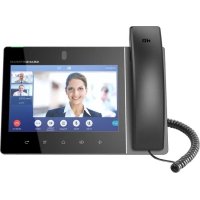
GXV3380 - Téléphone GRANDSTREAM - Notice d'utilisation et mode d'emploi gratuit
Retrouvez gratuitement la notice de l'appareil GXV3380 GRANDSTREAM au format PDF.


| Type de produit | Vidéophone IP Android 16 lignes |
| Marque | Grandstream |
| Modèle | GXV3380 |
| Écran | Tactile capacitif LCD IPS 8 pouces, résolution 1280x800 |
| Caméra | Méga-pixel intégrée |
| Audio | Qualité HD |
| Connectivité réseau | 2 ports Gigabit Ethernet avec PoE/PoE+, WiFi bi-bande 802.11ac, Bluetooth |
| Alimentation | Adaptateur secteur 12V DC ou PoE+ |
| Système d'exploitation | Android 7.1.1 |
| Interfaces périphériques | USB, carte SD, HDMI entrée/sortie, prise casque 3.5mm, RJ9 combiné |
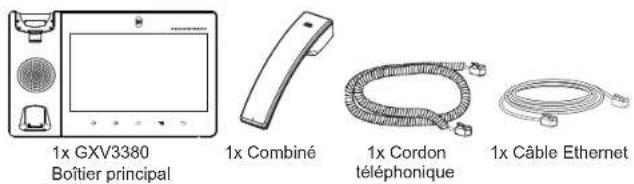
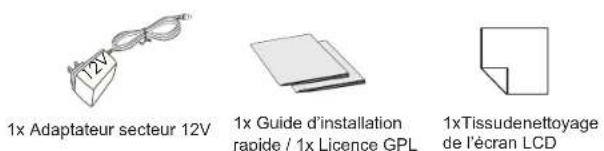
| Contenu du pack | 1x GXV3380, combiné, cordon téléphonique, câble Ethernet, adaptateur 12V, guide d'installation rapide, licence GPL, tissu de nettoyage LCD |
| Montage mural | Support mural (vendu séparément) |
| Entretien | Nettoyer l'écran avec le tissu inclus |
| Sécurité | Ne pas éteindre pendant mise à jour ; utiliser uniquement l'adaptateur fourni |
| Configuration | Via écran tactile ou interface web (admin/admin, user/123) |
| Application | Visioconférence, téléphonie IP, applications Android |
| Compatibilité services d'urgence | Non préconfiguré ; nécessite configuration SIP et accès internet |
FOIRE AUX QUESTIONS - GXV3380 GRANDSTREAM
Questions des utilisateurs sur GXV3380 GRANDSTREAM
0 question sur cet appareil. Repondez a celles que vous connaissez ou posez la votre.
Poser une nouvelle question sur cet appareil
Téléchargez la notice de votre Téléphone au format PDF gratuitement ! Retrouvez votre notice GXV3380 - GRANDSTREAM et reprennez votre appareil électronique en main. Sur cette page sont publiés tous les documents nécessaires à l'utilisation de votre appareil GXV3380 de la marque GRANDSTREAM.
MODE D'EMPLOI GXV3380 GRANDSTREAM
Le GXV3380 n'est pas préconfiguré pour prendre en charge ou de procéder les appels d'urgence à tout type d'hôpital, d'application de la loi, ou unité de soins médicaux ("Service (s) d'urgence") ou tout autre type de service d'urgence. Vous devez faire des arrangements pour l'accès aux services d'urgence. C'est votre responsabilité d'acheter un service téléphonique Internet compatible SIP, configurer correctement le GXV3380 à utiliser ce service et, périodiquement, de tester votre configuration afin de confirmer qu'il fonctionne comme prévu. Si vous ne le faites pas, c'est votre responsabilité d'acheter un accès au service téléphonique traditionnel sans fil ou filaire afin d'accéder aux services d'urgence.
GRANDSTREAM NE FOURNIT AUCUNE CONNEXION AUX SERVICES D'URGENCE VIA LE GXV3380. NI GRANDSTREAM, NI SES DIRIGEANTS, EMPLOYES OU FILIALES PEUVENT ETRE TENUS RESPONSABLE POUR TOUTE RECLAMATION OU CAUSE D'ACTION DECOULANT OU RELATIF A VOTRE INCAPACITE D'UTILISER LE GXV3380 POUR CONTACTER LES SERVICES D'URGENCE ET VOTRE ECHEC DE FAIRE DES ARRANGEMENTS SUPPLEMENTAIRES POUR ACCEDER AUX SERVICES D'URGENCE EN CONFORMITE AVEC LE PARAGRAPHE PRECEDENT.
PRECAUTIONS:
AVERTISSEMENT: Veuillez ne pas éteindre le GXV3380 pendant le démarrage du système ou la mise à jour du firmware. Cela risque de rompre l'image du firmware et en conséquence rendre l'unité inutilisable
AVERTISSEMENT: Utilisez seulement le boitier d'alimentation inclus dans le pack du GXV3380. L'utilisation d'un boitier d'alimentation alternative non qualifié peut endommager l'équipement.
PRÉSENTATION:
Le GXV3380 est vidéophone IP sous Android qui combine les avantages d'un vidéophone IP à 16 lignes, d'une solution de vidéo conférence multiplate-forme et d'une expérience utilisateur similaire à l'usage d'une tablette Android pour offrir une solution de communication unifiée tout en un. Le GXV3380 est doté d'un écran tactile capacitif LCD IPS 1280x800 de 8 pouces, d'une caméra Mega-pixel, de deux ports Gigabit avec PoE/PoE+, une qualité HD pour l'audio et la vidéo, WiFi (Bi-Bande 802.11ac) & Bluetooth, plusieurs interfaces de périphériquess, et Android 7.1.1. En combinant les caractéristiques d'un vidéophone IP ultra-moderne, la visioconférence et les applications professionnelles, les entreprises du monde entier peuvent désormais utiliser le GXV3380 pour tous leurs besoins de communication et de productivité.
CONTENU DU PACK:
INSTALLATION DU TÉLÉPHONE:
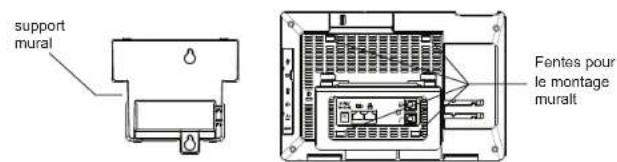
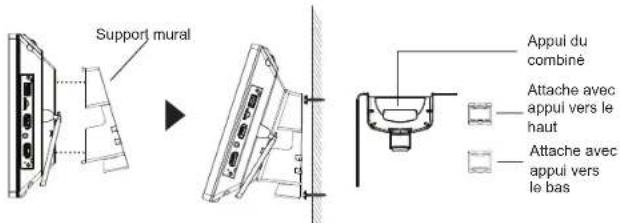
Installation du Téléphone (Support mural *Vendu séparément):
- Attachez le support mural à la fente arrière du téléphone.
- Attachez le téléphone au mur à travers les trous de fixation murale.
- Retirez l'attache à partir du crochet du téléphone (voir figure ci-dessous).
- Pivotez l'attache et rebranchez-la dans la fente d'extension jusqu'à tenir le combiné lorsque le téléphone est monté sur le mur.
En utilisant le support du téléphone:
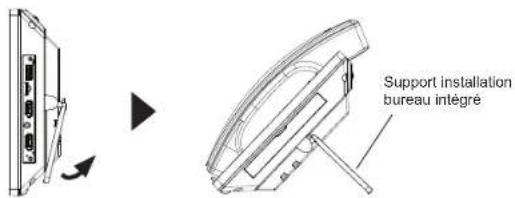
Le GXV3380 possède un support de téléphone intégré. Pour l'utiliser, retirez la languette à l'endos du téléphone. Ajustez l'angle selon vos préférences et assurez-vous que le téléphone se trouve toujours aligné sur le bureau.
CONNECTER LE TÉLÉPHONE:
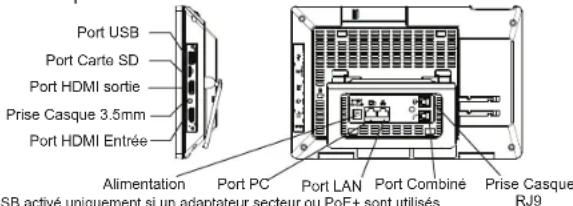
- Connectez le combiné et la base principale du téléphone en utilisant le cordon téléphonique.
- Connectez le port LAN du téléphone à la prise RJ-45 d'un hub/switch ou routeur (côté LAN du routeur) via le câble Ethernet.
- Connectez la fiche de sortie 12V DC au port du courant du téléphone, branchez l'adaptateur dans la prise d'alimentation. Si un Switch PoE est utilisé dans l'étape 2, cette étape peut être ignorée.
- L'écran LCD affichera des informations de démarrage ou de mise à jour du firmware. Avant de continuer, veuillez attendre l'affichage l'écran principal..
- A partir de l'interface web de configuration ou du menu de l'écran tactile, vous pouvez toujours configurer la connexion réseau en utilisant soit IP statique ou DHCP et etc.
Astuces pour utiliser les touches du GXV3380:
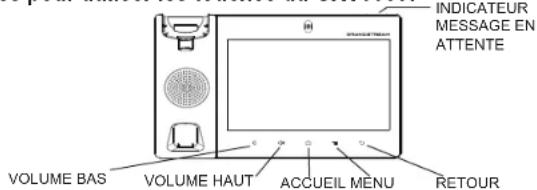
- Appuyez sur les touches VOLUME BAS/VOLUME HAUT pour ajuster le volume du téléphone.
- Appuyez sur la touche ACCUEIL pour revenir à l'écran d'accueil. Ou maintenez appuyée la touche ACCUEIL pendant 2 secondes pour faire une capture d'écran.
- Appuyez sur la touche MENU pour accéder aux paramètres d'affichage du téléphone, éditer les widgets et le gestionnaire de processus. Ou maintenez appuyée la touche MENU pendant 2 secondes pour accéder directement à l'interface de l'application de gestion.
- Appuyez sur la touche RETOUR pour revenir au menu précédent.
CONFIGURATION DU TÉLÉPHONE:
Configurer le GXV3380 en utilisant l'écran tactile:
- Assurez-vous que le téléphone est bien alimenté et que l'écran de veille est affiché.
- Sélectionnez Paramètres → Paramètres avancés → Paramètres du compte. Appuyez sur l'un des comptes pour configurer le nom du compte, le serveur SIP, l'ID utilisateur SIP, l'ID d'authentication SIP, le mot de passe d'authentication pour enregistrer le compte sur le GXV3380. si l'enregistrement est réussi, l'écran de numérotation sera affiché.
- Suivez les options du menu pour configurer d'autres paramètres sur le téléphone. Par exemple, pour configurer l'adresse IP statique sur le GXV3380, configurez l'adresse IP statique via l'écran LCD Menu → Paramètres → Réseau → Paramètres Ethernet.
- Veuillez contacter votre FAI (Fournisseur d'Accès à Internet) pour les paramètres supplémentaires qui peuvent être nécessaires pour configurer le téléphone.
Configurer le GXV3380 en utilisant le Navigateur Web:
- Assurez-vous que votre téléphone est bien alimenté et correctement connecté à Internet.
- Appuyez sur Paramètres → À propos du téléphone → État du réseau, afin d'obtenir l'adresse IP de votre téléphone.
- Saisissez l'adresse IP du téléphone dans le navigateur web de votre PC.
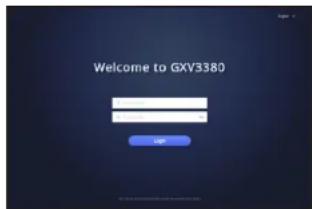
- Par défaut le nom et le mot de passe Administrateur sont "admin" et "admin". Par défaut le nom et le mot de passe Utilisateur sont "user" et "123".
- Allez sur l'interface Web → Compte, sélectionnez la page du Compte 1/2/3/.../ 16 pour configurer le nom du compte, le serveur SIP, l'ID utilisateur SIP, l'ID d'authentication et le mot de passe d'authentication afin d'enregistrer le compte sur le GXV3380.
Pour plus de détails, veuillez consulter le manuel d'utilisation sur: http://www.grandstream.com/support

Marque : GRANDSTREAM
Modèle : GXV3380
Catégorie : Téléphone