Notice Facile
MultiSync FE772M - Moniteur NEC - Notice d'utilisation et mode d'emploi gratuit
Retrouvez gratuitement la notice de l'appareil MultiSync FE772M NEC au format PDF.

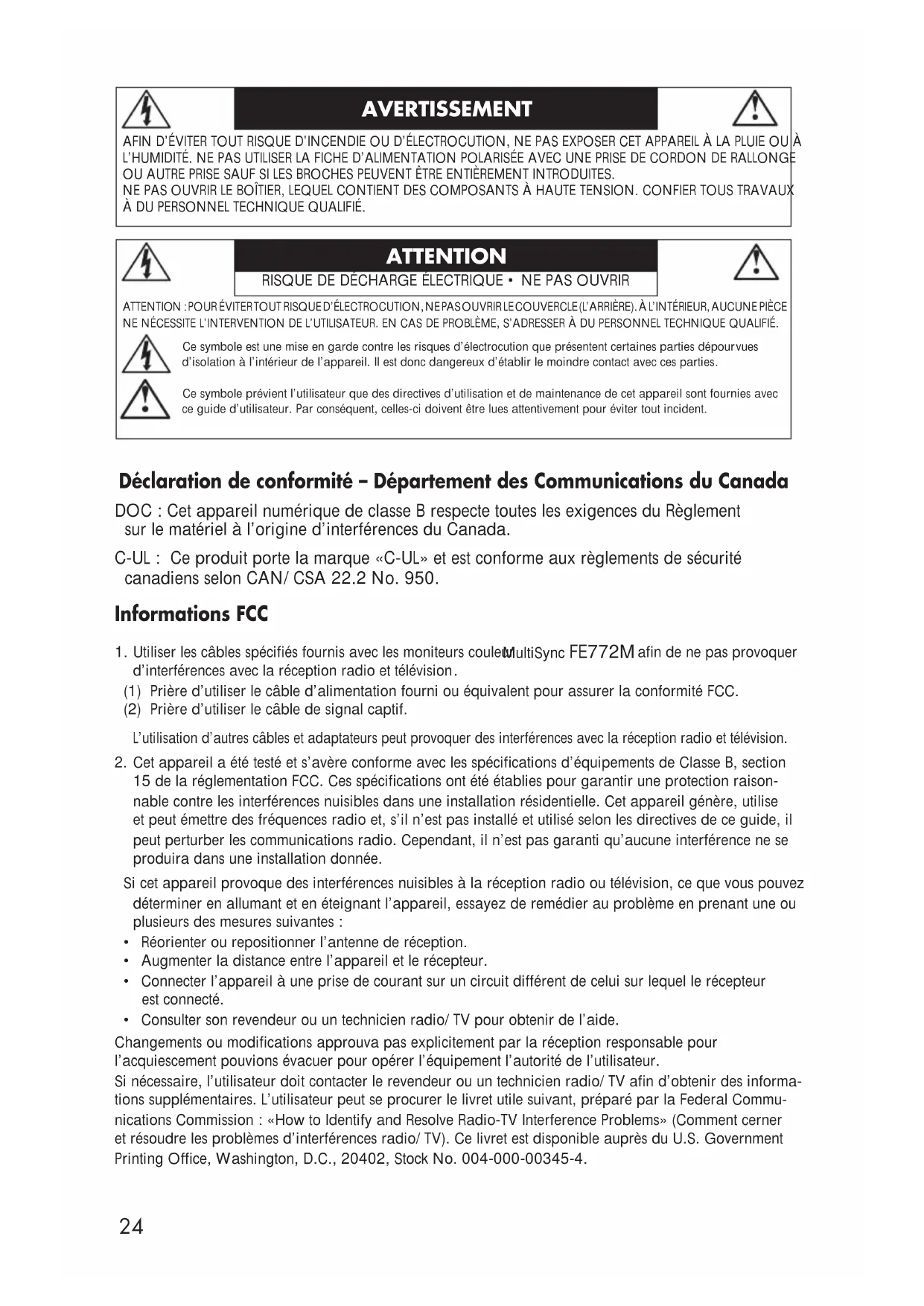

| Caractéristiques techniques | Moniteur CRT 17 pouces, résolution 1280 x 1024, fréquence de rafraîchissement jusqu'à 85 Hz |
|---|---|
| Utilisation | Idéal pour les applications bureautiques, le graphisme et les jeux vidéo rétro |
| Maintenance et réparation | Nettoyage régulier de l'écran avec un chiffon doux, vérification des câbles et connexions |
| Sécurité | Éviter l'exposition à l'humidité, débrancher lors des réparations, utiliser des prises de terre |
| Informations générales | Poids : environ 20 kg, dimensions : 43 x 43 x 43 cm, garantie de 3 ans |
FOIRE AUX QUESTIONS - MultiSync FE772M NEC
Téléchargez la notice de votre Moniteur au format PDF gratuitement ! Retrouvez votre notice MultiSync FE772M - NEC et reprennez votre appareil électronique en main. Sur cette page sont publiés tous les documents nécessaires à l'utilisation de votre appareil MultiSync FE772M de la marque NEC.
MODE D'EMPLOI MultiSync FE772M NEC
MultiSync™ FE772M User’s Manual Manuel d’utilisation To learn about other special offers, register online at www.necdisplay.com. Pour en savoir plus long sur d’autres offres spéciales, inscrivez-vous en ligne à www.necdisplay.com.
(T710MH) is in compliance with Council Directive 73/23/EEC: – EN 60950-1 Council Directive 89/336/EEC: – EN 55022 – EN 61000-3-2 – EN 61000-3-3 – EN 55024 and marked with NEC Display Solutions, Ltd. 4-13-23, Shibaura, Minato-Ku Tokyo 108-0023, Japan24 AFIN D’ÉVITER TOUT RISQUE D’INCENDIE OU D’ÉLECTROCUTION, NE PAS EXPOSER CET APPAREIL À LA PLUIE OU À L’HUMIDITÉ. NE PAS UTILISER LA FICHE D’ALIMENTATION POLARISÉE AVEC UNE PRISE DE CORDON DE RALLONGE OU AUTRE PRISE SAUF SI LES BROCHES PEUVENT ÊTRE ENTIÈREMENT INTRODUITES. NE PAS OUVRIR LE BOÎTIER, LEQUEL CONTIENT DES COMPOSANTS À HAUTE TENSION. CONFIER TOUS TRAVAUX À DU PERSONNEL TECHNIQUE QUALIFIÉ. AVERTISSEMENT ATTENTION RISQUE DE DÉCHARGE ÉLECTRIQUE • NE PAS OUVRIR ATTENTION : POUR ÉVITER TOUT RISQUE D’ÉLECTROCUTION, NE PAS OUVRIR LE COUVERCLE (L’ARRIÈRE). À L’INTÉRIEUR, AUCUNE PIÈCE NE NÉCESSITE L’INTERVENTION DE L’UTILISATEUR. EN CAS DE PROBLÈME, S’ADRESSER À DU PERSONNEL TECHNIQUE QUALIFIÉ. Ce symbole est une mise en garde contre les risques d’électrocution que présentent certaines parties dépourvues d’isolation à l’intérieur de l’appareil. Il est donc dangereux d’établir le moindre contact avec ces parties
Ce symbole prévient l’utilisateur que des directives d’utilisation et de maintenance de cet appareil sont fournies avec ce guide d’utilisateur. Par conséquent, celles-ci doivent être lues attentivement pour éviter tout incident. Déclaration de conformité – Département des Communications du Canada DOC : Cet appareil numérique de classe B respecte toutes les exigences du Règlement sur le matériel à l’origine d’interférences du Canada. C-UL : Ce produit porte la marque «C-UL» et est conforme aux règlements de sécurité canadiens selon CAN/CSA 22.2 No. 950. Informations FCC
Utiliser les câbles spécifiés fournis avec les moniteurs couleur MultiSync FE772M afin de ne pas provoquer d’interférences avec la réception radio et télévision
(1) Prière d’utiliser le câble d’alimentation fourni ou équivalent pour assurer la conformité FCC. (2) Prière d’utiliser le câble de signal captif. L’utilisation d’autres câbles et adaptateurs peut provoquer des interférences avec la réception radio et télévision.
Cet appareil a été testé et s’avère conforme avec les spécifications d’équipements de Classe B, section 15 de la réglementation FCC. Ces spécifications ont été établies pour garantir une protection raison- nable contre les interférences nuisibles dans une installation résidentielle. Cet appareil génère, utilise et peut émettre des fréquences radio et, s’il n’est pas installé et utilisé selon les directives de ce guide, il peut perturber les communications radio. Cependant, il n’est pas garanti qu’aucune interférence ne se produira dans une installation donnée. Si cet appareil provoque des interférences nuisibles à la réception radio ou télévision, ce que vous pouvez déterminer en allumant et en éteignant l’appareil, essayez de remédier au problème en prenant une ou plusieurs des mesures suivantes :
- Réorienter ou repositionner l’antenne de réception.
- Augmenter la distance entre l’appareil et le récepteur.
- Connecter l’appareil à une prise de courant sur un circuit différent de celui sur lequel le récepteur est connecté.
- Consulter son revendeur ou un technicien radio/TV pour obtenir de l’aide. Changements ou modifications approuva pas explicitement par la réception responsable pour l’acquiescement pouvions évacuer pour opérer l’équipement l’autorité de l’utilisateur. Si nécessaire, l’utilisateur doit contacter le revendeur ou un technicien radio/TV afin d’obtenir des informa- tions supplémentaires. L’utilisateur peut se procurer le livret utile suivant, préparé par la Federal Commu- nications Commission : «How to Identify and Resolve Radio-TV Interference Problems» (Comment cerner et résoudre les problèmes d’interférences radio/TV). Ce livret est disponible auprès du U.S. Government Printing Office, Washington, D.C., 20402, Stock No. 004-000-00345-4.25 Contenu MultiSync FE772MTo learn about other special offers, register online at www.necdisplay.com. La boîte de votre nouveau moniteur NEC MultiSync
- Moniteur MultiSync avec socle inclinable/rotatif
- Cordon d’alimentation
- Câble d’interface captif
- Manuel de l’utilisateur FPO
- Ne pas oublier de conserver la boîte et le matériel d’emballage d’origine pour transporter ou expédier le moniteur. Cordon d’alimentation Manuel de l’utilisateur Câble d’interface captif26 Déposée Socle Inclinable/Rotatif
1. Le moniteur étant débranché du
système et de la prise de courant, renverser soigneusement le monit- eur sur une table solide.
2. Appuyez sur le verrou de le socle
inclinable/rotatif et glissez le socle inclinable/rotatif vers l”arriére de l’avant du moniteur.
3. Retirez le socle inclinable/rotatif
des trous sur le bas du moniteur. Mise en marche rapide ATTENTION : Soyez certain que la base tournante est bien enfermee avant de renverser le moniteur. Slot Hook Latch Hook Table solide Raccorder Socle Inclinable/Rotatif
1. Le moniteur étant débranché du système et de la prise de courant, renverser
soigneusement le moniteur sur une table solide.
2. Alignez les crochets du socle inclinable et pivotant par rapport aux logements
correspondants dans la base du moniteur.
3. Insérez les crochets dans les logements.
4. Faites glisser le socle vers l’avant du moniteur jusqu’à ce que vous entendiez
le clic de verrouillage des clenches. REMARQUE : Pour rectifie complètement à d’adjoindre tilt/swivel ou tourillon base à l’écran de l’usage d’écran. REMARQUE : À éviter du moi blessure ou dégât à l’écran, adjoins et enlève tilt/swivel ou tourillon base sur soin
Mise en marche rapide - suite Pour raccorder le moniteur MultiSync au système, suivre les direc- tives ci-après :
1. Mettre l’ordinateur hors tension.
2. Si nécessaire, installer la carte vidéo dans le système. Pour plus d’informations, se
reporter au mode d’emploi de la carte vidéo.
3. Pour le PC : Branchez l’extrémité du câble de signal vidéo au moniteur dans le con-
necteur de signal vidéo de l’ordinateur. (Figure A.1). Serrer toutes les vis. Pour le Mac : Connecter l’adaptateur de câble Macintosh (non fourni) au connecteur de moniteur sur le Macintosh (Figure B.1). Fixer l’extrémité de la mini-fiche D-SUB à 15 broches du câble d’interface à l’adaptateur de câble Macintosh sur l’ordinateur (Figure B.1). Serrer toutes les vis. REMARQUE : Pour obtenir un adaptateur de câble Macintosh, appeler NEC Display Solutions of America, Inc. au (800) 632-4662.
4. Connecter une extrémité du cordon d’alimentation au moniteur et l’autre extrémité à
la prise de courant (Figure C.1). NOTA : Si vous utilisez ce moniteur à AC125-240V, s’il vous plaît faites référence à section de l’Usage Recommandée de ce manuel pour sélection adéquate d’AC pouvoir cordon.
5. Allumer le moniteur (Figure D.1) et l’ordinateur.
REMARQUE : Pour les informations de chargement dans le fichier INF Windows
95/98/2000 pour le moniteur MultiSync, se reporter à la section Ré- férences de ce mode d’emploi. REMARQUE : En cas de problèmes, prière de se reporter à la section Dépannage de ce mode d’emploi.28 Mini-fiche D-SUB à 15 broches Adaptateur Mac (non fourni) Câble d’interface captif Figure B.1 Figure C.1 Cordon d’alimentation Prise de courant Figure A.1 Mini-fiche D-SUB à 15 broches Câble d’interface captif Mise en marche rapide - suite29 Ces boutons permettent de sélectionner et paramétrer les éléments du menu affiché. Bouton MENU (ou OSD) Ce bouton permet de faire apparaître et disparaître l’affichage du menu à l’écran. Cette diode luminescente est verte lorsque le moniteur est en mode de fonctionnement normal. S’il passe en mode DPMS (économie d’énergie), la diode prend la couleur orange. Témoin d’alimentation (DPMS) Ce bouton permet d’allumer et éteindre le moniteur. Bouton d’alimentation Ce bouton permet de saisir et valider les valeurs choi- sies dans le menu affiché. Bouton SELECT (ou SET) Control Function Commandes Les boutons de réglage OSD situés sur l’avant du moniteur fournissent les fonctions suivantes : Boutons30 Commandes - suite Les fonctions de contraste et de luminosité sont également accessibles par le menu sur écran (OSD). Commande Fonction à accès direct Accès au réglage du contraste Accès au réglage de la luminosité Boutons Boutons
VEROUILLAGE CONTROLLÉ/DE-VEROUILLAGE
CONTROLLÉ Cette function permet de protéger les réglages en cours. Appuyez sur les boutons MENU et
pendant 3 secondes: le message “VEROUILLAGE CONTROLLÉ” Vous pouvez débloquer les contrôles du menu à l'écan an appuyant sur les boutons MENU
pendant 3 secondes: le message “DE- VEROUILLAGE CONTROLLÉ” (Contrôles déverrouillés) s'affiche.
VEROUILLAGE CONTROLLÉDE-VERROUILLAGE CONTROLLÉ
TEXT PHOTOMOVIENORMAL MODE ENVIRONNEMENT TEXT PHOTOMOVIENORMALUtile pour l'utilisation de documents de traitement de texte ou de feuilles de calculs.Permet d'afficher des images ou des dessins avec une haute résolution.Ce mode est particulièrement approprié pour visionner des DVD ou des images fixes avec un arrière-plan sombre, ou pour l'utilisation de jeux.L'écran revient au mode normal. Permet de sélectionner le réglage appoprié pour film, photo etc. DV Mode
Réglage de l’affichage Le réglage de la taille et de la position de l’image ainsi que des paramètres de fonctionnement du moniteur se fait facilement et rapidement à l’aide du système de commande OSD (menu sur écran). Le bref exemple ci-dessous vous permettra de vous familiariser avec ces commandes. La section qui suit définit dans ses lignes générales le fonctionnement des réglages et des sélections que vous pouvez effectuer avec l’OSD. NOTE: Permettez au moniteur de stabiliser pendant au moins 30 minutes avant de faire des ajustements d’image. Pour effectuer des réglages dans l’OSD, procédez comme suit :
1. Appuyez sur le bouton MENU (ou OSD). Le menu principal de l’OSD ap-
2. Pour accéder aux commandes, utilisez les boutons et . Lorsque
l’icône que vous désirez apparaît en surbrillance, appuyez sur le bouton SELECT (ou SET).
3. Utilisez les boutons pour amener l’élément au niveau voulu.
4. Pour accepter les modifications, appuyez sur le bouton SELECT
Commandes - suite32 Commandes - suite Niveau Vidéo Langue Heure OSD Inclinaison Coussin Latéral Coussin Balance Parallélogramme Trapèze Angle Supérieur Angle Inférieur Le tableau ci-dessous détaille les menus de contrôle, de réglage et de paramétrage de l’OSD. Menu principal
Réglable Réglage de la luminosité et du contraste de l’image Réglage de la position de l’écran Réglage de la taille de l’écran Réglage de la forme de l’écran Personnalisation de la couleur de l’écran Personnalisation du statut de l’écran en fonction de l’environnement de l’utilisateur (langue, durée d’affichage Optimisation de la clarté et de la stabilité de l’écran33 Commandes - suite Luminosité Réglage de la luminosité de l’écran. Contraste Réglage du contraste de l’écran. Position V Positionnement de l’image en hauteur. Position H Positionnement de l’image en largeur. Taille V Réglage de la hauteur de l’image. Taille H Réglage de la largeur de l’image. Inclinaison Correction de l’inclinaison de l’image. Coussin Latéral Correction des images concaves ou convexes. Coussin Balance Correction de l’équilibre des lignes incurvées. Parallélogramme Correction de l’obliquité de l’image. Trapèze Correction de la distortion géomé- trique. Angle Supérieur Angle Inférieur Correction des distortions irrégulières. H34 Commandes - suite
6500K/ 9300K Sélectionez la couleur voulue.
- 6500K : blanc tirant sur le rouge.
- 9300K : blanc tirant sur le bleu. Sélectionnez la température d’écran que vous préférez parmi les couleurs allant du rouge au bleu. Paramétrez les niveaux de couleur vou- lus. Cet élément permet de personnaliser le niveau du signal d’entrée du moniteur. La valeur normale pour la plupart des PC est 0,7 V. Si l’écran se brouille ou semble se vider soudainement, veuillez essayer la valeur 1,0 V. Langue dans laquelle vous voulez que le système affiche les noms des commandes. Les menus OSD sont dis- ponibles dans les 12 langues suivantes : anglais, allemand, français, espagnol, italien, suédois, finlandais, portugais, coréen, chinois, russe et polonais. Définissez le temps d’OSD, c’est-à-dire le temps pendant lequel les menus restent affichés avant de disparaître automa- tiquement. Les valeurs possibles sont de 5, 10, 20, 30 et 60 secondes. Démagnétisation automatique de l’écran. Cette fonction permet de recharger les paramètres modifiés pour l’affichage en fonction des spécifications de l’utilisateur après achat : Position, Taille, Coussin Latéral, Coussin Balance, Parallélo- gramme, Trapèze (le rappel de ces options peut donner des résultats dif- férents en fonction du mode choisi : Preset, User, ou New).
RAPPELER35 Commandes - suite Permet de régler l'alignement des faisceaux rouges et bleus. Réglage de la pureté de l'image en cas d'inégalité de couleur. CONVER- GENCE PURETÉ H36 Prises latérales Prises du panneau arrière Fonctionnement du microphone A l'aide de cette prise, vous pouvez réduire considérablement la taille du câble nécessaire pour atteindre la carte son du PC. Pour utiliser la prise MIC, connectez le câble (livré avec l'appareil) à l'arrière du moniteur (MIC OUT) à l'entrée MIC de votre carte son (si celle-ci en dispose). *LINE OUT Terminal permettant de se connecter au haut-parleur incluant un amplificateur intégré (Amp). Assurez-vous qu'il s'agit bien du terminal de connexion de la carte son du PC qui est sélectionné avant de vous connecter. Si la sortie audio de la carte son du PC ne comporte qu'une prise pour haut-parleur, diminuez le volume.
Si la sortie audio de la carte son du PC prend en charge la prise pour hautparleur et la sortie de ligne, sélectionnez la sortie de ligne à l'aide du cavalier de la carte du programme (reportez-vous au manuel de la carte son
Automatically mutes the speaker volume when the headphones are plugged in. Vous pouvez brancher ici un microphone externe à la place du microphone intégré. Prise pour casque Prise pour microphone Se connecte sur la prise pour microphone de la carte son du PC. Se connecte sur la prise pour sortie de ligne (*LINE OUT) de la carte son du PC.. Mic Out (Sortie audio) - en rose Audio In (Entrée audio) - en bleu ciel Utilisation des fonctions audio37 Permet de désactiver la source audio. Marche/arrêt audio Ces boutons permettent de sélectionner et de paramétrer les éléments du menu affiché. Commande Fonction Boutons Fait apparaître le menu audio. Boutons
Sélection et paramétrage de l'audio Maintenant que vous connaissez la procédure de sélection et de réglage des éléments à l'aide du système OSD, voici la liste de tous les icônes (ainsi que leur nom et description) présents dans le menu OSD. Pour effectuer des réglages dans l'OSD, procédez comme suit : Utilisation des fonctions audio - suite38
VOLUMETREBLE BASS BALANCEMICROPHONE Augmente ou réduit le volume sonore. Augmente ou réduit le volume des fréquences aiguës. Augmente ou réduit le volume des basses fréquences. Modifie les niveaux sonores des haut- parleurs droit et gauche. Active ou désactive le microphone. : Réglable Menu principal Description Utilisation des fonctions audio - suite39 Usage recommandé ATTENTION Consignes de sécurité et de maintenance POUR UN FONCTIONNEMENT OPTIMAL, PRIÈRE DE NOTER CE QUI SUIT POUR LE RÉGLAGE ET L’UTILISATION DU MONITEUR COULEUR MultiSync
- NE PAS OUVRIR LE MONITEUR. Aucune pièce intérieure ne nécessite l’intervention de l’utilisateur, et l’ouverture ou la dépose des couvercles peut entraîner des risques de décharges électriques dangereuses ou d’autres risques. Confier tous travaux à du personnel technique qualifié.
- Ne pas renverser de liquides dans le boîtier, ni utiliser le moniteur près de l’eau.
Ne pas introduire d’objets de quelque nature que ce soit dans les fentes du boîtier car ceux-ci pour- raient toucher des endroits sous tension dangereuse, ce qui peut provoquer des blessures, voire être fatal, ou peut occasionner une décharge électrique, un incendie ou une panne de l’appareil.
- Ne pas placer d’objets lourds sur le cordon d’alimentation. Un cordon endommagé peut occa- sionner une décharge électrique ou un incendie.
- Ne pas placer cet appareil sur un chariot, un support ou une table inclinée ou instable, afin d’évi- ter que le moniteur ne tombe, occasionnant de sérieux dommages au moniteur.
- Maintenir le moniteur éloigné des transformateurs à haute capacité, des moteurs électriques et de tous autres dispositifs tels que des haut-parleurs ou ventilateurs externes, lesquels peuvent créer des champs magnétiques puissants.
- Si possible, positionner le moniteur de sorte qu’il soit orienté vers l’est, afin de minimiser les effets du champs magnétique terrestre.
- Changer l’orientation du moniteur alors que celui-ci est sous tension peut occasionner une décol- oration de l’image. Pour éviter cela, mettre le moniteur hors tension pendant 20 minutes avant de le remettre sous tension.
- Pour l’utilisation du moniteur MultiSync FP avec l’alimentation CA mondiale de 100-240 V, utiliser un cordon d’alimentation qui correspond à la tension de l’alimentation fournie à la prise de courant CA. Le cordon d’alimentation utilisé doit être agréé et en conformité avec les normes de sécurité de son pays.
- Au Royauma-Uni, utiliser un cordon d’alimentation certifié BS avec une prise mouiée ayant un fusible noir (5A) installé pour l’utilisation avec ce moniteur. Si un cordon d’alimentation n’est pas fourmi avec ce moniteur, veuiller contacter votre fournisseur.
- Ne placer aucun objet sur le moniteur et ne pas l’utiliser en extérieur. Nettoyer votre moniteur La surface en verre (écran cathodique) de votre moniteur est enduite d’un revêtement spécial qui réduit la réflexion et l’électricité statistique. En raison du revêtement fragile de la surface en verre, utilisez un chiffon propre non abrasif (en coton ou quelque chose d’équivalent) avec une solution de nettoyage sans alcool, neutre et non abrasive pour éliminer la poussière. Si l’écran a besoin d’être nettoyé davan- tage, appliquez un détergent neutre biodégradable avec de l’eau, directement sur un chiffon doux et utilisez-le bien essoré, pour nettoyer la surface en verre. Nettoyez votre moniteur régulièrement. ATTENTION : Si vous utilisez les agents suivants pour nettoyer la surface en verre, ils risquent d’en- dommager l’écran cathodique : Benzène, diluant, détergent acide/alcalin, détergent à base d’alcool, détergent en poudre abrasive, détergent contenant un agent anti-statique, détergent de nettoyage. Débrancher immédiatement le moniteur de la prise murale et confier la réparation à du personnel techni- que qualifié dans les cas suivants :
- Lorsque le cordon d’alimentation ou la fiche est endommagé(e).
- Si du liquide a été renversé ou des objets sont tombés à l’intérieur du moniteur.
- Si le moniteur a été exposé à la pluie ou à de l’eau.
- Si le moniteur est tombé ou le boîtier est endommagé.
- Si le moniteur ne fonctionne pas normalement en suivant les directives d’utilisation.
Prévoir une aération suffisante autour du moniteur pour que la chaleur puisse se dissiper correctement. Ne pas obstruer les ouvertures de ventilation ni placer le moniteur près d’un radiateur ou autre source de chaleur. Ne rien poser sur le moniteur.
- La fiche du cordon d’alimentation est le moyen principal de débrancher le système de l’alimentation. Le moniteur doit être installé à proximité d’une prise de courant facilement accessible.
Manipuler avec soin lors du transport. Conserver l’emballage pour le transport.40
- Régler la hauteur du moniteur de sorte que le dessus de l’écran soit au niveau ou légèrement en-dessous du niveau des yeux. Les yeux doivent regarder légèrement vers le bas lorsque l’on regarde le milieu de l’écran.
- Positionner le moniteur à une distance minimale de 30 cm (12 pouces) et maximale de 70 cm (28 pouces) des yeux. La distance optimale est de 45 cm (18 pouces).
- Reposer ses yeux régulièrement en regardant vers un objet situé à au moins 6 m (20 pieds). Cligner régulièrement.
- Positionner le moniteur à un angle de 90° par rapport aux fenêtres et autres sources de lumière, afin de réduire au maximum les reflets et l’éblouissement. Régler l’inclinaison du moniteur de sorte que l’éclairage du plafond ne soit pas reflété sur l’écran.
- Si une lumière réfléchie rend la vision de l’écran difficile, utiliser un filtre anti-reflet.
- Nettoyer régulièrement le moniteur. Utiliser un chiffon sans peluches et non-abrasif et une solution de nettoyage sans alcool, neutre, non-abrasive ou un pour vitres pour éliminer au maximum la poussière.
- Régler les commandes de luminosité et de contraste du moniteur pour améliorer la lisibilité.
- Utiliser un support de document placé près de l’écran.
- Positionner ce que l’on regarde le plus souvent (l’écran ou les documents de référence) directement devant soi pour réduire au maximum les mouvements de la tête lorsque l’on dactylographie.
- Consulter régulièrement un ophtalmologiste. Ergonomie Pour des raisons ergonomiques, nous vous recommandons :
- de régler la luminosité de façon à faire desparaître la trame de fond.
- de ne pas régler le contröle de contraste au maximum.
- d’afficher les tailles et positions d’images présélectionnées.
- d’utiliser les préréglages d’origine (usine) pour la couleur les commandes droite/gauche.
- de travailler avec des signaux non etrelacés ayant des fréquences de balayage vertical de 70 à 000 Hz.
- de ne pas traviller avec une image composée d’informations de couleur bleu primaire sur fond noir. Cette combinaison de couleurs est difficile à déceler et fatigue la vue à cause de son faible contraste. Pour des informations plus détaillées sur l’établissement d’un environnement de travail sain, écrire à American National Standard for Human Factors Engineering of Visual Display Terminal Workstations - ANSI-HFS Standard No. 100-1988 - The Human Factors Society, Inc. P.O. Box 1369, Santa Monica, California 90406. Usage recommandé - suite LA MODIFICATION DE LA POSITION ET DU RÉGLAGE DU MONITEUR PEUT RÉDUIRE LA FATIGUE DES YEUX, DES ÉPAULES ET DE LA NUQUE. OBSERVER LES DIRECTIVES CI-APRÈS LORS
DU POSITIONNEMENT DU MONITEUR :41
Tube cathodique 17 pouces (pour une zone visualisable de 16 pouces) déflection à 90 ° pas de masque de 0,25 mm revêtement AGARAS (anti-éblouissement, anti-reflet et anti-statique) Entrée sync Fréquence horiz. 30 - 71kHz (Automatique) Fréquence vertic. 50 - 160Hz (Automatique) Forme TTL séparé, Positif/Negatif Entrée signal Connecteur D-Sub 15 broches Entrée vidéo Forme Séparée, analogique RGB, 0,7 Vp-p/75 ohm, Positif Plug&Play DDC 2B Consommation Normal* ≤ 68W En veilleuse ≤ 15W Hors-tension ≤ 5W Résolutions 640 x 480 @ 60Hz
85Hz Dimensions et poids (avec socle) Largeur 400 mm / 15,8 inches Hauteur 401 mm / 15,8 inches Profondeur 411 mm / 16,2 inches Poids net 15,0 kg / 33,0 lbs Alimentation CA 100-240 V~ 50/60 Hz Tension d’alimentation 2,0A
100-240V Environnement Conditions de fonctionnement Température 0˚C à 40 ˚C Humidité 10 % à 90 % sans condensation Conditions de stockage Température -20˚C à 60 ˚C Humidité 10 % à 90 % sans condensation Socle inclinable pivotant mobile Câble de signal fixe Cordon d'alimentation mobile Audio Puissance audio RMS 1W + 1W (droit + gauche) Sensibilité de l'entrée 0,7 Vrms Impédance des haut-parleurs 8
Fiche techniques REMARQUE: Les informations du présent document sont passibles de modification sans préavis. *68K/85Hz, Trappe en travers, taille normale.42 Fonctions Écran cathodique à masque perforé ClearFlat™ Vous offre une vision exceptionnelle avec une image virtuellement plate, en éliminant la distorsion et en réduisant les reflets, ainsi ce que vous voyez à l’écran est aussi réaliste et proche de la réalité que ce que vous pouvez voir sur une copie imprimée. L’écran cathodique breveté ClearFlat offre égale- ment un écran à contraste élevé avec un pas de masque grille, des textes et un graphisme impeccables et éclatants. AGARAS (anti-éblouissement, anti-reflet et anti-statique) : Réduit la réflexion et l’éblouissement et augmente le contraste sans sacrifier le niveau de netteté, la clarté ni la luminosité. Doté de la technologie TRC d’écran plat carré, un écran à haut contraste avec une taille procure des textes et des graphiques clairs et détaillés. Masque perforé d’invar : Des trous dans la fine feuille de métal derrière le verre de la surface TRC correspondent aux points phosphorescents sur la surface intérieure du plateau du TRC, permettant au bon faisceau électronique (rouge, vert, bleu) d’atteindre la bonne substance fluorescente de couleur pour une netteté, une luminosité et des couleurs meilleures. Mise au point à double faisceau dynamique : Permet des réglages précis et continus des faisceaux électroniques et une qualité d’image optimale, jusqu’à l’extrémité des bords de l’écran. Système de commande AccuColor
: Permet de commuter entre deux réglages de cou- leurs sur l’affichage en fonction de ses préférences de couleurs personnelles. L’affichage des paramètres à l’écran (OSD) : Permet de régler facilement et rapidement tous les éléments de l’image de l’écran via les menus à l’écran simples à utiliser. Fonctions ErgoDesign
: Améliore l’ergonomie humaine pour améliorer l’environnement de travail, protéger la santé de l’utilisateur et épargner de l’argent. On peut citer comme exemple les commandes OSD pour un réglage rapide et aisé de l’image, une base d’inclinaison/de rotation pour un angle de vision préféré et la conformité aux directives MPRII concernant les réductions d’émissions. Plug and Play: La solution Microsoft
avec le système d’exploitation Windows
95/98 facilite la configuration et l’installation en permettant au moniteur d’envoyer ses capaci- tés (telles que le format et les résolutions d’écran acceptés) directement à l’ordinateur, optimisant ainsi automatiquement les performances d’affichage. Système IPM
(Intelligent Power Manager/Gestionnaire d’énergie intelligent) : Procure des méthodes d’économie d’énergie novatrices qui permettent au moniteur de passer à un niveau de consommation d’énergie plus faible lorsqu’il est allumé mais non utilisé, épargnant deux tiers des coûts énergétiques, réduisant les émissions et diminuant les coûts de conditionnement d’air du lieu de travail. Technologie Reduced Magnetic Field
(Champs magnétiques réduits) : Réduit les émis- sions de champs magnétiques et électriques alternatifs et l’électricité statique, dans un but d’intérêt ergonomique concernant les risques potentiels provenant d’une utilisation prolongée d’un moniteur d’ordinateur. Technologie à fréquence multiple : Règle automatiquement le moniteur à la fréquence de la carte vidéo, affichant ainsi la résolution requise. Capacité FullScan
(balayage complet) : Permet d’utiliser la totalité de la surface d’écran dans la plupart des résolutions, augmentant ainsi de façon significative la taille de l’image.43 Dépannage Pas d’image
- La carte vidéo doit être complètement introduite dans sa fente.
- La touche d’alimentation et le commutateur d’alimentation de l’ordinateur doivent être en position ON (Marche).
- Le câble de signal doit être bien connecté à la carte vidéo /l’ordinateur.
- Vérifier si le connecteur n’est pas plié ou si les broches ne sont pas renfon- cées. L’image défile ou est instable
- Le câble de signal doit être bien fixé à l’ordinateur.
- Contrôler la répartition des broches et la synchronisation de signal du moniteur et la carte vidéo en respectant les synchronisations et la réparti- tion des broches recommandées.
- Si l’adaptateur de câble Macintosh est utilisé, vérifier la connexion au préal- able ou s’assurer si la carte vidéo est compatible Macintosh et si la carte est bien mise en place dans l’ordinateur. La LED sur le moniteur n’est pas éclairée (aucune couleur, verte, orange ou jaune, n’est visible)
- Le commutateur d’alimentation doit être en position ON et le cordon d’alimentation doit être connecté. L’image est floue ou les couleurs semblent brouillées
- Régler les commandes de luminosité et de contraste.
- Accéder à la commande Degauss via les commandes OSD. Activer la commande Degauss. ATENTION : Un intervalle d’au moins 20 minutes doit s’écouler avant que la commande Degauss ne soit utilisée une seconde fois lorsqu’il n’y a pas de commutation entre les modes. L’image danse ou une trame onduleuse est présente sur l’image
- Éloigner du moniteur les appareils électriques qui peuvent occasionner des interférences électriques.
- Voir à l’intérieur de la couverture du mode d’emploi pour les informations FCC. Les bords de l’image affichée ne sont pas carrés
- Utiliser les commandes de géométrie OSD pour redresser les bords.
- Si possible, orienter l’avant du moniteur vers l’est. L’image affichée n’est pas centrée, est trop petite ou trop large
- Utiliser les commandes de format OSD et de positionnement pour ajuster l’image. Pas de son
- Vérifier si les câble sain d’entrée est bien branché.
- Vérifier si “sourdine” est activé.
- Vérifier si le volume dans OSM est réglé au minimum. Le microphone ne fonctionne pas
- Vérifiez si le câble du microphone est bien brancé.
- Inversez les connecteurs pour microphone et haut-parlieur.44 Références Service à la clientèle et assistance technique du moniteur NEC Service à la clientèle et assistance technique
(800) 632-4662 Télécopieur: (800) 695-3044 Pièces et accessoires/adaptateur de câble Macintosh: (800) 632-4662 Information sur la garantie: www.necdisplay.com Assistance technique en ligne www.necdisplay.com Ventes et information produit Ligne d’information sur les ventes: (888) 888-632-6487 Clientèle canadienne: (866) 771-0266, Ext#: 4037 Ventes au gouvernement: (800) 284-6320 Adresse électronique du service des ventes au gouvernement: gov@necdisplay.com Courrier électronique World Wide Web: www.necdisplay.com Produit enregistré: www.necdisplay.com Opérations Européennes: www.nec-display-solutions.com Pilotes et téléchargements www.necdisplay.com45 Garantie limitée NEC Display Solutions of America, Inc. (ci-après «NEC DISPLAY SOLUTIONS») garantit que ce produit est exempt de vice de fabrication et de main-d’oeuvre et, selon les conditions énoncées ci-dessous, accepte de réparer ou remplacer, à sa discrétion, toute pièce de l’appareil concerné qui s’avérerait défectueuse et ce, pendant une période de trois (3) ans à partir de la date d’achat initial. Les pièces de rechange sont garanties pendant quatre-vingt dix (90) jours. Les pièces de rechange ou unités peuvent être neuves ou reconditionnées et seront conformes aux spécifications des pièces et des unités d’origine. Cette garantie vous accorde des droits légaux spécifiques auxquels peuvent s’ajouter d’autres droits pouvant varier d’une juridiction à l’autre. Cette garantie est limitée à l’acheteur d’origine du produit et n’est pas transférable. Cette garantie couvre uniquement les composants fournis par NEC DISPLAY SOLUTIONS. Une réparation requise à la suite de l’utilisation des pièces provenant d’un tiers n’est pas couverte par cette garantie. Pour être couvert par cette garantie, le produit doit avoir été acheté aux États-Unis ou au Canada par l’acheteur d’origine. Cette garantie couvre uniquement la distribution du produit aux États-Unis ou au Canada par NEC DISPLAY SOLUTIONS. Aucune garantie n’est offerte à l’extérieur des États-Unis et du Canada. La preuve d’achat sera exigée par NEC DISPLAY SOLUTIONS pour prouver la date d’achat. Une telle preuve d’achat doit être une facture de vente d’origine ou un reçu reprenant le nom et l’adresse du vendeur, de l’acheteur et le numéro de série du produit. Pour obtenir un service au titre de la garantie, vous devez expédier le produit en port prépayé ou le déposer chez le revendeur agréé qui vous l’a vendu ou dans un autre centre autorisé par NEC DISPLAY SOLUTIONS , soit dans l’emballage d’origine, soit dans un emballage similaire procurant un niveau équivalent de protection. Avant de retourner tout produit à
NEC DISPLAY SOLUTIONS
, vous devez d’abord obtenir une autorisation de retour de marchandise en composant le 1-800-632-4662. Le produit ne pourra avoir été enlevé ou modifié, réparé ou entretenu au préalable par personne d’autre que du personnel technique autorisé par
NEC DISPLAY SOLUTIONS
, et le numéro de série du produit ne pourra pas avoir été enlevé. Pour être couvert par cette garantie, le produit ne pourra pas avoir été soumis à l’affichage d’une image fixe pendant de longues périodes de temps résultant en une persistance de l’image, un accident, une utilisation incorrecte ou abusive ou une utilisation contraire aux directives contenues dans le guide de l’utilisateur. Une seule de ces conditions annulera la garantie.
NEC DISPLAY SOLUTIONS
NE POURRA ÊTRE TENUE RESPONSABLE DE DOMMAGES DIRECTS, INDIRECTS, ACCIDENTELS, SECONDAIRES OU D’AUTRES TYPES DE DOMMAGES RÉSULTANT DE L’UTILISATION D’UN PRODUIT QUI N’ENTRENT PAS SOUS LA RESPONSABILITÉ DÉCRITE CI-DESSUS. CES GARANTIES REMPLACENT TOUTE AUTRE GARANTIE EXPLICITE OU IMPLICITE, Y COMPRIS, MAIS SANS S’Y LIMITER, TOUTE GARANTIE DE QUALITÉ MARCHANDE OU D’APTITUDE À UNE FIN PARTICULIÈRE. CERTAINES JURIDICTIONS NE PERMETTANT PAS L’EXCLUSION DE GARANTIES IMPLICITES OU LA LIMITATION OU L’EXCLUSION DE RESPONSABILITÉ POUR DOMMAGES ACCI- DENTELS OU SECONDAIRES, LES EXCLUSIONS OU LIMITATIONS CI-DESSUS POURRAIENT NE PAS S’APPLIQUER DANS VOTRE CAS. Ce produit est garanti selon les termes de cette garantie limitée. Les consommateurs doivent savoir que les performances du produit peuvent varier selon la configuration du système, le logiciel, l’application, les données du client et la manière dont le produit est utilisé par l’opérateur, ainsi que d’autres facteurs. Bien que les produits
NEC DISPLAY SOLUTIONS
soient considérés compatibles avec de nombreux systèmes, la mise en oeuvre fonctionnelle du produit peut varier d’un client à l ’autre. Par conséquent, l’adéquation d’un produit à un besoin ou une application spécifique doit être déterminée par le con- sommateur et n’est pas garantie par
Pour connaître le nom du centre de service technique agréé NEC Display Solutions of America, Inc.
plus proche, appeler NEC Display Solutions of America, Inc. au 1-800-632-4662.46 Déclaration du fabricant Nous certifions par la présente que les moniteurs MultiSync FE772M conformes à la directive 73/23/EEC du Counseil: – EN 60950 la directive 89/336/EEC du Counseil: – EN 55022 – EN 61000-3-2 – EN 61000-3-3 – EN 55024 et porte le sigle NEC-Mitsubishi Electric Visual Systems Corporation 4-13-23, Shibaura, Minato-Ku Tokyo 108-0023, Japan Elimination des anciens produits NEC Au sein de l’Union Européenne La législation en vigueur dans tous les états membres de l’Union Euro- péenne exige que tous les déchets électriques et électroniques portant le symbole ci-contre (à gauche) ne soient pas mélangés au reste des déchets ménagers lors de leur élimination. Ceci inclut notomment les moniteurs et accessoires électriques, tels que les cˆsbles-signaux et les cordons d’alimentation. Lorsque vous a vendu le produit en question. Vous pouvez oussi respecter tout accord passé entre NEC et vous-même, le cas éché- ant. Ce symbole présent sur les produits électriques et électroniques ne s’pplique qu”aux membres actuels de l’Union Européenne. En dhors de l’Union Européenne Si vous souhaitez vous débarrasser de produits électriques au électroniques usagés en dehors de l’Union Européenne, veuillez contracter les autorités locales concernées pour respecter les modes de traitement acceptés.AVIS DE PROPRIÉTÉ EXCLUSIVE ET DE DÉGAGEMENT DE RESPONSABILITÉ Les informations contenues dans ce document, y compris tous les designs et matériel s’y rapportant, sont la propriété de NEC Display Solutions of America, Inc. et/ou ses concédants. NEC Display Solutions of America, Inc. se réserve les droits de fabrication brevetée, les droits d’auteurs et autres propriétés exclusives à ce document, y compris tous les droits de design, de fabrication, de reproduction, d’utilisation et de vente y afférent, à condition que ces droits n’ont pas été directement délivrés à d’autres. Les produits de NEC Display Solutions of America, Inc. dont il est question dans ce document sont garantis conformé- ment aux termes de la déclaration de garantie limitée accompagnant chaque produit. Cependant, les performances réelles de chaque produit dépendent de facteurs tels que la configuration du système, les données du client et la manière dont le produit est utilisé. Étant donné que la mise en oeuvre fonctionnelle du produit peut varier d’un client à l’autre, l’adéquation et l’application de configurations spécifiques du produit peuvent être déterminées par le client et ne sont pas garanties par NEC Display Solutions of America, Inc. Afin de permettre l’amélioration du design et des caractéristiques techniques, les informations contenues dans ce document sont sujettes à modifications sans préavis. La reproduction totale ou partielle de ce document sans l’accord préalable de NEC Display Solutions of America, Inc. est interdite.
DÉCLARATION DE CONFORMITÉ
Cet appareil est conforme à l’article 15 du règlement de la FCC. L’utilisation est soumise à deux conditions. 1) Cet appareil ne peut pas occasionner d’interférences nuisibles, et 2) cet appareil doit accepter toutes interférences reçues, y compris les interférences qui peuvent occasionner un mauvais fonctionnement. Partie responsable américaine : NEC Display Solutions of America, Inc. Adresse : 500 Park Blvd, Suite 1100 Itasca, Illinois 60143
tél. : (630) 467-3000 Type de produit : Moniteur d’affichage Classification de l’appareil : Périphérique classe B Modèle : MultiSync FE772M Nous déclarons par la présente que les appareils mentionnés ci-dessus sont conformes aux normes techniques spécifiées dans le règlement de la FCC. Windows est une marque déposée de Microsoft Corporation. NEC est une marque déposée de NEC Corporation. Série MultiSync