Notice Facile
AccuSync LCD72VXM - Moniteur NEC - Notice d'utilisation et mode d'emploi gratuit
Retrouvez gratuitement la notice de l'appareil AccuSync LCD72VXM NEC au format PDF.



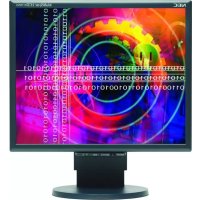
| Caractéristiques Techniques | Moniteur LCD 17,4 pouces, résolution 1280 x 1024, temps de réponse 5 ms, luminosité 250 cd/m², contraste 1000:1 |
|---|---|
| Utilisation | Idéal pour les bureaux, usage professionnel, navigation Internet, et applications bureautiques. |
| Maintenance et Réparation | Nettoyer l'écran avec un chiffon doux, éviter les produits chimiques agressifs, vérifier les connexions régulièrement. |
| Sécurité | Respecter les normes de sécurité électrique, éviter l'exposition à l'humidité, ne pas bloquer les aérations. |
| Informations Générales | Connectivité : VGA, DVI; consommation d'énergie : 40W; dimensions : 378 x 413 x 200 mm; poids : 5,5 kg. |
FOIRE AUX QUESTIONS - AccuSync LCD72VXM NEC
Téléchargez la notice de votre Moniteur au format PDF gratuitement ! Retrouvez votre notice AccuSync LCD72VXM - NEC et reprennez votre appareil électronique en main. Sur cette page sont publiés tous les documents nécessaires à l'utilisation de votre appareil AccuSync LCD72VXM de la marque NEC.
MODE D'EMPLOI AccuSync LCD72VXM NEC
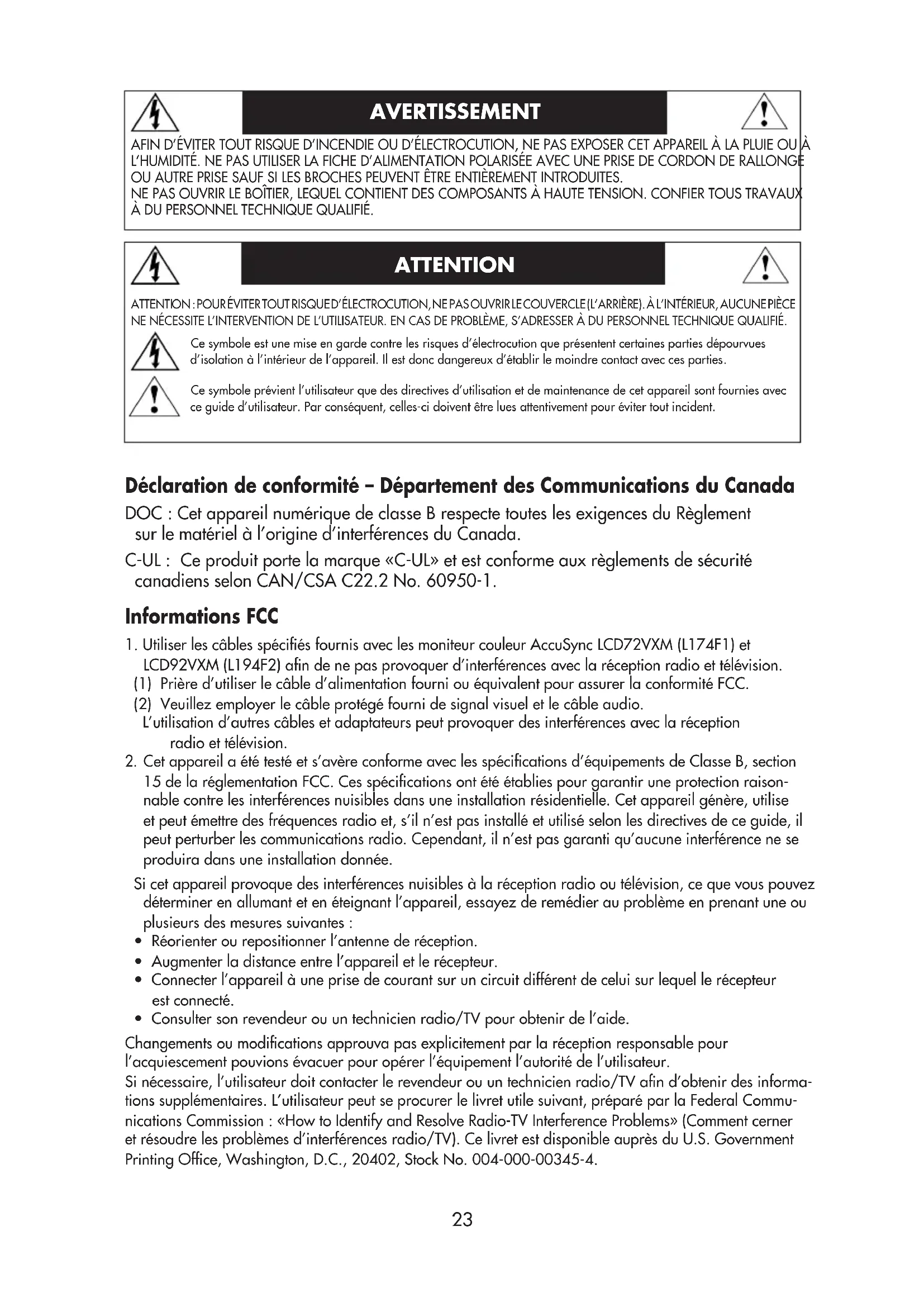
Ce symbole prévient l’utilisateur que des directives d’utilisation et de maintenance de cet appareil sont fournies avec ce guide d’utilisateur. Par conséquent, celles-ci doivent être lues attentivement pour éviter tout incident. Déclaration de conformité – Département des Communications du Canada DOC : Cet appareil numérique de classe B respecte toutes les exigences du Règlement sur le matériel à l’origine d’interférences du Canada. C-UL : Ce produit porte la marque «C-UL» et est conforme aux règlements de sécurité canadiens selon CAN/CSA C22.2 No. 60950-1. Informations FCC
1. Utiliser les câbles spécifiés fournis avec les moniteur couleur AccuSync LCD72VXM (L174F1) et
LCD92VXM (L194F2) afin de ne pas provoquer d’interférences avec la réception radio et télévision. (1) Prière d’utiliser le câble d’alimentation fourni ou équivalent pour assurer la conformité FCC. (2) Veuillez employer le câble protégé fourni de signal visuel et le câble audio. L’utilisation d’autres câbles et adaptateurs peut provoquer des interférences avec la réception radio et télévision.
Cet appareil a été testé et s’avère conforme avec les spécifications d’équipements de Classe B, section 15 de la réglementation FCC. Ces spécifications ont été établies pour garantir une protection raison- nable contre les interférences nuisibles dans une installation résidentielle. Cet appareil génère, utilise et peut émettre des fréquences radio et, s’il n’est pas installé et utilisé selon les directives de ce guide, il peut perturber les communications radio. Cependant, il n’est pas garanti qu’aucune interférence ne se produira dans une installation donnée. Si cet appareil provoque des interférences nuisibles à la réception radio ou télévision, ce que vous pouvez déterminer en allumant et en éteignant l’appareil, essayez de remédier au problème en prenant une ou plusieurs des mesures suivantes :
- Réorienter ou repositionner l’antenne de réception.
- Augmenter la distance entre l’appareil et le récepteur.
- Connecter l’appareil à une prise de courant sur un circuit différent de celui sur lequel le récepteur est connecté.
- Consulter son revendeur ou un technicien radio/TV pour obtenir de l’aide. Changements ou modifications approuva pas explicitement par la réception responsable pour l’acquiescement pouvions évacuer pour opérer l’équipement l’autorité de l’utilisateur. Si nécessaire, l’utilisateur doit contacter le revendeur ou un technicien radio/TV afin d’obtenir des informa- tions supplémentaires. L’utilisateur peut se procurer le livret utile suivant, préparé par la Federal Commu- nications Commission : «How to Identify and Resolve Radio-TV Interference Problems» (Comment cerner et résoudre les problèmes d’interférences radio/TV). Ce livret est disponible auprès du U.S. Government Printing Office, Washington, D.C., 20402, Stock No. 004-000-00345-4.24 La boîte* de votre nouveau moniteur NEC AccuSync LCD contient :
- . Moniteur.AccuSync.LCD
- . Cordon.d’alimentation. .
- . Manuel.de.l’utilisateur.
Câble.pour.le.signal.vidéo
- Nepasoublierdeconserverlaboîteetlematérield’emballaged’originepourtransporterouexpédierlemoniteur. Contenu Cordon.d’alimentation Câble.pour.le.signal.vidéo Manuel.de.l’utilisateur Moniteur.AccuSync.LCD (Socle.non.connect.) Trous.à.l’avant.de.la.base Câble.audio25 Pour attacher la base au support LCD :
1. Insérez la partie avant du support LCD dans les trous à l’avant de la base.
2. Ensuite, alignez les languettes de verrouillage à l’arrière du stand LCD avec les trous de la base.
Abaissez le support en place jusqu’à ce que les languettes de verrouillage soient maintenues en place.
3. Fixez l’agrafe dans la base (Figure 2).
Mise en marche rapide Languettes de verrouillageTrous à l’avantde la baseSupport Figure 1 Figure 2 Pour raccorder le moniteur AccuSync LCD au système,suivez les directives ciaprès:
1. Mettez l’ordinateur hors tension.
2. Pour le MAC ou le PC avec sortie numérique DVI Branchez le câble de signal DVI au connecteur
de la carte d’écran de votre sysrème (Figure A.1). Serrez toutes les vis avant de continuer. Pour le PC avec sortie analogique: Branchez le mini D-SUB à 15 broches du câble de signal au connecteur de la carte d’écran de votre système (Figure A.2). Serrez toutes les vis. Pour une configuration MAC: Branchez l’adaptateur de câble Macintosh à l’ordinateur, puis fixez le mini D-SUB à 15 broches du câble de signal à l’adaptateur de câble Macintosh (Figure A.3). Serrez toutes les vis. NOTA : Pour obtenir un adaptateur de câble Macintosh pour le AccuSync appelez NEC Display Solutions of America, Inc. au (800) 632-4662.
3. Connecter le mini D-SUB à 15 broches du câble de signal vidéo au connecteur approprié à
l’arrière du moniteur (Figure B.1). Branchez le câble d’audio aux AUDIO-INPUT à avant du moniteur et l’autre extrémité à la prise de sortie audio fichesur l’ordinateur. Connectez une écouteur à “écouteur” fiche à devant le moniteur “ ”. Lorsque la fiche du casque d’écoute est insérée dans la prise du casque d’écoute, les haut-parleurs sont débranchés automatiquement et le son se fait entendre à travers les écouteurs. Vous pouvez vous procurer une écouteur chez votre magasin d’électroni-que local.4. Connectez une extrémité du câble d’alimentation sur l’adaptateur AC et l’autre extrémité sur la prise de secteur. Placer le câble de signal vidéo et le cordon d’alimentation entre le couvercle du câble (Figure B.1). NOTA : Régler la position des câbles sous la fixation pour éviter d’endommager l’appareil. NOTA : Si vous utilisez ce moniteur à AC125-240V, s’il vous plaît faites référence à section de l’Usage Recommandée de ce manuel pour sélection adéquate d’AC pouvoir cordon.
5. Allume l’écran de Silhouette de bouton et l’ordinateur (Figure C.1)
Auto aucune de tact ajuste automatiquement ajuste l’écran à réglages optimaux sur setup initial pour les les plus nombreux minutages. Pour les réajustements plus further, following OSM utilise des réglages:
- Contraste automatique • Réglage automatique Pour une description complète de ces commandes OSM, consultez la section Commandes de ce manuel. NOTA: des informations sur le télé chargement du fichier INF Windows
95/98/Me/2000/XP pour le moniteur AccuSync, consultez la section Références de ce manuel. NOTA: case de probl è me,consultez la section Dépannage de ce manuel.26 Mise en marche rapide (suite) Bouton d’alimentaion Remarque: Certains systémes Macintosh ne nécessitent pas un adaptateur de câble Macintosh. Câble DVI (non fourni) Figure A.2 Figure C.1 Figure A.3 Figure B.1 Input (VGA) Étrier de câble Cordon d’alimentation Input (DVI) Figure A.1 Adaptateur Macintosh (non fourni) Câble Audio27 Mise en marche rapide (suite) Incliner Attrapez des deux mains l’écran du moniteur par les deux côtés et réglez l’inclinaison et l’orientation selon votre goût. (Figure TS.1) NOTA: manipulez avec soin en inclinant l’écran de moniteur. Enlever le support du moniteur pour le montage Pour préparer le moniteur à différents types de montage :
1. Déconnectez tous les câbles.
Placez le moniteur avec l’écran vers le bas sur une surface non abrasive (Figure R.1).
3. Enlever les 4 vis qui fixent le moniteur au support et enlever la plaque métallique
(Figure R.1). Vous pouvëz à présent modifier le montage du moniteur.
4. Connectez les AC attachent avec une corde et câble du signal au dos du moniteur
5. Inversez la marche à suivre pour réinstaller le support.
NOTA : Utilisez uniquerment une méthode de montage compatible VESA. NOTA : Prenez des précautions pour ôter le support du moniteur. Figure TS.1 Figure R.1 Figure R.2 Surface non abrasive28 Mise en marche rapide (suite) Enlever la Base NOTA : Toujours enlever la base avant d’expédier le LCD.
Placer le moniteur partie avant en contact avec une surface non abrasive (Figure R.1).
2. À l’aide des pouces, appuyer sur les
languettes inférieures en les poussant vers le bas pour déverrouiller.
3. Appuyer sur les languettes supérieures en les
poussant vers le haut pour déverrouiller et tirer le support. Connexion d’un bras souple Ce moniteur LCD a été conçu pour être utilisé avec un bras flexible. Utiliser les vis fournies (4pièces) lors de l’installation comme indiqué sur la figure. Le moniteur doit être installé sur un bras garantissant la stabilité nécessaire correspon- dant au poids du moniteur. Ce moniteur LCD ne peut être unilisé qu’ avec un bras homoloqué (par ex. marque GS). Fiche Technique Reemplacez des vis Si utilisant d‘autres vis, profondeur de che`que de trou.4 vis (M4)Tighten all screws.L‘épaisseur de parenthése (Arme)2,0~3,2 mm(MAX depth: 8,5 mm)100 mm100 mmPoids of assemblee:LCD72VXM - 4,3 kg (MAX)LCD92VXM - 5,5 kg (MAX)29 Commandes Appuyer surla touche« SELECT »
Menu principal (Icône Sélectionner, Entrée Analogique) Sous-menu (Icon Sélectionner) Appuyer surla touche« SELECT » Menu principal (Régler) Sous-menu (Régler) Appuyer sur la touche « SELECT
Appuyer surla touche« – » ou « + » Appuyer sur la touche « SELECT
Appuyer sur la touche « SELECT
Ajuster en utilisant les signes « – » ou « + » Ajuster en utilisant les signes « – » ou « + » Appuyer sur la touche « SELECT
Les boutons de réglage OSM situés sur l’avant du moniteur fournissent les fonctions suivantes : OSM affiché Raccourci à la fenêtre de réglage de luminosité Button Arrêt OSM Signal d’entrée choisi. OSM en marche (Étage de sélec-tion d’icône) Permet de se dé- placer à l’étage de réglage Le curseur se déplace vers la gauche Le curseur se déplace vers la droite OSM en marche (étage de réglage) Permet de se dé- placer à l’étage de sélection d’icône Régler la diminution de valeur ou Le curseur de réglage se déplace à gauche Régler l’augmenta- tion de valeur ou Le curseur de réglage se déplace à droite Opération de réinitia- lisation SELECT
1. Fonction de la touche de base
Raccourci à la fenêtre de réglage de volume.Appuyer surla touche« – » ou « + »30 Commandes (suite) AUDIO Contrôle le volume sain de locuteurs et headphone. Pour mettre le haut-parleur en sourdine, appuyez sur la touche « 1<->2 / RESET » LUMINOSITÉ Règle la luminosité de l’image générale et de l’écran d’arrière-plan. CONTRASTE Règle la luminosité de l’image par rapport à l’arrière-plan. RÉGLAGE AUTO (Entrée Analogique Seulement ) Règle l’image affichée pour les modes vidéo non standard. RÉGLAGE AUTOMATIqUE (Entrée Analogique Seulement ) Règle automatiquement la position, le format horizontal ou la résolution fine. GAUCHE/DROITET (Entrée Analogique Seulement ) Contrôle la position horizontale de l’image dans la zone d’affichage du LCD. BAS/HAUT (Entrée Analogique Seulement ) Contrôle la position verticale de l’image dans la zone d’affichage du LCD. SIMPLE (Entrée Analogique Seulement ) Corrige automatiquement la position horizontale et verticale dans la zone d’affichage du LCD. FIN (Entrée Analogique Seulement ) Améliore la mise au point, la netteté et la stabilité de l’image en aug men- tant ou en diminuant la valeur Fin. SYSTÈMES DE CONTRÔLE DES COULEURS Quatre préréglages de couleurs (9300/7500/6500/UTILISATEUR) sélectionner la couleur désirée. COULEUR ROUGE Augmente ou diminue le Rouge. Le changement apparaît à l’écran. COULEUR VERTE Augmente ou diminue le Vert. Le changement apparaît à l’écran. COULEUR BLEUE Augmente ou diminue le Bleu. Le changement apparaît à l’écran. OUTIL La sélection de OUTIL permet d’accéder au sous-menu.
Cette fonction vous permet de remettre tous les paramètres de l’OSM à leur état d’origine. Une fenêtre d’alerte vous demandera de confirmer si vous désirez rappeller tous les réglages usine. Les réglages individuels peuvent être réinitialisés en mettant en surbrillance la commande à réin- itialiser, puis en appuyant sur le bouton “1 < – > 2 / RESET”. EXIT La sélection de QUITTER permet de quitter le menu/ sous-menu OSM. LANGUE Les menus de contrôle OSM sont disponibles en sept langues.31 Commandes (suite)
Le menu de l’OSM restera actif aussi longtemps que vous l’utiliserez. Dans le menu d’extinction de l’OSM, vous pouvez choisir le temps que mettra l’affichage pour s’effacer après la dernière pression sur une touche. Les temps préréglés sont de 10-120 secondes. VERROUILLAGE OSM Cette commande permet de verrouiller l’accès à toutes les fonctions de contrôle OSM à l’exception des fonctions Sourdine, Son, Volume, Luminosité et Contraste. En essayant d’accéder au menu lorsqui´il est verrouillé, une fenêtre s’ouvrira a l’écran et vous indiquera que les ré- glages ne sont pas accessibles. Pour verrouiller, appuyer sue les touches “1 < – > 2 / RESET” et “+” simultanément. Pour déverrouiller, appuyer sur les touches “1 < – > 2 / RESET” et “+” simultanément. RESOLUTION NOTIFIER Lorsque ON est sélectionné pour cette fonction, le message Notification de résolution apparaît de 30 secondes après la non reconnassance du signal d’entrée en tant que signal la résolution optimale. MONITOR INFO Le numéro du modèle et le numéro de série y sont indigués. Avertissement OSM: OSM prémunissant menu disparaît sur SELECT bouton. PAS DE SIGNAL : Cette fonctionne vous avertit de l’absence de signal. Après la mise sous tension ou si le signal d’entrée a été changé ou si la vidéo est inactive, la fenêtre PAS DE SIGNAL s’affiche. ERREUR RESOLUTION : Cette fonction vous met en garde contre l’utilisation de la résolution optimale. Après la mise sous tension ou si le signal d’entrée a été changé ou si le signal vidéo ne présente pas la résolution appropriée, la fenêtre Resolution Notifier window s’ouvre. Cette fonction peut être désactivée dans le menu Outils. HORS LIMITE : Cette fonction recommande la résolution et la fréquence de rafraîchissement optimales. Après la mise sous tension ou si le signal d’entrée a été changé ou si le signal vidéo ne présente pas la synchronisation appropriée, le menu Hors Limite s’affiche.32 Usage recommandé Consignes de sécurité et d’entretien POUR UN FONCTIONNEMENT OPTIMAL, PRIÈRE DE NOTER CE QUI SUIT POUR LE RÉGLAGE ET L’UTILISATION DU MONITEUR COULEUR ACCUSYNC LCD
- NE PAS OUVRIR LE MONITEUR. Aucune pièce intérieure ne nécessite l’intervention de l’utilisateur, et l’ouverture ou la dépose des couvercles peut entraîner des risques de décharges électriques dangereuses ou d’autres risques. Confier tous travaux à du personnel technique qualifié.
- Ne pas renverser de liquides dans le boîtier, ni utiliser le moniteur près de l’eau.
Ne pas introduire d’objets de quelque nature que ce soit dans les fentes du boîtier car ceux-ci pour- raient toucher des endroits sous tension dangereuse, ce qui peut provoquer des blessures, voire être fatal, ou peut occasionner une décharge électrique, un incendie ou une panne de l’appareil.
- Ne pas placer d’objets lourds sur le cordon d’alimentation. Un cordon endommagé peut occa- sionner une décharge électrique ou un incendie.
- Ne pas placer cet appareil sur un chariot, un support ou une table inclinée ou instable, afin d’évi- ter que le moniteur ne tombe, occasionnant de sérieux dommages au moniteur.
- Pour l’utilisation du moniteur AccuSync LCD avec l’alimentation AC mondiale de 125-240 V, utiliser un cordon d’alimentation qui correspond à la tension de l’alimentation fournie à la prise de courant AC. Le cordon d’alimentation utilisé doit être agréé et en conformité avec les normes de sécurité de son pays. (Type H05VV-F à utiliser sauf au Europe.)
- Au R, –U., utilisez avec ce moniteur un cordon d’alimrntation approuvé BS avec fiche moulée d’un fusible noir (5A). Si un cordon d’alimentation n’a pas été fourni avec ce moniteur, veuillez contacter votre fournisseur.
- Ne placer aucun objet sur le moniteur et ne pas l’utiliser en extérieur.
- L’intérieur du tube fluorescent situé dans le moniteur contient du mercure. Pour l’élimination ap- propriée, observez les règlements en vigueur dans votre région.
- Ne courbe pas le pouvoir du cordon.
- N’utilise pas votre écran dans de hautes températures humides poussiéreuses près d’huile ou.
- Regal toujours glass sur soin.
- Ne couvre pas l’armoire fente ou usage rayonnai mauvaise chaleur. Débrancher immédiatement le moniteur de la prise murale et confier la réparation à du personnel techni- que qualifié dans les cas suivants :
- Lorsque le cordon d’alimentation ou la fiche est endommagé(e).
- Si du liquide a été renversé ou des objets sont tombés à l’intérieur du moniteur.
- Si le moniteur a été exposé à la pluie ou à de l’eau.
- Si le moniteur est tombé ou le boîtier est endommagé.
- Si le moniteur ne fonctionne pas normalement en suivant les directives d’utilisation.
Si écran ou verre est rodé, ne supporter pas ne venir pas touche le liquide crystal et manche sur soin
Prévoir une aération suffisante autour du moniteur pour que la chaleur puisse se dis- siper correctement. Ne pas obstruer les ouvertures de ventilation ni placer le moniteur près d’un radiateur ou autre source de chaleur. Ne rien poser sur le moniteur.
- La fiche du cordon d’alimentation est le moyen principal de débrancher le système de l’alimentation. Le moniteur doit être installé à proximité d’une prise de courant facilement accessible.
Manipuler avec soin lors du transport. Conserver l’emballage pour le transport. Persistance de l’image la persistance de l’image se présente lorsqu’une image résiduelle ou “ fantôme ” d’une image précé- dente reste visible sur l’écran. Contrairement aux moniteurs à tube cathodique, la persistance de le l’image des moniteurs LCD n’est pas permanente, mais l’affichage d’images constantes pendant une longue période de temps doit être évitée. Pour remédier à la persistance de l’image, mettez le moni- teur hors tension pendant une durée égale à celle de l’affichage de l’image précédente. Par exemple, si une image est restée affichée sur l’écran pendant une heure et qu’il reste une image résiduelle, le moniteur doit être mis hors tension pendant une heure pour effacer l’image. NOTA: Comme pour tous les équipements d’affichage personnels, NEC Display Solutions of America, Inc. recommande l’utilisation d’un économiseur d’écran mobile à des intervalles réguliers, à chaque fois que l’écran est en veille, ou d’éteindre le moniteur lorsqu’il n’est pas utilisé. AVERTISSEMENT33 LA MODIFICATION DE LA POSITION ET DU RÉGLAGE DU MONITEUR PEUT RÉDUIRE LA FATIGUE DES YEUX, DES ÉPAULES ET DE LA NUQUE. OBSERVER LES DIRECTIVES CI-APRÈS LORS DU POSITIONNEMENT DU MONITEUR : Usage recommandé (suite)
- Pour une performance optimale, laissez le moniteur se réchauffer pendant 20 minutes.
- Régler la hauteur du moniteur de sorte que le dessus de l’écran soit au niveau ou légèrement en-dessous du niveau des yeux. Les yeux doivent regarder légèrement vers le bas lorsque l’on regarde le milieu de l’écran.
- Positionner le moniteur à une distance minimale de 40 cm (16 po) et maximale de 70 cm (28 po) des yeux. La distance optimale est de 50 cm (20 po).
- Reposer ses yeux régulièrement en regardant vers un objet situé à au moins 6 m (20 pieds). Cligner régulièrement.
- Positionner le moniteur à un angle de 90° par rapport aux fenêtres et autres sources de lumière, afin de réduire au maximum les reflets et l’éblouissement. Régler l’inclinaison du moniteur de sorte que l’éclairage du plafond ne soit pas reflété sur l’écran.
- Si une lumière réfléchie rend la vision de l’écran difficile, utiliser un filtre anti-reflet.
- Régler les commandes de luminosité et de contraste du moniteur pour améliorer la lisibilité.
- Utiliser un support de document placé près de l’écran.
- Positionner ce que l’on regarde le plus souvent (l’écran ou les documents de référence) directement devant soi pour réduire au maximum les mouvements de la tête lorsque l’on dactylographie.
- Consulter régulièrement un ophtalmologiste. Ergonomie Pour optimiser les avantages ergonomiques, observez les directives suivantes :
- Utiliser les commandes de format et position préprogrammées avec signaux standard .
- Utiliser le réglage couleur et les commandes gauche/droite préprogrammés.
- Utiliser des signaux non entrelacés avec fréquence de rafraîchissement vertical de 60 à 75 Hz.
- Ne pas utiliser la couleur bleu primaire sur fond foncé car cela rend la lecture difficile et peut occasionner de la fatigue oculaire en raison de contraste insuffisant. Nettoyage de l’écran ACL
- Lorsque l’écran à cristaux liquides est tâché avec de la poussière ou de la saleté, veuillez es- suyer la surface douncement avec un chiffon doux.
- Ne frottez pas l’écran ACL avec un matériel rigide.
- N’exercez pas de pression sur le panneau ACL.
- Veuillez ne pas utiliser du nettoyant OA parce qu’il causera une détérioration ou une décolor- ation continuez avec un chiffon sec. Nettoyage du coffret
- Débranchez la source d’alimentation.
- Essuyez délicatement le coffret avec un chiffon doux.
- Pour nettoyer le coffret, humidifies le chiffon avec un détergent neutre et de l’eau, essuyez-le et continuez avec un chiffon sec. REMARQUE : De nombreux plastiques sont utilisés sur la surface du coffret. N’utilisez PAS de benzéne, de diluant, de détergent alcalin, de détergent de système à base d’alcool, de produit nettoyant pour vitres, de cire, de nettoyant pour vernis, de poudre de savon ou d’insecticide. Ne touchez pas le coffret avec du caoutchouc ou du vinyle pendant une longue période. Ces types de liquides ou de matériaux peuvent détériorer, fissurer ou peler la peinture. Pour des informations plus détaillées sur l’établissement d’un environnement de travail sain, écrire à Ameri- can National Standard for Human Factors Engineering of Visual Display Terminal Workstations - ANSI- HFS Standard No. 100-1988 - The Human Factors Society, Inc. P.O. Box 1369, Santa Monica, California
Fiche technique Caractér. techn. Moniteur Remarques du moniteur AccuSync LCD72VXM Module LCD Diagonale : 17,0 po Matrice active; transistor à film fin (TFT); Surface utile : 17,0 po affichage à cristaux liquides (LCD); Résolution (nombre de pixels) : 1280 x 1024 pas 0,264 mm; luminance blanche 250cd/m
; taux de contraste caractéristique 450:1. Signal d’entrée Vidéo : ANALOGIQUE 0,7 Vp-p/75 Ohms Entrée de Digital : DVI Sync : Synchro séparée niveau TTL. Positif/négatif sync. horizontale Positif/négatif sync. verticale Couleurs d’affichage Entrée analogique : 16,194,277 Dépend de la carte vidéo et synchronisation utilisée. Angles de Gauche/droite: 70°/70° (CR>10) visionnement maximal Haut/bas: 65°/60° (CR>10) Gamme de Horizontale : 31,5 kHz à 81,1 kHz Automatique synchronisation Verticale : 55 Hz à 76 Hz Automatique Résolutions acceptées 720 x 400*
@ 60 Hz à 75 Hz Certains syst
mes peuvent ne pas prendre 800 x 600*
@ 56 Hz à 75 Hz en charge tous le modes list
@ 60 Hz à 75 Hz 1152 x 864*
@ 60 Hz à 75 Hz recommande une résolution à 60 Hz pour des 1280 x 1024 @ 60 Hz à 75 Hz............. performances d’affichage optimales et couleurs. Zone d’affichage active Horizontale : 338 mm/13,3 pouces
Verticale : 270,3mm/10,6 pouces Alimentation
-240 V ~ 50/60 Hz Tension d’alimentation 0,6 - 0,4 A/100-240V Sortie audio pratique des haut-parleurs 1 + 1 watts Dimensions Paysage : 375,4 mm (L) x 389 mm (H) x 180 mm (P) 14,8 pouces (L) x 15,3 pouces (H) x 7,1 pouces (P) Poids 4,7 kg 10,1 livres Considérations environnementales Température de fonctionnement : 5 °C à +35 °C/41 °F à 95 °F Humidité : 30 % à 80 % Altitude : 0 à 10 000 pieds Température de stockage : -10 °C à +60 °C/14 °F à 140 °F Humidité : 10 % à 85 % Altitude : 0 à 40,000 pieds
Résolutions interpolées : Quand les résolutions affichées sont inférieures au nombre de pixels du module LCD, le texte peut apparaître craquelé et les lignes plus épaisses. Ceci est normal et nécessaire pour toutes les technologies d’affichage sur panneaux plats pour lesquels chaque point de l’écran occupe réellement un pixel. Pour agrandir la résolution à celle du plein écran, une interpolation mathématique de celle-ci est nécessaire. Quand cette résolution interpolée ne cor- respond pas exactement à un multiple entier de la résolution d’origine, la nécessaire interpolation mathématique peut faire que certaines lignes apparaissent plus épaisses que d’autres.NOTA : Les spécifications techniques sont susceptibles d’être modifiées sans préavi.35 Fiche technique (suite) Caractér. techn. Moniteur Remarques du moniteur AccuSync LCD92VXM Module LCD Diagonale : 19,0 po Matrice active; transistor à film fin (TFT); Surface utile : 19,0 po affichage à cristaux liquides (LCD); Résolution (nombre de pixels) : 1280 x 1024 pas 0,294 mm; luminance blanche 250cd/m ; taux de contraste caractéristique 500:1. Signal d’entrée Vidéo : ANALOGIQUE 0,7 Vp-p/75 Ohms Entrée de Digital : DVI Sync : Synchro séparée niveau TTL. Positif/négatif sync. horizontale Positif/négatif sync. verticale Couleurs d’affichage Entrée analogique : 16,194,277 Dépend de la carte vidéo et synchronisation utilisée. Angles de Gauche/droite: 70°/70° (CR>10) visionnement maximal Haut/bas: 65°/60° (CR>10) Gamme de Horizontale : 31,5 kHz à 81,1 kHz Automatique synchronisation Verticale : 55 Hz à 76 Hz Automatique Résolutions acceptées 720 x 400* :texte VGA 640 x 480* @ 60 Hz à 75 Hz Certains syst mes peuvent ne pas prendre 800 x 600* @ 56 Hz à 75 Hz en charge tous le modes list
832 x 624* @ 75 Hz 1024 x 768* @ 60 Hz à 75 Hz 1152 x 864* @ 70 Hz 1152 x 870* @ 75 Hz NEC DISPLAY SOLUTIONS 1280 x 960* @ 60 Hz à 75 Hz recommande une résolution à 60 Hz pour des 1280 x 1024 @ 60 Hz à 75 Hz............. performances d’affichage optimales et couleurs.Zone d’affichage active Horizontale : 376,0 mm/14,8 pouces
Verticale : 301,0 mm/11,9 pouces Alimentation -240 V ~ 50/60 Hz Tension d’alimentation 0,8 - 0,5 A/100-240V Sortie audio pratique des haut-parleurs 1 + 1 watts Dimensions Paysage : 418,0 mm (L) x 427,8 mm (H) x 199.5 mm (P) 16,5 pouces (L) x 16,8 pouces (H) x 7,9 pouces (P) Poids 6,5 kg 14,3 livresConsidérations environnementales Température de fonctionnement : 5 °C à +35 °C/41 °F à 95 °F Humidité : 30 % à 80 % Altitude : 0 à 10 000 pieds Température de stockage : -10 °C à +60 °C/14 °F à 140 °F Humidité : 10 % à 85 % Altitude : 0 à 40,000 pieds
Résolutions interpolées : Quand les résolutions affichées sont inférieures au nombre de pixels du module LCD, le texte peut apparaître craquelé et les lignes plus épaisses. Ceci est normal et nécessaire pour toutes les technologies d’affichage sur panneaux plats pour lesquels chaque point de l’écran occupe réellement un pixel. Pour agrandir la résolution à celle du plein écran, une interpolation mathématique de celle-ci est nécessaire. Quand cette résolution interpolée ne cor- respond pas exactement à un multiple entier de la résolution d’origine, la nécessaire interpolation mathématique peut faire que certaines lignes apparaissent plus épaisses que d’autres.NOTA : Les spécifications techniques sont susceptibles d’être modifiées sans préavi.36 Fonctions Encombrement réduit : Constitue la solution idéale pour les environnements qui nécessitent une image de haute qualité et un encombrement et un poids limités. L’encombrement réduit et le faible poids du moniteur permettent de le déplacer ou de le transporter rapidement d’un point à un autre. Système de commande AccuColor
Permet de régler les couleurs à l’écran et de person- naliser la précision des couleurs selon diverses normes. Commandes OSM
Display Screen (Gestionnaire à l’écran) : Permet de régler facilement et rapidement tous les éléments de l’image de l’écran via les menus à l’écran simples à utiliser. Logiciel de NaViSet™ : NaViSet offre augmentée et l’interface graphique intuitive, vous permettant à ajustent plus facilement des configurations d’affichage d’OSM par l’intermédiaire de souris et de clavier. Auto aucune de tact n’Ajuste™ : pas qu’auto de tact ajuste automatiquement ajuste l’écran à réglages oprimaux sur setup initial. Fonctions ErgoDesign
: Améliore l’ergonomie humaine pour améliorer l’environnement de travail, protéger la santé de l’utilisateur et épargner de l’argent. On peut citer comme exemple les commandes OSM pour un réglage rapide et facile de l’image, un socle inclin- able pour un meilleur confort de visualisation et la conformité aux directives MPRII et TCO concernant les réductions d’émissions. Plug and Play : La solution Microsoft
avec le système d’exploitation Windows
95/98/ Me/2000/XP facilite la configuration et l’installation en permettant au moniteur d’envoyer ses capacités (telles que le format et les résolutions d’écran acceptés) directement à l’ordinateur, optimisant ainsi automatiquement les performances d’affichage. Système IPM
(Intelligent Power Manager/Gestionnaire d’énergie intelligent) : Procure des méthodes d’économie d’énergie novatrices qui permettent au moniteur de passer à un niveau de consommation d’énergie plus faible lorsqu’il est allumé mais non utilisé, épargnant deux tiers des coûts énergétiques, réduisant les émissions et diminuant les coûts de conditionnement d’air du lieu de travail. Technologie à fréquence multiple : Règle automatiquement le moniteur à la fréquence de la carte vidéo, affichant ainsi la résolution requise. Capacité FullScan
(balayage complet) : Permet d’utiliser la totalité de la surface d’écran dans la plupart des résolutions, augmentant ainsi de façon significative la taille de l’image. Standard VESA
de montage d’interface : Permet a l’utilisateur de raccorder son moni- teur AccuSync a n’importe quel autre bras au baie de montage conforme VESA. Permet de monter le moniteur sur un mur ou un bras à l’aide de n’importe quel autre dispositif compatible. OSM Display Screen Copyright 2004 par NEC Display Solutions of America, Inc.37 Dépannage Pas d’image
- Le câble vidéo doit être bien connecté à la carte d’affichage et à l’ordinateur.
- La carte d’affichage doit être insérée à fond dans son logement.
- Les interrupteurs d’alimentation du moniteur à l’avantet de l’ordinateur doivent être sur la position MARCHE.
- Vérifiez qu’un mode d’affichage autorisé a été sélectionné pour la carte d’affichage ou le système utilisé (veuillez consulter le manuel de votre carte d’affichage ou de votre système pour modifier le mode graphique).
- Vérifier la compatibilité et les paramètres recommandés de votre moniteur et de votre carte d’affichage.
- Vérifiez que le connecteur du câble vidéo ne comporte aucune broche tordue ou rentrée.
- Contrôlez l’entrée de signal. L’interrupteur d’alimentation ne fonctionne pas
- Déconnectez le cordon d’alimentation de la prise secteur pour mettre le moniteur sous puis hors tension. Persistance de l’image
- La persistance de l’image se produit lorsque «le fantôme» d’une image reste sur l’écran même après la mise hors tension du moniteur. À la différence de la persistance d’image sur les moniteurs TRC, celle observée sur les moniteurs LCD n’est pas permanente. Pour remédier à la persistance de l’image, mettre le moniteur hors tension pendant une durée égale à celle de l’affichage de l’image. Si une image est restée affichée sur l’écran pendant une heure et qu’il y a «fantôme» de cette image, il faut mettre le moniteur hors tension pendant une heure pour effacer l’image. NOTA : Tout comme dans le cas des écrans personnels, NEC Display Solu- tions of America, Inc. recommande images mobiles d’affichage l’utilisation d’un économiseur d’énergie à intervalles réguliers lorsque l’écran n’est pas utilisé. L’image défile ou est instable
- Le câble vidéo doit être bien connecté à la carte d’affichage et à l’ordinateur.
- Utilisez les boutons de Réglage image OSM pour mettre au point et régler l’affichage en augmentant ou en diminuant la valeur Fin. Lorsque l’affichage est réglé, le Réglage image OSM peut nécessiter un réajustement.
- Vérifier la compatibilité et les réglages recommandés de votre moniteur et de votre carte d’affichage.
- Si votre texte n’est pas net, con Figurez le mode vidéo en non entrelacé à 60Hz. La LED sur le moniteur n’est pas allumée (Couleur non verte ou ambrée peut être vue)
- L’interrupteur d’alimentation doit être en position MARCHE et le cordon d’alimentation doit être connecté. L’image n’a pas la bonne taille
- Utilisez les boutons de Réglage image OSM pour augmenter ou diminuer le SIMPLE.
- Vérifiez qu’un mode d’affichage supporté a été sélectionné pour la carte d’affichage ou le système utilisé (veuillez consulter le manuel de votre carte d’affichage ou de votre système pour modifier le mode graphique). Pas de vidéo
- Si pas be vidéo n’est présent sur l’écran, appuyez le couton d’alimentation marche et arrêt encore.
- Assurez-vous que l’ordinateur n’est pas réglé dans le mode d’économie d’énergie (touchez le clavier ou la souris). Pas de son
- Vérifiez si le câble des haut-parleurs est bien branché.
- Vérifiez si le “sourdine” est active.
- Vérifiez si le volume dans OSM est réglé au minimum.38 Références Service à la clientèle et assistance technique du moniteur NEC Service à la clientèle et assistance technique
(800) 632-4662 Télécopieur: (800) 695-3044 Pièces et accessoires/adaptateur de câble Macintosh: (800) 632-4662 Information sur la garantie: www.necdisplay.com Assistance technique en ligne www.necdisplay.com Ventes et information produit Ligne d’information sur les ventes: (888) 888-632-6487 Clientèle canadienne: (866) 771-0266, Ext#: 4037 Ventes au gouvernement: (800) 284-6320 Adresse électronique du service des ventes au gouvernement: gov@necdisplay.com Courrier électronique World Wide Web: www.necdisplay.com Produit enregistré: www.necdisplay.com Opérations Européennes: www.nec-display-solutions.com Pilotes et téléchargements www.necdisplay.com39 Garantie limitée NEC Display Solutions of America, Inc. (ci-après «NEC DISPLAY SOLUTIONS») garantit que ce produit est exempt de vice de fabrication et de main-d’oeuvre et, selon les conditions énoncées ci-dessous, accepte de réparer ou remplacer, à sa discrétion, toute pièce de l’appareil concerné qui s’avérerait défectueuse et ce, pendant une période de trois (3) ans à partir de la date d’achat initial. Les pièces de rechange sont garanties pendant quatre-vingt dix (90) jours. Les pièces de rechange ou unités peuvent être neuves ou reconditionnées et seront conformes aux spécifications des pièces et des unités d’origine. Cette garantie vous accorde des droits légaux spécifiques auxquels peuvent s’ajouter d’autres droits pouvant varier d’une juridiction à l’autre. Cette garantie est limitée à l’acheteur d’origine du produit et n’est pas transférable. Cette garantie couvre uniquement les composants fournis par NEC DISPLAY SOLUTIONS. Une réparation requise à la suite de l’utilisation des pièces provenant d’un tiers n’est pas couverte par cette garantie. Pour être couvert par cette garantie, le produit doit avoir été acheté aux États-Unis ou au Canada par l’acheteur d’origine. Cette garantie couvre uniquement la distribution du produit aux États-Unis ou au Canada par NEC DISPLAY SOLUTIONS. Aucune garantie n’est offerte à l’extérieur des États-Unis et du Canada. La preuve d’achat sera exigée par NEC DISPLAY SOLUTIONS pour prouver la date d’achat. Une telle preuve d’achat doit être une facture de vente d’origine ou un reçu reprenant le nom et l’adresse du vendeur, de l’acheteur et le numéro de série du produit. Pour obtenir un service au titre de la garantie, vous devez expédier le produit en port prépayé ou le déposer chez le revendeur agréé qui vous l’a vendu ou dans un autre centre autorisé par NEC DISPLAY SOLUTIONS , soit dans l’emballage d’origine, soit dans un emballage similaire procurant un niveau équivalent de protection. Avant de retourner tout produit à
NEC DISPLAY SOLUTIONS
, vous devez d’abord obtenir une autorisation de retour de marchandise en composant le 1-800-632-4662. Le produit ne pourra avoir été enlevé ou modifié, réparé ou entretenu au préalable par personne d’autre que du personnel technique autorisé par
NEC DISPLAY SOLUTIONS
, et le numéro de série du produit ne pourra pas avoir été enlevé. Pour être couvert par cette garantie, le produit ne pourra pas avoir été soumis à l’affichage d’une image fixe pendant de longues périodes de temps résultant en une persistance de l’image, un accident, une utilisation incorrecte ou abusive ou une utilisation contraire aux directives contenues dans le guide de l’utilisateur. Une seule de ces conditions annulera la garantie.
NEC DISPLAY SOLUTIONS
NE POURRA ÊTRE TENUE RESPONSABLE DE DOMMAGES DIRECTS, INDIRECTS, ACCIDENTELS, SECONDAIRES OU D’AUTRES TYPES DE DOMMAGES RÉSULTANT DE L’UTILISATION D’UN PRODUIT QUI N’ENTRENT PAS SOUS LA RESPONSABILITÉ DÉCRITE CI-DESSUS. CES GARANTIES REMPLACENT TOUTE AUTRE GARANTIE EXPLICITE OU IMPLICITE, Y COMPRIS, MAIS SANS S’Y LIMITER, TOUTE GARANTIE DE QUALITÉ MARCHANDE OU D’APTITUDE À UNE FIN PAR- TICULIÈRE. CERTAINES JURIDICTIONS NE PERMETTANT PAS L’EXCLUSION DE GARANTIES IMPLICITES OU LA LIMITATION OU L’EXCLUSION DE RESPONSABILITÉ POUR DOMMAGES ACCIDENTELS OU SECONDAIRES, LES EXCLUSIONS OU LIMITATIONS CI-DESSUS POURRAIENT NE PAS S’APPLIQUER DANS VOTRE CAS. Ce produit est garanti selon les termes de cette garantie limitée. Les consommateurs doivent savoir que les performances du produit peuvent varier selon la configuration du système, le logiciel, l’application, les données du client et la manière dont le produit est utilisé par l’opérateur, ainsi que d’autres facteurs. Bien que les produits
NEC DISPLAY SOLUTIONS
soient considérés compatibles avec de nombreux systèmes, la mise en oeuvre fonctionnelle du produit peut varier d’un client à l ’autre. Par conséquent, l’adéquation d’un produit à un besoin ou une application spécifique doit être déterminée par le consom- mateur et n’est pas garantie par
Pour connaître le nom du centre de service technique agréé NEC Display Solutions of America, Inc.
plus proche, appeler NEC Display Solutions of America, Inc. au 1-800-632-4662.40 TCO’99 - (AccuSync LCD72VXM) (C’est une traduction de portion Anglaise de TCO’99.) Félicitations! Vous avez acheté un produit qui répond à la directive TCO’99. En choisissant ce produit conçu pour une utilisation professionnelle, vous contribuez aussi à la réduction des effets nuisibles sur l’environnement et aussi au développement continu de produits électroniques respectueux de l’environnement. Pourquoi existe-t-il des ordinateurs sans danger pour l’environnement? Dans de nombreux pays, l’étiquetage écologique est désormais une méthode établie qui favorise l’adaptation des biens et services à l’environnement. Étant donné la fabrication et l’utilisation grandissantes d’équipement électronique partout dans le monde, on se fait beaucoup de souci au sujet de l’élimination et du recyclage potentiels des matériaux et substances qui composent ce type de produit. Il est possible de minimiser l’impact sur l’environnement en choisissant judicieusement les matériaux et substances à utiliser. D’autres caractéristiques de l’ordinateur, notamment le niveau de consommation d’énergie, ont également une incidence sur les environnements de travail (intérieur) et naturel (extérieur). L’équipement électronique utilisé dans les bureaux est souvent laissé continuellement sous tension, ce qui entraîne une consommation inutile d’importantes quantités d’énergie et une augmentation de la production d’énergie. >Du seul point de vue des émissions de dioxyde de carbone, il est essentiel d’économiser l’énergie. Par quoi se traduit l’étiquetage? Le produit satisfait aux exigences du projet TCO’99, qui prévoit l’étiquetage écologique au niveau mondial des ordinateurs personnels ou des écrans. Ce projet d’étiquetage a été élaboré conjointe- ment par TCO (la Confédération suédoise des employés professionnels), Svenska Naturskydd- sforeningen (la Société suédoise pour la conservation de la nature) et Statens Energimyndighet (l’Administration nationale de l’énergie de la Suède). Les exigences d’approbation couvrent un large éventail d’enjeux : l’écologie, l’ergonomie, l’émission de champs électriques et magnétiques, la consommation d’énergie et les normes de sécurité en matière d’électricité. Les critères écologiques imposent des restrictions concernant la présence et l’utilisation de métaux lourds, de produits ignifuges bromés et chlorés ainsi que d’autres substances. Le produit doit être recyclable, et le ou les sites de fabrication doivent être certifiés ISO14001 ou autorisés par EMAS (Norme de gestion et d’audit écologiques). Les exigences en matière d’énergie comprennent le fait que l’unité centrale ou l’écran, après une période d’inactivité donnée, doit réduire sa consommation d’énergie, en une ou plusieurs étapes. Le délai de réactivation de l’unité centrale doit être raisonnable pour l’utilisateur. Les produits étiquetés doivent respecter des exigences liées à l’environnement, notamment en ce qui a trait à la réduction de l’émission de champs électriques et magnétiques, à la charge de travail et à l’ergonomie visuelle.41 TCO’99 (suite) Vous trouverez ci-dessous un résumé des exigences écologiques auxquelles satisfait ce produit. Le document complet sur les critères écologiques est disponible sur le site Web de TCO Develop- ment au http://www.tcodevelopment.com. Il est également possible de le commander à l’adresse suivante : TCO Development SE-114 94 STOCKHOLM, Sweden Télécopieur : +46 8 782 92 07 Courriel : development@tco.se Les renseignements sur les produits approuvés et étiquetés TCO’99 sont également disponibles à l’adresse suivante : http://www.tcodevelopment.com Exigences écologique Produits ignifuges Les produits ignifuges peuvent être intégrés aux tableaux laminés de connexions imprimés, aux câbles et aux boîtiers. Ils servent à prévenir, ou du moins à retarder la propagation du feu. Les produits ignifuges peuvent représenter jusqu’à 30 % du poids d’un boîtier d’ordinateur. De nombreux produits ignifuges contiennent du brome ou du chlore; ils sont alors chimiquement liés aux diphényles polychlorés (BPC). Les produits ignifuges qui contiennent du brome ou du chlore et les BPC sont soupçonnés d’accroître les conséquences sur la santé, notamment les effets sur la reproduction chez les oiseaux piscivores et les mammifères, en raison de l’élimination des pollu- ants bioaccumulatifs* non conforme aux normes établies. TCO’99 exige que les composants en plastique qui pèsent plus de 25 grammes ne contiennent pas de produits ignifuges dans lesquels se trouvent du brome ou du chlore liés par une fonction organique. Les tableaux laminés de connexions imprimés peuvent contenir des produits ignifuges, car aucun autre produit n’est disponible sur le marché. Cadmium** On trouve du cadmium dans les piles rechargeables et dans les couches génératrices de couleurs de certains écrans d’ordinateur. TCO’99 exige que les piles, les couches génératrices de couleurs des écrans et les composants électriques ou d’équipement électronique ne contiennent pas de cadmium. Mercure** Le mercure se trouve parfois dans les piles, les relais et les commutateurs. TCO’99 exige que les piles ne contiennent pas de mercure. Il requiert également que le mercure soit absent de tout composant électrique ou d’équipement électronique associé au produit étiqueté. Il y a toutefois une exception. Le système de rétroéclairage des écrans plats peut contenir du mercure, puisqu’il n’existe actuellement aucune autre solution sur le marché. TCO a l’intention de retirer cette excep- tion dès qu’un produit sans mercure sera disponible. Plomb** On peut trouver du plomb dans les tubes, les écrans, les brasures et les condensateurs. TCO’99 autorise l’utilisation du plomb étant donné le manque de produits de rechange sur le marché, mais dans ses exigences futures, TCO Development a l’intention de restreindre l’utilisation du plomb. *Biocumulatif signifie les substances qui s’accumulent au sein d’organismes vivants. **Le plomb, le cadmium et le mercure sont des métaux lourds qui sont biocumulatifs.42 TCO’03 - (AccuSync LCD92VXM) Félicitations ! L’écran que vous venez d’acheter porte l’étiquette « Displays TCO’03 ». Ceci signifie que votre écran a été conçu, fabriqué, et vérifié selon certaines des directives relatives à la qualité et aux exigences environnementales les plus strictes au monde. Cela permet à un produit de haute performance, conçu avec l’utilisateur comme priorité, de réduire son impact sur notre environnement naturel. Voici certaines caractéristiques de ces directives « TCO’03 Display » : Ergonomie
- Bonne ergonomie visuelle et qualité de l’image afin d’améliorer l’environnement de travail des utilisateurs, et afin de réduire les problèmes de vue et de tension nerveuse. Les paramètres importants sont la luminance, le contraste, la résolution, la rémission, le rendu des couleurs et la stabilité de l’image. Consommation
- Mode économie d’énergie après un certain temps, un avantage à la fois pour l’utilisateur et l’environnement
- Sécurité électrique Émissions
- Champs électromagnétiques
- Émissions de parasites Écologie
- Le produit doit être conçu afin d’être recyclable et le fabriquant doit disposer d’une certification relative à l’environnement telle qu’EMAS ou ISO 14 001
- Restrictions sur l’usage des : – polymères et retardants au feu chlorés ou bromés – métaux lourds tels que cadmium, mercure et plomb. Les directives comprises sous cette étiquette ont été mises au point par « TCO Development » en coopération avec des scientifiques, des experts, des utilisateurs, ainsi que des fabricants du monde entier. Depuis la fin des années 1980, TCO s’est efforcée d’influencer le développement du matériel informatique grâce à une orientation plus conviviale. Notre système d’étiquetage a débuté avec des écrans en 1992 et se retrouve maintenant demandé par des utilisateurs et des fabricants informatiques du monde entier. Pour obtenir des renseignements supplémentaires, veuillez visiter www.tcodevelopment.com43 Informations du fabricant relatives au recylage et aux économies d’énergie NEC-DISPLAY SOLUTIONS est extrêmement résolu à protéger l’environnement et con- sidère le recyclage comme l’une des principales priorités de l’entreprise en essayant de minimiser les répercussions sur l’environnement. Nous nous engageons à développer des produits qui n’ont pas d’impact négatif sur l’environnement et nous nous efforçons toujours de favoriser la définition et le respect des normes indépendantes les plus récentes édictées par les organismes tels lSO (International Organization for Standardization) et TCO (Swedish Trades Union). Pour de plus amples informations et pour obtenir de l’aide pour recycler votre ancien moniteur NEC, veuillez visiter notre site Web à : USA : http://www.necdisplay.com Europe : http://www.nec-display-solutions.com Japon : http://www.necdisplay.com Vous pouvez trouver également des programmes de recyclage sur les sites suivants : Suède - http://www.el-retur.se Allemagne - http://www.recyclingpartner.de/ Hollande - http://www.mirec.nl/ Japon - http://www.diarcs.com/ Économie d’énergie : Ce moniteur est équipé d’une capacité d’économie d’énergie avancée. Lorsqu’un signal standard VESA de signalisation de gestion de la consommation de l’affichage (DPMS) est envoyé au moniteur, le mode Économie d’énergie est activé. Le moniteur entre en mode simple Économie d’énergie. LCD92VXM Mode Consommation d’énergie Couleur DEL Fonctionnement normal Approx. 40W Green or Blue Mode économie d’énergie Moins de 2W orangé Mode Arrêt Moins de 2W éteint44 Déclaration du fabricant Nous certifions par la présente que les moniteurs AccuSync LCD72VXM (L174F1) et LCD92VXM (L194F2)
sont conformes à la directive 73/23/EEC du Counseil: – EN 60950-1 la directive 89/336/EEC du Counseil: – EN 55022 – EN 61000-3-2 – EN 61000-3-3 – EN 55024 et porte le sigle NEC Display Solutions, Ltd. 4-13-23, Shibaura, Minato-Ku Tokyo 108-0023, Japan Elimination des anciens produits NEC Au sein de l’Union Européenne La législation en vigueur dans tous les états membres de l’Union Euro- péenne exige que tous les déchets électriques et électroniques portant le symbole ci-contre (à gauche) ne soient pas mélangés au reste des déchets ménagers lors de leur élimination. Ceci inclut notomment les moniteurs et accessoires électriques, tels que les cˆsbles-signaux et les cordons d’alimentation. Lorsque vous a vendu le produit en question. Vous pouvez oussi respecter tout accord passé entre NEC et vous-même, le cas éché- ant. Ce symbole présent sur les produits électriques et électroniques ne s’pplique qu”aux membres actuels de l’Union Européenne. En dhors de l’Union Européenne Si vous souhaitez vous débarrasser de produits électriques au électroniques usagés en dehors de l’Union Européenne, veuillez contracter les autorités locales concernées pour respecter les modes de traitement acceptés.AVIS DE PROPRIÉTÉ EXCLUSIVE ET DE DÉGAGEMENT DE RESPONSABILITÉ Les informations contenues dans ce document, y compris tous les designs et matériel s’y rapportant, sont la propriété de NEC Display Solutions of America, Inc. et/ou ses concédants. NEC Display Solutions of America, Inc. se réserve les droits de fabrication brevetée, les droits d’auteurs et autres propriétés exclusives à ce document, y compris tous les droits de design, de fabrication, de reproduction, d’utilisation et de vente y afférent, à condition que ces droits n’ont pas été directement délivrés à d’autres. Les produits de NEC Display Solutions of America, Inc. dont il est question dans ce document sont garantis conformé- ment aux termes de la déclaration de garantie limitée accompagnant chaque produit. Cependant, les performances réelles de chaque produit dépendent de facteurs tels que la configuration du système, les données du client et la manière dont le produit est utilisé. Étant donné que la mise en oeuvre fonctionnelle du produit peut varier d’un client à l’autre, l’adéquation et l’application de configurations spécifiques du produit peuvent être déterminées par le client et ne sont pas garanties par NEC Display Solutions of America, Inc. Afin de permettre l’amélioration du design et des caractéristiques techniques, les informations contenues dans ce document sont sujettes à modifications sans préavis. La reproduction totale ou partielle de ce document sans l’accord préalable de NEC Display Solutions of America, Inc. est interdite.
DÉCLARATION DE CONFORMITÉ
Cet appareil est conforme à l’article 15 du règlement de la FCC. L’utilisation est soumise à deux conditions. 1) Cet appareil ne peut pas occasionner d’interférences nuisibles, et 2) cet appareil doit accepter toutes interférences reçues, y compris les interférences qui peuvent occasionner un mauvais fonctionnement. Partie responsable américaine : NEC Display Solutions of America, Inc. Adresse : 500 Park Blvd, Suite 1100 Itasca, Illinois 60143
tél. : (630) 467-3000 Type de produit : Moniteur d’affichage Classification de l’appareil : Périphérique classe B Modèle : AccuSync LCD72VXM (L174F1) et AccuSync LCD92VXM (L194F2) Nous déclarons par la présente que les appareils mentionnés ci-dessus sont conformes aux normes techniques spécifiées dans le règlement de la FCC. Windows est une marque déposée de Microsoft Corporation. NEC est une marque déposée de NEC Corporation. EnErgy Star est une marque déposée aux États-Unis. Tous les autres noms de marques et de produits sont des marques de commerce ou des marques déposées de leurs propriétaires respectifs.En tant que partenaire EnErgy Star