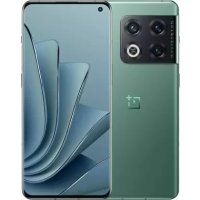
Nord CE 5G - Téléphone ONEPLUS - Notice d'utilisation et mode d'emploi gratuit
Retrouvez gratuitement la notice de l'appareil Nord CE 5G ONEPLUS au format PDF.


| Caractéristiques | Détails |
|---|---|
| Modèle | ONEPLUS Nord CE 5G |
| Écran | 6.43 pouces, AMOLED, 90 Hz, résolution 2400 x 1080 pixels |
| Processeur | Qualcomm Snapdragon 750G |
| RAM | 6 Go / 8 Go |
| Stockage interne | 128 Go / 256 Go, non extensible |
| Caméra arrière | Triple : 64 MP (principal) + 8 MP (ultra grand-angle) + 2 MP (monochrome) |
| Caméra avant | 32 MP |
| Batterie | 4500 mAh, charge rapide 30W |
| Système d'exploitation | Android 11, OxygenOS |
| Connectivité | 5G, Wi-Fi 802.11 a/b/g/n/ac, Bluetooth 5.1, NFC |
| Dimensions | 159.2 x 73.5 x 7.9 mm |
| Poids | 170 g |
| Maintenance | Réinitialisation d'usine disponible, mise à jour logicielle régulière |
| Sécurité | Déverrouillage par empreinte digitale, reconnaissance faciale |
| Accessoires inclus | Chargeur, câble USB, coque de protection |
| Garantie | 1 an |
FOIRE AUX QUESTIONS - Nord CE 5G ONEPLUS
Questions des utilisateurs sur Nord CE 5G ONEPLUS
0 question sur cet appareil. Repondez a celles que vous connaissez ou posez la votre.
Poser une nouvelle question sur cet appareil
Téléchargez la notice de votre Téléphone au format PDF gratuitement ! Retrouvez votre notice Nord CE 5G - ONEPLUS et reprennez votre appareil électronique en main. Sur cette page sont publiés tous les documents nécessaires à l'utilisation de votre appareil Nord CE 5G de la marque ONEPLUS.
MODE D'EMPLOI Nord CE 5G ONEPLUS
En raison de mises à jour logicielles, votre connaissance de l'interface (y compris, mais sans s'y limiter, les fonctionnalités logicielles, les expériences utiliser et d'interaction) peut différer rer de cette pre senté e dans ce manuel. L'interface du logiciel est susceptible d'étre modifié e.
Table des matiè res
PREMIERS PAS 9
Vue avant 10
Configuration de votre apparéil 11
Batterie et charge 12
Boutons physiques 14
Transférer desdonnedesversOnePlus Nord CE 5G16
NOTIONS DE BASE 18
Gestes de base 19
Installation et dé installation d'applications 20
Utilisation des applications 21
Écran d'accueil 23
Notifications 26
Assistant Google 29
PARAMETRES 31
Wi-Fi et Internet 32
Wi-Fi 32
SIM et réseau 33
Accélération du réseau à double canal 34
Utilisation des donnees 35
Point d'accès et connexion 35
Mode avion 37
Bluetooth et connexion de l'appareil 38
Bluetooth 38
NFC 39
Paiement sans contact 39
Impression 39
Chromebook 40
Android Automobile 40
Écran 40
Personnalisation 43
Sons et vibrations 44
Volume 44
Tuner audio Dirac 45
Ne pas dé ranger
Mode é couteur
Sous-titres instantané s
Sonneries et vibrations
Système
Boutons et gestes
Barre de navigation et gestes
Gestes rapides
Double-cliquez sur le bouton Marche/arret
Appuyez sur le bouton Marche/arrêt et
maintenez-le enforcé
Applications et notifications
Sécurité et écran de verrouillage
45
46
46
46
47
47
47
48
49
50
50
53
Securite de l'appareil 53
Securitepersonnelle56
Confidentialité 57
Gestionnaire de permissions 57
Afficher les mots de salle 57
Notifications sur 1'ecran de verrouillage 58
Localisation 58
Batterie 59
Stockage 60
Comptes 60
Bien-ê tré numé rique et contrôle le parental
Utilaires
Système 63
Accessibilité 63
Langues et saisie 63
Date et heures 64
Sauvegarde 65
Options de ré initialisation 65
Stockage OTG 66
Programmes d'amélioration de l'expérience utilisateur 66
Utilisateurs multiples 67
Mises à jour du système me 68
A propos du te le phone 68
Conseils et assistance 69
APPLICATIONS 70
Té le phone 71
Contacts 73
Gestionnaire de fichiers 75
Messages 76
Méteo77
Calculatrice 78
Enregistreur 79
Application Notes 80
Appareil photo 82
Galerie 87
Horloge 87
Zen Mode 90
OnePlus Switch 91
Applications Google 93
AVANCE 96
Mode En jeu 97
Ne pas dé ranger 98
DiffuserI'ecran 99
Planification marche/arré t 99
Applications paralleles 100
Mises à jour du système me 103
Sauvegarde et restauration 103
Sauvegarde et restauration avec OnePlus Switch 104
Utiliser Google Drive pour la sauvegarde et la restauration 104
Restaurer les paramètres d'usine 105
ACCESSIBILITE 106
Agrandissement 107
Marche/arré t pour raccrocher 107
Inversion des couleurs 107
Correction des couleurs
Texte en contraste é levé 108
CONSIGNES DE SECURITE 109
Dé clération 110
Marques commerciales et autorisations 111
Politique de confidentialité 111
Étiquettes réglementaires 112
Précautions pour l'utilisation de l'appareil 112
Consignes generales de sécurité 112
Securite de la batterie 116
Se curite de la charge 117
Se curite au volant 119
Informations relatives à la santé 120
Dé clération de sécurité relative au laser 121
Informations relatives à l'é tiquette ré glementaire
(si elles sont prises en charge): 121
Conformité ré glementaire UE 122
Dé claration de conformité CE 122
Informations sur l'exposition aux RF (DAS) 122
Restrictions dans la bande 5 GHz 124
Bandes de fréquences et puissances de transmission 124
Mise au rebut de ce produit 125
Conformité aux normes RoHS 125
ConformiteERP125
Entretien et maintenance 130
Informations relatives à la garantie des appeareils
OnePlus 132
Ce que ne couvre pas la garantie limitée 133
Politique de retours (limitee a l'Europe) 135
Premiers pas
Apprenez-en plus sur votre apparéil et commencez à l'utiliser.
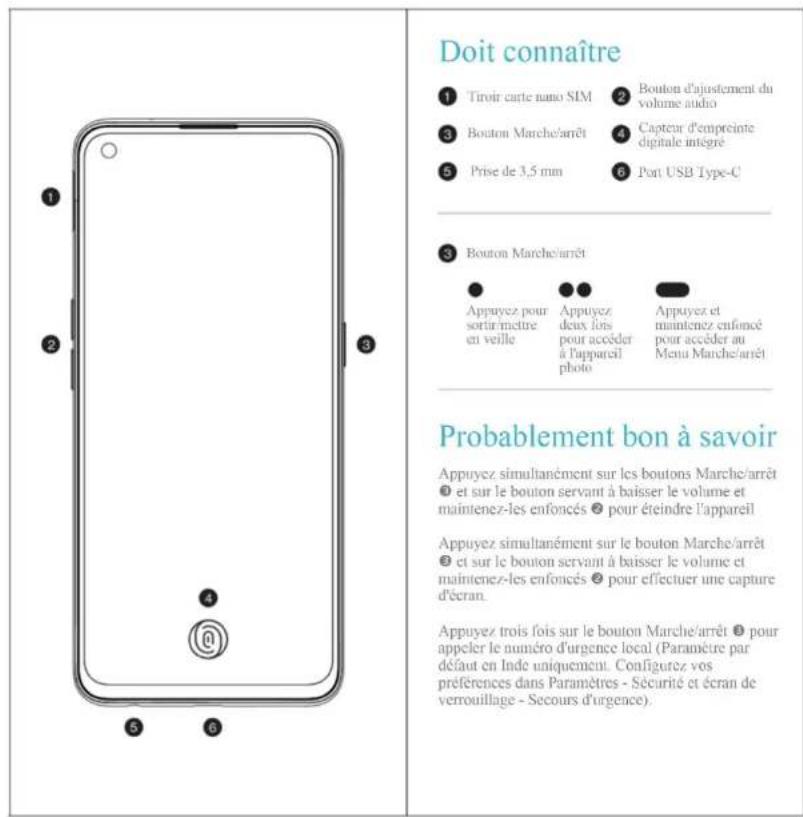
Vue avant
Configuration de votre apparéil
Insertion de la carte SIM
- Insérez l'é jecteur de tiroir de carte SIM dans la petite ouverture du support de carte SIM. Appuyez fermement l'é jecteur dans l'ouverture pour extraire le tiroir de carte SIM.
- Retirez lentement le tiroir de carte SIM de son emplacement.
- Placez la carte SIM dans le tiroir de carte SIM.
-
Replacez le tiroir de carte SIM dans votre apparéil.
-
Veuillez utiliser la carte nano SIM d'origine. L'utilisation d'autres cartes risque d'endommager l'appareil.
Démarriage de votre OnePlus Nord CE 5G
Appuyez sur le bouton Marche/arrêt et maintenez-le enforcé pendant quelques secondes pour démarrer le téléphone. Si votre téléphone ne dé marre pas, veuilles le charger.
Assistant de configuration
Lors de la toute première reutilisation du télé phone (ou après une réinitialisation d'usine), l'assistant de
configuration permet la configuration de toutes les fonctionnalités s, y compris de la langue, des boutons logiciels, des gestes, du dé verrouillage des emprentes digitales et d'autres fonctionnalités s. Pour toute modification ulté rieure, accédez à l'application Paramè tres à l'issue de la configuration du télé phone.
Batterie et charge
En cas de première reutilisation du tel le phone ou de longue pé riode d'inutilisation, vous devrez charger le tel le phone.
Consignes de sécurité :
- Pour assurer votre sécurité et éviter tout endommagement de l'appareil, veuillez utiliser uniquement le chargeur et le câble USB d'origine.
- Le téléphone OnePlus Nord CE 5G prend en charge le câble USB de type C.
- Une fois la charge terminée, débranchez le chargeur pour ne pas gaspiller d'é lectricité.
- Ne posez aucun objet sur votre télé phone lors de la charge.
Charge de la batterie
-
Connectez le câble USB à l'adaptateur;
-
Branchez le cable USB dans le port USB du té le phone.
- Branchez l'adaptateur à une prise.
- Une fois l'appareil charge, dé branchez le câ ble USB du télé phone et dé branchez l'adaptateur de la prise.
Economie d'énergie et durée e de vie prolongé e de la batterie
Réduisez la consommation énergétique en procé dans comme suit :
-
Éteignez l'écran lorsque l'appareil n'est pas utilisé.
-
Activez le mode Economiseur de batterie en cas de batterie faible.
- Dé sactivez le Bluetooth et le Wi-Fi lorsque vous ne les utilisez pas.
- Rendez-vous dans le menu Paramètres pour diminuer la luminosité de l'écran et raccourcir la durée e de veille.
- Supprimez les applications que vous n'utilise pas.
- Activez l'option Optimiser la consommation d'énergie des applications dans Paramè tres->Batterie->Optimisation de la batterie->option 3 points dans le coin supérieur rieur droit.
Warp Charge 30T Plus
En cas d'utilisation du chargeur OnePlus et du câble USB, vous pouvez charger votre télé phone rapidement et en toute se curité (5V/6A).
Il est recommandé de l'utiliser entre 15^ et 35^ .
Boutons physiques
Bouton Marche/arrêt
Le bouton Marche/arrêt se trouve sur le côté droit du télé phone.
- Appuyez sur le bouton Marche/arrêt et maintenez-le enforcé pour les fonctions Urgence/Mise hors tension/Redé marrage lorsque l'appareil est allumé.
- Appuyez simultanément sur les boutons. Marche/arrêt et d'augmentation du volume jusqu'à ce que l'écran s'éteigne pourmettre l'appareil hors tension.
- Cliquez sur le bouton Marche/arrêt pour allumer/é teindre l'é cran.
Bouton d'ajustement du volume audio
-
Maintenez-le enforcé pour dé marrer l'appareil Le bouton d'ajustement du volume audio se trouve lorsque celui-ci est é teint. sur le cô tê gauche du tê lé phone.
-
Lors de la lecture d'un titre ou d'une vide o, appuyez sur le bouton d'ajustement du volume audio pour regler le volume des contenus multime dias.
- Lors d'un appel, appuyez sur ce bouton pour ajuster le volume de l'appeil.
- Appuyez sur le bouton d'ajustement du volume audio pour couper la sonnerie d'un appel entrant.
Boutons de raccourci
Vous pouvez effectuer des actions rapides à l'aide des boutons de raccourci.
- Appuyez simultanément sur les boutons Marche/arrêt et d'augmentation du volume et
maintenez-les enforcés pendant 10 secondes pour é teindre l'appareil.
- Appuyez simultanément sur le bouton Marche/arrêt et sur le bouton servant à baisser le volume et maintenez-les enforcés pour effectuer une capture d'écran.
- Appuyez simultanément sur le bouton Marche/arrêt et sur le bouton servant à baisser le volume et maintenez-les enforcés pour acceder au mode de récapération lorsque l'appareil est étant.
Transférer desdonnésvers OnePlus Nord CE 5G
OnePlus Switch permit le transfert rapide de toutes vos donné es, y compris des contacts, des messages et des photos, de votre ancien apparéil vers votre nouveau tel'phone OnePlus.
Si l'ancien apparéil est un OnePlus ou d'autres apparèils Android :
-
Lancez l'application OnePlus Switch. Choisissez « Je suis un nouveau telé phone», puis se lectionnez le type correspondant à votre ancien telé phone.
-
Suivez les instructions apparaisant à l'é cran du nouveau téléphone. Télechargez et installez OnePlus Switch sur votre ancien télé phone.
- Depuis votre nouveau téléphone, appuyez sur Continuer.
- Lancez l'application OnePlus Switch sur votre ancien téléphone, Sélectionnez « Je suis un ancien tel le phone», puis scannez le code QR sur votre nouveau téléphone pour connecter les deux appareils.
- ÀpRES les avoir connectés, sélectionnez les données que vous souhaitez transférer depuis votre ancien téléphone. Appuyez sur l'écran
pour dé marrer. Patientez jusqu'à la fin du transfert.
Si l'ancien apparéil est un iPhone :
- Synchronisez les donné es de votre apparéil iOS avec iCloud.
- Lancez l'application OnePlus Switch.
- Choisissez « Je suis un nouveau téléphone » et puis appuyez sur « iPhone »
- Inscrivez-vous à votre compte iCloud et commencez à importer des données.
- Il est recommendé d'effectuer le processus complet de transfert de données en étant connecté à un réseau Wi-Fi, et OnePlus Switch
doit toujours rester à l'écran. En cas de dé connexion du serveur iCloud, essayez de vous reconnectcer à iCloud et reprenez la transmission des données. Veuillez noter que seulement un certain format de donné es peut étre transféré ré en raison de problème mes de compatibilité.
Notions de base
Apprenez à utiliser votre apparéil
OnePlus.
Gestes de base
Apprenez à utiliser les gestes de base tels qu'appuyer, faire glisser, balayer et zoomer permettant de controir votre télé phone, ainsi que vos applications.
- Appuyez pour lancer l'application ou la se lectionner

- Lors de la consultation d'une page Web ou d'une liste, balayez vers le haut ou vers le bas.
- Balayez vers la gauche ou la droite à l'aide d'un doigt pour changer d'onglet, de page ou faire dé filer le contenu des applications mé t o, calendrier et galerie de la liste d'applications.
- Utilisez deux doigts pour zoomer sur les images et les pages Web.

- Appuyez longuement sur l'écran pour afficher une fénetrecontextuellepermettantleréglage de
paramè tres avancés ou l'accès aux modifications Ouvrez le Play Store pour rechercher des
d'état.

Installation et dé installation d'applications
Installation d'applications à partir du Play Store
Il est conseilé de télé charger et d'inverter des applications à partir du Play Store, disponible sur votre apparcel.
applications par mots-clé s ou s'affichant à l'é cran.
- Appuyez sur l'icone de l'application pour en afficher les détails.
-
Appuyez sur Installer pour télécharger et installer les applications.
-
Il est conseilé de telé charger des applications lorsque vous be né ficiez d'un accès Wi-Fi.
Déinstallation d'applications
Pour dé installer une application,procédez comme suit:
- Sur l'écran d'accueil ou dans le tiroir d'applications, appuyez et maintenez enforcé e l'ico ne de l'application et se lectionnez Dé installer.
- Accédez à Play Store > Mes applications et produits > INSTALLÉS, cliquez pour saisir les détails de l'application, sélectionnez déinstaller.
-
Accédez à Paramètres > Applications et notifications, puis Sélectionnez l'application. Accédez ensuite aux Informations sur l'application et Sélectionnez Désinstaller.
-
Certaines applications préinstallées ne peuvent pas ettre dé installées
Utilisation des applications
Apprenez à ouvrir des applications, à basculer d'une application à l'autre, à les fermer, ainsi qu'à afficher les informations relatives à l'application.
Tiroir d'applications
Sur l'écran d'accueil, balayez vers le haut pour afficher toutes les applications du tiroir d'applications
Ouverture des applications
Lancez l'application en appuyant sur l'icone ou dans le tiroir d'applications.
Affichage des informations sur l'application
Appuyez longuement sur l'icô ne d'une application et sé lectionnez Informations sur l'application dans la féne tre contextuelle pour consulter les informations et les options de configuration.
Passaged'uneapplicationàl'autre
-
Dans Gestes de navigation, balayez la barre infé rieure vers la gauche ou vers la droite pour basculer d'une application à une autre.
-
Dans Précédent, Accueil, Récents, appuyez sur le bouton Récents dans la barre de navigation pour passer d'une application à l'autre.
Fermeture des applications
-
Dans Gestes de navigation, balayez vers le haut à partir du bord infé rieur de l'é cran et marquez une pause, puis fermez les applications en balayant les cartes d'applications vers le haut.
-
Appuyez sur le bouton Récents et fermez les applications en balayant les cartes d'applications vers le haut.
Arrêt des tâches en arrêt re-plan
- Dans Gestes de navigation, balayez vers le haut à partir du bord infé rieur de l'é cran et marquez une pause, puis appuyez sur « Effacer tout » pourmettre finaux tâches en arrêt re-plan.
- Appuyez sur le bouton Récents pour acceder à liste des applications récentes, puis appuyez sur « Effacer tout » pourmettre finaux tâches en arrêt re-plan.
*Cette action ne ferme pas les applications é pinglees.
Verrouillage d'applications en arrêt re
plan
Dans la liste des applications récentes, appuyez longuement sur la carte de l'application pour acceder aux options du menu. Sélectionnez Verrouiller pour empêcher toute fermeture de l'application.
Écran d'accueil
Apprenez à configurer des fonds d'écran, des widgets, ainsi que les paramètres d'accueil afin de personneliser votre téléphone.
Icô nes d'applications et dossiers
- Ouvrez le tiroir d'applications en balayant vers le haut depuis le bas de l'é cran d'accueil.
- Dans le tiroir, appuyez sur une icô ne d'application et faites-la glisser pour l'ajouter à l'é cran d'accueil.
- Faites glisser une icône d'application sur une autre application de l'é cran d'accueil pour creer un dossier.
Fonds d'écran
Appuyez longuement sur un espace vide de l'é cran d'accueil et sé lectionnez FONDS D'ÉCRAN pour
dé finir le fond d'é cran de l'accueil et de l'é cran de verrouillage.
Widgets
- Ajout de widgets : appuyez longuement sur un espace vide de l'écran d'accueil, puis sélectionnez Widgets. Ou appuyez sur l'icone de l'application et maintenez-la enfoncée, puis sélectionnez widgets. Ensuite, appuyez sur un widget et faites-le glisser vers l'é cran d'accueil.
Paramè tres d'accueil
Appuyez longuement sur un espace vide de l'é cran d'accueil, puis Sélectionnez PARAMÉTRES D'ACCUEIL.
Ajout d'icô ne à l'é cran d'accueil: en cas d'activation, une icô ne s'affiche sur l'é cran d'accueil après s l'installation d'une nouvelle application.
Balayez vers le bas pour acceder : balayez vers le bas à partir de l'é cran d'accueil pour acceder aux paramètres rapides ou au shelf.
Google: balayez vers la droite à partir de l'écran d'accueil pour afficher la barre de recherche Google et Google Discover.
Double appui pour verrouiller: appuyez deux fois sur un espace vide de l'é cran d'accueil pour é teindre l'é cran et verrouiller l'appareil.
Disposition du lanceur :CHOISSEZ entre I'ecran d'accueil uniquement et I'ecran d'accueil et le tiroir.
Gestes de recherche rapide : sé lectionnez des gestes pour la recherche d'applications.
Points de notification : configrez les paramètres des notifications.
Pack d'icones: configurez les styles d'icônes pour les applications pré dé finies et certaines applications tierces
Organisation de l'écran d'accueil : définisse le nombre de grilles et la taille des icos. Vous pouze é galement besoin de masquer ou non les
noms des applications.
Cachette: pour y acceder, balayez à droite dans le tiroir d'application ou balayez vers l'exté rieur avec deux doigts sur l'é cran d'accueil.
Notifications
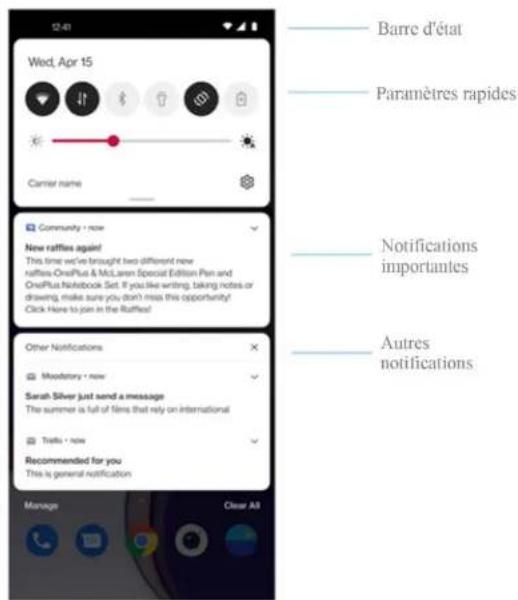
Lorsqu'une nouvelle notification relative au syste me ou a une application apparait, la barre d'etat
affiche l'ico ne correspondante. Faites glisser le panneau de notifications en balayant vers le bas, a partir du haut de la page de l'application ou de n'importe qu'elle zone de I'cran d'accueil.
-
Vous pouvez effacer une notification en la balayant vers la droite (certaines notifications doivent être effacées en fermant l'application correspondante).
-
Appuyez longuement sur une notification pour acceder aux paramètres des notifications de l'application correspondante.
-
Deux catégories sont disponibles: « Importantes » et « Autres », vous pouvez désirir de déplacer les notifications moins
importantes vers la catégorie gorie « Autres notifications » en appuyant sur une notification et enCHOISANT «Autres »
Paramè tres rapides
- Appuyez sur l'icône de paramètres rapides pour activer/dé sactiver rapidement des fonctions spécifique.
- Appuyez et maintenez une icô ne enforcé e dans le menu Paramè tres rapides pour ouvrir l'interface de configuration correspondante.
- Balayez de nouveau vers le bas pour afficher plus de boutons et de paramètres de luminosité.
Icônes d'état
Les icones d'etat s'affichent dans la barre d'etat, située en haut de l'écran. Les icones figurant dans le tableau ci-dessous sont les plus courantes.
Intensité du signal
Wi-Fi
Aucune carte SIM
Itiné rance
G Connecté à un réseau GPRS
3G Connecté à un réseau UMTS
H Connecté à un ré scau HSDPA
H+ Connecté à un réseau HSPA+
4G Connecté à un réseau LTE
5G Connecté à un ré scau 5G
Bluetooth activé
Service de localisation activé
Alarme activé e
Mode silencieux activé
Mode vibration activé
Mode avion activé
Charge normale
Capacité de la batterie
NFC active
Mode Ne pas de ranger activé
Point d'accès Wi-Fi activé
Assistant Google
- Lors de la toute première reutilisation de l'assistant Google, suivez les instructions pour vous connecter à votre compte Google.
Vous pouvez accederapidementaGoogle Assistant Google en maintainant enforcé le bouton Accueil, en balayant vers le haut depuis le coin de I'ecran du télé phone (si vous avez activé la fonctionnalité «Gestes de navigation») ou en disant simplement «Hey Google »
GréceàGoogle Assistant,vouspouvez:
-
passer des coups de fil rapidement (par exemple: « Appeler Maman »);
-
envoy des messages (par exemple : « Écrire à Sara je suis en retard »);
- définir des rappels (par exemple: « Me rappeler d'acheter uncadeau d'anniversaire à John »);
- prendre un selfie (par exemple : « Prendre un selfie »);
- définir des événements de calendrier (par exemple: « Fixer un dîner avec Charlie demean de 7 h à 9 h dans le calendrier »);
-
écouter de la musique (par exemple : « Écouter du jazz sur YouTube »);
-
vous rendre à un endroit (par exemple : « Indique-moi l'itiné raire pour rentrer à la maison »);
obtenir des renseignements sur la me te o (par exemple: « Ai-je besoin d'un paraplue aujourd'hui? »).
Paramètres
Configurez le réseau et votre compte, ou le télé phone.
Wi-Fi et Internet
Wi-Fi
Connectez-vous à l'Internet via Wi-Fi.
Connexion au Wi-Fi
- Accédez à Paramètres > Wi-Fi et réseau, puis appuyez sur Wi-Fi.
- Se lectionnez un reseau Wi-Fi de la liste.
-
Vous vous connectez automatiquement au réseau Wi-Fi non chiffré sé lectionné. Pour vous connecter à un réseau chiffré, saisissez le mot de passer et appuyez sur CONNECTER.
-
Vous pouvez é galement ajouter manuellement un réseau Wi-Fi en appuyant sur Ajouter un réseau.
Pré férences Wi-Fi
- Activation automatique du Wi-Fi: activez cette option pour ré activer le Wi-Fi à proximé d'un réseau connu et performant, comme vous réseau à domicile.
-
Sélectionner intelligemment le meilleur Wi-Fi: activez cette option pour que vous délé phone sé lectionne et se connecte au meilleur réseau Wi-Fi en analysant la connectivité et l'intensité du signal.
-
Notification pour les réseaux publics : activez cette option pour que vous tel le phone vous avertisse lorsqu'un réseau public de haute qualité est dé tecté .
- Analyse toujours disponible: activez cette option pour que vous tel le phone autorise les services de localisation ou d'autres applications à analyser les ré seaux lorsque le Wi-Fi est déactivé.
SIM et réseau
Activation ou désactivation des données mobiles
Accédez à Paramètres > Wi-Fi et réseau > SIM et réseau, puis activez/désactivez Données mobiles.
Paramètres de type de réseau favori
Accedez à Paramètres > Wi-Fi et réseau > SIM et réseau, puis sélectionnez Type de réseau favori.
- 2G/3G/4G/5G(automatique)
- 2G/3G/4G (automatique)
2G/3G (automatique)
- 2G uniqueness :
Smart 5G
En fonction des scénarios d'utilisation, apparie logiquement les re seaux 5G pour amé liorer l'autonomie de la batterie.
Accé lé ration du réseau à double canal
Accédez à Paramètres > Wi-Fi et réseau et appuyez sur Accé lé ration du réseau à double canal. Grace à la technologie à double canal, les données mobiles et le Wi-Fi seront utilisés en
mème temps pour offrir une expérience Internet plus fluide.
- Connexion de réseau intelligent: bascules automatiquement entre le Wi-Fi et les données mobiles lorsque la connectivité du réseau est faible.
- Accélé ration du tel le chargement à double canal : utilisez simultanément les donné es mobiles et le Wi-Fi, attribuez dynamiquement les ressources du réseau pour accélé rer la vitesse de tel le chargement.
*L'activation de fonctions correspondantes consomme vos donné es, et la consommation ré elle dépend de l'opérateur.
Utilisation des donné es
Vous pouvez consulter les statistiques sur les donne es mobiles et l'utilisation du traffic Wi-Fi.
Donné es mobiles
Consultez l'utilisation des donné es mobiles et les paramètres spé cifiques du paquet de donné es.
- Donné es utilisé es :
la quantité totale de dé bit utilisé e par l'appareil au cours de ce mois peut étre talonné e.
- Utilisation des donné es cellulaires
La courbe d'utilisation des donné es mobiles et le classement de la consommation de données des applications de ce mois-ci.
- Cycle de facturation :
notamment les paramè tres du plan de donné es, la notification de l'utilisation des donné es et l'é talonnage de l'utilisation des donné es.
Wi-Fi
Utilisation des donnees Wi-Fi :
la courbe d'utilisation du traffic de donné es Wi-Fi et le classement de la consommation de donné es des applications de ce mois-ci.
Point d'accès et connexion
Partagez la connexion Internet de votre téléphone avec d'autres appareils via un point d'accès Wi-Fi, USB, Bluetooth, etc.
Point d'accès Wi-Fi
En cas d'activation du point d'accès Wi-Fi, vos donné es mobiles sont partagé es, et d'autres apparèils peuvent s'y connecter. Vous pouvez configurer les options suivantes pour génrer vos points d'accès Wi-Fi:
- Nom du point d'accès Wi-Fi : le nom du signal réseau Wi-Fi généré.
- Sécurité : il existe 3 options : WPA3 Personnel, WPA3 Personnel et chiffrement, Aucun.
-
Mot de passer du point d'accès : définisse le mot de passer de vos points d'accès Si-Fi.
-
Dé sactiver automatiquement le point d'accès : le point d'accès se dé sactive automatiquement au bout de 5 minutes si aucun apparéil n'est connecté .
- Bande AP : sélectionnez 2,4 GHz ou 5 GHz.
Connexion USB
Pour partirager les donné es mobiles ou le reseau Wi-Fi de votre apparéil avec votre ordinateur via USB, procédez comme suit:
-
Connectez vous telé phone à votre ordinateur à l'aide d'un câble USB.
-
Sé lectionnez la mé thode de connexion USB en tant que connexion USB dans le centre de commande.
- Certains ordinateurs peuvent né cesser l'installation sé paré e du pilote Android RNDIS.
Connexion Bluetooth
Pour partirager les donné es mobiles ou le réseau WiFi de votre apparéil avec d'autres appareils via la connexion BLUETOOTH, procédez comme suit.
-
Accédez à Point d'accès et connexion, puis activez Connexion Bluetooth.
-
Associez et connectez votre télé phone dans l'interface de configuration Bluetooth des autres appareils.
Mode avion
Après avoir basculé en mode avion sur votre apparéil, vous ne pourrez plus composer de numé ro, mais vous pourrez生存, jour à des jours, regarder des vidés os ou utiliser d'autres applications qui ne cèssitant pas de connexion au réseau ou au télé phone.
Bluetooth et connexion de l'appareil
Bluetooth
La fonctionnalité Bluetooth vous permet de vous connecter à des appareils Bluetooth tels que des casques et des claviers.
-
Associer un nouvel apparéil: accédez à Paramètres > Bluetooth et connexion de l' apparéil > Bluetooth, Sélectionnez Associer un nouvel apparéil, puis sé lectionnez l' apparéil auquel vous souhaitez vous connecter dans la liste d'appareils disponibles. Enfin, saisissez le code d'association pour finaliser cette é tape.
-
Lorsque votre appareil Bluetooth est activé, mais introuvable, consultez le manuel de l'ordinate et suivez les instructions pour passer l'ordinate en mode recherche d'association pour le connecter.
-
Appareils connectés précédemment : affichez les apparéils précédent associés et appuyez pour les connecter à nouveau.
- Fichiers reçus via Bluetooth: vous pouvez consulter l'histoire de transfert Bluetooth ici.
NFC
En cas d'activation de la fonction NFC, vous pouvez é changer des donné es avec un autre apparéil lorsqu'ils sont en contact.
Palement sans contact
AccédezàParametres > Bluetooth et connexion de l'appareil > activer NFC > Paiement sans contact
Avant d'utiliser le Paiement sans contact, vous nevez configurer l'application de paiement par dé faut, ouvrir le service de paiement dans l'application, puis configurer la fonctionnalité de
paient sans contact à l'aide des paramètresuivants:
- Application de paiement par défaut :CHOISSEZ une application, telle que Google Pay afin d'effectuer un paiement en appuyant sur le terminal de paiement.
- Utilisation par défaut: vous pouvez définir cette option sur Toujours et Sauf lorsqu'une autre application de paiement est ouverte.
Impression
Lorsque le Service d'impression par défaut est activé , l'appareil recherche les imprimantes situé es
àproximé,vouspoucezchoisiretousconnect
à l'imprimante pour les services d'impression.
Chromebook
Lorsque votre OnePlus est relié à un Chromebook, vous pouvez envoyer des SMS depuis votre ordinateur, partirager la connexion internet de votre参加会议, partager la connexion internet de votre参加会议, partager la connexion internet de votre参加会议, partager la connexion internet de votre参加会议, partager la connexion internet de votre参加会议, partager la connexion internet de votre参加会议, partager la connexion internet de votre参加会议, partager la connexion internet de votre参加会议, partager la connexion internet de党的建设, partager la connexion internet de党的建设, partager la connexion internet de党的建设, partager la connexion internet de党的建设, partager la connexion internet de党的建设, partager la connexion internet de党的建设, partager la connexion internet de党的建设, partager la connexion internet de党的建设, partager la connexion internet de党的建设, partager la connexion internet de党的建设, partager la connexion internet de党的建设, partager la connexion internet de党的建设, partager la connexion internet de党的建设, partager le déverrouillage. Configué via cette Chromebook.
Android Automobile
Elle vous permet d'utiliser des applications sur l'é cran de votre voiture.
Accédez à Paramètres > Affichage pour personneliser les paramètres d'affichage de l'écran.
-
Adaptation de la luminosite: en cas d'activation, le télé phone optimise la luminosité de l'écran en fonction des conditions d'éclairage ambiantes. Il est également possible de régler manuellement la luminosité, à l'aide du curseur ci-dessous pour dé finir vos pré férences.
Veille: une fois la durée régée, l'écran s'eteint automatiquement lorsque l'appareil n'est pas utilisé. -
Avance: les paramètres avances sont disponibles, tels que le calibrage de l'écran, la féquence d'actualisation, les encoches d'affichage, les applications pour afficher en plein écran.
- Calibrage de l'écran : la sélection d'un mode de couleur diffé rent permet de modifier l'apparce de l'affichage.
-
Fréquence d'actualisation: configures la fréquence d'actualisation de l'écran. Une fréquence d'actualisation de l'écran plus élevé offre une expérience visuelle plus fluide.
-
Zone d'affichage de l'appareil photo avant : sé lectionnez si vous souhaitez masquer la dé coupe de l'appareil photo avant.
- Applications à afficher en plein écran : configurez le mode d'affichage des applications. Ajoutez le mode plein écran et le mode par défaut. Si le contenu de l'application est couvert par la zone d'encoche, veuillez passer au mode par dé faut.
Mode Lecture: you pouvez selectionner l'effet Mono ou Chromatique pour/agrementer davantage de sce narios de lecture. L'effet Mono met l'accent sur les mots et l'effet Chromatique rend la lecture en couleur plus agre able.
Mode nombre: en activant le Mode社会发展, les systèmes me utilisera le noir comme principale couleur de fond.
- Affichage ambient : vous pouvez définir la fonctionnalité GESTE SOMATIQUE qui compte 2 options :
Prenez vous telé phone pour afficher: activez cette option pour afficher l'icô ne d'empreinte digitale en affichage ambient lorsque vous saississez vous telé phone.
Appuyer sur l'écran pour afficher : activez cette option pour afficher l'icô ne d'emprénte digitale en affichage ambient lorsque vous appuyez une fois sur le télé phone.
Vous pouvez dé finir QUAND AFFICHER :
affichage ambient permanent
Vous pouvez définir QUOI AFFICHER :
informations contextuelles.
Afficher un message.
Nouvelles notifications.
Horizon light
- Taille de police : définisseez laaille de police.
-
Mise à l'échelle de l'affichage : Sélectionnez la taille d'affichage du contenu (p. ex.: les iconônes et les polices). Notez que cela peut ALTERer l'affichage d'applications hierces.
-
Barre d'etat: vous pouvez définir le style d'affichage de la batterie et de l'heure, activer/dé sactiver l'affichage du pourcentage de batterie restant, afficher la vitesse du réseau et gérer les icos nés dans la barre d'é tat.
- Rotation automatique de l'écran: en cas d'activation, l'affichage s'adapte automatiquement à la rotation du telé phone.
- Économiseur d'écran : définissez le style de l'é conomiseur d'é cran (horloge, couleurs et photos), ainsi que son activation (en charge, connecté, en charge et connecté, ou jamais).
Personnalisation
Accédez à Paramètres > Personnelisation pour personneliser votre télé phone.
Vous pouvez apporter des modifications aux fonds d'écran, au canvas, au style d'horloge, à l'animation d'empreinte digitale, à Horizon light ici.
- Couleur d'accentuation : cliquez sur la couleur souhaïée et enregistrez pour modifier la couleur d'accentuation. Vous pouvez également personneliser la couleur d'accentuation en cliquant sur le bouton « Personnelisation » .
- Les icones du système : personnelisez la forme des icones d'etat. Vous avez lechioix entre quatre
formes : Rond, Carré , Goutte et Rectangle arrondi.
- Pack d'icones : deux types de packs d'icones de l'application sont disponibles : oxygène et hydrogène. Et plus d'options à telé charger sur Google Play en appuyant l'icône du panier.
- Police: deux types de polices sont disponibles, Noto Sans, OnePlus Sans™.
Sons et vibrations
Accédez à Paramètres > Sons et vibrations pour modifier les paramètres très peu de leur apparéil.
Volume
Volume de la sonnerie et des notifications :ajustez le curseur pour regler le volume de lasonnerie pour les appel téléphoniques et lesnotifications.
Volume des contenus multimédias : ajustez le curseur pour ré gler le volume lors de la lecture de musique, de videos et autres.
Volume de l'alarme: ajustez le curseur pour ré gler le volume de la sonnerie des alarmes.
Tuner audio Dirac
Tuner audio Dirac vous permet deCHOISIR
differe rentes ameliorations basé es sur des sce narios,
comme dynamique, film ou musique et procede de a
des ré glages personnelisé s pour les é couteurs.
- Dynamique: optimise automatiquement le son en fonction du content pour une expérience optimale.
- Film: profitez d'une expérience cine matographique avec un son surround ré aliste et des dialogues audibles.
- Musique: des effets sonores plus complets et plus nuancé s donnent plus d'impact à la musique.
Ne pas dé ranger
En cas d'activation du mode Ne pas dé ranger, vous te le phone n'affiche pas les notifications nouvelles ou existantes et n'émet aucun son ni vibration. Les notifications n'apparaissent pas lorsque vous balayez vers le bas du haut de votre é cran.
Notez que les notifications critiques relatives à l'activité et à l'état continue sur de s'afficher.
- Programme: configurez la durée du mode Ne pas déranger ou réglez l'heure de marche et d'arrêt automatiques.
- Exceptions:CHOisissez des parametes speciaux pour les appeals, les messages, les
é vénements, les rappels et les autres sons. Vous pouvez égalementCHOISIRquelles notifications sont autorisé es lorsque la fonction Ne pas déranger est activé e dans Afficher toutes les exceptions.
- Comportement :
- Restreindre les notifications : définisse les comportements des notifications.
- Durée : vous pouvez personnelier la duréeprogramme e pour « Ne pas dé ranger »chaque fois que vous l'activez manuellement.
Modeécouteur
Vous pouvez dé finir des pré fé rences pour la connexion de casques filaires et Bluetooth, telles que la reprise automatique de la musique et la réponse automatique auxAAPels.
Sous-titres instantanés
La fonction de sous-titres instantanés detecte la parole dans les medias et générale automatiquement des sous-titres.
Sonneries et vibrations
-
Sonnerie du téléphone : définissez la sonnerie et la vibration pour les appeals entrants.
-
Sons de notification par défaut : définisse la sonnerie pour d'autres notifications.
navigation et gestes, puis sé lectionnez Gestes de navigation ou Précé dent, Accueil, Récents.
Système
Pré cédent, Accueil, Récents
Activez ou dé sactivez lessons ou les vibrations pour la tonalité tactile, le clavier numérique, le verrouillage d'é cran et la capture d'é cran.
En cas d'activation, les boutons virtuels « Récents, Accueil, Pré cédents » s'affichent au bas du tel le phone. Appuyez sur Personnelisation de la barre de navigation pour personneliser les paramètres.
Boutons et gestes
Gestes de navigation
Barre de navigation et gestes
Utilisez des gestes pour naviguer sur vous te lé phone. Vous pouvez consulter les applications Ré centes en balayant vers le haut à partir du bord infé rieur de l'é cran et marquez une pause. Revenez
Le OnePlus Nord CE 5G prend en charge deux types de barres de navigation et gestes. Accédez à Paramètres > Boutons et gestes > Barre de
en arriré re en balayant vers l'intér éeur à partir du bord gauche ou droit de l'é cran. Retournez à l'é cran d'accueil en balayant vers le haut à partir du bord inférieur rieur de l'é cran.
Paramè tres personnalisé s
- Barre inférieure masquée: si vous avez sé lectionné « Gestes de navigation», vous pouvez activer cette option pour masquer la barre inférieur.
- Personnalisation de la barre de navigation :
si vous avez besoin « Précédent, Accueil, Récents », vous pouvez cliquer ici pour personneliser:
- Permuter les boutons : activez cette option pour permuter la position des boutons Ré cent et Retour.
- Double tapotage et appui long: configurez Double tapotage ou Appui long pour les boutons Accueil, Récents et Précédent. Les options incluent Aucune action, Ouvrir/fermer le menu, Éteindre l'écran, Ouvrir Shelf, etc.
Gestes rapides
Vous pouvez effectuer rapidement les actions suivantes: capture d'écran à trois doigts et plus, à l'aide des Gestes rapides. Accédez à Paramètres >
Boutons et gestes > Gestes rapides pour configurer vos pré férences.
Gestes du système me
- Capture d'écran à trois doigs : activez cette option, puis balayez à l'aide de trois doigs pour prendre une capture d'écran.
Appuyez deux fois pour ré veiller : activéz cette option, puis appuyez deux fois pour ré veiller l'appareil.
Contrôle de la musique : activez cette option, puis réalisez le geste « II » à l'aide de deux doigts pour
lire ou suspendre la musique, ré alisez le geste « < » ou « > » pour lire la piste pré cédente ou suivante.
Ré alisser le=geste O/V/S/M/W: ces actions peuvent étre dé finies sur Aucune, ouvrir la caméra, ouvrir la camera avant, enregistrer une video, allumer/é teindre la lampe de poche, ouvrir Shelf et ouvrir les applications de votrechoix.
Double-cliquez sur le bouton
Marche/arrêt
Définissez si en appuyant deux fois sur le bouton Marche/arrêt, donne accès à l'appareil photo.
Appuyez sur le bouton
Marche/arrêt et maintenez-le enforcé
- Maintenez-le,enforcé pour dé marrer l'appareil lorsque celui-ci est eteint.
- Appuyez sur le bouton Marche/arrêt pour l'assistance vocal et maintenance-le enforcé lorsqu'ell'appareil est allumé, il peut également étrechangé en « menu Marche/arrêt »
Applications et notifications
Accédez à Paramètres > Applications et notifications pour:gérer les applications de votre apparéil, modifier les paramètres, afficher les informations sur l'application, configurer les notifications,les autorisations,et bien plus.
Applications ré cendment ouvertes
Affiche toutes les applications récemment ouvertes.
Temps d'utilisation de l'écran
Affiche le temps d'allumage de l'écran au cours de la journe e.
Notifications
Personnalisez les paramètres des notifications ici.
- Historique des notifications : permet d'afficher les notifications ré centes et les notifications qui sont en mode snooze.
- Bulles: activez cette option pour permettre a certaines conversations d'apparait tre sous forme d'icônes flottantes au-dessus d'autres applications.
-
Récemment envoyé : affiche les applications qui ont ré cendment envoyé les notifications.
-
Notifications sur l'écran de verrouillage : dé finissez les notifications à afficher sur l'écran de verrouillage.
Vous pouze également activer/désactiver les notifications Snooze à partir de la nuance de notification, les actions et réponses sugérées, autoriser les points de notification, configurer les sons de notification par défaut et activer/désactiver le mode Ne pas déranger.
Applications par défaut
Définissez les applications par défaut pour l'accueil, le navigateur, le téléphone, les SMS, la galerie, la messagerie, etc.
Autorisations des applications
Dé finissez les autorisations des applications à utiliser la localisation, le microphone, accé der aux contacts, au stockage, aux journaux d'appoint, etc.
Contrô le de l'utilisation des donné es
Configurez l'accès des applications aux données mobiles et aux ré seaux Wi-Fi.
Alertes d'urgence sans fil
Vous pouvez activer/dé sactiver les alertes d'urgence ici.
En cas d'activation, vous pouvez désirir de receivevoir les alertes enle vement, les notifications de menaces et bien plus encore.
Vous pouvez dé finir les pré fé rences d'alerte.
Applis:accespecial
Vous pouvez dé finir des accès spécifiques à des applications telles que l'optimisation de la batterie, l'affichage par rapport à d'autres applications.
Securité et écran de verrouillage
Le service de sécurité Google Play
Le service de sécurité Google Play vérifie ré guliè rement si vos applications et votre apparéil ont un comportement nuisible. Vous serez notification de tout risque de sécurité dé tecté.
Localiser mon apparéil
L'application Localiser mon apparéil vous permet de localiser votre apparéil à distance et d'assurer la sécurité des donné es en cas de perte.
Méthodes de localisation de votre apparéil Android
- Localiser mon appareil: telé chargez cette application sur Google Play.
- Web: rendez-vous sur le site android.com/find.
- Google : saisissez « Localiser mon apparéil » .
Securité de l'ordinateur
Mot de passage de l'écran de verrouillage
- Aucun: activez l'écran et accédez à l'écran d'accueil.
- Balayer l'écran: balayez vers le haut pour dé verrouiller l'écran.
Motif : définissez un motif de déverrouillage, comportant plus de quatre points.
PIN: configurez un code PIN相对较 4 à 16 chiffres pour déverrouiller l'é cran.
- Mot de passer : définissez un mot de passer de plus de 4 caractè res pour dé verrouiller l'é cran.
Déverrouillage par empreinte digitale
Vous pouvez ajouter/supprimer des empreintes digitales et configurer vos pré férences grâce à l'option Empreinte digitale.
-
Ajouter une empreinte digitale: suivez les instructions qui s'affichent à l'é cran pour ajouter une empreinte digitale.
-
Àprous avoir remplace le film de protection, ajoutez à nouveau votre empreinte digitale.
- Ajoutez uniquement une seule emprente digitale à la fois.
-
Appuyez fermement sur l'écran du téléphone pour vous assurer que vos donné es sont entiè rement ajoute es.
-
Effet d'animation des emprentes digitales : configurez l'effet d'animation. Vous avez le besoin entre les cinq formes suivantes :
-
Énergie
- Cosmos
-
Ondulation
-
Bande
Aucun
*En plus de dé verrouiller votre télé phone, vous pouvez utiliser votre empreinte digitale pour autoriser des achats et l'accès à des applications.
Reconnaissance faciale
Vous pouvez ajouter/supprimer des donné es faciales et configurer les pré férences de reconnaissance faciale dans Reconnaissance faciale.
- Ajouter des données faciales: suivez les instructions qui s'affichent à l'é cran pour ajouter des donné es faciales.
*Scannez votre visage dans un endroit lumineux et assurez-vous de faire face à votre télé phone pour obtenir de plusieurs ré sultats.
- Reconnaissance faciale: activez cette option pour déverrouiller votre téléphone avec la reconnaissance faciale à partir de l'écran de verrouillage.
- Déverrouiller automatiquement une fois l'écran allumé: activez cette option pour déverrouiller le télé phone avec votre visage de s que l'écran s'allume sans balayer d'abord.
- Éclairage d'assistance pour le déverrouillage par reconnaissance faciale : dans les situations où l'appareil photo ne peut pas reconnaître votre
visage, l'é cran s'allume pour aider l'appareil photo à vous reconnaître.
Verrouillage intelligent
Maintenez votre tel le phone de verrouillé lorsqu'il se
trouve dans un endroit se curise tel que vous poche ou des lieux de confiance. Vous pouvez
personnaliser vos pré fé rences grâce ce au Verrouillage intelligent.
Sécuritépersonnelle
Secours d'urgence
- Modifier les informations et les contacts d'urgence : ajouter vos informations medicales
et les personnes à contacter en cas d'urgence pour aider les intervenants en cas d'urgence.
- Bouton Marche/arrêt pour une urgence rapide: configurer les préférences d'activation d'urgence rapide avec le bouton Marche/arrêt.
- Action d'urgence privilégie: configurez les préférences de l'action d'urgence, qui peut être Appeler le numéro d'urgence local ou Partager la position avec les contacts d'urgence.
Applis d'administration des apparils
- Localiser mon apparéil : permet de tracer ou de verrouiller votre apparéil, ou d'effacer des donné es en cas de perte.
Épinglage d'application
Épinglage d'application vous permet de garder l'application actuelle en vue jusqu'à ce que vous la dé sé pinglez. Lorsqu'une application est épinglé l'application é pingle e peut ouvrir d'autres APPLICATIONs et des donné es personnelles peuvent être accessibles.
Pour utiliser cette fonction :
- Activez l'é pinglage d'application
- Ouvrez pré sensation
- Appuyez sur l'icô ne de l'application en haut de l'é cran, puis appuyez sur é pingler.
Confidentialité
Gestionnaire de permissions
eDéfinissez les autorisations des applications à utiliser le microphone, acceder aux contacts, au calendrier, etc.
Afficher les mots de passage
Activez cette option pour afficher brie vement les caractères que vous saississez, avant de les replacer par des asté risques de chiffrement « * »
Notifications sur l'écran de verrouillage
Permet de configurer les éléments affichés sur l'écran verrouillé lorsque vous receivez des notifications.
Localisation
Utiliser ma position : autorise les applications à utiliser les informations de localisation.
- Demandes de localisation récentes : affiche les informations de localisation ré cèment demandé es.
- Accès des applications à la localisation : configurez les autorisations pour les applications à utiliser le service de localisation.
- Analyse Wi-Fi et Bluetooth: autorisez les applications et les services à analyser les appareils Wi-Fi et les appareils à proximé à tout moment.
*La localisation peut utiliser des sources (GPS, Wi-Fi, réseaux mobiles) et des capteurs pour aider à estimer la localisation de votre apparéil. Google peut collecter des données de localisation anonymes afin d'améliorer l'exactitude de la localisation et les services basés sur la localisation.
Batterie
Accédez à Paramètres > Batterie pour bénéficier d'informations sur la batterie et configurer vos pré férences en matière re de batterie.
AFFICHER LES DÉTAILS D'UTILISATION : affiche les détails d'utilisation de la batterie depuis sa charge complète, ainsi que la liste des processus qui utilisent le plus de batterie.
Economiseur de batterie: activez cette option pour prolonger la durée e de vie de la batterie. L'é conomiseur de batterie provoque la dé sactivation de certaines fonctionnalités et restreint l'accès aux applications.
Vous pouvez l'activer manuellement ou selectionner l'option Désactiver lorsque la batterie est complè tement charge e.
Optimisation de la batterie : optimisez la durée de vie de la batterie en contrôle le comportement en arrêtre-plan des applications, appuyez sur Optimisation de la batterie,CHOISSEZ les applications à optimiser, puis appuyez sur
Optimiser ou Contrôle intelligent ou ne pas optimiser.
Chargement optimisé: permet d'optimiser le mode de recharge en fonction de vos habitues d'utilisation.
Stockage
Accédez à Paramètres > Stockage pour afficher les informations relatives au stockage. Vous pouvez libre rer de l'espace de stockage et afficher la quantité de stockage occuée par les différents types de fichiers.
- Libérer de l'espace : votre téléphone procèle à l'analyse des Té le chargements et des applications peu utilisés. Sélectionnez le contenu que vous souhaitez supprimer pour profiter de plus d'espace, et appuyez sur LIBÉRER.
- Gestionnaire de stockage : facilitite la libération de l'espace de stockage, le Gestionnaire de
stockage procè de à la suppression des photos et des vidé os sauvégarde es.
Comptes
- Compte OnePlus : connectez-vous à votre compte OnePlus, gérrez les informations du compte et dé connectez-vous de votre compte.
- Ajouter un compte : vous pouvez ajouter des comptes de messagerie, des comptes Google, et bien plus.
- Synchronisation auto. des données des applications: activez cette option pour que les applications rafraîchissent automatiquement les donné es. La dé sactivation de cette option permet
d'é conomiser de l'énergie, mais vous devez synchroniser manuellement chaque compte pour profiter des dernières mises à jour et vous ne receivevrez pas de notification de mise à jour.
Bien-ê tre numé rique et contro le parental
Temps d'allumage de l'écran : affiche le temps d'allumage de l'écran au cours de la journe e.
Déverrouillages:affiche le nombre de déverrouillage de l'appareil au cours de la journe e.
Notifications : affiche les heures de réception des notifications au cours de la journe e.
Comment se dé connecter :
Tableau de bord: servez-vous du tableau de bord avec le temps d'utilisation de l'écran, les notifications reçues et le nombre d'ouvertures des applications. Cliquez sur les icones situés à droite du nom des applications pour dé finir le minuteur d'application. Une fois le temps écoulé, l'application sera suspendue pendant le reste de la journe e. Une féne tre apparait indiquant « App suspendue, votre minuteur est écoulé. Il sera ré initiaisé demain. ». Vous pouvez cliquer sur « PARAMÉTRES » dans la fenêtre contextuelle pour supprimer le minuteur.
Mode Heure du coucher: utilisez Mode Heure du coucher pour vous déconnecter de votre téléphone et éciter les interruptions
pendant votre sommeil. Lorsque vous l'activez, Niveau de gris supprime la couleur de l'é cran et Ne pas dé ranger coupe le son du télé phone afin que vous ne soyez pas ré veillé par des appeals ou des notifications. Lorsqu'il prend fin, votre té le phone reprend ses paramètres très habituels.
- Focus mode: activez ce mode pourmettre en pause les applications distrustayantes lorsque vous avez besoin de temps pour vous concentrer.
Réduire les interruptions :
- Gérez les notifications : désactiver ou activer les notifications d'une application.
-
Ne pas déranger : pour plus de paramétrages, reportez-vous à la section « Ne pas déranger » .
-
Contrôle parental: ajoutez des restrictions de contenu et é tablissez d'autres limites pour aider les enfants à é quilibrer leur temps d'utilisation de l'écran.
Utilaires
- Applications paralleles: créez une nouvelle copie de l'application pour vous connecter à différents comptes. Pour plus d'informations, reportez-vous à la section « Applications paralleles »
-
Verrouilleur d'application: vous pouvez ajouter les applications que vous souhaitez verrouiller à l'aide d'un mot de passer.
-
Planification marche/arrêt : définisseez la plage horaire de marche/arrêt t.
Mode poche: empêchez les contacts accidentels ou les manipulations d'empreintes digitales lorsque le télé phone est dans votre poche. - OnePlus Switch: migrez rapidement vos donné es avec OnePlus Switch. Reportez-vous à la section « Transférer des donné es vers OnePlus Nord CE 5G » pour plus d'informations.
- Réponse rapide dans paysage
En mode paysage, vous pouvez répondre rapidement lorsque vous receivez des messages d'applications telles que WhatsApp.
Système
Accessibilité
Reportez-vous à la section « Accessibilité » pour plus d'informations.
Langues et saisie
Choisissez la langue du système et la méthode de saisie.
-
Langues : sélectionnéz la langue du système.
-
Appuyez sur Ajouter une langue pour ajouter une langue.
-
Appuyez et faites glisser la langue sé lectionné e vers le haut de la liste pour dé finir la langue du système me.
- Clavier virtuel: Sélectionnez la méthode de saisie par dé faut et dé finissez vos pré fé rences.
- Clavier physique : après vous être connecté au clavier physique, sé lectionnez si vous souhaitez afficher le clavier virtuel et configurez des raccourcis clavier.
- Correcteur orthographique: activez cette option pour vérifier automatiquement l'orthographe lorsque vous tapez.
- Service de saisie automatique: activez cette option pour replir automatiquement les
donné es enregistré es lorsque vous naviguez sur le Web, que vous saississez le mot de passer de votre compte ou dans d'autres scénarios. Cette fonction né cession l'installation d'applications supplé mentaires.
Date et heures
Dé finissez la date et l'heure du système me.
- Utiliser l'heure fournie par le réseau : activez cette option pour utiliser l'heure définie par le fournisseur de réseau comme heures système.
- Date: définissez la date du système manuellement.
Heure: définissez l'heure du système manuellement.
- Utiliser le fuseau horsaire fourni par le réseau : activez cette option pour utiliser le fuseau horsaire du fournisseur de reseau.
- Fuseau hora : définissez le fuseau hora du système me manuellement.
- Utiliser le format 24 heures: activez cette option pour que l'heure syste me soit au format 24 heures ou dé sactivez-la pour utiliser le format 12 heures.
Sauvegarde
Activez cette option pour effectuer une sauvegarde sur Google Drive.
Options de ré initialisation
Dans les options de ré initialisation, vous pouvez ré initiaiser les paramè tres, les pré fé rences relatives aux applications, ainsi qu'effacer toutes les donné es (restaurer les paramè très d'usine).
-
Réinitialiser Wi-Fi, mobile et Bluetooth : vous pouvez ré initiaiser tous les paramètres réseau, y compris au Wi-Fi, aux donné es mobiles et au Bluetooth.
-
Ré initialiser les pré férences de l'application :
l'activation de cette option ré initiaïse les pré férences relatives aux :
- applications dé sactivement ;
- notifications d'application dé sactivement ;
- applications par dé faut pour les actions ;
- restrictions des donné es d'arriè re-plan pour les applications ;
- restrictions de permission ;
Vous ne perdrez aucune donné e liee aux applications.
- Effacer toutes les donné es (restaurer les paramètres d'usine): reportez-vous à la section « Restaurer les paramètres d'usine » pour plus d'informations.
Stockage OTG
Transfrez les données via OTG. Désactivation automatique après 10 minutes d'inactivité.
Programmes d'amélioration de l'expérience utilisateur
Notifications OnePlus : activez cette option pour recevoir lesactualités officielles de OnePlus, des informations concernant les produits, des
questionnaires et des recommendations/coupons d'achat.
Programme d'expérence utiliser: activez cette option afin d'autoriser OnePlus à analyser des donné es statistiques générales concernant
l'utilisation de votre telé phone de manie re anonyme, afin de nous aider à amé liorer la conception des produits et l'expérience utilisateur.
Programme de stabilité du système me : activez cette option pour autoriser OnePlus à acceder aux journaux système me de manière re anonyme. En cas d'erreur, vous autorisez l'envoi d'un rapport de bague avec des fichiers journaux. Les journaux seront uniquement utilisés pour l'analyse des erreurs système me et l'amé lioration de la stabilité.
Mises à jour des applications intégrées : activez cette option pour autoriser à OnePlus à rechercher et à vous envoyer des mises à jour visant à amé liorer la stabilité des applications intégré es.
Utilisateurs multiples
-
Vous (propriété): affiche l'utilisateur actuellement connecté. Appuyez pour modifier le nom d'utilisateur (le nom d'utilisateur par dé faut est celui du propre taire).
-
Invité: appuyez pour basculer en mode Invité et restreindre les appeals, ainsi que certaines fonctions. Vous pouvez activer/désactiver l'option Activer les appeals téléphoniques en
appuyant sur l'icô ne des paramè tres à droite de l'Invité.
- Ajouter un utilisateur : partagez l'appareil avec d'autres personnes en creant des utilisateurs supplé mentaires.
Mises à jour du système me
Mise à jour du système me via OTA. Reportez-vous à la section « Mises à jour système » pour plus d'informations.
Metre hors tension
Appuyez pour ete indre l'appareil.
À propos du télé phone
Consultez les informations de base relatives au téléphone, la version du système et d'autres caractéristiques dans l'option À propos du tel le phone.
-
Nom de l'appareil: appuyez pour modifier le nom de l'appareil.
-
Version d'Android : affiche la version d'Android.
-
Version d'OxygenOS : affiche la version d'OxygenOS.
-
Numéro de fabrication: affiche la version logicielle du tel le phone.
-
Modèle: affiche le mode le du telé phone.
- Informations juridiques : appuyez pour afficher la politique de confidentialité , les contrats, etc.
- État: appuyez pour afficher le nombre ro dété lé phone, le signal, etc.
- Prix: appuyez pour afficher la liste des contributeurs au système me d'exploitation OxygenOS.
- Version maté rielle : affiche la version maté rielle.
Conseils et assistance
Conseils et assistance propose des conseils et FAQ sur l'utilisation des appareils.
Applications
Dé couvrez les applications de votre apparéil OnePlus.
Té le phone
Composition
- Méthode 1: appuyez sur bouton du clavier (numérique), saisissez le numé ro du contact, puis appuyez sur le bouton d'appoint pour composer le numé ro.
- Mé thode 2: parcourez vos contacts ou vos journaux d'appels, puis appuyez sur un numé ro pour le composer.
-
Ré pondre ou rejoeter des appel entrants : balayez vers le bas pour refuser un appel et vers le haut pour l'accepter.
-
Appel entrant lors d'une utilisation normale : le bouton vert sert à accepter l'appel, tandis que le rouge sert à le rejeter.
Écran d'appoint
Après avoir accepté un appel, les fonctionnalités de l'interface sont les suivantes :
- Haut-parleur: activez le haut-parleur lors d'un appel.
- Clavier: ouvre le clavier numérique.
- Silence: coupe le microphone.
-
Ajouter un appel: permet d'ajouter plusieurs appels.
-
En attente: vous permet de répondre à un nouvel appel en mettant l'appeil en cours en attente, puis de reprendre l'appeil en cours lorsque le nouvel appel prend fin.
Paramètres
Appuyez sur le bouton Menu dans le coin supérieur rieur droit pour commencer le paramé trage.
Options d'affichage : apportez des modifications à la rè gle de l'ordre de tri, au format des noms et activez ou dé sactivez le thè meASFRE de l'arriè replan des contacts.
Sons et vibrations: configurez lessons et les vibrations.
Réponses rapides: répondez à un appel entrant avec un SMS.
Comptes d'applé :
fonctionnalités de la carte SIM sur le transfert d'expérience et autres fonctionnalités s.
Numeros bloqués: une fois activée, vous ne receivez pas d'appels ou de SMS provenant de numeros bloqués et provenant d'applants non identifié s.
Messagerie vocale : configurez la notification de la messagerie vocale comme étant importante ou autre.
Accessibilité: configurer le mode TTY et la compatibilité des appareils auditifs.
Composition assisté e : pour activer ou dé sactiver la « composition assisté e » en itiné rance et le « code pays/égion d'origine par dé faut »
Identification de l'aggellant et spam: activez pour identifier les numé ros d'entreprise et de spam sur la base des donné es fournies par Google.
Lieux à proximé :
- Résultats de recherche personnalisés : permet d'amé liorer vos résultats de recherche en ajoutant des éléments de l'histoire de recherche.
- Paramétres de localisation: activez pour permettre à l'application de recueiller et d'utiliser vos donné es de localisation.
Retourner pour dé sactiver la sonnerie
Activez cette option pour couper la sonnerie d'un appel entrant, placez votre téléphone face vers le bas sur une surface plane.
Contacts
Vous dispose des fonctionnalités suivantes: modifier, supprimer, rechercher, importer/exporter, dé finir des é tiquettes, gérer les numé ros bloqués et plus encore.
Ajouter un contact
- Accédez aux Contacts
-
Appuyez sur « + » pour créé un nouveau contact
-
Saisissez les informations de contact
- Appuyez sur « sauvegarder » dans le coin supérieur rieur droit pour l'enregistrer
Rechner contacts
Saisissez le numé ro/nom du contact dans la barre de recherche ci-dessus.
Paramètres
Appuyez sur le bouton Menu dans le coin supérieur rieur.
gauche pour commencer le paramé trage.
Écran: apportez des modifications à la re gle de l'ordre de tri, au format des noms et activez ou
dé sactivez le thè me nombre de l'arrière re-plan des contacts.
Modifier vos contacts :CHOISIsze le compte par
défaut pour les nouveaux contacts et le nom
Phoné tique.
Gestion des contacts :
- Importer et Exporter des contacts : importez les fichiers VCF exporté s à partir d'autres apparciels vers cet apparéil, ou exportez les contacts de cet apparéil sous forme de fichiers VCF.
*VCF est compatible avec les apparèils dété lé phonie mobile courants.
- Numé ros bloqués : une fois activé e, vous ne receivez pas d'appels ou de SMS provenant de numé ros bloqués s et provenant d'applants non identifié s.
Stockage: affichez et gérez les dossiers et documents stockés sur votre téléphone.
Details: affichez le détaill du stockage total.
Gestionnaire de fichiers
Dans le Gestionnaire de fichiers, vous pouvez accederapidementaune pluralite de fichiers,et les gérer.
Accedez au tiroir d'applications et ouvre l'application Gestionnaire de fichiers.
Catégories : consultez les fichiers par catégorie, y compris Documents, Té le chargements, Ré cents, Images, Vide os, Audio, etc.
Plus d'opérations :
Rechercher un fichier: appuyez sur Q et saisissez des mots-clés pour couver vos fichiers.
Lockbox: appuyez longuement sur le fichier, puis sur le bouton de menu dans le coin supérieur droit, puis choisissez Déplacer vers Lockbox. Vous pouvez attribuer un mot de passer aux fichiers de la Lockbox.
Messages
Envoyez, receivez et affichez des messages via l'application Messages.
Envoyer un message
- Ouvrez l'application Messages.
- Appuyez sur le bouton dans le coin infé rieur droit.
- Choisissez le destinataires.
- Saisissez le contenu du SMS.
- Appuyez sur l'icone d'envoi dans le coin infé rieur droit pour envoyer un message.
Afficher et ré pondre à un message
Les messages sont triés par heures.
- Ouvrez l'application Messages.
- Dans la liste, se lectionnez le message que vous souhaitez afficher.
- Si vous voulez ré pondre à un message, saisissez le message dans la zone de texte au bas de l'é cran, puis appuyez sur l'icô ne d'envoi à droite.
Paramé très de message
Les paramètres de message complènent les Notifications, Entendre lessons des messages sortants, Notre pays actuel, Prévisualisation
automatique des liens, Protection anti-spam. Pour la messagerie de groupe, le te lé chargement automatique de MMS en itiné rance, les alertes d'urgence sans fil et autres, appuyez sur le bouton Menu dans le coin supé rieur droit et sé lectionnez Paramètres - Avancés.
Méteo
Dé voile les pré visions mé thé orologiques et la fonction d'alerte rapide.
- Vérifier la mété o: ouvrez le tiroir d'applications et lancez l'application mété o.
Elle fournit des informations sur la mété o, la tempé rature, la mété o des six prochains jours,
des prochaines 24 heures, la direction du vent, la tempé rature du corps, l'humidité, la visibilité, la pression et plus encore.
- Ajouter une ville: appuyez sur « [ ]», puis appuyez sur le bouton « + » saisissez le nom de la ville à rechercher, puis se lectionnez la ville de votrechoix.
- Changer de ville : balayez vers la gauche et la droite pour changer de ville.
Paramètres
Appuyez sur le bouton Menu dans le coin supérieur rieur droit, puis se lectionnez Paramètres.
- Alerte météo: activez cette option pour receivevoir des notifications portant sur la mété o.
- Température: Sélectionnez l'unité de température : Celsius ou Fahrenheit.
- Vent: Sélectionnez l'unité d'affichage de la vitesse du vent, par exemple mè tres par seconde - m/s, kilomè tres par heures - km/h, pieds par seconde - pi/s, milles par heures - mph, milles nautiques par heures - kts.
- Précipitations : sélectionnez l'unité d'affichage des précipitations, millimètres - mm, pouces - in.
-
Visibilité : sélectionnez l'unité d'affichage de la visibilité , kilomè tres - km ou milles - mi.
-
Pression :CHOISSEZ L'unité d'affichage de la pression, hecto pascals - hPa, millimetre des mercure - mmHg ou pouces de mercure - inHg.
Calculatrice
La Calculatrice permet de réaliser les calculs courants.
Accedez au tiroir d'applications et ouvre l'application Calculatrice.
-
Calculatrice de base : la calculatrice offre un mode de calcul de base par défaut, capable d'effectuer des calculs simples d'addition, de soustraction, de multiplication et de division.
-
Calculatrice scientifique: appuyez sur l'icone de diffusion dans le coin infé rieur gauche pour acceder au mode scientifique.
- Afficher l'histoire : balayez vers le bas pour afficher l'histoire, et appuyez sur le bouton EFFACER dans le coin supérieur rieur droit pour l'effacer.
Enregistreur
Il permet d'accé der aux fonctions d'enregistrement et de lecture.
Accedeazau tiroir d'applications et ouvre l'application Enregistreur.
-
Enregistrement :
-
Demarrer l'enregistrement: appuyez sur pour dé marrer l'enregistrement.
- Mettre l'enregistrement en pause : appuyez sur pourmettre l'enregistrement en pause.
- Insérer des balises : appuyez sur P pour insérer des balises.
Dé finir le format de l'enregistrement : vous pouze dé finir le format de l'enregistrement (aac / wav) enCHOIsissant les parametes dans le coin supérieur droit de l'interface principale.
- Lecture et gestion de l'enregistrement :
balayez vers la gauche pour acceder à la liste de fichiers d'enregistrements.
- Lire un enregistrement : appuyez pour dire un enregistrement.
- Supprimer un enregistrement: appuyez longuement sur l'enregistrement à supprimer, puis appuyez sur le bouton Supprimer.
Application Notes
Des notes autocollantes qui vous permettent de prendre des notes rapides et de modifier des textes voire des images.
- Ajouter une note: appuyez sur + pour ajouter une note. Les textes, les albums photo, les photos, les listes et les ta ches à effectuer sont
pris en charge. Vous pouvez supprimer des notes, configurer des rappels, etc.
- Rechercher des notes : appuyez sur Q puis saisissez les mots-clés que vous souhaitez rechercher.
- Supprimer une note : appuyez longuement sur une note que vous souhaitez supprimer, puis appuyez sur le bouton « Supprimer »
-
Partager une note: ouvre la note que vous souhaitez partager, appuyez sur le bouton partaged dans le coin supérieur droit, Sélectionnez la mé thode de partage, puis appuyez sur l'invite de la page afin de finaliser le partage.
-
Ajouter des rappels à vos notes : ouvrez la note, puis appuyez sur l'icô ne du menu dans la barre supé rieure, ensuite sé lectionnez rappel pour configurer la date et l'heure du rappel.
Appareil photo
L'appareil photo du OnePlus Nord CE 5G propose de puissantes fonctions photo et vide o, notamment le mode Portrait, le mode Pro, la prise de vide os au ralenti, le mode Panoramaque, et bien plus.
PHOTO
Selon le nombre indiqué sur la figure, les principales fonctions d'interface de l'appareil photos sont les suivantes :
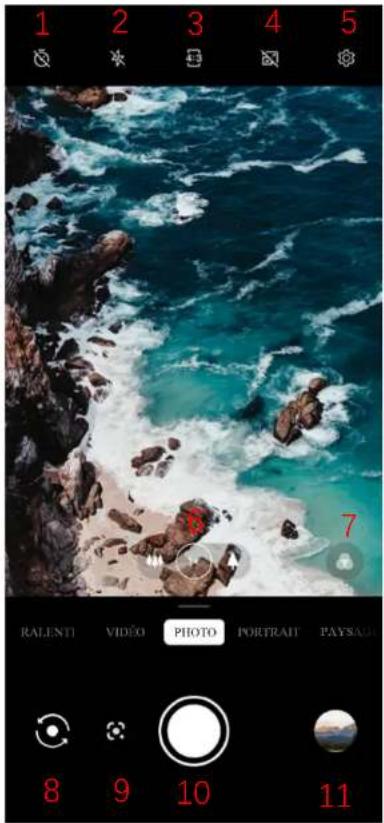
- Compte à rebours: configrez le compte à rebours.
- Flash: appuyez pour activer/dé sactiver le flash ou pour le ré gler automatiquement.
- Rapport d'aspect : appuyez pour modifier le rapport d'aspect en 4:3/1:1/ plein é cran.
- Haute ré s: appuyez pour prendre des photos de toute surveillance qualité et plus de taillée es dans les scènes bien é clairé es.
- Paramè tres : appuyez pour ajuster les paramètres de l'appareil photo.
-
Zoom: appuyez sur l'icone ou faites-la glisser pour effectuer un zoom.
-
Filtre: appuyez pour dé finir le filtré.
- Changer d'appareil photo: appuyez pour utiliser l'appareil photo avant/arrêt re.
- Google lens: appuyez pour passer en mode Google lens.
- Bouton Photo : appuyez une fois pour prendre une photo et longuement pour enregistrer une video ou prendre plusieurs photos (mode Rafale).
- Galerie: appuyez pour afficher les dernières photos de la Galerie. Appuyez longuement pour acceder au partage rapide.
VIDEO
Accédezà l'application Appareil photo et appuyez surVIDÉO.Les caractéristiques de l'interface vide o sont les suivantes:
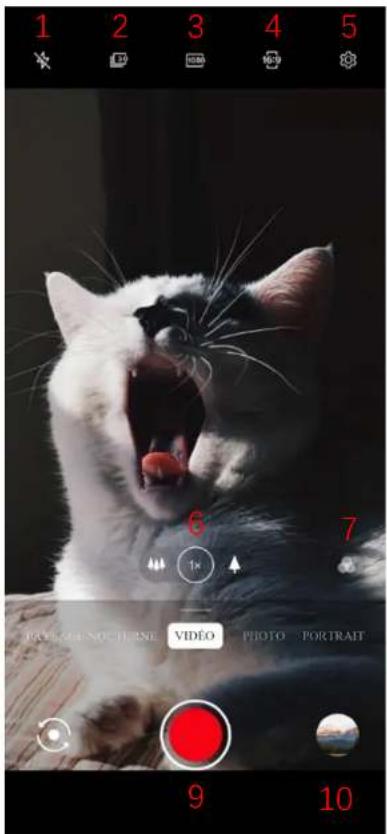
- Flash: appuyez pour activer/dé sactiver le flash.
- IPS vide o: appuyez pour passer de 30 à 60 ips.
- Pixel vide o: appuyez pour passer de 1080p à 4K.
- Rapport d'aspect: appuyez pour modifier le rapport d'aspect en 16:9/21:9.
- Paramè tres : appuyez pour ajuster les paramètres de l'appareil photo.
- Zoom: appuyez sur l'icô ne ou faites-la glisser pour effectuer un zoom.
-
Filtre: appuyez pour dé finir le filtré.
-
Changer d'appareil photo: appuyez pour utiliser l'appareil photo avant/arrière re.
- Video: appuyez pour démarrer/terminer la vide o.
- Galerie: appuyez pour afficher la dernière photo de la Galerie. Appuyez longuement pour acceder au partage rapide.
Sé lection de mode
Faites glisser vers le haut pour acceder à l'interface de sélection du mode ou balayez à gauche et à droite pour basculer entre les différents modes.
- Video: fonction de prise de vue de video.
- Photo : fonction simple de prise de photo.
- Portrait : fonction de photo Portrait (effet de profondeur). L'effect d'é clairage professionnel pour portraits facilité la prise de vue des portraits.
-
Paysage nocturne : idéal pour des prises de vue d'une ville la nuit.
-
Pro: mode photo incluant des réglages plus professionnels.
- Accélééré : enregistre desVIDEOS en mode ne accé lé ré . Lors de la lecture, la video donne l'impression d'etre en mode accé lé ré .
- Panorama : vous permet de prendre des photos avec un format d'image plus large.
- Ralenti: enregistr des videos en mode accéléREDen cas de lecture à une fréquence d'imagesnormale, les mouvements sont plus lents.
Galerie
Toutes les images et videos sont enregistrés es par dé haut dans l'application Galerie, qui inclut les albums, les photos récemment supprimées et les fonctions d'édition photo.
- Photos: les photos et lesVIDEOS sont affichées dans une vue en liste chronologique.
- Collections: inclut les albums souvent écoutés, les albums récemment supprimés et d'autres albums. Appuyez sur les albums pour afficher des listes et photos spécifique.
- Explorer : cela inclut la fonction de catégorie Intelligente et la fonction Histoire. La catégorie gorie
Intelligente permettra de classer les photos par « personnes», « emplacements » et « choses » et selon d'autres critères. La fonction d'histoire permettra de creer automatiquement des vidés os personnelles en fonction de photos spé cifiques.
Horloge
Inclut un réveil, une horloge mondiale, une minuterie et un chronomètre.
Alarme
- Ajouter un réveil : appuyez sur le bouton « + » en dessous pour ajouter et dé finir une nouvelle alarme.
Heure du réveil: faites glisser le point sur le cadran pour ré gler les heures. Effectuez la mê me action pour ré gler les minutes. Appuyez sur AM/PM pour sélectionner la période de la journé e.
- Appuyez sur l'ico ne du clavier au milieu à droite pour passer au clavier numé rique et saisir l'heure.
- Répé ter : vous pouvez désirir de lundi à dimanche. Appuyez sur la flè che vers le bas à droite pour accé der au calendrier et personneliser votre sé lection.
- Sonnerie de l'alarme: sé lectionnez la sonnerie de l'alarme du ré veil parmi les sonneries syste me ou du stockage locale, ou dé sactivez la sonnerie.
Vibration: lorsque le ré veille sonne, le sé le phone se met é galement à vibrer.
- Titre: un titre d'alarme s'affiche à l'écran lorsqu'elle sonne.
- Supprimer l'alarme: appuyez longuement sur l'alarme que vous souhaitez supprimer et appuyez sur « Supprimer »
Horloge mondiale
- Ajouter une région: appuyez sur l'icone représentant le Globe au bas de l'écran pour vérifier et se lectionner les villes dans la liste.
Heure de comparaison: faites glisser le point sur le cadran pour voir l'heure de la ville que vous avez ajouté e.
- Météo: la météo sera affichée lorsque vous appuyez sur le nom de la ville.
Minuteur
-
Ajouter un compte à rebours : après avoir spé cifié les minutes et les secondes, appuyez sur le bouton Dé marrer pour lancer le compte à rebours.
-
Supprimer le compte à rebours : appuyez sur pour supprimer un compte à rebours spécifique.
- Pause: appuyez sur pour suspendre le compte à rebours.
- Titre: appuyez sur « Ajouter une étiquette » pour saisir le nom de votre choix pour le renOMmer.
Chronomètre
Demarrer: appuyez sur pour demarrer le
Après avoir lancé un compte à rebours, vous minuteur.
pouvez sé lectionner le bouton dans le coin infé rieur droit pour en ajouter un nouveau.
Pause: appuyez sur pour suspendre le minuteur.
Marquer: appuyez sur pour placer un marquage.
Partager: appuyez sur pour partager le minuteur.
Zen Mode
Le Zen Mode vous permet de déposer votre téléphone et de profiter de la vie, seul ou avec d'autres personnes que vous aimez. Une fois activé, il ne peut pas étre annulé et les notifications entrantes seront temporairement mises en sourdine. Les applications, à l'exception de l'appareil photo, seront verrouillés, mais vous pourrez toujours
recevoir des appeals telé phoniques et utiliser l'appe l'd'urgence.
-
Activer le Zen Mode
-
Faites glisser le panneau de notification vers le bas > appuyez sur le Zen Mode
-
En Zen mode >appuyez sur l'heure > configurez la durée > Balayez à gauche ou à droite pour pour basculer entre les différents thèmes > appuyez sur le bouton ci-dessous pour commencer.
-
Configurer le Zen Mode : accédez au Zen Mode > appuyez sur l'icone du profil dans le coin supérieur droit, puis sur l'icone des paramètres.
Configurez la durée e par dé faut, le rappel quotidien, la notification et plus encore.
- Groupe-Zen : vous pouvez creer une pièce, et partager avec des amis via SNS. Ne se limite pas à OnePlusPlus.
OnePlus Switch
L'application OnePlus Switch yous permit demigrer rapidement vos contacts, journaux d'appels, messages, images, audio, vide o, notes, applications, te le chargements, documents, ainsi que d'autres donne es de votre ancien te le phone vers le nouveau. OnePlus Switch assure e galeurment la sauvegarde et la re cupé ration de donné es locales.
Utiliser OnePlus Switch pour migrer vos donné es
Utilisez l'application OnePlus Switch pour migrerrapidement vos donné es d'un ancien te le phone versle nouveau te le phone OnePlus.
Reportez-vous à la section « Transférer des données vers l'ordinateil OnePlus Nord CE 5G » pour plus d'informations.
Utilisez OnePlus Switch pour la sauvegarde et la récupé ration des donné es locales
Utilisez la fonction « Sauvegarde et restauration » pour creer une sauvegarde en vue d'une récupé ration ulté rieure. Vous pouvez également copier la sauvegarde sur l'ordinateur et la transfé rér vers un autre tel'phone pour récupé ration.
- Sauvegarder les donné es
- Lancez l'application OnePlus Switch
-
Sélectionnez Sauvegarde et restauration > Nouvelle sauvegarde
-
Sélectionnez les données que vous souhaitez sauvegarder
- Appuyez sur SAUVEGARDER MAINTENANT pour lancer la sauvegarde
- Donné es de ré cupé ration
- Lancez l'application OnePlus Switch.
- Sélectionnez Sauvegarde et restauration > Restauration de la sauvegarde.
- Se lectionnez les donné es a restaurer.
- Appuyez sur RESTAURER MAINTENANT et attendez la finalisation du processus de restauration.
Applications Google
Profitez des applications dé vel OPPé es par Google. Pour plus d'informations, rendez-vous sur Google.com
Trouvez du contenu en ligne avec des outils qui vous apprennent ce qui vous intéresse. Activez votre flux personnelisé pour receivevoir du contenu personnelisé.
Chrome
Naviguez sur Internet avec Chrome et importez vos onglets, favors et donné es de la barre d'adresse de votre ordinateur vers vous te le phone.
Gmail
Envoyez et receivez des e-mails grâce ce au service de messagerie en ligne de Google.
Maps
Obtenez des directions et d'autres renseignements gé oré fé rençés. Vous doivent activer les services de localisation pour utiliser Google Maps.
YouTube
Visionnez et importez des videos depuis votre apparéil.
Drive
Ouvrez, visualisez et partagez les fichiers
enregistrés sur votre compte de cloud Google Drive.
Duo
Une application d'applé vide o qui vous permet de vous connecter avec les personnes qui comptent le plus.
Photos
Stockez et sauvegardez automatiquement vos photos et videos sur votre compte Google avec Google Photos.
YT Music
Une nouvelle application de musique de Google qui vous permet de tracer facilement les chansons et les videos que vous recherchez et de dé couvrir de nouvelles musiques.
Fichiers
Fichiers est une application de gestion de fischiers pour la navigation et le transfert de fischiers.
Calendrier
Google Agenda est une application pour la gestion du temps et du calendrier.
Assistant
Assistant Google est un assistant intelligent artificiel. Reportez-vous à la section « Google Assistant » pour plus d'informations.
Play Store
Play store est une boutique d'applications en ligne, vous pouvez y télécharger les applications dont vous avez besoin.
Avance
Obtenez plus de conseils avancés pour vous telé phone
Mode En jeu
Le système me d'exploitation OxygenOS propose un « mode En jeu » pour é viter toute interruption lors d'une session de quelques video. Vous pouvez le configurer dans l'application Espace deieux.
- Outils de jeu : une collection d'outils de jeu pratiques. Faites glisser vers le bas depuis le coin supérieur gauche ou droit de l'écran en mode Jeu.
-
Masquer l'espace de produits : en cas d'activation, l'espace de produits n'apparait tra pas sur 1'é cran d'accueil et dans le tiroir, mais il est toujours accessible dans Paramètres > Utilitaires.
-
Afficher les icô nés de jeu dans l'Espace de produits unquèment : activéz cette option pour masquer les icô nés de jeu sur le bureau et dans le tiroir.
- Répondre aux appel via le haut-parleur: passez automatiquement tout appel entrant pendant une partie en arrêtre-plan et activez le mode mains libres.
- Comment efficher les notifications : selectionnez le mode d'affichage des notifications en mode En jeu. Il existe trois modes: Avertissement, Texte uniquement et Bloquer.
- Notifications pour appeals tiers: les appeals vocaux ou video provenant d'applications de
ré seaux sociaux s'affichent sous forme de notifications.
7. Désactiver la luminosité automatique : dé sactive temporairement la fonction de luminosité automatique en mode En jeu.
8. Prévention du toucher errone : activez cette option pour é viter d'ouvrir accidentellement le menu de roulant des notifications.
9. Optimisation graphique : améliore les détails d'ombres et les graphiques des/Linux en gé néral
10. Gestion de réseau intelligent : elle permet, en cas de retard du réseau, de passer automatiquement à un meilleur réseau, qui peut consommer des donné es mobiles.
11.Mode Pro Gaming:mode de jeu avancé pour les jouveurs professionnels.Ce mode bloquera toutes les notifications et tous les appeals et limitera strictement les processus d'arriè re-plan afin d'optimiser les performances du jeu et de permettre aux jouveurs de se concentrer sur les yeux.
Ne pas déranger
Lorsque vous ne voulez pas etre dé range par des messages, activez le mode Ne pas dé ranger. En cas de réception d'une notification, le téléphone ne vibre pas et ne donne pas, à l'exception des alarmes et des paramètres.
Faites dé filer jusqu'à la barre de notifications et 2. Appuyez sur le bouton Menu dans le coin appuyez pour activer la fonctionnalité « Ne pas supérieur droit et seLECTIONnez Activer dé ranger ». l'affichage sans fil
pour plus de paramé trages, reportez-vous à la section « Ne pas déranger »
Diffuser l'é cran
Avant d'utiliser la fonction Miracast, assurez-vous de la compatibilité de votre télé viseur, projecteur, écran et autres dispositifs d'affichage et de l'activation de la fonction sur l'appareil.
Instructions :
-
Accédez à Paramètres > Bluetooth et connexion de l'appareil > Diffuser
-
Sélectionnez l'appareil à projeter et entendez que l'écran du téléphone soit projeté sur le dispositif d'affichage
Planification marche/arrêt
Pour le comport de l'utilisateur, la fonction de mise en marche/arrêt de l'horloge est intégrée. Vous pouvez acceder aux Paramètres > Utilitaires > Planification marche/arrêt pour configurer cette fonction
Épinglage d'application
Épinglage d'application vous permet de garder l'application actuelle en vue jusqu'à ce que vous la dé sé pinglez. Lorsqu'une application est épinglé l'application é pingle e peut ouvrir d'autres APPLICATIONs et des donné es personnelles peuvent étre accessibles.
Pour utiliser cette fonction :
- Activez l'é pinglage d'application
- Ouvrez pré sensation
- Appuyez sur l'icô ne de l'application en haut de l'é cran, puis appuyez sur é pingler.
Applications parallè les
Cré ez une nouvelle copie de l'application pour vous connecter à différents rents comptes.
Accedez à Paramétres > Utilaires > Applications paralleles. La liste affiche les applications compatibles avec les applications paralleles. Appuyez sur l'application pour ouvrir Applications paralleles les.
Picture-in-picture
Vous pouvez acceder aux Paramétres > Applications et notifications > Applis : access spécial > Picture-in-picture pour afficher et configurer les applications compatibles. Lorsque
yououvrezl'application spécifiéenmode Picture-in-picture,l'application créenuenefentrelorsqueyououvrezouquittezl'application (par exemple, pour continueràvisionner une vide o),quis'afficheau-dessusdesautresapplications en cours d'utilisation.
- La fonctionnalité doit être compatible avec l'application.
Cachette
Faites glisser vers la droite dans le tiroir pour acceder à Cachette.
Redé marriage, Mise à jour, Sauvegarde, Ré cupé ration
Apprenez à mettre à jour et à ré initialiser votre apparéil OnePlus
Redé marrer ou forcer un redé marrage Mises à jour du système
La plupart des problèmes peuvent être ré solus en redé marrant l'appareil à l'aide des deux mé thodes suivantes :
- Une fois sous tension, appuyez simultanément sur le bouton Marche/arrêt et sur le bouton d'augmentation du volume, puis appuyez sur « Redé marrer » pour redé marrer l'appareil.
-
Une fois sous tension, appuyez longuement sur le bouton Marche/arrêt et le bouton d'augmentation du volume pendant 10 secondes, le télé phone va s'é teindre, puis appuyez à nouveau sur le bouton Marche/arrêt pour provoquer le redé marrage.
-
Accédez à Paramètres > Système > Mises à jour système. Le système recherche ensuite des mises à jour.
-
Suivez les instructions afin de télécharger et d'appliquer des mises à jour.
-
Si vous appeareil est à jour, aucune instruction n'apparaître.
Sauvegarde et restauration
Cré ez une sauvégarde ou effectuez une restauration lorsque cela est né cessaire.
Sauvegarde et restauration avec OnePlus Switch
Reportez-vous à la section « OnePlus Switch » pour plus d'informations.
Utiliser Google Drive pour la sauvegarde et la restauration
Créer une sauvegarde
-
Accédez à Paramétres > Comptes, connectez-vous au compte Google et activez la synchronisation du compte.
-
Attendez que le système me termine automatiquement la synchronisation.
- Utilisez le réseau Wi-Fi pour sauvegarder votre apparéil, car la taille des donné es peut étre trop grande pour procéder à une sauvegarde avec les donné es mobiles.
Restaurer la sauvegarde
Après une restauration des paramè tres d'usine ou lorsque vous passez à un nouvel apparéil, connectez-vous à votre compte Google sur l' apparéil et activez la synchronisation de compte pour restaurer les donné es sur le télé phone.
Restaurer les paramètres d'usine
Remarque :
- La restauration des paramè tres d'usine efface toutes les donné es, les contacts, les messages, etc. Veuillez sauvegarder les donné es importantes avant ce processus.
- En cas d'activation de l'options « Effacer le stockage interne », assurez-vous que tous les fichiers importants, notamment les photos et les documents du télé phone et la sauvegarde locale, ont d'abordécopiesur un autre apparéil.
Consignes opé rationnelles :
- Paramètres > Système > Options de réinitialisation > Effacer toutes les données (restaurer les paramètres d'usine)
- Appuyez sur EFFACER TOUTES LES DONNÉES
- Saisissez le mot de passer. (si le mot de passer est activé)
- Patientez jusqu'à la finalisation de la restauration des paramètres d'usine.
Accessibilité
Dé couvre les caractéristiques spéciales qui facilitent l'utilisation de l'appareil pour les personnes en situation de handicap physique.
Agrandissement
Accédez à Paramètres > Système > Accessibilité > Raccourci d'agrandissement. Une fois activé, utilisez le raccourci pour lancer l'agrandissement.
- Pour déplacer la zone agrandie, faites glisser deux doigs sur l'é cran.
- Pincez avec deux doigts pour ré gler le zoom.
Pour agrandir temporairement, touchez et maintenez n'importe où sur l'é cran, puis faites glisser votre doigt pour vous dé placer sur l'é cran. Relevez le doigt pour cesser d'agrandir.
Remarque:
vous ne pouvez pas utiliser la fonction zoom sur le clavier ou la barre de navigation.
Marche/arrêt pour raccrocher
Accédez à Paramètres > Système > Accessibilité, puis activez l'option « bouton Marche/arrêt pour raccrocher ». Cela vous permet demettre fin à un appel en appuyant simplement sur le bouton Marche/arrêt.
Inversion des couleurs
Accédez à Paramètres > Système > Accessibilité et activez « Inversion des couleurs » pour inverser l'affichage des couleurs.
Correction des couleurs
- Deuté ranomalie : rouge/vert
- Protonomalie : rouge/vert
- Tritanomalie:bleu/jaune
Accédez à Paramètres > Système > Accessibilité > Texte en contrasté é levé. Activez cette fonction pour augmenter le contraste avec l'arrêt re-plan.
Consignes de sécurité
Consultez les consignes de se curite relatives à votre apparéil.
Mentions lé gales
Déclaration
Toute reproduction, transfert, diffusion ou stockage du contenu de ce document sousquelque forme que ce soit sont interdits sans autorisation ecrite préalable de OnePlus. OnePlus met en œuvre une politique de développement continu. De ce fait, OnePlus se ré serve le droit de procé der sans pré av à des modifications ou des amé liorations de tous le produits dé crits dans le pré sent document. Le contenu du pré sent document est fourni en l'é tat. Hormis ce qu'exige la législation applicable, aucune garantie d'aucune sorte, explicite ou
implicit, n'est apporté e en ce qui concerne l'exactitude du présent document. Dans toute la mesure maximale autorisé e par la lé gislation applicable, enaucun cas OnePlus ni aucun de ses concédants ne sauraient etre tenus responsables de pertes de données ni se voir réclamer des dommages et intérêts spéciaux, accidentels, consé cutifs ou indirects.
La disponibilité des stocks du produit, des logiciels d'application et des accessoires peut varier. Pour plus d'informations, consultez un distributeur OnePlus autorisé. Cet apparéil peut conténir des matérieliaux, de la technologie ou des logiciels soumis aux lois et réglementations relatives à

l'exportation. Tout dé tournement contrevenant à la loi est interdit.
Marques commerciales et autorisations
ONEPLUS et sont des marques commerciales ou des marques déposé es de OnePlus Technology (Shenzhen) Co., Ltd. Tous droits ré servés. Android™ est une marque commerciale de Google Inc. LTE est une marque commerciale de ETSI. La marque verbale Bluetooth® et les logos sont des marques déposé es appartenant à Bluetooth SIG, I
La marque N est une marque commerciale ou déposé e de NFC Forum, Inc. aux États-Unis et dans d'autres pays.
Les autres marques de commerce, noms de produits, de services et de société te s mentionné s peuvent étre la propriétété de leurs proprié taires respectifs.
Politique de confidentialité
La protection de vos informations personnelles est notre priorité chez OnePlus. Pour mieux comprendre la protection de vos données personnes, vous pouze dire notre « Politique de confidentialité » dans l'assistant d'installation lorsque vous allumez votre téléphone pour la première fois. Vous pouze é galement la consulter
en accédant à : Paramètres > À propos du téléphone > Informations légales > Politique de confidentialité .
votre appeareil pour vous assurer qu'il fonctionne correctement et en toute se curité.
Étiquettes ré glementaires
Consignes générales de sécurité
Les informations ré glementaires peuvent être trouvées sur votre apparéil en accédant via «
Le non-respect de ces consignes peut endommager leur apparéil, vos biens ou causer des blessures
propos du te le phone dans le menu « Paramètres »
Précautions pour l'utilisation de
I'appareil
Veuillez dire attentivement toutes les informations relatives à la sécurité et à la santé avant d'utiliser
-
N'allumez pas l'appareil lorsque c'est interdit ou lorsque cela peut provoquer des interfere rences ou du danger.
-
N'utilisez pas l'appareil dans des stations-service ou à proximé de carburant ou de produits chimiques.
-
Ne stockez pas et ne transportez pas votre tel phone mobile ou des accessoires à proximé de gaz liquide ou inflammable.
- Ne placez pas le telé phone à proximé de cartes ou d'autres objets magné tiques. Les informations stocké es sur des disquettes, des cartes mémoire et des cartes de cré dit peuvent être endommagé es par les rayonnements magné tiques.
-
Ne placez pas la batterie, le téléphone ou le chargeur dans un four à micro-ondes ou dans un autre équipement à haute tension. Vous risqueriez d'endommager les circuits, de provoquer un incendie ou d'autres dé gâts.
-
Ne dé montez ou n'ouvrez pas, n'é crasez pas, ne tordez pas ou ne dé formez pas, ne percez pas et ne broyez pas.
Tous les apparèils sans fil, y compris les téléphones mobiles, peuvent être sensibles aux interférences et peuvent également en causeur. Veuillez vérifier toutes les lois et réglementations en vigueur lors de l'utilisation de votre télé phone portable, en particulier dans les avions, les hôpitaux ou les institutions Médicales.
- N'utilisez que des accessoires et des batteries approuvés par OnePlus avec votre apparéil. Les accessoires non approuvés par OnePlus peuvent endommager le téléphone ou enfeindre les
ré glementations locales relatives aux appeareils radio. OnePlus dé cline toute responsabilité pour les accidents ou les problèmes causés par l'utilisation d'accessoires nonapprovés par OnePlus.
- L'appareil est concu pour ré sister à l'eau dans certaines conditions, mais OnePlus ne recommende pas une immersion excessive. Tout dommage cause par un liquide annule la garantie.
- Lorsque vous vous connectez à d'autres apparêils, respectez les consignes de sécurité exposé es dans le pré sent manuel. Ne tentez pas de connecter l' apparéil à des produits incompatibles.
- N'utilisez pas le téléphone si son antenné est endommagé e. Vous pourriez vous blesser.
- Conservez les objets en métal à l'écart dur ré cepteur du telé phone. Les objets mé talliques de petite taille peuvent être attirés s vers l'appareil, provoquant des lé sions corporelles ou endommageant l'appareil.
-
Maintenez une distance minimale de 15cm entre un apparéil sans fil et un implanté lectronique (stimulateur, pompes à insuline, neurostimulateurs, etc.). Si vous portez un implanté lectronique, tenez l' apparéil sur le côte opposé aux implants.
-
Maintenez l'appareil é loigné de l'abdomen des femmes enceintes.
- Maintenez l'appareil é loigné du bas ventre des adolescents.
- Les enfants et les adolescents sont tenus de faire un usage raisonnable du télé phone. Évitez les communications nocturnes et limitez la fréquence et la durée e des appeals.
- Ne vous connectez qu'a des sources d'alimentation avec USB 2.0 ou plus.
- Pour réduire le niveau d'exposition aux rayonnements, vous devez utiliser le tel phone mobile à proximé de l'antenne cellulaire réseau ou utiliser des accessoires (kit mains-libres, etc.)
ou utiliser un haut-parleur si cela convient; utiliser l'appareil dans de bonnes conditions de ré ception (lorsque l'indicateur de signal affiche un signal complet sur la barre de ré ception du signal) peut ré duire la quantité de rayonnements reçus ; donner la priorité à l'utilisation de données, de messages SMS et MMS只不过 qu'aux appeals.
- Si vous appeareil prend en charge le chargeur sans fil et lors de son utilisation comme chargeur sans fil, il est destiné à être utilisé comme apparéil de bureau et ne doit pas être transporte en ce mode. Pour vous conformer aux exigences d'exposition aux RF lors de l'utilisation en mode
de charge sans fil, veuilles placer l'appareil à une distance minimale de 10 cm de votre corps.
Securité de la batterie
- N'essayez pas de ré parer, dé monter ou modifier la batterie. Le remplacement de la batterie avec un type incorrect peut entraîner une explosion. Notre télé phone ne peut utiliser que des batteries agréés OnePlus. L'utilisation de produits tiers peut provoquer des fuites de la batterie, une surchauffe ou un incendie.
- Ne placez ni n'utilisez la batterie à proximé du feu, d'un radiateur, de la lumière re directe du soleil ou d'autres sources de chaleur. Une exposition
prolongé e à la chaleur peut provoquer des fuites de la batterie, des explosions ou un incendie.
- N'exercez pas de pression sur la batterie et ne la percez pas avec des objets durs. Endommager la batterie peut provoquer des fuites de la batterie, une surchauffe ou un incendie.
- Ne court-circuitez pas une batterie et ne laissez pas d'objets mé talliques ou conducteurs entre en contact avec les bornes de la batterie.
- Évitez toute chute du télé phone ou de la batterie. Si le téléphone ou la batterie tombe, en particulier sur une surface dure, et que l'utilisateur soupconne qu'il est endommagé,
emmenez-le à un centre de service pour inspection.
- Si vous constatiez des fonctionnements anormaux de la batterie (tempé rature é levé e, dé coloration, distorsion ou fuite), arrêtez immé diatement d'utiliser l'appareil et contactez le service clientè le.
- Toutes les batteries ont une durée e de vie limite e et commenceront a perdre de leur capacité après s plusieurs centaines de charges/dé charges.
-
Pour vous en dé barrasser, neTRAITEZpas la batterie comme un simple dechet me nager. Respectez la re glementation locale en la matie re.
-
Une batterie exposée à une pression d'air extré mementasse peut entraîner une explosion ou une fuite de liquide ou de gaz inflammable.
Sécurité de la charge
- Le chargeur n'est pré vu que pour une utilisation en inté rieur.
-
Ne rechargez pas la batterie dans les situations suivantes: à la lumière directe du soleil; dans des températures en dessous de 5^ ; dans un environnement humide, poussiêreux ou soumis à de fortes vibrations; à proximé d'une télévision, d'une radio ou d'autres apparèils é lectriques.
-
Le chargeur doit être installé à proximité de l'équipement et il doit être facilement accessible.
- La tempé rature maximale ambiente pour la charge de l'équipement, déclaré e par le fabricant; est de 35^ C.
- Des prises sales peuvent provoquer un mauvais contact avec le chargeur et votre telé phone risque de mal se recharger.
- N'utilisez qu'un chargeur OnePlus officiel. L'utilisation de chargeurs non agréés peut être dangereuse et annuler votre garantie.
- Pour la charge, n'utilisez que des prises électriques ayant une tension correcte (mentionné e sur le bloc de charge). L'utilisation
d'une mauvaise tension peut endommager votre téléphone ou la batterie et provoquer des blessures corporelles.
N'utilisez pas de fiches ou de prises non sures.
- N'utilisez pas de chargeur à court-circuit.
- Ne branchez pas votre apparéil à une source d'alimentation électrique haute tension; vous risqueries d'endommager la batterie.
-
Ne dé montez pas ou ne modifiez pas le chargeur, car cela risque de provoquer des blessures corporelles, un choc é lectrique ou un incendie.
-
Ne touche pas le chargeur, le câble ou la prise é lectrique avec les mains mouillé es, car cela risque de provoquer un chocolé lectrique.
- Ne placez pas d'objets pesants sur le cordon d'alimentation et n'essayez pas de modifier les câbles.
- Pour dé brancher le chargeur, saisissez-le fermement.
- Ne tirez pas sur le cordon d'alimentation, car cela risque de provoquer des dé gâts et causeur un choc é lectrique ou un incendie.
-
Avant de nettoyer l'appareil, dé branchez la fiche de la prise.
-
Dé branchez le chargeur des prises é lectriques et de l'appareil lorsqu'il n'est pas utilisé.
Securité au volant
- N'utilisez pas l'appareil et la se curité doit être un impé ratif prioritaire lorsque vous conduisez un vighe cule. Veillez à respecter les ré glementations en vigueur dans la région ou le pays où vous conduisez.
- Ne placez pas votre telé phone ou vos accessoires àproximé d'airbags.
-
Les informations de la boussole et du GPS ne sont utilisés es qu'a des fins de ré férence.
-
Si vous ne souhaitez pas divulguer votre position géographique, voirlez à ne pas utiliser d'applications capables d'enregistrer celle-ci.
Informations relatives à la santé

-
Pour prévenir les risques de pertes d'audition, n'é coutez pas à de forts niveaux sonores pendant des pé riodes prolongé es.
-
Tout dommage à l'écran ou à la batterie peut entraîner une fuite de liquide. Si ce liquide entre en contact avec vos yeux, votre peu ou vos vê tements, rincez-vous immé diatement les yeux (ne pas frottier) ou aspergez soigneusement la peau avec de l'eau et consultez un mé decin.
Certaines personnes peuvent ressentir des vertiges ou des problèmes d'ordre Médical en réaction à la lumière des flashes. Si c'est votre cas, consultez votre médecin avant d'utiliser cet apparéil. Si vous ressentez les symptômes suivants: mal de tête, vertiges, convulsions, crampes oculaires ou musculaires, pertes de conscience ou mouvements involontaires, cessez immédiatement d'utiliser cet apparéil et consultez un mé decin. Évitez d'utiliser l' apparéil pendant des périodes prolongés et tenez-le àonne distance de vos yeux.
Dé clération de sécurité relative au laser
Ce produit prend en charge la fonction de mise au point automatique du laser. Pour vous assurer que ce produit est utilisé correctement, veuilles lire attentivement le pré sent manuel d'utilisation et le conserver pour referencia ultérieure. Si l'appareil né cessions une maintenance, veuilles contacter un centre de service agréé . L'utilisation de commandes,
ré glages ou instructions autres que ceux spé cifié s aux pré sentes peut entraîner une exposition dangereuse aux radiations. Pour éviter toute exposition directe au rayon laser, n'essayez pas
d'ouvrir le boîtier ou d'entrée en contact direct avec le laser.
Informations relatives à l'é tiquette ré glementaire (si elles sont prises en charge):
vous pouvez consulter nos « Étiquettes
ré glementaires » en suivant les é tapes suivantes :
Paramè tres > À propos du télé phone > Étiquettes
ré glementaires
Conformité ré glementaire UE
Dé clération de conformité CE
Par la première, OnePlus Technology (Shenzhen) Co., Ltd. dé clare que ce te lé phone intelligent de type équipement radio est conforme aux exigences de la directive 2014/53/UE. Le texte complet de la dé clarification de conformité UE peut étre consulté à l'adresse suivante https://www.oneplus.com/fr/support/manuals.
Avertissement: consultez les ré glementations en vigueur à l'endetroit où l'articel doit être utilisé. L'utilisation de cet article peut être soumise à
restrictions dans certains ou dans tous les États membres de l'Union européen enne (UE).
Informations sur l'exposition aux RF (DAS)
- La limite DAR de l'Europe est de 2,0 W/kg pour la tê te et le corps et de 4,0 W/kg pour les membres. La valeur du DAS la plus élevé de cet apparéil est conforme à cette limite. Pour connaître cette valeur, consultez la « Carte de la valeur du DAS la plus élevé e »
Cet apparéil a été testé pour un fonctionnement normal avec l'arrière du téléphone tenu à 5 mm du corps. Pour respecter la conformité aux
exigences en matière re d'exposition aux RF, utilisez des accessoires qui maintainnent une distance de 5mm entre le corps et l'arriere re du telé phone. Les é ventuels clips ceinture, é tuis et accessoires similaires utilisés ne doivent pas composer de composants mé talliques.
L'utilisation d'accessoires ne satisfaisant pas à ces exigences peut ne pas respecter les exigences en matière re d'exposition aux RF et doit être vité
- Les étuis compteant des pieces metalliques peuvent affecter le fonctionnement RF de l'appareil, et particulie rement en ce qui concerne le respect des directives en matière d'exposition aux RF, et leur utilisation doit ettre vite e.
Conformément à la règlementation française, nous sommes obligés d'inclure les recommendations suivantes concernant les mesures de précaution : vous pouvez limiter votre exposition à l'énergie de radioféquences
(a) en utilisant votre apparéil mobile dans des zones de bonne couverture réseau, ou
(b) a l'aide d'un kit mains libres pour maintainir votre apparéil mobile éloigné de votre visage et de leur corps. Dans ce dernier cas, il est conseillé aux femmes enceintes d'éloigner leur apparéil mobile de leur abdomen. Il est également recommandé aux adolescents d'éloigner leurs apparéils mobiles du bas ventre.
Restrictions dans la bande 5 GHz
L'appareil est limité à une utilisation exclusivement en intérieur lorsqu'il fonctionne dans une plage de féquences 5150-5350 MHz dans les pays suivants :
| AT | BE | BG | HR | CY | CZ | DK |
| EE | FI | FR | DE | EL | HU | IE |
| IT | LV | LT | LU | MT | NL | PL |
| PT | RO | SK | SI | ES | SE | CH |
| IS | LI | NO | TR | UK(NI) | ||
Restriction ou exigence au Royaume-Uni :
Conformément aux exigences lé gales en vigueur au Royaume-Uni, la plage de fréquences de 5150 à 5350 MHz est limité e à une utilisation en interrieur uniquement au Royaume-Uni.

Bandes de fré quences et puissances de transmission
(a) Bandes de fréquences dans lesquelles fonctionne l'équipement radio :
certaines bandes ne sont pasforcement disponibles dans tous les pays ou dans toutes les zones. Contactez l'opérateur local pour plus de détails.
(b) Puissance maximale des fréquences radiotransmises dans les bandes de fréquences dans lesquelles fonctionne l'équipement radio: la
puissance maximale pour toutes les bandes est – leur apparéil en toute se curité, veuilles utiliser le infé rieure à la valeur limite la plus é levé e, spé ciifésysteme de retard et de collecte ou contacter le dans la norme harmonisé e correspondante. Veuilles dé taillant ayant vendu l' apparéil à l'origine.
consulter le « Guide de dé marrage rapide » pour connaître les bandes de fré quences et la puissance de transmission.
Mise au rebut de ce produit

Ce symbole (avec ou sans barre pleine) sur l'appareil, les piles (incluses) et/ou l'emballage, indique que l'appareil et ses accessoires é lectriques (par exemple, un casque, un adaptateur ou
un connecteur) et les piles ne doivent pas ettre jetés avec vos autres dé chets domestiques. Pour recycler
Conformité aux normes RoHS
Ce produit est conforme à la directive 2011/65/UE et à ses amendements concernant la limitation de l'utilisation de certaines substances dangereuses dans les équipements é lectriques et é lectroniques.
Conformité ERP
OnePlus Technology (Shenzhen) Co., Ltd. dé clare par la première que ses produits sont conformes à la directive sur les produits liés à l'énergie (ErP)
2009/125/EC. Pour en savoir plus, veuilles visitor :
https://www.oneplus.com/support/manuals
| Marque | ONEPLUS | |||||
| Nom du fabricant | Huizhou Golden Lake Industrial Co., Ltd. | SHENZHEN HUNTKEY ELECTRIC CO LTD | ||||
| Adresse du fabricant | Zone industrielle de Dongjiang, Rue Shuikou, District de Huicheng, Ville de Huizhou, 516005 Guangdong, P.R. Chine | PARC INDUSTRIEL HUNTKEY, RUE BANXUE, BANTIAN, SHENZHEN, GUANGDONG 518129 CHINE | ||||
| Identifiant du modè le | WC0506A31JH, WC0506A41JH | WC030B31JH, WC030B41JH | WC030B31HK, WC030B41HK | |||
| Tension d'entrée e | 100-240V CA | |||||
| Fréquence CA d'entrée e | 50/60 Hz | |||||
| Tension de sortie | 5,0 V CC | |||||
| Courant de sortie | 2,0A | 6,0 A max | 2A | 6A max | 2,0 A | 6,0 A MAX |
| Puisance de sortie | 10,0W | 30,0W Max | 10,0W | 30,0W Max | 10,0W | 30,0W Max |
| Rendement actif moyen | 86,72 % | 87,05 % | 86,24 % | 86,37 % | 85,44 % | 86,19 % |
| Rendement à faible charge (10%) | 79,00 % | 84,45 % | 77,36 % | 83,21 % | 75,41 % | 83,32 % |
| Consommation d'énergie à vide | 0,058W | 0,062W | 0,0678W | |||
Entretien et maintenance
Les suggestions suivantes visent àmaintenir et prolonger la vie de votre apparéil.
-
Les réparations de ce produit ne peuvent être effectuees que par du personnel qualifie et agreé.
-
Dé sactiver des fonctions telles que le Bluetooth et le Wi-Fi lorsqu'elles ne sont pas utilisé es et diminuier la luminosité de l'écran peut vous aider à économiser de l'énergie et à prolonger la durée e de vie de la batterie.
- Nettoyez vous telé phone et votre chargeur avec un chiffon doux, propre et sec. Si l'é cran entre en contact avec du liquide ou de la poussiè re, nettoyez-le immé diatement. Pour nettoyer l'appareil, n'utilise pas d'alcool ou de produits chimiques agressifs.
-
Toucher l'é cran avec un objet pointu peut rayer l'é cran.
-
Ne touchez pas le port de connexion du téléphone, car l'électricité statique peut endommager les composants de l'appareil.
- Les températures ideales de fonctionnement sont de 0^ à 35^ , les températures ideales de stockage sont de -20^ à +45^ .
- N'utilisez votre télé phone qu'entre 35% et 85% d'humidité.
- Ne le placez pas sur des surfaces inégales ou instables.
-
Ne heurtez pas le telé phone, ne l'é crasez pas, ne le secouez pas et ne le faites pas tomber pour é viter d'é ventuels dommages et des blessures.
-
Les chargeurs ne sont pasétanches. N'utilisez pas ces dispositifs dans une salle de bains ou dans des zones où la tempé rature, l'humidité ou la poussi re sont élevés. Évitez la pluie.
- Ne retirez pas la carte SIM pendant que le tel le phone est en train d'envoyer ou de receivevoir des donné es ou qu'il enregistrre des informations.
- Conserve le télé phone hors de portée des enfants pour éviter déventuelles blessures ou dommages matériels.
Informations relatives à la garantie des apparèils OnePlus Plus
Les apparèils OnePlus achétés sur oneplus.com ou par le biais de canaux de vente agréés be né fais d'une garantie limitée. La durée de cette garantie dé pend du pays ou de la région d'origine de l'achat et n'est remboursable que dans le pays ou la région d'origine. Sauf spécification contraire, cette garantie couvre les composants matériels du produit tels que fournis à l'origine et ne couvre pas, ou alors seulement de manière partielle, les logiciels, les consommables ou les accessoires même si ceux-ci sont fournis ou vendus avec le produit. La garantie limitée ne couvre que les
dé fauts fonctionnels du produit causé s par la main d'oeuvre ou les matériaux du produit. Pour plus de détails, contactez le service clienté le OnePlus en allant sur oneplus.com/support.
Ce que ne couvre pas la garantie limité e
- Des dé fectuosités ou des dommages ré sultant d'accidents, de né gligences, de mauvaise utilisation ou d'utilisation anormale; de conditions anormales ou de stockage inapproprié; d'exposition à du liquide, de l'humidité, du sable ou de la saleté; des
- Des rayures, des bosselures et des dégats cosmétiques, sauf s'ils sont du fait de OnePlusPlus.
- Des défectuosités ou des dégats résultat d'une force excessive exercé e sur l'é cran tactile ou d'une mise en contact d'objets mé talliques avec ce dernier.
- Les apparèils dont le numéro de série ou le numéro IMEI ont été retires, maquillés, endommagés, alte ré s ou rendus illisibles.
-
L'usure ordinaire.
-
Les dé fectuosités s ou les dé gâts ré sultant de l'utilisation du produit avec des accessoires, produits, ou équipements auxiliaires ou pé riphé riques non fournis et approuvés par OnePlus.
-
Les dé fectuosités de caracté ristiques physiques ou les dé gâts ré sultant d'une manipulation inappropriée (tests, fonctionnement, maintenance, installation, ré paration ou ajustement) non fournie ni approuvéd par OnePlus.
-
Les dé fectuosités s ou dé gâts ré sultant de causes externes (collision avec un objet, incendie, inondation, saletés, tempête, foudre, tremblement de terre, exposition à des
conditions climatiques, vol, fusibles grillés, utilisation de source é lectrique inapproprié e, etc.).
- Les défectuosités ou dégats résultat de la réception ou l'envoi de signaux cellulaires, de virus et d'autres problèmes de logiciels tiers introduits dans le produit.
- Les remplacements et ré parations gratuites dans le cadre de la garantie ne sont valables que dans le pays d'achat ou la région d'achat. Contactez le service clientèle OnePlus pour en savoir plus.
Politique de retours (limité e à l'Europe)
Les téléphones et accessoires OnePlus sont fabriqués en respectant les normes les plus élevé et ils sont soumis à des tests rigoureux. Si, pour une raison quelconque, vous n'é tes pas satisfait de votre produit OnePlus, vous disposez de 15 jours calendaires à partir de sa livraison pour demander à le returner. Une fois que nous auronsapprovéduire demande de return et reçu u le produit, nous effectuerons une inspection standard. Et si le produit passé l'inspection, nous vous rembourserons intégralement. Le remboursement
n'inclut pas les frais d'expédition et de manutention encourus dans le_retour.
Aucune demande de return pré senté e en dehors de la période des quinze jours ne sera accepté e. Nous pouvons égalementCHOISIR de ne pas accepter de retours dans les cas suivants :
-
Dé fectuosité s ou dé gâts cause s après l'achat par une mauvaise utilisation, une négligence, des dommages physiques, une alte ration, un ré glage erroné, une usure normale ou une installation incorrecte.
-
Des fluctuations de prix é tant la seule et unique raison du retour.
-
Contrats clients personnalisés pour les clients britanniques. Conformément à la loi U.K.
Consumer Rights Act 2015, toute marchandise qui n'est pas (1) de qualité satisfaisante ; (2) adapté e à sa finalité allé gué e ; ou (3) conforme à sa description, poursra étreeturné e gratuitelement dans les 30 jours de sa livraison. Merci d'ouvrir un dossier dé crivant le problème me rencontres avec votre apparéil. Pour pouvoir avoir droit à un remboursement, vous devez nous contacter dans les 30 jours et déscrie en détaill en quoi le produit est défectueux, endommagé ou diffé rent de l'article commandé. Nous pouvons désirir de ne pas accepter de retours dans les cas susmentionné s. Dans tous
les cas, nous examinerons le produit et confirmerons le problème me. Pour donner lieu à un remplacement ou à un remboursement, l'appareil doit être comme neuf et comprendre le contenu d'origine du colis. Nous nous réservons le droit de refuser un remboursement ou un échange, si nous estimons que le produit returné a été endommagé.
Cette politique ne s'applique qu'aux produits achetés sur le site officiel OnePlus
www. oneplus.com ou dans la boutique exclusive OnePlus. Pour tout produit non acheté sur le site officiel OnePlus ou dans la boutique exclusive OnePlus, vous pouvez vous ré férer à la politique de retard du dé taillant concerné.
Contactez le service clienté le OnePlus (oneplus.com/fr/support) pour demander un retard.

Visitez le site d'assistance en ligne pour obtenir plus d'informations :
www.oneplus.com/fr/support
Télé chargements et Manuels :
https://www.oneplus.com/fr/support/manuals