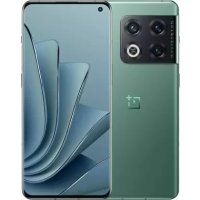
GSM - Téléphone ONEPLUS - Notice d'utilisation et mode d'emploi gratuit
Retrouvez gratuitement la notice de l'appareil GSM ONEPLUS au format PDF.


| Type de produit | Smartphone ONEPLUS |
|---|---|
| Caractéristiques techniques principales | Écran AMOLED, processeur Snapdragon, RAM jusqu'à 12 Go, stockage jusqu'à 256 Go |
| Alimentation électrique | Charge rapide 65W, USB-C |
| Dimensions approximatives | 160.7 x 74.1 x 8.4 mm |
| Poids | 188 g |
| Compatibilités | 4G, 5G, Wi-Fi 6, Bluetooth 5.1 |
| Type de batterie | Batterie lithium-ion non amovible |
| Tension | 3.85V |
| Puissance | 65W (charge rapide) |
| Fonctions principales | Appels, SMS, navigation internet, photographie, applications diverses |
| Entretien et nettoyage | Utiliser un chiffon doux, éviter les produits chimiques agressifs |
| Pièces détachées et réparabilité | Disponibilité de pièces de rechange, réparabilité moyenne |
| Sécurité | Déverrouillage par empreinte digitale, reconnaissance faciale, mises à jour de sécurité régulières |
| Informations générales utiles | Vérifier la compatibilité des réseaux avant l'achat, garantie de 2 ans |
FOIRE AUX QUESTIONS - GSM ONEPLUS
Questions des utilisateurs sur GSM ONEPLUS
0 question sur cet appareil. Repondez a celles que vous connaissez ou posez la votre.
Poser une nouvelle question sur cet appareil
Téléchargez la notice de votre Téléphone au format PDF gratuitement ! Retrouvez votre notice GSM - ONEPLUS et reprennez votre appareil électronique en main. Sur cette page sont publiés tous les documents nécessaires à l'utilisation de votre appareil GSM de la marque ONEPLUS.
MODE D'EMPLOI GSM ONEPLUS
OnePlus 8 manuel utilisateur
En raison de mises à jour logicielles, votre connaissance de l'interface (y compris, mais sans s'y limiter, les fonctionnalités logicielles, les expériences utilisateur et d'interaction) peut différer de celle présente dans ce manuel. L'interface du logiciel est susceptible d'être modifiée.
Premiers PAS 11
Configuration de votre appareil 13
Batterie et charge 14
Boutons physiques 15
Transfert de données vers l'appareil OnePlus 8 18
Notions de BASE 21
Gestes de base 22
Installation et désinstallation d'applications 23
Utilisation des applications 24
Écran d'accueil 26
Panneau de notifications 29
Assistant Google 32
Wi-fi et internet 35
Wi-Fi 35
SIM et réseau 36
Accélération du réseau à double canal 37
Point d'accès et connexion 37
Bluetooth et connexion de l'ordinateur 39
Bluetooth 39
NFC 40 Sonneries et vibrations 47 Android Beam 40 Système 47 Paiement sans contact 41 Boutons et gestes 48 Écran 41 Alert slider 48 Personnalisation 44 Barre de navigation et gestes 48 Sons et vibrations 45 Volume 45 Dolby Atmos 45 Ne pas déranger 46 Mode écouteur 47 Sécurité et écran de verrouillage 53
Sécurité de l'appareil 54
Sécurité personnelle 57
Épingler à l'écran 58
Confidentialité 59
Gestionnaire de permissions 59
Afficher les mots de passe 59
Écran de verrouillage 59
Stockage 61
Comptes 62
Bien-être numérique et contrôle parental 62
Utilaires 64
Système 65
Langues et saisie 65
Date et heures 66
Sauvegarde 67
Options de réinitialisation 67
Stockage OTG 68
Programmes d'amélioration de l'expérience utilisateur 68 Météo 79 Utilisateurs multiples 69 Calculatrice 80 RAM Boost (stimulation de la RAM) 69 Enregistreur 81 Mises à jour du système 70 Application Notes 82 À propos du téléphone 70 Appareil photo 84 APPLICATIONS 72 Téléphone 73 Contacts 74 Gestionnaire de fichiers 77 Messages 77
AVANCE
Mode En jeu
Ne pas déranger
Diffuser l'écran
Planification marche/arrêt
Épingler à l'écran
Redémarrer ou forcer un redémarrage 104
Mises à jour du système 104
Sauvegarde et restauration 104
Sauvegarde et restauration avec OnePlus Switch 105
Utiliser Google Drive pour la sauvegarde et la restauration 105
Restaurer les paramètres d'usine 105
ACCESSIBILITE 107
Agrandir en appuyant trois fois 108
Marche/arrêt pour raccrocher 108 Sécurité de la batterie 115
Inversion des couleurs 109 Sécurité de la charge 116
Correction des couleurs 109 Sécurité au volant 118
Texte en contraste élevé 109 Informations relatives à la santé 118
Consignes de sécurité 110 declaration de sécurité relative au laser 119
Déclaration 111 Conformité réglementaire UE 120
Marques commerciales et autorisations 112 Déclaration de conformité CE 120
Politique de confidentialité 112 Informations sur l'exposition aux RF (DAS) 120
Sécurité 113 restrictions dans la bande 5 ghz 122
Consignes générales de sécurité 113
Mise au rebut de ce produit 123
Conformité aux normes RoHS 123
Entretien et maintenance 134
Informations relatives à la garantie des appareils OnePlus 136
Ce que ne couvre pas la garantie - Limite 136
Politique de retours (limitée à l'Amérique du Nord et)
Premiers pas
Apprenez-en plus sur votre appareil et commencez à l'utiliser.
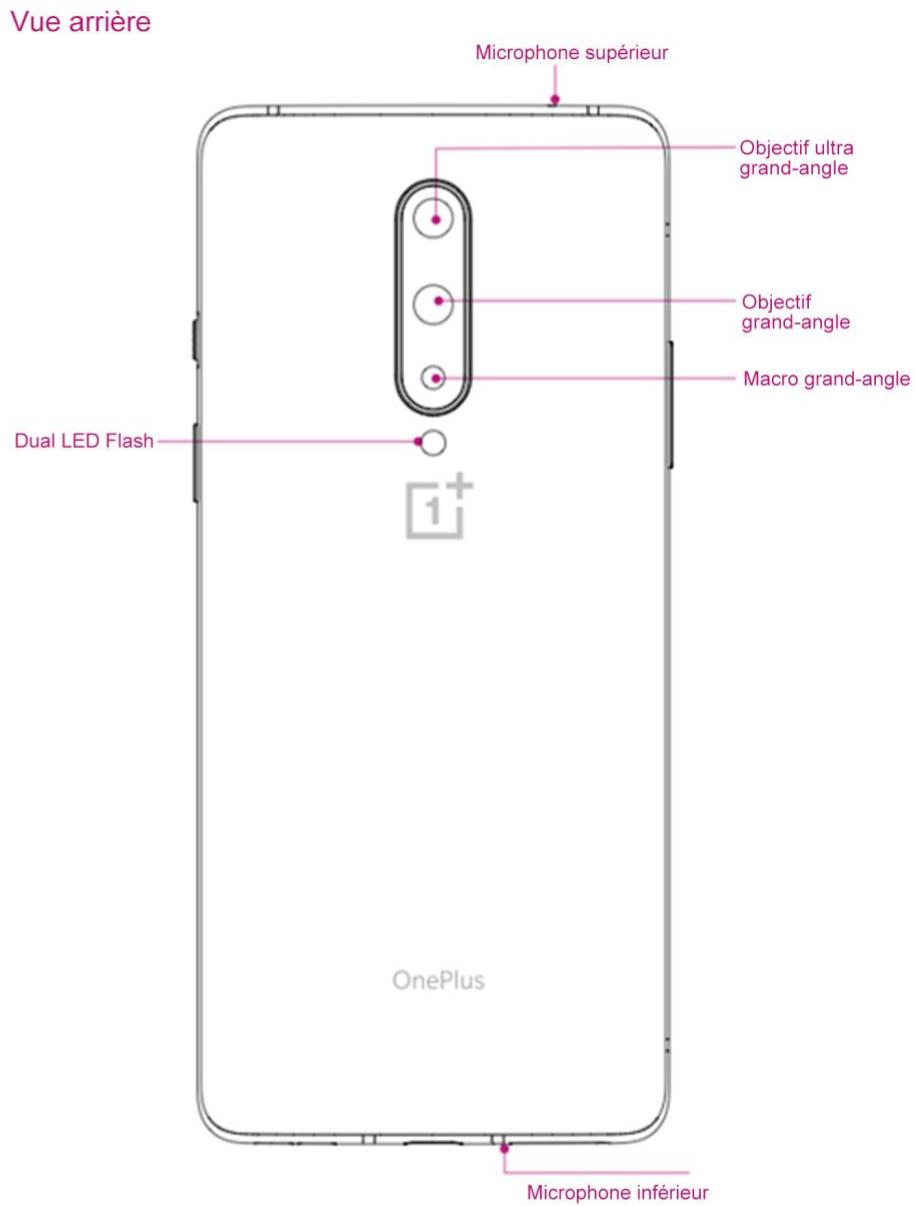
Organisation de l'appareil
Insertion de la carte SIM
- Insérez l'éjecteur de tiroir de carte SIM dans la petite ouverture du support de carte SIM. Appuyez fermement l’éjecteur dans l’ouverture pour extraire le tiroir de carte SIM.
- Retirez lentement le tiroir de carte SIM de son emplacement.
- Placez la carte SIM dans le tiroir de carte SIM.
- Replacez le tiroir de carte SIM dans votre appareil.
- Veuillez utiliser la carte nano SIM d'origine. L'utilisation d'autres cartes risque d'endommager
l'appareil.
Démarrage de votre oneplus 8
Appuyez sur le bouton Marche/arrêt et maintenez-le enfoncé pendant quelques secondes pour démarrer le téléphone. Si votre téléphone ne démarre pas, veuillez le charger.
Assistant de configuration
Lors de la toute première utilisation du téléphone (ou après une réinitialisation d'usine), l'assistant de configuration permet la configuration de toutes les fonctionnalités, y compris de la langue, des boutons logiciels, des gestes, du déverrouillage des empreintes digitales et d'autres fonctionnalités.
Pour toute modification ultérieure, accédez à l'application Paramètres à l'issue de la configuration du téléphone.
Batterie et charge
En cas de première utilisation du téléphone ou de longue période d'inutilisation, vous devrez charger le téléphone.
Consignes de sécurité :
- Pour assurer votre sécurité et éviter tout endommagement de l'appareil, veuillez utiliser uniquement le chargeur et le câble USB d'origine.
- Le téléphone OnePlus 8 prend en charge le câble USB de type C.
- Une fois la charge terminée, débranche le chargeur pour ne pas gaspiller d'électricité.
- Ne posez aucun objet sur le téléphone lors de la charge.
Charge de la batterie
- Connectez le câble USB à l'adaptateur;
- Branchez le câble USB dans le port USB du téléphone;
- Branchez l'adaptateur à une prise;
- Une fois l'appareil chargé, débranchez le câble USB du téléphone et débranchez l'adaptateur de la prise.
Économie d'énergie et durée de vie prolongée de la batterie
Réduisez la consommation énergétique en procédant comme suit :
- Éteignez l'écran lorsque l'appareil n'est pas utilisé.
- Activez le mode Economiseur de batterie en cas de batterie faible.
- Désactivez le Bluetooth et le Wi-Fi lorsque vous ne les utilisez pas.
- Rendez-vous dans le menu Paramètres pour diminuer la luminosité de l’écran et raccourcir la
durée de veille.
- Supprimez les applications que vous n'utilisez pas.
Warp charge 30T
En cas d'utilisation du chargeur OnePlus et du câble USB, vous pouvez charger votre téléphone rapidement et en toute sécurité (5 V/6 A).
Lorsque la température est inférieure à 12°C ou supérieure à 45°C, le mode de charge rapide est interrompu pour protéger la batterie.
Bouton marche/arrêt
Le bouton Marche/arrêt se trouve sur le côté droit du téléphone.
- Maintenez-le enfoncé pour démarrer l'appareil lorsque celui-ci est éteint.
- Appuyez sur le bouton Marche/arrêt et maintenez-le enfoncé pour l'assistant vocal lorsque l'ordinateur est allumé.
- Appuyez simultanément sur les boutons Marche/arrêt et d'augmentation du volume pour mettre l'appareil hors tension.
- Cliquez sur le bouton Marche/arrêt pour allumer/éteindre l'écran.
Bouton d'ajustement du volume audio
Le bouton d'ajustement du volume audio se trouve sur le côté gauche du téléphone.
- Lors de la lecture d'un titre ou d'une réserve, appuyez sur le bouton d'ajustement du volume audio pour régler le volume des contenus multimédias.
- Lors d'un appel, appuyez sur ce bouton pour ajuster le volume de l'appel.
- Appuyez sur le bouton d'ajustement du volume audio pour couper la sonnerie d'un appel entrant.
L'« Alert Slider » se trouve sur le côté droit du téléphone.
Vous pouvez régler l'état de la sonnerie du système (silencieux, vibration, sonnerie) en actionnant l' « Alert Slider »
- Silencieux : les appeals et les notifications n'émettront aucune son ni vibration, à l'exception des alarmes.
- Vibration : les appels et les notifications n'émettront aucun son, à l'exception des alarmes.
- Sonnerie : les appels, les alarmes et les notifications fonctionnent normalement.
REMARQUE: en mode Ne pas déranger, la sonnerie et la vibration sont désactivés.
Boutons de raccourci
Vous pouvez effectuer des actions rapides à l'aide des boutons de raccourci.
- Appuyez simultanément sur les boutons Marche/arrêt et d'augmentation du volume et maintenez-les enfoncés pour éteindre l'appareil.
- Appuyez simultanément sur le bouton Marche/arrêt et sur le bouton servant à baisser le volume et maintenez-les enfoncés pour effectuer une capture d'écran.
- Appuyez simultanément sur le bouton
Marche/Arrêt et sur le bouton servant à baisser le volume et maintenez-les enfoncés pour accéder au mode de récupération lorsque l'appareil est.
- Maintenez les boutons Marche/Arrêt et d'augmentation du volume enfoncés pendant 10 secondes pour forcer la mise hors tension du téléphone.
Transfert de données vers l'ordinateur oneplus 8
OnePlus Switch permet le transfert rapide de toutes vos données, y compris des contacts, des messages et des photos, de votre ancien appareil vers votre
nouveau téléphone OnePlus.
Si l'ancien appareil est un OnePlus ou d'autres appareils Android :
- Lancez l'application OnePlus Switch. Choisissez « Je suis un nouveau téléphone », puis sélectionnez le type correspondant à votre ancien téléphone.
- Suivez les instructions apparues à l'écran du nouveau téléphone. Téléchargez et installez OnePlus Switch sur votre ancien téléphone.
- Depuis votre nouveau téléphone, appuyez sur Continuer.
- Lancez l'application OnePlus Switch sur votre ancien téléphone, sélectionnez « Je suis un
ancien téléphone », puis scannez le code QR sur votre nouveau téléphone pour connecter les deux appareils.
- Après les avoir connectés, sélectionnez les données que vous souhaitez transférer depuis votre ancien téléphone. Appuyez sur l'écran pour démarrer. Patientez jusqu'à la fin du transfert.
Si l'ancien appareil est un iPhone :
- Synchronisez les données de votre appareil iOS avec iCloud.
- Lancez l'application OnePlus Switch.
- Choisissez « Je suis un nouveau téléphone » et puis appuyez sur « iPhone »
- Inscrivez-vous à votre compte iCloud et commencez à importer des données.
- Il est recommandé d'effectuer le processus complet de transfert de données en étant connecté à un réseau Wi-Fi, et OnePlus Switch doit toujours rester à l'écran. En cas de déconnexion du serveur iCloud, essayez de vous reconnecter à iCloud et reprenez la transmission des données. Veuillez noter que seulement un certain format de données peut être transféré en raison de problèmes de compatibilité.
Notions de base
Apprenez à utiliser votre appareil OnePlus.
Gestes de base
Apprenez à utiliser les gestes de base tels qu'appuyer, faire glisser, balayer et zoomer permettant de contrôler votre téléphone, ainsi que vos applications.
- Appuyez pour lancer l'application ou la sélectionner

- Lors de la consultation d'une page Web ou d'une liste, balayez vers le haut ou vers le bas.
- Balayez vers la gauche ou la droite à l’aide d’un doigt pour changer d’onglet, de page ou faire défiler le contenu des applications météo, calendrier et galerie de la liste d’applications.
- Utilisez deux doigts pour zoomer sur les images et les pages Web.
- Appuyez longuement sur l'écran pour afficher une fenêtre contextuelle permettant le réglage de paramètres avancés ou l'accès aux modifications d'état.
Installation d'applications à partir du play store
Il est conseillé de télécharger et d'installer des applications à partir du Play Store, disponible sur
votre appareil.
Ouvrez le Play Store pour rechercher des applications par mots-clés ou s'affichant à l'écran.
- Appuyez sur l'icône de l'application pour en afficher les détails.
- Appuyez sur Installer pour télécharger et installer les applications.
- Il est conseillé de télécharger des applications lorsque vous bénéficiaz d'un accès Wi-Fi.
Déinstallation d'applications
Pour désinstaller une application, procédez comme suit
- Sur l'écran d'accueil ou dans le tiroir d'applications, appuyez et maintenez enfoncée l'icône de l'application et Sélectionnez Désinstaller.
- Accédez à Play Store > Mes applications et jeux > INSTALLÉS, cliquez pour saisir les détails de l'application, Sélectionnez désinstaller.
- Accédez à Paramétres > Applications et notifications, puis Sélectionnez l'application. Accédez ensuite aux Informations sur l'application et sélectionnez Désinstaller.
- Certaines applications préinstallées ne peuvent pas être désinstallées
Utilisation des applications
Apprenez à ouvrir des applications, à basculer d'une application à l'autre, à les fermer, ainsi qu'à afficher les informations relatives à l'application.
Tiroir d'applications
Sur l'écran d'accueil, balayez vers le haut pour afficher toutes les applications du tiroir d'applications
Ouverture des applications
Lancez l'application en appuyant sur l'icône ou dans le tiroir d'applications.
Affichage des informations sur l'application
Appuyez longuement sur l'icône d'une application et sélectionnez Informations sur l'application dans la fenêtre contextuelle pour consulter les informations et les options de configuration.
Passage d'une application à l'autre
- Dans Gestes de navigation, balayez la barre inférieure vers la gauche ou vers la droite pour basculer d'une application à une autre.
- Dans Précédent, Accueil, Récents, appuyez sur le bouton Récents dans la barre de navigation
pour passer d'une application à l'autre.
Fermeture des applications
- Dans Gestes de navigation, balayez vers le haut à partir du bord inférieur de l’écran et marquez une pause, puis appuyez sur en bas de l’écran pour effacer les tâches d’arrière-plan.
- Appuyez sur le bouton Récents pour accéder à la liste des applications récentes. Appuyez sur en bas de l'écran pour effacer les tâches en arrêtère-plan.
Arrêt des tâches en arrêt d'urgence
- Dans Gestes de navigation, balayez vers le haut
À partir du bord inférieur de l'écran et marquez une pause, puis appuyez sur au bas de l'écran pour mettre fin aux tâches en arrière-plan.
- Appuyez sur le bouton Récents pour accéder à la liste des applications récentes. Appuyez sur au bas de l'écran pour mettre fin aux tâches en arrière-plan.
*Cette action ne ferme pas les applications épinglées.
Verrouillage d'applications en arrêt plan
Dans la liste des applications récentes, appuyez sur l'icône du menu, située dans le coin supérieur droit de la carte d'applications. Sélectionnez Verrouiller pour empêcher toute fermeture de l'application.
Écran d'accueil
Apprenez à configurer des fonds d’écran, des widgets, ainsi que les paramètres d’accueil afin de personnaliser votre téléphone.
Icônes d'applications et dossiers
- Ouvrez le tiroir d'applications en balayant vers le haut depuis le bas de l'écran d'accueil.
- Dans le tiroir, appuyez sur une icône
d'application et faites-la glisser pour l'ajouter à l'écran d'accueil. - Faites glisser une icône d'application sur une autre application de l'écran d'accueil pour créer un dossier.
Fonds d'écran
Appuyez longuement sur un espace vide de l'écran d'accueil et sélectionnez FONDS D'ÉCRAN pour définir le fond d'écran de l'accueil et de l'écran de verrouillage.
- Ajout de widgets : appuyez longuement sur un
espace vide de l'écran d'accueil, puis Sélectionnez Widgets. Ou appuyez sur l'icône de l'application et maintenez-la enfoncée, puis Sélectionnez widget. Ensuite, appuyez sur un widget et faites-le glisser vers l'écran d'accueil.
Paramètres d'accueil
Appuyez longuement sur un espace vide de l'écran d'accueil, puis sélectionnez PARAMÉTRES D'ACCUEIL.
Ajout d'icône à l'écran d'accueil : en cas d'activation, une icône s'affiche sur l'écran d'accueil après l'installation d'une nouvelle application.
Balayage vers le bas : balayez vers le bas à partir
de l'écran d'accueil pour accéder aux paramètres rapides.
Découvrir : balayez vers la droite à partir de l'écran d'accueil pour accéder à Google Discover.
Double appui pour verrouiller: appuyez deux fois sur un espace vide de l'écran d'accueil pour êtreindre l'écran et verrouiller l'appareil.
Organisation du lanceur : Choisissez entre l’écran d’accueil uniquement et l’écran d’accueil et le tiroir.
Tiroir : Affichez toutes les applications lors de l'ouverture du tiroir.
Points de notification : en cas d'activation, des points apparaissent au niveau des icônes des applications pour indiquer de nouveaux messages.
Pack d'icônes : configurez les styles d'icônes pour les applications prédéfinies et certaines applications tierces
Organisation de l'écran d'accueil : définissez le nombre de grilles et la taille des icônes.
Cachette : Pour y accéder, balayez à droite dans le tiroir d'application ou balayez vers l'extérieur avec deux doigts sur l'écran d'accueil.
Panneau de notifications
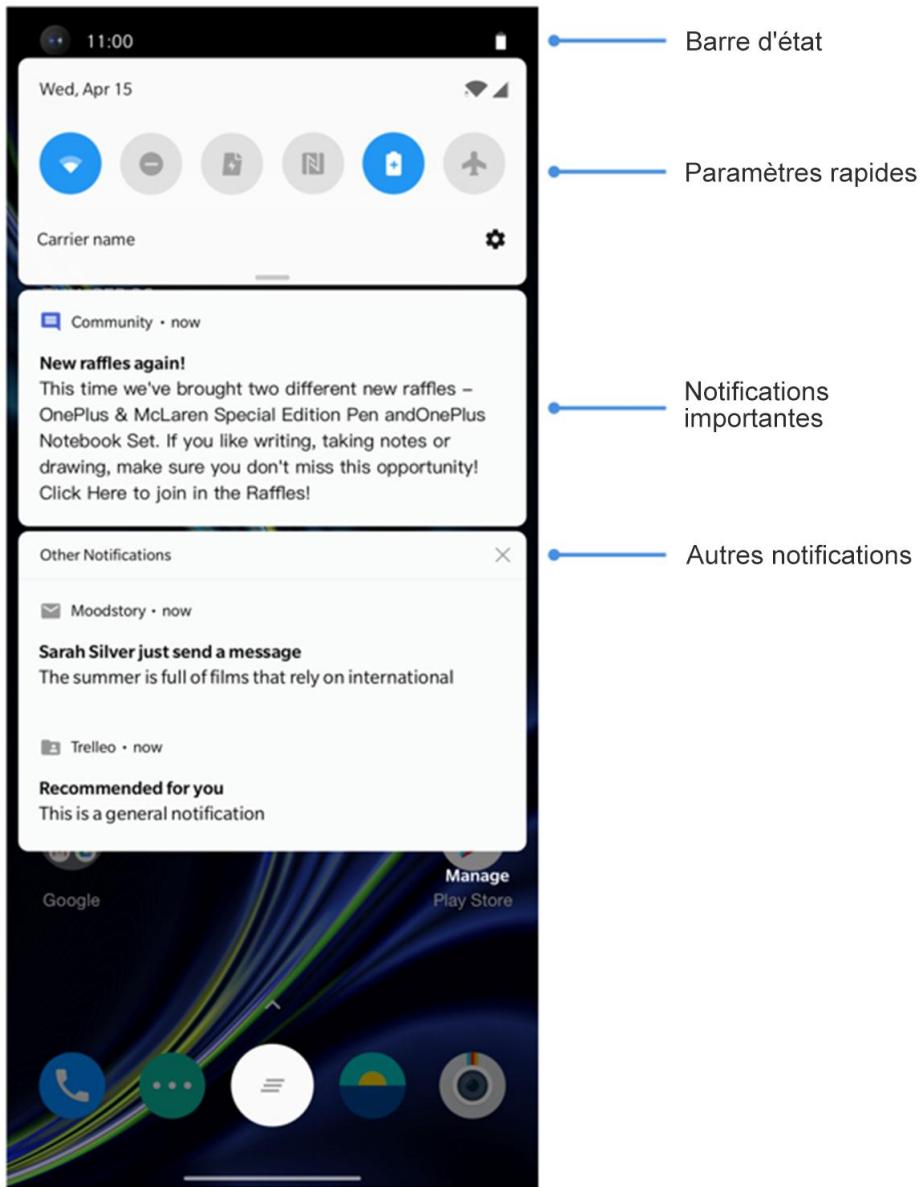
Lorsqu’une nouvelle notification relative au système ou à une application apparait, la barre d’état affiche l’icone correspondante. Faites glisser le panneau de notifications en balayant vers le bas, à partir du haut de la page de l’application ou de n’importe quelle zone de l’écran d’accueil.
- Vous pouvez effacer une notification en la balayant vers la droite (certaines notifications doivent être effacées en fermant l'application correspondante).
- Appuyez longuement sur une notification pour accéder aux paramètres des notifications de l'application correspondante.
Deux catégories sont disponibles :
« Importantes » et « Autres », vous pouvez désirer de déplacer les notifications moins importantes vers la catégorie « Autres notifications » en appuyant sur une notification et en choisant « Autres »
Paramètres rapides
- Appuyez sur l'icône de paramètres rapides pour activer/désactiver rapidement des fonctions spécifiques.
- Appuyez et maintenez une icône enfoncée dans le menu Paramètres rapides pour ouvrir l'interface de configuration correspondante.
- Balayez de nouveau vers le bas pour afficher plus de boutons et de paramètres de luminosité.
Icônes d'état
Les icônes d'état s'affichent dans la barre d'état, située en haut de l'écran. Les icônes figurant dans le tableau ci-dessous sont les plus courantes.
Intensité du signal Wi-Fi Aucune carte SIM Itinérance
G Connecté à un réseau GPRS 3G Connecté à un réseau UMTS H Connecté à un réseau HSDPA H+ Connecté à un réseau HSPA+ 4G Connecté à un réseau LTE 5G Connecté à un réseau 5G Bluetooth activé
Service de localisation activé Alarme activée Mode silencieux activé Mode vibration activé Mode avion activé Charge normale Capacité de la batterie
NFC activé Mode En jeu activé Mode Ne pas déranger activé Point d'accès Wi-Fi activé
Assistant google
- Lors de la toute première utilisation de l'assistant Google, suivez les instructions pour vous connecter à votre compte Google.
Vous pouvez accéder rapidement à Google Assistant en maintenant enfoncé le bouton Accueil, en balayant vers le haut depuis le coin de l’écran du téléphone (si vous avez activé la fonctionnalité « Gestes de navigation ») ou en appuyant sur le bouton Marche/arrêt, ou en disant simplement « Hey Google »
Grâce à Google Assistant, vous pouvez :
- passer des coups de fil rapidement (par exemple : « Appeler Maman »);
- envoyer des messages (par exemple : « Écrire à Sara, je suis en retard »);
- définir des rappels (par exemple: « Me rappeler d'acheter un cadeau d'anniversaire à John »);
- prendre un selfie (par exemple : « Prendre un selfie »);
- définir des événements de calendrier (par exemple: « Fixer un dîner avec Charlie demean in de 7 h à 9 h dans le calendrier);
- écouter de la musique (par exemple : « Écouter du jazz sur YouTube »);
- vous rendre à un endroit (par exemple: « Indique-moi l'itinéraire pourrontre à la maison »); obtenir des renseignements sur la météo (par exemple: « Ai-je besoin d'un parapluie aujourd'hui ? »).
Paramètres
Configurez le réseau et votre compte, ou le téléphone.
Wi-Fi
Connectez-vous à Internet par WLAN.
Connexion au wi-fi
- Accédez à Paramètres > Wi-Fi et Internet, puis appuyez sur Wi-Fi.
- Sélectionnez un réseau Wi-Fi de la liste.
- Vous vous connectez automatiquement au réseau Wi-Fi non chiffré sélectionné. Pour vous connecter à un réseau chiffré, saisissez le mot de passer et appuyez sur CONNECTER.
- Vous pouvez également ajouter manuellement un réseau Wi-Fi en appuyant sur Ajouter un réseau.
Préférences wi-fi
- Activation automatique du Wi-Fi : activez cette option pour réactiver le Wi-Fi à proximité d'un réseau connu et performant, comme votre réseau à domicile.
- ne et se connecte au meilleur réseau Wi-Fi en analysant la connectivité et l'intensité du signal.
- Analyse toujours disponible: activez cette option pour que votre téléphone autorise les services de localisation ou d'autres applications à analyser les réseaux lorsque le Wi-Fi est désactivé.
- Notifications de réseau ouvert: activez cette option pour que votre téléphone vous avertisse lorsqu'un réseau public de haute qualité est détecté.
SIM et réseau
Activation ou désactivation des données mobiles
Accédez à Paramètres > Wi-Fi et Internet > SIM et réseau, puis activez/désactivez Données mobiles.
Paramètres de type de réseau favori
Accédez à Paramètres > Wi-Fi et Internet > Paramètres SIM et réseau, puis sélectionnez Type de réseau favori.
2G/3G/4G/5G (automatique) 2G/3G/4G (automatique) 2G/3G (automatique) - Smart 5G : Basculez intelligemment entre le réseau 5G et le réseau non 5G pour améliorer la
durée de vie de la batterie.
Accélération du réseau à double canal
Accédez à Paramètres > Wi-Fi et Internet et appuyez sur Accélération du réseau à double canal. Grâce à la technologie à double canal, les données mobiles et le Wi-Fi seront utilisés en même temps pour offrir une expérience Internet plus fluide.
- Connexion de réseau intelligent: Bascules automatiquement entre le Wi-Fi et les données mobiles lorsque la connectivité du réseau est faible.
- Accélération du téléchargement à double canal : Utilisez simultanément les données mobiles et le Wi-Fi, attribuez dynamiquement les ressources du réseau pour accélérer la vitesse de téléchargement.
L'activation de fonctions correspondantes consomme vos données, et la consommation réelle dépend de l'opérateur.
Point d'accès et connexion
Partagez la connexion Internet de votre téléphone avec d'autres appareils via un point d'accès Wi-Fi, USB, Bluetooth, etc.
Point d'accès wi-fi
En cas d'activation du point d'accès Wi-Fi, vos données mobiles sont partagées, et d'autres appareils peuvent s'y connecter. Vous pouvez configurer les options suivantes pour : gérer vos points d'accès Wi-Fi :
- Nom du point d'accès Wi-Fi : le nom du signal réseau Wi-Fi généré.
- Sécurité : il existe 3 options : aucun mot de passe, chiffrement WPA2 Personnel et chiffrement WPA3 Personnel
- Bande AP : Sélectionnez 2,4 ou 5 GHz.
- Point d'accès standard Wi-Fi 6 : Activez l'utilisation du point d'accès standard Wi-Fi 6.
Connexion USB
Pour partager les données mobiles ou le réseau Wi-Fi de votre appareil avec votre ordinateur via USB, procédez comme suit :
- Connectez votre téléphone à votre ordinateur à l'aide d'un câble USB.
- Sélectionnez la méthode de connexion USB en tant que connexion USB dans le centre de commande.
- Certains ordinateurs peuvent nécessiter l'installation séparée du pilote Android RNDIS.
Connexion bluetooth
Pour partager les données mobiles ou le réseau Wi-Fi de votre appareil avec d'autres appareils via la connexion BLUETOOTH, procédez comme suit.
- Accédez à Point d'accès et connexion, puis activez Connexion Bluetooth.
- Associez et connectez votre téléphone dans l'interface de configuration Bluetooth des autres appareils.
Bluetooth
La fonctionnalité Bluetooth vous permet de vous connecter à des appareils Bluetooth tels que des
casques et des claviers.
- Associer un nouvel appareil : accédez à Paramètres > Bluetooth et connexion de l' appareil > Bluetooth, Sélectionnez Associer un nouvel appareil, puis Sélectionnez l' appare
- Lorsque votre appareil Bluetooth est activé, mais introuvable, consultez le manuel de l'ordinate et suivez les instructions pour passer l'ordinate en mode recherche d'association pour le connecter.
- Appareils connectés précédemment : affichez les appareils précédemment associés et appuyez pour les connecter à nouveau.
- Détectable : activez cette option pour que votre téléphone soit visible par tous les appareils Bluetooth à proximité.
- Fichiers reçus via Bluetooth : vous pouvez consulter l'historique de transfert Bluetooth ici.
En cas d'activation de la fonction NFC, vous pouvez échanger des données avec un autre appareil lorsqu'ils sont en contact.
Accédez à Paramètres > Bluetooth et connexion de l'appareil > Android Beam
Assurez-vous que la fonctionnalité NFC est activée. Lorsque cette fonctionnalité est activée, vous pouvez diffuser le contenu de l'application vers un autre appareil compatible NFC placé à proximité. Par exemple, vous pouvez diffuser des pages Web, des vidéos YouTube et partager des contacts.
Placez les appareils ensemble (généralement dos à dos), puis appuyez sur votre écran. L'application détermine le contenu diffusé.
Palancement sans contact
Accédez à Paramètres > Bluetooth et connexion de l'appareil > Paiement sans contact
Avant d'utiliser le paiement sans contact, vous nevez configurer l'application de paiement par défaut, ouvrir le service de paiement dans l'application, puis configurer la fonctionnalité de paiement sans contact à l'aide des paramètres suivants:
- Application de paiement par défaut : CHOISIszez une application, telle que Google payafin d'effectuer un paiement en appuyant sur leterminal de paiement.
- Utilisation par défaut: vous pouvez définir cette option sur Toujours et Sauf lorsqu'une autre application de paiement est ouverte.
Écran
Accédez à Paramètres > Affichage pour personnaliser les paramètres d'affichage de l'écran.
- Adaptation de la luminosité : en cas d'activation, le téléphone optimise la luminosité de l'écran en fonction des conditions d'éclairage ambiantes. Il est également possible de régler manuellement la luminosité, à l'aide du curseur ci-dessous pour définir vos préférences.
Veille : une fois la durée réglée, l'écran s'éteint
automatiquement lorsque l'appareil n'est pas utilisé.
- Avancé: les paramètres avancés sont disponibles, tels que le calibrage de l'écran, la fréquence d'actualisation, les encoches d'affichage, les applications pour afficher en plein écran.
- Calibrage de l'écran : la sélection d'un mode de couleur différent permet de modifier l'apparence de l'affichage.
- Fréquence d'actualisation de l'écran : configurez la fréquence d'actualisation de l'écran. Une fréquence d'actualisation de l'écran plus élevée offre une expérience
visuelle plus fluide.
Zone d'affichage de l'appareil photo avant : Sélectionnez si vous souhaitez masquer la découpe de l'appareil photo avant. - Applications à afficher en plein écran : configurez le mode d'affichage des applications. Ajoutez le mode plein écran et le mode par défaut. Si le contenu de l'application est couvert par la zone d'encoche, veuillez passer au mode par défaut.
- Mode Lecture: vous pouvez sélectionner l'effet Mono ou Chromatique pour agrémenter davantage de scénarios de lecture. L'effet Mono met l'accent sur les mots et l'effet Chromatique
rend la lecture en couleur plus agréable.
- Mode Nocturne: en cas d'activation, l'appareil s'ajuste à la température de couleur régée pour minimiser la fatigue oculaire.
- Effet de couleur vivé : améliore la couleur et le contraste pour un effet plus vif lors de la lecture desVIDEOS.
- Affichage ambiant : vous pouvez définir la fonctionnalité QUAND AFFICHER qui compte 2 options :
Choisissez le téléphone à afficher. Appuyez sur l'écran pour afficher.
Vous pouvez définir quoi afficher :
Informations contextuelles. Afficher un message. Nouvelles notifications. Horizon light
- Taille de police : définissez la taille de police.
- Taille d'affichage : Sélectionnez la taille d'affichage du contenu (p. ex. : les icônes et les polices). Notez que cela peut ALTERER l'affichage d'applications tierces.
- Barre d'état: vous pouvez définir le style d'affichage de la batterie et de l'heure, activer/désactiver l'affichage du pourcentage de batterie restant, afficher la vitesse du réseau et
gérer les icônes dans la barre d'état.
- Rotation automatique de l'écran : en cas d'activation, l'affichage s'adapte automatiquement à la rotation du téléphone.
- Économiseur d'écran : définissez le style de l'économiseur d'écran (horloge, couleurs et photos), ainsi que son activation (en charge, connecté, en charge et connecté, ou jamais).
Personnalisation
Accédez à Paramètres > Personnalisation pour personnaliser votre téléphone.
Vous pouvez apporter des modifications aux fonds d’écran, au style d’horloge et à l’animation
d'empreinte digitale et à Horizon light ici. Vous pouvez également désigner parmi trois thèmes prédéfinis.
- Couleur d'accentuation : cliquez sur la couleur souhaitée et enregistrez pour modifier la couleur d'accentuation. Vous pouvez également personnaliser la couleur d'accentuation en cliquant sur le bouton « Personnalisation »
- Ton : trois tons sont disponibles, Coloré, Clair et Foncé.
- Forme : personnalisez la forme des icônes d'état. Vous avez le choix entre quatre formes : Rond, Carré, Goutte et Rectangle arrondi.
- Pack d'icônes : deux types de packs d'icônes de
l'application sont disponibles : oxygène et hydrogène. Et plus d'options à télécharger sur Google Play en appuyant sur « Plus » - Police : deux polices sont disponibles, Roboto et OnePlus Slate.
Sons et vibration
Accédez à Paramètres > Sons et vibrations pour modifier les paramètres audio de votre appareil.
Volume
Volume de la sonnerie : ajustez le curseur pour régler le volume de la sonnerie pour les appels téléphoniques et les notifications.
- Volume des contenus multimédias : ajustez le curseur pour régler le volume lors de la lecture de musique, de vidéos et autres.
- Volume de l'alarme : ajustez le curseur pour régler le volume de la sonnerie des alarmes.
Dolby atmos
Dolby Atmos vous permet de choisir différentes améliorations basées sur des scénarios, comme dynamique, film ou musique et procède à des réglages personnalisés pour les écouteurs.
- Dynamique: optimise automatiquement le son en fonction du contenu pour une expérience optimale.
- Film : profitez d'une expérience cinématographique avec un son surround réaliste et des dialogues audibles.
- Musique : des effets sonores plus complets et plus nuancés donnent plus d'impact à la musique.
Mode écouteur
Lorsque vous êtes connecté à des écouteurs, vous pouvez configurer les préférences de style ici, par exemple les styles intelligents ou l'égaliseur.
Ne pas déranger
En cas d'activation du mode Ne pas déranger, votre téléphone n'affiche pas les notifications nouvelles ou existantes et n'émet aucune vibration. Les
notifications n'apparaissent pas lorsque vous balayez vers le bas du haut de votre écran.
Notez que les notifications critiques relatives à l'activité et à l'état continueront de s'afficher.
- Programme : configurez la durée du mode Ne pas déranger ou réglez l'heure de marche et d'arrêt automatiques.
- Exceptions : choisissez des paramètres spéciaux pour les appels, les messages, les événements, les rappels et les autres sons. Vous pouvez également CHOISIR quelles notifications sont autorisées lorsque la fonction Ne pas déranger est activée dans Afficher toutes les exceptions.
- Comportement :
- Restreindre les notifications : définissez les comportements des notifications.
- Durée par défaut : vous pouvez personnaliser la durée programmée pour « Ne pas déranger » chaque fois que vous l'activez manuellement.
Mode écouteur
Vous pouvez définir des préférences pour la connexion de casques filaires et Bluetooth, telles que la reprise automatique de la musique et la réponse automatique aux appels.
Sonneries et vibrations
- Sonnerie et vibration du téléphone : définissez la sonnerie et la vibration pour les appeals entrants.
- Sonnerie et vibration SMS : définissez la sonnerie et la vibration pour les notifications par SMS.
- Sons et vibrations des notifications : définissez l'intensité des vibrations et la sonnerie des autres notifications.
Système
Activez ou désactivez les sons ou les vibrations
pour la tonalité tactile, le clavier numérique, le verrouillage d'écran et la capture d'écran.
Boutons et gestes
L’« Alert slider » se trouve sur le côté droit du OnePlus 8. Vous pouvez basculer entre 3 modes différents : Silencieux, Vibration et Sonnerie. Accédez à Paramètres > Boutons et gestes > Alert slider pour personnaliser les paramètres.
- Silencieux: les appels et les notifications n'émettront aucuns son, à l'exception des alarmes.
- Vibration : les appels et les notifications
n'émettent aucun son et vibrent uniquement à l'exception des alarmes.
- Sonnerie : les appels et les notifications sonnent.
Barre de navigation et gestes
Le OnePlus 8 prend en charge deux types de barres de navigation et gestes. Accédez à Paramètres > Boutons et gestes > Barre de navigation et gestes, puis sélectionnez Gestes de navigation ou Précédent, Accueil, Récents.
En cas d'activation, les boutons virtuels « Précédent, Accueil, Récents » s'affichent au bas du téléphone.
Appuyez sur Personnalisation de la barre de navigation pour personnaliser les paramètres.
Gestes de navigation
Utilisez des gestes pour naviguer sur votre téléphone. Vous pouvez consulter les applications Récentes en balayant vers le haut à partir du bord inférieur de l’écran et marquez une pause. Revenez en arrêté en balayant vers l’intérieur à partir du bord gauche ou droit de l’écran. Retournez à l’écran d’accueil en balayant vers le haut à partir du bord inférieur de l’écran.
Paramètres personnalisés
- Barre inférieure masquée : si vous avez sélectionné « Gestes de navigation », vous pouvez activer cette option pour masquer la barre inférieure.
- Personnalisation de la barre de navigation : si vous avez besoin « Précédent, Accueil, Récents », vous pouvez cliquer ici pour personnaliser :
- Permuter les boutons : activez cette option pour échanger la position des boutons Récents et Précédent.
- Double tapotement et appui long : configurez Double tapotement ou Appui long pour les boutons Accueil, Récents et Précédent.
Vous pouvez désirer Aucune action, Ouvrir/fermer menu, Éteindre l'écran, Ouvrir Shelf et bien plus.
Gestes rapides
Vous pouvez effectuer rapidement les actions suivantes : Retourner pour silence, Capture d’écran à trois doigts et plus, à l’aide des Gestes rapides. Accédez à Paramètres > Boutons et gestes > Gestes rapides pour configurer vos préférences.
Gestes du système
- Retourner pour silence : activez cette option
pour couper le son lorsque vous recevez un appel en retournant le téléphone.
- Capture d’écran à trois doigts : activez cette option, puis balayez à l’aide de trois doigts pour prendre une capture d’écran.
- Lever pour répondre/basculer : activez cette option pour répondre aux appeals en approchant votre téléphone puis de l'oreille lorsque vous receivez un appel.
Gestes écran éteint
Double tapotage pour réveiller : activez cette option, puis appuyez deux fois pour réactiver l'appareil.
Contrôle de la musique : activez cette option, puis réalisez le geste « II » à l'aide de deux doigts pour suspendre la musique, réalisez le geste « < » ou « > » pour la piste précédente ou suivante.
Réaliser le geste O/V/S/M/W : ces actions peuvent être définies sur Aucune, ouvrir l'appareil photo, ouvrir l'appareil photo avant, enregistrer une vidéo, allumer/éteindre la lampe torche, ouvrir Shelf et ouvrir les applications de votre choix.
Activation rapide de l'appareil photo
Activez cette fonctionnalité, puis appuyez deux fois sur le bouton Marche/arrêt pour accéder rapidement
Enfoncé
- Maintenez-le enfoncé pour démarrer l'appareil lorsque celui-ci est éteint.
- Appuyez sur le bouton Marche/arrêt pour l'assistance vocale et maintenez-le enfoncé lorsque l'appareil est allumé, il peut également être changé en « menu Marche/arrêt ».
Applications et notifications
Accédez à Paramètres > Applications et notifications pour : gérer les applications de votre appareil, modifier les paramètres, afficher les informations sur l'application, configurer les notifications, les autorisations, et bien plus.
- Applications récemment ouvertes: affiche toutes les applications récemment ouvertes.
- Temps d'allumage de l'écran : affiche le temps d'allumage de l'écran au cours de la journée.
- Notifications : vous pouvez configurer le contenu des notifications qui s'affichent à l'écran de verrouillage :
- Afficher les notifications importantes et les autres notifications;
- Afficher les notifications importantes uniquement;
- Afficher les contenus sensibles;
- Ne pas afficher les notifications;
- Vous pouvez également activer/désactiver les notifications Snooze à partir de la nuance de notification, les actions et réponses sugérées, autoriser les points de notification, configurer lessons de notification par défaut et activer/désactiver le mode Ne pas déranger.
- Applications par défaut: définisse les applications par défaut pour l'accueil, le navigateur, le téléphone, les SMS, la galerie, la
messagerie, etc.
- Autorisations de l'application : définissez les autorisations des applications à utiliser la localisation, le microphone, accéder aux contacts, au stockage, aux journaux d'appel, etc.
- Contrôle de l'utilisation des données : configurer l'accès des applications aux données mobiles et aux réseaux Wi-Fi.
- Alertes d'urgence : vous pouvez activer/désactiver les alertes d'urgence ici.
En cas d'activation, vous pouvez désirer de recevoir les alertes enlèvement, les notifications de menaces et bien plus encore.
Vous pouvez définir les préférences d'alerte.
- Applis : accès spécial : vous pouvez définir des accès spécifiques à des applications telles que l'optimisation de la batterie, les applications d'administration de l'appareil, l'affichage par rapport à d'autres applications.
Localiser mon appareil
L'application Localiser mon appareil vous permet de localiser votre appareil à distance et d'assurer la sécurité des données en cas de perte.
Méthodes de localisation de votre appareil Android
- Localiser mon appareil : téléchargez cette application sur Google Play.
- Web : rendez-vous sur le site android.com/find.
- Google : saisissez « Localiser mon appareil »
Sécurité de l'appareil
Configurez le verrouillage d'écran :
- Aucun : activez l'écran et accédez à l'écran d'accueil.
- Balayer l'écran : balayez vers le haut pour déverrouiller l'écran.
- Motif: définissez un motif de déverrouillage, comptant plus de quatre points.
PIN: configurez un code PIN de 4 à 16 chiffres pour déverrouiller l'écran. - Mot de passe : définissez un mot de passe de plus de 4 caractères pour déverrouiller l'écran.
Empreinte digitale
Vous pouvez ajouter/supprimer des empreintes digitales et configurer vos préférences grâce à l'option Empreinte digitale.
- Ajouter une empreinte digitale: suivez les instructions qui s'affichent à l'écran pour ajouter une empreinte digitale.
- Après avoir remplacé le film de protection, ajoutez à nouveau votre empreinte digitale.
- Ajoutez uniquement une seule empreinte digitale à la fois.
- Appuyez fermement sur l'écran du téléphone pour vous assurer que vos données sont entièrement ajoutées.
- Effet d'animation des empreintes digitales : configurez l'effet d'animation. Vous avez le choix entre les cinq formes suivantes :
- Énergie
- Cosmos
- Ondulation
- Bande
Aucun
- Prenez votre téléphone pour afficher : activez cette option pour afficher l'icône d'empreinte digitale en affichage ambient lorsque vous saisissez votre téléphone.
- Appuyer sur l'écran pour afficher : activez cette option pour afficher l'icône d'empreinte digitale en affichage ambient lorsque vous appuyez une fois sur le téléphone.
En plus de déverrouiller votre téléphone, vous pouvez utiliser votre empreinte digitale pour autoriser des achats et l'accès à des applications.
Reconnaissance faciale
Vous pouvez ajouter/supprimer des données faciales et configurer les préférences de reconnaissance faciale dans Reconnaissance faciale.
- Ajouter des données faciales : suivez les instructions qui s'affichent à l'écran pour ajouter des données faciales.
Scannez votre visage dans un endroit lumineux et assurez-vous de faire face à votre téléphone pour de bons résultats.
- Reconnaissance faciale: activez cette option pour déverrouiller votre téléphone avec la reconnaissance faciale à partir de l'écran de verrouillage.
- Déverrouiller automatiquement une fois l'écran allumé: activez cette option pour déverrouiller le téléphone avec votre visage dés que l'écran s'allume sans balayer d'abord.
- Éclairage d'assistance pour le déverrouillage par reconnaissance faciale : dans les situations où l'appareil photo ne peut pas reconnaître votre visage, l'écran s'allume pour aider l'appareil photo à vous reconnaître.
Verrouillage intelligent
Maintenez votre téléphone déverrouillé lorsqu'il se trouve dans un endroit sécurisé tel que votre poche ou des lieux de confiance. Vous pouvez
personnaliser vos préférences grâce au Verrouillage intelligent.
Appels d'urgence
- Modifier les informations et les contacts d'urgence : Ajouter vos informations Médicales et les personnes à contacter en cas d'urgence pour aider les intervenants en cas d'urgence.
- Partager la localisation automatique : Permet de partager automatiquement votre position avec tous les contacts d'urgence après un appel d'urgence.
- Bouton Marche/arrêt pour une vergence rapide : Configurez les préférences d'activation d'urgence rapide avec le bouton Marche/arrêt.
- Action d'urgence privilégiée : Configurez les préférences de l'action d'urgence, qui peut être Appeler le numéro d'urgence local ou Partager la position avec les contacts d'urgence.
Applications d'administration des appareils
- Localiser mon appareil : permet de déverrouiller votre appareil, ou d'effacer des données en cas de perte.
Verrouillage de carte SIM
Verrouiller la carte SIM : activez cette option pour saisir votre code PIN à chaque utilisation du téléphone.
Épingler à l'écran
Lorsque la fonction Épingler à l'écran est activée, vous ne pourrez pas basculer vers d'autres écrans, tels que l'écran d'accueil. De plus, vous ne serez pas autorisé à ouvrir le panneau de notifications ni à accéder à l'interface de gestion multitâche.
- Activer la fonction Épingler à l'écran : accédez à Paramètres > Sécurité et écran de verrouillage > Épingler à l'écran. Appuyez sur l'interrupteur pour activer cette fonction.
Utiliser la fonction Épingler à l'écran : vous pouvez l'utiliser pour conserver l'écran actuel jusqu'à son annulation. Pour utiliser cette fonction :
- Assurez-vous d'avoir activé l'épinglage à l'écran.
- Appuyez sur le bouton Récents pour accéder à la liste des applications récentes.
- Appuyez sur le bouton Menu dans le coin supérieur droit de la carte de l'application, puis appuyez sur Épingler.
Annuler l'épinglage à l'écran : si vous activez l'épinglage à l'écran et choisissez Demander le
code PIN de déverrouillage avant d'annuler l'épinglage, il vous sera demandé de configurer un motif de déverrouillage pour annuler l'épinglage.
Gestionnaire de permissions
Définissez les autorisations des applications à utiliser le microphone, accéder aux contacts, au calendrier, etc.
Afficher les mots de passe
Activez cette option pour afficher brièvement les caractères que vous saisissez, avant de les
remplacements par des astérisques de chiffrement « * »
Écran de verrouillage
Permet de configurer les éléments affichés sur l'écran verrouillé lorsque vous recevez des notifications.
Localisation
Utiliser ma position : autorise les applications à utiliser les informations de localisation. - Demandes de localisation récentes : affiche les informations de localisation récemment demandées. - Permissions des applications : configurez les
Autorisations pour les applications à utiliser les services de localisation.
- Analyse Wi-Fi et Bluetooth : Autorisez les applications et les services à analyser les appareils Wi-Fi et les appareils à proximité à tout moment.
La localisation peut utiliser des sources (GPS, Wi-Fi, réseaux mobiles) et des capteurs pour aider à estimer la localisation de votre appareil. Google peut collecter des données de localisation anonymes afin d'améliorer l'exactitude de la localisation et les services basés sur la localisation.
Batterie
Accédez à Paramètres > Batterie pour bénéficier d'informations sur la batterie et configurer vos préférences en matière de batterie.
Afficher les détails d'utilisation : affiche les détails d'utilisation de la batterie depuis sa charge complète, ainsi que la liste des processus qui utilisent le plus de batterie.
Économiseur de batterie : activez cette option pour prolonger la durée de vie de la batterie. L'économiseur de batterie provoque la désactivation de certaines fonctionnalités et restreint l'accès aux applications.
Vous pouvez l'activer manuellement ou sélectionner l'option Désactiver lorsque la batterie est complètement chargée.
Optimisation de la batterie : optimisez la durée de vie de la batterie en contrôlant le comportement en arrêt-plan des applications, appuyez sur Optimisation de la batterie, CHOISISSEZ les applications à optimiser, puis appuyez sur Optimiser ou Contrôle intelligent ou ne pas optimiser.
Chargement optimisé: Permet d'optimiser le mode de recharge en fonction de vos habitudes d'utilisation.
Stockage
Accédez à Paramètres > Stockage pour afficher les informations relatives au stockage. Vous pouvez libérer de l'espace de stockage et afficher la quantité de stockage occupée par les différents types de fichiers.
- Libérer de l'espace : votre téléphone procède à l'analyse des Téléchargés et des applications peu utilisées. Sélectionnez le contenu que vous souhaitez supprimer pour profiter de plus d'espace, et appuyez sur LIBÉRER.
- Gestionnaire de stockage : facilite la libération
de l'espace de stockage, le Gestionnaire de stockage procède à la suppression des photos et des vidéos sauvegardées.
Comptes
- Compte Google : connectez-vous à votre compte Google, consultez les informations du compte, définissez les éléments à synchroniser et supprimez des comptes.
- Compte OnePlus : connectez-vous à votre compte OnePlus, gére er).
- Ajouter un compte : vous pouvez ajouter des comptes de messagerie, des comptes Google, et bien plus.
- Synchronisation auto. Données : activez cette option pour que les applications rafraîchissent automatiquement les données. La désactivation de cette option permet d'économiser de l'énergie, mais vous devez synchroniser manuellement chaque compte pour profiter des dernières mises à jour et vous ne recevez pas de notification de mise à jour.
Bien-être numérique et contrôle parental
Temps d'allumage de l'écran : affiche le temps d'allumage de l'écran au cours de la journée.
Déverrouillages : affiche le nombre de déverrouillages de l'appareil au cours de la journée.
Notifications : affiche les heures de réception des notifications au cours de la journée.
Comment se déconnecter :
- Tableau de bord : servez-vous du tableau de bord avec le temps d'utilisation de l'écran, les notifications reçues et le nombre d'ouvertures des applications. Cliquez sur les icônes situées à droite du nom des applications pour définir le minuteur d'application. Une fois le temps écoulé, l'application sera suspendue pendant le reste de
la journée. Une fenêtre apparait indiquant « App suspendue, votre minuteur est écoulé. Il sera réinitialisé demain. ». Vous pouvez cliquer sur « PARAMÉTRES » dans la fenêtre contextuelle pour supprimer le minuteur.
- Sommeil : utilisez Sommeil pour vous déconnecter de votre téléphone et éviter les interruptions pendant votre sommeil. Lorsque vous activez Sommeil, Niveau des gris supprime la couleur de l'écran et Ne pas déranger coupe le son du téléphone afin que vous ne soyez pas réveillé par des appels ou des notifications. Lorsque Sommeil prend fin, votre téléphone reprend ses paramètres habituels.
Réduire les interruptions :
- Gérez les notifications : désactiver ou activer les notifications d'une application.
- Ne pas déranger : Pour paramètres, reportez-vous à la section Ne pas déranger.
- Contrôle parental : ajoutez des restrictions de contenu et établissez d'autres limites pour aider les enfants à équilibrer leur temps d'utilisation de l'écran.
Utilitaires
- Lancement rapide: activez cette option pour qu'un appui prolongé sur la zone d'identification de l'empreinte digitale lance le paiement rapide ou active les applications lorsque le téléphone est verrouillé.
- Applications paralleles: créez une nouvelle copie de l'application pour vous connecter à différents comptes. Reportez-vous à la section « Applications paralleles » pour plus d'informations.
- Verrouilleur d'application : vous pouvez ajouter les applications que vous souhaitez verrouiller à l'aide d'un mot de passe.
- Planification marche/arrêt : définissez la plage horaire de marche/arrêt. Mode poche : empêchez les contacts accidentels ou les manipulations d’empreintes digitales lorsque le téléphone est dans votre poche.
- OnePlus Switch: migrez rapidement vos données avec OnePlus Switch. Reportez-vous à la section « Transférer des données vers l'année OnePlus 8 » pour plus d'informations.
Laboratoire oneplus :
Un hub pour des fonctions expérimentales telles que la gradation DC.
-Réponse rapide dans paysage
En mode paysage, vous pouvez répondre rapidement lorsque vous recevez des messages d'applications telles que WhatsApp.
Accessibilité
Reportez-vous à la section « Accessibilité » pour plus d'informations.
Langues et saisie
Choisissez la langue du système et la méthode de saisie.
- Langues : Sélectionnez la langue du système.
- Appuyez sur Ajouter une langue pour ajouter une langue.
- Appuyez et faites glisser la langue sélectionnée vers le haut de la liste pour définir la langue du système.
- Clavier virtuel: Sélectionnez la méthode de saisie par défaut et définissez vos préférences.
- Clavier physique : après vous être connecté au clavier physique, sélectionnez si vous souhaitez afficher le clavier virtuel et configurez des raccourcis clavier.
- Correcteur orthographique: activez cette option pour vérifier automatiquement l'orthographe lorsque vous tapez.
- Service de saisie automatique: activez cette option pour remplir automatiquement les données enregistrées lorsque vous naviguez sur le Web, que vous saisissez le mot de passe de votre compte ou dans d'autres scenarios. Cette
fonction nécessite l'installation d'applications supplémentaires.
Date et heures
Définissez la date et l'heure du système.
- Utiliser l'heure fournie par le réseau : activez cette option pour utiliser l'heure définie par le fournisseur de réseau comme heure système.
- Date : définissez la date du système manuellement. Heure : définissez l'heure du système manuellement. Utiliser le fuseau horaire fourni par le réseau :
activez cette option pour utiliser le fuseau horaire du réseau.
- Fuseau horaire : définissez le fuseau horaire du système manuellement. Utiliser le format 24 heures : activez cette option pour que l’heure système soit au format 24 heures ou désactivez-la pour utiliser le format 12 heures.
Sauvegarde
Activez cette option pour effectuer une sauvegarde sur Google Drive.
Options de réinitialisation
Dans les options de réinitialisation, vous pouvez réinitialiser les paramètres, les préférences relatives aux applications, ainsi qu’effacer toutes les données (restaurer les paramètres d’usine).
- Réinitialiser Wi-Fi, mobile et Bluetooth : vous pouvez réinitialiser tous les paramètres réseau, y compris le Wi-Fi, les données mobiles et le Bluetooth.
- Réinitialiser les préférences de l'application :
L'activation de cette option réinitialise les préférences relatives aux :
applications désactivées; - notifications d'application désactivées;
applications par défaut pour les actions; - restrictions des données d'arrière-plan pour les applications; - restrictions de permission;
Vous ne perdrez aucune donnée liée aux applications.
- Effacer toutes les données (restaurer les paramètres d'usine) : Reportez-vous à la section « Restaurer les paramètres d'usine » pour plus d'informations.
Stockage OTG
Transférez les données via OTG. Désactivation
automatique après 10 minutes d'inactivité.
Programmes d'amélioration de l'expérience utilisateur
Notifications OnePlus : activez cette option pour recevoir les actualités officielles de OnePlus, des informations concernant les produits, des questionnaires et des recommandations/coupons d'achat.
Programme d'expérience utilisateur : activez cette option afin d'autoriser OnePlus à analyser des données statistiques générées concernant l'utilisation de votre téléphone de manière anonyme, afin de nous aider à améliorer la conception des produits et l'expérience utilisateur.
Programme de stabilité du système : activez cette option pour autoriser OnePlus à accéder aux journaux système de manière anonyme. En cas d'erreur, vous autorisez l'envoi d'un rapport de bague avec des fichiers journaux. Les journaux seront uniquement utilisés pour l'analyse des erreurs système et l'amélioration de la stabilité.
Mises à jour des applications intégrées : activez cette option pour autoriser OnePlus à rechercher et à vous envoyer des mises à jour visant à améliorer la stabilité des applications intégrées.
Utilisateurs multiples
- Vous (propriété) : affiche l'utilisateur actuellement connecté. Appuyez pour modifier le nom d'utilisateur (le nom d'utilisateur par
défaut est celui du propriétaire).
- Invité : appuyez pour basculer en mode Invité et restreindre les apps, ainsi que certaines fonctions. Vous pouvez activer/désactiver l'option Activer les apps téléphoniques en appuyant sur l'icone des paramètres à droite de l'Invité.
- Ajouter un utilisateur : partagez l'appareil avec d'autres personnes en créant des utilisateurs supplémentaires.
RAM boost (stimulation de la RAM)
En analysant votre utilisation du téléphone, Ram Boost prédit les applications que vous souhaitez
lancer et les données à charger, optimisant ainsi la capacité de la RAM pour des performances plus rapides.
Mises à jour du système
Mise à jour du système via OTA. Reportez-vous à la section « Mises à jour du système » pour plus d'informations.
Mettre hors tension
Appuyez pour éteindre l'appareil.
Consultez les informations de base relatives au
téléphone, la version du système et d'autres caractéristiques dans l'option À propos du téléphone.
- Nom de l'appareil: appuyez pour modifier le nom de l'appareil.
- Version d'Android : affiche la version d'Android.
- Numéro de fabrication : affiche la version logicielle du téléphone.
- Modèle : affiche le modèle du téléphone.
- Informations juridiques : appuyez pour afficher la politique de confidentialité, les contrats, etc.
- État: appuyez pour afficher le numéro de téléphone, le signal, etc.
- Prix: appuyez pour afficher la liste des contributeurs au système d'exploitation OxygenOS.
Applications
Découvrez les applications de votre appareil OnePlus.
Composition
- Méthode 1: appuyez sur bouton du clavier (numérique), saisissez le numéro du contact, puis appuyez sur le bouton d'appel pour composer le numéro.
- Méthode 2: parcourez vos contacts ou vos journaux d'appels, puis appuyez sur un numéro pour le composer.
- Répondre ou rejoeter des appeals entrants : balayez vers le bas pour accepter un appel et vers le haut pour le rejoeter
- appel, tandis que le rouge sert à le rejeter.
Écran d'appoint
Après avoir accepté un appel, les fonctionnalités de l'interface sont les suivantes :
- Haut-parleur : active le haut-parleur lors d'un appel.
- Clavier : ouvre le clavier numérique.
- Silence : coupe le microphone.
- Enregistrement : Enregistre le contenu de l'appel. Accédez à l'Enregistreur pour parcourir les fichiers d'enregistrement. (Actuellement
disponible pour les cartes SIM émises et utilisées en Inde, au Royaume-Uni, aux Pays-Bas, au Bangladesh et en France.
- Ajouter un appel : permet d'ajouter plusieurs appels.
- En attente : vous permet de répondre à un nouvel appel en mettant l'appel en cours en attente, puis de reprendre l'appel en cours lorsque le nouvel appel prend fin.
Contacts
Vous disposez des fonctionnalités suivantes : modifier, supprimer, rechercher, entrée/sortie, gestion et sauvegarde des contacts, liste noire.
Ajouter un contact
- Accédez aux Contacts
- Appuyez sur
- Saisissez les informations de contact
- Appuyez sur pour sauvegarder
- Méthode 1 : saisissez le numéro/nom du contact à l'aide du clavier numérique.
- Méthode 2: Appuyez sur Q puis recherchez un contact par son nom
- Méthode 3: consultez la liste des contacts et appuyez ou faites défiler les lettres sur le côté droit pour une recherche rapide.
Gestionnaire de contacts
Accédez aux contacts, appuyez sur le bouton de menu dans le coin supérieur droit, puis appuyez sur « Gestionnaire de contacts ».
- Affichage des contacts : permet de configurer « Contacts à afficher », « Règles de tri des noms » et « Masquer les contacts sans numérios »
- Organisation des contacts: permet de configurer « Contacts préférés », « Groupes de
contacts >, < Contacts du compte > et < Contacts de la carte SIM >
Opérations sur les contacts
Importer/exporter : vous pouvez importer un fichier VCF exporté à partir d'un autre appareil dans votre téléphone, ou exporter les contacts de votre appareil au format VCF.
Fusionner les contacts : fusionnez les contacts qui ont le même nom ou le même numéro.
Parcourez les messages/appels bloqués.
Paramètres
Réponses rapides : répondez à un appel entrant avec un SMS.
Fusionner l'historique des appels : si cette option est activée, l'historique des appels d'un même numéro sera fusionné et affiché dans une seule carte.
Paramètres d'appoint : configurer la messagerie vocale, les appeals en attente, etc.
Composition assistée : cette option permet d'activer ou de désactiver « Ajout automatique du code pays/région » lors de l'itinérance et « Code pays/région par défaut »
Balayer vers le haut pour répondre : activez ou désactivez l'inversion du sens de balayage pour répondre à un appel entrant.
Sons et vibrations : configurez les sons et les vibrations.
Paramètres de blocage :
- Bloquer par mot-clé : les messages incluant le mot-clé spécifique seront bloqués.
- Notifications de blocage : si cette option est activée, vous serez notification dans le panneau de notifications après que des appels ou des messages aient été bloqués.
- Numéros bloqués: vous ne recevez pas d'appels ni de messages de la part des numéros bloqués. Appuyez sur « + » et saisissez le numéro de téléphone à ajouter à la liste noire. Appuyez sur « X » pour supprimer le numéro de téléphone de la liste de blocage.
Gestionnaire de fichiers
Dans le Gestionnaire de fichiers, vous pouvez accéder rapidement à une pluralité de fichiers, et les gérer.
Accédez au tiroir d'applications et ouvrez l'application Gestionnaire de fichiers.
Catégories : consultez les fichiers par catégorie, y compris Documents, Téléchargements, Récents, Images, Vidéos, Audio, etc.
Stockage: affichez et gérez les dossiers et documents stockés sur votre téléphone.
FileDash : fonctionnalité rapide et gratuite permettant de partager des fichiers avec des
appareils à proximité.
Plus d'opérations :
Rechercher un fichier: Appuyez sur Q et saisissez des mots-clés pour trouver vos fichiers.
Lockbox : appuyez longuement sur le fichier, puis sur le bouton de menu dans le coin supérieur droit, puis choisissez Déplacer vers Lockbox. Vous pouvez attribuer un mot de passe aux fichiers de la Lockbox.
Messages
Envoyez, recevez et affichez des messages via l'application Messages.
Envoyer un message
- Ouvrez l'application Messages.
- Appuyez sur le bouton flottant dans le coin inférieur droit.
- Choisissez le destinataire.
- Saisissez le contenu du SMS.
- Appuyez sur l'icône d'envoi dans le coin inférieur droit pour envoyer un message.
Afficher et répondre à un message
Les messages sont très par heures.
- Ouvrez l'application Messages.
- Dans la liste, sélectionnez le message que vous souhaitez afficher.
- Si vous voulez répondre à un message, saisissez le message dans la zone de texte au bas de l'écran, puis appuyez sur l'icône d'envoi à droite.
Paramètres de message
Les paramètres de message incluent les Paramètres de l'application SMS par défaut, les Paramètres de blocage, la récupération automatique des MMS en itinérance et bien plus. Pour configurer les préférences relatives aux SMS, appuyez sur le bouton Menu dans le coin supérieur droit, puis appuyez sur Paramètres.
Liste noire/interception
- Afficher l'enregistrement d'interception : appuyez sur le bouton Menu dans le coin supérieur droit de l'interface de messagerie principale, puis sélectionnez Spam pour afficher les enregistrents bloqués.
- Ajouter à la liste noire : appuyez sur le bouton Menu dans le coin supérieur droit de l'écran des messages de spam et sélectionnez Numérobloqué.
Météo
Dévoile les prévisions météorologiques et la
Fonction d'alerte rapide.
- Vérifier la météo : ouvrez le tiroir d'applications et lancez l'application météo.
Elle fournit des informations sur la météo, la température, la météo des six derniers jours, des 24 dernières heures, la direction du vent, la température du corps, l'humidité, la visibilité, la pression et plus encore.
- Ajouter une ville : appuyez sur [], puis appuyez sur le bouton « + ». Saisissez le nom de la ville à rechercher, puis sélectionnez la ville de votre choix.
- Changer de ville : balayez vers la gauche et la droite pour changer de ville.
Paramètres
Appuyez sur le bouton Menu dans le coin supérieur droit, puis sélectionnez Paramètres.
• Température : sélectionnez l'unité de température : Celsius ou Fahrenheit. - Vent: sélectionnez l'unité d'affichage de la vitesse du vent, par exemple mètres par seconde - m/s, kilomètres par heures - km/h, pieds par seconde - pi/s, milles par heures - mph, milles nautiques par heures - kts. - Précipitations : sélectionnez l'unité d'affichage des précipitations, millimètres - mm, pouces - in.
- Visibilité : sélectionnez l'unité d'affichage de la visibilité, kilomètres – km ou milles – mi.
- Pression : CHOISISEZ l'unité d'affichage de la pression, hecto pascals - hPa, millimètres de mercure - mmHg ou pouces de mercure - inHg.
- Alerte météo: activez cette option pour recevoir des notifications portant sur la météo.
Calculatrice
La Calculatrice permet de réaliser les calculs courants.
Accédez au tiroir d'applications et ouvrez l'application Calculatrice.
- Calculatrice de base : la calculatrice offre un mode de calcul de base par défaut, capable d'effectuer des calculs simples d'addition, de soustraction, de multiplication et de division.
- Calculatrice scientifique : balayez vers le haut sur la ligne horizontale pour afficher la calculatrice scientifique.
- Afficher l'histoire : Appuyez sur le bouton « Afficher l'histoire » dans le coin supérieur droit pour l'afficher, et appuyez sur le bouton EFFACER dans le coin supérieur droit pour l'effacer.
Enregistreur
Il permet d'accéder aux fonctions d'enregistrement et de lecture.
Accédez au tiroir d'applications et ouvrez l'application Enregistreur.
Enregistrement :
- Démarrer l'enregistrement : appuyez sur pour démarrer l'enregistrement.
- Mettre l'enregistrement en pause : appuyez sur pour mettre l'enregistrement en pause.
- Insérer des balises : appuyez sur P pour insérer des balises.
Définir le format de l'enregistrement : vous pouvez définir le format de l'enregistrement (aac / wav) en
choisissant les paramètres dans le coin supérieur droit de l'interface principale.
- Lecture et gestion de l'enregistrement :
Balayez vers la gauche pour accéder à la liste de fichiers d'enregistrements.
- Lire un enregistrement : appuyez pour lire un enregistrement.
- Supprimer un enregistrement : appuyez longuement sur l'enregistrement à supprimer, puis appuyez sur le bouton Supprimer.
Des notes autocollantes qui vous permettent de
prédire des notes rapides et de modifier des textes voire des images.
- Ajouter une note : appuyez sur + pour ajouter une note. Les textes, les albums photo, les photos, les listes et les tâches à effectuer sont pris en charge. Vous pouvez supprimer des notes, configurer des rappels, etc.
- Recherche des notes : appuyez sur Q puis saisissez les mots-clés que vous souhaitez rechercher.
- Supprimer une note : appuyez longuement sur une note que vous souhaitez supprimer, puis appuyez sur le bouton « Supprimer »
- Partager une note sélectionnez la méthode de partage, puis appuyez sur l'invite de la page afin de finaliser le partage.
- Ajouter des rappels à vos notes : ouvrez la note, puis appuyez sur l'icône d'« alarme » dans la barre supérieure pour configurer la date et l'heure du rappel.
L'appareil photo du OnePlus 8 propose de puissantes fonctions photo et vidéo, notamment le mode Portrait, le mode Pro, la prise de vidéos au ralenti, le mode Panoramique, et bien plus.
Selon le nombre indiqué sur la figure, les principales fonctions d'interface de l'appareil photo sont les suivantes :
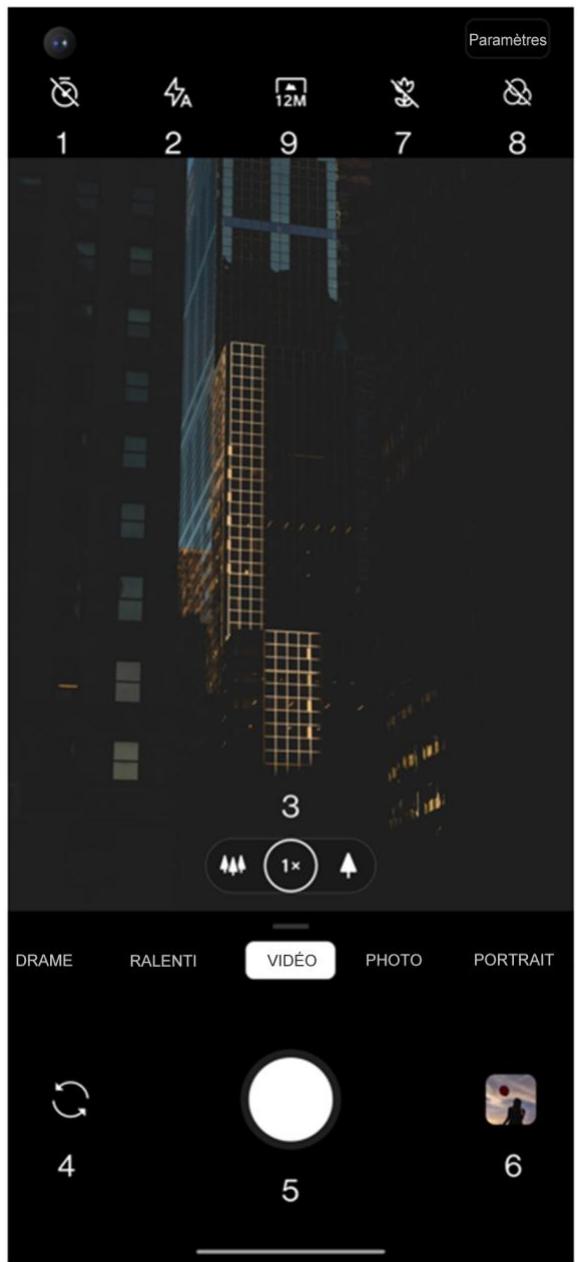
- Compte à rebours : configurez le compte à rebours (facultatif : 3 s, 5 s, 10 s).
- Flash : appuyez pour activer/désactiver le flash ou pour le régler automatiquement.
- Zoom : appuyez sur l'icône ou faites-la glisser pour effectuer un zoom.
- Changer d'appareil photo : appuyez pour utiliser l'appareil photo avant/arrêt.
- Bouton Photo : appuyez une fois pour prendre une photo ou longuement pour prendre plusieurs photos (mode Rafale).
- Galerie : appuyez pour afficher les dernières photos de la Galerie.
- Super macro: rapprochez-vous de l'objet pour prendre des photos macro.
- Filtre : Appuyez pour basculer à Aucun / Mat / Vif / N&B.
- 48M/12M : appuyez pour basculer entre la résolution photo de 48 méga pixels et celle de 12 méga pixels (par défaut).
Accédez à l'application Appareil photo et appuyez sur VIDÉO. Les caractéristiques de l'interface vidéo sont les suivantes :
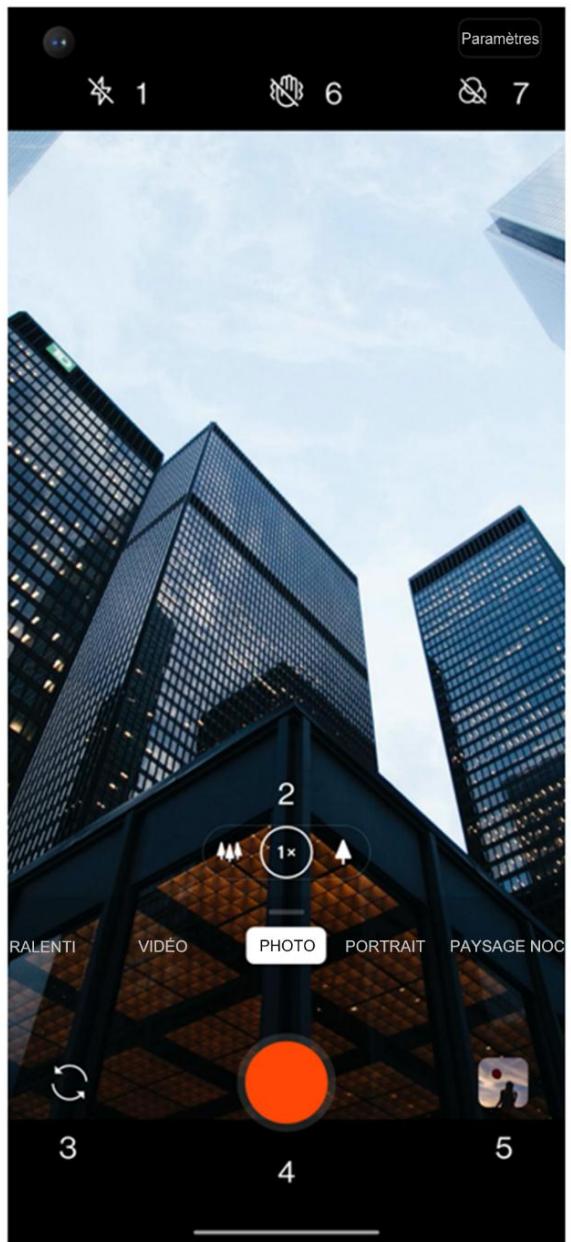
- Flash : appuyez pour activer/désactiver le flash.
- Zoom: appuyez sur l'icône ou faites-la glisser pour effectuer un zoom.
- Changer d'appareil photo : appuyez pour utiliser l'appareil photo avant/arrêter.
- Video: appuyez pour démarrer/terminer la video.
- Galerie: appuyez pour afficher la dernière photo de la Galerie.
- Super stable : le système de stabilisation d'image avancé du OnePlus 8 vous permet de capturer des vidéos plus claires et plus fluides à main levée sans avoir à transporter du matériel.
supplémentaire.
- Filtre : appuyez pour appliquer les filtres Paysage/Portrait/Nourriture/Nuit/N&B à l'image originale.
Sélection de mode
Faites glisser vers le haut pour accéder à l'interface de sélection du mode ou balayez à gauche et à droite pour basculer entre les différents modes.
- Vidéo : fonction de prise de vue de vidéo.
- Photo : fonction simple de prise de photo.
- Portrait : fonction de photo Portrait (effet de profondeur). L'effet d'éclairage professionnel.
Pour portraits : facilite la prise de vue des portraits.
- Paysage nocturne : idéal pour des prises de vue d'une ville la nuit.
- Pro : mode photo incluant des réglages plus professionnels.
- Accéléré : enregistre des vidéos en mode accéléré. Lors de la lecture, la vidéo donne l'impression d'être en mode accéléré.
- Panorama : vous permet de prendre des photos avec un format d'image plus large.
- Ralenti: enregistre des vidéos en mode accéléré. En cas de lecture à une fréquence d'images normale, les mouvements sont plus lents.
Galerie
Toutes les images et vidéos sont enregistrées par défaut dans l'application Galerie, qui inclut les albums, les photos récemment supprimées et les fonctions d'édition photo.
- Photos : les photos et les vidéos sont affichées dans une vue en liste chronologique.
- Collections : inclut les albums souvent écoutés, les albums récemment supprimés et d'autres albums. Appuyez sur les albums pour afficher des listes et photos spécifiques.
- Explorer : cela inclut la fonction de catégorie Intelligente et la fonction Histoire. La catégorie
Intelligente permettra de classer les photos par « personnes », « emplacements » et « choses » et selon d'autres critères. La fonction d'histoire permettra de créer automatiquement des vidéos personnelles en fonction de photos spécifiques.
Horloge
Inclut un réveil, une horloge mondiale, une minuterie et un chronomètre.
Alarme
- Ajouter un réveil : appuyez sur le bouton « + » en dessous pour ajouter et définir une nouvelle alarme.
- Heure du réveil : faites glisser le point bleu sur le cadran pour régler les heures. Effectuez la même action pour régler les minutes. Appuyez sur AM/PM pour sélectionner la période de la journée.
- Appuyez sur l'icône du clavier au milieu à droite pour passer au clavier numérique et saisir l'heure.
- Répéter: vous pouvez désirer de lundi à dimanche. Appuyez sur la flèche vers le bas à droite pour accéder au calendrier et personnaliser votre sélection.
- Sonnerie de l'alarme : sélectionnez la sonnerie de l'alarme du réveil parmi les sonneries système ou du stockage locale, ou désactivez la sonnerie.
- Vibration: lorsque le réveil sonne, le téléphone se met également à vibrer.
- Titre: Un titre d'alarme s'affiche à l'écran lorsqu'elle sonne.
- Supprimer l'alarme : appuyez longuement sur l'alarme que vous souhaitez supprimer et appuyez sur l'icône de suppression en haut à droite de l'écran.
Horloge mondiale
- Ajouter une région: appuyez sur l'icône représentant le Globe au bas de l'écran pour vérifier et sélectionner les villes dans la liste. Heure de comparaison: faites glisser le point
sur le cadran pour voir l'heure de la ville que vous avez ajoutée. - Météo : la météo sera affichée lorsque vous appuyez sur le nom de la ville.
Minuteur
- Ajouter un compte à rebours : après avoir spécifié les minutes et les secondes, appuyez sur le bouton Démarrer pour lancer le compte à rebours.
Après avoir lancé un compte à rebours, vous pouvez sélectionner le bouton dans le coin inférieur droit pour en ajouter un nouveau.
- Supprimer le compte à rebours : appuyez sur ☑
pour supprimer un compte à rebours spécifique.
- Pause: appuyez sur pour suspendre le compte à rebours.
- Titre: appuyez sur le mot Titre en haut du compte à rebours et saisissez le nom de votre choix pour le renommer.
Chronomètre
Démarrer: appuyez sur • pour démarrer le minuteur.
Pause: appuyez sur pour suspendre le minuteur.
Marquer: appuyez sur pour placer un marquage.
Partager: appuyez sur pour partager le minuteur.
Mode zen
Le mode Zen vous permet de déposer votre téléphone et de profiter de la vie. Une fois activé, il ne peut pas être annulé et les notifications entrantes seront temporairement mises en sourdine. Les applications, à l'exception de l'appareil photo, seront verrouillées, mais vous pourrez toujours recevoir des appels téléphoniques et utiliser l'appel d'urgence.
- Activer le mode Zen
- Faites glisser le panneau de notification vers le
bas > appuyez sur le mode Zen
- En mode Zen > configurez la durée > appuyez sur le bouton ci-dessous pour commencer
- Configurer le mode Zen : Accédez au mode Zen > appuyez sur l'icône des paramètres dans le coin supérieur droit. Configurez la durée par défaut, le rappel quotidien, la notification et plus encore.
OnePlus switch
L'application OnePlus Switch vous permet de migrer rapidement vos contacts, journaux d'appels, messages, images, audio, vidéo, notes, applications, téléchargements, documents, ainsi que d'autres données de votre ancien téléphone vers le nouveau.
OnePlus Switch assure également la sauvegarde et la récupération de données locales.
Utiliser oneplus switch pour migrer vos données
Utilisez l'application OnePlus Switch pour migrer rapidement vos données d'un ancien téléphone vers le nouveau téléphone OnePlus.
Reportez-vous à la section « Transférer des données vers l'ordinateur OnePlus 8 » pour plus d'informations.
Utilisez oneplusplus switch pour la sauvegarde et la récupération des données locales
Utilisez la fonction « Sauvegarde et restauration » pour créer une sauvegarde en vue d'une récupération ultérieure. Vous pouvez également copier la sauvegarde sur l'ordinateur et la transférer vers un autre téléphone pour récupération.
Sauvegarder les données
- Lancez l'application OnePlus Switch
- Sélectionnez Sauvegarde et restauration > Nouvelle sauvegarde
- Sélectionnez les données que vous souhaitez sauvegarder
- Appuyez sur SAUVEGARDER MAINTENANT pour lancer la sauvegarde
- Données de récapitulation
- Lancez l'application OnePlus Switch.
- Sélectionnez Sauvegarde et restauration > Restauration de la sauvegarde.
- Sélectionnez les données à restaurer.
- Appuyez sur RESTAURER MAINTENANT et attendez la finalisation du processus de restauration.
Applications google
Profitez des applications développées par Google. Pour plus d'informations, rendez-vous sur Google.com
Trouvez du contenu en ligne avec des outils qui vous apprennent ce qui vous intéresse. Activez votre flux personnelisé pour recevoir du contenu personnalisé.
Naviguez sur Internet avec Chrome et importez vos
onglets, favoris et données de la barre d'adresse de votre ordinateur vers votre téléphone.
appareil.
Drive
Envoyez et recevez des e-mails grâce au service de messagerie en ligne de Google.
Ouvrez, visualisez et partagez les fichiers enregistrés sur votre compte de cloud Google Drive.
Obtenez des directions et d'autres renseignements géoréférencés. Vous devez activer les services de localisation pour utiliser Google Maps.
Une application d'appoint vidéo qui vous permet de vous connecter avec les personnes qui comptent le plus.
Visionnez et importez des vidéos depuis votre
Photos
Stockez et sauvegardez automatiquement vos photos et vidéos sur votre compte Google avec
Google Photos.
Google one
Toutes vos photos, contacts, messages et autres sont automatiquement sauvegardés grâce à Google One. Il vous permet de vous connecter avec des experts Google via un chat, un appel ou un e-mail pour obtenir de l'aide sur tous les produits et services Google. Profitez des avantages supplémentaires tels que les crédits Google Play et les remises sur les produits Google.
Avancé
Obtenez plus de conseils avancés pour votre téléphone.
Mode en jeu
Le système d'exploitation OxygenOS propose un « mode En jeu » pour éviter toute interruption lors d'une session de quelques vidéos. Vous pouvez le configurer dans l'application Espace de jeux.
- Masquer l'espace de produits : En cas d'activation, l'espace de produits n'apparaîtra pas sur l'écran d'accueil et dans le tiroir, mais il est toujours accessible dans Paramètres > Utilitaires.
- Répondre aux appels via le haut-parleur : passez automatiquement tout appel entrant pendant une partie en arrêté-plan et activez le mode mains libres.
- Comment afficher les notifications :
Sélectionnez le mode d'affichage des notifications en mode En jeu. Il existe trois modes: Avertissement, Texte uniquement et Bloquer.
- Notifications pour apps tiers : les appels vocaux ou vidéo provenant d'applications de réseaux sociaux s'affichent sous forme de notifications.
- Désactiver la luminosité automatique : désactive temporairement la fonction de luminosité automatique en mode En jeu.
- Optimisation graphique : Améliore les détails d'ombres et les graphiques des jours en général
- Amélioration de la rétroaction haptique :
Permet de fournir un excellent bout d'information haptique pour les yeux soutenus
- Gestion de réseau intelligent : Elle permet, en cas de retard du réseau, de passer automatiquement à un meilleur réseau, qui peut consommer des données mobiles.
- Mode Fnatic: mode de jeu avancé pour les joueuses professionnelles. Ce mode bloquera toutes les notifications et tous les appels et limitera strictement les processus d'arrière-plan afin d'optimiser les performances du jeu et de permettre aux joueuses de se concentrer sur les jeux.
Ne pas déranger
Lorsque vous ne voulez pas être dérangé par des messages, activez le mode Ne pas déranger. En cas de réception d'une notification, le téléphone ne vibre pas et ne sonne pas, à l'exception des alarmes et des paramètres.
Faites défiler jusqu'à la barre de notifications et appuyez pour activer la fonctionnalité « Ne pas déranger ».
Pour plus de paramétrages, reportez-vous à la section Ne pas déranger.
Diffuser l'écran
Avant d'utiliser la fonction Miracast, assurez-vous de la compatibilité de votre téléviseur, projecteur,
écran et autres dispositifs d'affichage et de l'activation de la fonction sur l'appareil.
Instructions :
- Accédez à Paramètres > Bluetooth et connexion de l'appareil > Diffuser
- Appuyez sur le bouton Menu dans le coin supérieur droit et sélectionnez Activer l'affichage sans fil
- Sélectionnez l'appareil à projeter et attendez que l'écran du téléphone soit projeté sur le dispositif d'affichage
Planification marche/arrêt
Pour le comportement de l'utilisateur, la fonction de mise en marche/arrêt de l'horloge est intégrée. Vous pouvez accéder aux Paramètres > Utilitaires > Planification marche/arrêt pour configurer cette fonction.
Épingler à l'écran
Lorsque la fonction Épingler à l'écran est activée, vous ne pourrez pas basculer vers d'autres écrans, tels que l'écran d'accueil. De plus, vous ne serez pas autorisé à ouvrir le panneau de notifications ni à acceder à l'interface de gestion multitâche.
- Activer la fonction Épingler à l'écran : accédez à Paramètres > Sécurité et écran de verrouillage > Avancé > Épingler à l'écran.
Appuyez sur l'interrupteur pour activer cette fonction.
Utiliser la fonction Épingler à l'écran : vous pouvez l'utiliser pour conserver l'écran actuel jusqu'à son annulation. - Pour utiliser cette fonction :
- Assurez-vous d'avoir activé l'épinglage à l'écran.
- Appuyez sur le bouton Récent pour accéder à la liste des applications récentes.
- Appuyez sur le bouton Menu dans le coin supérieur droit de la carte de l'application, puis appuyez sur Épingler.
- Annuler l'épinglage à l'écran : si vous activez l'épinglage à l'écran et choisissez Demander le code PIN de déverrouillage avant d'annuler l'épinglage, il vous sera demandé de configurer un code de déverrouillage pour annuler l'épinglage.
Créez une nouvelle copie de l'application pour vous connecter à différents comptes.
Accédez à Paramètres > Utilitaires > Applications parallèles. La liste affiche les applications compatibles avec les applications parallèles. Appuyez sur l'application pour ouvrir Applications parallèles.
Vous pouvez accéder aux Paramètres > Applications et notifications > Applis : accès spécial > Picture-in-picture pour afficher et configurer les applications compatibles. Lorsque vous ouvrez l'application spécifique en mode Picture-in-picture, l'application crée une fenêtre lorsque vous ouvrez ou quittez l'application (par exemple, pour continuer à visionner une vidéo), qui s'affiche au-dessus des autres applications en cours d'utilisation.
- La fonctionnalité doit être compatible avec l'application.
Cette fonctionnalité prend en charge les transferts de fichiers entre des téléphones sans disposer d'un réseau. Vous pouvez l'utiliser pour transférer des fichiers vers un téléphone OnePlus ou un autre appareil. Appuyez sur l'onglet « FileDash », au bas du Gestionnaire de fichiers, sélectionnez le fichier à envoyer, puis attendez qu'un autre téléphone mobile se connecte.
- S'il s'agit d'un autre téléphone OnePlus, laissez son utilisateur sélectionner RECEVOIR dans FileDash, puis suivez les instructions figurant à l'écran.
- Si le destinataire des fichiers ne possède pas un
Telephone OnePlus, vous pouvez rechercher des points d'accès Wi-Fi créés automatiquement par votre téléphone. Ensemble, saisissez l'URL fournie par l'appareil OnePlus dans le navigateur pour afficher le fichier. Il vous reste à le sauvegarder ou le télécharger. Vous pouvez également scanner le code QR du téléphone OnePlus pour vous connecter et commencer le transfert.
- Faites glisser vers la droite dans le tiroir pour accéder à Cachette.
Cachette
- Faites glisser deux doigts vers l'extérieur sur l’écran d’accueil pour accéder à Cachette
Redémarrage, mise à jour, sauvegarde, récupération
Apprenez à mettre à jour et à
réinitialiser votre appareil OnePlus
Redémarrer ou forcer un redémarrage
La plupart des problèmes peuvent être résolus en redémarrant l'appareil à l'aide des deux méthodes suivantes :
- Une fois sous tension, appuyez simultanément sur le bouton Marche/arrêt et sur le bouton d'augmentation du volume, puis appuyez sur « Redémarrer » pour redémarrer l'appareil.
- Une fois sous tension, appuyez longuement sur le bouton Marche/arrêt et le bouton d'augmentation du volume pendant 10 secondes, le téléphone va s'éteindre, puis appuyez à nouveau sur le bouton Marche/arrêt pour
provoquer le redémarrage.
Mises à jour du système
- Accédez à Paramètres > Système > Mises à jour système. Le système recherche ensuite des mises à jour.
- Suivez les instructions afin de télécharger et d'appliquer des mises à jour.
- Si votre appareil est à jour, aucune instruction n'apparaît.
Sauvegarde et restauration
Créez une sauvegarde ou effectuez une restauration lorsque cela est nécessaire.
Sauvegarde et restauration avec oneplus switch
Pour plus d'informations, reportez-vous à la section «OnePlus Switch».
Créer une sauvegarde
- Accédez à Paramétres > Comptes, connectez-vous au compte Google et activez la synchronisation du compte.
- Attendez que le système termine automatiquement la synchronisation.
- Utilisez le réseau Wi-Fi pour sauvegarder votre appareil, car la taille des données peut être trop grande pour une sauvegarde avec les données mobiles.
Restaurer la sauvegarde
Après une restauration des paramètres d'usine ou lorsque vous passez à un nouvel appareil, connectez-vous à votre compte Google sur l'appareil et activez la synchronisation de compte pour restaurer les données sur le téléphone.
Remarque :
- La restauration des paramètres d'usine efface toutes les données, les contacts, les messages, etc. Veuillez sauvegarder les données importantes avant ce processus.
- En cas d'activation de l'option « Effacer le stockage interne », assurez-vous que tous les fichiers importants, notamment les photos et les documents du téléphone et la sauvegarde locale, ont d'abord été copiés sur un autre appareil.
Consignes opérationnelles :
- Paramètres > Systeme > Options de réinitialisation > Effacer toutes les données (restaurer les paramètres d'usine)
- Appuyez sur EFFACER TOUTES LES DONNÉES
- Saisissez le mot de passe.
- Patientez jusqu'à la finalisation de la restauration des paramètres d'usine.
Accessibilité
Découvrez les caractéristiques
spéciales qui facilitent l'utilisation de
l'appareil pour les personnes en
situation de handicap physique.
Agrandir en appuyant trois fois
Accédez à Paramètres > Système > Accessibilité > Agrandissement > Agrandir en appuyant trois fois. Une fois l'option activée, appuyez trois fois sur l'écran à l'aide d'un doigt pour agrandir.
- Faites glisser deux doigts ou plus pour faire défiler.
- Pour régler le niveau de zoom, pincez deux doigts ou plus, ou écartez-les.
- Appuyez rapidement trois fois de plus pour quitter l'agrandissement.
Pour agrandir temporairement l'écran, appuyez trois fois et prolongez la dernière pression.
- Pour déplacer la zone agrandie, faites glisser votre doigt sur l'écran.
- Relevez les doigts pour revenir à la position d'origine.
Remarque :
Vous ne pouvez pas utiliser la fonction zoom sur le clavier ou la barre de navigation.
Marche/arrêt pour raccrocher
Accédez à Paramètres > Système > Accessibilité, puis activez l'option « bouton Marche/arrêt pour raccrocher ». Cela vous permet de mettre fin à un appel en appuyant simplement sur le bouton Marche/arrêt.
Inversion des couleurs
Accédez à Paramètres > Système > Accessibilité et activez « Inversion des couleurs » pour inverser l'affichage des couleurs.
Correction des couleurs
- Dichromalie : rouge/vert
- Protanomalie : rouge/vert
- Tritanomalie : bleu/jaune
Texte en contraste élevé
Accédez à Paramètres > Système > Accessibilité > Texte en contraste élevé. Activez cette fonction.
pour augmenter le contraste avec l'arrière-plan.
Consignes de sécurité
Consultez les consignes de sécurité
relatives à votre appareil.
Déclaration
Toute reproduction, transfert, diffusion ou stockage du contenu de ce document sous quelque forme que ce soit sont interdits sans autorisation écrite préalable de OnePlus. OnePlus met en œuvre une politique de développement continu. De ce fait, OnePlus se réserve le droit de procéder sans préavis à des modifications ou des améliorations de tous les produits décrits dans le présent document. Le contenu du présent document est fourni en l'état. Hormis ce qu'exige la législation applicable, aucune garantie d'aucune sorte, explicite ou
implicite, n'est apportée en ce qui concerne l'exactitude du présent document. Dans toute la mesure maximale autorisée par la législation applicable, en aucun cas OnePlusPlus ni aucun de ses concédants ne sauraient être tenus responsables de pertes de données ni se voir réclamer des dommages et intérêts spéciaux, accidentels, consécutifs ou indirects.
La disponibilité des stocks du produit, des logiciels d'application et des accessoires peut varier. Pour plus d'informations, consultez un distributeur OnePlus autorisé. Cet appareil peut contenir des matériaux, de la technologie ou des logiciels soumis aux lois et réglementations relatives à l'exportation. Tout détournement contenant à la
Loi est interdit.
Automatisations
ONEPLUS et 1 sont des marques commerciales ou des marques déposées de OnePlus Technology (Shenzhen) Co., Ltd. Tous droits réservés. Android™ est une marque commerciale de Google Inc. LTE est une marque commerciale de ETSI. La marque verbale Bluetooth® et les logos sont des marques déposées appartenant à Bluetooth SIG, Inc.

La marque NFC est une marque commerciale ou déposée de NFC Forum,
Inc. aux États-Unis et dans d'autres pays.
Les autres marques de commerce, noms de produits, de services et de sociétés mentionnés peuvent être la propriété de leurs propriétaires respectifs.
Fabriqué sous licence de Dolby Laboratories.
Dolby, Dolby Atmos, et le symbole double D sont des marques déposées de Dolby Laboratories.
Politique de confidentialité
La protection de vos informations personnelles est notre priorité chez OnePlus. Pour mieux comprendre la protection de vos données personnelles, vous pouvez lire notre « Politique de confidentialité » dans l'assistant d'installation lorsque vous allumez votre téléphone pour la
première fois. Vous pouvez également la consulter en accédant à: Paramètres > À propos du téléphone > Informations légales > Politique de confidentialité.
Sécurité

DOLBY ATMOS
Veuillez lire attentivement toutes les informations relatives à la sécurité et à la santé avant d'utiliser votre appareil pour
vous assurer qu'il fonctionne correctement et en toute sécurité.
Consignes générales de sécurité
Le non-respect de ces consignes peut endommager votre appareil, vos biens ou causer des blessures corporelles.
- N'allumez pas l'appareil lorsque c'est interdit ou lorsque cela peut provoquer des interférences ou du danger.
- N'utilisez pas l'appareil dans des stations-service ou à proximité de carburant ou de produits chimiques.
- Ne stockez pas et ne transportez pas votre téléphone mobile ou des accessoires à proximité de gaz liquide ou inflammable.
- Ne placez pas le téléphone à proximité de cartes ou d'autres objets magnétiques. Les informations
stockées sur des disquettes, des cartes mémoire et des cartes de crédit peuvent être endommagées par les rayonnements magnétiques.
- Ne placez pas la batterie, le téléphone ou le chargeur dans un four à micro-ondes ou dans un autre équipement à haute tension. Vous risqueriez d'endommager les circuits, de provoquer un incendie ou d'autres dégats.
- Tous les appareils sans fil, y compris les téléphones mobiles, peuvent être sensibles aux interférences et peuvent également en être la cause .
ou les institutions médicales.
- N'utilisez que des accessoires et des batteries approuvées par OnePlus avec votre appareil. Les accessoires non approuvés par OnePlus peuvent endommager le téléphone ou enfreindre les réglementations locales relatives aux appareils radio. OnePlus décline toute responsabilité pour les accidents ou les problèmes causés par l'utilisation d'accessoires non approuvés par OnePlus.
- L'appareil est conçu pour résister à l'eau dans certaines conditions, mais OnePlus ne recommande pas une immersion excessive. Tout dommage causé par un liquide annule la garantie.
- Lorsque vous vous connectez à d'autres appareils,
respectez les consignes de sécurité exposées dans le présent manuel. Ne tentez pas de connecter l'appareil à des produits incompatibles.
- N'utilisez pas le téléphone si son Antenne est endommagée. Vous pourriez vous blesser.
- Conservez les objets en métal à l'écart du récepteur du téléphone. Les objets métalliques de petite taille peuvent être attirés vers l'ordinateur, provoquant des lésions corporelles ou endommageant l'ordinateur.
- Ne vous connectez qu'à des sources d'alimentation avec USB 2.0 ou plus.
Sécurité de la batterie
- îner une explosion. Votre téléphone ne peut utiliser que des batteries agréées OnePlus. L'utilisation de produits tiers peut provoquer des fuites de la batterie, une surchauffe ou un incendie.
- Ne placez ni n'utilisez la batterie à proximité du feu, d'un radiateur, de la lumière directe du soleil ou d'autres sources de chaleur. Une exposition prolongée à la chaleur peut provoquer des fuites de la batterie, des explosions ou un incendie.
- N'exercez pas de pression sur la batterie et ne la percez pas avec des objets durs. Endommager la batterie peut provoquer des fuites de la batterie, une surchauffe ou un incendie.
- Si vous constatez des fonctionnements anormaux de la batterie (température élevée, décoloration, distorsion ou fuite), arrêtez immédiatement d'utiliser l'appareil et contactez le service clientèle.
- Toutes les batteries ont une durée de vie limitée et commenceront à perdre de leur capacité après plusieurs centaines de charges/décharges.
- Pour vous en débarrasser, n’entraitez pas la batterie comme un simple déchet ménager. Respectez la réglementation locale en la matière.
Sécurité de la charge
- Le chargeur n'est prévu que pour une utilisation en intérieur.
- Ne rechargez pas la batterie dans les situations suivantes : à la lumière directe du soleil ; dans des températures en dessous de 5°C ; dans un environnement humide, poussiéreux ou soumis à de fortes vibrations ; à proximité d'une TV, d'une radio ou d'autres appareils électriques.
- Le chargeur doit être installé à proximité de l'équipement et il doit être facilement accessible.
- La température maximale ambiantе pour la charge de l'équipement, déclarée par le fabricant, est de
35° C.
- Des prises sales peuvent provoquer un mauvais contact avec le chargeur et votre téléphone risque de mal se recharger.
- N'utilisez qu'un chargeur OnePlus officiel. L'utilisation de chargeurs non agréés peut être dangereuse et annuler votre garantie.
- Pour la charge, n'utilisez que des prises électriques ayant une tension correcte (mentionnée sur le bloc de charge). L'utilisation d'une mauvaise tension peut endommager votre téléphone ou la batterie et provoquer des blessures corporelles.
- N'utilisez pas de fiches ou de prises non sûres.
- N'utilisez pas de chargeur à court-circuit.
- Ne branchez pas votre appareil à une source d'alimentation électrique haute tension; vous risqueriez d'endommager la batterie.
- Ne démontez pas ou ne modifiez pas le chargeur, car cela risque de provoquer des blessures corporelles, un choc électrique ou un incendie.
- Ne touchez pas le chargeur, le câble ou la prise électrique avec les mains mouillées, car cela risque de provoquer un choc électrique.
- Ne placez pas d'objets pesants sur le cordon d'alimentation et n'essayez pas de modifier les câbles.
Pour débrancher le chargeur, saisissez-le fermement. - Ne tirez pas sur le cordon d'alimentation, car cela risque de provoquer des dégâts et cause un choc électrique ou un incendie. - Avant de nettoyer l'appareil, débranchez la fiche de la prise. - Débranchez le chargeur des prises électriques et de l'appareil lorsqu'il n'est pas utilisé.
Sécurité au volant
- La sécurité est un impératif prioritaire lorsqu'on conduit un véhicule. Veillez à respecter les réglementations en vigueur dans la région ou le
pays où vous conduisez.
- Ne placez pas votre téléphone ou vos accessoires à proximité d'airbags.
- Les informations de la boussole et du GPS ne sont utilisées qu'à des fins de référence.
- Si vous ne souhaitez pas divulguer votre position géographique, veillez à ne pas utiliser d'applications capables d'enregistrer celle-ci.
Informations relatives à la santé

- Pour prévenir les risques de pertes d'audition, n'écoutez pas à des niveaux sonores forts pendant des périodes
prolongées.
- Tout dommage à l'écran ou à la batterie peut entraî er) ou aspergez soignement la peau avec de l'eau et consultez un médecin.
- Certaines personnes peuvent ressentir des vertiges ou des problèmes d'ordre médical en réaction à la lumière des flashes. Si c'est votre cas, consultez votre médecin avant d'utiliser cet appareil. Si vous r eil et consultez un médecin. Évitez d'utiliser
l'appareil pendant des périodes prolongées et tenez-le à une distance de vos yeux.
Déclaration de sécurité relative au laser
Ce produit prend en charge la fonction de mise au point automatique du laser. Pour vous assurer que ce produit est utilisé correctement, veuillez lire attentivement le présent manuel d'utilisation et le conserver pour référence ultérieure. Si l'appareil nécessite une maintenance, veuillez contacter un centre de service/agréé. L'utilisation de commandes, réglages ou instructions autres que ceux spécifiés au présent peut entraîner une exposition
dangereuse aux radiations. Pour éviter toute exposition directe au rayon laser, n'essayez pas d'ouvrir le boîtier ou d'entrer en contact direct avec le laser.
Déclaration de conformité CE
Par la présente, OnePlus Technology (Shenzhen) Co., Ltd. déclare que ce téléphone intelligent de type équipement radio est conforme aux exigences de la directive 2014/53/UE. Le texte complet de la déclaration de conformité UE peut être consulté à l'adresse suivante
https://www.oneplus.com/fr/support/manuals.
Avertissement: consultez les réglementations en vigueur à l'endroit où l'appareil doit être utilisé. L'utilisation de cet appareil peut être soumise à restrictions dans certains ou dans tous les États membres de l'Union européenne (UE).
Informations sur l'exposition aux RF (DAS)
- En Europe, la limite du DAS est de 2W/kg. La valeur du DAS la plus élevée de cet appare .
- Cet appare iennent une distance de 5 mm entre le corps et l'arrière du téléphone. Les évventuels clips ceinture, étuis et accessoires similaires utilisés ne doivent pas comporter de composants métalliques. L'utilisation d'accessoires ne satisfaisant pas à ces exigences peut ne pas respecter les exigences en matière d'exposition aux RF et doit être évitée.
- La valeur DAS de l'appareil peut dépendre de facteurs comme la proximité de l'antenne cellulaire réseau ou l'utilisation d'accessoires.
- Les étuis compteant des pieces métalliques peuvent affecter le fonctionnement RF de l'appareil, et particulièrement en ce qui concerne le respect des directives en matière d'exposition aux RF, et leur utilisation doit être évitée.
Conformément à la réglementation française, nous sommes obligés d'inclure les recommandations suivantes concernant les mesures de précaution : vous pouvez limiter votre exposition à l'énergie de radiofréquences
(a) en utilisant votre appareil mobile dans des zones de bonne couverture réseau, ou (b) à l'aide d'un kit mains libres pour maintenir votre appareil mobile éloigné de votre visage et de
votre corps. Dans ce dernier cas, il est conseillé aux femmes enceintes d'éloigner leur appareil mobile de leur abdomen. Il est également recommandé aux adolescents d'éloigner leurs appareils mobiles du bas-ventre.
Restrictions dans la bande 5 ghz
L'appareil est limité à une utilisation exclusivement en intérieur lorsqu'il fonctionne dans une plage de fréquences 5150-5350 MHz dans les pays suivants :
| AT | BE | BG | HR | CY | CZ | DK | |
| EE | FI | FR | DE | EL | HU | IE |
| IT | LV | LT | LU | MT | NL | PL |
| PT | RO | SK | SI | ES | SE | UK |
Bandes de fréquences et puissances de transmission
(a) Bandes de fréquences dans lesquelles fonctionne l'équipement radio :
Certaines bandes ne sont pas forcément disponibles dans tous les pays ou dans toutes les zones. Contactez l'opérateur local pour plus de détails.
(b) Puissance maximale des fréquences radio
transmises dans les bandes de fréquences dans lesquelles fonctionne l'équipement radio : la puissance maximale pour toutes les bandes est inférieure à la valeur limite la plus élevée, spécifiée dans la norme harmonisée correspondante. Veuillez consulter le « Guide de démarche rapide » pour connaître les bandes de fréquences et la puissance de transmission.
Mise au rebut de ce produit

Le symbole de poubelle barrée d'une croix sur votre produit, batterie, documentation ou emballage indique que le produit et ses accessoires électroniques ne doivent pas être jetés
avec les déchets ménagers. Pour recycler votre appareil en toute sécurité, veuillez utiliser le système de retour et de collecte ou contacter le détaillant ayant vendu l'appareil à l'origine.
Conformité aux normes rohs
Ce produit est conforme à la directive 2011/65/UE et à ses amendements concernant la limitation de l'utilisation de certaines substances dangereuses dans les équipements électriques et électroniques.
Le présent appareil est conforme aux CNR d'Industrie Canada applicables aux appareils radio exempts de licence. L'exploitation est autorisée aux deux conditions suivantes
(1) L'appareil ne doit pas produire de brouillage, et (2) l'utilisateur de l'appareil doit accepter tout brouillage radioélectrique subi, même si le brouillage est susceptible d'en compromettre le fonctionnement.
Cet appareil numérique de la Canadian ICES-003. Cet appareil numérique de la classe B est conforme à la norme NMB-003 du Canada.
- Les dispositifs fonctionnant dans la bande 5150-5250 MHz sont réservés uniquement pour une utilisation à l’intérieur afin de réduire les risques de brouillage préjudiciable aux systèmes de satellites mobiles utilisant les mêmes canaux. De plus, les utilisateurs devraient aussi être avisés que les utilisateurs de radars de haute puissance sont désignés utilisateurs principaux (c.-à-d., qu’ils ont la priorité) pour les bandes 5250-5350 MHz et 5650-5850 MHz et que ces radars pourraient causer
du brouillage et/ou des dommages aux dispositifs WLAN
Déclaration d'exposition aux radiations :
Le produit est conforme aux limites d'exposition pour les appareils portables RF pour les États-Unis et le Canada établies pour un environnement non contrôlé. Le produit est sûr pour un fonctionnement tel que décrit dans ce manuel. La réduction aux expositions RF peut être augmentée si l'appareil peut être conservé aussi loin que possible du corps de l'utilisateur ou que le dispositif est réglé sur la puissance de sortie la plus faible si une telle fonction est disponible. Cet équipement est
conforme aux limites d'exposition aux rayonnements IC établies pour un environnement non contrôlé. Cet équipement doit être installé et utilisé avec un minimum de 15mm de distance entre la source de rayonnement
Phone : 1800-103-6328
Exigo:
Website: www.exigorecycling.com
Email: info@exigorecycling.com
Toll Free: 1800-102-5018
Entretien et maintenance
Les suggestions suivantes visent à maintenir et prolonger la vie de votre appareil.
- Les réparations de ce produit ne peuvent être effectuées que par du personnel qualifié et agréé.
- Désactiver des fonctions telles que le Bluetooth et le Wi-Fi lorsqu'elles ne sont pas utilisées et diminuer la luminosité de l’écran peut vous aider à économiser de l’énergie et à prolonger la durée de vie de la batterie.
- Nettoyez votre téléphone et votre chargeur avec un chiffon doux, propre et sec. Si l'écran entre en
Pour nettoyer l'appareil, n'utilisez pas d'alcool ou de produits chimiques agressifs.
- Toucher l'écran avec un objet pointu peut rayer l'écran.
- Ne touchez pas le port de connexion du téléphone, car l'électricité statique peut endommager les composants de l'appareil.
- Les températures idéales de fonctionnement sont de 0°C à 35°C, les températures idéales de stockage sont de -20°C à +45°C.
- N'utilisez votre téléphone qu'entre 35% et 85% d'humidité.
- Ne le placez pas sur des surfaces inégales ou instables.
- Ne heurtez pas le téléphone, ne l'écrasez pas, ne le secouez pas et ne le faites pas tomber pour éviter d'éventuels dommages et des blessures.
- Les chargeurs ne sont pas étanches. N'utilisez pas ces dispositifs dans une salle de bains ou dans des zones où la température, l'humidité ou la poussière sont élevées. Évitez la pluie.
- Ne retirez pas la carte SIM pendant que le téléphone est en train d'envoyer ou de recevoir des données ou qu'il enregistre des informations.
- Conservez le téléphone hors de portée des enfants pour éviter d'éventuelles blessures ou dommages
matériels.
Informations relatives à la garantie des appareils OnePlus Plus
Les appareils OnePlusPlus achetés sur oneplus. com ou par le biais de canaux de vente agréés bénéficient d'une garantie limitée. La durée de cette garantie dépend du pays ou de la région d'origine de l'achat et n'est remboursable que dans le pays ou la région d'origine. Sauf spécification contraire, cette garantie couvre les composants matériels du produit tels que fournis à l'origine et ne couvre pas, ou alors seulement de manière partielle, les logiciels, les consommables ou les accessoires.
même si ceux-ci sont fournis ou vendus avec le produit. La garantie limitée ne couvre que les défauts fonctionnels du produit causés par la main d'œuvre ou les matériaux du produit. Pour plus de détails, contactez le service clientèle OnePlus en allant sur oneplus.com/fr/support
Ce que ne couvre pas la garantie limitée
- Des défectuosités ou des dommages resulting d'accidents, de négligences, de mauvaise utilisation ou d'utilisation anormale ; de conditions anormales ou de stockage inapproprié ; d'exposition à du liquide, de l'humidité, du sable ou de la saleté ; des
pressions inhabituelles (physiques, électriques ou électromécaniques).
- Des rayures, des bosselures et des dégâts cosmétiques, sauf s'ils sont du fait de OnePlusPlus.
- Des défauts ou des dommages résultant d'une force excessive exercée sur l'écran tactile ou d'une mise en contact d'objets métalliques avec ce dernier.
- Les appareils dont le numéro de série ou le numéro IMEI ont été retirés, maquillés, endommagés, altérés ou rendus illisibles.
- L'usure ordinaire.
- Les défectuosités ou les dégâts résultant de l'utilisation du produit avec des accessoires,
produits, ou équipements auxiliaires ou périphériques non fournis et approuvés par OnePlus.
- Les défectuosités de caractéristiques physiques ou les dégats résultat d'une manipulation inappropriée (tests, fonctionnement, maintenance, installation, réparation ou ajustement) non fournies et approuvées par OnePlus.
- Les défectuosités ou dégâts résultant de causes externes (collision avec un objet, incendie, inondation, saletés, tempête, foudre, tremblement de terre, exposition à des conditions climatiques, vol, fusibles grillés, utilisation de source électrique inappropriée, etc.).
- Les défauts ou dégâts résultant de la
réception ou l'envoi de signaux cellulaires, de virus et autres problèmes de logiciels tiers introduits dans le produit.
- Les remplacements et réparations gratuites dans le cadre de la garantie ne sont valables que dans le pays d'achat ou la région d'achat. Contactez le service clientèle OnePlus pour en savoir plus.
Politique de retours (limitée à)
Les téléphones et accessoires OnePlus sont fabriqués en respectant les normes les plus élevées et ils sont soumis à des tests rigoureux. Si, pour une raison quelconque, vous n'êtes pas satisfait de votre
produit OnePlus, vous disposez de 15 jours calendaires à partir de sa livraison pour demander à le retourner. Une fois que nous aurons approuvé votre demande de retour et reçu le produit, nous effectuerons une inspection standard. Et si le produit passe l'inspection, nous vous rembourserons intégralement. Le remboursement n'inclut pas les frais d'expédition et de manutention encourus dans le retour.
Aucune demande de return présentée en dehors de la période des quinze jours ne sera acceptée. Nous pouvons également CHOISIR de ne pas accepter de retours dans les cas suivants :
- Défectuosités ou dégâts causés après l'achat par
une mauvaise utilisation, une négligence, des dommages physiques, une ALTERation, un réglage erroné, une usure normale ou une installation incorrecte. 2. Des fluctuations de prix étant la seule et unique raison du retour. 3. Des contrats clients personnalisés. Conformément à la loi U. K. Consumer Rights Act 2015, toute marchandise qui n'est pas (1) de qualité satisfaisante; (2) adaptée à sa finalité alléguable; ou (3) conforme à sa description, pourra être retournée gratuitement dans les 30 jours de sa livraison. Merci d'ouvrir un dossier décrivant le problème rencontré avec votre appareil. Pour pouvoir avoir
droit à un remboursement, vous devez nous contacter dans les 30 jours et décrire en détail en quoi le produit est défectueux, endommagé ou différent de l'article commandé. Nous pouvons désirer de ne pas accepter de retours dans les cas susmentionnés. Dans tous les cas, nous examinerons le produit et confirmerons le problème. Pour donner lieu à un remplacement ou à un remboursement, l'appareil doit être comme neuf et comprendre le contenu d'origine du colis. Nous nous réservons le droit de refuser un remboursement ou un échange, si nous estimons que le produit retourné a été endommagé.
Contactez le service clientèle OnePlus (oneplus.com/fr/support) pour demander un
retour.
Visitez le site d'assistance en ligne pour obtenir plus d'informations:
www.oneplus.com/fr/support
Télécharge et Manuels:
https://www.oneplus.com/fr/support/manuals