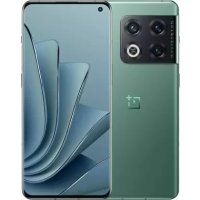
10 Pro 5G - Téléphone ONEPLUS - Notice d'utilisation et mode d'emploi gratuit
Retrouvez gratuitement la notice de l'appareil 10 Pro 5G ONEPLUS au format PDF.

| Modèle | ONEPLUS 10 Pro 5G |
| Écran | 6.7 pouces AMOLED, résolution 3216 x 1440 pixels, taux de rafraîchissement 120 Hz |
| Processeur | Qualcomm Snapdragon 8 Gen 1 |
| RAM | 8 Go ou 12 Go |
| Stockage interne | 128 Go ou 256 Go, non extensible |
| Caméra arrière | Triple : 48 MP (grand angle) + 50 MP (ultra grand angle) + 8 MP (téléphoto) |
| Caméra avant | 32 MP |
| Batterie | 5000 mAh, charge rapide 80W, charge sans fil 50W |
| Système d'exploitation | Android 12 avec OxygenOS |
| Connectivité | 5G, Wi-Fi 6, Bluetooth 5.2, NFC |
| Dimensions | 163 x 73.9 x 8.6 mm |
| Poids | 200 g |
| Matériaux | Verre Gorilla Glass Victus, cadre en aluminium |
| Maintenance | Nettoyage régulier avec un chiffon doux, mise à jour du système d'exploitation recommandée |
| Sécurité | Déverrouillage par empreinte digitale sous l'écran, reconnaissance faciale |
| Accessoires inclus | Chargeur rapide, câble USB-C, coque de protection |
| Garantie | 1 an |
FOIRE AUX QUESTIONS - 10 Pro 5G ONEPLUS
Questions des utilisateurs sur 10 Pro 5G ONEPLUS
0 question sur cet appareil. Repondez a celles que vous connaissez ou posez la votre.
Poser une nouvelle question sur cet appareil
Téléchargez la notice de votre Téléphone au format PDF gratuitement ! Retrouvez votre notice 10 Pro 5G - ONEPLUS et reprennez votre appareil électronique en main. Sur cette page sont publiés tous les documents nécessaires à l'utilisation de votre appareil 10 Pro 5G de la marque ONEPLUS.
MODE D'EMPLOI 10 Pro 5G ONEPLUS
Manuel d'utilisation OxygenOS
12
En raison des mises à jour logicielles, votre expérience de l'interv du logiciel (y compris, mais sans s'y limiter, les fonctionnalités logiciel, les interfaces utilisateur et les expériences d'interaction) pour différer de l'interface présentée dans ce manuel. L'interface du long est susceptible d'être modifiée.
Sommaire
0
SOMMAIRE....0
MISE EN ROUTE....4
CONFIGURATION DE VOTRE APPAREIL....4
BATTERIE ET CHARGEMENT....5
À PROPOS DE L'APPAREIL....64
GOOGLE....65
G REZ VOTRE COMPTE GOOGLE....65
ASTUCES ET SUPPORT....65
APPLIS....66
T L PHONE....66
CONTACTS....69
MES FICHIERS....69
MESSAGES....70
MTO....71
CALCULATRICE....73
ENREGISTREUR....73
NOTES....74
GALERIE....75
HORLOGE....76
ZEN MODE....78
CLONE PHONE....79
APPLIS GOOGLE....79
PLAY STORE....81
AVANC S....82
MODE JEU....82
RED MARRAGE, MISE JOUR, SAUVEGARDE, R CUP RATION....85
RED MARRAGE OU RED MARRAGE FORC 85
Apprenez-en davantage sur votre appareil et commencez à l'utiliser.
Configuration de votre appareil
Insérer la carte SIM
- Insérez l'éjecteur du plateau de carte SIM dans le petit trou support de carte SIM. Appuyez fermement sur l'éjecteur dans l'etrou pour faire sortir le plateau de la carte SIM.
- Tirez lentement le plateau de la carte SIM hors de la fente plateau.
- Placez la carte SIM dans le plateau de la carte SIM.
- Réintroduisez le plateau de la carte SIM dans votre appareil.
* Utilisez la carte Nano SIM d'origine. Les cartes non originales peuvent causer des dommages.
Démarrage de votre appareil OnePlus
Appuyez longuement sur le bouton d'alimentation pendant quelque secondes pour démarrer le téléphone. Si votre téléphone ne s'allu pas, vous aurez peut-être besoin de le charger.
Assistant de configuration
Lorsque vous démarrez votre téléphone pour la première fois (ou après une réinitialisation d'usine), l'Assistant de configuration vou permet de personnaliser toutes les fonctionnalités, dont la langue, boutons logiciels, les gestes, le déverrouillage par empreinte digitat et d'autres fonctionnalités. Si vous souhaitez les modifier ultérieurement, vous pouvez le faire après avoir configuré le télé dans l'appli Paramètres.
Batterie et chargement
Vous devrez charger le téléphone lorsque vous le recevrez pour première fois ou si vous ne l'avez pas utilisé pendant une longu période.
Informations de sécurité :
- Pour garantir votre sécurité et éviter d'endommager l'appareil, utilisez uniquement le chargeur et le câble USB officiels.
- L'appareil OnePlus prend en charge le câble USB Type-C.
- Débranchez le chargeur après avoir terminé la charge pour év gaspiller l'électricité.
- Ne posez rien sur votre téléphone pendant qu'il est en charg
Charger la batterie
- Connectez le câble USB à l'adaptateur ;
- Branchez le câble USB dans le port USB du téléphone.
- Branchez l'adaptateur sur la prise d'alimentation.
- Après la charge, débranchez le câble USB du téléphone et débranchez l'adaptateur de la prise.
Économiser l'énergie et augmenter l'autonomie de l batterie
Réduisez la consommation d'énergie en procédant comme suit :
- Éteignez l'écran lorsque l'appareil n'est pas utilisé.
- Activez le mode Économiseur de batterie lorsque la batterie faible.
- Désactivez le Bluetooth et le Wi-Fi lorsque vous ne les utili
- Baissez la luminosité de l'écran et réduisez la durée de veillé Paramètres.
- Supprimez les applis que vous n'utilisez pas.
Boutons physiques
Bouton d'alimentation
Le bouton d'alimentation se trouve sur le côté droit du téléphone
- Appuyez longuement sur le bouton d'alimentation pour allumer l'appareil lorsqu'il est éteint.
- Appuyez longuement sur le bouton d'alimentation en cas d'urge ou pour éteindre/redémarrer l'appareil lorsqu'il est allumé.
- Appuyez simultanément sur le bouton d'alimentation et le bout de d'augmentation du volume pour éteindre l'appareil.
- Appuyez sur le bouton d'alimentation pour éteindre/allumer l'écr
Bouton de volume
Le bouton de volume est situé sur le côté gauche du téléphone
- Lors de la lecture d'une musique ou d'une vidéo, appuyez sur bouton de volume pour régler le volume des médias.
- Appuyer sur le bouton de volume pendant un appel pour rég volume de l'appel.
- Appuyez sur le bouton de volume pour mettre la sonnerie so silencieux lorsque vous recevez un appel entrant.
Alert Slider
Alert Slider se trouve du côté droit du téléphone.
Vous pouvez régler le statut de sonnerie du système (silencieux, vibrer, sonner) en basculant l'Alert Slider.
- Silencieux : Les appels et les notifications seront mis sous silencieux et sans vibration, à l'exception des alarmes.
- Vibrer : Les appels et les notifications seront mis sous silence à l'exception des alarmes.
- Sonner : Les appels, les alarmes et les notifications fonctionn normalement.
NOTE : Si le téléphone est en mode Ne pas déranger, la et la vibration seront désactivées.
Touches de raccourci
Vous pouvez effectuer des actions rapides à l'aide des touches d'raccourci.
- Appuyez simultanément et longuement sur le bouton d'alimentation et le bouton d'augmentation du volume pour étei cet appareil.
- Appuyez simultanément et longuement sur le bouton d'alimentation et le bouton de réduction du volume pour effect une capture d'écran.
- Appuyez simultanément et longuement sur le bouton d'alimentation et le bouton de réduction du volume pour accéd mode de récupération lorsque l'appareil est éteint.
- Appuyez longuement sur le bouton d'alimentation et le bouton d'augmentation du volume pendant 10 secondes pour forcer la hors tension.
Transférer des données sur un appareil OnePlus
Clone phone peut rapidement transférer toutes vos données, y co-les contacts, messages et photos, de votre ancien appareil vers v-nouvel appareil OnePlus.
Dans le cas où seul OnePlus Switch est installé sur votre ancie téléphone, vous allez devoir scanner le nouveau code QR pour télécharger l'appli Clone Phone.
Si l'ancien appareil est un OnePlus ou un autre appareil An
- Ouvrez Clone phone. Sélectionnez Je suis un nouveau téléph puis sélectionnez le type de votre ancien téléphone.
Suivez les instructions qui s'affichent sur l'écran du nouveau télé Téléchargez et installez Clone phone sur votre ancien téléphone.
-
Appuyez sur Continuer sur votre nouveau téléphone.
-
Ouvrez Clone phone dans votre ancien téléphone, sélectionnez suis un ancien téléphone, puis scannez le code QR de votre nouveau téléphone pour connecter les deux téléphones.
-
Après avoir connecté les deux téléphones, sélectionnez les dor que vous souhaitez migrer depuis votre ancien téléphone. Appu pour redémarrer. Ensuite, attendez que le transfert soit terminé.
Si l'ancien appareil est un iPhone :
-
Synchronisez les données de votre appareil iOS avec iCloud.
-
Ouvrez l'appli Clone phone.
-
Choisissez Je suis un nouveau téléphone et appuyez sur « iPhone ».
-
Connectez-vous à votre compte iCloud et démarrez l'importation de données.
-
Il est recommandé de terminer tout le processus de transfert données lorsque vous êtes connecté à un réseau Wi-Fi, et Clo phone devra toujours rester à l'écran. Si vous êtes déconnecté serveur iCloud, essayez de vous reconnecter à iCloud et repren transfert des données. Veuillez noter que seuls certains formats données peuvent être transférés en raison de problèmes de compatibilité.
L'essentiel
Apprenez à utiliser votre appareil OnePlus.
Gestes de base
Apprenez à utiliser les gestes de base, tels que appuyer, faire g balayer et zoomer, pour contrôler votre téléphone et vos applis.
- Appuyez pour entrer dans l'appli ou la sélectionner.

- Lorsque vous consultez une page Web ou une liste, balayez haut ou vers le bas pour faire défiler la page.
- Balayez vers la gauche ou la droite pour changer d'onglet, d'ou de contenu dans la météo, le calendrier, la galerie ou la applis.
- Zoom à deux doigts pour les images et les pages Web.

- Appuyez longuement sur l'écran pour faire apparaître la fenêtre contextuelle des paramètres avancés ou pour accéder à l'état de modification.
Installer et désinstaller les applis
Installer des applis à partir de Play Store
Il est conseillé de télécharger et d'installer des applis à partir d Store, qui est disponible sur votre appareil.
Ouvrez Play Store pour rechercher des applis à l'aide de mots : l'écran.
- Appuyez sur l'icône de l'appli pour afficher les détails de l'ap
- Appuyez sur Installer pour télécharger et installer des applis.
* Il est conseillé de télécharger des applis sur un réseau Wi
* Les nouvelles mises à niveau des applis que vous télécharg vous seront rappelées. (Choisir oui/non)
Désinstaller les applis
Désinstaller les applis comme suit :
- Sur l'écran d'accueil ou le tiroir d'applis, appuyez longuement l'icône de l'appli et sélectionnez désinstaller.
- Allez dans Paramètres > Gestion d'applis > Liste des applis et sélectionnez l'appli. Ensuite, allez aux informations sur l'appli et sélectionnez désinstaller.
* Certaines applis pré-installées ne peuvent pas être désinstallée
Utiliser les applis
Apprenez à ouvrir les applis, passer d'une appli à l'autre, fermer applis et afficher les informations sur l'appli.
Tiroir d'applis
Balayer vers le haut sur l'écran d'accueil pour afficher toutes vo applis dans le tiroir d'applis
Ouvrir les applis
Ouvrez l'appli en appuyant sur l'icône de l'appli sur le bureau de le tiroir d'applis.
Afficher les infos sur l'appli
Appuyez longuement sur l'icône d'une appli, puis sélectionnez les infos sur l'appli dans la fenêtre contextuelle pour afficher les int les options de réglage de l'appli.
Changer d'applis
- Dans Gestes de navigation, balayez vers la gauche ou la dro la barre inférieure pour passer d'une appli à l'autre.
- Dans Retour, Accueil, Récents, appuyez sur le bouton Récent la barre de navigation pour basculer entre les applis.
Fermer les applis
- Dans Gestes de navigation, balayez vers le haut à partir du inférieur de l'écran et faites une pause, puis fermez les applis balayant vers le haut sur la carte d'appli.
- Appuyez sur le bouton Récent et fermez les applis en balaya le haut sur la carte d'appli.
Effacer les tâches en arrière-plan
- Dans Gestes de navigation, balayez vers le haut à partir du inférieur de l'écran et faites une pause, puis appuyez sur « T effacer » pour effacer les tâches en arrière-plan.
- Appuyez sur le bouton Récents pour accéder à la liste des a récentes, puis appuyez sur « Tout effacer » pour effacer les en arrière-plan.
* Les applis épinglées ne seront pas fermées.
Verrouiller les applis en arrière-plan
Dans la liste des applis récentes, appuyez longuement sur la car d'appli pour accéder aux options du menu. Sélectionnez Verrouill pour que l'appli ne puisse pas être fermée ou effacée.
Écran d'accueil
Apprenez à définir des fonds d'écran, widgets et paramètres d'accueil pour personnaliser votre téléphone.
Icônes et dossiers d'applis
- Ouvrez le tiroir d'applis en balayant vers le haut à partir de d'accueil.
- Dans le tiroir, appuyez et faites glisser l'icône d'une appli po l'ajouter à l'écran d'accueil.
- Faites glisser l'icône d'une appli sur une autre appli de l'écran d'accueil pour créer un dossier.
Fonds d'écran
Appuyez longuement sur un espace vide et sélectionnez FONDS D'ÉCRAN pour définir votre fond d'écran de l'écran d'accueil et fond d'écran de l'écran de verrouillage.
Widgets
- Ajouter des widgets : Appuyez longuement sur un espace vici l'écran d'accueil et sélectionnez Widgets, puis appuyez sur un widget faites-le glisser sur l'écran d'accueil.
Paramètres d'accueil
Appuyez longuement sur une zone vide de l'écran d'accueil et sélectionnez PARAMÈTRES D'ACCUEIL.
Ajouter une icône à l'écran d'accueil : Lorsque cette fonctionn est activée, elle affiche une icône sur l'écran d'accueil après l'installation d'une nouvelle appli.
Balayer vers le bas pour accéder à : Balayez vers le bas à l'écran d'accueil pour accéder aux Notifications et aux Paramètres rapides ou à l'étagère.
Google : Balayez vers la droite depuis l'écran d'accueil pour aff la barre de recherche Google et Découvrir.
Appuyer deux fois pour verrouiller : Appuyez deux fois sur 1vide de l'écran d'accueil pour éteindre l'écran et verrouiller l'appa
Disposition du lanceur : Choisissez entre l'écran d'accueil uniquement et l'écran d'accueil et le tiroir.
Gestes de recherche rapide : Choisissez comment accéder à la recherche rapide, vous pouvez choisir entre glisser vers le ha maintenir ou glisser vers le haut pour rechercher des applis.
Points de notification : Configurez les paramètres de notification
Pack d'icônes : Configurez des styles d'icônes pour les applis prédéfinies et certaines applis tierces.
Disposition de l'écran d'accueil : Ajustez le nombre de grilles bureau et la taille des icônes. Vous pouvez également choisir de masquer ou non les noms des applis.
Espace masqué : Pour y accéder, balayez vers la droite dans 1 d'applis ou vers l'extérieur avec deux doigts sur l'écran d'accueil.
Espace masqué
- Glissez deux doigts vers l'extérieur sur l'écran d'accueil pour accéder à l'Espace masqué.
- Glissez vers la droite dans le tiroir pour accéder à l'Espace
Notification
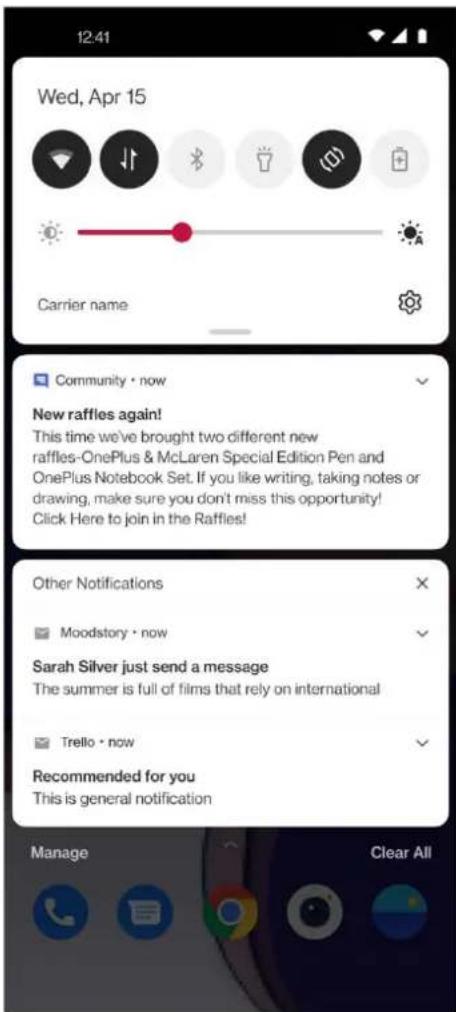
Lorsqu'une nouvelle notification système ou une notification d'applique est reçue, la barre d'état affiche l'icône correspondante. Baissez le panneau de notification en balayant vers le bas depuis le haut de page de l'appli ou n'importe où sur l'écran d'accueil.
- Vous pouvez effacer une notification en la faisant glisser vers droite (certaines notifications doivent être effacées en fermant l'appli concernée).
- Appuyez longuement sur une notification pour accéder aux paramètres de notification de l'appli.
Il y a deux catégories : « Important » et « Autre », vous choisir de placer les notifications moins importantes dans la catégorie « Autres notifications », en appuyant sur la notification pour cette « Autre ».
Paramètres rapides
- Appuyez sur l'icône des paramètres rapides pour activer/désactiv rapidement des fonctions spécifiques.
- Appuyez longuement sur une icône dans le menu des paramèt rapides pour ouvrir l'interface de paramètres correspondante.
- Balayez à nouveau vers le bas pour afficher d'autres boutons paramètres de luminosité.
Icônes d'état
Les icônes d'état sont affichées dans la barre d'état en haut de Les icônes figurant dans le tableau ci-dessous sont les plus cour
Intensité du signal 📍 Service de localisation activé
Wi-Fi Ⓤ Alarme activée
Aucune carte SIM Mode Silencieux activé
Itinérance Mode Vibration activé
G Connecté au réseau GPRS ↑ Mode Avion activé
3G Connecté au réseau UMTS Charge normale
H Connecté au réseau HSDPA Capacité de la batterie
H+ Connecté au réseau HSPA+ N NFC activé
4G Connecté au réseau LTE Mode Jeu activé
5G Connecté au réseau 5G Mode Ne pas déranger activé
Bluetooth activé Point d'accès Wi-Fi activé
Assistant Google
* Lorsque vous utilisez l'Assistant Google pour la première fois, suivez les instructions pour vous connecter à votre compte Goog
Vous pouvez accéder rapidement à Assistant Google, soit en maintenant votre bouton d'accueil enfoncé, soit en glissant vers le depuis le coin de l'écran du téléphone (si vous avez activé « navigation »), soit en appuyant sur le bouton d'alimentation, soit disant simplement, « Hey Google ».
Avec Assistant Google, vous pouvez :
• Passer des appels téléphoniques rapides en déplacement (par exemple, « Appeler Maman »)
- Envoyer des messages texte (par exemple, « Envoyer un message texte à Sara pour dire je suis en retard »)
- Définir des rappels (par exemple, « Rappelle-moi d'acheter u cadeau d'anniversaire pour Jean »)
- Prendre un selfie (par exemple, « Prendre un selfie »)
- Définir des événements du calendrier (par exemple, « Défin événement du calendrier pour le dîner avec Charlie demain à 9h »)
- Jouer de la musique (par exemple, « Jouer de la musique YouTube »)
- Accéder à des lieux (par exemple, « Me donner des direc vers la maison »)
- Informations météo (par exemple, « Ai-je besoin d'un paraplu aujourd'hui ? »)
Paramètres
Configurez le réseau et le compte de votre télép ou configurez votre téléphone
Réseau mobile
Activer ou désactiver les données mobiles
Allez dans Paramètres >Réseau mobile, activez/désactivez Données mobiles.
Paramètres généraux
Lorsque vous insérez la deuxième carte SIM, vous pouvez toujours utiliser l'Internet lors de vos appels.
Consommation des données
Vous pouvez vérifier les statistiques sur l'utilisation des données mobiles et du trafic Wi-Fi.
Paramètres réseau
Allez dans Paramètres > Réseau mobile > Consommation des do activez ou désactivez le réseau.
- Accès au réseau : Vous pouvez configurer différents modes d'utilisation du réseau, notamment Wi-Fi et données mobiles, Uniquement Wi-Fi, Uniquement données mobiles et Désactiver le réseau, lorsque vous utilisez différentes applis.
- Économie de données : Lorsque cette option est activée, les en arrière-plan ne pourront pas utiliser les données mobiles, a que les applis en avant-plan décideront des mesures d'économie données à prendre. En outre, la connexion au réseau ne sera disponible et la barre d'état affichera l'icône d'économie de données.
Wi-Fi
Connectez-vous à l'Internet via Wi-Fi.
Se connecter au Wi-Fi
- Accédez à Paramètres > Wi-Fi, appuyez sur Wi-Fi.
- Sélectionnez un réseau Wi-Fi dans la liste.
- Vous vous connecterez automatiquement à un réseau Wi-Fi ne crypté que vous avez sélectionné. Pour vous connecter à un 1 crypté, saisissez le mot de passe et appuyez sur CONNECTE * Vous pouvez également ajouter manuellement un réseau Wi- en sélectionnant Ajouter des réseaux.
- Assistant Wi-Fi : Lorsque cette option est activée, le système
1.Se connecte automatiquement au meilleur Wi-Fi.
- Passe automatique au réseau mobile lorsque la qualité des réseaux Wi-Fi est mauvaise.
- Accélération à double canal : Lorsque cette option est activé vous pouvez utiliser le Wi-Fi et les données mobiles en même temps pour une expérience Internet plus rapide.
- Accélération à double Wi-Fi : se connecter simultanément à réseaux Wi-Fi pour une connexion Internet plus rapide.
Paramètres avancés
Paramètres Wi-Fi
- Réseaux enregistrés : Les réseaux qui ont été associés avec s
- Installer les certificats : Parcourir des fichiers dans d'autres ap (fichiers récents)
- Affichage de l'état du Wi-Fi : Activez ou désactivez l'étiquette Bande passante, le nombre sera présenté. Le réglage de l'affich de l'état du Wi-Fi n'aura aucune incidence sur la fonctionnalité Wi-Fi.
- Consommation des données Wi-Fi : Vous pouvez afficher votre consommation des données Wi-Fi ici, y compris la consommation totale des données et la consommation des données de différent applis.
- Recherche toujours disponible : Autoriser les services de localisation ou d'autres applis à rechercher des réseaux, même lorsque le Wi-Fi est désactivé.
- Passpoint : Activez pour découvrir les réseaux Wi-Fi qui pre en charge les protocoles Passpoint.
- Wi-Fi Direct
Bluetooth
Bluetooth vous permet de vous connecter à des périphériques Bluetooth, tels que des casques et des claviers.
- Allez dans Paramètres > Bluetooth, sélectionnez l'appareil que souhaitez connecter dans la liste des appareils disponibles, puis saisissez le code d'appairage pour terminer l'appairage.
* Lorsque votre périphérique Bluetooth est allumé mais ne peut être trouvé, consultez le manuel de l'appareil et suivez les instructions pour passer le périphérique en mode appairage afin vous connecter.
Vous devez vous assurer que l'option Visible pour d'autres appareils est activée afin que d'autres puissent trouver et s'app à vos appareils.
Synchronisation du volume des médias : Lorsque cette option activée, le volume des appareils Bluetooth et de votre téléphon sera synchronisé.
Afficher la norme de codec : Affichez les normes de codec actuelles pour les appareils appairés.
Connexion et partage
Partagez les points d'accès personnel et les screencasts (captures vidéo).
Mode avion
Après avoir mis votre appareil en mode avion, vous ne pourrez composer de numéro, mais vous pourrez lire, jouer à des jeux, regarder des vidéos ou utiliser d'autres applis qui ne nécessitent connexion réseau ou téléphonique.
Point d'accès personnel
Partagez vos données mobiles ou votre connexion Wi-Fi avec d'a appareils. Cela risque de consommer plus de données mobiles et d'énergie de la batterie.
* Il existe deux façons de relier les points d'accès personnels :
-
Code QR : Scannez le code QR et connectez-vous à ce ré Wi-Fi.
-
Mot de passe du point d'accès personnel : Allez dans les paramètres du Point d'accès personnel > modifier le Nom et de passe.
-
Paramètres du point d'accès personnel : Configurez le nom mot de passe du point d'accès personnel.
* Vous devez vous assurer que l'option Visible pour d'autres appareils est activée afin que ce point d'accès puisse être conné manuellement.
* Point d'accès Wi-Fi 6 : Un point d'accès Wi-Fi 6 fournit une connexion plus rapide mais ils se peut que vous ne trouviez pa point d'accès sur les appareils plus anciens. - Gestion de connexion : le maximum autorisé de connexions restriction de données peut être défini.
- Désactiver automatiquement le point d'accès personnel en cas d'inactivité : si aucun appareil n'est connecté pendant 10 min
Partage de connexion USB
Pour partager les données mobiles ou le réseau Wi-Fi de votre appareil avec votre ordinateur via USB, suivez les étapes ci-dess
- Connecter votre téléphone à votre ordinateur avec un câble U
- Sélectionnez la méthode de connexion USB comme Partage d'connexion USB dans le centre de contrôle.
* Certains ordinateurs peuvent nécessiter une installation séparée du pilote Android RNDIS.
Partage de connexion Bluetooth
Pour partager les données mobiles ou le réseau Wi-Fi de votre appareil avec d'autres appareils par partage de connexion BLUETOOTH, suivez les étapes ci-dessous :
-
Allez dans Paramètres > Connexion et partage > activez le Partage de connexion Bluetooth.
-
Appairez et connectez votre téléphone dans l'interface des paramètres Bluetooth des autres téléphones.
NFC
Lorsque la fonction NFC est activée, vous pouvez échanger des données avec un autre appareil lorsque les deux appareils se tou
Appuyer et payer
Allez dans Paramètres > Connexion et partage > Passer au NFC > Appuyer et payer
Lorsque l'appli de paiement par défaut est définie, vous pouvez effectuer des paiements en appuyant l'arrière de votre téléphone (un appareil doté d'un logo de paiement, par exemple une machine point de vente, une porte de métro ou un terminal de paiement transport.
*Avant d'utiliser la fonctionnalité Appuyer et payer, vous devez configurer l'appli de paiement par défaut, ouvrir le service de paiement dans l'appli et configurer la fonctionnalité Appuyer et p à l'aide des options de paramètres suivantes :
- Appli de paiement par défaut : Choisissez une appli, telle que Google Pay, à utiliser pour effectuer un paiement en appuyant le terminal de paiement.
- Utiliser une appli par défaut : Vous pouvez définir comme Toujours et Sauf lorsqu'une autre appli paiement est ouvert
Screencast
Vérifiez que votre téléphone et le dispositif d'affichage sont conn au même réseau ou que la fonction d'affichage sans fil est actir le dispositif d'affichage. Appairez votre téléphone au dispositif d'affichage pour diffuser votre écran de téléphone dessus.
Avant d'utiliser la fonction Miracast, assurez-vous que votre télévi projecteur, écran et autres dispositifs d'affichage sont compatibles avec la fonction Miracast, et que la fonction de l'appareil est au
Instructions :
-
Allez dans Paramètres > Connexion et partage > Screencas
-
Appuyez sur le bouton de menu Screencast.
-
Sélectionnez le dispositif d'affichage qui doit être projeté et attendez que l'écran du téléphone soit projeté sur le dispositif d'affichage.
Impression
Les service d'impression vous permet d'imprimer des documents, images, e-mails et pages Web. Une option pour le service d'impression apparaît lorsque vous choisissez de partager un fichier
Lorsque Service d'impression par défaut et Connexion rapide à appareils sont activées, l'appareil recherche rapidement les imprimantes à proximité, vous pouvez choisir et vous connecter à l'imprimante pour les services d'impression.
*Ajouter le service d'impression : Ajoutez un nouveau service d'impression pour les travaux d'impression.
VPN
Allez dans Paramètres > Connexion et partage > VPN. Ensuite, cliquez sur « + », ajoutez le VPN après avoir renseigné le non l'adresse du serveur et d'autres informations du VPN.
DNS privé
Le DNS privé est un mécanisme pour réaliser le transfert chiffre fois connecté, il contribue à renforcer la sécurité du réseau. Tou il peut également entraîner une latence du réseau et une défailla la connexion. Veuillez faire attention à votre connexion réseau ap avoir sélectionné « DNS privé désigné ».
Android Auto
Cette fonctionnalité vous permet d'utiliser des applis sur l'écran de votre voiture.
Personnalisations
Allez dans Paramètres > Personnalisations pour personnaliser vo téléphone.
Vous pouvez modifier les Fonds d'écran, Styles d'horloge, Animat d'empreinte digitale, Styles d'icône, Couleurs, Police et taille d'affichage, Tiroir de notifications et Horizon Light ici.
- Fonds d'écran : Vous pouvez utiliser le fond d'écran fourni par OnePlus, ou vous pouvez utiliser une photo personnelle comme fond d'écran.
- Always-On Display : Cette fonctionnalité comprend Options d'affichage et Paramètres d'affichage que vous pouvez personnaliser pour votre téléphone.
Paramètres d'affichage
Vous pouvez configurer QUOI AFFICHER :
▶ Informations contextuelles.
➢ Affichez l'icône de l'empreinte digitale.
▶ Message d'affichage.
▶ Nouvelles notifications.
- Thèmes : Différents thèmes magnifiques peuvent être sélectionr pour être utilisés.
- Animation d'empreinte digitale : Il existe sept effets d'animation d'empreinte digitale différents que vous pouvez sélectionner.
- Styles d'icône : Personnalisez la forme de l'icône d'état ; deux formes sont disponibles : Style Matériel et Galet.
- Couleurs : Cliquez sur la couleur que vous voulez et enregist pour modifier la couleur d'accentuation.
- Police et taille d'affichage : 3 types de police sont disponible Roboto, OnePlus Sans™, Plus.
*Lorsque vous utilisez la police Sans, après l'utilisation de l'adaptation automatique, le système fournit automatiquement les meilleurs effets d'affichage des polices en fonction du scénario. même, la taille de police peut être modifiée.
- Paramètres rapides (Tiroir de notifications) : Personnalisez la forme de la notification d'état. Quatre formes sont disponibles ronde, carrée, en forme de larme et rectangulaire.
- Horizon Light : Il existe 3 types de couleurs disponibles, doubleu, le rouge et le doré.
Écran d'accueil et Écran de verrouillage
Mode de l'écran d'accueil : Mode Tiroir (mode Standard, mode
Disposition de l'écran d'accueil : Vous pouvez choisir différentes dispositions comme vous le souhaitez.
Verrouiller l'écran d'accueil : La disposition d'écran d'accueil est verrouillée et ne peux pas être changée.
Geste de déroulement des icônes : Ouvrez les applications sur l' d'accueil d'une seule main.
Appuyer deux fois pour verrouiller : Appuyez deux fois sur une vierge de l'écran d'accueil pour verrouiller l'écran.
Balayer vers le bas sur l'écran d'accueil : Tiroir de notifications.
Vitesse d'animation des applis : Réglez la vitesse des animations démarrage et de fermeture des applis.
Ajouter des applis à l'écran d'accueil : Les applis nouvellement téléchargées seront ajoutées à l'écran d'accueil.
ÉCRAN DE VERROUILLAGE :
Soulever pour activer
Appuyer deux fois pour activer ou désactiver l'écran
TÂCHES RÉCENTES :
Gestionnaire des tâches récentes
Affichage et luminosité
Ici, vous avez deux modes, notamment les modes Clair et Som
Vous pouvez choisir le Commutateur automatique, le mode Sor remplacera le mode Clair à la tombée de la nuit.
- Paramètres du mode Sombre :
Allez dans Paramètres > Affichage et luminosité > Sombre : Paramètres du mode Sombre.
Ce mode comprend trois styles différents : renforcé, moyen doux.
Vous pouvez effectuer des ajustements personnalisés ici, par exemple en réglant les fonds d'écran ou les icônes en mode. Sombre ou non.
- Luminosité automatique : Lorsqu'elle est activée, le téléphor optimise le réglage de la luminosité de l'écran en fonction conditions de luminosité ambiante. Vous pouvez également ajuster manuellement la barre de défilement ci-dessous pour définir vos préférences.
- Confort des yeux : Vous pouvez définir l'effet de Couleur l'effet Noir et blanc pour vous adapter à différents scénarios lecture. L'effet Noir et blanc est destiné purement aux mots l'effet Couleur est destiné à une lecture confortable en coule
*Il n'est pas possible d'ajuster la température de couleur d'écran lorsque l'option Confort des yeux est activée.
*Programmer l'heure : vous pouvez également définir l'heure de début et de fin de l'option Confort des yeux en fonction habitudes.
- Rotation automatique : Si cette option est activée, l'écran de téléphone pivote automatiquement lorsque le téléphone tourne.
- Extinction automatique de l'écran : Vous pouvez choisir la durée pendant laquelle l'écran s'éteint automatiquement ici.
- Température de couleur d'écran : Il existe trois modes de température différents, à savoir froid, par défaut et chaud.
- Mode couleur de l'écran : Il y a quatre modes différents
- Mode Vives : Mode P3 pour un meilleur affichage des couleurs.
- Mode Naturel : Écran couleur plus doux.
- Mode Pro
a) Scène cinématique : Utilisez le mode P3 pour obtenir gamme de couleurs plus ample et une reproduction des couleurs plus fidèle.
b) Éclatant : Écran couleur amélioré.
Moteur d'amélioration vidéo :
- Améliorateur de couleur vidéo : La technologie SDR-à-HDF élargit la gamme de couleurs pour une superbe expérience visuelle. Cela augmentera l'utilisation de la batterie.
- Améliorateur de la netteté d'image vidéo
- Mode Vidéo HDR lumineuse : Augmentez la luminosité de l'écran lors de la lecture de vidéos HDR. Cela entraînera un augmentation de la consommation d'énergie et de la températ du téléphone.
- Plus : Résolution d'écran (Sélection automatique/FHD+/QHD+) Fréquence de rafraîchissement de l'écran (Standard 60/Élevé 120 Hz), Affichage de l'écran (Affichage de la caméra avan appli/affichage plein écran par appli).
Son et vibration
Allez dans Paramètres > Son et vibration pour modifier les paramètres sonores de votre appareil.
Sous-titres en direct : pour afficher automatiquement paroles sous forme de sous-titres.
Ne pas déranger :
Lorsque le mode Ne pas déranger est activé, votre téléphone n'a pas les notifications nouvelles ou existantes et n'émet pas de son vibration. Les notifications n'apparaissent pas lorsque vous faites glisser votre doigt vers le bas depuis le haut de votre écran.
Notez que les notifications importantes concernant l'activité et l'éta téléphone continueront d'apparaître. Vous pouvez autoriser les exceptions ci-dessous.
- Calendrier : Réglez la durée du mode Ne pas déranger ou réglez l'heure d'activation/désactivation automatique.
- Exceptions : Choisissez des paramètres spéciaux pour les notifications, les messages, les appels, sonner pour les appels répétés et mettre sous silencieux les médias lorsque l'option N déranger est activée.
Volume
- Médias : Ajustez le curseur pour régler le volume de la mu des vidéos et autres.
- Sonnerie : Ajustez le curseur pour définir le volume de la s pour les appels téléphoniques et autres notifications.
- Notifications : Ajustez le curseur pour définir le volume des notifications pour les appels téléphoniques et les autres notifications des médias.
- Alarme : Réglez le curseur pour définir le volume de la son des alarmes.
Volume des médias désactivé : Le volume des médias et de l'est désactivé simultanément, vous pouvez effectuer des réglages manuellement.
Sonnerie
Définissez la sonnerie et la vibration pour les appels téléphonique entrants.
Son des notifications
- Son des notifications : Définissez les suites de tonalités form des airs simples et les musiques d'alerte pour les autres notifications.
■ Suites de tonalités formant des airs simples
◆ Boîte à musique
◆ Électronique
◆ Harpe
◆ Goutte d'eau
VIBRER
- Vibrer en mode sonnerie (activité/désactivé)
- Intensité de vibration : pour les sonneries, notifications et pressions sur l'écran.
Retours tactiles et toucher
➢ Vibrer au toucher : Obtenez le retour tactile des touchers, bal etc.
Intensité tactile
Sensation des touches : Vif/Doux
SONS
- Plus de sons de retours tactiles : si vous avez besoin de le son du système, vous pouvez le faire ici.
▶ Tonalité du clavier
Son de l'écran de verrouillage
Son de la capture d'écran
Son de l'animation d'empreinte digitale
▶ Sons tactiles
Dolby Atmos (quatre profils sonores parmi lesquels choisir), autre paramètres
- Fonction du bouton de volume : Son et vibration> Paramètr avancés> Fonction du bouton de volume. Lorsque vous appu sur le bouton de réglage du volume, l'option sélectionnée char conséquence. Vous pouvez choisir volume des médias ou volu de la sonnerie selon votre préférence.
- Enregistreur par défaut : Sélection automatique/Add-on.
Notifications et barre d'état
Si vous souhaitez recevoir des notifications système pertinentes, v pouvez ouvrir « Afficher l'utilisation des données dans le tiroir (notifications) » et « Abaisser l'écran de verrouillage pour accéder tiroir de notifications ».
Gérer les notifications
Notification sur l'écran de verrouillage :
- Afficher les conversations, par défaut, et silencieuses.
- Ne pas afficher de notifications.
Notifications d'appli : Vous pouvez activer ou désactiver les notifications des applications réceptrices.
Barre d'état
Vous pouvez définir le style de la batterie et de l'heure, activer/désactiver l'affichage du pourcentage de la batterie, affich la vitesse du réseau en temps réel, l'heure et gérer les icônes barre d'état.
- Icônes de notification : Vous pouvez modifier le statut des de notification ici : « Icône », « Afficher uniquement les icô notification importantes », « Nombre de notifications » et « l'afficher ».
- Barre d'état : Les icônes d'état sont affichées dans la barre en haut de l'écran. Les icônes figurant dans le tableau ci-dess sont les plus courantes.
▶ Vitesse du réseau en temps réel.
NFC
Voix HD
Sonnerie
▶ Alarme
VoWiFi
▶ Ne pas déranger
▶ VPN
Bluetooth
Écouteurs
Économie de données
▶ Profil professionnel
Mot de passe et sécurité
Allez dans Paramètres > Mot de passe et biométrie pour cont les empreintes digitales, les visages et les mots de passe pour v téléphone.
Définir le Mot de passe d'écran de verrouillage
Si vous oubliez votre Mot de passe d'écran de verrouillage, il 1 pourra pas être récupéré, et vous ne pourrez plus déverrouiller v téléphone ni afficher les données du téléphone.
Entrez un mot de passe à 6 chiffres pour le Mot de passe d'é verrouillage.
Définir le mot de passe de confidentialité
Le mot de passe de confidentialité sera utilisé pour la vérification des fonctionnalités telles que Verrouillage d'appli.
- Utiliser un autre type de mot de passe : Vous pouvez cho différentes façons de définir le mot de passe de votre écran verrouillage, notamment le schéma, le mot de passe à 4 chiff mot de passe à 4-16 chiffres et le mot de passe avec 4-16 alphanumériques.
Empreinte digitale :
Vous pouvez ajouter/supprimer les empreintes digitales et définir préférences d'empreinte digitale via Empreinte digitale.
- Ajouter une empreinte digitale : Suivez les instructions à l'é pour ajouter votre empreinte digitale.
Ajoutez à nouveau votre empreinte digitale après avoir remplacé film de protection.
- N'ajoutez qu'une seule information d'empreinte digitale à la 1
- Appuyez fermement sur l'écran du téléphone pour vous assur que vos données d'empreintes digitales sont entièrement ajoutées.
- Effet de l'animation d'empreinte digitale : Définissez l'effet de l'animation. Vous pouvez sélectionner l'une des sept formes ci-dessous : (possibilité d'être ajusté dans Personnalisations)
- Énergie
- Cosmos
- Cascade
- Rayure
- Aucune
- Feux d'artifice
- Magie
*En plus de déverrouiller votre téléphone, vous pouvez utiliser votre empreinte digitale pour autoriser des achats et accéder à applis.
Ajouter un visage
Vous pouvez ajouter/supprimer les données du visage et définir 1 préférences de déverrouillage par reconnaissance faciale via Déverrouillage par reconnaissance faciale.
- Ajouter les données du visage : Suivez les instructions à l'écran pour ajouter les données de votre visage.
*Faites-le dans un environnement lumineux et assurez-vous que vous êtes face à votre téléphone pour obtenir les meilleurs ré
- Déverrouillage par reconnaissance faciale : Activez cette fonctionnalité pour utiliser le déverrouillage par reconnaissance faciale pour déverrouiller votre téléphone depuis l'écran de verrouillage.
- Déverrouillage automatique une fois que l'écran est allumé Activez cette fonctionnalité pour déverrouiller votre téléphone au votre visage dès que l'écran s'allume, sans faire glisser au pré
- Éclairage d'assistance du déverrouillage par reconnaissance faciale : Dans les cas où la caméra ne peut pas reconnaître visage, l'écran s'allume pour aider la caméra à vous reconnaîtr
Confidentialité
Gestionnaire d'autorisations
Définissez les autorisations d'applis pour l'utilisation du microphone de la caméra, des contacts, du calendrier et plus encore.
Protection de la vie privée
- Verrouillage d'appli : Vous pouvez ajouter les applis que vo souhaitez verrouiller avec un mot de passe.
- Masquer les applis : « Paramètres>Confidentialité>Masquer les applis », appuyez sur « Configurer » pour vérifier votre ident configurer un mot de passe de confidentialité et un code d'ac pour accéder aux applis masquées.
- Coffre-fort : Recueillir vos informations et obtenir les autorisations suivantes pendant l'utilisation : accéder au réseau lire, écrire ou supprimer des données de stockage. Pour en sa plus, consultez l'Avis de confidentialité.
Afficher les mots de passe
Activez cette option pour afficher les caractères au fur et à me vous les saisissez et les convertir brièvement en un astérisque ci « * ».
Programmes d'amélioration de l'expérience
Notifications OnePlus : Recevez des actualités OnePlus officielles des informations produit, des questionnaires et des recommandations/coupons.
Programme d'expérience utilisateur : Autoriser OnePlus à analys anonymement les données statistiques générales sur l'utilisation du téléphone afin d'améliorer la conception du téléphone et l'expérien utilisateur.
Programme d'amélioration de la stabilité du système : Autorisé OnePlus à accéder aux journaux système anonymement. En cas d'erreur, autoriser la soumission d'un rapport de bogue des journa qui sera uniquement utilisé pour l'analyse des erreurs système et améliorations de la stabilité.
Messagerie de service OnePlus : Autoriser OnePlus à fournir de services de messagerie cloud rapides pour garantir une expérience produit optimisée.
Avancés
Services de personnalisation de l'appareil : Obtenez des sugges basées sur les personnes, les applis et le contenu avec lesquels interagissez.
Service de remplissage automatique de Google : Mots de passé sauvegardés, cartes de crédit, adresses.
Contrôle des activités : Choisir les activités et les informations vous autorisez Google à sauvegarder.
Publicités : ID de publicité et personnalisation.
Utilisation et diagnostic : Partagez vos données pour contribuer
l'amélioration d'Android.
M'alerter lorsque des applis lisent le presse-papiers
Autoriser les applis à lire votre presse-papiers peut entraîner des de données. (M'alerter lorsque des applis lisent le presse-papiers activé/désactivé)
Sécurité et urgence
SOS d'urgence
- Modifiez les informations et les contacts d'urgence : Ajoutez informations médicales et vos contacts de personnes à prévenir cas d'urgence pour aider les intervenants en cas d'urgence.
- Bouton d'alimentation pour un SOS rapide : Définissez les préférences d'activation du SOS rapide avec le bouton d'alimentation.
- Action SOS préférée : Définissez les préférences de l'action qui peuvent être « Appeler le numéro d'urgence local » ou « Partager la localisation avec les personnes à prévenir en ca d'urgence ».
Vérifie régulièrement que vos applis et votre appareil n'ont pas comportement nuisible. Vous serez informé de tout risque de séc constaté.
Service de localisation d'urgence : Envoyer la localisation ELS
Alertes d'urgence sans fil : Autoriser les alertes, y compris les d'alertes et les Préférences d'alertes.
Historique d'alertes d'urgence
Trouver mon appareil
Trouver mon appareil vous permet de localiser à distance votre appareil et protège vos données en cas de perte de votre appare
Moyens de localiser votre appareil Android
- Appli Trouver mon appareil : Obtenez-la sur Google Play.
- Web Trouver mon appareil : Ouvrir le portail Web (Web : android.com/find.)
Note : Trouver mon appareil vous permet de localiser cet app distance. Si vous perdez cet appareil, il vous permet également garder vos données en sécurité.
Mise à jour du système Google Play : vérifiez si l'appareil doit mis à jour.
Smart Lock
Gardez votre téléphone déverrouillé lorsqu'il se trouve dans un endroit sûr comme votre poche ou des lieux de confiance. Vo pouvez personnaliser vos préférences avec Smart Lock.
Applis d'administration de périphérique
- Trouver mon appareil : Permet de retrouver votre appareil ou verrouiller ou effacer les données d'un appareil perdu.
Épinglage à l'écran
L'épinglage à l'écran vous permet de garder l'appli en cours en jusqu'à ce que vous la désépingliez. Lorsqu'une appli est épinglée celle-ci peut ouvrir d'autres applis et des données à caractère personnel peuvent être accessibles.
Pour utiliser cette fonction :
- Activez l'épinglage à l'écran.
- Ouvrez l'appli que vous voulez utiliser, puis appuyez sur le Récent au bas de l'écran pour accéder à l'écran Récent.
- Appuyez sur le bouton Menu dans l'angle supérieur droit de de l'appli, puis appuyez sur Épingler.
Note : L'épinglage à l'écran a une incidence sur certaines fonctionnelles que les appels entrants et les alarmes.
Batterie
Allez dans Paramètres > Batterie pour afficher les détails de la batterie définir les préférences relatives à la batterie.
Économiser de l'énergie : Optimisez l'autonomie de la batterie desactivant certaines applis.
Mode Économie d'énergie : Activez ce mode pour augmenter l'autonomie de la batterie. L'économiseur de batterie désactive certaines fonctionnalités de l'appareil et limite des applis.
Vous pouvez choisir de l'activer manuellement ou de le Désactiv lorsqu'il est complètement chargé.
Gestion de la batterie de l'appli :
-
Autoriser l'utilisation en avant-plan : vous pouvez désactiver c fonction pour économiser la batterie. Cependant, il est possible cette appli ne fonctionne pas correctement et que ses notificati soient retardées.
-
Autoriser toute activité en arrière-plan : Lorsque cette fonction est activée, aucune activité en arrière-plan pour cette appli ne limitée. Cette action risque de consommer plus de batterie.
Utilisation de la batterie du téléphone : Affichez les détails l'utilisation de la batterie depuis la charge complète et la liste processus qui utilisent le plus de batterie.
Mode Haute performance : Le système fonctionne toujours en mode haute performance, mais cela augmente la consommation d'énergie supplémentaire.
Optimiser l'utilisation de la batterie : Optimisez automatiquement les applis qui vident la batterie en arrière-plan
Optimisation de la veille pendant le sommeil : Votre télépho consomme moins de batterie et réduit la fréquence des notifica pendant votre sommeil.
Charge de nuit optimisée : Pour réduire le vieillissement de batterie, votre téléphone apprend votre routine de charge quotidienne afin de pouvoir contrôler la vitesse de charge dura nuit et prévenir ainsi toute surcharge.
Paramètres de la charge sans fil : Charge silencieuse, Toujon Heure du coucher, Personnalisé.
Près de stations de recharge : Notifier la présence d'une sta recharge à proximité.
Applis
Allez dans Paramètres > Applis pour gérer les applis de votre appareil, modifier leurs paramètres, afficher les infos sur l'appli, les notifications et autorisations, etc.
Gestion d'applis : vous pouvez consulter les applis déjà installée votre téléphone ici.
Applis par défaut
Définissez les applis par défaut pour l'accueil, le navigateur, le téléphone, les SMS, la galerie, le courrier, etc.
Applis désactivées : Google TV
Appli à démarrage auto
Lorsque ce bouton est désactivé, les paramètres ci-dessous permet d'économiser de l'énergie. Lorsque ce bouton est activé, les parar ci-dessous vous permettront de continuer à recevoir des messages normalement.
Afficher sur d'autres applis
Vous pouvez aller dans Paramètres > Applis > Afficher sur d'autres applis pour afficher et configurer les applis prises en ( Lorsque vous ouvrez l'application spécifiée dans Afficher sur d'autres applis, l'appli crée une fenêtre « image dans l'image » lorsque vous ouvrez ou quittez l'application (par exemple, continu regarder une vidéo), qui s'affiche au-dessus des autres applications que vous êtes en train d'utiliser.
* Cette fonction doit être prise en charge par l'application elle-n
Accès spécial aux applis
Vous pouvez définir un accès spécial aux applis, comme modifie paramètres système, accès aux notifications, accès à l'utilisation, a à tous les fichiers, contrôle du Wi-Fi.
Clonage d'applis
Créez une nouvelle copie pour que l'appli puisse se connecter à différents comptes.
Allez dans Paramètres > Gestion d'applis > Clonage d'applis. La liste vous montrera les applis qui prennent en charge Clonage d'Appuyez sur l'application pour ouvrir Clonage d'applis.
Localisation
Activez cette fonctionnalité pour permettre aux applis d'utiliser les informations de localisation.
- Recherche du Wi-Fi et du Bluetooth : Autorisez les applis services à rechercher le Wi-Fi et les appareils à proximité à moment.
*La fonctionnalité Localisation peut utiliser des sources comme le GPS, le Wi-Fi, les réseaux mobiles et les capteurs pour aider à l'emplacement de votre appareil. Google peut collecter des donnée localisation anonymes afin d'améliorer la précision de la localisation et les services basés sur la localisation.
Bien-être numérique et contrôles parentaux
Vos outils de Bien-être numérique
Aujourd'hui : Afficher les heures d'activation de l'écran de ce
Déverrouillages : Afficher les heures de déverrouillage de l'appar de ce jour.
Notifications : Afficher les heures de réception des notifications jour.
Des moyens de se déconnecter :
- Tableau de bord : Gérez le tableau de bord en fonction du d'écran, des notifications reçues et des applis ouvertes. Appuyez les icônes à droite du nom de l'appli pour régler le minuteur l'appli, une fois qu'il est épuisé, l'appli sera mise en pause p reste de la journée, une fenêtre contextuelle apparaîtra indiquant « Appli mise en pause, votre minuteur d'appli est épuisé. Elle redémarrer demain. ». Vous pouvez cliquer sur « PARAMÈTRES » dans la fenêtre contextuelle pour supprime minuteur.
- Mode Coucher : Utilisez le mode Coucher pour vous déconnecter de votre téléphone et éviter des interruptions pendant que vous dormez. Au début du sommeil, l'échelle de gris supprime la code de l'écran, la fonctionnalité Ne pas déranger coupe les sons pour que vous ne soyez pas réveillé par des appels ou des notifications. Lorsqu'il se termine, votre téléphone retrouve ses paramètres habituels.
- Mode Concentration : Mettez en pause les applis qui vous distraient lorsque vous avez besoin de temps pour vous concen
Réduire les interruptions :
- Gérer les notifications : Désactivez ou activez les notification l'appli.
- Ne pas déranger : Veuillez vous référer à Ne pas déranger consulter les paramètres.
- Attention : Si vous utilisez votre téléphone en marchant, obte un rappel pour vous concentrer sur ce qui vous entoure. Utili avec précaution. La fonctionnalité Attention ne remplace pas le de faire attention.
■ Autorisations : Activité physique et localisation (facultatif)
- Afficher l'icône dans la liste des applis (activité/désactivé)
- Contrôle parental : Ajoutez des restrictions de contenu et fix d'autres limites pour aider les enfants à équilibrer leur temps d'écran.
Paramètres du système
Navigation du système
L'appareil prend en charge deux types de navigation
Allez dans Paramètres > Paramètres du système > Navigation du système, choisissez Gestes ou Boutons.
Langue
Définissez la langue de votre système et la méthode de saisie.
Langues : Définissez la langue de votre système.
- Appuyez sur Ajouter une langue pour ajouter une langue.
- Appuyez et faites glisser la langue sélectionnée vers le haut liste pour définir la langue comme langue du système.
Clavier et méthode de saisie
Vous pouvez définir votre clavier préféré ici.
● Gboard : saisie multilingue
- Saisie vocale Google : Activez cette fonctionnalité pour vous permettre de saisir du texte à la voix. Vous pouvez régler la en utilisant le chemin d'accès suivant :
Go > Clavier et méthode de saisie > Saisie vocale Google > 1
Note : Vous pouvez choisir entre Gboard et Saisie vocale Goo
Paramètres du clavier :
- Emplacement du clavier (par défaut/cacher)
- Prévention d'appuis accidentels : Balayer vers la gauche ou la droite du clavier ne vous fera pas retourner à la page précéd
Saisie par l'assistant
- Service de remplissage automatique : Activez cette fonction po remplir automatiquement les données enregistrées lorsque vous naviguez sur le Web, lorsque vous saisissez le mot de passe
votre compte ou dans d'autres cas. Cette fonction nécessite l'installation d'applis supplémentaires.
● Dictionnaire personnel
Date et heure
Définissez la date et l'heure du système.
- Fuseau horaire : Réglez manuellement le fuseau horaire du système.
- Utilisez le format 24 heures : Activez cette option pour que l'heure du système soit au format 24 heures ou désactivez-la utiliser le format 12 heures.
- Réglage automatique
Accessibilité
L'accessibilité est optimisée pour l'expérience d'utilisation des utilisateurs malvoyants, afin que ces derniers puissent utiliser le téléphone sans problème.
Accédez à > « Paramètres » > « Accessibilité »
Général
Outils de confort :
Appuyer le bouton d'alimentation pour raccrocher
Menu Accessibilité : Affichez les fonctions fréquemment utilisé dans un grand menu.
Bouton Accessibilité : Accédez rapidement aux fonctionnalités d'accessibilité à partir de n'importe quel écran.
Raccourci depuis l'écran de verrouillage : Autoriser l'accès aux raccourcis de la fonction d'accessibilité à partir de l'écran de verrouillage.
Vision
- TalkBack
Lorsque TalkBack est activée, elle vous fournit un retour vocal a que vous n'ayez pas besoin de regarder l'écran lorsque vous utilise l'appareil. Cette fonctionnalité est très utile pour les aveugles et malvoyants.
- Sélectionner pour parler
Lorsque la fonctionnalité « sélectionner pour parler » est activée, pouvez cliquer sur certains éléments de l'écran et le système les haute voix.
- Paramètres de la synthèse vocale (TTS)
Vous pouvez personnaliser la sortie de la synthèse vocale.
Vous pouvez également choisir la langue (prise en charge tempor du chinois et de l'anglais), la vitesse et la hauteur de la synthé en fonction de vos habitudes d'utilisation.
Grossissement : effectuez rapidement un zoom avant sur l'écran 1 affichage le contenu plus clairement.
Autres fonctions : Corrélation des couleurs, texte à fort contraste suppression les animations et inversion de couleur.
Ouïe
- Sous-titres en direct : Afficher automatiquement les paroles de médias sous forme de sous-titres
- Préférences pour les sous-titres
La fonctionnalité Sous-titres en direct détecte la parole dans les médias et génère automatiquement des sous-titres.
- Amplificateur du son
Amplificateur du son prend en charge l'activation rapide des deux manières suivantes :
-
Pour activer l'amplificateur du son, faites glisser deux doigts haut à partir du bas de l'écran ;
-
Appuyez longuement sur les deux boutons de volume pendant secondes pour activer l'amplificateur du son.
Note : Utilisez l'amplificateur du son sur votre téléphone pour f. bruit ambiant, renforcer les sons faibles et atténuer les sons fort Amplificateur du son fonctionne uniquement avec les écouteurs filaires.
- Audio mono
Fusionne les canaux lors de la lecture audio.
- Appareils auditifs
Pour appairer vos appareils auditifs, trouvez et touchez votre appareil sur l'écran suivant. Assurez-vous que vos appareils auc sont en mode d'appairage.
Interaction
- Délai d'appui long (court/moyen/long)
- Temps d'agir : Choisissez la durée d'affichage des messages que vous demandent d'agir, mais qui ne sont visibles que temporairement.
- Vibration et force haptique : Sonnerie, vibration, vibration de notification, retour tactile.
- Accès aux commutateurs : Cette option permet aux personnes souffrant de handicaps moteurs de contrôler les téléphones et tablettes à l'aide d'un ou plusieurs commutateurs. Utilisez les commutateurs pour sélectionner des éléments, faire défiler, saisir du texte, etc.
- Grand curseur de souris (activité/désactivé)
- Cliquer lorsque le curseur cesse de bouger : Lorsqu'une souris connectée, vous pouvez configurer le curseur de la souris pour qu'il clique automatiquement lorsqu'il ne bouge plus pendant un certain temps.
Outils de confort
Bouton d'alimentation
Appuyer deux fois sur le bouton d'alimentation
Définissez si le fait d'appuyer deux fois sur le bouton d'alimenta ouvre la caméra.
Appuyer longuement sur le bouton d'alimentation
- Appuyez longuement sur le bouton d'alimentation pour allumer l'appareil lorsqu'il est éteint.
- Appuyez longuement sur le bouton d'alimentation pour activer l'Assistant vocal lorsque l'appareil est allumé, et il peut égalen être changé en « menu alimentation ».
Capture d'écran
Vous pouvez désactiver ou activer la suppression de l'image orig après l'édition ; vous pouvez désactiver le son de la capture d'é modifier la position de la fenêtre d'aperçu ici.
Il existe trois méthodes pour obtenir une capture d'écran.
● Glissement de 3 doigts vers le bas
- Appui long avec 3 doigts : Appuyez longuement avec 3 doi puis faites glisser sur l'écran pour sélectionner la zone que vo souhaitez capturer.
- Boutons : appuyez simultanément sur le bouton d'alimentation et le bouton de réduction du volume.
- Didacticiel
- Supprimer l'image originale après l'édition
- Son de la capture d'écran (activité/désactivé)
- Emplacement de la fenêtre d'aperçu : gauche et droit
Capture vidéo de l'écran
Enregistrer le son du système au volume maximum.
Enregistrez le son du microphone.
Rayon
Lancer Shelf à partir du coin supérieur droit :
« Paramètres>Paramètres du système>Outils de confort » Ouvr Shelf en balayant vers le bas à partir du coin supérieur droit. pouvez accéder à OnePlus Scout depuis Shelf, ainsi que les cart données des produits IdO (montre et écouteur).
Équilibre travail-vie personnelle
La possibilité d'activer le mode travail/mode vie via les paramètr rapides et les paramètres personnalisés. Vous pouvez sélectionner l'emplacement/le nom du Wi-Fi/l'heure pour confirmer les condition d'activation automatique, et personnaliser les applications pertinentes dont vous souhaitez recevoir la notification, et ajouter un rappel « passage en mode travail/jeu » lors du changement de mode.
- Étape 1 : Configurer le mode Travail
Concentrez-vous au travail : Recevez les notifications importante au bon moment.
Améliorer votre productivité : gérez les notifications de travail configurez le mode en fonction des horaires de travail, du W des lieux.
- Étape 2 : Configurer le mode Vie
Détendez-vous à la maison : Recevez uniquement les notifications des applis de divertissement ou des applications sociales souhaitées.
Profiter de votre temps dédié à vous-même : Créez des souvê bien plus encore ! Configurez le mode en fonction de votre du temps, du Wi-Fi de votre domicile et des lieux où vous trouvez.
OnePlus Scout
Service unique pour toutes les recherches, vous pouvez trouver to contenu de votre téléphone, y compris les applis, les paramètres médias. L'entrée reste dans Shelf.
Écran partagé
Balayez vers le haut avec 3 doigts pour accéder à l'Écran parta
Lancement rapide
- Appuyez longuement sur le capteur d'empreintes digitales jusqu'ce que des icônes apparaissent. Sans lever le doigt, faites-le g jusqu'à une icône, puis relâchez-le pour lancer la fonction ou correspondante.
- Immédiatement après avoir déverrouillé l'écran à l'aide de votre empreinte digitale et avant que les icônes n'apparaissent, faites glisser rapidement votre doigt vers la zone où l'icône cible ap habituellement et relâchez pour lancer la fonction ou l'appli.
Mode une seule main
Balayez vers le bas à partir du bas de l'écran pour accéder au une seule main. Balayez vers le haut ou appuyez sur la zone
de l'écran pour quitter. Cette fonctionnalité fonctionne uniquement lorsque les gestes de navigation sont activés.
Connexion OTG
Transférer les données via OTG. Se désactive automatiquement à 10 minutes d'inactivité.
Gestes et mouvements :
Autoriser à gérer les notifications. Cette fonctionnalité nécessite le autorisations suivantes pour vous permettre d'utiliser des gestes pour contrôler les appels téléphoniques : lire les contacts, passer des téléphoniques et accéder aux données de stockage.
Gestes sur écran éteint
Utilisez les gestes spécifiés à l'écran pour accéder rapidement au téléphone lorsque l'écran est éteint.
- Appuyer deux fois pour activer
- Tracer un O pour ouvrir la caméra
- Dessiner un V pour allumer/éteindre la lampe de poche
- Contrôle de la musique : Activez cette fonctionnalité pour tr II avec deux doigts pour lire ou mettre en pause la musique < ou > pour la piste précédente ou suivante.
Marche/Arrêt programmés
Pour la convivialité des utilisateurs, la fonction marche/arrêt programmés est intégrée. Vous pouvez aller sur Paramètres > Paramètres supplémentaires > Marche/Arrêt programmés. Pour régler cette fonction.
Menu alimentation
Affichage des appareils intelligents : contrôlez les appareils intelligents reliés à partir d'un seul endroit.
Lorsque l'appareil est verrouillé, vous pouvez choisir d'afficher ou le contenu sensible.
Stimulation de la RAM
Optimisez l'utilisation de la RAM en fonction de votre utilisation
Sauvegarder et réinitialiser
- Sauvegarder et migrer : Sauvegardez les données sur un appai stockage local ou restaurez les données qui y proviennent.
- Sauvegarde Google : Utilisation de Google pour sauvegarder de données.
- Effacer toutes les données (réinitialisation d'usine) : Effacez tous les données du téléphone.
Utilisateurs et comptes
Multi-utilisateur
- Vous (Propriétaire) : Affiche l'utilisateur actuellement connecté. Appuyez pour modifier le nom d'utilisateur (le nom d'utilisateur défaut est celui du propriétaire du téléphone).
- Invité : Appuyez pour passer en mode invité, et limiter les et certaines fonctionnalités. Vous pouvez activer/désactiver la fonctionnalité Activer les appels téléphoniques en appuyant sur l'icône des paramètres du côté droit de Invité.
- Ajouter un utilisateur : Partagez l'appareil avec d'autres personnes en ajoutant des utilisateurs.
À propos de l'appareil
L'option À propos de l'appareil permet d'afficher les information base du téléphone, la version du système, etc.
- Nom de l'appareil : Appuyez pour modifier le nom de l'appar
- Stockage : Stockage des applis.
- RAM : lorsque l'espace de stockage est suffisant, vous pouvez utiliser une partie pour augmenter votre RAM.
- Version Android : Affichez la version Android et la mise à sécurité Android.
-
Statut : Appuyez pour afficher le numéro de téléphone, le sig etc.
-
Version : cette option permet d'afficher la version de la band base et du noyau.
- Récompense : Appuyez pour afficher les Contributeurs d'OxygenOS.
Gérez votre compte Google.
Astuces et support
Astuces et support fournit des astuces et une FAQ sur l'utilisation l'appareil.
Applis
Découvrez les applis de votre appareil OnePlus.
Téléphone
Numérotation
- Méthode 1 : Appuyez sur le bouton du clavier (clavier numé saisissez le numéro du contact, puis appuyez sur le bouton d' pour composer le numéro.
- Méthode 2 : Parcourez vos contacts ou vos journaux d'appels, appuyez sur le numéro pour le composer.
- Répondre ou refuser de répondre aux appels entrants : Balaye, le bas pour rejeter un appel ou vers le haut pour l'accepter.
- Appel entrant pendant l'utilisation normale : Le bouton vert se accepter l'appel et le rouge à le rejeter.
Écran d'appel
Après avoir accepté un appel, les fonctions de l'interface sont le suivantes :
- Haut-parleur : Active le mode haut-parleur pendant un appel.
- Clavier numérique Ouvre le clavier numérique.
-
Désactiver le son : Désactive le microphone.
-
Ajouter un appel : Ajoute plusieurs appels.
- Mettre en attente : Permet de répondre à un nouvel appel mettant l'appel en cours en attente, puis de reprendre l'appel de cours lorsque le nouvel appel se termine.
Paramètres
Appuyez sur le bouton menu situé dans l'angle supérieur droit plancer les paramètres.
Appli d'identification de l'appelant et du spam : Activez cette fonctionnalité pour identifier les numéros d'entreprises et de spam la base des données fournies par Google.
Accessibilité : Réglez le mode ATS et la compatibilité des appa auditifs.
Aide à la numérotation : Pour activer ou désactiver la fonctionn « Aide à la numérotation » pendant le roaming, et la fonctionn « Code du pays ou de la région d'origine par défaut ».
Numéros bloqués : Lorsque cette fonctionnalité est activée, vous recevrez pas d'appels ou de messages provenant de numéros bloc et d'appelants non identifiés.
Appels
- Décrocher/Raccrocher : Réponse automatique aux appels lorsqu'u appareil audio externe est connecté, Appuyer sur le bouton
d'alimentation pour mettre fin à l'appel, Vibrer lorsque l'appel décroché/terminé.
- Flash pour un appel : Le flash de la caméra clignotera pour appels entrants quand l'écran est verrouillé.
Options d'affichage : Modifiez la règle de l'ordre de tri, le forn nom et activez ou désactivez le thème sombre de l'arrière-plan c contact.
Lieux proches :
- Résultats de recherche personnalisés : Permet d'améliorer vos résultats de recherche en incluant les éléments de l'historique « recherche.
- Paramètres de localisation : Activez cette fonctionnalité pour permettre aux applis de collecter et d'utiliser vos données de localisation.
Réponses rapides : Répondez à un appel entrant par un message Sons et vibrations : Réglez les sons et les vibrations.
Messagerie vocale : Définissez la notification de la messagerie vo comme Important ou Autre.
Annonce de l'ID de l'appelant : le nom et le numéro de l'appelus à haute voix lors d'appels entrants.
Retourner pour mettre sous silencieux : Permet de mettre un apj entrant sous silencieux en plaçant votre téléphone face vers le b une surface plane.
Contacts
La fonctionnalité Contacts à les fonctions suivantes : Modifier, supprimer, rechercher, définir les étiquettes, gérer les numéros bloqués, etc.
Ajouter un contact
- Saisir des contacts
- Appuyer sur « Créer un nouveau contact » pour créer un n contact
- Saisir les informations du contact
- Appuyer sur « enregistrer » dans le coin supérieur droit pou l'enregistrer
Mes fichiers
Dans Mes fichiers, vous pouvez rapidement accéder à une variété fichiers et les gérer.
Entrez dans le tiroir d'applications et ouvrez l'application Mes fic
Catégories : Vérifiez les fichiers par catégorie de fichiers, notamment Documents, Téléchargements, Récents, Photos, Vidéos, Audio, etc.
Stockage : Affichez et gérez les dossiers et les documents stock votre téléphone et votre cloud drive.
Détails
Rechercher un fichier : Appuyez sur et entrez ensuite les mots clés pour rechercher vos fichiers.
Messages
Envoyez, recevez et affichez des messages via l'appli Messages.
Envoyer un message
- Ouvrez l'application Messages.
- Appuyez sur le bouton dans le coin inférieur droit.
- Sélectionnez le destinataire.
- Saisissez le contenu du SMS.
- Appuyez sur l'icône d'envoi dans le coin inférieur droit pour envoyer un message.
Afficher et répondre à un message
Les messages sont classés par ordre chronologique.
-
Ouvrez l'appli Messages.
-
Sélectionnez le message que vous souhaitez afficher de la list
- Si vous voulez répondre à un message, ouvrez le message d zone de texte en bas de l'écran, puis appuyez sur l'icône d'er droite pour l'envoyer.
Paramètres des messages
Appuyez sur le bouton menu situé dans l'angle supérieur droit e sélectionnez Paramètres. Les paramètres des messages comprennent Fonctionnalités de conversation, Notifications, Bulles, Écouter les sons des messages sortants, Votre pays actuel, Aperçus automatique Protection contre les spams, Avancés, À propos, Conditions et confidentialité. Entrez dans les paramètres avancés pour accéder à messagerie de groupe, au téléchargement automatique de MMS en d'itinérance, à l'utilisation de caractères simples, à l'obtention de rapports de livraison de SMS, aux alertes d'urgence sans fil et encore.
Météo
Fournit la fonction de prévision météo et d'alerte rapide.
- Consulter la météo : Ouvrir le tiroir d'applis et ouvrir l'a Météo
Fournit des informations sur la météo, la température, la météo pour les six jours à venir, la météo pour les 24 heures à v direction du vent, la température corporelle, l'humidité, la visib la pression et plus encore.
- Ajouter une ville : Appuyez sur « », appuyez sur le bouton « + », saisissez le nom de la ville à rechercher et sélection ville à ajouter.
- Changer de ville : Balayez vers la gauche et vers la droite passer d'une ville à l'autre.
- Paramètres
Appuyez sur le bouton menu situé dans l'angle supérieur droit sélectionnez Paramètres.
- Alertes météo : Activez cette fonctionnalité pour recevoir de notifications sur la météo.
- Température : Sélectionnez l'unité de température, Celsius ou Fahrenheit.
- Vent : Sélectionnez l'unité de mesure de la vitesse du ven comme Mètres par seconde - m/s, Kilomètres par heure - Pieds par seconde ft/s, Miles par heure - mph, Nœud par kts.
- Précipitation : Sélectionnez les unités de mesure de la précipitation, Millimètres – mm, Pouces – in.
- Visibilité : Sélectionnez les unités de mesure de la visibilité Kilomètres – km/ Miles – mi.
- Pression : Choisissez l'unité de mesure de la pression, Hectopascals - hPa, Millimètres de mercure -mmHg, Pouces mercure - inHg.
- Évaluer notre appli : Météo OnePlus
Calculatrice
Calculatrice comporte uniquement des fonctions de calcul de base Entrez dans le tiroir d'applications et ouvrez l'appli Calculatrice.
- Calculatrice de base : La calculatrice propose par défaut un de calcul de base, qui permet d'effectuer des calculs simples d'addition, de soustraction, de multiplication et de division.
- Calculatrice scientifique : Appuyez sur l'icône d'expansion dans le coin inférieur gauche pour passer en mode scientifique.
- Afficher l'historique : Balayez vers le bas pour afficher l'historique, et appuyez sur le bouton EFFACER dans le coin supérieur droit pour l'effacer.
Enregistreur
Enregistreur offre des fonctions d'enregistrement et de lecture.
Entrez dans le tiroir d'applications et ouvrez l'appli Enregistreur.
- Enregistrer :
- Démarrer l'enregistrement : Appuyez sur pour démarrer l'enregistrement.
- Mettre l'enregistrement en pause : Appuyez sur pour mettre l'enregistrement en pause.
- Insérer des balises : Appuyez sur pour insérer des balises.
Définir le format d'enregistrement : Vous pouvez définir le forma d'enregistrement (aac / wav) en sélectionnant les paramètres dans coin supérieur droit de l'interface principale.
● Lecture et gestion de l'enregistrement :
- Entrez dans la liste des fichiers d'enregistrement.
- Lire l'enregistrement : Appuyez sur l'enregistrement à lire.
- Supprimer l'enregistrement : Appuyez longuement sur l'enregistrement qui doit être supprimé et appuyez sur le bo supprimer.
Notes
Les notes autocollantes vous permettent de prendre des notes rap et de modifier du texte et des images.
- Ajouter une note : Appuyez sur pour ajouter une note. Pri en charge de l'ajout de texte, d'images d'album, de photos, de reconnaissance vocale, de griffonnages, de bloc-notes, de liste ( choses à faire. Permet de supprimer des notes, de définir des rappels, etc.
- Modifier les styles de texte : Appuyez sur l'icône « Aa » pour modifier le style de vos textes.
- Rechercher des notes : Appuyez sur et saisissez les mots clés à rechercher.
- Supprimer une note : Appuyez longuement sur la note que souhaitez supprimer et appuyez sur le bouton « supprimer ».
- Partager une note : Ouvrez la note que vous souhaitez parta appuyez sur le bouton « partager » dans le coin supérieur du sélectionnez la méthode de partage, puis appuyez sur l'invite d'page pour terminer le partage.
- Ajouter des rappels à vos notes : Ouvrez la note et appuy l'icône de menu dans la barre supérieure, puis sélectionnez « rappel » pour définir la date et l'heure du rappel.
Galerie
Toutes les images et vidéos sont enregistrées par défaut dans l'a Galerie, qui comprend des albums, des photos récemment supprim et des fonctions de retouche photo.
- Photos : Les photos et les vidéos sont affichées dans une li chronologique.
- Collections : Cela inclut les albums couramment utilisés, les albums récemment supprimés et les autres albums. Appuyez su albums pour afficher des listes et des photos spécifiques.
- Explorer : Cela inclut la fonctionnalité de Catégorie intelligente et la fonction Histoire. Catégorie intelligente permet de classer les photos par « personnes », « lieux », « objets » et autres c fonctionnalité Histoire permet de créer automatiquement des vid personnelles à partir de photos spécifiques.
- Mise en page dynamique : effectuez un zoom avec deux de pour ouvrir l'affichage de la taille et profiter d'une disposition raisonnable des images.
Horloge
Alarme
- Ajouter un réveil : Appuyez sur le bouton « + » en bas ajouter et régler une nouvelle alarme.
- Heure du réveil : Faites glisser le point dans le cadran pou les heures. Faites-le glisser à nouveau pour régler les minutes.
- Appuyez sur l'icône du clavier au milieu à droite pour passer clavier numérique et saisir l'heure.
- Répéter : Vous pouvez choisir du lundi au dimanche. Appuye la flèche vers le bas à droite pour entrer dans le calendrier sélection personnalisée.
- Sonnerie d'alarme : Sélectionnez la sonnerie du réveil à partir sonneries du système ou du stockage local.
- Vibrer : Lorsque le réveil sonne, le téléphone vibre en même temps.
- Étiquette : Une note d'alarme s'affiche à l'écran lorsqu'elle son
- Supprimer l'alarme : Appuyez longuement sur l'alarme que vous souhaitez supprimer et appuyez sur « Supprimer ».
Horloge mondiale
Ajouter une région : Appuyez sur l'icône du globe au bas de 1 pour vérifier et sélectionner les villes dans la liste.
- Heure de comparaison : Faites glisser le point sur le cadrant voir l'heure de la ville que vous avez ajoutée.
- Météo : La météo s'affiche lorsque vous appuyez sur le nom ville.
Minuteur
- Ajouter un compte à rebours : Après avoir saisi les minutes secondes, appuyez sur le bouton démarrer pour lancer le compt rebours.
Après avoir lancé un compte à rebours, vous pouvez sélection bouton dans le coin inférieur droit pour ajouter un autre com rebours. (Balayer vers le haut/bas pour afficher d'autres minute)
- Supprimer un compte à rebours : Appuyez sur pour supprimer un compte à rebours spécifique.
- Mettre en pause : Appuyez sur pour mettre un compte à rebours en pause.
- Étiquette : Appuyez sur « Ajouter une étiquette » pour saisi nom que vous souhaitez lui donner.
Chronomètre
Démarrer : Appuyez sur pour démarrer un minuteur.
Mettre en pause : Appuyez sur pour mettre le minuteur en pa
Marquer : Appuyez sur pour marquer.
Partager : Appuyez sur pour partager le minuteur.
Zen Mode
Zen Mode vous permet de poser votre téléphone et de profiter vie, seul ou avec d'autres personnes de votre choix. Une fois la ne peut être annulé et les notifications entrantes seront temporaire mises en mode silencieux. Les applications, à l'exception de la ce seront verrouillées, mais vous pourrez toujours recevoir des appels téléphoniques et utiliser l'appel d'urgence.
- Activer Zen Mode
Vous pouvez activer Zen Mode de deux manières.
-
Baissez le panneau de notification > appuyez sur Zen Mod
-
Zen Mode peut être glissé sur le bureau et transformé en
* Zen Mode peut être désinstallé.
Dans Zen Mode > appuyer sur le minuteur > définir la durée Balayer vers la gauche ou la droite pour passer d'un thème à l'autre > appuyer sur le bouton en dessous pour démarrer.
- Régler Zen Mode : Entrez dans Zen Mode > appuyez sur l'i profil dans le coin supérieur droit, puis appuyez sur l'icône d
paramètres. Définissez les sons du thème, le rappel quotidien, notification, et plus encore.
- Group-Zen : Vous pouvez créer une pièce, et la partager avec amis par SMS. Cette option n'est pas limitée à OnePlus.
Clone Phone
« Clone phone » vous permet de migrer rapidement les conta journaux d'appels, les messages texte, les photos, les fichiers a et vidéo, les notes, les applis, les téléchargements, les document d'autres données de votre ancien téléphone vers votre nouveau téléphone. Clone phone permet également la sauvegarde et la récupération locales.
Applis Google
Profitez des applications propulsées par Google. Visitez Google.com pour en savoir plus.
Trouvez du contenu en ligne grâce à des outils qui apprennen qui vous intéresse. Activez votre flux personnalisé pour recevoir contenu personnalisé.
Chrome
Naviguez sur Internet avec Chrome et transférez vos onglets ouverts, vos signets et les données de la barre d'adresse de v ordinateur vers votre appareil mobile.
Gmail
Envoyez et recevez des e-mails avec le service de messagerie électronique en ligne de Google.
Maps
Obtenez des directions et d'autres informations basées sur la localisation. Vous devez activer les services de localisation pour utiliser Google Maps.
YouTube
Regardez et transférez des vidéos depuis votre appareil.
Drive
Ouvrez, visualisez et partagez des fichiers enregistrés sur votre compte Google Drive.
Duo
Une appli d'appel vidéo qui vous permet de vous connecter a personnes qui comptent le plus.
Photos
Stockez et sauvegardez automatiquement vos photos et vidéos s votre compte Google avec Google Photos.
YouTube Music
Une nouvelle appli de musique de Google qui vous permet d trouver facilement les chansons et les vidéos que vous recherche et de découvrir de nouvelles musiques.
Files
Files est une appli de gestion de fichiers permettant de parco de transférer des fichiers.
Agenda
Google Agenda est une appli pour la gestion du temps et de horaires.
Assistant
Assistant Google est un assistant intelligent artificiel.
Reportez-vous à « Assistant Google » pour plus d'informations.
Play Store
Play store est un magasin d'applications en ligne ; vous pouv installer les applications dont vous avez besoin.
Avancés
Découvrez les astuces avancées pour votre téléph
Mode Jeu
OxygenOS offre le « mode Jeu » pour vous éviter d'être déran lorsque vous jouez. Vous pouvez le configurer dans Jeux.
Général
- Outils de jeu : Une collection d'outils de jeu pratiques. Bala vers le bas à partir du coin supérieur gauche ou droit de l'é lorsque vous êtes en mode de Jeu.
Optimisation du toucher : Permet aux joueurs d'ajuster la Sensibilité au toucher et la Sensibilité au balayage, et peut for une personnalisation plus riche (par exemple, les paramètres de prévention d'appuis accidentels dans la barre de notification, etc)
➢ Données du moniteur : Les données FPS/GPU/CPU en temps peuvent être affichées dans le jeu.
- Ajouter WhatsApp, discord et messenger : Fournir un canal so plus pratique pour les joueurs.
Modulateur de voix : simulez votre voix pendant les jeux pour amuser et protéger votre vie privée. Ces cinq jeux populaires prennent en charge le changement de voix :
PUBG/CODM/LOLM/Free Fire/Fortnite. Modulateur de voix est également disponible dans Discord.
➢ Recommandation de contenu de jeu : Parcourez d'excellents contenus de jeux.
➢ Mode Jeu pro : Optimisez votre expérience de jeu. Un mode avancé pour les joueurs professionnels. Ce mode bloque toutes notifications et tous les appels, et vous pouvez voir les appel manqués dans l'historique des appels pour les revoir plus tard.
Ce mode éliminera toutes les erreurs et interruptions de jeu e désactivant les Paramètres rapides, les Gestes de navigation et Outils de jeu.
➢ Filtres de jeu : Les filtres comprennent HDR, Vision de nuit, Correction du courant d'obscurité et Film rétro. Les filtres de sont également disponibles dans PUBG Mobile.
Amélioration des performances
- Amélioration du retour tactile : Fournir des effets de vibrati basés sur des scénarios pendant le jeu pour une expérience audiovisuelle vraiment immersive.
- Démarrage fulgurant : Accès rapide aux jeux fréquemment je sans avoir à recharger le jeu.
Ne pas déranger
- Répondre aux appels via le haut-parleur : Achemine les ap entrants vers le haut-parleur lorsque le mode Jeu est activé.
- Comment afficher les notifications : Sélectionnez le mode d'affichage des notifications lorsque le mode Jeu est activé. Qu modes sont disponibles : Attention, Texte seul, Bullet screen e Bloquer.
- Désactiver la luminosité automatique : luminosité de l'écran verrouillage lorsque le mode Jeu est activé
Lorsque vous ne voulez pas être dérangé par un message, active mode Ne pas déranger. Le téléphone ne sonnera pas et ne vibr lorsqu'il recevra une notification, sauf pour les alarmes et les paramètres. Faites défiler jusqu'à la barre de notification et appuy pour activer la fonction « Ne pas déranger ». Voir Ne pas dér pour les paramètres.
Clonage d'applis
Créez une nouvelle copie pour que l'appli puisse se connecter à différents comptes.
Allez dans Paramètres > Gestion d'applis > Clonage d'applis. La vous montrera les applis qui prennent en charge Clonage d'applis Appuyez sur l'application pour ouvrir Clonage d'applis.
Afficher sur d'autres applis
Vous pouvez aller dans Paramètres > Gestion d'applis > Afficher d'autres applis pour afficher et configurer les applis prises en ch. Lorsque vous ouvrez l'application spécifiée dans Afficher sur d'au applis, l'appli crée une fenêtre « image dans l'image » lorsque ouvrez ou quittez l'application (par exemple, continuer à regarder
vidéo), qui s'affiche au-dessus des autres applications que vous ê train d'utiliser.
* Cette fonction doit être prise en charge par l'application elle-n
Redémarrage, Mise à jour, Sauvegarde, Récupération
Apprenez à mettre à niveau et à réinitialiser vo appareil OnePlus
Redémarrage ou redémarrage forcé
La plupart des problèmes peuvent être résolus en redémarrant vo appareil des deux manières suivantes :
-
Lorsque votre appareil est allumé, appuyez simultanément sur bouton d'alimentation et le bouton d'augmentation du volume, p appuyez sur « Redémarrer » pour redémarrer l'appareil.
-
Lorsque l'appareil est allumé, appuyez longuement sur le bout d'alimentation et le bouton d'augmentation du volume pendant 1 secondes, le téléphone s'éteint, puis appuyez sur le bouton d'alimentation pour rallumer l'appareil.
Mises à jour du système
- Entrez dans Paramètres > Mise à jour logicielle, le système commence à rechercher les mises à jour.
- Suivez les instructions pour télécharger et mettre à jour.
* Si votre appareil est à jour, vous ne verrez pas les instructie
Sauvegarde et restauration
Créez une sauvegarde ou une récupération en cas de besoin.
- Sauvegarde et restauration par Clone phone.
Reportez-vous à Clone phone pour plus d'informations.
- Utilisez Google drive pour la sauvegarde et la récupération.
▶ Créer une sauvegarde
- Accédez aux Paramètres > Comptes, connectez-vous au compte Google et activez la Synchronisation du compte.
- Attendez que le système termine automatiquement la synchronisation.
- Utilisez le réseau Wi-Fi pour sauvegarder votre appareil car l des données peut être trop importante pour une sauvegarde à de données mobiles.
▶ Restaurer la sauvegarde
Après une réinitialisation d'usine ou lorsque vous passez à un nu appareil, connectez-vous à votre compte Google sur l'appareil et activez la synchronisation des comptes pour restaurer les données le téléphone.
Réinitialisation d'usine
Note :
- La restauration des paramètres d'usine efface toutes les donnée d'appli, les contacts, les messages texte, etc. Sauvegardez les données importantes avant une réinitialisation d'usine.
- Si l'option « Effacer le stockage interne » est activée, assure que tous les fichiers importants, tels que les photos et les documents du téléphone et de la sauvegarde locale, ont été préalablement copiés sur un autre appareil.
Directives d'utilisation :
- Paramètres > Paramètres du système > Sauvegarder et réinitialiser > Réinitialiser le téléphone
- Appuyer sur Réinitialiser le téléphone
- Entrer le code d'accès (si le code d'accès est autorisé)
- Attendre que la réinitialisation d'usine se termine
Accessibilité
Découvrez les Fonctionnalités spéciales qui
facilitent l'utilisation de l'appareil pour les personnes
souffrant d'un handicap physique.
Appuyer le bouton d'alimentation pour raccrocher
Allez dans Paramètres > Paramètres du système > Accessibilité >
Général et activez l'option « Appuyer le bouton d'alimentation p raccrocher ». Cela vous permet de mettre fin à un appel en a ^r simplement sur le bouton d'alimentation.
Grossissement
Allez dans Paramètres > Paramètres du système > Accessibilité > Vision > Grossissement > Raccourci du grossissement.
Pour effectuer un zoom avant :
- Utilisez le raccourci préréglé pour commencer le grossissement
- Appuyez sur l'écran.
-
Faites glisser avec deux doigts pour vous déplacer sur l'écran
-
Faites un zoom avant ou arrière avec deux doigts pour ajust zoom.
- Utilisez le raccourci à nouveau pour arrêter le grossissement.
Pour effectuer un zoom avant temporaire
- Utilisez le raccourci préréglé pour commencer le grossissement
- Appuyez longuement n'importe où sur l'écran.
- Faites glisser le doigt pour vous déplacer sur l'écran.
- Levez le doigt pour arrêter le grossissement.
Note :
Vous ne pouvez pas utiliser la fonction de zoom sur le clavier barre de navigation.
Correction des couleurs
Allez dans Paramètres > Paramètres du système > Accessibilité >
Vision et activez l'option « Correction des couleurs » pour règle façon dont les couleurs sont affichées sur votre appareil.
- Deutéranomalie : rouge-vert
● Protanomalie : rouge-vert
● Tritanomalie : bleu-jaune
Inversion de couleur
Allez dans Paramètres > Paramètres du système > Accessibilité >
Vision et activez l'option « Inversion de couleur » pour inverser couleurs d'affichage.
Texte à fort contraste
Allez dans Paramètres > Paramètres du système > Accessibilité >
Vision > Texte à fort contraste. Activez cette fonction pour augmenter le contraste avec l'arrière-plan.
Informations de sécurité
Afficher les informations de sécurité pour votre appareil.
Mention légale
Déclaration
Sans autorisation écrite préalable de OnePlus, la reproduction, le transfert, la distribution ou le stockage du contenu de ce document sous toute forme sont interdits. OnePlus applique une politique de développement continu. Par conséquent, OnePlus se réserve le droit d'apporter des modifications ou des améliorations à tout produit dans le présent document sans préavis. Les contenus du présent document sont tous présentés « en l'état ». Sauf dans la mesure loi en vigueur l'exige, aucune garantie d'aucune sorte, expresse o implicite, n'est faite quant à l'exactitude du présent document. Da toute la mesure permise par la loi en vigueur, en aucune circulaire OnePlus ou l'un de ses concédants de licence ne sera responsabilité d'une quelconque perte de données ou de dommages spéciaux, accessoires, consécutifs ou indirects causés.
La disponibilité des produits, logiciels applicatifs et accessoires pe varier. Pour des informations détaillées, veuillez vous adresser à distributeur OnePlus agréé. Le présent appareil peut contenir des éléments, une technologie ou des logiciels soumis aux lois et
réglementations sur l'exportation. Toute utilisation contraire à la lo est interdite.
Marques de commerce et autorisations
ONEPLUS et sont des marques de commerce ou des marques déposées de OnePlus Technology (Shenzhen) Co., Ltd. Tous droit réservés. Android ^™ est une marque de commerce de Google Inc. est une marque de commerce de ETSI. La marque verbale et le Bluetooth ^® sont des marques déposées appartenant à Bluetooth SIG Inc.

Le logo N-Mark est une marque de commerce ou maré déposée de NFC Forum, Inc. aux États-Unis et dans d'autres pays.

Fabriqué sous licence de Dolby Laboratories. Dolby, Dolby Atmos et le symbole double-D sont des marques Dolby Laboratories.
DOLBY ATMOS
Les autres marques et noms de produit, de service et d'entrepris peuvent être la propriété de leurs propriétaires respectifs.
Politique de confidentialité
OnePlus cherche constamment à protéger vos informations personnelles. Afin de mieux comprendre comment nous protégeons vos informations personnelles, vous pouvez lire notre « Politique confidentialité » dans l'Assistant de configuration quand vous allu
votre téléphone pour la première fois. Vous pouvez également consulter notre « Politique de confidentialité » en suivant les éta suivantes : Paramètres > À propos de l'appareil > Informations légales > Politique de confidentialité.
Précautions d'utilisation de l'appareil
Lisez attentivement toutes les consignes de sécurité et de santé ; d'utiliser votre appareil afin de garantir un fonctionnement sûr et approprié.
Informations générales de sécurité
Le non-respect de ces consignes peut causer des dommages à vo appareil, à vos biens, à vous-même ou à d'autres personnes.
- N'allumez pas l'appareil là où c'est interdit ou lorsqu'il peut provoquer des interférences ou un danger.
- N'utilisez pas l'appareil dans les stations service ou à proximité combustibles ou de produits chimiques.
- Veuillez ne pas stocker ou transporter votre téléphone mobile accessoires à proximité de liquides ou de gaz inflammables.
- Ne posez pas le téléphone à proximité de cartes magnétiques d'autres objets magnétiques, car les informations stockées sur les disquettes, les cartes mémoire et les cartes de crédit pourraient é endommagées par le rayonnement magnétique.
- Ne posez pas la batterie, le téléphone ou le chargeur dans un micro-ondes ou tout autre équipement à haute tension. Sinon, cel
pourrait endommager les circuits, provoquer des incendies ou d'au dommages.
- Veuillez ne pas démonter ou ouvrir, écraser, plier ou déformer perforer ou déchiqueter.
- Tous les appareils sans fil, y compris les téléphones mobiles, peuvent être sujets à des interférences, et peuvent également caus des interférences. Veuillez consulter toutes les lois et les réglementations lorsque vous utilisez votre téléphone mobile, en particulier dans les avions, les hôpitaux ou les établissements médicaux.
- N'utilisez que des accessoires et des batteries de marque appro par OnePlus. Les accessoires non approuvés par OnePlus peuvent endommager le téléphone ou enfreindre les réglementations locales relatives aux appareils radio. OnePlus n'assume aucune responsabilité pour les accidents ou les problèmes causés par l'utilisation d'accessoires non approuvés par OnePlus.
- L'appareil est conçu pour résister à l'eau dans certaines condition mais OnePlus ne recommande pas une immersion excessive. Les dommages causés par les liquides annulent la garantie.
- Lors de la connexion avec d'autres appareils, veuillez suivre le directives de sécurité présentées dans ce manuel. N'essayez pas d'connecter votre appareil avec des produits incompatibles.
- N'utilisez pas le téléphone si l'antenne est endommagée. Autren cela pourrait causer des blessures.
- Veuillez éloigner les objets métalliques du récepteur du télépho. De petits objets métalliques peuvent être attirés vers l'appareil et blessures ou des dommages à l'appareil peuvent survenir.
- Maintenez une distance minimum de 15 cm entre un appareil et un implant électronique (pacemaker, pompes à insuline, neurostimulateurs, etc.).
- Tenez l'appareil loin du ventre des femmes enceintes.
- Tenez l'appareil loin du bas-ventre des adolescents.
- Les enfants et les adolescents doivent faire un usage raisonnat téléphone. Évitez les communications de nuit et limitez la fréque la durée des appels.
- Ne vous connectez qu'à des sources d'alimentation avec la nor USB 2.0 ou plus.
- Si votre appareil accepte les chargeurs sans fil, et lorsqu'il es comme un chargeur sans fil, il est destiné à être utilisé comme appareil de bureau, et ne doit pas être transporté dans ce mode respecter les exigences relatives à l'exposition aux RF lorsque l'appareil est utilisé en mode chargement sans fil, veuillez poser l'appareil à une distance minimum de 10 cm de votre corps.
Sécurité de la batterie
- Ne tentez pas de réparer, démonter ou modifier la batterie. Le remplacement de la batterie par un type incorrect peut entraîner explosion. Votre téléphone ne peut utiliser que des batteries auto par OnePlus.
-
La batterie ne doit pas être posée ou utilisée à proximité du d'appareils de chauffage, de la lumière directe du soleil, ou d'au sources de chaleur. Une exposition prolongée à la chaleur peut entraîner une fuite de la batterie, des explosions ou des incendie
-
Veuillez ne pas faire pression sur la batterie ou la percer avec objets durs. Endommager la batterie peut entraîner une fuite, une surchauffe de la batterie, ou des incendies dues à celle-ci.
- Ne court-circuitez pas une batterie et ne laissez pas d'objets métalliques ou conducteurs entrer en contact avec les bornes de batterie.
- Évitez de faire tomber le téléphone ou la batterie. Si le télép la batterie sont tombés, en particulier sur une surface dure, et c l'utilisateur soupçonne des dommages, apportez-les à un centre de service pour qu'ils soient inspectés.
- Si vous constatez des anomalies au niveau de la batterie, telle qu'une température élevée, une décoloration, une déformation ou l'fuite, cessez immédiatement d'utiliser l'appareil et contactez le ser clientèle.
- Toutes les batteries ont une durée de vie limitée et commence perdre leur capacité après plusieurs centaines de recharges/décharge
- Ne mettez pas la batterie au rebut avec les déchets ménagers. Référez-vous aux réglementations locales.
Sécurité de la charge
- Le chargeur est destiné uniquement pour une utilisation en int
- Ne chargez pas la batterie dans les conditions suivantes : à l'directe du soleil, à des températures inférieures à 5 °C ; dans humides, poussiéreuses ou subissant de fortes vibrations ; à prox d'une TV, radio ou autre appareil électrique.
- Le chargeur doit être installé près de l'appareil et doit être fa accessible.
- La température ambiante maximale de chargement de l'appareil déclarée par le fabricant est de 35 °C.
- Les prises qui sont sales peuvent provoquer un mauvais conta le chargeur et votre téléphone peut ne pas se charger correctement
- Veillez à utiliser uniquement le chargeur OnePlus officiel. L'utilisation de chargeurs non autorisés peut être dangereuse et annuler votre garantie.
- Veillez à n'utiliser que des prises de courant dont le voltage correct (comme indiqué sur l'étiquette de la brique de chargemen L'utilisation d'une tension incorrecte peut endommager votre téléphone et/ou la batterie et entraîner des blessures.
- N'utilisez pas de fiches ou de prises de courant peu sûres.
- N'utilisez pas de chargeur à court-circuit.
- Ne connectez pas votre appareil à une alimentation haute tensi la batterie pourrait être endommagée.
- Ne démontez pas et ne modifiez pas le chargeur, car cela po entraîner des blessures, un choc électrique ou un incendie.
- Ne touchez pas le chargeur, le câble ou la prise de courant mains mouillées, car cela pourrait provoquer un choc électrique.
- Ne placez pas d'objets lourds sur le cordon d'alimentation et tentez pas de modifier les câbles.
- Saisissez fermement le chargeur quand vous le débranchez.
- Ne tirez pas sur le cordon d'alimentation car cela pourrait l'endommager et provoquer un choc électrique ou un incendie.
- Débranchez l'appareil avant de le nettoyer.
- Débranchez le chargeur et l'appareil lorsque vous ne le charge
Sécurité routière
- N'utilisez pas l'appareil quand vous conduisez un véhicule. La sécurité doit être prioritaire quand vous conduisez. Respectez la réglementation en la matière de la région ou du pays où vous conduisez.
- Ne posez pas votre téléphone ou ses accessoires à proximité airbags de sécurité.
- Les informations relatives à la boussole et au GPS ne sont qu'à des fins de référence.
- Si vous ne souhaitez pas divulguer votre localisation, veillez à utiliser d'applications qui peuvent enregistrer votre position.
Informations sur la santé

- Pour éviter de possibles lésions auditives, n'utilisez le téléphone à volume élevé sur de longues périodes.
- Tout dommage à l'écran ou à la batterie pourrait
entraîner une fuite du liquide. Si ce liquide entre en contact av yeux, votre peau ou vos vêtements, rincez immédiatement vos ye (sans frotter) ou lavez soigneusement votre peau et consultez un médecin.
- Certaines personnes peuvent avoir des vertiges ou des problèmes médicaux en réaction aux lumières clignotantes. Si vous êtes à ne veuillez consulter votre médecin avant d'utiliser cet appareil. Si ne présentez les symptômes suivants : maux de tête, vertiges, convu douleurs oculaires, crampes musculaires, perte de conscience ou mouvements corporels involontaires, veuillez cesser immédiatement d'utiliser l'appareil et consulter un médecin. Évitez d'utiliser l'appa pendant des périodes prolongées et gardez une distance adéquate vos yeux.
Déclaration de sécurité laser
Si ce produit comporte la fonctionnalité d'autofocus laser. Pour garantir le bon usage de ce produit, lisez attentivement le mode d'emploi et conservez celui-ci pour vous y référer ultérieurement. l'appareil doit être réparé, contactez un centre de service agréé. recours à des commandes, ajustements, ou l'exécution de procédure autres que ceux spécifiés dans les présentes peuvent entraîner une exposition à des radiations dangereuses. Pour empêcher une exposition directe au rayon laser, n'essayez pas d'ouvrir le boîtier de toucher directement le laser.
Informations sur la Réglementation (si prises en charge) :
Vous pouvez vérifier notre Réglementation en suivant les étapes suivantes : Paramètres > À propos du téléphone > Réglementatio
Conformité avec la réglementation européenne
Déclaration CE
Par la présente, OnePlus Technology (Shenzhen) Co., Ltd. déclare l'appareil radio de type smartphone respecte la Directive 2014/53/1 Le texte intégral de la déclaration de conformité UE (DoC) est disponible à l'adresse Internet https://www.oneplus.com/support/manuals.
Remarque : Observez la réglementation locale nationale du pays l'appareil est utilisé. L'utilisation de cet appareil peut être limitée tout ou partie des états membres de l'Union Européenne (UE).
Information concernant l'exposition aux fréquences radio (DAS)
- La limite DAS en Europe est de 2,0 W/kg pour la tête et de 4,0 W/kg pour les membres. La valeur de DAS la plus éle appareil est conforme à cette limite. Consultez par ailleurs la ca « Valeur de DAS la plus élevée » pour déterminer la valeur d plus élevée.
- Cet appareil a été testé pour un fonctionnement typique avec de l'appareil maintenu à 5 mm du corps. Pour maintenir le resp exigences d'exposition aux RF, utilisez des accessoires qui maintiennent une distance de séparation de 5 mm entre votre co le dos de l'appareil. Les attaches de ceinture, étuis de poitrine (accessoires similaires ne doivent pas contenir de composants
métalliques. L'utilisation d'accessoires qui ne respectent pas ces exigences peut ne pas satisfaire les exigences d'exposition aux R] doit être évitée.
- Les étuis comportant des pièces métalliques peuvent modifier la performance RF de l'appareil, y compris son respect des directives d'exposition aux RF, d'une façon qui n'a pas été testée ou certif l'utilisation de ces accessoires doit être évitée.
Restrictions dans la bande des 5 GHz
L'appareil est limité à une utilisation intérieure uniquement lorsqu' fonctionne dans une bande de fréquences comprise entre 5150 et MHz dans les pays suivants :
 | AT | BE | BG | HR | CY | CZ | DK |
| EE | FI | FR | DE | EL | HU | IE | |
| IT | LV | LT | LU | MT | NL | PL | |
| PT | RO | SK | SI | ES | SE | CH | |
| IS | LI | NO | TR | UK(NI) | |||
Restriction ou exigence au Royaume-Uni :
Conformément aux exigences légales en vigueur au Royaume-Uni, gamme de fréquences de 5150 à 5350 MHz est limitée à une utilisation intérieure au Royaume-Uni.

Bandes de fréquences et puissance
(a) Bandes de fréquence dans lesquelles l'appareil radio fonctionne
Certaines bandes peuvent ne pas être disponibles dans tous les p toutes les régions. Veuillez contacter l'opérateur local pour plus d détails.
(b) Puissance de radiofréquence maximum transmise dans les bandes de fréquence dans lesquelles l'appareil radio fonctionne : La puis maximale pour toutes les bandes est inférieure à la valeur limite plus élevée spécifiée dans la norme harmonisée correspondante.
Veuillez consulter le « Guide de démarrage rapide » pour trouver bandes de fréquences et la puissance d'émission.
Mise au rebut correcte de ce produit

Le symbole de la poubelle sur roues barrée d'une cré sur votre produit, batterie, littérature ou emballage indique que le produit et ses accessoires électroniques doivent pas être jetés avec les autres déchets ménager. Pour recycler en sécurité votre appareil, utilisez les systèmes de reprise et collecte ou contactez le détailla
chez qui l'appareil a été acheté initialement.
Conformité RoHS
Ce produit respecte la directive 2011/65/UE et ses amendements restriction de l'utilisation de certaines substances dangereuses dans appareils électriques et électroniques.
Respect de la directive ERP
OnePlus Technology (Shenzhen) Co., Ltd. déclare par la présente ses produits sont conformes à la Directive 2009/125/CE applicable aux produits liés à l'énergie (ErP).
| Marque | ONEPLUS |
| Nom du fabricant | Huizhou Golden Lake Industrial Co., Ltd |
| Adresse du fabricant | Dongjiang Industrial Estate, Shuikou Street, Huicheng District, H City,Guangdong Province, 516005, R. P. Chine |
| Identifiant du modèle | WC065A31JH, WC065A41JH |
| Tension d'entrée | 100-240 V |
| Fréquence CA d'entrée | 50/60 HZ |
| Tension de sortie | 5,0 V CC / 10,0 V CCPDO : 5,0 V CC / 9,0 V CC / 12,0 V CC / 15,0 VPPS : 3,3-16,0 V CC |
| Courant de sortie | 3,0 A / 6,5 APDO : 3,0 A / 3,0 A / 3,0 A / 3,0 A / 2,25PPS : 3,0 A |
| Puissance de sortie | 15,0 W / 65,0 WPDO : 15,0 W / 27,0 W / 36,0 W / 45,0 W / 4PPS : 9,9-45,0 W |
| Efficacité active moyenne | 84,88% |
| Efficacité à faible charge (10 %) | / |
| Consommation à vide | 0,054 W |
Conformité avec la réglementation FCC
Déclaration FCC
Cet appareil est conforme avec la partie 15 des règles de la FCC. Son utilisation est soumise aux deux conditions suivantes :
(1) cet appareil ne doit pas causer d'interférences nuisibles ;
(2) cet appareil doit accepter les interférences reçues, y compris les interférences susceptibles de provoquer un fonctionnement indésirable.
NOTE : Le fabricant n'est pas responsable des interférences radio ou TV causées par des modifications ou des changements non autorisés de cet appareil. Ces modifications ou changements pourraient annuler le droit de l'utilisateur à utiliser cet appareil.
NOTE : À l'issue des tests dont il a fait l'objet, cet appareil a été déclaré conforme aux normes des appareils numériques de classe B, conformément à la partie 15 des règles de la FCC. Ces limites sont destinées à assurer une
protection raisonnable contre les interférences nuisibles dans une installation résidentielle. Cet appareil génère, utilise et peut émettre de l'énergie de radiofréquence et, s'il n'est pas installé et utilisé conformément aux instructions, peut provoquer des interférences nuisibles aux communications radio.
Cependant, il n'existe aucune garantie qu'aucune interférence ne se produira dans une installation particulière. La présence d'interférences peut être déterminée en éteignant et rallumant l'appareil. Si cet appareil provoque des interférences nuisibles à la réception de la radio ou de la télévision, l'utilisateur est invité à corriger ce problème en appliquant une ou plusieurs des mesures suivantes :
- Réorienter ou déplacer l'antenne de réception.
- Augmenter la distance entre l'appareil et le récepteur.
- Raccorder l'appareil à une prise d'un circuit différent de celui sur lequel est branché le récepteur.
- Consulter le revendeur ou un technicien radio/télévision expérimenté.
Mise en garde de la FCC
- Tout changement ou toute modification n'ayant pas été expressément approuvés par la partie responsable de la conformité peut entraîner la révocation du droit de l'utilisateur à utiliser cet appareil.
- L'antenne ou les antennes utilisées pour cet émetteur ne doivent pas être placées au même endroit ou utilisées en association avec une quelconque autre antenne ou un quelconque autre émetteur.
- La sélection du code pays est réservée aux modèles non américains et n'est pas disponible pour tous les modèles américains. Conformément à la réglementation de la FCC, tous les produits Wi-Fi commercialisés aux États-Unis doivent être fixés sur les canaux de fonctionnement américains uniquement.
Information concernant l'exposition aux fréquences radio (DAS)
- Cet appareil est conçu et fabriqué de manière à ne pas dépasser les limites d'émissions pour l'exposition à l'énergie de radiofréquence (RF) définie par la Federal
Communications Commission du gouvernement des États-Unis.
- La limite de DAS fixée par la FCC est de 1,6 W/kg. valeur de DAS la plus élevée pour ce type d'appareil est conforme à cette limite. Consultez par ailleurs la carte « Valeur de DAS la plus élevée » pour déterminer la valeur de DAS la plus élevée signalée à la FCC.
- Les tests pour le DAS sont effectués au moyen des positions de fonctionnement standard acceptées par la FCC, l'appareil transmettant à son niveau de puissance certifié le plus élevé dans toutes les bandes de fréquences testées.
- Bien que le DAS soit déterminé au niveau de puissance certifié le plus élevé, le niveau réel de DAS de l'appareil en fonctionnement peut être bien inférieur à la valeur maximale. En effet, l'appareil est conçu pour fonctionner à plusieurs niveaux de puissance afin de n'utiliser que la puissance nécessaire pour atteindre le réseau. En général, plus vous êtes proche de l'antenne d'une station de base sans fil, plus la puissance de sortie est faible.
- Bien qu'il puisse y avoir des différences entre les niveaux de DAS de divers appareils et à diverses positions, ils répondent tous à l'exigence gouvernementale.
- Cet appareil a également été testé et répond aux directives de la FCC en matière d'exposition aux radiofréquences pour une utilisation avec un accessoire ne contenant aucun métal et positionnant le combiné à une distance minimale de 15 mm du corps. L'utilisation d'autres accessoires peut ne pas garantir la conformité aux directives de la FCC en matière d'exposition aux RF. Placez le combiné à une distance minimale de 15 mm de votre corps lorsque l'appareil est allumé.
- Choisissez des attaches de ceinture, des étuis ou d'autres accessoires similaires portés sur le corps qui ne contiennent pas de composants métalliques pour supporter la distance minimale de fonctionnement du port sur le corps. Les étuis comportant des pièces métalliques peuvent modifier la performance RF de l'appareil, y compris son respect des directives d'exposition aux RF, d'une façon qui n'a pas été testée ou
certifiée, et l'utilisation de ces accessoires doit être évitée.
Règlement sur la compatibilité des appareils auditifs (HAC) avec les téléphones mobiles
- Votre téléphone est conforme aux exigences de la FCC en matière de compatibilité avec les appareils auditifs.
- La FCC a adopté des règles de la loi HAC pour les téléphones numériques sans fil. Ces règles exigent que certains téléphones soient testés et classés selon les normes de compatibilité avec les appareils auditifs de l'American National Standard Institute (ANSI) C63.19-2011.
- La norme ANSI relative à la compatibilité avec les appareils auditifs contient deux types de cote.
- Classe M : Cote pour moins d'interférence de radiofréquence pour permettre le couplage acoustique avec les appareils auditifs.
- Classe T : Cote pour le couplage inductif avec les appareils auditifs utilisables avec la bobine téléphonique.
- Tous les téléphones n'ont pas été cotés, un téléphone est considéré comme compatible avec les appareils auditifs selon les règles de la FCC s'il est coté M3 ou M4 pour couplage acoustique et T3 ou T4 pour le couplage inductif. Ces cotes sont données sur une échelle de un à quatre, quatre étant la cote la plus compatible. Votre téléphone est homologué à la cote de niveau M3/T3.
- Cependant, les cotes de compatibilité avec les appareils auditifs ne garantissent pas l'absence d'interférences avec vos appareils auditifs. Les résultats varient en fonction du niveau d'immunité de votre appareil auditif et du degré de votre perte auditive. Si votre appareil auditif est exposé aux interférences, il se peut que vous ne puissiez pas utiliser un téléphone homologué avec succès. Essayer le téléphone avec votre appareil auditif est la meilleure façon de l'évaluer pour vos besoins personnels.
- Ce téléphone a été testé et évalué pour être utilisé avec des appareils auditifs pour certaines des technologies sans fil qu'il utilise. Cependant, il peut y arriver que certaines technologies sans fil plus récentes utilisées dans ce téléphone n'aient pas encore été testées pour être utilisées avec des appareils auditifs. Il est important
d'essayer les différentes fonctionnalités de ce téléphone de manière minutieuse et dans différents endroits, en utilisant votre appareil auditif ou votre implant cochléaire, afin de déterminer si vous entendez des bruits parasites. Consultez votre opérateur ou le fabricant de ce téléphone pour obtenir des informations sur la compatibilité des appareils auditifs. Si vous avez des questions sur les politiques de retour ou d'échange, consultez votre opérateur ou votre revendeur de téléphones.
- Les appareils auditifs peuvent également être homologués. Le fabricant de votre appareil auditif ou votre audioprothésiste peut vous aider à trouver cette homologation. Pour plus d'informations sur la FCC
Compatibilité avec les appareils auditifs, reportez-vous à http://www.fcc.gov/cgb/dro.
BC
Conformité à Industrie Canada Déclaration IC
Cet appareil est conforme aux normes RSS d'Industrie Canada applicables aux appareils exempts de licence. Son utilisation est soumise aux deux conditions suivantes :
(1) cet appareil ne doit pas causer interférences ;
(2) cet appareil doit accepter les interférences, y compris les interférences susceptibles de provoquer un fonctionnement indésirable de l'appareil.
Cet appareil est conforme aux spécifications canadiennes ICES-003 concernant la classe B. CAN ICES-3(B)/NMB-3(B).
Cet équipement est conforme aux limites d'exposition aux radiations IC RSS-102 établies pour un environnement non contrôlé.
Restrictions dans la bande des 5 GHz
Cet appareil pourrait interrompre automatiquement la transmission en cas d'absence d'informations à transmettre ou de défaillance opérationnelle. Notez que cette restriction n'a pas pour but d'interdire la transmission d'informations de contrôle ou de signalisation ou l'utilisation de codes répétitifs lorsque la
technologie l'exige. L'appareil destiné à fonctionner dans la bande 5150-5250 MHz doit être utilisé uniquement à l'intérieur afin de réduire le potentiel d'interférences nuisibles aux systèmes mobiles par satellite co-canaux ;
Information concernant l'exposition aux fréquences radio (DAS)
La limite de DAS fixée par la ISED est de 1,6 W/kg. I valeur de DAS la plus élevée pour ce type d'appareil est conforme à cette limite. Consultez par ailleurs la carte « Valeur de DAS la plus élevée » pour déterminer la valeur de DAS la plus élevée signalée à IC.
Cet appareil a également été testé et répond aux directives de la ISED en matière d'exposition aux radiofréquences pour une utilisation avec un accessoire ne contenant aucun métal et positionnant le combiné à une distance minimale de 15 mm du corps.
L'utilisation d'autres accessoires peut ne pas garantir la conformité aux directives de la ISED en matière d'exposition aux RF. Placez le combiné à une distance minimale de 15 mm de votre corps lorsque l'appareil est allumé.
Conformité avec la réglementation en Inde
Initiative de recyclage (INDE)
Chez OnePlus/Mobitech, nous comprenons que notre responsabilité ne s'arrête pas à la vente de nos produits. OnePlus/Mobitech est présent dans le domaine de l'élimination sûre des déchets électroniques. Puisque les appareils mobiles, les tablettes et autres articles électroniques sont constitués de composants dangereux. Conformément aux lignes directrices du ministère de l'Environnement, des Forêts et du Changement climatique de l'Inde, aux règles de gestion des déchets électroniques 2016 et aux règles modifiées relatives à la gestion des déchets électroniques 2018.
OnePlus/Mobitech souhaite que ses clients partagent cette responsabilité et participent à réduire l'impact environnemental de ses produits.
OnePlus/Mobitech se conformera à toutes les lois applicables en matière de gestion des déchets électroniques.
Déclaration de conformité par la présente,
(« OnePlus/Mobitech ») déclare que OnePlus/Mobitech
s'engage à respecter la responsabilité élargie du
producteur, voir autorisation N°
B-29016/(824)/EPR18/WM-III et la Division des
modifications datée du 18.07.2018 émise par le Conseil
central de contrôle de la pollution.
Pour plus d'informations sur l'élimination sûre et le
recyclage, vous pouvez vous connecter à
nt ou envoyer un e-mail à
onepluscare@oneplus.com ou appeler notre numéro vert
au 1800-102-8411
Information concernant l'exposition aux fréquences radio (DAS)
• La limite de DAS est de 1,6W/kg.
- Placez le combiné à une distance minimale de 15 mm de votre corps lorsque l'appareil est allumé.
Langues et saisie
Vous pouvez choisir votre langue en suivant les étapes suivantes :
Paramètres > Système > Langues et saisie > Langues > Choisir votre langue de préférence.
Ce téléphone mobile prend en charge toutes les langues officielles indiennes mentionnées ci-dessous pour le test de lisibilité conformément à la norme IS 16333(Part-3):2017
ASSAMAIS, BENGALI, BODO, DOGRI, GUJARATI, HINDI, KANNADA,
KASHMIRI, KONKANI, MAITHILI, MALAYALAM, MANIPURI (BENGALI),
MANIPURI (MEITEI MAYEK), MARATHI, NÉPALAIS, ODIA(ORIYA), PENDJABI
(PENDJABI), SANTALI (OI CHIKI), SANTALI (DEVANAGARI), SANSKRIT,
SINDHI(DEVANAGARI), TAMOUL, TÉLOUGOU, OURDOU, ANGLAIS
Cet appareil mobile prend en charge la saisie pour les langues officielles indiennes mentionnées ci-dessous conformément à la norme IS 16333(Part-3):2017
HINDI, MARATHI, ANGLAIS
Entretien et maintenance
Les suggestions suivantes vous aideront à entretenir et prolonger la durée de vie de votre appareil.
- Seul un personnel qualifié et autorisé doit effectuer des réparations sur ce produit.
- Désactiver des fonctionnalités telles que le Bluetooth et le Wi-Fi lorsqu'elles ne sont pas utilisées, et réduire la luminosité de l'écran, peut vous aider à économiser l'énergie et augmenter l'autonomie de la batterie.
- Nettoyez votre téléphone et son chargeur avec un chiffon doux, propre et sec. Si l'écran entre en contact avec du liquide ou de la poussière, nettoyez-le immédiatement. N'utilisez pas d'alcool ou de produits chimiques irritants pour nettoyer l'appareil.
- Toucher l'écran avec un objet pointu peut entraîner des rayures sur l'écran.
- Ne touchez pas le port de connexion du téléphone, car l'électricité statique peut endommager les composants de l'appareil.
- Les températures de fonctionnement idéales sont de 0 °C à 35 °C, et les températures de stockage idéales sont de -20 °C à +45 °C.
- N'utilisez votre téléphone qu'à des taux d'humidité compris entre 35 % et 85 %.
- Ne posez pas le téléphone sur des surfaces irrégulières ou instables.
- Ne donnez pas de coup au téléphone, ne faites pas pression dessus, ne le secouez pas et ne le faites pas tomber pour éviter des dommages corporels ou physiques.
- Les chargeurs ne sont pas étanches. N'utilisez pas ces appareils dans une salle de bain ou un endroit très chaud, humide ou poussiéreux ; évitez la pluie.
- Ne retirez pas la carte SIM quand le téléphone transmet des données ou sauvegarde des informations.
- Veuillez tenir le téléphone hors de portée des enfants afin d'éviter des blessures ou des dommages matériels.
Garantie des appareils OnePlus
Les appareils OnePlus achetés sur oneplus.com ou dans les canaux de vente agréés s'accompagnent d'une garantie limitée. La durée de cette garantie dépend du pays ou de la région d'achat d'origine, et la garantie n'est utilisable que dans le pays ou la région d'origine. Sauf mention contraire, cette garantie couvre les composants matériels du produit tel que fourni à l'origine, et ne couvre pas, ou couvre en partie, les logiciels, les consommables ou les accessoires, même s'ils sont emballés ou vendus avec le produit. La garantie limitée ne couvre que les défauts fonctionnels du produit dus à la fabrication ou aux matériaux de fabrication. Pour plus de détails, veuillez contacter le service client OnePlus en vous rendant sur oneplus.com/support.
La garantie limitée ne couvre pas
- Les défauts ou dommages résultant d'accidents, d'une négligence, d'une utilisation abusive ou anormale ; de conditions anormales ou d'un entreposage inadapté ;
d'une exposition à des liquides, à l'humidité, au sable ou à la saleté ; d'une contrainte physique, électrique ou électromécanique inhabituelle.
- Les rayures, ébréchures et dommages esthétiques, sauf s'ils sont causés par OnePlus.
- Les défauts ou dommages résultant d'une force excessive ou de l'utilisation d'objets métalliques sur l'écran tactile.
- Les appareils dont le numéro de série ou le numéro IMEI a été retiré, dégradé, abîmé, altéré ou rendu illisible.
- L'usure normale.
- Les défauts ou dommages résultant de l'utilisation du produit conjointement à ou connecté à des accessoires, produits ou appareils auxiliaires/périphériques non fournis ou approuvés par OnePlus.
-
Tout défaut ou dommage d'une caractéristique physique résultant d'essais, d'une utilisation, d'une maintenance, d'une installation, d'un entretien ou d'un ajustement incorrects non fournis ou approuvés par OnePlus.
-
Les défauts ou dommages résultant de causes externes telles que collision avec un objet, incendie, inondation, saleté, tempête, foudre, séisme, exposition aux conditions météo, vol, fusible grillé, ou utilisation incorrecte de toute source électrique.
- Les défauts ou dommages résultant de la réception ou la transmission du signal cellulaire, ou les virus et problèmes logiciels tiers introduits dans le produit.
- Les remplacements et réparations sous garantie gratuits sont uniquement valables dans le pays ou la région d'achat. Veuillez contacter le service client OnePlus pour plus de détails.
Politique de retour (limitée à l'Europe)
Les téléphones et accessoires OnePlus sont fabriqués selon les normes les plus élevées et sont soumis à des tests rigoureux. Si toutefois vous n'êtes pas satisfait(e) de votre produit OnePlus pour une raison quelconque, vous pouvez demander à le retourner dans les 15 jours civils suivant sa livraison. Une fois que nous aurons approuvé votre demande de retour et reçu le produit, nous procèderons à une inspection standard. Si le produit
passe l'inspection, nous vous rembourserons intégralement. Les frais de port et de manutention engagés dans le cadre du processus de retour ne sont pas couverts par le remboursement.
Les demandes de retour déposées après le délai de 15 jours ne seront pas acceptées. Nous pouvons également choisir de ne pas accepter les retours dans les circonstances suivantes :
- Défauts ou dommages causés par une mauvaise utilisation, la négligence, des dommages physiques, l'altération de l'appareil, un ajustement incorrect, l'usure normale ou une installation incorrecte après achat.
- Fluctuations de prix comme seule raison du retour.
- Contrats clients personnalisés pour les consommateurs britanniques. Conformément au Consumer Rights Act 2015 (loi britannique sur les droits des consommateurs), toutes marchandises qui ne sont pas (1) de qualité satisfaisante ; (2) adaptées à leur usage prévu ; ou (3) conformes à leur description peuvent être retournées sans frais dans les 30 jours suivant leur livraison. Veuillez envoyer un ticket décrivant le problème de votre appareil.
Pour prétendre à un remboursement, vous devez nous contacter dans un délai de 30 jours et décrire en détail e quoi les marchandises étaient défectueuses, endommagées ou sensiblement différentes. Nous pouvons choisir de ne pas accepter les retours pour l'une quelconque des circonstances susmentionnées. Dans tous les cas, nous inspecterons le produit et vérifierons son défaut. Pour prétendre à un remplacement ou un remboursement, l'appareil doit être dans un état « comme neuf » et comprendre tout le contenu original du colis. Nous nous réservons le droit de refuser un remboursement ou un échange si nous jugeons que le produit retourné a été endommagé.
Cette politique s'applique uniquement aux produits achetés sur le site Web officiel de OnePlus www.oneplus.com ou dans un magasin exclusif OnePlus. Pour tout produit non acheté sur le site Web officiel de OnePlus ou dans un magasin exclusif OnePlus, référez-vous à la Politique de retour du revendeur en question.
Veuillez contacter le Service client OnePlus pour demander un retour à l'adresse oneplus.com/support.
DE
Visitez le site d'assistance en ligne pour obtenir plus d'informations :
www.oneplus.com/fr/support
Téléchargements et Manuels :
https://www.oneplus.com/fr/support/manuals
ES