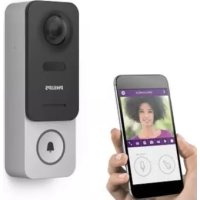
WelcomeEye Link - Sonnette de portes PHILIPS - Notice d'utilisation et mode d'emploi gratuit
Retrouvez gratuitement la notice de l'appareil WelcomeEye Link PHILIPS au format PDF.


| Type de produit | Sonnette de porte connectée (visiophone IP) |
| Marque | Philips |
| Modèle | WelcomeEye Link |
| Connectivité | Wi-Fi 2,4 GHz (IEEE 802.11 b/g/n) |
| Fréquence carillon optionnel | 433 MHz |
| Angle de vue | 160° horizontal, 90° vertical |
| Résolution vidéo | 1080p |
| Vision nocturne | 2 LED infrarouges (lumière non visible) |
| Mémoire | micro-SD classe 10 jusqu'à 128 Go (incluse 32 Go) |
| Alimentation | Batterie Li-ion rechargeable 3,7 V / 5000 mAh |
| Autonomie | Environ 200 jours (1 déclenchement/jour, détection inactive) |
| Temps de recharge | Environ 5 heures (via câble USB) |
| Indice de protection | IP44 (résistance aux éclaboussures) |
| Commande portail | Contact sec, 12 V / 2 A |
| Fonctions principales | Appel vidéo, détection de mouvement, enregistrement, commande vocale (Alexa, Google Home), scénarios |
| Compatibilité | Application Philips WelcomeHome (iOS/Android), Android TV |
| Entretien et nettoyage | Nettoyer avec un chiffon doux et sec ; ne pas utiliser de solvants |
| Sécurité | Double isolation, vis antivol, notification d'alerte |
| Pièces détachées / réparabilité | Batterie, carte micro-SD, support d'inclinaison ; ne pas ouvrir soi-même |
FOIRE AUX QUESTIONS - WelcomeEye Link PHILIPS
Questions des utilisateurs sur WelcomeEye Link PHILIPS
0 question sur cet appareil. Repondez a celles que vous connaissez ou posez la votre.
Poser une nouvelle question sur cet appareil
Téléchargez la notice de votre Sonnette de portes au format PDF gratuitement ! Retrouvez votre notice WelcomeEye Link - PHILIPS et reprennez votre appareil électronique en main. Sur cette page sont publiés tous les documents nécessaires à l'utilisation de votre appareil WelcomeEye Link de la marque PHILIPS.
MODE D'EMPLOI WelcomeEye Link PHILIPS
pour découvert nos produits
PHILIPS
SOMMAIRE
1 CONSIGNES DE SECURITE. p.2
2 CONTENU DU KIT. p.3
3 PRESENTATION. p.4
4 PARAMÉTRAGE POUR UNE UTILISATION WIFI............p.5
5 REINITIALISATION. p.10
6 INSTALLATION ET CÂBLAGE. p.10
7 MODE D'EMPLOI. p.13
8 PARAMÉTRAGES AVANCÉS. p.14
9 PRODUITS COMPATIBLES. p.24
10 CARACTERISTIQUES TECHNIQUES. p.32
11 ACCESSORIES .p32
12 FAQ .p33
13 ASSISTANCE TECHNIQUE - GARANTIE. p.34
14 MESURES DE SECURITE. p.35
15 AVERTISSEMENT FCC/CE. p.36
16 DÉCLARATION DE CONFORMITE. p.36
1. CONSIGNÉ DE SÉCURITÉ

Important!
- Veuillez dire le manuel d'utilisation soigneusement avant d'installer ou d'utiliser ce produit.
- Si vous installez ce produit pour d'autres, pensez à laisser le manuel ou une copie à l'utilisateur final.
Avertissement :
- Les différents éléments ne devront être démontés que par un technicien autorisé.
Mesures de sécurité :
- Pour une exploitation en toute sécurité de ce système, il est essentiel que les installateurs, utilisateurs et techniciens suivent toutes les procédures de sureté décrites dans ce manuel.
- Des averissements spécifiques et des symboles d'attention sont indiqués sur les éléments si nécessaire.
- La mise en œuvre doit être effectuee selon les normes en vigueur dans le pays ou est installé le produit (NFC 15-100 pour la France).
2.CONTENU DU KIT
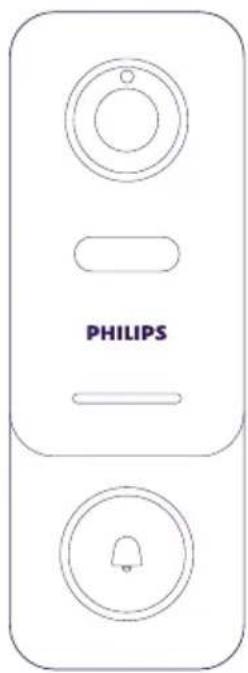
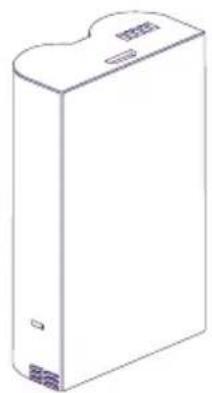
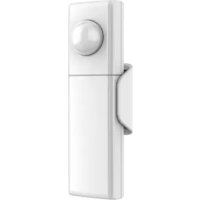
1. Platine de rue 2. Batterie

3·Support pour inclinaison horizontalite
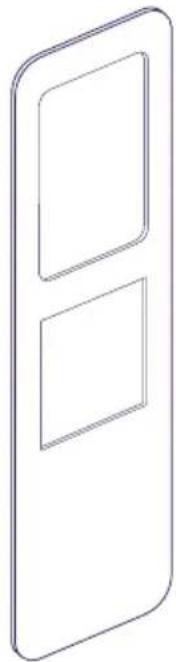
4·Double face
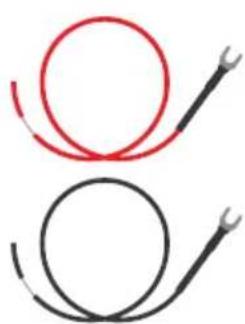
5·2 cables pour la commande portail
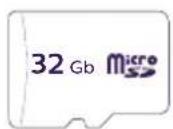
6·Carte micro SD.(déjà insérée dans son emplacement)
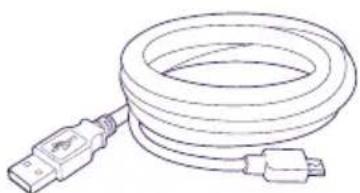
7·Cordon USB
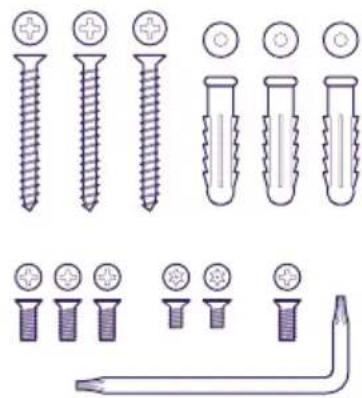
8·Pack de vis (3 chevilles, 3 vis murales, 3 vis noires de fixation sur le support incline, 2 vis noires pour la commande portail, une vis antivol et sa clé)
Afin de profiter pleinement de votre platine de rue IP, nous vous conseillons de la paramétrer, avant installation définitive. Pour cela un essai sur table est nécessaire.
3. PRÉSENTATION
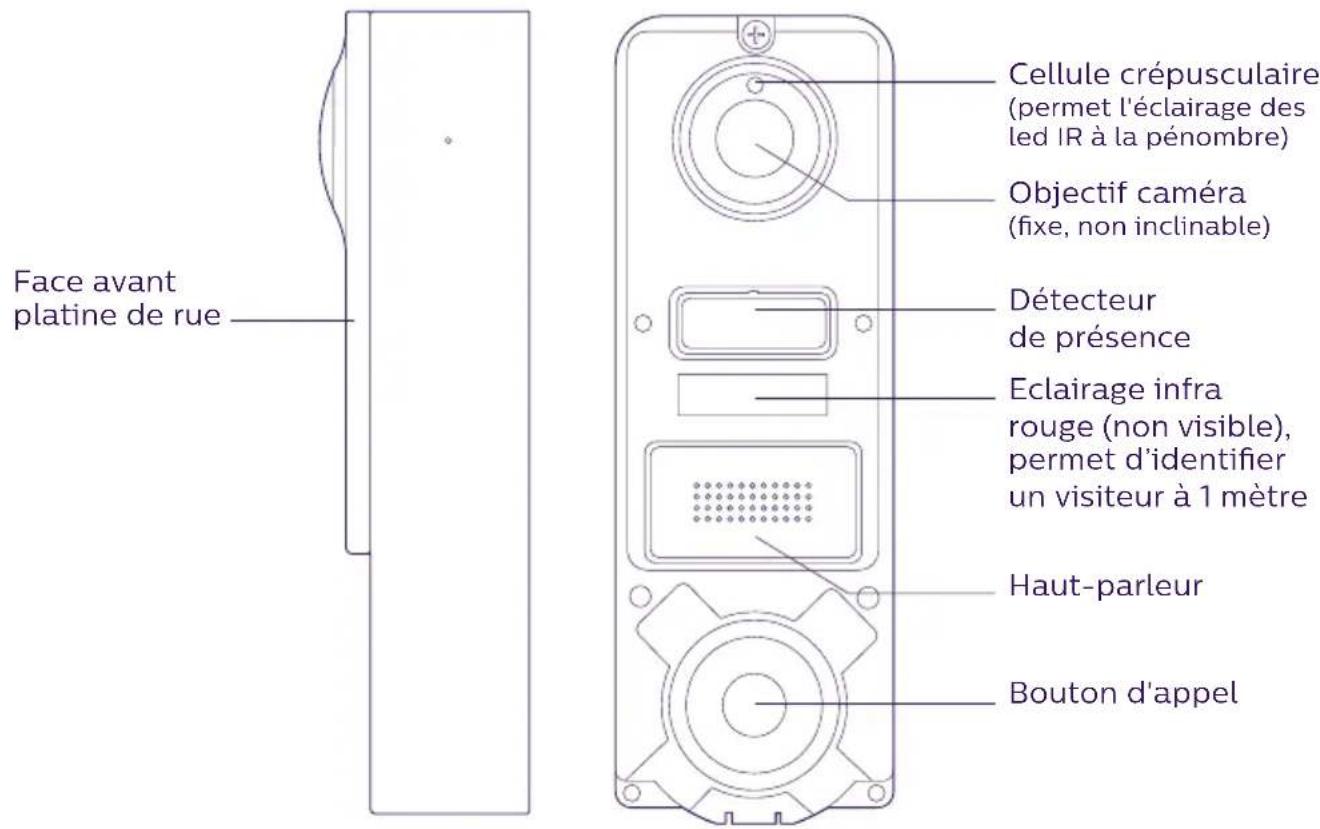
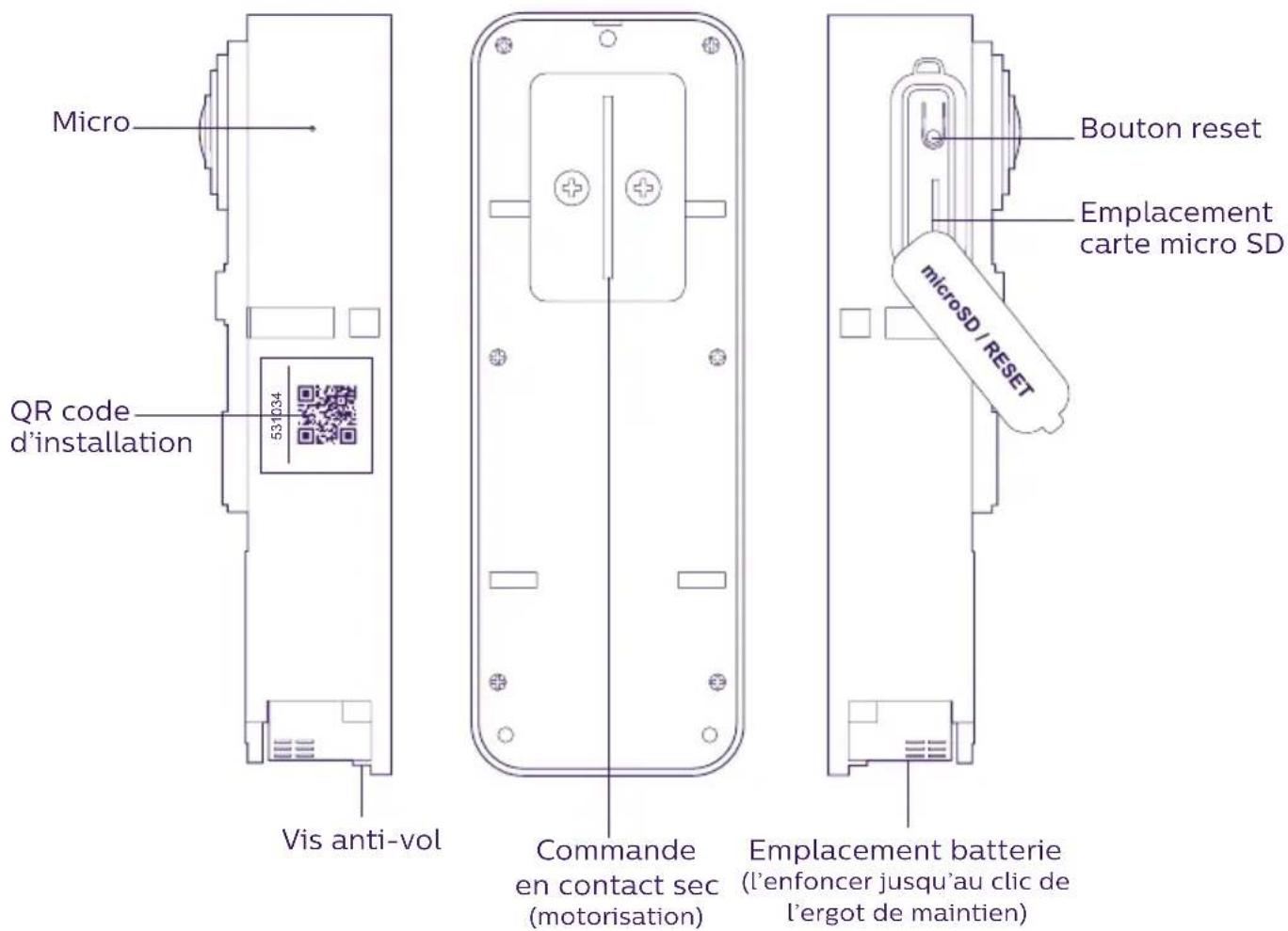
Afin de profiter pleinement de votre platine de rue IP, nous vous conseillons de la paramétrer, avant installation définitive. Configuration minimum requise Android (5.0 ou plus) et Apple (IOS 10.3 ou plus). Pour cela un essai sur table est nécessaire.
Attention : Nous vous conseillons de ne pas appuyer sur le bouton d'appel tant que la batterie n'est pas dans son emplacement.
4. PARAMÉTRAGE POUR UNE UTILISATION WIFI
Attention: Ne fonctionne qu'en WiFi 2.4 GHz.
Assurez-vous d'avoir charge la batterie au moins 5 heures avant installation de la platine de rue (grace au cordon USB fourni).
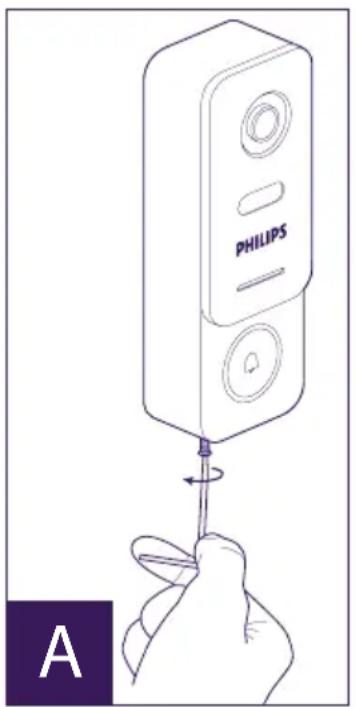
A. Dévissez la vis anti-vol, afin de dégager la face avant
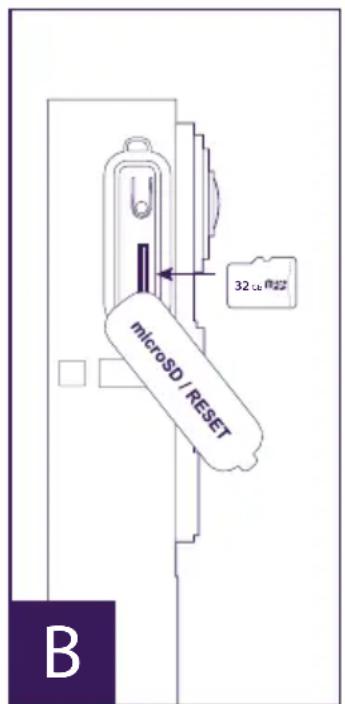
B. Si vous souhaitez faire des enregistrements (passage, détction de mouvements), La présence de la carte micro SD (fournie et deja en place d'origine) est obligatoire.
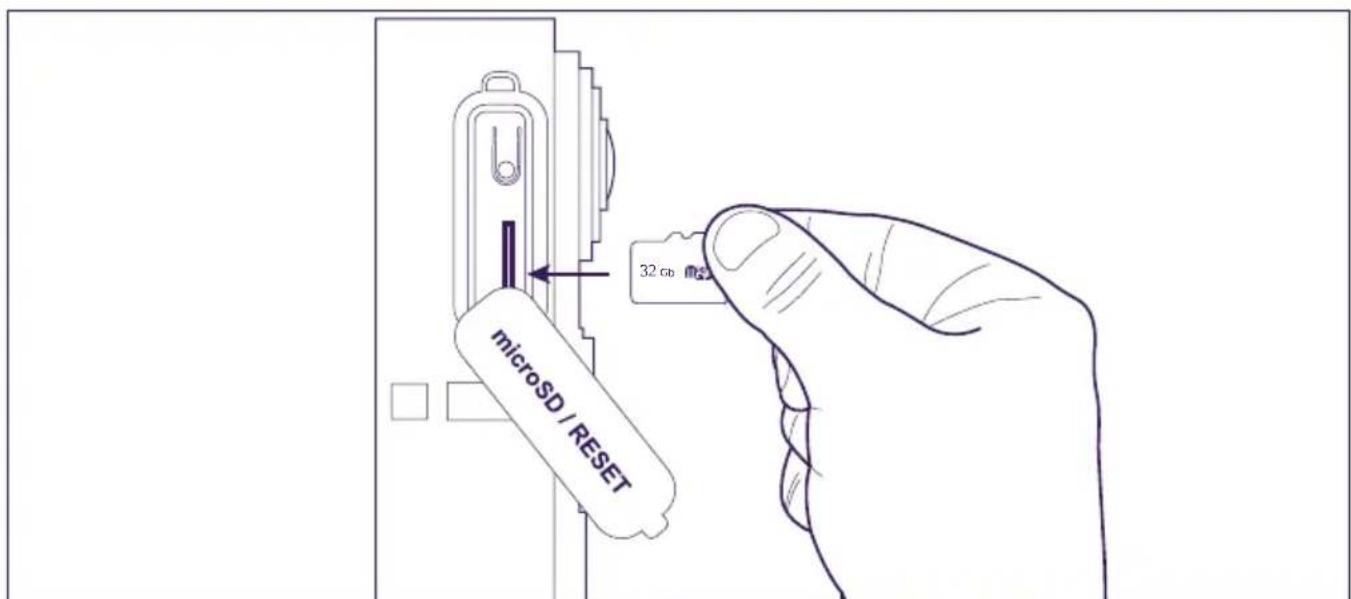
Si vous l'avez retiree, soulevez la protection caoutchouc sur le cote de la platine de rue, et inserez la micro SD. (attention au sens).
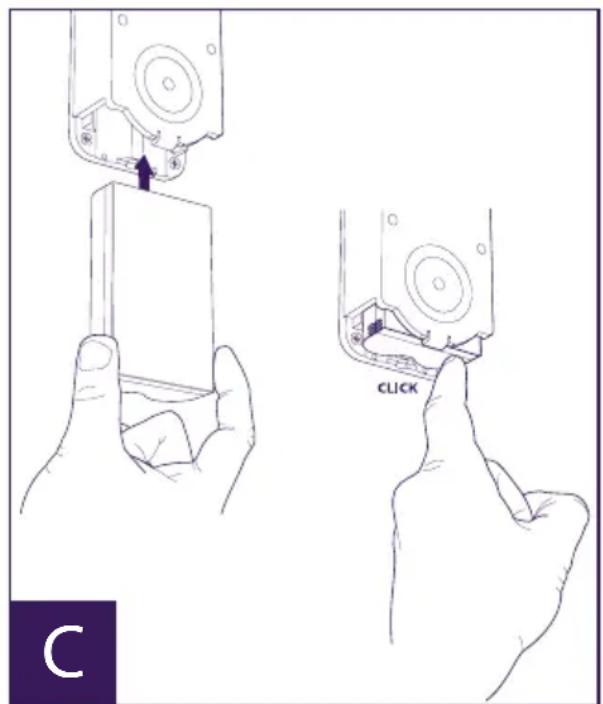
C. Insérez la batterie (Attention au sens, côté fiche micro USB en premier) jusqu'àu cli c de l'ergot de maintien.
Note: Le bouton d'appel clignote rouge. Si ce n'est pas le cas, appuyez sur le bouton reset 10 secondes.
E. Attention: Connectez votre téléphone sur le wifi 2,4GHz qui sera utilisé par votre platine de rue.
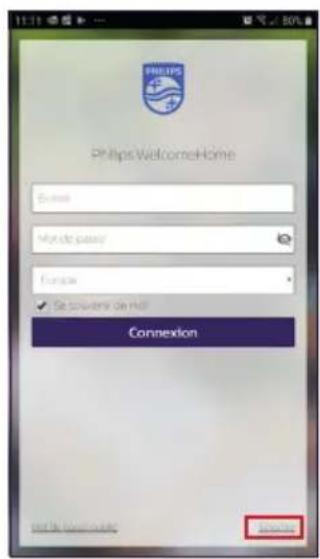
F. Telechargez et installez l'application Philips WelcomeHome à partir de l'App Store / Google Play. (validez toutes les demandes d'autorisation)
G. Vous doivent acceder un compte. Cliquez sur « s'inscrite » en bas à droite, et replissiez les champs demandés. N'oubliez pas de replir le captacha.
Validate « s'inscrite »
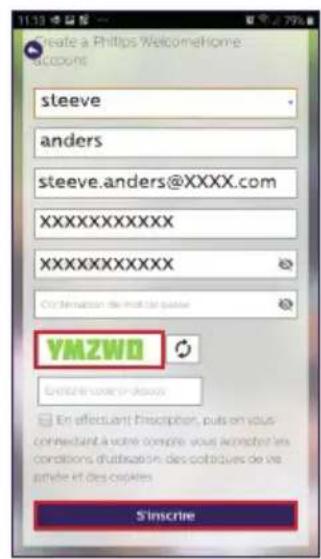
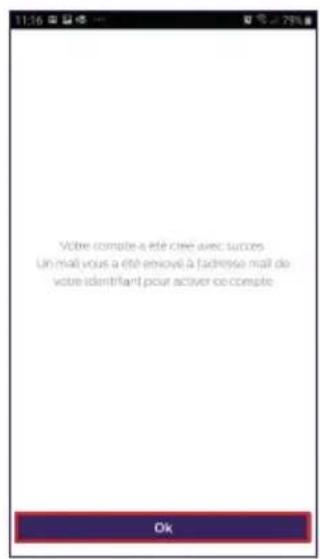

H. Vous allez receivevoir un mail de confirmation de creation de compte, validez le lien reçu. (Attention, vérifier le dossier « spam » ou « indésirables » de votre boite mail).
Revenez sur l'application, et cliquez « ok », puis « Connexion »
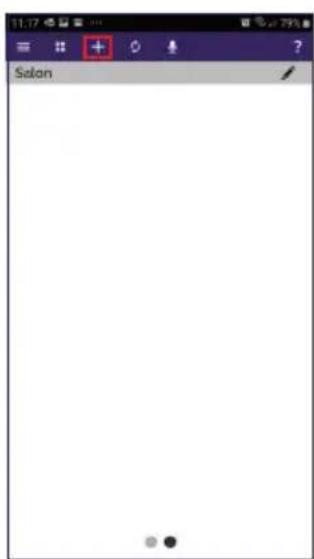
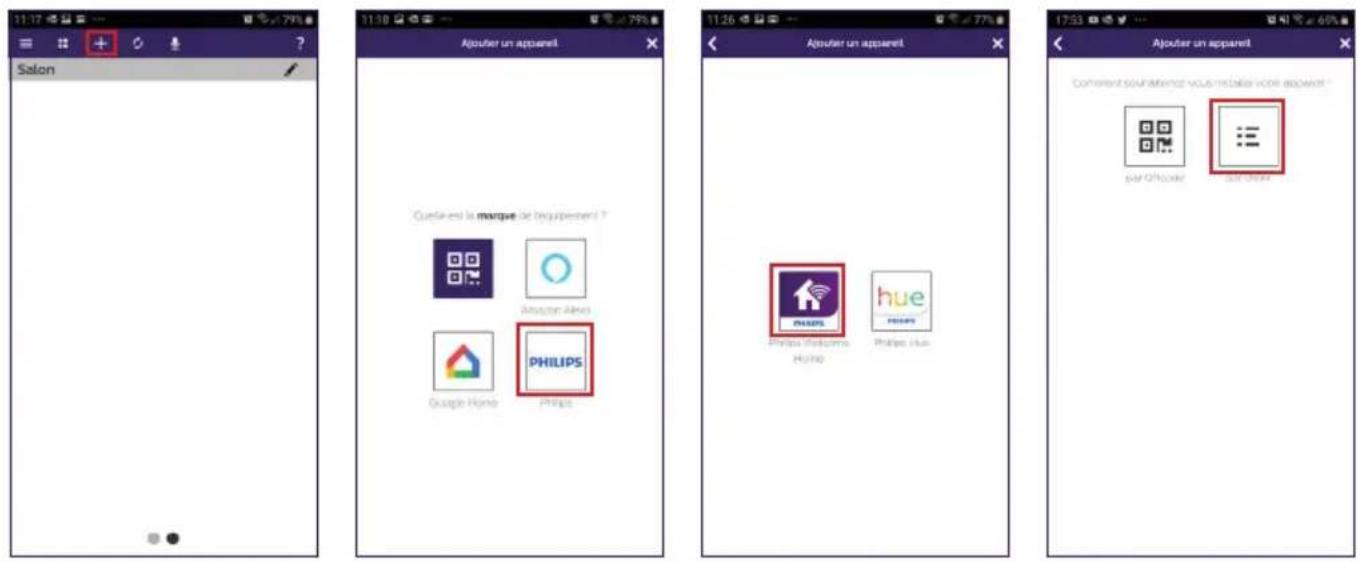
I. depuis la page d'accueil, appuyez sur + « ajouter un apparéil », puis cliquez sur l'icone QR code et scannez le CQ code sur le côté de la platine de rue. (validez toutes les autorisations demandées)
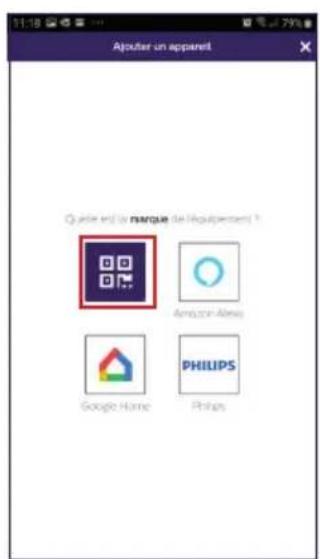
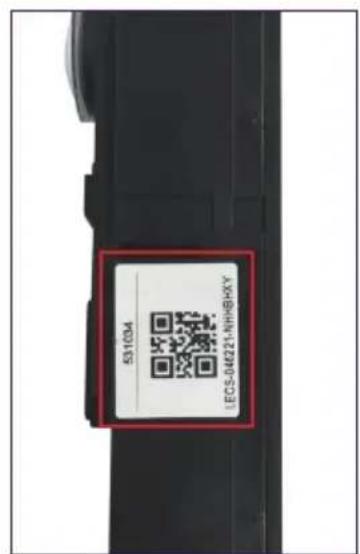
J. Si vous téléphone ne peut pas scanner le code, vous pouvez effectuer un enregistrement manuel.
Depuis la page d'accueil, appuyez sur « ajouter un apparéil », Sélectionnez PHILIPS, puis PHILIPS WelcomeHome, et « par besoin »
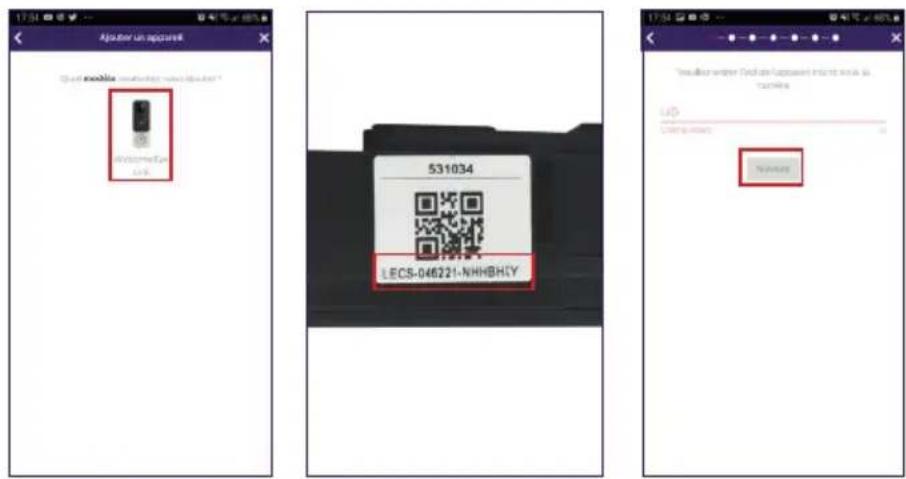
K. cliquez sur l'icone de la platine de rue et renseignez l'UID de votre platine de rue LECS-(6 chiffres)-(7 lettres). N'oubliez les tirets!
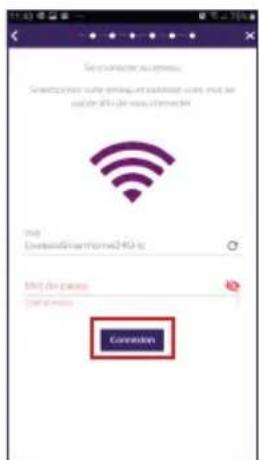
L. Le nom de votre réseau s'affiche automatiquement (Attention à bien vérifier qu'il s'agit d'un réseau wifi 2,4GHz)
Renseignez alors le mot de passer de votre réseau WiFi
M. Si votre platine de rue ne clignote plus en rouge, reliancez un reset.
Appuyez sur « Suivant », votre téléphone émet alors une série de signaux aigus.
Placez vous telpephone a cote de vaue platine de rue, (verifiez que le volume du tetephone soit pas trop bas)
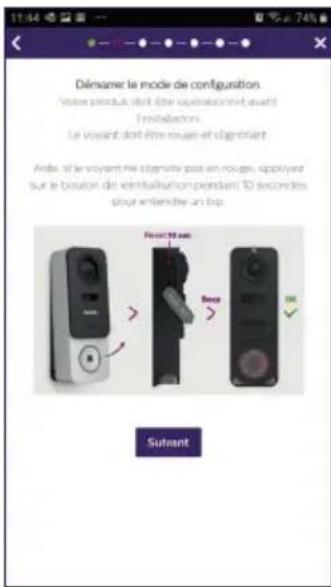
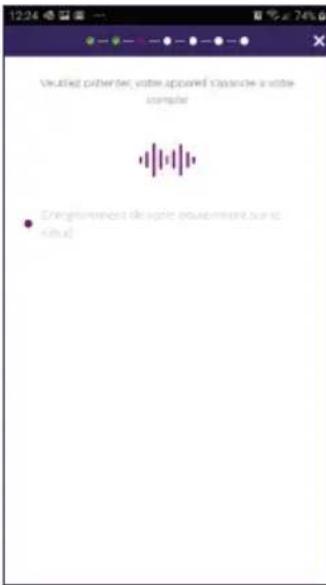
La platine de rue clignote bleu, reste fixe, puis s'eteint.
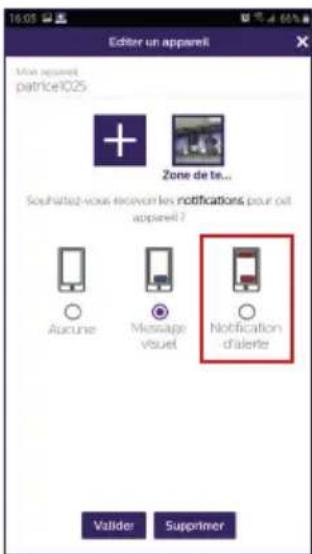
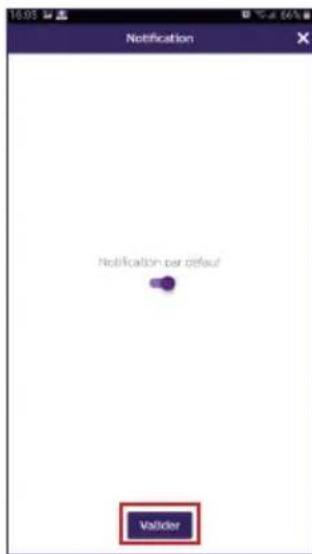
N. Nommez alors votre apparéil, et désissez le type de message que vous souhaitez recevoir de détention.
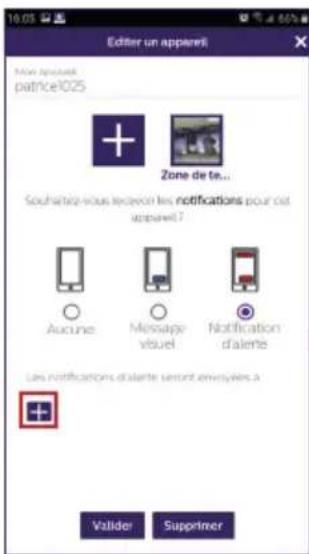
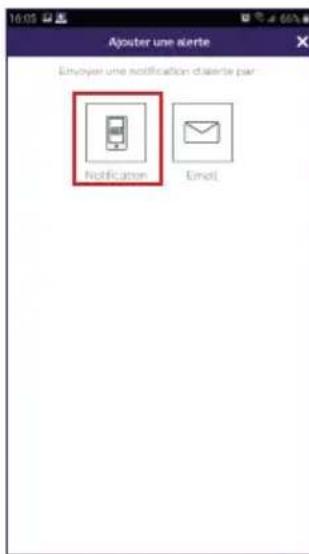
Attention, si vous désirez receivevoir une notification en cas d'alarme, vous devez selectionner la bannière « notification d'alerte » et définir le type de message en cliquant«
Sans ce renseignement, vous ne receivez pas les notifications ou mails d'alarme de détction sur votre téléphone.
Attention: le mode détection de passage réduit l'autonomie de la batterie de façon non négligeable.
Si vous n'etes pas interessé par la détction de présence, passez cette étape en « validant» des la première fenêtre.
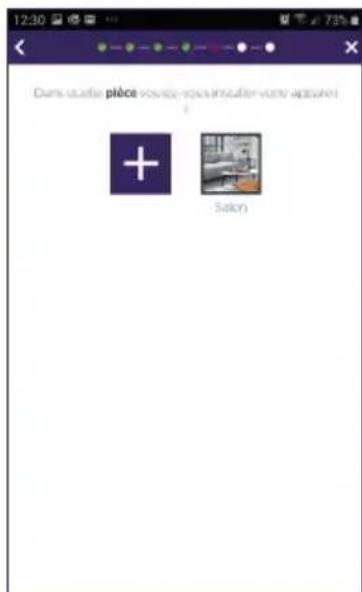
Choisissez la piece qui sera associée à votre visiophone, « -permet d'autres possibilités.
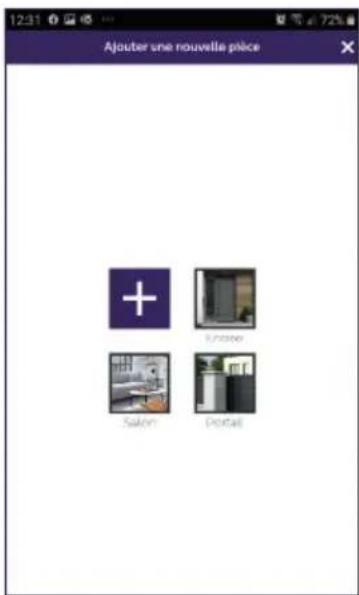
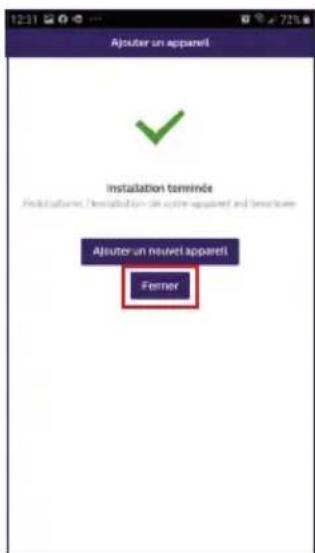
O. Notre installation est terminée, appuyez sur « fermer »
Vouss pouvez visualiser la video de votre platine de rue en appuyant sur l'icone de la platine.
Attention, l'application contient plusieurs pages, balayez votre écran de téléphone horizontally pour trouver cette icône.
(Autorisez l'accès au micro).
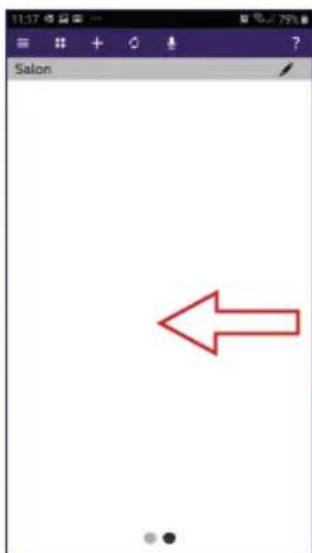
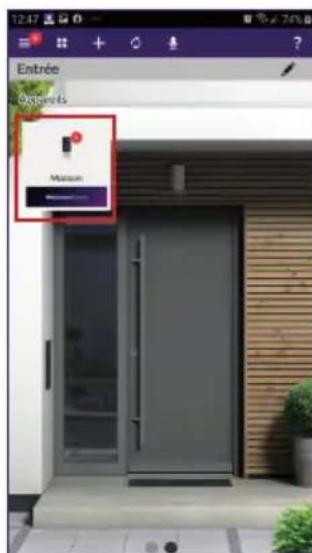
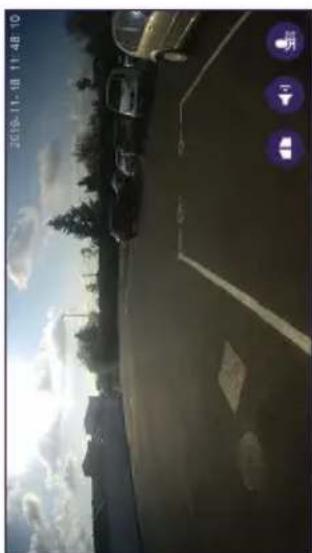
Pourmettre fin au visuel,fermez l'application ou faites simplement unretour arriere pour Android,ou double-cliquez sur I'image pour IOS.
Attention: un-delai de quelques heures est nécessaire avant que le smartphone ne recoive les premières notifications (temps de mise à jour du serveur).
Vous trouvez l'explication complète de l'utilisation de l'application paragraphe 9 «paramétrages avancés» de la notice à télécharger sur www.philips.com.
Si vous souhaitez configurer un autre téléphone sur cette même platine de rue, 2 solutions sont possibles :
-Pour une utilisation permanente:telechargez l'application Philips WelcomeHome sur le nouveau téléphone et connectez-vous en utilisant l'adresse mail et mot de passé de votre compte principal.
- Pour permettre un accès temporaire : nous vous conseillons de creer vous-même, un nouvel utiliseur. Vous trouvez la procedure dans le chapitre 9 «paramétres avancés» de la notice complète à télécharger sur www.philips.com.
5. RÉINITIALISATION
En cas d'erreur ou si vous souhaitez réinitialiser la platine de rue, effectuez un reset en appuyant sur le bouton noir (à côte de la carte micro SD) pendant environ 10s, puis repreneze la procédure à l'étape I.
Le bouton d'applel clignotant rouge indique que le reset a reussi.
6. INSTALLATION ET CÂBLAGE
Avant de placer la platine de rue à son emplacement définitif, nous vous conseillons d'effectuer un essai pour vérifier la connexion Wifi.
Si la platine se connecte à votre réseau Wifi, vous pouze alors proceeder à l'installation définitive.
Dans le cas d'un positionnement hors portée de la box Internet, l'emploi d'une borne WiFi extérieure peut s'avérer nécessaire.
Important : n'exposer pas laamera directement face au soleil ou face à une surface réfléchissante.
Conseil : il est recommandé de faire passer les câbles de commande de l'automatisme de portail dans une gaine de protection afin de les protégger des chocs et des intempérières.
Étape 1.: La platine de rue s'installé à environ 1m60 de haut.
(N'oubliez pas de brancher les fils de commande d'accès, si vous en avez prévu une.)

Vous pouvez au choix :
- Utiliser le double face fourni. La surface de collage doit etre parfaitement lisse et nettoyee.
- La visser au mur directement
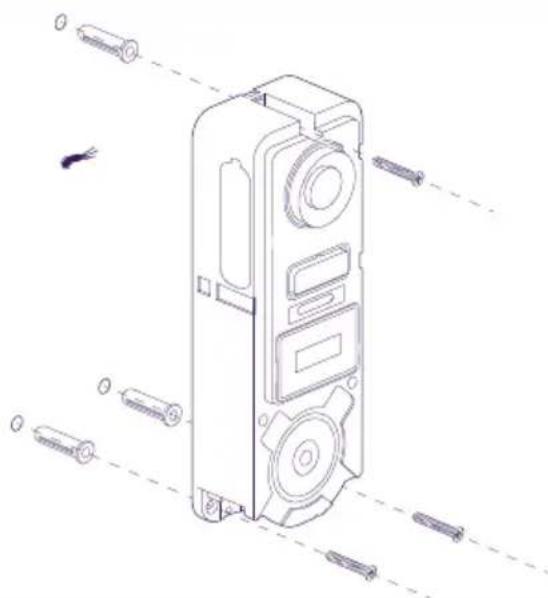
- Utiliser le support d'inclinaison horizontal, si vous avez besoin
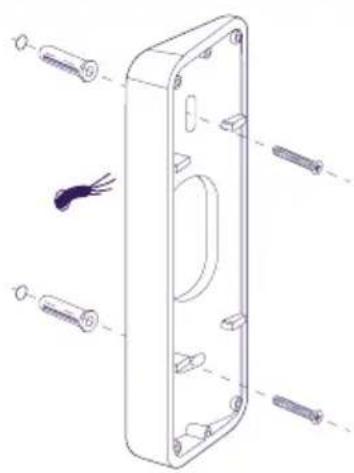
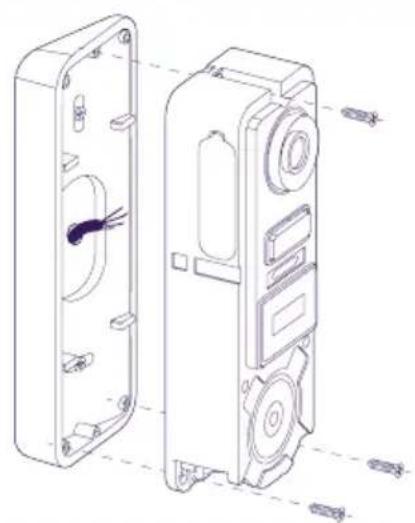
Attention: Si besoin, n'oubliez pas de connecter la commande motorisation (contact sec au dos) avant de fixer la platine de rue.
Utilisez les 2 vis fournies à cet effet.
Important : La commande est un contact sec. Vous pouvez la connecter directement sur la commande de votre automatisme de portail.
Dans le cas d'une gâche ou serrure électrique, vous doivent la commande par une alimentation auxiliaire et filaire.
Attention, dans ce cas prévoir une serrure ou gâche électrique à mémoire. La commande dure moins d'une seconde.
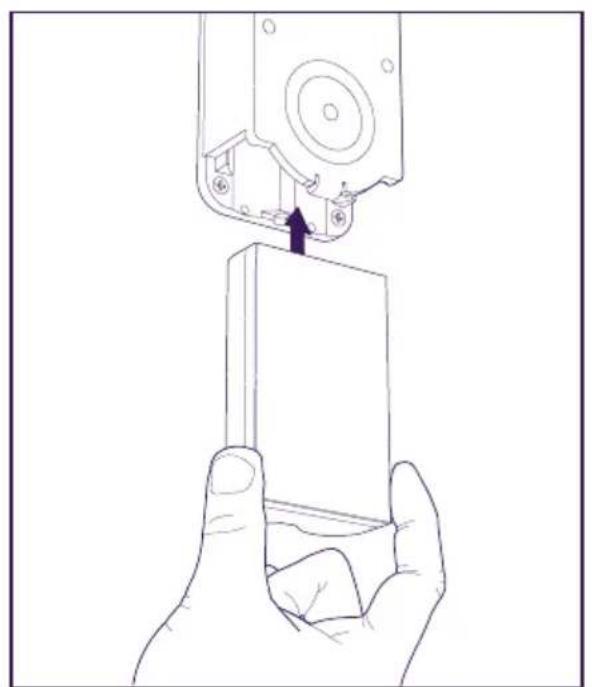
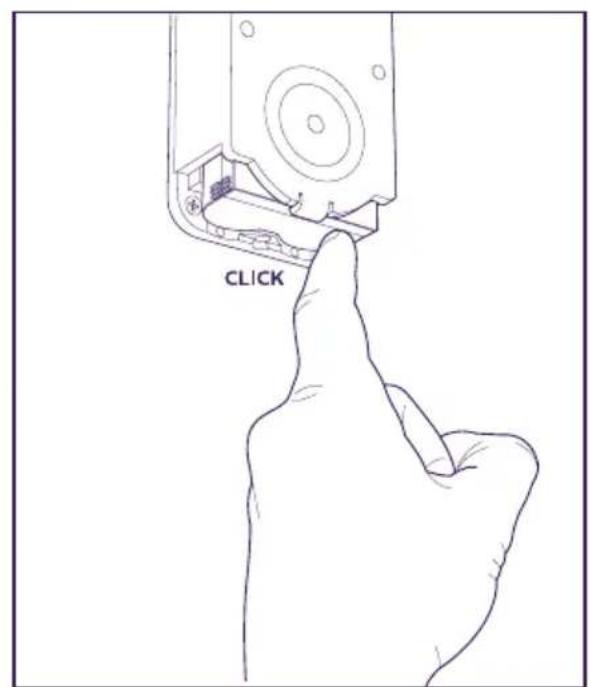
Étape 2.: Insérez la batterie (Attention au sens, côté fiche micro USB en premier) jusqu'àu clic de l'ergot de maintien.
Étape 3.: Vérifie la présence de la carte micro SD, si vous ne l'avez pas fait pendant les essais sur table.
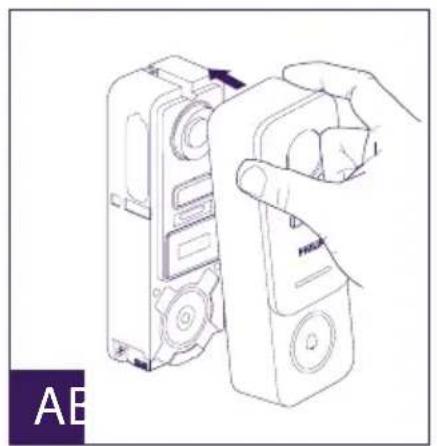
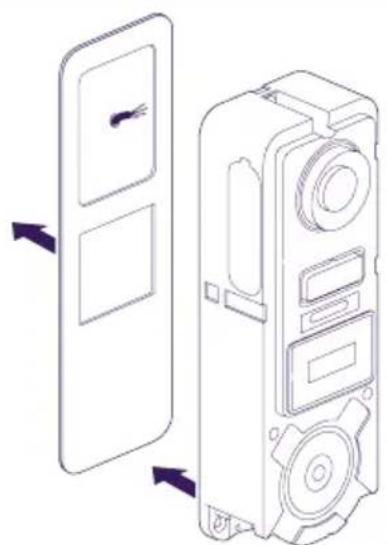
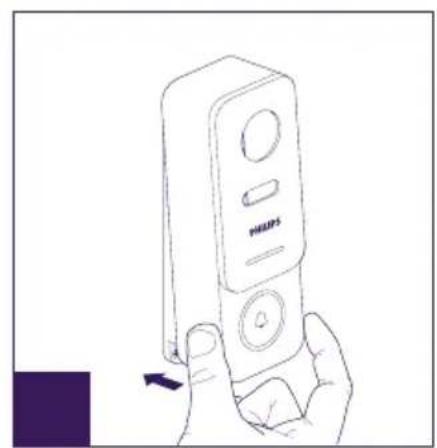
Étape 4.: Enfichez la façade, en positionnant d'abord le haut (A), puis le bas (B). Finalisez l'installation à l'aide de la vis antivol fournie (C)
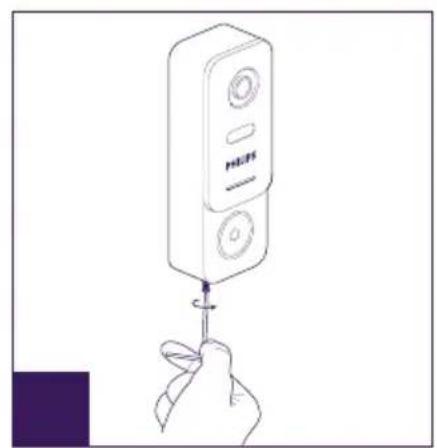

Étape 5.: La platine de rue est prévue pour une utilisation en extérieur. Cependant évitez, la pose d'un joint silicone de protection pouvant empêcher l'ouverture de la façade avant pour la recharge de la batterie, prévoyez plutôt une visière ou casquette à votre convenance pour éviter les ruissemblents d'eau de pluie le long du mur ou du pilier.
7. MODE D'EMPLOI
A. Un appel sur le bouton de la platine de rue déclenché un appel ou une notification sur l'appareil mobile. Pensez à autoriser les appeals ou notifications depuis Philips WelcomeHome dans les réglages de votre apparéil mobile.
Note : Afin déviter une surconsommation de la batterie, le nombre de notifications sur smartphone est limité à 10 appeals/jour.
B. Àpès avoir accepté l'expérience, vous pouvez voir votre visiteur et lui répondre.
Si le micro n'est pas ouvert, appuyez sur le logo du micro
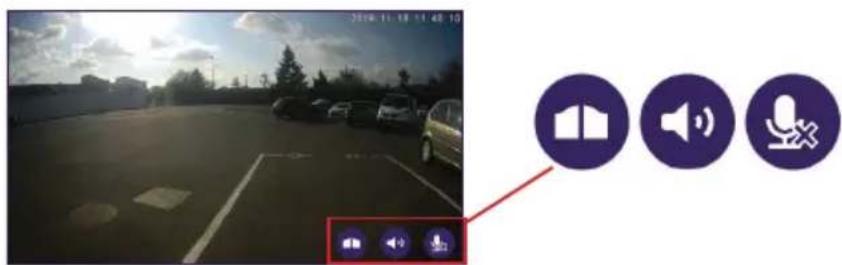
Attention, une seule pression est nécessaire pour activer ou fermer le micro, le haut-parleur, et la commande d'ouverture.

Micro ouvert, la communication avec le visiteur est ouverte.
Micro fermé, votre visiteur ne vous entend pas.
L'audio depuis le visiteur est ouvert.
L'audio depuis le visiteur est coupé.
Commande de l'automatisation de portail.
Pourmettre fin à l'appel,fermez l'application ou faites simplement unretour arriere pour Android,ou double-cliquez sur l'imag pour IOS.
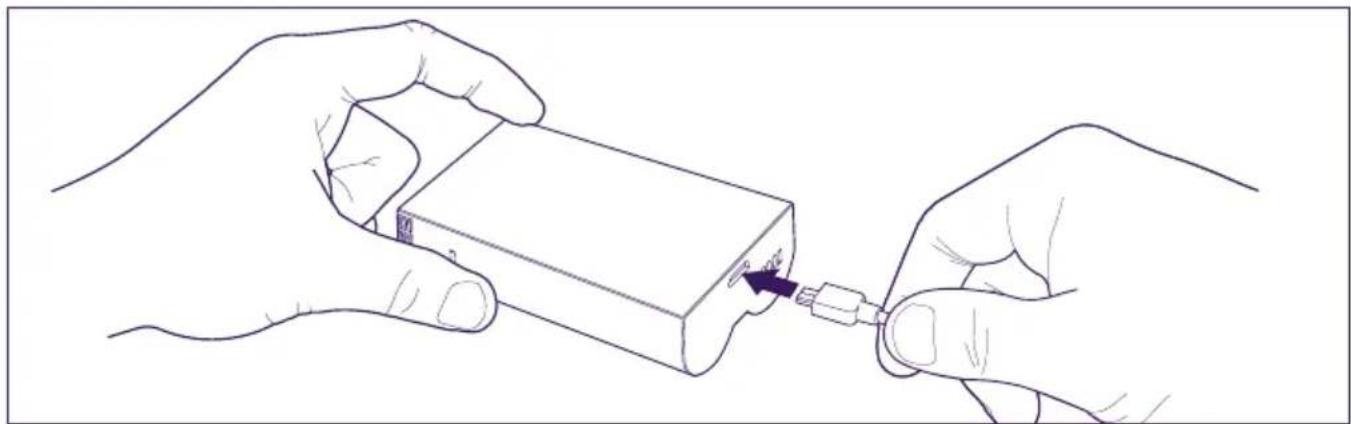
Dans le cas où la batterie demande a etre chargée, retirez la faade de la platine pour acceder à la batterie. Chargez au moins 5 heures avec le cordon USB fourni.
8. PARAMÉTRAGES AVANCÉS


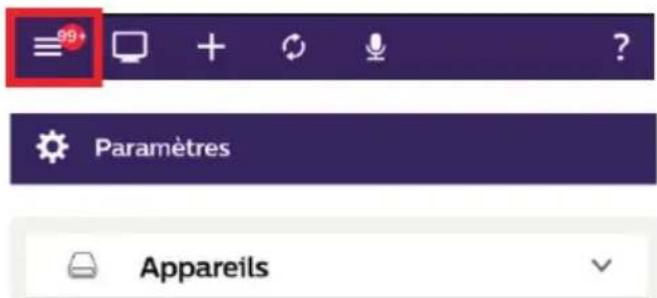
Permet d'acceder au menu principal et donc :
(lorsqu'il est accompagné d'un chiffre, c'est que vous avez eu des visites en absence, ou des déctions, si le mode est activé)
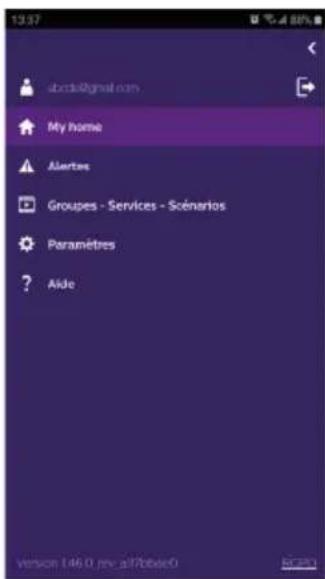
-A titre compte

met de vous déconneter
-
Au journal de vos alertes. Le chiffre en rouge indique la quantité. Attention, l'accès aux video est expliqué dans le chapitre « Detections, alertes, video enregistrées, mode silence »
-
A vos groupes d'appareils, services et scenarios
- A l'aide (FAQ, nous contacter,suggestions, informations)
- A vos paramètres (détail ci-dessous)
Les paramètres avances de l'application vous permettent d'acceder :
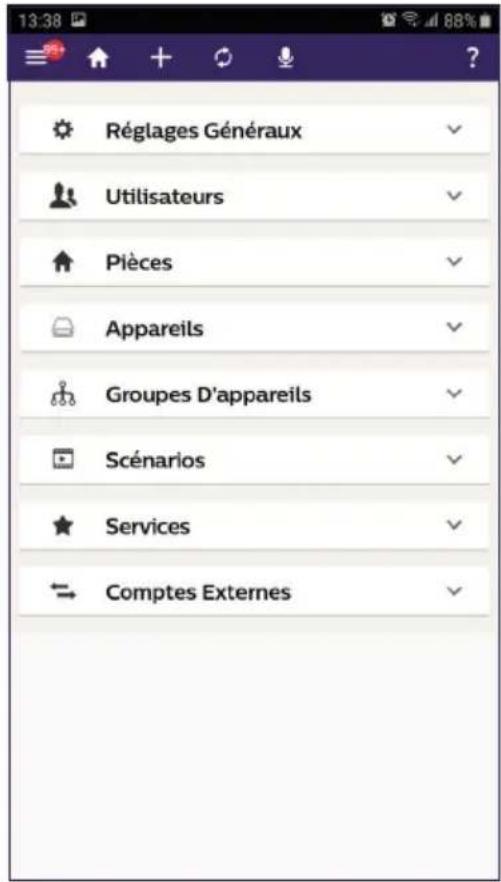
-AuxreglagesGénéauxMode d'affichage (Mode d'affichage,à la fréquence video,ainsi qu'a la durée du flux video).
-Àla listedesutilisateurs.
- À la liste des pieces que vous avez créées dans votre environnement connecté.
(vous pouvez renomer une piece, modifier le fond, supprimer une piece).
- À la liste des apparêils gérables par Philips WelcomeHome.
(vous pouvez renomer un apparéil, le changer de piece, supprimer l' apparéil) - À la liste des groupes de votre environnement connecté.
- A la liste des scenarios.
-Aux services : non utilise - À la liste des comptes associés (Philips Hue par exemple).
2-


Permet de gerer vos raccourcis.
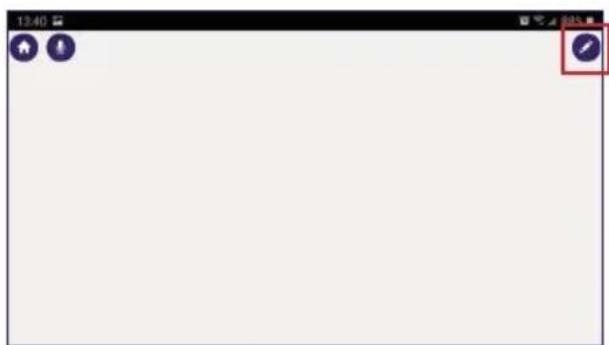
Cliquez « réer « » pou réer un tableau de presentation de vos raccourcis
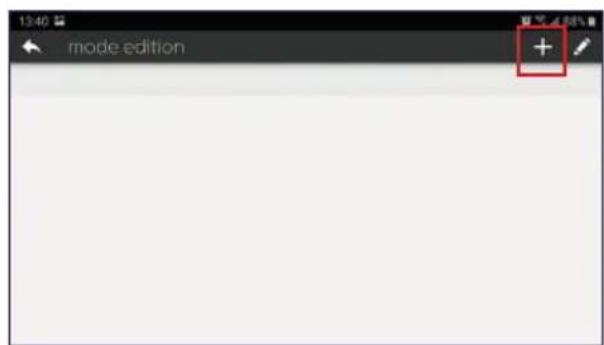
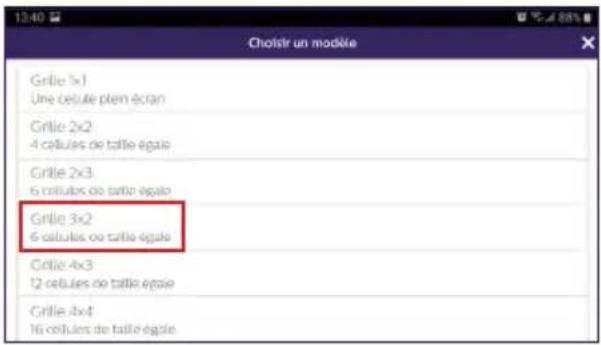
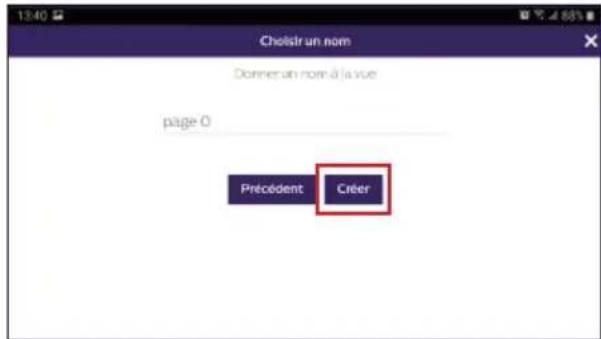
Choisissez notre format, et nommez votre personnalisation.
Étape 1
Étape 2
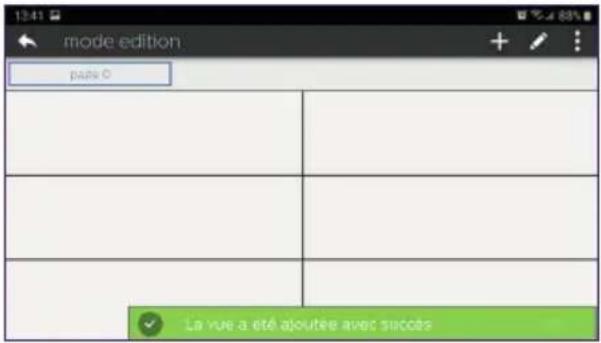
Étape 3
Cliquez sur une des cases, puis naviguer afin de selectionner le raccourcis que vous souhaitez associer à cette case.
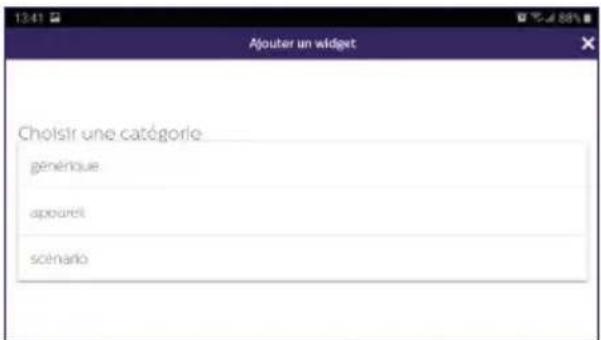
Étape 1
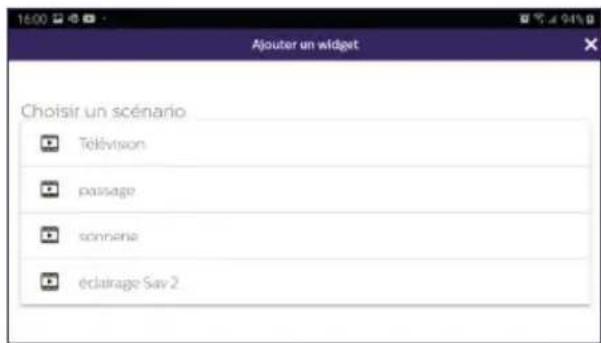
Étape 2
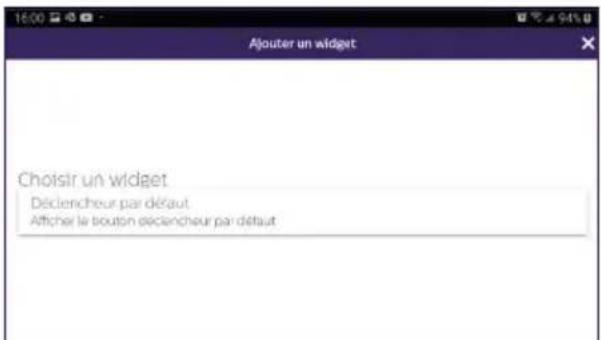
Étape 3 Étape 4
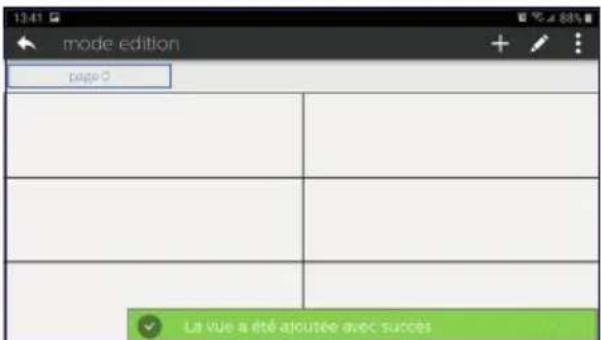
Sortez alors du mode édition, par retard arrirée. Vote personnelisation est terminée.
3-


Permet de compléter votre installation
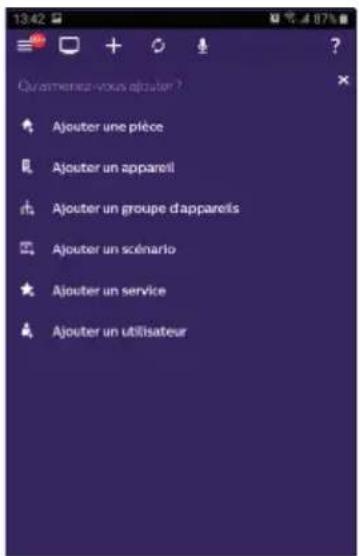
- Ajouter une piece à votre maison connectée.
- Ajouter un apparéil compatible avec Philips WelcomeHome.
- Ajouter un groupe d'appareils (lumières etc...)
- Ajouter un scenario.
- Service: non utilise.
- Ajouter un utiliseur.
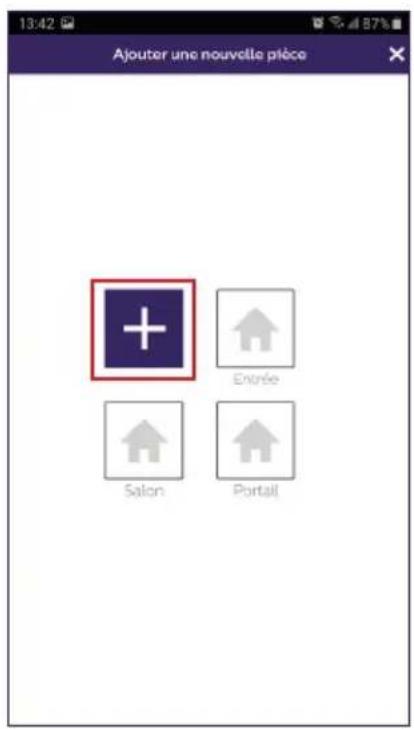
A-Pourajouter une pièce(pour un maximum de 6),cliquez « + »,nommezvoitré pièce, cliquer sur l'imagepourajouter une photo.
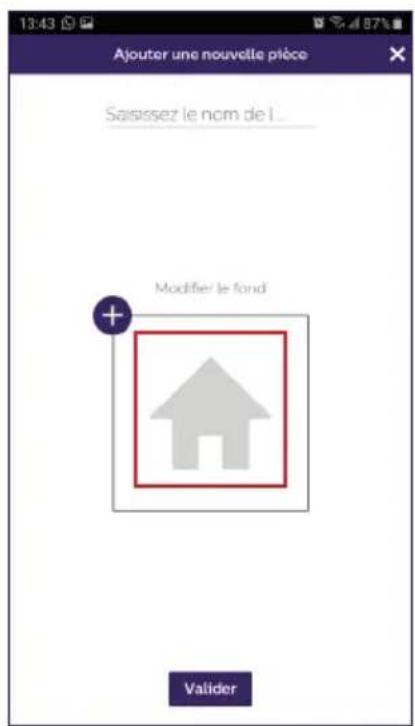
Attention: la photo ne doit pas dépasser les 10Mo et doit être de format jpg. Si vous prenez une photo avec votre téléphone, choisissez bien uneasse définition. Une image trop lourde ralentira considérablement votre application.
Validate.
Le chargement de l'imagé est visible par un trait bleu, et doit être presque instantané,
sinon réduisez la taille de l'image.
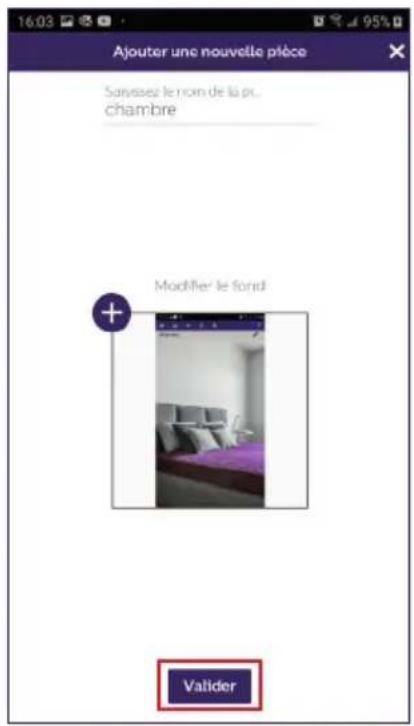
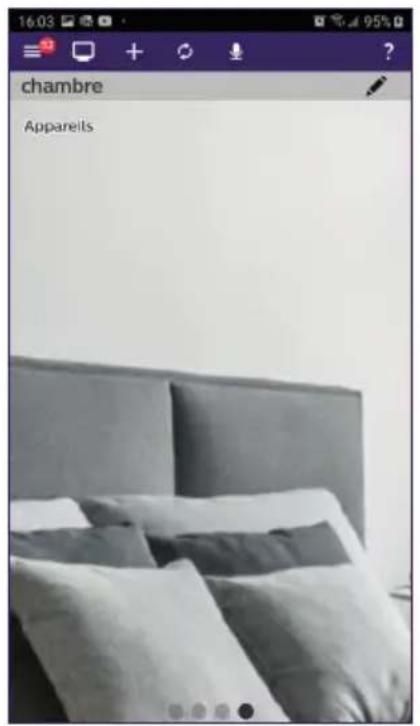
De retour sur l'affichage principal, balayez l'écran du téléphone de gauche à droite, votre nouvelle piece apparait.
B-Pourajouterunappareil:mercidevouresrefererau Chapitre9.PRODUITSCOMPATIBLEs.
C-Pour ajouter un groupe, vous devez déterminer le type d'appareil, puis « suivant »
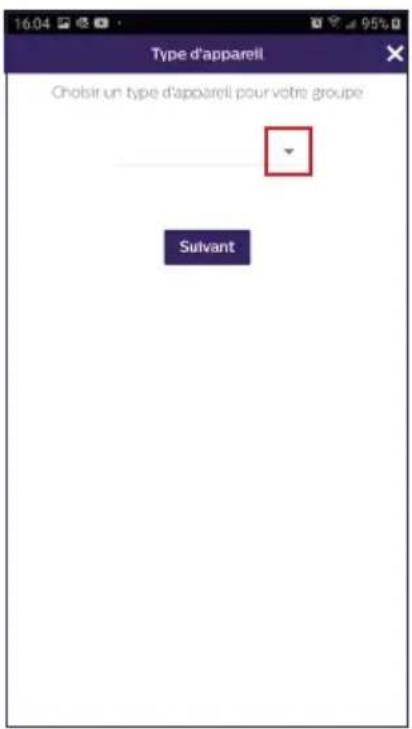
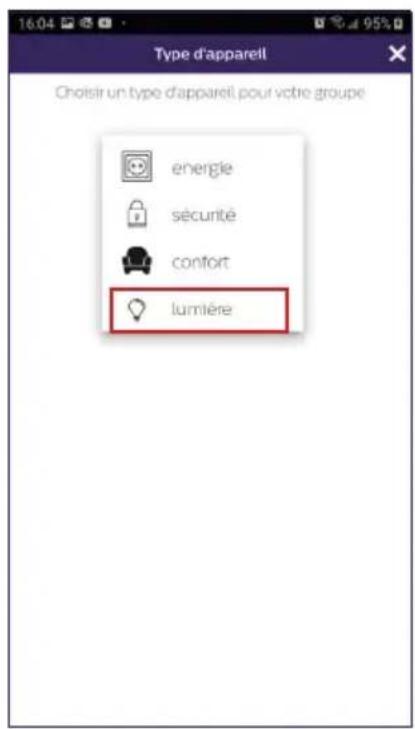
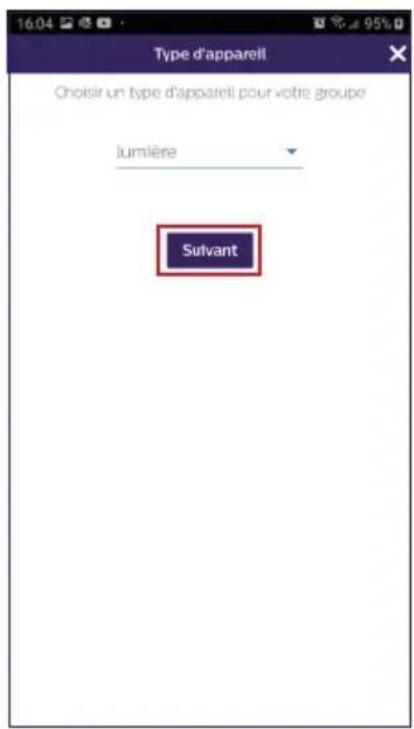
Choisissez les apparciels que vous souhaitez ajouter au groupe et validez par « suivant »
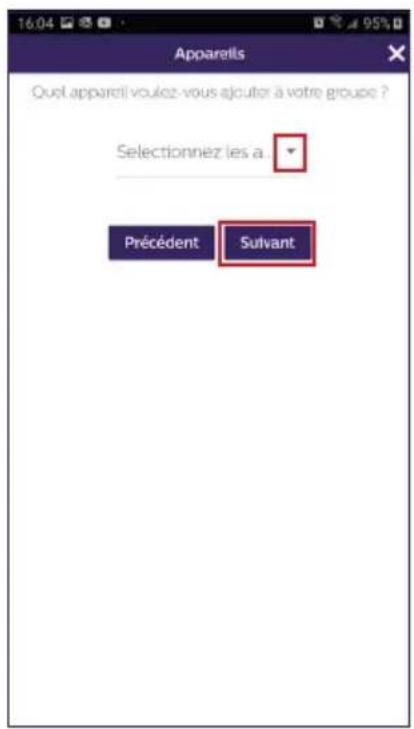
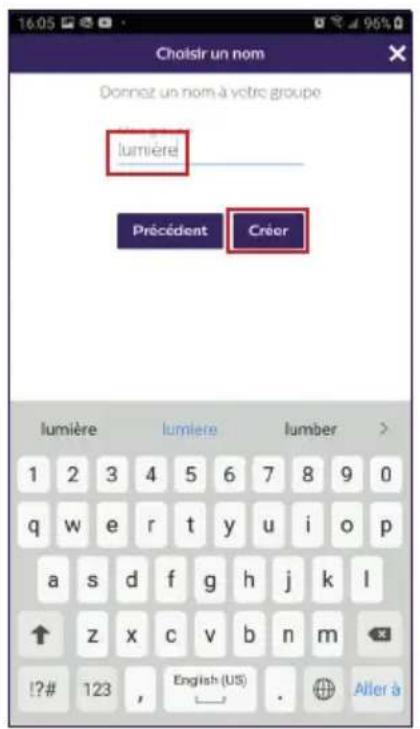
Nommer le groupe, puis validez par « Creer »
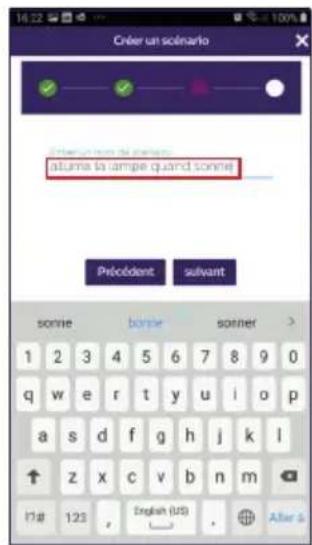
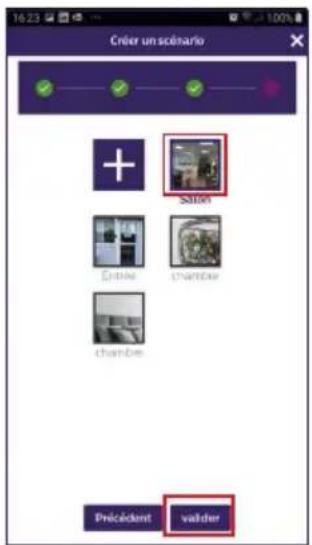
D-Pour ajouter un scenario, il faut déterminer : un déclencheur, une action et un élément déclenché.
Il est possible de programmer jusqu'à 10 scénarios.
Nous avons choisi, dans notre exemple, d'allumer une ampoule Philips Hue lorsqu'un visiteur sonne sur la platine de rue du visiophone LINK.
Attention, avant de programmer un scenario, tous les apparêils doivent être enregistrés et fonctionnels depuis l'application Philips WelcomeHome.(voir Chapitre 9. PRODUITS COMPATIBLES).
Cliquez « Ajouter une action », « Appareil », puis selectionné la piece dans laquelle se trouve l'appareil à actionner. Validatez votre apparéil.

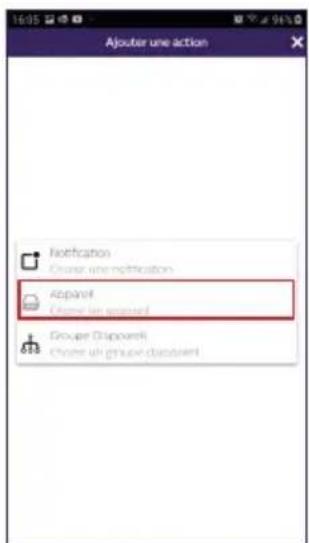
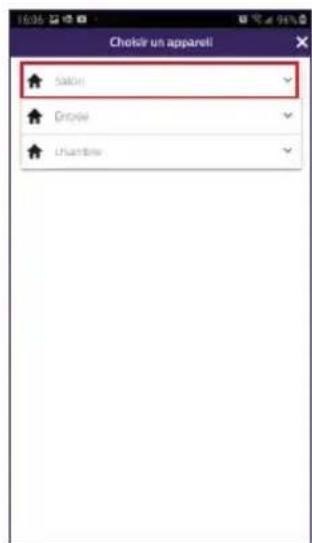
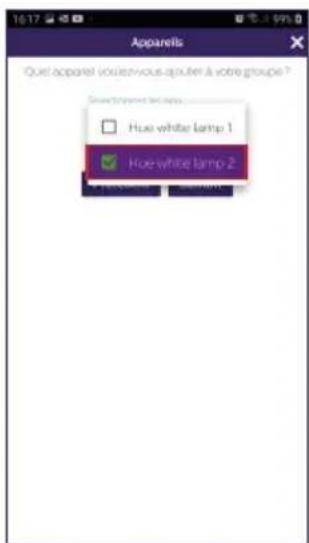
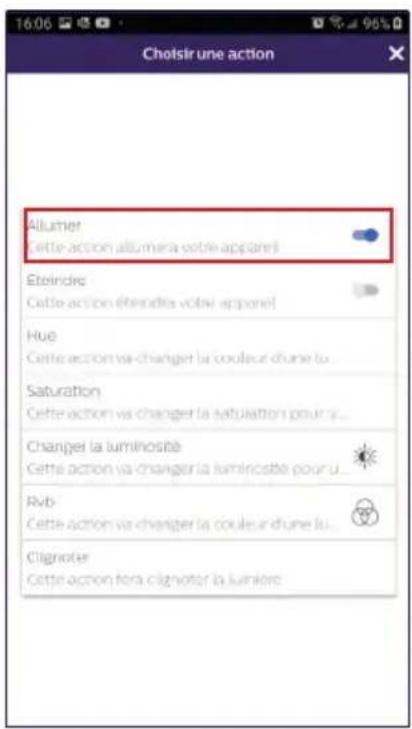
Choisissez l'action que doit faire l'appareil, puis « suivant»,
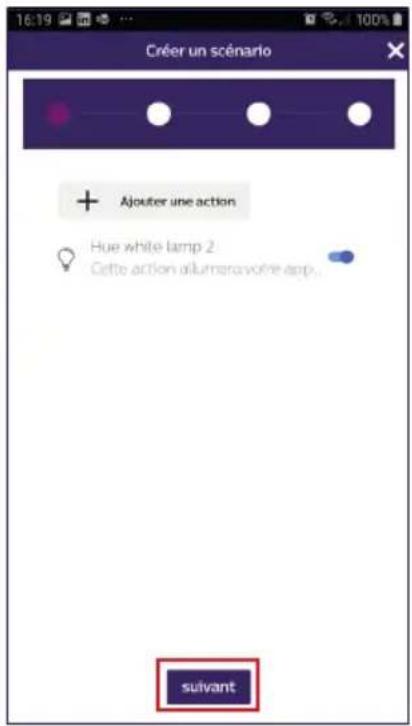
Nous allons maintainant programmer le déclencheur ou l'objet déclencheur. Cliquez « Ajouter un déclencheur », « Appareil », puis selectionnez la piece dans laquelle se trouve l'objet déclencheur. Validatez votre apparéil.
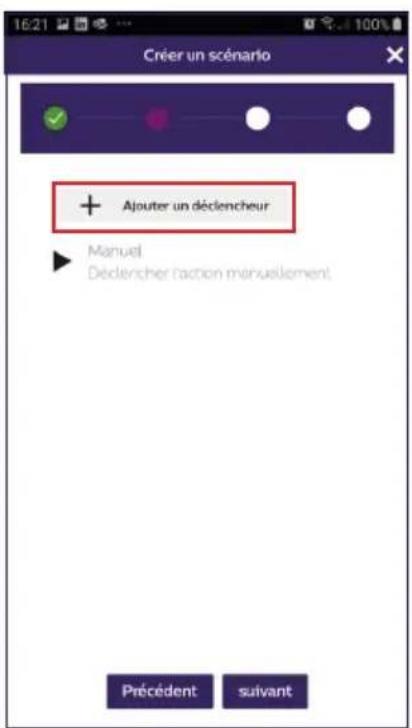
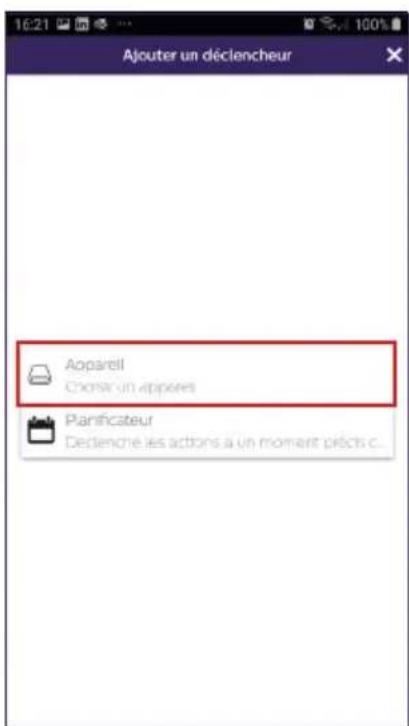
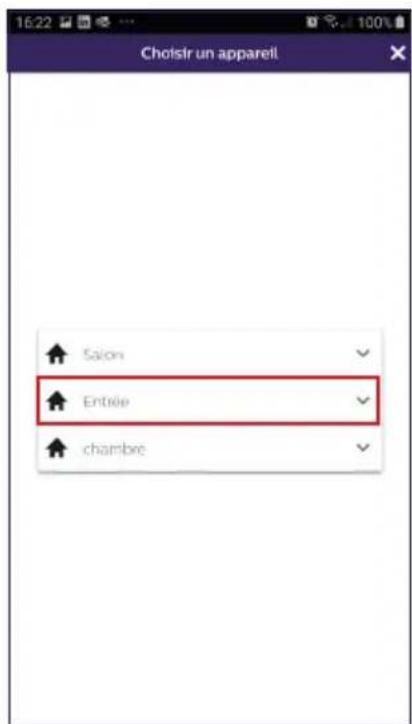
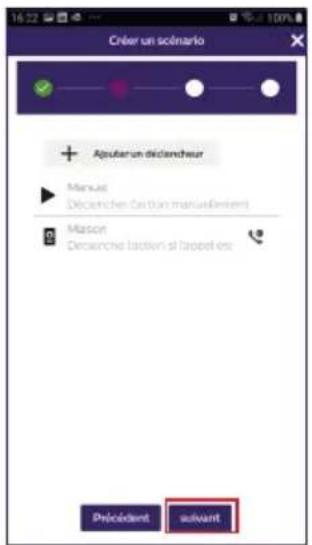
Selectionner le mode de déclenchement, « suivant», et nommez votre scenario. Choisissez la piece ou apparaitra le raccourci du scenario, « validez »
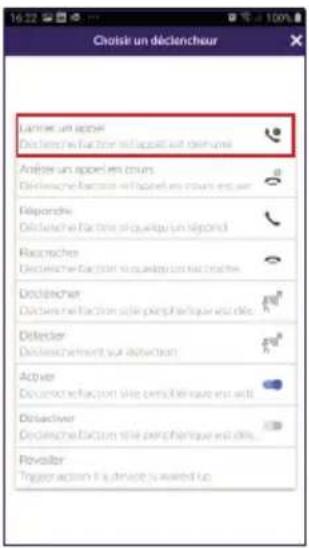
Lexique des actions ou déclencheurs concernant la platine de rue:
Lancer un appel : déclencheur - Un appel depuis la platine déclenché l'action
Arrêter un appel en cours : Action - stope l'appeal de la platine de rue.
Répondre : Action - ouvre automatiquement la conversation
Raccrorer : Action - Stope la conversation
Déclencher : Action - Déclenché la commande d'ouverture
Detector: Déclencheur - une déctetion déclenché l'action
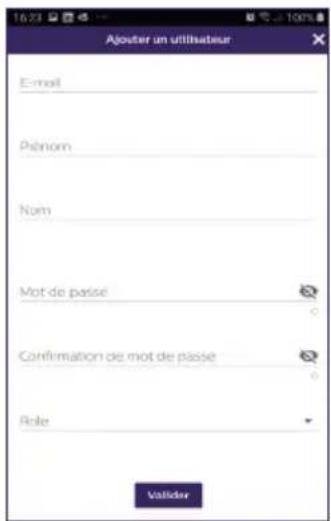
E - Pour ajouter un utilisateur-temporaire (sur un autre téléphone) vous devez renseigner une adresse mail valide et désir un mot de passer.
Attention: l'adresse mail ne doit pas deja exister parmi les utilisateurs Philips Welcome Home.
L'autre utiliser doit télécharger l'application Philips WelcomeHome, et se connecter avec l'adresse mail et le mot de passer que vous avez créé.
4-

Permet de rafraichir votre écran.
5-

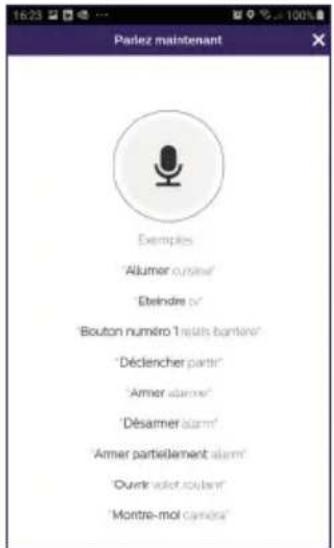
Permet de commander en vocal un apparéil connecté et configuré avec Philips WelcomeHome. Appuyez sur le microphone et donnez le nom d'un scenario que vous avez créé pour le voir s'exécuter.
6-

Permet d'acceder à notre chatbot, et aux informations relatives à l'application.
7 - Détections, alertes, video enregistrées, mode silence.
Depuis l'affichage principal, appuyez sur WelcomeHome de l'icone de la platine de rue.
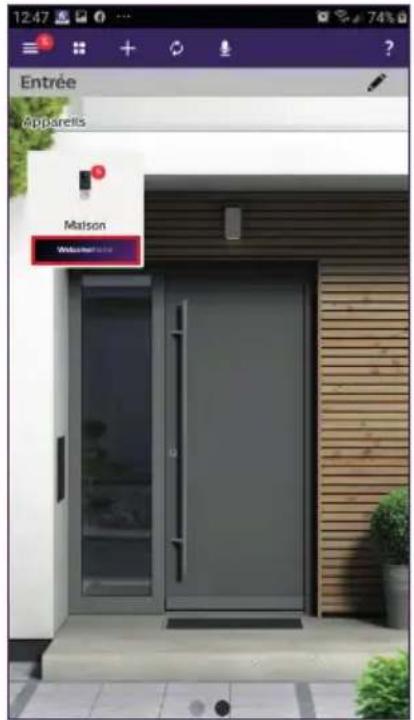
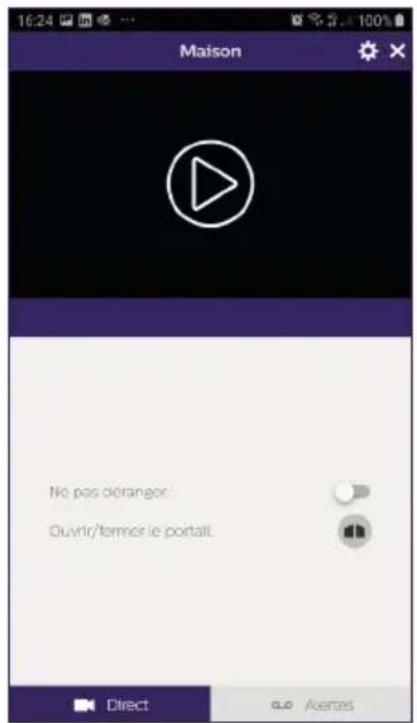
Vous accedez alors au mode silence, et aux video enregistrées, onglet « mes Alertes »
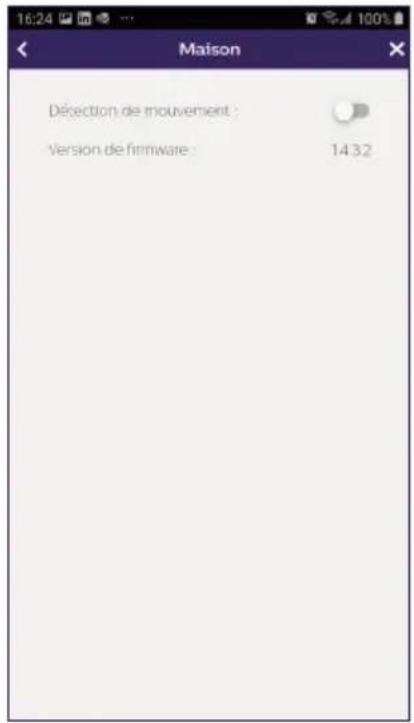


permit:
- de configurer l'activation de la détction de passage. Lorsqu'un visiteur passé à environ un mètre de la platine de rue, une notification d'alerte est envoyée sur votre téléphone. (evitez cette fonction dans un passage trop fréquenté).
Chaque détction provoque le réveil de la platine de rue, et donc l'éclairage en bleu du bouton. (non réglable)
Attention: si vous souhaitez receivevoir des notifications en cas de détction, n'oubliez pas de configurer ce paramètre.
Accessibles depuis :
Suivez les informations détaillées chapitre N, page 8.
Attention: le mode détection de passage réduit l'autonomie de la batterie de façon non négligeable.
Note: un délambda environ 1 minute entre 2 détections.
- d'acceder à la version du finware de votre platine de rue.
Il est important d'effectuer une vérification régulière.
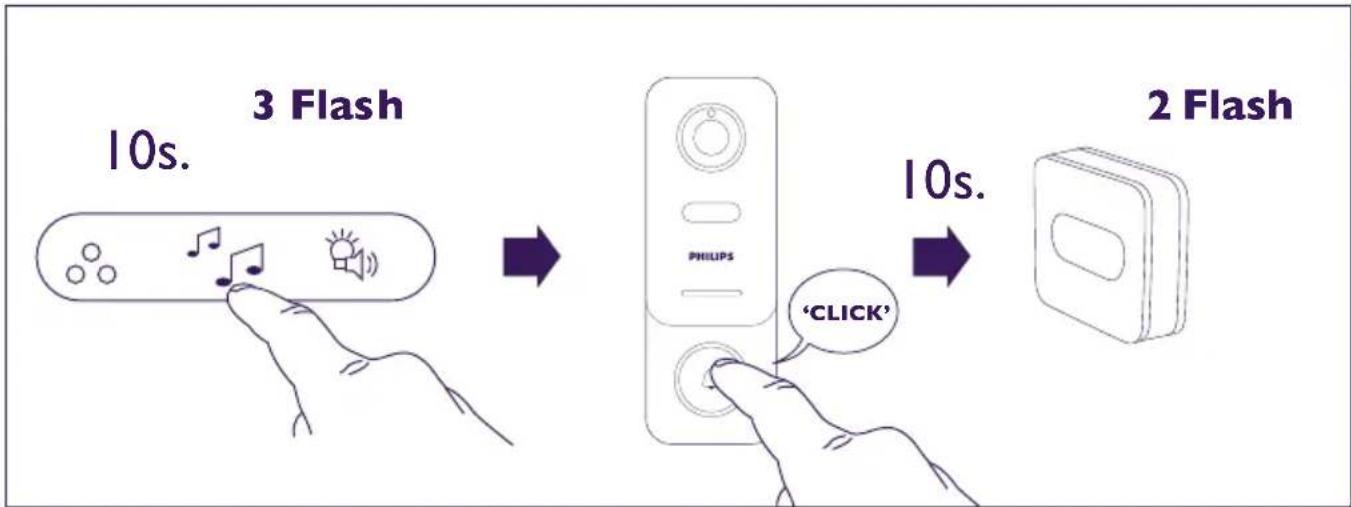
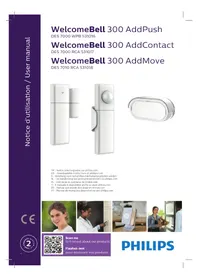
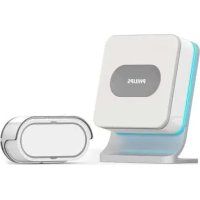
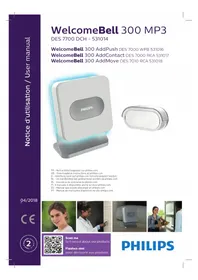
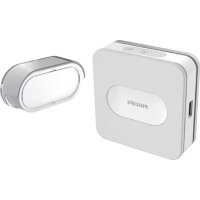
La platine de rue émet d'origine un signal en 433MHz, compatible avec les carillons WelcomeBell PHILIPS.
Appuyer 10s sur la touche « du carillon jusqu'à ce qu'il clignote 3 fois, et lancez un appel depuis la platine de rue afin d'enregistrer le signal de la platine sur le carillon. Attendre les 2 flash de confirmation de sortie de programmation.
2 - L'application est compatible avec des ampoules PHILIPS HUE.
Associer Philips WelcomeHome à PHILIPS HUE.
Vou devez avant tout vous assurer que vous ampoule est connectee à l'application Philips Hue et qu'elle fonctionne correctement.
Avant l'association, vérifie que la fonction « Contrôlez hors de la maison » de l'application Philips Hue soit activée.
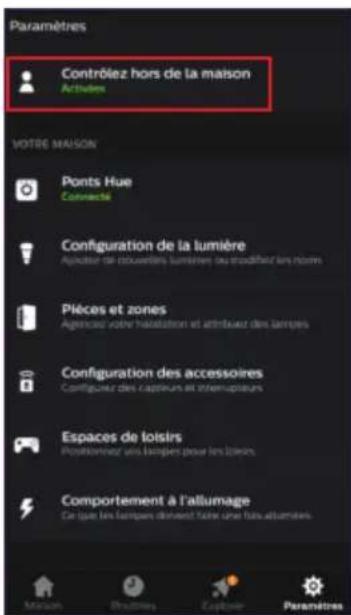
Si ce n'est pas le cas, suivez les instructions de l'application Philips Hue afin de creator un compte, vous permettant de commander vos ampoules depuis l'extérieur.
Revenues sur l'application Philips WelcomeHome.
Attention, vérifie que vous telephone est bien connecté sur le même réseau wifi 2.4GHz que le pont Hue.
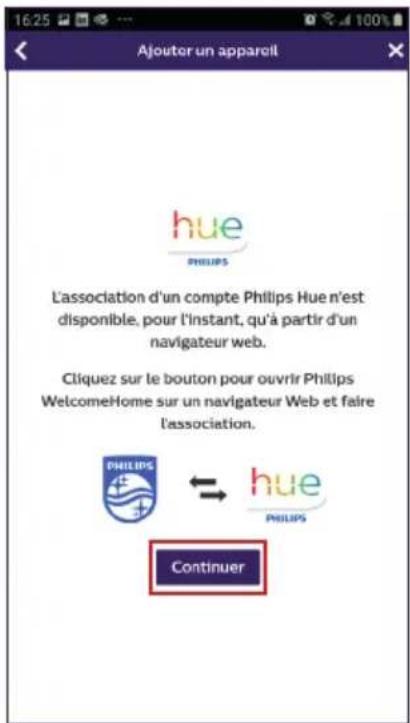
Depuis la page d'accueil, appuyez sur +, « ajouter un apparéil», Sélectionnez PHILIPS, puis « Continuer »
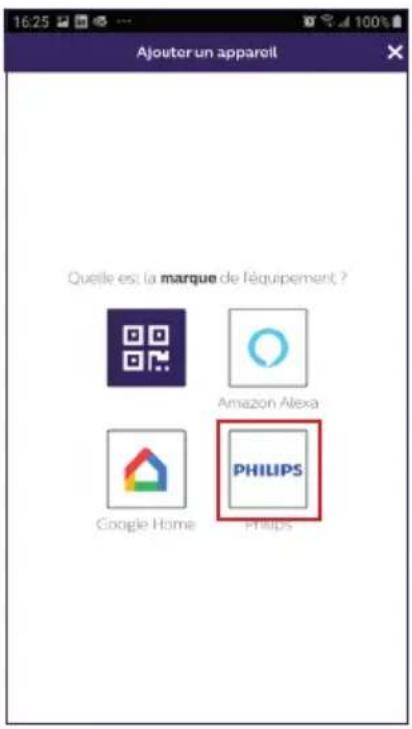
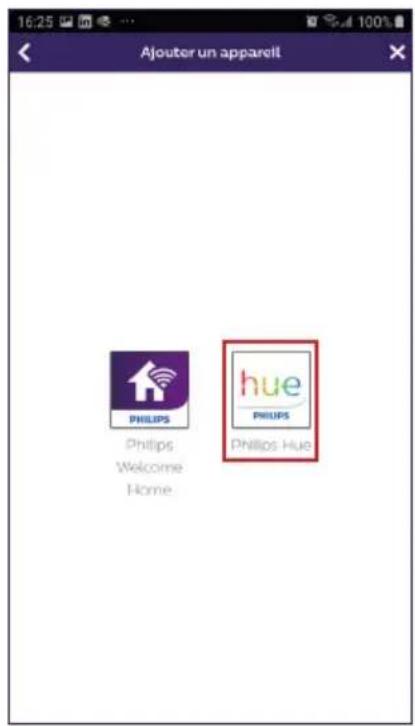
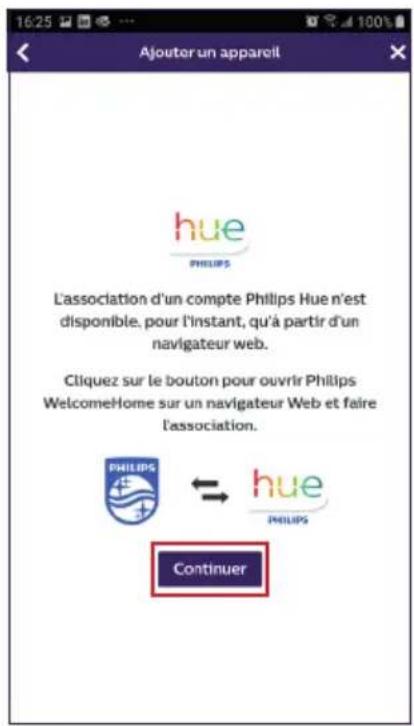
Vousetrez sur une page de reconnaissance.
Renseignez le mot de passer de votre compte Philips WelcomeHome, puis « Connexion »
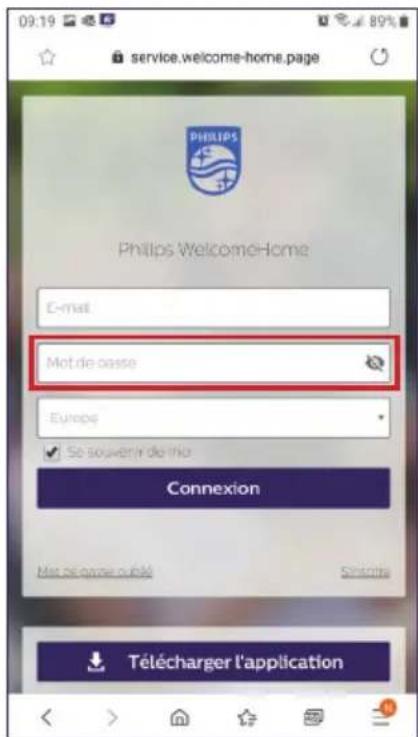
Vous accedez alors a nouveau sur voite page d'accueil mais format web.
Appuyez à nouveau sur +, « ajouter un apparéil», Sélectionnez PHILIPS, puis « Continuer »
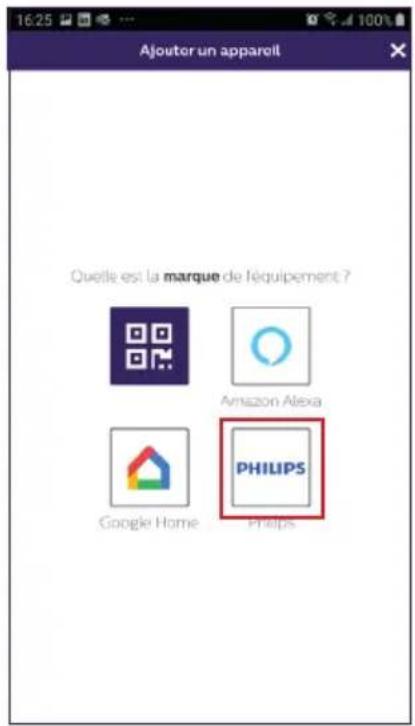
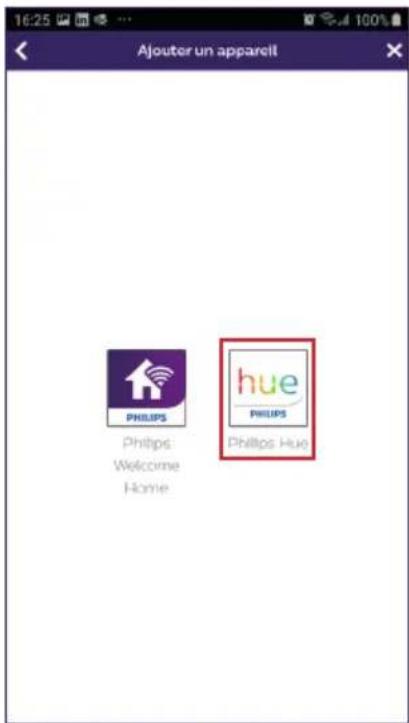
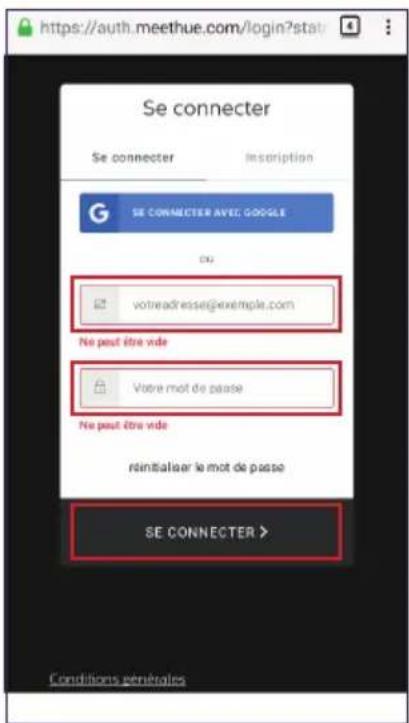
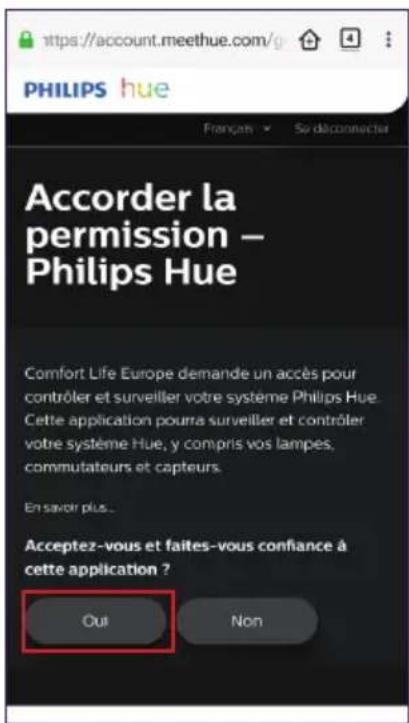
Renseignez le mail et mot de passer se utilisé pour votre compte Philips Hue, puis « Connexion ». Acceptez la confiance de l'application en cliquant « où »
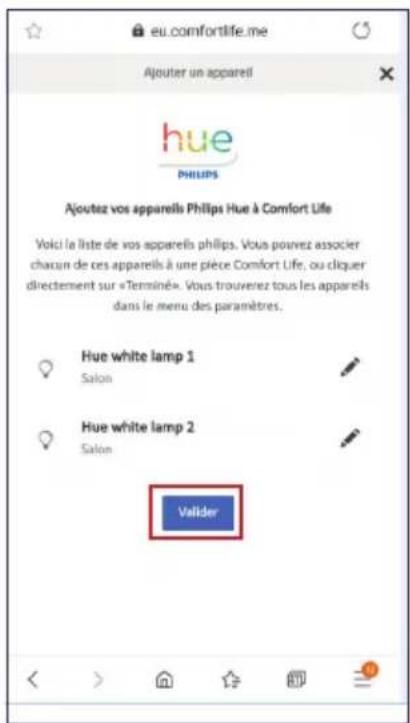
Les ampôules configurées sur votre compte Hue apparaisent alors. « Valider »
Les ampôules sont alors liées à l'application Philips WelcomeHome.
Étape 1 Étape 2 Étape 3
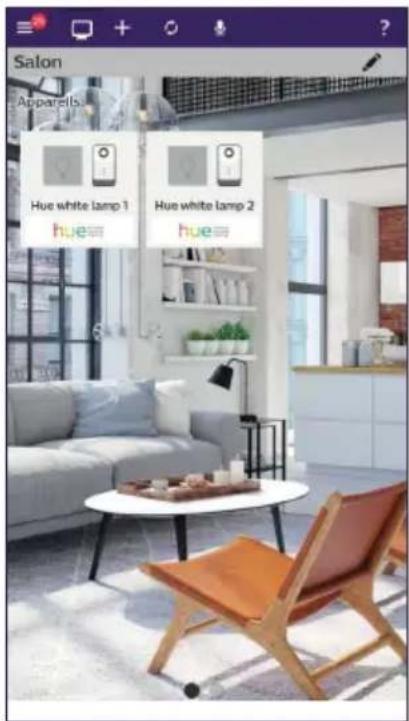
Étape 4 Étape 5
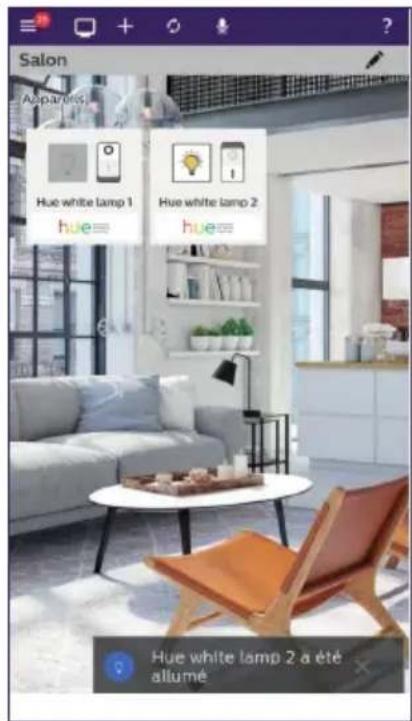
Appuyer sur l'icone de l'ampoule à commander. L'icone et un message indiquent le changement d'état de l'ampoule.
Vous pouvez modifier à volonté le nom de l'ampoule, et si besoin utiliser ou créé une nouvelle piece afin d'y déplacer un élément.
Pour cela, vous doivent dans le menu paramétres de l'application. (Chapitre 8 paramétrages avances).
3- Associer Philips WelcomeHome à Amazon Alexa
Installation
Depuis l'application Amazon Alexa, selectionnez "Skills etieux" et cherchez Philips welcomeHome sur le moteur de recherche
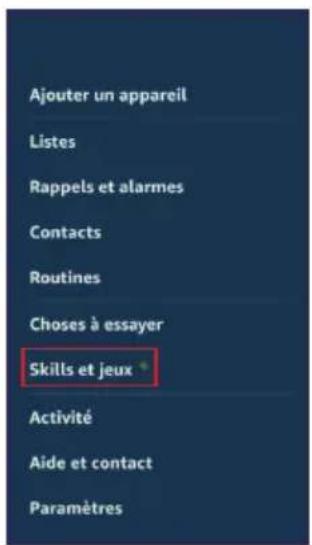
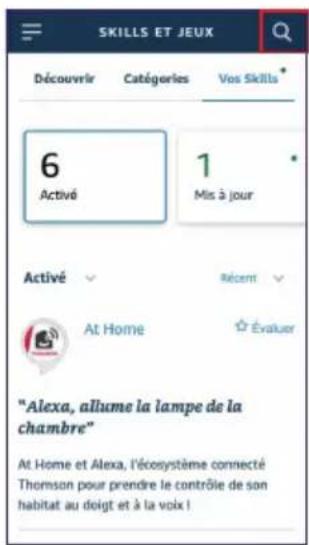
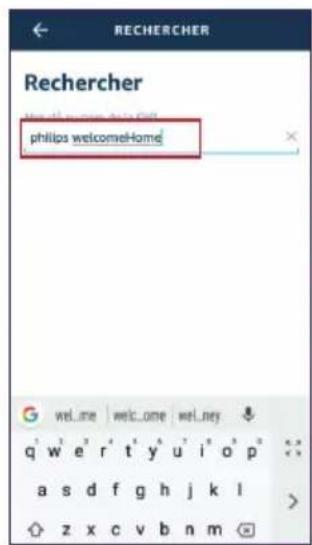
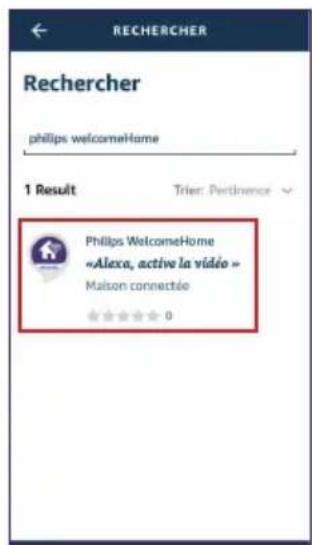
Activez alors l'application, puis renseignez le mail et le mot de passer utilisés par votre compte Philips welcomeHome.
Validate le message d'information.
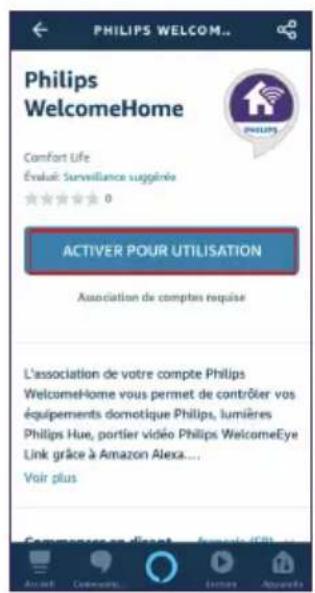
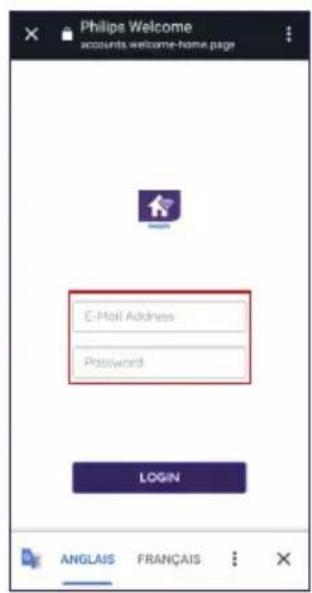
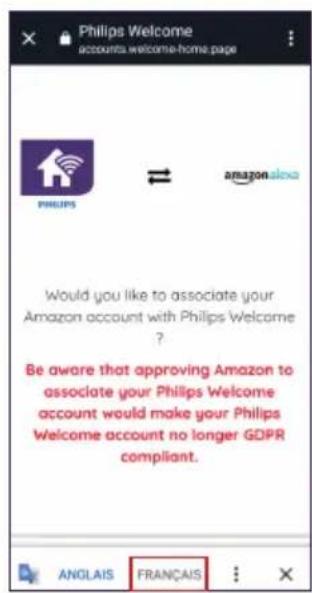
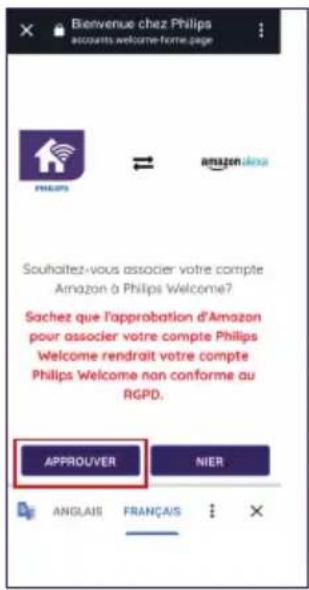
Votre compte Philips welcomHome est alors associé à Amazon Alexa. Il ne vous reste plus qu'à lancer la détction de votre platine de rue.

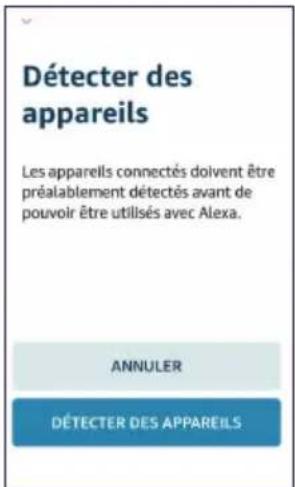
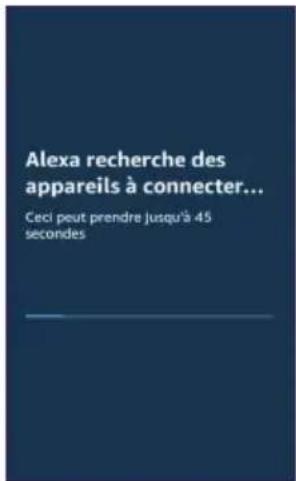
La platine de rue apparait dans le groupe cameras.
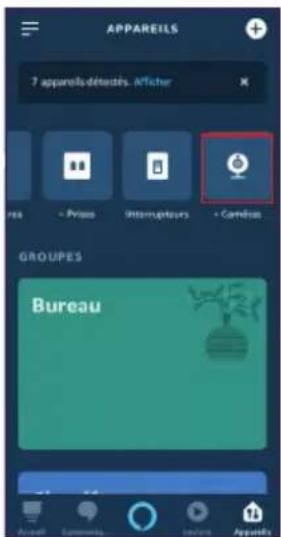
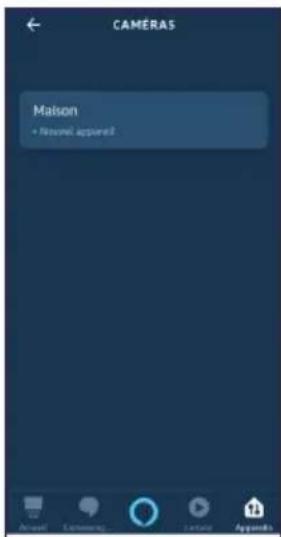
Vouavesmaintenantla possibilitédecommander en vocaldepuisl'enceinteAlexa,les scénariosqueyouavezcreesur l'applicationPhilipsWelcomeHome
Vous trouvrez au chapitre « Associier Philips WelcomeHomeTV à un téléviseur Android TV » l'exemple d'un scenario permitting d'afficher la video de la platine de rue, après appel, sur une téléviseur compatible Android TV.
Si vous avez nommé votre scenario « Platine de rue», il vous suffira de dire à votre enceinte Alexa: « Alexa actionne Platine de rue »
Une incrustation video de la platine de rue sera alors affichée sur votre écran téléviseur. (si la télévision est allumée evidemment).
Si vous avez creedes scenarios (toujours depuis l'application Philips WelcomeHome) avec des ampoules Philips Hue, vous pouze également les commander en vocal.
Attention : il est important de synchroniser les scénarios créés sur l'application Philips WelcomeHome sur votre compte Amazon Alexa.
Dites simply « Alexa détention »
Une recherche de nouveaux apparciels et une synchronisation des scènes sont alors lancées automatiquement par l'enceinte Alexa.
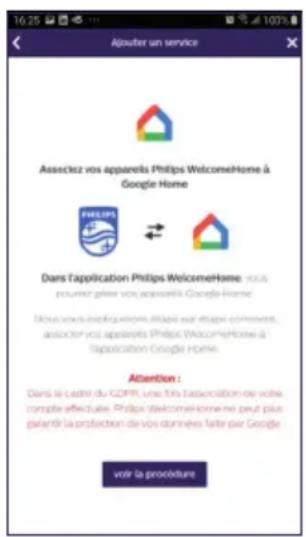
4 - Associer Philips WelcomeHome à Google Home
Depuis la page d'accueil, appuyez sur « ajouter un apparéil », Sélectionnez Google Home.

5 - Installation et mise en service de l'application Philips WelcomeHomeTV pour Android TV
A - Préquis
1-Avoir un Android TV (Android 8+
2 - Avoir un compte Philips WelcomeHome
3. Avoir un visiophone Philips WelcomeEye Link
a. Notre visiophone Philips WelcomeEye Link doit être associé à votre compte Philips WelcomeHome sur l'application mobile
b. Les notifications du visiophone Philips WelcomeEye Link doivent-êtres activées sur votre compte Philips WelcomeHome
4 - Avoir un accès à google Play.
5 - 2Go de RAM 4Go de ROM
B - Installation de l'application Philips WelcomeHomeTV
Téléchargez les fichiers APK souhaités sur votre ordinateur, puis transférez-les sur votre périphérique USB.
- Depuis le site internet www.welcome-home.page, teléchargez sur une cdef USB le fichier .apk de l'application Android TV
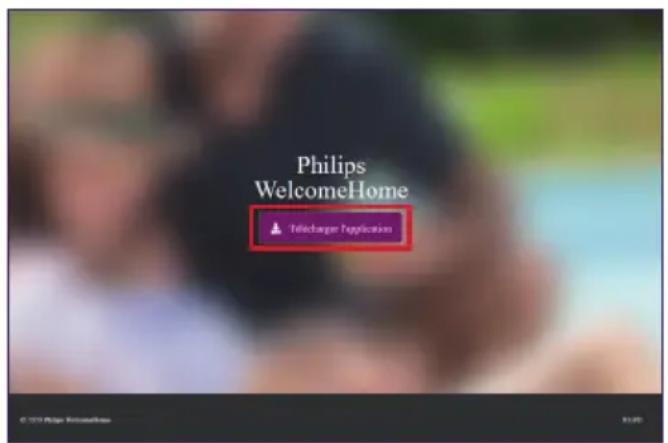
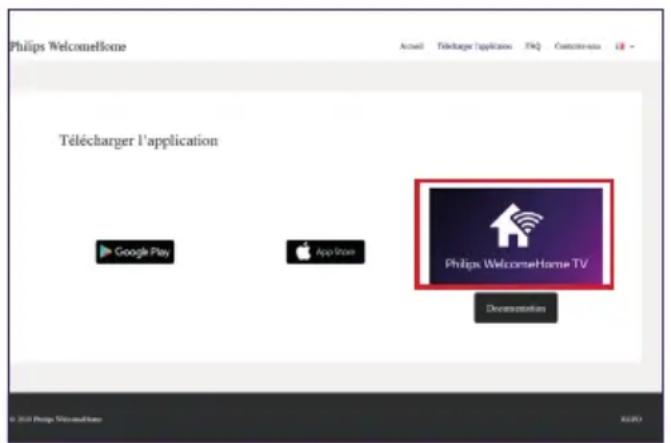
- Branchez votre périphérique USB sur le port USB de votre Android TV.
- Ouvrez « File Explorer » sur votre Android TV et allez à la section où tous les péripériques de stockage sont répertoriés (vous devriez voir le nom de votre péripérisque USB).
Dans le cas ou vous n'avez pas de gestionnaire de fichiers sur votre Android TV, merci de suivre les instructions du chapitre suivant
- Sélectionnez vous périphérique USB, accédez à l'endetroit où vous avez stocké l'APK et sélectionnez-le.
- L'assistant d'installation s'ouvrira donc vous permettant d'installer l'APK.
Dans le cas ou vous n'arrivez pas à acceder à votre clé USB depuis la navigation AndroidTV, installez alors un gestionnaire de fichier.
- Dirigez-vous vers le Play Store sur votre Android TV et installez « File Explorer »
Remarque : L'application, « File Explorer », peut se nommer « Gestionnaire de fichiers » et changer d'image une fois installée. Si l'application ci-dessus n'est pas disponible ou si vous recherchez une alternative, Solid File Manager est une excellente option. Cependant, il est disponible sous forme d'essaye de 14 jours, après quoi vous doivent acheter l'application pour l'utiliser.
-
Une fois télécharge, autorisez les sources inconnues pour l'application « File Explorer »
-
Ouvrez les « Paramétres », puis les préférences relatives à l'appareil/l'équipement
- Cliquez sur l'option « Sécurité et restrictions »
- Activez les sources inconnues pour l'application souhaitation
C - Mise en service de l'application Philips WelcomeHomeTV
- Ouvrez l'application Philips WelcomeHomeTV sur votre Android TV
- Renseignez « l'E-mail » et le « Password » et la région de votre compte (Philips WelcomeHome), puis cliquez sur le bouton « LOGIN »
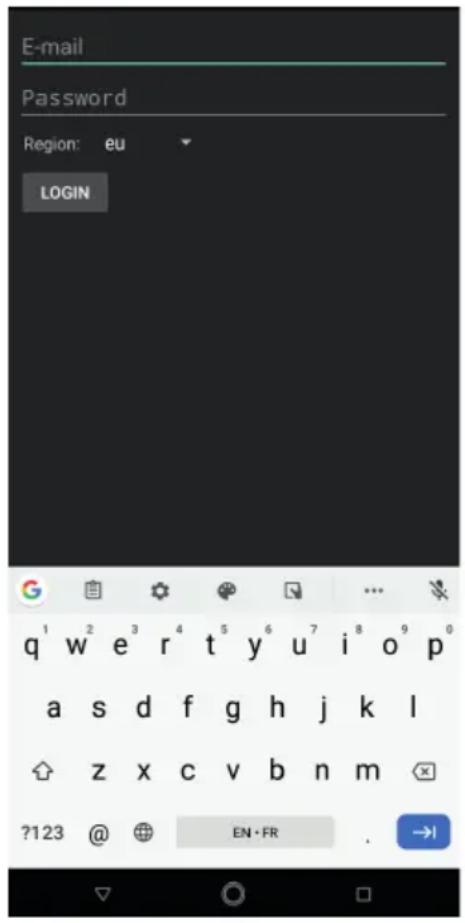
- L'application se fermera pour fonctionner en tant que service (en arrêté-plan).
Remarque: Lorsque vous Android TV est eteinte, les applications sont automatquement arretees (meme fonctionnement que sur smartphone). Dans ce cas, il vous faudra redemarrer l'application. Sur la plupart de Android TV, les applications ne sont pas arretees lors d'une mise en veille.
- Dès que quelqu'un appuiera sur le bouton d'appel du visiophone Philips WelcomeEye Link, vous receivez une notification d'alerte en bas à droite de votre écran, pour vous signaler que celui qu'un est en train de sonner
(Example: « Doorbell is ringing »)
D - Afficher le flux video de son Philips WelcomeEye Link sur son Android TV lorsque qu'un donne
- Si vous souhaitez afficher laamera de votre visiophone Philips WelcomeEye Link dés que celuiqu'un appui sur le bouton d'appel, vousdezecrer un scenario sur votre application Philips WelcomeHome sur smartphone.
Pour creer un scenario :
1 - Dans la barre de menu, en haut de votre écran d'accueil, cliquez sur “ +
2 - Sélectionnez « Ajouter un scenario »
3 - Ajoutez une action
- Sélectionnez « Appareil »
- Sélectionnez votre sonnette connectée (le nom choisi lors de l'installation apparait)
- Choisissez l'action « Afficher » puis cliquez sur suivant
4 - Ajoutez ensuite les déclencheurs de cette action :
- Ajoutez un déclencheur
- Sélectionnez votre sonnette connectée (le nom choisi lors de l'installation apparait)
- Choisissez le déclencheur « lancer un appel » puis cliquez sur suivant
5 - Donnez un nom à votre scenario et choisissez dans chaque piece il apparaitra puis validez
E - Afficher le flux video de son Philips WelcomeEye Link en utilisant un assistant vocal
Étape1
Associez vous compte Philips WelcomeHome directement depuis l'application de votre assistant vocal. (exemple Google Home ici). Pour cela :
1 - Ouvrez l'application « Google Home »
2 - Sur la page d'accueil, cliquez sur l'icone « + Ajouter», puis sur « + Configurer un apparéil »
3 - Sélectionnez « Vous avez déjà configuré des appareils... »
4 - Recherche « Philips WelomeHome » dans la liste, Sélectionnez-le
5 - Approvouez l'association et entrez votre nom d'utilisateur et mot de passer de votre compte Philips WelcomeHome
6 - Validez.
Attention: Ne pas associier plusieurs compte Google sur votre application Google Home, afin d'éviter certaines perturbations entre les différentes fonctionnalités.
Etape 2
Créer votre assistant vocal sur votre application Philips WelcomeHome
1 - Ouvrez l'application « Philips WelcomeHome »
2 - Dans la barre de menu, en haut de votre écran, cliquez sur «
3 - Sélectionnez « Ajouter un apparéil »
4 - Sélectionnez Google Home ou Amazon Alexa
5 - Cliquez sur « Suivant » jusqu'à sortir de l'assistant
6 - Une fois installé, dans votre page ou apparaisent les produits installés, cliquez sur l'icone
« Google Home » ou « Amazon Alexa » pour effectuer une demande de synchronisation.
10. CARACTERISTIQUES TECHNIQUES
WiFi: IEEE 802.11 b/g/n, 2.4 GHz.
Fréquence pour carillon en option : 433MHz.
Angle de vue: 160^ horizontal, 90^ vertical.
Résolution video : 1080p.
Mémoire : micro-SD classe 10 jusqu'à 128 GB
Indice de protection : IP44 (Evitez dans la mesure du possible d'exposer la platine de rue directement aux intempéries. L'installation sous un porche ou un lieu couvert est préférible.) Vision nocturne : 2 LED infra-rouge (lumière non visible).
Commande portail : pouvoir de coupure 12V - 2A
Batterie : Li-ion 3.7V 5000mAh
Autonomie : environ 200 jours (1 déclenchement par jour, fonction détction non active)
Temps de recharge : environ 5 heures.
11. ACCESSORIES
WelcomeBell 300 MP3 - (réf: 531014)
WelcomeBell Color - (réf: 531013)
WelcomeBell Basic - (réf: 531012)
WelcomeBell Plugin - (réf: 531015)
12. FAQ
| Problème Solution | |
| L'application ne trouve pas l'appareil. | - S'assurer que la platine de rue est alimentée.- S'assurer que le routeur WiFi est activé.- S'assurer que la platine de rue et l'appareil mobile sont tous les deux connectés au même routeur lors du réglage initial. |
| Le routeur WiFi ne s'affiche pas dans la liste déroulante. | - S'assurer que le routeur WiFi est activé et émet en 2.4 GHz.- Changer le protocole de sécurité sans fil du routeur Wifi sur WPA/WPA2/WPA2-PSK. Pour des raisons de sécurité, le protocole WEP est déconseillé. |
| Aucune image n' apparait | - S'assurer que la platine de rue est correctement configurée dans l'application.- S'assurer que l'appareil mobile est correctement connecté au réseau 3G/4G/WFi.- S'assurer que la platine de rue est dans une zone couverte par le WiFi du routeur. |
| Signal sans fil faible, mauvaise qualité de l'image | - Les-appareils sans fils, tel que les enceintes sans fil, peuvent réduire la puissance du signal. Eloigner le plus possible la platine de rue et l'appareil mobile des autres-appareils sans fil.- les tâches ou poussières sur l'objectif peuvent dégrader la qualité de l'image. Nettoyer l'objet de laamera à l'aide d'un chiffon destiné au nettoyage des lentilles. |
| La détction de mouvement ne fonctionne pas ou est trop sensible | - S'assurer que la fonction de détction de mouvement a été activé.- En mode de détction de mouvement, un objet doit se déplacer dans le champ de vision de l'objet pour déclencher la détction de mouvement et l'enregistrement. |
| L'application ne peut pas enregistrée de video | - S'assurer que la carte micro SD a été correctement insérée.- S'assurer que la fonction de détction de mouvement a été activée.- Formater la carte micro SD lors de la première utilisation.- S'assurer que le carte mémoire utilisée est de classe 10. |
| Pas de son en provenance de la platine de rue | - Vérifier que le trou du micro de la platine ne soit pas obstrué par un insecte ou une saleté. |
| Image trop lumineuse | - Ne pas exposer l'objetif de laamera directement au soleil ou sur une surface réfléchissante. |
| Pas de réception des notifications des appel | - Vérifie que les pushes ne sont pas désactivés dans l'application. Dans réglages, paramètres, appareils, sélectionnez la platine de rue et validez le mode « Notification d'alerte ».. - Attention, vous étés imités à 10 appeals/jours |
| Si vous constatEZ des soucis d'autonomie | - Coupe la détction de mouvement si elle vous est inutile. - Coupe l'enregistrement si vous ne vous en servez pas. - Envisagez de réduire la distance entre la platine de rue et l'accès WiFi qui lui fournit internet : repéteur Wifi, diminution du nombre d'obstacles, déplacement de la box/routeur, etc... |
| Je ne reçois pas les notifications d'alarmes sur mon téléphone | Vérifie que la détction est activée, et que les paramètres des notifications sont correctement renseignés Chapitre 7, page 23 |
Attention: en cas de dysfonctionnement, n'oubliez pas de vérifie la mise à jour du firmware page 23. Une pastille rouge indique qu'une mise à jour est a effectuer.
13. ASSISTANCE TECHNIQUE - GARANTIE
Cet apparéil est garanti, pièces et main d'oeuvre dans nos ateliers.
La garantie ne couvre pas: les consommables (piles, batteries, etc.) et les dégats occasionnés par: mauvaise utilisation, mauvaise installation, intervention extérieure, détérioration par chic physique ou électrique, chute ou phénomène atmosphérique.
- Ne pas ouvrir l'appareil afin de ne pas perdre le couvert de la garantie.
Lors d'un eventuel retour en SAV, proteger l'écran afin d'eviter les rayures.
- Entretien avec un chiffon deux seulement, pas de solvants. La garantie s'annule si vous démonze les pieces. Avant le nettoyage, débranchez ou mettez l'appareil hors tension.

Attention: N'employezaucun produit ou essence dépuration carboxylique,alcool imilaire.En plus de risquer d'endommager vous appeareil,les vapeurs sont également gereuses pour votre santé et explosives.
N'employezaucun outil pouvant etre conducteur de tension (brosse en metal, outil pointu... ou autre) pour le nettoyage.
Le ticket de caisse ou la facture fait preuve de la date d'achat.
En cas de besoin, les contacts et les horaires d'ouverture de nos centres d'assistance technique sont disponible sur le site www.philips.com.
Vos pouvez également trouver assistance auprès de notre Chatbot.

Bonjour, puls-je vous aider?


Accessible 24/24h, 7/7j, service Gratis: http://philips.cfi-extel.com/chatbot-philips.html
CARTE DE GARANTIE
M/Mme:
Numero de téléphone:
Adresse:
E-mail:
Date d'achat : / (JJ/MM/AAAA)
Revendeur:
Téléphone du revendeur:
Adresse du revendeur:
Numéro de série PHI/1031/
Important:veuillez conserver precieusement cette carte de
garantie, ainsi que vous preuve d'achat.
Philips et l'emblème bouclier Philips sont des marques déposées de Koninklijke Philips N.V. et sont utilisées sous licence. Ce produit a été fabriqué par et est vendu sous la responsabilité de AVIDSEN SAS, seul garant de ce produit.
14. MESURES DE SECURITE
Les dommages provoqués par le manque de conformité au manuel mènent à l'expiration de la garantie. Nous n'assumerons aucune responsabilité pour les dommages en résultat!
Nous n'assumerons aucune responsabilité concernant tout dommage, sur les biens ou les personnes, cause par une mauvaise manipulation ou par manque de conformité aux consignes de sécurité.
Ce produit a eté fabriqué dans le respect total des consignes de sécurité. Afin de maintainir ce statut et d'assurer la meilleure exploitation du produit, l'utilisateur doit observer les consignes et avertissements de sureté contenus dans ce manuel.
: Ce symbole indique un risque de chocoléctrique ou un risque de court-circuit.
- Veillez à ce que tous les raccordements électriques du système soient conformes aux consignes d'utilisation.
- Dans les établissements commerciaux, assurez-vous d'observer les règles de prévention des accidents pour les installations électriques.
- Dans les écoles, les équipements de formation, les ateliers... la présence d'un personnel qualifié est nécessaire pour contrôler le fonctionnement des apparils électroniques.
- Observe les consignes d'utilisation des autres appareils reliés au système.
- Veuillez contacter une personne experimentée au cas ou vous auriez des doutes au sujét du mode de fonctionnement ou de la sureté des appareils.
- Ne branchez ou ne débranchez jamais les apparéils électriques avec les mains mouillées.
- Conservez une distance minimum autour de l'appareil pour assurer une ventilation suffisante.
-
La ventilation ne doit pas être empêchée en couvrant l'ouverture de ventilation avec un objet tel qu'un papier journal, une nappe, un rideau, etc.
-
Aucune source à flamme nue telle qu'une bougie allumée ne doit être placée sur l'appareil.
- Respectez la température de fonctionnement de produit.
- L'appareil ne doit pas être exposé à l'écoulement ou l'éclaboussement de liquide et aucune object rempli de liquide tel qu'un vase ne doit être placé sur l'appareil.
15. AVERTISSEMENT FCC/CE
Remarque: Cet équipement a ete teste et s'est avere conforme aux limites d'un dispositif de la Classse B, conformement aux normes européennes en vigueur. Ces limites sont conques pour fournir une protection raisonnable contre les interférences dans une installation residentielle. Cet équipement utilise et peut émettre une energia de fréquence radio et, s'il n'est pas installé et utilise conformément aux instructions, peut provoquer des interférences aux communications radio.
Cependant, il n'y a aucune garantie que les interférences ne se produit pas dans une installation particulière. Si cet équipement provoque des interférences à la réception radio ou TV ce qui peut être déterminé en mettant l'équipement en marche ou à l'arrêt, l'utilisateur est encouraged à essayer de rectifier les interférences en adoptant au moins l'une des mesures suivantes :
- Réorientez ou déplacez l'antenne réceptrice
- Augmentez la distance entre l'équipement et le récepteur
- Branchez l'équipement sur une prise apparanten à un circuit autre que celui sur lequel est branché le récepteur
16. DÉCLARATION DE CONFORMITÉ
Le sousigné, AVIDSEN, déclare que l'équipment radioélectrique du type WelcomeEye est conforme à la directive 2014/53/UE. Le texte complet de la déclaration UE de conformité est disponible à l'adresse internet suivante: www.avidsen.com.
FR-Ne jetez pas les piles et les
appareils hors d'usage avec
les ordures menagères. Les
substances dangereuses qu'ils
sont susceptibles deutenir
peuvent nuire à la santé et
a l'environnement. Faites reprendre ces
appareils par votre distributeur ou utilisez
les moyens de collecte selective mise
a votre disposition par votre commune.
Directive WEEE 2012/19/EU
Pour en savoir plus: www.quefairedemesdechets.fr

FR - Ce symbole indique que l'appareil s'installe et s'utilise uniquement à l'intérieur
FR - La protection des appareils qui portent ce symbole est assurée par une double isolation et ne requiert pas de branchement de sécurité à la terre/masse électrique.
GB - The protection of devices bearing this symbol is guaranteed by double insulation, they do not require a safety connection to electrical earth.
D - Der Schutz der diesen Symbol tragenden Geräte wird durch eine zweifache Isolation gewährleistet und erfordert keinen elektrischen Schutzanschluss an Erde/Masse.
NL - Apparatuur die voorzien is van dit symbol, worden beschermd door een dubbele isolatie en vereist geen beveiligde elektriciteitsaansluiting op de aarde/massa.
PL - Urzadzenia oznaczone takim symbolem sa chronione podwojna izolacja i nie wymagaja one bezpieczneo podlaczenia do uziemienia/masy.
IT - La protezione delle apparecchiature che riportano quello significato è garantita da un doppio isolamento e non necessità di messa a terra/collegamento a massa.
ES - La proteccion de los aparatos que llevan este significo está garantizada por un doble aislamento y no requiere una connexion de seguridad a tierra/masa electrica.
PT - A proteção dos apareiros que contente this symbolo é assegurada atraves de isolação dupla e não necessita de ligações de segurar à terra/massaétrica.

FR-Courant continu
GB - Direct Current
D-Gleichstrom
NL-Draaistroom
PL-Prad staty
IT - Corrente continua
ES - Corrente continua
PT - Corrente continua

FR - Courant alternative
F. La marque commerciale Philips est une marque déposée par Koninklijke Philips N.V.
GB. The Philips trademarks are registered trademarks of Koninklijke Philips N.V.
D. Die Philips Warenzeichen sind eingetragene Warenzeichen der Koninklijke Philips N.V.
NL. De handelsmerken van Philips zijn gedeponeerde handelsmerken van Koninklijke Philips N.V.
PL. Znaki handlowe Philips sā zarejestrowanymi znakami handlowymi Koninklijke Philips N.V.
IT. I marchi Philips sono marchi registrati di proprieta di Koninklijke Philips N.V.
ES. Las MARCAS registRADAS de Philips son MARCAS registRADAS de Koninklijke Philips N.V.
PT. As marcas registadas da Philips são marcas registadas da Koninklijke Philips N.V.
- SOMMAIRE
- CONSIGNÉ DE SÉCURITÉ
- Important!
- Avertissement :
- Mesures de sécurité :
- 2.CONTENU DU KIT
- PRÉSENTATION
- PARAMÉTRAGE POUR UNE UTILISATION WIFI
- RÉINITIALISATION
- INSTALLATION ET CÂBLAGE
- MODE D'EMPLOI
- PARAMÉTRAGES AVANCÉS
- 2-
- 3-
- Permet de compléter votre installation
- 5-
- 6-
- - Détections, alertes, video enregistrées, mode silence.
- permit:
- - L'application est compatible avec des ampoules PHILIPS HUE.
- 3- Associer Philips WelcomeHome à Amazon Alexa
- Installation
- - Associer Philips WelcomeHome à Google Home
- - Installation et mise en service de l'application Philips WelcomeHomeTV pour Android TV
- A - Préquis
- B - Installation de l'application Philips WelcomeHomeTV
- C - Mise en service de l'application Philips WelcomeHomeTV
- D - Afficher le flux video de son Philips WelcomeEye Link sur son Android TV lorsque qu'un donne
- Pour creer un scenario :
- E - Afficher le flux video de son Philips WelcomeEye Link en utilisant un assistant vocal
- Étape1
- Etape 2
- CARACTERISTIQUES TECHNIQUES
- ACCESSORIES
- FAQ
- ASSISTANCE TECHNIQUE - GARANTIE
- CARTE DE GARANTIE
- MESURES DE SECURITE
- AVERTISSEMENT FCC/CE
- DÉCLARATION DE CONFORMITÉ
Marque : PHILIPS
Modèle : WelcomeEye Link
Catégorie : Sonnette de portes