Trail Guide - Gps GARMIN - Notice d'utilisation et mode d'emploi gratuit
Retrouvez gratuitement la notice de l'appareil Trail Guide GARMIN au format PDF.



| Type de produit | GPS de navigation automobile et extérieur |
| Marque | Garmin / DaimlerChrysler (Trail Guide) |
| Dimensions (L x H x P) | 11,4 x 5,6 x 2,3 cm |
| Poids | 171 g |
| Écran | TFT 256 couleurs, haute résolution, 3,8 x 5,6 cm (160 x 240 pixels), rétroéclairé, compatible lunettes polarisées |
| Antenne | Rétractable, connecteur MCX pour antenne externe |
| Récepteur GPS | 12 canaux parallèles, compatible WAAS |
| Alimentation | Batterie interne lithium-ion rechargeable, adaptateur 12/24 V CC, jusqu'à 36 V ; adaptateur 115 V CA |
| Autonomie de la batterie | Jusqu'à 20 heures (utilisation normale) |
| Stockage des données | Permanent ; 500 waypoints, 50 itinéraires, 10 000 points de trace |
| Cartes | Cartes préchargées, possibilité d'ajouter des cartes MapSource via USB |
| Interface | USB |
| Résistance à l'eau | Norme IPX7 (étanche jusqu'à 1 mètre pendant 30 minutes) |
| Température de fonctionnement | -15 °C à 60 °C |
| Fonctions principales | Recherche de points d'intérêt, planification d'itinéraires, guidage vocal, TracBack, mode simulation, mode sécurité, zoom avant/arrière, mode panoramique |
| Langues disponibles | Français, anglais, espagnol et autres |
| Accessoires inclus | Support véhicule, adaptateur secteur, câble USB (selon version) |
| Entretien et nettoyage | Nettoyer le boîtier avec un chiffon humide et détergent doux ; écran avec chiffon doux non pelucheux (eau ou alcool isopropylique). Ne pas utiliser de solvants. |
| Réparabilité | Aucune pièce remplaçable par l'utilisateur. Réparations exclusivement par un centre agréé Garmin. |
FOIRE AUX QUESTIONS - Trail Guide GARMIN
Questions des utilisateurs sur Trail Guide GARMIN
0 question sur cet appareil. Repondez a celles que vous connaissez ou posez la votre.
Poser une nouvelle question sur cet appareil
Téléchargez la notice de votre Gps au format PDF gratuitement ! Retrouvez votre notice Trail Guide - GARMIN et reprennez votre appareil électronique en main. Sur cette page sont publiés tous les documents nécessaires à l'utilisation de votre appareil Trail Guide de la marque GARMIN.
MODE D'EMPLOI Trail Guide GARMIN
Tous droits réservés. Sauf mention explicite contraire, aucune partie du présent manuel ne peut être reproduite, copiée, transmise, diffusée, téléchargée ou enregistrée par quelque moyen que ce soit, pour quelque objectif que ce soit sans le consentement explicite écrit de DaimlerChrysler Motors Company, LLC et Garmin. L'information contenue dans le présent document est sujette à modifications sans préavis. DaimlerChrysler Corporation se réserve le droit de modifier ou d'améliorer ses produits et d'apporter des modifications sans obligation d'information tant auprès des personnes physiques que morales. Visitez le site Web de Garmin, www.garmin.com/products/trailguide, pour les mises à jour disponibles et toute information complémentaire relative à l'utilisation de ce produit et des autres produits Garmin. Garmin*, AutoLocate® et TracBack® sont des marques déposées de Garmin Ltd. ou une de ses filiales et ne peuvent être utilisées sans le consentement explicite de Garmin. Trail Guide™ est une marque commerciale de DaimlerChrysler Motors Company, LLC.
Félicitations pour l'achat de votre Trail Guide ^™ ! Pour tirer le meilleur parti de votre système de navigation, prenez le temps de lire ce Guide d'utilisation et d'apprendre les procédures de fonctionnement de votre appareil.
Introduction : comprend la table des matières et des informations sur la sécurité.
Premiers pas : information nécessaire pour vous guider lors de vos premiers pas avec cet appareil. Si vous n'avez jamais navigué avec un appareil GPS, faites l'essai du didacticiel à la page 2.
Opérations de base : vous y apprendrez comment chercher des points d'intérêt, créer des itinéraires et utiliser la fonction TracBack®.
Utilisation des pages principales : description de la page Map (Carte) ainsi que des autres pages principales du Trail Guide.
Configuration du Trail Guide : explique comment changer les réglages pour les adapter à vos besoins.
Introduction au système GPS : explique les rudiments de la navigation GPS ainsi que les options de la page d'information GPS.
Annexes : instructions supplémentaires concernant l'installation du support, les caractéristiques de l'appareil, l'entretien et la réglementation.
Index : liste de mots clés permettant de trouver l'information dont vous avez besoin.
Conventions utilisées dans ce guide
Dans ce manuel, l'utilisation du terme « sélectionner » indique que vous devez choisir un icône, une option ou un onglet. Pour faire une sélection, utilisez le pavé directionnel pour déplacer le curseur (ou mettre une zone en surbrillance) au bon endroit. Activez ensuite votre sélection en appuyant sur la touche OK.

L'utilisation du terme AVERTISSEMENT attire votre attention sur une situation potentiellement dangereuse qui pourrait causer des blessures importantes, voire entraîner la mort.

L'utilisation du terme ATTENTION attire votre attention sur une situation potentiellement dangereuse qui pourrait causer des blessures mineures ou des dommages à la propriété. Ce terme peut aussi être utilisé pour vous mettre en garde concernant des pratiques non sécuritaires.
INTRODUCTION > TABLE DES MATIÈRES
Introduction ......i
Renseignements sur la sécurité ....iii
Premiers pas ....1
Introduction au Trail Guide 1
Didacticiel 2
Installation dans un véhicule 4
Mise sous tension et extinction du Trail Guide 5
Utilisation des touches 6
Opérations de base 8
Recherche de sites et création d'itinéraires pour s'y rendre ..... 8
My Locations (Mes positions) 14
Définition de votre position d'origine (Home) 18
Fonction TracBack 19
Planification et modification d'itinéraires 21
Utilisation des pages principales....27
Page Map (Carte) 27
Page Next Turn (Prochain changement de direction) ...... 30
Page Current Route (Route actuelle) 31
Page Trip Information (information sur le trajet) 32
Configuration du Trail Guide ....33
Personnalisation de la page Map (Carte) 33
Personnalisation de l'affichage 35
Personnalisation de l'ensemble des paramètres système ..... 36
Configuration des options d'itinéraire 37
Personnalisation des unités de mesure 38
Changements des paramètres d'heure 38
Changement des paramètres de trace 39
Personnalisation de la page d'accueil 40
Affichage des informations de l'appareil et du logiciel ...... 40
Introduction au système GPS ....41
Page d'information GPS 41
Annexe 45
Raccourcis du Trail Guide 45
Champs de données 45
Ajout de cartes au Trail Guide 47
Entretien du Trail Guide 49
Caractéristiques .... 50
Informations relatives au produit et à la réglementation ..... 51
Index 53
Renseignements sur la sécurité
Veillez à ce que toutes les personnes lisent ce manuel attentivement avant d'utiliser le système de navigation. Il contient des informations sur la façon d'utiliser le système efficacement et en toute sécurité.

AVERTISSEMENT : Veuillez lire et respecter les règles de sécurité qui suivent. Le non-respect de ces règles pourrait occasionner un accident causant des blessures ou des dommages à la propriété.
- Avant d'utiliser votre appareil, pratiquez chacune des fonctions en mode Simulation. Voir page 5 pour connaître les instructions.
- En cours d'utilisation, comparez les indications provenant du TrailGuide avec toutes les sources de navigation disponibles, y compris celles des panneaux routiers, de vos constatations visuelles, de cartes, etc. Pour plus de sécurité, assurez-vous que toutes ces informations concordent avant de poursuivre votre navigation.
-
Pendant que vous conduisez, veuillez ne pas introduire de destination, changer les réglages ou accéder à des fonctions qui requièrent une utilisation prolongée des contrôles de l'appareil ou du contrôle à distance. Avant d'effectuer de telles opérations, rangez-vous de façon légale et sécuritaire.
-
N'utilisez pas le système de navigation pour créer un itinéraire pour atteindre les services d'urgence tels que les services de police et d'incendie, les hôpitaux et les cliniques. Les services d'urgence ne sont pas tous inclus dans la base de données. Veuillez utiliser votre jugement et demander les indications pour vous y rendre dans de telles situations.
- Pendant que vous conduisez, limitez le temps passé à regarder l'écran. Ne regardez l'écran que lorsque c'est nécessaire et sécuritaire de le faire. Si une visualisation prolongée de l'écran est nécessaire, stationnez -vous dans un endroit sécuritaire.
- Les conditions de la route et les règlements font présence sur les informations affichées sur la carte. Conduisez en tenant compte des règles de sécurité routière et de la circulation actuelle.
- Dans certaines situations, le système de navigation peut afficher une position erronée du véhicule. Dans ce cas, utilisez votre propre jugement en tenant compte des conditions de conduites actuelles. Le système de navigation pourrait, en quelques minutes, corriger automatiquement la position du véhicule, soyez alerte.
INTRODUCTION > RENSEIGNEMENTS SUR LA SÉCURITÉ
- Si un problème se produisait avec l'appareil, cessez immédiatement de l'utiliser. L'inverse risquerait de causer des blessures ou d'endommager l'appareil. Faites réparer l'appareil chez un concessionnaire DaimlerChrysler.
- Assurez-vous que le volume du système de navigation est à un niveau vous permettant de continuer à entendre la circulation extérieure et les véhicules d'urgence.
- Les bases de données cartographiques sont conçues afin de fournir des suggestions d'itinéraire et ne tiennent pas compte de la sécurité relative d'un itinéraire suggéré ou des facteurs pouvant affecter le temps requis pour atteindre une destination. Le système ne permet pas de tenir compte des routes en construction ou fermées, des caractéristiques de la route (ex. : type de chaussée, pente, restriction de poids ou de hauteur), de la congestion de la circulation, des conditions météorologiques, ou de tout autre facteur pouvant affecter la sécurité ou la durée de votre expérience de conduite. Utilisez votre jugement personnel si le système de navigation est dans l'impossibilité de vous offrir un itinéraire alternatif.
- Les bases de données cartographiques fournies avec le produit contiennent les données cartographiques les plus récentes disponibles au moment de la production. Nous utilisons les sources de données Navteq. Certaines parties de la carte peuvent, à un certain degré, contenir des données inadéquates ou incomplètes. Puisque les données cartographiques ne peuvent être parfaites, comparez la carte de l'appareil à l'environnement réel afin de confirmer que vous avez bien atteint la destination exacte.
- Le système de positionnement Global (GPS) est utilisé par le gouvernement des États-Unis, lequel est le seul responsable de son exactitude et de son entretien. Le système peut subir des modifications qui risquent d'afacter la précision et l'exactitude de tout équipement GPS. Bien que le Trail Guide soit un système de précision électronique d'aide à la navigation, tout appareil peut être utilisé à mauvais escient ou peut être mal interprété et par conséquent peut devenir dangereux.
- Ce produit est destiné à un usage d'aide à la navigation et ne doit pas être utilisé pour d'autres buts nécessitant des mesures précises de direction, de distance, de position ou topographiques.
Si vous avez des questions au sujet du fonctionnement du système de navigation, contactez un concessionnaire DaimlerChrysler de votre localité ou appelez au 800/800.1020.
PREMIERS PAS
Introduction au Trail Guide
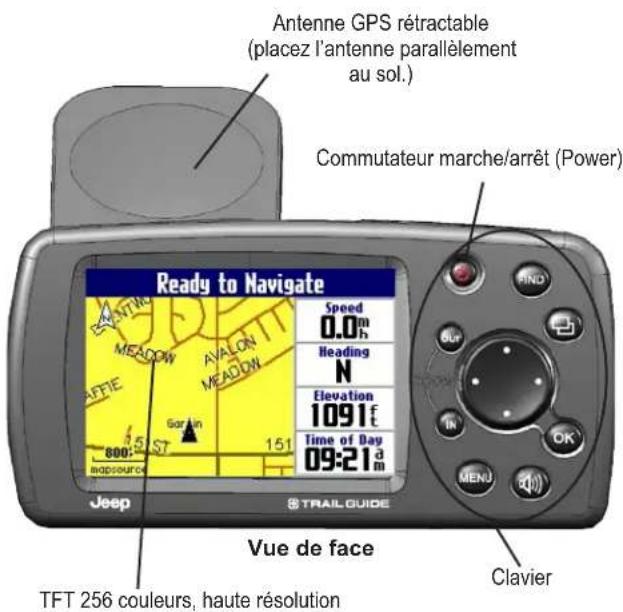
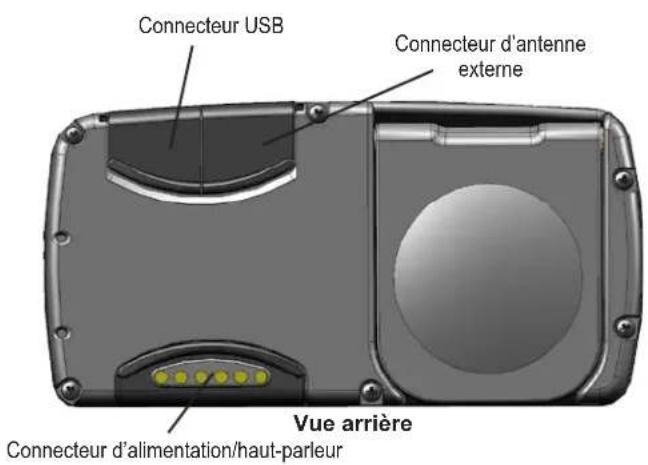
Guide d'utilisation du Trail Guide™
PREMIERS PAS > DIDACTICIEL
Didacticiel
Ce didacticiel indique les étapes à suivre pour rechercher un restaurant dans votre région et créer un itinéraire pour vous y rendre. Si vous n'avez jamais utilisé d'appareil GPS avant aujourd'hui, faites-en l'essai avec cet exercice plutôt simple. Vous verrez à quel point le Trail Guide est rapide et simple à utiliser.
Veillez à ce que l'antenne ne soit pas obstruée pendant la recherche de satellites. Par exemple, l'appareil ne peut établir une position satellite si votre véhicule est stationné à l'intérieur d'un garage.
Placez l'antenne parallèlement au sol pour qu'elle dispose de la meilleure vue du ciel.
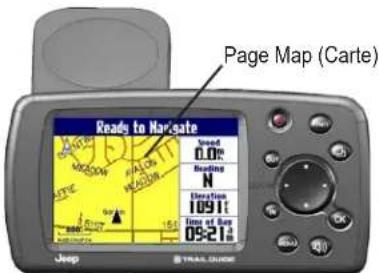
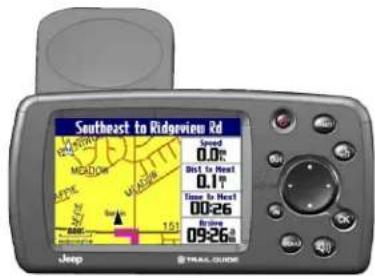
Étape 1 : si ce n'est pas déjà fait, déployez l'antenne et insérez le Trail Guide dans le support du véhicule. Voirpage 4 pour obtenir des instructions supplémentaires. Allumez le Trail Guide. Lorsque l'appareil a établi une position satellite, le message « Ready to Navigate » (Prêt à naviguer) s'affiche.
2 Guide d'utilisation du Trail Guide
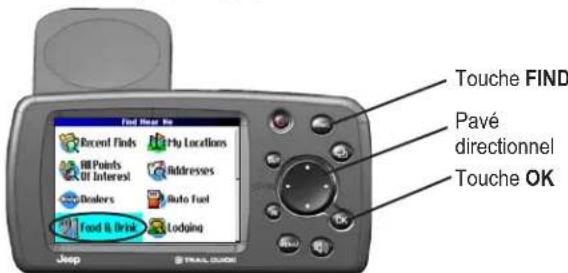
Étape 2 : appuyez sur la touche FIND. Le menu Find (Rechercher) s'affiche. Mettez en surbrillance l'icône Food & Drink (Restauration & rafraîchissements) du le menu Find (Rechercher) (étape 2) et appuyez sur la touche OK.
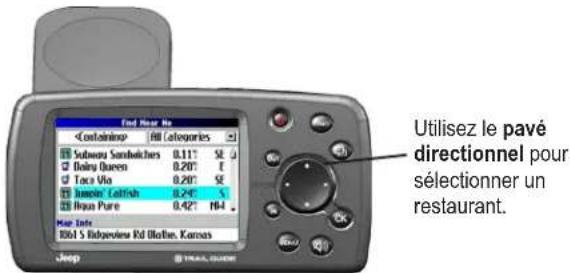
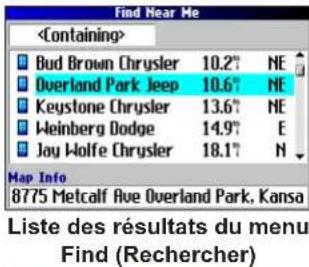
Étape 3 : Une liste de restaurants situés dans votre région s'affiche sur une page semblable à celle illustrée ci-dessous. Avec le pavé directionnel, mettez en surbrillance un restaurant dans la liste. Ensuite, appuyez sur OK.
Étape 4: Des informations sur ce restaurant s'affichent sur une page semblable à celle illustrée ci-dessous. Pour créer un itinéraire jusqu'à ce restaurant, mettez en surbrillance l'option Route To (Route vers) située au bas de la page. Appuyez ensuite sur OK.
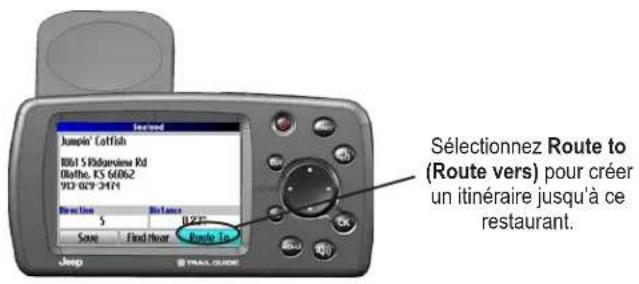
Le Trail Guide calcule l'itinéraire et affiche ensuite des instructions. Suivez la ligne mauve sur la page Map (Carte) jusqu'à votre destination.
Installation dans un véhicule
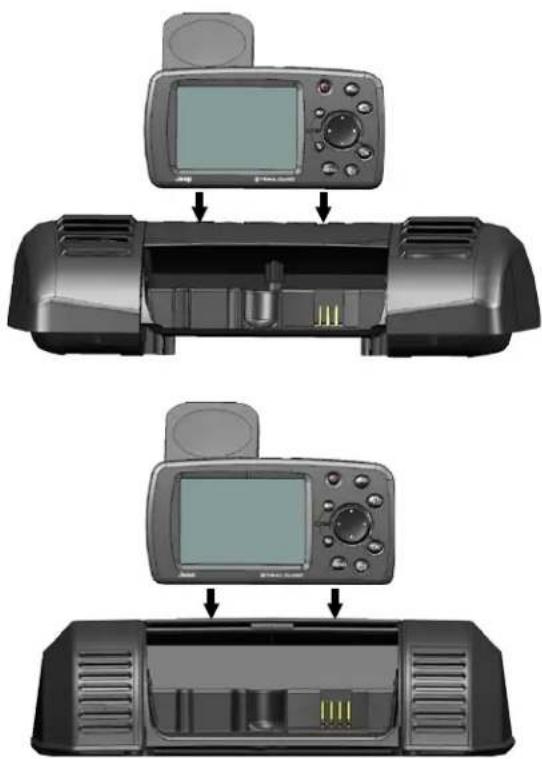
Vous pouvez installer et ranger le Trail Guide dans le support de véhicule installé par le concessionnaire. Lorsque votre véhicule est en marche, le Trail Guide utilise le circuit électrique de celui-ci pour fonctionner. Retirez la clé de contact du véhicule avant d'installer l'appareil dans le support ou de l'en retirer.
Installation du Trail Guide dans le support du Jeep :
- Soulevez l'antenne GPS située à l'arrière du Trail Guide.
- Placez l'appareil directement au-dessus du support de véhicule et alignez les cotés de l'appareil avec ceux du support.
- Glissez l'appareil dans le support jusqu'à ce que vous entendiez un clic.
Retrait et rangement du Trail Guide :
- Retirez le Trail Guide du support du véhicule en tirant à la verticale.
- Rangez le Trail Guide dans la fente située à l'arrière du support. Fermez le couvercle du support pour dissimuler l'appareil.
Le support de votre véhicule ressemble à l'un des deux supports illustrés ci-dessous.
flowchart
graph TD
    A["Sensor Input"] --> B["Control Panel"]
    B --> C["Output Display"]
PREMIERS PAS > MISE SOUS TENSION ET EXTINCTION DU TRAIL GUIDE
Mise sous tension et extinction du Trail Guide
Maintenez enfoncée la touche Power située à l'avant de l'appareil pour allumer ou éteindre le Trail Guide. Lorsque vous l'allumez, la page d'accueil apparaît brièvement, suivie d'un message d'avertissement sur la conduite sécuritaire. Appuyez sur OK pour reconnaître avoir lu le message, ou attendez quelques instants que la page Map (Carte) apparaisse. Votre Trail Guide commence automatiquement la recherche de signaux satellites afin de déterminer votre position actuelle.
Désactivation de la réception satellite pour une utilisation à l'intérieur
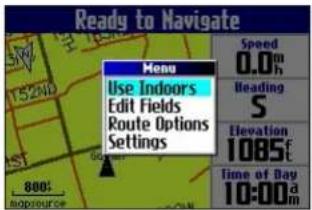
Il est possible de régler votre Trail Guide pour une utilisation à l'intérieur, ce qui a pour effet de désactiver la réception satellite et de préserver la durée de vie de la batterie. Vous pourrez ainsi vous familiariser avec les fonctions de routage du Trail Guide en simulant des itinéraires.
Guide d'utilisation du Trail Guide™
Désactivation de la réception satellite :
-
Appuyez sur Page pour ouvrir la page Map (Carte).
-
Appuyez sur MENU.
-
Mettez en surbrillance Use Indoors (Utilisation en intérieur) et appuyez sur OK. Le GPS est désactivé.
Activation de la réception satellite :
-
Appuyez sur Page pour ouvrir la page Map (Carte).
-
Appuyez sur MENU.
-
Mettez en surbrillance Acquire Satellites (Acquisition de satellites) et appuyez sur OK. Le GPS est activé et votre Trail Guide tente de capter des signaux satellites.
PREMIERS PAS > UTILISATION DES TOUCHES
Utilisation des touches
Utilisez les touches pour effectuer différentes tâches telles que la recherche de sites et la planification d'itinéraires. À l'exception de la touche Power, appuyez et relâchez une touche pour accéder à sa fonction. En maintenant enfoncée la touche, vous activez sa fonction secondaire.
Power—Appuyez de façon prolongée pour allumer, ou éteindre l'appareil. Appuyez une fois pour ajuster l'éclairage de votre écran. Lorsque la fenêtre d'éclairage s'ouvre, utilisez le pavé directionnel pour déplacer le glisseur vers la droite ou la gauche afin d'assombrir ou d'éclaircir le rétroéclairage. Appuyez sur OK.
OUT—effectue un zoom arrière de la page Map - (Carte). Permet aussi de faire défiler une liste vers le bas.
IN—effectue un zoom avant de la page Map (Carte) et permet aussi de faire défiler une liste vers le haut.
MENU—appuyez sur cette touche pour afficher — un menu d'options pour la page courante. Appuyez deux fois sur MENU pour ouvrir le menu Settings (Réglages). Maintenez enfoncée la touche MENU pour accéder au menu Route Options (options d'itinéraire).
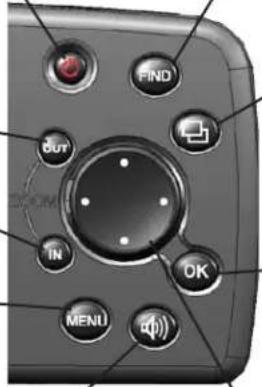
Volume—active la « voix » de votre appareil afin de répéter le prochain changement de direction ou la destination actuelle lorsque vous êtes en mode navigation. Maintenez enfoncée cette touche pour ajuster le volume.
FIND—appuyez sur cette touche pour rechercher des villes, des adresses ou d'autres points d'intérêt. Appuyez deux fois sur FIND pour activer le menu Recent Finds (Résultats récents). Maintenez enfoncée la touche FIND pour créer un itinéraire jusqu'à votre point d'origine (Home) (voir page 18).
Page—appuyez sur cette touche pour ouvrir les pages. Appuyez sur Page. pour fermer la fenêtre ou le menu utilisé et retourner à la page précédente. Lorsque vous saisissez des données, appuyez sur Page pour annuler les données saisies et restaurer les valeurs précédentes.
OK—appuyez sur cette touche pour confirmer une sélection. Appuyez sur OK pour afficher les pages d'information lorsque vous êtes en mode panoramique dans la page Map (Carte). Pour sauvegarder votre position actuelle dans My Locations (Mes positions), maintenez enfoncée la touche OK.
Pavé directionnel—utilisez le pavé directionnel pour mettre en surbrillance les options ou pour déplacer le pointeur de carte.
Sélection d'options et entrée de données
Utilisez la touche OK et le pavé directionnel pour sélectionner des options et activer votre sélection.
Sélection et activation d'une option :
- Utilisez le pavé directionnel pour vous déplacer vers le haut ou le bas, à gauche ou à droite jusqu'à la sélection voulue.
- Appuyez sur OK pour activer la fonction.
Pour quitter un menu ou pour retourner à un réglage précédent :
Appuyez sur Page. La touche Page recule d'un menu ou d'une étape.
Utilisation dudu clavier virtuel
Le clavier virtuel s'affiche lorsque des données doivent être saisies, comme une adresse ou une ville. Le clavier virtuel est utilisé à divers endroits dans le Trail Guide. Son apparence peut varier selon son utilité, mais il fonctionne toujours de la même façon.
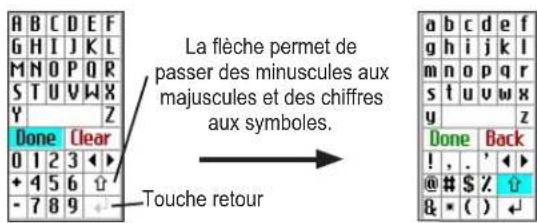
Utilisez le pavé directionnel pour sélectionner la lettre ou le chiffre et appuyez ensuite sur OK. Pour faire un espace, utilisez l'espace blanc entre le Y et le Z. Utilisez la touche Clear (Effac.) ou (Back (Retr) pour effacer un chiffre ou une lettre. Les touches ◀ et ▶ sont les touches d'espacement arrière et avant. La flèche ⬇ permet de passer des minuscules aux majuscules et des chiffres aux symboles. Utilisez la touche Retour ◀ pour effectuer un changement de ligne. Lorsque tout le texte est saisi, sélectionnez Donc (Fait).
OPÉRATIONS DE BASE > RECHERCHE DE SITES ET CRÉATION D'ITINÉRAIRES POUR S'Y RENDRE
OPÉRATIONS DE BASE
Recherche de sites et création d'itinéraires pour s'y rendre
Utilisez le menu Find (Rechercher) pour trouver des villes, adresses, parcs, restaurants, ou hôtels et créer un itinéraire pour vous y rendre. Vous pouvez même utiliser ce menu pour localiser les concessionnaires Jeep de votre région.
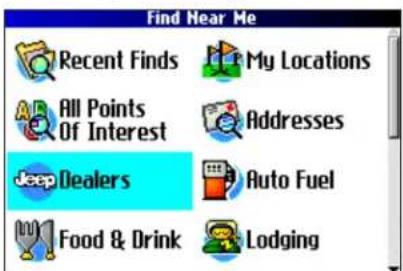
Menu Find (Rechercher)
Dirigez le pavé directionnel vers le bas pour afficher plus de catégories de recherche.
Pour trouver un site et créer un itinéraire pour s'y rendre, procédez comme suit :
-
Mettez en surbrillance Route To (Route vers) et appuyez sur OK. Le Trail Guide calcule votre itinéraire.
-
Appuyez sur FIND. Le menu Find (Rechercher) s'affiche.
- Mettez en surbrillance une catégorie, telle que Food & Drink (Restauration & rafraîchissements), Dealers (Revendeurs), ou All Points of Interest (Tous les pts d'intérêt). Appuyez sur OK. Une liste de sites à proximité de votre position actuelle s'affiche.
- Mettez en surbrillance le site souhaité et appuyez sur OK. Une page d'information s'affiche.
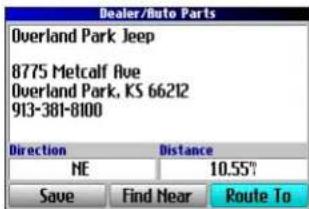
Page d'information
Astuces et méthodes de recherche avancée
Les listes de résultats de recherche peuvent être assez longues. Utilisez les astuces suivantes pour réduire le nombre de résultats pour votre recherche.
Entrée de lettres contenues dans le nom
Si vous connaissez le nom du site que vous recherchez, sélectionnez le champ Containing (Contenant). À l'aide du clavier virtuel, tapez des lettres qui se retrouvent dans le nom. La précision de vos résultats de recherche est proportionnelle à la précision du nom que vous tapez. Par exemple, en tapant « SU » pour trouver Sun's Deli, des noms tels que Subway et Tropik Sun s'afficheront.
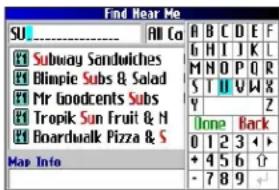
Utilisation du champ Containing (Contenant)
Recherche de sous-catégories
Pour rechercher un type de met en particulier, p. ex. Chinese (Chinois), Deli, International (Internationale), Fast Food (Restaur. rapide), mettez en surbrillance l'option All Categories (Toutes catégories) et appuyez sur OK. Mettez en surbrillance une catégorie de met (sous-catégorie) et appuyez sOK. Une nouvelle liste, filtrée avec les sous-catégories, apparaît.
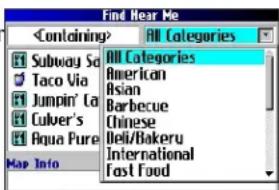
Utilisation des sous-catégories
Recherche en mode panoramique
Vous pouvez rechercher des sites à l'extérieur de votre position actuelle en passant au mode panoramique pour une zone précise de la carte. Affichez la page Map (Carte) et faites un panoramique afin de voir le site. Appuyez sur FIND et l'appareil recherche des sites à proximité du pointeur de carte. Voir page 28 pour obtenir des informations concernant le mode panoramique.
Chercher des sites à proximité de cet endroit
Lorsque vous avez trouvé un site, ouvrez la page d'information qui y est reliée. Pour rechercher un autre site (ex. : hôtel ou restaurant) à proximité de cet endroit, mettez en surbrillance Find Near (Trouv. près) et appuyez sur OK.
Enregistrer ce site dans My Locations (Mes positions)
Lorsque vous avez trouvé un site, ouvrez la page d'information qui y est reliée. Mettez en surbrillance Save (Sauvegder) et appuyez sur OK pour enregistrer ce site dans My Locations (Mes positions).
Utilisation du menu de la page d'information
Lorsque vous avez trouvé un site, ouvrez la page d'information qui y est reliée et appuyez sur MENU pour accéder à d'autres options.
Pour voir où se situe ce point d'intérêt sur la carte, sélectionnez Show Map (Aff. carte). Pour obtenir les instructions de navigation détaillées, à partir du restaurant jusqu'à votre position actuelle, sélectionnez Directions to Me (Directions vers moi). Sélectionnez Find Near Current Route (Recherch. à proximité route en cours) pour établir un liste de tous les sites qui se trouvent sur votre itinéraire actuel.
OPÉRATIONS DE BASE > RECHERCHE DE SITES ET CRÉATION D'ITINÉRAIRES POUR S'Y RENDRE
Recherche d'une adresse ou d'une intersection
Pour rechercher une adresse ou une intersection, sélectionnez Addresses (Adresses) ou Intersections du menu Find (Rechercher). Dans les deux cas, un assistant de recherche apparaît pour vous permettre d'entrer les informations sur les rues.
Pour rechercher une adresse ou une intersection :
- Appuyez sur FIND, mettez en surbrillance Addresses (Adresses) ou Intersections et appuyez sur OK.
- Un assistant s'affiche. Mettez en surbrillance un État et appuyez sur OK.
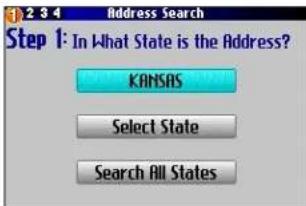
- Mettez en surbrillance Search All Cities (Rechercher toutes les villes) et appuyez sur OK.
-
Entrez l'adresse et la rue à l'aide du clavier virtuel. Pour les intersections, vous n'avez qu'à entrer les noms de rue.
-
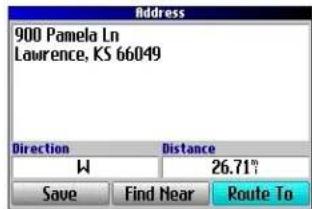
Une liste d'adresses et d'intersections s'affiche. Mettez en surbrillance le site que vous cherchez et appuyez sur OK.
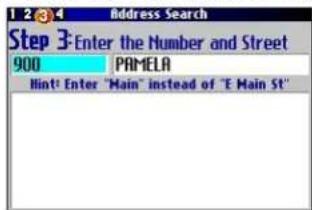
- Pour créer un itinéraire jusqu'à cette adresse, mettez en surbrillance Route to (route vers) et appuyez sur OK.
Recherche d'une ville
Pour trouver une ville, sélectionnez Cities (Villes) dans le menu Find (Rechercher). Une liste de 50 villes situées à proximité de votre position actuelle s'affiche.
Pour trouver une ville :
- Appuyez sur FIND, mettez en surbrillance Cities (Villes) et appuyez sur OK. Une liste de villes s'affiche. Utilisez le pavé directionnel pour faire défiler la liste.
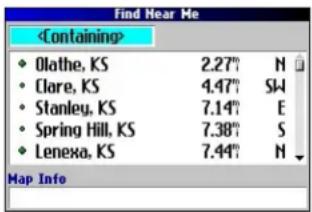
- Mettez en surbrillance le champ Containing (Contenant) et appuyez sur OK afin de réduire le nombre de résultats de la liste ou pour trouver une ville qui n'y apparaît pas. À l'aide du clavier virtuel, entrez le nom de la ville que vous cherchez.
- Mettez en surbrillance une ville et appuyez sur OK. Une page d'information s'affiche.
- Pour vous rendre à cette ville, mettez en surbrillance Route to (route vers) et appuyez sur OK.
Recherche d'une sortie
Sélectionnez Exits (Sorties) dans le menu Find (Rechercher) pour d'identifier les sorties d'autoroutes.
Recherche d'une sortie :
- Appuyez sur la touche FIND (RECHERCHER), mettez en surbrillance Exits (Sorties) et appuyez sur OK. Toutes les sorties d'autoroute à proximité de votre position actuelle sont affichés dans une liste.
- Pour chercher une sortie d'autouroute précise, appuyez sur MENU, mettez en surbrillance Select Exit Road (Sélectionner sortie) et appuyez sur OK. À l'aide du clavier virtuel, entrez le nom de l'autoroute.
- Si vous souhaitez vous arrêter à une sortie offrant des services précis (station d'essence, air de repos, etc.), sélectionnez l'option All Categories (Toutes catégories) et appuyez sur OK. Sélectionnez ensuite une catégorie dans la liste.
- Utilisez le pavé directionnel pour mettre en surbrillance l'une des sorties de la liste de résultats et appuyez sur OK. La page d'information pour cette sortie s'affiche. Les services offerts à cette sortie apparaissent dans la page d'information qui y est reliée. Mettez en surbrillance le service voulu et appuyez sur OK pour voir les informations qui y sont reliées.
- Pour vous rendre à cette sortie, mettez en surbrillance Route to (route vers) et appuyez sur OK.
OPÉRATIONS DE BASE > RECHERCHE DE SITES ET CRÉATION D'ITINÉRAIRES POUR S'Y RENDRE
Recherche des sites récemment trouvés
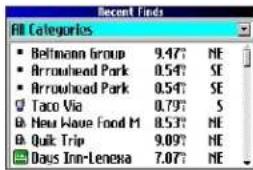
Le Trail Guide mémorise les 50 plus récents sites que vous avez trouvés. Le dernier point d'intérêt consulté apparaît en tête de liste.
Recherche d'un site récemment trouvé :
- Appuyez sur FIND (RECHERCHER), mettez en surbrillance Recent Finds (Résultats récents) et appuyez sur OK. La liste des points d'intérêt récemment trouvés s'affiche.
-
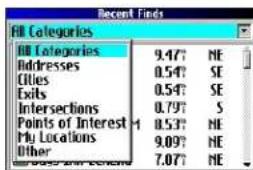
Pour réduire le nombre de résultats de la recherche, mettez en surbrillance All Categories (Toutes catégories) et appuyez sur OK.
-
Mettez en surbrillance une catégorie de la liste et appuyez sur OK. Les 15 éléments trouvés les plus récents dans cette catégorie s'affichent.
-
Mettez le site en surbrillance et appuyez surOK.
-
Pour créer un itinéraire jusqu'à ce site, mettez en surbrillance Route to (Route vers) et appuyez sur OK.
Le Trail Guide mémorise uniquement les sites que vous avez réellement consultés. Par exemple, supposons que vous recherchez un nom de restaurant et que cinq noms s'affichent. Si vous consultez les informations pour deux de ces restaurants, seulement ces deux restaurants sont mémorisés dans la liste de résultats récents.
12 Guide d'utilisation du Trail Guide
Suppression de sites récemment trouvés
Pour supprimer un site de la liste de résultats récents, mettez en surbrillance le nom du site et sélectionnez le rouge. Appuyez sur OK et le nom est supprimé de la liste.
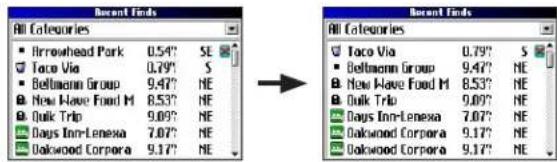
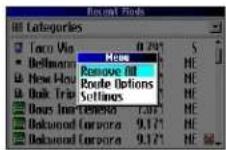
Pour supprimer tous les noms de la liste de résultats récents, appuyez sur MENU pendant que vous consultez la page Recent Finds (Derniers endroits trouvés). Mettez en surbrillance Remove All (Tout effacer) et appuyez sur OK.

REMARQUE : La suppression d'un point d'intérêt de la liste de résultats récents supprime le point d'intérêt uniquement dans cette liste. Il ne supprime pas la ville dans la page Map (Carte), dans votre base de données d'éléments trouvés ou dans My Locations (Mes positions).
OPÉRATIONS DE BASE > RECHERCHE DE SITES ET CRÉATION D'ITINÉRAIRES POUR S'Y RENDRE
Planification d'un voyage
Si vous planifiez un voyage et aimeriez trouver des sites de villégiature, utilisez la méthode décrite ci-dessous. Vous pouvez aussi utiliser ces instructions pour trouver des sites si vous êtes déjà en voyage.
- Recherchez la ville que vous prévoyez visiter. Voir page 11
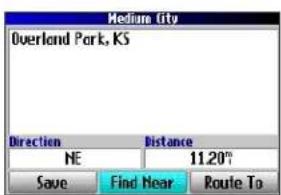
pour des informations supplémentaires. Pour l'exemple, nous avons choisi Overland Park, Kansas.
-
Mettez en surbrillance Find Near (Trouv. près) et appuyez sur OK. Mettez en surbrillance Lodging (Hébergement) pour trouver un endroit où vous loger à Overland Park.
-
Le Trail Guide affiche les noms des endroits pour vous loger. Mettez en surbrillance l'un des sites et appuyez sur OK. Pour l'exemple, l'héb Breakfast Kansas City.
- Dans la page d'information Bed and Breakfast, mettez en surbrillance Find Near (Trouv. près) et appuyez sur OK. Ensuite, mettez en surbrillance Food & Drink (Restauration & rafraîchissements) et appuyez sur OK.
- L'appareil affiche une liste d'établissements de restauration à proximité du Bed and Breakfast Kansas City. Mettez en surbrillance un restaurant et appuyez sur OK.
- Pour enregistrer un restaurant dans votre liste My Locations (Mes positions), mettez en surbrillance Save (Sauvegder) dans la page d'information.
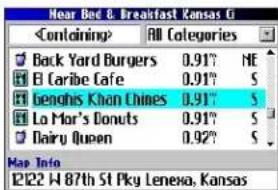
Restaurants à proximité de votre choix d'hébergement à Overlet Park
Vous pouvez aussi rechercher des activités de divertissement, des services et une variété de sites à proximité de votre site d'hébergement dans la ville de votre choix. Au moment où vous partirez en voyage, vous n'aurez qu'à rechercher ces sites dans la liste Recent Finds (Résultats récents) ou My Locations (Mes positions). Pour d'autres informations sur la planification d'un voyage, reportez-vous à la section Planification et modification d'itinéraires, page 21.
OPÉRATIONS DE BASE > MY LOCATIONS (MES POSITIONS)
My Locations (Mes positions)
Vous pouvez sauvegarder les sites que vous préférez dans la catégorie My Locations (Mes positions) du menu Find (Rechercher). Cela vous permet de rapidement retrouver vos sites préférés ultérieurement. Par exemple, si vous avez trouvé un terrain de camping exceptionnel, vous pouvez sauvegarder ce site dans My Locations (Mes positions). Ainsi, lorsque vous voudrez retourner à ce terrain de camping vous pourrez le retrouver Rapidement et créer un itinéraire pour vous y rendre.
Sauvegarde de vos sites préférés dans sites préférés dans My Locations (Mes positions)
Vos pouvez sauvegarder jusqu'à 500 sites différents en utilisant quatre méthodes de base.
- Sauvegarder un point d'intérêt que vous avez trouvé à l'aide du menu Find (Rechercher).
- Sauvegarder votre position actuelle à l'aide de la page Where Am I? (Où suis-je?).
- Sauvegarder une nouvelle position sur la carte à l'aide du pavé directionnel.
- Saisir manuellement les coordonnées d'un nouveau site.
Sauvegarde d'un point d'intérêt à l'aide du menu Find (Rechercher)
Comme expliqué dans les sections précédentes, vous pouvez sauvegarder des points d'intérêt à l'aide du menu Find (Rechercher).
Sauvegarde de sites à l'aide du menu Find (Rechercher) :
- Appuyez sur FIND. Mettez en surbrillance la catégorie de recherche et appuyez sur OK.
14 Guide d'utilisation du Trail Guide
- Mettez en surbrillance le site que vous voulez sauvegarder et appuyez sur OK.
- Dans la page d'information, mettez en surbrillance Save (Sauvegder) et appuyez sur OK.
Where Am I? (Où suis-je?)
Vous ne serez jamais perdu avec votre Trail Guide! Utilisez la fonction Where Am I? (Où suis-je?) pour localiser l'endroit où vous êtes et sauvegarder votre position. Cette fonction est particulièrement utile lorsque vous voyagez hors route ou dans un endroit où il n'y a pas de noms de rue, ni de signalisation.
Vous devez avoir une position repère (2D ou 3D) valide pour indiquer votre position actuelle. Vous pouvez déterminer la position satellite en consultant la page d'information GPS.
Localisation de l'endroit où vous êtes et sauvegarde de votre position :
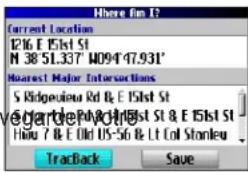
- Appuyez sur FIND, mettez en surbrillance Where Am I? (Où suis-je? et appuyez sur OK. Ou, maintenez enfoncée la touche OK.
- La page Where Am I? (Où suis-je?) apparaît et affiche une liste comprenant votre position actuelle et, si elles
sont disponibles, les principales intersections à proximité. Mettez en surbrillance Save (Sauvegder) et appuyez sur OK pour sauvegarder votresauv position dans My Locations (Mes positions).
Sauvegarde d'un site de la carte
Lorsque vous explorez une carte en mode panoramique, vous pouvez sauvegarder un site que vous apercevez dans My Locations (Mes positions). Voir page 28 pour obtenir des informations concernant le mode panoramique.
Sauvegarde d'un site de la carte dans My Locations (Mes positions) :
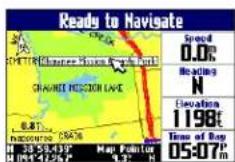
- Appuyez sur Page afin d'ouvrir la page Map (Carte).
- Appuyez sur le pavé directionnel pour sélectionner le site que vous voulez sauvegarder. Appuyez sur OK.
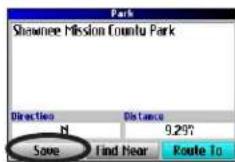
- La page d'information s'affiche. Mettez en surbrillance Save (Sauvegder) et appuyez sur OK.
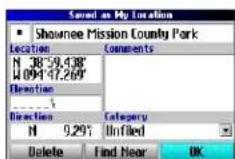
- La page Saved as My Location (Sauvegardé sous ma position) s'ouvre. Cette page vous permet de renommer le site, de sélectionner un nouveau symbole et de classifier l'endroit dans une catégorie. Mettez en surbrillance la
fonction OK à l'écran et appuyez sur la touche OK lorsque vous avez terminé.
Entrée des coordonnées d'un site.
Vous pouvez saisir manuellement les coordonnées d'un site afin de le créer. Cette méthode peut se révéler utile afin de créer une position à une latitude et une longitude précise à partir d'une carte.
Entrée des coordonnées d'un site :
- Maintenez enfoncée la touche OK. Mettez en surbrillance Save (Sauvegder) et appuyez sur OK (ou utilisez votre méthode préférée parmi celles expliquées dans la section précédente).
- Dans la page Saved as My Location (Sauvegardé sous ma position), utilisez le pavé directionnel pour mettre le champ Location (Position) en surbrillance et appuyez sur OK.
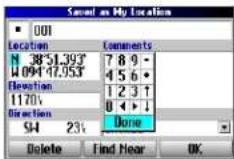
- Utilisez le clavier virtuel pour saisir les coordonnées de la position et appuyez sur OK lorsque vous avez terminé.
- Pour modifier d'autres informations, mettez en surbrillance le champ approprié et appuyez sur OK. Une fois les changements entrés, mettez en surbrillance la fonction OK à l'écran et appuyez sur OK.
OPÉRATIONS DE BASE > MY LOCATIONS (MES POSITIONS)
Édition d'un site sauvegardé
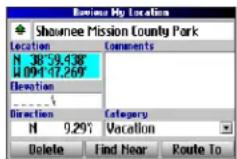
Il est possible d'éditer plusieurs aspects d'un site sauvegardé : le nom, le symbole, les coordonnées de position, les commentaires, l'élévation et la catégorie.
Édition d'un site sauvegardé :
- Appuyez sur FIND. Mettez en surbrillance My Locations (Mes positions) et appuyez sur OK.
- Mettez en surbrillance le site sauvegardé que vous voulez éditer et appuyez sur OK.
- Mettez en surbrillance le champ que vous voulez changer et appuyez sur OK.
- À l'aide du clavier virtuel, saisissez les nouvelles informations.
- Lorsque vous avez terminé d'éditer la position sauvegardée, appuyez sur Page pour quitter.
Classification des sites sauvegardés en catégories
Il est possible de classifier vos sites sauvegardés en catégories afin d'en faciliter la gestion et l'utilisation. Par exemple, vous pouvez créer la catégorie « Vacances » dans laquelle sont mémorisés tous les sites de vos prochaines vacances. Une fois les vacances terminées, vous pourrez supprimer tous les sites sauvegardés sous « Vacances » en appuyant simplement sur quelques touches.
Création d'une catégorie de sites :
- Appuyez sur FIND. Mettez en surbrillance My Locations (Mes positions) et appuyez sur OK.
- Mettez en surbrillance le site sauvegardé que vous voulez éditer et appuyez sur OK.
- Mettez en surbrillance le champ Categories (Catégorie) et appuyez sur OK.
- Mettez en surbrillance Edit... (Modifier...) et appuyez sur OK.
- Mettez en surbrillance Add New... (Ajouter Nouveau...) et appuyez sur OK.
- À l'aide du clavier virtuel, saisissez la nouvelle catégorie. Mettez en surbrillance Done (Fait) et appuyez sur OK une fois terminé.
Attribution d'une catégorie à un site sauvegardé :
- Appuyez sur FIND. Mettez en surbrillance My Locations (Mes positions) et appuyez sur OK.
- Mettez en surbrillance le site sauvegardé que vous voulez éditer et appuyez sur OK.
- Mettez en surbrillance le champ Categories (Catégorie) et appuyez sur OK.
- Dans la liste, mettez en surbrillance la catégorie que vous voulez attribuer au site et appuyez sur OK.
Suppression d'une catégorie :
- Appuyez sur FIND. Mettez en surbrillance My Locations (Mes positions) et appuyez sur OK.
-
Mettez en surbrillance le site que vous voulez éditer et appuyez sur OK.
-
Mettez en surbrillance le champ Categories (Catégorie) et appuyez sur OK.
- Mettez en surbrillance Edit... (Modifier...) et appuyez sur OK.
- Mettez en surbrillance la catégorie que vous voulez supprimer. Mettez en surbrillance le rouge à droite de la catégorie et appuyez sur OK pour la supprimer.
Suppression de sites sauvegardés
Il est possible de supprimer un site sauvegardé lorsque vous n'en avez plus besoin.
Suppression d'un site sauvegardé :
- Appuyez sur FIND. Mettez en surbrillance My Locations (Mes positions) et appuyez sur OK.
- Mettez en surbrillance le site que vous voulez supprimer.
- Mettez en surbrillance le rouge à droite de la position et appuyez sur OK pour le supprimer.
Suppression de sites sauvegardés par symbole ou catégorie :
- Appuyez sur la touche FIND, mettez en surbrillance My Locations (Mes positions) et appuyez sur OK.
- Appuyez sur MENU, mettez en surbrillance Delete... (Supprimer...) et appuyez sur OK.
- Mettez en surbrillance By Symbol... (Par symbole...) ou By Category... (Par catégorie...) et appuyez sur OK.
- Pour supprimer par symbole, mettez en surbrillance le symbole du site que vous voulez supprimer et appuyez
sur OK. En supprimant par catégorie, mettez en surbrillance la catégorie que vous voulez supprimer et appuyez sur OK.
- Mettez en surbrillance Yes (Oui) et appuyez sur OK pour confirmer. Mettez en surbrillance No (Non) et appuyez sur OK pour quitter sans supprimer.
Recherche deecherche de My Locations (Mes positions)
Lorsque vous sauvegardez un point d'intérêt, il est sauvegardé dans la catégorie My Locations (Mes positions) du menu Find (Rechercher). Pour rechercher un site que vous avez sauvegardé, ouvrez la catégorie My Locations (Mes positions) du menu Find (Rechercher).
Recherche d'un site sauvegardé :
- Appuyez sur la touche FIND, mettez en surbrillance My Locations (Mes positions) et appuyez sur OK.
- Afin de réduire votre recherche, mettez en surbrillance All Categories (Toutes catégories) et appuyez sur OK. Mettez en surbrillance la catégorie du site et appuyez sur OK.
- Afin de réduire votre recherche, mettez en surbrillance All Symbols (Ts Symboles) et appuyez sur OK. Mettez en surbrillance le symbole attribué au site et appuyez sur OK.
- Utilisez le pavé directionnel pour sélectionner le site et appuyez sur OK pour ouvrir la page d'information.
- Mettez en surbrillance Route to (route vers) et appuyez sur OK pour vous rendre à cette position.
| Find Hear He | ||
| Favorites | Fill Symbols | |
| ■ Iloha Tan | 0.21 ^† | E |
| ■ Headlines Beauty | 0.22 ^† | S |
| ■ Lumpy's | 0.24 ^† | E |
| ■ Kids R Kids | 0.37 ^† | SH |
| ■ Life Care Center o | 0.42 ^† | NH |
| ■ 31st Century Gone | 0.93 ^† | E |
| ■ Ladies Workout E | 1.07 ^† | E |
OPÉRATIONS DE BASE > DÉFINITION DE VOTRE POSITION D'ORIGINE (HOME)
Définition de votre position d'origine (Home)
Le Trail Guide permet de déterminer une position d'origine qui peut être votre domicile, votre bureau ou tout autre endroit où vous retournez le plus souvent. Une fois votre position d'origine enregistrée, vous pouvez y revenir en tout temps. Par exemple,
si vous visitez une nouvelle ville ou circulez sur une rue inconnue et souhaitez retrouver facilement le chemin du retour, il suffit de maintenir enfoncée la touche FIND. Le Trail Guide vous dirige automatiquement vers votre position d'origine.
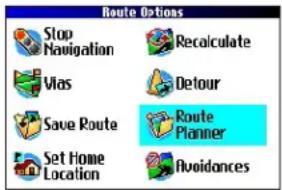
Pour enregistrer votre position d'origine, procédez comme suit :
- Appuyez sur MENU, mettez en surbrillance Route Options (Options de route) et appuyez sur OK. Le menu Route Options (Options de route) apparaît.
- Mettez en surbrillance Set Home Location (Définir position origine) et appuyez sur OK.
- Mettez en surbrillance l'une des trois options et appuyez sur OK.
- Recherchez votre position d'origine en utilisant l'option sélectionnée. Votre position d'origine est enregistrée.
Pour créer un itinéraire vers votre position d'origine, procédez comme suit :
Maintenez enfoncée la touche FIND. Le Trail Guide crée automatiquement un itinéraire vers votre position d'origine.
Changement de position d'origine
Si vous voyagez souvent, vous pouvez remplacer votre position d'origine, par exemple, par un hôtel ou un centre de congrès, de façon à pouvoir retrouver facilement le chemin du retour.
Pour changer de position d'origine, procédez comme suit :
- Appuyez sur FIND, mettez en surbrillance My Locations (Mes positions) et appuyez sur OK.
- Mettez en surbrillance votre position d'origine (Home), puis le rouge. Appuyez sur OK. Mettez en surbrillance Yes (Oui) et appuyez sur OK.
- Suivez les instructions précédentes pour redéfinir votre position d'origine.
Fonction TracBack
Le Trail Guide enregistre un sillage électronique point par point ou « track log » (journal de trace) du chemin parcouru. Ainsi, vous pouvez retracer vos récents déplacements en utilisant la fonction TracBack®. Cette fonction est particulièrement utile lorsque les marqueurs de navigation ne sont pas accessibles dans l'immédiat.
L'enregistrement du journal de trace débute dès que le Trail Guide obtient une position fixe. Pour de meilleurs résultats, effacez le journal de trace avant le départ. Lorsque le journal de trace est saturé, les nouveaux points de trace remplacent les plus anciens.
Utilisation de la fonction TracBack :
- Appuyez sur FIND, mettez en surbrillance Where Am I? (Où suis-je?) et appuyez sur OK.
- Mettez en surbrillance TracBack et appuyez sur OK.
- Pour atteindre le début de votre piste, mettez en surbrillance Yes (Oui) et appuyez sur OK.
Pour choisir un point précis de votre trajet, mettez en surbrillance No (Non) et appuyez sur OK. Avec le pavé directionnel, mettez en surbrillance le point que vous désirez atteindre et appuyez sur OK.
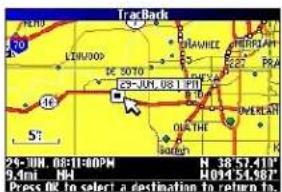
4. La fenêtre TracBack Preference
(Préférences TracBack) s'affiche. Mettez en surbrillance la méthode souhaitée et appuyez sur OK.
Si vous avez sélectionné Faster Time (Meilleur temps) ou Shorter Distance (Distance plus courte), le Trail Guide crée un itinéraire point par point jusqu'à la destination choisie. Suivez l'itinéraire de la même façon que vous le feriez sur une carte routière.
Si vous avez sélectionné Follow track (Suivre la trace), vous pouvez utiliser la page Map (Carte) et la page Compass (Boussole) pour vous guider tout au long du trajet. Reportez-vous à la page suivante pour plus de détails sur la page Compass.
OPÉRATIONS DE BASE > FONCTION TRACBACK
Suivi d'un trajet avec la page Compass
Si vous avez sélectionné Follow Track (Suivre la trace), le Trail Guide trace un itinéraire jusqu'à votre destination. Vous pouvez utiliser la page Map (Carte) et la page Compass (Boussole) pour naviguer jusqu'à votre destination.
Appuyez sur la touche Page pour afficher la page Compass (Boussole). Un « cercle de boussole » rotatif est représenté au centre de la page et indique votre direction pendant vos déplacements. Votre direction actuelle est indiquée dans le haut du cercle de boussole. La flèche au centre du cercle de boussole et le petit triangle de relèvement, à l'extérieur, indiquent la direction du prochain virage. Les instructions pour vos prochains virages apparaissent dans la barre de texte supérieure.
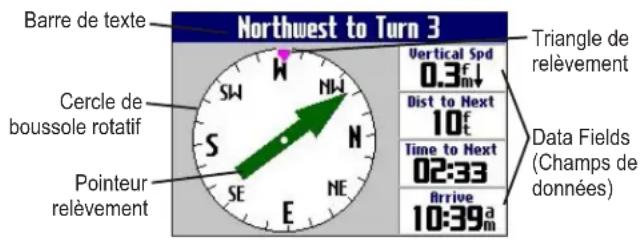
Lorsque la flèche pointe vers le haut, vous allez dans la bonne direction. Si la flèche pointe vers une autre direction, changez de direction jusqu'à ce qu'elle pointe vers le haut, puis continuez dans cette direction.

REMARQUE : Vous devez être en mouvement pour que la boussole puisse actualiser et afficher votre cap avec précision.
Vous pouvez modifier le contenu des champs de données de la page Compass de la même façon que pour la page Map (Carte) (page 29). Pour connaître les options des champs de données, reportez-vous à la page 45.
Plutôt que d'utiliser le pointeur relèvement, vous pouvez utiliser un pointeur cap. Appuyez sur MENU, mettez en surbrillance Course Pointer (Pointeur cap) et appuyez sur OK. Le pointeur cap apparaît maintenant au centre de la boussole et indique comment reprendre le cap.

REMARQUE : La page Compass est accessible uniquement que lorsque vous utilisez la fonction TracBack avec la méthode Follow Track (Suivre la trace). Voir page 19 pour des informations supplémentaires.
OPÉRATIONS DE BASE > PLANIFICATION ET MODIFICATION D'ITINÉRAIRES
Planification et modification d'itinéraires
Utilisez le Route Planner (Planificateur de route) pour planifier votre itinéraire avant même de quitter votre domicile. Le Planificateur de route permet de choisir un point de départ et une destination, puis enregistre automatiquement l'itinéraire. Vous pouvez aussi modifier l'itinéraire en y ajoutant des points intermédiaires ou pour éviter certaines routes.
Planification d'un itinéraire
La planification d'un itinéraire est facile et rapide : vous n'avez qu'à choisir un point de départ et un point d'arrivée.
Pour planifier un itinéraire, procédez comme suit :
- Maintenez enfoncée la touche MENU.
- Mettez en surbrillance Route Planner (Planificateur de route) et appuyez sur OK.
Dans la page Route List (Liste de routes), mettez en surbrillance New (Nouv) et appuyez sur OK.
- Dans la page Route Planner (Planificateur de route) mettez en surbrillance Select your starting location (Sélect vtre position de départ) et appuyez sur OK. Mettez en surbrillance l'une des quatre options (décrites à droite) et appuyez sur OK. Sélectionnez votre position de départ.
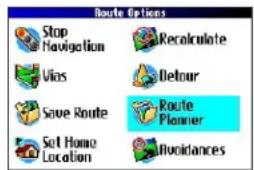
- Dans la page Route Planner (Planificateur de route), mettez en surbrillance Select your destination (Sélect. votre destination) et appuyez sur OK. Mettez en surbrillance l'une des options et appuyez sur OK. Sélectionnez votre position d'arrivée.
Mettez en surbrillance Navigate (Naviguer) pour commencer à suivre cet itinéraire. Pour arrêter de suivre un itinéraire, sélectionnez Stop Navigation (Arrêt navigation) du menu Route Options (Options de route). Pour reprendre l'itinéraire, sélectionnez Resume Navigation (Reprendre navigation).
Recherche de points de route
Le Trail Guide propose quatre options pour sélectionner votre point de départ et votre point d'arrivée.
None (Aucun) – Sélectionnez cette option pour commencer l'itinéraire sans tenir compte de votre position actuelle.
Current Location (Position actuelle) – Sélectionnez cette option pour commencer l'itinéraire depuis votre position actuelle. Par exemple, si vous êtes au 915, rue Elm, le Trail Guide enregistre cette adresse comme position actuelle.
Menu Find (Rechercher) – Sélectionnez cette option pour choisir votre point de départ et votre point d'arrivée à l'aide du menu Find (Rechercher).
Use Map (Utiliser carte) – Sélectionnez cette option pour rechercher un point dans la page Map (Carte). Lorsque la page Map (Carte) s'affiche, utilisez le pavé directionnel pour déplacer le pointeur de carte à la position voulue, puis appuyez sur OK.
OPÉRATIONS DE BASE > PLANIFICATION ET MODIFICATION D'ITINÉRAIRES
Enregistrement d'un itinéraire
Le Trail Guide enregistre automatiquement l'itinéraire que vous avez créé à l'aide du Route Planner (Planificateur de route). De plus, vous pouvez enregistrer un itinéraire actif pendant la navigation ou une fois à destination.
Pour enregistrer un itinéraire actif, procédez comme suit :
- Maintenez enfoncée la touche MENU.
- Mettez en surbrillance Save Route (Sauv. route) et appuyez sur OK. Appuyez de nouveau sur OK lorsque la fenêtre de vérification apparaît.
Le Trail Guide peut enregistrer jusqu'à 50 itinéraires. Si vous avez enregistré des itinéraires avant de partir en voyage, vous n'avez qu'à retrouver l'itinéraire approprié retrouver et à l'activer au moment du départ.
Pour sélectionner un itinéraire enregistré, procédez comme suit :
- Maintenez enfoncée la touche MENU.
- Mettez en surbrillance Route Planner (Planificateur de route) et appuyez sur OK. La liste des itinéraires enregistrés s'affiche.
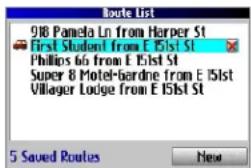
L'icône en forme de véhicule indique que l'itinéraire est actif.
- Mettez en surbrillance le nom de l'itinéraire voulu et appuyez sur OK. La page d'information de l'itinéraire sélectionné s'affiche.
- Pour activer l'itinéraire, mettez en surbrillance Navigate (Naviguer) et appuyez sur OK.
- Pour ajouter des points intermédiaires à l'itinéraire, utilisez le pavé directionnel pour mettre l'option Via Points (Points intermédiaires) en surbrillance, puis appuyez sur OK. Pour en savoir davantage, reportez-vous à la section Ajout de points intermédiaires.
Suppression d'un itinéraire enregistré
Vous pouvez supprimer un ou tous les itinéraires enregistrés sur le Trail Guide.
Pour supprimer un itinéraire, procédez comme suit :
- Maintenez enfoncée la touche MENU.
- Mettez en surbrillance Route Planner (Planificateur de route) et appuyez sur OK. La liste des itinéraires enregistrés s'affiche.
- Pour supprimer un itinéraire, mettez-le en surbrillance. Utilisez le pavé directionnel pour sélectionner le rouge à droite du nom de l'itinéraire, puis appuyez sur OK. Mettez en surbrillance Yes (Oui) lorsque la fenêtre de vérification s'affiche, puis appuyez sur OK.
Pour supprimer tous les itinéraires enregistrés, appuyez sur MENU. Mettez en surbrillance Delete All (Tout supprimer) et appuyez sur OK. Mettez en surbrillance Yes (Oui) lorsque la fenêtre de vérification s'affiche, puis appuyez sur OK.
Recalcul d'un itinéraire
Si vous vous éloignez de l'itinéraire actuel, le Trail Guide le recalculera automatiquement. Vous pouvez aussi demander au Trail Guide de recalculer l'itinéraire. Par exemple, si vous modifiez vos préférences (page 37), vous pouvez recalculer l'itinéraire en fonctions des nouvelles préférences.
Pour recalculer un itinéraire, procédez comme suit :
- Maintenez enfoncée la touche MENU.
- Mettez en surbrillance Recalculate (Recalculer) et appuyez sur OK.
Ajout d'un détour
Lorsque vous suivez un itinéraire, il est possible que vous ayez à faire un détour pour éviter une barrage routier ou une route en construction. Lorsque vous avez choisi la distance du détour, le Trail Guide calcule un nouvel itinéraire et indique de nouvelles instructions de conduite. Le détour est enregistré jusqu'à ce que vous arrêtiez la navigation ou que vous éteigniez l'appareil.
Pour créer un détour, procédez comme suit :
- Maintenez enfoncée la touche MENU.
- Mettez en surbrillance Detour (Détour) et appuyez sur OK.
- Mettez en surbrillance une distance de détour et appuyez sur OK.
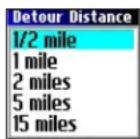
Le Trail Guide tente de vous ramener à votre itinéraire initial à l'intérieur de la distance que vous avez demandé. Cependant, la
Guide d'utilisation du Trail Guide™ 23
distance peut être plus longue si aucune autre route ne permet de revenir à l'itinéraire initial. Il peut arriver que l'itinéraire actuel soit la seule option possible. Si c'est le cas, vous n'aurez pas la possibilité de prendre un détour.
Ajout de Via Points (points intermédiaires)
Les Via Points (points intermédiaires) sont des étapes supplémentaires que vous faites en vous rendant à la destination finale. Vous pouvez ajouter des arrêts supplémentaires à l'itinéraire actuel, à l'itinéraire que vous planifiez ou, encore, à un itinéraire enregistré.
Pour ajouter des points intermédiaires à un itinéraire enregistré, procédez comme suit :
- Maintenez enfoncée la touche MENU.
- Mettez en surbrillance Route Planner (Planificateur de route) et appuyez sur OK.
- Mettez en surbrillance l'itinéraire auquel vous voulez ajouter des arrêts, puis appuyez sur OK.
- Mettez en surbrillance Select to add via point (Sélect. pr ajout pt interm.) et appuyez sur OK.
- Mettez en surbrillance la méthode voulue pour trouver la position et appuyez sur OK.
- Mettez en surbrillance la position du point. Continuez jusqu'à ce que tous les points intermédiaires soient ajoutés à l'itinéraire.
OPÉRATIONS DE BASE > PLANIFICATION ET MODIFICATION D'ITINÉRAIRES
Optimisation des points intermédiaires
Une fois tous points intermédiaires entrés, le Trail Guide peut optimiser leur disposition pour vous permettre d'atteindre chacun d'entre eux en vous retardant le moins possible.

joute un point intermédiaire devant le point existant.

upprime le point intermédiaire.

lace le point vers le haut ou le bas.
Pour changer l'ordre des points intermédiaires, procédez comme suit :
- Maintenez enfoncée la touche MENU.
- Mettez en surbrillance Route Planner (Planificateur de route) et appuyez sur OK.
- Mettez en surbrillance l'itinéraire que vous désirez modifier, puis appuyez sur OK.
- Sélectionnez le point intermédiaire que vous souhaitez déplacer dans l'itinéraire. Mettez en surbrillance la flèche pointant vers le haut ou le bas, puis appuyez sur OK. Le point est déplacé d'une position vers le haut ou le bas.
- Au besoin, continuez à changer l'ordre des points intermédiaires.
Pour optimiser un itinéraire, procédez comme suit :
- Maintenez enfoncée la touche MENU.
-
Mettez en surbrillance Route Planner (Planificateur de route) et appuyez sur OK.
-
Mettez en surbrillance l'itinéraire que vous désirez modifier, puis appuyez sur OK.
- Appuyez sur MENU, mettez en surbrillance Optimal Via Order (Optimiser success. pts intermédiaires) et appuyez sur OK.
Le navigateur optimise la disposition des arrêts supplémentaires en fonction de vos préférences d'itinéraire (Faster Time [Durée plus courte], Shorter Distance [Distance plus courte] ou Off Road [Hors route]). Voir page 37 pour plus d'informations sur les préférences d'itinéraire. Lorsque vous changez vos préférences d'itinéraire, vous devez recalculer celui-ci (page 23).
Pour inverser l'ordre d'un itinéraire, procédez comme suit :
- Maintenez enfoncée la touche MENU.
- Mettez en surbrillance Route Planner (Planificateur de route) et appuyez sur OK.
- Mettez en surbrillance l'itinéraire voulu et appuyez sur OK.
- Appuyez sur MENU, mettez en surbrillance Reverse Route (Inverser route) et appuyez sur OK.
Suppression de points intermédiaires
Si vous décidez de ne plus visiter l'un des points intermédiaires, sélectionnez-le et utilisez le pavé directionnel pour sélectionner le rouge qui se trouve à sa droite. Appuyez sur OK et le point est supprimé de l'itinéraire.
OPÉRATIONS DE BASE > PLANIFICATION ET MODIFICATION D'ITINÉRAIRES
Contournement de routes et de zones
Il est possible de contourner des zones et certains types de route sur votre trajet. Par exemple, si une zone de route est habituellement très congestionnée, vous pouvez ajouter cette zone à votre liste d'endroits à éviter.
Pour ajouter un contournement à votre itinéraire :
- Maintenez enfoncée la touche MENU.
- Mettez en surbrillance Avoidances (Contournements) et appuyez sur OK.
- Mettez en surbrillance la manoeuvre ou le type de route que vous voulez contourner et appuyez sur OK. Le Trail Guide contourne tous les types de route dont la case Avoid... (Éviter...) est cochée.
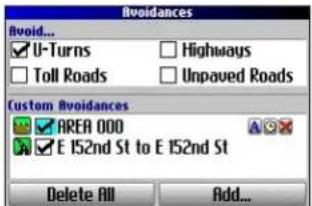
Contournement d'une route :
- Maintenez enfoncée la touche MENU pour accéder directement au menu Route Options (Options de route).
- Mettez en surbrillance Avoidances (Contournements) et appuyez sur OK.
- Mettez en surbrillance l'option Add... (Ajouter...) et appuyez sur OK.
- Mettez en surbrillance Road Avoidance (Contournement de routes) et appuyez sur OK pour sélectionner une rue à éviter sur votre itinéraire. Une carte s'affiche afin de vous permettre d'indiquer un « point de départ » sur une route.
- Utilisez le pavé directionnel pour déplacer le pointeur de carte à l'endroit où vous voulez que le contournement débute et appuyez sur OK. Une punaise bleue indique le point de départ.
- Utilisez le pavé directionnel pour déplacer le pointeur de carte à l'endroit où vous voulez que le contournement se termine et appuyez sur OK.
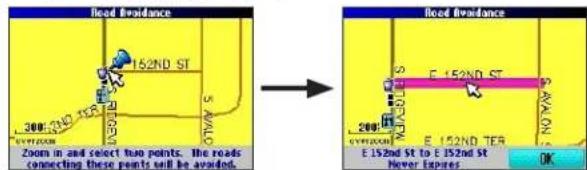
- Une carte de la route à éviter s'affiche. Appuyez sur OK.
La page Avoidances (Contournements), illustrée à gauche, montre une liste des routes à éviter et leurs noms par défaut (les noms de rue).
OPÉRATIONS DE BASE > PLANIFICATION ET MODIFICATION D'ITINÉRAIRES
Contournement d'une zone :
-
Maintenez enfoncée la touche MENU pour accéder directement au menu Route Options (Options de route).
-
Mettez en surbrillance Avoidances (Contournements) et appuyez sur OK.
-
Mettez en surbrillance l'option Add... (Ajouter...) et appuyez sur OK.
-
Mettez en surbrillance Avoidance Area (Contournement de zone) et appuyez sur OK. Une carte s'affiche afin de vous permettre d'indiquer un « point de départ ».
-
Utilisez le pavé directionnel pour déplacer le pointeur de carte sur le premier coin de la zone que vous voulez éviter et appuyez sur OK. Une punaise bleue indique le point de départ.
-
Utilisez le pavé directionnel pour déplacer le pointeur de carte sur le coin le plus éloigné de la zone que vous voulez éviter et appuyez sur OK. Vous venez de tracer un rectangle ombragé autour de la zone que vous souhaitez éviter.
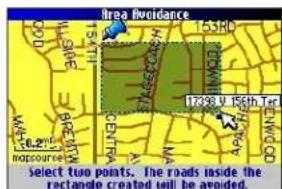
- Une carte de la zone à éviter s'affiche. Appuyez sur OK.
La page Avoidances (Contournements), illustrée à droite, montre une liste des zones à éviter et leurs noms par défaut (Area 000).
Lorsque vous avez indiqué les zones et les routes à éviter, votre Trail Guide les contourne à moins qu'aucune autre route ne soit disponible, jusqu'à ce que vous les supprimiez de la liste de contournements personnalisés, ou jusqu'à ce que vous les décochiez.
Pour décocher un contournement, sélectionnez la case à cocher située à gauche du nom du contournement et appuyez sur OK. Une case non cochée indique que la route ou la zone ne sera pas contournée.
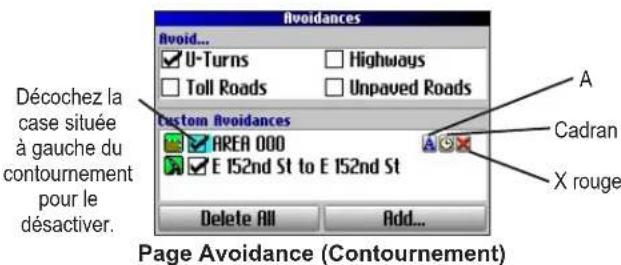
Pour changer le nom d'un contournement, sélectionnez le A et utilisez le clavier virtuel pour créer un nouveau nom. Sélectionnez le cadran pour choisir une date d'expiration pour le contournement. Sélectionnez le X rouge pour supprimer de façon permanente le contournement.
UTILISATION DES PAGES PRINCIPALES
Page Map (Carte)
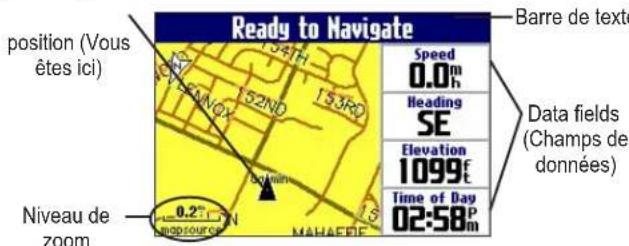
La page Map est une des pages principales du Trail Guide. Que vous soyez en mode navigation ou que vous vous déplaciez simplement avec votre Trail Guide, la carte indique toujours votre position actuelle ainsi que les détails des rues environnantes. Des champs de données personnalisables affichent des informations telles que la vitesse actuelle, la direction de vos déplacements ainsi que le nom des prochaines rues.
Une barre de texte située dans le haut de la carte indique l'état du récepteur GPS. Lorsque vous allumez le Trail Guide, la barre de texte indique que le récepteur GPS tente de localiser des satellites. Le message « Ready to Navigate » (Prêt à naviguer) s'affiche dans la barre de texte lorsque l'appareil est parvenu à établir votre position par satellite.
Zoom in (avant) et zoom out (arrière) de la carte
La carte dispose de plusieurs niveaux de zooms allant de 20 pieds (6 m) jusqu'à 500 milles (800 km). Faites des zooms de la carte en appuyant sur les touches IN et OUT. Le niveau de zoom utilisé s'affiche dans le coin inférieur gauche.
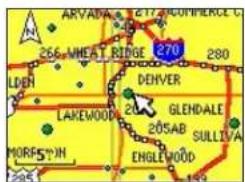
Carte de base zoom 5 milles (8 km)
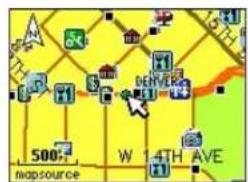
Carte MapSource (détaillée) zoom 500 pieds (150 m.)
Zoom in (avant) et zoom out (arrière) :
- Appuyez sur la touche OUT pour faire un zoom arrière.
• Appuyez sur la touche IN pour faire un zoom avant.
Lorsque le zoom sélectionné dépasse la résolution des données affichées, le message «overzoom » (zoom trop élevé) apparaît sous l'indication du zoom utilisé. Lorsque les données du MapSource® sont utilisées, le message « mapsource » apparaît sous l'indication du zoom utilisé.


UTILISATION DES PAGES PRINCIPALES > PAGE MAP (CARTE)
Affichage d'une carte en mode panoramique
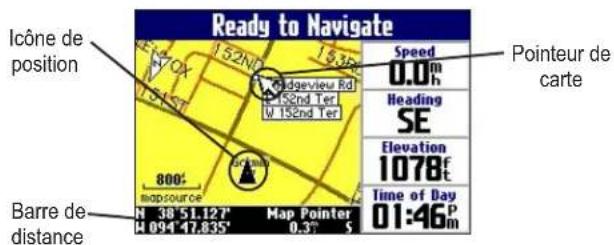
Il est possible de voir la carte en mode panoramique à l'aide du pointeur de carte afin d'accéder aux parties de la carte qui ne sont pas visibles à l'écran. Lorsque que vous êtes en mode panoramique et que vous dépassez les limites de l'écran, la carte se déplace en conséquence. L'icône de position indique votre position actuelle et peut ne pas être visible en mode panoramique.
Utilisation d'une carte en mode panoramique :
Utilisez le pavé directionnel en appuyant vers le haut, le bas, la gauche ou la droite.
Le pointeur déplace la carte de façon à afficher ses différentes parties.
Lorsque vous déplacez le pointeur, la distance et le prélèvement de votre position actuelle jusqu'au pointeur s'affichent dans la barre de distance. Les coordonnées de la position du pointeur de carte apparaissent aussi dans la barre. Lorsque vous faites un zoom en mode panoramique, le pointeur de carte demcure au centre de l'écran.
28 Guide d'utilisation du Trail Guide
Pour recentrer votre position à l'écran :
Lorsque vous avez terminé de consulter la carte en mode panoramique, appuyez sur la touche Page la carte se déplace automatiquement afin d'afficher votre position actuelle.
Utilisez le pointeur pour sélectionner les options de la carte affichées à l'écran et pour revoir le point d'intérêt directement à partir de la carte.
Affichage des détails d'un point d'intérêt :
-
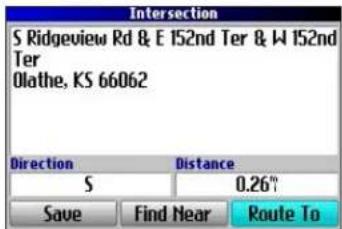
Utilisez le pavé directionnel pour déplacer le pointeur sur le site ou le point d'intérêt de la carte. Si plusieurs points d'intérêt sont rapprochés, faites un zoom avant pour obtenir une meilleure vue.
-
Appuyez sur OK pour avoir plus d'information sur ce point d'intérêt. Les informations et les options affichées varient selon le type de point d'intérêt sélectionné.
Orientation de la Carte
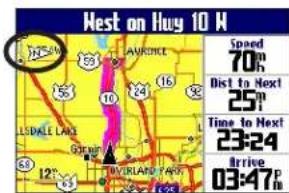
Vous pouvez choisir entre deux modes d'orientation de carte. North up (Nrd haut) affiche la page Map avec le Nord en haut, comme une carte conventionnelle. Track Up (Trac hau) permet une rotation automatique de la carte de sorte que la direction suivie apparaît toujours en haut de la page Map. En mode Track Up, le Nord est indiqué par un N blanc dans le coin supérieur gauche de la page Map.
Le Trail Guide est configuré de façon à afficher la page Map en mode Track Up, sauf si vous effectuez un zoom arrière de 200 milles (320 km) ou plus. Pour changer les options d'orientation de la carte, reportez-vous à la page 33.
Track Up (Trac hau)
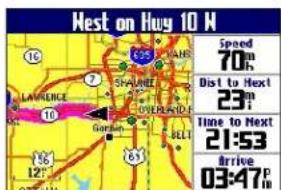
Les champs de données sont affichés dans une colonne située à droite dans la page Map (Carte). L'information de ces champs n'est pas la même si vous êtes en mode navigation ou si vous vous déplacez simplement avec votre Trail Guide allumé. Les champs de données apparaissent aussi dans les pages Trip Information (Informations sur le trajet) (page 32) et Compass (Boussole) (page 20). Pour connaître les options des champs de données, reportez-vous à la page 45.
Modification des champs de données de la page Map :
- Ouvrez la page Map et appuyez sur la touche MENU.
- Mettez en surbrillance Edit Fields (Modifier Champs) et appuyez sur OK.
- Utilisez le pavé directionnel pour sélectionner le champ de données que vous souhaitez changer et appuyez sur OK.
- Mettez en surbrillance dans la liste le nouveau type de champ de données et appuyez sur OK.
- Lorsque vous avez terminé de modifier les champs de données, appuyez sur Page pour quitter.
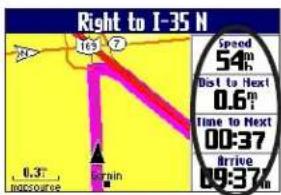
En mode navigation, la page Next Turn (Prochain changement de direction) s'ouvre périodiquement pour vous avertir que vous approchez du prochain virage. La page Next Turn (Prochain changement de direction) affiche l'image du virage ainsi que des instructions textuelles. Cette page disparaît après quelques secondes. Si vous voulez la revoir, appuyez sur la touche Volume.
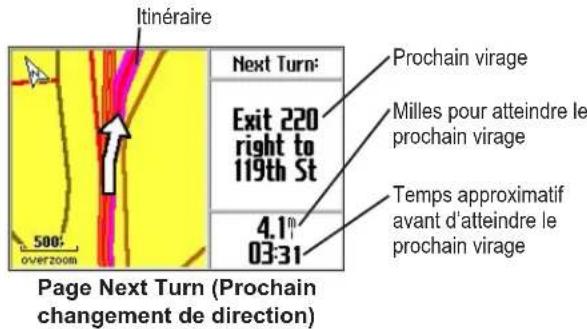
En prime, parmi les fonctions de Next Turn (Prochain changement de direction) la « voix » du Trail Guide annonce les virages à venir. Si vous n'êtes pas en mesure de regarder la page Next Turn (Prochain changement de direction) de façon sécuritaire, vous pouvez tout de même entendre les instructions vocales. Référez-vous à la page 6 pour apprendre comment ajuster le volume.
La page Next Turn (Prochain changement de direction) s'ouvre et annonce jusqu'à trois fois les mêmes instructions pour le prochain virage :
- Immédiatement après avoir effectué le virage, la page Next Turn (Prochain changement de direction) annonce le prochain virage et la distance pour l'atteindre. Donc, si le prochain virage se situe à 20 milles (32 km), ne vous inquiétez pas si vous n'entendez pas d'instruction de navigation pendant un moment.
- Lorsque vous vous approchez du prochain virage, la page Next Turn (Prochain changement de direction) apparaît de nouveau. Ce message vous avertit pour que vous puissiez changer de voie au besoin et pour que vous soyez attentifs aux signaux afin d'anticiper le prochain virage.
- Juste avant le prochain virage, la page Next Turn (Prochain changement de direction) apparaît une dernière fois pour ce qui est de ce virage.
La page Next Turn (Prochain changement de direction) disparaît après quelques secondes et la page que vous étiez en train de visualiser réapparaît. Si vous souhaitez fermer la page Next Turn (Prochain changement de direction) et retourner à la page précédente, appuyez sur la touche Page
Si vous souhaitez voir la page Next Turn (Prochain changement de direction) à nouveau, appuyez sur la touche Volume. Vous pouvez aussi entendre l'avis.
La page Next Turn (Prochain changement de direction) n'est disponible qu'en mode navigation.
UTILISATION DES PAGES PRINCIPALES > PAGE CURRENT ROUTE (ROUTE ACTUELLE)
Page Current Route (Route actuelle)
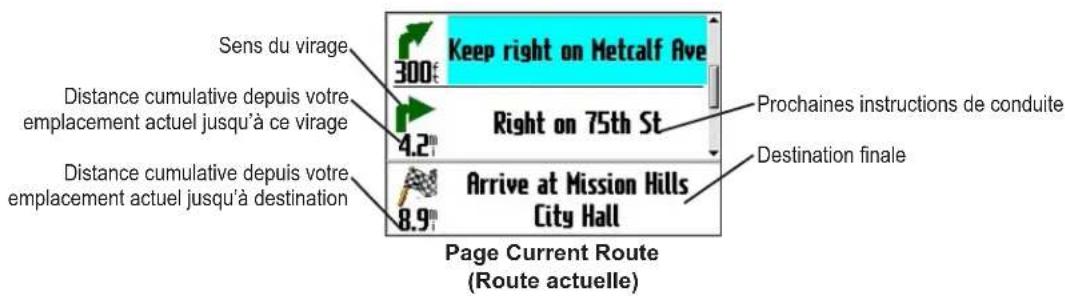
La page Current Route (Route actuelle) est une autre page visible en mode navigation. Elle fournit toutes les instructions de navigation, du début jusqu'à la fin de votre itinéraire. Appuyez sur Page pour ouvrir la page Current Route (Route actuelle).
La page Current Route (Route actuelle) affiche les instructions pour la totalité de votre itinéraire. Vous pouvez regarder au-delà du prochain virage et même évaluer le temps pour atteindre un prochain virage si vous ne faites pas d'arrêt pendant le trajet.
Vous pouvez vous déplacer dans la liste des virages en utilisant le pavé directionnel. Mettez en surbrillance un des virages de la liste et appuyez sur OK pour afficher la page Next Turn (Prochain changement de direction) de ce virage.
La page Current Route (Route actuelle) n'est disponible qu'en mode navigation.
UTILISATION DES PAGES PRINCIPALES > PAGE TRIP INFORMATION (INFORMATION SUR LE TRAJET)
Page Trip Information (information sur le trajet)
Si vous effectuez un long voyage, la page Trip Information (information sur le trajet) peut être très utile. Elle indique votre vitesse actuelle et enregistre plusieurs statistiques utiles au sujet de votre voyage.
Assurez-vous de réinitialiser les informations sur le trajet (données) avant de commencer un voyage. Si vous faites de fréquents arrêts, laissez le Trail Guide allumé pour qu'il puisse capter les satellites. Cela permet à l'appareil de calculer adéquatement le temps écoulé pendant la durée du trajet.
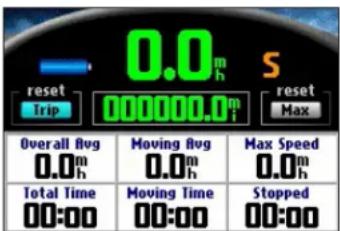
Page Trip Information (information sur le trajet)

Indique que l'appareil est connecté à une source d'énergie externe et qu'il se recharge.

Indique que l'appareil est connecté à une source d'énergie externe et que la recharge est terminée.
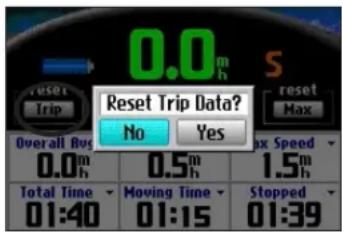
Réinitialisation des données du trajet ou de la vitesse maximale :
-
Appuyez sur Page pour ouvrir la page Trip Information (information sur le trajet).
-
Mettez en surbrillance l'option Trajt ou Max et appuyez sur OK. Un message s'affiche pour vous demander si vous souhaitez réinitialiser les données du trajet.
- Mettez en surbrillance Yes (Oui) et appuyez sur OK. Les données sont réinitialisées.
Modification des champs de données :
- Appuyez sur Page pour ouvrir la page Trip Information (information sur le trajet) et appuyez ensuite sur MENU.
- Mettez en surbrillance Edit Fields (Modifier Champs) et appuyez sur OK. Le champ situé dans la première rangée, première colonne est surligné, ce qui indique qu'il peut être modifié.
- Utilisez le pavé directionnel pour sélectionner le champ de données que vous souhaitez changer. Appuyez sur OK pour afficher une liste de choix de champs. Mettez en surbrillance le choix approprié et appuyez sur OK.
- Répétez l'étape 3 jusqu'à ce que vous ayez terminé de changer les champs. Appuyez ensuite sur Page ☐
CONFIGURATION DU TRAIL GUIDE > PERSONNALISATION DE LA PAGE MAP (CARTE)
CONFIGURATION DU TRAIL GUIDE
Vous pouvez configurer les paramètres du Trail Guide en fonction de vos besoins. La plupart des changements s'effectuent à la page Settings (Réglages). Pour y accéder, appuyez sur MENU et sélectionnez Settings (Réglages). Vous pouvez aussi accéder à cette page en appuyant deux fois sur MENU.
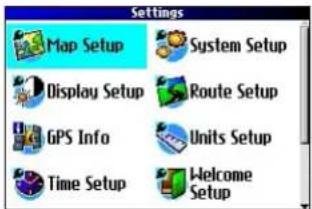
Vous n'avez pas à changer les paramètres par défaut pour que le Trail Guide puisse fonctionner.
Personnalisation de la page Map (Carte)
Vous pouvez personnaliser l'affichage des informations de la page Map (Carte). Appuyez deux fois sur MENU, mettez en surbrillance Map Setup (Paramétrage carte) et appuyez sur OK. La page Map Setup (Paramétrage carte) apparaît et présente six sections.
Onglet Layout (Disposi.)
Navtext (Text nav.) – Affiche ou masque le texte de navigation.
Turn Pointer (Activ. Point)
- Active ou masque le pointeur de virage qui apparaît dans la page Map (Carte) en mode navigation.
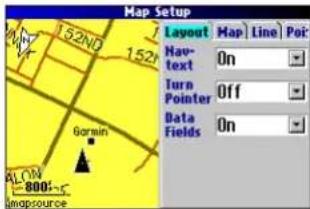
données) – Affiche ou masque les champs de données de la page Map (Carte). Si vous masquez les champs de données de la page Map (Carte), le pointeur de virage apparaît dans le coin inférieur droit de la page.
Onglet Map (Carte)
Map Detail (Détail carte) – Permet de modifier la quantité de détails affichés dans la page Map (Carte). Lorsque le niveau de détail est élevé, la carte se redessine plus lentement. Pour un usage courant, conservez le niveau d'affichage réglé à Normal.
Orientation – North up (Nrd haut) affiche la carte avec le Nord en haut. Track Up (Trac hau) permet une rotation de la carte de sorte que la direction courante de votre trajet apparaît toujours en haut de la page. Voir page 29 pour des informations supplémentaires.
Road Lock (Verr. rout.) – En mode On (Activé), le Trail Guide place l'icône de position sur la route la plus proche. Sélectionnez Off (Éteint) lorsque vous ne circulez pas sur des routes.
CONFIGURATION DU TRAIL GUIDE > PERSONNALISATION DE LA PAGE MAP (CARTE)
AutoZoom (Zoom Auto) – En mode On (Activé), la page Map (Carte) adapte automatiquement le niveau de zoom lors de vos déplacements. Lorsque vous approchez d'un virage, la page Map (Carte) zoom progressivement vers l'avant. Après le virage, un zoom arrière est effectué pour afficher le prochain virage.
Color Mode (Mode Couleur) – Sélectionnez Land (Terre) ou Water (Eau). À moins d'utiliser une carte marine de type BlueChart, conservez le mode Land (Terre), qui est la valeur par défaut. Water (Eau) permet d'afficher la couleur de l'eau en blanc plutôt qu'en bleu.
Onglets Line (Ligne), Point, City (Ville) et Area (Zone)
Onglet Line (Ligne) – Détermine l'affichage du journal de trace, des voies ferrées et des noms de rue dans la page Map (Carte).
Onglet Point – Détermine l'affichage de My Locations (Mes positions), des sorties d'autoroute et des points d'intérêts (POI) dans la page Map (Carte).
Onglet City (Ville) – Détermine l'affichage des villes en fonction de leur taille.
Onglet Area (Zone) – Détermine l'affichage des rivières, lacs, parcs et points d'intérêt dans la page Map (Carte).
Les onglets Line (Ligne), Point, City (Ville) et Zone disposent de deux options : Text Size (Taill/Text) et Hide Above (Masq/dessu) :
Text Size (Taill/Text) – Indique la taille de l'affichage du nom des éléments sur la carte. Si vous ne voulez pas que le nom d'un
élément apparaisse sur la page Map (Carte), sélectionnez Off (Éteint) dans le champ Text Size (Taill/Text). Les noms avec des lettres de taille Medium (Moy.) et Large (Grand) apparaissent aussi en gras.
Hide Above (Masq/dessu) – Indique le niveau de zoom maximum d'un élément sur la carte. Si Auto est sélectionné, ce sont les options activées dans Map Detail (Détail carte) qui déterminent le zoom maximum. Lorsque Off (Éteint) est sélectionné, l'élément n'est pas affiché. Certaines données cartographiques ne sont visibles qu'à des niveaux de zoom précis.
Restauration des valeurs par défaut du menu Map Setup (Paramétrage carte)
Il est possible de restaurer les paramètres de carte individuellement ou pour tous les onglets.
Pour restaurer les paramètres de carte par défaut, procédez comme suit :
-
Appuyez deux fois sur MENU, mettez en surbrillance Map Setup (Paramétrage carte) et appuyez sur OK.
-
Affichez l'onglet dont vous voulez restaurer les paramètres.
-
Appuyez sur MENU.
-
Pour restaurer les paramètres de l'onglet ouvert, mettez en surbrillance Restore Map Settings (Restaurer les réglages de carte) et appuyez sur OK.
-
Pour restaurer tous les paramètres de carte, mettez en surbrillance Restore All Map Settings (Restaurer tous les réglages de carte) et appuyez sur OK.
Personnalisation de l'affichage
Vous pouvez régler la luminosité et les couleurs d'affichage du Trail Guide afin d'obtenir une visibilité optimale. Appuyez deux fois sur MENU, mettez en surbrillance Display Setup (Param. de l'affichage) et appuyez sur OK.
Backlight Timeout (Temporis. rétroéclair.) – Indique la durée pendant laquelle le rétroéclairage demeure allumé lorsque vous n'appuyez pas sur une touche pendant un certain temps. La temporisation s'applique uniquement si le récepteur est alimenté par une batterie.
Backlight Intensity (Intensité rétroéclair.) – Indique l'intensité du rétroéclairage. L'autonomie de l'appareil diminue plus rapidement lorsque le rétroéclairage est élevé.
Color Mode (Mode coul.) – Permet de sélectionner le mode de couleur en fonction de vos préférences. Daytime (Jour) affiche une couleur de fond claire et plus pâle. Nighttime (Nuit) affiche un fond noir pour améliorer la lisibilité durant le nuit. Auto permet au Trail Guide d'alterner automatiquement entre les deux modes au lever et au coucher du soleil. Custom (Personnel) permet de créer votre propre combinaison de couleurs pour divers éléments du récepteur, dont les étiquettes, les options et les barres de texte.
Pour personnaliser les couleurs, procédez comme suit :
- Mettez en surbrillance Custom (Personnel) pour l'option Color Mode (Mode coul.) et appuyez sur OK.
- Mettez en surbrillance l'un des éléments que vous voulez personnaliser et appuyez sur OK.
- Mettez en surbrillance Change (Modifier) et appuyez sur OK. Une grille de couleur s'affiche.
- Utilisez le pavé directionnel pour placer le pointeur sur la couleur voulue, puis appuyez sur OK. L'objet sélectionné s'affiche avec la nouvelle couleur.
- Mettez en surbrillance Save Colors (Svg. couleur) et appuyez sur OK.
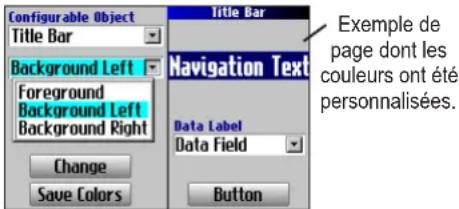
Couleurs de page personnalisées
Pour rétablir les couleurs par défaut, appuyez sur MENU, mettez en surbrillance Restore Settings (Restaurer réglages) et appuyez sur OK.
Personnalisation de l'ensemble des paramètres système
Vous pouvez personnaliser différents paramètres système. Appuyez deux fois sur MENU, mettez en surbrillance System Setup (Paramétrage système) et appuyez sur OK.
GPS Modc (Modc GPS) – Sélectionnez Normal, WAAS, Battery Saver (Economis. batte.) (qui éteint le récepteur périodiquement pour préserver la batterie), ou GPS Off (GPS désactivé). Pour plus d'information, reportez-vous à la section Introduction au système GPS, page 41.
Voice Guidance (Guidage vocal) – Détermine les conditions où le récepteur émet des messages vocaux.
- Automatic with Chime (Automatique avec bip sonore) : L'appareil émet un bip puis des messages d'état et de guidage en mode navigation. Pour chaque changement de direction d'un itinéraire, les messages vocaux donnent des instructions dans trois cas : après un virage, lorsque vous approchez du prochain virage et juste avant d'atteindre le prochain virage.
- Automatic (Automatique) : L'appareil émet des messages de guidage en mode navigation, tel que décrit ci-dessus. Il n'émet pas de bip sonore.
- Button Only (Touche seulement) : L'appareil émet des messages uniquement lorsque vous appuyez sur la touche Speak.
External Power Lost (Perte alim. extern.) – Si l'option Turn Off (Désactiver) est sélectionnée, le récepteur s'éteint 30 secondes
après la coupure d'alimentation externe. Si l'option Stay On (Permanent) est sélectionnée, le récepteur utilise la batterie dès que l'alimentation externe est coupée.
Text Language (Langue du texte) – Permet de sélectionner la langue de texte affiché. Le changement de langue ne s'applique pas aux données cartographiques ni aux données entrées par l'utilisateur. Les données cartographiques sont toujours affichées dans la langue avec laquelle elles sont enregistrées dans la carte.
Voice Language (Langue vocale)
- Permet de sélectionner la langue des messages vocaux.
Keypress Tone (Touche sonore)
- Permet d'activer ou de désactiver les bips lorsque vous appuyez sur une touche en sélectionnant On (Activé) ou Off (Éteint).

Safe Mode (Mode Sécurité) – Active ou désactive le mode Sécurité. Quand le véhicule est en mouvement, le mode Sécurité désactive toutes les fonctions qui nécessitent l'attention de l'utilisateur afin d'éviter de distraire le conducteur. Ces fonctions sont automatiquement réactivées une fois le véhicule immobilisé. Mettez en surbrillance Off (Éteindre) pour permettre à un passager d'utiliser l'appareil.
Pour rétablir ces options, appuyez sur MENU, mettez en surbrillance Restore Settings (Restaurer réglages) et appuyez sur OK.
Configuration des options d'itinéraire
Vous pouvez personnaliser plusieurs fonctions d'itinéraire. Appuyez deux fois sur MENU, mettez en surbrillance Route Setup (Paramétrage Route) et appuyez sur OK.
Off-Route Recalculate (Recalculer hors route) – Détermine la façon dont l'appareil recalcule l'itinéraire lorsque vous vous éloignez de l'itinéraire d'origine.
- Prompted (Assisté) – L'appareil demande une confirmation avant de recalculer l'itinéraire.
- Automatic (Announced) (Automatique [annoncé]) – L'appareil recalcule automatiquement l'itinéraire et émet un message vocal pour en informer l'utilisateur.
- Automatic (Silent) (Automatique [silencieux]) – L'appareil recalcule automatiquement l'itinéraire sans l'annoncer.
- Off (Éteindre) – L'appareil ne recalcule pas les données de l'itinéraire lorsque vous vous en éloignez.
Route Preference (Préférences de route) – Détermine les critères utilisés pour recalculer l'itinéraire. Lorsque vous changez vos préférences d'itinéraire, vous devez recalculer celui-ci (page 23).
- Faster Time (Meilleur temps) – Les itinéraires sont plus courts en durée mais peuvent être plus longs en distance.
- Shorter Distance (Distance plus courte) – Les itinéraires sont plus courts en distance mais peuvent être plus longs en durée.
- Off Road (Hors Route) – Cette option trace votre itinéraire en ligne droite depuis votre position actuelle jusqu'à destination. Elle est très utile lorsque vous voyagez hors des
zones de couverture cartographique, ou lorsqu'il n'y a pas de route.
- Prompted (Assité) – L'appareil demande de choisir une option de préférence d'itinéraire avant de calculer celui-ci.
Calculation Method (Méthode de calcul) – Permet de régler le méthode de calcul utilisée par l'appareil pour déterminer l'itinéraire idéal.
- Quickest Calculation (Calcul le plus rapide) : Le calcul est plus rapide mais l'itinéraire est moins optimisé.
- Quick Calculation (Calcul rapide) : Méthode un peu plus longue que la précédente avec toutefois un meilleur itinéraire.
- Better Route (Route meilleure) : Génère un itinéraire encore meilleur, mais le calcul est un peu plus lent.
- Best Route (Meilleure route) : Génère l'itinéraire optimal mais aussi le calcul le plus lent.
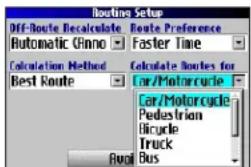
Calculate Routes for (Calculer route pour) – Permet de préciser votre type de véhicule. L'appareil optimise l'itinéraire en fonction du type de véhicule
Pour rétablir ces options, appuyez sur MENU, mettez en surbrillance Restore Settings (Restaurer réglages) et appuyez sur OK.
Personnalisation des unités de mesure
Appuyez deux fois sur MENU, mettez en surbrillance Units Setup (Paramétrage unités) et appuyez sur OK.
Distance and Speed (Distance et vitesse) – Permet de changer les unités de mesure de distance. Statute (Mille terrestre) affiche la vitesse en milles à l'heure et l'élévation en pieds. Metric (Métrique) affiche la vitesse en kilomètres à l'heure et l'élévation en mètres.
Heading Display (Écran Cap) – Affiche votre direction en indiquant la lettre du point cardinal, les degrés, ou les millièmes.
Location Format (Format position) – Permet de choisir parmi différents format. Utilisez les paramètres par défaut si vous n'êtes pas familier avec les formats de position.
Heading (Cap) – Permet de choisir le cap. True (Vrai) utilise le Nord géographique comme cap et Magnetic (Magnétique) calcule automatiquement les déclinaisons magnétiques de la zone géographique. User (Utilisateur) permet d'entrer une déclinaison magnétique dans le champ Magnetic Variance (Déclinaison magnétiq). Grid (Grille) fournit un cap sur le Nord géographique tel que déterminé dans Location Format (Fomat position).
Vertical Speed (Vitesse verticale) – Affiche la vitesse verticale en pieds/minute, mètres/minute, ou mètres/seconde.
Elevation (Élévation) – Affiche l'élévation en pieds ou en mètres.
Datum (Système géodésique) – Permet de choisir parmi plus de 100 cartes du système géodésique correspondant à presque toutes les cartes routières ou marines. Utilisez les paramètres par défaut si
vous n'êtes familier avec le système géodésique.
Pour rétablir ces options, appuyez sur MENU, mettez en surbrillance Restore Settings (Restaurer réglages) et appuyez sur OK.
Changements des paramètres d'heure
Appuyez deux fois sur MENU, mettez en surbrillance Time Setup (Réglage heure) et appuyez sur OK.
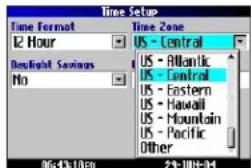
Time Format (Format d'heure) – Affiche l'heure sur 12 ou 24 heures ou selon le temps universel coordonné (TUC).
Time Zone (Fuseau horaire) – Choisissez un fuseau horaire dans la liste. Si votre fuseau horaire n'apparaît pas dans la liste, sélectionnez Other (Autre) pour entrer le UTC Offset (Décalage horaire TU). Si vous n'êtes pas certain de la différence entre le TUC et l'heure locale de votre fuseau horaire, entrez des valeurs en augmentant peu à peu jusqu'à ce que l'heure locale soit affichée. Lorsque vous vous déplacez à l'ouest du méridien origine (longitude 0°) la différence est négative (-) et lorsque vous vous déplacez vers l'est, la différence est positive (+).
Daylight Savings (Heure d'été) – Activé (Yes (Oui)), désactivé (No (Non)), ou automatique (Auto) si disponible.
Pour rétablir ces options, appuyez sur MENU, mettez en surbrillance Restore Settings (Restaurer réglages) et appuyez sur OK.
Changement des paramètres de trace
Le Trail Guide enregistre automatiquement un historique de vos positions dans le Track Log (journal de trace) créant ainsi une trace électronique point par point du chemin parcouru. Cette fonction peut être activée ou désactivée dans la page Track Setup (Paramétrage trace). Par défaut, elle est activée.
Appuyez deux fois sur MENU, mettez en surbrillance Track Setup (Réglage trace) et appuyez sur OK.
Track Recording (Enregistrement Trace) – Sélectionnez Enabled (Activé) pour enregistrer les traces ou Disabled (Désactivé) pour ne plus les enregistrer.
Wrap When Full (Effacer si plein) – Sélectionnez On (Activé) pour que les nouveaux points de trace remplacent les plus anciens lorsque le journal de trace est saturé. Si Off (Désactivé) est sélectionné, aucune trace n'est ajoutée tant que le journal de trace n'est pas effacé.
Record Interval (Interval. enregistr.) – Détermine l'intervalle à laquelle les points de trace sont enregistrés. Avec Auto, les points de trace sont enregistrés en utilisant une formule et les paramètres les paramètres sélectionnés sélectionnés dans le champ Resolution (Résolution).
Resolution (Résolutions) – Détermine la fréquence d'enregistrement du journal de trace en fonction des paramètres indiqués dans Record Interval (Interval. Enregistr.) (ci-dessus). Le journal de trace devient saturé plus rapidement lorsque des résolutions élevées sont sélectionnées.
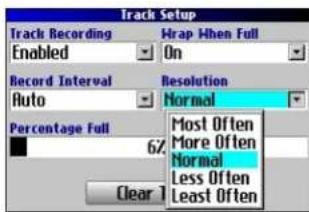
Percentage Full (Saturée) – Affiche le pourcentage de mémoire de trace utilisé.
Clear Track (Effacer Trace) – Efface tous les points du journal de trace.
Pour rétablir ces options, appuyez sur MENU, mettez en surbrillance Restore Settings (Restaurer réglages) et appuyez sur OK.
CONFIGURATION DU TRAIL GUIDE > PERSONNALISATION DE LA PAGE D'ACCUEIL ET AFFICHAGE DES INFORMATIONS DE L'APPAREIL ET DU LOGICIEL
Personnalisation de la page d'accueil
Vous pouvez personnaliser la page d'accueil qui s'affiche au démarrage du Trail Guide. Appuyez deux fois sur MENU, mettez en surbrillance Welcome Setup (Réglage\bienvenue) et appuyez sur OK. À l'aide du clavier virtuel, entrez le message d'accueil et sélectionnez Done (Fait). Lorsque vous rallumerez le Trail Guide, votre message s'affichera.

Page d'accueil par défaut Page d'accueil
personnalisée
Si vous voulez réutiliser la page d'accueil par défaut, répétez la procédure ci-dessus et effacez le message que vous avez entré.
Affichage des informations de l'appareil et du logiciel
La page About (Infos) affiche la actuelle du logiciel du Trail Guide. Elle affiche aussi le numéro d'identification utilisé pour l'enregistrement et à des fins d'identification. Appuyez deux fois sur MENU, mettez en surbrillance About Quest (Infos Quest) et appuyez sur OK.
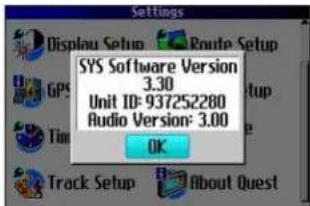
Les plus récentes mises à jour de logiciel pour le Trail Guide peuvent être téléchargées depuis le site http://www.garmin.com/products/trailguide.
Le système GPS (Global Positionning System, ou système de positionnement global) est un système de navigation utilisant un réseau de 24 satellites placés en orbite par le ministère de la Défense des États-Unis. À l'origine, le GPS était destiné aux applications militaires, mais le gouvernement a permis son utilisation pour des applications civiles au cours des années 1980. Le GPS fonctionne 24 heures par jour partout dans le monde, peu importe les conditions météorologiques. Il n'y a aucun frais d'abonnement ou d'installation pour l'utilisation du GPS.
Deux fois par jour, les satellites GPS font le tour de la terre sur une orbite bien précise et transmettent un signal d'information à la Terre. Le récepteur GPS du Trail Guide recueille ces informations et utilise la triangulation pour calculer votre position exacte. Essentiellement, le récepteur GPS compare l'heure de transmission d'un signal à son heure de réception. La différence de temps indique au récepteur GPS la distance à laquelle se situe le satellite. En tenant compte des mesures de distance fournies par d'autres satellites, le récepteur est en mesure de déterminer votre position et l'affiche sur la page Map (Carte).
Le récepteur GPS doit avoir détecté au moins trois satellites pour calculer une position 2D (latitude et longitude) et suivre les mouvements. Lorsque le récepteur dispose d'au moins quatre satellites en vue, il peut déterminer votre position 3D (latitude, longitude et altitude).
Une fois la position déterminée, le récepteur GPS peut calculer d'autres informations telles que la vitesse, le relèvement, le trajet, la distance parcourue, la distance à parcourir, le lever et le coucher du soleil, ainsi que l'heure.
WAAS est un système de satellites et de stations terrestres qui transmettent des signaux de correction au récepteur GPS, permettant de déterminer votre position de façon encore plus précise. Le système WAAS envoie au récepteur GPS un signal permettant de corriger les erreurs causée par les perturbations ionosphériques ainsi que les écarts de synchronisation et d'orbite des satellites. De plus, il fournit des informations vitales sur l'état de chaque satellite GPS.
Page d'information GPS
La page d'information GPS fournit une représentation graphique des fonctions du récepteur GPS, y compris la couverture satellite actuelle, l'état de l'appareil et l'exactitude de la position calculée. Pour accéder à cette page, appuyez sur la touche MENU, mettez en surbrillance Settings (Réglages) et appuyez sur OK. Dans la page Settings (Réglages), mettez en surbrillance GPS Info et appuyez sur OK.
Les satellites GPS sont positionnés partout dans le ciel. Dès que vous allumez le Trail Guide, celui-ci tente de capter des signaux satellites. La carte du ciel de la page d'information GPS affiche les satellites qui se trouvent actuellement dans votre secteur.
Un indicateur de puissance du signal est affiché pour chaque satellite en vue. Le numéro de satellite (de 1 à 33) apparaît à gauche de l'indicateur qui lui correspond. La progression de l'acquisition des satellites s'affiche en trois étapes :
- Pas d'indicateur de puissance du signal : le récepteur GPS recherche le satellite indiqué. Le numéro correspondant n'est pas mis en évidence sur la carte du ciel.
- Indicateur de puissance du signal en silhouette : le récepteur GPS a trouvé le satellite et reçoit les données. Le numéro correspondant n'est pas mis en évidence sur la carte du ciel.
- Indicateur de puissance du signal plein : le récepteur GPS a reçu les données nécessaires et le satellite peut être utilisé. Le numéro correspondant est mis en évidence sur la carte du ciel.
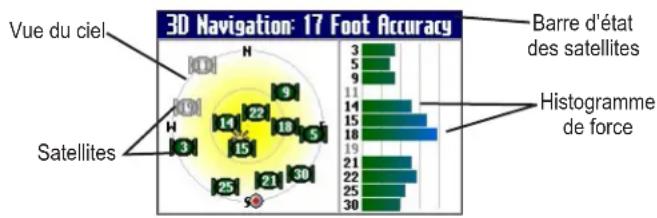
bar
| Location | Value | | -------- | ----- | | 1 | 3 | | 2 | 5 | | 3 | 9 | | 4 | 11 | | 5 | 14 | | 6 | 15 | | 7 | 18 | | 8 | 19 | | 9 | 21 | | 10 | 22 | | 11 | 25 | | 12 | 21 | | 13 | 25 | | 14 | 30 | | 15 | 30 | | 16 | 30 | | 17 | 30 | | 18 | 30 | | 19 | 30 | | 20 | 30 | | 21 | 30 | | 22 | 30 | | 23 | 30 | | 24 | 30 | | 25 | 30 | | 26 | 30 | | 27 | 30 | | 28 | 30 | | 29 | 30 | | 30 | 30 |Une fois la position calculée, le Trail Guide met à jour votre position et votre vitesse au sol en sélectionnant et en utilisant les satellites délivrant le meilleur signal.
Carte du ciel et puissance du signal
La carte du ciel et les indicateurs de puissance du signal indiquent les satellites actuellement visibles et ceux qui sont utilisés pour calculer un relevé de position. Les indicateurs permettent également de connaître la puissance du signal de chaque satellite.
La carte du ciel affiche une vue de chaque satellite à la verticale en fonction de la dernière position connue du récepteur. Le cercle extérieur représente l'horizon et indique les points cardinaux. Le cercle intérieur représente une élévation de 45° au-dessus
de l'horizon. Tout satellite représenté à proximité du centre se trouve directement au zénith.
Vous pouvez utiliser le mode Track Up (Trac hau) plutôt que le mode North Up (Nrd haut). En mode Track Up, le haut de la carte du ciel s'aligne sur la direction de votre trajet. Pour passer au mode Track Up, appuyez sur la touche MENU depuis la page GPS Info. Sélectionnez ensuite Skyview Track Up (Vue du ciel Trace en haut). Pour revenir au mode North up, appuyez de nouveau sur MENU et sélectionnez Skyview North up (Vue du ciel Nord en ha
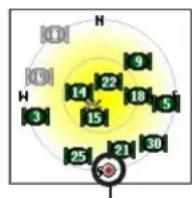
Lorsque la vue du ciel est en mode North up (Nrd haut), le cercle rouge indique la direction de votre trajet.
Barre d'état des satellites
Dès que le récepteur GPS a reçu les données nécessaires, la barre d'état indique un relevé de position. L'état actuel du GPS et la précision du relevé sont indiqués dans la barre d'état de satellite, au haut de la page. La barre d'état affiche un des messages suivants :
Searching for Satellites (Recherche Satellites) – Le récepteur GPS est à la recherche de satellites.
Locating Satellites (Recherche Satellites) – Le récepteur GPS a détecté des satellites et détermine ceux qui sont visibles depuis votre position.
Acquiring Satellites (Acquisition Satellites) – Le récepteur GPS n'a pas reçu suffisamment de données des satellites pour calculer un relevé de position.
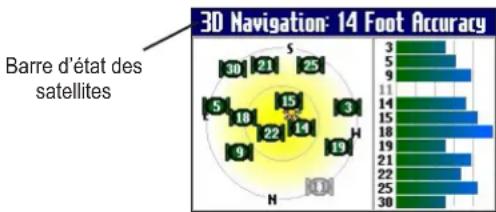
bar
3D Navigation: 14 Foot Accuracy | Satellite | 3 | 5 | 9 | 11 | 14 | 15 | 18 | 19 | 21 | 22 | 25 | 30 | | :--- | :--- | :--- | :--- | :--- | :--- | :--- | :--- | :--- | :--- | :--- | :--- | :--- | | Barre d'état des satellites | 30 | 21 | 25 | 5 | 15 | 14 | 14 | 14 | 14 | 14 | 14 | 14 | | N | 9 | 18 | 22 | 14 | 14 | 14 | 14 | 14 | 14 | 14 | 14 | 14 | The chart displays a single bar for all satellites in the legend. The 'N' label is also present but lacks explicit numerical values. The '30' label appears to be an error or placeholder. The '30' label is not clearly labeled in the image.Ready to Navigate (Prêt à naviguer) – Le Trail Guide est prêt à être utilisé en mode navigation.
2D Navigation (Navigation 2D) – Au moins trois satellites disposant d'une bonne géométrie ont été détectés. Le récepteur calcule un relevé de position 2D (latitude et longitude). Si le récepteur dispose uniquement d'un relevé 2D, vous devrez entrer l'élévation vous-même. Le message « 2D Differential » (Différentiel 2D) s'affiche si le récepteur a capté l'un des satellites WAAS.
3D Navigation (Navigation 3D) – Au moins quatre satellites disposant d'une bonne géométrie ont été détectés. Votre position en latitude, longitude et élévation est maintenant calculée. Le message « 3D Differential » (Différentiel 3D) s'affiche si le récepteur a capté l'un des satellites WAAS.
Lost Satellite Reception (Perte Réception Satellite) – Le récepteur GPS a temporairement perdu la réception satellite.
Poor GPS Coverage (Couverture GPS Insuffisante) – Le récepteur ne capte pas suffisamment de satellites pour calculer un relevé 2D ou 3D, en raison d'une mauvaise géométrie des satellites ou à cause d'un réception obstruée par des obstacles, par exemple une forêt dense ou de gros immeubles.
Receiver Not Usable (Récepteur non utilisable) – Le Trail Guide est inutilisable, probablement à cause d'une mauvaise initialisation ou de conditions satellites anormales. Au besoin, éteignez l'appareil et rallumez-le pour le réinitialiser.
GPS is Off (GPS désactivé) – Le récepteur GPS est éteint.
INTRODUCTION AU SYSTÈME GPS > PAGE D'INFORMATION GPS
Menu Poor Satellite Reception (Réception satellite faible)
Si le Trail Guide n'a pas pu établir de relevé de position après plusieurs minutes, le menu Poor Satellite Reception s'affiche. Ce menu peut s'afficher à la première utilisation du Trail Guide et durant l'utilisation normale si la réception est obstruée ou si l'appareil est utilisé à l'intérieur.
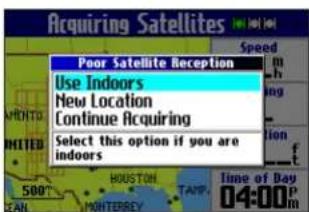
Le menu Poor Satellite Reception (Réception satellite faible) propose différentes options lorsque le nombre de satellites détectés ne suffit pas à déterminer un relevé de position.
Depuis le menu Poor Satellite Reception, vous pouvez éteindre le récepteur GPS pour une utilisation intérieure, actualiser votre position approximative ou continuer de chercher des satellites. La mise à jour de votre position approximative permet au Trail Guide de rechercher immédiatement les satellites appropriés et s'avère utile si vous avez parcouru plus de 800 km depuis la dernière utilisation du récepteur.
Sélection d'une nouvelle position :
- Appuyez sur MENU, mettez en surbrillance Settings (Réglages) et appuyez sur OK.
- Mettez GPS Info en surbrillance et appuyez sur OK pour ouvrir la page d'information GPS.
- Appuyez sur MENU.
- Mettez en surbrillance New location (Nouvelle position) et appuyez sur OK.
-
Une fenêtre propose deux options. Mettez en surbrillance Automatic (Automatique) ou Use Map (Utiliser carte), puis appuyez sur OK :
-
Sélectionnez Automatic (Automatique) pour que l'appareil passe en mode AutoLocate (Autorecherche) et commence la recherche de satellites.
- Sélectionnez Use Map pour choisir votre position sur une page Map (Carte). Faites un panoramique et un zoom de la page, puis utilisez le pointeur de carte afin de trouver votre position approximative. Appuyez ensuite sur OK.
Ces options apparaissent lorsque vous appuyez sur MENU dans la page Info GPS.
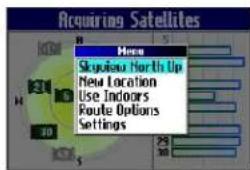
Raccourcis du Trail Guide
- Maintenez enfoncée la touche FIND pour retourner à votre position de départ.
- Maintenez enfoncée la touche MENU pour accéder directement au menu Route Options (Options de route).
- Maintenez enfoncée la touche OK pour accéder directement à la page Where Am I? (Où suis-je?).
- Appuyez deux fois sur FIND pour accéder directement aux derniers résultats de la recherche.
- Appuyez deux fois sur MENU pour afficher la page Settings (Réglages).
- Appuyez sur Power pour afficher la fenêtre de rétroéclairage.
- Appuyez sur les touches zoom IN et zoom OUT pour faire défiler une liste vers le haut ou vers le bas.
- Appuyez simultanément sur MENU et IN pour éteindre le Trail Guide s'il ne répond plus.
Champs de données
Les champs de données sont les suivants :
Accuracy GPS (Précision GPS) – Précision du GPS affichée en pieds ou en mètres.
Arrive-Destination – Heure probable d'arrivée à destination.
Arrive-Next (Arrivée suivant) – Heure probable d'arrivée au prochain virage.
Bearing (Relèvement) – Direction de compas de votre position jusqu'à votre destination (apparaît uniquement dans la page Compass (Boussole)).
Course (Cap) – Direction de votre point de départ jusqu'à une destination (apparaît uniquement dans la page Compass (Boussole)).
Distance-Destination – Distance à parcourir pour atteindre votre destination.
Distance-Next (Distance - Suivant) – Distance à parcourir pour atteindre le prochain virage.
Elevation (Élévation) – Niveau d'élévation de la position actuelle.
Heading (Cap) – direction actuelle du trajet. (non disponible dans la page Trip Information).
Location lat/lon (Position lat/lon) – Affiche la longitude et la latitude de la position actuelle.
Location selected (Position sélectionnée) – Affiche votre position actuelle dans le format choisi dans la page Setup (Réglages) (voir page 38).
Name-Destination (Nom-destination) – Nom de la destination (apparaît uniquement dans la page Compass (Boussole)).
Name-Next (Nom suivant) – Nom du prochain virage ou de la prochaine manoeuvre. (apparaît uniquement dans la page Compass (Boussole)).
Odometer (Odomètre) – Distance totale parcourue jusqu'à
ANNEXE > CHAMPS DE DONNÉES
maintenant. Contrairement au Trip Odometer (Odomètre trajet), l'odomètre ne peut être réinitialisé.
Off Course (Écart de route) – Distance de l'écart à gauche ou à droite de votre cap initial (voie de roulement) (apparaît uniquement dans la page Compass (Boussole)).
Power (Alimentation) (Batterie) – Niveau de charge de la batterie.
Speed (Vitesse) – Vitesse actuelle affichée en milles/heure ou en kilomètres/heure (non disponible dans la page Trip Information).
Speed-Maximum (Vitesse maximale) – Vitesse maximale atteinte depuis la dernière réinitialisation du calculateur de voyage.
Speed-Moving Average (Vitesse moyenne de déplacement)
– Vitesse moyenne des déplacements depuis la dernière réinitialisation du calculateur de voyage.
Speed-Overall Average (Vitesse moyenne totale) – Vitesse moyenne des déplacements (incluant les temps d'arrêt) pendant la durée où l'appareil gardait la trace de votre position.
Sunrise (Lever du soleil) – Heure du lever du soleil à l'endroit où se trouve l'appareil.
Sunset (Coucher du soleil) – Heure du coucher du soleil à l'endroit où se trouve l'appareil.
Time of Day (Heure du jour) – Heure actuelle.
Time to Destination (Temps - destination) – Temps estimé avant d'atteindre votre destination.
Time to Next (Temps - suivant) – Temps estimé avant d'atteindre votre prochain virage.
To Course (Vers route) – Direction du trajet pour reprendre le cap (apparaît uniquement dans la page Compass (Boussole)).
Trip Odometer (Odomètre trajet) – Distance totale parcourue depuis la dernière réinitialisation du calculateur de trajet.
Trip Time-Moving (Temps trajet-Déplacemt) – Temps passé en mouvement depuis la dernière réinitialisation du calculateur de trajet.
Trip Time-Stopped (Temps trajet-Arrêt) – Temps arrêté (ou stationnaire) depuis la dernière réinitialisation du calculateur de trajet.
Trip Time-Total (Temps trajet- Total) – Temps total pendant lequel l'appareil gardait la trace de votre position, depuis la dernière réinitialisation du calculateur de trajet. Le résultat est toujours égal à la somme du temps en mouvement et du temps arrêté.
Turn (Virage) – Différence (en degrés) entre l'angle du relèvement de votre destination et celui de votre ligne de trajet actuelle. L (G) signifie tourner à gauche et R (D) à droite (apparaît uniquement dans la page Compass (Boussole)).
Velocity Made Good (Vélocité) – Vitesse à laquelle vous approchez d'une destination si vous maintenez le cap désiré. La vélocité est également appelée vitesse vectorielle pour atteindre votre destination (apparaît uniquement dans la page Compass (Boussole)).
Vertical Speed (Vitesse verticale) – Variation (gain/perte) de vitesse verticale (apparaît uniquement dans la page Compass (Boussole)).
Ajout de cartes au Trail Guide
Il est possible d'acheter des cartes MapSource® additionnelles pour le Trail Guide auprès de Garmin.
Achat de cartes MapSource additionnelles
Le numéro d'identification (page 40) et le numéro de série (page 51) de l'appareil sont nécessaires pour déverrouiller et utiliser des cartes MapSource additionnelles. Après avoir déverrouillé vos données cartographiques, vous pouvez les transférer dans le Trail Guide en utilisant MapSource et votre ordinateur.
Veuillez noter que les cartes préchargées dans le Trail Guide sont protégées et ne peuvent être effacées. Par exemple, si vous ajoutez des cartes au Trail Guide, vous n'effacerez pas les cartes d'origine. Les cartes que vous ajoutez au Trail Guide ne sont pas protégées. Les cartes additionnelles seront effacées chaque fois que vous chargez de nouvelles cartes dans l'appareil.
Contrôle de l'affichage des cartes de la page Map (Carte)
Vous pouvez afficher une liste de vos familles de carte dans la page MapSource Info.
Pour afficher les cartes installées, procédez comme suit :
- Appuyez sur la touche MENU, mettez en surbrillance Settings (Réglages) et appuyez sur OK.
- Mettez en surbrillance Map Info (Info Carte) et appuyez sur OK. La page Info MapSource s'affiche.
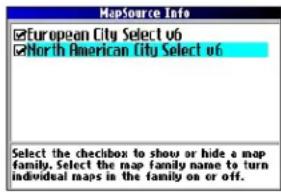
Familles de cartes chargées Cartes individuelles chargées
Cette page affiche la liste des cartes MapSource chargées dans l'appareil. Par exemple, North American City Select v6 et European City Select v6 peuvent figurer dans la liste. Il s'agit en fait de familles de cartes, chacune pouvant contenir de nombreuses cartes plus petites.
ANNEXE > AJOUT DE CARTES AU TRAIL GUIDE
Pour voir les cartes plus petites qui constituent les familles de cartes, mettez en surbrillance le nom de la famille de cartes voulue et appuyez sur OK. Une liste de toutes les cartes de la famille apparaît.
Pour désactiver une carte, décochez la case située à côté du nom de la carte. Si les cartes chargées dans le Trail Guide ne se chevauchent pas, vous ne devriez pas avoir à désactiver des familles de cartes. Cependant, si vous chargez des cartes qui couvrent la même zone, vous pouvez désactiver une famille de carte afin de pouvoir consulter les détails d'une autre.
Changement de familles de cartes pendant la recherche de sites
Si le Trail Guide contient des familles de cartes dont les informations se chevauchent, vous devrez peut-être sélectionner une autre famille. Dans la plupart des cas, le Trail Guide sait quelle famille de cartes utiliser pour un type de recherche donné.
Pour changer de famille de cartes, procédez comme suit :
- Appuyez sur FIND, mettez en surbrillance une catégorie et appuyez sur OK.
- Appuyez sur MENU, mettez en surbrillance Select Map (Sélectionner Carte), et appuyez sur OK. La liste des cartes installées dans lesquelles vous pouvez chercher des villes ou des sites apparaît.
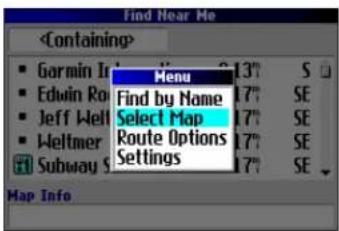
- Mettez en surbrillance la famille de cartes voulue pour la recherche et appuyez sur OK. Le Trail Guide affichera une liste de villes et de sites provenant uniquement de cette famille de cartes.
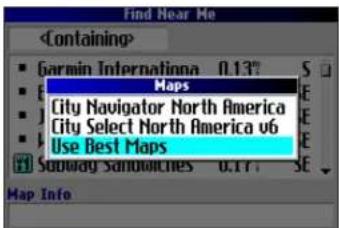
Entretien du Trail Guide
Le Trail Guide est construit avec des matériaux de haute qualité et ne nécessite aucun entretien hormis le nettoyage.
Nettoyage du boîtier
Nettoyez le boîtier de l'appareil (sauf l'écran) en utilisant un chiffon humide imprégné d'une solution détergente douce, puis essuyez-le. Évitez les nettoyants chimiques et les solvants pouvant endommager les composants plastiques de l'appareil.
Nettoyage de l'écran
Nettoyez l'écran en utilisant un chiffon doux, propre et non pelucheux. Au besoin vous pouvez utiliser de l'eau, de l'alcool isopropylique ou un nettoyant pour lunette. Si vous utilisez ces liquides, appliquez le liquide sur le chiffon et essuyez ensuite l'écran.
Rangement
Ne rangez pas le Trail Guide dans un endroit susceptible d'être exposé à des températures extrêmes (coffre de voiture par exemple) au risque d'endommager irrémédiablement l'appareil.
Prévenir le vol
Pour prévenir le vol, gardez le Trail Guide avec vous. Ne le laissez pas à la vue lorsque vous quitter le véhicule.
Utilisation du Trail Guide de façon responsable.
Le Trail Guide est muni de la fonction Safe Mode (Mode Sécurité) dans le but d'accroître la sécurité du conducteur. Lorsque le véhicule est en mouvement, le Safe Mode (Mode sécurité) désactive toutes les fonctions qui requièrent une attention particulière de la part de l'utilisateur susceptible de distraire le conducteur.
Veuillez lire les informations sur la sécurité aux pages iii–iv pour apprendre comment installer et utiliser votre Trail Guide de façon sécuritaire et responsable.
Avertissement au sujet de la température de la batterie
Votre Trail Guide est muni d'une batterie interne au lithium-ion, qui peut emmagasiner plus d'énergie que les batteries standards. Toutes les batteries perdent peu à peu la quantité d'énergie qu'elles peuvent conserver pendant un temps. Afin de maximiser la durée de vie de la batterie, limitez l'exposition de l'appareil à des températures excessives et aux rayons de soleil directs.
Votre Trail Guide ne répond pas...
Il est possible, en de rares occasions, que votre Trail Guide fige ou ne réponde plus. Si cela se produit, réinitialisez-le en appuyant simultanément sur les touches Power et IN. L'appareil s'éteint. L'appareil fonctionnera normalement lorsque vous le rallumerez à nouveau.
ANNEXE > CARACTÉRISTIQUES
Caractéristiques
Physiques
Dimensions : 11,4 x 5,6 x 2,3 cm (L x H x P)
Poids : 171 g
Écran : 3,8 x 5,6 cm (L x H), 256 couleurs, haute résolution, TFT transflectif rétroéclairé, (160 x 240 pixels) Compatible avec lunettes de soleil polarisées.
Boîtier : robuste, complètement étanche, résistant à l'eau selon la norme CEI 60529 IPX7
Antenne : rétractable, plaquée Connecteur MCX standard pour antenne distante
Gamme de température : -15 à 60 °C)
Clavier : neuf touches multifonctions rétroéclairées
Performances
Récepteur : compatible WAAS, 12 canaux parallèles
Temps d'acquisition
À chaud : environ 15 secondes
À froid : environ 45 secondes
AutoLocate®: environ 2 minutes
Vitesse de mise à jour : une fois par seconde, continue
Précision GPS
Position : < 15 mètres, 95 % type
Vitesse : 0,05 mètre/seconde, stable
Précision DGPS
Position : 3–5 mètres, 95 % type
Vitesse : 0,05 mètre/seconde, stable
Dynamique : conforme aux spécifications à 6 G
Interface : USB
Stockage de données : permanent; aucune pile requise pour la mémoire
Stockage de cartes : interne; couverture complète des cartes
Alimentation
Source : 12/24 V c. c. avec adaptateur pour automobile jusqu'à 36 V, adaptateur 115 V c. a., batterie interne au lithium-ion
Durée de vie de la batterie²: jusqu'à 20 heures (utilisation normale)
Usage : 5 watts maximum à 13,8 V c. c.
Fusible : AGC/3AG, pouvoir de coupure 1,0 A, 1 500 A nominal
Fonctions
Waypoints (positions sauvegardées) : 500 noms et symboles graphiques Itinéraires : jusqu'à 50 mémorisés
Track log (journal de trace) : 10 000 points de journal de traces.
^1 À chaud = toutes les données connues; à froid = position, heure et calendrier connus; AutoLocate = calendrier connu, position et heure inconnues.
^2 La durée de vie de la batterie au lithium-ion diminue lorsque la température baisse. L'utilisation du rétroéclairage et des nuances réduit aussi l'autonomie.
Informations relatives au produit et à la réglementation
Enregistrement de l'appareil
Aidez-nous à mieux vous servir en vous enregistrant en ligne des aujourd'hui ! Relevez le numéro de série de votre Trail Guide et visitez notre site Web (www.garmin.com). Recherchez le lien d'enregistrement des produits (Product Registration) sur la page d'accueil.
Utilisez cet espace pour enregistrer votre numéro de série (les 8 chiffres indiqués à l'arrière de l'appareil, derrière l'antenne). Vous en aurez besoin si votre Trail Guide est perdu, volé ou si des réparations étaient nécessaires. Conservez votre preuve d'achat dans un endroit sécuritaire ou joignez une photocopie dans ce manuel.
Numéro de série :
Pour joindre Garmin
En cas de problème lors de l'utilisation de votre appareil GPS ou si vous avez des questions : Aux Etats-Unis, contactez le service après-vente Garmin par téléphone au +1 913 397 8200 ou au +1 800 800 1020, du lundi au vendredi de 8 à 17 heures (heure du Centre), ou visitez le site Web www.garmin.com/support/ et cliquez sur Product Support (Service après-vente).
En Europe, contactez Garmin (Europe) Ltd. au +44 0870 850 1241.
Licence d'utilisation du logiciel
L'UTILISATION DU TRAIL GUIDE ENTRAÎNE L'ADHÉSION DE FAIT AUX MODALITÉS ET CONDITIONS DE LA LICENCE D'UTILISATION SUIVANTE. VEUILLEZ LIRE ATTENTIVEMENT CETTE LICENCE.
Garmin délivre à l'utilisateur une licence limitée d'utilisation du logiciel intégré à l'appareil («le logiciel») sous forme d'exécutable binaire pour le fonctionnement normal de l'appareil. Les titres, les droits de propriété et la propriété intellectuelle du logiciel sous toutes leurs formes demeurent la propriété exclusive de Garmin.
Vous reconnaissez que le logiciel est la propriété de Garmin et qu'il est protégé par la loi des États-Unis et les traités internationaux en matière de droit d'auteur. De plus, vous reconnaissez que la structure, l'organisation, le code du logiciel sont des secrets commerciaux propriété de Garmin et que le logiciel en code source demeure un secret commercial propriété de Garmin. Vous vous engagez à ne pas décompiler, désassembler, modifier ni, inverser l'assemblage ou l'ingénierie du logiciel et à ne créer aucun ouvrage dérivé sur la base du logiciel. Vous vous engagez à ne pas exporter ni réexporter le logiciel vers aucun pays en violation des lois des États-Unis sur le contrôle des exportations.
ANNEXE > INFORMATIONS RELATIVES AU PRODUIT ET À LA RÉGLEMENTATION
Conformité aux normes de la FCC
Le Trail Guide est conforme aux dispositions de la Partie 15 des normes de la FCC régissant la limitation des interférences des appareils numériques de classe B POUR UTILISATION DOMESTIQUE OU PROFESSIONNELLE. Ces restrictions visent à offrir une protection raisonnable contre les interférences nuisibles dans une installation à l'intérieur et sont plus contraignantes que les normes relatives aux équipements de plein air.
L'utilisation de cet appareil est soumise aux conditions suivantes : (1) L'appareil ne doit pas générer d'interférences nuisibles et (2) il doit supporter toute interférence reçue, y compris celles susceptibles de perturber son bon fonctionnement.
Cet appareil génère, utilise et peut émettre de l'énergie radiofréquence. S'il n'est pas installé et utilisé conformément aux instructions, il peut générer des interférences nuisibles pour les communications radio. Toutefois, il n'est pas possible de garantir l'absence totale d'interférence avec une installation donnée. Si cet appareil cause des interférences nuisibles à la réception radio ou TV, ce qui peut être vérifié en l'éteignant puis en le rallumant, l'utilisateur doit essayer d'éliminer les interférences en prenant les mesures suivantes :
- Réorienter ou déplacer l'antenne réceptrice.
- Éloigner l'appareil du récepteur.
- Brancher l'appareil dans une autre prise électrique que celle dans laquelle est branchée l'appareil.
- Recourir aux services d'un détaillant ou d'un technicien radio/TV expérimenté.
Le Trail Guide ne contient aucune pièce pouvant être remplacée par l'utilisateur. Les réparations doivent être effectuées uniquement par un centre de service agréé Garmin. Toute réparation ou modification non autorisée peut endommager irrémédiablement l'appareil et entraîner l'annulation de la garantie ainsi que votre droit d'utiliser cet appareil conformément à la partie 15 des règlements.
La différence de la garantie Mopar
Lorsqu'ils sont installés dans un véhicule de DaimlerChrysler Corporation dont la garantie de véhicule neuf est encore valide, les accessoires Mopar sont couverts par cette garantie de 3 ans/60 000 km du véhicule neuf ou par la garantie limitée de base Mopar de 12 mois/kilométrage illimité, selon celle qui vous avantage le mieux. Ces garanties sont honorées par des milliers de concessionnaires DaimlerChrysler Motors Company, LLC, partout au pays.
Consultez votre concessionnaire DaimlerChrysler pour avoir des précisions ou pour obtenir une copie des garanties limitées.
INDEX
A
Acquérir des satellites 43
Adresses, rechercher 10
Affichage d'une carte en mode panoramique 28
Affichage figé 49
Ajouter des logiciels de cartographie 47
Antenne
Externe 1
Positionnement
d'antenne 1
Area (zone), Onglet 34
Attribution d'une catégorie 16
AutoZoom 34
Avertissement au sujet de la température de la batterie 49
B
Barre d'état des satellites 43
Batterie, économiseur 36
Batterie, icônes de la 32
Best Route (Meilleure route) 37
C
Calculate Routes for (Calculer route pour) 37
Caractéristiques 50
Carte de données cartographiques 27
Catégories 16
Champs de données Compass (Boussole), Page 20
Configuration 33
Définitions 45
Page Trip Information (information sur le trajet) 32
Page Map (Carte) 29
City (Ville),onglet 34
Clavier virtuel 7
Color Mode (Mode coul.) 34, 35
Display Setup (Para- métrage de
l'affichage) 35
Map Setup (Paramétrage carte) 33
Page d'accueil 40
System Setup (Paramétrage système) 36
Track Setup (Paramétrage trace) 39
Unit Setup (Réglage unités) 38
Course Pointer (Pointeur cap) 20
Créer une catégorie 16
Current Location (Position actuelle), utilisation 21
D
Datum 38
Daylight Savings (Heure d'été) 38
Daytime Color Mode (Mode coul. jour) 35
Déplacements sur une carte 28
Détails d'affichage 28
Détail cartographique, niveau 33
Détail des rues, niveau 33
Détours 23
Didacticiel 2
Directions to Me (Directions vers moi) 10
Display Setup (Paramétrage de l'affichage) 35
Données de trajet, réinitialisation 32
E
Édition d'une position enregistrée 16
Effacer un trajet 39
Élévation 38
Enregistrement de votre récepteur 51
Entrée de données 7
Éviter
Route 25
Route, type de 25
Zone 26
Faster Time (Meilleur temps) 37
FCC 52
Find Near (Trouv. près) 10
Fuseau horaire 38
G
Garantie 52
GPS 41-44
Allumer/éteindre 43
Mode 36
H
Heading (Cap), unités 38
Hide Above (Masq/dessu) 34
Histogramme de force 42
Hors route 37
|
Intérieur, utilisation à l' 5
Intersections, rechercher 10
Itinéraires 21–26
Détours 23
Enregistrement 22
Modification 21
Planification 21
Préférences 37
Recalcul 23
Réglages 37
Suppression 22
Via Points (Points intermédiaires) 23
K
Keypress Tone (Touche sonore) 36
INDEX
L
Langue du texte 36
Line (Ligne), onglet 34
Logiciels de cartographie, ajouter 47
Lost Satellite Reception (Perte réception satellite) 43
M
Magnetic Variance (Déclinaison magnétiq.) 38
Map (Carte), utilisation 21
Map Info (Info carte) 47
Menu, touche 6
Menu Find (Recherecher) 8
Menu Find (Rechercher), utilisation 21
Mise en marche/arrêt 5
Modification d'itinéraires 21
My Locations (Mes positions) 14–17. Voir aussi Saved Location (Positions enregistrées) Recherche 17 Sauvegarde 14
N
Navigational Text (Texte navigat.) 27, 33
Navigation 2D 43
Navigation 3D 43
Nettoyage, rangement 49
Numéro d'identification, rechercher 40
Numéro de série 51
O
Off-Route Recalculate (Recal- culer hors route) 37
Onglet Layout (Disposi.) 33
Optimal Via Order (optimiser success. pts intermédiaires) 24
Orientation 29, 33
Overzoom (zoom trop élevé) 27
P
Page, touche 6
Page Current Route (Route actuelle) 31
Page d'accueil, configuration 40
Page Next Turn (Prochain changement de direction) 30
Page Trip Information (information sur le trajet) 32
Page Map (Carte)
Affichage des cartes, contrôle 47
Apprendre l'utilisation 27–29
Configuration 33
Map Setup (Paramétrage carte) 33–34
Percentage Full (Saturée) 39
Point,onglet 34
Pointeur relèvement 20
Poor GPS Coverage (Couverture GPS insuffisante) 43
Poor Satellite Reception (Réception satellite insuffisante) 44
Position d'origine (Home) 18
Pour joindre Garmin 51
R
Raccourcis 45
Rangement 49
Ready to Navigate (Prêt à naviguer) 43
Recalcul d'itinéraire 23
Receiver Not Usable (Ré- cepteur non utilisable) 43
Recent Finds (Résultats récents) 12
Réception satellite, Off (Éteint) 5
Recherche de sites 8–13 Adresses 10
Intersections 10
My Locations (Mes positions) 17
Recent Finds (Résultats récents) 12
Sorties 11
Villes 11
Record Interval (Interval. enregistr.) 39
Réinitialisation des informations de trajet, Max Speed (Vitesse maximale) 32
Réinitialisation de l'appareil 49
Repérage satellites 43
Restore Settings (Restaurer réglages)
Affichage 35
Map Setup (Paramétrage carte) 34
System Setup (Paramétrage sys- tème) 36, 37, 38, 39
Rétroéclairage 35
Safe Mode (mode Sécurité) 36, 49
Sans réponse, appareil 49
Saved Location (Positions enregistrées)
Catégories 16 Édition 16
Searching for Satellites (Recherche satellites) 43
Select Exit Road (Sélectionner sortie) 12
Select Map Set (Sélectionner carte) 48
Show Map (Aff. carte) 10
Simulation, mode 5
Speak, touche 6
Speed-Maximum (Vitesse maximale), réinitialisation 32
Supprimer
Catégorie 16
Contournement 26
Points intérmédaires 24
Recent Finds (Résultats récents) 12
Route 22
Saved Location (Positions enregistrées) 17
System Setup (Paramétrage système) 36
T
Texte, taille 34
Touches 6
Touche OK 6
TracBack 19
Track Log (Journal de trace) 19 Enregistrement 39
Réglages 39
Track Up (Trac hau) 33
Turn Pointer (Activ. point) 33
U
Unit Setup (Réglage unités) 38
Use Indoors (Utilisation en intérieur) 5
UTC 38
V
Via Points (Points intermédiaires)
Ajout 23
success. pts intermédiaires) 24
Organisation 24
Suppression 24
Ville, rechercher 11
Vitesse verticale, unités 38
- Conventions utilisées dans ce guide
- Renseignements sur la sécurité
- INTRODUCTION > RENSEIGNEMENTS SUR LA SÉCURITÉ
- PREMIERS PAS
- Introduction au Trail Guide
- Didacticiel
- Installation dans un véhicule
- Installation du Trail Guide dans le support du Jeep :
- Retrait et rangement du Trail Guide :
- Mise sous tension et extinction du Trail Guide
- Désactivation de la réception satellite pour une utilisation à l'intérieur
- Désactivation de la réception satellite :
- Activation de la réception satellite :
- Utilisation des touches
- Sélection d'options et entrée de données
- Sélection et activation d'une option :
- Pour quitter un menu ou pour retourner à un réglage précédent :
- Utilisation dudu clavier virtuel
- OPÉRATIONS DE BASE
- Recherche de sites et création d'itinéraires pour s'y rendre
- Pour trouver un site et créer un itinéraire pour s'y rendre, procédez comme suit :
- Astuces et méthodes de recherche avancée
- Entrée de lettres contenues dans le nom
- Recherche de sous-catégories
- Recherche en mode panoramique
- Chercher des sites à proximité de cet endroit
- Enregistrer ce site dans My Locations (Mes positions)
- Utilisation du menu de la page d'information
- Recherche d'une adresse ou d'une intersection
- Pour rechercher une adresse ou une intersection :
- Recherche d'une ville
- Pour trouver une ville :
- Recherche d'une sortie
- Recherche d'une sortie :
- Recherche des sites récemment trouvés
- Recherche d'un site récemment trouvé :
- Suppression de sites récemment trouvés
- Planification d'un voyage
- My Locations (Mes positions)
- Sauvegarde de vos sites préférés dans sites préférés dans My Locations (Mes positions)
- Sauvegarde d'un point d'intérêt à l'aide du menu Find (Rechercher)
- Sauvegarde de sites à l'aide du menu Find (Rechercher) :
- Where Am I? (Où suis-je?)
- Localisation de l'endroit où vous êtes et sauvegarde de votre position :
- Sauvegarde d'un site de la carte
- Sauvegarde d'un site de la carte dans My Locations (Mes positions) :
- Entrée des coordonnées d'un site.
- Entrée des coordonnées d'un site :
- Édition d'un site sauvegardé
- Édition d'un site sauvegardé :
- Classification des sites sauvegardés en catégories
- Création d'une catégorie de sites :
- Attribution d'une catégorie à un site sauvegardé :
- Suppression d'une catégorie :
- Suppression de sites sauvegardés
- Suppression d'un site sauvegardé :
- Suppression de sites sauvegardés par symbole ou catégorie :
- Recherche deecherche de My Locations (Mes positions)
- Recherche d'un site sauvegardé :
- Définition de votre position d'origine (Home)
- Pour enregistrer votre position d'origine, procédez comme suit :
- Pour créer un itinéraire vers votre position d'origine, procédez comme suit :
- Changement de position d'origine
- Pour changer de position d'origine, procédez comme suit :
- Fonction TracBack
- Utilisation de la fonction TracBack :
- La fenêtre TracBack Preference
- Suivi d'un trajet avec la page Compass
- Planification et modification d'itinéraires
- Planification d'un itinéraire
- Pour planifier un itinéraire, procédez comme suit :
- Recherche de points de route
- Enregistrement d'un itinéraire
- Pour enregistrer un itinéraire actif, procédez comme suit :
- Pour sélectionner un itinéraire enregistré, procédez comme suit :
- Suppression d'un itinéraire enregistré
- Pour supprimer un itinéraire, procédez comme suit :
- Recalcul d'un itinéraire
- Pour recalculer un itinéraire, procédez comme suit :
- Ajout d'un détour
- Pour créer un détour, procédez comme suit :
- Ajout de Via Points (points intermédiaires)
- Pour ajouter des points intermédiaires à un itinéraire enregistré, procédez comme suit :
- Optimisation des points intermédiaires
- Pour changer l'ordre des points intermédiaires, procédez comme suit :
- Pour optimiser un itinéraire, procédez comme suit :
- Pour inverser l'ordre d'un itinéraire, procédez comme suit :
- Suppression de points intermédiaires
- Contournement de routes et de zones
- Pour ajouter un contournement à votre itinéraire :
- Contournement d'une route :
- Contournement d'une zone :
- UTILISATION DES PAGES PRINCIPALES
- Page Map (Carte)
- Zoom in (avant) et zoom out (arrière) de la carte
- Zoom in (avant) et zoom out (arrière) :
- Affichage d'une carte en mode panoramique
- Utilisation d'une carte en mode panoramique :
- Pour recentrer votre position à l'écran :
- Affichage des détails d'un point d'intérêt :
- Orientation de la Carte
- Modification des champs de données de la page Map :
- Page Current Route (Route actuelle)
- Page Trip Information (information sur le trajet)
- Réinitialisation des données du trajet ou de la vitesse maximale :
- Modification des champs de données :
- CONFIGURATION DU TRAIL GUIDE
- Personnalisation de la page Map (Carte)
- Onglet Layout (Disposi.)
- Turn Pointer (Activ. Point)
- Onglet Map (Carte)
- Onglets Line (Ligne), Point, City (Ville) et Area (Zone)
- Restauration des valeurs par défaut du menu Map Setup (Paramétrage carte)
- Pour restaurer les paramètres de carte par défaut, procédez comme suit :
- Personnalisation de l'affichage
- Pour personnaliser les couleurs, procédez comme suit :
- Personnalisation de l'ensemble des paramètres système
- Voice Language (Langue vocale)
- Keypress Tone (Touche sonore)
- Configuration des options d'itinéraire
- Personnalisation des unités de mesure
- Changements des paramètres d'heure
- Changement des paramètres de trace
- Personnalisation de la page d'accueil
- Affichage des informations de l'appareil et du logiciel
- Page d'information GPS
- Carte du ciel et puissance du signal
- Barre d'état des satellites
- Menu Poor Satellite Reception (Réception satellite faible)
- Sélection d'une nouvelle position :
- Raccourcis du Trail Guide
- Champs de données
- Ajout de cartes au Trail Guide
- Achat de cartes MapSource additionnelles
- Contrôle de l'affichage des cartes de la page Map (Carte)
- Pour afficher les cartes installées, procédez comme suit :
- ANNEXE > AJOUT DE CARTES AU TRAIL GUIDE
- Changement de familles de cartes pendant la recherche de sites
- Pour changer de famille de cartes, procédez comme suit :
- Entretien du Trail Guide
- Nettoyage du boîtier
- Nettoyage de l'écran
- Rangement
- Prévenir le vol
- Utilisation du Trail Guide de façon responsable.
- Avertissement au sujet de la température de la batterie
- Votre Trail Guide ne répond pas...
- Caractéristiques
- Physiques
- Performances
- Temps d'acquisition
- Précision GPS
- Précision DGPS
- Alimentation
- Fonctions
- Informations relatives au produit et à la réglementation
- Enregistrement de l'appareil
- Pour joindre Garmin
- Licence d'utilisation du logiciel
- Conformité aux normes de la FCC
- La différence de la garantie Mopar
- INDEX
- A
- B
- C
- D
- E
- G
- H
- |
- K
- L
- M
- N
- O
- P
- R
- Supprimer
- T
- U
- V
Marque : GARMIN
Modèle : Trail Guide
Catégorie : Gps