Trail Guide - Gps GARMIN - Manual de uso y guía de instrucciones gratis
Encuentra gratis el manual del aparato Trail Guide GARMIN en formato PDF.



| Tipo de producto | GPS de navegación para automóvil y exterior |
| Marca | Garmin / DaimlerChrysler (Trail Guide) |
| Dimensiones (L x A x P) | 11,4 x 5,6 x 2,3 cm |
| Peso | 171 g |
| Pantalla | TFT 256 colores, alta resolución, 3,8 x 5,6 cm (160 x 240 píxeles), retroiluminado, compatible con gafas polarizadas |
| Antena | Retráctil, conector MCX para antena externa |
| Receptor GPS | 12 canales paralelos, compatible con WAAS |
| Alimentación | Batería interna de iones de litio recargable, adaptador 12/24 V CC, hasta 36 V; adaptador 115 V CA |
| Autonomía de la batería | Hasta 20 horas (uso normal) |
| Almacenamiento de datos | Permanente; 500 waypoints, 50 rutas, 10 000 puntos de seguimiento |
| Mapas | Mapas precargados, posibilidad de agregar mapas MapSource vía USB |
| Interfaz | USB |
| Resistencia al agua | Norma IPX7 (impermeable hasta 1 metro durante 30 minutos) |
| Temperatura de funcionamiento | -15 °C a 60 °C |
| Funciones principales | Búsqueda de puntos de interés, planificación de rutas, guía por voz, TracBack, modo simulación, modo seguridad, zoom adelante/atrás, modo panorámico |
| Idiomas disponibles | Francés, inglés, español y otros |
| Accesorios incluidos | Soporte para vehículo, adaptador de corriente, cable USB (según versión) |
| Mantenimiento y limpieza | Limpiar la carcasa con un paño húmedo y detergente suave; pantalla con paño suave que no suelte pelusa (agua o alcohol isopropílico). No usar disolventes. |
| Reparabilidad | Ninguna pieza reemplazable por el usuario. Reparaciones exclusivamente por un centro autorizado de Garmin. |
Preguntas frecuentes - Trail Guide GARMIN
Preguntas de los usuarios sobre Trail Guide GARMIN
0 pregunta sobre este aparato. Responde a las que conoces o haz la tuya.
Hacer una nueva pregunta sobre este aparato
Descarga las instrucciones para tu Gps en formato PDF gratis! Encuentra tus instrucciones Trail Guide - GARMIN y toma tu dispositivo electrónico nuevamente en la mano. En esta página están publicados todos los documentos necesarios para el uso de su dispositivo. Trail Guide de la marca GARMIN.
MANUAL DE USUARIO Trail Guide GARMIN
Todos los derechos reservados. A menos que en este documento se indique expresamente, ninguna parte de este manual se podrá reproducir, copiar, transmitir, difundir, descargar ni guardar en ningún medio de almacenamiento ni con ningún propósito, sin el previo consentimiento expreso por escrito de DaimlerChrysler Motors Company, LLC y Garmin. La información de este documento está sujeta a cambios sin previo aviso. Garmin se reserva el derecho de cambiar o mejorar sus productos y de hacer cambios en su contenido sin la obligación de comunicar a ninguna persona u organización tales cambios o mejoras. Visite el sitio Web de Garmin, www.garmin.com/products/trailguide, para ver las actualizaciones e información adicional más reciente respecto al uso y funcionamiento de éste y de otros productos de Garmin. Garmin®, AutoLocate® y TracBack® son marcas comerciales registradas y Quest™ es una marca comercial de Garmin Ltd. o de sus subsidiarias, y no se podrá utilizar sin autorización expresa de Garmin. Trail Guide™ es una marca comercial registrada de DaimlerChrysler Motors Company, LLC.
INTRODUCTION
¡Felicidades por haber adquirido Trail Guide™! Para sacar el máximo partido a su nuevo sistema de navegación, lea este manual del usuario y aprenda a utilizar la unidad.
Introducción: incluye el contenido y la información de seguridad.
Inicio: le ofrece información para empezar a utilizar la unidad. Si nunca ha navegado con una unidad GPS, consulte la sección “Un tutorial” de la página 2.
Funcionamiento básico: le enseña a utilizar Trail Guide para encontrar elementos, crear rutas e iniciar un trayecto de TracBack®.
Uso de las páginas principales: describe la página de mapas y las otras páginas principales de Trail Guide.
Personalización de Trail Guide: explica cómo cambiar la configuración para adaptarla a sus necesidades específicas.
Acerca de GPS: describe los principios básicos de la navegación GPS y las características de la página de información del GPS.
Apéndice: contiene información adicional sobre instrucciones de montaje, especificaciones, cuidados y normas vigentes.
Índice: incluye palabras clave que le ayudarán a encontrar la información que necesita.
Convenciones del manual
En este manual se emplea el término “seleccionar” cuando debe elegir un icono, un botón o una ficha. Para seleccionar algo, utilice el botón de dirección para mover el cursor (o la parte resaltada en la pantalla) hasta la posición deseada. Para activar la opción que haya seleccionado, pulse el botón OK.

Este manual emplea el término ADVERTENCIA para señalar una posible situación de riesgo, que, de no evitarse, podría provocar la muerte o una lesión grave.

Este manual emplea el término PRECAUCIÓN para advertir de una posible situación de riesgo, que, de no evitarse, podría provocar una lesión leve o daños materiales. También puede utilizarse sin ir acompañado del símbolo para alertarle de prácticas arriesgadas que se deben evitar.
INTRODUCCIÓN > CONTENIDO
Introducción ......i
Información de seguridad ....iii
Inicio ....1
Introducción de Trail Guide 1
Un tutorial 2
Instalación en el vehículo 4
Encendido y apagado de Trail Guide 5
Uso de los botones 6
Funcionamiento básico 8
Búsqueda de lugares y creación de rutas 8
Mis localizaciones 14
Establecimiento de la ubicación Inicio 18
Cómo utilizar TracBack 19
Planificación y modificación de rutas 21
Uso de las páginas principales ....27
Página Mapa 27
Página Siguiente giro 30
Página de la ruta actual 31
Página de información sobre el trayecto 32
Personalización de Trail Guide ....33
Personalización de la página Mapa 33
Personalización de la pantalla 35
Personalización de la configuración general del sistema ..... 36
Personalización de la configuración de la ruta 37
Personalización de la configuración de unidades ...... 38
Cambio de la configuración de la hora 38
Cambio de la configuración del track 39
Personalización de la página de bienvenida 40
Visualización de información sobre el software y la unidad .... 40
Acerca de GPS 41
La página de información del GPS 41
Apéndice 45
Accesos directos de Trail Guide 45
Campos de datos 45
Introducción de mapas en Trail Guide 47
Cuidados de Trail Guide 49
Especificaciones 50
Información sobre el producto y normativas vigentes ..... 51
Índice 53
Información de seguridad
Asegúrese de que todos los que van a usar el sistema de navegación lean atentamente el manual antes, ya que contiene instrucciones sobre cómo utilizar el sistema de manera segura y eficaz.

ADVERTENCIA: Lea y siga las precauciones de seguridad que aparecen a continuación. De lo contrario, podría producirse un accidente con lesiones o daños materiales.
- Practique con el “modo de simulación” de la unidad antes de usarla. Encontrará más instrucciones en la página 5.
- Cuando empiece a utilizar Trail Guide, compare las indicaciones que le ofrece con todas las fuentes de navegación disponibles, como la información de carteles, señales y mapas. Para mayor seguridad, resuelva cualquier discrepancia antes de continuar la navegación.
-
No introduzca destinos, ni cambie la configuración o acceda a funciones que requieran un uso prolongado del control remoto o los controles de la unidad mientras conduce. Detenga el vehículo en un lugar seguros y donde esté permitido antes de efectuar dichas operaciones.
-
No utilice el sistema de navegación para que lo guíe hasta servicios de emergencias como una comisaría de policía, una estación de bomberos, hospitales o clínicas. No todas las ubicaciones de servicios de emergencias están incluidas en la base de datos. Use el sentido común en esas situaciones y pida indicaciones a alguien.
- Mientras conduce, reduzca al mínimo el tiempo que pasa mirando la pantalla. Sólo debe mirar la pantalla cuando sea necesario y cuando no plantee ningún riesgo. Si es necesario mirar la pantalla durante un buen rato, detenga el vehículo en un lugar seguro.
- Las normas y condiciones de circulación tienen prioridad sobre la información que aparece en la pantalla del mapa. Respete las circunstancias y las restricciones de tráfico mientras conduce.
- Puede darse el caso de que el sistema de navegación muestre una ubicación del vehículo errónea. En ese caso, conduzca utilizando el sentido común y tenga en cuenta las condiciones de conducción presentes en ese momento. De darse el caso, el sistema de navegación debería corregir automáticamente la posición del vehículo en unos minutos.
INTRODUCCIÓN > INFORMACIÓN DE SEGURIDAD
- Si surge algún problema, deje de usarlo inmediatamente. De lo contrario, podría ocasionar daños o desperfectos al producto. Llévelo a su concesionario DaimlerChrysler autorizado para que lo reparen.
- Asegúrese de que el volumen del sistema de navegación le permita oír el tráfico exterior y las sirenas de los vehículos de emergencias.
-
La base de datos de mapas está diseñada para sugerirle rutas y no tiene en cuenta la seguridad relativa de las rutas en cuestión ni otros factores que puedan influir en el tiempo necesario para llegar a su destino. El sistema no refleja cortes u obras en las carreteras, las características de la carretera (como el tipo de superficie, las pendientes o cuestas o las limitaciones de peso y altura), los embotellamientos, las condiciones atmosféricas ni otros factores que puedan influir en la seguridad y el tiempo de conducción. Use el sentido común si el sistema de navegación no puede ofrecerle una ruta alternativa.
-
La base de datos de mapas que acompaña al producto contiene los datos cartográficos más recientes disponibles en el momento de la fabricación del producto. Utilizamos fuentes de datos de Navteq. Puede que algunas partes del mapa contengan datos hasta cierto punto inexactos o incompletos. Puesto que la información del mapa puede no ser perfecta, compare los datos del mapa de la unidad con el ambiente que lo rodea para confirmar que se dirige al destino correcto.
- La operación del sistema GPS (del inglés, Global Positioning System, sistema de posicionamiento global) corre a cargo del gobierno de los Estados Unidos, que es el único responsable por su precisión y mantenimiento. Pueden producirse cambios en el sistema que afecten la precisión y el funcionamiento del equipo GPS. Trail Guide es un sistema de navegación de gran precisión, pero cualquier sistema de navegación puede utilizarse o interpretarse incorrectamente, lo cual podría restarle seguridad.
- Este producto se ha diseñado solamente para proporcionar ayuda durante la navegación y no deberá utilizarse con ningún propósito que requiera el cálculo preciso de una dirección, distancia, ubicación o topografía.
Si tiene alguna duda sobre el funcionamiento del sistema de navegación, póngase en contacto con su concesionario DaimlerChrysler local o llame al (1-800) 800-1020.
INICIO
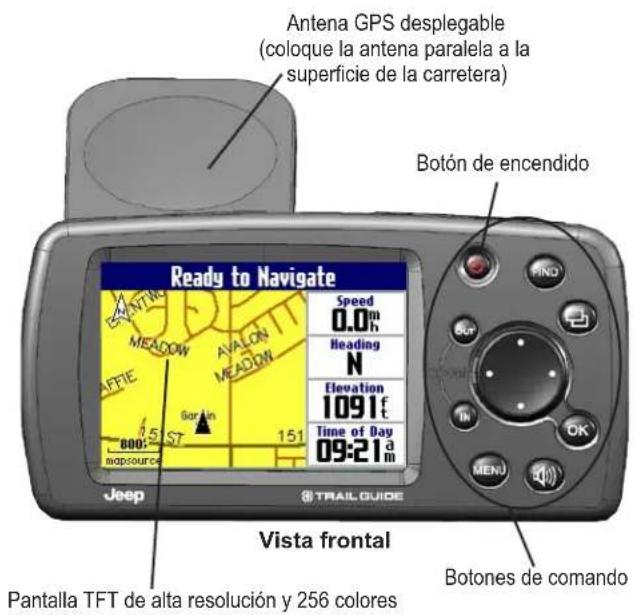
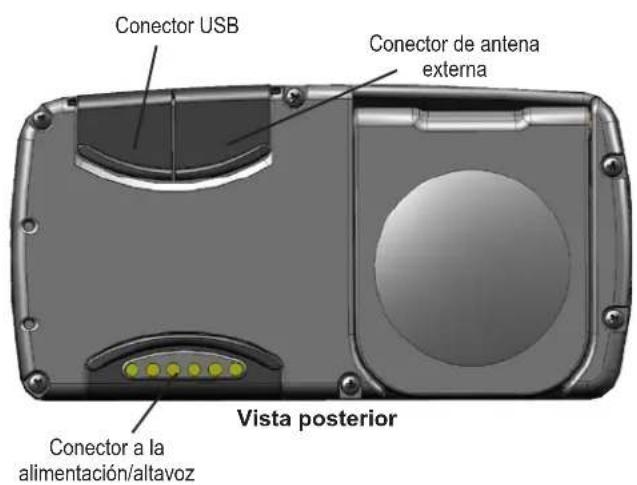
Introducción de Trail Guide
INICIO > UN TUTORIAL
Un tutorial
Este tutorial le indicará los pasos que debe seguir para encontrar un restaurante en su zona y luego crear una ruta que lo conduzca hasta él. Si nunca antes ha utilizado una unidad GPS, realice esta sencilla prueba. Verá lo rápido y fácil que es usar Trail Guide.
Asegúrese de que no haya nada que obstruya la antena mientras la unidad busca un satélite. Por ejemplo, no podrá localizar la posición de un satélite si tiene el vehículo estacionado en el garaje. Coloque la antena paralela a la superficie de la carretera de modo que tenga una buena panorámica del ciclo.
Paso 1: Si no lo ha hecho todavía, despliegue la antena y coloque Trail Guide en el soporte del vehículo. Consulte la página 4 si necesita instrucciones adicionales. Encienda Trail Guide. Cuando la unidad haya identificado la posición de un satélite, mostrará el mensaje “Listo para navegar”.
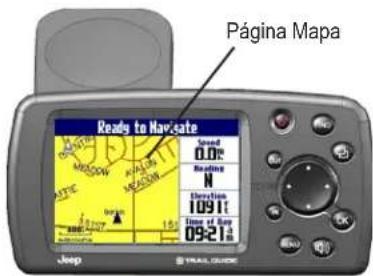
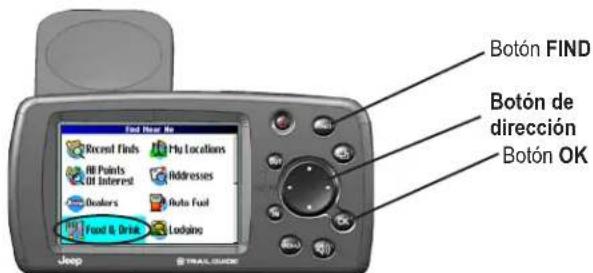
Paso 2: Pulse el botón FIND. Aparecerá el menú Buscar. Resalte el icono Comida y bebida del menú Buscar (mencionado en el paso 2) y pulse el botón OK.
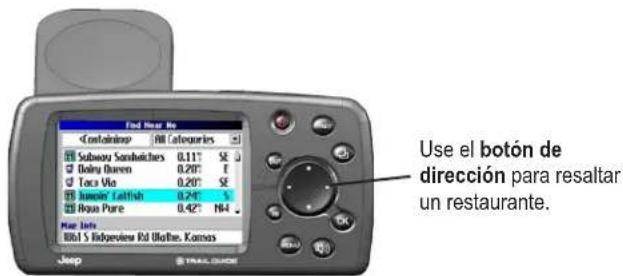
Paso 3: Se abrirá una lista de restaurantes de su zona en una página similar a la que se muestra a continuación. Utilice el botón de dirección para resaltar un restaurante de la lista. Después, pulse el botón OK.
2 Manual del usuario de Trail Guide
INICIO > UN TUTORIAL
Paso 4: La información sobre el restaurante aparecerá en una página similar a la que se ve abajo. Para crear una ruta hasta el restaurante, resalte la opción Ruta hacia que se encuentra en la parte inferior de la página. Después, pulse OK.
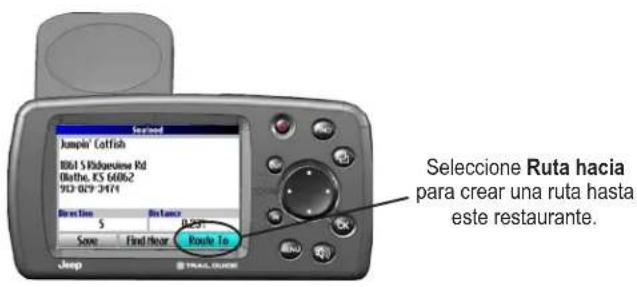
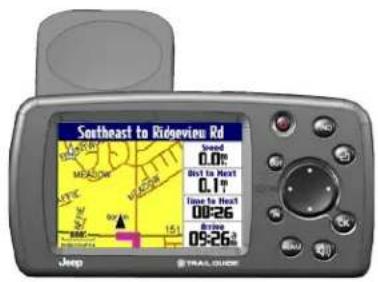
Trail Guide calculará la ruta y le ofrecerá indicaciones. Siga la línea violeta que aparece en la página Mapa hasta su destino.
INICIO > INSTALACIÓN EN EL VEHÍCULO
Instalación en el vehículo
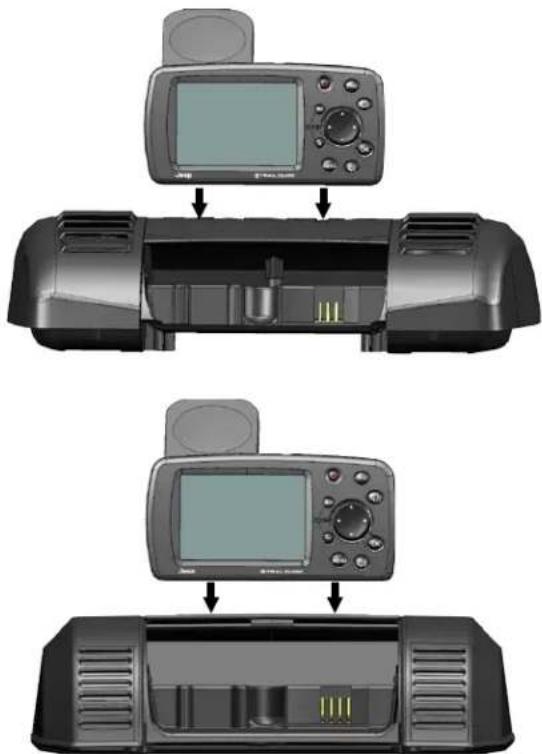
Puede instalar y guardar Trail Guide en el soporte del vehículo instalado por el concesionario. Trail Guide utiliza energía del vehículo cuando éste está en marcha. Asegúrese de que el vehículo esté apagado cuando vaya a instalar o retirar la unidad del soporte.
Para instalar Trail Guide en el soporte:
- Despliegue la antena GPS ubicada en la parte posterior de Trail Guide.
- Coloque la unidad directamente encima del soporte del vehículo y haga que los lados de la unidad coincidan con los lados del soporte.
- Deslice la unidad hacia abajo hasta que encaje.
Para retirar y guardar Trail Guide:
- Tire de Trail Guide hacia arriba y retírelo del soporte.
- Guarde Trail Guide en la ranura que se encuentra detrás del soporte. Baje la puerta del soporte para que la unidad quede oculta.
La unidad, una vez montada en el vehículo, se debería ver como uno de los dos ejemplos indicados a continuación.
Encendido y apagado de Trail Guide
Mantenga pulsado el botón de encendido, ¿situado en la parte frontal de la unidad para encenderla o apagarla. Cuando se enciende, aparece brevemente la página de bienvenida seguida de un mensaje que le advierte que conduzca con precaución. Pulse el botón OK para indicar que ha leído el mensaje o espere unos instantes a que aparezca la página Mapa. Trail Guide empezará a buscar señales de satélites automáticamente para localizar su ubicación actual.
Desactivación de la recepción de satélites para uso en interiores
Puede activar el uso de Trail Guide en interiores, lo cual anulará la recepción de satélites y le permitirá ahorrar energía de la batería. Familiarícese con todas las funciones de Trail Guide simulando rutas.
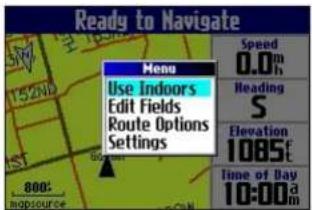
Para desactivar la recepción de satélites:
- Pulse el botón de página para abrir la página Mapa.
- Pulse el botón MENU
- Resalte Utilizar en el interior y pulse OK. El GPS quedará desactivado.
Para activar la recepción de satélites:
- Pulse el botón de página para abrir la página Mapa.
- Pulse el botón MENU
- Resalte Adquirir satélites y pulse OK. Activará el GPS y Trail Guide empezará a buscar las señales de los satélites.
INICIO > Uso DE LOS BOTONES
Uso de los botones
Emplee los botones para realizar tareas específicas, como buscar lugares o planificar rutas. Exceptuando el botón de encendido, pulse y suelte rápidamente los botones para acceder a sus funciones. Si hay un botón que dispone de una función secundaria, manténgalo pulsado para activarla.
Encendido: mantenga pulsado este botón para encender o apagar la unidad. Pulse el botón una vez para ajustar la iluminación de la pantalla. Cuando aparezca la ventana de iluminación, use el botón de dirección para desplazar la barra hacia la izquierda o hacia la derecha y así atenuar o aumentar la retroiluminación. Pulse OK.
OUT: aleja la imagen en la página Mapa. También permite desplazarse hacia abajo por una lista.
IN: acerca la imagen en la página Mapa. También permite desplazarse hacia arriba por una lista.
MENU: pulse este botón para ver un menú de — opciones de la página actual. Pulse dos veces el botón MENU para abrir el menú Configuraciones. Mantenga pulsado el botón MENU para abrir el menú Opciones de ruta.
Sonido: activa la "voz" de la unidad para repetir el siguiente giro o el destino actual cuando está navegando por una ruta. Mantenga pulsado este botón para ajustar el volumen.
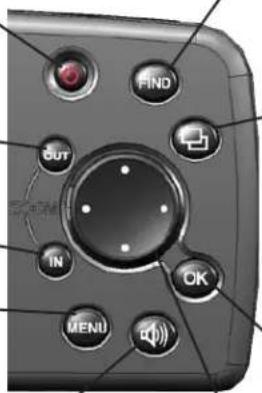
FIND: pulse este botón para buscar ciudades, direcciones y otros puntos de interés. Pulse FIND dos veces para activar el menú Búsqueda recientes. Mantenga pulsado el botón FIND para acceder a la ruta de inicio (consulte la página 18).
Página: pulse este botón para abrir páginas. Pulse el botón de página, para cerrar la ventana o el menú activos y volver a la página anterior. Cuando esté introduciendo datos, puede pulsar el botón de página, para cancelar la introducción de los datos y recuperar el valor anterior.
OK: pulse este botón para seleccionar elementos. Pulse OK para ver páginas de información al explorar la página Mapa. Para guardar su ubicación actual en Mis localizaciones, mantenga pulsado el botón OK.
Botón de dirección: púlselo para resaltar opciones o mover el puntero del mapa en cualquier dirección.
Selección de opciones e introducción de datos
Utilice el botón OK y el botón de dirección para seleccionar opciones y activarlas.
Para seleccionar y activar una opción o un botón que aparezca en pantalla:
- Use el botón de dirección para desplazarse hacia arriba, hacia abajo, hacia la derecha o hacia la izquierda de la opción o del botón que aparece en pantalla.
- Pulse OK para activar la función.
Para salir de un menú o volver a la opción anterior:
Pulse el botón de página, . El botón de página permite retroceder por los pasos o menús.
Uso del teclado en pantallapantalla
El teclado aparece en pantalla cuando tiene que escribir datos, como una dirección o una ciudad. El teclado en pantalla se utiliza para diversas funciones de Trail Guide. Su aspecto puede variar en función de para qué se vaya a usar, pero el funcionamiento es siempre el mismo.
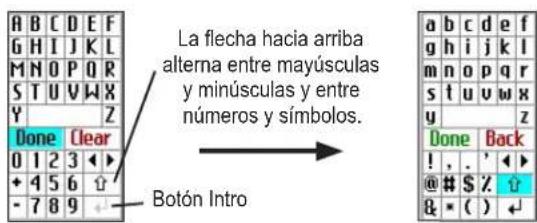
Utilice el botón de dirección para seleccionar una letra o un número y, a continuación, pulse OK. Para introducir espacios, seleccione el espacio en blanco que se encuentra entre la Y y la Z. Utilice el cuadro Borr. para borrar letras/números. Las flechas ◀ y ▶ permiten retroceder y avanzar. La flecha hacia arriba, Úalterna entre mayúsculas y minúsculas y entre números y símbolos. Use el botón Intro, ◀ para crear una nueva línea. Cuando termine de introducir el texto, seleccione Hecho.
FUNCIONAMIENTO BÁSICO > BÚSQUEDA DE LUGARES Y CREACIÓN DE RUTAS
Búsqueda de lugares y creación de rutas
Utilice el menú Buscar para localizar y crear una ruta hasta ciudades, direcciones, parques, restaurantes u hoteles. Puede usar el menú Buscar incluso para localizar concesionarios Jeep en su zona.
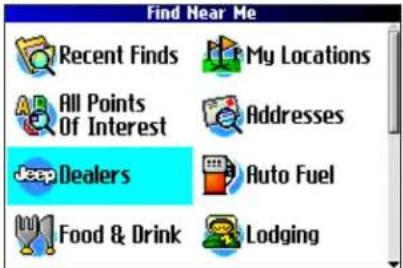
Pulse el botón de dirección hacia abajo para ver más categorías de búsqueda.
Para encontrar un lugar y crear una ruta:
- Pulse el botón FIND. Aparecerá el menú Buscar.
- Resalte una categoría que le ayude a encontrar su destino. Por ejemplo, Comida y bebida, Sólo distribuidores de Jeep o Todos los pts de interés. Pulse OK. Aparecerá una lista de lugares cercanos a su ubicación actual.
- Resalte el lugar que desee y pulse OK. Se abrirá una página de información.
- Resalte Ruta hacia y pulse OK. Trail Guide calculará la ruta.
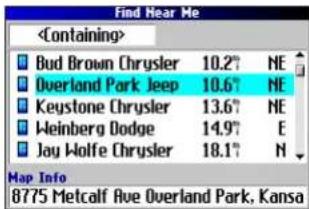
Lista de resultados del
menú Buscar
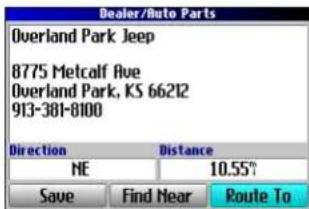
Página de información
Sugerencias y métodos de búsqueda avanzada
La lista de resultados de la búsqueda puede ser bastante extensa. Siga las sugerencias que aparecen a continuación para delimitar su búsqueda.
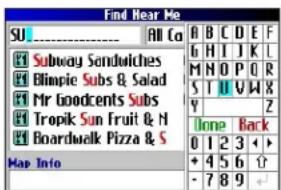
Introducción de letras incluidas
Si sabe el nombre del lugar que está buscando, seleccione el cuadro
Búsqueda de subcategorías
Si desca buscar por tipo de comida (china, deli, internacional, comida rápida), resalte el cuadro Todas las categorías y pulse OK. Resalte una categoría de comida (subcategoría) y pulse OK. Aparecerá una nueva lista en la que se habrá empleado como filtro la categoría seleccionada.
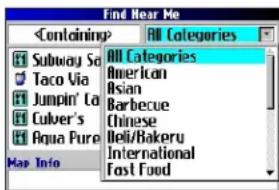
Uso de subcategorías
Exploración y búsqueda
Puede encontrar lugares que están más allá de su ubicación actual explorando una zona concreta del mapa. Abra la página Mapa y explore el mapa hasta la ubicación. Pulse el botón FIND y la unidad buscará lugares cercanos al puntero del mapa. Consulte la página 28 si desea más información sobre cómo explorar el mapa.
Búsqueda de lugares cercanos a este lugar
Una vez que haya encontrado un lugar, abra la página de información sobre ese elemento. Para buscar otro lugar (como un hotel o un restaurante) cercano a éste, resalte Buscar cerca y pulse OK.
Almacenamiento de un lugar en Mis localizaciones
Una vez que haya encontrado un lugar, abra la página de información sobre ese elemento. Resalte Guardar y pulse OK para guardar este lugar en Mis localizaciones.
Utilización del menú de la página de información
Una vez que haya encontrado un lugar, abra la página de información sobre ese elemento y pulse el botón MENU para ver más opciones. Para ver en qué punto del mapa se encuentra este elemento, seleccione Mostr. map. Si desea obtener indicaciones detalladas sobre cómo ir desde el restaurante hasta la ubicación actual, seleccione Direcciones hacia mí. Seleccione Buscar cerca de ruta actual para ver una lista de todos los lugares por los que pasa la ruta actual.
FUNCIONAMIENTO BÁSICO > BÚSQUEDA DE LUGARES Y CREACIÓN DE RUTAS
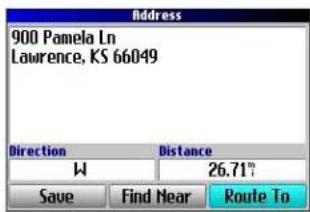
Búsqueda de una dirección o de un cruce
Para buscar una dirección o un cruce, seleccione Direcciones o Cruces en el menú Buscar. En ambos casos, se abrirá un asistente de búsqueda que le permitirá introducir información sobre la calle.
Para buscar una dirección o un cruce:
- Pulse FIND, resalte Direcciones o Cruces y pulse OK.
- Se abrirá un asistente. Resalte un estado y pulse OK.
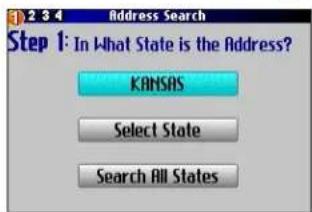
- Resalte Buscar todas ciudad. y pulse OK.
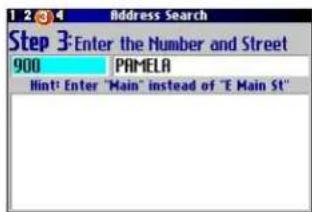
- Escriba el número y la calle de la dirección usando el teclado en pantalla. Para buscar cruces, sólo tiene que introducir nombres de calles.
- Aparecerá una lista de direcciones y cruces. Resalte el lugar que está buscando y pulse OK.
- Para crear una ruta hasta esta dirección, resalte Ruta hacia y pulse OK.
Búsqueda de una ciudad
Para buscar una ciudad, seleccione Ciudades en el menú Buscar. Aparecerá una lista de 50 ciudades cercanas a su ubicación actual.
Para buscar una ciudad:
- Pulse FIND, resalte Ciudades y pulse OK. Aparecerá una lista de ciudades. Use el botón de dirección para desplazarse hacia abajo por la lista.
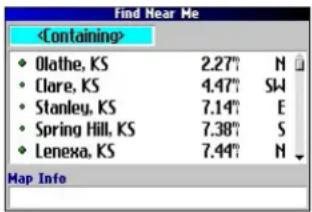
- Resalte el cuadro
y pulse OK para delimitar los resultados o para buscar una ciudad que no aparezca en la lista. Usando el teclado en pantalla, escriba el nombre de la ciudad que esté buscando. - Resalte una ciudad y pulse OK. Se abrirá una página de información.
- Para ir a esa ciudad, resalte Ruta hacia y pulse OK.
Búsqueda de una salida
Seleccione Salidas en el menú Buscar para localizar salidas de autopistas, autovías y carreteras nacionales.
Para buscar una salida:
- Pulse el botón FIND, resalte Salidas y pulse OK. Aparecerá una lista con todas las salidas de la autopista o carretera nacional más próxima a su ubicación actual.
- Para buscar una salida concreta de una carretera, pulse MENU, resalte Selec. Salir de ctra y pulse OK. Escriba el nombre de la carretera mediante el teclado que aparece en pantalla.
- Si sabe que desea hacer una parada en una salida que dispone de un servicio determinado, como una gasolinera o un área de descanso, seleccione el cuadro Todas las categorías y pulse OK. A continuación, seleccione una categoría de la lista.
- Use el botón de dirección para resaltar una salida en la lista de resultados de la búsqueda y pulse OK. Aparecerá una página de información para esa salida. Encontrará los servicios presentes en esa salida en la página de información. Resalte el servicio que desea visitar y pulse OK para ver información sobre él.
- Para ir a esa salida, resalte Ruta hacia y pulse OK.
FUNCIONAMIENTO BÁSICO > BÚSQUEDA DE LUGARES Y CREACIÓN DE RUTAS
Búsqueda de lugares encontrados recientemente
Trail Guide guarda los 50 lugares que haya encontrado más recientemente. La lista estará encabezada por el elemento que haya consultado más recientemente.
Para buscar un lugar encontrado recientemente:
- Pulse FIND, resalte Búsqueda recientes y pulse OK.
Aparecerá una lista de lugares encontrados recientemente.
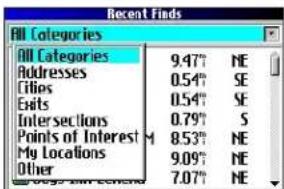
- Para delimitar la búsqueda, resalte Todas las categorías y pulse OK.
- Resalte una categoría de la lista y pulse OK. Aparecerán los 15 elementos de esa categoría encontrados más recientemente.
- Resalte el lugar y pulse OK.
- Para crear una ruta hasta este lugar, resalte Ruta hacia y pulse OK.
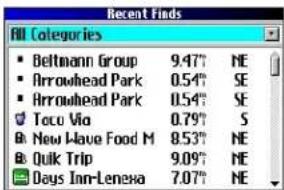
Trail Guide sólo guarda lugares que verdaderamente consulta. Por ejemplo, imagine que realiza una búsqueda del nombre de un restaurante y aparecen cinco nombres. Si sólo consulta la información sobre dos de ellos, únicamente se guardarán esos dos restaurantes en su lista de búsqueda recientes.
Eliminación de lugares encontrados recientemente
Si desea eliminar un lugar de la lista de búsqueda recientes, resalte el nombre del lugar y, a continuación, la cruz roja, a Pulse OK y se eliminará el nombre de la lista.
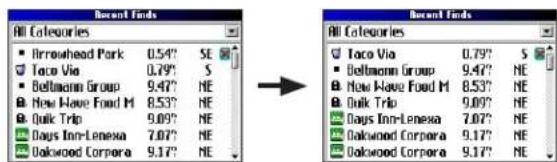
Para eliminar todos los nombres de la lista de búsqueda recientes, pulse MENU mientras está en la página Búsqueda recientes. Resalte Borrar todo y pulse OK.
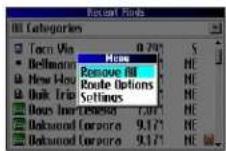

NOTA: Si elimina un elemento de la lista de búsqueda recientes, sólo lo eliminará de esta lista. No eliminará la ciudad en cuestión de la página Mapa, de su base de datos de búsqueda ni de la lista Mis localizaciones.
Planificación de un viaje
Si está planeando un viaje y quiere localizar lugares de vacaciones de antemano, puede utilizar el método de "búsqueda en cadena" que se describe a continuación. También puede seguir las instrucciones para encontrar estos lugares después de emprender el viaje.
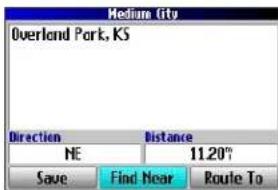
- Busque la ciudad que desea visitar. Encontrará más instrucciones en la página 11. Para este ejemplo se ha elegido la ciudad de Overland Park, en Kansas.
- Resalte Buscar cerca y pulse OK. Resalte Alojamiento para buscar un lugar donde alojarse en Overland Park.
- Trail Guide le mostrará una lista de lugares donde puede alojarse. Resalte el lugar en el que desee alojarse y pulse OK. En este ejemplo, hemos decidido alojarnos en la pensión Bed and Breakfast Kansas City.
- En la página de información de Bed and Breakfast, resalte Buscar cerca y pulse OK. A continuación, resalte Comida y bebida y pulse OK.
FUNCIONAMIENTO BÁSICO > BÚSQUEDA DE LUGARES Y CREACIÓN DE RUTAS
- Aparecerá una lista de todos los establecimientos cercanos a Bed and Breakfast Kansas City en los que se sirven comidas. Resalte un restaurante y pulse OK.
- Para guardar el restaurante en la lista Mis localizaciones, resalte Guardar en la página de información.
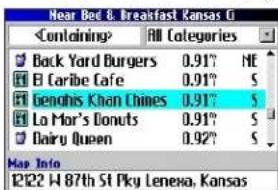
Restaurantes cercanos al alojamiento de su elección en Overland Park
También puede encontrar espectáculos, servicios y otros lugares cercanos al alojamiento elegido en la ciudad de su elección. Cuando esté listo para emprender el viaje, no tiene más que buscar estos lugares en las listas Búsqueda recientes o Mis localizaciones. Si desea más información sobre la planificación de un viaje, consulte "Planificación y modificación de rutas" en la página 21.
Mis localizaciones
Puede guardar sus lugares favoritos en la categoría Mis localizaciones del menú Buscar. De este modo le resultará más fácil encontrar sus lugares favoritos más tarde. Por ejemplo, si ha descubierto un campamento fantástico, puede guardarlo en Mis localizaciones. Si más adelante desca volver a ese campamento, lo encontrará y creará una ruta enseguida.
Almacenamiento de lugares favoritos en “Mis localizaciones”
Puede guardar hasta 500 lugares mediante cuatro métodos básicos.
- Almacenamiento de un elemento encontrado a través del menú Buscar.
- Almacenamiento de la ubicación actual desde la página ¿Dónde estoy?
- Almacenamiento de una nueva ubicación desde el mapa mediante el botón de dirección.
- Introducción manual de las coordenadas de posición de una nueva ubicación.
Almacenamiento de un elemento desde el menú Buscar
Como se explica en las secciones anteriores, puede guardar elementos que ha encontrado a través del menú Buscar.
Para guardar un lugar desde el menú Buscar:
- Pulse FIND. Resalte la categoría de búsqueda y pulse OK.
- Resalte el lugar que desea guardar y pulse OK.
- Desde la página de información, resalte Guardar y pulse OK.
¿Dónde estoy?
Con Trail Guide, ¡nunca se perderá! Utilice la función ¿Dónde estoy? para averiguar dónde se encuentra y guardar su ubicación. Esto le resultará especialmente útil si va a circular fuera de la red de carreteras o si va a transitar por un lugar en el que no dispondrá de señalización o marcadores de navegación.
Debe tener una posición válida (bidimensional o tridimensional) para marcar su ubicación actual. La página de GPS le ayudará a determinar la posición de los satélites.
Para averiguar dónde se encuentra y guardar su ubicación:
- Pulse el botón FIND, resalte ¿Dónde estoy? y pulse OK, o bien, mantenga pulsado el botón OK.
- Se abrirá la página ¿Dónde estoy?, donde encontrará su ubicación actual y los cruces más cercanos, si están disponibles. Resalte Guardar y pulse OK para guardar su ubicación en Mis localizaciones.
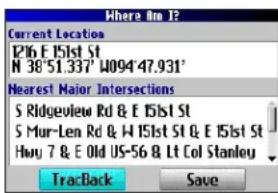
Almacenamiento de una ubicación del mapa
Mientras explora el mapa, puede guardar cualquier ubicación que vea en Mis localizaciones. Consulte la página 28 si desea más información sobre cómo explorar el mapa.
Para guardar un lugar del mapa en Mis localizaciones:
- Pulse el botón de página, para abrir la página Mapa.
- Use el botón de dirección para resaltar el lugar que desee guardar. Pulse OK.
- Se abrirá una página de información. Resalte Guardar y pulse OK.
- Se abrirá la página Guardado como Mi localización. En esta página podrá cambiar el nombre de la ubicación guardada, seleccionar un nuevo símbolo y clasificar la ubicación guardada en una categoría. Resalte el botón Aceptar que aparece en pantalla y pulse el botón OK cuando haya finalizado.
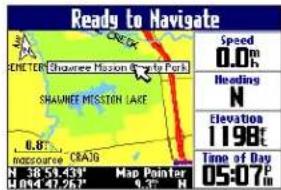
Introducción de las coordenadas de una ubicación
Puede introducir manualmente las coordenadas de una ubicación para crear una ubicación. Este método puede resultar útil para crear una ubicación en una posición con una latitud/longitud específica a partir de una carta.
Para introducir las coordenadas de una ubicación:
- Mantenga pulsado el botón OK. Resalte Guardar y pulse OK (o utilice su método favorito de los indicados en la sección anterior).
- En la página Guardado como Mi localización, utilice el botón de dirección para resaltar el campo Localización y pulse OK.
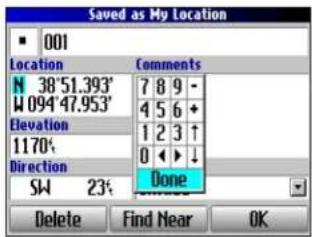
-
Use el teclado que aparece en pantalla para introducir las coordenadas de posición y pulse OK cuando haya terminado.
-
Para cambiar otros datos, resalte el campo correspondiente y pulse OK. Cuando haya ingresado los cambios, resalte la opción Aceptor que aparece en pantalla y pulse el botón OK.
Modificación de una ubicación guardada
Puede modificar muchos aspectos de una ubicación guardada: el nombre, el símbolo, las coordenadas de posición, el comentario, la altura y la categoría.
Para modificar la ubicación guardada:
- Pulse el botón FIND. Resalte Mis localiz. y pulse OK.
-
Resalte el lugar guardado que desea modificar y pulse OK.
-
Resalte el elemento que desea modificar y pulse OK.
-
Utilice el teclado que aparece en pantalla para introducir información nueva.
-
Cuando haya modificado el lugar guardado, pulse el botón de página, para salir.
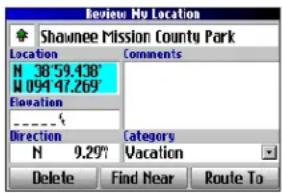
Clasificación de ubicaciones guardadas en categorías
Puede clasificar las ubicaciones guardadas en categorías para que le resulte más fácil usarlas. Por ejemplo, puede crear la categoría “Vacaciones”, donde almacenará todas las ubicaciones guardadas para sus próximas vacaciones. Cuando concluyan las vacaciones, no tiene más que borrar todas las ubicaciones guardadas en “Vacaciones” pulsando unos cuantos botones.
Para crear una categoría de ubicaciones guardadas:
- Pulse el botón FIND. Resalte Mis localiz. y pulse OK.
- Resalte el lugar guardado que desea modificar y pulse OK.
- Resalte el campo Categoría y pulse OK.
- Resalte Editar... y pulse OK.
- Resalte Añadir nuevo... y pulse OK.
- Utilice el teclado que aparece en pantalla para escribir el nombre de la nueva categoría. Resalte Hecho y pulse OK cuando haya terminado.
Para asignar una categoría a una ubicación guardada:
- Pulse el botón FIND. Resalte Mis localiz. y pulse OK.
- Resalte el lugar guardado que desea modificar y pulse OK.
- Resalte el campo Categoría y pulse OK.
- Resalte la categoría de la lista a la que desea asignar la ubicación guardada y pulse OK.
Para eliminar una categoría:
- Pulse el botón FIND. Resalte Mis localiz. y pulse OK.
- Resalte la ubicación que desee modificar y pulse OK.
- Resalte el campo Categoría y pulse OK.
- Resalte Editar... y pulse OK.
- Resalte la categoría que desee eliminar. Resalte la cruz roja, ☒, que aparece a la derecha de la categoría y pulse OK para eliminarla.
Eliminación de ubicaciones guardadas
Puede eliminar ubicaciones guardadas cuando ya no le vayan a hacer falta.
Para eliminar una ubicación guardada:
- Pulse el botón FIND. Resalte Mis localiz. y pulse OK.
- Resalte la ubicación guardada que desee eliminar.
- Resalte la cruz roja, 📄, que aparece a la derecha de la ubicación y pulse OK para eliminarla.
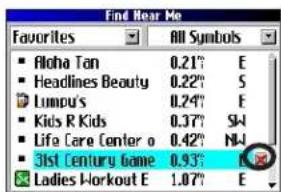
Para eliminar ubicaciones guardadas por símbolo o categoría:
- Pulse el botón FIND, resalte Mis localiz. y pulse OK.
- Pulse MENU, resalte Borrar... y pulse OK.
- Resalte Por símbolo... o Por categoría... y pulse OK.
- Cuando quiera borrar por símbolo, resalte el símbolo de la ubicación guardada que desee borrar y pulse OK. Cuando quiera borrar por categoría, resalte la categoría que desee borrar y pulse OK.
- Resalte Si y pulse el botón OK para confirmar. Resalte No y pulse OK para salir sin borrar nada.
Búsqueda deúsqueda de Mis localizaciones
Cuando guarda un elemento, se guarda en la categoría Mis localizaciones del menú Buscar. Para buscar una ubicación guardada, abra la categoría Mis localizaciones del menú Buscar.
Para buscar una ubicación guardada:
- Pulse el botón FIND, resalte Mis localiz. y pulse OK.
- Para delimitar la búsqueda, resalte Todas las categorías y pulse OK. Resalte la categoría a la que está asignada la ubicación guardada y pulse OK.
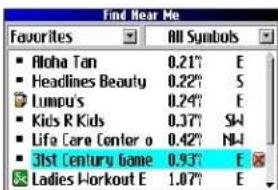
- Para delimitar más la búsqueda, resalte Todos símbol. y pulse OK. Resalte el símbolo asignado a la ubicación guardada y pulse OK.
- Utilice el botón de dirección para seleccionar la ubicación guardada y pulse OK para abrir la página de información.
- Resalte Ruta hacia y pulse OK para desplazarse hasta esa ubicación.
FUNCIONAMIENTO BÁSICO > ESTABLECIMIENTO DE LA UBICACIÓN INICIO
Establecimiento de la ubicación Inicio
Trail Guide le permite definir una ubicación “Inicio”, que puede ser su hogar, su oficina o cualquier otro lugar al que se desplace con mucha asiduidad. Una vez haya definido la ubicación Inicio, puede elegir ir al Inicio. Por ejemplo, si está viajando por una ciudad nueva o por una calle que desconoce y desea saber cómo volver al inicio, mantenga pulsada el botón FIND. Trail Guide le guiará automáticamente a la ubicación Inicio.
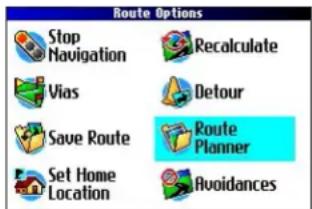
Para establecer la ubicación Inicio:
- Pulse MENU, resalte Opciones de ruta y pulse OK. Se abrirá el menú Opciones de ruta.
- Resalte Configurar localización Inicio y pulse OK.
- Resalte una de las tres opciones y pulse OK.
- Busque su ubicación Inicio usando la opción seleccionada. Su ubicación Inicio quedará establecida.
Para crear una ruta hasta el Inicio:
Mantenga pulsada el botón FIND. Trail Guide creará automáticamente una ruta hasta la ubicación Inicio.
Cambio de la ubicación Inicio
Si viaja con frecuencia quizá desee cambiar la ubicación Inicio por otra, como un hotel o un punto de encuentro, para encontrar el camino hasta el “inicio” en un lugar desconocido.
Para cambiar la ubicación Inicio:
- Pulse FIND, resalte Mis localiz. y pulse OK.
- Resalte la ubicación Inicio y, a continuación, resalte la cruz roja, ✉. Pulse OK. Resalte Sí y pulse OK para confirmar.
- Siga las instrucciones anteriores para restablecer la ubicación Inicio.
Cómo utilizar TracBack
Trail Guide va guardando un sendero de migas electrónico o "track log" a medida que se desplaza. En consecuencia, puede utilizar la función TracBack® para volver a ver sus últimos movimientos. Esta función resulta especialmente útil cuando no hay marcadores de navegación disponibles.
El track log comienza a grabar datos en cuanto Trail Guide identifica una posición. Para sacarle el máximo provecho, borre los datos del track log antes de iniciar su viaje. Cuando el track log está lleno, los nuevos puntos del camino reemplazan a los más antiguos.
Para utilizar TracBack:
- Pulse el botón FIND, resalte ¿Dónde estoy? y pulse OK.
- Resalte TracBack y pulse OK.
- Si desea desplazarse hasta el comienzo de su camino, resalte Sí y pulse OK.
Para seleccionar un punto del camino al que desee desplazarse, resalte No y pulse OK. Use el botón de dirección para seleccionar el punto al que desea desplazarse y pulse OK.
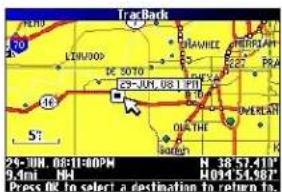
- Aparecerá la ventana Prefer. de TracBack. Resalte el método que prefiera y pulse OK.
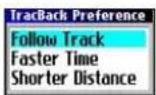
Si decide viajar siguiendo las carreteras (Vía rápida o Distancia más corta), Trail Guide creará una ruta detallada con cada giro hasta el punto final seleccionado. Siga la ruta del mismo modo que seguiría cualquier otra ruta.
Si decide seguir el camino, puede utilizar la página del mapa o de la brújula para orientarse. Consulte la página siguiente para ver más información sobre la página de la brújula.
FUNCIONAMIENTO BÁSICO > CÓMO UTILIZAR TRACBACK
Cómo seguir su camino con la página de la brújula
Si decide seguir su camino (Seguir track), Trail Guide marcará la ruta hasta el destino. Puede utilizar la página del mapa o la de la brújula para navegar hasta su destino.
Pulse el botón de página, para ver la página de la brújula. Hacia la mitad de la página aparece una “esfera de brújula” rotatoria que muestra su trayecto a medida que avanza. La dirección actual aparece indicada en la parte superior de la esfera de la brújula. La dirección del próximo giro la indican una flecha en el centro de la esfera de la brújula y una marca de rumbo situada en el borde de la esfera de la brújula. La barra de texto que se encuentra en la parte superior muestra indicaciones sobre cómo llegar al siguiente punto o giro.
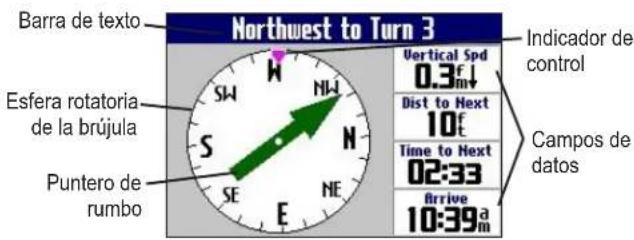
Si la flecha señala hacia arriba, va en la dirección correcta. Si la flecha no señala hacia arriba, gire siguiendo el sentido indicado por la flecha hasta que ésta señale hacia arriba y siga avanzando en esa dirección.

NOTA: debe estar en movimiento para que la bríjula actualice y muestre la dirección correctamente.
Puede cambiar los campos de datos de la página de la brújula igual que en la página del mapa (página 29). Si desea ver una lista y una descripción de las opciones de los campos de datos, consulte la página 45.
En lugar de un puntero de rumbo, puede utilizar un puntero de ruta. Pulse MENU, resalte Puntero de ruta y pulse OK. El puntero de ruta aparecerá en el centro de la brújula para indicarle cómo volver al camino correcto.

NOTA: la página de la brújula sólo está disponible cuando se sigue un recorrido de TracBack utilizando el método Seguir track. Consulte la página 19 si desea más información.
Planificación y modificación de rutas
Use Plan de ruta para planificar sus rutas antes incluso de salir de casa. En Plan de ruta puede seleccionar un punto de partida y un destino y guarda la ruta automáticamente. También puede modificar la ruta para agregar paradas adicionales (puntos vía) o evitar determinadas carreteras.
Planificación de una ruta
La planificación de rutas es un proceso rápido y sencillo: no tiene más que elegir el punto de partida y el de llegada.
Para planificar una ruta:
- Mantenga pulsado el botón MENU.
- Resalte Plan de ruta y pulse OK. En la página Lista de ruta, resalte Nuevo y pulse OK.
- En la página Plan de ruta, resalte
y pulse OK. Resalte una de las cuatro opciones descritas a la derecha y pulse OK. Seleccione el punto de partida. - En la página Plan de ruta, resalte
y pulse OK. Resalte una de las opciones y pulse OK. Seleccione el punto de llegada.

Resalte Navegar para empezar a navegar por esta ruta. Si desea detener una ruta, seleccione Detener navegación en el menú Opciones de ruta. Para continuar por esa ruta, seleccione Reanudar navegación.
Búsqueda de puntos de ruta
Trail Guide le permite elegir entre cuatro opciones para seleccionar los puntos de partida y de llegada:
Ninguno: elija esta opción para comenzar una ruta en el lugar donde se encuentra en ese momento.
Localización actual: elija esta opción para comenzar o terminar la ruta en la dirección en la que se encuentra en ese momento. Por ejemplo, si su ubicación actual es el número 915 de la calle Elm, Trail Guide utilizará esta dirección como su localización actual.
Menú Buscar: elija esta opción para buscar un punto de partida o de llegada mediante el menú Buscar.
Utilizar Mapa: elija esta opción para buscar un punto en la página Mapa. Cuando aparezca la página Mapa, use el botón de dirección para mover el puntero del mapa a la ubicación que desee y pulse OK.
FUNCIONAMIENTO BÁSICO > PLANIFICACIÓN Y MODIFICACIÓN DE RUTAS
Almacenamiento de una ruta
Trail Guide guarda automáticamente las rutas creadas con el Plan de ruta. También puede guardar una ruta activa durante la navegación o una vez que haya llegado a su destino.
Para guardar una ruta activa:
- Mantenga pulsado el botón MENU.
- Resalte Guardar ruta y pulse OK. Pulse OK de nuevo en la ventana de verificación.
Trail Guide puede guardar hasta 50 rutas. Si ha guardado rutas antes de emprender un viaje, no tiene más que recuperar la ruta adecuada y activarla cuando esté preparándose para salir.
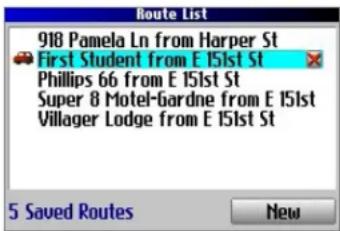
El icono del vehículo indica que la ruta está activa.
Para seleccionar una ruta guardada:
- Mantenga pulsado el botón MÉNU.
- Resalte Plan de ruta y pulse OK. Aparecerá una lista de las rutas guardadas.
- Resalte el nombre de la ruta y pulse OK. Aparecerá una página de información para la ruta seleccionada.
22 Manual del usuario de Trail Guide
- Para activar la ruta, resalte Navegar y pulse OK.
- Si desea cambiar la ruta agregando puntos vía, use el botón de dirección para resaltar el cuadro Puntos vía y pulse OK. Si desea más información, consulte el título "Adición de puntos vía" de esta sección.
Eliminación de una ruta guardada
Puede borrar una ruta o todas las rutas guardadas que contenga Trail Guide.
Para eliminar una ruta:
- Mantenga pulsado el botón MENU.
- Resalte Plan de ruta y pulse OK. Aparecerá una lista de las rutas guardadas.
- Para borrar una ruta, resalte el nombre de la ruta. Use el botón de dirección para resaltar la cruz roja, que aparece junto al nombre de la ruta y pulse OK. Cuando aparezca la ventana de verificación, resalte Si y pulse OK.
Para borrar todas las rutas guardadas, pulse el botón MENU . Resalte Borrar todo y pulse OK. Cuando aparezca la ventana de verificación, resalte Sí y pulse OK.
Nuevo cálculo de una ruta
Trail Guide volverá a calcular automáticamente la ruta si se desvía de la ruta actual. También puede indicarle a Trail Guide que vuelva a calcular la ruta. Por ejemplo, si cambia las preferencias de su ruta (página 37), puede volver a calcular la ruta conforme a las nuevas preferencias.
Para volver a calcular la ruta:
- Mantenga pulsado el botón MENU.
- Resalte Volv. a calc. y pulse OK.
Introducción de un desvío
Mientras navega por una ruta, tal vez tenga que tomar un desvío para evitar una carretera cortada o en obras. Una vez seleccionada la distancia del desvío, Trail Guide calculará una nueva ruta y le ofrecerá nuevas instrucciones de conducción. El desvío se guardará hasta que detenga la navegación actual o hasta que apague la unidad.
Para incluir un desvío:
- Mantenga pulsado el botón MENU.
- Resalte Desvío y pulse OK.
- Resalte una distancia de desvío y pulse OK.
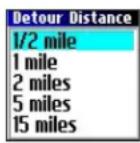
Trail Guide hará todo lo posible por guiarlo hasta la ruta original a la distancia indicada; sin embargo, puede que la distancia sea mayor si no hay ninguna carretera que conecte con la ruta original. A veces puede que la ruta que esté siguiendo sea la única opción razonable. En ese caso, no podrá tomar un desvío.
Adición de puntos vía
Los puntos vía son paradas adicionales que se efectúan durante el trayecto hasta el destino final. Puede agregar paradas en la ruta por la que está navegando, en la ruta que está planificando o en una ruta que tiene guardada.
Para agregar puntos vía a una ruta guardada:
- Mantenga pulsado el botón MENU.
- Resalte Plan de ruta y pulse OK.
- Resalte la ruta a la que desea agregar paradas adicionales y pulse OK.
- Resalte
y pulse OK. - Resalte el método que desea emplear para encontrar la ubicación y pulse OK.
- Resalte la ubicación del punto. Continúe hasta que haya agregado todos los puntos a la ruta.
FUNCIONAMIENTO BÁSICO > PLANIFICACIÓN Y MODIFICACIÓN DE RUTAS
Organización de puntos vía
Cuando ingrese todos los puntos, Trail Guide puede organizarlos de la manera más adecuada para que pueda visitar cada punto sin alargar innecesariamente el viaje.
Agrega un punto vía (parada adicional) y lo coloca delante del punto existente.
Elimina el punto.
Mueve el punto hacia arriba o hacia abajo.
- Mantenga pulsado el botón MENU.
- Resalte Plan de ruta y pulse OK.
- Resalte la ruta que desea ordenar y pulse OK.
- Seleccione el punto que desea mover en el orden de la ruta. Resalte la flecha que señala hacia arriba, no hacia abajo, y pulse OK. El punto se moverá un puesto hacia arriba o hacia abajo.
- Siga ordenando los puntos que haga falta.
Para optimizar la ruta:
- Mantenga pulsado el botón MENU.
- Resalte Plan de ruta y pulse OK.
- Resalte la ruta que desea ordenar y pulse OK.
- Pulse MENU, resalte Orden puntos vía más adecuado y pulse OK.
La unidad ordenará todas las paradas adicionales de acuerdo con las preferencias seleccionadas para la ruta (Vía rápida, Distancia más corta o Desvío de ctra). Consulte la página 37 si desca más información sobre las preferencias de la ruta. Si cambia las preferencias de la ruta, se volverá a calcular la ruta en función de las nuevas preferencias (página 23).
Para invertir el orden de la ruta:
- Mantenga pulsado el botón MENU.
- Resalte Plan de ruta y pulse OK.
- Resalte la ruta que desea invertir y pulse OK.
- Pulse MENU, resalte Invertir ruta y pulse OK.
Eliminación de puntos vía
Si decide que ya no quiere visitar uno de los puntos vía, seleccione dicho punto y utilice el botón de dirección para resaltar la cruz roja,
, que aparece a la derecha del punto vía. Pulse OK y el punto se eliminará inmediatamente de la ruta.
Carreteras y zonas que se desean evitar
Puede evitar transitar por determinadas zonas o tipos de carretera en la ruta. Por ejemplo, si hay un tramo de carretera en el que suele haber atascos, puede añadir esa zona a la lista de áreas que se descan evitar.
Para añadir una zona que desea evitar:
- Mantenga pulsado el botón MENU.
- Resalte Elm. a evitar y pulse OK.
- Resalte la maniobra o el tipo de carretera que desea evitar y pulse OK. Trail Guide evita todo tipo de carretera que tenga la casilla Área a evitar... seleccionada.
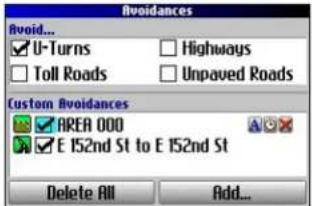
Página de elementos a evitar
Para evitar una carretera:
- Mantenga pulsado el botón MENU para abrir el menú Opciones de ruta.
- Resalte Elm. a evitar y pulse OK.
- Resalte el botón Añadir... y pulse OK.
- Resalte Carretera a evitar y pulse OK para seleccionar una calle que desee evitar en sus rutas. Se abrirá un mapa en el que podrá marcar un "punto inicial" de una carretera.
- Use el botón de dirección para desplazar el puntero del mapa hasta el punto inicial de la carretera que desea evitar y pulse OK. Aparecerá una tachuela azul que indica el punto inicial.
- Use el botón de dirección para desplazar el puntero del mapa hasta el final de la carretera que desea evitar y pulse OK.
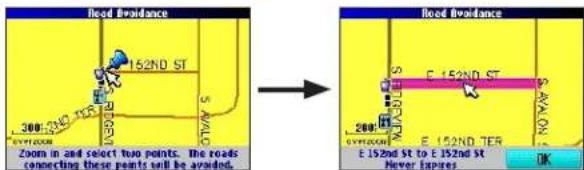
- Se abrirá un mapa de la carretera que desea evitar. Pulse OK.
La página Elementos a evitar, que aparece a la izquierda, indica la carretera que desca evitar con un nombre predeterminado (el nombre de la calle).
FUNCIONAMIENTO BÁSICO > PLANIFICACIÓN Y MODIFICACIÓN DE RUTAS
Para evitar una zona:
- Mantenga pulsado el botón MENU para abrir el menú Opciones de ruta.
- Resalte Elm. a evitar y pulse OK.
- Resalte el botón Añadir... y pulse OK.
- Resalte Área a evitar y pulse OK. Se abrirá un mapa en el que podrá marcar un "punto inicial".
- Use el botón de dirección para desplazar el puntero del mapa hasta la primera esquina de la zona que desea evitar y pulse OK. Aparecerá una tachuela azul que indica el punto inicial.
- Use el botón de dirección para desplazar el puntero del mapa hasta la esquina más alejada de la zona que desea evitar y pulse OK. Habrá dibujado un rectángulo oscuro en torno a la zona que desea evitar.
- Se abrirá un mapa de la zona que desea evitar. Pulse OK.
La página Elementos a evitar, que aparece a la derecha, indica la zona que desca evitar con un nombre predeterminado (Área 000).
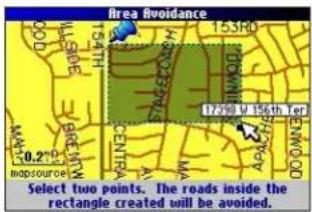
Cuando haya ingresado las zonas y carreteras que desea evitar, Trail Guide evitará dichas zonas y carreteras (a menos que no haya otras carreteras disponibles) hasta que las elimine de la lista Elementos a evitar personalizados o hasta que desactive la casilla correspondiente.
Para desactivar una casilla, seleccione la casilla de verificación que aparece a la izquierda del nombre del lugar que se descaba evitar y pulse OK. Si la casilla no está seleccionada, la zona/carretera no se evitará.
Desactive la casilla que aparece a la izquierda del elemento que se quería evitar para dejar de hacerlo.
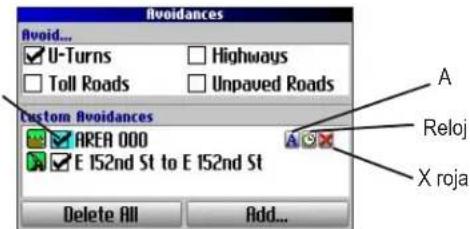
Página de elementos a evitar
Para cambiar el nombre de un lugar que se desea evitar, seleccione la letra A, 📄 utilice el teclado que aparece en pantalla para escribir un nuevo nombre. Seleccione el icono del reloj, 📋 para elegir la fecha en la que desea dejar de evitar un lugar. Seleccione la X roja, ✉, para dejar de evitar un lugar permanentemente.
Uso de las páginas principales
Página Mapa
La página Mapa es una de las páginas principales de Trail Guide. Tanto si va siguiendo una ruta como si simplemente viaja con Trail Guide encendido, el mapa le mostrará su ubicación actual y datos sobre las calles colindantes. En la pantalla aparecen cuadros de información personalizables llamados campos de datos que le proporcionan información como la velocidad, la dirección que lleva y los nombres de las calles a las que se aproxima.
La barra de texto que aparece en la parte superior del mapa indica el estado del receptor GPS. Al encender Trail Guide, la barra de texto le indicará que el receptor GPS está intentando localizar un satélite. Una vez ubicado el satélite e identificada su posición, la barra de texto mostrará el mensaje "Listo para navegar".
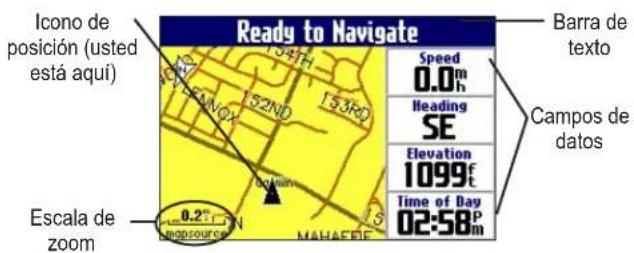
Acercamiento o alejamiento de la imagen del mapa
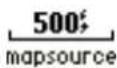
El mapa ofrece distintas escalas de zoom que oscilan entre los 6 metros y los 800 km. Acerque o aleje la imagen del mapa pulsando el botón IN y OUT. La escala de zoom se mostrará en la esquina inferior izquierda.
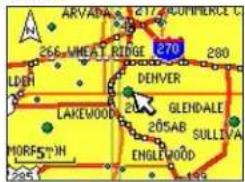
Mapa básico a una escala de 8 km (5 millas)
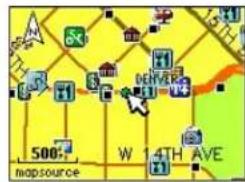
Mapa de MapSource (detallado) a una escala de 150 metros (500 pies)
Para acercar y alejar:
• Pulse el botón OUT para alejar.
• Pulse el botón IN para acercar.
Cuando el valor seleccionado supera la resolución de los datos que se están usando, aparecerá el término “overzoom” bajo la escala de zoom. Cuando se utilizan datos de MapSource ^26 , aparecerá “mapsource” bajo la escala de zoom.

Uso de las páginas principales > Página MAPA
Exploración del mapa
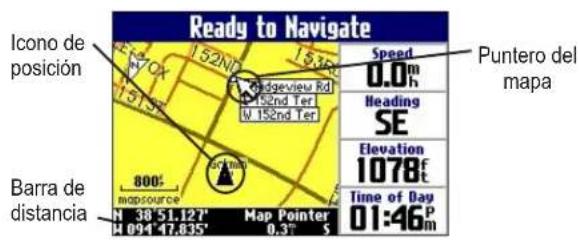
Puede explorar el mapa con el puntero del mapa, para ver zonas que no están visibles en la pantalla. Al salirse del borde de la pantalla, el mapa se desplazará para que vca el resto del mapa. El icono de posición, indicada su posición actual, pero tal vez no esté visible en la pantalla cuando explore el mapa.
Para explorar el mapa:
Pulse el botón de dirección para desplazarse hacia arriba, hacia abajo, hacia la derecha o hacia la izquierda.
El puntero del mapa mueve el mapa para que pueda ver distintas partes de éste.
A medida que mueva el puntero, la barra de distancia irá mostrando la distancia y el rumbo entre su ubicación actual y el lugar que señale el puntero. La barra mostrará asimismo las coordenadas del lugar que señale el puntero del mapa. Si utiliza el zoom al tiempo que explora el mapa, el puntero del mapa se mantendrá en el centro de la pantalla.
Para volver a centrar su ubicación en la pantalla:
Cuando haya terminado de explorar el mapa, pulse el botón de página, El mapa se moverá automáticamente para mostrarle su ubicación actual.
Utilice el puntero para seleccionar funciones del mapa que aparecen en pantalla y consultar el elemento directamente desde el mapa.
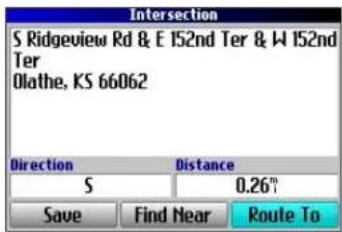
Para ver más información sobre un punto que aparece en pantalla:
-
Utilice el botón de dirección para mover el cursor hasta la posición o elemento del mapa. Si hay varios elementos agrupados muy juntos, acerque la imagen con el zoom para verlos mejor.
-
Pulse OK para ver más información sobre ese punto. La información y los botones que aparecen en pantalla variarán en función del elemento que haya seleccionado.
Orientación del mapa
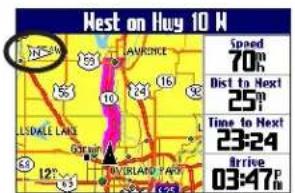
Puede orientar el mapa de dos modos. N arriba muestra la página Mapa con el norte siempre arriba, como si se tratara de un mapa impreso. Trk arriba permite al mapa rotar automáticamente para que la dirección del desplazamiento aparezca siempre en la parte superior de la página Mapa. Si elige la opción Trk arriba, aparecerá un indicador N blanco en la esquina superior izquierda de la página que señalará el norte.
Trail Guide está configurado para mostrar la página Mapa en la orientación Trk arriba hasta que aleje la imagen hasta una escala de zoom de 320 km o más. Para cambiar la configuración de la orientación del mapa, consulte la página 33.
Trk arriba
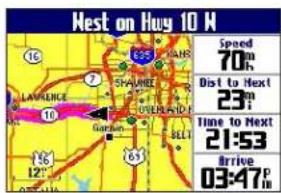
N arriba
Campos de datos
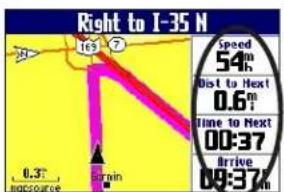
La página Mapa muestra campos de datos en la columna derecha de la página. La información contenida en estos campos varía dependiendo de si va siguiendo una ruta o simplemente viaja con Trail Guide encendido. Los campos de datos aparecen también en la página de información del trayecto (página 32) y en la de la brújula (página 20). Si desea ver una lista y una descripción de las opciones de los campos de datos, consulte la página 45.
Para cambiar los campos de datos de la página Mapa:
- Abra la página Mapa y pulse el botón MENU.
- Resalte Editar campos y pulse OK.
- Use el botón de dirección para resaltar el campo de datos que desee cambiar y pulse OK.
- Resalte el nuevo tipo de campo de datos en la lista y pulse OK.
- Cuando haya terminado de cambiar los campos de datos, pulse el botón de página, para salir.
Uso de las páginas principales > Página Siguinte GIRO
Página Siguiente giro
Mientras navega por una ruta, se abrirá periódicamente la página Siguiente giro para avisarle de que se aproxima un giro. La página Siguiente giro muestra una imagen del giro e indicaciones escritas.
La página desaparecerá al cabo de unos segundos. Si desea verla de nuevo, pulse el botón de sonido.
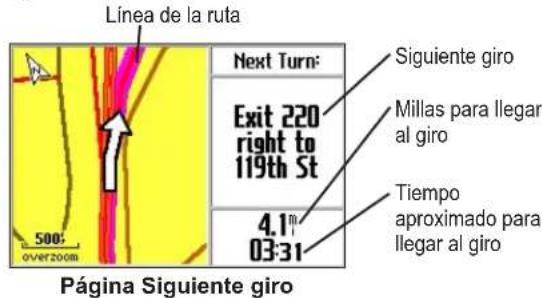
Una de las ventajas de la función Siguiente giro es que la “voz” de Trail Guide le anuncia cuáles son los siguientes giros. Si en ese momento no puede concentrar su atención en la página Siguiente giro, podrá seguir las indicaciones verbales. Consulte la página 6 para saber cómo ajustar el volumen.
La página Siguiente giro se abre y anuncia las mismas instrucciones para el próximo giro tres veces:
- Inmediatamente después de un giro, la página Siguiente giro le anunciará cuál es el siguiente giro y a qué distancia se encuentra. De modo que si faltan 30 km para el siguiente giro, no tendrá que preocuparse por las instrucciones de navegación durante un buen rato.
- Cuando esté cerca del próximo giro, volverá a aparecer la página Siguiente giro. Este mensaje le indica que debe cambiarse de carril si es necesario y empezar a fijarse en los carteles que anuncian el próximo giro.
- Justo antes del giro, se abrirá por última vez la página Siguiente giro para ese giro concreto.
La página Siguiente giro desaparecerá transcurridos unos segundos y volverá a aparecer la página que estaba viendo antes. Si desea cerrar la página Siguiente giro y volver a la página anterior, pulse el botón de página,
Si desea volver a ver la página Siguiente giro, pulse el botón de sonido y volverá a abrirse. También podrá oír el aviso.
La página Siguiente giro sólo está disponible mientras navega hacia un destino.
Uso de las páginas principales > Página de la ruta actual
Página de la ruta actual
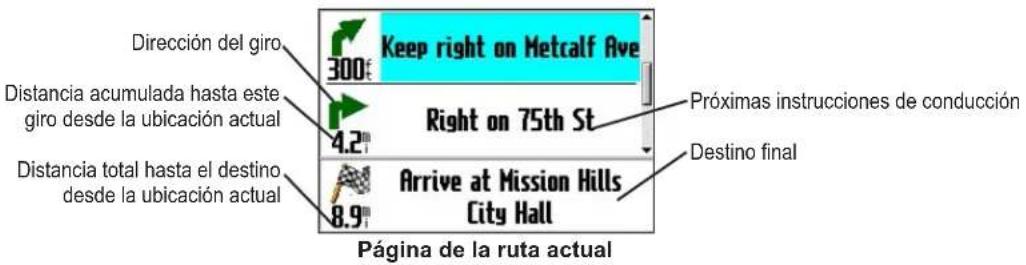
Otra de las páginas que puede consultar mientras navega es la página de la ruta actual, que le ofrece instrucciones detalladas desde el comienzo hasta el final de la ruta. Pulse el botón de página, □, para abrir la página de la ruta actual.
La página de la ruta actual muestra indicaciones para toda la ruta. Puede ver qué viene después del siguiente giro o incluso hacerse una idea aproximada de la hora a la que llegará al siguiente giro, siempre y cuando no realice paradas en el camino.
Puede desplazarse por toda la lista de giros mediante el botón de dirección. Resalte cualquiera de los giros de la lista y pulse OK para ver la página Siguiente giro correspondiente a ese giro en cuestión.
La página de la ruta actual sólo está disponible mientras navega hacia un destino.
Página de información sobre el trayecto
Si va a realizar un viaje largo, la página de información sobre el trayecto puede resultarle de mucha utilidad. Le indicará su velocidad actual y registrará toda una serie de estadísticas útiles sobre el trayecto.
Asegúrese de restablecer la información sobre el trayecto (datos) antes de emprender el viaje. Si va a efectuar muchas paradas, deje Trail Guide encendido para que pueda recibir señales de los satélites. De este modo, la unidad podrá calcular con precisión el tiempo transcurrido durante el trayecto.
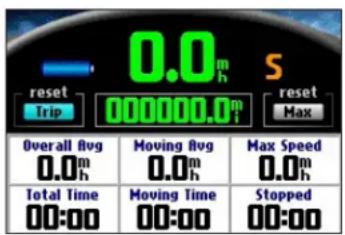
Página de información sobre el trayecto

Indica que la unidad está conectada a una fuente de alimentación externa y que se está cargando

Indica que la unidad está conectada a una fuente de alimentación externa y que está cargada
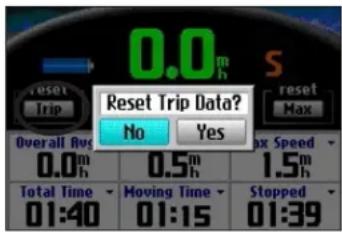
Para restablecer los datos del trayecto o la velocidad máxima:
- Pulse el botón de página, para abrir la página de información sobre el trayecto.
- Resalte los botones Tray. o Máx. y pulse OK. Aparecerá un mensaje donde se le preguntará si desea restablecer los datos.
- Resalte Sí y pulse OK. Se restablecerán todos los datos.
Para cambiar los campos de datos:
- Pulse el botón de página, para abrir la página de información sobre el trayecto y luego pulse el botón MENU.
- Resalte Editar campos y pulse OK. Aparecerá resaltado un campo en la primera fila de la primera columna, lo cual significa que puede cambiarlo.
- Use el botón de dirección para resaltar el campo que desee cambiar. Pulse OK para ver las opciones de los campos. Resalte la opción que desee y pulse OK.
- Repita el tercer paso hasta que termine de cambiar los campos. Cuando haya concluido, pulse el botón de página,
PERSONALIZACIÓN DE TRAIL GUIDE > PERSONALIZACIÓN DE LA PÁGINA MAPA
PERSONALIZACIÓN DE TRAIL GUIDE
Puede modificar la configuración de Trail Guide para acomodarla a sus necesidades. La mayoría de los cambios se puede realizar a través de la página Configuraciones. Para acceder a esta página, pulse el botón MENU una vez y luego seleccione Configuraciones. También puede acceder a ella pulsando dos veces el botón MENU.
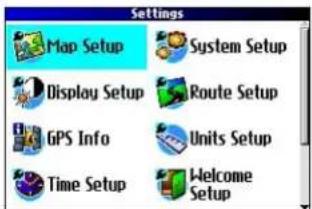
No hace falta modificar la configuración de fábrica de Trail Guide para utilizar la unidad.
Personalización de la página Mapa
Puede personalizar la forma en la que se presenta la información en la página Mapa. Pulse MENU dos veces, resalte Configuración de mapa y pulse OK. Se abrirá la página Configuración de mapa, que cuenta con seis secciones.
Ficha Disposición
Texto de naveg.: muestra u oculta el texto de navegación.
Puntero giro: muestra u oculta el puntero de giro que aparece en la página Mapa mientras se navega.
Campo datos: muestra u oculta los campos de datos de la página Mapa. Si decide ocultar los campos
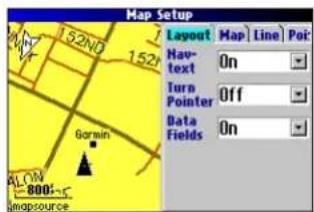
de datos de la página Mapa, el puntero de giro aparecerá en la parte inferior derecha de la página.
Ficha Mapa
Detall. cartog.: regula la cantidad de detalles que aparecen en la página Mapa. Cuantos más detalles aparezcan, más tardará el mapa en volver a dibujarse. Para uso diario, mantenga el nivel en Normal.
Orientación: N arriba muestra el mapa con el norte en la parte superior. Trk arriba rota el mapa para que la dirección del desplazamiento aparezca siempre en la parte superior de la página. Consulte la página 29 si desca más información.
Cerr. ctra.: si está activado, Trail Guide colocará el icono de posición en la carretera más cercana. Desactive esta función cuando no vaya a viajar por carretera.
PERSONALIZACIÓN DE TRAIL GUIDE > PERSONALIZACIÓN DE LA PÁGINA MAPA
Zoom auto.: si está activado, la página Mapa acercará y alejará la imagen a medida que se desplaza. Cuando se acerque a un giro, la página Mapa acercará la imagen progresivamente. Una vez completada la maniobra, alejará la imagen para mostrarle el siguiente giro.
Modo color: elija entre Tierra y Agua. A menos que vaya a utilizar un mapa marino, como BlueChart, lo normal será que emplee Tierra, que es la opción predeterminada. Agua muestra el agua de color blanco en vez de azul.
Fichas Línea, Punto, Ciudad y Área
Ficha Línea: controla cómo se verá el track log, el trazado ferroviario y las etiquetas de las calles en la página Mapa.
Ficha Punto: controla cómo se verá las selecciones de Mis localizaciones, las salidas y los puntos de interés en la página Mapa.
Ficha Ciudad: controla el modo en que se muestran ciudades de distinto tamaño.
Ficha Área: controla cómo se verán los ríos, lagos, parques y puntos de interés en la página Mapa.
Las fichas Línea, Punto, Ciudad y Área comparten dos parámetros: el tamaño del texto (Tam text) y la escala de zoom (Ocult. sobre):
Tam text: especifica el tamaño en que se presentan los nombres de elementos en el mapa. Si no desea que el nombre de un elemento aparezca en la página Mapa, seleccione Desactivado en el campo Tam text. Los nombres con letras de tamaño mediano o grande también aparecen en negrita.
Ocult. sobre: especifica la escala de zoom máxima a la que se muestra un elemento del mapa. Si está seleccionada la opción Auto, la escala máxima de zoom viene determinada por el detalle. Si se selecciona Desactivado, no se mostrará el elemento. Algunos datos del mapa sólo se pueden ver a determinadas escalas de zoom.
Restauración de la configuración predeterminada del mapa
Puede restaurar la configuración del mapa para cada ficha o para todas.
Para restaurar la configuración del mapa:
- Pulse MENU dos veces, resalte Configuración de mapa y pulse OK.
- Abra la ficha cuya configuración desea restaurar.
- Pulse MENU .
- Para restaurar la configuración de la ficha que está abierta, resalte Restablecer configuraciones y pulse OK.
- Para restaurar todos los parámetros de configuración del mapa, resalte Restabl. todas las configurac. de Mapa y pulse OK.
Personalización de la pantalla
Puede cambiar la luz y el color de Trail Guide para ver mejor la pantalla. Pulse MENU dos veces, seleccione Configuración de pantalla y pulse OK.
Desconex. retroilum.: especifica el tiempo que permanece encendida la retroiluminación cuando no se está pulsando ningún botón. La desconexión sólo se produce cuando se está utilizando la batería.
Intensidad retroilum.: específica la potencia de la retroiluminación. Si elige un porcentaje de retroiluminación elevado (intensidad), la batería se agotará más rápido.
Modo Color: establece el modo de color para las preferencias de visualización. Día muestra un fondo más brillante y claro. Noche muestra un fondo negro que facilita la visualización por la noche.
Auto permite a Trail Guide alternar automáticamente entre los dos al amanecer y al anochecer. Personalizar le permite elegir los colores que desee para toda una serie de objetos como etiquetas, botones y barras de texto.
Para cambiar los colores:
- Resalte Personalizar para Modo Color y pulse OK.
- Resalte el elemento que desee cambiar y pulse OK.
- Resalte Cambio y pulse OK. Aparecerá una cuadrícula de colores.
-
Use el botón de dirección para colocar el puntero sobre el color que desee emplear y luego pulse OK. El elemento seleccionado aparecerá con el nuevo color.
-
Resalte Guard. color. y pulse OK.
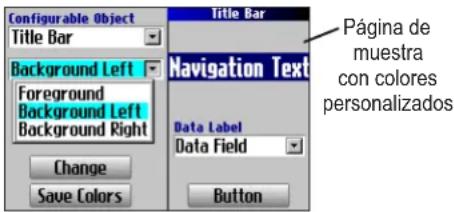
Página de colores personalizados
Para restablecer la configuración de los colores, pulse el botón MENU, resalte Restablecer configuraciones y pulse OK.
Personalización de la configuración general del sistema
Puede personalizar varias funciones de la configuración del sistema. Pulse MENU dos veces, resalte Configuración del sistema y pulse OK.
Modo GPS: establece GPS como Normal, WAAS, Ahorro baterías (que desactiva periódicamente el receptor GPS para ahorrar batería) o GPS desactivado. Consulte “Acerca de GPS” al comienzo de la página 41 si desea más información.
Indicaciones por voz: determina cuándo "habla" la unidad.
- Automático con sonido: la unidad emite un sonido y luego utiliza mensajes de voz para informar del estado y de las indicaciones durante el recorrido de la ruta. En cada giro de una ruta, la voz le ofrece instrucciones en tres ocasiones: después de completar una maniobra de giro, cuando se está acercando al siguiente giro y justo antes de llegar al próximo giro.
- Automático: la unidad utiliza mensajes de voz para guiarlo durante el recorrido de la ruta, tal como se describe arriba. No emite el sonido.
- Sólo botón 📄la unidad sólo emite mensajes de voz cuando se pulsa el botón de sonido.
Pérdida alim. externa: si está seleccionada la opción Apagar, la unidad se apagará 30 segundos después de haberse perdido la alimentación externa. Si se selecciona Permanecer, la unidad seguirá funcionando con la batería cuando se pierda la alimentación externa.
Idioma del texto: cambia todo el texto de la pantalla al idioma seleccionado. Al cambiar el idioma del texto, no modificará la visualización de los datos del mapa o de los datos introducidos por el usuario. Los datos del mapa siempre se muestran en el idioma en que están almacenados en el mapa.
Idioma para voz: cambia el idioma de la voz.
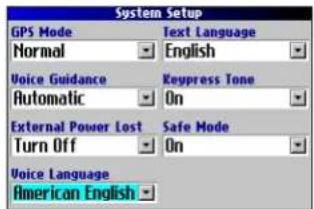
Tono al pulsar tecla: permite elegir si el sonido al pulsar botones y teclas está activado o desactivado.
Modo seguro: activa y desactiva el Modo seguro. Cuando el vehículo está en marcha, el Modo seguro desactiva todas las funciones que requieren la atención del operador y que podrían distraer al conductor. Estas funciones se activarán automáticamente en cuanto detenga por completo el vehículo. Elija Desactivado para que otros pasajeros puedan utilizar la unidad.
Para restablecer la configuración de estas funciones, pulse el botón MENU, resalte Restablecer configuraciones y pulse OK.
Personalización de la configuración de la ruta
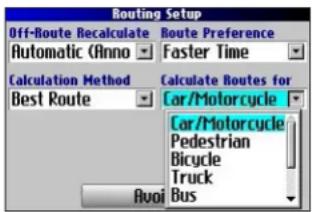
Puede personalizar muchas funciones de la ruta. Pulse MENU dos veces, resalte Configuración de ruta y pulse OK.
Nuey cálc. desvío ruta: controla el modo en que la unidad realiza un nuevo cálculo de la ruta al alejarse de las indicaciones originales.
- Avisado: se le pregunta si desea que la unidad vuelva a calcular la ruta.
- Automático (Anunciado): la unidad efectúa un nuevo cálculo automáticamente e informa al usuario que está realizando dicho cálculo.
- Automático (Silencio): la unidad efectúa un nuevo cálculo de la ruta automáticamente, pero no informa al usuario que está realizando dicho cálculo.
- Desc.: la unidad no efectúa un nuevo cálculo cuando se desvía de la ruta.
Preferencias de ruta: determina los criterios que se aplicarán para calcular la ruta. Si cambia las preferencias de la ruta, se volverá a calcular la ruta en función de las nuevas preferencias (página 23).
- Vía rápida: se viaja más rápido por las rutas, pero tal vez se recorra una distancia mayor.
- Distancia más corta: las rutas son más cortas, pero quizá se tarde más en recorrerlas.
- Desvío de ctra: la ruta es una línea recta desde la ubicación actual hasta el destino. Resulta útil cuando se está transitando
por zonas que quedan fuera del mapa o en las que no hay carreteras.
- Avisado: se le pide que seleccione una opción de preferencia antes de calcular la ruta.
Método de cálculo: le permite controlar la minuciosidad con la que la unidad buscará la ruta ideal.
- Cálculo más rápido: este cálculo es el que ofrece resultados más rápido, pero tal vez no encuentre la mejor ruta.
- Cálculo rápido: el cálculo requiere un poco más de tiempo, pero el resultado es una ruta de más calidad.
- Mejor ruta: presenta una ruta de mejor calidad aún, pero se tarda un poco más en calcularla.
- La mejor ruta: sugiere la mejor ruta, pero es la que más tarda en calcularse.
Calcular rutas para: le permite especificar el tipo de vehículo en el que viaja. La unidad buscará la mejor ruta para ese tipo de vehículo.
Para restablecer la configuración de estas funciones, pulse el botón MENU, resalte Restablecer configuraciones y pulse OK.
Personalización de la configuración de unidades
Pulse MENU dos veces, resalte Configuración de unidades y pulse OK.
Distancia y velocidad: le permite cambiar las unidades utilizadas para medir la distancia. Statute muestra la velocidad en millas por hora y la altura en pics. Métrico muestra la velocidad en kilómetros por hora y la altura en metros.
Pantalla de rumbo: muestra la dirección del desplazamiento mediante las letras que representan los puntos cardinales, grados o miliradianes.
Formato localización: le permite elegir entre varios formatos. Utilice la opción predeterminada si no está familiarizado con los formatos de localización.
Rumbo: le permite especificar un rumbo. Verdadero muestra rumbos hacia el norte verdadero y Magnético calcula automáticamente la variación magnética para la zona geográfica. Usuario le permite introducir una variación magnética en el campo Variación magnética.
Cuadrícula proporciona un rumbo hacia el norte verdadero de acuerdo con el formato de localización.
Velocidad vertical: muestra la velocidad vertical en pies/minuto, metros/minuto o metros/segundo.
Altura: muestra la altura en pies o en metros.
Datum: le permite elegir entre 100 datums cartográficos diferentes que coinciden prácticamente con cualquier carta o mapa impreso. Utilice la opción predeterminada si no está familiarizado con los datums.
Para restablecer la configuración de estas funciones, pulse el botón MENU, resalte Restablecer configuraciones y pulse OK.
Cambio de la configuración de la hora
Pulse MENU dos veces, resalte Configuración de la hora y pulse OK.
Formato de hora: muestra la hora en el formato de 12 o 24 horas, o bien la hora UTC.
Zona horaria: seleccione un huso horario en la lista. Si su huso horario no figura en la lista, seleccione Otro para introducir manualmente la diferencia UTC. Si no está seguro de cuál es la diferencia entre la hora UTC y el huso horario local, introduzca valores diferenciales incrementale
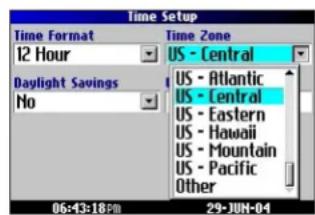
hasta que aparezca la hora local correcta. A medida que se avanza hacia el oeste del primer meridiano (longitud 0°), la diferencia será negativa (-) y al desplazarse hacia el este, la diferencia será positiva (+).
Horario de verano: actívelo (Sí), desactivévelo (No) o elija la opción de establecimiento automático (Auto) si está disponible.
Para restablecer la configuración de estas funciones, pulse el botón MENU, resalte Restablecer configuraciones y pulse OK.
PERSONALIZACIÓN DE TRAIL GUIDE > CAMBIO DE LA CONFIGURACIÓN DE TRACK
Cambio de la configuración del track
A medida que se desplaza, Trail Guide registra automáticamente su recorrido en el track log, creando un sendero “de migas” electrónico. Esta función se puede activar o desactivar desde la página Configuración de track. Esta opción viene activada.
Pulse MENU dos veces, resalte Configuración de track y pulse OK.
Grabando track: seleccione Activado para grabar recorridos o Desactivado para dejar de grabarlos.
Sustituir datos antig.: seleccione Activado para permitir que los nuevos puntos del camino sustituyan a los más antiguos cuando el registro esté lleno. Si elige Desactivado, no se añadirán nuevos puntos hasta que se borre el track log.
Intervalo grabación: define el intervalo con el que se graban puntos del camino. Si selecciona la opción Auto, se guardarán los puntos del camino utilizando una fórmula y el valor que elija en el campo Resolución.
Resolución: selecciona la frecuencia con la que desea que se guarden los puntos del camino basándose en lo que haya especificado en la opción Intervalo grabación (arriba). Cuanto mayor sea la resolución, más rápido se llenará el track log.
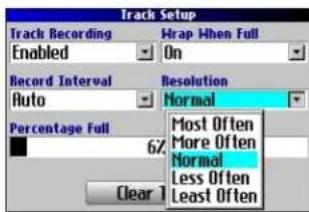
Porcentaje lleno: muestra el porcentaje de memoria de track utilizada.
Borrar track: borra todos los puntos del track log.
Para restablecer la configuración de estas funciones, pulse el botón MENU, resalte Restablecer configuraciones y pulse OK.
ACERCA DE GPS > PERSONALIZACIÓN DE LA PÁGINA DE BIENVENIDA Y VISUALIZACIÓN DE LA INFORMACIÓN SOBRE EL SOFTWARE Y LA UNIDAD
Personalización de la página de bienvenida
Puede personalizar la página de bienvenida que aparece cuando enciende Trail Guide. Pulse MENU dos veces, resalte Config. de bienvenida y pulse OK. Utilice el teclado que aparece en pantalla para escribir su mensaje y seleccione la opción Hecho. Cuando vuelva a encender Trail Guide, aparecerá su mensaje.

Página de bienvenida predeterminada
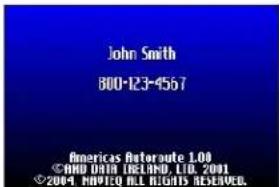
Página de bienvenida personalizada
Para volver a utilizar la página de bienvenida predeterminada, repita todo el proceso y borre el texto que había introducido.
Visualización de información sobre el software y la unidad
La página Sobre muestra la versión del software que utiliza Trail Guide. También indica el número de identificación de la unidad, que sirve para identificarla y registrarla. Pulse MENU dos veces, resalte Sobre Trail Guide y pulse OK.
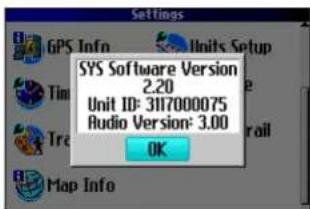
Puede encontrar actualizaciones periódicas del software de Trail Guide en www.garmin.com/products/trailguide.
ACERCA DE GPS
El sistema GPS (del inglés Global Positioning System, Sistema de Posicionamiento Global) es un sistema de navegación por satélite formado por una red de 24 satélites puestos en órbita por el Departamento de Defensa de los Estados Unidos. En un principio, el sistema GPS se concibió para fines militares, pero en los años ochenta el gobierno lo puso a disposición de la población civil. El sistema GPS funciona independientemente de las condiciones atmosféricas, en cualquier lugar del mundo, las 24 horas del día. No hay que pagar cuotas de suscripción ni de instalación para usar el sistema GPS.
Los satélites GPS dan la vuelta a la Tierra dos veces al día siguiendo una órbita muy precisa y transmiten información de regreso a la Tierra a través de señales. El receptor GPS de Trail Guide recibe esta información y calcula su ubicación exacta mediante un proceso de triangulación. Básicamente, el receptor GPS compara la hora a la que el satélite transmitió la señal con la hora a la que se recibió. La diferencia entre las dos horas indica al receptor GPS a qué distancia se encuentra el satélite. Midiendo la distancia de unos cuantos satélites más, el receptor puede determinar su ubicación y mostrarla en la página Mapa.
El receptor GPS debe recibir señales de al menos tres satélites para calcular una posición bidimensional (latitud y longitud) y el movimiento. Si se utilizan cuatro o más satélites, el receptor podrá determinar una posición tridimensional (latitud, longitud y altitud).
Una vez determinada su ubicación, la unidad GPS podrá calcular otros datos como la velocidad, el rumbo, la ruta, la distancia total del viaje, la distancia que lo separa de su destino, la hora, además de la hora del amanecer y de la puesta de sol.
WAAS es un sistema de satélites y estaciones terrestres que proporciona correcciones de las señales GPS, lo cual permite una precisión aún mayor. El sistema WAAS corrige los errores de las señales GPS ocasionados por perturbaciones ionosféricas, errores de sincronización y del cálculo de la órbita de los satélites, y proporciona, además, información de integridad vital sobre el estado en que se encuentra cada satélite GPS.
La página de información del GPS
La página de información del GPS constituye una referencia visual de las funciones del receptor GPS, tales como la cobertura actual de satélites, el estado del receptor y la exactitud de la posición. Para acceder a esta página, pulse MENU, resalte Configuraciones y pulse OK. En la página Configuraciones, resalte Info de GPS y pulse OK. Los satélites GPS se encuentran dispersos por todo el cielo. En cuanto encienda Trail Guide, éste intentará adquirir señales de satélites. La visión del cielo de la página Info de GPS muestra los satélites que se hallan en su zona.
Para cada satélite visible, aparecerá una barra que mostrará la potencia de la señal y a la izquierda de cada barra, el número del satélite (entre 1 y 33). El proceso de adquisición de satélites consta de tres etapas:
- No hay barra de potencia de la señal : el receptor GPS está buscando el satélite indicado. El número correspondiente en la visión del ciclo no aparece resaltado.
- Barra de potencia de la señal vacía: el receptor GPS encontró el satélite y está reuniendo datos. El número correspondiente en la visión del cielo no aparece resaltado.
- Barra de potencia de la señal sólida: el receptor GPS reunió la información necesaria y el satélite está listo para ser usado. El número correspondiente en la visión del cielo aparece resaltado.
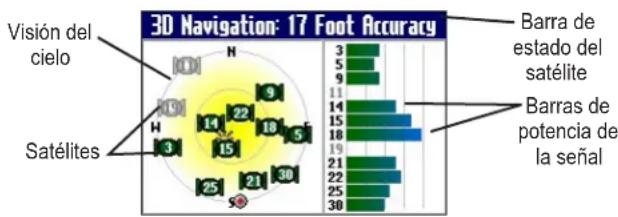
bar
3D Navigation: 17 Foot Accuracy | Location | Value | |---|---| | Visión del cielo | 3 | | Satélites | 5 | | Barra de estado del satélite | 9 | | Barra de potencia de la señal | 11 | | Barra de estado del satélite | 14 | | Barra de potencia de la señal | 15 | | Barra de estado del satélite | 18 | | Barra de potencia de la señal | 19 | | Barra de estado del satélite | 21 | | Barra de potencia de la señal | 22 | | Barra de estado del satélite | 25 | | Barra de potencia de la señal | 30 |Tras calcular una posición, Trail Guide actualiza los datos de su ubicación y velocidad seleccionando y utilizando los mejores satélites disponibles.
Visión del cielo y barras de potencia de la señal
La visión del cielo y las barras de potencia de la señal indican qué satélites están a la vista y cuáles se están utilizando para calcular una posición. Las barras de potencia de la señal indican también la calidad de las señales del satélite.
La visión del cielo permite observar “a vista de pájaro” la posición de cada satélite con respecto a la última ubicación conocida de su unidad. El círculo exterior representa el horizonte con los puntos cardinales como referencia. El círculo interior representa una elevación de 45° por encima del horizonte. Los satélites que aparecen cerca del centro se encuentran justo encima.
Puede cambiar la visión del cielo a Trk arriba en lugar de N arriba. Trk arriba hace que la parte superior de la visión del cielo quede alineada con la dirección actual del desplazamiento. Para cambiar a Trk arriba, pulse MENU desde la página Info de GPS. A continuación, seleccione Visión del cielo
Track arriba. Pulse MENU de nuevo y luego seleccione Visión del cielo norte arriba si desea volver a cambiar la orientación a N arriba.
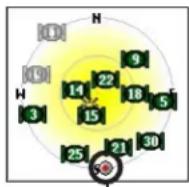
Cuando la visión del cielo aparece como N arriba, el círculo rojo señala la dirección del desplazamiento.
Barra de estado del satélite
Una vez que el receptor GPS haya reunido todos los datos necesarios para calcular una posición, la barra de estado indicará la posición. Podrá comprobar el estado del GPS y la exactitud de la posición en la barra de estado del satélite que se encuentra en la parte superior de la página. La barra de estado muestra uno de los mensajes siguientes:
Buscando satélites: el receptor GPS está buscando satélites disponibles que se encuentren visibles.
Localizando satélites: el receptor GPS está buscando satélites y comprobando cuáles están visibles desde su ubicación.
Adquiriendo satélites: el receptor GPS está reuniendo datos de los satélites disponibles, pero no dispone de datos suficientes para calcular una posición.
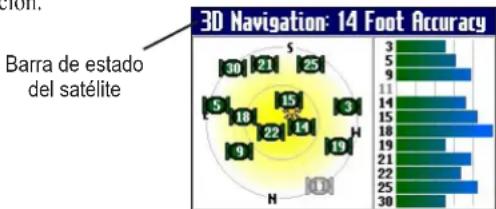
Listo para navegar: Trail Guide está listo para navegar rutas.
Navegación 2D: se han encontrado al menos tres satélites con una buena geometría; se está calculando una posición bidimensional (latitud y longitud). Si su receptor sólo dispone de una posición bidimensional, puede que tenga que introducir la altura. La pantalla mostrará “Diferencial 2D” si está recibiendo señales de uno de los satélites WAAS.
Manual del usuario de Trail Guide™ 43
Navegación 3D: se han encontrado al menos cuatro satélites con una buena geometría; se está calculando su posición a partir de la latitud, la longitud y la altura. La pantalla mostrará “Diferencial 3D” si está recibiendo señales de uno de los satélites WAAS.
Pérdida de recepción de satélites: el receptor GPS ha perdido temporalmente la recepción de los satélites.
Cobertura GPS débil: el receptor GPS no consigue recibir señales de suficientes satélites para calcular una posición bidimensional o tridimensional debido a una mala geometría de los satélites, o a que la antena está obstruida, lo cual podría deberse a una vegetación muy espesa o a edificios de gran altura.
No se puede usar el receptor: Trail Guide no se puede usar, probablemente debido a una inicialización incorrecta o a condiciones anormales de los satélites. Si es necesario, apague la unidad y vuélvala a encender para restablecer y reinicializar el receptor.
GPS desactivado: el receptor GPS está apagado y no se puede utilizar para navegar.
ACERCA DE GPS > LA PÁGINA DE INFORMACIÓN DEL GPS
Menú Recepción de satélites débil
Si Trail Guide no es capaz de establecer una posición al cabo de unos minutos, se abrirá el menú Recepción de satélites débil. Puede que aparezca este menú la primera vez que utilice Trail Guide o durante el uso normal si la antena está obstruida o si se utiliza la unidad en interiores.
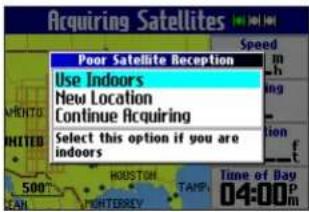
El menú Recepción de satélites débil le ofrece varias opciones para cuando no se recibe un número suficiente de satélites para determinar una posición.
En el menú Recepción de satélites débil, puede apagar el sistema el GPS si va a usar la unidad en un espacio interior, actualizar su ubicación aproximada o seguir buscando satélites. Si decide actualizar su ubicación aproximada, Trail Guide seguirá buscando los satélites correctos, lo cual resulta útil si ha recorrido más de 800 km con la unidad apagada.
Para seleccionar una nueva ubicación:
- Pulse el botón MENU, resalte Configuraciones y pulse OK.
- Resalte Info de GPS y pulse OK para abrir la página Info de GPS.
- Pulse MENU .
- Resalte Nueva localización y pulse OK.
-
Aparecerá una nueva ventana con dos opciones. Resalte Automático o Utilizar Mapa y pulse OK:
-
Seleccione Automático para que la unidad pase al modo AutoLocate y empiece a buscar satélites en el cielo.
- Seleccione Utilizar Mapa para seleccionar su ubicación en una página del mapa. Explore y acerque o aleje la imagen del mapa y utilice el puntero del mapa para buscar su ubicación aproximada. Después, pulse OK.
Estas opciones aparecen al pulsar MENU desde la página de información del GPS.
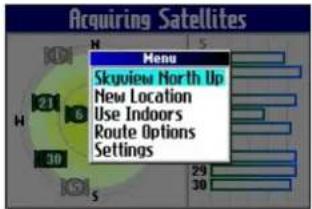
Accesos directos de Trail Guide
- Mantenga pulsado el botón FIND para navegar hasta la ubicación Inicio.
- Mantenga pulsado el botón MENU para abrir el menú Opciones de ruta.
- Mantenga pulsado el botón OK para abrir la página ¿Dónde estoy?
- Pulse FIND dos veces para abrir la página Búsqueda recientes.
- Pulse MENU dos veces para abrir la página Configuraciones.
- Pulse el botón de encendido para abrir la ventana de retroiluminación.
- Pulse los botones del zoom IN o OUT para desplazarse por la lista.
- Pulse MENU e IN al mismo tiempo para cerrar Trail Guide si se bloquea.
Campos de datos
Están disponibles los siguientes campos de datos:
Precisión - GPS: precisión calculada del GPS indicada en pies o en metros.
Llegar - Destino: hora aproximada de llegada al destino.
Llegar - Siguiente: hora aproximada de llegada al siguiente giro.
Rumbo al waypoint: dirección de la brújula desde su ubicación hasta el destino (sólo aparece en la página de la brújula).
Ruta: dirección desde el lugar de partida hasta el destino (sólo aparece en la página de la brújula).
Distancia - Destino: distancia hasta el destino.
Distancia - Siguiente: distancia hasta el siguiente giro.
Altura: altura de la ubicación actual.
Rumbo: dirección actual del desplazamiento (no está disponible en la página de información del trayecto).
Localización (lat/lon): muestra la longitud y la latitud de la ubicación actual.
Localización (seleccionada): muestra la ubicación actual en el formato de posición que haya seleccionado en la página Configuración de unidades (consulte la página 38).
Nombre - Destino: nombre del destino (sólo aparece en la página de la brújula).
Nombre - Siguiente: nombre del siguiente giro o maniobra (sólo aparece en la página de la brújula).
Cuentakilómetros: distancia total recorrida. A diferencia del cuentakilómetros de trayecto, el cuentakilómetros no se puede poner en cero.
Desvío de ruta: distancia a derecha o izquierda entre su ubicación y la ruta original (ruta del viaje) (sólo aparece en la página de la brújula).
Alimentación (batería): estado de alimentación por batería.
APÉNDICE > CAMPOS DE DATOS
Velocidad: velocidad actual en millas o kilómetros por hora (no está disponible en la página de información del trayecto).
Velocidad - Máxima: velocidad máxima registrada desde la última puesta a cero del equipo.
Velocidad - Media en movimiento: velocidad promedio registrada en movimiento desde la última puesta a cero del ordenador.
Velocidad - Media total: velocidad promedio (incluido el tiempo en el que el vehículo ha estado detenido) durante el tiempo que la unidad ha estado localizando su ubicación.
Amanecer: hora del amanecer de hoy en la ubicación actual de la unidad.
Atardecer: hora del atardecer de hoy en la ubicación actual de la unidad.
Hora del día: hora actual.
Tiempo hasta el destino: cálculo del tiempo aproximado que transcurrirá hasta llegar al destino.
Tiempo hasta el siguiente: cálculo del tiempo aproximado que transcurrirá hasta llegar al próximo giro.
Volver a ruta: dirección del desplazamiento para volver a la ruta (sólo aparece en la página de la brújula).
Cuentakilómetros de trayecto: distancia total recorrida desde la última puesta a cero del equipo.
Tiempo trayecto - Movimiento: tiempo en movimiento desde la última puesta a cero del equipo.
Tiempo trayecto - Detenido: tiempo durante el cual el vehículo ha estado detenido (o inmóvil) desde la última puesta a cero del equipo.
Tiempo trayecto - Total: tiempo total que la unidad ha estado localizando su ubicación desde la última puesta a cero del equipo. Siempre equivale a la suma del tiempo en movimiento y el tiempo detenido.
Giro: diferencia del ángulo (en grados) entre el rumbo y el destino y la línea del desplazamiento. L significa girar a la izquierda y R, girar a la derecha (sólo aparece en la página de la brújula).
Velocidad de avance al waypoint: velocidad a la que se acerca a un destino siguiendo la ruta deseada. También se conoce como la velocidad de vector hasta el destino (sólo aparece en la página de la brújula).
Velocidad vertical: velocidad de ganancia o pérdida de altitud (sólo aparece en la página de la brújula).
Introducción de mapas en Trail Guide
Puede comprar mapas adicionales de MapSource ^® a Garmin para Trail Guide.
Adquisición de mapas adicionales de MapSource
Para desbloquear y utilizar datos de MapSource adicionales, necesitará el número de identificación de la unidad (consulte la página 40) y el número de serie (consulte la página 51). Tras desbloquear los datos del mapa, puede transferirlos a Trail Guide utilizando MapSource y su PC.
Los mapas previamente cargados en Trail Guide están protegidos y no se pueden borrar. Por ejemplo, si agrega más mapas a Trail Guide, no sobrescribirá los mapas originales. Sin embargo, si carga mapas adicionales en Trail Guide, estos mapas no estarán protegidos. Los mapas adicionales se sobrescribirán cada vez que cargue nuevos mapas en la unidad.
Control de la visualización de los mapas en la página Mapa
Puede ver una lista de las familias de mapas en la página de información de MapSource.
Para ver los mapas instalados:
- Pulse el botón MENU, resalte Configuraciones y pulse OK.
- Resalte Info de cartografía y pulse OK. Se abrirá la página Info de MapSource.
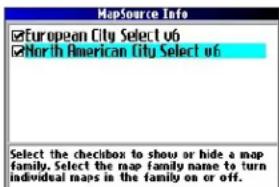
Familias de mapas cargadas Mapas individuales cargados
La página Info de MapSource indica los mapas de MapSource que están cargados en la unidad. Pueden aparecer en la lista, por ejemplo, North American City Select v6 y European City Select v6. En realidad se trata de familias de mapas: cada familia de mapas comprende toda una serie de mapas de menor tamaño.
APÉNDICE > INTRODUCCIÓN DE MAPAS EN TRAIL GUIDE
Para ver esos mapas de menor tamaño que forman una familia de mapas, resalte el nombre de la familia de mapas y pulse OK. Aparecerá una lista de todos los mapas que incluye esa familia.
Para desactivar un mapa, desactive la casilla que aparece junto al nombre del mapa. A menos que los mapas cargados en Trail Guide se superpongan, no necesitará desactivar ninguna familia de mapas. Sin embargo, si carga mapas que cubren la misma zona, desactive una familia de mapas para ver los detalles de la otra.
Cambio de familias de mapas para buscar lugares
Si Trail Guide contiene familias de mapas con información en común, quizá tenga que especificar una familia de mapas distinta. En la mayoría de los casos, Trail Guide sabe qué familia de mapas debe utilizar para la búsqueda en cuestión.
Para cambiar la familia de mapas:
- Pulse el botón FIND, resalte una categoría y pulse OK.
- Pulse el botón MENU, resalte Seleccionar mapa y pulse OK. Aparecerá una lista de los mapas instalados con ciudades o lugares que se pueden buscar.
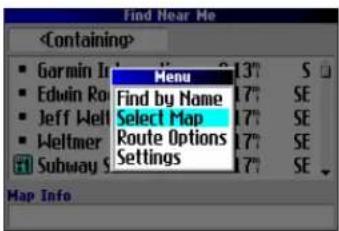
- Resalte la familia de mapas que desea utilizar para la búsqueda y pulse OK. Trail Guide mostrará una lista de ciudades o lugares pertenecientes únicamente a esta familia de mapas.
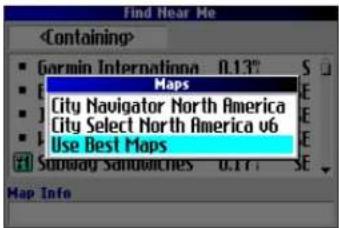
Cuidados de Trail Guide
Trail Guide está construido con materiales de gran calidad y el único mantenimiento que requiere por parte del usuario es su limpieza.
Limpieza de la carcasa
Limpie la carcasa externa de la unidad (sin tocar la pantalla) con un paño humedecido con un detergente suave y, a continuación, séquela. Evite utilizar disolventes o productos químicos que puedan dañar los componentes plásticos.
Limpieza de la pantalla
Limpie la pantalla con un paño limpio y suave que no suelte pelusa. Puede utilizar agua, alcohol isopropílico o limpiador para gafas si es necesario. Para utilizar estos productos, vierta el líquido sobre el paño y frote suavemente la pantalla.
Almacenamiento
No guarde Trail Guide en lugares donde pueda quedar expuesto durante mucho tiempo a temperaturas extremas (como el portaequipaje de un vehículo), ya que podría ocasionarle daños irreversibles.
Evite robos
Para evitar que roben la unidad, llévela consigo o asegúrese de no dejarla a la vista cuando salga del vehículo.
Utilización responsable de Trail Guide
Trail Guide está equipado con la función Modo seguro para mejorar la seguridad del conductor. Cuando el vehículo está en marcha, el Modo seguro desactiva todas las funciones que requieren la atención del operador y que podrían distracarlo mientras conduce.
Lea la información de seguridad en las páginas iii–iv, donde se explica cómo instalar y utilizar Trail Guide de manera segura y responsable.
Advertencia sobre la temperatura de la batería
Trail Guide lleva una batería interna de ion-litio que puede almacenar más energía que las baterías normales. Con el paso del tiempo, todas las baterías pierden la cantidad de energía que pueden almacenar. Para alargar la vida útil de su batería, evite que la unidad quede expuesta durante períodos largos a temperaturas excesivas o a la luz solar directa.
Si Trail Guide se bloquea...
En circunstancias excepcionales, puede que Trail Guide se bloquee. De ser así, reinicielo pulsando el botón de encendido y el botón IN simultáneamente. La unidad se apagará y funcionará con toda normalidad cuando la vuelva a encender.
APÉNDICE > ESPECIFICACIONES
Especificaciones
Especificaciones
Tamaño: 11,4 x 5,6 x 2,3 cm (ancho x alto x largo)
Peso: 171 g
Pantalla: 1,5 pulg. de ancho x 2,2 pulg. de alto, 256 colores, alta resolución, TFT transflectiva (160 x 240 píxeles) y retroiluminación. Compatible con anteojos de sol polarizados.
Exterior: compacto, totalmente sellado y resistente al agua conforme a la norma CEI 60529 IPX7
Antena: direccional integrada. Conector de tipo MCX para antena remota.
Rango de temperatura: de -15° a 60° C
Botones de control: nueve botones multifunción con retroiluminación
Funcionamiento
Receptor: receptor de 12 canales paralelos compatible con WAAS
Tiempos de adquisición ^1
En caliente: aproximadamente 15 segundos
En frío: aproximadamente 45 segundos
AutoLocate®: aproximadamente 2 minutos
Frecuencia de actualización: una vez por segundo, continuada
Precisión GPS
Posición: <15 metros, 95% típica
Velocidad: 0,05 m/s en estado estable
Precisión DGPS
Posición: 3 a 5 metros, 95% típica
Velocidad: 0,05 m/s en estado estable
50 Manual del usuario de Trail Guide
Dinámica: cumple las especificaciones hasta 6 g
Interfaz: USB
Almacenamiento de datos: indefinido; no requiere batería de memoria
Almacenamiento de mapas: interno; cobertura cartográfica completa
Alimentación
Fuente: 12/24 VCC con adaptador para vehículo de hasta 36 V, adaptador de 115 VCA, batería interna de ion-litio
Duración de la batería²: hasta 20 horas (uso normal)
Consumo: 5 V máximo a 13,8 VCC
Fusible: 1,0 amperios AGC/3AG con alta capacidad de ruptura de 1500 A
Funciones
Waypoints (ubicaciones guardadas): 500 con nombre y símbolo gráfico
Rutas: hasta 50 almacenadas
Track log: 10.000 puntos de track log
^1 En caliente = todos los datos conocidos; en frío = posición, hora y almanaque conocidos; AutoLocate = almanaque conocido, posición y hora desconocidas.
^2 La batería de ion-litio pierde potencia a medida que desciende la temperatura. El uso de la retroiluminación y los tonos también acorta la duración de la batería.
Información sobre el producto y normativas vigentes Registro del producto
Permita que le ofrezcamos un mejor servicio completando hoy mismo el registro en línea. Tenga a mano el número de serie de Trail Guide y conéctese a nuestro sitio web (www.garmin.com). Busque el vínculo Product Registration en nuestra página principal.
Registre ahí su número de serie (número de ocho dígitos situado en la parte posterior de la unidad detrás de la antena) por si pierde, le roban o tiene que reparar su Trail Guide. Guarde el recibo de compra original en un lugar seguro o coloque una fotocopia dentro del manual.
Número de serie:
Si le surge algún problema al utilizar su unidad GPS o si tiene alguna duda en los Estados Unidos, comuníquese con el departamento de asistencia de Garmin llamando al 913/397.8200 o al 800/800.1020, de lunes a viernes, de 8 de la mañana a 5 de la tarde (hora central de los Estados Unidos); o visite www.garmin.com/support/ y haga clic en Product Support (Asistencia de Garmin).
En Europa, comuníquese con Garmin (Europe) Ltd., llamando al (44)0870-850-12-41.
Acuerdo de licencia del software
AL UTILIZAR TRAIL GUIDE, SE COMPROMETE A RESPETAR LOS TÉRMINOS Y CONDICIONES DEL SIGUIENTE ACUERDO DE LICENCIA DE SOFTWARE. LEA ESTE ACUERDO ATENTAMENTE.
Garmin le concede una licencia limitada para utilizar el software incluido en este dispositivo (el "software") en formato binario ejecutable durante el uso normal del producto. La titularidad, los derechos de propiedad y los derechos de propiedad intelectual del software seguirán perteneciendo a Garmin.
Usted reconoce que el software es propiedad de Garmin y que está protegido por las leyes de propiedad intelectual de los Estados Unidos y tratados internacionales de copyright. También reconoce que la estructura, la organización y el código del software son secretos comerciales valiosos de Garmin y que el software en su formato de código fuente es un secreto comercial valioso de Garmin. Por la presente se compromete a no descompilar, desmontar, modificar, invertir el montaje, utilizar técnicas de ingeniería inversa o reducir a un formato legible para humanos el software o cualquier parte de éste o a crear cualquier producto derivado a partir del software. Asimismo, se compromete a no exportar ni reexportar el software a ningún país en violación de las leyes estadounidenses de control de las exportaciones.
APÉNDICE > INFORMACIÓN SOBRE EL PRODUCTO Y NORMATIVAS VIGENTES
Cumplimiento con la FCC
Trail Guide cumple la parte 15 de los límites de interferencia estipulados por la FCC para dispositivos digitales de clase B QUE SE UTILIZAN EN EL HOGAR O LA OFICINA. Estos límites están diseñados para proporcionar una protección más razonable contra interferencias perjudiciales en una instalación residencial y son más estrictos que los requisitos para uso en el exterior.
El uso de este dispositivo está sujeto a las siguientes condiciones: (1) este dispositivo no puede ocasionar interferencias perjudiciales y (2) este dispositivo debe aceptar cualquier interferencia recibida, incluidas aquellas interferencias que puedan provocar un funcionamiento no descado.
Este equipo genera, usa y puede emitir energía de radiofrecuencia y puede ocasionar interferencias perjudiciales en radiocomunicaciones si no se instala y utiliza como se indica en las instrucciones. No obstante, no hay garantía de que no se vayan a producir interferencias en una instalación determinada. Si este equipo ocasionara interferencias perjudiciales en la recepción de señales de radio o televisión, lo cual puede comprobarse apagando y encendiendo el equipo, sugerimos al usuario que intente corregir la interferencia con una de las siguientes medidas:
- Cambie la orientación o la posición de la antena receptora.
- Aumente la separación entre el equipo y el receptor.
- Conecte el equipo a una toma de corriente conectada a un circuito distinto al del receptor.
- Pida ayuda a su distribuidor o a un técnico de radio/television experimentado.
Trail Guide no incluye ninguna pieza que pueda reparar el usuario. Todas las reparaciones deberán efectuarse en un centro de reparaciones autorizado por Garmin. Las reparaciones o modificaciones no autorizadas podrían ocasionar daños irreparables en el equipo, así como anular su garantía y su autoridad para usar este equipo conforme a lo estipulado en las normas de la parte 15.
Diferencia de la garantía Mopar
Cuando se instala en un vehículo de DaimlerChrysler Corporation dentro del período de garantía limitada del nuevo vehículo, los accesorios Mopar están cubiertos por la garantía limitada de 3 años/36.000 millas del nuevo vehículo, o bien por la garantía limitada básica de Mopar de 12 meses/12.000 millas, la que le resulte más ventajosa. Estas garantías están avaladas por miles de concesionarios DaimlerChrysler Motors Company, LLC en todo el país.
Consulte a su concesionario DaimlerChrysler para solicitar información más completa y una copia de las garantías limitadas.
ÍNDICE
A
Accesos directos 45
Adición de software de mapas 47
Adquisición de satélites 43
Advertencia sobre la temperatura de la batería 49
Ahorro de batería 36
Almacenamiento 49
Altura 38
Antena
Eterna 1
Posicionamiento y despliegue 1
Área, ficha 34
Asignación de categorías 16
B
Barras de potencia de la señal 42
Barra de estado del satélite 43
Bloqueo 49
Borrar track 39
Botones 6
Brújula, página 20
Buscar, menú 8
Busear cerca 9
Buscar lugares 8–13
Búsqueda recientes 12
Ciudades 11
Cruces 10
Direcciones 10
Mis localizaciones 17
Salidas 11
Búsqueda recientes 12
Búsqueda de satélites 43
C
Calcular rutas para 37
Campos de datos
Definiciones 45
Página de información sobre el trayecto 32
Página de la brújula 20
Página Mapa 29
Personalización 33
Carretera cortada 33
Categorías 16
Ciudad, ficha 34
Ciudades, búsqueda 11
Cobertura GPS débil 43
Configuración del sistema 36
Configuración de pantalla 35
Configuración de unidades 38
Datos del trayecto, restablecimiento 32
Datum 38
Desactivación de la recepción de satélites 5
Desplazamiento por el mapa 28
Desvíos 23
Desvío de carretera 37
Direcciones, búsqueda 10
Direcciones hacia mí 9
Disposición, ficha 33
E
Eliminar
Área a evitar 26
Búsqueda recientes 12
Categoría 16
Punto vía 24
Ruta 22
Ubicación guardada 17
Encendido, botón 6
Encendido y apagado 5
Especificaciones 50
Evitar
Area 26
Carretera 25
Tipo de carretera 25
Exploración del mapa 28
F
FCC 52
Find, botón 6
Formato de localización 38
G
Garantía 52
GPS 41-44
Activación/ desactivación 43
Modo 36
H
Horario de verano 38
Huso horario 38
|
Iconos de batería 32
Identificador de la unidad, búsqueda 40
Idioma del texto 36
Idioma para voz 36
In, botón de zoom 6
Indicaciones por voz 36
Información cartográfica 47
Información sobre el trayecto, página 32
Intervalo de grabación 39
Introducción de datos 7
Invertir ruta 24
L
Limpieza y almacenamiento 49
Línca, ficha 34
Listo para navegar 43
M
Mejor ruta 37
Menu, botón 6
Mis localizaciones 14–17.
Consulte Ubicación guardada Buscar 17
Guardar 14
Modificación de rutas 21
Modificación de una ubicación guardada 16
Modo Color 34, 35
Modo de color diurno 35
Modo de color nocturno 35
Modo de simulación 5
Modo seguro 36, 49
Mostrar mapa 9
N
Navegación bidimensional 43
Navegación tridimensional 43
Nivel de detalle del mapa 33
Nivel de detalle en las calles 33
Nueva ubicación 44
ÍNDICE
Nuevo cálculo al desviarse de la ruta 37
Nuevo cálculo de rutas 23
Número de serie 51
Narriba 33
0
Ocultar sobre 34
OK, botón 6
Orden de puntos vía más adecuado 24
Orientación 29,33
Out, botón de zoom 6
Overzoom 27
P
Página, botón 6
Página de bienvenida, personalización 40
Página Mapa Configuración del mapa 33–34
Control de la visualización de los mapas 47 Personalización 33 Utilización 27–29
Pantalla, teclado 7
Pantalla bloqueada 49
Pérdida de alimentación externa 36
Pérdida de recepción de satélites 43
Personalización 33
Configuración del mapa 33
Configuración del sistema 36
Configuración de pantalla 35
Configuración de ruta 37
Configuración de track 39
Configuración de unidades 38
Página de bienvenida 40
Planificación de viajes 13
Porcentaje lleno 39
Puntero de giro 33
Puntero de rumbo 20
Puntero de ruta 20
Punto, ficha 34
Puntos vía
Agregar 23
Eliminar 24
Organar 24
Orden de puntos vía más adecuado 24
R
Recepción de satélites débil 44
Receptor inutilizable 43
Registro del producto 51
Restablecer configuraciones
Configuración del mapa 34
Configuración del sistema 36, 37, 38, 39
Pantalla 35
Restablecimiento de datos del trayecto, velocidad máxima 32
Restablecimiento de la unidad 49
Retroiluminación 6,35
Rumbo, unidades 38
Rutas 21–26
Almacenamiento 22
Configuración 37
Desvíos 23
Eliminación 22
Modificación 21
Nuevo cálculo 23
Planificación 21
Preferencias 37
Puntos vía 23
Ruta actual, página 31
S
Salidas, búsqueda 11
Seleccionar conjunto de mapas 48
Seleccionar Salir de carretera 11
Siguiente giro, página 30
Software de mapas, adición 47
Sonido, botón 6
Sustituir datos antiguos 39
T
Tamaño del texto 34
Tarjeta de mapas 27
Teclado en pantalla 7
Texto de navegación 27, 33
Tiempo más rápido 37
Tono al pulsar botones 36
TracBack 19
Track Log 19
Configuración 39
Grabación 39
Trk arriba 33
Tutorial 2
U
Ubicación guardada
Categorías 16
Modificación 16
Ubicación Inicio 18
Uso del mapa 21
Uso del menú Buscar 21
Uso de la ubicación actual 21
Uso en interiores 5
UTC 38
V
Variación magnética 38
Velocidad máxima, reiniciar 32
Velocidad vertical, unidades 38
Versión del software 40
Ver detalles 28
Visión del cielo 42
W
WAAS 36,41
Z
Zoom 27
Zoom automático 34




- INTRODUCTION
- Convenciones del manual
- INTRODUCCIÓN > CONTENIDO
- Introducción ......i
- Inicio ....1
- Funcionamiento básico 8
- Uso de las páginas principales ....27
- Personalización de Trail Guide ....33
- Acerca de GPS 41
- Apéndice 45
- Índice 53
- Información de seguridad
- INTRODUCCIÓN > INFORMACIÓN DE SEGURIDAD
- INICIO
- Introducción de Trail Guide
- Un tutorial
- Instalación en el vehículo
- Para instalar Trail Guide en el soporte:
- Para retirar y guardar Trail Guide:
- Encendido y apagado de Trail Guide
- Desactivación de la recepción de satélites para uso en interiores
- Para desactivar la recepción de satélites:
- Para activar la recepción de satélites:
- Uso de los botones
- Selección de opciones e introducción de datos
- Para seleccionar y activar una opción o un botón que aparezca en pantalla:
- Para salir de un menú o volver a la opción anterior:
- Uso del teclado en pantallapantalla
- Búsqueda de lugares y creación de rutas
- Para encontrar un lugar y crear una ruta:
- Sugerencias y métodos de búsqueda avanzada
- Introducción de letras incluidas
- Búsqueda de subcategorías
- Exploración y búsqueda
- Búsqueda de lugares cercanos a este lugar
- Almacenamiento de un lugar en Mis localizaciones
- Utilización del menú de la página de información
- Búsqueda de una dirección o de un cruce
- Para buscar una dirección o un cruce:
- Búsqueda de una ciudad
- Para buscar una ciudad:
- Búsqueda de una salida
- Para buscar una salida:
- Búsqueda de lugares encontrados recientemente
- Para buscar un lugar encontrado recientemente:
- Eliminación de lugares encontrados recientemente
- Planificación de un viaje
- Mis localizaciones
- Almacenamiento de lugares favoritos en “Mis localizaciones”
- Almacenamiento de un elemento desde el menú Buscar
- Para guardar un lugar desde el menú Buscar:
- ¿Dónde estoy?
- Para averiguar dónde se encuentra y guardar su ubicación:
- Almacenamiento de una ubicación del mapa
- Para guardar un lugar del mapa en Mis localizaciones:
- Introducción de las coordenadas de una ubicación
- Para introducir las coordenadas de una ubicación:
- Modificación de una ubicación guardada
- Para modificar la ubicación guardada:
- Clasificación de ubicaciones guardadas en categorías
- Para crear una categoría de ubicaciones guardadas:
- Para asignar una categoría a una ubicación guardada:
- Para eliminar una categoría:
- Eliminación de ubicaciones guardadas
- Para eliminar una ubicación guardada:
- Para eliminar ubicaciones guardadas por símbolo o categoría:
- Búsqueda deúsqueda de Mis localizaciones
- Para buscar una ubicación guardada:
- Establecimiento de la ubicación Inicio
- Para establecer la ubicación Inicio:
- Para crear una ruta hasta el Inicio:
- Cambio de la ubicación Inicio
- Para cambiar la ubicación Inicio:
- Cómo utilizar TracBack
- Para utilizar TracBack:
- Cómo seguir su camino con la página de la brújula
- Planificación y modificación de rutas
- Planificación de una ruta
- Para planificar una ruta:
- Búsqueda de puntos de ruta
- Almacenamiento de una ruta
- Para guardar una ruta activa:
- Para seleccionar una ruta guardada:
- Eliminación de una ruta guardada
- Para eliminar una ruta:
- Nuevo cálculo de una ruta
- Para volver a calcular la ruta:
- Introducción de un desvío
- Para incluir un desvío:
- Adición de puntos vía
- Para agregar puntos vía a una ruta guardada:
- Organización de puntos vía
- Para optimizar la ruta:
- Para invertir el orden de la ruta:
- Eliminación de puntos vía
- Carreteras y zonas que se desean evitar
- Para añadir una zona que desea evitar:
- Para evitar una carretera:
- FUNCIONAMIENTO BÁSICO > PLANIFICACIÓN Y MODIFICACIÓN DE RUTAS
- Para evitar una zona:
- Uso de las páginas principales
- Página Mapa
- Acercamiento o alejamiento de la imagen del mapa
- Para acercar y alejar:
- Exploración del mapa
- Para explorar el mapa:
- Para volver a centrar su ubicación en la pantalla:
- Para ver más información sobre un punto que aparece en pantalla:
- Orientación del mapa
- Campos de datos
- Para cambiar los campos de datos de la página Mapa:
- Página Siguiente giro
- Página de la ruta actual
- Página de información sobre el trayecto
- Para restablecer los datos del trayecto o la velocidad máxima:
- Para cambiar los campos de datos:
- PERSONALIZACIÓN DE TRAIL GUIDE
- Personalización de la página Mapa
- Ficha Disposición
- Ficha Mapa
- Fichas Línea, Punto, Ciudad y Área
- Restauración de la configuración predeterminada del mapa
- Para restaurar la configuración del mapa:
- Personalización de la pantalla
- Para cambiar los colores:
- Personalización de la configuración general del sistema
- Personalización de la configuración de la ruta
- Personalización de la configuración de unidades
- Cambio de la configuración de la hora
- Cambio de la configuración del track
- Personalización de la página de bienvenida
- Visualización de información sobre el software y la unidad
- ACERCA DE GPS
- La página de información del GPS
- Visión del cielo y barras de potencia de la señal
- Barra de estado del satélite
- Menú Recepción de satélites débil
- Para seleccionar una nueva ubicación:
- Accesos directos de Trail Guide
- APÉNDICE > CAMPOS DE DATOS
- Introducción de mapas en Trail Guide
- Adquisición de mapas adicionales de MapSource
- Control de la visualización de los mapas en la página Mapa
- Para ver los mapas instalados:
- Cambio de familias de mapas para buscar lugares
- Para cambiar la familia de mapas:
- Cuidados de Trail Guide
- Limpieza de la carcasa
- Limpieza de la pantalla
- Almacenamiento
- Evite robos
- Utilización responsable de Trail Guide
- Advertencia sobre la temperatura de la batería
- Si Trail Guide se bloquea...
- Especificaciones
- Funcionamiento
- Alimentación
- Funciones
- Información sobre el producto y normativas vigentes Registro del producto
- Acuerdo de licencia del software
- Cumplimiento con la FCC
- Diferencia de la garantía Mopar
- ÍNDICE
- A
- B
- C
- E
- F
- G
- H
- |
- L
- M
- N
- 0
- P
- R
- S
- T
- U
- V
- W
- Z
Marca : GARMIN
Modelo : Trail Guide
Categoría : Gps