
GPSMap 7x2 Plus - Gps GARMIN - Manual de uso y guía de instrucciones gratis
Encuentra gratis el manual del aparato GPSMap 7x2 Plus GARMIN en formato PDF.


| Tipo de producto | Plotter GPS marino con pantalla táctil |
| Marca | Garmin |
| Modelo | GPSMap 7x2 Plus |
| Dimensiones (An. × Al. × Pr.) | 192,3 × 140,3 × 74,1 mm |
| Peso | 1,0 kg |
| Tamaño de pantalla | 17,8 cm (7,0") en diagonal |
| Resolución de pantalla | WVGA, 800 × 480 píxeles |
| Alimentación | 10–32 V CC; consumo típico 2,5 A a 12 V CC |
| Clasificación de resistencia al agua | IPX7 (IEC 60529) |
| Tarjetas de memoria | 2 ranuras para microSD, hasta 32 GB cada una |
| Frecuencia inalámbrica | 2,4 GHz a 19,5 dBm nominal |
| Funciones principales | GPS, sonda, radar, cartografía, piloto automático, AIS, meteorología, multimedia |
| Conectividad | NMEA 2000, NMEA 0183, Ethernet, Wi-Fi, Bluetooth (para notificaciones), vídeo compuesto, HDMI (en algunos modelos) |
| Sonda integrada | Sí (según modelo); frecuencias CHIRP, ClearVü, SideVü |
| Potencia de sonda (RMS) | CHIRP: 1000 W; ClearVü y SideVü: 500 W |
| Profundidad máxima de sonda | 1524 m con transductor de 1 kW |
| Entrada de vídeo | 1 entrada de vídeo compuesto (CVBS) |
| Rango de temperatura de funcionamiento | De -15 °C a 55 °C |
| Material | Plástico de policarbonato y aluminio fundido |
| Contenido del paquete | Plotter, cable de alimentación, soporte de montaje, documentación |
Preguntas frecuentes - GPSMap 7x2 Plus GARMIN
Preguntas de los usuarios sobre GPSMap 7x2 Plus GARMIN
0 pregunta sobre este aparato. Responde a las que conoces o haz la tuya.
Hacer una nueva pregunta sobre este aparato
Descarga las instrucciones para tu Gps en formato PDF gratis! Encuentra tus instrucciones GPSMap 7x2 Plus - GARMIN y toma tu dispositivo electrónico nuevamente en la mano. En esta página están publicados todos los documentos necesarios para el uso de su dispositivo. GPSMap 7x2 Plus de la marca GARMIN.
MANUAL DE USUARIO GPSMap 7x2 Plus GARMIN
MANUAL DEL USUARIO DE GPSMAP®
7x2, 9x2, 12x2 Touch, AI2, 7x2 Plus, 9x2 Plus, 12x2 Plus, 7x3, 9x3, 12x3
© 2019 Garmin Ltd. o sus subsidiarias
Todos los derechos reservados. De acuerdo con las leyes de copyright, este manual no podrá copiarse, total o parcialmente, sin el consentimiento por escrito de Garmin. Garmin se reserva el derecho a cambiar o mejorar sus productos y a realizar modificaciones en el contenido de este manual sin la obligación de comunicar a ninguna persona u organización tales modificaciones o mejoras. Visita www.garmin.com para ver actualizaciones e información adicional sobre el uso de este producto.
Garmin ^® , el logotipo de Garmin, ActiveCaptain ^™ , ANT ^™ , BlueCharf ^™ , Fusion ^™ , GPSMAP ^™ , inReach ^™ , Ultrascroll ^™ y VIRB ^™ son marcas comerciales de Garmin Ltd. o sus subsidiarias, registradas en Estados Unidos y en otros países. ActiveCaptain ^™ , Apollo ^™ , Connect IQ ^™ , ECHOMAP ^™ , Fantom ^™ , Fusion-Link ^™ , Fusion PartyBus ^™ , Garmin ClearVu ^™ , Garmin Connect ^™ , Garmin Express ^™ , Garmin Nautix ^™ , Garmin Quickdraw ^™ , GC ^™ , GCV ^™ , GMM ^™ , GMR ^™ , GRID ^™ , GXM ^™ , LiveScope ^™ , MotionScope ^™ , OneChart ^™ , OneHelm ^™ , Panoptix ^™ , Reactor ^™ , Shadow Drive ^™ , SmartMode ^™ y SteadyCast ^™ son marcas comerciales de Garmin Ltd. o sus subsidiarias. Estas marcas comerciales no se podrán utilizar sin autorización expresa de Garmin.
Apple ^® y Mac ^® son marcas comerciales de Apple Inc., registradas en EE. UU. y en otros países. Android ^™ es una marca comercial de Google ^™ Inc. La marca y el logotipo de BLUETOOTH ^® son propiedad de Bluetooth SIG, Inc., y Garmin los utiliza bajo licencia. CZone ^™ es una marca comercial de Power Products, LLC. Color Thermal Vision ^™ es una marca comercial de FLIR Systems, Inc. FLIR ^® y MSX ^® son marcas comerciales registradas de FLIR Systems, Inc. HDMI ^® es una marca comercial registrada de HDMI Licensing, LLC. NMEA ^® , NMEA 2000 ^® y el logotipo de NMEA 2000 son marcas comerciales registradas de la Asociación nacional de dispositivos electrónicos marinos de EE. UU. (National Marine Electronics Association). microSD ^® y el logotipo de microSD son marcas comerciales de SD-3C, LLC. Optimus ^® , SeaWays ^® y SeaStation ^® son marcas comerciales registradas de Dometic ^® . SD ^® y el logotipo de microSDHC son marcas comerciales de SD-3C, LLC. SiriusXM ^® y todas las marcas y logotipos relacionados son marcas comerciales de Sirius XM Radio Inc. Todos los derechos reservados. Wi-Fi ^® es una marca registrada de Wi-Fi Alliance Corporation. Windows ^® es una marca comercial registrada de Microsoft Corporation en Estados Unidos y en otros países. Yamaha ^® , el logotipo de Yamaha, Command Link Plus ^® y Helm Master ^® son marcas comerciales de YAMAHA Motor Co., LTD. Todas las demás marcas y copyrights pertenecen a sus respectivos propietarios.
El número de registro COFETEL/IFETEL puede ser revisado en el manual a través de la siguiente página de internet.
Contenido
Introducción.... 1
Descripción general del dispositivo.... 1
GPSMAP 7x2/7x2 PlusVista de los conectores de GPSMAP 7x2/7x2 Plus y GPSMAP 9x2/9x2 Plus....1
GPSMAP 12x2 Touch/A12/12x2 Plus Vista de conectores.... 1
Vista del conector GPSMAP 7x3 y GPSMAP9x3...... 1
Vista del conector GPSMAP 12x3....2
Uso de la pantalla táctil.... 2
Botones en pantalla.... 2
Bloquear y desbloquear la pantalla táctil.... 2
Sugerencias y accesos directos (modelos MFD)...... 2
Acceso al manual del usuario en el plotter.... 2
Descargar los manuales en la web.... 2
Departamento de asistencia de Garmin.... 3
Tarjetas de memoria.... 3 Insertar tarjetas de memoria (GPSMAP 7x2/9x2/12x2
Touch/A12/7x2 Plus/9x2 Plus/12x2 Plus).... 3
Insertar tarjetas de memoria (GPSMAP 7x3/9x3/12x3)...... 3
Buscar señales del satélite GPS.... 3
Selección de la fuente GPS.... 3
Personalización del plotter.... 3
Pantalla de inicio....3
Añadir un elemento a Favoritos.... 4
Personalizar la pantalla de inicio.... 4
Personalizar la disposición SmartMode o una página de combinación.... 4
Cambiar la imagen de fondo.... 4
Dimensiones recomendadas para la imagen de fondo..... 4
Personalizar la pantalla de inicio.... 5
Dimensiones recomendadas para la imagen de inicio..... 5
Añadir una disposición de SmartMode.... 5
Crear una nueva página de combinación.... 5
Borrar una página de combinación.... 5
Personalizar las superposiciones de datos.... 5
Restablecer la disposición de las estaciones.... 6
Guardar un nuevo valor preestablecido.... 6
Gestionar valores preestablecidos....6
Configurar el tipo de embarcación.... 6
Ajustar la retroiluminación.... 6
Ajustar el modo de color.... 6
Encendido automático del plotter.... 6
Activar el bloqueo de la pantalla.... 6
Apagar el sistema automáticamente.... 6
Aplicación ActiveCaptain.... 7
Funciones en ActiveCaptain.... 7
Introducción a la aplicación ActiveCaptain.... 7
Activar las notificaciones inteligentes.... 7
Recibir notificaciones....7
Gestionar las notificaciones.... 8
Hacer que las notificaciones sean privadas.... 8
Actualizar el software con la aplicación ActiveCaptain...... 8
Actualizar cartas con ActiveCaptain.... 8
Establecer la comunicación con dispositivos
inalámbricos....8
Red Wi-Fi 8
Configurar la red inalámbrica Wi-Fi.... 8
Conectar un dispositivo inalámbrico al plotter.... 9
Cambio del canal inalámbrico.... 9
Cambiar el host Wi-Fi....9
Mando a distancia inalámbrico....9
Vincular el mando a distancia inalámbrico con el plotter..... 9
Encender y apagar la retroiluminación del mando...... 9
Desconectar el mando de todos los plotters.... 9
Sensor de viento inalámbrico....9
Conectar un sensor inalámbrico al plotter.... 9
Ajustar la orientación del sensor de viento.... 9
Ver datos de la embarcación en un reloj Garmin.... 9
Ver datos de la embarcación en el dispositivo Garmin
Nautix ^TM 10
Cartas y vistas de carta 3D.... 10
Carta de navegación y carta de pesca.... 10
Acercamiento y alejamiento utilizando la pantalla táctil..... 10
Símbolos de la carta.... 10
Medir una distancia en la carta.... 10
Crear un waypoint en la carta.... 11
Visualizar información de ubicación y de objeto en una carta.... 11
Visualización de detalles de las ayudas a la navegación.... 11
Navegar a un punto de la carta.... 11
Cartas avanzadas.... 11
Vista de carta Fish Eye 3D....11
Visualización de información de la estación de mareas..... 12
Indicadores animados de mareas y corrientes.... 12
Visualizar indicadores de mareas y corrientes.... 12
Visualización de imágenes por satélite en la carta de navegación....12
Visualización de fotos aéreas de lugares representativos... 12
Sistema de identificación automático.... 12
Símbolos de objetivos AIS.... 13
Rumbo y trayecto proyectado de objetivos AIS activados... 13
Activación de una embarcación AIS como objetivo.... 13
Visualización de información de una embarcación AIS objetivo.... 13
Desactivación de una embarcación AIS como objetivo.. 13
Visualizar una lista de amenazas AIS y MARPA.... 13
Configurar la alarma de colisión de la zona de seguridad... 13
Ayudas a la navegación AIS.... 13
Señales de emergencia AIS.... 14
Navegación a una transmisión de señal de emergencia.... 14
Símbolos de objetivos de dispositivos de señales de emergencia AIS....14
Activación de las alertas de prueba de transmisión AIS.... 14
Desactivación de la recepción AIS.... 14
Menú Carta.... 14
Capas cartográficas.... 14
Configurar la capa Carta.... 15
Configurar la capa Profundidad.... 15
Configurar la capa Mi embarcación.... 15
Configurar laylines.... 15
Configurar la capa Datos de usuario.... 15
Configurar la capa Otras embarcaciones.... 16
Configurar la capa Agua.... 16
Escala de profundidad personalizada.... 16
Configurar la capa El tiempo.... 16
Configurar la superposición Radar.... 16
Configurar la carta.... 17
Configuración de Fish Eye 3D....17
Mapas compatibles.... 17
Crear mapas de Contornos Garmin Quickdraw..... 17
Crear un mapa de una zona de agua con la función Contornos
Garmin Quickdraw.... 17
Añadir una etiqueta a un mapa de Garmin Quickdraw
Contours.... 17
Comunidad Garmin Quickdraw....17
Establecer la conexión con la comunidad Garmin Quickdraw con ActiveCaptain.... 18
Descargar mapas de la comunidad Garmin Quickdraw con ActiveCaptain.... 18
Compartir los mapas de Contornos Garmin Quickdraw con la comunidad Garmin Quickdraw mediante
Establecer la conexión con la comunidad Garmin Quickdraw con Garmin Connect.... 18
Compartir los mapas de Contornos Garmin Quickdraw con la comunidad Garmin Quickdraw mediante Garmin Connect.... 18
Descargar mapas de la comunidad Garmin Quickdraw con Garmin Connect.... 18
Configurar Contornos Garmin Quickdraw....18
Navegar con un plotter.... 19
Preguntas básicas de navegación.... 19
Destinos.... 19 Búsqueda de un destino por nombre.... 19
Selección de un destino mediante la carta de navegación.. 19
Búsqueda de un destino de servicios náuticos.... 20
Establecer y realizar el seguimiento de un trayecto directo mediante Ir a.... 20
Detener la navegación.... 20
Waypoints 20
Marcado de tu ubicación actual como waypoint.... 20
Crear un waypoint en una ubicación diferente.... 20
Marcar una ubicación SOS.... 20
Proyectar un waypoint.... 20
Visualización de una lista de todos los waypoints.... 20
Editar un waypoint guardado.... 20
Desplazar un waypoint guardado.... 20
Búsqueda y navegación de un waypoint guardado...... 21
Eliminación de un waypoint o MOB.... 21
Eliminación de todos los waypoints.... 21
Rutas....21
Crear una ruta y navegar por ella desde tu ubicación actual.... 21
Crear y almacenar una ruta.... 21
Visualización de una lista de rutas y recorridos de Auto ruta....21
Edición de una ruta guardada.... 21
Búsqueda y navegación de una ruta guardada.... 21
Búsqueda y navegación en paralelo a una ruta guardada.. 22
Iniciar un patrón de búsqueda.... 22
Eliminación de una ruta guardada.... 22
Eliminación de todas las rutas guardadas.... 22
Auto ruta.... 22
Configurar y seguir un recorrido de Auto ruta.... 22
Creación y almacenamiento de un recorrido de Auto ruta.. 23
Ajustar un recorrido de Auto ruta guardado.... 23
Cancelación de un cálculo de Auto ruta en curso.... 23
Configurar una llegada temporizada.... 23
Configuraciones del recorrido de Auto ruta.... 23
Ajuste de la distancia de la costa.... 23
Tracks 24
Visualizar tracks.... 24
Establecimiento del color del track activo.... 24
Almacenamiento del track activo.... 24
Visualización de una lista de tracks guardados.... 24
Edición de un track guardado.... 24
Guardar el track como una ruta.... 24
Búsqueda y navegación de un track grabado.... 24
Eliminación de un track guardado.... 24
Eliminación de todos los tracks guardados.... 24
Recuperación del track activo.... 24
Cómo borrar el track activo.... 24
Gestión de la memoria del track log durante la grabación.. 24
Configurar el intervalo de grabación del track log...... 24
Límites.... 25
Crear un límite.... 25
Convertir una ruta en un límite....25
Convertir un track en un límite.... 25
Editar un límite.... 25
Vincular un límite a una disposición de SmartMode...... 25
Establecer una alarma de límite.... 25
Desactivar todas las alarmas de límite.... 25
Eliminar un límite.... 25
Eliminar todos los waypoints, rutas, tracks y límites guardados.... 25
Funciones de navegación.... 25
Configurar el tipo de embarcación.... 25
Regata....25
Indicaciones de línea de salida.... 26
Configuración de la línea de salida.... 26
Usar las indicaciones de la línea de salida.... 26
Inicio del temporizador.... 26
Detención del temporizador.... 26
Configurar la distancia entre la proa y la antena GPS..... 26
Configurar laylines.... 26
Configurar el ajuste de quilla.... 26
Funcionamiento del piloto automático en embarcaciones de
vela 27
Control de viento.... 27
Configuración del tipo de control de viento.... 27
Habilitación del control de viento.... 27
Habilitación de Control de viento desde Control de rumbo.... 27
Ajuste del ángulo de control de viento con el piloto automático....27
Virada y trasluchada.... 27
Virada y trasluchada desde el control de rumbo.... 27
Virada y trasluchada desde el control de viento.... 27
Establecimiento de un retraso de virada y trasluchada.. 27
Habilitación del inhibidor de trasluchada.... 28
Línea de rumbo y marcadores de ángulo.... 28
Ajustar la línea de rumbo y los marcadores de ángulo...... 28
Sonda.... 28
Detener la transmisión de señales de sonda.... 28
Cambio de la vista de sonda.... 28
Vista de sonda Tradicional.... 28
Vista de frecuencia dividida de la sonda.... 28
Vista de zoom dividido de la sonda.... 28
Vista de la sonda Garmin ClearVü.... 28
Vista de la sonda SideVü.... 29
Tecnología de exploración SideVü.... 29
Medir la distancia en la pantalla de sonda.... 29
PanoptixVistas de sonda de 29
Vista de sonda LiveVü hacia abajo.... 29
Vista de sonda LiveVü hacia delante.... 30
Vista de sonda RealVü 3D hacia delante.... 30
Vista de sonda RealVü 3D hacia abajo.... 30
Vista de sonda RealVü 3D histórico.... 30
Vista de la sonda FrontVü....30
Vista de la sonda LiveScope™ Panoptix.... 31
Vista de Perspectiva.... 31
Seleccionar el tipo de transductor.... 31
Selección de una fuente de sonda.... 31
Cambiar el nombre de una fuente de sonda.... 31
Crear un waypoint en la pantalla de sonda.... 31
Pantalla de pausa de sonda.... 31
Visualizar el historial de sonda.... 31
Sonda compartida....31
Ajuste del nivel de detalle.... 32
Ajustar la intensidad del color.... 32
Grabaciones de la sonda.... 32
Grabar la pantalla de sonda.... 32
Detención de la grabación de la sonda.... 32
Eliminar una grabación de sonda.... 32
Reproducción de grabaciones de sonda.... 32
Ajustar la configuración de sonda tradicional, Garmin ClearVü y
SideVü.... 32
Configuración del nivel de zoom en la pantalla de sonda... 33
Configurar la velocidad de barrido.... 33
Ajuste de la escala de profundidad o ancho.... 33
Configuración del rechazo de ruido de la sonda.... 33
Configurar la presentación de sonda.... 34
Alarmas de sonda.... 34
Ajustar la configuración avanzada de la sonda.... 34
Ajustar la configuración de instalación del transductor en
Tradicional, Garmin ClearVü y SideVü 34
Frecuencias de la sonda.... 35
Seleccionar la frecuencia del transductor.... 35
Creación de un preajuste de frecuencia.... 35
Activar el A-Scope.... 35
Ajustar la configuración de sonda Panoptix.... 36
Hacer zoom en una vista de sonda Panoptix LiveVü o
LiveScope 36
Ajuste del ángulo de visión y del nivel de zoom de
RealVü 36
Ajuste de la velocidad de barrido de RealVü.... 36
Menú de sonda LiveVü hacia delante y FrontVü.... 36
Configurar el ángulo de transmisión del transductor
FrontVü y LiveVü....36
Configurar la alarma de profundidad de FrontVü...... 36
Configurar la presentación de LiveVü y FrontVü...... 37
Configurar la presentación de RealVü.... 37
Menú de sonda LiveScope y Perspectiva.... 37
Configuración de sonda LiveScope y Perspectiva...... 37
Configurar la presentación de LiveScope y Perspectiva..... 38
Configurar la instalación del transductor Panoptix.... 38
Configurar la variación de proa.... 38
Calibrar el compás.... 39
Radar.... 39
Interpretar el radar.... 39
Radar Superpuesto.... 39
Alineación del Radar Superpuesto con los datos de la carta.... 39
Transmitir señales de radar.... 39
Detener la transmisión de señales de radar.... 40
Configurar el modo de transmisión temporizada.... 40
Activar y ajustar la zona sin transmisión del radar...... 40
Ajustar la distancia del radar.... 40
Sugerencias para la selección de la escala del radar...... 40
Tecnología de radar Doppler MotionScope™ 40
Activación de una zona de guardia.... 40
Definir una zona de guardia circular.... 40
Definir una zona de guardia parcial.... 40
MARPA....41
Símbolos de objetivos MARPA.... 41
Adquirir objetivo MARPA automáticamente.... 41
Asignación de una etiqueta MARPA a un objeto.... 41
Eliminación de una etiqueta MARPA de un objetivo detectado.... 41
Visualización de información acerca de un objeto con etiqueta MARPA.... 41
Visualizar una lista de amenazas AIS y MARPA.... 41
Visualización de embarcaciones AIS en la pantalla
Radar....41
VRM y EBL.... 41
Visualizar y ajustar el VRM y la EBL.... 41
Medición de la distancia y el rumbo a un objeto seleccionado como objetivo.... 42
Seguimiento de eco.... 42
Activación del Seguimiento de eco.... 42
Ajuste de la duración del Seguimiento de eco.... 42
Suprimir el seguimiento de eco....42
Configuración del radar.... 42
Ganancia del radar.... 42
Ajustar automáticamente la ganancia en la pantalla Radar.... 42
Ajuste manual de la ganancia en la pantalla Radar...... 42
Minimización de interferencias de objetos cercanos de gran tamaño.... 42
Minimizar la interferencia del lóbulo lateral en la pantalla Radar....43
Configurar el filtro de radar.... 43
Ajuste de ruido del mar en la pantalla Radar.... 43
Ajuste del filtro de lluvia en la pantalla Radar.... 43
Promediar varias exploraciones en la pantalla Radar.... 43
Menú de opciones del radar.... 43
Menú de configuración del radar.... 43
Reducción del ruido de interferencias Cross Talk en la pantalla Radar.... 44
Configurar la presentación de radar.... 44
Configuración de instalación del radar.... 44
Variación del frontal del barco.... 44
Establecer una posición de anclaje personalizada..... 44
Configuración de la capa Mi embarcación en Radar...... 44
Selección de una fuente de radar diferente.... 44
Cambio del modo de radar.... 44
Piloto automático.... 44
Abrir la pantalla Piloto automático.... 45
Pantalla del piloto automático.... 45
Ajuste del incremento de la navegación por pasos...... 45
Establecimiento del ahorro de energía.... 45
Activar Shadow Drive™ 45
Seleccionar la fuente de rumbo preferida.... 45
Barra de la superposición Piloto automático.... 45
Habilitación del piloto automático.... 45
Ajuste de rumbo con el timón.... 45
Ajuste del rumbo con el plotter en el modo de navegación por pasos.... 45
Patrones de navegación.... 46
Seguimiento del patrón Cambio de sentido.... 46
Configuración y seguimiento del patrón Círculos...... 46
Configuración y seguimiento del patrón Zigzag.... 46
Seguimiento del patrón Giro Williamson.... 46
Seguimiento de un patrón Órbita.... 46
Configuración y seguimiento del patrón Trébol...... 46
Configuración y seguimiento del patrón Búsqueda...... 46
Cancelación de un patrón de navegación.... 46
Ajustar la respuesta del piloto automático.... 46
Habilitar los controles del piloto automático en un reloj
Garmin 46
Personalizar las acciones del botón de piloto automático... 46
Control del piloto automático con un GRID mando a distancia 20....47
Mando a distancia de piloto automático Reactor™ 47
Vincular un mando a distancia de piloto automático Reactor a un plotter.... 47
Cambiar las funciones de los botones de acción del mando a distancia de piloto automático Reactor.... 47
Actualizar el software del mando a distancia de piloto automático Reactor...... 47
Piloto automático Yamaha.... 47
Pantalla del piloto automático Yamaha.... 47
Configurar el piloto automático de Yamaha.... 48
Barra de superposición de piloto automático Yamaha...... 48
Panel de control del motor eléctrico de arrastre
Force® 48
Conectar a un motor eléctrico de arrastre.... 48
Añadir los controles del motor eléctrico de arrastre a las
pantallas.... 48
Panel de control del motor eléctrico de arrastre.... 48
Configurar el motor eléctrico....49
Asignar un acceso directo a los botones de acceso directo del mando a distancia del motor eléctrico de arrastre...... 49
Calibrar la brújula del motor eléctrico de arrastre.... 49
Configurar la variación de proa.... 49
Llamada selectiva digital.... 49
Funciones de radio VHF y plotter conectados en red..... 49
Activación de DSC.... 50
Lista DSC....50
Visualización de la lista de llamadas DSC.... 50
Añadir un contacto DSC.... 50
Llamadas de emergencia entrantes.... 50
Navegación a una embarcación en situación de emergencia.... 50
Llamadas de emergencia de hombre al agua iniciadas desde una radio VHF....50
Llamadas de emergencia SOS y de hombre al agua iniciadas desde el plotter.... 50
Rastreo de posición.... 50
Visualizar un informe de posición.... 50
Navegación a una embarcación rastreada.... 50
Creación de un waypoint en la posición de una embarcación rastreada....50
Edición de información de un informe de posición.... 50
Eliminación de una llamada de informe de posición...... 51
Visualización de rastros de embarcaciones en la carta..... 51
Llamadas individuales de rutina.... 51
Selección de un canal DSC.... 51
Realizar una llamada individual de rutina.... 51
Realizar una llamada individual de rutina a un objetivo AIS.... 51
Indicadores y gráficos.... 51
Visualizar los indicadores.... 51
Cambio de los datos que se muestran en los indicadores.. 51
Personalizar los indicadores.... 51
Personalizar los límites de los indicadores del motor o combustible....51
Selección del número de motores mostrados en los indicadores....52
Personalizar los motores mostrados en los indicadores..... 52
Activación de las alarmas de estado para los indicadores del motor....52
Activación de las alarmas de estado del indicador de motor.... 52
Indicadores del motor Yamaha.... 52
Iconos de estado del motor.... 52
Iconos de alerta del motor.... 52
Configurar los indicadores.... 53
Configurar el número de motores.... 53
Configurar los sensores de nivel del depósito.... 53
Cambiar los datos que se muestran.... 53
Configurar los datos del motor Yamaha.... 53
Configuración de la alarma de combustible.... 53
Configuración de la capacidad de combustible de la embarcación....53
Sincronización de los datos de combustible con el combustible real de la embarcación.... 53
Visualización de los indicadores de viento.... 53
Configuración del indicador de viento de navegación..... 54
Configuración de la fuente de velocidad.... 54
Configuración de la fuente del rumbo del indicador de viento....54
Personalización del amplificador de ceñida.... 54
Visualización de indicadores de ruta.... 54
Restablecer indicadores de ruta.... 54
Gestión de la batería.... 54
Configurar la página de gestión de la batería.... 54
Visualización de gráficos.... 54
Configuración de la escala de los gráficos y las escalas de tiempo....54
Mensajes de inReach®.... 54
Conectar un dispositivo inReach al plotter.... 55
Recibir mensajes de inReach.... 55
Enviar un mensaje predeterminado de inReach.... 55
Responder a un mensaje de inReach.... 55
Conmutación digital.... 55
Agregar y editar una página de conmutación digital.... 55
Funciones de Dometic® Optimus®.... 55
Activar la barra de superposición de Optimus.... 55
Descripción general de la barra de superposición de Optimus.... 55
Símbolos de superposición de Optimus.... 56
Modo Avan dif ini de Optimus.... 56
Información de las mareas, las corrientes y el cielo....56
Información de la estación de mareas.... 56
Información de la estación de corrientes.... 56
Información del cielo.... 56
Ver información de la estación de mareas, de corrientes o del cielo de una fecha diferente.... 56
Visualización de información de una estación diferente de mareas o corrientes.... 56
Visualización de la información sobre los almanques desde la carta de navegación.... 56
Gestor de avisos.... 56
Visualización de mensajes.... 56
Cómo ordenar y filtrar mensajes....56
Almacenamiento de mensajes en una tarjeta de memoria..... 57
Supresión de todos los mensajes.... 57
Reproductor multimedia.... 57
Abrir el reproductor multimedia....57
Iconos del reproductor multimedia.... 57
Seleccionar el dispositivo y la fuente multimedia.... 57
Reproducción de música.... 57
Buscar música.... 57
Activación de la búsqueda alfabética.... 57
Configurar una canción para que se repita.... 57
Configuración de todas las canciones para que se repitan....57
Configuración de las canciones en modo aleatorio.... 57
Unirse a la red Fusion PartyBus™ 57
Ajuste del volumen.... 57
Silenciar el volumen de multimedia.... 57
Activar y desactivar zonas.... 57
Radio VHF 57
Explorar canales VHF 58
Ajustar la activación de squelch de VHF.... 58
Radio....58
Configurar la región del sintonizador.... 58
Cambio de emisora de radio.... 58
Cambiar el modo de sintonización.... 58
Presintonías.... 58
Guardar una emisora como presintonía.... 58
Seleccionar un predeterminado.... 58
Borrar un predeterminado.... 58
Reproducción DAB.... 58
Configurar la región de sintonización DAB.... 58
Buscar emisoras DAB.... 58
Cambiar emisoras DAB.... 58
Seleccionar una emisora DAB de una lista.... 58
Seleccionar una emisora DAB de una categoría.... 58
Presintonías DAB....59
Guardar una emisora DAB como presintonía.... 59
Seleccionar una presintonía DAB de una lista.... 59
Eliminar presintonías DAB.... 59
SiriusXM Satellite Radio 59
Localización de un ID de radio de SiriusXM.... 59
Activar una suscripción a SiriusXM....59
Personalización de la guía de canales.... 59
Almacenamiento de un canal SiriusXM en la lista de presintonías.... 59
Controles parentales.... 59
Desbloqueo del control parental de SiriusXM.... 59
Configuración del control parental de los canales de radio de SiriusXM....59
Suprimir todos los canales bloqueados en una radio de SiriusXM....59
Restablecimiento de la configuración del control parental a los valores predeterminados.... 59
Cambio del código de acceso del control parental en una radio de SiriusXM....60
Configurar el nombre del dispositivo.... 60
Actualizar el software del reproductor multimedia.... 60
Meteorología SiriusXM.... 60
Equipo SiriusXM y requisitos para la suscripción.... 60
Emisiones de datos meteorológicos.... 60
Avisos y boletines meteorológicos.... 60
Cambio de la carta meteorológica.... 60
Visualización de información de precipitaciones.... 60
Información de célula tormentosa y relámpagos.... 60
Información de huracanes.... 61
Información de pronósticos....61
Visualización de un pronóstico marítimo o de un pronóstico costero....61
Visualización de información de pronósticos de otro período de tiempo....61
Frentes meteorológicos y centros de presión.... 61
Pronósticos de la ciudad.... 61
Visualizar datos de los mapas de peces.... 61
Visualización de condiciones del mar.... 61
Vientos en superficie....61
Altura de las olas, período de oleaje y dirección de las olas....62
Visualización de información de pronósticos de las condiciones del mar de otro período de tiempo.... 62
Visualizar información de la temperatura del mar.... 62
Datos de presión de la superficie y temperatura del agua.. 62
Cambio de la escala de color de la temperatura de la superficie del mar....62
Información sobre visibilidad.... 62
Visualización de información de pronóstico de visibilidad de otro período de tiempo....62
Visualización de los informes de boya.... 62
Visualización de información meteorológica local cercana a una boya....62
Superposición de datos meteorológicos.... 62
Visualización de información de suscripción a datos meteorológicos....63
Ver vídeo....63
Selección de una fuente de vídeo.... 63
Cambio de visualización entre múltiples fuentes de vídeo.. 63
Dispositivos de vídeo en red.... 63
Usar valores predeterminados de vídeo en videocámaras en red....63
Guardar presintonías de vídeo en una videocámara en red....63
Nombrar valores predeterminados de vídeo en una videocámara en red.... 63
Activación de presintonías de vídeo en una videocámara en red.... 63
Configurar la cámara.... 63
Configurar el vídeo....63
Asociación de la cámara a una fuente de vídeo.... 64
Control de movimiento de la videocámara.... 64
Controlar videocámaras utilizando los controles de la pantalla....64
Control de videocámaras mediante movimientos...... 64
Configuración de la apariencia del vídeo....64
Cámaras de acción Garmin VIRB® 64
Conectar una cámara de acción VIRB 360.... 64
Conectar una cámara de acción VIRB.... 64
Controlar la cámara de acción VIRB con el plotter.... 65 Controlar la reproducción de vídeo de la cámara de acción VIRB.... 65
Borrar un vídeo de VIRB.... 65
Iniciar una presentación de vídeo de VIRB.... 65
Configurar la cámara de acción VIRB.... 65
Ajustar la configuración de vídeo de la cámara de acción VIRB....65
Añadir los controles de la cámara de acción VIRB a otras pantallas....66
Especificaciones de vídeo de salida HDMI.... 66
Vincular la cámara GC™ 100 con un plotter de Garmin...... 66
Configuración del dispositivo.... 66
Configurar el sistema.... 66
Configurar los sonidos y la pantalla.... 66
Configurar el GPS.... 66
Configurar estaciones.... 67
Visualizar la información del software del sistema...... 67
Visualización del registro de eventos.... 67
Ver la información sobre las normativas y la conformidad de la etiqueta electrónica.... 67
Configuración de las preferencias.... 67
Configuración de unidades.... 67
Configuración de navegación.... 67
Configuraciones del recorrido de Auto ruta.... 67
Ajuste de la distancia de la costa.... 68
Configuración de comunicaciones.... 68
NMEA Configuración de NMEA 0183....68
Configuración de sentencias de salida NMEA 0183..... 68
Configuración del formato de comunicación de cada puerto NMEA 0183....68
Configurar NMEA 2000....69
Nombrar los dispositivos y los sensores de la red...... 69
Red náutica.... 69
Configurar alarmas.... 69
Alarmas de navegación.... 69
Configuración de la alarma de fondeo.... 69
Alarmas del sistema....69
Alarmas de sonda.... 69
Configuración de alarmas meteorológicas.... 69
Configuración de la alarma de combustible.... 69
Configurar Mi embarcación....70
Configurar el ajuste de quilla.... 70
Configurar la variación de temperatura del agua.... 70
Calibrar un dispositivo de velocidad en el agua.... 71
Configuración de otras embarcaciones.... 71
Configuración sincronizada en la red Garmin.... 71
Restablecer los ajustes de fábrica originales del plotter.... 71
Compartir y gestionar datos de usuario.... 72
Seleccionar un tipo de archivo para rutas y waypoints de terceros....72
Copiar datos de usuario desde una tarjeta de memoria.... 72
Copiar datos de usuario a una tarjeta de memoria.... 72
Actualizar mapas incorporados con una tarjeta de memoria y Garmin Express.... 72
Copia de seguridad de los datos en el ordenador.... 72
Restablecimiento de los datos de copia de seguridad en el plotter....72
Almacenamiento de información del sistema en una tarjeta de memoria.... 73
Apéndice....73
Aplicación Garmin Express....73
Instalar la aplicación Garmin Express en un ordenador..... 73
Registrar el dispositivo mediante la aplicación Garmin Express....73
Actualizar las cartas con la aplicación Garmin Express..... 74
Actualizar el software.... 74
Cargar el nuevo software en una tarjeta de memoria con Garmin Express.... 74
Actualizar el software del dispositivo con una tarjeta de memoria....74
Vincular el dispositivo GRID con el plotter desde el plotter..... 75
Vincular el dispositivo GRID con el plotter desde el dispositivo GRID....75
Rotar el dispositivo de entrada remota GRID.... 75
Limpiar la pantalla....75
Ver imágenes de una tarjeta de memoria.... 75
Capturas de pantalla.... 75
Capturas de pantalla.... 75
Copia de capturas de pantalla a un ordenador.... 75
Solución de problemas.... 75
Mi dispositivo no busca señales GPS.... 75
Mi dispositivo no se enciende o se apaga continuamente.. 75
Mi dispositivo no está creando waypoints en la ubicación correcta....76
Contactar con asistencia de Garmin.... 76
Especificaciones....76
Especificaciones de GPSMAP 7x2/7x2 Plus.... 76
Especificaciones de GPSMAP 9x2/9x2 Plus.... 76
Especificaciones de GPSMAP 12x2 Touch/A12/12x2 Plus....77
Especificaciones de GPSMAP 7x3....77
Especificaciones de GPSMAP 9x3....77
Especificaciones de GPSMAP 12x3....77
Especificaciones de los modelos de sonda.... 78
Información PGN de NMEA 2000....78
NMEA Información sobre 0183....79
Información sobre J1939....79
Índice.... 80
Introducción
ADVERTENCIA
Consulta la guía Información importante sobre el producto y tu seguridad que se incluye en la caja del producto y en la que encontrarás advertencias e información importante sobre el producto.
Las líneas de ruta y navegación solo se muestran en el plotter para ofrecer una indicación general de la ruta o para identificar los canales adecuados. No es necesario seguirlas con precisión. El usuario debe consultar siempre los sistemas de ayuda a la navegación y prestar atención a las condiciones del agua al navegar para evitar el encallamiento o riesgos que puedan provocar daños a la embarcación, daños personales o la muerte.
NOTA: no todas las funciones están disponibles en todos los modelos.
El sitio web de Garmin® en support.garmin.com ofrece información actualizada acerca de tu producto. Las páginas de asistencia proporcionan respuesta a las preguntas más frecuentes en materia de asistencia y, además, puedes descargar actualizaciones de software y de cartas. También ofrece información de contacto con el servicio de asistencia de Garmin para cualquier consulta.
Descripción general del dispositivo
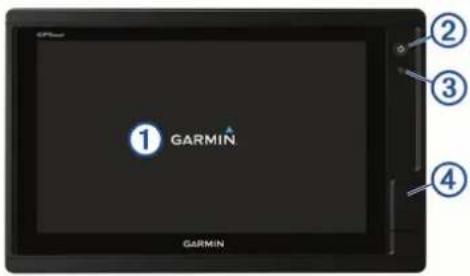
| 1 | Pantalla táctil |
| 2 | Botón de encendido |
| 3 | Sensor de retroiluminación automática |
| 4 | Modelos 12x2/A12: 2 ranuras para tarjetas de memoria SD*. Modelos 7x2/9x2: 2 ranuras para tarjetas de memoria microSD*. Modelos 7x3/9x3/12x3: 2 ranuras para tarjetas de memoria microSD en la parte posterior del dispositivo. Todos los modelos: Tamaño máximo de tarjeta de 32 GB. |
GPSMAP 7x2/7x2 PlusVista de los conectores de GPSMAP 7x2/7x2 Plus y GPSMAP 9x2/9x2 Plus
Los conectores y su ubicación varían en función del modelo. La imagen y la tabla mostradas corresponden al modelo GPSMAP 922xs Plus.
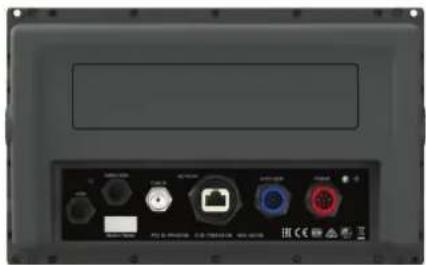
| J1939 Red de motor J1939 (no disponible en todos los modelos) |
| NMEA 2000 Red NMEA 2000 ° |
| CVBS IN Entrada de vídeo compuesto |
| ETHERNET Red Garmin | |
| 8-PIN XDCR | Transductor de 8 pines (no disponible en todos los modelos) |
| POWER Alimentación y red NMEA 0183 | |
| ± | Tornillo de conexión a tierra |
GPSMAP 12x2 Touch/A12/12x2 Plus Vista de conectores
Los conectores y su ubicación varían en función del modelo.
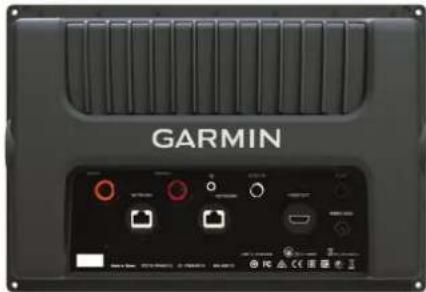
| SONAR Transductor de 12 pines (no disponible en todos los modelos) | |
| POWER Alimentación y red NMEA 0183 | |
| 1= | Tornillo de conexión a tierra |
| CVBS IN Entrada de vídeo compuesto | |
| J1939 Motor o red J1939 | |
| ETHERNET Red Garmin | |
| HDMI OUT Salida de vídeo HDMI ^* | |
| NMEA 2000 Red NMEA 2000 | |
Vista del conector GPSMAP 7x3 y GPSMAP9x3
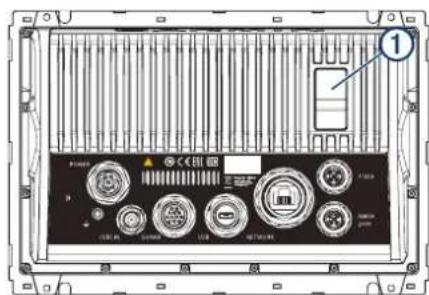
| POWER Alimentación y red NMEA 0183 | |
| ETHERNET | Red Garmin |
| J1939 Red de motor J1939 | |
| 12 | Tornillo de conexión a tierra |
| CVBS IN Entrada de vídeo compuesto | |
| SONAR Transductor de 12 pines (no disponible en todos los modelos) | |
| USB Micro-U | SB para lector de tarjetas Garmin compatible ^1 |
| NMEA 2000 | red NMEA 2000 |
| ^1 | 2 ranuras para tarjeta de memoria microSD; 32 GB de tamaño máximo. |
^1 Solo se recomiendan lectores de tarjetas Garmin compatibles. No se garantiza que los lectores de tarjetas de terceros sean totalmente compatibles.
Vista del conector GPSMAP 12x3
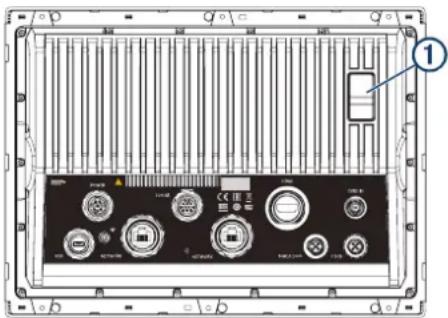
| POWER Alimentación y red NMEA 0183 | |
| SONAR Transductor de 12 pines (no disponible en todos los modelos) | |
| HDMI OUT Salida de vídeo HDMI | |
| CVBS IN Entrada de vídeo compuesto | |
| USB Micro-U SB para lector de tarjetas Garmin compatible ^1 | |
| ± | Tornillo de conexión a tierra |
| ETHERNET Red Garmin | |
| NMEA 2000 red NMEA 2000 | |
| J1939 Motor o red J1939 | |
| ^1 | 2 ranuras para tarjeta de memoria microSD; 32 GB de tamaño máximo. |
Uso de la pantalla táctil
- Toca la pantalla para seleccionar un elemento.
- Arrastra o desliza el dedo por la pantalla para explorar o desplazarte por ella.
- Junta dos dedos arrastrándolos por la pantalla para alejar la imagen.
- Separa dos dedos arrastrándolos por la pantalla para acercarla.
Botones en pantalla
Estos botones en pantalla se pueden mostrar en algunas pantallas y funciones. Algunos botones solo son accesibles desde la página de combinación o la disposición de SmartMode™, o cuando hay conectado algún accesorio, como un radar, por ejemplo.
| Botón Función | |
| Suprime los iconos de la pantalla y vuelve a centrar la pantalla en la embarcación | |
| Abre una vista de pantalla completa del elemento | |
| Crea un nuevo waypoint | |
| Crea una ruta, con giros, hasta el destino | |
| Añade un giro a la ruta en la ubicación seleccionada | |
| Elimina el último giro añadido de la ruta | |
| Crea una ruta directa, sin giros, hasta el destino | |
| Crea una ruta de Auto Guidance hasta el destino | |
| Comienza la navegación | |
| Finaliza la navegación | |
| Inicia y detiene la transmisión del radar | |
| Abre el menú de ajuste de la ganancia del radar | |
| Abre el menú de ajuste del filtro de mar del radar | |
| Abre el menú de ajuste del filtro de lluvia del radar | |
| Activa y desactiva el seguimiento de eco del radar | |
| Adquiere un objetivo de radar y comienza a seguirlo | |
| Muestra y establece la línea de VRM/EBL | |
| Botón Función | |
| Abre el menú de la página o la función | |
| Abre el menú El tiempo de la página o la función | |
| Abre el menú Radar de la página o la función | |
| Abre el menú Predeterminados de la página o la función | |
Bloquear y desbloquear la pantalla táctil
Puedes bloquear la pantalla táctil para evitar toques involuntarios cuando no la estés utilizando.
1 Selecciona ➕ Bloquear pantalla táctil para bloquear la pantalla.
2 Selecciona para desbloquear la pantalla.
Sugerencias y accesos directos (modelos MFD)
- Pulsa para encender el plotter.
- Desde cualquier pantalla, pulsa varias veces para desplazarte por los niveles de brillo (si están disponibles). Esto puede ser útil cuando el nivel de brillo es tan bajo que no te permite ver la pantalla.
- Pulsa Inicio en cualquiera de las pantallas para volver a la pantalla de inicio.
- Selecciona Menú para abrir la configuración adicional de una pantalla determinada.
- Selecciona Menú para cerrar el menú al finalizar.
- Pulsa para acceder a opciones adicionales, como el bloqueo de la pantalla táctil.
- Pulsa y selecciona Encender > Apagar sistema o mantén pulsado hasta que la barra Apagar sistema esté llena para apagar el plotter, en caso de que esté disponible.
- Pulsa y selecciona Encender > Estac. en susp para poner el plotter en modo standby, en caso de que esté disponible.
- En la pantalla de inicio de algunos modelos, desliza el dedo hacia arriba o hacia abajo en los botones de categoría de la derecha de la pantalla para ver los botones adicionales. En algunos modelos, no todos los botones de categoría están visibles. Las flechas en la parte superior o inferior de los botones indican que no se muestran todos los botones.
- En determinados botones del menú, deberás seleccionar el botón para activar la opción.
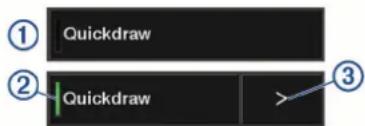
Una luz de color verde en la opción indica que está activada ②.
- Si está disponible la flecha, seleccionala para abrir el menú.
Acceso al manual del usuario en el plotter
1 Seleccione Información > Manual del usuario.
2 Selecciona un manual.
3 Selecciona Abrir.
Descargar los manuales en la web
En el sitio web de Garmin podrás consultar la versión más reciente de los manuales del usuario y sus traducciones. El manual del usuario incluye instrucciones para utilizar las funciones del dispositivo y acceder a la información sobre las normativas vigentes.
1 Visita garmin.com/manuals/GPSMAPPlus.
2 Descarga el manual.
Departamento de asistencia de Garmin
Visita support.garmin.com para obtener ayuda e información, como manuales de producto, preguntas frecuentes, vídeos, actualizaciones de software y atención al cliente.
Tarjetas de memoria
Puedes utilizar tarjetas de memoria opcionales con el plotter. Las tarjetas de mapas te permiten ver imágenes por satélite de alta resolución y fotografías aéreas de puertos, puertos deportivos y otros puntos de interés. Puedes utilizar una tarjeta de memoria vacía para grabar mapas de Contornos Garmin Quickdraw™, grabar datos de sonda (con un transductor compatible), transferir datos, como waypoints y rutas, a otro plotter compatible o a un ordenador, y utilizar la aplicación ActiveCaptain®.
Este dispositivo admite tarjetas de memoria de hasta 32 GB con formato FAT32 y velocidad de clase 4 o superior. Se recomienda usar una tarjeta de memoria de 8 GB o de mayor capacidad con velocidad de clase 10.
| Modelo Ubicación de tarjeta de memoria | Tipo de tarjeta de memoria |
| GPSMAP 7x2/7x2 Plus Parte frontal del dispositivo microSD | |
| GPSMAP 9x2/9x2 Plus Parte frontal del dispositivo microSD | |
| GPSMAP 12x2 Touch/A12/12x2 Plus | Parte frontal del dispositivo SD |
| GPSMAP 7x3/9x3/12x3 Parte posterior del dispositivo | microSD |
Insertar tarjetas de memoria (GPSMAP 7x2/9x2/12x2 Touch/A12/7x2 Plus/9x2 Plus/12x2 Plus)
Puedes utilizar tarjetas de memoria opcionales con el plotter. Las tarjetas de mapas te permiten ver imágenes por satélite de alta resolución y fotografías aéreas de puertos, puertos deportivos y otros puntos de interés. Puedes utilizar una tarjeta de memoria vacía para grabar mapas de Contornos Garmin Quickdraw, grabar datos de sonda (con un transductor compatible), transferir datos, como waypoints y rutas, a otro plotter compatible o a un ordenador, y utilizar la aplicación ActiveCaptain.
Este dispositivo admite tarjetas de memoria de hasta 32 GB con formato FAT32 y velocidad de clase 4 o superior. Se recomienda usar una tarjeta de memoria de 8 GB o de mayor capacidad con velocidad de clase 10. Los modelos 12x2/A12 utilizan una tarjeta de memoria SD. Los modelos 7x2/9x2 utilizan una tarjeta de memoria microSD.
1 Abre la puerta de acceso o la tapa situada en la parte delantera del plotter.
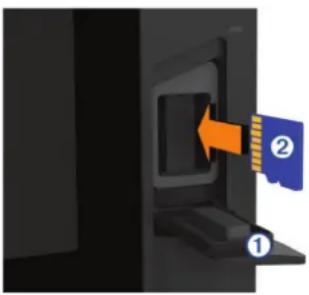
2 Introduce la tarjeta de memoria ②
3 Presiona la tarjeta hasta que se oiga un clic.
4 Limpia y seca la junta y la puerta.
AVISO
Para evitar la corrosión, asegúrate de que la tarjeta de memoria, la junta y la puerta estén completamente secas antes de cerrar la puerta.
5 Cierra la tapa.
Insertar tarjetas de memoria (GPSMAP 7x3/9x3/12x3)
Este dispositivo admite tarjetas de memoria microSD de hasta 32 GB con formato FAT32 y velocidad de clase 4 o superior. Se recomienda usar una tarjeta de memoria de 8 GB o de mayor capacidad con velocidad de clase 10.
1 Abre la tapa protectora de la parte posterior del plotter.
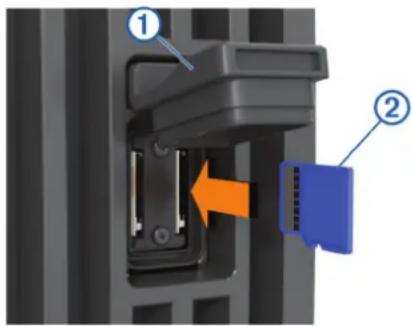
2 Introduce la tarjeta de memoria ②
3 Presiona la tarjeta hasta que se oiga un clic.
4 Presiona la tapa protectora firmemente para cerrarla y evitar la corrosión.
Buscar señales del satélite GPS
Es posible que el dispositivo deba disponer de una vista a cielo abierto para buscar las señales del satélite. La hora y la fecha se establecen automáticamente según la posición GPS.
1 Enciende el dispositivo.
2 Espera mientras el dispositivo localiza satélites.
El proceso de búsqueda de las señales del satélite puede durar entre 30 y 60 segundos.
Cuando el dispositivo capta señales de satélite, se muestra en la parte superior de la pantalla de inicio.
Si el dispositivo pierde señales de satélite, desaparece y aparece un signo de interrogación que parpadea sobre en la carta.
Para obtener más información sobre GPS, visita garmin.com /aboutGPS. Para obtener ayuda con la búsqueda de señales de satélite, consulta Mi dispositivo no busca señales GPS, página 75.
Selección de la fuente GPS
Si tienes más de una fuente GPS, puedes seleccionar tu fuente de datos GPS preferida.
1 Seleccione Configuración > Sistema > GPS > Fuente.
2 Selecciona la fuente de datos GPS.
Personalización del plotter
Pantalla de inicio
La pantalla de inicio del plotter proporciona acceso a todas las funciones disponibles. Las funciones varían según los accesorios que tengas conectados al plotter. Puede que no tengas todas las opciones y funciones que se describen en este manual.
Cuando estés visualizando otra pantalla, puedes volver a la pantalla de inicio seleccionando Inicio.
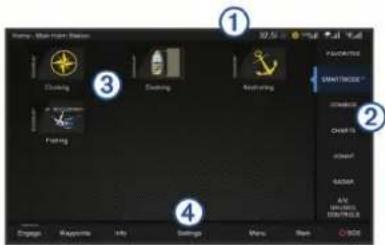
| 1 | Barra de estado |
| 2 | Botones de páginas |
| 3 | Barra de categorías |
| 4 | Barra de menú |
Las categorías de la parte derecha de la pantalla proporcionan un acceso rápido a las principales funciones de tu plotter. Por ejemplo, la categoría Sonda muestra las vistas y páginas relacionadas con la función de sonda. Puedes acceder rápidamente a los elementos que más utilices guardándolos en la categoría Favoritos.
SUGERENCIA: si el fabricante de la embarcación ha personalizado la pantalla de inicio, puedes abrir las pestañas de la categoría de la página de inicio original si arrastras la barra del lado derecho de la pantalla hacia la izquierda.
Los elementos SmartMode están orientados a una actividad, como crucero o atraque. Cuando seleccionas un botón SmartMode en la pantalla de inicio, cada pantalla de la estación puede mostrar una información distinta. Por ejemplo, al seleccionar Crucero en la pantalla de inicio, una pantalla puede mostrar la carta de navegación y otra puede mostrar la pantalla Radar.
Las opciones situadas en la parte inferior de la pantalla de inicio se pueden ver en todas las demás pantallas, excepto el botón Configuración. El botón Configuración solo es accesible desde la pantalla de inicio.
Aparece un indicador en el botón Información cuando se activa una alarma (Gestor de avisos, página 56).
Al instalar varias pantallas en la red Garmin, puedes agruparlas en una estación. Una estación permite que las pantallas trabajen juntas en lugar de que lo hagan como distintas pantallas independientes. Puedes personalizar la disposición de las páginas de cada pantalla y hacer que cada página aparezca de forma distinta en las diferentes pantallas. Al cambiar la disposición de una página en una pantalla, los cambios solo se muestran en esa pantalla. Si cambias el nombre y el símbolo de la disposición, los cambios aparecen en todas las pantallas de la estación para que la presentación sea consistente.
Añadir un elemento a Favoritos
Puedes añadir elementos como una carta, una pantalla combinada o un indicador a la categoría Favoritos.
NOTA: si el fabricante de la embarcación ha personalizado la pantalla de inicio, no podrás añadir ningún elemento a la categoría Favoritos.
1 En la pantalla de inicio, selecciona una categoría en la parte derecha.
2 Mantén pulsado un botón en la parte izquierda. El elemento se añade a la categoría Favoritos de la pantalla de inicio.
Para eliminar un elemento añadido a la categoría Favoritos, abre la categoría Favoritos, ve a MenúMenú y, a continuación, selecciona el elemento que deseas eliminar.
Personalizar la pantalla de inicio
1 Abre la categoría de la pantalla de inicio para personalizarla.
2 Selecciona Menú.
3 Selecciona una opción:
- Para reorganizar un elemento, selecciona Reorganizar y elige la nueva ubicación.
- Para añadir un elemento a la categoría Favoritos, pulsa Añadir a Favoritos y selecciona el elemento.
- Para cambiar la imagen del fondo de la pantalla de inicio, pulsa Fondo y selecciona una imagen (Dimensiones recomendadas para la imagen de fondo, página 4).
Personalizar la disposición SmartMode o una página de combinación
Puedes personalizar la disposición y la información que aparece en las páginas de combinación y disposiciones SmartMode. Cuando cambias la disposición de una página en la pantalla con la que estás interactuando, los cambios solo aparecen en esa pantalla, excepto el nombre y símbolo SmartMode. Cuando cambias el nombre o símbolo SmartMode de la disposición, el nuevo nombre o símbolo aparece en todas las pantallas de la estación.
1 Abre una página para personalizarla.
2 Selecciona Menú.
3 Seleccione Editar disposición o Editar combinación.
4 Selecciona una opción:
- Para cambiar el nombre, selecciona Nombre o Nombre y símbolo > Nombre, introduce un nuevo nombre y, a continuación, selecciona Hecho.
- Para cambiar el símbolo SmartMode, selecciona Nombre y símbolo > Símbolo y, a continuación, selecciona un símbolo nuevo.
- Para cambiar el número de funciones que se muestran en la disposición de la pantalla, selecciona Disposición y, a continuación, selecciona una opción.
- Para cambiar la función de una parte de la pantalla, selecciona la ventana que deseas cambiar y, a continuación, selecciona una función de la lista de la derecha.
- Para cambiar la forma en que se dividen las pantallas, arrastra las flechas a una nueva ubicación.
- Para cambiar los datos que se muestran en la página y las barras de datos adicionales, selecciona Superposiciones y, a continuación, selecciona una opción.
SUGERENCIA: en una pantalla con superposición de datos, mantén pulsado un cuadro de superposición para cambiar rápidamente los datos que contiene.
- Para asignar un predeterminado a una porción de la pantalla SmartMode, selecciona Predeterminados > Incluir y, a continuación, selecciona un predeterminado de la lista de la derecha.
Cambiar la imagen de fondo
1 En la pantalla de inicio, selecciona Menú > Fondo.
SUGERENCIA: también puedes cambiar este ajuste en Configuración > Sistema > Sonidos y pantalla > Fondo.
2 Selecciona una imagen.
Dimensiones recomendadas para la imagen de fondo
Para conseguir el ajuste óptimo de la imagen de fondo, usa una imagen que tenga las siguientes dimensiones en píxeles.
| Resolución de la pantalla | Anchura de la Imagen | Altura de la imagen |
| WVGA 800 430 | ||
| WSVGA 1024 535 | ||
| WXGA 1380 723 | ||
| Resolución de la pantalla | Anchura de la imagen | Altura de la imagen |
| HD 1920 991 | ||
| WUXGA 1920 1111 |
Personalizar la pantalla de inicio
Puedes personalizar la imagen que se muestra cuando el plotter se enciende. Para conseguir el ajuste óptimo, la imagen debe tener un tamaño de 50 MB o menos y debe adaptarse a las dimensiones recomendadas (Dimensiones recomendadas para la imagen de inicio, página 5).
1 Inserta una tarjeta de memoria que contenga la imagen que deseas usar.
2 Selecciona Configuración > Sistema > Sonidos y pantalla > Imagen de arranque > Seleccionar imagen.
3 Selecciona la ranura de la tarjeta de memoria.
4 Selecciona la imagen.
5 Selecciona Establ. imag. Inicio.
La imagen nueva se mostrará cuando se encienda el plotter.
Dimensiones recomendadas para la imagen de inicio
Para conseguir el ajuste óptimo de la imagen de inicio, usa una imagen que tenga las siguientes dimensiones en píxeles.
| Resolución de la pantalla | Anchura de la imagen | Altura de la imagen |
| WVGA 680 200 | ||
| WSVGA 880 270 | ||
| WXGA 1080 350 | ||
| HD 1240 450 | ||
| WUXGA 1700 650 |
Añadir una disposición de SmartMode
Puedes añadir disposiciones SmartMode que se adapten a tus necesidades. Cada modificación que se realice en una disposición SmartMode de la pantalla de inicio de una estación aparece en todas las pantallas de esa estación.
1 En la pantalla de inicio, selecciona SmartMode™ > Menú > Añadir disposición.
2 Selecciona una opción:
- Para cambiar el nombre, selecciona Nombre y símbolo > Nombre, introduce un nuevo nombre y, a continuación, selecciona Hecho.
- Para cambiar el símbolo SmartMode, selecciona Nombre y símbolo > Símbolo y, a continuación, selecciona un símbolo nuevo.
- Para cambiar el número de funciones que se muestran en la disposición de la pantalla, selecciona Disposición y, a continuación, selecciona una opción.
- Para cambiar la función de una parte de la pantalla, selecciona la ventana que deseas cambiar y, a continuación, selecciona una función de la lista de la derecha.
- Para cambiar la forma en que se dividen las pantallas, arrastra las flechas a una nueva ubicación.
- Para cambiar los datos que se muestran en la página y las barras de datos adicionales, selecciona Superposiciones y, a continuación, selecciona una opción.
- Para asignar un predeterminado a una porción de la pantalla SmartMode, selecciona Predeterminados > Incluir y, a continuación, selecciona un predeterminado de la lista de la derecha.
Crear una nueva página de combinación
Puedes crear una página de combinación personalizada que se adapte a tus necesidades.
1 Selecciona Combinacios. > Menú > Añadir combinación.
2 Seleccionar una ventana.
3 Selecciona una función para la ventana.
4 Repite estos pasos para cada una de las ventanas de la página.
5 Arrastra las flechas para cambiar el tamaño de las ventanas.
6 Mantén pulsada una ventana para reorganizarla.
7 Mantén pulsado un campo de datos para seleccionar nuevos datos.
8 Selecciona Disposición y, a continuación, selecciona una disposición.
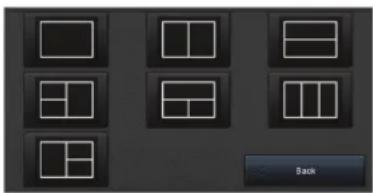
9 Selecciona Nombre, introduce un nombre para la página y selecciona Hecho.
10 Selecciona Superposiciones y luego selecciona los datos que quieres que se muestren.
11 SeleccionaHecho cuando hayas acabado de personalizar la página.
Borrar una página de combinación
1 Selecciona Combinacios. > Menú > Borrar combinación.
2 Selecciona una combinación.
Personalizar las superposiciones de datos
Puedes personalizar los datos de las superposiciones de datos que aparecen en una pantalla.
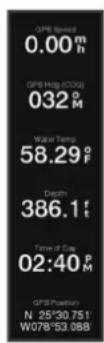
1 Selecciona una opción en función del tipo de pantalla en la que te encuentres:
- En una vista de pantalla completa, selecciona Menú > Editar superposiciones.
- En una pantalla de combinación, selecciona Menú > Editar combinación > Superposiciones.
- En una pantalla SmartMode, selecciona Menú > Editar disposición > Superposiciones.
SUGERENCIA: para cambiar rápidamente los datos que aparecen en un cuadro de superposición, mantén pulsado el cuadro de superposición.
2 Selecciona un elemento para personalizar los datos y la barra de datos:
- Para cambiar los datos que aparecen en un cuadro de superposición, selecciona el cuadro de superposición,
escoge los nuevos datos que quieres que se muestren y selecciona Atrás.
- Para determinar la ubicación y la disposición de la barra de superposición de datos, selecciona Datos y escoge una opción.
- Para personalizar la información que aparece durante la navegación, selecciona Navegación y, a continuación, escoge una opción.
- Para activar otras barras de datos, como los controles multimedia, selecciona Barra superior o Barra inferior y escoge las opciones necesarias.
3 Selecciona Hecho.
Restablecer la disposición de las estaciones
Puedes restablecer las disposiciones de esta estación a la configuración predeterminada de fábrica.
Selecciona Configuración > Sistema > Información de estaciones > Restablecer disposición.
Valores preestablecidos
Un valor preestablecido es un conjunto de ajustes que optimizan la pantalla o vista. Puedes utilizar valores preestablecidos determinados para optimizar grupos de ajustes para tu actividad. Por ejemplo, algunos ajustes podrían ser óptimos para actividades de pesca y otros para navegación. Los valores preestablecidos están disponibles en algunas pantallas, como cartas, vistas de sonda y vistas de radar.
Para seleccionar un valor preestablecido para una pantalla compatible, selecciona Menú >;*, a continuación, selecciona el valor preestablecido.
Cuando utilizas un valor preestablecido y realizas cambios en los ajustes o la vista, puedes guardar estos cambios en el valor preestablecido o crear uno nuevo a partir de las nuevas opciones.
Guardar un nuevo valor preestablecido
Una vez que hayas personalizado la configuración y la vista de una pantalla, puedes guardar las modificaciones como un nuevo valor preestablecido.
1 Desde una pantalla compatible, cambia la configuración y la vista.
2 Selecciona Menú >:★> Guardar > Nuevo.
3 Escribe un nombre y selecciona Hecho.
4 Selecciona un elemento e Incluir para incluir o excluir el elemento de la presintonía.
Gestionar valores preestablecidos
Puedes personalizar los valores preestablecidos precargados y editar los que hayas creado.
1 Desde una pantalla compatible, selecciona Menú >:★ Gestionar.
2 Selecciona un valor preestablecido.
3 Selecciona una opción:
- Para cambiar el nombre del valor preestablecido, selecciona Cambiar nombre, introduce un nombre y, a continuación, selecciona Hecho.
- Para editar el valor preestablecido, selecciona Editar y actualízalo.
- Para borrar el valor preestablecido, selecciona Borrar.
- Para restablecer todos los valores preestablecidos a la configuración de fábrica, selecciona Restablecer todo.
Configurar el tipo de embarcación
Puedes seleccionar el tipo de embarcación para configurar las opciones del plotter y utilizar funciones adaptadas al tipo de embarcación
1 Seleccione Configuración > Mi embarcación > Tipo de embarcación.
2 Selecciona una opción.
Ajustar la retroiluminación
1 Selecciona Configuración > Sistema > Pantalla > Retroiluminación.
2 Ajusta la retroiluminación.
SUGERENCIA: desde cualquier pantalla, pulsa varias veces para desplazarte por los niveles de brillo. Esto puede ser útil cuando el nivel de brillo es tan bajo que no te permite ver la pantalla.
Ajustar el modo de color
1 Seleciona Configuración > Sistema > Sonidos y pantalla > Modo de color.
SUGERENCIA: selecciona ➕ Modo de color desde cualquier pantalla para acceder a la configuración de color.
2 Selecciona una opción.
Encendido automático del plotter
Puedes ajustar el plotter para que se active automáticamente cuando se encienda la fuente de alimentación. De lo contrario, debes activar el plotter pulsando
Selecciona Configuración > Sistema > Encendido automático.
NOTA: si Encendido automático está Activado y el plotter se apaga mediante ⏻y se corta y vuelve a dar alimentación en menos de dos minutos, puede que sea necesario pulsar ⏻ para reiniciar el plotter.
Activar el bloqueo de la pantalla
Para la protección antirrobo y para evitar el uso no autorizado del dispositivo, puedes activar la función Bloqueo de pantalla, que requiere un PIN (número de identificación personal). Si la activas, deberás introducir el PIN para desbloquear la pantalla cada vez que enciendas el dispositivo. Puedes configurar preguntas y respuestas de recuperación en caso de que olvides el PIN.
AVISO
Si activas la función Bloqueo de pantalla, el equipo de asistencia de Garmin no podrá recuperar tu PIN ni acceder al dispositivo. Es tu responsabilidad proporcionar el PIN a cualquier persona que autorices a utilizar la embarcación.
1 Selecciona Configuración > Sistema > Sonidos y pantalla > Bloqueo de pantalla > Ajustes.
2 Introduce un PIN numérico de 6 dígitos que puedas recordar.
3 Vuelve a introducir el PIN para verificarlo.
4 Cuando se te solicite, selecciona y responde a las tres preguntas de recuperación del PIN.
Puedes Desactivar o Restablecer el PIN y las preguntas de recuperación según sea necesario.
Apagar el sistema automáticamente
El plotter y el conjunto del sistema se pueden configurar para que se apaguen automáticamente cuando hayan estado en modo de suspensión durante el tiempo seleccionado. De lo contrario, mantén pulsado para apagar el sistema manualmente.
1 Seleccione Configuración > Sistema > Apagado automático.
2 Selecciona una opción.
Aplicación ActiveCaptain
ATENCIÓN
Esta función permite a los usuarios enviar información. Garmin no emite declaración alguna respecto a la precisión, integridad o pertinencia de la información enviada por los usuarios. Cualquier uso de la información enviada por los usuarios es bajo su responsabilidad.
La aplicación ActiveCaptain te permite establecer una conexión con tu dispositivo GPSMAP, cartas, mapas y con la comunidad, para disfrutar de una experiencia de navegación conectada.
En tu dispositivo móvil con la aplicación ActiveCaptain instalada, puedes descargar, comprar y actualizar mapas y cartas. Puedes utilizar la aplicación para transferir datos de usuario fácil y rápidamente, como waypoints y rutas, conectarte con la comunidad de Contornos Garmin Quickdraw, actualizar el software del dispositivo y planificar tu ruta.
Puedes conectarte con la comunidad ActiveCaptain y recibir información actualizada sobre puertos deportivos y otros puntos de interés. La aplicación puede enviar notificaciones inteligentes, como llamadas y mensajes de texto, a la pantalla del plotter al vincularla.
Funciones en ActiveCaptain
Tu nivel de interacción con el dispositivo GPSMAP mediante la aplicación ActiveCaptain depende de tu función.
| Función Propietario Invitado | ||
| Registrar el dispositivo, mapas incorporados y tarjetas de mapas complementarias en la cuenta | Sí No | |
| Actualizar software Sí Sí | ||
| Transferir automáticamente los contornos de Garmin Quickdraw descargados o creados | Sí No | |
| Insertar notificaciones inteligentes Sí Sí | ||
| Transferir automáticamente datos de usuario como waypoints y rutas | Sí No | |
| Comenzar la navegación a un waypoint o ruta específicos y enviar dicho waypoint al dispositivo GPSMAP | Sí Sí |
Introducción a la aplicación ActiveCaptain
Puedes conectar un dispositivo móvil al dispositivo GPSMAP mediante la aplicación ActiveCaptain. Esta aplicación te ofrece una forma fácil y rápida de interactuar con tu dispositivo GPSMAP y llevar a cabo tareas como compartir datos, realizar registros, actualizar el software y recibir notificaciones de dispositivos móviles.
1 En el dispositivo GPSMAP, selecciona A/V, indic., ctrls > ActiveCaptain.
2 En la página ActiveCaptain, selecciona Red Wi-Fi > Wi-Fi > Activado.
3 Introduce un nombre y una contraseña para la red.
4 Inserta una tarjeta de memoria en la ranura para tarjetas del dispositivo GPSMAP (Tarjetas de memoria, página 3).
5 Selecciona Establ. tarj. ActiveCaptain.
AVISO
Es posible que se te pida que formatees la tarjeta de memoria. Al formatear la tarjeta, se elimina toda la información guardada en ella. Esto incluye los datos de usuario guardados, como waypoints. Se recomienda formatear la tarjeta, aunque no es obligatorio. Antes de formatear la tarjeta, es recomendable que guardes los datos de la misma en la memoria interna del dispositivo (Copiar datos de usuario desde una tarjeta de memoria, página 72). Después de formatear la tarjeta para la aplicación ActiveCaptain, puedes volver a transferir los datos de usuario
a la tarjeta (Copiar datos de usuario a una tarjeta de memoria, página 72).
Asegúrate de que la tarjeta está insertada cada vez que quieras utilizar la función ActiveCaptain.
6 Desde la tienda de aplicaciones de tu dispositivo móvil, instala la aplicación ActiveCaptain y ábrela.
7 Coloca el dispositivo móvil a menos de 32 m (105 ft) del dispositivo GPSMAP.
8 Desde la configuración del dispositivo móvil, abre la página de conexiones Wi-Fi y conéctate al dispositivo Garmin utilizando el nombre y la contraseña que has introducido en el Garmin.
Activar las notificaciones inteligentes
ADVERTENCIA
El usuario no debe leer las notificaciones ni contestar a las mismas mientras maneja la embarcación. No prestar atención a las condiciones del agua puede provocar daños en la embarcación, lesiones o la muerte.
Antes de que el dispositivo GPSMAP pueda recibir notificaciones, debes establecer una conexión a tu dispositivo móvil y a la aplicación ActiveCaptain.
1 En el dispositivo GPSMAP, selecciona ActiveCaptain > Notific. inteligentes > Activar notificaciones.
2 Activa la tecnología Bluetooth® en la configuración del dispositivo móvil.
3 Coloca los dispositivos a menos de 10 m (33 ft) el uno del otro.
4 Desde el dispositivo móvil, en la aplicación ActiveCaptain, selecciona Notificaciones inteligentes > Vincular con un plotter.
5 Sigue las instrucciones en pantalla para vincular la aplicación con el dispositivo GPSMAP.
6 Cuando se te solicite, introduce la clave en el dispositivo móvil.
7 Si fuera necesario, ajusta las notificaciones que deseas recibir en la configuración del dispositivo móvil.
Recibir notificaciones
ADVERTENCIA
El usuario no debe leer las notificaciones ni contestar a las mismas mientras maneja la embarcación. No prestar atención a las condiciones del agua puede provocar daños en la embarcación, lesiones o la muerte.
Antes de que el dispositivo GPSMAP pueda recibir notificaciones, debes conectarlo a tu dispositivo móvil y activar la función Notific. inteligentes (Activar las notificaciones inteligentes, página 7).
Si la función Notific. inteligentes está activada y tu dispositivo móvil recibe una notificación, aparecerá brevemente un aviso emergente en la pantalla de GPSMAP.
NOTA: las acciones disponibles dependen del tipo de notificación y del sistema operativo del teléfono.
- Para responder una llamada en el teléfono, selecciona Responder.
SUGERENCIA: el teléfono debe estar cerca. Podrás responder a la llamada telefónica en el dispositivo móvil, no en el plotter. - Si no quieres responder una llamadas de teléfono, selecciona Rechazar.
- Para consultar el mensaje completo, selecciona Revisar.
- Para ignorar la notificación emergente, selecciona Aceptar o espera a que se cierre automáticamente.
- Para borrar la notificación desde el plotter y el dispositivo móvil, selecciona Despejado.
Gestionar las notificaciones
ADVERTENCIA
El usuario no debe leer las notificaciones ni contestar a las mismas mientras maneja la embarcación. No prestar atención a las condiciones del agua puede provocar daños en la embarcación, lesiones o la muerte.
Antes de poder gestionar las notificaciones, debes activar la función Notific. inteligentes (Activar las notificaciones inteligentes, página 7).
Si la función Notific. inteligentes está activada y tu dispositivo móvil recibe una notificación, aparecerá brevemente un aviso emergente en la pantalla de GPSMAP. Puedes acceder y gestionar las notificaciones desde la pantalla ActiveCaptain.
1 Selecciona ActiveCaptain > Notific. inteligentes > Mensajes.
Aparecerá una lista de notificaciones.
2 Selecciona una notificación.
3 Selecciona una opción:
NOTA: las opciones disponibles varían en función de tu dispositivo móvil y el tipo de notificación.
- Para ignorar y borrar la notificación del plotter y tu dispositivo móvil, selecciona Despejado o Borrar.
NOTA: esta acción no elimina el mensaje del dispositivo móvil. Solo descarta y borra la notificación.
- Para volver a llamar al número de teléfono, selecciona Volver a llamar o Marcar.
Hacer que las notificaciones sean privadas
Puedes desactivar las notificaciones emergentes y desactivar la lista de mensajes de determinados plotters para tener privacidad. Por ejemplo, el capitán podría desactivar las notificaciones emergentes y los mensajes en el plotter utilizado para la pesca, pero permitir las notificaciones en el plotter utilizado en el puente de mando.
1 En el plotter en el que deseas que las notificaciones sean privadas, selecciona ActiveCaptain > Notific. inteligentes.
2 Selecciona una opción:
- Para desactivar las notificaciones emergentes en este plotter, selecciona Elem. emerg..
- Para desactivar las notificaciones emergentes y desactivar el acceso a la lista de mensajes en este plotter, selecciona Visibilidad.
Actualizar el software con la aplicación ActiveCaptain
Si tu dispositivo dispone de tecnología Wi-Fi, puedes usar la aplicación ActiveCaptain para descargar e instalar las actualizaciones de software más recientes.
AVISO
Es posible que las actualizaciones de software requieran que la aplicación descargue archivos grandes. Se aplicarán los cargos o límites de datos habituales de tu proveedor de servicios de Internet. Ponte en contacto con tu proveedor de servicios de Internet para obtener más información sobre los cargos o los límites de datos.
El proceso de instalación puede tardar varios minutos.
1 Conecta el dispositivo móvil al dispositivo GPSMAP (Introducción a la aplicación ActiveCaptain, página 7).
2 Cuando haya una actualización de software disponible y tengas acceso a Internet en el dispositivo móvil, selecciona Actualizaciones de software > Descargar.
La aplicación ActiveCaptain descarga la actualización en el el dispositivo móvil. Cuando vuelves a conectar la aplicación al dispositivo GPSMAP, la actualización se transfiere al dispositivo. Tras finalizar la transferencia, se te solicita que instales la actualización.
3 Cuando lo solicite el dispositivo GPSMAP, selecciona una opción para instalar la actualización.
- Para actualizar el software inmediatamente, selecciona Aceptar.
- Para retrasar la actualización, selecciona Cancelar. Cuando estés listo para instalar la actualización, selecciona ActiveCaptain > Actualiz. software > Instalar ahora.
Actualizar cartas con ActiveCaptain
Puedes usar la aplicación ActiveCaptain para descargar y transferir las actualizaciones de carta más recientes para tu dispositivo. Para ahorrar espacio en el dispositivo móvil y en la tarjeta ActiveCaptain, así como para reducir la duración de la descarga, puedes descargar únicamente las áreas de la carta que necesitas con la aplicación ActiveCaptain.
Si quieres descargar la carta completa, puedes utilizar la aplicación Garmin Express™ para descargar el mapa en una tarjeta de memoria (Actualizar las cartas con la aplicación Garmin Express, página 74). La aplicación Garmin Express permite descargar cartas de mayor tamaño más rápidamente que la aplicación ActiveCaptain.
AVISO
Es posible que las actualizaciones de cartas requieran que la aplicación descargue archivos grandes. Se aplicarán los cargos o límites de datos habituales de tu proveedor de servicios de Internet. Ponte en contacto con tu proveedor de servicios de Internet para obtener más información sobre los cargos o los límites de datos.
1 Conecta el dispositivo móvil al dispositivo GPSMAP (Introducción a la aplicación ActiveCaptain, página 7).
2 Cuando haya una actualización de cartas disponible y tengas acceso a Internet en el dispositivo móvil, selecciona OneChart > Mis cartas.
3 Selecciona el mapa que deseas actualizar.
4 Seleccionar un área para descargar.
5 Selecciona Descargar.
La aplicación ActiveCaptain descarga la actualización en el dispositivo móvil. Cuando la aplicación se vuelve a conectar al dispositivo GPSMAP, la actualización se transfiere al dispositivo. Una vez completada la transferencia, las cartas actualizadas estarán disponibles para su uso.
Establecer la comunicación con dispositivos inalámbricos
Con los plotters se puede crear una red inalámbrica a la que conectar dispositivos inalámbricos.
Conectar dispositivos inalámbricos te permite utilizar aplicaciones de Garmin, como por ejemplo ActiveCaptain.
Red Wi-Fi
Configurar la red inalámbrica Wi-Fi
Con los plotters se puede crear una red Wi-Fi a la que conectar dispositivos inalámbricos. Al acceder por primera vez a la configuración de la red inalámbrica, el sistema te solicita que configures la red.
1 Seleciona Configuración > Centro de comunicaciones > Red Wi-Fi > Wi-Fi > Activado > Aceptar.
2 Si es necesario, introduce un nombre para la red inalámbrica.
3 Introduce una contraseña.
Necesitarás esta contraseña para acceder a la red inalámbrica desde un dispositivo inalámbrico. La contraseña distingue entre mayúsculas y minúsculas.
Conectar un dispositivo inalámbrico al plotter
Debes configurar la red inalámbrica del plotter para poder conectar un dispositivo inalámbrico a dicha red (Configurar la red inalámbrica Wi-Fi, página 8).
Puedes conectar varios dispositivos inalámbricos al plotter para compartir datos.
1 En el dispositivo inalámbrico, activa la tecnología Wi-Fi y busca redes inalámbricas.
2 Selecciona el nombre la red inalámbrica de tu plotter ((Configurar la red inalámbrica Wi-Fi, página 8)).
3 Introduce la contraseña del plotter.
Cambio del canal inalámbrico
Puedes cambiar el canal inalámbrico si tienes problemas para encontrar dispositivos o conectarte a ellos, o si tienes interferencias.
1 Selecciona Configuración > Centro de comunicaciones > Red Wi-Fi > Avanzada > Canal.
2 Introduce un nuevo canal.
No necesitas cambiar el canal inalámbrico en los dispositivos conectados a esta red.
Cambiar el host Wi-Fi
Si hay varios plotters con tecnología Wi-Fi en la red Garmin, puedes decidir qué plotter quieres que sea el host Wi-Fi. Esto puede resultar útil si estás teniendo problemas con las comunicaciones Wi-Fi. Cambiar el host Wi-Fi te permite seleccionar un plotter que esté más cerca de tu dispositivo móvil.
1 Selecciona Configuración > Centro de comunicaciones > Red Wi-Fi > Avanzada > Conexión Wi-Fi.
2 Sigue las instrucciones que se muestran en la pantalla.
Mando a distancia inalámbrico
Estos pasos no se aplican a los dispositivos de entrada remota GRID™ (Vincular el dispositivo GRID con el plotter desde el plotter, página 75).
Vincular el mando a distancia inalámbrico con el plotter
Para poder utilizar el mando a distancia inalámbrico con un plotter, primero debes vincular el mando con el plotter.
Puedes conectar un solo mando a varios plotters y, a continuación, pulsar el botón de vinculación para cambiar de plotter.
1 Selecciona Configuración > Centro de comunicaciones > Dispositivos inalámbricos > Mandos a distancia inalámbricos > Mando a distancia de GPSMAP®.
2 Selecciona Nueva conexión.
3 Sigue las instrucciones que se muestran en la pantalla.
Encender y apagar la retroiluminación del mando
Apagar la retroiluminación del mando puede reducir considerablemente la autonomía de la batería.
1 En el plotter, selecciona Configuración > Centro de comunicaciones > Dispositivos inalámbricos > Mandos a distancia inalámbricos > Mando a distancia de GPSMAP® > Retroiluminación.
2 Sigue las instrucciones que se muestran en la pantalla.
Desconectar el mando de todos los plotters
1 En el plotter, selecciona Configuración > Centro de comunicaciones > Dispositivos inalámbricos > Mandos a distancia inalámbricos > Mando a distancia de GPSMAP® > Desconectar todos.
2 Sigue las instrucciones que se muestran en la pantalla.
Sensor de viento inalámbrico
Conectar un sensor inalámbrico al plotter
Puedes ver datos de un sensor inalámbrico compatible en el plotter.
1 Selecciona Configuración > Centro de comunicaciones > Dispositivos inalámbricos.
2 Selecciona el sensor de viento.
3 Selecciona Activar.
El plotter comienza a buscar y a conectarse al sensor inalámbrico.
Para ver datos del sensor, añade los datos a un campo de datos o un indicador.
Ajustar la orientación del sensor de viento
Debes ajustar este parámetro si el sensor no está orientado hacia la parte frontal de la embarcación, exactamente en paralelo al eje central.
NOTA: la apertura donde el cable se conecta con el poste indica la parte frontal del sensor.
1 Realiza una estimación de la medida del ángulo en que el sensor se desvía del centro de la parte frontal de la embarcación, en grados, en la dirección de las agujas del reloj en torno al mástil:
- Si el sensor está orientado hacia estribor, el ángulo debe ser de entre 1 y 180 grados.
- Si el sensor está orientado hacia babor, el ángulo debe ser de entre -1 y -180 grados.
2 Seleccione Configuración > Centro de comunicaciones > Dispositivos inalámbricos.
3 Selecciona el sensor de viento.
4 Selecciona Variación del ángulo del viento.
5 Introduce el ángulo observado en el paso 1.
6 Selecciona Hecho.
Ver datos de la embarcación en un reloj Garmin
Puedes conectar un reloj Garmin a un plotter compatible para ver datos del plotter.
1 Coloca el reloj Garmin en el área de alcance del plotter (3 m).
2 Desde la pantalla de reloj del dispositivo, selecciona START > Dato de la embarcación > START.
NOTA: si ya te has conectado a un plotter y quieres conectarte a un plotter distinto, abre la pantalla Dato de la embarcación, mantén pulsado UP y selecciona Vincular nuevo.
3 El plotter, selecciona Centro de comunicaciones > Dispositivos inalámbricos > Aplicaciones Connect IQ™ > Dato de la embarcación > Activar > Nueva conexión.
El plotter comienza a buscar y a conectarse al dispositivo wearable.
4 Compara el código aparece en el plotter con el que se muestra en el reloj.
5 Si los códigos coinciden, selecciona Sí para completar el proceso de vinculación.
Una vez que los dispositivos se hayan vinculado, se conectarán automáticamente cuando estén encendidos y se encuentren dentro del radio de alcance.
Ver datos de la embarcación en el dispositivo Garmin Nautix™
Puedes conectar un dispositivo Garmin Nautix al plotter para ver los datos en el dispositivo Garmin Nautix.
NOTA: puedes conectar un dispositivo Garmin Nautix a varios dispositivos compatibles para una mejor cobertura en embarcaciones de gran tamaño.
1 Coloca un dispositivo Garmin Nautix en el área de alcance del plotter (3 m).
El dispositivo buscará automáticamente todos los dispositivos compatibles dentro del área de alcance.
2 Si es necesario, en el menú del dispositivo wearable, selecciona Conexiones de dispositivo > Vincular nuevo dispositivo.
3 En el plotter, selecciona Configuración > Centro de comunicaciones > Dispositivos inalámbricos > Aplicaciones Connect IQ™ > Dato de la embarcación > Activar conexiones > Nueva conexión.
El plotter comienza a buscar y a conectarse al dispositivo wearable.
Una vez que los dispositivos se hayan vinculado, se conectarán automáticamente cuando estén encendidos y se encuentren dentro del radio de alcance.
Cartas y vistas de carta 3D
Las cartas y las vistas de carta 3D están disponibles según los datos de mapas y los accesorios que se utilicen.
NOTA: las vistas de carta 3D están disponibles con cartas prémium en algunas zonas.
Puedes acceder a las cartas y a las vistas de carta 3D seleccionando Cartas.
Carta de navegación: muestra los datos de navegación disponibles en los mapas preinstalados y en los mapas adicionales, si están disponibles. Estos datos incluyen boyas, luces, cables, sondeos de profundidad, puertos deportivos y estaciones de mareas en una vista aérea.
Carta de pesca: ofrece una vista detallada de curvas de nivel y sondeos de profundidad en la carta. Esta carta elimina los datos de navegación de la carta, proporciona datos batimétricos detallados y mejora las curvas de nivel para el reconocimiento de la profundidad. Esta carta es la más adecuada para la pesca en alta mar.
NOTA: la carta de pesca está incluida en las cartas avanzadas, en algunas zonas.
Perspective 3D: ofrece una vista desde arriba y desde detrás del barco (según el rumbo) y proporciona un medio de ayuda visual a la navegación. Esta vista resulta de ayuda para navegar por bajíos, arrecifes, puentes o canales complicados y para identificar las rutas de entrada y salida a puertos o fondeaderos poco conocidos.
Carta 3D: ofrece una vista detallada tridimensional desde arriba y desde detrás del barco (según el rumbo) y proporciona un medio de ayuda visual a la navegación. Esta vista resulta de ayuda para navegar por bajíos, arrecifes, puentes o canales complicados y para identificar las rutas de entrada y salida a puertos o fondeaderos poco conocidos.
Fish Eye 3D: proporciona una vista submarina que representa visualmente el fondo del mar de acuerdo con la información de la carta. Cuando se conecta un transductor de sonda, los objetivos suspendidos (como los peces) se representan mediante esferas de color rojo, verde y amarillo. El color rojo
representa los objetivos de mayor tamaño y el verde los de tamaño más pequeño.
Relieve sombreado: proporciona un sombreado de alta resolución de la altura de lagos y aguas costeras. Esta carta puede resultar útil para pescar y bucear.
NOTA: la carta de Relieve sombreado está incluida en algunas zonas de las cartas avanzadas.
Carta de navegación y carta de pesca
NOTA: la carta de pesca está incluida en las cartas avanzadas, en algunas zonas.
La Carta de navegación se ha optimizado para su uso durante la navegación. Puedes planificar un trayecto, ver información de mapa y utilizar la carta como ayuda a la navegación. Para abrir la Carta de navegación, selecciona Cartas > Carta de navegación.
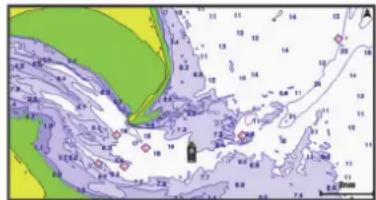
La Carta de pesca ofrece una vista detallada con más detalles del fondo y contenido relacionado con la pesca. Esta carta se ha optimizado para su uso en actividades de pesca. Para abrir la Carta de pesca, selecciona Cartas > Carta de pesca.
Acercamiento y alejamiento utilizando la pantalla táctil
Puedes acercar y alejar de forma rápida varias pantallas, como las cartas y las vistas de la sonda.
- Junta dos dedos arrastrándolos por la pantalla para alejar la imagen.
- Separa dos dedos arrastrándolos por la pantalla para acercarla.
Símbolos de la carta
Esta tabla contiene algunos de los símbolos más comunes que se pueden encontrar en las cartas detalladas.
| Icono Descripción | |
| Boya | |
| Información | |
| Servicios náuticos | |
| Estación de mareas | |
| Estación de corrientes | |
| Foto de vista aérea disponible | |
| Foto en perspectiva disponible | |
Entre otras características comunes a la mayoría de cartas, se encuentran las líneas de contorno de profundidad, las zonas entre mareas, los sondeos de puntos (como se muestran en la carta original), ayudas a la navegación y símbolos, obstrucciones y áreas de cables.
Medir una distancia en la carta
1 En una carta, selecciona una ubicación.
2 Selecciona Medir.
En la pantalla, aparecerá el icono de una chincheta marcando tu ubicación actual. La distancia y el ángulo respecto de la chincheta se indican en la esquina.
SUGERENCIA: para restablecer el icono de la chincheta y medir desde la ubicación actual del cursor, selecciona Establecer referencia.
Crear un waypoint en la carta
1 En una carta, selecciona una ubicación o un objeto.
2 Selecciona
Visualizar información de ubicación y de objeto en una carta
En la carta de navegación o de pesca puedes ver información sobre una ubicación o un objeto, como por ejemplo la marea, la corriente, el cielo, las notas de la carta o los servicios locales.
1 En la carta de navegación o en la carta de pesca, selecciona una ubicación o un objeto.
Se presentará una lista de opciones en la parte superior de la carta. Las opciones que aparecen dependen de la ubicación u objeto seleccionados.
2 Si es necesario, elige ▶
3 Seleccione Información.
Visualización de detalles de las ayudas a la navegación
En la cartas de navegación, de pesca, Perspective 3D y Mariner's Eye 3D, puedes ver detalles de distintos tipos de ayudas a la navegación, incluyendo balizas, luces y obstrucciones.
NOTA: la carta de pesca está incluida en las cartas avanzadas, en algunas zonas.
NOTA: las vistas de carta 3D están disponibles con cartas prémium en algunas zonas.
1 En una carta o vista de carta 3D, selecciona una ayuda a la navegación.
2 Selecciona el nombre de la ayuda a la navegación.
Navegar a un punto de la carta
ADVERTENCIA
Las líneas de ruta y navegación solo se muestran en el plotter para ofrecer una indicación general de la ruta o para identificar los canales adecuados. No es necesario seguirlas con precisión. El usuario debe consultar siempre los sistemas de ayuda a la navegación y prestar atención a las condiciones del agua al navegar para evitar el encallamiento o riesgos que puedan provocar daños a la embarcación, daños personales o la muerte.
La función Auto ruta se basa en información de la carta electrónica. Dichos datos no garantizan que no haya obstáculos en la superficie o en el fondo. El usuario debe comprar el trayecto con toda la información visual a fin de evitar tierra, aguas poco profundas u otros obstáculos que puedan estar en el camino.
Al utilizar Ir a, el rumbo directo y el rumbo corregido pueden pasar sobre tierra o aguas poco profundas. El usuario debe utilizar la información visual y trazar un rumbo con el objeto de evitar tierra, aguas poco profundas y otros objetos peligrosos.
NOTA: la carta de pesca está incluida en las cartas avanzadas, en algunas zonas.
NOTA: la función Auto ruta está disponible en las cartas avanzadas, en algunas zonas.
1 En la carta de navegación o en la carta de pesca, selecciona una ubicación.
2 Si es necesario, selecciona Navegar hacia.
3 Selecciona una opción:
- Para navegar directamente a la ubicación, seleccionar a o.
- Para crear una ruta hasta la ubicación que incluya los giros, selecciona Ruta hacia o
- Para utilizar Auto ruta, selecciona Auto ruta o .
4 Revisa el trayecto indicado con una línea magenta.
NOTA: cuando se utiliza la función Auto ruta, un segmento gris en cualquier parte de la línea magenta indica que la función Auto ruta no puede calcular parte de la línea de Auto ruta. Esto se debe a la configuración de profundidad de seguridad mínima del agua y la altura de seguridad mínima de los obstáculos.
5 Sigue la línea magenta, desviándote para evitar la tierra, las aguas poco profundas y otros obstáculos.
Cartas avanzadas
ADVERTENCIA
Las líneas de ruta y navegación solo se muestran en el plotter para ofrecer una indicación general de la ruta o para identificar los canales adecuados. No es necesario seguirlas con precisión. El usuario debe consultar siempre los sistemas de ayuda a la navegación y prestar atención a las condiciones del agua al navegar para evitar el encallamiento o riesgos que puedan provocar daños a la embarcación, daños personales o la muerte.
La función Auto ruta se basa en información de la carta electrónica. Dichos datos no garantizan que no haya obstáculos en la superficie o en el fondo. El usuario debe comprar el trayecto con toda la información visual a fin de evitar tierra, aguas poco profundas u otros obstáculos que puedan estar en el camino.
NOTA: no todos los modelos son compatibles con todas las cartas.
Las cartas avanzadas opcionales, como BlueChart® g3 Vision, te permiten sacar el máximo partido del plotter. Además de las cartas marítimas detalladas, las cartas avanzadas pueden contener las siguientes funciones en algunas zonas.
Mariner's Eye 3D: proporciona una vista desde arriba y desde detrás de la embarcación, como ayuda tridimensional a la navegación.
Fish Eye 3D: proporciona una vista submarina tridimensional que representa visualmente el fondo del mar de acuerdo con la información de la carta.
Cartas de pesca: permiten ver la carta con contorno del fondo mejorado y sin datos de navegación. Esta carta es adecuada para la pesca en alta mar.
Imágenes por satélite de alta resolución: proporciona imágenes por satélite de alta resolución para ofrecer una vista realista de la tierra y el agua en la carta de navegación (Visualización de imágenes por satélite en la carta de navegación, página 12).
Fotos aéreas: permite ver puertos deportivos y otras fotos aéreas importantes desde el punto de vista de la navegación para que puedas visualizar los alrededores (Visualización de fotos aéreas de lugares representativos, página 12).
Datos detallados de carreteras y puntos de interés: ofrece datos detallados de carreteras y puntos de interés (POI), que incluyen carreteras costeras con muchos detalles y puntos de interés como restaurantes, alojamientos y atracciones locales.
Auto ruta: emplea la información especificada sobre tu embarcación y los datos de carta para determinar la mejor ruta para tu destino.
Vista de carta Fish Eye 3D
A través de las líneas de contorno de profundidad de la cartografía premium, como BlueChart g3 Vision, la vista de carta Fish Eye 3D ofrece una vista submarina del fondo de mares o lagos.
Los objetivos suspendidos, como los peces, se representan mediante esferas de color rojo, verde y amarillo. El color rojo
representa los objetivos de mayor tamaño y el verde los de tamaño más pequeño.
Visualización de información de la estación de mareas
El icono en la carta indica una estación de mareas. Puedes visualizar un gráfico detallado de una estación de mareas que te permite predecir el nivel de la marea en distintos momentos o distintos días.
NOTA: esta función está incluida en las cartas avanzadas, en algunas zonas.
1 En la carta de navegación o en la carta de pesca, selecciona una estación de mareas.
La información sobre la dirección y el nivel de las mareas aparece junto a
2 Selecciona el nombre de la estación.
Indicadores animados de mareas y corrientes
NOTA: esta función está incluida en las cartas avanzadas, en algunas zonas.
Puedes ver indicadores animados de estaciones de mareas y dirección de corrientes en la carta de navegación y la carta de pesca. También debes activar los iconos animados en la configuración de la carta (Visualizar indicadores de mareas y corrientes, página 12).
El indicador de estación de mareas se presenta en la carta como un gráfico de barra vertical con una flecha. Una flecha roja que apunta hacia abajo indica que la marea está bajando; una flecha azul que apunta hacia arriba indica que la marea está subiendo. Al mover el cursor sobre el indicador de la estación de mareas, la altura de la marea en la estación aparecerá sobre el indicador de la estación.
Los indicadores de dirección de las corrientes se presentan como flechas en la carta. La dirección de la flecha indica la dirección de la corriente en una ubicación específica de la carta. El color de la flecha indica la escala de velocidad de la corriente en esa ubicación. Al mover el cursor sobre el indicador de dirección de la corriente, la velocidad específica de la corriente en esa ubicación aparece sobre el indicador de dirección.
Color Escala de velocidad de las corrientes
| Amarillo 0 a 1 nudo |
| Naranja 1 a 2 nudos |
| Rojo 2 o más nudos |
Visualizar indicadores de mareas y corrientes
NOTA: esta función está incluida en las cartas avanzadas, en algunas zonas.
Puedes visualizar indicadores animados o estáticos de estaciones de mareas y corrientes en la carta de navegación o en la carta de pesca.
1 En la carta de navegación o de pesca, selecciona Menú > Capas > Carta > Mareas y corr..
2 Seleccione una opción:
- Para mostrar indicadores de estación de mareas e indicadores de dirección de corrientes animados en la carta, selecciona Animación.
- Para activar el control deslizante de mareas y corrientes, que establece el intervalo de tiempo con el que se informa de mareas y corrientes en el mapa, selecciona Ctrl desliz..
Visualización de imágenes por satélite en la carta de navegación
NOTA: esta función está incluida en las cartas avanzadas, en algunas zonas.
Puedes superponer imágenes por satélite de alta resolución en la parte de tierra, mar o en ambas partes de la carta de navegación.
NOTA: si esta opción está activada, las imágenes por satélite de alta resolución sólo están presentes en niveles de zoom inferiores. Si no puedes ver las imágenes de alta resolución en tu región de carta opcional, puedes seleccionar para acercarlo. También puedes cambiar los detalles de zoom del mapa y establecer un nivel de detalles superior.
1 En la carta de navegación, selecciona Menú > Capas > Carta > Fotos por satélite.
2 Selecciona una opción:
- Selecciona Sólo tierra para mostrar la información estándar de la carta en el agua, con fotos superpuestas sobre tierra. NOTA: se debe activar esta configuración para ver cartas Standard Mapping ^6 .
- Selecciona Mapa fotográfico para mostrar fotos sobre el agua y la tierra con una opacidad específica. Utiliza la barra deslizante para ajustar la opacidad de las fotos. Cuanto más alto sea el porcentaje, más cubrirán las fotos por satélite el agua y la tierra.
Visualización de fotos aéreas de lugares representativos
Para poder ver fotos aéreas en la carta de navegación, es preciso activar la opción Puntos fotográficos en la configuración de la carta.
NOTA: esta función está incluida en las cartas avanzadas, en algunas zonas.
Puedes utilizar fotografías aéreas de lugares representativos, puertos deportivos y otros puertos para que te ayuden a orientarte en el entorno o a familiarizarte con un puerto o puerto deportivo antes de la llegada.
1 En la carta de navegación, selecciona un icono de la cámara:
- Para ver una foto de vista aérea, selecciona

- Para ver una foto en perspectiva, selecciona. La foto se tomó desde la ubicación de la cámara, enfocada en la dirección del cono.
2 Selecciona Fotografía.
Sistema de identificación automático
El sistema de identificación automático (AIS) te permite identificar y realizar el seguimiento de otras embarcaciones y te avisa del tráfico de la zona. Si te conectas a un dispositivo AIS externo, el plotter puede mostrar ciertas informaciones AIS sobre otras embarcaciones situadas dentro de un alcance determinado, equipadas con un transmisor/receptor y que estén emitiendo de forma activa información AIS.
La información comunicada por cada embarcación incluye la siguiente: Maritime Mobile Service Identity (Identidad de servicio móvil marino, MMSI), ubicación, velocidad GPS, rumbo del GPS, tiempo transcurrido desde el último informe de posición, la aproximación más cercana y el tiempo a la aproximación más cercana.
Algunos modelos de plotter también son compatibles con Blue Force Tracking. Las embarcaciones cuyo seguimiento se realiza
mediante Blue Force Tracking se indican en el plotter con un color azul verdoso.
Símbolos de objetivos AIS
| Símbolo | Descripción |
| Δ | Embarcación AIS. La embarcación comunica información AIS. La dirección del triángulo indica la dirección de desplazamiento de la embarcación AIS. |
| Δ | El objetivo está seleccionado. |
| × | El objetivo está activado. El objetivo se presenta más grande en la carta. Una línea verde unida al objetivo indica su rumbo. El MMSI, la velocidad y la dirección de la embarcación se muestran bajo el objetivo si se ha seleccionado Mostrar en la configuración de los detalles. Si se pierde la transmisión AIS de la embarcación, se muestra un mensaje. |
| × | Objetivo perdido. Una X de color verde indica que se ha perdido la transmisión AIS de la embarcación. El plotter muestra un mensaje preguntando si debe continuarse con el seguimiento de la embarcación. Si interrumpes el seguimiento de la embarcación, el símbolo de objetivo perdido desaparece de la carta o de la vista de carta 3D. |
| ▶ | Objetivo peligroso dentro del área de alcance. El objetivo parpadea, suena una alarma y se muestra un mensaje. Cuando se confirma la alarma, un triángulo opaco de color rojo con una línea también roja unida a él indica la ubicación y el rumbo del objetivo. Si la alarma de colisión de la zona de seguridad se ha desactivado, el objetivo parpadea pero la alarma no suena y no se muestra el mensaje de la alarma. Si se pierde la transmisión AIS de la embarcación, se muestra un mensaje. |
| × | Objetivo peligroso perdido. Una X de color rojo indica que se ha perdido la transmisión AIS de la embarcación. El plotter muestra un mensaje preguntando si debe continuarse con el seguimiento de la embarcación. Si interrumpes el seguimiento de la embarcación, el símbolo de objetivo peligroso perdido desaparece de la carta o de la vista de carta 3D. |
| × | La ubicación de este símbolo indica el punto más cercano de aproximación a un objetivo peligroso. Los números que aparecen junto al símbolo indican el tiempo hasta el punto más cercano de aproximación a ese objetivo. |
NOTA: las embarcaciones seguidas mediante Blue Force Tracking se indican con un color azul verdoso independientemente de cuál sea su estado.
Rumbo y trayecto proyectado de objetivos AIS activados
Cuando el objetivo AIS activado proporciona información de rumbo y rumbo sobre tierra, el rumbo del objetivo se presenta en la carta como una línea continua unida al símbolo del objetivo AIS. La línea de rumbo no aparece en las vistas de carta 3D.
El rumbo proyectado del objetivo AIS activado se presenta como una línea discontinua en la carta o la vista de carta 3D. La longitud de la línea de trayecto proyectado se basa en el valor de la configuración del rumbo proyectado. Si un objetivo AIS activado no transmite información de velocidad o si la embarcación no se mueve, no se mostrará la línea de rumbo proyectado. Los cambios en la información de la velocidad, el rumbo sobre tierra o la velocidad de giro transmitida por la embarcación pueden afectar al cálculo de la línea de trayecto proyectado.
Cuando un objetivo AIS activado proporciona información de rumbo sobre tierra, rumbo y velocidad de giro, el trayecto proyectado del objetivo se calcula basándose en la información de rumbo sobre tierra y de velocidad de giro. La dirección hacia la que gira el objetivo, que se basa también en la información de velocidad de giro, se indica mediante la dirección de la lengüeta del extremo de la línea de rumbo. La longitud de la lengüeta es invariable.
Cuando un objetivo AIS activado proporciona información de rumbo sobre tierra y rumbo, pero no de velocidad de giro, el trayecto proyectado del objetivo se calcula basándose en la información de rumbo sobre tierra.
Activación de una embarcación AIS como objetivo
1 En una carta o una vista de carta 3D, selecciona una embarcación AIS.
2 Seleccione Embarcación AIS > Activar objetivo.
Visualización de información de una embarcación AIS objetivo
Puedes ver el estado de la señal AIS, el MMSI, la velocidad GPS, el rumbo del GPS y otra información de una embarcación AIS objetivo.
1 En una carta o una vista de carta 3D, selecciona una embarcación AIS.
2 Seleccione Embarcación AIS.
Desactivación de una embarcación AIS como objetivo
1 En una carta o una vista de carta 3D, selecciona una embarcación AIS.
2 Selecciona Embarcación AIS > Desactivar.
Visualizar una lista de amenazas AIS y MARPA
1 En una carta, selecciona Menú > Capas > Otras embarcaciones > Lista > Mostrar.
2 Selecciona el tipo de amenazas que deseas incluir en la lista.
Configurar la alarma de colisión de la zona de seguridad
Para poder configurar una alarma de colisión, debes disponer de un plotter compatible conectado a un dispositivo AIS o a un radar.
La alarma de colisión de la zona de seguridad solo se utiliza con AIS y MARPA. Las funciones MARPA funcionan con el radar. La zona de seguridad se utiliza para evitar las colisiones y se puede personalizar.
1 Seleccione Configuración > Alarmas > Alarma colisión > Activado.
Cuando un objeto con etiqueta MARPA o una embarcación con AIS activado entra en la zona de seguridad que rodea a tu embarcación, se muestra un mensaje y suena una alarma. Además, el objeto se presenta etiquetado como peligroso en la pantalla. Si la alarma está desactivada, no se oirá ningún mensaje ni se escuchará ninguna alarma, pero el objeto se presenta etiquetado como peligroso en la pantalla.
2 Selecciona Distanc y selecciona la distancia del radio de la zona de seguridad alrededor de tu embarcación.
3 Seleciona Tiempo hasta y selecciona una hora para que la alarma suene si se determina que se cruzará un objetivo en la zona de seguridad.
Por ejemplo, para que se te informe que la embarcación va a cruzar la zona de seguridad 10 minutos antes de que ocurra, establece Tiempo hasta en 10 para que la alarma suene 10 minutos antes de que la embarcación cruce la zona de seguridad.
4 Seleciona Alarma MARPA y selecciona la opción que se efectuará cuando suene la alarma para objetos con etiqueta MARPA.
Ayudas a la navegación AIS
Una ayuda a la navegación (ATON) AIS es cualquier tipo de ayuda a la navegación que se transmita a través de un sistema
de radio AIS. Las ATON se muestran en las cartas y contienen información de identificación, como la posición y el tipo.
Existen tres tipos principales de ATON AIS. Las ATON reales existen físicamente y envían información de identificación y ubicación a partir de su ubicación real. Las ATON sintéticas existen físicamente y su información de identificación y ubicación se envía desde una ubicación distinta. Las ATON virtuales no existen físicamente y su información de identificación y ubicación se envía desde una ubicación distinta.
Podrás ver ATON AIS en la carta cuando el plotter se conecta a un sistema de radio AIS compatible. Para visualizar ATON AIS, en una carta, selecciona Menú > Capas > Carta > Ayuda a la navegación > ATON. Accederás a más información sobre una ATON específica si la seleccionas en la carta.
| Símbolo Significado | |
| ATON real o sintética | |
| ATON real o sintética: marca de tope, norte | |
| ATON real o sintética: marca de tope, sur | |
| ATON real o sintética: marca de tope, este | |
| ATON real o sintética: marca de tope, oeste | |
| ATON real o sintética: marca de tope, especial | |
| ATON real o sintética: marca de tope, aguas seguras | |
| ATON real o sintética: marca de tope, peligro | |
| ATON virtual | |
| ATON virtual: marca de tope, norte | |
| ATON virtual: marca de tope, sur | |
| ATON virtual: marca de tope, este | |
| ATON virtual: marca de tope, oeste | |
| ATON virtual: marca de tope, especial | |
| ATON virtual: marca de tope, aguas seguras | |
| ATON virtual: marca de tope, peligro | |
Señales de emergencia AIS
Los dispositivos autónomos de señales de emergencia AIS transmiten informes de localización de emergencia cuando se activan. El plotter puede recibir señales de transmisores de búsqueda y rescate (SART), radiobalizas localizadoras de emergencia (EPIRB) y otras señales de Hombre al agua. Las transmisiones de señales de emergencia son diferentes de las transmisiones AIS estándar, por lo que aparecen de forma distinta en el plotter. En lugar de rastrear una transmisión de señal emergencia para evitar colisiones, rastreas una transmisión de señal de emergencia para localizar y ayudar a una embarcación o persona.
Navegación a una transmisión de señal de emergencia
Cuando recives una transmisión de señal de emergencia, aparece una señal de emergencia.
Selecciona Revisar > Ir a para iniciar la navegación a la transmisión.
Símbolos de objetivos de dispositivos de señales de emergencia AIS
| Símbolo Descripción | |
| ☒ | Transmisión del dispositivo de señal de emergencia AIS. Selecciónalo para ver más información acerca de la transmisión y comenzar la navegación. |
| ☒ | Se ha perdido la transmisión. |
| Símbolo | Descripción |
| ⊗ | Prueba de transmisión. Aparece cuando una embarcación inicia una prueba de su dispositivo de señal de emergencia y no representa una emergencia real. |
| ⊗ | Se ha perdido la prueba de transmisión. |
Activación de las alertas de prueba de transmisión AIS
Para evitar un gran número de alertas de prueba y símbolos en zonas con mucha gente, como los puertos deportivos, puedes seleccionar si deseas recibir o ignorar los mensajes de prueba AIS. Para probar un dispositivo de emergencia AIS, debes activar el plotter para que reciba alertas de prueba.
1 Seleccione Configuración > Alarmas > AIS.
2 Selecciona una opción:
- Para recibir o ignorar las señales de prueba de radiobalizas localizadoras de emergencia (EPRIB), selecciona Prueba de AIS-EPIRB.
- Para recibir o ignorar las señales de prueba de Hombre al agua (MOB), selecciona Prueba de AIS-MOB.
- Para recibir o ignorar las señales de prueba de los transmisores de búsqueda y rescate (SART), selecciona Prueba de AIS-SART.
Desactivación de la recepción AIS
La recepción de señales AIS está activada de forma predeterminada.
Selecciona Configuración > Otras embarcaciones > AIS > No.
Al hacerlo, se desactivan todas las funciones AIS de todas las cartas y de todas las vistas de carta 3D. Esto incluye el establecimiento de embarcaciones AIS como objetivos y su seguimiento, las alarmas de colisión resultantes y la visualización de la información de embarcaciones AIS.
Menú Carta
NOTA: no todas las configuraciones son válidas para todos los cartas. Para algunas opciones se necesitan mapas avanzados o accesorios conectados, como radares.
NOTA: los menús pueden contener algunas configuraciones que no son compatibles con las cartas instaladas o tu ubicación actual. Si realizas cambios en esas configuraciones, los cambios no afectarán a la vista de carta.
En una carta, selecciona Menú.
Capas: permite ajustar la apariencia de los diferentes elementos de las cartas (Capas cartográficas, página 14).
Quickdraw Contours: activa el trazado de curvas de nivel y te permite crear etiquetas de mapas de pesca (Crear mapas de Contornos Garmin Quickdraw, página 17).
Configuración: permite ajustar la configuración de la carta (Configurar la carta, página 17).
Editar superposiciones: ajusta los datos mostrados en la pantalla (Personalizar las superposiciones de datos, página 5).
Capas cartográficas
Puedes activar y desactivar capas cartográficas, y personalizar funciones en las cartas. Cada uno de los ajustes es específico para la carta o vista de carta que se utilice.
NOTA: no todas las configuraciones son válidas para todas las cartas y modelos de plotter. Para algunas opciones se necesitan mapas avanzados o accesorios conectados.
NOTA: los menús pueden contener algunas configuraciones que no son compatibles con las cartas instaladas o tu ubicación actual. Si realizas cambios en esas configuraciones, los cambios no afectarán a la vista de carta.
En una carta, selecciona Menú > Capas.
Carta: permite mostrar y ocultar los elementos relacionados con la carta (Configurar la capa Carta, página 15).
Mi embarcación: permite mostrar y ocultar los elementos relacionados con la embarcación (Configurar la capa Mi embarcación, página 15).
Datos de usuario: permite mostrar y ocultar los datos del usuario, como waypoints, límites y tracks, así como abrir las listas de datos de los usuarios (Configurar la capa Datos de usuario, página 15).
Otras embarcaciones: permite ajustar la representación de las otras embarcaciones (Configurar la capa Otras embarcaciones, página 16).
Agua: permite mostrar y ocultar los elementos de profundidad (Configurar la capa Agua, página 16).
Quickdraw Contours: permite mostrar y ocultar los datos de Contornos Garmin Quickdraw (Configurar Contornos Garmin Quickdraw, página 18).
El tiempo: permite mostrar y ocultar los elementos relacionados con el tiempo (Configurar la capa El tiempo, página 16).
Configurar la capa Carta
En una carta, selecciona Menú > Capas > Carta.
Fotos por satélite: muestra imágenes por satélite de alta resolución en la parte de tierra o en la parte de tierra y mar de la carta de navegación cuando se utilizan determinados mapas avanzados (Visualización de imágenes por satélite en la carta de navegación, página 12).
NOTA: se debe activar esta configuración para ver cartas Standard Mapping.
Mareas y corr.: muestra en la carta indicadores de estación de corrientes e indicadores de estación de mareas (Visualizar indicadores de mareas y corrientes, página 12) y activa el control deslizante de mareas y corrientes, que establece el intervalo de tiempo con el que se informa de mareas y corrientes en el mapa.
POI de tierra: muestra puntos de interés en tierra.
Ayuda a la navegación: muestra ayudas a la navegación, como ATON y luces intermitentes, en la carta. Te permite seleccionar el tipo de ayuda a la navegación NOAA o IALA.
Puntos de servicio: muestra la ubicación de los servicios náuticos.
Profundidad: ajusta los elementos de la capa de profundidad (Configurar la capa Profundidad, página 15).
Áreas restringidas: muestra información sobre las áreas restringidas en la carta.
Puntos fotográficos: muestra los iconos de la cámara para las fotos aéreas (Visualización de fotos aéreas de lugares representativos, página 12).
Configurar la capa Profundidad
En una carta, selecciona Menú > Capas > Carta > Profundidad.
Sombreado prof.: establece una escala entre una profundidad superior e inferior que sombrear.
Sombr. poco prof.: establece el sombreado desde la línea de costa hasta la profundidad especificada.
Profundidades de punto: activa los sondeos de punto y establece una profundidad peligrosa. Las profundidades de punto que sean iguales a la profundidad peligrosa o menos profundas se indicarán con texto rojo.
Contornos de pesca: establece el nivel de zoom para mostrar una vista detallada de las curvas de nivel y los sondeos de profundidad, y simplifica la presentación del mapa para disponer de una visualización óptima al pescar.
Configurar la capa Mi embarcación
En una carta, selecciona Menú > Capas > Mi embarcación.
Línea de rumbo: muestra y ajusta la línea de rumbo, que es una línea dibujada en el mapa desde la proa del barco en la dirección de desplazamiento (Ajustar la línea de rumbo y los marcadores de ángulo, página 28).
Tracks activos: muestra el track activo en la carta y abre el menú Opciones del track activo.
Rosa de los vientos: muestra una representación gráfica del ángulo o la dirección del viento proporcionados por el sensor de viento conectado y también establece la fuente de los datos de viento.
Rosa de compás: muestra una rosa de compás alrededor del barco en la que se indica la dirección del compás orientada hacia el rumbo de la embarcación. cuando se activa esta opción se desactiva la opción Rosa de los vientos.
Icono embarc.: establece el icono que representa tu ubicación actual en el carta.
Configurar laylines
Para utilizar las funciones de laylines, debes conectar un sensor de viento al plotter.
En el modo de vela ((Configurar el tipo de embarcación, página 6)), puedes mostrar laylines en la carta de navegación. Los laylines pueden ser de gran ayuda en las regatas.
En la carta de navegación, selecciona Menú > Capas > Mi embarcación > Laylines > Ajustes.
Pantalla: establece cómo aparecen los laylines y la embarcación en la carta. Además, ajusta la longitud de los laylines.
Ángulo naveg.: te permite seleccionar la forma en la que el dispositivo calcula los laylines. La opción Real calcula los laylines utilizando el ángulo del viento que mide el sensor del viento. La opción Manual calcula los laylines utilizando los ángulos de barlovento y de sotavento introducidos manualmente.
Ángulo barlov.: te permite establecer un layline en función del ángulo de navegación a barlovento.
Áng. sotavento: te permite establecer un layline en función del ángulo de navegación a sotavento.
Correc. marea: corrige los laylines en función de la marea.
Filtro del layline: filtra los datos de laylines en función del intervalo de tiempo introducido. Para un layline más fluido que filtre algunos de los cambios en el rumbo de la embarcación o el ángulo del viento real, introduce un número superior. Para laylines que muestren una mayor sensibilidad a los cambios en el rumbo de la embarcación o el ángulo del viento real, introduce un número más bajo.
Configurar la capa Datos de usuario
En las cartas se pueden mostrar datos del usuario, como waypoints, límites y tracks.
En una carta, selecciona Menú > Capas > Datos de usuario.
Waypoints: muestra los waypoints en la carta y abre la lista de waypoints.
Limites: muestra los límites en la carta y abre la lista de límites.
Tracks: muestra los tracks en la carta.
Configurar la capa Otras embarcaciones
NOTA: estas opciones requieren la conexión de accesorios, como un receptor AIS, un radar o una radio VHF.
En una carta, selecciona Menú > Capas > Otras embarcaciones.
DSC: establece cómo se representan en la carta las embarcaciones DSC y los rastros, y muestra la lista DSC.
AIS: establece cómo se representan en la carta las embarcaciones AIS y los rastros, y muestra la lista AIS.
MARPA: establece cómo se representan en la carta las embarcaciones MARPA y los rastros, y muestra la lista MARPA.
Detalles: muestra otros detalles de la embarcación en la carta.
Rmb. proyect.: establece el tiempo de rumbo proyectado de las embarcaciones con AIS activado y etiqueta MARPA.
Alarma colisión: establece la alarma de colisión de zona de seguridad (Configurar la alarma de colisión de la zona de seguridad, página 13).
Configurar la capa Agua
En una carta, selecciona Menú > Capas > Agua.
NOTA: el menú puede contener algunas configuraciones que no son compatibles con las cartas instaladas o tu ubicación actual. Si realizas cambios en esas configuraciones, los cambios no afectarán a la vista de carta.
NOTA: no todas las configuraciones son válidas para todas las cartas, vistas y modelos de plotter. Para algunas opciones se necesitan mapas avanzados o accesorios conectados.
Sombreado prof.: establece una escala entre una profundidad superior e inferior que sombrear.
Sombr. poco prof.: establece el sombreado desde la línea de costa hasta la profundidad especificada.
Profundidades de punto: activa los sondeos de punto y establece una profundidad peligrosa. Las profundidades de punto que sean iguales a la profundidad peligrosa o menos profundas se indicarán con texto rojo.
Contornos de pesca: establece el nivel de zoom para mostrar una vista detallada de las curvas de nivel y los sondeos de profundidad, y simplifica la presentación del mapa para disponer de una visualización óptima al pescar.
Relieve sombreado: muestra la pendiente del fondo mediante sombreado. esta función está disponible sólo con algunos mapas avanzados.
Imág. sonda: muestra las imágenes de sonda para facilitar la reproducción de la densidad del fondo. esta función está disponible sólo con algunos mapas avanzados.
Nivel de lago: configura el nivel de agua presente en el lago. esta función está disponible sólo con algunos mapas avanzados.
Escala de profundidad personalizada
Puedes establecer escalas de color en el mapa para que se muestren las distintas profundidades del agua en las que los peces están picando. Puedes establecer escalas más profundas para controlar la velocidad con la que la profundidad del fondo cambia en una escala de profundidad específica. Puedes crear hasta diez escalas de profundidad. Para pesca interior, un máximo de cinco escalas de profundidad puede ayudar a reducir la saturación del mapa. Las escalas de profundidad se aplican a todas las cartas y masas de agua.
Determinadas cartas complementarias Garmin LakeVü™ y premium cuentan con varias escalas de profundidad personalizadas de forma predeterminada.
| Rojo De 0 a 1,5 m (de 0 a 5 ft). |
| Naranja De 1,5 a 3 m (de 5 a 10 ft). |
| Amarillo De 3 a 4,5 m (de 10 a 15 ft). |
| Verde De 4,5 a 7,6 m (de 15 a 25 ft). |
Configurar la capa El tiempo
En la carta de navegación o de pesca, selecciona Menú >
Capas > Carta > El tiempo >
En una carta meteorológica, selecciona Menú > Capas > Carta
El tiempo.
Capas observadas: establece los elementos meteorológicos observados que se muestran. El tiempo observado se corresponde con las condiciones meteorológicas reinantes que se ven en ese momento.
Capas de pronóstico: establece los elementos meteorológicos previstos que se muestran.
Modo de capa: muestra la información meteorológica observada o prevista.
Bucle: muestra un bucle con la información meteorológica observada o prevista.
Leyenda: muestra la leyenda de la información meteorológica, con las condiciones ordenadas de menor a mayor intensidad, de izquierda a derecha.
Suscripción meteorológica: muestra la información de la suscripción meteorológica.
Restablecer valores predeterminados: restablece la configuración meteorológica a los valores predeterminados de fábrica.
Editar superposiciones: ajusta los datos mostrados en la pantalla (Personalizar las superposiciones de datos, página 5).
Configurar la superposición Radar
En la carta de navegación o de pesca, selecciona Menú > Capas > Radar >
En una pantalla de radar, selecciona Menú.
Radar en modo standby: detiene la transmisión del radar.
Gan.: ajusta la ganancia (Ajustar automáticamente la ganancia en la pantalla Radar, página 42).
Filtro de mar: ajusta el filtro de mar (Ajustar automáticamente la ganancia en la pantalla Radar, página 42).
Opciones del radar: abre el menú de opciones del radar (Menú de opciones del radar, página 43).
Otras embarcaciones: establece cómo se muestran otras embarcaciones en la vista de radar (Configurar la capa Otras embarcaciones, página 16).
Configuración de radar: abre la configuración de la pantalla del radar (Menú de configuración del radar, página 43).
Editar superposiciones: ajusta los datos mostrados en la pantalla (Personalizar las superposiciones de datos, página 5).
Configurar la carta
NOTA: no todas las configuraciones son válidas para todas las cartas y vistas de carta 3D. Para determinadas configuraciones se necesitan accesorios externos o cartas premium compatibles.
En una carta, selecciona Menú > Configuración.
Orientación: establece la perspectiva del mapa.
Detalle: permite ajustar el nivel de detalle mostrado en el mapa con los distintos niveles del zoom.
Tamaño carta: establece el tamaño visible de la carta.
Mapamundi: utiliza bien un mapamundi básico o bien un mapa con relieve sombreado en la carta. Las diferencias únicamente son visibles al alejar considerablemente la imagen para ver las cartas detalladas.
Línea de salida: establece la línea de salida de la regata (Configuración de la línea de salida, página 26).
Encuadrar mapa: muestra un mapa pequeño centrado en tu ubicación actual.
Configuración de Fish Eye 3D
NOTA: esta función está incluida en las cartas avanzadas, en algunas zonas.
En la vista de carta Fish Eye 3D, selecciona Menú.
Ver: establece la perspectiva de la vista de carta 3D.
Tracks: muestra los tracks.
Cono sonda: muestra un cono que indica la superficie cubierta por el transductor.
Símbol. peces: muestra objetivos suspendidos.
Mapas compatibles
Para que puedas permanecer seguro en el agua mientras disfrutas de tus actividades, los dispositivos Garmin admiten únicamente mapas oficiales elaborados por Garmin o empresas externas aprobadas.
Puedes adquirir mapas en Garmin. En el caso de que te los proporcione un vendedor distinto a Garmin, infórmate sobre él antes de realizar la compra. Extrema la precaución al comprar productos a vendedores a través de Internet. Si has adquirido un mapa que no es compatible, devuélvelo al vendedor.
Crear mapas de Contornos Garmin Quickdraw
ADVERTENCIA
La función de creación de mapas de Contornos Garmin Quickdraw permite a los usuarios generar mapas. Garmin no se responsabiliza de la exactitud, fiabilidad, integridad o vigencia de los mapas generados por terceros. Cualquier uso de los mapas generados por terceros corre por cuenta y riesgo del usuario.
La función de creación de mapas de Contornos Garmin Quickdraw te permite crear mapas de forma instantánea con etiquetas de contorno y profundidad para cualquier zona de agua.
Cuando Contornos Garmin Quickdraw registra datos, aparece un círculo de color rodeando el icono de la embarcación. Este círculo representa el área aproximada del mapa que se escanea durante cada pasada.
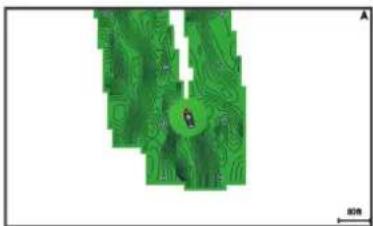
Un círculo verde indica una profundidad y posición GPS óptimas, y una velocidad inferior a 16 km/h (10 mph). Un círculo amarillo indica una profundidad y posición GPS óptimas, y una velocidad de entre 16 y 32 km/h (10 y 20 mph). Un círculo rojo indica una profundidad y posición GPS deficientes, y una velocidad superior a 32 km/h (20 mph).
Puedes visualizar Contornos Garmin Quickdraw en una pantalla de combinación o en una sola vista en el mapa.
La cantidad de datos guardados dependerá del tamaño de la tarjeta de memoria, la fuente de la sonda y la velocidad de la embarcación mientras se registran los datos. Puedes registrar datos durante más tiempo si utilizas una sonda de haz único. Se estima que se pueden registrar aproximadamente unas 1.500 horas de datos en una tarjeta de memoria de 2 GB.
Al registrar datos en la tarjeta de memoria del plotter, se añadirán los nuevos datos al mapa existente de Contornos Garmin Quickdraw y se guardarán en la tarjeta de memoria. Los datos existentes no se transfieren cuando insertas una tarjeta de memoria nueva.
Crear un mapa de una zona de agua con la función Contornos Garmin Quickdraw
Para poder utilizar la función Contornos Garmin Quickdraw, debes disponer de la profundidad de la sonda, tu posición GPS y una tarjeta de memoria con espacio disponible.
1 En una vista de carta, selecciona Menú > Quickdraw Contours > Iniciar grabación.
2 Cuando la grabación se haya completado, selecciona Menú > Quickdraw Contours > Detener la grabación.
3 Selecciona Gestionar > Nombre e introduce el nombre del mapa.
Añadir una etiqueta a un mapa de Garmin Quickdraw Contours
Puedes añadir etiquetas a un mapa de Garmin Quickdraw Contours para marcar peligros o puntos de interés.
1 En la carta de navegación, selecciona una ubicación.
2 Selecciona Etq. Quickdr..
3 Introduce el texto para la etiqueta y selecciona Hecho.
Comunidad Garmin Quickdraw
La comunidad Garmin Quickdraw es una comunidad en línea, pública y gratuita que te permite compartir tus mapas de Contornos Garmin Quickdraw con otros usuarios. También puedes descargar mapas que otros usuarios hayan creado.
Si el dispositivo cuenta con tecnología Wi-Fi, puedes utilizar la aplicación ActiveCaptain para acceder a la comunidad Garmin Quickdraw (Establecer la conexión con la comunidad Garmin Quickdraw con ActiveCaptain, página 18).
Si el dispositivo no cuenta con tecnología Wi-Fi, puedes utilizar el sitio web de Garmin Connect™ para acceder a la comunidad Garmin Quickdraw (Establecer la conexión con la comunidad Garmin Quickdraw con Garmin Connect, página 18).
Establecer la conexión con la comunidad Garmin Quickdraw con ActiveCaptain
1 Desde tu dispositivo móvil, abre la aplicación ActiveCaptain y establece una conexión con el dispositivo GPSMAP (Introducción a la aplicación ActiveCaptain, página 7).
2 En la aplicación, selecciona Comunidad Quickdraw.
Puedes descargar contornos de otras personas de la comunidad (Descargar mapas de la comunidad Garmin Quickdraw con ActiveCaptain, página 18) y compartir los que tú has creado (Compartir los mapas de Contornos Garmin Quickdraw con la comunidad Garmin Quickdraw mediante ActiveCaptain, página 18).
Descargar mapas de la comunidad Garmin Quickdraw con ActiveCaptain
Puedes descargar mapas de Contornos Garmin Quickdraw que otros usuarios hayan creado y compartido con la comunidad Garmin Quickdraw.
1 Desde la aplicación ActiveCaptain del dispositivo móvil, selecciona Comunidad Quickdraw > Buscar contornos.
2 Utiliza el mapa y las funciones de búsqueda para localizar un área para descargar.
Los puntos rojos representan mapas de Contornos Garmin Quickdraw que se han compartido para esa área.
3 Selecciona Seleccionar la región de descarga.
4 Arrastra el cuadro para seleccionar el área que deseas descargar.
5 Arrastra las esquinas para cambiar el área de descarga.
6 Selecciona Descargar área.
La próxima vez que conectes la aplicación ActiveCaptain con el dispositivo GPSMAP, los contornos descargados se transferirán automáticamente al dispositivo.
Compartir los mapas de Contornos Garmin Quickdraw con la comunidad Garmin Quickdraw mediante ActiveCaptain
Puedes compartir los mapas de Contornos Garmin Quickdraw que hayas creado con otros usuarios de la comunidad Garmin Quickdraw.
Cuando compartes un mapa de contornos, solo se comparte el mapa de contornos. Los waypoints no se comparten.
Cuando configures la aplicación ActiveCaptain, puede que hayas seleccionado compartir tus contornos con la comunidad de forma automática. Si no es así, sigue estos pasos para activar el uso compartido.
En la aplicación ActiveCaptain en tu dispositivo móvil, selecciona Sincronización con el plotter > Contribuir a la comunidad.
La próxima vez que conectes la aplicación ActiveCaptain al dispositivo GPSMAP, tus mapas con contornos se transferirán automáticamente a la comunidad.
Establecer la conexión con la comunidad Garmin Quickdraw con Garmin Connect
1 Visita connect.garmin.com.
2 Selecciona Cómo empezar > Comunidad Quickdraw > Cómo empezar.
3 Si no tienes una cuenta de Garmin Connect, créate una.
4 Inicia sesión en tu cuenta de Garmin Connect.
5 Selecciona Náutico, en la parte superior derecha, para abrir el widget Garmin Quickdraw.
SUGERENCIA: asegúrate de que tienes una tarjeta de memoria en tu ordenador para compartir los mapas de Contornos Garmin Quickdraw.
Compartir los mapas de Contornos Garmin Quickdraw con la comunidad Garmin Quickdraw mediante Garmin Connect
Puedes compartir los mapas de Contornos Garmin Quickdraw que hayas creado con otros usuarios de la comunidad Garmin Quickdraw.
Cuando compartes un mapa de contornos, solo se comparte el mapa de contornos. Los waypoints no se comparten.
1 Introduce una tarjeta de memoria en la ranura para tarjetas (Tarjetas de memoria, página 3).
2 Introduce la tarjeta de memoria en el ordenador.
3 Accede a la comunidad Garmin Quickdraw (Establecer la conexión con la comunidad Garmin Quickdraw con Garmin Connect, página 18).
4 Selecciona Compartir tus contornos.
5 Navega hasta tu tarjeta de memoria y selecciona la carpeta / Garmin.
6 Abre la carpeta Quickdraw y seleccionar el archivo denominado ContoursLog.svy.
Una vez que el archivo se cargue, borra el archivo ContoursLog.svy de la tarjeta de memoria para evitar problemas con futuras cargas. Los datos no se perderán.
Descargar mapas de la comunidad Garmin Quickdraw con Garmin Connect
Puedes descargar mapas de Contornos Garmin Quickdraw que otros usuarios hayan creado y compartido con la comunidad Garmin Quickdraw.
Si el dispositivo no cuenta con tecnología Wi-Fi, puedes acceder a la comunidad Garmin Quickdraw mediante el sitio web de Garmin Connect.
Si el dispositivo cuenta con tecnología Wi-Fi, debes acceder a la comunidad Garmin Quickdraw a través de la aplicación ActiveCaptain (Establecer la conexión con la comunidad Garmin Quickdraw con ActiveCaptain, página 18).
1 Introduce la tarjeta de memoria en el ordenador.
2 Accede a la comunidad Garmin Quickdraw (Establecer la conexión con la comunidad Garmin Quickdraw con Garmin Connect, página 18).
3 Selecciona Buscar contornos.
4 Utiliza el mapa y las funciones de búsqueda para localizar un área para descargar.
Los puntos rojos representan mapas de Contornos Garmin Quickdraw que se han compartido para esa región.
5 Selecciona Seleccionar un área para descargar.
6 Arrastra los bordes del cuadro para seleccionar el área que deseas descargar.
7 Selecciona Iniciar descarga.
8 Guarda el archivo en la tarjeta de memoria.
SUGERENCIA: si no encuentras el archivo, mira en la carpeta de descargas. El navegador puede haber guardado el archivo aquí.
9 Extrae la tarjeta de memoria del ordenador.
10 Inserta la tarjeta de memoria en la ranura (Tarjetas de memoria, página 3).
El plotter reconoce automáticamente los mapas de contornos. Es posible que el plotter tarde unos minutos en cargar los mapas.
Configurar Contornos Garmin Quickdraw
En una carta, selecciona Menú > Quickdraw Contours > Configuración.
Grabando variación: establece la distancia entre la profundidad de la sonda y la profundidad de grabación del contorno. Si el nivel del agua ha cambiado desde la última
grabación, ajusta esta configuración para que la profundidad de grabación sea la misma para ambas grabaciones.
Por ejemplo, si la última vez grabaste una profundidad de sonda de 3,1 m (10,5 ft) y la profundidad de sonda de hoy es de 3,6 m (12 ft), introduce -0,5 m (-1,5 ft) para el valor de Grabando variación.
Comp. pant. usuario: establece las diferencias de las profundidades de contorno y las etiquetas de profundidad en tus mapas de contornos para compensar los cambios del nivel del agua de un cuerpo de agua o los errores de profundidad en los mapas registrados.
Var. pantalla comunid.: establece las diferencias de las profundidades de contorno y las etiquetas de profundidad en los mapas de contornos de la comunidad para compensar los cambios del nivel del agua de un cuerpo de agua o los errores de profundidad en los mapas registrados.
Color de sondeo: establece el color de la pantalla de Contornos Garmin Quickdraw. Cuando esta opción está activada, los colores indican la calidad de la grabación. Cuando la opción está desactivada, las áreas de contorno utilizan los colores estándar del mapa.
El color verde indica una profundidad y posición GPS óptimas, y una velocidad inferior a 16 km/h (10 mph). El color amarillo indica una profundidad y posición GPS óptimas, y una velocidad de entre 16 y 32 km/h (10 y 20 mph). El color rojo indica una profundidad y posición GPS deficientes, y una velocidad superior a 32 km/h (20 mph).
Sombreado prof.: especifica las profundidades mínima y máxima de una escala de profundidad y un color para la misma.
Navegar con un plotter
ADVERTENCIA
Las líneas de ruta y navegación solo se muestran en el plotter para ofrecer una indicación general de la ruta o para identificar los canales adecuados. No es necesario seguirlas con precisión. El usuario debe consultar siempre los sistemas de ayuda a la navegación y prestar atención a las condiciones del agua al navegar para evitar el encallamiento o riesgos que puedan provocar daños a la embarcación, daños personales o la muerte.
La función Auto ruta se basa en información de la carta electrónica. Dichos datos no garantizan que no haya obstáculos en la superficie o en el fondo. El usuario debe comprar el trayecto con toda la información visual a fin de evitar tierra, aguas poco profundas u otros obstáculos que puedan estar en el camino.
Al utilizar Ir a, el rumbo directo y el rumbo corregido pueden pasar sobre tierra o aguas poco profundas. El usuario debe utilizar la información visual y trazar un rumbo con el objeto de evitar tierra, aguas poco profundas y otros objetos peligrosos.
ATENCIÓN
Si la embarcación cuenta con un sistema de piloto automático, el usuario deberá instalar una pantalla de control del piloto automático exclusiva en cada puente de mando con el fin de desactivar el sistema de piloto automático.
NOTA: algunas vistas de cartas están disponibles con cartas premium en algunas zonas.
Para navegar, debes elegir un destino, configurar un trayecto o crear una ruta, y seguir el trayecto o ruta. Es posible seguir el trayecto o la ruta en las cartas de navegación, de pesca y en las vistas de carta Perspective 3D y Mariner's Eye 3D.
Es posible establecer y seguir un trayecto a un destino usando uno de estos tres métodos: Ir a, Ruta hacia o Auto ruta.
Ir a: te lleva directamente hacia tu destino. Esta es la opción estándar para navegar hacia un destino. El plotter crea un trayecto en línea recta o línea de navegación al destino. El recorrido puede pasar sobre tierra y otros obstáculos.
Ruta hacia: crea una ruta desde la ubicación al destino y permite añadir giros a la ruta. Esta opción proporciona un trayecto en línea recta al destino, pero te permite añadir giros a la ruta para evitar tierra y otros obstáculos.
Auto ruta: emplea la información especificada sobre tu embarcación y los datos de carta para determinar la mejor ruta hasta tu destino. Esta opción está disponible solo cuando se usa una carta premium compatible en un plotter compatible. Proporciona una ruta de navegación giro a giro hacia el destino, y evita tierra y otros obstáculos (Auto ruta, página 22).
Cuando utilizas un piloto automático compatible conectado al plotter mediante NMEA 2000, el piloto automático sigue la ruta marcada por Auto ruta.
NOTA: la función Auto ruta está disponible en las cartas avanzadas, en algunas zonas.
Preguntas básicas de navegación
| Pregunta Respuesta | |
| ¿Cómo consigo que el plotter me dirija en la dirección en la que quiero ir (rumbo)? | Navega usando Ir a (Establecer y realizar el seguimiento de un trayecto directo mediante Ir a, página 20). |
| ¿Cómo consigo que el dispositivo me guíe a lo largo de una línea recta (minimizando cross track) a una ubicación usando la distancia más corta desde la posición actual? | Crea una ruta de un solo tramo y navega por ella usando Ruta hacia (Crear una ruta y navegar por ella desde tu ubicación actual, página 21). |
| ¿Cómo consigo que el dispositivo me guíe a una ubicación evitando obstáculos de la carta? | Crea una ruta de varios tramos y navega por ella usando Ruta hacia (Crear una ruta y navegar por ella desde tu ubicación actual, página 21). |
| ¿Cómo consigo que el dispositivo dirija el piloto automático? | Navega usando Ruta hacia (Crear una ruta y navegar por ella desde tu ubicación actual, página 21). |
| ¿Puede crear el dispositivo una ruta para mí? | Si dispones de mapas avanzados compatibles con Auto ruta y están en una zona cubierta por Auto ruta, navega usando Auto ruta (Configurar y seguir un recorrido de Auto ruta, página 22). |
| ¿Cómo cambio los ajustes de Auto ruta de mi embarca-ción? | Consulta Configuraciones del recorrido de Auto ruta, página 23. |
Destinos
Puedes seleccionar destinos utilizando diferentes cartas y vistas de carta 3D o mediante las listas.
Búsqueda de un destino por nombre
Puedes buscar waypoints guardados, rutas guardadas, tracks guardados y destinos de servicios náuticos por nombre.
1 Selecciona Información > Servicios > Buscar por nombre.
2 Introduce al menos una parte del nombre de tu destino.
3 Si es necesario, selecciona Hecho.
Aparecen los 50 destinos más cercanos que incluyen los criterios de búsqueda.
4 Selecciona el destino.
Selección de un destino mediante la carta de navegación
En la carta de navegación, selecciona un destino.
Búsqueda de un destino de servicios náuticos
NOTA: esta función está incluida en las cartas avanzadas, en algunas zonas.
El plotter contiene información sobre miles de destinos que ofrecen servicios náuticos.
1 Selecciona Información > Servicios.
2 Selecciona Servicios costeros o Servicios Interior.
3 Si es necesario, selecciona la categoría del servicio náutico.
El plotter mostrará una lista con las ubicaciones más cercanas y la distancia y rumbo a cada una.
4 Selecciona un destino.
Puedes seleccionar Página siguiente o Página anterior para ver información adicional o para mostrar la ubicación en una carta.
Establecer y realizar el seguimiento de un trayecto directo mediante Ir a
ADVERTENCIA
Al utilizar Ir a, el rumbo directo y el rumbo corregido pueden pasar sobre tierra o aguas poco profundas. El usuario debe utilizar la información visual y trazar un rumbo con el objeto de evitar tierra, aguas poco profundas y otros objetos peligrosos.
Es posible establecer y seguir un trayecto directo desde la ubicación actual al destino seleccionado.
1 Selecciona un destino (Destinos, página 19).
2 Selecciona Navegar hacia > Ir a.
Aparece una línea magenta. En el centro de la línea magenta hay una línea púrpura más delgada que representa el trayecto corregido desde la ubicación actual hasta el destino. El trayecto corregido es dinámico y se mueve con la embarcación cuando se produce un desvío.
3 Sigue la línea magenta, desviándote para evitar la tierra, las aguas poco profundas y otros obstáculos.
4 Si te has desviado del trayecto, sigue la línea púrpura (trayecto corregido) para viajar a tu destino o retrocede a la línea magenta (trayecto directo).
También puedes utilizar la flecha de trayecto de navegación naranja, que muestra una propuesta de radio de giro para devolver la embarcación a su rumbo.
ADVERTENCIA
Comprueba que la ruta no tenga obstáculos antes de realizar el giro. Si la ruta no es segura, reduce la velocidad de la embarcación y establece una ruta de vuelta segura para el trayecto.
Detener la navegación
Durante la navegación, desde una carta, selecciona una opción:
- Selecciona Menú > Detener navegación.
- Al navegar con Auto Guidance, selecciona Menú > Opciones navegación > Detener navegación.
- Selecciona .
Waypoints
Los waypoints son ubicaciones que se graban y se guardan en el dispositivo. Los waypoints pueden marcar dónde estás, a dónde vas o dónde has estado. Puedes añadir detalles sobre la ubicación, como el nombre, la altura o la profundidad.
Marcado de tu ubicación actual como waypoint
Desde cualquier pantalla, selecciona Marcar.
Crear un waypoint en una ubicación diferente
1 Selecciona Waypoints > Nuevo waypoint.
2 Selecciona una opción:
- Para crear el waypoint introduciendo coordenadas de posición, selecciona Introducir coordenadas e introduce las coordenadas.
- Para crear un waypoint utilizando una carta, selecciona Usar carta, selecciona la ubicación y, a continuación, Seleccionar.
- Para crear un waypoint utilizando una escala (distancia) y rumbo al waypoint, selecciona Introducir distancia y rumbo y, a continuación, inserta la información.
Marcar una ubicación SOS
Puedes marcar una ubicación SOS o MOB (Man Overboard, hombre al agua).
1 Mantén pulsado SOS durante un segundo.
2 Selecciona el tipo de SOS.
3 Si es preciso, selecciona Aceptar para navegar a la ubicación de hombre al agua.
Si has seleccionado Aceptar, el plotter establece un trayecto directo de vuelta a la ubicación. Si has seleccionado otro tipo de SOS, los detalles de la llamada se envían a la radio VHF. Debes enviar la llamada a través de la radio.
Proyectar un waypoint
Puedes crear un nuevo waypoint proyectando la distancia y el rumbo desde una ubicación diferente. Puede resultar útil al crear las líneas de salida y llegada en regatas.
1 Selecciona Waypoints > Nuevo waypoint > Introducir distancia y rumbo.
2 Si es necesario, selecciona un punto de referencia en la carta.
3 Selecciona Introducir distancia y rumbo.
4 Introduce la distancia y selecciona Hecho.
5 Introduce el rumbo y selecciona Hecho.
6 Selecciona Crear waypoint.
Visualización de una lista de todos los waypoints
Selecciona Información > Datos de usuario > Waypoints.
Editar un waypoint guardado
1 Selecciona Información > Datos de usuario > Waypoints.
2 Selecciona un waypoint.
3 Selecciona Revisar > Editar.
4 Seleccione una opción:
- Para añadir un nombre, selecciona Nombre e introduce un nombre.
- Para cambiar el símbolo, selecciona Símbolo.
- Para cambiar la profundidad, selecciona Profundidad.
- Para cambiar la temperatura del agua, selecciona Temperatura del agua.
- Para cambiar el comentario, selecciona Comentario.
- Para cambiar la posición del waypoint, selecciona Posición.
Desplazar un waypoint guardado
1 Selecciona Waypoints.
2 Selecciona un waypoint.
3 Selecciona Revisar > Mover.
4 Indica una nueva ubicación del waypoint:
- Para mover el waypoint mientras utilizas la carta, selecciona Usar carta, elige una nueva ubicación en la carta y, a continuación, pulsa Mover.
- Para mover el waypoint utilizando coordenadas, selecciona Introducir coordenadas e introduce las nuevas coordenadas.
- Para mover el waypoint utilizando una escala (distancia) y rumbo al waypoint, selecciona Introducir distancia y rumbo y, a continuación, inserta la información.
Búsqueda y navegación de un waypoint guardado
ADVERTENCIA
Las líneas de ruta y navegación solo se muestran en el plotter para ofrecer una indicación general de la ruta o para identificar los canales adecuados. No es necesario seguirlas con precisión. El usuario debe consultar siempre los sistemas de ayuda a la navegación y prestar atención a las condiciones del agua al navegar para evitar el encallamiento o riesgos que puedan provocar daños a la embarcación, daños personales o la muerte.
La función Auto ruta se basa en información de la carta electrónica. Dichos datos no garantizan que no haya obstáculos en la superficie o en el fondo. El usuario debe comprar el trayecto con toda la información visual a fin de evitar tierra, aguas poco profundas u otros obstáculos que puedan estar en el camino.
Al utilizar Ir a, el rumbo directo y el rumbo corregido pueden pasar sobre tierra o aguas poco profundas. El usuario debe utilizar la información visual y trazar un rumbo con el objeto de evitar tierra, aguas poco profundas y otros objetos peligrosos.
NOTA: la función Auto ruta está disponible en las cartas avanzadas, en algunas zonas.
Antes de poder navegar hacia un waypoint, debes crear uno.
1 Selecciona Información > Datos de usuario > Waypoints.
2 Selecciona un waypoint.
3 Selecciona Navegar hacia.
4 Selecciona una opción:
- Para navegar directamente a la ubicación, selecciona Ir a.
- Para crear una ruta hasta la ubicación que incluya los giros, selecciona Ruta hacia.
- Para utilizar Auto ruta, selecciona Auto ruta.
5 Revisa el trayecto indicado con una línea magenta.
NOTA: cuando se utiliza la función Auto ruta, un segmento gris en cualquier parte de la línea magenta indica que la función Auto ruta no puede calcular parte de la línea de Auto ruta. Esto se debe a la configuración de profundidad de seguridad mínima del agua y la altura de seguridad mínima de los obstáculos.
6 Sigue la línea magenta, desviándote para evitar la tierra, las aguas poco profundas y otros obstáculos.
Eliminación de un waypoint o MOB
1 Seleccione Información > Datos de usuario > Waypoints.
2 Selecciona un waypoint o MOB.
3 Seleccione Revisar > Borrar.
Eliminación de todos los waypoints
Selecciona Información > Datos de usuario > Borrar datos de usuario > Waypoints > Todo.
Rutas
Una ruta es un recorrido desde una ubicación a uno o varios destinos.
Crear una ruta y navegar por ella desde tu ubicación actual
Puedes crear y navegar inmediatamente por una ruta de la carta de navegación o la carta de pesca. Este método no guarda la ruta.
1 En la carta de navegación o en la carta de pesca, selecciona un destino.
2 Selecciona Navegar hacia > Ruta hacia.
3 Selecciona la ubicación del último giro realizado antes de llegar al destino.
4 Selecciona Añadir giro.
5 En caso necesario, repite el procedimiento para añadir más giros, hacia atrás desde el destino y hasta la ubicación actual de tu embarcación.
El último giro que añades debe ser el primer giro que realices, comenzando desde tu ubicación actual. Debe ser el giro más cercano a tu embarcación.
6 Si es necesario, selecciona Menú.
7 Selecciona Hecho.
8 Revisa el trayecto indicado con una línea magenta.
9 Sigue la línea magenta, desviándote para evitar la tierra, las aguas poco profundas y otros obstáculos.
Crear y almacenar una ruta
Puedes añadir hasta 250 giros a una ruta.
1 Seleciona Información > Datos de usuario > Rutas y recorridos de Auto ruta > Nuevo > Crear ruta usando carta.
2 Selecciona la ubicación de partida de la ruta.
El punto de partida puede ser tu ubicación actual o cualquier otra ubicación.
3 Selecciona Añadir giro.
4 Selecciona en la carta la ubicación del siguiente giro.
5 Selecciona Añadir giro.
6 Si fuese necesario, repite los pasos 4 y 5 para añadir giros adicionales.
7 Selecciona el destino final.
Visualización de una lista de rutas y recorridos de Auto ruta
1 Seleccione Información > Datos de usuario > Rutas y recorridos de Auto ruta.
2 Si es necesario, selecciona Filtrar para ver solo rutas o solo recorridos de Auto ruta.
Edición de una ruta guardada
Es posible cambiar el nombre de una ruta o cambiar los giros de la ruta.
1 Selecciona Información > Datos de usuario > Rutas y recorridos de Auto ruta.
2 Selecciona una ruta.
3 Selecciona Revisar > Editar ruta.
4 Selecciona una opción:
- Para cambiar el nombre, selecciona Nombre e introduce el nombre.
- Para editar un giro de la lista, selecciona Editar giros > Usar lista de giros y selecciona un giro de la lista.
- Para seleccionar un giro utilizando el mapa, selecciona Editar giros > Usar carta, y selecciona una ubicación en la carta.
Modificar un giro que utiliza un waypoint guardado no mueve ese waypoint, sino que reubica el giro en la ruta. Mover la ubicación de un waypoint utilizado en una ruta no mueve el giro en la ruta.
Búsqueda y navegación de una ruta guardada
Antes de poder buscar en una lista de rutas y navegar hacia una de ellas, es necesario crear y guardar al menos una ruta.
1 Seleccione Información > Datos de usuario > Rutas y recorridos de Auto ruta.
2 Selecciona una ruta.
3 Selecciona Navegar hacia.
4 Selecciona una opción:
- Selecciona Hacia delante para navegar por la ruta desde el punto de inicio de la ruta utilizado cuando ésta se creó.
- Selecciona Hacia atrás para navegar por la ruta desde el punto de destino de la ruta utilizado cuando ésta se creó.
Aparece una línea magenta. En el centro de la línea magenta hay una línea púrpura más delgada que representa el trayecto corregido desde la ubicación actual hasta el destino. El trayecto corregido es dinámico y se mueve con la embarcación cuando se produce un desvío.
5 Revisa el trayecto indicado con una línea magenta.
6 Sigue la línea magenta de cada tramo de la ruta, desviándote para evitar la tierra, las aguas poco profundas y otros obstáculos.
7 Si te has desviado del trayecto, sigue la línea púrpura (trayecto corregido) para viajar a tu destino o retrocede a la línea magenta (trayecto directo).
Búsqueda y navegación en paralelo a una ruta guardada
Antes de poder buscar en una lista de rutas y navegar hacia una de ellas, es necesario crear y guardar al menos una ruta.
1 Selecciona Información > Datos de usuario > Rutas y recorridos de Auto ruta.
2 Selecciona una ruta.
3 Selecciona Navegar hacia.
4 Selecciona Variación para navegar en paralelo a la ruta, separado de ella por una distancia específica.
5 Indica cómo navegar por la ruta:
- Selecciona Hacia delante: babor para navegar por la ruta desde el punto de inicio de la ruta utilizado cuando ésta se creó, pero a la izquierda de la ruta original.
- Selecciona Hacia delante: estribor para navegar por la ruta desde el punto de inicio de la ruta utilizado cuando ésta se creó, pero a la derecha de la ruta original.
- Selecciona Hacia atrás: babor para navegar por la ruta desde el punto de destino de la ruta utilizado cuando ésta se creó, pero a la izquierda de la ruta original.
- Selecciona Hacia atrás: estribor para navegar por la ruta desde el punto de destino de la ruta utilizado cuando ésta se creó, pero a la derecha de la ruta original.
6 Si es necesario, selecciona Hecho.
Aparece una línea magenta. En el centro de la línea magenta hay una línea púrpura más delgada que representa el trayecto corregido desde la ubicación actual hasta el destino. El trayecto corregido es dinámico y se mueve con la embarcación cuando se produce un desvío.
7 Revisa el trayecto indicado con una línea magenta.
8 Sigue la línea magenta de cada tramo de la ruta, desviándote para evitar la tierra, las aguas poco profundas y otros obstáculos.
9 Si te has desviado del trayecto, sigue la línea púrpura (trayecto corregido) para viajar a tu destino o retrocede a la línea magenta (trayecto directo).
Iniciar un patrón de búsqueda
Puedes iniciar un patrón de búsqueda para inspeccionar una zona. Los diferentes patrones se adaptan a diversas situaciones de búsqueda.
1 Seleciona Información > Datos de usuario > Rutas y recorridos de Auto ruta > Nuevo > Ruta con patrón de SAR.
2 Selecciona un patrón:
- Selecciona Búsqueda por sectores cuando se conozca la ubicación del objeto, la zona de búsqueda sea pequeña y se requiera una búsqueda intensiva.
- Selecciona Cuadrado expansivo cuando la ubicación del objetivo sea dudosa, la zona de búsqueda sea pequeña y se requiera una búsqueda intensiva.
- Selecciona Transv./barrido paralelo cuando la ubicación del objeto sea aproximada, la zona de búsqueda sea pequeña y se requiera una búsqueda consistente.
3 Introduce los parámetros de búsqueda.
4 Selecciona Hecho.
5 Si es necesario, selecciona Habilitar.
Eliminación de una ruta guardada
1 Selecciona Información > Datos de usuario > Rutas y recorridos de Auto ruta.
2 Selecciona una ruta.
3 Selecciona Revisar > Borrar.
Eliminación de todas las rutas guardadas
Selecciona Información > Datos de usuario > Borrar datos de usuario > Rutas y recorridos de Auto ruta.
Auto ruta
ADVERTENCIA
La función Auto ruta se basa en información de la carta electrónica. Dichos datos no garantizan que no haya obstáculos en la superficie o en el fondo. El usuario debe comprar el trayecto con toda la información visual a fin de evitar tierra, aguas poco profundas u otros obstáculos que puedan estar en el camino.
Las líneas de ruta y navegación solo se muestran en el plotter para ofrecer una indicación general de la ruta o para identificar los canales adecuados. No es necesario seguirlas con precisión. El usuario debe consultar siempre los sistemas de ayuda a la navegación y prestar atención a las condiciones del agua al navegar para evitar el encallamiento o riesgos que puedan provocar daños a la embarcación, daños personales o la muerte.
NOTA: la función Auto ruta está disponible en las cartas avanzadas, en algunas zonas.
Puedes utilizar Auto ruta para obtener la mejor ruta a tu destino. Auto ruta utiliza tu plotter para analizar los datos de la carta, como la profundidad del agua y obstáculos conocidos, para calcular una ruta recomendada. Puedes ajustar la ruta durante la navegación.
Configurar y seguir un recorrido de Auto ruta
1 Selecciona un destino (Destinos, página 19).
2 Selecciona Navegar hacia > Auto ruta.
3 Revisa el recorrido, indicado con una línea magenta.
4 Selecciona Iniciar navegación.
5 Sigue la línea magenta, desviándote para evitar la tierra, las aguas poco profundas y otros obstáculos.
NOTA: cuando se utiliza la función Auto ruta, un segmento gris en cualquier parte de la línea magenta indica que la función Auto ruta no puede calcular parte de la línea de Auto ruta. Esto se debe a la configuración de profundidad de seguridad mínima del agua y la altura de seguridad mínima de los obstáculos.
Creación y almacenamiento de un recorrido de Auto ruta
1 Selecciona Información > Datos de usuario > Rutas y recorridos de Auto ruta > Nuevo > Auto ruta.
2 Selecciona un punto de partida y, a continuación, selecciona Siguiente.
3 Selecciona un destino y, a continuación, selecciona Siguiente.
4 Selecciona una opción:
- Para visualizar todos los riesgos y ajustar el recorrido en consecuencia, selecciona Revis. riesgos.
- Para ajustar el recorrido, selecciona Ajustar recorrido y sigue las instrucciones que aparecen en la pantalla.
- Para eliminar el recorrido, selecciona Cancelar Auto ruta.
- Para guardar el recorrido, selecciona Hecho.
Ajustar un recorrido de Auto ruta guardado
1 Selecciona Información > Datos de usuario > Rutas y recorridos de Auto ruta.
2 Selecciona un recorrido y, a continuación, selecciona Revisar > Editar > Ajustar recorrido.
SUGERENCIA: al navegar un recorrido de Auto ruta, selecciona el recorrido en la carta de navegación y, a continuación, selecciona Ajustar recorrido.
3 Selecciona una ubicación en el recorrido.
4 Arrastra el punto a la nueva ubicación.
5 Si es necesario, elige un punto y selecciona Borrar.
6 Selecciona Hecho.
Cancelación de un cálculo de Auto ruta en curso
En la carta de navegación, selecciona Menú > Cancelar.
SUGERENCIA: puedes seleccionar Atrás para cancelar rápidamente el cálculo.
Configurar una llegada temporizada
Puedes utilizar esta función en una ruta o recorrido de Auto ruta para obtener información sobre la hora de llegada al punto seleccionado. Esto te permite saber el momento en el que llegarás a determinados lugares, como la apertura de un puente o la línea de salida de una carrera.
1 En la carta de navegación, selecciona Menú.
2 Selecciona Opciones navegación > Lleg. tempor..
SUGERENCIA: puedes abrir rápidamente el menú Lleg. tempor. seleccionando un punto en el recorrido o la ruta.
Configuraciones del recorrido de Auto ruta
ATENCIÓN
Los ajustes de Profundidad preferida y Espacio libre en vertical afectan al modo en que el plotter calcula un recorrido de Auto ruta. Si un área tiene una profundidad de agua desconocida o una altura de obstáculos desconocida, la línea de Auto ruta no se calcula en esa área. Si un área al principio o final de una línea de Auto ruta es menos profunda que la Profundidad preferida o inferior a los ajustes de Espacio libre en vertical es posible que la línea de Auto ruta no se calcule para esa área, en función de los datos del mapa. En la carta, el trayecto a través de esas áreas aparece representado como una línea gris o una línea discontinua magenta y gris. Si la embarcación entra en una de esas áreas, aparece un mensaje de advertencia.
NOTA: la función Auto ruta está disponible en las cartas avanzadas, en algunas zonas.
NOTA: no todas las configuraciones son válidas para todos los mapas.
Es posible determinar los parámetros que utiliza el plotter para calcular un recorrido de Auto ruta.
Profundidad preferida: permite establecer la profundidad mínima del agua, según los datos de profundidad de la carta, sobre la que tu embarcación puede viajar con seguridad.
NOTA: la profundidad mínima del agua para las cartas premium (creadas antes de 2016) es de 91 centímetros (3 pies). Si introduces un valor inferior a 91 centímetros (3 pies), las cartas solo utilizarán profundidades de 91 centímetros para el cálculo de recorridos de Auto ruta.
Espacio libre en vertical: establece la altura mínima de un puente u obstáculo, según los datos de la carta, bajo la que tu embarcación puede viajar con seguridad.
Dist. a línea de costa: permite establecer lo cerca de la línea de costa que deseas que se encuentre el recorrido de Auto ruta. El recorrido de Auto ruta puede desplazarse si cambias el ajuste mientras navegas. Los valores disponibles de este ajuste son relativos, no absolutos. Para asegurarte de que la línea de Auto ruta está situada a una distancia apropiada de la costa, puedes determinar la situación del recorrido de Auto ruta utilizando uno o más destinos conocidos que requieran navegar a través de un canal de navegación estrecho (Ajuste de la distancia de la costa, página 23).
Ajuste de la distancia de la costa
El ajuste Dist. a línea de costa indica lo cerca de la línea de costa que deseas que se encuentre la línea de Auto ruta. La línea de Auto ruta puede desplazarse si cambias el ajuste mientras navegas. Los valores disponibles para el ajuste de la Dist. a línea de costa son relativos y no absolutos. Para asegurarte de que la línea de Auto ruta está situada a la distancia apropiada de la costa, puedes determinar la situación de la línea de Auto ruta utilizando uno o más destinos conocidos que requieran navegar a través de un canal de navegación estrecho.
1 Atraca la embarcación o echa el ancla.
2 Seleccione Configuración > Preferencias > Navegación > Auto ruta > Dist. a línea de costa > Normal.
3 Selecciona un destino al que hayas navegado con anterioridad.
4 Selecciona Navegar hacia > Auto ruta.
5 Revisa la situación de la línea de Auto ruta y determina si la línea evita obstáculos conocidos de forma segura y si los giros permiten un desplazamiento eficiente.
6 Selecciona una opción:
- Si la situación de la línea de Auto ruta es satisfactoria, selecciona Menú > Opciones navegación > Detener navegación y continúa con el paso 10.
- Si la línea de Auto ruta está demasiado próxima a los obstáculos conocidos, selecciona Configuración > Preferencias > Navegación > Auto ruta > Dist. a línea de costa > Lejos.
- Si los giros de la línea de Auto ruta son demasiado pronunciados, selecciona Configuración > Preferencias > Navegación > Auto ruta > Dist. a línea de costa > Próximo a.
7 Si has seleccionado Próximo a o Lejos en el paso 6, revisa la situación de la línea de Auto ruta y determina si la línea evita obstáculos conocidos de forma segura y si los giros permiten un desplazamiento eficiente.
Auto ruta mantiene una amplia holgura frente a los obstáculos en alta mar, incluso si el ajuste de distancia hasta línea de costa es Próximo a o Más cercanos. Como resultado, el plotter podría no recolocar la línea de Auto ruta, a menos que el destino seleccionado requiera navegar a través de un canal de navegación estrecho.
8 Selecciona una opción:
- Si la situación de la línea de Auto ruta es satisfactoria, selecciona Menú > Opciones navegación > Detener navegación y continúa con el paso 10.
- Si la línea de Auto ruta está demasiado próxima a los obstáculos conocidos, selecciona Configuración > Preferencias > Navegación > Auto ruta > Dist. a línea de costa > El más lejano.
- Si los giros de la línea de Auto ruta son demasiado pronunciados, selecciona Configuración > Preferencias > Navegación > Auto ruta > Dist. a línea de costa > Más cercanos.
9 Si has seleccionado Más cercanos o El más lejano en el paso 8, revisa la situación de la línea de Auto ruta y determina si la línea evita obstáculos conocidos de forma segura y si los giros permiten un desplazamiento eficiente.
Auto ruta mantiene una amplia holgura frente a los obstáculos en alta mar, incluso si el ajuste de distancia hasta línea de costa es Próximo a o Más cercanos. Como resultado, el plotter podría no recolocar la línea de Auto ruta, a menos que el destino seleccionado requiera navegar a través de un canal de navegación estrecho.
10 Repite los pasos del 3 al 9 al menos una vez más, con un destino diferente cada vez hasta que te familiarices con la función del ajuste Distancia a línea de costa.
Tracks
Un track es la grabación de una ruta del barco. El track que se graba actualmente se llama track activo y se puede guardar. Es posible ver los tracks en cada carta o vista de carta 3D.
Visualizar tracks
1 En una carta, selecciona Menú > Capas > Datos de usuario > Tracks.
2 Selecciona los tracks que deseas que se muestren. En la carta aparece una línea que señala el track.
Establecimiento del color del track activo
1 Seleciona Información > Datos de usuario > Tracks > Opciones del track activo > Color del track.
2 Selecciona un color del track.
Almacenamiento del track activo
El track que se está grabando en ese momento es el track activo.
1 Seleciona Información > Datos de usuario > Tracks > Guardar track activo.
2 Selecciona una opción:
- Selecciona la hora en la que empezó el track activo.
- Selecciona Registro completo.
3 Selecciona Guardar.
Visualización de una lista de tracks guardados
Selecciona Información > Datos de usuario > Tracks > Tracks guardados.
Edición de un track guardado
1 Seleciona Información > Datos de usuario > Tracks > Tracks guardados.
2 Selecciona un track.
3 Selecciona Revisar > Editar track.
4 Selecciona una opción:
- Selecciona Nombre e introduce el nuevo nombre.
- Selecciona Color del track y, a continuación, selecciona un color.
Guardar el track como una ruta
1 Seleciona Información > Datos de usuario > Tracks > Tracks guardados.
2 Selecciona un track.
3 Selecciona Seleccionar > Editar track > Guardar como ruta.
Búsqueda y navegación de un track grabado
Antes de explorar una lista de tracks y navegar hacia ellos, es necesario registrar y guardar al menos un track (Tracks, página 24).
1 Seleccione Información > Datos de usuario > Tracks > Tracks guardados.
2 Selecciona un track.
3 Selecciona Seguir track.
4 Selecciona una opción:
- Selecciona Hacia delante para navegar el track desde el punto de inicio utilizado cuando se creó el track.
- Selecciona Hacia atrás para navegar el track desde el punto de destino utilizado cuando se creó el track.
5 Revisa el trayecto indicado con una línea coloreada.
6 Sigue la línea de cada tramo de la ruta, desviándote para evitar la tierra, las aguas poco profundas y otros obstáculos.
Eliminación de un track guardado
1 Seleciona Información > Datos de usuario > Tracks > Tracks guardados.
2 Seleccione un track.
3 Selecciona Revisar > Borrar.
Eliminación de todos los tracks guardados
Selecciona Información > Datos de usuario > Borrar datos de usuario > Tracks guardados.
Recuperación del track activo
El track que se está grabando en ese momento es el track activo.
1 Seleccione Información > Datos de usuario > Tracks > Seguir track activo.
2 Selecciona una opción:
- Selecciona la hora en la que empezó el track activo.
- Selecciona Registro completo.
3 Revisa el trayecto indicado con una línea coloreada.
4 Sigue la línea coloreada, desviándote para evitar la tierra, las aguas poco profundas y otros obstáculos.
Cómo borrar el track activo
Selecciona Información > Datos de usuario > Tracks > Borrar track activo.
La memoria de tracks se borra y el track activo continúa grabándose.
Gestión de la memoria del track log durante la grabación
1 Seleccione Información > Datos de usuario > Tracks > Opciones del track activo.
2 Seleccione Modo Grabación.
3 Selecciona una opción:
- Selecciona Llenar para grabar un track log hasta que la memoria de track esté llena.
- Selecciona Sustituir para grabar continuamente un track log, sustituyendo los datos más antiguos con los nuevos.
Configurar el intervalo de grabación del track log
Es posible indicar la frecuencia a la que se graba la gráfica de tracks. La grabación de gráficas más frecuentes es más precisa,
pero el track log se llena más rápidamente. Se recomienda el intervalo de resolución, ya que hace uso más eficiente de la memoria.
1 Seleciona Información > Datos de usuario > Tracks > Opciones del track activo > Intervalo.
2 Selecciona una opción:
- Para grabar el track a partir de una distancia entre puntos, selecciona Intervalo > Distancia > Cambiar y, a continuación, introduce la distancia.
- Para grabar el track a partir de un intervalo temporal, selecciona Intervalo > Hora > Cambiar y, a continuación, introduce el intervalo temporal.
- Para grabar la gráfica de tracks a partir de una variación del trayecto, selecciona Intervalo > Resolución > Cambiar y, a continuación, introduce el error máximo permitido desde el trayecto real antes de que se grabe un punto de track. Esta es la opción de grabación recomendada.
Límites
Los límites permiten evitar áreas designadas o permanecer dentro de las mismas en una zona de agua. Puedes establecer una alarma que te avise cuando entre o salgas de un límite.
Puedes crear zonas, líneas o círculos de límite con el mapa. También puedes convertir rutas y tracks guardados en líneas de límite. Puedes crear una zona de límite mediante waypoints creando una ruta a partir de los waypoints y convirtiendo la ruta en una línea de límite.
Puedes seleccionar un límite para que este actúe como el límite activo. Puedes añadir datos de los límites activos a los campos de datos de la carta.
Crear un límite
1 Seleciona Información > Datos de usuario > Limites > Nuevo.
2 Selecciona una forma para el límite.
3 Sigue las instrucciones que se muestran en la pantalla.
Convertir una ruta en un límite
Para poder convertir una ruta en un límite, debes crear y guardar al menos una ruta (Crear y almacenar una ruta, página 21).
1 Selecciona Información > Datos de usuario > Rutas y recorridos de Auto ruta.
2 Selecciona una ruta.
3 Selecciona Revisar > Editar ruta > Guardar como límite.
Convertir un track en un límite
Para poder convertir un track en un límite, debes registrar y guardar al menos un track (Almacenamiento del track activo, página 24).
1 Selecciona Información > Datos de usuario > Tracks > Tracks guardados.
2 Selecciona un track.
3 Selecciona Revisar > Editar track > Guardar como límite.
Editar un límite
1 Selecciona Información > Datos de usuario > Limites.
2 Selecciona un límite.
3 Selecciona Revisar.
4 Selecciona una opción:
- Para editar la presentación del límite en la carta, selecciona Opciones de pantalla.
- Para cambiar las líneas o el nombre del límite, selecciona Editar límite.
- Para editar la alarma del límite, selecciona Alarma.
Vincular un límite a una disposición de SmartMode
Puedes vincular un límite a una disposición de SmartMode para que esta se abra automáticamente cuando entres o salgas del límite. Por ejemplo, puedes establecer un límite alrededor de tu puerto deportivo y configurarlo para que se abra automáticamente la disposición Atraque cuando te acerques al puerto deportivo.
1 Selecciona Información > Datos de usuario > Limites.
2 Selecciona un límite.
3 Selecciona Revisar > Asociar SmartMode™ > SmartMode™.
4 Selecciona Entrada y, a continuación, selecciona una disposición.
5 Selecciona Saliendo y, a continuación, selecciona una disposición.
Establecer una alarma de límite
Las alarmas de límite te alertan cuando te encuentras a una distancia especificada de un límite establecido. Puede resultar útil cuando intentas evitar determinadas zonas o cuando debes tener especial cuidado en áreas específicas, como rutas marítimas.
1 Selecciona Información > Datos de usuario > Limites.
2 Selecciona un límite.
3 Selecciona Revisar > Alarma.
4 Seleccione una opción:
- Para establecer una alarma que se active cuando la embarcación se encuentra a una distancia específica del límite, selecciona Dist. adverten., introduce una distancia y, a continuación, selecciona Hecho.
- Para establecer una alarma al entrar o salir del límite, selecciona Área para mostrar Entrada o Saliendo.
Desactivar todas las alarmas de límite
Selecciona Información > Datos de usuario > Limites > Alarmas.
Eliminar un límite
1 Selecciona Información > Datos de usuario > Limites.
2 Selecciona un límite.
3 Selecciona Revisar > Editar límite > Borrar.
Eliminar todos los waypoints, rutas, tracks y límites guardados
Selecciona Información > Datos de usuario > Borrar datos de usuario > Borrar todos los datos de usuario > Aceptar.
Funciones de navegación
Configurar el tipo de embarcación
Puedes seleccionar el tipo de embarcación para configurar las opciones del plotter y utilizar funciones adaptadas al tipo de embarcación
1 Seleccione Configuración > Mi embarcación > Tipo de embarcación.
2 Selecciona una opción.
Regata
Puedes utilizar el dispositivo para aumentar la probabilidad de que tu embarcación cruce la línea de salida justo cuando empiece la regata. Cuando sincronizas el temporizador con el temporizador de cuenta atrás oficial de la regata, te avisa en intervalos de un minuto a medida que el inicio de la regata se acerca. Cuando se combina el temporizador con la línea de
salida virtual, el dispositivo mide la velocidad, el rumbo y el tiempo restante del temporizador de cuenta atrás. El dispositivo utiliza estos datos para indicar si la embarcación cruzará la línea de salida antes, después o en el momento exacto del inicio de la regata.
Indicaciones de línea de salida
Las indicaciones de línea de salida para vela son una representación visual de la información que necesitas para cruzar la línea de salida en el momento ideal y a la velocidad perfecta.
Después de configurar las patillas de la línea de babor y estribor, la velocidad y tiempo estimados, y tras haber iniciado el temporizador, aparece una línea de pronóstico. La línea de pronóstico se extiende desde tu ubicación actual hacia la línea de salida y laylines que se extienden desde cada patilla.
El punto final y el color de la línea de pronóstico indican dónde estará la embarcación, basándose en la velocidad actual, cuando se acabe el tiempo del temporizador.
Cuando el punto final está antes de la línea de salida, la línea es blanca. Esto indica que la embarcación tiene que aumentar la velocidad para llegar a tiempo a la línea de salida.
Cuando el punto final está después de la línea de salida, la línea es roja. Esto indica que la embarcación tiene que reducir la velocidad para evitar una sanción por llegar a la línea de salida antes de que se acabe el tiempo del temporizador.
Cuando el punto final está encima de la línea de salida, la línea es blanca. Esto indica que la embarcación se está moviendo a una velocidad óptima para llegar a la línea de salida cuando se acabe el tiempo del temporizador.
La ventana del temporizador y las indicaciones de la línea de salida aparecen de forma predeterminada en la ventana de combinación de Regata.
Configuración de la línea de salida
La pantalla de indicaciones de línea de salida se añade a la pantalla de combinación de Regata de forma predeterminada.
1 Desde la pantalla de combinación de Regata, selecciona Menú > Indic. línea salida > Línea de salida.
2 Selecciona una opción:
- Para señalar las marcas de la línea de babor y estribor conforme navegas por ellas, selecciona Fijar marcas.
- Para señalar las marcas de la línea de babor y estribor mediante ordenadas, selecciona Introducir coordenadas.
- Para cambiar las marcas de la línea de babor y estribor después de haberlas configurado, selecciona Intercamb. babor/estr..
Usar las indicaciones de la línea de salida
Puedes utilizar la función de indicaciones de la línea de salida durante la regata para que te ayude a cruzar la línea de salida a la velocidad óptima.
1 Señala la línea de salida (Configuración de la línea de salida, página 26).
2 Desde la pantalla de combinación de Regata, ve a Menú > Indic. línea salida > Vel. objetivo y selecciona la velocidad objetivo para cruzar la línea de salida.
3 Pulsa Tie. objetivo y, a continuación, selecciona un tiempo objetivo determinado para cruzar la línea de salida.
4 Pulsa Atrás.
5 Inicia el temporizador (Inicio del temporizador, página 26).
Inicio del temporizador
El temporizador se añade a la pantalla de combinación de Regata de forma predeterminada.
1 Desde la pantalla de combinación de Regata, selecciona Iniciar.
NOTA: también puedes acceder al temporizador a través de la pantalla Vela SmartMode y la carta de navegación.
2 Cuando sea necesario, selecciona Sincr. para sincronizarlo con el temporizador oficial de la regata.
Detención del temporizador
Desde la pantalla de combinación de Regata, selecciona Detener.
Configurar la distancia entre la proa y la antena GPS
Puedes introducir la distancia entre la proa de tu embarcación y la ubicación de la antena GPS. Esto ayuda a garantizar que la proa de tu embarcación cruza la línea de salida a la hora exacta de inicio.
1 Desde la carta de navegación, selecciona Menú > Vela > Línea de salida > Variación de proa GPS.
2 Introduce la distancia.
3 Selecciona Hecho.
Configurar laylines
Para utilizar las funciones de laylines, debes conectar un sensor de viento al plotter.
En el modo de vela ((Configurar el tipo de embarcación, página 6)), puedes mostrar laylines en la carta de navegación. Los laylines pueden ser de gran ayuda en las regatas.
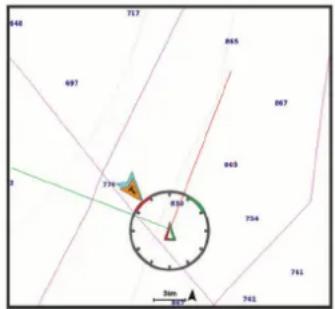
En la carta de navegación, selecciona Menú > Capas > Mi embarcación > Laylines > Ajustes.
Pantalla: establece cómo aparecen los laylines y la embarcación en la carta. Además, ajusta la longitud de los laylines.
Ángulo naveg.: te permite seleccionar la forma en la que el dispositivo calcula los laylines. La opción Real calcula los laylines utilizando el ángulo del viento que mide el sensor del viento. La opción Manual calcula los laylines utilizando los ángulos de barlovento y de sotavento introducidos manualmente.
Ángulo barlov.: te permite establecer un layline en función del ángulo de navegación a barlovento.
Áng. sotavento: te permite establecer un layline en función del ángulo de navegación a sotavento.
Correc. marea: corrige los laylines en función de la marea.
Filtro del layline: filtra los datos de laylines en función del intervalo de tiempo introducido. Para un layline más fluido que filtre algunos de los cambios en el rumbo de la embarcación o el ángulo del viento real, introduce un número superior. Para laylines que muestren una mayor sensibilidad a los cambios en el rumbo de la embarcación o el ángulo del viento real, introduce un número más bajo.
Configurar el ajuste de quilla
Puedes introducir un ajuste de quilla para compensar la lectura de profundidad del agua en función de la ubicación de instalación del transductor. Esto te permite ver la profundidad del agua por debajo de la quilla o la profundidad real del agua, según tus necesidades.
Si deseas conocer la profundidad del agua por debajo de la quilla o del punto más bajo de la embarcación y el transductor está instalado en la línea de flotación o en cualquier punto por encima del final de la quilla, mide la distancia desde la ubicación del transductor hasta la quilla de la embarcación.
Si deseas conocer la profundidad real del agua y el transductor está instalado por debajo de la línea de flotación, mide la distancia desde la parte inferior del transductor hasta la línea de flotación.
NOTA: esta opción solo está disponible si cuentas con datos de profundidad válidos.
1 Mide la distancia:
- Si el transductor está instalado en la línea de flotación o en cualquier punto por encima del final de la quilla, mide la distancia entre la ubicación del transductor y la quilla de la embarcación. Introduce este valor como un número positivo.
- Si el transductor está instalado en el punto más bajo de la quilla ② deseas saber la profundidad real del agua, mide la distancia desde el transductor hasta la línea de flotación. Introduce este valor como un número negativo.
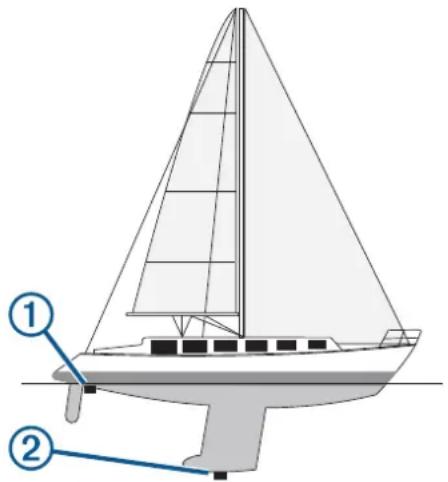
2 Realiza una de las siguientes acciones:
- Si el transductor está conectado al plotter o a un módulo de sonda, selecciona Configuración > Mi embarcación > Profundidad y fondeo > Ajuste de quilla.
- Si el transductor está conectado a la red NMEA 2000, ve a Configuración > Centro de comunicaciones > Configuración NMEA 2000 > Lista de dispositivos, selecciona el transductor y, a continuación, pulsa Revisar > Ajuste de quilla.
3 Selecciona — si el transductor está instalado en la línea de flotación, o selecciona — si está instalado en el punto más bajo de la quilla.
4 Introduce la distancia medida en el paso 1.
Funcionamiento del piloto automático en embarcaciones de vela
ATENCIÓN
Cuando está activado el piloto automático, éste controla sólo el timón. Mientras está activado el piloto automático, tú y tu tripulación sois los responsables de las velas.
Además del control de rumbo, puedes utilizar el piloto automático para mantener un control de viento. También puedes utilizar el piloto automático para controlar el timón al virar y trasluchar.
Control de viento
Puedes ajustar el piloto automático para que mantenga un rumbo a waypoint específico en relación al ángulo del viento actual. El dispositivo debe estar conectado a un sensor de viento compatible con NMEA 2000 o NMEA 0183 para realizar un control de viento o virar o trasluchar según el viento.
Configuración del tipo de control de viento
Para poder activar el tipo de control de viento, debes conectar un sensor de viento NMEA 2000 o NMEA 0183 al piloto automático.
Para una configuración avanzada del piloto automático, consulta las instrucciones de instalación incluidas con el mismo.
1 En la pantalla del piloto automático, selecciona Menú > Configuración piloto aut. > Tipo de control de viento.
2 Selecciona Aparente o REAL.
Habilitación del control de viento
Para poder activar el tipo de control de viento, debes conectar un sensor de viento NMEA 2000 o NMEA 0183 al piloto automático.
Con el piloto automático en modo standby, selecciona Contr. viento.
Habilitación de Control de viento desde Control de rumbo
Para poder activar el tipo de control de viento, debes conectar un sensor de viento NMEA 2000 o NMEA 0183 al piloto automático.
Con el control de rumbo habilitado, selecciona Menú > Contr. viento.
Ajuste del ángulo de control de viento con el piloto automático
Cuando el control de viento está habilitado, puedes ajustar el ángulo de control de viento en el piloto automático.
- Para ajustar el ángulo de control de viento en incrementos de 1°, selecciona ◄.
- Para ajustar el ángulo de control de viento en incrementos de 10^ , mantén pulsado ◄.
Virada y trasluchada
Puedes ajustar el piloto automático para virar y trasluchar mientras está habilitado el control de rumbo o el control de viento.
Virada y trasluchada desde el control de rumbo
1 Habilita el control de rumbo (Habilitación del piloto automático, página 45).
2 Selecciona Menú.
3 Selecciona una opción.
El piloto automático dirige la embarcación en una virada o trasluchada.
Virada y trasluchada desde el control de viento
Para poder habilitar el control de viento, es necesario tener instalado un sensor de viento.
1 Habilita el control de viento (Habilitación del control de viento, página 27).
2 Selecciona Menú.
3 Selecciona una opción.
El piloto automático dirige la embarcación en una virada o trasluchada, y se muestra información sobre el progreso de la virada o trasluchada en la pantalla.
Establecimiento de un retraso de virada y trasluchada
El retraso de virada y trasluchada te permite retrasar la dirección de virada o trasluchada una vez iniciada la maniobra.
1 En la pantalla del piloto automático, selecciona Menú > Configuración piloto aut. > Configuración de vela > Retraso virada.
2 Selecciona la duración del retraso.
3 Si es necesario, selecciona Hecho.
Habilitación del inhibidor de trasluchada
NOTA: el inhibidor de trasluchada no te impide realizar una trasluchada manualmente con el timón o la navegación por pasos.
El inhibidor de trasluchada impide que el piloto automático realice una trasluchada.
1 En la pantalla del piloto automático, selecciona Menú > Configuración piloto aut. > Configuración de vela > Inhib. trasluchada.
2 Selecciona Activado.
Línea de rumbo y marcadores de ángulo
La línea de rumbo es una línea dibujada en el mapa que se prolonga desde la proa del barco en la dirección de desplazamiento. Los marcadores de ángulo indican la posición relativa a partir del rumbo o la trayectoria sobre tierra, lo que es útil para los lanzamientos o para la localización de puntos de referencia.
Ajustar la línea de rumbo y los marcadores de ángulo
La línea de rumbo es una línea dibujada en el mapa que se prolonga desde la proa del barco en la dirección de desplazamiento. Los marcadores de ángulo indican la posición relativa a partir del rumbo o la trayectoria sobre tierra, lo que es útil para los lanzamientos o para la localización de puntos de referencia.
Puedes mostrar la línea de rumbo y la línea de trayectoria sobre tierra (COG) en la carta.
El COG es tu dirección de movimiento. El rumbo es la dirección a la que apunta la proa del barco, en caso de que haya un sensor de rumbo conectado.
1 En una carta, selecciona Menú > Capas > Mi embarcación > Línea de rumbo > Marcadores de ángulo.
2 Si es necesario, selecciona Fuente y, a continuación, selecciona una opción:
- Para utilizar la fuente disponible automáticamente, selecciona Automático.
- Para utilizar el rumbo de antena GPS para el COG, selecciona Rumbo del GPS (COG).
- Para utilizar los datos de un sensor de rumbo conectado, selecciona Referencia norte.
- Para utilizar los datos de un sensor de rumbo conectado y la antena GPS, selecciona COG y rumbo.
Esta opción muestra tanto la línea de rumbo como la línea de COG en la carta.
3 Selecciona Pantalla y selecciona una opción:
- Selecciona Distancia > Distancia e introduce la longitud de la línea que se muestra en la carta.
- Selecciona Hora > Hora e introduce la hora utilizada para calcular la distancia que recorrerá tu embarcación en el tiempo especificado según tu velocidad actual.
Sonda
Si el plotter está conectado correctamente a un transductor, puede utilizarse como sonda. Los modelos de plotter que no incluyan "xsv" o "xs" en el nombre, requieren un transductor y un módulo de sonda Garmin para mostrar la información de la sonda.
Para obtener más información sobre qué transductor es el más adecuado para tus necesidades, visita garmin.com/transducers.
Las diferentes vistas de la sonda te ayudan a ver los peces que hay en el área. Las vistas de la sonda disponibles varían en
función del tipo de transductor y del módulo de sonda conectados al plotter. Por ejemplo, solo puedes ver determinadas pantallas de la sonda Panoptix™ si tienes un transductor Panoptix compatible conectado.
Hay cuatro estilos básicos de vistas de sonda disponibles: una vista a pantalla completa, una vista dividida que combina dos o más vistas, una vista de zoom dividido y una vista de frecuencia dividida que muestra dos frecuencias distintas. Puedes personalizar las opciones para cada vista en la pantalla. Por ejemplo, si te encuentras en la vista de frecuencia dividida, puedes ajustar la ganancia para cada una de las frecuencias por separado.
Si no ves una disposición de vistas de la sonda que se adecue a tus necesidades, puedes crear tu propia pantalla de combinación personalizada (Crear una nueva página de combinación, página 5) o una disposición de SmartMode (Añadir una disposición de SmartMode, página 5).
Detener la transmisión de señales de sonda
- Para desactivar la sonda activa, en la pantalla de sonda, selecciona Menú > Transmisión.
- Para desactivar todas las transmisiones de la sonda, pulsa y selecciona Des. trans. todas sondas.
Cambio de la vista de sonda
1 Desde una pantalla de combinación o SmartMode disposición con sonda, selecciona la ventana para cambiar.
2 Selecciona Menú > Cambiar sonda.
3 Selecciona una vista de la sonda.
Vista de sonda Tradicional
Hay varias vistas a pantalla completa disponibles en función del transductor conectado.
La vista de sonda Tradicional a pantalla completa muestra una gran imagen de las lecturas de sonda del transductor. La escala del lado derecho de la pantalla muestra la profundidad de los objetos detectados mientras la pantalla se desplaza de derecha a izquierda.
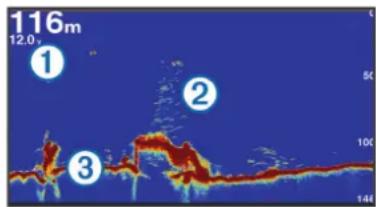
| 1 | Información de profundidad |
| 2 | Objetivos suspendidos o peces |
| 3 | Parte inferior del cuerpo de agua |
Vista de frecuencia dividida de la sonda
En la vista de frecuencia dividida de la sonda, los dos lados de la pantalla muestran un gráfico completo de datos de sonda de distintas frecuencias.
NOTA: la vista de pantalla dividida de la sonda precisa el uso de un transductor de frecuencia dual.
Vista de zoom dividido de la sonda
La vista de zoom dividido de la sonda muestra un gráfico completo de las lecturas de la sonda y una porción ampliada de ese mismo gráfico en la misma pantalla.
Vista de la sonda Garmin ClearVü
NOTA: para recibir información de la sonda de exploración Garmin ClearVü, necesitas un plotter o sonda compatible y un
transductor compatible. Para obtener información acerca de transductores compatibles, visita garmin.com/transducers.
La sonda de alta frecuencia Garmin ClearVü proporciona una referencia detallada del entorno de pesca que rodea a la embarcación por medio de una completa representación de las estructuras sobre las que pasa.
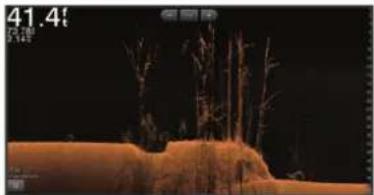
Los transductores tradicionales emiten un haz cónico. La tecnología de la sonda de exploración Garmin ClearVü emite dos haces estrechos similares a la forma del haz de una fotocopiadora. Estos haces ofrecen una imagen más clara, similar a una fotografía, de lo que hay debajo de la embarcación.
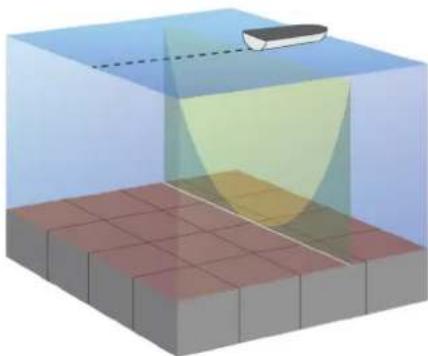
NOTA: no todos los modelos ofrecen compatibilidad integrada con sonda SideVü. Si tu modelo no ofrece compatibilidad integrada con sonda SideVü, necesitarás un módulo de sonda y un transductor SideVü compatibles.
Si tu modelo ofrece compatibilidad integrada con sonda SideVü, necesitarás un transductor SideVü compatible.
La tecnología de sonda de exploración SideVü te muestra una imagen de lo que hay a los lados de la embarcación. Puedes utilizar esta tecnología como herramienta de búsqueda de estructuras y peces.
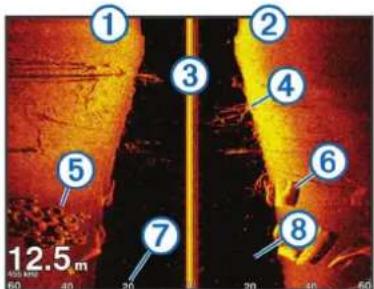
| 1 | Lado izquierdo de la embarcación |
| 2 | Lado derecho de la embarcación |
| 3 | El transductor de tu embarcación |
| 4 | Vegetación |
| 5 | Neumáticos viejos |
| 6 | Troncos |
| 7 | Distancia desde el lado de la embarcación |
| 8 | Agua entre la embarcación y el fondo |
Tecnología de exploración SideVü
En lugar de utilizar un haz cónico más tradicional, el transductor SideVü utiliza un haz plano para escanear el agua y el fondo a los lados de la embarcación.
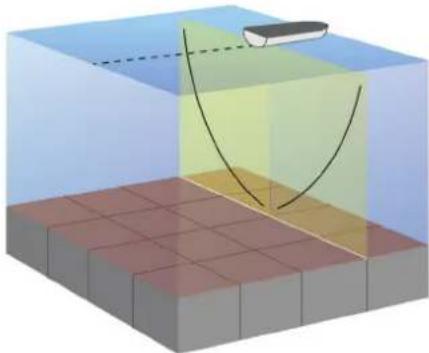
Medir la distancia en la pantalla de sonda
Puedes medir la distancia entre dos puntos en la vista de sonda SideVü.
1 En la vista de sonda SideVü, selecciona
2 Selecciona una ubicación en la pantalla.
3 Selecciona Medir.
En la pantalla, aparecerá el icono de una chincheta marcando la ubicación seleccionada.
4 Selecciona otra ubicación.
La distancia y el ángulo respecto de la chincheta se indican en la esquina superior izquierda.
SUGERENCIA: para restablecer el icono de la chincheta y medir desde la ubicación actual de este, selecciona Establecer referencia.
PanoptixVistas de sonda de
Para recibir información de la sonda Panoptix, necesitas un transductor compatible.
Con las vistas de sonda de Panoptix podrás visualizar todo lo que se encuentre alrededor de tu embarcación en tiempo real. También es posible ver el anzuelo bajo el agua, así como bancos de peces que se encuentran delante y debajo de la embarcación.
Las vistas de sonda LiveVü permiten seguir el movimiento que se produce tanto delante como debajo de la embarcación. La pantalla se actualiza con tanta rapidez que las imágenes producidas por la sonda tienen un aspecto de vídeo en directo.
Las vistas de sonda RealVü 3D ofrecen una visualización tridimensional de los elementos que se encuentran delante y debajo de la embarcación. La pantalla se actualiza con cada barrido del transductor.
Para acceder a las cinco vistas de sonda de Panoptix, es necesario un transductor que muestre las vistas inferiores y otro que muestre las frontales.
Para acceder a las vistas de sonda de Panoptix, selecciona Sonda y, a continuación, una vista.
Vista de sonda LiveVü hacia abajo
Esta vista de sonda ofrece una vista en dos dimensiones de los elementos que se encuentran debajo de la embarcación y puede utilizarse para ver peces y cardúmenes.
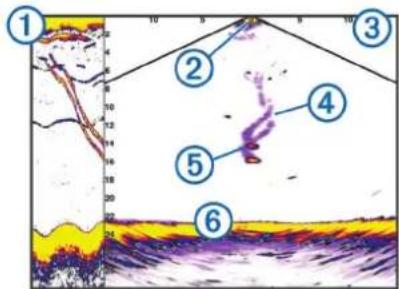
| 1 | Historial de vista hacia abajo de Panoptix en una vista de sonda en movimiento |
| 2 | Embarcación |
| 3 | Escala |
| 4 | Rastros |
| 5 | Señuelo para pesca Drop Shot |
| 6 | Fondo |
Vista de sonda LiveVü hacia delante
Esta vista de sonda ofrece una vista en dos dimensiones de los elementos que se encuentran delante de la embarcación y puede utilizarse para ver peces y cardúmenes.
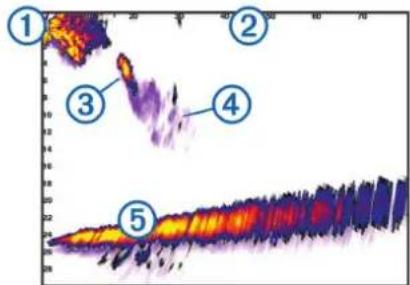
| 1 | Embarcación |
| 2 | Escala |
| 3 | Pez |
| 4 | Rastros |
| 5 | Fondo |
Vista de sonda RealVü 3D hacia delante
Esta vista de sonda ofrece una vista tridimensional de los elementos que se encuentran delante del transductor. Esta vista puede utilizarse cuando estás inmóvil y necesitas ver el fondo y los peces que se aproximan a la embarcación.
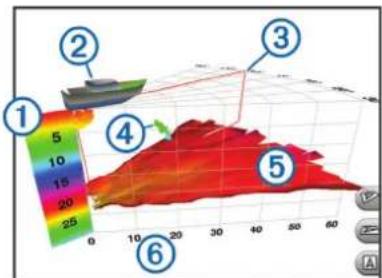
| 1 | Leyenda de colores |
| 2 | Embarcación |
| 3 | Indicador de pulso |
| 4 | Pez |
| 5 | Fondo |
| 6 | Escala |
Vista de sonda RealVü 3D hacia abajo
Esta vista de sonda muestra una imagen tridimensional de lo que hay bajo el transductor y puede utilizarse cuando la embarcación está inmóvil para inspeccionar su entorno.
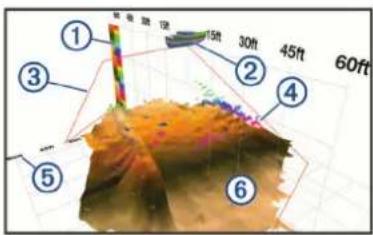
| 1 | Leyenda de colores |
| 2 | Embarcación |
| 3 | Haz de la sonda |
| 4 | Distancia |
| 5 | Pez |
| 6 | Fondo |
Vista de sonda RealVü 3D histórico
Esta vista de sonda ofrece una vista tridimensional de los elementos que se encuentran debajo de la embarcación mientras te desplazas, así como de toda la columna de agua en 3D, desde el fondo hasta la superficie. Esta vista se utiliza para localizar peces.
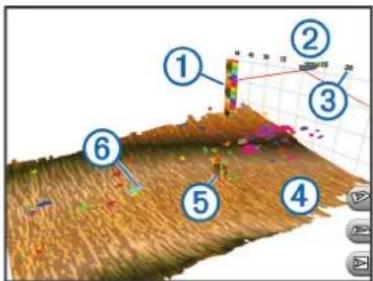
| 1 | Leyenda de colores |
| 2 | Embarcación |
| 3 | Escala |
| 4 | Fondo |
| 5 | Estructura |
| 6 | Pez |
Vista de la sonda FrontVü
La vista de la sonda FrontVü de Panoptix aumenta el conocimiento de la situación mostrando los obstáculos bajo el agua, hasta 91 metros (300 pies) delante de la embarcación.
La posibilidad de evitar colisiones frontales de forma eficaz con la sonda FrontVü disminuye conforme la velocidad aumenta por encima de 8 nudos.
Para ver la vista de la sonda FrontVü, debes instalar y conectar un transductor compatible, como un transductor PS21. Puede que necesites actualizar el software del transductor.
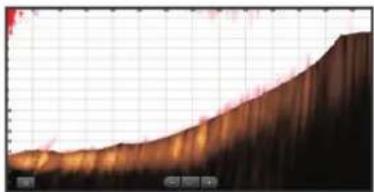
Esta vista de sonda ofrece una visualización en directo de los elementos que se encuentran delante o debajo de la embarcación y puede utilizarse para ver peces y estructuras.
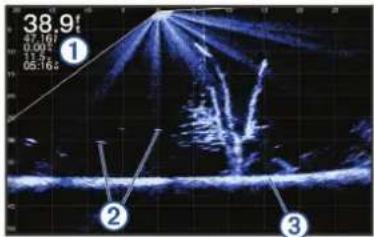
| 1 | Información de profundidad |
| 2 | Objetivos suspendidos o peces |
| 3 | Parte inferior del cuerpo de agua |
Vista de Perspectiva
Esta vista de sonda ofrece una visualización en directo de los elementos que se encuentran delante de la embarcación o a su alrededor y puede utilizarse para ver líneas de costa, peces y estructuras. Esta vista se utiliza mejor en aguas poco profundas de 15 metros (50 pies) o menos.
Para consultar esta vista de sonda, debes instalar un transductor Panoptix LiveScope en un soporte en modo de perspectiva (010-12970-00).
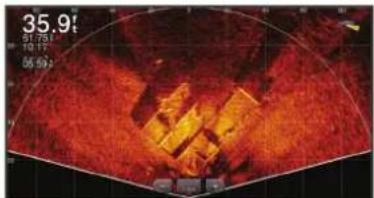
Seleccionar el tipo de transductor
Este plotter es compatible con una gran variedad de transductores opcionales, incluidos los transductores Garmin ClearVü™, disponibles en garmin.com/transducers.
Si estás conectando un transductor que no se ha proporcionado con el plotter, debes establecer el tipo de transductor para que la sonda funcione correctamente.
NOTA: no todos los plotters ni módulos de sonda son compatibles con esta función.
1 Realiza una de las siguientes acciones:
- En una vista de sonda, selecciona Menú > Configuración de sonda > Instalación > Transductores.
- Selecciona Configuración > Mi embarcación > Transductores.
2 Selecciona una opción:
- Para que el plotter detecte el transductor automáticamente, selecciona el transductor que quieres cambiar y, a continuación, Detectar automáticamente.
- Para seleccionar el transductor manualmente, selecciona el transductor que quieres cambiar, el modelo de transductor en la lista y, a continuación, Cambiar modelo.
NOTA: si seleccionas el transductor manualmente, desconéctalo y, a continuación, conecta un transductor diferente. Restablece esta opción a Detectar automáticamente.
Selección de una fuente de sonda
Es posible que esta función no esté disponible en todos los modelos.
Cuando utilizas más de una fuente de datos de sonda para una vista de sonda en particular, puedes seleccionar la fuente que deseas usar para esa vista de sonda. Por ejemplo, si dispones de dos fuentes para Garmin ClearVü, puedes seleccionar en la vista de sonda de Garmin ClearVü la fuente que deseas utilizar.
1 Abre la vista de sonda para la cual deseas cambiar la fuente.
2 Selecciona Menú > Configuración de sonda > Fuente.
3 Selecciona la fuente para esta vista de sonda.
Cambiar el nombre de una fuente de sonda
Puedes cambiar el nombre de una fuente de sonda para identificar fácilmente dicha fuente. Por ejemplo, puedes utilizar "Proa" para referirte al transductor situado en la proa de tu embarcación.
Para cambiar el nombre de una fuente, debes estar en la vista de sonda correspondiente para la fuente. Por ejemplo, para cambiar el nombre de la fuente de sonda Garmin ClearVü, debes abrir la vista de sonda Garmin ClearVü.
1 En la vista de sonda, selecciona Menú > Configuración de sonda > Fuente > Cambiar nomb. fuentes.
2 Introduce el nombre.
Crear un waypoint en la pantalla de sonda
1 En una vista de sonda, arrastra la pantalla o selecciona
2 Selecciona una ubicación.
3 Selecciona ♦+
4 Si es necesario, edita la información del waypoint.
Pantalla de pausa de sonda
Desde una vista de sonda, selecciona
Visualizar el historial de sonda
Puedes desplazarte por la pantalla de la sonda para ver el historial de los datos de sonda.
NOTA: no todos los transductores almacenan el historial de los datos de sonda.
1 En una vista de sonda, arrastra la pantalla hacia la derecha.
2 Selecciona Atrás para salir del historial.
Sonda compartida
Puedes ver los datos de sonda de todas las fuentes compatibles en la red Garmin. Puedes ver datos de sonda de un módulo externo de sonda compatible, como un módulo de sonda GCV ^™ . Además, puedes ver los datos de sonda de otros plotters con módulo de sonda incorporado.
Cada plotter de la red puede mostrar datos de sonda de cada módulo de sonda y transductor compatibles de la red, independientemente de la situación de los plotters y transductores en tu embarcación. Por ejemplo, desde un dispositivo GPSMAP 923 montado en la parte trasera de la embarcación, puedes ver los datos de sonda de otro dispositivo GPSMAP y de un transductor Garmin ClearVü montado en la parte delantera de la embarcación.
Al compartir datos de sonda, los valores de ciertas configuraciones de sonda, como Distanc y Gan., se sincronizan en todos los dispositivos de la red. Los valores de otras configuraciones de sonda, como los de Presentación, no se sincronizan, por lo que deben configurarse en cada uno de los dispositivos. Además, las velocidades de barrido de las diferentes vistas de sonda tradicional y Garmin ClearVü están sincronizadas para que las vistas divididas sean más consistentes.
NOTA: el uso simultáneo de varios transductores puede crear crosstalk, que se puede eliminar ajustando la configuración Interferencia de la sonda.
Ajuste del nivel de detalle
Puedes controlar el nivel de detalle y ruido que aparece en la pantalla de sonda ajustando la ganancia para transductores tradicionales o ajustando el brillo para transductores Garmin ClearVü.
Si quieres ver los retornos de mayor intensidad en la pantalla, puedes bajar la ganancia o el brillo para eliminar el ruido y los retornos de menor intensidad. Si quieres ver toda la información de retornos, puedes aumentar la ganancia o el brillo para ver más información en la pantalla. Esto también aumenta el ruido y puede hacer que sea más difícil reconocer los retornos reales.
1 En una vista de sonda, selecciona Menú.
2 Selecciona Gan. o Brillo.
3 Selecciona una opción:
- Para aumentar o reducir la ganancia o el brillo manualmente, selecciona Arriba o Abj.
- Para permitir que el plotter ajuste la ganancia o el brillo automáticamente, selecciona una opción automática.
Ajustar la intensidad del color
Puedes ajustar la intensidad de los colores y resaltar zonas de interés en la pantalla de sonda ajustando la ganancia de color para los transductores tradicionales o el contraste para los transductores Garmin ClearVü y SideVü/ClearVü. Esta configuración funciona de manera óptima una vez hayas ajustado el nivel de detalle que se muestra en la pantalla utilizando la configuración de ganancia o brillo.
Si deseas resaltar objetivos de pesca pequeños o hacer que un objetivo se muestre más intensamente, puedes aumentar los niveles de ganancia de color o de contraste. Esto provoca una pérdida en la diferenciación de los retornos de alta intensidad del fondo. Si quieres reducir la intensidad del retorno, puedes reducir la ganancia de color o el contraste.
1 En una vista de sonda, selecciona Menú.
2 Selecciona una opción:
- En la vista de sonda de Garmin ClearVü o SideVü, selecciona Contraste.
- Cuando estés en una vista de sonda LiveVü de Panoptix, selecciona Ganancia de color.
- En otra vista de sonda, selecciona Configuración de sonda > Presentación > Ganancia de color.
3 Selecciona una opción:
- Para aumentar o reducir la intensidad del color manualmente, selecciona Arriba o Abj.
- Para utilizar la configuración predeterminada, selecciona Predetermin..
Grabaciones de la sonda
Grabar la pantalla de sonda
1 Inserta una tarjeta de memoria en la ranura.
2 Desde una vista de sonda, selecciona Menú > Configuración de sonda > Grabación de sonda > Grabar sonda.
Durante una grabación de 15 minutos de la sonda se utilizan aproximadamente 200 MB de espacio en la tarjeta de memoria introducida. Una grabación individual finaliza automáticamente al alcanzar un tamaño de 4 GB. Puedes grabar datos de sonda hasta agotar la capacidad de la tarjeta.
Detención de la grabación de la sonda
Antes de poder detener la grabación de la sonda, debes haber iniciado la grabación (Grabar la pantalla de sonda, página 32).
Desde una vista de sonda, selecciona Menú > Configuración de sonda > Grabación de sonda > Detener la grabación.
Eliminar una grabación de sonda
1 Inserta una tarjeta de memoria en la ranura.
2 Desde una vista de sonda, selecciona Menú > Configuración de sonda > Grabaciones de la sonda > Ver grabaciones.
3 Selecciona una grabación.
4 Selecciona Revisar > Borrar.
Reproducción de grabaciones de sonda
Para poder reproducir grabaciones de sonda, primero debes descargar e instalar la aplicación HomePort™ y grabar los datos de sonda en una tarjeta de memoria.
1 Extrae la tarjeta de memoria del dispositivo.
2 Introduce la tarjeta de memoria en un lector de tarjetas de memoria conectado a un ordenador.
3 Abre la aplicación HomePort.
4 Selecciona una grabación de la sonda de la lista del dispositivo.
5 Haz clic con el botón derecho en la grabación de sonda que aparece en el panel inferior.
6 Selecciona Reproducción.
Ajustar la configuración de sonda tradicional, Garmin ClearVü y SideVü
NOTA: no todas las opciones y configuraciones se aplican a todos los modelos, módulos de sonda y transductores.
NOTA: esta configuración no se aplica a transductores Panoptix.
En una vista de sonda, selecciona Menú > Configuración de sonda.
Velocidad de barrido: ajusta la velocidad a la que se desplaza la pantalla de sonda de derecha a izquierda (Configurar la velocidad de barrido, página 33).
En aguas poco profundas, puedes seleccionar una velocidad de barrido inferior para aumentar el tiempo en el que se muestra información en la pantalla. En aguas más profundas, puedes seleccionar una velocidad de barrido superior. La velocidad de barrido automática ajusta la velocidad de barrido a la velocidad a la que se desplaza la embarcación.
Rechazo de ruido: reduce las interferencias y el nivel de saturación que aparece en la pantalla de sonda (Configuración del rechazo de ruido de la sonda, página 33).
Presentación: configura la presentación de la pantalla de sonda (Configurar la presentación de sonda, página 34).
Alarmas: establece alarmas de sonda (Alarmas de sonda, página 34).
Avanzada: configura distintos ajustes de la pantalla de sonda y de las fuentes de datos (Ajustar la configuración avanzada
de la sonda, página 34). No aplicable a vistas de sonda Garmin ClearVü o SideVü.
Instalación: configura el transductor (Ajustar la configuración de instalación del transductor en Tradicional, Garmin ClearVü y SideVü, página 34).
Configuración del nivel de zoom en la pantalla de sonda
1 En una vista de sonda, selecciona Menú > Zoom > Modo.
2 Selecciona una opción:
- Para configurar la profundidad y el zoom automáticamente, selecciona Automático.
Si es necesario, selecciona Configur. zoom para modificar la configuración del zoom. Selecciona Vista arriba o Vista abajo para configurar la escala de profundidad del área ampliada; selecciona Acercar o Alejar para aumentar o reducir los aumentos del área ampliada.
- Para configurar la escala de profundidad del área ampliada manualmente, selecciona Manual.
Si es necesario, selecciona Configur. zoom para modificar la configuración del zoom. Selecciona Vista arriba o Vista abajo para configurar la escala de profundidad del área ampliada; selecciona Acercar o Alejar para aumentar o reducir los aumentos del área ampliada.
- Para ampliar un área determinada de la pantalla, selecciona Aumento.
Si es necesario, selecciona Aumento para aumentar o disminuir el nivel de ampliación.
SUGERENCIA: puedes arrastrar el cuadro de ampliación a una nueva ubicación en la pantalla.
- Para ampliar los datos de sonda desde el fondo, selecciona Bloqueo de fondo.
Si es necesario, selecciona Intervalo para ajustar la profundidad y la ubicación del área de bloqueo de fondo.
Para cancelar el zoom, deselecciona la opción Zoom.
Configurar la velocidad de barrido
Puedes establecer la velocidad a la que se mueve la imagen de sonda por la pantalla. Con una velocidad de barrido mayor, se pueden observar más detalles hasta que no queden más que mostrar. En este punto, se comienzan a ampliar los detalles existentes. Puede resultar útil mientras te desplazas o practicas pesca al curricán, o cuando te encuentres en aguas muy profundas en las que la sonda emite pulsos muy lentamente. Mediante una velocidad de barrido menor, la información de la sonda se muestra en pantalla durante más tiempo.
En la mayoría de situaciones, la opción Predetermin. ofrece un buen equilibrio entre rapidez de desplazamiento de imágenes y distorsión reducida de objetivos.
1 En una vista de sonda, selecciona Menú > Configuración de sonda > Velocidad de barrido.
2 Selecciona una opción:
- Para que la velocidad de barrido se ajuste automáticamente en función de los datos de velocidad sobre tierra o velocidad en el agua, selecciona Automático.
La opción Automático selecciona una velocidad de barrido que se ajusta a la velocidad de la embarcación, por lo que los objetivos que se encuentran en el agua se representan con la proporción de aspecto correcta y aparecen menos distorsionados. Al observar vistas de sonda Garmin ClearVü o SideVü, o buscar estructuras, es recomendable utilizar la configuración Automático.
- Para una velocidad de barrido superior, selecciona Arriba.
- Para una velocidad de barrido más lenta, selecciona Abj.
Ajuste de la escala de profundidad o ancho
Puedes ajustar la escala de profundidad de las vistas de sonda tradicional y Garmin ClearVü, y la escala de ancho para la vista de sonda SideVü.
Al permitir que el dispositivo ajuste la escala de forma automática, el fondo se mantiene en la parte inferior o en el tercio exterior de la pantalla de sonda. Además, también puede resultar útil para rastrear un fondo que tenga cambios mínimos o leves en el terreno.
El ajuste manual de la escala te permite ver una escala específica, lo que puede ser útil para rastrear un fondo con grandes cambios en el terreno, como desniveles o acantilados. El fondo puede aparecer en la pantalla siempre que aparezca en la escala que hayas establecido.
1 En una vista de sonda, selecciona Menú > Distanc.
2 Selecciona una opción:
- Para que el plotter ajuste la escala automáticamente, selecciona Automático.
- Para aumentar o reducir la escala manualmente, selecciona Arriba o Abj.
SUGERENCIA: desde la pantalla de sonda, puedes seleccionar + para ajustar manualmente la escala.
SUGERENCIA: cuando estés visualizando varias pantallas de sonda, puedes seleccionar la opción Seleccionar para escoger una pantalla activa.
Configuración del rechazo de ruido de la sonda
En una vista de sonda, selecciona Menú > Configuración de sonda > Rechazo de ruido.
Interferencia: ajusta la sensibilidad para reducir los efectos de la interferencia de fuentes de ruido cercanas.
Para eliminar la interferencia de la pantalla, se debe utilizar la configuración de interferencias más baja mediante la que se consiga el resultado deseado. Corregir los problemas de instalación que provoquen ruido es la mejor manera de eliminar interferencias.
Límite color: oculta parte de la paleta de color para ayudar, así, a eliminar campos de ruido débil.
Al configurar el límite del color al color de los retornos de sonda no deseados, podrás eliminar la visualización de los retornos no deseados de la pantalla.
Suavizado: elimina el ruido que no forma parte de un retorno de sonda normal, como el del fondo, y ajusta la presentación del retorno.
Cuando el suavizado se establece en alto, permanece más ruido de nivel bajo que si se utiliza el control de interferencia, pero el ruido es menos prominente debido a que se promedia. El suavizado puede eliminar los puntos pequeños del fondo. La interferencia y el suavizado funcionan bien de forma conjunta para eliminar el ruido de nivel bajo. Puedes aumentar la configuración de la interferencia y el suavizado de forma gradual para eliminar el ruido no deseado de la pantalla.
Ruido superficie: oculta el ruido de superficie para contribuir a reducir la saturación. Los anchos de haz más amplios (frecuencias más bajas) pueden mostrar más objetivos, pero es posible que generen más ruido de superficie.
TVG: ajusta la ganancia variable en el tiempo, lo que puede reducir el ruido.
Este control se utiliza idealmente en situaciones en las que deseas controlar y suprimir el ruido cerca de la superficie del agua. También permite la visualización de objetivos cercanos
a la superficie que de otro modo ocultaría o enmascararía el ruido de superficie.
Configurar la presentación de sonda
En una vista de sonda, selecciona Menú > Configuración de sonda > Presentación.
Paleta de colores: establece la paleta de colores.
Ganancia de color: ajusta la intensidad de los colores (Ajustar la intensidad del color, página 32).
A-Scope: se trata de un destello vertical que aparece en el lado derecho de la pantalla y muestra de forma instantánea la distancia a los objetivos mediante una escala.
Línea batimétrica: muestra una línea batimétrica de referencia rápida.
Edge: resalta la señal más intensa del fondo para ayudar a identificar la dureza de los objetivos.
Símbol. peces: permite establecer la forma en la que la sonda interpreta los objetivos suspendidos.
| Muestra los objetivos suspendidos como símbolos y la información de fondo de la sonda. | |
| Muestra los objetivos suspendidos como símbolos con información de profundidad del objetivo y la información de fondo de la sonda. | |
| Muestra los objetivos suspendidos como símbolos. | |
| Muestra los objetivos suspendidos como símbolos con información de profundidad del objetivo. |
Avance imág.: hace posible que la imagen de la sonda avance más rápido, dibujando más de una columna de datos en pantalla por cada columna de datos de sonda recibida. Esto resulta especialmente útil cuando se utiliza la sonda en aguas profundas, porque la señal tarda más tiempo en alcanzar el fondo y volver al transductor.
La configuración 1/1 dibuja una columna de información en pantalla por cada retorno de sonda. La configuración 2/1 dibuja dos columnas de información en pantalla por cada retorno de sonda; 4/1 muestra cuatro y 8/1, ocho.
Ampliac. eco: ajusta el tamaño de los ecos en la pantalla para facilitar la visión de retornos separados en la misma.
Cuando los objetivos son difíciles de ver ①a ampliación de eco hace los retornos de señal más pronunciados y fáciles de ver en la pantalla. Si el valor de ampliación de eco es demasiado alto, los objetivos se confunden entre sí. Si el valor es demasiado bajo ②los objetivos son pequeños y es más difícil verlos.
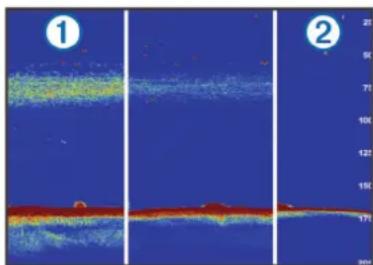
Puedes utilizar Ampliación de eco y Ancho de filtro conjuntamente para obtener la resolución y filtro de ruido preferable. Si configuras a bajo Ampliación de eco y Ancho de filtro, la pantalla dispondrá de la resolución más alta, pero será más susceptible al ruido. Si configuras Ampliación de eco a alto y Ancho de filtro a bajo, la pantalla dispondrá de una resolución más baja, pero unos objetivos más amplios. Si configuras a alto Ampliación de eco y Ancho de filtro, la pantalla dispondrá de la resolución más baja, pero será menos susceptible al ruido. No se recomienda configurar Ampliación de eco a bajo y Ancho de filtro a alto.
Datos de superposición: establece los datos que se muestran en la pantalla de sonda.
Alarmas de sonda
NOTA: no todas las opciones están disponibles en todos los transductores.
En una vista de sonda, selecciona Menú > Configuración de sonda > Alarmas.
También puedes abrir las alarmas de sonda seleccionando Configuración > Alarmas > Sonda.
Ag. poco prof.: permite configurar una alarma que suena cuando el valor de profundidad es menor que el especificado.
Aguas profundas: permite configurar una alarma que suena cuando el valor de profundidad es mayor que el especificado.
Alarma FrontVü: permite configurar una alarma que suena cuando la profundidad con respecto a la proa de la embarcación es menor que el valor especificado, lo cual puede ayudarte a evitar que la embarcación quede varada (Configurar la alarma de profundidad de FrontVü, página 36). Esta alarma solo está disponible con transductores Panoptix FrontVü.
Temperatura del agua: establece una alarma que suena cuando el transductor indica que la temperatura está 1,1 °C (2 °F) por encima o por debajo de la temperatura especificada.
Contorno: establece una alarma que suena cuando el transductor detecta un objetivo suspendido a la profundidad especificada desde la superficie del agua y desde el fondo.
Pesca
Pesca: configura la alarma para que suene si el dispositivo detecta un objetivo suspendido.
- configura la alarma para que suene cuando se detectan peces de cualquier tamaño.
- configura la alarma para que suene únicamente cuando se detectan peces medianos y grandes.
- configura la alarma para que suene únicamente cuando se detectan peces grandes.
Ajustar la configuración avanzada de la sonda
En una vista de sonda Tradicional, selecciona Menú > Configuración de sonda > Avanzada.
Desplazam.: te permite definir el rango de profundidad que enfoca la sonda. Esto te permite acercar el zoom a una resolución superior en el nivel de profundidad enfocado. Al utilizar el desplazamiento, es posible que el rastreo de fondo no funcione con eficacia debido a que la sonda busca datos dentro de la escala de profundidad de la zona enfocada, que podría no incluir el fondo. Utilizar el desplazamiento puede influir también en la velocidad de barrido, debido a que los datos fuera de la escala de profundidad de la zona enfocada no se procesan, lo que reduce el tiempo necesario para recibir y mostrar los datos. Puedes acercar el zoom a la zona enfocada, lo que te permite evaluar la obtención de objetivos más de cerca y a una mayor resolución que si solo aplicases el zoom.
Lím. bús. fondo: limita la búsqueda del fondo a la profundidad seleccionada cuando la opción Distanc está establecida en Automático. Para minimizar la cantidad de tiempo que tarda en localizar el fondo, puedes definir una profundidad para limitar la búsqueda del fondo. El dispositivo no buscará a más profundidad que la seleccionada.
Ajustar la configuración de instalación del transductor en Tradicional, Garmin ClearVü y SideVü
En una vista de sonda Tradicional, Garmin ClearVü o SideVü, selecciona Menú > Configuración de sonda > Instalación.
Frec. transmis.: define el tiempo que transcurre entre los sonidos de sonda. Al incrementar la frecuencia de transmisión aumenta la velocidad de barrido, pero también podría aumentar la autointerferencia. Si se reduce la frecuencia de transmisión, aumenta la separación entre los pulsos transmitidos y se puede solucionar la autointerferencia. Esta opción está disponible únicamente en la vista de sonda Tradicional.
Potencia transmis.: reduce el pitido del transductor cerca de la superficie. Un valor de potencia de transmisión inferior reduce el pitido del transductor, pero también puede reducir la intensidad de la señal. Esta opción está disponible únicamente en la vista de sonda Tradicional.
Ancho de filtro: define los extremos del objetivo. Un filtro más corto define más claramente los extremos de los objetivos pero puede permitir un nivel superior de ruido. Un filtro más largo crea objetivos con extremos menos definidos y también es posible que se reduzca el ruido. Esta opción está disponible únicamente en la vista de sonda Tradicional.
Girar izq./der.: cambia la orientación de la vista de SideVü de izquierda a derecha. Esta opción está disponible únicamente en la vista de sonda SideVü.
Rest. valores pred. sonda: restablece la configuración de la sonda a los valores predeterminados de fábrica. permite cambiar el transductor, ver los datos de los transductores y guardar los detalles en una tarjeta de memoria.
Frecuencias de la sonda
NOTA: las frecuencias disponibles dependen del dispositivo y los transductores que se utilicen.
Ajusta la frecuencia para adaptar la sonda a tus objetivos específicos y a la profundidad actual del agua.
Las frecuencias más altas utilizan haces estrechos y son mejores para su uso en alta velocidad y cuando las condiciones del mar son adversas. La definición del fondo y de la termocline puede ser más precisa si se utiliza una frecuencia más alta.
Las frecuencias más bajas utilizan anchos de haz más amplios, por lo que permiten que el pescador vea más objetivos, pero también pueden generar más ruido de superficie y reducir la continuidad de la señal del fondo cuando las condiciones del mar son adversas. Los anchos de haz más amplios generan arcos más grandes para la obtención de objetivos de peces, por lo que son ideales para encontrar peces. Además, los anchos de haz más amplios funcionan mejor en aguas profundas, ya que las frecuencias más bajas penetran mejor en aguas profundas.
Las frecuencias de CHIRP te permiten alcanzar cada pulso en una amplia gama de frecuencias, con lo que se consigue una separación de objetivos mejorada en aguas profundas. Se puede utilizar CHIRP para identificar objetivos de forma clara y distintiva, como un pez concreto en un banco de peces, o para distintas aplicaciones en aguas profundas. Generalmente, CHIRP tiene un mejor rendimiento que las aplicaciones de frecuencia única. Puesto que algunos objetivos de pesca pueden mostrarse mejor utilizando una frecuencia fija, debes tener en cuenta tus objetivos y las condiciones del agua al utilizar frecuencias CHIRP.
Algunos transductores también ofrecen la posibilidad de personalizar las frecuencias predefinidas para cada elemento del transductor, lo que te permite cambiar la frecuencia rápidamente utilizando los preajustes a medida que las condiciones del agua y tus objetivos cambian.
Ver dos frecuencias al mismo tiempo utilizando la vista de frecuencia dividida te permite ver a más profundidad con señales de frecuencia más baja y, al mismo tiempo, obtener más detalles de la señal de frecuencia más alta.
AVISO
Ten siempre en cuenta la normativa local sobre las frecuencias de sonda. Por ejemplo, con el fin de proteger las vainas de orcas, es posible que se te prohíba el uso de frecuencias de entre 50 y 80 khz a una distancia de ½ milla con respecto a ellas. Es tu responsabilidad utilizar el dispositivo de conformidad con todas las leyes y ordenanzas aplicables.
Seleccionar la frecuencia del transductor
NOTA: no puedes ajustar la frecuencia de todas las vistas de sonda y transductores.
Puedes seleccionar las frecuencias que se mostrarán en la pantalla de sonda.
AVISO
Ten siempre en cuenta la normativa local sobre las frecuencias de sonda. Por ejemplo, con el fin de proteger las vainas de orcas, es posible que se te prohíba el uso de frecuencias de entre 50 y 80 khz a una distancia de ½ milla con respecto a ellas. Es tu responsabilidad utilizar el dispositivo de conformidad con todas las leyes y ordenanzas aplicables.
1 En una vista de sonda, selecciona Menú > Frecuencia.
2 Selecciona una frecuencia que se adecúe a tus necesidades y a la profundidad del agua.
Si deseas obtener más información sobre las frecuencias, consulta la sección Frecuencias de la sonda, página 35.
Creación de un preajuste de frecuencia
NOTA: no disponible para todos los transductores.
Puedes crear un preajuste para guardar una frecuencia de sonda específica, lo que te permitirá cambiar de frecuencia con rapidez.
1 En una vista de sonda, selecciona Menú > Frecuencia.
2 Selecciona Gestionar frecuencias > Nuevo preajuste.
3 Introduce una frecuencia.
Activar el A-Scope
NOTA: esta función está disponible en la vista de sonda Tradicional.
El A-Scope es un destello vertical que aparece en el lado derecho de la vista y que muestra lo que hay debajo del transductor en ese momento. Puedes utilizar el A-Scope para identificar retornos de señal que pueden perderse cuando los datos de sonda se desplazan rápidamente por la pantalla, por ejemplo, cuando la embarcación se mueve a altas velocidades. Asimismo, también puede resultar útil para detectar peces que están cerca del fondo.
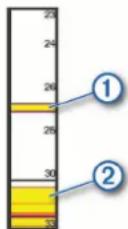
El A-Scope que se muestra arriba muestra lecturas de peces ① y retorno del fondo blando ②
1 En una vista de sonda, selecciona Menú > Configuración de sonda > Presentación > A-Scope > Activado.
2 Selecciona un tiempo de permanencia.
Puedes aumentar el tiempo de permanencia para que el retorno de sonda se muestre durante más tiempo.
Ajustar la configuración de sonda Panoptix
Hacer zoom en una vista de sonda Panoptix LiveVü o LiveScope
Puedes hacer zoom en las vistas de sonda 2D Panoptix LiveVü y LiveScope.
NOTA: el historial de desplazamiento se oculta cuando se hace zoom en la pantalla.
1 En una vista de sonda 2D Panoptix LiveVü o LiveScope, separa dos dedos arrastrándolos para hacer zoom en la zona que desees.
Aparecerá una ventana superpuesta que muestra una versión reducida de la imagen en pantalla completa. El recuadro de la ventana superpuesta muestra la zona que se ha ampliado.
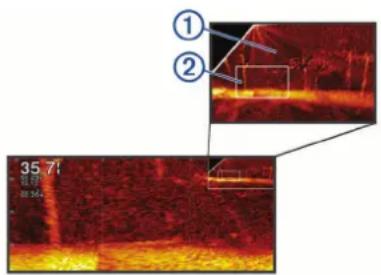
2 Si lo necesitas, toca o arrastra la ventana superpuesta para ver una zona distinta de la vista de pantalla completa.
3 Si lo necesitas, separa dos dedos arrastrándolos para acercar la imagen.
4 Si lo necesitas, pellizca la pantalla para alejar la imagen.
Para salir del modo zoom, selecciona Atrás o pellizca la pantalla para alejar la imagen hasta que se vuelva a mostrar una vista en pantalla completa.
Ajuste del ángulo de visión y del nivel de zoom de RealVü
Puedes cambiar el ángulo de visión de las vistas de sonda RealVü. También tienes la opción de acercar y alejar la imagen.
En una vista de sonda RealVü, selecciona una opción:
- Para ajustar el ángulo de visión en diagonal, selecciona
- Para ajustar el ángulo de visión en horizontal, selecciona
- Para ajustar el ángulo de visión en vertical, selecciona.
- Para ajustar el ángulo de visión, desliza el dedo por la pantalla en cualquier dirección.
- Para acercar la imagen, separa dos dedos arrastrándolos.
- Para alejar la imagen, pellizca la pantalla.
Ajuste de la velocidad de barrido de RealVü
Se puede modificar la rapidez con la que el transductor realiza el barrido hacia atrás y hacia delante. El aumento de la velocidad de barrido produce imágenes de menor calidad pero la pantalla se actualiza con mayor rapidez. La reducción de la velocidad de barrido produce imágenes con mayor grado de detalle pero la pantalla se actualiza más lentamente.
NOTA: esta función no está disponible para la vista de sonda RealVü 3D histórico.
1 Desde una vista de sonda RealVü, selecciona Menú > Velocidad de barrido.
2 Selecciona una opción.
Menú de sonda LiveVü hacia delante y FrontVü
En la vista de sonda LiveVü hacia delante o FrontVü, selecciona Menú.
Gan.: controla el nivel de detalle y ruido que se muestran en la pantalla de sonda.
Si quieres ver los retornos de mayor intensidad en la pantalla, puedes bajar la ganancia para eliminar el ruido y los retornos de menor intensidad. Si quieres ver toda la información de retornos, puedes aumentar la ganancia para ver más información en la pantalla. Esto también aumenta el ruido y puede hacer que sea más difícil reconocer los retornos reales.
Escala de profundidad: ajusta la escala de profundidad.
Al permitir que el dispositivo ajuste la escala de forma automática, el fondo se mantiene en la parte inferior de la pantalla de sonda. Además, también puede resultar útil para rastrear un fondo que tenga cambios mínimos o leves en el terreno.
El ajuste manual de la escala te permite ver una escala específica, lo que puede ser útil para rastrear un fondo con grandes cambios en el terreno, como desniveles o acantilados. El fondo puede aparecer en la pantalla siempre que aparezca en la escala que hayas establecido.
Alcance hacia delante: ajusta la escala hacia delante.
Al permitir que el dispositivo ajuste la escala de forma automática, la escala hacia delante se ajusta en relación con la profundidad. El ajuste manual de la escala te permite ver una escala específica. El fondo puede aparecer en la pantalla siempre que aparezca en la escala que hayas establecido. Al ajustar manualmente esta opción, es posible que se reduzca la efectividad de la Alarma FrontVü, lo cual reducirá tu tiempo de reacción ante las lecturas de profundidad baja.
Ángulo de transmisión: ajusta el enfoque del transductor en la parte de babor o estribor. Esta función solo está disponible con transductores Panoptix compatibles con RealVü, como los modelos PS30, PS31 y PS60.
Transmisión: detiene la transmisión del transductor activo.
Alarma FrontVü: permite configurar una alarma que suena cuando la profundidad con respecto a la proa de la embarcación es menor que el valor especificado (Configurar la alarma de profundidad de FrontVü, página 36). Esta opción solo está disponible con transductores Panoptix FrontVü.
Configuración de sonda: ajusta la configuración del transductor y la presentación del retorno de sonda.
Editar superposiciones: ajusta los datos mostrados en la pantalla (Personalizar las superposiciones de datos, página 5).
Configurar el ángulo de transmisión del transductor FrontVü y LiveVü
Esta función solo está disponible con transductores Panoptix compatibles con RealVü, como los modelos PS30, PS31 y PS60.
Puedes modificar el ángulo de transmisión del transductor para dirigirlo a una zona de interés determinada. Por ejemplo, es posible que te interese orientar el transductor para seguir un cardumen o enfocar un arbusto a medida que pasas por delante.
1 Desde una vista de sonda LiveVü o FrontVü, selecciona Menú > Ángulo de transmisión.
2 Selecciona una opción.
Configurar la alarma de profundidad de FrontVü
ADVERTENCIA
La alarma de profundidad de FrontVü es una herramienta destinada únicamente a mejorar el conocimiento de la situación y no necesariamente evita el encallamiento en todas las
circunstancias. El responsable de dirigir la embarcación tiene la obligación de garantizar el manejo seguro de la misma.
Esta alarma solo está disponible con transductores Panoptix FrontVü.
Es posible establecer una alarma que suene cuando la profundidad sea inferior al nivel especificado. Para obtener los mejores resultados, debes definir la variación de proa al utilizar la alarma de colisión frontal (Configurar la variación de proa, página 38).
1 Desde la vista de sonda FrontVü, selecciona Menú > Alarma FrontVü.
2 Selecciona Activado.
3 Introduce la profundidad a la que se activará la alarma y selecciona Hecho.
En la pantalla de FrontVü, una línea batimétrica muestra la profundidad a la que se ha configurado la alarma. La línea es de color verde cuando la profundidad es segura. Pasa a color amarillo cuando vas a demasiada velocidad como para que el alcance hacia delante te proporcione tiempo para reaccionar (10 segundos). Cambia a color rojo y suena la alarma cuando el sistema detecta un obstáculo o la profundidad es menor que el valor que se ha introducido.
ATENCIÓN
La posibilidad de evitar que la embarcación quede varada de forma eficaz con la sonda FrontVü disminuye conforme la velocidad aumenta por encima de 8 nudos.
Configurar la presentación de LiveVü y FrontVü
Desde una vista de sonda LiveVü o FrontVü Panoptix, selecciona Menú > Configuración de sonda > Presentación.
Paleta de colores: establece la paleta de colores.
Ganancia de color: ajusta la intensidad de los colores mostrados en pantalla.
Puedes seleccionar un valor de ganancia de color mayor para ver objetivos en una posición más alta en la columna de agua. Un valor de ganancia de color mayor también te permite diferenciar retornos de baja intensidad en una posición más alta en la columna de agua; sin embargo, esto provoca que cueste más diferenciar los retornos en la parte inferior. Tienes la opción de seleccionar un valor de ganancia de color menor cuando los objetivos están cerca del fondo, para ayudarte a diferenciar los objetivos de los retornos de alta intensidad correspondientes a arena, rocas o cieno.
Rastros: establece la duración de los rastros en la pantalla. Los rastros muestran el movimiento del objetivo.
Llenado de fondo: colorea el fondo de color marrón para distinguirlo de las señales del agua.
Cuadrícula superpuesta: muestra una cuadrícula de líneas de escala.
Historial despl.: muestra el historial de sonda en una vista de sonda tradicional.
Configurar la presentación de RealVü
Desde una vista de sonda RealVü, selecciona Menú > Configuración de sonda > Presentación.
Colores puntos: establece una paleta de colores distinta para los puntos del retorno de sonda.
Colores fondo: establece la paleta de colores para el fondo.
Estilo de fondo: establece el estilo del fondo. Cuando estás en aguas profundas, puedes seleccionar la opción Puntos y ajustar manualmente la escala a una profundidad menor.
Leyenda colores: muestra una leyenda de los niveles de profundidad que representan los distintos colores.
Menú de sonda LiveScope y Perspectiva
En la vista de sonda LiveScope o Perspectiva, selecciona Menú.
Gan.: controla el nivel de detalle y ruido que se muestran en la pantalla de sonda.
Si quieres ver los retornos de mayor intensidad en la pantalla, puedes bajar la ganancia para eliminar el ruido y los retornos de menor intensidad. Si quieres ver toda la información de retornos, puedes aumentar la ganancia para ver más información en la pantalla. Aumentar la ganancia también aumenta el ruido y puede hacer que sea más difícil reconocer los retornos reales.
Escala de profundidad: ajusta la escala de profundidad.
Al permitir que el dispositivo ajuste la escala de forma automática, el fondo se mantiene en la parte inferior de la pantalla de sonda. Además, también puede resultar útil para rastrear un fondo que tenga cambios mínimos o leves en el terreno.
El ajuste manual de la escala te permite ver una escala específica, lo que puede ser útil para rastrear un fondo con grandes cambios en el terreno, como desniveles o acantilados. El fondo puede aparecer en la pantalla siempre que aparezca en la escala que hayas establecido.
Disponible en la vista de sonda LiveScope.
Alcance hacia delante: ajusta la escala hacia delante.
Al permitir que el dispositivo ajuste la escala de forma automática, la escala hacia delante se ajusta en relación con la profundidad. El ajuste manual de la escala te permite ver una escala específica. El fondo puede aparecer en la pantalla siempre que aparezca en la escala que hayas establecido.
Disponible en la vista de sonda LiveScope.
Distanc: ajusta la escala.
Al permitir que el dispositivo ajuste la escala de forma automática, el fondo se mantiene en la parte inferior o en el tercio exterior de la pantalla de sonda. Además, también puede resultar útil para rastrear un fondo que tenga cambios mínimos o leves en el terreno.
El ajuste manual de la escala te permite ver una escala específica, lo que puede ser útil para rastrear un fondo con grandes cambios en el terreno, como desniveles o acantilados. El fondo puede aparecer en la pantalla siempre que aparezca en la escala que hayas establecido.
Disponible en la vista de sonda Perspectiva.
Transmisión: detiene la transmisión del transductor activo.
Configuración de sonda: ajusta la configuración del transductor y la presentación del retorno de sonda (Configuración de sonda LiveScope y Perspectiva, página 37).
Editar superposiciones: ajusta los datos mostrados en la pantalla (Personalizar las superposiciones de datos, página 5).
Configuración de sonda LiveScope y Perspectiva
En la vista de sonda LiveScope o Perspectiva, selecciona Menú > Configuración de sonda.
Presentación: configura la presentación de la pantalla de sonda (Configurar la presentación de LiveScope y Perspectiva, página 38).
Rechazo de ruido: reduce el ruido y las interferencias e intenta eliminar los retornos que no son objetivos reales en el agua.
Rechazo de imágenes fantasma: reduce la aparición de imágenes "fantasma", que son imágenes duplicadas o reflejadas que no son objetivos reales en el agua. Las imágenes "fantasma" las causan los fuertes retornos de sonda, como el fondo. Las aguas poco profundas y los
fondos duros generalmente producen retornos más fuertes y pueden provocar que se generen imágenes "fantasma" de manera más evidente.
Al ajustar la configuración Rechazo de imágenes fantasma y Rechazo de ruido de forma conjunta, se reduce la aparición de imágenes "fantasma" de forma más eficaz.
TVG: ajusta la ganancia variable en el tiempo, lo que puede reducir el ruido.
Este control se utiliza idealmente en situaciones en las que deseas controlar y suprimir el ruido cerca de la superficie del agua. También permite la visualización de objetivos cercanos a la superficie que de otro modo ocultaría o enmascararía el ruido de superficie.
Datos de superposición: establece los datos que se muestran en la pantalla de sonda.
Instalación: configura el transductor (Ajustar la configuración de instalación del transductor en Tradicional, Garmin ClearVü y SideVü, página 34).
Configurar la presentación de LiveScope y Perspectiva
En la vista de sonda LiveScope o Perspectiva, selecciona Menú > Configuración de sonda > Presentación.
Paleta de colores: establece la paleta de colores.
Ganancia de color: ajusta el contraste de los colores mostrados en pantalla.
Puedes seleccionar un valor de ganancia de color superior si deseas ver variaciones menores en los objetivos con grandes cambios de color. Puedes seleccionar un valor de ganancia de color inferior si quieres ver más colores similares en la misma situación.
Rastros: establece la duración de los rastros en la pantalla. Los rastros muestran el movimiento del objetivo.
Llenado de fondo: colorea el fondo de color marrón para distinguirlo de las señales del agua. No disponible en el modo Perspectiva.
Cuadrícula superpuesta: muestra u oculta las cuadrículas de líneas de escala. La opción Cuadrícula muestra una cuadrícula cuadrada. La opción Radial muestra una cuadrícula circular con líneas de ángulo radial.
Historial despl.: muestra el historial de sonda en el lateral de la pantalla. No disponible en el modo Perspectiva.
Icono embarc.: muestra u oculta el icono de la embarcación en la esquina superior derecha.
Configurar la instalación del transductor Panoptix
Desde una vista de sonda Panoptix, selecciona Menú > Configuración de sonda > Instalación.
Profun. instal.: establece la profundidad respecto de la línea de flotación a la que se instala el transductor Panoptix. Al introducir la profundidad actual a la que el transductor está instalado, la presentación visual de lo que hay en el agua es más precisa.
Variación proa: establece la distancia entre la proa y la ubicación de instalación del transductor Panoptix orientado hacia delante. Así, podrás ver las distancia hacia delante desde la proa en lugar de desde la ubicación del transductor.
Esta función está disponible en transductores Panoptix en las vistas de sonda FrontVü, LiveVü hacia delante y RealVü 3D hacia delante.
Ancho del haz: establece la anchura del haz del transductor Panoptix orientado hacia abajo. Los haces estrechos te permiten ver a más profundidad y distancia. Los haces anchos te permiten ver una zona de cobertura mayor.
Esta función está disponible en transductores Panoptix en las vistas de sonda FrontVü, LiveVü hacia abajo y LiveVü hacia delante.
Usar AHRS: permite que los sensores internos del sistema de referencia de actitud y rumbo (AHRS) detecten el ángulo de instalación del transductor Panoptixautomáticamente. Cuando esta opción está desactivada, puedes introducir el ángulo de instalación específico para el transductor mediante el ajuste Fijar ángulo. Muchos transductores orientados hacia delante están instalados en un ángulo de 45 grados y los transductores orientados hacia abajo están instalados en un ángulo de cero grados.
Girada: establece la orientación de la vista de sonda Panoptix cuando el transductor orientado hacia abajo se instala con los cables dirigidos hacia el lado de babor de la embarcación.
Esta función está disponible en transductores Panoptix en las vistas de sonda LiveVü hacia abajo, RealVü 3D hacia abajo y RealVü 3D histórico.
Calibrar brújula: calibra el compás interno del transductor Panoptix (Calibrar el compás, página 39).
Esta función está disponible en transductores Panoptix con compás interno, como el PS21-TR.
Orientación: controla si el transductor se encuentra en el modo de instalación hacia debajo o hacia delante. La opción Automático utiliza el sensor del AHRS para determinar la orientación.
Esto se aplica a los transductores LiveScope y PS22.
Enfoque: ajusta la vista de sonda para compensar la velocidad del sonido en el agua. La opción Automático emplea la temperatura del agua para calcular la velocidad del sonido.
Esto se aplica a los transductores LiveScope.
Rest. valores pred. sonda: restablece la configuración de la sonda a los valores predeterminados de fábrica.
Configurar la variación de proa
En transductores Panoptix orientados hacia delante, puedes introducir una variación de proa para compensar las lecturas de distancia hacia delante en función de la ubicación de instalación del transductor. Así, podrás ver las distancia hacia delante desde la proa en lugar de desde la ubicación de instalación del transductor.
Esta función está disponible en transductores Panoptix en las vistas de sonda FrontVü, LiveVü hacia delante y RealVü 3D hacia delante.
1 Mide la distancia horizontal desde el transductor a la proa.
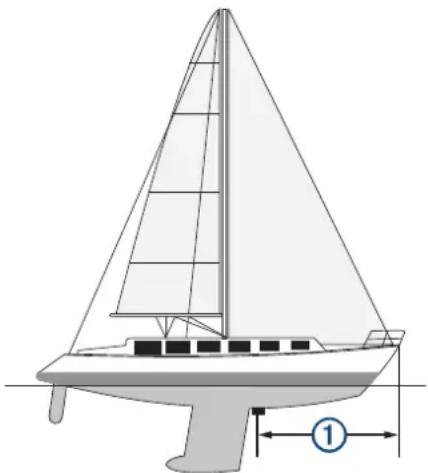
2 Desde una vista de sonda pertinente, selecciona Menú > Configuración de sonda > Instalación > Variación proa.
3 Introduce la distancia medida y selecciona Hecho.
En la vista de sonda, el alcance hacia delante se cambia por la distancia que has introducido.
Calibrar el compás
Para poder calibrar el compás, el transductor debe estar instalado en el eje a una distancia suficiente del motor eléctrico de arrastre y así evitar las interferencias magnéticas, y encontrarse en el agua. La calibración debe ser de una calidad suficiente para activar el compás interno.
NOTA: para utilizar el compás, debes instalar el transductor en el espejo de popa o el eje del motor eléctrico de arrastre. Es posible que el compás no funcione si se instala el transductor en el motor.
NOTA: para obtener unos resultados óptimos, debes utilizar un sensor de rumbo, como el SteadyCast™. El sensor de rumbo muestra la dirección a la que está orientado el transductor con respecto a la embarcación.
NOTA: la calibración del compás solo está disponible para transductores con compás interno, como el PS21-TR.
Puedes empezar a girar la embarcación antes de calibrar, pero deberás girar completamente la embarcación una vuelta y media durante la calibración.
1 En una vista de sonda pertinente, selecciona Menú > Configuración de sonda > Instalación.
2 Si es necesario, selecciona Usar AHRS para activar el sensor AHRS.
3 Selecciona Calibrar brújula.
4 Sigue las instrucciones que se muestran en la pantalla.
Radar
ADVERTENCIA
El radar náutico transmite microondas que pueden provocar daños a seres humanos y animales. Antes de iniciar la transmisión del radar, comprueba que la zona en torno al radar está despejada. El radar transmite un haz que se extiende aproximadamente 12° por encima y por debajo de una línea en horizontal que parte del centro del radar.
Para evitar posibles lesiones personales, no mires directamente a la antena desde una distancia próxima cuando el radar esté transmitiendo. Los ojos son la parte más sensible del cuerpo a la energía electromagnética.
Si conectas el plotter compatible a un radar náutico de Garmin opcional, como un radar GMR™ Fantom™ 6 o un dispositivo GMR 24 xHD, puedes ver más información acerca de los alrededores.
El radar transmite un fino haz de microondas a medida que gira, siguiendo un patrón de 360°. Una vez que la energía transmitida llega al objetivo, una parte de esta energía se vuelve a reflejar en el radar.
Interpretar el radar
La lectura e interpretación de la pantalla del radar requiere práctica. Cuando más utilices el radar, mayor confianza tendrás en la información de la pantalla del radar cuando realmente necesites consultarla.
El radar puede resultar útil en muchas situaciones. Por ejemplo, ayuda a evitar colisiones cuando la visibilidad es limitada, como cuando está oscuro o hay niebla, realizar el seguimiento del tiempo, ver lo que hay delante de ti y localizar aves y peces.
La función de radar superpuesto puede ayudarte a interpretar la pantalla del radar más fácilmente, ya que superpone las señales de retorno del radar en la carta. Esto te ayudará a identificar la diferencia entre una señal de retorno de radar correspondiente a una masa de tierra, a un puente o a una nube de lluvia.
Mostrar las embarcaciones AIS en la superposición del radar también te permitirá identificar elementos en la pantalla del radar.
En la siguiente captura de pantalla, la función de radar superpuesto está activada. Esta captura muestra también contenido de vídeo. Se pueden identificar fácilmente algunos elementos en la pantalla del radar.
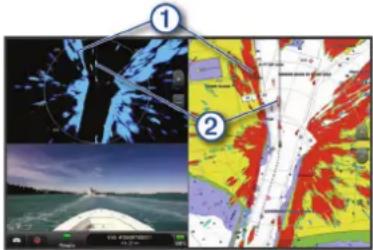
| 1 | Tierra |
| 2 | Embarcación |
Radar Superpuesto
Al conectar el plotter a un radar náutico de Garmin opcional, se puede utilizar la información de radar superpuesta en la carta de navegación o en la carta de pesca.
Los datos que aparecen en el radar superpuesto dependen del modo de radar utilizado más recientemente, y todas las configuraciones de ajuste aplicadas al radar superpuesto también se aplican al modo de radar utilizado por última vez.
Alineación del Radar Superpuesto con los datos de la carta
Cuando se utiliza el Radar Superpuesto, el plotter alinea los datos del radar con los datos de la carta basándose en el rumbo de la embarcación, que a su vez se basa de forma predeterminada en datos de un sensor de rumbo magnético conectado mediante una red NMEA 0183 o NMEA 2000. Si no hay un sensor de rumbo disponible, el rumbo de la embarcación se basa en datos del itinerario GPS.
Los datos del itinerario GPS indican la dirección en la que se mueve la embarcación, no la dirección hacia la que está orientada. Si una corriente o el viento hacen que la embarcación derive hacia atrás o lateralmente, el Radar Superpuesto podría no alinearse perfectamente con los datos de la carta. Para evitar este problema, se recomienda utilizar datos de rumbo de la embarcación provenientes de un compás electrónico.
Si el rumbo de la embarcación se basa en los datos de un sensor de rumbo magnético o un piloto automático, los datos de rumbo podrían ser incorrectos como resultado de una mala configuración, fallo mecánico, interferencias magnéticas u otros factores. Si los datos de rumbo son incorrectos, el Radar Superpuesto podría no alinearse perfectamente con los datos de la carta.
Transmitir señales de radar
NOTA: como medida de seguridad, el radar pasa al modo de espera cuando se calienta. En ese momento tienes la oportunidad de comprobar que la zona de alrededor del radar está despejada, antes de iniciar la transmisión del radar.
1 Con el plotter apagado, conecta el radar como se describe en las instrucciones de instalación del radar.
2 Enciende el plotter.
Si es necesario, el radar se calienta, y una cuenta atrás te avisa de cuándo estará listo el radar.
3 Selecciona Radar.
4 Selecciona un modo de radar.
Aparece una cuenta atrás mientras el radar se inicia.
5 Selecciona Menú > Radar de transmisión.
Detener la transmisión de señales de radar
En la pantalla Radar, selecciona Menú > Radar en modo standby.
SUGERENCIA: pulsa ↕ Radar en modo standby en cualquier pantalla para detener inmediatamente la transmisión del radar.
Configurar el modo de transmisión temporizada
Para ayudar a ahorrar energía, puedes configurar intervalos de tiempo en los que el radar transmitirá y no transmitirá (en standby) transmisiones de señales.
NOTA: esta función no está disponible en los modos de radar dual.
1 En la pantalla Radar, selecciona Menú > Opciones del radar > Trans. temporizada.
2 Selecciona Trans. temporizada para activar la opción.
3 Selecciona Pausa tiempo, entra en el intervalo de tiempo entre las transmisiones de señal del radar y selecciona Hecho.
4 Selecciona Tiempo de transmisión, entra en la duración de la transmisión de señal de cada radar y selecciona Hecho.
Activar y ajustar la zona sin transmisión del radar
Puedes indicar áreas en las que el escáner del radar no transmita señales.
NOTA: los modelos de radar GMR Fantom y xHD2 admiten dos zonas sin transmisión. La mayoría del resto de los modelos de radares GMR admiten una zona sin transmisión. GMR Hay 18 modelos de radar HD+ que no admiten zonas sin transmisión.
1 En la pantalla Radar, selecciona Menú > Configuración de radar > Instalación > Zon sin trans..
La zona sin transmisión se presenta como un área sombreada en la pantalla Radar.
2 Selecciona Ángulo 1 y selecciona la nueva ubicación del primer ángulo.
3 Selecciona Ángulo 2 y selecciona la nueva ubicación del segundo ángulo.
4 Selecciona Hecho.
5 Si fuera necesario, repite el procedimiento para la segunda zona.
Ajustar la distancia del radar
La distancia de la señal del radar indica la longitud de los pulsos de señal transmitidos y recibidos por el radar. A medida que se aumenta la distancia del radar, los pulsos transmitidos son de mayor longitud para alcanzar objetivos más distantes. Los objetivos más cercanos, en particular la lluvia y las olas, reflejan también los pulsos de mayor longitud y pueden añadir "ruido" a la pantalla Radar. La visualización de información sobre objetivos a larga distancia puede reducir el espacio disponible en la pantalla Radar para la información sobre objetivos a más corta distancia.
- Selecciona para disminuir la distancia.
- Selecciona para aumentar la distancia.
Sugerencias para la selección de la escala del radar
- Decide qué información necesitas visualizar en la pantalla Radar.
Por ejemplo, ¿necesitas información sobre las condiciones meteorológicas en las cercanías, o te preocupan más las condiciones meteorológicas más lejanas? - Evalúa las condiciones ambientales en las que estás utilizando el radar. Las señales de más largo alcance del radar, en particular si las condiciones meteorológicas son adversas, pueden
aumentar el ruido de la pantalla Radar y dificultar la visualización de la información relativa a los objetivos a más corta distancia. Si llueve, las señales de radar de más corto alcance pueden permitirte visualizar de forma más eficaz la información sobre objetos cercanos, siempre que optimices la configuración de ruido de lluvia.
- Selecciona la configuración de escala más baja que resulte eficaz para el uso que le vayas a dar al radar y para las condiciones ambientales del momento.
Tecnología de radar Doppler MotionScope™
El radar GMR Fantom usa el efecto Doppler para detectar y señalar objetivos en movimiento para ayudar a evitar posibles colisiones, encontrar bandadas de pájaros y realizar un seguimiento de las condiciones meteorológicas. El efecto Doppler es el cambio de frecuencia de la señal de radar debido al movimiento relativo del objetivo. Esto permite la detección inmediata de cualquier objetivo en movimiento que se acerque o se aleje del radar.
La función MotionScope señala los objetivos en movimiento en la pantalla del radar para que puedas rodear a otras embarcaciones o navegar con condiciones meteorológicas severas, o hacia puntos de pesca en los que se aprecian pájaros alimentándose en la superficie.
Los objetivos en movimiento están clasificados por colores para que puedas identificar a simple vista qué objetivos se dirigen hacia ti y cuáles se alejan. En la mayoría de las paletas de colores, el verde indica que el objetivo se está alejando de tu embarcación y el rojo indica que el objetivo se mueve hacia ella.
En algunos modelos, también puedes ajustar la opción Sensibilidad M-Scope para cambiar el umbral de velocidad dentro del que se destacan los objetivos. Un valor superior destacará los objetivos más lentos, mientras que uno inferior solo destacará los objetivos más rápidos.
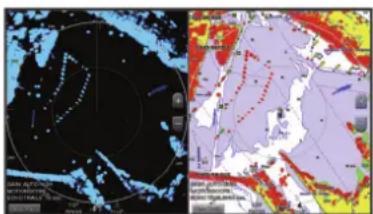
Activación de una zona de guardia
Puedes activar una zona de guardia para que te avise cuando algo se aproxime a un área específica alrededor de tu embarcación.
En la pantalla Radar, selecciona Menú > Opciones del radar > Zona de guardia.
Definir una zona de guardia circular
Debes activar una zona de guardia antes de poder definir sus límites (Activación de una zona de guardia, página 40).
Puedes definir una zona de guardia circular que rodee por completo la embarcación.
1 En la pantalla Radar, selecciona Menú > Opciones del radar > Zona de guardia > ▶ > Círculo.
2 Seleccione la ubicación del círculo exterior de la zona de guardia.
3 Selecciona la ubicación del círculo interior de la zona de guardia para definir la anchura de la zona de guardia.
Definir una zona de guardia parcial
Debes activar una zona de guardia antes de poder definir sus límites (Activación de una zona de guardia, página 40).
Puedes definir los límites de una zona de guardia que no rodee totalmente la embarcación.
1 En la pantalla Radar, selecciona Menú > Opciones del radar > Zona de guardia > ▶ > Esquina 1.
2 Toca y arrastra la ubicación de la esquina de la zona de guardia exterior ①
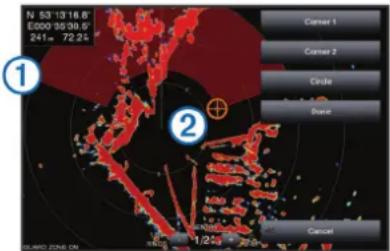
3 Selecciona Esquina 2.
4 Selecciona la ubicación de la esquina interior de la zona de guardia para definir la anchura de la zona de guardia.
5 Selecciona Hecho.
MARPA
Mini-automatic radar plotting aid (mini ayuda automática para el trazado del radar, MARPA) te permite identificar y rastrear objetivos, y se usa principalmente para evitar colisiones. Para utilizar MARPA, es preciso asignar una etiqueta MARPA a un objeto. El sistema de radar rastrea de forma automática el objeto etiquetado y proporciona información sobre él, como su distancia, rumbo, velocidad, rumbo del GPS, aproximación más cercana y tiempo hasta la aproximación más cercana. MARPA indica el estado de cada objeto etiquetado (adquiriendo, perdido, rastreo o peligroso) y hace posible que el plotter emita una alarma si el objeto penetra en tu zona de seguridad.
Para poder utilizar MARPA, es necesario tener un sensor de rumbo conectado y una señal de GPS activa. El sensor de rumbo debe proporcionar el número de grupo de parámetro (PGN) 127250 de NMEA 2000 o la sentencia de salida NMEA 0183 HDM o HDG.
Símbolos de objetivos MARPA
| Adquisición de un objetivo. Mientras el radar fija el objetivo, se muestran anillos concéntricos discontinuos centrados en él. | |
| Se ha adquirido el objetivo. Un anillo continuo de color verde indica la ubicación del objetivo fijado por el radar. Una línea discontinua de color verde unida al círculo indica el rumbo sobre tierra proyectado o el rumbo del GPS del objetivo. | |
| El objetivo peligroso está dentro del área de alcance. El objetivo aparece rodeado por un anillo rojo parpadeante, suena una alarma y se muestra un mensaje. Cuando se confirma la alarma, un punto rojo opaco con una línea roja discontinua unida a él indica la ubicación y el rumbo sobre tierra proyectado o el rumbo del GPS del objetivo. Si la alarma de colisión de la zona de seguridad se ha desactivado, el objetivo parpadea pero la alarma no suena y no se muestra el mensaje de la alarma. | |
| Se ha perdido el objetivo. Un anillo continuo de color verde cruzado por una X indica que el radar no ha logrado fijar el objetivo. | |
| El punto más cercano de aproximación y el tiempo hasta el punto más cercano de aproximación a un objetivo peligroso. |
Adquirir objetivo MARPA automáticamente
Puedes adquirir objetivos MARPA automáticamente en función de MotionScope, zonas de guardia y límites.
1 En la pantalla Radar, selecciona Menú > Capas > Otras embarcaciones > MARPA > Adquisición automática.
2 Selecciona >y establece los ajustes adicionales (opcional).
Asignación de una etiqueta MARPA a un objeto
Para poder utilizar MARPA, es necesario tener un sensor de rumbo conectado y una señal de GPS activa. El sensor de rumbo debe proporcionar el número de grupo de parámetro
(PGN) 127250 de NMEA 2000 o la sentencia de salida NMEA 0183 HDM o HDG.
1 En la pantalla Radar, selecciona un objeto o una ubicación.
2 Selecciona Adquirir objet. > Objetivo MARPA.
Eliminación de una etiqueta MARPA de un objetivo detectado
1 En la pantalla Radar, selecciona un objetivo MARPA.
2 Selecciona Objetivo MARPA > Borrar.
Visualización de información acerca de un objeto con etiqueta MARPA
Puedes consultar la distancia, el rumbo, la velocidad y demás información acerca de un objeto con etiqueta MARPA.
1 En la pantalla Radar, selecciona un objetivo detectado.
2 Selecciona Objetivo MARPA.
Visualizar una lista de amenazas AIS y MARPA
Todas las pantallas Radar y Radar Superpuesto permiten visualizar y personalizar la presentación de una lista de amenazas AIS y MARPA.
1 En la pantalla Radar, selecciona Menú > Capas > Otras embarcaciones.
2 Selecciona una opción:
- Para ver una lista de amenazas AIS, selecciona AIS > Lista AIS.
- Para ver una lista de amenazas MARPA, selecciona MARPA > Lista MARPA.
3 Si fuera necesario, selecciona Opciones de pantalla > Mostrar y el tipo de amenazas que quieres incluir en la lista.
Visualización de embarcaciones AIS en la pantalla Radar
Para poder utilizar AIS es preciso contar con un dispositivo AIS externo y recibir señales activas de transmisores/receptores de otras embarcaciones.
Puedes configurar la forma en que se presentan otras embarcaciones en la pantalla Radar. Si se configura cualquier configuración de un modo de radar (con la excepción de la escala de pantalla AIS), se aplica a todos los demás modos de radar. Las configuraciones de detalles y de rumbo proyectado de un modo de radar se aplican a todos los demás, así como al Radar Superpuesto.
1 En una pantalla Radar o en el Radar Superpuesto, selecciona Menú > Capas > Otras embarcaciones > AIS.
2 Selecciona una opción:
- Para indicar a qué distancia desde tu ubicación aparecerán las embarcaciones AIS, selecciona Escala pantalla y selecciona una distancia.
- Para mostrar detalles sobre embarcaciones con AIS activado, selecciona Detalles > Mostrar.
- Para configurar el tiempo de rumbo proyectado de las embarcaciones con AIS activado, selecciona Rmb. proyect. e introduce el tiempo.
VRM y EBL
El marcador de alcance variable (VRM) y la línea de rumbo electrónico (EBL) permiten medir la distancia y el rumbo desde tu embarcación a un objeto seleccionado como objetivo. En la pantalla Radar, el VRM se presenta como un círculo centrado en la ubicación actual de tu embarcación, y la EBL como una línea que arranca de la ubicación actual de tu embarcación y cruza el VRM. El punto de intersección entre ambos es el objetivo del VRM y la EBL.
Visualizar y ajustar el VRM y la EBL
Puedes ajustar el diámetro del VRM y el ángulo de la EBL, una acción que mueve el punto de intersección del VRM y la EBL.
Las configuraciones de VRM y EBL de un modo de radar se aplican a todos los demás.
1 En la pantalla Radar, selecciona Menú > Opciones del radar > VRM/EBL.
2 Para ajustar el VRM o la EBL, utiliza las flechas del botón VRM/EBL.
3 Selecciona una nueva ubicación para el punto de intersección del VRM y la EBL.
4 Selecciona Hecho.
Medición de la distancia y el rumbo a un objeto seleccionado como objetivo
Antes de poder ajustar el VRM y la EBL, debes hacer que se muestren en la pantalla Radar (Visualizar y ajustar el VRM y la EBL, página 41).
1 En una pantalla Radar, selecciona la ubicación del objetivo.
2 Selecciona Medir.
La distancia y el rumbo a la ubicación del objetivo aparecen en la esquina superior izquierda de la pantalla.
Seguimiento de eco
La función de seguimiento de eco te permite realizar un seguimiento del movimiento de embarcaciones en la pantalla Radar. A medida que la embarcación se mueve, verás un ligero rastro ① correspondiente a su estela. Puedes cambiar el periodo de tiempo que se muestra el rastro.
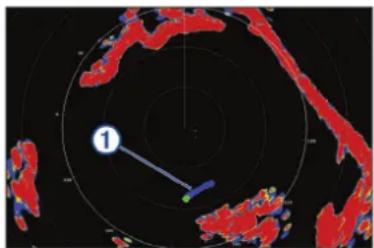
NOTA: dependiendo del radar que se utilice, la configuración de un modo de radar se aplicará o no a otros modos de radar y al radar Superpuesto.
NOTA: esta función no está disponible en modelos de matriz abierta xHD o de antena cerrada HD/HD+.
Activación del Seguimiento de eco
En la pantalla Radar, selecciona Menú > Opciones del radar > Seguimiento de eco > Pantalla.
Ajuste de la duración del Seguimiento de eco
1 En la pantalla Radar o en el Radar superpuesto, selecciona Menú > Opciones del radar > Seguimiento de eco > Hora.
2 Selecciona la duración del rastro.
Suprimir el seguimiento de eco
Puedes suprimir el seguimiento de eco de una pantalla Radar para reducir el ruido en la pantalla.
En la pantalla Radar, selecciona Menú > Opciones del radar > Seguimiento de eco > Suprimir rastros.
Configuración del radar
NOTA: no todos los modelos de radares y de plotters disponen de todas las opciones generales y de configuración.
NOTA: la pantalla Radar se puede optimizar en cada modo de radar.
Ganancia del radar
Ajustar automáticamente la ganancia en la pantalla Radar La configuración automática de la ganancia de cada modo de radar se ha optimizado para ese modo y puede ser diferente de la configuración del resto de los modos.
NOTA: en función del radar que se utilice, la configuración de ganancia de un modo de radar se aplicará o no a otros modos de radar y al Radar Superpuesto.
NOTA: no todas las opciones están disponibles en todos los modelos de radar.
1 En una pantalla Radar o en el Radar Superpuesto, selecciona Menú > Gan..
2 Selecciona una opción:
- Para ajustar la ganancia automáticamente como respuesta a los cambios en las condiciones, selecciona Bajo automático o Alto aut.
- Para ajustar la ganancia automáticamente para mostrar pájaros sobre la superficie del agua, selecciona Pájaro aut.
NOTA: esta opción no está disponible en modelos de matriz abierta xHD o de antena cerrada HD/HD+.
Ajuste manual de la ganancia en la pantalla Radar
Si quieres lograr un rendimiento óptimo del radar, puedes ajustar la ganancia manualmente.
NOTA: en función del radar que se utilice, la configuración de ganancia de un modo de radar se aplicará o no a otros modos de radar y al Radar Superpuesto.
1 En una pantalla Radar o en el Radar Superpuesto, selecciona Menú > Gan..
2 Selecciona Arriba para aumentar la ganancia, hasta que aparezcan motas de luz en la pantalla Radar.
Los datos de la pantalla Radar se actualizan cada pocos segundos. Como consecuencia, es posible que los efectos de los ajustes manuales de la ganancia no se manifiesten inmediatamente. Ajusta la ganancia lentamente.
3 Selecciona Abj para reducir la ganancia hasta que las motas desaparezcan.
4 Si se presentan embarcaciones, tierra u otros objetivos dentro del alcance, selecciona Abj para reducir la ganancia hasta que los objetivos comiencen a parpadear.
5 Seleciona Arriba para aumentar la ganancia hasta que las embarcaciones, tierra u otros objetivos se presenten de forma fija en la pantalla Radar.
6 Si es necesario, minimiza la presentación de objetos cercanos de gran tamaño.
7 Si es necesario, minimiza la presentación de ecos del lóbulo lateral.
Minimización de interferencias de objetos cercanos de gran tamaño
Los objetos cercanos de tamaño significativo, como los muros de un embarcadero, por ejemplo, pueden ocasionar la aparición de una imagen muy brillante del objetivo en la pantalla Radar. Esta imagen puede ocultar objetivos de tamaño más reducido ubicados en sus cercanías.
NOTA: en función del radar que se utilice, la configuración de ganancia de un modo de radar se aplicará o no a otros modos de radar y al Radar Superpuesto.
1 En una pantalla Radar o en el Radar Superpuesto, selecciona Menú > Gan..
2 Selecciona Abj para reducir la ganancia hasta que los objetivos de menor tamaño sean claramente visibles en la pantalla Radar.
Reducir la ganancia para eliminar la interferencia de objetos cercanos de gran tamaño puede hacer que los objetivos de
tamaño más reducido o distantes parpadeen o desaparezcan de la pantalla Radar.
Minimizar la interferencia del lóbulo lateral en la pantalla Radar
La interferencia del lóbulo lateral puede presentarse como un patrón de franjas semicirculares que emanan de un objetivo. Este efecto puede evitarse reduciendo la ganancia o la escala del radar.
NOTA: en función del radar que se utilice, la configuración de ganancia de un modo de radar se aplicará o no a otros modos de radar y al Radar Superpuesto.
1 En una pantalla Radar o en el Radar Superpuesto, selecciona Menú > Gan..
2 Selecciona Abj para reducir la ganancia hasta que el patrón de franjas semicirculares desaparezca de la pantalla Radar. Reducir la ganancia para eliminar la interferencia del lóbulo lateral puede hacer que los objetivos de tamaño más reducido o distantes parpadeen o desaparezcan de la pantalla Radar.
Configurar el filtro de radar
Ajuste de ruido del mar en la pantalla Radar
Puedes ajustar la presentación del ruido ocasionado por las condiciones de mar agitado. La configuración del ruido de mar afecta más a la presentación del ruido y objetivos cercanos que a la del ruido y objetivos lejanos. Una configuración elevada del ruido de mar reduce la presentación del ruido ocasionado por las olas más próximas, pero también puede reducir o eliminar la presentación de objetivos cercanos.
NOTA: dependiendo del radar que se utilice, la configuración del ruido de mar de un modo de radar se aplicará o no a otros modos de radar o al Radar Superpuesto.
NOTA: no todos los modelos de radares y de plotters disponen de todas las opciones generales y de configuración.
1 En la pantalla Radar o en el Radar superpuesto, selecciona Menú > Filtros de radar > Filtro de mar.
2 Seleccione una opción:
- Selecciona la opción Automático en función de las condiciones del mar.
- Selecciona Arriba o Abj para ajustar la presentación de ruido del mar hasta que el resto de los objetivos se presenten claramente visibles en la pantalla Radar. Selecciona una configuración que refleje las condiciones actuales del mar.
Es posible que el ruido ocasionado por las condiciones del mar siga siendo visible.
Al utilizar un modelo de radar compatible, el plotter ajusta automáticamente el ruido de mar en función de las condiciones marítimas.
Ajuste del filtro de lluvia en la pantalla Radar
Puedes ajustar la presentación del ruido ocasionado por la lluvia. Reducir la escala del radar puede minimizar también el filtro de lluvia (Ajustar la distancia del radar, página 40).
La configuración del filtro de lluvia afecta más a la presentación del ruido de lluvia y los objetivos cercanos que a la del ruido de lluvia y los objetivos lejanos. Una configuración elevada del filtro de lluvia reduce la presentación del ruido ocasionado por la lluvia más próxima, pero también puede reducir o eliminar la presentación de objetivos cercanos.
NOTA: dependiendo del radar que se utilice, la configuración de filtro de lluvia de un modo de radar se aplicará o no a otros modos de radar y al radar superpuesto.
1 En la pantalla Radar, selecciona Menú > Filtros de radar > Filtro de lluvia.
2 Selecciona Arriba o Abj para reducir o aumentar la presentación del filtro de lluvia cercano hasta que el resto de los objetivos se presenten con claridad en la pantalla Radar. Es posible que el ruido ocasionado por la lluvia siga siendo visible.
Promediar varias exploraciones en la pantalla Radar
Puedes promediar el resultado de varias exploraciones en la pantalla Radar. Este es un método efectivo para filtrar el ruido y mejorar la detección de objetivos coherentes. Y lo es más cuando se usa un alcance más largo.
1 En la pantalla Radar o en el Radar superpuesto, selecciona Menú > Filtros de radar > Media de exploración.
2 Selecciona una opción.
El ajuste Alto elimina la mayor parte del ruido.
Menú de opciones del radar
En la pantalla Radar, selecciona Menú > Opciones del radar.
MotionScope™: aprovecha el efecto Doppler para detectar y señalar objetivos en movimiento con el fin de ayudar a evitar posibles colisiones, encontrar bandadas de pájaros y realizar un seguimiento de las condiciones meteorológicas (Tecnología de radar Doppler MotionScope™, página 40). Esta opción está disponible únicamente en modelos Fantom.
Expan. pulsos: aumenta la duración del pulso de transmisión, lo que ayuda a maximizar la energía que se dirige hacia los objetivos. Esto ayuda a mejorar la detección e identificación de objetivos. Esta opción solo está disponible en modelos de radar de antena cerrada xHD y de matriz abierta xHD2.
Tamaño objet.: ajusta el tamaño de los objetivos mediante el ajuste del procesamiento de la compresión de pulsos. Selecciona objetivos de menor tamaño para obtener una imagen de radar nítida y de alta resolución. Selecciona objetivos mayores para que se muestren ecos de mayor tamaño para objetivos específicos, como barcos o boyas. Esta opción está disponible únicamente en modelos Fantom.
Seguimiento de eco: te permite realizar un seguimiento del movimiento de embarcaciones en la pantalla Radar. Esta opción no está disponible en modelos de matriz abierta xHD o de antena cerrada HD/HD+.
VRM/EBL: muestra el círculo del marcador de alcance variable (VRM) y la línea de rumbo electrónico (EBL) para permitirte medir la distancia y el rumbo desde tu embarcación hasta un objeto seleccionado como objetivo (VRM y EBL, página 41).
Zona de guardia: establece una zona segura alrededor de tu embarcación y hace sonar una alarma cuando algo entra en dicha zona (Activación de una zona de guardia, página 40).
Trans. temporizada: ayuda a ahorrar energía transmitiendo señales de radar a intervalos definidos.
Menú de configuración del radar
En la pantalla Radar, selecciona Menú > Configuración de radar.
Fuente: selecciona la fuente del radar cuando hay más de un radar conectado a la red.
Visualiz. carta: muestra la carta debajo de la imagen del radar. Cuando se activa, aparece el menú de Capas.
Orientación: ajusta la perspectiva de la pantalla del radar.
Rch. crosstalk: reduce la presentación del ruido ocasionado por la interferencia de otra fuente de radar próxima.
Veloc. rotación: ajusta la velocidad preferida a la que gira el radar. La opción Alta velocidad puede usarse para aumentar la frecuencia de actualización. En algunas situaciones, el radar gira automáticamente en la velocidad normal para mejorar la detección, por ejemplo, cuando se ha seleccionado un alcance más largo o cuando se usa la escala dual o MotionScope.
Presentación: ajusta la presentación de la paleta de colores, cuidado velocidad y navegación.
Instalación: te permite configurar el radar para la instalación, como la configuración de la parte delantera de la embarcación y la posición de anclaje de la antena.
Reducción del ruido de interferencias Cross Talk en la pantalla Radar
Con la configuración de Rechazo de interferencias Cross Talk activada, puedes reducir la aparición del ruido ocasionado por la interferencia de otra fuente de radar próxima.
NOTA: dependiendo del radar que se utilice, la configuración de Rechazo de interferencias Cross Talk de un modo de radar se aplicará o no a otros modos de radar y al Radar Superpuesto.
Desde una pantalla Radar o en el Radar Superpuesto, selecciona Menú > Configuración de radar > Rch. crosstalk.
Configurar la presentación de radar
En la pantalla Radar, selecciona Menú > Configuración de radar > Presentación.
NOTA: esta configuración no se aplica al Radar Superpuesto.
Color de fondo: establece el color del fondo.
Col prim plano: establece la paleta de colores para las señales de radar.
Brillo: establece el nivel de brillo de varias funciones del radar, como los anillos de escala y los símbolos de seguimiento.
Ajuste velocidad: desplaza automáticamente tu ubicación actual hacia la parte inferior de la pantalla cuando aumente la velocidad de la embarcación. Introduce la velocidad máxima para obtener los mejores resultados.
Configuración de instalación del radar
Frente barco: compensa la ubicación física del radar cuando no está en el eje de la embarcación (Variación del frontal del barco, página 44).
Configuración de la antena: ajusta el tamaño de la antena del radar y la posición en la que se detiene el radar (Establecer una posición de anclaje personalizada, página 44).
Zon sin trans.: configura el área en la que el radar no transmite señales (Activar y ajustar la zona sin transmisión del radar, página 40).
Variación del frontal del barco
La variación del frontal del barco compensa la ubicación física del escáner del radar en la embarcación, si éste no se encuentra en línea con el eje proa/popa de la embarcación.
Medición de la variación del frontal del barco potencial La variación del frontal del barco compensa la ubicación física del escáner del radar en la embarcación, si éste no se encuentra en línea con el eje proa/popa de la embarcación.
1 Utilizando una brújula magnética, toma un rumbo óptico de un punto estático situado dentro del alcance de visión.
2 Mide el rumbo en el radar.
3 Si la desviación del rumbo es mayor de +/- 1°, configura la variación del frontal del barco.
Configuración de la variación del frontal del barco
Antes de poder configurar la variación del frontal del barco, debes medir la variación del frontal del barco potencial.
La configuración de la variación frontal del barco de un modo de radar se aplica a todos los demás, así como al Radar Superpuesto.
1 En una pantalla Radar o en el Radar Superpuesto, selecciona Menú > Configuración de radar > Instalación > Frente barco.
2 Selecciona Arriba o Abj para ajustar la variación.
Establecer una posición de anclaje personalizada
De forma predeterminada, la antena está situada en posición perpendicular al pedestal si no está girando. Puedes ajustar esta posición.
1 En la pantalla del radar, selecciona Menú > Configuración de radar > Instalación > Configuración de la antena > Posición de anclaje.
2 Utiliza la barra deslizante para ajustar la posición de la antena cuando esté parada y selecciona Atrás.
Configuración de la capa Mi embarcación en Radar
En la pantalla Radar, selecciona Menú > Capas > Mi embarcación.
Línea de rumbo: muestra una extensión desde la proa de la embarcación en la dirección de desplazamiento en la pantalla Radar.
Anillos escala: muestra los anillos de escala que ayudan a visualizar las distancias en la pantalla Radar.
Anillo de rumbo: muestra un rumbo relativo a tu dirección o basado en una referencia del norte para ayudarte a determinar el rumbo hacia un objeto mostrado en la pantalla del radar.
Selección de una fuente de radar diferente
1 Seleccione una opción:
- En una pantalla Radar o en el Radar Superpuesto, selecciona Menú > Configuración de radar > Fuente.
- Selecciona Configuración > Centro de comunicaciones > Fuentes preferidas > Radar.
2 Selecciona la fuente de radar.
Cambio del modo de radar
1 En una pantalla de combinación o la disposición de SmartMode con radar, selecciona Menú > Menú Radar > Cambiar radar.
2 Selecciona un modo de radar.
Piloto automático
ADVERTENCIA
Puedes utilizar la función de piloto automático solo en una estación instalada junto a un puente de mando, un acelerador y un dispositivo de control del timón.
El usuario será el responsable del uso seguro y cauteloso de la embarcación. El piloto automático es una herramienta que mejora la capacidad de dirigir la embarcación. No exime al usuario de la responsabilidad de utilizar de forma segura la embarcación. Para evitar los riesgos de navegación, el usuario no deberá dejar desatendido el puente de mando en ningún momento.
El usuario debe estar siempre preparado para retomar rápidamente el control manual de la embarcación.
El usuario debería aprende a utilizar el piloto automático en aguas abiertas y tranquilas donde no haya obstáculos.
El usuario debe tener cuidado cuando utilice el piloto automático cerca de obstáculos en el agua, como diques, pilotes u otras embarcaciones.
El sistema de piloto automático ajusta de forma continua la dirección de la embarcación para mantener un rumbo constante (control de rumbo). El sistema permite la dirección manual y diferentes modos de funciones y patrones de dirección automática.
Cuando el plotter está conectado a un sistema de piloto automático de Garmin compatible, puedes activar y controlar el piloto automático desde el plotter. Para obtener información
acerca de sistemas de piloto automático de Garmin compatibles, visita garmin.com.
Cuando el plotter está conectado a un sistema de piloto automático de Yamaha® compatible, puedes controlar el piloto automático desde el plotter con la pantalla del piloto automático de Yamaha y la barra de superposición (Piloto automático
Yamaha, página 47). Para obtener información acerca de sistemas de piloto automático de Yamaha compatibles, ponte en contacto con tu distribuidor de Yamaha.
Abrir la pantalla Piloto automático
Para poder abrir la pantalla Piloto automático, deberás tener un piloto automático Garmin compatible instalado y configurado.
Selecciona A/V, indic., ctrls > Autopiloto.
Pantalla del piloto automático
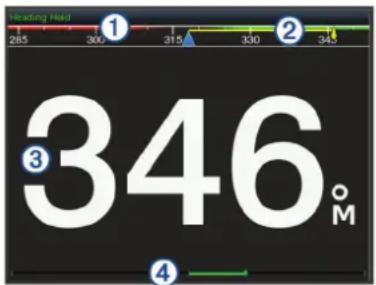
| 1 | Rumbo real |
| 2 | Rumbo planificado (rumbo hacia el que navega el piloto automático) |
| 3 | Rumbo real (cuando está en modo standby)Rumbo planificado (cuando está habilitado) |
| 4 | Indicador de posición del timón (esta función está disponible solo cuando el sensor del timón está conectado.) |
Ajuste del incremento de la navegación por pasos
1 En la pantalla del piloto automático, selecciona Menú > Configuración piloto aut. > Tmñ. giro paso.
2 Seleccione un incremento.
Establecimiento del ahorro de energía
Puedes ajustar el nivel de actividad del timón.
1 En la pantalla del piloto automático, selecciona Menú > Configuración piloto aut. > Config. modo energía > Ahorro energía.
2 Selecciona un porcentaje.
Al seleccionar un porcentaje superior se reduce la actividad del timón y el rendimiento del rumbo. Cuanto mayor sea el porcentaje, más se desviará el trayecto antes de que el piloto automático lo corrija.
SUGERENCIA: en condiciones de mar agitado, aumentar el porcentaje de Ahorro energía reduce la actividad del timón.
Activar Shadow Drive™
NOTA: la función Shadow Drive no está disponible en todos los modelos de piloto automático.
En la pantalla del piloto automático, selecciona Menú > Configuración piloto aut. > Shadow Drive > Activado.
Seleccionar la fuente de rumbo preferida
AVISO
Para obtener resultados óptimos, utiliza el compás interno de la CCU del piloto automático como fuente de rumbo. El uso de un compás GPS de terceros puede provocar que los datos se ofrezcan de manera irregular y que se produzcan demoras excesivas. El piloto automático necesita información
actualizada, de modo que, en ocasiones, no se podrán utilizar datos de compases GPS de terceros para determinar la ubicación o velocidad GPS. Si se utiliza un compás GPS de terceros, es posible que el piloto automático informe de la pérdida de datos de navegación y de la fuente de velocidad frecuentemente.
Si dispones de más de una fuente de rumbo en la red, puedes seleccionar la que prefieras. La fuente puede ser un compás GPS compatible o un sensor de rumbo magnético.
1 En la pantalla del piloto automático, selecciona Menú > Configuración piloto aut. > Fuentes preferidas
2 Selecciona una fuente.
Si la fuente de rumbo seleccionada no está disponible, la pantalla del piloto automático no mostrará datos.
Barra de la superposición Piloto automático
NOTA: no todas las opciones están disponibles en todos los modelos de piloto automático.

| 1 | Modo piloto automático |
| 2 | Activa el control de rumbo |
| 3 | Gira a la izquierda |
| 4 | Rumbo real |
| 5 | Indicador de posición del timón (disponible solo cuando el sensor del timón está conectado) |
| 6 | Rumbo planificado (rumbo hacia el que navega el piloto automático) |
| 7 | Gira a la derecha |
| 8 | Habilita el patrón de navegación |
| 9 | Abre toda la pantalla del piloto automático y el menú |
Habilitación del piloto automático
Al poner en marcha el piloto automático, éste asume el control del timón y dirige la embarcación para mantener el rumbo especificado.
En cualquier pantalla, selecciona Habilitar.
El rumbo que has planificado aparece en el centro de la pantalla del piloto automático.
Ajuste de rumbo con el timón
NOTA: debes habilitar la función Shadow Drive para poder ajustar el rumbo utilizando el timón (Activar Shadow Drive™, página 45).
Con el piloto automático habilitado, dirige manualmente la embarcación.
El piloto automático activa el modo Shadow Drive.
Cuando sueltas el timón y mantienes un rumbo determinado manualmente durante unos segundos, el piloto automático asume el control de rumbo en el nuevo rumbo.
Ajuste del rumbo con el plotter en el modo de navegación por pasos
Antes de dirigir la embarcación con los botones de la parte inferior de la pantalla del piloto automático, debes habilitar el piloto automático (Habilitación del piloto automático, página 45).
- Selecciona < 1^ o 1^> para iniciar un giro sencillo de 1^ .
- Selecciona <<10^ o 10^>> para iniciar un giro sencillo de 10^ .
- Mantén pulsado < 1^ o 1^> para iniciar un giro de frecuencia controlada.
La embarcación continúa girando hasta que dejes de pulsar el botón.
- Mantén pulsado <<10^ o 10^>> para iniciar una secuencia de giros de 10^ .
Patrones de navegación
ADVERTENCIA
Tú eres el responsable del uso seguro de la embarcación. No inicies ningún patrón hasta estar seguro de que no haya ningún obstáculo en el agua.
El piloto automático puede dirigir la embarcación según patrones preestablecidos para la pesca y realizar otras maniobras especiales como cambios de sentido y giros a babor o estribor.
Seguimiento del patrón Cambio de sentido
Puedes utilizar el patrón Cambio de sentido para girar la embarcación 180 grados y mantener el nuevo rumbo.
1 En la pantalla del piloto automático, selecciona Menú > Navegación según patrón > Cambio de sentido.
2 Selecciona Habilitar Puerto o Habilitar Estribor.
Configuración y seguimiento del patrón Círculos
También puedes utilizar el patrón Círculos para dirigir la embarcación en un círculo continuo, en una dirección especificada y según el intervalo de tiempo indicado.
1 En la pantalla del piloto automático, selecciona Menú > Navegación según patrón > Círculos.
2 Si es necesario, selecciona Hora y selecciona el momento en el que el piloto automático debe realizar un círculo completo.
3 Selecciona Habilitar Puerto o Habilitar Estribor.
Configuración y seguimiento del patrón Zigzag
Puedes utilizar el patrón Zigzag para dirigir la embarcación de babor a estribor y viceversa, en función del período de tiempo y el ángulo especificados y manteniendo el rumbo actual.
1 En la pantalla del piloto automático, selecciona Menú > Navegación según patrón > Zigzag.
2 Si es necesario, selecciona Amplitud y selecciona un grado.
3 Si es necesario, selecciona Período y selecciona una duración.
4 Selecciona Habilitar Zigzag.
Seguimiento del patrón Giro Williamson
Puedes utilizar el patrón Giro Williamson para hacer que la embarcación de la vuelta con el objetivo de pasar junto a la ubicación en la que se ha iniciado el patrón Giro Williamson. El patrón Giro Williamson se puede utilizar en situaciones de hombre al agua.
1 En la pantalla del piloto automático, selecciona Menú > Navegación según patrón > Giro a bab. o estrib..
2 Selecciona Habilitar Puerto o Habilitar Estribor.
Seguimiento de un patrón Órbita
Puedes utilizar el patrón Órbita para dirigir la embarcación en un círculo continuo alrededor del waypoint activo. El tamaño del círculo se define según la distancia respecto al waypoint activo en el momento de iniciar el patrón Órbita.
1 En la pantalla del piloto automático, selecciona Menú > Navegación según patrón > Órbita.
2 Selecciona Habilitar Puerto o Habilitar Estribor.
Configuración y seguimiento del patrón Trébol
Puedes utilizar el patrón Trébol para hacer que la embarcación pase repetidamente por un waypoint activo. Al iniciar un patrón
Trébol, el piloto automático dirige la embarcación hacia el waypoint activo e inicia el patrón Trébol.
Puedes ajustar la distancia entre el waypoint y la ubicación en la que el piloto automático gire la embarcación para pasar otra vez por el waypoint. La configuración predeterminada gira la embarcación con una escala de 300 m (1.000 ft) desde el waypoint activo.
1 En la pantalla del piloto automático, selecciona Menú > Navegación según patrón > Trébol.
2 Si es necesario, selecciona Longitud y selecciona una distancia.
3 Selecciona Habilitar Puerto o Habilitar Estribor.
Configuración y seguimiento del patrón Búsqueda
Puedes utilizar el patrón Búsqueda para girar la embarcación en círculos cada vez más grandes alejándote del waypoint activo, formando un patrón espiral. Al iniciar un patrón Búsqueda, el piloto automático dirige la embarcación hacia el waypoint activo e inicia el patrón.
Puedes ajustar la distancia entre cada círculo de la espiral. La distancia predeterminada entre los círculos es de 20 m (50 ft).
1 En la pantalla del piloto automático, selecciona Menú > Navegación según patrón > Buscar.
2 Si es necesario, selecciona Separación de Búsqueda y selecciona una distancia.
3 Selecciona Habilitar Puerto o Habilitar Estribor.
Cancelación de un patrón de navegación
- Dirige físicamente la embarcación.
NOTA: Shadow Drive debe estar activado para cancelar un patrón de navegación dirigiendo físicamente la embarcación. - Selecciona o para cancelar un patrón utilizando el modo de navegación por pasos.
- Selecciona Standby.
Ajustar la respuesta del piloto automático
La opción Respuesta te permite ajustar la capacidad de respuesta del piloto automático según la condición del viento y del mar.
1 En la pantalla del piloto automático, selecciona Menú > Respuesta.
2 Ajusta la respuesta del timón.
Si necesitas que el timón tenga mayor capacidad de respuesta y se mueve más rápido, aumenta el valor. Si el timón se mueve demasiado, reduce el valor.
Habilitar los controles del piloto automático en un reloj Garmin
Puedes controlar el piloto automático de Garmin con un reloj Garmin compatible. Visita garmin.com para ver la lista de relojes Garmin compatibles.
NOTA: las notificaciones inteligentes no están disponibles en el reloj cuando el control remoto del piloto automático está activado.
1 Seleciona Centro de comunicaciones > Dispositivos inalámbricos > Aplicaciones Connect IQ™ > Control de piloto automático > Activar > Nueva conexión.
2 Sigue las instrucciones que se muestran en la pantalla.
Personalizar las acciones del botón de piloto automático
Antes de poder configurar las acciones de los botones de piloto automático, es necesario que instales y configures un piloto automático Garmin compatible.
Puedes seleccionar hasta tres acciones de piloto automático para que realice tu reloj Garmin.
NOTA: las acciones de piloto automático disponibles dependen del piloto automático instalado.
1 En el plotter, selecciona Centro de comunicaciones > Dispositivos inalámbricos > Aplicaciones Connect IQ™ > Control de piloto automático > Acciones de los botones.
2 Selecciona un botón.
3 Selecciona una acción.
Control del piloto automático con un GRID mando a distancia 20
- Pulsa la rueda para cambiar el modo.
- En el modo navegación por pasos, gira la rueda para navegar.
Cada vez que gires la rueda, se producirá un giro por pasos de 1 grado.
- En el modo de respuesta del piloto automático, gira la rueda para ajustar la opción Respuesta.
- En el modo navegación con timón, con el joystick pulsado, gira hacia la derecha o hacia la izquierda para navegar.
Mando a distancia de piloto automático Reactor™
ADVERTENCIA
El usuario será el responsable del uso seguro y cauteloso de la embarcación. El piloto automático es una herramienta que mejora la capacidad de dirigir la embarcación. No exime al usuario de la responsabilidad de utilizar de forma segura la embarcación. Para evitar los riesgos de navegación, el usuario no deberá dejar desatendido el puente de mando en ningún momento.
Puedes conectar de forma inalámbrica un mando a distancia de piloto automático Reactor al plotter para controlar el sistema de piloto automático Reactor compatible.
Para obtener más información sobre el uso del mando a distancia, consulta las instrucciones del mando a distancia de piloto automático Reactor en garmin.com
Vincular un mando a distancia de piloto automático Reactor a un plotter
1 Selecciona Configuración > Centro de comunicaciones > Dispositivos inalámbricos > Mandos a distancia inalámbricos > Mando a distancia de piloto autom..
2 Si es necesario, selecciona Activar.
3 Selecciona Nueva conexión.
4 En el mando a distancia, selecciona > Pair with MFD. El plotter emitirá un pitido y mostrará un mensaje de confirmación.
5 En el plotter, selecciona Sí para completar el proceso de vinculación.
Cambiar las funciones de los botones de acción del mando a distancia de piloto automático Reactor
Puedes cambiar los patrones o las acciones asignados a los botones de acción del mando a distancia de piloto automático Reactor.
1 Selecciona Configuración > Centro de comunicaciones > Dispositivos inalámbricos > Mandos a distancia inalámbricos > Mando a distancia de piloto autom. > Acciones de los botones.
2 Selecciona el botón de acción que quieras cambiar.
3 Selecciona una acción o un patrón para asignarlo al botón de acción.
Actualizar el software del mando a distancia de piloto automático Reactor
Puedes actualizar el software del mando a distancia de piloto automático Reactor mediante el plotter.
1 Inserta una tarjeta de memoria en la ranura del ordenador.
2 Visita buy.garmin.com/p/636376 y selecciona Software.
3 Seleccione Descargar.
4 Lee y acepta las condiciones.
5 Selecciona Descargar.
6 Elige una ubicación y selecciona Guardar.
7 Haz doble clic en el archivo descargado.
8 Selecciona Siguiente.
9 Seleccione la unidad asociada a la tarjeta de memoria y, a continuación, selecciona Siguiente > Finalizar.
10 Introduce la tarjeta de memoria en la ranura para tarjetas del plotter.
11 Selecciona Configuración > Centro de comunicaciones > Dispositivos inalámbricos > Mandos a distancia inalámbricos > Mando a distancia de piloto autom. > Actualizar software.
Piloto automático Yamaha
ADVERTENCIA
Puedes utilizar la función de piloto automático solo en una estación instalada junto a un puente de mando, un acelerador y un dispositivo de control del timón.
El usuario será el responsable del uso seguro y cauteloso de la embarcación. El piloto automático es una herramienta que mejora la capacidad de dirigir la embarcación. No exime al usuario de la responsabilidad de utilizar de forma segura la embarcación. Para evitar los riesgos de navegación, el usuario no deberá dejar desatendido el puente de mando en ningún momento.
El usuario debe estar siempre preparado para retomar rápidamente el control manual de la embarcación.
El usuario debería aprende a utilizar el piloto automático en aguas abiertas y tranquilas donde no haya obstáculos.
El usuario debe tener cuidado cuando utilice el piloto automático cerca de obstáculos en el agua, como diques, pilotes u otras embarcaciones.
El sistema de piloto automático ajusta de forma continua la dirección de la embarcación para mantener un rumbo constante (control de rumbo).
Cuando el plotter está conectado a un sistema de piloto automático Yamaha compatible, puedes ver la información del piloto automático mediante la pantalla del piloto automático Yamaha y la barra de superposición. Para obtener información acerca de sistemas de piloto automático de Yamaha compatibles, ponte en contacto con tu distribuidor de Yamaha.
Pantalla del piloto automático Yamaha
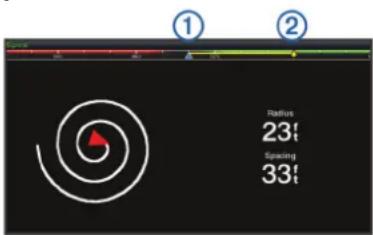
| 1 | Rumbo real |
| 2 | Rumbo planificado (rumbo hacia el que navega el piloto automático) |
Configurar el piloto automático de Yamaha
En la pantalla del motor Yamaha, selecciona Menú >
Configuración de piloto automático.
Conjunto de patrones: permite seleccionar un patrón de piloto automático.
Dirección: establece una dirección a babor o estribor para el patrón.
Separación: establece la separación para el patrón.
Longitud: establece la longitud del patrón.
Amplitud: establece el ángulo para el patrón Zigzag.
Radio inicial: establece el radio del patrón espiral.
Modo de punto de track final: establece el modo del piloto automático al llegar al final de una ruta. La opción FishPoint® mantiene la posición, pero no mantiene el rumbo. La opción Punto de deriva permite que la embarcación se desvíe con el viento o la corriente mientras mantiene el rumbo seleccionado, pero no mantiene la posición.DriftPoint® La opción Punto de permanencia mantiene la posición y el rumbo.StayPoint® La opción Desaceleración detiene el motor, pero no mantiene la posición ni el rumbo. La opción Sin desaceleración no detiene el motor.Sin desaceleración
Variación ctrl. trayecto: establece una distancia para navegar en paralelo a una ruta.
Barra de superposición de piloto automático Yamaha

| 1 | Modo piloto automático |
| 2 | Rumbo real |
| 3 | Rumbo planificado (rumbo hacia el que navega el piloto automático) |
| 4 | Abre toda la pantalla del piloto automático y el menú |
Panel de control del motor eléctrico de arrastre Force®
ADVERTENCIA
El usuario no debe poner en marcha el motor si la hélice está fuera del agua. Cualquier contacto con la hélice mientras está girando puede provocar lesiones graves.
El usuario no deberá utilizar el motor en zonas en las que él u otras personas que estén en el agua puedan entrar en contacto con la hélice rotatoria.
Hay que desconectar siempre el motor de la batería antes de limpiar o realizar el mantenimiento de la hélice para evitar lesiones.
El usuario será el responsable del uso seguro y cauteloso de la embarcación. El piloto automático es una herramienta que mejora la capacidad de dirigir la embarcación. No exime al usuario de la responsabilidad de utilizar de forma segura la embarcación. Para evitar los riesgos de navegación, el usuario no deberá dejar desatendido el puente de mando en ningún momento.
El usuario debería aprende a utilizar el piloto automático en aguas abiertas y tranquilas donde no haya obstáculos.
El usuario debe tener cuidado cuando utilice el piloto automático cerca de obstáculos en el agua, como diques, pilotes u otras embarcaciones.
ATENCIÓN
Al usar el piloto automático, es necesario estar preparado ante paradas, acelerones y giros repentinos.
Hay que tener cuidado al manipular las piezas cuando se remolque o despliegue el motor porque, de no hacerlo, se pueden producir lesiones.
Al recoger o desplegar el motor, el usuario debe prestar atención a las superficies lisas alrededor del motor. Si el usuario se resbalara al realizar la operación, podría terminar lesionado.
Puedes conectar el motor eléctrico de arrastre Force al plotter para ver y controlar el motor mediante el plotter.
Conectar a un motor eléctrico de arrastre
Puedes conectar el plotter de forma inalámbrica a un motor eléctrico de arrastre Garmin Force compatible de la embarcación para controlar el motor eléctrico de arrastre desde el plotter.
1 Enciende el plotter y el motor eléctrico de arrastre.
2 Activa la red Wi-Fi en el plotter (Configurar la red inalámbrica Wi-Fi, página 8).
3 Si hay varios plotters conectados a la Red Garmin, asegúrate de que este plotter es el dispositivo que aloja la red Wi-Fi (Cambiar el host Wi-Fi, página 9).
4 En el plotter, selecciona Configuración > Centro de comunicaciones > Dispositivos inalámbricos > Motor eléctrico de arrastre de Garmin.
5 En la pantalla del motor eléctrico de arrastre, pulsa el cires veces para acceder al modo vinculación.
En la pantalla del motor eléctrico de arrastre, el 📄 se ilumina en azul fijo cuando busca una conexión con el plotter y cambia a verde una vez la conexión se ha realizado correctamente.
Una vez que el plotter y el motor eléctrico de arrastre se hayan conectado correctamente, activa la barra de superposición del motor eléctrico de arrastre para controlar el motor (Añadir los controles del motor eléctrico de arrastre a las pantallas, página 48).
Añadir los controles del motor eléctrico de arrastre a las pantallas
Después de conectar el plotter al motor eléctrico de arrastre, debes añadir el panel de control del motor eléctrico de arrastre Force a las pantallas para controlarlo.
1 Abre una pantalla desde la que desees controlar el motor eléctrico de arrastre.
2 Selecciona una opción:
- En una página de combinación o una disposición SmartMode, selecciona Menú > Editar > Superposiciones.
- En pantalla completa, selecciona Menú > Editar superposiciones.
3 Selecciona Barra superior o Barra inferior.
4 Selecciona Panel motor eléc. arrastre.
Repite estos pasos para añadir los controles del motor eléctrico de arrastre a todas las pantallas desde las que desees controlar dicho motor.
Panel de control del motor eléctrico de arrastre
El panel de control del motor eléctrico de arrastre permite controlar un motor eléctrico de arrastre Force y ver su estado.
Selecciona un elemento para activarlo. El botón se iluminará cuando se haya seleccionado. Vuelve a seleccionar el elemento para desactivarlo.

| Estado de la batería del motor eléctrico de arrastre. | |
| Permite encender y apagar la hélice. | |
| Reduce la velocidad. | |
| 1 | Indicador de velocidad. |
| Aumenta la velocidad. | |
| Activar y mantiene el control de crucero a la velocidad GPS actual. | |
| Activa la velocidad máxima de la hélice. | |
| 2 | Estado del motor eléctrico de arrastre. |
| Activa el bloqueo de ancla, que utiliza el motor eléctrico de arrastre para mantener la posición. | |
| Gira el motor eléctrico de arrastre.En el modo bloqueo de ancla, mueve la posición del bloqueo de ancla hacia delante, hacia atrás, hacia la izquierda o hacia la derecha. | |
| Activa el control de rumbo (establecer y mantener el rumbo actual).Cuando el motor eléctrico de arrastre está en modo control de rumbo, aparece una barra de piloto automático en el panel del motor eléctrico de arrastre. | |
| Abre la configuración del motor eléctrico de arrastre. |
Configurar el motor eléctrico
En el panel del motor eléctrico, selecciona
Calibrar: calibra la brújula del motor eléctrico (Calibrar la brújula del motor eléctrico de arrastre, página 49) y establece la variación de proa del motor eléctrico (Configurar la variación de proa, página 49).
Ganancia ancla: establece la respuesta del motor eléctrico en el modo bloqueo de ancla. Si necesitas que el motor eléctrico tenga mayor capacidad de respuesta y se mueva más rápido, aumenta el valor. Si el motor se mueve demasiado, reduce el valor.
Ganancia nav.: establece la respuesta del motor eléctrico durante la navegación. Si necesitas que el motor eléctrico tenga mayor capacidad de respuesta y se mueva más rápido, aumenta el valor. Si el motor se mueve demasiado, reduce el valor.
Modo control de rumbo: establece el modo control de rumbo. La opción Alin embarc intenta mantener la embarcación orientada en la misma dirección. La opción Ir a intenta navegar en línea recta en la dirección solicitada.
Modo de llegada: establece el comportamiento del motor eléctrico al llegar al final de una ruta. Con el ajuste de Bloqueo de ancla, el motor eléctrico mantiene la posición mediante la función de bloqueo de ancla cuando la embarcación llega al final de la ruta. Con el ajuste Manual, la hélice se apaga cuando la embarcación llega al final de la ruta.
ATENCIÓN
Si utilizas el ajuste Manual para la opción de Modo de llegada, debes estar preparado para tomar el control de la embarcación.
Encendido auto.: enciende el motor eléctrico cuando se suministra alimentación al sistema.
Lat. retrac. hélice: establece a qué lado del motor eléctrico gira la hélice cuando se repliega el motor. Esto resulta útil cuando se almacenan otros objetos cerca de la hélice replegada.
Bot. acceso dir.: permite que los botones de acceso directo del mando a distancia del motor eléctrico funcionen con este plotter en concreto. Las teclas funcionan solo con un plotter a la vez.
Restablecer valores predeterminados: restablece la configuración del motor eléctrico a los valores predeterminados de fábrica.
Asignar un acceso directo a los botones de acceso directo del mando a distancia del motor eléctrico de arrastre
Puedes abrir rápidamente las pantallas que más uses si les asignas un botón de acceso directo en el mando a distancia del motor eléctrico de arrastre. Puedes crear accesos directos a pantallas como las de sonda y las cartas.
NOTA: ten en cuenta que solo puedes asignar los botones de acceso directo a un plotter, aunque tengas más de uno en la red.
1 Abre una pantalla.
2 Mantén pulsado un botón de acceso directo.
SUGERENCIA: el acceso directo también se guarda en la categoría Favoritos con el número del botón de acceso directo.
Calibrar la brújula del motor eléctrico de arrastre
Para poder utilizar las funciones de piloto automático, tendrás que calibrar la brújula del motor eléctrico de arrastre.
1 Dirige la embarcación a un área de aguas tranquilas.
2 En el panel del motor eléctrico de arrastre, selecciona ≡ Calibrar > Calibrac. brúj..
3 Sigue las instrucciones que se muestran en la pantalla.
Configurar la variación de proa
En función del ángulo de instalación, es posible que el motor eléctrico de arrastre no esté alineado con la línea central de la embarcación. Define la variación de proa para obtener los mejores resultados.
1 Apunta hacia delante para ajustar el ángulo del motor eléctrico de arrastre ①de forma que quede alineado con la línea central de la embarcación ②
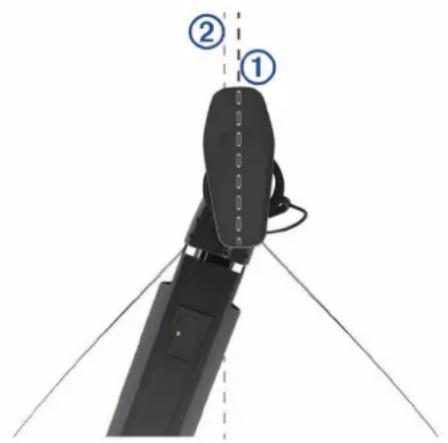
2 En el panel del motor eléctrico de arrastre, selecciona Calibrar > Variación proa.
Llamada selectiva digital
Funciones de radio VHF y plotter conectados en red
Si tienes una radio VHF NMEA 0183 o una radio VHF NMEA 2000 conectada al plotter, estas funciones están habilitadas.
- El plotter puede transferir tu posición GPS a la radio. Si la radio lo admite, la posición GPS se transmite con las llamadas DSC.
-
El plotter puede recibir llamadas de emergencia mediante llamada selectiva digital (DSC) e información de posición de la radio.
-
El plotter puede rastrear las posiciones de las embarcaciones que envían informes de posición.
Si tienes una radio VHF Garmin NMEA 2000 conectada al plotter, estas funciones también están habilitadas. - El plotter permite configurar y enviar rápidamente detalles de las llamadas individuales de rutina a la radio VHF Garmin.
- Cuando se inicia una llamada de emergencia de hombre al agua desde la radio, el plotter muestra la pantalla de hombre al agua e indica que navegues hacia el punto de la emergencia de hombre al agua.
- Cuando se inicia una llamada de emergencia de hombre al agua desde el plotter, la radio muestra la página de llamada de emergencia para iniciar una llamada de emergencia de hombre al agua.
Activación de DSC
Selecciona Configuración > Otras embarcaciones > DSC.
Lista DSC
La lista DSC es un registro de las llamadas DSC más recientes, así como de otros contactos DSC que se hayan introducido. La lista DSC puede contener como máximo 100 registros. La lista DSC muestra la llamada más reciente realizada desde una embarcación. Si se recibe una segunda llamada de la misma embarcación, esta sustituye a la primera en la lista de llamadas.
Visualización de la lista de llamadas DSC
Para poder ver la lista de llamadas DSC, el plotter debe estar conectado a una radio VHF compatible con DSC.
Selecciona Información > Lista DSC.
Añadir un contacto DSC
Es posible añadir una embarcación a la lista de llamadas DSC. Puedes realizar llamadas desde el plotter a un contacto DSC.
1 Selecciona Información > Lista DSC > Añadir contacto.
2 Introduce el Maritime Mobile Service Identity (Identidad de servicio móvil marino, MMSI) de la embarcación.
3 Introduce el nombre de la embarcación.
Llamadas de emergencia entrantes
Si el plotter y la radio VHF compatibles están conectados a través de una red NMEA 0183 o NMEA 2000, el plotter te avisa cuando la radio VHF recibe una llamada de emergencia DSC. Si la llamada incluye información sobre la posición, esa información estará también disponible y se registrará con la llamada.
indica una llamada de emergencia en la lista DSC y marca la posición de una embarcación en la carta de navegación en el momento en que se realizó esta llamada.
Navegación a una embarcación en situación de emergencia
indica una llamada de emergencia en la lista de llamadas DSC y marca la posición de una embarcación en la carta de navegación en el momento de enviar la llamada.
1 Seleccione Información > Lista DSC.
2 Selecciona una llamada de informe de posición.
3 Selecciona Revisar > Navegar hacia.
4 Selecciona Ir a o Ruta hacia.
Llamadas de emergencia de hombre al agua iniciadas desde una radio VHF
Cuando el plotter se conecta a una radio VHF compatible con NMEA 2000 y se inicia una llamada de emergencia DSC de hombre al agua desde la radio, el plotter muestra la pantalla de hombre al agua e indica que navegues hacia el punto de la emergencia de hombre al agua. Si tienes un sistema de piloto automático compatible conectado a la red, el plotter te indicará que inicies un giro Williamson hacia el punto de la emergencia de hombre al agua.
Si cancelas la llamada de emergencia de hombre al agua en la radio, dejará de mostrarse la pantalla del plotter en la que se indica que navegues hacia la ubicación de hombre al agua.
Llamadas de emergencia SOS y de hombre al agua iniciadas desde el plotter
Cuando el plotter está conectado a una radio compatible con Garmin NMEA 2000 y marcas una ubicación de SOS o de hombre al agua, la radio muestra la página de llamada de emergencia para poder iniciar rápidamente una llamada de emergencia.
Para obtener información sobre cómo realizar llamadas de emergencia desde la radio, consulta el manual del usuario de la radio VHF. Para obtener información sobre la marcación de una ubicación MOB o SOS, consulta Marcar una ubicación SOS, página 20.
Rastreo de posición
Cuando el plotter se conecta a una radio VHF a través de una red NMEA 0183, puedes rastrear embarcaciones que envían informes de posición.
Esta opción también está disponible con NMEA 2000, si la embarcación envía los datos PGN correctos (PGN 129808; Información llamada DSC).
Todas las llamadas de informe de posición recibidas se registran en la lista DSC (Lista DSC, página 50).
Visualizar un informe de posición
1 Seleccione Información > Lista DSC.
2 Selecciona una llamada de informe de posición.
3 Selecciona Revisar.
4 Selecciona una opción:
- Para ver los detalles del informe de posición, selecciona >.
- Para ver una carta que marca la ubicación, selecciona .
Navegación a una embarcación rastreada
1 Selecciona Información > Lista DSC.
2 Selecciona una llamada de informe de posición.
3 Selecciona Revisar > Navegar hacia.
4 Selecciona Ir a o Ruta hacia.
Creación de un waypoint en la posición de una embarcación rastreada
1 Selecciona Información > Lista DSC.
2 Selecciona una llamada de informe de posición.
3 Selecciona Revisar > Crear waypoint.
Edición de información de un informe de posición
1 Selecciona Información > Lista DSC.
2 Selecciona una llamada de informe de posición.
3 Selecciona Revisar > Editar.
- Para introducir el nombre de una embarcación, selecciona Nombre.
- Para seleccionar un nuevo símbolo, selecciona Símbolo, si está disponible.
- Para introducir un comentario, selecciona Comentario.
- Para mostrar la línea del rastro de una embarcación, si la radio está rastreando la posición de la embarcación, selecciona Rastro.
- Para seleccionar un color para la línea del rastro, selecciona Línea del rastro.
Eliminación de una llamada de informe de posición
1 Selecciona Información > Lista DSC.
2 Selecciona una llamada de informe de posición.
3 Selecciona Revisar > Suprimir informe.
Visualización de rastros de embarcaciones en la carta
Es posible ver rastros de todas las embarcaciones rastreadas en algunas vistas de la carta. Por defecto, una línea negra indica la trayectoria de la embarcación, un punto negro indica cada posición comunicada previamente de una embarcación rastreada y una bandera azul indica la última posición comunicada.
1 En una carta o vista de carta 3D, selecciona Menú > Capas > Otras embarcaciones > DSC > Rastros DSC.
2 Selecciona el número de horas durante las que se mostrarán las embarcaciones rastreadas en la carta.
Por ejemplo, si seleccionas 4 horas, se mostrarán todos los puntos de rastro de las embarcaciones rastreadas con una antigüedad inferior a cuatro horas.
Llamadas individuales de rutina
Si conectas el plotter a una radio VHF de Garmin, puedes usar la interfaz del plotter para configurar una llamada individual de rutina.
Al configurar una llamada individual de rutina desde el plotter, puedes seleccionar el canal DSC por el que deseas establecer la comunicación. La radio transmitirá esta solicitud con tu llamada.
Selección de un canal DSC
NOTA: la selección de un canal DSC está limitada a los canales disponibles en todas las bandas de frecuencia. El canal predeterminado es 72. Si seleccionas un canal diferente, el plotter lo usará para las llamadas que se realicen a partir de ese momento hasta que realices una llamada utilizando un canal diferente.
1 Selecciona Información > Lista DSC.
2 Selecciona la embarcación o estación a la que deseas llamar.
3 Selecciona Revisar > Llamada con radio > Canal.
4 Selecciona un canal disponible.
Realizar una llamada individual de rutina
NOTA: cuando se inicia una llamada desde el plotter, si no se ha programado la radio con un número MMSI, la radio no recibirá la información de la llamada.
1 Selecciona Información > Lista DSC.
2 Selecciona la embarcación o estación a la que deseas llamar.
3 Selecciona Revisar > Llamada con radio.
4 En caso necesario, selecciona Canal y selecciona un nuevo canal.
5 Selecciona Enviar.
El plotter envía información sobre la llamada a la radio.
6 Completa la llamada en tu radio VHF de Garmin.
Realizar una llamada individual de rutina a un objetivo AIS
1 En una carta o vista de carta 3D, selecciona un objetivo AIS.
2 Seleccione Embarcación AIS > Llamada con radio.
3 En caso necesario, selecciona Canal y selecciona un nuevo canal.
4 Selecciona Enviar.
El plotter envía información sobre la llamada a la radio.
5 Completa la llamada en tu radio VHF de Garmin.
Indicadores y gráficos
Los indicadores y gráficos ofrecen diversa información el motor y el medio. Para ver esta información, es necesario conectar un transductor o un sensor compatible a la red.
Visualizar los indicadores
1 Seleciona A/V, indic., ctrls.
2 Selecciona un indicador.
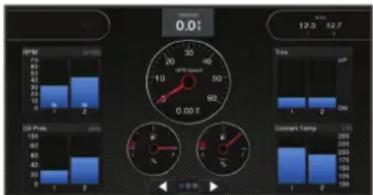
3 Selecciona → para ver una página de indicadores diferente.
Cambio de los datos que se muestran en los indicadores
1 En una pantalla de indicadores, mantén pulsado un indicador.
2 Seleccionar Sustituir datos.
3 Selecciona un tipo de datos.
4 Selecciona los datos para mostrar.
Personalizar los indicadores
Puedes personalizar la disposición de las páginas de indicadores, la manera en la que se muestran y los datos que ofrece cada indicador.
1 Abre una página de indicadores.
2 Selecciona Menú > Editar pág. indicadores.
3 Selecciona una opción:
- Para cambiar los datos que se muestran en un indicador, selecciona el indicador.
- Para cambiar la disposición de los indicadores en la página, selecciona Cambiar disposición.
- Para añadir una página a este conjunto de páginas de indicadores, selecciona Añadir página.
- Para cambiar el orden de esta página dentro del conjunto de páginas de indicadores, selecciona Mover página a la izquierda o Mover página a la derecha.
- Para restablecer esta página a la vista original, selecciona Restablecer vista predet..
Personalizar los límites de los indicadores del motor o combustible
Puedes configurar los límites superior e inferior y la escala de funcionamiento estándar deseada de un indicador.
NOTA: no todas las opciones están disponibles para todos los indicadores.
1 En la pantalla de indicadores compatibles, selecciona Menú > Instalación > Establecer límit. indicador.
2 Selecciona un indicador para personalizar.
3 Selecciona una opción:
- Para establecer el valor mínimo de la escala de funcionamiento estándar, selecciona Valor mínimo.
- Para establecer el valor máximo de la escala de funcionamiento estándar, selecciona Valor máximo.
- Para establecer el límite inferior del indicador por debajo del valor mínimo, selecciona Escala mínima.
- Para establecer el límite superior del indicador por encima del valor máximo, selecciona Escala máxima.
4 Selecciona el valor del límite.
5 Repite los pasos 4 y 5 para establecer límites adicionales.
Selección del número de motores mostrados en los indicadores
Puedes ver información de hasta un máximo de cuatro motores.
1 En la pantalla de indicadores de motor, selecciona Menú > Instalación > Selección de motor > Núm. motores.
2 Selecciona una opción:
- Selecciona el número de motores.
- Selecciona Configuración automática para detectar automáticamente el número de motores.
Personalizar los motores mostrados en los indicadores
Para poder personalizar cómo aparecen los motores en los indicadores, es necesario seleccionar manualmente el número de motores (Selección del número de motores mostrados en los indicadores, página 52).
1 En la pantalla de indicadores de motor, selecciona Menú > Instalación > Selección de motor > Núm. motores.
2 Selecciona Primer motor.
3 Selecciona el motor que debe aparecer en el primer indicador.
4 Repite estos pasos para las otras barras de motores.
Activación de las alarmas de estado para los indicadores del motor
Puedes activar el plotter para ver las alarmas de estado del motor.
En la pantalla de indicadores de motor, selecciona Menú > Instalación > Alarm. estado > Activado.
Cuando se activa la alarma de un motor, aparece un mensaje de alarma de estado del indicador y el indicador se puede poner de color rojo según el tipo de alarma.
Activación de las alarmas de estado del indicador de motor
1 En la pantalla de indicadores de motor, selecciona Menú > Instalación > Alarm. estado > Personalizado.
2 Selecciona una o más alarmas del indicador de motor para activarlas o desactivarlas.
Indicadores del motor Yamaha
Selecciona A/V, indic., ctrls > YAMAHA para ver los indicadores del motor Yamaha. Esta pantalla varía en función de la red de motor y el controlador del acelerador.
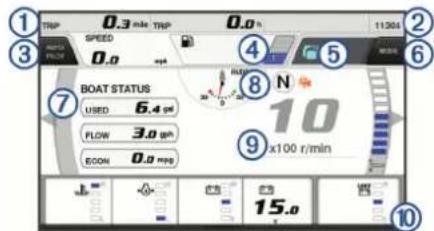
| 1 | Campos de datosMantén pulsado para sustituir los datos. |
| 2 | Hora actualMantén pulsado para ver datos de la ruta. |
| 3 | Pulsa para establecer las funciones de establecimiento de puntos del botón del joystick (Helm Master4). |
| 4 | Información del nivel del depósitoMantén pulsado para ver información detallada del sensor de nivel del depósito. |
| 5 | Intensidad de la señal del GPSSelecciona para establecer el límite de RPM alto del modo de punto de pesca (Helm Master).Selecciona para establecer la velocidad de pesca al curricán (Command Link Plus ^e ). |
| 6 | Campos de datosMantén pulsado para sustituir los datos. |
| 7 | Posición de cambio |
| 8 | Tacómetro y ángulo de trimadoMantén pulsado para cambiar el fondo. |
| 9 | Información del motorMantén pulsado para sustituir los datos y cambiar la presentación del indicador. |
Iconos de estado del motor
Los iconos de color naranja indican el estado del motor.
| El sistema de seguridad de Yamaha está activado. | |
| Los motores se están controlando mediante sincronización. | |
| Calentamiento de los motores. |
Iconos de alerta del motor
Los iconos de color rojo indican anomalías en el motor.
AVISO
Consulta con tu distribuidor de Yamaha si no puedes localizar y solucionar el problema.
| Presión del agua de refrigeración baja. | |
| Presión del aceite baja.Para el motor. Comprueba el nivel de aceite del motor y añademás si es necesario.AVISONo pongas en marcha el motor si está activado este indicador. Se producirán daños graves en el motor. | |
| Sobrecalentamiento del motor.Para el motor de inmediato. Comprueba la entrada de agua de refrigeración y desobstrúyela si está bloqueada.AVISONo pongas en marcha el motor si está activado este indicador. Se producirán daños graves en el motor. | |
| Voltaje de la batería bajo.Comprueba la batería y las conexiones de la misma, y ajusta las que estén sueltas.Vuelve a puerto rápidamente si el voltaje de la batería no ha aumentado al ajustar las conexiones. Consulta de inmediato con tu distribuidor de Yamaha.NOTA: nO pares el motor cuando esta alerta se active. Si lo haces, es posible que no puedas volver a arrancarlo. | |
| Presencia de agua en el combustible.Se ha acumulado agua en el filtro de combustible (separador de combustible).Para el motor de inmediato y consulta el manual del motor para retirar el agua del filtro de combustible.NOTA: la mezcla de gasolina y agua podría causar daños en el motor. | |
| Alerta de comprobación del motor/mantenimiento.Consulta de inmediato con tu distribuidor de Yamaha. La alerta de comprobación del motor aparece también cuando han transcurrido más de 100 horas desde el mantenimiento anterior. | |
| Notificación de alerta del motor. (Helm Master) | |
| Problema de emisiones del motor. |
Configurar los indicadores
Configurar el número de motores
1 En una pantalla de indicadores, selecciona Menú > Núm. motores.
2 Selecciona el número de motores.
Configurar los sensores de nivel del depósito
1 En una pantalla de indicadores, selecciona Menú > Predet. depósito.
2 Selecciona un sensor de nivel del depósito para configurarlo.
3 Seleccione Nombre, escribe un nombre y, a continuación, selecciona Hecho.
4 Selecciona Tipo y, a continuación, selecciona el tipo de sensor.
5 Selecciona Estilo y, a continuación, selecciona el estilo del sensor.
6 Selecciona Capacidad del depósito, introduce la capacidad del depósito y, a continuación, selecciona Hecho.
7 Selecciona Calibración y sigue las instrucciones que se muestran en pantalla para calibrar los niveles del depósito. Si no calibras los niveles del depósito, el sistema utilizará la configuración predeterminada para los mismos.
Cambiar los datos que se muestran
1 En una pantalla de datos, mantén pulsado un elemento personalizable.
2 Selecciona un tipo de datos.
3 Selecciona los datos para mostrar.
Configurar los datos del motor Yamaha
AVISO
Asegúrate de que los ajustes se hayan configurado correctamente. Si no es así, la pantalla del motor no mostrará la información correcta.
En la pantalla del motor Yamaha, selecciona Menú.
Ruta: muestra información acerca de la ruta, como la distancia y las horas, y te permite restablecer estos valores.
Recordatorio de mantenimiento: muestra información sobre el mantenimiento y te permite establecer intervalos de mantenimiento, así como restablecer el tiempo transcurrido desde el mantenimiento anterior.
Predet. depósito: establece el nombre del depósito, el tipo de líquido, el estilo del sensor, la capacidad del depósito, y calibra el sensor.
Asistente de trimado: activa o desactiva la función de asistente de trimado. Disponible en el sistema Helm Master equipado con un sistema de control digital del motor (DEC).
Fricción dirección: establece la fricción del timón. La fricción se ajusta automáticamente en función de la velocidad del motor. Disponible en el sistema Helm Master equipado con un sistema de control digital del motor (DEC).
Ángulo a ángulo: establece el número de veces que se puede girar el timón entre ángulos, al máximo a babor y al máximo a estribor.
Control de velocidad: establece la fuente de velocidad en GPS o RPM. El uso del GPS como la Fuente de velocidad solo está disponible con el sistema Helm Master EX equipado con un piloto automático o un joystick. El GPS no está disponible en el sistema Helm Master.
Configuración de piloto automático: establece la configuración del piloto automático de Yamaha. Disponible en el sistema Helm Master EX equipado con un piloto automático. Para obtener información sobre el piloto automático de Garmin, consulta (Piloto automático, página 44).
Joystick y punto de ajuste: establece el empuje del joystick, el ángulo y los valores predeterminados de trimado, la distancia de sintonización fina y la configuración de punto de pesca. Disponible en el sistema Helm Master y el sistema Helm Master EX equipado con un joystick.
Valores predeter. asistente trimado: establece los valores predeterminados de asistente de trimado. Disponible en el sistema Helm Master equipado con un sistema de control digital del motor (DEC).
Desviación del flujo de combustible: establece la desviación de los datos del flujo de combustible.
Temporizador de apagado: apaga el sistema una hora después de que el motor se apague.
Gestión de la batería: configura el sistema de gestión de la batería, como el ajuste del tipo y la capacidad de las baterías. También muestra el estado de la batería. Disponible en sistemas Helm Master EX equipados con un sistema de gestión de baterías (BMS).
Calibración: calibra varias funciones, como el Ajuste de trimado a cero y el compás.
Restablecer: restablece los datos del motor y la red.
Configuración de la alarma de combustible
Para poder configurar una alarma del nivel de combustible, es necesario conectar un sensor de flujo de combustible compatible al plotter.
Puedes establecer que suene una alarma cuando la cantidad total de combustible restante a bordo alcance un nivel determinado.
1 Selecciona Configuración > Alarmas > Combustible > Establ. comb. total a bordo > Activado.
2 Introduce la cantidad restante de combustible que activa la alarma y selecciona Hecho.
Configuración de la capacidad de combustible de la embarcación
1 Selecciona Configuración > Mi embarcación > Capac. combustible.
2 Introduce la capacidad total combinada de los depósitos de combustible.
Sincronización de los datos de combustible con el combustible real de la embarcación
Puedes sincronizar los niveles de combustible del plotter con el combustible real de la embarcación cuando añades combustible.
1 Selecciona A/V, indic., ctrls > Motores > Menú.
2 Selecciona una opción:
- Después de llenar todos los depósitos de combustible de la embarcación, selecciona Llenar todos los depósitos. El nivel de combustible se restablece a su capacidad máxima.
- Después de añadir combustible al depósito sin llegar a llenarlo, selecciona Añadir combustible al barco e introduce la cantidad añadida.
- Para especificar el combustible total de los depósitos de la embarcación, selecciona Establ. comb. total a bordo e introduce la cantidad total de combustible en los depósitos.
Visualización de los indicadores de viento
Para poder ver la información del viento, es necesario tener un sensor de viento conectado al plotter.
Selecciona A/V, indic., ctrls > Viento.
Configuración del indicador de viento de navegación
Puedes configurar el indicador de viento de navegación para que muestre la velocidad y el ángulo del viento real y el viento aparente.
1 En el indicador de viento, selecciona Menú > Ind. vien. nav..
2 Seleccione una opción:
- Para mostrar el ángulo del viento real o aparente, selecciona Aguja y, a continuación selecciona una opción.
- Para mostrar la velocidad del viento real o aparente, selecciona Velocidad del viento y, a continuación selecciona una opción.
Configuración de la fuente de velocidad
Puedes especificar si los datos de velocidad de la embarcación que se muestran en el indicador y se utilizan para los cálculos de viento están basados en la velocidad en el agua o en la velocidad GPS.
1 En el indicador de viento, selecciona Menú > Indicador del compás > Pantalla veloc..
2 Selecciona una opción:
- Para calcular la velocidad de la embarcación basándose en los datos del sensor de velocidad en el agua, selecciona Velocidad en el agua.
- Para calcular la velocidad de la embarcación basándose en los datos del GPS, selecciona Velocidad GPS.
Configuración de la fuente del rumbo del indicador de viento
Es posible especificar la fuente del rumbo que se muestra en el indicador de viento. El rumbo magnético representa los datos de rumbo recibidos de un sensor de rumbo y los datos de rumbo del GPS vienen calculados por el GPS del plotter (rumbo sobre tierra).
1 Desde el indicador de viento, selecciona Menú > Indicador del compás > Fuente de rumbo.
2 Selecciona GPS o Magnético.
NOTA: si te desplazas a velocidades reducidas o estás parado, la fuente de brújula magnética es más precisa que la fuente de GPS.
Personalización del amplificador de ceñida
Es posible especificar la escala del amplificador de ceñida tanto para la escala de barlovento como la de sotavento.
1 Desde el indicador de viento, selecciona Menú > Indicador del compás > Tipo de indicador > Indicador en ceñida.
2 Selecciona una opción:
- Para establecer el valor máximo y mínimo que se muestra cuando aparece el amplificador de ceñida de barlovento, selecciona Cambiar escala barlov. y establece los ángulos.
- Para establecer el valor máximo y mínimo que se muestra cuando aparece el amplificador de ceñida de sotavento, selecciona Cambiar escala sotavento y establece los ángulos.
- Para ver el viento real o el viento aparente, selecciona Viento y, a continuación, escoge una opción.
Visualización de indicadores de ruta
Los indicadores de ruta muestran información del cuentakilómetros, la velocidad, el tiempo y el combustible de la ruta actual.
Selecciona Información > Ruta y gráficos > Ruta.
Restablecer indicadores de ruta
1 Seleccione Información > Ruta y gráficos > Ruta.
2 Seleccione una opción:
- Para poner a cero todas las lecturas de la ruta actual, selecciona Restablecer ruta.
- Para poner a cero la lectura de la velocidad máxima, selecciona Restablecer velocidad máx..
- Para poner a cero la lectura del cuentakilómetros, selecciona Restablecer cuentakilóm..
- Para poner a cero todas las lecturas, selecciona Restablecer todo.
Gestión de la batería
Puedes ver la batería y otras fuentes de potencia, y los dispositivos que usan dichas fuentes.
Las baterías se enumeran en la parte superior de la pantalla. Otras fuentes de alimentación como la solar, el alternador, el conversor y el generador de viento, se enumeran en el lado izquierdo. Los elementos del lado derecho de la pantalla son dispositivos que usan las baterías y otras fuentes de alimentación.
Configurar la página de gestión de la batería
1 Selecciona A/V, indic., ctrls > Gestión de la batería > Menú > Editar dispositivos.
2 Selecciona un elemento.
3 Selecciona Dispositivo y, a continuación, selecciona un elemento de la lista.
4 Si es necesario, selecciona Nombre, introduce un nombre para este dispositivo y selecciona Hecho.
5 Si es necesario, selecciona Cambiar icono, un símbolo nuevo y, a continuación, Hecho.
6 Repite los pasos 2 a 5 para cada dispositivo.
Visualización de gráficos
Para poder visualizar gráficos de diferentes cambios ambientales, como la temperatura, la profundidad o el viento, debes tener el transductor o sensor apropiado conectado a la red.
Selecciona Información > Ruta y gráficos > Gráficos.
Configuración de la escala de los gráficos y las escalas de tiempo
Puedes indicar la cantidad de tiempo y la escala de profundidades que se presentan en los gráficos de profundidad y temperatura del agua.
1 En un gráfico, selecciona Configuración de gráficos.
2 Seleccione una opción:
- Para ajustar una escala de tiempo transcurrido, selecciona Duración. La configuración predeterminada es 10 minutos. Aumentar la escala de tiempo transcurrido permite visualizar las variaciones a lo largo de un periodo de tiempo más prolongado. Reducir la escala de tiempo transcurrido permite visualizar con más detalle un periodo más reducido de tiempo.
- Para establecer la escala de los gráficos, selecciona Escala. Aumentar la escala permite visualizar más variaciones en las lecturas. Reducir la escala permite visualizar la variación con más detalle.
Mensajes de inReach®
ADVERTENCIA
El usuario no debe leer las notificaciones ni contestar a las mismas mientras maneja la embarcación. No prestar atención a las condiciones del agua puede provocar daños en la embarcación, lesiones o la muerte.
Puedes conectar un dispositivo inReach Mini al plotter para consultar mensajes predeterminados, enviarlos y responderlos desde su pantalla.
NOTA: deberás conectar el dispositivo inReach Mini al plotter y recibir señales de satélite para enviar y recibir mensajes a través de él.
Para abrir la página InReach®, selecciona A/V, indic., ctrls > InReach®.
Conectar un dispositivo inReach al plotter
Puedes conectar un dispositivo inReach compatible al plotter para gestionar mensajes.
1 Coloca el dispositivo inReach a menos de 3 m (10 ft) del plotter.
2 En el menú principal del dispositivo inReach, selecciona Ajustes > ANT+ > Estado > Activado.
3 En el plotter, selecciona A/V, indic., ctrls > InReach® > Iniciar vinculación.
El plotter comienza a buscar y a conectarse al dispositivo inReach. El proceso puede tardar hasta 60 segundos.
4 Si es necesario, compara el código del dispositivo inReach con el del plotter y selecciona Aceptar si coinciden.
El dispositivo inReach y el plotter se conectan automáticamente cuando están dentro del área de alcance.
Recibir mensajes de inReach
Cuando tu dispositivo inReach reciba un mensaje, aparecerá brevemente un aviso emergente en la pantalla de GPSMAP.
- Para consultar el mensaje completo, selecciona Revisar.
- Para ignorar la notificación emergente, selecciona Aceptar o espera a que se cierre automáticamente.
Enviar un mensaje predeterminado de inReach
Los mensajes predeterminados son mensajes que has creado previamente en explore.garmin.com. Los mensajes predeterminados tienen un texto y unos destinatarios predefinidos.
1 En la página de InReach®, selecciona Mensajes > Enviar predeter. inReach.
2 Selecciona un mensaje predeterminado.
3 Selecciona Enviar.
Responder a un mensaje de inReach
Puedes responder a mensajes de inReach con un mensaje predeterminado.
1 En la página InReach®, selecciona Mensajes.
Aparecerá una lista de mensajes enviados y recibidos.
2 Selecciona un mensaje recibido.
3 Selecciona Responder.
4 Selecciona un mensaje.
5 Selecciona Enviar.
Conmutación digital
Puedes utilizar el plotter para supervisar y controlar circuitos cuando haya un sistema compatible conectado.
Por ejemplo, puedes controlar la iluminación interior y las luces de navegación de la embarcación. También puedes supervisar los circuitos del depósito para cebo vivo.
Para acceder a los controles de conmutación digital, selecciona A/V, indic., ctrls > Conmutación.
Para obtener más información acerca de la compra y la configuración de un sistema de conmutación digital, ponte en contacto con tu distribuidor de Garmin.
Agregar y editar una página de conmutación digital
Puedes añadir páginas de conmutación digital al plotter y personalizarlas.
1 Seleciona A/V, indic., ctrls > Conmutación > Menú > Ajustes.
2 Selecciona Añadir página o Editar página.
3 Configura la página según sea necesario:
- Para introducir un nombre para la página, selecciona Nombre.
- Para configurar los conmutadores, selecciona Editar interruptores.
- Para añadir una imagen de la embarcación, selecciona Añadir imagen BoatView.
NOTA: puedes cargar una imagen de tu embarcación en el dispositivo para utilizarla, o si no, utilizar una imagen predeterminada. También puedes ajustar la vista y la disposición de la imagen.
Funciones de Dometic® Optimus®
Cuando se conecta a un sistema Optimus compatible, el plotter permite acceder y controlar el sistema. Puedes activar la superposición de Optimus para controlar el sistema Optimus (Activar la barra de superposición de Optimus, página 55).
En caso de necesidad, el sistema Optimus muestra mensajes con información, instrucciones y alertas sobre fallos y riesgos.
Un icono de prohibido nadar ^® dica que no debes nadar si hay ciertos modos de Optimus activos. En estos modos, el control de la hélice es automático y podría causar daños a alguien que se encuentre en el agua.
Activar la barra de superposición de Optimus
1 En una carta, selecciona Menú > Editar superposiciones.
2 Selecciona Barra superior o Barra inferior.
3 Selecciona Barra de Optimus.
Descripción general de la barra de superposición de Optimus
Para utilizar la barra de superposición, debes conectar el sistema Optimus a tu plotter y agregar la barra de superposición a las pantallas que correspondan (Activar la barra de superposición de Optimus, página 55).

| 1 | Modo control |
| 2 | Botones de control de Optimus |
| 3 | Timón |
| 4 | Botón Standby |
Debes pulsar un botón de modo en la barra de superposición para activar o desactivar el modo. Cuando un modo está activado, el botón se ilumina.
La configuración y los botones de la barra de superposición varían en función de los sistemas, modos y equipos. Consulta la documentación de Optimus para obtener más información.
Símbolos de superposición de Optimus
| Control de rumbo del piloto automático | |
| Modo de seguimiento del piloto automático | |
| Modo de ruta del piloto automático | |
| Control de posición de SeaStation | |
| Control de rumbo de SeaStation |
Modo Avan dif ini de Optimus
ADVERTENCIA
En caso de que se produzca un fallo de dirección, el modo Avan dif ini de Optimus pasa a estar disponible. El modo Avan dif ini es un sistema de anulación que puede limitar considerablemente el control de la embarcación. Solo debe utilizarse en caso de emergencia si no puedes llamar para solicitar asistencia. Procede con extrema precaución. Consulta el manual del usuario de Optimus y lleva puesto en todo momento un dispositivo de flotación personal (PFD).
El usuario será el responsable del uso seguro y cauteloso de la embarcación. El uso del modo Avan dif ini no exime al usuario de la responsabilidad de utilizar la embarcación de forma segura. Para evitar los riesgos de navegación, el usuario no deberá dejar desatendidos los controles del motor en ningún momento.
Si está disponible, el botón Avan dif ini aparece en la barra de superposición de Optimus. Consulta el manual del usuario de Optimus antes de usar el modo Avan dif ini.
Para activar el modo Avan dif ini desde cualquier pantalla, selecciona Información > Gestor de avisos > Avance c/ dificul. a inicio dir..
Información de las mareas, las corrientes y el cielo
Información de la estación de mareas
ADVERTENCIA
La información de mareas y corrientes solo se proporciona con fines informativos. Es tu responsabilidad prestar atención a todas las indicaciones publicadas sobre el estado del agua, conocer el entorno y mantener un criterio de navegación segura en todo momento. De lo contrario, podrían producirse daños materiales, lesiones graves o incluso la muerte.
Puedes ver información acerca de la estación de mareas en una fecha y hora concretas, incluyendo la altura de la marea y cuándo se producirán las siguientes mareas alta y baja. De forma predeterminada, el plotter muestra información de mareas correspondiente a la estación de mareas visualizada más recientemente, a la fecha actual y a la última hora.
Selecciona Información > Mareas y corr. > Mareas.
Información de la estación de corrientes
ADVERTENCIA
La información de mareas y corrientes solo se proporciona con fines informativos. Es tu responsabilidad prestar atención a todas las indicaciones publicadas sobre el estado del agua, conocer el entorno y mantener un criterio de navegación segura en todo momento. De lo contrario, podrían producirse daños materiales, lesiones graves o incluso la muerte.
NOTA: la información de la estación de corrientes está disponible con determinados mapas detallados.
Puedes ver la información acerca de una estación de corrientes en una fecha y hora concretas, incluido el nivel y la velocidad de
la corriente. De forma predeterminada, el plotter muestra información de corrientes de la última estación de corrientes visitada y de la fecha y hora actual.
Selecciona Información > Mareas y corr. > Corrientes.
Información del cielo
Puedes ver información acerca del amanecer, del atardecer, de la salida lunar, de la puesta lunar, de la fase lunar y de la ubicación aproximada en la visión del cielo del sol y la luna. El centro de la pantalla representa el cénit y los anillos exteriores representan el horizonte. De forma predeterminada, el plotter muestra la información del cielo de la fecha y hora actual.
Selecciona Información > Mareas y corr. > Cielo.
Ver información de la estación de mareas, de corrientes o del cielo de una fecha diferente
1 Seleciona Información > Mareas y corr..
2 Selecciona Mareas, Corrientes o Cielo.
3 Selecciona una opción:
- Para ver información de una fecha diferente, selecciona Cambiar fecha > Manual e introduce una fecha.
- Para ver información del día de hoy, selecciona Cambiar fecha > Actual.
- Si está disponible, para ver información del día siguiente a la fecha que se muestra, selecciona Día siguiente.
- Si está disponible, para ver información del día anterior a la fecha que se muestra, selecciona Día anterior.
Visualización de información de una estación diferente de mareas o corrientes
1 Seleccione Información > Mareas y corr..
2 Selecciona Mareas o Corrientes.
3 Selecciona Estaciones cercanas.
4 Selecciona una estación.
Visualización de la información sobre los almanques desde la carta de navegación
1 En una carta o vista de carta 3D, selecciona una ubicación.
2 Seleccione Información.
3 Selecciona Mareas, Corrientes o Cielo.
Gestor de avisos
Durante un aviso activo, se muestra un indicador en el botón Información de la barra de menús. El Gestor de avisos muestra un icono de alarma con un código de color y prioriza los mensajes de alarma según su gravedad.
Color Gravedad
| Rojo Pel | gros que requieren una acción inmediata para evitar lesiones personales graves o incluso la muerte |
| Amarillo | Peligros o prácticas no seguras que podrían provocar lesiones personales leves o daños en el producto o en la propiedad |
Visualización de mensajes
1 Seleccione Información > Gestor de avisos.
2 Selecciona un mensaje.
3 Selecciona Revisar.
Cómo ordenar y filtrar mensajes
1 Seleccione Información > Gestor de avisos > Ordenar/Filtrar.
2 Selecciona una opción para ordenar o filtrar la lista de mensajes.
Almacenamiento de mensajes en una tarjeta de memoria
1 Inserta una tarjeta de memoria en la ranura.
2 Seleciona Información > Gestor de avisos > Guardar en tarjeta.
Supresión de todos los mensajes
Selecciona Información > Gestor de avisos > Suprimir gestor de avisos.
Reproductor multimedia
NOTA: la función de reproductor multimedia no es compatible con todos los modelos de plotter.
NOTA: no todas las funciones están disponibles en todos los reproductores multimedia conectados.
Si tienes un sistema estéreo compatible conectado a la red NMEA 2000 o a la red Garmin, puedes controlarlo mediante el plotter. El plotter debería detectar automáticamente el reproductor la primera vez que se conecta.
Puedes reproducir contenido multimedia desde fuentes conectadas al reproductor multimedia y desde fuentes conectadas a la red.
Abrir el reproductor multimedia
Para poder abrir el reproductor multimedia, primero debes conectar un dispositivo compatible al plotter.
Selecciona A/V, indic., ctrls > Multimedia.
Iconos del reproductor multimedia
NOTA: no todos los dispositivos disponen de estos iconos.
| Icono Descripción | |
| ★ | Guarda o elimina un canal como presintonía |
| ∪ | Repite todas las canciones |
| ∪1 | Repite una canción |
| ◀◀▶Busca emisoras o avanza a la siguiente canción | |
| ✕ | Reproduce de forma aleatoria |
Seleccionar el dispositivo y la fuente multimedia
Puedes seleccionar la fuente multimedia conectada al sistema estéreo. Si dispones de varios sistemas estéreo o dispositivos multimedia conectados a una red, puedes seleccionar el dispositivo desde el que deseas reproducir música.
NOTA: solo puedes reproducir contenido multimedia desde fuentes que estén conectadas al sistema estéreo.
NOTA: no todas las funciones están disponibles en todos los dispositivos y las fuentes multimedia.
1 En la pantalla del reproductor multimedia, selecciona Dispositivos y, a continuación, el sistema estéreo.
2 En la pantalla del reproductor multimedia, selecciona Fuente y, a continuación, la fuente multimedia.
NOTA: el botón Dispositivos solo está disponible cuando hay más de un dispositivo multimedia conectado a la red.
NOTA: el botón Fuente solo está disponible en los dispositivos compatibles con varias fuentes multimedia.
Reproducción de música
Buscar música
1 En la pantalla del reproductor multimedia, selecciona Explorar o Menú > Explorar.
2 Seleccione Seleccionar o selecciona una opción.
Activación de la búsqueda alfabética
Puedes activar la función de búsqueda alfabética para buscar una canción o un álbum en una lista extensa.
En la pantalla del reproductor multimedia, selecciona Menú > Instalación > Búsqueda alfabética.
Configurar una canción para que se repita
1 Mientras se reproduce una canción, selecciona Menú > Repetir.
2 Si es necesario, selecciona Única.
Configuración de todas las canciones para que se repitan
En la pantalla del reproductor multimedia, selecciona Menú > Repetir > Todo.
Configuración de las canciones en modo aleatorio
1 En la pantalla del reproductor multimedia, selecciona Menú > Aleatorio.
2 Si es necesario, selecciona una opción.
Unirse a la red Fusion PartyBus™
Puedes reproducir música desde otros sistemas estéreo compatibles conectados a la red Fusion PartyBus. Un sistema estéreo Fusion PartyBus debe estar conectado al plotter mediante la red NMEA 2000.
NOTA: un sistema estéreo de zona Fusion PartyBus, como el Apollo™ SRX400, no puede transmitir fuentes a otros dispositivos Fusion PartyBus conectados a la red. Por esta razón, los sistema estéreo de zona no aparecen como fuentes disponibles en el plotter.
1 En la pantalla del reproductor multimedia, selecciona Fuente.
NOTA: tras unos segundos, los sistemas estéreo Fusion PartyBus compatibles aparecerán como fuentes.
2 Selecciona el sistema estéreo Fusion PartyBus.
3 Si fuera necesario, selecciona Fuente y, a continuación, una distinta conectada al sistema estéreo Fusion PartyBus.
Para abandonar la red Fusion PartyBus, selecciona Fuente > Desconectar de PartyBus.
Ajuste del volumen
Silenciar el volumen de multimedia
1 En la pantalla del reproductor multimedia, selecciona
2 Si es necesario, selecciona Seleccionar.
Activar y desactivar zonas
Si has conectado los altavoces de tu embarcación por zonas, puedes activar las zonas que necesites y desactivar las que no utilices.
1 En la pantalla del reproductor multimedia, selecciona Menú > Niveles de audio > Activar/desactivar zonas.
2 Selecciona una zona.
Radio VHF
NOTA: estas funciones están disponibles en determinados sistemas estéreo con un receptor VHF.
Explorar canales VHF
Para poder explorar canales VHF, debes establecer la fuente en VHF.
Puedes monitorizar los canales VHF guardados como presintonías para la actividad y cambiar automáticamente a un canal activo.
En la pantalla VHF del reproductor multimedia, selecciona Buscar.
Ajustar la activación de squelch de VHF
NOTA: esta función está disponible en determinados sistemas estéreo con un receptor VHF.
1 Desde la página de la fuente VHF, selecciona Menú > Squelch.
2 Utiliza la barra deslizante para ajustar el squelch de VHF.
Radio
Para escuchar la radio AM o FM, debes conectar una antena AM/FM marina adecuada al sistema estéreo y debes estar dentro de la zona de alcance de una emisora de radiodifusión. Para obtener información sobre cómo conectar una antena AM/FM, consulta las instrucciones de instalación del sistema estéreo.
Para escuchar la radio SiriusXM ^® , necesitas el equipamiento y las suscripciones adecuados (SiriusXM Satellite Radio, página 59). Para obtener información sobre cómo conectar un sintonizador para vehículos SiriusXM Connect, consulta las instrucciones de instalación del sistema estéreo.
Para escuchar emisoras DAB, debes contar con el equipamiento adecuado (Reproducción DAB, página 58). Para obtener instrucciones sobre cómo conectar un adaptador y una antena DAB, consulta las instrucciones de instalación que se proporcionan con tu adaptador y antena.
Configurar la región del sintonizador
1 En la pantalla del reproductor multimedia, selecciona Menú > Instalación > Región del sintonizador.
2 Selecciona una opción.
Cambio de emisora de radio
1 En la pantalla multimedia, selecciona una fuente aplicable, como FM.
2 Selecciona para sintonizar una emisora.
Cambiar el modo de sintonización
Puedes cambiar la forma de seleccionar una emisora para determinados tipos de elementos multimedia, como radio FM o AM.
NOTA: no todos los modos de sintonización están disponibles en todas las fuentes multimedia.
1 En la pantalla del reproductor multimedia, selecciona Menú > Modo sintoniz..
2 Selecciona una opción.
3 Si es necesario, selecciona Seleccionar.
Presintonías
Puedes guardar tus emisoras AM y FM favoritas como presintonías para poder acceder a ellas fácilmente.
Puedes guardar tus canales SiriusXM favoritos si el sistema estéreo está conectado a una antena y un emisor SiriusXM opcionales.
Puedes guardar tus emisoras DAB favoritas si el sistema estéreo está conectado a una antena y un módulo DAB opcionales.
Guardar una emisora como presintonía
1 En una pantalla multimedia aplicable, sintoniza la emisora para guardarla como un predeterminado.
2 Selecciona Predeterminados > Añadir canal actual.
Seleccionar un predeterminado
1 En una pantalla multimedia aplicable, selecciona Predeterminados.
2 Selecciona una presintonía de la lista.
3 Selecciona Sintonizar canal.
Borrar un predeterminado
1 En una pantalla multimedia aplicable, selecciona Predeterminados.
2 Selecciona una presintonía de la lista.
3 Selecciona Borrar canal actual.
Reproducción DAB
Al conectar una antena y un módulo de radiodifusión de audio digital (Digital Audio Broadcasting, DAB), como el modelo Fusion ^® MS-DAB100A a un sistema estéreo compatible, se pueden sintonizar y reproducir emisoras DAB
Para utilizar la fuente DAB, debes estar en una región en la que DAB esté disponible y seleccionar la región de sintonización (Configurar la región de sintonización DAB, página 58).
Configurar la región de sintonización DAB
Debes seleccionar la región en la que te encuentras para recibir correctamente las emisoras DAB.
1 En la pantalla del reproductor multimedia, selecciona Menú > Instalación > Región del sintonizador.
2 Selecciona la región en la que te encuentras.
Buscar emisoras DAB
Para poder buscar emisoras DAB, debes conectar una antena y un módulo DAB compatibles (no incluidos) al sistema estéreo. Debido a que las señalas DAB solo se emiten en determinados países, también debes establecer la región del sintonizador en una ubicación en la que se emitan señales DAB.
1 Selecciona la fuente DAB.
2 Selecciona Buscar para buscar emisoras DAB disponibles. Al finalizar la búsqueda, la primera emisora disponible en el primer múltiplex encontrado comienza a reproducirse.
NOTA: tras completarse la primera búsqueda, puedes seleccionar Buscar de nuevo para volver a buscar emisoras DAB. Al finalizar la nueva búsqueda, el sistema comienza a reproducir la primera emisora del múltiplex que estabas escuchando al iniciar la nueva búsqueda.
Cambiar emisoras DAB
1 Selecciona la fuente DAB.
2 Si es necesario, selecciona Buscar para buscar emisoras DAB locales.
3 Pulsa para cambiar la emisora.
Al alcanzar el final del múltiplex actual, el sistema estéreo cambia automáticamente a la primera emisora disponible en el siguiente múltiplex.
SUGERENCIA: puedes poner en espera ¿para cambiar el múltiplex.
Seleccionar una emisora DAB de una lista
1 En la pantalla multimedia DAB, selecciona Explorar > Estaciones.
2 Selecciona una emisora de la lista.
Seleccionar una emisora DAB de una categoría
1 En la pantalla multimedia DAB, selecciona Explorar > Categorías.
2 Selecciona una categoría de la lista.
3 Selecciona una emisora de la lista.
Presintonías DAB
Puedes guardar tus emisoras DAB favoritas como presintonías para poder acceder a ellas fácilmente.
Puedes guardar hasta 15 emisoras DAB como presintonías.
Guardar una emisora DAB como presintonía
1 En la pantalla multimedia DAB, sintoniza la emisora para guardarla como un predeterminado.
2 Selecciona Explorar > Predeterminados > Guardar actual.
Seleccionar una presintonía DAB de una lista
1 En la pantalla multimedia DAB, selecciona Explorar > Predeterminados > Ver predeterminados.
2 Selecciona una presintonía de la lista.
Eliminar presintonías DAB
1 En la pantalla multimedia DAB, selecciona Explorar > Predeterminados.
2 Selecciona una opción:
- Para eliminar un predeterminado, selecciona Borrar predeterminado y, a continuación, selecciona el que desees eliminar.
- Para borrar todos los predeterminados, selecciona Borrar todos los predeterminados.
SiriusXM Satellite Radio
Cuando tengas un sistema estéreo con FUSION-Link™ y SiriusXM Connect Tuner instalados y conectados al plotter, es posible que tengas acceso a la radio por satélite SiriusXM según la suscripción de la que dispongas.
Localización de un ID de radio de SiriusXM
Para poder activar la suscripción a SiriusXM, debes disponer del ID de radio del sintonizador SiriusXM Connect.
Puedes encontrar el ID de radio de SiriusXM en la parte posterior del sintonizador SiriusXM Connect o en la parte posterior de su embalaje. También puedes sintonizar el plotter en el canal 0.
1 Selecciona Multimedia > Fuente > SiriusXM.
2 Sintoniza el canal 0.
El ID de radio de SiriusXM no incluye las letras I, O, S ni F.
Activar una suscripción a SiriusXM
1 Seleciona la fuente de SiriusXM y sintoniza el canal 1. Oirás el canal promocional. De lo contrario, comprueba el sintonizador SiriusXM Connect, la instalación de la antena y las conexiones e inténtalo de nuevo.
2 Sintoniza el canal 0 para localizar el ID de radio.
3 Ponte en contacto con el centro de atención a los usuarios de SiriusXM a través del número de teléfono (866) 635-2349 o visita www.siriusxm.com/activatenow para suscribirte en Estados Unidos. Ponte en contacto con SiriusXM a través del número de teléfono (877) 438-9677 o visita www.siriusxm.ca/activatexm para suscribirte en Canadá.
4 Proporciona el ID de radio.
El proceso de activación dura habitualmente entre 10 y 15 minutos, pero puede tardar hasta una hora. Para que el sintonizador SiriusXM Connect reciba el mensaje de activación, debe estar encendido y recibir la señal de SiriusXM.
5 Si el servicio no se activa en una hora, visita http://care.siriusxm.com/refresh o ponte en contacto con el centro de atención a los usuarios de SiriusXM a través del número de teléfono 1-866-635-2349.
Personalización de la guía de canales
Los canales de radio SiriusXM están agrupados por categorías. Puedes seleccionar las categorías de los canales que aparecen en la guía de canales.
Selecciona una opción:
- Si el dispositivo multimedia es un sistema estéreo con FUSION-Link, selecciona Multimedia > Explorar > Canal.
- Si el dispositivo multimedia es una antena GXM ^™ , selecciona Multimedia > Categoría.
Almacenamiento de un canal SiriusXM en la lista de presintonías
Puedes guardar tus canales favoritos en la lista de presintonías.
1 Seleccione Multimedia.
2 Selecciona el canal para almacenar como presintonía.
3 Selecciona una opción:
- Si el dispositivo multimedia es un sistema estéreo con FUSION-Link, selecciona Explorar > Predeterminados.
- Si el dispositivo multimedia es una antena GXM, selecciona Menú > Predeterminados > Añadir canal actual.
Controles parentales
La función de control parental te permite restringir el acceso a cualquier canal de SiriusXM, incluidos aquellos con contenido para adultos. Cuando esta función está habilitada, deberás introducir un código de acceso para poder sintonizar los canales bloqueados. También puedes cambiar el código de acceso de 4 dígitos.
Desbloqueo del control parental de SiriusXM
1 En la pantalla del reproductor multimedia, selecciona Explorar > Parental > Desbloquear.
2 Introduce tu código de acceso.
El código de acceso predeterminado es 0000.
Configuración del control parental de los canales de radio de SiriusXM
Para poder configurar el control parental, este debe estar desbloqueado.
La función de control parental te permite restringir el acceso a cualquier canal de SiriusXM, incluidos aquellos con contenido para adultos. Cuando esta función se activa, se te solicita un código de acceso para poder sintonizar los canales bloqueados.
Selecciona Explorar > Parental > Permite/desactiva.
Aparece una lista de los canales. Una marca de verificación indica el canal bloqueado.
NOTA: cuando ves los canales después de haber configurado el control parental, la pantalla muestra lo siguiente:
- indica que el canal está bloqueado.
- indica que el canal está desbloqueado.
Suprimir todos los canales bloqueados en una radio de SiriusXM
Para poder suprimir todos los canales bloqueados, es necesario desbloquear el control parental.
1 En la pantalla del reproductor multimedia, selecciona Explorar > Parental > Suprimir accesos bloqueados.
2 Introduce tu código de acceso.
Restablecimiento de la configuración del control parental a los valores predeterminados
Este procedimiento borrará toda la información de configuración que hayas introducido. Al restablecer la configuración del control parental a los valores predeterminados, el valor del código de acceso se restablecerá a 0000.
1 En el menú del reproductor multimedia, selecciona Instalación > Valores de fábrica.
2 Selecciona Sí.
Cambio del código de acceso del control parental en una radio de SiriusXM
Para poder cambiar el código de acceso, el control parental debe estar desbloqueado.
1 En la pantalla del reproductor multimedia, selecciona Explorar > Parental > Cambiar PIN.
2 Introduce tu código de acceso y selecciona Hecho.
3 Introduce un código de acceso nuevo.
4 Confirma el código de acceso nuevo.
Configurar el nombre del dispositivo
1 En la pantalla del reproductor multimedia, selecciona Menú > Instalación > Establecer nombre disp..
2 Introduce un nombre para el dispositivo.
3 Selecciona Seleccionar o Hecho.
Actualizar el software del reproductor multimedia
Puedes actualizar el software de los accesorios y sistemas estéreos conectados compatibles.
1 Visita www.fusionentertainment.com/marine y descarga la actualización de software en una unidad flash USB. Las actualizaciones de software, así como las instrucciones, se encuentran disponibles en la página del dispositivo.
2 Inserta la unidad flash USB en el puerto USB del sistema estéreo.
3 En la pantalla multimedia del plotter, selecciona Menú > Instalación > Actualizar software.
4 Selecciona el elemento que deseas actualizar.
Meteorología SiriusXM
ADVERTENCIA
La información meteorológica que se proporciona a través de este producto puede sufrir interrupciones en el servicio y contener errores, inexactitudes o información desactualizada y, por lo tanto, no deberá usarse de forma exclusiva. El usuario debe tener siempre sentido común al navegar y consultar otras fuentes de información meteorológica antes de tomar decisiones concernientes a la seguridad. El usuario reconoce y acepta que será el único responsable del uso de la información meteorológica y de las decisiones que tome sobre la navegación en relación con el tiempo. Garmin se exime de las consecuencias del uso de los datos meteorológicos SiriusXM.
NOTA: la información SiriusXM no está disponible en todas las regiones.
La antena y el receptor de datos meteorológicos por satélite Garmin SiriusXM reciben datos meteorológicos por satélite y los muestran en distintos dispositivos Garmin, incluida la carta de navegación en un plotter compatible. La información meteorológica para cada función procede de centros de datos meteorológicos acreditados, como el servicio meteorológico nacional de EE. UU. y el Hydrometeorological Prediction Center (Centro de predicciones meteorológicas). Para obtener más información, visita www.siriusxm.com/sxmmmarine.
Equipo SiriusXM y requisitos para la suscripción
Para utilizar los datos meteorológicos por satélite, debes tener un receptor de datos meteorológicos por satélite compatible. Para utilizar SiriusXM Satellite Radio, debes tener un receptor
de radio por satélite compatible. Visita www.garmin.com para obtener más información. Además, debes tener una suscripción válida para recibir la información de meteorología y radio por satélite. Para obtener más información, consulta las instrucciones de tu equipo de información de meteorología y radio por satélite.
Emisiones de datos meteorológicos
La información meteorológica se emite en intervalos distintos para cada función meteorológica. Por ejemplo, los datos del radar se emiten en intervalos de cinco minutos. Cuando el receptor de Garmin está encendido o cuando se ha seleccionado una función de meteorología distinta, el receptor debe recibir datos nuevos para que estos se puedan mostrar. Se puede experimentar cierto retraso antes de que los datos meteorológicos o una función diferente aparezcan en la carta.
NOTA: la presentación de cualquier función de meteorología puede cambiar si cambia la fuente que proporciona dicha información.
Avisos y boletines meteorológicos
Cuando se envía un aviso meteorológico marítimo, una vigilancia meteorológica, una advertencia meteorológica, un boletín meteorológico u otra información meteorológica, el sombreado indica el área a la que se aplica la información. Las líneas aguamarina de la carta indican los límites de los pronósticos marítimos y costeros. Los boletines meteorológicos pueden estar formados por vigilancias o advertencias meteorológicos.
Para ver información acerca del aviso o del boletín, selecciona el área sombreada.
Color Categoría de meteorología marítima
| Cian Inundación repentina | |
| Azul Inundación | |
| Rojo Marina | |
| Amarillo Tormenta severa | |
| Rojo Tornado | |
Cambio de la carta meteorológica
1 En una pantalla de combinación o disposición SmartMode con una carta meteorológica, selecciona Menú > Menú de meteorología > Cambiar meteorología.
2 Selecciona una carta meteorológica.
Visualización de información de precipitaciones
Las precipitaciones, desde lluvia o nieve ligera hasta fuertes tormentas eléctricas, se indican con una variedad de sombras y colores. Las precipitaciones se muestran de forma independiente o junto con otro tipo de información meteorológica.
Selecciona Cartas > Precipitación.
La marca de hora situada en la esquina superior izquierda de la pantalla indica el tiempo transcurrido desde que el proveedor de datos meteorológicos actualizó la información por última vez.
Información de célula tormentosa y relámpagos
La información de célula tormentosa aparece representada por el icono en la carta meteorológica de precipitación. Indica tanto la posición actual de una tormenta como su ruta prevista en un futuro inmediato.
Junto al icono de célula tormentosa aparecen unos conos rojos; la parte más ancha de los conos apunta en la dirección de la ruta prevista de la célula tormentosa. Las líneas rojas que aparecen en cada cono indican dónde se encontrará la
tormenta con mayor probabilidad en un futuro inmediato. Cada línea equivale a 15 minutos.
Los impactos de rayos están representados con el icono ▶Los relámpagos aparecen en la carta meteorológica de precipitación si se detectan impactos durante los últimos siete minutos. La red de detección de relámpagos terrestres únicamente detecta los relámpagos entre nubes y tierra.
NOTA: esta función no está disponible en todos los dispositivos ni en todas las suscripciones.
Información de huracanes
La carta meteorológica de precipitación puede mostrar la posición actual de un huracán una tormenta tropical o una depresión tropical. La línea roja que nace del icono del huracán indica la ruta prevista de este. Los puntos oscuros de la línea roja indican las ubicaciones previstas por donde pasará el huracán según los datos recibidos por parte del proveedor de datos meteorológicos.
Información de pronósticos
La carta de pronóstico muestra pronósticos de la ciudad, pronósticos marítimos, avisos, avisos de huracanes, METARS, avisos de la provincia, frentes meteorológicos y centros de presión, presión de la superficie y boyas meteorológicas.
Visualización de un pronóstico marítimo o de un pronóstico costero
1 Selecciona Cartas > Pronóstico.
2 Explora la carta para buscar una ubicación costera.
Las opciones Pronóstico marítimo o Pronóstico costero aparecen cuando hay información de pronósticos disponible.
3 Selecciona Pronóstico marítimo o Pronóstico costero.
Visualización de información de pronósticos de otro período de tiempo
1 Selecciona Cartas > Pronóstico.
2 Selecciona una opción:
- Para visualizar el pronóstico del tiempo para las próximas 48 horas, en incrementos de 12 horas, selecciona varias veces.
- Para visualizar el pronóstico del tiempo para las 48 horas anteriores, en incrementos de 12 horas, selecciona varias veces.
Frentes meteorológicos y centros de presión
Los frentes meteorológicos aparecen como líneas que indican el borde principal de una masa de aire.
| Símbolo de frente Descripción | |
| Frente frío | |
| Frente cálido | |
| Frente estacionario | |
| Frente ocluido | |
| Depresión |
A veces aparecen símbolos de centro de presión junto a los frentes meteorológicos.
| Símbolo de centro de presión | Descripción |
| L | Indica un centro de baja presión, que es una región de presión relativamente baja. Al alejarse de un centro de baja presión, la presión es más alta. En el hemisferio norte, el viento fluye en el sentido contrario a las agujas del reloj alrededor de los centros de baja presión. |
| H | Indica un centro de alta presión, que es una región de presión relativamente alta. Al alejarse de un centro de alta presión, la presión es más baja. En el hemisferio norte, el viento fluye en el sentido de las agujas del reloj alrededor de los centros de alta presión. |
Pronósticos de la ciudad
Los pronósticos de la ciudad aparecen como símbolos meteorológicos. El pronóstico se visualiza en incrementos de 12 horas.
| Símbolo | El tiempo |
| Buen tiempo (soleado, caluroso, despejado) | |
| Poco nuboso | |
| Nuboso | |
| Lluvia (llovizna, aguanieve, chubascos) | |
| Tormentas eléctricas | |
| Ventoso | |
| Humo (polvoriento, brumoso) | |
| Niebla | |
| Nieve (chubascos de nieve, nevisca, ventisca, ventisca de nieve, aguanieve, lluvia helada, llovizna helada) |
Visualizar datos de los mapas de peces
NOTA: esta función requiere una antena GXM 54 y una suscripción al servicio SiriusXM Fish Mapping™.
La carta meteorológica de Mapas de peces muestra información que puede ayudarte a localizar especies de peces.
1 Selecciona Cartas > Mapas de peces.
2 Si es necesario, selecciona Menú > Capas y activa y desactiva la información.
Visualización de condiciones del mar
La función Condiciones del mar muestra información sobre las condiciones de la superficie, incluidos el viento, la altura de las olas, el período de oleaje y la dirección de las olas.
Selecciona Cartas > Condiciones del mar.
Vientos en superficie
En la carta de condiciones del mar, los vectores de viento en superficie se muestran mediante lengüetas que indican la dirección en la que sopla el viento. Una lengüeta de viento está formada por un círculo y una raya. La línea o el triángulo que acompañan a la raya de la lengüeta de viento indican la velocidad del viento. Una línea corta indica 5 nudos, una larga 10 nudos y un triángulo 50 nudos.
| Lengüeta de viento Velocidad del viento | |
| ○ | En calma |
| ⊖─T | 5 nudos |
| ⊖─┐ | 10 nudos |
| ⊖─┐ | 15 nudos |
| ⊖─┐ | 20 nudos |
| ⊖─▼ | 50 nudos |
| ⊖─┐▼ | 65 nudos |
Altura de las olas, período de oleaje y dirección de las olas
La altura de las olas de un área se muestra con variaciones de color. Los distintos colores equivalen a alturas de olas diferentes, tal como se muestra en la leyenda.
El período de oleaje indica el tiempo (en segundos) transcurrido entre una ola y la siguiente. Las líneas de período de oleaje indican las áreas que tienen el mismo período de oleaje.
La dirección de las olas se muestra en la carta mediante flechas rojas. Los punteros de flecha indican la dirección en la que se mueven la olas.
Visualización de información de pronósticos de las condiciones del mar de otro período de tiempo
1 Selecciona Cartas > Condiciones del mar.
2 Selecciona una opción:
- Para visualizar el pronóstico de las condiciones del mar para las próximas 36 horas, en incrementos de 12 horas, selecciona varias veces.
- Para visualizar las condiciones del mar para las 36 horas anteriores, en incrementos de 12 horas, selecciona varias veces.
Visualizar información de la temperatura del mar
La carta meteorológica de Temperatura del mar muestra la temperatura actual del agua y las condiciones actuales de presión de la superficie.
Selecciona Cartas > Temperatura del mar.
Datos de presión de la superficie y temperatura del agua
La información de presión de la superficie se muestra como isobaras de presión y centros de presión. Las isobaras conectan los puntos que tienen la misma presión. Las lecturas de presión pueden ayudar a determinar las condiciones meteorológicas y del viento. Normalmente, las áreas de alta presión están asociadas al buen tiempo. Las áreas de baja presión están asociadas a nubes y a la probabilidad de precipitaciones. Las isobaras que están agrupadas muy juntas muestran un gradiente de presión fuerte. Los gradientes de presión fuertes están asociados a áreas con vientos fuertes.
Las unidades de presión se muestran en milibares (mb), pulgadas de mercurio (inHg) o hectopascales (hPa).
El sombreado de colores indica la temperatura de la superficie del agua, tal como se describe en la leyenda de la esquina de la pantalla.
Cambio de la escala de color de la temperatura de la superficie del mar
Puedes configurar la escala de color para que cambie de forma dinámica y muestre las lecturas de la temperatura de la superficie del mar con una resolución de mayor calidad.
1 Selecciona Cartas > Temperatura del mar > Menú > Temperatura del mar.
2 Seleccione una opción:
- Para que el plotter ajuste el rango de temperaturas de forma automática, selecciona Configuración automática. De esta forma, el plotter busca automáticamente los límites inferior y superior de la pantalla actual y actualiza la escala de color de la temperatura.
- Para introducir los límites superior e inferior del rango de temperaturas, selecciona Límite inferior o Límite superior e introduce el límite inferior o superior.
Información sobre visibilidad
La visibilidad es la distancia horizontal máxima prevista que se puede ver en la superficie, tal como muestra la leyenda de la parte izquierda de la pantalla. Las variaciones del sombreado de la visibilidad indican los cambios de visibilidad previstos en la superficie.
NOTA: esta función no está disponible en todos los dispositivos ni en todas las suscripciones.
Selecciona Cartas > Visibilidad.
Visualización de información de pronóstico de visibilidad de otro período de tiempo
1 Selecciona Cartas > Visibilidad.
2 Selecciona una opción:
- Para visualizar el pronóstico de visibilidad para las próximas 36 horas, en incrementos de 12 horas, selecciona varias veces.
- Para visualizar el pronóstico de visibilidad para las 36 horas anteriores, en incrementos de 12 horas, selecciona varias veces.
Visualización de los informes de boya
Las lecturas de informe proceden de boyas y de estaciones de observación costera. Estas lecturas se utilizan para determinar la temperatura del aire, el punto de rocío, la temperatura del agua, la marea, la altura de las olas, el período de oleaje, la dirección y velocidad del viento, la visibilidad y la presión barométrica.
1 En una carta meteorológica, selecciona
2 Selecciona Boya.
Visualización de información meteorológica local cercana a una boya
Puedes seleccionar un área cercana a una boya para ver la información de pronósticos.
1 En una carta meteorológica, selecciona una ubicación de la carta.
2 Selecciona Meteor. local.
3 Selecciona una opción:
- Para ver las condiciones meteorológicas actuales de un servicio meteorológico local, selecciona Estado de la corriente.
- Para consultar el pronóstico del tiempo local, selecciona Pronóstico.
- Para ver información sobre el viento de superficie y la presión barométrica, selecciona Superficie del mar.
- Para ver la información de viento y oleaje, selecciona Boletín marítimo.
Superposición de datos meteorológicos
La superposición de datos meteorológicos superpone información meteorológica e información relacionada en las vistas de carta de navegación, carta de pesca y carta Perspective 3D. La carta de navegación y la carta de pesca pueden mostrar el radar meteorológico, la altura de las cimas de las nubes, relámpagos, boyas meteorológicas, avisos de la provincia y avisos de huracanes. La vista de carta Perspective 3D puede mostrar el radar meteorológico.
La configuración de superposición de datos meteorológicos para el uso en una carta no se aplica a otras cartas. La configuración de superposición de datos meteorológicos de cada carta se debe realizar por separado.
NOTA: la carta de pesca está incluida en las cartas avanzadas, en algunas zonas.
Visualización de información de suscripción a datos meteorológicos
Puedes ver información sobre los servicios meteorológicos a los que estás suscrito y comprobar cuántos minutos han pasado desde que los datos de cada servicio se actualizaron.
En una carta meteorológica, selecciona Menú > Suscripciones.
Ver vídeo
ADVERTENCIA
El usuario no debe ver vídeos o fotos mientras maneja la embarcación. No prestar atención a las condiciones del agua puede provocar daños en la embarcación, lesiones o la muerte.
Para poder ver un vídeo, debes conectar la unidad a una fuente compatible.
Entre los dispositivos compatibles se incluyen dispositivos de vídeo conectados a puertos del plotter o a la red Garmin, así como videocámaras en red (basadas en IP), codificadores y cámaras termales compatibles.
Selecciona A/V, indic., ctrls > Vídeo.
Selección de una fuente de vídeo
1 En la pantalla de vídeo, selecciona Menú > Fuente.
2 Selecciona la fuente del vídeo.
Cambio de visualización entre múltiples fuentes de vídeo
Si dispones de dos o más fuentes de vídeo, es posible alternar entre ellas usando un intervalo de tiempo determinado.
1 En la pantalla de vídeo, selecciona Menú > Fuente > Alternativo.
2 Selecciona Hora y, a continuación, selecciona el tiempo durante el que se muestra cada vídeo.
3 Selecciona Fuente y, a continuación, selecciona las fuentes de vídeo que quieras añadir a la secuencia alterna.
Dispositivos de vídeo en red
AVISO
Debes usar un acoplador de aislamiento PoE (del inglés Power over Ethernet) Garmin (P/N 010-10580-10) cuando conectes dispositivos Ethernet, como cámaras FLIR ^o a una red Garmin. Si se conecta un dispositivo Ethernet directamente a un plotter de la red Garmin, se dañará el plotter Garmin y podría dañarse el dispositivo Ethernet.
Para poder ver y controlar dispositivos de vídeo como cámaras IP, codificadores y cámaras termales usando el plotter, debes tener un dispositivo de vídeo compatible conectado al plotter y un acoplador de aislamiento PoE de cable de red náutica. Visita garmin.com para ver una lista de los dispositivos compatibles o para adquirir un acoplador de aislamiento PoE.
Puedes conectar varias videocámaras compatibles y hasta dos codificadores de vídeo a la red marina de Garmin. Puedes seleccionar y ver hasta 4 fuentes de vídeo a la vez. Los plotters con varias fuentes de vídeo integradas compuestas pueden aparecer como una única entrada de vídeo integrada. Cuando se conectan las cámaras, la red las detecta automáticamente y las muestra en la lista de fuentes.
Usar valores predeterminados de vídeo en videocámaras en red
Puedes guardar, nombrar y activar valores predeterminados de vídeo para cada fuente de vídeo en red.
Guardar presintonías de vídeo en una videocámara en red
1 Desde una pantalla de vídeo, toca la pantalla.
Aparecen los controles de vídeo en la pantalla.
2 Mantén pulsado el botón de presintonía de vídeo.
Una luz verde indica que la configuración se ha guardado.
Nombrar valores predeterminados de vídeo en una videocámara en red
1 En una pantalla de vídeo, selecciona Menú > Configuración del vídeo > Predeterminados.
2 Selecciona un predeterminado.
3 Selecciona Cambiar nombre.
4 Introduce un nombre para el valor predeterminado.
Activación de presintonías de vídeo en una videocámara en red
Puedes recuperar los valores predeterminados de las videocámaras en red fácilmente.
1 Desde una pantalla de vídeo, toca la pantalla.
Aparecen los controles de vídeo en la pantalla.
2 Selecciona una presintonía de vídeo.
La cámara restaura la configuración de vídeo guardada para esa presintonía.
SUGERENCIA: también puedes guardar y activar las presintonías usando el menú de vídeo.
Configurar la cámara
Algunas cámaras proporcionan opciones adicionales para controlar la vista de cámara.
NOTA: no todas las opciones están disponibles en todos los modelos de cámara y plotter. Consulta el manual de la cámara para ver una lista de las funciones disponibles. Es posible que necesites actualizar el software de la cámara para utilizar esta función.
Desde la pantalla de vídeo infrarrojo, selecciona Menú.
Combinación IR: selecciona el efecto de infrarrojos para el modo MSX ^® (Multi-Spectral Dynamic Imaging) o CTV (Color Thermal Vision ^TM ) y permite combinar los efectos.
IR/Visible: muestra una imagen infrarroja o de luz visible.
Buscar: busca la zona que te rodea.
Helada: pausa la imagen de la cámara.
Cambiar colores: selecciona la paleta de colores de la imagen infrarroja.
Cambiar escenario: selecciona el modo de imagen infrarroja, como el día, la noche, MOB, o atraque.
Configuración del vídeo: abre más opciones de vídeo.
Configurar el vídeo
Algunas cámaras ofrecen opciones de configuración adicionales.
NOTA: no todas las opciones están disponibles en todos los modelos de cámara y plotter. Es posible que necesites actualizar el software de la cámara para utilizar esta función.
En la pantalla de vídeo, selecciona Menú > Configuración del vídeo.
Ajustar entrada: asocia la cámara con una fuente de vídeo.
Retrovisor: invierte la imagen como el espejo de un retrovisor.
Standby: establece la cámara en modo standby para ahorrar energía y proteger la lente cuando no se esté usando.
Posición de inicio: define la posición de inicio de la cámara.
Veloc. explor.: define la rapidez con la que se mueve la cámara durante una exploración.
Anch. explor.: establece la anchura de la imagen capturada por la cámara durante una exploración.
Estabilización: estabiliza la imagen por medios mecánicos.
Luz baja: optimiza el vídeo para entornos con poca luz.
Aspecto: ajusta la relación de aspecto.
Desempañar: optimiza el vídeo para entornos con niebla.
Rango dinámico: establece el rango en panorámico o estándar.
Estabilización ele: estabiliza la imagen mediante el procesamiento de imágenes por software.
Luz: controla la fuente de luz integrada en la cámara para ayudar a iluminar el entorno.
Nombre: te permite introducir un nuevo nombre para esta cámara.
Menú FLIR™: proporciona acceso a la configuración de la cámara.
Asociación de la cámara a una fuente de vídeo
Es posible que tengas que asociar la cámara a una fuente de vídeo.
1 En la pantalla de vídeo, selecciona Menú > Fuente.
2 Selecciona la cámara.
3 Selecciona Configuración del vídeo > Ajustar entrada.
4 Selecciona la entrada de vídeo.
Control de movimiento de la videocámara
AVISO
No apuntes la cámara al sol o a objetos sumamente brillantes. Podría dañar la lente.
Utiliza siempre los controles o botones para enfocar o inclinar la cámara. No muevas la cámara manualmente. Mover la cámara de forma manual podría dañarla.
NOTA: esta función solo está disponible cuando haya una cámara compatible conectada. Es posible que necesites actualizar el software de la cámara para utilizar esta función.
Puedes controlar los movimientos de las videocámaras conectadas que sean compatibles con el enfoque, inclinación y zoom.
Controlar videocámaras utilizando los controles de la pantalla
Los controladores de la pantalla te permiten controlar las cámaras PTZ (enfoque, inclinación y zoom). Consulta el manual de la cámara para ver una lista de las funciones disponibles.
1 Desde una pantalla de vídeo, toca la pantalla Aparecen los controles de vídeo en la pantalla.
2 Selecciona una opción:
- Para acercar y alejar, utiliza el botón del zoom.
- Para enfocar o inclinar la cámara, utiliza la rosa de los vientos.
SUGERENCIA: mantén pulsada la rosa de los vientos para continuar moviendo la cámara en la dirección deseada.
Control de videocámaras mediante movimientos
Cuando una videocámara conectada en red es compatible con movimientos, puedes controlar las cámaras PTZ (enfoque, inclinación y zoom) mediante gestos en la pantalla del plotter. Consulta el manual de usuario de la cámara para ver una lista de las funciones disponibles.
SUGERENCIA: los movimientos permiten controlar el vídeo sin que aparezcan los controles de vídeo.
1 Desde una pantalla de vídeo, toca la pantalla.
2 Seleccione una opción:
- Para acercar y alejar, utiliza gestos de reducir y zoom.
- Para enfocar o inclinar la cámara, desliza el dedo por la pantalla en la dirección deseada.
Configuración de la apariencia del vídeo
NOTA: no todas las opciones están disponibles en todos los modelos de cámara y plotter.
1 En la pantalla de vídeo, selecciona Menú > Configuración del vídeo.
2 Selecciona una opción:
- Para visualizar el vídeo con una proporción de aspecto ampliada, selecciona Aspecto > Ampliar. El vídeo no se puede ampliar más allá de las dimensiones proporcionadas por el dispositivo de vídeo conectado, y podría no abarcar toda la pantalla.
- Para visualizar el vídeo con una relación de aspecto estándar, selecciona Aspecto > Estándar.
- Para ajustar el brillo, selecciona Brillo y, a continuación, Arriba, Abj o Automático.
- Para ajustar la saturación de color, selecciona Saturación y, a continuación, Arriba, Abj o Automático.
- Para ajustar el contraste, selecciona Contraste y, a continuación, Arriba, Abj o Automático.
- Para permitir que el plotter seleccione el formato de la fuente automáticamente, selecciona Estándar > Automático.
Cámaras de acción Garmin VIRB®
ADVERTENCIA
El usuario no debe ver vídeos o fotos mientras maneja la embarcación. No prestar atención a las condiciones del agua puede provocar daños en la embarcación, lesiones o la muerte.
La mayoría de cámaras de acción VIRB se conectan al plotter desde el menú de la cámara (Conectar una cámara de acción VIRB, página 64).
La cámara VIRB 360 se conecta por WPS (Conectar una cámara de acción VIRB 360, página 64).
En este manual, el término "cámara de acción VIRB" hace referencia a todos los modelos, salvo en la sección con instrucciones sobre cómo establecer una conexión. En ese caso, como se menciona anteriormente, el término "cámara VIRB 360" solo se refiere al modelo 360.
Conectar una cámara de acción VIRB 360
Puedes conectar una cámara de acción VIRB 360 al plotter por WPS. Para conectar una cámara VIRB, hazlo a través de la configuración de la cámara (Conectar una cámara de acción VIRB, página 64).
1 Configura la red Wi-Fi del plotter (Configurar la red inalámbrica Wi-Fi, página 8).
2 Aproxima la cámara al plotter.
3 En el menú principal de la cámara VIRB 360, selecciona Inalámbrico > Wi-Fi.
4 Si es necesario, selecciona la tecla de activación y desactivación Wi-Fi para activar la tecnología Wi-Fi.
5 Pulsa ▶ para seleccionar WPS y, a continuación, pulsa OK.
6 En el plotter, selecciona A/V, indic., ctrls > VIRB® > √ La cámara busca la red Wi-Fi y se conecta a ella.
Podrás controlar la cámara desde el plotter.
Conectar una cámara de acción VIRB
Para conectar la cámara de acción VIRB al plotter se utiliza la configuración de la cámara. Para conectar una cámara VIRB 360, tienes que utilizar la aplicación VIRB (Conectar una cámara de acción VIRB 360, página 64).
1 Configura la red Wi-Fi del plotter ( (Configurar la red inalámbrica Wi-Fi, página 8)).
2 En el menú principal de la cámara VIRB, selecciona Inalámbrico > Wi-Fi > Estado para activar la tecnología inalámbrica Wi-Fi.
3 Selecciona Modo > Conectar.
4 Selecciona Añadir nueva.
La cámara busca redes Wi-Fi próximas.
5 Selecciona la red Wi-Fi del plotter e introduce la contraseña. La aplicación y la cámara se conectarán a la red Wi-Fi del plotter.
Podrás controlar la cámara desde el plotter.
Controlar la cámara de acción VIRB con el plotter
Para poder controlar una cámara de acción VIRB con el plotter, debes conectar los dispositivos mediante una conexión inalámbrica.
Puedes conectar hasta cinco cámaras de acción VIRB al plotter.
Después de conectar la cámara de acción VIRB al plotter, se añade una nueva opción a A/V, indic., ctrls. Puedes iniciar y detener la grabación en la cámara de acción VIRB con el plotter.
NOTA: la imagen de VIRB que se muestra en el plotter tiene una resolución más baja que los registros de la cámara de acción VIRB. Para ver el vídeo en alta resolución, hazlo en un ordenador o en una televisión.
1 Selecciona A/V, indic., ctrls > VIRB®.
2 Selecciona una opción:
- Para tomar una fotografía, selecciona .
- Para iniciar la grabación, selecciona .
Al grabar, se muestra la memoria restante de grabación.
- Para detener la grabación, selecciona de nuevo.
- Si hay más de una cámara de acción VIRB conectada, utiliza las flechas para seleccionar la cámara de acción que desees controlar.
- Para ver imágenes o vídeos almacenados, selecciona .
- Para enfocar o inclinar la cámara VIRB 360, arrastra el dedo por la pantalla.
- Para volver a la posición inicial de la cámara VIRB 360, selecciona
Controlar la reproducción de vídeo de la cámara de acción VIRB
Puedes ver vídeos e imágenes de la cámara de acción VIRB con el plotter.
NOTA: la reproducción de VIRB en el plotter se muestra en la misma calidad que en la vista en vivo del plotter. Para ver el vídeo en alta resolución, hazlo en un ordenador o en una televisión.
1 En la pantalla VIRB®, selecciona
2 Espera unos segundos a que las imágenes en miniatura se carguen.
3 Selecciona un vídeo o una imagen.
4 Controla la reproducción mediante los botones de la pantalla o las opciones del menú:
- Para detener el vídeo, selecciona .
- Para pausar la reproducción, selecciona .
- Para volver a reproducir, selecciona .
- Para reproducir el vídeo, selecciona.
- Para avanzar o retroceder en el vídeo, arrastra el control deslizante.
Borrar un vídeo de VIRB
Puedes borrar un vídeo o una imagen desde la cámara de acción VIRB.
1 Abre el vídeo o imagen de VIRB que deseas borrar.
2 Selecciona Menú > Borrar archivo.
Iniciar una presentación de vídeo de VIRB
Puedes ver una presentación de los vídeos y las imágenes de la cámara de acción VIRB.
1 En la pantalla VIRB®, selecciona
2 Espera unos segundos a que las imágenes en miniatura se carguen.
3 Selecciona un vídeo o una imagen.
4 Selecciona Menú > Iniciar presentación.
Para detener la presentación, selecciona Menú > Detener presentación.
Configurar la cámara de acción VIRB
NOTA: no todas las opciones y configuraciones se aplican a todos los modelos de cámaras.
Selecciona A/V, indic., ctrls > VIRB® > Menú.
Nombre: te permite introducir un nuevo nombre para la cámara de acción VIRB.
Grabando: inicia y detiene la grabación.
Tomar foto: realiza una fotografía.
Reproducción: te permite ver los vídeos grabados y las fotografías capturadas.
Helada: pausa la imagen de la cámara.
Suspensión: selecciona el modo de bajo consumo de la cámara de acción VIRB con el fin de ahorrar batería. No disponible para la cámara VIRB 360.
Configuración del vídeo: configura el vídeo (Ajustar la configuración de vídeo de la cámara de acción VIRB, página 65).
Editar superposiciones: ajusta los datos mostrados en la pantalla (Personalizar las superposiciones de datos, página 5).
Ajustar la configuración de vídeo de la cámara de acción VIRB
NOTA: no todas las opciones y configuraciones se aplican a todos los modelos de cámaras.
Selecciona A/V, indic., ctrls > VIRB® > Menú > Configuración del vídeo.
Aspecto: ajusta la relación de aspecto del vídeo.
Modo vídeo: ajusta el modo de vídeo. Por ejemplo, puedes seleccionar la opción Cámara lenta HD para grabar vídeos a cámara lenta.
Tamaño vídeo: ajusta el tamaño o las dimensiones de píxeles de los vídeos.
FPS del vídeo: ajusta los fotogramas por segundo.
Marca fe/ho víd: añade la fecha y la hora en las que se ha grabado un vídeo.
Marca fe/ho foto: añade la fecha y la hora en las que se ha realizado una foto.
Tamaño foto: ajusta el tamaño o las dimensiones de píxeles de las fotografías.
Camp. visión: ajusta el nivel de zoom.
Modo de óptica: determina qué lente o lentes utiliza la cámara al grabar un vídeo.
Retrovisor: permite dar la vuelta al vídeo vertical u horizontalmente.
Rotación: permite girar el ángulo de la cámara.
Añadir los controles de la cámara de acción VIRB a otras pantallas
Para poder controlar una cámara de acción VIRB con el plotter, debes conectar los dispositivos mediante una conexión inalámbrica (Conectar un dispositivo inalámbrico al plotter, página 9).
Puedes añadir la barra de control de la cámara de acción VIRB a otras pantallas. Esto permite iniciar y detener la grabación desde otras funciones del plotter.
1 Abre la ventana en la que desees añadir la barra de control de la cámara de acción VIRB.
2 Selecciona Menú > Editar superposiciones > Barra inferior > Barra VIRB.
En una vista de pantalla con los controles de la cámara de acción VIRB, puedes seleccionar para abrir la pantalla completa de la cámara de acción VIRB.
Especificaciones de vídeo de salida HDMI
AVISO
Para evitar la corrosión debido a la humedad, debes utilizar cables opcionales Garmin GPSMAP al conectar el plotter a la pantalla de vídeo. El uso de cables diferentes anula la garantía.
Los modelos de plotter GPSMAP A12/12x3 tienen capacidad de salida HDMI para duplicar la pantalla del plotter en otro dispositivo, como un televisor o un monitor.
El cable opcional Garmin GPSMAP HDMI tiene 4,5 m (15 ft) de longitud. Si necesitas un cable más largo, utiliza únicamente un cable HDMI activo. Para conectar los dos cables HDMI, se necesita un adaptador HDMI.
Todas las conexiones de cableado se deben realizar en un entorno seco.
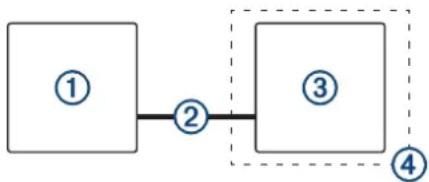
flowchart
graph LR
    A["①"] --> B["②"]
    B --> C["③"]
    C --> D["④"]
Elemento Descripción
| 1 | GPSMAP A12/12x3Plotter GPSMAP A12/12x3 |
| 2 | Cable GPSMAP HDMI (HDMI OUT) |
| 3 | Pantalla con un puerto de entrada HDMI, como un ordenador o un televisor |
| 4 | Entorno seco, protegido frente a la humedad |
Vincular la cámara GC™ 100 con un plotter de Garmin
Debes configurar la red inalámbrica del plotter para poder conectar un dispositivo inalámbrico a dicha red.
1 Con la cámara a una distancia máxima de 76 m (250 ft) del plotter sin obstáculos intermedios, pulsa rápidamente ó tres veces.
2 En el plotter, selecciona Configuración > Centro de comunicaciones > Dispositivos inalámbricos > Cámara Garmin > Iniciar.
3 Sigue las instrucciones que se muestran en la pantalla.
Configuración del dispositivo
Configurar el sistema
Selecciona Configuración > Sistema.
Sonidos y pantalla: ajusta la configuración de la pantalla y de audio.
GPS: proporciona información acerca de satélites GPS y de su configuración.
Información del sistema: proporciona información sobre los dispositivos de la red y la versión de software.
Información de estaciones: ajusta la configuración de la estación.
Encendido automático: controla qué dispositivos se encienden automáticamente cuando se aplica corriente.
Apagado automático: apaga automáticamente el sistema cuando ha estado en modo de suspensión durante el tiempo seleccionado.
Simulador: activa o desactiva el simulador y te permite establecer la hora, la fecha, la velocidad y la ubicación simulada.
Configurar los sonidos y la pantalla
Selecciona Configuración > Sistema > Sonidos y pantalla.
Pitido: activa y desactiva el tono que suena para las alarmas y las selecciones.
Retroiluminación: permite configurar el brillo de la retroiluminación. Puedes seleccionar la opción Automático para ajustar el brillo de la retroiluminación automáticamente en función de la luz ambiental.
Sincroniz. retroiluminación: sincroniza el brillo de la retroiluminación de otros plotters de la estación.
Modo de color: permite configurar el dispositivo para mostrar colores de día o de noche. Puedes seleccionar la opción Automático para permitir que el dispositivo configure los colores de día o de noche de forma automática según la hora del día.
Fondo: establece la imagen de fondo.
Imagen de arranque: establece la imagen que aparece al encender el dispositivo.
Disposición de inicio: establece el diseño que aparece al encender el dispositivo.
Bloqueo de pantalla: establece la función antirrobo que requiere un PIN de seguridad (número de identificación personal) para evitar el uso no autorizado del dispositivo (Activar el bloqueo de la pantalla, página 6).
Configurar el GPS
NOTA: no todas las opciones están disponibles en todos los modelos.
Selecciona Configuración > Sistema > GPS.
Visión del cielo: muestra la posición relativa de los satélites GPS en el cielo.
GLONASS: activa o desactiva los datos de GLONASS (sistema de satélites de Rusia). Si se utiliza el sistema en situaciones de mala visibilidad del cielo, estos datos pueden utilizarse en combinación con GPS para obtener información de posición más precisa.
WAAS/EGNOS: activa o desactiva los datos de WAAS (en Norteamérica) o EGNOS (en Europa), lo que puede ofrecer una información de posición GPS más precisa. Cuando se utilizan datos de WAAS o EGNOS, el dispositivo puede tardar más en detectar los satélites.
Galileo: activa o desactiva los datos de Galileo (sistema de satélites de la Unión Europea). Si se utiliza el sistema en situaciones de mala visibilidad del cielo, estos datos pueden utilizarse en combinación con GPS para obtener información de posición más precisa.
Filtro velocidad: calcula la velocidad media de la embarcación durante un corto periodo de tiempo para lograr valores de velocidades con menos variaciones.
Fuente: te permite seleccionar la fuente preferida para los datos de GPS.
Configurar estaciones
Selecciona Configuración > Sistema > Información de estaciones.
Cambiar estación: define la estación completa con nuevos valores predeterminados basados en la ubicación de la estación. También puedes utilizar esta pantalla como pantalla independiente e individual en lugar de agruparla con otras pantallas para formar una estación.
Vinculación de GRID™: te permite vincular un dispositivo remoto de entrada GRID a esta estación.
Disposición de pantallas: establece la disposición de las pantallas, lo cual es importante al utilizar un dispositivo remoto de entrada de GRID.
Piloto autom. activad.: te permite controlar el piloto automático desde este dispositivo.
Restablecer disposición: restablece la disposición de esta estación a la configuración predeterminada de fábrica.
Restablecer configuración de la estación: restablece la configuración de la estación de todos los dispositivos conectados a los valores de fábrica. Será necesario volver a configurar la estación.
Visualizar la información del software del sistema
Puedes ver la versión de software, la versión del mapa base, toda la información de mapas complementaria (si corresponde), la versión de software de un radar de Garmin opcional (si corresponde) y el número de identificación de la unidad. Necesitarás esta información para actualizar el software del sistema o adquirir información adicional sobre datos de mapas.
Selecciona Configuración > Sistema > Información del sistema > Información de software.
Visualización del registro de eventos
El registro de eventos muestra una lista de los eventos del sistema.
Selecciona Configuración > Sistema > Información del sistema > Registro de eventos.
Ver la información sobre las normativas y la conformidad de la etiqueta electrónica
La etiqueta de este dispositivo se suministra por vía electrónica. La etiqueta electrónica puede proporcionar información normativa, como los números de identificación proporcionados por la FCC o las marcas de conformidad regionales, además de información sobre el producto y su licencia. No está disponible en todos los modelos.
1 Selecciona Configuración.
2 Selecciona Sistema.
3 Selecciona Información sobre las normativas vigentes.
Configuración de las preferencias
Selecciona Configuración > Preferencias.
Unidades: establece unidades de medida.
Idioma: establece el idioma del texto en pantalla.
Navegación: establece preferencias de navegación.
Tipo de teclado: adapta las teclas del teclado en pantalla.
Captura de pantalla: permite al dispositivo guardar imágenes de la pantalla.
Presen. barra menús: muestra u oculta automáticamente la barra de menú cuando no es necesaria.
Configuración de unidades
Selecciona Configuración > Preferencias > Unidades.
Unidades del sistema: establece el formato de las unidades para el dispositivo.
Variación: establece la declinación magnética y el ángulo entre el norte magnético y el norte real para tu ubicación actual.
Referencia norte: establece las referencias de dirección utilizadas para calcular la información de rumbo. REAL define el norte geográfico como referencia del norte. Cuadrícula establece el norte de la cuadrícula como referencia del norte (000°). Magnético establece el norte magnético como referencia del norte.
Formato de posición: establece el formato de posición en el que se muestra una lectura de ubicación determinada. No cambies este parámetro a menos que utilices un mapa o carta que especifique un formato de posición diferente.
Datum del mapa: establece el sistema de coordenadas con el que está estructurado el mapa. No cambies el datum del mapa a menos que utilices un mapa o una carta que especifique uno distinto.
Hora: establece el formato horario, el huso horario y el horario de verano.
Configuración de navegación
NOTA: algunos parámetros de configuración y opciones requieren cartas o hardware adicionales.
Selecciona Configuración > Preferencias > Navegación.
Etiquetas de ruta: establece el tipo de etiquetas mostradas con los giros de la ruta en el mapa.
Transición de giro: ajusta la transición del plotter en el siguiente giro o tramo de la ruta. Puedes establecer la transición en función del tiempo o de la distancia que hay antes de llegar al giro. Puedes incrementar el valor de tiempo o de distancia para mejorar la precisión del piloto automático al navegar por una ruta o una línea de Auto ruta en la que haya giros frecuentes o velocidades más elevadas. Para rutas más rectas o con velocidades inferiores, se puede mejorar la precisión del piloto automático reduciendo este valor.
Fuentes de velocidad: establece la fuente para las lecturas de velocidad.
Auto ruta: establece las medidas de Profundidad preferida, Espacio libre en vertical y Dist. a línea de costa al utilizar mapas avanzados.
Inicio de la ruta: selecciona el punto de inicio para la navegación por rutas.
Configuraciones del recorrido de Auto ruta
ATENCIÓN
Los ajustes de Profundidad preferida y Espacio libre en vertical afectan al modo en que el plotter calcula un recorrido de Auto ruta. Si un área tiene una profundidad de agua desconocida o una altura de obstáculos desconocida, la línea de Auto ruta no se calcula en esa área. Si un área al principio o final de una línea de Auto ruta es menos profunda que la Profundidad preferida o inferior a los ajustes de Espacio libre en vertical es posible que la línea de Auto ruta no se calcule para esa área, en función de los datos del mapa. En la carta, el trayecto a través de esas áreas aparece representado como una línea gris o una línea discontinua magenta y gris. Si la embarcación entra en una de esas áreas, aparece un mensaje de advertencia.
NOTA: la función Auto ruta está disponible en las cartas avanzadas, en algunas zonas.
NOTA: no todas las configuraciones son válidas para todos los mapas.
Es posible determinar los parámetros que utiliza el plotter para calcular un recorrido de Auto ruta.
Profundidad preferida: permite establecer la profundidad mínima del agua, según los datos de profundidad de la carta, sobre la que tu embarcación puede viajar con seguridad.
NOTA: la profundidad mínima del agua para las cartas premium (creadas antes de 2016) es de 91 centímetros (3 pies). Si introduces un valor inferior a 91 centímetros (3 pies), las cartas solo utilizarán profundidades de 91 centímetros para el cálculo de recorridos de Auto ruta.
Espacio libre en vertical: establece la altura mínima de un puente u obstáculo, según los datos de la carta, bajo la que tu embarcación puede viajar con seguridad.
Dist. a línea de costa: permite establecer lo cerca de la línea de costa que deseas que se encuentre el recorrido de Auto ruta. El recorrido de Auto ruta puede desplazarse si cambias el ajuste mientras navegas. Los valores disponibles de este ajuste son relativos, no absolutos. Para asegurarte de que la línea de Auto ruta está situada a una distancia apropiada de la costa, puedes determinar la situación del recorrido de Auto ruta utilizando uno o más destinos conocidos que requieran navegar a través de un canal de navegación estrecho (Ajuste de la distancia de la costa, página 23).
Ajuste de la distancia de la costa
El ajuste Dist. a línea de costa indica lo cerca de la línea de costa que deseas que se encuentre la línea de Auto ruta. La línea de Auto ruta puede desplazarse si cambias el ajuste mientras navegas. Los valores disponibles para el ajuste de la Dist. a línea de costa son relativos y no absolutos. Para asegurarte de que la línea de Auto ruta está situada a la distancia apropiada de la costa, puedes determinar la situación de la línea de Auto ruta utilizando uno o más destinos conocidos que requieran navegar a través de un canal de navegación estrecho.
1 Atraca la embarcación o echa el ancla.
2 Seleccione Configuración > Preferencias > Navegación > Auto ruta > Dist. a línea de costa > Normal.
3 Selecciona un destino al que hayas navegado con anterioridad.
4 Selecciona Navegar hacia > Auto ruta.
5 Revisa la situación de la línea de Auto ruta y determina si la línea evita obstáculos conocidos de forma segura y si los giros permiten un desplazamiento eficiente.
6 Selecciona una opción:
- Si la situación de la línea de Auto ruta es satisfactoria, selecciona Menú > Opciones navegación > Detener navegación y continúa con el paso 10.
- Si la línea de Auto ruta está demasiado próxima a los obstáculos conocidos, selecciona Configuración > Preferencias > Navegación > Auto ruta > Dist. a línea de costa > Lejos.
- Si los giros de la línea de Auto ruta son demasiado pronunciados, selecciona Configuración > Preferencias > Navegación > Auto ruta > Dist. a línea de costa > Próximo a.
7 Si has seleccionado Próximo a o Lejos en el paso 6, revisa la situación de la línea de Auto ruta y determina si la línea evita obstáculos conocidos de forma segura y si los giros permiten un desplazamiento eficiente.
Auto ruta mantiene una amplia holgura frente a los obstáculos en alta mar, incluso si el ajuste de distancia hasta línea de costa es Próximo a o Más cercanos. Como resultado, el plotter podría no recolocar la línea de Auto ruta, a menos que el destino seleccionado requiera navegar a través de un canal de navegación estrecho.
8 Selecciona una opción:
- Si la situación de la línea de Auto ruta es satisfactoria, selecciona Menú > Opciones navegación > Detener navegación y continúa con el paso 10.
- Si la línea de Auto ruta está demasiado próxima a los obstáculos conocidos, selecciona Configuración > Preferencias > Navegación > Auto ruta > Dist. a línea de costa > El más lejano.
- Si los giros de la línea de Auto ruta son demasiado pronunciados, selecciona Configuración > Preferencias > Navegación > Auto ruta > Dist. a línea de costa > Más cercanos.
9 Si has seleccionado Más cercanos o El más lejano en el paso 8, revisa la situación de la línea de Auto ruta y determina si la línea evita obstáculos conocidos de forma segura y si los giros permiten un desplazamiento eficiente.
Auto ruta mantiene una amplia holgura frente a los obstáculos en alta mar, incluso si el ajuste de distancia hasta línea de costa es Próximo a o Más cercanos. Como resultado, el plotter podría no recolocar la línea de Auto ruta, a menos que el destino seleccionado requiera navegar a través de un canal de navegación estrecho.
10 Repite los pasos del 3 al 9 al menos una vez más, con un destino diferente cada vez hasta que te familiarices con la función del ajuste Distancia a línea de costa.
Configuración de comunicaciones
NMEA Configuración de NMEA 0183
Selecciona Configuración > Centro de comunicaciones > Configuración NMEA 0183.
Tipos de puerto: consulta la Configuración del formato de comunicación de cada puerto NMEA 0183, página 68.
Frases de salida: consulta la Configuración de sentencias de salida NMEA 0183, página 68.
Precisión de posición: ajusta el número de decimales de la transmisión de la salida NMEA.
Precisión XTE: ajusta el número de decimales de la transmisión del error de crosstalk de la salida NMEA.
ID de waypoint: establece el dispositivo para transmitir los nombres o números de punto intermedio a través de NMEA 0183 mientras navegas. El uso de números puede solucionar problemas de compatibilidad con pilotos automáticos NMEA 0183 antiguos.
Restablecer valores predeterminados: restablece la configuración NMEA 0183 a los valores por defecto de fábrica.
Diagnóstico: muestra información de diagnóstico de NMEA 0183.
Configuración de sentencias de salida NMEA 0183
Puedes activar y desactivar sentencias de salida NMEA 0183.
1 Seleccione Configuración > Centro de comunicaciones > Configuración NMEA 0183 > Frases de salida.
2 Selecciona una opción.
3 Selecciona una o más sentencias de salida NMEA 0183 y, a continuación, selecciona Atrás.
4 Repite los pasos 2 y 3 para activar o desactivar más sentencias de salida.
Configuración del formato de comunicación de cada puerto NMEA 0183
Puedes configurar el formato de comunicación de cada puerto NMEA 0183 interno al conectar el plotter a dispositivos NMEA 0183 externos, a un ordenador o a otros dispositivos Garmin.
1 Seleccione Configuración > Centro de comunicaciones > Configuración NMEA 0183 > Tipos de puerto.
2 Selecciona un puerto de entrada o de salida.
3 Selecciona un formato:
- Para admitir la entrada o salida de datos NMEA 0183 estándar, DSC y la compatibilidad de la entrada de sonda NMEA para las sentencias DPT, MTW y VHW, selecciona NMEA estándar.
- Para admitir la entrada o salida de datos NMEA 0183 estándar para la mayoría de los receptores AIS, selecciona Alta velocidad NMEA.
- Para admitir la entrada o salida de datos propios de Garmin para establecer una interfaz con el software de Garmin, selecciona Garmin.
4 Repite los pasos 2 y 3 para configurar puertos de entrada o de salida adicionales.
Configurar NMEA 2000
Selecciona Configuración > Centro de comunicaciones > Configuración NMEA 2000.
Lista de dispositivos: muestra los dispositivos conectados a la red y te permite configurar opciones para algunos transductores conectados a través de la red NMEA 2000.
Etiquetar dispositivos: cambia las etiquetas de los dispositivos conectados disponibles.
Nombrar los dispositivos y los sensores de la red
Puedes nombrar los dispositivos y los sensores conectados a la red náutica de Garmin y a la red NMEA 2000.
1 Selecciona Configuración > Centro de comunicaciones.
2 Selecciona Red náutica o Configuración NMEA 2000 > Lista de dispositivos.
3 Selecciona un dispositivo de la lista de la izquierda.
4 Selecciona Revisar > Cambiar nombre.
5 Introduce el nombre y selecciona Hecho.
Red náutica
La Red náutica permite compartir datos de los dispositivos periféricos de Garmin con los plotters rápida y fácilmente. Puedes conectar un plotter a la Red náutica para recibir datos de otros dispositivos y plotters compatibles con la Red náutica y también para compartirlos.
Selecciona Configuración > Centro de comunicaciones > Red náutica.
Configurar alarmas
ATENCIÓN
La opción Pitido debe estar activada para que las alarmas sean sonoras (Configurar los sonidos y la pantalla, página 66). Si no se configuran alarmas sonoras, podrían producirse lesiones o daños materiales.
Alarmas de navegación
Selecciona Configuración > Alarmas > Navegación.
Llegada: establece una alarma para que suene a una determinada distancia o tiempo de un giro o un destino.
Garreo: establece una alarma para que suene al superar una distancia de desvío especificada mientras estás fondeado.
Desv. trayecto: establece una alarma para que suene cuando se produzca un desvío de trayecto según una distancia determinada.
Alarmas de límite: desactiva y activa todas las alarmas de límite.
Configuración de la alarma de fondeo
Puedes establecer una alarma para que suene si te has movido de forma que superes una distancia permitida. Esto es muy útil al fondear durante la noche.
1 Seleccione Configuración > Alarmas > Navegación > Garreo.
2 Selecciona Alarma para activar la alarma.
3 Selecciona Establ. radio y, a continuación, selecciona una distancia en la carta.
4 Selecciona Atrás.
Alarmas del sistema
Alarma: configura un reloj despertador.
Voltaje de unidad: establece que suene una alarma cuando la batería alcanza el valor de voltaje bajo especificado.
Precisión GPS: establece que suene una alarma cuando el valor de precisión de la ubicación del GPS está fuera del valor determinado por el usuario.
Alarmas de sonda
NOTA: no todas las opciones están disponibles en todos los transductores.
En una vista de sonda, selecciona Menú > Configuración de sonda > Alarmas.
También puedes abrir las alarmas de sonda seleccionando Configuración > Alarmas > Sonda.
Ag. poco prof.: permite configurar una alarma que suena cuando el valor de profundidad es menor que el especificado.
Aguas profundas: permite configurar una alarma que suena cuando el valor de profundidad es mayor que el especificado.
Alarma FrontVü: permite configurar una alarma que suena cuando la profundidad con respecto a la proa de la embarcación es menor que el valor especificado, lo cual puede ayudarte a evitar que la embarcación quede varada (Configurar la alarma de profundidad de FrontVü, página 36). Esta alarma solo está disponible con transductores Panoptix FrontVü.
Temperatura del agua: establece una alarma que suena cuando el transductor indica que la temperatura está 1,1 °C (2 °F) por encima o por debajo de la temperatura especificada.
Contorno: establece una alarma que suena cuando el transductor detecta un objetivo suspendido a la profundidad especificada desde la superficie del agua y desde el fondo.
Pesca
Pesca: configura la alarma para que suene si el dispositivo detecta un objetivo suspendido.
- configura la alarma para que suene cuando se detectan peces de cualquier tamaño.
- configura la alarma para que suene únicamente cuando se detectan peces medianos y grandes.
- configura la alarma para que suene únicamente cuando se detectan peces grandes.
Configuración de alarmas meteorológicas
Antes de poder establecer las alarmas meteorológicas, debes tener un plotter conectado a un dispositivo meteorológico, como un dispositivo GXM y tener una suscripción meteorológica válida.
1 Selecciona Configuración > Alarmas > El tiempo.
2 Activa alarmas para condiciones meteorológicas específicas.
Configuración de la alarma de combustible
Para poder configurar una alarma del nivel de combustible, es necesario conectar un sensor de flujo de combustible compatible al plotter.
Puedes establecer que suene una alarma cuando la cantidad total de combustible restante a bordo alcance un nivel determinado.
1 Selecciona Configuración > Alarmas > Combustible > Establ. comb. total a bordo > Activado.
2 Introduce la cantidad restante de combustible que activa la alarma y selecciona Hecho.
Configurar Mi embarcación
NOTA: algunos parámetros de configuración y opciones requieren cartas o hardware adicionales.
Selecciona Configuración > Mi embarcación.
Transductores: muestra todos los transductores de la red, te permite cambiar de transductor y ver información de diagnóstico (Seleccionar el tipo de transductor, página 31).
Profundidad y fondeo: te permite introducir información sobre la quilla (Configurar el ajuste de quilla, página 26) y el ancla. El valor Altura del ancla es la altura del ancla sobre el nivel del agua. El Alcance del ancla es la relación entre la longitud de la cadena del ancla en uso y la distancia vertical desde la proa de la embarcación hasta el fondo. Esta configuración del ancla se utiliza para calcular el campo de datos Cadena ancla destino.
Variac. temper.: permite establecer un valor de ajuste para compensar la lectura de la temperatura del agua obtenida de un transductor con función de temperatura o un sensor de temperatura del agua NMEA 0183 (Configurar la variación de temperatura del agua, página 70).
Calibrar velocidad en el agua: calibra el transductor de corredera o sensor (Calibrar un dispositivo de velocidad en el agua, página 71).
Capac. combustible: establece la capacidad de combustible combinada de todos los depósitos de combustible de la embarcación (Configuración de la capacidad de combustible de la embarcación, página 53).
Tipo de embarcación: habilita algunas funciones del plotter en función del tipo de embarcación.
CZone™: establece los circuitos de conmutación digital.
Instancia de SeaStar: establece los circuitos de conmutación digital.
Perfiles del sistema: permite guardar el perfil del sistema en una tarjeta de memoria e importar configuraciones de perfil del sistema desde ella. Esto puede ser útil para embarcaciones de flotas o alquiler, o para compartir tus opciones de configuración con un amigo.
Núm. de ID de casco: permite introducir el número de identificación de casco (HIN). El HIN puede estar fijado de forma permanente en la parte superior de estribor del lado del espejo de popa o del motor de fueraborda.
Dirección de Optimus: permite ajustar los parámetros de dirección de Optimus.
Configurar el ajuste de quilla
Puedes introducir un ajuste de quilla para compensar la lectura de profundidad del agua en función de la ubicación de instalación del transductor. Esto te permite ver la profundidad del agua por debajo de la quilla o la profundidad real del agua, según tus necesidades.
Si deseas conocer la profundidad del agua por debajo de la quilla o del punto más bajo de la embarcación y el transductor está instalado en la línea de flotación o en cualquier punto por encima del final de la quilla, mide la distancia desde la ubicación del transductor hasta la quilla de la embarcación.
Si deseas conocer la profundidad real del agua y el transductor está instalado por debajo de la línea de flotación, mide la distancia desde la parte inferior del transductor hasta la línea de flotación.
NOTA: esta opción solo está disponible si cuentas con datos de profundidad válidos.
1 Mide la distancia:
- Si el transductor está instalado en la línea de flotación ① o en cualquier punto por encima del final de la quilla, mide la distancia entre la ubicación del transductor y la quilla de la embarcación. Introduce este valor como un número positivo.
- Si el transductor está instalado en el punto más bajo de la quilla ② deseas saber la profundidad real del agua, mide la distancia desde el transductor hasta la línea de flotación. Introduce este valor como un número negativo.
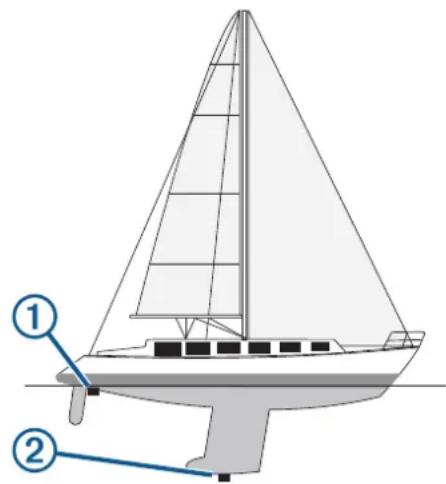
2 Realiza una de las siguientes acciones:
- Si el transductor está conectado al plotter o a un módulo de sonda, selecciona Configuración > Mi embarcación > Profundidad y fondeo > Ajuste de quilla.
- Si el transductor está conectado a la red NMEA 2000, ve a Configuración > Centro de comunicaciones > Configuración NMEA 2000 > Lista de dispositivos, selecciona el transductor y, a continuación, pulsa Revisar > Ajuste de quilla.
3 Selecciona — si el transductor está instalado en la línea de flotación, o selecciona — si está instalado en el punto más bajo de la quilla.
4 Introduce la distancia medida en el paso 1.
Configurar la variación de temperatura del agua
La compensación de temperatura compensa la lectura de temperatura obtenida mediante un sensor de temperatura o un transductor con función de temperatura.
1 Mide la temperatura del agua con el sensor de temperatura o un transductor con función de temperatura conectado a la red.
2 Mide la temperatura del agua con otro sensor de temperatura o un termómetro que sepas que son precisos.
3 Resta el valor de la temperatura del agua obtenido en el paso 1 al valor de la temperatura del agua obtenido en el paso 2.
El valor resultante es la compensación de temperatura. Introduce este valor en el paso 5 como un valor positivo si el valor de la temperatura del agua obtenido con el sensor es inferior a la temperatura real del agua. Introduce este valor en el paso 5 como un valor negativo si el valor de la temperatura del agua obtenido con el sensor es superior a la temperatura real del agua.
4 Realiza una de las siguientes acciones:
- Si el sensor o el transductor está conectado al plotter o a un módulo de sonda, selecciona Configuración > Mi embarcación > Variac. temper..
- Si el sensor o el transductor está conectado a la red NMEA 2000, ve a Configuración > Centro de
comunicaciones > Configuración NMEA 2000 > Lista de dispositivos, selecciona el transductor y, a continuación, pulsa Revisar > Variac. temper..
5 Introduce el valor de compensación de temperatura calculado en el paso 3.
Calibrar un dispositivo de velocidad en el agua
Si dispones de un sensor de velocidad o un transductor de corredera conectado, puedes calibrarlo para mejorar la precisión de los datos de velocidad en el agua que muestra el plotter.
1 Realiza una de las siguientes acciones:
- Si el sensor o el transductor está conectado al plotter o a un módulo de sonda, selecciona Configuración > Mi embarcación > Calibrar velocidad en el agua.
- Si el sensor o el transductor está conectado a la red NMEA 2000, ve a Configuración > Centro de comunicaciones > Configuración NMEA 2000 > Lista de dispositivos, selecciona el transductor y, a continuación, pulsa Revisar > Calibrar velocidad en el agua.
2 Sigue las instrucciones que se muestran en la pantalla. Si la embarcación no se mueve lo suficientemente rápido o si el sensor de velocidad no registra ninguna velocidad, aparece el mensaje "Velocidad demasiado lenta".
3 Selecciona Aceptar, y aumenta la velocidad de la embarcación de forma segura.
4 Si vuelves a recibir el mensaje, detén la embarcación y asegúrate de que la ruedecilla de la corredera no esté bloqueada.
5 Si la rueda gira sin problemas, comprueba las conexiones del cable.
6 Si continúas recibiendo el mensaje, ponte en contacto con el departamento de asistencia de Garmin.
Configuración de otras embarcaciones
Cuando el plotter está conectado a un dispositivo AIS o radio VHF, puedes configurar cómo se muestran otras embarcaciones en el plotter.
Selecciona Configuración > Otras embarcaciones.
AIS: activa y desactiva la recepción de señales AIS.
DSC: activa y desactiva la llamada selectiva digital (DSC).
Alarma colisión: establece la alarma de colisión (Configurar la alarma de colisión de la zona de seguridad, página 13).
Prueba de AIS-EPIRB: activa señales de prueba de radiobalizas localizadoras de emergencia (EPRIB).
Prueba de AIS-MOB: activa señales de prueba de dispositivos con la función Hombre al agua (MOB).
Prueba de AIS-SART: activa transmisiones de prueba de transmisores de búsqueda y rescate (SART).
Configuración sincronizada en la red Garmin
Los siguientes dispositivos sincronizan determinados ajustes cuando están conectados a la red Garmin.
• ECHOMAP ^TM Serie 70
- GPSMAP Serie 507 (versión de software 3.0 o posterior)
• GPSMAP Serie 701 (versión de software 3.0 o posterior)
• GPSMAP Serie 702
• GPSMAP Serie 800
• GPSMAP Serie 902
• GPSMAP Serie 1000
• GPSMAP Serie 1002
• GPSMAP Serie 1202
• GPSMAP Serie 7400/7600
• GPSMAP Serie 8400/8600/8700
Los siguientes ajustes están sincronizados, si procede, en el dispositivo.
Configuración de alarma (la confirmación de alarma también se sincroniza):
• Llegada
• Garreo
- Desv. trayecto
- Precisión GPS
- Ag. poco prof.
- Aguas profundas (no disponible en las series GPSMAP 8400/8600)
- Temperatura del agua
- Contorno (no disponible en echoMAP 70s y las series GPSMAP 507/701)
- Pesca
- Alarma colisión
Configuración general:
- Auto ruta Profundidad preferida
- Auto ruta Espacio libre en vertical
- Pitido
- Modo de color
- Tipo de teclado
- Idioma
- Datum del mapa
- Referencia norte
- Formato de posición
- Calibrar velocidad en el agua
• Tamaño de la antena del radar
Configuración de la carta:
- Límites de la carta
- Colores de riesgo
- Línea de rumbo
- POI de tierra
- Sectores de luz
- Tamaño de ayuda a la navegación
- Tipo ay. naveg.
- Puntos fotográficos
• Profundidad preferida
- Sombr. poco prof.
- Puntos de servicio
- Icono embarc. (no se puede sincronizar entre todos los modelos)
Restablecer los ajustes de fábrica originales del plotter
NOTA: esta acción afectará a todos los dispositivos de la red.
1 Seleciona Configuración > Sistema > Información del sistema > Restablecer.
2 Selecciona una opción:
- Para restablecer la configuración del dispositivo a los valores predeterminados de fábrica, selecciona Restablecer la configuración predeterminada. Se restaurará la configuración predeterminada sin que se borren los datos de usuario guardados, los mapas ni las actualizaciones de software.
- Para restablecer la configuración de todos los dispositivos de la estación a los valores predeterminados de fábrica, selecciona Restablecer configuración de la estación. Se restaurará la configuración predeterminada sin que se borren los datos de usuario guardados, los mapas ni las actualizaciones de software.
- Para eliminar los datos guardados, como waypoints y rutas, selecciona Borrar datos de usuario. Esta acción no afectará a los mapas ni a las actualizaciones de software.
- Para borrar todos los datos guardados y restablecer la configuración del dispositivo a los valores de fábrica, desconecta el plotter de la red Garmin y selecciona Borrar datos y restablecer configuración. Esta acción no afectará a los mapas ni a las actualizaciones de software.
Compartir y gestionar datos de usuario
Puedes compartir datos de usuario entre dispositivos compatibles. Los datos de usuario incluyen waypoints, rutas, límites y tracks guardados.
- Puedes compartir datos a través de la red Garmin.
- Puedes compartir y gestionar datos de usuario por medio de una tarjeta de memoria. Debes tener una tarjeta de memoria instalada en el dispositivo. Este dispositivo admite una tarjeta de memoria de hasta 32 GB con formato FAT32.
Seleccionar un tipo de archivo para rutas y waypoints de terceros
Puedes importar o exportar rutas y waypoints desde dispositivos de terceros.
1 Inserta una tarjeta de memoria en la ranura.
2 Seleciona Información > Datos de usuario > Transferencia de datos > Tipo de archivo.
3 Selecciona GPX.
Para volver a transferir datos con dispositivos Garmin, selecciona el tipo de archivo ADM.
Copiar datos de usuario desde una tarjeta de memoria
Puedes transferir datos de usuario de otros dispositivos mediante una tarjeta de memoria. Los datos de usuario incluyen waypoints, rutas, recorridos de Auto Ruta, tracks y límites.
NOTA: solo se admiten los archivos de límites con extensión .adm.
1 Inserta una tarjeta de memoria en la ranura.
2 Seleciona Información > Datos de usuario > Transferencia de datos.
3 Si es necesario, selecciona la tarjeta de memoria en la que se copiarán los datos.
4 Selecciona una opción:
- Para transferir datos de la tarjeta de memoria al plotter y combinarlos con datos de usuario existentes, selecciona Combinar desde tarjeta.
- Para transferir datos de la tarjeta de memoria al plotter y sobrescribir los datos de usuario existentes, selecciona Sustituir desde tarjeta.
5 Selecciona el nombre de archivo.
Copiar datos de usuario a una tarjeta de memoria
Puedes guardar datos de usuario en una tarjeta de memoria para realizar transferencias a otros dispositivos. Los datos de usuario incluyen waypoints, rutas, recorridos de Auto Ruta, tracks y límites.
1 Inserta una tarjeta de memoria en la ranura.
2 Selecciona Información > Datos de usuario > Transferencia de datos > Guardar en tarjeta.
3 Si es necesario, selecciona la tarjeta de memoria en la que se copiarán los datos.
4 Selecciona una opción:
- Para crear un archivo nuevo, selecciona Añadir nuevo archivo y escribe un nombre.
- Para añadir la información a un archivo existente, selecciona el archivo de la lista y, a continuación, selecciona Guardar en tarjeta.
Actualizar mapas incorporados con una tarjeta de memoria y Garmin Express
Puedes actualizar los mapas incorporados mediante Garmin Express y una tarjeta de memoria.
1 Inserta una tarjeta de memoria en la ranura para tarjetas del ordenador.
2 Abre la aplicación Garmin Express.
Si no tienes la aplicación Garmin Express instalada en el ordenador, puedes descargarla en garmin.com/express.
3 Si es necesario, registra tu dispositivo (Registrar el dispositivo mediante la aplicación Garmin Express, página 73).
4 Haz clic en Embarcación > Ver detalles.
5 Haz clic en Descarga junto al mapa para actualizarlo.
6 Sigue las instrucciones que aparecen en pantalla para completar la descarga.
7 Espera mientras se descarga la actualización.
La actualización puede tardar un tiempo considerable.
8 Cuando finalice la descarga, extrae la tarjeta del ordenador.
9 Inserta la tarjeta de memoria en la ranura (Tarjetas de memoria, página 3).
10 En el plotter, selecciona Configuración > Sistema > Información del sistema > Actualiz. mapa incorporado.
La carta actualizada aparecerá en el plotter.
Copia de seguridad de los datos en el ordenador
1 Inserta una tarjeta de memoria en la ranura.
2 Selecciona Información > Datos de usuario > Transferencia de datos > Guardar en tarjeta.
3 Selecciona un nombre de archivo de la lista o bien Añadir nuevo archivo.
4 Selecciona Guardar en tarjeta.
5 Extrae la tarjeta de memoria e insértala en un lector de tarjetas conectado a un ordenador.
6 Abre la carpeta Garmin\UserData de la tarjeta de memoria.
7 Copia el archivo apropiado en la tarjeta y pégalo en cualquier ubicación del ordenador.
Restablecimiento de los datos de copia de seguridad en el plotter
1 Introduce la tarjeta de memoria en un lector de tarjetas conectado al ordenador.
2 Copia un archivo de copia de seguridad desde el ordenador a la tarjeta de memoria, a una carpeta llamada Garmin \UserData.
3 Inserta una tarjeta de memoria en la ranura.
4 Seleccione Información > Datos de usuario > Transferencia de datos > Sustituir desde tarjeta.
Almacenamiento de información del sistema en una tarjeta de memoria
Es posible guardar información del sistema en una tarjeta de memoria en caso de que surja algún problema. Es posible que un representante del departamento de asistencia te pida que utilices esta información para recuperar datos sobre la red.
1 Inserta una tarjeta de memoria en la ranura.
2 Selecciona Configuración > Sistema > Información del sistema > Dispositivos Garmin > Guardar en tarjeta.
3 Si es necesario, selecciona la tarjeta de memoria en la que se guardará la información del sistema.
4 Extrae la tarjeta de memoria.
Apéndice
Las aplicaciones ActiveCaptain y Garmin Express te ayudan a gestionar tu plotter Garmin y otros dispositivos.
ActiveCaptain: la aplicación móvil ActiveCaptain proporciona una conexión fácil de usar entre el dispositivo móvil compatible y el plotter Garmin compatible, las cartas y la comunidad Contours Garmin Quickdraw (Aplicación ActiveCaptain, página 7). La aplicación te permite supervisar y realizar un seguimiento de tu embarcación con el sistema OnDeck™, proporciona acceso ilimitado a tu cartografía y una forma rápida y móvil de descargar nuevas cartas mediante la función OneChart™, proporciona un enlace para recibir notificaciones en el plotter y acceso a la Comunidad ActiveCaptain para recibir información sobre puertos deportivos y otros puntos de interés para embarcaciones. También puedes utilizar la aplicación para planificar tu viaje y sincronizar los datos de usuario. La aplicación comprueba si hay actualizaciones disponibles en tus dispositivos y te notifica si hay alguna actualización disponible.
Garmin Express: la aplicación de escritorio Garmin Express te permite utilizar el ordenador y una tarjeta de memoria para descargar y actualizar el software y las cartas del plotter Garmin (Aplicación Garmin Express, página 73). Debes utilizar la aplicación Garmin Express para transferir datos más rápidamente de descargas y actualizaciones de mayor tamaño, y para evitar posibles cargos de datos con algunos dispositivos móviles.
| Función Aplicación | móvil Active-Captain | Aplicación de escritorio Garmin Express |
| Registrar tu nuevo dispositivo náutico de Garmin | Sí Sí | |
| Actualizar el software del plotter de Garmin | Sí Sí | |
| Actualizar tus cartas de Garmin Sí Sí | ||
| Descargar nuevas cartas de Garmin Sí | Sí | |
| Acceder a la comunidad de Contours Garmin Quickdraw para descargar y compartir contornos con otros usuarios | Sí No | |
| Supervisar y realizar un seguimiento de la embarcación con el sistema OnDeck | Sí No |
| Función Aplicación | móvil Active-Captain | Aplicación de escritorio Garmin Express |
| Sincronizar un dispositivo móvil con tu plotter de Garmin | Sí No | |
| Acceder a la Comunidad de Active-Captain para obtener información sobre puertos deportivos y puntos de interés para la navegación | Sí No | |
| Recibir notificaciones inteligentes en el plotter | Sí No |
Aplicación Garmin Express
La aplicación de escritorio Garmin Express te permite utilizar el ordenador y una tarjeta de memoria para descargar y actualizar el software y los gráficos del dispositivo Garmin, así como registrar tus dispositivos. Es recomendable para realizar descargas y actualizaciones de mayor tamaño, ya que la transferencia de datos es más rápida y se evitan posibles cargos por el uso de datos en ciertos dispositivos móviles.
Instalar la aplicación Garmin Express en un ordenador
Puedes instalar la aplicación Garmin Express en un ordenador Windows" o Mac".
1 Visita garmin.com/express.
2 Selecciona Descarga para Windows o Descarga para Mac.
3 Sigue las instrucciones que se muestran en la pantalla.
Registrar el dispositivo mediante la aplicación Garmin Express
NOTA: para registrar el dispositivo, tendrás que utilizar la aplicación ActiveCaptain y un dispositivo móvil (Introducción a la aplicación ActiveCaptain, página 7).
Completa hoy mismo el registro en línea y ayúdanos a ofrecerte un mejor servicio. Guarda la factura original o una fotocopia en un lugar seguro.
1 Instala la aplicación Garmin Express en el ordenador (Instalar la aplicación Garmin Express en un ordenador, página 73).
2 Inserta una tarjeta de memoria en la ranura para tarjetas (Tarjetas de memoria, página 3).
3 Espera unos instantes.
El plotter abre la página de gestión de tarjetas y crea un archivo llamado GarminDevice.xml en la carpeta Garmin de la tarjeta de memoria.
4 Extrae la tarjeta de memoria del dispositivo.
5 Abre la aplicación Garmin Express en el ordenador.
6 Introduce la tarjeta de memoria en el ordenador.
7 Si es necesario, selecciona Comenzar.
8 Si es necesario, mientras la aplicación busca, selecciona Iniciar sesión junto a ¿Tienes cartas marítimas o dispositivos náuticos?, en la parte inferior de la pantalla.
9 Crea una cuenta nueva o inicia sesión en tu cuenta de Garmin.
10 Sigue las instrucciones que se muestran en pantalla para configurar tu embarcación.
11 Selecciona +ñadir.
La aplicación Garmin Express busca la información del dispositivo en la tarjeta de memoria.
12 Seleciona Añadir dispositivo para registrar el dispositivo. Cuando el registro ha finalizado, la aplicación Garmin Express busca cartas y actualizaciones de cartas adicionales para tu dispositivo.
Cuando añadas dispositivos a la red de plotters, repite estos pasos para registrar los nuevos dispositivos mediante la aplicación Garmin Express.
Actualizar las cartas con la aplicación Garmin Express
Este dispositivo admite tarjetas de memoria de hasta 32 GB con formato FAT32 y velocidad de clase 4 o superior. Se recomienda usar una tarjeta de memoria de 8 GB o de mayor capacidad con velocidad de clase 10.
La descarga de la actualización de la carta puede tardar unas horas en realizarse.
Para actualizar las cartas, utiliza una tarjeta de memoria vacía. El proceso de actualización borra el contenido de la tarjeta y vuelve a formatearla.
1 Instala la aplicación Garmin Express en el ordenador (Instalar la aplicación Garmin Express en un ordenador, página 73).
2 Abre la aplicación Garmin Express en el ordenador.
3 Selecciona tu embarcación y dispositivo.
4 Si hay actualizaciones de cartas disponibles, selecciona Actualizaciones de cartas > Continuar.
5 Lee y acepta las condiciones.
6 Inserta la tarjeta de memoria del plotter en el ordenador.
7 Selecciona la unidad de la tarjeta de memoria.
8 Revisa la advertencia de reformateo y selecciona Aceptar.
9 Espera mientras se copia la actualización de la carta en la tarjeta de memoria.
NOTA: la copia del archivo de actualización en la tarjeta puede tardar de unos minutos a unas horas en realizarse.
10 Cierra la aplicación Garmin Express.
11 Extrae la tarjeta de memoria del ordenador.
12 Enciende el plotter.
13 Cuando aparezca la pantalla de inicio, introduce la tarjeta de memoria en la ranura para tarjetas.
NOTA: para que aparezcan las instrucciones de actualización, el dispositivo debe haberse iniciado completamente antes de introducir la tarjeta.
14 Selecciona Actualizar software > Sí.
15 Espera unos minutos a que se complete el proceso de actualización.
16 Cuando se indique, coloca la tarjeta de memoria en su sitio y reinicia el plotter.
17 Extrae la tarjeta de memoria.
NOTA: si se extrae la tarjeta de memoria antes de que el dispositivo se reinicie por completo, la actualización no se completará.
Actualizar el software
Es posible que tengas que actualizar el software cuando lo instales o añadas algún accesorio.
Puedes utilizar la aplicación móvil ActiveCaptain para actualizar el software del dispositivo (Actualizar el software con la aplicación ActiveCaptain, página 8).
También puedes utilizar la aplicación de escritorio Garmin Express para actualizar el software del plotter (Cargar el nuevo software en una tarjeta de memoria con Garmin Express, página 74).
Este dispositivo admite tarjetas de memoria de hasta 32 GB con formato FAT32 y velocidad de clase 4 o superior. Se recomienda usar una tarjeta de memoria de 8 GB o de mayor capacidad con velocidad de clase 10.
Antes de actualizar el software, debes comprobar la versión de software instalada en el dispositivo (Visualizar la información del
software del sistema, página 67). Luego, ve a garmin.com /support/software/marine.html, selecciona Ver todos los dispositivos de este pack y compara la versión de software instalada con la versión de software que se muestra para tu producto.
Si la versión de software instalada en el dispositivo es anterior a la que aparece en el sitio web, debe actualizar el software mediante la aplicación móvil ActiveCaptain (Actualizar el software con la aplicación ActiveCaptain, página 8) o la aplicación de escritorio Garmin Express (Cargar el nuevo software en una tarjeta de memoria con Garmin Express, página 74).
Cargar el nuevo software en una tarjeta de memoria con Garmin Express
Puedes copiar la actualización de software en una tarjeta de memoria con un ordenador que ejecute software la app Garmin Express.
Este dispositivo admite tarjetas de memoria de hasta 32 GB con formato FAT32 y velocidad de clase 4 o superior. Se recomienda usar una tarjeta de memoria de 8 GB o de mayor capacidad con velocidad de clase 10.
La descarga de la actualización de software puede tardar de unos minutos a unas horas en realizarse.
Para actualizar el software, utiliza una tarjeta de memoria vacía. El proceso de actualización borra el contenido de la tarjeta y vuelve a formatearla.
1 Inserta una tarjeta de memoria en la ranura del ordenador.
2 Instala la aplicación Garmin Express (Instalar la aplicación Garmin Express en un ordenador, página 73).
3 Selecciona tu embarcación y dispositivo.
4 Selecciona Actualizaciones de software > Continuar.
5 Lee y acepta las condiciones.
6 Selecciona la unidad de la tarjeta de memoria.
7 Revisa la advertencia de reformateo y selecciona Continuar.
8 Espera mientras se copia la actualización de software en la tarjeta de memoria.
NOTA: la copia del archivo de actualización en la tarjeta puede tardar de unos minutos a unas horas en realizarse.
9 Cierra la aplicación Garmin Express.
10 Extrae la tarjeta de memoria del ordenador.
Después de cargar la actualización en la tarjeta de memoria, instala el software en el plotter (Actualizar el software del dispositivo con una tarjeta de memoria, página 74).
Actualizar el software del dispositivo con una tarjeta de memoria
Para poder actualizar el software con una tarjeta de memoria, debes obtener una tarjeta de memoria de actualización de software o cargar el software más reciente en una tarjeta de memoria a través de la aplicación Garmin Express (Cargar el nuevo software en una tarjeta de memoria con Garmin Express, página 74).
1 Enciende el plotter.
2 Cuando aparezca la pantalla de inicio, introduce la tarjeta de memoria en la ranura para tarjetas.
NOTA: para que aparezcan las instrucciones de actualización del software, el dispositivo debe haberse iniciado completamente antes de introducir la tarjeta.
3 Selecciona Actualizar software > Sí.
4 Espera unos minutos a que se complete el proceso de actualización del software.
5 Cuando se indique, coloca la tarjeta de memoria en su sitio y reinicia el plotter.
6 Extrae la tarjeta de memoria.
NOTA: si se extrae la tarjeta de memoria antes de que el dispositivo se reinicie por completo, la actualización de software no se completará.
Vincular el dispositivo GRID con el plotter desde el plotter
NOTA: estos pasos se aplican tanto al dispositivo GRID como al dispositivo GRID 20.
Para poder vincular el dispositivo GRID 20 con el plotter y realizar la conexión de datos, debes suministrar alimentación mediante pilas, el cable de alimentación incluido o una conexión a la red NMEA 2000.
Para poder vincular el dispositivo GRID con el plotter, debes conectarlo a la red Garmin.
1 Seleccione Configuración > Sistema > Información de estaciones > Vinculación de GRID™ > Añadir.
2 Selecciona una acción:
- En el dispositivo de entrada remota GRID, pulsa SELECT.
- En el dispositivo de entrada remota GRID 20, pulsa y hasta que el mando a distancia pite tres veces.
Vincular el dispositivo GRID con el plotter desde el dispositivo GRID
NOTA: esto no se aplica al dispositivo GRID 20.
1 En el dispositivo de entrada remota GRID, pulsa + y HOME a la vez.
Se abrirá una página de selección en todos los plotters de la red náutica de Garmin.
2 Gira la rueda del dispositivo de entrada remota GRID para marcar Selecionar en el plotter que desees controlar con el dispositivo de entrada remota GRID.
3 Pulsa SELECT.
Rotar el dispositivo de entrada remota GRID
Para determinadas instalaciones, puedes rotar la orientación del dispositivo GRID.
NOTA: esto no se aplica al dispositivo GRID 20.
1 Selecciona Configuración > Centro de comunicaciones > Red náutica.
2 Selecciona el dispositivo GRID.
Limpiar la pantalla
AVISO
Los productos de limpieza que contienen amoniaco dañarán el revestimiento anti-reflectante.
El dispositivo está cubierto con un revestimiento especial anti-reflectante muy sensible a las ceras y los limpiadores abrasivos.
1 Humedece el paño con un limpiador para gafas adecuado para revestimientos anti-reflectantes.
2 Frota suavemente la pantalla con un paño limpio y suave que no suelte pelusa.
Ver imágenes de una tarjeta de memoria
Puedes ver imágenes que estén guardadas en una tarjeta de memoria. Es posible ver archivos .jpg, .png y .bmp.
1 Inserta una tarjeta de memoria con archivos de imagen en la ranura para tarjetas.
2 Selecciona Información > Visor de imágenes.
3 Selecciona la carpeta que contiene las imágenes.
4 Espera unos segundos a que las imágenes en miniatura se carguen.
5 Selecciona una imagen.
6 Utiliza las flechas para desplazarte por las imágenes.
7 Si es necesario, selecciona Menú > Iniciar presentación.
Capturas de pantalla
Puedes realizar una captura de pantalla de cualquier pantalla de tu plotter como archivo .png. Puedes transferir la captura de pantalla a tu ordenador. También puede ver la captura de pantalla en el visor de imágenes (Ver imágenes de una tarjeta de memoria, página 75).
Capturas de pantalla
1 Inserta una tarjeta de memoria en la ranura.
2 Selecciona Configuración > Preferencias > Captura de pantalla > Activado.
3 Ve a la pantalla que desees capturar.
4 Pulsa Inicio como mínimo durante seis segundos.
Copia de capturas de pantalla a un ordenador
1 Extrae la tarjeta de memoria del plotter e introducela en un lector de tarjetas que esté conectado al ordenador.
2 En el Explorador de Windows, abre la carpeta Garmin\scrn de la tarjeta de memoria.
3 Copia el archivo con la extensión .bmp de la tarjeta y pégalo en cualquier ubicación del ordenador.
Solución de problemas
Mi dispositivo no busca señales GPS
Puede haber varios motivos por los que el dispositivo no busque señales de satélite. Si el dispositivo se ha desplazado considerablemente desde la última vez que ha captado señales de satélite o ha permanecido apagado durante varias semanas o meses, es posible que no pueda captar correctamente las señales de satélite.
- Asegúrate de que el dispositivo dispone del software más reciente. Si no es así, actualiza el software del dispositivo (Actualizar el software, página 74).
- Asegúrate de que el dispositivo dispone de una buena panorámica del cielo, de modo que la antena pueda recibir la señal GPS sin obstrucciones. Si está montado dentro de una cabina, debería estar cerca de una ventana para poder recibir claramente la señal GPS.
Mi dispositivo no se enciende o se apaga continuamente
Cuando los dispositivos no se encienden, o se apagan aleatoriamente, es posible que haya un problema con el suministro de energía al dispositivo. Verifica los aspectos siguientes para tratar de identificar la causa del problema de alimentación.
- Asegúrate de que la fuente de alimentación suministra corriente.
Puedes comprobar esto de varias maneras. Por ejemplo, puedes verificar el funcionamiento de otros dispositivos alimentados por la fuente. - Comprueba el fusible del cable de alimentación.
El fusible debería estar situado en un soporte que forma parte del cable rojo del cable de alimentación. Comprueba que se ha instalado un fusible de tamaño adecuado. Consulta la etiqueta del cable o las instrucciones de instalación para saber exactamente el tamaño del fusible que se necesita. Comprueba el fusible para asegurarte de que está íntegro y establece conexión. Puedes comprobar el fusible con un multímetro. Si el fusible está bien, el multímetro registrará 0 ohm. - Asegúrate de que el dispositivo esté recibiendo al menos 12 V.
Para comprobar el voltaje, mide el voltaje de CC en los conectores hembra de alimentación y de tierra. Si el voltaje es inferior a 12 V, el dispositivo no se encenderá.
- Si el dispositivo no se enciende a pesar de recibir corriente suficiente, ponte en contacto con el departamento de asistencia de Garmin.
Mi dispositivo no está creando waypoints en la ubicación correcta
Puedes introducir manualmente la ubicación de un waypoint para transferir y compartir datos de un dispositivo al siguiente.
Si has introducido manualmente un waypoint utilizando coordenadas y la ubicación del punto no aparece donde debería estar el punto, puede que el datum del mapa y el formato de posición del dispositivo no coincidan con el datum del mapa y el formato de posición utilizado originalmente para marcar el waypoint.
El formato de posición es el modo en que aparece en la pantalla la ubicación del receptor GPS. Normalmente, se muestra como latitud/longitud en grados y minutos, con opciones para grados, minutos y segundos, solo grados o uno de los diversos formatos de cuadrícula disponibles.
El datum del mapa es un modelo matemático que representa una parte de la superficie de la tierra. Las líneas de latitud y longitud sobre un mapa impreso hacen referencia a un datum de mapa específico.
1 Averigua el datum de mapa y formato de posición utilizados cuando se creó el waypoint original.
Si el waypoint original se tomó de un mapa, debería haber en el mapa una referencia en la que se indique el datum del mapa y el formato de posición empleados para crear dicho mapa. Esta información suele encontrarse junto a la leyenda del mapa.
2 Selecciona Configuración > Preferencias > Unidades.
3 Seleciona la configuración correcta de datum del mapa y formato de posición.
4 Vuelve a crear el waypoint.
Contactar con asistencia de Garmin
- Visita support.garmin.com para obtener ayuda e información, como manuales de producto, preguntas frecuentes, vídeos y atención al cliente.
- En Estados Unidos, llama al 913-397-8200 o al 1-800-800-1020.
- En el Reino Unido, llama al 0808 238 0000.
- En Europa, llama al +44 (0) 870 850 1241.
Especificaciones
Especificaciones de GPSMAP 7x2/7x2 Plus
| Dimensiones (An. × Al. × Pr.) 22, | 4 × 14,3 × 5,4 cm (8,8 × 5,6 × 2,1 in) |
| Tamaño de la pantalla (ancho × alto) | 15,4 × 8,6 cm (6,1 × 3,4 in)7 in en diagonal |
| Resolución de la pantalla WVGA | 800 × 480 píxeles |
| Peso 0,86 kg (1,9 lb) | |
| Distancia de seguridad del compás | 71 cm (28 in) |
| Rango de temperatura De -15 °C | a 55 °C (de 5 °F a 131 °F) |
| Material Plástico de policarbonato y aluminio fundido | |
| Clasificación de resistencia al agua | IEC 60529 IPX7 ^1 |
| Fusible 6 A, 125 V de acción rápida | |
| Voltaje de entrada De 10 a 32 V | de CC |
| Consumo eléctrico máximo a 10 V de CC | 24 W |
| Consumo de corriente típico a 12 V de CC | 1,5 A |
| Consumo de corriente máximo a 12 V de CC | 2,0 A |
| LEN de NMEA 2000 a 9 V de CC | 2 |
| Corriente de NMEA 2000 75 mA | máx. |
| Máximo de waypoints 5000 | |
| Máximo de rutas 100 | |
| Máximo de puntos de track activos | 50 000 puntos, 50 tracks guardados |
| Frecuencia inalámbrica 2,4 GHz | a 17,6 dBm nominal |
| Tarjeta de memoria 2 ranuras para tarjeta SD; 32 GB de tamaño máximo de tarjeta | |
| Integración HTML Compatible con la integraciónOneHelmTM (solo modelos Plus) | |
Especificaciones de GPSMAP 9x2/9x2 Plus
| Dimensiones (An. × Al. × Pr.) 25,6 × 16,2 × 5,2 cm (10,1 × 6,4 × 2,1 in) | |
| Tamaño de la pantalla (ancho × alto) | 19,6 × 11,4 cm (7,7 × 4,5 in)9 in en diagonal |
| Resolución de la pantalla WSVGA, 1024 × 600 píxeles | |
| Peso 9x2: 1,14 kg (2,5 lb) | 9x2 Plus: 1,27 kg (2,8 lb) |
| Distancia de seguridad del compás | 76 cm (30 in) |
| Rango de temperatura | De -15 °C a 55 °C (de 5 °F a 131 °F) |
| Material | Plástico de policarbonato y aluminio fundido |
| Clasificación de resistencia al agua | IEC 60529 IPX7 ^1 |
| Fusible | 6 A, 125 V de acción rápida |
| Voltaje de entrada | De 10 a 32 V de CC |
| Consumo eléctrico máximo a 10 V de CC | 27 W |
| Consumo de corriente típico a 12 V de CC | 1,3 A |
| Consumo de corriente máximo a 12 V de CC | 2,3 A |
| LEN de NMEA 2000 a 9 V de CC | 2 |
| Corriente de NMEA 2000 75 mA máx. | |
| Máximo de waypoints | 5000 |
| Máximo de rutas | 100 |
| Máximo de puntos de track activos | 50 000 puntos, 50 tracks guardados |
| Frecuencia inalámbrica | 2,4 GHz a 17,6 dBm nominal |
| Tarjeta de memoria | 2 ranuras para tarjeta SD; 32 GB de tamaño máximo de tarjeta |
| Integración HTML | Compatible con la integración OneHelm (solo modelos Plus) |
Especificaciones de GPSMAP 12x2 Touch/A12/12x2 Plus
| Dimensiones (An. × Al. × Pr.) 33,0 | × 22,6 × 7,9 cm (13 × 8,9 × 3,1 in) |
| Tamaño de la pantalla (ancho × alto) | 26,2 × 16,3 cm (10,3 × 6,4 in)12 in en diagonal |
| Resolución de la pantalla WXGA, | 1280 × 800 píxeles |
| Peso 2,72 kg (6,0 lb) | |
| Distancia de seguridad del compás | 65 cm (25,6 in) |
| Espacio hasta el obstáculo más cercano | 9,5 cm ( 3^3/_4 in) |
| Rango de temperatura De -15 °C a | 55 °C (de 5 °F a 131 °F) |
| Material Plástico de policarbonato y aluminio fundido | |
| Clasificación de resistencia al agua | IEC 60529 IPX7 ^1 |
| Fusible 6 A, 125 V de acción rápida | |
| Voltaje de entrada De 10 a 32 V de CC | |
| Consumo eléctrico máximo a 10 V de CC | 36 W |
| Consumo de corriente típico a 12 V de CC | 2,5 A |
| Consumo de corriente máximo a 12 V de CC | 3 A |
| LEN de NMEA 2000 a 9 V de CC 2 | |
| Corriente de NMEA 2000 75 mA máx. | |
| Máximo de waypoints 5000 | |
| Máximo de rutas 100 | |
| Máximo de puntos de track activos | 50 000 puntos, 50 tracks guardados |
| Tarjeta de memoria 2 ranuras para | tarjeta SD; 32 GB de tamaño máximo de tarjeta |
| Frecuencia inalámbrica 2,4 GHz a | 19,5 dBm nominal |
| Integración HTML Compatible con la integración OneHelm (solo modelos Plus) | |
Especificaciones de GPSMAP 7x3
| Dimensiones (An. × Al. × Pr.) 192,3 × 140,3 × 74,1 mm ( 7^9/_16 × 5^1/_2 × 2^15/_16 in) | |
| Espacio hasta el siguiente obstáculo | 27,8 mm (2 in) |
| Tamaño de la pantalla (ancho × alto) | 154,6 × 91,0 mm ( 6^1/_16 × 3^9/_16 in)17,8 cm (7,0 in) en diagonal |
| Resolución de la pantalla WSV | GA, 1024 × 600 píxeles |
| Peso 1,3 kg (2,8 lb) | |
| Distancia de seguridad del compás | 35 cm (13,78 in) |
| Consumo eléctrico máximo a 10 V de CC | Modelos sin sonda: 17,6 WModelos de sonda: 35,9 W |
| Consumo de corriente típico a 12 V de CC | Modelos sin sonda: 1,08 AModelos de sonda: 1,18 A |
| Consumo de corriente máximo a 12 V de CC | Modelos sin sonda: 1,45 AModelos de sonda: 2,96 A |
| Rango de temperatura | De -15 °C a 55 °C (de 5 °F a 131 °F) |
| Material | Plástico de policarbonato y aluminio fundido |
| Clasificación de resistencia al agua | IEC 60529 IPX7 ^1 |
| Voltaje de entrada | De 10 a 32 V de CC |
| Fusible | 6 A, 125 V de acción rápida |
| LEN de NMEA 2000 a 9 V de CC | 2 |
| Corriente de NMEA 2000 75 mA máx. | |
| Máximo de waypoints 5000 | |
| Máximo de rutas | 100 |
| Máximo de puntos de track activos | 50 000 puntos, 50 tracks guardados |
| Frecuencia inalámbrica | 2,4 GHz a 17,6 dBm nominal |
| Tarjeta de memoria | 2 ranuras para tarjeta microSD; 32 GB de tamaño máximo de tarjeta |
Especificaciones de GPSMAP 9x3
| Dimensiones (An. × Al. × Pr.) | 233,0 × 162,3 × 75,8 mm ( 9^3/_16 × 6^3/_8 × 3 in) |
| Espacio hasta el siguiente obstáculo | 33,2 mm ( 1^5/_8 in) |
| Tamaño de la pantalla (ancho × alto) | 198,7 × 111,8 mm ( 7^13/_16 × 4^3/_8 in)22,9 cm (9,0 in) en diagonal |
| Resolución de la pantalla | WXGA, 1280 × 720 píxeles |
| Peso | 1,6 kg (3,6 lb) |
| Distancia de seguridad del compás | 30 cm (11,81 in) |
| Consumo eléctrico máximo a 10 V de CC | Modelos sin sonda: 22,0 WModelos de sonda: 40,2 W |
| Consumo de corriente típico a 12 V de CC | Modelos sin sonda: 1,34 AModelos de sonda: 1,37 A |
| Consumo de corriente máximo a 12 V de CC | Modelos sin sonda: 1,78 AModelos de sonda: 3,20 A |
| Rango de temperatura | De -15 °C a 55 °C (de 5 °F a 131 °F) |
| Material | Plástico de policarbonato y aluminio fundido |
| Clasificación de resistencia al agua | IEC 60529 IPX7 ^1 |
| Voltaje de entrada | De 10 a 32 V de CC |
| Fusible | 6 A, 125 V de acción rápida |
| LEN de NMEA 2000 a 9 V de CC | 2 |
| Corriente de NMEA 2000 | 75 mA máx. |
| Máximo de waypoints | 5000 |
| Máximo de rutas | 100 |
| Máximo de puntos de track activos | 50 000 puntos, 50 tracks guardados |
| Frecuencia inalámbrica | 2,4 GHz a 17,6 dBm nominal |
| Tarjeta de memoria | 2 ranuras para tarjeta microSD;32 GB de tamaño máximo de tarjeta |
Especificaciones de GPSMAP 12x3
| Dimensiones (An. × Al. × Pr.) | 308,3 × 227,6 × 81,8 mm ( 12^1/_8 × 8^15/_16 × 3^1/_4 in) |
| Espacio hasta el siguiente obstáculo | 18,7 mm ( ^3/_4 in) |
| Tamaño de la pantalla (ancho × alto) | 262,1 × 164,2 mm ( 10^15/_16 × 6^7/_16 in)30,7 cm (12,1 in) en diagonal |
| Resolución de la pantalla | WXGA, 1280 × 800 píxeles |
| Peso | 3,0 kg (6,6 lb) |
| Distancia de seguridad del compás | 45 cm (17,72 in) |
| Consumo eléctrico máximo a 10 V de CC | Modelos sin sonda: 26,5 WModelos de sonda: 43,0 W |
| Consumo de corriente típico a 12 V de CC | Modelos sin sonda: 1,67 AModelos de sonda: 1,68 A |
| Consumo de corriente máximo a 12 V de CC | Modelos sin sonda: 2,15 AModelos de sonda: 3,56 A |
| Rango de temperatura De -15 °C | a 55 °C (de 5 °F a 131 °F) |
| Material Plástico de policarbonato y aluminio fundido | |
| Clasificación de resistencia al agua | IEC 60529 IPX7 ^1 |
| Voltaje de entrada De 10 a 32 V de CC | |
| Fusible 6 A, 125 V de acción rápida | |
| LEN de NMEA 2000 a 9 V de CC | 2 |
| Corriente de NMEA 2000 75 mA máx. | |
| Máximo de waypoints 5000 | |
| Máximo de rutas 100 | |
| Máximo de puntos de track activos | 50 000 puntos, 50 tracks guardados |
| Frecuencia inalámbrica 2,4 GHz | a 17,6 dBm nominal |
| Tarjeta de memoria 2 ranuras para tarjeta microSD;32 GB de tamaño máximo de tarjeta | |
Especificaciones de los modelos de sonda
| Especificación Medida | |
| Frecuencias de la sonda ^2 | Tradicional: 50/200, 77/200, 83/200 kHzCHIRP de un canal: de 40 a 250 kHzGarmin ClearVü CHIRP: 260/455/800 kHzGarmin ClearVü de ultra alta definición: 0,8 MHz (800 kHz), alcance de CHIRP: de 760 a 880 kHzSideVü de ultra alta definición: 1,2 MHz (1200 kHz); alcance de CHIRP: de 1060 a 1170 kHz |
| Potencia de transmisión de la sonda (RMS) ^3 | CHIRP: 1000 WGarmin ClearVü y SideVü CHIRP: 500 W |
| Profundidad de la sonda ^4 | 1524 m (5000 ft) a 1 kW |
Información PGN de NMEA 2000
Transmitir y recibir
| PGN Descripción |
| 059392 Confirmación de ISO |
| 059904 Solicitud de ISO |
| 060160 Protocolo de transporte ISO: transferencia de datos |
| 060416 Protocolo de transporte ISO: gestión de conexión |
| 060928 Dirección de ISO solicitada |
| 065240 Dirección de comandos |
| 126208 Solicitar la función del grupo |
| 126996 Información del producto |
| 126998 Información de configuración |
| 127237 Rumbo/control de track |
| 127245 Timón |
| 127250 Rumbo de la embarcación |
| 127258 Variación magnética |
| 127488 Parámetros de motor: actualización rápida |
| 127489 Parámetros de motor: dinámicos |
| 127493 Parámetros de transmisión: dinámicos |
| PGN Descripción | |
| 127505 Nivel de líquido | |
| 127508 Estado de la batería | |
| 128259 Velocidad: referenciada sobre el agua | |
| 128267 Profundidad del agua | |
| 129025 Posición: actualización rápida | |
| 129026 Rumbo GPS y velocidad GPS: actualización rápida | |
| 129029 Datos de posición GNSS | |
| 129283 Error de cross track | |
| 129284 Datos de navegación | |
| 129539 DOP de GNSS | |
| 129540 Satélites GNSS a la vista | |
| 130060 Etiqueta | |
| 130306 Datos del viento | |
| 130310 Parámetros medioambientales (obsoleto) | |
| 130311 Parámetros medioambientales (obsoleto) | |
| 130312 Temperatura (obsoleto) |
Transmitir
| PGN Descripción |
| 126464 Grupo de funciones Transmitir/Recibir lista PGN |
| 126984 Respuesta de alerta |
| 127497 Parámetros de la ruta: motor |
Recibir
| PGN Descripción | |
| 065030 | Cantidades de CA básica media del generador (Generator average basic AC quantities, GAAC) |
| 126983 | Alerta |
| 126985 | Texto de alerta |
| 126987 | Umbral de alerta |
| 126988 | Valor de alerta |
| 126992 | Hora del sistema |
| 127251 | Tasa de giro |
| 127257 | Movimiento |
| 127498 | Parámetros de motor: estáticos |
| 127503 | Estado de entrada de CA (obsoleto) |
| 127504 | Estado de salida de CA (obsoleto) |
| 127506 | Estado detallado de CC |
| 127507 | Estado del cargador |
| 127509 | Estado del conversor |
| 128000 | Ángulo de abatimiento náutico |
| 128275 | Registro de distancia |
| 129038 | Informe de posición AIS Clase A |
| 129039 | Informe de posición AIS Clase B |
| 129040 | Informe de posición ampliado AIS Clase B |
| 129044 | Datum |
| 129285 | Navegación: ruta, información del waypoint |
| 129794 | AIS Clase A, datos de rumbo y estáticos |
| 129798 | Informe de posición AIS de avión SAR |
| 129799 | Frecuencia/modo/potencia de la radio |
| 129802 | Mensaje de emisión de seguridad AIS |
| 129808 | Información de llamada DSC |
| 129809 | Informe de datos estáticos AIS Clase B "CS", parte A |
| 129810 | Informe de datos estáticos AIS Clase B "CS", parte B |
| 130313 | Humedad |
| 130314 | Presión real |
| 130316 | Temperatura: alcance ampliado |
| 130576 | Estado de compensadores de ajuste |
| 130577 | Datos de dirección |
NMEA Información sobre 0183
Transmitir
| Sentencia Descripción | |
| GPAPB APB: rumbo o control de track (piloto automático) sentencia "B" | |
| GPBOD BOD: rumbo (de origen a destino) | |
| GPBWC BWC: rumbo y distancia al waypoint | |
| GPGGA GGA: datos de posición del sistema de posicionamiento global | |
| GPGLL GLL: posición geográfica (latitud y longitud) | |
| GPGSA GSA: DOP de GNSS y satélites activos | |
| GPGSV GSV: satélites GNSS a la vista | |
| GPRMB RMB: información mínima de navegación recomendada | |
| GPRMC RMC: datos específicos de GNSS mínimos recomendados | |
| GPRTE RTE: rutas | |
| GPVTG VTG: trayectoria sobre tierra y velocidad sobre tierra | |
| GPWPL WPL: ubicación del waypoint | |
| GPXTE XTE: error de cross track | |
| PGRME E: error estimado | |
| PGRMM M | datum del mapa |
| PGRMZ Z: altitud | |
| SDDBT DBT: profundidad bajo transductor | |
| SDDPT DPT: profundidad | |
| SDMTW MTW: temperatura del agua | |
| SDVHW VHW: velocidad en el agua y rumbo | |
Recibir
| Sentencia Descripción | |
| DPT Profundidad | d |
| DBT Profundidad bajo transductor | |
| MTW Temperatura del agua | |
| VHW Velocidad en el agua y rumbo | |
| WPL Ubicación del waypoint | |
| DSC | Información de llamada selectiva digital |
| DSE | Llamada selectiva digital extendida |
| HDG | Rumbo, desviación y variación |
| HDM | Rumbo, magnético |
| MWD | Dirección y velocidad del viento |
| MDA | Datos meteorológicos |
| MWV | Velocidad y ángulo del viento |
| VDM | Mensaje de enlace de datos VHF AIS |
Puedes adquirir información completa sobre el formato y las sentencias de la Asociación Nacional de Electrónica Marina de EE. UU. (National Marine Electronics Association, NMEA) en www.nmea.org.
Información sobre J1939
El plotter puede recibir sentencias de J1939. El plotter no puede transmitir a través de la red J1939.
| Descripción | PGN | SPN |
| Porcentaje de carga de motor a la velocidad actual | 61443 | 92 |
| Régimen del motor | 61444 | 190 |
| Temperatura de gases de escape del colector del motor: colector derecho | 65031 | 2433 |
| Temperatura de gases de escape del colector del motor: colector izquierdo | 65031 | 2434 |
| Descripción | PGN | SPN |
| Refrigerante auxiliar de motor | 65172 | |
| Códigos de problemas con diagnóstico activo | 65226 | |
| Distancia de vehículo | 65248 | |
| Indicador de agua en el combustible | 65279 | |
| Indicador de espera para arranque del motor | 65252 | 1081 |
| Prueba de exceso de velocidad del motor | 65252 | 2812 |
| Estado del comando de desconexión del aire del motor 65 | 252 2813 | |
| Estado del comando de señal de alarma del motor | 65252 | 2814 |
| Total de horas de funcionamiento del motor | 65253 | 247 |
| Velocidad del vehículo basada en la navegación | 65256 | 517 |
| Temperatura del combustible del motor 1 | 65262 | 174 |
| Temperatura del aceite del motor 1 | 65262 | 175 |
| Presión del suministro de combustible del motor | 65263 | 94 |
| Presión del aceite del motor | 65263 | 100 |
| Presión del refrigerante del motor | 65263 | 109 |
| Temperatura del refrigerante del motor | 65263 | 110 |
| Nivel de refrigerante del motor | 65263 | 111 |
| Tasa de combustible del motor | 65266 | 183 |
| Consumo medio del motor | 65266 | 185 |
| Presión del colector de admisión del motor 1 | 65270 | 102 |
| Potencial eléctrico/entrada de alimentación 1 | 65271 | 168 |
| Temperatura del aceite de transmisión | 65272 | 177 |
| Presión del aceite de transmisión | 65272 | 127 |
| Nivel de combustible | 65276 | 96 |
| Presión diferencial del filtro de aceite del motor | 65276 | 969 |
Índice
A
accesos directos 49
ActiveCaptain 7, 73
actualizar cartas 8
actualizar software 8
notificaciones inteligentes 7,8
quickdraw 18
actualizaciones, software 74
actualizar
cartas 8
software 8
agua
registro de temperatura 54
variación de temperatura 70
velocidad 71
AIS 12–14, 16
activar 71
amenazas 13,41
ATON 13
dispositivo de señal de emergencia 14
establecer objetivos 13, 14
radar 41
SART 14
ajuste de quilla 26, 70
ajustes de fábrica 71
estaciones 6
alarma de colisión 13, 71
alarma de colisión de zona de seguridad 13,
71
alarma de desvío de trayecto 69
alarma de fondeo 69
alarma de llegada 69
alarmas 25, 69
aguas poco profundas 34, 69
aguas profundas 34, 69
colisión 13,71
combustible 53, 69
desvío de trayecto 69
garreo 69
indicadores 52
Ilegada 69
meteorología 69
motor 52
navegación 69
sonda 34, 69
temperatura del agua 34, 69
alarmas de navegación 69
altura segura 67
AM 58
ancla 69
anillos de escala 14
antena, GPS 3
asistencia. Consulta departamento de
asistencia
distancia a línea de costa 23, 68
recorridos 23
ayuda. Consulta departamento de asistencia
ayudas a la navegación 11, 13
B
barra de superposición 48
batería, gestión 54
bloquear, pantalla 2
borrar, todos los datos de usuario 25
botón de encendido 1, 2, 6
C
cámara 65
configuración 63
control 66
controlar 63–65
pausa 63
posición de inicio 63
standby 63
Cámara VIRB 65
campos 19
capacidad de combustible 53
capturas de pantalla 75
capturas 75
carta
capas 15, 16
configurar 15, 16
carta de navegación 10, 12, 19, 62
ATON 13
MARPA 16
puntos de servicio náuticos 20
radar superpuesto 39
rastros de embarcaciones 16, 51
carta de pesca 10, 62
medir la distancia 10
navegación 10–12
pesca 10
presentación 14–17
quickdraw 17, 18
radar 16
símbolos 10
cartas avanzadas 11, 12
Fish Eye 3D 11, 17
fotos aéreas 12
indicadores de mareas y corrientes 12
circuitsos 55
combinaciones 5
compartir datos 72
compás
barra de datos 5
rosa 15
compatibilidad. Consulta departamento de
asistencia
conectores 1,2
configuración 66, 67
pantalla Radar 43
configurar 18, 66
información del sistema 67
conmutación digital 55
control de viento 27
ajustar 27
corrientes animadas, mareas 12
D
DAB 58, 59
datos
copia de seguridad 72
copiar 72
gestión 72
datos de usuario, borrar 25
departamento de asistencia 3,76
departamento de asistencia de Garmin.
Consulta departamento de asistencia
desactivado 6
desbloquear, pantalla 2
destinos
carta de navegación 19
seleccionar 19
disposición de SmartMode, vincular a un
límite 25
dispositivo
limpieza 75
registro 73
dispositivo de señal de emergencia 14
dispositivos inalámbricos 8, 9, 55, 64–66
conectar a un dispositivo inalámbrico 7
conectar un dispositivo inalámbrico 9, 10
configuración de la red 8,9
distancia a línea de costa 23, 68
DSC. Consulta llamada selectiva digital
E
EBL 41
medir 42
mostrar 41
EGNOS 66
el tiempo 61
cartas 16, 60
condiciones del mar 61, 62
emisiones 60
pesca 61
precipitación 60, 61
pronóstico 60–62
suscripción 60, 63
temperatura del agua 62
vientos 61
visibilidad 62
embarcación de vela 6, 25
emisoras 3
cambiar de estación 67
disposición de pantallas 67
personalizar la pantalla de inicio de 5
restablecer la disposición 67
encuadre de navegación 5
EPIRB 14
establecer objetivos 41
estaciones, restablecer la disposición 6
estaciones de corrientes 56
indicadores 12
estaciones de mareas 12, 56
indicadores 12
F
favoritos 4
Fish Eye 3D 11
cono sonda 17
objetivos suspendidos 17
tracks 17
FM 58
fondo 4
fotos, aéreas 12
fotos aéreas 12
fuente de datos preferida 44, 45
Fusion PartyBus 57
G
Garmin ClearVü 28
Garmin Express 73
actualizar cartas 74
gestor de avisos 56
mensajes 56, 57
GLONASS 66
GPS 75
EGNOS 66
fuente 3
GLONASS 66
señales 3
WAAS 66
gráfico de ángulo del viento 54
gráfico de velocidad del viento 54
gráficos
ángulo del viento 54
configurar 54
presión atmosférica 54
profundidad 54
temperatura del agua 54
temperatura del aire 54
velocidad del viento 54
GRID 75
H
hombre al agua 20, 46, 50
|
ID de unidad 67
idioma 66, 67
imágenes 5,75
imágenes por satélite 12
indicadores 51, 53
alarmas de estado 52
combustible 51, 53
límites 51
motor 51, 52
ruta 54
viento 53, 54
indicadores de combustible 51, 53
alarma de estado 53, 69
sincronizar con el combustible real 53
indicadores de motor 51
configurar 52
indicadores de navegación 54
indicadores de ruta 54
indicadores de viento 53, 54
indicadores del motor 52
alarmas de estado 52
configurar 52
información del cielo 56
información del sistema 67, 73
informe de posición 50, 51
informes de boya 62
inReach 54, 55
mensajes 55
Ir a 19,20
joystick 75
lancha motora 6, 25
límite 25
límites
copiar 72
mostrar 15
vincular a una disposición de SmartMode
25
líneas de límite 25
llamada de emergencia 50
llamada selectiva digital 49, 50
activar 50, 71
canales 51
contactos 50
llamada individual de rutina 51
J
L
M
mando a distancia 9, 47
desconectar 9
carta de navegación 16
establecer objetivos 41
objeto etiquetado 41
medir la distancia 29
cartas 10
mensajes 54
meteorología 60
alarmas 69
información de oleaje 62
presión de la superficie 62
pronóstico 61, 62
superposición 62
temperatura del agua 62
MOB, dispositivo 14
modo de color 6
motor 52, 53
alertas 52
estado 52
motor eléctrico 49
motor eléctrico de arrastre 48
brújula 49
variación de proa 49
motor eléctrico de arrastre Force 48, 49
Motor eléctrico Force 49
N
NMEA 0183 49,68
NMEA 2000 49, 69
notificaciones 7,8
notificaciones inteligentes 7, 8
números superpuestos 5
0
objetivos suspendidos 17
Optimus 55, 56
Optimus Optimus 56
otras embarcaciones
AIS 16
rastros 16
F
Panoptix 38
pantalla
bloquear 2,6
brillo 6
desbloquear 2
pantalla de inicio 3
personalizar 4, 5
pantalla táctil 1,2
Perspective 3D 62
piloto automático 44–48
ajustar el rumbo 45
habilitar 45
incremento de la navegación 45
navegación según patrón 46
patrón Búsqueda 46
patrón Cambio de sentido 46
patrón Círculos 46
patrón Giro Williamson 46
patrón Órbita 46
patrón Trébol 46
patrón Zigzag 46
patrones de navegación 46
reducir la actividad del timón 45
Shadow Drive 45
posición, rastrear
precisión GPS 69
presintonía 6, 58
profundidad segura 67
puertos 1,2
Q
quickdraw 18
R
radar 39–42, 44
AIS 41
anillos de escala 44
campo de visión 44
distancia 40
escala 40
fuente 44
ganancia 42
MARPA 13
modo pájaro 42
optimizar pantalla 42, 43
paleta de colores 44
pantalla de radar superpuesto 39
posición de anclaje personalizada 44
promediar 43
ruido 43, 44
seguimiento de eco 42
superposición 16
transmisión temporizada 40
transmitir 39
variación del frontal del barco 44
waypoints 44
zona de guardia 40
radar superpuesto 39
radio 58
AM 58
FM 58
SiriusXM 59, 60
radio VHF 49
canal DSC 51
llamada individual de rutina 51
llamadas de emergencia 50
llamar a un objetivo AIS 51
rastros de embarcaciones 16, 51
Red Garmin 69
Red náutica Garmin 69
registrar el dispositivo 73
registro de eventos 67
registro de profundidad 54
registro de temperatura 54
registro del producto 73
reloj 69
alarma 69
náutico 46
reproductor de música 57, 59, 60. Consulta
reproductor multimedia
reproductor multimedia 57–60
búsqueda alfabética 57
DAB 58
fuente 57
FUSION-Link 57
modo de sintonización 58
nombre de dispositivo 60
predeterminados 63
presintonía 58, 63
radio 59
región del sintonizador 58
repetición 57
reproducción aleatoria 57
silenciar 57
SiriusXM Satellite Radio 59
sistema estéreo 57
VHF 58
zonas 57
restablecer 71
configuración 59
disposición de las estaciones 6
retroiluminación 6,9
rumbo 45
ajustar 45
control de rumbo 27
línea 15, 28
mantener 45
Shadow Drive 45
Ruta hacia 19
rutas 19, 21, 25
borrar 22
copiar 72
crear 21, 22
editar 21
navegar 21
navegar en paralelo 22
ver lista de 21
waypoints 72
S
SART 14
sensor de viento 9
sensores de nivel del depósito 53
señales del satélite, buscar 3
servicios náuticos 20
Shadow Drive, activar 45
SideVü 29
símbolos 13
SiriusXM 58, 60
controles parentales 59
Radio por satélite 59
actualizaciones 60, 74
actualizar 8,74
solución de problemas 75, 76
sombreado de profundidad 15, 16
sonda 28, 31, 34. Consulta sonda
a-scope 34, 35
alarmas 34, 69
avance de imágenes 34
bloqueo de fondo 33
compartir 31
cono 17
escala de profundidad 33
frecuencias 35
FrontVü 30
fuente 31
ganancia 32
ganancia de color 32
Garmin ClearVü 28
grabación 32
grabar 32
interferencia 33
medir distancias 29
números 5
objetivos suspendidos 34
Panoptix 29–31, 36, 37
Panoptix LiveScope 31, 38
perspectiva 31
presentación 34
profundidad 33
rechazo de color 34
ruido 32
ruido de superficie 33
SideVü 29
velocidad de barrido 32, 37
vistas 28
waypoint 31
zoom 33
SOS 20,50
Z
zoom
carta 10
sonda 33
T
tarjeta de memoria 3, 72, 73
instalar 3
mapas detallados 72
ranura 1
teclado 67
tecnología Wi-Fi 8
Tecnología Wi-Fi 8
tracks 24, 25
borrar 24
copiar 72
editar 24
grabar 24
guardar 24
guardar como ruta 24
lista 24
mostrar 15, 24
navegar 24
trasluchada. Consulta virada y trasluchada
U
unidades de medida 67
V
valores preestablecidos 6, 59
DAB 59
variación, frente del barco 44
vela 15, 25, 26, 46
línea de salida 26
temporizador 26
velalínea de salida 26
vídeo 63–66
configurar 63, 64
fuente 63, 64
ver 63, 64
viento, rosa 15
vinculación de GRID 75
vincular GRID 67
virada y trasluchada 27, 28
control de rumbo 27
control de viento 27
visor de manual 2
vista posterior 1, 2
voltaje 69
VRM 41
medir 42
mostrar 41
W
WAAS 66
waypoints 20, 76
borrar 21
copiar 72
crear 11, 20
editar 20
embarcación rastreada 50
hombre al agua 20
mostrar 15
navegar a 21
proyectar 20
sonda 31
ver lista de 20
Wi-Fi 7
support.garmin.com
- MANUAL DEL USUARIO DE GPSMAP®
- Contenido
- Introducción.... 1
- Personalización del plotter.... 3
- Aplicación ActiveCaptain.... 7
- Establecer la comunicación con dispositivos
- inalámbricos....8
- Cartas y vistas de carta 3D.... 10
- Crear mapas de Contornos Garmin Quickdraw..... 17
- Navegar con un plotter.... 19
- Funciones de navegación.... 25
- Sonda.... 28
- Panel de control del motor eléctrico de arrastre
- Compartir y gestionar datos de usuario.... 72
- Apéndice....73
- Índice.... 80
- Introducción
- ADVERTENCIA
- GPSMAP 7x2/7x2 PlusVista de los conectores de GPSMAP 7x2/7x2 Plus y GPSMAP 9x2/9x2 Plus
- GPSMAP 12x2 Touch/A12/12x2 Plus Vista de conectores
- Uso de la pantalla táctil
- Botones en pantalla
- Bloquear y desbloquear la pantalla táctil
- Sugerencias y accesos directos (modelos MFD)
- Acceso al manual del usuario en el plotter
- Descargar los manuales en la web
- Descarga el manual.
- Departamento de asistencia de Garmin
- Tarjetas de memoria
- Insertar tarjetas de memoria (GPSMAP 7x2/9x2/12x2 Touch/A12/7x2 Plus/9x2 Plus/12x2 Plus)
- AVISO
- Cierra la tapa.
- Insertar tarjetas de memoria (GPSMAP 7x3/9x3/12x3)
- Buscar señales del satélite GPS
- Selección de la fuente GPS
- Personalización del plotter
- Pantalla de inicio
- Añadir un elemento a Favoritos
- Personalizar la pantalla de inicio
- Personalizar la disposición SmartMode o una página de combinación
- Cambiar la imagen de fondo
- Dimensiones recomendadas para la imagen de fondo
- Dimensiones recomendadas para la imagen de inicio
- Añadir una disposición de SmartMode
- Crear una nueva página de combinación
- Borrar una página de combinación
- Personalizar las superposiciones de datos
- Selecciona Hecho.
- Restablecer la disposición de las estaciones
- Valores preestablecidos
- Guardar un nuevo valor preestablecido
- Gestionar valores preestablecidos
- Configurar el tipo de embarcación
- Ajustar la retroiluminación
- Ajustar el modo de color
- Encendido automático del plotter
- Activar el bloqueo de la pantalla
- Apagar el sistema automáticamente
- Aplicación ActiveCaptain
- ATENCIÓN
- Funciones en ActiveCaptain
- Introducción a la aplicación ActiveCaptain
- Activar las notificaciones inteligentes
- Recibir notificaciones
- Gestionar las notificaciones
- Hacer que las notificaciones sean privadas
- Actualizar el software con la aplicación ActiveCaptain
- Actualizar cartas con ActiveCaptain
- Establecer la comunicación con dispositivos inalámbricos
- Red Wi-Fi
- Configurar la red inalámbrica Wi-Fi
- Conectar un dispositivo inalámbrico al plotter
- Cambio del canal inalámbrico
- Cambiar el host Wi-Fi
- Mando a distancia inalámbrico
- Vincular el mando a distancia inalámbrico con el plotter
- Encender y apagar la retroiluminación del mando
- Desconectar el mando de todos los plotters
- Sensor de viento inalámbrico
- Conectar un sensor inalámbrico al plotter
- Ajustar la orientación del sensor de viento
- Ver datos de la embarcación en un reloj Garmin
- Ver datos de la embarcación en el dispositivo Garmin Nautix™
- Cartas y vistas de carta 3D
- Carta de navegación y carta de pesca
- Acercamiento y alejamiento utilizando la pantalla táctil
- Símbolos de la carta
- Medir una distancia en la carta
- Crear un waypoint en la carta
- Visualizar información de ubicación y de objeto en una carta
- Visualización de detalles de las ayudas a la navegación
- Navegar a un punto de la carta
- Cartas avanzadas
- Vista de carta Fish Eye 3D
- Visualización de información de la estación de mareas
- Indicadores animados de mareas y corrientes
- Visualizar indicadores de mareas y corrientes
- Visualización de imágenes por satélite en la carta de navegación
- Visualización de fotos aéreas de lugares representativos
- Sistema de identificación automático
- Rumbo y trayecto proyectado de objetivos AIS activados
- Activación de una embarcación AIS como objetivo
- Visualización de información de una embarcación AIS objetivo
- Desactivación de una embarcación AIS como objetivo
- Visualizar una lista de amenazas AIS y MARPA
- Configurar la alarma de colisión de la zona de seguridad
- Ayudas a la navegación AIS
- Señales de emergencia AIS
- Navegación a una transmisión de señal de emergencia
- Símbolos de objetivos de dispositivos de señales de emergencia AIS
- Activación de las alertas de prueba de transmisión AIS
- Desactivación de la recepción AIS
- Menú Carta
- Capas cartográficas
- Configurar la capa Carta
- Configurar la capa Profundidad
- Configurar la capa Mi embarcación
- Configurar laylines
- Configurar la capa Datos de usuario
- Configurar la capa Otras embarcaciones
- Configurar la capa Agua
- Escala de profundidad personalizada
- Configurar la capa El tiempo
- Configurar la superposición Radar
- Configurar la carta
- Configuración de Fish Eye 3D
- Mapas compatibles
- Crear mapas de Contornos Garmin Quickdraw
- Crear un mapa de una zona de agua con la función Contornos Garmin Quickdraw
- Añadir una etiqueta a un mapa de Garmin Quickdraw Contours
- Comunidad Garmin Quickdraw
- Establecer la conexión con la comunidad Garmin Quickdraw con ActiveCaptain
- Descargar mapas de la comunidad Garmin Quickdraw con ActiveCaptain
- Compartir los mapas de Contornos Garmin Quickdraw con la comunidad Garmin Quickdraw mediante ActiveCaptain
- Establecer la conexión con la comunidad Garmin Quickdraw con Garmin Connect
- Compartir los mapas de Contornos Garmin Quickdraw con la comunidad Garmin Quickdraw mediante Garmin Connect
- Descargar mapas de la comunidad Garmin Quickdraw con Garmin Connect
- Configurar Contornos Garmin Quickdraw
- Navegar con un plotter
- Destinos
- Búsqueda de un destino por nombre
- Selección de un destino mediante la carta de navegación
- Búsqueda de un destino de servicios náuticos
- Establecer y realizar el seguimiento de un trayecto directo mediante Ir a
- Detener la navegación
- Waypoints
- Marcado de tu ubicación actual como waypoint
- Crear un waypoint en una ubicación diferente
- Marcar una ubicación SOS
- Proyectar un waypoint
- Visualización de una lista de todos los waypoints
- Editar un waypoint guardado
- Desplazar un waypoint guardado
- Búsqueda y navegación de un waypoint guardado
- Eliminación de un waypoint o MOB
- Eliminación de todos los waypoints
- Rutas
- Crear una ruta y navegar por ella desde tu ubicación actual
- Crear y almacenar una ruta
- Visualización de una lista de rutas y recorridos de Auto ruta
- Edición de una ruta guardada
- Búsqueda y navegación de una ruta guardada
- Búsqueda y navegación en paralelo a una ruta guardada
- Iniciar un patrón de búsqueda
- Eliminación de una ruta guardada
- Eliminación de todas las rutas guardadas
- Auto ruta
- Configurar y seguir un recorrido de Auto ruta
- Creación y almacenamiento de un recorrido de Auto ruta
- Ajustar un recorrido de Auto ruta guardado
- Cancelación de un cálculo de Auto ruta en curso
- Configurar una llegada temporizada
- Configuraciones del recorrido de Auto ruta
- Ajuste de la distancia de la costa
- Tracks
- Visualizar tracks
- Establecimiento del color del track activo
- Almacenamiento del track activo
- Visualización de una lista de tracks guardados
- Edición de un track guardado
- Guardar el track como una ruta
- Búsqueda y navegación de un track grabado
- Eliminación de un track guardado
- Eliminación de todos los tracks guardados
- Recuperación del track activo
- Cómo borrar el track activo
- Gestión de la memoria del track log durante la grabación
- Configurar el intervalo de grabación del track log
- Límites
- Crear un límite
- Convertir una ruta en un límite
- Convertir un track en un límite
- Editar un límite
- Vincular un límite a una disposición de SmartMode
- Establecer una alarma de límite
- Desactivar todas las alarmas de límite
- Eliminar un límite
- Eliminar todos los waypoints, rutas, tracks y límites guardados
- Funciones de navegación
- Regata
- Indicaciones de línea de salida
- Configuración de la línea de salida
- Usar las indicaciones de la línea de salida
- Inicio del temporizador
- Detención del temporizador
- Configurar la distancia entre la proa y la antena GPS
- Configurar el ajuste de quilla
- Mide la distancia:
- Realiza una de las siguientes acciones:
- Funcionamiento del piloto automático en embarcaciones de vela
- Control de viento
- Configuración del tipo de control de viento
- Habilitación del control de viento
- Habilitación de Control de viento desde Control de rumbo
- Ajuste del ángulo de control de viento con el piloto automático
- Virada y trasluchada
- Virada y trasluchada desde el control de rumbo
- Virada y trasluchada desde el control de viento
- Establecimiento de un retraso de virada y trasluchada
- Habilitación del inhibidor de trasluchada
- Línea de rumbo y marcadores de ángulo
- Ajustar la línea de rumbo y los marcadores de ángulo
- Sonda
- Detener la transmisión de señales de sonda
- Cambio de la vista de sonda
- Vista de sonda Tradicional
- Vista de frecuencia dividida de la sonda
- Vista de zoom dividido de la sonda
- Vista de la sonda Garmin ClearVü
- Tecnología de exploración SideVü
- Medir la distancia en la pantalla de sonda
- PanoptixVistas de sonda de
- Vista de sonda LiveVü hacia abajo
- Vista de sonda LiveVü hacia delante
- Vista de sonda RealVü 3D hacia delante
- Vista de sonda RealVü 3D hacia abajo
- Vista de sonda RealVü 3D histórico
- Vista de la sonda FrontVü
- Vista de Perspectiva
- Seleccionar el tipo de transductor
- Selección de una fuente de sonda
- Cambiar el nombre de una fuente de sonda
- Crear un waypoint en la pantalla de sonda
- Pantalla de pausa de sonda
- Visualizar el historial de sonda
- Sonda compartida
- Ajuste del nivel de detalle
- Ajustar la intensidad del color
- Grabaciones de la sonda
- Grabar la pantalla de sonda
- Detención de la grabación de la sonda
- Eliminar una grabación de sonda
- Reproducción de grabaciones de sonda
- Ajustar la configuración de sonda tradicional, Garmin ClearVü y SideVü
- Configuración del nivel de zoom en la pantalla de sonda
- Configurar la velocidad de barrido
- Ajuste de la escala de profundidad o ancho
- Configuración del rechazo de ruido de la sonda
- Configurar la presentación de sonda
- Alarmas de sonda
- Pesca
- Ajustar la configuración avanzada de la sonda
- Ajustar la configuración de instalación del transductor en Tradicional, Garmin ClearVü y SideVü
- Frecuencias de la sonda
- Seleccionar la frecuencia del transductor
- Creación de un preajuste de frecuencia
- Activar el A-Scope
- Ajustar la configuración de sonda Panoptix
- Hacer zoom en una vista de sonda Panoptix LiveVü o LiveScope
- Ajuste del ángulo de visión y del nivel de zoom de RealVü
- Ajuste de la velocidad de barrido de RealVü
- Menú de sonda LiveVü hacia delante y FrontVü
- Escala de profundidad: ajusta la escala de profundidad.
- Alcance hacia delante: ajusta la escala hacia delante.
- Configurar el ángulo de transmisión del transductor FrontVü y LiveVü
- Configurar la alarma de profundidad de FrontVü
- Configurar la presentación de LiveVü y FrontVü
- Configurar la presentación de RealVü
- Menú de sonda LiveScope y Perspectiva
- Configuración de sonda LiveScope y Perspectiva
- Configurar la presentación de LiveScope y Perspectiva
- Configurar la instalación del transductor Panoptix
- Configurar la variación de proa
- Calibrar el compás
- Radar
- Interpretar el radar
- Radar Superpuesto
- Alineación del Radar Superpuesto con los datos de la carta
- Transmitir señales de radar
- Detener la transmisión de señales de radar
- Configurar el modo de transmisión temporizada
- Activar y ajustar la zona sin transmisión del radar
- Ajustar la distancia del radar
- Sugerencias para la selección de la escala del radar
- Tecnología de radar Doppler MotionScope™
- Activación de una zona de guardia
- Definir una zona de guardia circular
- Definir una zona de guardia parcial
- MARPA
- Adquirir objetivo MARPA automáticamente
- Asignación de una etiqueta MARPA a un objeto
- Eliminación de una etiqueta MARPA de un objetivo detectado
- Visualización de información acerca de un objeto con etiqueta MARPA
- Visualización de embarcaciones AIS en la pantalla Radar
- VRM y EBL
- Visualizar y ajustar el VRM y la EBL
- Medición de la distancia y el rumbo a un objeto seleccionado como objetivo
- Seguimiento de eco
- Activación del Seguimiento de eco
- Ajuste de la duración del Seguimiento de eco
- Suprimir el seguimiento de eco
- Configuración del radar
- Ganancia del radar
- Ajuste manual de la ganancia en la pantalla Radar
- Minimización de interferencias de objetos cercanos de gran tamaño
- Minimizar la interferencia del lóbulo lateral en la pantalla Radar
- Configurar el filtro de radar
- Ajuste de ruido del mar en la pantalla Radar
- Ajuste del filtro de lluvia en la pantalla Radar
- Promediar varias exploraciones en la pantalla Radar
- Menú de opciones del radar
- Menú de configuración del radar
- Reducción del ruido de interferencias Cross Talk en la pantalla Radar
- Configurar la presentación de radar
- Configuración de instalación del radar
- Variación del frontal del barco
- Configuración de la variación del frontal del barco
- Establecer una posición de anclaje personalizada
- Configuración de la capa Mi embarcación en Radar
- Selección de una fuente de radar diferente
- Cambio del modo de radar
- Piloto automático
- Abrir la pantalla Piloto automático
- Ajuste del incremento de la navegación por pasos
- Establecimiento del ahorro de energía
- Activar Shadow Drive™
- Seleccionar la fuente de rumbo preferida
- Barra de la superposición Piloto automático
- Habilitación del piloto automático
- Ajuste de rumbo con el timón
- Ajuste del rumbo con el plotter en el modo de navegación por pasos
- Patrones de navegación
- Seguimiento del patrón Cambio de sentido
- Configuración y seguimiento del patrón Círculos
- Configuración y seguimiento del patrón Zigzag
- Seguimiento del patrón Giro Williamson
- Seguimiento de un patrón Órbita
- Configuración y seguimiento del patrón Trébol
- Configuración y seguimiento del patrón Búsqueda
- Cancelación de un patrón de navegación
- Ajustar la respuesta del piloto automático
- Habilitar los controles del piloto automático en un reloj Garmin
- Personalizar las acciones del botón de piloto automático
- Control del piloto automático con un GRID mando a distancia 20
- Mando a distancia de piloto automático Reactor™
- Vincular un mando a distancia de piloto automático Reactor a un plotter
- Cambiar las funciones de los botones de acción del mando a distancia de piloto automático Reactor
- Actualizar el software del mando a distancia de piloto automático Reactor
- Piloto automático Yamaha
- Pantalla del piloto automático Yamaha
- Configurar el piloto automático de Yamaha
- Barra de superposición de piloto automático Yamaha
- Panel de control del motor eléctrico de arrastre Force®
- Conectar a un motor eléctrico de arrastre
- Añadir los controles del motor eléctrico de arrastre a las pantallas
- Configurar el motor eléctrico
- En el panel del motor eléctrico, selecciona
- Asignar un acceso directo a los botones de acceso directo del mando a distancia del motor eléctrico de arrastre
- Calibrar la brújula del motor eléctrico de arrastre
- Llamada selectiva digital
- Funciones de radio VHF y plotter conectados en red
- Activación de DSC
- Lista DSC
- Visualización de la lista de llamadas DSC
- Añadir un contacto DSC
- Llamadas de emergencia entrantes
- Navegación a una embarcación en situación de emergencia
- Llamadas de emergencia de hombre al agua iniciadas desde una radio VHF
- Llamadas de emergencia SOS y de hombre al agua iniciadas desde el plotter
- Rastreo de posición
- Visualizar un informe de posición
- Navegación a una embarcación rastreada
- Creación de un waypoint en la posición de una embarcación rastreada
- Edición de información de un informe de posición
- Eliminación de una llamada de informe de posición
- Visualización de rastros de embarcaciones en la carta
- Llamadas individuales de rutina
- Selección de un canal DSC
- Realizar una llamada individual de rutina
- Realizar una llamada individual de rutina a un objetivo AIS
- Indicadores y gráficos
- Visualizar los indicadores
- Cambio de los datos que se muestran en los indicadores
- Personalizar los indicadores
- Personalizar los límites de los indicadores del motor o combustible
- Selección del número de motores mostrados en los indicadores
- Personalizar los motores mostrados en los indicadores
- Activación de las alarmas de estado para los indicadores del motor
- Activación de las alarmas de estado del indicador de motor
- Indicadores del motor Yamaha
- Iconos de estado del motor
- Iconos de alerta del motor
- Configurar los indicadores
- Configurar el número de motores
- Configurar los sensores de nivel del depósito
- Cambiar los datos que se muestran
- Configurar los datos del motor Yamaha
- Configuración de la alarma de combustible
- Configuración de la capacidad de combustible de la embarcación
- Sincronización de los datos de combustible con el combustible real de la embarcación
- Visualización de los indicadores de viento
- Configuración del indicador de viento de navegación
- Configuración de la fuente de velocidad
- Configuración de la fuente del rumbo del indicador de viento
- Personalización del amplificador de ceñida
- Visualización de indicadores de ruta
- Restablecer indicadores de ruta
- Gestión de la batería
- Configurar la página de gestión de la batería
- Visualización de gráficos
- Configuración de la escala de los gráficos y las escalas de tiempo
- Mensajes de inReach®
- Conectar un dispositivo inReach al plotter
- Recibir mensajes de inReach
- Enviar un mensaje predeterminado de inReach
- Responder a un mensaje de inReach
- Conmutación digital
- Agregar y editar una página de conmutación digital
- Funciones de Dometic® Optimus®
- Activar la barra de superposición de Optimus
- Descripción general de la barra de superposición de Optimus
- Modo Avan dif ini de Optimus
- Información de las mareas, las corrientes y el cielo
- Información de la estación de mareas
- Información de la estación de corrientes
- Información del cielo
- Ver información de la estación de mareas, de corrientes o del cielo de una fecha diferente
- Visualización de información de una estación diferente de mareas o corrientes
- Visualización de la información sobre los almanques desde la carta de navegación
- Gestor de avisos
- Visualización de mensajes
- Cómo ordenar y filtrar mensajes
- Almacenamiento de mensajes en una tarjeta de memoria
- Supresión de todos los mensajes
- Reproductor multimedia
- Abrir el reproductor multimedia
- Iconos del reproductor multimedia
- Seleccionar el dispositivo y la fuente multimedia
- Reproducción de música
- Buscar música
- Activación de la búsqueda alfabética
- Configurar una canción para que se repita
- Configuración de todas las canciones para que se repitan
- Configuración de las canciones en modo aleatorio
- Unirse a la red Fusion PartyBus™
- Ajuste del volumen
- Silenciar el volumen de multimedia
- Activar y desactivar zonas
- Radio VHF
- Explorar canales VHF
- Ajustar la activación de squelch de VHF
- Radio
- Configurar la región del sintonizador
- Cambio de emisora de radio
- Cambiar el modo de sintonización
- Presintonías
- Guardar una emisora como presintonía
- Seleccionar un predeterminado
- Borrar un predeterminado
- Reproducción DAB
- Configurar la región de sintonización DAB
- Buscar emisoras DAB
- Cambiar emisoras DAB
- Seleccionar una emisora DAB de una lista
- Seleccionar una emisora DAB de una categoría
- Presintonías DAB
- Guardar una emisora DAB como presintonía
- Seleccionar una presintonía DAB de una lista
- Eliminar presintonías DAB
- SiriusXM Satellite Radio
- Localización de un ID de radio de SiriusXM
- Activar una suscripción a SiriusXM
- Personalización de la guía de canales
- Almacenamiento de un canal SiriusXM en la lista de presintonías
- Controles parentales
- Desbloqueo del control parental de SiriusXM
- Configuración del control parental de los canales de radio de SiriusXM
- Suprimir todos los canales bloqueados en una radio de SiriusXM
- Restablecimiento de la configuración del control parental a los valores predeterminados
- Cambio del código de acceso del control parental en una radio de SiriusXM
- Configurar el nombre del dispositivo
- Actualizar el software del reproductor multimedia
- Meteorología SiriusXM
- Equipo SiriusXM y requisitos para la suscripción
- Emisiones de datos meteorológicos
- Avisos y boletines meteorológicos
- Cambio de la carta meteorológica
- Visualización de información de precipitaciones
- Información de célula tormentosa y relámpagos
- Información de huracanes
- Información de pronósticos
- Visualización de un pronóstico marítimo o de un pronóstico costero
- Visualización de información de pronósticos de otro período de tiempo
- Frentes meteorológicos y centros de presión
- Pronósticos de la ciudad
- Visualizar datos de los mapas de peces
- Visualización de condiciones del mar
- Vientos en superficie
- Altura de las olas, período de oleaje y dirección de las olas
- Visualización de información de pronósticos de las condiciones del mar de otro período de tiempo
- Visualizar información de la temperatura del mar
- Datos de presión de la superficie y temperatura del agua
- Cambio de la escala de color de la temperatura de la superficie del mar
- Información sobre visibilidad
- Visualización de información de pronóstico de visibilidad de otro período de tiempo
- Visualización de los informes de boya
- Visualización de información meteorológica local cercana a una boya
- Superposición de datos meteorológicos
- Visualización de información de suscripción a datos meteorológicos
- Ver vídeo
- Selección de una fuente de vídeo
- Cambio de visualización entre múltiples fuentes de vídeo
- Dispositivos de vídeo en red
- Usar valores predeterminados de vídeo en videocámaras en red
- Guardar presintonías de vídeo en una videocámara en red
- Nombrar valores predeterminados de vídeo en una videocámara en red
- Activación de presintonías de vídeo en una videocámara en red
- Configurar la cámara
- Configurar el vídeo
- Asociación de la cámara a una fuente de vídeo
- Control de movimiento de la videocámara
- Controlar videocámaras utilizando los controles de la pantalla
- Control de videocámaras mediante movimientos
- Configuración de la apariencia del vídeo
- Cámaras de acción Garmin VIRB®
- Conectar una cámara de acción VIRB 360
- Conectar una cámara de acción VIRB
- Controlar la cámara de acción VIRB con el plotter
- Controlar la reproducción de vídeo de la cámara de acción VIRB
- Borrar un vídeo de VIRB
- Iniciar una presentación de vídeo de VIRB
- Configurar la cámara de acción VIRB
- Ajustar la configuración de vídeo de la cámara de acción VIRB
- Añadir los controles de la cámara de acción VIRB a otras pantallas
- Especificaciones de vídeo de salida HDMI
- Vincular la cámara GC™ 100 con un plotter de Garmin
- Configuración del dispositivo
- Configurar el sistema
- Configurar los sonidos y la pantalla
- Configurar el GPS
- Configurar estaciones
- Visualizar la información del software del sistema
- Visualización del registro de eventos
- Ver la información sobre las normativas y la conformidad de la etiqueta electrónica
- Configuración de las preferencias
- Configuración de unidades
- Configuración de navegación
- Configuración de comunicaciones
- NMEA Configuración de NMEA 0183
- Configuración de sentencias de salida NMEA 0183
- Configuración del formato de comunicación de cada puerto NMEA 0183
- Configurar NMEA 2000
- Nombrar los dispositivos y los sensores de la red
- Red náutica
- Configurar alarmas
- Alarmas de navegación
- Configuración de la alarma de fondeo
- Alarmas del sistema
- Configuración de alarmas meteorológicas
- Configurar Mi embarcación
- Configurar la variación de temperatura del agua
- Calibrar un dispositivo de velocidad en el agua
- Configuración de otras embarcaciones
- Configuración sincronizada en la red Garmin
- Restablecer los ajustes de fábrica originales del plotter
- Compartir y gestionar datos de usuario
- Seleccionar un tipo de archivo para rutas y waypoints de terceros
- Copiar datos de usuario desde una tarjeta de memoria
- Copiar datos de usuario a una tarjeta de memoria
- Actualizar mapas incorporados con una tarjeta de memoria y Garmin Express
- Copia de seguridad de los datos en el ordenador
- Restablecimiento de los datos de copia de seguridad en el plotter
- Almacenamiento de información del sistema en una tarjeta de memoria
- Apéndice
- Aplicación Garmin Express
- Instalar la aplicación Garmin Express en un ordenador
- Registrar el dispositivo mediante la aplicación Garmin Express
- Actualizar las cartas con la aplicación Garmin Express
- Actualizar el software
- Cargar el nuevo software en una tarjeta de memoria con Garmin Express
- Actualizar el software del dispositivo con una tarjeta de memoria
- Vincular el dispositivo GRID con el plotter desde el plotter
- Vincular el dispositivo GRID con el plotter desde el dispositivo GRID
- Rotar el dispositivo de entrada remota GRID
- Limpiar la pantalla
- Ver imágenes de una tarjeta de memoria
- Capturas de pantalla
- Copia de capturas de pantalla a un ordenador
- Solución de problemas
- Mi dispositivo no busca señales GPS
- Mi dispositivo no se enciende o se apaga continuamente
- Mi dispositivo no está creando waypoints en la ubicación correcta
- Contactar con asistencia de Garmin
- Especificaciones
- NMEA Información sobre 0183
- Información sobre J1939
- Índice
- A
- B
- C
- D
- E
- F
- G
- H
- |
- J
- L
- M
- N
- 0
- Q
- R
- S
- T
- U
- V
- W
Marca : GARMIN
Modelo : GPSMap 7x2 Plus
Categoría : Gps