 Notice Facile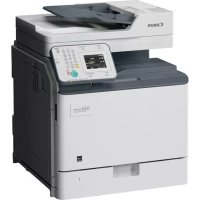
imageCLASS MF820CDN - Imprimante CANON - Notice d'utilisation et mode d'emploi gratuit
Retrouvez gratuitement la notice de l'appareil imageCLASS MF820CDN CANON au format PDF.



| Caractéristiques techniques | Imprimante multifonction couleur laser, impression, copie, numérisation, fax |
|---|---|
| Résolution d'impression | 1200 x 1200 dpi |
| Vitesse d'impression | Jusqu'à 27 pages par minute (ppm) |
| Capacité du bac à papier | 250 feuilles |
| Connectivité | USB, Ethernet, Wi-Fi |
| Compatibilité système d'exploitation | Windows, macOS, Linux |
| Dimensions | Dimensions (L x P x H) : 460 x 490 x 400 mm |
| Poids | Environ 25 kg |
| Consommation énergétique | Environ 400 W (impression), 50 W (veille) |
| Maintenance | Remplacement régulier des toners et nettoyage des rouleaux d'impression |
| Sécurité | Fonctionnalités de sécurité réseau, protection par mot de passe |
| Informations générales | Garantie de 1 an, assistance technique disponible |
FOIRE AUX QUESTIONS - imageCLASS MF820CDN CANON
Téléchargez la notice de votre Imprimante au format PDF gratuitement ! Retrouvez votre notice imageCLASS MF820CDN - CANON et reprennez votre appareil électronique en main. Sur cette page sont publiés tous les documents nécessaires à l'utilisation de votre appareil imageCLASS MF820CDN de la marque CANON.
MODE D'EMPLOI imageCLASS MF820CDN CANON
Mise en route IMPORTANT Pour les utilisateurs de Macintosh, reportez-vous à la p.25
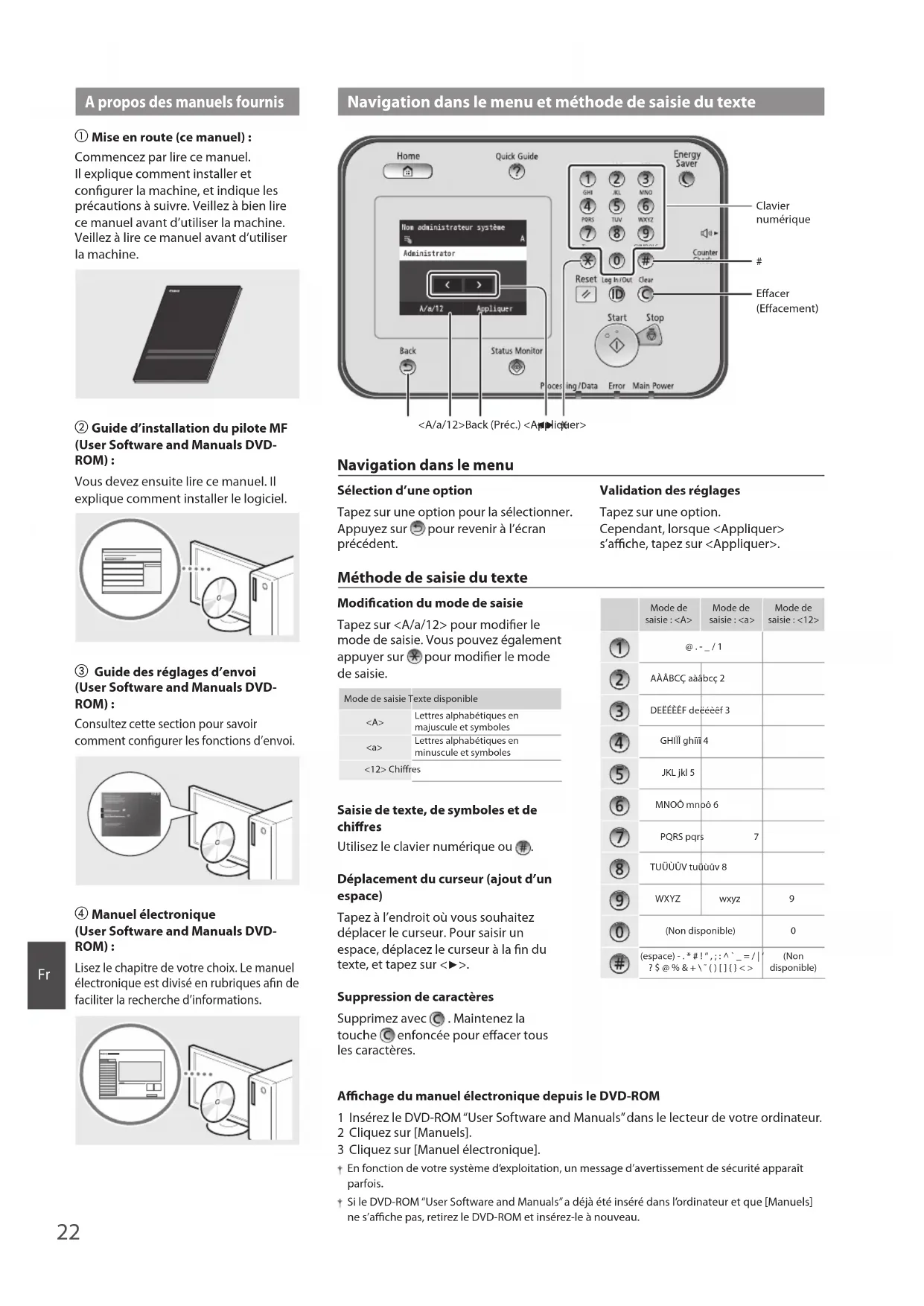
Navigation dans le menu et méthode de saisie du texte
Mise en route (ce manuel): Commencez par lire ce manuel. Il explique comment installer et congurer la machine, et indique les précautions à suivre. Veillez à bien lire ce manuel avant d’utiliser la machine. Veillez à lire ce manuel avant d’utiliser la machine.
Guide d’installation du piloteMF (User Software and Manuals DVD- ROM): Vous devez ensuite lire ce manuel. Il explique comment installer le logiciel.
Guide des réglages d’envoi (User Software and Manuals DVD- ROM): Consultez cette section pour savoir comment congurer les fonctions d’envoi.
Manuel électronique (User Software and Manuals DVD- ROM): Lisez le chapitre de votre choix. Le manuel électronique est divisé en rubriques an de faciliter la recherche d’informations. Navigation dans le menu Sélection d’une option Tapez sur une option pour la sélectionner. Appuyez sur pour revenir à l’écran précédent. Validation des réglages Tapez sur une option. Cependant, lorsque <Appliquer> s’ache, tapez sur <Appliquer>. Méthode de saisie du texte Modication du mode de saisie Tapez sur <A/a/12> pour modier le mode de saisie. Vous pouvez également appuyer sur pour modier le mode de saisie. Mode de saisie Texte disponible<A>Lettres alphabétiques en majuscule et symboles<a>Lettres alphabétiques en minuscule et symboles<12> Chires Saisie de texte, de symboles et de chires Utilisez le clavier numérique ou
Déplacement du curseur (ajout d’un espace) Tapez à l’endroit où vous souhaitez déplacer le curseur. Pour saisir un espace, déplacez le curseur à la n du texte, et tapez sur <▶>. Suppression de caractères Supprimez avec . Maintenez la touche enfoncée pour eacer tous les caractères. Mode de saisie: <A>Mode de saisie: <a>Mode de saisie: <12>@ . - _ / 1AÀÂBCÇ aàâbcç 2DEËÉÈÊF deëéèêf 3GHIÏÎ ghiïî 4JKL jkl 5MNOÔ mnoô 6PQRS pqrs 7TUÜÙÛV tuüùûv 8WXYZ wxyz 9(Non disponible) 0(espace) - . * # ! “ , ; : ^ ` _ = / | ‘ ? $ @ % & + \ ˜ ( ) [ ] { } < > (Non disponible) Achage du manuel électronique depuis le DVD-ROM 1 Insérez le DVD-ROM “User Software and Manuals” dans le lecteur de votre ordinateur. 2 Cliquez sur [Manuels]. 3 Cliquez sur [Manuel électronique]. En fonction de votre système d’exploitation, un message d’avertissement de sécurité apparaît parfois. Si le DVD-ROM “User Software and Manuals” a déjà été inséré dans l’ordinateur et que [Manuels] ne s’ache pas, retirez le DVD-ROM et insérez-le à nouveau.23
Branchement du cordon d’alimentation et mise sous tension MARCHE
ARRÊT Ne connectez pas le câbleUSB pour l’instant. Connectez-le au moment de l’installation du logiciel. Conguration des réglages initiaux Suivez les instructions à l’écran, et dénissez la langue, la région, la date et l’heure. Pour en savoir plus sur la navigation dans le menu et la saisie des chires, reportez-vous à “Navigation dans le menu et méthode de saisie du texte” ( P.22). Vous pouvez également choisir d’eectuer ou non la correction des couleurs. Pour en savoir plus la méthode de correction des couleurs, reportez-vous au manuel électronique. Manuel électronique “Maintenance” ▶ “Gestion et amélioration de la qualité de l’impression” ▶ “Correction des dégradés”REMARQUE• Même si vous avez sélectionné <Non> sur le dernier écran aché ci-dessus, vous pouvez démarrer la correction des couleurs quand vous le souhaitez. Veuillez vous rapporter à “Correction des dégradés” dans le manuel électronique. Choix de la méthode de connexion de la machine à l’ordinateur Connexion via un réseau laire Vous pouvez connecter la machine à l’ordinateur à l’aide un routeur laire. Utilisez des câbles réseau pour connecter la machine au routeur laire (point d’accès). Assurez-vous que le routeur dispose d’un port disponible pour connecter la machine et l’ordinateur. Procurez-vous un câble à paire torsadée de catégorie5 minimum. ● Connexion via un câbleUSB Vous pouvez connecter la machine à l’ordinateur à l’aide d’un câbleUSB. Vériez que le câble USB utilisé porte le marquage. Connexion via un réseau laire Vérication avant la conguration InternetRouteur concentrateurCâble réseau (LAN)L’ordinateur et le routeur (ou concentrateur) sont-ils connectés à l’aide d’un câble réseau (LAN)?Pour en savoir plus, consultez le mode d’emploi du périphérique réseau ou contactez son fabricant.La conguration réseau de l’ordinateur a-t-elle été eectuée?Si l’ordinateur n’est pas correctement conguré, vous risquez de ne pas pouvoir utiliser le réseau laire, même après le paramétrage des réglages suivants.REMARQUE• Si vous vous connectez à un réseau non sécurisé, vos informations condentielles risquent d’être divulguées à un tiers. Prenez toutes les précautions nécessaires.• En cas de connexion à un réseau d’entreprise, contactez votre administrateur réseau.24
Connexion via un réseau laire
Connectez le câble réseau (LAN). L’adresseIP est automatiquement congurée dans un délai de 2minutes. Si vous souhaitez congurer l’adresseIP manuellement, reportez-vous aux sections suivantes. Manuel électronique “Réseau” ▶ “Connexion à un réseau” ▶ “Dénition des adresses IP”
Installez le pilote et le logiciel à l’aide du DVD-ROM “User Software and Manuals”. Reportez-vous à “Pour en savoir plus sur les procédures d’installation:” (P.25). Passez à “Réglage du format et du type de papier” (P.25). Connexion via un câbleUSB Connectez le câbleUSB après avoir installé les pilotes MF.REMARQUE• Si vous avez branché le câbleUSB avant d’installer les pilotesMF, reportez-vous au Guide d’installation du pilote MF.
Installez le pilote et le logiciel à l’aide du DVD-ROM “User Software and Manuals”. Reportez-vous à “Pour en savoir plus sur les procédures d’installation:” (P.25).
Connectez le câble USB. Passez à “Réglage du format et du type de papier” (P.25).25
Réglage du format et du type de papier Suivez les instructions à l’écran pour dénir le format et le type de papier. Pour en savoir, reportez-vous au manuel électronique. Manuel électronique “Fonctionnement de base” ▶ “Chargement du papier” ▶ “Spécication du format et du type de papier” Conguration des réglages de fax initiaux et connexion d’un câble téléphonique
Dénissez les réglages initiaux du fax. Procédez comme indiqué dans le “Guide de conguration du fax” pour dénir le numéro de fax, le nom de la machine et le mode de réception. Pour en savoir plus sur le mode de réception, consultez le manuel électronique. Manuel électronique “Faxing” ▶ “Conguration des réglages initiaux du fax” ▶ “Choix du mode de réception à utiliser”Comment utiliser un nom d’utilisateurLorsque vous envoyez un document, les informations concernant l’expéditeur que vous avez mémorisées sont imprimées sur la page reçue par le destinataire.
Raccordez le câble téléphonique.
Prise pour ligne téléphoniqueTéléphoneLorsque le message <Connecter la ligne de téléphone> s’ache, connectez le câble téléphonique en vous référant à l’illustration.
Quittez le Guide de conguration du fax, puis redémarrez la machine. Mettez la machine hors tension et attendez au moins 10secondes avant de la remettre sous tension. Les types de lignes téléphoniques ne sont pas détectés automatiquement. Reportez-vous au Manuel électronique pour congurer manuellement la ligne téléphonique. Manuel électronique “Liste des menus des réglages” ▶ “Réglages fax” ▶ “Réglages de base” ▶ “Choix du type de ligne” Pour en savoir plus sur les procédures d’installation: Installez le pilote et le logiciel à l’aide du DVD-ROM “User Software and Manuals”. Pour en savoir plus sur les procédures d’installation, reportez-vous au Guide d’installation du pilote MF. Vous pouvez également télécharger le pilote depuis le site Web Canon.Windows Macintosh Pour les utilisateurs de Macintosh : Le DVD-ROM fourni avec cette machine ne comprend pas le pilote d’imprimante pour Mac-OS. Cela dière en fonction du moment vous achetait la machine. Veuillez rechercher et télécharger le pilote approprié et sur la page d’accueil de Canon. Pour en savoir plus sur l’installation ou l’utilisation du pilote, consultez le guide d’installation du pilote MF fourni avec celui-ci.26
Procédures utiles Cette machine vous permet d’eectuer diérentes opérations. Vous trouverez ci-dessous une description des fonctions les plus courantes. Copie Agrandissement/Réduction de copie Vous pouvez agrandir ou réduire les documents de taille standard an de les copier sur du papier de format standard, ou dénir un taux de reproduction en pourcentage. Copie recto-verso Vous pouvez copier des documents recto-verso sur les deux faces d’une feuille de papier. Tri séquentiel Vous pouvez trier les copies en jeux organisés dans l’ordre des pages. Disposition réduite Il est possible de réduire plusieurs documents pour les copier sur une seule feuille de papier. 2 sur 1 4 sur 1 Copie carte d’identité Vous pouvez copier une carte recto verso sur une même face d’une feuille. Fax Envoi d’un document directement depuis un ordinateur (Fax PC) En plus de l’envoi et de la réception classiques de fax, vous pouvez utiliser la fonction d’envoi de fax depuis un ordinateur. Envoi Vous pouvez mémoriser les destinataires de fax dans le carnet d’adresses. Vous pouvez spécier les destinataires de diérentes façons, an de faciliter et d’accélérer l’envoi de documents.
- Recherche de destinataires
- Groupe de destinataires
- Multidiusion Réception Réception en mémoire Vous pouvez stocker les documents reçus en mémoire. Vous pourrez ensuite les imprimer à tout moment ou les supprimer s’ils ne vous sont d’aucune utilité. Réception distante Si un téléphone externe est connecté, vous pouvez passer immédiatement en mode de réception de fax pendant un appel téléphonique, en entrant le numéro d’ID de réception de fax à l’aide des touches de numérotation du téléphone. Impression Agrandissement/Réduction d’impression Impression recto-verso Disposition réduite Il est possible de réduire plusieurs documents pour les imprimer sur une seule feuille de papier. 2 sur 1 4 sur 1 Impression d’une brochure Impression d’un poster Impression d’un ligrane Achage d’un aperçu avant Impression Sélection d’un “prol” Réglages réseau Cette machine est équipée d’une interface réseau an de vous permettre d’émuler facilement un environnement réseau. Vous pouvez imprimer un document ou utiliser les fonctions de fax et de numérisation réseau depuis l’ensemble des ordinateurs connectés à la machine. La machine permet d’augmenter l’ecacité du travail en tant que machine partagée du bureau. Numérisation Enregistrement des documents à l’aide du panneau de commandes de la machine
Enregistrement des documents à l’aide des fonctions de l’ordinateur Numérisation depuis une application Numérisation avec le piloteWIA*
DonnéesDocuments Enregistrement sur cléUSB Vous pouvez enregistrer les documents numérisés sur une cléUSB connectée à la machine. Documents Données Envoi par e-mail de documents numérisés Vous pouvez envoyer des documents numérisés à votre application d’e-mail. Documents Données E-mail
Envoi de documents numérisés à un serveur de chiers Vous pouvez envoyer des documents numérisés à un serveur de chiers. Documents Données Serveur de fichiers Interf dist Vous pouvez surveiller le statut de la machine depuis les ordinateurs connectés au réseau. Vous pouvez accéder à la machine et gérer les tâches ou spécier divers réglages depuis le réseau.
Résolution des bourrages papier Lorsque l’écran suivant s’ache, cela signie qu’un bourrage de papier s’est produit dans le chargeur ou la machine. Suivez les instructions à l’écran pour retirer le document ou le papier coincé. Seules les zones où un bourrage de papier risque de se produire sont indiquées dans ce manuel. Pour en savoir plus sur chacune des fonctions, reportez-vous au manuel électronique. Intérieur de la machine Cassette à papier 1
Cassette à papier 2, 3 et 4 (option)
Remplacement de la cartouche d’encre Les cartouches d’encre sont des consommables. Lorsque l’encre est presque ou entièrement épuisée au cours d’une tâche, un message s’ache à l’écran ou les problèmes suivants surviennent. Prenez les mesures appropriées. Lorsqu’un message apparaît Lorsque l’encre est pratiquement épuisée au milieu de l’exécution d’une tâche, un message apparaît à l’écran. Message Moment où le message s’ache à l’écran Description et solutions <Couleur de l’encre>* Niveau d’encre bas (remplacement pas encore nécessaire) Lorsque la cartouche d’encre est presque vide et doit être remplacée. Préparez une nouvelle cartouche d’encre de la couleur achée. Manuel électronique “Annexe” ▶ “Consommables” <Couleur de l’encre>* Remplacez la cartouche d’encre. Si la cartouche d’encre est arrivée en n de vie. Remplacez la cartouche par une neuve. Manuel électronique “Comment remplacer les cartouches de toner”* Noir, jaune, magenta ou cyan s’ache dans <Couleur de l’encre>.29
Symboles employés dans ce manuel AVERTISSEMENT Avertissement concernant les opérations susceptibles de représenter un danger de mort ou de provoquer des blessures si les instructions ne sont pas respectées. Pour utiliser la machine en toute sécurité, faites toujours attention à ces avertissements. ATTENTION Point important concernant les opérations susceptibles de provoquer des blessures si les instructions ne sont pas respectées. Pour utiliser la machine en toute sécurité, faites toujours attention à ces points importants. IMPORTANT Exigences opérationnelles et restrictions. Veillez à lire soigneusement ces points an d’utiliser correctement la machine est d’éviter tout dommage à la machine ou aux biens. Touches et boutons utilisés dans ce manuel Vous trouverez ci-dessous les conventions de notation des symboles et des noms de touches.
- Touches du panneau de commandes: [icône de touche] Exemple:
- Acheur: <Spécier destination.>
- Boutons et options à l’écran de l’ordinateur: [Préférences] Illustrations et copies d’écran utilisées dans ce manuel Les illustrations et les écrans utilisés dans ce manuel peuvent diérer en fonction de la véritable machine. Consignes de sécurité importantes Lisez attentivement les “Consignes de sécurité importantes” de ce manuel et du manuel électronique avant d’utiliser la machine. Comme ces instructions permettent d’éviter les blessures de l’utilisateur et d’autres personnes, ou la destruction du matériel, lisez-les toujours très soigneusement, ainsi que les détails sur la conguration requise. Notez que vous serez tenu responsable de tout dommage causé par le non-respect des présentes consignes, l’utilisation de cet équipement à des ns pour lesquelles il n’était pas prévu, ou des réparations ou des modications eectuées par des techniciens non homologués Canon. Installation AVERTISSEMENT
- N’installez jamais la machine à proximité de substances inammables, comme des produits à base d’alcool ou des diluants. Si de telles substances entrent en contact avec les composants électriques internes de la machine, cela peut provoquer un incendie ou augmenter les risques d’électrocution.
- Ne laissez aucun collier et autre objet métallique, ou récipient contenant un liquide, à proximité de la machine. Si des substances étrangères entrent en contact avec les composants électriques internes de la machine, cela peut provoquer un incendie ou une électrocution. En cas de chute de l’un de ces objets dans la machine, mettez immédiatement la machine hors tension et contactez votre revendeur agréé Canon.
- N’utilisez pas la machine près d’équipement électrique médical. Les ondes radio émises par la machine risquent de provoquer des interférences avec l’équipement en question et entraîner des accidents graves. ATTENTION
- N’installez pas la machine dans les lieux suivants. Car cela peut provoquer des blessures, des incendies ou des électrocutions. − Surface instable − Emplacement soumis à de fortes vibrations − Endroit où les fentes de ventilation pourraient être obturées (à proximité de murs, de lits, de tapis et autres objets similaires) − Lieu humide ou poussiéreux − Lieu exposé à la lumière directe du soleil ou en extérieur − Lieu exposé à des températures élevées − Lieu à proximité d’une amme nue − Endroit insusamment ventilé
- Bien que cette machine produise de l’ozone lors de son fonctionnement, cela n’a aucun impact sur la santé humaine. Cependant, si vous prévoyez d’utiliser cette machine pendant une durée prolongée, assurez-vous que la pièce dans laquelle elle est installée est bien aérée.
- Ne connectez pas des câbles non homologués à cette machine. Vous risquez de provoquer un incendie ou une électrocution.
- Il est possible que les appareils dotés d’un disque dur ne fonctionnent pas correctement s’ils sont utilisés à haute altitude, à savoir à partir d’environ 3 000 mètres au-dessus du niveau de la mer. Alimentation électrique AVERTISSEMENT
- Utilisez uniquement le cordon d’alimentation fourni, pour éviter tout risque d’incendie ou d’électrocution.
- Le cordon d’alimentation fourni est destiné à être utilisé avec cette machine. Ne pas le raccorder à un autre périphérique.
- N’altérez pas le cordon d’alimentation, ne le tordez pas et ne le tirez pas avec une force excessive. Ne posez pas d’objets lourds dessus. Tout dommage du cordon électrique peut entraîner un incendie ou une électrocution.
- Ne branchez pas, ni ne débranchez le cordon d’alimentation avec les mains mouillées, car vous risquez de vous électrocuter.
- N’utilisez jamais de rallonge ou de multiprise avec cette machine. Vous risquez de provoquer un incendie ou une électrocution.
- N’enroulez pas le cordon d’alimentation ou ne le retenez pas par un nœud, cela peut provoquer un incendie ou une électrocution.
- Insérez complètement la che d’alimentation dans la prise secteur. Le non-respect de cette consigne peut entraîner un risque d’incendie ou d’électrocution.
- En cas d’orage, débranchez la che d’alimentation de la prise secteur. Le non-respect de cette consigne peut entraîner un incendie, une électrocution ou un dysfonctionnement. ATTENTION
- Utilisez uniquement une alimentation électrique conforme aux exigences de tension indiquées dans le présent document. Le non-respect de cette consigne peut entraîner un incendie ou une électrocution.
- Installer cette machine à proximité d’une prise secteur et laisser un dégagement susant autour de la prise secteur an qu’il soit facile de débrancher la machine en cas d’urgence. Manipulation AVERTISSEMENT
- Ne démontez ou ne modiez jamais la machine. Elle comporte des composants à haute tension et à haute température qui risquent de provoquer des incendies ou des électrocutions.
- Tenez les enfants à l’écart du cordon d’alimentation, des câbles, des mécanismes internes ou des composants électriques de cette machine. Le non-respect de cette consigne peut provoquer des blessures graves.
- Si la machine émet des bruits anormaux, de la fumée, de la chaleur ou une odeur inhabituelle, contactez votre revendeur agréé Canon. Si vous continuez à utiliser la machine, cela peut entraîner un risque d’incendie ou d’électrocution.
- Ne vaporisez pas de produits inammables près de la machine. Si de telles substances entrent en contact avec les composants électriques internes de la machine, cela peut provoquer un incendie ou une électrocution.30
- Pour des raisons de sécurité, veillez à débrancher le cordon d’alimentation de la machine si celle-ci doit rester inutilisée pendant une période prolongée.
- Ouvrez et fermez les capots avec précaution an d’éviter de vous blesser aux mains.
- Eloignez les mains ou vos vêtements du rouleau dans la zone de sortie. Le rouleau pourrait happer vos mains ou vêtements et provoquer des blessures graves.
- Les composants internes de la machine et la fente de sortie sont extrêmement chauds pendant et immédiatement après le fonctionnement de la machine. Evitez de toucher ces zones pour ne pas vous brûler. Le papier imprimé pouvant également être chaud à sa sortie de l’imprimante, manipulez-le avec précaution. Le non- respect de ces consignes peut entraîner des brûlures.
- Le faisceau laser peut être nocif pour l’être humain. Le rayonnement laser est complètement isolé dans des logements protecteurs et des couvercles externes. Il ne peut donc s’échapper de la machine à aucun moment au cours du fonctionnement normal. Lisez attentivement les remarques qui suivent et appliquez les consignes de sécurité. − N’ouvrez jamais les capots autrement que de la façon indiquée dans ce manuel. − Ne retirez pas l’étiquette de sécurité apposée à l’intérieur du capot avant. − Si le faisceau laser vient à s’échapper de l’appareil et que vos yeux s’y trouvent exposés, le rayonnement peut provoquer des lésions oculaires.
- Si vous faites fonctionner la machine sans respecter les procédures de contrôle, de réglage et de fonctionnement habituel décrits dans ce manuel, cela risque de vous exposer à des radiations nocives.
- La machine est un produit laser de Classe1, certiée par la norme IEC60825-1:2007. Entretien et vérications AVERTISSEMENT
- Avant tout nettoyage, mettez la machine hors tension et débranchez le cordon d’alimentation du secteur. Le non-respect de ces consignes peut entraîner un incendie ou une électrocution.
- Débranchez régulièrement le cordon d’alimentation de la prise secteur, et nettoyez le pourtour des broches métalliques du cordon d’alimentation et la prise elle-même avec un chion sec pour retirer la poussière et la saleté. Avec l’humidité, les dépôts de poussière peuvent provoquer des courts-circuits ou des incendies.
- Nettoyez la machine avec un chion humide bien essoré. Humidiez le chion uniquement avec de l’eau. N’utilisez aucune substance inammable telle que de l’alcool, du benzène ou du diluant à peinture. Si de telles substances entrent en contact avec les composants électriques internes de la machine, cela peut provoquer un incendie ou une électrocution.
- Vériez régulièrement que le cordon d’alimentation et sa che ne sont pas endommagés. Assurez-vous que la machine ne comporte pas des traces de rouille ou de coups, des rayures, des craquelures, ou ne génère pas de chaleur excessive. Un équipement insusamment entretenu peut entraîner un incendie ou une électrocution. Consommables AVERTISSEMENT
- Ne jetez pas les cartouches d’encre usagées au feu. L’encre risque de s’enammer, et de provoquer des brulures ou un incendie.
- Si vous renversez accidentellement du toner, essuyez soigneusement les particules d’encre avec un chion doux et humide, et évitez d’inhaler la poussière de toner. N’utilisez jamais un aspirateur pour nettoyer les résidus de toner. Cela peut provoquer un dysfonctionnement de l’aspirateur ou une explosion de poussières due à une décharge électrostatique.
- Si vous utilisez un stimulateur cardiaque: Les tambours génèrent un faible niveau de ux magnétique. Si vous utilisez un stimulateur cardiaque et que vous ressentez des anomalies, éloignez-vous des cartouches de toner et consultez immédiatement votre médecin. ATTENTION
- Conservez les cartouches d’encre et autres produits consommables hors de la portée des jeunes enfants. En cas d’ingestion d’encre, consultez immédiatement un médecin ou un centre anti-poison.
- N’essayez pas de démonter la cartouche d’encre. Vous risquez de recevoir des éclaboussures d’encre dans les yeux ou la bouche. En cas de contact de l’encre avec les yeux ou la bouche, rincez immédiatement à l’eau froide et consultez un médecin.
- Si de l’encre s’échappe de la cartouche d’encre, faites attention à ne pas l’inhaler et prenez soin d’éviter tout contact direct avec la peau. Si de l’encre entre en contact avec la peau, lavez immédiatement la zone aectée avec du savon. En cas d’inhalation d’encre ou d’irritation due à un contact avec la peau, consultez immédiatement un médecin ou un centre anti-poison. Autres AVERTISSEMENT
- Si vous portez un stimulateur cardiaque: Cette machine émet un faible champ magnétique. Si vous constatez une anomalie, éloignez-vous de la machine et consultez immédiatement votre médecin.31
Mentions légales Nom du produit Les réglementations de sécurité nécessitent d’enregistrement du nom du produit. Dans certaines régions où ce produit est vendu, le ou les noms entre parenthèses ( ) peuvent être enregistré à la place. Color imageCLASS MF820Cdn (F165901) Color imageCLASS MF810Cdn (F165901) Limitations légales concernant l’utilisation de votre produit et l’utilisation des images L’utilisation de votre produit pour numériser, imprimer ou reproduire de toute autre manière certains documents, ainsi que l’utilisation de ces images après numérisation, impression ou autre méthode de reproduction avec votre produit, peuvent être interdites par la loi, et peuvent donner lieu à des poursuites en responsabilité civile et/ou pénale. Vous trouverez ci-après la liste non exhaustive de ces documents. Cette liste n’est fournie que pour information. Si vous n’êtes pas certain qu’il est légal d’utiliser votre produit pour numériser, imprimer ou reproduire de toute autre manière un document spécique, ni qu’il est légal d’utiliser ces images, veuillez consulter au préalable un conseiller légal pour avoir son avis. − Billets de banque − Mandats − Certicats de dépôt − Timbres postaux (oblitérés ou non) − Badges ou insignes d’identication − Certains papiers militaires − Chèques ou mandats émis par des entités gouvernementales − Permis de conduire et carte grise − Travelers Checks − Coupons alimentaires − Passeports − Papiers d’immigration − Timbres scaux (oblitérés ou non) − Bons ou autres titres de créances − Certicats d’actions − Ouvrages/Œuvres artistiques, sans autorisation du détenteur du Copyright FCC (Federal Communications Commission) pour les utilisateurs aux États-Unis Color imageCLASS MF820Cdn: F165901 Color imageCLASS MF810Cdn: F165901 Ce périphérique est conforme à la section15 des règlesFCC. Son fonctionnement est soumis aux deux conditions suivantes:
1. Ce périphérique ne doit pas provoquer d’interférences nocives, et
2. Ce périphérique doit accepter les interférences reçues, y compris
celles susceptibles de provoquer un fonctionnement indésirable.
Les modications non expressément approuvées par la partie responsable de la mise en conformité sont susceptibles d’annuler le droit de l’utilisateur à exploiter l’équipement. REMARQUE Cet équipement a été testé et trouvé conforme dans les limites pour un appareil numérique de classe B, conformément à la Partie 15 des règles de la FCC. Ces limites sont conçues pour orir une protection raisonnable contre les interférences nuisibles dans une installation résidentielle. Cet équipement génère, utilise et peut émettre de l’énergie de radiofréquence et, s’il n’est pas installé est utilisé conformément aux instructions, peut provoquer des interférences nuisibles aux communications radio. Toutefois, il n’est pas garanti que des interférences ne surviendront pas dans une installation particulière. Si cet équipement provoque des interférences nuisibles à la réception de la radio de la télévision, ce que vous pouvez déterminer en mettant l’équipement hors tension puis sous tension, l’utilisateur est invité à essayer de corriger les interférences selon une ou plusieurs des mesures suivantes :
- Réorienter ou repositionner l’antenne de réception.
- Augmenter l’espacement entre l’équipement et le récepteur.
- Brancher l’appareil à une prise de courant d’un circuit autre que celui utilisé pour le récepteur.
- Contactez votre revendeur ou un technicien radio/TV qualié pour obtenir de l’aide. Utilisez un câble blindé est requis pour la conformité aux limites de la classe B de la sous-partie B de la Partie 15 des règles de la FCC. Ne procédez à aucun changement ni modication du présent équipement sauf mention contraire dans le manuel. Si vous procédez à de telles changements ou modications, vous pourriez avoir à cesser d’utiliser l’équipement. Canon U.S.A., Inc. One Canon Park, Melville, NY 11747, États-Unis
TEL.: 1-800-OK-CANON
Utilisateurs aux Etats-Unis Conguration requise avant installation pour l’équipement de fax Canon A. Emplacement Installez la machine sur une table, dans une armoire ou sur un bureau approprié. Consultez le manuel électronique pour connaître les dimensions et le poids de l’appareil. B. Informations de commande
1. Vous devez utiliser une seule ligne téléphonique (téléphone à touches
2. Commandez une prise téléphonique murale RJ11-C (USOC), qui doit
être installée par votre opérateur téléphonique. Si cette prise RJ11-C est absente, aucune opération de téléphone/fax ne sera possible.
3. Commandez une ligne téléphonique normale auprès du représentant
commercial de votre opérateur téléphonique. Il doit s’agir d’une ligne vocale standard ou ligne équivalente. Utilisez une ligne par unité. Ligne DDD (Direct Distance Dial) -ou- Ligne IDDD (International Direct Distance Dial) si vous communiquez avec l’étranger REMARQUE Canon vous recommande de choisir une ligne individuelle conforme aux normes de l’industrie, à savoir, 2500 (téléphones à touche) ou 500 (téléphones à cadran/à impulsions) postes. Vous pouvez utiliser une extension dédiée à partir d’un standard (PBX, Private Branch eXchange) sans fonction “Attente d’appel” pour l’unité de fax. Les systèmes de téléphone à poussoirs sont déconseillés car ils envoient des signaux non standard à chaque téléphone pour la sonnerie et autres codes spéciaux, ce qui peut provoquer une erreur du fax.32
C. Alimentation nécessaire La machine doit être connectée uniquement sur une prise murale triphasée 120volts CA mise à la terre. Ne connectez pas la machine sur une prise ou une ligne électrique partagée avec d’autres appareils qui génèrent des “parasites électriques”. Les systèmes de climatisation, les machines à écrire électriques, les photocopieuses et autres machines de ce type génèrent du bruit électrique qui interfère souvent avec les équipements de communications, ainsi qu’avec l’envoi et la réception de documents. Connexion de l’équipement Cet équipement est conforme à la section68 des règlesFCC et aux exigences de l’ACTA. Le panneau arrière de cet équipement porte une étiquette qui contient, entre autres informations, un identicateur de produit au format US:AAAEQ##TXXXX. Si votre opérateur téléphonique vous le demande, fournissez-lui ce numéro. LeREN (Ringer Equivalence Number) sert à déterminer le nombre de périphériques qu’il est possible de connecter sur une ligne téléphonique. Un nombre excessif deREN sur une ligne téléphonique peut empêcher les périphériques de sonner en réponse à un appel entrant. Dans la plupart des régions (mais pas dans toutes) la somme desREN ne doit pas dépasser cinq(5,0). Pour être certain du nombre de périphériques qu’il est possible de connecter à une ligne, tel que déterminé par le total desREN, contactez l’opérateur téléphonique local. LeREN de ce produit fait partie de l’identicateur de produit au format US: AAAEQ##TXXXX. Les chires représentés par ## correspondent auREN sans la virgule décimale (ex.: 10 indique unREN de1). Un câble téléphonique conformeFCC et une prise modulaire sont fournis avec cet équipement. L’équipement est conçu pour être connecté au réseau téléphonique ou au câblage du site à l’aide d’une prise modulaire compatible avec la section68. Cet équipement ne peut pas être utilisé dans une cabine téléphonique payante fournie par l’opérateur téléphonique. La connexion à des lignes groupées est soumise à des tarifs d’état spéciques. En cas de dysfonctionnement de l’équipement S’il se produit un dysfonctionnement qui ne peut pas être corrigé à l’aide des procédures décrites dans ce manuel ou dans le manuel électronique, débranchez l’équipement de la ligne téléphonique et déconnectez le cordon d’alimentation. Vous ne devez pas reconnecter le câble de la ligne téléphonique ni remettre l’interrupteur d’alimentation sur MARCHE tant que le problème n’a pas été entièrement résolu. Les utilisateurs doivent contacter les sites agréésCanon de dépannage et de service après-vente. Pour connaître les adresses de ces sites, contactez l’assistance client Canon (1-800-OK- CANON). Droits de l’opérateur téléphonique Si cet équipement (Color imageCLASS MF820Cdn/MF810Cdn) perturbe le réseau téléphonique, l’opérateur téléphonique peut déconnecter le service. Il se réserve également le droit d’apporter des modications à votre installation ou aux services susceptibles d’aecter le fonctionnement de cet équipement. Si de tels changements sont nécessaires, l’opérateur téléphonique doit avertir l’utilisateur à l’avance. Toutefois, s’il n’est pas possible d’avertir l’utilisateur à l’avance, l’opérateur téléphonique doit le prévenir dès que possible. De plus, le client est avisé de ses droits à déposer une plainte auprès de laFCC s’il considère que c’est nécessaire. AVERTISSEMENT Le Telephone Consumer Protection Act de 1991 interdit à toute personne d’utiliser un ordinateur ou un autre appareil électronique, notamment des télécopieurs, pour envoyer un message sans que ce message contienne clairement en marge supérieure ou inférieure de chaque page transmise (ou de la première page de chaque transmission), la date et l’heure de l’envoi, l’identication de l’entreprise, de l’organisation ou de la personne envoyant le message, ainsi que le numéro de téléphone du télécopieur, de l’entreprise, de l’organisation ou de la personne à l’origine du message. (Le numéro de téléphone fourni ne peut pas être un numéro 900 ou tout autre numéro pour lequel les frais excèdent les frais de transmission locaux ou interurbains.) REMARQUE Pour programmer ces informations dans votre télécopieur, suivez la procédure d’enregistrement de votre nom, du numéro de téléphone de l’unité, de l’heure et de la date dans la Mise en route. Utilisateurs au Canada Conguration requise avant installation pour l’équipement de fax Canon A. Emplacement Installez la machine sur une table, dans une armoire ou sur un bureau approprié. Consultez le manuel électronique pour connaître les dimensions et le poids de l’appareil. B. Informations de commande
1. Vous devez utiliser une seule ligne téléphonique (téléphone à touches
2. Commandez une prise modulaire CA11A, qui doit être installée par
votre opérateur téléphonique. Si cette prise CA11A est absente, aucune opération de téléphone/fax ne sera possible.
3. Commandez une ligne téléphonique normale auprès du représentant
commercial de votre opérateur téléphonique. Il doit s’agir d’une ligne vocale standard ou ligne équivalente. Utilisez une ligne par unité. Ligne DDD (Direct Distance Dial) -ou- Ligne IDDD (International Direct Distance Dial) si vous communiquez avec l’étranger REMARQUE Canon vous recommande de choisir une ligne individuelle conforme aux normes de l’industrie, à savoir, 2500 (téléphones à touche) ou 500 (téléphones à cadran/à impulsions) postes. Vous pouvez utiliser une extension dédiée à partir d’un standard (PBX, Private Branch eXchange) sans fonction “Attente d’appel” pour l’unité de fax. Les systèmes de téléphone à poussoirs sont déconseillés car ils envoient des signaux non standard à chaque téléphone pour la sonnerie et autres codes spéciaux, ce qui peut provoquer une erreur du fax. C. Alimentation nécessaire La prise électrique murale doit être une prise 3broches mise à la terre (simple ou double). Elle doit être indépendante des copieurs, appareils de chauage, climatiseurs ou autres équipements électriques à contrôle thermostatique. L’alimentation nominale est de 115volts et 15ampères. La prise modulaireCA11A doit être relativement proche de la prise murale, pour faciliter l’installation. Avertissement
- Le REN de ce produit est de 1.
- Avant d’installer cet équipement, l’utilisateur doit s’assurer qu’il est permis de la raccorder aux installations de l’entreprise locale de télécommunication. De plus, l’équipement doit être installé selon une méthode de raccordement acceptable. Dans certains cas, le câblage intérieur de la compagnie et la ligne de service individuelle peuvent être rallongés au moyen d’un connecteur certié (rallonge de cordon de téléphone). Le client doit être conscient que le respect des conditions ci-dessus n’empêche pas, dans certains cas, la dégradation du service.
- Les réparations de matériel homologué doivent être réalisées sur un site de maintenance canadien agréé désigné par le fournisseur. Toute réparation ou modication de cet équipement eectuée par l’utilisateur, ou tout mauvais fonctionnement de l’équipement, peut amener l’opérateur téléphonique à demander le débranchement de cet équipement.
- Pour sa propre protection, l’utilisateur doit s’assurer que les masses électriques du circuit électrique, des lignes téléphoniques et des tuyauteries en métal du local sont reliées. Cette précaution est particulièrement importante en zone rurale. ATTENTION L’utilisateur ne doit pas tenter d’eectuer ces liaisons lui-même. Contactez pour cela un électricien agréé ou votre compagnie d’électricité. REMARQUE Ce produit est conforme aux spécications de la réglementation ICES- 003 classeB du Canada. D. A propos de la machine Son fonctionnement est soumis aux deux conditions suivantes:
1. Ce périphérique ne doit pas provoquer d’interférences nocives, et
2. Ce périphérique doit accepter les interférences, y compris celles
susceptibles de provoquer un fonctionnement indésirable de ce périphérique.33
Sécurité laser Cette machine est conforme aux normes concernant les radiations du Department of Health and Human Services (DHHS) des Etats-Unis, CFR21 chapitre1 sous-chapitreJ, en tant que produit laser Classe1, selon le Radiation Control for Health and Safety Act of1968. Cela signie que la machine ne génère pas de radiations laser dangereuses. Les rayonnements émis dans la machine étant entièrement connés à l’intérieur des enveloppes protectrices et des capots externes, aucun rayonnement laser ne peut s’échapper de l’appareil lors de son utilisation. Réglementations CDRH Le CDRH (Center for Devices and Radiological Health), organisme rattaché à la U.S. Food and Drug Administration, a mis en œuvre des réglementations pour les produits laser le 2août1976. Ces dernières s’appliquent aux produits laser fabriqués à partir du 1eraoût1976. La conformité avec ces réglementations est obligatoire pour les produits commercialisés aux États-Unis. ATTENTION L’utilisation de commandes ou ajustements, ou exécution de procédures autres que ceux spéciés dans ce manuel présente un risque d’exposition dangereuse aux radiations. L’étiquette indiquée ci-dessous gure à l’intérieur du capot avant.34