
NS42LCD - Téléviseur INSIGNIA - Notice d'utilisation et mode d'emploi gratuit
Retrouvez gratuitement la notice de l'appareil NS42LCD INSIGNIA au format PDF.



| Type de produit | Téléviseur ACL 42 pouces |
| Marque | Insignia |
| Modèle | NS-42LCD |
| Taille de l'écran | 42 pouces (107 cm) |
| Dimensions (L × H × P) | 107,7 × 86,1 × 34,5 cm |
| Poids | 36,5 kg |
| Alimentation | 100 - 240 V CA, 50/60 Hz |
| Consommation électrique | 250 W max. |
| Normes TV | NTSC-M, ATSC |
| Canaux accessibles | VHF 2-13, UHF 14-69, câble 1-125, CADTV 1-135, TVN 2-69 |
| Entrées vidéo | HDMI, VGA, Composante (x2), Composite (AV1/AV2), S-Vidéo |
| Entrées audio | Audio L/R pour chaque entrée composite et composante, entrée audio PC (VGA) |
| Sorties | Sortie audio numérique optique S/PDIF, sortie AV (vidéo + audio), prise casque |
| Connecteurs antenne | Antenne hertzienne (AIR) et câble (CABLE) |
| Port USB | Pour mise à jour du logiciel uniquement |
| Haut-parleurs | Haut-parleurs externes fournis, fixation possible sur le téléviseur |
| Télécommande | Télécommande universelle programmable, piles AA (×2) |
| Fonctions principales | Menu OSD multilingue, PIP/PBP/POP, guide électronique des programmes, sous-titres codés, arrêt différé, contrôle parental, économiseur d'écran |
| Température de fonctionnement | 5 °C à 40 °C |
| Accessoires inclus | Guide de l'utilisateur, télécommande, piles, haut-parleurs externes |
| Garantie | 1 an (pièces et main-d'œuvre) |
| Entretien et nettoyage | Essuyer avec un chiffon doux et sec ; pour saletés tenaces, utiliser un chiffon doux avec solution savonneuse douce ou produit nettoyant pour lunettes. Ne pas utiliser d'alcool, diluant ou benzène. |
| Sécurité | Ne pas exposer à la pluie ou à l'humidité ; ne pas ouvrir ; confier toute réparation à un personnel qualifié ; ne pas obstruer les ouvertures de ventilation ; débrancher pendant les orages. |
| Pièces détachées et réparabilité | Utiliser uniquement des pièces de rechange spécifiées par le fabricant ; contacter un technicien qualifié pour toute réparation. |
FOIRE AUX QUESTIONS - NS42LCD INSIGNIA
Questions des utilisateurs sur NS42LCD INSIGNIA
0 question sur cet appareil. Repondez a celles que vous connaissez ou posez la votre.
Poser une nouvelle question sur cet appareil
Téléchargez la notice de votre Téléviseur au format PDF gratuitement ! Retrouvez votre notice NS42LCD - INSIGNIA et reprennez votre appareil électronique en main. Sur cette page sont publiés tous les documents nécessaires à l'utilisation de votre appareil NS42LCD de la marque INSIGNIA.
MODE D'EMPLOI NS42LCD INSIGNIA
User Guide | Guide de l'utilisateur | Guía del Usuario
INSIGNIA™
42" LCD TV | Téléviseur ACL de 42 | Televisor con Pantalla LCD de 42"
NS-42LCD
Téléviseur ACL de 42 po Insignia NS-42LCD
Table des matières
Introduction 41
Instructions de sécurité importantes .....41
Fonctionnalités. 43
Installation du téléviseur 47
Fonctionnement du téléviseur .....61
Entretien. 79
Problèmes et solutions....79
Spécifications....80
Garantie 81
Introduction
Félicitations d'avoir acheté ce produit Insignia de haute qualité. Le modèle NS-42LCD représente la dernière avancée technologique dans la conception de téléviseurs ACL et a été conçu pour des performances et une fiabilité exceptionnelles.
Instructions de sécurité importantes
Avertissement
Afin de réduire le risque de choc électrique, ne pas enlever le couvercle (ou le panneau arrière). Ne contient aucune pièce réparable par l'utilisateur. Confier l'entretien à du personnel qualifié.
Afin de réduire le risque d'incendie et de choc électrique, ne pas exposer ce téléviseur à la pluie ou l'humidité.
Précautions
Pour éviter les chocs électriques, introduire la lame la plus large de la prise du cordon d'alimentation dans la fente correspondante de la prise secteur. Si la prise ne s'adapte pas, contacter un électricien afin qu'il remplace la prise secteur inadéquate. Ne pas modifier la prise du cordon d'alimentation, sinon ce dispositif de sécurité serait inopérant.

Ce symbole indique qu'une tension dangereuse, constituant un risque de choc électrique, est présente dans cet appareil. Cette étiquette est située au dos de l'appareil.

Ce symbole indique que d'importantes instructions concernant le fonctionnement et la maintenance figurent dans la documentation qui accompagne cet appareil.
Avertissement
Cet appareil utilise de la soudure étain-plomb et une lampe fluorescente contenant une petite quantité de mercure. La mise au rebut de ces matériels peut faire l'objet d'une réglementation relative à l'environnement. Pour des informations de mise au rebut ou de recyclage, contacter les autorités locales ou l'Electronic Industries Alliance sur le site www.eia.org.
Lire les instructions
Lire toutes les instructions de sécurité et d'utilisation avant d'utiliser cet appareil.
Conserver les instructions
Conserver les instructions de sécurité et de fonctionnement pour toute référence ultérieure.
Respecter les avertissements et les instructions
Respecter tous les avertissements sur cet appareil ainsi que dans les instructions d'utilisation. Toutes les instructions d'utilisation et de fonctionnement doivent être observées.
Eau et humidité
Ne pas utiliser cet appareil près de l'eau. Par exemple près d'une baignoire, un lavabo, un évier ou un baquet à linge, dans un sous-sol humide ou près d'une piscine.
Nettoyage
Débrancher l'appareil avant tout nettoyage. Ne pas utiliser de nettoyant liquide ou en aérosol. Utiliser un chiffon à poussière pour nettoyer l'extérieur de l'appareil.
Ventilation
Les fentes et ouvertures au dos et au bas du boîtier sont prévues pour la ventilation, pour assurer un fonctionnement fiable de l'appareil et le protéger contre toute surchauffe. Ces ouvertures ne doivent être ni bloquées ni obstruées. Elles ne doivent jamais être bloquées en installant l'appareil sur un lit, un sofa, un tapis ou toute autre surface semblable. Ne pas placer l'appareil à proximité ou au-dessus d'un radiateur ou d'une source de chaleur. Ne pas installer l'appareil dans un meuble encastré tel qu'une bibliothèque ou sur une étagère, sauf si une ventilation adéquate a été prévue ou si les instructions du fabricant ont été respectées.
Chaleur
S'assurer que l'appareil est installé à l'écart de sources de chaleur, telles que radiateurs, bouches de chaleur, fours ou autres appareils (y compris les amplificateurs) qui produisent de la chaleur.
Mise à la terre ou polarisation
Ne pas chercher à modifier le dispositif de sécurité de la prise polarisée ou de type mise à la terre. Une prise polarisée comporte deux plots, un plus large que l'autre. Une prise de type mise à la terre est composée de deux plots et d'un troisième de mise à la terre. Ce troisième plot, large ou rond a été prévu pour la sécurité de l'utilisateur. Si la fiche ne s'adapte toujours pas à la prise secteur, contacter un électricien afin qu'il remplace la prise inadéquate.
Protection du cordon d'alimentation
Les cordons d'alimentation électrique doivent être acheminés afin que personne ne puisse marcher dessus et qu'aucun objet posé dessus ne vienne les entraver. Prêter particulièrement attention aux points de branchement du cordon à la prise secteur et à l'endroit d'où le cordon sort de l'appareil.
Périphériques
Ne pas utiliser de périphériques non recommandés par Insignia, car ils pourraient être source de dangers.
Support
Ne pas placer cet appareil sur une table roulante, un pied, un trépied, un support ou une table instables. L'appareil pourrait tomber et provoquer dans sa chute des blessures et subir de graves dommages. N'utiliser qu'avec la table roulante, le pied, le trépied, le support ou la table recommandés par le fabricant ou vendus avec le téléviseur. Pour installer l'appareil sur un support mural, observer les instructions du fabricant et utiliser un accessoire de montage recommandé par celui-ci. Si l'appareil est installé sur un meuble à roulettes, déplacer l'ensemble avec précaution. Un arrêt brusque, l'utilisation d'une force excessive et des surfaces irrégulières risquent de déstabiliser l'ensemble et de le renverser.
Foudre
Pour protéger l'appareil pendant un orage ou s'il se trouve inutilisé et sans surveillance pendant une période prolongée, le débrancher de la prise secteur et débrancher l'antenne ou la connexion au réseau câblé. Ceci évitera d'endommager l'appareil en cas de foudre et de variations de tension du secteur.
Entretien
L'utilisateur ne doit pas essayer de réparer cet appareil lui-même ; en effet, son ouverture ou le démontage des couvercles peut l'exposer à des tensions dangereuses et à d'autres dangers. Toutes les réparations doivent être réalisées par du personnel qualifié.
Pièces de rechange
Si des pièces doivent être remplacées, s'assurer que le technicien a utilisé des pièces de rechange spécifiées par le fabricant qui ont les mêmes caractéristiques que les pièces d'origine. Toute substitution par des pièces non autorisées risque de provoquer un incendie, un choc électrique, des blessures ou d'autres dangers.
Surcharge
Les prises secteur et les rallonges ne doivent pas être surchargées, cela pourrait provoquer des risques d'incendie ou de choc électrique.
Pénétration d'objets ou de liquides
N'enfoncer en aucun cas un objet dans les ouvertures de l'appareil car il pourrait entrer en contact avec des tensions dangereuses ou provoquer un court-circuit à l'origine d'un incendie ou d'un choc électrique. Ne jamais répandre un liquide sur le téléviseur.
Dégâts nécessitant un entretien
Débrancher l'appareil de la prise secteur et utiliser les services d'un technicien qualifié dans les conditions suivantes :
- Lorsque le cordon d'alimentation est effiloché ou la prise endommagée.
- Si un liquide a été répandu ou des objets sont tombés dans l'appareil.
- Si l'appareil a été exposé à la pluie ou à l'eau.
- Si l'appareil fonctionne anormalement en appliquant les instructions d'utilisation. Ne régler que les commandes décrites dans les instructions d'utilisation ; en effet, le réglage incorrect d'autres commandes pourrait provoquer des dégâts, entraînant souvent d'importantes réparations par un technicien qualifié pour rétablir le fonctionnement normal de l'appareil.
- Si le téléviseur est tombé ou s'il est endommagé de quelque façon que ce soit.
- Si l'appareil présente une détérioration marquée de ses performances.
Pièces de rechange
Si des pièces doivent être remplacées, s'assurer que le technicien a utilisé des pièces de rechange spécifiées par le fabricant qui ont les mêmes caractéristiques que les pièces d'origine. Toute substitution par des pièces non autorisées risque de provoquer un incendie, un choc électrique, des blessures ou d'autres dangers.
Contrôle de sécurité
Après toute opération d'entretien ou réparation de cet appareil, demander au technicien d'effectuer les contrôles de sécurité de routine pour vérifier qu'il fonctionne correctement.
Source d'alimentation
Cet appareil doit fonctionner conformément à la source d'alimentation indiquée sur les étiquettes. En cas d'incertitude sur la tension d'alimentation électrique de la maison, consulter le revendeur du téléviseur ou la compagnie d'électricité.
Foudre
Pour protéger l'appareil pendant un orage ou s'il se trouve inutilise et sans surveillance pendant une période prolongée, le débrancher de la prise secteur et débrancher l'antenne ou la connexion au réseau câblé. Ceci évitera d'endommager l'appareil en cas de foudre et de variations de tension du secteur.
Protection de l'écran
L'écran du téléviseur est en verre. Ne pas laisser tomber l'appareil ou heurter l'écran en verre. Si l'écran se brise, prendre garde à ne pas se blesser avec les morceaux de verre.
Pixels défectueux
L'écran de cet appareil est conçu pour afficher des images fines détaillées. Il peut arriver que certains pixels non actifs apparaissent sur l'écran sous forme de points fixes bleus, verts ou rouge. Ceci est normal et n'affecte pas la performance de l'appareil.
Mise à la terre d'une antenne externe
Si cet appareil est connecté à une antenne extérieure ou à un réseau câblé, vérifier que l'antenne ou la connexion au réseau câblé est mis à la terre afin de bénéficier d'une certaine protection contre les sautes de tension et les charges électrostatiques. L'article 810 du Code national de l'électricité (CNE), ANSI/NFPA N° 70, fournit des informations relatives à la mise à la terre correcte du mât et du support, la mise à la terre du fil conducteur de l'antenne à l'unité de décharge de l'antenne, la taille des conducteurs de mise à la terre, l'emplacement de l'unité de décharge de l'antenne, la connexion aux conducteurs de terre ainsi que les normes en matière de prise de terre.
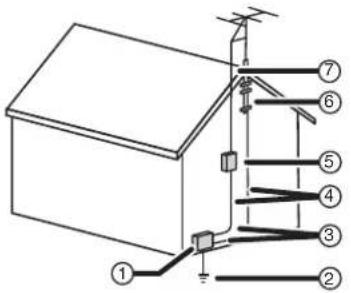
1 Équipement de la compagnie d'électricité
2 Système de mise à la terre des électrodes de la compagnie d'électricité
3 Serre-fils de mise à la terre
4 Conducteurs de mise à la terre
5 Unité de décharge de l'antenne
6 Serre-fil de mise à la terre
7 Fil conducteur de l'antenne
Avis à l'installateur de TV câblée
Le présent avis a pour objet de rappeler à l'installateur de systèmes de télévision par câble que l'article 820-40 du Code national de l'électricité contient des recommandations relatives à la mise à la masse de l'appareil et, en particulier, stipule que la terre du câble doit être connectée au système de mise à la terre de l'immeuble, aussi prêt que possible du point d'entrée du câble.
Fonctionnalités
Arrière du téléviseur
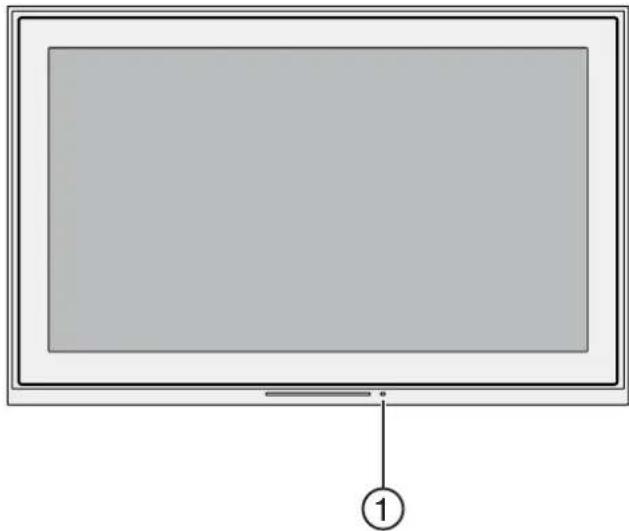
1 Capteur de la télécommande — Pointer la télécommande vers le capteur de télécommande en utilisant les touches.
Dessus du téléviseur
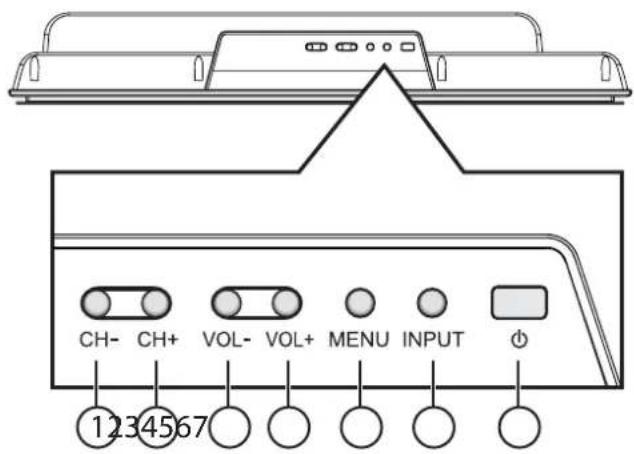
| Élément Description |
| 1-2 CH-/CH+ — Permettent de changer de canal. Dans le menu OSD, permettent de mettre les options en surbrillance. |
| 3-4 VOL-/VOL+ — Permettent de modifier le volume sonore. Dans le menu OSD, permettent de régler la valeur d'une option. |
| 5 MENU — Permet d'accéder à la page principale du menu OSD. |
| 6 ENTRÉE — Permet de sélectionner la source d'entrée du signal. |
| 7 MARCHE/ARRÊT — Permet de mettre le téléviseur en marche (sortie du mode veille) ou pour le mettre en mode veille (sortie du mode marche). |
Remarques
- Les touches POWER (Marche/Arrêt), CH+/-, VOL+/-, INPUT (Entrée) et MENU sur le téléviseur ont les mêmes fonctions que les touches correspondantes sur la télécommandes.
- Ce guide de l'utilisateur décrit les procédures sur la base de l'utilisation de la télécommande et non des commandes du téléviseur.
Arrière du téléviseur
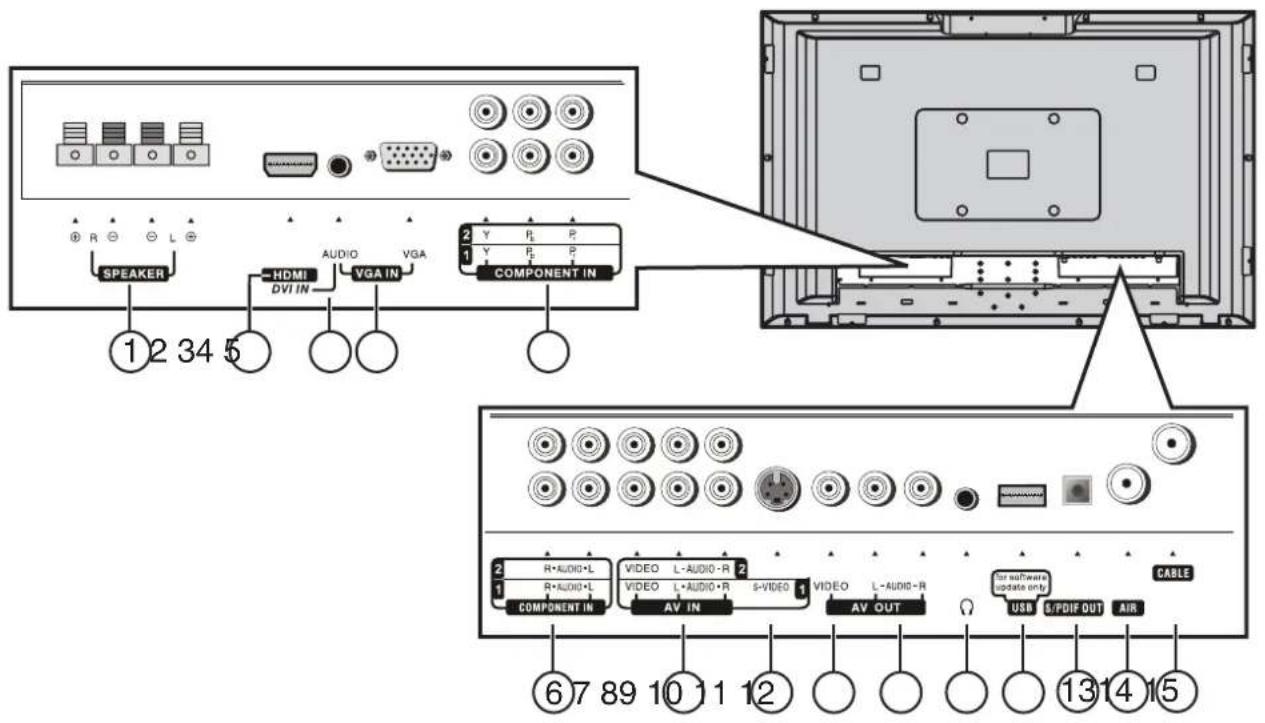
| Élément Description |
| 1 Prises de sortie pour haut-parleurs |
| 2 Prise d'entrée HDMI — Pour connecter les périphériques à interface HDMI (par exemple, un décodeur ou un lecteur DVD). |
| 3 Prise d'entrée audio — Pour connecter une entrée audio (telle que celle d'un ordinateur). |
| 4 Port VGA — Pour connecter des périphériques à interface VGA (par exemple un ordinateur). |
| 5 Prises pour la vidéo à composantes 1 et 2 — Pour connecter les sorties vidéo à composantes d'un lecteur de DVD ou d'un décodeur. |
| 6 Prises pour composantes audio 1 et 2 — Pour connecter les sorties audio d'un lecteur de DVD ou d'un décodeur. |
| 7 Prises AV 1 et 2 — Pour connecter les sorties AV d'un magnétoscope ou d'un lecteur de DVD. |
| Élément | Description |
| 8 Prise S-VIDÉO — Pour connecter la sortie S-Vidéo d'un magnétoscope ou d'un lecteur de DVD. | |
| 9 Prises de sortie VIDÉO — Connecter aux prises d'entrée vidéo d'un magnétoscope ou d'un DVR pour enregistrer des émissions. | |
| 10 | Prises de sortie AUDIO — Connecter aux prises d'entrée audio d'un magnétoscope ou d'un DVR pour enregistrer des émissions audio. |
| 11 | Prise pour casque d'écoute — Pour connecter des casques d'écoute. |
| 12 | Port USB — Réservé à la mise à jour des logiciels (microprogrammes). |
| 13 | Prise de sortie audio numérique optique S/PDIF — Pour connecter un périphérique audio numérique optique. |
| 14 | Prise pour antenne hertzienne — Pour connecter une antenne intérieure ou extérieure. |
| 15 | Prise CÂBLE — Pour connecter la TV câblée. |
Télécommande
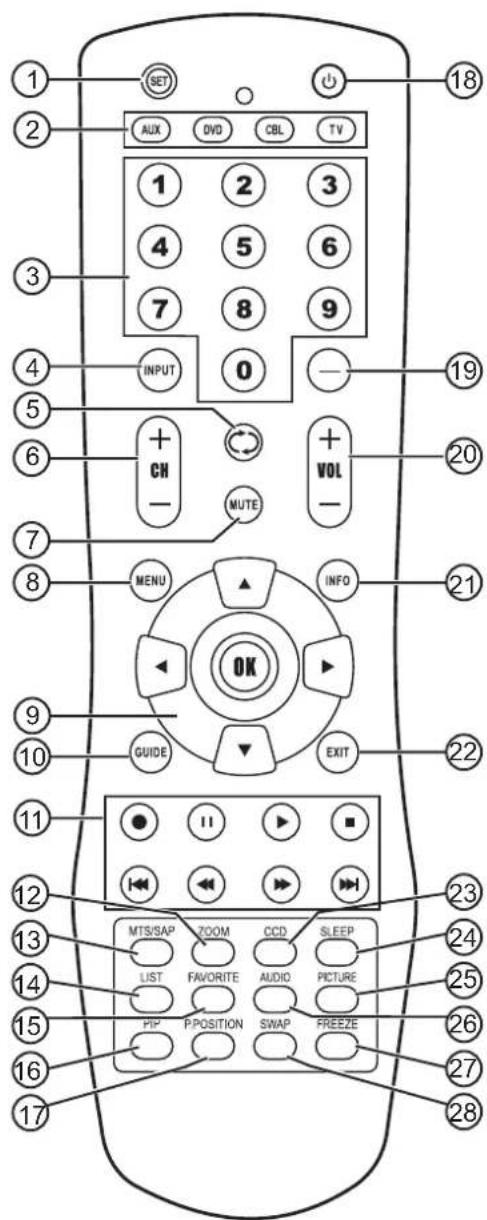
| Numéro Touche Description | |
| 1 CONFIGURER Permet de programmer la télécommande. Pour plus d'informations, consulter « Programming your remote control », page 55. | |
| 2 Périphérique TV – Permet de choisir le mode TV. DVD – Permet de sélectionner un lecteur de DVD connecté. CBL – Permet de choisir le mode TV câblé ou satellite. AUX – Permet de choisir un périphérique affecté à cette touche. | |
| 3 Pavé numérique Permet de saisir les numéros de canal. Dans le menu OSD, permet de saisir le mot de passe du contrôle parental. | |
| 4 ENTRÉE Permet de sélectionner la source d'entrée vidéo. | |
| 5 Permet de revenir au dernier canal visionné. |
| Numéro Touche Description | ||
| 6 CH +/- | Permet de changer les canaux de télévision. | |
| 7 SOURDINE | Permet de mettre le son en sourdine. | |
| 8 MENU | Permet d'accéder aux menus d'écran (OSD). | |
| 9 | ▼▲◀▶ OK | Utiliser les touches fléchées pour se déplacer parmi les options de l'OSD. Appuyer sur OK pour confirmer les modifications ou faire basculer les options de l'OSD. |
| 10 GUIDE | Permet d'afficher le Guide de programmation électronique (GPE). | |
| 11 | ● | Permet de lancer l'enregistrement sur un périphérique connecté, tel qu'un magnétoscope. |
| || | Pendant la lecture d'un DVD, permet d'effectuer un arrêt sur image. Appuyer de nouveau pour reprendre la lecture. | |
| ▶ | Cette touche permet de lire un DVD ou un CD | |
| ■ | Permet d'arrêter la lecture du DVD ou du CD. | |
| |◀◀ | Permet de retourner au chapitre précédent d'un DVD ou à la piste précédente d'un CD. | |
| ◀◀ | Permet le retour rapide sur un DVD ou un CD. | |
| ▶▶ | Permet une avance rapide sur un DVD ou CD si un lecteur de DVD ou de CD est branché. | |
| ▶▶| | Permet d'aller au chapitre suivant d'un DVD ou à la piste suivante d'un CD. | |
| 12 ZOOM | Permet de modifier le format d'écran. | |
| 13 MTS/SAP | En mode TV analogique, permet de sélectionner MONO, STEREO (Stéréo) ou SAP. En mode TVN, permet de sélectionner la piste audio. | |
| 14 LISTE | Permet d'afficher une liste de programmes. | |
| 15 FAVORIS | Permet d'afficher la liste des programmes favoris. | |
| 16 PIP | Permet de sélectionner les modes PIP (image dans l'image)/PBP (image par image)/POP (image hors l'image)/plein écran. | |
| 17 P.POSITION | Permet de sélectionner la position de l'image secondaire en mode PIP. | |
| 18 | ○ | Permet de mettre le téléviseur en marche ou en mode veille. |
| 19 | — | Permet de sélectionner un canal secondaire. |
| 20 VOL +/- | Permet de régler le volume. | |
| 21 INFO | Permet d'afficher l'information d'état. | |
| 22 QUITTER | Permet de fermer l'OSD. | |
| 23 CCD | Permet d'activer ou de désactiver les sous-titres codés. Pour plus d'informations, consulter « Viewing Closed Captions », page 71. | |
| 24 ARRÊT | DIFFÉRÉ Permet de configurer l'arrêt différé de l'appareil. Pour plus d'informations, consulter « Setting the Sleep timer », page 71. | |
| 25 IMAGE | Permet de sélectionner le mode d'image. | |
| 26 AUDIO | Permet de sélectionner le mode audio. | |
| 27 ARRÊT | SUR IMAGE | Permet d'effectuer un arrêt sur l'image vidéo. Appuyer de nouveau pour reprendre la lecture. Ne pas effectuer un arrêt sur l'image vidéo pendant une durée prolongée. L'écran du téléviseur pourrait être endommagé. |
| 28 PERMUTER | Permet de permuter les images principales et secondaires en mode PIP ou PBP. | |
Installation du téléviseur
Installation des piles dans la télécommande
Pour installer les piles de la télécommande :
1 Retirer le couvercle du compartiment des piles.
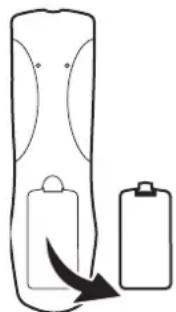
2 Insérer deux piles AA dans le compartiment. Veiller à ce que les pôles + et – des piles coïncident avec les repères + et – figurant à l'intérieur du compartiment.
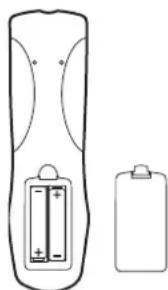
3 Remettre le couvercle en place.

Remarques
- Ne pas mélanger différents types de piles.
- Ne pas mélanger des piles neuves et usagées.
- Retirer les piles quand elles sont déchargées.
- Les produits chimiques des piles peuvent provoquer des démangeaisons. Si les piles fuient, nettoyer le compartiment avec un chiffon. Si les produits chimiques sont au contact de la peau, nettoyer immédiatement.
- Retirer les piles si la télécommande n'est pas utilisée pendant une période prolongée.
Connexion de l'alimentation
Pour connecter le téléviseur à une prise secteur :
- Brancher le cordon d'alimentation sur une prise secteur CA standard.
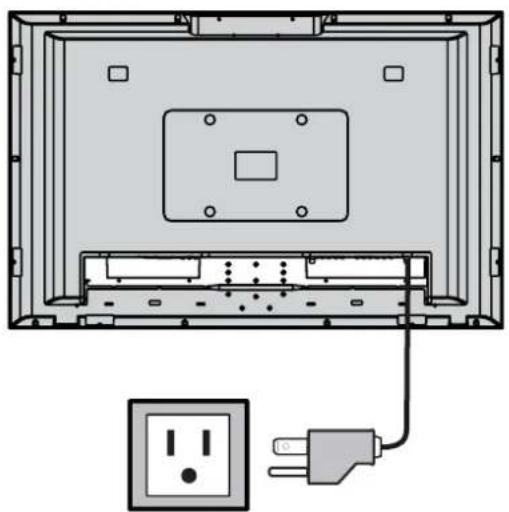
- Vérifier que la tension est correcte. Voir l'étiquette au dos du téléviseur.
- Débrancher le téléviseur de la prise secteur lorsqu'il ne doit pas être utilisé pendant une durée prolongée.
Connexion de haut-parleurs externes
1 Connecter les câbles audio du haut-parleur aux prises de sortie du haut-parleur externe sur le téléviseur, en faisant correspondre les extrémités + et - des câbles avec les couleurs des prises.
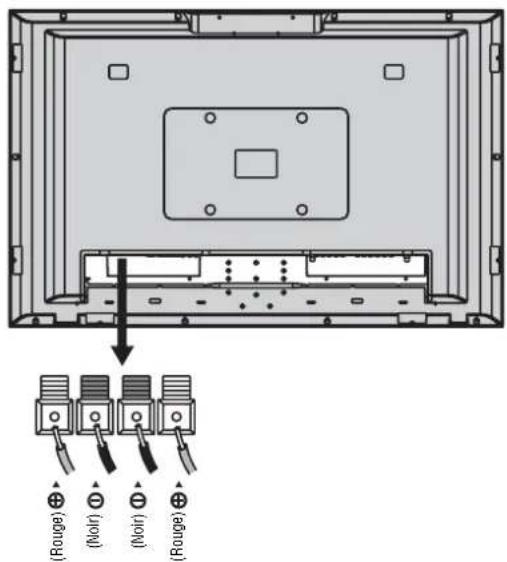
Remarques
- Débrancher le téléviseur et tous les composants connectés avant de connecter les haut-parleurs.
- L'illustration peut être différente par rapport au modèle de référence.
Fixation des haut-parleurs inclus
Précautions
Ne pas lever ou déplacer le téléviseur à l'aide des haut-parleurs.
Installation des haut-parleurs
1 Débrancher le téléviseur et tous les composants connectés.
2 Positionner le téléviseur avec la face avant vers le sol, sur une surface stable, au toucher doux, non-abrasive.
3 Retirer délicatement les caches des vis (1), puis retirer les quatre vis (2) situées sous les caches.
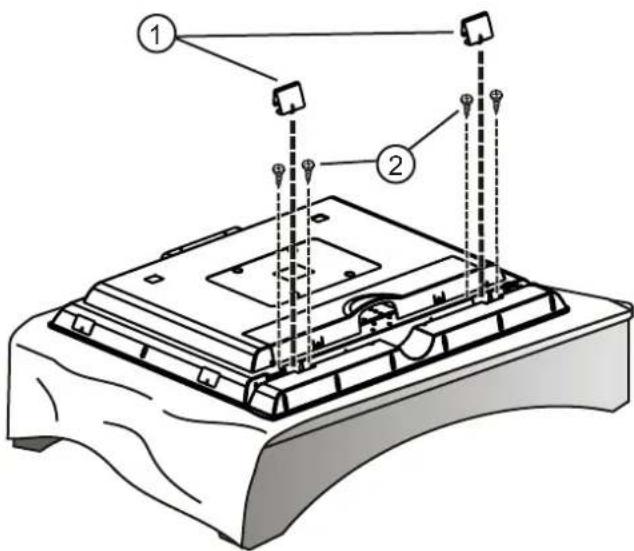
4 Fixer les haut-parleurs au téléviseur par les connecteurs en utilisant les vis retirées lors de l'étape 3, puis serrer celles-ci fermement.
5 Installer les deux caches de la connexion des haut-parleurs dans leur emplacement sur le téléviseur.
6 Connecter les câbles audio du haut-parleur aux prises de sortie du haut-parleur externe sur le téléviseur, en faisant correspondre les extrémités + et - des câbles avec les couleurs des prises.
Connexion d'une antenne
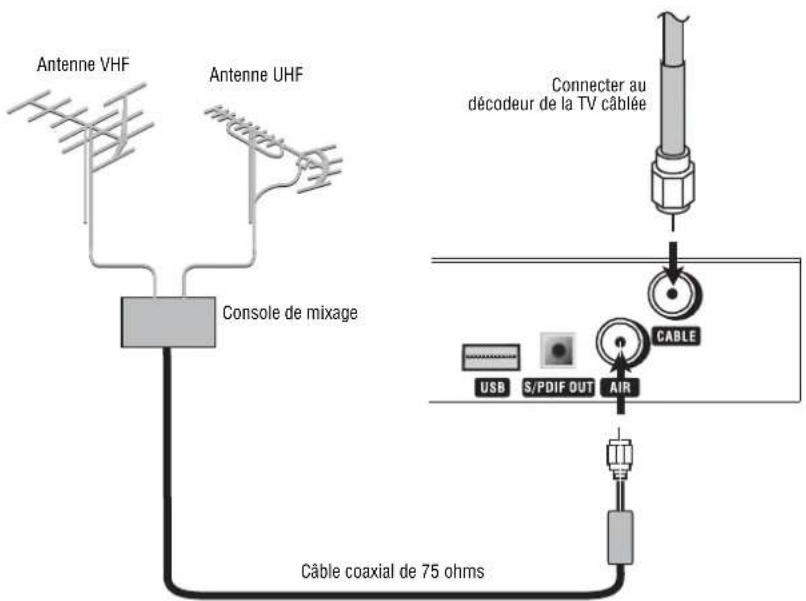
À propos des connexions d'antennes
Pour une réception acceptable des canaux VHF et UHF, une antenne externe est requise. Pour une réception optimale, il est recommandé d'utiliser une antenne extérieure.
Les câbles d'antenne sont de deux types : 75 ohms et 300 ohms.


Si le câble d'antenne utilisé a un connecteur de 75 ohms, le brancher sur la prise coaxiale située au dos de l'appareil.
Si le câble d'antenne utilisé a un connecteur de 300 ohms, le brancher sur un adaptateur de 300 à 75 ohms (non fourni), connecter l'adaptateur à un câble de 75 ohms, puis brancher l'autre extrémité du connecteur de 75 ohms sur la prise coaxiale située au dos de l'appareil.
Précautions d'utilisation
- Vérifier attentivement la position et le type des bornes avant d'effectuer des connexions.
- Des connecteurs desserrés peuvent être à l'origine de problèmes d'image ou de colorimétrie. Vérifier que les connecteurs sont bien insérés dans les prises appropriées.
- Lors de la connexion d'un périphérique, le mettre hors tension avant de le connecter.
Remarque
- Faire appel de préférence à un installateur ou un revendeur local pour obtenir le système d'antenne et les accessoires adaptés au lieu d'installation.
- Tout ce qui concerne l'installation de l'antenne, des accessoires ou la mise à niveau de l'alimentation électrique ressort de la seule responsabilité de l'acquéreur.
Pour connecter une antenne :
1 Pour la visualisation de stations de diffusion sans utiliser un décodeur, brancher l'antenne au connecteur AIR (Hertzien) à l'arrière du téléviseur.
- OU -
Si la TV câblée est utilisée, brancher le câble du décodeur au connecteur CABLE à l'arrière du téléviseur.
2 Sélectionner TV Source (Source du signal TV) (AIR ou CABLE) dans le menu CHANNEL SETUP (Configuration des canaux), puis effectuer une recherche automatique des canaux. Pour plus d'informations, consulter « Memorizing channels », page 63.
Connexion d'une audio numérique optique
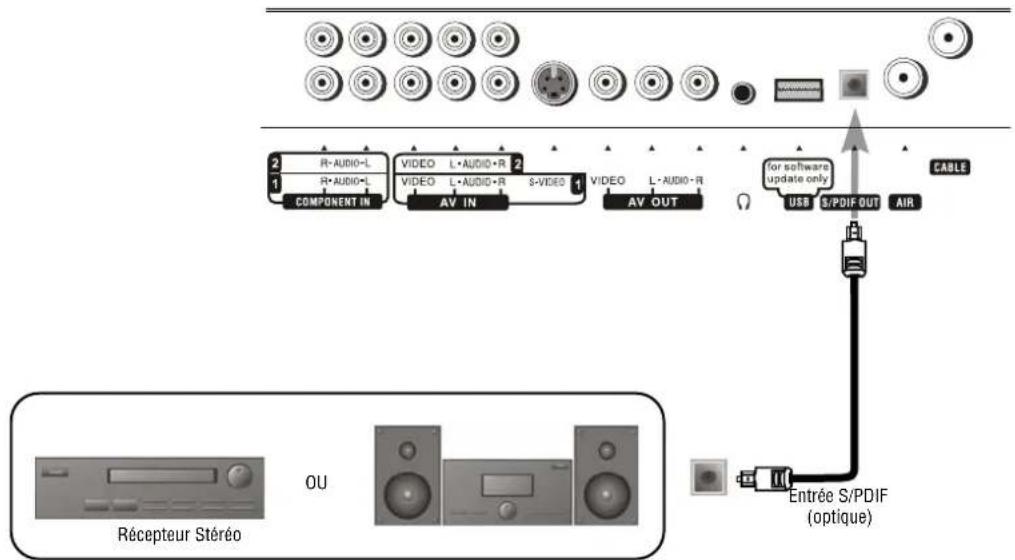
Pour obtenir une sonorité de cinéma maison, il faut connecter le système stéréo ou audio au connecteur S/PDIF OUT [Sortie S/PDIF] (optique) du téléviseur.
Remarque
Le connecteur S/PDIF OUT ne peut émettre de l'audio numérique qu'en provenance d'émissions de télévision.
Pour connecter de l'audio optique
1 Connecter un câble audio optique au connecteur S/PDIF OUT à l'arrière du téléviseur.
2 Connecter le câble au connecteur S/PDIF IN (Entrée S/PDIF) du récepteur stéréo ou audio.
Connexion d'un magnétoscope
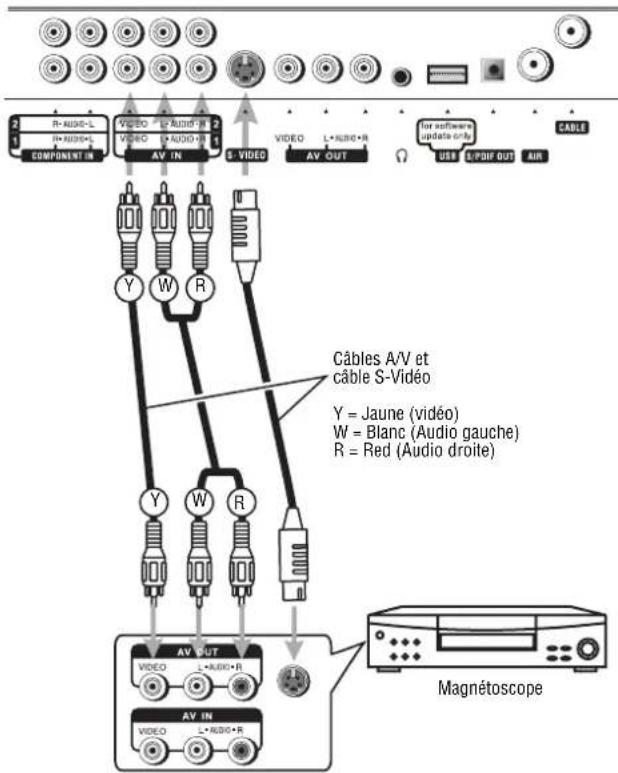
Pour connecter un magnétoscope :
1 Connecter les câbles audio/vidéo aux prises audio (droite/gauche)/vidéo de l'appareil et du magnétoscope.
Remarque
Pour obtenir une meilleure vidéo, il est possible d'utiliser la prise S-Video si le périphérique source en est dotée. La sortie S-VIDEO utilise le même circuit que Video1 et si les entrées A/V standard inputs et S-VIDEO inputs sont connectées, S-VIDEO est prioritaire. Utiliser l'un ou l'autre.
Pour reproduire une vidéo à partir du magnétoscope :
2 Mettre le téléviseur sous tension, puis appuyer sur INPUT (Entrée). Le menu INPUT SELECT (Sélection de l'entrée) s'affiche.
3 Appuyer sur ou pour sélectionner
AV1/SVideo (AV1/S-Verdeo) puis appuyer sur
OK pour confirmer.
4 Mettre le magnétoscope sous tension, y insérer une bande vidéo et appuyer sur Play (Lecture).
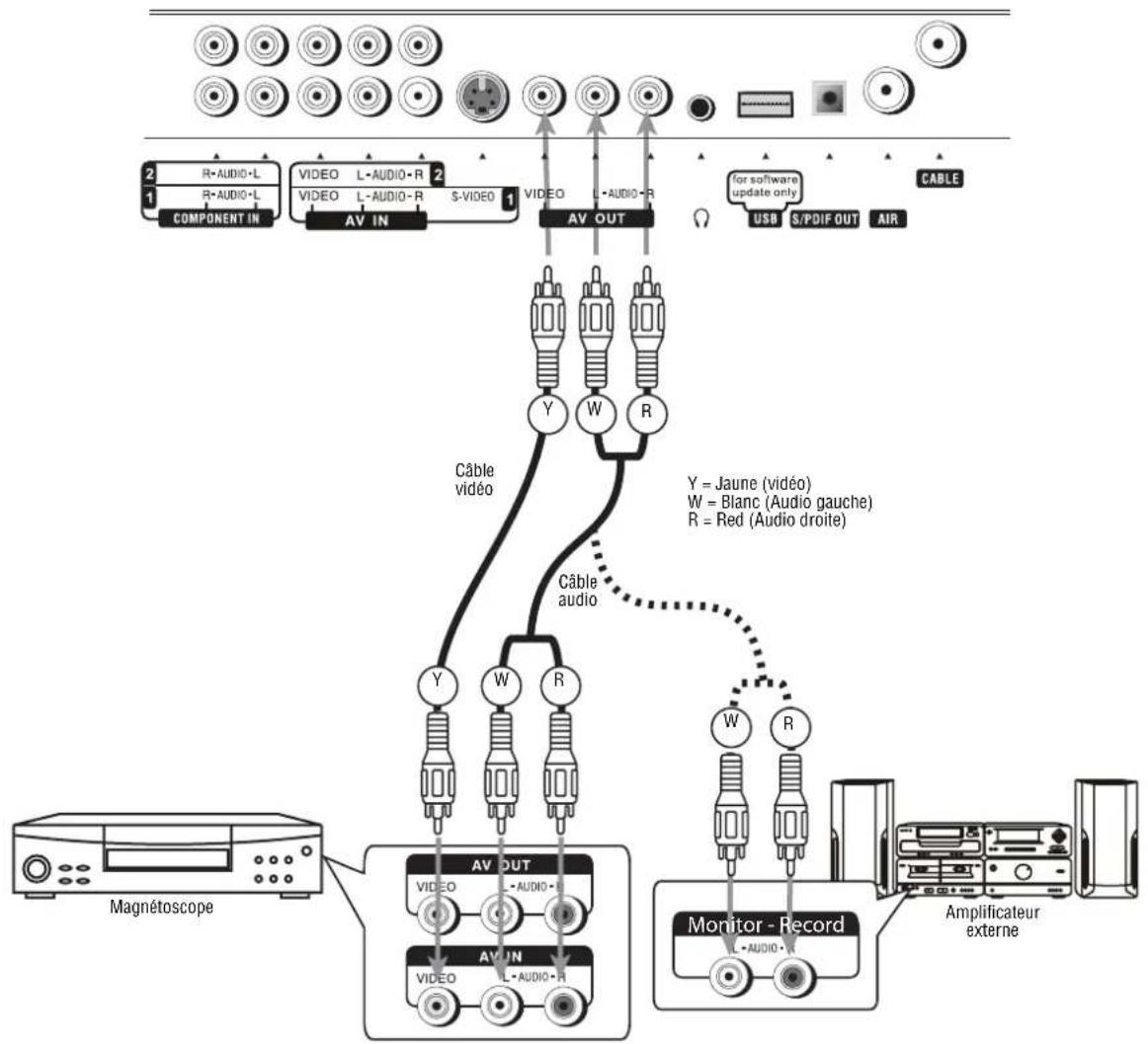
Connexion d'un magnétoscope (pour un enregistrement) ou un amplificateur externe
flowchart
graph TD
    A["Component 1: R+AUDIO+L"] --> B["AV IN"]
    C["Component 2: R+AUDIO+L"] --> D["VIDEO L+AUDIO+R"]
    D --> E["AV OUT"]
    F["Component 3: S-VIDEO"] --> G["VIDEO L+AUDIO-R"]
    G --> H["AV OUT"]
    I["Component 4: Y"] --> J["Cable audio"]
    K["Component 5: W"] --> L["Cable video"]
    M["Component 6: R"] --> N["Cable video"]
    O["Component 7: Y = Jaune (vidéo)"]
    P["Component 8: W = Blanc (Audio gauche)"]
    Q["Component 9: R = Red (Audio droite)"]
    R["Component 10: W & R"] --> S["Monitor - Record"]
    T["Magnétoscope"] --> U["AV OUT"]
    V["Amplificateur externe"] --> W["Monitor - Record"]
Pour connecter un magnétoscope ou un amplificateur :
1 Connecter les câbles vidéo aux prises vidéo du téléviseur et du magnétoscope.
2 Connecter les câbles audio au téléviseur, puis les connecter aux prises Audio (G/D) du magnétoscope ou de l'amplificateur externe.
Remarque
Uniquement des émissions télévisées analogiques et des sources d'entrée AV1/AV2 peuvent être émises à travers des prises de sortie AV.
Pour enregistrer une émission télévisée :
1 Mettre le téléviseur sous tension, puis sélectionner l'émission à enregistrer.
2 Mettre le magnétoscope sous tension et y insérer une cassette pour l'enregistrement.
3 Appuyer sur la touche Record du magnétoscope pour commencer l'enregistrement.
Remarque
Le fonctionnement de l'amplificateur peut varier en fonction du modèle. Se reporter au guide de l'utilisateur de l'amplificateur pour vérifier le fonctionnement correct.
Connexion d'un caméscope
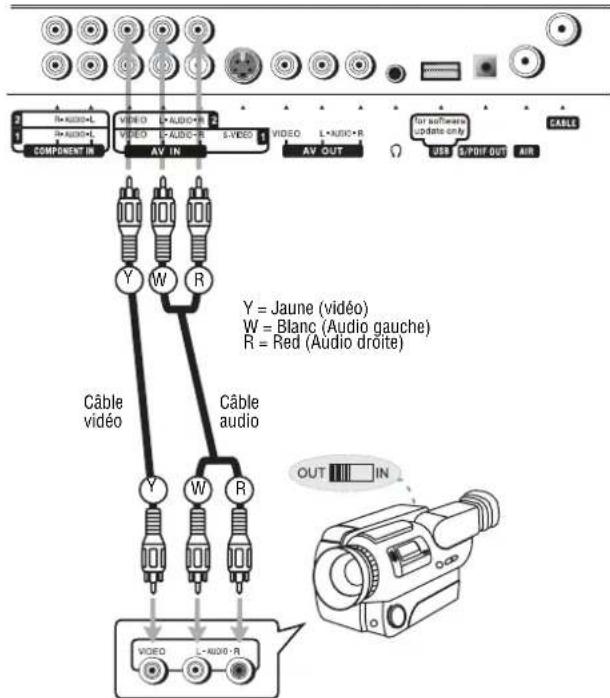
Pour la connexion d'un caméscope :
1 Connecter les câbles Audio/Video à l'arrière du téléviseur.
2 Connecter les câbles Audio/Vidéo au caméscope.
Lecture à partir d'un caméscope :
1 Mettre le téléviseur sous tension, puis appuyer sur INPUT (Entrée). Le menu INPUT SELECT (Sélection de l'entrée) s'affiche.
2 Appuyer sur ▲ ou ▼ pour sélectionner AV2, puis appuyer sur OK pour confirmer.
3 Mettre le caméscope sous tension et le régler sur le mode sortie.
4 Insérer une bande vidéo dans le caméscope et appuyer sur Play (Lecture).
Remarque
Le fonctionnement du caméscope peut être différent et dépend du modèle. Lire le manuel de l'utilisateur du caméscope pour vérifier le fonctionnement.
Connexion d'un périphérique HDMI
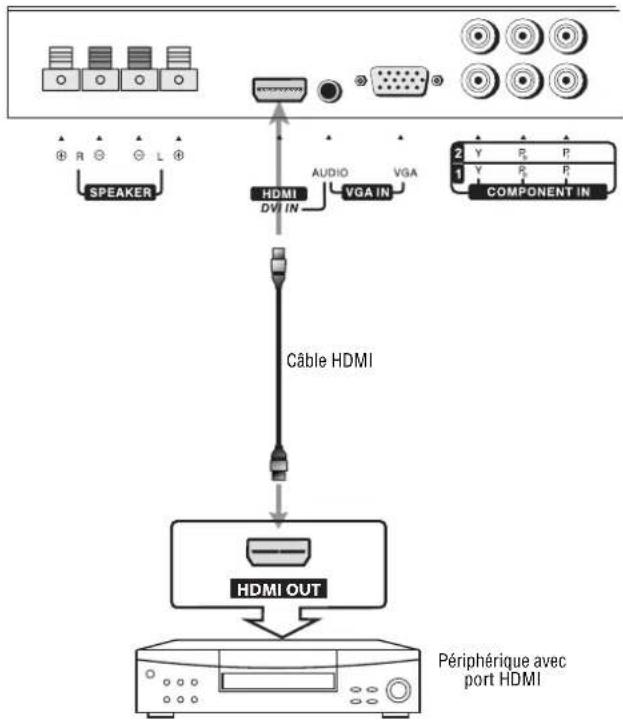
flowchart
graph TD
    A["Speaker"] --> B["HDMI"]
    C["Speaker"] --> D["DV IN"]
    E["Speaker"] --> F["VGA IN"]
    G["Speaker"] --> H["COMPONENT IN"]
    I["HDMI OUT"] --> J["Périphérique avec port HDMI"]
    K["AUDIO"] --> L["HDVI"]
    M["VGA"] --> N["HDVI"]
    O["Câble HDMI"] --> P["HDMI OUT"]
Pour connecter un lecteur de DVD ou un décodeur en utilisant le port HDMI :
- Connecter le câble HDMI entre l'interface HDMI de l'appareil et la sortie HDMI du lecteur de DVD (ou décodeur).
1 Connecter le câble HDMI au port HDMI à l'arrière du téléviseur.
2 Connecter le câble HDMI au port HDMI OUT (Sortie HDMI) du lecteur de DVD ou du décodeur.
Pour lire à partir d'un lecteur de DVD ou d'un décodeur en utilisant le port HDMI :
1 Mettre le téléviseur sous tension, puis appuyer sur INPUT (Entrée). Le menu INPUT SELECT (Sélection de l'entrée) s'affiche.
2 Appuyer sur ou pour sélectionner
HDMI, puis appuyer sur OK pour confirmer.
3 Mettre le lecteur de DVD ou le décodeur sous tension et les régler sur le mode correct. Voir le guide de l'utilisateur du périphérique pour plus d'informations.
Remarque
Si le périphérique a seulement une sortie DVI, utiliser un adaptateur DVI vers HDMI pour la connexion au port HDMI. Puis connecter le câble audio à la prise AUDIO à côté de VGA IN (Entrée VGA) à l'arrière du téléviseur.
Connexion d'une vidéo à composantes
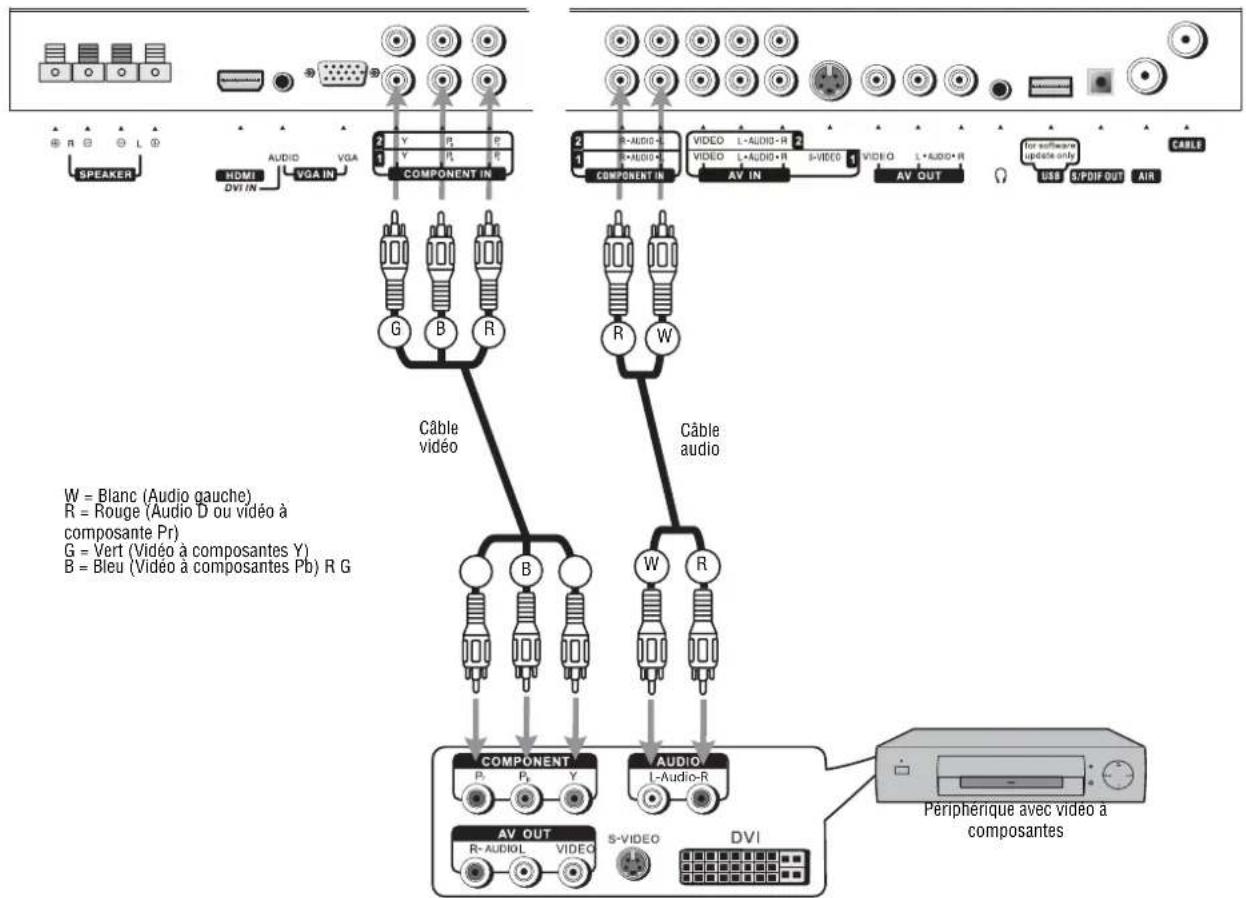
flowchart
graph TD
    A["Speaker"] --> B["COMPONENT"]
    C["HDMI"] --> B
    D["VGA IN"] --> B
    E["G"] --> B
    F["B"] --> B
    G["R"] --> B
    H["Cable video"] --> B
    I["Cable audio"] --> B
    J["AV OUT"] --> K["AUDIO"]
    L["R-AUDIO"] --> K
    M["S-VIDEO"] --> K
    N["DVI"] --> K
    O["Peripherique avec video à composantes"] --> K
    P["W = Blanc (Audio gauche)"]
    Q["R = Rouge (Audio D ou vidéo à composante Pr)"]
    R["G = Vert (Vidéo à composantes Y)"]
    S["B = Bleu (Vidéo à composantes Pb) R G"]
La couleur des composantes fournit les signaux de la luminance et de la couleur sur des canaux séparés, ce qui donne la vidéo la plus claire et nette disponible pour le téléviseur.
Pour connecter un périphérique en utilisant la vidéo à composantes :
1 Connecter le câble de la vidéo à composantes aux prises d'entrée Y, Pb et Pr du téléviseur.
2 Connecter le câble aux prises de sortie Y, Pb et Pr du périphérique.
3 Connecter le câble audio aux prises d'entrée AUDIO du téléviseur et aux prises de sortie AUDIO du périphérique.
Pour utiliser la vidéo à composantes d'un périphérique :
1 Mettre le téléviseur sous tension, puis appuyer sur INPUT (Entrée). Le menu INPUT SELECT (Sélection de l'entrée) s'affiche.
2 Appuyer sur ou pour sélectionner Component1 ou Component2, puis appuyer sur OK pour confirmer.
3 Mettre le périphérique sous tension et le régler sur le mode correct. Voir le guide de l'utilisateur du périphérique pour plus d'informations.
Connexion d'un ordinateur

Pour connecter un ordinateur :
1 Connecter un câble VGA au port VGA de l'ordinateur et à celui du téléviseur.
2 Connecter un câble audio à la prise LINE OUT (Sortie ligne) ou HEADPHONE (Casque d'écoute) de l'ordinateur et la prise d'entrée AUDIO du téléviseur.
Pour reproduire une vidéo à partir de l'ordinateur :
1 Mettre le téléviseur sous tension, puis appuyer sur INPUT (Entrée). Le menu INPUT SELECT (Sélection de l'entrée) s'affiche.
2 Appuyer sur ou pour sélectionner Analog RGB (RVB analogique), puis appuyer sur OK pour confirmer.
3 Mettre l'ordinateur sous tension et régler les propriétés de l'affichage si nécessaire.
Modification de la langue des menus d'écran
Il est possible de modifier la langue des menus d'écran (OSD).
Pour modifier la langue des menus d'écran :
1 Appuyer sur MENU, puis sur ◀ ou ▶ pour afficher la fenêtre SYSTEM SETUP (Paramètres système).
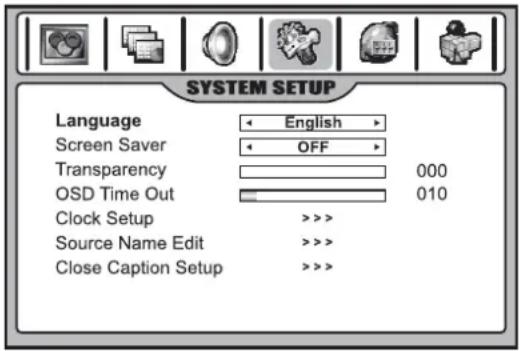
2 Appuyer sur pour accéder au menu System Setup (Configuration système).
3 Appuyer sur ou pour sélectionner Language (Langue), puis appuyer sur «ou pour sélectionner la langue souhaitée.
4 Appuyer sur EXIT (Quitter) pour revenir au mode de visualisation normal.
Programmation de la télécommande
La télécommande peut contrôler quatre périphériques, tels qu'un magnétoscope, un lecteur de DVD, un récepteur câble ou satellite, un amplificateur ou syntoniseur, ainsi que d'autres périphériques similaires.
Pour programmer la télécommande :
1 Trouver le code pour le périphérique à programmer. (Voir « Device codes » à la page 56.) S'il existe plus d'un code pour un périphérique, noter tous les codes.
2 Mettre le périphérique à programmer sous tension et charger le support si nécessaire, un disque DVD par exemple.
3 Sur la télécommande, appuyer sur une touche du périphérique.
• Utiliser des magnétoscopes.
• Utiliser satellite.
• Utiliser
4 Appuyer sans relâcher sur SET (Réglage) de la télécommande jusqu'à ce que le témoin à DEL clignote deux fois, puis relâcher.
5 Saisir le code à cinq chiffres du périphérique. Le témoin à DEL clignote chaque fois qu'un chiffre est saisi. Si le code est correct, le témoin à DEL clignote deux fois.
Remarque
Si le témoin à DEL ne clignote pas deux fois, répéter les étapes 3 à 5 en essayant un code différent.
6 Pointer la télécommande vers le périphérique, puis appuyer sur Le périphérique devrait s'éteindre.
Remarque
Si le périphérique ne s'éteint pas, répéter les étapes 4 à 6 en essayant un code différent. Si aucun des codes dans la liste ne fonctionne, voir « Searching for your code » à la page 55.
7 Répéter les étapes 1 à 6 pour programmer d'autres périphériques. Noter ci-après tous les codes qui fonctionnent pour référence ultérieure :
- Code AUX : ____
- Code CBL:
- Code CD : ____
- Code DVD : ____
• Code SAT : ____ - Code TNR : ____
• Code Magnétoscope : ____
8 Appuyer sur SET (Réglage) pour enregistrer le code et quitter le menu.
Recherche d'un code
Si le périphérique ne répond pas à la télécommande après avoir essayé tous les codes listé pour la marque de l'appareil, ou si cette marque n'est pas listée, essayer la recherche du code.
Pour rechercher un code :
1 Appuyer sur la touche du périphérique.
2 Appuyer sans relâcher sur SET (Réglage) jusqu'à ce que le témoin à DEL clignote deux fois, puis relâcher.
3 Saisir 991, puis le chiffre du groupe de périphérique (0 = câble, 1 = téléviseur, 2 = magnétoscope, 3 = audio). Le témoin à DEL clignote deux fois.
4 Pointer la télécommande vers le périphérique, puis appuyer sur La télécommande émet des codes à partir de sa bibliothèque interne vers le périphérique sélectionné, en partant du code le plus courant. Si le périphérique répond, aller à l'étape 7.
5 Si le périphérique ne répond pas, appuyer sur CH+. La télécommande essayera le prochain code. Maintenir CH+ appuyé
jusqu'à ce que le périphérique réponde. Il est possible d'appuyer sur CH- pour essayer un code précédent. Continuer jusqu'à ce que le périphérique réponde.
6 Pour chercher le code d'un autre périphérique, répéter les étapes 1 à 5.
7 Appuyer sur SET (Réglage) pour enregistrer le code et quitter le menu.
Vérification des codes
Si lors de la recherche d'un code, un périphérique a été programmé, il est recommandé de vérifier quel code à quatre chiffres est utilisé par la télécommande.
Pour vérifier le code :
1 Appuyer sur la touche du périphérique de la télécommande.
2 Appuyer sans relâcher sur SET (Réglage) jusqu'à ce que le témoin à DEL clignote deux fois, puis relâcher.
3 Saisir 990. Le témoin à DEL clignote deux fois.
4 Appuyer sur 1 et compter les clignotements du témoin à DEL. Ceci est le premier chiffre du code. Par exemple, si le témoin DEL clignote deux fois, le premier chiffre est 2. Si le témoin DEL ne clignote pas, le premier chiffre est 0.
5 Répéter l'étape 4 en utilisant 2 pour le second chiffre, 3 pour le troisième chiffre, 4 pour le quatrième chiffre et 5 pour le cinquième chiffre.
6 Appuyer sur SET (Réglage) pour quitter.
Programmation du verrouillage de volume
La télécommande est préréglée pour permettre le contrôle du volume de chaque périphérique connecté. Il est possible de changer le verrouillage de volume afin que le volume d'un périphérique contrôle le volume dans tous les modes.
Après avoir verrouillé le contrôle de volume, il est possible de déverrouiller la commande du volume d'un périphérique spécifique afin de contrôler le volume de ce dernier indépendamment.
Pour verrouiller la commande du volume :
1 Appuyer sans relâcher sur SET (Réglage) jusqu'à ce que le témoin à DEL clignote deux fois, puis relâcher.
2 Saisir 993, puis appuyer sur la touche du périphérique dont le contrôle de volume est nécessaire. Le témoin à DEL clignote deux fois. Quand les touches VOL+, VOL- ou MUTE (Sourdine) de la télécommande sont appuyées, le périphérique sélectionné commande le volume quel que soit le périphérique qui est utilisé.
Pour déverrouiller la commande du volume :
1 Appuyer sans relâcher sur SET (Réglage) jusqu'à ce que le témoin à DEL clignote deux fois, puis relâcher.
2 Saisir 993, puis appuyer sur VOL+. Le témoin à DEL clignote quatre fois. Le contrôle du volume est déverrouillé.
Pour déverrouiller le contrôle du volume d'un seul périphérique :
1 Appuyer sur la touche du périphérique.
2 Appuyer sans relâcher sur SET (Réglage) jusqu'à ce que le témoin à DEL clignote deux fois, puis relâcher.
3 Saisir 993, puis appuyer sur VOL-. Le témoin à DEL clignote quatre fois. La commande du volume pour le périphérique sélectionné est déverrouillée.
Codes du périphérique
Codes du magnétoscope
| ABS 21972 | |
| Admiral 20048, 20209 | |
| Aiko 20278 | |
| Aiwa 20037, 20479 | |
| Alienware 21972 | |
| America Action 20278 | |
| American High 20035 | |
| Amoisonic 20479 | |
| Anam 20162, 20037, 20240, 20278 | |
| Anam National 20162 | |
| Asha 20240 | |
| Audiovox 20037, 20278 | |
| Beaumark | 20240 |
| Bell & Howell | 20104 |
| Broksonic | 20184, 20121, 20209, 20002,20479 |
| Calix 20037 | |
| Canon | 20035 |
| Carver | 20081 |
| CCE | 20072, 20278 |
| Changhong | 20048, 20081 |
| Citizen | 20037, 20278 |
| Colt | 20072 |
| Craig | 20037, 20047, 20240, 20072 |
| Curtis Mathes | 20060, 20035, 20162 |
| Cybernex 20240 | |
| CyberPower | 21972 |
| Daewoo | 20045, 20104, 20278 |
| Dell | 21972 |
| Denon | 20042 |
| DirecTV | 20739 |
| Durabrand 20039, 20038 | |
| Electrohome | 20037 |
| Electrophonic | 20037 |
| Emerex | 20032 |
| Emerson | 20035, 20037, 20184, 20240,20045, 20121, 20043, 20209, 20002, 20278, 20479 |
| Fisher | 20047, 20104 |
| Fuji | 20035, 20033 |
| Fujitsu | 20045 |
| Gateway | 21972 |
| GE | 20060, 20035, 20240 |
| General | 20045 |
| Go Video | 20432 |
| GoldStar | 20037, 20209, 20038, 20225 |
| Haojie | 20240 |
| Harman/Kardon 20081, 20038 | |
| Harwood 20072 | |
| Hewlett Packard 21972 | |
| HI-Q 20047 | |
| Hitachi 20037, 20042, 20055 | |
| Howard Computers | 21972 |
| HP 21972 | |
| Hughes Network Systems | 20042, 20739 |
| iBUYPOWER 21972 | |
| JVC 20045, 20067 | |
| KEC 20037, 20278 | |
| Kenwood 20067, 20038 | |
| KLH 20072 | |
| Kodak 20035, 20037 | |
| Kolin 20043 LG 20037, 20045, 20042, 20209, 20038 | |
| Logik 20072 | |
| LXI 20037 | |
| Magnavox | 20035, 20039, 20081 |
| Magnin | 20240 |
| Marantz | 20035, 20081 |
| Marta | 20037 |
| Matsushita | 20035, 20162 |
| Media Center PC | 21972 |
| MEI | 20035 |
| Memorex 20035, 20162, 20037, 20048,20039, 20047, 20240, 20104, 20209, 20479 | |
| MGA 20240, 20043 | |
| MGN Technology | 20240 |
| Microsoft | 21972 |
| Mind 21972 | |
| Minolta | 20042 |
| Mitsubishi | 20067, 20043 |
| Motorola 20035, 20048 | |
| MTC 20240 | |
| Multitech | 20072 |
| NEC 20035, 20037, 20048, 20104,20067, 20038 | |
| Newave | 20037 |
| Nikko | 20037 |
| Noblex | 20240 |
| Northgate | 21972 |
| Olympus | 20035 |
| Optimus | 21062, 20162, 20037, 20048,20104, 20432 |
| Orion 20184, 20209, 20002, 20479 | |
| Panasonic | 21062, 20035, 20162, 20616,20225 |
| Penney | 20035, 20037, 20240, 20042,20038 |
| Pentax | 20042 |
| Philco 20035, 20479 | |
| Philips | 20035, 20081, 20739, 20618 |
| Pilote | 20037 |
| Pioneer | 20042, 20067 |
| Polk Audio | 20081 |
| Profitronic | 20240 |
| Proscan | 20060 |
| Protec | 20072 |
| Pulsar | 20039 |
| Qisheng | 20060 |
| Quasar | 20035, 20162 |
| Radix | 20037 |
| Randex | 20037 |
| RCA | 20060, 20035, 20240, 20042,20880 |
| Realistic | 20035, 20037, 20048, 20047,20104 |
| ReplayTV 20616 | |
| Runco | 20039 |
| Sampo | 20037, 20048 |
| Samsung | 20240, 20045, 20432 |
| Sanky 20048, 20039 | |
| Sansui | 20067, 20209, 20479 |
| Sanyo | 20047, 20240, 20104 |
| Scott | 20184, 20045, 20121, 20043 |
| Sears | 20035, 20037, 20047, 20042,20104 |
| Sharp | 20048, 20209 |
| Shintom | 20072 |
| Shogun | 20240 |
| Singer | 20072 |
| Sonic Blue | 20616 |
| Sony 20035, 20032, 20033, 20636,21972 | |
| STS 20042 | |
| Sylvania | 20035, 20081, 20043 |
| Systemax | 21972 |
| Tagar Systems | 21972 |
| Tashiko | 20037 |
| Tatung | 20045, 20067 |
| Technics | 20035, 20162 |
| Teco 20035, 20037, 20048, 20038 | |
| Teknika | 20035, 20037 |
| Tivo 20636, 20618, 21503, 20739 | |
| TMK | 20240 |
| Toshiba | 20045, 20042, 20067, 20043,21503, 21008, 21972 |
| Totevision | 20037, 20240 |
| Touch | 21972 |
| Unitech | 20240 |
| Vector | 20045 |
| Vector Research | 20038 |
| Victor | 20067 |
| Video Concepts | 20045 |
| Videomagic | 20037 |
| Videosonic | 20240 |
| Viewsonic | 21972 |
| Wards | 20060, 20035, 20048, 20047,20081, 20240, 20042, 20072 |
| WhiteWestinghouse | 20209, 20072 |
| XR-1000 20035, 20072 | |
| Yamaha 20038 | |
| Zenith 20039, 20033, 20209, 20479 | |
| ZT Group 21972 | |
Codes du lecteur de DVD
| Aiwa 20641, 21912 | |
| Akai 20770 | |
| Allegro 20869 | |
| Apex Digital 20672, | 20717, 20797, 21061,20796,21056, 21937, 20794, 21020, 21915 |
| Blaupunkt 20717 | |
| Blue Parade 20571 | |
| Broksonic 20695 | |
| Changhong 20627, | 21061 |
| CineVision 20869 | |
| Coby 21086 | |
| Curtis Mathes 21087 | |
| CyberHome 21024, | 21023, 21129, 20816, 21117 |
| Daewoo | 20833, 21172, 20869 |
| Denon | 20490 |
| DVD2000 | 20521 |
| Emerson 20591, 20675 | |
| Entreprise | 20591 |
| Fisher | 21919 |
| Funai | 20675 |
| Gateway | 21158, 21073 |
| GE | 20522, 20717 |
| Go Video | 20744, 20833, 21099, 20783,21075,20869, 21730 |
| Greenhill | 20717 |
| Harman/Kardon | 20582, 20702 |
| Hitachi | 20573, 20664, 21919 |
| Hiteker 20672 | |
| Initial | 20717 |
| Integra 20627, 21924 | |
| JBL | 20702 |
| JVC | 20558, 20623, 20867 |
| Kenwood 20490, 20534 | |
| KLH 20717, 21020, | 21149 |
| Koss 20651, 21980 | |
| Lasonic | 20798 |
| LG | 20591, 20869, 20801 |
| Liquid Video | 21980 |
| Lite-On | 21158, 21058 |
| Loewe | 20511 |
| Magnavox | 20503, 20539, 21976, 21914, 20675 |
| Marantz | 20539 |
| Memorex 20695 | |
| Microsoft | 20522 |
| Mintek | 20717 |
| Mitsubishi | 21521, 20521 |
| Nesa | 20717 |
| Norcent 21003 | |
| Onkyo | 20503, 20627, 21924, 20792 |
| Oritron 20651, 21980 | |
| Panasonic | 20490, 21762, 21990 |
| Philips | 20503, 20539, 20646, 21914 |
| Pioneer | 20525, 20571 |
| Polaroid | 21086, 21061 |
| Polk Audio | 20539 |
| Portland | 20770 |
| Proscan | 20522 |
| Qwestar | 20651 |
| RCA | 20522, 20571, 20717, 20822 |
| Rio | 20869 |
| Rotel | 20623 |
| Sampo 20752, 20698 | |
| Samsung 20490, 20573, 21932, 21075, 20820 | |
| Sansui | 20695 |
| Sanyo | 20695 |
| Sharp | 20630, 20752 |
| Sharper Image | 21117 |
| Sherwood | 20770 |
| Shinco | 20717 |
| Shinsonic 20533 | |
| Sonic Blue | 20869, 21099 |
| Sony 20533, 20864, 21033, 21904, 21903 | |
| SVA 20717 | |
| Sylvania | 20675 |
| Symphonic | 20675 |
| Teac | 20717, 21984, 20809 |
| Technics | 20490 |
| Theta Digital | 20571 |
| Toshiba | 20503, 20695 |
| Urban Concepts | 20503 |
| Xbox 20522 | |
| Yamaha 20490, 20539, 20545 | |
| Zenith | 20503, 20591, 20869 |
Codes du décodeur câble
| ABC | 00003, 00008, 00014 |
| Americast 00899 | |
| Bell & Howell | 00014 |
| Bell South | 00899 |
| Clearmaster 00883 | |
| ClearMax 00883 | |
| Coolmax | 00883 |
| Daeryung | 01877, 00877, 00477, 00008 |
| Digi | 00637 |
| Director | 00476 |
| Dumont 00637 | |
| Gehua 00476 | |
| General Instrument | 00476, 00810, 00276, 00003,00014 |
| GoldStar 00144 | |
| Hamlin 00009, 00273 | |
| Hitachi 00014 | |
| Jerrold 00476, 00810, 00276, 00003,00012, 00014 | |
| KNC 00008 | |
| LG 00144 | |
| Memorex 00000 | |
| Motorola 00476, 00810, 00276, 01254,01376 | |
| MultiVision 00012 | |
| Pace 01877, 00237 | |
| Panasonic 00000, 00008, 00107 | |
| Panther 00637 | |
| Paragon 00000 | |
| Philips 00317, 01305 | |
| Pioneer | 01877, 00877, 00144, 00533 |
| Pulsar 00000 | |
| Quasar 00000 | |
| RadioShack | 00883 |
| Regal | 00279, 00273 |
| Runco | 00000 |
| Samsung 00000, 00144 | |
| Scientific Atlanta | 01877, 00877, 00477, 00008 |
| Sony | 01006 |
| Starcom | 00003, 00014 |
| Supercable | 00276 |
| Supermax | 00883 |
| Tocom | 00012 |
| Torx 00003 | |
| Toshiba 00000 | |
| Trans PX | 00276 |
| Tristar | 00883 |
| TS | 00003 |
| V2 | 00883 |
| Viewmaster | 00883 |
| Vision | 00883 |
| Vortex View | 00883 |
| Zenith | 00000, 00525, 00899 |
Codes de l'amplificateur audio
| Bose | 30674 |
| GE | 30078 |
| JVC | 30331 |
| Marantz | 30321 |
| Nakamichi | 30321 |
| NEC | 30264 |
| Optimus | 30395 |
| Realistic | 30395 |
| Sansui | 30321 |
| Shure | 30264 |
| Sony | 30689 |
| Soundesign | 30078 |
| Victor | 30331 |
| Wards | 30078 |
| Yamaha | 30354, 30133 |
Codes de l'amplificateur/syntoniseur audio
| ADC | 30531 |
| Aiwa | 31405, 31243, 30121 |
| Anam | 31609, 31074 |
| Audiotronic | 31189 |
| Bose | 31229 |
| Capetronic | 30531 |
| Carver | 31189 |
| Coby | 31263 |
| Denon | 31360, 31142, 30904 |
| Fonmix | 31360 |
| GloryHorse | 31263 |
| Harman/Kardon | 30110 |
| Hitachi | 31273 |
| Inkel | 30027 |
| Integra | 30135 |
| JBL | 30110 |
| JVC | 30074, 31263 |
| Kenwood | 31313, 31570, 30027 |
| KLH | 31428 |
| Magnavox | 31189, 31269, 30531 |
| Marantz | 31189, 31269, 30039 |
| MCS | 30039 |
| Onkyo | 30842, 30135 |
| Optimus | 31023, 30670, 30531, 31074 |
| Panasonic | 31518, 30039 |
| Philips | 31189, 31269 |
| Pioneer | 31023, 30150, 30014, 30630, 30531 |
| Proscan | 31254 |
| Qisheng | 31609 |
| Quasar | 30039 |
| RadioShack | 31263 |
| RCA | 31023, 31609, 31254, 30531, 31074 |
| SharperImage | 31263 |
| Silsonic | 30176 |
| Sony | 31258, 31759 |
| Soundesign | 30670 |
| Stereophonics | 31023 |
| Sunfire | 31313 |
| Teac | 31074, 31267 |
| Technics | 31308, 31518, 30039 |
| Thorens | 31189 |
| Victor | 30074 |
| Wards | 30014 |
| Yamaha | 30176, 31276, 31176 |
Codes du lecteur de CD
| Aiwa | 30157 |
| Burmester | 30420 |
| California Audio Labs | 30029 |
| Carver | 30157, 30179 |
| Denon | 30873 |
| DKK | 30000 |
| DMX Electronics | 30157 |
| Dynamic Bass | 30179 |
| Fisher | 30179 |
| Garrard | 30420 |
| Genexxa | 30032 |
| Harman/Kardon | 30157, 30173 |
| Hitachi | 30032 |
| Integra | 30101 |
| JVC | 30072 |
| Kenwood | 30826, 30626, 30028, 30037, 30036, 30190 |
| Krell | 30157 |
| Linn | 30157 |
| Magnavox | 30157 |
| Marantz | 30626, 30029, 30157 |
| MCS | 30029 |
| Miro | 30000 |
| Mission | 30157 |
| MTC | 30420 |
| NSM | 30157 |
| Onkyo | 30868, 30101 |
| Optimus | 31063, 30000, 30032, 30037, 30420, 30179, 31075, 30145 |
| Panasonic | 30029 |
| Parasound | 30420 |
| Philips | 30626, 30157 |
| Pioneer | 31063, 31062, 30032 |
| Polk Audio | 30157 |
| Proton | 30157 |
| QED | 30157 |
| Quad | 30157 |
| Quasar | 30029 |
| RadioShack | 31075 |
| RCA | 31062, 30032, 30420, 30179, 30053 |
| Realistic | 30420, 30179 |
| Rotel | 30157, 30420 |
| SAE | 30157 |
| Sansui | 30157 |
| Sanyo | 30179 |
| SAST | 30157 |
| Sharp | 30861, 30037 |
| Silsonic | 30888, 30036 |
| Sonic Frontiers | 30157 |
| Sony | 30490, 30000, 30100 |
| Soundesign | 30145 |
| TAG McLaren | 30157 |
| Tascam | 30420 |
| Teac | 30420 |
| Technics | 30029 |
| Victor | 30072 |
| Wards | 30157, 30053 |
| Yamaha | 30888, 30036 |
| Zonda | 30157 |
Codes du récepteur satellite
| AlphaStar | 00772 |
| Chaparral | 00216 |
| Crossdigital | 01109 |
| DirecTV | 00392, 00566, 00639, 01142, 00247, 00749, 01749, 00724, 00819, 01856, 01076, 01109, 00099, 01392, 01640, 01442, 01414, 01108 |
| Dish Network System | 01005, 00775, 01505 |
| Dishpro | 01005, 00775, 01505 |
| Echostar | 01005, 00775, 01505 |
| Expressvu | 00775 |
| GE | 00566 |
| General Instrument | 00869 |
| GOI | 00775 |
| Goodmans | 01246 |
| Hisense | 01535 |
| Hitachi | 00819, 00222, 01250 |
| HTS | 00775 |
| Hughes Network Systems | 01142, 00749, 01749, 01442 |
| HLo | 01535 |
| JVC | 00775 |
| LG | 01414, 01226 |
| Magnavox | 00724, 00722 |
| Memorex | 00724 |
| Mitsubishi | 00749 |
| Motorola | 00869 |
| NEC | 01270 |
| Next Level | 00869 |
| Panasonic | 00247, 00701 |
| Paysat | 00724 |
| Philips | 01142, 00749, 01749, 00724, 01076, 00722, 00099, 01442 |
| Proscan | 00392, 00566 |
| Proton | 01535 |
| RadioShack | 00869 |
| RCA | 00392, 00566, 00855, 00143, 01392 |
| Samsung | 01276, 01109, 01108 |
| Sanyo | 01219 |
| SKY | 00856 |
| Sony | 00639, 01640 |
| Star Choice | 00869 |
| Tivo | 01142, 01442 |
| Toshiba | 00749, 01749, 00790, 01285 |
| UltimateTV | 01640, 01392 |
| Uniden | 00724, 00722 |
| US Digital | 01535 |
| USDTV | 01535 |
| Voom | 00869 |
| Zenith | 00856, 01856 |
Fonctionnement du téléviseur
Mise en Marche/Arrêt du téléviseur
Pour mettre le téléviseur en marche :
1 Vérifier que le cordon d'alimentation est connecté au téléviseur et à une prise secteur.
2 Appuyer sur la touche pour mettre le téléviseur en marche.
3 Appuyer de nouveau sur la touche pour éteindre le téléviseur. Un délai minimum de trois seconde est nécessaire avant de remettre le téléviseur en marche.
Utilisation de la télécommande
Pour utiliser la télécommande :
- Pointer la télécommande vers le capteur situé sur la face avant du téléviseur.
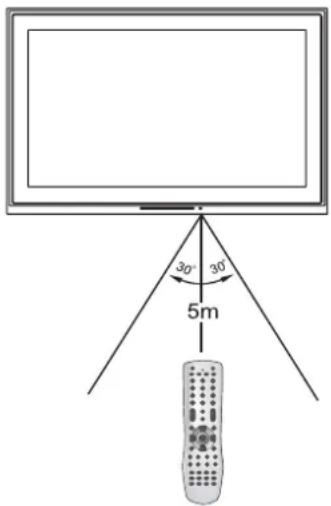
- Cette télécommande est universelle. Si la télécommande ne fonctionne pas correctement avec le téléviseur, appuyer sur la touche TV.
- Des objets entre la télécommande et le capteur peuvent empêcher le bon fonctionnement de cette dernière.
Avertissements
- La télécommande ne doit pas recevoir de chocs ou être exposée à des liquides.
- Ne pas utiliser la télécommande dans des endroits à forte humidité.
- Ne pas placer la télécommande sous la lumière solaire directe.
- Ne pas placer d'objets, tels que des meubles, entre la télécommande et le capteur de télécommande.
- La télécommande peut ne pas fonctionner correctement si le capteur de l'unité principale reçoit directement la lumière du soleil ou un éclairage important. Déplacer le téléviseur ou modifier l'angle d'utilisation de la télécommande.
Navigation parmi les menus
Ce téléviseur possède un menu d'écran (OSD) simple et facile d'utilisation permettant d'accéder et de régler les divers paramètres. L'utilisateur pourra aussi afficher l'état des caractéristiques du téléviseur tout en regardant une émission.
| Présentation du Menu principal (Main Menu) en mode TV(les éléments marqués avec un * n'apparaissent pas dans tous les modes) | |||||
| PICTURE (Image) | IMAGE ADJUST(Réglage de l'image) | AUDIO | SYSTEM SETUP(Configuration du système) | CHANNEL (Canal)SETUP(Configuration des canaux) | CONTENT(Contenu) |
| Brightness(Luminosité)Contrast (Contraste)Sharpness (Netteté)Color (Couleur)Tint (Teinte)Backlight(Rétroéclairage)Color Temp(Température de couleur)User Color Temp*(Température de couleur par l'utilisateur) | Image size(Dimensions de l'image)H position* (Position horizontale)V position* (Position verticale)Freeze Image (Gel de l'image) | Headphone volume(Volume du casque)Treble (Aigus)Bass (Graves)BalanceFocus window out*(Sortie fenêtre active)AVC (Commande automatique de volume) | Language (langue)Screen Saver(Economiseur d'écran)Transparency(Transparence)OSD Time Out (Durée d'affichage de l'OSD)Clock Setup(Configuration de l'horloge)Source Name Edit(Modification du nom de la source)Closed Caption Setup(Réglage des sous-titres codés) | TV Source (Source TV)Current Channel(Canal en cours)Channel Label(Étiquette des canaux)Channel Skip(Suppression d'un canal)Favorite Channel(Canaux favoris)Auto Search(Recherche automatique)Input Select(Sélection de l'entrée)Signal Strength*(Force du signal) | Content Password*(Mot de passe pour le contenu)Set Password(Définition du mot de passe)Password Confirm(Confirmation du mot de passe)Parental Control(Contrôle parental)Movie Block(Interdiction de films)Canadian English(Canada anglophone)Canadian French(Canada francophone)TV Blocking(Interdiction d'émissions TV) |
Navigation dans le menu
Pour naviguer dans l'OSD :
1 Appuyer sur MENU pour afficher le menu principal.
2 Appuyer sur du pour sélectionner la page de menu souhaitée et ensuite sur pour entrer dans ce menu.
3 Dans le menu, appuyer sur ou sur pour sélectionner un réglage et ensuite sur ou pour régler le paramètre ou pour entrer dans un sous-menu. Pour certains réglages, l'utilisateur devra appuyer sur OK pour confirmer ou pour basculer d'un réglage à l'autre.
4 Appuyer sur MENU pour revenir au menu précédent et sur EXIT (quitter) pour quitter l'OSD et revenir à l'écran normal.
Remarque
Pour simplifier les procédures dans ce guide de l'utilisateur, on considérera que l'utilisateur se sert de la télécommande pour naviguer parmi les menus, même si certaines touches peuvent être redondantes avec celles sur le téléviseur.
Sélection du signal source d'entrée.
1 Appuyer sur INPUT (Entrée) pour afficher le menu INPUT SELECT (Sélection entrée).
INPUT SELECT
√ TV
AV1/SVideo
AV2
Component1
Component2
Analog RGB
HDMI
Up/Down:Change
2 Appuyer sur ou pour sélectionner la source d'entrée souhaitée et ensuite sur OK pour confirmer. (Analogique RVB = VGA)
3 Appuyer sur INPUT pour effacer l'écran.
Remarque
- Il est aussi possible d'utiliser le menu CHANNEL SETUP (Configuration des canaux) pour sélectionner la source d'entrée.
- Pour modifier le nom de la source (par exemple, pour modifier « Analogique RVB » en « VGA »), se reporter à « Editing the video source names » à la page 69.
Affichage de la bannière d'information
La bannière d'information affiche des informations d'état comme le numéro du canal et la source du signal. Différentes informations sont affichées en fonction du mode.
Pour afficher la bannière d'information :
- Appuyer sur INFO. La bannière d'information apparaît. En mode TVN, elle affiche :
• Le numéro et le nom du canal
• Air (hertzien) ou Cable (câble). - La résolution
• L'heure actuelle - L'icône de sous-titre codé (si les sous-titres codés sont disponibles), l'icône de l'horloge (si le temporisateur a été configuré) et l'icône de verrouillage (si le contrôle parental a été activé)
- L'avancement de l'émission diffusée en cours
• L'heure de début et de fin de l'émission en cours
Remarque
Le contenu de la bannière d'informations varie en fonction du télédiffuseur et des réglages par l'utilisateur.
Mémorisation des canaux
Lors de la première mise sous tension du téléviseur, une recherche automatique des canaux doit être réalisée pour déterminer les stations reçues par le téléviseur. Avant de réaliser une recherche automatique, la source TV correcte devra être sélectionnée.
Sélection de la source du signal TV
Pour que le téléviseur puisse mémoriser les canaux disponibles, spécifier tout d'abord le type de source de signal qui lui est raccordé (par exemple, une antenne ou un système câblé).
Pour sélectionner une source :
1 Dans une fenêtre d'état unique (sans paramètre actif d'image dans l'image), appuyer sur MENU pour afficher le menu principal.
Remarque
Si le mode d'image dans l'image est actif, le téléviseur ne peut pas réaliser de recherche automatique.
2 Appuyer sur ou pour afficher la page du menu CHANNEL SETUP (Configuration des canaux), puis sur pour entrer dans le menu.
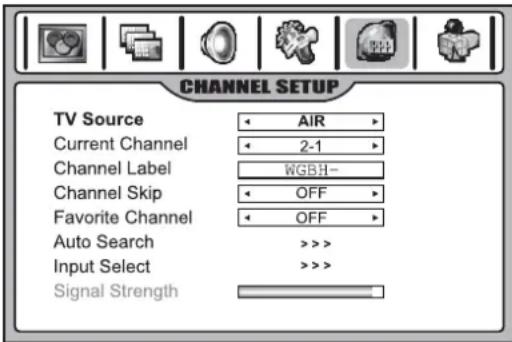
3 Appuyer sur ou pour sélectionner TV Source (Source TV) et sur ◇ou pour sélectionner AIR (Hertzien) ou CABLE (TV câblée).
- Sélectionner Air (Hertzien) si une antenne est utilisée.
- Sélectionner CABLE si la câblodistribution est utilisée.
Recherche automatique des canaux
Une recherche automatique doit être réalisée afin de trouver les canaux hertziens et les canaux câblés issus du décodeur. Le téléviseur ayant terminé sa recherche des canaux, celui-ci stocke dans sa mémoire les canaux valides.
- Si TV Source est réglé sur AIR, mettre en surbrillance Auto Search (Recherche automatique), puis appuyer sur «ou ». Le téléviseur commence sa recherche des canaux TV ou TVN disponibles.
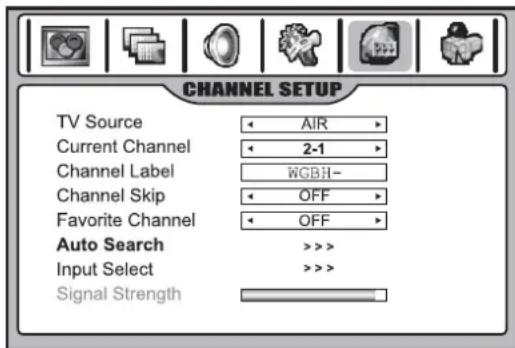
Si TV Source est réglé sur CABLE, mettre en surbrillance Auto Search (Recherche automatique), puis appuyer sur ◆ ou ▶ La fenêtre Channel Scan Source (Source de balayage des canaux) s'ouvre. Appuyer sur ◆ ou pour sélectionner STD (le type de TV câblée le plus répandu), sur HRC ou IRC et ensuite sur OK pour commencer la recherche automatique des canaux. Le téléviseur commence la recherche des canaux CATV ou CADTV disponibles.
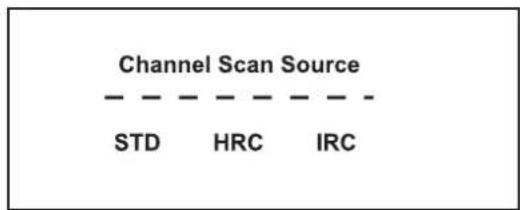
Remarque
Pour arrêter la recherche automatique, appuyer sur MENU.
Canaux sautés
Après avoir enregistré les canaux dans la mémoire, il est possible de sauter ceux qui ne sont pas nécessaires pour que seuls les canaux retenus puissent être sélectionnés avec les touches CH+/-.
Pour sauter les canaux :
1 Ouvrir le menu CHANNEL SETUP (Configuration des canaux).

2 Mettre en surbrillance Current Channel (Canal en cours) et appuyer sur ♦ ou pour sélectionner un canal non retenu.
3 Mettre en surbrillance Channel Skip (Sauter un canal) et appuyer sur ou pour modifier le paramètre sur ON (Activé).
4 Répéter les étapes 2 et 3 pour sauter d'autres canaux non retenus.
5 Appuyer sur EXIT pour quitter. Les canaux spécifiés seront sautés la prochaine fois que les touches CH+/- seront sollicitées.
Vérification de la force du signal TVN
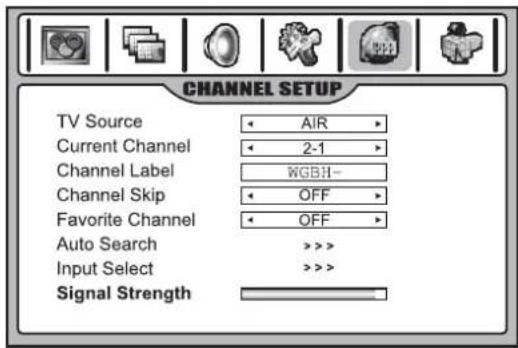
La force du signal TVN pourra être vérifiée avec la barre de niveau reçu du signal de télévision numérique permettant de déterminer s'il s'avère nécessaire de régler l'antenne ou le système d'entrée du câble numérique. Plus puissant sera le signal et moins l'image sera dégradée.
Pour vérifier la force du signal TVN :
- O u v r i r l e m e n u (Configuration des canaux). Sur la partie inférieure de l'écran, la barre « Signal Strength » (Force du signal) s'affiche, indiquant la force et la qualité du signal reç sur le canal TVN en cours.
CHANNELS
Ajout d'une étiquette à un canal
Il est possible d'attribuer un nom aux canaux analogiques.
Pour ajouter une étiquette à un canal :
1 Naviguer vers le menu CHANNEL SETUP et mettre en surbrillance Channel Canal (Étiquette de canal).
2 Appuyer sur OK pour entrer dans le mode de modification des étiquettes des canaux.
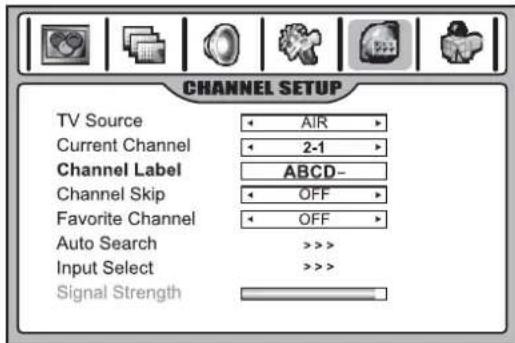
3 Appuyer sur ou pour déplacer le curseur et ensuite sur ou pour sélectionner le caractère.
4 Appuyer sur MENU pour quitter le mode d'édition.
5 Appuyer sur EXIT (Quitter) pour revenir au mode de visualisation normal.
Remarque
Les noms des canaux transmis en numérique sont automatiquement attribués et ne peuvent donc pas être désignés par l'utilisateur.
Configuration des canaux favoris
Les utilisateurs peuvent créer une liste de canaux favoris afin de pouvoir rapidement et efficacement retrouver leurs canaux préférés. Il est possible de programmer jusqu'à 10 canaux.
Pour créer une liste de canaux favoris :
1 Ouvrir le menu CHANNEL SETUP (Configuration des canaux).
2 Mettre en surbrillance Current Channel (Canal en cours) et appuyer sur «ou pour sélectionner un canal favori.
3 Mettre en surbrillance Favorite Channel (Canaux favoris), puis appuyer sur ◆ ou ▶ pour sélectionnerON (activé).
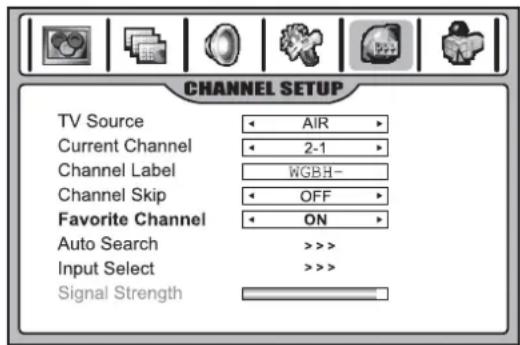
4 Répéter les étapes ci-dessus afin de configurer plusieurs canaux favoris (jusqu'à 10).
5 Pour accéder aux canaux favoris, appuyer sur FAVORITE et ensuite sur ou pour sélectionner le canal et sur OK pour le syntoniser.
Sélection des canaux
Informations sur la numérotation des canaux aux États-Unis
- Les canaux ATSC/PSIP détiennent une numérotation en deux parties :
- Numéro d'un canal principal (le 5 du canal 5-1)
- Numéro d'un canal mineur (le 1 du canal 5-1)
- Aux États-Unis, le numéro d'un canal principal est généralement le même, qu'il soit analogique ou numérique (il est le même que celui du canal NTSC des télédiffuseurs existants). Le chiffre 0 d'un canal mineur est utilisé pour le canal analogique des télédiffuseurs.
Exemple :
- Les canaux NTSC d'origine pour Des Moines, Iowa, sont les suivants : 5, 8, 11, 13, 17
- Les canaux NTSC + ATSC possibles pour Des Moines sont les suivants : 5-0, 8-0, 11-0, 13-0, 17-0 (numéro de canal des canaux analogiques existants)
- 5-1, 5-2, 8-1, 8-2, 8-3, 8-4, 13-1 (numéro de canal des canaux numériques)
Utilisations des touches CH+/-
Pour utiliser les touches CH+/- :
- Appuyer sur CH+ ou CH-. Le téléviseur opère sa recherche parmi tous les canaux disponibles qu'il peut trouver (mais en sautant les canaux devant être ignorés).
Utilisation du pavé numérique
- Appuyer sur les touches numériques (0 à 9) et sur la touche (-) pour se rendre directement à ce canal.
Par exemple, pour sélectionner le canal 8-3, appuyer sur 8-3 de la télécommande (s'assurer d'appuyer sur les touches sans que l'intervalle dépasse trois secondes sinon le canal ne sera pas correctement entré).
Remarque
Dans certaines situations, les numéros virtuels des canaux ne correspondent pas à des fréquences réellement utilisées.
- Pour sélectionner un canal analogique, l'utilisateur devra directement entrer le numéro du canal principal sans entrer de numéro pour le canal mineur (0).
Basculement entre deux canaux
Pour basculer entre deux canaux :
- Appuyer sur (Last) [dernier]. Le téléviseur revient au dernier canal visionné. Appuyer de nouveau sur cette touche pour revenir au canal antérieur.
Sélection d'un canal en utilisant la liste Programmes
Après la recherche automatique, une liste de programmes (canaux) est créée. L'utilisateur pourra sélectionner des canaux à partir de la Liste des programmes.
Pour sélectionner le canal en utilisant la Liste des programmes :
1 Appuyer sur LIST. PROGRAM LIST (Liste des programmes) s'ouvre.
2 Appuyer sur ou pour mettre en
surbrillance le canal et ensuite sur OK pour
sélectionner.
PROGRAM LIST
Digital 2-1 WGBH-SD
Digital 2-2 PBS-HD
Analog 6-0
Analog 7-0
Remarque
L'illustration ci-dessus n'est qu'un exemple.
L'écran peut être différent.
Sélection d'un canal en utilisant la liste des favoris
Si l'utilisateur a créé une liste des canaux favoris, il lui est possible de l'utiliser pour regarder ses stations favorites.
Pour sélectionner un canal en utilisant la liste des favoris :
1 Appuyer sur FAVORITE. La liste des favoris s'ouvre.
2 Appuyer sur ou pour mettre en
surbrillance le canal et ensuite sur OK pour
sélectionner.
| FAVORITE LIST | |
| Digital | 2-1 |
| Digital | 2-3 |
| Analog | 12-0 |
| Analog | 48-0 |
Remarque
- Les informations affichées dans cette liste ne concernent que le canal en cours de visualisation dans la fenêtre principale.
- L'illustration ci-dessus n'est qu'un exemple. L'écran peut être différent.
Réglage de la qualité de l'image
Personnalisation de l'image
1 Appuyer sur MENU pour afficher le menu principal.
2 Appuyer sur ou pour afficher la page du menu PICTURE (image) et ensuite sur pour entrer dans le menu.

Remarque
Les illustrations OSD ici présentées concernent le menu tel qu'il apparaît en mode TV. Les articles du menu peuvent apparaître différemment lorsque le téléviseur se trouve dans un autre mode.
3 Appuyer sur ou pour sélectionner un réglage et ensuite sur ou pour procéder au réglage lui-même.
| Option Fonction Commandes | ||
| Brightness (Luminosité) Règle la luminosité de l'écran pour mieux lire les images sombres comme des scènes nocturnes et des objets dans l'obscurité. | ▸ lighter(plus clair)▸ darker(plus sombre) | |
| Contrast (Contraste) Règle le contraste de l'image. | ▸ stronger(plus fort)▸ weaker(plus faible) | |
| Option Fonction Commandes | |||
| Sharpness (Netteté) | Règle et améliore la netteté de l'image. | ▸ sharper (plus accentuée)▸ softer(plus douce) | |
| Color (Couleur) | Règle la saturation des couleurs. | ▸ stronger(plus fort)▸ weaker(plus faible) | |
| Tint (Teinte) | Règle les tons de l'image. | ▸ greenish(verdâtre)▸ purplish(rougeâtre) | |
| Backlight(Rétroéclairage) | Règle la luminosité du rétroéclairage. | Strong/Weak/Medium(Fort/Faible/Moyen) | |
| Température de couleur | Permet le réglage de la température de couleur de l'image.Régler surWarm(Chaud) [pour améliorer les couleurs chaudes comme le rouge] ou surCool(Froid) pour bénéficier de couleurs moins intenses avec plus de bleu. | Cool/Warm/User(Froid/Chaud/Utilisateur) | |
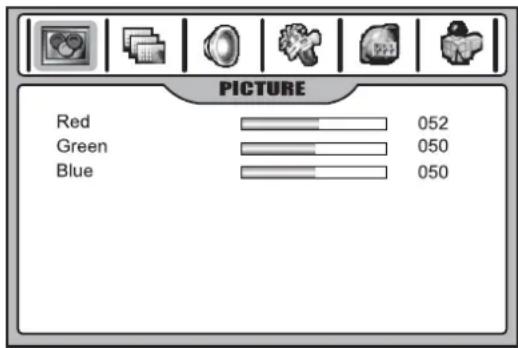
| Température de couleur par l'utilisateur | Red(Rouge) | Permet le réglage du rouge dans l'image. | |
| Green(Vert) | Permet le réglage du vert dans l'image. | ||
| Blue(Bleu) | Permet le réglage du bleu dans l'image. | ||
4 Lorsque Color Temp (Température de couleur) est défini sur User (Utilisateur), il est possible d'entrer dans un sous-menu User Color Temp (Température de couleur par l'utilisateur) afin de personnaliser la température de couleur.
5 Appuyer sur EXIT (Quitter) pour revenir au mode TV.
Sélection du mode de l'image.
Il est possible de sélectionner instantanément la qualité de l'image parmi trois modes préréglés et un mode personnalisé.
Pour sélectionner la qualité d'image :
- Appuyer plusieurs fois sur le touche PICTURE (Image) pour sélectionner le réglage d'une image. Il est possible de sélectionner :
• NATURE: Sélection d'une image normale.
- SOFT (Doux) : Sélection d'une image finement détaillée.
- BRIGHT (Luminosité) : Sélection pour obtenir une image lumineuse.
- USER (Utilisateur) : Affiche une image dont la qualité est réglée par l'utilisateur
Réglage de l'image
Réglage du format de l'image
Il est possible de choisir le format (proportions affichées) en fonction du type de signal vidéo ou des préférences personnelles.
Pour régler le format de l'image :
1 Appuyer plusieurs fois sur la touche ZOOM pour sélectionner le format souhaité de l'image. Il est aussi possible de régler les dimensions de l'image dans le menu IMAGE ADJUST (Réglage de l'image).
Il est possible de sélectionner :
• NORMAL
Sélectionne le rapport correct qui correspondra à l'image de la source. (4:3 à 4:3, 16:9 à 16:9)
• WIDE (Panoramique)
Étire horizontalement l'image selon ses bords tout en maintenant un rapport d'aspect correct au centre de l'écran.
• ZOOM
Agrandit l'image tout en maintenant des proportions correctes de l'écran.
- FILL ALL (Remplissage complet) Affiche l'image sur tout l'écran.
Réglage de la position de l'écran
Pour régler la position de l'écran :
1 Naviguer dans le menu IMAGE ADJUST (Réglage de l'image).
2 Mettre en surbrillance H Position ouV Position (Position verticale ou horizontale) et appuyer sur ou pour procéder au réglage.
Remarque
L'utilisateur ne pourra régler la position de l'écran que pour les canaux analogiques. Il n'est pas nécessaire de régler la position de l'écran pour les canaux numériques.
Arrêt sur image
Il est possible de geler l'image sur l'écran. Même si une image gelée reste sur l'écran, la source vidéo continuera son déroulement en arrière-plan (sauf si la lecture est en pause).
Pour geler l'image :
1 Appuyer sur FREEZE (Gel de l'image). L'image est gelée sur l'écran. Appuyer à nouveau sur FREEZE pour reprendre la lecture normale de la vidéo.
2 On pourra aussi régler Freeze Image sur ON (Activé) dans le menu IMAGE ADJUST (Réglage de l'image) pour geler l'image. Pour la restaurer, elle doit être définie sur OFF (Désactivé)
Remarque
Si une image fixe reste affichée à l'écran pendant unbe durée prolongée, celle-ci peut s'y incruster et rester visible.
Réglage du son
Réglage du volume
Pour régler le volume :
- Appuyer sur les touches VOL+ ou VOL-.
Pour mettre le son en sourdine :
- Appuyer sur la touche MUTE (Sourdine) pour mettre temporairement le son hors service. Appuyer à nouveau sur MUTE pour rétablir le son.
Personnalisation du son
1 Appuyer sur MENU pour accéder au menu principal.
2 Appuyer sur ou pour afficher la page du menu AUDIO et ensuite sur pour entrer dans le menu.
3 Appuyer sur ou pour sélectionner un réglage, puis sur ou pour procéder à son ajustement.
4 Appuyer sur EXIT (Quitter) pour revenir au mode TV.
| Option Fonction Commandes | ||
| Commande de volume du casque | Permet de régler le volume du casque d'écoute. | stronger (plus fort)weaker (plus faible) |
| Treble (Aigus) | Règle les aigus (tonalités élevées). | stronger (plus fort)weaker (plus faible) |
| Bass (Graves) | Règle les graves (tonalités basses) | stronger (plus fort)weaker (plus faible) |
| Balance Règle | la balance des volumes (gauche et droite). | Volume plus élevé pour le haut-parleur droit.Volume plus élevé pour le haut-parleur gauche. |
| Focus window out [Sortie fenêtre active] (seulement en mode PIP ou PBP) | En mode fenêtre double (PIP ou PBP), siSpeaker(Haut-parleur) est sélectionné (défaut), le son de la fenêtre principale sera transmis par les haut-parleurs alors que le son de l'autre fenêtre le sera sur la prise du casque.SiHeadphone(Casque) est sélectionné, le son de la fenêtre principale sera transmis sur la prise du casque alors que le son de l'autre fenêtre le sera sur les haut-parleurs.SiBoth(Les deux) est sélectionné, le son de la fenêtre principale sera transmis sur les haut-parleurs et sur la prise du casque (le son de l'autre fenêtre est automatiquement réglé sur None(Aucun)). | Speaker/Headphone/Both (Haut-parleur/Casque/Les deux) |
| AVC (Contrôle automatique du volume) | Chaque station de télévision détient des caractéristiques de signaux qui lui sont propres et qui peuvent nécessiter de régler le volume à chaque changement de canal. La fonction AVC surOn(Activé) permet de régler automatiquement le volume du canal en diminuant la sortie sonore lorsque le signal de modulation est fort ou en l'augmentant lorsque ce même signal est faible. | ON/OFF (Marche-Arrêt) |
Remarque
- Les options du menu peuvent être différentes en fonction du mode TV en cours.
- Le menu Focus Window Out (Sortie fenêtre active) n'est disponible qu'en mode double fenêtre (PIP ou PBP) et seulement si le programme de l'une et l'autre fenêtre n'est pas en mode Classification interdite. Si Both (Les deux) est sélectionné, et si ultérieurement les programmes des deux fenêtres entrent en mode Rating Blocked (Classification interdite), le son sera coupé. Pour annuler la coupure audio, l'utilisateur devra quitter l'état Rating Blocked (Classification interdite) du programme et modifier ensuite ce réglage sur une valeur différente.
- L'image principale correspond à la fenêtre active par défaut. On pourra sélectionner la sous-image en tant que fenêtre principale en appuyant sur OK. Une bordure verte apparaît autour de la fenêtre principale.
Sélection du mode son
Il est possible de sélectionner rapidement la qualité du son parmi trois modes préréglés et un mode personnalisé.
Pour sélectionner un mode son :
- Appuyer plusieurs fois sur la touche AUDIO pour sélectionner la qualité audio souhaitée. Il est possible de sélectionner :
- NEWS (Journaux télévisés) : Sélection valable pour un programme contenant des paroles et de la conversation.
• MOVIE (Film) : Sélection valable pour un programme cinématographique.
- MUSIC (Musique) : Sélection valable pour un programme musical.
- USER (Utilisateur) : La qualité du son est déterminée par l'utilisateur
Configuration des émissions en stéréo/SAP
Ce téléviseur peut recevoir des programmes stéréo MTS et n'importe quel SAP (Secondary Audio Program ou programme audio secondaire) pouvant accompagner le programme stéréo. Ce type de signal est uniquement disponible sur les canaux analogiques.
L'utilisateur pourra sélectionner Stereo (Stéréo) ou SAP uniquement lorsque la station de télévision transmet ces signaux. Le son Mono est automatiquement reçu si l'émission est transmise en monophonie. Il est aussi possible de sélectionner Mono en cas de difficultés de réception du signal stéréo.
Pour sélectionner le mode audio MTS/SAP :
1 En regardant un canal analogique, appuyer sur la touche MTS/SAP. Le menu AUDIO MODE (Mode audio) s'ouvre.
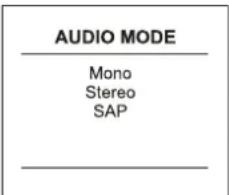
2 Appuyer sur ou pour sélectionner le mode MTS retenu (Mono, Stereo ou SAP) et ensuite sur OK pour confirmer.
Remarque
En mode de fenêtres multiples, Stéréo ou SAP peuvent uniquement être sélectionnés pour l'image principale.
Sélection du mode audio numérique
La TVN peut transmettre simultanément de nombreuses pistes audio (par exemple des traductions simultanées du programme en plusieurs langues étrangères). La disponibilité de ces pistes audio optionnelles dépend du programme. Le mode audio numérique ne peut être disponible que si le téléviseur se trouve en mode TVN.
Pour sélectionner le mode audio numérique :
1 En regardant un canal numérique, appuyer sur la touche MTS/SAP. Le menu AUDIO MODE (Mode audio) s'ouvre.
AUDIO MODE
- Audio: eng
- Audio: fre
2 Appuyer sur ou pour sélectionner la source d'entrée souhaitée et ensuite sur OK pour confirmer.
Remarque
En mode de fenêtres multiples, la touche MTS/SAP ne peut être utilisée que pour l'image principale.
Modifications des paramètres du système
L'utilisateur peut modifier des systèmes tels que la langue OSD, l'économiseur d'écran et la transparence des menus.
Pour modifier les paramètres du système :
1 Appuyer sur MENU, puis sur ◀ ou ▶ pour afficher la page du menu SYSTEM SETUP (Configuration du système).
2 Appuyer sur pour accéder au menu.
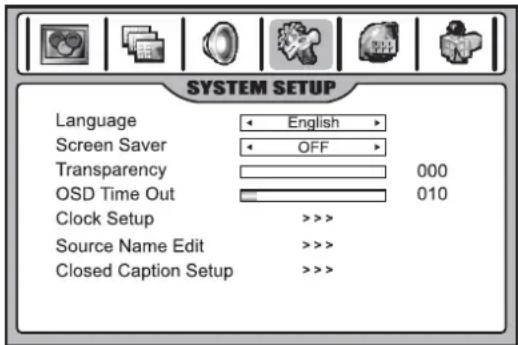
3 Appuyer sur ou pour sélectionner un réglage et ensuite sur ou pour procéder au réglage ou passer dans un sous-menu. Pour certains réglages et menus, l'utilisateur devra appuyer sur OK pour confirmer ou pour basculer d'un réglage à l'autre.
4 Appuyer sur EXIT (Quitter) pour revenir au mode TV.
| Option Fonction | |
| Language (langue) | Sélectionne la langue du menu OSD. |
| Screen Saver (Économiseur d'écran) | Pendant que l'économiseur d'écran est activé, le téléviseur affiche le message « No Signal » (pas de signal) si aucun signal n'a été reçu pendant plusieurs secondes. |
| Transparency (Transparence) | Permet de régler la transparence du menu. |
| OSD Time Out (Durée d'affichage de l'OSD) | Sélectionne la durée d'affichage de l'OSD sans aucune entrée avant de passer à l'arrêt. |
| Clock Setup (Configuration de l'horloge) | Configure l'horloge automatique, l'horloge manuelle et le temporisateur Arrêt/Marche. |
| Source Name Edit (Modification du nom de la source) | Permet de modifier le nom de la source des canaux selon la préférence de l'utilisateur. |
| Closed Caption Setup (Réglage des sous-titres codés) | Sélectionne le mode Sous-titres codés. Il permet aussi de personnaliser le format des sous-titres codés provenant des programmes de TVN |
Modification du nom des sources vidéo
Il est possible de donner un nom aux sources vidéo afin de faciliter la sélection de la source d'entrée.
Pour modifier le nom des sources vidéo :
1 Naviguer jusqu'au menu SYSTEM SETUP (Configuration du système) et de mettre en surbrillance Source Name Edit (Modification du nom de la source).
2 Appuyer sur pour accéder au menu.

3 Appuyer sur ou pour sélectionner la source devant être modifié et ensuite sur OK pour accéder au mode de modification du nom des sources.
4 Appuyer sur ou pour déplacer le curseur et ensuite sur ou pour sélectionner un caractère.
5 Appuyer sur MENU pour quitter le mode d'édition.
Remarque
La source TV ne peut pas être modifiée.
Configuration de l'horloge et des temporisateurs
Configuration automatique de l'horloge
La configuration automatique de l'horloge définit automatiquement l'heure à partir d'un signal provenant d'un canal numérique. Le signal du canal numérique comprend des informations sur l'heure en cours fournie par la station émettrice. Si l'heure en cours n'est pas correctement définie par Auto Clock (horloge automatique), elle devra l'être manuellement.
Remarque
Si le téléviseur n'est plus alimenté, l'heure est réinitialisée.
Pour définir le réglage automatique de l'horloge :
1 Appuyer sur MENU, puis sur ◀ ou ▶ pour afficher la page du menu SYSTEM SETUP (Configuration du système).
2 Appuyer sur pour accéder au menu.
3 Mettre en surbrillance Clock Setup (Configuration de l'horloge) et appuyer sur ou pour accéder au menu.
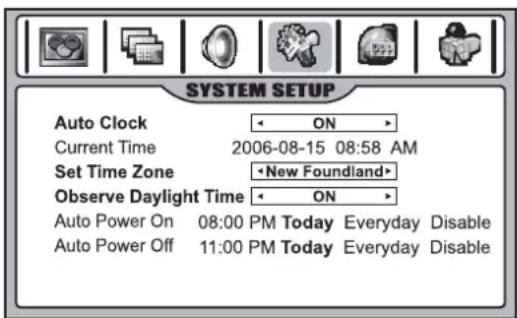
4 Mettre en surbrillance Auto Clock (Horloge automatique) et appuyer sur ou pour mettre l'horloge automatique sur ON (Activé).
5 Mettre en surbrillance Set Time Zone (Définir le fuseau horaire) et appuyer sur du pour sélectionner le fuseau horaire souhaité : Atlantic (Heure de l'Atlantique), New Foundland HAA (Terre-Neuve), Samoa, Hawaii (Heure de Hawaiï), Alaska (Heure de l'Alaska), Pacific (HNP), Mountain (HNR), Central (HNC) ou Eastern (HNE).
6 Si la zone de localisation observe l'heure d'été, régler Observe Daylight Time (Observation de l'heure d'été) sur ON (Activé) dans le menu
Réglage manuel de l'horloge
Si le réglage de l'heure en cours n'est pas bon, réinitialiser manuellement l'horloge. Si le téléviseur n'est plus alimenté, l'horloge est réinitialisée.
Pour régler l'horloge manuellement :
1 Naviguer vers le menu SYSTEM SETUP et ensuite vers le sous-menu Clock Setup (Configuration horloge).
2 Mettre en surbrillance Auto Clock (Horloge automatique) et appuyer sur du pour sélectionner OFF (Désactivé).
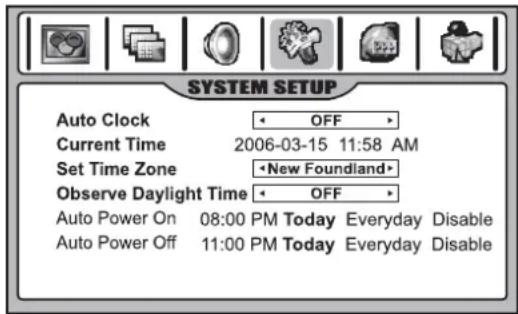
3 Appuyer sur ou pour mettre en
surbrillance Current Time (Heure actuelle)
et ensuite sur ou pour sélectionner les
options d'année, de jour ou d'heure.
4 Appuyer sur les touches numériques pour définir l'année, la date et l'heure. Pour sélectionner AM ou PM, déplacer le curseur sur la position appropriée et appuyer ensuite sur OK pour basculer de l'un à l'autre.
5 Si la zone de localisation observe l'heure d'été, régler Observe Daylight Time (Observation de l'heure d'été) sur ON (Activé) dans le menu
Réglage de la temporisation Arrêt/Marche automatique
La mise sous/hors tension automatique ne fonctionne que si l'heure actuelle a été réglée. Le téléviseur doit être en mode veille pour que le démarrage automatique puisse fonctionner.
Remarque
Si le téléviseur n'est plus alimenté, les réglages de l'heure sont effacés.
Pour régler la temporisation Arrêt/Marche automatique :
1 Naviguer vers le menu SYSTEM SETUP et ensuite vers le sous-menu Clock Setup (Configuration horloge).
2 Mettre en surbrillance Auto Power On (Mise sous tension automatique) ou Auto Power Off (Mise hors tension automatique).
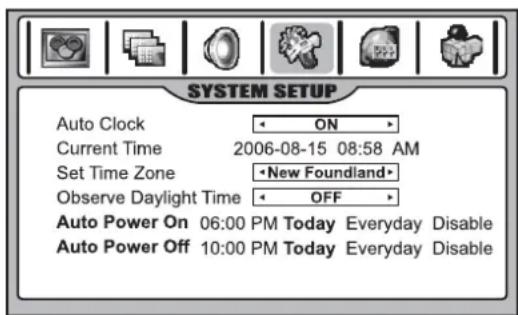
3 Appuyer sur ou pour sélectionner l'heure ou les minutes.
4 Appuyer sur les touches numériques pour modifier l'heure. Pour sélectionner AM ou PM, déplacer le curseur sur la position appropriée et appuyer ensuite sur OK pour basculer de l'un à l'autre.
- Si l'utilisateur souhaite que la temporisation ne fonctionne qu'aujourd'hui, mettre en surbrillance Today (Aujourd'hui) et appuyer sur OK pour son activation (affichage en violet).
- Si l'utilisateur désire que la temporisation fonctionne tous les jours, sélectionner Everyday (Tous les jours) et appuyer sur OK pour son activation (affichage en violet).
- Pour annuler la temporisation, sélectionner Disable (Désactiver) et appuyer sur OK pour son activation (affichage en violet).
5 Appuyer sur EXIT (Quitter) pour revenir en mode TV ou sur MENU pour revenir au menu précédent.
Réglage de l'Arrêt différé
L'arrêt différé permet de sélectionner la durée avant que l'appareil se mette automatiquement hors tension. Ce réglage est effacé lorsque le téléviseur est mis hors tension.
Pour régler l'arrêt différé :
1 Appuyer plusieurs fois sur la touche SLEEP (Arrêt différé) pour naviguer parmi les durées disponibles.
2 Pour annuler l'arrêt différé, appuyer plusieurs fois sur SLEEP jusqu'à ce que OFF (Arrêt) s'affiche.
Visualisation des sous-titres codés
Ce téléviseur peut afficher les sous-titres codés qui sont émis en même temps que de nombreux programmes de télévision. Ces sous-titres codés sont habituellement des sous-titres pour les malentendants ou des traductions de langues étrangères. Tous les magnétoscopes enregistrent le signal des sous-titres codés des programmes télévisés de sorte que les cassettes vidéo enregistrées à domicile présentent aussi des sous-titres codés. En outre, la grande majorité des cassettes vidéo commerciales préenregistrées fournit des sous-titres codés. Rechercher le symbole des sous-titres codés dans le programme télévisé et sur l'emballage de la cassette vidéo :
Remarque
- Les sous-titres codés ne fonctionnent qu'avec les modes TV et AV.
- Tous les programmes et toutes les vidéos n'offrent pas de sous-titres codés. Rechercher le symbole les sous-titres codés afin de s'assurer de leur disponibilité.
Réglage des Sous-titres codés
Pour configurer les Sous-titres codés :
1 Appuyer plusieurs fois sur CCD (Sous-titres codés) pour sélectionner Caption ON (Sous-titres activés), MUTE ON (Sourdine activée) ou OFF (Arrêt).
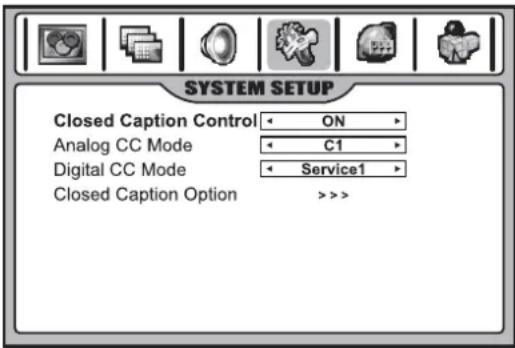
- MUTE ON affiche les sous-titres codés, s'ils sont disponibles avec l'émission, lorsque le son du téléviseur est en sourdine.
- Il est aussi possible de naviguer vers le menu SYSTEM SETUP (Configuration système), de passer au sous-menu Closed Caption Setup (Configuration des sous-titres codés) et de sélectionner Closed Caption Control (Commande des sous-titres codés). Ensuite, appuyer sur ♦u pour sélectionner Caption ON, MUTE ON ou sur OFF.
Sélection des modes analogiques ou numériques
Le texte et les sous-titres, s'ils sont fournis par l'émetteur, sont disponibles à la fois pour les canaux numériques et analogiques.
Sélectionner un mode de sous-titre codé permettant d'afficher les informations de sous-titres codés. Les sous-titres codés analogique affichent des informations à l'écran (généralement le dialogue de l'émission). Le texte des modes numériques affiche des informations, généralement en partie inférieure de l'écran, qui sont utilisées pour un service de données (généralement sans rapport avec l'émission).
Pour sélectionner les modes numériques ou analogiques :
1 Naviguer jusqu'au menu SYSTEM SETUP (Configuration du système) et mettre en surbrillance Closed Caption Setup (Configuration des sous-titres codés)
2 Appuyer sur pour accéder au menu.
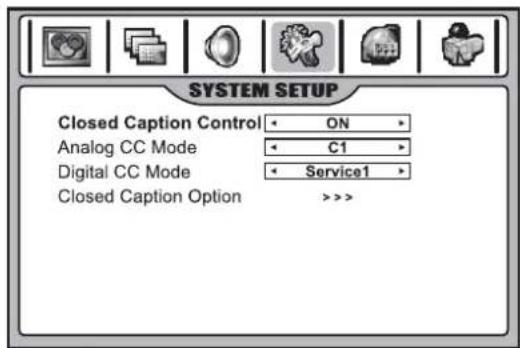
3 Mettre en surbrillance le mode Analog CC Mode (Mode sous-titres codés analogique) ou Digital CC (Mode sous-titres codés numérique), puis appuyer sur ou pour sélectionner le mode.
Personnalisation des sous-titres codés
Il est possible de personnaliser les sous-titres codés numériques qui apparaissent à l'écran.
Pour personnaliser des sous-titres codés numériques :
1 Naviguer jusqu'au menu SYSTEM SETUP (Configuration du système), puis mettre en surbrillance Closed Caption Setup (Configuration des sous-titres codés)
2 Appuyer sur pour accéder au menu.
3 Mettre en surbrillance Closed Caption Option (Option des sous-titres codés) et appuyer sur ou pour accéder au sous-menu.
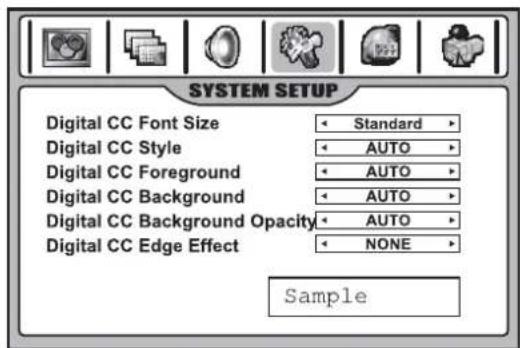
4 Appuyer sur ou pour sélectionner l'article devant être modifié et ensuite sur ◀ ou pour personnaliser le réglage retenu. Un aperçu dans la partie inférieure de l'écran permet de mesurer l'effet des modifications sur l'apparence des sous-titres codés. Il est possible de modifier les réglages suivants :
- Font Size (Taille des polices) : Permet de régler la taille des mots.
- Style : Permet de définir le style des mots.
• Foreground (Premier plan) : Permet de définir la couleur du texte. -
Background (Arrière-plan) : Permet de définir la couleur de l'arrière-plan.
-
Background Opacity (Opacité de l'arrière-plan) : Permet de définir l'opacité de la couleur de l'arrière-plan. Une faible opacité signifie une grande transparence (l'image à l'écran apparaît à travers l'arrière-plan).
- Edge Effect (Effet de bordure) : Permet de définir un effet de bordure.
Configuration du contrôle parental
Cette fonction permet d'interdire certaines émissions de télévision et des films par un contrôle se basant sur des données de classification. Il interdit aux enfants de regarder des programmes au contenu violent ou à caractère sexuel pouvant être dangereux à leur égard.
Les restrictions sur les programmes TV comprennent deux niveaux qui contiennent des informations à propos du programme : le niveau MPAA et les directives parentales TV. La classification MPAA se base sur l'âge. Les directives parentales TV s'appuient sur l'âge et sur le contenu.
Une émission TV pouvant utiliser la classification MPAA aussi bien que les directives parentales TV, les deux doivent être réglés pour obtenir un contrôle total.
Compréhensions de la classification des films (MPAA)
| Classifica tion | Description |
| G TOUS PUBLICS. Tous les âges sont admissibles. | |
| PG SURVEILLANCE PARENTALE SUGGÉRÉE. Certains aspects peuvent ne pas convenir à des enfants. | |
| PG -13 MISE EN GARDE SÉRIEUSE DES PARENTS. Certains aspects peuvent être totalement inappropriés pour des enfants de moins de 13 ans. | |
| R RESTREINT Les enfants de moins de 17 ans doivent être accompagnés par un parent ou un responsable adulte | |
| NC ADMISSION REFUSÉE AUX MOINS DE 17 ANS. | |
| X La classification X correspond à l'ancienne version de la classification NC-17 mais pouvant être codée dans des données appartenant à un film ancien. | |
| NR | NON CLASSÉ |
Par exemple, en bloquant PG-13 avec la classification MPAA, les classifications plus élevées R, NC, X et NR sont automatiquement interdites.
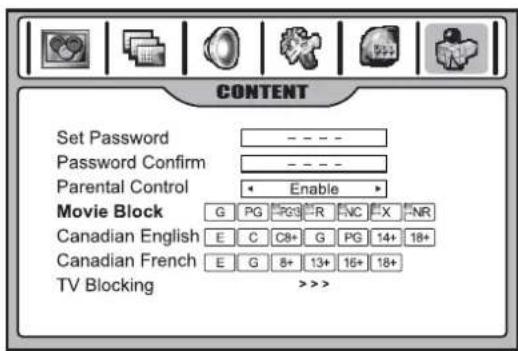
La classification TV se compose de deux parties : des critères généraux (basés sur l'âge) et des critères détaillés (basés sur le contenu). Les classifications basées sur le contenu comprennent ce qui suit :
• D : Dialogues à caractère sexuel.
• L : Vulgarités
• S : Situations à caractère sexuel
• V : V i o l e n c e
• FV : Violence fictive
| Classification | Basée sur le contenu | |||||
| D | L | S | V | F | ||
| Basée sur l'âge | Y (tous les enfants) | × | × | × | × | × |
| Y7 (pour des enfants plus âgés) | × | × | × | × | • | |
| G ( to u s p | u | b | li | c | s | |
| PG (surveillance parentale suggérée) | • | • | • | • | ||
| TV14 (mise en garde sérieuse des parents) | • | • | • | • | ||
| MA (adultes seulement) | • | • | • | |||
| La classification par contenu peut être réglée, mais normalement elle n'est pas transmise par les stations de télévision.• = La classification par contenu peut être définie. | ||||||
Remarque
- Les classifications à partir de l'âge peuvent être modifiées par des classifications relatives au contenu, mais seulement avec la combinaison indiquée par le signe «
- Le choix d'une classification inférieure basée sur l'âge interdit des classifications supérieures basées sur l'âge sans tenir compte des paramètres relatifs au contenu. Par exemple, si Y7 dans la classification se fondant sur l'âge est réglée sur BLOCK (Interdit), les classifications supérieures G, PG, 14 et MA sont automatiquement interdites. De plus, les émissions au contenu D, L, S, V et FV, seront automatiquement interdites.
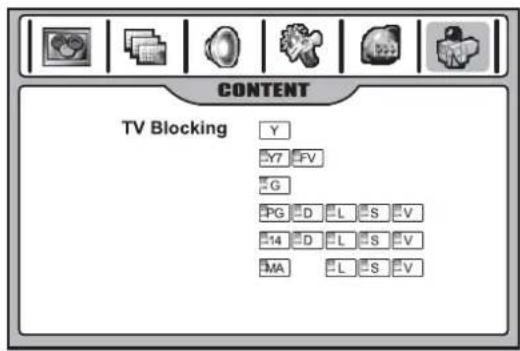
Définition du mot de passe de contrôle parental
Pour utiliser la fonction de Contrôle parental, le mot de passe doit d'abord être défini.
Pour définir le mot de passe :
1 Appuyer sur MENU, puis sur ◀ ou ▶ pour ouvrir le menu CONTENT (Contenu).
2 Appuyer sur pour accéder au menu.
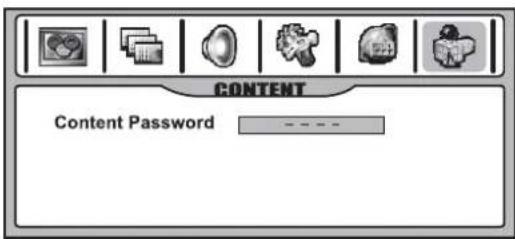
3 Entrer les quatre chiffres du mot de passe requis (le mot de passe défini en usine est 1111). Le menu CONTENT apparaît dans son entier.
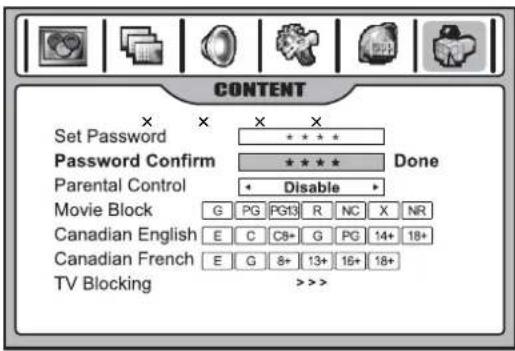
4 Mettre en surbrillance Set Password (Définir le mot de passe), entrer un nouveau mot de passe, puis l'entrer une deuxième fois pour confirmation. Le nouveau mot de passe a été créé.
Activation des contrôles parentaux
1 Utiliser le mot de passe pour accéder au menu CONTENT.
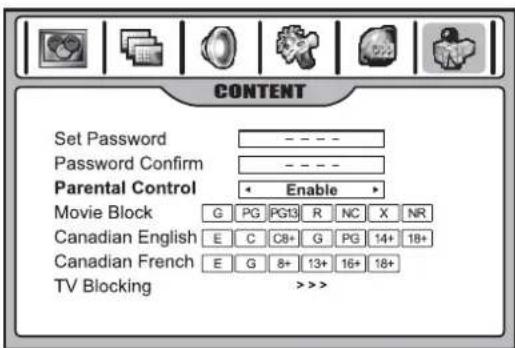
2 Mettre en surbrillance Parental Control (Contrôle parental), puis appuyer sur «ou pour sélectionner Enable (Activer). Le schéma d'interdiction ayant été défini est activé. Si l'utilisateur désire désactiver l'interdiction, sélectionner Disable (Désactiver).
Définition des classifications MPAA
1 Utiliser le mot de passe pour accéder au menu CONTENT.
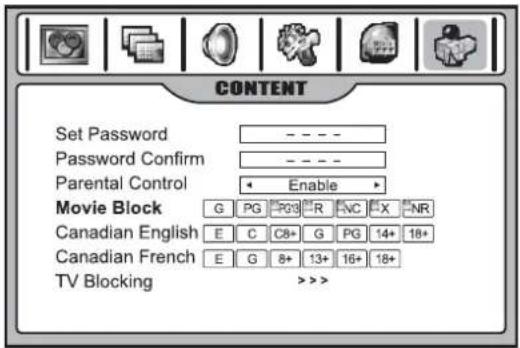
2 Mettre en surbrillance Movie Block (Interdiction du film), appuyer sur ou pour sélectionner la classification retenue et ensuite sur OK pour interdire la classification (une icône de cadenas apparaît) ou l'autoriser (pas d'icône de cadenas). Par exemple, si PG13 avec la classification se basant sur l'âge est interdit, les classifications supérieures R, NC, X et NR seront automatiquement interdites.
Configuration des classifications TV
1 Utiliser le mot de passe pour accéder au menu CONTENT.
2 Mettre en surbrillance TV Blocking (Interdiction TV) et appuyer sur ou pour accéder au menu.
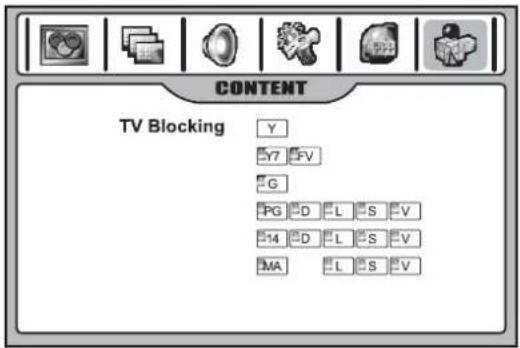
3 Dans le menu, appuyer sur ,▼, ou ◀ pour la sélection et ensuite sur OK pour l'interdiction (une icône de cadenas apparaît) ou pour l'autorisation (pas d'icône de cadenas).
Par exemple, si TV-Y7 avec la classification basée sur l'âge est défini sur BLOCK (Interdit), ceci interdira automatiquement les classifications supérieures : G, PG, 14 et MA. En outre, D, L, S, V et FV dans Contenu seront automatiquement interdits.
4 Appuyer sur EXIT (Quitter) pour revenir en mode TV ou sur MENU pour revenir au menu précédent.
Configuration des classifications pour le Canada anglophone
1 Utiliser le mot de passe pour accéder au menu CONTENT.
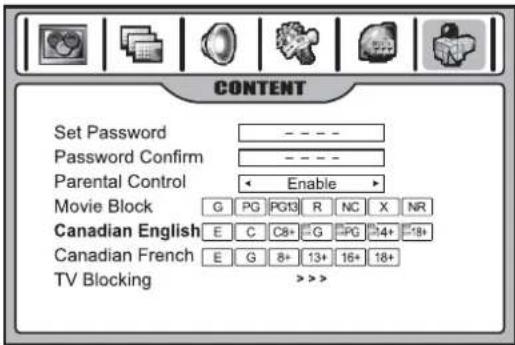
2 Mettre en surbrillance Canadian English (Canada anglophone), appuyer sur ♦ ou ▶ pour sélectionner la classification retenue et ensuite sur OK pour interdire la classification (une icône de cadenas apparaît) ou l'autoriser (pas d'icône de cadenas).
3 Appuyer sur EXIT (Quitter) pour revenir en mode TV ou sur MENU pour revenir au menu précédent.
| Classifications du Canada anglophone | |
| E Exemptions : les nouvelles, le sport, les documentaires et autres émissions informatives, les débats, les vidéos musicales et les émissions de variétés. | |
| C Émissions destinées aux enfants de moins de huit ans. absence de langage injurieux, de nudité ou de contenu sexuel. | |
| C8+ Programmation généralement considérée comme acceptable pour des enfants de huit ans et plus. Pas de vulgarités, de nudité ou de contenu sexuel. | |
| G Programmation générale destinée à tous les publics. | |
| PG Surveillance parentale suggérée Certains aspects peuvent ne pas convenir à des enfants. | |
| 14+ L'émission contient des thèmes ou des sujets qui peuvent ne pas convenir à des spectateurs de moins de 14 ans. Il est donc fortement suggéré aux parents de vérifier s'ils peuvent donner l'autorisation de regarder ces émissions à des enfants de moins de 14 ans. | |
| 18+ Destinés à des spectateurs de 18 ans et plus, pouvant contenir des actes violents. |
Configuration des classifications du Canada francophone
1 Utiliser le mot de passe pour accéder au menu CONTENT.
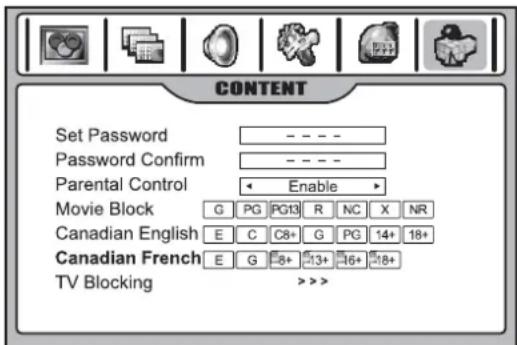
2 Mettre en surbrillance Canadian French (Canada francophone), appuyer sur ♦ ou ▶ pour sélectionner la classification retenue et ensuite sur OK pour interdire la classification (une icône de cadenas apparaît) ou l'autoriser (pas d'icône de cadenas).
3 Appuyer sur EXIT (Quitter) pour revenir en mode TV ou sur MENU pour revenir au menu précédent.
| Classifications du Canada francophone | |
| E Exemptions - Émissions avec exemptions. | |
| G Général - Émissions destinées à des spectateurs de tous les âges. Ne contient aucune violence, ou cette violence est minime, ou est exprimée de façon appropriée. | |
| 8+ 8+ Général - N'est pas recommandé pour les jeunes enfants. Programmation destinée à une large audience, mais contenant occasionnellement quelque violence. Supervision par un adulte recommandée. | |
| 13+ Émissions pouvant ne pas convenir à des enfants de moins de 13 ans. Contient quelques scènes violentes, ou une ou plusieurs scènes suffisamment violentes pour les affecter. Supervision par un adulte fortement recommandée. | |
| 16+ Émissions pouvant ne pas convenir à des enfants de moins de 16 ans. Contient de fréquentes scènes violentes, voire très violentes. | |
| 18+ Réservé uniquement aux adultes - Peut contenir fréquemment des scènes violentes et extrêmement violentes. |
Configuration des classifications sur les critères RRT5
Si l'émission émise utilise la classification selon les critères RRT5 (Rating Region Table-Region5) conformément aux règles édictées par le FCC, cette classification peut être téléchargée sur ce téléviseur et utilisée pour les contrôles parentaux.
Pour configurer les classifications RRT5 :
1 Utiliser le mot de passe pour accéder au menu CONTENT.
2 Mettre en surbrillance le choix de classification sur la dernière ligne de l'écran du menu et appuyer sur « ou pour accéder au menu. Les classifications et des options complémentaires s'affichent à l'écran.
3 Dans le menu, appuyer sur ,▼, ou ◀ pour sélectionner un sous-menu de sélection ou mettre en surbrillance RESET pour réinitialiser toutes les classifications (après réinitialisation, la classification continuera d'apparaître si elle reste émise par la station de télévision).
4 Appuyer sur OK pour interdire (une icône de cadenas apparaît) ou autoriser (pas d'icône de cadenas) une classification.
5 Appuyer sur EXIT (Quitter) pour revenir en mode TV ou sur MENU pour revenir au menu précédent.
Remarque
Les options du menu en cours de cette classification varient en fonction du télédiffuseur.
Utilisation de l'image dans l'image
Pour sélectionner les modes à fenêtres multiples :
- Appuyer plusieurs fois sur la touche PIP (avec des intervalles de moins de trois secondes) pour sélectionner le mode souhaité de fenêtres multiples. Il est possible de choisir parmi les modes PIP, PBP (Image par image), POP (Image hors l'image) et Full Screen (Plein écran).
Remarque
Si l'intervalle est supérieur à trois secondes en appuyant sur la touche PIP et si la visualisation en cours est en mode multi-fenêtres, appuyer de nouveau sur PIP et l'affichage passera en mode plein écran.
Plein écran
En mode plein écran, une seule fenêtre apparaît.
PIP (image dans l'image)
Le mode PIP permet de visualiser simultanément deux images différentes sur l'écran du téléviseur. Une image sera plus grande et l'autre image sera plus petite.
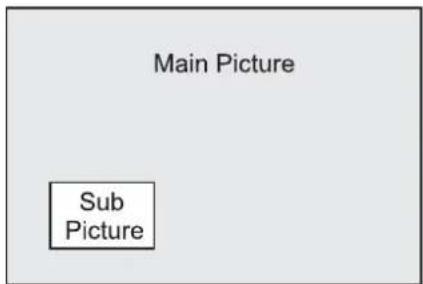
La source de l'image principale peut être n'importe quel type de source vidéo à l'exclusion de HDMI, mais la sous-fenêtre ne peut afficher que des canaux en TV analogique ou des programmes A/V.
PBP (image par image)
Le mode PBP divise l'écran en deux, permettant à deux images d'être simultanément présentes sur l'écran du téléviseur. Chaque image représente la moitié de l'écran.
| Main Picture | Sub Picture |
Remarque
La source de l'image principale peut être n'importe quel type de source vidéo à l'exclusion de HDMI, mais la sous-fenêtre ne peut afficher que des canaux en TV analogique ou des programmes A/V.
POP (image hors l'image)
Il est possible d'utiliser le mode POP pour effectuer un balayage des émissions de tous les canaux mémorisés sur les trois fenêtres réduites pendant que la fenêtre principale affiche l'émission en cours.
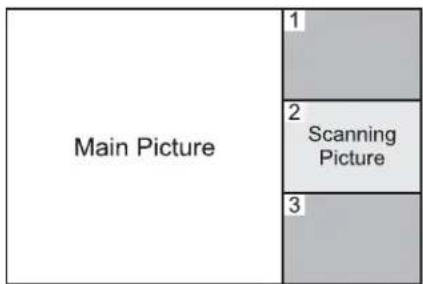
La source de l'image principale peut être n'importe quel type de source vidéo à l'exclusion de HDMI, mais la sous-fenêtre ne peut afficher que des canaux en TV analogique.
Permutation entre les images PIP/PBP
Pour permuter entre les images PIP/PBP : 1 Appuyer sur SWAP (Permuter).
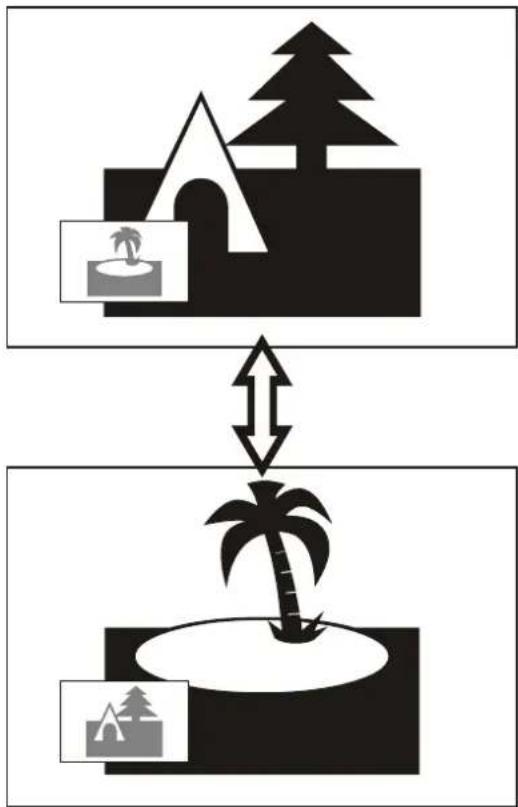
flowchart
graph TD
    A["House Icon"] <--> B["Palm Tree"]
    B <--> C["Park Icon"]
Remarque
La touche SWAP ne fonctionne que lorsque l'image principale affiche un canal TV analogique ou un programme A/V.
Sélection de la position de la sous-image PIP
Pour sélectionner la position de la sous-image PIP :
1 En mode PIP, appuyer sur la touche P.POSITION pour naviguer parmi les positions disponibles de la sous-image.
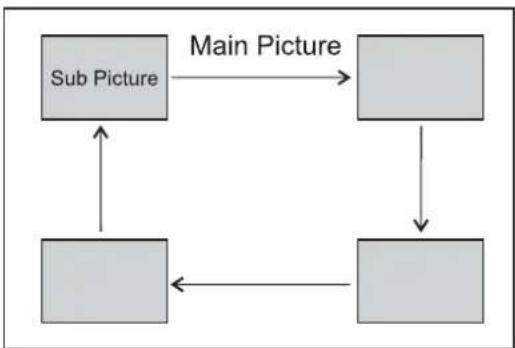
flowchart
graph TD
    A["Sub Picture"] --> B["Main Picture"]
    B --> C[" "]
    C --> D[" "]
    D --> E[" "]
    E --> F[" "]
    F --> G[" "]
    G --> H[" "]
    H --> I[" "]
    I --> J[" "]
    J --> K[" "]
    K --> L[" "]
    L --> M[" "]
    M --> N[" "]
    N --> O[" "]
    O --> P[" "]
    P --> Q[" "]
    Q --> R[" "]
    R --> S[" "]
    S --> T[" "]
    T --> U[" "]
    U --> V[" "]
    V --> W[" "]
    W --> X[" "]
    X --> Y[" "]
    Y --> Z[" "]
Sélection de la fenêtre active
Tout en étant en mode fenêtres multiples, l'utilisateur peut sélectionner n'importe quelle fenêtre pour y apporter des modifications.
Pour modifier la fenêtre active :
1 Appuyer sur OK. N'importe quelle autre image parmi les sous-images peut devenir l'image principale.
2 Lorsqu'une image est une fenêtre active, il est possible de lui appliquer de nombreux processus comme la sélection d'un canal, le contrôle du volume et la sélection de la source d'entrée.
3 En mode POP, l'utilisateur peut appuyer sur OK pour sélectionner les trois fenêtres réduites en tant que fenêtre active. 1, 2 et 3 s'affichent à l'écran. Avant la disparition du message à l'écran, appuyer sur 1, 2 ou 3 de la télécommande pour choisir le programme devant être affiché sur la fenêtre principale.
Remarque
Normalement, l'image principale correspond à la fenêtre active par défaut. De nombreuses opérations, mais pas toutes, peuvent être appliquées à la fenêtre active.
Utilisation du guide électronique des programmes
Le téléviseur comprend un guide électronique des programmes pour aider l'utilisateur à naviguer parmi les différentes options de visualisation. Le guide électronique des programmes (EPG) fournit des informations telles que la liste des programmes suivant les canaux ainsi que leurs heures de disponibilité. Parfois, des informations de programme détaillées sont aussi disponibles avec l'EPG (la disponibilité et les détails des émissions peuvent varier suivant les télediffuseurs).
Remarques
- L'EPG ne fonctionne qu'avec les canaux numériques.
- Pour permettre à l'EPG de fonctionner correctement, l'utilisateur devra définir l'horloge automatique sur ON (Activé).
Pour afficher le guide électronique de programme :
1 Appuyer sur la touche GUIDE. L'EPG s'affiche (exemple présenté ci-dessous).
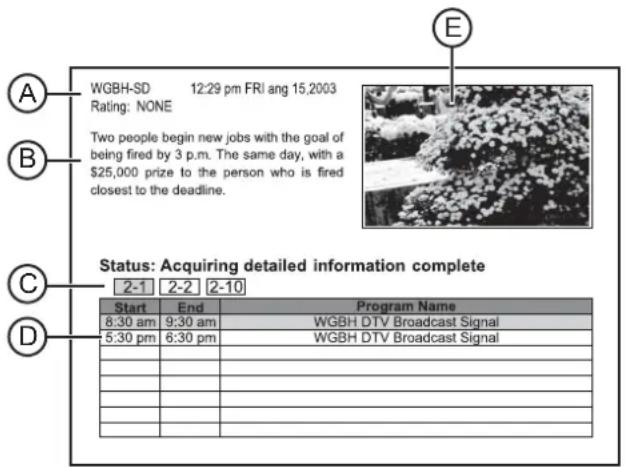
| Élément Description | |
| A Affiche l'heure et la date en cours, la station du programme actuel, la classification, etc. | |
| B Affiche des informations complémentaires et détaillées sur une émission particulière (la disponibilité des détails complémentaires dépend du télédiffuseur). | |
| C Affiche tous les sous-canaux disponibles dans un canal ATSC. | |
| D Affiche toutes les informations des sous-canaux actuellement sélectionnés comme la liste des programmes et les heures de début et de fin de tous les programmes disponibles. | |
| E Affiche un aperçu de tous les sous-canaux actuellement sélectionnés. |
2 Pour quitter, appuyer de nouveau sur GUIDE.
3 Appuyer sur OK pour activer des fenêtres différentes. Quand une fenêtre est active, une bordure verte apparaît autour de celle-ci et tous les processus lui deviennent applicables.
4 Si la moitié inférieure de l'EPG est active, appuyer sur ou pour sélectionner le canal retenu (quand le canal a été sélectionné, les informations relatives aux programmes s'affichent).
5 Appuyer sur ou pour sélectionner un programme différent sur ce canal (quand le programme est sélectionné, la fenêtre supérieure gauche affiche des informations détaillées sur l'émission, si elles sont disponibles).
6 Si des informations complémentaires et détaillées sur le programme sélectionné apparaissent dans la fenêtre supérieure gauche, l'utilisateur pourra appuyer sur OK pour le mettre en surbrillance (une bordure verte s'inscrit autour) et ensuite sur ou sur pour faire défiler la page, le cas échéant, pour visualiser encore plus d'informations.
7 Tous les sous-canaux disponibles dans un canal ATSC seront affichés.
Réglage de l'image
Réglage de l'image en mode PC/Composantes
Avant de régler l'image, s'assurer d'avoir sélectionné la bonne source (RVB analogique ou composantes).
Pour régler l'image en mode PC/Composantes
1 Appuyer sur MENU, puis sur ◀ ou ▶ pour afficher la page du menu IMAGE ADJUST (Réglage de l'image).
2 Appuyer sur pour accéder au menu.
Menu en mode Composantes
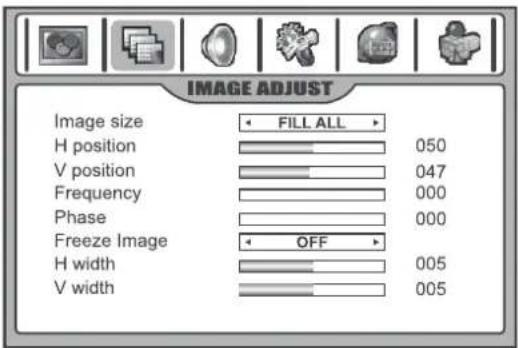
Menu en mode PC
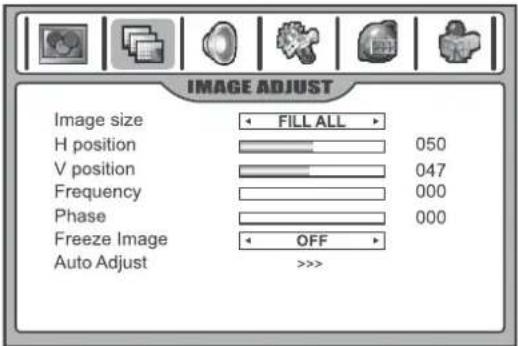
3 Dans le menu, appuyer sur ou pour sélectionner une option et ensuite sur qu pour procéder au réglage.
| Paramètre Description | |
| Image size(Dimensions de l'image) | Sélectionne la dimension de l'image souhaitée (format d'image).Le choix peut être différent selon le mode (voir « Adjusting the image » à la page 67 pour de plus amples informations).L'utilisateur pourra appuyer sur ZOOM de la télécommande pour sélectionner le format d'image. |
| H position(Position horizontale) | Déplace l'image sur la droite ou la gauche de l'écran. |
| V position(Position verticale) | Déplace l'image vers le haut ou le bas de l'écran. |
| Frequency(Fréquence) | Règle la fréquence d'échantillonnage. |
| Phase Améliore la netteté d'une image fixe. | |
| Freeze Image(Gel de l'image) | Sélectionner ON (Activé) pour geler l'image à l'écran. Sélectionner OFF (Désactivé) pour réactiver l'image.L'utilisateur peut appuyer sur FREEZE de la télécommande pour geler l'image et la restaurer en appuyant dessus de nouveau. |
| H width (Largeur horizontale)(en mode composantes seulement) | Permet le réglage de la largeur horizontale de l'image. |
| Paramètre Description | |
| V width (Largeur verticale)(en mode composantes seulement) | Permet le réglage de la largeur verticale de l'image. |
| Auto Adjust(Réglage automatique)(mode PC uniquement) | Mettre en surbrillance Auto Adjust, puis appuyer sur ♦u pôur démarrer le réglage automatique. Le téléviseur règle automatiquement les paramètres de l'image, comme la fréquence et la position. |
4 Appuyer sur EXIT pour quitter.
Réglage de l'image en mode HDMI
Sélectionner la source HDMI avant de régler l'image.
Pour régler l'image en mode HDMI :
1 Appuyer sur MENU, puis sur ◀ ou ▶ pour afficher la page du menu IMAGE ADJUST (Réglage de l'image).
2 Appuyer sur pour accéder au menu.
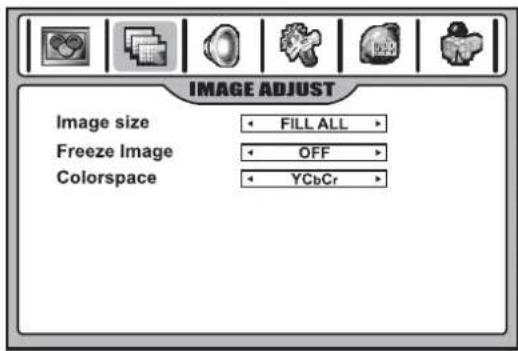
3 Dans le menu, appuyer sur ou pour sélectionner une option, puis sur ou pour procéder au réglage.
| Paramètre Description | |
| Image size(Dimensions de l'image) | Sélectionne la dimension de l'image souhaitée (format d'image)(voir « Adjusting the image » à la page 67 pour de plus amples informations).Il est possible d'appuyer sur ZOOM de la télécommande pour opérer la sélection.Lors de la réception d'un signal 1080i ou 1080p, ceci ne peut pas être réglé. |
| Freeze Image(Gel de l'image) | Sélectionner ON pour geler l'image à l'écran. Sélectionner OFF pour réactiver l'image.L'utilisateur peut appuyer sur FREEZE de la télécommande pour geler l'image et la restaurer en appuyant dessus de nouveau. |
| Colorspace(Espace colorimétrique) | Lorsque le téléviseur convertit un signal DVI en un signal HDMI, des couleurs anormales peuvent parfois apparaître. Si cette situation se produit, il est possible d'essayer de régler cette option. |
4 Appuyer sur EXIT pour quitter.
Entretien
Information relative à l'écran ACL
Des marques ou une image rémanente sur l'écran ACL, provenant d'une image fixe qui a été affiché pendant une durée prolongée, ne sont pas le résultat d'un défaut de fonctionnement ; ils ne sont donc pas couverts par la garantie. Ce produit n'est pas conçu pour afficher des images fixes pendant une période prolongée.
Information importante relative à l'utilisation de jeux vidéo, d'ordinateurs, de sous-titres codés ou à l'affichage d'autres images fixes
L'utilisation intensive de programmes avec des images fixes peut provoquer l'incrustation d'une image « rémanente » sur l'écran ACL.
Cette image en arrière plan est visible sur des programmes normaux sous la forme d'une image fixe. Ce type de détérioration de l'écran ACL est irréversible et peut être limité en observant les règles suivantes :
- Réduire la luminosité/le contraste au minimum nécessaire.
- Ne pas afficher d'images fixes pendant des périodes prolongées.
- Mettre l'unité hors tension quand elle n'est pas réellement utilisée.
Nettoyage et maintenance
Pour nettoyer ce téléviseur, l'essuyer avec un chiffon sec et doux.
Si les surfaces sont très sales, utiliser un chiffon doux trempé dans une solution savonneuse ou dans une solution détergente douce.
- Utiliser un produit de nettoyage pour lunettes afin d'éliminer les saletés récalcitrantes sur l'écran ACL.
- Ne jamais utiliser d'alcool, de diluant ou de benzène pour nettoyer le téléviseur.
- Avant d'utiliser un chiffon traité chimiquement, lire les instructions qui l'accompagnent avec soin.
Entretien de la télécommande
- Maintenir la télécommande sèche. Si elle est mouillée, l'essuyer immédiatement.
- Utiliser et ranger la télécommande uniquement dans des environnements à température normale.
- Manipuler la télécommande délicatement et avec soin. Ne pas la laisser tomber.
- Essuyer de temps en temps la télécommande avec un chiffon humide pour préserver son aspect neuf.
Problèmes et solutions
Avant de contacter le service de réparation, vérifier les éléments suivants qui pourraient remédier aux symptômes rencontrés.
| Symptômes Solution possible | |
| Pas d'alimentation. | Vérifier que le cordon d'alimentation CA est branché sur la prise secteur.Débrancher le cordon d'alimentation, attendre 60 secondes, rebrancher le cordon sur la prise secteur et mettre le téléviseur de nouveau sous tension. |
| Absence d'image. | Vérifier que les connexions vidéo à l'arrière du téléviseur sont correctement connectées.Régler le contraste et la luminosité.Sélectionner une entrée correcte.Vérifier que le signal à l'entrée est compatible. |
| Bonne image mais pas de son | Augmenter le volume.Vérifier que le téléviseur n'est pas mis en sourdine. |
| Bonne qualité du son, mais les couleurs sont médiocres | Régler le contraste, la couleur et la luminosité. |
| Image de mauvaise qualité | Parfois, une qualité médiocre de l'image se produit si une caméra S-VHS ou un caméscope est connecté simultanément avec un autre périphérique. Dans ce cas, mettre hors tension un des autres périphériques.Vérifier que la luminosité de la pièce n'est pas trop forte. |
| Ligne pointillée horizontale | Cela peut résulter d'une interférence électrique (par exemple un sèche-cheveux ou des lumières au néon dans le voisinage).Mettre l'équipement hors tension. |
| La télécommande ne fonctionne pas | Cette télécommande est universelle. Si la télécommande ne fonctionne pas correctement avec le téléviseur, essayer d'appuyer sur la touche TV.Vérifier que les piles sont en bon état. Les remplacer si nécessaire.Nettoyer le capteur de télécommande sur le téléviseur.Ne pas utiliser la télécommande avec un éclairage puissant ou au néon.Les piles doivent être insérées avec la polarité (+,-) alignée conformément au schéma à l'intérieur du compartiment des piles. |
| Image neigeuse et parasitée | Vérifier les connexions A/V. |
| Image VGA instable et non synchronisée | Vérifier que le mode VGA de l'ordinateur est correct. |
| Pas de sortie sonore sur l'un des haut-parleurs | Régler la Balance dans le menu AUDIO (SOUND) [SON]. |
Symptômes Solution possible
| Les touches de commande ne fonctionnent pas | • Méthode 1 : Appuyer sur POWER (Marche/Arrêt) sur le téléviseur et attendre trois secondes, puis éteindre le téléviseur. Attendre de nouveau quelques secondes, puis rallumer le téléviseur (cela est recommandé afin de réinitialiser les réglages effectués). • Méthode 2 : Débrancher le cordon d'alimentation, attendre quelque secondes puis rebrancher le cordon et rallumer le téléviseur (tous les réglages effectués seront alors effacés). |
| L'image peut présenter du « traînage » ou sembler légèrement en retard | Lorsque le téléviseur est utilisé dans des pièces (emplacements) très froides, l'image peut présenter du traînage ou sembler légèrement en retard. Il ne s'agit pas d'un mauvais fonctionnement et le téléviseur réagira correctement quand la température redeviendra normale. |
Remarque
Si le problème n'est pas résolu, éteindre le téléviseur et le rallumer.
Avertissement
L'utilisateur ne doit jamais essayer de réparer un téléviseur défectueux.
Problèmes de la télécommande et solutions
Anomalie Solution possible
| Le témoin à DEL ne clignote pas quand une touche est appuyée | Remplacer les piles. |
| Le témoin à DEL clignote quand une touche est appuyée mais le périphérique ne répond pas | S'assurer d'être à moins de 15 pi (4,6 mètres) du périphérique et de pointer la télécommande vers le capteur de télécommande du périphérique. |
| Le témoin DEL clignote longuement | Une touche a été incorrectement appuyée. Recommencer de nouveau la procédure. |
| La télécommande ne contrôle pas un périphérique ou ne commande que certaines fonctionnalités de celui-ci | Vérifier que le périphérique est doté d'un capteur de télécommande, puis essayer un autre code. |
| Pas de volume sur le périphérique | Voir « Programming the volume lock » à la page 56. |
Spécifications
| Alimentation 100 - 240 V CA, 50/60 Hz | |
| Consommation électrique 250 W (maximum) | |
| Écran 42 po | |
| Poids 80,3 lb (36,5 kg) | |
| Dimensions 42,4 × 33,9 × 13,6 po(107,7 × 86,106 × 34,544 cm) | |
| Canaux accessibles VHF : 2-13 | UHF : 14-69TV câblée : 1-125CADTV : 1-135TVN : 2-69 |
| Standard TV NTSC-M, ATSC | |
| Accessoires | Guide de l'utilisateur Télécommande |
| Température | Entreposage : 32 à 122 °F(0 à 50 °C)Fonctionnement : 41 à 104 °F(5 à 40 °C) |
Garantie
Garantie limitée d'un an
Insignia Products (« Insignia ») garantit au premier acheteur de ce NS-42LCD neuf (« Produit »), qu'il est exempt de défauts de fabrication et de main-d'œuvre à l'origine, pour une période d'un (1) an à partir de la date d'achat du Produit (« Période de garantie »). Ce produit doit avoir été acheté chez un revendeur agréé des produits de la marque Insignia et emballé avec cette déclaration de garantie. Cette garantie ne couvre pas les Produits remis à neuf. Les conditions de la présente garantie s'appliquent à tout Produit pour lequel Insignia est notifié, pendant la Période de garantie, d'un vice couvert par cette garantie qui nécessite une réparation.
Quelle est la durée de la couverture ?
La Période de garantie dure 1 an (365 jours) à compter de la date d'achat de ce Produit. La date d'achat est imprimée sur le reçu fourni avec le Produit.
Que couvre cette garantie ?
Pendant la Période de garantie, si un vice de matériau ou de main-d'œuvre d'origine est détecté sur le Produit par un service de réparation agréé par Insignia ou le personnel du magasin, Insignia (à sa seule discrétion) : (1) réparera le Produit en utilisant des pièces détachées neuves ou remises à neuf ; ou (2) remplacera le Produit par un produit ou des pièces neuves ou remises à neuf de qualité comparable. Les produits et pièces remplacés au titre de cette garantie deviennent la propriété d'Insignia et ne sont pas retournés à l'acheteur. Si les Produits ou pièces nécessitent une réparation après l'expiration de la Période de garantie, l'acheteur devra payer tous les frais de main-d'œuvre et les pièces. Cette garantie reste en vigueur tant que l'acheteur reste propriétaire du Produit Insignia pendant la Période de garantie. La garantie prend fin si le Produit est revendu ou transféré d'une quelconque façon que ce soit à tout autre propriétaire.
Comment obtenir une réparation sous garantie ?
Si le Produit a été acheté chez un détaillant, le rapporter accompagné du reçu original chez ce détaillant. S'assurer de remettre le Produit dans son emballage d'origine ou dans un emballage qui procure la même qualité de protection que celui d'origine. Si le Produit a été acheté en ligne, l'expédier accompagné du reçu original à l'adresse indiquée sur le site Web. S'assurer de remettre le Produit dans son emballage d'origine ou dans un emballage qui procure la même qualité de protection que celui d'origine.
Où cette garantie s'applique-t-elle ?
Cette garantie ne s'applique qu'à l'acheteur original du Produit aux États-Unis et au Canada.
Ce qui n'est pas couvert par cette garantie limitée
La présente garantie ne couvre pas :
- la formation du client ;
- l'installation ;
- les réglages de configuration ;
- les dommages esthétiques ;
- les dommages résultats de catastrophes naturelles telles que la foudre ;
- les accidents ;
- une utilisation inadaptée ;
- une manipulation abusive ;
- la négligence ;
- une utilisation commerciale ;
- la modification de tout ou partie du Produit, y compris l'antenne.
La présente garantie ne couvre pas non plus :
- les dommages ayant pour origine une utilisation ou une maintenance défectueuse ;
- la connexion à une source électrique dont la tension est inadéquate ;
- toute réparation effectuée par quiconque autre qu'un service de réparation agréé par Insignia pour la réparation du Produit
- les Produits vendus en l'état ou hors service ;
- les consommables tels que les fusibles ou les piles ;
- les Produits dont le numéro de série usine a été altéré ou enlevé.
LA RÉPARATION OU LE REMPLACEMENT, TELS QU'OFFERTS PAR LA PRÉSENTE GARANTIE, CONSTITUENT LE SEUL RECOURS DE L'ACHETEUR. INSIGNIA NE SAURAIT ÊTRE TENU POUR RESPONSABLE DE DOMMAGES ACCESSOIRES OU CONSÉCUTIFS, RÉSULTANT DE L'INEXÉCUTION D'UNE GARANTIE EXPRESSE OU IMPLICITE SUR CE PRODUIT, Y COMPRIS , SANS S'Y LIMITER, LA PERTE DE DONNÉES, L'IMPOSSIBILITÉ D'UTILISER LE PRODUIT, L'INTERRUPTION D'ACTIVITÉ OU LA PERTE DE PROFITS. INSIGNIA PRODUCTS N'OCTROIE AUCUNE AUTRE GARANTIE EXPRESSE RELATIVE À CE PRODUIT ; TOUTES LES GARANTIES EXPRESSES OU IMPLICITES POUR CE PRODUIT, Y COMPRIS MAIS SANS LIMITATION, TOUTE GARANTIE DE QUALITE MARCHANDE, D'ADÉQUATION À UN BUT PARTICULIER, SONT LIMITÉES À LA PÉRIODE DE GARANTIE APPLICABLE TELLE QUE DÉCRITE CI-DESSUS ET AUCUNE GARANTIE EXPRESSE OU IMPLICITE, NE S'APPLIQUÉRONT APRES LA PÉRIODE DE GARANTIE. CERTAINS ÉTATS ET PROVINCES NE RECONNAISSENT PAS LES LIMITATIONS DE LA DUREE DE VALIDITE DES GARANTIES IMPLICITES. PAR CONSÉQUENT, LES LIMITATIONS SUSMENTIONNÉES PEUVENT NE PAS S'APPLIQUER À L'ACHETEUR ORIGINAL. LA PRÉSENTE GARANTIE DONNE À L'ACHETEUR DES GARANTIES JURIDIQUES SPÉCIFIQUES ; IL PEUT AUSSI BÉNÉFICIER D'AUTRES GARANTIES QUI VARIENT D'UN ÉTAT OU D'UNE PROVINCE À L'AUTRE.
Droits d'auteurs
© 2006 Insignia. Insignia et le logo Insignia sont des marques de commerce de Best Buy Enterprise Services, Inc. Les autres noms de marques et de produits mentionnés sont des marques de commerce ou des marques déposées de leurs propriétaires respectifs. Les spécifications et caractéristiques sont susceptibles d'être modifiées sans préavis.
Pour assistance technique, appeler le (877) 467-4289.
Televisor con Pantalla LCD de 42" Insignia NS-42LCD
Contenido
Introducción....83
- INSIGNIA™
- Téléviseur ACL de 42 po Insignia NS-42LCD
- Table des matières
- Introduction
- Instructions de sécurité importantes
- Avertissement
- Précautions
- Lire les instructions
- Conserver les instructions
- Respecter les avertissements et les instructions
- Eau et humidité
- Nettoyage
- Ventilation
- Chaleur
- Mise à la terre ou polarisation
- Protection du cordon d'alimentation
- Périphériques
- Support
- Foudre
- Entretien
- Pièces de rechange
- Surcharge
- Pénétration d'objets ou de liquides
- Dégâts nécessitant un entretien
- Contrôle de sécurité
- Source d'alimentation
- Protection de l'écran
- Pixels défectueux
- Mise à la terre d'une antenne externe
- Avis à l'installateur de TV câblée
- Fonctionnalités
- Dessus du téléviseur
- Remarques
- Arrière du téléviseur
- Installation du téléviseur
- Installation des piles dans la télécommande
- Pour installer les piles de la télécommande :
- Connexion de l'alimentation
- Pour connecter le téléviseur à une prise secteur :
- Connexion de haut-parleurs externes
- Fixation des haut-parleurs inclus
- Installation des haut-parleurs
- Connexion d'une antenne
- À propos des connexions d'antennes
- Précautions d'utilisation
- Remarque
- Pour connecter une antenne :
- Connexion d'une audio numérique optique
- Pour connecter de l'audio optique
- Connexion d'un magnétoscope
- Pour connecter un magnétoscope :
- Pour reproduire une vidéo à partir du magnétoscope :
- Connexion d'un magnétoscope (pour un enregistrement) ou un amplificateur externe
- Pour connecter un magnétoscope ou un amplificateur :
- Pour enregistrer une émission télévisée :
- Pour la connexion d'un caméscope :
- Lecture à partir d'un caméscope :
- Pour connecter un lecteur de DVD ou un décodeur en utilisant le port HDMI :
- Pour lire à partir d'un lecteur de DVD ou d'un décodeur en utilisant le port HDMI :
- Connexion d'une vidéo à composantes
- Pour connecter un périphérique en utilisant la vidéo à composantes :
- Connexion d'un ordinateur
- Pour connecter un ordinateur :
- Pour reproduire une vidéo à partir de l'ordinateur :
- Modification de la langue des menus d'écran
- Pour modifier la langue des menus d'écran :
- Programmation de la télécommande
- Pour programmer la télécommande :
- Recherche d'un code
- Pour rechercher un code :
- Vérification des codes
- Pour vérifier le code :
- Programmation du verrouillage de volume
- Pour verrouiller la commande du volume :
- Pour déverrouiller la commande du volume :
- Pour déverrouiller le contrôle du volume d'un seul périphérique :
- Codes du périphérique
- Fonctionnement du téléviseur
- Mise en Marche/Arrêt du téléviseur
- Pour mettre le téléviseur en marche :
- Utilisation de la télécommande
- Pour utiliser la télécommande :
- Avertissements
- Navigation parmi les menus
- Navigation dans le menu
- Pour naviguer dans l'OSD :
- Sélection du signal source d'entrée.
- INPUT SELECT
- Appuyer sur INPUT pour effacer l'écran.
- Affichage de la bannière d'information
- Pour afficher la bannière d'information :
- Mémorisation des canaux
- Sélection de la source du signal TV
- Pour sélectionner une source :
- Recherche automatique des canaux
- Canaux sautés
- Pour sauter les canaux :
- Vérification de la force du signal TVN
- Pour vérifier la force du signal TVN :
- Ajout d'une étiquette à un canal
- Pour ajouter une étiquette à un canal :
- Configuration des canaux favoris
- Pour créer une liste de canaux favoris :
- Sélection des canaux
- Informations sur la numérotation des canaux aux États-Unis
- Exemple :
- Utilisations des touches CH+/-
- Pour utiliser les touches CH+/- :
- Utilisation du pavé numérique
- Basculement entre deux canaux
- Pour basculer entre deux canaux :
- Sélection d'un canal en utilisant la liste Programmes
- Pour sélectionner le canal en utilisant la Liste des programmes :
- PROGRAM LIST
- Sélection d'un canal en utilisant la liste des favoris
- Pour sélectionner un canal en utilisant la liste des favoris :
- Réglage de la qualité de l'image
- Personnalisation de l'image
- Sélection du mode de l'image.
- Pour sélectionner la qualité d'image :
- Réglage de l'image
- Réglage du format de l'image
- Pour régler le format de l'image :
- Réglage de la position de l'écran
- Pour régler la position de l'écran :
- Arrêt sur image
- Pour geler l'image :
- Réglage du son
- Réglage du volume
- Personnalisation du son
- Sélection du mode son
- Pour sélectionner un mode son :
- Configuration des émissions en stéréo/SAP
- Pour sélectionner le mode audio MTS/SAP :
- Sélection du mode audio numérique
- Pour sélectionner le mode audio numérique :
- AUDIO MODE
- Modifications des paramètres du système
- Pour modifier les paramètres du système :
- Modification du nom des sources vidéo
- Pour modifier le nom des sources vidéo :
- Configuration de l'horloge et des temporisateurs
- Configuration automatique de l'horloge
- Pour définir le réglage automatique de l'horloge :
- Réglage manuel de l'horloge
- Pour régler l'horloge manuellement :
- Réglage de la temporisation Arrêt/Marche automatique
- Pour régler la temporisation Arrêt/Marche automatique :
- Réglage de l'Arrêt différé
- Pour régler l'arrêt différé :
- Visualisation des sous-titres codés
- Réglage des Sous-titres codés
- Pour configurer les Sous-titres codés :
- Sélection des modes analogiques ou numériques
- Pour sélectionner les modes numériques ou analogiques :
- Personnalisation des sous-titres codés
- Pour personnaliser des sous-titres codés numériques :
- Configuration du contrôle parental
- Définition du mot de passe de contrôle parental
- Pour définir le mot de passe :
- Activation des contrôles parentaux
- Définition des classifications MPAA
- Configuration des classifications TV
- Configuration des classifications pour le Canada anglophone
- Configuration des classifications du Canada francophone
- Configuration des classifications sur les critères RRT5
- Pour configurer les classifications RRT5 :
- Utilisation de l'image dans l'image
- Pour sélectionner les modes à fenêtres multiples :
- Plein écran
- PIP (image dans l'image)
- PBP (image par image)
- POP (image hors l'image)
- Permutation entre les images PIP/PBP
- Sélection de la position de la sous-image PIP
- Pour sélectionner la position de la sous-image PIP :
- Sélection de la fenêtre active
- Pour modifier la fenêtre active :
- Utilisation du guide électronique des programmes
- Pour afficher le guide électronique de programme :
- Réglage de l'image en mode PC/Composantes
- Pour régler l'image en mode PC/Composantes
- Réglage de l'image en mode HDMI
- Pour régler l'image en mode HDMI :
- Information relative à l'écran ACL
- Information importante relative à l'utilisation de jeux vidéo, d'ordinateurs, de sous-titres codés ou à l'affichage d'autres images fixes
- Nettoyage et maintenance
- Entretien de la télécommande
- Problèmes et solutions
- Problèmes de la télécommande et solutions
- Spécifications
- Garantie
- Garantie limitée d'un an
- Quelle est la durée de la couverture ?
- Que couvre cette garantie ?
- Comment obtenir une réparation sous garantie ?
- Où cette garantie s'applique-t-elle ?
- Ce qui n'est pas couvert par cette garantie limitée
- Droits d'auteurs
- Televisor con Pantalla LCD de 42" Insignia NS-42LCD
- Contenido
Marque : INSIGNIA
Modèle : NS42LCD
Catégorie : Téléviseur