
NS42LCD - TELEVISOR INSIGNIA - Manual de uso y guía de instrucciones gratis
Encuentra gratis el manual del aparato NS42LCD INSIGNIA en formato PDF.



| Tipo de producto | Televisor LCD de 42 pulgadas |
| Marca | Insignia |
| Modelo | NS-42LCD |
| Tamaño de la pantalla | 42 pulgadas (107 cm) |
| Dimensiones (An. × Al. × Pr.) | 107,7 × 86,1 × 34,5 cm |
| Peso | 36,5 kg |
| Alimentación | 100 - 240 V CA, 50/60 Hz |
| Consumo eléctrico | 250 W máx. |
| Normas de TV | NTSC-M, ATSC |
| Canales accesibles | VHF 2-13, UHF 14-69, cable 1-125, CADTV 1-135, TVN 2-69 |
| Entradas de video | HDMI, VGA, Componente (x2), Compuesto (AV1/AV2), S-Video |
| Entradas de audio | Audio L/R para cada entrada compuesta y componente, entrada de audio de PC (VGA) |
| Salidas | Salida de audio digital óptica S/PDIF, salida AV (video + audio), conector para auriculares |
| Conectores de antena | Antena aérea (AIR) y cable (CABLE) |
| Puerto USB | Solo para actualización de software |
| Altavoces | Altavoces externos suministrados, fijación posible en el televisor |
| Control remoto | Control remoto universal programable, pilas AA (×2) |
| Funciones principales | Menú OSD multilingüe, PIP/PBP/POP, guía electrónica de programas, subtítulos ocultos, apagado temporizado, control parental, salvapantallas |
| Temperatura de funcionamiento | 5 °C a 40 °C |
| Accesorios incluidos | Guía del usuario, control remoto, pilas, altavoces externos |
| Garantía | 1 año (piezas y mano de obra) |
| Mantenimiento y limpieza | Limpiar con un paño suave y seco; para suciedad persistente, usar un paño suave con solución jabonosa suave o limpiador de gafas. No usar alcohol, diluyente ni benceno. |
| Seguridad | No exponer a la lluvia o la humedad; no abrir; confiar cualquier reparación a personal calificado; no obstruir las aberturas de ventilación; desconectar durante tormentas. |
| Piezas de repuesto y reparabilidad | Usar solo piezas de repuesto especificadas por el fabricante; contactar a un técnico calificado para cualquier reparación. |
Preguntas frecuentes - NS42LCD INSIGNIA
Preguntas de los usuarios sobre NS42LCD INSIGNIA
0 pregunta sobre este aparato. Responde a las que conoces o haz la tuya.
Hacer una nueva pregunta sobre este aparato
Descarga las instrucciones para tu TELEVISOR en formato PDF gratis! Encuentra tus instrucciones NS42LCD - INSIGNIA y toma tu dispositivo electrónico nuevamente en la mano. En esta página están publicados todos los documentos necesarios para el uso de su dispositivo. NS42LCD de la marca INSIGNIA.
MANUAL DE USUARIO NS42LCD INSIGNIA
Información de seguridad importante .....83
Características .....85
Preparación de su televisor .....89
Uso de su televisor .....103
Mantenimiento....120
Localización y corrección de fallas .....121
Especificaciones .....122
Garantía. 123
Introducción
Felicitaciones por su compra de un producto de alta calidad de Insignia. Su NS-24LCD representa el más moderno diseño de televisores con pantalla LCD, y está concebido para brindar un rendimiento confiable y sin problemas.
Información de seguridad importante
Advertencia
Para reducir el riesgo de choque eléctrico, no retire la cubierta o la parte posterior. No hay partes reparables por el usuario en el interior. Para realizar reparaciones, acuda al personal de servicio calificado.
Para reducir el riesgo de incendio o choque eléctrico, no exponga su TV a la lluvia o la humedad.
Cuidado
Para evitar un choque eléctrico, introduzca la clavija ancha del enchufe del cable de alimentación en la ranura ancha de un tomacorriente. Si el enchufe no entra, solicite a un electricista calificado con licencia que cambie el tomacorriente obsoleto. No modifique el enchufe del cable de alimentación ya que se anulará esta característica de seguridad.

Este símbolo indica que voltaje peligroso que puede constituir un riesgo de choque eléctrico se encuentra presente dentro de su televisor. Esta etiqueta se encuentra ubicada en la parte posterior de su televisor.

Este símbolo indica que hay instrucciones importantes de operación y mantenimiento en la literatura que acompaña a su televisor.
Advertencia
Su televisor utiliza soldadura de estaño y plomo y una lámpara fluorescente que contiene una pequeña cantidad de mercurio. El deshecho de estos materiales pede ser regulado por razones ambientales. Para obtener información sobre el deshecho o reciclaje, póngase en contacto con sus autoridades locales o la Alianza de Industrias Electrónicas en el sitio web www.eia.org.
Lea las instrucciones
Lea todas las instrucciones de seguridad y operación antes de usar su TV.
Guarde las instrucciones
Conserve las instrucciones de seguridad y operación para referencia futura.
Siga las advertencias y las instrucciones
Preste atención a todas las advertencias sobre su televisor y las instrucciones de operación. Siga todas las instrucciones de operación y uso.
Agua y humedad
No use su televisor cerca del agua. Por ejemplo, no lo use cerca de una bañera, lavabo, fregadero de cocina o lavadero, en un sótano mojado o cerca de una piscina.
Limpieza
Desconecte su televisor antes de limpiarlo. No use productos de limpieza líquidos o en aerosol. Use solamente un paño húmedo para limpiar el exterior de su televisor.
Ventilación
Las ranuras y aberturas en el gabinete y en la parte posterior o en la base se proporcionan con fines de ventilación, operación confiable y protección contra sobrecalentamiento. Estas aberturas no se deben bloquear ni cubrir. No cubra las aberturas al colocar su televisor sobre una cama, sofá, alfombra, o cualquier otra superficie parecida. No coloque su televisor cerca o sobre un radiador o calefactor. No coloque su televisor en una instalación integrada, tal cómo un librero o estante, a menos que se provea una ventilación adecuada o siga las instrucciones del fabricante.
Calor
Asegúrese de que su televisor se encuentre alejado de fuentes de calor tal cómo radiadores, calefactores, estufas u otros productos (incluyendo amplificadores) que produzcan calor.
Conexión a tierra o polarización
No anule el propósito de seguridad del enchufe con polarización o con conexión a tierra. Un enchufe polarizado tiene dos espigas una más ancha que la otra. Un enchufe del tipo de conexión a tierra tiene dos espigas y una clavija de tierra. La espiga ancha y la clavija de tierra se proveen para su seguridad. Si el enchufe no cabe, póngase en contacto con un electricista para reemplazar el tomacorriente obsoleto.
Protección del cable de alimentación
Los cables de alimentación deben colocarse de manera que no se pisen o sean aplastados por artículos colocados sobre ellos o contra ellos. Preste atención especial a los cables en los enchufes, en los receptáculos auxiliares y en el punto en el que salen de su televisor.
Aditamentos
No use aditamentos que no hayan sido recomendados por Insignia ya que podrían causar peligros.
Soporte
No coloque su televisor en un carro, base, trípode, soporte o mesa inestable. Su televisor se podría caer y sufrir daños importantes, además de causar serias lesiones personales. Usar solamente con carros, bases, trípodes, soportes, o mesas especificadas por el fabricante o que se vendan con el televisor. Si monta su televisor en la pared, siga las instrucciones del fabricante y use un accesorio de montaje recomendado por el fabricante. La combinación del TV y un carro debe moverse con cuidado. Las paradas repentinas, la fuerza excesiva y las superficies irregulares pueden causar que su TV y el carro se volteen de lado.
Rayos
Para protección adicional del receptor de TV durante una tormenta eléctrica, o cuando se deje sin supervisión o sin usar por largos periodos de tiempo, desconéctelo del tomacorriente y desconecte la antena o el sistema de cable. Esto ayudará a evitar daños a su televisor debido a relámpagos o sobretensiones en las líneas de alimentación.
Reparación
No trate de reparar este televisor usted mismo, ya que abrir o quitar las cubiertas puede exponerlo a voltajes peligrosos u otros peligros. Encomiende todas las reparaciones al personal de servicio calificado.
Piezas de repuesto
Cuando se necesitan repuestos, asegúrese de que el técnico de reparación use repuestos especificados por el fabricante o que tengan las mismas características que la pieza original. Las substituciones no autorizadas pueden resultar en incendio, choque eléctrico, lesiones personales u otros peligros.
Sobrecarga
No sobrecargue los tomacorrientes y los cables de extensión ya que esto resultará en riesgo de incendio o choque eléctrico.
Ingreso de objetos y líquidos
Nunca inserte objetos de ningún tipo en su televisor a través de las ranuras, ya que estos pueden tocar puntos de voltaje peligrosos o hacer cortocircuito con otros componentes, lo cual puede causar un incendio o choque eléctrico. Nunca derrame líquidos de ninguna clase sobre su televisor.
Daños que requieren reparación
Desconecte este televisor del tomacorriente y encomiende su reparación a personal calificado bajo las siguientes condiciones:
- Cuando el cable de alimentación o el enchufe se dañe o se pele.
- Si se ha derramado líquido u objetos han caído dentro de su televisor.
-
Si el televisor ha sido expuesto a la lluvia o al agua.
-
Si su televisor no funciona normalmente aún siguiendo las instrucciones de operación. Ajuste únicamente los controles que están cubiertos en las instrucciones de operación, ya que el ajuste incorrecto de otros controles puede resultar en daño y frecuentemente requerirá trabajo intensivo de un técnico calificado para restaurar la operación normal del televisor.
- Si su televisor se ha caído o dañado de cualquier forma.
- Cuando su televisor exhiba un cambio significativo en el rendimiento.
Piezas de repuesto
Cuando se necesitan repuestos, asegúrese de que el técnico de reparación use repuestos especificados por el fabricante o que tengan las mismas características que la pieza original. Las substituciones no autorizadas pueden resultar en incendio, choque eléctrico, lesiones personales u otros peligros.
Verificación de seguridad
Después de completar la revisión o reparación de este televisor, pídale al técnico de servicio que realice verificaciones de seguridad para determinar que el televisor se encuentra en perfecto estado de funcionamiento.
Fuente de alimentación
Su televisor debe funcionar únicamente con el tipo de fuente de alimentación indicada en la etiqueta de marca. Si no está seguro del tipo de fuente de alimentación que hay en su casa, consulte con el vendedor de su televisor o la compañía de energía local.
Rayos
Para protección adicional del receptor de TV durante una tormenta eléctrica, o cuando se deje sin supervisión o sin usar por largos periodos de tiempo, desconéctelo del tomacorriente y desconecte la antena o el sistema de cable. Esto ayudará a evitar daños a su televisor debido a relámpagos o sobretensiones en las líneas de alimentación.
Protección de la pantalla
La pantalla de su televisor está hecha de vidrio. No deje caer su televisor ni golpee la pantalla de vidrio. Si la pantalla se quiebra, tenga cuidado al recoger el vidrio.
Defecto de píxel
La pantalla de su televisor está diseñada para mostrar imágenes finamente detalladas.
Ocasionalmente unos cuantos píxeles inactivos pueden aparecer en la pantalla como puntos fijos de color azul, verde o rojo. Este no es un defecto y no afecta el rendimiento de su televisor.
Conexión a tierra de la antena exterior
Sí una antena externa o un sistema de cable esta conectado al televisor, asegúrese de que la antena o el sistema de cable esta conectado a tierra, para proveer una protección contra sobre voltajes y la acumulación de cargas estáticas. El artículo 810 del código nacional eléctrico, ANSI/NFPA No. 70-1984 proporciona información con respecto a la correcta conexión a tierra del poste y la estructura de soporte, la conexión a tierra del alambre principal de una unidad de descarga de antena, el tamaño de los conductores de la conexión a tierra, la ubicación de la unidad de descarga de antena, la conexión a los electrodos de conexión a tierra y los requisitos para el electrodo de conexión a tierra.
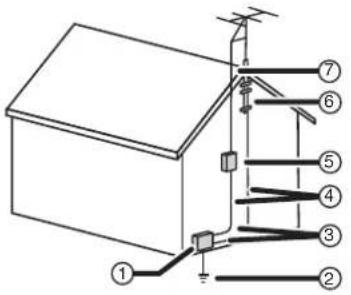
1 Equipo de servicio eléctrico
2 Sistemas de electrodos de tierra para el servicio de alimentación eléctrica
3 Abrazaderas de tierra
4 Conductores de conexión a tierra
5 Unidad de descarga de antena
6 Abrazadera de tierra
7 Cable conductor de entrada de antena
Nota para el instalador del sistema CATV
Este recordatorio se proporciona para que el instalador del sistema CATV preste atención al Artículo 820-40 del NEC el cual proporciona pautas para una correcta conexión a tierra y, en particular, especifica que la conexión a tierra del cable debe estar conectada al sistema de tierra de la edificación, tan cerca al punto de entrada del cable como sea práctico.
Características
Frente del televisor
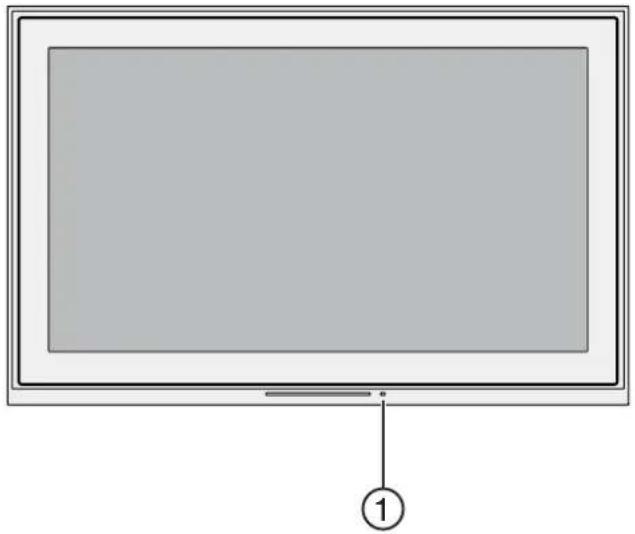
Elemento Descripción
1 Sensor del control remoto — Apunte el control remoto a este sensor mientras presiona los botones del control remoto.
Parte superior del televisor
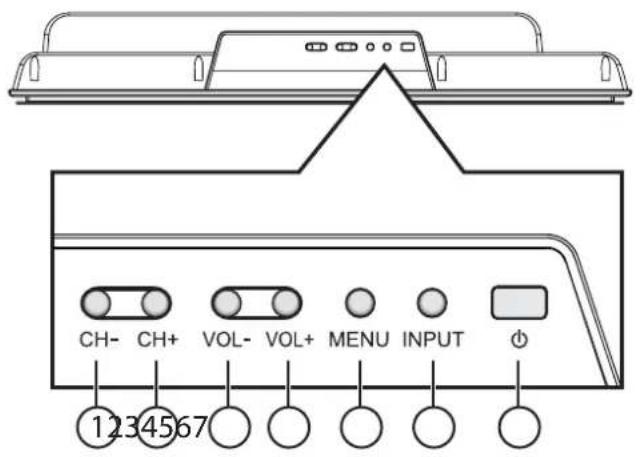
| Elemento Descripción | |
| 1-2 CH-/CH+ | — Permiten cambiar de canal. Mientras se encuentra en un menú de pantalla, permiten resaltar las opciones. |
| 3-4 VOL-/VOL+ | — Permiten cambiar el volumen.Mientras se encuentra en un menú de pantalla, permiten ajustar el valor de una opción. |
| 5 MENÚ — | Permiten acceder a la página principal del menú de pantalla. |
| 6 ENTRADA | — Permite seleccionar la fuente de la señal de entrada. |
| 7 ENCENDIDO | — Permite encender el televisor (cuando se encuentra en suspensión) o activar el modo de suspensión (cuando se encuentra encendido). |
Notas
- Los botones POWER, CH+/-, VOL+/-, INPUT, y MENU en el televisor tienen las mismas funciones que los mismos botones en el control remoto.
- Esta guía del usuario describe los procedimientos basándose en usar el control remoto no los controles del televisor.
Panel posterior del televisor
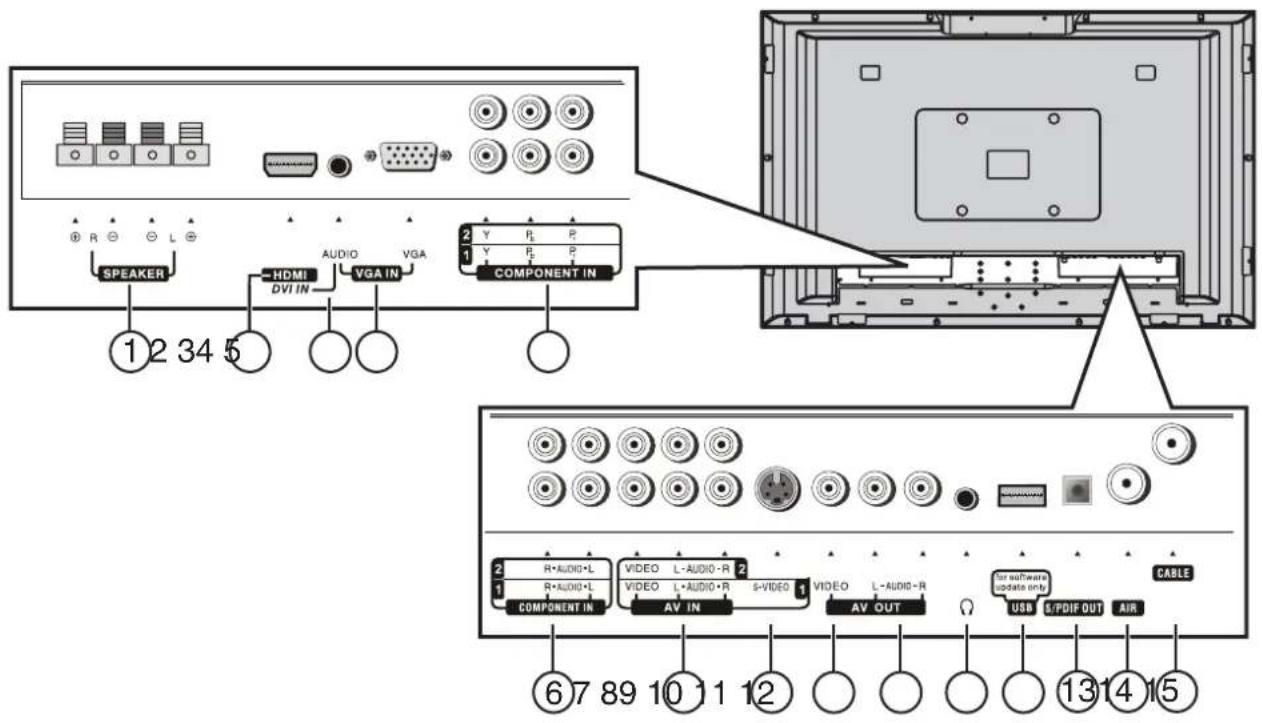
| Elemento Descripción |
| 1 Conectores de salida de altavoces |
| 2 Conector de entrada HDMI — Conecte equipos con una interfaz HDMI a este conector (por ejemplo, un decodificador o un reproductor de DVD). |
| 3 Conector de entrada de audio — Conecte una entrada de audio a este conector (tal cómo el de una computadora). |
| 4 Puerto VGA — Conecte equipos con una interfaz VGA a este puerto (por ejemplo, una computadora). |
| 5 Conectores de video de componentes 1 y 2 —Conecte los conectores de salida de video de componentes de un reproductor de DVD o decodificador a estos conectores. |
| 6 Conectores de audio de componentes 1 y 2 —Conecte los conectores de salida de un reproductor de DVD o decodificador a estos conectores. |
| 7 Conectores de AV 1 y 2 — Conecte los conectores de salida de AV de un VCR o reproductor de DVD a estos conectores. |
| Elemento Descripción | |
| 8 Conector S-VIDEO — Conecte el conector de salidaS-Video de un VCR o reproductor de DVD a esteconector. | |
| 9 Conectores | de salida de VIDEO — Conéctelos a losconectores de entrada de video de un VCR o DVRpara grabar programas. |
| 10 | Conectores de salida de AUDIO — Conéctelos a losconectores de entrada de audio de un VCR o DVRpara grabar el audio de los programas. |
| 11 | Conector de auriculares — Conecte auriculares a esteconector. |
| 12 | Puerto USB — Solamente para actualizaciones desoftware (firmware). |
| 13 | Conector óptico de salida de audio digital S/PDIF —Conecte un equipo de audio digital óptico a esteconector. |
| 14 | Conector de la antena de AIRE — Conecte una antenade interior o exterior a este conector. |
| 15 | Conector de CABLE — Conecte un sistema de TV porcable a este conector. |
Control remoto
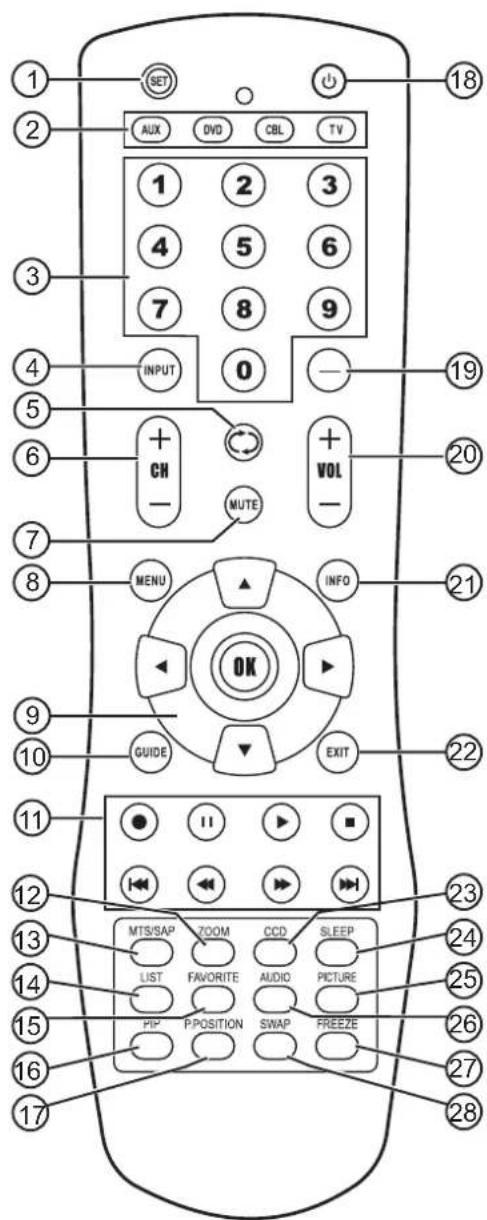
| Número Botón Descripción | |
| 1 CONFIGURAR Permite programar el controlremoto. Para obtener másinformación, refiérase a“Programming your remotecontrol” en la página 97. | |
| 2 Equipo TV – Permite seleccionar eltelevisor.DVD – Permite seleccionar unreproductor de DVD conectado.CBL – Permite seleccionar TV porcable o satélite.AUX – Permite seleccionar eldispositivo asignado a este botón. | |
| 3 Números Permiten ingresar | los números decanal. En el menú de pantalla,permiten ingresar la contraseña delcontrol de los padres. |
| 4 ENTRADA Presione para seleccionar la fuentede video. | |
| 5 Permite ir al último canal visto. | |
| Número Botón Descripción | ||
| 6 CH +/- | Permite cambiar los canales de TV. | |
| 7 SILENCIAR | Permite silenciar el sonido. | |
| 8 MENÚ | Permiten acceder al menú de pantalla (OSD). | |
| 9 | ACEPTAR | Presione las flechas para moverse en el menú de pantalla. Presione OK (Aceptar) para confirmar los cambios o cambiar las opciones en el menú de pantalla. |
| 10 GUÍA | Permite mostrar la guía de programación electrónica (EPG) en pantalla. | |
| 11 | Permite comenzar a grabar en un equipo conectado, tal cómo un VCR. | |
| II | Cuando se reproduce un DVD, permite congelar la imagen en la pantalla. Presione el botón nuevamente para descongelar la imagen. | |
| Permite comenzar a reproducir el DVD o CD. | ||
| ■ | Permite detener la reproducción del DVD o CD. | |
| I◄◄ | Permite saltar al capítulo anterior en un DVD o a la pista anterior en un CD. | |
| Permite retroceder rápidamente un DVD o CD. | ||
| Permite avanzar rápidamente en un DVD o CD si un reproductor de DVD o de CD está conectado. | ||
| Permite saltar al siguiente capítulo en un DVD o a la siguiente pista en un CD. | ||
| 12 ZOOM | Permite seleccionar la relación de aspecto. | |
| 13 MTS/SAP | En el modo de TV analógica, permite seleccionar el modo MONO, ESTEREO, o SAP. En el modo de TV digital, presione para seleccionar la pista de audio. | |
| 14 LISTA | Permite mostrar una lista de programas. | |
| 15 FAVORITOS | Permite mostrar una lista de programas favoritos. | |
| 16 PIP (Imagen en Imagen) | Permite seleccionar los modos PIP/PBP/POP/Pantalla Completa. | |
| 17 POSICIÓN DE IMAGEN | Permite seleccionar la posición de la sub-imagen de PIP. | |
| 18 | Permite encender su televisor o ponerlo en el modo de suspensión. | |
| 19 | — | Permite seleccionar un sub-canal. |
| 20 VOL+/- | Permite ajustar el volumen. | |
| 21 INFO | Permite mostrar información de estado. | |
| 22 SALIR | Presione para cerrar el menú de pantalla. | |
| 23 CCD | Permite activar o desactivar los subtítulos optativos. Para obtener más información, refiérase a “Viewing Closed Captions” en la página 113. | |
| 24 APAGADO AUTOMÁTICO | Permite configurar el temporizador de apagado automático. Para obtener más información, refiérase a “Setting the Sleep timer” en la página 112. | |
| 25 IMAGEN | Permite seleccionar el modo de imagen. | |
| 26 AUDIO | Permite seleccionar el modo de sonido. | |
| 27 CONGELAR | Permite congelar la imagen de video. Presiónelo nuevamente para descongelar la imagen. No congele la imagen de video por periodos de tiempo extendidos. Esto puede dañar la pantalla del televisor. | |
| 28 INTERCAMBIAR | Permite intercambiar la imagen principal y la sub-imagen mientras se encuentra en el modo PIP o PBP. | |
Preparación de su televisor
Instalación de pilas en el control remoto
Para instalar las pilas del control remoto:
1 Quite la cubierta de la pilas.
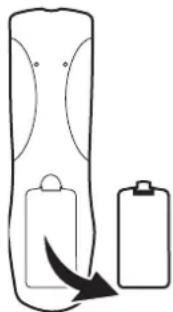
2 Inserte dos pilas AA en el compartimiento de pilas. Verifique que los símbolos + y – en las pilas correspondan con los símbolos + y – en el compartimiento de las pilas.
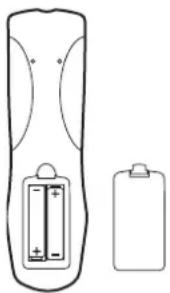
3 Vuelva a colocar la cubierta.

Notas
- No combine pilas de tipos diferentes.
- No combine pilas viejas y nuevas.
- Saque las pilas cuando se les acabe la carga.
- Los químicos de las pilas pueden causar sarpullido. Si las pilas se derraman, limpie el compartimiento de pilas con un paño. Si los químicos tocan su piel, lávese inmediatamente.
- Saque las pilas si el control remoto no se va a usar por un período de tiempo extendido.
Conexión de la alimentación
Para conectar su televisor a un tomacorriente eléctrico:
- Enchufe el cable de alimentación en un tomacorriente de alimentación CA.
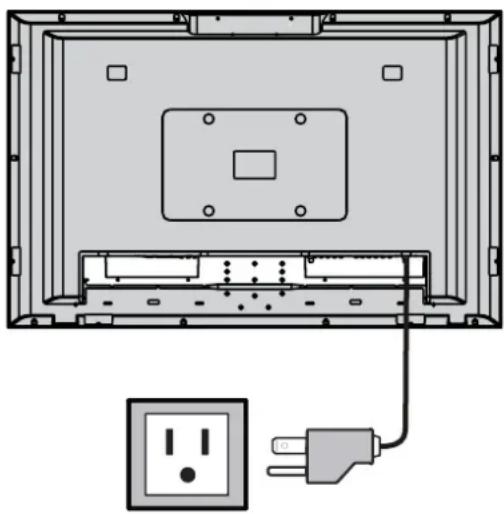
- Verifique que se está usando el tipo de alimentación correcta. Refiérase a la etiqueta en su televisor.
- Si no piensa usar su TV por un período de tiempo extendido, desenchufe el cable de alimentación del tomacorriente eléctrico.
Conexión de altavoces externos
1 Conecte los cables de audio de los altavoces a los conectores de salida de altavoces en el televisor, asegurándose de que los extremos + y - de los cables correspondan con el color de los conectores.
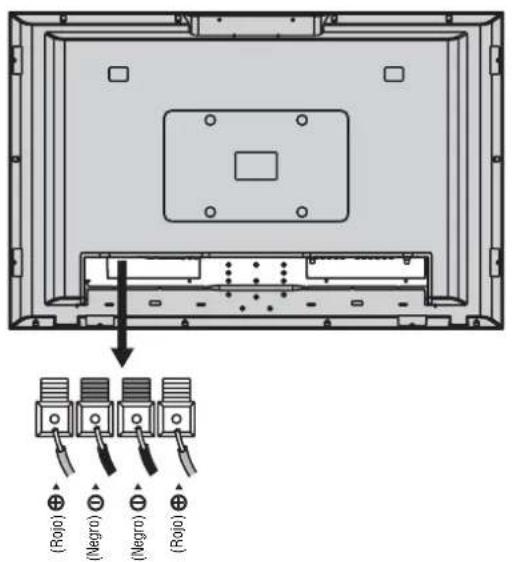
Notas
- Desenchufe el televisor y todos los componentes conectados antes de conectar los altavoces.
- La ilustración puede ser distinta que su modelo.
Conexión de los altavoces incluidos
Cuidado
No levante o mueva el televisor mientras sostiene el altavoz.
Instalación de los altavoces
1 Desconecte el televisor y todos los componentes conectados.
2 Coloque el televisor boca abajo sobre una superficie estable, suave y que no raye.
3 Cuidadosamente quite las cubiertas de los tornillos (1) y los cuatro tornillos (2) que cubrían las cubiertas.

4 Conecte los altavoces al televisor por medio de los conectores en los altavoces usando los tornillos mencionados (en el paso 3) y apriételos firmemente.
5 Instale las dos cubiertas para la conexión de los altavoces en sus lugares correspondientes en el televisor.
6 Conecte los cables de audio de los altavoces a los conectores de salida de altavoces en el televisor, asegurándose de que los extremos + y - de los cables correspondan con el color de los conectores.
Conexión de una antena
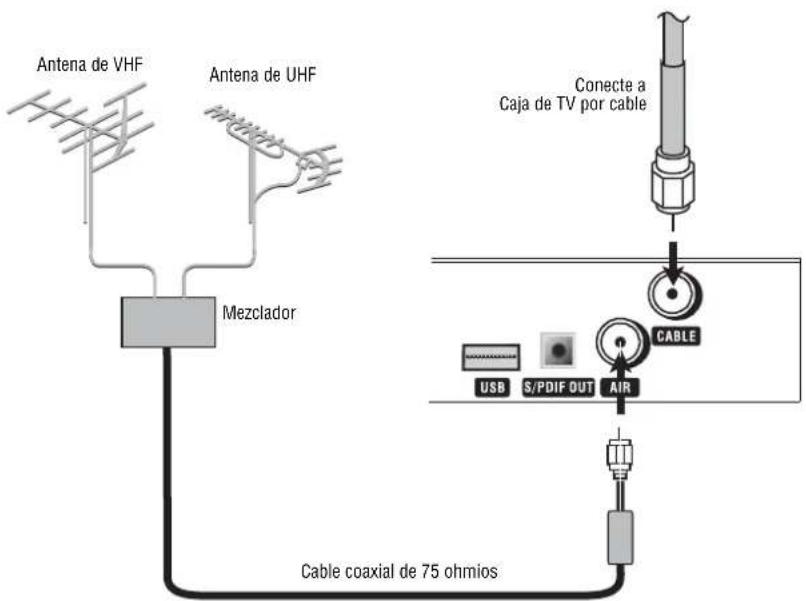
Acerca de las conexiones de antena
Para una recepción aceptable de los canales de VHF y UHF, se requiere una antena externa.
Para la mejor recepción, le recomendamos una antena de exterior.
Hay dos tipos de cables de antena: 75 ohmios y 300 ohmios.
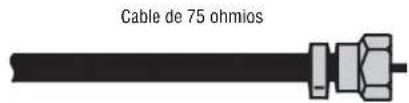

Si su cable de antena tiene un conector de 75 ohmios, conéctelo al conector coaxial en la parte posterior de su televisor.
Si su cable de antena tiene un conector de 300 ohmios, conéctelo a un adaptador de 300-75 ohmios (no incluido), conecte el adaptador a un cable de 75 ohmios, luego conecte el otro extremo del conector de 75 ohmios al toma coaxial en la parte posterior de su televisor.
Precauciones
- Revise cuidadosamente los terminales para determinar la posición y tipo antes de hacer las conexiones.
- Los conectores flojos pueden resultar en problemas de imagen o de color. Asegúrese de que todos los conectores estén firmemente insertados en sus terminales.
- Cuando conecte un equipo externo, enciéndalo antes de tratar de conectarlo.
Nota
- Un centro de servicio de televisión o un distribuidor local lo puede ayudar a obtener el sistema de antena correcto (y los accesorios) para su área.
- Cualquier cosa relacionada con instalar una antena, instalar los accesorios, o actualización de su sistema actual es su responsabilidad.
Para conectar una antena:
1 Si ve estaciones de transmisión sin un decodificador, conecte la antena al conector AIR en la parte posterior del televisor.
-0-
Si tiene TV por cable, conecte el cable de la caja de cable al conector CABLE en la parte posterior del televisor.
2 Seleccione la opción TV Source [Fuente de TV] (AIR [Aire] o CABLE) en el menú CHANNEL SETUP (Configuración de canales) y realice una búsqueda automática de canales. Para obtener más información, refiérase a "Memorizing channels" en la página 105.
Conexión de audio digital óptico
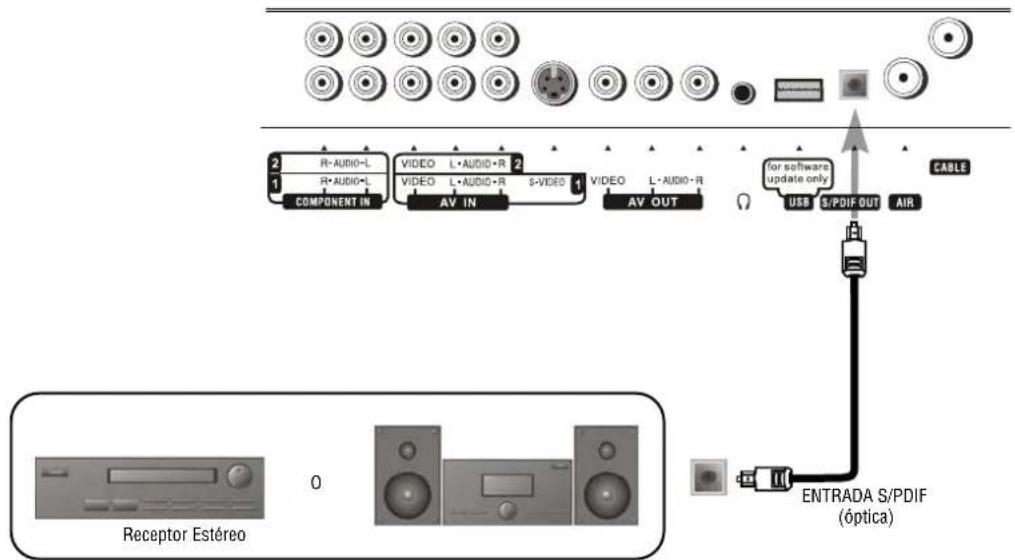
Para tener la experiencia completa de sonido de teatro en casa, deberá conectar su estéreo o procesador de audio al conector S/PDIF OUT (Óptico) en la parte posterior del televisor.
Nota
El conector S/PDIF OUT provee audio digital sólo de programas de TV.
Para conectar el audio óptico
1 Conecte un cable óptico de audio digital al conector S/PDIF OUT en la parte posterior del televisor.
2 Conecte el cable al conector S/PDIF IN en su estéreo o receptor de audio.
Conexión de un VCR
Para conectar un VCR:
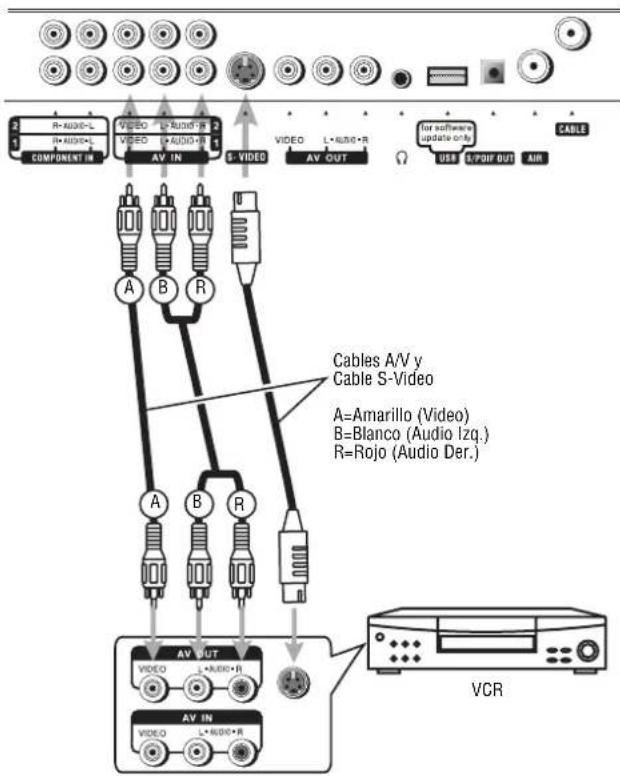
1 Conecte los cables de audio/video entre los conectores Audio (L/R)/Video en la unidad y en el VCR.
Nota
Para obtener un mejor video, puede conectar el cable al conector S-VIDEO si su equipo fuente lo soporta. La entrada S-VIDEO usa el mismo circuito que Video1, y si se conectan las entradas A/V y S-VIDEO al mismo tiempo, S-VIDEO tiene la prioridad. Use una o la otra.
Para reproducir video desde su VCR:
2 Encienda su televisor y presione INPUT (Entrada). Se abrirá el menú INPUT SELECT (Selección de Entrada).
3 Presione o para seleccionar
AV1/SVideo y luego presione OK (Aceptar)
para confirmar
4 Encienda su VCR, inserte una cinta de video y presione Play (Reproducir) en el VCR.
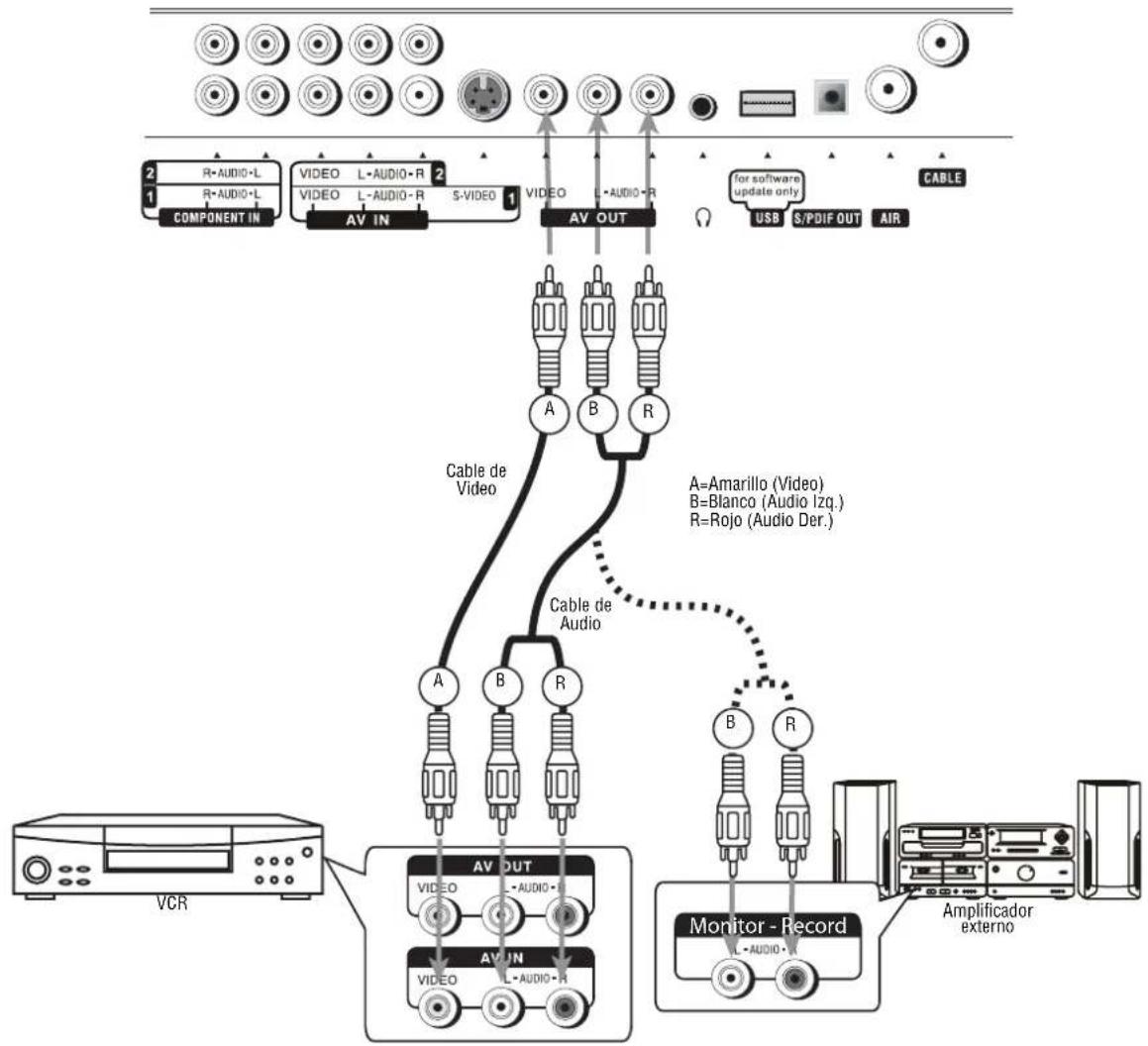
Conexión de un VCR (para grabar) o un amplificador externo
flowchart
graph TD
    A["Component IN"] -->|R=AUDIO+L 1| B["AV IN"]
    B --> C["AV OUT"]
    C --> D["A= Amarillo (Video) B= Blanco (Audio Izq.) R= Rojo (Audio Der.)"]
    C --> E["Cable de Audio"]
    E --> F["A= Amarillo (Video) B= Blanco (Audio Izq.) R= Rojo (Audio Der.)"]
    E --> G["B= Blanco (Audio Izq.) R= Rojo (Audio Der.)"]
    E --> H["B= Blanco (Audio Izq.) R= Rojo (Audio Der.)"]
    E --> I["Monitor - Record"]
    I --> J["Amplicador externo"]
    K["VCR"] --> L["AV OUT"]
    L --> M["AV OUT"]
    M --> N["AV OUT"]
    N --> O["Monitor - Record"]
    P["CABLE"] --> Q["USB S/PDIF OUT AIR"]
Para conectar un VCR o un amplificador:
1 Conecte los cables de video a los conectores de Video del televisor y del VCR.
2 Conecte los cables de audio al televisor y conéctelos a los conectores de Audio (L/R) en el VCR o en un amplificador externo.
Nota
Sólo programas de TV analógica y las fuentes de las entradas AV1/AV2 están disponibles en los conectores de salida AV.
Para grabar un programa:
1 Encienda su televisor y seleccione un programa que desee grabar.
2 Encienda su VCR, inserte una cinta de video para grabar.
3 Presione Record (Grabar) en el VCR para comenzar a grabar.
Nota
Las operaciones del amplificador pueden ser distintas dependiendo de su modelo. Lea la guía del usuario del amplificador para confirmar la operación correcta.
Conexión de una cámara de video
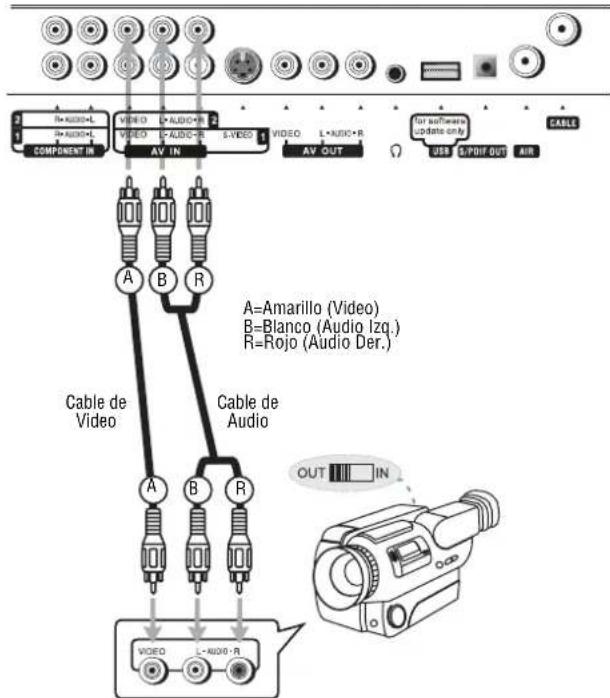
Para conectar una cámara de video:
1 Conecte los cables de Audio/Video a la parte posterior del televisor.
2 Conecte los cables de Audio/Video a la cámara de video.
Para reproducir desde una cámara de video:
1 Encienda su televisor y presione INPUT (Entrada). Se abrirá el menú INPUT SELECT (Selección de Entrada).
2 Presione ▲ o ▼ para seleccionar AV2 y luego presione OK (Aceptar) para confirmar
3 Encienda su cámara de video y póngala en el modo de salida.
4 Inserte una cinta en la cámara de video y presione el botón Play (Reproducir) de la cámara.
Nota
Las operaciones de la cámara de video pueden ser diferentes y dependen de su modelo. Favor lea el manual del usuario de su cámara de video para confirmar la operación.
Conexión de un equipo HDMI
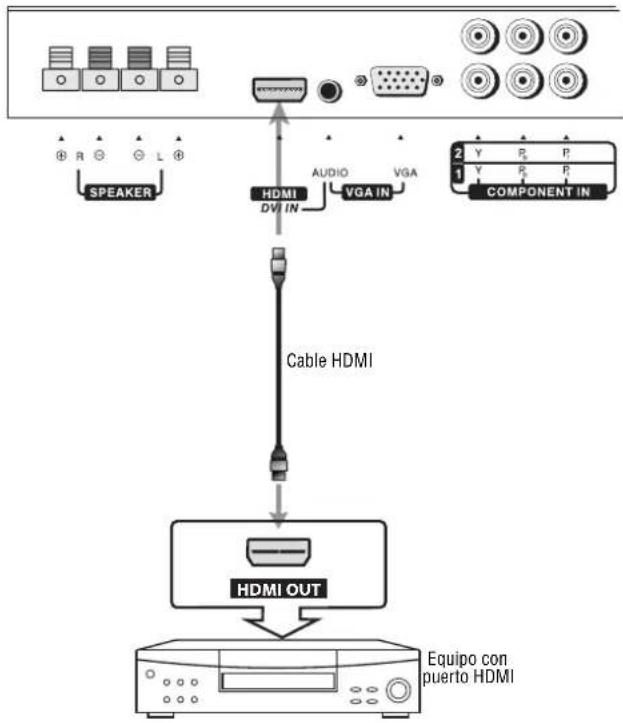
flowchart
graph TD
    A["Speaker"] --> B["HDMI"]
    C["Speaker"] --> D["VDA IN"]
    E["Speaker"] --> F["Audio"]
    G["Speaker"] --> H["VGA IN"]
    I["Speaker"] --> J["COMPONENT IN"]
    K["Cable HDMI"] --> L["HDMI OUT"]
    M["Equipo con puerto HDMI"] --> L
Para conectar un reproductor de DVD o decodificador usando HDMI:
- Conecte el cable HDMI entre la interfaz HDMI de la unidad y la salida HDMI del reproductor de DVD (o decodificador).
1 Conecte el cable HDMI al puerto HDMI en la parte posterior del televisor.
2 Conecte el cable HDMI al puerto HDMI OUT (Salida HDMI) en el reproductor de DVD o decodificador.
Para reproducir desde un reproductor de DVD o decodificador usando HDMI:
1 Encienda su televisor y presione INPUT (Entrada). Se abrirá el menú INPUT SELECT (Selección de Entrada).
2 Presione ▲ o ▼ para seleccionar HDMI y luego presione OK (Aceptar) para confirmar
3 Encienda su reproductor de DVD o
decodificador y póngalo en el modo correcto.
Refiérase a la guía del usuario del equipo
para obtener más información.
Nota
Si el equipo sólo tiene una salida DVI, utilice un cable adaptador de DVI a HDMI para conectarse al puerto HDMI. Luego conecte el cable de audio al conector AUDIO junto a la entrada VGA en la parte posterior de su televisor.
Conexión de video de componentes
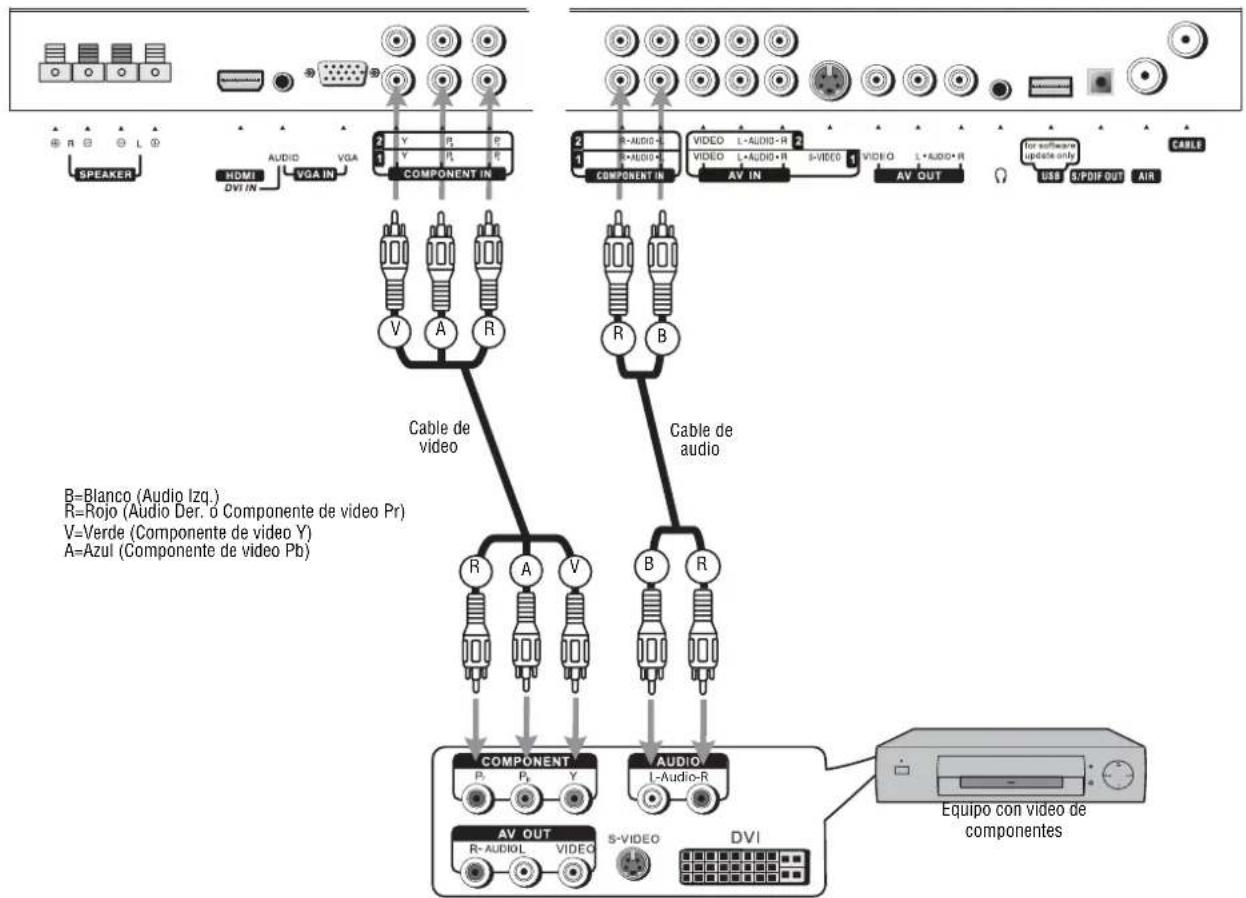
flowchart
graph TD
    A["Speaker"] --> B["COMPONENT"]
    C["HDMI"] --> B
    D["VGA IN"] --> B
    E["COMPONENT IN"] --> B
    F["COMPONENT IN"] --> G["AUDIO"]
    H["AV OUT"] --> I["S-VIDEO"]
    J["DVI"] --> I
    K["Cable de video"] --> B
    L["Cable de audio"] --> G
    M["Cable de audio"] --> G
    N["B=Blanco (Audio Izq.) R=Rojo (Audio Der. ó Componente de video Pr) V=Verde (Componente de video Y) A=Azul (Componente de video Pb)"] --> B
    O["Cable de audio"] --> P["AUDIO"]
    Q["Cable de audio"] --> P
    R["Cable de audio"] --> P
    S["Cable de audio"] --> P
    T["Cable de audio"] --> P
    U["Cable de audio"] --> P
    V["Cable de audio"] --> P
    W["Cable de audio"] --> P
    X["Cable de audio"] --> P
    Y["Cable de audio"] --> P
    Z["Cable de audio"] --> P
    AA["Cable de audio"] --> P
    AB["Cable de audio"] --> P
    AC["Cable de audio"] --> P
    AD["Cable de audio"] --> P
    AE["Cable de audio"] --> P
    AF["Cable de audio"] --> P
    AG["Cable de audio"] --> P
    AH["Cable de audio"] --> P
    AI["Cable de audio"] --> P
    AJ["Cable de audio"] --> P
    AK["Cable de audio"] --> P
    AL["Cable de audio"] --> P
    AM["Cable de audio"] --> P
    AN["Cable de audio"] --> P
    AO["Cable de audio"] --> P
    AP["Cable de audio"] --> P
    AQ["Cable de audio"] --> P
    AR["Cable de audio"] --> P
    AS["Cable de audio"] --> P
    AT["Cable de audio"] --> P
    AU["Cable de audio"] --> P
    AV["Cable de audio"] --> P
    AW["Cable de audio"] --> P
    AX["Cable de audio"] --> P
    AY["Cable de audio"] --> P
El color en componentes provee las señales de luminancia y color por canales separados, lo que provee el video más claro y nítido disponible para su televisor.
Para conectar un equipo usando video de componentes:
1 Conecte el cable de video de componentes a los conectores de entrada Y, Pb y Pr en el televisor.
2 Conecte el cable a los conectores de salida Y, Pb y Pr en el equipo.
3 Conecte el cable de audio a los conectores de entrada de AUDIO en el televisor y a los conectores de salida de AUDIO del equipo externo.
Para reproducir video de componentes desde un equipo externo:
1 Encienda su televisor y presione INPUT (Entrada). Se abrirá el menú INPUT SELECT (Selección de Entrada).
2 Presione ▲ para seleccionar Component1 o Component2 y luego presione OK (Aceptar) para confirmar
3 Encienda su equipo externo y póngalo en el modo correcto. Refiérase a la guía del usuario del equipo para obtener más información.
Conexión de una computadora
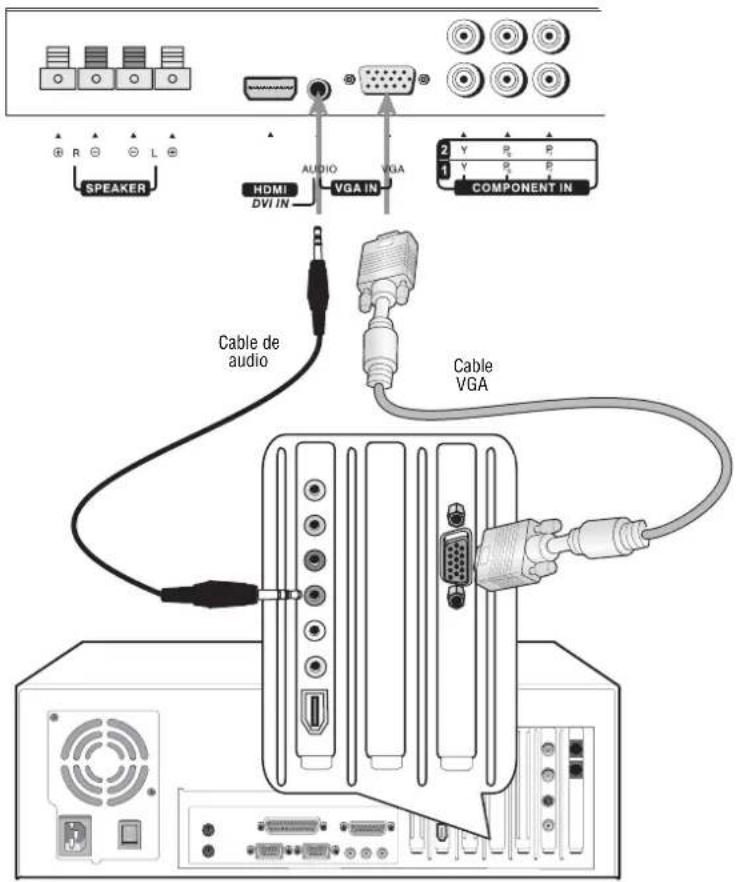
Para conectar una computadora:
1 Conecte un cable VGA al puerto VGA en la computadora y al puerto VGA en el televisor.
2 Conecte un cable de audio al conector LINE OUT (Línea de salida) o HEADPHONE (Auricular) en la computadora y al conector de la entrada de AUDIO en el televisor.
Para reproducir video desde una computadora:
1 Encienda su televisor y presione INPUT (Entrada). Se abrirá el menú INPUT SELECT (Selección de Entrada).
2 Presione o para seleccionar Analog RGB (RGB Analógico) y presione OK (Aceptar) para confirmar.
3 Encienda su computadora y ajuste las propiedades de pantalla según sea necesario.
Cómo cambiar el idioma del menú de pantalla
Puede cambiar el idioma que se muestra en el menú de pantalla.
Para cambiar el idioma del menú de pantalla:
1 Presione MENU (Menú) y luego ◀ o ▶ para mostrar la página del menú SYSTEM SETUP (Configuración del sistema).
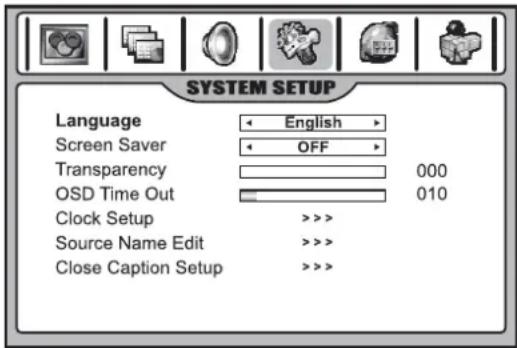
2 Presione el botón para ingresar al menú System Setup (Configuración del sistema).
3 o para seleccionar Language (Idioma) y luego presione ◇o para seleccionar el idioma que guste.
4 Presione EXIT (Salir) para regresar a ver TV.
Programación de su control remoto
El control remoto puede controlar cuatro dispositivos, tal cómo un VCR, un reproductor de DVD, un receptor de cable o satélite, un amplificador o sintonizador, o un equipo similar.
Para programar el control remoto:
1 Encuentre el código para el dispositivo que desea programar. (Refiérase a "Device codes" en la página 98.) Si hay más de un código listado para un equipo, escriba todos los códigos.
2 Encienda el equipo que desea programar, y cargue medios si es necesario (por ejemplo un DVD).
3 Presione el botón del equipo en el control remoto.
• Use VCRs.
DVD para reproductores de DVD o
• Use satélite.
CBL para cable o decodificadores de
- Use
AUX cualquier otro equipo.
4 Mantenga presionado SET (Establecer) en el control remoto hasta que el indicador LED parpadee dos veces, luego suelte el botón.
5 Ingrese el primer código de cinco dígitos para su equipo. El indicador LED parpadeará una vez cada vez que se ingresa un dígito. Si el código es el correcto, el indicador LED parpadeará dos veces.
Nota
Si el indicador LED no parpadea dos veces, repita los pasos 3 al 5 usando un código diferente.
3 Ingrese 990. El indicador LED parpadeará
6 Apunte el control remoto al equipo, luego presione el botón El equipo se deberá apagar.
Nota
Si el equipo no se apaga, repita los pasos 4 al 6 usando un código diferente. Si no puede encontrar un código que funcione, refiérase a "Searching for your code" en la página 97.
7 Repita los pasos 1 al 6 para programar equipos adicionales. Para referencia futura, escriba cada código que funciona en el espacio a continuación:
- Código para AUX:
- Código para CBL: ____
- Código para CD: ____
- Código para DVD:
- Código para SAT:
- Código para TNR: ____
- Código para VCR: ____
8 Presione SET (Establecer) para guardar el código y salir.
Búsqueda de su código
Si su equipo no responde al control remoto después de probar todos los códigos listados para su marca, o si su marca no aparece en la lista, trate buscar su código.
Para buscar un código:
1 Presione el botón de un equipo.
2 Mantenga presionado SET (Establecer) hasta que el indicador LED parpadee dos veces, luego suelte el botón.
3 Ingrese 991, luego el número de grupo del equipo (0=cable, 1=TV, 2=VCR, 3=audio). El indicador LED parpadeará dos veces.
4 Apunte el control remoto al equipo y presione ⏻. El control remoto enviará los códigos desde su biblioteca al equipo seleccionado, comenzando por el código más común primero. Si el equipo responde, vaya al paso 7.
5 Si el equipo no responde, presione CH+. Su control remoto probará el siguiente código. Siga presionado CH+ hasta que el equipo responda. Puede presionar CH- para probar un código anterior. Continúe hasta que el equipo responda.
6 Para buscar un código para otro equipo, repita los pasos 1 al 5.
7 Presione SET (Establecer) para guardar el código y salir.
Verificación de los códigos
Si programó un equipo buscando el código, le podría gustar saber que código de 4 dígitos está usando el control remoto.
Para verificar el código:
1 Presione el botón del equipo en el control remoto.
2 Mantenga presionado SET (Establecer) hasta que el indicador LED parpadee dos veces, luego suelte el botón.
dos veces.
4 Presione 1 y cuente las veces que parpadee el indicador LED. Este es el primer dígito del código. Por ejemplo, si el indicador LED parpadea dos veces, el primer dígito es 2. Si el indicador LED no parpadea, el primer dígito es 0.
5 Repita el paso 4 usando 2 para el segundo dígito, 3 para el tercer dígito, 4 para el cuarto dígito, y 5 para el quinto dígito.
6 Presione SET (Establecer) para salir.
Programación del bloqueo de volumen
El control remoto viene preconfigurado para dejarle controlar el volumen de cada equipo conectado. Puede cambiar el bloqueo de volumen para que el volumen de un equipo controle el volumen en todos los modos.
Después de bloquear el control de volumen, puede desbloquearlo para un equipo específico para que pueda controlar el volumen de ese equipo independientemente.
Para bloquear el control de volumen:
1 Mantenga presionado SET (Establecer) hasta que el indicador LED parpadee dos veces, luego suelte el botón.
2 Ingrese 993, luego presione el botón del equipo del cual quiere controlar el volumen. El indicador LED parpadeará dos veces. Cuando presione VOL+, VOL-, o MUTE (Silenciar) en el control remoto, el equipo seleccionado controlará el volumen sin importar que equipo esté usando.
Para desbloquear el control de volumen:
1 Mantenga presionado SET (Establecer) hasta que el indicador LED parpadee dos veces, luego suelte el botón.
2 Ingrese 993, luego presione el botón VOL+. El indicador LED parpadeará cuatro veces. El control de volumen se desbloqueará.
Para desbloquear el control de volumen de un solo equipo:
1 Presione el botón del equipo.
2 Mantenga presionado SET (Establecer) hasta que el indicador LED parpadee dos veces, luego suelte el botón.
3 Ingrese 993, luego presione el botón VOL-. El indicador LED parpadeará cuatro veces. El control de volumen para el equipo que ha seleccionado estará desbloqueado.
Códigos de equipos
Códigos de VCR
| ABS 21972 | |
| Admiral 20048, 20209 | |
| Aiko 20278 | |
| Aiwa 20037, 20479 | |
| Alienware 21972 | |
| America Action 20278 | |
| American High 20035 | |
| Amoisonic 20479 | |
| Anam 20162, 20037, 20240, 20278 | |
| Anam National 20162 | |
| Asha 20240 | |
| Audiovox | 20037, 20278 |
| Beaumark | 20240 |
| Bell & Howell | 20104 |
| Broksonic | 20184, 20121, 20209, 20002,20479 |
| Calix 20037 | |
| Canon | 20035 |
| Carver | 20081 |
| CCE 20072, 20278 | |
| Changhong | 20048, 20081 |
| Citizen | 20037, 20278 |
| Colt | 20072 |
| Craig | 20037, 20047, 20240, 20072 |
| Curtis Mathes | 20060, 20035, 20162 |
| Cybernex | 20240 |
| CyberPower | 21972 |
| Daewoo | 20045, 20104, 20278 |
| Dell | 21972 |
| Denon | 20042 |
| DirecTV | 20739 |
| Durabrand 20039, 20038 | |
| Electrohome | 20037 |
| Electrophonic | 20037 |
| Emerex | 20032 |
| Emerson | 20035, 20037, 20184, 20240,20045, 20121, 20043, 20209, 20002, 20278, 20479 |
| Fisher | 20047, 20104 |
| Fuji | 20035, 20033 |
| Fujitsu | 20045 |
| Gateway | 21972 |
| GE | 20060, 20035, 20240 |
| General | 20045 |
| Go Video | 20432 |
| GoldStar | 20037, 20209, 20038, 20225 |
| Haojie | 20240 |
| Harman/Kardon | 20081, 20038 |
| Harwood | 20072 |
| Hewlett Packard | 21972 |
| HI-Q | 20047 |
| Hitachi | 20037, 20042, 20055 |
| Howard Computers | 21972 |
| HP | 21972 |
| Hughes Network Systems | 20042, 20739 |
| iBUYPOWER | 21972 |
| JVC | 20045, 20067 |
| KEC 20037, 20278 | |
| Kenwood | 20067, 20038 |
| KLH 20072 | |
| Kodak 20035, 20037 | |
| Kolin 20043 LG 20037, 20045, 20042, 20209,20038 | |
| Logik 20072 | |
| LXI 20037 | |
| Magnavox 20035, 20039, 20081 | |
| Magnin 20240 | |
| Marantz 20035, 20081 | |
| Marta 20037 | |
| Matsushita 20035, 20162 | |
| Media Center PC 21972 | |
| MEI 20035 | |
| Memorex 20035, 20162, 20037, 20048,20039, 20047, 20240, 20104, 20209, 20479 | |
| MGA 20240, 20043 | |
| MGN Technology 20240 | |
| Microsoft 21972 | |
| Mind 21972 | |
| Minolta | 20042 |
| Mitsubishi | 20067, 20043 |
| Motorola | 20035, 20048 |
| MTC | 20240 |
| Multitech | 20072 |
| NEC | 20035, 20037, 20048, 20104,20067, 20038 |
| Newave | 20037 |
| Nikko | 20037 |
| Noblex | 20240 |
| Northgate | 21972 |
| Olympus | 20035 |
| Optimus | 21062, 20162, 20037, 20048,20104, 20432 |
| Orion 20184, 20209, 20002, 20479 | |
| Panasonic 21062, 20035, 20162, 20616,20225 | |
| Penney | 20035, 20037, 20240, 20042,20038 |
| Pentax | 20042 |
| Philco 20035, 20479 | |
| Philips | 20035, 20081, 20739, 20618 |
| Pilot | 20037 |
| Pioneer | 20042, 20067 |
| Polk Audio | 20081 |
| Profitronic | 20240 |
| Proscan 20060 | |
| Protec | 20072 |
| Pulsar | 20039 |
| Qisheng 20060 | |
| Quasar | 20035, 20162 |
| Radix | 20037 |
| Randex | 20037 |
| RCA | 20060, 20035, 20240, 20042,20880 |
| Realistic | 20035, 20037, 20048, 20047,20104 |
| ReplayTV 20616 | |
| Runco | 20039 |
| Sampo | 20037, 20048 |
| Samsung 20240, 20045, 20432 | |
| Sanky 20048, 20039 | |
| Sansui | 20067, 20209, 20479 |
| Sanyo | 20047, 20240, 20104 |
| Scott | 20184, 20045, 20121, 20043 |
| Sears | 20035, 20037, 20047, 20042,20104 |
| Sharp | 20048, 20209 |
| Shintom | 20072 |
| Shogun | 20240 |
| Singer | 20072 |
| Sonic Blue | 20616 |
| Sony 20035, 20032, | 20033, 20636,21972 |
| STS | 20042 |
| Sylvania | 20035, 20081, 20043 |
| Systemax | 21972 |
| Tagar Systems | 21972 |
| Tashiko | 20037 |
| Tatung | 20045, 20067 |
| Technics | 20035, 20162 |
| Teco | 20035, 20037, 20048, 20038 |
| Teknika | 20035, 20037 |
| Tivo | 20636, 20618, 21503, 20739 |
| TMK | 20240 |
| Toshiba | 20045, 20042, 20067, 20043,21503, 21008, 21972 |
| Totevision | 20037, 20240 |
| Touch | 21972 |
| Unitech | 20240 |
| Vector | 20045 |
| Vector Research | 20038 |
| Victor | 20067 |
| Video Concepts | 20045 |
| Videomagic | 20037 |
| Videosonic 20240 | |
| Viewsonic | 21972 |
| Wards | 20060, 20035, 20048, 20047,20081, 20240, 20042, 20072 |
| WhiteWestinghouse | 20209, 20072 |
| XR-1000 | 20035, 20072 |
| Yamaha | 20038 |
| Zenith 20039, 20033, 20209, 20479 | |
| ZT Group 21972 | |
Códigos de reproductores de DVD
| Aiwa | 20641, 21912 |
| Akai | 20770 |
| Allegro | 20869 |
| Apex Digital | 20672, 20717, 20797, 21061,20796, 21056, 21937, 20794, 21020, 21915 |
| Blaupunkt | 20717 |
| Blue Parade 20571 | |
| Broksonic 20695 | |
| Changhong 20627, 21061 | |
| CineVision 20869 | |
| Coby 21086 | |
| Curtis Mathes 21087 | |
| CyberHome 21024, 21023, 21129, 20816, 21117 | |
| Daewoo 20833, 21172, 20869 | |
| Denon 20490 | |
| DVD2000 20521 | |
| Emerson 20591, 20675 | |
| Enterprise 20591 | |
| Fisher 21919 | |
| Funai 20675 | |
| Gateway | 21158, 21073 |
| GE | 20522, 20717 |
| Go Video | 20744, 20833, 21099, 20783,21075, 20869, 21730 |
| Greenhill | 20717 |
| Harman/Kardon | 20582, 20702 |
| Hitachi | 20573, 20664, 21919 |
| Hiteker | 20672 |
| Initial | 20717 |
| Integra | 20627, 21924 |
| JBL | 20702 |
| JVC | 20558, 20623, 20867 |
| Kenwood | 20490, 20534 |
| KLH | 20717, 21020, 21149 |
| Koss 20651, 21980 | |
| Lasonic | 20798 |
| LG | 20591, 20869, 20801 |
| Liquid Video | 21980 |
| Lite-On | 21158, 21058 |
| Loewe 20511 | |
| Magnavox | 20503, 20539, 21976, 21914, 20675 |
| Marantz 20539 | |
| Memorex | 20695 |
| Microsoft 20522 | |
| Mintek | 20717 |
| Mitsubishi 21521, 20521 | |
| Nesa | 20717 |
| Norcent | 21003 |
| Onkyo | 20503, 20627, 21924, 20792 |
| Oritron | 20651, 21980 |
| Panasonic | 20490, 21762, 21990 |
| Philips | 20503, 20539, 20646, 21914 |
| Pioneer | 20525, 20571 |
| Polaroid | 21086, 21061 |
| Polk Audio | 20539 |
| Portland | 20770 |
| Proscan | 20522 |
| Qwestar | 20651 |
| RCA | 20522, 20571, 20717, 20822 |
| Rio | 20869 |
| Rotel 20623 | |
| Sampo | 20752, 20698 |
| Samsung | 20490, 20573, 21932, 21075, 20820 |
| Sansui | 20695 |
| Sanyo | 20695 |
| Sharp | 20630, 20752 |
| Sharper Image | 21117 |
| Sherwood 20770 | |
| Shinco | 20717 |
| Shinsonic 20533 | |
| Sonic Blue | 20869, 21099 |
| Sony 20533, 20864 | 21033, 21904, 21903 |
| SVA | 20717 |
| Sylvania | 20675 |
| Symphonic | 20675 |
| Teac | 20717, 21984, 20809 |
| Technics | 20490 |
| Theta Digital | 20571 |
| Toshiba | 20503, 20695 |
| Urban Concepts | 20503 |
| Xbox 20522 | |
| Yamaha | 20490, 20539, 20545 |
| Zenith | 20503, 20591, 20869 |
Códigos de convertidores de cable
| ABC | 00003, 00008, 00014 |
| Americast 00899 | |
| Bell & Howell | 00014 |
| Bell South 00899 | |
| Clearmaster 00883 | |
| ClearMax | 00883 |
| Coolmax | 00883 |
| Daeryung 01877, 00877, 00477, 00008 | |
| Digi | 00637 |
| Director 00476 | |
| Dumont 00637 | |
| Gehua | 00476 |
| General Instrument | 00476, 00810, 00276, 00003,00014 |
| GoldStar | 00144 |
| Hamlin | 00009, 00273 |
| Hitachi | 00014 |
| Jerrold | 00476, 00810, 00276, 00003,00012, 00014 |
| KNC | 00008 |
| LG | 00144 |
| Memorex | 00000 |
| Motorola | 00476, 00810, 00276, 01254,01376 |
| MultiVision | 00012 |
| Pace 01877, 00237 | |
| Panasonic 00000, 00008, 00107 | |
| Panther 00637 | |
| Paragon 00000 | |
| Philips 00317, 01305 | |
| Pioneer 01877, 00877, 00144, 00533 | |
| Pulsar 00000 | |
| Quasar 00000 | |
| RadioShack 00883 | |
| Regal 00279, 00273 | |
| Runco 00000 | |
| Samsung 00000, 00144 | |
| Scientific Atlanta 01877, 00877, 00477, 00008 | |
| Sony 01006 | |
| Starcom | 00003, 00014 |
| Supercable | 00276 |
| Supermax | 00883 |
| Tocom | 00012 |
| Torx | 00003 |
| Toshiba 00000 | |
| Trans PX | 00276 |
| Tristar | 00883 |
| TS | 00003 |
| V2 | 00883 |
| Viewmaster | 00883 |
| Vision | 00883 |
| Vortex View | 00883 |
| Zenith | 00000, 00525, 00899 |
Códigos para amplificadores de audio
| Bose 30674 | |
| GE | 30078 |
| JVC | 30331 |
| Marantz | 30321 |
| Nakamichi | 30321 |
| NEC | 30264 |
| Optimus | 30395 |
| Realistic | 30395 |
| Sansui 30321 | |
| Shure | 30264 |
| Sony | 30689 |
| Soundesign | 30078 |
| Victor | 30331 |
| Wards 30078 | |
| Yamaha | 30354, 30133 |
Códigos para amplificadores de audio/sintonizadores
| ADC | 30531 |
| Aiwa | 31405, 31243, 30121 |
| Anam | 31609, 31074 |
| Audiotronic | 31189 |
| Bose | 31229 |
| Capetronic | 30531 |
| Carver | 31189 |
| Coby | 31263 |
| Denon | 31360, 31142, 30904 |
| Fonmix | 31360 |
| GloryHorse | 31263 |
| Harman/Kardon | 30110 |
| Hitachi | 31273 |
| Inkel | 30027 |
| Integra | 30135 |
| JBL | 30110 |
| JVC | 30074, 31263 |
| Kenwood | 31313, 31570, 30027 |
| KLH | 31428 |
| Magnavox | 31189, 31269, 30531 |
| Marantz | 31189, 31269, 30039 |
| MCS | 30039 |
| Onkyo | 30842, 30135 |
| Optimus | 31023, 30670, 30531, 31074 |
| Panasonic | 31518, 30039 |
| Philips | 31189, 31269 |
| Pioneer | 31023, 30150, 30014, 30630, 30531 |
| Proscan | 31254 |
| Qisheng | 31609 |
| Quasar | 30039 |
| RadioShack | 31263 |
| RCA | 31023, 31609, 31254, 30531, 31074 |
| SharperImage | 31263 |
| Silsonic | 30176 |
| Sony 31258, 31759 | |
| Soundesign | 30670 |
| Stereophonics | 31023 |
| Sunfire | 31313 |
| Teac | 31074, 31267 |
| Technics | 31308, 31518, 30039 |
| Thorens | 31189 |
| Victor | 30074 |
| Wards | 30014 |
| Yamaha | 30176, 31276, 31176 |
Códigos para reproductores de CD
| Aiwa | 30157 |
| Burmester | 30420 |
| California Audio Labs | 30029 |
| Carver | 30157, 30179 |
| Denon | 30873 |
| DKK | 30000 |
| DMX Electronics | 30157 |
| Dynamic Bass | 30179 |
| Fisher | 30179 |
| Garrard | 30420 |
| Genexxa | 30032 |
| Harman/Kardon | 30157, 30173 |
| Hitachi | 30032 |
| Integra | 30101 |
| JVC | 30072 |
| Kenwood | 30826, 30626, 30028, 30037, 30036, 30190 |
| Krell | 30157 |
| Linn | 30157 |
| Magnavox | 30157 |
| Marantz | 30626, 30029, 30157 |
| MCS | 30029 |
| Miro | 30000 |
| Mission | 30157 |
| MTC | 30420 |
| NSM | 30157 |
| Onkyo | 30868, 30101 |
| Optimus | 31063, 30000, 30032, 30037, 30420, 30179, 31075, 30145 |
| Panasonic | 30029 |
| Parasound | 30420 |
| Philips | 30626, 30157 |
| Pioneer | 31063, 31062, 30032 |
| Polk Audio | 30157 |
| Proton | 30157 |
| QED | 30157 |
| Quad | 30157 |
| Quasar | 30029 |
| RadioShack | 31075 |
| RCA | 31062, 30032, 30420, 30179, 30053 |
| Realistic | 30420, 30179 |
| Rotel | 30157, 30420 |
| SAE | 30157 |
| Sansui | 30157 |
| Sanyo | 30179 |
| SAST | 30157 |
| Sharp | 30861, 30037 |
| Silsonic | 30888, 30036 |
| Sonic Frontiers | 30157 |
| Sony | 30490, 30000, 30100 |
| Soundesign | 30145 |
| TAG McLaren | 30157 |
| Tascam | 30420 |
| Teac | 30420 |
| Technics | 30029 |
| Victor | 30072 |
| Wards | 30157, 30053 |
| Yamaha | 30888, 30036 |
| Zonda | 30157 |
Códigos de receptores de satélite
| AlphaStar | 00772 |
| Chaparral | 00216 |
| Crossdigital | 01109 |
| DirecTV | 00392, 00566, 00639, 01142, 00247, 00749, 01749, 00724, 00819, 01856, 01076, 01109, 00099, 01392, 01640, 01442, 01414, 01108 |
| Dish Network System | 01005, 00775, 01505 |
| Dishpro | 01005, 00775, 01505 |
| Echostar | 01005, 00775, 01505 |
| Expressvu | 00775 |
| GE | 00566 |
| General Instrument | 00869 |
| GOI | 00775 |
| Goodmans | 01246 |
| Hisense | 01535 |
| Hitachi | 00819, 00222, 01250 |
| HTS | 00775 |
| Hughes Network Systems | 01142, 00749, 01749, 01442 |
| HLo | 01535 |
| JVC | 00775 |
| LG | 01414, 01226 |
| Magnavox | 00724, 00722 |
| Memorex | 00724 |
| Mitsubishi | 00749 |
| Motorola | 00869 |
| NEC | 01270 |
| Next Level | 00869 |
| Panasonic | 00247, 00701 |
| Paysat | 00724 |
| Philips | 01142, 00749, 01749, 00724, 01076, 00722, 00099, 01442 |
| Proscan | 00392, 00566 |
| Proton | 01535 |
| RadioShack | 00869 |
| RCA | 00392, 00566, 00855, 00143, 01392 |
| Samsung | 01276, 01109, 01108 |
| Sanyo | 01219 |
| SKY | 00856 |
| Sony | 00639, 01640 |
| StarChoice | 00869 |
| Tivo | 01142, 01442 |
| Toshiba | 00749, 01749, 00790, 01285 |
| UltimateTV | 01640, 01392 |
| Uniden | 00724, 00722 |
| US Digital | 01535 |
| USDTV | 01535 |
| Voom | 00869 |
| Zenith | 00856, 01856 |
Uso de su televisor
Encendido y apagado del televisor
1 Verifique que el cable de alimentación está conectado a su televisor y a un tomacorriente eléctrico.
2 Presione para encender su televisor.
3 Presione de nuevo para apagar su televisor. Debería esperar por lo menos tres segundos antes de encender el televisor de nuevo.
Uso del control remoto
Para usar el control remoto:
- Apunte el control remoto hacia el sensor de control remoto al frente de su televisor.
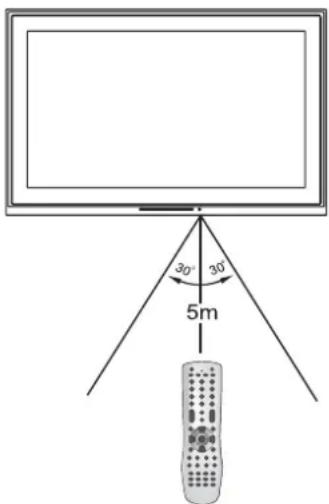
- Este control remoto es universal. Si control remoto no funciona correctamente cuando use la unidad, favor intente presionar el botón TV.
- Los objetos entre el control remoto y la ventana del sensor pueden impedir el funcionamiento correcto.
Precauciones
- No exponga el control remoto a choques o líquidos.
- No use el control remoto en un área con alta humedad.
- No coloque el control remoto bajo la luz solar directa.
- No coloque objetos, tales cómo muebles, entre el control remoto y el sensor del control remoto.
- Puede ser que el control remoto no funcione si luz solar directa o luz fuerte brille sobre el sensor del control remoto. Mueva su televisor o cambie el ángulo en que usa el control remoto.
Navegación de los menús
Este televisor tiene un menú de pantalla simple y fácil de usar para acceder sus funciones y ajustarlas. También puede mostrar el estado de las funciones del televisor mientras ve un programa.
| Estructura del menú principal (Modo de TV)(Elementos marcados con * no aparecen en todos los modos) | |||||
| PICTURE (Imagen) | IMAGE ADJUST(Ajuste de imagen) | AUDIO | SYSTEM SETUP(Configuración del sistema) | CHANNEL (Canal)SETUP(Configuración) | CONTENT(Contenido) |
| Brightness (Brillo)Contrast (Contraste)Sharpness (Nitidez)ColorTint (Tono)Backlight(Retroiluminación)Color Temp(Temperatura de Color)User Color Temp*(Temperatura de color del usuario) | Image size (Tamaño de la imagen)H position*(Posición horizontal)V position*(Posición vertical)Freeze Image(Congelar imagen) | Volumen de los audífonosTreble (Agudos)Bass (Graves)BalanceFocus window out*(Salida de la ventana activa)AVC | Language (Idioma)Screen Saver(Salvapantalla)Transparency(Transparencia)OSD Time Out(Expiración de OSD)Clock Setup(Configuración del reloj)Source Name Edit(Cambio del nombre de fuente)Closed Caption Setup(Configuración de subtítulos optativos) | TV Source(Fuente de TV)Current Channel(Canal actual)Channel Label(Etiqueta de canal)Channel Skip(Omisión de canales)Favorite Channel(Canal Favorito)Auto Search(Búsqueda automática)Input Select(Selección de entrada)Signal Strength*(Intensidad de la señal) | Content Password*(Contraseña de contenido)Set Password(Establecer contraseña)Password Confirm(Confirmación de contraseña)Parental Contro(Control de los padres)Movie Block(Bloqueo de películas)Canadian English(Canadá anglófono)Canadian French(Canadá francófono)TV Blocking(Bloqueo de TV) |
Navegación del menú
Para navegar el menú de pantalla:
1 Presione MENU (Menú) para mostrar el menú principal.
2 Presione para seleccionar la página de menú que guste y presione para ingresar a ese menú.
3 Dentro del menú, presione o para seleccionar un ajuste y presione o para ajustar el control o para ingresar a un submenú. En el caso de algunos ajustes, deberá presionar OK (Aceptar) para confirmar o conmutar el ajuste.
4 Presione MENU (Menú) para retornar al menú anterior, y presione EXIT (Salir) para salir del menú de pantalla y regresar a ver TV.
Nota
Para simplificar los procedimientos en esta guía del usuario, se asume que usa el control remoto para navegar los menús, aunque algunas acciones de botones pueden ser realizadas usando los botones del TV.
Selección de la señal de la fuente de entrada
1 Presione INPUT (Entrada) para mostrar el menú INPUT SELECT (Selección de entrada).
| INPUT SELECT |
| √ TVAV1/SVideoAV2Component1Component2Analog RGBHDMI |
| Up/Down:ChangeOK:Select Input:Exit |
2 Presione o para seleccionar la fuente de entrada que guste y presione OK (Aceptar) para confirmar. (Analog RGB=VGA)
3 Presione INPUT (Entrada) para despejar la pantalla.
Nota
- También puede usar el menú CHANNEL SETUP (Configuración de canal) para seleccionar la fuente de entrada.
- Para editar el nombre de la fuente (por ejemplo, para cambiar “Analog RGB” a “VGA”), refiérase a “Editing the video source names” en la página 111.
Visualización del titular de información
El titular de información muestra la información de estado tal cómo el número de canal y la fuente de la señal. Dependiendo del modo, se muestra diferente información.
Para mostrar el titular de información:
- Presione INFO. Aparecerá el titular de información. En el modo DTV, mostrará:
- Número y nombre del canal
- Air (Aire) o Cable
- Resolución
- Tiempo actual
- Icono de subtítulos optativos (si se ofrecen), icono de reloj (si se ha configurado el temporizador) y el icono de candado (si un esquema de bloqueo se ha activado)
- El progreso de la transmisión del programa actual
- La hora de inicio y fin del programa actual
Nota
El contendido del titular de información varia dependiendo la estación transmisora y de sus ajustes.
Memorización de canales
Cuando encienda el televisor por la primera vez, deberá realizar una búsqueda automática de canales para configurar las estaciones en su televisor. Antes de que realice una búsqueda automática, deberá seleccionar la fuente de TV correcta.
Selección de la fuente de la señal de TV
Antes de que el televisor memorice los canales disponibles, usted deberá especificar el tipo de la fuente de señal conectada a la unidad. (Por ejemplo, una antena o un sistema de cable.)
Para seleccionar una fuente:
1 Cuando sólo hay una ventana en pantalla (cuando imagen-en-imagen no está activado), presione MENU (Menú) para mostrar el menú principal.
Nota
Si el modo imagen-en-imagen está activado, su televisor no puede realizar una búsqueda automática.
2 Presione para mostrar la página de menú CHANNEL SETUP (Configuración de canal) y presione para ingresar a ese menú.
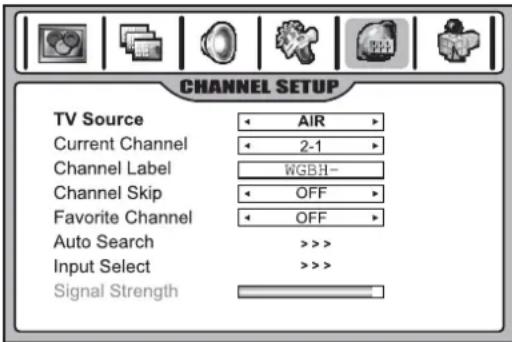
3 Presione o para seleccionar TV Source (Fuente de TV) y presione o para seleccionar AIR (Aire) o CABLE.
- Seleccione AIR (Aire) si usa una antena.
- Seleccione CABLE si tiene TV por cable.
Búsqueda automática de canal
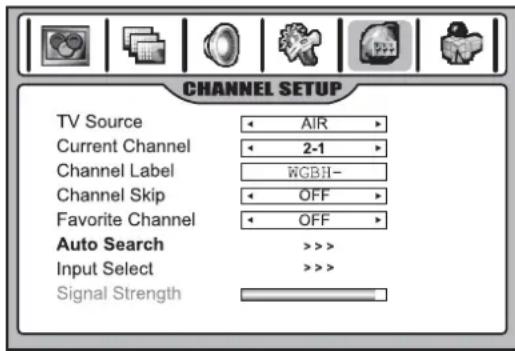
Deberá realizar una búsqueda automática para buscar los canales transmitidos y los de la caja de cable/decodificador. Después que el televisor termine de buscar los canales, éste guardará los canales válidos en la memoria.
- S i TV Source (Fuente de TV) se encuentra en AIR (Aire), resalte Auto Search (Búsqueda automática) y presione ◄o .El televisor comenzará a buscar todos los canales de TV o DTV disponibles.
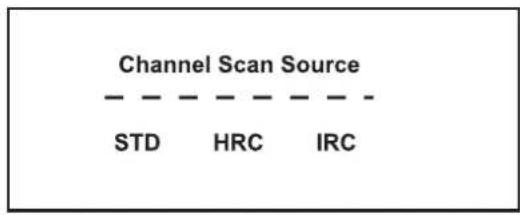
Si TV Source (Fuente de TV) se encuentra en CABLE, resalte Auto Search (Búsqueda automática) y presione ♦or .Se abrirá la ventana Channel Scan Source (Fuente de rastreo de canal). Presione ♦o para seleccionar STD (el tipo más común de TV por cable), HRC, o IRC, y luego presione OK (Aceptar) para comenzar la búsqueda automática de canales. El televisor comenzará a buscar todos los canales de CATV o CADTV disponibles.
Si desea detener la operación de búsqueda automática, presione MENU.
Omisión de canales
Después de guardar los canales en la memoria, puede saltarse los canales no deseados, de manera que sólo los canales que desea ver estén seleccionados con los botones CH+ y CH-.
Para omitir canales:
2 Resalte Current Channel (Canal actual) y presione o para seleccionar un canal no deseado.
3 Resalte Channel Skip (Omisión de canales) y presione o para cambiar el ajuste a ON (Activado).
4 Si desea omitir otros canales no deseados, repita los pasos 2 al 3.
5 Presione EXIT para salir. Los canales que especificó serán omitidos la siguiente vez que presione los botones CH+/-.
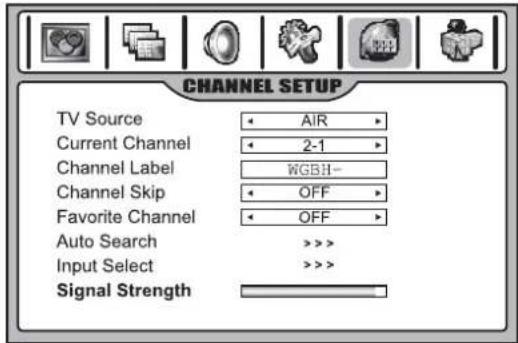
Verificación de la intensidad de la señal de DTV
Puede revisar la barra de la intensidad de la señal de DTV para verificar la intensidad de su señal de DTV y para determinar si necesita ajustar su antena o la entrada de cable digital. Mientras más fuerte es la señal, es menos probable que experimente una degradación de imagen.
Para verificar la intensidad de la señal de DTV:
(Configuración de canales). En la parte inferior de la pantalla, se muestra la barra de intensidad de la señal, la que indica la intensidad y calidad de la señal del canal de DTV actual.
Agregando una etiqueta de canal
Puede asignar un nombre a los canales analógicos.
Para agregar una etiqueta a un canal:
1 Navegue al menú CHANNEL SETUP (Configuración de canales), luego resalte Channel Label (Etiqueta de canal).
2 Presione OK (Aceptar) para ingresar al modo de edición de etiquetas de canal.
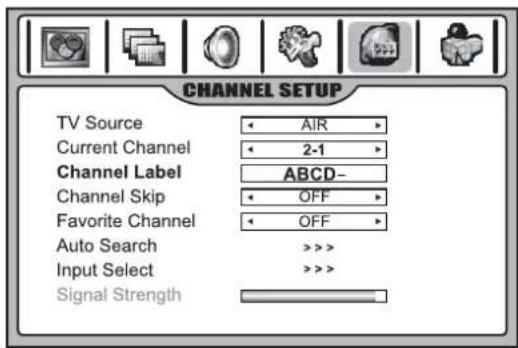
3 Presione para mover el cursor y presione para seleccionar el caracter.
4 Presione MENU (Menú) para salir del modo de edición.
5 Presione EXIT (Salir) para regresar a ver TV.
Nota
Los nombres de los canales transmitidos digitalmente se asignan automáticamente, así que no pueden ser asignados por los usuarios.
Configuración de canales favoritos
Puede crear una lista de canales favoritos, para que pueda sintonizar sus canales favoritos rápida y fácilmente. Puede programar hasta diez canales.
Para crear una lista de canales favoritos:
1 Abra el menú CHANNEL SETUP (Configuración de canales).
2 Resalte Current Channel (Canal actual) y presione o para seleccionar su canal favorito.
3 Resalte Favorite Channel (Canal favorito) y presione ♦ para seleccionar ON (Activado).
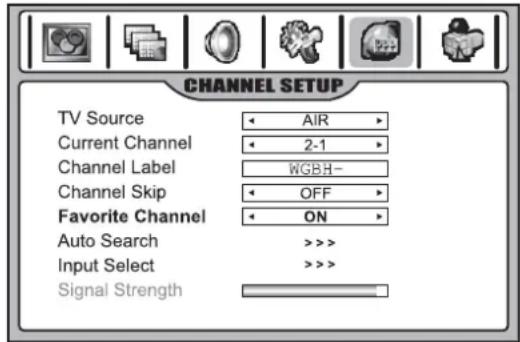
4 Repita los pasos anteriores para programar mas canales favoritos (hasta diez).
5 Para tener acceso a sus canales favoritos, presione FAVORITE (Favoritos), presione o para seleccionar el canal y presione OK (Aceptar) para sintonizar ese canal.
Selección de canales
Información acerca de la numeración de canales estadounidenses
- Los canales de ATSC/PSIP tienen números de canales de dos partes:
- Número de canal mayor (el "5" en el canal 5-1")
- Número de canal menor (el "1" en el canal 5-1")
- En los Estados Unidos, el número de canal mayor es normalmente el mismo para los canales analógicos y digitales. (Es el mismo que el número de canal de NTSC de las estaciones transmisoras actuales.) El número de canal menor 0 se usa para el canal analógico de una estación transmisora.
Ejemplo:
- Los canales originales de NTSC para Des Moines, Iowa: 5, 8, 11, 13, 17
- Canales NTSC + ATSC posibles para Des Moines: 5-0, 8-0, 11-0, 13-0, 17-0 (los números de canal para los canales existentes analógicos)
- 5-1, 5-2, 8-1, 8-2, 8-3, 8-4, 13-1 (los números de canal para los canales digitales)
Usando los botones CH+/-
Para usar los botones CH+/-:
- Presione CH+ o CH-. El televisor ciclará por todos los canales disponibles que se encuentren (pero omitirá los canales que se marcaron para ser omitidos).
Usando el teclado numérico
- Presione los botones numéricos (0-9) y el guión (-) para sintonizar directamente ese canal.
Por ejemplo, si desea ver el canal 8-3, presione 8-3 en el control remoto. (Asegúrese de presionar los botones dentro de tres segundos de cada uno, o el canal no se ingresará correctamente.)
Nota
In algunas situaciones, los números de canal virtuales no corresponden a las frecuencias físicas.
- Para seleccionar un canal analógico, puede ingresar directamente el número de canal mayor sin ingresar el número de canal menor (0).
Alternando entre dos canales
Para alternar entre dos canales:
- Presione (Último). El televisor sintoniza el último canal visto. Presione de nuevo para regresar al canal original.
Selección de un canal usando la lista de programas
Después una búsqueda automática, se creará una lista de programas (canales). Puede seleccionar los canales de las lista de programas.
Para seleccionar un canal usando la lista de programas:
1 Presione LIST (Lista). Se abrirá la lista de programas.
2 Presione el botón o para resaltar el canal y presione OK (Aceptar) para seleccionar.
PROGRAM LIST
Digital 2-1 WGBH-SD
Digital 2-2 PBS-HD
Analog 6-0
Analog 7-0
Nota
La ilustración anterior es sólo un ejemplo. Su pantalla puede ser distinta.
Selección de un canal usando la lista de favoritos
Si ha creado su lista de canales favoritos, puede usar la lista para sintonizar sus estaciones favoritas.
Para seleccionar un canal usando la lista de favoritos:
1 Presione FAVORITE (Favoritos). Se abrirá la lista de favoritos.
2 Presione el botón o para vesaltar el canal y presione OK (Aceptar) para seleccionar.
| FAVORITE LIST | |
| Digital | 2-1 |
| Digital | 2-3 |
| Analog | 12-0 |
| Analog | 48-0 |
Nota
- La información mostrada en esta lista sólo es para el canal que se está viendo en la ventana principal.
- La ilustración anterior es sólo un ejemplo. Su pantalla puede ser distinta.
Ajuste de la calidad de la imagen
Personalización de la imagen
1 Presione MENU (Menú) para mostrar el menú principal.
2 Presione para mostrar la página de menú PICTURE (Imagen) y presione para ingresar a ese menú.
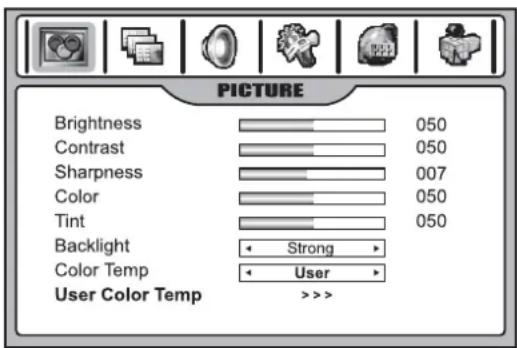
Nota
Las ilustraciones del menú de pantalla muestran cómo aparece el menú en el modo de TV. Los elementos del menú pueden aparecer de otra forma cuando el televisor se encuentra en un modo diferente.
3 Presione o para seleccionar un ajuste y presione o para cambiar el valor del ajuste.
| Opción Función Controles | |
| Brightness (Brillo) Ajusta el brillo de la imagen para ver con más facilidad una imagen oscura, por ejemplo escenas nocturnas u objetos oscuros. | ▸ lighter(más claro)▸ darker(más oscuro) |
| Contrast (Contraste) Ajusta el contraste de la imagen. | ▸ stronger(más fuerte)▸ weaker(más débil) |
| Opción Función | Controles | ||
| Sharpness (Nitidez) Ajusta y mejora la nitidez de la imagen. | ▶ sharper(más nítido)◀ softer(más suave) | ||
| Color | Ajusta la saturación del color. | ▶ stronger(más fuerte)◀ weaker(más débil) | |
| Tint (Tono) | Ajusta el tinte. | ▶ verdoso◀ purpúreo | |
| Backlight(Retroiluminación) | Ajusta el brillo de la retroiluminación del panel. | Strong/Weak/Medium(Fuerte/Débil/Medio) | |
| Temperatura de color | Ajusta la temperatura de color de la imagen. SeleccioneWarm[Cálido] (para mejorar los colores “más calientes” tal cómo el rojo), o seleccioneCool(Frío) para ver colores menos intensos con más azul. | Cool/Warm/User (Frío/Cálido/Usuario) | |
| User Color Temperatura(Temperatura de color del usuario) | Red(Rojo) | Ajusta el rojo de la imagen. | |
| Green(Verde) | Ajusta el verde de la imagen. | ||
| Blue(Azul) | Ajusta el azul de la imagen. | ||
4 Cuando Color Temp está en User (Usuario), puede ingresar al submenú User Color Temp para personalizar la temperatura de color.
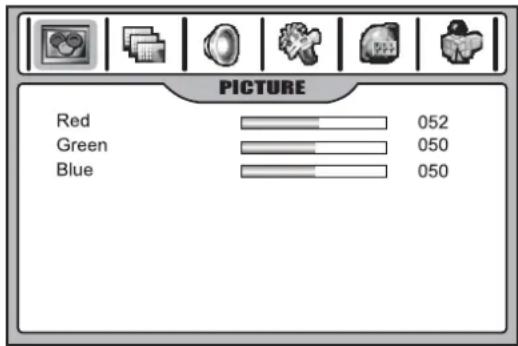
5 Presione EXIT (Salir) para regresar a ver TV.
Selección del modo de imagen
Puede seleccionar la calidad de la imagen instantáneamente entre tres modos preseleccionados y un modo seleccionado por el usuario.
Para seleccionar la calidad de la imagen:
- Presione PICTURE (Imagen) repetidamente para seleccionar un ajuste de imagen. Se puede seleccionar:
• NATURE (Naturaleza): Selección para una imagen normal.
- SOFT (Suave): Selección para una imagen con detalle fino.
- BRIGHT (Brillante): Selección para una imagen brillante.
- USER (Usuario): La calidad de imagen que usted establezca.
Ajuste de la imagen
Ajuste de la relación de aspecto de la imagen
Puede seleccionar la relación de aspecto (las proporciones de la pantalla) de acuerdo al tipo de la señal de video o su preferencia personal.
Para ajustar la relación de aspecto de la imagen:
1 Presione ZOOMrepetidamente para seleccionar la relación de aspecto que guste. También puede ajustar el tamaño de la imagen en el menú IMAGE ADJUST (Ajuste de imagen).
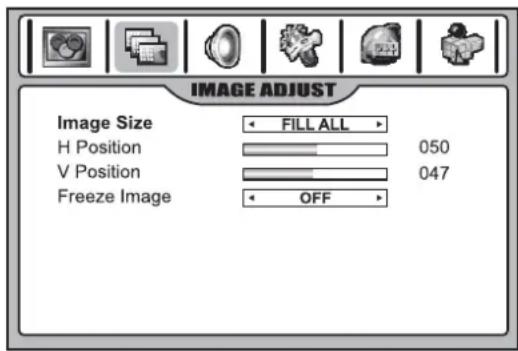
Se puede seleccionar:
• NORMAL
Selecciona la relación de aspecto correcta que corresponda con la imagen de la fuente. (4:3 para 4:3, 16:9 para 16:9)
• WIDE (Panorámica)
Estira la imagen horizontalmente en las orillas, mientras que mantiene una buena relación de aspecto en el centro de la pantalla.
• ZOOM
Aumenta la imagen mientras mantiene las proporciones de pantalla correctas.
• FILL ALL (Llenar todo)
Muestra una imagen a pantalla completa.
Ajuste de la posición de la pantalla
Para ajustar la posición de la pantalla:
1 Navegue al menú IMAGE ADJUST (Ajuste de imagen).
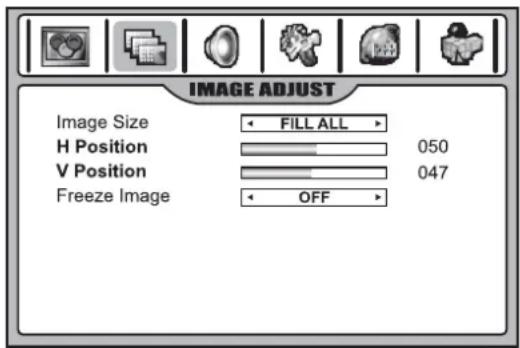
2 Resalte H Position (Posición horizontal) o V Position (Posición vertical) y presione ◆ para ajustar los valores.
Nota
Sólo se puede ajustar la posición de la pantalla de los canales analógicos. No es necesario ajustar la posición de la pantalla de los canales digitales.
Congelamiento de la imagen
Puede congelar la imagen en la pantalla. Aunque una imagen inmóvil permanece en la pantalla, la fuente de video continuará reproduciéndose en el fondo (a menos que pause la reproducción).
Para congelar la imagen:
1 Presione FREEZE (Congelar). La imagen se congelará en la pantalla. Presione FREEZE de nuevo para reanudar la reproducción de video.
2 También puede configurar la opción Freeze Image (Congelar Imagen) cómo ON (Activado) en el menú IMAGE ADJUST (Ajuste de imagen) para congelar la imagen. Para restaurarla, seleccione OFF (Desactivado).
Nota
Si se muestra una imagen fija en la pantalla por un tiempo extendido, la imagen se puede marcar en la pantalla y mantenerse permanente.
Ajuste del sonido
Ajuste del volumen
Para ajustar el volumen:
• Presione VOL+ o VOL- .
Para silenciar el audio:
- Presione MUTE para desactivar el sonido temporalmente. Presione MUTE (Silenciar) de nuevo para restaurar el sonido.
Personalización del sonido
1 Presione MENU (Menú) para mostrar el menú principal.
2 Presione ♦ para mostrar la página de menú AUDIO y presione para ingresar a ese menú.
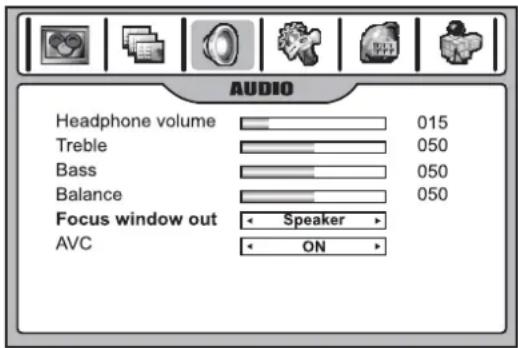
3 Presione o para seleccionar un ajuste y luego presione o para cambiar el ajuste.
4 Presione EXIT (Salir) para regresar a ver TV.
| Opción Función Controles | ||
| Volumen de los auriculares | Ajusta el volumen de los auriculares. | stronger (más fuerte)weaker (más débil) |
| Treble (Agudos) | Ajusta los agudos (sonidos altos). | stronger (más fuerte)weaker (más débil) |
| Bass (Graves) | Ajusta los graves (sonidos bajos) | stronger (más fuerte)weaker (más débil) |
| Balance Ajusta | el balance del volumen (volumen izquierdo y derecho). | Volumen más alto del altavoz derecho.Volumen más alto del altavoz izquierdo. |
| Salida de la ventana activa (Sólo para el modo PIP o PBP) | En el modo de pantalla doble (PIP o PBP), si se seleccionaSpeaker [Altavoces] (valor predefinido), el sonido de la ventana activa saldrá de los altavoces mientras que el sonido de la otra ventana saldrá del conector de auriculares.Si se seleccionaHeadphone (Auriculares), el sonido de la ventana activa saldrá del conector de los auriculares, mientras que el sonido de la otra ventana saldrá de los altavoces.Si se seleccionaBoth (Ambos), el sonido de la ventana activa saldrá de los altavoces y del conector de los auriculares. (El sonido de la otra ventana se configurará automáticamente cómo None [Ninguno]). | Altavoces/Audífonos/Ambos |
| AVC (Control automático de volumen) | Cada estación de transmisión tiene sus propias condiciones de señal, lo que requiere que se ajuste el volumen cada vez que se cambia el canal.SeleccionarOn(Activado) para la opción AVC le permite ajustar automáticamente el volumen del canal que guste bajando la salida del sonido cuando la señal modulada es alta o subiendo la salida de sonido cuando la señal modulada es baja. | ON/OFF (Activado/Des activado) |
Nota
- Los elementos del menú cambian dependiendo del modo de TV actual.
- El menú Focus Window Out (Salida de la ventana activa) sólo está disponible en el modo de ventana doble (PIP o PBP) y cuando ningún programa en las ventanas se encuentra en el modo Rating Blocked (Clasificación bloqueada). Si selecciona Both (Ambos), y luego cualquier programa en las ventanas ingresa al modo Rating Blocked (Clasificación bloqueada), se silenciará el sonido. Para dejar de silenciar, deje el estado de clasificación bloqueada para el programa y cambie este ajuste a otro valor.
- La imagen principal es la ventana activa predefinida. Puede seleccionar la sub-imagen cómo ventana activa presionando OK (Aceptar). Aparecerá un borde verde alrededor de la ventana activa.
Selección del modo de sonido
Puede seleccionar rápidamente la calidad del sonido entre tres modos preseleccionados y un modo ajustado por el usuario.
Para seleccionar un modo de sonido:
- Presione AUDIO repetidamente para seleccionar la calidad de sonido que guste. Se puede seleccionar:
- NEWS (Noticias): Selección para un programa con conversación o discurso.
• MOVIE (Película) Selección para una película.
- MUSIC (Música): Selección para un programa musical.
- USER (Usuario): La calidad de sonido que usted establezca.
Configuración de transmisiones Estéreo/SAP
Este televisor puede recibir programas MTS estéreo y cualquier SAP (Programa de audio secundario) que puede acompañar al programa estéreo. Este tipo de señal solo está disponible con los canales analógicos.
Se puede seleccionar Stereo (Estéreo) o SAP sólo cuando la estación de TV transmite estas señales. El sonido mono se recibe automáticamente si la transmisión es monofónica. También puede seleccionar Mono si tiene dificultades recibiendo una señal estéreo.
Para seleccionar el modo de audio MTS/SAP:
1 Cuando vea un canal analógico, presione el botón MTS/SAP. Se abrirá el menú AUDIO MODE (Modo de audio).
AUDIO MODE
Mono
Stereo
SAP
2 Presione o para seleccionar el modo MTS que guste (Mono, Stereo (Estéreo) o SAP), y presione OK (Aceptar) para confirmar.
Nota
En el modo de ventana múltiple, sólo se puede seleccionar Stereo o SAP para la ventana principal.
Selección del modo de audio digital
DTV puede transmitir simultáneamente varias pistas de audio (por ejemplo, traducciones simultáneas del programa en idiomas extranjeros). La disponibilidad de estas pistas de audio opcional dependen del programa. Un modo de audio digital sólo está disponible cuando el televisor se encuentra en el modo DTV.
Para seleccionar el modo de audio digital:
1 Cuando se vea un canal digital, presione MTS/SAP. Se abrirá el menú AUDIO MODE (Modo de audio).
AUDIO MODE
- Audio: eng
- Audio: fre
2 Presione o para seleccionar el modo de audio que guste y presione OK (Aceptar) para confirmar.
Nota
En un modo de ventana múltiple, sólo se puede usar el botón MTS/SAP para la ventana principal.
Cambio de los ajustes del sistema
Puede cambiar ajustes tal cómo el idioma del menú en pantalla, salvapantalla y la transparencia del menú.
Para cambiar ajustes del sistema:
1 Presione MENU (Menú) y luego ◀ o ▶ para mostrar la página del menú SYSTEM SETUP (Configuración del sistema).
2 Presione el botón para acceder al menú.

3 Presione o para seleccionar un ajuste y presione o para cambiar el ajuste o ingresar a un sub-menú. En algunos ajustes y menús, también tiene que presionar OK (Aceptar) para confirmar o conmutar un ajuste.
4 Presione EXIT (Salir) para regresar a ver TV.
| Opción Función | |
| Language (Idioma) | Selecciona el idioma del menú de pantalla. |
| Screen Saver (Salvapantalla) | Mientras el salvapantalla se encuentra activado, el televisor mostrará el mensaje “No Signal” (No hay señal) cuando no se ha recibido una señal por varios segundos. |
| Transparency (Transparencia) | Ajusta la transparencia del menú. |
| OSD Time Out (Expiración del menú de pantalla) | Selecciona la cantidad de tiempo que se mostrará el menú de pantalla sin que haya ninguna entrada antes de que se apague. |
| Clock Setup (Configuración del reloj) | Configura el reloj automáticamente, manualmente y el temporizador de encendido/apagado. |
| Source Name Edit (Cambio del nombre de fuente) | Le permite editar el nombre de la fuente de los canales según su preferencia personal. |
| Closed Caption Setup (Configuración de subtítulos optativos) | Selecciona el modo de subtítulos optativos. También le permite personalizar el formato de los subtítulos en los programas DTV |
Cambio de los nombres de las fuentes de video
Puede cambiar el nombre de las fuentes de video para facilitar la selección de las fuentes de entrada.
Para editar los nombres de las fuentes de video:
1 Navegue al menú SYSTEM SETUP (Configuración del sistema), luego resalte Source Name Edit (Editar el nombre de la entrada).
2 Presione para ingresar al menú.
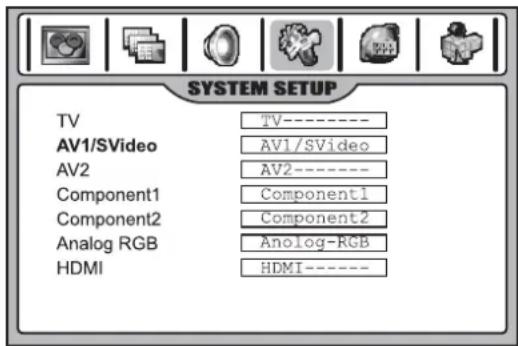
3 Presione o para seleccionar la fuente que desea editar y presione OK (Aceptar) para ingresar al modo de edición de nombre de fuente.
4 Presione para mover el cursor y presione para seleccionar un carácter.
5 Presione MENU (Menú) para salir del modo de edición.
Nota
La fuente TV no puede ser editada.
Ajuste del reloj y los temporizadores
Ajuste automático del reloj
El ajuste automático configura la hora automáticamente con la señal de un canal digital. La señal de un canal digital incluye información sobre la hora actual suministrada por la esación transmisora.
Si la hora actual se configura incorrectamente con el método automático, configúrelo manualmente.
Nota
Si el televisor pierde la alimentación, la hora se restaurará.
Para configurar el ajuste automático del reloj:
1 Presione MENU (Menú) y luego ◀ o ▶ para mostrar la página del menú SYSTEM SETUP (Configuración del sistema).
2 Presione para acceder al menú.
3 Resalte Clock Setup (Configuración del reloj) y presione ♦ para ingresar al menú.
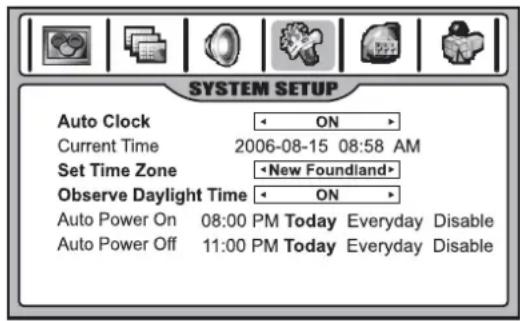
4 Resalte Auto Clock (Reloj automático) y presione o para seleccionar ON (Activado).
5 Resalte Set Time Zone (Establecer zona horaria) y presione d para seleccionar la zona horaria de su zona: Atlantic (del Atlántico), New Foundland, Samoa, Hawaii, Alaska, Pacific (del Pacífico), Mountain (de las rocosas), Central, o Eastern (del Este).
6 Si su área observa la hora de verano, configure Observe Daylight Time (Observar la hora de verano) cómo ON (Activado) en el menú.
Ajuste manual del reloj
Si la hora actual es la incorrecta, restaure el reloj manualmente. Si el televisor pierde la alimentación, el reloj se restaurará.
Para ajustar el reloj manualmente:
1 Navegue al menú SYSTEM SETUP (Configuración del sistema), luego al sub-menú Clock Setup (Configuración del reloj).
2 Resalte Auto Clock (Reloj automático) y presione d para seleccionar OFF (Desactivado).
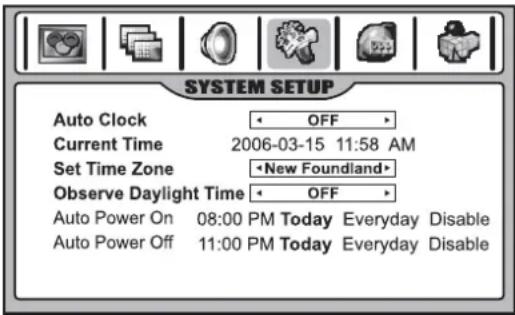
3 Presione ▲ o ▼ para resaltar Current Time (Hora actual), y presione ◆ para seleccionar la opción del año, la fecha o la hora.
4 Presione los botones numéricos para configurar el año, la fecha y la hora. Para seleccionar AM o PM, mueva el cursor a la posición apropiada y presione OK (Aceptar) para conmutarlo.
5 Si su área observa la hora de verano, configure Observe Daylight Time (Observar la hora de verano) cómo ON (Activado) en el menú.
Configuración del temporizador de apagado/encendido automático
El encendido o apagado automático sólo funciona si la hora actual se ha configurado. El televisor debe encontrarse en el modo de suspensión para que el encendido automático funcione.
Nota
Si el televisor pierde la alimentación, los ajustes de tiempo se borrarán.
Para configurar el temporizador de encendido/apagado automático:
1 Navegue al menú SYSTEM SETUP (Configuración del sistema), luego al sub-menú Clock Setup (Configuración del reloj).
2 Resalte Auto Power On (Encendido automático) o Auto Power Off (Apagado automático).
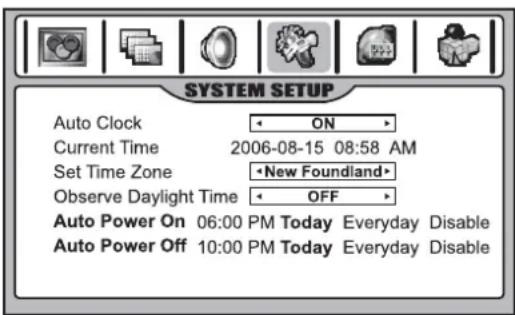
3 Presione o para seleccionar la hora o los minutos.
4 Presione los botones numéricos para cambiar la hora. Para seleccionar AM o PM, mueva el cursor a la posición apropiada y presione OK (Aceptar) para conmutarlo.
- Si desa que el temporizador funcione sólo por hoy, resalte Today (Hoy), y presione OK (Aceptar) para activarlo (mostrado en color morado).
- Si desa que el temporizador funcione todos los días, resalte Everyday (Todos los días), y presione OK (Aceptar) para activarlo (mostrado en color morado).
- Para cancelar el temporizador, seleccione Disable (Desactivar), y presione OK (Aceptar) para activarlo (mostrado en morado).
5 Presione MENU (Menú) para regresar a ver TV, o presione EXIT (Salir) para volver al menú anterior.
Configuración del temporizador de apagado automático
El temporizador de apagado automático le permite seleccionar la cantidad de tiempo que transcurrirá antes de que su televisor se apague automáticamente. Este ajuste se borra cuando el televisor se apaga.
Para ajustar el temporizador de apagado automático:
1 Presione repetidamente SLEEP (Apagado automático) para ciclar por los tiempos disponibles.
2 Para cancelar el temporizador, presione SLEEP (Apagado automático) repetidamente hasta que se seleccione OFF (Desactivado).
Visualización de subtítulos optativos
Este televisor puede mostrar los subtítulos optativos transmitidos con muchos programas de TV. Estos subtítulos generalmente se proporcionan para personas con discapacidad auditiva o como traducción de otros idiomas. Todos los VCR registran la señal de subtítulos de los programas de televisión, por lo tanto las cintas de video grabadas en casa también proporcionan subtítulos. También, la mayoría de cintas comerciales pregrabadas proveen subtítulos optativos. Busque el símbolo de subtítulos optativos en su programa de televisión y en el paquete de la cinta:
Nota
- Los subtítulos optativos funcionan sólo en los modos TV y AV.
- No todos los programas y videos ofrecen subtítulos optativos. Busque el símbolo de subtítulos optativos para asegurarse de que los subtítulos optativos están disponibles.
Configuración de subtítulos optativos
Para configurar los subtítulos optativos:
1 Presione CCD repetidamente para seleccionar Caption ON (Subtítulos optativos activados), MUTE ON (Activado al silenciar) u OFF (Desactivado).
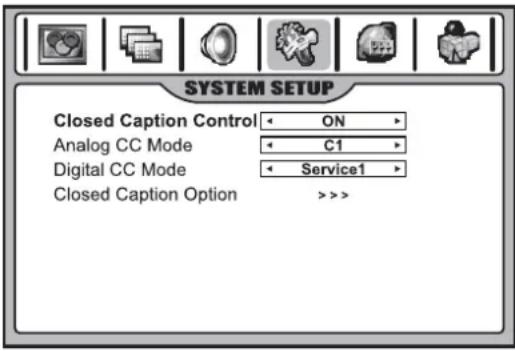
- MUTE ON (Activado al silenciar) muestra los subtítulos (si están disponibles en el programa) cuando el sonido está silenciado.
- También puede navegar al menú SYSTEM SETUP (Configuración del sistema), y luego al submenú Closed Caption Setup (Configuración de subtítulos optativos), y seleccione Closed Caption Control (Control de subtítulos optativos). Luego presione o para seleccionar Caption ON (Subtítulos activados), MUTE ON (Activado al silenciar) u OFF (Desactivado).
Selección del modo analógico o digital
Los subtítulos y el texto, si se proveen por la estación transmisora, están disponibles en los canales digitales y analógicos.
Seleccione un modo de subtítulos para mostrar la información de subtítulos. Los subtítulos analógicos muestran información en la pantalla (normalmente el diálogo del programa). El texto de los modos digitales muestra información, normalmente en la parte inferior de la pantalla, y es usado para un servicio de información (generalmente no relacionada con el programa).
Para seleccionar el modo digital o analógico:
1 Navegue al menú SYSTEM SETUP (Configuración del sistema) y luego resalte Closed Captioning Setup (Configuración de subtítulos optativos).
2 Presione para acceder al menú.
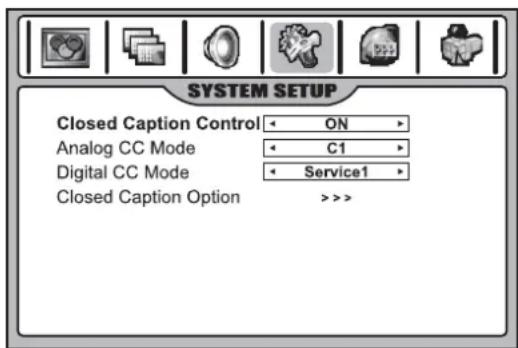
3 Resalte Analog CC Mode (Modo de subtítulos analógicos), o Digital CC Mode (Modo de subtítulos optativos digitales), luego presione o para seleccionar el modo.
Personalización de los subtítulos optativos
Puede personalizar los subtítulos optativos digitales que aparecen en su pantalla.
Para personalizar los subtítulos digitales:
1 Navegue al menú SYSTEM SETUP
(Configuración del sistema) y luego resalte Closed Captioning Setup (Configuración de subtítulos optativos).
2 Presione para acceder al menú.
3 Resalte Closed Caption Option, luego presione ♦ para ingresar al submenu.
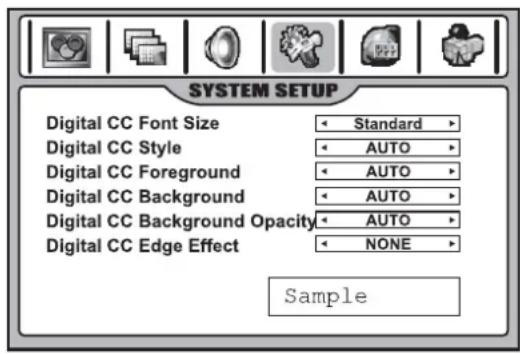
4 Presione o para seleccionar el
elemento que desea cambiar, y presione o para personalizar el ajuste según su preferencia. Una muestra prevista en la parte inferior de la pantalla le permite ver el efecto que su cambio tendrá en la apariencia de los subtítulos optativos.
Puede cambiar los siguientes ajustes:
- Font Size (Tamaño de fuente) Establece el tamaño de las palabras.
- Style (Estilo): Establece un estilo para las palabras.
- Foreground (Primer plano): Establece un color para el texto.
- Background (Fondo): Establece un color de fondo.
- Background Opacity (Opacidad de fondo): Establece la opacidad del color de fondo. Una opacidad baja representa una transparencia alta (la imagen en pantalla se verá a través del fondo).
- Edge Effect (Efecto de borde): Establece un efecto de borde.
Configuración de los controles de los padres
Los controles de los padres permiten restringir los programas de televisión y las películas además de controlar el uso del televisor basado en la información de clasificación. Evita que los niños vean escenas violentas o sexuales que pueden causar daño.
La restricción de los programas de televisión incluye dos clasificaciones que contienen información acerca del programa: La clasificación de MPAA y las Pautas de TV para los padres. Las clasificaciones de la MPAA se basan en lo apropiado para las distintas edades. Las pautas de TV para los padres se basan en la edad y el contenido.
Puesto que un programa de TV puede usar la clasificación de MPAA o las Pautas de TV para los padres, ambas deben ajustarse para obtener un control completo.
Explicación de las clasificaciones de películas (MPAA)
| Clasificación Descripción | |
| G AUDIENCIA GENERAL. Para todas las edades. | |
| PG SE SUGIERE GUÍA PATERNAL Contiene material que los padres pueden considerar inadecuado para los niños. | |
| PG-13 ENÉRGICO AVISO PARA LOS PADRES. Algunos materiales pueden ser inapropiados para niños menores de 13 años. | |
| R RESTRINGIDO. Los menores de 17 años requieren la compañía de un padre o tutor adulto | |
| NC NO SE PERMITE A NADIE MENOR DE 17 AÑOS. | |
| X La clasificación X es una clasificación antigua, parecida a la NC-17, pero puede estar codificada en la información de películas antiguas. | |
| NR SIN CLASIFICACIÓN. |
Por ejemplo, si bloquea la categoría PG-13 en las clasificaciones de la MPAA, también se bloquearán automáticamente las clasificaciones más elevadas de R, NC, X y NR.

Explicación de las clasificaciones de TV
Las clasificaciones de TV incluyen dos componentes: Un criterio general (basado en la edad) y un criterio detallado (basado en el contenido). Las clasificaciones basadas en contenido incluyen las siguientes:
• D: Diálogo sexualmente provocativo
• L: Lenguaje de adultos
• S: Situaciones sexuales
• V: Violencia
• FV: Violencia con fantasía
| Clasificación | Basadas en contenido | |||||
| D | L | S | V | F | ||
| Basadas en edad | Y ( T o d o | s | l | o | s | n |
| Y 7 ( D i r | i | g | i | d | o | |
| G ( A u d i | e | n | c | i | a | |
| PG (Guía de los padres recomendada) | • | • | • | • | ||
| 14 (Padres seriamente advertidos) | • | • | • | • | ||
| MA (Audiencia madura solamente) | • | • | • | |||
| × = Esta clasificación se puede establecer pero normalmente no se transmite por las estaciones de TV.• = Esta clasificación se puede establecer. | ||||||
Nota
- Las clasificaciones basadas en edad pueden ser modificadas por las clasificaciones basadas en contenido, pero sólo en las combinaciones indicadas por un “•” en la tabla anterior.
- Al elegir una clasificación inferior basada en edad, quedan bloqueadas las clasificaciones superiores basadas en edad, independientemente de los parámetros de las clasificaciones por contenido.
Por ejemplo, cuando Y7 en la clasificación basada en edad se configura cómo BLOCK (Bloquear), las clasificaciones más elevadas G, PG, 14 y MA se bloquearán automáticamente. Además, programas con contenido D, L, S, V y FV se bloquearán automáticamente.
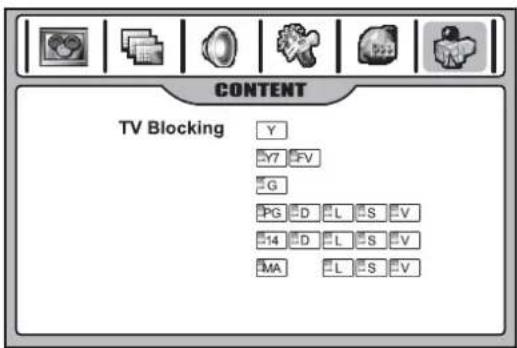
Configuración de la contraseña de control de los padres
Para usar el control de los padres, primero deberá configurar su contraseña.
Para establecer su contraseña:
1 Presione MENU, luego presione ◀ o ▶ para abrir el menú CONTENT (Contenido).
2 Presione para acceder al menú.
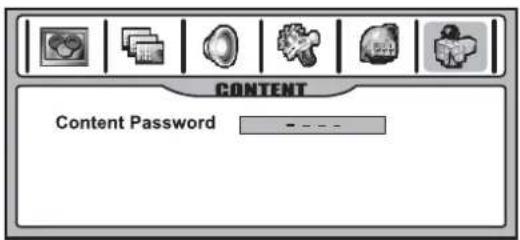
3 Ingrese la contraseña de cuatro dígitos tal cómo se pide (la contraseña predefinida de fábrica es1111). Aparecerá todo el menú CONTENT (Contenido).
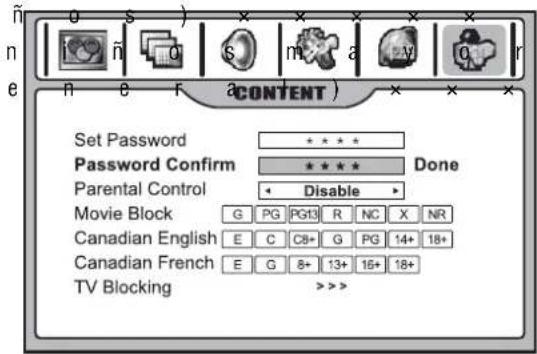
4 Resalte Set Password (Establecer contraseña), ingrese una contraseña nueva e ingrésela de nuevo para confirmar. Su contraseña nueva ha sido creada.
Activación de los controles de los padres
1 Use la contraseña para acceder el menú CONTENT (Contenido).
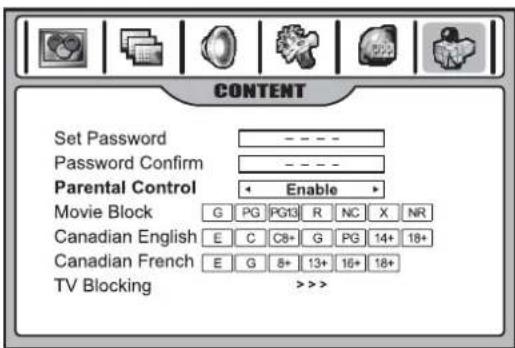
2 Resalte Parental Control (Control de los padres), y presione o para seleccionar Enable (Activar). El esquema de bloqueo que configuró se activará. Si desea desactivar el esquema de bloqueo, seleccione Disable (Desactivar).
Configuración de las clasificaciones MPAA
1 Use la contraseña para acceder el menú CONTENT (Contenido).
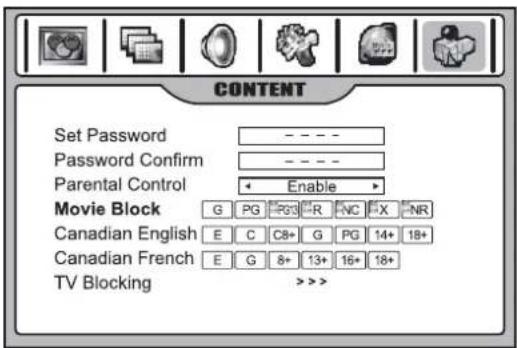
2 Resalte Movie Block (Bloqueo de películas), presione ◆ para seleccionar la clasificación que guste, y presione OK (Aceptar) para bloquear la clasificación (aparecerá un candado) o desbloquear (si icono de candado).
Por ejemplo, cuando se bloquea PG-13 en la clasificación basada en edad, esto también bloqueará automáticamente las clasificaciones más elevadas R, NC, X y NR.
Configuración de las clasificaciones de TV
1 Use la contraseña para acceder el menú CONTENT (Contenido).
2 Resalte TV Blocking (Bloqueo de TV) y presione ♦ para ingresar al menú.
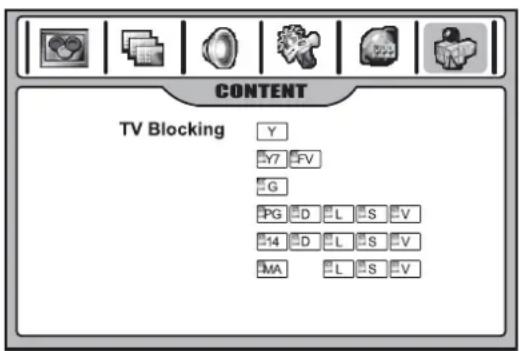
3 Dentro del menú, presione ,▼ , ▲ para▶ seleccionar, y luego presione OK (Aceptar) para bloquear (aparecerá un icono de candado) o desbloquear (sin un icono de candado).
Por ejemplo, cuando se bloquea Y7 en la clasificación basada en edad, esto automáticamente bloqueará las clasificaciones superiores: G, PG, 14 y MA. Además, D, L, S, V y FV en contenido se bloquearán automáticamente.
4 Presione MENU (Menú) para regresar a ver TV, o presione EXIT (Salir) para volver al menú anterior.
Configuración de las clasificaciones para el Canadá anglófono
1 Use la contraseña para acceder el menú CONTENT (Contenido).
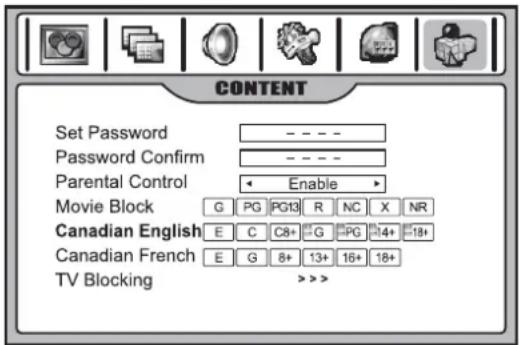
2 Resalte Canadian English (Canadá anglófono), presione ◆ para seleccionar la clasificación que guste, y presione OK (Aceptar) para bloquear (aparecerá un candado) o desbloquear (si icono de candado) la clasificación.
3 Presione MENU (Menú) para regresar a ver TV, o presione EXIT (Salir) para volver al menú anterior.
| Clasificaciones para el Canadá anglófono | |
| E Exento — La programación exenta incluye noticias, deportes, documentales y otra programación informativa, programas de opinión, videos de música y programación de variedades. | |
| C Programación para niños menores de 8 años. No contiene lenguaje ofensivo, desnudez ni contenido sexual. | |
| C8+ Programación generalmente considerada aceptable para niños de 8 años y más. No tiene lenguaje grosero, desnudez ni contenido sexual. | |
| G Programación general, apropiado para todas las audiencias. | |
| PG Se recomienda guía de los padres. Contiene material que los padres pueden considerar inadecuado para los niños. | |
| 14+ La programación contiene temas o contenido que pueden no ser apropiados para televidentes menores de 14 años. Los padres están seriamente advertidos y deben ejercitar su discreción al permitir que preadolescentes y adolescentes jóvenes vean la TV. | |
| 18+ Para televidentes de 18 años o más y puede contener escenas de violencia. |
Configuración de clasificaciones para el Canadá francófono
1 Use la contraseña para acceder el menú CONTENT (Contenido).
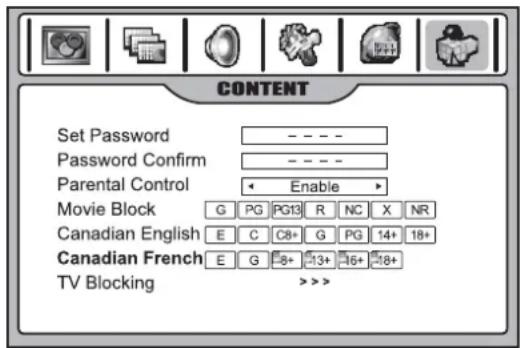
2 Resalte Canadian French (Canadá francófono), presione ♦ para seleccionar la clasificación que guste, y presione OK (Aceptar) para bloquear (aparecerá un candado) o desbloquear (si icono de candado) la clasificación.
3 Presione MENU (Menú) para regresar a ver TV, o presione EXIT (Salir) para volver al menú anterior.
| Clasificaciones para el Canadá francófono | |
| E Exento — Programación exenta. | |
| G General — | Programación para público de todas las edades. No contiene violencia, o el contenido de violencia es mínimo o se muestra de manera apropiada. |
| 8+ 8+ General — | No se recomienda para niños pequeños. Programación para una audiencia amplia, pero contiene violencia ligera o poco frecuente. Se recomienda supervisión de adultos. |
| 13+ La programación puede no ser apropiada para niños menores de 13 años. Contiene algunas escenas violentas o una o más escenas suficientemente violentas como para afectarlos. Se recomienda firmemente supervisión de adultos. | |
| 16+ La programación puede no ser apropiada para niños menores de 16 años. Contiene escenas de violencia frecuentes o violencia intensa. | |
| 18+ Sólo para audiencia adulta — Puede contener escenas frecuentes de violencia o violencia extrema. | |
Configuración de las clasificaciones del criterio RRT4
Si el programa transmitido usa el criterio de clasificación RRT5 (Tabla de clasificación de región-Región 5) de acuerdo al reglamento de la FCC, su clasificación puede ser descargada a este televisor y puede ser usada para los controles de los padres.
Para configurar las clasificaciones RRT5:
1 Use la contraseña para acceder el menú CONTENT (Contenido).
2 Resalte la selección de clasificación en la última línea de la pantalla del menú y presione ◄o para ingresar al menú. Las clasificaciones y opciones adicionales aparecerán en la pantalla.
3 Dentro del menú, presione , ▼ , ▲ para
seleccionar el submenú de una clasificación,
o resalte RESET (Restaurar) para restaurar
todas las clasificaciones. (Después de
restaurarlas, las clasificaciones todavía
aparecerán si continúa siendo transmitida
por la estación de TV.)
4 Presione OK (Aceptar) para bloquear (aparecerá el icono de un canadado) o desbloquear (sin un icono de candado) una clasificación.
5 Presione MENU (Menú) para regresar a ver TV, o presione EXIT (Salir) para volver al menú anterior.
Nota
Las opciones del menú de esta clasificación pueden variar, dependiendo de la estación transmisora.
Uso de imagen-en-imagen
Para seleccionar los modos de multi-ventana:
- Presione PIP repetidamente (dentro de tres segundos de cada uno) para seleccionar el modo de multi-ventana que guste. Se puede escoger PIP, PBP, POP, y Full Screen (Pantalla completa).
Nota
Si espera más de tres segundos para presionar cada botón de PIP, y cuando la vista actual se encuentra en el modo multi-ventana, presione PIP de nuevo, y la pantalla cambiará a pantalla completa.
Full screen (Pantalla completa)
En el modo de pantalla completa, sólo aparece una ventana.
Full Screen
PIP (imagen-en-imagen)
PIP le permite ver dos imágenes diferentes en la pantalla de su televisor al mismo tiempo. Una imagen será grande y la otra imagen será más pequeña.
Main Picture
Sub Picture
Nota
La fuente de la imagen principal puede ser de cualquier tipo excepto HDMI, pero la sub-ventana sólo puede mostrar canales de TV analógicos o programas de A/V.
PBP (imágenes lado a lado)
El modo PBP divide la pantalla en dos, permitiendo que las dos imágenes se muestren en la pantalla del televisor al mismo tiempo. A cada imagen se le da la mitad de la pantalla.
Main Picture
Sub Picture
Nota
La fuente de la imagen principal puede ser de cualquier tipo excepto HDMI, pero la sub-ventana sólo puede mostrar canales de TV analógicos o programas de A/V.
POP (imagen fuera de imagen)
Puede usar POP para escanear los programas de todos los canales memorizados en las tres mini ventanas, mientras que la ventana principal muestra el programa actual.
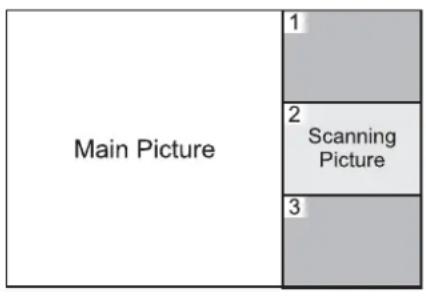
La fuente de la imagen principal puede ser de cualquier tipo excepto HDMI, pero la sub-ventana sólo puede mostrar canales de TV analógicos.
Intercambiando las imágenes PIP/PBP
Para intercambiar las imágenes PIP/PBP:
1 Presione SWAP (Intercambiar).
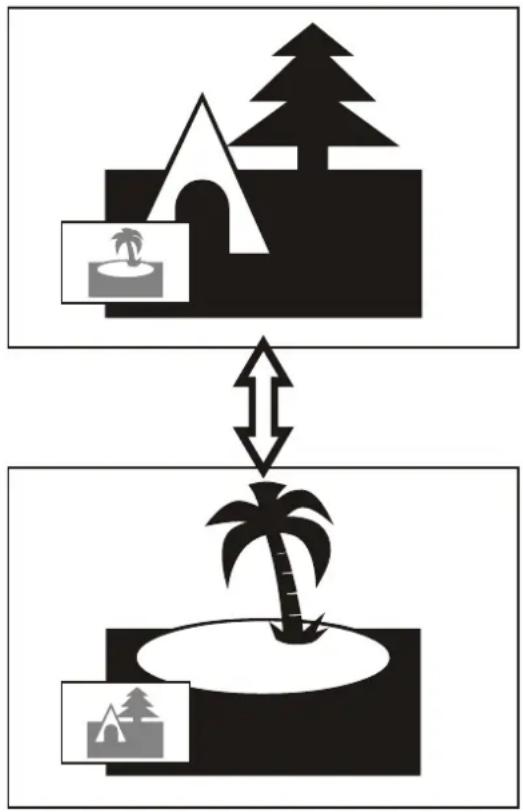
El botón SWAP sólo funciona cuando la imagen principal muestra un canal de TV analógico o un programa de A/V.
Selección de la posición de la sub-imagen de PIP.
Para seleccionar la posición de la sub-imagen de PIP:
1 En el modo PIP, presione P.POSITION para ciclar por las posiciones disponibles para la sub-imagen.
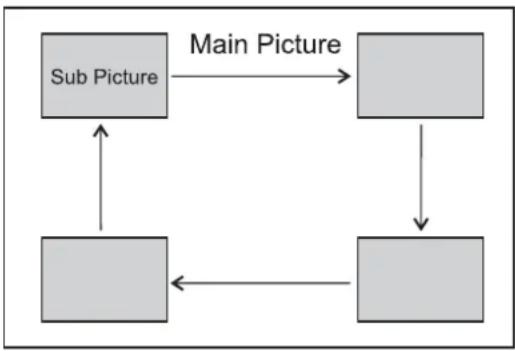
flowchart
graph TD
    A["Sub Picture"] --> B["Main Picture"]
    B --> C["Process Node"]
    C --> D["Process Node"]
    D --> E["Process Node"]
    E --> F["Process Node"]
    F --> G["Process Node"]
    G --> H["Process Node"]
    H --> I["Process Node"]
    I --> J["Process Node"]
    J --> K["Process Node"]
    K --> L["Process Node"]
    L --> M["Process Node"]
    M --> N["Process Node"]
    N --> O["Process Node"]
    O --> P["Process Node"]
    P --> Q["Process Node"]
    Q --> R["Process Node"]
    R --> S["Process Node"]
    S --> T["Process Node"]
    T --> U["Process Node"]
    U --> V["Process Node"]
    V --> W["Process Node"]
    W --> X["Process Node"]
    X --> Y["Process Node"]
    Y --> Z["Process Node"]
    Z --> A
Selección de la ventana activa
Mientras se encuentra en el modo de multi-ventana, puede seleccionar cualquiera de las ventanas para hacer cambios en la ventana.
Para cambiar la ventana activa:
1 Presione OK (Aceptar). La ventana activa cambia de la imagen principal a cualquiera de las sub-imagenes.
2 Mientras una imagen es la ventana activa, puede aplicar muchas operaciones a ella tal cómo seleccionar el canal, controlar el volumen y seleccionar la fuente de entrada.
3 En el modo POP, puede presionar OK (Aceptar) para seleccionar las tres mini-ventanas cómo la ventana activa. "1,2,3" aparecerá en la pantalla. Antes que desaparezca el mensaje de la pantalla, presione 1, 2, or 3 en el control remoto para escoger el programa que se mostrará en la ventana principal.
Nota
Normalmente la imagen principal es la ventana activa predefinida. Muchas operaciones (pero no todas) pueden ser aplicadas a la ventana activa.
Uso de la guía de programación electrónica
Su televisor tiene una guía de programación electrónica para ayudarle a navegar por las opciones de visualización. La guía de programación electrónica (EPG) provee la información de la programación, tal cómo listas de programas para canales y horas para los programas disponibles. Algunas veces, información detallada de programas también está disponible en la EPG. (La disponibilidad y la cantidad de detalles de programas varían dependiendo de la estación transmisora.)
Notas
- La EPG funciona sólo con canales digitales.
- Para permitir que la EPG funcione correctamente, deberá activar el reloj automático.
Para mostrar la guía de programación electrónica:
1 Oprima GUIDE (Guía). Aparecerá la EPG. (Se muestra un ejemplo a continuación.)
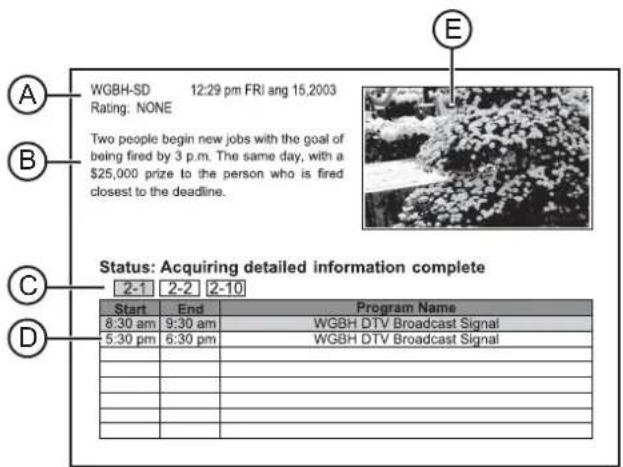
| Elemento | Descripción |
| A Muestra | la hora actual, la fecha, la estación del programa actual, la clasificación, y más. |
| B Muestra | información adicional y detallada acerca de un programa en particular. (La disponibilidad de detalles adicionales depende de la estación transmisora.) |
| C Muestra | todos los sub-canales disponibles dentro del canal ATSC. |
| D Muestra | la información del sub-canal seleccionado actualmente, tal cómo la lista de programas y la hora de inicio y fin de todos los programas disponibles. |
| E Muestra | una prevista del sub-canal seleccionado actualmente. |
2 Para salir, presione GUIDE (Guía) de nuevo.
3 Presione el botón OK (Aceptar) para mover la ventana activa a las distintas ventanas. Después que una ventana se vuelve activa, aparecerá un borde verde alrededor y puede aplicar operaciones a ella.
4 Si la mitad inferior de la EPG se encuentra activa, presione para seleccionar el canal que guste. (Después que el canal se ha seleccionado, se mostrará su información de programa relevante).
5 Presione o para seleccionar un programa distinto para este canal. (Después que se seleccione el programa, la ventana superior izquierda mostrará información detallada de programa, si está disponible.)
6 Si aparece información adicional y detallada acerca del programa seleccionado en la ventana superior izquierda, puede presionar OK (Aceptar) para resaltarlo (aparecerá un borde verde a su alrededor), luego presione ▲ o para desplazarse por la página (si se requiere) para ver más información.
7 Se mostrarán todos los sub-canales disponibles dentro de un canal ATSC.
Ajuste de la imagen
Ajuste de la imagen en el modo de PC/Componente
Antes de ajustar la imagen, verifique que ha seleccionaro la fuente correcta (RGB Analógico Componente).
Para ajustar la imagen para el modo de PC/Componente:
1 Presione MENU (Menú) y luego ◀ o ▶ para mostrar la página del menú IMAGE ADJUST (Ajuste de la imagen).
2 Presione el botón para acceder al menú.
El menú en el modo de componente
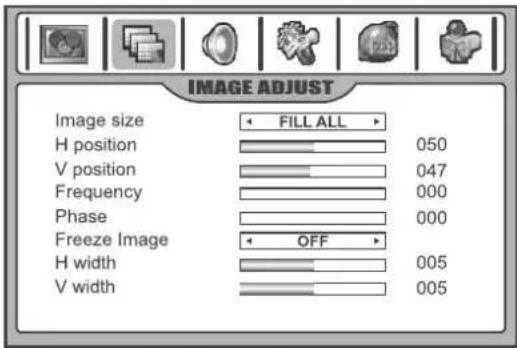
El menú en el modo de PC
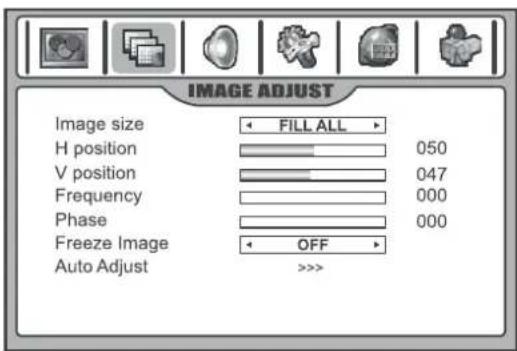
3 Dentro del menú, presione o para seleccionar una opción y presione para cambiar el ajuste.
| Ajuste Descripción | |
| Tamaño de la imagen | Selecciona el tamaño de imagen deseado(relación de aspecto).La elección puede ser diferente endiferentes modos (refiérase a “Adjustingthe image” en la página 109 para másinformación).También puede presionar ZOOMen elcontrol remoto para seleccionar la relaciónde aspecto. |
| H position (Posiciónhorizontal) | Mueve la imagen en la pantalla hacia laizquierda o derecha. |
| V position (Posiciónvertical) | Mueve la imagen en la pantalla hacia abajoo arriba. |
| Frecuency(Frecuencia) | Ajusta la frecuencia de muestreo. |
| Phase (Fase) Mejora el foco de una imagen estable. | |
| Freeze Image (Congelar imagen) | Seleccione ON (Activado) para congelar la imagen en la pantalla. Seleccione OFF (Desactivar) para reactivar la imagen.Puede presionar FREEZE (Congelar) en el control remoto para congelar la imagen y presiónelo de nuevo para restaurar la imagen. |
| H width (Ancho horizontal)(sólo en el modo de componentes) | Ajusta el ancho horizontal de la imagen. |
| V width (Ancho vertical)(sólo en el modo de componentes) | Ajusta el ancho vertical de la imagen. |
| Auto Adjust (Ajuste automático)(sólo en el modo PC) | Resalte Auto Adjust (Ajuste automático) y presione ◆ para comenzar el ajuste automático. El televisor ajustará automáticamente los ajustes de imagen, tal cómo la frecuencia y la posición. |
4 Presione EXIT para salir.
Ajuste de la imagen en el modo HDMI
Seleccione la fuente HDMI antes de ajustar la imagen.
Para ajustar la imagen en el modo HDMI:
1 Presione MENU (Menú) y luego ◀ o ▶ para mostrar la página del menú IMAGE ADJUST (Ajuste de la imagen).
2 Presione para acceder al menú.
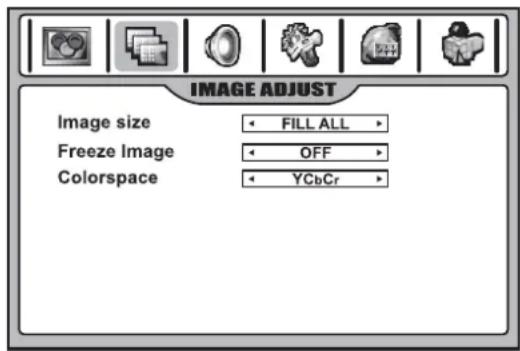
3 Dentro del menú, presione o para seleccionar una opción y presione para cambiar el ajuste.
| Ajuste Descripción | |
| Image size (Tamaño de la imagen) | Selecciona el tamaño de imagen deseado (relación de aspecto).(Refiérase a “Adjusting the image” en la página 109 para obtener más información.)Puede presionar ZOOM en el control remoto para seleccionar. Cuando se recibe una señal 1080i o 1080p, está opción no se puede ajustar. |
| Freeze Image (Congelar imagen) | Seleccione ON (Activado) para congelar la imagen en la pantalla. Seleccione OFF (Desactivar) para reactivar la imagen.Puede presionar FREEZE (Congelar) en el control remoto para congelar la imagen y presiónelo de nuevo para restaurar la imagen. |
| Ajuste Descripción | |
| Colorspace (Espacio de color) | Cuando el televisor convierte una señal DVI en una HDMI, algunas veces aparecen colores anormales. Si esta situación ocurre, puede tratar de ajustar este control. |
4 Presione EXIT para salir.
Mantenimiento
Información sobre el panel de la pantalla LCD
Marcas o imágenes retenidas en el panel LCD resultarán cuando se muestra una imagen fija por periodos de tiempo extendido. Esto no es un defecto de operación y no se cubre por la garantía. Este producto no está diseñado para mostrar patrones de imágenes fijas durante períodos extendidos.
Información importante con respecto al uso de juegos de video, computadoras, subtítulos u otras pantallas de imagen fija.
El uso prolongado de material de programas con imágenes fijas puede causar una “imagen con sombra” permanente en el panel LCD. Esta imagen de fondo puede verse en programas normales en la forma de una imagen fija estacionaria. Este tipo de deterioro irreversible del panel LCD puede limitarse realizando los pasos siguientes:
- Reduzca el ajuste del brillo/contraste al nivel mínimo que se pueda ver.
- No presente la imagen fija por períodos de tiempo extendidos.
- Apague la unidad cuando no la esté usando.
Limpieza y mantenimiento
Para limpiar este televisor, use un paño suave y seco.
Si las superficies están extremadamente sucias, use un paño suave humedecido con una solución de jabón y agua o una solución de detergente suave.
- Use limpiador para anteojos para eliminar la suciedad difícil de limpiar de la pantalla LCD.
- Nunca use alcohol, diluyente de pintura ni bencina para limpiar este televisor.
- Antes de usar un paño con tratamiento químico, lea atentamente las instrucciones del paño.
Cuidado del control remoto
- Mantenga seco el control remoto. Si se moja, séquelo inmediatamente.
- Use y almacene el control remoto sólo en ambientes con temperatura normal.
- Manipule el control remoto delicadamente y con cuidado. No lo deje caer.
- Limpie el sistema con un paño húmedo para que luzca como nuevo.
Localización y corrección de fallas
Antes de llamar para solicitar reparación, revise los siguientes casos para ver si puede solucionar el problema encontrado.
| Síntomas Solución probable | |
| La unidad no enciende | Verifique que el cable de alimentación CA está conectado en un tomacorriente.Desconecte el cable de alimentación, espere 60 segundos, reinserte el conector en el tomacorriente, y encienda el televisor. |
| No hay imagen Verifique las conexiones de video en la parte posterior del televisor para ver si se han conectado correctamente.Ajuste el control del contraste y el del brillo.Seleccione una entrada correcta.Verifique que no se está conectando una señal incompatible. | |
| Buena imagen, pero no hay sonido | Suba el volumen.Verifique que el televisor no esté silenciado. |
| Buen sonido pero color deficiente | Ajuste el contraste, el color y el brillo. |
| Imagen insatisfactoria | Algunas veces la calidad de la imagen es insatisfactoria cuando una cámara S-VHS o una cámara de video está activada y conectada mientras otro dispositivo periférico se conecta. En este caso, desactive uno de los dispositivos periféricos.Verifique que la habitación no es muy brillante. |
| Línea punteada horizontal | Este problema puede ser causado por interferencia eléctrica (tal cómo una secadora de cabello o luces de neón en las inmediaciones).Desactive el equipo. |
| El control remoto no funciona | Este control remoto es universal. Si control remoto no funciona correctamente cuando use el televisor, favor intente presionar el botón TV.Verifique que las pilas están completamente cargadas. Reemplácelas si es necesario.Limpie el lente del sensor del control remoto en el televisor.No use el control remoto bajo iluminación fuerte o fluorescente.Las pilas se deben insertar con la polaridad (+,-) correspondiendo con el diagrama en el compartimiento de las pilas. |
| Imagen con nieve y ruido | Verifique las conexiones de A/V. |
| Imagen VGA inestable o no sincronizada | Verifique que se ha seleccionado el modo de VGA correcto en su PC. |
| No hay salida de uno de los altavoces | Ajuste el balance en el menú AUDIO (SOUND) [Sonido]. |
| Síntomas Solución probable | |
| Los botones de control no funcionan | Método 1: Presione POWER(Encendido) en el televisor y espere tres segundos y luego se apague el televisor. Continúe esperando por varios segundos y encienda el televisor de nuevo. (Se recomienda porque todos los ajustes que ha hecho no se borrarán.)Método 2: Desconecte el cable de alimentación, espere unos segundos y luego reconecte el cable y encienda su televisor. (Todos los ajustes que ha hecho se borrarán.) |
| La película deja “rastros” o parece ligeramente retrasada | Cuando el televisor se usa en habitaciones (lugares) con baja temperatura, la imagen puede dejar rastros o aparecer con un retardo ligero Esto no es un mal funcionamiento y el televisor se recuperará cuando la temperatura regrese al nivel normal. |
| Nota |
| Si el problema no se resuelve, apague su televisor y luego vuelva a encenderlo. |
| Advertencia |
| Nunca trate de reparar usted mismo un televisor defectuoso |
Localización y corrección de fallas del control remoto
| Síntoma Solución probable | |
| El indicador LED no parpadea cuando se presiona un botón | Reemplace las pilas. |
| El indicador LED parpadea cuando se presiona un botón, pero el equipo no responde | Verifique de que se encuentra a menos de 15 pies (4.6 metros) del equipo y de que apunte el control remoto al sensor del control remoto en el equipo. |
| El indicador LED parpadeará extendidamente una vez | Presionó un botón incorrecto.Comience el procedimiento de nuevo. |
| El control remoto no controla un equipo o sólo controla ciertas funciones del equipo | Verifique que el equipo cuenta con un sensor de control remoto, luego pruebe con otro código. |
| No hay volumen en un equipo | Refiérase a “Programming the volume lock” en la página 98. |
Especificaciones
| Fuente de alimentación 100-240 VCA, 50/60 Hz | |
| Consumo de energía 250 W (máximo) | |
| Pantalla 42" | |
| Peso 80.3 lb. (36.5 kg) | |
| Dimensiones 42.4 × 33.9 × 13.6" | (107.7 × 86.106 × 34.544 cm) |
| Rango de canales VHF: 2-13 | UHF: 14-69CATV: 1-125CADTV: 1-135DTV: 2-69 |
| Sistema de TV NTSC-M, ATSC | |
| Accesorios Guía del usuario | Control remoto |
| Temperatura Almacenamiento: 32 ~ 122 °F(0 ~ 50 °C)Operación: 41 ~ 104 °F(5 °C a 40 °C) | |
Garantía
Garantía limitada de un año
Insignia Products ("Insignia") le garantiza a usted, el comprador original de este nuevo NS-42LCD ("el Producto"), que éste se encontrará libre de defectos de material o de mano de obra en su fabricación original por un período de un (1) año a partir de la fecha de compra del Producto ("Período de Garantía"). Este producto debe ser comprado en un distribuidor autorizado de productos Insignia y empacado con esta declaración de garantía. Esta garantía no cubre Productos reacondicionados. Si notifica a Insignia durante el Período de Garantía sobre un defecto cubierto por esta garantía que requiere reparación, los términos de esta garantía se aplican.
¿Cuánto dura la garantía?
El Período de Garantía dura por 1 año (365 días) a partir de la fecha en que compró el Producto. La fecha de compra se encuentra impresa en el recibo que recibió con el Producto.
¿Qué es lo que cubre esta garantía?
Durante el Período de Garantía, si un centro de reparación autorizado de Insignia concluye que la fabricación original del material o la mano de obra del Producto se encuentran defectuosos Insignia (cómo su opción exclusiva): (1) reparará el Producto con repuestos nuevos o reacondicionados; o (2) reemplazará el Producto con uno nuevo o con uno reacondicionado con repuestos equivalentes. Los Productos y repuestos reemplazados bajo esta garantía se volverán propiedad de Insignia y no se le regresarán a usted. Si se requiere la reparación de Productos o partes después de que se vence el Período de Garantía, usted deberá pagar todos los costos de mano de obra y de repuestos. Esta garantía estará vigente con tal que usted sea el dueño de su producto Insignia durante el período de garantía. El alcance de la garantía se termina si usted vende o transfiere el producto.
¿Cómo se obtiene la reparación de garantía?
Si ha comprado el Producto en una tienda de ventas, lleve su recibo original y el Producto a la tienda en donde lo compró. Asegúrese de que vuelva a colocar el Producto en su empaque original o en un empaque que provea la misma protección que el original. Si compró el Producto en un sitio Web, envíe por correo su recibo original y el Producto a la dirección postal listada en el sitio Web. Asegúrese de colocar el Producto en su empaque original o en un empaque que provea la misma protección que el original.
¿En dónde es válida la garantía?
Esta garantía sólo es válida al comprador original del producto en los Estados Unidos y en Canadá.
¿Qué es lo que no cubre la garantía?
Esta garantía no cubre:
- Instrucción al cliente
- Instalación
- Ajuste de configuración
- Daños cosméticos
- Daños debido a actos de la naturaleza, tal cómo rayos
- Accidentes
- Mal uso
- A b u s o
- Negligencia
- Uso comercial
- Modificación de alguna parte del Producto, incluyendo la antena
Esta garantía tampoco cubre:
- Daño debido al uso o mantenimiento incorrecto
- La conexión a una fuente de voltaje incorrecta
- El intento de reparación por alguien que no sea una compañía autorizada por Insignia para reparar el Producto
- Productos vendidos tal cual (en el estado en que se encuentran) o con todas sus fallas
- Productos consumibles, tal cómo fusibles o baterías
- Productos en los cuales el número de serie asignado en la fábrica ha sido alterado o removido.
EL REEMPLAZO DE REPARACIÓN SEGÚN PROVISTO BAJO ESTA GARANTÍA ES SU ÚNICO RECURSO. INSIGNIA NO SERA RESPONSABLE POR DÁNOS INCIDENTALES O CONSECUENTES DEBIDO AL INCUMPLIMIENTO DE CUALQUIER GARANTÍA EXPRESA O IMPLICITA RELACIONADA CON ESTE PRODUCTO, INCLUYENDO PERO SIN LIMITARSE A LA PÉRDIDA DE INFORMACIÓN, LA PÉRDIDA DE NEGOCIOS O DE GANANCIAS. INSIGNIA PRODUCTS NO HACE NINGUNA OTRA GARANTÍA EXPRESA E IMPLICITA RELACIONADA A ESTE PRODUCTO, INCLUYENDO PERO SIN LIMITARSE A, CUALQUIER GARANTÍA IMPLICITA DE O CONDICIONES DE COMERCIALIZACIÓN O IDONEIDAD PARA UN USO PARTICULAR, ESTÁN LIMITADAS EN DURACIÓN AL PERÍODO DE GARANTÍA DECLARADO ANTERIORMENTE Y NINGUNA GARANTÍA YA SEA EXPRESA O IMPLICITA SE APLICARÁ DESPUÉS DEL PERÍODO DE GARANTÍA. ALGUNOS ESTADOS, PROVINCIAS Y JURISDICCIONES NO PERMITEN RESTRICCIONES EN CUANTO A LA DURACIÓN DE UNA GARANTÍA IMPLICITA, ASÍ QUE LA RESTRICCIÓN ANTERIOR PUEDE NO APLICARSE EN SU CASO. ESTA GARANTÍA LE DA DERECHOS LEGALES ESPECÍFICOS, Y USTED PUEDE POSEER OTROS DERECHOS QUE VARIÁN DE ESTADO A ESTADO, O DE PROVINCIA A PROVINCIA.
Derechos de reproducción
© 2006 Insignia. Insignia y el logotipo de Insignia son marcas de comercio de Best Buy Enterprise Services, Inc. Otras marcas y nombres de productos son marcas comerciales o marcas registradas de sus dueños respectivos. Las especificaciones y características están sujetas a cambio sin aviso previo u obligación. Para reparación y soporte llamar al (877) 467-4289.



- Introducción
- Información de seguridad importante
- Advertencia
- Cuidado
- Lea las instrucciones
- Guarde las instrucciones
- Siga las advertencias y las instrucciones
- Agua y humedad
- Limpieza
- Ventilación
- Calor
- Conexión a tierra o polarización
- Protección del cable de alimentación
- Aditamentos
- Soporte
- Rayos
- Reparación
- Piezas de repuesto
- Sobrecarga
- Ingreso de objetos y líquidos
- Daños que requieren reparación
- Verificación de seguridad
- Fuente de alimentación
- Protección de la pantalla
- Defecto de píxel
- Conexión a tierra de la antena exterior
- Nota para el instalador del sistema CATV
- Características
- Elemento Descripción
- Notas
- Panel posterior del televisor
- Preparación de su televisor
- Instalación de pilas en el control remoto
- Para instalar las pilas del control remoto:
- Conexión de la alimentación
- Para conectar su televisor a un tomacorriente eléctrico:
- Conexión de altavoces externos
- Conexión de los altavoces incluidos
- Instalación de los altavoces
- Conexión de una antena
- Acerca de las conexiones de antena
- Precauciones
- Nota
- Para conectar una antena:
- Conexión de audio digital óptico
- Para conectar el audio óptico
- Conexión de un VCR
- Para conectar un VCR:
- Para reproducir video desde su VCR:
- Conexión de un VCR (para grabar) o un amplificador externo
- Para conectar un VCR o un amplificador:
- Para grabar un programa:
- Para conectar una cámara de video:
- Para reproducir desde una cámara de video:
- Para conectar un reproductor de DVD o decodificador usando HDMI:
- Para reproducir desde un reproductor de DVD o decodificador usando HDMI:
- Conexión de video de componentes
- Para conectar un equipo usando video de componentes:
- Para reproducir video de componentes desde un equipo externo:
- Conexión de una computadora
- Para conectar una computadora:
- Para reproducir video desde una computadora:
- Cómo cambiar el idioma del menú de pantalla
- Para cambiar el idioma del menú de pantalla:
- Programación de su control remoto
- Para programar el control remoto:
- Búsqueda de su código
- Para buscar un código:
- Verificación de los códigos
- Para verificar el código:
- Programación del bloqueo de volumen
- Para bloquear el control de volumen:
- Para desbloquear el control de volumen:
- Para desbloquear el control de volumen de un solo equipo:
- Códigos de equipos
- Uso de su televisor
- Encendido y apagado del televisor
- Uso del control remoto
- Para usar el control remoto:
- Navegación de los menús
- Navegación del menú
- Para navegar el menú de pantalla:
- Selección de la señal de la fuente de entrada
- Presione INPUT (Entrada) para despejar la pantalla.
- Visualización del titular de información
- Para mostrar el titular de información:
- Memorización de canales
- Selección de la fuente de la señal de TV
- Para seleccionar una fuente:
- Presione o para seleccionar TV Source (Fuente de TV) y presione o para seleccionar AIR (Aire) o CABLE.
- Búsqueda automática de canal
- Omisión de canales
- Para omitir canales:
- Verificación de la intensidad de la señal de DTV
- Para verificar la intensidad de la señal de DTV:
- Agregando una etiqueta de canal
- Para agregar una etiqueta a un canal:
- Configuración de canales favoritos
- Para crear una lista de canales favoritos:
- Selección de canales
- Información acerca de la numeración de canales estadounidenses
- Ejemplo:
- Usando los botones CH+/-
- Para usar los botones CH+/-:
- Usando el teclado numérico
- Alternando entre dos canales
- Para alternar entre dos canales:
- Selección de un canal usando la lista de programas
- Para seleccionar un canal usando la lista de programas:
- PROGRAM LIST
- Selección de un canal usando la lista de favoritos
- Para seleccionar un canal usando la lista de favoritos:
- Ajuste de la calidad de la imagen
- Personalización de la imagen
- Selección del modo de imagen
- Para seleccionar la calidad de la imagen:
- Ajuste de la imagen
- Ajuste de la relación de aspecto de la imagen
- Para ajustar la relación de aspecto de la imagen:
- • NORMAL
- • WIDE (Panorámica)
- • ZOOM
- • FILL ALL (Llenar todo)
- Ajuste de la posición de la pantalla
- Para ajustar la posición de la pantalla:
- Congelamiento de la imagen
- Para congelar la imagen:
- Ajuste del sonido
- Ajuste del volumen
- Para ajustar el volumen:
- Para silenciar el audio:
- Personalización del sonido
- Selección del modo de sonido
- Para seleccionar un modo de sonido:
- Configuración de transmisiones Estéreo/SAP
- Para seleccionar el modo de audio MTS/SAP:
- AUDIO MODE
- Selección del modo de audio digital
- Para seleccionar el modo de audio digital:
- Cambio de los ajustes del sistema
- Para cambiar ajustes del sistema:
- Cambio de los nombres de las fuentes de video
- Para editar los nombres de las fuentes de video:
- Ajuste del reloj y los temporizadores
- Ajuste automático del reloj
- Para configurar el ajuste automático del reloj:
- Ajuste manual del reloj
- Para ajustar el reloj manualmente:
- Configuración del temporizador de apagado/encendido automático
- Para configurar el temporizador de encendido/apagado automático:
- Configuración del temporizador de apagado automático
- Para ajustar el temporizador de apagado automático:
- Visualización de subtítulos optativos
- Configuración de subtítulos optativos
- Para configurar los subtítulos optativos:
- Selección del modo analógico o digital
- Para seleccionar el modo digital o analógico:
- Personalización de los subtítulos optativos
- Para personalizar los subtítulos digitales:
- Configuración de los controles de los padres
- Explicación de las clasificaciones de películas (MPAA)
- Explicación de las clasificaciones de TV
- Configuración de la contraseña de control de los padres
- Para establecer su contraseña:
- Activación de los controles de los padres
- Configuración de las clasificaciones MPAA
- Configuración de las clasificaciones de TV
- Configuración de las clasificaciones para el Canadá anglófono
- Configuración de clasificaciones para el Canadá francófono
- Configuración de las clasificaciones del criterio RRT4
- Para configurar las clasificaciones RRT5:
- Uso de imagen-en-imagen
- Para seleccionar los modos de multi-ventana:
- Full screen (Pantalla completa)
- Full Screen
- PIP (imagen-en-imagen)
- Main Picture
- Sub Picture
- PBP (imágenes lado a lado)
- POP (imagen fuera de imagen)
- Intercambiando las imágenes PIP/PBP
- Para intercambiar las imágenes PIP/PBP:
- Selección de la posición de la sub-imagen de PIP.
- Para seleccionar la posición de la sub-imagen de PIP:
- Selección de la ventana activa
- Para cambiar la ventana activa:
- Uso de la guía de programación electrónica
- Para mostrar la guía de programación electrónica:
- Ajuste de la imagen en el modo de PC/Componente
- Para ajustar la imagen para el modo de PC/Componente:
- Ajuste de la imagen en el modo HDMI
- Para ajustar la imagen en el modo HDMI:
- Mantenimiento
- Información sobre el panel de la pantalla LCD
- Información importante con respecto al uso de juegos de video, computadoras, subtítulos u otras pantallas de imagen fija.
- Limpieza y mantenimiento
- Cuidado del control remoto
- Localización y corrección de fallas
- Garantía
- Garantía limitada de un año
- ¿Cuánto dura la garantía?
- ¿Qué es lo que cubre esta garantía?
- ¿Cómo se obtiene la reparación de garantía?
- ¿En dónde es válida la garantía?
- ¿Qué es lo que no cubre la garantía?
- Derechos de reproducción
Marca : INSIGNIA
Modelo : NS42LCD
Categoría : TELEVISOR