
NSLCD22 - Televisión INSIGNIA - Manual de uso y guía de instrucciones gratis
Encuentra gratis el manual del aparato NSLCD22 INSIGNIA en formato PDF.



| Tipo de producto | Televisor LCD de 22 pulgadas |
| Marca | Insignia |
| Modelo | NS-LCD22 |
| Tamaño de pantalla | 22 pulgadas (55,9 cm) |
| Dimensiones (L × A × P) | 589 × 487 × 180 mm (23,2 × 19,2 × 7,1 pulgadas) |
| Peso | 11 kg (24 libras) |
| Alimentación | 100-240 V CA, 50/60 Hz |
| Consumo eléctrico | 60 W |
| Salida de audio | 4 W × 2 (estéreo) |
| Normas de TV | ATSC (digital) y NTSC (analógica) |
| Canales | VHF 2-13, UHF 14-69, CATV 1-125, CADTV 1-135, DTV 2-69 |
| Entradas de video | Compuesto, S-Video, Componente (YPbPr), HDMI, VGA |
| Entradas de audio | Conector de audio estéreo (con cada entrada de video) y conector de audio para PC |
| Salidas | AV compuesto (audio/video), conector de auriculares |
| Conectores de control | RS-232 |
| Accesorios incluidos | Control remoto, pilas AAA, cable de alimentación, manual de usuario |
| Funciones principales | Menú OSD multilingüe, control parental, subtítulos ocultos, apagado programado, modos de imagen y sonido predefinidos, zoom, visualización de información |
| Mantenimiento | Limpieza con un paño seco y suave; no usar líquidos agresivos |
| Seguridad | Conexión a tierra de la antena, protección contra sobretensiones, no exponer a la humedad |
| Garantía | 1 año limitada (piezas y mano de obra) |
Preguntas frecuentes - NSLCD22 INSIGNIA
Preguntas de los usuarios sobre NSLCD22 INSIGNIA
0 pregunta sobre este aparato. Responde a las que conoces o haz la tuya.
Hacer una nueva pregunta sobre este aparato
Descarga las instrucciones para tu Televisión en formato PDF gratis! Encuentra tus instrucciones NSLCD22 - INSIGNIA y toma tu dispositivo electrónico nuevamente en la mano. En esta página están publicados todos los documentos necesarios para el uso de su dispositivo. NSLCD22 de la marca INSIGNIA.
MANUAL DE USUARIO NSLCD22 INSIGNIA
Introducción. 46 Información de seguridad 46 Características 49 Preparación de su televisor 51 Uso de su televisor 54 Mantenimiento 65 Localización y corrección de fallas 66 Especificaciones 67 Accesorios 67 Avisos legales 67 Garantía 69
Introducción
Felicitaciones por su compra de un producto de alta calidad de Insignia. Su NS-LCD22 representa el más moderno diseño de televisores y está concebido para brindar un rendimiento confiable y sin problemas.
Información de seguridad
Advertencia
Para reducir el riesgo de incendio o choque eléctrico, no exponga su televisor a la lluvia o humedad.
Advertencia
Para tener la calidad, reemplace los componentes esenciales de calidad solo con las piezas recomendadas por el fabricante (consulte el documento sobre reparaciones).
Advertencia de choque eléctrico

CUIDADO Riesgo de choque eléctrico No abra la energía

Advertencia
Para reducir el riesgo de choque eléctrico, no retire la cubierta o la parte posterior. No existen partes reparables por el usuario en el interior. Para realizar reparaciones, acuda al personal de servicio calificado.

Este símbolo o relámpago que tiene en punta de flecha y se encuentra dentro de un triángulo equilátero tiene por finalidad alertar al usuario de la presencia de voltaje peligroso sin aislamiento en el interior del televisor que podrá tener potencia suficiente para constituir riesgo de choque eléctrico para las personas.
eléctrico para las personas.

El signo de admiración que se encuentra bajo de un triángulo equilátero tiene por finalidad alertar al usuario de la presencia de importantes instrucciones de operación y mantenimiento (servicio) en la literatura que se incluye con el televisor.
Advertencia
Este producto utiliza soldadura de estaño y plomo, y una bombilla fluorescente que contiene una pequeña cantidad de mercurio. El desecho de estos materiales puede ser reglamentado por consideraciones ambientales. Para obtener información sobre desecho o reciclaje, comuníquese con las autoridades locales o con Electronic Industries Alliance: www.eia.org
Medidas de seguridad importantes
La energía eléctrica tiene muchos usos, pero también puede causar lesiones personales y daño a la propiedad si se usa incorrectamente. Este televisor ha sido diseñado y fabricado teniendo en cuenta la seguridad como máxima prioridad. Pero el uso indebido del mismo puede ocasionar un choque eléctrico o riesgo de incendio. Para prevenir peligro potencial, observe las siguientes instrucciones al instalar, poner en operación y limpiar el televisor. Por su seguridad y para prolongar la vida útil de su televisor, lea las siguientes precauciones atentamente antes de usar el producto.
1 Lea estas instrucciones — Todas las instrucciones de operación deben leerse y entenderse antes de hacer funcionar el producto. 2 Guarde estas instrucciones — Estas instrucciones de seguridad y operación deben guardarse en un lugar seguro para futura referencia. 3 Preste atención a todas las advertencias — Deben seguirse todas las advertencias indicadas en el producto y en las instrucciones. 4 Siga todas las instrucciones — Deben seguirse todas las instrucciones de operación. 5 No use este televisor cerca del agua, por ejemplo, cerca de una bañera, lavabo, fregadero de cocina, tina de lavandería, en un sótano mojado o cerca de una piscina. No use este televisor inmediatamente después de moverlo de un ambiente de baja temperatura a un ambiente de alta temperatura, ya que esto causará condensación, lo cual puede resultar en incendio, choque eléctrico u otros peligros. 6 Limpie solo con un paño seco — Desconecte este producto del tomacorriente en la pared antes de limpiarlo. No use productos de limpieza líquidos o en aerosol. Use un paño húmedo para limpiarlo.

Televisor con pantalla LCD Insignia NS-LCD22
INSIGNIA
7 Ventilación — No bloquee ninguna abertura de ventilación. Instale el televisor de acuerdo con las instrucciones del fabricante. Las rendijas de ventilación y otras aberturas del gabinete están diseñadas para ventilación. No cubra ni bloquee estas rendijas y aberturas, ya que una ventilación insuficiente puede causar sobrecalentamiento y/o acortar la vida útil del televisor. No coloque el televisor sobre una cama, sofá, alfombra u otra superficie similar, ya que estos pueden bloquear las rendijas de ventilación. Este televisor no está diseñado para instalarse empotrado. No coloque el televisor en un lugar encerrado, como un librero o estantería, a menos que proporcione la ventilación adecuada y siga detenidamente las instrucciones del fabricante.
8 Fuentes de calor — No instale la unidad cerca de fuentes de calor tales como radiadores, estufas y otros aparatos (incluyendo amplificadores) que produzcan calor.
9 Conexión a tierra o polarización — No anule el propósito de seguridad del enchufe con polarización o conexión a tierra. Un enchufe polarizado tiene dos espigas, una más ancha que la otra. Un enchufe del tipo de conexión a tierra tiene dos espigas y una tercera clavija de tierra. La espiga ancha o la tercera clavija se proporcionan para su seguridad. Si el enchufe proporcionado no entra en el tomacorriente, consulte con un electricista para reemplazar el tomacorriente obsoleto.
10 Protección del cable de alimentación eléctrica — Evite caminar sobre el cable de alimentación o que este quede aplastado, especialmente en los enchufes, los receptáculos y el punto donde sale del televisor.
11 Aditamentos — Se deben usar únicamente los aditamentos/accesorios especificados por el fabricante. No utilice aditamentos no recomendados por el fabricante. El uso de aditamentos inadecuados puede causar accidentes.
12 Base — Use la unidad solamente con carros, bases, trípodes, plataformas o mesas especificadas por el fabricante o que se vendan con el televisor. No coloque el televisor en un carro, base, trípode o mesa inestable. Si coloca el televisor sobre una base inestable, este podría caerse y causar graves lesiones personales, así como daño al televisor. Cuando monte el televisor en una pared, asegúrese de seguir las instrucciones del fabricante. Utilice solo las partes de montaje recomendadas por el fabricante.
13 Mover cuidadosamente — Cuando se usa un carro, se debe tener precaución al mover la combinación del carro y el televisor para evitar lesiones si se voltea de lado. Las paradas repentinas, fuerza excesiva y superficies irregulares del suelo pueden hacer que el televisor se caiga del carro.

Nunca intente mover el televisor a menos que el cable de alimentación de CA se haya desconectado.
14 Si una antena exterior o un sistema de cable está conectado a su televisor, verifique que la antena o el sistema de cable esté conectado a tierra, para proveer una protección contra sobretensiones y la acumulación de cargas estáticas. El artículo 810 del Código Nacional Eléctrico, ANSI/NFPA 70-1984, proporciona información con respecto a la conexión a tierra del poste y la estructura de soporte, la conexión a tierra del alambre principal de una unidad de descarga de antena, el tamaño de los conductores de la conexión a tierra y la conexión del electrodo de conexión a tierra.
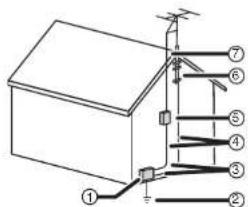
| Referencia | Componente de connexion a tierra |
| 1 Equipo de service electrico | |
| 2 Sistemas de electrodos de tierra para el service de alimentacion electrica (NEC Art. 250, Parte H) | |
| 3 Abrazadora de tierra | |
| 4 Conectores de conexión a tierra (NEC Seccion 810-21) | |
| 5 Unidad de descarga de antenna (NEC Seccion 810-20) | |
| 6 Abrazadora de tierra | |
| 7 Cable conductor de entrada de antenna | |
- Como cable de tierra use un cable de cobre No. 10 AWG (5.3 mm²), uno de aluminio No. 8 AWG (8.4 mm²) o uno de bronce o de acero con revestimiento de cobre No. 17 AWG (1.0 mm²) o más grande.
- Sujete en la casa los cables conductores de entrada de antena y de conexión a tierra usando aisladores separadores espaciados con 4 a 6 pies (1.22 - 1.83 m) de separación. Monte la unidad de descarga de antena tan cerca como sea posible al lugar donde entra a la casa el conductor de entrada.
- Use un cable de empalme de cobre con calibre de por lo menos No. 6 AWG (13.3 mm²) o equivalente, cuando use un electrodo de conexión a Tierra separado para la antena. Consulte ANSI/NFPA70.
INSIGNIA
Televisor con pantalla LCD Insignia NS-LCD22
15 Relámpagos — Desconecte este televisor durante tormentas de rayos o cuando no se utilice por un periodo de tiempo extendido. Para protección adicional de este equipo de televisión durante una tormenta de rayos, o cuando se deje de usar por un periodo de tiempo prolongado, desconéctelo del tomacorriente de la pared y desconecte la antena. Esto evitará daños al equipo debido a sobretensión de energía o relámpagos.
16 Servicio — Encomiende todas las reparaciones a personal de servicio calificado. La reparación se requiere cuando el televisor ha sido dañado en cualquier manera, como cuando se ha dañado el cable de corriente o el enchufe, o se ha derramado líquido u objetos han caído dentro del televisor, o el televisor ha sido expuesto a la lluvia o humedad, cuando este no funciona normalmente, o cuando se ha dejado caer.
17 Piezas de repuesto — En caso de que el televisor necesite piezas de repuesto, asegúrese de que la persona de servicio utilice las piezas de repuesto especificadas por el fabricante, u otras con las mismas características y rendimiento que las piezas originales. El uso de piezas no autorizadas puede resultar en incendio, choque eléctrico u otros peligros.
18 Sobrecarga — No sobrecargue los tomacorrientes de pared, cables de extensión o receptáculos de conveniencia en otros equipos ya que esto pueda resultar en riesgo de incendio o choque eléctrico.
19 Ingreso de objetos y líquidos — Nunca inserte un objeto dentro del televisor a través de las rendijas o aberturas. Alto voltaje fluye dentro del televisor; insertar un objeto puede causar choque eléctrico y/o un cortocircuito en las piezas internas. Por la misma razón, no derrame agua ni líquidos sobre el televisor.
20 Daño que requiere servicio — Si ocurre una de las siguientes situaciones, desenchufe el cable de alimentación eléctrica del tomacorriente de CA y solicite a una persona de servicio calificada que realice las reparaciones.
- Cuando se dañe el cable de alimentación o el enchufe.
- Cuando se derrame líquido o hayan caído objetos dentro del televisor.
- Cuando el televisor haya sido expuesto a la lluvia o al agua.
- Cuando el televisor no funcione correctamente según lo descrito en las instrucciones de operación. No toque los controles excepto los descritos en las instrucciones de operación. Un ajuste incorrecto de controles no descritos en las instrucciones puede causar daño y requerirá trabajo intensivo de ajuste por un técnico calificado. Si se dejó caer el televisor o si se ha dañado el gabinete de cualquier manera.
- Cuando el televisor muestra un estado anormal o exhibe un cambio significativo en el rendimiento. Cualquier anomalía que se note en el televisor indica que este necesita servicios. 21 Verificaciones de seguridad — Después de completar el servicio o reparación, pida al técnico de servicio que realice verificaciones de seguridad para comprobar que el televisor se encuentra en buena condición de operación. 22 Montaje en la pared o en el techo — Cuando monte el producto en una pared o en el techo, asegúrese de instalar el televisor siguiendo el método recomendado por el fabricante. Esta es una característica de seguridad. 23 Fuente de alimentación — Este televisor está diseñado para recibir suministro eléctrico mediante una fuente de alimentación listada que se indica en la etiqueta de marca. Si no está seguro del tipo de fuente de alimentación en su casa, consulte con el vendedor de su televisor o con la compañía local de energía. Para protección adicional de este televisor durante una tormenta de rayos, o cuando se deje de usar por un período de tiempo prolongado, desconéctelo del tomacorriente de la pared y desconecte el sistema de cable. Esto evitará daños al televisor debido a sobretensión de energía o relámpagos. Cuando el televisor no se use con un voltaje de suministro diferente, debe cambiarse el cable de alimentación. Consulte con el distribuidor del televisor. El tomacorriente debe estar instalado cerca del equipo y ser fácilmente accesible. Use solo el cable de alimentación designado por nuestro distribuidor para garantizar la seguridad y el cumplimiento de las especificaciones EMC. Cuando conecte otros equipos, tales como VCR y computadoras personales, debe conectar a la alimentación eléctrica del televisor para protegerse contra choque eléctrico. 24 Protección del panel — La pantalla usada en este producto está hecha de vidrio. Por lo tanto, puede romperse si el televisor se deja caer o se golpea contra otros objetos. Si el panel LCD se rompe, tenga cuidado de no cortarse con las piezas de vidrio. 25 Defecto de píxeles — La pantalla es un televisor de muy alta tecnología, lo que le provee imágenes finas y detalladas. Ocasionalmente uno o varios píxeles inactivos pueden aparecer en la pantalla como un punto fijo de color azul, verde o rojo. Favor notar que esto no afecta el rendimiento de su televisor.
Nota para el instalador del sistema de televisión
Este recordatorio se proporciona para que el instalador del sistema de televisión por cable preste atención a la Sección 820-40 del NEC, la cual proporciona pautas para una correcta conexión a tierra y, en particular, referencia que la conexión a tierra del cable debe estar conectada al sistema de tierra de la edificación, tan cerca al punto de entrada del cable como sea práctico.
Características
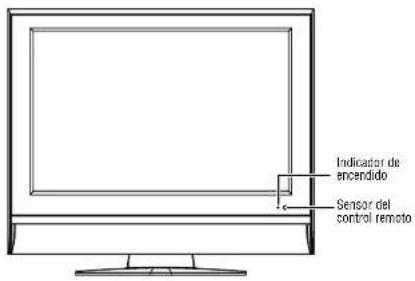
Panel de control frontal
Panel de control lateral
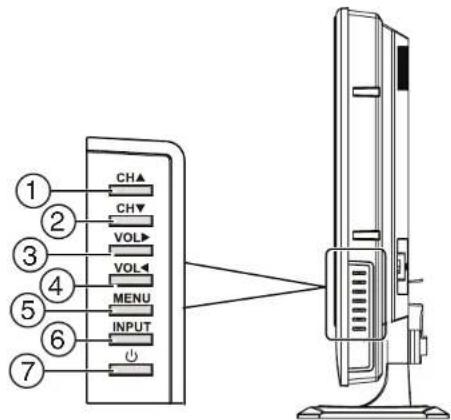
Elemento Descripción
| 1 | CH▲—Permite sintonizar un canal superior o navegar un menu. |
| 2 | CH▼—Permite sintonizar un canal inferior o navegar un menu. |
| 3 | VOL▲—Permite subir el volumen o navegar ur menu. |
| 4 | VOL▲—Permite bajo el volumen o navegar ur menu. |
| 5 MENU— | Permite acceder al menu de pantalla. |
| 6 ENTRADA | —Permiteacularo el menu SOURCE INPUT (Entrada fuente). |
| 7 | —Permite encender o apagar el teilevisor. |
Nota
Power, VOL▶, CH▲▼, INPUT y MENU en el televisor tienen las mismas configuraciones que los botones correspondientes en el control remoto. Este manual del usuario proporciona una descripción de las configuraciones de operación con el control remoto.
INSIGNIA
Conexiones posteriores Conexiones laterales
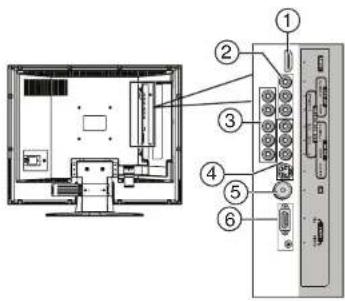
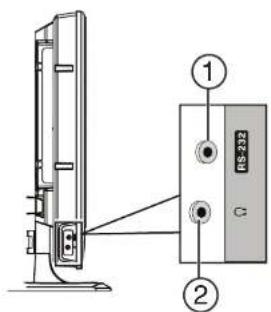
Elemento Descripción
| 1 Toma de entrada HDMI — Conecte un equipo con una interfaz HDMI, tal como una caja decodificadora o un reproductor de DVD, a este toma. |
| 2 Tomas de salida de AV — Conecte un VCR aesticos tomas. Sólo programas de TV análogica y las fuente de las entrada AV1 está disponible en los tomas de salida AV. |
| 3 Tomas de entrada DE COMPONENTES — Conecte los tomas de video de componentes (YPbPr o YCbCr) y audio (L/R) de su reproductor de DVD o decodificador aesticos tomas. |
| 4 Tomas de entrada AV (S-VIDEO, VIDEO, AUDIO L/R) — Conecte los tomas de salida de AV de un VCR o reproductor de DVD aesticos tomas. S-video provee una mejor calidad de imago que la conexión de video (compuesto). |
| 5 Toma RF (entradra de la antenna coaxial) — Conecte su sistemas de cable, sistemas de satélite o antenna exterior a este toma. |
| 6 Toma de entrada de audio y video VGA — Conecte equipos con una interfaz VGA, tal como una computadora, a este puerto. |
Elemento Descripción Cuidado
| 1 Interfaz de control RS-232 |
| 2 Toma de auriculares — Conecte auriculares a este toma. |
El puerto RS-232 es solo para servicios. No conecte nada a este toma.
Control remoto
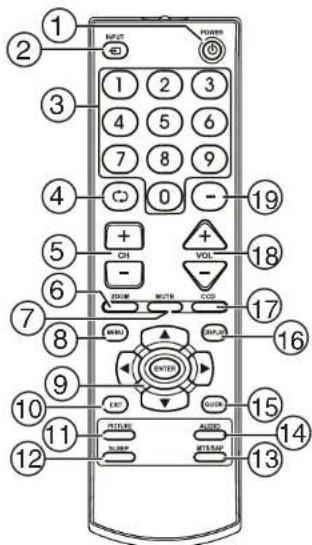
Elemento Descripción
Permite encender o apagar el televisor.
2 ENTRADA —— Permite seleccionar la fuente de entrada para el televisor.
3 Teclado numérico — Permite ingresar un número de canal o una contraseña.
Televisor con pantalla LCD Insignia NS-LCD22
Elemento Descripción
4

—Permite ir al último canal visto.
5 CANAL+/-
Permite subir o bajar un canal.
6 ZOOM—
Permite seleccionar la relación de aspecto de la pantalla.
7 SILENCIO
1- Permite desactivar el sonido. Presione de nuevo para volver a habilitar el sonido.
8 MENÚ
Permite abrir el menú de pantalla.
9 Botones de
navegación del menú:
y Permiten moverse hacia arriba y abajo
en el menú
y → Permiten moverse hacia la izquierda o derecha en el menú o cambiar un ajuste del menú. ENTER - Permite confirmar una selección o entrar entre los ajustes del menú seleccionado.
10 SALIR
Permite salir del menú.
- Permite seleccionar el modo de Imagen.
12 APAG
O AUTOMÁTICO — Permite configurar el temporizador de apagado automático.
13 MTS/
Permite seleccionar STEREO
(Estéreo), SAP, o MONO en el modo de TV analógica. Permite seleccionar idioma de audio en el modo DTV.
14 AUDIO
- Permite seleccionar el modo de sonido.
15 GUÍA
Permite mostrar la guía de programación. Cuando se vean programas de DTV, puede presionar este botón para mostrar la información de la guía de programación si está disponible. Puede obtener la hora de transmisión de un programa y el nombre del programa desde la guía.
16 VISUALIZACIÓN — Permite mostrar el estado del canal o información de la señal.
ACCIÓN — Permite mostrar el estado del canal o información de la SERIAL.
Permite activar o desactivar los subtítulos. Opciones y selección del modo de subtítulos.
Permite activar o desactivar los subtítulos. Pulse y seleccione el modo de subtítulos.
18VOL+
- Permiten subir o bajar el volumen. También permiten ingresar un número de programa para canales con múltiples programas como 2-1 o 2-2.
Preparación de su televisor
Instalación de pilas en el control remoto
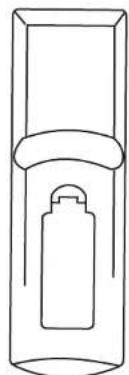
Para instalar pilas en el control remoto:
1. Abra la cubierta de las pilas.

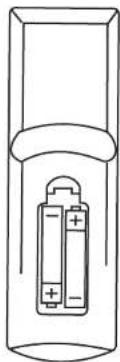
2. Inserte dos pilas AAA.


INSIGNIA
Televisor con pantalla LCD Insignia NS-LCD22
3. Reinstale la cubierta.
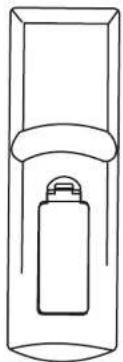
Cuidado
El uso incorrecto de las pilas puede causar peligro. Asegúrese de seguir las siguientes instrucciones: coloque las pilas con los terminales correspondientes a las indicaciones (+) y (-). Las características de las pilas son diferentes, según su uso. No combine pilas de tipos diferentes. No combine pilas gastadas y nuevas. Combinar pilas gastadas y nuevas puede reducir la vida útil de las pilas nuevas y/o causar fugas de productos químicos en las pilas gastadas. Saque las pilas tan pronto como dejen de funcionar. Los productos químicos producto de las fugas pueden causar sarpullido cutáneo. Si hay fuga de producto químico, límpielo con un paño. Las pilas suministradas con el control remoto pueden tener una vida útil más corta debido a las condiciones de almacenamiento. Si el control remoto no se va a usar por un periodo prolongado, quite las pilas del control remoto.
Antes de conectar los equipos
- Revise cuidadosamente los terminales para determinar la posición y tipo antes de hacer las conexiones.
- La ilustración del equipo externo puede ser diferente, según el modelo.
- Los conectores flojos pueden resultar en problemas de imagen o de color. Asegúrese de que todos los conectores estén firmemente insertados en sus terminales.
- Consulte el manual del usuario del equipo externo.
- Cuando conecte un equipo externo, desconecte la alimentación eléctrica del panel para evitar problemas.
Ubicación del televisor
Instale el televisor en una habitación donde no caiga luz directa sobre la pantalla. La oscuridad total o un reflejo en la pantalla puede causar cansancio de los ojos. Para ver televisión cómodamente, se recomienda luz suave e indirecta.
Conexión de la antena
La recepción óptima de color requiere una buena señal y generalmente significa que se debe usar una antena exterior. El tipo exacto y la posición de la antena dependen de su área en particular.
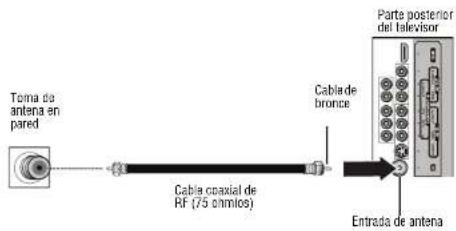
Nota
Se recomienda usar un cable coaxial de 75 ohmios para eliminar la interferencia y el ruido que pueda ocurrir debido a las condiciones de la onda de radio. - No se debe alargar el cable de la antena al de alimentación. - Si no puede instalar la antena correctamente, póngase en contacto con su distribuidor para obtener ayuda.
Conexión de un VCR
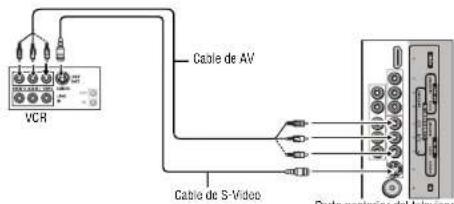
Conecte los cables de audio/video entre los tomas de audio (L/R)/video en el televisor y en el VCR.
Nota
A bajo, los cables tienen el mismo color de los tomas. Conecte rojo con rojo, blanco con blanco y amarillo con amarillo.
Nota
- Para obtener un mejor video, puede usar el toma de S-video si su fuente lo permite.
- El conector S-video comparte los mismos tomas de audio con la entrada VIDEO y esta tiene prioridad sobre los tomas de video. Para usar un equipo relacionado con el conector de video, desconecte cualquier conector del conector S-video.
Para reproducir el VCR:
1 Encienda su televisor y presione INPUT (Entrada). Se abrirá el menú SOURCE INPUT (Entrada de fuente). 2 Presione ▲ para seleccionar Composite [Compuesto] (o S-Video si el toma S-VIDEO está en uso) y presione ENTER (Entrar) para confirmar.


Televisor con pantalla LCD Insignia NS-LCD22
INSIGNIA
3 Encienda su VCR, inserte una cinta de video y presione el botón Play.
Conexión de un VCR (para grabar)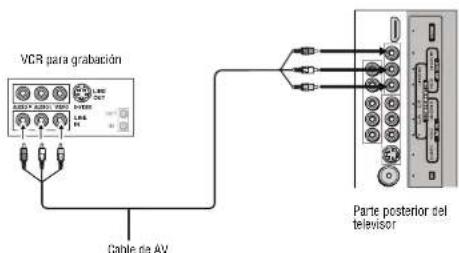
Conecte los cables de audio/video entre los tomas de audio (L/R)/video en el televisor y en el VCR.
Nota
A menudo, los cables tienen el mismo color de los tomas. Conectar rojo con rojo, blanco con blanco y amarillo con amarillo.
Nota
Solo programas de TV analógica y la fuente de la entrada AV están disponibles en los conectores de salida AV.
Para grabar un programa:
1 Encienda su televisor y seleccione un programa que desee grabar. 2 Encienda su VCR, inserte una cinta de video para grabar. 3 Presione Record para comenzar a grabar.
Conexión de una cámara de video o una consola de videojuegos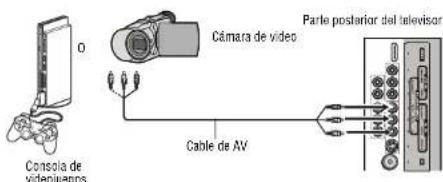
Conecte los cables de audio/video entre los tomas de audio (L/R)/video en el televisor y en la webcam de video o consola de videojuegos.
Nota
A bajo, los cables tienen el mismo color de los tomas. Conecte rojo con rojo, blanco con blanco y amarillo con amarillo.
Nota
- Para obtener un mejor video, puede usar el toma de S-video si su fuente lo permite.
- El toma S-video comparte los mismos tomas de audio con la entrada VIDEO y este tiene predominio sobre los tomas VIDEO. Para usar un equipo conectado al toma de video, desconecte el conector del toma S-video.
Para reproducir la cámara de video:
1 Encienda su televisor y presione INPUT (Entrada). Se abrirá el menú SOURCE INPUT (Entrada fuente). 2 Presione para seleccionar Composite (Compuesto) y presione ENTER (Entrar) para confirmar. 3 Encienda su cámara de video y colóquela en el modo de calidad. 4 Inserte una cinta de video y presione
Nota
Para obtener más información sobre cómo usar su cámara de video o consola de videojuegos, refiérase a su guía del usuario.
Conexión de un equipo HDMI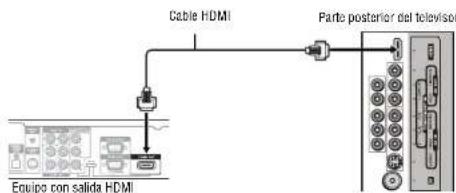
Conecte el cable HDMI entre la interfaz HDMI en el televisor y la salida HDMI del equipo.
Para reproducir el equipo con HDMI:
1 Encienda su televisor y presione INPUT. Se abrirá el menú SOURCE INPUT (Entrada de fuente). 2 Presione o para seleccionar HDMI y presione ENTER para confirmar. 3 Encienda su equipo y póngalo en el modo correcto.
Nota
Para obtener más información sobre cómo usar un equipo HDMI, refiérase a su guía del usuario.
Conexión de video de componentes (parte posterior del televisor)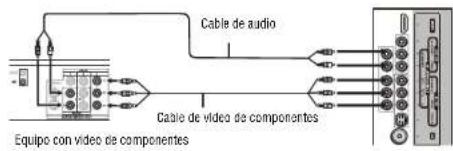
Para conectar el equipo:
1 Conecte el cable de video de componentes entre los tomas de entrada Y, Cb/Pb, Cr/Pr en el televisor y los tomas de salida Y, Cb/Pb, Cr/Pr en el equipo. 2 Conecte el cable de audio entre los tomas de entrada de AUDIO en el televisor y los tomas de salida de AUDIO del equipo.
Nota
Asegúrese de que los cables tengan el mismo color que los tomas. Conecte rojo con rojo, blanco con blanco, verde con verde y azul con azul.


Para reproducir video de componentes desde un equipo:
1 Encienda su televisor y presione INPUT. Se abrirá el menú SOURCE INPUT (Entrada de fuente). 2 Presione para seleccionar Component (Componente) y presione ENTER (Entrar) para confirmar. 3 Encienda su equipo y póngalo en el modo correcto.
Nota
Para obtener más información sobre cómo usar su equipo con video de componentes, refiérase a su guía del usuario.
Conexión a una computadora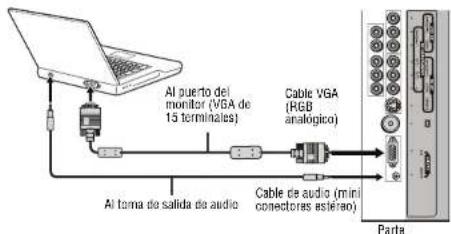
Para conectar una computadora:
1. Conecte un cable VGA entre el toma VGA en la computadora y el toma de entrada VGA en el televisor. 2. Conecte el cable de audio entre el toma de entrada de AUDIO en el televisor y el toma de salida de AUDIO de la computadora.
Para reproducir video desde una computadora:
1. Encienda su televisor y presione INPUT. Se abrirá el menú SOURCE INPUT (Entrada de fuente). 2. Presione o para seleccionar VGA y presione ENTER para confirmar. 3. Encienda su computadora y ajuste las propiedades de pantalla según sea necesario.
Conexión de los auriculares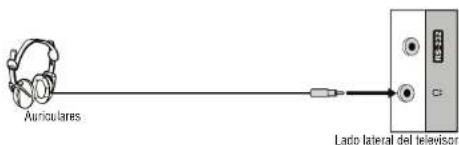
Para conectar los auriculares:
- Inserte el conector de los auriculares en el toma de auriculares del televisor.
Advertencia
Para evitar daño auditivo cuando se usen los auriculares, ajuste el volumen de los auriculares para evitar niveles excesivos.
Uso de su televisor
Uso del control remoto
Para usar el control remoto, apunte este hacia la ventana del sensor del control remoto del televisor. Los objetos entre el control remoto y la ventana del sensor podrían impedir el funcionamiento correcto.
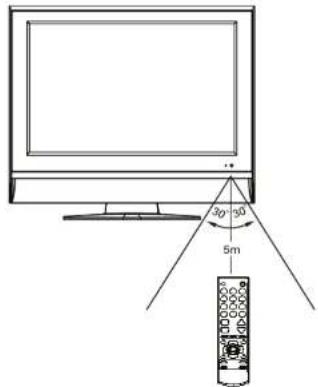
Cuidado
- No exponga el control remoto a impactos. Además, no exponga el control remoto a líquidos y no lo coloque en un área con alta humedad.
- No instale ni coloque el control remoto bajo luz solar directa. El calor puede causar deformación del televisor.
- Es posible que el control remoto no funcione correctamente si la ventana del sensor del control remoto del televisor principal se encuentra bajo luz solar directa o fuerte iluminación. En tal caso, cambie el ángulo de la luz o del televisor, o acerque el control remoto a la ventana del sensor del control remoto.
Nota
Esta ilustración se proporciona solo como referencia. El sensor del control remoto puede estar colocado en diferentes lugares según el modelo.
Encendido y apagado del televisor
Para encender el televisor:
1. Enchufe el cable de alimentación en el tomacorriente de pared. 2. Presione en el control remoto o en el televisor. El televisor se enciende.
Para apagar el televisor:
Presione en el control remoto o en el televisor. El televisor se apaga.
Visualización de menús y pantallas
Este televisor cuenta con un sistema de menú fácil de usar que aparece en la pantalla. Este sistema permite usar de manera rápida y conveniente las funciones del televisor. También puede operar el estado de estas funciones mientras ve un programa.


Televisor con pantalla LCD Insignia NS-LCD22
INSIGNIA
Para navegar el menú:
1. Con el televisor encendido, presione MENU. Se abrirá el menú principal. 2. Presione para seleccionar una página de menú. 3. Presione ENTER o para ingresar a esa página de menú. 4. Dentro del menú, utilice para navegar a través de las opciones o ajustar un valor. Presione ENTER o para confirmar un ajuste, ingresar a un submenú o alternar los ajustes del elemento de menú seleccionado. 5. Presione MENU para retornar al menú del nivel anterior o presione EXIT para salir del menú principal y regresar a su programa.
Nota
Los elementos que no se pueden seleccionar se muestran en color gris.
Visualización del titular de información
Para ver el titular de información
Presione DISPLAY para ver el titular de información. El titular de información muestra la información de estado, tal como el número de canal y la fuente de la señal. Dependiendo del modo, se muestra diferente información. En el modo DTV, se puede ver más información, tal como el número de canal, el nombre del canal y la resolución de la señal.
Selección del idioma para el menú de pantalla
Para seleccionar el idioma del menú:
1. Presione MENU.
2. Presione ▲ para seleccionar el menú Setup (Configuración) y presione ENTER o ► para acceder al submenú.
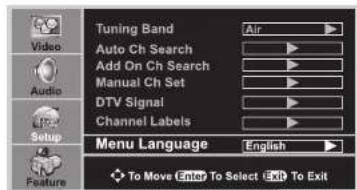
3. Presione ▼ para seleccionar Menu Language (Idioma del menú) y presione ENTER o ► para seleccionar el idioma. 4. Presione EXIT para regresar a ver televisión.
Selección de la fuente de la señal de entrada
Para seleccionar la fuente de la señal de entrada:
1. Presione INPUT. Se abrirá el menú SOURCE INPUT (Entrada de fuente).
2. Presione ▲ o ▼ para seleccionar la fuente de entrada.
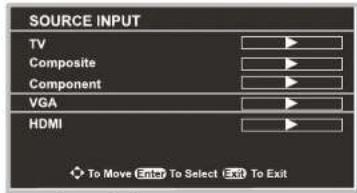
Las opciones incluyen:
- TV — Ver la señal de televisión
- Compuesto (o S-Video) - Ver la señal de los terminales AV INPUT S-Video.
- Componente (Componentes) — Ver la señal de los terminales COMPONENT INPUT. VGA—Ver la señal del terminal VGA. HDMI - Ver la señal del terminal de entrada HDMI.
3 Presione ENTER (Entrar) o para seleccionar la fuente de entrada. 4 Presione EXIT (Salir) para regresar a ver televisión.
Memorización de canales
Cuando encienda el televisor por primera vez, deberá realizar una búsqueda de canales automática para configurar las estaciones en su televisor.
Nota
Asegúrese de seleccionar la fuente de entrada de TV antes de completar este procedimiento.
Selección de la banda de sintonización
Antes de que su televisión pueda memorizar los canales disponibles, debe especificar el tipo de fuente de señal conectada al televisor, tal como una antena o sistemas de cable.
Para seleccionar la banda de sintonización: 1 Presione MENU.
2 Presione para seleccionar el menú Setup (Configuración) y presione ENTER o para acceder al submenú.
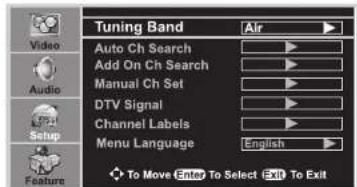
3 Presione para seleccionar Tuning Band (Banda de sintonización) y presione ENTER o para seleccionar la banda de sintonización.
Las opciones incluyen:
Si utiliza un sistema de cable, seleccione el tipo de sistema al que su televisor está conectado. Si no está seguro, seleccione Cable Auto.
4 Presione EXIT para regresar a ver televisión.
Búsqueda de canales
Sedeberá completar una búsqueda de canales automática para encontrar todos los canales disponibles en su televisor. El televisor los almacenará en una memoria en la lista de canales.
Para ocultar los canales:
1. Presione MENU.
2. Presione para seleccionar el menú Setup (Configuración) y presione ENTER o para acceder al submenú.
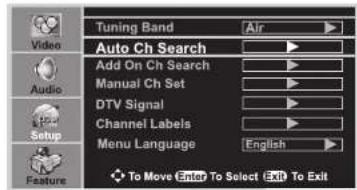
3. Presione para seleccionar Auto Ch Search (Búsqueda automática de canales) y presione ENTER (Entrar) o para iniciar la búsqueda automática de canales. El televisor busca automáticamente todos los programas de TV/DTV disponibles (si utiliza la antena) o de CATV/CADTV (si utiliza cable).
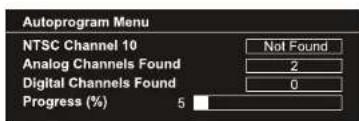
Nota
Si desea detener la búsqueda, presione EXIT.
Agregando canales automáticamente
Después de la búsqueda automática de canales inicial, puede usar la opción Add On Channel Search (Búsqueda de canales para agregar) para buscar estaciones nuevas y agregarlas a la lista de canales.
Televisor con pantalla LCD Insignia NS-LCD22
Para agregar canales automáticamente:
1. Presione MENU.
2. Presione para seleccionar el menú Setup (Configuración) y presione ENTER (Entrar) para acceder al submenú.
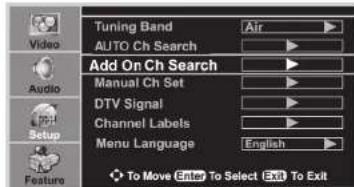
3. Presione para seleccionar Add On Ch Search (Búsqueda de canales para agregar) y presione ENTER o para comenzar la búsqueda de canales para agregar. El televisor busca automáticamente las estaciones nuevas y las agrega a la lista de canales.
Nota
Si desea detener la búsqueda, presione EXIT.
Agregando y eliminando canales manuales
Después de guardar los canales en la memoria, puede agregar o eliminar canales de la lista de canales.
Para agregar o eliminar canales
manualmente:
2 Presione para seleccionar el menú Setup (Configuración) y presione ENTER o para acceder al submenú.
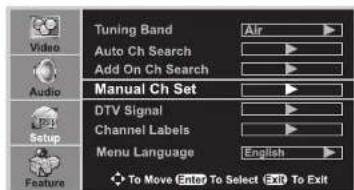
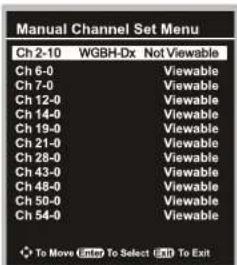
3 Presione para seleccionar Manual Ch Set (Configuración manual de canal) y presione ENTER o para abrir el menú Manual Channel Set (Configuración manual de canales).

Televisor con pantalla LCD Insignia NS-LCD22
INSIGNIA
4 Presione para navegar y seleccionar un canal y presione ENTER para agregar (muestra Viewable [Visible]) o eliminar (muestra Not Viewable [Oculto]) el canal. 5 Presione EXIT para regresar a ver televisión. Puede usar CH +/- para seleccionar entre los canales visibles. Los canales ocultos se saltarán.
Nota
Puede usar el menú Manual Channel Set (Configurar canal manualmente) para seleccionar un canal que quiere ver.
Monitoreo de la intensidad de la señal de DTV
Puede usar la barra de la intensidad de la señal de DTV para monitorear la intensidad de su señal de DTV y para determinar si necesita ajustar su antena o la entrada de cable digital. Mientras más alta es la señal, es menos probable que experimente una degradación de imagen.
Para monitorizar la intensidad de la señal de DTV:
1. Pulse MENU.
2. Pulse ▲ o ▼ para seleccionar el menú Setup (Configuración) y pulse ENTER o ► para acceder al submenú.
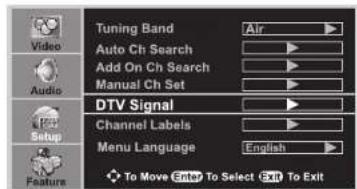
3. Pulse ▲ o ▼ para seleccionar DTV Signal (Señal DTV) y pulse ENTER para ver el monitor de intensidad de la señal en pantalla y ver la calidad de la señal que se recibe.
Si un canal no está etiquetado, puede etiquetarlo para saber qué canal está viendo.
Nota:
Si se provee una etiqueta de canal con la señal de la estación transmisora, el televisor muestra la abreviatura del canal de DTV, a menos que no haya configurado una etiqueta para este canal.
Para etiquetar sus canales:
1. Pulse MENU. 2. Pulse ▲ o ▼ para seleccionar el menú Setup (Configuración) y pulse ENTER (Entrar) o ► para acceder al submenú.
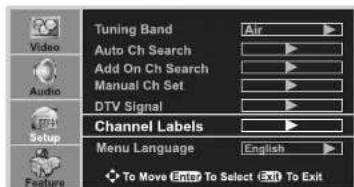
3. Pulse ▲ o ▼ para seleccionar Channel Labels (Etiquetas de canal) y pulse ENTER o ► para ver el menú Channel Labels (Etiquetas de canal).
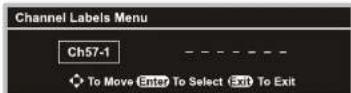
4. Dentro del menú, pulse ▲ o ▼ para mover la selección o el cursor. Pulse ◄ o ► para seleccionar el número de canal, o seleccionar una letra. Pulse ENTER para regresar al menú anterior. 5. Pulse EXIT para regresar a ver televisión.
Selección de canales
Puede utilizar los siguientes tres métodos para seleccionar un canal:
- Use el teclado numérico, use CH+ y CH-
- Use el botón del canal anterior

Usando el teclado numérico
Para ir a un número de canal específico:
- Presione los botones numéricos (0-9) y el guión (-) y espere para que el televisor cambie de canales o presione ENTER para ir inmediatamente a ese canal.
Por ejemplo, si desea ver el canal 8-3, presione 8-3 en el control remoto. (Asegúrese de presionar los botones en menos de tres segundos cada uno, o el canal no se ingresará correctamente.)
Nota
En algunas situaciones, los números de canal virtuales no corresponden a las frecuencias físicas.
Usando los botones CH+ y CH-
Para examinar los canales:
Presione:
- CH+ para examinar los canales hacia arriba.
- CH- para examinar los canales hacia abajo.

Usando el botón del canal anterior
Para alternar entre dos canales:
Presione para alternar entre el canal actual y el último canal sintonizado.
Información acerca de la numeración de canales estadounidenses
- El canal de PSIP de ATSC usa un número de canal de dos partes, las que incluyen:
- un número de canal mayor
- un número de canal menor
Nota
Ejemplo: Canal 5-1. El "5" es el número de canal mayor y el "1" es el número de canal menor.
- En los Estados Unidos, en la mayoría de lugares el número de canal mayor es el mismo para los canales analógicos y los digitales (Es el mismo que el número de canal NTSC de las estaciones transmisoras actuales).
- En los Estados Unidos, el número de canal menor cero se usa para el canal analógico de una estación transmisora.
Ejemplo de Numeración de Canal
Los canales NTSC originales para Des Moines, Iowa: 5, 8, 11, 13 y 17. - Canales NTSC + ATSC posibles para Des Moines, Iowa: 5-0, 8-0, 11-0, 13-0, y 17-0 (números de canal para los canales analógicos existentes) y 5-1, 5-2, 8-1, 8-2, 8-3, 8-4, y 13-1 (números de canal para los canales digitales).
Personalización de la Imagen
Para personalizar la imagen:
1 Presione MENU.
2 Presione a para seleccionar el menú Video (Configuración) y presione ENTER o para acceder al submenú.
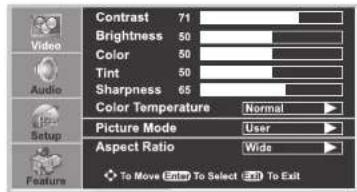
3 Dentro del menú, utilice para navegar a través de las opciones o ajustar una acción. Presione ENTER para confirmar un ajuste, ingresar a un submenú o alternar los ajustes del elemento de menú seleccionado.
Las opciones incluyen:
| Oportunidades Descripción | |
| Contrast (Contraste) | Ajusta el contraste de laImagen. |
| Opiones Descripción | |
| Brightness (Brillo) | Ajusté el brillio de la pantalla para ver con más fácilidad una imagen oscura, por exemple escenas nocturnas o cablido negro. |
| Color Ajustá la saturación del color. | |
| Tint (Tinte) Ajuste el tono de la imagen. | |
| Sharpness (Nitidez) | Ajustá la nitidez de la imagen |
| Color Temperature (Temperatura de color) | Selección uno de los tres ajuste de color automáticos: • Cool (Frio) — Colores menos intensós como el azul. • Warm (Caleiente) — Colores más calientes como el rojo. • Normal — Colores neutrales. |
| Modo de imagen | Selección uno de los cuatro nombres de imagen: • Nature (Natural) — Muestra una imagen normal. • Soft (Suave) — Muestra una imagen finally detallada. • Bright (Brillante) — Muestra una imagen brillante. • User (Usuario) — General su propia calidad de imagen. Note: Para cambariar rápidamente el modo de imagen, presione repetidamente PICTURE en el control remoto. |
| Aspect Ratio (Relación de aspecto) | Selección una de cinco relaciones de aspecto (las proportionsiones de la pantalla) de accurate al tipo de la(señal de video o su preferencia personal. Puede selectionar: • Wide (Ancho) — Muestra la imagen en el formatting 16:9 con barras negras arriba y bajo. • Fill (Lleno) — Muestra una imagen a pantallaplete. • Cinema — Estira la imagen de las orillas, cuando que mantiene una buena relacion de aspecto en el centro de la pantalla. • Normal — Selectiona la relacion de aspecto correcta para coincidir con la imagen de la fuente (4:3 ± 16:9) • Zoom — Augmente la imagen whilst mantiene las proportionsiones de pantalla correctas. Note: Para cambariar rápidamente de la relacion de aspecto, presione repetidamente ZOOM en el control remoto. |
Ajuste de las funciones de video
Para ajustar las funciones de video:
1 Presione MENU
2 Presione para seleccionar el menú Feature (Función) y presione ENTER o para acceder al submenú.

Televisor con pantalla LCD Insignia NS-LCD22
3 Presione para seleccionar Advanced Video Menu (Menú de video avanzado) y presione ENTER o para acceder al menú.
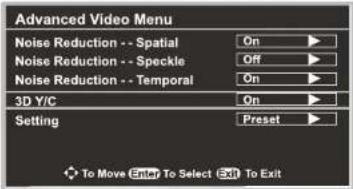
4 Dentro del menú, utilice para seleccionar una opción de menú. Presione ENTER para confirmar un ajuste, ingresar a un submenú o alternar los ajustes del elemento de menú seleccionado.
Las opciones incluyen:
| Oportunidades | |
| Noise Reduction (Reducción de ruido) — Spatial (Espacial) | Selección [ON] (Activado) para reducir el rudo en laImagen (comúnmente llama nieve). Selección [OFF] (Desactivado) para desactivar esta configuración. |
| Noise Reduction (Reducción de ruido) — Speckle (Motita) | |
| Noise Reduction (Reducción de ruido) — Temporal | |
| 3D Y/C Selección [ON] (Activado) paraproveir imagenes de alta calidad con arrasre de punto y rudo de cruce de colores. Selección [OFF] (Desactivado) para desactivar esta configuración. | |
| Setting (Ajuste) Selección y active esta configuración para restablecer la configuración y los ajustes del menu de video avanzado a los values de fibrama. | |
Ajuste del volumen
Para ajustar el volumen:
- Presione VOL + para subir el volumen o VOL- para bajar el volumen.
Presione MUTE para desactivar todo el sonido. Presione MUTE de nuevo para restaurar el sonido.
INSIGNIA
Opciones Descripción
MTS (Sonido de televisión multicultural)
Seleccione un modo estéreo como el modo predefinido cuando cambie su televisión a un programa analógico. Puede seleccionar una de las opciones siguientes:
- Mono — Seleccione para una reproducción mono única. Utilice esta opción para reducir el ruido durante las transmisiones estéreo difíciles.
- Estéreo —
- Seleccione para una recepción estéreo cuando vea un programa que se transmite en estéreo.
SAP — Seleccione para cambiar automáticamente el televisor al programa de audio secundario cuando se reciba esta señal.
Esta opción solamente funciona con programas analógicos.
Nota: Para seleccionar rápidamente un modo estéreo, presione repetidamente MTS/SAP.
4 Presione EXIT para regresar a ver televisión.
Ajuste automático del reloj
Si configuró el reloj automáticamente, la hora se configura con la señal de un canal digital. La señal digital incluye información sobre la hora actual suministrada por la estación transmisora. Si la hora automática se configura incorrectamente, configure el reloj manualmente.
Para ajustar automáticamente el reloj: 1 Presione MENU.
2 Presione para seleccionar el menú Feature (Función) y presione ENTER (Entrar) o para acceder al submenú.
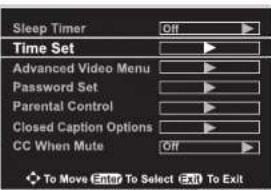
3 Presione para seleccionar el menú Time Set (Ajuste de hora) y presione ENTER o para acceder al menú de ajuste de hora.
4 Presione para seleccionar Time Set Mode (Modo de ajuste de hora) y presione ENTER o para seleccionar Auto.
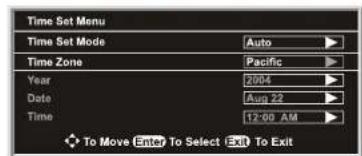
5 Presione para seleccionar Time Zone (Zona horaria) y presione ENTER o para seleccionar la zona horaria de su área entre una de las siguientes: Pacífico (Pacífico), Alaska, Hawái (Hawái), Este (Del Este), Central (Del Centro), Montaña (De las Rocosas).
6 Presione EXIT para regresar a ver televisión.
Ajuste manual del reloj
Si configuró el reloj automáticamente y se ajustó la hora equivocada, puede ajustar el reloj manualmente.
Para ajustar el reloj manualmente:
1 Presione MENU.
2 Presione para seleccionar el menú Feature (Función) y presione ENTER o para acceder al submenú.
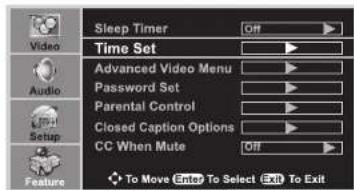
3 Presione para seleccionar el menú Time Set (Ajuste de hora) y presione ENTER o para acceder al menú de ajuste de hora.
4 Presione para seleccionar Time Set Mode (Modo de ajuste de hora) y presione ENTER o para seleccionar Manual.
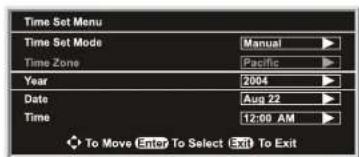
5 Presione las flechas para seleccionar Year (Año), Date (Fecha), o Time (Hora), luego presione ENTER (Aceptar) para ajustar las opciones del año, la fecha y la hora.
6 Presione EXIT para regresar a ver televisión.
Nota: Si el televisor pierde la alimentación, los ajustes del reloj se borran.

Uso del temporizador de apagado automático
El temporizador de apagado automático le permite seleccionar la cantidad de tiempo que transcurrirá antes de que su televisor se apague automáticamente. Este ajuste se borra cuando el televisor se apaga.
Para configurar el temporizador de apagado automático:
1. Presione MENU.
2. Presione para seleccionar el menú Feature (Función) y presione ENTER (Entrar) o para acceder al submenú.
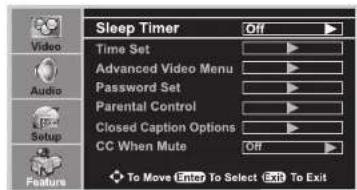
3. Presione para seleccionar Sleep Timer (Temporizador de apagado automático) y presione ENTER para seleccionar la cantidad de tiempo. Para desactivar el temporizador de apagado automático, seleccione OFF (Desactivado).
Puede configurar el temporizador de apagado automático presionando SLEEP en el control remoto.
Visualización de subtítulos opcionales
El televisor de producción y muestra los subtítulos opcionales que se transmiten con ciertos programas de televisión. Estos subtítulos generalmente se proporcionan para personas con discapacidad auditiva o como traducción de otros idiomas. Todos los VCR registran la señal de subtítulos de los programas de televisión, por lo tanto las cintas de video grabadas en casa también proporcionan subtítulos. La mayoría de cintas de video comerciales pregrabadas también contienen subtítulos opcionales. Fíjese en el símbolo de subtítulos opcionales en su programa de televisión y en el paquete de la cinta.
Nota
- La función de subtítulos opcionales no funciona con Componente, VGA o HDMI.
- No todos los programas y videos ofrecen subtítulos opcionales. Busque el símbolo de subtítulos opcionales para asegurarse de que se pueden ver subtítulos opcionales.
Subtítulos de sistemas de transmisión analógica
Para ver subtítulos opcionales para transmisiones analógicas:
- Presione CCD en el control remoto para seleccionar el modo de subtítulos. Las opciones incluyen:
CC1 CC2 CC3
CC4 • T E X T 1 • T E X T 2 • T E X T 3 • T E X T 4 OFF (Desactivado)
La transmisión de subtítulos codificados puede verse en dos modos: CAPTION (Subtítulo) y TEXT (Texto). Hay cuatro canales disponibles para cada modo.
El modo CAPTION (Subtítulos opcionales) muestra subtítulos de diálogos y comentarios de programas de televisión y programas de noticias a la vez que permite ver claramente la imagen. El modo TEXT (Texto) muestra sobre la imagen diversos tipos de información que es independiente de los programas de TV, tal como planificación de los programas de TV, pronóstico del tiempo, etc.
Subtítulos opcionales de sistemas de transmisión digital
Para ver subtítulos opcionales para transmisiones digitales:
- Presione CCD en el control remoto para seleccionar el modo de subtítulos.
Para personalizar los subtítulos opcionales para transmisiones digitales:
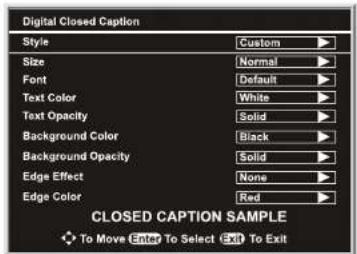
1 Presione MENU. 2 Presione ▲ o ▼ para seleccionar el menú Feature (Función) y presione ENTER o ► para acceder al submenú. 3 Presione ▲ o ▼ para seleccionar Closed Caption Options (Opciones de subtítulos opcionales) y presione ENTER o ► para abrir el menú de subtítulos opcionales digitales.
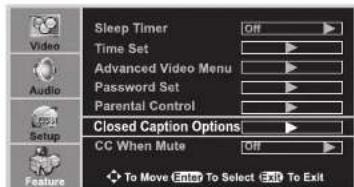
4 Presione ▲ o ▼ para seleccionar Style (Estilo) y presione ENTER o ► para seleccionar Custom (Personalizado).
INSIGNIA
Televisor con pantalla LCD Insignia NS-LCD22
5 Presione ▲ o ▼ para seleccionar una opción y presione ENTER o ► para personalizar la opción. Una muestra previa se provee en la parte inferior de la pantalla del menú para que pueda ver el efecto. Las opciones incluyen: - Size (Tamaño) — Ajusta el tamaño del texto. - Font (Fuente) — Ajusta el tipo de letra del texto. - Text Color (Color del texto) — Selecciona el color del texto. - Text Opacity (Opacidad del texto) — Especifica la opacidad del color del texto. - Background Color (Color de fondo) — Selecciona un color de fondo. - Background Opacity (Opacidad de fondo) — Selecciona la opacidad del color de fondo. - Edge Effect (Efecto del borde) — Selecciona un efecto de borde. - Edge Color (Color de borde) — Selecciona un color para los bordes.
Viendo subtítulos opcionales cuando el volumen se ha silenciado
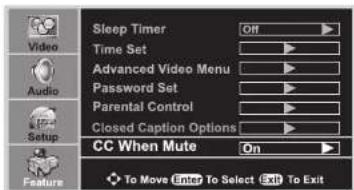
El televisor puede activar automáticamente los subtítulos opcionales cuando se silencia el sonido.
Para ver los subtítulos opcionales cuando se ha silenciado el volumen:
1. Presione MENU.
2. Presione para seleccionar el menú Feature (Función) y presione ENTER (Entrar) o para acceder al submenú. 3. Presione para seleccionar CC when Mute (Subtítulos cuando en silencio) y presione ENTER o para seleccionar ON (Activado) u OFF (Desactivado).
Uso de los controles de los padres
La función del control de los padres restringe los programas de televisión que se pueden ver en su televisor. Ayuda a prevenir que los niños vean escenas violentas o sexuales que se puedan considerar dañinas.
La restricción de los programas de televisión incluye dos clasificaciones que contienen información sobre el programa: la clasificación MPAA y las pautas de TV para los padres. La clasificación MPAA indica restricción por edad. Las Pautas de TV para los padres indican restricción por edad y contenido.
Un programa puede usar ya sea la clasificación MPAA o las pautas de TV para los padres. Ambas clasificaciones deben ser ajustadas para obtener un control completo.
Estableciendo la contraseña
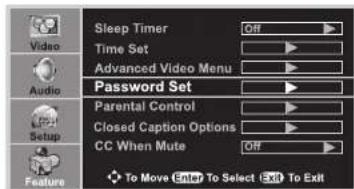
Para usar la función de control de los padres, necesita estar seguro con contraseña.
Para configurar la contraseña:
1. Presione MENU.
2. Presione para seleccionar el menú Feature (Función) y presione ENTER o para acceder al submenú. 3. Presione para seleccionar Password Set (Ajuste de contraseña) y presione ENTER o
4. Ingrese su contraseña de cinco dígitos. La contraseña predefinida de fábrica es 0000.
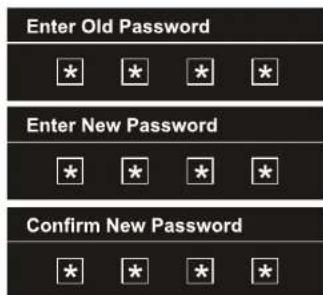
5. Ingrese su nueva contraseña de cuatro dígitos e ingrese la misma contraseña otra vez para confirmar.
Nota
Asegúrese de escribirla y guardarla para uso futuro. - Si olvida su contraseña, puede usar la super contraseña (1397) para acceder al menú Password Set (Ajuste de contraseña) y establecer una nueva contraseña.
Configuración de la clasificación MPAA
Para configurar la clasificación MPAA: 1. Presione MENU.
2. Presione para seleccionar el menú Feature (Función) y presione ENTER o para acceder al submenú.
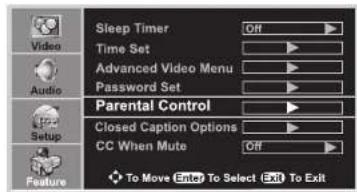
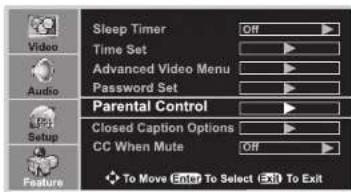
3. Presione para seleccionar Parental Control (Control de los padres) y presione ENTER o
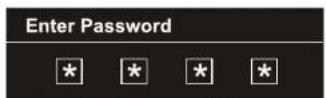
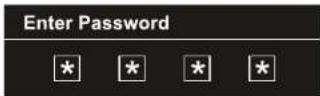
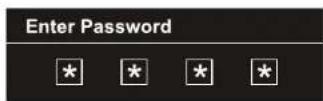
4. Ingrese su contraseña para acceder al menú Parental Control (Control de los padres).
5. Presione para seleccionar US Ratings (Clasificaciones de los Estados Unidos) y presione ENTER o para acceder al menú de clasificaciones de los Estados Unidos.
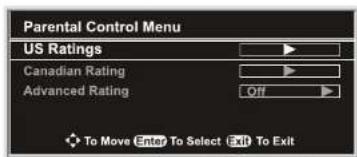
6. Dentro del menú, utilice para navegar a través de las clasificaciones. Presione ENTER para prohibir o permitir una clasificación.
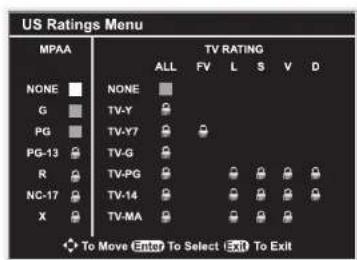
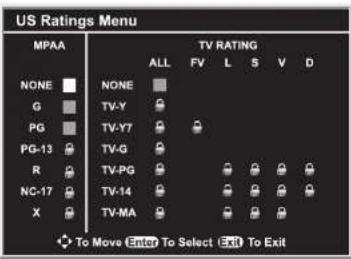
Las clasificaciones de películas de MPAA incluyen:
G—Público en general PG-Guía de los padres recomendada PG-13-13 años y más R-Restringido para edades de 17 y menores NC-17 Adultos de 18 años y más X-Adultos - NONE — Sin clasificación Ejemplo: Si establece el nivel de clasificación en PG-13: Las películas G y PG estarán disponibles y se bloquearán las películas PG-13, R, NC-17 y X.
Configuración de las clasificaciones de TV
Para establecer la clasificación de TV: 1. Presione MENU.
2. Presione para seleccionar el menú Feature (Función) y presione ENTER o para acceder al submenú. 3. Presione para seleccionar Parental Control (Control de los padres) y presione ENTER
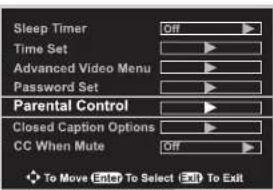
4 Ingrese su contraseña para acceder al menú Parental Control (Control de los padres).
5 Presione para seleccionar US Ratings (Clasificaciones de los Estados Unidos) y presione ENTER o para acceder al menú de clasificaciones de los Estados Unidos.
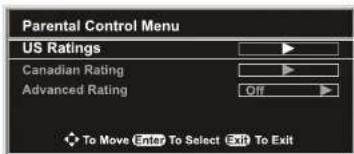
6 Dentro del menú, utilice , para navegar a las clasificaciones. Presione ENTER para prohibir o permitir una clasificación.
La clasificación de TV incluye:
- TV-Y — Todos los niños TV-Y7 - 7 años y mayores TV-G Audiencia general TV-PG - Guía de los padres recomendada TV-14 14 años y mayores
- TV-MA — Audiencia madura Las clasificaciones basadas en contenido incluyen: FV: Violencia de fantasía - se aplica solo a TV-Y7 V: Violencia - se aplica a TV-PG, TV-14 y TV-MA S: Escenas sexuales — se aplica a TV-PG, TV-14 y TV-MA L: Lenguaje adulto - se aplica a TV-PG, TV-14 y TV-MA
D: Diálogo sexual — se aplica a TV-PG y TV-14
Nota
Las clasificaciones basadas en edad pueden modificarse de acuerdo a las clasificaciones basadas en contenido, en las combinaciones listadas anteriormente. - Al elegir una clasificación inferior basada en edad, quedan bloqueadas las clasificaciones superiores basadas en edad, independientemente de los parámetros de las clasificaciones por contenido.
Ejemplo: Se establece el nivel de clasificación como TV-Y, entonces se bloquearán TV-Y y TV-Y7.
Configuración de las clasificaciones para Canadá
Para ajustar las clasificaciones para Canadá: 1 Presione MENU.
2 Presione para seleccionar el menú Feature (Función) y presione ENTER o para acceder al submenú. 3 Presione para seleccionar Parental Control (Control de los padres) y presione ENTER.
4 Ingrese su contraseña para acceder al menú Parental Control (Control de los padres).
Televisor con pantalla LCD Insignia NS-LCD22
5 Presione para seleccionar US Ratings (Clasificaciones de Canadá) y presione ENTER o para acceder al menú de clasificaciones de Canadá.
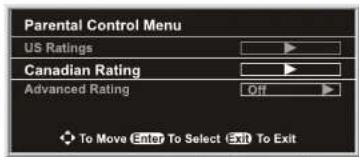
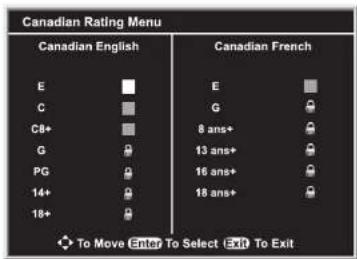
6 Dentro del menú, utilice , para navegar a las clasificaciones. Presione ENTER para bloquear o desbloquear una clasificación.
Las clasificaciones para el Canadá anglófono incluyen:
Exento C-Niños - C8+—Niños de 8 años o mayores. - G — Programación general, apropiada para todas las audiencias. PG-Gua de los padres. - 14+ Televidentes de 14 años y mayores.
18+ Programación para adultos.
Las clasificaciones para el Canadá francófono incluyen:
Exento
G Programación general. - 8 ans+ — Niños de 8 años y mayores. 13 ans+ - Niños de 13 años y mayores. 16 ans+— Televidentes de 16 años y mayores. 18 ans+ Programación para adultos.
Configuración avanzada de clasificaciones
Si el programa transmitido usa el criterio de clasificación RRT5 (Tabla de clasificación de región-Región 5) de acuerdo al reglamento de la FCC, su clasificación puede ser descargada a este televisor y puede ser usada para los controles de los padres.
Para ajustar las clasificaciones avanzadas:
1 Presione MENU 2 Presione para seleccionar el menú Feature (Función) y presione ENTER (Entrar) o para acceder al submenú.

Televisor con pantalla LCD Insignia NS-LCD22
INSIGNIA
3 Presione para seleccionar Parental Control (Control de los padres) y presione ENTER o
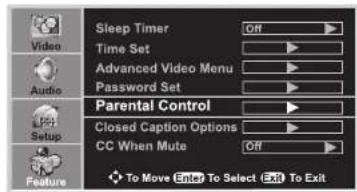
4 Ingrese su contraseña para acceder al menú Parental Control (Control de los padres). 5 Presione para seleccionar Advanced Rating (Clasificación avanzada) y presione ENTER o para seleccionar ON (Activado)
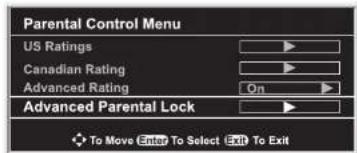
6 Presione para seleccionar Advanced Parental Lock (Bloqueo avanzado de los padres) y presione ENTER o para acceder al menú de bloqueo avanzado de los padres. 7 Presione para seleccionar un elemento y presione ENTER o para acceder al menú del número nivel. 8 Presione para navegar y seleccionar y presione ENTER para prohibir o permitir la clasificación.
Nota
Las opciones del menú de esta clasificación pueden variar, dependiendo de la estación transmisora.
Configuración del modo VGA (PC)/ Componente
Para configurar el modo VGA o de componente:
1 Presione MENU.
2 Presione para seleccionar el menú Feature (Función) y presione ENTER o para acceder al submenú.
3 Presione para seleccionar VGA Set [Ajuste de VGA] (o Component Set [Ajuste de componente]) y presione ENTER o para acceder al menú de configuración de VGA o de componente.
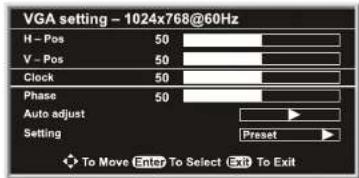
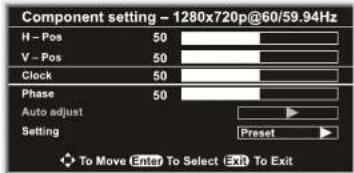
4 Dentro del menú, utilice para navegar o ajustar. Presione ENTER o para confirmar, ingresar a un submenú o alternar los ajustes del elemento de menú seleccionado.
Las opciones incluyen:
| Opções Descripción | |
| H-Pos (Posición Horizontal) | Mueve laImagen en la pantalla hacía la izquierda o derecha. |
| V-Pos (Posición Vertical) | Mueve laImagen en la pantalla hacía arriba o abajo. |
| Clock (Reloj) Ajusta | la Frequencia de muestro. |
| Phase (Fase) Mejora | elazo de unaImagen estable. |
| Auto adjust [AJuste automatico] (Solo en el modo PC) | Selecación y se actúa para que开战e elajuste automatico.El teleservisor ajustara automaticamente los ajustes de imagen, tal como la Frequencia y la posión. |
| Setting (Ajuste) Seecióna y activa el teleservisor para restuarar los ajustes anteriores a los valores predefinidos de fibricula. | |
Mantenimiento
Sobre temperatura
- No use el televisor en habitaciones calientes y frías (lugares)
- Cuando el televisor se usa en habitaciones (lugares) con baja temperatura, la imagen puede arrastrarse o aparecer con un retardo ligero. Esto no es un mal funcionamiento y el televisor se recuperará cuando la temperatura regrese al nivel normal.
No coloque el televisor en un lugar caliente ni frío. Además, no deje el televisor en un lugar expuesto a la luz del sol directa, ni cerca de un calefactor, ya que esto podría causar que el gabinete se deforme o mal funcione la pantalla. - Temperatura de almacenamiento: 32 a 122 °F (0 a 50 °C) - Temperatura de configuración: 41 a 104 °F (5 a 40 °C)
Sobre las imágenes permanentes
El uso extendido de un programa con imágenes fijas puede causar una imagen permanente en la pantalla. Esta imagen de fondo puede verse en programas normales en la forma de una imagen fija estacionaria. Este daño irreversible de pantalla se puede evitar haciendo lo siguiente: - Reduzca el ajuste del brillo/contraste al nivel mínimo que se pueda ver. - No muestre una imagen fija por periodos de tiempo extendidos. - Apague el televisor cuando no lo esté usando.
Cuidado
No permita que una imagen fija se muestre por un periodo extendido, ya que esto puede causar que una imagen permanente se mantenga presente en la pantalla.
Ejemplos de imágenes fijas se incluyen logotipos, videojuegos, imágenes de computadora, teletexto e imágenes mostradas en el modo 4:3.
- La imagen permanece en la pantalla como resultado del uso de imágenes fijas no es un defecto de operación y por lo tanto no está cubierta por la garantía.
- Este televisor no está diseñado para mostrar imágenes fijas durante periodos de tiempo extendidos.
Limpieza y mantenimiento
Para limpiar este televisor utilice un paño suave y seco. Si las superficies están extremadamente sucias, use un paño suave humedecido con una solución de jabón y agua o una solución de detergente suave. - Use limpiador para anteojos para eliminar la suciedad difícil de limpiar de la pantalla. - Nunca use alcohol, diluyente de pintura ni bencina para limpiar este televisor. - Antes de usar un paño con tratamiento químico, lea atentamente las instrucciones del paño. - Mantenga seco el control remoto. Si se moja, séquelo inmediatamente. - Use y almacene el control remoto solo en ambientes con temperatura normal. Manipule el control remoto delicadamente y con cuidado. No lo deje caer. - Limpie el control remoto con un paño húmedo para que luzca como nuevo.
Localización y corrección de fallas
Si después de leer estas instrucciones de operación, todavía tiene preguntas adicionales relacionadas con el uso de su televisor, llame al centro de servicio.
Televisor con pantalla LCD Insignia NS-LCD22
Antes de llamar al centro de servicios, revise los síntomas y siga las soluciones sugeridas.
| Category Problema Solutión posible | ||
| Controlremoto | El controlremoto nofunciona | Las pilas können estardebíllas. Reemplaza las pilas.Verifiquee la orientación dellas pilas.Asegürese de que el cable delalimentación está enchufado. |
| Video yAudio | No hay imagen(la pantalla noestá illuminada)No hay sonido | Asegürese de que el cable delalimentación está enchufado.Prosione POWER en eltelevision o en el controlremoto.Pruebe con otro canal.Puede ser un problema conla estación. |
| Imagen oscura,insatisfactorio o sin imagen (la pantalla estáilluminada)Buen sondo | Selección另外一个 modo deimagen.Ajuste el brillo en laconfiguración de video.Revisae las conexiones de alantena o el cable. | |
| No haycolor/Imagenoscura/El colorno es elcorrecto | Ajuste la saturación del coloren la configuración de video. | |
| Sólo niñevyruidopaparecen en la pantalla | Revise las conexiones de alantena o el cable.Pruebe con(other canal.Puede ser un problema conla estación. | |
| Lineas deduntosobandas | Ajuste la antenna.Aleje el telesorideras fuentes de ruido tales comoautos,lerteros de neón osecadores de pelo. | |
| Imagenedobles | Utilice una antenna exteriorallmente direcional o unproveedor de television porcable. | |
| Cuatro negro enla pantalla | Ha selecciónado una optionde xyto y no hay xyto disposablerneactivéLFunção de subtitulostoptivos o selecciónunaoptiondifferente. | |
| Buena imagen,no hay sonido | El sonido peut estar silenciado. Presione MUTEde nuevo para cancelar.Asegürese de que elmode estéreo está configuradocomo estéreo o mono. | |
| Ruldo de audio | Problemas de comunicaciónpuedeocrurrir si equipo delcomunicación Infrarroja(talcomo auricularresnalábréricos infrarrojos) seutiliza cerca del telesorier.Aleje del telesoriderelipequipoedecomunicación infrarrojahasta que se elimine el ruido. | |
Televisor con pantalla LCD Insignia NS-LCD22
Categoría Problema Solución posible
| General No se pueda做不到(uno o más canales) | Estos canalesollenblosaeados. Utiñice loscontroles de los padres paradesbloquearlosEstos canalesollenpuede estarconfigurados como NolViewable (Ocultos) en la lista de canales.Configura el canal como Viewable(Visible) o selección el canal con los botonesnuméricos 0-9. |
| Contraseñaperdida·Utiñile la super contraseña(1397) para acceder al menúPassword Set (Ajuste decontraseña) y建立起 una newactraseña segunnuete. Escribe la newactraseña. | |
| No se pueadeccederalgúnoselementos·Si una opóndeajusteaparce color gris, estaindica que la optiondeajuste no estádisponible enel modo de entrada actual. | |
| Crujidos en elgabinetedelelector | |
| Los botones decontrol nofuncional·Desenchuféle cabledealimentación y espere unosaguados.Luego vuelva aenchufar el cable delalimentación y enciendaledelelector de nuevo. |
Cuidado
Nunca trate de reparar usted mismo un televisor defectuoso.
Nota
Si el problema no se resuelve, apague su televisor y luego vuelva a encenderlo.
Especificaciones
Nota
- El diseño y las especificaciones están sujetos a cambios sin aviso previo.
- El peso y las dimensiones mostradas son aproximados. Las especificaciones y apariencia externa podrían cambiarse para fines de mejora.
| Tipo Televisor con pantalla LCD | |
| Panel LCD TFT de 22 pulgadas | |
| Sistema de TV Sistema estandar de TV estadounidense ATSC/NTSC | |
| Canales de recepción | VHF 2-13, UHF 14-69, CATV 1-125, CADTV 1-135, DTV 2-69 |
| Audio multiplexado | Sistema BTSC |
| Salida de audio 4 W X 2 | |
| Requisitos de alimentación | CA 100-240 V 50/60 Hz |
| Consumo de energia | 60 W |
| Dimensiones 23.2 x | 19.2 x 7.1 pulgadas (589 x 487 x 180 mm) |
| Peso 24 lb/11 kg | |
| Terminales de entrada | 1 Video compuesto/Audio (lzq./Der.)1 S-video1 Video de componentes/Audio (lzq./Der.)1 Interfaces HDMI1 VGA/Audio1 Antena |
| Terminal de salida | Video compuesto/Audio (lzq./Der.)1 conector de auriculasre |
| Terminales de control | 1 RS-232 |
Avisos legales
FCC Parte 15
Este dispositivo satisface la parte 15 del reglamento FCC. La operación de este producto está sujeta a las dos condiciones siguientes: (1) Este dispositivo no puede causar interferencia dañina, y (2) este dispositivo debe aceptar cualquier interferencia recibida, incluyendo interferencias que puedan causar una operación no deseada.
Este equipo ha sido sometido a prueba y se ha determinado que satisface los límites establecidos para ser clasificado como dispositivo digital de la Clase B de acuerdo con la Parte 15 del reglamento FCC. Estos límites se han establecido para proporcionar una protección razonable contra interferencias perjudiciales en una instalación
residencial. Este equipo genera, usa y puede emitir energía de radiofrecuencia. Si no se instala y usa de acuerdo con las instrucciones, este aparato puede causar interferencias perjudiciales a las comunicaciones de radio. Sin embargo, no se garantiza que no ocurra interferencia en una instalación particular. Si el equipo causa interferencias perjudiciales en la recepción de la señal de radio o televisión, lo cual puede comprobarse encendiéndolo y apagándolo alternativamente, se recomienda al usuario corregir la interferencia mediante uno de los siguientes procedimientos:
- Cambie la orientación o la ubicación de la antena receptora.
Aumente la distancia entre el equipo y el receptor. Conecte el equipo a un tomacorriente de un circuito distinto de aquel al que está conectado el receptor. Solicite consejo al distribuidor o a un técnico calificado para obtener ayuda.
Advertencia de la FCC
Cualquier cambio o modificación que no esté aprobado expresamente por la parte responsable por el cumplimiento con el reglamento de la FCC puede anular la autoridad del usuario para operar el equipo.
Certificación de seguridad de DHHS y FDA
Este producto está diseñado y probado para cumplir con los estándares de seguridad de los requisitos de la FCC y con el rendimiento de calidad del Departamento Estadounidense de Salud y Servicios Humanos, y también con los estándares de rendimiento de radiación del FDA 21 CFR, subcapítulo J.
Declaración del ICES-003 de Canadá
Este aparato digital de Clase B cumple con el ICES-003 canadiense.
Declaración RSS 310
Para reducir el potencial de interferencia de radio a otros datos, el tipo de antena y su ganancia deben ser elegidos de tal forma que la potencia radiada equivalente (EIRP) no sea mayor que la necesaria para una comunicación exitosa.
INSIGNIA
Televisor con pantalla LCD Insignia NS-LCD22
Derechos de reproducción
© 2007 Insignia. Insignia y el logotipo de Insignia son marcas de comercio de Best Buy Enterprise Services, Inc. Otras marcas y nombres de productos son marcas de comercio o marcas registradas de sus dueños respectivos. Las especificaciones y características están sujetas a cambios sin previo aviso ni obligación. Para reparación y soporte llame al (877) 467-4289.
Televisor con pantalla LCD Insignia NS-LCD22
Garantía
Garantía limitada de un año
Insignia Products ("Insignia") le garantiza a usted, el comprador original de este nuevo NS-LCD22 ("Producto"), que este se encontrará libre de defectos de material o de mano de obra en su fabricación original por un período de un (1) año a partir de la fecha de compra del Producto ("Período de Garantía"). Este Producto debe ser comprado en un distribuidor autorizado de productos Insignia y empacado con esta declaración de garantía. Esta garantía no cubre Productos reacondicionados. Si notifica a Insignia durante el Período de Garantía sobre un defecto cubierto por esta garantía que requiere reparación, los términos de esta garantía se aplican.
¿Cuánto dura la garantía?
El Período de Garantía dura por 1 año (365 días) a partir de la fecha en que compró el Producto. La fecha de compra se encuentra impresa en el recibo que recibió con el Producto.
¿Qué es lo que cubre esta garantía?
Durante el Período de Garantía, si un centro de reparación autorizado de Insignia concluye que la fabricación original del material o la mano de obra del Producto se encuentran defectuosos, Insignia (como su única ventaja exclusiva): (1) reparará el Producto con repuestos nuevos o reacondicionados; o (2) reemplazará el Producto con uno nuevo o con uno reacondicionado con repuestos equivalentes. Los Productos y repuestos reemplazados bajo esta garantía se volverán propiedad de Insignia y no se le regresarán a usted. Si se requiere la reparación de Productos o partes después de que se venza el Período de Garantía, usted deberá pagar todos los costos de mano de obra y de repuestos. Esta garantía estará vigente con tal que usted sea el dueño de su producto Insignia durante el período de garantía. El alcance de la garantía se termina si usted vende o transfiere el producto.
¿Cómo se obtiene la reparación de garantía?
Si ha comprado el Producto en una tienda de ventas, lleve su recibo original y el Producto a la tienda en donde lo compró. Asegúrese de que vuelva a colocar el Producto en su empaque original o en un empaque que provea la misma protección que el original. Si compró el Producto en un sitio web, envíe por correo su recibo original y el Producto a la dirección social listada en el sitio web. Asegúrese de colocar el Producto en su empaque original o en un empaque que provea la misma protección que el original.
¿En dónde es válida la garantía?
Esta garantía sólo es válida al comprador original del producto en los Estados Unidos y en Canadá.
¿Qué es lo que no cubre la garantía?
Esta garantía no cubre: - Capacitación del cliente - Instalación - Ajuste de configuración - Daños cosméticos - Daños por actos de la naturaleza, tales como rayos - Accidentes - Mal uso - Abuso - Negligencia - Uso comercial - Modificación de una parte del Producto, incluyendo la antena
Esta garantía tampoco cubre:
- Daño debido al uso o mantenimiento incorrecto, o la conexión a una fuente de voltaje incorrecta.
- El intento de reparación por parte de alguien que no sea un centro de servicio autorizado por Insignia para reparar el Producto.
- Productos vendidos tal cual, en el estado en que se encuentran o con todas sus fallas.
- Productos consumibles, tales como fusibles o baterías.
- Productos en los cuales el número de serie asignado en la fábrica ha sido alterado o removido.
EL REEMPLAZO O REPARACIÓN SEGÚN LO PROVISTO BAJO ESTA GARANTÍA ES SU ÚNICO RECURSO. INSIGNIA NO SERÁ RESPONSABLE POR DAÑOS INCIDENTALES O CONSECUENTES DEBIDO AL INCUMPLIMIENTO DE CUALQUIER GARANTÍA EXPRESA O IMPLÍCITA RELACIONADA CON ESTE PRODUCTO, INCLUYENDO PERO SIN LIMITARSE A LA PÉRDIDA DE INFORMACIÓN, LA PÉRDIDA DE NEGOCIOS O DE GANANCIAS. INSIGNIA PRODUCTS NO HACE NINGUNA OTRA GARANTÍA EXPRESA O IMPLÍCITA RELACIONADA A ESTE PRODUCTO, INCLUYENDO PERO SIN LIMITARSE A CUALQUIER GARANTÍA IMPLÍCITA DE COMERCIALIZACIÓN O IDONEIDAD PARA UN USO PARTICULAR. ESTAS GARANTÍAS ESTÁN LIMITADAS EN DURACIÓN AL PERIODO DE GARANTÍA DECLARADO ANTERIORMENTE, Y NINGUNA GARANTÍA, YA SEA EXPRESA O IMPLÍCITA, SE APLICARÁ DESPUÉS DEL PERIODO DE GARANTÍA. ALGUNOS ESTADOS, PROVINCIAS Y JURISDICCIONES NO PERMITEN RESTRICCIONES EN CUANTO A LA DURACIÓN DE UNA GARANTÍA IMPLÍCITA, ASÍ QUE LA RESTRICCIÓN ANTERIOR PUEDE NO APLICARSE EN SU CASO. ESTA GARANTÍA LE OTORGA DERECHOS LEGALES ESPECÍFICOS, Y USTED PUEDE POSEER OTROS DERECHOS QUE VARÍAN DE ESTADO A ESTADO O DE PROVINCIA A PROVINCIA.
Televisor con pantalla LCD Insignia NS-LCD22
INSIGNIA
Televisor con pantalla LCD Insignia NS-LCD22
INSIGNIA

Distribuido por Insignia™ Products
Todos los derechos reservados. Las marcas comerciales son propiedad de sus respectivos dueños.
R1


- INTRODUCCIÓN
- INFORMACIÓN DE SEGURIDAD
- ADVERTENCIA
- ADVERTENCIA DE CHOQUE ELÉCTRICO
- MEDIDAS DE SEGURIDAD IMPORTANTES
- INSIGNIA
- NOTA PARA EL INSTALADOR DEL SISTEMA DE TELEVISIÓN
- CARACTERÍSTICAS
- CONEXIONES POSTERIORES CONEXIONES LATERALES
- CONTROL REMOTO
- ELEMENTO DESCRIPCIÓN
- PREPARACIÓN DE SU TELEVISOR
- INSTALACIÓN DE PILAS EN EL CONTROL REMOTO
- CUIDADO
- ANTES DE CONECTAR LOS EQUIPOS
- UBICACIÓN DEL TELEVISOR
- CONEXIÓN DE LA ANTENA
- NOTA
- CONEXIÓN DE UN VCR
- PARA REPRODUCIR EL VCR
- PARA GRABAR UN PROGRAMA
- PARA REPRODUCIR LA CÁMARA DE VIDEO
- PARA REPRODUCIR EL EQUIPO CON HDMI
- PARA CONECTAR EL EQUIPO
- PARA CONECTAR UNA COMPUTADORA
- PARA REPRODUCIR VIDEO DESDE UNA COMPUTADORA
- PARA CONECTAR LOS AURICULARES
- USO DE SU TELEVISOR
- USO DEL CONTROL REMOTO
- ENCENDIDO Y APAGADO DEL TELEVISOR
- PARA ENCENDER EL TELEVISOR
- PARA APAGAR EL TELEVISOR
- VISUALIZACIÓN DE MENÚS Y PANTALLAS
- PARA NAVEGAR EL MENÚ
- VISUALIZACIÓN DEL TITULAR DE INFORMACIÓN
- PARA VER EL TITULAR DE INFORMACIÓN
- SELECCIÓN DEL IDIOMA PARA EL MENÚ DE PANTALLA
- PARA SELECCIONAR EL IDIOMA DEL MENÚ
- SELECCIÓN DE LA FUENTE DE LA SEÑAL DE ENTRADA
- PARA SELECCIONAR LA FUENTE DE LA SEÑAL DE ENTRADA
- MEMORIZACIÓN DE CANALES
- SELECCIÓN DE LA BANDA DE SINTONIZACIÓN
- PARA SELECCIONAR LA BANDA DE SINTONIZACIÓN: 1 PRESIONE MENU
- BÚSQUEDA DE CANALES
- PARA OCULTAR LOS CANALES
- AGREGANDO CANALES AUTOMÁTICAMENTE
- PARA AGREGAR CANALES AUTOMÁTICAMENTE
- AGREGANDO Y ELIMINANDO CANALES MANUALES
- PARA AGREGAR O ELIMINAR CANALES
- MONITOREO DE LA INTENSIDAD DE LA SEÑAL DE DTV
- PARA MONITORIZAR LA INTENSIDAD DE LA SEÑAL DE DTV
- PARA ETIQUETAR SUS CANALES
- SELECCIÓN DE CANALES
- USANDO EL TECLADO NUMÉRICO
- USANDO LOS BOTONES CH+ Y CH
- USANDO EL BOTÓN DEL CANAL ANTERIOR
- EJEMPLO DE NUMERACIÓN DE CANAL
- PERSONALIZACIÓN DE LA IMAGEN
- AJUSTE DE LAS FUNCIONES DE VIDEO
- AJUSTE DEL VOLUMEN
- PARA AJUSTAR EL VOLUMEN
- OPCIONES DESCRIPCIÓN
- AJUSTE AUTOMÁTICO DEL RELOJ
- PARA AJUSTAR AUTOMÁTICAMENTE EL RELOJ: 1 PRESIONE MENU
- AJUSTE MANUAL DEL RELOJ
- PARA AJUSTAR EL RELOJ MANUALMENTE
- USO DEL TEMPORIZADOR DE APAGADO AUTOMÁTICO
- PARA CONFIGURAR EL TEMPORIZADOR DE APAGADO AUTOMÁTICO
- VISUALIZACIÓN DE SUBTÍTULOS OPCIONALES
- SUBTÍTULOS DE SISTEMAS DE TRANSMISIÓN ANALÓGICA
- PARA VER SUBTÍTULOS OPCIONALES PARA TRANSMISIONES ANALÓGICAS
- SUBTÍTULOS OPCIONALES DE SISTEMAS DE TRANSMISIÓN DIGITAL
- PARA VER SUBTÍTULOS OPCIONALES PARA TRANSMISIONES DIGITALES
- PARA PERSONALIZAR LOS SUBTÍTULOS OPCIONALES PARA TRANSMISIONES DIGITALES
- USO DE LOS CONTROLES DE LOS PADRES
- ESTABLECIENDO LA CONTRASEÑA
- PARA CONFIGURAR LA CONTRASEÑA
- CONFIGURACIÓN DE LA CLASIFICACIÓN MPAA
- CONFIGURACIÓN DE LAS CLASIFICACIONES PARA CANADÁ
- CONFIGURACIÓN AVANZADA DE CLASIFICACIONES
- PARA AJUSTAR LAS CLASIFICACIONES AVANZADAS
- CONFIGURACIÓN DEL MODO VGA (PC)/ COMPONENTE
- MANTENIMIENTO
- SOBRE TEMPERATURA
- SOBRE LAS IMÁGENES PERMANENTES
- LIMPIEZA Y MANTENIMIENTO
- LOCALIZACIÓN Y CORRECCIÓN DE FALLAS
- ESPECIFICACIONES
- AVISOS LEGALES
- FCC PARTE
- ADVERTENCIA DE LA FCC
- CERTIFICACIÓN DE SEGURIDAD DE DHHS Y FDA
- DECLARACIÓN DEL ICES-003 DE CANADÁ
- DECLARACIÓN RSS
- DERECHOS DE REPRODUCCIÓN
- GARANTÍA
- GARANTÍA LIMITADA DE UN AÑO
- ¿CUÁNTO DURA LA GARANTÍA
- ¿QUÉ ES LO QUE CUBRE ESTA GARANTÍA
- ¿CÓMO SE OBTIENE LA REPARACIÓN DE GARANTÍA
- ¿EN DÓNDE ES VÁLIDA LA GARANTÍA
- ¿QUÉ ES LO QUE NO CUBRE LA GARANTÍA
Marca : INSIGNIA
Modelo : NSLCD22
Categoría : Televisión