DV7511E1M - Lecteur dvd LG - Notice d'utilisation et mode d'emploi gratuit
Retrouvez gratuitement la notice de l'appareil DV7511E1M LG au format PDF.



| Type de produit | Lecteur DVD |
| Marque | LG |
| Modèle | DV7511E1M |
| Dimensions (L x H x P) | 430 x 48 x 242 mm |
| Poids | 2,34 kg |
| Alimentation | AC 110-240 V, 50/60 Hz |
| Consommation électrique | 14 W |
| Formats lus | DVD, VCD, CD Audio, MP3, WMA, JPEG |
| Code régional | 2 (Europe) |
| Sorties vidéo | 1,0 V (p-p), 75 Ω, RCA x 1, SCART |
| Sortie audio numérique | Coaxiale 0,5 V (p-p), 75 Ω |
| Sortie audio analogique | 2,0 Vrms, 600 Ω, RCA (L,R) x 1, SCART |
| Rapport signal/bruit | > 100 dB (sortie analogique) |
| Distorsion harmonique | < 0,008 % |
| Plage dynamique | > 90 dB |
| Température de fonctionnement | 5 °C à 35 °C |
| Humidité de fonctionnement | 5 % à 90 % |
| Accessoires fournis | Câble vidéo, câble audio, télécommande, piles |
| Fonctions spéciales | Répétition A-B, zoom, recherche de temps, mémorisation dernière scène |
| Entretien | Nettoyage avec un chiffon doux et sec |
| Sécurité | Ne pas ouvrir l’appareil, risque de rayonnement laser |
FOIRE AUX QUESTIONS - DV7511E1M LG
Questions des utilisateurs sur DV7511E1M LG
0 question sur cet appareil. Repondez a celles que vous connaissez ou posez la votre.
Poser une nouvelle question sur cet appareil
Téléchargez la notice de votre Lecteur dvd au format PDF gratuitement ! Retrouvez votre notice DV7511E1M - LG et reprennez votre appareil électronique en main. Sur cette page sont publiés tous les documents nécessaires à l'utilisation de votre appareil DV7511E1M de la marque LG.
MODE D'EMPLOI DV7511E1M LG
Avant de raccorder, faire fonctionner ou régler cet apparéil,PRIÈRE DE LIRE ATTENTIVÉMENT CE MODE D'EMPÔI EN ENTIER.
ATTENTION
RISQUE D'ÉLECTROCUTION NE PAS OUVIR

Avertissement: Afin de réduire le risque d'électrocution, ne jamais-retirer ce couvercle ou la partie arrrière de ce lecteur.
Les parties situées à l'intérieur ne doivent pas été réparées par l'usager.
Ne confier les travaux d'entretien qu'au personnel du service technique qualifié.

Avertissement: Afin de réduire le risque d'incendie ou d'électrocution, évitez de renverser du liquide sur cet apparéil. Ne jamais l'exposer à la pluie ni à l'humidité. Ne poser aucun object contenant de l'eau sur ce lecteur, tels que des vases à fleurs.
Avertissement: Ce lecteur de disques video numérique utilise un faisceau laser. L'utilisation, les réglages ou la mise en œuvre des procédures autres que ceux spécifiés dans ce mode d'emploi peuvent partager des risques d'exposition à des radiations.

Avertissement: Ne pas ouvrir le boitier afin d'eviter l'exposition directe au faisceau. Radiation laser visible lorsque le boitier reste ouvert.

Avertissement: ne jamais regarder directement le faisceau laser.

Attention: Ne pas placer cet apparéil dans un endroit fermé tel qu'une bibliothèque ou une piece non aérée.

Ce produit est fabriqué conforme aux exigences de radio interférence de la DIRECTIVE de la CEE 89/336/EEC, 93/68/EEC et 73/23/EEC
NUMERO DE SÉRIE:
Veuillez trouver le numero de série inscrit à l'arrière de l'appareil. Ce numero est exclusif à ce lecteur n'était pas disponible pour d'autres appar兼ls. Vous devriez le noter dans l'espace ci-dessous et conserver ce guide comme un registre permanent de votre achat.
Modèle No.
No. de Série
Date d'achat
Table des matieres
Introduction 4
Symboles employés dans ce mode d'emploi .4
A propos de I'affichage du symbole 4
Remarques concernant les disques 4
Manipulation des disques 4
Comment conserver les disques 4
Nettoyage des disques 4
Types de disques dont la lecture peut etre
effectue 5
Code Régional 5
Termes se rapportant aux disques 6
Panneau avant 7
Affichege des fonctions 7
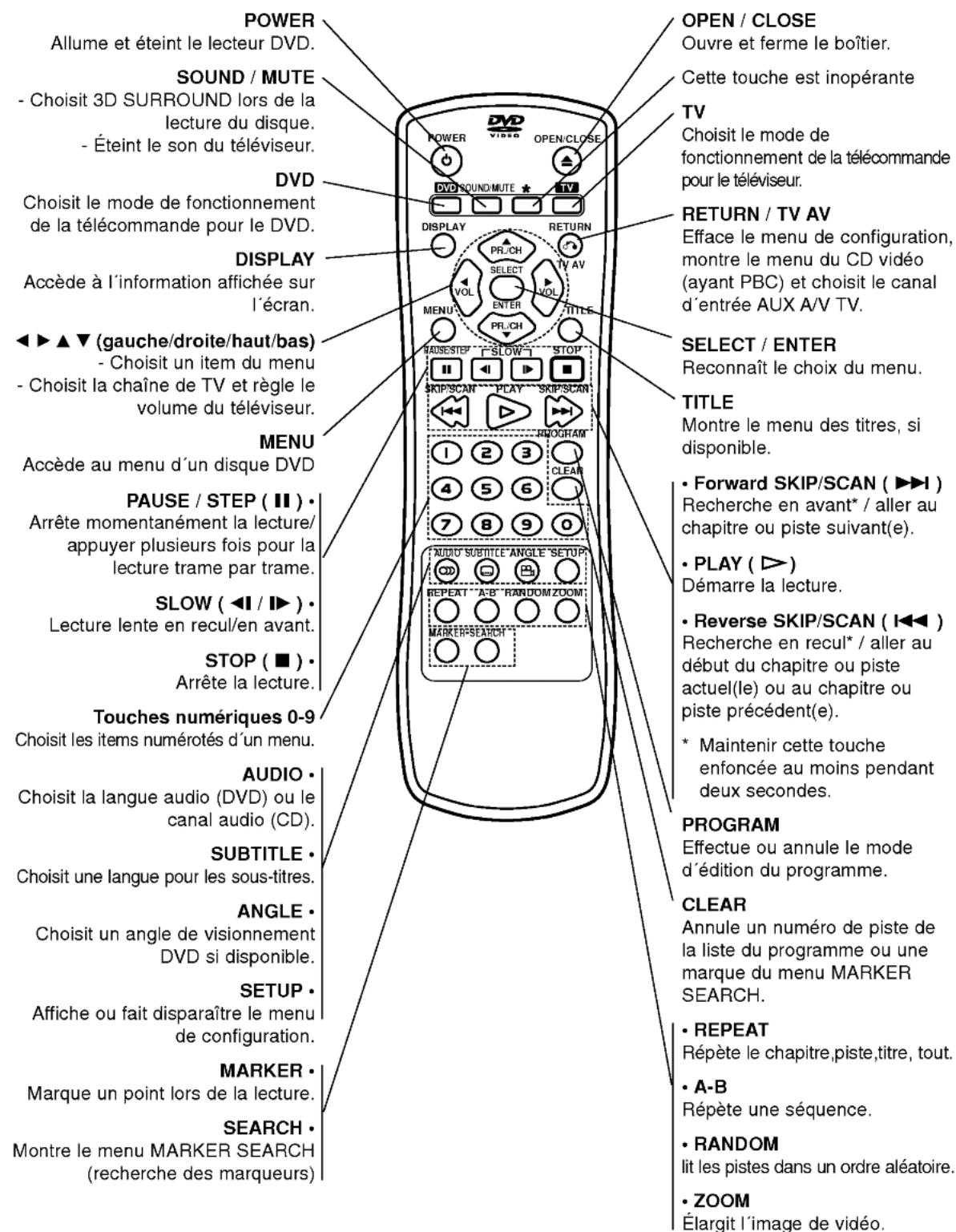
Télécommande 8
Panneau Arriere 9
Manipulation de la télécommande 9
Mise en place des piles de la télécommande .9
Installation et Configuration 10
Comment installer le lecteur 10
Raccordements du lecteur DVD 10
Raccordements Audio et Video à votre TV . . .10
Raccordement Audio à votre TV . . . . . . . . . . . . . . . . . . . . . . . . . . . . . . . . . . . . . . . . . . . . . . . . . . . . .
Raccordement Audio à un Appareil Optionnel . .11
Affichage à l'écran 12
Icônes de Champs de Rétroaction Temporaires .12
Configuration Initiale 13
Operation Générale 13
LANGUAGE 13
Language Menu 13
Disque Audio / Sous-titre / Menu 13
AFFICHAGE 13
- Aspect TV (Aspect Téleviseur) 13
Mode d'affichagenj (Mode d'ecran) 13
AUDIO 14
Dolby Digital / DTS / MPEG 14
Sample Freq. (fréquence) 14
- Contrôle du Rang Dynamique (DRC) 14
Vocal 14
AUTRES 14
PBC 14
- Auto Play 14
BLOQUE (Contrôle des Parents) 15
- Classement 15
Mode De Passe (Code de sécurité) 15
Code Pays 15
Operation 16
Lecture d'un disque DVD ou Video CD. 16
Configuration pour la Lecture 16
Fonctions Générales 16
Passer à un autre TITRE 16
Passer à un autre CHAPITRE/PISTE 16
Recherche 16
Image Immobilisée et Lecture Trame par
Trame 17
Lecture Lente 17
Aléatoire 17
Répéter 17
Répéter A-B 17
3D Surround 17
Recherche de Temps 17
Changement du Canal Audio 18
Zoom 18
Recherche du Marqueur 18
Fonctions speciales du DVD 18
Vérification des contenus des disques DVD:
18
Menu du Titre 18
Menu du Disque 18
Changements des Angles 18
Changement de la Langue Audio 18
Sous-titres 18
Lecture d'un CD Audio ou Disque MP3/WMA .19
Fonctions du CD Audio et Disque MP3 / WMA .20
Pause 20
Passer à une autre Piste 20
Répéter Piste/Tout/Off 20
Recherche 20
Aléatoire 20
3D Surround 20
Répéter A-B 20
Visionnement d'un Disque JPEG 21
Diaporama (Présentation des Diositives) 21
Pour passer à un autre Fichier 21
Image Immobilisée 21
LectureProgrammee 22
Répéter Pistes Programmées 22
Pour effacer une Piste de la Liste Programme. .22
Pour effacer la Liste Programme en entier 22
Fonctions Supplémentaires 23
Memoire de la Derniere Scène 23
Economiseur d'Ecran 23
Configuration du Mode Video 23
Selection du Systeme 23
Télécommande du TV 23
Pour fixer les Codes de la Telecommande
pour un TV LG 23
anutention et Service 24
Manipulation de I'appareil 24
Au moment de le déplacer 24
- Conserver les superficies extérieures propres 24
Nettoyage du lecteur 24
Entretien du lecteur 24
En cas de dificulté 25
reference 261
Codes des Langues 26
Codes des Pays 27
Spécifications 28
Introduction
Pour assurer le correctemploi de cet apparéil, prière de dire attentivement ce manuel et de le garder pour des consultations ultérieures.
Ce mode d'emploi vous fournit de l'information sur l'utilisation et l'entretien de votre lecteur DVD. Veuillez contacter le service technique autorisé pour toute réparation si nécessaire.
Symboles employés dans ce mode d'emploi

Le symbole de l'éclair vous avertit sur la présence du voltage dangereux à l'intérieur du boîtier de l'appareil pouvant constituer un risque d'électrocution.

Le point d'exclamation vous avertit à propos des remarques importantes concernant l'emploi et l'entretien/la manutention.

Vouindique des risques probables d'endommagement de I'appareil ou d'autres dommages du matériel.

Remarque: vous indique des remarques et des caractéristiques spéciales concernant l'utilisation.

Conseil: you offre des conseils et you.
donne des indications afin de simplifier la tache.
Une section dont le titre comporte l'un des symboles suivants n'est applicable qu'au disque représenté par ce symbole.
DVD
Disques Video DVD
VCD
CD Video
CD
CD Audio
MP3
Disques MP3
WIMAA
Disques WMA
JPEG
Disques JPEG
A propos de l'affichage du symbole
" " peut apparaitre affiché sur le moniteur de votre téléviseur lors de l'opération indiquant que la fonction expliquée dans le mode d'emploi n'est pas disponible sur ce disque video DVD spécifique.
Remarques à propos des disques
Manipulation des disques
Manipuler avec soit le disque en le tenant par les bords afin de ne pas toucher avec vos doigts la surface de lecture. Ne jamais coller de papier ou de ruban adhésiif sur le disque.


Comment conserver les disques
Mettez le disque dans son etui après vous en etre servi. Evitez d'exposer le disque directement au soleil ou a des temperatures elevées. Ne jamais le laisser exposé au soleil directement dans une voiture garée.
Nettoyage des disques
Les empreintes digitales et la poussière risquent d'appauvrir la qualité de l'image et de modifier le son. Il est préférible de nettoyer préalablement le disque à l'aide d'un chiffon propre du centre vers le bord.

Ne jamais utiliser de solvants tels que de l'alcool, de la benzine, du diluant, des nettoyeurs disponibles sur le marché ni d'atomiseurs antistatiques employésAAParavant pour les disques de vinyle..
Types de disques dont la lecture peut etre effectuee


DVD
disque de 8 cm / 12 cm
CD Video (VCD)
disque de 8 cm/12 cm
CD Audio
disque de 8 cm/12 cm
En outre, cet apparéil peut effectuer la lecture DVD -R / DVD ±RW, CD de photos Kodak, SVCD, et CD-R / CD-RW contenant des titres audio, MP3, WMA, et/ou des fichiers JPEG.

Les CD video et SVCD ne sont disponibles que pour le modele DVD6174, DVD6184, DVD6194, DVD6194M, DVD6194G

Remarques
- Selon les conditions de l'appareil d'enregistrement ou du disque CD-R/RW (ou DVD -R/ ±RW) proprement dit, quelques disques CD-R/RW (ou DVD -R/ ±RW) ne peuvent pas etre lus par cet apparéil.
- Ne placer aucun autocollant niétiquette sur les faces du disque (la face de l'étiquette ou la surface de lecture du disque).
- Ne pas utiliser de disques de formes non standard (par exemple en forme de coeur ou octogonal) car ils risquent de causeurs des anomalies dans le fonctionnement de l'appareil.

Remarques sur DVD et CD video
- Quelques opérations de lecture des DVD et CD video peuvent être programmesées expressément par les créateurs des logiciels. Cet apparéil peut effectuer la lecture des DVD et CD video selon le contenu du disque concu par le creatorur du logiciel, voilà pourquoi quelques caractéristiques de lecture peuvent ne pas'être disponibles ou bien d'autres fonctions peuvent y'être ajoutées.
- Se reporter aux instructions fournies dans chaque DVD et CD video.
- Cet apparéil risque de ne pas effectuer la lecture de quelques DVD concus à des buts lucratifs.
Code Régional
Ce lecteur DVD est conçu et fabriqué pour la lecture des disques de la région "2" du logiciel de DVD codifié. Cet apparéil ne peut effectuer que la lecture des disques DVD enregistrés "2" ou "TOUS".


Remarques sur les Codes des Régions
- Chaque région du monde possede un code de région de DVD.
La plupart des disques DVD compte une planete comprenant un ou plusieurs chiffres dedans clairment visibles sur la couverture. Ce numero doit coincider avec le code regional de votre lecteur DVD. Le cas echéant, la lecture ne pourra pas etre effectuee par cet apparieil. - Si vous essayez de dire un DVD dont le code de région est différent à celui de votre lecteur, vous verrez affiché sur le moniteur TV le message suivant "Vérifiez le code Régional"
- Quelques disques DVD peuvent ne pas composer d'étiquette de code régional malgré l'interdiction de leur reproduction par limite de zones.
Remarques sur les droits d'auteur:
ILa Loi interdit de copier, transmettre, diffuser, transmettre par cable, reprouire devant un public, ou luer du matériel protégé par des droits d'auteur sans autorisation. Cet apparéil possède la fonction de protection contre copiedie développée par Macrovision. Les marques de protection contre copie sont enregistrées sur quelques disques. Lorsque l'on enregistre et l'on produit les images de ces disques-là vous constaterez du bruit d'image. Cet apparéil comporte une technologie de protection de droits d'auteur qui est protégée par des droits des méthodes de quelques brevets des EEUU et par d'autres droits de propriété intellectuelle qui sont la propriété de Macrovision Corporation ainsi que d'autres détenteurs de droits. L'emploi de cette technologie de protection de droits d'auteur doit être autorisée par Macrovision Corporation, et est destinée uniquement à l'utilisation domestique ou à autres espaces de diffusion limitée sauf autorisation contraire de la part de Macrovision Corporation. La décompilation et le demontage de cet apparéil sont interdits.
Termes se rapportant aux disques
DVD-R/DVD±RW
DVD -R il s'agit de deux normes différentes pour apparueils et disques DVD enregistrables. Ce format permet d'enregistrer de l'information sur le disque de DVD une seule fois. DVD +RW et DVD -RW ce sont deux normes pour des supports pouvant etre enregistrres a nouveau, c'est-à-dire, que le contenu du DVD peut etre effacé et enregistré a nouveau. Les disques d'une seule face peuvent stocker 4.38 Gigabits et ceux de deux faces le double. Il n'existe pas de disques enregistrables d'une seule face de double couche.
VCD (CD Video)
Un VCD stocke jusqu'à 74 minutes (disque de 650 MB) ou 80 minutes (disque de 700 MB) de video de mouvement total MPEG-1 ayant la qualité du son stéreo.
MPEG
MPEG est une norme internationale pour la compression video et audio. MPEG-1 est utilisée dans la codification de video pour VCD et permet la codification du son multicanaux tel que PCM, Dolby Digital, DTS et audio MPEG.
MP3
MP3 est un format de compression populaire utilisé pour les fichiers audio numériques, offrant une qualité quasi-CD.
WMA
Support de Windows pour des fichiers audio. Un type de codification / decodification développée par Microsoft Corp.
JPEG
Joint Pictures Expert Group. JPEG est un format de fichier comprésé qui vous permet de stocker des images sans limite en ce qui concerne le nombre de couleurs.
PBC:Commande de Lecture (CD video uniquement)
La Commande de lecture est disponible pour les formats des disques version 2.0 de CD video (VCD). PBC vous permit d'interagir avec le système à partir des menus, des fonctions de recherche et tout autre opération propre à un ordinateur. Par ailleurs, les images immobiles de haute résolution peuvent être lues si elles sont enregistrées sur le disque. Les CD video ne compte pas de PBC (Version 1.1) fonctionnent comme les CD audio.
Titre (DVD seulment)
Un titre est généralement une section différente d'un disque DVD. Par exemple, le film principal pourrait être le titre 1, un documento décrivant la manière dont le film a été tourné pourrait être le titre 2, et des entretiens avec les personnages pourrait être le titre 3. Un numéro de referencia est assigné à chaque titre ce qui permet de le rencontres facilement.
Chapitre (DVD seulment)
Un chapitre représenté un segment d'un titre, comme une scène dans un film, ou une interview dans une série. Chaque chapitre est numérotré ce qui vous permet de les localiserrapidement.Selon les caractéristiques desdisques,les chapitres peuvent ne pas etre enregistrés.
Scene (VCD)
Sur un CD video avec des fonctions PBC (commande de lecture), les images avec du mouvement et celles immobilisées sont divisées en sections appelées "scènes". Chaque scène est montré sur un menu affché sur le moniteur TV. Elle possède un numéro assigné ce qui vous permet de tracer la scène désirée. Une scène est composée d'une ou de plusieurs pistes.
Piste
Un élément distinctif de l'information audiovisuelle, telle que la piste d'image ou de son pour une langue déterminée (DVD)ou une piece musicale d'un CD video ou audio. Chaque piste possède un numéro assigné qui vous permet de tracer la piste souhaitée. Les disques DVD comportent une piste de video (avec des angles multiples) et plusieurs pistes audio.
Panneau avant
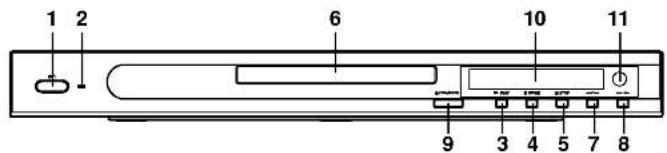
DVD6173/DVD6174

DVD6183/DVD6184

DVD6193/DVD6194/DVD6194M/DVD6194G
- POWER
Allume ou eteint le lecteur.
- Interrupteur d'alimentation
Lorsqu'on allume le lecteur DVD, le témoin est vert.
- PLAY (▶)
Démarre la lecture.
- PAUSE (II)
Immobilise la lecture. Exercer des pressions successives sur cette touche pour la lecture trame par trame.
- STOP(■)
Arrête la lecture.
- Boitier du disque
Introduire la-dedans le disque.
- Skip/Scan en recul ( /
Va au chapitre / piste precedent(e) ou jusqu'au début. Appuyer et maintainir cette touche enforcée pendant deux secondes pour la recherche rapide en recul.
- Skip/Scan en avant (▶▶/▶)
Va au chapitre / piste suivant(e).Appuyer et maintainir cette touche enfoncée pendant deux secondes pour la recherche rapide en avant.
- OPEN/CLOSE (▲)
Ouvre ou ferme le boftier du disque.
- Affichage des fonctions
Affiche I'etat actuel du lecteur.
- Câpteur Télecommande
Visez la télécommande du lecteur DVD vers ce capteur.
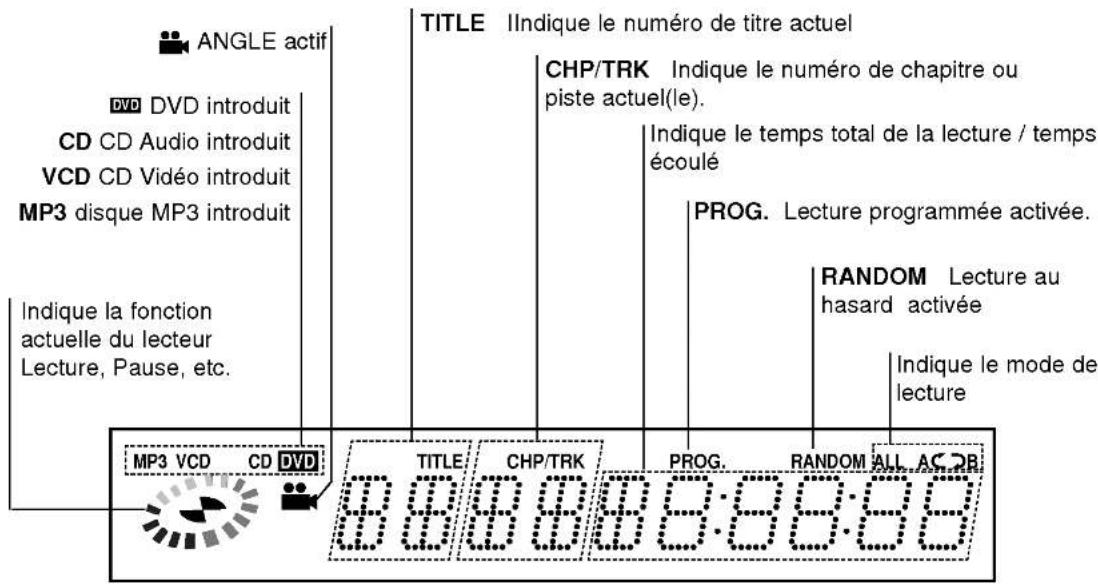
Affichage des fonctions
Telecommande
Panneau Arrière
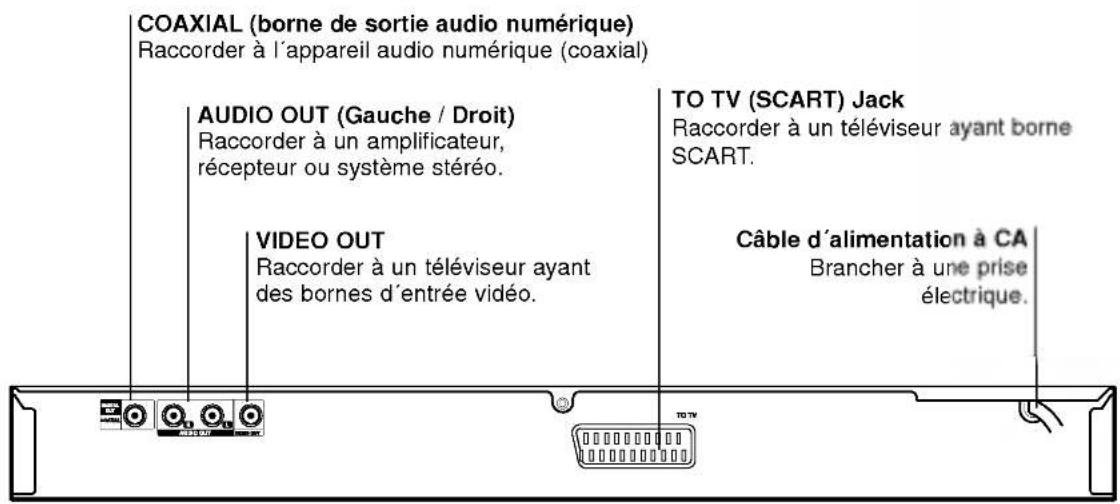

Ne pas toucher les pins internes des bornes du panneau arriere. Une décharge electrostatique peut endommager irrémédiablement l'appareil.
Manipulation de la télékomande
Visez la télécommande vers le capteur et appuyez sur les touches.
Mise en place des piles de la télécommande
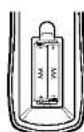
Enlever le couvercle de la partie arrirée de la télécommande et introduire deux piles (taille AAA) en respectant les indications de polarité et .

Précaution:
- Ne pas mélanger des piles anciennes et neuves. Ne jamais mélanger de différents types de piles, telles que normales, alcalines, etc.
- Avant de se servir de la télécommande, appuyer sur la touche DVD ou TV pour désir le dispositif à employer.
Installation et Configuration
Comment installer le lecteur
L' image et le son de tout TV, VCR ou radio peuvent être modifiés lors de la lecture. Le cas échéant, placez le lecteur loin du TV, VCR ou radio ou éteignez l'appareil après avoir retire le disque du boîtier.
Raccordements du Lecteur DVD
Il existe plusieurs manières de raccorder votre lecteur selon le TV et les autres composants dont vous disposez. Veuillez se reporter aux modes d'emploi de votre TV, système audio et tout autre apparéil si nécessaire afin d'obtenir des renseignements supplémentaires à propos du raccordement.
Partie arriere du téléviseur
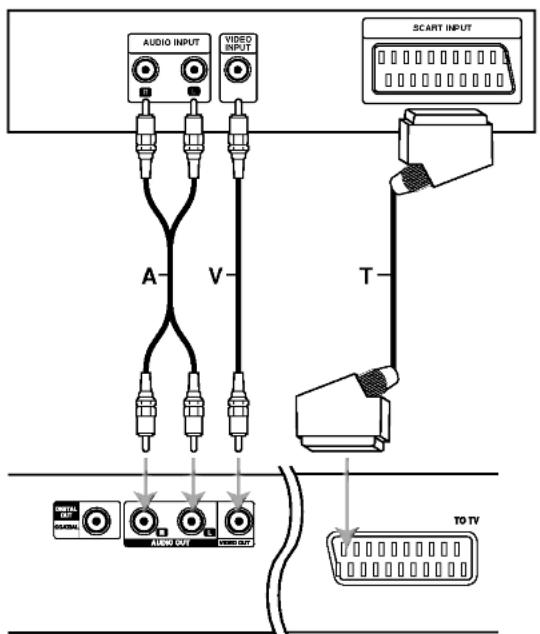
Partie arriere du Lecteur DVD
Raccordements Audio et Video à votre TV
Vérifier que le lecteur DVD soit raccordé directement au téléviseur et non au VCR, dans ce cas l'image du DVD risque d'être modifiée par le système de protection contre copie.
Video: Raccorder la borne VIDEO OUT du lecteur DVD à la borne d'entrée de video (video in) du télévisuer à l'aide du cable de video (V).
SCART: Raccorder le TO TV SCART du lecteur DVD au SCART correspondant du télévisueur TV à l'aide du cable SCART (T).
Raccordement Audio à votre TV:
Raccorder les AUDIO OUT gauche (L) et droit (R) du lecteur DVD aux bornes d'entrée audio gauche et droite (AUDIO IN / INPUT) du téléviseur à l'aide des cables audio (A). Ne pas raccarder le AUDIO OUT du lecteur DVD à la borne de Phono in (unité d'enregistrement) de votre système audio.
Raccordement Audio à un Appareil Optionnel
Raccorder vous lecteur DVD à votre apparéil optionnel pour la sortie audio.
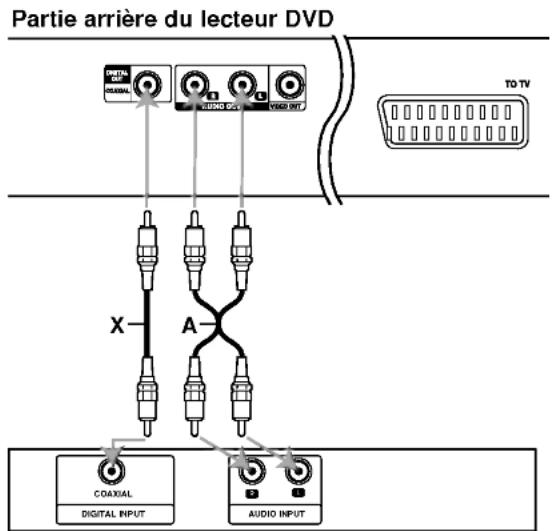
Amplificateur (Récepteur)
Amplificateur equipoed'un stereo analogue a 2 canaux ou Dolby Pro Logic II /Pro Logic: Raccordez AUDIO OUT gauche (L) et droit (R) du lecteur DVD a I'AUDIO IN gauche (L) et droit (R) de votre amplificateur, recepteur ou système stereo à l'aide des cables audio (A).
Amplificateur equipoé d'un stéreo numérique à 2 canaux (PMC) ou récepteur audio / video equipoé d'un décodeur multicanaux (Dolby Digital™, MPEG 2, ou DTS): Raccorder l'un des AUDIO OUT DIGITAL du lecteur DVD (COAXIAL X) à la borne correspondante de votre amplificateur.
Employez un cable audio numérique optionnel (coaxial X).
Son Numérique Multicanal
Une connexion numérique multicanal vous fournit la meilleure qualité de son. Pour ce faire, vous avez besoin d'un récepteur audio / video multicanal acceptant l'un ou plusieurs des formats audio de votre lecteur DVD tels que MPEG 2, Dolby Digital et DTS. Consultez le mode d'emploi du récepteur ainsi que les logos du panneau avant du récepteur.

Remarques
Si le format audio de la sortie numérique ne coincide pas avec les capacités de votre récepteur, celui-ci produit un fort son modifié ou bienaucun son.
Le Son Multicanaux Numérique -Digital Surround Sound-à six Canaux par voie de connexion numérique ne peut s'obtenir que si votre récepteur est équipé d'un décodeur Numérique Multicanal.
- Pour visualiser le format audio du DVD actuel affiché sur votre écran, appuyez sur la touche AUDIO.
Affichage à l'écran
Vou puevez visualiser I'etat general de lecture sur I'ecran de votre téléviseur. Quelques selections peuvent etre modifiees a laide du menu. Pour vous servir de I'affichage sur ecran:
- Appuyez sur DISPLAY lors de la lecture.
- Appuyez sur / pour désir un item. L'item désit est remarqué.
- Appuyez sur / pour modifier la configuration. Vous pouvez vous servir des touches numériques, si possible. (par exemple pour introduire un numero de titre). Pour quelques fonctions, appuyez sur SELECT/ENTER pour executer la configuration.

Remarques
- Quelques disques risquent de ne pas posseder les caractéristiques mentionnées ci-dessous.
Si vous n'appuyez sur aucune touche en 10 secondes, l'affichagesur I'ecran disparait.
Icones de Champs de retroaction temporaires

Répéter titre

Répéter séquence
Introduire un marqueeur

Menu de recherche des marqueurs

Reprise la lecture a partir de ce point

Action interdite ou non disponible
Exemple: Affichage sur écran lors de la lecture d'un DVD.
| Items | Function / Action employez ▲/ ▼ pourCHOISIR un item. | Méthode de Choix | |
| Numéro de titre | 1/3 | Montre le nombre du titre actuel et le nombre total de titres / saute au nombre du titre désiré. | / ▲, Numéroos ou SELECT/ENTER |
| Numéro de Chapitre | 1/12 | Montre le nombre du chapitre actuel et le nombre total de chapitres / saute au nombre du chapitre désiré. | / ▲, Numéroos ou SELECT/ENTER |
| Recherche du temps | 0:20:09 | Montre le temps de lecture écoulé / recherche le temps écoulé | Numbers, SELECT/ENTER |
| Langue Audio Et mode sortie audio numérique | 1 ENG DIDD 5.1 CH | Montre la langue de la bande de son audio actuel, méthode de codification et le nombre de chaîne / change la configuration | / ▲ ou AUDIO |
| Langue du sous-titrage | 1 ENG | Montre la langue du sous-titrage actuel / change la configuration. | / ▲ ou SUBTITLE |
| Angle | 1/3 | Montre le nombre d'angle actuel et le nombre total d'angles / change l'angle. | / ▲ ou ANGLE |
| Son | 3D SUR | Montre le mode de son actuel / change la configuration. | / ▲ ou SOUND |
Example: affichage sur écran lors de la lecture d'un VCD
| Items | Function / Action employez ▲/ ▼ pourCHOISIR un item. | Méthode de Choix | |
| Numéro de Piste | 1/3 | Montre le nombre de la piste actuelle, le nombre total de pistes et le mode PBC On (activé) / saute au nombre de la piste désirée. | / ▲, Numéroos ou SELECT/ENTER |
| Temps | 0:20:09 | Affiche le temps de lecture écoulé (montre uniquement). | - |
| Canal Audio | Stereo | Montre le canal audio / change le canal audio. | / ▲ ou AUDIO |
| Son | 3D SUR | Montre le mode du son actuel / change la configuration. | / ▲ ou SOUND |
Configuration initiale
En vous servant du menu Setup (configuration), vous pouvez réaliser de divers réglages à des items tels que l'image et le son. En outre, vous pouvez désirir une langue pour les sous-titres et le menu de configuration. Se reporter aux pages 13 à 15 pour avoir plus de détails sur les items du menu Setup.
Pour afficher et effacer le menu:
Appuyez sur SETUP pour montré le menu. Si vous appuyez une autre fois sur SETUP, vous returnez à l'écran initial.
Pour passer au niveau suivant:
Appuyez sur de la télécommande.
Pour revenir au niveau antérieur:
Appuyez sur de la télécommande.
Opération Générale
- Appuyez sur SETUP. Le menu de configuration apparait affiche.
- Employez / pour désireré, appuyez après sur pour passer au deuxième niveau. L'écran affiche la configuration actuelle pour l'item choisi, de même que pour la configuration alternative.
- Employez / pour désirir la deuxième option désirée, appuyez après sur pour passer au troisième niveau.
- Employez / pour désir la configuration désirée, appuyez après sur SELECT/ENTER pour confirmer votre choix. Quelques sélections demandent des procédures supplémentaires.
- Appuyez sur SETUP, RETURN, ou PLAY pour quitter le menu de Configuration.
LANGUAGE
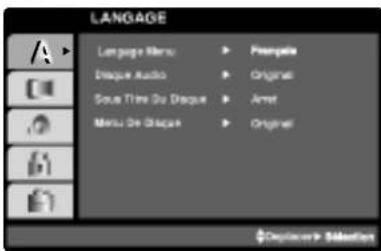
Language Menu
Choisissez une langue pour le menu de configuration et I'affichage sur ecran.
Disque Audio / Sous-titre / Menu DVD
Choisissez la langue de votre préférence pour la piste audio (audio du disque), les sous-titres et le menu du disque.
Original: Il fait reférence à la langue originale dans laquelle le disque a été enregistré.
Other - (Autre): Pour désirir une autre langue, appuyez sur les touches numériques, après sur SELECT/ENTER pour introduire le nombre correspondant à 4 chiffres selon la liste de codes des langue dans le chapitre de referencia. Si vous introduisez un code de langue incorrect, appuyez sur CLEAR.
AFFICHAGE
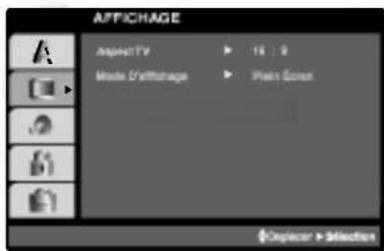
Aspect TV (Aspect Téleviseur) DVD
4:3: Choisissez-le lorsque l'appareil est raccordé à un monitateur TV de taille standard 4:3.
16:9:choisissez-le lorsqueI'appareil est raccarded a un moniteur TV grand ecran de 16:9
Mode d'affichage (Mode d'écran) DVD
La configuration mode d'écran fonctionne uniquement lorsque le mode d'Aspect du Televiseur est en "4:3"
Letterbox-(Boite à lettres): Montre une image large avec des bandes en haut et en bas de l'écran.
Panscan: Montre automatiquement l' image large sur la totalite de I'écran et coupe les bords excédants.
AUDIO
Chaque disque DVD possède une variété d'options de sortie audio. Introduisez les options AUDIO du lecteur selon le type de système audio dont vous vous servez.
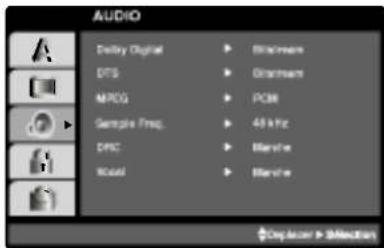
Dolby Digital / DTS / MPEG DVD
Bitstream:CHOISSEZ "Bitstream"si you ave raccordedé DIGITAL OUT du lecteur DVD à un amplificateur ou a un autre appeareil ayant un decodeur Dolby Digital, DTS ou MPEG.
PCM (pour Dolby Digital / MPEG):
Choisissez-le lorsque vous estes raccordé a un amplificateur stereo numérique à deux canaux. Les DVD encodés avec Dolby Digital ou MPEG seront melangés à nouveau automatiquement a un audio PCM de deux canaux.
Off (pour DTS): Si vous choisissez "Off", le signal DTS du raccordeur DIGITAL OUT n'est pas émis.
Sample Freq. (fréquence) DVD
Si vous recepteur ou amplificateur N'EST pas capable de receivevoir des signaux de 96 kHz,CHOISSEZ 48kHz .Lorsque vous modifiez la fréquence,cet apparéil transforme automatiquement tout signal de 96 kHz en 48 kHz,votre système peut ainsi les décoder.
Si vous recepteur ou amplificateur est capable de recevoir des signaux de 96kHz, choisissez 96 kHz. Dans ce cas, cet apparéil émet chaque type de signal sans avoir recours àaucun processus.
Consultez la documentation de votre amplificateur afin de vérifier ses capacités.
Contrôle du Rang Dynamique (DRC) DVD
En vous servant du format DVD, vous pouvez entendre la bande de son d'un programme sous la presentation la plus réaliste et précise possible, grâce à la technologie audio numérique.
Cependant, vous pouvez désirer compresser le rang dynamique de la sortie audio (la différence entre les sons les plus aigus et les plus graves).
Cela vous permet d'entendre un film à un volume plus bas sans perdre la clarté du son. Mettez le DRC en ON afin d'obtenir cet effet.
Vocal (voix) DVD
Mettre en ON uniquement lorsque vous étes en train d'effectuer la lecture d'un DVD de karaoke multicanal. Les canaux de karaoke du disque sont melangés au son normal stéreo.
AUTRES
La configuration PBC et Auto Play peuvent être modifiées.
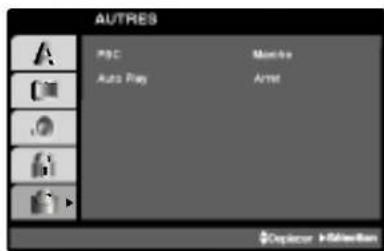
PBC VCD
Mettre le contrôle de lecture (PBC) en Marche ou Arret.
Marche: Les CD video ayant PBC sont lus selon le PBC.
Arret: Les Cd video ayant PBC sont lus de la même manière que les CD audio.
Auto Play DVD
Vous pouvez configurer votre lecteur DVD de sorte qu'un disque DVD commence à être lu automatiquement des que vous l'introduisez dans le boitier.
Si le mode Auto Play est en Marche, ce lecteur DVD rechercha le titre dont le temps de lecture est le plus long et en effectuera la lecture automatiquement.
Marche: Fonction Auto Play activée.
Arret: Fonction Auto Play désactivée.

Remarque: La fonction Auto Play risque de ne pas fonctionner pour quelques DVD.
BLOQUE (Contrôle des parents)
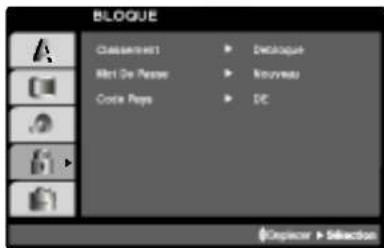
Classement DVD
Quelques films comportent des scènes non appropriées pour des mineurs. Plusieurs de ces disques possèdent de l'information concernant le contrôle de la part des parents applicable à tout le disque ou à certaines scènes du disque. Les films et les scènes sont classés de 1 à 8, selon le pays. Quelques disques proposent comme alternative des scènes plus déequates. La caractéristique du contrôle des parents vous permit de bloquer l'accès à des scènes se trouvant au-dessous du niveau d'interdiction de votrechoix, en prévoyant de cette manière que vos enfants puissant voir du matériel que vous considéré inapproprié.
- Choisissez "Classement" sur le menu BLOQUE appuyez après sur
- Pour acceder aux caractéristiques
Classement, Mot De Passe et Code Pays
vous doivent introduire le code de sécurité à 4
chiffres que vous avons choisi. Si vous ne
l'avez pas encore choisi, on vous demande
de le faire.
Introduisez un code à 4 chiffres et appuyez sur SELECT/ENTER. Introduisez-le encore une fois et appuyez sur SELECT/ENTER pour le vérifier. Si vous vous trompez avant d'appuyer sur SELECT/ENTER, appuyez sur CLEAR.
- Choisissez un niveau de 1 à 8 à l'aide des touches / .
Classement 1-8: Le niveau un (1) a le plus grand nombre de restrictions et le niveau huit (8) est le moins sévère.
Debloque
Si vous choisissez Debloque le contrôle des parents n'est pas activé et le disque peut être lu en entier.

Remarque: Si vous choisissez un niveau d'interdiction pour le lecteur, toutes les scènes du disque seront lues selon le même classement voire plus sévère. Les scènes ayant un niveau d'interdiction major ne sont pas lues sauf s'il existait une-scène alternative disponible sur le disque. La scène alternative doit posseder le même niveau d'interdiction voire plus bas. Si I'on ne trouve pas de scene alternative adequate, la lecture s'arrête. Vous doivent introduire votre mot de passer à 4 chiffres ou changer le niveau de classement afin d'effectuer la lecture du disque.
- Appuyez sur SELECT/ENTER pour confirmer votrechioix de niveau d'interdiction, appuyez après sur SETUP pour quitter le menu.
Mot De Passe (Code de Sécurité)
Vous pouvez introduire ou modifier un mot de passage.
- Choisissez Password sur le menu BLOQUE appuyez après sur
- Suivez l'etape 2 telle qu'elle est affichee a gauche (Classement). "Change" (changer) s'allume ou "New" (nouveau).
- Introduisez le nouveau code à 4 chiffres, appuyez après sur SELECT/ENTER. Introduisez-le encore une fois pour le vérifier.
- Appuyez sur SETUP pour quitter le menu.
Si vous oubliez votre Code de Sécurité
Si vous oubliez votre Code de Sécurité, vous pouvez l'effacer à partir des indications suivantes:
- Appuyez sur SETUP pour afficher le menu Setup.
- Introduisez le numero à 6 chiffres "210499" et le code de sécurité est ainsi effacé.
- Introduisez un nouveau code tel qu'il est décrit ci-dessus.
Code Pays DVD
Introduisez le code du pays/zone dont les normes ont ete employees pour classer le disque de video DVD, selon laiste du chapitre de reference.
- Choisissez "Code Pays" sur le menu BLOQUE, appuyez après sur
- Suivez l'etape 2 telle qu'elle est affichee a gauche (Classement).
- Choisissez le premier caractère à l'aide des touches / .
- Faites bouger le curseur à l'aide de la touche etCHOISSEZ LE DEUXieme caractere a I'aide des touches /
- Appuyez sur SELECT/ENTER pour confirmer votre code du pays.
Opération
Lecture d'un DVD ou CD Video
Configuration pour la Lecture
- Allumez Your télévisuer et selectionnez la source d'entrée video raccordée au lecteur.
- Allumez le système audio (si possible) et selectionnez la source d'entrée raccordée au lecteur.
- Appuyez sur OPEN/CLOSE pour ouvrir le boitier, introduisez le disque en ayant soin de placer la surface de lecture vers le bas.
- Appuyez sur OPEN/CLOSE pour referrer le boitier. La lecture est enclenchée automatique. Le cas échéant, appuyez sur PLAY.
Dans quelques cas, il se peut que le menu du disque apparaisse affiché sur l'écran:
DVD
Appuyez sur les touches ▲▼ pour désir le titre/chapitre désire, et appuyez après sur SELECT/ENTER pour commencer. Appuyez sur TITLE ou MENU pour returner au menu d'écran.
VCD
Appuyez sur les touches numériques pour désirer le numéro de piste désirée et appuyez sur RETURN pour returner au menu d'écran. Les réglages du menu et les procédures de fonctionnement peuvent différer. Suívez les indications affichées sur le menu. Vous pouvez aussimettre le PBC en Off (Voir "PCB" page 14).

Remarques
- Si l'interdiction pour enfants est activée et le disque n'est pas conforme au niveau du classement, vous doivent introduire votre mot de passer. (Voir "Restriction" page 15).
- Les DVD peuvent posseder un code de région. Voiture apparéil n'est pas effectuer la lecture des disques comportant un code différent à celui de votre lecteur. Le code de région de cet apparéil est 2 (deux).
Fonctions Générales

Remarque: Sauf indication contraire, on se sert de la télécommande pour toutes les opérations décrites dans ce mode d'emploi. Quelques fonctions peuvent être disponibles sur le menu du réglage initial.
Passer à un autre TITRE DVD
Lorsque le disque comporte plusieurs titres, on peut dire un autre titre. Appuyez sur DISPLAY tant que la lecture est arrêtée et puis sur la touche numérique correspondante (0-9) ou appuyez sur / pour passer à un autre titre. Tant que la lecture est arrêtée, vous pouvez effectuer la lecture de n'importe quel titre en introduisant son numéro.
Passer à un autre CHAPITRE/PISTE
DVD
Lorsqu'un disque a un titre à plusieurs chapitres ou un disque compte plusieurs pistes, on peut passer à un autre chapitre/piste en respectant les étapes suivantes:
- Appuyez sur SKIP/SCAN « ou « lors de la lecture afin de désirir le chapitre/piste suivant(e) ou pour returner au début du chapitre/piste actuel(le).
- Appuyez sur SKIP/SCAN 1-2 deux fois brievement pour returner au chapitre/piste precedent(e).
Pour passer directement a un chapitre\ quelconque lors de la lecture du DVD,\ appuyez sur DISPLAY et appuyez sur / \ pour selectionner l'icone du chapitre/piste.\ Après, introduiseze le numero du\ chapitre/piste ou employez / .
Recherche DVD VCD
- Appuyez sur SKIP/SCAN ou et maintenez cette touche enforcée deux secondes environ lors de la lecture.
- Appuyez et maintenez enforcé sur
SKIP/SCAN I1 ou >I plusieurs fois afin de sélectionner la vitesse demandée.
DVD; X2, X4, X16 ou X100
Vidente CD; X2, X4 ou X8 - Pour quitter le mode SEARCH, appuyez sur PLAY.
Image Immobilisée et Lecture Trame par Trame DVD VCD
- Appuyez sur PAUSE/STEP de la télécommande lors de la lecture.
- Avancez l'image trame par trame en exerçant des pressions successives sur PAUSE/STEP.
- Pour quitter le mode d'image immobilisée, appuyez sur PLAY.
Lecture Lente DVD VCD
- Appuyez sur SLOW (« ou ») lors de la lecture.
- Appuyez sur SLOW (« ou ») pour désir la vitesse désirée: 1/16, 1/8, 1/4 ou 1/2 pour reculer ou avancer.
- Pour quitter le mode de lecture lente, appuyez sur PLAY.

Remarque: VCD ne possede pas de recul en mode de lecture lente.
Aléatoire VCD
- Appuyez sur RANDOM lors de la lecture. L'appareil commence automatiquement à lui au hasard et RANDOM apparait affiché sur l'affichage des fonctions.
- Appuyez sur RANDOM à nouveau pour quitter.

Conseil: En appuyant sur SKIP/SCAN I lors de la lecture aléatoire, l'appareil désisit un autre titre (piste) et continue à dire au hasard.

Remarque: Pour un disque compact de video ayant PBC, on doitmettre le PBC en Off sur le menu de reglage initial afin d'utiliser la fonction de repetition (Voir "PBC"page 14).
Répéter DVD VCD
On peut dire sur un disque un titre/chapitre/tout/piste.
Appuyez sur REPEAT lors de la lecture pour désir le mode de répétion désire.
Disques Video DVD-Répéter Chapitre/Titre/Off
- Chapitre: repète le chapitre actuel.
Titre: repete le titre actuel. - Off: n'effectue pas de lecture à répétition.
Disques Video - Régier Piste/ Tout / Off
- Piste: repête la piste actuelle.
- Tout: repête toutes les pistes dans un disque
- Off: n'effectue pas de lecture à répétition.
Remarques:
Pour un disque video ayant PBC, on doitmettre le PBC en Off sur le menu du reglage initial pour se servir de la fonction de repetition. (Voir "PBC"page 14).
Si vous appuyez sur SKIP (▶I) une fois lors de la répétition de lecture d'un Chapitre (Piste), celle-ci est annulée.
Répéter A-B DVD VCD
Pour repeter une sequence.
- Appuyez sur A-B au point où l'on peut que la lecture en reprise commence. "A-" est affiché momentanément sur l'écran de votre TV.
- Appuyez sur A-B à nouveau au point où l'on peut que la lecture en reprise finisse. "A-B" est affché momentanément sur l'écran de votre TV et commence à repeter la séquence.
- Appuyez sur A-B à nouveau pour annuler.
3D Surround DVD VCD
Afin de produit un effet de 3D surround simulant un audio multi-canal de deux enceintes (au lieu des cinq employées normalement pour un audio multi-canal d'un système de home theatre).
- Appuyez sur SOUND et seLECTIONnez "3D SUR" lors de la lecture.
- Pour annuler I'effet 3D surround, appuyez sur SOUND et choisissez "Normal".
Recherche de Temps DVD VCD
Pour commencer la lecture à un moment choisi du disque:
- Appuyez sur DISPLAY lors de la lecture. Le menu d'écran apparait sur le moniteur. L'encadré de recherche de temps vous montre le temps de lecture écoulé.
- Appuyez sur / pendant dix secondes pourCHOISIR I'icone de I'horloge et"" est affiche.
- Introduisez l'heure de démarrage exigée en heures, minutes et secondes de gauche à droite. Si vous vous trompez, appuyez sur CLEAR pour effacer les numéroros introduits. Introduisez après les bons numéroros.
- Appuyez sur SELECT/ENTER pour confirmer. La lecture commence des 1'heure可以选择. Si vous introduisez une heures non valable, la lecture est reprise depuis le point actuel.
Changement du Canal Audio VCD
Appuyez sur AUDIO à plusieurs reprises lors de la lecture pour entendre un canal audio différent (Stereo, Droit ou Gauche).
Zoom DVD VCD
Utilisez le zoom pour élargir l'image video.
- Appuyez sur ZOOM lors de la lecture ou image immobilisée pour activer la fonction du Zoom. L'encadré est affiché momentarily à l'angle droit inférieur de l'image.
- Chaque fois que vous appuyez sur la touche ZOOM le moniteur de TV est modifie dans la sequence: taille 400% taille 1600% mode de multi-zoom taille normale.
- Employez les touches pour bouger à l'intérieur de l'image élargie (400% ou 1600%) ou pour augmenter ou réduire la taille de l'image à partir du mode multi-zoom.
- Pour reprendre la lecture normale, appuyez sur CLEAR afin de returner à l'image normale.

Remarque: Le zoom risque d'être inopérant pour quelques DVD.
Recherche du Marqueur DVD VCD
Pour introduire un Marqueur
On peut enclencher la lecture depuis neuf points mémorisés au maximum. Pour introduire un marqueur, appuyez sur MARKER au point déséré du disque. L'icone du Marqueur est affché brievement sur le moniteur TV. Répétez cela afin d'introduire les neuf marqueurs.
Pour returner à une Scène Marquee ou l'effacer
- Pendant la lecture, appuyez sur SEARCH. Le menu de recherche du marqueur est affiché sur l'écran.
- Appuyez sur / pendant 10 secondes pour désirsir le nombre de marqueeur auquel vous voulez returner ou celui que vous désirez effacer.
- Appuyez sur SELECT/ENTER et la lecture commencera depuis la scene marquee. Ou bien appuyez sur CLEAR et le numero du marqueur sera effacé sur la liste.
- On peut dire une scene marquee quelconque en introduisant son numero sur le menu de recherche du marqueeur.
Fonctions Speciales du DVD
Vérification des contenus des disques DVD: Menu
Les DVD peuvent comporter des menus donnant accès à des fonctions spéciales. Pour vous servir du menu du disque, appuyez sur MENU. Introduisez le numéro correspondant ou bien les touches pour sélectionner votrechioix. Appuyez après sur SELECT/ENTER.
Menu Titre DVD
- Appuyez sur TITLE. Si le titre actuel comporte un menu, celui-ci sera affiché sur l'écran. Autrement, c'est le menu du disque qui pourrait apparaitre sur l'écran.
- Le menu offre des fonctions telles que des angles de visionnement, des langues audio et des options de sous-titres et chaprites pour le titre.
- Appuyez sur TITLE pour quitter.
Menu du Disque
DVD
Appuyez sur MENU et le menu du disque sera affché. Appuyez à nouveau sur MENU pour quitter.
Changements des Angles DVD
Si le disque compte des séquences tournées simultanément de différents angles, on peut changer l'angle de visionnement lors de la lecture. Exercez des pressions successives sur ANGLE pendant la lecture pour désirir l'angle désiré. Observe que le numéro d'angle actuel soit affchéé sur l'écran.

Conseil: L'indicateur de l'angle clignotera sur le monitreur TV lors des scènes tournées des angles multiples afin de vous indiquer la possibilité de changement l'angle de visonnement.
Changement de la Langue Audio DVD
Appuyez sur AUDIO à plusieurs reprises lors de la lecture pour entendre une langue audio ou une piste audio différente.
Sous-titres DVD
Appuyez sur SUBTITLE à plusieurs reprises lors de la lecture pour visualiser les différentes langues de sous-titres.

Attention: Si est affiché sur l'écran, cette fonction est inopérante sur le disque.
Lecture d'un CD Audio ou Disque MP3/WMA
Le lecteur DVD peut reproduce des enregistements sous format MP3/WMA dans des disques CD-ROM, CD-R ou CD-RW.
CD Audio
OLorsque you introduisez un CD audio, un menu est affiché sur le monitreur TV. Appuyez sur / pourCHOISIR une piste et appuyez apres sur PLAY ou SELECT/ENTER pour enclencher la lecture.
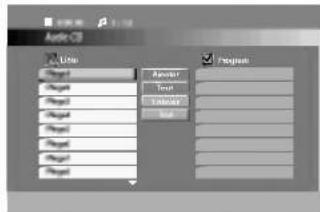
MP3/WMA
-
Appuyez sur / pour désir un dossier, et appuyez sur SELECT/ENTER pour en observer les contenus.
-
Appuyez sur / pour désir une piste et appuyez après sur PLAY ou SELECT/ENTER pour démarrer la lecture.
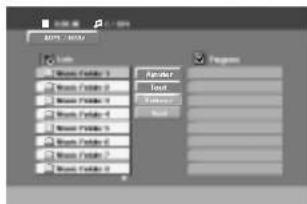

Conseils:
Si yous yous trouvez sur une liste de fichiers sur le menu de MP3/WMA et yous desirez returner sur la liste de Dossiers,employez / pour selectionner et appuyez sur SELECT/ENTER.
Appuyez et maintenez enforcé sur ▲ /▼ pour passer à la page
Pour le CD mixte ayant des fichiers MP3/WMA et JPEG, les menus de MP3/WMA et JPEG peuvent etre modifie. Appuyez sur TITLE et le mot MP3/WMA ou JPEG sera remarqué en haut du menu. Appuyez après / / pour selectionner MP3/WMA ou JPEG et ensuite sur SELECT/ENTER.
La compatibilité du disque MP3 / WMA avec l'appareil est ainsi limitée:
- Fréquence d'échantillonnage: entre à 8 - 48kHz (MP3), entre 22 - 48kHz (WMA)
Vitesse de Bit: entre 32 - 320kbps (MP3), 40 - 192kbps (WMA)
L'appareil ne peut pas effectuer la lecture d'un fichier MP3/WMA compteant autre extension qui ne soit pas ".mp3" /".wma". - Le format physique du CD-R devra etre ISO 9660.
- Si des fichiers MP3 / WMA sont enregistrés à l'aide d'un logiciel ne pouvant pas créé de système de fichier (ex.: Direct-CD), il est impossible de dire les fichiers MP3/ WMA. L'emploi de Easy-CD Creator créé un système de fichier ISO 9660 est conseilé.
- Les noms des fichiers devront composer 8 lettres au maximum et incorporer une extension.mp3 ou .wma.
- Ils ne doivent pas composer de caractères spéciaux tels que / ? * : " < > I etc.
- Le nombre total de fichiers sur le disque devra être inférieur à 999.
Ce lecteur DVD exige des disques et des enregistrements conformes à certains standards techniques afin d'atteindre une qualité de lecture optimale. Les DVD pre-enregistrés sont conçus pour respecter automatiquement ces standards.
Il existe plusieurs types de formats de disques à enregistrer différents (y compris CD-R, contenant des fichiers MP3 ou WMA) et ceux-ci demandent certaines conditions preexistentes (voir ci-dessus) afin d'en assurer une lecture compatible.
Les clients doivent savoir qu'une autorisation est requise pour télécharger des archives MP3 / WMA ainsi que de la musique depuis l'Internet. Notre entreprise n'a pas le droit d'octroyer cette permission-là. Celle-ci devra être toujours demandée au détenteur de droits d'auteur.
Fonctions de CD Audio et Disque MP3 /WMA
Pause CD MP3 WMA
- Appuyez sur PAUSE/STEP lors de la lecture.
- Pour reprendre la lecture, appuyez sur PLAY ou appuyez sur PAUSE/STEP à nouveau.
Passer à une autre Piste
CD MP3 WMA
- Appuyez sur SKIP/SCAN (I▲ ou ▷I) quelques secondes lors de la lecture pour passer à la piste suivante ou pour returner au début de la piste actuelle.
- Appuyez sur SKIP/SCAN I-4 deux fois brievement pour returner à la piste précédente.
- Vous pouvez dire une piste quelconque en introduisant son numero.
Répéter Piste / Tout / Off CD MP3 WMA
Vous pouvez dire un titre/chapitre/tout/ piste sur un disque.
- Appuyez sur REPEAT au moment de litre un disque. L'icone de répétition est affché.
-
Appuyez sur REPEAT pour désir le mode de répétition désiré.
-
Piste: repête la piste actuelle.
- Tout: repête toutes les pistes d'un disque
- Off: n'effectue pas de lecture de répétition.

Remarque: Si vous appuyez sur SKIP ( I) une fois lors de la Repétition d'une Piste, la fonction de répétition est annulée.
Recherche CD MP3 WMA
- Appuyez sur SKIP/SCAN (Iou) maintenez enforcée cette touche deux secondes environ pendant la lecture.
- Appuyez sur SKIP/SCAN (I▲ ou >I) à plusieurs reprises pour désir la vitesse demandée: X2, X4, X8 recul ou avant.
- Pour quitter le mode SEARCH, appuyez sur PLAY.
Aléatoire CD MP3 WMA
1 Appuyez sur RANDOM lors de la lecture. La Lecture au hasard commence immédiatement et RANDOM est affché sur l'affichage des fonctions et sur le menu d'écran.
2. Pour reprendre la lecture normale, appuyez sur RANDOM plusieurs fois jusqu'à ce que RANDOM disparaisse de l'affichage des fonctions.

Conseil: En appuyant sur SKIP/SCAN
lors de la lecture aléatoire,
I'appareil selectionne une autre piste et continue a litre au hasard.
3D Surround CD MP3 WMA
Cet apparéil peut produit un effet de 3D surround simulant un audio multi-canal de deux enceintes stéros, au lieu des cinq ou plus employés normalement pour l'audio multi-canal d'un système de home theater.
- Appuyez sur SOUND et selectionnez "3D SUR" lors de la lecture.
- Pour annuler I'effet 3D surround, appuyez sur SOUND à nouveau.
Répéter A-B CD
- Pour repeter une sequence lors de la lecture d'un disque appuyez sur A-B au point où I'on peut que la lecture a reprise commence. L'icone Repeter et "A-" sont affichés sur le menu d'écran.
- Appuyez sur A-B à nouveau au point où l'on peut que la lecture à reprise finisse. L'icone Répéter et "A-B" sont affichés sur le menu d'écran et la série commence à être reproductive à plusieurs reprises.
- Pour quitter la séquence et reprendre la lecture normale, appuyez sur A-B à nouveau. L'icone Répéter sur le menu d'écran.
Visionnement d'un Disque JPEG
En vous servant de ce lecteur, vous pouvez visionner CD Kodak PICTURE et des disques ayant des fichiers JPEG.
- Introduisez un disque et fermez le boitier. Le menu JPEG est affiché sur le moniteur TV.
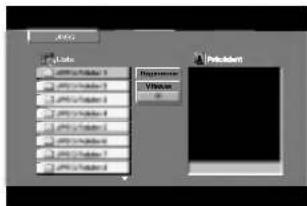
- Appuyez sur / pour désir un dossier, et appuyez sur SELECT/ENTER. Une liste des fichiers sera affichée dans le dossier. Si vous vous trouvez sur une liste des fichiers et vous désirez returner à la liste de Dossiers, employez les touches / de la télécommande pour selectionner et appuyez sur SELECT/ENTER.
- Si vous désirez visionner un fjichier déterminé, appuyez sur / pour selectionner un fjichier et appuyez sur SELECT/ENTER ou PLAY. Slide Show commence depuis le fjichier sélectionné si l'option Speed n'est pas en Off. Au moment de visionner un fjichier, vous pouvez appuyer sur RETURN pour returner au menu précédent (JPEG menu).

Conseils:
- Appuyez sur / et maintenez cette touche enfoncée pour passer à la page suivante / precedente.
- Il existe quatre options pour la Vitesse des Diapositives: >> (Lent), >> (Normale), > (Rapide) et II (Arret). Employez ▲▼ ▲▶ pour sélectionner la Vitesse. Appuyez après sur /▶ pour désirir l'option désirée et appuyez ensuite sur SELECT/ENTER.
Si I'option de Vitesse est en Off, Slide Show n'est pas activé.
Diaporama (Présentation des Diapositives) JPEG
Employez ▲▼ ▲▶ pour sélectionner Slide Show et appuyez après sur SELECT/ENTER.
Pour passer à un autre Fichier JPEG
Appuyez sur SKIP/SCAN (1 ou 1) une fois au moment de regarder la diapositive afin de passer au fichier suivant ou precedent.
Image Immobilisée JPEG
- Appuyez sur PAUSE/STEP pendant le visiennentement d'une diapositive. L'appareil sera mis maintainen en mode PAUSE.
- Pour returner au visionnement de la diapositive, appuyez sur PLAY ou appuyez sur PAUSE/STEP à nouveau.
La compatibilité du disque JPEG avec ce lecteur est ainsi limitée:
- Selon la taille et le nombre de fichiers JPEG, le lecteur DVD pourrait demander longtemps pour dire les contenus du disque. Si vous ne voirz pas d'affichage sur l'écran après quelques minutes, - la taille de quelques fichiers peut être très grande - réduisez la résolution des fichiers JPEG à moins de 3760 x 3840 pixels et enregistrez un autre disque.
Le nombre de fichiers et de dossiers sur le disque devra etre inférieur a 999. - Quelques disques peuvent etre incompatibles vu la differenc de format d'enregistrement ou leurs caractéristiques.
- Vérifiez que tous les fichiers sélectionnés aient des extensions ".jpg" au moment de les copier sur le lay-out du CD.
- Si les fichiers ont des extensions ".jpe" ou ".jpeg", priere de les enregistrer comme des fichiers ".jpg".
- Les fichiers sans extension ".jpg" ne pourront pas etre lus par ce lecteur DVD. Meme dans le cas ou les fichiers sont montrés comme des fichiers d'image JPEG sur I'Explorateur de Windows.
Lecture Programmée
La fonction Programme vous permet de garder les pistes favorites d'un disque quelconque dans la mémoire de l'appareil. Un programme peut composer 99 pistes (CD Audio) ou 300 pistes (MP3/WMA).
- Introduire un disque.
CD Audio et Disques MP3/WMA:
Le menu de CD Audio ou de MP3/WMA est ainsi affché.
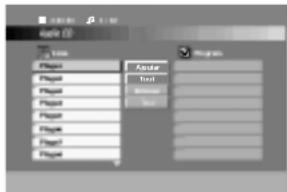
Menu de CD Audio
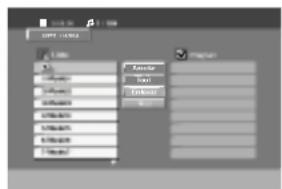
Menu MP3/WMA
CD Video: Appuyez sur PROGRAM tant que la lecture est arrêtée. Le menu programme est affché. Appuyez sur RETURN pour quitter le menu.

Remarque: Pour le CD Video ayant PBC, vous doivent PBC en Off sur le menu de réglage initial pour vous servir de la lecture programmée (Voir "PBC" page 14).
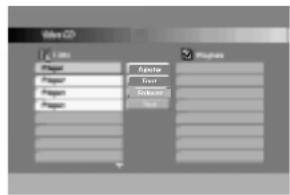
Menu CD Video
- Sélectionner une piste sur la liste.
- Appuyez sur PROGRAM. OuCHOISSEZ I'icone "Ajouter", après appuyez sur SELECT/ENTER pour ajouter la piste choisis sur la liste Programme. Repetez cette etape pour ajouter d'autres pistes sur la liste. Vous pouze ajouter toutes les pistes sur le disque. Choisissez I'icone "Tout" et appuyez après sur SELECT/ENTER.
-
Choisissez la piste que vous voudrez bien placer au début de la liste Programme. Appuyez sur / et maintenez cette touche enforcée pour passer à la page suivante / précédente.
-
Appuyez sur PLAY ou SELECT/ENTER pour commencer. La lecture s'enclenche dans l'ordre que les pistes ont ete programmées et "PROG." est affiché sur I'affichage des fonctions. La lecture est arrêtée une fois que toutes les pistes de la liste Programme ont ete entendues.
Répéter Pistes Programmées
Vous pouvez dire un titre/chapitre/tout/ piste sur un disque.
- Appuyez sur REPEAT au moment de litre un disque. L'icone de répétition est affché.
-
Appuyez sur REPEAT pour désir le mode de répétition désiré.
-
Piste: repête la piste actuelle.
- Tout: repète toutes les pistes d'un disque
- Off: n'effectue pas de lecture de répétition.

Remarque: Si vous appuyez sur SKIP (▶▶I) une fois lors de la Répartition d'une Piste, la fonction de répétition est annulée.
Pour effacer une Piste de la Liste Programme
- Employez ▲▼ ▲▶ pour désir la piste que vous désirez effacer de la liste Programme.
- Appuyez sur CLEAR. OuCHOISSEZ I'icone "Enlevez" et appuyez après sur SELECT/ENTER pour effacer la piste selectionnee de la liste Programme. Repetez cette etape pour effacer d'autres pistes de la liste.
Pour effacer la Liste Programme en entier
Selectionnez "Tout" et appuyez ensuite sur SELECT/ENTER.
Le programme complet du disque est efface.

Remarque: Les programmes sont aussi efficaces lorsqu'youretirezle disqueducteur.
Pour reprendre la lecture normale depuis la lecture programmée
Selectionnez une piste sur la Liste et appuyez ensuite sur SELECT/ENTER.
"PROG." disparaît de l'affichage sur écran.
Fonctions Supplémentaires
Mémoire de la Dernière Scène DVD CD VCD
Ce lecteur méorise la derniere scène du dernier disque lu. La scène reste dans la mémoire même si le disque est enlevé du boitier ou si l'appareil est débranché. Si I'on introduit un disque ayant une scène mémorisée, la scène est automatiquement lue.

Remarque: Ce lecteur ne mémorise pas la scène d'un disque si l'appareil est mis hors tension avant de commencer la lecture dudit disque.
Economiseur d'Ecran
L'économiseur d'écran est affiché lorsque le lecteur DVD est laissé en mode de lecture arrêtée pendant cinq minutes environ. Une fois que l'économiseur d'écran s'enclenché pendant cinq minutes, le lecteur DVD s'est automatiquement.
Pour Configurer le Mode Video DVD VCD
Pour certains disques, l'image de reproduction peut clignoter ou monrer des lignes droites passant lentement. Cela peut dire que l'interpolation verticale ou De-interlace n'est pas reglee parfaitement avec le disque. Dans ce cas, la qualite de I'image peut etre ameliorée en changeant le mode video.
Pour changer le mode video, appuyez sur DISPLAY et maintenez cette touche enforcée à peu pres 3 secondes lors de la lecture du disque. Le nouvel indicateur du mode video sera affiché sur le moniteur TV. Verifiez que la qualité de la video ait été améliorée. Sinon, repêze l'étape precedente jusqu'à ce que la qualité de l'image soit améliorée.
Sequence du mode video: Auto Film Video Si I'appareil est mis hors tension, le mode returnera a son etat de default initiaI (Auto).
Auto: Le matériel source de la video DVD (film ou video) est déterminé à partir de l'information du disque.
Film: Approprié pour dire des contenus basés sur film ou du matériel base sur video, enregistrés à partir de la méthode de scanner progressif.
Video: Approprié pour lire des contenus basés sur video avec peu de mouvement en comparaison.
Selection du Systeme
On doit selectionner le format approprié pour votre TV. Si NO DISC apparait sur l'affichage des fonctions, appuyez sur PAUSE et maintenez cette touche enfoncée pour plus de 5 secondes afin de pouvoirCHOISIR un système (PAL, NTSC ou AUTO).
Telecommande
Votrecelecommande estcapable de commander voitrélecteur ainsi que les fonctions limitées d'un TV LG.
- Avant de vous servir de votre télécommande, appuyez sur la touche DVD ou TV pour selectionner l'appareil à utiliser.
2 Employez les touches POWER, CH ( / ) , VOL ( / ) , MUTE et TV AV pour commander votre TV.
Pour fixer les Codes de la Telecommande pour un TV LG
Cette télécommande possede deux codes de telecommande pour le TV LG: Code 1 et Code 2.
Code 1: un TV LG se servant de NTSC ou d'un multi-système.
Code 2: un TV LG se servant du système PAL.
Lorsque I'appareil quitte I'usine, la télécommande est fixe sur le Code 1. Pour fixer la telecommande sur le Code 2, maintenez enfoncée la touche TV et appuyez sur la touche numero "2"de la telecommande.
Pour fixer la télécommande encore une fois sur le Code 1, maintenez enforcée la touche TV et appuyez sur la touche numero "1" de la télécommande.

Remarques:
- Si les piles de la télécommande sont replacées lorsqu'elle est fixée sur le Code 2, le Code 1 sera dans ce cas à nouveau fixé.
- Si la télécommande ne commande pas votre TV en particulier, essayez avec l'autre code ou employez la télécommande fournie originairement avec votre TV LG.
Vu la variete des codes employés par les constructeurs, notreompagnie ne peut pas vous garantir que la telecommande puisse commander tous les types de TV LG.
Manutention et Service
Lisez cette information avant de contacter le personnel du service technique
Manipulation de l'appareil
Au moment de le déplacer
Prière de conserver le carton et les matériaux d'emballage. Si vous avez besoin de déplacer l'appareil, il est préférible de l'emballer tel qu'il a été délivré originairement depuis l'usine afin d'en assurer une meilleure protection.
Conservez les superficies extérieures propres
- N'employez pas de liquide volatil, tels que des insecticides pres de l'appareil.
- Ne placez pas d'objets en plastique ou en caoutchouc en contact avec l'appareil pour longtemps car ils laissent des marques sur la superficie.
Nettoyage du lecteur
Pour nettoyer le lecteur, employez un chiffon sec. Si les superficies sont très sales, employez un chiffon à peine mouillé avec une solution détergente douce.
N'employez pas de solvants forts, tels que de l'alcool, de la benzine ou du diluant car ils peuvent endommager la superficie de l'appareil.
Entretien du lecteur
Le lecteur DVD est un apparéil de haute technologie et précision.
Si la lentille optique et les pieces de tournage du disque sont sales ou usées, la qualité de l'image peut être diminuée.
Selon la manipulation, un contrôle régulier et un service d'entretien sont recommends après toutes les 1.000 heures de lecture.
Pour plus de détails, veuillez contacter votre revendeur le plus proche.
En cas de difficulté
| Problème | Cause Possible | Marché à suivre |
| Sans énergie. | • El cable d'alimentation n'est pas branché. | • Branchez correctement le cable de l'énergie à la prise. |
| Il y a de l'énergie mais le lecteur DVD ne marche pas. | • Il n'y pas de disque dans le boîtier. | • Introduisez un disque. (Vérifiez que l'indicateur de DVD ou de CD Audio sur l'affichage des fonctions soit allumé). |
| Pas d'image. | • Le TV n'est pas réglié pour receivevoir le signal du DVD. | • Sélectionnez le mode d'entrée de video correct dans le TV. |
| • Le cable video n'est pas raccordé convenablement. | • Raccordez le cable video correctement. | |
| • L'énergie raccordée au TV est mise hors tension. | • Allumez le TV. | |
| Pas de son. | • L'appareil raccordé au cable audio n'est pas réglié pour receivevoir le signal du DVD. | • Sélectionnez le mode d'entrée correct pour l'amplificateur audio afin de pouvoir entendre le son depuis le lecteur DVD. |
| • Les cables audio ne sont pas raccordés correctement. | • Raccordez le cable audio correctement. | |
| • L'énergie de l'appareil raccordé au cable audio est mise hors tension. | • Allumez l'appareil raccordé au cable audio. | |
| • Les options AUDIO sont mal ajustées. | • Placez la Sortie Audio Numérique dans la bonne position et allumez ensuite le lecteur DVD à nouveau en appuyant sur POWER. | |
| L' image de lecture n'est pas bonne. | • Le disque n'est pas propre. | • Nettoyez le disque. |
| Le lecteur DVD n'effectue pas de lecture. | • Il n'y a pas de disque dans le boîtier. | • Introduisez un disque. (Vérifiez que l'indicateur de DVD ou de CD audio sur l'écran du DVD soit allumé). |
| • On a introduit un disque dont la lecture ne peut pas être effectué. | • Introduisez un disque dont la lecture puisse être effectué. (Vérifiez le type, la couleur, le système et le code régional du disque). | |
| • Le disque a été placé à l'envers. | • Placez le disque avec la surface de lecture vers le bas. | |
| • Le disque n'a pas été placé dans le guide. | • Placez le disque dans le boîtier correctement dans le guide. | |
| • Le disque n'est pas propre. | • Nettoyez le disque. | |
| La télécommande ne fonctionne pas bien. | • Le blocage pour des mineurs est activé. | • Annulez la fonction de restriction pour des mineurs ou modifiez le niveau d'interdiction. |
| • La télécommande ne visse pas bien le capteur du lecteur DVD. | • Visez la télécommande vers le capteur du lecteur DVD. | |
| • La télécommande est très éloignée du lecteur DVD. | • Manipuez la télécommande après du lecteur DVD. | |
| • Il existe un obstacle entre la télécommande et le lecteur DVD. | • Enlevez l'obstacle. | |
| • Les piles de la télécommande sont usées. | • Remplacez les piles par des nuves. |
Référence
Ce chapitre vous fournit de l'information de referencia très importante pour pouvoir installer votre lecteur DVD.
Codes des Langues
Consultez cette liste afin d'introduire la langue可以选择 pour les configurations initiales suivantes: Disque Audio, Sous Titre Du Disque, Menu De Disque.
| Langue | Code | Langue | Code | Langue | Code | Langue | Code |
| Abkhazian | 6566 | Fiji | 7074 | Lingala | 7678 | Singhalese | 8373 |
| Afar | 6565 | Finnish | 7073 | Lithuanian | 7684 | Slovak | 8375 |
| Afrikaans | 6570 | French | 7082 | Macedonian | 7775 | Slovenian | 8376 |
| Albanian | 8381 | Frisian | 7089 | Malagasy | 7771 | Somali | 8379 |
| Ameharic | 6577 | Galician | 7176 | Malay | 7783 | Spanish | 6983 |
| Arabic | 6582 | Georgian | 7565 | Malayalam | 7776 | Sudanese | 8385 |
| Armenian | 7289 | German | 6869 | Maltese | 7784 | Swahili | 8387 |
| Assamese | 6583 | Greek | 6976 | Maori | 7773 | Swedish | 8386 |
| Aymara | 6588 | Greenlandic | 7576 | Marathi | 7782 | Tagalog | 8476 |
| Azerbaijani | 6590 | Guarani | 7178 | Moldavian | 7779 | Tajik | 8471 |
| Bashkir | 6665 | Gujarati | 7185 | Mongolian | 7778 | Tamil | 8465 |
| Basque | 6985 | Hausa | 7265 | Nauru | 7865 | Tatar | 8484 |
| Bengali; Bangla | 6678 | Hebrew | 7387 | Nepali | 7869 | Telugu | 8469 |
| Bhutani | 6890 | Hindi | 7273 | Norwegian | 7879 | Thai | 8472 |
| Bihari | 6672 | Hungarian | 7285 | Oriya | 7982 | Tibetan | 6679 |
| Breton | 6682 | Icelandic | 7383 | Panjabi | 8065 | Tigrinya | 8473 |
| Bulgarian | 6671 | Indonesian | 7378 | Pashto, Pushto | 8083 | Tonga | 8479 |
| Burmese | 7789 | Interlingua | 7365 | Persian | 7065 | Turkish | 8482 |
| Byelorussian | 6669 | Irish | 7165 | Polish | 8076 | Turkmen | 8475 |
| Cambodian | 7577 | Italian | 7384 | Portuguese | 8084 | Twi | 8487 |
| Catalan | 6765 | Japanese | 7465 | Quechua | 8185 | Ukrainian | 8575 |
| Chinese | 9072 | Javanese | 7487 | Rhaeto-Romance | 8277 | Urdu | 8582 |
| Corsican | 6779 | Kannada | 7578 | Rumanian | 8279 | Uzbek | 8590 |
| Croatian | 7282 | Kashmiri | 7583 | Russian | 8285 | Vietnamese | 8673 |
| Czech | 6783 | Kazakh | 7575 | Samoan | 8377 | Volapuk | 8679 |
| Danish | 6865 | Kirghiz | 7589 | Sanskrit | 8365 | Welsh | 6789 |
| Dutch | 7876 | Korean | 7579 | Scotts Gaelic | 7168 | Wolof | 8779 |
| English | 6978 | Kurdish | 7585 | Serbian | 8382 | Xhosa | 8872 |
| Esperanto | 6979 | Laothian | 7679 | Serbo-Croatian | 8372 | Yiddish | 7473 |
| Estonian | 6984 | Latin | 7665 | Shona | 8378 | Yoruba | 8979 |
| Faroese | 7079 | Latvian, Lettish | 7686 | Sindhi | 8368 | Zulu | 9085 |
Codes des Pays
Employez la liste ci-dessous pour introduire le code de votre pays.
| Pays | Code | Pays | Code | Pays | Code | Pays | Code |
| Afghanistan | AF | Equatorial Guinea | GQ | Macedonia | MK | Saint Vincent & Grenadines | VC |
| Albania | AL | Eritrea | ER | Madagascar | MG | ||
| Algeria DZ | Estonia | EE | Malawi | MW | Samoa | WS | |
| American Samoa | AS | Ethiopia | ET | Malaysia | MY | San Marino | SM |
| Andorra | AD | Falkland Islands | FK | Maldives | MV | Saudi Arabia | SA |
| Angola | AO | Faroe Islands | FO | Mali | ML | Senegal | SN |
| Anguilla | AI | Fiji | FJ | Malta | MT | Seychelles | SC |
| Antarctica | AQ | Finland | FI | Marshall Islands | MH | Sierra Leone | SL |
| Antigua and Barbuda | AG | Former Czechoslovakia | CS | Martinique (French) | MQ | Singapore | SG |
| Argentina | AR | Former USSR | SU | Mauritania | MR | Slovak Republic | SK |
| Armenia | AM | France | FR | Mauritius | MU | Slovenia | SI |
| Aruba | AW | France | (Furopean Territory) FX | Mayotte | YT | Solomon Islands | SB |
| Australia | AU | Mexico | MX | Somalia | SO | ||
| Austria | AT | French Guyana | GF | Micronesia | FM | South Africa | ZA |
| Azerbaidjan | AZ | French Southern Territories | TF | Moldavia | MD | South Korea | KR |
| Bahamas | BS | Monaco | MC | Spain | ES | ||
| Bahrain | BH | Gabon | GA | Mongolia | MN | Sri Lanka | LK |
| Bangladesh | BD | Gambia | GM | Montserrat | MS | Sudan | SD |
| Barbados | BB | Georgia | GE | Morocco | MA | Suriname | SR |
| Belarus | BY | Germany | DE | Mozambique | MZ | Svalbard and Jan Mayen | IS |
| Belgium | BE | Ghana | GH | Myanmar | MM | Swaziland | SJ |
| Belize | BZ | Gibraltar | GI | Namibia | NA | Sweden | SE |
| Benin | BJ | Great Britain | GB | Nauru | NR | Switzerland | CH |
| Bermuda | BM | Greece | GR | Nepal | NP | Syria | SY |
| Bhutan | BT | Greenland | GL | Netherlands | NL | Tadjikistan | TJ |
| Bolivia | BO | Grenada | GD | Netherlands Antilles | AN | Taiwan | TW |
| Bosnia-Herzegovina | BA | Guadeloupe (French) | GP | New Caledonia (French) NC | Tanzania | TZ | |
| Botswana | BW | Guam (USA) | GU | New Zealand | NZ | Thailand | TH |
| Bouvet Island | BV | Guatemala | GT | Nicaragua | NI | Togo | TG |
| Brazil | BR | Guinea | GN | Niger | NE | Tokelau | TK |
| British Indian Ocean Territory | IO | Guinea Bissau | GW | Nigeria | NG | Tonga | TO |
| Guyana | GY | Niue | NU | Trinidad and Tobago | TT | ||
| Brunei Darussalam | BN | Haiti | HT | Norfolk Island | NF | Tunisia | TN |
| Bulgaria | BG | Heard and McDonald Islands | HM | North Korea | KP | Turkey | TR |
| Burkina Faso | BF | Northern Mariana Islands | MP | Turkmenistan | TM | ||
| Burundi | BI | Honduras | HN | ||||
| Cambodia6 | KH | Hong Kong | HK | Norway | NO | Turks and Caicos Islands | TC |
| Cameroon | CM | Hungary | HU | Oman | OM | ||
| Canada | CA | Iceland | IS | Pakistan | PK | Tuvalu | TV |
| Cape Verde | CV | India | IN | Palau | PW | Uganda | UG |
| Cayman Islands | KY | Indonesia | ID | Panama | PA | Ukraine | UA |
| Central African Republic | CF | Iran | IR | Papua New Guinea | PG | United Arab Emirates | AE |
| Iraq | IQ | Paraguay | PY | United Kingdom | UK | ||
| Chad | TD | Ireland | IE | Peru | PE | United States | US |
| Chile | CL | Israel | IL | Philippines | PH | Uruguay | UY |
| China | CN | Italy | IT | Pilcarn Island | PN | USA Minor Outlying Islands | UM |
| Christmas Island | CX | Ivory Coast | CI | Poland | PL | ||
| Cocos (Keeling) Islands | CC | Jamaica | JM | Polynesia (French) | PF | Uzbekistan | UZ |
| Colombia | CO | Japan | JP | Portugal | PT | Vanuatu | VU |
| Comoros | KM | Jordan | JO | Puerto Rico | PR | Vatican City State | VA |
| Congo | CG | Kazakhstan | KZ | Qatar | QA | Venezuela | VE |
| Cook Islands | CK | Kenya | KE | Reunion (French) | RE | Vietnam | VN |
| Costa Rica | CR | Kiribati | KI | Romania | RO | Virgin Islands (British) | VG |
| Croatia | HR | Kuwait | KW | Russian Federation | RU | Virgin Islands (USA) | VI |
| Cuba | CU | Kyrgyzstan | KG | Rwanda | RW | Wallis and Futuna Islands | WF |
| Cyprus | CY | Laos | LA | S. Georgia & S. Sandwich Isls. | GS | Western Sahara | EH |
| Czech Republic | CZ | Latvia | LV | Saint Helena | SH | Yemen | YE |
| Denmark | DK | Lebanon | LB | Saint Kitts & Nevis Anguilla | SH | Yugoslavia | YU |
| Djibouti | DJ | Lesotho | LS | Saint Lucia & St. James | KN | Zaire | ZR |
| Dominica | DM | Liberia | LR | ||||
| Dominican Republic | DO | Libya | LY | Saint Lucia | LC | Zambia | ZM |
| East Timor | TP | Liechtenstein | LI | Saint Pierre and Miquelon | PM | Zimbabwe | ZW |
| Ecuador | EC | Lithuania | LT | ||||
| Egypt | EG | Luxembourg | LU | Saint Tome and Principe | ST | ||
| El Salvador | SV | Macau | MO | ||||
Specifications
Générales
| Source d'alimentation | AC 110-240 V, 50/60 Hz |
| Consommation d'énergie | 14W |
| Dimensions (Env.) | 430 x 48 x 242 mm (16.9 x 1.9 x 9.5 pouces) (A x A x P) |
| Poids (Env.) | 2.34 kg (5.2 livres) |
| Température de fonctionnement | 5 °C à 35 °C (41 °F à 95 °F) |
| Humidité de fonctionnement | 5 % à 90 % |
Système
| Laser |
| Système de Signal |
| Réponse en Fréquence |
| Semi-conducteur laser |
| PAL / NTSC |
| DVD (PCM 96 kHz): 8 Hz à 44 kHz |
| DVD (PCM 48 kHz): 8 Hz à 22 kHz |
| CD: 8 Hz à 20 kHz |
| Rapport Signal - Bruit Distorsion harmonique Rang dynamique |
| Plus de 100 dB (Câbles ANALOGIQUES DE SORTIE uniquement) |
| Moins de 0.008% |
| Plus de 90 dB (DVD/CD) |
Sorties
| SORTIE DE VIDEO | 1.0 V (p-p), 75 Ω, synchronisme négatif, RCA jack x 1 / SCART (POUR TV) |
| Sortie Audio Numérique (Coaxial) | 0.5 V (p-p), 75 Ω, RCA jack x 1 |
| Sortie Audio Analogique | 2.0 Vrms (1 kHz, 0 dB), 600 Ω, RCA jack (L, R) x 1 SCART (POUR TV) |
Accessoires
| Câble pour connexion | Vidéo | 1 |
| Câble pour connexion | Audio | 1 |
| Télécommande | 1 | |
| Piles | 2 |

Remarque: Le dessin et les specifications peuvent etre modifiées sans préavis.
Fabrique sous la licence de Dolby Laboratories. "Dolby", "Pro Logic", et le symbole de la double D sont des marques enregistrées par Dolby Laboratories.
DTS et DTS Digital Out sont des marques enregistrées de Digital Theater Systems, Inc.

LG
DVD PLAYER
Gebrauchsanleitung
MODELL:DVD6173/DVD6174
DVD6183/DVD6184
DVD6193/DVD6194
DVD6194M/DVD6194G

VIDEO


MP3





- ATTENTION
- NUMERO DE SÉRIE:
- Table des matieres
- Introduction 4
- Installation et Configuration 10
- Operation 16
- anutention et Service 24
- reference 261
- Introduction
- Symboles employés dans ce mode d'emploi
- A propos de l'affichage du symbole
- Remarques à propos des disques
- Manipulation des disques
- Comment conserver les disques
- Nettoyage des disques
- Types de disques dont la lecture peut etre effectuee
- Remarques
- Remarques sur DVD et CD video
- Code Régional
- Remarques sur les Codes des Régions
- Remarques sur les droits d'auteur:
- Termes se rapportant aux disques
- DVD-R/DVD±RW
- VCD (CD Video)
- MPEG
- MP3
- WMA
- JPEG
- PBC:Commande de Lecture (CD video uniquement)
- Titre (DVD seulment)
- Chapitre (DVD seulment)
- Scene (VCD)
- Piste
- Panneau avant
- Affichage des fonctions
- Telecommande
- Panneau Arrière
- Manipulation de la télékomande
- Mise en place des piles de la télécommande
- Précaution:
- Installation et Configuration
- Comment installer le lecteur
- Raccordements du Lecteur DVD
- Raccordements Audio et Video à votre TV
- Raccordement Audio à votre TV:
- Raccordement Audio à un Appareil Optionnel
- Son Numérique Multicanal
- Affichage à l'écran
- Icones de Champs de retroaction temporaires
- Configuration initiale
- Pour afficher et effacer le menu:
- Pour passer au niveau suivant:
- Pour revenir au niveau antérieur:
- Opération Générale
- LANGUAGE
- Language Menu
- Disque Audio / Sous-titre / Menu DVD
- AFFICHAGE
- Aspect TV (Aspect Téleviseur) DVD
- Mode d'affichage (Mode d'écran) DVD
- AUDIO
- Dolby Digital / DTS / MPEG DVD
- PCM (pour Dolby Digital / MPEG):
- Sample Freq. (fréquence) DVD
- Contrôle du Rang Dynamique (DRC) DVD
- Vocal (voix) DVD
- AUTRES
- PBC VCD
- Auto Play DVD
- BLOQUE (Contrôle des parents)
- Classement DVD
- Debloque
- Mot De Passe (Code de Sécurité)
- Code Pays DVD
- Opération
- Lecture d'un DVD ou CD Video
- Configuration pour la Lecture
- DVD
- VCD
- Fonctions Générales
- Passer à un autre TITRE DVD
- Passer à un autre CHAPITRE/PISTE
- Recherche DVD VCD
- Image Immobilisée et Lecture Trame par Trame DVD VCD
- Lecture Lente DVD VCD
- Aléatoire VCD
- Répéter DVD VCD
- Disques Video DVD-Répéter Chapitre/Titre/Off
- Disques Video - Régier Piste/ Tout / Off
- Remarques:
- Répéter A-B DVD VCD
- 3D Surround DVD VCD
- Recherche de Temps DVD VCD
- Changement du Canal Audio VCD
- Zoom DVD VCD
- Recherche du Marqueur DVD VCD
- Pour introduire un Marqueur
- Pour returner à une Scène Marquee ou l'effacer
- Fonctions Speciales du DVD
- Vérification des contenus des disques DVD: Menu
- Menu Titre DVD
- Menu du Disque
- Changements des Angles DVD
- Changement de la Langue Audio DVD
- Sous-titres DVD
- Lecture d'un CD Audio ou Disque MP3/WMA
- CD Audio
- MP3/WMA
- Conseils:
- La compatibilité du disque MP3 / WMA avec l'appareil est ainsi limitée:
- Fonctions de CD Audio et Disque MP3 /WMA
- Pause CD MP3 WMA
- Passer à une autre Piste
- CD MP3 WMA
- Répéter Piste / Tout / Off CD MP3 WMA
- Recherche CD MP3 WMA
- Aléatoire CD MP3 WMA
- 3D Surround CD MP3 WMA
- Répéter A-B CD
- Visionnement d'un Disque JPEG
- Diaporama (Présentation des Diapositives) JPEG
- Pour passer à un autre Fichier JPEG
- Image Immobilisée JPEG
- La compatibilité du disque JPEG avec ce lecteur est ainsi limitée:
- Lecture Programmée
- CD Audio et Disques MP3/WMA:
- Répéter Pistes Programmées
- Pour effacer une Piste de la Liste Programme
- Pour effacer la Liste Programme en entier
- Fonctions Supplémentaires
- Mémoire de la Dernière Scène DVD CD VCD
- Economiseur d'Ecran
- Pour Configurer le Mode Video DVD VCD
- Selection du Systeme
- Pour fixer les Codes de la Telecommande pour un TV LG
- Manutention et Service
- Manipulation de l'appareil
- Au moment de le déplacer
- Conservez les superficies extérieures propres
- Nettoyage du lecteur
- Entretien du lecteur
- Référence
- Codes des Langues
- Codes des Pays
- Specifications
- Générales
- Système
- Sorties
- Accessoires
- DVD PLAYER
- Gebrauchsanleitung
Marque : LG
Modèle : DV7511E1M
Catégorie : Lecteur dvd