
WORKFORCE WF-2660DWF - Imprimante multifonction EPSON - Notice d'utilisation et mode d'emploi gratuit
Retrouvez gratuitement la notice de l'appareil WORKFORCE WF-2660DWF EPSON au format PDF.

| Type de produit | Imprimante multifonction jet d'encre professionnelle |
| Marque | Epson |
| Modèle | WorkForce WF-2660DWF |
| Fonctions | Impression, copie, numérisation, télécopie |
| Technologie d'impression | Jet d'encre piezo PrecisionCore |
| Résolution d'impression max | 4800 x 1200 dpi |
| Vitesse d'impression (A4 noir) | Jusqu'à 20 ppm |
| Vitesse d'impression (A4 couleur) | Jusqu'à 10 ppm |
| Impression recto-verso | Automatique |
| Format de papier max | A4, Lettre |
| Capacité du bac d'alimentation | 150 feuilles |
| Connectivité | Wi-Fi, Ethernet, USB 2.0, Wi-Fi Direct |
| Impression mobile | Epson Connect, AirPrint, Google Cloud Print |
| Numérisation | Scanner à plat, résolution optique 1200 dpi |
| Télécopie | Modem 33,6 kbps, mémoire 180 pages |
| Alimentation | 100-240 V, 50/60 Hz |
| Consommation électrique (veille) | Environ 4,1 W |
| Dimensions (L x P x H) | 44,7 x 36,6 x 22,8 cm |
| Poids | 7,5 kg |
| Niveau sonore | 47 dB (impression) |
| Cartouches d'origine | Utiliser les cartouches fournies pour l'initialisation |
| Entretien | Nettoyer les têtes si nécessaire via le logiciel |
| Garantie | 1 an (pièces et main-d'œuvre) |
FOIRE AUX QUESTIONS - WORKFORCE WF-2660DWF EPSON
Questions des utilisateurs sur WORKFORCE WF-2660DWF EPSON
0 question sur cet appareil. Repondez a celles que vous connaissez ou posez la votre.
Poser une nouvelle question sur cet appareil
Téléchargez la notice de votre Imprimante multifonction au format PDF gratuitement ! Retrouvez votre notice WORKFORCE WF-2660DWF - EPSON et reprennez votre appareil électronique en main. Sur cette page sont publiés tous les documents nécessaires à l'utilisation de votre appareil WORKFORCE WF-2660DWF de la marque EPSON.
MODE D'EMPLOI WORKFORCE WF-2660DWF EPSON
Le contenu peut varier en fonction du pays où vous vous trouvez.
Avertissement; à respecter attentivement pour évider les blessures corporelles.
Retirez tous les emballages de protection.
Brancher un cable de téléphone.
Connexion à PSTN ou PBX
Connexion en DSL ou ISDN
Connexion et branchement.
Choix d'une langue, d'un pays et de l'heure
Ne touchez pas les sections affichees sur l'illustration de la carteouche.
Retirez uniquement la bande jaune.
Pour la première installation, assurez-vous d'utiliser les cartouches d'encre fournies avec cette imprimante. Ces cartouches ne peuvent pas etre conservedes pour une utilisation future. Les cartouches d'encre initiales seront aussi utilisées partiellement pour charger la tete d'impression. Il se peut que ces cartouches impriment moins de pages que les cartouches d'encre installées ultérieurement.
Appuyez sur pour lancer le chargement d'encre. Patientez jusqu'à la fin du chargement.
Zum Starten des Befüllvorgangs ◆ drücken. Warten, bis der Befüllvorgang
Druk on om het laden van de inkt te starten. Wacht tot het laden is voltrood
Premere per avviare la carica di inchistro. Attendere che termini la carica.
13
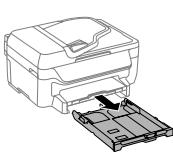
Pull out.
Retrait.
Herausziehen.
Uittrekken.
Estrarre.
14
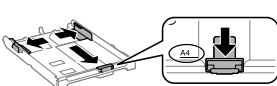
Slide the edge guides and slide the front edge guide to adjust to the A4 side. Faites glisser les guides latéraux et le guide avant pour l'ajuster au format A4. Seitliche Kantenführungn und vordere Kantenführung zur Anpassung an die A4-Seite verschiben.
Schuif de randgeleiders en de Voorrandgeleider om de A4-zijde af te stellen. Fare scorrere le guide laterali e la guida anteriore per regolare al fornato A4.
15
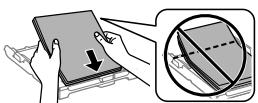
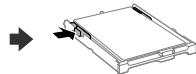
Load A4 size paper toward the front edge guide with the printable side face down then slide the side edge guides to the paper.
Charge du papier de format A4 au niveau du guide avant avec la face imprimable tournée vers le bas, puis faites glisser les guides des bords latéraux sur le papier.
A4-Papier in Richtung der vorderen Kantenführung mit der bedruckbaren Seite nach unter einlagen, dann seitliche Kantenführungen zum Papier schreiben.
Laad papier op A4-formaat maar de voorrandgeleider met de afdrukbare zijde omlaag gericht. Schuif dan de zijrandgeleiders maar het papier toe.
Caricare carta in formato A4 verso la guida anteriore con il lato stampabile rivolto verso il basso, quindi fare scorrere le guide laterali sulla carta.
Do not load paper above the arrow mark inside the edge guide.
Ne chargez pas de papier au-dessus de la marque fléchéée sur le guide des bords.
Papier nicht über die Pfeilmarkierung an der Inneseite der Kantenführung hinaus einlagen.
Laad geen papier boven de pijlmarkering binnenin de randgeleider.
Non caricare carta{olette la freccia all'interno della guida laterale.
16
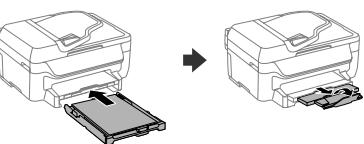
Insérez puis dépliez le bac.
Réglez le format et le type de papier pour le bac à papier. Vous pouvez modifier ces paramétres plus tard.
Avec votre apparériel mobile, vous pouvez imprimer depuis n'imprime où dans le monde sur toute imprimante compatible Epson Connect. Visitez le site Web pour plus d'informations.
Mit Imrem Mobilgerät konnen Sie von jedem beliebigen Ort der Welt an Ihr dem Epson Connect-kompatiblen Drucker drucken. Weitere Informationen finden Sie auf der Website.
Met uw mobiele apparaatkestu afdrukken vanaf elke locatie over de hele wereld maar uw met Epson Connect compatibile printer. Gaaar de website voormeer informatie.
Con un dispositivo mobile, è possible stampare da qualsiasi località del mondo sulla stampante compatibile Epson Connect. Visitare il site web per ulteriori informazioni.
Questions?
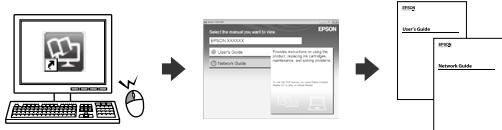
You can open the User's Guide (PDF) and Network Guide (PDF) from the shortcut icon, or download the latest versions from the following website.
Voupez ouvré le Guide d'utilisation (PDF) et le Guide réseau (PDF) depuis l'icone de raccourci, ou télécharger les versions les plus récentes sur le site Web suivant.
Sie können Benutzerhandbuch (PDF) und Netzwerkhandbuch (PDF) über das Verknüpfungssymbol öffnen oder die aktuellen Versionen von folgender Website herunterlagen.
U=knt de Gebruikershandleiding (PDF) en de Netwerkhandleiding (PDF)
openen via net sleinkopelingspictogram or de niedwste versies downlodenen van de volgende website.
É possible après la Guida utente (PDF) e la Guida di rete (PDF) dall'icona di collegamento o scaricare la versione più recente dal segmente sosto web.

http://www.epson.eu/Support
que se le manque que ne doit nuc





Marque : EPSON
Modèle : WORKFORCE WF-2660DWF
Catégorie : Imprimante multifonction