
ACULASER C1750N - Imprimante laser EPSON - Notice d'utilisation et mode d'emploi gratuit
Retrouvez gratuitement la notice de l'appareil ACULASER C1750N EPSON au format PDF.

| Type de produit | Imprimante laser couleur |
| Dimensions (L x P x H) | 394 x 304 x 234 mm |
| Poids | 10,55 - 10,65 kg (avec cartouches) |
| Alimentation | 110-127 V CA / 220-240 V CA, 50/60 Hz |
| Consommation électrique | Max 340 W, veille 69 W, mode éco 7 W |
| Résolution d'impression | 1200 x 2400 dpi |
| Vitesse d'impression (A4) | Couleur : 12 ppm, Noir : 15 ppm |
| Formats de papier supportés | A4, B5, A5, Legal, Letter, Enveloppes, personnalisé |
| Capacité papier | Chargeur multifonction : 150 feuilles, chargeur prioritaire : 10 feuilles |
| Mémoire | 128 Mo (intégrée) |
| Interfaces | USB 2.0 Hi-Speed, Ethernet 10/100 Base-TX |
| Fonctions d'impression | Recto verso manuel, N pages par feuille, filigrane |
| Logiciels inclus | Pilotes Windows/Mac, EpsonNet Config, Status Monitor |
| Entretien | Nettoyage intérieur, capteur CTD, remplacement cartouches toner |
| Sécurité | Verrouillage panneau (Panel Lock) |
| Consommables | Cartouches de toner (couleur et noir) |
FOIRE AUX QUESTIONS - ACULASER C1750N EPSON
Questions des utilisateurs sur ACULASER C1750N EPSON
0 question sur cet appareil. Repondez a celles que vous connaissez ou posez la votre.
Poser une nouvelle question sur cet appareil
Téléchargez la notice de votre Imprimante laser au format PDF gratuitement ! Retrouvez votre notice ACULASER C1750N - EPSON et reprennez votre appareil électronique en main. Sur cette page sont publiés tous les documents nécessaires à l'utilisation de votre appareil ACULASER C1750N de la marque EPSON.
MODE D'EMPLOI ACULASER C1750N EPSON
Droits d'auteur et marques. 7
Utilisation de ce guide. 8
Conventions. 8
Fonctionnalités des produits. 9
A propos de la série Epson AcuLaser C1750. 9
Fonctionnalités. 9
Chapitre 1 Spécifications
Specifications. 11
Chapitre 2 Opération de base
Composants principaux. 15
Vue avant. 15
Vue arrriere. 16
Panneau de commande. 16
Impression d'une page Panel Settings (Param. panneau). 18
Panneau de commande. 18
Power Saver Mode (Mode Eco. d'énergie). 19
Fin du Power Saver Mode (Mode Eco. d'énergie). 19
Chapitre 3 Logiciels de gestion de l'imprimante
Pilote d'imprimante. 20
EpsonNet Config. 20
Creation d'un mot de passer d'administration. 20
Printer Setting Utility (Windows unquement). 21
Status Monitor (Windows uniqueness). 22
Launcher (Utilitaire de lancement rapide) (Windows uniquement). 23
Chapitre 4 Éléments de base de la mise en réseau
Vue d'ensemble de l'installation et de la configuration du réseau. 25
Connexion de votre imprimante. 25
Connexion de l'imprimante a un ordinateur ou au reseau. 26
Definition del'adresse IP. 29
Adresses TCP/IP et IP. 29
Définition automatique de l'adresse IP de l'imprimante. 29
Méthodes dynamiques de définition de l'adresse IP de l'imprimante. 30
Affectation d'une adresse IP (mode IPv4). 31
Vérification des paramètres IP. 34
Impression et vérification de la page Printer Settings (Configuration). 35
Installation du pilote d'imprimante sur les ordinateurs Windows. 36
Identification de l'etat de préinstallation du pilote d'imprimante (pour la configuration d'une connexion réseau). 36
Configuration de la connexion USB. 38
Configuration de la connexion réseau. 40
Configuration des paramètres sans fil (Epson AcuLaser C1750W uniquement). 41
Configuration de l'impression partagée. 80
Installation du pilote d'imprimante sur les ordinateurs Mac OS X. 91
Installation du pilote. 91
Ajout d'une imprimante. 92
Chapitre 5 Éléments de base de l'impression
A propos des supports d'impression. 99
Instructions d'utilisation des supports d'impression. 99
Supports d'impression pouvant endommager votre imprimante. 100
Supports d'impression pris en charge. 101
Supports d'impression utilisables. 101
Chargement des supports d'impression. 104
Capacité. 104
Dimensions des supports d'impression. 104
Chargement de supports d'impression dans le chargeur multifonction (MPF). 105
Chargement de supports d'impression dans le chargeur de feuilles prioritaire (PSI). 114
Impression recto versus manuelle (pilote d'imprimante Windows uniquement). 120
Utilisation de la rallonge du magasin de sortie. 124
Impression. 125
Envoi d'un travail à l'impression. 125
Annulation d'un travail d'impression. 126
Selection des options d'impression. 127
Impression sur du papier de format personnelisé. 132
Vérification de l'etat des données d'impression. 135
Impression d'une page de rapport. 136
Configuration. 137
Impression avec WSD (Web Services on Devices). 141
Ajout de rôles des services d'impression. 141
Installation de l'imprimante. 142
Chapitre 6 Utilisation des menus du panneau de commande
Présentation des menus de l'imprimante. 145
Information Pgs (Pages d'infos). 145
BillingMeters(Cptfacturation). 146
Admin Menu (Menu Admin). 146
Panel Language (Langue panneau). 163
Fonction Panel Lock (Verr. panneau). 163
Activation de Panel Lock (Verr. panneau). 163
Désactivation de Panel Lock (Verr. panneau). 164
Définition de l'option PowerSaver Time (Heure éco éner.). 165
Rétabillisement des valeurs par défaut. 165
Chapitre 7 Dépannage
Elimination des bourrages. 167
Elimination des bourages. 167
Identification de l'emplacement des bourages papier. 168
Elimination des bourrages papier à l'avant de l'imprimante. 170
Elimination des bourrages papier à l'arrière de l'imprimante. 171
Elimination des bourrages papier du magasin de sortie central. 173
Problèmes de bourrage. 176
Problèmes de base de l'imprimante. 177
Problèmes d'affichage. 177
Problèmes d'impression. 178
Problèmes de qualité d'impression. 180
La sortie est trop claire. 180
Le toner laisse des traces ou se detache/taches au verso. 181
Taches aléatoires/images flues. 182
Rien ne s'imprime. 183
Des trainées apparaisent sur la sortie. 183
Points espaces en couleur. 184
Traits blancs verticaux. 184
Marbrure. 185
Image dédoublée. 185
Voile. 187
Phenomène BCO (Bead-Carry-Out). 187
Marques en biais. 188
Papier froissé/taché. 189
La marge supérieure est incorrecte. 190
Le calage des couleurs n'est pas aligné. 190
Papier dépassant/irrégulier. 192
Réglage du calage des couleurs. 192
Execution de l'opération Auto Correct (Correction automatique). 192
Impression du graphique de calage des couleurs. 194
Definition des valeurs. 195
Entrée des valeurs. 196
Bruit. 198
Autres problèmes. 200
Présentation des messages de l'imprimante. 200
Contacter l'assistance. 215
Obtenir de l'aide. 215
Messages sur l'écran LCD. 216
Alertes de Status Monitor. 216
Panneau de commande. 217
Chapitre 8 Maintenance
Nettoyage de l'imprimante. 218
Nettoyage de l'intérieur de l'imprimante. 218
Nettoyage du capteur CTD (Color Toner Density). 221
Remplacement des cartouches de toner. 223
Vue d'ensemble. 224
Retrait des cartouches de toner. 224
Installation d'une cartouche de toner. 226
Commande de fournitures. 228
Consommables. 228
Quand commander des cartouches de toner. 228
Stockage des consommables. 229
Gestion de l'imprimante. 229
Vérification ou gestion de l'imprimante avec EpsonNet Config. 229
Vérification de l'état de l'imprimante avec Status Monitor (Windows uniquement). 230
Vérification de l'etat de l'imprimante par courriel. 230
Economie des fournitures. 234
Vérification du nombre de pages 235
Déplacement de l'imprimante. 236
Annexe A Pour plus d'informations
Avant de contacter Epson. 240
Aide destinée aux utilisateurs en Europe. 240
Aide destinée aux utilisateurs à Taiwan. 240
Aide destinée aux utilisateurs à Singapour. 242
Aide destinée aux utilisateurs en Thaïlande. 242
Aide destinée aux utilisateurs au Viet Nam. 243
Aide destinée aux utilisateurs en Indonésie. 243
Aide destinée aux utilisateurs à Hong Kong. 245
Aide destinée aux utilisateurs en Malaisie. 245
Aide destinée aux utilisateurs en Inde. 246
Aide destinée aux utilisateurs aux Philippines. 247
Index
Préface
Droits d'auteur et marques
La reproduction, l'enregistrement ou la diffusion de tout ou partie de ce manuel, sous qu'elle forme et parquelque moyen que ce soit, mécanique, photocopie, sonore ou autres, est interdit sans l'autorisation écrite préalable de Seiko Epson Corporation. Aucune responsabilité n'est assumée quant à l'utilisation des informations de ce manuel relatives aux brevets.
Aucune responsabilité n'est également assumee quant aux dommages pouvant resultant de l'utilisation des informations contenues dans ce manuel. La société Seiko Epson Corporation et ses filiales ne peuvent etre tenues pour responsables des prejudices, pertes, couts ou depenses subis par l'acquereur de ce produit ou par des tiers, resultant d'un accident, d'une utilisation non conforme ou abusive de l'appareil, de modifications, de réparations ou de transformations non autorises de ce produit ou encore du non-respect (sauf aux Etats-Unis d'Amérique) des instructions d'utilisation et d'entretien recommandees par Seiko Epson Corporation.
Seiko Epson Corporation décline toute responsabilité en cas de dommages ou d'incidents pouvant survenir suite à l'utilisation d'accessoires ou de consommables autres que les produits originaux de Epson ou agréés par la société Seiko Epson Corporation.
Apple®, Bonjour®, ColorSync®, Macintosh® et Mac OS® sont des noms de marque de Apple, Inc. aux Etats-Unis et/ou dans d'autres pays.
Microsoft®, Windows Vista®, Windows® et Windows Server® sont des noms de marque de Microsoft Corporation aux Etats-Unis et/ou dans d'autres pays.
EPSON est une marque déposée et EPSON AcuLaser est un nom de marque de Seiko Epson Corporation.
Remarque générale : tous les autres noms de produits mentionnés dans ce manuel ne le sont que dans un but d'identification et peuvent être des marques de leurs propriétaires respectifs. Epson décline tout droit sur ces marques.
Utilisation de ce guide
Conventions
- Dans ce guide, le terme « ordinateurs » est utilisé pour désigner collectivement les ordinateurs personnels et les postes de travail.
- Les termes suivants sont utilisés tout au long de ce guide :
Important :
Informations importantes qui doivent etre lues et suivies.
Remarque:
Informations complémentaires qui méritent d'être sou lignées.
Voir aussi :
Références dans ce guide.
- Dans ce guide, l'orientation des documents ou du papier est décrite comme suit :
□, □, Alimentation bord long (LEF): le document ou le papier est chargé en mode « Portrait ».
□, □, Alimentation bord court (SEF): le document ou le papier est charge en mode « Paysage ».
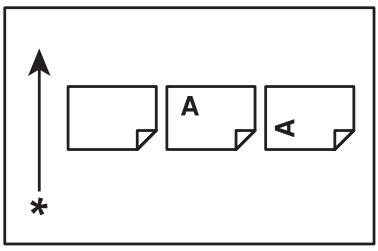
Orientation LEF
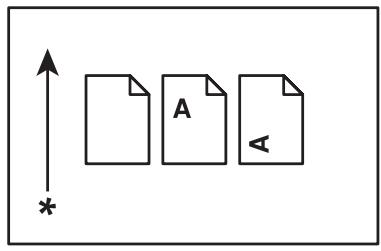
Orientation SEF
- Sens d'alimentation du papier
Fonctionnalités des produits
A propos de la série Epson AcuLaser C1750
La série Epson AcuLaser C1750 comprend les deux produits suivants :
Epson AcuLaser C1750N : modulo compatible réseau
Epson AcuLaser C1750W : modele compatible sans fil
Fonctionnalités
Cette section déscrit les fonctionnalités des produits et indique les liens correspondants.
2 Sided Print (Impression recto- verso) you.
permet d'imprimer manuellement deux pages ou plus de chaque cote d'une seule feuille de papier. Cette fonctionnalite vous permit de réduire la consommation de papier.
Pour plus d'informations, reportez-vous à la section « Impression recto verso manuelle (pi-lote d'imprimante Windows uniquement) » à la page 120.
Multiple-Up (N pages par feuille) Impression
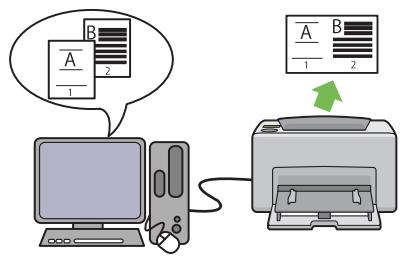
Multiple-Up (N pages par feuille) vous permet d'imprimer plusieurs pages sur une feuille de papier simple. Cette fonctionnalité vous permet de réduire la consommation de papier.
Pour plus d'informations, reportez-vous à l'Help (Aide) du pilote d'imprimante.
Impression par le biais de la connexion sans fil (impression sans fil) (Epson AcuLaser C1750W uniquement)
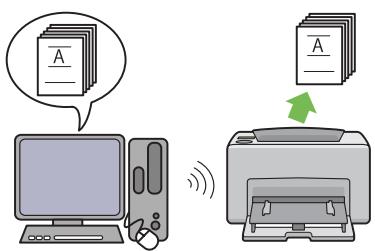
La fonctionnalité LAN sans fil de votre imprime n'imprime ou et d'imprimer sans que l'imprime ne soit reliée par un cable à votre ordinaireur.
La disponibilité de la fonctionnalité LAN sans fil varie selon la région où vous avez acheté votre imprimante.
Pour plus d'informations, reportez-vous à la section « Configuration des paramètres sans fil (Epson AcuLaser C1750W uniquement) » à la page 41.
Chargeur de feuilles prioritaire (PSI)
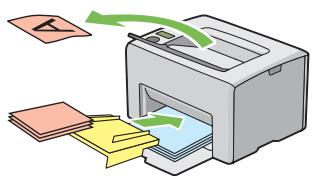
Les supports d'impression charges sur le PSI sont prioritaires sur ceux charges dans le chargeur multifonction (MPF). Le PSI vous permet d'utiliser en priorité d'autres types ou tailles de supports d'impression par rapport aux supports d'impression normaux charges dans le MPF.
Pour plus d'informations, reportez-vous à la section « Chargement de supports d'impression dans le chargeur de feuilles prioritaire (PSI) » à la page 114.
Chapitre 1
Specifications
Specifications
Ce chapitre repertorie les principales specifications de l'imprimante. Notez que les specifications du produit peuvent etre modifiées à tout moment sans préavis.
| Éléments | Description |
| Code produit | Epson AcuLaser C1750N 220 V : C11CB71021 |
| Epson AcuLaser C1750N 110 V : C11CB71031 | |
| Epson AcuLaser C1750W 220 V : C11CB71041 | |
| Epson AcuLaser C1750W 110 V : C11CB71051 | |
| Type | Bureau |
| Méthode d'impression | Xérographie LED |
| Important :Système electrophotographique LED + LED | |
| Système fuser | Système fuser thermique au moyen d'une courroie |
| Vitesse d'impression continue*1 | A4☐ : lorsque du papier ordinaire est chargé dans le chargeur multifonction |
| Recto couleur*2 : 12 feuilles/minute | |
| Recto monochrome : 15 feuilles/minute | |
| Important :*1 La vitesse d'impression peut être inférieure selon différents facteurs tels que le type de papier, le format du papier et les conditions d'impression. | |
| *2 Impression sans interruption d'un document simple au format A4☐. | |
| Résolution | Résolution du traitement des données :600 × 600 dpi |
| Résolution de sortie :1200 × 2400 dpi | |
| Tonalité/couleur | 256 tonalités/couleurs (16,7 millions de couleurs) |
| Format de papier | Chargeur multifonction :A4, B5, A5, Legal (8,5 × 14 pouces), Folio (8,5 × 13 pouces), Letter (8,5 × 11 pouces), Executive, Env n° 10, Monarch, DL, C5, Format personnelé (largeur : 76,2 – 215,9 mm, longueur : 127 – 355,6 mm)Chargeur de feuilles prioritaire :A4, B5, A5, Legal (8,5 × 14 pouces), Folio (8,5 × 13 pouces), Letter (8,5 × 11 pouces), Executive, Env n° 10, Monarch, DL, C5, Format personnelé (largeur : 76,2 – 215,9 mm, longueur : 190.5 – 355,6 mm)Perte d'image : 4,1 mm de chaque côte du document |
| Type de papier | Ordinaire, Bond, Couvertures, Papier glacé, Papier recyclé, Etiquettes, Enveloppe, Papier en-tête, Papier préimprimé, Papier préperforé, Papier couleur, Papier spécial, Type personneléImportant :☐ Utilisez uniquement le papier commandé. Le fait d'utiliser du papier autre que ceux recommends pour l'imprimante peut engendrer des problèmes d'impression. N'utilisez pas de papier spécial pour imprimante jet d'encre.Notes que lorsque vous utilisez l'imprimante dans un environnement sec, froid ou très humide, des problèmes d'impression liés au papier peuvent se produit, entrainant une qualité d'impression médiocre.Lefait d'imprimer sur le côte imprimé ou au verso d'un papier qui a déjà été imprimé peut alterer la qualité d'impressionSivous imprimez sur des enveloppes, utilisez des enveloppes sans adhésisif.Le type de papier que vous utilisez et les conditions environnementales peuvent affecter la qualité d'impression. Pour cette raison, nous vous recommendons de tester l'impression et de vérifier que la qualité de l'impression répond à vos attentes avant d'utiliser l'imprimante. |
| Capacité papier | Standard :Chargeur multifonction : 150 feuilles ; chargeur de feuilles prioritaire :10 feuilles |
| Capacité du magasin de sortie | Standard : environ 100 feuilles (face imprimable vers le bas) |
| Fonctionnalité d'impression recto verso | Standard (manuel) |
| Capacité mémoire | Standard : 128 Mo (à bord)Important :La capacité mémoire ci-dessus ne garantit pas la qualité de l'impression, celle-ci pouvant varier selon le type et le contenu des données d'impression. |
| Disque dur | — |
| Langage de description de page | — (géré par l'hôte) |
| Systèmes d'exploitation pris en charge*1 | Windows® XP, Windows® XP Edition x64, Windows Vista®, Windows Vista® Edition x64, Windows Server® 2003, Windows Server® 2003 Edition x64, Windows Server® 2008, Windows Server® 2008 Edition x64, Windows Server® 2008 R2 Edition x64, Windows® 7, Windows® 7 Edition x64, Mac OS®*2Important: *1 Pour obtenir les dernières informations sur les systèmes d'exploitation pris en charge, contactez notre centre d'assistance à la clientèle ou votre revendeur. *2 Mac OS® X 10.3.9 – 10.6 sont pris en charge. |
| Interface | Epson AcuLaser C1750N : Standard : USB 1.1/2.0 (haute vitesse), Ethernet (10Base-T, 100Base-TX) Epson AcuLaser C1750W : Standard : USB 1.1/2.0 (haute vitesse), Ethernet (10Base-T, 100Base-TX), IEEE802.11b/g/n |
| Protocole pris en charge | TCP/IP (LPR, Port9100, WSD, HTTP, SMTP, RARP, AutoIP), SNMP, DHCP, BOOTP, Bonjour (mDNS) |
| Alimentation | 110 – 127 V CA ± 10 %; 7 A; 50/60 Hz ± 3 Hz (les deux) 220 – 240 V CA ± 10 %; 5 A; 50/60 Hz ± 3 Hz (les deux) |
| Consommation électrique | Maximum : 340 W en Mode 2 en Power Saver Mode (Mode Eco. d'énergie) : 7 W ou moins Moyenne : En veille : 69 W Impression couleur en continu : 340 W Impression monochrome en continu : 340 W Important: Mode 1 en Power Saver Mode (Mode Eco. d'énergie) : 14 W en moyenne (L'imprimante ne consomme pas d'électricité lorsque l'interrupteur est en position Arrêt, même si le cordon d'alimentation est branché.) |
| Dimensions (unité principale unique-ment) | 394 (L) × 304 (P)*1 × 234 (H) mm Important: *1 Lorsque le capot avant est fermé. |
| Poids | Unité principale : 10,55 – 10,65 kg (unité principale uniquement, cartouches de toner incluses) |
| Environnement d'utilisation | En cours d'utilisation : Température : 10 – 32 °C ; humidité : 10 – 85 % (sauf dysfonctionnements dus à la condensation) |
| Au repos : Température : -20 – 40 °C ; humidité : 5 – 85 % (sauf dysfonctionnements dus à la condensation) | |
| Important :Tant que l'imprimante n'est pas acclimatée à l'environnement d'installation (température et humidité), il est possible que certains types de papier entrainent une mauvaise qualité d'impression. |
Chapitre 2
Opération de base
Composants principaux
Cette section fournit une vue d'ensemble des imprimantes de la série Epson AcuLaser C1750.
Vue avant
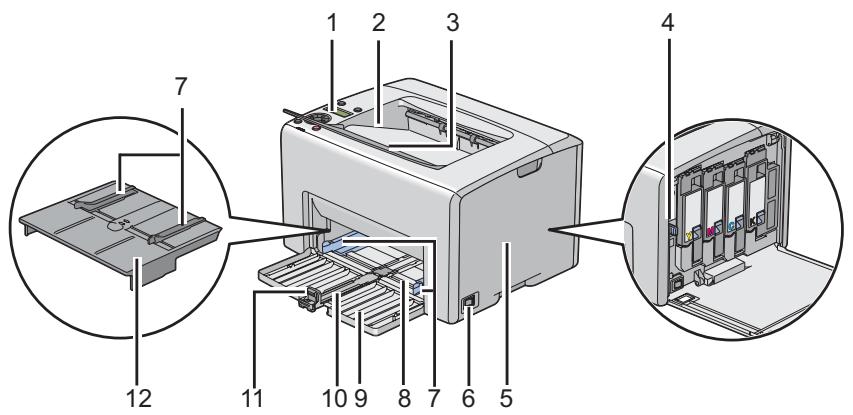
| 1 | Panneau de commande | 2 | Magasin de sortie central |
| 3 | Rallonge du magasin de sortie | 4 | Tige de nettoyage des têtes d'impression |
| 5 | Capot d'accès au toner | 6 | Interrupteur Marche/Arrêt |
| 7 | Guides de largeur du papier | 8 | Chargeur multifonction (MPF) |
| 9 | Capot avant | 10 | Barre coulissante |
| 11 | Guide de longueur | 12 | Chargeur de feuilles prioritaire (PSI) |
Vue arrière
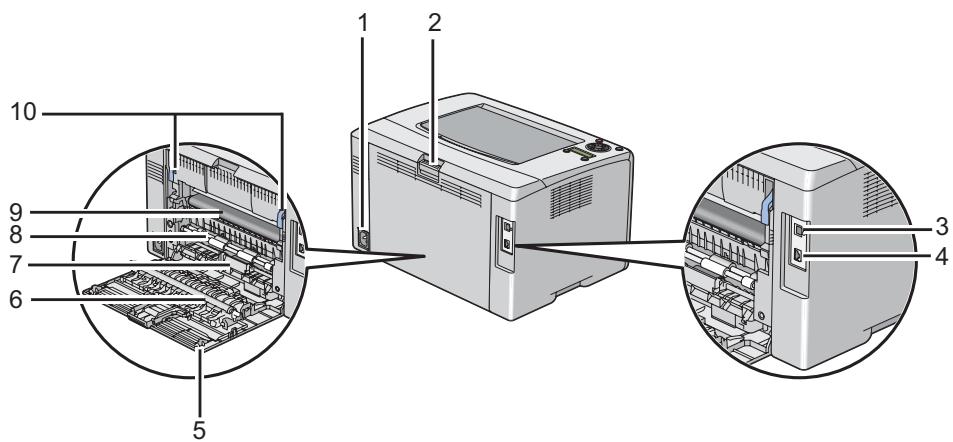
| 1 | Prise d'alimentation | 2 | Poinnée du capot arrête |
| 3 | Port USB | 4 | Port Ethernet |
| 5 | Porte arrière | 6 | Rouseau de l'unité de transfert |
| 7 | Chute à papier | 8 | Rouseau d'alimentation du papier |
| 9 | Courroie de l'unité de transfert | 10 | Leviers |
Panneau de commande
Le panneau de commande se compose d'un écran à cristaux liquides (LCD), de touches et de voyants.
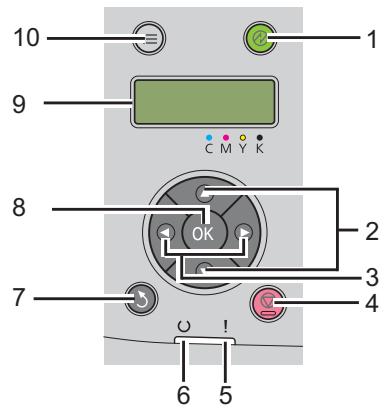
- Touche/voyant (Economie d'énergie)
S'allume en Mode 2 pour le Power Saver Mode (Mode Eco. d'énergie). Appuyez sur cette touche pour quitter le Power Saver Mode (Mode Eco. d'énergie).
2. Touches ▲▼
- Permettent de parcourir des menus ou des éléments en mode Menu. Pour entrer des nombres ou des mots de passer, appuyez sur ces touches.
3. Touches
Permettent de selectionner des sous-menus ou des valeurs de parametre en mode Menu.
4. Touche (Annuler le travail)
Annule le travail d'impression actuel.
5. Voyant! (Erreur)
S'allume lorsqu'une erreur se produit et clignote lorsqu'une erreur irrémédiable se produit.
6. Voyant (Prêt)
S'allume lorsque l'imprimante est prete ou lorsque l'imprimante est en Mode 1 pour le Power Saver Mode (Mode Eco. d'énergie), et clignote lorsque des données sont reçues.
7. Touche 3 (Précédent)
Passe au mode d'impression à partir du menu supérieur du mode Menu.
Revient à la hierarchie supérieure du menu à partir du menu sous-menu du mode Menu.
8. Touche OK
□ Affiche le menu ou l'objet selectionné et déterminé la valeur sélectionnée en mode Menu.
9. Ecran LCD
□ Affiche divers paramètres, instructions et messages d'erreur.
10. Touche (Menu)
Passe au menu supérieur.
Impression d'une page Panel Settings (Param. panneau)
La page Panel Settings (Param. panneau) affiche les paramètres actuels pour les menus du panneau de commande.
Panneau de commande
- Appuyez sur la touche (Menu).
- Sélectionnez Information Pas (Pases d'infos), puis appuyez sur la touche OK.
- Sélectionnez Panel Settings (Param. panneau), puis appuyez sur la touche OK. La page Panel Settings (Param. panneau) est imprimée.
Utilitaire Printer Setting Utility
Dans la procédure suivante, Microsoft® Windows® XP est utilisé à titre d'exemple.
- Cliquez sur start (démarrer) — All Programs (Tous les programmes) — EPSON — EPSON Printer Software — EPSON AL-C1750N / EPSON AL-C1750W — Printer Setting Utility.
Remarque:
La fenêtre Select Printer (Selectionner une imprimante) s'affiche lors de cette étape si plusieurs pilotes d'imprimante sont installés sur votre ordinateur. Dans ce cas, cliquez sur le nom de l'imprimante de votrechioix dans Printer Name (Nom de l'imprimante).
L'utilitaire Printer Setting Utility s'affiche.
- Cliquez sur l'onglet Printer Settings Report (Rapport des réglages de l'imprimante).
- Sélectionnez Information Pages (Pages d'information) dans la liste à gauche de la page.
La page Information Pages (Pages d'information) s'affiche.
- Cliquez sur le bouton Panel Settings (Param. panneau).
La page Panel Settings (Param. panneau) est imprimée.
Power Saver Mode (Mode Eco. d'énergie)
L'imprimante est dotée d'une fonction d'économie d'énergie qui permet de réduire la consommation électrique lors des périodes d'inactivité. Cette fonctionnalité propose deux modes: le Mode 1 et le Mode 2. La consommation électrique de l'imprimante en Mode 2 est inférieure à celle en Mode 1. Par défaut, l'imprimante passée en Mode 1 cinq minutes après l'impression du dernier travail d'impression. L'imprimante passée ensuite en Mode 2 après six minutes d'inactivité supplémentaires. Lorsque l'imprimante est en Mode 1, l'écran indique Ready/Standby (Prêt/Attente). En Mode 2, toutes les lampes du panneau de commande, à l'exception de la touche (Economie d'énergie), s'éteignent. L'écran s'éteint également et n'affiche rien.
Par défaut, les paramètres sont de cinq minutes (Mode 1) et de six minutes (Mode 2). Vous pouvez toute fois les modifier et attribuer des valeurs comprises entre 5 à 30 minutes (Mode 1) et entre 1 à 6 minutes (Mode 2). Lorsque l'imprimante est reactivée, celle-ci est préte à imprimer après environ 25 secondes.
Voir aussi :
« Définition de l'option PowerSaver Time (Heure éco éner.) » à la page 165
Fin du Power Saver Mode (Mode Eco. d'énergie)
L'imprimante quitte automatiquement le Power Saver Mode (Mode Eco. d'énergie) lorsqu'elle recoit un travail d'impression d'un ordinateur. Pour quitter manuellement le Mode 1, appuyez sur n'importe qu'elle touche du panneau de commande. Pour quitter le Mode 2, appuyez sur la touche (Economie d'énergie).
Remarque:
L'imprimante quitte le Mode 1 si vous ouvrez et refermez la porte arrête.
Lorsque l'imprimante est en Mode 2, toutes les touches du panneau de commande, à l'exception de la touche (Economie d'énergie), ne fonctionnent pas. Pour utiliser les touches du panneau de commande, appuyez sur la touche (Economie d'énergie) pour quitter le Power Saver Mode (Mode Eco. d'énergie).
Voir aussi :
« Définition de l'option PowerSaver Time (Heure éco éner.) » à la page 165
Chapitre 3
Logiciels de gestion de l'imprimante
Pilote d'imprimante
Pour acceder à toutes les fonctionnalités de votre imprimante, installez le pilote d'imprimante fourni sur le disque des logiciels.
Le pilote d'imprimante permet à votre ordinateur et à votre imprimante de communiquer et vous donne accès aux fonctionnalités de votre imprimante.
Voir aussi :
« Installation du pilote d'imprimante sur les ordinateurs Windows » à la page 36
« Installation du pilote d'imprimante sur les ordinateurs Mac OS X » à la page 91
EpsonNet Config
Cette section fournit des informations sur EpsonNet Config, un service Web basé sur le protocole HTTP (HyperText Transfer Protocol) auquel vous pouvez acceder à l'aide de votre navigateur Web.
Ces pages vous permettent d'afficher instantanément l'etat de l'imprimante et les options de configuration de l'imprimante. Toute personne se trouvant sur votre réseau peut acceder à l'imprimante par le biais de son navigateur Web. En mode administratif, vous pouvez modifier la configuration de l'imprimante etGERER ses parametes sans quitter vosore ordinateur.
Remarque:
Les utilisateurs qui ne disposent pas du mot de passer d'administration peuvent tout de même afficher les paramétres et les options de configuration en mode utilisateur. Toutefois, ils ne pourront pas enregistrer leurs modifications, ni les appliquer à la configuration actuelle.
Pour plus d'informations sur les éléments des menus de EpsonNet Config, reportez-vous à l'aide figurant sur le disque des logiciels.
Creation d'un mot de passer d'administration
-
Lancez votre navigateur Web.
-
Entrez l'adresse IP de l'imprimante dans la barre d'adresses, puis appuyez sur la touche Enter.
- Cliquez sur l'onglet Properties (Propriétés).
- Dans le panneau de navigation gauche, faites défiler la liste jusqu'Security (Sécurité), puis sélectionnez Administrator Settings (Paramètres administrateur).
- Sélectionnez Enabled (Activé(e)) pour le Administrator Mode (Mode administrateur).
- Dans le champ Administrator Login ID (ID administrateur ou de connexion), entrez le nom de l'administrateur.
Remarque:
L'ID et le mot de passer par défaut sont vides.
- Dans les champs Administrator Password (Mot de passer de l'administrateur) et Re-enter Password (Confirmer le mot de passer), entrez un mot de passer pour l'administrateur.
- Dans le champ Maximum Login Attempts (Nombre maximum de tentatives de connexion), entrez le nombre d'essayis de connexion autorisés.
- Cliquez sur Apply (Appliquer). Le nouveau mot de passer est défini. Toute personne disposant du nom d'administrateur et du mot de passer peut se connecter et modifier la configuration et les paramètres de l'imprimante.
L'utilitaire Printer Setting Utility you permit d'afficher ou de spécifique les paramètres système. Vous pouvez également diagnostiquer les paramètres système à l'aide de l'utilitaire Printer Setting Utility.
L'utilitaire Printer Setting Utility comprend les onglets Printer Settings Report (Rapport des réglages de l'imprimante), Printer Maintenance (Entretien de l'imprimante) et Diagnosis (Diagnostic).
L'utilitaire Printer Setting Utility est installé avec votre pilote d'imprimante Epson.
Remarque:
La boîte de dialogue Password (Mot de passer) apparait la première fois que vous essayez de modifier des paramétres dans l'utilitaire Printer Setting Utility lorsque Panel Lock (Verr. panneau) est définiti sur l'imprimante. Dans ce cas, entrez le mot de passer que vous avez spécifique, puis cliquez sur OK pour appliquer les paramétres.
Status Monitor (Windows uniqueness)
Status Monitor vous permet de vérifier l'etat de l'imprimante. Double-cliquez sur l'icone de l'imprimante Status Monitor située dans la barre des tâches en bas à droite de l'écran. La fenêtre Select Printer ( Sélectionner l'imprimante) apparait et indique le nom de l'imprimante, le port de connexion de l'imprimante ainsi que l'etat de l'imprimante. Examinez la colonne Status ( État) pour connaître l'etat actuel de votre imprimante.
Bouton Status Setting (Paramètres d' état): Affiche l'écran Status Settings (Paramètres d' état) et vous permet de modifier les paramètres de Status Monitor.
Cliquez sur le nom de l'imprimante de votrechioix dans la fenetre Select Printer (Selectionner l'imprimante). La fenetre Status Monitor s'affiche.
Si une erreur ou un averissement se produit, par exemple en cas de bourrage papier ou de niveau de toner faible, vous receivez une alerte de la fenêtre Status Monitor.
Par défaut, la fenêtre Status Monitor est lancée automatiquement lorsqu'impression démarre. Vous pouvez spécifique les conditions de démarrage de la fenêtre Status Monitor dans Auto start setup (Configuration du démarrage auto).
Pour modifier les paramètres d'affichage de la fenêtre Status Monitor :
Dans la procédure suivante, Microsoft® Windows® XP est utilisé à titre d'exemple.
- Cliquez sur start (démarrer) — All Programs (Tous les programmes) — EPSON — Status Monitor — Activate Status Monitor.
La fenêtre Select Printer ( Sélectionner l'imprimante) s'affiche.
- Cliquez sur Status Setting (Paramètres d'État).
La boîte de dialogue Status Settings (Paramètres d'été) s'affiche.
- Sélectionnez l'onglet Pop up setting (Paramètre d'affichage contextuel), puis sélectionnez le type d'affichage dans Auto start setup (Configuration du démarrage auto).
La fenêtre Status Monitor vous permet également de vérifier le niveau de toner de votre imprimante et les informations sur les travaux d'impression.
L'utilitaire Status Monitor est installé avec votre pilote d'imprimante Epson.
Launcher (Utilitaire de lancement rapide) (Windows uniquement)
A l'aide de la fenêtre Launcher (Utilitaire de lancement rapide), vous pouvez ouvrir Status Window (Fenêtre d'objet) et Printer Setting Utility.
Pour utiliser Launcher (Utilitaire de lancement rapide), optez pour l'installation de Launcher (Utilitaire de lancement rapide) lorsque vous installez le pilote d'imprimante Epson.
La procédure suivanté utilise Windows XP en guise d'exemple.
Pour ouvrir la fenêtre Launcher (Utilitaire de lancement rapide) :
- Cliquez sur start (démarrer) — All Programs (Tous les programmes) — EPSON — EPSON Printer Software — Launcher (Utilitaire de lancement rapide).
La fenêtre Launcher (Utilitaire de lancement rapide) s'affiche.
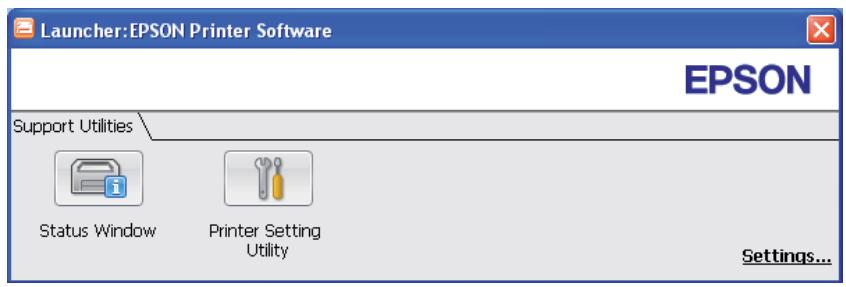
- La fenêtre Launcher (Utilitaire de lancement rapide) compte deux boutons : Status Window (Fenêtre d'objet) et Printer Setting Utility.
Pour quitter, cliquez sur le bouton en haut a droite de la fenetre.
Pour plus d'informations, cliquez sur le bouton ou l'icone Help (Aide) de chaque application.
| Status Window (Fenêtre d'état) | Cliquez pour ouvrir la fenêtre Status Monitor. Voir aussi: « Status Monitor (Windows uniquement) » à la page 22 |
| Printer Setting Utility | Cliquez pour ouvrir l'utilitaire Printer Setting Utility. Voir aussi: « Printer Setting Utility (Windows uniquement) » à la page 21 |
Chapitre 4
Éléments de base de la mise en réseau
Vue d'ensemble de l'installation et de la configuration du réseau
Pour installer et configurer le réseau :
- Connectez l'imprimante au réseau à l'aide du matériel et des cables commandés.
- Mettez l'imprimante et l'ordinateur sous tension.
- Imprimez la page Printer Settings (Configuration) et utilisez-la comme reférence lorsque vous configUREZ les paramètres réseau.
- Installé le logiciel du pilote sur l'ordinateur depuis le disque des logiciels. Pour plus d'informations sur l'installation du pilote, reportez-vous à la section concernant le système d'exploitation que vous utiliserez, dans ce chapitre.
- Configurez l'adresse TCP/IP de l'imprimante qui est requise pour identifier l'imprimante sur le réseau.
Systèmes d'exploitation Microsoft® Windows®: Executer le programme d'installation du disque des logiciels pour définir automatiquement l'adresse IP (Internet Protocol) de l'imprimante si celle-ci est connectée à un réseau TCP/IP établi. Vous pouvez également définir manuellement l'adresse IP de l'imprimante sur le panneau de commande.
Systèmes Mac OS® X: Définissez manuellement l'adresse TCP/IP de l'imprimante sur le panneau de commande.
- Imprimez une page Printer Settings (Configuration) pour vérifier les nouveaux paramètres.
Voir aussi :
« Impression d'une page Printer Settings (Configuration) » à la page 136
Connexion de votre imprimante
Les cables d'interconnexion pour votre imprimante de la série Epson AcuLaser C1750 doivent répondre aux specifications suivantes :
| Type de connexion | Spécifications de la connexion |
| Ethernet | Compatible 10 Base-T/100 Base-TX |
| USB | Compatible USB 1.1/2.0 |
| Sans fil (Epson AcuLaser C1750W uniquely) | IEEE 802.11b/802.11g/802.11n |
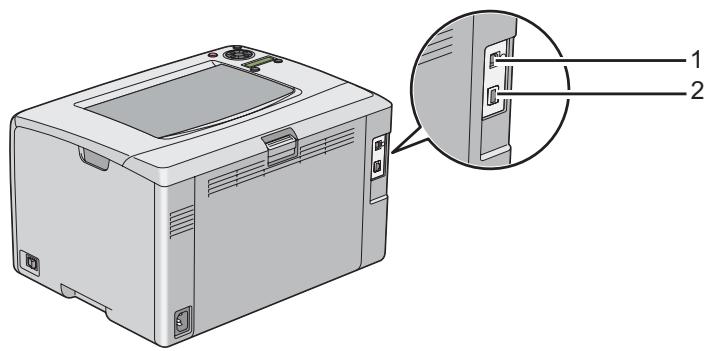
| 1 | Port USB | + |
| 2 | Port Ethernet | 品 |
Connexion de l'imprimante à un ordinateur ou au réseau
Connectez l'imprimante via Ethernet ou USB. Une connexion USB est une connexion directe et n'est pas utilisée pour la mise en réseau. Une connexion Ethernet doit être utilisée pour la mise en réseau. Les specifications en matière de matériel et de câblage varient selon les différentes méthodes de connexion. Les cables et le matériel nécessaires pour une connexion Ethernet ne sont généralement pas fournis avec votre imprimante et doivent faire l'objet d'un achat séparé.
La fonctionnalité disponible pour chaque type de connexion est indiquée dans le tableau suivant.
| Type de connexion | Fonctionnalité disponible |
| USB | Si vous utilisez une connexion USB, vous pouvez lancer des travaux d'impression à partir d'un ordinateur. |
| Ethernet | Si vous utilisez une connexion Ethernet, vous pouvez lancer des travaux d'impression à partir d'un ordinateur sur le réseau. |
Connexion USB
Une imprimante locale est une imprimante qui est reliée directement à votre ordinateur à l'aide du cable USB. Si vous imprimante est reliée à un réseau et non à votre ordinateur, ignorez cette section et passez à la section « Connexion au réseau » à la page 28.
Les systèmes d'exploitation suivants prenent en charge une connexion USB :
Windows XP
Windows XP Edition 64 bits
Windows Server® 2003
Windows Server 2003 Edition x64
Windows Server 2008
Windows Server 2008 Edition 64 bits
Windows Server 2008 R2
Windows Vista®
Windows Vista Edition 64 bits
Windows 7
Windows 7 Edition 64 bits
Mac OS X 10.3.9/10.4.11/10.5.8 -10.6
Pour relier l'imprimante à un ordinateur :
-
Assurez-vous que l'imprimante, l'ordinateur et tout autre périphérique connecté sont éteints et débranchés de la source/prise d'alimentation.
-
Branchez le plus petit connecteur USB dans le port USB situé au dos de l'imprimante, puis reliez l'autre extrémité du cable à un port USB de l'ordinateur.
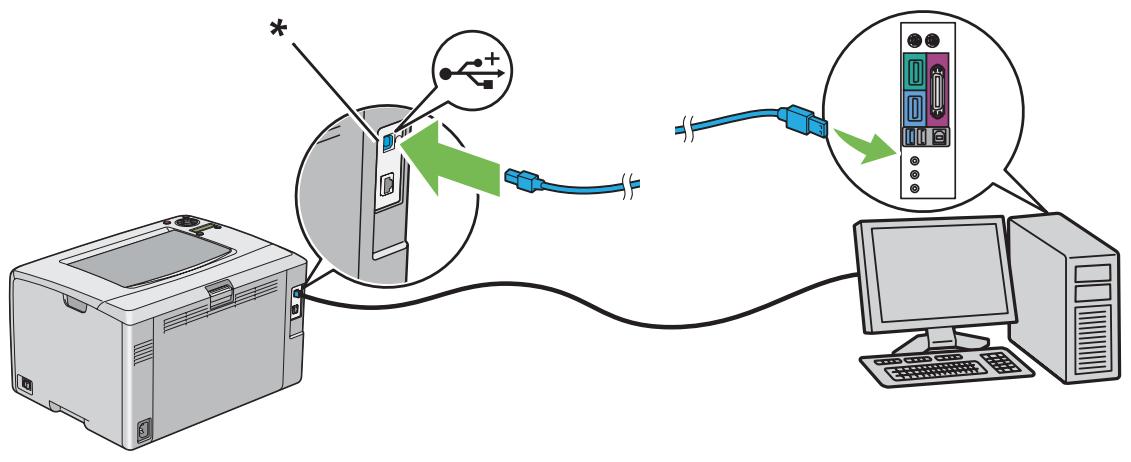
* Port USB
Remarque:
Ne branche pas le cable USB de l'imprimante au connecteur USB disponible sur le clavier.
Connexion au réseau
Pour connecter l'imprimante à un réseau :
- Assurez-vous que l'imprimante, l'ordinateur et tout autre périphérique connecté sont éteints et que tous les câbles sont débranchés.
- Branchez une extrémité du cable Ethernet dans le port Ethernet à l'arrête de l'imprimante, puis reliez l'autre extrémité à un point de connexion ou à un concentrateur LAN.
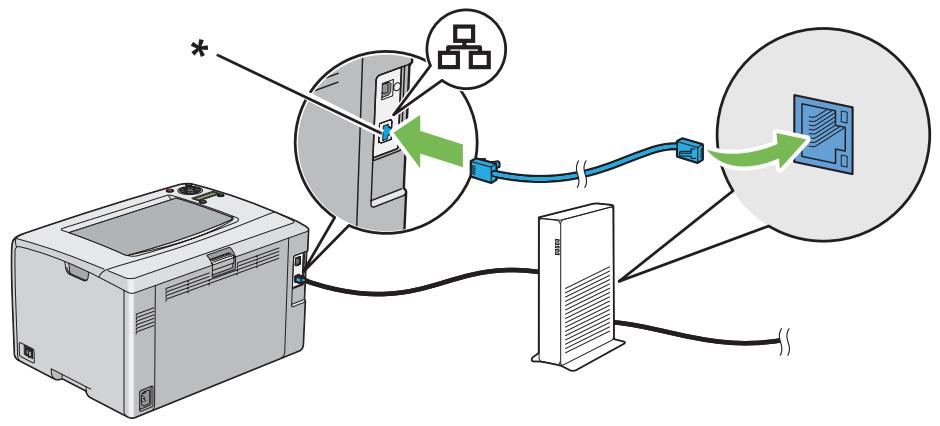
- Port Ethernet
Remarque:
Branchez le cable Ethernet uniquement si vous souhaitez configurer une connexion filaire.
Voir aussi :
« Configuration des paramètres sans fil (Epson AcuLaser C1750W uniquement) » à la page 41
Définition de l'adresse IP
Adresses TCP/IP et IP
Si vous ordinateur se trouve sur un grand réseau, demandez à l'administrateur réseau les adresses TCP/IP appropriées et autres paramètres système.
Si vous créez votre propre réseau local ou connectez le système directement à votre ordinateur via Ethernet, suivez la procédure de définition automatique de l'adresse IP de l'imprimante.
Les ordinateurs et les imprimantes utilisent principalement les protocôles TCP/IP pour communiquer sur un réseau Ethernet. Avec les protocôles TCP/IP, chaque imprimante et chaque ordinateur doivent avoir une adresse IP unique. Il est important que les deux addresses soient similaires, mais non identiques; seul le dernier chiffre doit être différent. Par exemple, votre imprimante peut avoir pour adresse 192.168.1.2 et votre ordinateur 192.168.1.3. Un autre péripérisque peut avoir pour adresse 192.168.1.4.
De nombreux réseaux disposant d'un serveur DHCP (Dynamic Host Configuration Protocol). Un serveur DHCP programme automatiquement une adresse IP pour chaque ordinateur et chaque imprimante sur le réseau configuré pour utiliser le protocole DHCP. Un serveur DHCP est intégré à la plupart des routeurs par cable et des routeurs DSL (Digital Subscriber Line). Si vous utilisez un réseau par cable ou un réseau DSL, reportez-vous à la documentation du réseau pour plus d'informations sur l'adressage IP.
Définition automatique de l'adresse IP de l'imprimante
Si l'imprimante est connectée à un petit réseau TCP/IP établi, sans serveur DHCP, utilisez le programme d'installation fourni sur le disque des logiciels pour détecter ou affecter une adresse IP à votre imprimante. Pour des instructions complémentaires, insérez le disque des logiciels dans le lecteur de CD/DVD de votre ordinateur. Une fois le programme d'installation lancé, suivez les instructions qui s'affichent.
Remarque:
Pour que le programme d'installation automatique puisse fonctionner, l'imprimante doit être connectée à un réseau TCP/IP établi.
Méthodes dynamiques de définition de l'adresse IP de l'imprimante
Il existe deux protocoles qui permettent de définir dynamiquement l'adresse IP de l'imprimante :
DHCP(active par défaut)
AutoIP
Vous pouvez activer/désactiver les deux protocoles à l'aide du panneau de commande ou utiliser EpsonNet Config pour activer/désactiver DHCP.
Remarque:
Vous pouvez imprimer un rapport qui inclut l'adresse IP de l'imprimante. Sur le panneau de commande, appuyez sur la touche (Menu), selectionnez Information Pas (Pages d'infos), appuyez sur la touche (OK), selectionnez Printer Settings (Configuration), puis appuyez sur la touche OK. L'adresse IP est indiquée sur la page Printer Settings (Configuration).
Utilisation du panneau de commande
Pour activer/désactiver le protocole DHCP ou AutoIP :
- Sur le panneau de commande, appuyez sur la touche (Menu).
- Sélectionnez Admin Menu (Menu Admin), puis appuyez sur la touche OK.
- Sélectionnez Network Setup (Config., rés.), puis appuyez sur la touche OK.
- Sélectionnez TCP/IP, puis appuyez sur la touche (0K).
- Sélectionnez IPv4, puis appuyez sur la touche (OK).
- Sélectionnez Get IP Address (Obtenir adr. IP), puis appuyez sur la touche OK.
- Sélectionnez DHCP/ÀutoIP, puis appuyez sur la touche (OK).
Utilisation de l'utilitaire EpsonNet Config
Pour activer/désactiver le protocole DHCP :
- Lancez votre navigateur Web.
- Entre l'adresse IP de l'imprimante dans la barre d'adresses, puis appuyez sur la touche Enter.
- Sélectionnez Properties (Propriétés).
- Sélectionnez TCP/IP dans le dossier Protocol Settings (Paramètres de protocole) dans le panneau de navigation gauche.
- Dans le champ Get IP Address (Obtenir adresse IP), selectionnez l'option DHCP / Autonet.
- Cliquez sur le bouton Apply (Appliquer).
Affectation d'une adresse IP (mode IPv4)
Remarque:
Lorsque vous affectez une adresse IP manuellement en mode IPv6, utilisez l'utilitaire EpsonNet Config. Pour afficher l'utilitaire EpsonNet Config, utilisez l'adresse locale du lien. Pour vérifier l'adresse locale d'un lien, reportez-vous à la section « Impression et vérification de la page Printer Settings (Configuration) » à la page 35.
L'affection d'une adresse IP est considérée comme une procédure avancée et, à ce titre, est généralement effectue par un administrateur système.
Selon la classe d'adresses, la plage de l'adresse IP affectee peut etre differente. Dans la classe A, par exemple, une adresse IP contenue dans la plage 0.0.0.0 a 127.255.255.255 sera affectee. Pour l'afectation des adresses IP, contactez votre administrateur systeme.
Vous pouvez affecter l'adresse IP à l'aide du panneau de commande ou de l'utilitaire Printer Setting Utility.
Panneau de commande
- Mettez l'imprimante sous tension.
Vérifiez que le message Ready (Prét) apparait sur l'écran LCD.
- Sur le panneau de commande, appuyez sur la touche (Menu).
- Sélectionnez Admin Menu (Menu Admin), puis appuyez sur la touche OK.
-
Sélectionnez Network Setup (Confis., rés.), puis appuyez sur la touche OK.
-
Sélectionnez TCP/IP, puis appuyez sur la touche (OK).
- Sélectionnez IPv4, puis appuyez sur la touche (0k).
- Sélectionnez Get IP Address (Obtenir adr. IP), puis appuyez sur la touche (ok).
- Assurez-vous que l'option Panel (Parneau) est selectionnée, puis appuyez sur la touche (Précédent).
- Assurez-vous que l'option Get IP Address (Obtenir adr. IP) est selectionnée.
- Sélectionnez IP Address (Adresse IP), puis appuyez sur la touche OK. Le curseur se situe au niveau du premier chiffre de l'adresse IP.
- Entrez la valeur de l'adresse IP à l'aide de la touche ou .
- Appuyez sur la touche .
Le chiffre suivant est sélectionné.
- Repetez les étapes 11 à 12 pour entrer tous les chiffres de l'adresse IP, puis appuyez sur la touche OK.
- Appuyez sur la touche (Précédent), puis assurez-vous que l'options IP Address (Adresse IP) est selectionnée.
- Sélectionnez Network Mask (Masque de réseau), puis appuyez sur la touche OK. Le curseur se situe au niveau du premier chiffre du masque réseau.
- Entrez la valeur du masque réseau à l'aide de la touche ou .
- Appuyez sur la touche
Le chiffre suivant est sélectionné.
- Repetez les étapes 16 à 17 pour définir le masque réseau, puis appuyez sur la touche (OK).
- Appuyez sur la touche (Précédent), puis assurez-vous que l'option Network Mask (Masque de réseau) est sélectionnée.
- Sélectionnez Gateway Address (Adr. Passerelle), puis appuyez sur la touche OK.
Le curseur se situe au niveau du premier chiffre de l'adresse de la passerelle.
- Entrez la valeur de l'adresse de la passerelle à l'aide de la touche ou .
- Appuyez sur la touche
Le chiffre suivant est sélectionné.
- Repetez les étapes 21 à 22 pour définir l'adresse de la passerelle, puis appuyez sur la touche OK.
- Mettez l'imprimante hors tension, puis remettez-la sous tension.
Voir aussi :
« Panneau de commande » à la page 16
Utilitaire Printer Setting Utility
La procédure suivanté utilise Windows XP en guise d'exemple.
Remarque:
Lorsque you utilisez le mode IPv6 pour l'impression réseau, vous ne pouvez pas recourir à l'utilitaire Printer Setting Utility pour affecter une adresse IP.
- Cliquez sur start (démarrer) — All Programs (Tous les programmes) — EPSON — EPSON Printer Software — EPSON AL-C1750N / EPSON AL-C1750W — Printer Setting Utility.
Remarque:
La fenêtre Select Printer (Selectionner une imprimante) s'affiche lors de cette étapé si plusieurs pilotes d'imprimante sont installés sur votre ordinateur. Dans ce cas, cliquez sur le nom de l'imprimante de votrechoix dans Printer Name (Nom de l'imprimante).
L'utilitaire Printer Setting Utility s'affiche.
- Cliquez sur l'onglet Printer Maintenance (Entretien de l'imprimante).
- Sélectionnez TCP/IP Settings (Réglages TCP/IP) dans la liste à gauche de la page.
La page TCP/IP Settings (Réglages TCP/IP) s'affiche.
-
Sélectionnéz le mode dans IP Address Mode (Mode d'adresse IP), puis entrez les valeurs dans IP Address (Adresse IP), Network Mask (Masque de réseau) et Gateway Address (Adresse de la passerelle).
-
Cliquez sur le bouton Restart printer to apply new settings (Redémarrer l'imprimante pour appliquer les nouveaux réglages) pour appliquer vos paramètres.
L'adresse IP est affectée à votre imprimante. Pour vérifier le paramètre, ouvrez le navigateur Web sur n'importe quel ordinateur connecté au réseau et entrez l'adresse IP dans la barre d'adresses du navigateur. Si l'adresse IP est correctement configurée, EpsonNet Config s'affiche dans votre navigateur.
Vous pouvez également affecter l'adresse IP à l'imprimante lorsque vous installez les pilotes de l'imprimante avec le programme d'installation. Lorsque vous utilisez la fonctionnalité d'installation du réseau et que l'options Get IP Address (Obtenir adr. IP) a la valeur DHCP/AutoIP dans le menu du panneau de commande, vous pouvez remplacer l'adresse IP 0.0.0.0 par l'adresse IP désirée dans la fenêtre de selection de l'imprimante.
Vérification des paramètres IP
La procédure suivanté utilise Windows XP en guise d'exemple.
- Imprimez la page Printer Settings (Configuration).
- Sous le titre IPv4 dans la page Printer Settings (Configuration), passes en revue l'adresse IP, le masque reseau et l'adresse de la passerelle pour vérifier qu'ils sont corrects.
Pour vérifier si l'imprimante est active sur le réseau, executez la commande Ping sur votre ordinateur :
- Cliquez sur start (démarrer), puis selectionnez Run (Exécuter).
- Entrezm cmd, puis cliquez sur OK.
Une fenêtre noire s'affiche.
- Entreze ping xx.xx.xx.xx (ou xx.xx.xx.xx est l'adresse IP de votre imprimante), puis appuyez sur la touche Enter.
- Si vous obtenez une réponse de l'adresse IP, cela signifie que l'imprimante est active sur le réseau.
Voir aussi :
« Impression et vérification de la page Printer Settings (Configuration) » à la page 35
Impression et vérification de la page Printer Settings (Configuration)
Imprimez la page Printer Settings (Configuration) et vérifie l'adresse IP de votre imprimante.
Panneau de commande
- Appuyez sur la touche (Menu).
- Sélectionnez Information Pss (Pases d'infos), puis appuyez sur la touche OK.
- Sélectionnez Printer Settings (Configuration), puis appuyez sur la touche (OK)
La page Printer Settings (Configuration) est imprimée.
- Confirmez l'adresse IP en regard de IP Address (AdresseIP) sous Network Setup (Config.rés.) dans la page Printer Settings (Configuration). Si l'adresse IP est 0.0.0.0, attendez quelques minutes pour résoudre l'adresse IP automatiquement, puis imprimez de nouveau la page Printer Settings (Configuration).
Si l'adresse IP n'est pas résolue automatiquement, reportez-vous à la section « Affection d'une adresse IP (mode IPv4) » à la page 31.
Utilitaire Printer Setting Utility
La procédure suivanté utilise Windows XP en guise d'exemple.
- Cliquez sur start (démarrer) — All Programs (Tous les programmes) — EPSON — EPSON Printer Software — EPSON AL-C1750N / EPSON AL-C1750W — Printer Setting Utility.
Remarque:
La fenêtre Select Printer (Selectionner une imprimante) s'affiche lors de cette étape si plusieurs pilotes d'imprimante sont installés sur votre ordinateur. Dans ce cas, cliquez sur le nom de l'imprimante de votrechioix dans Printer Name (Nom de l'imprimante).
L'utilitaire Printer Setting Utility s'affiche.
- Cliquez sur l'onglet Printer Settings Report (Rapport des réglages de l'imprimante).
- Sélectionnez Information Pages (Pages d'information) dans la liste à gauche de la page.
La page Information Pages (Pages d'information) s'affiche.
- Cliquez sur le bouton Printer Settings (Réglages de l'imprimante).
La page Printer Settings (Configuration) est imprimée.
Si l'adresse IP est 0.0.0.0 (adresse par défaut) ou 169.254.xx.xx, une adresse IP n'a pas été affectée.
Voir aussi :
« Affection d'une adresse IP (mode IPv4) » à la page 31
Installation du pilote d'imprimante sur les ordinateurs Windows
Identification de l'etat de préinstallation du pilote d'imprimante (pour la configuration d'une connexion réseau)
Avant d'instructor le pilote d'imprimante sur votre ordinateur, imprimez la page Printer Settings (Configuration) pour vérifier l'adresse IP de votre imprimante.
La procédure suivante utilise Windows XP en guise d'exemple.
Panneau de commande
- Appuyez sur la touche (Menu).
- Sélectionnez Information Pss (Pages d'infos), puis appuyez sur la touche OK.
- Sélectionnez Printer Settings (Configuration), puis appuyez sur la touche OK.
La page Printer Settings (Configuration) est imprimée.
- Recherche l'adresse IP sous Network Setup (Config. rés.)/Wireless Setup (Config. sans fil) dans la page Printer Settings (Configuration).
Si l'adresse IP est 0.0.0.0, attendez quelques minutes pour résoudre l'adresse IP automatiquement, puis imprimez de nouveau la page Printer Settings (Configuration).
Si l'adresse IP n'est pas résolue automatiquement, reportez-vous à la section « Affection d'une adresse IP (mode IPv4) » à la page 31.
Utilitaire Printer Setting Utility
- Cliquez sur start (démarrer) — All Programs (Tous les programmes) — EPSON — EPSON Printer Software — EPSON AL-C1750N / EPSON AL-C1750W — Printer Setting Utility.
Remarque:
La fenêtre Select Printer (Selectionner une imprimante) s'affiche lors de cette étapé si plusieurs pilotes d'imprimante sont installés sur votre ordinateur. Dans ce cas, cliquez sur le nom de l'imprimante de votrechioix dans Printer Name (Nom de l'imprimante).
L'utilitaire Printer Setting Utility s'affiche.
- Sélectionnez TCP/IP Settings (Réglages TCP/IP) dans la liste à gauche de la page.
La page TCP/IP Settings (Réglages TCP/IP) s'affiche.
Si l'adresse IP indique 0.0.0.0 (adresse par défaut) ou 169.254.xx.xx, une adresse IP n'a pas été affectée. Pour en affercer une à votre imprimante, reportez-vous à la section « Affection d'une adresse IP (mode IPv4) » à la page 31.
Déactivation du pare-feu avant dinstaller votre imprimante
Remarque:
Sous Windows XP, le Service Pack 2 ou 3 doit être installé.
Si vous utilisez l'un des systèmes d'exploitation suivants, vous devez désactiver le pare-feu avant d'inverter le logiciel d'impression Epson :
Windows 7
Windows Vista
Windows Server 2008 R2
Windows Server 2008
WindowsXP
La procédure suivante utilise Windows XP en guise d'exemple.
- Cliquez sur start (démarrer) — Help and Support (Aide et support).
Remarque:
Pour les systèmes d'exploitation Windows Vista, Windows Server 2008, Windows Server 2008 R2 et Windows 7, si vous utilise Online Help (Aide en ligne), passes à Offline Help (Aide en mode hors connexion) dans la fenêtre Windows Help and Support (Aide et support Windows).
- Dans la zone Search (Rechercher), entrez firewall (pare-feu), puis appuyez sur la touche Enter.
Dans la liste, cliquez sur Turn Windows Firewall on or off (Activer ou désactiver le Pare-feu Windows), puis suivez les instructions à l'écran.
Au terme de l'installation du logiciel d'impression Epson, activez le pare-feu.
Configuration de la connexion USB
La procédure suivanté utilise Windows XP en guise d'exemple.
Lorsque l'imprimante est connectée à l'ordinateur avec un cable USB
- Insérez le disque des logiciels dans le lecteur de CD/DVD de votre ordinateur.
Remarque:
Si le disque des logiciels ne démarre pas automatiquement, cliquez sur Start (Demarrer) (start [demarrer] sous Windows XP) — All Programs (Tous les programmes) (Windows Vista et Windows 7) — Accessories (Accessoires) (Windows Vista et Windows 7) — Run (Exécuter), puis entrez D:\setup.exe (ou D est la dette du lecteur de votre ordinateur), puis cliquez sur OK.
- Mettez l'imprimante sous tension.
Remarque:
Si la fenêtre Found New Hardware Wizard (Assistant Nouveau matériel détecté) s'affiche, cliquez sur Cancel (Annuler).
- Cliquez sur Easy Install.
La page SOFTWARE LICENSE AGREEMENT (CONTRAT DE LICENCE LOGICIEL) s'affiche.
- Si vous étés d'accord avec les termes de la page SOFTWARE LICENSE AGREEMENT (CONTRAT DE LICENCE LOGICIEL), sélectionnez Agree (J'accepte), puis cliquez sur Next (Suivant).
Easy Install Navi démarre.
- Cliquez sur Installing Drivers and Software (Installation des pilotes et du logiciel).
- Sélectionnez Personal Installation (USB) (Installationwomanelle (USB)), puis cliquez sur Next (Suivant).
- Suivez les instructions qui s'affichent à l'écran.
L'installation Plug-and-Play démarre et le logiciel d'installation passé automatiquement à la page suivante.
- Cliquez sur Finish (Terminer) pour quitter l'Assistant.
Lorsque l'imprimante n'est pas connectée à l'ordinateur avec un cable USB
- Mettez l'imprimante hors tension.
- Insérez le disque des logiciels dans le lecteur de CD/DVD de votre ordinateur.
Remarque:
Si le disque des logiciels ne démarre pas automatiquement, cliquez sur Start (Démarrer) (start [démarrer] sous Windows XP) — All Programs (Tous les programmes) (Windows Vista et Windows 7) — Accessories (Accessoires) (Windows Vista et Windows 7) — Run (Exécuter), puis entrez D:\setup.exe (ou D est la lecture du lecteur de votre ordinateur), puis cliquez sur OK.
- Cliquez sur Easy Install.
La page SOFTWARE LICENSE AGREEMENT (CONTRAT DE LICENCE LOGICIEL) s'affiche.
- Si vous étés d'accord avec les termes de la page SOFTWARE LICENSE AGREEMENT (CONTRAT DE LICENCE LOGICIEL), sélectionnez Agree (J'accepte), puis cliquez sur Next (Suvivant).
Easy Install Navi démarre.
- Cliquez sur Installing Drivers and Software (Installation des pilotes et du logiciel).
- Sélectionnez Personal Installation (USB) (Installationwomanelle (USB)), puis cliquez sur Next (Suivant).
- Suivez les instructions à l'écran pour connecter l'ordinateur et l'imprimante avec le cable USB, puis mettez l'imprimante sous tension.
-
Cliquez sur Finish (Terminer) pour quitter l'Assistant.
-
Passez à l'installation Plug-and-Play.
Impression USB
Une imprimante personnelle est une imprimante reliée à votre ordinateur ou à un serveur d'impression à l'aide d'un cable USB. Si vous imprimante est reliée à un réseau et non à votre ordinateur, reportez-vous à la section « Configuration de la connexion réseau » à la page 40.
Configuration de la connexion réseau
- Insérez le disque des logiciels dans le lecteur de CD/DVD de votre ordinateur.
Remarque:
Si le disque des logiciels ne démarre pas automatiquement, cliquez sur Start (Demarrer) (start [demarrer] sous Windows XP) — All Programs (Tous les programmes) (Windows Vista et Windows 7) — Accessories (Accessoires) (Windows Vista et Windows 7) — Run (Exécuter), puis entrez D:\setup.exe (ou D est la dette du lecteur de votre ordinateur), puis cliquez sur OK.
- Cliquez sur Easy Install.
La page SOFTWARE LICENSE AGREEMENT (CONTRAT DE LICENCE LOGICIEL) s'affiche.
- Si vous étés d'accord avec les termes de la page SOFTWARE LICENSE AGREEMENT (CONTRAT DE LICENCE LOGICIEL), Sélectionnez Agree (J'accepte), puis cliquez sur Next (Suvivant).
Easy Install Navi démarre.
-
Cliquez sur Installing Drivers and Software (Installation des pilotes et du logiciel).
-
Sélectionnez Network Installation (Installation en réseau), puis cliquez sur Next (Suvant).
-
Sélectionnez l'imprimante que vous foulez installer dans la liste des imprimantes, puis-cliquez sur Next (Suivant). Si vous imprimante ne figure pas dans la liste, cliquez sur Refresh (Rafraîchir) pouractualiserlalisteousurManuallyaddusingIPaddress(Ajoutermanuellementàlaide d'uneadresseIP)pourajoutermanuellesuneimprimanteàlaliste.Vous pouzeaussispécifierl'adresseIPetle nomdu porta ce stade.
Si vous avez installé cette imprimante sur l'ordinateur serveur, activez la case à cocher I am setting up this printer on a server (J'installée cette imprimante sur le serveur).
Remarque:
Si vous utilisez AutoIP, 0.0.0.0 s'affiche dans le programme d'installation. Avant de continuer, vous doivent entre une adresse IP valider.
- Spécifiez les paramètres de l'imprimante, puis cliquez sur Next (Suvivant).
a Entrez le nom de l'imprimante.
b Si vous voulez que d'autres utilisateurs sur le réseau puissant acceder à cette imprimante, Sélectionnez Share this printer with other computers on the network (Partager cette imprimante avec d'autres ordinateurs sur le réseau), puis entrez un nom de partage que les utilisateurs pourront aisément identifier.
c Si vous voulez définir une imprimante comme imprimante par défaut, activez la case à cocher Set this printer as default (Définir comme imprimante par défaut).
- Sélectionnez les logiciels et la documentation que vous pouze installer, puis cliquez sur Install (Installer). Vous pouze spécifique les dossiers dans lesquels vous pouze installer les logiciels et la documentation. Pour modifier les dossiers, cliquez sur Browse (Parcourir).
- Cliquez sur Finish (Terminer) pour quitter l'Assistant lorsque l'écran « Congratulations! (Félicitations!) » s'affiche. Au besoin, cliquez sur Print Test Page (Imprimer une page de test) pour imprimer une page de test.
Configuration des paramètres sans fil (Epson AcuLaser C1750W uniquement)
Cette section déscrit comment configurer les paramètres sans fil via Easy Install Navi.
Important :
La disponibilité de la fonctionnalité LAN sans fil varie selon la région où vous avez acheté votre imprémante.
Si vous utilisez une norme autre que WPS pour configurer les parametes sans fil, contactez au préalable un administrateur système pour obtenir le SSID et les informations de sécurité nécessaires.
Les specifications de la fonction de configuration des paramètres sans fil sont décrites ci-après :
| Elément | Spécification |
| Connectivité | Sans fil |
| Élement | Spécification |
| Norme de connectivité | Conformè à la norme IEEE 802.11b/g/n |
| Bande passante | 2,4 GHz |
| Débit de transfert des données | Mode IEEE 802.11b : 11, 5,5, 2, 1 Mbits/s Mode IEEE 802.11g : 54, 48, 36, 24, 18, 12, 9, 6 Mbits/s Mode IEEE 802.11n : 65 Mbits/s |
| Sécurité | 64 (clé 40 bits)/ 128 (clé 104 bits) WEP, WPA-PSK (TKIP, AES), WPA2-PSK (AES) (Fonction d'attestation IEEE802.1x de WPA 1x non correspondante) |
| Certifications | Wi-Fi, WPA 2.0 (personnel) |
| WPS (Wi-Fi Protected Setup) | PBC (Push Button Configuration), PIN (Personal Identification Number) |
Vous pouvez selectionner une methode pour configurer un parametre sans fil parmi les suivantes :
| Installation basée sur un Assistant via la connexion USB | |
| Configuration avancée via | Connexion Ethernet |
| Panneau de commande | |
| EpsonNet Config | |
| WPS-PIN*1 | |
| WPS-PBC*2 | |
1 WPS-PIN (Wi-Fi® Protected setup-Personal Identification Number) est une méthode permettant d'authentifier et d'enregistrer les péripériques requis pour la configuration sans fil, en entrant les affectations PIN dans l'imprimante et dans l'ordinateur. Cette configuration, effectue par le biais du point d'accès, n'est disponible que lorsque les points d'accès de votre routeur sans fil prennett en charge WPS.
2 WPS-PBC (Wi-Fi Protected Setup-Push Button Configuration) est une méthode permettant d'authentifier et d'enregistrer les péripériques requis pour la configuration sans fil, en appuyant sur le bouton fourni sur le point d'accès via les routeurs sans fil, puis en effectuant la configuration WPS-PBC sur le panneau de commande. Cette configuration n'est disponible que lorsque le point d'accès prend en charge WPS.
Remarque:
Pour plus d'informations sur l'installation d'une connexion sans fil, reportez-vous à la section « Utilisation de l'installation basée sur un Assistant pour configurer les paramétres sans fil » à la page 42 ou « Utilisation de l'installation avancée pour configurer les paramétres sans fil » à la page 49.
Utilisation de l'installation basée sur un Assistant pour configurer les paramètres sans fil
La procédure suivanté utilise Windows XP en guise d'exemple.
- Insérez le disque des logiciels fourni avec l'imprimante dans votre ordinateur.
- Cliquez sur Easy Install.
La page SOFTWARE LICENSE AGREEMENT (CONTRAT DE LICENCE LOGICIEL) s'affiche.
- Si vous étés d'accord avec les termes de la page SOFTWARE LICENSE AGREEMENT (CONTRAT DE LICENCE LOGICIEL), sélectionnez Agree (J'accepte), puis cliquez sur Next (Suvivant).
Easy Install Navi démarre.
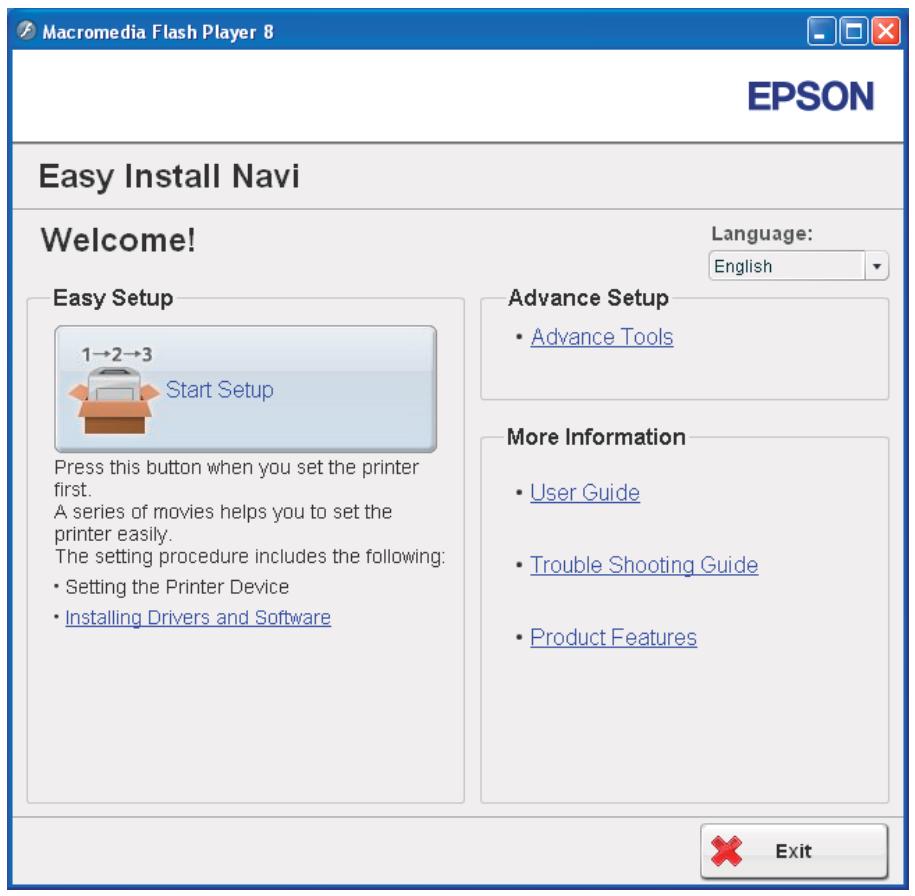
- Cliquez sur Start Setup (Commencer I'installation).
- Cliquez sur Connect Your Printer (Connectez votre imprimante).
L'écran de selection de votre type de connexion apparait.
- Sélectionnez Wireless Connection (Connexion sans fil), puis cliquez sur Next (Suvant).
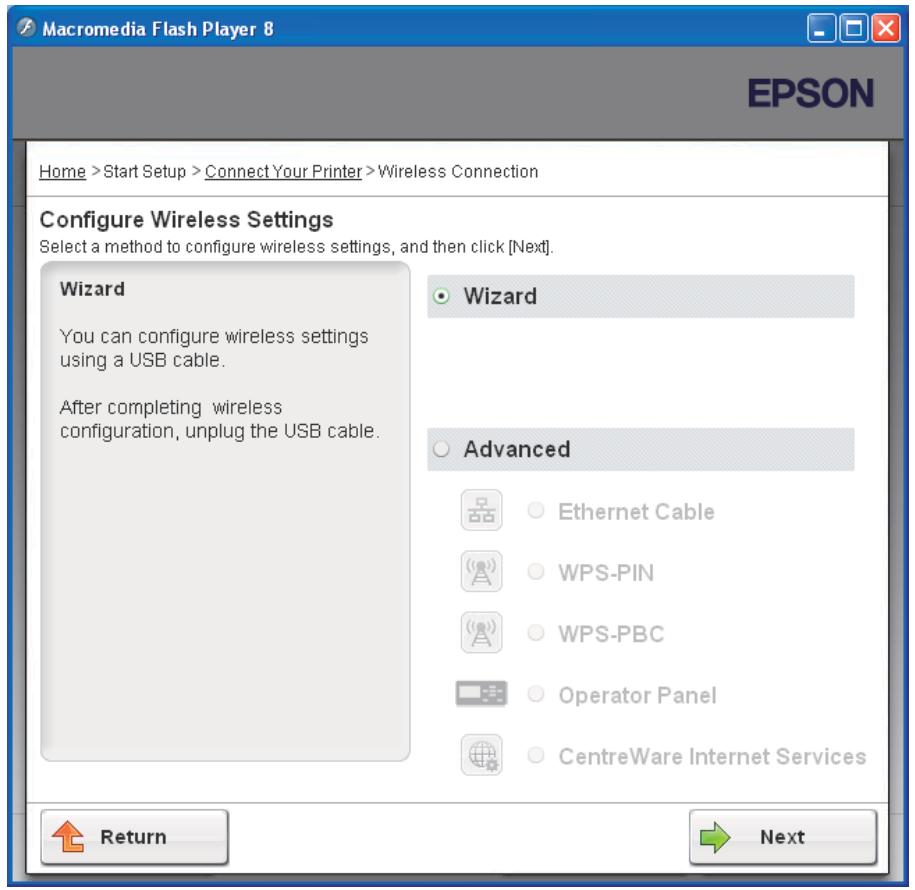
La fenêtre de selection de la méthode de configuration des paramètres apparait.
- Assurez-vous que l'option Wizard (Assistant) est selectionnelle, puis cliquez sur Next (Suivant).
- Entreze le SSID.
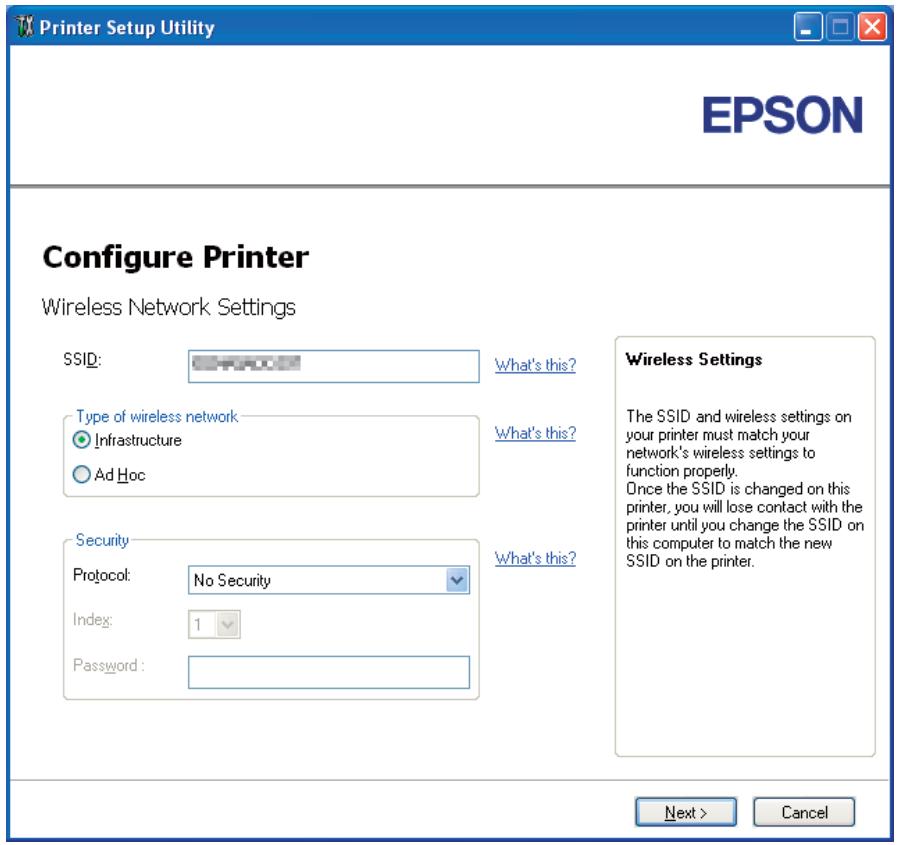
- Sélectionnez Type of wireless network (Type de réseau sans fil).
- Configurez le paramètre de sécurité, puis cliquez sur Next (Suivant).
L'écran IP Address Settings (Paramètres d'adresse IP) s'affiche.
- Sélectionnez le IP Mode (Mode IP) selon la disposition de votre réseau.
Lorsque l'option IPv4 est selectionnée :
- Configurez ce qui suit :
a Sélectionnez Type.
b Entrez les éléments suivants :
IP Address (Adresse IP) de votre imprimante
Network Mask (Masque de réseau)
Gateway Address (Adresse de passerelle)
Lorsque l'option IPv6 est selectionnée :
Configurez ce qui suit :
a Sélectionnez Use Manual Address (Utilisez une adresse manuelle).
b Entrez l'adresse IP de votre imprimante.
c Entrez l'adresse de la passerelle de votre réseau.
Lorsque l'option Dual Stack (Double pile) est sélectionnée :
Configure IPv4 Settings (Réglages IPv4) et IPv6 Settings (Réglages IPv6).
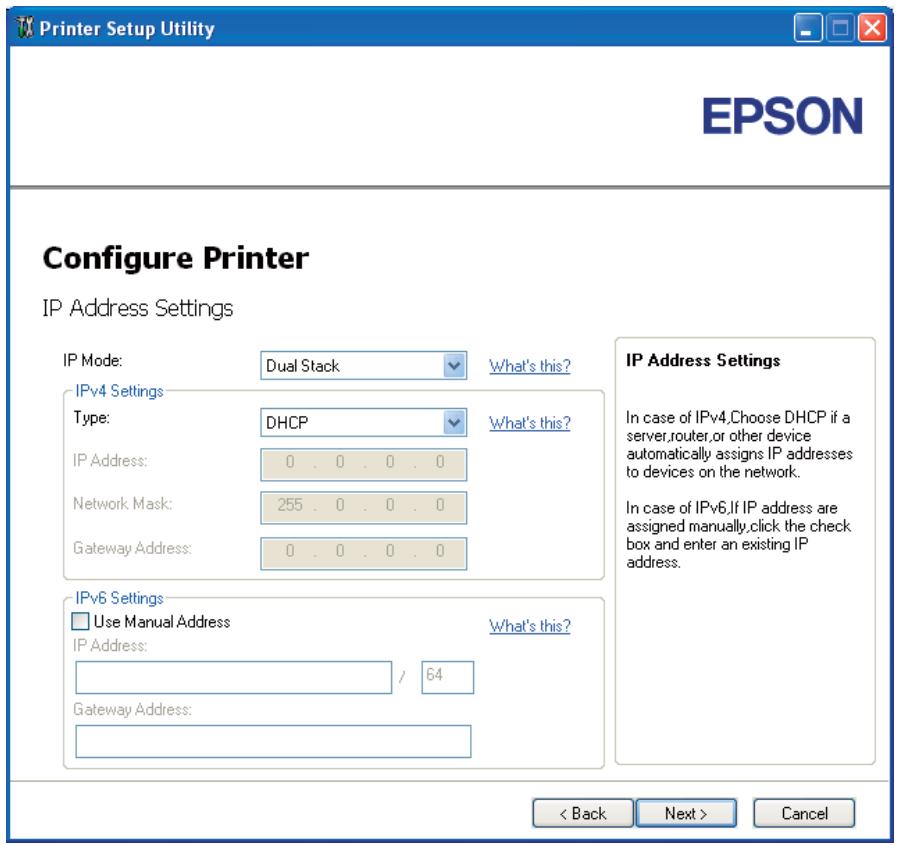
- Cliquez sur Next (Suvant).
- Assurez-vous que les paramètres sans fil sont affichés, puis cliquez sur Apply (Appliquer).
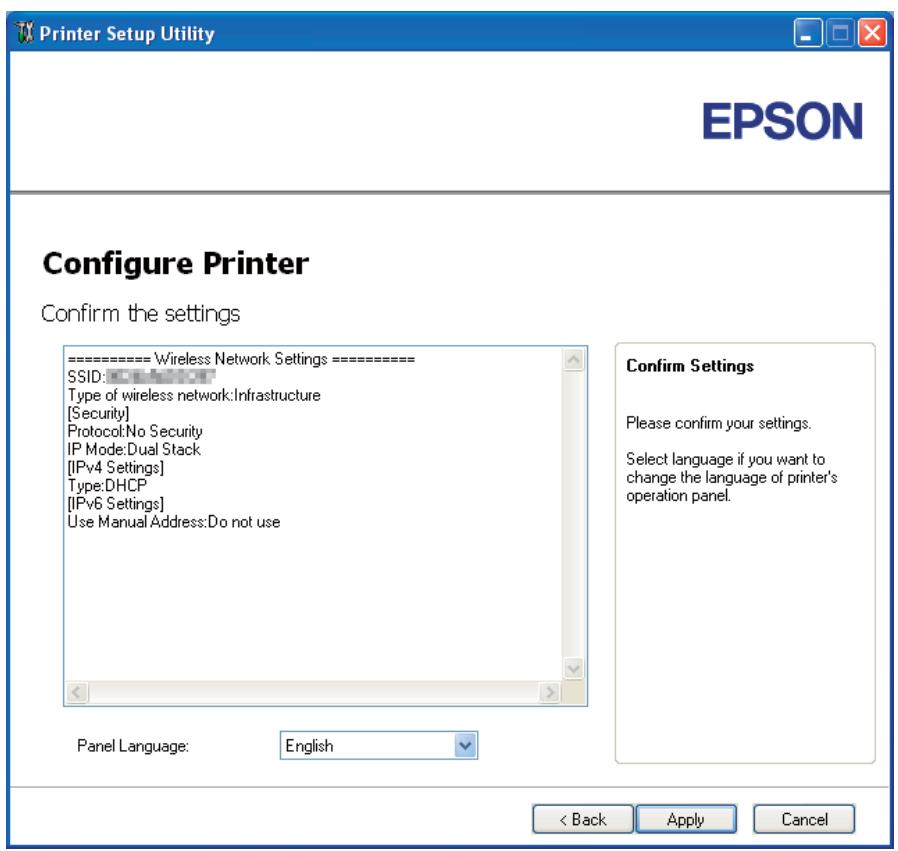
L'écran Complete configuration (Configuration terminée) s'affiche.
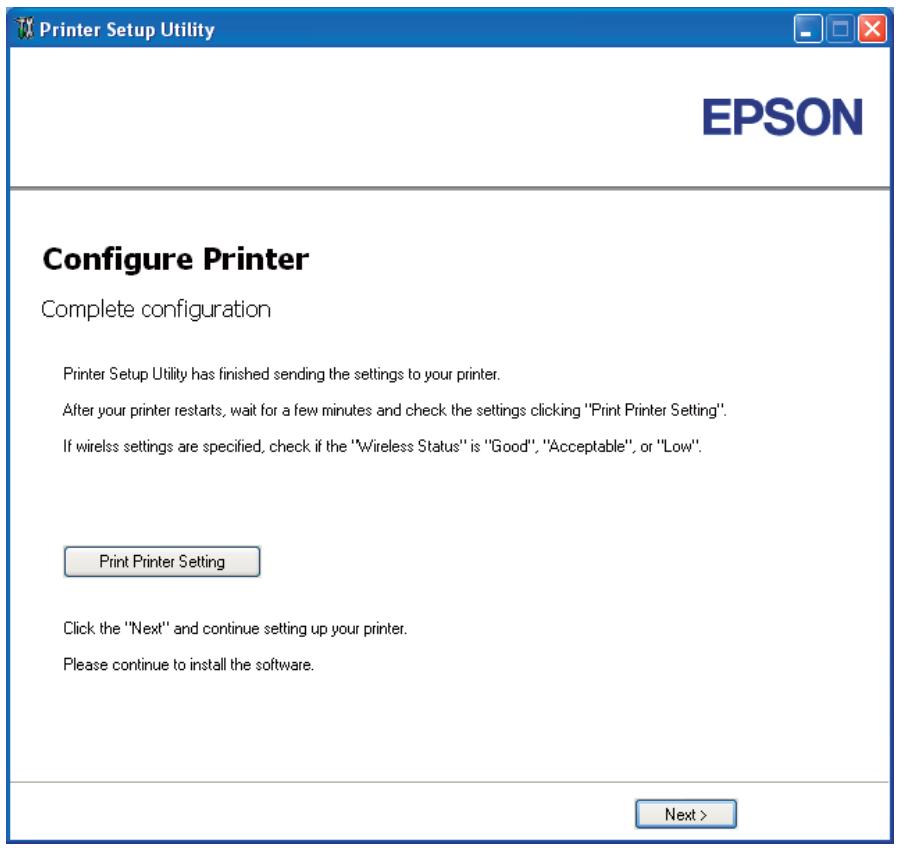
- Patientez quelques minutes jusqu'à ce que l'imprimante redémarre pour étabir le réseau sans fil.
- Cliquez sur Print Printer Setting (Impr. réglages d'imprimante).
- Confirmez que « Wireless Status (Etat sans fil) » a la valeur « Good (Bon)», « Acceptable » ou « Low (Faible) » sur le rapport.
Remarque:
Lorsque « Wireless Status (Etat sans fil) » a la valeur « No Reception (Aucune réception)», vérifie si les paramètres sans fil sont correctement configurés. Pour reconfigurer les paramètres sans fil, cliquez sur Next (Suivant) sur l'écran Complete configuration (Configuration terminée), puis cliquez sur Return (Retour).
- Suivez les instructions jusqu'à ce que l'écran Check Setup (Vérifiez la configuration) apparaisse.
- Confirmez qu'aucune erreur n'est affichee sur l'écran LCD, puis cliquez sur Start Installation (Démarrez l'installation).
Si vous constatéz la présence d'erreurs, cliquez sur Trouble Shooting Guide (Guide de dépannage) et suivez les instructions.
- Vérifiez si l'imprimante à installer est répertoriée sur l'écran Select Printer ( Sélectionner l'imprimante), puis cliquez sur Next (Suvant)
Remarque:
Si l'imprimante à installer n'est pas repertoriée sur l'écran Select Printer ( Sélectionner l'imprimante), essayez les étapes suivantes:
Cliquez sur Refresh (Rafraîchir) pourmettreà jourlesinformations.
□ Cliquez sur Manually add using IP address (Ajouter manuellement à l'aide d'une adresse IP), puis entrez manuellement les détails de l'imprimante.
- Sélectionnéz les éléments requis sur l'écran Enter Printer Settings (Saisissez les paramètres de l'imprimante.), puis cliquez sur Next (Suivant).
- Sélectionné le logiciel à installer, puis cliquez sur Install (Installer).
L'écran «Congratulations! (Félicitations!)» apparait.
- Cliquez sur Finish (Terminer) pour quitter cet outil.
La configuration sans fil est terminée.
Utilisation de l'installation avancée pour configurer les paramètres sans fil
Pour utiliser l'installation avancée, affichez l'écran Configure Wireless Settings (Configurez les réglages sans fil).
La procédure suivanté utilise Windows XP en guise d'exemple.
Affichage de l'écran Configure Wireless Settings (Configurez les réglages sans fil)
- Insérez le disque des logiciels fourni avec l'imprimante dans votre ordinateur.
- Cliquez sur Easy Install.
La page SOFTWARE LICENSE AGREEMENT (CONTRAT DE LICENCE LOGICIEL) s'affiche.
- Si vous étés d'accord avec les termes de la page SOFTWARE LICENSE AGREEMENT (CONTRAT DE LICENCE LOGICIEL), sélectionnez Agree (J'accepte), puis cliquez sur Next (Suvivant).
Easy Install Navi démarre.
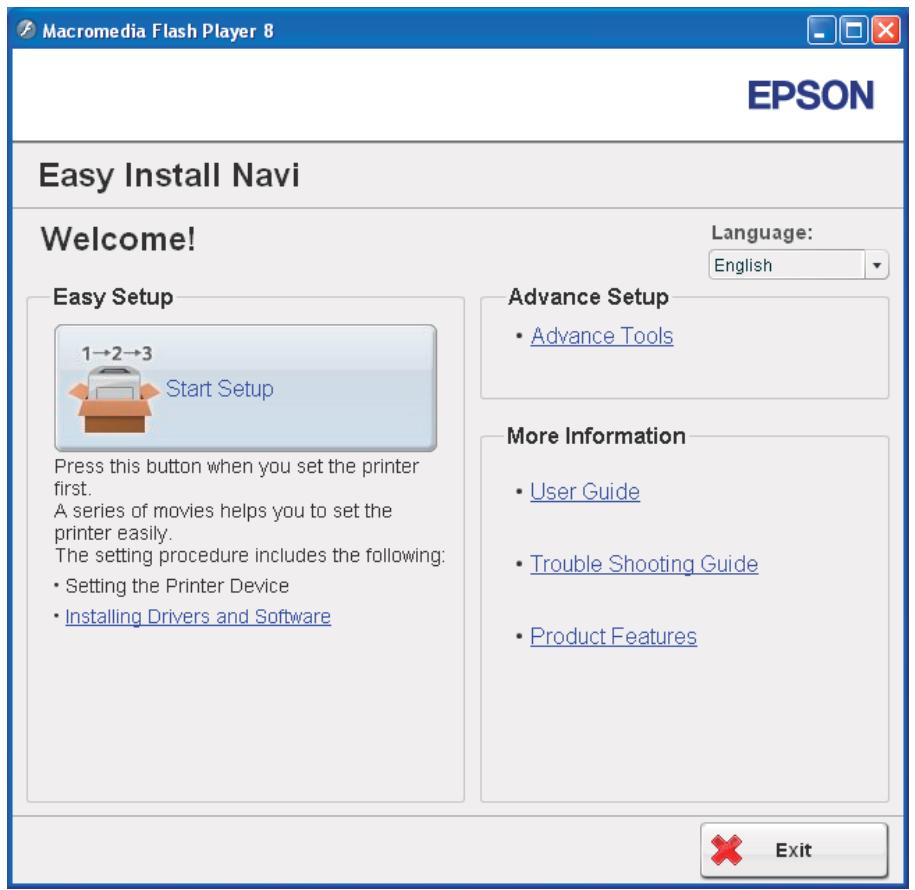
- Cliquez sur Start Setup (Commencer l'installation).
- Cliquez sur Connect Your Printer (Connectez votre imprintante).
- Sélectionnez Wireless Connection (Connexion sans fil), puis cliquez sur Next (Suvant).
La fenêtre de selection de la méthode de configuration des paramètres apparaît.
7. Sélectionnez Advanced (Avancé).
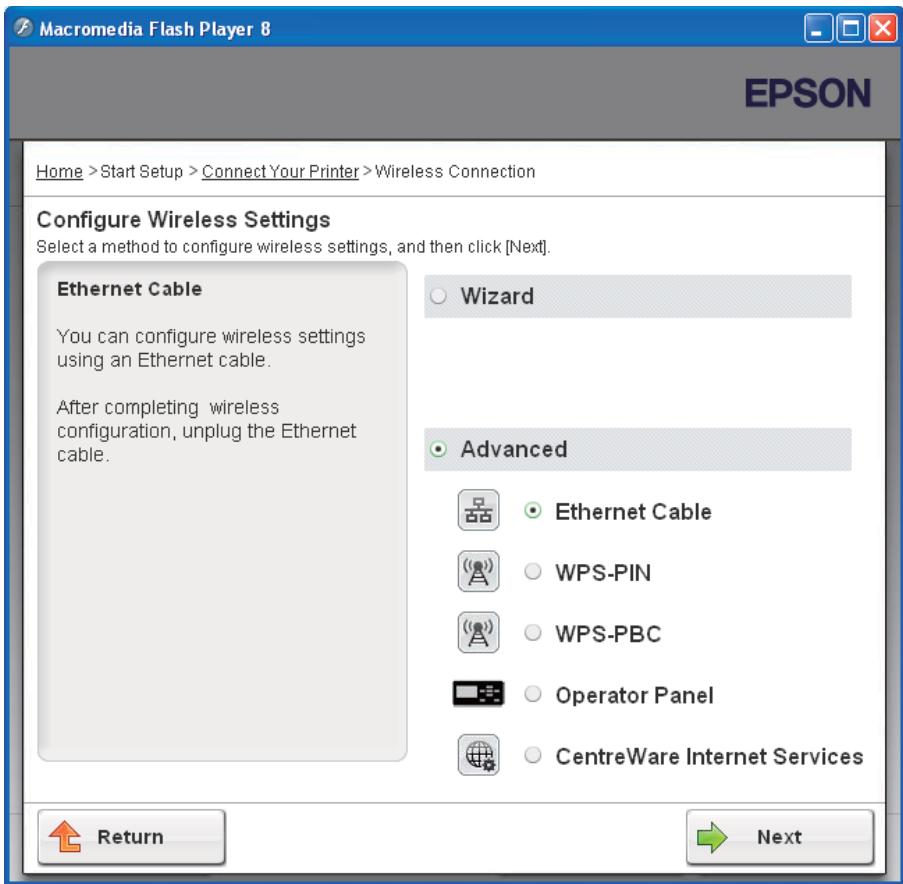
Sélectionnez une méthode de connexion parmi les suivantes :
« Ethernet Cable (Câble Ethernet) » à la page 51
□ «WPS-PIN» à la page 58
WPS-PBC a la page 60
Operator Panel (Panneau de commande) à la page 62
« EpsonNet Config » à la page 64
- Sélectionnez Ethernet Cable (Câble Ethernet), puis cliquez sur Next (Suvant).
- Suivez les instructions, puis cliquez sur Next (Suvant).
L'écran Printer Setup Utility s'affiche.
- Sélectionnez l'imprimante à configurer sur l'écran Select Printer ( Sélectionner l'imprimante), puis cliquez sur Next (Suivant).
Remarque:
Si l'imprimante à configurer n'est pas répertoriée sur l'écran Select Printer ( Sélectionner l'imprimante), essayez les étapes suivantes:
□ Cliquez sur Refresh (Rafraîchir) pourmettreà jourlesinformations.
Cliquez sur Enter IP Address (Saisir l'adresse IP), puis entrez l'adresse IP de votre imprimante.
- Entreze le SSID.
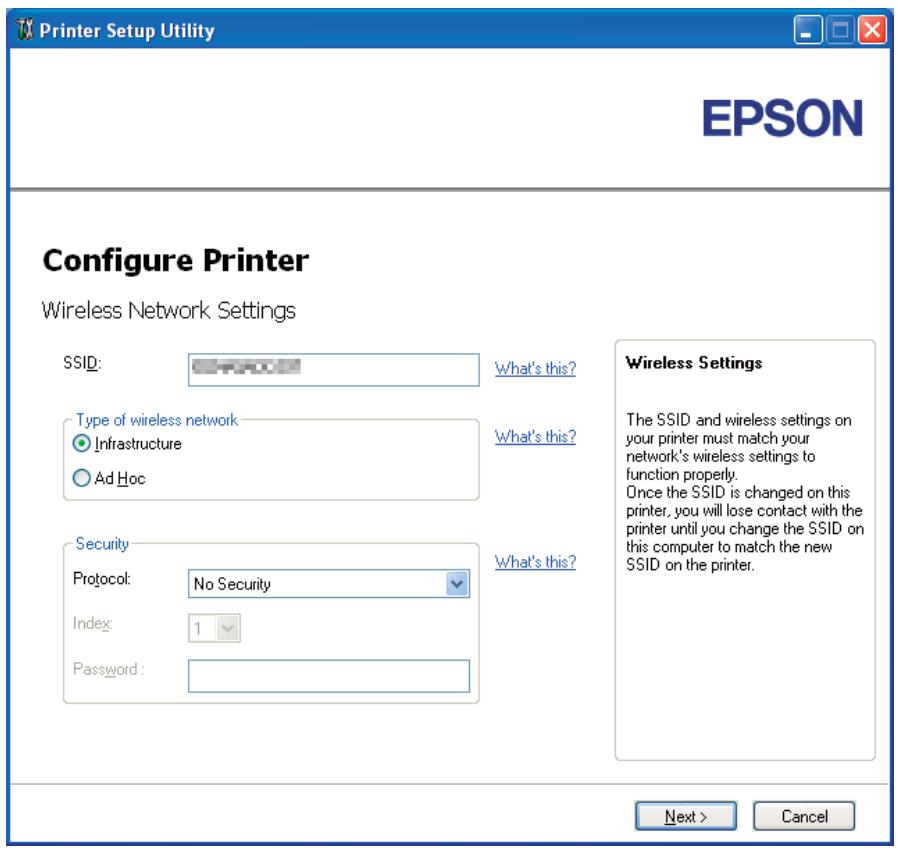
- Sélectionnez Type of wireless network (Type de réseau sans fil).
- Configurez le paramètre de sécurité, puis cliquez sur Next (Suivant).
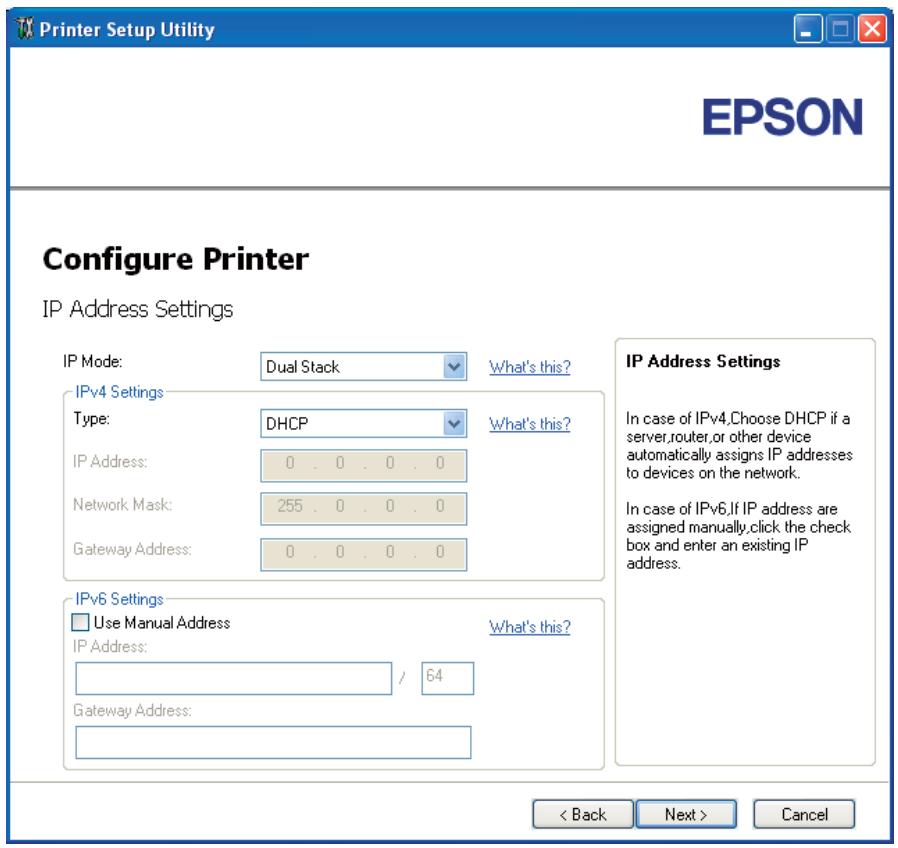
L'écran IP Address Settings (Paramètres d'adresse IP) s'affiche.
- Sélectionnéz le IP Mode (Mode IP) selon la disposition de votre réseau.
Lorsque l'option IPv4 est selectionnée :
Configurez ce qui suit:
a Sélectionnez Type.
b Entrez les éléments suivants :
IP Address (Adresse IP) de votre imprimante
Network Mask (Masque de réseau)
Gateway Address (Adresse de passerelle)
Lorsque l'option IPv6 est selectionnée :
- Configurez ce qui suit :
a Sélectionnez Use Manual Address (Utilisez une adresse manuelle).
b Entrez l'adresse IP de votre imprimante.
c Entrez l'adresse de la passerelle de votre réseau.
Lorsque l'option Dual Stack (Double pile) est sélectionnée :
Configure IPv4 Settings (Réglages IPv4) et IPv6 Settings (Réglages IPv6).
-
Cliquez sur Next (Suivant).
-
Assurez-vous que les paramètres sans fil sont affichés, puis cliquez sur Apply (Appliquer).
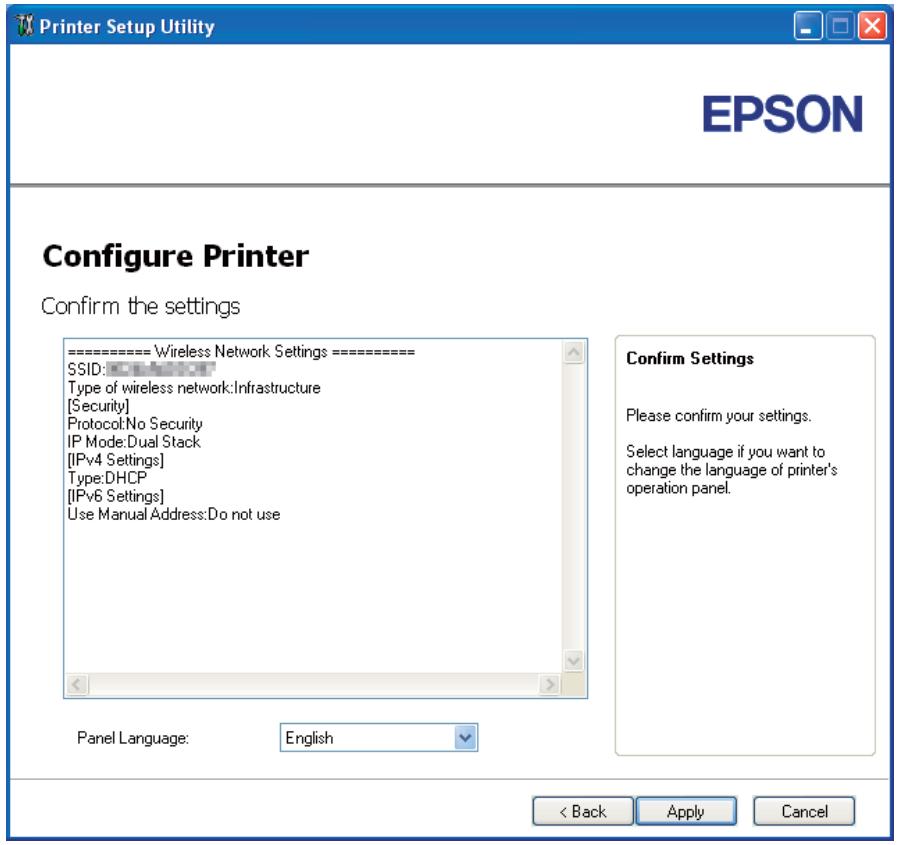
L'écran Complete configuration (Configuration terminée) s'affiche.
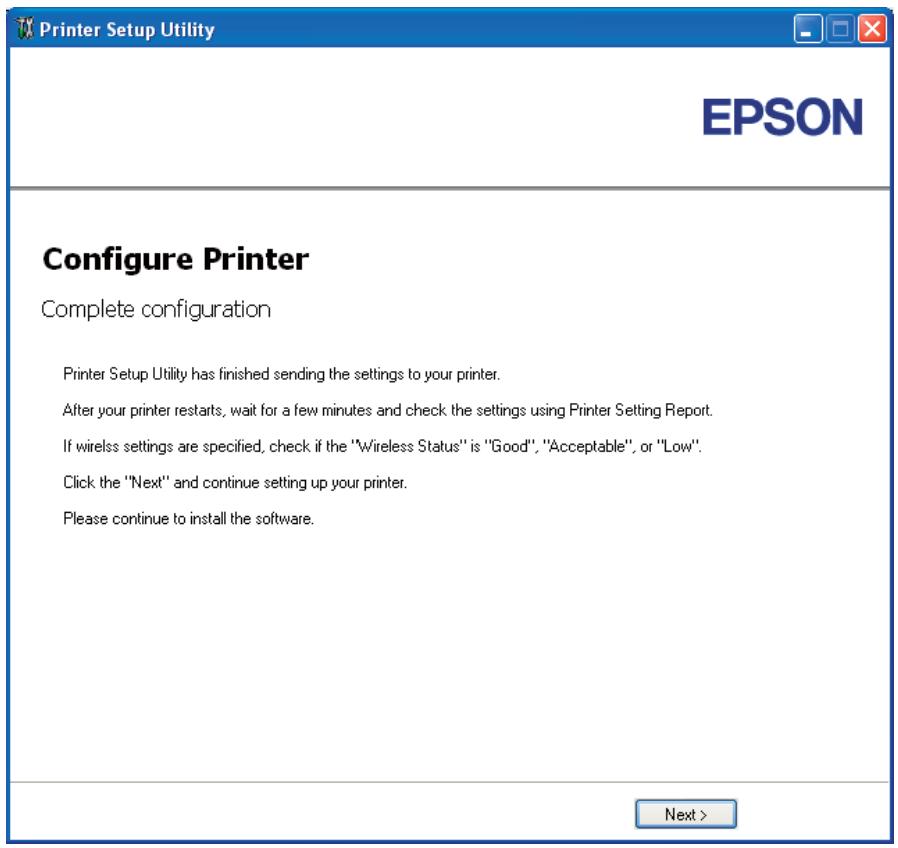
- Patientez quelques minutes jusqu'à ce que l'imprimante redémarre pour étabir le réseau sans fil.
- Imprimez une page Printer Settings (Configuration) du panneau de commande.
Reportez-vous à la section « Impression d'une page Printer Settings (Configuration) » à la page 136.
- Confirmez que « Wireless Status (Etat sans fil) » a la valeur « Good (Bon)», « Acceptable » ou « Low (Faible) » sur le rapport.
Remarque:
Lorsque « Wireless Status (Etat sans fil) » a la valeur « No Reception (Aucune réception)», vérifie si les paramètres sans fil sont correctement configurés. Pour reconfigurer les paramètres sans fil, cliquez sur Next (Suivant) sur l'écran Complete configuration (Configuration terminée), puis cliquez sur Return (Retour).
-
Cliquez sur Next (Suivant).
-
Suivez les instructions jusqu'à ce que l'écran Check Setup (Vérifiez la configuration) apparaisse.
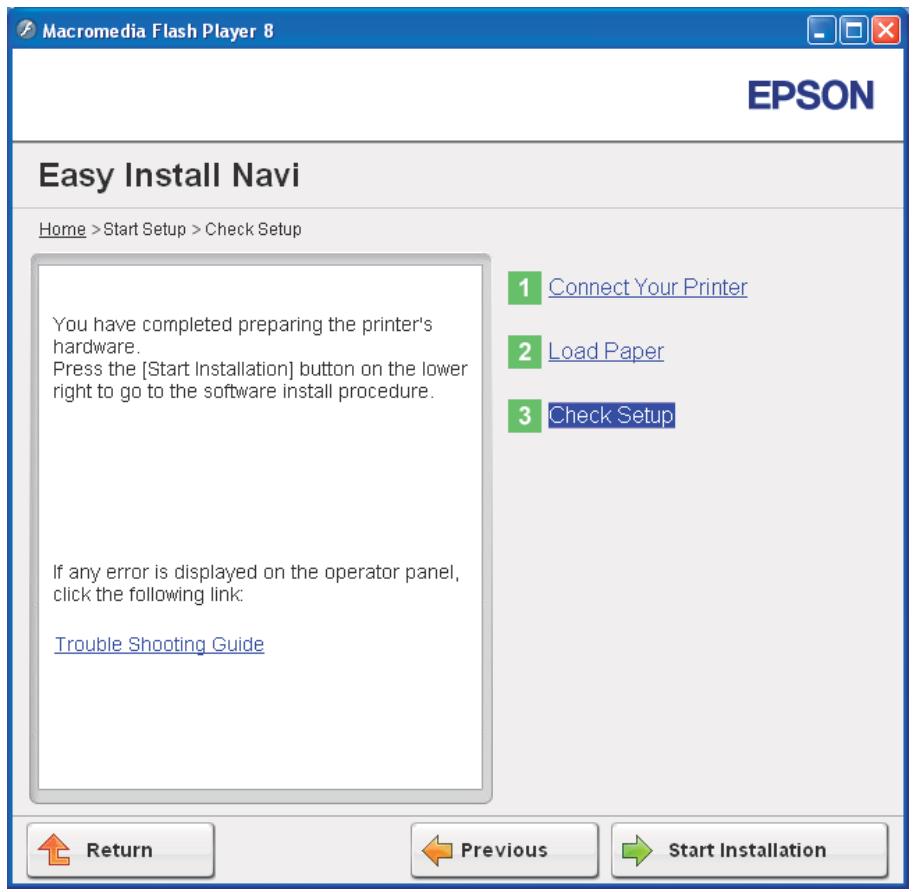
- Confirmez qu'aucune erreur n'est affichee sur l'écran LCD, puis cliquez sur Start Installation (Démarrez l'installation).
Si vous constatéz la présence d'erreurs, cliquez sur Trouble Shooting Guide (Guide de dépannage) et suivez les instructions.
- Vérifiez si l'imprimante à installer est répertoriée sur l'écran Select Printer ( Sélectionner l'imprimante), puis cliquez sur Next (Suvant)
Remarque:
Si l'imprimante à installer n'est pas répertoriée sur l'écran Select Printer ( Sélectionner l'imprimante), essayez les étapes suivantes:
□ Cliquez sur Refresh (Rafraîchir) pourmettreà jourlesinformations.
□ Cliquez sur Manually add using IP address (Ajouter manuellement à l'aide d'une adresse IP), puis entrez manuellement les détails de l'imprimante.
- Configurez les éléments requis sur l'écran Enter Printer Settings (Saisissez les paramètres de l'imprimante.), puis cliquez sur Next (Suivant).
- Sélectionnez le logiciel à installer, puis cliquez sur Install (Installer).
L'écran «Congratulations! (Félicitations!)» apparait.
- Cliquez sur Finish (Terminer) pour quitter cet outil.
La configuration sans fil est terminée.
WPS-PIN
Remarque:
WPS-PIN (Wi-Fi Protected Setup-Personal Identification Number) est une méthode permettant d'authentifier et d'enregistrer les péripériques requis pour la configuration sans fil, en entrant les affectations PIN dans une imprimante et dans un ordinateur. Cette configuration, effectue par le biais du point d'accès, n'est disponible que lorsque les points d'accès de votre routeur sans fil prennent en charge WPS.
- Sélectionnez WPS-PIN, puis cliquez sur Next (Suvant).
- Suivez les instructions jusqu'à ce que l'écran Check Setup (Vérifiez la configuration) apparaisse.
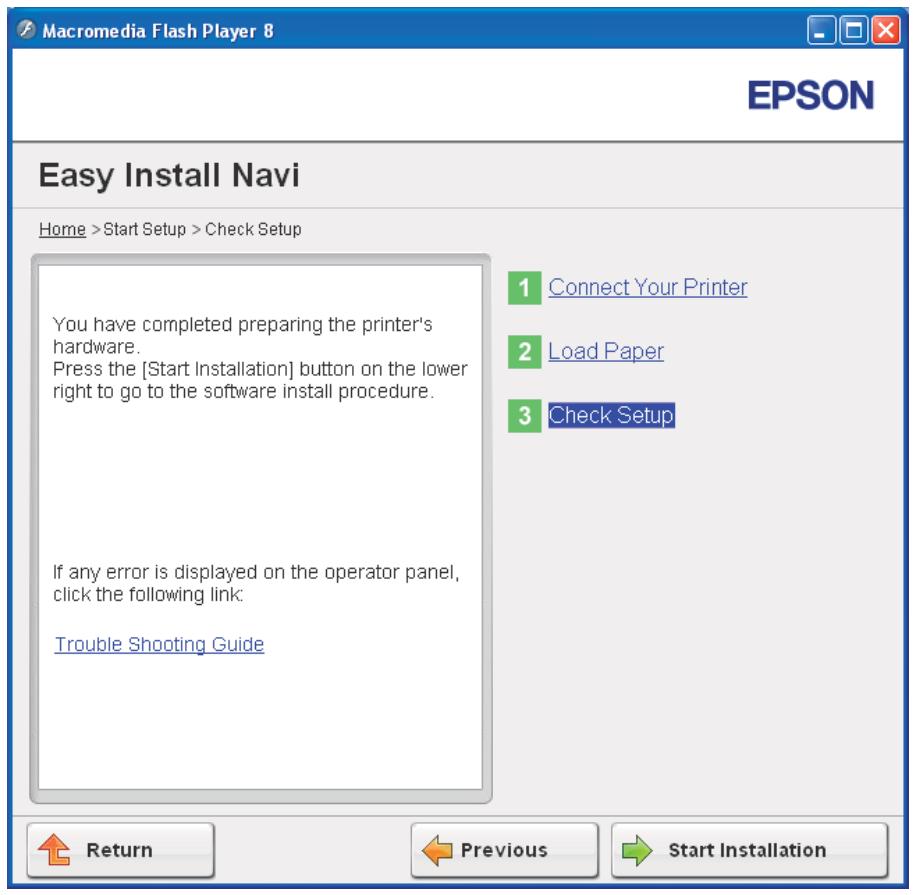
- Confirmez qu'aucune erreur n'est affichee sur l'écran LCD, puis cliquez sur Start Installation (Démarrez l'installation).
Si vous constatéz la présence d'erreurs, cliquez sur Trouble Shooting Guide (Guide de dépannage) et suivez les instructions.
- Vérifiez si l'imprimante à installer est repertoriée sur l'écran Select Printer ( Sélectionner l'imprimante), puis cliquez sur Next (Suvant)
Remarque:
Si l'imprimante à installer n'est pas répertoriée sur l'écran Select Printer ( Sélectionner l'imprimante), essayez les étapes suivantes:
□ Cliquez sur Refresh (Rafraîchir) pourmettreà jourlesinformations.
□ Cliquez sur Manually add using IP address (Ajouter manuellement à l'aide d'une adresse IP), puis entrez manuellement les détails de l'imprimante.
-
Configurez les éléments requis sur l'écran Enter Printer Settings (Saisissez les paramètres de l'imprimante.), puis cliquez sur Next (Suivant).
-
Sélectionné le logiciel à installer, puis cliquez sur Install (Installer).
L'écran «Congratulations! (Félicitations!)» apparait.
- Cliquez sur Finish (Terminer) pour quitter cet outil.
La configuration sans fil est terminée.
Une fois l'opération WPS-PIN terminée et l'imprimante redémarrée, la connexion LAN sans fil est terminée.
WPS-PBC
Remarque:
WPS-PBC (Wi-Fi Protected Setup-Push Button Configuration) est une méthode permettant d'authentifier et d'enregistrer les péripériques requis pour la configuration sans fil, en appuyant sur le bouton fourni sur le point d'accès via les routeurs sans fil, puis en effectuant la configuration WPS-PBC sur le panneau de commande. Cette configuration n'est disponible que lorsque le point d'accès prend en charge WPS.
- Sélectionnez WPS-PBC, puis cliquez sur Next (Suvant).
- Suivez les instructions jusqu'à ce que l'écran Check Setup (Vérifiez la configuration) apparaisse.
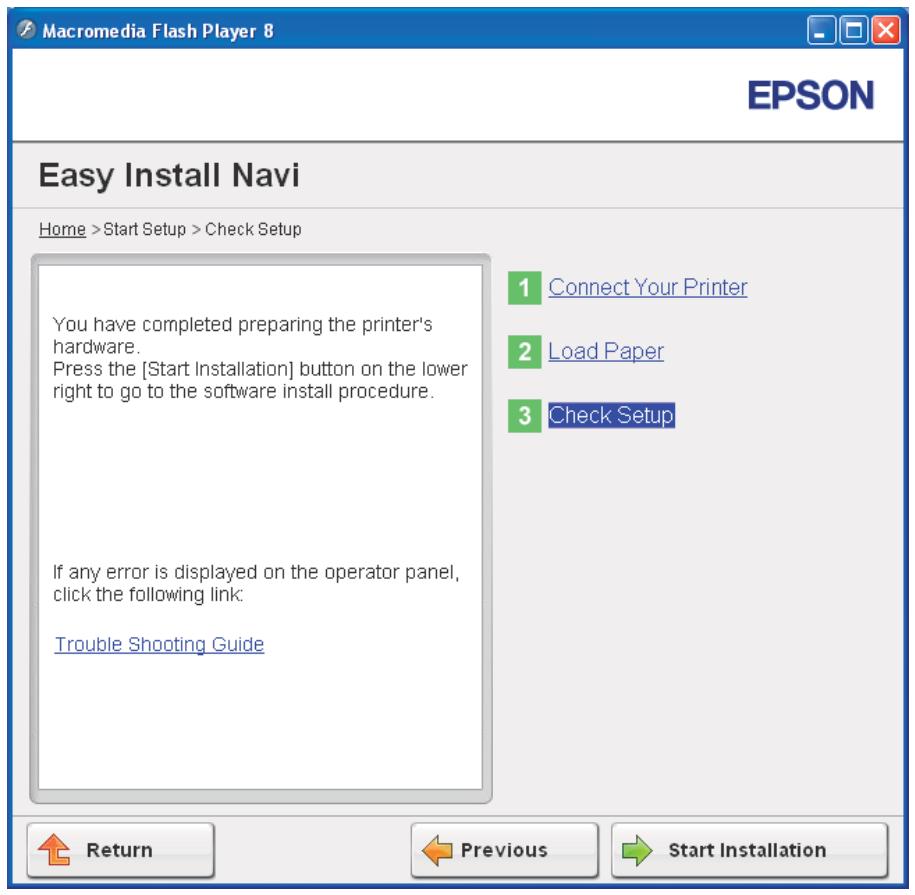
- Confirmez qu'aucune erreur n'est affichee sur l'écran LCD, puis cliquez sur Start Installation (Démarrez l'installation).
Si vous constatéz la présence d'erreurs, cliquez sur Trouble Shooting Guide (Guide de dépannage) et suivez les instructions.
- Vérifiez si l'imprimante à installer est repertoriée sur l'écran Select Printer ( Sélectionner l'imprimante), puis cliquez sur Next (Suvant)
Remarque:
Si l'imprimante à installer n'est pas répertoriée sur l'écran Select Printer ( Sélectionner l'imprimante), essayez les étapes suivantes:
□ Cliquez sur Refresh (Rafraîchir) pourmettreà jourlesinformations.
□ Cliquez sur Manually add using IP address (Ajouter manuellement à l'aide d'une adresse IP), puis entrez manuellement les détails de l'imprimante.
-
Configurez les éléments requis sur l'écran Enter Printer Settings (Saisissez les paramètres de l'imprimante.), puis cliquez sur Next (Suivant).
-
Sélectionné le logiciel à installer, puis cliquez sur Install (Installer).
L'écran «Congratulations! (Félicitations!)» apparait.
- Cliquez sur Finish (Terminer) pour quitter cet outil.
La configuration sans fil est terminée.
Remarque:
Pour utiliser WPS-PBC sur le point d'accès LAN sans fil, reportez-vous au manuel fourni avec le point d'accès LAN sans fil.
Une fois l'opération WPS-PBC terminée et l'imprimante redémarrée, la connexion LAN sans fil est terminée.
Operator Panel (Panneau de commande)
- Sélectionnez Operator Panel (Panneau de commande), puis cliquez sur Next (Suvivant).
- Suivez les instructions jusqu'à ce que l'écran Check Setup (Vérifiez la configuration) apparaisse.
- Confirmez qu'aucune erreur n'est affichée sur l'écran LCD, puis cliquez sur Start Installation (Démarrez l'installation).
Si vous constatéz la présence d'erreurs, cliquez sur Trouble Shooting Guide (Guide de dépannage) et suivez les instructions.
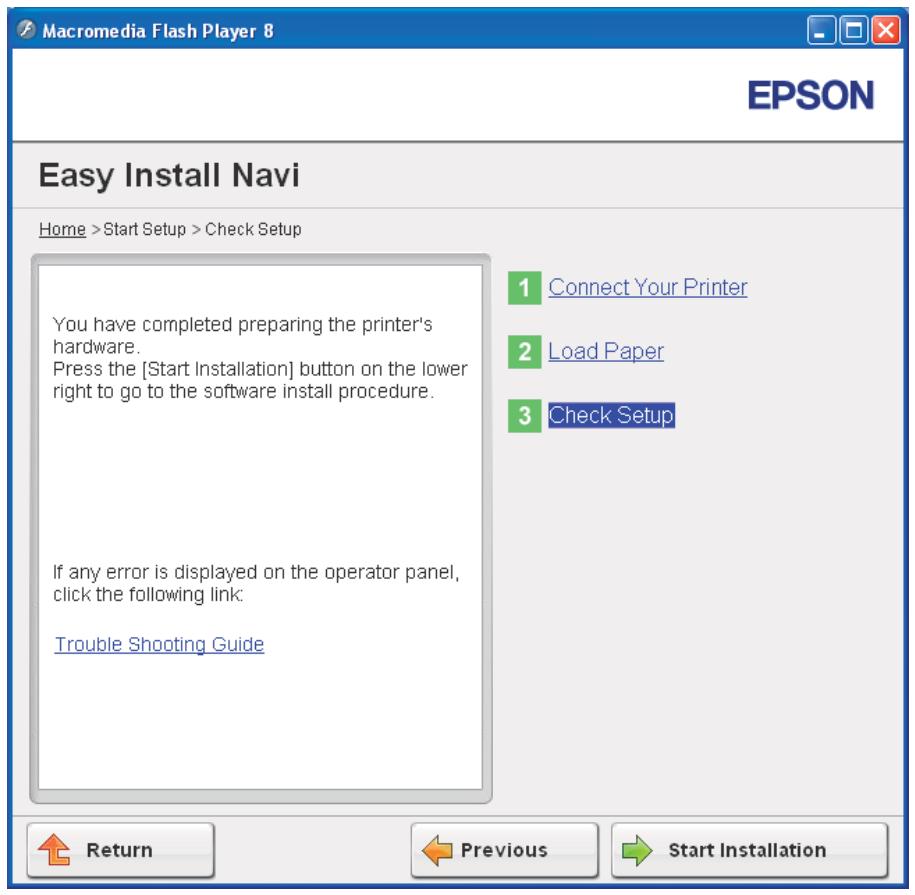
- Vérifiez si l'imprimante à installer est repertoriée sur l'écran Select Printer ( Sélectionner l'imprimante), puis cliquez sur Next (Suvant)
Remarque:
Si l'imprimante à installer n'est pas répertoriée sur l'écran Select Printer ( Sélectionner l'imprimante), essayez les étapes suivantes:
□ Cliquez sur Refresh (Rafraîchir) pourmettreà jourlesinformations.
□ Cliquez sur Manually add using IP address (Ajouter manuellement à l'aide d'une adresse IP), puis entrez manuellement les détails de l'imprimante.
-
Configurez les éléments requis sur l'écran Enter Printer Settings (Saisissez les paramètres de l'imprimante.), puis cliquez sur Next (Suivant).
-
Sélectionné les logériels à installer, puis cliquez sur Install (Installer).
L'écran «Congratulations! (Félicitations!)» apparait.
- Cliquez sur Finish (Terminer) pour quitter cet outil.
La configuration sans fil est terminée.
EpsonNet Config
- Sélectionnez EpsonNet Config, puis cliquez sur Next (Suvant).
- Suivez les instructions jusqu'à ce que l'écran Check Setup (Vérifiez la configuration) apparaisse.
- Confirmez qu'aucune erreur n'est affichee sur l'ecran LCD, puis cliquez sur Start Installation (Démarrez l'installation).
Si vous constatéz la présence d'erreurs, cliquez sur Trouble Shooting Guide (Guide de dépannage) et suivez les instructions.
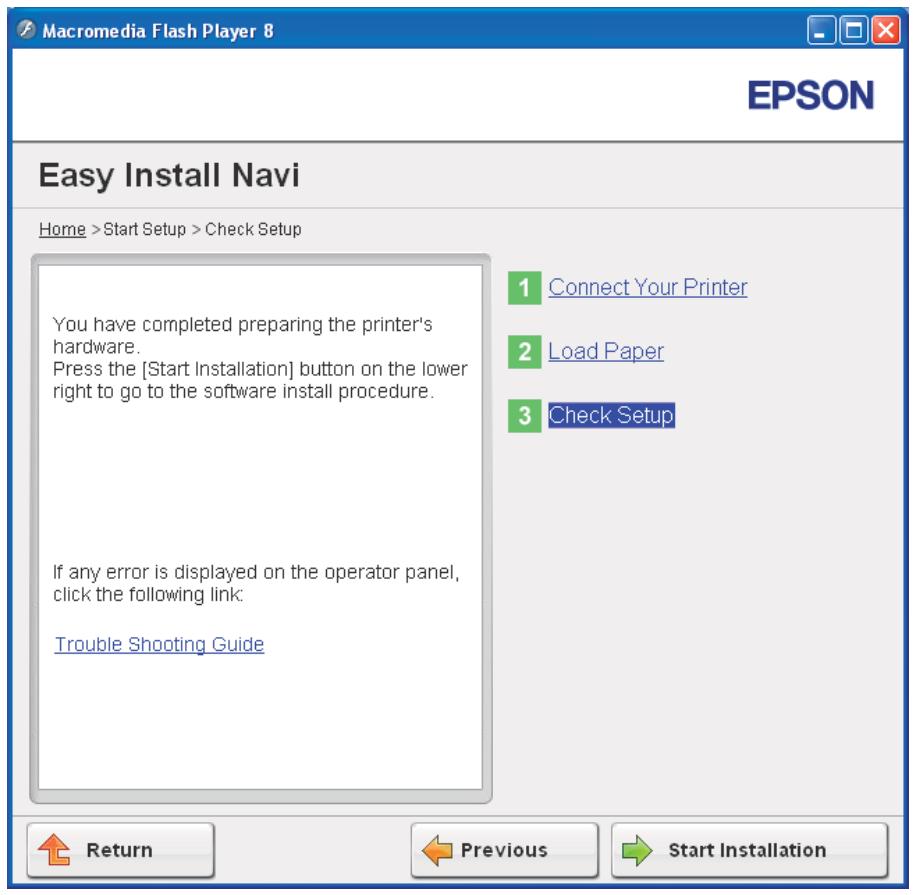
- Vérifiez si l'imprimante à installer est repertoriée sur l'écran Select Printer ( Sélectionner l'imprimante), puis cliquez sur Next (Suvant)
Remarque:
Si l'imprimante à installer n'est pas répertoriée sur l'écran Select Printer ( Sélectionner l'imprimante), essayez les étapes suivantes:
□ Cliquez sur Refresh (Rafraîchir) pourmettreà jourlesinformations.
□ Cliquez sur Manually add using IP address (Ajouter manuellement à l'aide d'une adresse IP), puis entrez manuellement les détails de l'imprimante.
-
Configurez les éléments requis sur l'écran Enter Printer Settings (Saisissez les paramètres de l'imprimante.), puis cliquez sur Next (Suivant).
-
Sélectionné les logériels à installer, puis cliquez sur Install (Installer).
L'écran «Congratulations! (Félicitations!)» apparait.
- Cliquez sur Finish (Terminer) pour quitter cet outil.
La configuration sans fil est terminée.
Une fois l'opération EpsonNet Config terminée et l'imprimante redémarrée, la connexion LAN sans fil est terminée.
Configuration d'un nouvel environnement réseau sans fil pour votre ordinateur (lorsque vous doivent configurer votre connectivité sans fil avec votre ordinateur)
Pour un réseau DHCP:
- Configuration de votre ordinateur pour la connectivité sans fil :
Remarque:
Vous pouze également modifier les paramètres sans fil à l'aide de l'application sans fil qui peut être installée sur votre ordinateur.
Sous Windows XP et Windows Server 2003 :
a Sélectionnez Network Connections (Connexions réseau) à partir du Control Panel (Panneau de configuration).
b Cliquez avec le bouton droit sur Wireless Network Connection (Connexion réseau sans fil), puis sélectionnez Properties (Propriétés).
c Sélectionnez l'onglet Wireless Networks (Configuration réseaux sans fil).
d Assurez-vous que la case à cocher Use Windows to configure my wireless network settings (Utiliser Windows pour configurer mon réseau sans fil) est activée.
Remarque:
Notez les paramètres sans fil dans la fenêtre Advanced (Avancé) (étape f) et la fenêtre Wireless network properties (Propriétés durées sans fil) (étape h). Ces paramètres pourront être requis par la suite.
e Cliquez sur le bouton Advanced (Avancé).
f Sélectionnez Computer-to-computer (ad hoc) networks only (Réseau d'égal à égal [ad hoc] uniquement), puis fermez la boîte de dialogue Advanced (Avancé).
g Cliquez sur le bouton Add (Ajouter) pour afficher la fenêtre Wireless network properties (Propriétés du réseau sans fil).
h Sous l'onglet Association, entrez les informations suivantes, puis cliquez sur OK.
Network name (SSID) (Nom réseau [SSID]):xxxxxxxxxx (xxxxxxxxxx indique leSSID d'un périphérique sans fil que vous utilisez)
Network Authentication (Authentication réseau) : Open (Ouvert)
Data encryption (Cryptage des données) : Disabled (Désactivé)
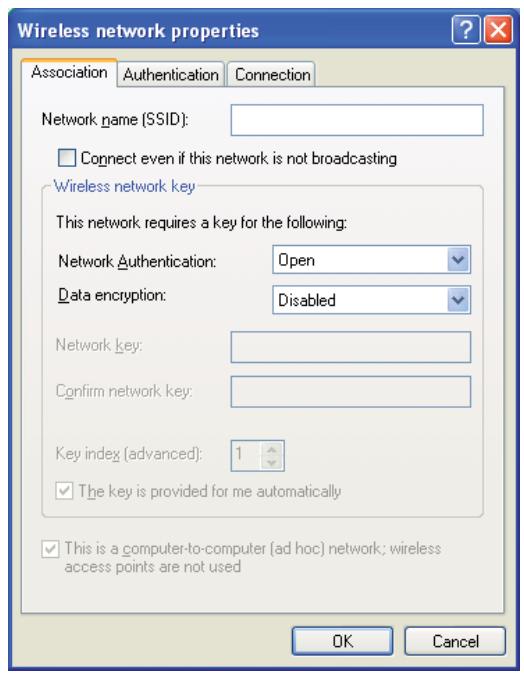
i Cliquez sur le bouton Move up (Monter) pour déplacer le SSID récemment ajouté en haut de la liste.
j Cliquez sur OK pour fermer la boîte de dialogue Wireless Network Connection Properties (Propriétés de Connexion réseau sans fil).
Sous Windows Vista :
a Accédez au Control Panel (Panneau de configuration).
b Sélectionnez Network and Internet (Réseau et Internet).
c Sélectionnez Network and Sharing Center (Centre Réseau et partage).
d Sélectionnez Connect to a network (Connexion à un réseau).
e Sélectionnez xxxxxx (xxxxxx indique le SSID d'un périphérique sans fil que vous utilisez) parmi les éléments reseau repertoriés dans la liste des reseaux disponibles, puis cliquez sur Connect (Connexion).
f Cliquez sur Close (Fermer) dans la boite de dialogue après avoir vérifié que la connexion est bien établie.
Sous Windows Server 2008 :
a Accédez au Control Panel (Panneau de configuration).
b Sélectionnez Network and Internet (Réseau et Internet).
c Sélectionnez Network and Sharing Center (Centre Réseau et partage).
d Sélectionnez Connect to a network (Connexion à un réseau).
e Sélectionnez xxxxxx (xxxxxx indique le SSID d'un périhérique sans fil que vous utilisez) parmi les éléments reseau repertoriés dans la liste des reseaux disponibles, puis cliquez sur Connect (Connexion).
f Cliquez sur Close (Fermer) dans la boite de dialogue après avoir vérifié que la connexion est bien établie.
Sous Windows Server 2008 R2 et Windows 7 :
a Accedez au Control Panel (Panneau de configuration).
b Sélectionnez Network and Internet (Réseau et Internet).
c Sélectionnez Network and Sharing Center (Centre Réseau et partage).
d Sélectionnez Connect to a network (Connexion à un réseau).
e Sélectionnez xxxxxx (xxxxxx indique le SSID d'un périphérique sans fil que vous utilisez) parmi les éléments réseau répertoriés dans la liste des réseaux disponibles, puis cliquez sur Connect (Connexion).
- Vérifiez l'adresse IP affectée par AutoIP sur l'imprimante.
a Sur le panneau de commande, appuyez sur la touche (Menu).
b Sélectionnez Admin Menu (Menu Admin), puis appuyez sur la touche OK.
c Sélectionnez Network Setup (Config. rés.), puis appuyez sur la touche 必
d Sélectionnez TCP/IP, puis appuyez sur la touche (OK).
e Sélectionnez IPv4, puis appuyez sur la touche (必)
f Sélectionnez IP Address (Adresse IP), puis appuyez sur la touche OK.
(Plage d'adresses IP par défaut : 169.254.xxxx.yyy)
IP Address (Adresse IP)
169.254.000.041*
- Vérifiez que l'adresse IP sur votre ordinateur est affectée par DHCP.
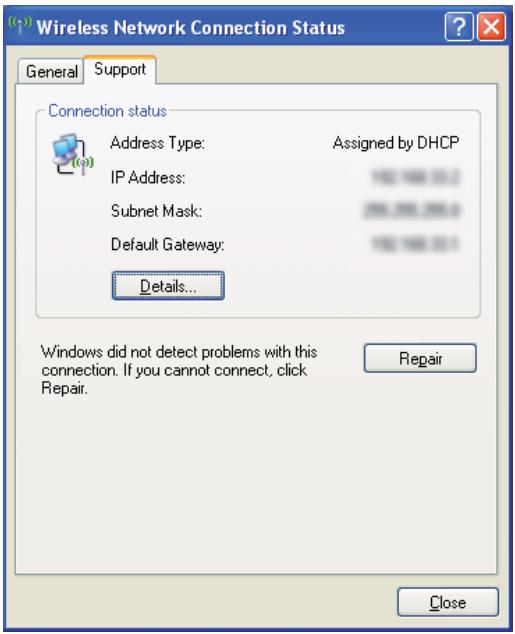
- Lancez votre navigateur Web.
- Entrez l'adresse IP de l'imprimante dans la barre d'adresses, puis appuyez sur la touche Enter.
La page EpsonNet Config s'affiche.
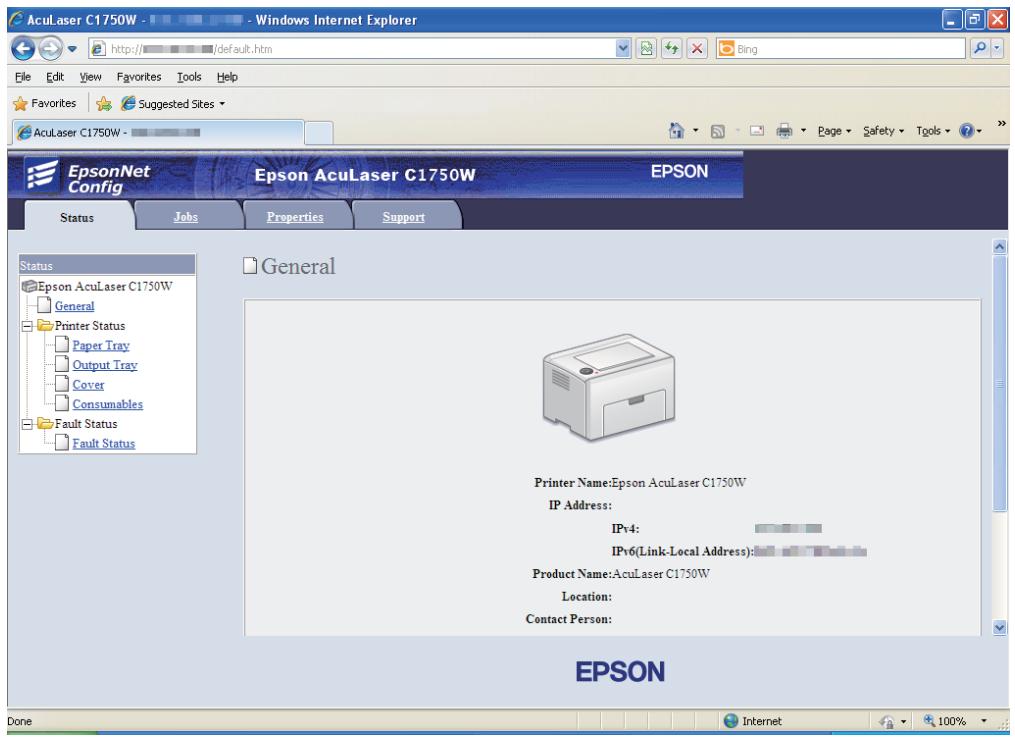
- Créez le paramètre sans fil de l'imprimante dans EpsonNet Config.
- Redémarrez l'imprimante.
- Restaurez les paramètres sans fil sur votre ordinateur.
Remarque:
Si le système d'exploitation de votre ordinateur fournit un logiciel de configuration sans fil, utilisez-le pour modifier les paramétres sans fil. Reportez-vous aux instructions ci-après.
Sous Windows XP et Windows Server 2003 :
a Sélectionnez Network Connections (Connexions réseau) à partir du Control Panel (Panneau de configuration).
b Cliquez avec le bouton droit sur Wireless Network Connection (Connexion réseau sans fil), puis sélectionnez Properties (Propriétés).
c Sélectionnez l'onglet Wireless Networks (Configuration réseaux sans fil).
Assurez-vous que la case à cocher Use Windows to configure my wireless network settings (Utiliser Windows pour configurer mon réseau sans fil) est activée.
e Cliquez sur Advanced (Avancé).
f You pouvez définir l'imprimante en mode ad hoc ou en mode infrastructure.
En mode ad hoc: Sélectionnez Computer-to-computer (ad hoc) networks only (Réseau d'égal à égal [ad hoc] uniquement), puis fermez la boîte de dialogue.
En mode infrastructure: Sélectionnez Access point (Infrastructure) networks only (Réseaux avec point d'accès uniquement [infrastructure]), puis fermez la boîte de dialogue.
g Cliquez sur Add (Ajouter) pour afficher la fenêtre Wireless network properties (Propriétés du réseau sans fil).
h Entrez le paramètre que vous allez envoyer à l'imprimante, puis cliquez sur OK.
i Cliquez sur Move up (Monter) pour déplacer le paramètre en haut de la liste.
j Cliquez sur OK pour fermer la boîte de dialogue Wireless Network Connection Properties (Propriétés de Connexion réseau sans fil).
Sous Windows Vista :
a Accédez au Control Panel (Panneau de configuration).
b Sélectionnez Network and Internet (Réseau et Internet).
c Sélectionnez Network and Sharing Center (Centre Réseau et partage).
d Sélectionnez Connect to a network (Connexion à un réseau).
e Sélectionnez le réseau, puis cliquez sur Connect (Connexion).
f Cliquez sur Close (Fermer) dans la boite de dialogue après avoir vérifié que la connexion est bien établie.
Sous Windows Server 2008 :
a Accédez au Control Panel (Panneau de configuration).
b Sélectionnez Network and Internet (Réseau et Internet).
c Sélectionnez Network and Sharing Center (Centre Réseau et partage).
d Sélectionnez Connect to a network (Connexion à un réseau).
e Sélectionnez le réseau, puis cliquez sur Connect (Connexion).
f Cliquez sur Close (Fermer) dans la boite de dialogue après avoir vérifié que la connexion est bien établie.
Sous Windows Server 2008 R2 et Windows 7 :
a Accedez au Control Panel (Panneau de configuration).
b Sélectionnez Network and Internet (Réseau et Internet).
c Sélectionnez Network and Sharing Center (Centre Réseau et partage).
d Sélectionnez Connect to a network (Connexion à un réseau).
e Sélectionnez le réseau, puis cliquez sur Connect (Connexion).
Pour les réseaux IP fixes :
- Configurez votre ordinateur pour la connectivité sans fil :
Remarque:
Si le système d'exploitation de votre ordinateur fournit un logiciel de configuration sans fil, utilisez-le pour modifier les paramétres sans fil. Reportez-vous aux instructions ci-après.
Sous Windows XP et Windows Server 2003 :
a Sélectionnez Network Connections (Connexions réseau) à partir du Control Panel (Panneau de configuration).
b Cliquez avec le bouton droit sur Wireless Network Connection (Connexion réseau sans fil), puis sélectionnez Properties (Propriétés).
c Sélectionnez l'onglet Wireless Networks (Configuration réseaux sans fil).
Assurez-vous que la case à cocher Use Windows to configure my wireless network settings (Utiliser Windows pour configurer mon réseau sans fil) est activée.
Remarque:
Veillez à noter les paramètres sans fil actuels de votre ordinateur (étapes f et h) de manière à pouvoir les restaurer plus tard.
e Cliquez sur le bouton Advanced (Avancé).
f Sélectionnez Computer-to-computer (ad hoc) networks only (Réseau d'égal à égal [ad hoc] uniquement), puis fermez la boîte de dialogue Advanced (Avancé).
g Cliquez sur le bouton Add (Ajouter) pour afficher la fenêtre Wireless network properties (Propriétés du réseau sans fil).
h Sous l'onglet Association, entrez les informations suivantes, puis cliquez sur OK.
Network name (SSID) (Nom réseau [SSID]):xxxxxxxxxx (xxxxxxxxxx indique leSSID d'un périphérique sans fil que vous utilisez)
Network Authentication (Authentication réseau) : Open (Ouvert)
Data encryption (Cryptage des données) : Disabled (Désactivé)
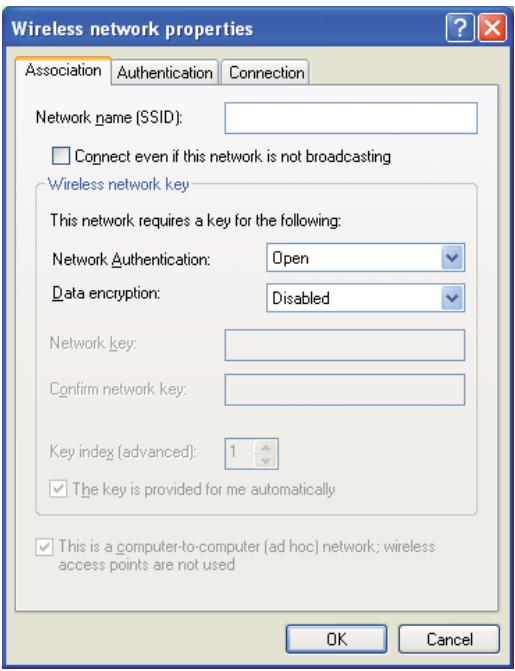
i Cliquez sur le bouton Move up (Monter) pour déplacer le SSID récemment ajouté en haut de la liste.
j Cliquez sur OK pour fermer la boîte de dialogue Wireless Network Connection Properties (Propriétés de Connexion réseau sans fil).
Sous Windows Vista :
a Accedez au Control Panel (Panneau de configuration).
b Sélectionnez Network and Internet (Réseau et Internet).
c Sélectionnez Network and Sharing Center (Centre Réseau et partage).
d Sélectionnez Connect to a network (Connexion à un réseau).
e Sélectionnez xxxxxx (xxxxxx indique le SSID d'un périphérique sans fil que vous utilisez) parmi les éléments réseau répertoriés dans la liste des réseaux disponibles, puis cliquez sur Connect (Connexion).
f Cliquez sur Close (Fermer) dans la boite de dialogue après avoir vérifié que la connexion est bien établie.
Sous Windows Server 2008 :
a Accedez au Control Panel (Panneau de configuration).
b Sélectionnez Network and Internet (Réseau et Internet).
c Sélectionnez Network and Sharing Center (Centre Réseau et partage).
d Sélectionnez Connect to a network (Connexion à un réseau).
e Sélectionnez xxxxxx (xxxxxx indique le SSID d'un périphérique sans fil que vous utilisez) parmi les éléments reseau repertoriés dans la liste des reseaux disponibles, puis cliquez sur Connect (Connexion).
f Cliquez sur Close (Fermer) dans la boite de dialogue après avoir vérifié que la connexion est bien établie.
Sous Windows Server 2008 R2 et Windows 7 :
a Accedez au Control Panel (Panneau de configuration).
b Sélectionnez Network and Internet (Réseau et Internet).
c Sélectionnez Network and Sharing Center (Centre Réseau et partage).
d Sélectionnez Connect to a network (Connexion à un réseau).
e Sélectionnez xxxxxx (xxxxxx indique le SSID d'un périphérique sans fil que vous utilisez) parmi les éléments reseau repertoriés dans la liste des reseaux disponibles, puis cliquez sur Connect (Connexion).
- Vérifiez l'adresse IP sur votre ordinateur.
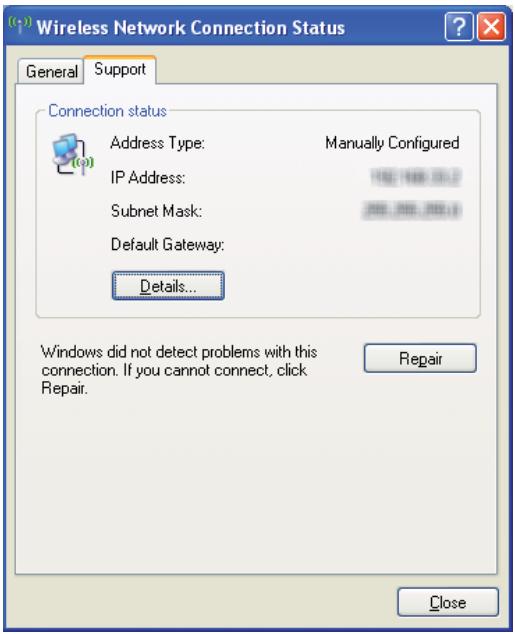
- Définissez l'adresse IP sur l'imprimante.
Reportez-vous à la section « Affektation d'une adresse IP (mode IPv4) » à la page 31.
- Lancez votre navigateur Web.
- Entrez l'adresse IP de l'imprimante dans la barre d'adresses, puis appuyez sur la touche Enter.
La page EpsonNet Config s'affiche.
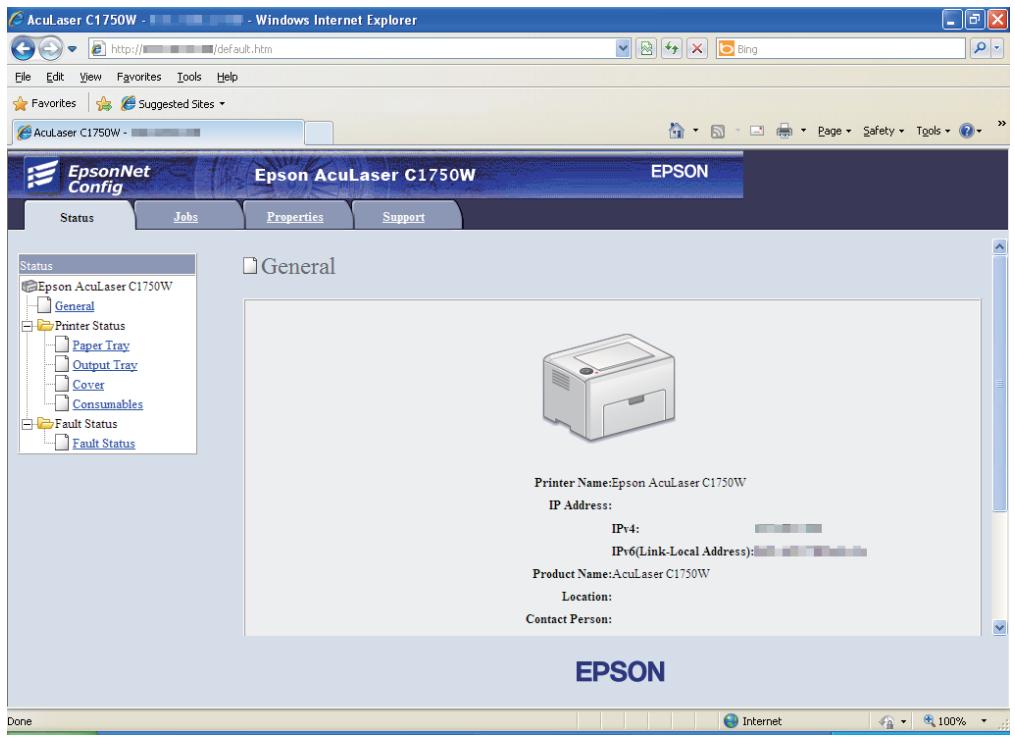
- Modifiez le paramètre sans fil de l'imprimante dans EpsonNet Config.
- Redémarrez l'imprimante.
- Restaurez les paramètres sans fil sur votre ordinateur.
Remarque:
Si le système d'exploitation de votre ordinateur fournit un logiciel de configuration sans fil, utilisez-le pour modifier les paramétres sans fil. Ou vous pouvez modifier les paramétres sans fil à l'aide de l'outil fourni avec le système d'exploitation. Reportez-vous aux instructions ci-après.
Sous Windows XP et Windows Server 2003 :
a Sélectionnez Network Connections (Connexions réseau) à partir du Control Panel (Panneau de configuration).
b Cliquez avec le bouton droit sur Wireless Network Connection (Connexion réseau sans fil), puis sélectionnez Properties (Propriétés).
c Sélectionnez l'onglet Wireless Networks (Configuration réseaux sans fil).
Assurez-vous que la case à cocher Use Windows to configure my wireless network settings (Utiliser Windows pour configurer mon réseau sans fil) est activée.
e Cliquez sur Advanced (Avancé).
f You pouvez définir l'imprimante en mode ad hoc ou en mode infrastructure.
En mode ad hoc: Sélectionnez Computer-to-computer (ad hoc) networks only (Réseau d'égal à égal [ad hoc] uniquement), puis fermez la boîte de dialogue.
En mode infrastructure: Sélectionnez Access point (Infrastructure) networks only (Réseaux avec point d'accès uniquement [infrastructure]), puis fermez la boîte de dialogue.
g Cliquez sur Add (Ajouter) pour afficher la fenêtre Wireless network properties (Propriétés du réseau sans fil).
h Entrez le paramètre que vous allez envoyer à l'imprimante, puis cliquez sur OK.
i Cliquez sur Move up (Monter) pour déplacer le paramètre en haut de la liste.
j Cliquez sur OK pour fermer la boîte de dialogue Wireless Network Connection Properties (Propriétés de Connexion réseau sans fil).
Sous Windows Vista :
a Accedez au Control Panel (Panneau de configuration).
b Sélectionnez Network and Internet (Réseau et Internet).
c Sélectionnez Network and Sharing Center (Centre Réseau et partage).
d Sélectionnez Connect to a network (Connexion à un réseau).
e Sélectionnez le réseau, puis cliquez sur Connect (Connexion).
f Cliquez sur Close (Fermer) dans la boite de dialogue après avoir vérifié que la connexion est bien établie.
Sous Windows Server 2008 :
a Accédez au Control Panel (Panneau de configuration).
b Sélectionnez Network and Internet (Réseau et Internet).
c Sélectionnez Network and Sharing Center (Centre Réseau et partage).
d Sélectionnez Connect to a network (Connexion à un réseau).
e Sélectionnez le réseau, puis cliquez sur Connect (Connexion).
f Cliquez sur Close (Fermer) dans la boite de dialogue après avoir vérifié que la connexion est bien établie.
Sous Windows Server 2008 R2 et Windows 7 :
a Accedez au Control Panel (Panneau de configuration).
b Sélectionnez Network and Internet (Réseau et Internet).
c Sélectionnez Network and Sharing Center (Centre Réseau et partage).
d Sélectionnez Connect to a network (Connexion à un réseau).
e Sélectionnez le réseau, puis cliquez sur Connect (Connexion).
Configuration de l'impression partagée
Vous pouvez partager votre nouvelle imprimante sur le réseau à l'aide du disque des logiciels fourni avec l'imprimante ou à l'aide de la méthode Pointer et imprimer ou par à pair de Windows. Toutefois, si vous utilisez une des méthodes Microsoft, vous ne profiterez pas de toutes les fonctionnalités installées à partir du disque des logiciels, telles que Status Monitor et d'autres utilisaires de l'imprimante.
Si vous voulez utiliser l'imprimante sur un réseau, vous devez partager l'imprimante et installer ses pilotes sur tous les ordinateurs du réseau :
Remarque:
Vous doit acceder un cable Ethernet séparément pour l'impression partagée.
Sous Windows XP, Windows XP Edition 64 bits, Windows Server 2003 et Windows Server 2003 Edition x64 :
- Cliquez sur Start (Démarrer) (start [démarrer] sous Windows XP) — Printers and Faxes (Imprimantes et télécopieurs).
- Cliquez avec le bouton droit sur l'icone de l'imprimante et selectionnez Properties (Propriétés).
- Sous l'onglet Sharing (Partage), activez la case à cocher Share this printer (Partager cette imprimante), puis entrez un nom dans la zone de texte Share name (Nom du partage).
- Cliquez sur Additional Drivers (Pilotes supplémentaires) et selectionnez les systèmes d'exploitation de tous les clients reseau qui vont utiliser cette imprimante.
- Cliquez sur OK.
Si des fichiers ne sont pas présents sur votre ordinateur, vous serez invite à insérer le CD du système d'exploitation serveur.
- Cliquez sur Apply (Appliquer), puis cliquez sur OK.
Sous Windows Vista et Windows Vista Edition 64 bits
- Cliquez sur Start (Démarrer) — Control Panel (Panneau de configuration) — Hardware and Sound (Matériel et audio) — Printers (Imprimantes).
- Cliquez avec le bouton croit sur l'icone de l'imprimante et selectionnez Sharing (Partage).
- Cliquez sur le bouton Change sharing options (Modifier les options de partage).
- Le message « Windows needs your permission to continue (Windows a besoin de votre autorisation de continuer) » apparait.
- Cliquez sur le bouton Continue (Continuer).
- Activez la case à cocher Share this printer (Partager cette imprimante), puis entrez un nom dans la zone de texte Share name (Nom du partage).
-
Sélectionnez Additional Drivers (Pilotes supplémentaires) et seLECTIONNZ les systèmes d'exploitation de tous les clients reseau qui vont utiliser cette imprimante.
-
Cliquez sur OK.
- Cliquez sur Apply (Appliquer), puis cliquez sur OK.
Sous Windows Server 2008 et Windows Server 2008 Edition 64 bits
- Cliquez sur Start (Démarrer) — Control Panel (Panneau de configuration) — Hardware and Sound (Matériel et audio) — Printers (Imprimantes).
- Cliquez avec le bouton droit sur l'icone de l'imprimante et selectionnez Sharing (Partage).
- Activez la case à cocher Share this printer (Partager cette imprimante), puis entrez un nom dans la zone de texte Share name (Nom du partage).
- Cliquez sur Additional Drivers (Pilotes supplémentaires) et selectionnez les systèmes d'exploitation de tous les clients réseau qui vont utiliser cette imprimante.
- Cliquez sur OK.
- Cliquez sur Apply (Appliquer), puis cliquez sur OK.
Sous Windows 7, Windows 7 Edition 64 bits et Windows Server 2008 R2
- Cliquez sur Start (Démarrer) — Devices and Printers (Péripétriques et imprimantes).
- Cliquez avec le bouton droit sur l'icone de l'imprimante et selectionnez Printer properties (Propriétés de l'imprimante).
- Sous l'onglet Sharing (Partage), activez la case à cocher Share this printer (Partager cette imprimante), puis entrez un nom dans la zone de texte Share name (Nom du partage).
- Cliquez sur Additional Drivers (Pilotes supplémentaires) et selectionnez les systèmes d'exploitation de tous les clients reseau qui vont utiliser cette imprimante.
- Cliquez sur OK.
- Cliquez sur Apply (Appliquer), puis cliquez sur OK.
Pour vérifier que l'imprimante est partagée :
Assurez-vous que l'objet imprimante dans le dossier Printers (Imprimantes), Printers and Faxes (Imprimantes et télécopieurs) ou Devices and Printers (Périphériques et imprimantes) est partagé. L'icone de partage apparait sous l'icone de l'imprimante.
Parcourez Network (Réseau) ou My Network Places (Favoris réseau). Recherche le nom d'hôte du serveur et le nom partagé que vous avez attribué à l'imprimante.
Une fois l'imprimante partagée, vous pouvez l'installer sur les clients reseau à l'aide de la méthode Pointer et imprimer ou de la méthode par à pair.
Pointer et imprimer
« Pointer et imprimer » est une technologie Microsoft Windows qui vous permet de vous connecter à une imprimante distante. Cette fonctionnalité télécharge et installe automatiquement le pilote d'imprimante.
Sous Windows XP, Windows XP Edition 64 bits, Windows Server 2003 et Windows Server 2003 Edition x64 :
- Sur le Bureau Windows de l'ordinateur client, double-cliquez sur My Network Places (Favoris réseau).
- Localisez le nom d'hote de l'ordinateur serveur, puis double-cliquez sur le nom d'hote.
- Cliquez avec le bouton droit sur le nom de l'imprimante partagée, puis cliquez sur Connect (Connexion).
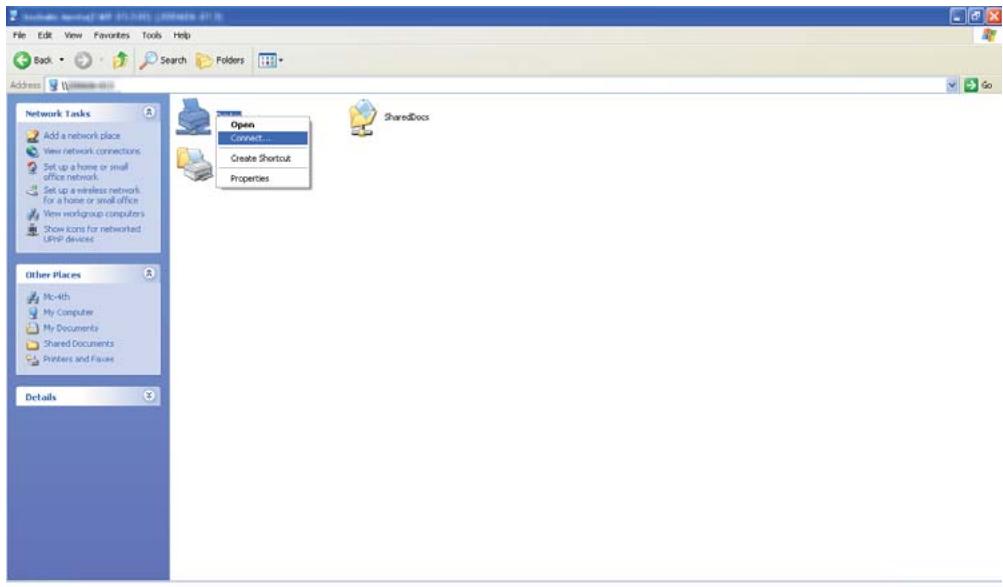
Attendez que les informations relatives au pilote soient copiees de l'ordinateur serveur sur l'ordinateur client et qu'un nouvel objet imprimante soit ajouté au dossier Printers and Faxes (Imprimantes et télécopieurs). Le temps de copie varie en fonction du traffic sur le réseau.
Fermez My Network Places (Favoris réseau).
- Imprimez une page de test pour vérifier l'installation.
a Cliquez sur start (démarrer) (Start [Démarrer] sous Windows Server 2003/Windows Server 2003 Edition x64) — Printers and Faxes (Imprimantes et télécopieurs).
b Sélectionnez l'imprimante que vous avez installée.
c Cliquez sur File (Fichier) — Properties (Propriétés).
d Sous l'onglet General (Général), cliquez sur Print Test Page (Imprimer une page de test).
L'installation de l'imprimante est terminée lorsque la page de test est imprimée correctement.
Sous Windows Vista et Windows Vista Edition 64 bits
- Cliquez sur Start (Démarrer) — Network (Réseau).
- Localisez le nom d'hote de l'ordinateur serveur et double-cliquez dessus.
- Cliquez avec le bouton droit sur le nom de l'imprimante partagée, puis cliquez sur Connect (Connexion).
- Cliquez sur Install driver (Installer le pilote).
- Cliquez sur Continue (Continuer) dans la boîte de dialogue User Account Control (Contrôle de compte d'utilisateur).
Attendez que le pilote soit copé du serveur sur l'ordinateur client. Un nouvel objet imprimante est ajusté au dossier Printers (Imprimantes). Le temps nécessaire à cette opération dépend du traffic sur le réseau.
- Imprimez une page de test pour vérifier l'installation.
a Cliquez sur Start (Démarrer) — Control Panel (Panneau de configuration) — Hardware and Sound (Matériel et audio).
b Sélectionnez Printers (Imprimantes).
c Cliquez avec le bouton croit sur l'imprimante que vous venez de creer, puis selectionnez Properties (Propriétés).
d Sous l'onglet General (Général), cliquez sur Print Test Page (Imprimer une page de test).
L'installation de l'imprimante est terminée lorsque la page de test est imprimée correctement.
Sous Windows Server 2008 et Windows Server 2008 Edition 64 bits
- Cliquez sur Start (Démarrer) — Network (Réseau).
- Localisez le nom d'hote de l'ordinateur serveur, puis double-cliquez sur le nom d'hote.
- Cliquez avec le bouton droit sur le nom de l'imprimante partagée, puis cliquez sur Connect (Connexion).
- Cliquez sur Install driver (Installer le pilote).
- Attendez que le pilote soit copié du serveur sur l'ordinateur client. Un nouvel objet imprimante est ajusté au dossier Printers (Imprimantes). Le temps nécessaire à ces activités varie en fonction du traffic sur le réseau.
- Imprimez une page de test pour vérifier l'installation.
a Cliquez sur Start (Démarrer) — Control Panel (Panneau de configuration).
b Sélectionnez Hardware and Sound (Matériel et audio).
c Sélectionnéz Printers (Imprimantes).
d Cliquez avec le bouton croit sur l'imprimante que vous venez de creer, puis selectionnez Properties (Propriétés).
e Sous l'onglet General (Général), cliquez sur Print Test Page (Imprimer une page de test).
L'installation de l'imprimante est terminée lorsque la page de test est imprimée correctement.
Sous Windows 7, Windows 7 Edition 64 bits et Windows Server 2008 R2
- Cliquez sur Start (Démarrer) — Network (Réseau).
- Localisez le nom d'hote de l'ordinateur serveur, puis double-cliquez sur le nom d'hote.
- Cliquez avec le bouton droit sur le nom de l'imprimante partagée, puis cliquez sur Connect (Connexion).
- Cliquez sur Install driver (Installer le pilote).
- Attendez que le pilote soit copé du serveur sur l'ordinateur client. Un nouvel objectimante est ajusté au dossier Devices and Printers (Péripétriques et imprimantes). Le temps nécessaire à ces activités varie en fonction du traffic sur le réseau.
- Imprimez une page de test pour vérifier l'installation.
a Cliquez sur Start (Démarrer) — Devices and Printers (Périphériques et imprimantes).
b Cliquez avec le bouton droit sur l'imprimante que vous venez de creator, puis selectionnez Printer properties (Propriétés de l'imprimante).
c Sous l'onglet General (Général), cliquez sur Print Test Page (Imprimer une page de test).
L'installation de l'imprimante est terminée lorsque la page de test est imprimée correctement.
Pair à pair
Si vous utilise la méthode par à pair, le pilote d'imprimante est installé sur chaque ordinateur client. Les ordinateurs clients peuvent modifier le pilote etTRAitter les travaux d'impression.
Sous Windows XP, Windows XP Edition 64 bits, Windows Server 2003 et Windows Server 2003 Edition x64 :
- Cliquez sur start (démarrer) (Start (Démarrer) sous Windows Server 2003/Windows Server 2003 Edition x64) — Printers and Faxes (Imprimantes et télécopieurs).
- Cliquez sur Add a printer (Ajouter une imprimante) (Add Printer (Ajout d'imprimante) sous Windows Server 2003/Windows Server 2003 Edition x64) pour lancer Add Printer Wizard (Assistant Ajout d'imprimante).
- Cliquez sur Next (Suvant).
- Sélectionnez A network printer, or a printer attached to another computer (Une imprimante réseau ou une imprimante connectée à un autre ordinateur), puis cliquez sur Next (Suvant).
- Cliquez sur Browse for a printer (Recherche une imprimante), puis cliquez sur Next (Suivant).
- Sélectionnez l'imprimante, puis cliquez sur Next (Suvant). Si l'imprimante n'est pas répertoriée, cliquez sur Back (Précédent) et entrez le chemin d'accès de l'imprimante dans la zone de texte.
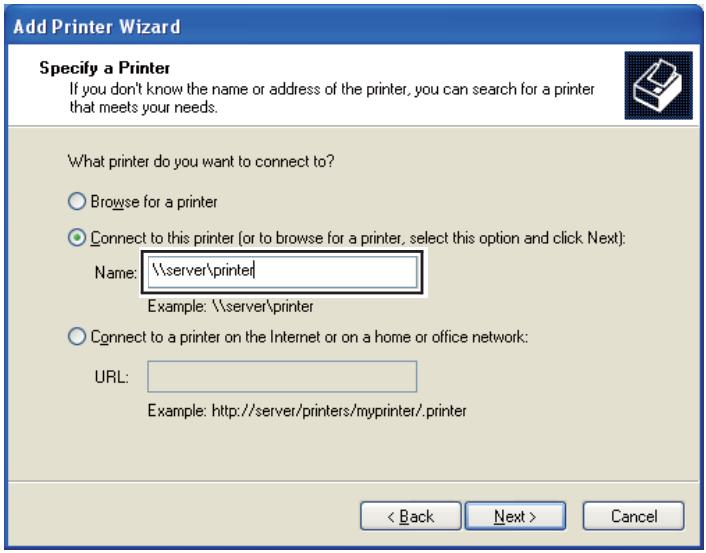
Par exemple :[nom d'hôte du serveur] [nom de l'imprimante partagée]
Le nom d'hote du serveur est le nom permettant d'identifier l'ordinateur serveur sur le réseau. Le nom de l'imprimante partagée est le nom affecté à l'imprimante au cours du processus d'installation du serveur.
S'il s'agit d'une nouvelle imprimante, il se peut que vous soyez invite à installer un pilote d'imprimante. Si aucun pilote système n'est disponible, vousdezindiquer l'emplacement ou figure le pilote.
- Sélectionnez Yes (Oui) si vous voulez que cette imprimante soit définie comme imprimante par défaut, puis cliquez sur Next (Suvant).
- Cliquez sur Finish (Terminer).
Sous Windows Vista et Windows Vista Edition 64 bits
- Cliquez sur Start (Démarrer) — Control Panel (Panneau de configuration) — Hardware and Sound (Matériel et audio) — Printers (Imprimantes).
- Cliquez sur Add a printer (Ajouter une imprimante) pour lancer l'Assistant Add Printer (Ajout d'imprimante).
- Sélectionnez Add a network, wireless or Bluetooth printer (Ajouter une imprimante réseau, sans fil ou Bluetooth). Si l'imprimante est répertoriée, sélectionnez l'imprimante et cliquez sur Next (Suvant), ou sélectionnez The printer that I want isn't listed (L'imprimante que je veux n'est pas répertoriée), entrez le chemin d'accès de l'imprimante dans la zone de texte Select a shared printer by name (Sélectionner une imprimante partagée par nom) et cliquez sur Next (Suvant).
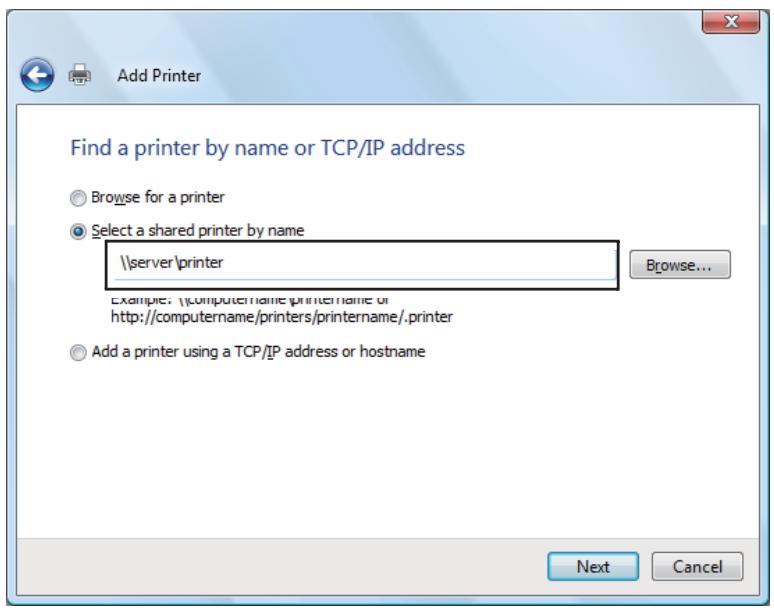
Par exemple :[nom d'hôte du serveur][nom de l'imprimante partagée]
Le nom d'hote du serveur est le nom permettant d'identifier l'ordinateur serveur sur le réseau. Le nom de l'imprimante partagée est le nom affecté à l'imprimante au cours du processus d'installation du serveur.
- S'il s'agit d'une nouvelle imprimante, il se peut que vous soyez invite à installer un pilote d'imprimante. Si aucun pilote système n'est disponible, vous devez indiquer l'emplacement où figure le pilote.
- Confirmez le nom de l'imprimante, puis indique si vous voulez utiliser cette imprimante comme imprimante par défaut, puis cliquez sur Next (Suvant).
- Si vous voulez vérifier l'installation,-cliquez sur Print a test page (Imprimer une page de test).
- Cliquez sur Finish (Terminer).
L'installation de l'imprimante est terminée lorsque la page de test est imprimée correctement.
Sous Windows Server 2008 et Windows Server 2008 Edition 64 bits
- Cliquez sur Start (Démarrer) — Control Panel (Panneau de configuration) — Hardware and Sound (Matériel et audio) — Printers (Imprimantes).
- Cliquez sur Add a printer (Ajouter une imprimante) pour lancer l'Assistant Add Printer (Ajout d'imprimante).
- Sélectionnez Add a network, wireless or Bluetooth printer (Ajouter une imprimante réseau, sans fil ou Bluetooth). Si l'imprimante est répertoriée, sélectionnez l'imprimante et cliquez sur Next (Suvant), ou sélectionnez The printer that I want isn't listed (L'imprimante que je veux n'est pas répertoriée), entrez le chemin d'accès de l'imprimante dans la zone de texte Select a shared printer by name (Sélectionner une imprimante partagée par nom) et cliquez sur Next (Suvant).
Par exemple :[nom d'hôte du serveur] [nom de l'imprimante partagée]
Le nom d'hote du serveur est le nom permettant d'identifier l'ordinateur serveur sur le réseau. Le nom de l'imprimante partagée est le nom affecté à l'imprimante au cours du processus d'installation du serveur.
-
S'il s'agit d'une nouvelle imprimante, il se peut que vous soyez invite à installerer un pilote d'imprimante. Si aucun pilote système n'est disponible, vousdezindiquer l'emplacement ou figure le pilote.
-
Confirmez le nom de l'imprimante, puis indique si vous voulez utiliser cette imprimante comme imprimante par défaut, puis cliquez sur Next (Suvant).
-
Indiquez si vous voulez partager cette imprimante ou non.
-
Si vous voulez vérifier l'installation,-cliquez sur Print a test page (Imprimer une page de test).
-
Cliquez sur Finish (Terminer).
L'installation de l'imprimante est terminée lorsque la page de test est imprimée correctement.
Sous Windows 7, Windows 7 Edition 64 bits et Windows Server 2008 R2
-
Cliquez sur Start (Démarrer) — Devices and Printers (Périphériques et imprimantes).
-
Cliquez sur Add a printer (Ajouter une imprimante) pour lancer l'Assistant Add Printer (Ajout d'imprimante).
-
Sélectionnez Add a network, wireless or Bluetooth printer (Ajouter une imprimante réseau, sans fil ou Bluetooth). Si l'imprimante est répertoriée, sélectionnez l'imprimante et cliquez sur Next (Suvant), ou sélectionnez The printer that I want isn't listed (L'imprimante que je veux n'est pas répertoriée). Cliquez sur Select a shared printer by name (Sélectionner une imprimante partagée par nom) et entrez le chemin d'accès de l'imprimante dans la zone de texte, puis cliquez sur Next (Suvant).
Par exemple :[nom d'hôte du serveur] [nom de l'imprimante partagée]
Le nom d'hote du serveur est le nom permettant d'identifier l'ordinateur serveur sur le réseau. Le nom de l'imprimante partagée est le nom affecté à l'imprimante au cours du processus d'installation du serveur.
-
S'il s'agit d'une nouvelle imprimante, il se peut que vous soyez invite à installer un pilote d'imprimante. Siaucun pilote système n'est disponible, vousdezpecifier le chemin d'acces des pilotes disponibles.
-
Confirmez le nom de l'imprimante, puis cliquez sur Next (Suvant).
-
Indiquez si vous souhaitez utiliser cette imprimante comme imprimante par défaut, puis cliquez sur Next (Suivant).
-
Si vous voulez vérifier l'installation,-cliquez sur Print a test page (Imprimer une page de test).
- Cliquez sur Finish (Terminer).
L'installation de l'imprimante est terminée lorsque la page de test est imprimée correctement.
Installation du pilote d'imprimante sur les ordinateurs Mac OS X
Installation du pilote
La procédure suivanté utilise Mac OS X 10.6 en guise d'exemple.
- Executez le disque des logiciels sous Mac OS X.
- Double-cliquez sur l'icone AL-C1750 C1700 Installer.
- Cliquez sur Continue (Continuer) sur l'écran affché.
- Cliquez sur Continue (Continuer) sur l'écran Introduction.
- Sélectionnez la langue de votre choix pour la page Software License Agreement (Contrat de licence logiciel).
- ÀpRES avoir pris connaissance de la page Software License Agreement (Contrat de licence logiciel), cliquez sur Continue (Continuer).
- Si vous étés d'accord avec les termes de la page Software License Agreement (Contrat de licence logiciel), cliquez sur Agree (J'accepte) pour poursuivre l'installation.
- Cliquez sur Install (Installer) pour effectuer l'installation standard.
- Entre le nom et le mot de passer de l'administrateur, puis cliquez sur OK.
- Cliquez sur Close (Fermer) pour terminer l'installation.
Ajout d'une imprimante
Ajout d'une imprimante sous Mac OS X 10.5.8/10.6 ou version(s) ultérieure(s)
Avec une connexion USB
- Mettez l'imprimante et l'ordinateur hors tension.
- Connectez l'imprimante et votre ordinateur avec le cable USB.
- Mettez l'imprimante et l'ordinateur sous tension.
- Affichez System Preferences (Préférences Système), puis cliquez sur Print & Fax (Imprimantes et fax).
- Vérifiez que votre imprimante USB est ajoutée dans Print & Fax (Imprimantes et fax). Si votre imprimante USB n'est pas répertoriée, executez les procédures suivantes.
- Cliquez sur le signe plus (+), puis cliquez sur Default (Par défaut).
- Sélectionnez l'imprimante connectée via USB dans la liste Printer Name (Nom de l'imprimante).
Les champs Name (Nom), Location (Emplacement) et Print Using (Imprimer via) sont automatiquement renseignés. - Cliquez sur Add (Ajouter).
Avec Bonjour
- Mettez l'imprimante sous tension.
- Vérifiez que votre ordinateur est connecté au réseau.
Si vous utilisez une connexion filaire, assurez-vous que le cable Ethernet est connecté entre l'imprimante et le réseau.
Si vous utilisez une connexion sans fil, assurez-vous que la connexion sans fil est configurée correctement sur votre ordinateur et votre imprimante.
- Affichez System Preferences (Préférences Système), puis cliquez sur Print & Fax (Imprimantes et fax).
- Cliquez sur le signe plus (+), puis cliquez sur Default (Par défaut).
- Sélectionnez l'imprimante connectée via Bonjour dans la liste Printer Name (Nom de l'imprimante).
Les champes Name (Nom) et Print Using (Imprimer via) sont automatiquement renseignés. - Cliquez sur Add (Ajouter).
Avec l'impression IP
- Mettez l'imprimante sous tension.
- Vérifiez que votre ordinateur est connecté au réseau.
Si vous utilisez une connexion filaire, assurez-vous que le cable Ethernet est connecté entre l'imprimante et le réseau.
Si vous utilisez une connexion sans fil, assurez-vous que la connexion sans fil est configurée correctement sur votre ordinateur et votre imprimante.
- Affichez System Preferences (Preférences Système), puis cliquez sur Print & Fax (Imprimantes et fax).
- Cliquez sur le signe plus (+), puis cliquez sur IP.
- Sélectionnez Line Printer Daemon - LPD comme Protocol (Protocole).
- Entrez l'adresse IP de l'imprimante dans la zone Address (Adresse).
- Sélectionnéz le modèle de votre imprimante dans Print Using (Imprimer via).
Remarque:
Lorsque l'impression est configurée via IP, le nom de la file d'attente est vide. Il est inutile de le spécifique.
- Cliquez sur Add (Ajouter).
Ajout d'une imprimante sous Mac OS X 10.4.11
Avec une connexion USB
- Mettez l'imprimante et l'ordinateur hors tension.
- Connectez l'imprimante et votre ordinateur avec le cable USB.
- Mettez l'imprimante et l'ordinateur sous tension.
- Démarrez l'utilitaire Printer Setup Utility (Utilitaire de configuration d'impression).
Remarque:
Vous pouvez trouver l'utilitaire Printer Setup Utility (Utilitaire de configuration d'impression) dans le dossier Utilities (Utilitaires) dans Applications.
- Vérifiez que votre imprimante USB est ajoutée dans Printer List (Liste des imprimantes).
Si vous imprimante USB n'est pas répertoriée, executez les procédures suivantes. - Cliquez sur Add (Ajouter).
- Cliquez sur Default Browser (Navigateur par défaut) dans la boîte de dialoguePrinter Browser (Choix de l'imprimante).
- Sélectionnez l'imprimante connectée via USB dans la liste Printer Name (Nom de l'imprimante).
Les champs Name (Nom), Location (Emplacement) et Print Using (Imprimer via) sont automatiquement renseignés.
- Cliquez sur Add (Ajouter).
Avec Bonjour
- Mettez l'imprimante sous tension.
- Vérifiez que votre ordinateur est connecté au réseau.
Si vous utilisez une connexion filaire, assurez-vous que le cable Ethernet est connecté entre l'imprimante et le réseau.
Si vous utilisez une connexion sans fil, assurez-vous que la connexion sans fil est configurée correctement sur votre ordinateur et votre imprimante.
- Démarrez l'utilitaire Printer Setup Utility (Utilitaire de configuration d'impression).
Remarque:
Vous pouvez trouver l'utilitaire Printer Setup Utility (Utilitaire de configuration d'impression) dans le dossier Utilities (Utilitaires) dans Applications.
- Cliquez sur Add (Ajouter).
- Cliquez sur Default Browser (Navigateur par défaut) dans la boîte de dialogue Printer Browser (Choix de l'imprimante).
- Sélectionnez l'imprimante connectée via Bonjour dans la liste Printer Name (Nom de l'imprimante).
Les champes Name (Nom) et Print Using (Imprimer via) sont automatiquement renseignés. - Cliquez sur Add (Ajouter).
Avec l'impression IP
- Mettez l'imprimante sous tension.
- Vérifiez que votre ordinateur est connecté au réseau.
Si vous utilisez une connexion filaire, assurez-vous que le cable Ethernet est connecté entre l'imprimante et le réseau.
Si vous utilisez une connexion sans fil, assurez-vous que la connexion sans fil est configurée correctement sur votre ordinateur et votre imprimante.
- Démarrez l'utilitaire Printer Setup Utility (Utilitaire de configuration d'impression).
Remarque:
Vous pouvez trouver l'utilitaire Printer Setup Utility (Utilitaire de configuration d'impression) dans le dossier Utilities (Utilaires) dans Applications. -
Cliquez sur Add (Ajouter).
-
Cliquez sur IP Printer (Imprimante IP) dans la boîte de dialogue Printer Browser (Choix de l'imprimante).
-
Sélectionnez Line Printer Daemon - LPD comme Protocol (Protocole).
-
Entrez l'adresse IP de l'imprimante dans la zone Address (Adresse).
-
Sélectionnez EPSON dans Print Using (Imprimer via), puis sélectionné le modèle de votre imprimante.
Remarque:
Lorsque l'impression est configurée via IP, le nom de la file d'attente est vide. Il est inutile de le spécifique.
- Cliquez sur Add (Ajouter).
Ajout d'une imprimante sous Mac OS X 10.3.9
Avec une connexion USB
-
Mettez l'imprimante et l'ordinateur hors tension.
-
Connectez l'imprimante et votre ordinateur avec le cable USB.
-
Mettez l'imprimante et l'ordinateur sous tension.
-
Démarrez l'utilitaire Printer Setup Utility (Utilitaire de configuration d'impression).
Remarque:
Vous pouvez trouver l'utilitaire Printer Setup Utility (Utilitaire de configuration d'impression) dans le dossier Utilities (Utilitaires) dans Applications.
- Vérifiez que votre imprimante USB est ajoutée dans Printer List (Liste des imprimantes).
Si votre imprimante USB n'est pas répertoriée, exécutez les procédures suivantes.
-
Cliquez sur Add (Ajouter).
-
Sélectionnez USB dans le menu.
-
Sélectionnéz l'imprimante dans la liste Product (Produit)
Le Printer Model (Modèle de l'imprimante) est automatiquement sélectionné.
- Cliquez sur Add (Ajouter).
Avec Rendezvous (Bonjour)
- Mettez l'imprimante sous tension.
- Vérifiez que votre ordinateur est connecté au réseau.
Si vous utilisez une connexion filaire, assurez-vous que le cable Ethernet est connecté entre l'imprimante et le réseau.
Si vous utilisez une connexion sans fil, assurez-vous que la connexion sans fil est configurée correctement sur votre ordinateur et votre imprimante.
- Démarrez l'utilitaire Printer Setup Utility (Utilitaire de configuration d'impression).
Remarque:
Vous pouvez trouver l'utilitaire Printer Setup Utility (Utilitaire de configuration d'impression) dans le dossier Utilities (Utilitaires) dans Applications.
- Cliquez sur Add (Ajouter).
- Sélectionnez Rendezvous dans le menu.
- Sélectionné l'imprimante que vous foulez installer dans la liste Name (Nom).
Le Printer Model (Modèle de l'imprimante) est automatiquement sélectionné.
- Sélectionnez le modèle de l'imprimante dans la liste Model Name (Nom du modele).
- Cliquez sur Add (Ajouter).
Avec l'impression IP
- Mettez l'imprimante sous tension.
- Vérifiez que votre ordinateur est connecté au réseau.
Si vous utilisez une connexion filaire, assurez-vous que le cable Ethernet est connecté entre l'imprimante et le réseau.
Si vous utilisez une connexion sans fil, assurez-vous que la connexion sans fil est configurée correctement sur votre ordinateur et votre imprimante.
- Démarrez l'utilitaire Printer Setup Utility (Utilitaire de configuration d'impression).
Remarque:
Vous pouvez trouver l'utilitaire Printer Setup Utility (Utilitaire de configuration d'impression) dans le dossier Utilities (Utilitaires) dans Applications.
- Cliquez sur Add (Ajouter).
- Cliquez sur IP Printing (Impression IP) dans le menu.
- Sélectionnez LPD/LPR dans Printer Type (Type d'imprimante).
- Entrez l'adresse IP de l'imprimante dans la zone Printer Address (Adresse de l'imprimante).
- Sélectionnez EPSON dans Printer Model (Modèle de l'imprimante), puis sélectionnez le modele de votre imprimante.
Remarque:
Lorsque l'impression est configurée via IP, le nom de la file d'attente est vide. Il est inutile de le spécifique.
- Cliquez sur Add (Ajouter).
Chapitre 5
Éléments de base de l'impression
A propos des supports d'impression
L'utilisation de papier non pris en charge par l'imprimante peut provoquer des bourrages papier, des problèmes de qualité d'image ou des pannes. Pour obtenir un résultat optimal, nous vous recommendons d'utiliser uniquement les papiers décrits dans cette section.
Si vous utilisez un papier autre que ceux recommendés, contactez votre représentant Epson local ou un revendeur autorisé.
Instructions d'utilisation des supports d'impression
Le magasin de l'imprimante accepte des papiers de tailles et types divers, ainsi que des supports spéciaux. Suivez ces instructions lors du chargement du papier ou du support :
L'impression d'enveloppes peut s'effectuer à partir du chargeur multifonction (MPF) ou du chargeur de feuilles prioritaire (PSI).
Aérez le papier ou tout autre support spécial avant de le charger dans le magasin papier.
N'imprimez pas sur des feuilles d'étiquettes incomplètes (étiquettes manquantes).
Utilisez uniquement des enveloppes papier. N'utilisez pas d'enveloppes à fenêtre, à fermoir métallique ou à bande autocollante.
- Imprimez toutes les enveloppès en mode recto uniquement.
Lors de l'impression d'enveloppes, celles-ci peuvent se froisser ou se plier.
Ne surchargez pas le magasin papier. Ne chargez pas de support d'impression au-delà de la ligne de replissage à l'intérieur des guides de largeur du papier.
Réglez les guides de largeur du papier en fonction du format de papier.
Si des bourages papier surviennent fréquement, utilisez un nouveau paquet de papier ou un autre support.

Avertissement :
N'utilisez pas de papier conducteur tel que du papier origami, du papier carbone ou du papier à revêtement conducteur. Lorsqu'un bourrage papier se produit, celui-ci peut provoquer un court-circuit et éventuellesment un incendie.
Voir aussi :
« Chargement de supports d'impression dans le chargeur multifonction (MPF) » à la page 105
« Chargement de supports d'impression dans le chargeur de feuilles prioritaire (PSI) » à la page 114
« Chargement d'enveloppes dans le chargeur multifonction (MPF) » à la page 111
« Chargement d'enveloppés dans le chargeur de feuilles prioritaire (PSI) » à la page 117
« Impression sur du papier de format personnelisé » à la page 134
Supports d'impression pouvant endommager votre imprimante
Votre imprimante est conque pour utiliser divers de types de supports selon les travaux d'impression. Néanmoins, certains supports peuvent alterer la qualité d'impression, augmenter la fréquence des bourrages papier ou endommager l'imprimante.
Les supports à éviter sont les suivants :
Supports rugueux ou poreux
Supports en plastique
Papier ayant eté plie ou froissé
Papier contenant des agrafes
Enveloppés à fenêtre ou fermoirs métalliques
Enveloppes matelassées
Papier couché ou glacé non destiné au laser
Supports perforés

Avertissement :
N'utilisez pas de papier conducteur tel que du papier origami, du papier carbone ou du papier à revêtement conducteur. Lorsqu'un bourrage papier se produit, celui-ci peut provoquer un court-circuit et éventuellesment un incendie.
Supports d'impression pris en charge
L'utilisation de supports d'impression inadéquats peut provoquer des bourrages papier, ALTERER la qualité d'impression et endommager l'imprimante. Pour utiliser les fonctionnalités de cette imprimante de manière optimale, utilisez les supports d'impression suggérés qui sont recommends ici.
Important :
Le toner peut se detacher du support d'impression du fait de l'humidité due à l'eau, à la pluie, à la vapeur, etc. Pour plus d'informations, contactez votre représentant Ephson local ou un revendeur autorisé.
Supports d'impression utilisables
Les types de supports d'impression pouvant etre utilisés sur cette imprimante sont les suivants :
Remarque:
SEF et LEF indiquent le sens d'alimentation du papier: SEF signifie « alimentation bord court » et LEF « alimentation bord long »
Utilisez uniquement des supports destinés à l'impression laser. N'utilisez pas de papier pour impression jet d'encre dans cette imprimante.
L'impression sur des supports d'impression qui ne correspondent pas au format de papier ou au type de papier selectionné dans le pilote d'imprimante peut provoquer des bourages papier. Pour vous assurer que l'impression est effectué correctement, selectionnez le format de papier et le type de papier appropriés.
Chargeur multifonction (MPF)
| Format de papier | A4 SEF (210 × 297 mm) |
| B5 SEF (182 × 257 mm) | |
| A5 SEF (148 × 210 mm) | |
| Letter SEF (8,5 × 11 pouces) | |
| Legal SEF (8,5 × 14 pouces) | |
| Folio SEF (8,5 × 13 pouces) | |
| Executive SEF (7,25 × 10,5 pouces) | |
| C5 SEF (162 × 229 mm) | |
| Monarch SEF (3,875 × 7,5 pouces) | |
| Monarch LEF (7,5 × 3,875 pouces)*1 | |
| Env n° 10 SEF (4,125 × 9,5 pouces) | |
| DL SEF (110 × 220 mm) | |
| DL LEF (220 × 110 mm)*1 | |
| Format personnelisé : | |
| Largeur : 76,2 – 215,9 mm*2 | |
| Longueur : 127 – 355,6 mm*3 | |
| Type de papier (grammage) | Ordinaire |
| Bond | |
| Couvertures | |
| Papier glacé | |
| Etiquettes | |
| Enveloppe | |
| Papier recyclé | |
| Papier en-tête | |
| Papier préimprimé | |
| Papier préperforé | |
| Papier couleur | |
| Papier spécial | |
| Type personnelisé | |
| Capacité de chargement | 150 feuilles de papier standard |
1 Il est possible d'imprimer sur des enveloppès Monarch et DL avec le rabat ouvert en mode LEF.
2 La largeur maximale est de 220 mm pour DL (LEF).
*3 La longueur minimale est de 3,875 pouces pour Monarch (LEF) et de 110 mm pour DL (LEF).
Chargeur de feuilles prioritaire (PSI)
| Format de papier | A4 SEF (210 × 297 mm) |
| B5 SEF (182 × 257 mm) | |
| A5 SEF (148 × 210 mm) | |
| Letter SEF (8,5 × 11 pouces) | |
| Legal SEF (8,5 × 14 pouces) | |
| Folio SEF (8,5 × 13 pouces) | |
| Executive SEF (7,25 × 10,5 pouces) | |
| C5 SEF (162 × 229 mm) | |
| Monarch SEF (3,875 × 7,5 pouces) | |
| Env n° 10 SEF (4,125 × 9,5 pouces) | |
| DL SEF (110 × 220 mm) | |
| Format personnelisé : | |
| Largeur : 76,2 – 215,9 mm | |
| Longueur : 190,5 – 355,6 mm | |
| Type de papier (grammage) | Ordinaire |
| Bond | |
| Couvertures | |
| Papier glacé | |
| Etiquettes | |
| Enveloppe | |
| Papier recyclé | |
| Papier en-tête | |
| Papier préimprimé | |
| Papier préperforé | |
| Papier couleur | |
| Papier spécifique | |
| Type personnelisé |
Capacité de chargement
10 feuilles de papier standard
Chargement des supports d'impression
Le chargement ajustat des supports d'impression permet d'eviter les bourrages et les problèmes d'impression.
Avant de charger le support d'impression, repérez la face à imprimer recommendée du support d'impression. Cette information figure généralement sur l'emballage du support d'impression.
Remarque:
Après avoir charge le papier dans le chargeur, spécifiez le même type de papier dans le pilote d'imprimante.
Capacité
Le chargeur multifonction (MPF) peutContainir :
150 feuilles de papier standard
16,2 mm de papier épais
Une feuille de papier couché
Cinq envelopppes
16,2 mm d'étiquettes
Le chargeur de feuilles prioritaire (PSI) peutContainir:
10 feuilles de papier standard ou une feuille d'autre papier
Dimensions des supports d'impression
Le chargeur multifonction (MPF) accepte les supports d'impression dont les dimensions sont les suivantes :
Largeur:76,2-215,9mm
Longueur:127-355,6mm
Remarque:
La largeur maximale est de 220 mm pour DL (LEF).
La longueur minimale est de 3,875 pouces pour Monarch (LEF) et de 110 mm pour DL (LEF).
Le chargeur de feuilles prioritaire (PSI) accepte les supports d'impression dont les dimensions sont les suivantes :
Largeur:76,2-215,9mm
Longueur:190,5-355,6mm
Chargement de supports d'impression dans le chargeur multifonction (MPF)
Remarque:
Pour éviter les bourrages papier, n'enlevez pas le chargeur de feuilles prioritaire (PSI) lorsqu'un travail est en cours d'impression.
Utilisez uniquement des supports destinés à l'impression laser. N'utilisez pas de papier pour impression jet d'encre dans cette imprimante.
- Ouvrez le capot avant.
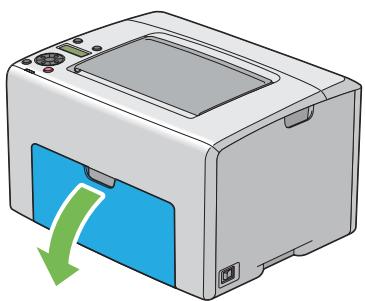
Remarque:
Lorsque vous utilisez le chargeur multifonction (MPF) pour la première fois, ouvrez le capot avant en tirant sur la feuille d'instruction.
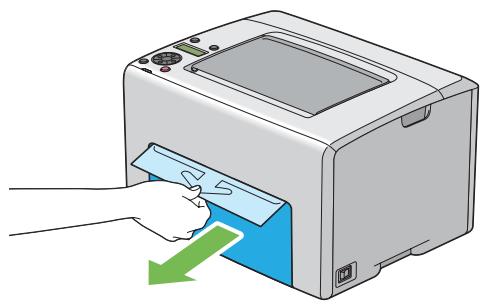
- Retirez le chargeur de feuilles prioritaire (PSI).
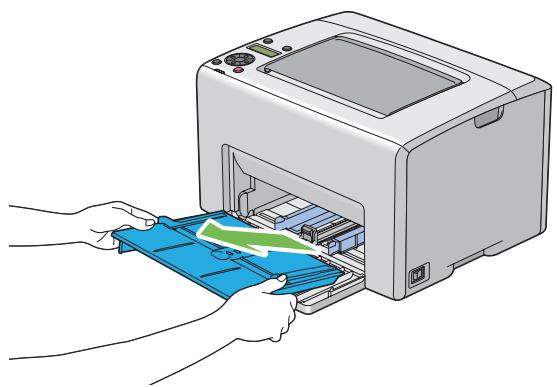
Remarque:
Lorsque vous utilisez le chargeur multifonction (MPF) pour la première fois, retirez la feuille d'instruction qui est collée sur le chargeur de feuilles prioritaire (PSI) avec du ruban adhésif.
Lisez la feuille d'instruction avant d'utiliser le chargeur de feuilles prioritaire (PSI).
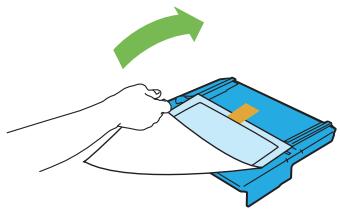
- Tirez la barre coulissant vers vous jusqu'à ce qu'elle s'arrête.
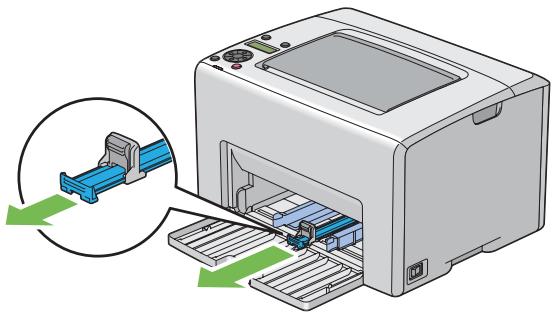
- Tirez le guide de longueur vers vous jusqu'à ce qu'il s'arrête.
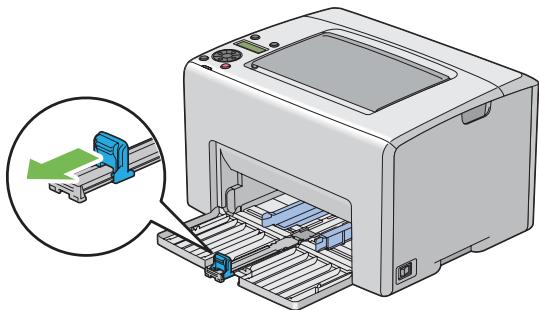
- Reglez les guides de largeur du papier à leur largeur maximale.
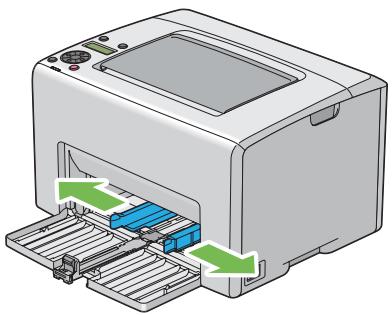
- Avant de charger les supports d'impression, déramez et aéréz les feuilles. Lissez ensuite les bords de la pile sur une surface plane.
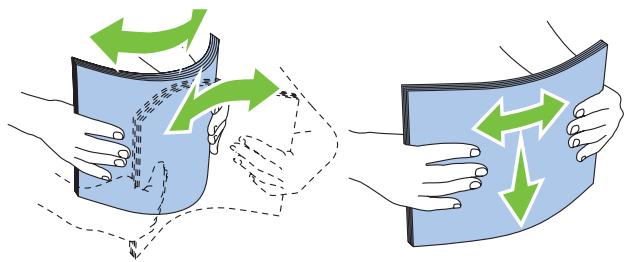
- Chargez les supports d'impression dans le chargeur multifonction (MPF) en insérant la partie supérieure en premier et la face à imprimer recommendée vers le haut.
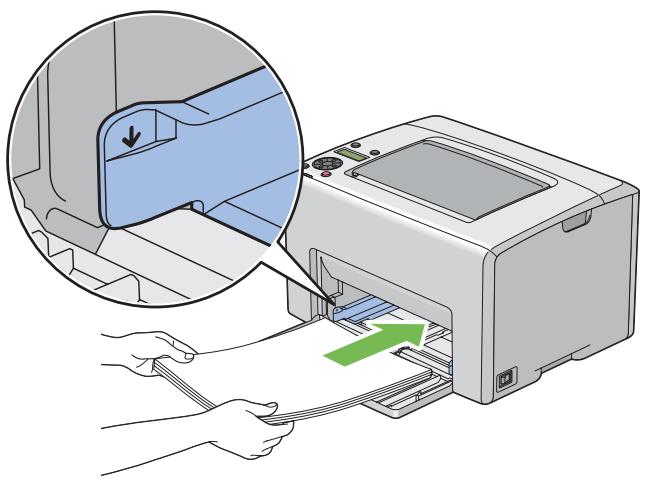
- Reglez les guides de largeur du papier jusqu'à ce qu'ils reposent légèrement sur les bords de la pile de supports d'impression.
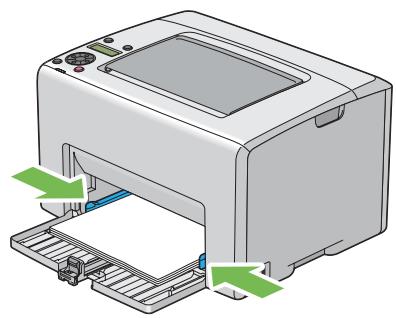
- Faites glisser le guide de longueur vers l'imprimante jusqu'à ce qu'il touche les supports d'impression.
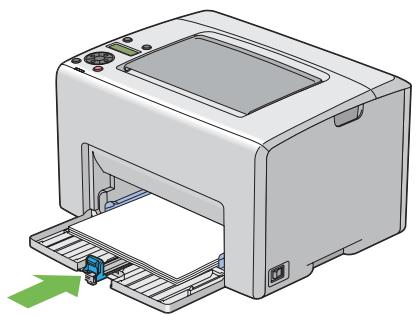
Remarque:
En fonction de la taille du support d'impression, faites d'abord glisser la barre coulissant vers l'arrête jusqu'à ce qu'elle s'arrête, puis pincez le guide de longueur et faites-le glisser vers l'arrête jusqu'à ce qu'il touche les supports d'impression.
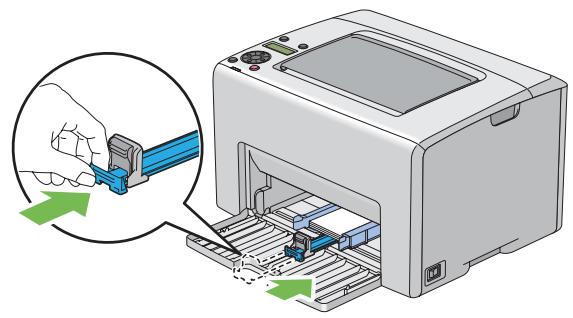
- Insérez le chargeur de feuilles prioritaire (PSI) dans l'imprimante, puis alignez-le en vous aidant du repère situé sur le chargeur multifonction (MPF).
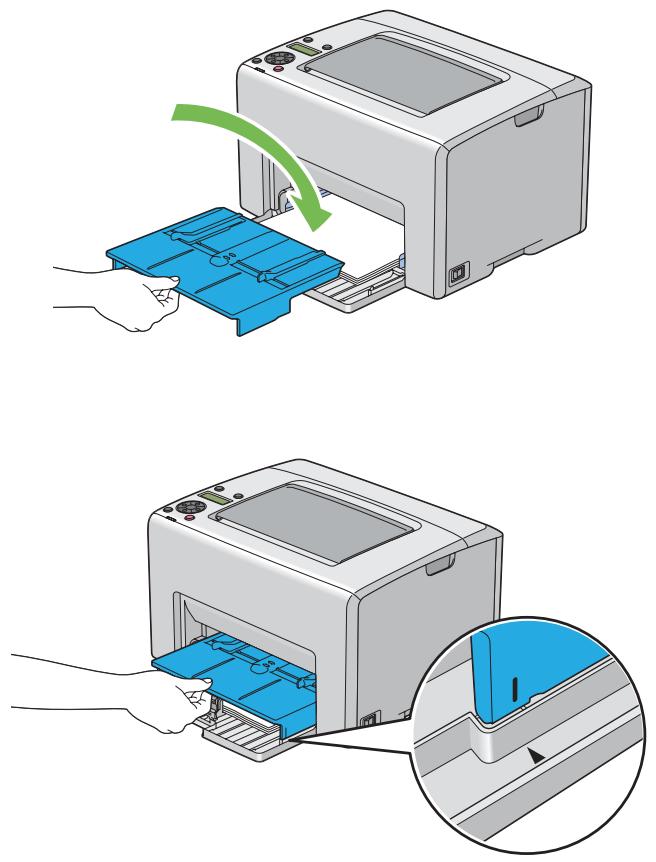
- Sortez la rallonge du magasin de sortie.
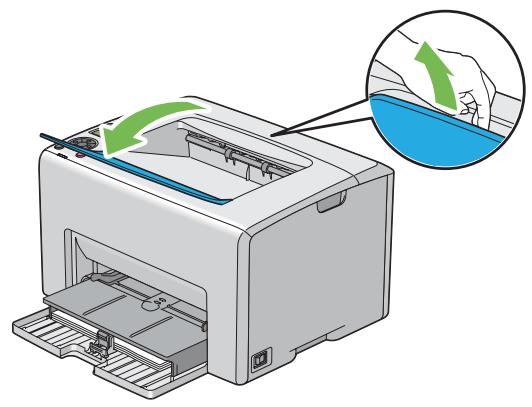
- Sélectionnez le type de papier dans le pilote d'imprimante si un support d'impression autre que du papier ordinaire standard est chargé. Si un support d'impression personnelisé est chargé dans le chargeur multifonction (MPF), vous devez définir le paramètre de format de papier à l'aide du pilote d'imprimante.
Remarque:
Pour plus d'informations sur la définition du format et du type de papier dans le pilote d'imprimante, reportez-vous à l'aide en ligne fournie pour le pilote d'imprimante.
Remarque:
Pour le papier au format standard, réglez d'abord les guides, puis définissez le papier.
Chargement d'enveloppés dans le chargeur multifonction (MPF)
Remarque:
Lorsque vous imprimez sur des enveloppopes, veillez à selectionner le paramètre correspondant dans le pilote d'imprimante. Sinon, une rotation de 180 degrés sera appliquée à l'image imprimée.
Chargement d'enveloppes n°10 DL ou Monarch
Chargez les enveloppes en orientant le côté à imprimer vers le haut, le côté avec le rabat vers le bas et le rabat tourné vers la droite.
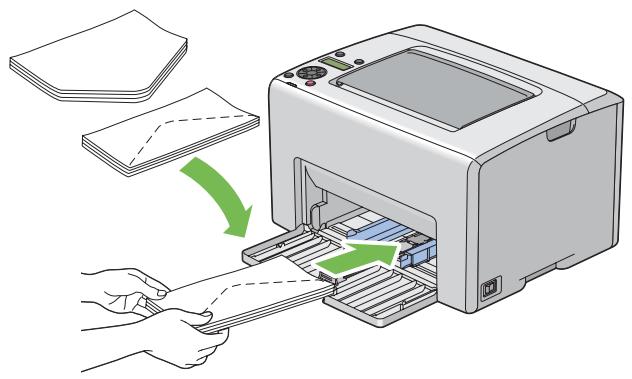
Pour éviter que les enveloppès DL et Monarch ne se friissant, il est recommendé de les charger face à imprimer vers le haut, rabat ouvert et orienté vers vous.
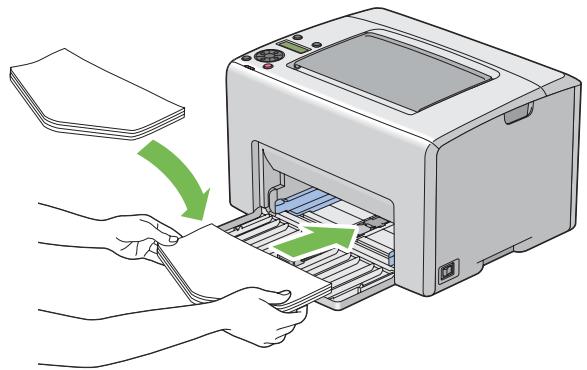
Remarque:
Lorsque vous chargez les enveloppès selon l'orientation bord long (LEF), voirlez à spécifier l'orientation paysage dans le pilote d'imprimante.
Chargement d'enveloppes C5
Chargez les enveloppes en orientant le côté à imprimer vers le haut, rabat ouvert et orienté vers vous.
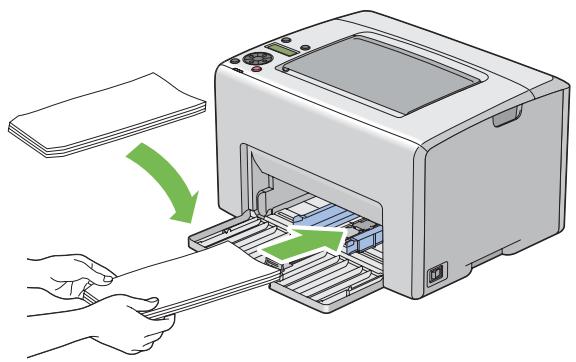
Important :
N'utilisez jamais d'enveloppes avec des fenêtres ou des revêtements interieurs couchés. Ces enveloppes peuvent entrainer des bourrages papier et endommager l'imprimante.
Remarque:
Si vous ne chargez pas les enveloppés dans le chargeur multifonction (MPF) immédiatement après les avoir sorties de leur emballage, celles-ci risquent de se gonfler. Pour éviter les bourrages, aplatissez-les comme indiqué ci-après avant de les charger dans le chargeur multifonction (MPF).
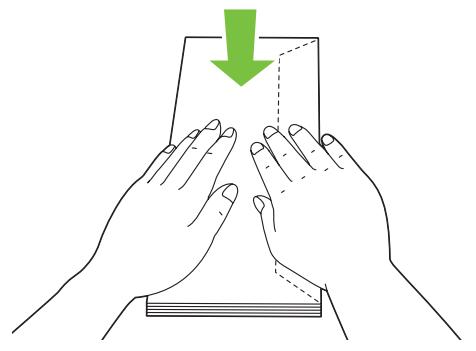
Si les enveloppes ne sont toujours pas alimentées correctement, recourbez légèrement le rabat des enveloppes comme indiqué dans l'illustration suivante. Veillez à ce que la courbure appliquée n'excède pas 5 mm.
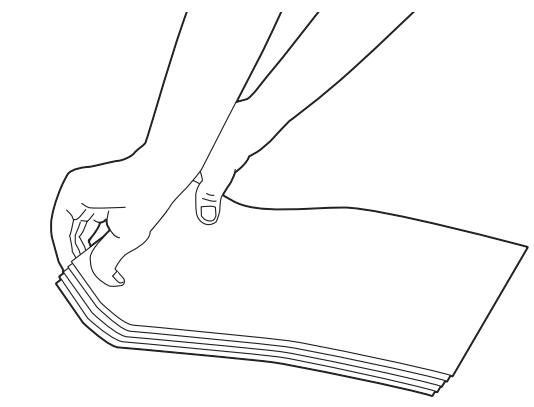
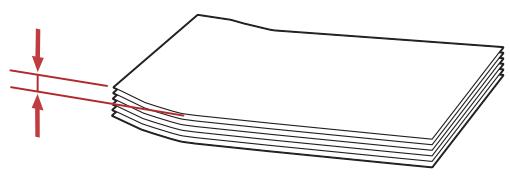
Pour confirmer la bonne orientation de chaque support d'impression, notamment les enveloppés, reportez-vous aux instructions du Envelope/Paper Setup Navigator (Assistant configuration enveloppe/papier) dans le pilote d'imprimante.
Chargement de papier en-venture dans le chargeur multifonction (MPF)
Chargez le papier en-tête dans l'imprimante en orientant le cotoé à imprimer vers le haut. Le bord compteant l'en-tête doit être inséré en premier dans l'imprimante.
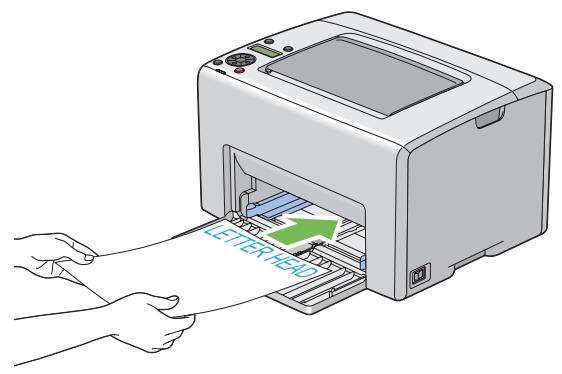
Chargement de supports d'impression dans le chargeur de feuilles prioritaire (PSI)
Remarque:
Pour éviter les bourrages papier, ne retirez pas le chargeur de feuilles prioritaire (PSI) lorsqu'un travail est en cours d'impression.
Utilisez uniquement des supports destinés à l'impression laser. N'utilisez pas de papier pour impression jet d'encre dans cette imprimante.
- Ouvrez le capot avant.
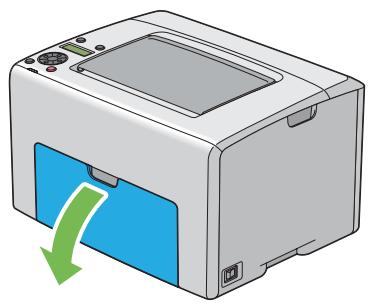
- Tirez le chargeur de feuilles prioritaire (PSI) vers vous, puis alignez-le en vous aidant du repère situé sur le chargeur multifonction (MPF).
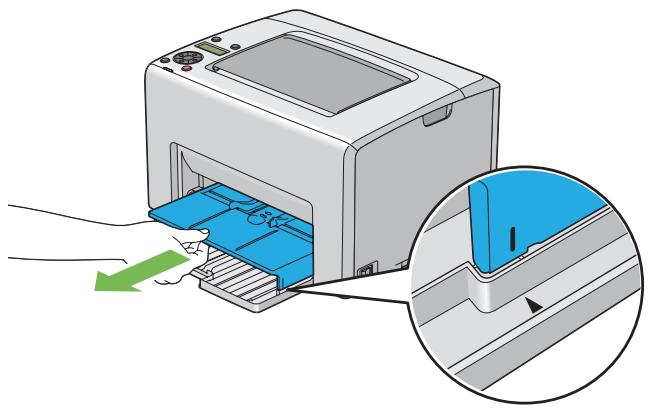
- Reglez les guides de largeur du papier à leur largeur maximale.
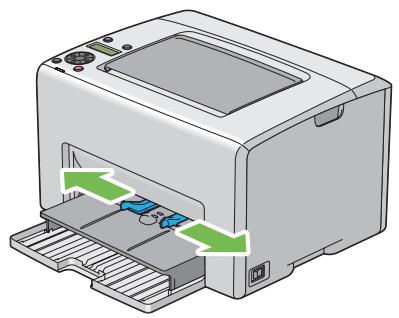
- Avant de charger les supports d'impression, déramez et aéréz les feuilles. Lissez ensuite les bords de la pile sur une surface plane.
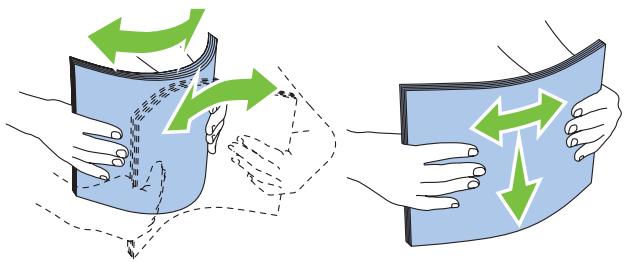
- Chargez les supports d'impression dans le chargeur de feuilles prioritaire (PSI) en insérant la partie supérieure en premier et la face à imprimer recommendée vers le haut.
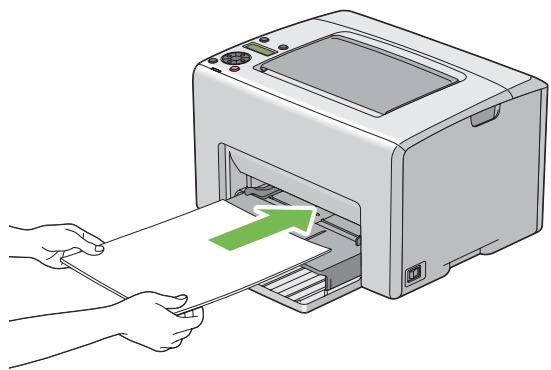
- Reglez les guides de largeur du papier jusqu'à ce qu'ils reposent légèrement sur les bords de la pile de supports d'impression.
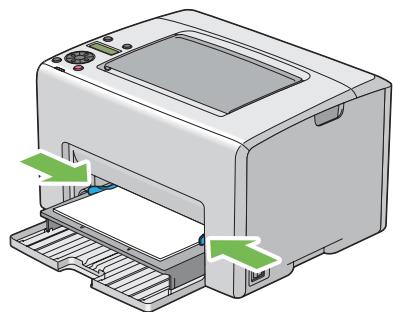
- Sortez la rallonge du magasin de sortie.
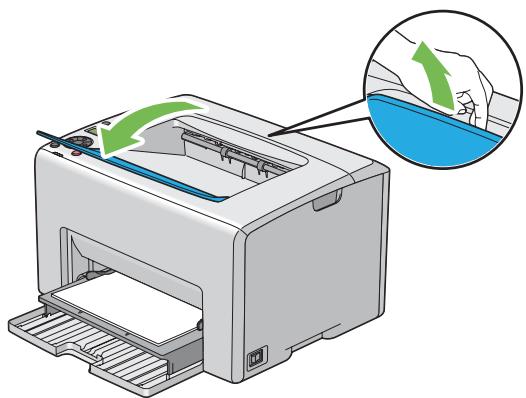
- Sélectionnez le type de papier dans le pilote d'imprimante si un support d'impression autre que du papier ordinaire standard est chargeé. Si un support d'impression personnelisé est chargeé dans le chargeur de feuilles prioritaire (PSI), vous devez définir le paramètre de format de papier à l'aide du pilote d'imprimante.
Remarque:
Pour plus d'informations sur la définition du format et du type de papier dans le pilote d'imprimante, reportez-vous à l'aide en ligne fournie pour le pilote d'imprimante.
Chargement d'enveloppes dans le chargeur de feuilles prioritaire (PSI)
Remarque:
Veillez à insérer entièrement l'enveloppe jusqu'à ce qu'elle s'arrête. Sinon, le support d'impression qui est charge dans le chargeur multifonction (MPF) sera charge.
Lorsque vous imprimez sur des enveloppes, veillez à selectionner le paramètre correspondant dans le pilote d'imprimante. Sinon, une rotation de 180 degrés sera appliquée à l'image imprimée.
Chargement d'enveloppes n°10 , DL ou Monarch
Chargez l'enveloppe en orientant le côté à imprimer vers le haut, le côté avec le rabat vers le bas et le rabat tourné vers la droite.
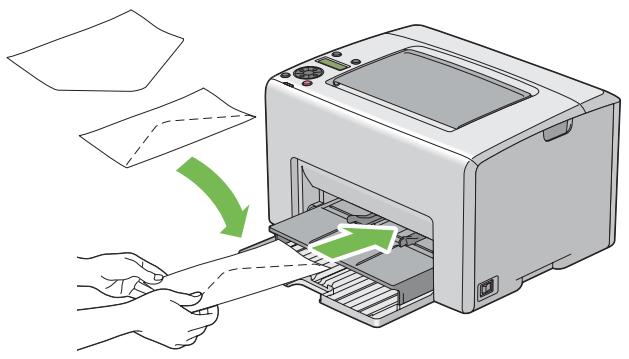
Chargement d'enveloppes C5
Chargez l'enveloppe en orientant le cote à imprimer vers le haut, rabat ouvert et orienté vers vous.
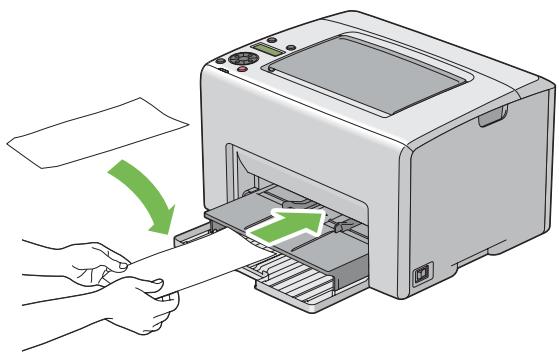
Important :
N'utilisez jamais d'enveloppes avec des fenêtres ou des revêtements interieurs couchés. Ces enveloppes peuvent entrainer des bourrages papier et endommager l'imprimante.
Remarque:
Si vous ne chargez pas les enveloppés dans le chargeur de feuilles prioritaire (PSI) immédiatement après les avoir sorties de leur emballage, elles risquent de se gonfler. Pour éviter les bourrages, aplatissez-les comme indiqué ci-après avant de les charger dans le chargeur de feuilles prioritaire (PSI).
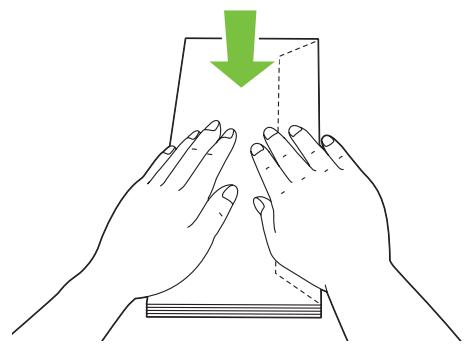
Si les enveloppes ne sont toujours pas alimentées correctement, recourbez légèrement le rabat des enveloppes comme indiqué dans l'illustration suivante.
Veillez à ce que la courbure appliquée n'excède pas 5 mm.
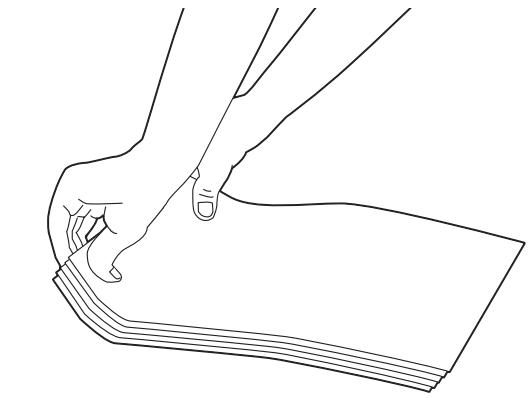
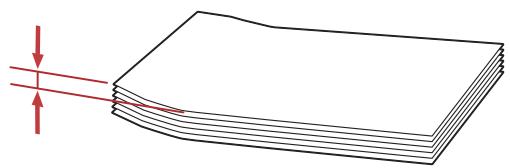
Pour confirmer la bonne orientation de chaque support d'impression, notamment les enveloppés, reportez-vous aux instructions du Envelope/Paper Setup Navigator (Assistant configuration enveloppe/papier) dans le pilote d'imprimante.
Chargement de papier en-tee dans le chargeur de feuilles prioritaire (PSI)
Chargez le papier en-tête dans l'imprimante en orientant le cotoé à imprimer vers le haut. Le bord compteant l'en-tête doit être inséré en premier dans l'imprimante.
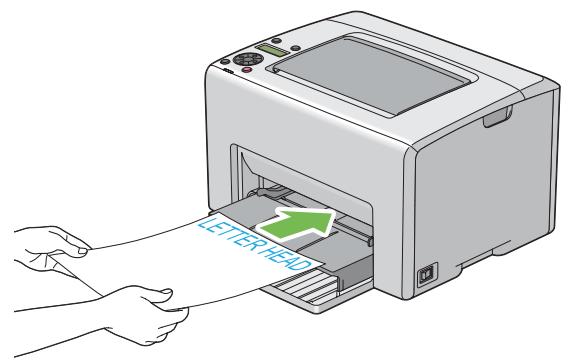
Impression recto verso manuelle (pilote d'imprimante Windows uniquely)
Remarque:
Lors de l'impression sur du papier ondulé, aplanissez-le, puis insérez-le dans le chargeur.
Lorsque vous lancez l'impression recto verso manuelle, la fenêtre d'instructions apparait. Notez que la fenêtre ne peut pas etre rouverte une fois fermée. Ne fermez pas la fenetre tant que l'impression recto verso n'est pas terminée.
L'impression recto verso manuelle peut s'effectuer à partir du chargeur multifonction (MPF) ou du chargeur de feuilles prioritaire (PSI).
Opérations sur votre ordinateur
Dans la procédure suivante, Microsoft® Windows® XP WordPad est utilisé à titre d'exemple.
Remarque:
La méthode d'affichage de la boite de dialogue Properties (Propriétés)/Printing Preferences (Préférences d'impression) de l'imprimante varie d'une application logicielle à une autre. Reportez-vous au manuel de votre application logicielle.
-
Dans le menu File (Fichier), Sélectionnez Print (Imprimer).
-
Sélectionnez l'imprimante dans la zone de liste Select Printer (Sélectionner l'imprimante), puis cliquez sur Preférences (Préférences).
-
L'onglet Paper/Output (Papier/Sortie) apparait.
Sous 2 Sided Print (Impression recto-verse), sélectionnez 2 Sided, Flip on Short Edge (Recto-verse, returner bord court) ou 2 Sided Print (Impression recto-verse) pour définir la façon de relier les pages imprimées recto verso.
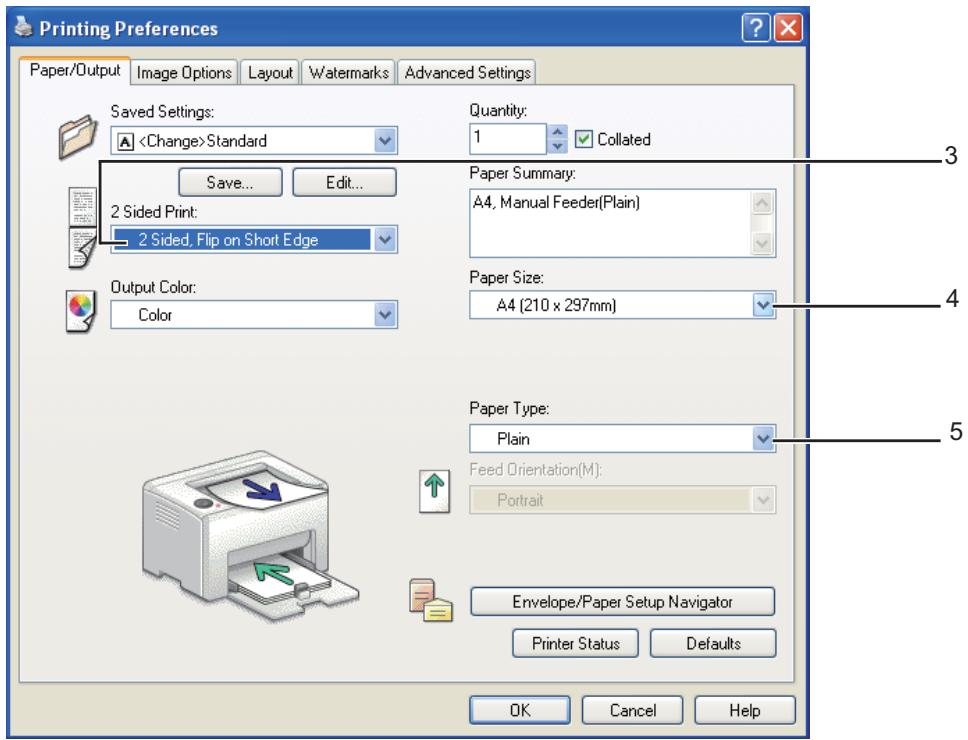
- Sous Paper Size (Format de papier), Sélectionnez le format du document à imprimer.
- Sous Paper Type (Type de support), Sélectionnez le type de papier à utiliser.
- Cliquez sur OK pour fermer la boîte de dialogue Printing Preferences (Préférences d'impression).
- Cliquez sur Print (Imprimer) dans la boîte de dialogue Print (Imprimer) pour lancer l'impression.
Important :
Lorsque vous lancez l'impression recto verso manuelle, la fenetre d'instructions apparait. Notez que la fenetre ne peut pas etre rouverte une fois fermée. Ne fermez pas la fenetre tant que l'impression recto verso n'est pas terminée.
Chargement de supports d'impression dans le chargeur multifonction (MPF)
- Imprimez d'abord les pages paires (versos).
Pour un document de six pages, les versos sont imprimés dans l'ordre suivant : page 6, page 4, puis page 2.
Levoyant! (Erreur) s'allume et le message Insert Output into Papier tray (Insérez sortie dans ma.) Papier) apparait sur l'écran LCD au terme de l'impression des pages paires.
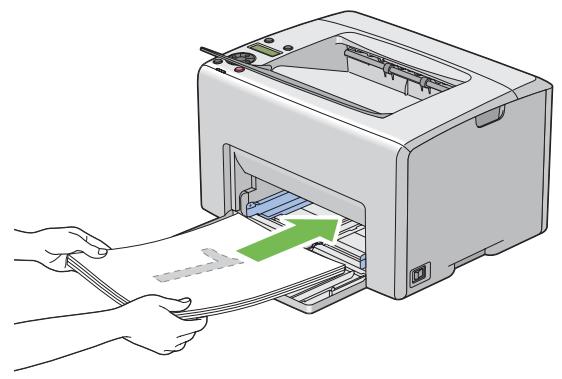
- ÀpRES l'impression des pages paires, retirez la pile de papier du magasin de sortie central.
Remarque:
Les impressions tordues ou recourbées peuvent provoquer des bourrages papier. Lissez-les avant de les placer dans le chargeur.
- Empilez les impressions et placez-les ainsi (face vierge tournée vers le haut) dans le chargeur multifonction (MPF), puis appuyez sur la touche OK.
Les pages sont imprimées dans l'ordre suivant : page 1 (verso de la page 2), page 3 (verso de la page 4), puis page 5 (verso de la page 6).
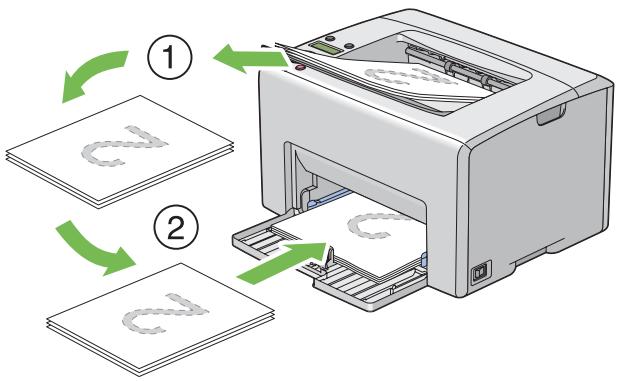
Remarque:
Il est impossible d'imprimer sur les deux cots du papier si le document se compose de différents formats de papier.
Chargement de supports d'impression dans le chargeur de feuilles prioritaire (PSI)
- Imprimez d'abord les pages paires (versos).
Pour un document de six pages, les côtés paires sont imprimés dans l'ordre suivant: page 6, page 4, puis page 2.
Levoyant ! (Erreur) s'allume et le message Insert Output into Papier tray (Insérez sortie dans mas. Papier) apparait sur l'écran LCD au terme de l'impression des pages paires.
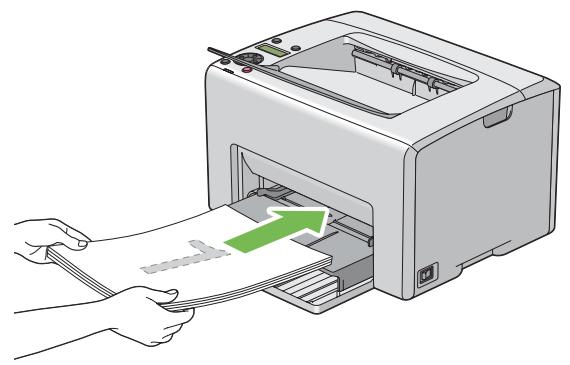
- ÀpRES l'impression des pages paires, retirez la pile de papier du magasin de sortie central.
Remarque:
Les impressions tordues ou recourbées peuvent provoquer des bourges papier. Lissez-les avant de les placer dans le chargeur.
- Empilez les impressions et place-les ainsi (face vierge tournée vers le haut) dans le chargeur de feuilles prioritaire (PSI), puis appuyez sur la touche 0k .
Les pages sont imprimées dans l'ordre suivant : page 1 (verso de la page 2), page 3 (verso de la page 4), puis page 5 (verso de la page 6).
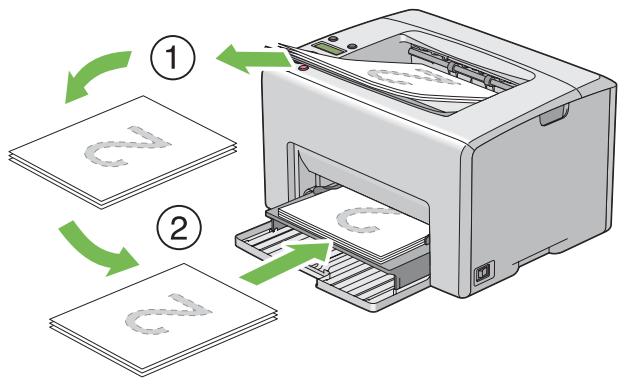
Remarque:
Il est impossible d'imprimer sur les deux cots du papier si le document se compose de différents formats de papier.
Utilisation de la rallonge du magasin de sortie
La ballonge du bac de sortie est conscience pour empêcher que les supports d'impression ne tombent de l'imprimante une fois un travail d'impression terminé.
Avant d'imprimer un document, veillez à ce que la ballonge du bac de sortie soit entierement dépliee.
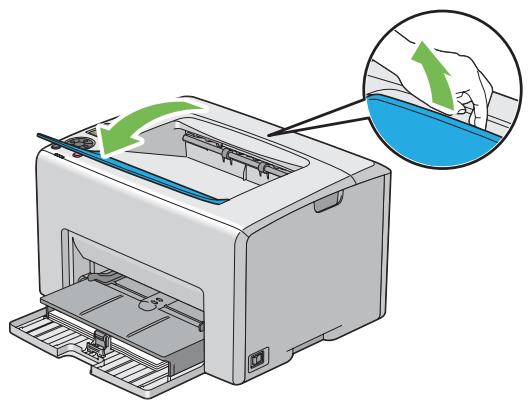
Impression
Cette section explique comment imprimer certaines listed d'informations à partir de votre imprimante et comment annuler un travail.
Envoi d'un travail à l'impression
Installez le pilote d'imprimante pour utiliser toutes les fonctionnalités de l'imprimante. Lorsque vous sélectionnez l'options Print (Imprimer) dans un logiciel, une fenêtre représentant le pilote d'imprimante s'ouvre. Sélectionnez les paramètres adaptés au travail spécifique que vous envoyez à l'impression. Les paramètres d'impression sélectionnés depuis le pilote sont prioritaires sur les paramètres de menu par défaut sélectionnés dans le panneau de commande ou dans l'utilitaire Printer Setting Utility.
Il se peut que vous deviez cliquer sur Prefrences (Prefrences) dans la boite de dialogue Print (Imprimer) initiale pour visualiser tous les parametes syste me que vous pouze modifier. Si vous ne connaissiez pas encore certaines fonctionnalités de la fenetre du pilote d'imprimante, reportez-vous à l'aide en ligne pour obtenir plus d'informations.
Pour imprimer un travail à partir d'une application Windows standard :
- Ouvrez le fichier que vous voulez imprimer.
- Dans le menu File (Fichier), Sélectionnez Print (Imprimer).
- Vérifiez que l'imprimante sélectionnée dans la boîte de dialogue est bien la bonne. Si nécessaire, modifie les paramètres système (par exemple, les pages que vous souhaitez imprimer ou le nombre de copies).
- Pour régler les paramètres système qui ne sont pas disponibles sur le premier écran, tels que Quantity (Copies), Paper Size (Format de papier) ou Feed Orientation (Orientation d'alimentation), cliquez sur Preférences (Préférences).
La boîte de dialogue Printing Preferences (Préférences d'impression) s'affiche.
- Spécifiez les paramètres d'impression. Pour plus d'informations, cliquez sur Help (Aide).
- Cliquez sur OK pour fermer la boîte de dialogue Printing Preferences (Préférences d'impression).
- Cliquez sur Print (Imprimer) pour envoyer le travail à l'imprimante sélectionnée.
Annulation d'un travail d'impression
Vous pouvez annuler un travail d'impression de plusieurs façon.
Annulation à partir du panneau de commande
Pour annuler un travail une fois l'impression commencée :
- Appuyez sur la touche (Annuler le travail).
Remarque:
L'impression est uniquement annulée pour le travail actuel. Tous les travaux suivants seront imprimés.
Annulation d'un travail à partir d'un ordinateur Windows
Annulation d'un travail à partir de la barre des tâches
Lorsque vous envoyez un travail à l'impression, une petite icône représentant l'imprimante s'affiche dans le coin droit de la barre des tâches.
- Double-cliquez sur I'icone de I'imprimante.
Une listedes travaux d'impression apparait dans la fenetre de l'imprimante.
- Sélectionnéz le travail que vous voulez annuler.
- Appuyez sur la touche Delete.
Annulation d'un travail à partir du Bureau
- Réduisez tous les programmes pour afficher le Bureau.
Sous Windows XP, cliquez sur start (démarrer) — Printers and Faxes (Imprimantes et télécopieurs).
Sous Windows Server® 2003, cliquez sur Start (Démarrer) — Printers and Faxes (Imprimantes et télécopieurs).
Sous Windows 7 et Windows Server 2008 R2, cliquez sur Start (Démarrer) — Devices and Printers (Périphériques et imprimantes).
Sous Windows Vista®, cliquez sur Start (Démarrer) — Control Panel (Panneau de configuration) — Hardware and Sound (Matériel et audio) — Printers (Imprimantes).
Sous Windows Server 2008, cliquez sur Start (Démarrer) — Control Panel (Panneau de configuration) — Printer (Imprimante).
Une listedesimprimentedesponibless'affiche.
- Double-cliquez sur l'imprimante que vous avez selectionnée lors de I'envoi du travail.
Une liste des travaux d'impression apparait dans la fenetre de l'imprimante.
- Sélectionnéz le travail que vous voulez annuler.
- Appuyez sur la touche Delete.
Sélection des options d'impression
Sélectionnant des préférences d'impression (Windows)
Les préférences de l'imprimante s'appliquent à l'ensemble de vos travaux d'impression, sauf si vous les remplacez spécifique pour un travail. Par exemple, si vous pouze utiliser l'impression recto versso pour la plupart des travaux, définissez cette option dans les paramétres de l'imprimante.
Pour selectionner les prevalences de l'imprimante :
- Sous Windows XP, cliquez sur start (démarrer) — Printers and Faxes (Imprimantes et télécopieurs).
Sous Windows Server 2003, cliquez sur Start (Démarrer) — Printers and Faxes (Imprimantes et télécopieurs).
Sous Windows 7 et Windows Server 2008 R2, cliquez sur Start (Démarrer) — Devices and Printers (Péripétriques et imprimantes).
Sous Windows Vista, cliquez sur Start (Démarrer) — Control Panel (Panneau de configuration) — Hardware and Sound (Matériel et audio) — Printers (Imprimantes).
Sous Windows Server 2008, cliquez sur Start (Démarrer) — Control Panel (Panneau de configuration) — Printer (Imprimante).
Une liste des imprimantes disponibles s'affiche.
- Cliquez avec le bouton droit sur l'icone de votre imprimante, puis selectionnez Printing Preferences (Preférences d'impression).
L'écran EPSON AL-C1750N/EPSON AL-C1750W Printing Preferences (Préférences d'impression) s'affiche. - Effectuez les sélections voulues sous les différents onglets du pilote, puis cliquez sur OK pour enregistrer vos sélections.
Remarque:
Pour plus d'informations sur les options du pilote d'imprimante Windows, cliquez sur Help (Aide) sous l'onglet du pilote d'imprimante pour afficher l'aide en ligne.
Selection des options pour un travail individuel (Windows)
Si vous poulez utiliser des options d'impression spéciales pour un travail particulier, modifiez les paramètres du pilote avant d'envoyer le travail à l'imprimante. Par exemple, si vous pouze utiliser le mode de qualité d'impression Photo pour un graphique particulier, Sélectionnez ce paramètre dans le pilote avant d'imprimer ce travail.
- Une fois le document ou graphique ouvert dans votre application, acceded à la boîte de dialogue Print (Imprimer).
- Sélectionnez l'imprimante de la série Epson AcuLaser C1750, puis cliquez sur Preferences (Préférences) pour ouvrir le pilote d'imprimante.
- Effectuez vos sélections sous les onglets du pilote. Pour les options d'impression spécifique, reportez-vous au tableau suivant.
Remarque:
Dans Windows, vous pouvez enregistrer les options d'impression actuelles sous un nom distinct et les appliquer à d'autres travaux d'impression. Effectuez vos sélections sous les onglets Paper/Output (Papier/Sortie), Image Options (Options d'image), Layout (Disposition), Watermarks (Filigranes) et Advanced Settings (Paramètres avancés), puis cliquez sur Save (Enregistrer) sous Saved Settings (Paramètres enregistrés) sous l'onglet Paper/Output (Papier/Sortie).
Cliquez sur Help (Aide) pour plus d'informations.
- Cliquez sur OK pour enregistrer vos sélections.
- Imprimez le travail.
Pour les options d'impression spécifique, reportez-vous au tableau suivant :
Options d'impression pour Windows
| Système d'exploitation | Onglet du pilote | Options d'impression |
| Windows XP, Windows XP x 64 bits, Windows Server 2003, Windows Server 2003 x 64 bits, Windows Vista, Windows Vista x 64 bits, Windows Server 2008, Windows Server 2008 x 64 bits, Windows Server 2008 R2, Windows 7 ou Windows 7 x 64 bits | Onglet Paper/Output (Pa-pier/Sortie) | □ Saved Settings (Paramètres enregistrrés)□ 2 Sided Print (Impression recto-verse)□ Output Color (Mode couleur)□ Quantity (Copies)□ Collated (Assemblé)□ Paper Summary (Récapitulatif support)□ Paper Size (Format de papier)□ Paper Type (Type de support)□ Feed Orientation (Orientation d'alimentation)□ Envelope/Paper Setup Navigator (Assistant configuration enveloppe/papier)□ Printer Status (Etat imprimante)□ Defaults (Valeurs par défaut) |
| Onglet Image Options (Op-tions d'image) | □ Output Color (Mode couleur)□ Output Recognition (Reconnaissance sortie)□ Image Adjustment Mode (Mode de réglage image)□ Image Types (Types d'images)□ Image Auto Correction (Correction image auto)□ Image Settings (Paramètres image)□ Color Balance (Equilibre des couleurs)□ Profile Settings (Paramètres de profil)□ Defaults (Valeurs par défaut) | |
| Onglet Layout (Disposi-tion) | □ Image Orientation (Orientation image)□ Multiple-Up (N pages par feuille)□ Booklet / Poster / Mixed Document / Rotation (Brochure / Affiche / Document mixte / Rotation)□ Fit to New Paper Size (Ajuster au nouveau format)□ Specify Zoom (Spécifier le taux de zoom)□ Image Shift / Print Position (Décalage image / Position d'impression)□ Defaults (Valeurs par défaut) | |
| Windows XP, Windows Server 2003, Windows Vista, Windows Server 2008 ou Windows 7 | Onglet Watermarks (Fili-granes) | □ Watermarks (Filigranes) □ New Watermark (Nouveau filigrane) □ Edit Watermark (Modifier le filigrane) □ Delete Watermark (Supprimer le filigrane) □ Apply to First Page Only (Première page seulement) □ Annotation □ Defaults (Valeurs par défaut) |
| Windows XP, Windows XP x 64 bits, Windows Server 2003, Windows Server 2003 x 64 bits, Windows Vista, Windows Vista x 64 bits, Windows Server 2008, Windows Server 2008 x 64 bits, Windows Server 2008 R2, Windows 7 ou Windows 7 x 64 bits | Onglet Advanced Settings (Paramètres avancés) | □ Skip Blank Pages (Sauter les pages vierges) □ Draft Mode (Mode brouillon) □ Other Settings (Graphics Settings) (Autres paramètres (graphisme)) □ Items (Éléments) □ Settings for (Paramètres de ) □ About (A propos de) □ Defaults (Valeurs par défaut) |
Sélection des options pour un travail individuel (Mac OS X)
Pour sélectionner les paramètres d'impression pour un travail particulier, modifiez les paramètres du pilote avant d'envoyer le travail à l'imprimante.
- Une fois le document ouvert dans votre application, cliquez sur File (Fichier), puis cliquez sur Print (Imprimer).
- Sélectionnez l'imprimante de la série Epson AcuLaser C1750 dans Printer (Imprimante).
- Sélectionnez les options d'impression désirées dans les menus et les listes déroulantes affichés.
Remarque:
Dans Mac OS® X, cliquez sur Save As (Enregistrer sous) sur l'écran du menu Presets (Préroglages) pour enregistrer les paramètres actuels de l'imprimante. Vous pouvez créé plusieurs préroglages et enregistrer chacun d'eux sous un nom unique avec des paramètres d'imprimante particuliers. Pour imprimer des travaux en utilisant des paramètres d'imprimante spécifiques, cliquez sur le préroglage enregistré correspondant dans la liste Presets (Préroglages).
- Cliquez sur Print (Imprimer) pour imprimer le travail.
Options d'impression du pilote d'imprimante Mac OS X :
Le tableau ci-après utilise Mac OS X 10.6 TextEdit en guise d'exemple.
Options d'impression pour Mac OS X
| Elément | Options d'impression |
| CopiesCollated (Assemblage)PagesPaper Size (Format de papier)Orientation | |
| Layout (Organisation) | Pages per Sheet (Pages par feuille)Layout Direction (Direction de l'organisation)Border (Bordure)Two-Sided (Recto verso)Reverse page orientation (Inverser l'orientation de la page)Flip horizontally (Retourner horizontally) |
| Paper Handling (Alimentation en pa-pier) | Pages to Print (Pages à imprimer)Page Order (Ordre des pages)Scale to fit paper size (Adapter au format du papier)Destination Paper Size (Format de papier de destination)Scale down only (Réduire uniquement l'échelle) |
| Cover Page (Page de garde) | Print Cover Page (Imprimer une page de garde)Cover Page Type (Type de page de garde)Billing Info (Information de facturation) |
| Scheduler (Programmateur) | Print Document (Imprimer le document)Priority (Priorité) |
| Job Control (Contrôle des travaux) | Account Mode (Mode Compte) |
| Image Settings (Paramètres de l'ima-ge) | Brightness (Luminosite)Contrast (Contraste)Chroma (Saturation) |
| Élément | Options d'impression |
| Printer Features (Caracteristiques de l'imprimante) | Basic (De base)Output Color (Couleur de sortie)Paper Type (Type de papier)Detailed Settings (Paramètres détaillés)Image Type (Type d'image)Image Rotation (180deg) (Rotation d'image [180°])Skip Blank Pages (Ignorer les pages vierges)Draft Mode (Mode Brouillon)Trapping (Prise)Image Enhancement (Amélioration de l'image)Sharpness Adjustment (Réglage de la netteté)Screen (Trame)Color Balance C/M/Y/K (Balance des couleurs C/M/J/N)Low Density (Faible densité)Medium Density (Densité moyenne)Medium Density (Haute densité) |
| Summary (Résumé) |
Impression sur du papier de format personnelisé
Cette section explique comment imprimer sur du papier de format personnelisé à l'aide du pilote d'imprimante.
Le papier de format personnelisé peut être chargeé dans le chargeur multifonction (MPF) ou le chargeur de feuilles prioritaire (PSI). Pour charger du papier de format personnelisé dans le chargeur multifonction (MPF), procédez de la même manière que pour du papier de taille standard. Pour charger du papier de format personnelisé dans le chargeur de feuilles prioritaire (PSI), procédez de la même manière que pour du papier de taille standard.
Voir aussi :
« Chargement de supports d'impression dans le chargeur multifonction (MPF) » à la page 105
« Chargement de supports d'impression dans le chargeur de feuilles prioritaire (PSI) » à la page 114
Définition des formats de papier personalisés
Avant d'imprimer, définisse le format personnelisé utilisé dans le pilote d'imprimante.
Remarque:
Lorsque vous définissez le format de papier dans le pilote d'imprimante, assurez-vous de spécifique le format exact du support d'impression que vous utilisez. Le fait de spécifique une taille incorrecte pour l'impression peut entrainer une panne de l'imprimante. Cela est particulièrement vrai si une taille trop grande est configurée pour un papier étroit.
Utilisation du pilote d'imprimante Windows
Dans le pilote d'imprimante Windows, définissee la taille personnalisée dans la boîte de dialogue Custom Paper Size (Format papier personnelisé). Dans cette section, la procédure utilise Windows XP en guise d'exemple.
Sous Windows XP ou version ultérieure, seuls les utilisateurs disposant de droits et d'un mot de passé d'administrateur peuvent modifier les paramètres. Les utilisateurs sans droits d'administrateur peuvent uniquement afficher le contenu.
- Cliquez sur start (démarrer) — Printers and Faxes (Imprimantes et télécopieurs).
- Cliquez avec le bouton droit sur l'icone de votre imprimante, puis selectionnez Properties (Propriétés).
- Sélectionnez l'onglet Configuration.
- Cliquez sur Custom Paper Size (Format papier personnelisé).
- Dans Details (Details), Sélectionnez la configuration personnalisée que vous souhaitez définir.
- Spécifiez la longueur du bord court et celle du bord long sous Settings for (Paramètres de). Vous pouvez taper les valeurs directement dans les champs ou les sélectionner à l'aide des flèches Haut et Bas. La longueur du bord court ne peut pas excéder celle du bord long, même si elle se trouve dans la plage spécifique. La longueur du bord long ne peut pas être inférieure à celle du bord court, même si elle se trouve dans la plage spécifique.
- Pour attribuer un nom au papier, activez la case à cocher Name Paper Size (Nommer le format support), puis entrez le nom dans le champ Paper Name (Nom du support). Le nom du papier peut containir jusqu'à 14 caractères.
- Si nécessaire, repêze les étapes 5 à 7 pour définir un autre format personnelisé.
- Cliquez deux fois sur OK.
Impression sur du papier de format personnelisé
Utilisez les procédures suivantes pour imprimer à l'aide du pilote d'imprimante Windows ou Mac OS X.
Utilisation du pilote d'imprimante Windows
Dans cette section, la procédure utilise Windows XP WordPad en guise d'exemple.
Remarque:
La méthode d'affichage de la boite de dialogue Properties (Propriétés)/Printing Preferences (Préférences d'impression) de l'imprimante varie d'une application logicielle à une autre. Reportez-vous au manuel de votre application logicielle.
- Dans le menu File (Fichier), Sélectionnez Print (Imprimer).
- Sélectionnez l'imprimante à utiliser, puis cliquez sur Preférences (Préférences).
- Sélectionnez l'onglet Paper/Output (Papier/Sortie).
- Sélectionnez le format du document d'origine dans Paper Size (Format de papier).
- Sélectionnez le type de papier approprié dans Paper Type (Type de support).
- Cliquez sur l'onglet Layout (Disposition).
- Dans Fit to New Paper Size (Ajuster au nouveau format), Sélectionnez la taille personnalisée que vous avons définie. Si vous avez sélectionné le format personnelisé dans Paper Size (Format de papier) à l'objet 4, Sélectionnez Same as Paper Size (Identique au format source).
- Cliquez sur OK.
- Cliquez sur Print (Imprimer) dans la boîte de dialogue Print (Imprimer) pour lancer l'impression.
Utilisation du pilote d'imprimante Mac OS X
Dans cette section, la procédure utilise Mac OS X 10.6 TextEdit en guise d'exemple.
- Dans le menu File (Fichier), Sélectionnéz Page Setup (Format d'impression).
-
Sélectionnez l'imprimante à utiliser dans Format For (Format pour).
-
Dans Paper Size (Format de papier), Sélectionnez Manage Custom Sizes (Gérer les formats personnalisés).
- Dans la fenêtre Custom Paper Sizes (Formats de papier personnalisés), cliquez sur+.
Le paramètre « Untitled (Sans titre) » s'affiche dans la liste.
- Double-cliquez sur « Untitled (Sans titre) » et entrez le nom du paramètre.
- Entrez la taille du document d'origine dans les zones Width (Largeur) et Height (Hauteur) en regard de Paper Size (Format de papier).
- Si nécessaire, spécifie la Non-Printable Area (Zone non imprimable).
- Cliquez sur OK.
- Assurez-vous que le format de papier que vous venez de créé est sélectionné dans Paper Size (Format de papier), puis cliquez sur OK.
- Dans le menu File (Fichier), Sélectionnez Print (Imprimer).
- Cliquez sur Print (Imprimer) pour lancer l'impression
Vérification de l'etat des données d'impression
Vérification de l'etat (Windows uniquement)
Status Monitor vous permet de vérifier l'etat de l'imprimante. Double-cliquez sur l'icone de l'imprimante Status Monitor située dans la barre des tâches en bas à droite de l'écran. La fenêtre Select Printer ( Sélectionner l'imprimante) apparait et indique le nom de l'imprimante, les ports de connexion de l'imprimante ainsi que l'etat de l'imprimante. Examinez la colonne Status ( État) pour connaître l'etat actuel de votre imprimante.
Bouton Status Setting (Paramètres d' état): Affiche l'écran Status Settings (Paramètres d' état) et vous permet de modifier les paramètres de Status Monitor.
Cliquez sur le nom de l'imprimante de votrechoix dans la fenetre Select Printer (Selectionner I'imprimante). La fenetre Status Monitor s'affiche. Vous pouvez vérifier l'etat de l'imprimante et I'etat des travaux d'impression.
Pour plus d'informations sur Status Monitor, reportez-vous à l'aide. La procédure suivante utilise Windows XP en guise d'exemple :
- Cliquez sur start (démarrer) — All Programs (Tous les programmes).
- Sélectionnez EPSON.
- Sélectionnez Status Monitor.
- Sélectionnez Status MonitorHelp (Aide).
Voir aussi :
« Status Monitor (Windows uniquement) » à la page 22
Vérification de l'etat dans EpsonNet Config (Windows et Mac OS X)
Vous pouvez vérifier l'etat du travail d'impression envoyé à l'imprimante sous l'onglet Jobs (Travaux) de EpsonNet Config.
Voir aussi :
« Logiciels de gestion de l'imprimante » à la page 20
Impression d'une page de rapport
Vous pouvez imprimer différents paramètres pour votre imprimante, y compris : Printer Settings (Configuration), Panel Settings (Param. panneau), Job History Report (Rpt historique trav.) et Error History Report (Rpt histori. erreurs). Cette section décrit deux méthodes d'impression d'une page de rapport.
Impression d'une page Printer Settings (Configuration)
Pour vérifier les paramètres détaillés de l'imprimante, imprimez une page Printer Settings (Configuration).
Voir aussi :
« Presentation des menus de l'imprimante » à la page 145
Panneau de commande
-
Appuyez sur la touche (Menu).
-
Sélectionnez Information Pas (Pases d'infos), puis appuyez sur la touche (ox).
- Sélectionnez Printer Settings (Configuration), puis appuyez sur la touche 0 .
La page Printer Settings (Configuration) est imprimée.
Utilitaire Printer Setting Utility
La procédure suivanté utilise Windows XP en guise d'exemple.
- Cliquez sur start (démarrer) — All Programs (Tous les programmes) — EPSON — EPSON Printer Software — EPSON AL-C1750N / EPSON AL-C1750W — Printer Setting Utility.
Remarque:
La fenêtre Select Printer (Selectionner une imprimante) s'affiche lors de cette étapé si plusieurs pilotes d'imprimante sont installés sur votre ordinateur. Dans ce cas, cliquez sur le nom de l'imprimante de votrechoix dans Printer Name (Nom de l'imprimante).
L'utilitaire Printer Setting Utility s'affiche.
- Cliquez sur l'onglet Printer Settings Report (Rapport des réglages de l'imprimante).
- Sélectionnez Information Pages (Pages d'information) dans la liste à gauche de la page.
La page Information Pages (Pages d'information) s'affiche.
- Cliquez sur Printer Settings (Réglages de l'imprimante).
La page Printer Settings (Configuration) est imprimée.
Configuration
Utilisation du panneau de commande pour modifier la configuration
Vous pouvez selectionner des éléments de menu et les valeurs correspondantes à l'aide du panneau de commande.
Lorsque vous accedez aux menus pour la première fois à l'aide du panneau de commande, un astérisque (*) apparaît en regard de valeurs dans les menus. Cet astérisque indique qu'il s'agit du paramètre de menu par défaut. Ces paramètres sont les paramètres d'origine de l'imprimante.
Remarque:
Les paramètres par défaut peuvent varier selon les pays.
Lorsque vous sélectionnez un nouveau paramètre dans le panneau de commande, un astérisque apparaît en regard du paramètre pour indiquer qu'il s'agit du paramètre de menu par défaut de l'utilisateur actuel.
Ces paramètres restent actifs jusqu'à ce que vous scélectionniez de nouveaux paramètres ou que vous restauriez les paramètres par défaut.
Pour selectionner une nouvelle valeur comme parametre :
- Appuyez sur la touche (Menu).
- Sélectionnez Admin Menu (Menu Admin), puis appuyez sur la touche OK.
- Sélectionnez le menu désiré, puis appuyez sur la touche OK.
- Sélectionnez le menu ou l'objet de menu désiré, puis appuyez sur la touche OK.
Si la selection est un menu, le menu est ouvert et le premier élément de menu dans le menu apparait.
Si la selection est un élément de menu, le paramètre de menu par défaut pour l'élément de menu apparait.
Chaque élément de menu possède une liste de valeurs. Une valeur peut être :
une phrase ou un mot pour déscrie un paramètre;
une valeur numérique qui peut etre modifiée;
un paramètre Marche ou Arret.
Remarque:
Appuyez sur les touches et en même temps. Les paramètres de menu par défaut s'affichent.
- Sélectionnez la valeur désirée.
- Appuyez sur la touche (OK)
Ceci active la valeur du paramètre, ce qui est indiqué par un astérisque (*) en regard de la valeur du paramètre.
- Appuyez sur la touche (Précédent) ou sur la touche pour revenir au menu précédent.
Si vous souhaitez définir d'autres éléments, sélectionnez le menu désiré. Si vous ne souhaitez pas définir de nouvelles valeurs, appuyez sur la touche ≡ (Menu) pour revenir à l'écran principal.
Les paramètres du pilote peuvent annuler les modifications précédemment apportées. Dans ce cas, modifierEZ les valeurs par défaut du panneau de commande.
Utilisation de l'utilitaire Printer Setting Utility pour modifier la configuration
Vous pouvez selectionner des éléments de menu et les valeurs correspondantes à l'aide de l'utilitaire Printer Setting Utility.
La procédure suivanté utilise Windows XP en guise d'exemple.
Remarque:
Les paramètres par défaut peuvent varier selon les pays.
Ces paramètres restent actifs jusqu'à ce que vous sélectionniez de nouveaux paramètres ou que vous restauriez les paramètres par défaut.
Pour selectionner une nouvelle valeur comme parametre :
- Cliquez sur start (démarrer) — All Programs (Tous les programmes) — EPSON — EPSON Printer Software — EPSON AL-C1750N / EPSON AL-C1750W — Printer Setting Utility.
Remarque:
La fenêtre Select Printer (Selectionner une imprimante) s'affiche lors de cette étape si plusieurs pilotes d'imprimante sont installés sur votre ordinateur. Dans ce cas, cliquez sur le nom de l'imprimante de votrechoix dans Printer Name (Nom de l'imprimante).
L'utilitaire Printer Setting Utility s'affiche.
-
Cliquez sur l'onglet Printer Maintenance (Entretien de l'imprimante).
-
Sélectionnez l'objet de menu désiré.
Chaque élément de menu possède une liste de valeurs. Une valeur peut être :
une phrase ou un mot pour déscrie un paramètre ;
une valeur numérique qui peut etre modifiee;
un paramètre Marche ou Arret.
- Sélectionnez la valeur désirée, puis cliquez sur le bouton associé à chaque élément de menu.
Les paramètres du pilote peuvent annuler les modifications précédemment apportées, ce qui signifie que vous devrez peut-être modifier les valeurs par défaut de l'utilitaire Printer Setting Utility.
Réglage de la langue
Pour afficher une langue différente sur le panneau de commande :
Panneau de commande
- Appuyez sur la touche (Menu).
- Sélectionnez Panel Language (Langue Parneau), puis appuyez sur la touche OK.
- Sélectionnez la langue désirée, puis appuyez sur la touche OK.
Utilitaire Printer Setting Utility
La procédure suivanté utilise Windows XP en guise d'exemple.
- Cliquez sur start (démarrer) — All Programs (Tous les programmes) — Epson — EPSON Printer Software — EPSON AL-C1750N / EPSON AL-C1750W — Printer Setting Utility.
Remarque:
La fenêtre Select Printer (Selectionner une imprimante) s'affiche lors de cette étape si plusieurs pilotes d'imprimante sont installés sur votre ordinateur. Dans ce cas, cliquez sur le nom de l'imprimante de votrechioix dans Printer Name (Nom de l'imprimante).
L'utilitaire Printer Setting Utility s'affiche.
- Cliquez sur l'onglet Printer Maintenance (Entretien de l'imprimante).
- Sélectionnez System Settings (Réglages du système) dans la liste à gauche de la page.
La page System Settings (Réglages du système) s'affiche.
- Sélectionnez la langue désirée dans Panel Language (Langue panneau), puis cliquez sur le bouton Apply New Settings (Appliquer les nouveaux réglages).
Impression avec WSD (Web Services on Devices)
Cette section fournit des informations sur l'impression réseau avec WSD, le nouveau protocole de Windows Vista, Windows Server 2008, Windows Server 2008 R2 et Windows 7 de Microsoft.
Ajout de rôles des services d'impression
Si vous utilise Windows Server 2008 ou Windows Server 2008 R2, vous devez ajouter les rôles des services d'impression au client Windows Server 2008 ou Windows Server 2008 R2.
Sous Windows Server 2008 :
- Cliquez sur Start (Démarrer) — Administrative Tools (Outils d'administration) — Server Manager (Gestionnaire de serveur).
- Dans le menu Action, Sélectionnez Add Roles (Ajouter des rôles).
- Activez la case à cocher Print Services (Services d'impression) dans la fenêtre Server Roles (Rôles de serveurs) dans Add Roles Wizard (Assistant Ajout de rôles), puis cliquez sur Next (Suivant).
- Cliquez sur Next (Suivant).
- Activez la case à cocher Print Server (Serveur d'impression), puis cliquez sur Next (Suivant).
- Cliques sur Install (Installer).
Sous Windows Server 2008 R2 :
- Cliquez sur Start (Démarrer) — Administrative Tools (Outils d'administration) — Server Manager (Gestionnaire de serveur).
- Dans le menu Action, Sélectionnez Add Roles (Ajouter des rôles).
- Activez la case à cocher Print and Document Services (Services d'impression et de numérisation de document) dans la fenêtre Server Roles (Rôles de serveurs) dans Add Roles Wizard (Assistant Ajout de rôles), puis cliquez sur Next (Suvivant).
-
Cliquez sur Next (Suvant).
-
Activez la case à cocher Print Server (Serveur d'impression), puis cliquez sur Next (Suivant).
- Cliquez sur Install (Installer).
Installation de l'imprimante
Vous pouvez installer votre nouvelle imprimante sur le réseau à l'aide du disque des logiciels fourni avec votre imprimante ou à l'aide de l'Assistant Add Printer (Ajout d'imprimante).
Installation d'un pilote d'imprimante à l'aide del'Assistant Add Printer (Ajout d'imprimante)
- Cliquez sur Start (Démarrer) — Control Panel (Panneau de configuration) — Hardware and Sound (Matériel et audio) — Printers (Imprimantes) (Start [Démarrer] — Devices and Printers [Péripétriques et imprimantes] sous Windows Server 2008 R2 et Windows 7).
- Cliquez sur Add a printer (Ajouter une imprimante) pour lancer l'Assistant Add Printer (Ajout d'imprimante).
- Sélectionnez Add a network, wireless or Bluetooth printer (Ajouter une imprimante réseau, sans fil ou Bluetooth).
- Dans la liste des imprimantes disponibles, Sélectionné cette que vous poulez utiliser, puis cliquez sur Next (Suivant).
Remarque:
Dans la liste des imprimantes disponibles, l'imprimante WSD apparait sous la forme http://IP address/ws/.
Si aucune imprimante WSD ne figure dans la liste, entrez manuellement l'adresse IP de l'imprimante pour creer une imprimante WSD. Pour entrer manuellement l'adresse IP de l'imprimante, procedede comme suit. Sous Windows Server 2008 R2, vous doivent du groupe Administrateurs pour creer une imprimante WSD.
- Cliquez sur The printer that I want isn't listed (L'imprimante que je veux n'est pas repertoriee).
- Sélectionnez Add a printer using a TCP/IP address or hostname (Ajouter une imprimante à l'aide d'une adresse TCP/IP ou d'un nom d'hôte), puis cliquez sur Next (Suivant).
- Sélectionnez Web Services Device (Périphrérique de services Web) dans Device type (Type de périphrérique).
- Entre l'adresse IP de l'imprimante dans la zone Hostname or IP address (Nom d'hote ou adresse IP), puis cliquez sur Next (Suivant).
Avant d'insteller le pilote à l'aide de l'Assistant Add Printer (Ajout d'imprimante) sous Windows Server 2008 R2 ou Windows 7, effectuez l'une des opérations suivantes:
- Etablissez la connexion Internet de sorte que Windows Update puisse analyser votre ordinateur.
-
Ajoutez au préalable le pilote d'imprimante à votre ordinateur.
-
Si vous y étés invite, installez le pilote d'imprimante sur votre ordinateur. Si vous étés invite à entrer un mot de passer d'administrateur ou une confirmation, tapez le mot de passer ou la confirmation.
- Effectuez les étapes supplémentaires dans l'Assistant, puis cliquez sur Finish (Terminer).
- Imprimez une page de test pour vérifier l'installation de l'imprimante.
a Cliquez sur Start (Démarrer) — Control Panel (Panneau de configuration) — Hardware and Sound (Matériel et audio) — Printers (Imprimantes) (Start [Démarrer] — Devices and Printers [Péripétriques et imprimantes] sous Windows Server 2008 R2 et Windows 7).
b Cliquez avec le bouton droit sur l'imprimante que vous venez de creer, puis cliquez sur Properties (Propriétés) (Printer properties [Propriétés de l'imprimante] sous Windows Server 2008 R2 et Windows 7).
c Sous l'onglet General (Général), cliquez sur Print Test Page (Imprimer une page de test). L'installation de l'imprimante est terminée lorsque la page de test est imprimée correctement.
Chapitre 6
Utilisation des menus du panneau de commande
Présentation des menus de l'imprimante
Si vous imprimante est configurée comme imprimante réseau accessible à plusieurs utilisateurs, l'accès aux menus du panneau de commande peut être limité. Une telle restriction permet d'éviter que des utilisateurs non autorisés puissant utiliser le panneau de commande et accidentellement modifier les paramètres de menu par défaut définis par l'administrateur. Vous avez cependant la possibilité d'utiliser le pilote d'imprimante pour spécifique des paramètres pour des travaux d'impression individuels. Les paramètres d'impression sélectionnés dans le pilote d'imprimante sont prioritaires sur les paramètres de menu par défaut sélectionnés dans le panneau de commande.
Information Pgs (Pages d'infos)
Utilisez le menu Information Pas (Pages d'infos) pour imprimer les paramètres et les informations d'histoire de votre imprimante.
Remarque:
Un mot de passer est requis pour acceder aux menus du panneau de commande lorsque Panel Lock Set (Déf., verr., Pann.) a la valeur Enable (Activer). Dans ce cas, entrez le mot de passer que vous avez spécifique, puis appuyez sur la touche OK.
Imprimer une liste d'informations telles que le nom de l'imprimante, l'état de l'imprimante et les paramètres réseau.
Panel Settings (Param. panneau)
Objectif :
Imprimer une liste détaillée de tous les paramètres des menus du panneau de commande.
Job History (Hist. travaux)
Objectif:
Imprimer une liste détaillée des travaux d'impression qui ont été traités. Cetteiste contient les 10 derniers travaux.
Error History (Hist. erreurs)
Objectif:
Imprimer une liste détaillée des bourges papier et des erreurs irrécupérables.
UtilisezBilling Meters (Cpt facturation) pour vérifier le nombre total de pages imprimées.
Remarque:
Un mot de passer est requis pour acceder aux menus du panneau de commande lorsque Panel Lock Set (Déf., verr., Pann.) a la valeur Enable (Activer). Dans ce cas, entrez le mot de passer que vous avez spécifique, puis appuyez sur la touche OK.
Valeurs :
| Total Impression (Impr. Totales) | Affiche le nombre total d'impressions couleur et monochromes (Color Impression (Impr. couleur) + Black Impression (Impr. noir & blc)). |
| Color Impression (Impr. couleur) | Affiche le nombre total d'impressions couleur. |
| Black Impression (Impr. noir & blc) | Affiche le nombre total d'impressions monochromes. |
Admin Menu (Menu Admin)
Utilisez le menu Admin Menu (Menu Admin) pour configurer diverses fonctionnalités de l'imprimante.
Remarque:
Un mot de passer est requis pour acceder aux menus du panneau de commande lorsque Panel Lock Set (Déf. verr. Pann.) a la valeur Enable (Activer). Dans ce cas, entrez le mot de passer que vous avez spécifique, puis appuyez sur la touche OK.
Network Setup (Config.rés.)
Utilisez le menu Network Setup (Config. res.) pour modifier les paramétres de l'imprimante affectant les travaux envoyés à l'imprimante par le biais du réseau filaire ou sans fil.
Remarque:
Les valeurs marquées par un astérisque (*) sont les paramètres de menu par défaut.
Ethernet
Objectif :
Spécifier la vitesse de communication et les paramètres recto verso du mode Ethernet. Pour que la modification entre en vigueur, vous doivent éteindre l'imprimante, puis la remettre en marche.
Valeurs :
| Auto* | DéTECTe automatiquement les paramètres Ethernet. |
| 10Base Half (10Base s-duplex) | Utilise le protocole 10base-T en semi-duplex. |
| 10Base Full (10Base duplex) | Utilise le protocole 10base-T en duplex intégral. |
| 100Base Half (100Base s-dupl) | Utilise le protocole 100base-TX en semi-duplex. |
| 100Base Full (100Base duplex) | Utilise le protocole 100base-TX en duplex intégral. |
Remarque:
Cet élément apparait uniquement lorsque l'imprimante est connectée via un réseau filaire.
Wireless Status (Etat sans fil) (Epson AcuLaser C1750W uniqueness)
Objectif:
Afficher des informations sur la puissance du signal sans fil. Aucune modification ne peut etre effectuée sur le panneau de commande pour améliorer l'etat de la connexion sans fil.
Valeurs :
| Good (Bon) | Indique un signal de bonne puissance. |
| Acceptable | Indique un signal de puissance marginale. |
| Low (Faible) | Indique un signal de puissance insuffisante. |
| No Reception (Aucune récep-tion) | Indique qu'aucun signal n'est reçu. |
Remarque:
Cet élément apparait uniquement lorsqu'el'imprimante est connectée via un réseau sans fil.
Wireless Setup (Config. sans fil) (Epson AcuLaser C1750W uniquement)
Objectif :
Configurer l'interface reseau sans fil.
Valeurs :
| Manual Setup (Config. manu.) | Enter (SSID) (Entrer (SSID)) | Spécifiez un nom pour identifier le réseau sans fil. Vous pouvez entrer jusqu'à 32 caractères alphanumériques. | ||
| Infrastructure | Sélectionnez cette commande lorsque vous configUREz le paramètre sans fil par le biais du point d'accès tel qu'un routeur sans fil. | |||
| No Security (Aucune sécurité) | Spécifiez No Security (Aucune sécurité) pour configurer le paramètre sans fil sans spécifique de méthode de sécurité (WEP, WPA-PSK-TKIP ou WPA2-PSK-AES). | |||
| WEP(64Bit) (WEP(64bits)) | Spécifiez la clé WEP 64 bits à utiliser sur le réseau sans fil. Entrrez 10 caractères hexadécimaux. | |||
| Transmit Key (Clé transmis-sion) | Spécifiez la clé de transmission (WEP Key 1 (Clé WEP 1), WEP Key 2 (Clé WEP 2), WEP Key 3 (Clé WEP 3) ou WEP Key 4 (Clé WEP 4)). | |||
| WEP(128Bit) (WEP (128 bits)) | Spécifiez la clé WEP 128 bits à utiliser sur le réseau sans fil. Entrrez 26 caractères hexadécimaux. | |||
| Transmit Key (Clé transmis-sion) | Spécifiez la clé de transmission (WEP Key 1 (Clé WEP 1), WEP Key 2 (Clé WEP 2), WEP Key 3 (Clé WEP 3) ou WEP Key 4 (Clé WEP 4)). | |||
| WPA-PSK-TKIP | Sélectionnez cette commande pour configurer le para-mètre sans fil avec la méthode de sécurité WPA-PSK-TKIP. | |||
| PassPhraseEn- try (Entrée Mot passe) | Spécifiez la phrase secrête de 8 à 63 caractères alphanumericiques, uniquement lorsque la commande WPA-PSK-TKIP est sélectionnée comme Encryption Type (Type chiffre-ment). | |||
| WPA2-PSK-AES | Sélectionnez cette commande pour configurer le para-mètre sans fil avec la méthode de sécurité WPA2-PSK-AES. | |||
| PassPhraseEn- try (Entrée Mot passe) | Spécifiez la phrase secrête de 8 à 63 caractères alphanumericiques, uniquement lorsque la commande WPA2-PSK-AES est sélectionnée comme Encryption Type (Type chiffre-ment). | |||
| Ad-hoc (Ad hoc) | Sélectionnez cette commande pour configurer le paramètre sans fil sans le point d'accès tel qu'un routeur sans fil. | |||
| No Security (Aucune sécurité) | Spécifiez No Security (Aucune sécurité) pour configurer le paramètre sans fil sans spécifique la méthode de sécurité WEP. | |||
| WEP(64Bit) (WEP(64bits)) | Spécifiez la clé WEP 64 bits à utiliser sur le réseau sans fil. Entrez 10 caractères hexadécimaux. | |||
| Transmit Key (Clé transmis-sion) | Spécifiez la clé de transmission (WEP Key 1 (Clé WEP 1), WEP Key 2 (Clé WEP 2), WEP Key 3 (Clé WEP 3) ou WEP Key 4 (Clé WEP 4)). | |||
| WEP(128Bit) (WEP (128 bits)) | Spécifiez la clé WEP 128 bits à utiliser sur le réseau sans fil. Entrez 26 caractères hexadécimaux. | |||
| Transmit Key (Clé transmis-sion) | Spécifiez la clé de transmission (WEP Key 1 (Clé WEP 1), WEP Key 2 (Clé WEP 2), WEP Key 3 (Clé WEP 3) ou WEP Key 4 (Clé WEP 4)). | |||
| WPS | Push Btn. Ctrl (Commande PBC) | Configure le paramètre sans fil avec la méthode de sécurité WPS-PBC. | ||
| PIN Code (Code PIN) | Start Config. (Démarrer config.) | Configure le paramètre sans fil à l'aide du code PIN affecté automatiquement par l'imprimante. | ||
| Print PIN Code (Impr. code PIN) | Imprime le code PIN. Confirmez-le lorsque vous entrez le code PIN dans votre ordinateur. | |||
Remarque:
Cet élément apparait uniquement lorsque l'imprimante est connectée via un réseau sans fil.
Init Wireless (Init. sans fil) (Epson AcuLaser C1750W uniquement)
Objectif:
Initialiser les paramètres du réseau sans fil. Une fois cette opération effectuée et l'imprimante redémarrée, les valeurs par défaut de tous les paramètres du réseau sans fil sont rétablies.
Remarque:
Cet élément apparait uniquement lorsque l'imprimante est connectée via un réseau sans fil.
TCP/IP
Objectif :
Configurer les paramètres TCP/IP. Pour que la modification entre en vigueur, vous doivent éteindre l'imprimante, puis la remettre en marche.
Valeurs :
| IP Mode (Mode IP) | Dual Stack (Double pile)* | Utilise IPv4 et IPv6 pourdéfinir l'adresse IP. | |
| IPv4 Mode (Mode IPv4) | Utilise IPv4 pour définir l'adresse IP. | ||
| IPv6 Mode (Mode IPv6) | Utilise IPv6 pour définir l'adresse IP. | ||
| IPv4 | Get IP Address (Obtenir adr.IP) | DHCP/AutoIP* | Définit automatiquement l'adresse IP. |
| BOOTP | Utilise BOOTP pour définir l'adresse IP. | ||
| RARP | Utilise RARP pour définir l'adresse IP. | ||
| DHCP | Utilise DHCP pour définir l'adresse IP. | ||
| Panel (Pan-neau) | Active l'adresse IP entrée sur le panneau de commande. | ||
| IP Address (Adresse IP) | Définit manuellement l'adresse IP allouée à l'imprimante. | ||
| Network Mask (Masque de réseau) | Définit manuellement le masque de sous-résseau. | ||
| Gateway Address (Adr. passerelle) | Définit manuellement l'adresse de la passerelle. | ||
Protocol (Protocole)
Objectif :
Activer ou désactiver chaque protocole. Pour que la modification entre en vigueur, vous devez éteindre l'imprimante, puis la remettre en marche.
Valeurs :
| LPR | Disable (Désacti- ver) | Déactive le port LPR (Line Printer Daemon). |
| Enable (Activer)* | Active le port LPR. | |
| Port 9100 | Disable (Désacti- ver) | Déactive le port Port9100. |
| Enable (Activer)* | Active le port Port9100. | |
| WSD | Disable (Désactiver) | Déactive le port WSD. |
| Enable (Activer)* | Active le port WSD. | |
| SNMP | Disable (Désactiver) | Déactive le port UDP SNMP (Simple Network Management Protocol). |
| Enable (Activer)* | Active le port UDP SNMP. | |
| Email Alerts (Aler- tes courriel) | Disable (Désactiver) | Déactive la fonctionnalité Email Alerts (Alertes courriel). |
| Enable (Activer)* | Active la fonctionnalité Email Alerts (Alertes courriel). | |
| EpsonNet Config | Disable (Désactiver) | Déactive l'accès à EpsonNet Config intégré à l'imprimante. |
| Enable (Activer)* | Active l'accès à EpsonNet Config intégré à l'imprimante. | |
| Bonjour (mDNS) (Bonjour (mDSN)) | Disable (Désactiver) | Déactive Bonjour (mDNS). |
| Enable (Activer)* | Active Bonjour (mDNS). |
Host Access List (Liste accès hôte)
Objectif :
Contrôler l'accès à partir d'adresses IP spécifiées. Pour que la modification entre en vigueur, vous devez être indredre l'imprimante, puis la remettre en marche.
Valeurs :
| No.1-5/Address (no. 1-5/Adresse) | Spécifie l'accès IP dont vous poulez contrôler l'accès à votre imprimante. | |
| No.1-5/Mask (no. 1-5/Masque) | Définit le masque de sous-résau pour l'accès IP spécifique. | |
| No.1-5/Mode (no. 1-5/Mode) | Off (Désactivé(e))* | Indique si l'accès doit être accepté ou refusé à partir de l'accès IP spécifique. |
| Accept (Accept.) | ||
| Reject (Refuser) | ||
Reset Defaults (Valeurs défaut)
Objectif :
Initialiser les données du réseau filaire stockées en mémoire non volatile (NVM). Une fois cette opération effectuée et l'imprimante redémarrée, les valeurs par défaut de tous les paramètres du réseau filaire sont rétablies.
Wireless LAN (LAN sans fil) (Epson AcuLaser C1750W uniquement)
Objectif:
Activer la connexion sans fil.
Valeurs :
| Enable (Activer)* | Active la connexion sans fil. |
| Disable (Déactiver) | Déactive la connexion sans fil. |
USB Setup (Config. USB)
Utilisez le menu USB Setup (Config. USB) pour modifier les paramétres de l'imprimante affectant un port USB.
Remarque:
Les valeurs marquées par un astérisque (*) sont les paramètres de menu par défaut.
Port Status (État des ports)
Objectif :
Modifier les paramètres USB sur votre imprimante. Pour que la modification entre en vigueur, vous nevez eteindre l'imprimante, puis la remetre en marche.
Valeurs :
| Disable (Déscientiver) | Déscientif l'interface USB. |
| Enable (Activer)* | Active l'interface USB. |
System Setup (Config. syst.)
Utilisez le menu System Setup (Config. syst.) pour configurer le mode d'économie d'énergie, l'heure de temporisation, l'impression automatique du journal des travaux, le paramètre mm/pouces, le paramètre de format de papier par défaut et l'alerte du niveau de toner.
Remarque:
Les valeurs marquées par un astérisque (*) sont les paramètres de menu par défaut.
PowerSaver Time (Heure éco éner.)
Objectif :
Spécifier l'houre à laquelle l'imprimante passse en Power Saver Mode (Mode Eco. d'énergie).
Valeurs :
| Mode1 | 5min. (5 mn)* | Spécifie le délambda au bout duquel l'imprimante entre en Mode1 une fois un travail terminé. |
| 5-30min. (5-30 mn) | ||
| Mode2 | 6min. (6 mn)* | Spécifie le délambda au bout duquel l'imprimante entre en Mode2 après être entrée en Mode1. |
| 1-6min. (1-6 mn) |
Entrez 5 dans Mode 1 pour que l'imprimante entre en Mode 1 cinq minutes après la fin d'un travail. Ceci permet d'utiliser moins d'énergie, mais le temps de chauffe de l'imprimante est plus long. Entrez 5 si vous imprimante partage un circuit électrique avec l'éclairage de la piece et que vous constaze que la lumière vacille.
Sélectionnez une valeur élevée si vous imprimante fait l'objet d'un usage constant. Dans la plupart des cas, l'imprimante est préte à utiliser avec un temps de chauffe minimal. Sélectionnez une valeur entre 5 et 30 minutes pour le Mode 1 si vous souhaitez trouver un bon équilibre entre consommation d'énergie et temps de chauffe.
L'imprimante quitte automatiquement le Power Saver Mode (Mode Eco. d'énergie) pour revenir au mode veille lorsqu'elle reçoit des données de l'ordinateur. En Mode 1, vous pouvez également faire revenir l'imprimante en mode veille en appuyant sur n'importe qu'elle touche du panneau de commande. En Mode 2, vous pouvez faire revenir l'imprimante en mode veille en appuyant sur la touche® (Economie d'énergie).
Fault Time-Out (Temp. d'erreur)
Objectif:
Spécifier le délambda au bout duquel l'imprimante annule des travaux qui s'arrêtent anormalement. Le travail d'impression est annulé s'il arrive à expiration.
Valeurs :
| Off (Déactivé(e)) | Déactivé la temporisation d'erreur. |
| On (Activé(e)) | 60sec. (60s)* | Spécifie le délambda au bout duquel l'imprimante annule des travaux qui s'arrêtent anormalement. |
| 3–300sec. (3–300 s) |
Time-Out (Temporisation)
Objectif:
Spécifier la durée pendant laquelle l'imprimante attend les données envoyées par l'ordinateur. Le travail d'impression est annulé s'il arrive à expiration.
Valeurs :
| Off (Désactivé(e)) | Désactive la temporisation du travail. | |
| On (Activé(e)) | 30sec. (30 s)* | Spécifie la durée pendant laquelle l'imprimante attend les données envoyées par l'ordinateur. |
| 5–300sec. (5–300 s) | ||
Auto Log Print (Imp. auto jour.)
Objectif:
Imprimer automatiquement un rapport d'historique des travaux après 10 travaux.
Valeurs :
| Off (Déactivé(e))* | N'imprime pas automatiquement un rapport d'historique des travaux. |
| On (Activé(e)) | Imprime automatiquement un rapport d'historique des travaux. |
Remarque:
Vous pouvez également imprimer le rapport d'histoire des travaux à l'aide du menu Information Pass (Pases d'infos).
mm/inch (mm/pouces)
Objectif:
Spector l'unité de mesure affichée après la valeur numérique sur le panneau de commande.
Valeurs :
| millimeter(mm) (millim. (mm))* | Spécifie l'unité de mesure par défaut. |
| inch(") (pouces) |
Def. Paper Size (Format/défaut)
Objectif :
Spector le format de papier par défaut.
Valeurs :
| A4 - 210x297 (A4 (210 x 297))* |
| Letter - 8.5x11 (Letter(8,5x11)) |
Low Toner MSG (Notif.niv.toner)
Objectif:
Spécifier si un message d'alerte doit s'afficher ou non lorsque le niveau de toner est faible.
Valeurs :
| Off (Déactivé(e)) | N'affiche pas le message d'alerte lorsque le niveau de toner est faible. |
| On (Activé(e))* | Affiche le message d'alerte lorsque le niveau de toner est faible. |
Utilisez le menu Maintenance Mode (Mode maintenance) pour initialiser la mémoire non volatile (NVM), configurer les paramètres de réglage de la qualité du papier ordinaire et configurer les paramètres de sécurité.
Remarque:
Les valeurs marquées par un astérisque (*) sont les paramètres de menu par défaut.
F/W Version (Version F/W)
Objectif:
Afficher la version du contrôleur.
Adjust PaperType (Régl. type pap)
Objectif:
Régler le type de papier.
Valeurs :
| Plain (Papier normal) | Light (Fin) |
| Normal* | |
| Labels (Etiquettes) | Light (Fin) |
| Normal* |
Adjust BTR (Réglage BTR)
Objectif :
Spécifier les paramètres de tension optimaux en vue de l'impression pour le rouleau de transfert. Pour réduire la tension, définissez des valeurs négatives. Pour l'augmenter, définissez des valeurs positives.
Les paramètres par défaut peuvent ne pas donner la meilleure sortie sur tous les types de papier. Si vous constatEZ des marbrURES sur l'impression de sortie, essayez d'augmenter la tension. Si vous constatEZ des points blancs sur la sortie imprimée, essayez de réduire la tension.
Remarque:
La qualité d'impression varie selon les valeurs que vous sélectionnez pour cet élément.
Valeurs :
| Plain (Papier normal) | 0* |
| -3 – +3 | |
| Bond | 0* |
| -3 – +3 | |
| Light Card (Cartes fines) | 0* |
| -3 – +3 | |
| Labels (Etiquettes) | 0* |
| -3 – +3 | |
| LW Gloss Card (Carte glac. fine) | 0* |
| -3 – +3 | |
| Envelope (Envelope) | 0* |
| -3 – +3 | |
| Recycled (Recyclé) | 0* |
| -3 – +3 |
Adj. Fusing Unit (Régl-unité fuser)
Objectif:
Spécifier les paramètres de température optimaux en vue de l'impression pour le fuser. Pour réduire la température, définitissez des valeurs négatives. Pour l'augmenter, définitisser des valeurs positives.
Les paramètres par défaut peuvent ne pas donner la meilleure sortie sur tous les types de papier. Si le papier imprimé est recouré, essayez de réduire la température. Si le toner ne se fixe pas correctement sur le papier, essayez d'augmenter la température.
Remarque:
La qualité d'impression varie selon les valeurs que vous sélectionnez pour cet élément.
Valeurs :
| Plain (Papier normal) | 0* |
| -3 – +3 | |
| Bond | 0* |
| -3 – +3 | |
| Light Card (Cartes fines) | 0* |
| -3 – +3 | |
| Labels (Etiquettes) | 0* |
| -3 – +3 | |
| LW Gloss Card (Carte glac. fine) | 0* |
| -3 – +3 | |
| Envelope (Enveloppe) | 0* |
| -3 – +3 | |
| Recycled (Recyclé) | 0* |
| -3 – +3 |
Auto Regi Adj (Régl. auto cal.)
Objectif :
Spécifier s'il faut régler automatiquement ou non le calage des couleurs.
Valeurs :
| Off (Déactivé(e)) | Ne règle pas automatiquement le calage des couleurs. |
| On (Activé(e))* | Règle automatiquement le calage des couleurs. |
Spécifier s'il faut régler manuellement ou non le calage des couleurs.
Des réglages doivent être apportés au calage des couleurs lors de l'installation initiale de l'imprimante ou en cas de déplacement de l'imprimante.
Valeurs :
| Auto Adjust (Ré-glage auto) | Corrige automatiquement le calage des couleurs. | ||
| Color Regi Chart(Graph. cal. coul.) | Imprime un graphique de calage des couleurs. Le graphique de calage des couleurs imprime un modele en treillis composé de lignes jaunes, magenta et cyan. Sur le graphique, localisez les valeurs à droite en regard de la ligne la plus droite pour chacune des trois couleurs. Si la valeur de cette ligne est 0, le calage des couleurs n'est pas requis. Si la valeur de cette ligne est différente de 0, précise les valeurs de réglage sous Enter Number (Entrer le numéro). | ||
| Enter Number (En-trer le numéro) | Enter(Y,M,C)(Entrer(Y,M,C)) | 0,0,0* | Precise les valeurs de calage latéral des couleurs (perpendiculaire au sens d'alimentation du papier) de manière individuelle pour Y (Jau-ne), M (Magenta) et C (Cyan). |
| -5 - +5 | |||
| Enter(LY,LM,LC)(En-trer(LY,LM,LC)) | 0,0,0* | Precise les valeurs de calage latéral des couleurs (sens d'alimentation du papier) de manière individuelle pour LY (Jaune gauche), LM (Ma-genta gauche) et LC (Cyan gauche). | |
| -5 - +5 | |||
| Enter(RY,RM,RC)(En-trer(RY,RM,RC)) | 0,0,0* | Precise les valeurs de calage latéral des couleurs (sens d'alimentation du papier) de manière individuelle pour RY (Jaune droit), RM (Ma-genta droit) et RC (Cyan droit). | |
| -5 - +5 | |||
Clear Developer (Nettoyer dev.)
Objectif :
Faire tournier le moteur du développement et agiter le toner dans la cartouche de toner.
Toner Refresh (Décharge toner)
Objectif:
Vider une cartouche de toner lorsque vous devez la remplacer avant qu'elle arrive en fin de vie, ou agiter le toner dans une cartouche de toner neuve.
Valeurs :
| Yellow (Jaune) | Nettoie le toner dans la cartouche de toner jaune. |
| Magenta | Nettoie le toner dans la cartouche de toner magenta. |
| Cyan | Nettoie le toner dans la cartouche de toner cyan. |
| Black (Noir) | Nettoie le toner dans la cartouche de toner noire. |
BTR Refresh (Décharge BTR)
Objectif:
Spécifiez s'il faut exécuter ou non des contre-mesures pour la décharge de recoumbement/separation du papier.
Valeurs :
| Off (Déactivé(e))* | N'exécute pas automatiquement de contre-mesures pour la décharge de recoumbement/séparation du papier. |
| On (Activé(e)) | Exécute automatiquement des contre-mesures pour la décharge de recoumbement/séparation du papier. |
Chart (Graphique)
Objectif:
Imprimer divers graphiques qui peuvent etre utilisés pour diagnostiquer votre imprimante.
Valeurs :
| Ghost (Image dédoublée) | Imprime un graphique pour vérifier l'impression dédoublée. |
| 4Colors (Quadrichromie) | Imprime des bandes de jaune, de magenta, de cyan et de noir avec des densités variables. |
| Alignment (Alignment) | Imprime un graphique, puis vérifie l'alignement ajustat de l'image imprimée sur le papier. |
| Drum Refresh (Décharge tambour) | Imprime un graphique pour vérifier la fatigue lumineuse de la cartouche du tambour. |
Initialize NVM (Initialiser NVM)
Objectif:
Initialiser NVM pour les paramètres système. Une fois cette opération effectuée et l'imprimante redémarrée, les valeurs par défaut de tous les paramètres de menu, à l'exception des paramètres réseau, sont rétablies.
Voir aussi :
« Rétabillisement des valeurs par défaut » à la page 165
Utiliser une cartouche de toner d'un autre fabricant.
Remarque:
L'utilisation de cartouches de toner non d'origine peut donc certaines fonctionnalités de l'imprimante inutilisables, réduire la qualité d'impression et affecter la fiabilité de votre imprimante. Il est recommendé d'utiliser uniquement de nouvelles cartouches de toner de marque Epson pour votre imprimante. La garantie d'Epson ne couvre pas les problèmes découlant de l'utilisation d'accessoires, de pieces ou de composants non fournis par Epson.
Avant d'utiliser une cartouche de toner d'un autre fabricant, veillez à redémarrer l'imprimante.
Valeurs :
| Off (Déscientisé(e))* | N'utilise pas de cartouche de toner d'un autre fabricant. |
| On (Activé(e)) | Utilise une cartouche de toner d'un autre fabricant. |
Adjust Altitude (Régl. altitude)
Objectif :
Pour spécifique l'altitude de l'emplacement ou l'imprimante est installée.
Le phénomène de décharge lié au chargement du photoconducteur varie selon la pression barométrique. Les réglages sont effectuels en spécifique l'altitude de l'emplacement où l'imprimante est utilisé.
Remarque:
Un paramètre incorrect de réglage de l'altitude peut être à l'origine d'une mauvaise qualité d'impression et d'une indication incorrecte du toner restant.
Valeurs :
| 0m (0 m)* | Spécifie l'altitude de l'emplacement où l'imprimante est installée. |
| 1000m | |
| 2000m | |
| 3000m |
Secure Settings (Param. sécurisés)
Utilisez le menu Secure Settings (Param, sécurisés) pour définir un mot de passer limitant l'accès aux menus. Cette option permet d'éviter que des éléments ne soient modifiés de manière accidentelle.
Remarque:
Les valeurs marquées par un astérisque (*) sont les paramètres de menu par défaut.
Panel Lock (Verr. panneau)
Limiter l'accès aux menus du panneau de commande.
Voir aussi :
« Fonction Panel Lock (Verr. panneau) » à la page 163
Valeurs :
| Disable (Désacti- ver)* | Ne limite pas l'accès aux menus du panneau de commande. | |
| Enable (Activer) | Lemme l'accès aux menus du panneau de commande avec un mot de passer. | |
| New Pass- word (Nv mot de passer) | Définissez un mot de passer requis pour accéder aux menus du panneau de commande. | |
| Re-enter (Confir- mer) | Retapez le nouveau mot de passer pour confirmer. | |
Change Password (Modifier MDP)
Objectif :
Modifier un mot de passer pour limiter l'accès aux menus du panneau de commande.
Valeurs :
| Current Password (Mot/passuectuel) | Entrez le mot de passer actuel pour modifier le mot de passer. |
| New Password (Nv mot de passer) | Entrez le nouveau mot de passer. |
| Re-enter (Confir-mer) | Retapez le nouveau mot de passer pour confirmer. |
Remarque:
Cet élément apparait uniquement lorsque Panel Lock Set (Déf. verr. Pann.) a la valeur Enable (Activier).
Login Error (Erreur connex.)
Objectif:
Définir le nombre maximal d'essais de connexion ayant échoué avant qu'un administrateur ne se voie refuser l'accès aux menus du panneau de commande.
Valeurs :
| Off (Déactivé(e))* | Ne définit pas le nombre maximal d'essais de connexion ayant échoué. | |
| On (Activé(e)) | 5times (5fois) | Définit le nombre maximal d'essais de connexion ayant échoué. |
| 1 - 10 | ||
Panel Language (Langue panneau)
Remarque:
Les valeurs marquées par un astérisque (*) sont les paramètres de menu par défaut.
Objectif :
Spector la langue à utiliser sur le panneau de commande.
Voir aussi :
«Réglage de la langue » à la page 140
Valeurs :
| English* |
| François |
| Italiano |
| Deutsch |
| Espanol |
| Nederlands |
| Portuguès |
| Рusskien |
| Türkçeme |
Fonction Panel Lock (Verr. panneau)
Cette fonctionnalité empêche les utilisateurs non autorisés de modifier des paramètres définis par l'administrateur. Vous avez cependant la possibilité d'utiliser le pilote d'imprimante pour sélectionner des paramètres pour des travaux d'impression individuels.
Activation de Panel Lock (Verr. panneau)
- Appuyez sur la touche (Menu).
-
Sélectionnez Admin Menu (Menu Admin), puis appuyez sur la touche OK.
-
Sélectionnez Secure Settings (Param. sécurisés), puis appuyez sur la touche OK.
- Sélectionnez Panel Lock (Verr. Fanneau), puis appuyez sur la touche OK.
- Sélectionnez Panel Lock Set (Déf. verr. Pann.), puis appuyez sur la touche (OK) .
- Sélectionnez Enable (Activé), puis appuyez sur la touche (OK).
- Entre le nouveau mot de passer, puis appuyez sur la touche (OK).
- Retapez le mot de passer pour confirmer le mot de passer que vous avez entre, puis appuyez sur la touche OK.
Remarque:
Si vous oubliez votre mot de passer, mettez l'imprimante hors tension. Ensuite, remettez-la en marche tout en Maintenant la touche (Menu) enforcée. Continuez à dévelopir la touche (Menu) enforcée jusqu'à ce que l'écran vous invite à entraîre le nouveau mot de passer. Relâchez la touche (Menu) et entrez le nouveau mot de passer, puis appuyez sur la touche OK. Retapez le mot de passer pour confirmer, puis appuyez sur la touche OK. L'écran indique brievement que le mot de passer a été modifié.
Si vous modifiez le mot de passer, effectuez l'etape 1. Entrez le mot de passer actuel, puis appuyez sur la touche OK. Effectuez les etapes 2 à 4. Sélectionnez Change Password (Modifier MDP), puis appuyez sur la touche OK. Entrez le mot de passer actuel, puis appuyez sur la touche OK. Effectuez les etapes 7 et 8. Ceci modifiera le mot de passer.
Désactivation de Panel Lock (Verr. panneau)
- Appuyez sur la touche ≡ (Menu).
- Entre le mot de passer, puis appuyez sur la touche (OK).
- Sélectionnez Admin Menu (Menu Admin), puis appuyez sur la touche OK.
- Sélectionnez Secure Settings (Param. sécurisés), puis appuyez sur la touche OK.
- Sélectionnez Panel Lock (Verr. Fanneau), puis appuyez sur la touche OK.
- Sélectionnez Panel Lock Set (Déf. verr. Pann.), puis appuyez sur la touche 0k .
-
Sélectionnez Disable (Désactiver), puis appuyez sur la touche OK.
-
Entre le mot de passer actuel, puis appuyez sur la touche (OK)
Définition de l'option PowerSaver Time (Heure éco éner.)
Vous pouvez définir l'heure à laquelle l'imprimante entre en mode Economie d'énergie. L'imprimante passée alors en Power Saver Mode (Mode Eco. d'énergie) après le début spécifique.
- Appuyez sur la touche (Menu).
- Sélectionnez Admin Menu (Menu Admin), puis appuyez sur la touche OK.
- Sélectionnez System Setup (Config., syst.), puis appuyez sur la touche OK.
- Sélectionnez PowerSaver Time (Heure éco éner.), puis appuyez sur la touche (OK).
- Sélectionnez Mode1 ou Mode2, puis appuyez sur la touche (OK).
- Appuyez sur la touche ou pour selectionner la valeur désirée, puis appuyez sur la touche OK.
Vous pouvez désir une valeur comprise entre 5 et 30 minutes pour le Mode1 et entre 1 et 6 minutes pour le Mode2.
- Pour revenir à l'écran précédent, appuyez sur la touche (Préçédent).
Rétablissement des valeurs par défaut
Une fois l'opération Initialiseze Num (Initialiser Num) effectuee et l'imprimante redemarrée, les valeurs par défaut des paramétres de menu ou des données, à l'excection des paramétres réseau, sont rétablies.
- Appuyez sur la touche (Menu).
- Sélectionnez Admin Menu (Menu Admin), puis appuyez sur la touche OK.
- Sélectionnez Maintenance Mode (Mode maintenance), puis appuyez sur la touche (OK)
-
Sélectionnez Initialise Num (Initialiser Num), puis appuyez sur la touche (OK)
-
Vérifiez que le messageAre you sure? (Confirmer?) est affché, puis appuyez sur la touche OK. L'imprimante démarre l'initialisation de la mémoire non volatile (NVM).
- Lorsque le message Initialized. (Initialisé(e).) s'affiche, mettez l'imprimante hors tension, puis remettez-la sous tension pour appliquer les paramètres.
Chapitre 7
Dépannage
Elimination des bourges
Vous pouvez éviter la plupart des bourages en sélectionnant soigneusement le support d'impression et en procédant correctement au chargement.
Voir aussi :
« A propos des supports d'impression » à la page 99
Supports d'impression pris en charge » à la page 101
Remarque:
Avant de proceder à l'achat de quantités importantes de support d'impression, il est recommandé d'effectuer une impression sur un échantillon.
Elimination des bourges
Utilisez uniquement les supports d'impression recommandes.
□ Reportez-vous aux sections « Chargement de supports d'impression dans le chargeur multifonction (MPF) » à la page 105 et « Chargement de supports d'impression dans le chargeur de feuilles prioritaire (PSI) » à la page 114 pour charger correctement les supports d'impression.
Ne surchargez pas les sources d'alimentation. Assurez-vous que la hauteur de la pile du support d'impression ne dépasse pas la hauteur maximal indiquée par les guides de largeur du papier.
Ne chargez aucun support d'impression froissé, plie, humide ou recourbe.
Déramez, ventilez et égalisez le support d'impression avant de le charger. Si un bourrage a lieu avec le support d'impression, essayez d'insérer une seule feuille à la fois dans le chargeur multifonction (MPF) ou dans le chargeur de feuilles prioritaire (PSI).
N'utilisez aucun support d'impression que vous avez decoupe ou rogne vous-même.
Ne mélangez pas les formats, grammages et types de supports d'impression dans la même source d'alimentation.
Assurez-vous que la face à imprimer recommandée est orientée vers le haut lorsque vous insérez le support d'impression.
Stockez les supports d'impression dans un environnement approprié.
Ne retirez pas le chargeur de feuilles prioritaire (PSI) lors de l'impression d'un travail.
Vérifiez que tous les cables reliés à l'imprimante sont correctement branchés.
Si les guides sont trop serrés, des bourrages papier peuvent se produit.
Voir aussi :
« A propos des supports d'impression » à la page 99
Supports d'impression pris en charge » à la page 101
Identification de l'emplacement des bourges papier
#
Attention :
N'essayez pas de retarder un papier coincide au fond du produit, en particulier s'il est enroule sur un fuser ou un rouleau de chauffage. Vous risqueriez de vous blesser ou de vous brûler. Mettez aussi le produit hors tension et contactez votre représentant Epson local.
Important :
N'essayez pas d'éliminer les bourrages à l'aide d'outils ou d'instruments. L'imprimante pourrait être endommagée de manière permanente.
L'illustration suivante indique où les bourrages papier peuvent se produit sur le chemin des supports d'impression.
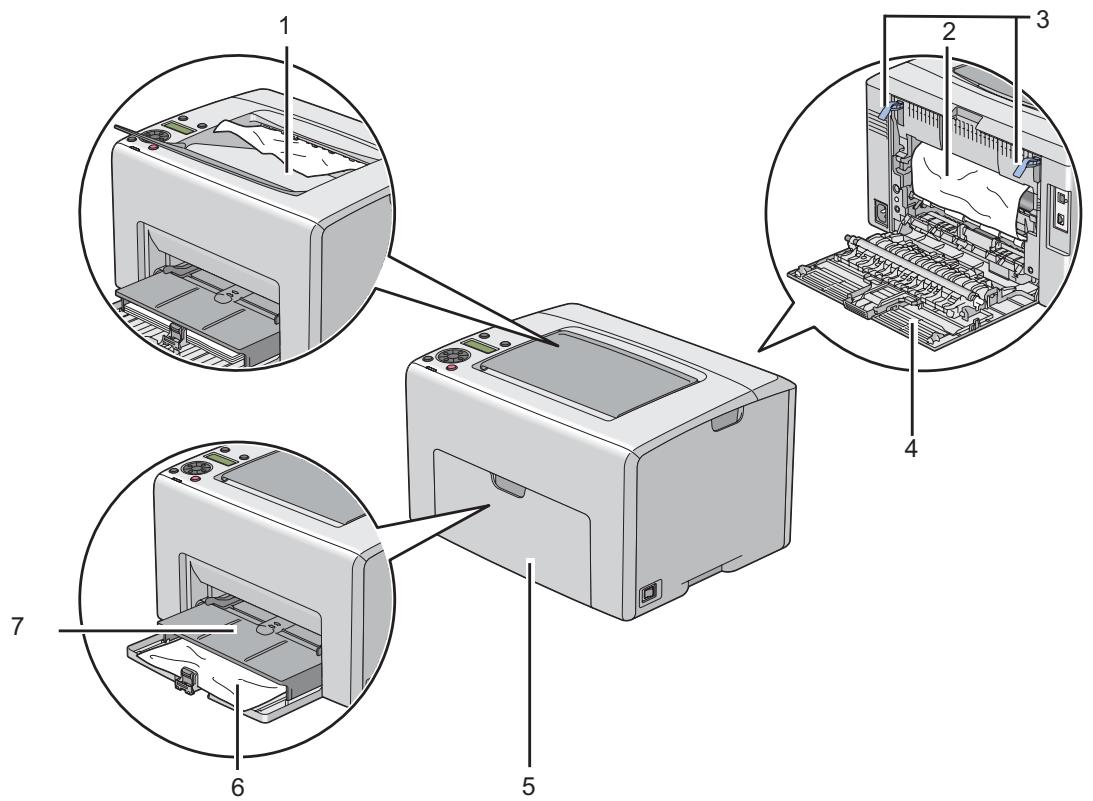
1 Magasin de sortie central
2 Courroie de l'unité de transfert
3 Leviers
4 Porte arriere
5 Capot avant
6 Chargeur multifonction (MPF)
7 Chargeur de feuilles prioritaire (PSI)
Elimination des bourges papier à l'avant de l'imprimante
Remarque:
Pour résoudre l'erreur affichée sur l'écran LCD, vousdez enlever tous les supports d'impression situés sur le chemin des supports d'impression.
- Retirez le chargeur de feuilles prioritaire (PSI).
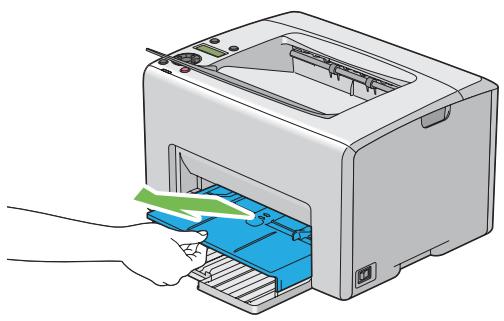
- Retirez tout papier coincide à l'avant de l'imprimante.
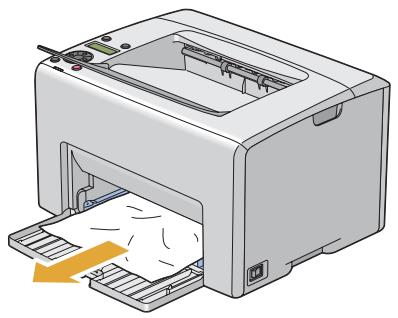
- Replacez le chargeur de feuilles prioritaire (PSI) dans l'imprimante.
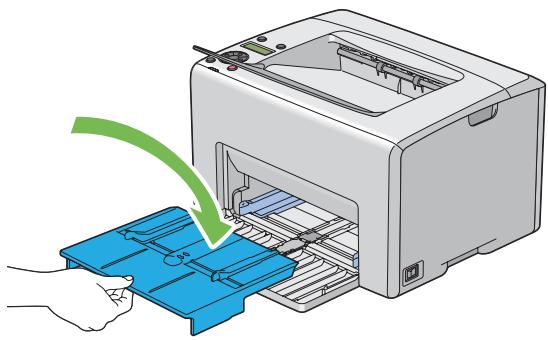
Important :
N'appliquez pas une force excessive sur le chargeur de feuilles prioritaire (PSI). Vous risqueriez de l'endommager ou d'endommager l'intérieur de l'imprimante.
Elimination des bourges papier à l'arrête de l'imprimante
Important :
Pour éviter toute décharge électrique, éteignez toujours l'imprimante et débranchez le cordon d'alimentation de la prise électrique mise à la terre avant toute opération de maintenance.
Pour éviter toute brûlure, n'éliminez pas les bourages papier immédiatement après avoir imprimé. Le fuser devient extrémement chaud pendant l'utilisation.
Remarque:
Pour résoudre l'erreur affichée sur l'écran LCD, vous doivent enlever tous les supports d'impression situés sur le chemin des supports d'impression.
- Appuyez sur la poignée du capot arrêté et ouvrez la porte arrêté.
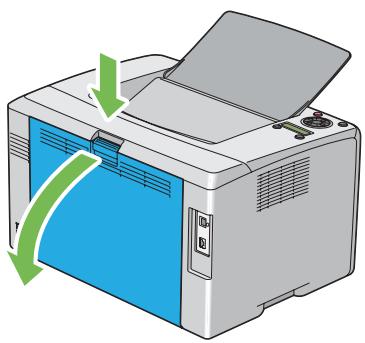
- Soulevez les leviers.
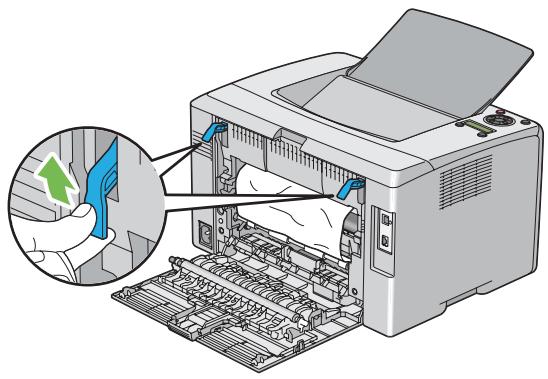
- Retirez tout papier coincide à l'arrête de l'imprimante.
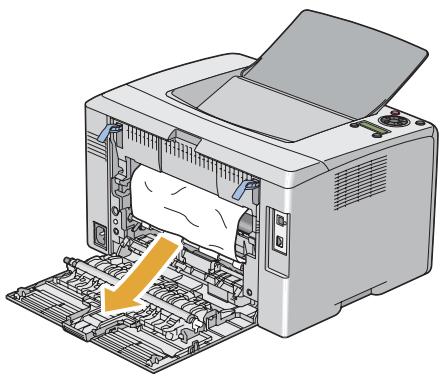
- Abaissez les leviers à leur position d'origine.
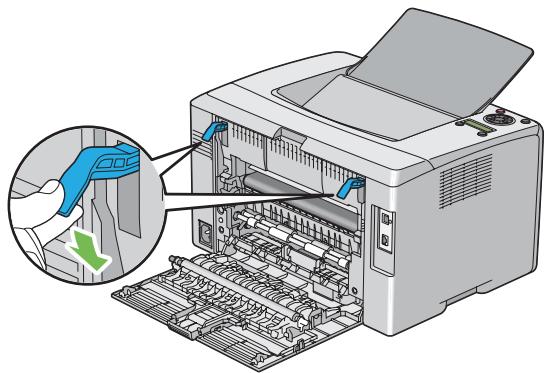
- Fermez la porte arriere.
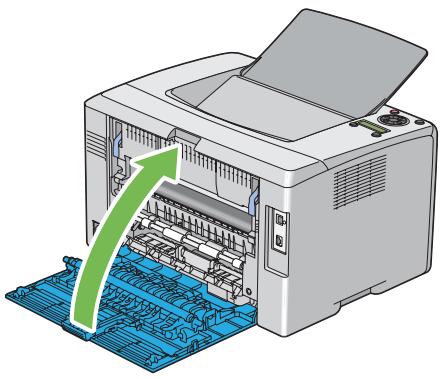
Elimination des bourages papier du magasin de sortie central
Important :
Pour éviter toute décharge électrique, éteignez toujours l'imprimante et débranchez le cordon d'alimentation de la prise électrique mise à la terre avant toute opération de maintenance.
Pour éviter toute brûlure, n'éliminez pas les bourages papier immédiatement après avoir imprimé. Le fuser devient extrémement chaud pendant l'utilisation.
Remarque:
Pour résoudre l'erreur affichée sur l'écran LCD, vous doivent enlever tous les supports d'impression situés sur le chemin des supports d'impression.
- Appuyez sur la poignée du capot arrêté et ouvrez la porte arrêté.
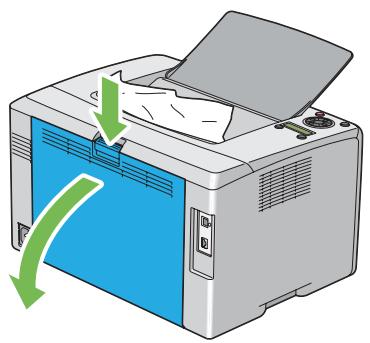
- Soulevez les leviers.
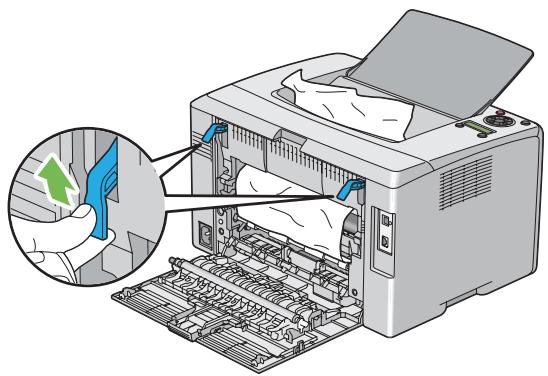
- Retirez tout papier coince à l'arrête de l'imprimante. Si dernier papier n'est present dans le chemin du papier, retirez tout papier coince dans le magasin de sortie central.
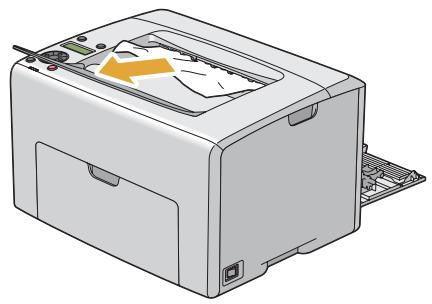
- Abaissez les leviers à leur position d'origine.
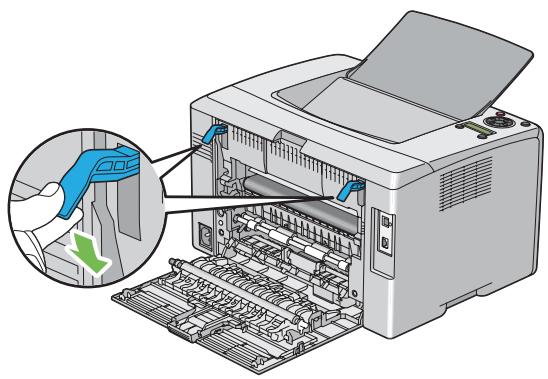
- Fermez la porte arrêté.
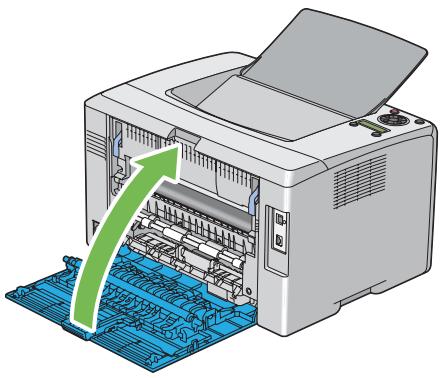
Problèmes de bourrage
Bourrage d'à un début d'alimentation
| Problème | Action |
| Défauts d'alimentation du support d'impression. | Retirez le papier du chargeur de feuilles prioritaire (PSI), puis assurez-vous que le papier est correctement inséré dans le chargeur multifonction (MPF). |
| Selon les supports d'impression que vous utilisez, effectuez l'une des actions suivantes :Pour du papier épais, utilisez du papier de moins de 163 gsm.Pour du papier mince, utilisez du papier de plus de 60 gsm.Pour l'enveloppe, assurez-vous qu'elle est correctement chargée dans le chargeur multifonction (MPF) ou dans le chargeur de feuilles prioritaire (PSI), comme indiqué dans « Chargement d'enveloppés dans le chargeur multifonction (MPF) » à la page 111 ou « Chargement d'enveloppés dans le chargeur de feuilles prioritaire (PSI) » à la page 117. | |
| Si l'enveloppe est déformée, corrigez-la ou utilisez une autre enveloppe. | |
| Si vous imprimez en mode recto verso manuel, assurez-vous que les supports d'impression ne sont pas recoubés. | |
| Aérrez les supports d'impression. | |
| Si les supports d'impression sont humides, returnez-les.Si le problème persististe, utilisez des supports d'impression qui ne sont pas humides. |
Remarque:
Si le problème persiste alors que vous avez effectué les actions suggérées décrites ci-dessus, contactez votre représentant Epson local ou un revendeur autorisé.
Bourrage dû à l'alimentation de plusieurs supports d'impression à la fois
| Problème | Action |
| Plusieurs supports d'impression sont alimentés à la fois. | Retirez le papier du chargeur de feuilles prioritaire (PSI), puis assurez-vous que le papier est correctement inséré dans le chargeur multifonction (MPF). |
| Si les supports d'impression sont humides, utilisez des supports d'impression qui ne sont pas humides. | |
| Aéréz les supports d'impression. |
Remarque:
Si le problème persististe alors que vous avez effectué les actions suggérées décrites ci-dessus, contactez votre représentant Epson local ou un revendeur autorisé.
Problèmes de base de l'imprimante
Il est facile de résoudre certains des problèmes qui survennent au niveau de l'imprimante. Si vous rencontres un problème au niveau de votre imprimante, vérifie les éléments suivants :
Le cordon d'alimentation est branché dans l'imprimante et dans une prise de courant correctement mise à la terre.
L'imprimante est sous tension.
L'alimentation électrique n'est coupée paraucun interrupteur ou disjoncteur.
Les autres apparèils électriques branchés sur cette prise fonctionnent.
Lorsque vous imprimante est connectee à l'ordinateur via la connexion sans fil, le cable d'Ethernet n'est pas connecté entre l'imprimante et le réseau.
Si le problème persististe alors que vous avez vérifié tous les éléments ci-dessus, mettez l'imprimante hors tension, patientez dix secondes et remettez-la ensuite sous tension. Cette opération suffit souvent à résoudre le problème.
Problèmes d'affichage.
| Problème | Action |
| Après la mise sous tension de l'impri-mante, l'écran LCD n'affiche rien, affi-che Please wait... (Patientez SUP) ou le rétroéclairage ne fonctionné pas. | Mettez l'imprimante hors tension, patientez dix secondes, puis remettez-la sous tension. Le message d'autotest apparaît sur l'écran LCD. Lorsque le test est terminé, Ready (Prêt) s'affiche. |
| Les modifications que vous effectuez sur les paramètres des menus à partir du panneau de commande ne sont pas prises en considération. | Les paramètres définis dans le logiciel, dans le pilote d'imprimante ou dans les utilisaires de l'imprimante annulent les paramètres sélectionnés à partir du panneau de commande.Modifiez les régliages du menu à partir du pilote d'imprimante, des utilisaires de l'imprimante ou du logiciel, et non à partir du panneau de commande. |
Problèmes d'impression
| Problème | Action |
| Le travail ne s'imprime pas ou des ca-ractères incorrectly sont imprimés. | Assurez-vous que Ready (Prêt) s'affiche bien sur l'écran LCD avant d'envoyer un travail à l'impression. Appuyez sur la touche ≡ (Menu) pour revenir à Ready (Prêt). |
| Assurez-vous que les supports d'impression sont charges dans l'imprimante. Appuyez sur la touche ≡ (Menu) pour revenir à Ready (Prêt). | |
| Vérifiez que le bon pilote d'imprimante est utilisé. | |
| Assurez-vous que vous utilisez le bon cable Ethernet ou USB et qu'il est correctement relié à l'imprimante. | |
| Vérifiez que le format des supports d'impression approprié est sélectionné. | |
| Si vous utilisez un spouceur d'impression, vérifiez qu'il fonctionne correctement. | |
| Vérifiez l'interface de l'imprimante à partir du Admin Menu (Menu Admin).Déterminez l'interface d'hôte que vous utilisez. Imprimez une page Printer Settings (Configuration) pour vérifier que les paramètres d'interface actuels sont corrects.Reportez-vous à la section « Impression d'une page Printer Settings (Configuration) » à la page 136 pour plus d'informations sur l'impression d'une page Printer Settings (Configuration). | |
| Défauts d'alimentation du support d'impression ou plusieurs supports d'impression sont alimentés à la fois. | Assurez-vous que les supports d'impression utilisés répondent aux spécifications de votre imprimante.Voir aussi:« Supports d'impression disponibles » à la page 101 |
| Aéréz les supports d'impression avant de les charger. | |
| Assurez-vous que les supports d'impression sont correctement chargés. | |
| Assurez-vous que les guides de largeur du papier et que le guide de longueur du papier sont correctement réglics. | |
| Assurez-vous que le chargeur de feuilles prioritaire (PSI) est correctement inséré. | |
| Ne surchargez pas les sources d'alimentation. | |
| Ne forcez pas lorsque vous chargez les supports d'impression dans le chargeur de feuilles prioritaire (PSI) ou le chargeur multifonction (MPF).Sinon, les supports d'impression risquènt d'être insérés de travers ou de se recouber. | |
| Assurez-vous que les supports d'impression ne sont pas recoubés. | |
| Chargez correctement la face à imprimer recommendée pour le type de support d'impression que vous utilisez.Voir aussi:« Chargement des supports d'impression » à la page 104 | |
| Retournez les supports d'impression et procédez de nouveau à l'impression pour voir si les feuilles sont entrainées plus facilement. | |
| Ne mélangez pas les types de support d'impression. | |
| Ne mélangez pas les rames de supports d'impression. | |
| Retirez les feuilles recourbées au-dessus et en dessous de la rame avant de charger les supports d'impression. | |
| Ne chargez la source d'alimentation que lorsqu'elle est vide. | |
| L'enveloppe est froissée après l'impression. | Assurez-vous que l'enveloppe est correctement chargée selon les instructions décrites dans la section « Chargement d'enveloppés dans le chargeur multifonction (MPF) » à la page 111 ou « Chargement d'enveloppés dans le chargeur de feuilles prioritaire (PSI) » à la page 117. |
| Des sauts de page se produit à des endroits inattendus. | Augmentez la valeur de l'option Job Time-Out (Expiration du travail) dans le menu System Settings (Réglages du système), sous l'onglet Printer Maintenance (Entretien de l'imprimante) de l'utilitaire Printer Setting Utility. |
| Augmentez la valeur de temporisation dans le menu Protocol Settings (Paramètres de protocole) de l'utilitaire EpsonNet Config. | |
| Le support d'impression ne s'empile pas correctement dans le magasin de sortie central. | Retournez la pile du support d'impression dans le chargeur de feuilles prioritaire (PSI) et le chargeur multifonction (MPF). |
| Le travail s'imprime à partir d'une mauvaise source ou sur un mauvais support d'impression. | Vérifiez l'option Paper Type (Type de support) dans le pilote d'imprimante. |
Problèmes de qualité d'impression
Remarque:
Dans cette section, certaines procédures font appel soit à l'utilitaire Printer Setting Utility, soit à l'utilitaire Status Monitor. Certaines procédures qui font appel à l'utilitaire Printer Setting Utility peuvent également être réalisées à l'aide du panneau de commande.
Voir aussi :
« Présentation des menus de l'imprimante » à la page 145
« Printer Setting Utility (Windows uniquely) » à la page 21
« Status Monitor (Windows uniquement) » à la page 22
La sortie est trop claire
ABCDEF
| Problème | Action |
| La sortie est trop claire. | Les cartouches de toner sont peut-être presque vides ou doivent être replacées.Vérifiez la quantité de toner restante dans chaque cartouché de toner.1. Vérifiez le niveau de toner sous l'onglet Status (État) de la fenêtre Status Monitor.2. Remplacez les cartouches de toner si nécessaire. |
| Vérifiez que le support d'impression est sec et que le support d'impression approprié est utilisé.Sinon, utilisez le support d'impression recommendé pour l'imprimante.Voir aussi:« Supports d'impression utilisables » à la page 101 | |
| Essayez de modifier le paramètre Paper Type (Type de support) dans le pilote d'imprimante.1. Sous l'onglet Paper / Output (Papier/Sortie) dans Printing Preferences (Préférences d'impression) du pilote d'imprimante, modifiez le paramètre Paper Type (Type de support). | |
| Déactivez le Draft Mode (Mode brouillon) dans le pilote d'imprimante.1. Sous l'onglet Advanced Settings (Paramètres avancés) dans Printing Preferences (Préférences d'impression) du pilote d'imprimante, vérifiez que la case à cocher Draft Mode (Mode brouillon) n'est pas activée. |
Remarque:
Si le problème persististe alors que vous avez effectué les actions suggérées décrites ci-dessus, contactez votre représentant Epson local ou un revendeur autorisé.
Le toner laisse des traces ou se détache/taches au verso


| Problème | Action |
| Le toner laïse des traces ou se détache. La sortie presente des taches au verso. | Il se peut que la surface du support d'impression soit inégale. Essayez de modifier le paramètre Paper Type (Type de support) dans le pilote d'imprimante. Par exemple, remplacez Plain (Papier ordinaire) par Lightweight Cardstock (Cartes fines).1. Sous l'onglet Paper / Output (Papier/Sortie) dans Printing Preferences (Préférences d'impression) du pilote d'imprimante, modifiez le paramètre Paper Type (Type de support). |
| Vérifiez si le support d'impression que vous utilisez est le bon.Sinon, utilisez le support d'impression recommendé pour l'imprimante.Voir aussi:« Supports d'impression disponibles » à la page 101 | |
| Réglez la température du fuser.1. Lancez l'utilitaire Printer Setting Utility, puis cliquez sur Adjust Fusing Unit (Réglage de l'unité de fusion) sous l'onglet Printer Maintenance (Entretien de l'imprimante).2. Réglez la température de fixation en augmentant la valeur pour votre support d'impression.3. Cliquez sur le bouton Apply New Settings (Appliquer les nouveaux réglages). |
Remarque:
Si le problème persiste alors que vous avez effectué les actions suggérées décrites ci-dessus, contactez votre représentant Epson local ou un revendeur autorisé.
Taches aléatoires/images flues
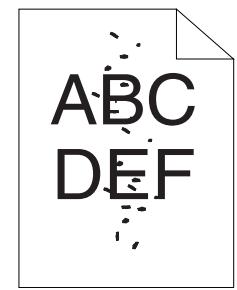
| Problème | Action |
| Le résultat imprimé compte des ta-ches aléatoires ou est flou. | Assurez-vous que les cartouches de toner sont correctement installées.Voir aussi:« Installation d'une cartouche de toner » à la page 226 |
| Si vous utilisez des cartouches de toner d'une autre marque, installez des cartouches de toner de la même marque que celle d'origine. | |
| Nettoyez le fuser.1. Chargez une feuille de papier dans le chargeur multifonction (MPF), puis imprimez une image pleine sur tout le papier.2. Chargez la feuille imprimée avec le côte à imprimer vers le bas, puis imprimez une feuille vierge de papier. |
Remarque:
Si le problème persiste alors que vous avez effectué les actions suggérées décrites ci-dessus, contactez votre représentant Epson local ou un revendeur autorisé.
Rien ne s'imprime

Si ce problème persiste, contactez votre représentant Epson local ou un revendeur autorisé.
Des trainées apparaisent sur la sortie

Si ce problème persiste, contactez votre représentant Epson local ou un revendeur autorisé.
Points espacés en couleur
ABC
DEF
Si ce problème persiste, contactez votre représentant Epson local ou un revendeur autorisé.
Traits blancs verticaux
AB
[E]
| Problème | Action |
| Des traits blancs verticaux apparaisent sur le résultat imprimé. | Nettoyez l'intérieur de l'imprimante et effectuez un test d'impression. 1. Nettoyez l'intérieur de l'imprimante à l'aide de la tige de nettoyage des têtes d'impression. 2. Cliquez sur Print Test Page (Imprimer une page de test) dans la fenêtre Properties du pilote d'imprimante. Voir aussi : « Nettoyage de l'intérieur de l'imprimante » à la page 218 |
Remarque:
Si le problème persiste alors que vous avez effectué les actions suggérées décrites ci-dessus, contactez votre représentant Epson local ou un revendeur autorisé.
Marbrure
| Problème | Action |
| Le résultat imprimé est inégalement coloré. | Réglez la distorsion de transfert. 1. Lancez l'utilitaire Printer Setting Utility, puis cliquez sur Adjust BTR (Réglage BTR) sous l'onglet Printer Maintenance (Entretien de l'imprimante). 2. Réglez le paramètre selon le type de support d'impression utilisé. 3. Cliquez sur le bouton Apply New Settings (Appliquer les nouveaux réglages). |
| Si vous utilisez un support d'impression non recommandé, veilsz à utiliser un support d'impression recommandé pour l'imprimante. |
Remarque:
Si le problème persiste alors que vous avez effectué les actions suggérées décrites ci-dessus, contactez votre représentant Epson local ou un revendeur autorisé.
Image dédoublee

| Problème | Action |
| Le résultat imprimé présente une image dédoublée. | Réglez la distorsion de transfert.1. Lancez l'utilitaire Printer Setting Utility, puis cliquez sur Chart Print (Impression du graphique) sous l'onglet Diagnosis (Diagnostic).2. Cliquez sur le bouton Ghost Configuration Chart (Configuration de dédoublement).La page Ghost Configuration Chart (Configuration de dédoublement) est imprimée.3. Cliquez sur BTR Refresh Mode (Mode Rafraîchir BTR) sous l'onglet Printer Maintenance (Entretien de l'imprimante).4. Activez la case à cocher en regard de On (Marche), puis cliquez sur le bouton Apply New Settings (Appliquer les nouveaux réglages).5. Cliquez sur Chart Print (Impression du graphique) sous l'onglet Diagnosis (Diagnostic).6. Cliquez sur le bouton Ghost Configuration Chart (Configuration de dédoublement).La page Ghost Configuration Chart (Configuration de dédoublement) est imprimée. |
| Il se peut que la surface du support d'impression soit inégale. Essayez de modifier le paramètre Paper Type (Type de support) dans le pilote d'imprimante. Par exemple, remplacez Plain (Papier ordinaire) par Lightweight Cardstock (Cartes fines).1. Sous l'onglet Paper / Output (Papier/Sortie) dans Printing Preferences (Préférences d'impression) du pilote d'imprimante, modifiez le paramètre Paper Type (Type de support). | |
| Réglez la température du fuser.1. Lancez l'utilitaire Printer Setting Utility, puis cliquez sur Adjust Fusing Unit (Réglage de l'unité de fusion) sous l'onglet Printer Maintenance (Entretien de l'imprimante).2. Réglez la température de fixation en augmentant la valeur pour votre support d'impression.3. Cliquez sur le bouton Apply New Settings (Appliquer les nouveaux réglages). | |
| Si vous utilisez un support d'impression non recommandé, veillez à utiliser un support d'impression recommandé pour l'imprimante. |
Remarque:
Si le problème persististe alors que vous avez effectué les actions suggérées décrites ci-dessus, contactez votre représentant Epson local ou un revendeur autorisé.
Voile
ABC
DEF
| Problème | Action |
| Le résultat imprimé est voilé. | Si la totalité de la page imprimée est trop claire, contactez-vous représentant Epson local ou un revendeur autorisé. |
| Si une partie de la page imprimée est claire, démarrez le Developer Stir Mode (Mode d'agitation du développement).1. Lancez l'utilitaire Printer Setting Utility, puis cliquez sur Developer Stir Mode (Mode d'agitation du développement) sous l'onglet Diagnosis (Diagnostic).2. Cliquez sur le bouton Start (Démarrer). |
Remarque:
Si le problème persiste alors que vous avez effectué les actions suggérées décrites ci-dessus, contactez votre représentant Epson local ou un revendeur autorisé.
Phénomène BCO (Bead-Carry-Out)

| Problème | Action |
| Le phénomène BCO (Bead-Carry-Out) se produit. | Si l'imprimante est installée à haute altitude, définissez l'altitude de l'emplacement.1. Lancez l'utilitaire Printer Setting Utility, puis cliquez sur Adjust Altitude (Réglage de l'altitude) sous l'onglet Printer Maintenance (Entretien de l'imprimante).2. Sélectionnez la valeur la plus proche de l'altitude de l'emplacement où l'imprimante est installée.3. Cliquez sur le bouton Apply New Settings (Appliquer les nouveaux réglages). |
Remarque:
Si le problème persiste alors que vous avez effectué les actions suggérées décrites ci-dessus, contactez votre représentant Epson local ou un revendeur autorisé.
Marques en biais
ABCDEF
| Problème | Action |
| Le résultat imprimé comaporte des marques en biais. | Les cartouches de toner sont peut-être presque vides ou doivent être replacées.Vérifiez la quantité de toner restante dans chaque cartouche de toner.1. Vérifiez le niveau de toner sous l'onglet Status (État) de la fenêtre Status Monitor.2. Remplacez les cartouches de toner si nécessaire. |
| Démarrez Developer Stir Mode (Mode d'agitation du développement).1. Lancez l'utilitaire Printer Setting Utility, puis cliquez sur Developer Stir Mode (Mode d'agitation du développement) sous l'onglet Diagnosis (Diagnostic).2. Cliquez sur le bouton Start (Démarrer). |
Remarque:
Si le problème persiste alors que vous avez effectué les actions suggérées décrites ci-dessus, contactez votre représentant Epson local ou un revendeur autorisé.
Papier froissé/taché

| Problème | Action |
| La sortie est froissée.La sortie est tachée. | Vérifiez si le support d'impression que vous utilisez est le bon.Sinon,utilisez le support d'impression recommendé pour l'imprimante.Si des pris surviennent fréquemment,utilisez un nouveau paquet de papier ou un autre support.Voir aussi:☐ « Supports d'impression utilisables » à la page 101☐ « A propos des supports d'impression » à la page 99 |
| Si vous utilisez l'enveloppe,vérifiez si le pli se trouvè à moins de 30 mm des quatre bords de l'enveloppe.Si le pli se trouvè à moins de 30 mm des quatre bords de l'enveloppe,ceci est considéré comme normal. Votre imprimante n'est pas en cause.Sinon,prénez les mesures suivantes:☐ Si vous utilisez une enveloppe n 10 (220 mm de long avec un rabat sur le bord long),utilisez une enveloppe de taille différente.Si vous utilisez une enveloppe C5 (220 mm de long avec un rabat sur le bord court),chargez-la dans le chargeur multifonction (MPF),rabat ouvert et orienté vers le haut.Si vous utilisez une enveloppe Monarch ou DL (de moins de 220 mm de long),chargez-la par le bord long dans le chargeur multifonction (MPF),rabat ouvert et orienté vers le haut.Si le problème persististe,utilisez une enveloppe de taille différente. |
Remarque:
Si le problème persiste alors que vous avez effectué les actions suggérées décrites ci-dessus, contactez votre représentant Epson local ou un revendeur autorisé.
La marge supérieure est incorrecte
ABCDEF
| Problème | Action |
| La marge supérieure est incorrecte. | Assurez-vous que les marges sont définies correctement dans l'application en cours d'utilisation. |
Remarque:
Si le problème persististe alors que vous avez effectué les actions suggérées décrites ci-dessus, contactez votre représentant Epson local ou un revendeur autorisé.
Le calage des couleurs n'est pas aligné
ABCDEF
| Problème | Action |
| Le calage des couleurs n'est pas aligné. | Exécutez le réglage automatique du calage des couleurs.1. Lancez l'utilitaire Printer Setting Utility, puis cliquez sur Color Registration Adjustment (Réglage du calage des couleurs) sous l'onglet Printer Maintenance (Entretien de l'imprimante).2. Désactivez la case à cocher en regard de On (Marche).3. Cliquez sur le bouton Start (Démarrer) en regard de Auto Correct (Correction automatique). |
| Nettoyez le capteur CTD.1. Nettoyez le capteur CTD.2. Lancez l'utilitaire Printer Setting Utility, puis cliquez sur Color Registration Adjustment (Réglage du calage des couleurs) sous l'onglet Printer Maintenance (Entretien de l'imprimante).3. Désactivez la case à cocher en regard de On (Marche).4. Cliquez sur le bouton Start (Démarrer) en regard de Auto Correct (Correction automatique).Voir aussi: « Nettoyage du capteur CTD (Color Toner Density) » à la page 221 | |
| Imprimez le graphique de calage des couleurs et corrigez manuellement le calage des couleurs.1. Lancez l'utilitaire Printer Setting Utility, puis cliquez sur Color Registration Adjustment (Réglage du calage des couleurs) sous l'onglet Printer Maintenance (Entretien de l'imprimante).2. Désactivez la case à cocher en regard de On (Marche).3. Cliquez sur le bouton Start (Démarrer) en regard de Print Color Regi Chart (Impression graphique de calage des couleurs).4. Sélectionnez le format de papier, puis cliquez sur OK.Le graphique de calage des couleurs est imprimé.5. Vérifiez les valeurs avec les lignes droites sur le graphique.6. Sélectionnez la valeur pour chaque couleur dans l'utilitaire Printer Setting Utility.7. Cliquez sur le bouton Apply New Settings (Appliquer les nouveaux régles).8. Cliquez sur le bouton Start (Démarrer) en regard de Print Color Regi Chart (Impression graphique de calage des couleurs) pour imprimer une nouvelle fois le graphique de calage des couleurs.9. Effectuez les régles nécessaires jusqu'à ce que toutes les lignes droites aient la valeur 0.Voir aussi: « Réglage du calage des couleurs » à la page 192 |
Remarque:
Si le problème persististe alors que vous avez effectué les actions suggérées décrites ci-dessus, contactez votre représentant Epson local ou un revendeur autorisé.
Papier dépassant/ir régulier
ABCDEF
| Problème | Action |
| La surface imprimée dépasse ou est ir-régulière. | Nettoyez le fuser. 1. Chargez une feuille de papier sur le chargeur multifonction (MPF), puis imprimez une image pleine sur tout le papier. 2. Chargez la feuille imprimée avec le côté à imprimer vers le bas, puis imprimez une feuille vierge de papier. |
Remarque:
Si le problème persististe alors que vous avez effectué les actions suggérées décrites ci-dessus, contactez votre représentant Epson local ou un revendeur autorisé.
Réglage du calage des couleurs
Cette section déscrit comment régler le calage des couleurs lorsque vous installez l'imprimante pour la première fois ou lorsque vous la déplacez à un nouvel emplacement.
Exécution de l'opération Auto Correct (Correction automatique)
L'opération Auto Correct (Correction automatique) vous permet de corriger le calage des couleurs automatiquement.
Panneau de commande
- Appuyez sur la touche ≡ (Menu).
- Sélectionnez Admin Menu (Menu Admin), puis appuyez sur la touche OK.
- Sélectionnez Maintenance Mode (Mode maintenance), puis appuyez sur la touche (OK).
- Sélectionnez Adjust ColorRési (Résl. cal. coul.), puis appuyez sur la touche (ok).
- Sélectionnez Auto Adjust (Réslase auto), puis appuyez sur la touche (OK).
- Sélectionnez Are you sure? (Confirmer?), puis appuyez sur la touche OK.
L'opération Auto Correct (Correction automatique) est effectuee.
Utilitaire Printer Setting Utility
Dans la procédure suivante, Microsoft® Windows® XP est utilisé à titre d'exemple.
- Cliquez sur start (démarrer) — All Programs (Tous les programmes) — EPSON — EPSON Printer Software — EPSON AL-C1750N / EPSON AL-C1750W — Printer Setting Utility.
Remarque:
La fenêtre Select Printer (Selectionner une imprimante) s'affiche lors de cette étape si plusieurs pilotes d'imprimante sont installés sur votre ordinateur. Dans ce cas, cliquez sur le nom de l'imprimante de votrechoix dans Printer Name (Nom de l'imprimante).
L'utilitaire Printer Setting Utility s'ouvre.
-
Cliquez sur l'onglet Printer Maintenance (Entretien de l'imprimante).
-
Sélectionnez Color Registration Adjustment (Réglage du calage des couleurs) dans la liste à gauche de la page.
La page Color Registration Adjustment (Réglage du calage des couleurs) s'affiche.
-
Désactivez la case à cocher en regard de On (Marche).
-
Cliquez sur le bouton Start (Démarrer) en regard de Auto Correct (Correction automatique).
Le calage des couleurs est corrigé automatiquement.
Impression du graphique de calage des couleurs
Panneau de commande
- Appuyez sur la touche (Menu).
- Sélectionnez Admin Menu (Menu Admin), puis appuyez sur la touche OK.
- Sélectionnez Maintenance Mode (Mode maintenance), puis appuyez sur la touche OK.
- Sélectionnez Adjust ColorResi (Régl. cal. coul.), puis appuyez sur la touche OK.
- Sélectionnez Color Reqi Chart (Graph, cal. coul.), puis appuyez sur la touche OK. Le graphique de calage des couleurs est imprimé.
Utilitaire Printer Setting Utility
La procédure suivanté utilise Windows XP en guise d'exemple.
- Cliquez sur start (démarrer) — All Programs (Tous les programmes) — EPSON — EPSON Printer Software — EPSON AL-C1750N / EPSON AL-C1750W — Printer Setting Utility.
Remarque:
La fenêtre Select Printer (Selectionner une imprimante) s'affiche lors de cette étapé si plusieurs pilotes d'imprimante sont installés sur votre ordinateur. Dans ce cas, cliquez sur le nom de l'imprimante de votrechoix dans Printer Name (Nom de l'imprimante).
L'utilitaire Printer Setting Utility s'ouvre.
- Cliquez sur l'onglet Printer Maintenance (Entretien de l'imprimante).
- Sélectionnez Color Registration Adjustment (Réglage du calage des couleurs) dans la liste à gauche de la page.
La page Color Registration Adjustment (Réglage du calage des couleurs) s'affiche. - Désactivez la case à cocher en regard de On (Marche).
-
Cliquez sur le bouton Start (Démarrer) en regard de Print Color Regi Chart (Impression graphique de calage des couleurs).
-
Sélectionnéz le format de papier, puis cliquez sur OK.
Le graphique de calage des couleurs est imprimé.
Définition des valeurs
Sur le graphique de calage des couleurs imprimé, recherche les lignes les plus droites ou les deux lignes noires et la ligne colorée sont les mêux alignées pour chaque couleur (J, M et C).
Si vous trouvez la ligne la plus droite, notez la valeur (-5 - +5) indiquée par la ligne la plus droite pour chaque couleur.
Si la valeur est de 0 pour chaque couleur, il est inutile de régler le calage des couleurs.
Si la valeur est différente de 0, entrez la valeur selon la procédure décrite à la section « Entreee des valeurs » à la page 196.
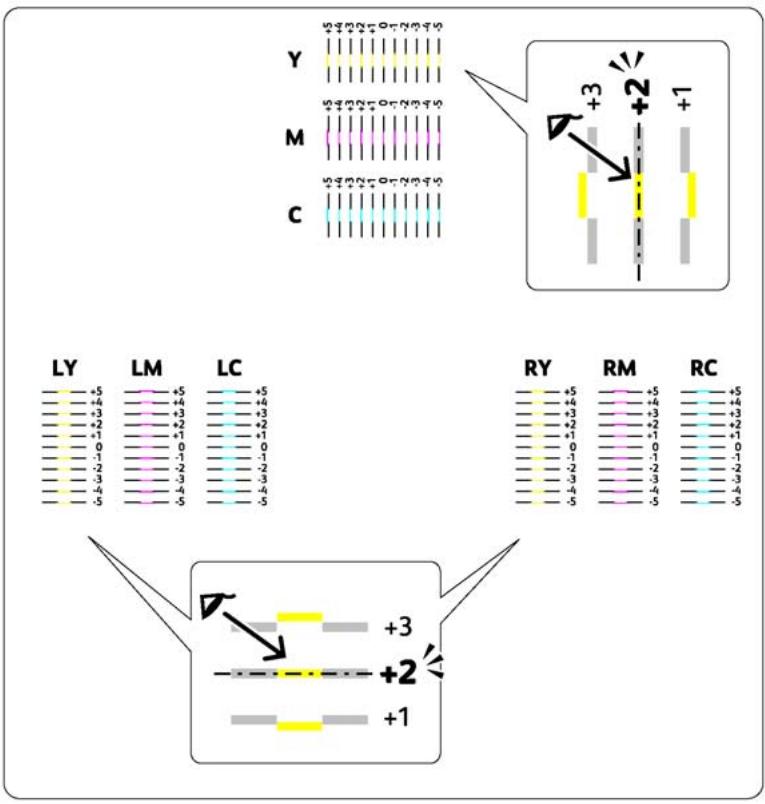
Entrée des valeurs
Panneau de commande
A l'aide du panneau de commande, entrez les valeurs que vous avez trouvées dans le graphique de calage des couleurs pour apporter des réglages.
- Appuyez sur la touche (Menu).
- Sélectionnez Admin Menu (Menu Admin), puis appuyez sur la touche OK.
- Sélectionnez Maintenance Mode (Mode maintenance), puis appuyez sur la touche OK.
- Sélectionnez Adjust ColorResi (Résl. cal. coul.), puis appuyez sur la touche (ok).
- Sélectionnez Enter Number (Entrer le nombre), puis appuyez sur la touche OK.
- Vérifiez que le message Enter (Y, M, C) (Entrer (Y, M, C)) est affché, puis appuyez sur la touche ou jusqu'à ce que vous obtieniez la valeur (par exemple, +3) affichée sur le graphique.
- Appuyez sur la touche une fois, et déplacez le curseur sur la couleur suivante.
- Répétez les étapes 6 et 7 pour entrer tous les chiffres, puis appuyez sur la touche (ok).
- Vérifiez que le message Enter (LY,LM,LC) (Entrer(LY,LM,LC)) est affché.
- Appuyez sur la touche ou jusqu'à ce que vous obtieniez la valeur (par exemple, +3) affichée sur le graphique.
- Appuyez sur la touche une fois, et déplacez le curseur sur la couleur suivante.
- Répétez les étapes 10 et 11 pour entrer tous les chiffres, puis appuyez sur la touche (OK).
- Verifiez que le message Enter (RY, RM, RC) (Entrer (RY, RM, RC)) est affché.
- Appuyez sur la touche ou jusqu'à ce que vous obtieniez la valeur (par exemple, +3) affichée sur le graphique.
- Appuyez sur la touche une fois, et déplacez le curseur sur la couleur suivante.
- Répétez les étapes 14 et 15 pour entrer tous les chiffres, puis appuyez sur la touche (OK).
L'écran supérieur apparait.
- Effectuez les étapes 1 à 4 pour acceder au menu Adjust ColorRei (Régl. cal. coul.).
- Sélectionnez Color Resi Chart (Graph. cal. coul.), puis appuyez sur la touche OK.
Le graphique de calage des couleurs est imprimé avec les nouvelles valeurs.
- Effectuez les régles nécessaires jusqu'à ce que toutes les lignes droites aient la valeur 0. Il est conseilé d'examiner les images avant et après les régles.
Utilitaire Printer Setting Utility
A l'aide de l'utilitaire Printer Setting Utility, entrez les valeurs que vous avez trouvées dans le graphique de calage des couleurs pour apporter des réglages.
La procédure suivanté utilise Windows XP en guise d'exemple.
- Cliquez sur start (démarrer) — All Programs (Tous les programmes) — EPSON — EPSON Printer Software — EPSON AL-C1750N / EPSON AL-C1750W — Printer Setting Utility.
Remarque:
La fenêtre Select Printer (Selectionner une imprimante) s'affiche lors de cette étape si plusieurs pilotes d'imprimante sont installés sur votre ordinateur. Dans ce cas, cliquez sur le nom de l'imprimante de votrechioix dans Printer Name (Nom de l'imprimante).
L'utilitaire Printer Setting Utility s'ouvre.
- Cliquez sur l'onglet Printer Maintenance (Entretien de l'imprimante).
- Sélectionnez Color Registration Adjustment (Réglage du calage des couleurs) dans la liste à gauche de la page.
La page Color Registration Adjustment (Réglage du calage des couleurs) s'affiche.
- Désactivez la case à cocher en regard de On (Marche).
- Sélectionnez la valeur que vous avez examinée sur le graphique de calage des couleurs, puis cliquez sur le bouton Apply New Settings (Appliquer les nouveaux réglages).
-
Cliquez sur le bouton Start (Démarrer) en regard de Print Color Regi Chart (Impression graphique de calage des couleurs).
-
Sélectionnez le format de papier, puis cliquez sur OK.
Le graphique de calage des couleurs est imprimé avec les nouvelles valeurs.
- Effectuez les réglages nécessaires jusqu'à ce que toutes les lignes droites aient la valeur 0. Il est conseilé d'examiner les images avant et après les réglages.
Important :
Une fois le graphique de calage des couleurs imprimé, n'éteignez pas l'imprimante tant que son moteur tourne encore.
Si la valeur 0 ne se trouve pas en regard des lignes les plus droites, déterminez les valeurs et réglez une nouvelle fois l'imprimante.
Bruit
Remarque:
Dans cette section, les procédures font appel à l'utilitaire Printer Setting Utility.
Voir aussi :
« Printer Setting Utility (Windows uniquement) » à la page 21
| Problème | Action |
| L'imprimante fait un bruit étrange. | Localisez la cause du problème en retardant les cartouches de toner. 1. Retirez les cartouches de toner. 2. Lancez l'utilitaire Printer Setting Utility, puis cliquez sur Machine Check (Vérification de la machine) sous l'onglet Diagnosis (Diagnostic). 3. Sélectionnez Main Motor Operation Check (Fonctionnement du moteur principal) dans la liste déroulante, puis cliquez sur le bouton Start (Démarrer). 4. Cliquez sur le bouton Play of Sound (Lecture son) pour inspector le bruit du moteur. Voir aussi: « Remplacement des cartouches de toner » à la page 223 Si le bruit généralé par l'imprimante correspond au bruit généralé par le bouton Play of Sound (Lecture son), contactez votre représentant Epson local ou un revendeur autorisé. |
| Effectuez l'opération Dispense Motor Check (Moteur de distribution). 1. Assurez-vous que les cartouches de toner ont été extraites de l'imprimante. 2. Lancez l'utilitaire Printer Setting Utility, puis cliquez sur Machine Check (Vérification de la machine) sous l'onglet Diagnosis (Diagnostic). 3. Sélectionnez Dispense Motor Check(Yellow) (Moteur de distribution(Jaune)), Dispense Motor Check(Magenta) (Moteur de distribution(Magenta)), Dispense Motor Check(Cyan) (Moteur de distribution(Cyan)) ou Dispense Motor Check(Black) (Moteur de distribution(Noir)) dans la liste déroulante, puis cliquez sur le bouton Start (Démarrer). 4. Cliquez sur le bouton Play of Sound (Lecture son) pour inspector le bruit du moteur. 5. Répétez les étapes 3 et 4 pour effectuer l'opération Dispense Motor Check (Moteur de distribution) pour le reste des cartouches de toner. Remarque: □ Vous pouze effectuer l'opération Dispense Motor Check (Moteur de distribution) pour CMJN dans n'importe quel ordre. □ Ne vérifie pas le fonctionnement du moteur de distribution à plusieurs reprises. Si le bruit généralé par l'imprimante correspond au bruit généralé par le bouton Play of Sound (Lecture son), contactez votre représentant Epson local ou un revendeur autorisé. | |
| Réinstallé les cartouches de toner et effectuez l'opération Dispense Motor Check (Moteur de distribution). Si le bruit généralé par l'imprimante correspond au bruit généralé par le bouton Play of Sound (Lecture son), contactez votre représentant Epson local ou un revendeur autorisé. |
Autres problèmes
| Problème | Action |
| De la condensation s'est formée à l'in-térique de l'imprimante. | Cela survient généralement en hiver, lorsque la piece est chauffée, à l'issue de quelques heures. Cela survient également lorsque l'imprimante fonctionne dans un local où l'humidité relative atteint 85 % ou plus. Réglez l'humidité ou placez l'imprimante dans un environnement mistréx adapté. |
Présentation des messages de l'imprimante
L'écran LCD de l'imprimante affiche des messages qui décrivent l'état actuel de l'imprimante, indiquant d'eventuels problèmes survenus sur l'imprimante, demandant votre attention pour les résoudre. Cette section déscrit les messages, leur signification et comment les effacer.
Important :
Lorsqu'un message d'erreur est affché, les données d'impression restant dans l'imprimante et les informations accumulées dans la mémoire de l'imprimante ne sont pas sécurisées.
| Message | Ce que vous pouvez faire |
| FusingUnit Error (Err. unité fuser) | Eteignez l'imprimante, puis rallumez-la. Si le problème n'est pas résolu, contactez votre représentant Epson local ou un revendeur autorisé. |
| Restart Printer (Redém. im-prim.) | Voir aussi: « Contacter le service assistance Epson » à la page 240 |
| Error 010-397 (Erreur 010-397) | |
| Restart Printer (Redém. im-prim.) | |
| Erase Flash Err (Err effac flash) | Eteignez l'imprimante, puis rallumez-la. Si le problème n'est pas résolu, contactez votre représentant Epson local ou un revendeur autorisé. |
| Restart Printer (Redém. im-prim.) | Voir aussi: « Contacter le service assistance Epson » à la page 240 |
| Error 016-500 (Erreur 016-500) | |
| Restart Printer (Redém. im-prim.) | |
| Write Flash Err (Err écrit flash) | |
| Restart Printer (Redém. im-prim.) | |
| Error 016-501 (Erreur 016-501) | |
| Restart Printer (Redém. im-prim.) | |
| Verify Flash Err (Err vérif flash) | |
| Restart Printer (Redém. im-prim.) | |
| Error 016-502 (Erreur 016-502) | |
| Restart Printer (Redém. im-prim.) | |
| Error 016-610 (Erreur 016-610) | Eteignez l'imprimante, puis rallumez-la. Si le problème n'est pas résolu, contactez votre représentant Epson local ou un revendeur autorisé. |
| Restart Printer (Redém. im-prim.) | Voir aussi: « Contacter le service assistance Epson » à la page 240 |
| Error 016-612 (Erreur 016-612) | |
| Restart Printer (Redém. im-prim.) | |
| Out of Memory (Plus de mémoire) Press OK Button (APPuyez sur OK) Error 016-718 (Erreur 016-718) Press OK Button (APPuyez sur OK) | Appuyez sur la touche ⊕ pour annuler le travail d'impression actuel. Voir aussi: « Annulation d'un travail d'impression » à la page 126 |
| PDL Error (Erreur PDL) Press OK Button (APPuyez sur OK) Error 016-720 (Erreur 016-720) Press OK Button (APPuyez sur OK) | |
| Format Error (Erreur format) Press OK Button (APPuyez sur OK) Error 016-737 (Erreur 016-737) Press OK Button (APPuyez sur OK) | |
| Protection Error (Err. protec- tion) | Appuyez sur la touche ① pour annuler le travail d'impression actuel. Voir aussi: « Annulation d'un travail d'impression » à la page 126 |
| Press OK Button (APPuyez sur OK) | |
| Error 016-741 (Erreur 016-741) | |
| Press OK Button (APPuyez sur OK) | |
| Invalid ID (Identité erronée) | |
| Press OK Button (APPuyez sur OK) | |
| Error 016-742 (Erreur 016-742) | |
| Press OK Button (APPuyez sur OK) | |
| Range Chk Error (Err vérif pla- se) | |
| Press OK Button (APPuyez sur OK) | |
| Error 016-743 (Erreur 016-743) | |
| Press OK Button (APPuyez sur OK) | |
| Check Sum Error (Err vérif to- tal) | |
| Press OK Button (APPuyez sur OK) | |
| Error 016-744 (Erreur 016-744) | |
| Press OK Button (APPuyez sur OK) | |
| Header Error (Erreur en-tête) | |
| Press OK Button (APPuyez sur OK) | |
| Error 016-745 (Erreur 016-745) | |
| Press OK Button (APPuyez sur OK) | |
| Invalid Job (Trav. non valide)Press OK Button (Äppuyez sur OK)Error 016-799 (Erreur 016-799)Press OK Button (Äppuyez sur OK) | Appuyez sur la touche¨ pour annuler le travail d'impression actuel.Voir aussi:« Annulation d'un travail d'impression » à la page 126 |
| Wireless Timeout (Temp. sans fil)ErrorPress OK Button (Äppuyez sur OK)016-920 | Appuyez sur la touche¨. Effectuez une nouvelle fois l'opération en suivant la procédure indiquée. |
| WirelessDownload (Erreur t'éché.)ErrorPress OK Button (Äppuyez sur OK)016-921 | |
| Wireless Session (Session sans fil)Overlap ErrorPress OK Button (Äppuyez sur OK)016-922 | Appuyez sur la touche¨. Faites en sorte que seul le point d'accès LAN sans fil (inscription) utilise WPS-PBC, puis effectuez une nouvelle fois l'opération en suivant la procédure indiquée.Eteignez l'imprimante, puis rallumez-la. Si le problème n'est pas résolu, contactez votre représentant Ephson local ou un revendeur autorisé.Voir aussi:« Contacter le service assistance Ephson » à la page 240 |
| Wireless Error (Erreur sans fil)Restart Printer (Redém. im-prim.)Error 018-318 (Erreur 018-318)Restart Printer (Redém. im-prim.) | |
| MCU Firmware Err (Err. micpame MCU) | Eteignez l'imprimante, puis rallumez-la. Si le problème n'est pas résolu, contactez votre représentant Ephor local ou un revendeur autorisé. |
| Restart Printer (Redém. im-prim.) | Voir aussi: « Contacter le service assistance Ephor » à la page 240 |
| Error 024-340 (Erreur 024-340) | |
| Restart Printer (Redém. im-prim.) | |
| Download Mode (Mode téléchat) | Eteignez l'imprimante, puis rallumez-la. Si le problème n'est pas résolu, contactez votre représentant Ephor local ou un revendeur autorisé. |
| Send F/U Data (Envoi données F/U) | Voir aussi: « Contacter le service assistance Ephor » à la page 240 |
| Error 024-360 (Erreur 024-360) | |
| Send F/U Data (Envoi données F/U) | |
| MCU Comm. Error | Eteignez l'imprimante, puis rallumez-la. Ou débranchez le cable Ethernet ou le cable USB, puis rebranchez-le. Si le problème n'est pas résolu, contactez votre représentant Ephor local ou un revendeur autorisé. |
| Restart Printer (Redém. im-prim.) | Voir aussi: « Contacter le service assistance Ephor » à la page 240 |
| Error 024-371 (Erreur 024-371) | |
| Restart Printer (Redém. im-prim.) | |
| Load paper (Charsez papier) | Chargez le bon papier. |
| (Paper Size) ((Format de pa-pier)) | Voir aussi: □ « Chargement de supports d'impression dans le chargeur multifonction (MPF) » à la page 105 |
| Load paper (Charsez papier) | □ « Chargement de supports d'impression dans le chargeur de feuilles prioritaire (PSI) » à la page 114 |
| (Paper Type) ((Type de papier)) | |
| (Printer Status) ((Etat impri-mante)) | Modifiez l'adresse IP pour éviter la duplication. Eteignez l'imprimante, puis rallumez-la. |
| Duplicate IPv6 (Duplication IPv6) | |
| (Printer Status) ((Etat impri-mante)) | |
| Duplicate IPv4 (Duplication IPv4) | |
| MCU NURAM Error (Erreur MCU NURAM) | Eteignez l'imprimante, puis rallumez-la. Si le problème n'est pas résolu, contactez votre représentant Ephson local ou un revendeur autorisé. |
| Restart Printer (Redém. im- Prim.) | Voir aussi: « Contacter le service assistance Ephson » à la page 240 |
| Error 041-340 (Erreur 041-340) | |
| Restart Printer (Redém. im- Prim.) | |
| Motor Error (Erreur moteur) | Eteignez l'imprimante, puis rallumez-la. Si le problème n'est pas résolu, contactez votre représentant Ephson local ou un revendeur autorisé. |
| Restart Printer (Redém. im- Prim.) | Voir aussi: « Contacter le service assistance Ephson » à la page 240 |
| Error 042-325 (Erreur 042-325) | |
| Restart Printer (Redém. im- Prim.) | |
| Fan Motor Error (Err. ventil.) | |
| Restart Printer (Redém. im- Prim.) | |
| Error 042-358 (Erreur 042-358) | |
| Restart Printer (Redém. im- Prim.) | |
| Deve Mode Error (Erreur mode dév) | |
| Restart Printer (Redém. im- Prim.) | |
| Error 042-372 (Erreur 042-372) | |
| Restart Printer (Redém. im- Prim.) | |
| LPH Error (Erreur LPH) | Eteignez l'imprimante, puis rallumez-la. Si le problème n'est pas résolu, contactez votre représentant Ephson local ou un revendeur autorisé. |
| Restart Printer (Redém. im- Prim.) | Voir aussi: « Contacter le service assistance Ephson » à la page 240 |
| Error 061-370 (Erreur 061-370) | |
| Restart Printer (Redém. im- Prim.) | |
| Paper Jam (Bourrage papier) Set paper and (Définir papier,) Press OK Button (APPuyez sur OK) 075-100 | Vérifiez et liberté re le chemin du papier, chargez le papier spécifique, puis appuyez sur la touche Ⓞ. Voir aussi: « Elimination des bourages papier à l'avant de l'imprimante » à la page 170 |
| Insert Output (Insérez sortie) into Paper tray (dans mag. pa-pier) Press OK Button (APPuyez sur OK) to continue (pour continuer) | Chargez du papier pour l'impression des versos (pages impaires), puis appuyez sur la touche Ⓞ. Voir aussi: « Impression recto versus manuelle (pilote d'imprimante Windows uniquement) » à la page 120 |
| Jam at Rear Door (Bourrase for-te) Open Rear Door (Ouvr. Porte arr.) and Remove Paper (et sortir Pa-pier) | Vérifiez et liberté re le chemin du papier. Voir aussi: « Elimination des bourages papier à l'arrête de l'imprimante » à la page 171 |
| Jam at Exit (Bse sortie) Open Rear Door (Ouvr. Porte arr.) and Remove Paper (et sortir Pa-pier) | Vérifiez et liberté re le chemin du papier. Voir aussi: « Elimination des bourages papier du magasin de sortie central » à la page 173 |
| Rear Door Open (Porte arr.ou-vert) Close Rear Door (Ferm. Porte arr.) | Fermez la porte arrêté. |
| Jam at Exit (Bse sortie) Open Rear Door (Ouvr. Porte arr.) | Vérifiez et liberté re le chemin du papier. Voir aussi: « Elimination des bourages papier du magasin de sortie central » à la page 173 |
| Jam at Rea. Roll (Bse roul. ca-lase) Open Rear Door (Ouvr. Porte arr.) | Vérifiez et liberté re le chemin du papier. Voir aussi: « Elimination des bourages papier à l'arrête de l'imprimante » à la page 171 |
| (Printer Status) ((Etat impri-mante))Contact Support (Contacter as-sist)IfMessageReturns (si Prob.Persiste)091-482 | Contactez votre représentant Epson local ou un revendeur autorisé.Voir aussi: « Contacter le service assistance Epson » à la page 240 |
| ADC Sensor Error (Err. capteur ADC)Restart Printer (Redém. im-prim.)Error 092-651 (Erreur 092-651)Restart Printer (Redém. im-prim.) | Eteignez l'imprimante, puis rallumez-la. Si le problème n'est pas résolu, contactez votre représentant Epson local ou un revendeur autorisé.Voir aussi: « Contacter le service assistance Epson » à la page 240 |
| Env Sensor Error (Err. capt. env.)Restart Printer (Redém. im-prim.)Error 092-661 (Erreur 092-661)Restart Printer (Redém. im-prim.) | |
| Check Unit (Vérifier unité)CTD Sensor (Capteur CDÀ) | Nettoyez le capteur CTD.Voir aussi: « Nettoyage du capteur CTD (Color Toner Density) » à la page 221 |
| (Printer Status) ((Etat impri-mante))CTD Sensor (Capteur CDÀ) | |
| (Printer Status) ((Etat impri-mante))Yellow Low (Jaune : faible)Replace Soon (Rempl. bientêt) | La cartouche de toner spécifiée doit bientôt être replacée.Voir aussi: « Remplacement des cartouches de toner » à la page 223 |
| (Printer Status) ((Etat impri-mante))Masenta Low (Masenta : faible)Replace Soon (Rempl. bientêt) | |
| (Printer Status) ((Etat impri-mante))Cyan Low (Cyan : faible)Replace Soon (Rempl. bientêt) | |
| (Printer Status) ((Etat impri-mante))Black Low (Noir : faible)Replace Soon (Rempl. bientêt) | |
| Low Density (Faible densité)Yellow Cartridge (Cartouche jaune) | Réinstalléla cartouche de toner spécifiée. Ensuite, éteignez l'imprimante, puis rallumez-la.Voir aussi: « Remplacement des cartouches de toner » à la page 223 |
| Low Density (Faible densité)MasentaCartridge (Cart. masen-ta) | |
| Low Density (Faible densité)Cyan Cartridge (Cartouche cyan) | |
| Low Density (Faible densité)Black Cartridge (Cartouche noir) | |
| Replace (REMPPLIER) Yellow Cartridge (Cartouche jaune) | Retirez la cartouche de toner spécifique et installez une cartouche neuve. Si vous ne remplacez pas la cartouche de toner, la qualité de l'impression peut être affectée. Voir aussi: « Remplacement des cartouches de toner » à la page 223 |
| (Printer Status) ((Etat imprimante)) Replace (REMPPLIER) Yellow Cartridge (Cartouche jaune) | |
| Empty (Uide) Yellow Cartridge (Cartouche jaune) | |
| Replace (REMPPLIER) MagentaCartridge (Cart. masen-ta) | |
| (Printer Status) ((Etat imprimante)) Replace (REMPPLIER) MagentaCartridge (Cart. masen-ta) | |
| Empty (Uide) MagentaCartridge (Cart. masen-ta) | |
| Replace (REMPPLIER) Cyan Cartridge (Cartouche cyan) | |
| (Printer Status) ((Etat imprimante)) Replace (REMPPLIER) Cyan Cartridge (Cartouche cyan) | |
| Empty (Uide)Cyan Cartridge (Cartouche cyan) | Retirez la cartouche de toner spécifique et installez une cartouche neuve. Si vous ne remplacez pas la cartouche de toner, la qualité de l'impression peut être affectée.Voir aussi: « Remplacement des cartouches de toner » à la page 223 |
| Replace (REMPACER)Black Cartridge (Cartouche noir) | |
| (Printer Status) ((Etat impri-mante))Replace (REMPACER)Black Cartridge (Cartouche noir) | |
| Empty (Uide)Black Cartridge (Cartouche noir) | |
| Cartridge Error (Erreur cartouche)Yellow Cartridge (Cartouche jaune) | Inspectez la cartouche de toner spécifique pour déterminer si elle est défectueuse.Réinstalllez la cartouche de toner spécifique.Voir aussi:« Remplacement des cartouches de toner » à la page 223 |
| Cartridge Error (Erreur cartouche)MagentaCartridge (Cart. magenta) | |
| Cartridge Error (Erreur cartouche)Cyan Cartridge (Cartouche cyan) | |
| Cartridge Error (Erreur cartouche)Black Cartridge (Cartouche noir) | |
| Invalid Yellow (Jaune non vali-de) | Remplacez la cartouche de toner spécifique par une cartouche prise en charge.Voir aussi: « Remplacement des cartouches de toner » à la page 223 |
| Invalid Magenta (Ma8. non vali-de) | |
| Invalid Cyan (Cyan non valide) | |
| Invalid Black (Noir non valide) | |
| Insert (Insérez)Yellow Cartridge (Cartouche jaune) | Réinstallez la cartouche de toner spécifique.Voir aussi: « Remplacement des cartouches de toner » à la page 223 |
| Insert (Insérez)MagentaCartridge (Cart. magen-ta) | |
| Insert (Insérez)Cyan Cartridge (Cartouche cyan) | |
| Insert (Insérez)Black Cartridge (Cartouche noir) | |
| MACAddress Error (Err. adr. MAC) | Eteignez l'imprimante, puis rallumez-la. Si le problème n'est pas résolu, contactez votre représentant Ephson local ou un revendeur autorisé. |
| Restart Printer (Redém. im- Prim.) | Voir aussi: « Contacter le service assistance Ephson » à la page 240 |
| Error 116-314 (Erreur 116-314) | |
| Restart Printer (Redém. im- Prim.) | |
| RAM Error (Erreur RAM) | |
| Restart Printer (Redém. im- Prim.) | |
| Error 116-315 (Erreur 116-315) | |
| Restart Printer (Redém. im- Prim.) | |
| Controller Error (Err. contrôle) | |
| Restart Printer (Redém. im- Prim.) | |
| Error 116-317 (Erreur 116-317) | |
| Restart Printer (Redém. im- Prim.) | |
| Controller Error (Err. contrôle) | |
| Restart Printer (Redém. im- Prim.) | |
| Error 116-324 (Erreur 116-324) | |
| Restart Printer (Redém. im- Prim.) | |
| NU RAM Error (Erreur NU RAM) | |
| Restart Printer (Redém. im- Prim.) | |
| Error 116-326 (Erreur 116-326) | |
| Restart Printer (Redém. im- Prim.) | |
| ASIC Error (Erreur ASIC) | Eteignez l'imprimante, puis rallumez-la. Si le problème n'est pas résolu, contactez vos représentant Epson local ou un revendeur autorisé. |
| Restart Printer (Redém. im- Prim.) | |
| Error 116-343 (Erreur 116-343) | |
| Restart Printer (Redém. im- Prim.) | |
| Network Error (Erreur réseau) | |
| Restart Printer (Redém. im- Prim.) | |
| Error 116-350 (Erreur 116-350) | |
| Restart Printer (Redém. im- Prim.) | |
| Network Error (Erreur réseau) | |
| Restart Printer (Redém. im- Prim.) | |
| Error 116-351 (Erreur 116-351) | |
| Restart Printer (Redém. im- Prim.) | |
| Network Error (Erreur réseau) | |
| Restart Printer (Redém. im- Prim.) | |
| Error 116-352 (Erreur 116-352) | |
| Restart Printer (Redém. im- Prim.) | |
| Network Error (Erreur réseau) | |
| Restart Printer (Redém. im- Prim.) | |
| Error 116-355 (Erreur 116-355) | |
| Restart Printer (Redém. im- Prim.) | |
| ASIC Error (Erreur ASIC) | Eteignez l'imprimante, puis rallumez-la. Si le problème n'est pas résolu, contactez votre représentant Ephor local ou un revendeur autorisé. |
| Restart Printer (Redém. im-prim.) | Voir aussi: « Contacter le service assistance Ephor » à la page 240 |
| Error 124-333 (Erreur 124-333) | |
| Restart Printer (Redém. im-prim.) | |
| Life Over Error (Erreur fin vie) | |
| Restart Printer (Redém. im-prim.) | |
| Error 191-310 (Erreur 191-310) | |
| Restart Printer (Redém. im-prim.) | |
| (Printer Status) ((Etat impri-mante)) | Ce message indique que l'imprimante est en mode Non GenuineToner (Toner non d'origine). |
| Non-GenuineToner (Ton. non d'origine.) |
Contacter l'assistance
Lorsque vous contactez l'assistance, soyez prét à déscrie le problème rencontres ou le message d'erreur affché sur l'écran LCD.
Vous doivent également communiquer le modele et le numero de série de votre imprimante. Pour obtenir le nom du modele, reportez-vous à l'etiquette située sur la porte arrêté de votre imprimante. Pour obtenir le numero de série, reportez-vous à l'etiquette sur le capot d'accès au toner de votre imprimante.
Obtenir de l'aide
Epson propose plusieurs outils de diagnostics automatiques pour vous aider à bénéficier d'une qualité d'impression optimale.
Messages sur l'écran LCD
L'écran LCD fournit des informations et de l'aide pour le dépannage. Lorsqu'une erreur ou un avertissement se produit, l'écran LCD affiche un message vous informant du problème.
Voir aussi :
« Presentation des messages de l'imprimante » à la page 200
Alertes de Status Monitor
L'utilitaire Status Monitor est fourni sur le disque des logiciels. Il vérifie automatiquement l'etat de l'imprimante lorsque vous envoyez un travail à l'impression. Si l'imprimante ne peut pas imprimer votre travail, l'utilitaire Status Monitor affiche automatiquement une alerte sur votre écran d'ordinateur pour vous informer qu'une intervention est nécessaire.
Lorsque le toner dans une cartouche de toner arrive en fin de vie, le message Replace XXXX Cartridge (REMPPLIER Cartouche XXXX) ou Empty XXXX Cartridge (Uide Cartouche XXXX) (XXXX:Yellow (Jaune),Magenta,Cyan ou Black (Noir)) apparait.
Lorsque vous voulez utiliser l'imprimante en mode Non Genuine Toner (Toner non d'origine), activez le mode Non Genuine Toner (Toner non d'origine) et remplacez la cartouche de toner.
Important :
Si vous utilisez l'imprimante en mode Non Genuine Toner (Toner non d'origine), les performances de l'imprimante peuvent ne pas etre optimales. En outre, tout probleme pouvant resulter de l'utilisation du mode Non Genuine Toner (Toner non d'origine) n'est pas couvert par notre garantie de qualite.
L'utilisation continue du mode Non Genuine Toner (Toner non d'origine) peut également endommager l'imprimante. Dans ce cas, les frais de réparation liés à de telles pannes sont à la charge des utilisateurs.
Remarque:
Pour désactiver le mode Non Genuine Toner (Toner non d'origine), Sélectionnez Off (Désactivé(e)) pour Non-GenuineToner (Ton, non d'orige.) sur le panneau de commande ou désactivez la case à cocher en regard de On (Marche) sur la page Non Genuine Toner (Tonner non d'origine) dans l'utilitaire Printer Setting Utility.
Panneau de commande
Remarque:
Avant de démarrer l'opération décrite ci-après, vérifie que l'écran LCD indique Read (Prét).
- Appuyez sur la touche (Menu).
- Sélectionnez Admin Menu (Menu Admin), puis appuyez sur la touche OK.
- Sélectionnez Maintenance Mode (Mode maintenance), puis appuyez sur la touche (OK)
- Sélectionnez Non-GenuineToner (Ton, non d'oris.), puis appuyez sur la touche (OK)
- Sélectionnez On (Activé(e)), puis appuyez sur la touche (OK).
- Appuyez sur la touche ↓ jusqu'à ce que le haut de la page soit affché.
L'imprimante passer en mode Non-GenuineToner (Ton. non d'orig.).
Utilitaire Printer Setting Utility
La procédure suivanté utilise Windows XP en guise d'exemple.
- Cliquez sur start (démarrer) — All Programs (Tous les programmes) — EPSON — EPSON Printer Software — EPSON AL-C1750N / EPSON AL-C1750W — Printer Setting Utility.
Remarque:
La fenêtre Select Printer (Selectionner une imprimante) s'affiche lors de cette étapé si plusieurs pilotes d'imprimante sont installés sur votre ordinateur. Dans ce cas, cliquez sur le nom de l'imprimante de votrechoix dans Printer Name (Nom de l'imprimante).
L'utilitaire Printer Setting Utility s'ouvre.
- Cliquez sur l'onglet Printer Maintenance (Entretien de l'imprimante).
- Sélectionnez Non Genuine Toner (Toner non d'origine) dans la liste à gauche de la page.
La page Non Genuine Toner (Toner non d'origine) s'affiche.
- Activez la case à cocher en regard de On (Marche), puis cliquez sur le bouton Apply New Settings (Appliquer les nouveaux réglages).
Chapitre 8
Maintenance
Nettoyage de l'imprimante
Cette section déscrit la méthode de nettoyage de l'imprimante, destinée à la conserver en bon état de marche et à assurer une excellente qualité d'impression à tout moment.

Avertissement :
Lorsque vous nettoyez ce produit, utilisez les produits désignés propres à celui-ci. D'autres produits nettoyants peuvent nuir aux performances du produit. N'utilise jamais de nettoyants en aérosol, ceux-ci risquant de s'enflammer et de provoquer une Explosion.

Attention :
Avant de nettoyer ce produit, assurez-vous de l'eteindre et de le débrancher. L'accès à l'intérieur d'une imprimante sous tension présente des risqués d'électrocution.
Nettoyage de l'intérieur de l'imprimante
- Mettez l'imprimante hors tension.
- Ouvrez le capot d'accès au toner.
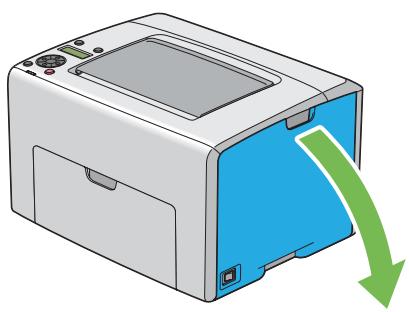
- Appuyez fermement sur la cartouche de toner comme illustré.
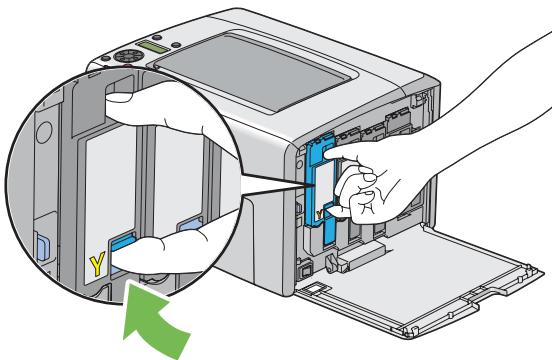
- Retirez la cartouche de toner.
Important :
Veillez à toujours procéder lentement lors de l'extraction de la cartouche de toner pour ne pas renverser de toner.
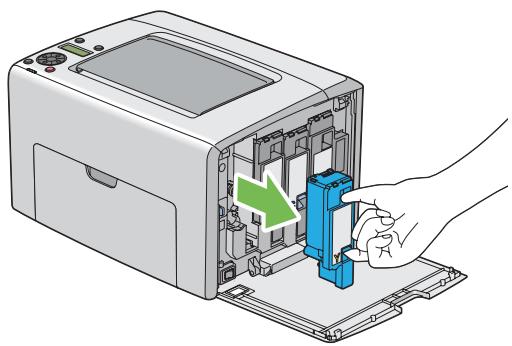
-
Retirez également les trois autres cartouches de toner.
-
Retirez la tige de nettoyage des têtes d'impression.
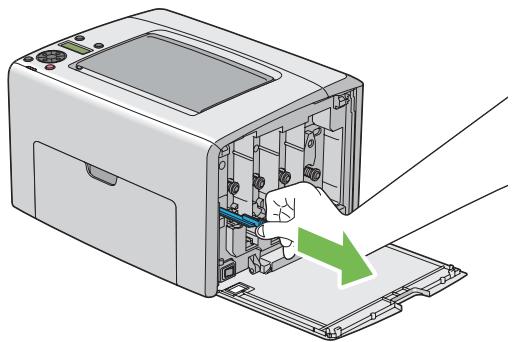
- Insérez la tige de nettoyage des têtes d'impression entièrement dans le trou à côté de la flèche située sur l'imprimante, jusqu'à ce que l'extrémitéatteigne l'intérieur de l'imprimante (voir l'illustration ci-après), puis retirez-la.
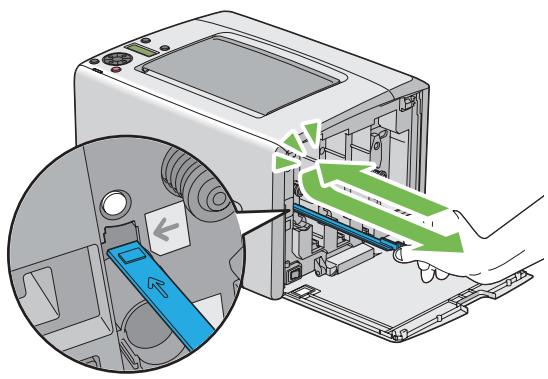
- Répétez la même procédure pour les trois autres trouss.
- Remettez la tige de nettoyage des têtes d'impression à son emplacement d'origine.
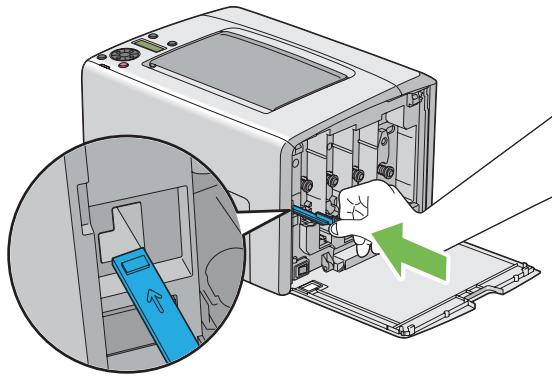
- Remplacez la cartouche de toner noire en la positionnant au niveau du support de cartouche correspondant, puis inserez fermement la cartouche de toner en appuyant pres du centre de l'etiquette jusqu'à ce qu'un déclic se fasse entendre.
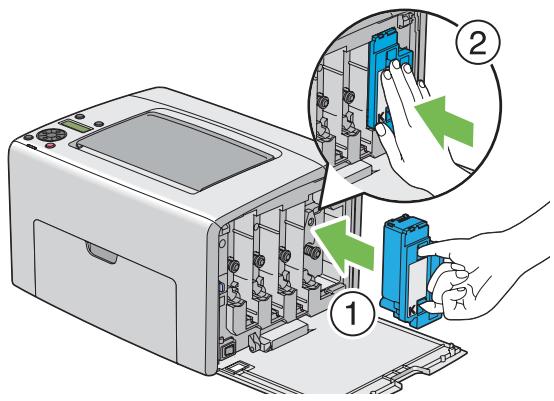
- Remplacez également les trois autres cartouches de toner.
- Fermez le capot d'accès au toner.
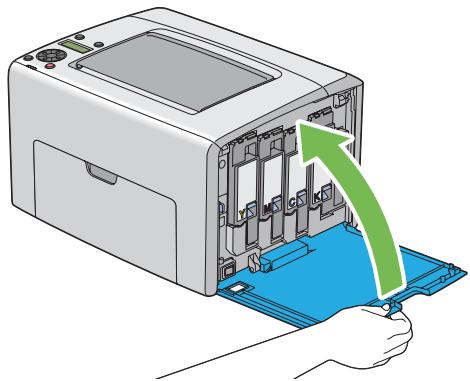
Nettoyage du capteur CTD (Color Toner Density)
Nettoyez le capteur CTD uniquement lorsqu'une alerte relative au capteur CTD s'affiche dans la fenêtre Status Monitor ou sur le panneau de commande.
-
Assurez-vous que l'imprimante est mise hors tension.
-
Appuyez sur la poignée du capot arrêté et ouvrez la porte arrêté.
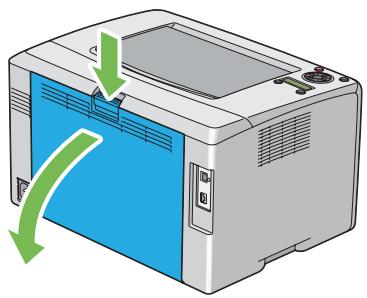
- Nettoyez le capteur CTD à l'intérieur de l'imprimante à l'aide d'un coton-tige sec et propre.
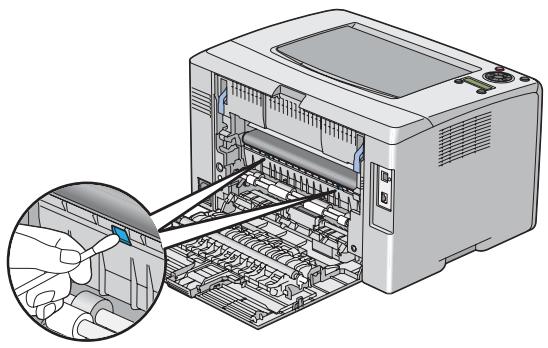
- Fermez la porte arrête.
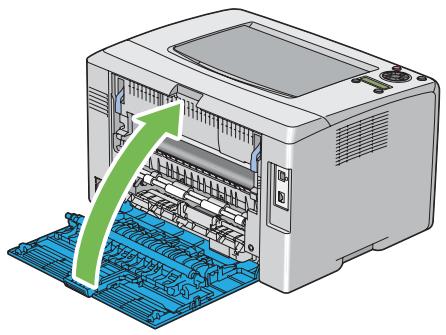
Remplacement des cartouches de toner
Les cartouches de toner Epson sont fournies uniquement par Epson.
Nous vous recommendons d'utiliser des cartouches de toner Epson pour votre imprimante. La garantie d'Epson ne couvre pas les problèmes découulant de l'utilisation d'accessoires, de pieces ou de composants non fournis par Epson.

Avertissement :
Utilisez un balai ou un chiffon humide pour essuyer le toner renversé. N'utilisez jamais d'aspirateur pour nettoyer les taches de toner.
Celui-ci risque de s'enflammer au contact desétincelles électriques à l'intérieur de l'aspirateur, provoquant une explosion. Si vous renversez une grande quantité de toner,contactez-vous représentant Epson local.
Ne jetez jamais une cartouche de toner dans une flambre neue. Le toner restant dans la cartouche risque de s'enflammer, engendrant des brûlures ou une explosion.
Si vous possédez une cartouche de toner usagée dont vous n'avez plus besoin, contactez votre représentant Epson local pour obtenir des informations sur sa mise au rebut.

Attention :
Gardez les cartouches de toner hors de portée des enfants. Si un enfant avale accidentellement du toner, demandez-lui de le cracher, rincez sa bouche à l'eau, donnez-lui de l'eau à boire etappelez immédiatement un médecin.
Lorsque vous remplacez des cartouches de toner, faites attention à ne pas renverser de toner. Si vous renversez du toner, évitez tout contact avec les vêtements, la peau, les yeux et la bouche, ainsi que toute inhalation.
En cas de contact du toner avec la peau ou les vêtements, lavez-le à l'eau et au savon.
Si vous receivez des particules de toner dans vos yeux, rincez-vous abondament à l'eau pendant au moins 15 minutes jusqu'à ce que l'irritation ait disparu. Appelez unmedicine sinecessaire.
Si vous inhalez des particules de toner, allez dans un endroit aéré et rincez-vous la bouche à l'eau.
Si vous avalez du toner, crachez-le, rincez votre bouche à l'eau, buvez de l'eau en abondance et appelez immédiatement un médecin.
Important :
Evitez de secouer la cartouche de toner usagée pour ne pas renverser de toner.
Vue d'ensemble
L'imprimante est équipée de quatre cartouches de toner, une pour chacune des couleurs suivantes : noir (N), jaune (J), magenta (M) et cyan (C).
Lorsqu'une cartouche de toner arrivè en fin de vie, les messages suivants apparaissent sur l'écran LCD (XXXX:Yellow (Jaune),Magenta,Cyan ou Black (Noir)).
| Message | Action |
| XXXX Low (XXXX:faible)Replace Soon(Rempl. bientôt)* | Le niveau de la cartouche de toner spécifique est faible. Préparez une nouvelle cartouche. |
| Replace (REEMPLACER)XXXX Cartridge(Cartouche XXXX) | La cartouche de toner spécifique est arrivée en fin de vie. Installez une nouvelle cartouche de toner. |
| Empty(Vide)XXXX Cartridge(Cartouche XXXX) | La cartouche de toner spécifique est arrivée en fin de vie. Installez une nouvelle cartouche de toner. |
- Cet avertissement apparait uniquement lorsque des cartouches de toner Epson sont utilisées (l'optionNon-GenuineToner (Ton, non d'orig.) à la valeur Off (Désactivé(e))).
Important :
□ Àpès avoir placé une cartouché de toner usagée sur le sol ou sur une table, disposez quelques feuilles de papier sous la cartouché de toner pour récapérer le toner qui pourrait se renverser.
Ne réutilisez pas les anciennes cartouches de toner une fois celles-ci extraites de l'imprimante. Vous risqueriez d'alterer la qualité de l'impression.
Ne secouez pas les cartouches de toner usagées et ne tapez pas dessus. Le toner restant peut se renoverser.
□ Nous vous recommandons d'utiliser les cartouches de toner dans un-delai d'un an après les avoir rétirées de leur emballage.
Retrait des cartouches de toner
-
Mettez l'imprimante hors tension.
-
Ouvrez le capot d'accès au toner.
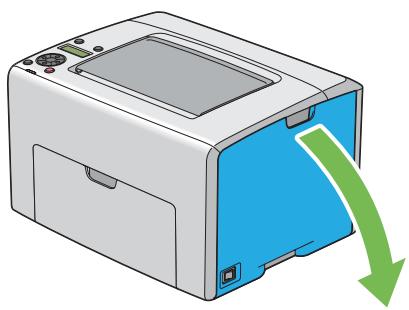
- Dispossez quelques feuilles de papier sur le sol ou sur la table pour pouvoir y déposer la cartouche de toner usagée.
- Appuyez fermement sur la cartouche de toner comme illustré.
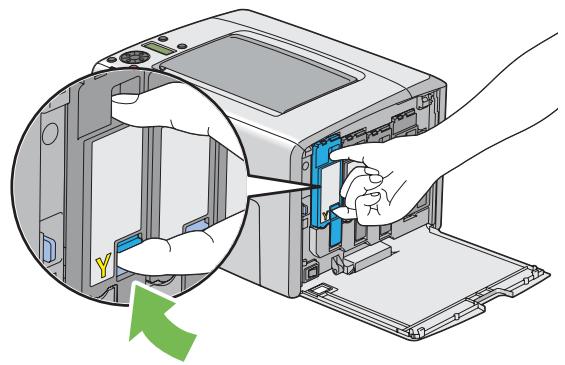
- Retirez la cartouche de toner.
Important :
Veillez à toujours procéder lentement lors de l'extraction de la cartouche de toner pour ne pas renverser de toner.
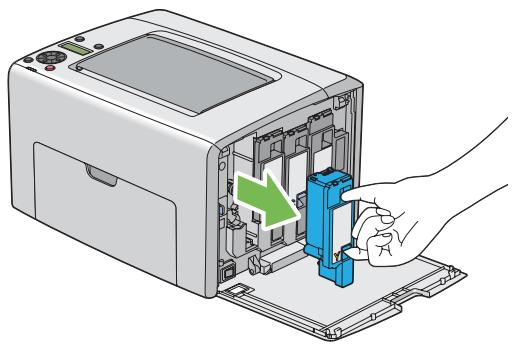
- Placez la cartouche de toner lentement sur les feuilles de papier que vous avez repandues à l'etape 3.
Installation d'une cartouche de toner
- Déballez une nouvelle cartouche de toner de la couleur désirée et secouez-la cinq à six fois afin de distribuer uniformément le toner.
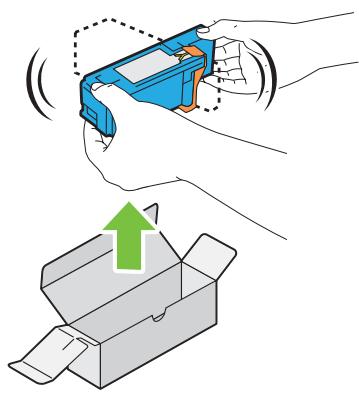
Remarque:
Assurez-vous que la couleur de la nouvelle cartouche de toner correspond à cette indiquée sur la poignée avant de la remplacer.
Veuillez manipuler la cartouche de toner avec précaution pour ne pas renverser de toner.
- Retirez la bande de la cartouche de toner.
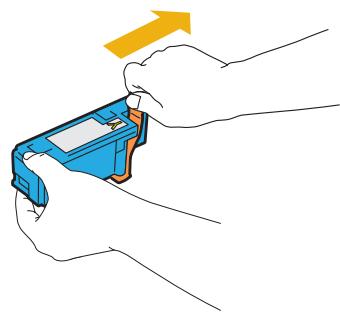
- Positionnez la cartouche de toner au niveau du support de cartouche correspondant, puis insérez fermement la cartouche de toner en appuyant après du centre de l'étiquette jusqu'à ce qu'un déclic se fasse entendre.
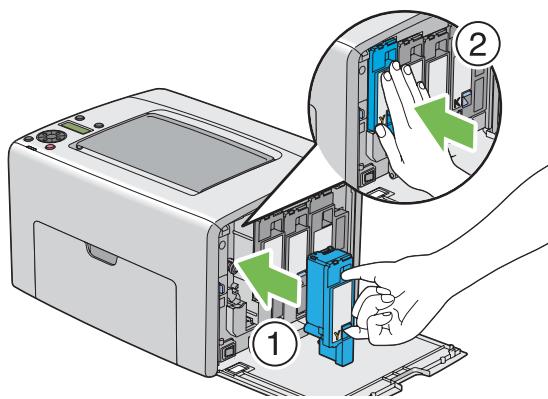
- Fermez le capot d'accès au toner.
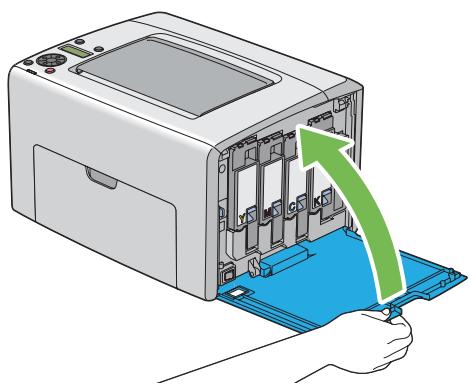
-
Placez la cartouche de toner que vous venez de retarder dans la boite ayant servi à emballer la nouvelle cartouche de toner.
-
Prenez soit de ne pas toucher le toner renversé et retirez les feuilles de papier répandues sous la cartouche de toner que vous venez dePTRirer.
Commande de fournitures
Vous devrez de temps à autre commander des cartouches de toner. Chaque cartouche de toner est fournie avec des instructions d'installation sur la boîte.
Consommables
Important :
L'utilisation de consommables non recommendés par Epson peut alterer la qualité et les performances de la machine. Utilisez uniquement des consommables recommendés par Epson.
| Nom du produit | Code produit |
| CARTOUCHE DE TONER (NOIR) | 0614 |
| CARTOUCHE DE TONER (JAUNE) | 0611 |
| CARTOUCHE DE TONER (MAGENTA) | 0612 |
| CARTOUCHE DE TONER (CYAN) | 0613 |
Quand commander des cartouches de toner
L'écran LCD affiche un avertissement lorsqu'il est bientôt temps de replacer la cartouche de toner. Dans ce cas, vérifie que vous disposez d'un produit de remplacement. Il est important de commander une cartouche de toner lors d'apparition de ce message afin d'éviter toute interruption de l'impression. L'écran LCD affiche un message d'erreur lorsque la cartouche de toner doit être replacée.
Important :
Cette imprimante est donc pour offrir des résultats optimaux en termes de performances et de qualité d'impression lorsqu'elle est utilisé avec les cartouches de toner recommandées. L'utilisation de cartouches de toner non recommandées pour cette machine dégrade les performances et la qualité d'impression de l'imprimante. Vous pouvez également avoir la charge des frais de réparation si la machine tombe en panne. Pour bénéficier de l'assistance à la clientèle et obtenir des résultats optimaux, voirlez à utiliser les cartouches de toner recommandées.
Stockage des consommables
Conservez les consommables dans leur emballage d'origine jusqu'à ce que vous en ayez besoin. Ne stockez pas les consommables dans :
des températures supérieures à 40°C
des environnementssoumis a des variations extremes d'humidite ou de tempereature ;
des endroits exposés à la lumière directe du soleil ;
des endroits poussiéreux;
une voiturependant une période de temps prolongée;
des environnements caractérisés par la présence de gaz corrosifs ;
des environnements ou l'air est sale.
Gestion de l'imprimante
Vérification ou gestion de l'imprimante avec EpsonNet Config
Lorsque l'imprimante est installée dans un environnement TCP/IP, vous pouvez vérifier l'etat de l'imprimante et configurer des paramètres à l'aide d'un navigateur Web sur un ordinateur en réseau. Vous pouvez également utiliser EpsonNet Config pour vérifier le volume restant de consommables et le papier charge dans cette imprimante.
Remarque:
Lorsque vous utilisez l'imprimante comme imprimante locale, vous ne pouvez pas utiliser EpsonNet Config. Pour plus d'informations sur la vérification de l'etat d'une imprimante locale, reportez-vous à la section « Vérification de l'etat de l'imprimante avec Status Monitor (Windows uniquement) » à la page 230.
Démarrage de EpsonNet Config
Utilisez la procédure suivant pour démarrer EpsonNet Config.
- Lancez votre navigateur Web.
- Entrez l'adresse IP de l'imprimante dans la barre d'adresses.
La page EpsonNet Config s'affiche.
Vérification de l'etat de l'imprimante avec Status Monitor (Windows uniquement)
L'utilitaire Status Monitor est installé avec votre pilote d'imprimante Epson. Il vérifie automatiquement l'etat de l'imprimante lorsque vous envoyez un travail à l'impression. L'utilitaire Status Monitor peut également vérifier l'etat du magasin papier et la quantité restante de toner dans les cartouches de toner.
Démarrage de Status Monitor
Double-cliquez sur l'icône Status Monitor située dans la barre des tâches, ou cliquez avec le bouton droit sur l'icône et sélectionnéz Select Printer ( Sélectionner l'imprimante).
Si l'icone Status Monitor n'est pas affichée dans la barre des tâches, ouvrez l'utilitaire Status Monitor à partir du menu start (démarrer).
Dans la procédure suivante, Microsoft® Windows® XP est utilisé à titre d'exemple.
- Cliquez sur start (démarrer) — All Programs (Tous les programmes) — EPSON — Status Monitor — Activate Status Monitor.
La fenêtre Select Printer ( Sélectionner l'imprimante) s'affiche.
- Cliquez sur le nom de l'imprimante désirée dans la liste.
La fenêtre Status Monitor s'affiche.
Pour plus d'informations sur les fonctions de l'utilitaire Status Monitor, reportez-vous à l'aide en ligne.
Vérification de l'etat de l'imprimante par courriel
Lorsque vous étés connecté à un environnement réseau dans lequel vous avez la possibilité d'envoyer et de receivevoir des courriels, l'imprimante peut envoyer un rapport contenant les informations suivantes aux adresses de courriel spécifiées :
les paramètres réseau et l'état de l'imprimante;
□ l'etat de l'erreur qui s'est produit sur l'imprimante.
Définition de l'environnement de courriels
Activez EpsonNet Config. Sous l'onglet Properties (Propriétés), configurez les paramètres suivants selon votre environnement de messagerie. ÀpRES avoir configuré les paramètres sur chaque écran, cliquez toujours sur Apply (Appliquer), puis éteignez l'imprimante et remettez-la en marche pour la redémarrer. Pour plus d'informations sur chaque élément, reportez-vous à l'aide contenue sur le disque des logiciels.
| Elément | Elément à configurer | Description |
| General Setup (Confi-guration générale) — StatusMessenger | Recipient's E-mail Address (Adresselectronique destinataire) | Définissez l'adresse de courriel à laquelle des notifications concernant les modifications de l'état de l'imprimante ou les erreurs sont envoyées. |
| Notification Items (Éléments de notification) | Définissez le contenu des notifications à envoyer dans le courriel. | |
| Port Status (Etat des ports) | StatusMessenger | Activez la case à cocher Enabled (Activé(e)). |
| Élement | Élement à configurer | Description |
| Protocol Settings (Pa-ramètres de protocole) — E-mail (Courrier électronique) | SMTP Server Settings (Para-mètres serveur SMTP)Machine's E-mailAddress (Adresse électronique machine)SMTP Server Address(Adresse serveur SMTP)SMTP Server PortNumber (Numéro port serveur SMTP)Send Authentication (Au-thentification envoi)E-Mail SendAuthentication(Authenticationd'envoi de courriel)Login Name (Nom de connexion)Password (Mot de passe)Re-enter Password(Confirmer le mot de passe)SMTP ServerConnection Status (Etat de la connexion au serveur SMTP) | Sélectionnez les paramètres appropriés pour l'envoi et la réception des courriels. |
| Elément | Elément à configurer | Description |
| POP3 Server Settings (Para-mêtres serveur POP3) | Sélectionnez les paramètres appropriés pour l'envoi et la réception des courriels. | |
| ☐ POP3 Server Address (Adresse du serveur POP3) | ||
| ☐ POP3 Server Port Number (Numéro de port du serveur POP3) | ||
| ☐ Login Name (Nom de connexion) | ||
| ☐ Password (Mot de passer) | ||
| ☐ Re-enter Password (Confirmer le mot de passer) | ||
| ☐ POP3 Server Check Interval (Fréquence de vérification du serveur POP3) | ||
| ☐ APOP Settings (Paramètres APOP) | ||
| ☐ POP3 Server Connection Status (Etat de la connexion au serveur POP3) | ||
| Permitted E-mail Address (Adresse électronique auto-risée) | Lorsque vous définisse l'autorisation régissant la vérification des informations et la modification des paramètres pour une adresse de courriel, entrez l'adresse de courriel autorisée à receivevoir le courriel. Si aucune adrese n'est entrée ici, l'imprimante recoit les courriels de tous les utilisateurs. | |
| StatusMessenger Password (Mot de passer StatusMessen-ger) | Définissez le mot de passer pour acceder à l'imprimante. |
Vérification de l'etat de l'imprimante par courriel
Cette section déscrit les éléments à respecter lors de l'envoi d'un courriel à l'imprimante pour vérifier l'etat de l'imprimante.
Vous pouze spécifier n'importe quel titre pour le courriel lorsque vous vérifie l'etat de l'imprimante ou lorsque vous modifie les paramètres de l'imprimante.
Utilisez les commandes décrites dans la section suivant pour creer le texte du courriel
Commandes pouvant etre utilisées dans le texte d'un courriel
Utilisez chaque commande conformément aux règes suivantes :
□ Faites précédder chaque commande de « # » et spécifie la commande #Password en haut du courriel.
Les lignes de commande sans « # » sont ignorées.
Ecrivez une commande sur chaque ligne et séparez chaque commande et paramètre par un espace ou une tabulation.
Lorsque la même commande est écrite deux fois ou plus dans un courriel, la deuxième commande et les suivantes sont ignorées.
| Commande | Paramètre | Description |
| #Password | Mot de passer | Utilisez cette commande en haut du courriel lorsqu'un mot de passer est définie. Vous pouvez omettre cette commande lorsque le mot de passer n'est pas définie. |
| #NetworkInfo | Définissez cette commande lorsque vous voulez vérifier des informations dans la liste des paramètres réseau. | |
| #Status | Définissez cette commande lorsque vous voulez vérifier l'état de l'imprimante. |
Examples de commandes
Pour vérifier l'etat de l'imprimante lorsque le mot de passé en lecture seule est « ronly »:
Password ronly
Status
NetworkInfo
Economie des fournitures
Vous pouvez modifier un paramètre dans votre pilote d'imprimante pour économiser le papier.
| Fourniture | Paramètre | Fonction |
| Supports d'impressions | Multiple-Up (N pages par feuille) sous l'onglet Layout (Disposition) du pilote d'imprimante | L'imprimante imprime deux pages ou plus sur un côté d'une feuille. Le nombre de pages pouvant être imprimées sur une feuille de papier varie selon le pilote d'imprimante : □ Pilote d'imprimante Microsoft Windows : 2, 4, 8, 16 ou 32 pages □ Pilote d'imprimante de Mac OS® X : 2, 4, 6, 9 ou 16 pages Combiné avec le paramètre recto verso, Multiple-Up (N pages par feuille) vous permet d'imprimer jusqu'à 64 pages sur une feuille de papier (32 images au recto 32 au verso). |
Vérification du nombre de pages
Vouspouvzverifierle nombre de pagesimprimées sur le panneau de commande.Trois compteurs sont disponibles:Color Impression (Impr.couleur),Black Impression (Impr.noir & blc) etTotalImpression (Impr.Totales)(ColorImpression(Impr.couleur)+ BlackImpression(Impr.noir&blc)).
Le compteur Billins Meters (Cpt facturation) compte le nombre de pages qui ont eté correctement imprimées. L'impression couleur recto seul (y compris Multiple-Up (N pages par feuille)) est comptée comme un travail, tandis que l'impression recto verso (y compris Multiple-Up (N pages par feuille)) est comptée comme deux. Lors de l'impression recto verso, en cas d'erreur après l'impression correcte du premier côté, l'impression est comptée comme un travail.
Lors de l'impression de donnéesée couleur qui ont ete converties a l'aide d'un profil ICC dans une application, avec le parametre Color (Couleur), les données sont imprimées par couleur meme si les données semblent etre en noir et blanc sur le moniteur. Dans ce cas, les valeursColor Impression (Impr. couleur) et Total Impression (Impr. Totales) sont augmentees.
Lors de l'impression recto verso, une page vierge peut etre inseree automatiquement selon les parametes de l'application. Dans ce cas, la page vierge est comptee comme une page. Cependant, lors de l'impression recto verso d'un nombre impair de pages, la page vierge inseree au verso de la derniere page impaire n'est pas comptee.
Voir aussi :
« Billing Meters (Cpt facturation) » à la page 146
Utilisez la procédure suivant pour vérifier un compteur :
-
Appuyez sur la touche (Menu).
-
Sélectionnez Billins Meters (Cpt facturation), puis appuyez sur la touche OK.
- Vérifiez les valeurs de chaque compteur.
Déplacement de l'imprimante
Remarque:
La partie avant de cette imprimante est plus lourde que la partie arrrière. Prenez en compte cette différence de poids lorsque vous déplacez l'imprimante.
- Mettez l'imprimante hors tension.
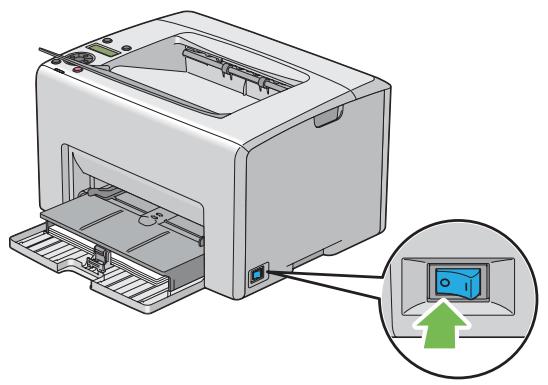
- Déconnectez le cordon d'alimentation et le cable USB.
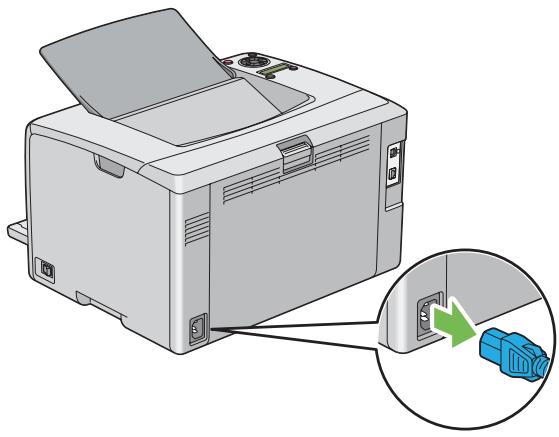
- Le cas échéant, retirez tout papier situé dans le magasin de sortie central. Fermez la rallonge du magasin de sortie si elle est ouverte.
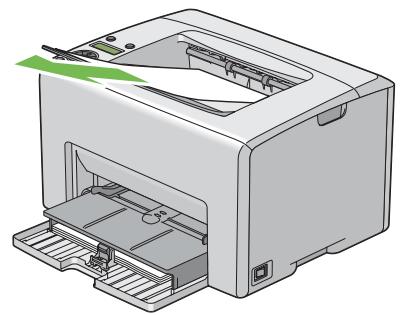
- Retirez tout papier situé dans le chargeur de feuilles prioritaire (PSI) ou le chargeur multifonction (MPF). Conservez le papier dans son emballage à l'abri de l'humidité et de la saleté.
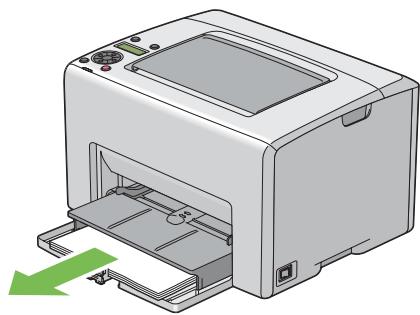
- Insérez le chargeur de feuilles prioritaire (PSI).
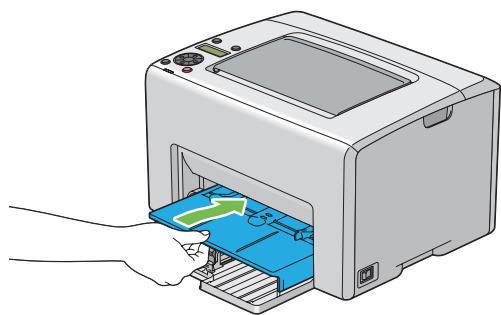
- Faites glisser la barre coulissant vers l'arrière jusqu'à ce qu'elle s'arrête.
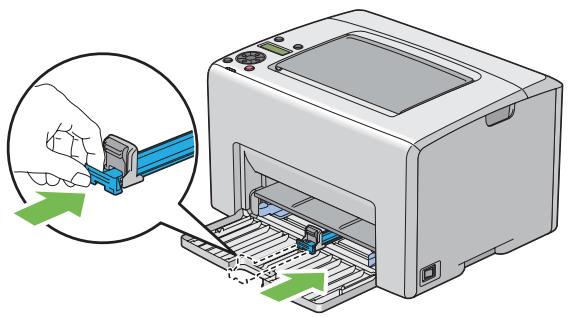
- Fermez le capot avant.
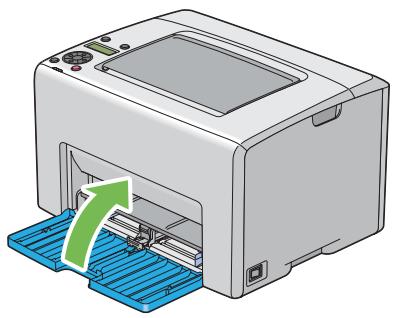
- Soulevez l'imprimante et déplacez-la avec précaution.
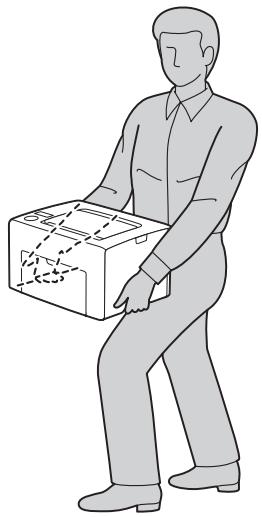
- Reglez le calage des couleurs avant d'utiliser votre imprimante.
Voir aussi :
« Réglage du calage des couleurs » à la page 192
Annexe A
Pour plus d'informations
Si vous produit Epson ne fonctionne pas correctement et que vous ne parvenez pas à résoudre le problème à l'aide des informations de dépannage contenues dans la documentation du produit, appelez le service assistance Epson. Si le service assistance Epson de votre région n'est pas repertorié ci-après, contactez le revendeur qui vous a vendu le produit.
Le service assistance Epson pourra vous aider beaucoup plus rapidement si vous lui transmettez les informations suivantes :
- Numéro de série du produit (l'étiquette portant le numéro de série se trouve habituèlement au dos de l'appareil)
Modèle
□ Version du logiciel (Cliquez sur About (A propos de), Version Info (Informations de version) ou sur un bouton similaire dans le logiciel du produit.)
Marque et modele devoire ordinateur
Nom et version de votre système d'exploitation - Nom et version des logiciels que vous utilisez habituèlement avec le produit
Aide destinée aux utilisateurs en Europe
Consultez le document de garantie pan-europeenne pour plus d'informations au sujet de la maniere de contacter le service assistance Epson.
Aide destinée aux utilisateurs à Taiwan
Les contacts pour obtenir des informations, l'assistance et les services sont :
Site Internet (http://www.epson.com.tw)
Des informations sur les specifications des produits, des pilotes de téléchargement et des demandes de renseignement sur les produits sont disponibles.
Service d'assistance téléphonique Epson (telephone: +0800212873)
L'équipe de notre service d'assistance peut vous aider par téléphone en ce qui concerne les éléments suivants :
Demandes de renseignement et informations sur les produits
□ Questions ou problèmes relatifs à l'utilisation des produits
Renseignements sur les réparations et la garantie
Centre de réparation :
| Numero de téléphone | Numero de fax | Adresse |
| 02-23416969 | 02-23417070 | No.20, Beiping E. Rd., Zhongzheng Dist., Taipei City 100, Taiwan |
| 02-27491234 | 02-27495955 | 1F., No.16, Sec. 5, Nanjing E. Rd., Songshan Dist., Taipei City 105, Taiwan |
| 02-32340688 | 02-32345299 | No.1, Ln. 359, Sec. 2, Zhongshan Rd., Zhonghe City, Taipei County 235, Taiwan |
| 039-605007 | 039-600969 | No.342-1, Guangrong Rd., Luodong Township, Yilan County 265, Taiwan |
| 038-312966 | 038-312977 | No.87, Guolian 2nd Rd., Hualien City, Hualien County 970, Taiwan |
| 02-82273300 | 02-82278866 | 5F.-1, No.700, Zhongzheng Rd., Zhonghe City, Taipei County 235, Taiwan |
| 03-2810606 | 03-2810707 | No.413, Huannan Rd., Pingzhen City, Taoyuan County 324, Taiwan |
| 03-5325077 | 03-5320092 | 1F., No.9, Ln. 379, Sec. 1, Jingguo Rd., North Dist., Hsinchu City 300, Taiwan |
| 04-23291388 | 04-23291338 | 3F., No.510, Yingcai Rd., West Dist., Taichung City 403, Taiwan |
| 04-23805000 | 04-23806000 | No.530, Sec. 4, Henan Rd., Nantun Dist., Taichung City 408, Taiwan |
| 05-2784222 | 05-2784555 | No.463, Zhongxiao Rd., East Dist., Chiayi City 600, Taiwan |
| 06-2221666 | 06-2112555 | No.141, Gongyuan N. Rd., North Dist., Tainan City 704, Tai-wan |
| 07-5520918 | 07-5540926 | 1F., No.337, Minghua Rd., Gushan Dist., Kaohsiung City 804, Taiwan |
| 07-3222445 | 07-3218085 | No.51, Shandong St., Sanmin Dist., Kaohsiung City 807, Taiwan |
| 08-7344771 | 08-7344802 | 1F., No.113, Shengli Rd., Pingtung City, Pingtung County 900, Taiwan |
Aide destinée aux utilisateurs à Singapour
Les sources d'informations, l'assistance et les services mis à disposition par Epson Singapour sont :
Site Internet (http://www.epson.com.sg)
Des informations sur les specifications des produits, des pilotes de téléchargement, une foure aux questions, des demandes de renseignement et une assistance technique via e-mail sont disponibles.
Service d'assistance téléphonique Epson (telephone : (65) 6586 3111)
L'équipe de notre service d'assistance peut vous aider par téléphone en ce qui concerne les éléments suivants :
Demandes de renseignement et informations sur les produits
Questions ou problèmes relatifs à l'utilisation des produits
Rensseignements sur les réparations et la garantie
Aide destinée aux utilisateurs en Thailande
Les contacts pour obtaining des informations, l'assistance et les services sont :
Site Internet (http://www.epson.co.th)
Des informations sur les specifications des produits, des pilotes de téléchargement, une foure aux questions et une adresse e-mail sont disponibles.
Service d'assistance téléphonique Epson (telephone : (66)2685-9899)
L'équipe de notre service d'assistance téléphonique peut vous aider par téléphone en ce qui concerne les éléments suivants :
Demandes de renseignement et informations sur les produits
Questions ou problèmes relatifs à l'utilisation des produits
Renseignements sur les réparations et la garantie
Aide destinée aux utilisateurs au Viet Nam
Les contacts pour obtaining des informations, l'assistance et les services sont :
Service d'assistance télépho- 84-8-823-9239
nique Epson (Telephone) :
Aide destinée aux utilisateurs en Indonésie
Les contacts pour obtenir des informations, l'assistance et les services sont :
Site Internet (http://www.epson.co.id)
□ Informations sur les specifications des produits, pilotes de téléchargement
□ Foire aux questions, demandes de renseignement, questions posées via e-mail
Service d'assistance téléphonique Epson
Demandes de renseignement et informations sur les produits
Support technique
Telephone (62) 21-572 4350
Fax (62) 21-572 4357
Aide destinée aux utilisateurs à Hong Kong
Pour bénéficier d'une assistance technique comme d'autres services après-vente, les utilisateurs sont invités à contacter Epson Hong Kong Limited.
Page d'accueil Internet
Epson Hong Kong dispose d'une page d'accueil locale en chinois et en anglais sur Internet pour proposer aux utilisateurs les informations suivantes :
□ Informations sur les produits
Réponses de la foire aux questions
Dernières versions des pilotes des produits Epson
Les utilisateurs peuvent acceder à notre page d'accueil Web à l'adresse suivante :
http://www.epson.com.hk
Service d'assistance technique téléphonique
Voussouspoucezegalementcontacter notre personnel techniqueauxnumerosdetelephone et de fax suivants:
Telephone: (852) 2827-8911
Fax: (852) 2827-4383
Aide destinée aux utilisateurs en Malaisie
Les contacts pour obtaining des informations, l'assistance et les services sont :
□ Informations sur les specifications des produits, pilotes de téléchargement
□ Foire aux questions, demandes de renseignement, questions posées via e-mail
Epson Trading (M) Sdn. Bhd.
Siège social.
Telephone: 603-56288288
Fax: 603-56288388/399
Service d'assistance Epson
Demandes de renseignement et informations sur les produits (Infoline)
Telephone: 603-56288222
- Renseignements sur les réparations et la garantie, utilisation des produits et assistance technique (Techline, ligne d'assistance technique)
Telephone: 603-56288333
Aide destinée aux utilisateurs en Inde
Les contacts pour obtaining des informations, l'assistance et les services sont :
Site Internet (http://www.epson.co.in)
Des informations sur les specifications des produits, des pilotes de téléchargement et des demandes de renseignement sur les produits sont disponibles.
Siège social de Epson Inde - Bangalore
Telephone: 080-30515000
Fax: 30515005
BureauuxregionauxdeEpsonInde:
| Position | Numero de téléphone | Numero de fax |
| Mumbai | 022-28261515 /16/17 | 022-28257287 |
| Delhi | 011-30615000 | 011-30615005 |
| Chennai | 044-30277500 | 044-30277575 |
| Kolkata | 033-22831589 / 90 | 033-22831591 |
| Hyderabad | 040-66331738/ 39 | 040-66328633 |
| Cochin | 0484-2357950 | 0484-2357950 |
| Coimbatore | 0422-2380002 | NA |
| Pune | 020-30286000 /30286001/30286002 | 020-30286000 |
| Ahmedabad | 079-26407176 / 77 | 079-26407347 |
Ligne d'assistance
Pour les services, pour des informations relatives aux produits ou pour commander une cartouche - 18004250011 (de 9h00 à 21h00) - numéro gratuite
Pour les services (accès multiple par répartition en code et utilisateurs mobiles) - 3900 1600 (de 9h00 à 18h00) Indicatif régional
Aide destinée aux utilisateurs aux Philippines
Pour bénéficier d'une assistance technique comme d'autres services après-vente, les utilisateurs sont invités à contacter Epson Philippines Corporation aux numérios de téléphone et de télécopie et à l'adresse e-mail ci-après :
Ligne commune: (63-2) 706 2609
Fax: (63-2) 706 2665
Ligne directedu bureau (63-2) 706 2625 d'assistance:
E-mail: epchelpdesk@epc.epson.com.ph
Des informations sur les specifications des produits, des pilotes de téléchargement, une foure aux questions et des renseignements via e-mail sont disponibles.
Numero Gratis: 1800-1069-EPSON(37766)
L'équipe de notre service d'assistance téléphonique peut vous aider par téléphone en ce qui concerne les éléments suivants :
Demandes de renseignement et informations sur les produits
Questions ou problèmes relatifs à l'utilisation des produits
Renseignements sur les réparations et la garantie
Index
A
Aide
Epson. 240
Alertes courriel. 151
Annulation d'un travail. 126
Annulation d'un travail d'impression A partir d'un ordinateur. 126
B
Barre coulissante. 15
Bond. 156, 157
Bourrage. 176
C
Capot d'accès au toner. 15
Captor CTD. 221
Carte glac. fine. 156, 157
Cartes fines. 156, 157
Chargement d'enveloppes. 111, 117
Chargement de papier en-tee. 114, 120
Chargement de supports d'impression dans le chargeur de feuilles prioritaire (PSI). 114 PSI. 114
Chargement de supports d'impression dans le chargeur multifonction (MPF). 105
MPF. 105
Chargement des supports d'impression. 104
Chargeur de feuilles prioritaire (PSI). 15, 169
Chargeur multifonction (MPF). 15, 169
Chute à papier. 16
Commande de fournitures. 228
Commentverifierlecompteur. 235
Composants principaux. 15
Compteurs Nombre total de pages. 235
Compteurs de facturation
Nombre total de pages imprimées. 235
Config. rés. 146
Config. sans fil. 147
Config. USB
Etat des ports 152
Configuration. 145
Configuration de la connexion réseau. 40
Configuration des paramètres sans fil. 41
Connexion de l'imprimante. 25
Consommables. 228
Contacter l'assistance. 215
Courriel Commandes pour 234
Courroie de l'unité de transfert. 16, 169
Définition des valeurs. 195
Déplacement Imprimante 236
Dimensions des supports d'impression. 104
E
Economie des fournitures. 234
Ecran à cristaux liquides. 16
Ecran LCD. 17
Messages. 216
Eléments de base de l'impression. 99
Eléments de base de la mise en réseau. 25
Elimination d'un bourrage. 167
Elimination des bourages papier
Arrière de l'imprimante. 171
Avant de l'imprimante. 170
Magasin de sortie central. 173
Emplacement des bourages papier. 168
Entrée des valeurs. 196
Enveloppe. 156, 157
Envoi d'un travail d'impression. 125
Epson Net Config Demarrage. 229 Gestion de l'imprimante. 229
EpsonNet Config. 151
Erreur connex. 162
Etat de l'imprimante StatusMessenger. 230
Vérification par courriel. 233
Etat de préinstallation du pilote d'imprimante. 36
Etatsans fil. 147
Etiquettes. 156, 157
F
Fonctionnalités des produits. 9
G
Gestion imprimante. 229
Graphique. 159
Graphique de calage des couleurs. 194
Guide de longueur. 15
Guides de largeur du papier. 15, 108
H
Heure eco ener. 153, 165
Hist.travaux. 145
1
Imp. auto jour. 154
Impression 125
Papier personalisé 132
Papier personalisé: A l'aide du pilote d'imprimante Mac OS X. 134
Papier personnalisé: A l'aide du pilote d'imprimante Windows. 134
Impression avec WSD. 141
Impression recto versus manuelle. 120
Imprimante
Déplacement. 236
Gestion. 229
Init.sans fil. 149
Initialiser NVM. 160
Installation. 36
Installation d'une cartouche de toner. 226
Installation du pilote d'imprimante. 36
Interrupteur Marche/Arrét. 15
L
LAN sans fil. 152
Langue panneau. 163
Launcher 23
LCD. 16
Leviers. 16, 169
Liste accès hote. 151
Logiciels de l'imprimante. 20
LPR. 150
M
Magasin de sortie central. 15, 169
Marbrure. 185
Menu Admin. 146
Messages Status Monitor. 216
Messages d'erreur et d'avertissement 216 mm/pouces. 154
Modifier MDP. 162
Multiple-Up. 235
N
N° de reference. 15
Nettoyer dev. 159
Notif.niv.toner. 155
0
Obtenir de l'aide. 215
Alertes de Status Monitor. 216
Ordinaire. 156, 157
P
Page de rapport. 136
PageParampanneau cde. 18
Pair a pair. 86
Panneau de commande. 15
Param panneau cde. 145
Param.securisés. 161
Parametre. 235
pilote d'imprimante (Mac OS X)
Installation du pilote d'imprimante. 91
Poignée du capot arrière. 16
Pointer et imprimer. 83
Port Ethernet. 16, 26
Port USB. 16, 26
Port9100. 150
Porte arriere. 16, 169
Pour contacter Epson. 240
Prise d'alimentation. 16
Problème d'affichage. 177
Problème de base de l'imprimante. 177
Problèmes pour contacter Epson. 240
résolution. 240
Problèmes d'impression. 178
Problèmes de qualité d'impression. 180
Q
Quand commander des cartouches de toner. 228
R
Rallongedumagasin de sortie. 15,124
Recyclé. 157
Régl. altitude 160
Régl. auto cal. 158
Régl.cal.coul. 158
Régl.type pap. 155
Régl. unité fuser. 157
Réglage BTR. 156
Réglage du calage des couleurs. 192
Réseau filaire Ethernet 147
Protocole. 150
Rétabillisement des valeurs par défaut. 165
Retrait des cartouches de toner 224
Rouleau d'alimentation du papier. 16
Rouleau de l'unité de transfert. 16
s
Service. 240
SNMP. 151
S Specification. 11
Spcification de la connexion. 26
Status Monitor Alertes. 216
StatusMessenger Commandes. 234
Configuration. 231
Vérification de l'etat de l'imprimante. 230
Stockage des consommables. 229
Supportsd'impression. 235
T
Temp. d'erreur 153
Temporisation. 154
Tige de nettoyage des têtes d'impression. 15
Ton. non d'orig. 160
Touche Annuler le travail. 17
Touche Menu. 17
Touche OK. 17
Touche Prccedent. 17
Touche/voyant Economie d'énergie. 16
Type de connexion. 26
V
Valeurs par défaut. 152
Vérification des pages imprimées Comment vérifier le compteur. 235
Verr. panneau. 161, 163
Version F/W. 155
Voyant Erreur. 17
Voyant Prét. 17


- CHAPITRE 1 SPÉCIFICATIONS
- CHAPITRE 2 OPÉRATION DE BASE
- CHAPITRE 3 LOGICIELS DE GESTION DE L'IMPRIMANTE
- CHAPITRE 4 ÉLÉMENTS DE BASE DE LA MISE EN RÉSEAU
- CHAPITRE 5 ÉLÉMENTS DE BASE DE L'IMPRESSION
- CHAPITRE 6 UTILISATION DES MENUS DU PANNEAU DE COMMANDE
- CHAPITRE 7 DÉPANNAGE
- CHAPITRE 8 MAINTENANCE
- ANNEXE A POUR PLUS D'INFORMATIONS
- INDEX
- PRÉFACE
- DROITS D'AUTEUR ET MARQUES
- UTILISATION DE CE GUIDE
- CONVENTIONS
- FONCTIONNALITÉS DES PRODUITS
- A PROPOS DE LA SÉRIE EPSON ACULASER C1750
- FONCTIONNALITÉS
- IMPRESSION PAR LE BIAIS DE LA CONNEXION SANS FIL (IMPRESSION SANS FIL) (EPSON ACULASER C1750W UNIQUEMENT)
- CHARGEUR DE FEUILLES PRIORITAIRE (PSI)
- CHAPITRE 1
- SPECIFICATIONS
- CHAPITRE 2
- OPÉRATION DE BASE
- COMPOSANTS PRINCIPAUX
- VUE AVANT
- VUE ARRIÈRE
- PANNEAU DE COMMANDE
- TOUCHES ▲▼
- TOUCHES
- TOUCHE (ANNULER LE TRAVAIL)
- VOYANT! (ERREUR)
- VOYANT (PRÊT)
- TOUCHE 3 (PRÉCÉDENT)
- TOUCHE OK
- ECRAN LCD
- TOUCHE (MENU)
- IMPRESSION D'UNE PAGE PANEL SETTINGS (PARAM. PANNEAU)
- UTILITAIRE PRINTER SETTING UTILITY
- REMARQUE
- POWER SAVER MODE (MODE ECO. D'ÉNERGIE)
- VOIR AUSSI
- FIN DU POWER SAVER MODE (MODE ECO. D'ÉNERGIE)
- CHAPITRE 3
- LOGICIELS DE GESTION DE L'IMPRIMANTE
- PILOTE D'IMPRIMANTE
- EPSONNET CONFIG
- CREATION D'UN MOT DE PASSER D'ADMINISTRATION
- STATUS MONITOR (WINDOWS UNIQUENESS)
- LAUNCHER (UTILITAIRE DE LANCEMENT RAPIDE) (WINDOWS UNIQUEMENT)
- CHAPITRE 4
- ÉLÉMENTS DE BASE DE LA MISE EN RÉSEAU
- VUE D'ENSEMBLE DE L'INSTALLATION ET DE LA CONFIGURATION DU RÉSEAU
- CONNEXION DE VOTRE IMPRIMANTE
- CONNEXION DE L'IMPRIMANTE À UN ORDINATEUR OU AU RÉSEAU
- CONNEXION USB
- CONNEXION AU RÉSEAU
- DÉFINITION DE L'ADRESSE IP
- ADRESSES TCP/IP ET IP
- DÉFINITION AUTOMATIQUE DE L'ADRESSE IP DE L'IMPRIMANTE
- MÉTHODES DYNAMIQUES DE DÉFINITION DE L'ADRESSE IP DE L'IMPRIMANTE
- UTILISATION DU PANNEAU DE COMMANDE
- UTILISATION DE L'UTILITAIRE EPSONNET CONFIG
- AFFECTATION D'UNE ADRESSE IP (MODE IPV4)
- VÉRIFICATION DES PARAMÈTRES IP
- IMPRESSION ET VÉRIFICATION DE LA PAGE PRINTER SETTINGS (CONFIGURATION)
- INSTALLATION DU PILOTE D'IMPRIMANTE SUR LES ORDINATEURS WINDOWS
- IDENTIFICATION DE L'ETAT DE PRÉINSTALLATION DU PILOTE D'IMPRIMANTE (POUR LA CONFIGURATION D'UNE CONNEXION RÉSEAU)
- DÉACTIVATION DU PARE-FEU AVANT DINSTALLER VOTRE IMPRIMANTE
- CONFIGURATION DE LA CONNEXION USB
- LORSQUE L'IMPRIMANTE EST CONNECTÉE À L'ORDINATEUR AVEC UN CABLE USB
- LORSQUE L'IMPRIMANTE N'EST PAS CONNECTÉE À L'ORDINATEUR AVEC UN CABLE USB
- IMPRESSION USB
- CONFIGURATION DE LA CONNEXION RÉSEAU
- CONFIGURATION DES PARAMÈTRES SANS FIL (EPSON ACULASER C1750W UNIQUEMENT)
- IMPORTANT
- UTILISATION DE L'INSTALLATION BASÉE SUR UN ASSISTANT POUR CONFIGURER LES PARAMÈTRES SANS FIL
- UTILISATION DE L'INSTALLATION AVANCÉE POUR CONFIGURER LES PARAMÈTRES SANS FIL
- SÉLECTIONNEZ ADVANCED (AVANCÉ)
- SÉLECTIONNEZ UNE MÉTHODE DE CONNEXION PARMI LES SUIVANTES
- WPS-PIN
- WPS-PBC
- OPERATOR PANEL (PANNEAU DE COMMANDE)
- CONFIGURATION D'UN NOUVEL ENVIRONNEMENT RÉSEAU SANS FIL POUR VOTRE ORDINATEUR (LORSQUE VOUS DOIVENT CONFIGURER VOTRE CONNECTIVITÉ SANS FIL AVEC VOTRE ORDINATEUR)
- POUR UN RÉSEAU DHCP
- SOUS WINDOWS VISTA
- SOUS WINDOWS SERVER 2008
- SOUS WINDOWS SERVER 2008 R2 ET WINDOWS 7
- POUR LES RÉSEAUX IP FIXES
- SOUS WINDOWS XP ET WINDOWS SERVER 2003
- CONFIGURATION DE L'IMPRESSION PARTAGÉE
- SOUS WINDOWS XP, WINDOWS XP EDITION 64 BITS, WINDOWS SERVER 2003 ET WINDOWS SERVER 2003 EDITION X64
- SOUS WINDOWS VISTA ET WINDOWS VISTA EDITION 64 BITS
- SOUS WINDOWS SERVER 2008 ET WINDOWS SERVER 2008 EDITION 64 BITS
- SOUS WINDOWS 7, WINDOWS 7 EDITION 64 BITS ET WINDOWS SERVER 2008 R2
- POINTER ET IMPRIMER
- PAIR À PAIR
- INSTALLATION DU PILOTE D'IMPRIMANTE SUR LES ORDINATEURS MAC OS X
- INSTALLATION DU PILOTE
- AJOUT D'UNE IMPRIMANTE
- AJOUT D'UNE IMPRIMANTE SOUS MAC OS X 10.5.8/10.6 OU VERSION(S) ULTÉRIEURE(S)
- AVEC UNE CONNEXION USB
- AVEC BONJOUR
- AVEC L'IMPRESSION IP
- AJOUT D'UNE IMPRIMANTE SOUS MAC OS X 10.4.11
- AJOUT D'UNE IMPRIMANTE SOUS MAC OS X 10.3.9
- AVEC RENDEZVOUS (BONJOUR)
- CHAPITRE 5
- ÉLÉMENTS DE BASE DE L'IMPRESSION
- A PROPOS DES SUPPORTS D'IMPRESSION
- INSTRUCTIONS D'UTILISATION DES SUPPORTS D'IMPRESSION
- AVERTISSEMENT
- SUPPORTS D'IMPRESSION POUVANT ENDOMMAGER VOTRE IMPRIMANTE
- SUPPORTS D'IMPRESSION PRIS EN CHARGE
- SUPPORTS D'IMPRESSION UTILISABLES
- CHARGEMENT DES SUPPORTS D'IMPRESSION
- CAPACITÉ
- DIMENSIONS DES SUPPORTS D'IMPRESSION
- CHARGEMENT DE SUPPORTS D'IMPRESSION DANS LE CHARGEUR MULTIFONCTION (MPF)
- CHARGEMENT D'ENVELOPPÉS DANS LE CHARGEUR MULTIFONCTION (MPF)
- CHARGEMENT D'ENVELOPPES C5
- CHARGEMENT DE PAPIER EN-VENTURE DANS LE CHARGEUR MULTIFONCTION (MPF)
- CHARGEMENT DE SUPPORTS D'IMPRESSION DANS LE CHARGEUR DE FEUILLES PRIORITAIRE (PSI)
- CHARGEMENT D'ENVELOPPES DANS LE CHARGEUR DE FEUILLES PRIORITAIRE (PSI)
- CHARGEMENT DE PAPIER EN-TEE DANS LE CHARGEUR DE FEUILLES PRIORITAIRE (PSI)
- IMPRESSION RECTO VERSO MANUELLE (PILOTE D'IMPRIMANTE WINDOWS UNIQUELY)
- OPÉRATIONS SUR VOTRE ORDINATEUR
- UTILISATION DE LA RALLONGE DU MAGASIN DE SORTIE
- IMPRESSION
- ENVOI D'UN TRAVAIL À L'IMPRESSION
- ANNULATION D'UN TRAVAIL D'IMPRESSION
- ANNULATION À PARTIR DU PANNEAU DE COMMANDE
- ANNULATION D'UN TRAVAIL À PARTIR D'UN ORDINATEUR WINDOWS
- SÉLECTION DES OPTIONS D'IMPRESSION
- SÉLECTIONNANT DES PRÉFÉRENCES D'IMPRESSION (WINDOWS)
- SELECTION DES OPTIONS POUR UN TRAVAIL INDIVIDUEL (WINDOWS)
- SÉLECTION DES OPTIONS POUR UN TRAVAIL INDIVIDUEL (MAC OS X)
- IMPRESSION SUR DU PAPIER DE FORMAT PERSONNELISÉ
- DÉFINITION DES FORMATS DE PAPIER PERSONALISÉS
- UTILISATION DU PILOTE D'IMPRIMANTE WINDOWS
- UTILISATION DU PILOTE D'IMPRIMANTE MAC OS X
- VÉRIFICATION DE L'ETAT DES DONNÉES D'IMPRESSION
- VÉRIFICATION DE L'ETAT (WINDOWS UNIQUEMENT)
- VÉRIFICATION DE L'ETAT DANS EPSONNET CONFIG (WINDOWS ET MAC OS X)
- IMPRESSION D'UNE PAGE DE RAPPORT
- IMPRESSION D'UNE PAGE PRINTER SETTINGS (CONFIGURATION)
- CONFIGURATION
- UTILISATION DU PANNEAU DE COMMANDE POUR MODIFIER LA CONFIGURATION
- UTILISATION DE L'UTILITAIRE PRINTER SETTING UTILITY POUR MODIFIER LA CONFIGURATION
- RÉGLAGE DE LA LANGUE
- IMPRESSION AVEC WSD (WEB SERVICES ON DEVICES)
- AJOUT DE RÔLES DES SERVICES D'IMPRESSION
- INSTALLATION DE L'IMPRIMANTE
- INSTALLATION D'UN PILOTE D'IMPRIMANTE À L'AIDE DEL'ASSISTANT ADD PRINTER (AJOUT D'IMPRIMANTE)
- CHAPITRE 6
- UTILISATION DES MENUS DU PANNEAU DE COMMANDE
- PRÉSENTATION DES MENUS DE L'IMPRIMANTE
- INFORMATION PGS (PAGES D'INFOS)
- PANEL SETTINGS (PARAM. PANNEAU)
- OBJECTIF
- JOB HISTORY (HIST. TRAVAUX)
- ERROR HISTORY (HIST. ERREURS)
- VALEURS
- ADMIN MENU (MENU ADMIN)
- NETWORK SETUP (CONFIG.RÉS.)
- ETHERNET
- TCP/IP
- PROTOCOL (PROTOCOLE)
- HOST ACCESS LIST (LISTE ACCÈS HÔTE)
- RESET DEFAULTS (VALEURS DÉFAUT)
- USB SETUP (CONFIG. USB)
- PORT STATUS (ÉTAT DES PORTS)
- SYSTEM SETUP (CONFIG. SYST.)
- TIME-OUT (TEMPORISATION)
- ADJUST BTR (RÉGLAGE BTR)
- ADJ. FUSING UNIT (RÉGL-UNITÉ FUSER)
- SECURE SETTINGS (PARAM. SÉCURISÉS)
- CHANGE PASSWORD (MODIFIER MDP)
- LOGIN ERROR (ERREUR CONNEX.)
- PANEL LANGUAGE (LANGUE PANNEAU)
- FONCTION PANEL LOCK (VERR. PANNEAU)
- ACTIVATION DE PANEL LOCK (VERR. PANNEAU)
- DÉSACTIVATION DE PANEL LOCK (VERR. PANNEAU)
- DÉFINITION DE L'OPTION POWERSAVER TIME (HEURE ÉCO ÉNER.)
- RÉTABLISSEMENT DES VALEURS PAR DÉFAUT
- CHAPITRE 7
- DÉPANNAGE
- ELIMINATION DES BOURGES
- IDENTIFICATION DE L'EMPLACEMENT DES BOURGES PAPIER
- ATTENTION
- ELIMINATION DES BOURGES PAPIER À L'AVANT DE L'IMPRIMANTE
- ELIMINATION DES BOURGES PAPIER À L'ARRÊTE DE L'IMPRIMANTE
- ELIMINATION DES BOURAGES PAPIER DU MAGASIN DE SORTIE CENTRAL
- PROBLÈMES DE BOURRAGE
- BOURRAGE D'À UN DÉBUT D'ALIMENTATION
- BOURRAGE DÛ À L'ALIMENTATION DE PLUSIEURS SUPPORTS D'IMPRESSION À LA FOIS
- PROBLÈMES DE BASE DE L'IMPRIMANTE
- PROBLÈMES DE QUALITÉ D'IMPRESSION
- LA SORTIE EST TROP CLAIRE
- LE TONER LAISSE DES TRACES OU SE DÉTACHE/TACHES AU VERSO
- TACHES ALÉATOIRES/IMAGES FLUES
- RIEN NE S'IMPRIME
- DES TRAINÉES APPARAISENT SUR LA SORTIE
- POINTS ESPACÉS EN COULEUR
- ABC
- DEF
- TRAITS BLANCS VERTICAUX
- AB
- [E]
- MARBRURE
- IMAGE DÉDOUBLEE
- VOILE
- PHÉNOMÈNE BCO (BEAD-CARRY-OUT)
- MARQUES EN BIAIS
- ABCDEF
- PAPIER FROISSÉ/TACHÉ
- LA MARGE SUPÉRIEURE EST INCORRECTE
- LE CALAGE DES COULEURS N'EST PAS ALIGNÉ
- PAPIER DÉPASSANT/IR RÉGULIER
- RÉGLAGE DU CALAGE DES COULEURS
- EXÉCUTION DE L'OPÉRATION AUTO CORRECT (CORRECTION AUTOMATIQUE)
- IMPRESSION DU GRAPHIQUE DE CALAGE DES COULEURS
- DÉFINITION DES VALEURS
- ENTRÉE DES VALEURS
- BRUIT
- AUTRES PROBLÈMES
- PRÉSENTATION DES MESSAGES DE L'IMPRIMANTE
- CONTACTER L'ASSISTANCE
- OBTENIR DE L'AIDE
- MESSAGES SUR L'ÉCRAN LCD
- ALERTES DE STATUS MONITOR
- CHAPITRE 8
- MAINTENANCE
- NETTOYAGE DE L'IMPRIMANTE
- NETTOYAGE DE L'INTÉRIEUR DE L'IMPRIMANTE
- NETTOYAGE DU CAPTEUR CTD (COLOR TONER DENSITY)
- REMPLACEMENT DES CARTOUCHES DE TONER
- VUE D'ENSEMBLE
- RETRAIT DES CARTOUCHES DE TONER
- INSTALLATION D'UNE CARTOUCHE DE TONER
- COMMANDE DE FOURNITURES
- CONSOMMABLES
- QUAND COMMANDER DES CARTOUCHES DE TONER
- STOCKAGE DES CONSOMMABLES
- GESTION DE L'IMPRIMANTE
- VÉRIFICATION OU GESTION DE L'IMPRIMANTE AVEC EPSONNET CONFIG
- DÉMARRAGE DE EPSONNET CONFIG
- VÉRIFICATION DE L'ETAT DE L'IMPRIMANTE AVEC STATUS MONITOR (WINDOWS UNIQUEMENT)
- DÉMARRAGE DE STATUS MONITOR
- VÉRIFICATION DE L'ETAT DE L'IMPRIMANTE PAR COURRIEL
- DÉFINITION DE L'ENVIRONNEMENT DE COURRIELS
- EXAMPLES DE COMMANDES
- ECONOMIE DES FOURNITURES
- VÉRIFICATION DU NOMBRE DE PAGES
- DÉPLACEMENT DE L'IMPRIMANTE
- ANNEXE A
- POUR PLUS D'INFORMATIONS
- AIDE DESTINÉE AUX UTILISATEURS EN EUROPE
- AIDE DESTINÉE AUX UTILISATEURS À TAIWAN
- SITE INTERNET (HTTP://WWW.EPSON.COM.TW)
- SERVICE D'ASSISTANCE TÉLÉPHONIQUE EPSON (TELEPHONE: +0800212873)
- CENTRE DE RÉPARATION
- AIDE DESTINÉE AUX UTILISATEURS À SINGAPOUR
- SITE INTERNET (HTTP://WWW.EPSON.COM.SG)
- SERVICE D'ASSISTANCE TÉLÉPHONIQUE EPSON (TELEPHONE : (65) 6586 3111)
- AIDE DESTINÉE AUX UTILISATEURS EN THAILANDE
- SITE INTERNET (HTTP://WWW.EPSON.CO.TH)
- SERVICE D'ASSISTANCE TÉLÉPHONIQUE EPSON (TELEPHONE : (66)2685-9899)
- AIDE DESTINÉE AUX UTILISATEURS AU VIET NAM
- AIDE DESTINÉE AUX UTILISATEURS EN INDONÉSIE
- SITE INTERNET (HTTP://WWW.EPSON.CO.ID)
- SERVICE D'ASSISTANCE TÉLÉPHONIQUE EPSON
- AIDE DESTINÉE AUX UTILISATEURS À HONG KONG
- PAGE D'ACCUEIL INTERNET
- SERVICE D'ASSISTANCE TECHNIQUE TÉLÉPHONIQUE
- AIDE DESTINÉE AUX UTILISATEURS EN MALAISIE
- EPSON TRADING (M) SDN. BHD
- SERVICE D'ASSISTANCE EPSON
- AIDE DESTINÉE AUX UTILISATEURS EN INDE
- SITE INTERNET (HTTP://WWW.EPSON.CO.IN)
- SIÈGE SOCIAL DE EPSON INDE - BANGALORE
- BUREAUUXREGIONAUXDEEPSONINDE
- LIGNE D'ASSISTANCE
- AIDE DESTINÉE AUX UTILISATEURS AUX PHILIPPINES
- A
- B
- C
- E
- F
- G
- H
- 1
- L
- M
- N
- 0
- P
- Q
- R
- S
- T
- V
Marque : EPSON
Modèle : ACULASER C1750N
Catégorie : Imprimante laser