
ACULASER C8600 - Imprimante laser EPSON - Notice d'utilisation et mode d'emploi gratuit
Retrouvez gratuitement la notice de l'appareil ACULASER C8600 EPSON au format PDF.

| Type de produit | Imprimante laser couleur |
| Résolution d'impression | 2400 x 1200 dpi |
| Vitesse d'impression | Jusqu'à 30 pages par minute en noir et blanc, 28 pages par minute en couleur |
| Capacité de papier | 250 feuilles (bac principal), 100 feuilles (bac de sortie) |
| Formats de papier pris en charge | A4, A5, A6, B5, lettres, enveloppes |
| Connectivité | USB 2.0, Ethernet, Wi-Fi (en option) |
| Compatibilité système d'exploitation | Windows, macOS, Linux |
| Consommation électrique | En fonctionnement : 500 W, en veille : 30 W |
| Dimensions approximatives | 400 x 500 x 400 mm |
| Poids | 25 kg |
| Entretien et nettoyage | Nettoyage régulier des rouleaux et du tambour, remplacement des toners |
| Pièces détachées et réparabilité | Disponibilité des toners, tambours et pièces de maintenance |
| Garantie | 1 an (extension possible) |
| Fonctions principales | Impression, impression recto verso (en option) |
| Sécurité | Protection par mot de passe, impression sécurisée |
FOIRE AUX QUESTIONS - ACULASER C8600 EPSON
Questions des utilisateurs sur ACULASER C8600 EPSON
0 question sur cet appareil. Repondez a celles que vous connaissez ou posez la votre.
Poser une nouvelle question sur cet appareil
Téléchargez la notice de votre Imprimante laser au format PDF gratuitement ! Retrouvez votre notice ACULASER C8600 - EPSON et reprennez votre appareil électronique en main. Sur cette page sont publiés tous les documents nécessaires à l'utilisation de votre appareil ACULASER C8600 de la marque EPSON.
MODE D'EMPLOI ACULASER C8600 EPSON
Guide d'installation
Fournit toutes les instructions relatives à l'assemblage des différentes parties de l'imprimante et à l'installation de son logiciel.
Guide de référence (ce manuel)
Fournit des informations détaillées sur les fonctions, les options, l'entretien, le dépannage et les caractéristiques techniques de l'imprimante.
Guide de l'administrateur
Fournit aux administrateurs réseau des informations sur la définition des paramètres du réseau et du pilote d'impression.
EPSON AcuLaser™ C8600
Tous droits réservés. La reproduction, l'enregistrement ou la diffusion de tout ou partie de ce manuel, sous quelque forme et par quelque moyen que ce soit, mécanique, photocopie, sonore ou autres, sont interdits sans l'autorisation écrite préalable de SEIKO EPSON CORPORATION. Aucune responsabilité n'est assumée quant à l'utilisation des informations de ce manuel relatives aux brevets. Aucune responsabilité n'est également assumée quant aux dommages pouvant résulter de l'utilisation des informations contenues dans ce manuel.
La société SEIKO EPSON CORPORATION et ses filiales ne peuvent être tenues pour responsables des préjudices, pertes, coûts ou dépenses subis par l'acquéreur de ce produit ou par des tiers, résultant d'un accident, d'une utilisation non conforme ou d'un abus de l'appareil, de modifications, de réparations ou de transformations non autorisées de ce produit, ou encore, de la non-observation (sauf aux Etats-Unis d'Amérique) des instructions d'utilisation et d'entretien émanant de SEIKO EPSON CORPORATION.
SEIKO EPSON CORPORATION et ses filiales n'endossent aucune responsabilité en cas de dommages ou de problèmes pouvant survenir à la suite de l'utilisation d'accessoires ou de consommables autres que les produits originaux d'EPSON ou ceux qui sont agréés par la société SEIKO EPSON CORPORATION.
EPSON et EPSON ESC/P sont des marques déposées et EPSON ESC/P2 est une marque de SEIKO EPSON CORPORATION.
Remarque générale: Tous les autres noms de produits mentionnés dans ce manuel ne le sont que dans un but d'identification et peuvent être des marques commerciales de leurs propriétaires respectifs. EPSON décline tout droit sur ces marques.
Copyright © 2002 by EPSON Deutschland GmbH, Düsseldorf.
Table des matières
Chapitre 1 Informations sur le produit
Composants de l'imprimante .....16
Options et consommables ....18
Options....18
Consommables 19
A propos de votre imprimante .....21
Fonction Gestion des jobs .....21
Fonction Fond de page du disque dur .....21
Options prédéfinies de couleur dans le pilote d'impression....22
Impression recto verso....22
Chapitre 2 Gestion du papier
Papier disponible....23
Support spécial EPSON....23
Autres supports ....25
Papier déconseillé....26
Alimentation papier .....28
Bac BM 28
Bac inférieur standard .....29
Bac papier de 250 feuilles A3W .....29
Unité papier de 500 feuilles....30
Unité de papier à grande capacité ....31
Sélection de l'alimentation papier ....31
Bacs de sortie ....34
Bac de sortie directe ....34
Bac de sortie face dessous ....35
Sélection d'un bac de sortie et d'un bac inférieur en option ....36
Chargement du papier.... 37
Bac BM 37
Bacs inférieurs standard et en option.... 40
Impression sur des supports spéciaux .... 44
Papier pour imprimante laser couleur EPSON.... 44
Papier couché pour imprimante laser couleur EPSON ..... 45
Transparent pour imprimante laser couleur EPSON.....46
Enveloppes.... 47
Etiquettes 49
Papier épais/très épais.... 50
Chargement de feuilles de format particulier .... 51
Chapitre 3 Utilisation du logiciel d'impression sous Windows
A propos du logiciel d'impression.... 53
Accès au pilote d'impression 53
Modification des paramètres de l'imprimante. 54
Réglage de la qualité de l'impression.... 54
Redimensionnement des impressions 60
Modification de l'organisation d'une impression ..... 63
Utilisation d'un filigrane 65
Utilisation d'un fond de page 68
Utilisation de fond de page sur disque dur....74
Impression recto verso 79
Configuration avancée 81
Utilisation de la fonction Travail enregistré....84
Ré-imprimer....86
Vérifier 87
Enregistrer 89
Job confidentiel 90
Contrôle de votre imprimante à l'aide d'EPSON Status
Monitor3 91
A propos d'EPSON Status Monitor 3....91
Installation d'EPSON Status Monitor 3 ..... 92
Accès à l'utilitaire EPSON Status Monitor3 ..... 93
Affichage des informations sur l'état de l'imprimante ..... 95
Utilisation de la fonction de gestion des travaux d'impression....96
Définition des préférences de contrôle .....100
Fenêtre d'alerte d'état .....102
Arrêt du contrôle .....102
Définition des paramètres des imprimantes contrôlées . . . 103
Définition de la connexion USB....103
Annulation de l'impression....105
Désinstallation du logiciel d'impression .....106
Désinstallation du pilote d'impression et de l'utilitaire EPSON Status Monitor 3....106
Désinstallation d'EPSON Status Monitor 3 uniquement . . .109
Chapitre 4 Configuration de votre imprimante en réseau
Partage de l'imprimante....113
Configuration de votre imprimante comme imprimante partagée ....114
Utilisation d'un pilote supplémentaire ....116
Configuration des clients .....121
Sous Windows Me/98/95....122
Sous Windows 2000/XP ....124
Sous Windows NT 4.0 .....128
Installation du pilote d'impression à partir du CD-ROM.....129
Chapitre 5 Utilisation du logiciel d'impression sur Macintosh
A propos du logiciel d'impression .....131
Accès au pilote d'impression....131
Modification des paramètres de l'imprimante .....132
Réglage de la qualité de l'impression ....132
Redimensionnement des impressions....138
Modification de l'organisation d'une impression .....139
Utilisation d'un filigrane....141
Impression à l'aide de l'unité recto verso....147
Configuration avancée....148
Utilisation de la fonction Travail enregistré.... 151
Ré-imprimer....152
Vérifier 154
Enregistrer 155
Job confidentiel 156
Contrôle de votre imprimante à l'aide d'EPSON Status Monitor3 158
A propos d'EPSON Status Monitor 3....158
Accès à l'utilitaire EPSON Status Monitor 3 ..... 158
Affichage des informations sur l'état de l'imprimante .... 159
Définition des préférences de contrôle.... 161
Fenêtre d'alerte d'état.... 162
Utilisation de la fonction de gestion des travaux d'impression .... 162
Définition de la connexion USB 164
Annulation de l'impression 166
Désinstallation du logiciel d'impression.... 167
Chapitre 6 Fonctions du panneau de contrôle
Système du panneau de contrôle.... 169
Utilisation des menus du panneau de contrôle ..... 171
Quand définir les paramètres via le panneau de contrôle.... 172
Méthode d'accès aux menus du panneau de contrôle.... 172
Impression et suppression des données des travaux en attente .... 175
Utilisation du menu Impression job.... 175
Utilisation du menu JobConfid 176
Menus du panneau de contrôle ..... 177
Récapitulatif des menus du panneau de contrôle ..... 178
Menu Informations 179
Menu Bac 182
Menu Emulation 184
Menu Impression.... 184
Menu Imprimante.... 187
Menu Impression job 192
Menu JobConfid 192
Menu Réinitialiser .....193
Menu Parallèle .....194
Menu USB 196
Menu LJ4....197
Menu GL2 ....200
Menu PS3....202
Menu ESCP2 ....203
Menu FX....206
Menu I239X....209
Chapitre 7 Utilisation des composants optionnels
Bac papier de 250 feuill esA3W....213
Installation du bac papier de 250 feuilles A3W .....213
Retrait du bac papier de 250 feuilles A3W .....215
Unité papier de 500 f euilles....215
Installation de l'unité papier de 500 feuilles....216
Retrait de l'unité papier de 500 feuille .....216
Unité de papier à grande capacité....216
Installation de l'unité de papier à grande capacité .....219
Retrait de l'unité de papier à grande capacité .....223
Unité recto verso ....225
Installation de l'unité recto verso....225
Retrait de l'unité recto verso....231
Disque dur 232
Installation du disque dur....232
Reformatage du disque dur ....237
Retrait du disque dur....238
Module mémoire....241
Installation d'un module mémoire .....242
Retrait d'un module mémoire .....246
Module ROM d'Adobe PostScrip t3....249
Installation du module ROM d'Adobe PostScript 3 .....249
Retrait du module ROM d'Adobe PostScript 3 .....253
Cartes d'interface....256
Installation d'une carte d'interface .....256
Retrait d'une carte d'interface .....259
Impression d'une feuille d'état .....259
Messages de remplacement 261
Précautions lors du remplacement 262
Cartouche de toner.... 263
Précautions de manipulation.... 263
Remplacement d'une cartouche de toner 264
Bloc photoconducteur 268
Précautions de manipulation.... 268
Remplacement du bloc photoconducteur ..... 269
Collecteur de toner usagé 273
Précautions de manipulation.... 274
Remplacement du collecteur de toner usagé ..... 274
Chapitre 9 Nettoyage et transport de l'imprimante
Nettoyage de l'imprimante.... 277
Transport de l'imprimante 278
Chapitre 10 Dépannage
Elimination des bourrages papier .... 283
Messages d'erreur concernant les bourrages papier ..... 283
Précautions à prendre lorsque vous retirez le papier coincé .... 286
Bourrage papier dans le bac inférieur .... 286
Bourrage papier dans le bac BM 288
Bourrage papier au niveau du capot A (Bourrage A) ..... 289
Bourrage papier au niveau du capot B (Bourrage B) ..... 291
Bourrage papier au niveau de l'unité C (Bourrage C)....294
Bourrage papier au niveau du capot D (Bourrage D) ..... 298
Bourrage papier au niveau du capot E (Bourrage E) ..... 299
Bourrage papier au niveau du capot F (Bourrage F) ..... 301
Bourrage papier au niveau de l'unité G (Bourrage G).... 302
Problèmes de fonctionnement....305
Le voyant Prêt ne s'allume pas lorsque vous mettez l'imprimante sous tension ....305
Le document n'est pas imprimé et le voyant Prêt est éteint....305
Le voyant Prêt est allumé, mais le document n'est pas imprimé....306
Problèmes liés à l'impression....307
Le document n'est pas imprimé avec la police sélectionnée dans l'application ....307
Une partie ou la totalité du document imprimé contient des caractères incorrects ....308
L'impression n'est pas positionnée correctement sur la page ....308
Les graphiques ne sont pas imprimés correctement....309
La surface imprimée est rugueuse lors d'une impression recto verso sur du papier couché .....309
Problèmes liés à l'impression des couleurs ....310
L'impression n'est pas en couleur ....310
La couleur des impressions diffère selon les imprimantes utilisées ....310
La couleur est différente de celle que vous voyez sur l'écran de votre ordinateur....311
Problèmes liés à la qualité de l'impression ....312
L'arrière-plan est foncé ou sale....312
Des bandes noires ou blanches apparaissent sur le document imprimé ....312
Des points blancs apparaissent sur le document imprimé aux endroits où la densité de toner est élevée....313
La qualité d'impression est inégale sur une même page . . .313
La qualité d'impression est inégale sur du papier couché ou épais ....313
L'impression des images en demi-teinte est inégale....314
Taches de toner....314
Des parties de l'image sont manquantes dans l'impression....315
Les pages que sort l'imprimante sont complètement vierges ....315
L'image imprimée est claire ou pâle.... 316
Le côté non-imprimé de la page est sale .... 316
Problèmes de mémoire .... 317
Le message Pas d'assemblage apparaît sur le panneau d'affichage.... 317
Le message Duplex mem. saturée apparaît sur le panneau d'affichage.... 317
Le message Adaptation Image apparaît sur le panneau d'affichage.... 318
Le message Mémoire saturée apparaît sur le panneau d'affichage.... 318
Le message Mém. insuffisante apparaît sur le panneau d'affichage.... 318
Le message Dépassement imp. apparaît sur le panneau d'affichage.... 319
Problèmes liés à l'alimentation en papier.... 320
Le papier ne provient pas de la source d'alimentation adéquate.... 320
Messages d'état et d'erreur.... 320
Annulation de l'impression 337
A partir du pilote d'impression.... 337
A partir du panneau de contrôle de l'imprimante ..... 337
Utilisation du bouton Annulation 337
Utilisation du menu Réinitialiser .... 338
Annexe A Caractéristiques techniques
Papier 339
Types de papier disponibles .... 340
Caractéristiques des types de papier ..... 341
Zoneimprimable....344
Imprimante 345
Caractéristiques générales .... 345
Environnement 347
Homologations concernant la sécurité.... 348
Caractéristiques mécaniques.... 350
Caractéristiques électriques.... 350
Interfaces....351
Interface parallèle....351
Interface USB....351
Interface Ethernet 351
Options et consommables ....352
Bac papier de 250 feuilles A3W .....352
Unité papier de 500 feuilles....352
Unité de papier à grande capacité ....353
Unité recto verso....354
Module mémoire ....354
Interface IEEE 1394 (Macintosh uniquement) .....355
Disque dur....355
Cartouches de toner....355
Bloc photoconducteur ....356
Collecteur de toner usagé ....356
Annexe B Jeux de symboles
Présentation des jeux de symboles ....357
En mode d'émulation LJ4....358
Jeux de caractères internationaux pour ISO....360
En modes ESC/P2 ou FX ....360
Jeux de caractères internationaux ....362
Caractères disponibles avec la commande ESC (^ .....362
En mode d'émulation I239X....363
En mode EPSON GL/2....363
Annexe C Utilisation des polices
Polices disponibles ....365
Mode LJ4/GL2 365
Modes ESC/P 2 et FX. 368
Mode I239X 368
Impression d'échantillons de police ....369
Ajout de polices supplémentaires....369
Choix des polices....370
Téléchargement de polices....370
EPSON Font Manager (Windows uniquement) 371
Installation d'EPSON Font Manager 371
Polices EPSON BarCode (Windows uniquement) 372
Configuration requise.... 374
Installation des polices EPSON BarCode. 374
Impression à l'aide des polices EPSON BarCode.... 376
Caractéristiques des polices BarCode. 379
Annexe D Contact du support technique
Amérique du Nord. 392
Amérique latine 393
Europe 394
Royaume Uni et République d'Irlande 394
Allemagne. 396
France 396
Espagne....396
Italie....397
Portugal....397
Autriche 397
Pays-Bas 398
Belgique & Luxembourg 398
Suisse....398
Annexe E Remarque à l'attention des utilisateurs de Windows XP
Glossaire
Index
Informations sur le produit
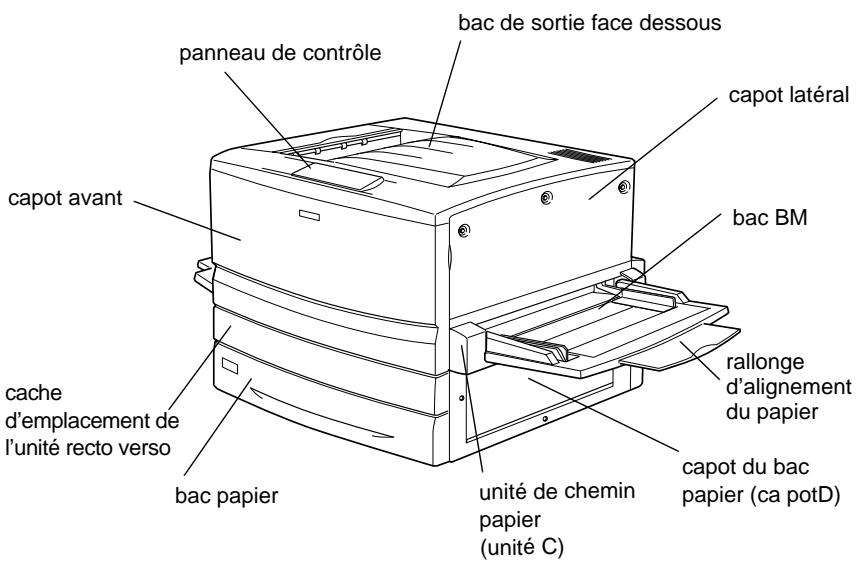
Composants de l'imprimante
text_image
panneau de contrôle bac de sortie face dessous capot avant bac papier cache d'emplacement de l'unité recto verso banneau de contrôle capot latéral bac BM rallonge d'alignement du papier capot du bac papier (ca potD) unité de chemin papier (unité C)cache d'emplacement de carte d'interface de Type B
text_image
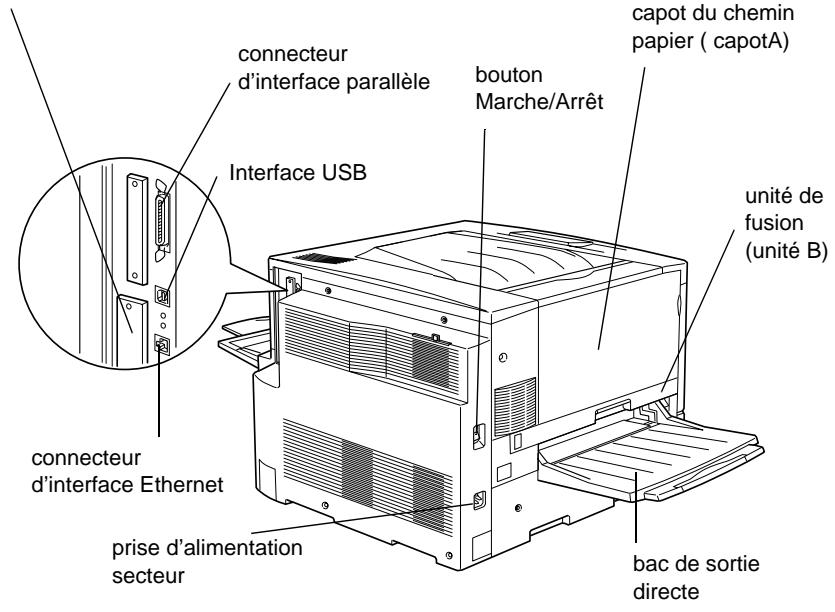
connecteur d'interface parallèle Interface USB capot du chemin papier ( capotA ) bouton Marche/Arrêt unité de fusion (unité B) connecteur d'interface Ethernet prise d'alimentation secteur bac de sortie directe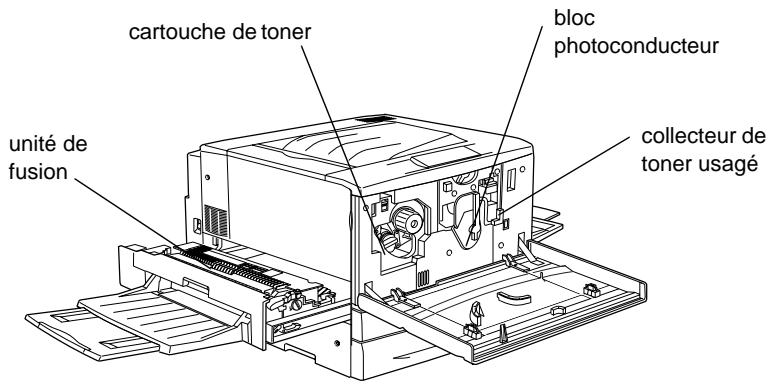
text_image
cartouche de toner bloc photoconducteur unité de fusion collecteur de toner usagé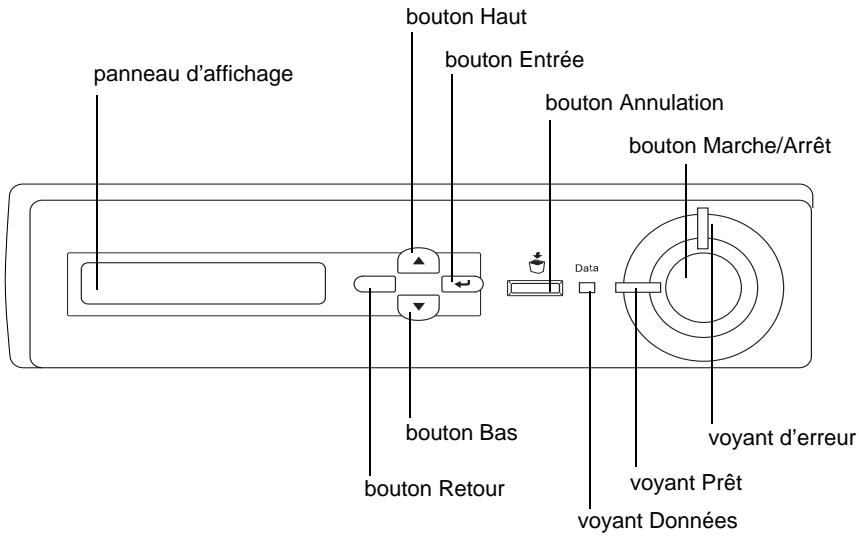
text_image
panneau d'affichage bouton Haut bouton Entrée bouton Annulation bouton Marche/Arrêt bouton Bas bouton Retour Data voyant d'erreur voyant Prêt voyant DonnéesOptions et consommables
Options
Vous pouvez augmenter les capacités de l'imprimante en installant les options suivante s:
☐ Le bac papier de 250 feuilles A3W (C813521) peut contenir 250 feuilles de format A3W.
☐ L'unité papier de 500 feuilles (C12C813871) contient un bac à papier. Elle permet d'augmenter la capacité de chargement de papier de 500 feuilles.
L'unité de papier à grande capacité (C12C813891) contient deux bacs à papier. Elle permet d'augmenter la capacité de chargement de papier de 1 000 feuilles.
☐ L'unité recto verso (C12C813881) permet d'imprimer automatiquement sur les deux faces du papier.
☐ Le disque dur (C12C823921) augmente la capacité de l'imprimante, car il vous permet d'imprimer des travaux complexes et importants en impression rapide.
□ Les modules mémoire en option augmentent la mémoire de votre imprimante ; vous avez ainsi la possibilité d'imprimer des documents complexes et/ou contenant de nombreux graphiques.
☐ Le module ROM Adobe ^® PostScript ^® 3 ^TM (C12C83249*) permet d'obtenir une sortie PostScript nette. En revanche, vous ne pouvez pas l'utiliser sur un ordinateur Macintosh ^® connecté à l'aide d'une carte d'interface IEEE 1394 Type B.
□ Cette carte d'interface (C12C82372*) peut être utilisée sur les ordinateurs Macintosh. Elle peut être connectée à un port Macintosh FireWire®.
Remarque :
L'astérisque (*) représente le dernier chiffre du numéro de produit qui est différent selon les pays.
Consommables
L'état des consommables suivants est contrôlée par l'imprimante. Vous savez ainsi à quel moment vous devez les remplacer.
| Cartouche de toner (noir) | S050038/S050082 |
| Cartouche de toner (jaune) | S050039/S050079 |
| Cartouche de toner (magenta) | S050040/S050080 |
| Cartouche de toner (cyan) | S050041/S050081 |
| Bloc photoconducteur | S051082 |
| (comprend le collecteur de toner usagé) | |
| Collecteur de toner usagé | S050020 |
Les supports spéciaux EPSON répertoriés ci-dessous vous assurent des impressions de meilleure qualité.
| Papier pour imprimante laser couleur | S041215 |
| EPSON (A4) | S041216 |
| Papier pour imprimante laser couleur | S041217 |
| EPSON (A3) | S041218 |
| Papier pour imprimante laser couleur | |
| EPSON (A3W) | S041175 |
| Papier pour imprimante laser couleur | S041174 |
| EPSON (Letter) | |
| S041383 |
Transparents pour imprimante laser couleur S041384 EPSON (A4) Transparents pour imprimante laser couleur EPSON (Letter)
Papier couché pour imprimante laser couleur EPSON (A4) Papier couché pour imprimante laser couleur EPSON (A3)

Attention :
N'utilisez pas d'autres supports EPSON tels que les supports spéciaux EPSON conçus pour les imprimantes à jet d'encre. Ils risqueraient de provoquer des bourrages papier et d'endommager votre imprimante.
N'utilisez pas les supports mentionnés ci-dessus avec d'autres imprimantes, sauf indication contraire dans la documentation.
A propos de votre imprimante
Cette imprimante dispose de toute une série de fonctions qui facilitent son utilisation et garantissent un travail de qualité constante et élevée. Les fonctions principales sont décrites ci-dessous.
Fonction Gestion des jobs
Cette fonction vous permet de stocker un travail d'impression sur le disque dur de l'imprimante afin de le réimprimer à tout moment directement à partir du panneau de contrôle de l'imprimante sans utiliser votre ordinateur. Il vous permet également de sortir une copie afin de vérifier le contenu avant d'imprimer plusieurs copies. Si le contenu du travail d'impression est confidentiel, vous pouvez définir un mot de passe pour restreindre l'accès à ce travail. Pour plus d'informations, reportez-vous à la section « Utilisation de la fonction Travail enregistré » à la page 84 pour Windows ou « Utilisation de la fonction Travail enregis tré » à la page 151 pour Macintosh.
Remarque :
Pour pouvoir utiliser la fonction Gestion des jobs, le disque dur en option doit être installé sur votre imprimante.
Fonction Fond de page du disque dur
Cette fonction permet une impression rapide des fonds de page grâce à l'enregistrement de ces fonds de page sur le disque dur en option plutôt que sur votre ordinateur. Cette fonction n'est disponible que sous Windows. Pour plus d'informations, reportez-vous à la section « Utilisation de fond de page sur disque dur » à la page 74.
Options prédéfinies de couleur dans le pilote d'impression
Le pilote d'impression propose de nombreuses options prédéfinies pour l'impression couleur afin de vous permettre d'optimiser la qualité d'impression de divers types de documents.
Sous Windows, reportez-vous à la section « Utilisation des paramètres prédéfinis » à la page 56. Sous Macintosh, reportez-vous à la section « Réglage de la qualité de l'impression» à la page 132.
Impression recto verso
EPSON propose une unité recto verso en option pour vous permettre d'imprimer facilement les deux faces d'une feuille. Vous obtenez ainsi des documents recto verso de qualité professionnelle. Cette fonction permet de réduire les coûts et d'économiser des ressources.
Il s'agit d'une technologie d'impression originale développée par EPSON, qui améliore l'aspect des traits, du texte et des graphiques imprimés. RITech s'applique également à l'impression en couleur.
Gestion du papier
Papier disponible
Cette section vous indique les types de papier que vous pouvez utiliser avec votre imprimante. Evitez d'employer un papier qui n'est pas repris dans cette section.
Remarque :
L'imprimante est extrêmement sensible à l'humidité. Veillez à stocker votre papier dans un endroit sec.
Support spécial EPSON
EPSON propose des supports spécialement conçus pour cette imprimante.
Papier pour imprimante laser couleur EPSON
Ce support est spécialement conçu pour cette imprimante. Vous pouvez le charger dans le bac BM, le bac inférieur standard, le bac papier de 250 feuilles A3W en option, l'unité papier de 500 feuilles en option ou l'unité de papier à grande capacité en option.
S041215 (A4)
S041216 (A3)
S041217 (A3W)
S041218 (Letter)
Transparent pour imprimante laser couleur EPSON
Ce support est spécialement conçu pour cette imprimante. Vous ne pouvez le charger que dans le bac BM.
S041175 (A4)
S041174 (Letter)

Attention :
N'utilisez pas d'autres supports EPSON tels que les supports spéciaux EPSON conçus pour les imprimantes à jet d'encre. Ils risqueraient de provoquer des bourrages papier et d'endommager votre imprimante.
N'utilisez pas les supports mentionnés ci-dessus avec d'autres imprimantes, sauf indication contraire dans la documentation.
Papier couché pour imprimante laser couleur EPSON
Le papier couché pour imprimante laser couleur EPSON est spécialement conçu pour cette imprimante. Ce type de papier est plus épais que celui pour imprimante laser couleur EPSON traditionne l; il permet d'obtenir des impressions plus brillantes et d'une qualité supérieure. Pour imprimer un document sur du papier couché pour imprimante laser couleur EPSON, sélectionnez le type de papier Couché ou Couché (Verso). Le paramètre Papier est alors spécifiquement défini pour une impression sur du papier couché ; cependant, dans ce cas, ce papier peut uniquement être chargé dans le bac BM. Si vous souhaitez charger le papier couché dans le bac inférieur standard, l'unité papier de 500 feuilles en option ou l'unité de papier à grande capacité en option, sélectionnez le type de papier Standard. Toutefois, si vous utilisez ce type de papier, la qualité des impressions sera inférieure à celle des documents imprimés via l'option Couché ou Couché (Verso).
S041383 (A4)
S041384 (A3)
Remarques
Sur un poste Windows, les types de papier Couché et Couché (Verso) apparaissent dans la boîte de dialogue Principal lorsque la case Ajoutez Papier couché aux paramètres Format de papier de la boîte de dialogue Configuration avancée (accessible via le menu Options du pilote d'impression) est cochée.
Sur un poste Macintosh, cliquez sur l'icône Configuration avancée de la zone de dialogue principale pour ouvrir la boîte de dialogue de configuration avancée.
Il est impossible d'effectuer une impression à l'aide de l'unité recto verso en option lorsque Couché ou Couché (Verso) est le type de papier sélectionné via le pilote d'impression.
Autres supports
Vous pouvez utiliser les types de support suivants, en plus des supports spéciaux EPSON présentés dans la section précédente.
| Papier | Description |
| Papier ordinaire | Papier recyclé admis.*Grammag e: 64 à 1 05g/m2 |
| Enveloppe | Sans colle ni adhésifSans fenêtre plastifiée (sauf si conçues spécifiquement pour imprimantes laser) |
| Etiquettes | La feuille de support doit être complètement recouverte, sans espace entre les étiquettes.** |
| Papier épais | Grammag e: 106 à 250 g/m2 |
| Papier de couleur | Non couché |
* N'utilisez du papier recyclé que dans des conditions de température et d'humidité normales. L'utilisation de papier de qualité médiocre peut réduire la qualité d'impression et entraîner des bourrages papier, voire d'autres problèmes.
** Les espaces entre les étiquettes peuvent entraîner leur détachement du support à l'intérieur de l'imprimante et endommager celle-ci.
Remarques
La qualité d'un type particulier ou d'une marque particulière de support peut à tout moment être modifiée par son fabricant. EPSON ne peut donc garantir la qualité de quelque type de support que ce soit. Procédez toujours à des essais avant d'acheter de grandes quantités de papier ou d'imprimer des travaux importants.
□ Vous pouvez utiliser du papier dont l'en-tête est préimprimé à condition que le papier et l'encre soient compatibles avec les imprimantes laser.
Papier déconseillé
Les types de papier suivants ne peuvent pas être utilisés avec cette imprimante. Ils risqueraient d'endommager l'imprimante, de provoquer des bourrages papier et de fournir des impressions de qualité médiocre.
□ Supports conçus pour d'autres imprimantes laser couleur ou monochromes, pour photocopieurs couleur ou monochromes ou imprimantes à jet d'encre
□ Papier déjà imprimé sur une autre imprimante laser couleur ou monochrome, un photocopieur couleur ou monochrome, une imprimante à jet d'encre ou une imprimante à transfert thermique
□ Papier carbone, papier autocopiant, papier thermosensible, papier sensible à la pression, papier acide ou papier utilisant de l'encre sensible aux températures élevées (150 °C environ)
☐ Etiquettes qui se détachent facilement de leur support ou qui ne recouvrent pas complètement la feuille de support
□ Papier couché ou papier spécial à surface colorée autre que le papier couché pour imprimante laser couleur EPSON
□ Papier à trous pour reliure ou perforé
□ Papier collé, agrafé, avec trombone ou ruban adhésif
□ Papier sensible à l'électricité statique
□ Papier humide
□ Papier d'épaisseur irrégulière
□ Papier trop épais ou trop fin
□ Papier trop lisse ou trop rugueux
□ Papier dont le recto et le verso sont différents
□ Papier plié, recourbé, ondulé ou déchiré
□ Papier de forme irrégulière ou dont les coins ne sont pas à angle droit
Alimentation papier
Cette section décrit les combinaisons possibles de sources et types de papier.
Bac BM
| Papier | Format papier | Capacité |
| Papier ordinaire,papier pourimprimante lasercouleur EPSON | A3W*, A3*, A4, A5, B4*, B5,Letter (LT),Half-Letter (HLT),Legal (LG)*,Executive (EXE),International B5 (IB5)Government Legal (GLG)*,Government Letter (GLT),Ledger (B)*, F4*Format persona lisé:90 × 139,7 mm minimum328 × 453 mm maximum | Jusqu'à 1 50feuilles(épaisseur tota le:inférieure à 16 mm) |
| Enveloppe | Monarch (MON), C10, DL, C6,C5 | Jusqu'à 2 0enveloppes |
| Etiquettes | 90 × 139,7 mm minimum328 × 453 mm maximum | Jusqu'à 7 5feuilles |
| Papier épais | 90 × 139,7 mm minimum328 × 453 mm maximum | Jusqu'à 7 5feuilles |
| Transparent pourimprimante lasercouleur EPSON | A4, Letter (LT) | Jusqu'à 7 5feuilles |
| Papier couchépour imprimantelaser couleurEPSON | A4, A3* | Jusqu'à 1 50feuilles |
* Les feuilles de papier aux formats ci-dessus doivent être chargées le bord court en premier.
Bac inférieur standard
| Papier | Format papier | Capacité |
| Papier ordinaire | A3*, A4, B4*, B5, Letter (LT), Legal (LG)*, Executive (EXE), Ledger (B)* | Jusqu'à 2 50feuilles (épaisseur tota le: inférieure à 26 mm) |
| Papier pour imprimante laser couleur EPSON | A3*, A4, Letter (LT) | Jusqu'à 2 50feuilles |
| Papier couché pour imprimante laser couleur EPSON** | A3*, A4 | Jusqu'à 2 50feuilles |
* Les feuilles de papier aux formats ci-dessus doivent être chargées le bord court en premier.
** Ce support peut être placé dans la source d'alimentation uniquement lorsque Standard est le type de papier sélectionné via le pilote d'impression.
Bac papier de 250 feuilles A3W
| Papier | Format papier | Capacité |
| Papier ordinaire | A3W*(328 × 453 mm) | Jusqu'à 2 50feuilles(épaisseur tota le: inférieure à 26 mm) |
| Papier pourimprimante lasercouleur EPSON | A3W*(328 × 453 mm) | Jusqu'à 2 50feuilles |
* Les feuilles de papie r de formatA3W doivent être chargées le bord court en premier.
Unité papier de 50 0feuilles
| Papier | Format papier | Capacité |
| Papier ordinaire | A3*, A4, B4*, B5**, Letter (LT), Legal (LG)*, Executive (EXE)**, Ledger (B)* | Jusqu'à 5 00feuilles (épaisseur tot ale: inférieure à 53 mm) |
| Papier pour imprimante laser couleur EPSON | A3*, A4, Letter (LT) | Jusqu'à 5 00feuilles |
| Papier couché pour imprimante laser couleur EPSON*** | A3*, A4 | Jusqu'à 5 00feuilles |
* Les feuilles de papier aux formats ci-dessus doivent être chargées le bord court en premier.
** Disponible en fonction du pays.
***Ce support peut être placé dans la source d'alimentation uniquement lorsque Standard est le type de papier sélectionné via le pilote d'impression.
Unité de papier à grande capacité
Cette unité comporte deux bacs papier. Vous pouvez charger dans ces deux bacs du papier de format suivant.
| Papier | Format papier | Capacité |
| Papier ordinaire | A3*, A4, B4*, B5**, Letter (LT), Legal (LG)*, Executive (EXE)**, Ledger (B)* | Jusqu'à 5 00feuilles par bac (épaisseur tota le: inférieure à 53 mm) |
| Papier pour imprimante laser couleur EPSON | A3*, A4, Letter (LT) | Jusqu'à 5 00feuilles par bac |
| Papier couché pour imprimante laser couleur EPSON*** | A3*, A4 | Jusqu'à 5 00feuilles par bac |
* Les feuilles de papier aux formats ci-dessus doivent être chargées le bord court en premier.
** Disponible en fonction du pays.
***Ce support peut être placé dans la source d'alimentation uniquement lorsque Standard est le type de papier sélectionné via le pilote d'impression.
Sélection de l'alimentation papier
Les deux méthodes de sélection de l'alimentation papier de l'imprimante sont les suivante s:
Dans le pilote d'impression, cliquez sur l'onglet Principal et choisissez l'alimentation papier souhaitée dans la liste Alim. papier. Cliquez ensuite sur OK.
A partir du panneau de contrôle de l'imprimante, choisissez l'alimentation papier à utiliser dans la zone réservée au paramètre Alim. Papier. Reportez-vous à la section « Menu Imprimante » à la page 187.
Sélection automatique
Si vous sélectionnez l'option Automatique du pilote d'impression ou l'option Auto sur le panneau de contrôle, la source d'alimentation utilisée est celle qui contient le papier dont le format correspond à celui du paramètre Format Papier.
Si la source sélectionnée ne contient pas de papier, l'imprimante recherche une source d'alimentation contenant du papier au format indiqué, dans l'ordre suivant :
Configuration standar d:
Bac BM
Bac inférieur 1*
* Il s'agit du bac inférieur standard ou du bac papier d e 250feuillesA3W en option, suivant la configuration.
Remarques
Les formats et modes d'alimentation papier sélectionnés dans votre application risquent d'annuler les paramètres du pilote d'impression.
Pour modifier l'ordre de priorité, utilisez le paramètre Mod eBM du menu Bac. Pour plus d'informations, reportez-vous à la section « Menu Bac » à la page 182.
Sources d'alimentation installées en option :
Bac BM
Bac inférieur 1* (bac inférieur standard)
Bac inférieur 2** (bac inférieur en option)
Bac inférieur 3*** (bac inférieur en option)
* Il s'agit du bac papier standard ou du bac papier de 250feuillesA3W en option, suivant la configuration.
** Il s'agit de l'unité papier de 500feuilles en option ou de l'unité de papier à grande capacité en option, suivant votre configuration.
***Il s'agit de l'unité de papier à grande capacité en option.
Remarques
□ Les formats et modes d'alimentation papier sélectionnés dans votre application risquent d'annuler les paramètres du pilote d'impression.
Si vous avez choisi un format de papier Enveloppe, la source d'alimentation papier utilisée est systématiquement le bac BM, quel que soit le paramètre sélectionné.
Pour modifier l'ordre de priorité, utilisez le paramètre Mo deEM du menu Imprimante. Pour plus d'informations, reportez-vous à la section « M enu Imprimante » à la page 187.
Chargement manuel du papier
Procédez de la façon suivante pour charger une seule feuille de papier dans la fente d'alimentation manuelle.
- Insérez une seule feuille, face imprimable vers le haut, aussi profondément que possible dans le bac BM. Alignez les guides papier au format de papier que vous utilisez.
Remarque :
Si vous utilisez du papier à en-tête, chargez-le face imprimable vers le haut, avec la partie à en-tête dirigée vers l'imprimante.
-
Assurez-vous que la case Alim. Manuelle, accessible via le menu Principal (Windows) ou située dans la zone de dialogue principale (Macintosh) du pilote d'impression, est cochée.
-
Envoyez les données à imprimer à partir de votre ordinateur. Les voyants Erreur et Prête du panneau de contrôle se mettent à clignoter doucement.
-
Appuyez sur le bouton Marche/Arrêt O. L'imprimante charge alors le papier dans le bac BM.
Remarque :
Lorsque vous n'avez plus besoin de charger du papier manuellement, veillez à désactiver la case Alim.Manuelle, accessible via le menu Principal (Windows) ou située dans la zone de dialogue principale (Macintosh) du pilote d'impression.
Bacs de sortie
Deux bacs de sortie sont disponibles pour les piles de papier imprimées : le bac de sortie face dessous et le bac de sortie directe.
Remarque :
Par défaut, le bac utilisé est celui de sortie face dessous. Pour définir le bac de sortie directe comme bac de sortie, reportez-vous aux instructions de la section « Sélection d'un bac de sortie et d'un bac inférieur en option » à la page 36.
Bac de sortie directe
Le bac de sortie directe permet d'imprimer vos documents avec la surface imprimable vers le haut. Vous pouvez l'utiliser pour les types de papier suivants :
Type de Tous les types de papier pris en charge par cette papier : imprimante.
Capacité : Jusqu'à 150 feuilles (de format A4 ou plus petit) Jusqu'à 50 feuilles (de plus grand format que le format A4)
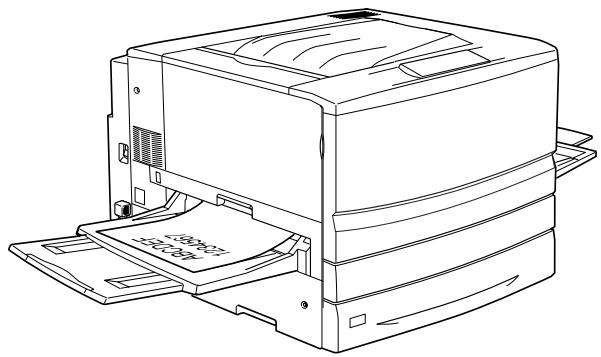
Pour que les documents imprimés sortent dans le bac de sortie directe, vous devez activer le paramètre Ordre inversé du pilote d'impression. Pour ce faire, cliquez sur Principal, cochez la case Ordre inversé, puis cliquez sur OK.
Bac de sortie face dessous
Le bac de sortie face dessous est situé sur le dessus de l'imprimante. Les documents seront empilés face imprimable vers le bas.
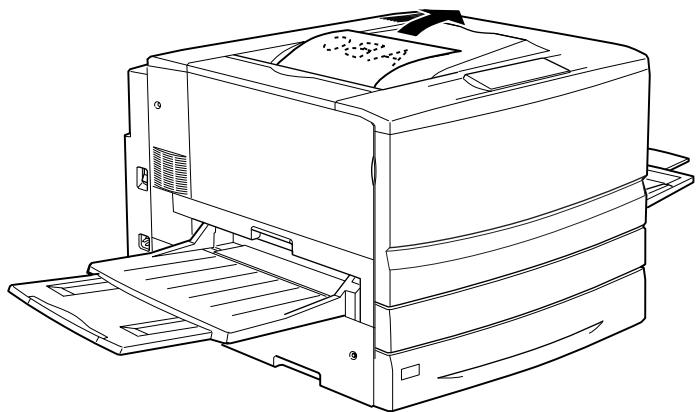
Vous pouvez utiliser le bac de sortie face dessous pour les types de papier suivants :
Type de papier : Papier ordinaire (210 mm de largeu × 182mm de longueur minimum), papier pour imprimante laser couleur EPSON, papier couché pour imprimante laser couleur EPSON
Capacité : Jusqu'à 25 0feuilles

Attention :
Vous ne pouvez pas charger les types de papier suivants dans le bac de sortie face dessous. Utilisez le bac de sortie directe.
☐ Papier ordinaire de format plus petit que 210 × 182 mm, par exemple A5 ou Half-Letter
☐ Transparent pour imprimante laser couleur EPSON
Enveloppe
□ Papier épais
Etiquettes
Sélection d'un bac de sortie et d'un bac inférieur en option
Deux méthodes vous permettent d'indiquer le bac de sortie que vous souhaitez utilise r: bac de sortie face dessous ou bac de sortie directe.
Utilisation du pilote d'impress ion:
Cliquez sur l'onglet Principal et sélectionnez comme bac de sortie Face dessous ou Sortie directe. Cliquez ensuite sur OK.
Utilisation du panneau de contrôle de l'imprima nte:
ChoisissezFace dessous(si vous souhaitez utiliser le bac de sortie face dessous) ou Directe (si vous souhaitez utiliser le bac de sortie directe) pour le paramètre Sortie du menu Imprimante.
Chargement du papier
Cette section décrit la méthode de chargement du papier dans le bac BM, ainsi que dans les bacs inférieurs standard et en option. Si vous utilisez des supports spéciaux, tels que des transparent pour imprimante laser couleur EPSON ou des enveloppes, reportez-vous également à la section « Impression sur des supports spéciaux » à la page 44.
Bac BM
Le bac BM est la source d'alimentation papier la plus flexible car il permet d'accueillir plusieurs types et formats de papier. Il s'agit en outre de la source utilisée en cas d'alimentation manuelle. Pour obtenir plus d'informations, reportez-vous à la section « Bac BM » à la page 37.
Pour charger du papier dans le bac BM, procédez de la manière suivante :
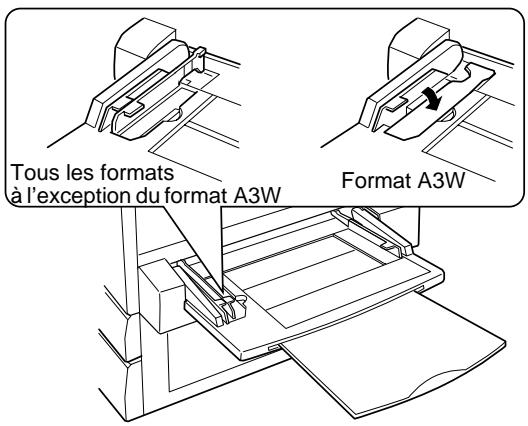
- Ouvrez le bac BM et tirez la rallonge d'alignement du papier pour obtenir le format de papier souhaité.
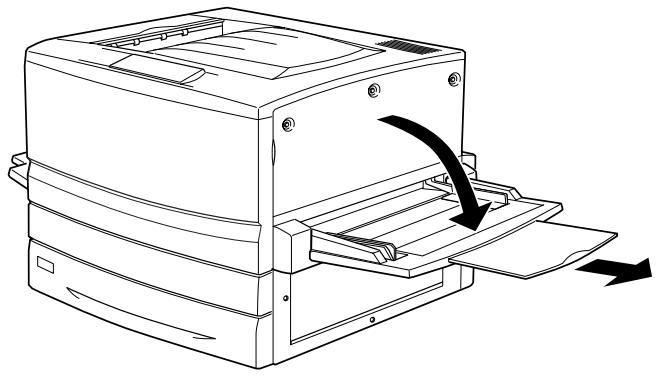
- Lorsque vous chargez du papier de format A3W, vous devez abaisser le guide papier gauche. Si vous utilisez un autre type de support, vérifiez que ce guide est bien relevé.
text_image
Tous les formats à l'exception du format A3W Format A3W- Faites glisser le guide papier droit complètement à l'extérieur.
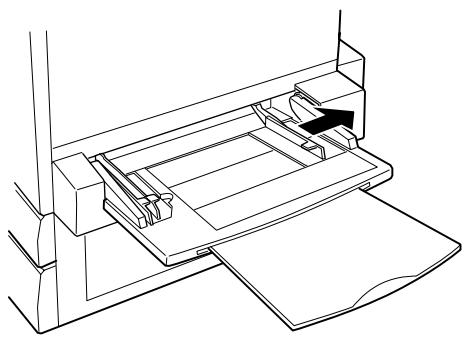
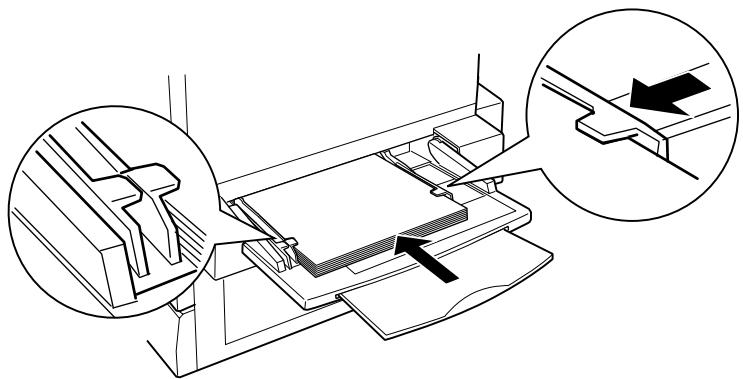
- Chargez une pile du support souhaité, face imprimable vers le haut. Faites ensuite glisser le guide papier droit le long du bord droit de la pile afin de l'égaliser.
Tous les formats à l'exception du format A3W :
- Définissez les paramètres de format et d'alimentation papier en fonction du support que vous avez chargé via le pilote d'impression ou le panneau de contrôle de l'imprimante.
Remarques
Pour imprimer sur le verso d'une page, utilisez le bac BM. Dan ce cas-là, l'unité recto verso en option ne peut pas être utilisée.
Si vous voulez envoyer vos impressions dans le bac de sortie directe, vous devez modifier le paramètre Sortie via le pilote d'impression ou le menu Imprimante du panneau de contrôle.
Bacs inférieurs standard et en option
La procédure de chargement du papier est identique pour le bac inférieur standard, le bac papier de 250 feuille sA3W en option, l'unité papier de 500 feuilles en option et l'unité de papier à grande capacité en option.
Outre le papier ordinaire, vous pouvez également charger dans le bac inférieur standard des supports spéciaux tels que le papier pour imprimante laser couleur EPSON.
Remarques
Reportez-vous aux étiquettes fournies avec l'imprimante pour connaître les formats utilisés dans les bacs.
Pour utiliser le bac papier de 2 50feui llesA3W en option, l'unité papier de 500 f euilles en option ou l'unité de papier à grande capacité en option, sélectionnez la source d'alimentation souhaitée, une fois celle-ci installée sur l'imprimante, via le menu Option du pilote d'impression.
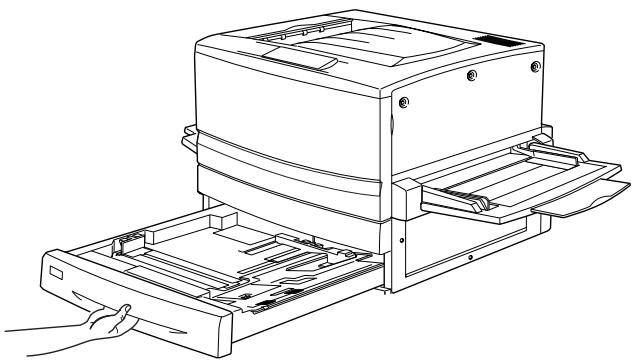
Pour charger du papier dans le bac inférieur standard ou en option, procédez de la manière suivante. Les illustrations représentent le bac inférieur standard.
- Tirez le bac papier jusqu'à ce qu'il se bloque.
- Enfoncez la plaque métallique dans le bac jusqu'à ce qu'elle s'emboîte dans son logement.

- Faites glisser les guides papier latéral et arrière à l'extérieur.
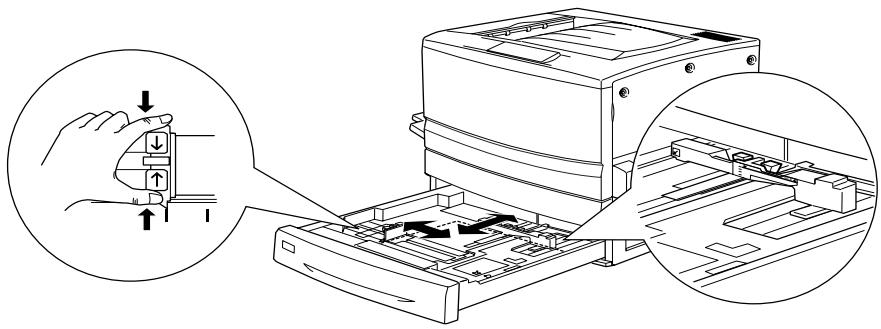
- Déramez une pile de feuilles et taquez-en les bords.
Remarque :
Si vos documents imprimés sont recourbés ou s'ils ne s'empilent pas correctement lorsque vous utilisez du papier ordinaire, essayez de retourner la pile et de la recharger.
- Insérez la pile dans le bac, en suivant la méthode indiquée ci-dessous. Assurez-vous que toutes les feuilles se trouvent sous les clips métalliques, face imprimable vers le bas.
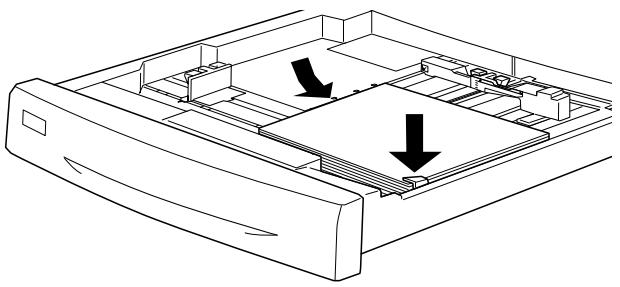
Une surcharge du bac d'alimentation peut entraîner des bourrages papier.
- Faites glisser le guide papier arrière jusqu'à ce qu'il touche le bord de la pile de feuilles.
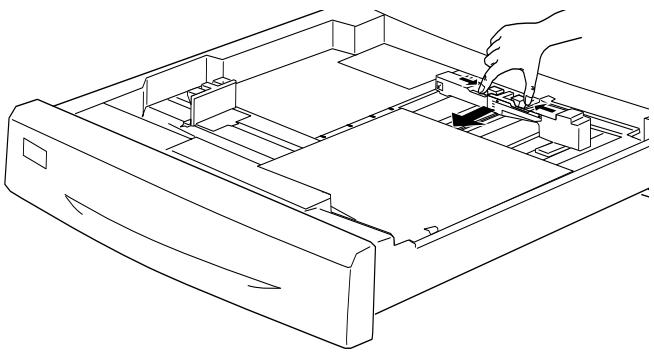
- Faites glisser le guide papier latéral jusqu'à la flèche délimitant le format du papier chargé.
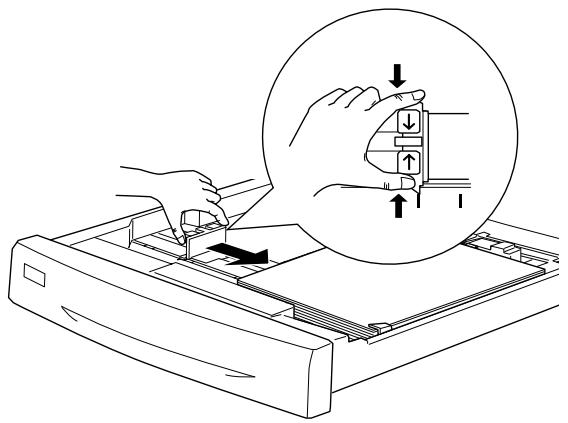
Assurez-vous que le guide papier latéral est correctement positionné. En effet, l'imprimante déduit automatiquement le format du papier chargé dans le bac en fonction de la position du guide.
- Insérez le bac à l'intérieur et poussez-le jusqu'au fond.
- A partir du menu Bac, paramétrez LC1 type sur le type du papier chargé. Pour plus d'informations, reportez-vous à la section « Menu Bac » à la page 182.
Remarque :
Si vous avez installé d'autres sources d'alimentation en option, pa exemple l'unité papier de 500 feuilles ou l'unité de papier à grande capacité, et que vous y ayez chargé du papier, il vous faut définir tous les types de papier (du typ eLC1 au typ eLC3).
Impression sur des supports spéciaux
Vous pouvez effectuer des impressions sur des supports spéciaux, tels que du papier ordinaire, les transparents ou du papier couché pour imprimante laser couleur EPSON, du papier épais ou très épais, des enveloppes et des étiquettes.
Remarque :
La qualité d'un type particulier ou d'une marque particulière de support peut à tout moment être modifiée par son fabricant. EPSON ne peut donc garantir la qualité de quelque type de support que ce soit. Procédez toujours à des essais avant d'acheter de grandes quantités de papier ou d'imprimer des travaux importants.
Papier pour imprimante laser couleur EPSON
Vous pouvez utiliser du papier pour imprimante laser couleur EPSON dans les sources d'alimentation suivante s:
| Alim. papier | Capacité |
| Bac BM | Jusqu'à 150 feuilles |
| Bac inférieur standard | Jusqu'à 250 feuilles |
| Bac papier de 250feuilles A3W en option | Jusqu'à 250 feuilles |
| Unité papier de 500feuilles en option | Jusqu'à 500 feuilles |
| Unité de papier à grande capacité | Jusqu'à 500feuilles par bac |
Papier couché pour imprimante laser couleur EPSON
Le papier couché pour imprimante laser couleur EPSON permet d'obtenir des impressions plus brillantes et de qualité supérieure. Vous pouvez utiliser du papier couché pour imprimante laser couleur EPSON dans les sources d'alimentation suivante s:
| Alimentation papier | Type de papier |
| Bac BM | Standard, Couché ou Couché (Verso) |
| Bac inférieur (standard) | Papier ordinaire uniquement |
| Unité papier de 50 0feuilles en option | Papier ordinaire uniquement |
| Unité de papier à grande capacité en option | Papier ordinaire uniquement |
Pour optimiser l'impression sur ce support, sélectionnez le type de papier Couché ou Couché (Verso).
Si vous choisissez le type de papier Standard, la qualité des impressions risque d'être inférieure à celle des documents imprimés à l'aide de l'option Couché ou Couché (Verso).
Remarques
Sur un poste Windows, Couché et Couché (Verso) figurent dans la liste des types de papier lorsque la case Ajoutez Papier couché aux paramètres Format de papier de la boîte de dialogu Configuration avancée (accessible via le menu Options du pilot d'impression) est cochée. Sur un poste Macintosh, cliquez sur l'icône Configuration avancée de la zone de dialogue principale pour ouvrir la boîte de dialogue de configuration avancée.
Pour imprimer sur le verso d'une page déjà imprimée au recto, sélectionnez Couché (Verso).
Pour pouvoir charger le papier couché pour imprimante laser couleur EPSON dans l'unité recto verso en option, choisissez le type de papier Standard via le pilote d'impression.
Transparent pour imprimante laser couleur EPSON
EPSON préconise l'utilisation des transparents pour imprimante laser couleur EPSON pour des présentations ou d'autres applications.
Remarque :
La fonction d'impression recto verso n'est pas activée lorsque vous utilisez des transparents.
Le tableau ci-après répertorie les paramètres importants que vous devez définir lorsque vous utilisez des transparents pour imprimante laser couleur EPSON :
| Alim. papier | Bac BM uniquement (jusqu'à 75feuilles) |
| Format Bac BM (paramètre accessible via le menu SelectType Tray) | À4 ou LT (Letter) |
| BM type (paramètre accessible via le menu SelectType Tray) | Transpnt |
| Paramètres du pilote d'impression | Format pap ier: A4 ou LetterAlimentation pap ier: Bac BMPapie r: Transparent |
Voici quelques conseils concernant la manipulation de ce support :
Saisissez les feuilles sur leurs bords pour éviter le dépôt de matières organiques sur la surface imprimable, qui serait alors altérée. Le logo EPSON apparaît sur la face imprimable.
☐ Lorsque vous chargez des transparents dans le bac BM, insérez le côté long en premier, surface imprimable vers le haut.
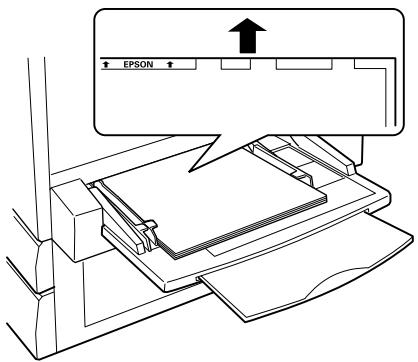
text_image
EPSONSi vous essayez de charger un transparent d'une autre manière, l'imprimante n'effectuera pas l'impression et l'éjectera pour éviter des dégâts éventuels.
Si le message Vérifier Transparent apparaît sur le panneau d'affichage, assurez-vous que le transparent a été correctement chargé, puis appuyez sur le bouton Marche/Arrêt.

Attentio n:
Les transparents qui viennent d'être imprimés risquent d'être chauds.
Enveloppes
La qualité d'impression des enveloppes peut être irrégulière car elles sont composées de parties de différentes épaisseurs. Imprimez une ou deux enveloppes afin de vérifier la qualité d'impression.

Attentio n:
N'utilisez pas d'enveloppes à fenêtre sauf si elles ont été spécialement conçues pour les imprimantes laser. Le plastique de la plupart des enveloppes à fenêtre fond lorsqu'il entre en contact avec l'unité de fusion.
Le tableau ci-après répertorie les paramètres importants que vous devez définir lorsque vous utilisez des envelopp es:
| Alim. papier | Bac BM uniquement (jusqu’ à 20enveloppes) |
| Format Bac BM (paramètre accessible via le menu SelectType Tray) | Mon, C10, DL, C6, C5 |
| Paramètres du pilote d'impression | Format pap ier: Mon, C10, DL, C6, C5Alimentation pap ier: Bac BMPapie r: Epais |
Voici quelques conseils concernant la manipulation de ce support :
☐ Chargez les enveloppes rabat ouvert et orienté vers l'extérieur, comme illustré ci-dessous.
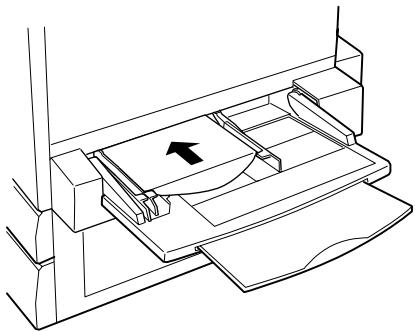
Vérifiez que les enveloppes correspondent aux paramètres de taille minimale suivants:
Hauteur 143 mm (rabat ouvert inclus)
Largeur : 90 mm
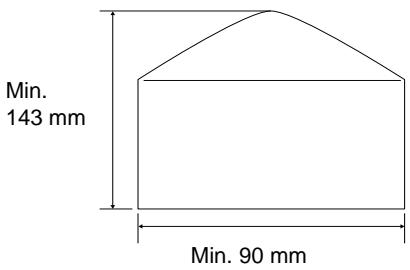
text_image
Min. 143 mm Min. 90 mm□ Dans le menu Disposition (Windows) ou Papier (Macintosh) du pilote d'impression, cochez la case Rotation 1 80°.
Etiquettes
Vous pouvez charger plusieurs feuilles d'étiquettes à la fois dans le bac BM. Il se peut cependant que vous deviez charger certains types d'étiquette feuille par feuille ou manuellement.
Le tableau ci-après répertorie les paramètres importants que vous devez définir lorsque vous utilisez des étiquett es:
| Alim. papier | Bac BM uniquement (jusqu’ à 75feuilles) |
| Format Bac BM (paramètre accessible via le menu SelecType Tray) | (sélectionnez le format approprié) |
| Paramètres du pilote d'impression | Format papie r: (sélectionnez le format approprié)Alimentation papi er: Bac BMPapie r: Epais |
Remarques
N'utilisez que des étiquettes conçues pour les imprimantes laser ou les photocopieurs à papier ordinaire.
Pour éviter que la partie autocollante de l'étiquette n'entre en contact avec des composants de l'imprimante, utilisez toujours des étiquettes qui recouvrent la totalité de la surface du support et ne sont séparées par aucun espace.
☐ Posez une feuille de papier sur chaque feuille d'étiquettes et appuyez. Si le papier colle, ne chargez pas les étiquettes dans l'imprimante.
Papier épais/très épais
Le tableau ci-après répertorie les paramètres importants que vous devez définir lorsque vous utilisez du papier épais ou très épa is:
| Alim. papier | Bac BM uniquement (jusqu u'à 75feuilles) |
| Format Bac BM (paramètre accessible via le menu SelecType Tray) | (Sélectionnez le format approprié) |
| Paramètres du pilote d'impression | Format pap ier: (sélectionnez le format approprié)Alimentation papi er: Bac BMPapie r: Épais, très épais |
Chargement de feuilles de format particulier
Pour charger des feuilles de format non standard ou personnalisé (de 9 × 139,7 mm à 328 × 453 mm, utilisez le b acBM et définissez le format de papier de la manière approprié e:
Sous Windows, accédez au pilote d'impression, puis sélectionnez Format personnalisé dans la liste Format papier du menu Principal. Dans la boîte de dialogue Format personnalisé, déterminez les paramètres Largeur papier, Longueur papier et Unité en fonction du papier choisi. Cliquez ensuite sur OK pour enregistrer votre format personnalisé.
Sous Macintosh, accédez au pilote d'impression, puis cliquez sur l'option Format de papier personnalisé dans la boîte de dialogue Format d'impression. Cliquez ensuite sur Nouveau et déterminez les paramètres Largeur papier, Longueur papier et Marge en fonction du papier choisi. Entrez le nom du paramètre et cliquez sur OK pour enregistrer votre format personnalisé.
A partir du panneau de contrôle de l'imprimante, accédez au menu Impression et attribuez au paramètre Format Papier la valeur CTM (personnalisé).
Utilisation du logiciel d'impression sous Windows
A propos du logiciel d'impression
Le pilote d'impression vous propose de nombreux paramètres qui vous permettent d'optimiser l'utilisation de votre imprimante. Il inclut également l'utilitaire EPSON Status Monitor 3, auquel vous pouvez accéder via l'onglet Utilitaire. Cet utilitaire vous permet de vérifier l'état de votre imprimante. Pour plus d'informations, reportez-vous à la section « Contrôle de votre imprimante à l'aide d'EPSON Status Monitor 3 » à la page 91.
Accès au pilote d'impression
Vous pouvez accéder au pilote d'impression directement à partir d'une application sous Windows.
Les paramètres de l'imprimante définis à partir de nombreuses applications Windows prévalent sur les paramètres définis lors d'un accès au pilote d'impression à partir du système d'exploitation. Dans la mesure du possible, accédez donc au pilote d'impression à partir de votre application afin d'être certain d'obtenir le résultat désiré.
Remarque :
L'aide en ligne du pilote d'impression comporte des informations détaillées sur ses paramètres.
Pour accéder au pilote d'impression à partir de votre application, cliquez sur la commande Imprimer ou Mise en page du menu Fichier. Il se peut également que vous deviez cliquer sur Configuration, Options, Propriétés, ou sur plusieurs de ces boutons.
Pour accéder au pilote d'impression à partir de Windows, cliquez sur Démarrer et pointez sur Paramètres, puis sélectionnez Imprimantes. Cliquez ensuite avec le bouton droit de la souris sur l'icône EPSON AL-C8600 Advanced et cliquez sur Propriétés (sous Windows Me/98/95), Options d'impression (sous Windows X P/2000) ou Valeurs par défaut du document (sous Windows NT 4.0).
Modification des paramètres de l'imprimante
Réglage de la qualité de l'impression
Vous pouvez modifier la qualité des documents imprimés à l'aide des paramètres du pilote d'impression. Pour cela, trois possibilités s'offrent à v ous: laisser l'imprimante effectuer les réglages de manière automatique, choisir parmi des paramètres prédéfinis ou personnaliser les paramètres.
Réglage de la qualité d'impression à l'aide du paramètre Automatique
Vous pouvez modifier la qualité des impressions selon que vous souhaitez privilégier la rapidité ou la précision. Pour une impression de qualité supérieure, choisissez une valeur élevée. Notez que ce réglage réduit la vitesse d'impression.
Si la case d'option Automatique est sélectionnée sous l'onglet Principal, le pilote d'impression sélectionne tous les paramètres détaillés selon qu'il s'agit d'une impression en couleur ou monochrome. La couleur et la résolution sont les seuls paramètres que vous devez sélectionner vous-même. Vous pouvez modifier les paramètres, tels que le format de papier et l'orientation, dans la plupart des applications.
Remarque :
Vous trouverez plus d'informations sur les paramètres du pilote d'impression dans l'aide en ligne.
- Cliquez sur l'onglet Principal.
- Sélectionnez la case d'option Automatique. Choisissez ensuite, à l'aide du curseur, la résolution souhaitée : Rapide (300 dpi) ou Fin (600 dpi).
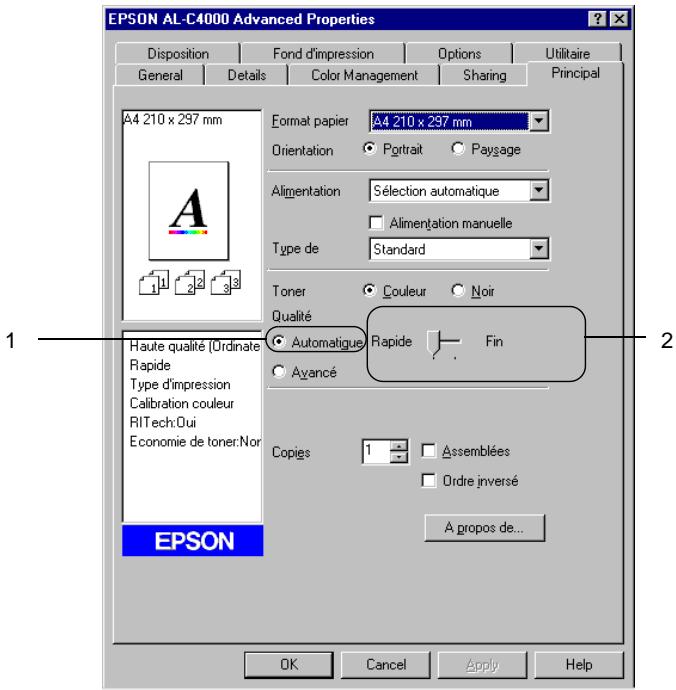
text_image
EPSON AL-C4000 Advanced Properties Disposition Fond d'impression Options Utilitaire General Details Color Management Sharing Principal A4 210 x 297 mm Format papier:A4 210 x 297 mm Orientation Portrait Paysage Alimentation Sélection automatique Alimentation manuelle Type de Standard Toner Couleur Noir Qualité Automatique Rapide Fin Avancé Copies 1 Assemblées Ordre inversé A propos de... HAUTE QUALITÉ (Ordinate Rapide Type d'impression Calibration couleur RITech: Dui Economie de toner: Nor EPSON OK Cancel Apply Help- Cliquez sur OK pour accepter les modifications.
Remarque :
Si l'impression échoue ou si un message d'erreur relatif à un problème de mémoire s'affiche, la sélection d'une résolution moindre peut permettre de poursuivre l'impression.
Utilisation des paramètres prédéfinis
Les paramètres prédéfinis ont pour but d'optimaliser l'impression pour des types d'impression particuliers, comme celle de documents de présentation ou d'images prises à l'aide d'un appareil photo numérique ou d'une caméra vidéo.
Pour utiliser les paramètres prédéfinis, procédez comme su it:
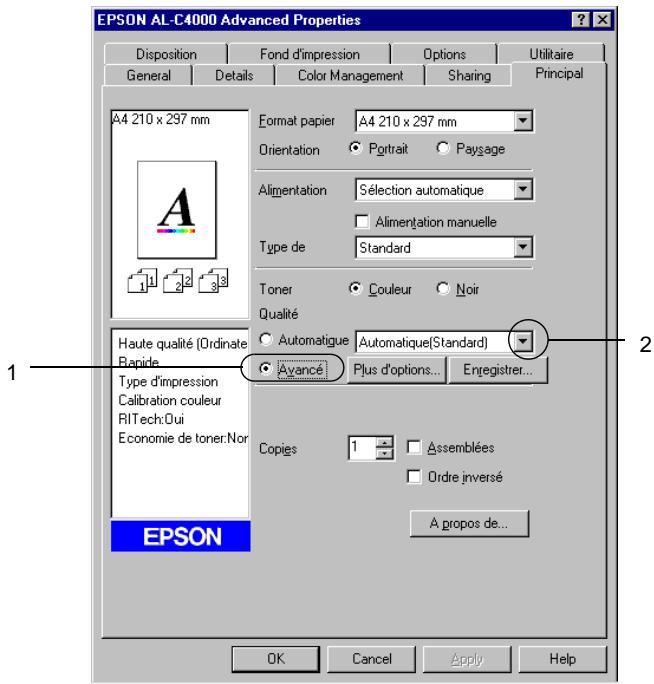
- Sélectionnez la case d'option Avancé sous l'onglet Principal. Les paramètres prédéfinis figurent dans la liste située à droite de la case d'option Automatique.
text_image
EPSON AL-C4000 Advanced Properties Disposition Fond d'impression Options Utilitaire General Details Color Management Sharing Principal A4 210 x 297 mm Format papier A4 210 x 297 mm Orientation ● Portrait Paysage Alimentation Sélection automatique □ Alimentation manuelle Type de Standard Toner Couleur Noir Qualité Haute qualité (Ordinate Rapide Automatique Automatique(Standard) Type d'impression ● Avance Plus d'options... Enregistrer... Calibration couleur RITech:Dui Economie de toner:Nor Copies 1 Assemblées Ordre inversé A propos de... OK Cancel Apply HelpRemarque :
Cet écran est affiché sous Windows98 et 95.
- Choisissez le paramètre approprié dans la liste en fonction du type de document ou d'image à imprimer.
Lorsque vous choisissez un paramètre prédéfini, les autres paramètres, tels que Mode d'impression, Résolution, Type d'impression et Couleur sont définis automatiquement. Les modifications apparaissent dans la liste des paramètres actuels située dans la partie gauche de l'onglet Principal.
Le pilote d'impression comporte les paramètres prédéfinis suivants :
Automatique (Standard)
Convient pour une impression normale, notamment pour imprimer des photographies.
Texte/Graphique
Convient pour l'impression de documents contenant du texte et des graphiques, tels que des documents de présentation.
Graphique/CAD
Convient pour l'impression de graphiques et de tableaux.
Photo
Convient pour l'impression de photographies.
PhotoEnhance4
Convient pour l'impression d'images prises à l'aide d'une caméra vidéo, d'un appareil photo numérique ou d'un scanner.
EPSON PhotoEnhance 4 règle automatiquement les valeurs de contraste, saturation et luminosité des données image d'origine afin que les couleurs des impressions soient plus vives et plus nettes. Les données image d'origine ne sont pas pour autant modifiées.
ICM (sauf pour Window sN T4.0)
ICM signifie Image Color Matching (Correspondance des couleurs de l'image). Ce paramètre règle automatiquement les couleurs à imprimer afin qu'elles correspondent à celles qui apparaissent à l'écran.
sRGB
Si votre matériel, par exemple un scanner ou un moniteur, prend en charge les périphériques sRGB, l'imprimante règle les couleurs à imprimer avec ces périphériques avant l'impression. Contactez votre vendeur afin de vérifier si votre installation prend en charge les périphériques sRGB.
Automatique (Haute Qualité)
Convient pour une impression normale qui privilégie la qualité.
Texte/Graphique avancé
Convient pour l'impression de documents de présentation de qualité supérieure comportant du texte ou des graphiques.
Graphique/CAD avancé
Convient pour l'impression de qualité supérieure de graphiques, tableaux et photographies.
Photo avancé
Convient pour l'impression de photographies numérisées de qualité et d'images prises sous forme numérique.
Personnalisation des paramètres d'impression
Si vous devez modifier des paramètres détaillés, sélectionnez-les manuellement.
Pour personnaliser vos paramètres d'impression, procédez comme sui t:
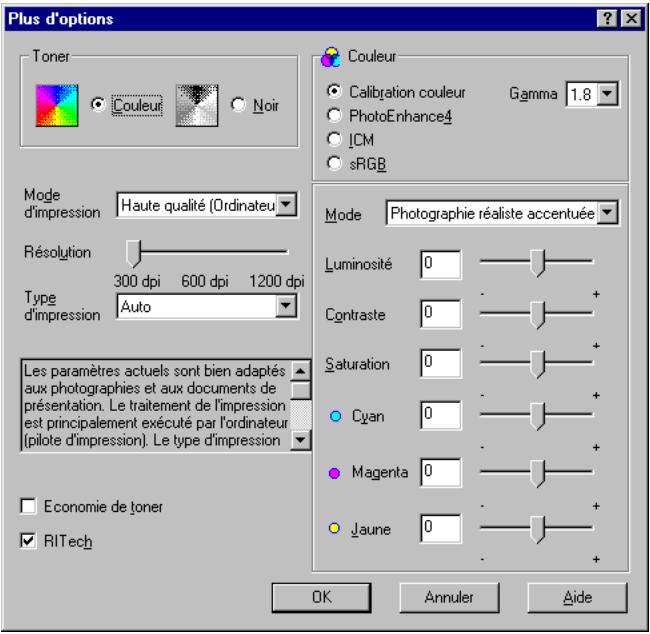
- Sélectionnez la case d'option Avancé sous l'onglet Principal et cliquez sur Plus d'options. La boîte de dialogue suivante apparaît.
text_image
Plus d'options Toner Couleur Noir Mode d'impression Haute qualité (Ordinateu) Résolution 300 dpi 600 dpi 1200 dpi Type d'impression Auto Les paramètres actuels sont bien adaptés aux photographies et aux documents de présentation. Le traitement de l'impression est principalement exécuté par l'ordinateur (pilote d'impression). Le type d'impression Economie de toner RITech Couleur Calibration couleur Gamma 1.8 PhotoEnhance4 ICM sRGB Mode Photographie réaliste accentuée Luminosité 0 Contraste 0 Saturation 0 Cyan 0 Magenta 0 Jaune 0 OK Annuler AideRemarque :
Cet écran est affiché sous Wind ows98 et 95.
- Dans la section Toner, choisissez l'option Couleur ou Noir, puis définissez les autres paramètres. Pour plus d'informations sur chacun des paramètres, cliquez sur le bouton d'aide.
- Dans la section Toner, choisissez l'option Couleur ou Noir.
-
A l'aide du curseur Résolution, choisissez la résolution à utilise r: 300 dpi ou 600 dpi. Définissez ensuite les autres paramètres. Pour plus d'informations sur chacun des paramètres, reportez-vous à l'aide en ligne.
-
Cliquez sur OK pour appliquer vos nouveaux paramètres et retourner à l'onglet Principal. Cliquez sur Annuler pour retourner à l'onglet Principal sans appliquer les nouveau paramètres.
Enregistrement des paramètres
Pour enregistrer vos paramètres personnalisés, sélectionnez la case d'option Avancé et cliquez sur Enregistrer sous l'onglet Principal. La boîte de dialogue Configuration personnalisée s'affiche.
Entrez un nom pour vos paramètres personnalisés dans le champ Nom et cliquez sur Enregistrer. Vos paramètres apparaissent alors dans la liste située à droite de la case d'option Automatique de l'onglet Principal.
Remarques
□ Vous ne pouvez pas utiliser le nom d'un paramètre prédéfini pour vos paramètres personnalisés.
Pour supprimer un paramètre personnalisé, sélectionnez la case d'option Avancé et cliquez sur Enregistrer sous l'onglet Principal. Sélectionnez ensuite le paramètre souhaité dans la boîte de dialogue Configuration personnalisée et cliquez sur Supprimer.
□ Vous ne pouvez pas supprimer les paramètres prédéfinis.
Si vous modifiez un paramètre dans la boîte de dialogue Avancé lorsque l'un de vos paramètres personnalisés est sélectionné dans la liste Avancé de l'onglet Principal, ce dernier sera alors défini comme étant un paramètre personnalisé. Le paramètre personnalisé précédemment sélectionné n'est pas affecté par cette modification. Pour revenir à votre paramètre personnalisé, il vous suffit de le sélectionner de nouveau dans la liste des paramètres en cours.
Redimensionnement des impressions
Vous pouvez agrandir ou réduire vos documents au cours de l'impression.
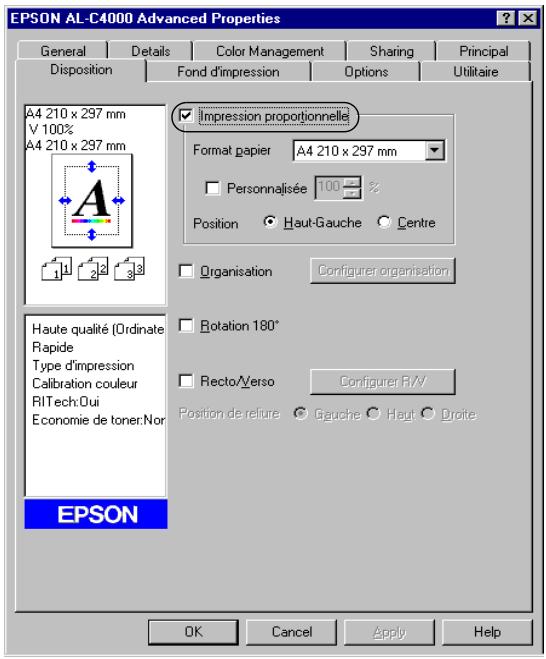
Pour redimensionner automatiquement les pages en fonction du format du papi er:
- Cliquez sur l'onglet Disposition.
- Cochez la case Impression proportionnelle.
text_image
EPSON AL-C4000 Advanced Properties General Details Color Management Sharing Principal Disposition Fond d'impression Options Utilitaire A4 210 x 297 mm V 100% A4 210 x 297 mm Impression proportionnelle Format papier A4 210 x 297 mm Personnalisée 100 % Position Haut-Gauche Centre Organisation Configurer organisation Haute qualité (Ordinate Rapide Type d'impression Calibration couleur RITech:Oui Economie de toner:Nor Rotation 180° Recto/Verso Configurer R/Y Position de rêture Gauche Haut_Oroite EPSON OK Cancel Apply Help- Sélectionnez le format de papier désiré dans la liste déroulante Format papier. L'impression s'effectuera en fonction du format sélectionné.
- Sélectionnez la case d'option Haut-Gauche (pour imprimer une image réduite en haut à gauche de la page) ou le bouton Centre (pour imprimer une image réduite centrée) dans la section Position.
- Cliquez sur OK pour valider les paramètres.
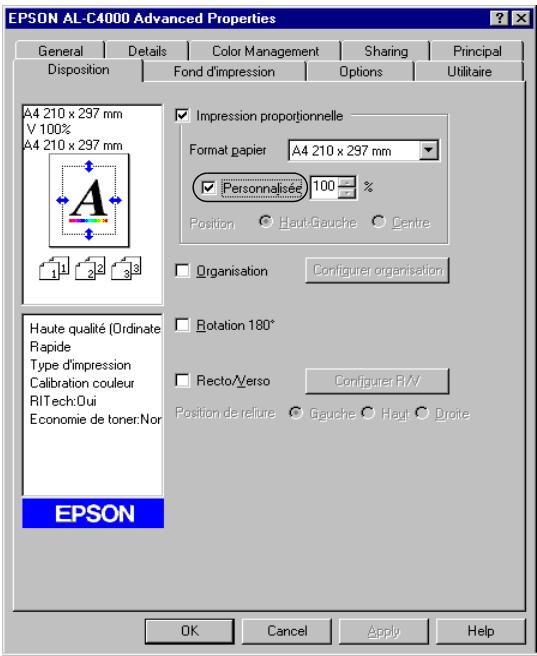
Pour redimensionner les pages en fonction d'un pourcentage détermi né:
- Cliquez sur l'onglet Disposition.
- Cochez la case Impression proportionnelle.
- Cochez la case Personnalisée.
text_image
EPSON AL-C4000 Advanced Properties General Details Color Management Sharing Principal Disposition Fond d'impression Options Utilitaire A4 210 x 297 mm V 100% A4 210 x 297 mm Impression proportionnelle Format papier A4 210 x 297 mm Personalisée 100 % Position Haut-Gauche Centre Organisation Configurer organisation Haute qualité (Ordinate Rapide Type d'impression Calibration couleur RITech:Oui Economie de toner:Nor Rotation 180° Recto/Verso Configurer R/Y Position de reliare Gauche Haut Droite EPSON OK Cancel Apply Help- Indiquez le pourcentage d'agrandissement dans la zone correspondante, puis cliquez sur OK. Vous pouvez choisir un pourcentage compris entre 50 % et 200 %, par incrément de 1 %.
Si nécessaire, sélectionnez le format de papier désiré dans la liste déroulante Format papier.
Modification de l'organisation d'une impression
Votre imprimante vous donne la possibilité d'imprimer deux ou quatre pages sur une seule et même page et de préciser l'ordre d'impression, chaque page étant ainsi automatiquement redimensionnée en fonction du format de papier indiqué. Vous pouvez également imprimer des documents avec une bordure.
- Cliquez sur l'onglet Disposition.
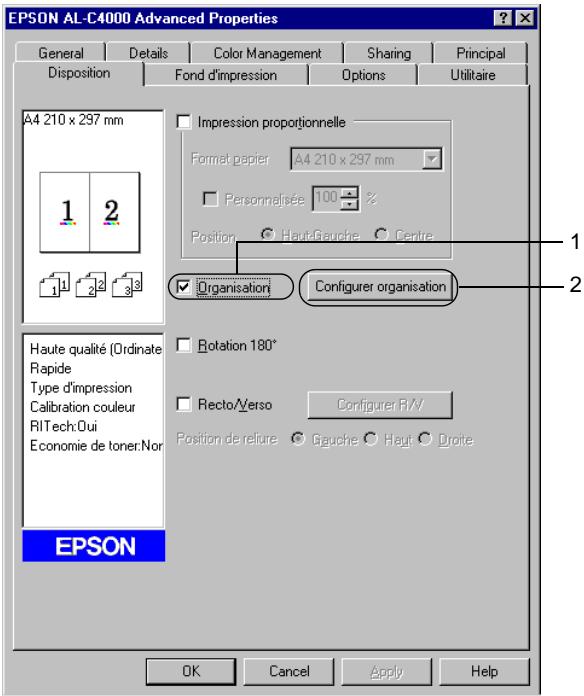
- Cochez la case Organisation et cliquez sur Configurer organisation. La boîte de dialogue correspondante apparaît.
text_image
EPSON AL-C4000 Advanced Properties General Details Color Management Sharing Principal Disposition Fond d'impression Options Utilitaire A4 210 x 297 mm 1 2 Impression proportionnelle Format papier A4 210 x 297 mm Personnalisée 100 % Position ● Haut-Gauche ● Centre Organisation Configurer organisation Haute qualité (Ordinate) Rapide Type d'impression Calibration couleur RITech:Oui Economie de toner:Nor Rotation 180° Recto/Verso Configurer R/V Position de refure ● Gauche ● Haut ● Drote EPSON OK Cancel Apply Help- Sélectionnez le nombre de pages à imprimer sur une feuille.
text_image
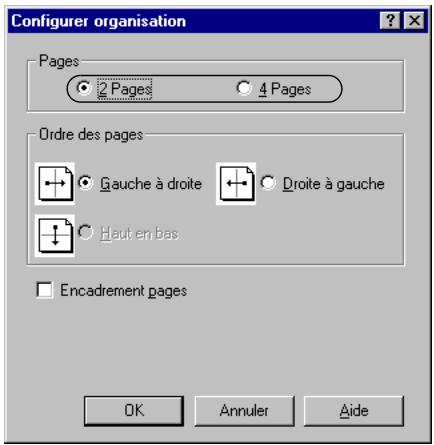
Configurer organisation Pages 2 Pages 4 Pages Ordre des pages Gauge à droite Droite à gauche Haut en bas Encadrement pages OK Annuler Aide- Sélectionnez l'ordre d'impression des pages sur la feuille. Cochez la case Encadrement pages si vous souhaitez que vos documents imprimés apparaissent avec une bordure.
Remarque :
Les options disponibles dans la section Ordre des pages dépendent du nombre de pages sélectionné pour l'option précédente et de l'orientation du papier (Portrait ou Paysage) déterminée sous l'onglet Principal.
- Cliquez sur OK pour fermer la boîte de dialogue Configurer organisation.
- Cliquez sur OK dans l'onglet Disposition pour valider les paramètres.
Utilisation d'un filigrane
La procédure décrite ci-après vous permet d'utiliser un filigrane dans vos documents. Vous pouvez sélectionner l'un des filigranes prédéfinis de la boîte de dialogue Filigrane ou en créer un sous forme de texte ou d'image (la boîte de dialogue Filigrane vous permet également de définir divers autres paramètres relatifs aux filigranes). Il vous est ainsi possible de sélectionner la taille, la densité et la position du filigrane.
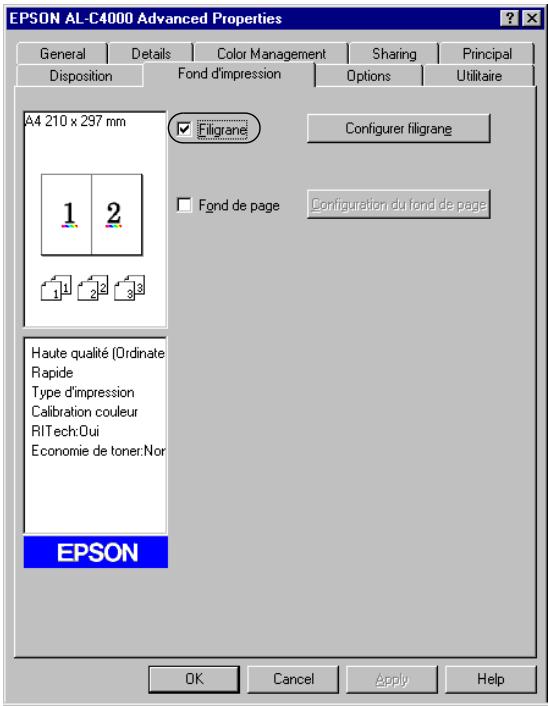
- Cliquez sur l'onglet Fond d'impression.
- Cochez la case Filigrane.
text_image
EPSON AL-C4000 Advanced Properties General Details Color Management Sharing Principal Disposition Fond d'impression Options Utilitaire A4 210 x 297 mm 1 2 1 1 2 3 Filigrane Configurer filigrane Fond de page Configuration du fond de page Haute qualité (Ordinate Rapide Type d'impression Calibration couleur RITech:Oui Economie de toner:Nor EPSON OK Cancel Apply Help-
Cliquez sur Configurer filigrane. La boîte de dialogue correspondante apparaît.
-
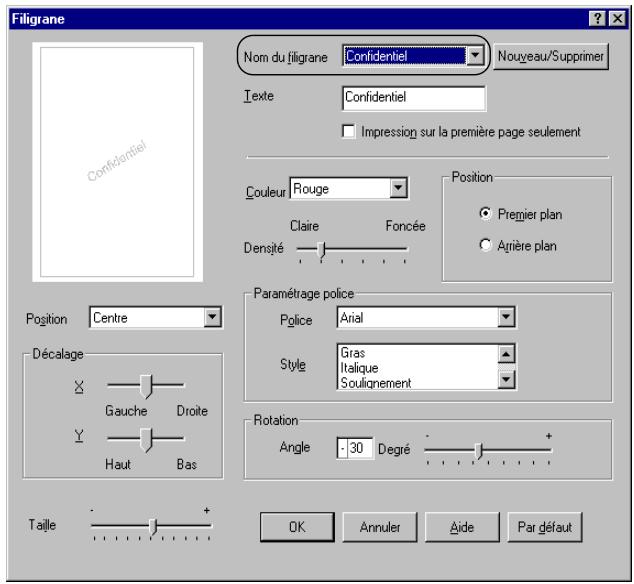
Sélectionnez un filigrane dans la liste déroulante Nom du filigrane.
text_image
Filigrane Nom du filigrane Confidentiel Nouveau/Supprimer Texte Confidentiel Impression sur la première page seulement Couleur Rouge Position Claire Foncée Premier plan Densité Agrière plan Position Centre Paramétrage police Police Arial Style Gras Italique Souliquement Décalage Gauche Droite Y Haut Bas Rotation Angle -30 Degré + Taille + OK Annuler Aide Par défaut- Sélectionnez l'emplacement du filigrane sur la page dans la liste déroulante correspondante.
- Déterminez son positionnement horizontal ou vertical.
- Sélectionnez la couleur dans la liste déroulante correspondante.
- Réglez la densité du filigrane à l'aide du curseur Densité.
- Déterminez la Taille du filigrane à l'aide du curseur.
- Sélectionnez Premier plan (pour imprimer le filigrane au premier plan du document) ou Arrière eplan (pour imprimer le filigrane en arrière-plan) dans la section Position.
- Cliquez sur OK pour valider les paramètres.
Création d'un filigrane
Pour créer un filigrane, procédez comme suit:
- Cliquez sur l'onglet Fond d'impression.
- Cochez la case Filigrane.
- Cliquez sur Configurer filigrane. La boîte de dialogue correspondante apparaît.
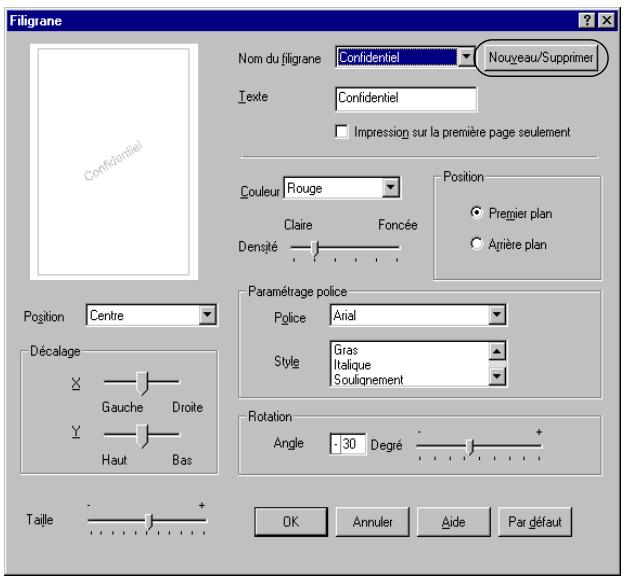
- Cliquez sur Nouveau/Supprimer. La boîte de dialogue Filigranes définis par l'utilisateur s'affiche.
text_image
Filigrane Nom du filigrane Confidentiel Nouveau/Supprimer Texte Confidentiel Impression sur la première page seulement Couleur Rouge Claire Foncée Densité Position Premier plan Arière plan Paramétrage police Police Arial Style Gras Italique Soulignement Rotation Angle -30 Degré + Taille + OK Annuler Aïde Par défaut- Sélectionnez Texte ou BMP et attribuez un nom au nouveau filigrane dans la zone de texte Nom.
-
Si vous sélectionnez Texte, entrez le texte du filigrane dans la zone Texte. Si vous sélectionne BMP, cliquez sur Parcourir, sélectionnez le fichier BMP à utiliser, puis cliquez sur OK.
-
Cliquez sur Enregistrer. Votre filigrane apparaît dans la zone Liste.
- Cliquez su OK pour enregistrer les paramètres du nouveau filigrane.
Remarque :
Vous pouvez enregistrer jusqu'à 1 0filigranes.
Utilisation d'un fond de page
La boîte de dialogue Fond de page vous permet de préparer des fonds de page standard, ou modèles, que vous pouvez utiliser comme fond de page lorsque vous imprimez d'autres documents. Cette fonction peut servir à créer des papiers à en-tête ou des factures pour les sociétés.
Remarque :
La fonction de fond de page n'est disponible que si le mode graphique Haute qualité (imprimante) est sélectionné dans la boîte de dialogue Configuration avancée.
Création d'un fond de page
Procédez comme suit pour créer un fond de page et l'enregistrer dans un fichier.
- Ouvrez votre application et créez le fichier à utiliser comme fond de page.
-
Lorsque le fichier est prêt à être enregistré en tant que fond de page, sélectionnez Imprimer ou Configuration de l'impression à partir du menu Fichier de votre application. Cliquez ensuite sur Imprimante, Configurer, Options ou Propriétés, ou cliquez sur plusieurs de ces boutons, selon l'application utilisée.
-
Cliquez sur l'onglet Fond d'impression.
-
Cochez la case Fond de page et cliquez sur le bouton Configuration du fond de page pour ouvrir la boîte de dialogue correspondante.
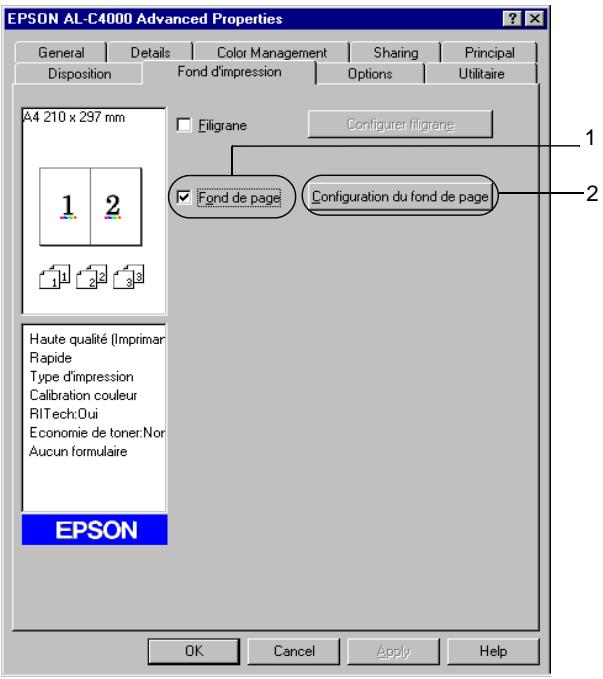
text_image
EPSON AL-C4000 Advanced Properties General Details Color Management Sharing Principal Disposition Fond d'impression Options Utilitaire A4 210 x 297 mm 1 2 1 2 3 Fond de page Configuration du fond de page Haute qualité (Imprimar Rapide Type d'impression Calibration couleur RITech:Oui Economie de toner:Nor Aucun formulaire EPSON OK Cancel Apply Help- Sélectionnez la case d'option Création d'un fond de page puis cliquez sur Configuration. La boîte de dialogue correspondante apparaît.
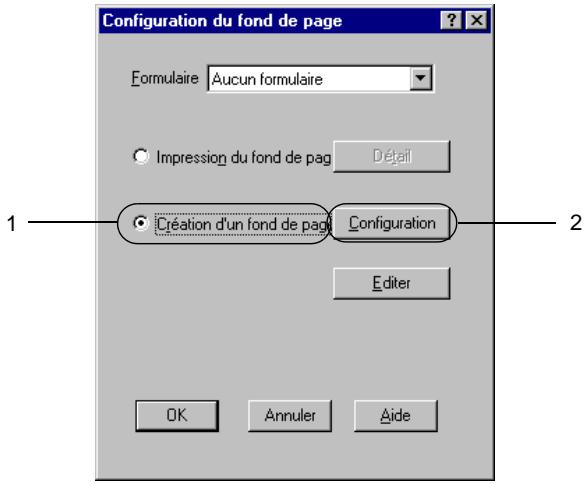
text_image
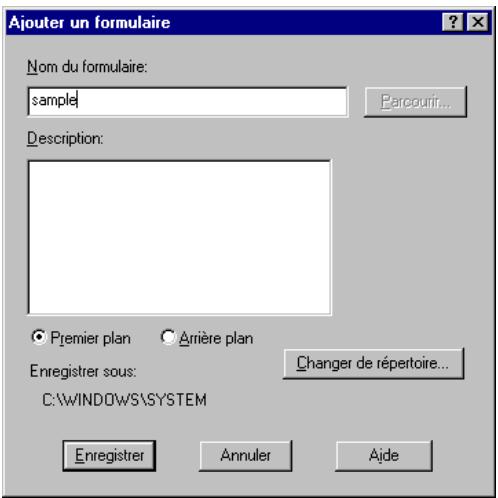
Configuration du fond de page Formulaire Aucun formulaire Impression du fond de pag Détail Création d'un fond de pag Configuration Editor OK Annuler Aide- Cochez la case Utiliser un nom de formulaire. Cliquez ensuite sur le bouton Ajouter un nom de formulaire. La boîte de dialogue Ajouter un formulaire apparaît.
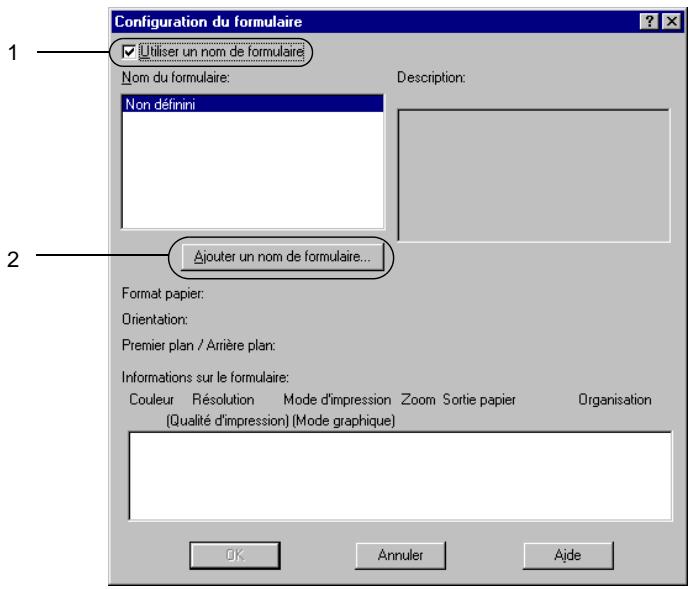
text_image
Configuration du formulaire Utiliser un nom de formulaire Nom du formulaire: Non définini Description: Ajouter un nom de formulaire... Format papier: Orientation: Premier plan / Arrière plan: Informations sur le formulaire: Couleur Résolution Mode d'impression Zoom Sortie papier Organisation (Qualité d'impression) (Mode graphique) OK Annuler Ajde- Dans la zone de texte Nom du formulaire de cette boîte de dialogue, saisissez le nom du formulaire, et sa description dans la zone Description.
text_image
Ajouter un formulaire Nom du formulaire: sample Description: Premier plan Anrière plan Enregistrer sous: Changer de répertoire... C:\WINDOWS\SYSTEM Enregistrer Annuler Ajde- Sélectionnez le bouton radio Premier plan ou Arrière-plan pour indiquer si le fond de page doit être imprimé au premier plan ou en arrière-plan du document.
- Dans la boîte de dialogue Ajouter un formulaire, cliquez sur Enregistrer.
- Dans la boîte de dialogue Configuration du formulaire, cliquez sur OK.
- Dans la boîte de dialogue Fond de page, cliquez sur OK.
- Imprimez le fichier enregistré en tant que fond de page. Vous pouvez enregistrer tout type de fichier en tant que fond de page. Le fond de page est créé.
Impression avec un fond de page
La procédure décrite ci-après vous permet d'imprimer un document avec un fond de page.
- Ouvrez le fichier à imprimer avec un fond de page.
- A partir de l'application, accédez au pilote d'impression. Ouvrez le menu Fichier et sélectionnez Imprimer ou Configuration de l'impression. Cliquez ensuite sur Imprimante, Configurer, Options ou Propriétés, ou cliquez sur plusieurs de ces boutons, selon l'application utilisée.
- Cliquez sur l'onglet Fond d'impression.
- Cochez la case Fond de page et cliquez sur le bouton Configuration du fond de page pour ouvrir la boîte de dialogue correspondante.
- Dans la liste Formulaire de cette boîte de dialogue, sélectionnez le formulaire souhaité, puis cliquez sur OK.
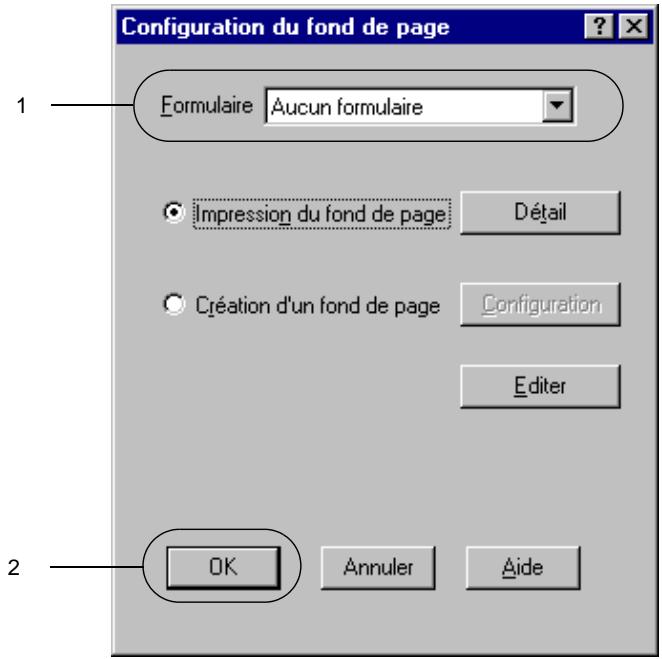
text_image
Configuration du fond de page 1 Formulaire Aucun formulaire Impression du fond de page Détaïl Création d'un fond de page Configuration Editor 2 OK Annuler Aide- Cliquez su OK pour imprimer les données.
Fonds de page avec des paramètres d'imprimante différents
Les fonds de page sont créés avec les paramètres actifs de l'imprimante (par exemple avec une résolution de 6 0 0 d pi). Si vous souhaitez obtenir le même fond de page avec des paramètres de l'imprimante différents (avec 300 d pi, par exemple) suivez les instructions ci-après.
- Accédez de nouveau à votre pilote d'impression en suivant les instructions de l'étape 2 de la section Appendix «Création d'un fond de page».
- Déterminez les paramètres de l'imprimante et quittez le pilote d'impression.
- Envoyez ces mêmes données à l'imprimante selon les instructions de l'étape 12 de la section Appendix «Création d'un fond de page».
Cette option est disponible uniquement pour les données de la zone de texte Nom du formulaire.
Utilisation de fond de page sur disque dur
Cette fonction permet d'effectuer plus rapidement des impressions avec des fonds de page. Tous les utilisateurs peuvent se servir du formulaire enregistré sur le disque dur fourni en option et installé sur l'imprimante, mais seul un administrateur peut enregistrer ou supprimer les données de ce formulaire.
Remarques
Cette fonction n'est pas disponible si, dans le menu Principal du pilote d'impression, le paramètre Toner sélectionné est Noir.
□ Cette fonction n'est pas disponible si le disque dur fourni en option n'est pas installé.
Utilisez cette fonction en saisissant le nom du formulaire enregistré après avoir imprimé la liste des fonds de page.
Si la résolution, le format ou l'orientation du document sont différents des paramètres définis dans le formulaire de fond de page que vous utilisez, vous ne pouvez pas l'imprimer avec le fond de page.
□ Cette fonction est disponible en mode ESC/Pag eCouleur.
Enregistrement d'un fond de page sur le disque dur
Seul un administrateur réseau utilisant Windo wsXP/2000/ NT4.0 est autorisé à enregistrer le fond de page sur le disque dur fourni en option. Suivez les instructions ci-après.
Remarques
Seuls les noms des fonds de page pouvant être enregistrés apparaissent dans la liste.
Les noms de formulaire comportant des caractères autres que des lettres ou des chiffres ne sont pas répertoriés.
□ Les fonds de page monochromes effectués sur une imprimante monochrome ou en mode noir ne sont pas affichés.
-
Créez le fond de page à enregistrer sur le disque dur local.
-
Connectez-vous à Window sXP/2000/NT4.0 en tant qu'administrateur.
-
Cliquez sur Démarrer, pointez sur Paramètres, puis sélectionnez Imprimantes. Cliquez ensuite sur l'icône EPSO NAL-C860 0Advanced à l'aide du bouton droit de la souris, puis sélectionnez Propriétés.
-
Cliquez sur le menu Options.
-
Cliquez sur l'onglet Options.
-
Cliquez sur Enregistrer. La boîte de dialogue Enregistrer sur disque dur apparaît.
-
Sélectionnez un fond de page dans la liste correspondante, puis cliquez sur Enregistrer.
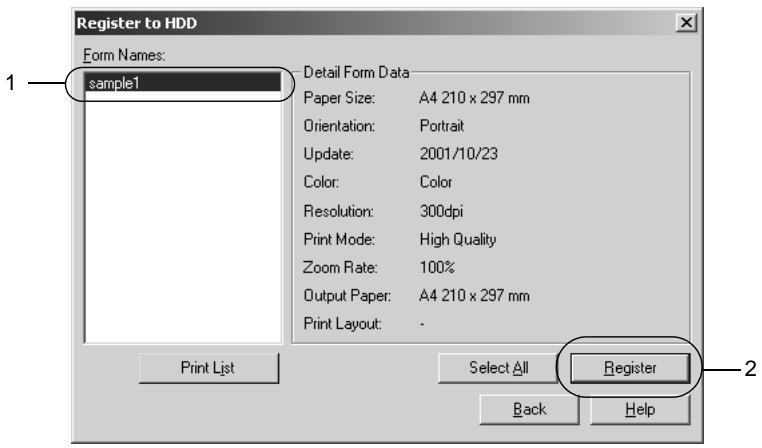
- Si vous fournissez une liste imprimée des fonds de page aux utilisateurs des postes clients, cliquez sur le bouton Imprimer la liste pour lancer l'impression de la liste.
- Cliquez sur Précédent pour fermer la boîte de dialogue.
- Cliquez sur OK pour fermer la fenêtre.
Impression avec un fond de page enregistré sur le disque dur
Sous Windows, vous pouvez utiliser le fond de page enregistré sur le disque dur fourni en option. La procédure décrite ci-après vous permet d'imprimer un document avec un tel fond de page.
- Cliquez sur l'onglet Fond d'impression.
- Cochez la case Fond de page et cliquez sur le bouton Configuration du fond de page pour ouvrir la boîte de dialogue correspondante.
-
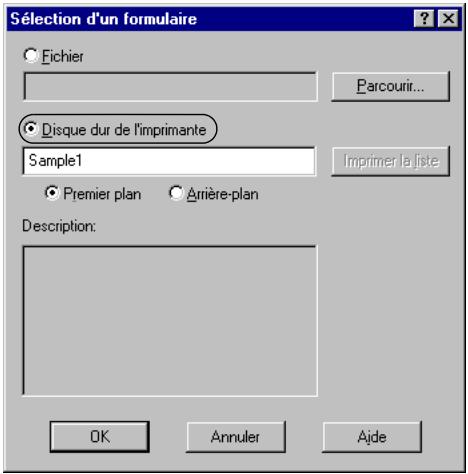
Cliquez sur Détails. La boîte de dialogue Sélection d'un formulaire apparaît.
-
Cliquez sur Disque dur de l'imprimante, puis saisissez le nom du formulaire enregistré. Pour obtenir la liste des fonds de page enregistrés, cliquez sur le bouton Imprimer la liste qui lance l'impression et confirme le nom de ces fonds de page.
text_image
Sélection d'un formulaire Fichier Parcourir... Disque dur de l'imprimante Sample1 Imprimer la liste Premier plan Arrière-plan Description: OK Annuler Ajde-
Sélectionnez le bouton radio Premier plan ou Arrière-plan pour imprimer le fond de page au premier plan ou en arrière-plan du document.
-
Cliquez su OK pour imprimer les données.
Suppression d'un fond de page du disque dur
Seul un administrateur réseau utilisant Windo wsXP/2000/ NT4.0 est autorisé à supprimer ou modifier le fond de page du disque dur fourni en option. Pour supprimer un fond de page du disque dur, procédez de la manière suivante :
- Connectez-vous à Window sXP/2000/NT4.0 en tant qu'administrateur.
-
Pour accéder au pilote d'impression à partir de Windows, cliquez sur Démarrer et pointez sur Paramètres, puis sélectionnez Imprimantes. Cliquez ensuite sur l'icône EPSO NAL-C860 0Advanced à l'aide du bouton droit de la souris, puis sélectionnez Propriétés.
-
Cliquez sur l'onglet Options.
- Cliquez sur Supprimer. La boîte de dialogue Supprimer du disque dur apparaît.
- Pour supprimer tous les fonds de page, sélectionnez la case d'option Tout supprimer, puis cliquez sur le bouton Supprimer. Pour supprimer des fonds de page déterminés, sélectionnez la case d'option Supprimer la sélection, saisissez le nom du fond de page souhaité dans la zone de texte Nom du formulaire, puis cliquez sur Supprimer.
Remarque :
Pour obtenir la liste des fonds de page enregistrés, cliquez sur le bouton Imprimer la liste qui lance l'impression et confirme le nom de ces fonds de page.
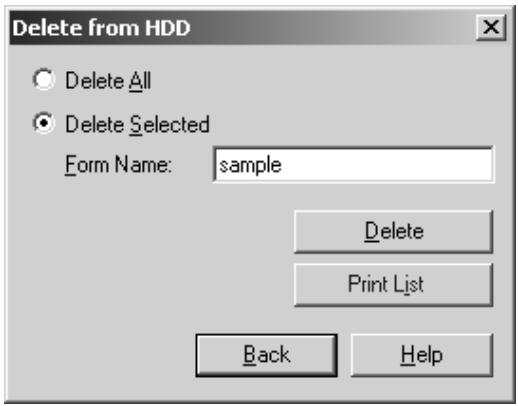
- Cliquez sur Précédent.
- Cliquez sur OK pour fermer la boîte de dialogue.
Impression recto verso
L'impression recto verso s'effectue sur les deux côtés de la feuille. Lors d'une impression avec reliure, vous pouvez indiquer le bord à relier afin d'obtenir l'ordre des pages désiré.
Remarque :
Vous devez installer l'unité recto verso fournie en option pour pouvoir effectuer des impressions recto verso.
- Cliquez sur l'onglet Disposition.
- Cochez la case Recto/Verso.
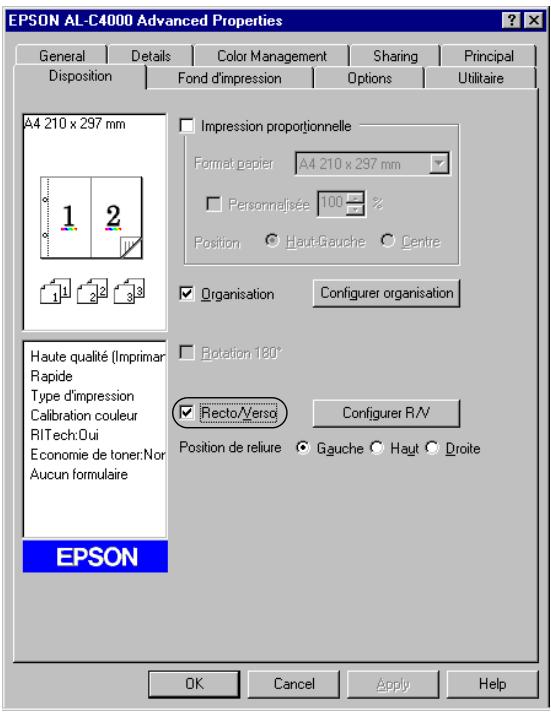
text_image
EPSON AL-C4000 Advanced Properties General Details Color Management Sharing Principal Disposition Fond d'impression Options Utilitaire A4 210 x 297 mm 1 2 Haute qualité (Imprimer) Rapide Type d'impression Calibration couleur RITech:Oui Economie de toner:Nor Aucun formulaire EPSON Impression proportionnelle Format papier A4 210 x 297 mm Personnalisée 100 % Position ● Haut Gauche ○ Centre Organisation Configurer organisation Rotation 180° Recto/Verso Configurer R/V Position de reliure ● Gauche ○ Haut ○ Droite OK Cancel Apply Help- Sélectionnez l'option Gauche, Haut ou Droite pour la position de la reliure.
-
Cliquez sur Configure rR/V pour ouvrir la boîte de dialogue correspondante.
-
Indiquez la marge de reliure pour le recto et le verso de la feuille.
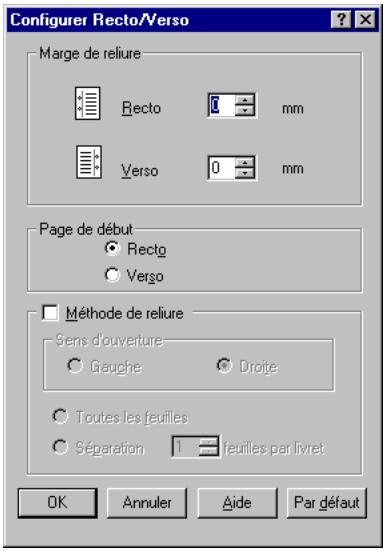
text_image
Configurer Recto/Verso Marge de reliure Recto 0 mm Verso 0 mm Page de début Recto Vergo Méthode de reliure Sens d'ouverture Gauge Droite Toutes les feuilles Séparation 1 feuilles par livret OK Annuler Aide Par défaut- Choisissez le côté de la feuille à imprimer en premier (recto ou verso) via l'option Page de début.
- Si vous imprimez un document devant être relié comme un livre, cochez la case Méthode de reliure et déterminez le paramètres adéquats.
- Cliquez su OK pour fermer la boîte de dialogue.
- Cliquez sur OK dans l'onglet Disposition pour valider les paramètres.
Configuration avancée
Dans la boîte de dialogue Configuration avancée, vous pouvez définir des paramètres détaillés tels que la police ou le décalage. Pour ouvrir cette boîte de dialogue, cliquez sur Configuration avancée dans l'onglet Options.
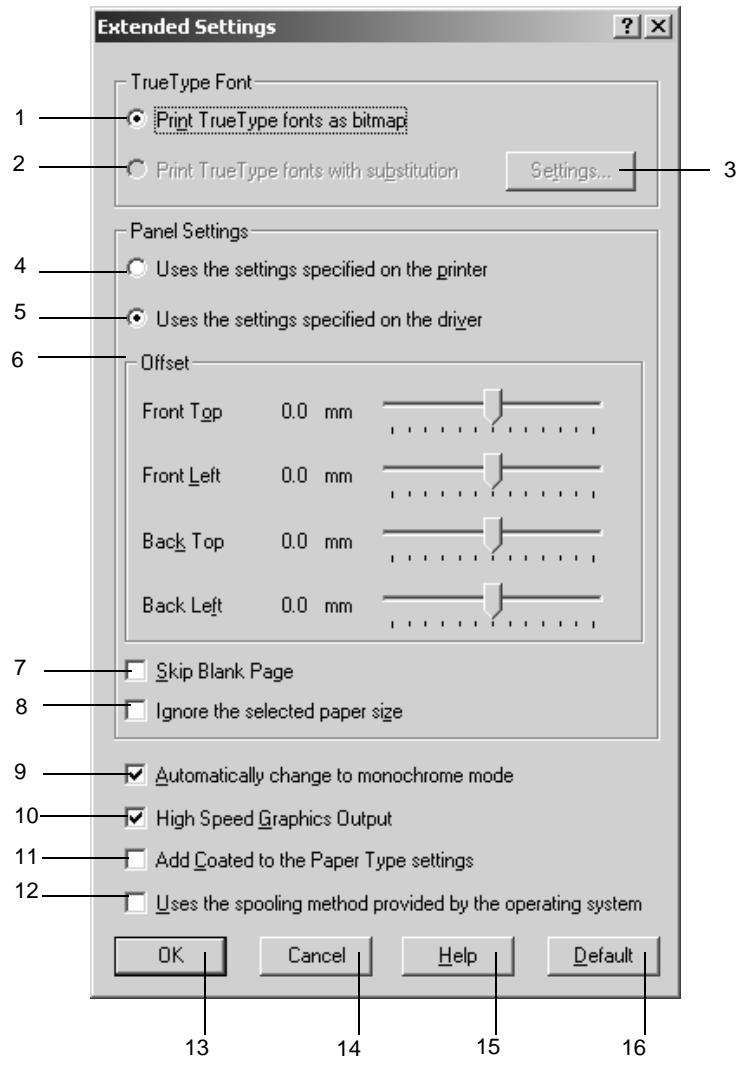
- Imprimer les True Type en tant que bitmaps :
Sélectionnez cette case d'option pour imprimer, en tant qu'images bitmap, les polices True Type qui ne sont pas remplacées par les polices du périphérique dans le document.
- Imprimer les True Type avec substitution :
Sélectionnez cette case d'option pour imprimer les polices True Type du document en tant que polices du périphérique. Cette fonction n'est pas disponible si le mode d'impression sélectionné dans la boîte de dialogue Plus d'options est CRT ou Haute Qualité (ordinateur). Pour plus d'informations sur les modes d'impression, reportez-vous à la section « Personnalisation des paramètres d'impressio n» à la page 58.
- Configuration :
Sélectionnez cette case d'option pour ouvrir la boîte de dialogue Substitution de police. Cette case est disponible si la case d'option Imprimer les True Type avec substitution est sélectionnée.
- Utilise les paramètres de l'imprimante :
Sélectionnez cette case d'option pour utiliser les paramètres Décalage, Saut de page vierge et Ignorer la taille de papier sélectionnée sur le panneau de contrôle.
| 5. Utilise les paramètres du pilote : | Sélectionnez cette case d’option pour utiliser les paramètres Décalage, Saut de page vierge et Ignorer la taille de papier sélectionnée dans le pilote d’impression. |
| 6. Décalage : | Permet de régler la position de l’impression de vos données au premier plan ou en arrière plan sur une page, par incrément de 1 mm. |
| 7. Saut de page vierge : | Si vous cochez cette case, l’imprimante ignore les pages vierges. |
| 8. Ignorer la taille de papier sélectionnée : | Si vous cochez cette case, l’imprimante imprime sur le papier que vous avez chargé sans tenir compte de sa taille. |
| 9. Mode monochrome automatique : | Cochez cette case pour que le pilote d’impression analyse les données et bascule automatiquement vers un mode d’impression monochrome s’il détecte que les données sont en noir et blanc. |
| 10. Impression graphique rapide : | Cochez cette case pour optimiser la vitesse d’impression des graphiques composés de lignes, comme des cercles et des carrés superposés par exemple.Désactivez cette case si les graphiques ne sont pas imprimés correctement. |
- Ajoutez Papier couché aux paramètres Format de papier :
Lorsque cette case est cochée, l'option Couché apparaît dans la liste Type de support de l'onglet Principal et devient disponible.
- Utilise la méthode de spoule du système d'exploitation :
Cochez cette case pour activer le spouleur pour Windows XP/2000/NT 4.0.
- OK:
Cliquez sur ce bouton pour enregistrer vos paramètres et fermer la boîte de dialogue ou le pilote d'impression.
- Annuler :
Cliquez sur ce bouton pour fermer la boîte de dialogue ou quitter le pilote d'impression sans enregistrer vos paramètres.
- Aide :
Cliquez sur ce bouton pour obtenir l'aide en ligne.
- Par défaut :
Cliquez sur ce bouton pour rétablir les paramètres d'origine du pilote d'impression.
Utilisation de la fonction Travail enregistré
Cette fonction vous permet de stocker un travail d'impression sur le disque dur de l'imprimante afin de le réimprimer à tout moment directement à partir du panneau de contrôle de l'imprimante. Vous trouverez dans cette section les instructions nécessaires à l'utilisation de cette fonction.
Remarque :
Pour pouvoir utiliser la fonction Travail enregistré, le disque dur en option doit être installé sur votre imprimante. Vérifiez que le pilote d'impression reconnaît bien le disque dur avant d'utiliser la fonction.
Le tableau suivant récapitule les options de la fonction Travail enregistré. Chacune de ces options fait l'objet d'une description détaillée un peu plus loin dans cette section.
| Option de la fonction Travail enregistré | Description |
| Ré-imprimer | Permet d'imprimer le travail immédiatement et de le stocker pour une nouvelle impression ultérieure. |
| Vérifier | Permet d'imprimer un exemplaire immédiatement pour en vérifier le contenu avant d'imprimer plusieurs exemplaires. |
| Enregistrer | Permet d'enregistrer le travail d'impression sans l'imprimer immédiatement. |
| Job confidentiel | Permet d'utiliser un mot de passe pour le travail d'impression enregistré en vue d'une impression ultérieure. |
Le traitement des travaux stockés sur le disque dur diffère selon l'option de la fonction Travail enregistré sélectionnée. Pour plus de détails, reportez-vous au tableau ci-dessous.
| Option de la fonction Travail enregistré | Nombre maximal de travaux | En cas de dépassement | En cas de saturation du disque |
| Ré-imprimer+ Vérifier | 64(les deux combinés) | Les anciens travaux sont automatiquement remplacés par les nouveaux. | Les anciens travaux sont automatiquement remplacés par les nouveaux. |
| Enregistrer | 64 | Les anciens travaux doivent être supprimés manuellement. | Les anciens travaux doivent être supprimés manuellement. |
| Job confidentiel | 64 |
| Option de la fonction Travail enregistré | Après l'impression | Après la mise hors tension de l'imprimante ou l'utilisation de l'option Tout réinitialiser |
| Ré-imprimer | Les données sont conservées sur le disque dur. | Les données sont effacées. |
| Vérifier | ||
| Enregistrer | Les données sont conservées sur le disque dur. | |
| Job confidentiel | Les données sont effacées. | Les données sont effacées. |
Ré-imprimer
L'option Ré-imprimer vous permet de stocker le travail en cours d'impression de manière à l'imprimer à nouveau ultérieurement directement depuis le panneau de contrôle de l'imprimante.
Pour utiliser l'option Ré-imprimer, procédez comme su it:
- Cochez la case Assemblées dans l'onglet Principal du pilote d'impression. Indiquez le nombre de copies à imprimer et paramétrez le pilote d'impression de manière appropriée pour votre document.
-
Cliquez sur l'onglet Options, puis sur le bouton Configuration Réserve travaux. La boîte de dialogue correspondante apparaît.
-
Cochez la case Réserver travail sur et sélectionnez l'option Ré-imprimer.
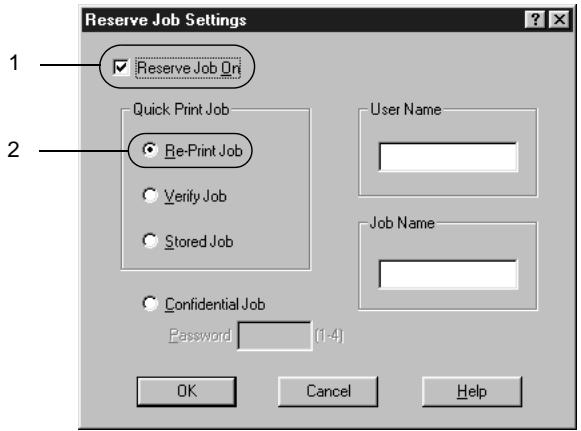
-
Entrez les noms de l'utilisateur et du travail d'impression dans les zones de texte correspondantes.
-
Cliquez sur OK. Le document est alors imprimé et les données stockées sur le disque dur. Pour imprimer une nouvelle fois ces données ou pour les supprimer à l'aide du panneau de contrôle de l'imprimante, reportez-vous à la section « Impression et suppression des données des travaux en attente » à la page 175.
Vérifier
L'option Vérifier vous permet d'imprimer un exemplaire pour en vérifier le contenu avant d'imprimer le nombre d'exemplaires voulus.
Pour utiliser l'option Vérifier, procédez comme sui t:
-
Cochez la case Assemblées O sous l'onglet Principal du pilote d'impression. Indiquez le nombre de copies à imprimer et paramétrez le pilote d'impression de manière appropriée pour votre document.
-
Cliquez sur l'onglet Options, puis sur le bouton Configuration Réserve travaux. La boîte de dialogue correspondante apparaît.
- Cochez la case Réserver travail sur et sélectionnez l'option Vérifier.
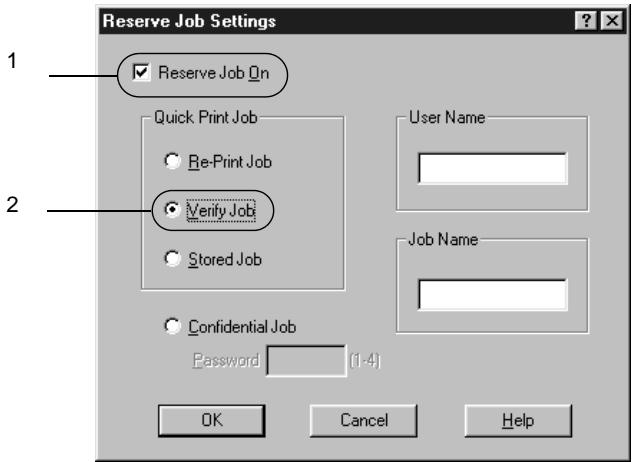
- Entrez les noms de l'utilisateur et du travail d'impression dans les zones de texte correspondantes.
- Cliquez sur OK. L'imprimante sort une copie de votre document et stocke sur le disque dur les données d'impression, ainsi que le nombre de copies restant à imprimer. Une fois que vous avez confirmé l'impression, vous pouvez imprimer les copies restantes ou supprimer les données à l'aide du panneau de contrôle de l'imprimante. Pour cela, suivez les instructions de la section « Impression et suppression des données des travaux en attente » à la page 175.
Enregistrer
L'option Enregistrer vous permet de stocker des documents que vous imprimez régulièrement, comme, par exemple, des factures. Les données stockées restent sur le disque dur même si vou éteignez l'imprimante ou que vous la réinitialisez à l'aide de la fonction Tout réinitialiser.
Pour stocker les données d'impression à l'aide de l'option Enregistrer, procédez comme sui t:
- Cochez la case Assemblées O sous l'onglet Principal du pilote d'impression. Indiquez le nombre de copies à imprimer et paramétrez le pilote d'impression de manière appropriée pour votre document.
- Cliquez sur l'onglet Options, puis sur le bouton Configuration Réserve travaux. La boîte de dialogue correspondante apparaît.
- Cochez la case Réserver travail sur et sélectionnez la case d'option Enregistrer.
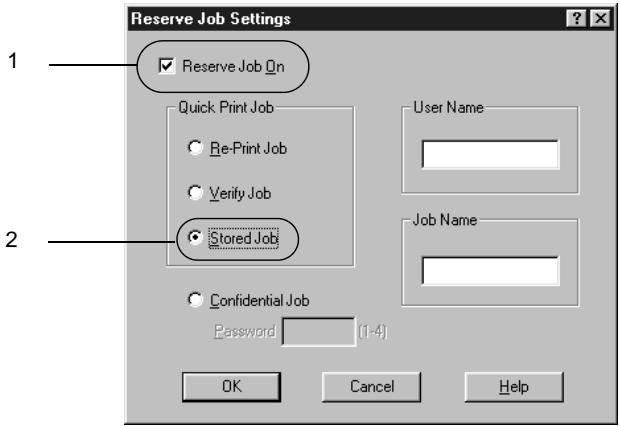
-
Entrez les noms de l'utilisateur et du travail d'impression dans les zones de texte correspondantes.
-
Cliquez sur OK. L'imprimante stocke les données d'impression sur le disque dur. Pour imprimer ces données ou les supprimer à l'aide du panneau de contrôle de l'imprimante, reportez-vous à la section « Impression et suppression des données des travaux en attente » à la page 175.
Job confidentiel
L'option Job confidentiel vous permet d'appliquer des mots de passe aux travaux d'impression stockés sur le disque dur.
Pour stocker les données d'impression à l'aide de l'option Job confidentiel, procédez comme sui t:
-
Paramétrez le pilote d'impression de manière appropriée pour votre document, puis, sous l'onglet Options, cliquez sur le bouton Configuration Réserve travaux. La boîte de dialogue Configuration Réserve travaux apparaît.
-
Cochez la case Réserver travail sur et sélectionnez la case d'option Job confidentiel.
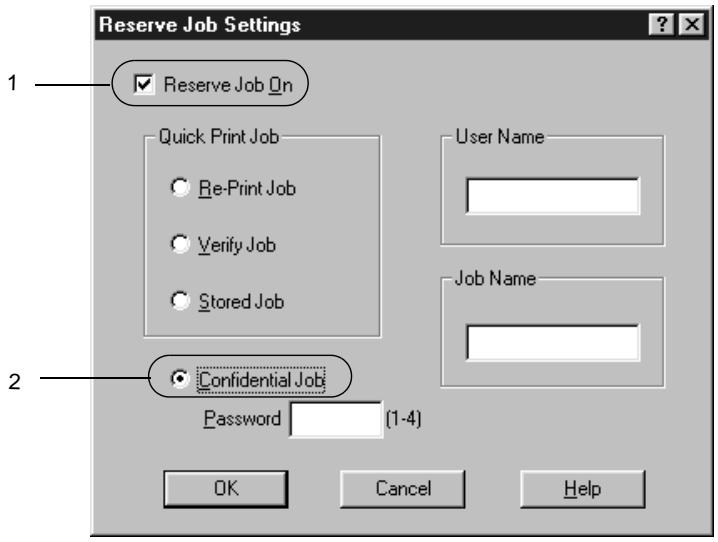
- Entrez les noms de l'utilisateur et du travail d'impression dans les zones de texte correspondantes.
- Définissez le mot de passe du travail en saisissant un nombre de quatre chiffres dans la zone de texte correspondante.
Remarques :
□ Les mots de passe doivent être composés de quatre chiffres.
□ Vous ne pouvez utiliser que les chiffres de 1 à 4 pour les mots de passe.
☐ Conservez les mots de passe dans un lieu sûr. L'impression d'un travail confidentiel n'est possible qu'après avoir saisi le bon mot de passe.
- Cliquez sur OK. L'imprimante stocke le travail d'impression sur le disque dur. Pour imprimer ces données ou les supprimer à l'aide du panneau de contrôle de l'imprimante, reportez-vous à la section « Impression et suppression des données des travaux en attente » à la page 175.
Contrôle de votre imprimante à l'aide d'EPSON Status Monitor 3
A propos d'EPSON Status Monitor 3
EPSON Status Monitor 3 est un utilitaire qui vous permet de contrôler votre imprimante et vous fournit des informations sur son état. Vous pouvez grâce à lui connaître, par exemple; la quantité de toner restante ou l'autonomie de fonctionnement restante du bloc photoconducteur. Si une erreur d'impression survient, il en affiche une description. EPSON Status Monitor 3 est accessible à partir du pilote d'impression. Pour plus d'informations, reportez-vous à la section suivante.
Avant d'utiliser EPSON Status Monitor 3, consultez le fichier LISEZMOI du pilote d'impression. Ce fichier contient les informations les plus récentes sur le pilote d'impression et EPSON Status Monitor 3.
Remarque à l'attention des utilisateurs de Windows XP :
Les connexions partagées TCP/IP (standard) et LPR de Windows XP avec les clients Windows ne prennent pas en charge la fonction de gestion des travaux d'impression.
Remarque à l'attention des utilisateurs de Windows 95 :
Le logiciel EPSON Status Monitor 3 ne peut pas contrôler les imprimantes réseau.
Installation d'EPSON Status Monitor 3
Pour installer EPSON Status Monitor 3, procédez de la manière suivante :
- Insérez le CD-ROM du logiciel dans votre lecteur de CD-ROM. L'écran du programme d'installation s'affiche comme indiqué ci-dessous :
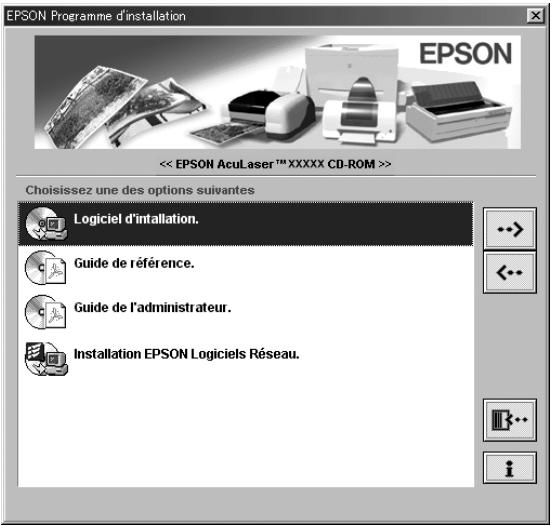
text_image
EPSON Programme d'installation << EPSON AcuLaser™XXXXX CD-ROM >> Choisissez une des options suivantes Logiciel d'installation. Guide de référence. Guide de l'administrateur. Installation EPSON Logiciels Réseau.S'il n'apparaît pas, double-cliquez sur l'icône Poste de travail. Cliquez sur l'icône correspondant au CD-ROM, puis sélectionnez l'option Ouvrir du menu Fichier. Double-cliquez ensuite sur Epsetup.exe.
- Dans l'écran du programme d'installation, double-cliquez sur Installer EPSON Status Monitor3. Pour installer cet utilitaire, vous pouvez également sélectionner cette option et cliquer sur la flèche située dans le coin supérieur droit.
- Dans la boîte de dialogue qui apparaît, assurez-vous que l'icône de votre imprimante est sélectionnée, puis cliquez su rOK. Le programme d'installation EPSON démarre automatiquement.
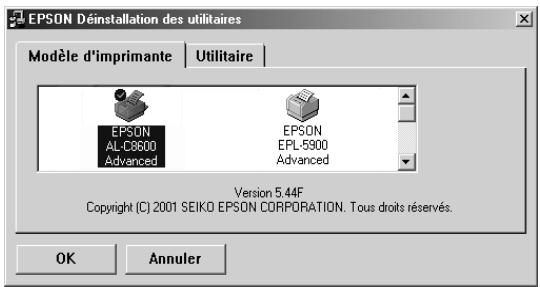
text_image
EPSON Déinstallation des utilitaires Modèle d'imprimante Utilitaire EPSON ALC8600 Advanced EPSON EPL-5900 Advanced Version 5.44F Copyright (C) 2001 SEIKD EPSON CORPORATION. Tous droits réservés. OK Annuler- Une fois l'installation terminée, cliquez su OK.
Accès à l'utilitaire EPSON Status Moni tor3
EPSON Status Monitor 3 contrôle l'imprimante pendant l'impression ou lorsque la boîte de dialogue EPSON Status Monitor 3 est ouverte.
Vous pouvez accéder à EPSON Status Monitor3 directement à partir de n'importe quelle application sous Windows.
Pour accéder à EPSON Status Monitor 3 à partir de votre application, cliquez sur la commande Imprimer ou Mise en page du menu Fichier. Il se peut également que vous deviez cliquer sur Configuration, Options, Propriétés, ou sur plusieurs de ces boutons.
Cliquez sur l'onglet Utilitaire, puis sur l'icône d'EPSON Status Monito r3 pour lancer l'utilitaire.
Pour accéder à EPSON Status Monitor3 à partir de Windows, cliquez sur Démarrer et sélectionnez Paramètres, puis Imprimantes. Cliquez ensuite à l'aide du bouton droit de la souris sur Propriétés (sous Windows Me/98/95), Options d'impression (sous Windows X P/2000) ou Valeurs par défaut du document (sous Windows NT 4.0).
Cliquez sur l'onglet Utilitaire, puis sur l'icône d'EPSON Status Monitor 3 pour lancer l'utilitaire.
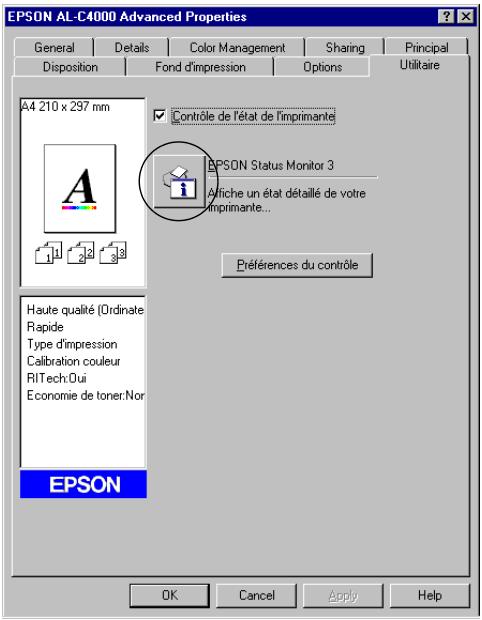
text_image
EPSON AL-C4000 Advanced Properties General Details Color Management Sharing Principal Disposition Fond d'impression Options Ulititaire A4 210 x 297 mm A4 1 2 3 Haute qualité (Ordinate: Rapide Type d'impression Calibration couleur RITech:Oui Economie de toner:Nor Contrôle de l'état de l'imprimante EPSON Status Monitor 3 Afliche un état détaillé de votre imprimante... Préférences du contrôle EPSON OK Cancel Apply HelpAffichage des informations sur l'état de l'imprimante
Vous pouvez contrôler l'état de l'imprimante et obtenir des informations sur les consommables en utilisant la boîte de dialogue EPSON Status Monitor 3.
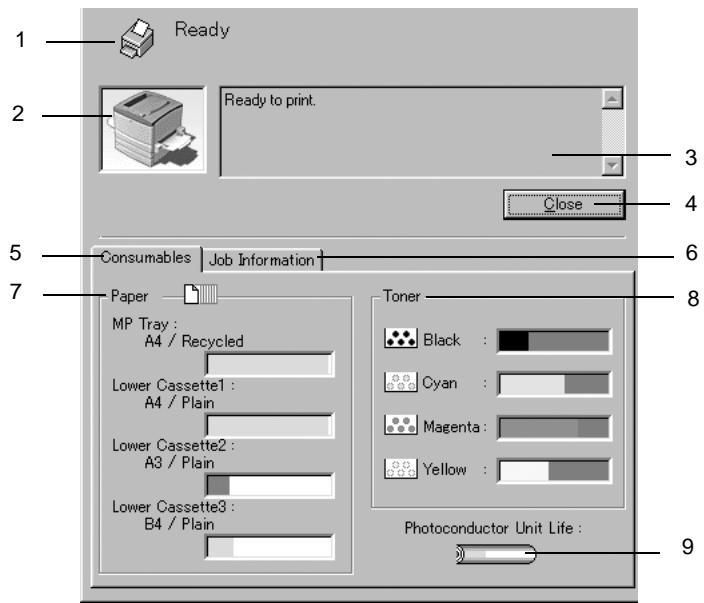
text_image
1 Ready 2 Ready to print. 3 Close 4 5 Consumables | Job Information 6 7 Paper MP Tray : A4 / Recycled Lower Cassette1 : A4 / Plain Lower Cassette2 : A3 / Plain Lower Cassette3 : B4 / Plain Toner Black : Cyan : Magenta : Yellow : Photoconductor Unit Life : 9- Icône/Messag e: L'icône et le message indiquent l'état de l'imprimante.
-
Image de l'imprimante : L'image située dans la partie supérieure gauche représente graphiquement l'état de l'imprimante.
-
Zone de texte : La zone de texte située à côté de l'image représentant l'imprimante indique l'état en cours. Lorsqu'un problème survient, la solution la plus probable est mentionnée.
-
Fermer : Cliquez sur ce bouton pour fermer la boîte de dialogue.
- Consommables : Cliquez sur cet onglet pour afficher le statut des consommables tels que la quantité de papier ou le toner restants.
- Travaux d'impression n: Cliquez sur cet onglet pour afficher la liste des travaux d'impression. Cet onglet apparaît si la case Afficher Travaux d'impression est cochée dans la boîte de dialogue Préférences du contrôle.
- Papier : Affiche le format de papier, le type de papier, ainsi que la quantité approximative de papier restant dans la source d'alimentation. Le informations relatives au bac en option ne sont affichées que si cette fonction est installée.
- Toner : Indique la quantité de toner restante. L'icône du toner clignote lorsque la quantité de toner restante est faible.
- Durée de vie du bloc Affiche l'autonomie de photoconducteur : fonctionnement restante du bloc photoconducteur.
Utilisation de la fonction de gestion des travaux d'impression
Vous pouvez obtenir des informations sur les travaux d'impression dans l'onglet Travaux d'impression de la boîte de dialogue EPSON Status Monitor 3.
Cet onglet apparaît si la case Afficher Travaux d'impression est cochée dans la boîte de dialogue Préférences du contrôle. Dans la boîte de dialogue EPSON Status Monitor 3, cliquez sur l'onglet Travaux d'impression.
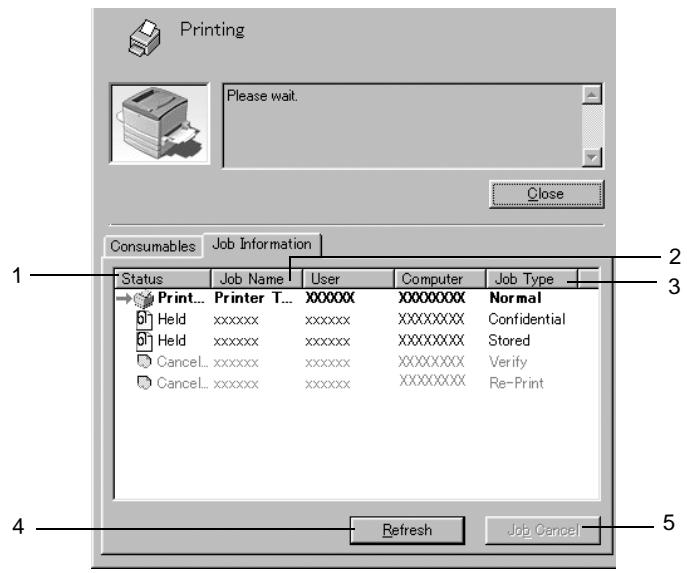
text_image
Printing Please wait. Close Consumables Job Information 1 2 3 4 Refresh Job Cancel Status Job Name User Computer Job Type Print... Printer T... XXXXXX XXXXXXXXX Normal Held xxxxxx xxxxxx XXXXXXXX Confidential Held xxxxxx xxxxxx XXXXXXXX Stored Cancel. xxxxxx xxxxxx XXXXXXXX Verify Cancel. xxxxxx xxxxxx XXXXXXXX Re-Print Refresh Job Cancel- Etat : En attent e: En attente d'impression.
Impressio n: Impression du travail courant.
Terminé : Travail imprimé.
Annulé : Travail annulé.
Suspendu : Travail en suspens.
-
Nom du job : Affiche les noms des travaux d'impression de l'utilisateur. Les travaux d'impression d'autres utilisateurs sont désignés p ar----.
-
Type de travail : Affiche le type de travail. Si la fonction Travail enregistré est utilisée, les travaux d'impression peuvent porter l'indication Enregistrer, Vérifier, Ré-imprimer ou Job confidentiel. A propos de la fonction Travail enregistré, reportez-vous à la section « Utilisation de la fonction Travail enregistré » à la page 84.
- Actualiser : Cliquez sur ce bouton pour actualiser les informations indiquées sous cet onglet.
- Impression Sélectionnez un travail d'impression et cliquez sur annulée : ce bouton pour annuler cette impression.
Connexions nécessaires à l'utilisation de la fonction de gestion des travaux d'impression
La fonction de gestion des travaux d'impression est disponible avec les connexions suivante s:
☐ connexion EpsonNet Direct Print TCP/IP (pour Windows Me, 98, 95 etXP, 2000 ou NT4.0)
☐ connexion LPR (pour Windows XP, 2000 et NT 4.0) ;
☐ connexion TCP/IP standard (pour Windows XP et 2000);
☐ connexions partagées LPR pour Windows X P, 2000 et NT4. 0 et TCP/IP standard pour Windows X P et 2000 avec les clients Windows XP, Me, 98, 95, 2000 et NT 4.0.
Remarques
Vous ne pouvez pas utiliser cette fonction dans les cas suivants :
Si vous utilisez une carte d'interface Ethernet fournie en option qui ne prend pas en charge cette fonction.
Si les connexions NetWare ne prennent pas en charge cette fonction.
Si les travaux d'impression de NetWare et NetBEUI comportent l'indicatio n «Inconnu» dans le menu de gestion des travaux d'impression.
Dans le cas de connexions partagée sLPR pour Windows 2000/NT 4.0 et TCP/IP (standard) pour Windows2000 avec les clients Windo wsXP/Me/98/95/2000/NT4 .0: si le compte utilisateur permettant de se connecter à un client est différent de celui utilisé pour se connecter au serveur.
Paramétrage du message de fin d'impression
Si la case Message de fin d'impression est cochée, vous pouvez utiliser la fonction correspondante.
Pour cela, cliquez sur le travail d'impression souhaité dans l'onglet Travaux d'impression de la boîte de dialogue EPSON Status Monitor 3. Une fois cette impression terminée, la boîte de dialogue Message de fin d'impression s'affiche.
Remarque :
Si vous avez annulé cette impression, cette boîte de dialogue n'apparaît pas.
Définition des préférences de contrôle
Pour définir des paramètres de contrôle spécifiques, cliquez sur Préférences du contrôle sous l'onglet Utilitaire du pilote d'impression. La boîte de dialogue Préférences du contrôle apparaît.
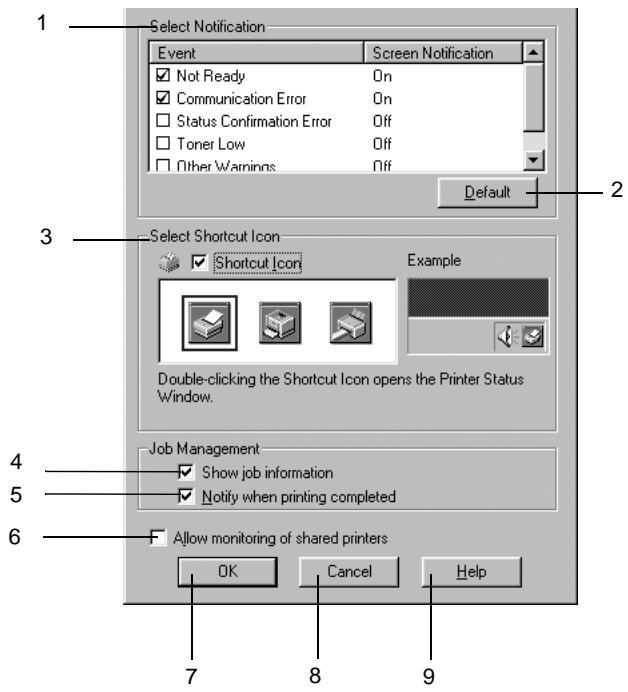
Les paramètres et boutons suivants apparaissent dans la boîte de dialogue :
- Sélectionner les notifications :
Utilisez les cases à cocher pour choisir les types d'erreur pour lesquels vous souhaitez être averti.
- Par défaut :
Cliquez sur ce bouton pour rétablir les paramètres par défaut.
- Sélectionner l'icône du raccourci :
Pour utiliser l'icône du raccourci, cochez la case lcône du raccourci et sélectionnez une icône. Celle-ci apparaît alors à droite de la barre des tâches.
Il vous suffit de double-cliquer dessus pour ouvrir la boîte de dialogue EPSON Status Monitor 3. Vous pouvez également cliquer avec le bouton droit de la souris sur l'icône de raccourci et sélectionner Préférences du contrôle pour ouvrir la boîte de dialogue Préférences du contrôle, et EPSO NAL-C8 600Advanced pour ouvrir la boîte de dialogue EPSON Status Monitor 3.
- Afficher Travaux d'impression:*
Cochez cette case pour obtenir l'onglet Travaux d'impression dans la boîte de dialogue EPSON Status Monitor 3.
- Message de fin d'impression:*
Cochez cette case pour que ce message s'affiche à la fin d'une impression.
- Autoriser le contrôle des imprimantes partagées :
Cochez cette case pour contrôler une imprimante partagée. Vous devez définir ce paramètre sur le serveur.
- OK:
Cliquez sur ce bouton pour enregistrer les modifications.
- Annuler :
Cliquez sur ce bouton pour annuler les modifications.
- Aide :
Cliquez sur ce bouton pour ouvrir l'écran d'aide de la boîte de dialogue Préférences du contrôle.
Fenêtre d'alerte d'état
Cette fenêtre apparaît automatiquement lorsqu'une erreur se produit. Elle indique le type d'erreur survenue et vous propose une solution éventuelle. Elle se ferme automatiquement une fois que le problème est résolu.
La fenêtre d'alerte d'état s'ouvre dans les cas que vous sélectionnez dans la boîte de dialogue Préférences du contrôle.
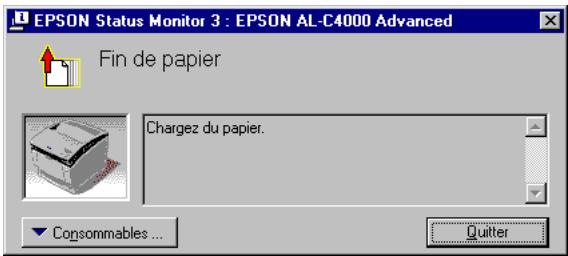
text_image
EPSON Status Monitor 3 : EPSON AL-C4000 Advanced Fin de papier Chargez du papier. Consommables ... QuitterSi vous souhaitez avoir des informations sur les consommables, cliquez sur le bouton Consommables. Après avoir cliqué sur ce bouton, la fenêtre d'alerte d'état ne se ferme pas même si le problème est résolu. Pour la fermer, vous devrez cliquer sur le bouton Fermer.
Arrêt du contrôle
Si vous n'avez pas besoin de contrôler l'état de l'impression, désélectionnez la case Contrôle de l'état de l'imprimante de l'onglet Utilitaire du pilote d'impression.
Remarques
L'option Contrôle de l'état de l'imprimante se trouve sous l'onglet Utilitaire de la boîte de dialogue Valeurs par défaut du document (Windows NT 4.0) ou de la boîte de dialogue Options d'impression (Windows XP/2000).
□ Vous pouvez consulter l'état de l'imprimante en cliquant sur l'icône EPSON Status Monitor 3 dans l'onglet Utilitaire de la boîte de dialogue Propriétés du pilote d'impression.
Définition des paramètres des imprimantes contrôlées
Vous pouvez modifier le type des imprimantes devant être contrôlées par EPSON Status Monitor 3 à l'aide de l'utilitaire Monitored Printers. Cet utilitaire est installé en même temps qu'EPSON Status Monitor 3. En principe, il n'est pas nécessaire de modifier l'installation.
- Cliquez sur le bouton Démarrer, sélectionnez Programmes, puis EPSON Printers, puis l'utilitaire Monitored printers.
- Désélectionnez les imprimantes qu'il n'est pas nécessaire de contrôler.
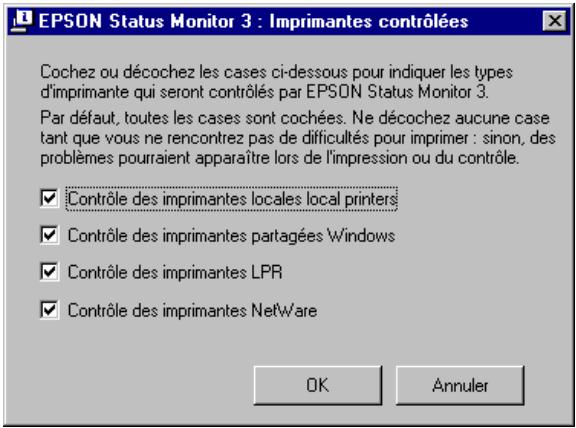
text_image
EPSON Status Monitor 3 : Imprimantes contrôlées Cochez ou décochez les cases ci-dessous pour indiquer les types d'imprimante qui seront contrôlés par EPSON Status Monitor 3. Par défaut, toutes les cases sont cochées. Ne décochez aucune case tant que vous ne rencontrez pas de difficultés pour imprimer : sinon, des problèmes pourraient apparaître lors de l'impression ou du contrôle. ✓ Contrôle des imprimantes locales local printers ✓ Contrôle des imprimantes partagées Windows ✓ Contrôle des imprimantes LPR ✓ Contrôle des imprimantes NetWare OK Annuler- Cliquez sur OK pour accepter les modifications.
Définition de la connexi onUSB
L'interface USB dont votre imprimante est équipée est conforme aux spécifications USB Microsoft Plug and Play (PnP).
Remarque :
Seuls les systèm esPC équipés d'un connecteurUSB et exécutant Windows Me, 98 et 2000 prennent en charge l'int erfaceUSB.
- Cliquez sur Démarrer, sélectionnez Paramètres, puis Imprimantes.
- Cliquez avec le bouton droit de la souris sur l'icône EPSON AL-C86 00Advanced, puis sélectionnez Propriétés dans le menu qui s'affiche.
- Sélectionnez l'onglet Détails. Sous Windows2000, cliquez sur l'onglet Port.
- Sélectionnez le port USB adéquat dans la liste déroulante Imprimer sur le port suivant. Sous Windows Me ou 98, sélectionnez EPUSB1: (EPSON AL-C8600 Advanced). Sous Windows XP/2000, sélectionnez USB001 dans la liste des ports.
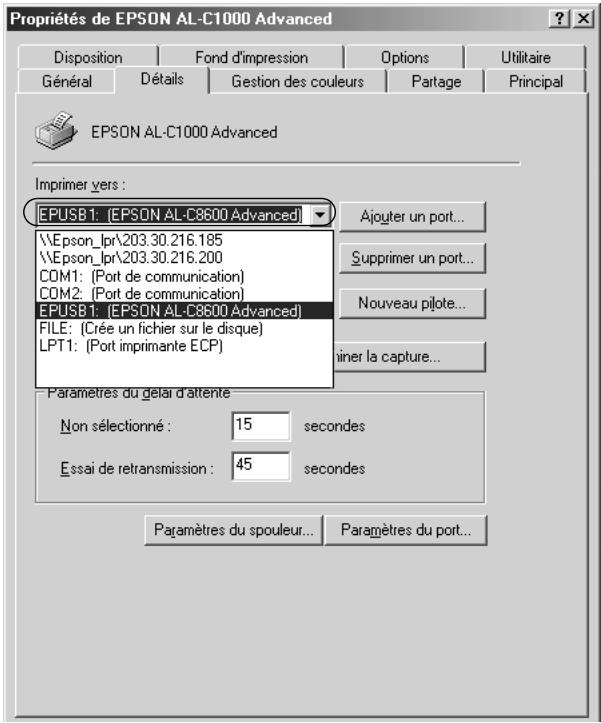
text_image
Propriétés de EPSON AL-C1000 Advanced Disposition Fond d'impression Options Utilitaire Général Détails Gestion des couleurs Partage Principal EPSON AL-C1000 Advanced Imprimer vers : EPUSB1: [EPSON AL-C8600 Advanced] \Epson_lpr\203.30.216.185 \Epson_lpr\203.30.216.200 COM1: (Port de communication) COM2: (Port de communication) EPUSB1: [EPSON AL-C8600 Advanced] FILE: (Crée un fichier sur le disque) LPT1: (Port imprimante ECP) Ajouter un port... Supprimer un port... Nouveau pilote... miner la capture... Paramètres du délai d'attente Non sélectionné : 15 secondes Essai de retransmission : 45 secondes Paramètres du spouleur... Paramètres du port...Remarque :
Cet écran est affiché sous Wind ows98.
- Cliquez su OK pour enregistrer ce paramètre.
Annulation de l'impression
Vous pouvez vouloir annuler une impression lorsque le résultat ne vous convient pas, ou lorsque les caractères ou images imprimés sont incorrects. Si l'icône de l'imprimante figure dans la barre des tâches, suivez les instructions ci-après pour annuler l'impression.
Double-cliquez sur l'icône de l'imprimante située dans la barre des tâches, puis sélectionnez Effacer les documents d'impression dans le menu Imprimante.
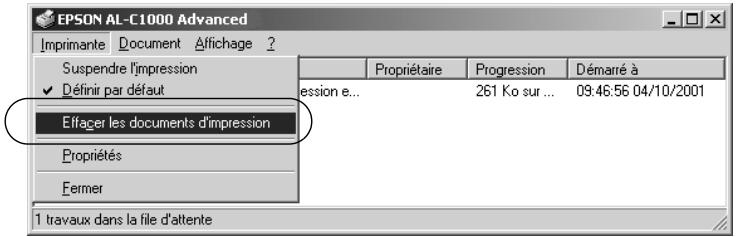
text_image
EPSON AL-C1000 Advanced Imprimante Document Affichage ? Suspendre l'impression Définir par défaut Effacer les documents d'impression Propriétés Fermer 1 travaux dans la file d'attenteUne fois l'impression de la dernière page terminée, le voyant Prêt (vert) de l'imprimante s'allume.
L'impression en cours est alors annulée.
Remarque :
Vous pouvez également annuler le travail d'impression en cours sur votre ordinateur en appuyant sur le bouton Annulation du panneau de contrôle de l'imprimante. Veillez à ne pas annuler les travaux d'impression des autres utilisateurs en même temps que le vôtre.
Désinstallation du logiciel d'impression
Lorsque vous souhaitez réinstaller ou mettre à niveau le pilote d'impression, commencez par le désinstaller.
Désinstallation du pilote d'impression et de l'utilitaire EPSON Status Monito r3
- Fermez toutes les applications.
- Cliquez sur Démarrer, pointez sur Paramètres, puis cliquez sur Panneau de configuration.
- Double-cliquez sur l'icône Ajout/Suppression de programmes.
- Sélectionnez EPSON Logiciel imprimante et cliquez sur Ajouter/Supprimer.
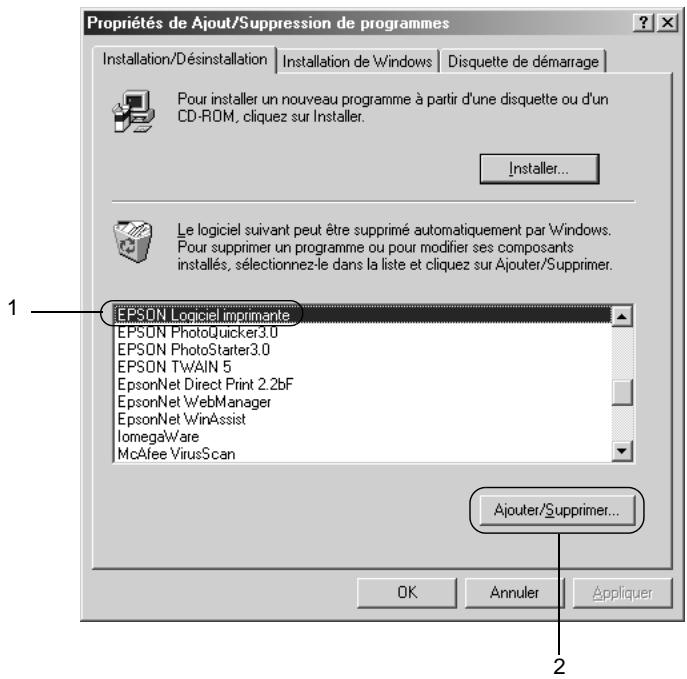
text_image
Propriétés de Ajout/Suppression de programmes Installation/Désinstallation Installation de Windows Disquette de démarrage Pour installer un nouveau programme à partir d'une disquette ou d'un CD-ROM, cliquez sur Installer. Installer... Le logiciel suivant peut être supprimé automatiquement par Windows. Pour supprimer un programme ou pour modifier ses composants installés, sélectionnez-le dans la liste et cliquez sur Ajouter/Supprimer. EPSON Logiciel Imprimante EPSON PhotoQuicker3.0 EPSON PhotoStarter3.0 EPSON TwAIN 5 EpsonNet Direct Print 2.2bF EpsonNet WebManager EpsonNet WinAssist IomegaWare McAfee VirusScan Ajouter/Supprimer... OK Annuler AppliquerRemarque :
Sous Windows XP ou 2000, cliquez sur Modifier ou supprimer des programmes, sélectionnez EPSON Logiciel imprimante, puis cliquez sur Modifier/Supprimer.
- Sous l'onglet Modèle de l'imprimante, sélectionnez l'icône EPSON AL-C8600 Advanced, puis cliquez sur OK.
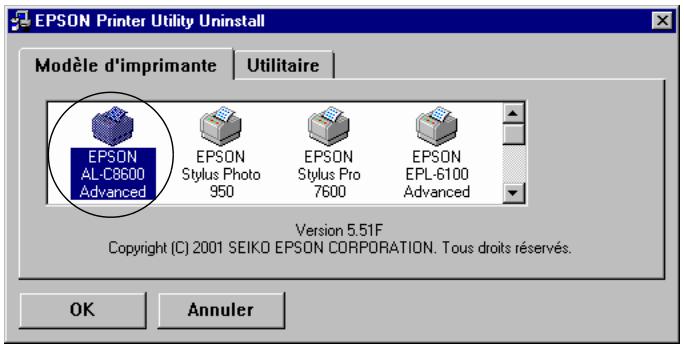
text_image
EPSON Printer Utility Uninstall Modèle d'imprimante Utilitaire EPSON AL-C8600 Advanced EPSON Stylus Photo 950 EPSON Stylus Pro 7600 EPSON EPL-6100 Advanced Version 5.51F Copyright (C) 2001 SEIKO EPSON CORPORATION. Tous droits réservés. OK Annuler- Dans l'onglet Utilitaire, confirmez la sélection de la case à cocher EPSON Status Monito r3.
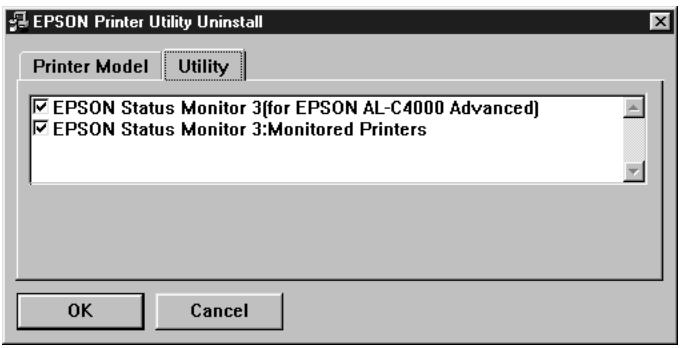
Cochez la case EPSON Status Monit or3 uniquement si vous désinstallez cet utilitaire.
- Si vous désinstallez l'utilitaire Monitored Printers, cochez la case EPSON Status Monit or3 : Monitored Printers et cliquez sur OK.
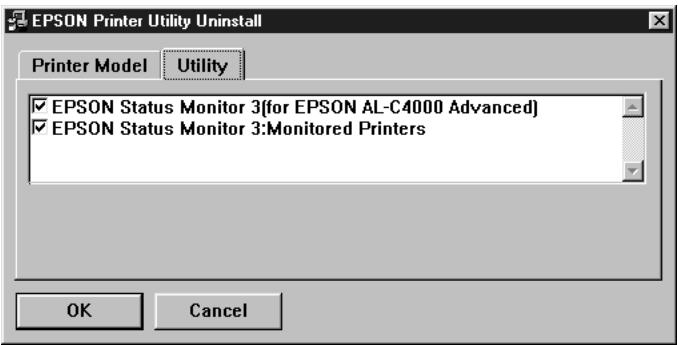
Vous pouvez désinstaller uniquement l'utilitaire Monitored Printers d'EPSON Status Monitor3. Une fois désinstallé, vou ne pouvez pas modifier ses paramètres à partir de l'utilitaire EPSON Status Monitor3 d'autres imprimantes.
- Suivez les instructions qui apparaissent à l'écran.
Désinstallation d'EPSON Status Monitor 3 uniquement
- Fermez toutes les applications.
- Cliquez sur Démarrer, sélectionnez Paramètres, puis Panneau de configuration.
- Double-cliquez sur l'icône Ajout/Suppression de programmes.
- Sélectionnez EPSON Logiciel imprimante et cliquez sur Ajouter/Supprimer.
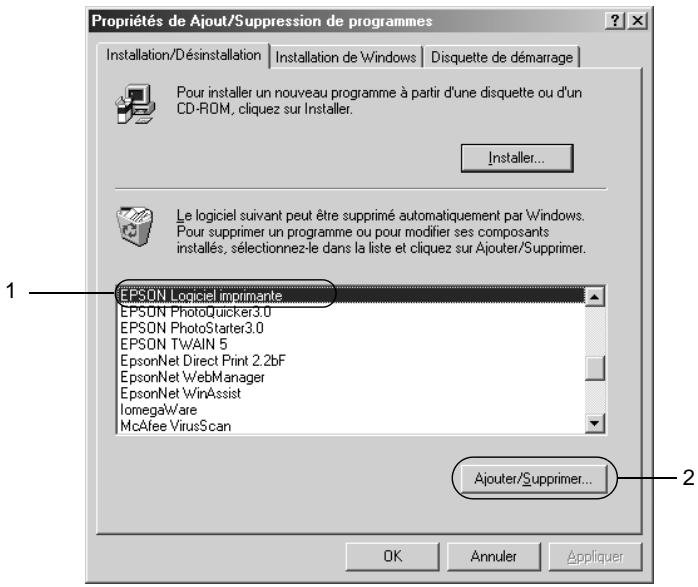
text_image
Propriétés de Ajout/Suppression de programmes Installation/Désinstallation | Installation de Windows | Disquette de démarrage | Pour installer un nouveau programme à partir d'une disquette ou d'un CD-ROM, cliquez sur Installer. Installer... Le logiciel suivant peut être supprimé automatiquement par Windows. Pour supprimer un programme ou pour modifier ses composants installés, sélectionnez-le dans la liste et cliquez sur Ajouter/Supprimer. EPSON Logiciel imprimante EPSON PhotoQuicker3.0 EPSON PhotoStarter3.0 EPSON TWAIN 5 EpsonNet Direct Print 2.2bF EpsonNet WebManager EpsonNet WinAssist IomegaWare McAfee VirusScan Ajouter/Supprimer... OK Annuler AppliquerRemarque :
Sous Windows 2000, cliquez sur Modifier ou supprimer des programmes, sélectionnez EPSON Logiciel imprimante, puis cliquez sur Modifier/Supprimer.
Désinstallation du pilote de périphériq ueUSB
Si vous connectez l'imprimante à votre ordinateur à l'aide d'un câble USB, le pilote de périphériqu eUSB est également installé. Vous devez donc le désinstaller en même temps que le pilote d'impression.
Pour désinstaller le pilote de périphériq ueUSB, procédez comme suit :
Remarques
☐ Désinstallez le pilote d'impression avant de désinstaller le pilote de périphériq ueUSB.
Après avoir désinstallé le pilote de périphé riqueUSB, vous ne pouvez plus accéder aux autres imprimantes EPSON connectées à l'aide d'un câb leUSB.
1. Effectuez les étapes 1, 2 et 3 de la section « Désinstallation du logiciel d'impressio n» à la page 106.
2. Sélectionnez EPSON USB Printer Devices et cliquez sur Ajouter/Supprimer.

☐ EPSON USB PRinter Devices n'apparaît que si l'imprimante est connectée à Wi ndowsMe ou98 à l'aide d'un câble USB.
Si le pilote de périphériqu eUSB n'est pas correctement installé, il est possible que EPSON USB Printer Devices n'apparaiss pas. Suivez les étapes décrites ci-après pour exécuter le fichier « Epusbun.ex e » du CD-ROM fourni avec votre imprimante.
- Insérez le CD-ROM dans votre lecteur de CD-ROM.
- Accédez à l'unité du CD-ROM.
- Double-cliquez sur le dossier Win9 .
-
Double-cliquez sur l'icône Epusbun.exe.
-
Suivez les instructions qui apparaissent à l'écran.
Configuration de votre imprimante en réseau
Partage de l'imprimante
Cette section explique comment partager une imprimante sur un réseau Windows standard.
Les ordinateurs appartenant à un même réseau peuvent partager une imprimante qui est directement connectée à l'un d'eux. Ce dernier est alors le serveur d'impression, les autres ordinateurs étant des clients qui nécessitent une autorisation pour partager l'imprimante avec le serveur. Le partage s'effectue via le serveur d'impression.
Paramétrez le serveur d'impression et les clients en fonction de la version Windows utilisée et de vos droits d'accès au réseau.
Configuration du serveur d'impression
Pour Windows Me/98/95, reportez-vous à la section « Configuration de votre imprimante comme imprimante partagée » à la page 114.
Pour Windows 2000/XP/NT 4.0, reportez-vous à la section « Utilisation d'un pilote supplément aire » à la page 116.
Configuration des clients
Pour Windows Me/98/95, reportez-vous à la section « Sous Windows Me/98/95 » à la page 122.
Pour Windows 2000/XP, reportez-vous à la section « Sous Windows 2000/XP » à la page 124.
Pour Windows NT 4.0, reportez-vous à la section « Sous Windows NT 4.0 » à la page 128.
Remarques
Lorsque vous partagez une imprimante, assurez-vous qu'EPSON Status Monitor3 est configuré de façon à permettre le contrôle de l'imprimante à partir du serveur d'impression. Reportez-vous à la section « D éfinition des préférences de contrôle » à la page 100.
Le serveur d'impression et les clients doivent appartenir au mêm réseau et être placés sous la même autorité de gestion au préalable.
Les captures d'écran qui figurent dans les pages suivantes peuvent différer selon la version de Windows utilisée.
Configuration de votre imprimante comme imprimante partagée
Si le serveur d'impression est exécuté sous Windows Me/98/95, procédez comme suit pour le configurer.
- Cliquez sur Démarrer, pointez sur Paramètres, puis cliquez sur Panneau de configuration.
- Double-cliquez sur l'icône Réseau.
- Sous l'onglet Configuration, cliquez sur Partage de fichiers et d'imprimantes.
- Cochez la case Permettre à d'autres utilisateurs d'utiliser mes imprimantes, puis cliquez sur OK.
- Cliquez sur OK pour valider les paramètres.
Remarques
☐ Lorsque le message demandant d'insérer une disquette ou un disque apparaît, insérez le CD-ROM de Windows Me/98/95. Cliquez sur OK et suivez les instructions affichées.
Lorsqu'il vous est demandé de redémarrer l'ordinateur, faites-le et poursuivez la configuration. Reportez-vous à la section « Pour les utilisateurs redémarrant leur ordinateur » à la page 115.
Pour les utilisateurs redémarrant leur ordinateur
- Double-cliquez sur l'icône Imprimantes dans le Panneau de configuration.
- Cliquez à l'aide du bouton droit de la souris sur l'icône EPSON AcuLaser C8600 Advanced, puis sélectionnez Partage dans le menu qui apparaît.
- Sélectionnez Partagée en tant que, entrez un nom dans le champ Nom de partage, puis cliquez sur OK. Vous pouvez également saisir un commentaire et un mot de passe si vous le souhaitez.
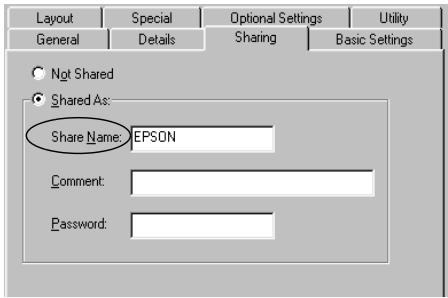
☐ Le nom de partage ne doit pas comporter d'espace, ni de tire t; une erreur risquerait de se produire.
Lorsque vous partagez une imprimante, assurez-vous qu'EPSON Status Monito r3 est configuré de façon à permettre le contrôle de l'imprimante à partir du serveur d'impression. Reportez-vous à la section «Définition des préférences de contrôle » à la page 100.
Les ordinateurs clients doivent être configurés en conséquence pour pouvoir utiliser une imprimante en réseau. Reportez-vous aux pages suivantes pour de plus amples détails.
□ « Sous Windows Me/98/95 » à la page 122
□ « Sous Windows 2000/XP » à la page 124
□ « Sous Windows NT 4.0 » à la page 128
Utilisation d'un pilote supplémentaire
Si le serveur d'impression est exécuté sous Window s2000, XP ou NT 4.0, vous pouvez installer d'autres pilotes sur le serveur. Il s'agit de pilotes pour les clients qui sont équipés d'un système d'exploitation différent de celui du serveur.
Procédez comme suit pour configurer un serveur d'impression sous Windows 2000, XP ou NT 4.0 et installer des pilotes supplémentaires.
Remarque :
Vous devez accéder à Windows2000, XP ou NT 4.0 avec des droits d'administration sur la machine locale.
- Pour un serveur d'impression exécuté sous Window s2000 ou Windows NT 4.0, cliquez sur Démarrer, sélectionnez Paramètres et pointez vers Imprimantes.
Sous Windows XP, cliquez sur Démarrer, puis pointez vers Imprimantes et télécopies. Les utilisateurs de l'édition familiale doivent tout d'abord pointer sur Panneau de configuration avant de trouver l'option Imprimantes et télécopies. - Cliquez à l'aide du bouton droit de la souris sur l'icône EPSON AcuLaser C8600 Advanced, puis sélectionnez Partage dans le menu qui apparaît.
Sous Windows X P, si le menu suivant apparaît, cliquez sur Si vous avez compris les risques de sécurité, mais que vous souhaitez partager les imprimantes sans exécuter l'assistant, cliquez ici.
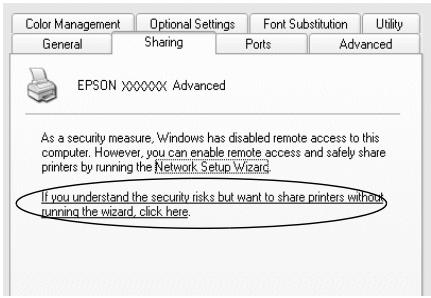
- Sous Windows 2000 ou Windows NT 4.0, sélectionnez Partagée en tant que, puis entrez un nom dans le champ situé en regard.
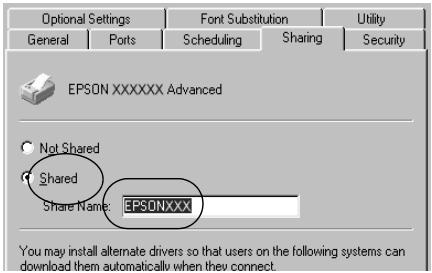
Sous Windows XP, sélectionnez Partager cette imprimante, puis entrez un nom dans le champ Nom de partage.
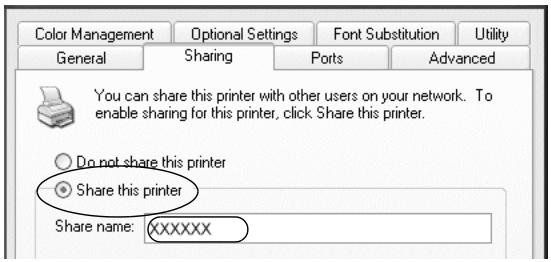
Le nom de partage ne doit pas comporter d'espace, ni de ti ret; une erreur risquerait de se produire.
4. Sélectionnez les pilotes supplémentaires.
Remarque :
L'installation de pilotes supplémentaires n'est pas nécessaire lorsque le serveur et les clients sont équipés du même système d'exploitation. Dans ce cas, cliquez sur OK une fois l'étape3 effectuée.
Sur un serveur d'impression W in dowsNT4.0
Sélectionnez la version de Windows utilisée sur les clients. Par exemple, sélectionnez Windo ws95 pour installer le pilote supplémentaire destiné aux clients Windows Me/98/95. Cliquez ensuite sur OK.
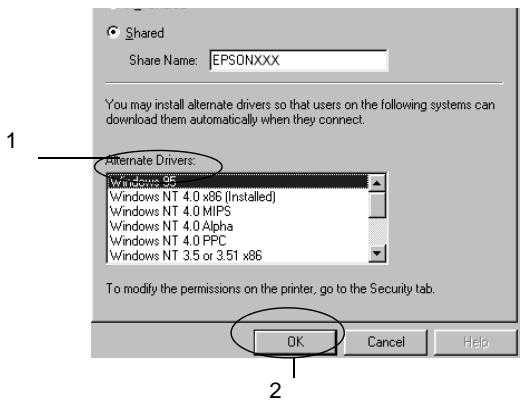
Il n'est pas utile de sélectionner Windo ws NT4.0x86, car le pilote correspondant est déjà installé.
☐ Ne sélectionnez pas de pilotes supplémentaires autres qu Windows 95. Aucun autre n'est disponible.
Sur un serveur d'impression Windows2000/XP
Cliquez sur Pilotes supplémentaires.
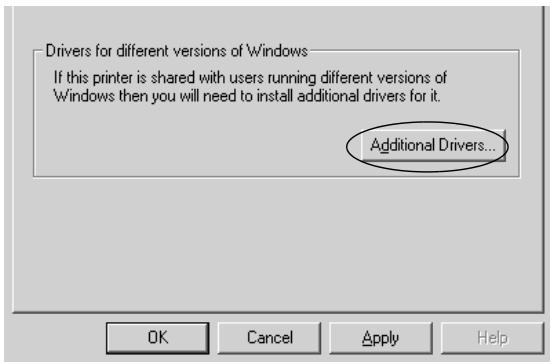
Sélectionnez la version de Windows utilisée sur les clients, puis cliquez sur OK.
| Pour les clients Windows Me/98/95 | Sélectionnez Intel Windows 95 ou 98 (et Me) |
| Pour les clients Windows NT 4.0 | Sélectionnez Intel Windows NT 4.0 ou 2000 |
| Pour les clients Windows 2000/XP | Il est possible que Intel Windows 20 00 (ouXP) soit déjà sélectionné. |
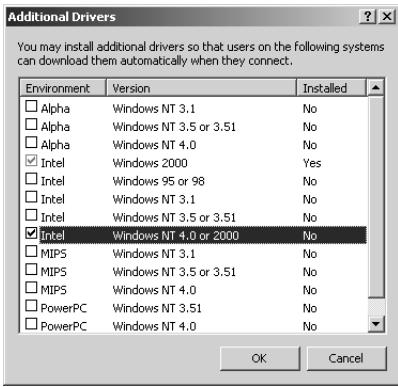
text_image
Additional Drivers You may install additional drivers so that users on the following systems can download them automatically when they connect. Environment Version Installed □ Alpha Windows NT 3.1 No □ Alpha Windows NT 3.5 or 3.51 No □ Alpha Windows NT 4.0 No ☑ Intel Windows 2000 Yes □ Intel Windows 95 or 98 No □ Intel Windows NT 3.1 No □ Intel Windows NT 3.5 or 3.51 No ☑ Intel Windows NT 4.0 or 2000 No □ MIPS Windows NT 3.1 No □ MIPS Windows NT 3.5 or 3.51 No □ MIPS Windows NT 4.0 No □ PowerPC Windows NT 3.51 No □ PowerPC Windows NT 4.0 No OK Cancel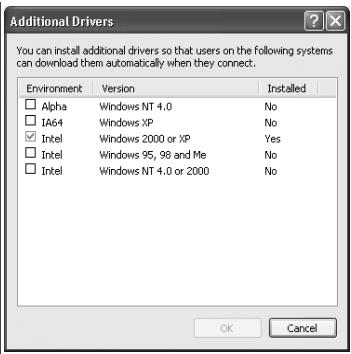
L'installation du pilote supplémentaire est inutile uniquement pour les clients Intel Windows2000 (o uXP), car ce pilote est déjà sur la machine.
☐ Ne sélectionnez pas d'autres pilotes qu'Intel Windows 95 ou 98 (et Me), et Intel Windows NT4.0 ou 2000. Aucun autre n'est disponible.
- Lorsque vous y êtes invité, insérez dans le lecteur le CD-ROM fourni avec l'imprimante, puis cliquez sur OK.
- Selon le message, entrez les noms de l'unité du lecteur et du dossier appropriés où figure le pilote d'impression des clients, puis cliquez sur OK.
Le message affiché diffère selon le système d'exploitation du client.
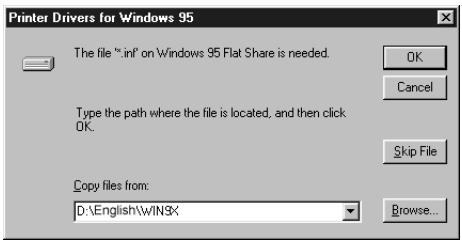
Le nom du dossier diffère selon le système d'exploitation utilisé.
| SE du client | Dossier |
| Windows Me/98/95 | \WIN9X |
| Windows NT 4.0 | \WINNT40 |
Lors de l'installation de pilotes sous Windows2000/XP, le message «Signature numérique non trouvée» risque d'apparaître. Cliquez sur Oui (Windows 2000) ou Continuer (Windows XP), et poursuivez l'installation.
- Sous Windows 2000/XP, cliquez sur Fermer. Sous Windows NT 4.0, la fenêtre des propriétés se ferme automatiquement.
Remarques :
Vérifiez les éléments suivants lors du partage d'une imp rimante:
☐ Assurez-vous qu'EPSON Status Monitor3 est configuré de façon à permettre la supervision de l'imprimante partagée à partir du serveur d'impression. Reportez-vous à la section « Définition des préférences de contrôle » à la page 100.
Définissez une sécurité pour l'imprimante partagée (droits d'accès pour les clients). Sans ces droits, les clients ne peuvent pas l'utiliser. Pour plus d'informations, reportez-vous à l'aide de Windows.
Les ordinateurs clients doivent être configurés en conséquence pour pouvoir utiliser une imprimante en réseau. Reportez-vous aux pages suivantes pour de plus amples détai ls:
□ « Sous Windows Me/98/95 » à la page 122
□ « Sous Windows 2000/XP » à la page 124
□ « Sous Windows NT 4.0 » à la page 128
Configuration des clients
Cette section explique comment installer le pilote d'impression en accédant à l'imprimante partagée via un réseau.
Remarques
Pour partager une imprimante sur un réseau Windows, vous devez définir un serveur d'impression. Pour plus d'informations, reportez-vous à la section «Configuration de votre imprimante comme imprimante partagée» à la page 114 (pour Windows Me/98/95) ou « U tilisation d'un pilote supplémentaire » à la page 116 (pour Windows 2000/XP/NT 4.0).
Cette section explique comment accéder à une imprimante partagée sur un réseau standard, à l'aide d'un serveur (Microsoft Workgroup). Si le réseau ne permet pas cet accès, demandez l'aide de votre administrateur.
Cette section explique comment installer le pilote d'impression en accédant à l'imprimante partagée à partir du dossier Imprimantes. Vous pouvez également y accéder en cliquant sur Voisinage réseau ou sur Mon réseau, à partir du bureau Windows.
Lorsque vous souhaitez utiliser EPSON Status Monitor3 sur les clients, vous devez installer le pilote d'impression et EPSON Status Monitor3 sur chacun d'entre eux, à partir du CD-ROM.
Sous Window sMe/98/95
Procédez comme suit pour configurer des clients Windows Me/98/95 :
- Cliquez sur Démarrer, pointez sur Paramètres, puis sélectionnez Imprimantes.
- Double-cliquez sur l'icône Ajout d'imprimante, puis cliquez sur Suivant.
- Sélectionnez Imprimante réseau et cliquez sur le bouton Suivant.
- Cliquez sur Parcourir. La boîte de dialogue Parcourir à la recherche d'une imprimante s'ouvre.
Remarque :
Vous pouvez également entrer « nom de l'ordinateur connecté en local à l'imprimante partagée (nom de l'imprimante partagée) » dans le champ Chemin réseau ou nom de file d'attente.
- Cliquez sur l'ordinateur ou le serveur connecté à l'imprimante partagée, puis sur le nom de cette dernière. Cliquez ensuite sur OK.
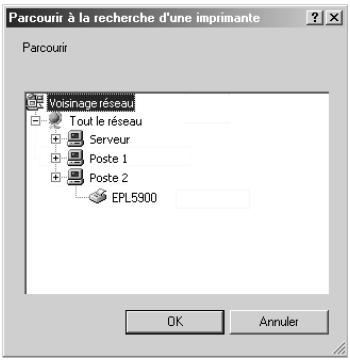
text_image
Parcourir à la recherche d'une imprimante Parcourir Voisinage réseau Tout le réseau Serveur Poste 1 Poste 2 EPL5900 OK AnnulerRemarque :
Il arrive que le nom de l'imprimante partagée soit modifié par l'ordinateur ou le serveur auquel elle est connectée. Pour ne pas vous tromper de nom, contactez l'administrateur de votre réseau.
- Cliquez sur Suivant.
Remarques :
Si vous avez installé le pilote d'impression en premier sur le client, vous devez sélectionner le nouveau pilote ou le pilote courant. Lorsque l'invite de choix du pilote d'impression apparaît, faites votre sélection conformément au message.
Si le système d'exploitation du serveur d'impression est Windows Me/98/95 ou si le pilote supplémentaire pour Windows Me/98/95 est installé sur un serveur d'impression Windows 2000/XP/NT 4.0, passez à l'étape suivante.
Si le pilote supplémentaire pour Window sMe/98/95 n'est pas installé sur un serveur d'impression Windows 2000/XP/NT 4.0, reportez-vous à la section « Installation du pilote d'impression à partir du CD-ROM » à la page 129.
- Assurez-vous du nom de l'imprimante partagée et indiquez si vous souhaitez qu'elle soit ou non l'imprimante par défaut. Cliquez sur OK et suivez les instructions affichées.
Remarque :
Vous pouvez modifier le nom de l'imprimante partagée de sorte qu'il apparaisse uniquement sur l'ordinateur client.
Sous Windows 2000/XP
Procédez comme suit pour configurer des clients Windows 2000/XP.
Pour installer le pilote de l'imprimante partagée, vous n'avez pas besoin d'avoir des droits d'administration ; il suffit de vous connecter en tant que superutilisateur ou avec des droits supérieurs.
Si le système d'exploitation du serveur d'impression est Windows NT 4.0, vérifiez les éléments suivants.
☐ Avec un serveur Windows NT 4.0, le pilote supplémentaire pour les clients Windows 2000/XP est « Windows NT 4.0 x86 » ; ce pilote est déjà installé comme pilote d'impression pour Windows NT 4.0. Lors de l'installation du pilote d'impression sur des clients Windows 2000/XP à partir d'un serveur d'impression Windows NT 4.0, le pilote installé est celui pour Windows NT 4.0.
Il est impossible d'installer le pilote d'impression pour Windows 2000/XP comme pilote supplémentaire sur un serveur d'impression Windows NT 4.0. Pour disposer du pilote d'impression pour Windows2000/XP sur les clients Windows 2000/XP, l'administrateur doit installer le pilote local sur chaque client, à partir du CD-ROM fourni avec l'imprimante. La procédure à suivre est indiquée ci-dessous.
- Pour les clients Windows2000, cliquez sur Démarrer, sélectionnez Paramètres et pointez vers Imprimantes. Dans le cas de clients Window sXP, cliquez sur Démarrer, puis pointez vers Imprimantes et télécopies. Les utilisateurs de l'édition familiale doivent tout d'abord pointer sur Panneau de configuration avant de trouver l'option Imprimantes et télécopies.
- Sous Windows 2000, double-cliquez sur l'icône Ajout d'imprimante, puis cliquez sur Suivant.
Sous Windows X P, sélectionnez Ajouter une imprimante dans le menu Tâches d'impression.
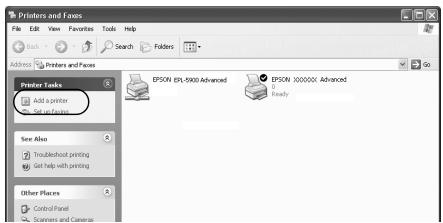
- Sélectionnez Imprimante réseau (Windows 2000) ou Une imprimante réseau ou une imprimante connectée à un autre ordinateur (Windows XP), puis cliquez sur Suivant.
- Sous Windows2000, entrez le nom de l'imprimante partagée, puis cliquez sur Suivant.
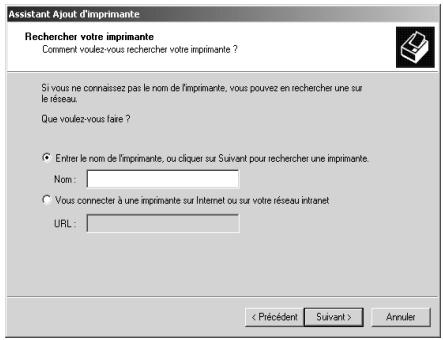
text_image
Assistant Ajout d'imprimante Rechercher votre imprimante Comment voulez-vous rechercher votre imprimante ? Si vous ne connaissez pas le nom de l'imprimante, vous pouvez en rechercher une sur le réseau. Que voulez-vous faire ? ● Enter le nom de l'imprimante, ou cliquer sur Suivant pour rechercher une imprimante. Nom : ○ Vous connecter à une imprimante sur Internet ou sur votre réseau intranet URL : < Précédent Suivant > AnnulerRemarques
□ Vous pouvez également entrer « \ (nom de l'ordinateur connecté en local à l'imprimante partagée) (nom de l'imprimante partagée) » dans le champ Chemin réseau ou nom de file d'attente.
Il n'est pas indispensable d'entrer le nom de l'imprimante.
Sous Windows XP, sélectionnez Rechercher une imprimante.
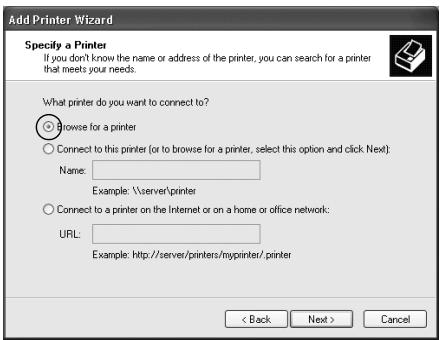
- Cliquez sur l'icône représentant l'ordinateur ou le serveur connecté à l'imprimante partagée, puis sur le nom de cette dernière. Cliquez ensuite sur OK.
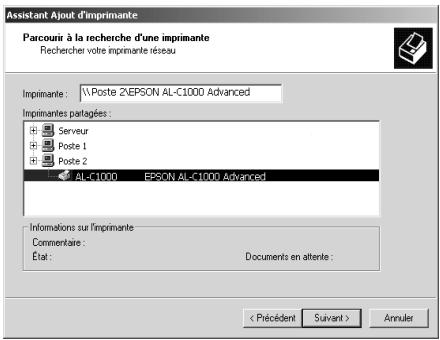
text_image
Assistant Ajout d'imprimante Parcourir à la recherche d'une imprimante Rechercher votre imprimante réseau Imprimante: \ Poste 2 EPSON AL-C1000 Advanced Imprimeries partagées: + Serveur + Poste 1 + Poste 2 - AL-C1000 EPSON AL-C1000 Advanced Informations sur l'imprimante Commentaire: État: Documents en altente: < Précédent Suivant > AnnulerRemarques :
Il arrive que le nom de l'imprimante partagée soit modifié par l'ordinateur ou le serveur auquel elle est connectée. Pour ne pas vous tromper de nom, contactez l'administrateur de votre réseau.
Si vous avez installé le pilote d'impression en premier sur le client, vous devez sélectionner le nouveau pilote ou le pilote courant. Lorsque l'invite de choix du pilote d'impression apparaît, faites votre sélection conformément au message. Lorsque le pilote d'impression local pour Windows2000/XP est installé en premier, vous pouvez sélectionner ce dernier comme pilote courant plutôt que le pilote installé sur le serveu Windows NT 4.0.
☐ Si le pilote supplémentaire pour Windows2000/XP, à savoir NT 4.0, est installé sur le serveur d'impression Windows 2000/XP/NT 4.0, passez à l'étape suivante.
Si le pilote supplémentaire n'est pas installé sur le serveu d'impression Wind owsNT4.0 ou si le système d'exploitation du serveur est Win dowsMe/98/95, reportez-vous à la section « Installation du pilote d'impression à partir du CD-ROM » à la page 129.
-
Pour Windows 2000, indiquez si vous souhaitez utiliser l'imprimante comme imprimante par défaut, puis cliquez sur OK.
-
Vérifiez vos paramètres et cliquez sur Terminer.
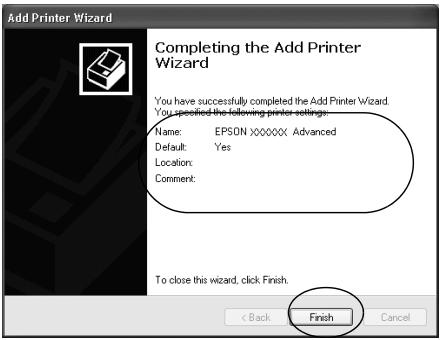
Procédez comme suit pour configurer des clients Windows NT 4.0 :
Pour installer le pilote de l'imprimante partagée, vous n'avez pas besoin d'avoir des droits d'administration ; il suffit de vous connecter en tant que superutilisateur ou avec des droits supérieurs.
- Cliquez sur Démarrer, pointez sur Paramètres, puis sélectionnez Imprimantes.
- Double-cliquez sur l'icône Ajout d'imprimante.
- Sélectionnez Imprimante réseau et cliquez sur le bouton Suivant.
- Cliquez sur l'icône représentant l'ordinateur ou le serveur connecté à l'imprimante partagée, puis sur le nom de cette dernière. Cliquez ensuite sur OK.
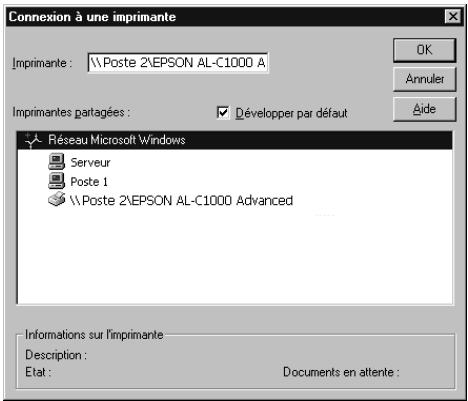
text_image
Connexion à une imprimante Imprimante: \Poste 2\EPSON AL-C1000 A Imprimantes partagées : Développer par défaut Réseau Microsoft Windows Serveur Poste 1 \Poste 2\EPSON AL-C1000 Advanced Informations sur l'imprimante Description: Etat: Documents en attente:Remarques
□ Vous pouvez également entrer « nom de l'ordinateur connecté en local à l'imprimante partagée (nom de l'imprimante partagée) » dans le champ Chemin réseau ou nom de file d'attente.
Il arrive que le nom de l'imprimante partagée soit modifié par l'ordinateur ou le serveur auquel elle est connectée. Pour ne pas vous tromper de nom, contactez l'administrateur de votre réseau.
Si vous avez installé le pilote d'impression en premier sur le client, vous devez sélectionner le nouveau pilote ou le pilote courant. Lorsque l'invite de choix du pilote d'impression apparaît, faites votre sélection conformément au message.
☐ Si le pilote supplémentaire pour Wind owsNT4.0 est installé sur le serveur d'impression Windows2000/XP, passez à l'étape suivante.
Si le pilote supplémentaire pour Wind owsNT4.0 n'est pas installé sur le serveur d'impression Windows2000/XP ou si le système d'exploitation du serveur est Wind owsMe/98/95, reportez-vous à la sectio n «Installation du pilote d'impression à partir du CD-ROM» à la page 129.
-
Indiquez si vous souhaitez utiliser l'imprimante comme imprimante par défaut, puis cliquez sur OK.
-
Cliquez sur Terminer.
Installation du pilote d'impression à partir du CD-ROM
Cette section explique comment installer le pilote d'impression sur les clients lorsque le réseau est configuré comme su it:
□ Aucun pilote supplémentaire n'est installé sur le serveur d'impression Windows2000/XP/NT4.0.
☐ Le système d'exploitation du serveur d'impression est Windows Me/98/95 et celui des clients Windows 2000/XP/NT 4.0.
Les captures d'écran qui figurent dans les pages suivantes peuvent différer selon la version de Windows utilisée.
Remarques
☐ Lors d'une installation sur des clients Windows2000/XP/NT4.0, vous devez disposer de droits d'administration pour accéder à Windows 2000/XP/NT 4.0.
Si les pilotes supplémentaires sont déjà installés ou si le serveur et les clients ont le même système d'exploitation, il n'est pas nécessaire de procéder à l'installation du pilote à partir du CD-ROM.
-
Accédez à l'imprimante partagé e; une invite apparaît. Cliquez sur OK, puis suivez les instructions affichées à l'écran pour installer le pilote.
-
Insérez le CD-ROM, entrez les noms de l'unité du lecteur et du dossier appropriés où figure le pilote d'impression des clients, puis cliquez sur OK.

text_image
Installer à partir du disque Instérez le disque d'installation du fabricant dans le lecteur sélectionné, et cliquez sur OK. OK Annuler Copier les fichiers du fabricant à partir de : Parcourir...Lors de l'installation de pilotes sous Windows2000/XP, le message «Signature numérique non trouvée» risque d'apparaître. Cliquez sur Oui (Windows 2000) ou Continuer (Windows XP), et poursuivez l'installation.
Le nom du dossier diffère selon le système d'exploitation utilisé.
| SE du client | Dossier |
| Windows Me/98/95 | \WIN9X |
| Windows 2000/XP | \WIN2000 |
| Windows NT 4.0 | \WINNT40 |
- Sélectionnez le nom de l'imprimante et cliquez sur OK. Suivez les instructions affichées à l'écran.
Utilisation du logiciel d'impression sur Macintosh
A propos du logiciel d'impression
Le logiciel d'impression comporte un pilote d'impression et l'utilitaire EPSON Status Monitor 3. Le pilote d'impression vous permet de choisir parmi un grand nombre de paramètres afin d'optimiser l'utilisation de votre imprimante. Vous pouvez accéder à l'utilitaire EPSON Status Monitor 3 depuis le menu Pomme. Cet utilitaire vous permet de vérifier l'état de votre imprimante. Pour plus d'informations, reportez-vous à la section « Contrôle de votre imprimante à l'aide d'EPSON Status Monitor 3 » à la page 158.
Accès au pilote d'impression
Utilisez le pilote d'impression pour contrôler l'imprimante et modifier ses paramètres. Le pilote d'impression vous permet de définir facilement tous les paramètres d'impression, notamment l'alimentation papier, le format de papier et l'orientation.
Remarque :
L'aide en ligne du pilote d'impression comporte des informations détaillées sur ses paramètres.
Pour afficher le pilote d'impression et la boîte de dialogue appropriée, sélectionnez Sélecteur dans le menu Pomme et cliquez sur l'icône AL-C8600.
Pour ouvrir la boîte de dialogue Format d'impression, sélectionnez Format d'impression dans le menu Fichier de n'importe quelle application.
Pour ouvrir la zone de dialogue principale, sélectionnez OK dans le menu Fichier de n'importe quelle application.
Pour ouvrir la boîte de dialogue Disposition, cliquez sur l'icône de disposition 📁ns la zone de dialogue principale.
Modification des paramètres de l'imprimante
Réglage de la qualité de l'impression
Vous pouvez modifier la qualité des impressions grâce aux paramètres du pilote d'impression. Pour cela, trois possibilités s'offrent à vous : laisser l'imprimante effectuer les réglages de manière automatique, choisir parmi des paramètres prédéfinis ou personnaliser les paramètres.
Réglage de la qualité d'impression à l'aide du paramètre Automatique
Vous pouvez modifier la qualité des impressions selon que vou souhaitez privilégier la rapidité ou la précision. Pour une impression de qualité supérieure, choisissez une valeur élevée. Notez que ce réglage réduit la vitesse d'impression.
Lorsque vous sélectionnez l'option Automatique dans la zone de dialogue principale, le pilote d'impression gère de lui-même tous les paramètres en fonction de la couleur que vous avez choisie. Les seuls paramètres qu'il vous faut régler sont la couleur et la résolution. Vous pouvez modifier les paramètres, tels que le format de papier et l'orientation, dans la plupart des applications.
Remarque :
Vous trouverez plus d'informations sur les paramètres du pilot d'impression dans l'aide en ligne.
-
Ouvrez la zone de dialogue Principale.
-
Sélectionnez la case d'option Automatique dans la section Qualité. Choisissez ensuite une résolution entre les options Rapide (300 dpi) ou Fin (600 dpi) à l'aide du curseur.
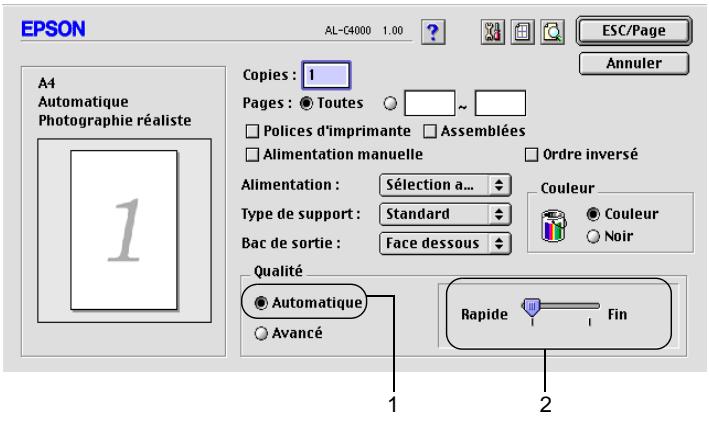
text_image
EPSON AL-C4000 1.00 ESC/Page Annuler Copies : 1 Pages : Toutes Policies d'imprimante Assemblées Alimentation manuelle Ordre inversé Alimentation : Sélection a... Type de support : Standard Couleur Bac de sortie : Face dessous Noir Qualité Automatique Avancé Rapide Fin 1 2Remarques :
Pour plus d'informations concernant la fonction RITech, cliquez sur le bouton d'aide ?.
Si l'impression échoue ou si un message d'erreur relatif à un problème de mémoire s'affiche, la sélection d'une résolution moindre peut permettre de poursuivre l'impression.
Utilisation des paramètres prédéfinis
Les paramètres prédéfinis ont pour but d'optimaliser l'impression pour des types d'impression particuliers, comme celle de documents de présentation ou d'images prises à l'aide d'un appareil photo numérique ou d'une caméra vidéo.
Pour utiliser les paramètres prédéfinis, procédez comme sui t:
- Sélectionnez la case d'option Avancé dans la zone de dialogue principale. Les paramètres prédéfinis figurent dans la liste située à droite de la case d'option Automatique.
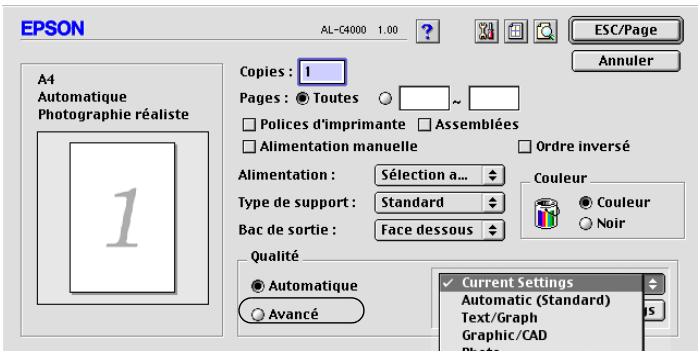
text_image
EPSON AL-C4000 1.00 ESC/Page Annuler Copies : 1 Pages : Toutes Policies d'imprimante Assemblées Alimentation manuelle Ordre inversé Alimentation : Sélection a... Type de support : Standard Couleur Bac de sortie : Face dessous Noir Qualité Automatique Avancé Current Settings Automatic (Standard) Text/Graph Graphic/CAD- Choisissez le paramètre approprié dans la liste en fonction du type de document ou d'image à imprimer.
Lorsque vous choisissez un paramètre prédéfini, les autres paramètres, tels que Mode d'impression, Résolution, Type d'impression et Couleur sont définis automatiquement. Les modifications apparaissent dans la liste des paramètres en cours située dans la partie gauche de la zone de dialogue principale.
Le pilote d'impression comporte les paramètres prédéfinis suivants :
Automatique (Standard)
Convient pour une impression normale, notamment pour imprimer des photographies.
Texte/Graphique
Convient pour l'impression de documents contenant du texte et des graphiques, tels que des documents de présentation.
Graphique/CAD
Convient pour l'impression de graphiques et de tableaux.
Photo
Convient pour l'impression de photographies.
PhotoEnhance4
Convient pour l'impression d'images prises à l'aide d'une caméra vidéo, d'un appareil photo numérique ou d'un scanner.
EPSON PhotoEnhance4 règle automatiquement les valeurs de contraste, saturation et luminosité des données image d'origine afin que les couleurs des impressions soient plus vives et plus nettes. Les données image d'origine ne sont pas pour autant modifiées.
ColorSync
Règle automatiquement les couleurs à imprimer afin qu'elles correspondent aux couleurs affichées à l'écran.
Automatique (Haute Qualité)
Convient pour une impression normale qui privilégie la qualité.
Texte/Graphique avancé
Convient pour l'impression de documents de présentation de qualité supérieure comportant du texte ou des graphiques.
Graphique/CAD avancé
Convient pour l'impression de qualité supérieure de graphiques, tableaux et photographies.
Photo avancé
Convient pour l'impression de photographies numérisées de qualité et d'images prises sous forme numérique.
Personnalisation des paramètres d'impression
La plupart des utilisateurs n'auront jamais besoin de personnaliser leurs paramètres d'impression manuellement. Votre imprimante met toutefois à votre disposition des paramètres personnalisés afin que vous puissiez mieux contrôler les impressions, utiliser des paramètres qui soient les plus détaillés possibles ou tout simplement à titre d'essai.
Pour personnaliser vos paramètres d'impression, procédez comme sui t:
- Sélectionnez la case d'option Avancé dans la zone de dialogue principale et cliquez sur Plus d'options. La boîte de dialogue suivante s'affiche.
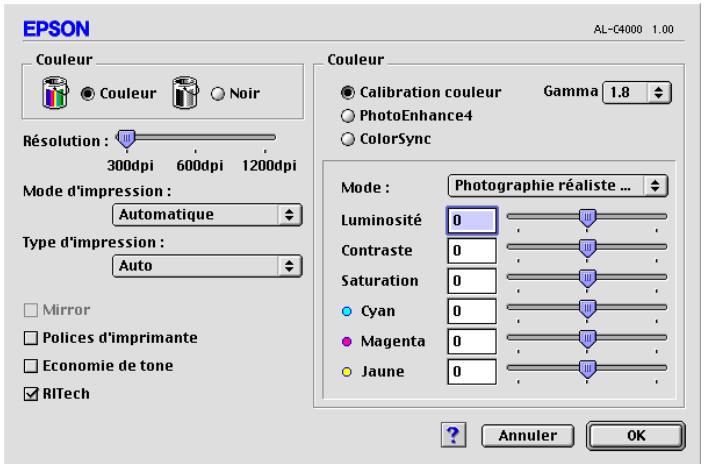
text_image
EPSON AL-C4000 1.00 Couleur Couleur Noir Résolution : 300dpi 600dpi 1200dpi Mode d'impression : Automatique Type d'impression : Auto Mirror Policies d'imprimante Economie de tone RITech Couleur Calibration couleur Gamma 1.8 PhotoEnhance4 ColorSync Mode : Photographie réaliste ... Luminosité 0 Contraste 0 Saturation 0 Cyan 0 Magenta 0 Jaune 0 ? Annuler OK- Dans la section Toner, choisissez l'option Couleur ou Noir.
-
A l'aide du curseur, choisissez la résolution à utili ser: 300dpi ou 600 dpi. Définissez ensuite les autres paramètres. Pour plus d'informations sur chacun des paramètres, cliquez sur le bouton ? .
-
Cliquez sur OK pour appliquer vos nouveaux paramètres et revenir dans la zone de dialogue principale. Cliquez sur Annuler pour retourner à la zone de dialogue principale sans appliquer les nouveaux paramètres.
Enregistrement des paramètres
Pour enregistrer vos paramètres personnalisés, sélectionnez la case d'option Avancé et cliquez sur Enregistrer dans la zone de dialogue principale. La boîte de dialogue Configuration personnalisée s'affiche.
Entrez un nom pour vos paramètres personnalisés dans le champ Nom et cliquez sur Enregistrer. Vos paramètres apparaissent alors dans la liste située à droite de la case d'option Automatique dans la zone de dialogue principale.
Remarques
□ Vous ne pouvez pas utiliser le nom d'un paramètre prédéfini pour vos paramètres personnalisés.
Pour supprimer un paramètre personnalisé, sélectionnez la case d'option Avancé et cliquez sur Enregistrer dans la zone de dialogue principale. Choisissez ensuite le paramètre à supprimer dans la boîte de dialogue Paramètres personnalisés et cliquez sur Supprimer.
□ Vous ne pouvez pas supprimer les paramètres prédéfinis.
Si vous modifiez un paramètre dans la boîte de dialogue Avancé lorsqu'un de vos paramètres personnalisés est sélectionné dans la liste Avancé de la zone de dialogue principale, ce dernier devient un paramètre personnalisé. Le paramètre personnalisé précédemment sélectionné n'est pas affecté par cette modification. Pour revenir à votre paramètre personnalisé, il vous suffit de le sélectionner de nouveau dans la liste des paramètres en cours.
Redimensionnement des impressions
La fonction Zoom de la boîte de dialogue Disposition vous permet d'agrandir ou de réduire vos documents à l'impression en fonction du format de papier spécifié.
Remarques
Le taux d'agrandissement et de réduction est défini automatiquement en fonction du format de papier sélectionné dans la boîte de dialogue Format d'impression.
Le taux d'agrandissement ou de réduction sélectionné dans la boîte de dialogue Format d'impression n'est pas disponible.
-
Cliquez sur l'icône de disposition ☐ de la zone de dialogue principale. La boîte de dialogue Disposition s'affiche.
-
Cochez la case Zoom.
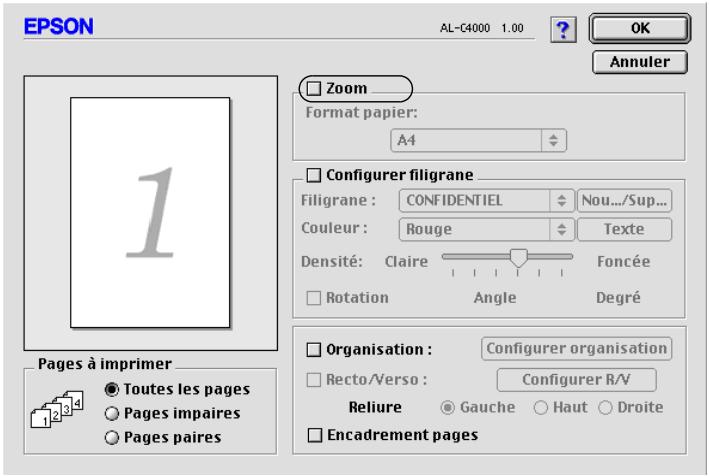
text_image
EPSON AL-C4000 1.00 OK Annuler Zoom Format papier: A4 Configurer filigrane Filigrane : CONFIDENTIEL Couleur : Rouge Texte Densité: Claire Foncée Rotation Angle Degré Organisation : Configurer organisation Recto/Verso : Configurer R/V Reliure Gauge Haut Droite Encadrement pages Pages à imprimer Toutes les pages Pages impaires Pages paires- Sélectionnez le format de papier souhaité dans la liste déroulante Format papier. L'impression s'effectuera en fonction du format sélectionné.
- Cliquez sur OK pour valider les paramètres.
Modification de l'organisation d'une impression
La fonction Disposition vous offre la possibilité d'imprimer deux ou quatre pages sur une seule et même page et de préciser l'ordre d'impression, chaque page étant ainsi automatiquement redimensionnée en fonction du format de papier indiqué. Vous pouvez également imprimer des documents avec une bordure.
- Cliquez sur l'icône de disposition ☐ de la zone de dialogue principale. La boîte de dialogue Disposition s'affiche.
- Cochez la case Organisation et cliquez sur Configurer organisation. La boîte de dialogue Configuration organisation s'affiche.
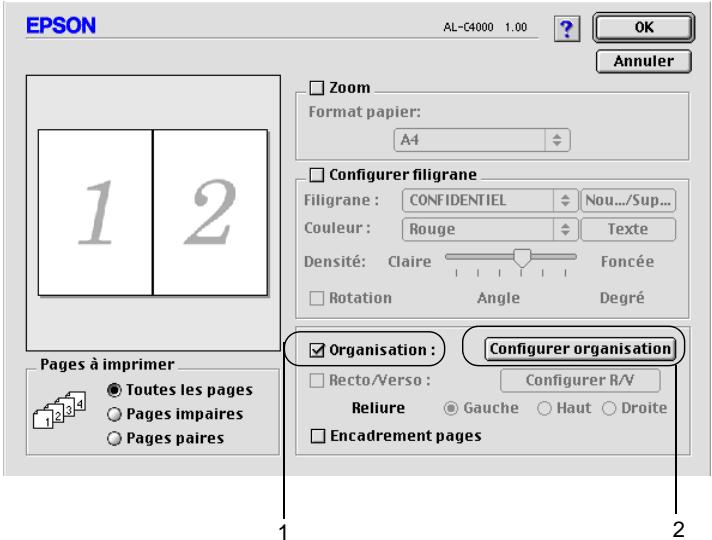
text_image
EPSON AL-C4000 1.00 OK Annuler Zoom Format papier: A4 Configurer filigrane Filigrane : CONFIDENTIEL Nou.../Sup... Couleur : Rouge Texte Densité: Claire Foncée Rotation Angle Degré Organisation : Configurer organisation Recto/Verso : Configurer R/V Reliure Gauche Haut Droite Encadrement pages Pages à imprimer Toutes les pages Pages impaires Pages paires- Sélectionnez le nombre de pages à imprimer sur une feuille.
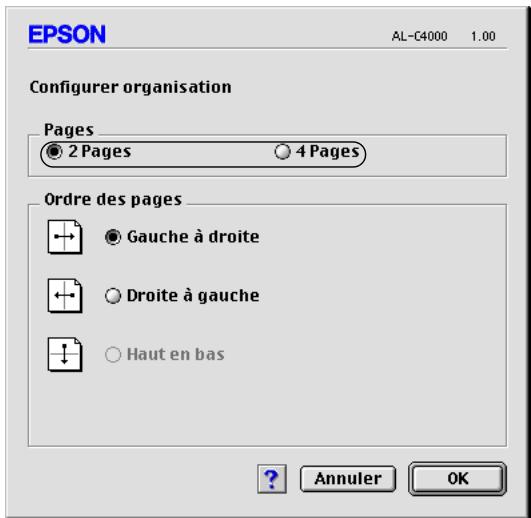
text_image
EPSON AL-C4000 1.00 Configurer organisation Pages 2 Pages 4 Pages Ordre des pages ● Gauche à droite ○ Droite à gauche ○ Haut en bas ? Annuler OK- Sélectionnez l'ordre d'impression des pages sur la feuille.
Remarque :
Les options disponibles dans la section Ordre des pages dépendent du nombre de pages sélectionné pour la précédente option et de l'orientation.
- Cliquez sur OK pour fermer la boîte de dialogue Configuration organisation.
- Cochez la case Encadrement pages dans la boîte de dialogue Disposition si vous souhaitez que vos documents soient imprimés avec une bordure.
- Cliquez sur OK dans la boîte de dialogue Disposition pour valider les paramètres.
Utilisation d'un filigrane
La procédure décrite ci-après vous permet d'utiliser un filigrane dans vos documents. Vous pouvez sélectionner un filigrane dans la liste des filigranes prédéfinis de la boîte de dialogue Disposition ou choisir un fichier texte ou d'image (PICT) qui vous servira de filigrane. Cette boîte de dialogue vous permet également d'effectuer un certain nombre de paramétrages détaillés pour vos filigranes. Il vous est ainsi possible de sélectionner la taille, la densité et la position du filigrane.
- Cliquez sur l'icône de disposition ☐ de la zone de dialogue principale. La boîte de dialogue Disposition s'affiche.
- Cochez la case Configurer filigrane et sélectionnez un filigrane dans la liste déroulante Filigrane.
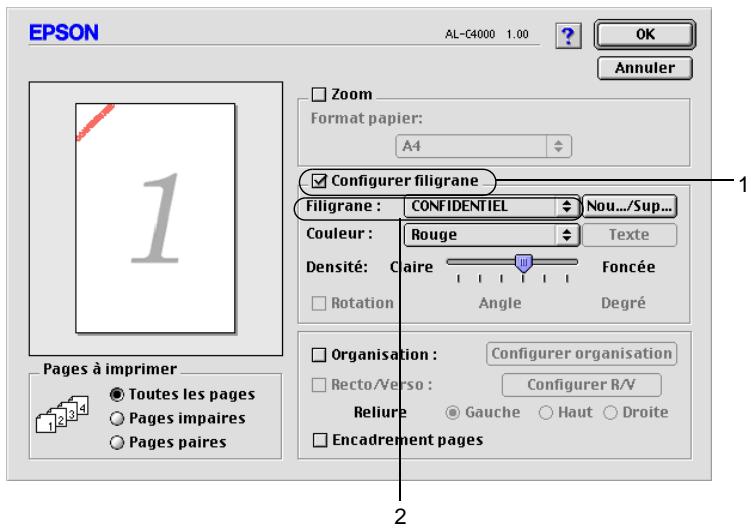
text_image
EPSON AL-C4000 1.00 OK Annuler Zoom Format papier: A4 Configurer filigrane Filigrane : CONFIDENTIEL Nou.../Sup... Couleur : Rouge Texte Densité: Claire Foncée Rotation Angle Degré Organisation : Configurer organisation Recto/Verso : Configurer R/V Reliure Gauche Haut Droite Encadrement pages Pages à imprimer Toutes les pages Pages impaires Pages paires-
Définissez la position du filigrane sur la page en le faisant glisser dans la fenêtre de prévisualisation. Pour le redimensionner, utilisez sa poignée.
-
Réglez la densité du filigrane à l'aide du curseur Densité.
- Pour vos filigranes personnalisés, vous avez la possibilité de les faire pivoter en entrant une valeur en degrés dans le champ Angle. Vous pouvez également cocher la case Rotation et faire pivoter le texte du filigrane à l'aide du pointeur de la souris dans la fenêtre de prévisualisation.
- Cliquez sur OK pour valider les paramètres.
Création d'un filigrane
La procédure suivante vous permet de créer un texte ou une image en filigrane.
Pour créer un texte en filigrane, procédez comm e suit:
- Cliquez sur l'icône de disposition ☐ de la zone de dialogue principale. La boîte de dialogue Disposition s'affiche.
- Cochez la case Configurer filigrane et cliquez sur Nouveau/Supprimer. La boîte de dialogue de filigrane personnalisé apparaît.
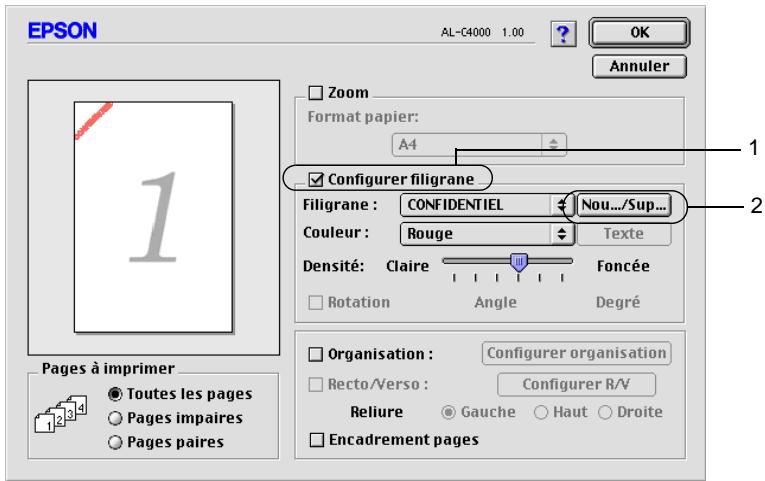
text_image
EPSON AL-C4000 1.00 OK Annuler Zoom Format papier: A4 1 2 Configurer filigrane Filigrane : CONFIDENTIEL Nou.../Sup... Couleur : Rouge Texte Densité: Claire Foncée Rotation Angle Degré Organisation : Configurer organisation Recto/Verso : Configurer R/V Reliure Gauche Haut Droite Encadrement pages Pages à imprimer Toutes les pages Pages impaires Pages paires- Cliquez sur Ajouter Texte.
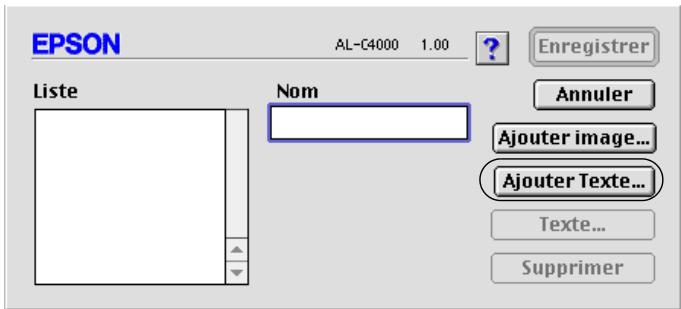
text_image
EPSON AL-C4000 1.00 Enregistrer Liste Nom Annuler Ajouter image... Ajouter Texte... Texte... Supprimer- Entrez le texte du filigrane dans le champ Texte, puis sélectionnez la police et le style. Cliquez sur OK dans la boîte de dialogue des filigranes texte.
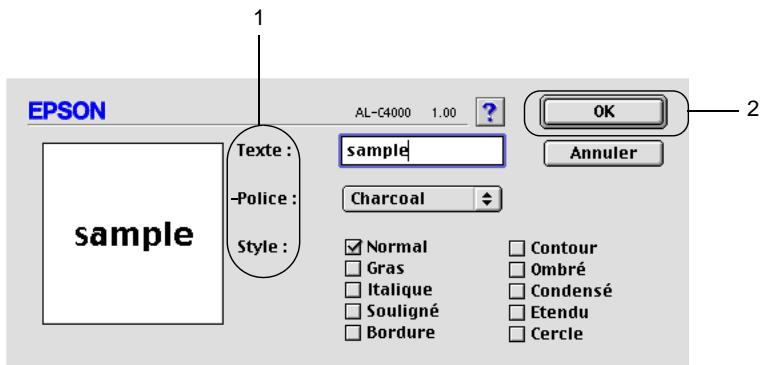
text_image
EPSON 1 AL-C4000 1.00 ? OK 2 Texte : sample -Police : Charcoal Style : Normal Gras Italique Souligné Bordure Contour Ombré Condensé Etendu Cercle- Dans le champ Nom, entrez le nom du fichier et cliquez sur Enregistrer.
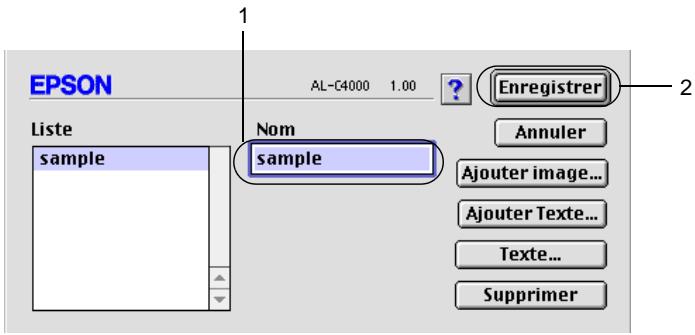
text_image
EPSON AL-C4000 1.00 ? Enregistrer 2 Liste sample Nom sample Annuler Ajouter image... Ajouter Texte... Texte... SupprimerRemarques
Pour modifier le texte d'un filigrane enregistré, sélectionnez-le dans la zone Liste et cliquez sur Texte. Une fois la modification terminée, n'oubliez pas de cliquer sur OK pour fermer la boît de dialogue.
Pour supprimer le texte d'un filigrane enregistré, sélectionnez-le dans la zone Liste et cliquez sur Supprimer. Après la suppression, n'oubliez pas de cliquer sur Enregistrer pour fermer la boîte de dialogue.
- Sélectionnez le filigrane personnalisé que vous venez d'enregistrer dans la liste déroulante Filigrane de la boîte de dialogue Disposition. Cliquez ensuite sur OK.
Pour créer une image en filigrane, procédez comme suit:
Avant de créer un filigrane personnalisé, vous devez préparer un fichier d'image (PICT).
-
Cliquez sur l'icône de disposition ☐ de la zone de dialogue principale. La boîte de dialogue Disposition s'affiche. Ouvrez la boîte de dialogue de filigrane personnalisé.
-
Cochez la case Configurer filigrane et cliquez sur Nouveau/Supprimer.
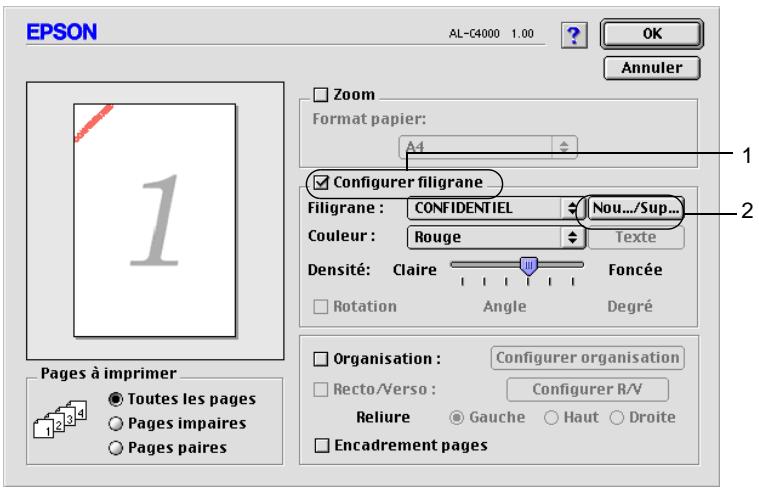
text_image
EPSON AL-C4000 1.00 OK Annuler Zoom Format papier: A4 1 Configurer filigrane Filigrane : CONFIDENTIEL Nou.../Sup... Couleur : Rouge Texte Densité: Claire Foncée Rotation Angle Degré Organisation : Configurer organisation Toutes les pages Pages impaires Pages paires Recto/Verso : Configurer R/V Reliure Gauche Haut Droite Encadrement pages- Dans la boîte de dialogue de filigrane personnalisé, cliquez sur Ajouter image.
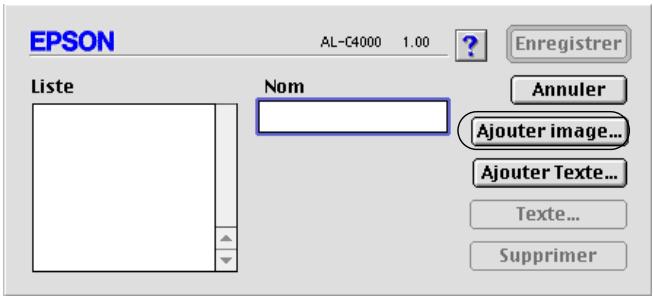
text_image
EPSON AL-C4000 1.00 Enregistrer Liste Nom Annuler Ajouter image... Ajouter Texte... Texte... Supprimer- Sélectionnez le fichier PICT et cliquez sur Convertir. Si vous cliquez sur Créer, le filigrane est affiché dans la fenêtre de prévisualisation.
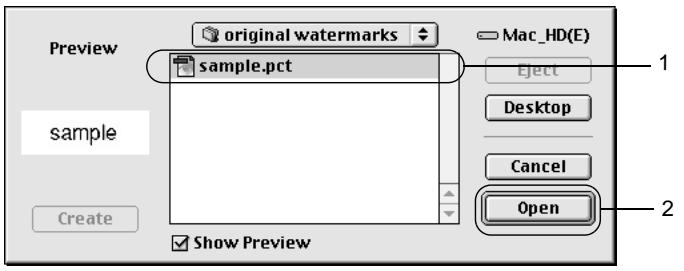
- Dans le champ d'enregistrement du fichier converti, entrez le nom du nouveau fichier, puis cliquez sur Enregistrer.
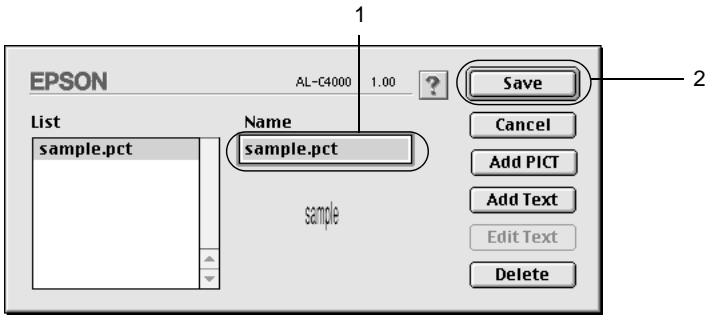
Pour supprimer le filigrane enregistré, sélectionnez-le dans la zon Liste et cliquez sur Supprimer. Après la suppression, n'oubliez pas de cliquer sur Enregistrer pour fermer la boîte de dialogue.
- Sélectionnez le filigrane personnalisé que vous venez d'enregistrer dans la liste déroulante Filigrane de la boîte de dialogue Disposition. Cliquez ensuite sur OK.
Impression à l'aide de l'unité recto verso
L'impression recto verso s'effectue sur les deux côtés de la feuille. Lors d'une impression avec reliure, vous pouvez indiquer le bord à relier afin d'obtenir l'ordre des pages désiré.
Pour pouvoir imprimer un document devant être relié, vous devez avoir installé l'unité recto verso en option et l'avoir activée dans le pilote d'impression. Pour activer cette unité, cliquez sur l'icône AL-C8600 et fermez le Sélecteur. Cette fonction est toutefois activée automatiquement à partir du moment où l'unité est installée et que l'imprimante est correctement connectée à l'ordinateur.
- Cliquez sur l'icône de disposition ☐ de la zone de dialogue principale. La boîte de dialogue Disposition s'affiche.
- Cochez la case Recto/Verso.
- Sélectionnez une position de reliure : Gauche, Haut ou Droite.
- Cliquez sur Configure rR/V pour ouvrir la boîte de dialogue correspondante.
- Indiquez la marge de reliure pour le recto et le verso de la feuille.
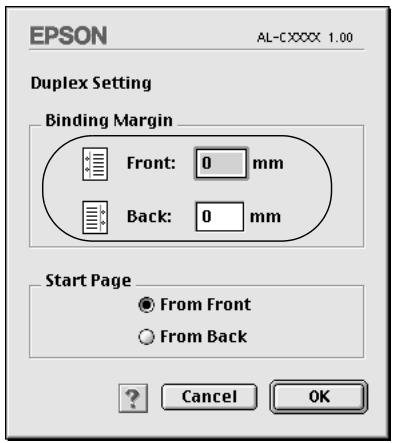
- Choisissez le côté de la feuille à imprimer en premier (recto ou verso) via l'option Page de début.
- Cliquez su OK pour fermer la boîte de dialogue.
- Cliquez sur OK dans la boîte de dialogue Disposition pour valider les paramètres.
Configuration avancée
Vous pouvez effectuer plusieurs types de paramétrage dans la boîte de dialogue Configuration avancée, tels que la protection des pages par exemple. Pour ouvrir cette boîte de dialogue, cliquez sur l'icône de la configuration avancée dans la zone de dialogue principale.
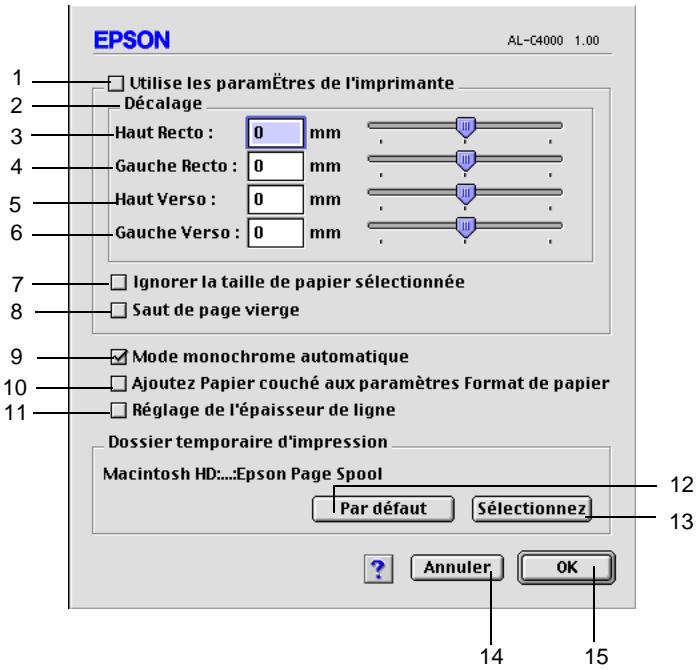
text_image
EPSON AL-C4000 1.00 1 Utilise les paramètres de l'imprimante 2 Décalage 3 Haut Recto : 0 mm 4 Gauche Recto : 0 mm 5 Haut Verso : 0 mm 6 Gauche Verso : 0 mm 7 Ignorer la taille de papier sélectionnée 8 Saut de page vierge 9 Mode monochrome automatique 10 Ajoutez Papier couché aux paramètres Format de papier 11 Réglage de l'épaisseur de ligne Dossier temporaire d'impression Macintosh HD:...Epson Page Spool Par défaut Sélectionnez ? Annuler. OK 12 13 14 15- Utilise les paramètres de l'imprimante :
Cochez cette case pour utiliser les paramètres Décalage, Saut de page vierge et Ignorer la taille de papier sélectionnée sur le panneau de contrôle. - Décalage :
Permet de régler précisément la position d'impression de vos données sur une page. - Haut Recto :
Permet de régler la position verticale d'impression des données sur le recto d'une feuille. - Gauche Recto :
Permet de régler la position horizontale d'impression des données sur le recto d'une feuille. - Haut Verso :
Permet de régler la position verticale d'impression des données sur le verso d'une feuille lors d'une impression recto verso. - Gauche Verso :
Permet de régler la position horizontale d'impression des données sur le verso d'une feuille lors d'une impression recto verso. - Ignorer la taille de papier sélectionnée :
Si vous cochez cette case, l'imprimante imprime sur le papier que vous avez chargé sans tenir compte de sa taille. -
Saut de page vierge :
Si vous cochez cette case, l'imprimante ignore les pages vierges. -
Mode monochrome automatique :
Cochez cette case pour que le pilote d'impression analyse les données et bascule automatiquement vers un mode d'impression monochrome s'il détecte que les données sont en noir et blanc.
- Ajoutez Papier couché aux paramètres Format de papier :
Lorsque cette case est cochée, l'option Couché apparaît dans la liste Type de support de la zone de dialogue principale et devient disponible.
- Réglage de l'épaisseur de ligne :
Permet de régler la largeur des lignes imprimées.
- Par défaut :
Cliquez sur ce bouton pour rétablir les paramètres par défaut.
- Sélectionner :
Cliquez sur ce bouton pour sélectionner le dossier contenant le fichier spoule.
- Annuler :
Cliquez sur ce bouton pour fermer la boîte de dialogue ou quitter le pilote d'impression sans enregistrer vos paramètres.
- OK :
Cliquez sur ce bouton pour enregistrer vos paramètres et fermer la boîte de dialogue ou le pilote d'impression. Les paramètres que vous venez de définir restent effectifs jusqu'à ce que vous en définissiez de nouveaux et que vous cliquiez sur OK.
Utilisation de la fonction Travail enregistré
Cette fonction vous permet de stocker un travail d'impression sur le disque dur de l'imprimante afin de le réimprimer à tout moment directement à partir du panneau de contrôle de l'imprimante. Vous trouverez dans cette section les instructions nécessaires à l'utilisation de cette fonction.
Remarque :
Pour pouvoir utiliser la fonction Travail enregistré, le disque dur en option doit être installé sur votre imprimante. Vérifiez que le pilote d'impression reconnaît bien le disque dur avant d'utiliser la fonction.
Le tableau suivant récapitule les options de la fonction Travail enregistré. Chacune de ces options fait l'objet d'une description détaillée un peu plus loin dans cette section.
| Option de la fonction Travail enregistré | Description |
| Ré-imprimer | Permet d'imprimer le travail immédiatement et de le stocker pour une nouvelle impression ultérieure. |
| Vérifier | Permet d'imprimer un exemplaire immédiatement pour en vérifier le contenu avant d'imprimer plusieurs exemplaires. |
| Enregistrer | Permet d'enregistrer le travail d'impression sans l'imprimer immédiatement. |
| Job confidentiel | Permet d'utiliser un mot de passe pour le travail d'impression enregistré en vue d'une impression ultérieure. |
Le traitement des travaux stockés sur le disque dur diffère selon l'option de la fonction Travail enregistré sélectionnée. Pour plus de détails, reportez-vous au tableau ci-dessous.
| Option de la fonction Travail enregistré | Nombre maximal de travaux | En cas de dépassement | En cas de saturation du disque |
| Ré-imprimer + Vérifier | 64(les deux combinés) | Les anciens travaux sont automatiquement remplacés par les nouveaux. | Les anciens travaux xsont automatiquement remplacés par les nouveaux. |
| Enregistrer | 64 | Les anciens travaux doivent être supprimés manuellement. | Les anciens travaux doivent être supprimés manuellement. |
| Job confidentiel | 64 |
| Option de la fonction Travail enregistré | Après l'impression | Après la mise hors tension de l'imprimante ou l'utilisation de l'option Tout réinitialiser |
| Ré-imprimer | Les données sont conservées sur le disque dur. | Les données sont effacées. |
| Vérifier | ||
| Enregistrer | Les données sont conservées sur le disque dur. | |
| Job confidentiel | Les données sont effacées. | Les données sont effacées. |
Ré-imprimer
L'option Ré-imprimer vous permet de stocker le travail en cours d'impression de manière à l'imprimer à nouveau ultérieurement directement depuis le panneau de contrôle de l'imprimante.
Pour utiliser l'option Ré-imprimer, procédez comme sui t:
- Paramétrez le pilote d'impression de manière appropriée pour votre document, puis ouvrez la zone de dialogue principale et cliquez sur l'icône Travaux enregistrés. La boîte de dialogue Configuration Réserve travaux apparaît.
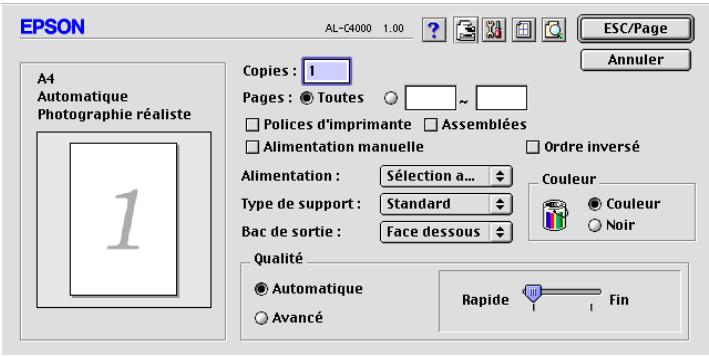
text_image
EPSON AL-C4000 1.00 ESC/Page Annuler Copies : 1 Pages : Toutes Policies d'imprimante Assemblées Alimentation manuelle Ordre inversé Alimentation : Sélection a... Type de support : Standard Couleur Bac de sortie : Face dessous Noir Qualité Automatique Avancé Rapide Fin- Cochez la case Réserver travail sur et sélectionnez la case d'option Ré-imprimer.
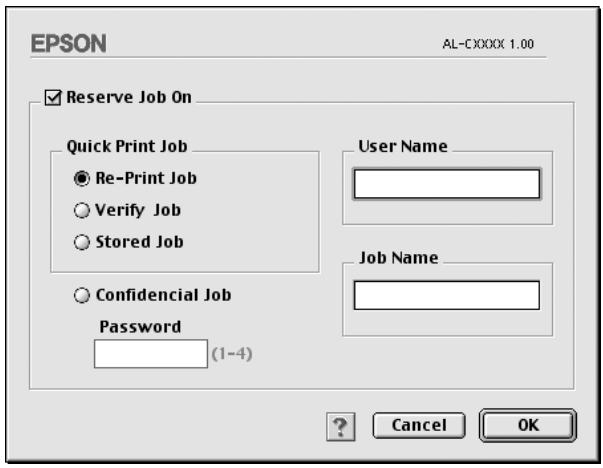
text_image
EPSON AL-CXXXX 1.00 ✓ Reserve Job On Quick Print Job ● Re-Print Job ○ Verify Job ○ Stored Job ○ Confidential Job Password (1-4) User Name Job Name Cancel OK-
Entrez les noms de l'utilisateur et du travail d'impression dans les zones de texte correspondantes.
-
Cliquez sur OK. Le document est alors imprimé et les données stockées sur le disque dur. Pour imprimer une nouvelle fois ces données ou pour les supprimer à l'aide du panneau de contrôle de l'imprimante, reportez-vous à la section « Utilisation du menu Impression job » à la page 175.
Vérifier
L'option Vérifier vous permet d'imprimer un exemplaire pour en vérifier le contenu avant d'imprimer le nombre d'exemplaires voulus.
Pour utiliser l'option Vérifier, procédez comme su it:
- Indiquez le nombre de copies à imprimer et paramétrez le pilote d'impression de manière appropriée pour votre document.
- Ouvrez la zone de dialogue principale et cliquez sur l'icône Travaux enregistrés. La boîte de dialogue Configuration Réserve travaux apparaît.
- Cochez la case Réserver travail sur et sélectionnez la case d'option Vérifier.
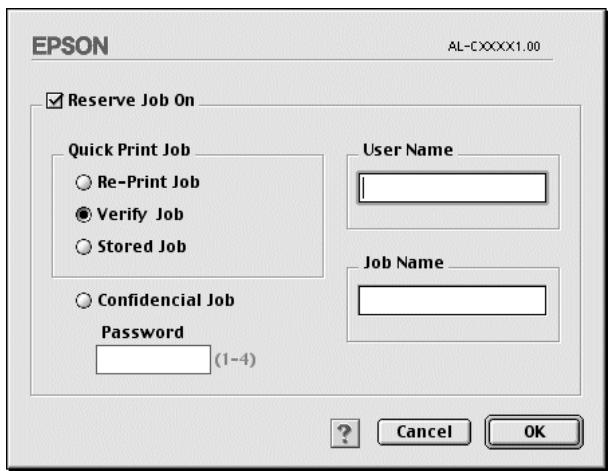
text_image
EPSON AL-CXXXX1.00 ✓ Reserve Job On Quick Print Job Re-Print Job Verify Job Stored Job Confidencial Job Password (1-4) User Name Job Name Cancel OK-
Entrez les noms de l'utilisateur et du travail d'impression dans les zones de texte correspondantes.
-
Cliquez sur OK. L'imprimante sort une copie de votre document et stocke sur le disque dur les données d'impression, ainsi que le nombre de copies restant à imprimer. Une fois que vous avez confirmé l'impression, vous pouvez imprimer les copies restantes ou supprimer les données à l'aide du panneau de contrôle de l'imprimante. Pour cela, suivez les instructions de la section « Utilisation du menu Impression job » à la page 175.
Enregistrer
L'option Enregistrer vous permet de stocker des documents que vous imprimez régulièrement, comme, par exemple, des factures. Les données stockées restent sur le disque dur même si vou éteignez l'imprimante ou que vous la réinitialisez à l'aide de la fonction Tout réinitialiser.
Pour stocker les données d'impression à l'aide de l'option Enregistrer, procédez comme sui t:
-
Paramétrez le pilote d'impression de manière appropriée pour votre document, puis ouvrez la zone de dialogue principale et cliquez sur l'icône Travaux enregistrés. La boîte de dialogue Configuration Réserve travaux apparaît.
-
Cochez la case Réserver travail sur et sélectionnez la case d'option Enregistrer.
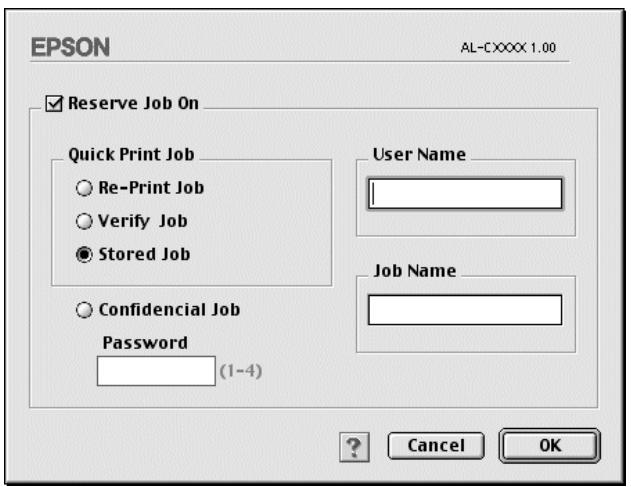
text_image
EPSON AL-CXXXX 1.00 ✓ Reserve Job On Quick Print Job Re-Print Job Verify Job Stored Job Confidencial Job Password (1-4) User Name Job Name Cancel OK- Entrez les noms de l'utilisateur et du travail d'impression dans les zones de texte correspondantes.
- Cliquez sur OK. L'imprimante stocke les donnée d'impression sur le disque dur. Pour imprimer ces données ou les supprimer à l'aide du panneau de contrôle de l'imprimante, reportez-vous à la section « Utilisation du menu Impression job » à la page 175.
Job confidentiel
L'option Job confidentiel vous permet d'appliquer des mots de passe aux travaux d'impression stockés sur le disque dur.
Pour stocker les données d'impression à l'aide de l'option Job confidentiel, procédez comme sui t:
- Paramétrez le pilote d'impression de manière appropriée pour votre document, puis ouvrez la zone de dialogue principale et cliquez sur l'icône Travaux enregistrés. La boîte de dialogue Configuration Réserve travaux apparaît.
- Cochez la case Réserver travail suret sélectionnez l'option Job confidentiel.
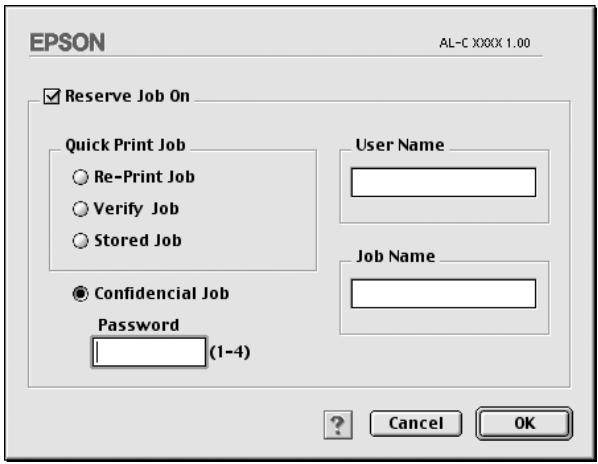
text_image
EPSON AL-C X00X 1.00 ✓ Reserve Job On Quick Print Job Re-Print Job Verify Job Stored Job Confidencial Job Password (1-4) User Name Job Name Cancel OK- Entrez les noms de l'utilisateur et du travail d'impression dans les zones de texte correspondantes.
- Définissez le mot de passe du travail en saisissant un nombre de quatre chiffres dans la zone de texte correspondante.
Remarques :
□ Les mots de passe doivent être composés de quatre chiffres.
□ Vous ne pouvez utiliser que les chiffres de1 à4 pour les mots de passe.
☐ Conservez les mots de passe dans un lieu sûr. L'impression d'un travail confidentiel n'est possible qu'après avoir saisi le bon mot de passe.
- Cliquez sur OK. L'imprimante stocke le travail d'impression sur le disque dur. Pour imprimer ces données ou les supprimer à l'aide du panneau de contrôle de l'imprimante, reportez-vous à la section « Utilisation du menu JobConfid » à la page 176.
Contrôle de votre imprimante à l'aide d'EPSON Status Monito r3
A propos d'EPSON Status Monitor3
EPSON Status Monitor 3 est un utilitaire qui vous permet de contrôler votre imprimante et vous fournit des informations sur son état. Vous pouvez grâce à lui connaître, par exemple; la quantité de toner restante ou l'autonomie de fonctionnement restante du bloc photoconducteur. Si une erreur d'impression survient, il en affiche une description. Vous pouvez accéder à l'utilitaire EPSON Status Monitor3 à partir du menu Pomme. Pour plus d'informations, reportez-vous à la section suivante.
Accès à l'utilitaire EPSON Status Monitor 3
EPSON Status Monitor 3 contrôle l'imprimante pendant l'impression ou lorsque la boîte de dialogue EPSON Status Monitor 3 est ouverte.
Pour accéder à l'utilitaire EPSON Status Monito r3, sélectionnez l'alias correspondant dans le menu Pomme.
Remarque :
- Vous devez avoir préalablement choisi dans le Sélecteur le port adéquat pour l'imprimante pour que le pilote d'impression puisse envoyer les informations requises lors du démarrage de l'utilitaire EPSON Status Monitor 3. Si ce port est incorrect, une erreur survient.
Si vous modifiez le pilote d'impression dans le Sélecteur alors que le fichier spoule est en cours d'impression en tâche de fond, celle-ci peut être interrompue.
Les informations relatives à l'état de l'imprimante et de consommables ne s'affichent dans la fenêtre d'état que si le Sélecteur obtient ces informations de façon normale.
Affichage des informations sur l'état de l'imprimante
Vous pouvez contrôler l'état de l'imprimante et obtenir des informations sur les consommables en utilisant la boîte de dialogue EPSON Status Monitor 3.
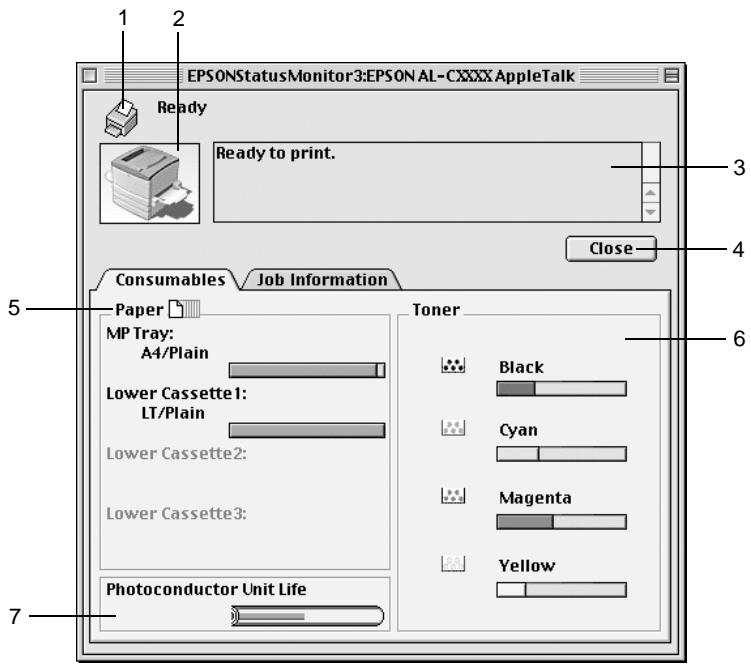
text_image
EPSONStatusMonitor3:EPSON AL-CXXXX AppleTalk Ready Ready to print. Consumables Job Information Paper MP Tray: A4/Plain Lower Cassette1: LT/Plain Lower Cassette2: Lower Cassette3: Photoconductor Unit Life Toner Black Cyan Magenta Yellow Close 5 6 7- Icône/Message : L'icône et le message indiquent l'état de l'imprimante.
- Image de l'imprimante : L'image située dans la partie supérieure gauche représente graphiquement l'état de l'imprimante.
- Zone de texte : La zone de texte située à côté de l'image représentant l'imprimante indique l'état en cours. Lorsqu'un problème survient, la solution la plus probable est mentionnée.
- Fermer : Cliquez sur ce bouton pour fermer la boîte de dialogue.
- Papier : Affiche le format de papier, le type de papier, ainsi que la quantité approximative de papier restant dans la source d'alimentation. Les informations relatives aux bacs en option ne sont affichées que si cette fonction est installée.
- Toner : Indique la quantité de toner restante. L'icône du toner clignote lorsque la quantité de toner restante est faible.
- Durée de vie du bloc photoconducteur : Affiche l'autonomie de fonctionnement restante du bloc photoconducteur.
Définition des préférences de contrôle
Pour définir des paramètres de contrôle spécifiques, sélectionnez Préférences du contrôle dans le menu Fichier. La boîte de dialogue suivante apparaît.
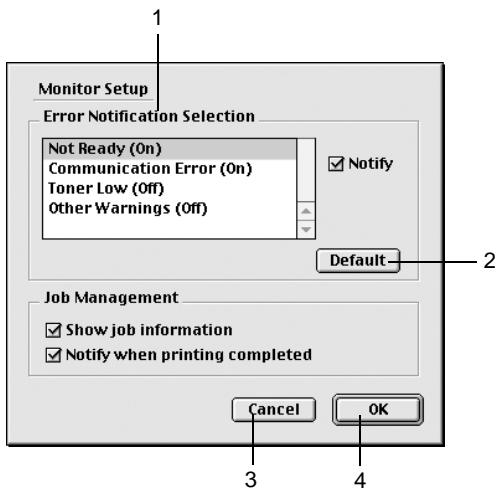
Les paramètres et boutons suivants apparaissent dans la boîte de dialogue :
- Sélection de la notification de l'erreur : Sélectionnez les types d'erreur pour lesquels vous souhaitez être prévenu.
- Par défaut : Cliquez sur ce bouton pour rétablir les paramètres par défaut.
- Annuler : Cliquez sur ce bouton pour annuler les modifications.
- OK : Cliquez sur ce bouton pour enregistrer les modifications.
Fenêtre d'alerte d'état
La fenêtre d'alerte d'état indique le type d'erreur survenu et vous propose une solution éventuelle. Elle se ferme automatiquement une fois le problème résolu.
La fenêtre d'alerte d'état apparaît chaque fois qu'une erreur concernant l'imprimante se produit. Elle s'ouvre également s'il s'agit du type de notification que vous avez sélectionné dans la boîte de dialogue Préférences du contrôle.

Si vous souhaitez avoir des informations sur les consommables, cliquez sur le bouton Afficher les détails. Si vous cliquez sur ce bouton, la fenêtre d'alerte d'état ne se fermera pas même si le problème est résolu. Pour la fermer, vous devrez cliquer sur le bouton Fermer.
Utilisation de la fonction de gestion des travaux d'impression
Vous pouvez obtenir des informations sur les travaux d'impression dans l'onglet Travaux d'impression de la boîte de dialogue EPSON Status Monitor 3.
Cet onglet apparaît si la case Afficher Travaux d'impression est cochée dans la boîte de dialogue Préférences du contrôle. Dans la boîte de dialogue EPSON Status Monitor 3, cliquez sur l'onglet Travaux d'impression.
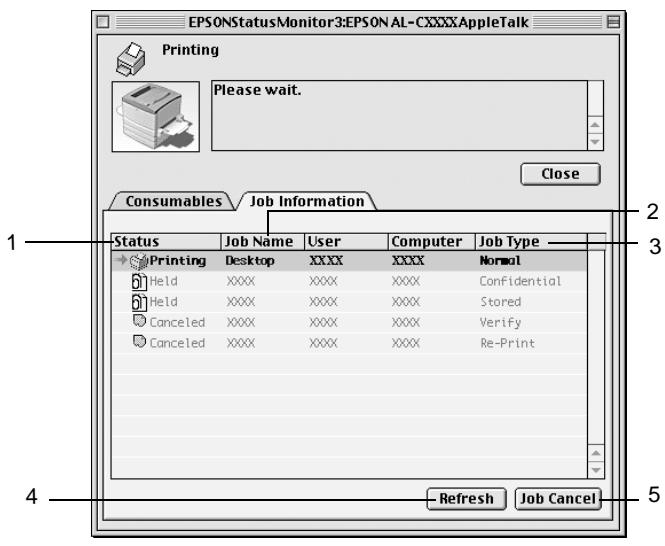
text_image
EPSONStatusMonitor3:EPSON AL-CXXXXAppleTalk Printing Please wait. Close Consumables Job Information 1 Status Job Name User Computer Job Type 2 Printing Desktop XXXX XXXX Normal 3 Held XXXX XXXX XXXX Confidential 4 Held XXXX XXXX XXXX Stored 5 Canceled XXXX XXXX XXXX Verify 6 Canceled XXXX XXXX XXXX Re-Print Refresh Job Cancel- Etat : En attent e: En attente d'impression.
Impressio n: Impression du travail courant.
Terminé : Travail imprimé.
Annulé : Travail annulé.
Suspendu : Travail en suspens.
- Nom du job : Affiche les noms des travaux d'impression de l'utilisateur. Les travaux d'impression d'autres utilisateurs sont désignés p ar----.
- Type de travail : Affiche le type de travail. Si la fonction Travail enregistré est utilisée, les travaux d'impression peuvent porter l'indication Enregistrer, Vérifier, Ré-imprimer ou Job confidentiel. A propos de la fonction Travail enregistré, reportez-vous à la section « Utilisation de la fonction Travail enregistré » à la page 151.
- Actualiser : Cliquez sur ce bouton pour actualiser les informations indiquées sous cet onglet.
- Impression annulée : Sélectionnez un travail d'impression et cliquez sur ce bouton pour annuler cette impression.
Définition de la connexion USB
Remarque :
Si vous connectez le câble U SB à votre poste Macintosh par l'intermédiaire de hub sUSB, utilisez le premier hub de la chaîne. Selon le hub utilisé, il est possible que l'i nterfaceUSB s'avère instable. Si vous rencontrez des problèmes avec ce type d'installation, branchez le câble USB directement sur le connecte urUSB de votre ordinateur.
- Choisissez Sélecteur dans le menu Pomme. Cliquez sur l'icône AL-C8600 et sur le port USB auquel votre imprimante est connectée.
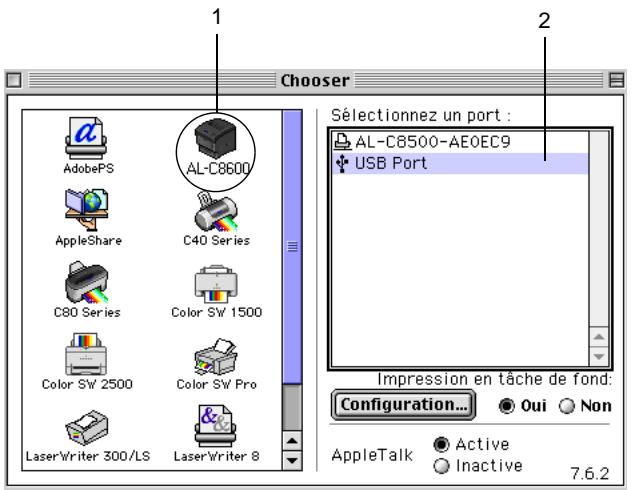
text_image
1 Chooser 2 Sélectionnez un port : AL-C8500-AE0EC9 USB Port Impression en tâche de fond: Configuration... Oui Non AppleTalk Active Inactive 7.6.2- Sélectionnez Impression en tâche de fond pour activer ou désactiver l'impression en tâche de fond.
Remarques :
L'impression en tâche de fond doit être activée pour permettre à EPSON Status Monitor 3 de gérer les travaux d'impression.
Lorsque l'impression en tâche de fond est activée, vous pouvez utiliser votre poste Macintosh pendant qu'il prépar l'impression d'un document.
- Fermez le Sélecteur.
Annulation de l'impression
Vous pouvez vouloir annuler une impression lorsque le résultat ne vous convient pas, ou lorsque les caractères ou images imprimés sont incorrects. Lorsqu'une impression est en cours sur votre ordinateur et que vous souhaitez l'annuler, suivez les instructions ci-après.
☐ Appuyez sur le bouton Point (.) et le bouton de commande simultanément pour annuler l'impression. Selon les applications, un message affiche la procédure d'annulation d'une impression en cours. Dans ce cas, conformez-vous aux instructions du message.
□ Au cours d'une impression en tâche de fond, ouvrez EPSON Status Monitor3 à partir du menu Application. Arrêtez ensuite l'impression dans EPSON Status Monito r3 ou supprimez le fichier en attente.
Une fois l'impression de la dernière page terminée, le voyant Prêt (vert) de l'imprimante s'allume.
Remarque :
Vous pouvez également annuler le travail d'impression en cours sur votre ordinateur en appuyant sur le bouton Annulation ⚙ du panneau de contrôle de l'imprimante. Veillez à ne pas annuler les travaux d'impression effectués à partir d'autres postes en même temps que le vôtre.
Désinstallation du logiciel d'impression
Lorsque vous souhaitez réinstaller ou mettre à niveau le pilote d'impression, désinstallez d'abord le logiciel actuel.
- Fermez toutes les applications et redémarrez votre Macintosh.
- Insérez le CD-ROM du logiciel d'impression EPSON dans votre lecteur.
- Double-cliquez sur le dossier Installer Pilote d'impression/Utilitaires.

- Double-cliquez sur l'icône Installation.

-
Cliquez sur Continuer. Lorsque l'écran du contrat de licence du logiciel apparaît, lisez-le, puis cliquez sur Acceptor.
-
Sélectionnez Désinstaller dans le menu situé dans la partie supérieure gauche et cliquez sur Désinstaller.
Suivez les instructions qui apparaissent à l'écran.
Fonctions du panneau de contrôle
Système du panneau de contrôle
Le panneau de contrôle est constitué de trois types d'éléme nt: un panneau d'affichage à cristaux liquides (LCD– Liquid Crystal Display), des voyants lumineux et des boutons. Le panneau d'affichage et les voyants lumineux vous indiquent l'état actuel de l'imprimante, tandis que les boutons vous permettent de définir les paramètres de l'imprimante, de vérifier les consommables et d'imprimer des feuilles d'état. Cependant, les paramètres définis dans votre application et via le pilote d'impression sont en principe prioritaires par rapport à ceux définis dans le panneau de contrôle.
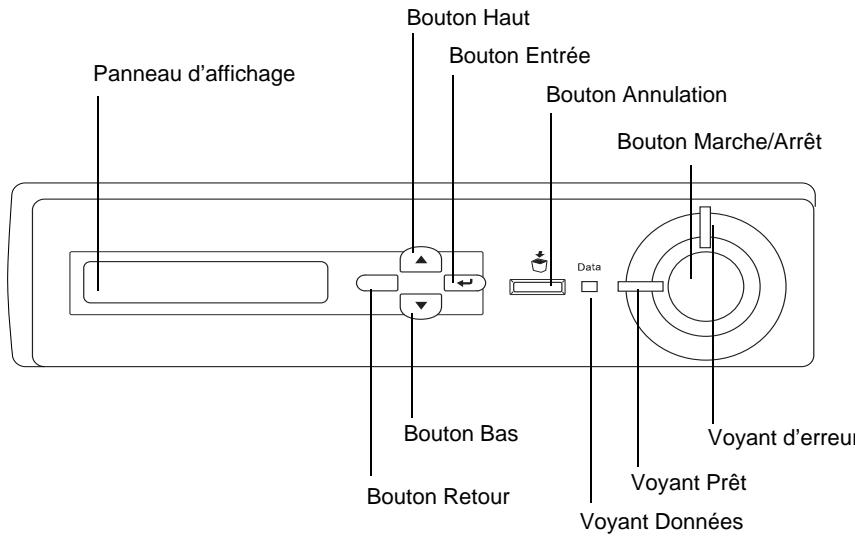
text_image
Panneau d'affichage Bouton Haut Bouton Entrée Bouton Annulation Bouton Marche/Arrêt Data Bouton Bas Bouton Retour Voyant d'erreur Voyant Prêt Voyant Données| 1 | Panneau d'affichage | Affiche les messages d'état de l'imprimante et les menus du panneau de contrôle. |
| 2 | Haut | Ces boutons vous permettent d'accéder |
| 3 | Entrée | aux menus du panneau de contrôle à |
| 9 | Bas | partir duquel vous pouvez paramétrer |
| 10 | Bouton Retour | l'imprimante et vérifier l'état des consommables. Pour plu d'informations sur l'utilisation de chacune de ces boutons, reportez-vous à la section « Utilisation des menus du panneau de contrôle » à la page 171. |
| 4 | Bouton Annulation | Appuyez une fois sur cette bouton pour annuler le travail d'impression en cours. Maintenez le bouton enfoncé pendant au moins deux secondes pour supprimer tous les travaux de la mémoire de l'imprimante, y compris les travaux que l'imprimante est en train de recevoir, d'enregistrer sur son disque dur ou d'imprimer. |
| 5 | Bouton Marche/Arrêt | Permet de mettre l'imprimante hors et sous tension.Lorsque le voyant d'erreur clignote, appuyez sur cette bouton pour effacer l'erreur et mettre l'imprimante en état Prête. |
| 6 | Voyant d'erreur (Rouge) | Allumé ou clignotant lorsqu'une erreur se produit. |
7 Voyant Prêt (Vert)
Allumé lorsque l'imprimante est prête, indiquant ainsi qu'elle peut recevoir et imprimer des données.
Lorsque l'imprimante n'est pas prête, ce voyant est éteint.
8 Voyant Données (Jaune)
Allumé lorsque des données d'impression sont stockées dans la mémoire tampon (section de la mémoire réservée à la réception de données) de l'imprimante mais pas encore imprimées.
Clignote lorsque l'imprimante traite des données.
Est éteint lorsqu'il n'y a pas de données dans la mémoire tampon.
Utilisation des menus du panneau de contrôle
Le panneau de contrôle de l'imprimante vous permet d'accéder à divers menus, grâce auxquels vous pouvez vérifier l'état des consommables, imprimer des feuilles d'état et définir les paramètres de votre imprimante. Cette section vous explique comment utiliser ces menus et précise lorsqu'il est opportun de définir les paramètres de l'imprimante à l'aide du panneau de contrôle.
Quand définir les paramètres via le panneau de contrôle
En règle générale, les paramètres de l'imprimante sont définis via le pilote d'impression, et non via le panneau de contrôle. Les paramètres du pilote d'impression ont priorité sur ceux du panneau de contrôle, c'est pourquoi il est préférable d'utiliser les menus de ce panneau uniquement pour définir les paramètres qui ne peuvent pas l'être via le logiciel ou le pilote d'impression. Les paramètres concernés sont notamment les suivan ts:
- Changement de mode d'émulation et sélection du mode IES (Intelligent Emulation Switchi ng– commutation intelligente d'interface)
□ Indication d'un canal et configuration de l'interface
☐ Choix de la taille de la mémoire tampon destinée à recevoir les données
Méthode d'accès aux menus du panneau de contrôle
Cette section vous indique comment accéder aux menus du panneau de contrôle, comment les utiliser et comment en sortir. Reportez-vous aux illustrations ci-dessous pour une présentation générale des fonctions des boutons du panneau et consultez les étapes mentionnées ci-après pour obtenir des instructions détaillées.
Pour obtenir une description complète des options et paramètres disponibles dans les menus du panneau de contrôle, reportez-vous à la section « Menus du panneau de contrôle » à la page 177.
Accès aux menus du panneau de contrôle
Lorsque le voyant Prêt est allumé, il vous suffit d'appuyer sur l'une des boutons du panneau de contrôle (présentées ci-dessous) pour accéder aux différents menus proposés.
Appuyez sur l'une des boutons pour accéder aux menus.
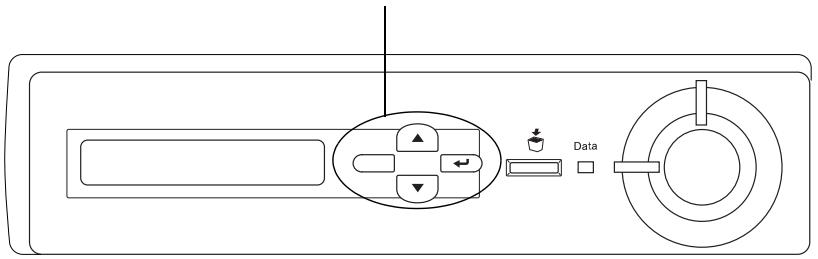
Utilisation des boutons du panneau de contrôle
Une fois à l'intérieur d'un menu, vous pouvez utiliser les boutons du panneau de contrôle. Leur fonction est indiquée plus bas.
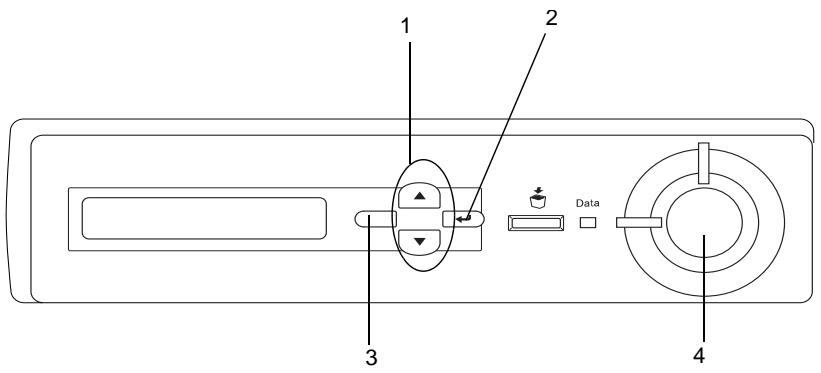
text_image
1 2 3 Data 4- Boutons Haut/Bas
Permettent de parcourir les menus, options et paramètres situés au niveau où vous êtes.
- Bouton Entrée
Permet de passer au niveau suivant, d'effectuer les opérations indiquées et d'activer les paramètres.
- Bouton Retour
Permet de revenir au niveau précédent.
- Bouton Marche/Arrêt
Permet de sortir des menus du panneau de contrôle, quel que soit le niveau où vous vous trouviez.
Utilisation des menus
- Assurez-vous que le voyant Prêt est allumé, puis appuyez sur l'une des boutons présentées ci-dessous pour accéder au différents menus proposés.
- Utilisez le bouton ▲ Haut ou ▼ Bas pour accéder au menu souhaité.
- Appuyez sur le bouton trée pour afficher les options de ce menu. Suivant le menu, le panneau affiche une option et son paramètre actuel, séparés par un astérisque (YYYY*ZZZZ) ou bien uniquement l'option (YYYY).
- Pour parcourir les options, appuyez sur les boutons ▲ Haut et ▼ Bas, ou sur le bouton tour pour revenir au niveau précédent.
- Le bouton ☑ Entrée vous permet d'effectuer l'opération indiquée par une option, par exemple l'impression d'une feuille d'état ou la réinitialisation de l'imprimante, ou d'afficher les paramètres disponibles pour une option donnée, tels que les formats de papier ou les modes d'émulation.
Pour parcourir les paramètres, appuyez sur les boutons ▲ Haut et ▼ Bas, ou sur le bouton 📊trée pour sélectionner l'un d'entre eux et revenir au niveau précédent. Utilisez le bouton 📊tour pour revenir au niveau précédent sans changer de paramètre.
Remarque :
Vous devez mettre l'imprimante hors tension, puis la remettre sous tension, pour que certains paramètres soient activés. Pour plus d'informations, reportez-vous à la sectio n «Menus du panneau de contrôle » à la page 177.
- Appuyez sur le bouton Marche/Arrêt pour sortir des menus du panneau de contrôle.
Impression et suppression des données des travaux en attente
Les travaux d'impression enregistrés sur le disque dur de l'imprimante à l'aide des options Réimprimer, Vérifier et Enregistrer de la fonction Gestion des jobs peuvent être exécutés, puis supprimés à l'aide du menu Impression job du panneau de contrôle. Les travaux enregistrés via l'option Job confidentiel peuvent être imprimés à l'aide du menu du même nom. Suivez les instructions de cette section.
Utilisation du menu Impression job
Effectuez les opérations ci-dessous pour imprimer ou supprimer les données enregistrées via les options Réimprimer, Vérifier et Enregistrer.
- Le panneau d'affichage doit indiquer Prête ou Mode Veille. Appuyez sur le bouton 📋trée pour accéder aux menus du panneau de contrôle.
- Appuyez à plusieurs reprises sur le bouton ▼ Bas jusqu'à ce que le menu Impression job apparaisse sur le panneau, puis appuyez sur le bouton 📄trée.
- Utilisez le bouton ▼ Bas ou ▲ Haut pour sélectionner le nom d'utilisateur approprié, puis appuyez sur le bouton ➕ Entrée.
- Utilisez le bouton ▼ Bas ou ▲ Haut pour sélectionner le nom du travail d'impression approprié, puis appuyez sur le bouton ← trée.
- Pour préciser le nombre de copies à imprimer, appuyez sur le bouton trée, puis choisissez le nombre de copies voulu à l'aide du bouton ▼ Bas ou ▲ Haut.
Vous pouvez supprimer le travail d'impression sans imprimer aucune copie en appuyant sur le bouton ▼ Bas. L'option Supprimer apparaît sur le panneau d'affichage.
- Appuyez sur le bouton trée pour imprimer ou supprimer les données.
Utilisation du menu JobConfid
Effectuez les opérations ci-après pour imprimer ou supprimer les données enregistrées à l'aide de l'option Job confidentiel.
- Le panneau d'affichage doit indiquer Prête ou Mode Veille. Appuyez sur le bouton trée pour accéder aux menus du panneau de contrôle.
- Appuyez à plusieurs reprises sur le bouton ▼ Bas jusqu'à ce que Menu JobConfid. apparaisse sur le panneau, puis appuyez sur le bouton 📋trée.
- Utilisez le bouton ▼ Bas ou ▲ Haut pour sélectionner le nom d'utilisateur approprié, puis appuyez sur le bouton ➤ Entrée.
- Entrez un mot de passe à 4 chiffres à l'aide des boutons correspondantes, comme indiqué ci-dessous.
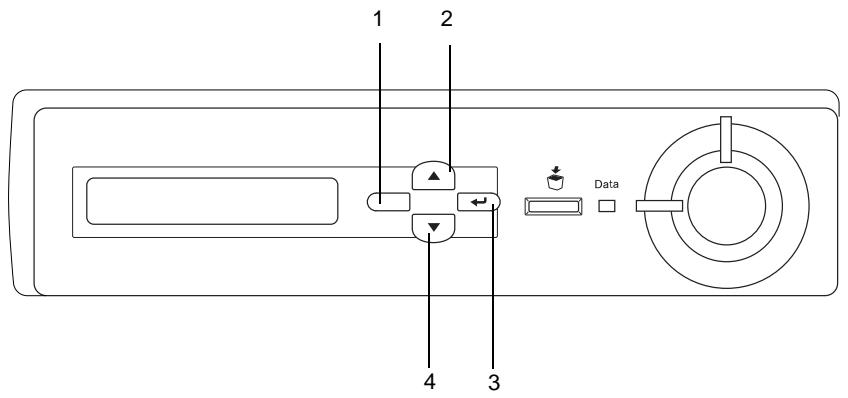
text_image
1 2 4 3 DataRemarques :
□ Les mots de passe sont toujours compo sés de 4chiffres.
□ Les chiffres utilisés ne peuvent être que 1, 2, 3 et 4.
Si aucun travail d'impression n'a été enregistré avec le mot de passe indiqué, un message d'erreur de mot de passe apparaît brièvement sur le panneau d'affichage, puis l'imprimante quitte les menus. Confirmez le mot de passe, puis réessayez.
-
Utilisez le bouton ▼ Bas ou ▲ Haut pour sélectionner le nom du travail d'impression approprié, puis appuyez sur le bouton 📄 trée.
-
Pour préciser le nombre de copies à imprimer, appuyez sur le bouton trée, puis choisissez le nombre de copies voulu à l'aide du bouton ▼ Bas ou ▲ Haut.
Vous pouvez supprimer le travail d'impression en appuyant sur le bouton ▼ Bas. L'option Supprimer apparaît sur le panneau d'affichage.
- Appuyez sur le bouton trée pour imprimer ou supprimer les données.
Menus du panneau de contrôle
Le tableau ci-dessous récapitule les différents menus du panneau de contrôle. Pour plus d'informations sur les options de menu et les paramètres, reportez-vous aux descriptions des menus que vous trouverez plus loin dans la présente section.
Récapitulatif des menus du panneau de contrôle
Le tableau ci-dessous répertorie les menus et options de menu du panneau de contrôle, dans leur ordre d'apparition sur le panneau d'affichage.
Appuyez sur le bouton ▲ Haut ou ▼ Bas pour accéder au menu souhaité. Les menus et options de menu apparaissent dans l'ordre indiqué ci-après.
Remarque :
Certains menus et options de menu du tableau suivant apparaissent uniquement lorsqu'un périphérique en option est installé ou que le paramétrage approprié a été effectué auparavant.
| Menu | Options |
| Menu Informations | Feuille d’état, Liste des jobs, Liste Fond de page, Feuille état réseau, Feuille d’état AUX, Feuille d’état PS3, Liste Police sPS3, Liste Polic esLJ4, Liste Police sESCP2, Liste Police sFX, Liste Polic esl239X, Tone rC, Ton erM, TonerJ, TonerN, Photocondctr, Total Pages, Pages co ul, PagesN/B |
| Menu Ba | Format Bac BM, Taille Bac LC1, Taille Bac LC2, Taille Bac LC3, BM Type, LC1 type, LC2 type, LC3 type |
| Menu Emulation | Parallèle, USB |
| Menu Impression | Format Papier, A4 large, Orient., Résolution, RITech, Economie Toner, Adapt. Image, Déc. Haut, Déc.Gauche, Déc. H Arr, Déc. G Arr |
| Menu Imprimante | Lang, Attente, Alim. papier, Sortie, Mode BM, Alim. manuelle, Copies, Recto/Verso, Reliure, 1ère page, Papier, Page, Saut pg vierge, Ejection page, Ignorer format, Erreur-Cont, Protect.Page, Contraste LCD |
| Menu Impression job | Util, Job, Copies, Supprimer |
| Menu JobConfid. | Util, Mot de passe, Job, Copies, Supprimer |
| Menu Réinitialiser | Effacer alerte, Réinitialisation, Tout réinitialiser, Init.SelecType |
| Menu Parallèle | I/F Parallèle, Vitesse, Bi-Direction, Taille tampon |
| Menu USB | USB I/F, Taille tampon |
| Menu LJ4 | Police, Numéro Police, Pas, Hauteur, Symbole, Format, Source Symbole, Dest Symbole, CR Fonction, LF Fonction, Gestion bac |
| Menu GL2 | Mode GL, Zoom, Origine, Plume, Fin, Jonction, Epaisseur0, Epaisseur1, Epaisseur2, Epaisseur3, Epaisseur4, Epaisseur5, Epaisseur6 |
| Menu PS3 | Page d'Erreur, Mode, Protect. image |
| Menu ESCP2 | Police, Pas, Condensé, Marge Haut, Texte, TableCG, Pays, CR Auto, LF Auto, Bitimage, Caractère Zéro |
| Menu FX | Police, Pas, Condensé, Marge Haut, Texte, TableCG, Pays, CR Auto, LF Auto, Bitimage, Caractère Zéro |
| Menu I239X | Police, Pas, Code Page, Marge Haut, Text e, CRAuto, LF Auto, Alt.Graphics, Bitimage, Caractère Zéro, Jeu caractère |
Menu Informations
Ce menu vous permet de vérifier le niveau de toner et la durée de vie restante des consommables. Vous pouvez également imprimer des feuilles d'état et d'échantillon signalant les paramètres actuels de l'imprimante, les polices disponibles, ainsi qu'un bref récapitulatif des fonctions proposées.
Appuyez sur le bouton ▼ Bas ou ▲ Haut pour sélectionner l'option souhaitée. Appuyez ensuite sur le bouton ➕ Entrée pour imprimer une feuille d'état ou une feuille d'échantillon de polices.
| Option | Paramètres |
| Feuille d'état | - |
| Liste des jobs | (Affiché uniquement lorsque Liste des jobs est enregistrée.) |
| Liste Fond de page | (Affiché uniquement lorsque Liste Fond de page est enregistrée.) |
| Feuille état réseau | - |
| Feuille d'état AUX* | - |
| Feuille d'état PS3** | - |
| Liste Polices PS3** | - |
| Liste Polices LJ4 | - |
| Liste Polices ESCP2 | - |
| Liste Polices FX | - |
| Liste Polices I239X | - |
| Toner C | V****P, V** *P, V* *P, V *P, VP |
| Toner M | V****P, V** *P, V* *P, V *P, VP |
| Toner J | V****P, V** *P, V* *P, V *P, VP |
| Toner N | V****P, V** *P, V* *P, V *P, VP |
| Photocondctr | V****P, V** *P, V* *P, V *P, VP |
| Total Pages | 0 à 99999999 |
| Pages coul. | 0 à 99999999 |
| Pages N/B | 0 à 99999999 |
* Disponible uniquement lorsqu'une carte d'interface est installée en option.
** Disponible uniquement si I e moduleROM Adobe PostScript3 en option est installé.
Feuille d'état, Feuille état réseau, Feuille d'état AUX, Feuille d'état PS3
Ces options permettent d'imprimer une feuille relative au paramètres de l'imprimante et aux options qui sont installées. Ce type de feuille constitue un bon justificatif de l'installation correcte des options.
Liste des jobs
Cette option permet d'imprimer la liste des travaux d'impression en attente stockés sur le disque dur en option.
Liste Fond de page
Cette option permet d'imprimer la liste des fonds de page stockés sur le disque dur en option.
Liste Police sPS3, Liste Polic esLJ4, Liste Poli cesESCP2, Liste Police sFX, Liste Polic esI239X
Ces options permettent d'imprimer un échantillon des polices disponibles pour le mode d'émulation que vous avez sélectionné pour l'imprimante.
Ces options permettent d'afficher la quantité de toner restant dans les carboutons, ainsi que la durée de vie restante du bloc photoconducteur, comme indiqué ci-dessos us:
U****P (100 à 7 6%)
U*** P (75 à 5 1%)
V** P (50 à 2 6%)
U* P (25 à 1 %)
U P (0 %)
Total Pages
Cette option permet d'afficher le nombre total de pages imprimées.
Pages coul.
Cette option permet d'afficher le nombre total de pages imprimées en couleur.
Pages N/B
Cette option permet d'afficher le nombre total de pages imprimées en noir et blanc.
Menu Bac
Ce menu permet d'indiquer le format et le type du papier chargé dans le bac BM. Il vous permet en outre de vérifier le format du papier actuellement chargé dans les bacs inférieurs.
Les paramètres relatifs au type de papier inclus dans ce menu peuvent également être définis à partir du pilote d'impression. Les paramètres définis via le pilote sont prioritaires par rapport à ceux définis via ce menu. Il est donc conseillé d'utiliser le pilote d'impression dans la mesure du possible.
| Option | Paramètres (par défau t: en gras) |
| Format Bac BM | A4, A3, A5, B4, B5, LT, HLT, LGL, GLT, GLG, B, EXE, F4, MON, C10, DL, C6, C5, IB5, A3W |
| Taille Bac LC1 | A4, A3, B4, LT, LGL, B, EXE, A3W |
| Taille Bac LC2* | A4, A3, B4, LT, LGL, B, EXE |
| Taille Bac LC3* | A4, A3, B4, LT, LGL, B, EXE |
| BM type | Standard, En-tête, Recyclé, Couleur, Transpnt, Etiquettes |
| LC1 type | Standard, En-tête, Recyclé, Couleur |
| LC2 type* | Standard, En-tête, Recyclé, Couleur |
| LC3 type* | Standard, En-tête, Recyclé, Couleur |
* Disponible uniquement lorsque l'unité de papier à grande capacité proposée en option est installée.
Format Bac BM
Permet de choisir le format de papier souhaité.
Taille B acLC1, Taill e BacLC2, Tai Ile BacLC3
Permettent d'afficher le format du papier chargé dans les bac inférieurs standard ou fournis en option. Vous n'avez pas la possibilité de choisir un autre format à l'aide de ces options.
BM type
Permet de définir le type du papier chargé dans le bac BM.
LC1 type, LC2 type, LC3 type
Permettent de sélectionner le type du papier chargé dans les bacs inférieurs standard ou fournis en option.
Menu Emulation
Sélectionnez à l'aide de ce menu le mode d'émulation utilisé pour l'imprimante. Vous pouvez indiquer des émulations différentes pour chaque interface, c'est-à-dire pour chaque ordinateur auquel est connectée l'imprimante. Etant donné que chacun des modes d'émulation implique des options qui lui sont propres, définissez les paramètres dans le menu concernant LJ4, ESCP2, FX, GL2 ou I239X, comme il se doit. Les paramètres disponibles, en revanche, sont les mêmes pour chaque type d'interface.
| Option | Paramètres (par défau t: en gras) |
| Parallèle | Auto, LJ4, ESCP2, FX, I239X, PS3*, GL2 |
| USB | Auto, LJ4, ESCP2, FX, I239X, PS3*, GL2 |
* Disponible uniquement si l e moduleROM Adobe PostScript3 en option est installé.
Menu Impression
Ce menu vous permet de définir les paramètres d'impression standard, par exemple le format et l'orientation du papier, lorsque vous imprimez à partir d'une application ou d'un système d'exploitation ne prenant pas en charge votre pilote d'impression. Veillez à utiliser aussi souvent que possible le pilote d'impression pour établir ces paramètres, car les paramètres définis sur votre ordinateur sont prioritaires par rapport à ceux éventuellement définis à l'aide de ce menu.
| Option | Paramètres (par défaut : en gras) |
| Format Papier | A4, A3, A5, B4, B5, LT, HLT, LGL, GLT, GLG, B, EXE, F4, MON, C10, DL, C6, C5, IB5, CTM, A3W |
| A4 large | Non, Oui |
| Orient. | Portr., Paysage |
| Résolution | 600, 300 |
| RITech | Oui, Non |
| Economie Toner | Non, Oui |
| Adapt. Image | Auto, Non, Oui |
| Déc. Haut | -150.0 à 0.0 à 150.0 mm à raison d'augmentations de 0.5 |
| Décalage gauche | -150.0 à 0.0 à 150.0 mm à raison d'augmentations de 0.5 |
| Déc. H Arr | -150.0 à 0.0 à 150.0 mm à raison d'augmentations de 0.5 |
| Déc. G Arr | -150.0 à 0.0 à 150.0 mm à raison d'augmentations de 0.5 |
Format Papier
Indique le format de papier utilisé.
A4 large
Si cette option est paramétrée sur Ōui, les marges gauche et droite augmentent de 3,4 mm à 4mm.
Orient.
Précise l'orientation (portrait ou paysage) du papier pour l'impression.
Résolution
Indique la résolution utilisée pour l'impression.
RITech
Si cette option est paramétrée sur Oui, les lignes, le texte et les graphiques apparaissent de manière plus nette et plus régulière à l'impression.
Economie Toner
Lorsque cette option a pour valeur Oui, l'imprimante utilise pour le remplissage des caractères une nuance de gris plutôt que la couleur noire d'origine afin d'économiser le toner. Les extrémités droite et inférieure des caractères restent noires.
Adapt. Image
Lorsque cette option est activée, la qualité des graphiques est moindre. Réduit la quantité de données graphiques lorsque les limites de la mémoire ont été atteintes, permettant ainsi l'impression de documents complexes.
Déc. Haut
Permet de régler précisément la position verticale de l'impression des données sur le papier.

Attention :
Veillez à ce que l'image imprimée ne dépasse pas des bords du papier. Dans le cas contraire, vous risquez d'endommage l'imprimante.
Décalage gauche
Permet de régler précisément la position horizontale de l'impression des données sur le papier. Cette option est utile pour effectuer des réglages précis en mode d'alimentation manuelle.

Attention :
Veillez à ce que l'image imprimée ne dépasse pas des bords du papier. Dans le cas contraire, vous risquez d'endommage l'imprimante.
Déc. H Arr
Permet de régler la position verticale de l'impression au verso lors d'une impression recto verso. Ce paramètre est utile au cas où le résultat obtenu au verso de la page imprimée ne soit pas celui que vous espériez.
Déc. G Arr
Permet de régler la position horizontale de l'impression au verso lors d'une impression recto verso. Ce paramètre est utile au ca où le résultat obtenu au verso de la page imprimée ne soit pas celui que vous espériez.
Menu Imprimante
Ce menu vous permet de définir divers paramètres de base, concernant les sources d'alimentation, les modes d'alimentation et le traitement des erreurs. Vous pouvez également l'utiliser pour sélectionner la langue du panneau d'affichage et régler l'alignement de chaque couleur.
| Option | Paramètres (par défaut : en gras) |
| Lang | English, Français, Deutsch, ITALIANO, ESPAÑOL, SVENSKA, Dansk, Nederl., SUOMI, Portuguê |
| Attente | 0, 5 à 60 à 300 par augmentations de 1 |
| Alim. papier | Auto, BM, LC1, LC2*, LC3* |
| Sortie | Face dessous, Directe |
| Mode BM | Normal, Dernier |
| Alim. Manuelle | Non, Oui |
| Copies | 1 à 999 |
| Recto/Verso* | Non, Oui |
| Reliure* | Longueur, Largeur |
| 1ère page* | Recto, Verso |
| Papier | Normal, Epais, Très épais, Transpnt, Couché |
| Page | Recto, Verso |
| Saut pg vierge** | Non, Oui |
| Ejection page | Non, Oui |
| Ignorer format | Non, Oui |
| Erreur-Cont. | Non, Oui |
| Protect. Page | Auto, Oui |
| Contraste LCD | 0 à 9 à 15 |
* Disponible uniquement lorsque l'option correspondante est installée.
** Disponible uniquement en modesPCL5e, ESC/Page, ESC/P2 et I239X.
Lang
Indique la langue du panneau d'affichage et celle utilisée pour la feuille d'état papier.
Attente
Indique le délai d'attente de l'imprimante lorsqu'elle est prête et qu'elle ne reçoit pas de nouvelles données. Une fois ce délai expiré, l'imprimante recherche de nouvelles données sur le autres interfaces.
Alim. papier
Précise si le papier est placé dans le ba cBM, le bac inférieur standard ou l'unité papier en option de l'imprimante, lorsque l'option Papier a pour valeur Normal.
Si vous sélectionnez Auto, la source d'alimentation utilisée est celle contenant le papier dont le format correspond à celui désigné par le paramètre Format papier.
Si vous avez choisi pour le paramètre Format Papier une taille d'enveloppe (IB5, C10, C6, DL, MON, C5), la source de papier utilisée est systématiquement le bacBM. Ce bac est également utilisé automatiquement si vous sélectionnez Épais, Trés épais, Transpôt ou Couché comme type de papier.
Sortie
Permet de sélectionner la sortie face imprimée dessous ou face imprimée dessus.
Mode BM
Détermine le niveau de priorité (plus élevée ou plus faible) du bac BM lorsque l'alimentation papier sélectionnée via le pilote d'impression est Auto. Si le mod eBM sélectionné est Normal, le bac BM a la priorité la plus élevée en tant que source d'alimentation. Si au contraire le mode BM est Dernier, il a la priorité la plus faible.
Alim. Manuelle
Permet de sélectionner le mode d'alimentation manuelle pour l'ensemble des sources d'alimentation. Pour plus d'informations sur le mode d'alimentation manuelle, reportez-vous à la section « Chargement manuel du papier » à la page 33.
Copies
Précise le nombre de copies à imprimer (de 1 à 999).
Recto/Verso
Active ou désactive l'impression recto verso.
Reliure
Indique le sens de la reliure des documents imprimés.
1ère page
Indique si l'impression débute par le recto ou le verso de la page.
Papier
Indique le type de papier à utiliser pour l'impression. La vitesse d'impression est fonction de ce paramètre. L'impression est plus longue si vous choisissez Épais, Trés épais, Trnspnt ou Couché.
Page
Sélectionnez Recto pour imprimer sur le recto d'une page de papier épais (Épais) ou très épais (Trés épais) ou sur le recto d'enveloppes.
Sélectionnez Verso pour imprimer sur le verso d'une page de papier épais (Épais) ou très épais (Trés épais), ou sur le verso d'enveloppes.
Saut pg vierge
Permet de ne pas imprimer les pages vierges. Cette option est disponible en mode sPCL5e, ESC/Page, ESCP2, FX et I239X.
Ejection page
Précise si le papier doit être éjecté lorsque la limite indiquée par le paramètre Attente est atteinte. La valeur par défaut est Non, ce qui signifie que le papier n'est pas éjecté le cas échéant.
Ignorer format
Si vous ne souhaitez pas tenir compte des éventuelles erreurs liée au format du papier, sélectionnez Ōui. Lorsque cette option est activée, l'impression se poursuit même si l'image dépasse de la zone d'impression appliquée au format de papier utilisé. Des taches peuvent apparaître sur l'image, puisque le toner n'est pas transféré sur le papier de manière adéquate. Lorsque cette option est désactivée, l'impression est interrompue en cas d'erreur liée au format du papier.
Erreur-Cont.
Lorsque cette option est activée, l'impression se poursuit automatiquement après un certain laps de temps lorsqu'une des erreurs suivantes s'est produ ite: réglage du format, dépassement d'impression ou mémoire insuffisante. Lorsque cette option est désactivée, vous devez appuyer sur le bouton Marche/Arrêt pour reprendre l'impression.
Protect. Page
Permet d'allouer davantage de mémoire à l'impression des données, plutôt qu'à leur réception. Il est conseillé d'activer ce paramètre si vous imprimez une page très complexe. Si un message d'erreur de type Défassement imp. apparaît sur le panneau d'affichage au cours d'une impression, désactivez ce paramètre, puis relancez l'impression de vos données. La quantité de mémoire allouée à la réception des données est ainsi réduite. Bien sûr, l'envoi du travail d'impression est plus long, mais l'impression de documents complexes est désormais possible. L'option Protect. Page est optimale lorsqu'elle est paramétrée sur Auto. Si des erreurs concernant la mémoire de l'imprimante persistent, vous devrez l'augmenter.
Remarque :
La modification du paramètre de Protect. Page reconfigure la mémoire de l'imprimante, toute police téléchargée étant supprimée.
Contraste LCD
Permet de régler le contraste du panneau d'affichage. Utilisez les boutons ▲ Haut et ▼ Bas pour définir le niveau de contraste : Ⓞ équivaut au contraste le plus faible et 15 au contraste le plus élevé.
Menu Impression job
Ce menu vous permet d'exécuter ou de supprimer les travaux d'impression qui ont été enregistrés sur le disque dur en option de l'imprimante à l'aide des options Réimprimer, Vérifier et Enregistrer de la fonction Gestion des jobs du pilote d'impression. Ce menu est disponible lorsque la fonction est utilisée. Pour plus d'informations sur l'utilisation de ce menu, reportez-vous à la section « Utilisation du menu Impression job » à la page 175.
| Option | Paramètres (par défaut : en gras) |
| Util | xxxxxxxxxxxxx |
| Job | xxxxxxxxxxxxx |
| Copies | 1 à 999 |
| Supprimer | - |
Menu JobConfid
Ce menu vous permet d'exécuter ou de supprimer les travaux d'impression qui ont été enregistrés sur le disque dur en option de l'imprimante à l'aide de l'option Job confidentiel de la fonction Gestion des jobs du pilote d'impression. Vous devez saisir le mot de passe correct pour avoir accès aux données. Ce menu est disponible lorsque la fonction est utilisée. Pour plus d'informations sur l'utilisation de ce menu, reportez-vous à la section « Utilisation du menu JobConfid » à la page 176.
| Option | Paramètres (par défau t: en gras) |
| Util | xxxxxxxxxxxxx |
| Mot de passe | XXXX |
| Job | xxxxxxxxxxxxx |
| Copies | 1 à 999 |
| Supprimer | - |
Menu Réinitialiser
Ce menu vous permet d'annuler l'impression et de modifier les paramètres de l'imprimante.
| Option | Paramètres (par défau t: en gras) |
| Effacer alerte | - |
| Réinitialisation | - |
| Tout réinitialiser | - |
| Init.SelecType | - |
Effacer alerte
Efface les messages d'alerte qui apparaissent sur le panneau d'affichage.
Réinitialisation
Interrompt l'impression et efface le travail en cours de réception depuis l'interface active. Vous pouvez décider de réinitialiser l'imprimante si vous ne parvenez pas à imprimer un travail d'impression donné.
Tout réinitialiser
Interrompt l'impression, efface le contenu de la mémoire de l'imprimante et rétablit les valeurs par défaut des paramètres de l'imprimante. Les travaux d'impression provenant de toutes les interfaces sont supprimés.
Remarque :
Si vous sélectionnez l'option Tout réinitialiser, les travaux d'impression provenant de toutes les interfaces sont supprimés. Prenez garde à ne pas boutonr aux travaux d'un autre utilisateur.
Init.SelecType
Rétablit dans le panneau de contrôle les valeurs par défaut des paramètres des menus. Les options Total Pages, Pages coul et Pages N/B pour chaque carbouton de toner, les options du menu Parallèle, ainsi que le compteur du niveau de toner ne sont pas réinitialisés.
Menu Parallèle
Les paramètres de ce menu permettent de contrôler la communication entre l'imprimante et l'ordinateur lors de l'utilisation de l'interface parallèle.
| Option | Paramètres (par défaut : en gras) |
| I/F Parallèle | Oui, Non |
| Vitess | Rapide, Normale |
| Bi-Direction | Nibble, ECP, Non |
| Taille tampon | Norm., Max, Min |
I/F Parallèle
Permet d'activer ou de désactiver l'interface parallèle.
Vitess
Indique la durée des impulsions du signal ACKNLG (de reconnaissance) lorsque les données sont reçues en mode Compatibilité ou Nibble. Lorsque la vitesse est paramétrée sur Rapide, la durée des impulsions se situe autour d' μs. Si elle est paramétrée sur Normale, cette fréquence passe à environ 1 μs.
Bi-Direction
Permet d'indiquer si le mode de communication bidirectionnelle est choisi. Lorsque vous sélectionnez Non, la communication bidirectionnelle est désactivée.
Taille tampon
Détermine la quantité de mémoire à allouer à la réception et à l'impression des données. Si Max a été sélectionné, la quantité de mémoire attribuée à la réception des données est plus importante. Si Min a été sélectionné, la quantité de mémoire attribuée à l'impression des données est plus importante.
Remarques
Pour activer les paramètres de l'option Taille tampon, vous devez d'abord mettre l'imprimante hors tension pendant au moins cinq secondes, puis la remettre sous tension. Vous pouvez également utiliser la fonction Tout réinitialiser, comme vous l'explique la section « M enu Réinitialise r » à la page 193.
☐ Lorsque vous réinitialisez l'imprimante, tous les travaux d'impression sont supprimés. Assurez-vous que le voyant Prêt ne clignote pas lorsque vous réinitialisez l'imprimante.
Menu USB
Les paramètres de ce menu permettent de contrôler la communication entre l'imprimante et l'ordinateur en cas d'utilisation de l'interfac eUSB.
| Option | Paramètres (par défau t: en gras) |
| USB I/F | Oui, Non |
| Taille tampon | Norm., Max, Min |
USB I/F
Permet d'activer ou de désactiver l'interface USB.
Taille tampon
Détermine la quantité de mémoire à allouer à la réception et à l'impression des données. Si Max a été sélectionné, la quantité de mémoire attribuée à la réception des données est plus importante. Si Min a été sélectionné, la quantité de mémoire attribuée à l'impression des données est plus importante.
Remarques
Pour activer les paramètres de l'option Taille tampon, vous devez d'abord mettre l'imprimante hors tension pendant au moins cinq secondes, puis la remettre sous tension. Vous pouvez également utiliser la fonction Tout réinitialiser, comme vous l'explique la section « M enu Réinitialiser » à la page 193.
☐ Lorsque vous réinitialisez l'imprimante, tous les travaux d'impression sont supprimés. Assurez-vous que le voyant Prêt ne clignote pas lorsque vous réinitialisez l'imprimante.
Les paramètres de ce menu permettent de contrôler les polices et jeux de symboles en mode LJ4.
| Option | Paramètres (par défau t: en gras) |
| Police | Résidente, Téléchargée, ROM A*, ROM B* |
| Numéro Police | 0 au numéro disponible (Max 65535) |
| Pas** | 0.44 à 10.00 à 99.99 cpi à raison d'augmentations de 0.01 cpi |
| Hauteur** | 4.00 à 12.00 à 999.75 points à raison d'augmentations de 0.25 point |
| Symbole | IBM-US, Roman-8, Roman-9, ECM94-1, 8859-2 ISO, 8859-9 ISO, 8859-10ISO, 8859-15ISO, PcBlt775, IBM-DN, PcMultiling, PcE.Europe, PcTk437, PcEur858, Pc1004, WiAnsi, WiE.Europe, WiTurkish, WiBALT, DeskTop, PsText, VeInternati, VeUS, MsPublishin, Math-8, PsMath, VeMath, PiFont, Legal, UK, AN SIASCII, Swedis2, Italian, Spanish, German, Norweg1, French2, Windows, McText, Pclcelandic, PcLt774, PcTurk1, PcPortugues, PcEt850, PcTurk2, PcCanFrench, PcSI437, PcNordic, 8859-3 ISO, 8859-4 ISO, WiBaltic, WiEstonian, WiLatvian, Mazowia, CodeMJK, BpBRASCII, BpAbicomp, PcGk437, PcGk851, PcGk869, 8859-7 ISO, WiGreek, Europe3, PcCy855, PcCy866, PcLt866, PcUkr866, PcLit771, 8859-5 ISO, WiCyrillic, Bulgarian, Hebrew7, 8859-8 ISO, Hebrew8, PcHe862, Arabic8, PcAr864, 8859-6 IS O, OCR A, OCRB |
| Format | 5 à 64 à 128 lignes |
| Source Symbole | 0 à 277 à 3199 |
| Dest symbole | 0 à 277 à 3199 |
| CR Fonction | CR, CR + LF |
| LF Fonction | LF, CR + LF |
| Gestion bac | 4, 4K, 5S |
* Disponible uniquement lors que le moduleROM de polices fourni en option est installé.
Remarque :
Si vous utilisez en règle générale le pilote d'impression HP LaserJet4, vous devez, dans la mesure du possible, modifier les paramètres à l'aide de ce pilote. En effet, les paramètres définis via le pilote d'impression ont priorité sur ceux définis via les options du m enuLJ4.
Source de police
Définit la source de police par défaut.
Numéro Police
Définit le numéro de police par défaut selon la source de police par défaut. Le numéro proposé dépend de vos paramètres.
Pas
Permet d'indiquer le pas de police par défaut si la police est de taille variable et de pas fixe. Vous pouvez choisir de 0.44 à 99.99 cpi, à raison d'augmentations de 0.01 cpi. Cette option peut ne pas être disponible ; cela dépend des source et numéro de police choisis.
Hauteur
Permet d'indiquer la hauteur de police par défaut si la police est de taille variable et proportionnelle. Vous pouvez choisir de 4.00 à 999.7 5points, à raison d'augmentations de 0.2 5point. Cette option peut ne pas être disponible ; cela dépend des source et numéro de police choisis.
Symbole
Permet de sélectionner le jeu de symboles par défaut. Si la police sélectionnée pour les paramètres Source de police et Numéro Police n'est pas disponible dans le paramètre Symbole, la valeur par défaut des premiers paramètres, à savoir IB MUS, est automatiquement rétablie.
Format
Permet de sélectionner le nombre de lignes pour le format et l'orientation de papier choisis. Une modification d'espacement des lignes (VMI) est alors effectuée et la nouvelle valeur VMI est stockée dans l'imprimante. Ainsi, les modifications ultérieurement apportées aux paramètres Format Papier et Orient. entraîneront une modification de la valeur de l'option Format, qui tiendra compte de la valeur VMI stockée.
Source Symbole, Dest symbole
Proposés uniquement par certains revendeurs, qui offrent sur leurs imprimantes un module ROM spécial destiné à la prise en charge de langues particulières.
CR Fonction, LF Fonction
Proposées aux utilisateurs de systèmes d'exploitation particuliers, par exemple UNIX.
Gestion bac
Permet de modifier l'affectation de la commande de sélection de l'alimentation papier. Si vous choisissez 4, les commandes sont définies de telle sorte qu'elles soient compatibles avec l'imprimante HP LaserJet 4. Si vous choisissez 4K, celles-ci seront compatibles avec les imprimantes HP L aserJet 4 000, 5000 et 8000. Enfin, si vous choisissez 5S, celles-ci seront compatibles avec l'imprimante HP LaserJet 5Si.
Menu GL2
Ce menu vous permet de configurer l'imprimante pour l'émulation d'un traceur, afin que vous puissiez utiliser un logiciel qui ne fonctionne qu'avec un traceur. Le mode LJ4GL2 est semblable au mode GL/2 pris en charge par l'imprimante HP LaserJet 4. Le mode GL éq. permet l'émulation de certaines commandes du traceu rHP-GL et inclut non seulement l'intégralité des commandes présentes dans le mo deGL/2 d'HP, mais également deux autres commandes.
| Option | Paramètres (par défau t: en gras) |
| Mode GL | LJ4GL2, GL éq. |
| Zoom | Non, A0, A1, A2, A3 |
| Origine | Coin, Centre |
| Plume | Plume0, Plume1, Plume2*, Plume3*, Plume4*, Plume5*, Plume6* |
| Fin | Sans, Carrée, Triangulaire, Arrondie |
| Jonction | Pointue, MoyPointue, Triangle, Arrondie, Moyenne, Sans |
| Epaisseur0 | 0.05 à 0.35 à 5.0 0mm, à raison d'augmentations de 0.05 |
| Epaisseur1 | 0.05 à 0.35 à 5.0 0mm, à raison d'augmentations de 0.05 |
| Epaisseur2* | 0.05 à 0.35 à 5.0 0mm, à raison d'augmentations de 0.05 |
| Epaisseur3* | 0.05 à 0.35 à 5.0 0mm, à raison d'augmentations de 0.05 |
| Epaisseur4* | 0.05 à 0.35 à 5.0 0mm, à raison d'augmentations de 0.05 |
| Epaisseur5* | 0.05 à 0.35 à 5.0 0mm, à raison d'augmentations de 0.05 |
| Epaisseur6* | 0.05 à 0.35 à 5.0 0mm, à raison d'augmentations de 0.05 |
* Disponible uniquement si le mode GL sélectionné est GL éq..
Avant l'impression en mode GL/2
Selon les résultats que vous souhaitez obtenir, vous pouvez choisir de modifier les options d'impression suivantes dans votre application. Vérifiez ces paramètres afin de vous assurer qu'ils correspondent bien aux données que vous essayez d'imprimer.
| Options d'impression | Paramètres |
| Format Papier | Format de papier utilisé par l'imprimante |
| Pilote (sélection du traceur) | HP-GL/2 ou HP-GL |
| Configuration plume(s) | Epaisseur de plume |
| Origine tracé | Centre ou Coin |
| Orient. | Le mode GL éq. ne prend en charge que l'orientation Paysage.Le mode LJ4GL2 prend en charge les orientations Paysage et Portrait. |
Si vous devez redéfinir les paramètres de l'imprimante, basculez d'abord en mode d'émulation GL/2, puis modifiez ces paramètres via le pilote d'impression ou les menus du panneau de contrôle.
Remarque :
Les paramètres ou données enregistrés dans la mémoire vive de l'imprimante (tels que les polices téléchargées) risquent d'être effacés si vous changez de mode d'émulation.
Mode GL
Indique si l'imprimante utilise une émulation directe de la langue du traceur GL/2 ou l'émulation du traceur via HP LaserJet 4.
Zoom
Indique si les résultats obtenus par l'intermédiaire du logiciel peuvent être visualisés à une échelle différente. Le facteur de zoom est fonction du format de papier que l'application utilise pour l'impression.
Origine
Indique si l'origine logique du traceur est le coin ou le centre du papier.
Plume
Permet de choisir une plume dont vous pouvez ensuite définir l'épaisseur dans les zones Plume0 à Plume6. Le mo deLJ4GL2 prend en charge deux plumes (Plume0 et Plume1), tandis que le mode GL éq. en prend sept en charge (Plume0 à Plume6).
Fin
Indique le type de fin des lignes.
Jonction
Indique le type de jonction des lignes.
Plume0 à Plume6
Permet de définir l'épaisseur des plumes utilisées pour l'impression. Le mod eLJ4GL2 propose Plume0 et Plume1, alors que le mode GL éq. propose Plume0 à Plume6.
Menu PS3
Les paramètres de ce menu sont disponibles uniquement si vous avez installé le modul eROM Adobe PostScript3 en option. Pour connaître la procédure d'installation, reportez-vous à la section « Module ROM d'Adobe PostScrip t 3 » à la page 249. Consultez également la documentation concernant le kit Adobe PostScript 3.
| Option | Paramètres (par défau t: en gras) |
| Page d'Erreur | Non, Oui |
| Mode | Couleur, Mono, Coul. vraie |
| Protect. image | Non, Oui |
Page d'Erreur
Lorsque vous sélectionnez Oui, une page d'erreur est imprimée.
Mode
Permet d'indiquer la méthode d'impression des couleurs. Couleur permet une impression en co uleur à 1bit/pixel, Mono une impression monochrome et Coul. vraie une impression polychrome à 8 b its/pixel.
Protect. image
Permet de préciser si la compression à qualité contrôlée doit être employée. Ce type de compression fait appel à une technique de compression de données qui implique la perte de certaines de ces données.
Menu ESCP2
Ce menu vous permet de définir les paramètres relatifs à l'imprimante lorsque le mode d'émulation utilisé est ESCP2.
| Option | Paramètres (par défau t: en gras) |
| Police | Courier, Prestige, Roman, Sans Serif, Roman T, Orator S, Sans H, Script, OCR A, OCR B |
| Pas | 10cpi, 12cpi, 15cpi, Prop. |
| Condensé | Non, Oui |
| Marge Haut | 0.40 à 0.50 à 1.5 0pouce, à raison d'augmentations de 0.05pouce |
| Texte | 1 à 66 à 1 04lignes |
| TableCG | PcUSA, Italic, PcMultilin, PcPortugue, PcCanFrenc, PcNordic, PcTurkish2, Pclcelandic, PcE.Europe, BpBRASCII, BpAbicomp, Roman-8, PcEur858, ISOLatin1, 8859-15ISO, PcSI437, PcTurki sh1, 8859-9ISO, Mazowia, CodeMJK, PcGk437, PcGk851, PcGk869, 8 859-7ISO, PcCy855, PcCy866, PcUkr866, PcLit771, Bulgarian, Hebrew7, Hebrew8, PcHe862, PcAr864 |
| Pays | USA, France, Allemagne, UK, Danemark, Suède, Italie, Es pagne1, Japon, Norvège, Danemark2, Esp agne2, LatinAmeric, Corée, Legal |
| CR Auto | Oui, Non |
| LF Auto | Non, Oui |
| Bitimage | Foncée, Claire, Code Barre |
| Caractère Zéro | 0 ou ∅ |
Police
Permet de sélectionner la police.
Pas
Permet de sélectionner le pas (espacement horizontal) de la police à pas fixe ; ce pas est exprimé en cpi. Vous pouvez également choisir un espacement proportionnel.
Condensé
Permet d'activer ou de désactiver l'impression resserrée.
Marge Haut
Permet de définir la distance entre le haut de la feuille et la ligne de base de la première ligne imprimable. Cette distance est exprimée en pouces. La première ligne imprimable est d'autant plus proche du haut de la page que la valeur est peu élevée.
Texte
Permet de définir la longueur de la page en nombre de lignes. Pour cette option, on suppose qu'une ligne est égale à 1pica (un sixième de pouce). Si vous modifiez les paramètres Orient., Format Papier ou Marge Haut, la longueur utilisée pour la page deviendra automatiquement celle par défaut pour chaque format de papier.
TableCG
Utilisez l'option de la tab leCG (Character Generat or- Générateur de caractères) pour sélectionner la table des caractères graphiques ou celle des italiques. La table des caractères graphiques est destinée à l'impression de lignes, de coins, de zones ombrées, de caractères internationaux, de caractères grecs et de symboles mathématiques. Si vous choisissez Italic, la moitié supérieure de la table de caractères comportera des caractères italiques.
Pays
Utilisez cette option pour sélectionner l'un des quinze jeux de symboles internationaux. Pour obtenir des échantillons de caractères du jeu de symboles de chaque pays, reportez-vous à la section « Jeux de caractères internationaux » à la page 362.
CR Auto
Indique si l'imprimante effectue une opération de type CR-LF (retour chariot et changement de ligne) chaque fois que l'impression définie dépasse la marge de droite. Si ce paramètre est désactivé, les caractères dépassant la marge de droite ne sont pas imprimés et les changements de ligne n'ont lieu que lorsque l'imprimante reçoit un retour chariot. Cette fonction est automatiquement prise en charge par la plupart des applications.
LF Auto
Si vous paramétrez cette fonction sur Non, l'imprimante n'envoie pas de command eLF (changement de ligne) automatique avec chaque retour chariot. Si au contraire cette fonction a pour valeur Oui, une command eLF accompagne automatiquement chaque retour chariot. Sélectionnez Oui si les lignes de votre texte se chevauchent.
Bitimage
L'imprimante est en mesure d'émuler les densités de graphique définies avec ses commandes. Si vous sélectionnez Foncée, la densité de l'image binaire est élevée. Elle est faible si vous sélectionnez Claire.
Si vous choisissez Code Barre, l'imprimante convertit les images binaires en codes à barres via le remplissage automatique des espaces verticaux entre les points. Les lignes verticales ainsi obtenues sont continues et peuvent être lues par un lecteur de codes à barres. Ce mode réduit la taille de l'image imprimée et peut également déformer les images binaires sur papier.
Caractère Zéro
Permet de sélectionner le caractère à utiliser pour la valeur zé ro: O ou ∅.
Menu FX
Ce menu vous permet de définir les paramètres relatifs à l'imprimante lorsque le mode d'émulation utilisé est FX.
| Option | Paramètres (par défau t: en gras) |
| Police | Courier, Prestige, Roman, Sans Serif, Script, Orator S, OCR A, OCR B |
| Pas | 10cpi, 12cpi, 15cpi, Prop. |
| Condensé | Non, Oui |
| Marge Haut | 0.40 à 0.50 à 1.5 0pouce, à raison d'augmentations de 0.05 |
| Texte | 1 à 66 à 1 04lignes |
| TableCG | PcUSA, Italic, PcMultilin, PcPortugue, PcCanFrenc, PcNordic, PcTurkish2, Pclcelandic, PcE.Europe, BpBRASCII, BpAbicomp, Roman-8, PcEur858 , ISOLatin1, 8859-15ISO |
| Pays | USA, France, Allemagne, UK, Danemark, Suède, Italie, E spagne1, Japon, Norvège, Danemark2, Esp agne2, LatinAmeric |
| CR Auto | Oui, Non |
| LF Auto | Non, Oui |
| Bitimage | Foncée, Claire, Code Barre |
| Caractère Zéro | 0 ou ∅ |
Police
Permet de sélectionner la police.
Pas
Permet de sélectionner le pas (espacement horizontal) de la police à pas fixe ; ce pas est exprimé en cpi. Vous pouvez également choisir un espacement proportionnel.
Condensé
Permet d'activer ou de désactiver l'impression resserrée.
Marge Haut
Permet de définir la distance entre le haut de la feuille et la ligne de base de la première ligne imprimable. Cette distance est exprimée en pouces. La première ligne imprimable est d'autant plus proche du haut de la page que la valeur est peu élevée.
Texte
Permet de définir la longueur de la page en nombre de lignes. Pour cette option, on suppose qu'une ligne est égale à 1pica (un sixième de pouce). Si vous modifiez les paramètres Orient., Format Papier ou Marse Haut, la longueur utilisée pour la page deviendra automatiquement celle par défaut pour chaque format de papier.
TableCG
Utilisez l'option de la tabl eCG (Character Generato r- Générateur de caractères) pour sélectionner la table des caractères graphiques ou celle des italiques. La table des caractères graphiques est destinée à l'impression de lignes, de coins, de zones ombrées, de caractères internationaux, de caractères grecs et de symboles mathématiques. Si vous choisissez Italic, la moitié supérieure de la table de caractères comportera des caractères italiques.
Pays
Utilisez cette option pour sélectionner l’un des quinze jeux de symboles internationaux. Pour obtenir des échantillons de caractères du jeu de symboles de chaque pays, reportez-vous à la section « Jeux de caractères internationaux » à la page 362.
CR Auto
Indique si l'imprimante effectue une opération de type CR-LF (retour chariot et changement de ligne) chaque fois que l'impression définie dépasse la marge de droite. Si ce paramètre est désactivé, les caractères dépassant la marge de droite ne sont pas imprimés et les changements de ligne n'ont lieu que lorsque l'imprimante reçoit un retour chariot. Cette fonction est automatiquement prise en charge par la plupart des applications.
LF Auto
Si vous paramétrez cette fonction sur Non, l'imprimante n'envoie pas de commande LF (changement de ligne) automatique avec chaque retour chariot. Si au contraire cette fonction a pour valeur Oui, une commande LF accompagne automatiquement chaque retour chariot. Sélectionnez Oui si les lignes de votre texte se chevauchent.
Bitimage
L'imprimante est en mesure d'émuler les densités de graphiques définies avec ses commandes. Si vous sélectionnez Foncée, la densité de l'image binaire est élevée. Elle est faible si vous sélectionnez Claire.
Si vous choisissez Code Barre, l'imprimante convertit les images binaires en codes à barres via le remplissage automatique des espaces verticaux entre les points. Les lignes verticales ainsi obtenues sont continues et peuvent être lues par un lecteur de codes à barres. Ce mode réduit la taille de l'image imprimée et peut également déformer les images binaires sur papier.
Caractère Zéro
Permet de sélectionner le caractère à utiliser pour la valeur zér o: O ou ∅.
Menu I239X
Le mode I239X permet l'émulation des commandes d'IBM® 2390/2391 Plus.
Les paramètres de ce menu sont disponibles uniquement si l'imprimante est en mod eI239X.
| Option | Paramètres (par défau t: en gras) |
| Police | Courier, Prestige, Gothic, Orator, Script, Presentor, Sans Serif |
| Pas | 10cpi, 12cpi, 15cpi, 17cpi, 20cpi, 24 cpi, Prop. |
| Code Page | 437, 850, 858, 860, 863, 865 |
| Marge Haut | 0.30 à 0.40 à 1.5 0pouce, à raison d'augmentations d e 0.05pouce |
| Texte | 1 à 67 à 1 04lignes |
| CR Auto | Non, Oui |
| LF Auto | Non, Oui |
| Alt. Graphics | Non, Oui |
| Bitimage | Foncée, Claire |
| Caractère Zéro | 0 ou ∅ |
| Jeu caractère | 1, 2 |
Police
Permet de sélectionner la police.
Pas
Permet de sélectionner le pas (espacement horizontal) de la police à pas fixe ; ce pas est exprimé en cpi. Vous pouvez également choisir un espacement proportionnel.
Code Page
Permet de sélectionner une table de caractères. Les tables de caractères contiennent les caractères et symboles utilisés dans les différentes langues. Le texte imprimé est basé sur le contenu de la table sélectionnée.
Marge Haut
Permet de définir la distance entre le haut de la feuille et la ligne de base de la première ligne imprimable. Cette distance est exprimée en pouces. La première ligne imprimable est d'autant plus proche du haut de la page que la valeur est peu élevée.
Texte
Permet de définir la longueur de la page en nombre de lignes. Pour cette option, on suppose qu'une ligne est égale à 1pica (un sixième de pouce). Si vous modifiez les paramètres Orient., Format Papier ou Marse Haut, la longueur utilisée pour la page deviendra automatiquement celle par défaut pour chaque format de papier.
CR Auto
Indique si l'imprimante effectue une opération de type CR-LF (retour chariot et changement de ligne) chaque fois que l'impression définie dépasse la marge de droite. Si ce paramètre est désactivé, les caractères dépassant la marge de droite ne sont pas imprimés et les changements de ligne n'ont lieu que lorsque l'imprimante reçoit un retour chariot. Cette fonction est automatiquement prise en charge par la plupart des applications.
LF Auto
Si vous paramétrez cette fonction sur Non, l'imprimante n'envoie pas de command eLF (changement de ligne) automatique avec chaque retour chariot. Si au contraire cette fonction a pour valeur Oui, une command eLF accompagne automatiquement chaque retour chariot. Sélectionnez Oui si les lignes de votre texte se chevauchent.
Alt.Graphics
Permet d'activer ou de désactiver cette fonction.
Bitimage
L'imprimante est en mesure d'émuler les densités de graphiques définies avec ses commandes. Si vous sélectionnez Foncée, la densité de l'image binaire est élevée. Elle est faible si vous sélectionnez Claire.
Si vous choisissez Code Barre, l'imprimante convertit les images binaires en codes à barres via le remplissage automatique des espaces verticaux entre les points. Les lignes verticales ainsi obtenues sont continues et peuvent être lues par un lecteur de codes à barres. Ce mode réduit la taille de l'image imprimée et peut également déformer les images binaires sur papier.
Caractère Zéro
Permet de sélectionner le caractère à utiliser pour la valeur zé ro: O ou ∅.
Jeu caractère
Permet de choisir entre les tables de caractères1 et 2.
Utilisation des composants optionnels
Bac papier de 250 feuille sA3W
Le bac papier de 250 feuilles A3W (C813521) en option est conçu pour du papier de format A3W uniquement et peut contenir 250 feuilles de papier ordinaire ou de papier laser couleur EPSON. Pour utiliser ce bac, vous devez retirer le bac inférieur standard.
Pour installer cette option, reportez-vous à la section suivante. Pour plus d'informations sur le chargement du papier dans le bac inférieur, reportez-vous à la section « Bacs inférieurs standard et en option » à la page 40.

Attentio n:
Ce bac inférieur ne peut pas être installé sur l'unité de papier à grande capacité ou l'unité de papier de 500 feuilles en option. Si malgré tout vous essayez de l'insérer dans ces unités, vous endommagerez non seulement celles-ci, mais également le bac.
Remarques
□ Vous ne pouvez charger que du papier de formatA3W d ans ce bac inférieur.
☐ Chargez le papier, le côté le plus court en premier, face imprimable vers le bas.
Installation du bac papier de 25 0feuilles A3W
Pour installer le bac papier de 2 5 0feuil lesA3W, procédez de la manière suivante :
Remarque :
Vous ne pouvez pas utiliser le bac papier de 250feui llesA3W conjointement avec le bac inférieur standard.
- Tirez le bac inférieur standard et sortez-le en le soulevant.
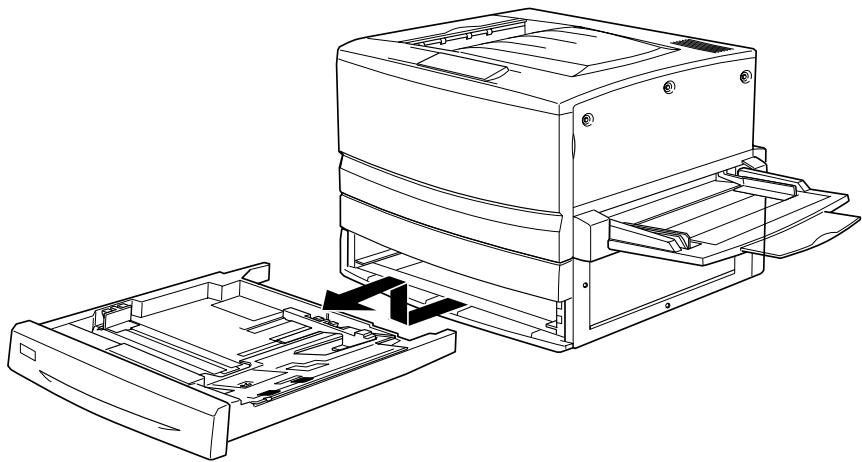
- Placez les deux montants du bac papier de 250 feuille sA3W en option dans les rails de guidage de l'imprimante, puis insérez le bac à fond.
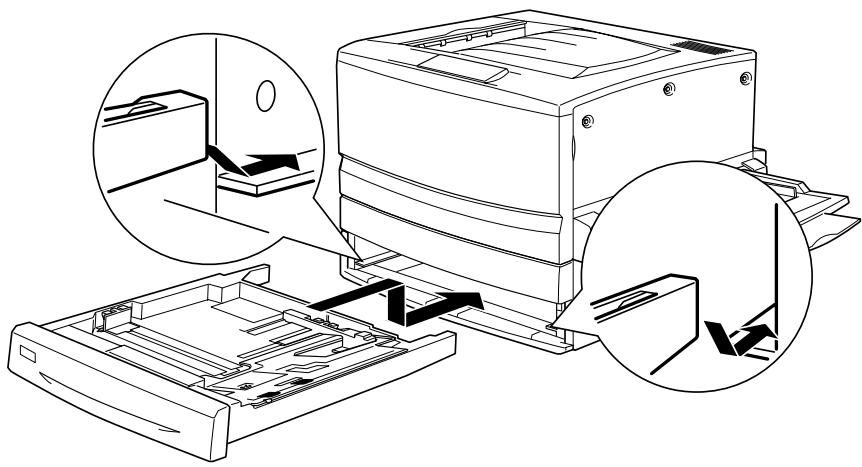
Retrait du bac papier de 2 50feuilles A3W
Pour retirer le bac papier de 25 0feuille sA3W, procédez de la manière suivante :
- Tirez le bac papier de 250 feuill esA3W et sortez-le en le soulevant.
- Placez les deux montants du bac inférieur standard dans les rails de guidage de l'imprimante, puis insérez le bac à fond.
Unité papier de 50 0feuilles
Vous pouvez augmenter la capacité d'alimentation en papier de l'imprimante en installant un bac inférieur en option. Deux bacs inférieurs en option sont spécialement conçus pour votre imprimante : l'unité papier de 500 f euilles (C12C813871) et l'unité de papier à grande capacité (C12C813891). Toutefois, vous ne pouvez installer et utiliser qu'une seule de ces options à la fois.
L'unité papier de 500 feuilles en option accueille un bac papier et vous permet de charger jusqu'à 5 0 0 feuilles.
L'unité de papier à grande capacité en option loge deux bacs papier pouvant contenir jusqu'à 500 feuilles chacun.
Les précautions de manipulation et les procédures d'installation et de retrait sont identiques pour le bac inférieur de 50 0 f euilles et l'unité de papier à grande capacité. Pour plus d'informations, reportez-vous à la section « Unité de papier à grande capacité » à la page 216.
Installation de l'unité papier de 50 0feuilles
La procédure d'installation de l'unité papier de 500 feuilles est identique à celle de l'unité de papier à grande capacité. Pour plu d'informations, reportez-vous à la section « Installation de l'unité de papier à grande capacité » à la page 219.
Retrait de l'unité papier de 50 0feuilles
La procédure de retrait de l'unité papier de 500 feuilles est identique à celle de l'unité de papier à grande capacité. Pour plu d'informations, reportez-vous à la section « Retrait de l'unité de papier à grande capacité » à la page 223.
Unité de papier à grande capacité
Vous pouvez augmenter la capacité d'alimentation en papier de l'imprimante en installant un bac inférieur en option. Deux bac inférieurs en option sont spécialement conçus pour votre imprimante : l'unité papier de 500 f euilles (C12C813871) et l'unité de papier à grande capacité (C12C813891). Toutefois, vous ne pouvez installer et utiliser qu'une seule de ces options à la fois.
☐ L'unité papier de 500 feuilles en option accueille un bac papier et vous permet de charger jusqu'à 5 0 0 feuilles.
L'unité de papier à grande capacité en option loge deux bacs papier pouvant contenir jusqu'à 50 0feuilles chacun.
Le tableau suivant répertorie les types et formats de papier compatibles avec l'unité de papier à grande capacité et celle de 500 feuilles.
| Papier | Format papier | Capacité |
| Papier ordinaire | A3, A4, B4, B5*Letter (LT),Legal (LG),Executive (EXE)*,Ledger (B) | Jusqu'à 50 0feuilles par bac(épaisseur tot ale:inférieure à 26mm pour un bac) |
| Papier pour imprimante laser couleur EPSON | A3, A4, Letter (LT) | Jusqu'à 50 0feuilles par bac |
| Papier couché pour imprimante laser couleur EPSON** | A3, A4 | Jusqu'à 50 0feuilles par bac |
* Disponible en fonction du pays.
** Ce support peut être placé dans la source d'alimentation uniquement lorsque Standard est le type de papier sélectionné via le pilote d'impression.

Attentio n:
Le bac papier de 25 Ofeuil lesA3W en option ne peut pas être installé sur l'unité de papier à grande capacité ou l'unité papier de 500 f euilles en option. Si malgré tout vous essayez de l'insérer dans ces unités, vous endommagerez non seulement l'unité, mais également le bac.
Remarques
☐ Chargez le papier de format A 3, B4, Legal et Ledger (B) le côté court en premier.
La face à imprimer doit être tournée vers le bas.
Précautions de manipulation
Tenez toujours compte des précautions de manipulation suivantes avant d'installer l'optio n:
L'unité de papier à grande capacité pèse environ 21, 2kg et doit donc toujours être soulevée par au moins deux personnes.
L'unité papier de 500 feuilles pesant environ 14kg, elle doit toujours être soulevée par deux personnes.
□ Verrouillez toutes les roulettes situées sous l'unité lorsque vous installez celle-ci sur l'imprimante.
L'imprimante pèse environ 70 kg. Il est déconseillé de la soulever ou de la porter seul. Le mieux est de la porter à quatre personnes en la saisissant aux endroits prévus à cet effet, de la manière illustrée ci-dessous.
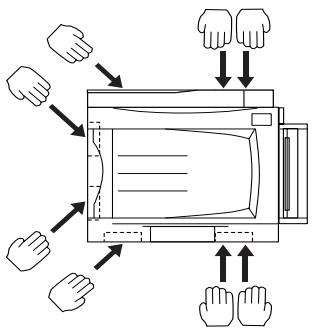
flowchart
graph TD
    A["Hand 1"] --> B["Device"]
    C["Hand 2"] --> B
    D["Hand 3"] --> B
    E["Hand 4"] --> B
    F["Hand 5"] --> B
    G["Hand 6"] --> B
    H["Hand 7"] --> B
    I["Hand 8"] --> B
    J["Hand 9"] --> B
    K["Hand 10"] --> B

Avertissement
Si vous ne soulevez pas correctement l'imprimante, ell risque de tomber et de vous blesser.
Installation de l'unité de papier à grande capacité
L'unité de papier à grande capacité loge deux bacs papier. Sa procédure d'installation est identique à celle de l'unité papier de 500 feuilles. La figure ci-dessous illustre une unité de papier à grande capacité comportant deux bacs.
Pour installer l'unité de papier à grande capacité ou l'unité papier de 500 feuilles en option, procédez comme suit:
-
Assurez-vous que l'imprimante est hors tension, puis débranchez son cordon d'alimentation si celui-ci est branché sur une prise secteur.
-
Verrouillez toutes les roulettes sur le dessous de l'unité.
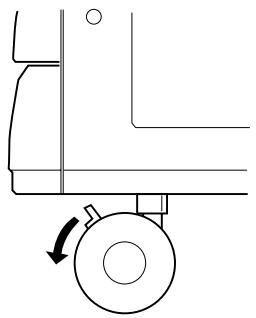
Vous devez verrouiller toutes les roulettes avant d'installer l'unité sur l'imprimante. Sinon, elle risque de bouger et de provoquer un accident.

Attentio n:
Vous devez retirer le bac de sortie directe qui se trouve sur le côté gauche de l'imprimante et replier le bacBM situé sur l côté droit, pour la durée de la procédure d'installation. Sinon, vous risquez d'endommager les bacs.
3. Soulevez l'imprimante.

Avertissement
Il est recommandé de soulever l'imprimante à quatre personnes en la saisissant aux endroits prévus à cet effet, de la manière illustrée ci-dessous.
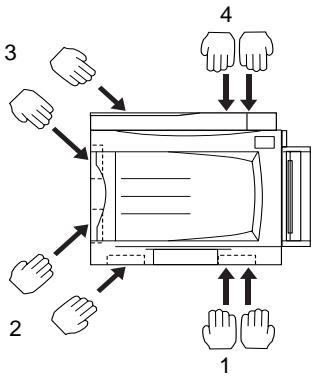
text_image
1 2 3 44. Déposez l'imprimante sur l'unité. Placez les trois broches dans les ouvertures de l'imprimante.
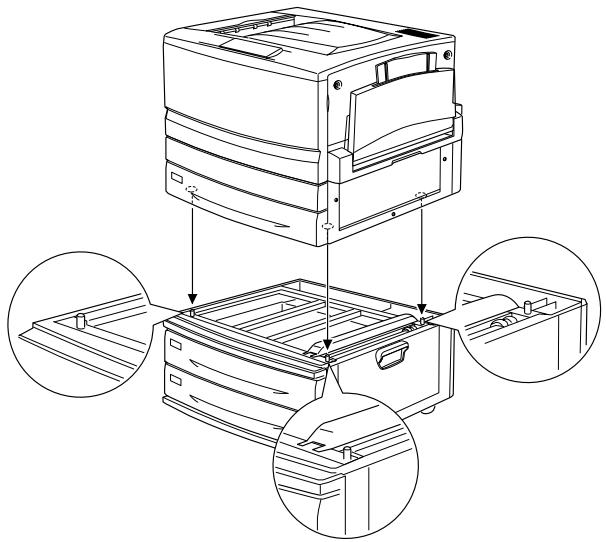
- Tirez le bac papier supérieur et sortez-le en le soulevant.
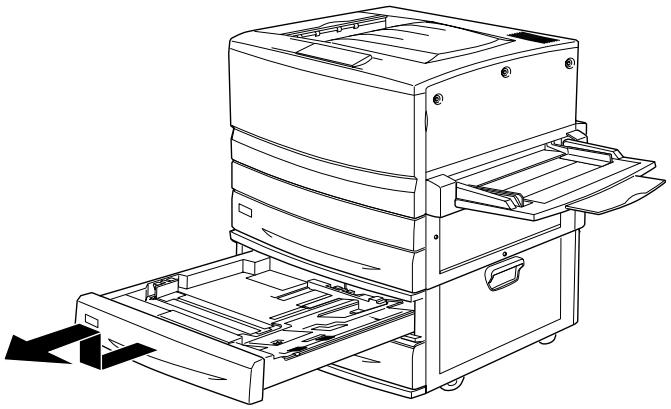
- Serrez les deux vis à l'aide de la plaque métallique fournie.
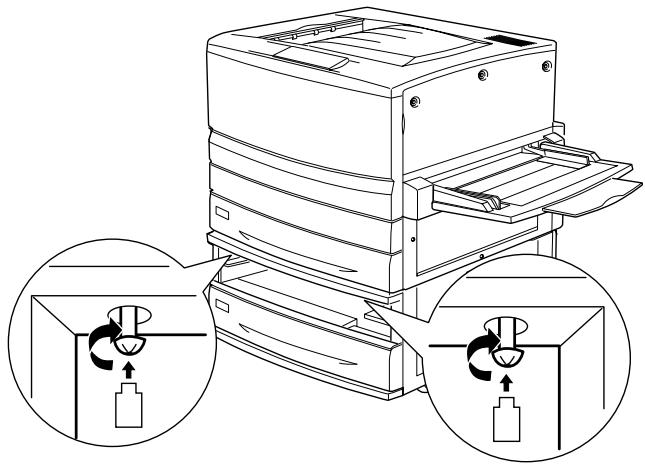
-
Réinsérez le bac papier supérieur dans l'unité.
-
A l'arrière de l'imprimante, faites glisser le capot supérieur vers le bas, puis ouvrez le capot inférieur.
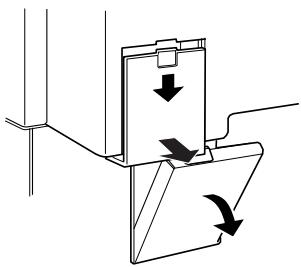
- Reliez les deux jeux de connecteurs l'un à l'autre. Refermez le capot.
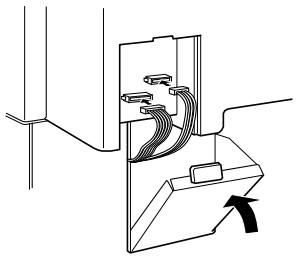
- Refixez le capot des connecteurs gauche.
- Branchez le cordon d'alimentation de l'imprimante sur une prise électrique.
- Mettez l'imprimante sous tension.
Imprimez une feuille d'état afin de vérifier si l'unité de papier à grande capacité ou l'unité papier de 500 f euilles est correctement installée. Si l'unité ne figure pas dans la liste de la feuille d'état, assurez-vous que les connecteurs électroniques qui la relient à l'imprimante sont branchés comme il se doit.
Retrait de l'unité de papier à grande capacité
La procédure de retrait de l'unité de papier à grande capacité en option est identique à celle de l'unité papier de 5 0 0 feuilles. La figure ci-dessous illustre une unité de papier à grande capacité comportant deux bacs.
Pour retirer l'unité de papier à grande capacité ou l'unité papier de 500 feuilles, procédez comme su it:
- Assurez-vous que l'imprimante est hors tension, puis débranchez son cordon d'alimentation si celui-ci est branché sur une prise secteur.
- Verrouillez toutes les roulettes sur le dessous de l'unité.

Avertissement t:
Vous devez verrouiller toutes les roulettes avant de retirer l'unité de l'imprimante. Sinon, elle risque de bouger et de provoquer un accident.
- Retirez le capot des connecteurs gauche à l'arrière de l'imprimante en le faisant glisser vers le bas, puis ouvrez le capot droit situé sous celui-ci.
- Débranchez les deux câbles des connecteurs de l'imprimante, puis refermez le capot droit et replacez le capot des connecteurs gauche.
- Retirez le bac supérieur de l'unité.
- Desserrez les deux vis situées en haut de la fente afin de retirer l'unité de l'imprimante.
-
Réinsérez le bac papier supérieur dans l'unité.
-
Soulevez délicatement l'imprimante jusqu'à ce que les trois broches situées sur le haut de l'unité soient sorties des ouvertures de l'imprimante.

Avertissement
Il est recommandé de soulever l'imprimante à quatre personnes en la saisissant aux endroits prévus à cet effet, de la manière illustrée à la sect ion «Précautions de manipulation » à la page 218.
- Posez l'imprimante sur une surface plane et stable.
- Reconnectez tous les câbles d'interface.
- Branchez le cordon d'alimentation de l'imprimante sur une prise électrique.
- Mettez l'imprimante sous tension.
Unité recto verso
L'unité recto verso en option (C12C813881) vous permet d'imprimer automatiquement sur les deux faces du papier.
L'unité recto verso est constituée de trois composants : le guide de sortie, l'inverseur et l'unité principale. L'illustration ci-dessous montre tous les éléments fournis avec cette unité (imprimante exceptée).
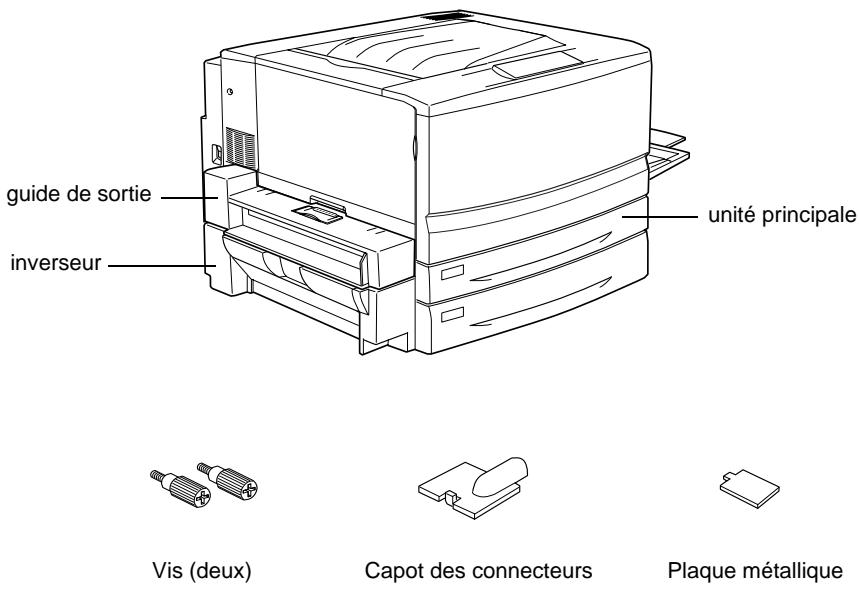
text_image
guide de sortie inverseur unité principale Vis (deux) Capot des connecteurs Plaque métalliqueInstallation de l'unité recto verso
Pour installer l'unité recto verso en option, procédez de la manière suivante :
-
Assurez-vous que l'imprimante est hors tension, puis débranchez son cordon d'alimentation si celui-ci est branché sur une prise secteur.
-
Retirez le bac de sortie directe de l'imprimante.
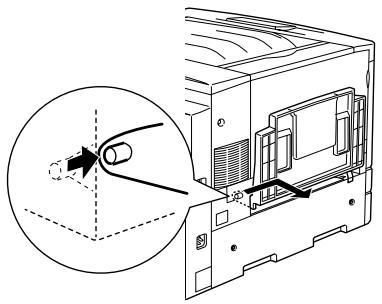
- Retirez le bac inférieur standard pour desserrer la vis.
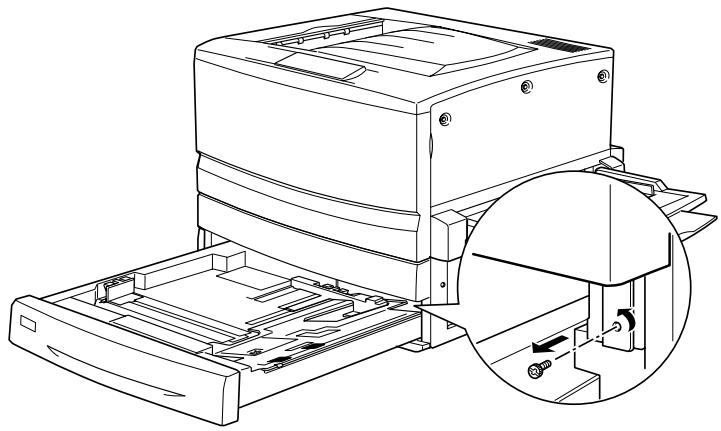
Conservez la vis en lieu sûr, car vous en aurez besoin si vous retirez l'unité recto verso.
- Retirez le cache d'emplacement de l'unité recto verso et repoussez le bac inférieur standard dans l'imprimante.
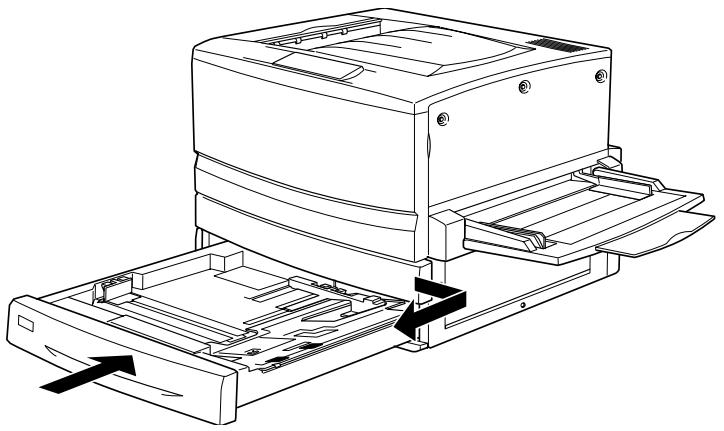
Conservez le cache d'emplacement en lieu sûr, car vous devrez le refixer si vous retirez l'unité recto verso.
- Déballez tous les éléments fournis avec l'unité recto verso.
- Insérez l'unité principale à fond dans la fente située au-dessus du bac inférieur standard.
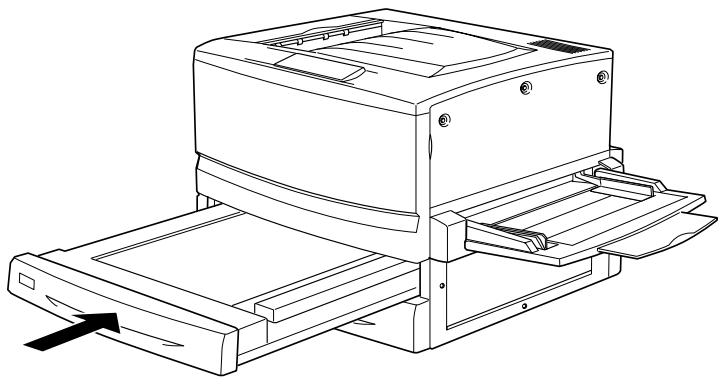
- En vous aidant de la plaque métallique, retirez les trois petites pièces en plastique situées sur le côté gauche de l'imprimante, puis les deux vis.
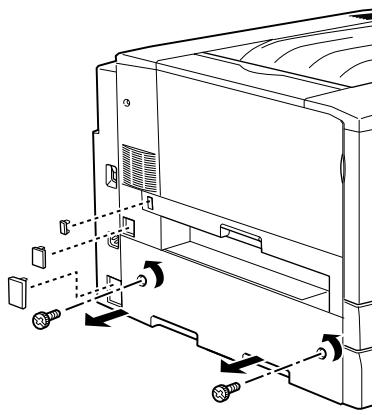
Conservez en lieu sûr les deux pièces en plastique les plus petites, les deux vis et le capot.
- Fixez l'inverseur à l'aide des vis fournies, puis refixez la grande pièce en plastique que vous avez retirée à l'étape7, une fois que vous avez branché le câble sur le connecteur.
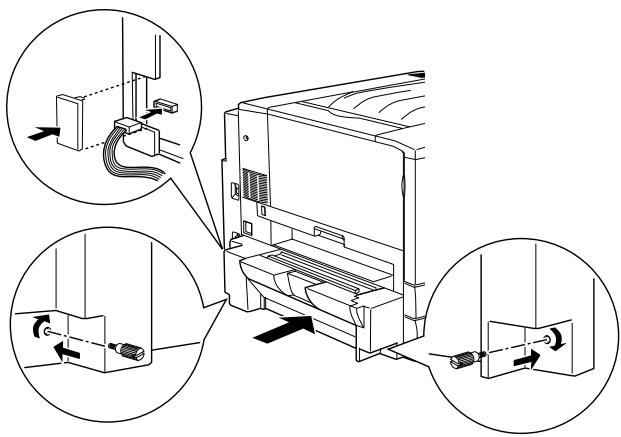
- Fixez le guide de sortie de l'unité recto verso sur l'imprimante, de la manière illustrée, puis branchez le câble sur le connecteur. Enfin, masquez la connexion à l'aide du capot des connecteurs fourni à cet effet.
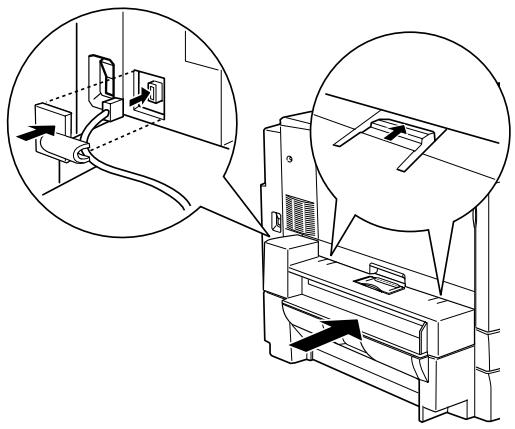
- Fixez le bac de sortie directe sur le guide de sortie de l'unité recto verso.
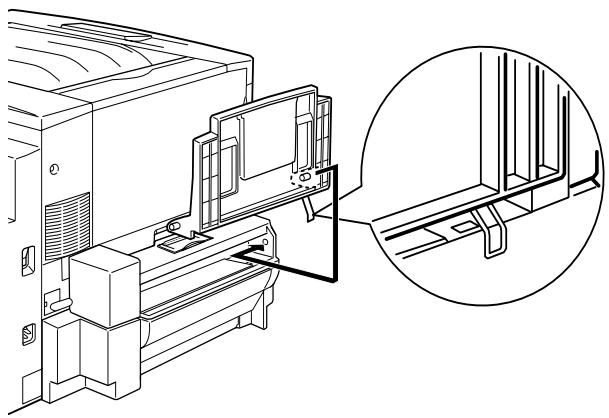
N'insérez pas la languette métallique dans la fente de sortie ou toute autre ouverture du coffret de l'imprimante. Vous risqueriez d'endommager l'imprimante ou le bac de sortie directe.
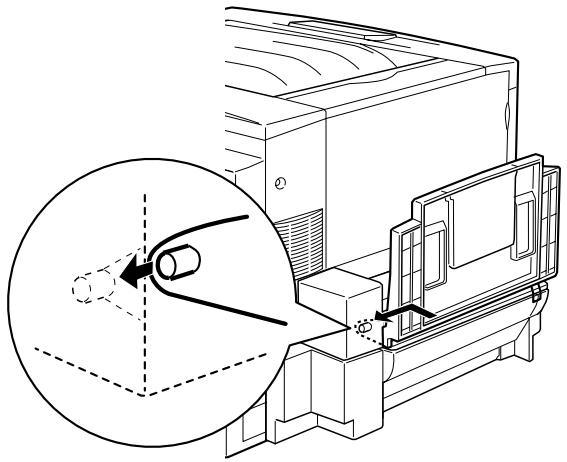
- Branchez le cordon d'alimentation de l'imprimante sur une prise électrique.
- Mettez l'imprimante sous tension.
Pour vérifier si l'unité recto verso est installée correctement, imprimez une feuille d'état. Si l'unité ne figure pas dans la liste de la feuille d'état, assurez-vous que les connecteurs électroniques reliant l'unité recto verso à l'imprimante sont branchés comme il se doit.
Retrait de l'unité recto verso
Pour retirer l'unité recto verso, procédez de la manière suivant e:
- Assurez-vous que l'imprimante est hors tension et débranchez le cordon d'alimentation si celui-ci est branché à une prise électrique.
- Retirez le bac de sortie directe du guide de sortie de l'unité recto verso situé sur le côté gauche de l'imprimante.
- Retirez le capot des connecteurs et débranchez le câble du guide de sortie du connecteur de l'imprimante. Retirez ensuite le guide de sortie.
- Retirez la pièce en plastique et débranchez le câble de l'inverseur du connecteur de l'imprimante. Desserrez le deux vis afin de retirer l'inverseur.
- Refixez le capot (que vous aviez retiré et mis de côté lors de l'installation) avec les vis, puis les trois petites pièces en plastique.
- Retirez l'unité principale de l'unité recto verso de la partie avant de l'imprimante.
- Replacez le cache d'emplacement de l'unité recto verso et fixez-le à l'aide de la vis que vous aviez retirée et mise de côté lors de la procédure d'installation.
Remarque :
Vous devez tirer le bac inférieur standard pour pouvoir serrer la vis.
- Refixez le bac de sortie directe sur le côté gauche de l'imprimante.
- Branchez le cordon d'alimentation de l'imprimante sur une prise électrique.
- Mettez l'imprimante sous tension.
Disque dur
Le disque dur en option (C12C823921) vous permet d'augmenter la mémoire tampon de réception de l'imprimante lorsque vous utilisez l'interface Ethernet et fournit de la mémoire supplémentaire pour l'impression rapide de travaux complexes ou volumineux.
Installation du disque dur
Pour installer le disque dur en option, procédez de la manière suivante :

Attention :
Avant d'installer le disque dur, n'oubliez pas d'éliminer l'électricité statique en touchant une surface métallique reliée à la masse. Sinon, vous risquez d'endommager les composants sensibles à l'électricité statique.

Avertissement
En cas d'intervention à l'intérieur de l'imprimante, n'oubliez pas que certains composants sont tranchants et peuvent vous blesser.
-
Assurez-vous que l'imprimante est hors tension et qu'elle est débranchée.
-
Préparez l'imprimante comme décrit ci-dessous pour donner accès au connecteur pour disque dur.
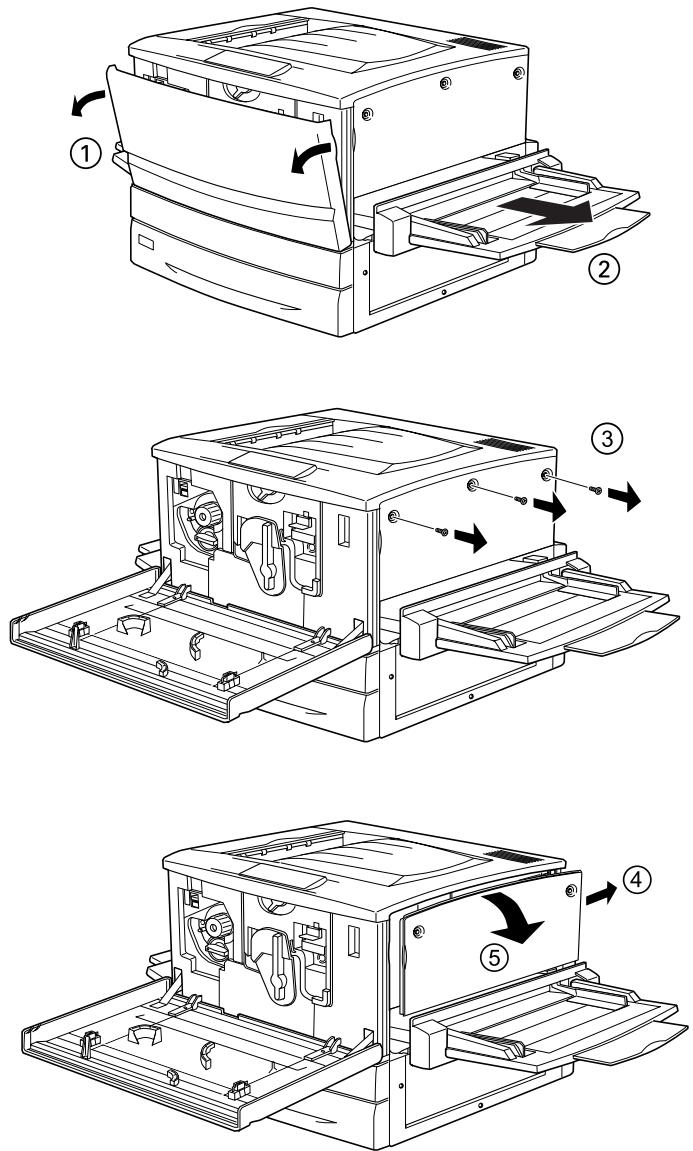
- Repérez le connecteur pour disque dur.
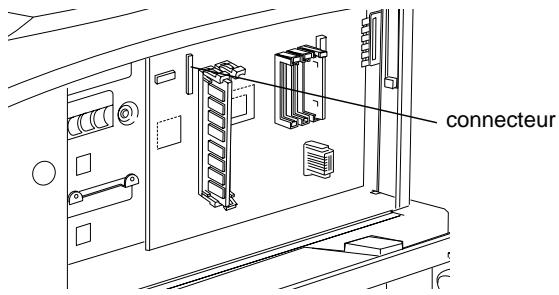
text_image
connecteur- Vissez bien le disque dur sur l'appareil.
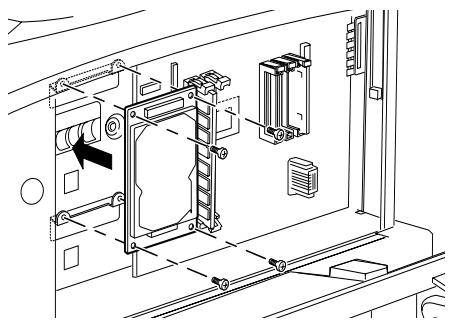
Attentio n: Ne retirez jamais de module de la carte de circuit impri mé; sinon, l'imprimante ne fonctionne pas.
- Branchez les deux connecteurs comme indiqué ci-dessous.
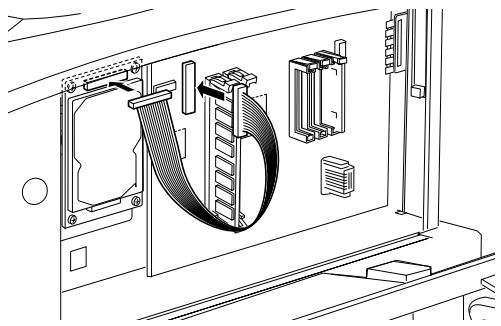
- Abaissez les deux attaches afin d'insérer le câble, puis relevez-les.
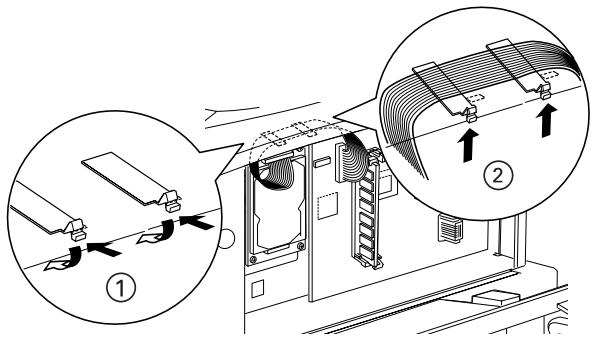
- Remettez l'imprimante dans son état initial, comme indiqué ci-après.
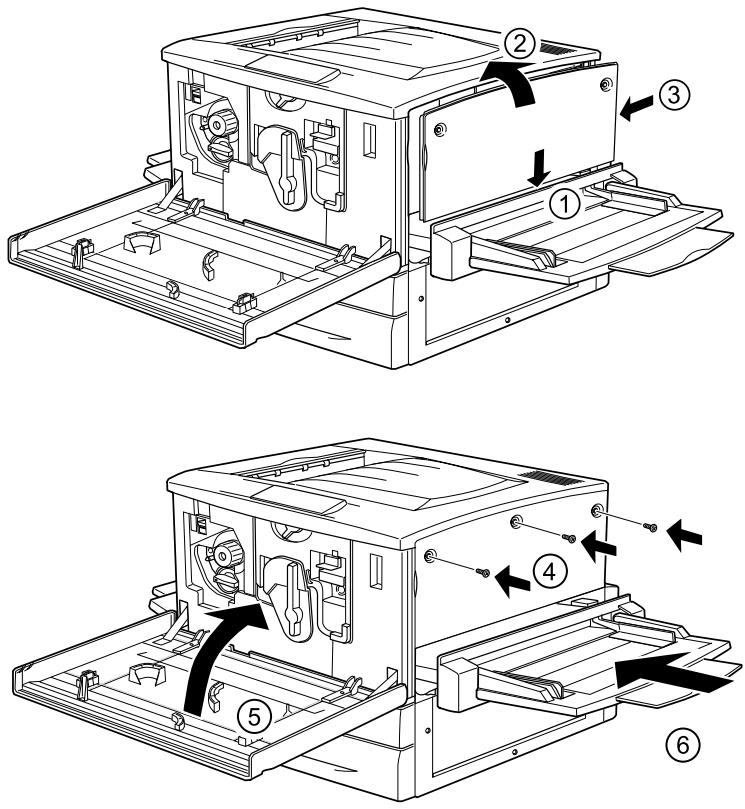
- Branchez le cordon d'alimentation de l'imprimante sur une prise électrique.
- Mettez l'imprimante sous tension.
- Pour vérifier si le disque dur est correctement installé, imprimez une feuille d'état. Reportez-vous à la section « Impression d'une feuille d'état » à la page 259.
Définition des paramètres du disque dur
Sous Windows, effectuez les opérations suivantes pour vérifier que le disque dur est bien reconnu par le pilote d'impression.
- Cliquez sur l'onglet Options.
- Sélectionnez la case d'option Mettre à jour manuellement les options d'imprimante, puis cliquez sur Configuration. La boîte de dialogue Configuration des options apparaît.
- Cochez la case Disque dur.
- Cliquez sur OK.
Reformatage du disque dur
Pour reformater le disque dur, suivez les instructions ci-dessous.
-
Assurez-vous que l'imprimante est hors tension. Déconnectez tous les câbles d'interface.
-
Remettez-la sous tension tout en maintenant le bouton ▼ enfoncé.
-
Appuyez plusieurs fois sur le bouton ▼ jusqu'à ce que For matHDD apparaisse sur le panneau d'affichage, puis appuyez sur le bouton ➔ Entrée pour formater le disque dur.
Remarques
Une fois le disque dur reformaté, l'imprimante redémarre automatiquement.
Si vous souhaitez effacer uniquement les polices installées à partir d'Adobe PostScript3 (PS3), fourni en option, effectuez les opération s1 à 3 indiquées ci-dessus. Si vous avez installé le module ROM d'Adobe PostScript3 en option, sélectionnez HDD Init. zo nePS3.
□ Les autres polices installées à partir du logiciel seront également effacées.
Si vous installez un disque dur provenant d'une autre imprimante, vous devez le reformater de sorte à inclure cette fonction.
Retrait du disque dur
Pour retirer le disque dur, procédez comme sui t:

Attention :
Avant de retirer le disque dur, n'oubliez pas d'élimine l'électricité statique en touchant une surface métallique reliée à la masse. Sinon, vous risquez d'endommager les composants sensibles à l'électricité statique.

Avertissement
En cas d'intervention à l'intérieur de l'imprimante, n'oubliez pas que certains composants sont tranchants et peuvent vous blesser.
- Pour savoir comment manipuler le disque dur, reportez-vous à l'illustration ci-dessous.
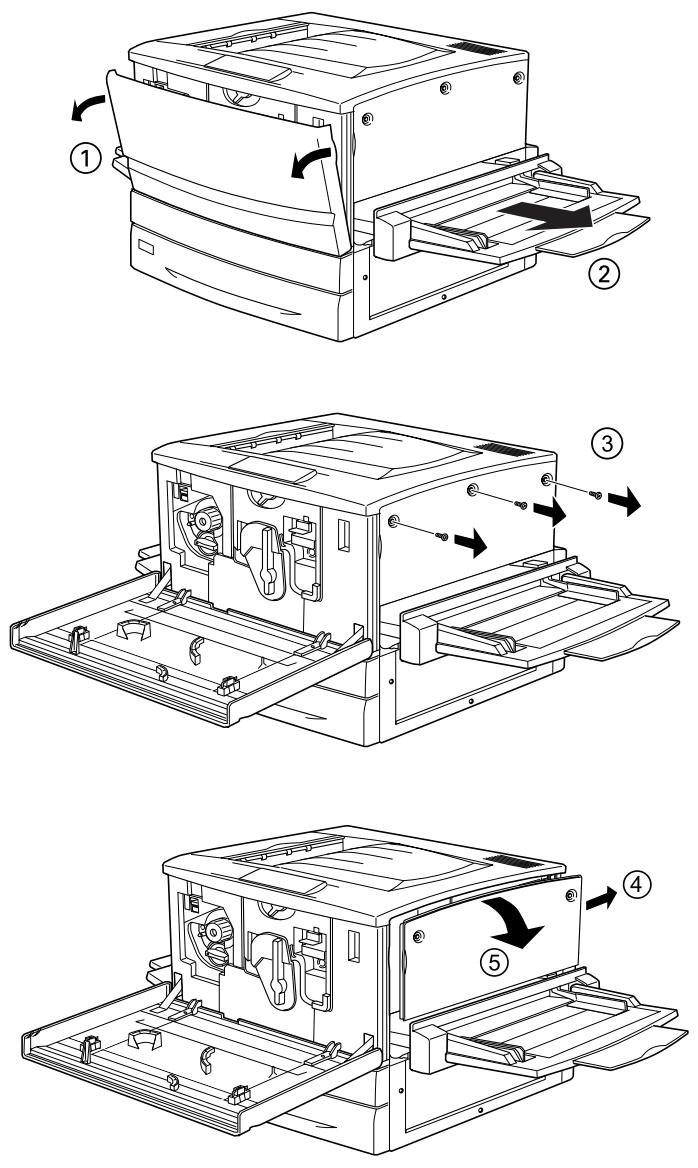
- A l'aide d'un tournevis cruciforme, desserrez et retirez les vis, puis retirez la plaque de blindage du disque dur.
- Saisissez le disque dur par ses deux côtés et tirez-le hors du connecteur.
- Replacez la plaque de blindage sur la carte de circuit imprimé et fixez-la à l'aide des vis.
- Achevez la procédure comme indiqué ci-après.
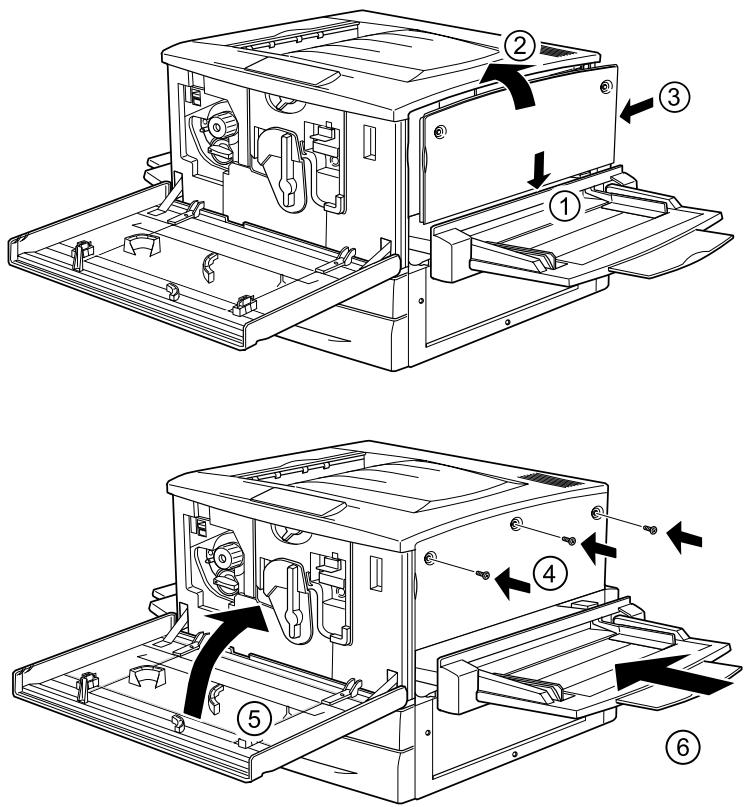
En augmentant la mémoire de l'imprimante, vous avez la possibilité d'imprimer des documents complexes ou contenant un grand nombre de graphiques. Vous pouvez augmenter la mémoire jusqu'à 1 Go en installant des module sDIMM (Dual In-line Memory Modules) en option.
Cette imprimante possède deux emplacements tsDIMM, mais un module DIMM de 64 Mo est déjà installé d'origine dans l'un d'entre eux. Pour porter la mémoire de l'imprimante à sa capacité maximale (1 Go), vous devez acheter deux module sDIMM de 512 Mo et retirer le modul eDIMM d'origine de 6 4Mo.
Ces modules DIMM peuvent être de marques différentes. Vérifiez que vous disposez bien de la configuration suivante.
| Type de mémoire vive dynamique | Module mémoire DIMM SDRAM (Synchronous Dynamic RA M– mémoire vive dynamique synchrone) |
| Taille de la mémoire | 64, 128, 256 ou 512Mo |
| Type | 16 8broches, 64bits avec SPD* |
| Fréquence d'horloge | 10 0MHz ou supérieur e (10ns maximum) |
| Temps d'attente CAS | 2 |
| Hauteur | Inférieure à 4 0mm |
* SPD est l'acronyme de Serial Presence Detect. Il s'agit d'une puce située sur le module mémoire et qui contient des informations sur la taille, la vitesse et d'autres caractéristiques de la mémoire, ainsi que des informations sur son constructeur, qui peuvent être obtenues par la carte mère via des signaux électroniques.
Remarque :
La capacité totale de la mémoire de l'imprimante est égale à la somme de la capacité de 64 Mo standard et des modules D IMM éventuels. Par exemple, si vous installez un modul eDIMM de 32 Mo en option, cette capacité mémoire s'élèvera à 96Mo.
Installation d'un module mémoire
Pour installer un module mémoire en option, procédez de la manière suivante.

Attention :
Avant d'installer un module mémoire, n'oubliez pas d'éliminer l'électricité statique en touchant une surface métallique reliée à la masse. Sinon, vous risquez d'endommager les composants sensibles à l'électricité statique.

Avertissement
En cas d'intervention à l'intérieur de l'imprimante, n'oubliez pas que certains composants sont tranchants et peuvent vous blesser.
-
Assurez-vous que l'imprimante est hors tension et qu'elle est débranchée.
-
Préparez l'imprimante comme indiqué ci-dessous afin d'avoir accès aux fentes pour modules DIMM.
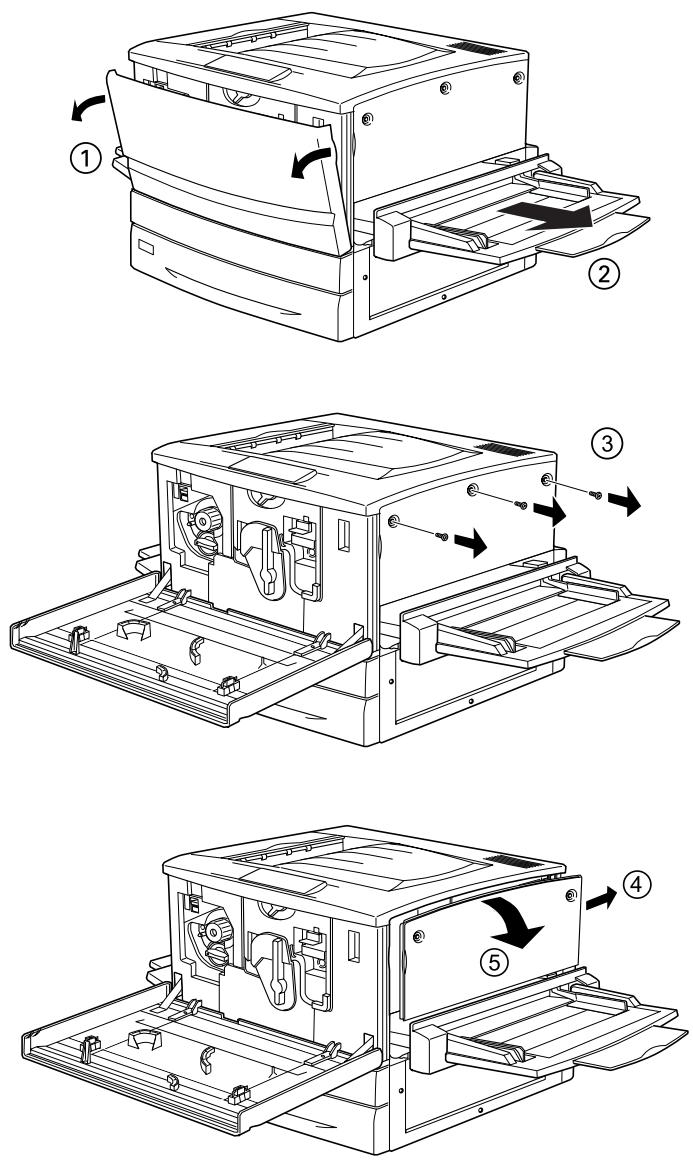
- Repérez les fentes pour modules DIMM.
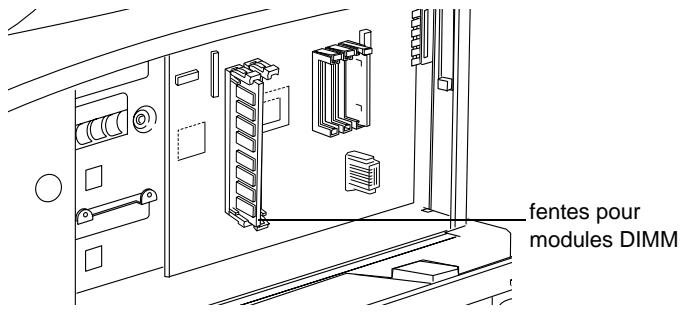
text_image
fentes pour modules DIMM- Insérez le module DIMM dans l'une des fentes. Les deux attaches se referment alors sur le module.
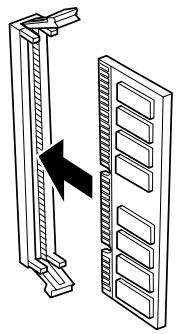
☐ Ne forcez pas lorsque vous insérez le modul eDIMM dans la fente.
Veillez à l'insérer dans le bon sens.
☐ Ne retirez jamais de module de la carte de circuit imprim é; sinon, l'imprimante ne fonctionne pas.
- Remettez l'imprimante dans son état initial, comme indiqué ci-après.

- Branchez le cordon d'alimentation de l'imprimante sur une prise électrique.
- Mettez l'imprimante sous tension.
- Pour vérifier que le module mémoire est correctement installé, imprimez une feuille d'état. Reportez-vous à la section « Impression d'une feuille d'état » à la page 259.
Retrait d'un module mémoire
Pour retirer un module mémoire, procédez comme sui t:

Attention :
Avant de retirer un module mémoire, n'oubliez pas d'éliminer l'électricité statique en touchant une surface métallique reliée à la masse. Sinon, vous risquez d'endommager les composants sensibles à l'électricité statique.

Avertissement
En cas d'intervention à l'intérieur de l'imprimante, n'oubliez pas que certains composants sont tranchants et peuvent vous blesser.
- Pour savoir comment accéder à la carte de circuit imprimé, reportez-vous à l'illustration ci-dessous.
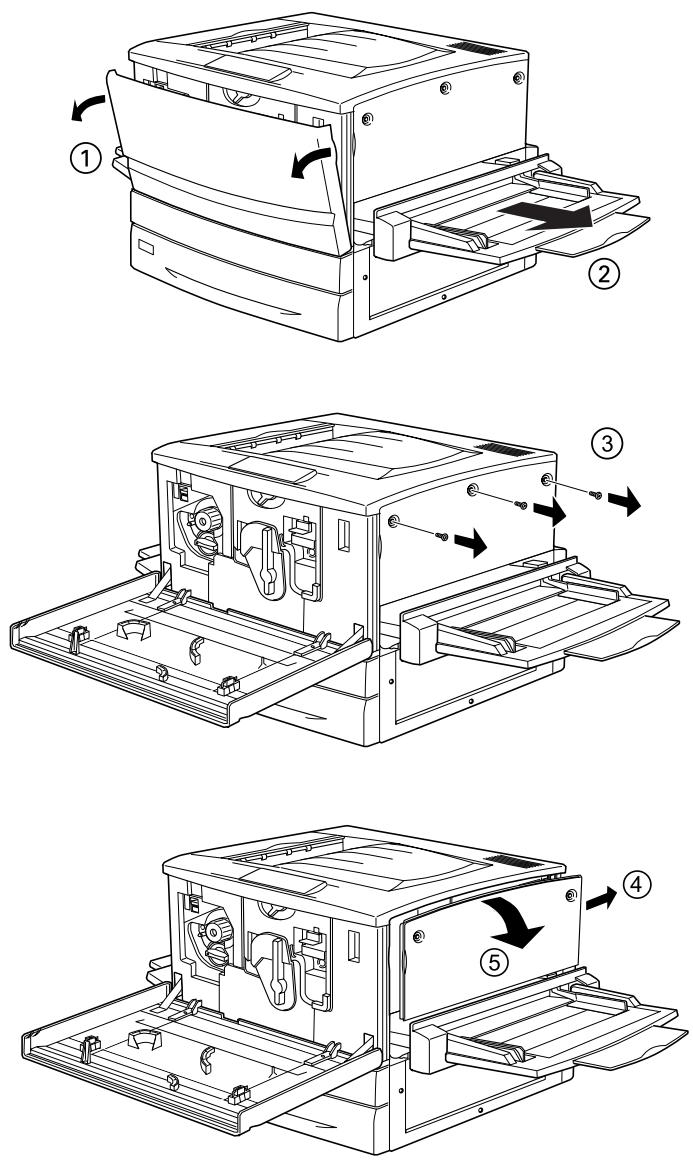
- Rabattez vers l'extérieur les clips situés de chaque côté de la fente afin de libérer le module mémoire.
- Saisissez le module mémoire par les deux côtés et tirez-le.

Attentio n:
Ne retirez jamais d'autre module de la carte de circuit imprim é; sinon, l'imprimante ne fonctionne pas.
- Conservez le module mémoire dans un emballage antistatique tel que celui dans lequel il est livré.
- Achevez la procédure comme indiqué ci-après.
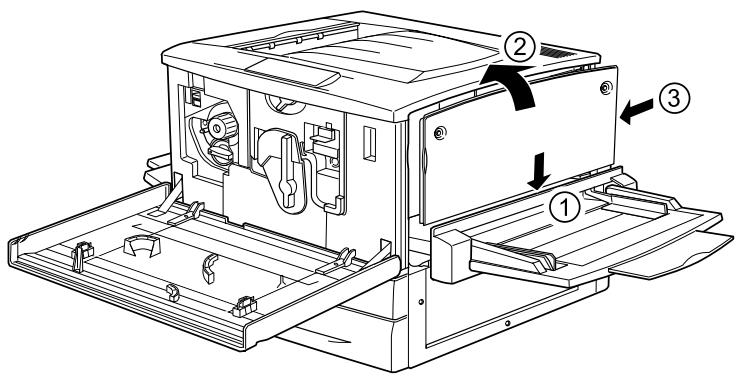
Dans certains pays, le module ROM du kit Adobe PostScript 3 (C12C83249*) est disponible en tant qu'option. Il permet l'impression de documents en langage PostScript.
Remarque :
Vous ne pouvez pas l'utiliser sur un poste Macintosh connecté à l'imprimante à l'aide d'une carte d'in terraceIEE E1394 de typeB.
Installation du module ROM d'Adobe PostScript
Pour installer le modul eROM d'Adobe PostScrip t3 en option, procédez comme sui t:

Attentio n:
Avant d'installer le module ROM, n'oubliez pas d'éliminer l'électricité statique en touchant une surface métallique reliée à la masse. Sinon, vous risquez d'endommager les composants sensibles à l'électricité statique.

Avertissement
En cas d'intervention à l'intérieur de l'imprimante, n'oubliez pas que certains composants sont tranchants et peuvent vous blesser.
Remarque :
Les module sROM fournis en option permettent d'enrichir les possibilités de votre imp rimante; ils varient en fonction du pays d'acquisition.
-
Assurez-vous que l'imprimante est hors tension et qu'elle est débranchée.
-
Préparez l'imprimante de la manière indiquée ci-dessous.
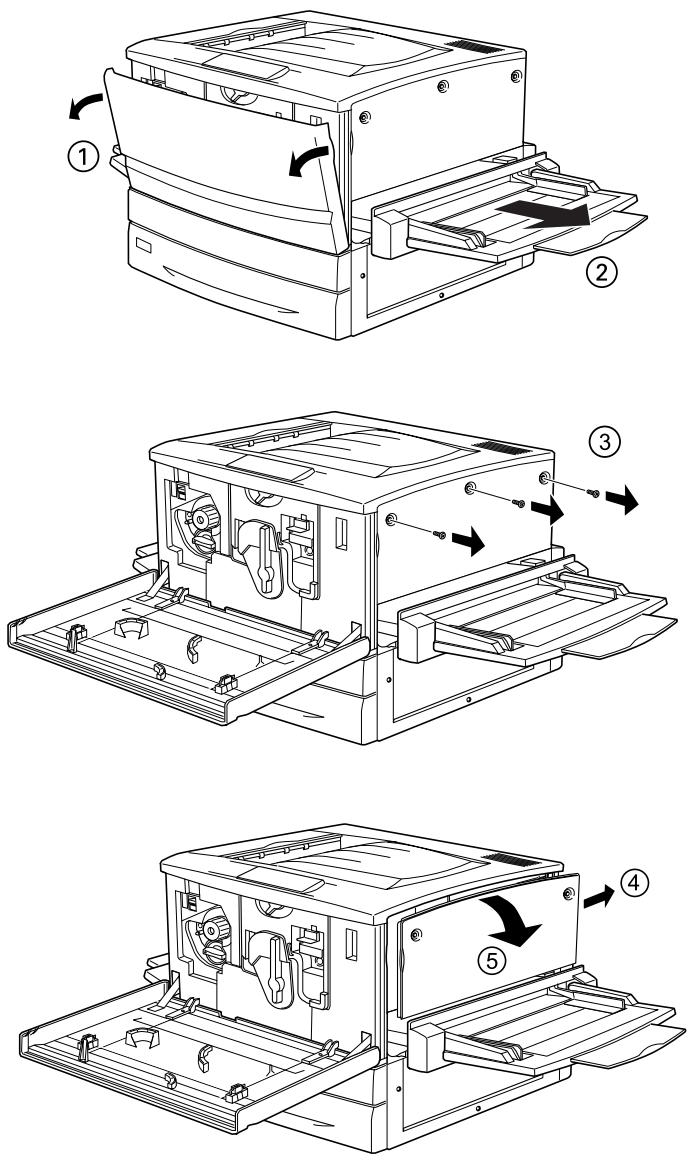
- Repérez les fentes pour modules ROM.
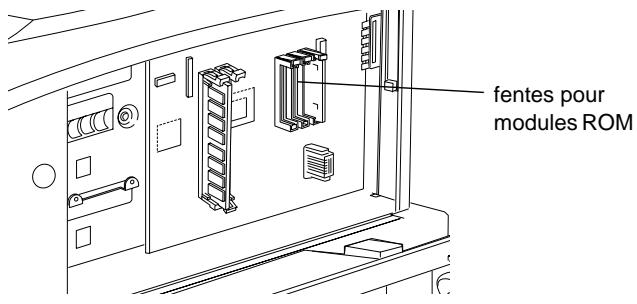
text_image
fentes pour modules ROM- Insérez fermement le module dans la fente A ou B, comme illustré ci-dessous.
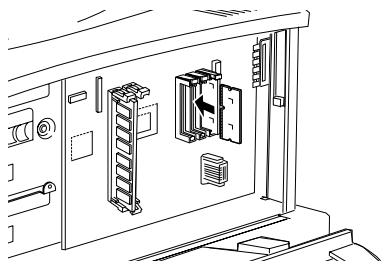
☐ Ne forcez pas lorsque vous insérez le mod uleROM dans la fente.
Veillez à l'insérer dans le bon sens.
☐ Ne retirez jamais de module de la carte de circuit imprim é; sinon, l'imprimante ne fonctionne pas.
- Remettez l'imprimante dans son état initial, comme indiqué ci-après.
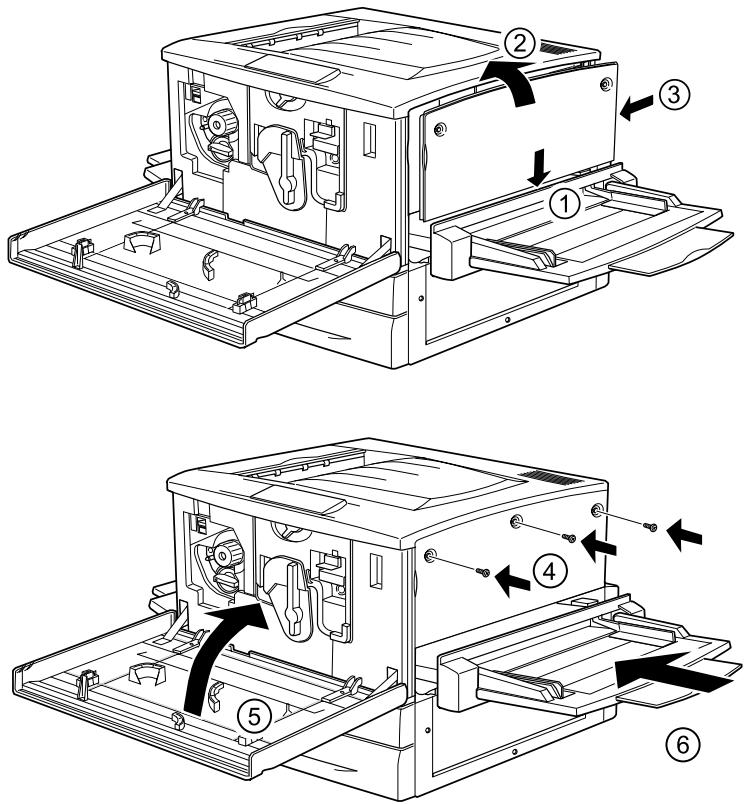
- Branchez le cordon d'alimentation de l'imprimante sur une prise électrique.
- Mettez l'imprimante sous tension.
- Pour vérifier que le module ROM est correctement installé, imprimez une feuille d'état. Reportez-vous à la section « Impression d'une feuille d'état » à la page 259.
Retrait du module ROM d'Adobe PostScript
Pour retirer le module ROM d'Adobe PostScript3, procédez comme sui t:

Attentio n:
Avant de retirer le module ROM, n'oubliez pas d'élimine l'électricité statique en touchant une surface métallique reliée à la masse. Sinon, vous risquez d'endommager les composants sensibles à l'électricité statique.

Avertissement
En cas d'intervention à l'intérieur de l'imprimante, n'oubliez pas que certains composants sont tranchants et peuvent vous blesser.
- Pour savoir comment accéder à la carte de circuit imprimé, reportez-vous à l'illustration ci-dessous.
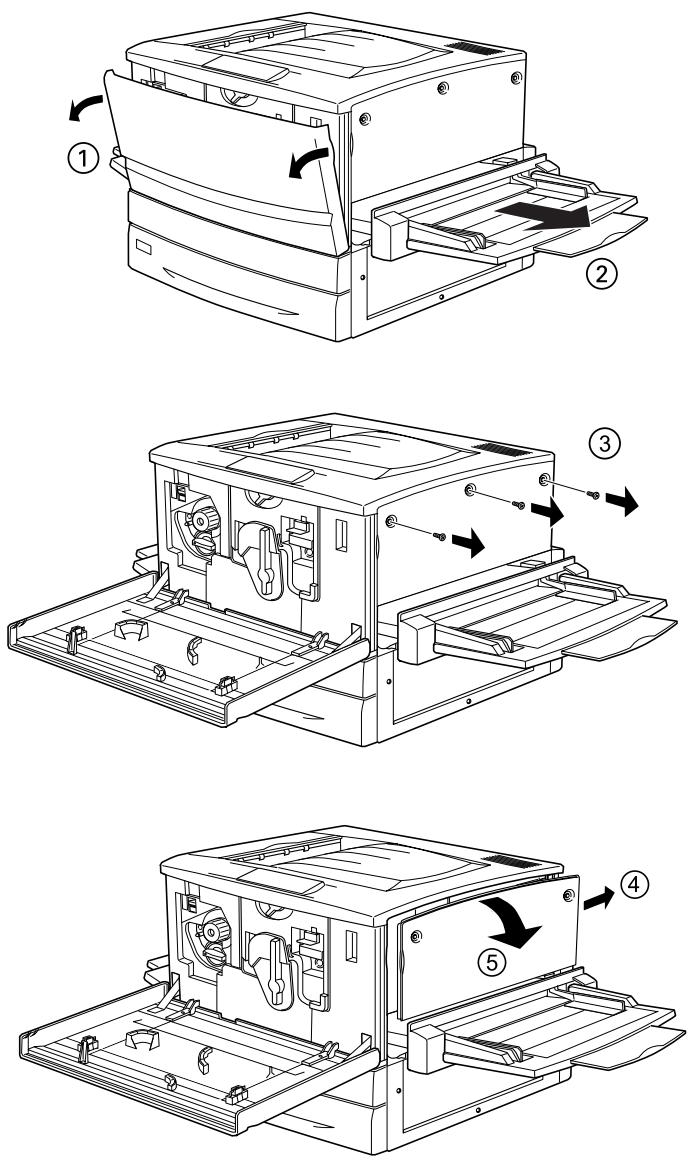
- Abaissez la patt X située à gauche de la fente pour module ROM pour pouvoir sortir ce dernier de son logement.

Attentio n:
Ne retirez jamais d'autre module de la carte de circuit impri mé; sinon, l'imprimante ne fonctionne pas.
- Retirez le module ROM de la fente.
- Achevez la procédure comme indiqué ci-après.
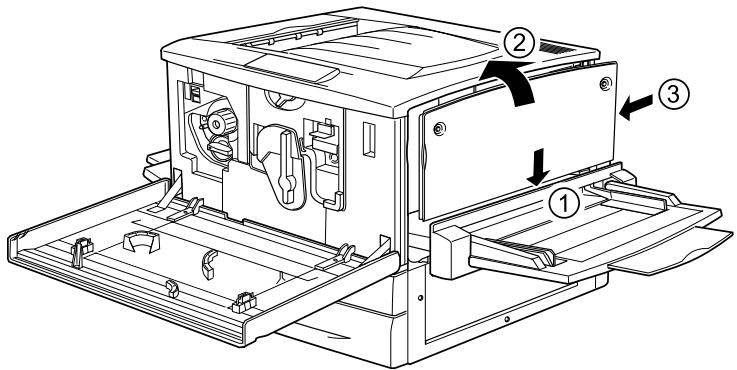
Vous pouvez installer diverses cartes d'interface en option pour étendre les interfaces Ethernet, USB et l'interface parallèle intégrée de votre imprimante, et augmenter ainsi la compatibilité du réseau.
Si vous n'êtes pas sûr d'avoir besoin d'une carte d'interface en option ou si vous souhaitez en savoir plus sur les interfaces, contactez votre revendeur.
Installation d'une carte d'interface
L'imprimante possède une fente d'interface de typ eB. Différentes cartes d'interface en option sont disponibles pour vous permettre d'ajouter des options d'interface à votre imprimante.
Remarque :
Les versi ons MacOS8.5.1 à 9.X prennent en charge la carte d'interfa ceIEEE1394 de typeB (C12C82372*). Elle peut être connectée à un port Macintosh® FireWire®.
Pour installer une carte d'interface en option, procédez de la manière suivante.

Attention :
Avant d'installer une carte d'interface, n'oubliez pas d'éliminer l'électricité statique en touchant une surface métallique reliée à la masse. Sinon, vous risquez d'endommager les composants sensibles à l'électricité statique.
- Assurez-vous que l'imprimante est hors tension et qu'elle est débranchée.
-
N'oubliez pas de régler éventuellement les commutateurs et cavaliers de la carte. Pour plus d'informations, reportez-vous au manuel de la carte d'interface.
-
Enlevez les vis comme indiqué ci-après, puis retirez le cache.
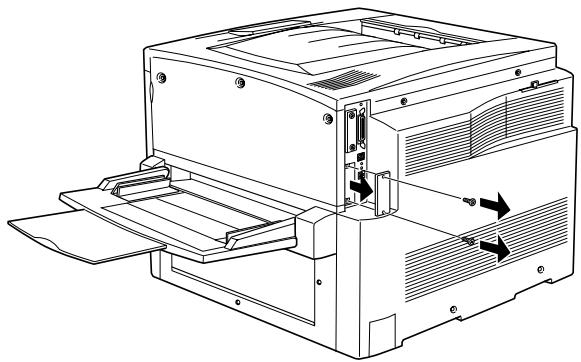
Conservez le cache en lieu sûr. Vous devrez le refixer si vous décidez ultérieurement de retirer la carte d'interface.
- Faites glisser fermement jusqu'au fond la carte d'interface dans l'emplacement prévu à cet effet, puis revissez comme indiqué.
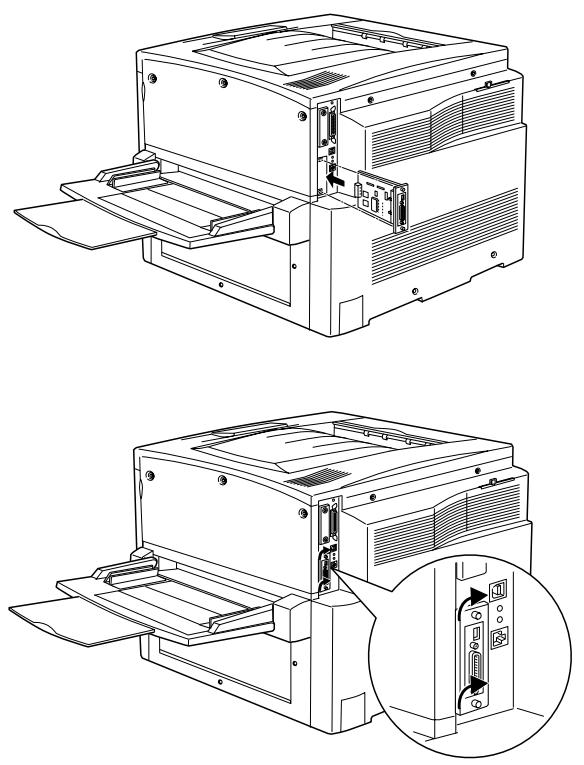
- Branchez le cordon d'alimentation de l'imprimante sur une prise électrique.
- Mettez l'imprimante sous tension.
- Pour vérifier que la carte d'interface est correctement installée, imprimez une feuille d'état. Reportez-vous à la section « Impression d'une feuille d'état » à la page 259.
Retrait d'une carte d'interface
Pour retirer une carte d'interface en option, procédez comme suit.

Attentio n:
Avant de retirer une carte d'interface, n'oubliez pas d'élimine l'électricité statique en touchant une surface métallique reliée à la masse. Sinon, vous risquez d'endommager les composants sensibles à l'électricité statique.
- Desserrez et retirez les deux vis qui fixent la carte d'interface à l'arrière de l'imprimante.
- Tirez-la délicatement mais fermement hors du connecteur interne de l'imprimante.
- Replacez le cache d'emplacement de la carte d'interface (que vous aviez retiré et mis de côté lors de l'installation de la carte) sur l'emplacement vide. Fixez-le à l'aide des deux vis.
- Conservez la carte d'interface dans un emballage antistatique tel que celui dans lequel elle est livrée.
Impression d'une feuille d'état
Pour vérifier que les options sont correctement installées, imprimez une feuille d'état à l'aide du panneau de contrôle de l'imprimante.
-
Mettez l'imprimante sous tension. Environ 30 secondes après, le message Prête apparaît sur le panneau d'affichage.
-
Appuyez trois fois sur le bouton ➕ Entrée. L'imprimante démarre l'impression d'une feuille d'état.
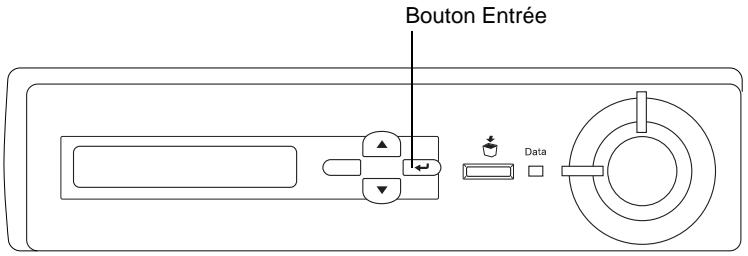
text_image
Bouton Entrée Data- Vérifiez que les informations concernant les options installées sont exactes. Si les options sont bien installées, elles figurent dans la liste Configuration imprimante. Sinon, réinstallez-les.
Remarques
Si la feuille d'état ne répertorie pas les options installées, vérifiez qu'elles sont correctement connectées à l'imprimante.
Si vous ne parvenez pas à imprimer une feuille d'état correcte, contactez votre revendeur.
Pour le pilote d'impression Windows, vous pouvez mettre à jour manuellement les informations concernant les options installées. Sélectionnez la case d'option Mettre à jour manuellement les options d'imprimante, puis cliquez sur Configuration sous l'onglet Options. La boîte de dialogue Configuration des options s'affiche. Effectuez les paramétrages pour chaque option installée, puis cliquez sur OK.
Remplacement des consommables
Messages de remplacement
Lorsque le panneau d'affichage de l'imprimante ou l'utilitaire EPSON Status Monitor 3 affichent les messages suivants, vous devez remplacer les consommables indiqués. Vous pouvez continuer à imprimer quelques pages une fois le message affiché mais EPSON recommande de remplacer le consommable usagé au plus tôt afin de préserver la qualité de l'impression et d'optimiser la durée de vie de votre imprimante.
| Message du panneau de contrôle | Description |
| XXXX* Toner faible | Il n'y a pratiquement plus de toner dans la ou les cartouches. |
| Attention Photocond. | La durée d'utilisation du bloc photoconducteur est bientôt atteinte. |
| Rcup. toner ->plein | Le collecteur de toner usagé est pratiquement plein. |
* Les lettres C, M, J et N indiquent la couleur du toner à remplacer. Par exemple, le message J Toner Faible indique qu'il n'y a pratiquement plus de toner dans la cartouche jaune.
Remarque :
Si vous appuyez sur le bouton Marche/Arrêt le message est effacé du panneau.
Si vous continuez à utiliser l'imprimante sans en remplacer les consommables et que l'un d'eux a besoin d'être changé, la machine s'arrête d'imprimer, et les messages suivants apparaissent sur le panneau d'affichage ou dans la fenêtre de l'utilitaire EPSON Status Monitor 3. L'imprimante ne peut pas reprendre l'impression tant que le consommable usagé n'a pas été remplacé.
| Message du panneau de contrôle | Description |
| XXXX* Plus de toner | La cartouche de toner est vide. |
| Remplacer Photocond. | La durée d’utilisation limite du bloc photoconducteur est atteinte. |
| Remplacer Rcup.toner | Le collecteur de toner usagé est plein. |
* Les lettres C, M, J et N indiquent la couleur du toner à remplacer. Par exemple, le message J Plus de toner indique que vous devez remplacer la cartouche de toner jaune.
Remarque :
Les messages s'affichent pour un consommable à la fois. Après avoir remplacé un consommable, consultez le panneau d'affichage pour vérifier si un autre message de remplacement apparaît.
Précautions lors du remplacement
Vous devez remplacer les consommables suivants lorsque le panneau d'affichage ou la fenêtre de l'utilitaire EPSON Status Monitor 3 affiche un message à cet effet.
Respectez les consignes suivantes lorsque vous remplacez des consommables.
☐ Prévoyez un espace suffisant autour de l'imprimante pour la procédure de remplacement. Vous devrez en effet ouvrir certaines parties (telles que le capot avant) de l'imprimante pour remplacer les consommables.
N'installez pas de consommables usagés dans l'imprimante.

Avertissement
Veillez à ne pas toucher l'unité de fusion, sur laquelle figure l'étiquette ATTENTION ! SURFACE CHAUDE, ou les zones situées à proximité. Si l'imprimante vient d'être utilisée, l'unité de fusion et cette zone sont probablement très chaudes.
Ne jetez pas au feu les consommables usagés car ils risqueraient d'exploser et de vous blesser. Pour vous en débarrasser, conformez-vous à la réglementation en vigueur dans votre région.
Cartouche de toner
Remplacez la cartouche appropriée en fonction du message qui apparaît sur le panneau d'affichage ou dans la fenêtre de l'utilitaire EPSON Status Moni t or3:
Cartouche de toner (noir) S050038/S050082
Cartouche de toner (jaune) S050039/S050079
Cartouche de toner (magenta) S050040/S050080
Cartouche de toner (cyan) S050041/S050081
Précautions de manipulation
Tenez toujours compte des précautions de manipulation suivantes avant de remplacer les cartouches de toner :
N'installez pas de cartouche de toner usagée dans l'imprimante.
☐ Si vous déplacez une cartouche de toner d'un environnement froid vers un environnement chaud, laissez-la reposer une heure au moins avant de l'utiliser.

Avertissement
☐ Ne touchez pas le toner. Ne l'approchez pas trop près des yeux. En cas de contact du toner avec la peau ou les vêtements, lavez immédiatement à l'eau et au savon.
□ Conservez les cartouches de toner hors de portée des enfants.
Ne jetez pas au feu les cartouches de toner usagées car elles risqueraient d'exploser et de vous blesser. Pour vous en débarrasser, conformez-vous à la réglementation en vigueur dans votre région.
Remplacement d'une cartouche de toner
Pour remplacer une cartouche de toner, procédez de la manière suivante :
- Consultez le panneau d'affichage pour vérifier la couleur de toner à remplacer.
- Ouvrez le capot avant.
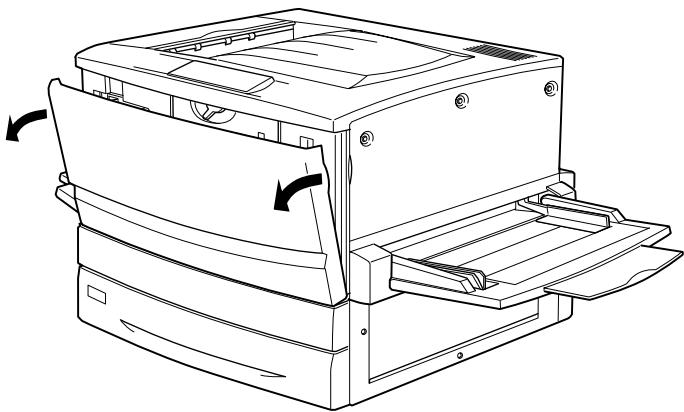
- Vérifiez la couleur de la cartouche de toner qui apparaît dans la fenêtre d'installation de la cartouche.
Si vous voyez la couleur à remplacer, passez à l'étape5.
Si vous voyez une autre couleur, passez à l'étape suivante.
- Relevez le commutateur, puis relâchez-le. Tournez le bouton jusqu'à ce qu'il se bloque. Répétez cette étape jusqu'à ce que vous trouviez la couleur à remplacer.
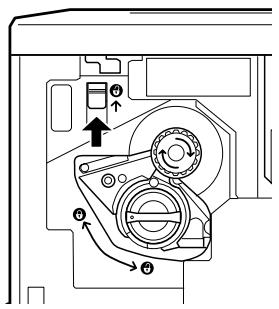
Si vous n'arrivez pas à tourner le bouton, assurez-vous d'abord que le commutateur est bien relevé. Ne forcez pas le bouton.
- Tournez le bouton de la cartouche comme indiqué ci-dessous.
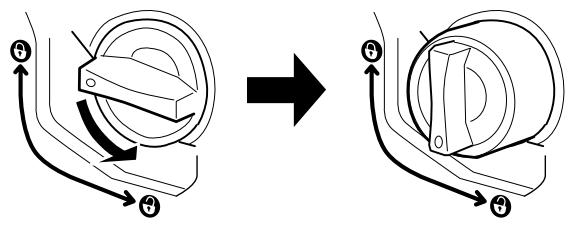
- Retirez la cartouche de toner du logement.
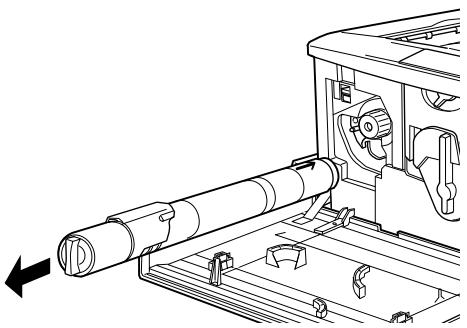
- Retirez la cartouche de son emballage, puis agitez-la doucement comme illustré ci-dessous.
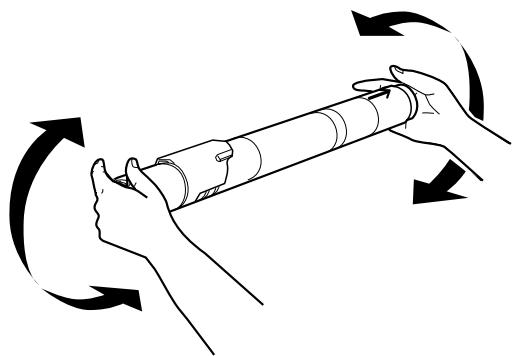
- Insérez-la jusqu'au fond jusqu'à ce que vous entendiez un déclic.
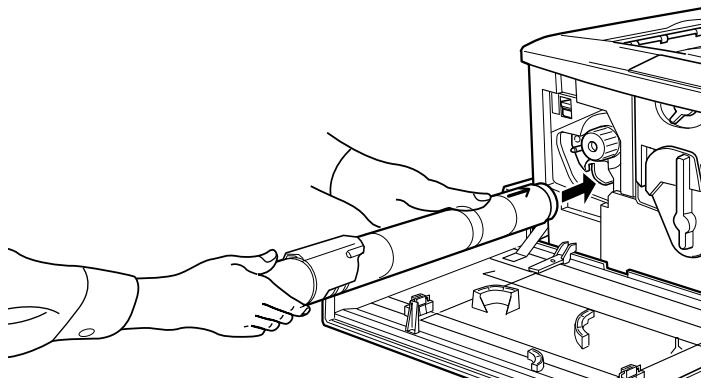
- Tournez le bouton de la cartouche comme indiqué ci-dessous.
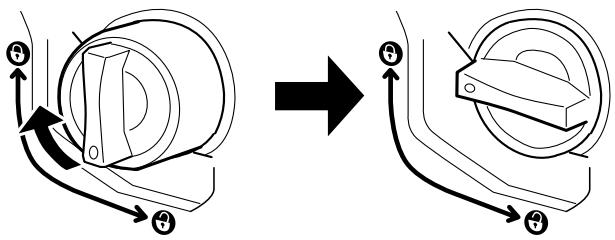
flowchart
graph TD
    A["Cylinder Component"] --> B["Rotated Ring"]
    B --> C["Circular Component"]
    style A fill:#f9f,stroke:#333
    style C fill:#bbf,stroke:#333

Attentio n:
Veillez à tourner chaque bouton à fond jusqu'à la position de verrouillage. Sinon, le toner risque de se répandre dans l'appareil ou d'engendrer d'autres problèmes.
- Si vous devez remplacer une autre cartouche de toner, répétez les étapes 3 à 9.
- Fermez le capot avant.
Bloc photoconducteur
Préparez un bloc photoconducteur de rechange lorsque vous voyez un message de remplacement s'afficher. Le bloc photoconducteur dispose d'une fente qui accueille le collecteur de toner usagé.
Lorsque vous achetez un bloc photoconducteur, il est toujours fourni avec un collecteur de toner usagé, car ce dernier doit généralement être remplacé en même temps que le bloc photoconducteur.
Cependant, le collecteur de toner usagé est aussi vendu individuellement, car il est parfois nécessaire de le remplacer séparément, en fonction de l'utilisation de l'imprimante.
Précautions de manipulation
Veillez à toujours tenir compte des précautions suivantes avant de remplacer le bloc photoconducteur :
☐ Lorsque vous remplacez le bloc photoconducteur, veillez à l'exposer le moins longtemps possible à la lumière ambiante.
☐ Veillez à ne pas rayer la surface du tambour. Evitez également de toucher le tambour, car le dépôt de matières organiques résultant d'un contact direct risque de l'endommager irrémédiablement et d'altérer la qualité de l'impression.
Pour obtenir une qualité d'impression optimale, ne stockez pas le bloc photoconducteur dans un endroit exposé à la lumière directe, à la poussière, à un environnement salin ou à des gaz corrosifs tels que l'ammoniac. Evitez les endroits soumis à de brusques variations de température et de taux d'humidité.

Avertissement
Ne jetez pas au feu le bloc photoconducteur usagé car il risquerait d'exploser et de vous blesser. Pour vous en débarrasser, conformez-vous aux règlements en vigueur dans votre région.
☐ Conservez le bloc photoconducteur hors de portée des enfants.
Remplacement du bloc photoconducteur
Pour remplacer le bloc photoconducteur, procédez de la manière suivante :
- Mettez l'imprimante hors tension.
- Ouvrez le capot avant.
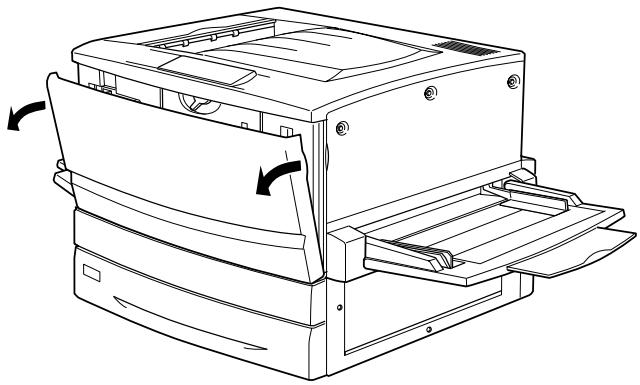
- Tournez le grand levier de 90 d egrés dans le sens inverse des aiguilles d'une montre.
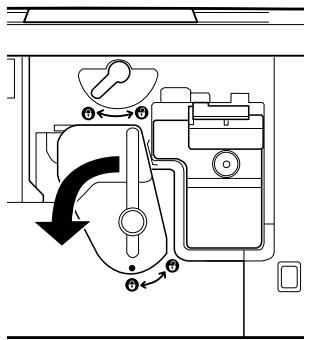
- Tournez le petit levier vers la droite.
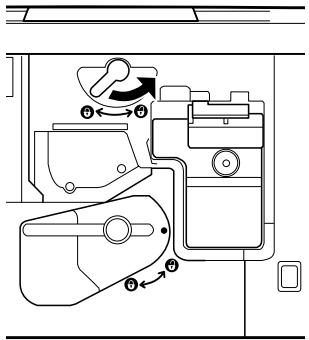
- Sortez le bloc photoconducteur de 20 cm environ hors de l'imprimante.
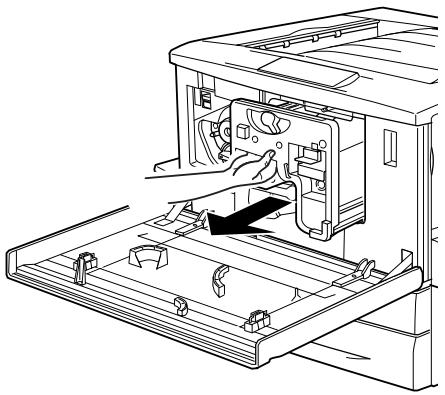
- Saisissez la poignée située dans la partie supérieure du bloc photoconducteur et sortez délicatement le bloc de l'appareil.
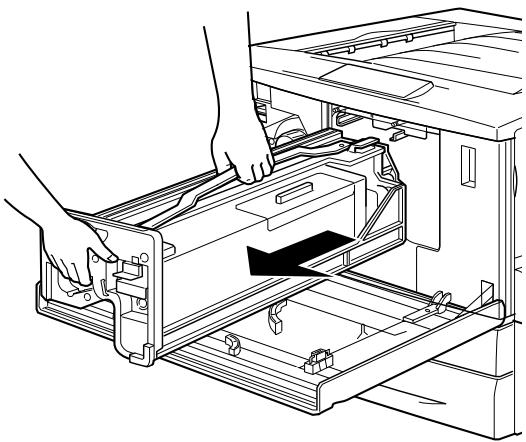
- Retirez le nouveau bloc de son emballage et, tout en tenant la poignée, enlevez la feuille de protection.
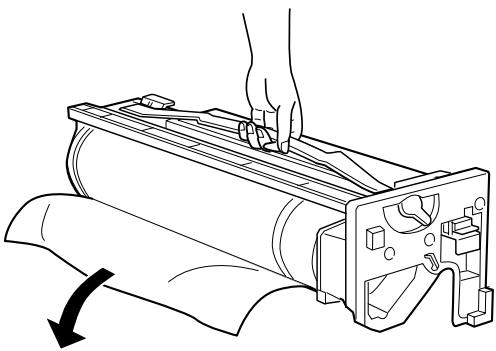
- Insérez le bloc photoconducteur, toujours en suivant la méthode indiquée ci-dessous.
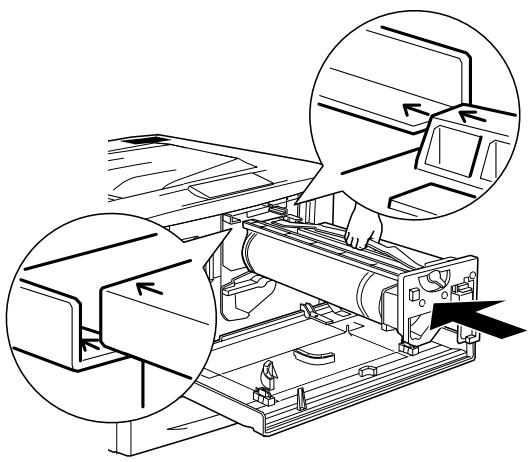
- Tournez le petit levier vers la gauche.
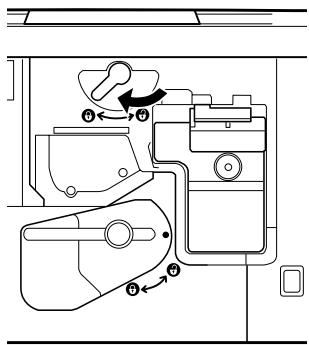
- Tournez le grand levier de 90 d egrés dans le sens des aiguilles d'une montre.
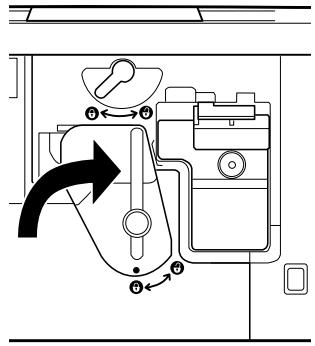
- Fermez le capot avant.
Collecteur de toner usagé
Préparez un collecteur de toner usagé de rechange lorsque vous voyez un message de remplacement s'afficher. Le collecteur de toner usagé est vendu avec le bloc photoconducteur, car il doit généralement être remplacé en même temps que celui-ci.
Cependant, le collecteur de toner usagé est aussi vendu individuellement, car il est parfois nécessaire de le remplacer séparément, en fonction de l'utilisation de l'imprimante.
Précautions de manipulation
Veillez à toujours tenir compte des précautions suivantes avant de remplacer le collecteur de toner usagé :
☐ Ne réutilisez pas le toner qui se trouve dans le collecteur de toner usagé.

Avertissement
Ne jetez pas au feu les collecteurs usés de toner usagé, car ils risqueraient d'exploser et de vous blesser. Pour vous en débarrasser, conformez-vous à la réglementation en vigueur dans votre région.
☐ Conservez le collecteur de toner usagé hors de portée de enfants
Remplacement du collecteur de toner usagé
Pour remplacer le collecteur de toner usagé, procédez de la manière suivante :
- Mettez l'imprimante hors tension.
- Ouvrez le capot avant.
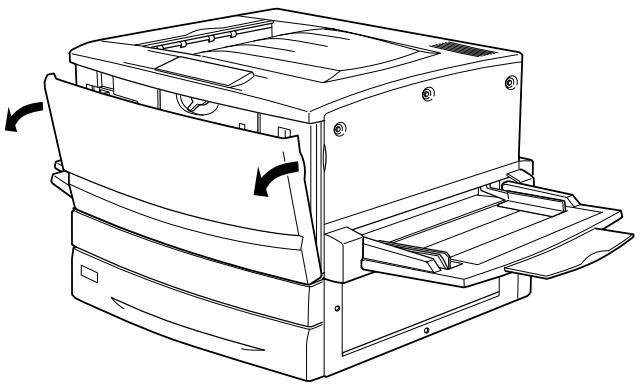
- Saisissez la poignée du collecteur de toner usagé et abaissez la patte pour libérer le verrou.
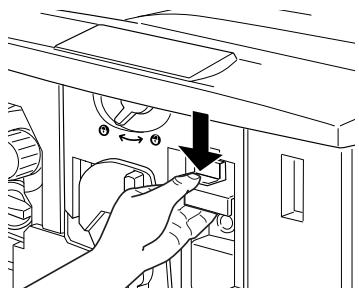
- Sortez le collecteur de toner usagé.
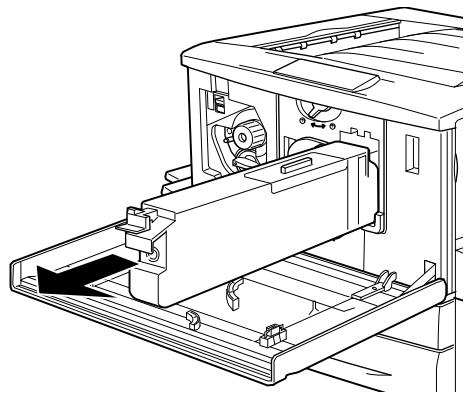
-
Sortez de son emballage le nouveau collecteur de toner usagé.
-
Insérez fermement le nouveau collecteur de toner usagé dans son logement jusqu'à ce que la patte se remette en place en émettant un déclic.
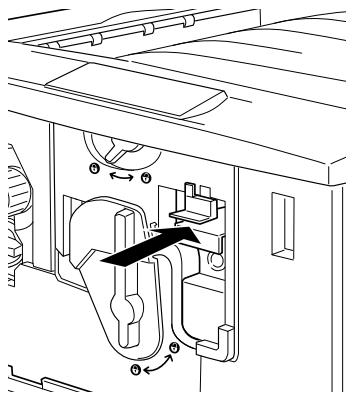
- Fermez le capot avant.
Nettoyage et transport de l'imprimante
Nettoyage de l'imprimante
L'imprimante ne requiert qu'un nettoyage minimal. Si son boîtier extérieur est sale ou poussiéreux, mettez l'imprimante hors tension et nettoyez-la en utilisant un chiffon doux et propre légèrement humecté de détergent doux.
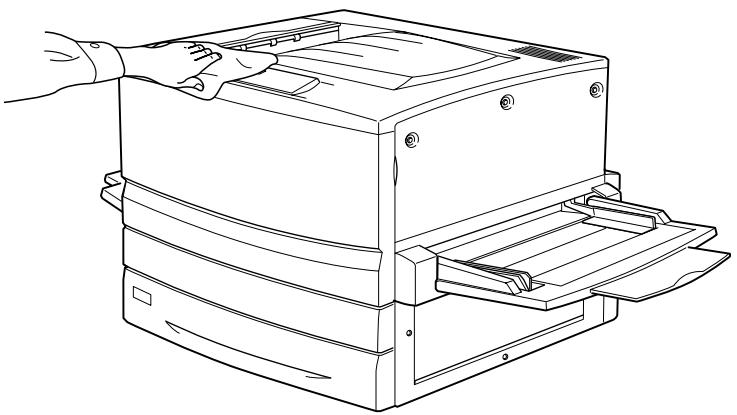
N'utilisez jamais d'alcool ou de solvant pour nettoyer l'imprimante. Ces produits chimiques pourraient endommager les composants et le boîtier. Veillez à ne pas renverser d'eau à l'intérieur de l'imprimante ou sur ses composants électriques.
Transport de l'imprimante
Trajets longs
Si vous devez transporter votre imprimante sur de longues distances, replacez-la soigneusement dans son carton d'origine avec ses éléments de protection.
Procédez de la façon suivante pour remballer votre imprimant e:
- Mettez l'imprimante hors tension.
- Débranchez le câble d'alimentation de la prise secteur.
- Retirez toutes les cartouches de toner installées, le bloc photoconducteur et le collecteur de toner usagé. Pour plus d'informations sur le retrait de ces consommables, reportez-vous au Chapitre 8, « Remplacement des consommable s». Replacez-les ensuite dans leur carton d'origine avec leurs éléments de protection.
- Retirez toutes les options installées. Pour plus d'informations sur le retrait des options, reportez-vous au Chapitre 7, « Utilisation des composants optionnels ».
- Replacez les éléments de protection de l'imprimante, puis remettez cette dernière dans son carton d'origine.
Trajets courts
Respectez les précautions de manipulation suivantes lors du transfert éventuel de l'imprimante sur une courte distance :
Si vous déplacez l'imprimante avec l'unité papier de 500 feuilles ou l'unité de papier à grande capacité en option, faites-les glisser à l'aide des roulettes situées sous l'unité. Reportez-vous à la section « Déplacement de l'imprimante avec un bac inférieur en option » à la page 280.
☐ Si vous ne déplacez que l'imprimante, celle-ci doit être soulevée et portée en principe par quatre personnes.
Déplacement de l'imprimante
Procédez de la façon suivante pour déplacer l'imprimante sur une courte distance.
- Mettez l'imprimante hors tension et retirez les éléments suivants :
□ cordon d'alimentatio n;
câble d'interface ;
☐ papier du bac BM et bac à papier ;
□ bac de sortie directe.
- Il est recommandé de porter l'imprimante à deux personnes en la saisissant aux endroits prévus à cet effet, comme illustré ci-dessous.
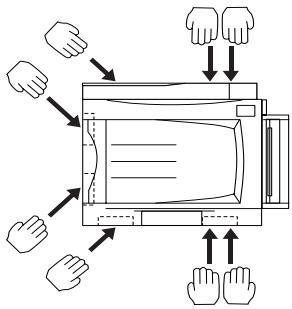
Ne tenez pas l'imprimante par le bac BM.
- Veillez à toujours maintenir l'imprimante en position horizontale lors de son déplacement.
Déplacement de l'imprimante avec un bac inférieur en option
Suivez les étapes ci dessous pour déplacer l'imprimante avec l'unité papier de 500 f euilles ou l'unité de papier à grande capacité en option :
- Mettez l'imprimante hors tension et retirez les éléments suivants :
□ cordon d'alimentatio n;
câble d'interface ;
☐ papier du bac BM et bac à papier ;
□ bac de sortie directe.
- Déverrouillez les quatre roulettes situées sous l'unité de papier en option.
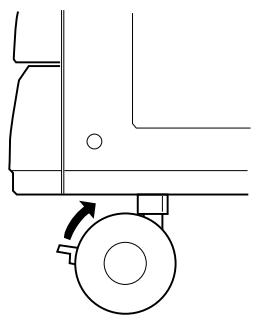
-
Faites rouler l'imprimante avec l'unité.
-
Une fois l'imprimante installée, verrouillez de nouveau les roulettes.

Attentio n: Ne faites pas rouler l'imprimante sur une surface inclinée ou instable.
Choix de l'emplacement de l'imprimante
L'imprimante doit toujours être placée dans un endroit suffisamment grand pour son fonctionnement et son entretien. Les illustrations suivantes indiquent l'espace minimal recommandé pour assurer un bon fonctionnement de l'imprimante.
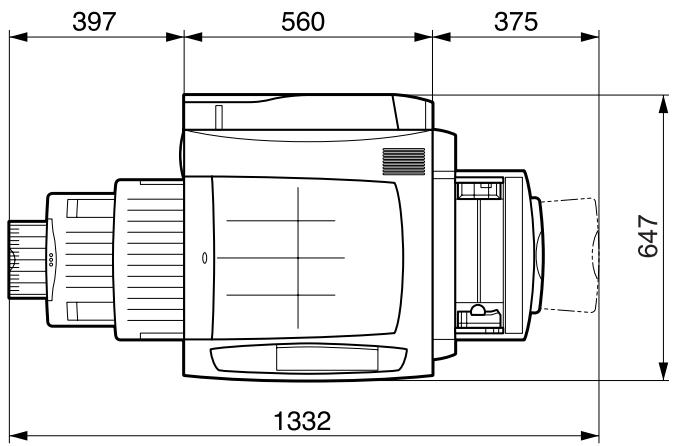
text_image
397 560 375 647 1332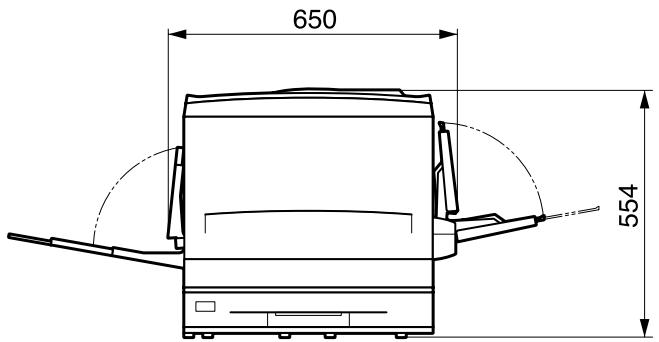
text_image
650 554Pour pouvoir installer et utiliser les options suivantes, vous devez disposer de l'espace supplémentaire indiqué.
L'unité de papier de 500 feuilles ajoute 1 7 6mm sous l'imprimante.
L'unité de papier à grande capacité ajoute 264 mm sous l'imprimante.
L'unité recto verso ajoute 92 mm sur le côté gauche de l'imprimante.
En plus des considérations relatives à l'espace, respectez les consignes ci-dessous lorsque vous choisissez un emplacement pour l'imprimante :
Placez l'imprimante dans un endroit où son câble d'alimentation pourra être débranché facilement.
☐ Eloignez le système informatique et l'imprimante des source potentielles d'interférences, notamment des enceintes et de la base émettrice-réceptrice des téléphones sans fil.
Evitez d'utiliser une prise électrique commandée par un interrupteur mural ou un programmateur automatique. Une coupure de courant accidentelle peut effacer des informations importantes dans la mémoire de votre ordinateur ou de votre imprimante.

Attention :
☐ Prévoyez un espace suffisant autour de l'imprimante pou permettre une bonne ventilation.
Evitez les endroits exposés à la lumière directe du soleil ou à une chaleur excessive, ainsi que les endroits humides ou poussièreux.
Evitez d'employer une prise électrique déjà utilisée pa d'autres appareils.
Utilisez une prise secteur reliée à la masse qui soit adaptée à la prise d'alimentation de l'imprimante. N'utilisez pas de fiche d'adaptation.
Utilisez exclusivement une prise qui répond aux spécifications électriques de l'imprimante.
Elimination des bourrages papier
Lorsque du papier est coincé dans l'imprimante, des messages d'alerte apparaissent sur le panneau d'affichage et dans l'utilitaire EPSON Status Monitor 3.
Messages d'erreur concernant les bourrages papier
Si le message suivant apparaît sur le panneau d'affichage, vous devez retirer toutes les feuilles coincées dans l'imprimante.
Bourrase xxxx
L'emplacement du bourrage papier est indiqué sous la forme xxx. Reportez-vous à l'illustration suivante pour connaître les composants de l'imprimante.
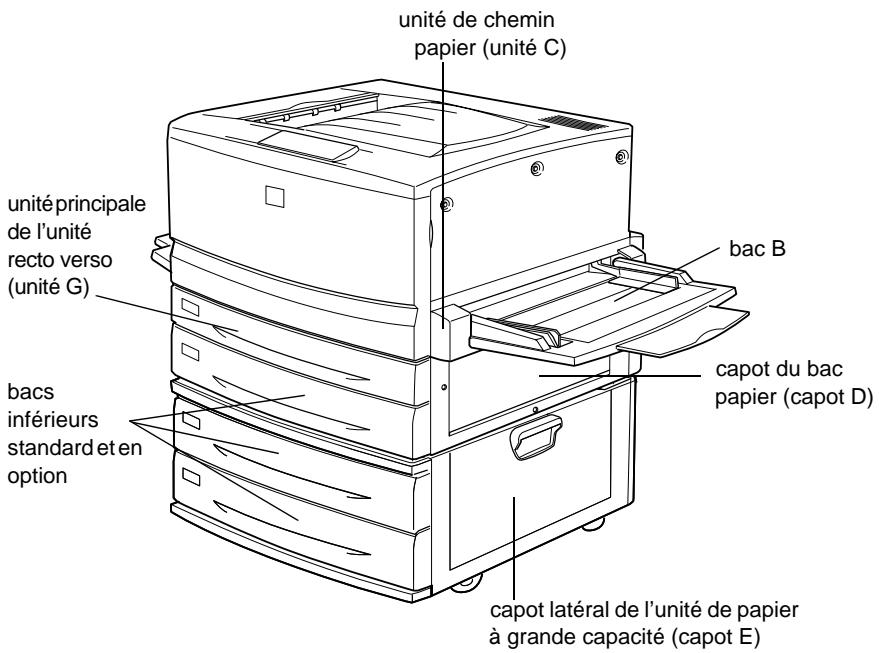
text_image
unité de chemin papier (unité C) unité principale de l'unité recto verso (unité G) bacs inférieurs standard et en option bac B capot du bac papier (capot D) capot latéral de l'unité de papier à grande capacité (capot E)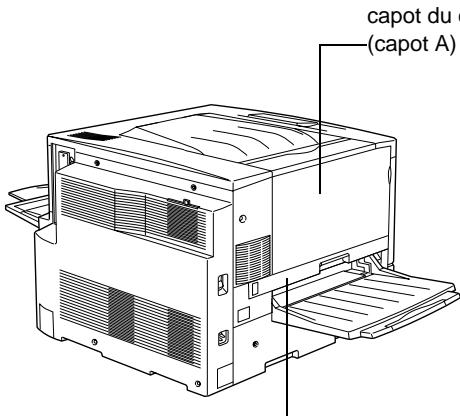
text_image
capot du (capot A)unité de fusion (unité B)
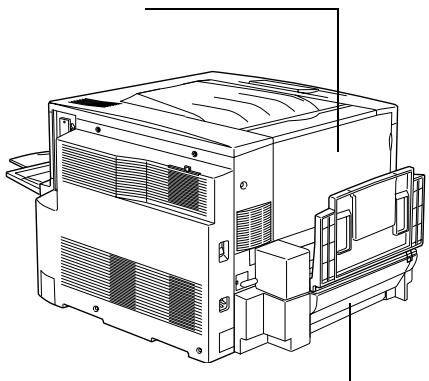
capot de l'inverseur de l'unité recto verso (capot F)
Si le bourrage papier survient simultanément à au moins deux endroits, ils sont tous indiqués.
| Bourrase À | Du papier est coincé sous le capot du chemin pa pier (capotA). |
| Bourra seB | Du papier est coincé à l'intérieur de l'unité de fusi on (unitéB). |
| Bourra seC | Du papier est coincé à l'intérieur de l'unité de chemin papi er (unitéC). |
| Bourra seD | Du papier est coincé sous le capot du bac papier, situé sur le côté droit de l'imprimante (cap otD).Si aucune feuille n'est coincée sous ce capot, vérifiez le capot de l'inverseur de l'unité recto verso installée en opt i on (capotF), puis l'unité principale (un itéG). |
| Bourra seE | Du papier est coincé au niveau du capot latéral de l'unité de papier à grande capacité en optio n (capotE). |
| Bourra seF | Du papier est coincé au niveau du capot de l'inverseur de l'unité recto verso en option (capotF).Si aucune feuille n'est coincée sous ce capot, vérifiez le capot du bac papier (c apotD), puis l'unité principale de l'unité recto verso en option (unité G ). |
| Bourra seG | Du papier est coincé à l'intérieur de l'unité principale de l'unité recto verso en option (unitéG).Vérifiez que le papier n'est pas coincé sous le capot du bac papier (capot D) ou sous celui de l'inverseur de l'unité recto verso (ca potF) avant d'examiner l'unité principale de l'unité recto verso. |
Précautions à prendre lorsque vous retirez le papier coincé
Respectez les points suivants lorsque vous éliminez un bourrage papier :
☐ Ne retirez pas de force le papier coincé. S'il se déchire, il sera difficile à retirer et pourrait causer d'autres bourrages. Tirez délicatement dessus afin d'éviter qu'il ne se déchire.
☐ Essayez toujours de retirer le papier coincé des deux mains afin d'éviter de le déchirer.
Si le papier se déchire et que certains morceaux restent coincés dans l'imprimante ou si le bourrage survient à un endroit inhabituel, non mentionné dans ce chapitre, contactez votre revendeur.

Avertissement
Veillez à ne pas toucher l'unité de fusion, sur laquelle figure l'étiquette ATTENTION ! SURFACE CHAUDE, ou les zones situées à proximité. Si l'imprimante vient d'être utilisée, l'unité de fusion et cette zone sont probablement très chaudes.
☐ Ne plongez pas la main dans l'unité de fusion (unité B), car certains composants sont tranchants et risquent de vous blesser.
Bourrage papier dans le bac inférieur
Cette section décrit la méthode de retrait du papier coincé dans les bacs inférieurs standard et en option de l'imprimante. La procédure à suivre est identique pour l'ensemble des bacs inférieurs.
Pour éliminer les bourrages papier au niveau des bacs inférieurs, procédez de la manière suivante. Les illustrations représentent le bac inférieur standard.
- Retirez lentement le bac inférieur jusqu'à ce qu'il se bloque. Veillez à ne pas déchirer le papier coincé.
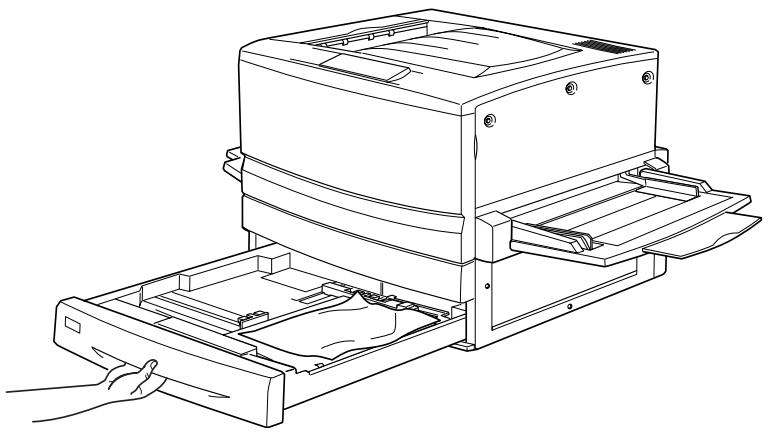
- Retirez le papier éventuellement coincé ou froissé.
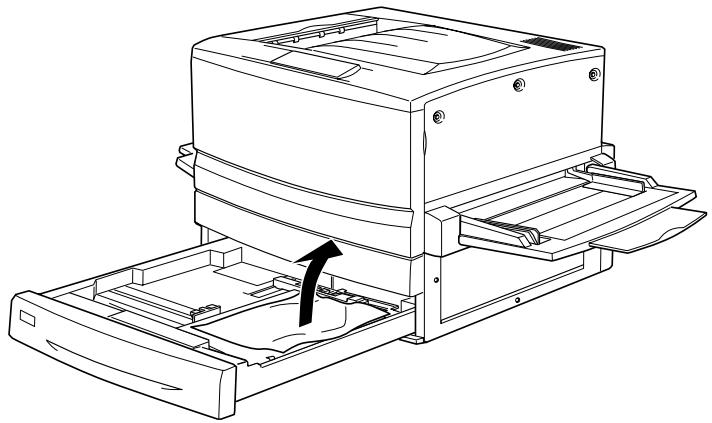
Si le papier est déchiré, veillez à retirer tous les morceaux.
-
Retirez la pile de feuilles du bac.
-
Taquez-la sur une surface plane pour égaliser ses bords, puis réinsérez-la dans le bac inférieur. Veillez à ce que le papier soit correctement aligné et à ce que le dessus de la pile ne dépasse pas le niveau du repère ni le clip métallique.
- Replacez le bac inférieur dans l'imprimante.
Une fois le bourrage papier totalement éliminé et le bac inférieur replacé dans l'imprimante, la page qui était coincée est automatiquement réimprimée.
Bourrage papier dans le bac BM
Pour éliminer les bourrages papier au niveau du ba cBM, procédez de la manière suivante.
- Retirez délicatement le papier coincé.
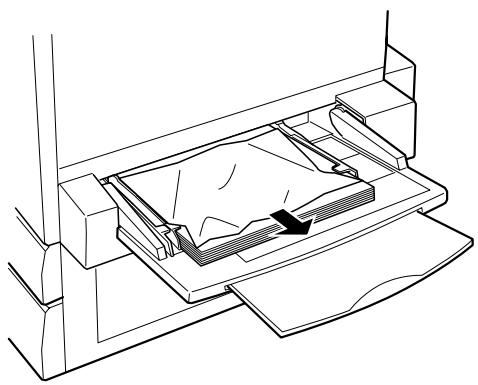
Attentio n: Si le papier coincé est tout au fond du bacBM, n'essayez pas de le retirer. Extrayez d'abord l'unité de chemin papier, puis retirez le papier coincé.
- Retirez la pile de feuilles du bac, taquez-la sur une surface plane pour en aligner les bords, puis réinsérez-la dans le bac BM.
Bourrage papier au niveau du capot A (Bourrage A)
Lorsque du papier est coincé au niveau du capot du chemin papier, le message d'erreur Bour raseÀ apparaît sur le panneau d'affichage.
Pour éliminer un bourrage papier au niveau du capot du chemin papier, procédez de la manière suivante.
- Ouvrez le capot du chemin papier situé sur le côté gauche de l'imprimante.
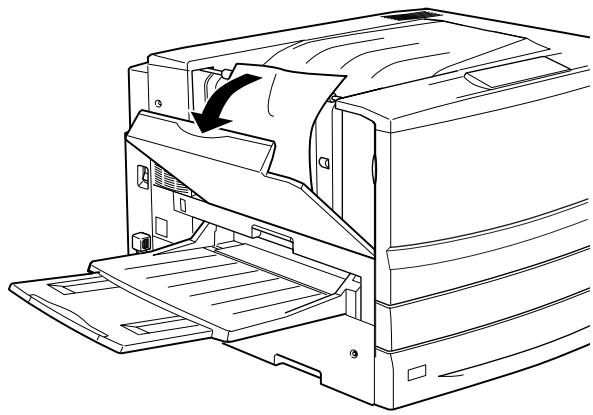
- Retirez délicatement des deux mains le papier éventuellement coincé. Veillez à ne pas déchirer le papier coincé.
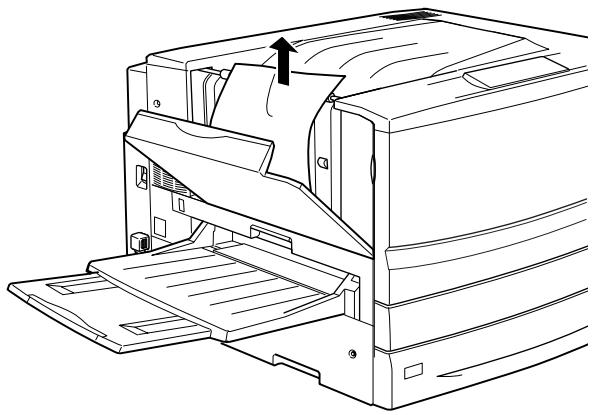
☐ Essayez toujours de retirer le papier coincé des deux mains afin d'éviter de le déchirer.
Si le papier est déchiré, veillez à retirer tous les morceaux.
- Fermez le capot du chemin papier.
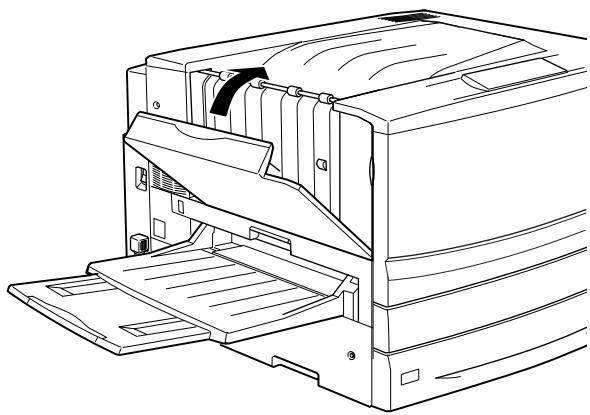
Une fois le bourrage papier totalement éliminé et le capot du chemin papier (capot A) refermé, la page qui était coincée est automatiquement réimprimée.
Bourrage papier au niveau du capot B (Bourrage B)
Lorsque du papier est coincé au niveau de l'unité de fusion, le message d'erreur Bourr ageB apparaît sur le panneau d'affichage.
Pour éliminer un bourrage papier au niveau de l'unité de fusion, procédez de la manière suivante.
- Retirez délicatement l'unité de fusion jusqu'à ce qu'elle se bloque. Veillez à ne pas déchirer le papier coincé.
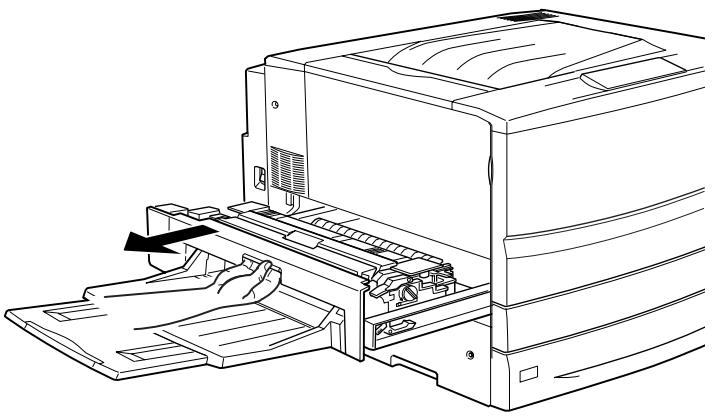
Ne plongez pas la main dans l'unité de fusion (unité B), car certains composants sont tranchants et risquent de vous blesser.
- Relevez le levier pour libérer le chemin papier.
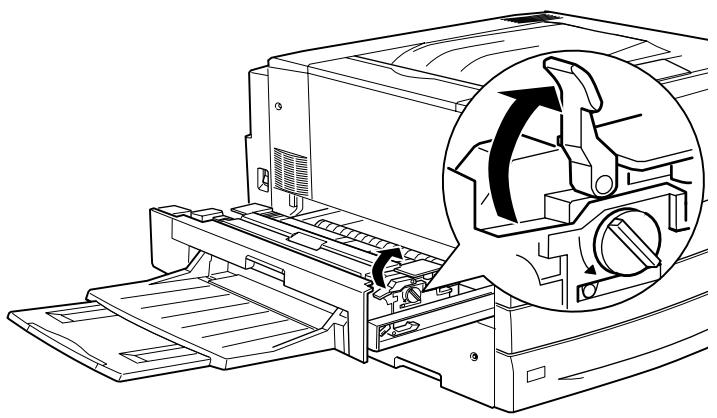
Veillez à ne pas toucher l'unité de fusion, sur laquelle figure l'étiquette ATTENTIO N! SURFACE CHAUDE, ou les zones situées à proximité. Si l'imprimante vient d'être utilisée, l'unité de fusion et cette zone sont probablement très chaudes.
- Tournez le bouton situé dans l'unité de fusion de manière à éjecter le papier coincé.
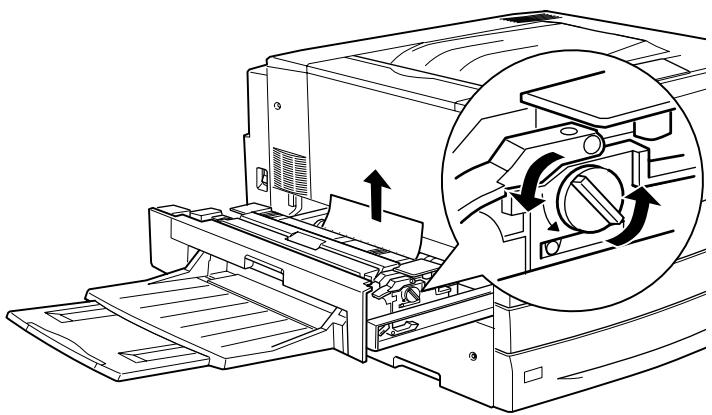
- Retirez délicatement des deux mains le papier coincé. Veillez à ne pas déchirer le papier coincé.
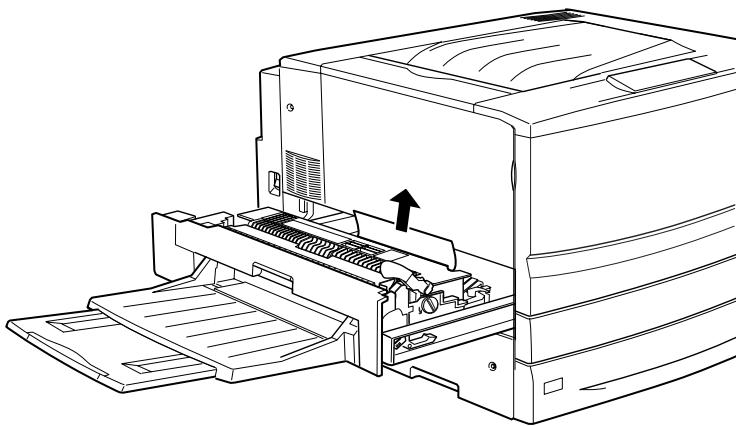
☐ Veillez à retirer le papier coincé en le tirant vers le haut.
Si le papier est déchiré, veillez à retirer tous les morceaux.
Si l'unité recto verso en option est installée, passez à l'étape suivante. S'il reste du papier coincé dans l'imprimante, mais que vous ne pouvez pas le retirer, ouvrez le capot et retirez-le comme indiqué ci-dessous.
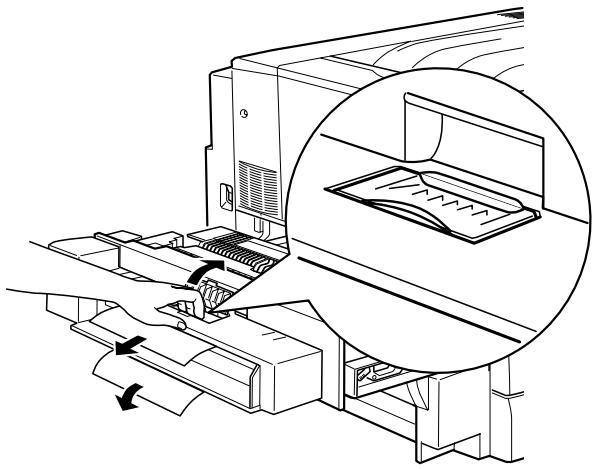
- Vérifiez qu'il ne reste aucune feuille coincée à l'intérieur de l'unité de fusion.
- Repoussez fermement l'unité de fusion dans l'imprimante.
Une fois le bourrage papier totalement éliminé et l'unité de fusion (unité B) repoussée dans l'imprimante, la page qui était coincée est automatiquement réimprimée.
Bourrage papier au niveau de l'unité C (Bourrage C)
Lorsque du papier est coincé au niveau du capot de l'unité de chemin papier, le message d'erreur Bourr ageC apparaît sur le panneau d'affichage.
Pour éliminer un bourrage papier au niveau de l'unité de chemin papier, procédez de la manière suivante.
- Retirez lentement l'unité de chemin papier jusqu'à ce qu'elle se bloque.
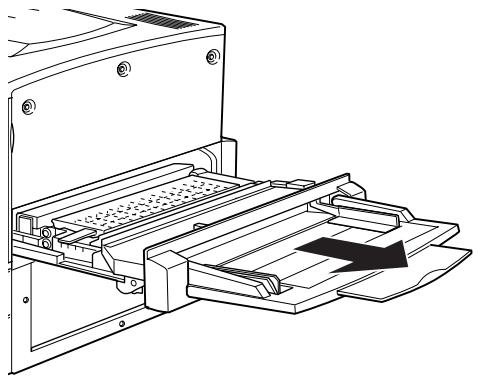
- Soulevez le capot situé à l'intérieur de l'unité de chemin papier à l'aide de sa poignée.
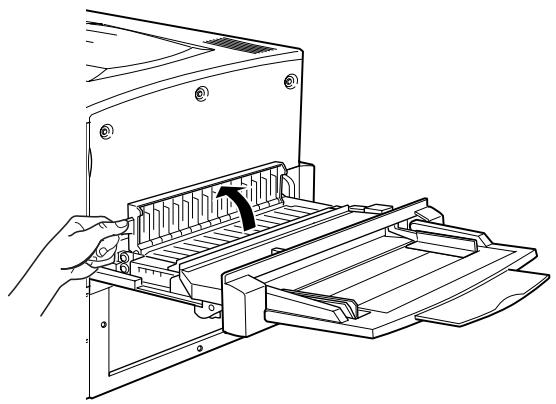
- Retirez délicatement des deux mains le papier coincé.
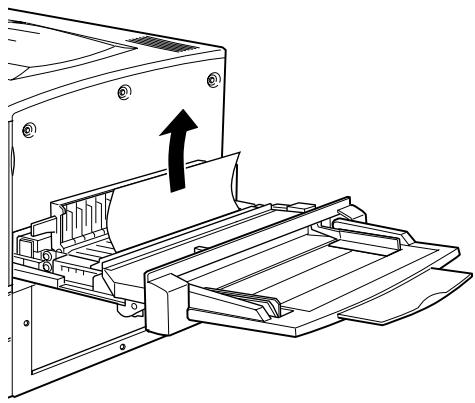
Si le papier est déchiré, veillez à retirer tous les morceaux.
- Assurez-vous qu'il ne reste pas de feuilles coincées dans la partie inférieure de l'unité de chemin papier. S'il en reste, retirez-les délicatement des deux mains.
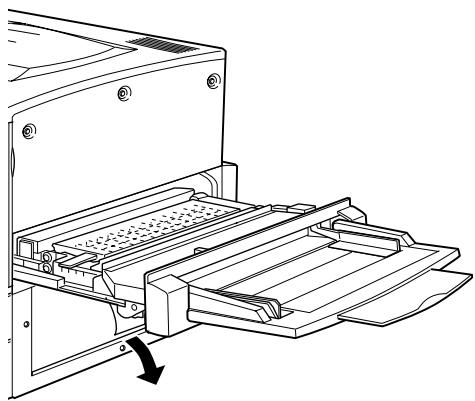
- Abaissez le capot situé à l'intérieur de l'unité de chemin papier.
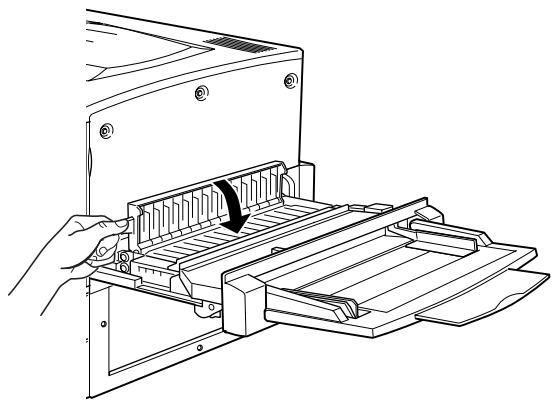
- Repoussez fermement l'unité de chemin papier dans l'imprimante.
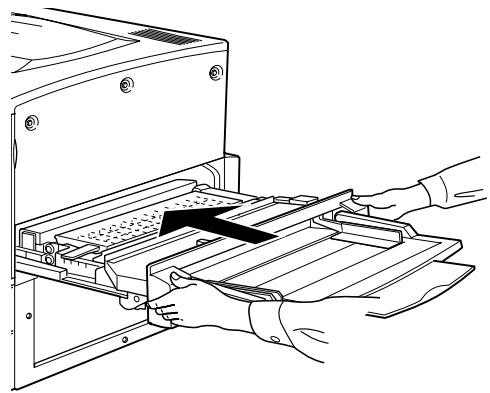
Une fois le bourrage papier totalement éliminé et l'unité de chemin papier (unité C) repoussée dans l'imprimante, la page qui était coincée est automatiquement réimprimée.
Bourrage papier au niveau du capot D (Bourrage D)
Lorsque du papier est coincé au niveau du capot du bac papier, le message d'erreur Bourr aseD apparaît sur le panneau d'affichage.
Pour éliminer un bourrage papier au niveau du capot du bac papier, procédez de la manière suivante.
- Ouvrez le capot du bac papier (capot D).
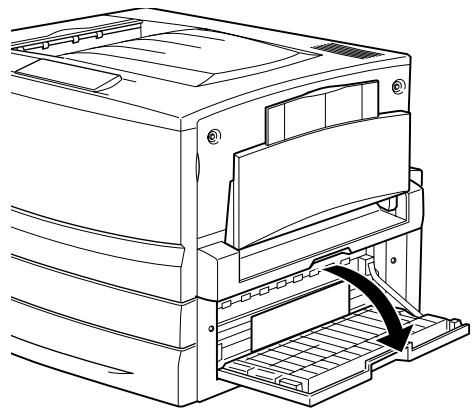
- Retirez délicatement des deux mains le papier coincé. Veillez à ne pas déchirer le papier coincé.
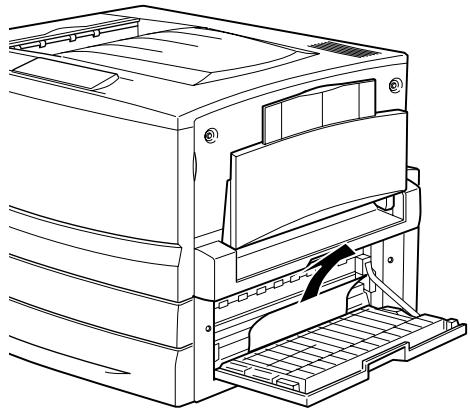
- Refermez le capot du bac papier.
Une fois le bourrage papier totalement éliminé et le capot du bac papier (capot D) refermé, la page qui était coincée est automatiquement réimprimée.
Remarque :
Si aucune feuille n'est coincée sous ce capot, vérifiez le capot de l'inverseur de l'unité recto verso installée en option (capotF), puis l'unité principale (un itéG).
Bourrage papier au niveau du capot E (Bourrage E)
Lorsque du papier est coincé au niveau du capot latéral de l'unité de papier à grande capacité en option, le message d'erreur Bour raseE apparaît sur le panneau d'affichage.
Pour éliminer les bourrages papier dans l'unité de papier à grande capacité en option, procédez de la manière suivante.
- Ouvrez le capot (capot E) situé sur le côté droit de l'unité de papier à grande capacité.
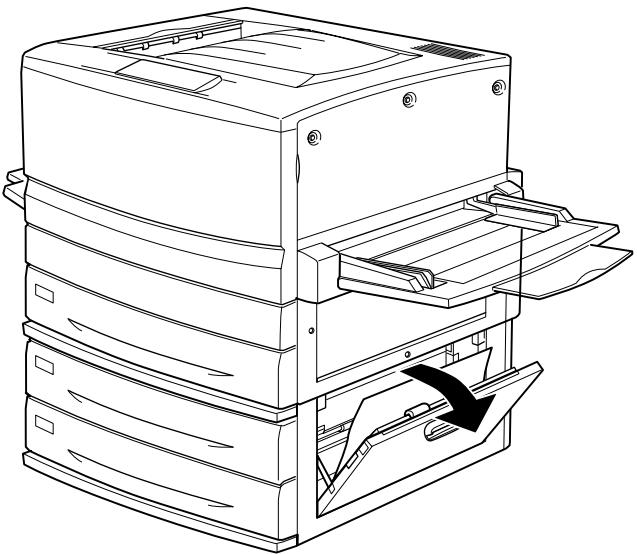
- Retirez délicatement des deux mains le papier coincé. Veillez à ne pas déchirer le papier coincé.
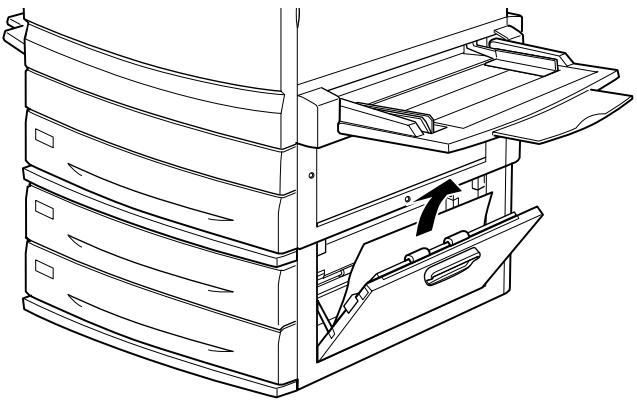
Une fois le bourrage papier totalement éliminé et le capot situé sur le côté droit de l'unité de papier à grande capacité (capot E) refermé, la page qui était coincée est automatiquement réimprimée.
Bourrage papier au niveau du capot F (Bourrage F)
Lorsque du papier est coincé au niveau du capot de l'inverseur de l'unité recto verso en option, le message d'erreur Bour rageF apparaît sur le panneau d'affichage.
Pour éliminer un bourrage papier au niveau du capot de l'inverseur de l'unité recto verso, procédez de la manière suivante.
- Ouvrez le capot de l'inverseur de l'unité recto verso (capot F) situé sur le côté gauche de l'imprimante.
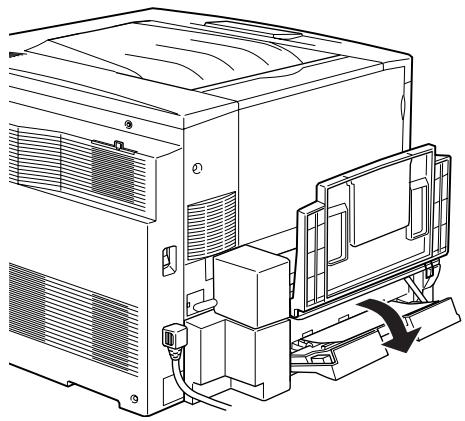
- Retirez délicatement le papier coincé sous le capot.
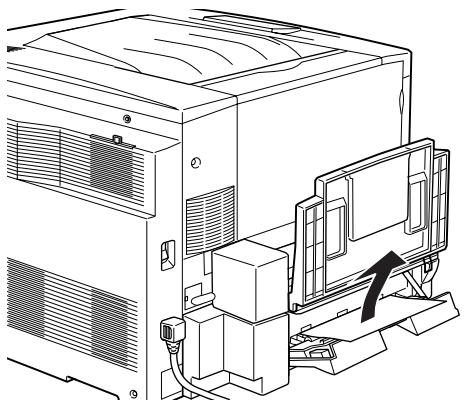
Si le papier est déchiré, veillez à retirer tous les morceaux.
- Refermez le capot de l'inverseur.
Une fois le bourrage papier totalement éliminé et le capot de l'inverseur de l'unité recto verso (capot F) refermé, la page qui était coincée est automatiquement réimprimée.
Remarque :
Si aucune feuille n'est coincée sous ce capot, vérifiez celui du bac papier (capot D), puis l'unité principale de l'unité recto verso en option (unit éG).
Bourrage papier au niveau de l'unité G (Bourrage G)
Lorsque du papier est coincé au niveau de l'unité principale de l'unité recto verso en option, le message d'erreur Bour rase6 apparaît sur le panneau d'affichage.
Pour éliminer un bourrage papier au niveau de l'unité principale de l'unité recto verso, procédez de la manière suivante.

Attentio n:
Vérifiez que le papier n'est pas coincé sous le capot du bac papier (capot D) ou sous celui de l'inverseur de l'unité recto verso (capot F) avant de retirer l'unité principale. Si vous retirez d'abord l'unité principale, vous risquez de provoquer un autre bourrage
- Extrayez l'unité principale de l'unité recto verso en option jusqu'à ce qu'elle se bloque.
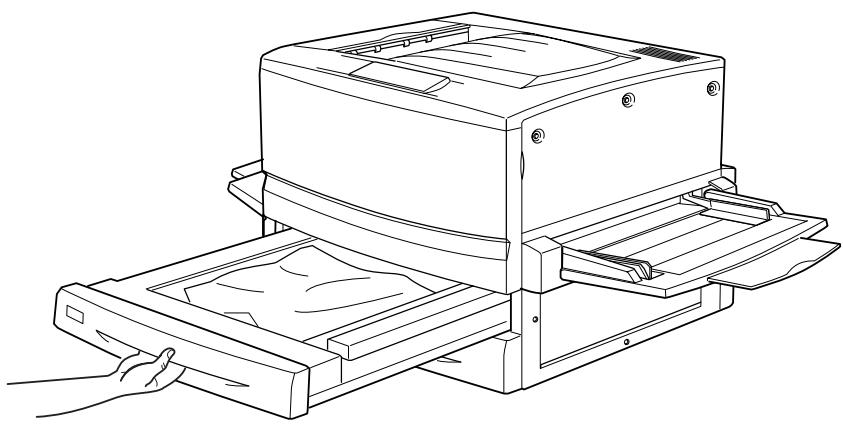
- Retirez délicatement des deux mains le papier coincé. Veillez à ne pas déchirer le papier coincé.
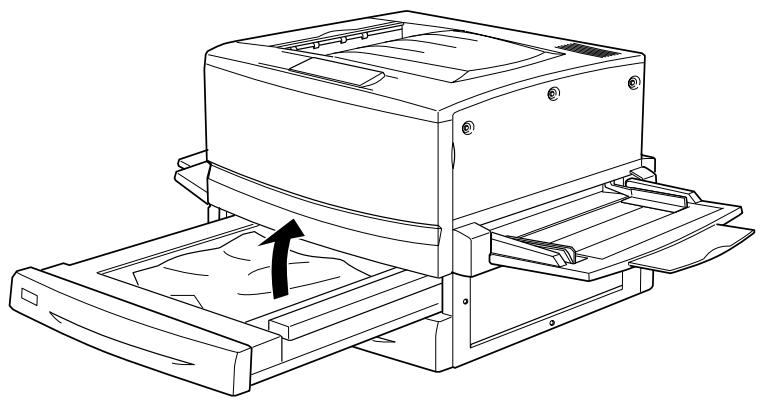
Si le papier est déchiré, veillez à retirer tous les morceaux.
- Replacez l'unité principale de l'unité recto verso dans l'imprimante.
Une fois le bourrage papier totalement éliminé et l'unité principale (unité G) de l'unité recto verso replacée dans l'imprimante, la page qui était coincée est automatiquement réimprimée.
Retrait de l'unité principale
Si vous ne parvenez pas à ôter le papier coincé en vous conformant aux procédures indiquées précédemment, il vous faut retirer l'unité principale de l'unité recto verso.
Pour ce faire, procédez comme suit.
Repoussez légèrement l'unité principale vers l'arrière, puis retirez-la en la tirant vers vous tout en abaissant les deux leviers.
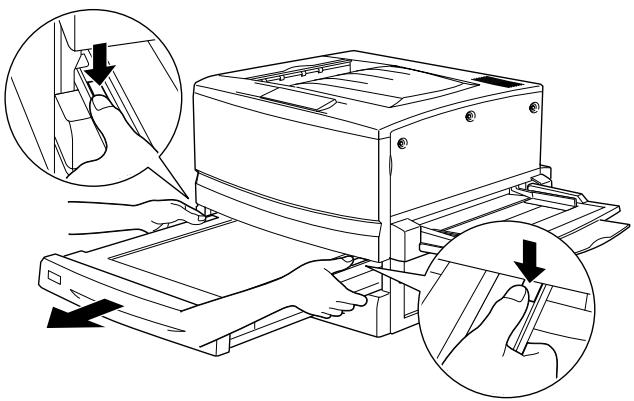
Problèmes de fonctionnement
Le voyant Prêt ne s'allume pas lorsque vous mettez l'imprimante sous tension
| Motif | Marche à suivre |
| Le cordon d'alimentation n'est pas bien branché. | Mettez l'imprimante hors tension et vérifiez la connexion du cordon d'alimentation entre l'imprimante et la prise électrique. Remettez ensuite l'imprimante sous tension |
| La prise électrique est commandée par un interrupteur extérieur ou u minuteur automatique. | Vérifiez que l'interrupteur est bien allumé ou branchez un autre appareil électrique sur la prise pour vérifier qu'elle fonctionne bien. |
Le document n'est pas imprimé et le voyant Prêt est éteint
| Motif | Marche à suivre |
| L'imprimante est hors ligne. | Appuyez une fois sur le bouto Marche/Arrêt ; l'état de l'imprimante devient alors Prêt. |
Le voyant Prêt est allumé, mais le document n'est pas imprimé
| Motif | Marche à suivre |
| Il se peut que votre ordinateur ne soit pas connecté correctement à l'imprimante. | Suivez les instructions de la section « Connexion à l'ordinateur » du Guide d'installation. |
| Le câble d'interface n'est peut-être pas correctement branché. | Vérifiez les deux extrémités du câble entre l'imprimante et l'ordinateur.Si l'imprimante est connectée par l'intermédiaire de l'interface parallèle, assurez-vous que le connecteur est fixé à l'aide des clips métalliques. |
| Vous n'utilisez peut-être pas le câble d'interface approprié. | Si l'imprimante est connectée par l'intermédiaire de l'interface parallèle, assurez-vous que vous utilisez un câble d'interface à paire torsadée à double blindage d'une longueur inférieure à 1,8 mètre.Si la connexion se fait via l'interface USB, utilisez un câble conforme à la révision 1.1. |
| Une erreur a pu se produire. | Vérifiez sur le panneau d'affichage qu'aucun message d'erreur n'est affiché. |
| Votre logiciel d'application n'a pas été correctement configuré pour votre imprimante. | Vérifiez que l'imprimante est bie sélectionnée dans le logiciel. |
| Votre ordinateur ne possède pas assez de mémoire pour traiter le volume de données de votre document. | Essayez de réduire la résolution de l'image de votre document dans le logiciel d'application ou, si vous le pouvez, installez de la mémoire supplémentaire sur votre ordinateur. |
Problèmes liés à l'impression
Le document n'est pas imprimé avec la police sélectionnée dans l'application
| Motif | Marche à suivre |
| Il se peut que vous utilisiez les polices de l'imprimante à la place des polices TrueType spécifiées. | Dans la boîte de dialogue Configuration avancée du pilote d'impression, sélectionnez la case d'option Imprimer les TrueType en tant que bitmaps. |
| Votre imprimante ne prend pas en charge la police sélectionnée. | Vérifiez que vous avez installé la bonn police. Pour plus d'informations, reportez-vous à la section « Polices disponibles » à la page 365. |
Une partie ou la totalité du document imprimé contient des caractères incorrects
| Motif | Marche à suivre |
| Le câble d’interface n’est peut-être pas correctement branché. | Assurez-vous que les deux extrémités du câble d’interface sont correctement branchées. |
| Vous n’utilisez peut-être pas le câble d’interface approprié. | Si l’imprimante est connectée par l’intermédiaire de l’interface parallèle, assurez-vous que vous utilisez un câble d’interface à paire torsadée à double blindage d’une longueur inférieure à 1,8 mètre.Si la connexion se fait via l’interface USB, utilisez un câble conforme à la révision 1.1. |
| Le paramètre d’émulation pour le port n’est peut-être pas correct. | Indiquez le mode d’émulation à l’aide des menus du panneau de contrôle de l’imprimante. Reportez-vous à la section « Menu Emulation » à la page 184. |
Remarque :
Si une feuille d'état n'est pas imprimée correctement, votre imprimante a peut-être été endommagée. Contactez votre revendeur ou un technicien qualifié.
L'impression n'est pas positionnée correctement sur la page
| Motif | Marche à suivre |
| La longueur et les marges de la page n'ont pas été correctement configurées dans votre application. | Assurez-vous que les paramètres des marges et de longueur de la page sont correctement définis dans votre logiciel. |
Les graphiques ne sont pas imprimés correctement
| Motif | Marche à suivre |
| Le paramètre d’émulation de l’imprimante dans votre logiciel n’est pas correct. | Vérifiez que votre logiciel est défini pour l’émulation d’imprimante que vous utilisez. Par exemple, si vous utilisez le mode d’émulation LJ4, votre application doit être définie pour utiliser une imprimante LaserJet4. |
| La mémoire dont vous disposez est insuffisante. | Les graphiques nécessitent une grande quantité de mémoire. Installez un module mémoire approprié. Reportez-vous à la section « Installation d’un module mémoire » à la page 242. |
La surface imprimée est rugueuse lors d'une impression recto verso sur du papier couché
| Motif | Marche à suivre |
| Le papier couché est humide. | Utilisez du papier fraîchement déballé. Stockez toujours le papier couché dans un endroit sec. |
Problèmes liés à l'impression des couleurs
L'impression n'est pas en couleur
| Motif | Marche à suivre |
| L’option Noir est sélectionnée dans la section Toner du pilote d’impression. | Choisissez l’option Couleur. |
| Le paramètre de couleur utilisé dans l’application n’est pas approprié pour l’impression en couleur. | Vérifiez que les paramètres définis sont corrects. |
La couleur des impressions diffère selon les imprimantes utilisées
| Motif | Marche à suivre |
| Les paramètres par défaut du pilote d'impression et les tables des couleurs varient selon les modèles d'imprimante. | Donnez la valeur 1,5 au paramètre Gamma de la boîte de dialogue Plus d'options du pilote d'impression, puis imprimez de nouveau. Si l'impression ne vous convient toujours pas, réglez chaque couleur à l'aide du curseur. Pour plus d'informations, reportez-vous à la section « Personnalisation des paramètres d'impression » à la page 58 (pour Windows) ou « Personnalisation des paramètres d'impressio n» à la page 136 (pour Macintosh). |
La couleur est différente de celle que vous voyez sur l'écran de votre ordinateur
| Motif | Marche à suivre |
| Les couleurs imprimées ne correspondent pas exactement à celles de votre moniteur, car imprimantes et moniteurs utilisent des systèmes de couleur différents : les derniers utilisent le système RVB (rouge, vert et bleu) tandis que les premières utilisent généralement le système CMJN (cyan, magenta, jaune et noir). | Il est difficile d'obtenir des couleurs parfaitement identiques, mais vous pouvez vous en rapprocher e sélectionnant le paramètre ICM du pilote d'impression (pour Windows XP, Me, 98, 95 ou 2000) ou ColorSync (pour Macintosh). Pour plus d'informations, reportez-vous à la section « Utilisation des paramètres prédéfinis » à la page 56 pour Windows ou « Utilisation des paramètres prédéfinis » à la page 133 pour Macintosh. |
| Sur Macintosh, le paramètre Profil ColorSync n'est pas utilisé. | Le paramètre ColorSync doit être pris en charge par votre périphérique d'entrée et l'application pour pouvoir être appliqué. Un profil système doit, par ailleurs, obligatoirement être utilisé pour votre moniteur. |
| L'option PhotoEnhance4 est peut-être sélectionnée dans le pilote d'impression. | La fonction PhotoEnhance4 règle automatiquement les valeurs de contraste et de luminosité des données image d'origine afin que les couleurs des impressions soient plus vives. Désactivez cette fonction si vous le jugez nécessaire. |
Problèmes liés à la qualité de l'impression
L'arrière-plan est foncé ou sale
| Motif | Marche à suivre |
| Le problème peut provenir du bloc photoconducteur. | Remplacez le bloc. Reportez-vous à la section « Bloc photoconducteur » à la page 268. |
| Il se peut que vous n’utilisiez pas un type de papier adapté à votre imprimante. | Si la surface de votre papier est trop rugueuse, les caractères imprimés peuvent être déformés ou incomplets. Pour un résultat optimal, il est recommandé d’utiliser du papier lisse de qualité supérieure pour photocopieur ou un papier spécial EPSON. Pour plus d’informations sur le choix du papier, reportez-vous à la section « Polices disponibles » à la page 365. |
Des bandes noires ou blanches apparaissent sur le document imprimé
| Motif | Marche à suivre |
| Le problème peut provenir du bloc photoconducteur. | Remplacez le bloc. Reportez-vous à la section « Bloc photoconducteur » à la page 268. |
Des points blancs apparaissent sur le document imprimé aux endroits où la densité de toner est élevée
| Motif | Marche à suivre |
| L’impression en recto verso sur un papier épais ou couché humide peut produire des points blancs aux endroits où la densité de toner est élevée, soit au verso de la feuille. | Ne choisissez pas Epais (Verso) ou Couché (Verso) comme type de papier dans le pilote d’impression.Sélectionnez plutôt Epai ou Couché.Ne stockez pas le papier couché dans un endroit humide. Veillez à utiliser du papier fraîchement déballé. |
La qualité d'impression est inégale sur une même page
| Motif | Marche à suivre |
| Il se peut que votre papier soit humide. | Ne stockez pas votre papier dans un environnement humide. |
| Le problème peut provenir du bloc photoconducteur. | Remplacez le bloc. Reportez-vous à la section « Remplacement du bloc photoconducteur » à la page 269. |
La qualité d'impression est inégale sur du papier couché ou épais
| Motif | Marche à suivre |
| Votre papier est peut-être trop sec. | Choisissez Epais (Verso) ou Couch (Verso comme type de papier dans le pilote d'impression.Ne stockez pas le papier dans un endroit trop sec. |
L'impression des images en demi-teinte est inégale
| Motif | Marche à suivre |
| Il se peut que votre papier soit humide. | Ne stockez pas votre papier dans un environnement humide. Veillez à utiliser du papier fraîchement déballé. |
| La cartouche de toner est vide. | Si le message du panneau d'affichage ou dans l'utilitaire EPSON Status Monitor 3 indique que la quantité de toner est faible, reportez-vous à la section « Remplacement d'une cartouche de toner » à la page 264. |
| Le problème peut provenir du bloc photoconducteur. | Remplacez le bloc. Reportez-vous à la section « Remplacement du bloc photoconducteur » à la page 269. |
Taches de toner
| Motif | Marche à suivre |
| Il se peut que votre papier soit humide. | Ne stockez pas votre papier dans un environnement humide. |
| Il se peut que vous n’utilisiez pas un type de papier adapté à votre imprimante. | Pour un résultat optimal, il est recommandé d’utiliser du papier lisse de qualité supérieure pour photocopieur ou un papier spécial EPSON. Pour plus d’informations sur le choix du papier, reportez-vous à la section « Papier disponible » à la page 23. |
| Le problème peut provenir du bloc photoconducteur. | Remplacez le bloc. Reportez-vous à la section « Remplacement du bloc photoconducteur » à la page 269. |
Des parties de l'image sont manquantes dans l'impression
| Motif | Marche à suivre |
| Il se peut que votre papier soit humide. | L’imprimante est sensible à l’humidité absorbée par le papier. Plus le papier contient d’humidité, plus l’impression est pâle. Ne stockez pas votre papier dans un environnement humide. |
| Il se peut que vous n’utilisiez pas un type de papier adapté à votre imprimante. | Si la surface de votre papier est trop rugueuse, les caractères imprimés peuvent être déformés ou incomplets. Pour un résultat optimal, il est recommandé d’utiliser du papier lisse de qualité supérieure pour photocopieur ou un papier spécial EPSON. Pour plus d’informations sur le choix du papier, reportez-vous à la section « Papier disponible » à la page 23. |
Les pages que sort l'imprimante sont complètement vierges
| Motif | Marche à suivre |
| L'imprimante a chargé plusieurs feuilles en même temps. | Retirez la pile de papier et déramez-la. Taquez-la sur une surface plane pour en aligner les bords. Rechargez ensuite le papier. |
| La cartouche de toner est vide. | Si le message du panneau d'affichage ou dans l'utilitaire EPSON Status Monitor 3 indique que la quantité de toner est faible, reportez-vous à la section « Remplacement d'une cartouche de toner » à la page 264. |
| Le problème peut provenir du bloc photoconducteur. | Remplacez le bloc. Reportez-vous à la section « Remplacement du bloc photoconducteur » à la page 269. |
| Il se peut que le problème soit lié à votre logiciel ou à votre câble d’interface. | Imprimez une feuille d’état en appuyant à trois reprises sur le bouton ➔ Entrée du panneau de contrôle. Si une page blanche sort, le problème peut venir de votre imprimante. Mettez-la hors tension et contactez votre revendeur. |
L'image imprimée est claire ou pâle
| Motif | Marche à suivre |
| Il se peut que votre papier soit humide. | Ne stockez pas votre papier dans un environnement humide. |
| Il se peut que le mode Economie de toner soit activé. | Désactivez ce mode depuis le pilote d'impression ou les menus du panneau de contrôle de l'imprimante. |
| Le problème peut provenir du bloc photoconducteur. | Remplacez le bloc. Reportez-vous à la section « Remplacement du bloc photoconducteur » à la page 269. |
Le côté non-imprimé de la page est sale
| Motif | Marche à suivre |
| Il se peut que du toner se soit renversé dans le chemin du papier. | Nettoyez les composants internes de l'imprimante en imprimant trois pages comprenant chacune un seul caractère. |
Problèmes de mémoire
Le message Pas d'assemblage apparaît sur le panneau d'affichage
| Motif | Marche à suivre |
| La mémoire de l’imprimante est insuffisante pour assembler le travail d’impression. Une seule copie a pu être imprimée. | Augmentez la mémoire de votre imprimante. Pour obtenir plus d’informations, reportez-vous à la section « Module mémoire » à la page 241. |
Le message Duplex mem. saturée apparaît sur le panneau d'affichage
| Motif | Marche à suivre |
| Il n’y a pas assez de mémoire pour l’impression recto verso. Votre imprimante imprime seulement le recto, puis éjecte la feuille de papier. | Si l’optio Erreur-Cont. du menu Imprimante est paramétrée sur Non, appuyez sur le bouton Marche/Arrêt. Si cette option est paramétrée sur Oui, l’erreur est automatique rectifiée après un certain laps de temps. |
Le message Adaptation Image apparaît sur le panneau d'affichage
| Motif | Marche à suivre |
| L’imprimante ne dispose pas de suffisamment de mémoire pour imprimer la page avec la qualité d’impression spécifiée. | Elle réduit automatiquement la qualité de manière à poursuivre l’impression. Si la qualité de l’impression ne convient pas, tentez de simplifier la page en limitant le nombre de graphiques ou en réduisant le nombre et la taille des polices.Réduisez la résolution à 300 dpi. |
Le message Mémoire saturée apparaît sur le panneau d'affichage
| Motif | Marche à suivre |
| La mémoire de l'imprimante est insuffisante pour l'exécution de la tâche en cours. | Pour rectifier l'erreur, appuyez sur le bouton Marche/Arrêt du panneau de commande. |
Le message Mém. insuffisante apparaît sur le panneau d'affichage
| Motif | Marche à suivre |
| La mémoire de l'imprimante est insuffisante pour l'exécution de la tâche en cours. | Pour rectifier l'erreur, appuyez sur le bouton Marche/Arrêt du panneau de commande. |
| Vous devrez peut-être augmenter la mémoire de l'imprimante. | Pour plus d'informations sur l'installation de mémoire supplémentaire, reportez-vous à la section « Module mémoire » à la page 354. |
Le message Dépassement imp. apparaît sur le panneau d'affichage
| Motif | Marche à suivre |
| Le temps nécessaire au traitement des données à imprimer excède la vitesse du moteur d'impression, car la page courante est trop complexe. | Pour rectifier l'erreur, appuyez sur le bouton Marche/ Arrêt ; l'impression reprend. Si ce message apparaît à nouveau, activez le paramètre Protect.Page dans le menu Imprimante.Si ce message continue à s'afficher lors de l'impression d'une page déterminée, essayez de simplifier la page en limitant le nombre de graphiques ou en réduisant le nombre et la taille des polices. |
| Vous devrez peut-être augmenter la mémoire de l'imprimante pour éviter l'apparition répétée de ce message. | Pour plus d'informations sur l'installation de mémoire supplémentaire, reportez-vous à la section « Module mémoire » à la page 354. |
Problèmes liés à l'alimentation en papier
Le papier ne provient pas de la source d'alimentation adéquate
| Motif | Marche à suivre |
| Le paramètre d'alimentation n'est peut-être pas correct. | Assurez-vous d'avoir sélectionné la source d'alimentation adéquate dans votre logiciel. |
| Il n'y a plus de papier dans le bac standard ou le bac BM | Chargez du papier. |
| Le bac standard ou le bac BM contiennent peut-être trop de feuilles. | Vérifiez que la quantité de feuilles chargées est correcte. Pour connaître la capacité maximale de chaque source d'alimentation, reportez-vous à la section « Bac BM » à la page 37. |
| Si le papier n'est pas entraîné depuis l'unité de papier à grande capacité en option, il se peut que l'unité ne soit pas bien installée. | Pour plus d'informations sur l'utilisation de l'unité, reportez-vous à la section « Installation de l'unité de papier à grande capacité » à la page 219. |
Messages d'état et d'erreur
Vous trouverez dans cette section la liste des messages d'erreur qui peuvent s'afficher sur le panneau de l'imprimante, une brève description de chacun d'eux, ainsi que les solutions permettant de les résoudre. Notez que les messages du panneau d'affichage ne sont pas tous synonymes de problème.
Adaptation Image
L'imprimante ne dispose pas de suffisamment de mémoire pour imprimer la page à la qualité d'impression spécifiée. Elle réduit automatiquement la qualité de l'impression de manière à poursuivre l'impression. Si la qualité de l'impression ne convient pas, tentez de simplifier la page en limitant le nombre de graphiques ou en réduisant le nombre et la taille des polices.
Pour supprimer ce message, sélectionnez l'option Effacer alerte dans le menu Réinitialiser du panneau de contrôle. Pour cela, suivez les instructions de la section « Méthode d'accès aux menus du panneau de contrôle » à la page 172.
Désactivez le paramètre Âdapt. Image dans le menu Impression du panneau de contrôle si vous ne souhaitez pas que l'imprimante réduise automatiquement la qualité d'impression pour continuer à imprimer.
Il se peut que vous deviez augmenter la quantité de mémoire de l'imprimante pour imprimer votre document avec la qualité d'impression désirée. Pour plus d'informations sur l'installation de mémoire supplémentaire, reportez-vous à la section «Module mémoire » à la page 354.
Al. manuelle xxx
Le mode d'alimentation manuelle est indiqué pour le travail d'impression en cours. Assurez-vous que le papier chargé a bien le format xxx, puis appuyez sur le bouton Marche/Arrêt.
Si vous ne souhaitez pas imprimer ce travail en mode d'alimentation manuelle, appuyez sur le bouton Marche/Arrêt. L'imprimante charge alors le papier à partir de la source d'alimentation indiquée.
Pour plus d'informations sur le mode d'alimentation manuelle, reportez-vous à la section « Alimentation manuelle de papier ».
Annuler impression
Le travail d'impression en cours est annulé. Ce message apparaît lorsque vous avez maintenu le bouton Annulation 🚙️ enfoncé pendant 2 secondes.
Attention Four
Ce message apparaît lorsque la durée de vie restante de l'unité de fusion est faible. Mettez l'imprimante hors tension et remplacez l'unité de fusion par une nouvelle. Contactez votre revendeur. Reportez-vous à la section « Unité de fusion » de la page 238.
Pour supprimer ce message d'avertissement, sélectionnez l'option Effacer alerted dans le menu Réinitialiser du panneau de contrôle. Pour cela, suivez les instructions de la section « Méthode d'accès aux menus du panneau de contrôle » à la page 172.
Attention Photocond.
Ce message apparaît lorsque la durée de vie restante du bloc photoconducteur est faible. Vous pouvez continuer à imprimer jusqu'à ce que le message d'erreur Remplacer Photocond. apparaisse, mais il est préférable de le remplacer dès à présent afin de garantir une haute qualité d'impression.
Pour supprimer ce message d'avertissement, sélectionnez l'option Effacer alerted dans le menu Réinitialiser du panneau de contrôle. Pour cela, suivez les instructions de la section « Méthode d'accès aux menus du panneau de contrôle » à la page 172.
Auto Test
L'imprimante exécute une rapide inspection interne.
Avance Papier
L'imprimante éjecte le papier en raison d'une erreur d'impression. Ce message apparaît lorsque vous avez appuyé plus de 2 secondes sur le bouton Marche/Arrêt pour réinitialiser l'imprimante à la suite d'une erreur d'impression.
Bourrage XX
L'emplacement du bourrage papier est indiqué sous la forme xxx.
Si le bourrage papier survient simultanément à au moins deux endroits, ils sont tous indiqués.
| Bourrag eA | Du papier est coincé sous le capot du chemin papier (capot A). Pour savoir comment le retirer, reportez-vous à la section « Bourrage papier au niveau du capot A (Bourrage A)» à la page 289. |
| Bourrag eB | Du papier est coincé à l'intérieur de l'unité de fusi on (unitéB). Pour savoir comment retirer le papier coincé au niveau de l'unité de fusion, reportez-vous à la sect i on « Bourrage papier au niveau du capot B (Bourrag e B)» à la page 291. |
| Bourrag eC | Du papier est coincé à l'intérieur de l'unité de chemin papier (unité C). Pour savoir comment le retirer, reportez-vous à la section « Bourrage papier au niveau de l'un ité C (Bourrage C)» à la page 294. |
| Bourrag eD | Du papier est coincé sous le capot du bac papi er (capotD). Pour savoir comment le retirer, reportez-vous à la sectio n «Bourrage papier au niveau du capot D (Bourrage D)» à la page 298. |
| Bourrag eE | Du papier est coincé au niveau du capot situé sur le côté droit de l'unité de papier à grande capacité en option (capotE). Pour savoir comment le retirer, reportez-vous à la sectio n «Bourrage papier au niveau du capot E (Bourrage E)» à la page 299. |
| Bourrag eF | Du papier est coincé au niveau du capot de l'inverseur de l'unité recto verso en option (capotF). Pour savoir comment le retirer, reportez-vous à la sectio n «Bourrage papier au niveau du capot F (Bourrag e F)» à la page 301. |
| Bourrag eG | Du papier est coincé à l'intérieur de l'unité principale de l'unité recto verso en option (unit éG). Pour savoir comment le retirer, reportez-vous à la sectio n «Bourrage papier au niveau de l'unité G (Bourrag e G)» à la page 302. |
Capot A ouvert
Le capot A, qui est celui du chemin papier situé sur le côté gauche de l'imprimante, est ouvert. Fermez-le pour faire disparaître l'erreur automatiquement.
Capo tD ouvert
Le capot D, qui est celui du bac papier situé sur le côté droit de l'imprimante, est ouvert. Fermez-le pour faire disparaître l'erreur automatiquement.
Capo tE ouvert
Le capot E, qui est celui situé sur le côté droit de l'unité de papier à grande capacité en option, est ouvert. Fermez-le pour faire disparaître l'erreur automatiquement.
Capo tF ouvert
Le capot F, qui est celui de l'inverseur de l'unité recto verso en option et qui est situé sur le côté gauche de l'imprimante, est ouvert. Fermez-le pour faire disparaître l'erreur automatiquement.
Couv. avant Ouvert
Le capot avant est ouvert. Fermez-le pour faire disparaître l'erreur automatiquement.
Densité incorrecte
Si vous essayez d'imprimer sur un support dont la densité est trop élevée, l'imprimante interrompt le chargement du support afin de ne pas être endommagée. Retirez alors les feuilles éventuellement coincées dans le bac BM ou l'unité de chemin papier.
Dépassement imp.
Le temps nécessaire au traitement des données à imprimer est trop important pour le moteur d'impression, car la page courante est trop complexe. Appuyez sur le bouton Marche/Arrêt pour reprendre l'impression. Pour annuler le travail d'impression, appuyez sur le bouton Annulation 🚙️. Si ce message apparaît de nouveau, sélectionnez Oui dans l'option Protect. Page du menu Imprimante du panneau de contrôle.
Si ce message continue à s'afficher lors de l'impression d'une page déterminée, essayez de simplifier la page en limitant le nombre de graphiques ou en réduisant le nombre et la taille des polices.
Vous pouvez également ajouter de la mémoire à votre imprimante en suivant les instructions de la section « Module mémoire » à la page 354.
Dépassement temps
Le papier a été éjecté de force (impression d'une feuille vierge), car les données ne sont pas parvenues à l'imprimante assez rapidement bien que la feuille se trouvait déjà dans l'appareil.
Disque dur plein
La mémoire de l'imprimante est insuffisante. Supprimez les données dont vous n'avez plus besoin du disque dur. Pour supprimer ce message, sélectionnez l'option Effacer alerte dans le menu Réinitialiser du panneau de contrôle. Pour cela, suivez les instructions de la section « Méthode d'accès aux menus du panneau de contrôle » à la page 172.
Données FdP annulées
Les données de fond de page n'ont pas pu être stockées sur le disque dur en option de l'imprimante. Soit le disque est plein, soit le nombre maximal de fichiers de fond de page a été atteint. Supprimez les fichiers dont vous n'avez plus besoin et réessayez de stocker le nouveau fond de page.
Pour supprimer ce message, sélectionnez l'option Effacer alerte dans le menu Réinitialiser du panneau de contrôle. Pour cela, suivez les instructions de la section « Méthode d'accès aux menus du panneau de contrôle » à la page 172.
Duplex impossible
L'imprimante a rencontré des problèmes lors de l'impression recto verso. Assurez-vous que les type et format de papier utilisés sont adaptés à l'unité recto verso. Le problème peut également être lié à une définition incorrecte des paramètres de la source d'alimentation que vous utilisez. Appuyez sur le bouton Marche/Arrêt pour imprimer le reste du travail d'impression sur un seul côté de la feuille. Appuyez sur le bouton Annulation pour annuler le travail d'impression.
Duplex mem. saturée
Il n'y a pas assez de mémoire pour l'impression recto verso. L'imprimante imprime seulement le recto, puis éjecte la feuille de papier. Pour effacer ce message d'erreur, suivez les instructions ci-dessous.
Si l'option Erreur-Cont. du menu Imprimante est paramétrée sur Non dans le panneau de contrôle de l'imprimante, appuyez sur le bouton Marche/Arrêt pour imprimer sur le verso de la feuille suivante ou sur le bouton Annulation pour annuler le travail d'impression.
Si cette option est paramétrée sur Ōui, l'impression reprend automatiquement après un certain laps de temps.
Ce message indique la présence d'un problème interne. Réinitialisez l'imprimante. Si le problème persiste, consultez votre revendeur.
Err. écriture ROM A/Err. écriture ROM P
Ce message indique la présence d'un problème interne. Réinitialisez l'imprimante. Si le problème persiste, consultez votre revendeur.
Err. photoconducteur
Un problème est survenu au niveau du bloc photoconducteur. Mettez l'imprimante hors tension, retirez le bloc photoconducteur et installez-en un nouveau. Reportez-vous à la section « Remplacement du bloc photoconducteur » à la page 269.
Erreur bac de sortie
Les documents imprimés ne sont pas déposés dans le bac de sortie spécifié, mais dans un autre bac, en raison des contraintes d'impression.
Fin Papier XXX YYY
La source d'alimentation indiquée (XX ) ne contient pas de papier. Chargez-y du papier du format indiqué (YYY).
Format HDD \*\*\*%
L'imprimante formate le disque dur en option. *** indique l'état d'avancement du formatage.
Gestion job annulée
L'imprimante ne peut pas stocker les données de votre travail d'impression à l'aide de la fonction Travail enregistré. Le nombre maximal de travaux d'impression pouvant être stockés sur le disque dur de l'imprimante a été atteint, ou bien la mémoire du disque n'est pas suffisante pour stocker ce nouveau travail. Pour le stocker, supprimez un des travaux précédemment stockés. Par ailleurs, si des travaux confidentiels sont stockés, leur impression vous libérera de la mémoire.
Pour supprimer ce message, sélectionnez l'option Effacer alerte dans le menu Réinitialiser du panneau de contrôle. Pour cela, suivez les instructions de la section « Méthode d'accès aux menus du panneau de contrôle » à la page 172.
HDD Check
L'imprimante vérifie le disque dur.
HDD Erreur fatale
Soit le disque dur en option est endommagé, soit vous ne pouvez pas l'utiliser avec cette imprimante. Mettez l'imprimante hors tension et retirez le disque dur.
Hors ligne
L'imprimante n'est pas prête à imprimer. Appuyez sur le bouton Marche/Arrêt.
I/F Option illégale
Ce message apparaît lorsque l'imprimante ne parvient pas à communiquer avec la carte d'interface en option que vous avez installée. Mettez l'imprimante hors tension, retirez la carte, puis réinstallez-la.
L'imprimante ne peut pas effacer un message d'erreur parce que l'erreur n'a pas été résolue. Essayez de résoudre une nouvelle fois le problème.
Insérer Photoconduc.
Vous n'avez pas installé de bloc photoconducteur ou son installation est incorrecte. Eteignez l'imprimante et installez le bloc si ce n'est pas déjà fait.
Si un bloc photoconducteur est déjà installé, éteignez l'imprimante, ouvrez le capot A, puis le capot D. Retirez le bloc et réinstallez-le correctement. Fermez les capo tsD et A. Le message d'erreur s'efface automatiquement si le bloc est correctement installé.
Insérer Récup. Toner
Le récupérateur de toner usagé n'est pas installé ou est installé de manière incorrecte. Si aucun récupérateur de toner usagé n'est installé, installez-en un dans l'imprimante. Si un récupérateur est déjà installé, retirez-le et essayez de le réinstaller. Pour cela, suivez les instructions de la section « Remplacement du collecteur de toner usagé » à la page 274.
IPDS Illégale
Mettez l'imprimante hors tension et remplacez le module IPDS.
Mém. insuffisante
La mémoire de l'imprimante est insuffisante pour terminer le travail d'impression en cours. Pour annuler le travail d'impression, supprimez-le de la file d'attente des travaux sur votre ordinateur ou appuyez sur le bouton Annulation ⚙️ de l'imprimante.
Pour supprimer ce message d'erreur, sélectionnez l'option Effacer alerte dans le menu Réinitialiser du panneau de contrôle. Pour cela, suivez les instructions de la section « Méthode d'accès aux menus du panneau de contrôle » à la page 172.
Pour éviter que ce problème ne se reproduise, ajoutez de la mémoire à votre imprimante selon les instructions de la section « Module mémoire » à la page 354.
Mémoire saturée
La mémoire de l'imprimante est insuffisante pour l'exécution de la tâche en cours. Appuyez sur le bouton Marche/Arrêt du panneau de contrôle pour reprendre l'impression. Pour annuler le travail d'impression, appuyez sur le bouton Annulation 🌐.
Menus verrouillés
Ce message apparaît si vous tentez de modifier les paramètres de l'imprimante par le biais du panneau de contrôle alors que les boutons ont été verrouillés. Vous pouvez les déverrouiller à l'aide de l'utilitaire EPSON WinAssist ou WebAssist. Pour plus d'informations, reportez-vous au Guide de l'administrateur.
Mode Veille
L'imprimante se trouve en mode veille.
Optional RAM Error
Le module mémoire installé en option est altéré ou inapproprié. Remplacez-le.
Pas d'assemblage
Il n'est plus possible d'imprimer en précisant le nombre d'exemplaires, en raison du manque de mémoire vive (RAM) ou d'espace disponible sur le disque dur en option. Si cette erreur survient, n'imprimez qu'un seul exemplaire à la fois.
Pour supprimer ce message, sélectionnez l'option Effacer alerte dans le menu Réinitialiser du panneau de contrôle. Pour cela, suivez les instructions de la section « Méthode d'accès aux menus du panneau de contrôle » à la page 172.
Pas de toner
Toutes les cartouches de toner indiquées ne sont pas installées dans l'imprimante.
Installez les cartouches manquantes. Reportez-vous à la section « Cartouche de toner » à la page 263.
Photocond. Incorrect
Le bloc photoconducteur installé n'a pas été conçu pour cette imprimante. Mettez l'imprimante hors tension, retirez le bloc photoconducteur et remplacez-le par le modèle adapté (S051082). Reportez-vous à la section « Remplacement du bloc photoconducteur » à la page 269.
Préchauffage
L'imprimante est en mode de préchauffage.
Prête
L'imprimante est prête à recevoir les données et à les imprimer.
PS3 - Disque plein
La mémoire allouée à l'écriture des commandes PostScript 3 sur le disque dur en option est saturée.
Pour supprimer ce message, sélectionnez l'option Effacer alerte dans le menu Réinitialiser du panneau de contrôle. Pour cela, suivez les instructions de la section « Méthode d'accès aux menus du panneau de contrôle » à la page 172.
PS3 Illégale
Le module ROM PostScript 3 en option installé ne peut pas être utilisé sur cette imprimante. Mettez l'imprimante hors tension et retirez le module.
RAM Check
L'imprimante vérifie la mémoire vive (RAM).
Récup. toner ->plein
Le récupérateur de toner usagé est pratiquement plein. Vous pouvez continuer à imprimer jusqu'à ce que le message d'erreur Remplacer Rcup.toner apparaisse, mais il est préférable de le remplacer dès à présent afin de garantir une haute qualité d'impression. Reportez-vous à la section «Remplacement du collecteur de toner usagé » à la page 274.
Régl. format XXX YYY
Le papier chargé dans la source d'alimentation indiquée (XXX) n'a pas le format requis (YYY). Remplacez-le par du papier du format requis, puis appuyez sur le bouton Marche/Arrêt pour reprendre l'impression. Pour annuler le travail d'impression, appuyez sur le bouton Annulation 🏠.
Si vous appuyez sur le bouton Marche/Arrêt sans avoir remplacé le papier, l'imprimante imprime sur le papier chargé même s'il n'est pas au format requis.
Réglage Imprimante
L'imprimante s'étalonne automatiquement lorsqu'un de ses capots est ouvert en l'absence de bourrage papier. Il ne s'agit pas d'un message d'erreur r; ce message disparaît après une minute. Pendant l'affichage du message, n'ouvrez pas les capots et n'éteignez pas l'imprimante.
Réinit. pour sauver
Un paramètre du menu du panneau de contrôle a été modifié au cours d'une impression. Appuyez sur le bouton Marche/Arrêt pour effacer ce message. Le nouveau paramètre prendra effet une fois l'impression terminée.
Réinitialisation
L'interface actuelle de l'imprimante a été réinitialisée et le contenu de la mémoire tampon effacé. Les autres interfaces restent cependant actives et conservent leurs paramètres et données.
Remplacer Photocond.
La durée d'utilisation limite du bloc photoconducteur est atteinte. Mettez l'imprimante hors tension et remplacez le bloc photoconducteur. Pour cela, suivez les instructions de la section « Bloc photoconducteur » à la page 268.
Le message d'erreur s'efface automatiquement une fois le remplacement effectué et les capots de l'imprimante reformés. Le compteur de la durée de vie du photoconducteur est automatiquement réinitialisé.
Remplacer Rcup.toner
Le récupérateur de toner usagé est plein. Remplacez-le. Reportez-vous à la section « Remplacement du collecteur de toner usagé » à la page 274.
Le message disparaît automatiquement lorsque vous avez remplacé le récupérateur de toner usagé et refermé le capot avant.
ROM A Illégale/ROM B Illégale
L'imprimante ne parvient pas à lire le module ROM en option que vous avez installé. Mettez l'imprimante hors tension, puis retirez le module ROM.
Pour supprimer ce message, sélectionnez l'option Effacer alerte dans le menu Réinitialiser du panneau de contrôle. Pour cela, suivez les instructions de la section « Méthode d'accès aux menus du panneau de contrôle » à la page 172.
ROM A non formatée/ROM B non formatée
Un module ROM non formaté a été inséré. Si le module ROM demeure encore illisible alors qu'il a été formaté, recommencez l'opération. Si le problème persiste, rapportez le module ROM à votre revendeur afin qu'il l'échange ou le répare.
Pour effacer ce message, appuyez sur le bouton Marche/Arrêt ou mettez l'imprimante hors tension, et retirez le module ROM.
ROM Check
L'imprimante vérifie la mémoire morte (ROM).
Service Req xyyy
Une erreur du contrôleur ou du moteur d'impression a été détectée. Mettez l'imprimante hors tension. Patientez au moins 5 secondes, puis remettez-la sous tension. Si ce message persiste, notez sur une feuille le numéro de l'erreur qui apparaît sur le panneau d'affichage (xyyy) et éteignez l'imprimante.
Débranchez-la et contactez un technicien qualifié.
Tout annuler
L'imprimante annule tous les travaux d'impression stockés dans sa mémoire, y compris ceux en cours de réception ou d'impression. Ce message apparaît lorsque vous avez appuyé plus de 2 secondes sur le bouton Annulation 🏠.
Tout réinitialiser
Tous les paramètres de l'imprimante ont été réinitialisés conformément à la configuration par défaut ou en fonction des derniers paramètres qui ont été enregistrés.
Unité B ouverte
L'unité de fusion est ouverte. Le message d'erreur disparaît automatiquement dès que vous refermez correctement l'unité de fusion.
Unité C ouverte
L'unité de chemin papier est ouverte. Le message d'erreur disparaît automatiquement dès que vous refermez correctement l'unité.
Unité G ouverte
L'unité principale de l'unité recto verso en option est ouverte. Le message d'erreur disparaît automatiquement dès que vous refermez correctement l'unité principale.
Vérif. format papier
Le format de papier sélectionné est différent de celui du papier chargé dans l'imprimante. Vérifiez que le papier chargé dans la source d'alimentation spécifiée est de la bonne taille.
Pour supprimer ce message, sélectionnez l'option Effacer alerte dans le menu Réinitialiser du panneau de contrôle. Pour cela, suivez les instructions de la section « Méthode d'accès aux menus du panneau de contrôle » à la page 172.
Vérifier Transparent
Vous avez chargé un support autre que des transparents alors que le type de papier sélectionné dans le pilote d'impression est Transparent. Pour éviter d'être endommagée, l'imprimante interrompt le chargement des transparents. Chargez les transparents dans la source d'alimentation indiquée, puis appuyez sur le bouton Marche/Arrêt.
Vérifier type papier
Le support chargé dans l'imprimante ne correspond pas au type de papier défini dans le pilote d'impression. Seuls les supports identiques à ceux mentionnés dans le paramètre du format de papier peuvent être utilisés pour l'impression.
Pour supprimer ce message, sélectionnez l'option Effacer alerte dans le menu Réinitialiser du panneau de contrôle. Pour cela, suivez les instructions de la section « Méthode d'accès aux menus du panneau de contrôle » à la page 172.
XXXX Plus de toner
Les cartouches de toner spécifiées sont vides et doivent être remplacées. (Les lettres C, M, J ou N apparaissent à la place de ; il s'agit des initiales des couleurs cyan, magenta, jaune et noir, respectivement.)
Pour cela, suivez les instructions de la section « Cartouche de toner » à la page 263.
XXX Retourner papier
Le papier du bac a été chargé dans le mauvais sens. Retirez la pile de feuilles de la cassette, tournez les feuilles de 90degrés et rechargez-les, le côté le plus long en premier.
XXXX Toner Faible
Les cartouches de toner indiquées disposent de moins de 10 % de toner. (Les lettres C, M, J ou N apparaissent à la place de ; il s'agit des initiales des couleurs cyan, magenta, jaune et noir, respectivement.)
Vous pouvez continuer d'imprimer jusqu'à ce que le message XXX Plus de toner s'affiche. Il est recommandé d'attendre l'affichage de ce message avant de remplacer la cartouche car du toner pourrait se répandre au cours de son remplacement si la cartouche n'est pas complètement vide. Pour plus d'informations lorsque l'impression devient pâle, reportez-vous à la section « Cartouche de toner » à la page 263.
Pour supprimer ce message, sélectionnez l'option Effacer alerte dans le menu Réinitialiser du panneau de contrôle. Pour cela, suivez les instructions de la section « Méthode d'accès aux menus du panneau de contrôle » à la page 172.
Annulation de l'impression
Vous pouvez annuler l'impression à partir de votre ordinateur à l'aide du pilote d'impression, à partir de l'imprimante en appuyant sur le bouton Annulation ⚙ ou en utilisant le menu Réinitialiser du panneau de contrôle.
A partir du pilote d'impression
Pour annuler un travail d'impression avant son envoi depuis votre ordinateur, reportez-vous à la section « Annulation de l'impression » à la page 105 pour Windows ou «Annulation de l'impression » à la page 166 pour Macintosh.
A partir du panneau de contrôle de l'imprimante
Dans la plupart des cas, vous vous apercevrez que le travail a déjà été envoyé et qu'il vous faut l'annuler depuis l'imprimante. Vous pouvez pour cela utiliser le menu Réinitialiser du panneau de contrôle, mais l'utilisation du bouton Annulation reste encore la meilleure solution. Reportez-vous aux instructions ci-après.
Utilisation du bouton Annulation
La méthode d'annulation d'une impression la plus simple et la plus rapide consiste à utiliser le bouton Annulation du panneau de contrôle de votre imprimante. Ce bouton vous permet d'annuler le travail d'impression en cours, ainsi que toutes les données d'impression en cours d'enregistrement sur le disque dur. En maintenant le bouton Annulation enfoncé plus de deux secondes, vous supprimez tous les travaux de la mémoire de l'imprimante, y compris les travaux en cours de réception, d'enregistrement sur le disque dur ou d'impression.
Utilisation du menu Réinitialiser
L'option Réinitialisation du menu Réinitialiser du panneau de contrôle vous permet d'interrompre l'impression, d'effacer le travail d'impression en cours de réception depuis l'interface active et les erreurs qui se sont produites au niveau de cette interface.
Procédez de la manière suivante :
- Appuyez sur le bouton Entrée □ur accéder aux menus du panneau de contrôle.
- Appuyez plusieurs fois sur le bouton Bas ▼ jusqu'à ce que Menu Réinitialiser apparaisse sur le panneau d'affichage, puis appuyez sur le bouton Entrée
- Appuyez une fois sur le bouton Bas ▼ pour afficher l'option Réinitialisation.
- Appuyez sur le bouton Entrée ↩. L'impression est annulée et l'imprimante est prête à recevoir un nouveau travail.
Caractéristiques techniques
Papier
La qualité d'un type ou d'une marque particulière de papier peut à tout moment être modifiée par son fabricant. EPSON ne peut donc garantir la qualité de quelque type de papier que ce soit. Procédez à des essais avant d'acheter de grandes quantités de papier ou d'imprimer des travaux importants
Types de papier disponibles
| Type de papier | Description |
| Papier ordinaire | Papier classique pour photocopieur (papier recyclé accepté*) |
| Enveloppes | Sans colle ni adhésifSans fenêtre plastifiée (sauf si conçues spécifiquement pour imprimantes laser) |
| Etiquettes | La feuille de support doit être complètement recouverte, sans espace entre les étiquettes. |
| Papier épais | Gramma ge: 105 à 250g/m2 |
| Papier pour imprimante laser | Papier pour imprimante laser couleur EPSON |
| Transparents | Transparents pour imprimante laser couleur EPSON |
| Papier couché | Papier couché pour imprimante laser couleur EPSON |
| Papier de couleur | Non couché |
| Papier à en-tête | Le papier et l'encre de ce type de papier doivent être compatibles avec les imprimantes laser. |
* N'utilisez du papier recyclé que dans des conditions de température et d'humidité normales. L'utilisation de papier de qualité inférieure peut réduire la qualité d'impression et entraîner des bourrages papier, voire d'autres problèmes.
Caractéristiques des types de papier
Papier ordinaire
Grammage : 64 à 10 5g/m²
Format : A3W (328 × 453 mm)
A3 (297 × 420 mm)
A4 (210 × 297 mm)
A5 (148 × 210 mm)
B4 (257 × 364 mm)
B5 (182 × 257 mm)
Letter (8,5 × 11 pouces)
Legal (8,5 × 14 pouces.)
Half-Letter (5,5 × 8,5 pouces.)
International B5 (176 × 250 mm)
Personnalisé (90 à 328 mm × 139,7 à 453 mm)
Alimentation papier : Bac BM
pour tout format
Bac inférieur standard
pour formats A3, A4, B4, B5, Letter, Legal, Executive, Ledger (B)
Bac papier de 250 feuilles A3W en option
pour A3W
Unité papier de 500 feuilles en option/
unité de papier à grande capacité en option
pour formats A3, A4, B4, B5*, Letter, Legal,
*La disponibilité varie selon les pays.
Enveloppes
Format : Monarch (3 7/8 × 7 1/2 pouces)
Commercial 10 (4 1/8 × 9 1/2 pouces)
DL (110 × 220 mm)
C6 (114 × 162 mm)
C5 (162 × 229 mm)
Alimentation papie r: Bac BM uniquement
Etiquettes
Grammag e: 105 à 250g/m²
Format : 90 à 328 mm × 139,7 à 453 m
Alimentation papie r: Bac BM uniquement
Papier épais/papier très épais
Grammag e: 106 à 250g/m²
Format : 90 à 328 mm × 139,7 à 453 m
Alimentation papie r: Bac BM uniquement
Papier pour imprimante laser couleur EPSON
Format : A3W (328 × 453 mm)
A3 (297 × 420 mm)
A4 (210 × 297 mm)
Letter (8,5 × 11 pouces)
Alimentation papie r: Bac BM
pour tout format
Bac inférieur standard
pour formats A3, A4, B4, B5, Letter, Legal, Executive, Ledger (B)
Bac papier de 250 feuilles A3W en option
pour A3W
Unité papier de 500 f euilles en option
pour formats A3, A4, B4, B5, Letter, Legal, Executive, Ledger (B)
Unité de papier à grande capacité
pour formats A3, A4, B4, B5, Letter, Legal, Executive, Ledger (B)
Transparents pour imprimante laser couleur EPSON
Format : A4 (210 × 297 mm)
Letter (8,5 × 11 pouces)
Alimentation papie r: Bac BM uniquement
Papier couché pour imprimante laser couleur EPSON
Format : A4 (210 × 297 mm)
A3 (297 × 420 mm)
Alimentation papie r: Bac BM uniquement
(lorsque Couché ou Couché (Verso) est le type de papier sélectionné via le pilote d'impression)
Bac BM, bac inférieur standard, unité papier de 500 feuilles en option, unité de papier à grande capacité en option
(lorsque Standard est le type de papier sélectionné via le pilote d'impression)
Zone imprimable
Marges de 5 mm minimum sur tous les côtés.
Remarque :
La zone imprimable varie en fonction du mode d'émulation utilisé.
Imprimante
Caractéristiques générales
Méthode d'impression: Numérisation par rayon laser et processus électrophotographique sec
Résolution : 600 × 600 dpi
Première impression ^* : (pour un format A4/Letter) :
Impression couleu r: Bac de sortie directe : 19,6 s econdes maximum Bac de sortie face dessous : 21,7 secondes maximum
Impression en noir et blanc : Bac de sortie directe : 8,3 secondes maximum Bac de sortie face dessous : 10,4 secondes maximum
Temps de préchauffage : Environ 3 3 0 s econdes à température normale
Chargement du papier : Automatique ou manuel
Alignement du papie r: Alignement avant pour tous les formats Alimentation papie r:
Bac BM : Jusqu'à 150 f euilles de papier ordinaire, papier pour imprimante laser couleur EPSON et papier couché pour imprimante laser couleur EPSON Jusqu'à 20 enveloppes Jusqu'à 75 feuilles d'étiquettes, papier épais et transparents
| Bac inférieur standard : | Jusqu'à 250 feuilles de papier ordinaire, papier pour imprimante laser couleur EPSON et papier couché pour imprimante laser couleur EPSON** |
| * La vitesse d'impression varie en fonction de l'alimentation papier et d'autres conditions.** Ce support peut être alimenté depuis l'unité uniquement lorsque Standard est le type de papier sélectionné via le pilote d'impression. | |
| Bac papier de 250 feuilles A3W en option : | Jusqu'à 250 feuilles de papier ordinaire ou de papier pour imprimante laser couleur EPSON |
| Unité papier de 500 feuilles en option : | Jusqu'à 500 feuilles de papier ordinaire, papier pour imprimante laser couleur EPSON et papier couché pour imprimante laser couleur EPSON* |
| * Ce support peut être alimenté depuis cette source uniquement lorsque Standard est le type de papier sélectionné via le pilote d'impression. | |
| Unité de papier à grande capacité : | Jusqu'à 1000 feuilles de papier ordinaire, papier pour imprimante laser couleur EPSON et papier couché pour imprimante laser couleur EPSON* pour les deux bacs, chacun contenant jusqu'à 500 feuilles |
| * Ce support peut être alimenté depuis cette source uniquement lorsque Standard est le type de papier sélectionné via le pilote d'impression. | |
| Sortie du papier : | |
| Bac de sortie face dessou s: | Pour papier ordinaire (minimum 210 mm × 182 mm ), papier pour imprimante laser couleur EPSON, papier couché pour imprimante laser couleur EPSON |
| Bac de sortie directe : | Pour tout type de papier |
Capacité de sortie en
papier :
| Bac de sortie face dessou s: | Jusqu'à 250 feuilles (format supérieur à B5/EXE) |
| Bac de sortie directe : | Jusqu'à 1 5 0feuilles (format A4 ou inférieur)Jusqu'à 50 feuilles (format supérieur à A4) |
| Emulation interne : | Emulation HP LaserJet 4 (mode LJ4)Emulation HP-GL/2 (mode GL2)Emulation d'imprimante à 2 4broches ESC/P2 (mode ESCP2)Emulation d'imprimante à 9 broches ESC/P (mode FX)Emulation IBM Proprinter (mode I239X) |
| Polices intégrée s: | 84 polices de taille variable et 7polices bitmap |
| RAM : | 64 Mo, extensible à 1Go |
Environnement
| Température : | Fonctionnemen t: 10 à 32 °C |
| Stockage: 0 à 35 °C | |
| Humidité : | Fonctionnemen t: 15 à 85% d’humidité relative |
| Stockage: 15 à 85% d’humidité relative | |
| Altitude : | 3 100 mètres maximum |
Homologations concernant la sécurité
Normes de sécurité :
Modèle américain : UL 1950
CSA C22.2 No.950
Modèle européen: Directive 73/23/EEC
EN60950
EN60825-1
CEM :
Modèle américain : FCC part 15 subpart B class B
Modèle européen: Directive 89/336 /EEC
EN 55022 classe B
EN 61000-2-3
EN 61000-3-3
EN 55024
Modèle australie n: AS/NZS 3548 class B
Informations de sécurité relatives au laser
L'imprimante est certifiée équipement laser de Classe 1, selon la classification Radiation performance du Département américain de santé et d'hygiène (DHHS) et en accord avec l'Acte de 1968 relatif au contrôle des radiations pour la santé et la sécurité. Cela signifie qu'elle n'émet pas de rayonnement laser dangereux.
Les rayonnements émis par le rayon laser sont intégralement confinés dans un logement de protection et bloqués par les parois externes de l'imprimante, ce qui évite toute fuite vers l'extérieur durant les différentes phases de fonctionnement.
Réglementations du centre des dispositifs médicaux et de la radiologie (Center for Devices and Radiological Health, CDRH)
Le centre des dispositifs médicaux et de la radiologie de la FDA (secrétariat américain aux produits alimentaires et pharmaceutiques) a mis en place le 02 août 1976 une réglementation concernant les produits laser. Les produits vendus aux Etats-Unis doivent être conformes à cette réglementation. L'étiquette imprimée ci-dessous indique la conformité avec la réglementation du CDRH et doit être collée sur les équipements laser vendus aux Etats-Unis.
Caractéristiques mécaniques
Dimensions Hauteur : 554 mm
et poids :
Largeur : 650 mm*
*730 mm lorsque tous les bacs sont ouverts
Profondeur : 647 mm
Poids : Environ 70 kg sans les options et consommable
Longévité : 5 ans ou 180 000 pages, selon le premier atteint (pour une utilisation de papier de format A4, impression continue de 4 pages : noir et blanc = 1:1)
Caractéristiques électriques
| Modèle 110/ 120V (Modèle YCA-6) | Modèle 220 à 24 0V (Modèle YCB-6) | ||||
| Tension | 110 V-120 V ± 10 % | 220 V-240 V ± 10 % | |||
| Fréquence nominale | 50 Hz / 60 Hz ± 3 Hz | 50 Hz / 60 Hz ± 3 Hz | |||
| Intensité nominale | Inférieure à 10 A | Inférieure à 5A | |||
| Consommation électrique | En cours d'impression* | Moyenne | Couleur | 55 0Wh maximum | |
| N/B | 75 0Wh maximum | ||||
| MAX | Couleur | 11 00W maximum | 120 0W maximum | ||
| N/B | 11 00W maximum | 120 0W maximum | |||
| En veille | Moyenne | 24 0Wh maximum | |||
| MAX | 10 0W/1 000W maximum | ||||
| Mode veille** | 20 Wh | ||||
* Inclut l'unité en option et l'unité recto verso.
** Totalement en veille. Conforme au programme Energy Star.
Interfaces
Interface parallèle
Utilisez un connecteur d'interface parallèle compatible IEEE 1284-I.
Utilisation du mode ECP
Pour que vous puissiez utiliser le mode ECP avec un connecteur d'interface parallèle (compatible IEEE 1284 nive auI), votre ordinateur doit prendre en charge le mode ECP.
Le paramétrage du mode sur l'interface parallèle peut varier en fonction de votre ordinateur. Pour définir le mode sur l'interface parallèle, reportez-vous à la documentation de votre ordinateur.
Interface USB
Conforme à l'USB 1.1.
Remarque :
Seuls les ordinateurs équipés d'un connecteur USB et exécutés sous Mac OS versions 8.1 à 9.x, ou sous Windows XP, Me, 98 ou 2000 prennent en charge l'interface USB.
Interface Ethernet
Vous pouvez utiliser un câble d'interface blindé et droit à paire torsadée 100BASE-TX/10 BASE-T IEEE 802.3 avec un connecteur RJ45.
Options et consommables
Bac papier de 25 0feuilles A3W
Format du papier : A3W (328 × 453 mm)
Grammage du papier : 64 à 105g/m²
Chargement du papier : Système d'alimentation automatique Capacité de bac jusqu'à 250 feuilles
Types de papier : Papier ordinaire, papier pour imprimante laser couleur EPSON
Dimensions et poids :
Hauteur : 88 mm
Largeur : 560 mm
Profondeur : 547 mm
Poids : 2,7 kg
Unité papier de 50 0feuilles
Format du papier : A3, A4, Letter, Legal, B4, B5*, Executive* et Ledger (B)
*La disponibilité varie selon les pays.
Grammage du papier : 64 à 105g/m²
Chargement du papier : Système d'alimentation automatique Capacité de bac jusqu'à 500 feuilles
Types de papier : Papier ordinaire, papier pour imprimante laser couleur EPSON et papier couché pour imprimante laser couleur EPSON*
* Ce support peut être alimenté depuis cette source uniquement lorsque Standard est le type de papier sélectionné via le pilote d'impression.
Alimentation 5 V et 24 V CC fournis par l'imprimante électrique :
Dimensions et poids :
Hauteur : 206 mm
Largeur : 575 mm
Profondeur : 602 mm
Poids : 14 kg avec tous les bacs
Unité de papier à grande capacité
Format du papier : A3, A4, Letter, Legal, B4, B5*, Executive* et Ledger (B)
*La disponibilité varie selon les pays.
Grammage du papier : 64 à 105g/m²
Chargement du papier : Deux bacs inférieurs montés Système d'alimentation automatique Capacité de bac jusqu'à 500 feuilles (pour chaque bac)
Types de papier : Papier ordinaire, papier pour imprimante laser couleur EPSON et papier couché pour imprimante laser couleur EPSON*
* Ce support peut être alimenté depuis cette source uniquement lorsque Standard est le type de papier sélectionné via le pilote d'impression.
Alimentation 5 V et 24 V CC fournis par l'imprimante électrique :
Dimensions et poids :
Hauteur : 264 mm
Largeur : 578 mm
Profondeur : 602 mm
Poids : 21,2 kg avec tous les bacs
Unité recto verso
Grammage du papier : 64 à 105g/m²
Alimentation 5 V et 24 V CC fournis par l'imprimante électrique :
Poids : 8,2 kg
Module mémoire
Type DRAM : Module mémoire SDRAM DIMM (Synchronous Dynamic RAM Dual In-line Memory)
Taille de la mémoi re: 64 Mo, 1 2 8Mo, 256 Mo ou 51 2Mo
Type : 168 broches, 64 bits avec SPD*
Fréquence d'horloge : 100 MHz ou supérieure (10 ns maximum)
Temps d'attente CAS : 2
* SPD est l'acronyme de Serial Presence Detect. Il s'agit d'une puce située sur le module mémoire et qui contient des informations sur la taille, la vitesse et d'autres caractéristiques de la mémoire, ainsi que des informations sur son constructeur, qui peuvent être obtenues par la carte mère via des signaux électroniques.
Interface IEEE 1394 (Macintosh uniquement)
Caractéristiques générales
Mode de transfert de bus série, transmission en semi-duplex, données : signaux strobe/data sur paires différentielles
Mode de Compatible IEEE 1394 - 1995 synchronisation :
Codage/décodage : Compatible IEEE 1394 - 1995
Connecteurs Embase compatible IEEE 1394 - 1995 compatibles :
Disque dur
Vous pouvez ajouter un disque dur en option pour augmenter la mémoire.
Cartouches de toner
Température de 0 à 35 °C stockage :
Humidité de stockage : 15 à 80% d'humidité relative
Durée de vi e: Noir : (pour une utilisation de Jusqu'à 5 500 images format A4, impression continue et un taux Jaune, Magenta, Cyan : d'impression de 5%) Jusqu'à 6 000 images
Le nombre réel de pages imprimées avec les cartouches de toner varie en fonction du type d'impression.
Bloc photoconducteur
Température de stockage 0 à 35 °C
Humidité de stockage : 15 à 80% d'humidité relative
Durée de vie : 20 000 pages
(pour une utilisation de papier de format
A4, impression continue de 4pages en
couleur : noir et blanc = 1:1)
Le nombre réel de pages imprimées avec un bloc photoconducteur varie en fonction du type d'impression.
Collecteur de toner usagé
Température de stockage 0 à 35 °C
Humidité de stockage : 15 à 80% d'humidité relative
Durée de vie : 20 000 pages
(pour une utilisation de papier de format A4, une impression continue de
4 pages, un taux d'impression couleur de
5 % : noir et blanc = 1:1)
Le nombre réel de pages imprimées avec le collecteur de toner usagé varie en fonction du type d'impression.
Jeux de symboles
Présentation des jeux de symboles
Votre imprimante a accès à un grand nombre de jeux de symboles. La plupart de ces jeux de symboles ne diffèrent que par les caractères internationaux spécifiques à chaque langue.
Remarque :
Comme la plupart des logiciels gèrent automatiquement les polices et symboles, vous n'aurez probablement jamais à intervenir sur les paramètres de l'imprimante. Toutefois, si vous écrivez vos propres programmes de contrôle d'imprimante ou si vous utilisez des logiciels anciens ne contrôlant pas les polices, vous pouvez vous reporter aux sections suivantes pour avoir tous les détails concernant les jeux de symboles.
Lorsque vous choisissez la police à utiliser, vous devez également prendre en compte le jeu de symboles à lui associer. Les jeux de symboles disponibles varient selon le mode d'émulation employé et la police choisie.
En mode d'émulation LJ4
Les jeux de symboles suivants sont disponibles en mode d'émulation LJ4.
* Les 19 autres jeux sont les sui vants: ANSI ASCII, Norweg1, French, HP German, Italian, JIS ASCII, Swedis 2, Norweg 2, UK, French 2, German, HP Spanish, Chinese, Spanish, IRV, Swedish, Portuguese, IBM Portuguese et IBM Spanish. Il s'agit de variantes partielles du jeu Roman-8.
| Types de caractères disponibles | Nom du jeu de symboles | |
| 76 types de caractères + imprimante ligne | IBM-US (10U) | |
| Roman-8 (8U)* (comprend 1 9jeux) | ||
| Roman-9 (4U) | ECM94-1 (0N) | |
| 8859-2 ISO (2N) | 8859-9 ISO (5N) | |
| 8859-10 ISO (6N) | 8859-15 ISO (9N) | |
| IBM-DN (11U) | PcMultilingual (12U) | |
| PcEur858 (13U) | Legal (1U) | |
| 76 types de caractères | PcBlt775 (26U) | PcE.Europe (17U) |
| PcTk437 (9T) | Pc1004 (9J) | |
| WiAnsi (19U) | WiE.Europe (9E) | |
| WiTurkish (5T) | WiBALT (19L) | |
| DeskTop (7J) | PsText (10J) | |
| VeInternational (13J) | VeUS (14J) | |
| MsPublishing (6J) | Math-8 (8M) | |
| PsMath(5M) | VeMath (6M) | |
| PiFont (15U) | Windows (9U) | |
| McText (12J) | ||
| Imprimante ligne | Roman Extension (0E) | |
| Symbol Set SWA et Symbol Set SWM | Symbol (19M) | |
| More WingBats SWM | Wingdings (579L) | |
| Types de caractères disponibles | Nom du jeu de symboles : | |
| OCR A | OCR A (0O) | |
| OCR B | OCR B (1O) | OCR B Extension (3Q) |
| Deux types de Code 39 | Code 39 (0Y) | |
| Deux types de EAN/UPC | EAN/UPC (8Y) | |
Les 76 types de caractères font référence à ceux répertoriés ci-dessous:
Courier SWC
Dutch 801 SWC
Zapf Humanist 601 SWC
Ribbon 131 SWC
Jeux de caractères internationaux pour ISO
Voici les jeux de caractères internationaux disponibles pour ISO.
En modes ESC/P2 ou FX
* Disponible uniquement en mode ESC/P2.
Swiss 721 SWM est un type de caractère compatible avec RomanT.
Letter Gothic SWC est un type de caractère compatible avec OratorS.
| Pc 437 (U.S./ Standard Europe) | Pc 850 (Multilingue), Pc 860 (Portugais), Pc 863 (Canadien-Français), Pc 865 (Nordique), Roman-8, 8859-15 ISO | Pc 857 (Turc), Pc 861 (Islandais), Pcc852 (Europe de l'Est, BpBRASCII, Abicomp, ISOLatin1 | Pc858 (13U) | OCR | |
| Courier SWC | disponible | disponible | disponible | disponible | non disponible |
| EPSON Prestige | disponible | disponible | non disponible | disponible | non disponible |
| EPSON Roman | disponible | disponible | non disponible | disponible | non disponible |
| EPSON Sans serif | disponible | disponible | non disponible | disponible | non disponible |
| Swiss 721 SWM* | disponible | disponible | disponible | disponible | non disponible |
| Letter Gothic SWC | disponible | disponible | disponible | disponible | non disponible |
| Dutch 801 SWM* | disponible | disponible | disponible | disponible | non disponible |
| EPSON Script | disponible | disponible | non disponible | disponible | non disponible |
| OCR A | non disponible | non disponible | non disponible | non disponible | disponible |
| OCR B | disponible | non disponible | non disponible | disponible | non disponible |
Swiss 801 SWM est un type de caractère compatible avec SansH.
Jeux de caractères internationaux
Vous pouvez sélectionner l'un des jeux de caractères internationaux suivants à l'aide de l'utilitaire Panneau de configuration à distance ou de la commande ESC R:
Jeux de caractères
* Disponible uniquement en mode ESC/P 2.
Caractères disponibles avec la commande ESC (^
Pour imprimer les caractères du tableau ci-dessous, faites appel à la commande ESC (^.
| CODE | 0 | 1 | 7 |
| 0 | |||
| 1 | + | ||
| 2 | |||
| 3 | !! | ||
| 4 | |||
| 5 | |||
| 6 | - | ||
| 7 | · | ||
| 8 | |||
| 9 | |||
| A | |||
| B | |||
| C | |||
| D | |||
| E | |||
| F |
En mode d'émulation I239X
Les jeux de symboles disponibles en mode I239X sont Pc437, Pc850, Pc858, Pc860, Pc863 et Pc865. Reportez-vous à la section « En modes ESC/P2 ou FX » à la page 360.
Les polices disponibles sont EPSON Sans Serif, Courier SWC, EPSON Prestige, EPSON Gothic, EPSON Presentor, EPSON Orator et EPSON Script.
En mode EPSON GL/2
Les jeux de symboles disponibles en mode EPSON GL/2 sont les mêmes qu'en mode d'émulation LaserJet4. Reportez-vous à la section « En mode d'émulation LJ4 » à la page 358.
Utilisation des polices
Polices disponibles
Le tableau suivant répertorie les polices installées sur votre imprimante. Leur nom apparaît dans la liste des polices du logiciel d'application si vous utilisez le pilote fourni avec l'imprimante. Si vous utilisez un autre pilote, certaines de ces polices risquent de ne pas être disponibles.
Les polices fournies avec l'imprimante sont indiquées ci-dessous en fonction du mode d'émulation.
Mode LJ4/GL2
| Nom police | Famille | Equivalent HP |
| Courier SWC | Moyenne, gras, italique, gras et italique | Courier |
| Dutch 801 SWC | Moyenne, gras, italique, gras et italique | CG Times |
| Zapf Humanist 601 SWC | Moyenne, gras, italique, gras et italique | CG Omega |
| Ribbon 131 SWC | - | Coronet |
| Clarendon Condensed SWC | - | Clarendon Condensed |
| Swiss 742 SWC | Moyenne, gras, italique, gras et italique | Univers |
| Swiss 742 Condensed SWC | Moyenne, gras, italique, gras et italique | Univers Condensed |
| Incised 901 SWC | Moyenne, gras, italique | Antique Olive |
| Original Garamond SWC | Moyenne, gras, italique, gras et italique | Garamond |
| Audrey Two SWC | - | Marigold |
| Flareserif 821 SWC | Moyenne, très gras | Albertus |
| Swiss 721 SWM | Moyenne, gras, italique, gras et italique | Arial |
| Dutch 801 SWM | Moyenne, gras, italique, gras et italique | Times New |
| Swiss 721 SWA | Moyenne, gras, italique, gras et italique | Helvetica |
| Swiss 721 Narrow SWA | Moyenne, gras, italique, gras et italique | Helvetica Narrow |
| Zapf Calligraphic 801 SWA | Moyenne, gras, italique, gras et italique | Palatino Roman |
| ITC Avant Garde SWA | Moyenne, gras, italique, gras et italique | ITCAvant Garde Gothic |
| ITC Bookman SWA | Moyenne, gras, italique, gras et italique | ITC Bookman |
| Century Schoolbook SWA | Moyenne, gras, italique, gras et italique | New Century Schoolbook |
| Dutch 801 SWA | Moyenne, gras, italique, gras et italique | Times |
| ITC Zapf Chancery SWA Italic | - | ITC Zapf Chancery Medium Italic |
| Symbol Set SWM | - | Symbol |
| Symbol Set SWA | - | SymbolPS |
| More WingBats SWM | - | Wingdings |
| ITC Zapf Dingbats SWA | - | ITC Zapf Dingbats |
| Letter Gothic SWC | Moyenne, gras, italique | Letter Gothic |
| Courier SWA | Moyenne, gras, italique, gras et italique | CourierPS |
| Line Printer | - | Line Printer |
| OCR A | - | - |
| OCR B | - | - |
| Code39 | Pas 9,37, pas 4,68 | - |
| EAN/UPC | Gras, moyenne | - |
Lorsque vous sélectionnez des polices de votre logiciel, choisissez le nom de la police inscrit dans la colonne Equivalent HP.
Remarque :
Selon la densité d'impression, la qualité ou la couleur du papier, les polices O CRA, O CRB, Code39 et EAN/UPC risquent d'être illisibles. Imprimez un échantillon pour vous assurer que ces polices sont lisible avant d'imprimer de grandes quantités.
| Nom police | Famille |
| Courier SWC | Moyenne, gras |
| EPSON Prestige | - |
| EPSON Roman | - |
| EPSON Sans serif | - |
| Swiss 721 SWM* | Moyenne, gras |
| Letter Gothic SWC | Moyenne, gras |
| Dutch 801 SWM* | Moyenne, gras |
| EPSON Script | - |
| OCR A | - |
| OCR B | - |
* Disponible uniquement en mode ESC/P2.
Remarque :
Selon la densité d'impression, la qualité ou la couleur du papier, les polices O CRA et O CRB risquent d'être illisibles. Imprimez un échantillon pour vous assurer que ces polices sont lisibles avant d'imprimer de grandes quantités.
Mode I239X
| Nom police | Famille |
| Courier SWC | Moyenne, gras |
| EPSON Prestige | - |
| EPSON Gothic | - |
| EPSON Orator | - |
| EPSON Script | - |
| EPSON Presenter | - |
| EPSON Sans serif | - |
| OCR B | - |
Remarque :
Selon la densité d'impression, la qualité ou la couleur du papier, la police OCR B risque d'être illisible. Imprimez un échantillon pour vous assurer que cette police est lisible avant d'imprimer de grandes quantités.
Impression d'échantillons de police
Il est possible d'imprimer des échantillons des polices disponibles dans chaque mode à l'aide du menu Informations du panneau de contrôle. Pour ce faire, procédez comme sui t:
- Vérifiez qu'il y a du papier dans l'imprimante.
- Le panneau d'affichage doit indiquer Prête ou Mode Veille. Appuyez ensuite sur le bouton trée.
- Appuyez sur le bouton ▼ Bas pour sélectionner l'échantillon de police dans le mode approprié.
- Appuyez sur le bouton trée pour imprimer une feuille d'échantillon de la police sélectionnée.
Ajout de polices supplémentaires
Vous pouvez ajouter de nombreuses polices à votre ordinateur. La plupart des progiciels de polices contiennent un programme d'installation.
Pour obtenir les instructions d'installation de polices, reportez-vous à la documentation de votre ordinateur.
Choix des polices
Choisissez des polices dans votre application aussi souvent que possible. Reportez-vous aux instructions de la documentation de l'application.
Si vous envoyez du texte non mis en forme à l'imprimante directement à partir de DOS ou que vous utilisiez un progiciel simple ne proposant pas de choix de polices, vous avez la possibilité de choisir des polices à l'aide des menus du panneau de contrôle de l'imprimante lorsque vous êtes en mode d'émulation LJ4, ESC/P2, FX ou I239X.
Téléchargement de polices
Les polices installées sur le disque dur de votre ordinateur peuvent être téléchargées ou transférées vers l'imprimante afin d'être imprimées. Les polices téléchargées, également appelées polices logicielles, restent dans la mémoire de l'imprimante jusqu'à ce que vous mettiez cette dernière hors tension ou que vous la réinitialisiez. Si vous comptez télécharger de nombreuses polices, assurez-vous que votre imprimante dispose d'une mémoire suffisante.
La plupart des progiciels de polices fournissent leur propre programme d'installation afin de faciliter la gestion de ces dernières. Ce programme d'installation vous permet de télécharger automatiquement les polices dès que vous démarrez votre ordinateur ou de ne les télécharger que pour l'impression d'un document en une police particulière.
EPSON Font Manager (Windows uniquement)
EPSON Font Manager fournit 131-polices logicielles.
Installation d'EPSON Font Manager
Suivez la procédure décrite ci-dessous pour installer EPSON Font Manager.
- Assurez-vous que l'imprimante est hors tension et que Windows est en cours d'exécution sur votre ordinateur.
- Insérez dans votre lecteur le CD-ROM fourni avec l'imprimante.
- Dans la boîte de dialogue qui s'affiche, double-cliquez sur Installer EPSON Font Manager. Vous pouvez également l'installer en sélectionnant Installer EPSON Font Manager, puis en cliquant sur la flèche située dans le coin supérieur droit.
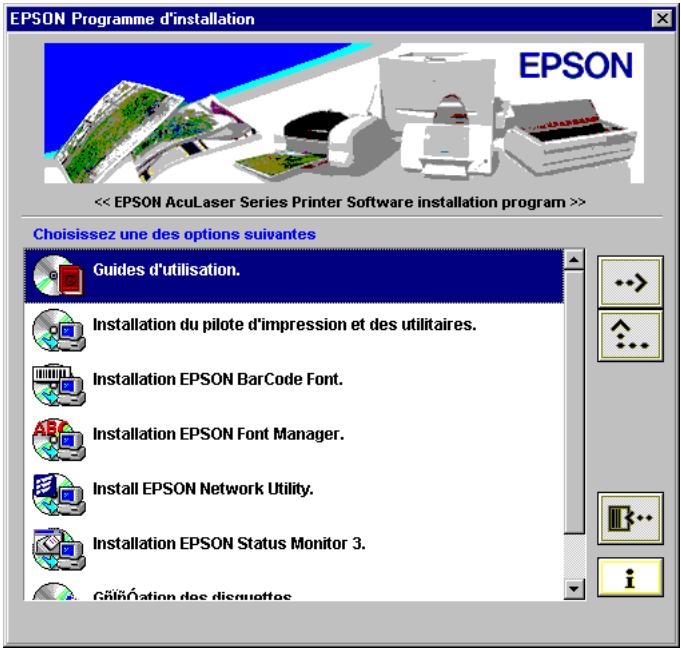
text_image
EPSON Programme d'installation << EPSON AcuLaser Series Printer Software installation program >> Choisissez une des options suivantes Guides d'utilisation. Installation du pilote d'impression et des utilitaires. Installation EPSON BarCode Font. Installation EPSON Font Manager. Install EPSON Network Utility. Installation EPSON Status Monitor 3. Gélibération des disquottes.- Suivez les instructions qui apparaissent à l'écran.
- Une fois l'installation terminée, cliquez sur OK.
EPSON Font Manager est à présent installé sur votre ordinateur.
Polices EPSON BarCode (Windows uniquement)
Les polices EPSON BarCode vous permettent de créer et d'imprimer facilement de nombreux types de codes à barres.
En principe, la création de codes à barres est un processus laborieux au cours duquel vous devez définir différents codes de commande, tels que la barre de début, la barre de fin et OCR-B, en plus des caractères de codes à barres proprement dits. Cependant, les polices EPSON BarCode sont conçues pour ajouter ces codes automatiquement, ce qui vous permet d'imprimer facilement des codes à barres qui répondent à de nombreuses normes.
Les polices EPSON BarCode prennent en charge les types de codes à barres suivant s:
| Norme code à barres | EPSON BarCode | OCR-B | Chiffre de contrôle | Commentaires |
| EAN | EPSON EAN-8 | Oui | Oui | Crée des codes à barres EAN (version abrégée). |
| EPSON EAN-13 | Oui | Oui | Crée des codes à barres EAN (version standard). | |
| UPC-A | EPSON UPC-A | Oui | Oui | Crée des codes à barres UPC-A. |
| UPC-E | EPSON UPC-E | Oui | Oui | Crée des codes à barres UPC-E. |
| Code39 | EPSON Code39 | Non | Non | L'impression d'OCR-B et des chiffres de contrôle peut être spécifiée avec le nom de la police. |
| EPSON Code39 CD | Non | Oui | ||
| EPSON Code39 CD Num | Oui | Oui | ||
| EPSON Code39 Num | Oui | Non | ||
| Code128 | EPSON Code128 | Non | Oui | Crée des codes à barres Code128. |
| Interleaved 2 of 5 (ITF) | EPSON ITF | Non | Non | L'impression d'OCR-B et des chiffres de contrôle peut être spécifiée avec le nom de la police. |
| EPSON ITF CD | Non | Oui | ||
| EPSON ITF CD Num | Oui | Oui | ||
| EPSON ITF Num | Oui | Non | ||
| Codabar | EPSON Codabar | Non | Non | L'impression d'OCR-B et des chiffres de contrôle peut être spécifiée avec le nom de la police. |
| EPSON Codabar CD | Non | Oui | ||
| EPSON Codabar CD Num | Oui | Oui | ||
| EPSON Codabar Num | Oui | Non |
Configuration requise
Pour utiliser les polices EPSON BarCode, votre système informatique doit posséder la configuration suivant e:
Ordinateur : PC IBM ou compatible IBM avec processeur i386SX ou supérieur
Système Microsoft Windows Me, 98, 95, WindowsXP, d'exploitation : 2000, NT 4.0
Disque dur : 15 à 30 Ko d'espace disponible, selon la police.
Remarque :
Les polices EPSON BarCode ne peuvent être utilisées qu'avec les pilotes d'impression EPSON.
Installation des polices EPSON BarCode
Suivez les étapes décrites ci-après pour installer les polices EPSON BarCode. Cette procédure décrit l'installation sous Windows 98. La procédure pour les autres systèmes d'exploitation Windows est quasiment similaire.
- Mettez l'ordinateur sous tension et lancez Windows.
- Insérez le CD-ROM ou la disquette contenant les polices BarCode dans le lecteur approprié.
- Cliquez sur Démarrer, sélectionnez Paramètres, puis Panneau de configuration.
-
Double-cliquez sur Polices.
-
Dans le menu Fichier, sélectionnez Installer une nouvelle police.
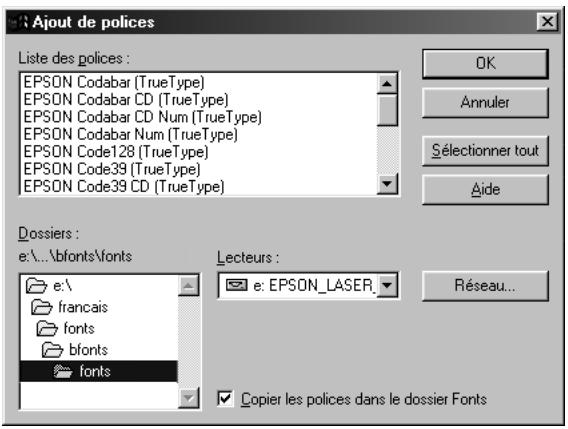
text_image
Ajust de polices Liste des polices : EPSON Codabar (TrueType) EPSON Codabar CD (TrueType) EPSON Codabar CD Num (TrueType) EPSON Codabar Num (TrueType) EPSON Code128 (TrueType) EPSON Code39 (TrueType) EPSON Code39 CD (TrueType) OK Annuler Sélectionner tout Aide Dossiers : e:\...\bfonts\fonts e:\ francais fonts bfonts fonts Lecteurs : e: EPSON_LASER Réseau... Copier les polices dans le dossier Fonts- Sélectionnez le lecteur de CD-ROM ou de disquette approprié, puis le dossier BarCode Fonts dans la liste des dossiers.
- Dans la zone Liste des polices, sélectionnez la police BarCode que vous souhaitez installer ou cliquez sur le bouton Sélectionner tout pour installer toutes les polices EPSON BarCode.
Remarque :
La case Copier les polices dans le dossier Fonts doit être cochée.
- Cliquez sur OK. Les polices EPSON BarCode sélectionnées sont installées dans le dossier Fonts de Windows.
Impression à l'aide des polices EPSON BarCode
Suivez la procédure décrite ci-après pour créer et imprimer des codes à barres à l'aide des polices EPSON BarCode. Cette procédure se rapporte à l'application Microsoft WordPad. Il se peut que la procédure soit légèrement différente lorsque vous imprimez à partir d'une autre application.
- Ouvrez un document dans votre application et entrez les caractères à convertir en codes à barres.
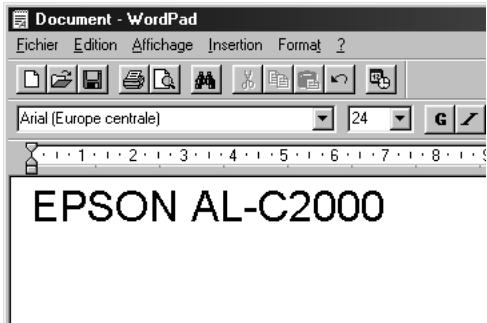
text_image
Document - WordPad Fichier Edition Affichage Insertion Format ? Arial (Europe centrale) 24 G Z EPSON AL-C2000- Sélectionnez les caractères, puis Police dans le menu Format.
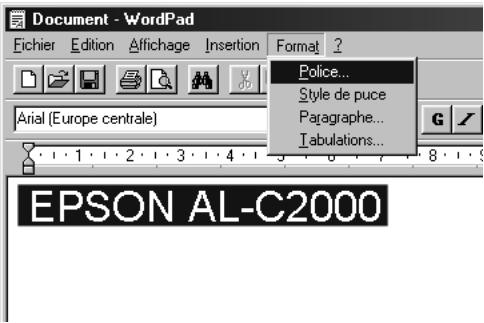
text_image
Document - WordPad Fichier Edition Affichage Insertion Format ? Arial (Europe centrale) Police... Style de puce Paragraphe... Tabulations... EPSON AL-C2000- Sélectionnez la police EPSON BarCode que vous souhaitez utiliser, définissez sa taille, puis cliquez sur OK.
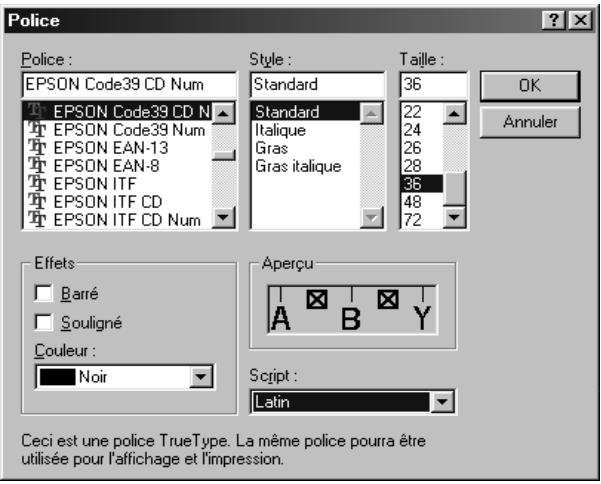
text_image
Police Police : EPSON Code39 CD Num EPSON Code39 CD N EPSON Code39 Num EPSON EAN-13 EPSON EAN-8 EPSON ITF EPSON ITF CD EPSON ITF CD Num Style : Standard Standard Italique Gras Gras italique Taille : 36 22 24 26 28 36 48 72 OK Annuler Effets Barré Souligné Couleur : Noir Aperçu A B Y Script : Latin Ceci est une police TrueType. La même police pourra être utilisée pour l'affichage et l'impression.Remarque :
Sous Windows XP, 2000 et NT4.0, vous ne pouvez pas utiliser une taille de police supérieure à 96points lorsque vous imprimez des codes à barres.
- Les caractères que vous avez sélectionnés s'affichent en tant que codes à barres identiques à ceux de l'illustration ci-dessous.
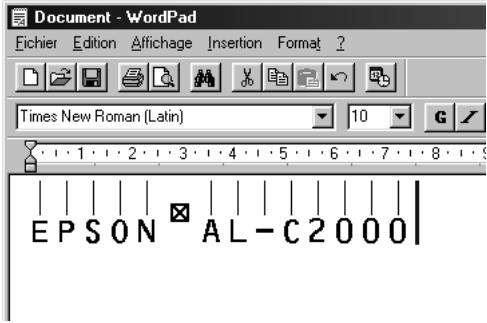
text_image
Document - WordPad Fichier Edition Affichage Insertion Format ? Times New Roman (Latin) 10 G / E P S O N A L - C 2 0 0 0 |- Sélectionnez Imprimer dans le menu Fichier, puis sélectionnez votre imprimante EPSON et cliquez sur Propriétés. Définissez les paramètres d'impression suivan ts:
| Option | Valeur |
| Couleur | Noir |
| Qualité | Fin (600 dpi) |
| Economie Toner | Non sélectionné |
| Impression proportionnelle | Non sélectionné |
| Mode graphique (dans la boîte de dialogue Configuration avancée du menu Options) | (non disponible) |
| Mode d'impression (dans la boîte de dialogue Plus d'options du menu Principal) | Qualité supérieure (imprimante) |
- Cliquez sur OK pour imprimer le code à barres.
Remarque :
S'il y a une erreur dans la chaîne de caractères du code à barres, des données incorrectes par exemple, le code à barres sera imprimé tel qu'il apparaît à l'écran mais ne pourra pas être lu par un lecteur de code à barres.
Remarques relatives à l'entrée et la mise en forme des codes à barres
Respectez les consignes suivantes lors de l'entrée et de la mise en forme des caractères de codes à barres :
N'utilisez pas d'ombrage ni de format spécial, tels que le gras, l'italique ou le soulignement.
☐ Imprimez les codes à barres en noir et blanc uniquement.
☐ Lorsque vous faites pivoter des caractères, n'utilisez que le angles de rotation de 90°, 180° et 270°.
☐ Désactivez tous les paramètres d'espacement automatique des caractères et des mots dans votre application.
N'utilisez pas de fonctions de votre application qui augmentent ou réduisent la taille des caractères uniquement en hauteur ou en largeur.
□ Dans votre application, désactivez les fonctions de correction automatique de l'orthographe, la grammaire, l'espacement, etc.
Pour distinguer plus facilement les codes à barres du texte dans votre document, configurez votre application pour qu'elle affiche les symboles de texte tels que les marque de paragraphes, les tabulations, etc.
☐ Des caractères spéciaux, notamment la barre de début et la barre de fin, sont ajoutés lors de la sélection d'une police EPSON BarCode. Le code à barres peut donc compter davantage de caractères que le texte original.
Pour un résultat optimal, utilisez uniquement les tailles de police recommandées à la sectio n «Caractéristiques des polices BarCode» à la page 379 pour la police EPSON BarCode que vous utilisez. Il est possible que les codes à barres de tailles différentes ne puissent pas être lus par tous les lecteurs de codes à barres.
Remarque :
Selon la densité d'impression, la qualité ou la couleur du papier, il est possible que certains codes à barres ne puissent pas être lus par tous les lecteurs de codes à barres. Imprimez un échantillon pour vous assurer que le code à barres peut être lu avant d'imprimer de grandes quantités.
Caractéristiques des polices BarCode
Cette section contient des informations sur l'entrée de caractères pour chaque police EPSON BarCode.
EPSON EAN-8
☐ EAN-8 est une version abrégée en huit chiffres de la norme EAN.
☐ Le chiffre de contrôle étant ajouté automatiquement, seuls 7 caractères peuvent être entrés.
| Type de caractère | Chiffres (0 à 9) |
| Nombre de caractères | Jusqu'à 7 caractères |
| Taille de la police | De 52 à 130points (jus qu'à 96points sous Windo wsNT). Les tailles recommandées sont 52 points, 6 5points (standard), 97 ,5points et 13 0points. |
Les codes suivants sont insérés automatiquement et ne doivent pas être entrés manuellemen t:
□ Marge droite/gauche
□ Barre de protection droite/gauche
Barre centrale
□ Chiffre de contrôle
OCR-B
Exemple d'impression
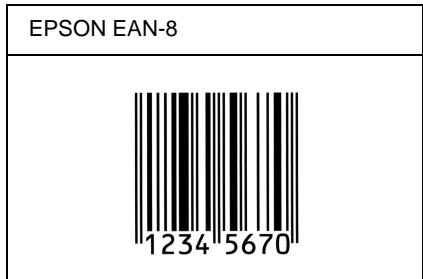
text_image
EPSON EAN-8 1234 5670EPSON EAN-13
☐ EAN-13 est le code à barres EAN à 13 chiffres standard.
☐ Le chiffre de contrôle étant ajouté automatiquement, seuls 12 caractères peuvent être entrés:
| Type de caractère | Chiffres (0 à 9) |
| Nombre de caractères | Jusqu'à 12 caractères |
| Taille de la police | De 60 à 1 50points (jusqu'à 96points sous Windo wsXP/2000/NT). Les tailles recommandées sont 60po ints, 75points (standard), 11 2,5points et 150points. |
Les codes suivants sont insérés automatiquement et ne doivent pas être entrés manuellement :
□ Marge droite/gauche
□ Barre de protection droite/gauche
Barre centrale
□ Chiffre de contrôle
OCR-B
Exemple d'impression
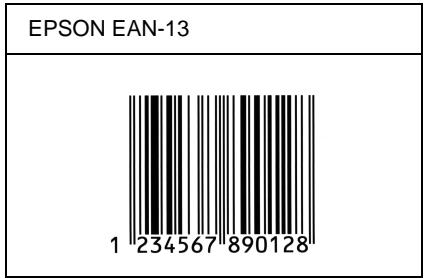
text_image
EPSON EAN-13 1 234567 890128EPSON UPC-A
☐ UPC-A est le code à barres standard défini par l'American Universal Product Code (UPC Symbol Specification Manual).
Seuls les codes UPC ordinaires sont pris en charge. Les codes supplémentaires ne sont pas pris en charge.
| Type de caractère | Chiffres (0 à 9) |
| Nombre de caractères | Jusqu'à 11 caractères |
| Taille de la police | De 60 à 150points (jus qu'à 96points sous Windo wsXP/2000/NT). Les tailles recommandées sont 60 points, 75 points (standard), 112,5 points et 150 points. |
Les codes suivants sont insérés automatiquement et ne doivent pas être entrés manuellement t:
□ Marge droite/gauche
□ Barre de protection droite/gauche
Barre centrale
□ Chiffre de contrôle
OCR-B
Exemple d'impression
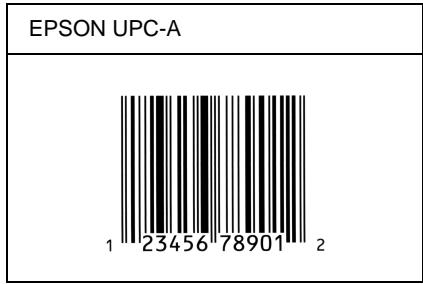
text_image
EPSON UPC-A 1 23456178901 2EPSON UPC-E
☐ UPC-E est le code à barres de suppression des zéros (élimine les zéros superflus) de l'UPC-A défini par l'American Universal Product Code (UPC Symbol Specification Manual).
| Type de caractère | Chiffres (0 à 9) |
| Nombre de caractères | Jusqu'à 6 caractères |
| Taille de la police | De 60 à 1 50points (jusqu'à 96points sous Windo wsXP/2000/NT). Les tailles recommandées sont 60po ints, 75points (standard), 11 2,5points et 150points. |
Les codes suivants sont insérés automatiquement et ne doivent pas être entrés manuellement :
□ Marge droite/gauche
□ Barre de protection droite/gauche
□ Chiffre de contrôle
OCR-B
□ Le chiffre « 0 »
Exemple d'impression
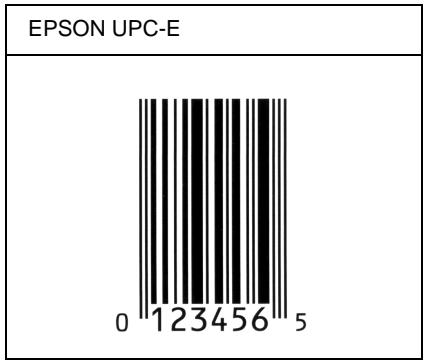
text_image
EPSON UPC-E 0 123456 5☐ Quatre polices Code39 sont disponibles, vous permettant d'activer ou de désactiver l'insertion automatique des chiffres de contrôle et d'OCR-B.
☐ La hauteur du code à barres est automatiquement réglée à 15 % minimum de sa longueur totale, conformément à la norme Code39. Il est donc important de laisser au moins un espace entre le code à barres et le texte qui l'entoure afin d'éviter un éventuel chevauchement.
□ Les espaces des codes à barres Code39 doivent être entrés sous la forme d'un trait de soulignement « _ ».
Si vous imprimez deux codes à barres ou davantage sur une ligne, séparez-les par une tabulation, ou sélectionnez une police différente de la police BarCode et insérez l'espace. Si vous insérez l'espace alors que la police Code39 est sélectionnée, le code à barres ne sera pas correct.
| Type de caractère | Caractères alphanumériques (A à Z, 0 à 9)Symboles (- . espace $ / + %) |
| Nombre de caractères | Illimité |
| Taille de la police | Lorsque OCR-B n'est pas utilisé : 26 points ou plus (jusqu'à 96points sous Windows XP/2000/NT).Les tailles recommandée s sont 26points, 52 points, 7 8points et 104points.Lorsque OCR-B est utilis é : 36 p oints ou plus (jusqu'à 96points sous Windows XP/2000/NT).Les tailles recommandée s sont 36points, 72 points, 1 08points e t 144points. |
Les codes suivants sont insérés automatiquement et ne doivent pas être entrés manuellemen t:
□ Marge droite/gauche
□ Chiffre de contrôle
Caractère de début/fin
Exemple d'impression
| EPSON Code39 | EPSON Code39 CD |
 |  |
| EPSON Code39 Num | EPSON Code39 CD Num |
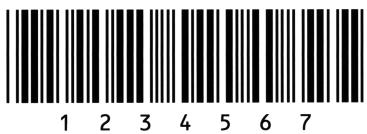 | 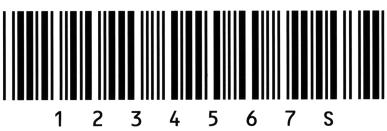 |
EPSON Code128
☐ Les polices Code128 prennent en charge les jeux de codes A, B et C. Lorsque le jeu de code d'une ligne de caractères est modifié en milieu de ligne, un code de conversion est automatiquement inséré.
☐ La hauteur du code à barres est automatiquement réglée à 15 % minimum de sa longueur totale, conformément à la norme Code128. Il est donc important de laisser au moins un espace entre le code à barres et le texte qui l'entoure afin d'éviter un éventuel chevauchement.
☐ Certaines applications suppriment automatiquement les espaces à la fin des lignes ou transforment les espaces multiples en tabulations. Il se peut que les codes à barres comportant des espaces ne soient pas imprimés correctement à partir de ces applications.
Si vous imprimez deux codes à barres ou davantage sur une ligne, séparez-les par une tabulation, ou sélectionnez une police différente de la police BarCode et insérez l'espace. Si vous insérez un espace alors que la police Code128 est sélectionnée, le code à barres ne sera pas correct.
| Type de caractère | Tous les caractères ASCII (95 au total) |
| Nombre de caractères | Illimité |
| Taille de la police | De 26 à 104points (jus qu'à 96points sous Windo wsXP/2000/NT). Les tailles recommandées s ont 26poi nts, 52points, 78 points et 1 04points. |
Les codes suivants sont insérés automatiquement et ne doivent pas être entrés manuellement :
□ Marge droite/gauche
Caractère de début/fin
□ Chiffre de contrôle
Caractère de changement de jeu de codes
Exemple d'impression
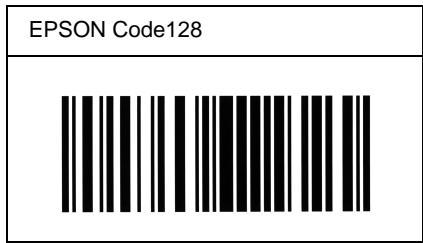
text_image
EPSON Code128EPSON IT
□ Les polices EPSON ITF sont conformes à la norme (américaine) USS Interleaved 2-of-5.
☐ Quatre polices EPSON ITF sont disponibles, vous permettant d'activer ou de désactiver l'insertion automatique des chiffres de contrôle et d'OCR-B.
La hauteur du code à barres est automatiquement réglée à 15 % minimum de sa longueur totale, conformément à la norme Interleaved 2-of-5. Il est donc important de laisser au moins un espace entre le code à barres et le texte qui l'entoure afin d'éviter un éventuel chevauchement.
La norme Interleaved 2-of-5 traite chaque paire de caractères comme un jeu. Si le nombre de caractères est impair, les polices EPSON ITF ajoutent automatiquement un zéro au début de la chaîne de caractères.
| Type de caractère | Chiffres (0 à 9) |
| Nombre de caractères | Illimité |
| Taille de la police | Lorsque OCR-B n’est pas util isé : 26points ou plus (jusqu’à 9 6points sous Windows XP/2000/NT).Les tailles recommandé es sont 26points, 52 points, 7 8points et 104points.Lorsque OCR-B est util isé : 36points ou plus (jusqu’à 9 6points sous Windows XP/2000/NT).Les tailles recommandé es sont 36points, 72 points, 1 08points e t 144points. |
Les codes suivants sont insérés automatiquement et ne doivent pas être entrés manuellement :
□ Marge droite/gauche
Caractère de début/fin
□ Chiffre de contrôle
☐ Le chiffre « 0 » (éventuellement ajouté au début de la chaîne de caractères)
Exemple d'impression
| EPSON ITF | EPSON ITF CD |
 |  |
| EPSON ITF Num | EPSON ITF CD Num |
 0 1 2 3 4 5 6 7 0 1 2 3 4 5 6 7 |  1 2 3 4 5 6 7 0 1 2 3 4 5 6 7 0 |
EPSON Codabar
☐ Quatre polices Codabar sont disponibles, vous permettant d'activer ou de désactiver l'insertion automatique des chiffres de contrôle et d'OCR-B.
La hauteur du code à barres est automatiquement réglée à 15 % minimum de sa longueur totale, conformément à la norme Codabar. Il est donc important de laisser au moins un espace entre le code à barres et le texte qui l'entoure afin d'éviter un éventuel chevauchement.
☐ Si vous entrez un caractère de début ou de fin, les polices Codabar insèrent automatiquement le caractère complémentaire.
☐ Si vous n'entrez ni un caractère de début ni un caractère de fin, ceux-ci sont automatiquement entrés sous la forme de la lettre A.
| Type de caractère | Chiffres (0 à 9)Symboles (- $ : / . + ) |
| Nombre de caractères | Illimité |
| Taille de la police | Lorsque OCR-B n'est pas util isé : 26points ou plus (jusqu'à 9 6points sous Windows XP/2000/NT).Les tailles recommandé es sont 26points, 52 points, 7 8points et 104points.Lorsque OCR-B est utilisé : 36 points ou plus (jusqu'à 96points sous Windows XP/2000/NT). Les tailles recommandées sont 3 6points, 72 points, 108 points et 144 points. |
Les codes suivants sont insérés automatiquement et ne doivent pas être entrés manuellement :
□ Marge droite/gauche
☐ Caractère de début/fin (s'il n'est pas entré)
□ Chiffre de contrôle
Exemple d'impression
| EPSON Codabar | EPSON Codabar CD |
 |  |
| EPSON Codabar Num | EPSON Codabar CD Num |
 A 1 2 3 4 5 6 7 A A 1 2 3 4 5 6 7 A |  A 1 2 3 4 5 6 7 4 A A 1 2 3 4 5 6 7 4 A |
Si votre imprimante ne fonctionne pas correctement et que vous ne parveniez pas à résoudre votre problème à l'aide des informations de dépannage contenues dans ce guide, contactez le support technique EPSON.
Vous devrez fournir les informations exactes indiquées ci-dessous pour nous permettre de vous dépanner plus rapidement :
Numéro de série de votre imprimante
(Le numéro de série figure sur une étiquette apposée à l'arrière de l'imprimante.)
Modèle de l'imprimante
Marque et modèle de votre ordinateur
Version du logiciel d'impression
(Cliquez sur A propos de dans le menu Principal du pilote d'impression.)
Système d'exploitation (Windows 95/98, NT 4.0, Mac OS 8.1, etc.) que vous utilisez
Version des applications que vous utilisez normalement avec votre imprimante
Amérique du Nord
Si vous avez acheté votre imprimante aux Etats-Unis ou au Canada, EPSON vous propose une assistance technique 24 h eures sur 24, par le biais des services de support électroniques et des services de téléphone automatisés répertoriés dans le tableau ci-dessous:
| Service | Accès |
| Web | A partir d’Internet, vous pouvez contacter le support technique EPSON sur le sitehttp://support.epson.com. A partir de ce site, vous pourrez télécharger des pilotes ou d’autres fichiers, consulter des documentations telles que des brochures produit et des guides d’utilisation, ou encore accéder à des informations de dépannage. |
| Site FTP Internet EPSON | Si vous disposez d’un accès Internet FTP, vous pouvez utiliser votre navigateur Web (ou un autre logiciel permettant un téléchargement FTP) pour vous connecter sur le siteftp.epson.comsous le nom d’utilisateuranonymous, en fournissant votre adresse e-mail comme mot de passe. |
| Support technique EPSON par E-MAIL | Pour recevoir un conseil technique par e-mail, accédez au sitehttp://support.epson.comet remplissez le formulaire sous l’onglet de dépannage, en suivant les instructions. |
| Services téléphoniques automatisés | Un grand nombre de services d’aide automatisés sont disponibles 24 heures sur 24, 7 jours sur 7. Pour pouvoir bénéficier de ces services, vous devez disposer d’un téléphone à touches et appeler le(800)922-8911. |
Pour converser directement avec un représentant du support technique, composez le : (888)377-6611, de 6 HEURES À 20 HEURES, heure pacifique, du lundi au vendredi et de 7 HEURES à 16 HEURES, heure pacifique, le samedi et le dimanche.
Avant d'appeler, assurez-vous d'avoir votre numéro d'ID d'unité à portée de main.
Vous pouvez vous procurer des cartouches d'encre ou de toner, du papier, des manuels et d'autres accessoires EPSON en composant le (800) 873-7766 ou en consultant notre site Web www.epsonsupplies.com (aux Etats-Unis uniquement). Au Canada, appelez le (800) 873-7766 pour obtenir les références des distributeurs.
Amérique latine
Les services de support électronique sont accessible s 24heures sur 24 à partir des sites Web suivan ts:
| Service | Accès |
| Web | A partir d’Internet, vous pouvez consulter le site Web d’EPSON pour l’Amérique latine sur http://www.latin.epson.com.Au Brésil, vous pouvez accéder au site Epson sur http://www.epson.br. |
Pour parler à un représentant du support technique, appelez l'un des numéros ci-dessou s:
| Pays | Numéro de téléphone |
| Argentine | 11-4346-0300 |
| Brésil | (55 11) 7296-6100 |
| Chili | 02-236-6717 |
| Colombie | 01-523-5000 |
| Costa Rica | 6-296-6222 |
| MexiqueMexico, D.F.Reste du pays | 5-328-400801-800-50-607-00 |
| Pérou | 224-2336 |
| Venezuela | 58-2-240-1111 |
Europe
Royaume U ni et République d'Irlande
Si vous avez acheté votre produit au Royaume-Uni ou en République d'Irlande, EPSON (UK) Limited vous propose une gamme de services client et de support technique.
Support via le Web
Pour plus d'informations sur les nouveaux produits EPSON, les pilotes de logiciel, les guides en ligne et les réponses à la foire aux questions, consultez le site :
Pour contacter le support technique EPSON par e-mail:
Pour obtenir la liste complète des services de support et garanties EPSON, consultez le site :
Support téléphonique
Vous pouvez contacter nos équipes de services de support et garanties au 0870 163 7766 depuis le Royaume-Uni ou au 0044 0870 163 7766 depuis la République d'Irlande. Ils proposent les services suivant s:
☐ Informations techniques sur l'installation, la configuration et le fonctionnement des produits EPSON
Organisation de la réparation de produits EPSON défectueux pendant la période de garantie
Avant d'appeler, assurez-vous d'avoir les informations suivantes à portée de main :
Modèle
Numéro de série de votre produit
(Le numéro de série figure sur une étiquette apposée à l'arrière du produit.)
Marque et modèle de votre ordinateur
Version du logiciel du pilote
(Cliquez sur A propos de dans le menu Principal du pilote d'impression.)
Système d'exploitation
(par exemple, Windows 95/98, NT 4.0 ou Mac OS 8.1)
Applications
Numéros de version et nom des applications logicielles avec lesquelles vous utilisez généralement l'imprimante.
Informations préalables à l'achat
Vous pouvez contacter notre équipe chargée des information préalables à l'achat en téléphonant au 0800 220546 depuis le Royaume-Uni ou au 1 800 409132 depuis la République d'Irlande. Vous pouvez aussi envoyer une télécopie au 01442 227271 depuis le Royaume-Uni ou au 0044 1442 227271 depuis la République d'Irlande, ou un e-mail à info@epson.co.uk. Vous pourrez ainsi obtenir les informations suivante s:
☐ Informations préalables à l'achat et documentation sur les nouveaux produits EPSON (également disponible sur le site http://www.epson.co.uk)
☐ Où vous procurer des consommables, accessoires et options EPSON
Allemagne
Ouvert du lundi au samedi de 9h00 à 20h00 sans interruption
http://www.epson.fr/support/selfhelp/french.htm pour accéder à l'AIDE EN LIGNE.
http://www.epson.fr/support/services/index.shtml pour accéder aux SERVICES du support technique.
Espagne
EPSON IBÉRICA, S.A.
Avda. Roma 18-26, 08290 Cerdanyola, Barcelona, España
Tel.: 34.93.5821500; Fax.: 34.93.5821555
Belgique & Luxembourg
MDR (ARC)
H. Dom. Saviolaan 8
1700 Dilbeek
http://www.epson.be
Suisse
EXCOM Service A.G.
Moosacherstrasse 6, Au, 8820 Wadenswil
Tel.: 01/7822111
http://www.excom.ch
Remarque à l'attention des utilisateurs de Windows XP
Pour utiliser ce produit sur un ordinateur fonctionnant sous Windows XP Service Pack 2, modifiez les paramètres dans Windows Firewall.
Remarque :
Si vous enregistrez sous forme d'exceptions des programmes dans Windows Firewall, les ports qu'ils utilisent sont ouverts aux communications entrantes depuis un réseau externe. Chaque fois que vous autorisez l'exception d'un programme à communiquer par le biais de Windows Firewall, votre ordinateur devient plus vulnérable. En présence de nombreuses exceptions et de nombreux ports ouverts, votre ordinateur peut être à la merci d'intrus inconnus ou de virus. EPSON ne peut être tenu responsable des dommages consécutifs à l'autorisation d'une exception dans Windows Firewall.
A. Configuration de l'interface réseau à l'aide d'EpsonNet WinAssist
Si vous configurez l'interface réseau sur un ordinateur fonctionnant sous Windows XP Service Pack 2, procédez comme suit pour enregistrer l'utilitaire de configuration du réseau (EpsonNet WinAssist) en tant qu'exception dans Windows Firewall. Dans le cas contraire, vous ne pouvez pas configurer l'interface réseau car elle n'apparaît pas à l'écran de l'utilitaire de configuration du réseau.
Après avoir installé EpsonNet WinAssist à partir du logiciel sur CD-ROM, définissez les paramètres suivants avant de configurer l'interface réseau.
- Cliquez sur Start (Démarrer), pointez sur Control Panel (Panneau de configuration) et sélectionnez Security Center (Centre de sécurité). Cliquez sur Windows Firewall.
- Cliquez sur l'onglet Exceptions, puis sur le bouton Add Program (Ajouter un programme).
- Sélectionnez EpsonNet WinAssist dans la liste Programs (Programmes), puis cliquez sur OK.
- Vérifiez que la case à cocher pour EpsonNet WinAssist est sélectionnée dans la liste Programs and Services (Programmes et services), puis cliquez sur OK.
B. Remarque à l'attention des utilisateurs d'EpsonNet WebManager
Si EpsonNet WebManager est installé sur un ordinateur fonctionnant sous Windows XP Service Pack 2, définissez les paramètres suivants. Dans le cas contraire, les ordinateurs client ne peuvent pas accéder à EpsonNet WebManager.
-
Cliquez sur Start (Démarrer), pointez sur Control Panel (Panneau de configuration) et sélectionnez Security Center (Centre de sécurité). Cliquez sur Windows Firewall.
-
Cliquez sur l'onglet Exceptions, puis sur le bouton Add Port (Ajouter un port).
-
Entrez le nom du port dans la zone de texte Name (Nom) et 8090 dans la zone de texte Port number (Numéro du port), puis sélectionnez la case d'option TCP.
Remarque :
Cliquez si nécessaire sur le bouton Change scope (Modifier étendue), puis indiquez les adresses IP des ordinateurs client dont le port est déverrouillé.
- Cliquez sur OK.
C. Remarque à l'attention des utilisateurs d'imprimantes laser EPSON
Si vous partagez des imprimantes laser en réseau sur un ordinateur fonctionnant sous Windows XP Service Pack 2, les ordinateurs client répondant aux conditions suivantes ne peuvent pas gérer les imprimantes à l'aide d'EPSON Status Monitor 3 :
☐ ordinateurs client fonctionnant sous Windows Me/98/95 ;
☐ ordinateur clients situés sur un autre segment du réseau.
Solution
-
Cliquez sur Start (Démarrer), pointez sur Control Panel (Panneau de configuration) et sélectionnez Security Center (Centre de sécurité). Cliquez sur Windows Firewall.
-
Cliquez sur l'onglet Exceptions, puis sur le bouton Add Program (Ajouter un programme).
-
Cliquez sur le bouton Browse (Parcourir).
-
Sélectionnez le programme situé dans le répertoire suivant à l'aide du menu déroulant Rechercher dans.
C:\Program Files\Common Files\EPSON\EBAPI\EEBAgent.exe
Remarque :
Remplacez la lettre du lecteur de votre système d'exploitation.
☐ Si vous avez mis à niveau EPSON Status Monitor 2 vers EPSON Status Monitor 3, sélectionnez le dossier dans lequel EPSON Status Monitor 2 est installé.
- Vérifiez que EEBAgent.exe est enregistré dans la liste Programs (Programmes), puis cliquez sur OK.
- Vérifiez que la case à cocher pour EEBAgent.exe est sélectionnée dans la liste Programs and Services (Programmes et services), puis cliquez sur OK.
Glossaire
ASCII
Acronyme de American Standard Code for Information Interchange (code standard américain pour les échanges d'informations). Norme permettant d'attribuer des codes à des caractères et des codes de commande. Ce système est largement utilisé par les fabricants d'ordinateurs, d'imprimantes et de logiciels.
avance papier
Code de commande permettant d'effectuer un saut de page.
bloc photoconducteur
Composant d'une imprimante contenant un tambour d'impression photosensible, une cartouche de révélateur et une unité de transfert intermédiaire. Le photoconducteur fixe le toner sur le papier sous l'effet de la chaleur et de la pression.
caractères par pouce (cpi)
Unité de mesure de la densité des caractères de texte à pas fixe.
changement de ligne
Code de commande permettant de commencer une nouvelle ligne.
ColorSync
Logiciel Macintosh permettant d'obtenir une sortie WYSIWYG (« vous obtenez à l'impression ce que vous voyez à l'écra n») couleur. Ce logiciel imprime les couleurs telles qu'elles apparaissent à l'écran.
corps
Hauteur d'une police, mesurée selon la distance comprise entre l'extrémité supérieure du plus grand caractère et l'extrémité inférieure du plus petit. Un point est une unité de mesure typographique égale à 1/7 2pouce.
défaut (par)
Valeur ou paramètre qui entre en vigueur lorsque l'imprimante est mise sous tension, initialisée ou réinitialisée.
demi-ton
Image à niveaux de gris composée de petits points. Les points peuvent être proches les uns des autres de façon à créer du noir, ou plus espacés de façon à créer du gris ou des zones blanches dans une image. Les photographies des journaux sont des exemples courants de demi-tons.
empattement
Epaississement des jambages de certains caractères à des fins esthétiques.
émulation
Voir émulation d'imprimante.
émulation d'imprimante
Ensemble de commandes d'exploitation qui détermine le mode d'interprétation et d'action appliqué à l'ordinateur. Il permet de répliquer les imprimantes existantes, telles que l'imprimante HP LaserJet 4.
famille de police
Ensemble des différents styles et tailles d'une police.
feuille d'état
Rapport qui énumère les paramètres de l'imprimante et d'autres informations relatives à celle-ci.
initialisation
Action consistant à rétablir les valeurs par défaut de l'imprimante (ensemble de conditions prédéterminées).
interface
Ensemble des éléments permettant la connexion entre l'ordinateur et l'imprimante. Une interface parallèle transmet des données caractère par caractère ou code par code, et une interface série transmet des données bit par bit.
jeu de caractères
Ensemble de lettres, chiffres et symboles utilisés dans une langue déterminée.
jeu de symboles
Ensemble de symboles et de caractères spéciaux. Des symboles sont attribués à des codes spécifiques dans une table de caractères.
mémoire
Partie du système électronique de l'imprimante qui sert au stockage des informations. Certaines informations sont fixes et contrôlent la manière dont l'imprimante fonctionne. Les informations que l'ordinateur envoie à l'imprimante (telles que les polices téléchargées) sont stockées dans une mémoire temporaire. Voir aussi RAM et ROM.
orientation
Disposition selon laquelle sont imprimés les caractères sur une page. Il s'agit soit d'un format vertical (appelé portrait) où la longueur de la page est supérieure à sa largeur, soit d'un format horizontal (appelé paysage) où la largeur de la page est supérieure à la longueur.
pages à la minute
Nombre de pages imprimées par minute.
pas
Mesure du nombre de caractères par pouce (cpi) des polices à pas fixe.
paysage
Impression orientée dans le sens de la largeur de la page. Cette orientation se traduit par une largeur de page supérieure à la hauteur, et permet notamment d'imprimer des feuilles de calcul.
PCL (langage de commande d'imprimante)
Langage de commande intégré dans les imprimantes de la série LaserJet ^® de Hewlett-Packard ^® .
pilote
Voir pilote d'impression.
pilote d'impression
Logiciel qui transmet des instructions à l'imprimante. Le pilote d'impression reçoit les données à imprimer issues de l'application de traitement de texte, puis envoie les instructions d'impression à l'imprimante.
points par pouce (dpi)
Mesure de la résolution d'une imprimante. Plus le nombre de points est élevé, plus la résolution est précise.
police
Jeu de caractères et de symboles de type et style typographiques identiques.
police à pas fixe
Police dont les caractères occupent un espace horizontal identique, quel que soit le pas du caractère. Ainsi, le M majuscule occupe le même espace que la lettre l .
police de taille variable
Voir police vectorielle.
police intégrée
Police stockée de manière permanente dans la mémoire de l'imprimante.
police proportionnelle
Police dont les caractères occupent un espace horizontal variable selon le pas du caractère. Ainsi, le M majuscule occupe davantage d'espace que la lettre l minuscule.
police Sans Serif
Police sans empattements.
police téléchargée
Police chargée dans la mémoire de l'imprimante à partir d'une source externe telle qu'un ordinateur. Egalement appelée police logicielle.
police vectorielle
Police dont le contour est décrit mathématiquement, ce qui le rend plus lisse (lors de l'impression ou à l'écran) quelle que soit sa taille.
portrait
Impression orientée verticalement sur la page (par opposition au mode paysage qui est orienté horizontalement). Il s'agit de l'orientation standard pour l'impression des lettres et des documents.
RAM
Mémoire vive. Partie de mémoire de l'imprimante utilisée comme tampon et permettant de stocker des caractères définis par l'utilisateur. Toutes les données stockées dans la RAM sont perdues lorsque l'imprimante est mise hors tension.
réinitialiser
Action de mettre à jour la mémoire de l'imprimante et d'effacer les travaux d'impression en cours.
résolution
Mesure de la précision et de la netteté des images reproduites par une imprimante ou un moniteur. La résolution d'une imprimante se mesure en points par pouce. La résolution d'un moniteur se mesure en pixels.
retour chariot
Code de commande permettant de passer à la ligne suivante après l'impression d'une ligne.
RITech
Abréviation de Resolution Improvement Technology (technologie d'amélioration de la résolution). Fonction permettant de lisser les bords en escalier des traits et des formes imprimés.
ROM
Mémoire morte. Partie de la mémoire pouvant uniquement être lue et ne permettant pas le stockage des données. La ROM conserve les données lorsque l'imprimante est mise hors tension.
tambour
Partie du mécanisme de l'imprimante dans laquelle l'image se forme et est transférée sur le papier.
tampon
Voir mémoire.
télécharger
Action de transférer des données d'un ordinateur vers une imprimante.
toner
Poudre de couleur contenue dans les cartouches de toner, permettant l'impression des images sur papier.
TrueType
Format de polices vectorielles développé conjointement par Apple ^® Computer et Microsoft Corporation. Les polices TrueType peuvent être facilement redimensionnées en vue de leur affichage ou impression.
Index
A
Alimentation papier
Bac BM, 28
Bac inférieur standard, 29
Bac papier de 250 f euilles A3W,29
Papier couché pour imprimante laser couleur EPSON, 45
Papier pour imprimante laser couleur EPSON, 44
Sélection, 31
Transparent pour imprimante laser couleur EPSON, 46
Unité de papier à grande capacité, 31
Unité papier de 500 f euilles,30
B
Bac de sortie
À propos de, 34
Bac de sortie directe, 34
Bac de sortie face dessous, 35
Sélection, 36
Bac papier de 250 f euilles A3W
À propos de, 213
Caractéristiques, 352
Installation, 213
Retrait, 215
Bloc photoconducteur
Caractéristiques, 356
Précautions de manipulation, 268
Remplacement, 269
Bourrage papier
Bac BM, 288
Bac inférieur, 286
Capot de l'inverseur de l'unité recto verso, 301
Capot du chemin papier, 289
Message d'erreur, 283
Précautions à prendre lors de son élimination, 286
Unité de chemin papier, 295
Unité de fusion, 291
Unité de papier à grande capacité, 299
Unité principale de l'unité recto verso, 302
Bourrage papierBac papier, 298
Bouton
Annulation, 169
Bas, 169
Entrée, 169
Haut, 169
Retour, 169
Boyant d'erreur, 169
C
Carte d'interface
À propos de, 256
Installation, 256
Retrait, 259
Cartouche de toner
Caractéristiques, 355
Précautions de manipulation, 263
Remplacement, 264
Chargement du papier
Bac BM, 37
Bac inférieur, 40
Enveloppe, 48
Papier de format non standard, 51
Transparent, 47
Client
Windows Me/98/95, 122
Windows 2000, 124
Windows NT 4.0, 128
Collecteur de toner usagé
Caractéristiques, 356
Précautions de manipulation, 274
Remplacement, 274
Connexion USB
Paramètres (Macintosh), 164
Paramètres (Windows), 103
Consommable
Bloc photoconducteur, 268
Cartouche de toner, 263
Colecteur de toner usagé, 273
Message de remplacement, 261
Précautions lors du remplacement, 262
D
Dépannage
Bourrage papier, 283
Message d'erreur, 320
Message du panneau d'affichage, 320
Obtention d'aide, 391
Problèmes de fonctionnement, 305
Problèmes liés à l'alimentation en papier, 320
Problèmes liés à l'impression, 307
Problèmes liés à la qualité de l'impression, 312
Désinstallation
Logiciel d'impression (Macintosh), 167
Logiciel d'impression (Windows), 106
Pilote de périphérique USB, 110
Disque dur
À propos de, 232
Installation, 232
Reformatage, 237
Retrait, 238
E
Enregistrer, 89, 155
Enveloppe
Caractéristiques, 342
Chargement, 48
Paramètres du pilote, 48
Utilisation, 47
EPSON BarCode
À propos de, 372
Caractéristiques, 379
Configuration requise, 374
Entrée, 378
Impression, 376
Installation, 374
Mise en forme, 378
EPSON Status Monitor 3
Accès (Macintosh), 158
Accès (Windows), 93
À propos de (sur Macintosh), 158
À propos de (Windows), 91
État de l'imprimante (Macintosh), 159
État de l'imprimante (Windows), 95
Fenêtre d'alerte d'état (Macintosh), 162
Fenêtre d'alerte d'état (Windows), 102
Préférences de contrôle (Macintosh), 161
Préférences de contrôle (Windows), 100
Étiquette
Caractéristiques, 342
Paramètres du pilote, 49
Utilisation, 49
G
Guide
Guide d'installation, i
Guide de l'administrateur, i
Guide de référence, i
/
Impression job, menu, 175
Imprimante
Caractéristiques, 345
Composants, 16
Consommables, 19
Éléments en option disponibles, 18
Emplacement, 281
Nettoyage, 277
Paramètres (Macintosh), 132
Paramètres (Windows), 54
Partage, 113
Réinitialisation, 338
Installation
Bac papier de 250 f euilles A3W,213
Carte d'interface, 256
Disque dur, 232
Module mémoire, 241
Module ROM, 249
Module ROM d'Adobe PostScript 3, 249
Unité de papier à grande capacité, 219
Unité papier de 500 f euilles,216
Unité recto verso, 225
Interface IEEE 1394, Caractéristiques, 355
Interface parallèle
Caractéristiques, 351
Utilisation du mode ECP, 351
J
Jeu de symboles
ISO, 360
Jeu de caractères internationaux, 362
Mode EPSON GL/2, 363
Mode ESC/P2, 360
Mode FX, 360
Mode I239X, 363
Mode LJ4, 358
Présentation, 357
Job confidentiel, 90, 156
M
Menu Impression job, 192
Menu JobConfid., 192
Menus du panneau de contrôle
Menus disponibles, 178
Utilisation, 172
Module mémoire
Caractéristiques, 241, 354
Installation, 241
Retrait, 246
Module ROM, Installation, 249
Module ROM d'Adobe PostScript 3
À propos de, 249
Installation, 249
Retrait, 253
Mot de passe
Job confidentiel, 91, 157
Saisie pour travail confidentiel, 176
O
Option
Bac papier de 250 f euilles A3W,213
Carte d'interface, 256
Disque dur, 232
Module ROM d'Adobe PostScript 3, 249
Unité de papier à grande capacité, 216
Unité papier de 500 f euilles,215
Unité recto verso, 225
P
Panneau d'affichage, 169
Panneau de contrôle
À propos de, 169
Bouton, 170
Paramètres, 172
Papier
Caractéristiques, 341
Déconseillé, 26
Support spécial EPSON, 23
Types de support pris en charge, 340
Zone imprimable, 344
Papier couché pour imprimante laser couleur EPSON, caractéristiques, 344
Papier épais
Caractéristiques, 342
Paramètres du pilote, 50
Papier pour imprimante laser couleur EPSON, caractéristiques, 343
Paramètre d'impression
Automatique (Windows), 54
Automatique, option (Macintosh), 132
Configuration avancée (Macintosh), 148
Configuration avancée (Windows), 81
Enregistrement des paramètres personnalisés (Macintosh), 137
Enregistrement des paramètres personnalisés (Windows), 60
Filigrane (Macintosh), 141
Filigrane (Windows), 65
Fond de page, 68
Impression recto verso (Macintosh), 147
Impression recto verso (Windows), 79
Organisation (Windows), 63
Organisation de l'impression (Macintosh), 139
Paramètre prédéfini (Macintosh), 133
Paramètre prédéfini (Windows), 56
Personnalisation (Windows), 58
Personnalisation de paramètres (Macintosh), 136
Qualité d'impression (Macintosh), 132
Redimensionnement des impressions (Macintosh), 138
Redimensionnement des impressions (Windows), 60
Paramètres du panneau de contrôle, Définition opportune, 172
Pilote d'impression
Accès (Macintosh), 131
Accès (Windows), 53
À propos de (sur Macintosh), 131
À propos de (Windows), 53
Désinstallation (Macintosh), 167
Désinstallation (Windows), 106
Pilote supplémentaire
Utilisation, 116
Police
Ajout, 369
Disponible, 365
EPSON BarCode, 372
Sélection, 370
Téléchargement, 370
R
Ré-imprimer, 86, 152
Réinitialisation de l'imprimante, 338
Retrait
Bac papier de 250 f euilles A3W,215
Carte d'interface, 259
Disque dur, 238
Module mémoire, 246
Module ROM d'Adobe PostScript 3, 253
Unité de papier à grande capacité, 223
Unité papier de 50 0feuilles, 216
Unité recto verso, 231
RITech, 22
s
Support spécial EPSON
Papier couché pour imprimante laser couleur EPSON, 24
Papier pour imprimante laser couleur EPSON, 23
Transparent pour imprimante laser couleur EPSON, 24
T
Tavail enregistré
Vérifier, 87, 154
Transparent
Chargement, 47
Paramètres, 46
Utilisation, 46
Transparent pour imprimante laser couleur EPSON, caractéristiques, 343
Transport de l'imprimante
Trajet court, 278
Trajet long, 278
Travail enregistré, 84, 151
Enregistrer, 89, 155
Job confidentiel, 90, 156
Ré-imprimer, 86, 152
U
Unité de papier à grande capacité
À propos de, 216
Caractéristiques, 353
Installation, 219
Précautions de manipulation, 218
Retrait, 223
Unité papier de 500 f euilles
À propos de, 215
Caractéristiques, 352
Installation, 216
Précautions de manipulation, 218
Retrait, 216
Unité recto verso
À propos de, 225
Caractéristiques, 354
Installation, 225
Retrait, 231
Utilisation
Travail enregistré, 84, 151
V
Vérifier, 87, 154
Voyant
Données, 169
Erreur, 169
Prêt, 169