
ACULASER C2600 - Imprimante laser EPSON - Notice d'utilisation et mode d'emploi gratuit
Retrouvez gratuitement la notice de l'appareil ACULASER C2600 EPSON au format PDF.

| Type de produit | Imprimante laser couleur |
| Marque | EPSON |
| Modèle | ACULASER C2600 |
| Vitesse d'impression (noir et blanc) | Jusqu'à 30 ppm (A4) |
| Vitesse d'impression (couleur) | Jusqu'à 30 ppm (A4) en mode 4×N/B, sinon plus lente |
| Résolution | 600 ppp, optimisée jusqu'à 2400 RIT |
| Formats de papier | A4, A5, B5, Letter, Half-Letter, Executive, Government Letter, enveloppes (C5, C6, DL, etc.) |
| Capacité d'alimentation (bac BM) | 150 feuilles (papier ordinaire) |
| Capacité d'alimentation (bac inférieur) | 500 feuilles |
| Capacité de sortie | Jusqu'à 250 feuilles (face dessous) |
| Poids | Environ 37 kg (avec consommables) |
| Dimensions (L × P × H) | Environ 430 × 392 × 408 mm |
| Alimentation | 220–240 V, 50/60 Hz |
| Consommation électrique | En impression : environ 550 W ; en veille : moins de 15 W |
| Mémoire (RAM) | Extensible jusqu'à 512 Mo (module en option) |
| Interfaces | Parallèle (IEEE 1284), USB 2.0, Ethernet 10/100 |
| Émulations | LJ4, PostScript 3, ESC/P2, FX, I239X, GL/2, P5C (sur option) |
| Options | Unité papier (500 feuilles), unité recto verso, disque dur, module mémoire, kit d'émulation P5C |
| Consommables | Cartouches de toner (noir, cyan, magenta, jaune), bloc photoconducteur, unité de fusion, collecteur de toner usagé |
| Sécurité | Produit laser classe 1, émission d'ozone inférieure à 0,1 ppm |
| Nettoyage | Nettoyer avec un chiffon humide ; ne pas utiliser de produits liquides ou en aérosol |
FOIRE AUX QUESTIONS - ACULASER C2600 EPSON
Questions des utilisateurs sur ACULASER C2600 EPSON
0 question sur cet appareil. Repondez a celles que vous connaissez ou posez la votre.
Poser une nouvelle question sur cet appareil
Téléchargez la notice de votre Imprimante laser au format PDF gratuitement ! Retrouvez votre notice ACULASER C2600 - EPSON et reprennez votre appareil électronique en main. Sur cette page sont publiés tous les documents nécessaires à l'utilisation de votre appareil ACULASER C2600 de la marque EPSON.
MODE D'EMPLOI ACULASER C2600 EPSON
Imprimante laser couleur
La reproduction, l'enregistrement ou la diffusion de tout ou partie de ce manuel, sous quelque forme et par quelque moyen que ce soit, mécanique, photocopie, sonore ou autres, est interdit sans l'autorisation écrite préalable de Seiko Epson Corporation. Aucune responsabilité n'est assumée quant à l'utilisation des informations de ce manuel relatives aux brevets. Aucune responsabilité n'est également assumée quant aux dommages pouvant résulter de l'utilisation des informations contenues dans ce manuel.
La société Seiko Epson Corporation et ses filiales ne peuvent être tenues pour responsables des préjudices, pertes, coûts ou dépenses encourus par l'acquéreur de ce produit ou par des tiers, résultant d'un accident, d'une utilisation non conforme ou abusive de l'appareil, de modifications, de réparations ou de transformations non autorisées de ce produit ou encore du non-respect (sauf aux Etats-Unis) des instructions d'utilisation et d'entretien fournies par Seiko Epson Corporation.
Seiko Epson Corporation décline toute responsabilité en cas de dommages ou d'incidents pouvant survenir suite à l'utilisation d'accessoires ou de consommables autres que les produits originaux Epson ou agréés par la société Seiko Epson Corporation.
Inclut le système d'impression intégré XL de Zoran Corporation (IPS/XL) pour l'émulation du langage d'impression PCLXL. ZORAN®
NEST Office Kit Copyright © 1996, Novell, Inc. Tous droits réservés.
Noms de marque
IBM et PS/2 sont des marques déposées d'International Business Machines Corporation. Microsoft® et Windows® sont des marques déposées de Microsoft Corporation aux Etats-Unis et dans d'autres pays. Apple® et Macintosh® sont des marques déposées de Apple Computer, Inc.
EPSON et EPSON ESC/P sont des marques déposées et EPSON AcuLaser et EPSON ESC/P 2 sont des noms de marque de Seiko Epson Corporation.
Coronet est un nom de marque de Ludlow Industries (UK) Ltd.
Marigold est un nom de marque de Arthur Baker et peut être une marque déposée dans certaines juridictions.
CG Times et CG Omega sont des noms de marque de Agfa Monotype Corporation et peuvent être des marques déposées dans certaines juridictions.
Arial, Times New Roman et Albertus sont des noms de marque de The Monotype Corporation et peuvent être des marques déposées dans certaines juridictions.
ITC Avant Garde Gothic, ITC Bookman, ITC Zapf Chancery et ITC Zapf Dingbats sont des noms de marque de International Typeface Corporation et peuvent être des marques déposées dans certaines juridictions.
Antique Olive est un nom de marque de Fonderie Olive.
Helvetica, Palatino, Times, Univers, Clarendon, New Century Schoolbook, Miriam et David sont des noms de marque de Heidelberger Druckmaschinen AG et peuvent être des marques déposées dans certaines juridictions.
Wingdings est un nom de marque de Microsoft Corporation et peut être une marque déposée dans certaines juridictions.
HP et HP LaserJet sont des marques déposées de Hewlett-Packard Company.
Adobe, le logo Adobe et PostScript3 sont des noms de marque de Adobe Systems Incorporated et peuvent être des marques déposées dans certaines juridictions.
Remarque générale : tous les autres noms de produits mentionnés dans ce manuel ne le sont que dans un but d'identification et peuvent être des noms de marque de leurs propriétaires respectifs. Epson décline tout droit sur ces marques.
Copyright © 2005 Seiko Epson Corporation. Tous droits réservés.
Consignes de sécurité
Sécurité
Avertissement, attention et remarque

Avertissement
Avertissement à suivre à la lettre pour éviter des blessures corporelles

Attention
A respecter pour éviter d'endommager votre installation.
Remarque
Fournit des informations importantes et des conseils utiles concernant le fonctionnement de votre imprimante.
Consignes de sécurité
Respectez scrupuleusement les consignes de sécurité pour assurer un fonctionnement sûr et efficace de l'imprimante :
L'imprimante pesant environ 37 kg avec les consommables installés, il est déconseillé de la soulever ou de la porter seul. Le mieux est de la porter à deux en la saisissant aux endroits prévus à cet effet, comme illustré ci-dessous.
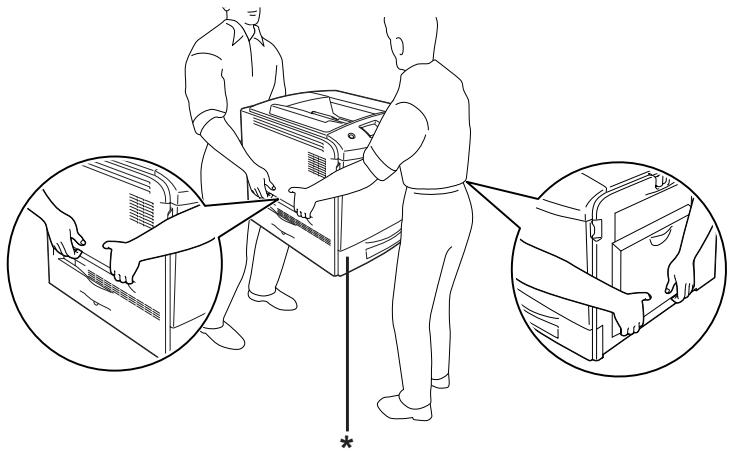
* Ne soulevez pas l'imprimante en la saisissant par ces zones.
☐ Veillez à ne pas toucher l'unité de fusion qui porte la mention CAUTION HIGH TEMPERATURE (ATTENTION SURFACE CHAUDE) ni la zone environnante. Si l'imprimante vient d'être utilisée, l'unité de fusion et la zone environnante sont probablement très chaudes. Si vous devez toucher ces zones, attendez 30 minutes de manière à ce que la chaleur se dissipe.
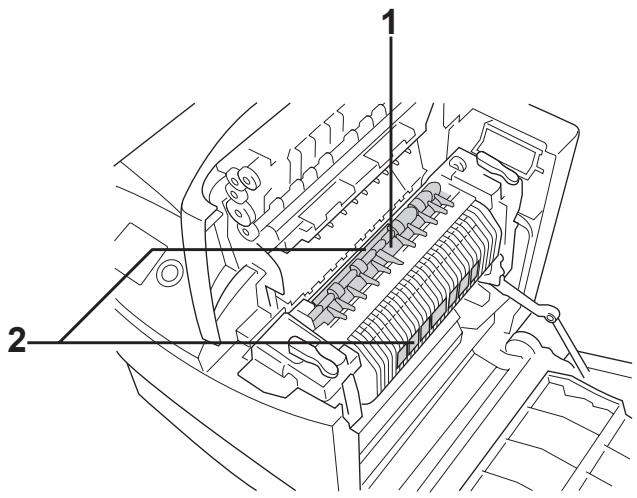
- N'introduisez pas la main profondément dans l'unité de fusion.
- CAUTION HIGH TEMPERATURE (ATTENTION SURFACE CHAUDE)
N'introduisez pas la main profondément dans l'unité de fusion car certains composants sont tranchants et peuvent vous blesser.
☐ Sauf indication contraire dans ce manuel, évitez de toucher les composants internes de l'imprimante.
□ Ne forcez jamais pour insérer un élément dans l'imprimante. Bien qu'elle soit robuste, une manipulation brutale pourrait l'endommager.
☐ Lorsque vous manipulez une cartouche de toner, posez-la toujours sur une surface propre et lisse.
□ Ne tentez pas de toucher aux cartouches de toner ni de les ouvrir. Elles ne sont pas rechargeables.
□ Ne touchez pas le toner. Ne l'approchez pas trop près des yeux.
☐ Ne jetez pas au feu les cartouches de toner usagées, les blocs photoconducteurs, les unités de fusion ou les collecteurs de toner usagé car ils pourraient exploser et blesser quelqu'un. Pour vous en débarrasser, conformez-vous à la réglementation en vigueur dans votre région.
Si du toner a été renversé, nettoyez-le avec un balai et une pelle à poussière ou bien à l'eau et au savon avec un chiffon. Les fines particules pouvant provoquer un incendie ou une explosion au contact d'une étincelle, n'utilisez pas d'aspirateur.
☐ Si vous déplacez une cartouche de toner d'un environnement froid vers un environnement chaud, laissez-la reposer une heure au moins avant de l'utiliser.
Lorsque vous retirez le bloc photoconducteur, évitez de l'exposer à la lumière ambiante pendant plus de 5 minutes. L'unité contient un tambour photosensible de couleur verte. L'exposition à la lumière risque de l'endommager, entraînant l'apparition de zones anormalement sombres ou claires sur la page imprimée et une diminution de sa durée de vie. Si vous devez conserver l'unité hors de l'imprimante pendant une période prolongée, recouvrez-la d'un tissu opaque.
☐ Veillez à ne pas rayer la surface du tambour. Lorsque vous retirez le bloc photoconducteur de l'imprimante, posez-le toujours sur une surface propre et lisse. Evitez de toucher le tambour, car le dépôt de matières organiques résultant d'un contact direct risque de l'endommager irrémédiablement et d'altérer la qualité de l'impression.
Pour obtenir une qualité d'impression optimale, ne stockez pas le bloc photoconducteur dans un endroit exposé à la lumière directe, à la poussière, à un environnement salin ou à des gaz corrosifs tels que de l'ammoniaque. Evitez les endroits soumis à de brusques variations de température et de taux d'humidité.
□ Conservez les consommables hors de portée des enfants.
□ Ne laissez pas du papier coincé dans l'imprimante. Cela pourrait entraîner une surchauffe de l'imprimante.
Evitez le branchement d'autres appareils sur la même prise.
Utilisez exclusivement une prise conforme aux spécifications électriques de l'imprimante.
Consignes de sécurité importantes
Lisez l'ensemble des instructions suivantes avant d'utiliser l'imprimante :
Lors de la sélection d'un emplacement et d'une source d'alimentation pour l'imprimante
Placez l'imprimante à proximité d'une prise électrique permettant de brancher et débrancher facilement le cordon d'alimentation.
□ Ne placez pas l'imprimante sur une surface instable.
Placez l'imprimante de manière à ce que personne ne puisse marcher sur le cordon.
□ Les fentes et ouvertures situées sur la partie arrière et sur la partie inférieure du boîtier sont destinées à assurer la ventilation. Ne les obstruez et ne les recouvrez pas. Ne placez pas l'imprimante sur un lit, un canapé, un tapis ou une surface similaire ou dans une installation intégrée (à moins qu'une ventilation adéquate soit fournie).
L'ensemble des connecteurs d'interface de cette imprimante peut être utilisé avec des sources d'alimentation non limitées.
Connectez exclusivement l'imprimante à une prise électrique conforme à ses spécifications électriques. Les caractéristiques électriques sont indiquées sur une étiquette apposée sur l'imprimante. Si vous n'êtes pas sûr de la tension électrique dont vous disposez, contactez votre revendeur ou votre centre EDF-GDF.
Si vous ne parvenez pas à insérer la fiche du cordon d'alimentation dans la prise électrique, contactez un électricien.
Evitez d'employer une prise électrique sur laquelle sont d'autres appareils sont branchés.
Utilisez le type de source d'alimentation indiqué sur l'étiquette. Si vous ne connaissez pas le type d'alimentation dont vous disposez, consultez votre revendeur ou la compagnie d'électricité locale.
☐ Si vous ne parvenez pas à insérer la fiche dans la prise, contactez un électricien qualifié.
☐ Lors de la connexion de ce produit à un ordinateur ou un autre périphérique à l'aide d'un câble, assurez-vous que les connecteurs sont correctement orientés. Les connecteurs ne disposent que d'une seule orientation correcte. Si les connecteurs ne sont pas insérés correctement, les deux périphériques reliés à l'aide du câble risquent d'être endommagés.
☐ Si vous utilisez une rallonge, assurez-vous que l'intensité totale des appareils reliés ne dépasse pas l'intensité prise en charge par la rallonge.
☐ Débranchez l'imprimante de la prise murale et faites appel à un technicien de maintenance qualifié dans les circonstances suivantes :
A. Si la fiche ou le cordon d'alimentation est endommagé ou usé.
B. Si du liquide a été renversé sur l'imprimante.
C. Si l'imprimante a été exposée à la pluie ou à l'eau.
D. Si l'imprimante ne fonctionne pas normalement alors que les instructions de fonctionnement sont respectées. Réglez uniquement les commandes décrites dans les instructions de fonctionnement. Si vous réglez de manière incorrecte les autres commandes, l'imprimante risque d'être endommagée. De plus, le rétablissement du fonctionnement normal du produit par un technicien qualifié nécessite souvent un travail important.
E. Si l'imprimante est tombée ou si le boîtier a été endommagé.
F. Si les performances de l'imprimante ont changé de manière importante, indiquant qu'un entretien est nécessaire.
Lors de l'utilisation de l'imprimante
Suivez l'ensemble des avertissements et des instructions figurant sur l'imprimante.
☐ Débranchez l'imprimante de la prise murale avant de procéder au nettoyage.
Utilisez un chiffon bien essoré pour le nettoyage. N'utilisez pas de produits de nettoyage liquides ou en aérosol.
☐ Sauf indication contraire dans la documentation de l'imprimante, évitez de toucher les composants internes de l'imprimante.
□ Ne forcez jamais pour insérer un élément dans l'imprimante. Bien qu'elle soit robuste, une manipulation brutale pourrait l'endommager.
☐ Conservez les consommables hors de portée des enfants.
N'utilisez pas l'imprimante dans un environnement humide.
☐ Ne laissez pas du papier coincé dans l'imprimante. Cela pourrait entraîner une surchauffe de l'imprimante.
N'insérez aucun objet dans les fentes du boîtier. Les objets pourraient entrer en contact avec des points de tension dangereux ou court-circuiter des pièces et entraîner des risques d'incendie ou de décharge électrique.
□ Ne versez jamais aucun liquide sur l'imprimante.
☐ Sauf indication contraire dans la documentation de l'imprimante, ne tentez pas de réparer le produit vous-même. L'ouverture ou la dépose des capots portant la mention Ne pas retirer peut vous exposer à des points de tension dangereux ou à d'autres risques. L'ensemble des travaux d'entretien portant sur ces compartiments doit être confié à un technicien de maintenance qualifié.
N'intervenez que sur les commandes mentionnées dans les instructions d'utilisation car tout réglage inadapté risque d'endommager l'imprimante et de nécessiter l'intervention d'un technicien qualifié.
Conformité ENERGY STAR®

En sa qualité de partenaire ENERGY STAR ^® , Epson garantit que ce produit répond aux directives du programme ENERGY STAR ^® pour l'économie d'énergie.
Le programme international ENERGY STAR ^® lié au matériel de bureau est un programme de partenariat volontaire avec les constructeurs de matériels informatiques et bureautiques visant à promouvoir la commercialisation d'ordinateurs, de moniteurs, d'imprimantes, de télécopieurs, de copieurs, de scanners et de périphériques multifonctions à faible consommation d'énergie dans le cadre d'un effort visant à limiter la pollution atmosphérique. Leurs normes et logos sont les mêmes dans tous les pays participants.
Informations de sécurité
Cordon d'alimentation

Attention :
Veillez à ce que le cordon d'alimentation CA réponde aux normes de sécurité locales en vigueur.
Utilisez uniquement le cordon d'alimentation fourni avec l'imprimante. L'utilisation d'un autre cordon peut entraîner un incendie ou une décharge électrique.
Le cordon d'alimentation fourni est uniquement destiné à être utilisé avec l'imprimante. L'utilisation du cordon sur un autre équipement peut entraîner un incendie ou une décharge électrique.
Etiquettes de sécurité relatives au laser

Avertissement :
La réalisation de procédures et de réglages autres que ceux définis dans la documentation de l'imprimante peut entraîner une exposition à des radiations dangereuses.
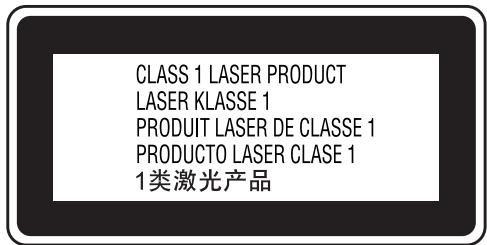
Conformément aux spécifications IEC60825, l'imprimante est un produit laser de classe 1. L'étiquette représentée est apposée sur la partie arrière de l'imprimante dans les pays où elle est nécessaire.
text_image
CLASS 1 LASER PRODUCT LASER KLASSE 1 PRODUIT LASER DE CLASSE 1 PRODUCTO LASER CLASE 1 1类激光产品Puissance de radiation
moyenne maximale :
15 mW lors de
l'ouverture du laser
Longueur d'onde :
de 770 à 800 nm
L'imprimante est un ensemble à diode laser de classe III b, équipé d'un rayon laser invisible. L'unité de la tête de l'imprimante NE PEUT FAIRE L'OBJET D'UN ENTRETIEN. Par conséquent, elle ne doit en aucun cas être ouverte. Un étiquette d'avertissement supplémentaire, relative au laser, est apposée à l'intérieur de l'imprimante.
Réglementation CDRH
Pour plus d'informations au sujet du centre des dispositifs médicaux et de la radiologie de la FDA (Food and Drug Administration - secrétariat américain aux produits alimentaires et pharmaceutiques), reportez-vous à la section « Normes et homologations » à la page 445.
Sécurité relative à l'ozone
Emission d'ozone
De l'ozone est généré par les imprimantes laser lors du processus d'impression. La production d'ozone a uniquement lieu lorsque l'imprimante procède à des impressions.
Limite d'exposition à l'ozone
La limite d'exposition recommandée à l'ozone est de 0,1 partie par million (ppm), mesure exprimée sous la forme d'une concentration moyenne intégrée dans le temps sur une période de huit (8) heures.
Au cours de huit (8) heures d'impression en continu, l'imprimante laser Epson génère moins de 0,1 ppm.
Réduction des risques
Afin de réduire les risques d'exposition à l'ozone, nous vous recommandons d'éviter les conditions suivantes :
☐ utilisation de plusieurs imprimantes laser dans un lieu confiné,
□ utilisation de l'imprimante lorsque le taux d'humidité est extrêmement faible,
□ ventilation insatisfaisante de la pièce,
□ impression prolongée et continue dans une des conditions susmentionnées.
Emplacement de l'imprimante
L'imprimante doit être positionnée de manière à ce que les gaz d'échappement et la chaleur générés soient :
☐ émis à distance du visage de l'utilisateur,
□ expulsés du bâtiment aussi rapidement que possible.
Précautions de mise sous et hors tension
Ne mettez pas l'imprimante hors tension :
Une fois l'imprimante sous tension, attendez que Prête s'affiche sur l'écran LCD.
☐ Lorsque le voyant Prête clignote.
☐ Lorsque le voyant Données est allumé ou clignote.
□ Lorsqu'une impression est en cours.
Table des matières
Consignes de sécurité
Sécurité ....3
Avertissement, attention et remarque....3
Consignes de sécurité....4
Consignes de sécurité importantes ....7
Informations de sécurité .....12
Précautions de mise sous et hors tension .....14
Chapitre 1 Présentation de l'imprimante
Où trouver les informations qui vous intéressent ? . . . . . . . . . . . . . 26
Composants de l'imprimante .....27
Vue avant....27
Vue arrière....28
Intérieur de l'imprimante .....29
Panneau de contrôle....30
Options et consommables ....32
Options....32
consommables....33
Chapitre 2 Fonctions de l'imprimante et différentes options d'impression
Fonctions de l'imprimante....34
Impression de qualité supérieure....34
Paramètres de couleur prédéfinis au niveau du pilote d'impression....34
Mode d'impression en couleur et mode d'impression en noir et blanc....35
Mode d'économie de toner .....35
Technologie d'optimisation de la résolution et technologie Enhanced MicroGray....35
Grand choix de polices ....36
Mode Adobe PostScript 3.... 36
Mode d'émulation P5C....36
Différentes options d'impression.... 37
Impression recto verso 37
Impression en mode Zoom 38
Pages par feuille imprimée 39
Impression de filigrane.... 40
Impression de fond de page 41
Utilisation de la fonction Travail enregistré ..... 42
Utilisation de la fonction Fond de page sur disque dur .... 42
Chapitre 3 Manipulation du papier
Alimentation papier.... 43
bac BM....43
bac inférieur standard.... 44
Unité papier en option 44
Sélection de l'alimentation papier.... 45
Chargement du papier.... 48
bac BM....48
Bac inférieur standard et unité papier en option ..... 52
Bac de sortie 58
Impression sur des supports spéciaux .... 59
Papier pour imprimante laser couleur EPSON.... 59
Transparents pour imprimante laser couleur EPSON.....60
Enveloppe....62
Etiquettes 65
papier épais 66
Définition d'un format personnalisé .... 67
Chapitre 4 Utilisation du logiciel d'impression sous Windows
A propos du logiciel d'impression....69
Accès au pilote d'impression.... 69
Modification des paramètres de l'imprimante....71
Réglage de la qualité d'impression....71
Redimensionnement des impressions 79
Modification de l'organisation d'une impression .....81
Utilisation d'un filigrane....83
Utilisation d'un fond de page....86
Utilisation de la fonction Fond de page sur disque dur . . . . .92
Impression recto verso....98
Configuration avancée....100
Configuration des options....103
Impression d'une feuille d'état....103
Commande de consommables .....104
Utilisation de la fonction Travail enregistré .....106
Réimprimer....107
Vérifier....109
Enregistrer....111
Job confidentiel....112
Contrôle de l'imprimante avec EPSON Status Monitor 3 . . . . . .114
Installation de EPSON Status Monitor 3....115
Accès à l'utilitaire EPSON Status Monitor 3. . . . . . . . . . . . . . . . . . . . . . . . . . . . . . . . . . . . . . . . . . . . . . . . . . . . . . . . . . . . . . . . . . .
Affichage des informations sur l'état de l'imprimante....121
Commander en ligne ....123
Définition des préférences de contrôle .....125
Fenêtre d'alerte d'état .....127
Fonction Gestion des travaux d'impression....128
Arrêt du contrôle .....133
Paramètres de l'utilitaire Monitored Printers .....133
Configuration de la connexion USB .....134
Annulation de l'impression....136
Désinstallation du logiciel d'impression .....137
Désinstallation du pilote d'impression....137
Désinstallation du pilote de périphérique USB .....140
Partage de l'imprimante sur un réseau .....142
Partage de l'imprimante .....142
Installation de votre imprimante comme imprimante partagée....143
Utilisation d'un pilote additionnel....145
Configuration des clients....153
Installation du pilote d'impression à partir du CD-ROM ..161
A propos du logiciel d'impression.... 163
Accès au pilote d'impression.... 164
Modification des paramètres de l'imprimante.... 165
Réglage de la qualité d'impression.... 165
Redimensionnement des impressions ..... 172
Modification de l'organisation d'une impression ..... 173
Utilisation d'un filigrane 176
Impression recto verso 182
Configuration avancée 184
Impression d'une feuille d'état ..... 186
Utilisation de la fonction Travail enregistré.... 187
Réimprimer 188
Vérifier 191
Enregistrer 193
Job confidentiel 195
Contrôle de l'imprimante avec EPSON Status Monitor 3 ..... 197
Accès à l’utilitaire EPSON Status Monitor 3 . . . . . . . . . . . . . 197
Affichage des informations sur l'état de l'imprimante .... 199
Définition des préférences de contrôle.... 201
Fenêtre d'alerte d'état....203
Utilisation de la fonction de gestion des travaux d'impression .... 204
Configuration de la connexion USB 206
Pour les utilisateurs de Mac OS X.... 206
Pour les utilisateurs de Mac OS 9 . . . . . . . . . . . . . . . . . . . . . . . . . . . . . . . . . . 207
Annulation de l'impression 208
Pour les utilisateurs de Mac OS X. 208
Pour les utilisateurs de Mac OS 9 ..... 208
Désinstallation du logiciel d'impression.... 209
Pour les utilisateurs de Mac OS X....209
Pour les utilisateurs de Mac OS 9 ..... 210
Partage de l'imprimante sur un réseau.... 211
Partage de l'imprimante.... 211
Pour les utilisateurs de Mac OS X.... 211
Pour les utilisateurs de Mac OS 9 ..... 211
À propos des fonctions PostScript 3....215
Fonctions 215
Configuration matérielle....216
Configuration requise .....216
Utilisation du pilote d'impression PostScript sous Windows . . .219
Installation du pilote d'impression PostScript pour l'interface parallèle....219
Installation du pilote d'impression PostScript pour l'interface USB ....221
Installation du pilote d'impression PostScript pour l'interface réseau ....223
Accès au gestionnaire d'impression PostScript .....226
Modification des paramètres de l'imprimante PostScript . .228
Utilisation de la fonction Travail enregistré....229
Utilisation d'AppleTalk sous Windows 2000 ou NT 4.0. . . .230
Utilisation du gestionnaire d'impression PostScript sous Macintosh....231
Installation du gestionnaire d'impression PostScript .....231
Sélection de l'imprimante .....233
Accès au gestionnaire d'impression PostScript .....238
Modification des paramètres de l'imprimante PostScript . .238
Chapitre 7 Utilisation du panneau de contrôle
Utilisation des menus du panneau de contrôle....240
Quand définir les paramètres du panneau de contrôle . . . 240
Méthode d'accès aux menus du panneau de contrôle .....241
Menus du panneau de contrôle....243
Menu Informations. 243
Menu Bac....247
Menu Parallèle....260
Menu USB....262
Menu Réseau 264
Menu AUX 264
Menu LJ4....264
Menu GL2.... 267
Menu PS3 270
Menu ESCP2.... 271
Menu FX 274
Menu I239X 277
Menu Assistance 280
Menu Réglage de l'imprimante.... 281
Messages d'état et d'erreur.... 284
Impression et suppression des données des travaux enregistrés.... 303
Utilisation du menu Impression job....303
Utilisation du menu Job confidentiel .... 304
Impression d'une feuille d'état.... 306
Annulation de l'impression 307
Utilisation de la touche Annulation .... 307
Utilisation du menu Réinitialiser .... 308
Commutation du mode d'impression.... 309
Du mode Couleur au mode N/B ..... 309
Du mode Couleur au mode 4 x N/B ..... 310
Du mode N/B au mode Couleur .... 311
Du mode N/B au mode 4 x N/B ..... 313
Du mode 4 x N/B au mode N/B ..... 314
Du mode 4 x N/B au mode Couleur .... 314
Chapitre 8 Installation des options
Unité papier en option.... 316
Précautions de manipulation.... 316
Installation de l'unité papier en option .... 317
Retrait de l'unité papier en option .... 320
Unité recto verso.... 320
Installation de l'unité recto verso .... 320
Retrait de l'unité recto verso .... 324
Lecteur de disque dur....324
Installation du lecteur de disque dur ....324
Retrait du lecteur de disque dur ....329
Module mémoire....329
Installation d'un module de mémoire....330
Retrait d'un module de mémoire....333
Carte d'interface....334
Installation d'une carte d'interface ....334
Retrait d'une carte d'interface ....335
Kit d'émulation P5C ....336
Installation du module ROM P5C ....336
Retrait du module ROM P5C ....339
Chapitre 9 Remplacement des consommables
Messages de remplacement....340
Cartouche de toner ....342
Précautions de manipulation .....342
Remplacement d'une cartouche de toner .....343
Bloc photoconducteur....347
Précautions de manipulation .....347
Remplacement du bloc photoconducteur....348
Unité de fusion....355
Précautions de manipulation .....355
Remplacement de l'unité de fusion....355
Collecteur de toner usagé....360
Précautions de manipulation .....360
Remplacement du collecteur de toner usagé .....360
Chapitre 10 Nettoyage et transport de l'imprimante
Nettoyage de l'imprimante ....364
Nettoyage du bac de sortie ....365
Nettoyage du rouleau du capteur ....366
Nettoyage du fil photoconducteur (molette [a]) .....368
Nettoyage de la fenêtre d'exposition (molette [b]) .....369
Transport de l'imprimante....370
Choix de l'emplacement de l'imprimante .... 373
Chapitre 11 Dépannage
Elimination des bourrages papier .... 375
Précautions à prendre lorsque vous retirez le papier coincé....375
Bourrage A (capot A) 376
Bourrage A, B (capots A et B) 379
Bourrage BM, A (bac BM et capot A)....387
Bourrage A, C1 (capot A et bac inférieur standard)....391
Bourrage A, E, C2 (capots A, E et unité papier en option) 395
Impression d'une feuille d'état.... 401
Problèmes de fonctionnement .... 401
Le voyant Prête ne s'allume pas.... 401
Le document ne s'imprime pas (voyant Prête éteint).... 402
Le voyant Prête est allumé, mais rien ne s'imprime.....402
Le produit en option n'est pas disponible. 403
La boîte de dialogue Propriétés ne s'affiche pas ou son ouverture nécessite trop de temps (pour les utilisateurs de Windows uniquement). 404
Problèmes d'impression 404
Impossible d'imprimer la police 404
L'impression contient des caractères incorrects. ..... 405
La position d'impression n'est pas correcte.... 405
Les graphiques ne sont pas imprimés correctement..... 406
Le toner n'est pas apposé sur le papier.... 406
Problèmes d'impression en couleur 407
Impossible d'imprimer en couleur 407
La couleur de l'impression diffère en fonction de l'imprimante utilisée.... 408
La couleur imprimée semble différente de celle affichée à l'écran. 408
Problèmes liés à la qualité de l'impression.... 409
L'arrière-plan est foncé ou sale.... 409
Des points blancs apparaissent sur le document imprimé.... 410
L'impression ou la teinte est d'une qualité inégale. .....410
L'impression des images en demi-teinte est inégale. .....411
Taches de toner....412
Des parties de l'image sont manquantes dans l'impression....412
Les pages que sort l'imprimante sont complètement vierges....413
L'image imprimée est claire ou pâle....414
Le côté non imprimé de la page est sale....415
Problèmes de mémoire....415
Moins bonne qualité d'impression .....415
Mémoire insuffisante pour la tâche en cours....415
Mémoire insuffisante pour imprimer toutes les copies ....416
Problèmes d'alimentation en papier....416
L'entraînement du papier ne s'effectue pas correctement. 416
Problèmes lors de l'utilisation des options .....417
Le message AUX/IF option illégale apparaît sur l'écran LCD....417
Le papier n'est pas entraîné depuis le bac à papier en option. 418
Bourrage papier avec le bac papier en option .....418
Impossible d'utiliser une option installée....419
Correction des problèmes USB ....419
Connexion USB....419
Système d'exploitation Windows .....420
Installation du logiciel d'impression....420
Messages d'état et d'erreur .....427
Annulation de l'impression....427
Problèmes relatifs à l'impression en mode PostScript 3 .....428
L'imprimante n'imprime pas correctement en mode PostScript....428
L'imprimante n'imprime pas....429
Les impressions sont en noir et blanc même lorsque le paramètre Résolution est réglé sur Couleur dans le gestionnaire d'impression (pour les utilisateurs de Mac OS X uniquement) (uniquement dans le cadre de l'impression à l'aide d'une imprimante AL-2600 en mode Couleur). 430
Le gestionnaire d'impression ou l'imprimante utilisé n'apparaît pas dans l'application Utilitaire de configuration d'impression (Mac OS 10.3.x), Centre d'impression (Mac OS 10.2.x) ou Sélecteur (Mac OS 9). . 430
La police imprimée est différente de celle qui est affichée.... 431
Impossible d'installer les polices d'imprimante ..... 432
Le bord des textes et/ou des images est crénelé. . . . . . . . 432
L'imprimante n'imprime pas normalement via l'interface parallèle (Windows 98 uniquement).... 432
L'imprimante n'imprime pas normalement via l'interface USB.... 433
L'imprimante n'imprime pas normalement via l'interface réseau.... 434
Erreur de type inconnu (Macintosh uniquement) ..... 435
Mémoire insuffisante pour imprimer les données (Macintosh uniquement) 436
Annexe A Service clientèle
Contacter le service clientèle.... 437
Site Internet d'assistance technique.... 438
Annexe B Caractéristiques techniques
Papier 439
Types de papier disponibles ..... 439
Papier déconseillé .... 440
Zoneimprimable....441
Imprimante 442
Caractéristiques générales 442
Environnement 443
Caractéristiques mécaniques.... 444
Caractéristiques électriques.... 445
Normes et homologations 445
Interfaces 448
Interface parallèle 448
Interface USB....448
Options et consommables ....449
Unité papier en option....449
Unité recto verso....450
Module de mémoire....450
Lecteur de disque dur ....451
Cartouche de toner....451
Bloc photoconducteur ....452
Unité de fusion 120/220 .....452
Collecteur de toner usagé ....452
Utilisation des polices....453
Polices EPSON BarCode (Windows uniquement) .....453
Polices disponibles....473
Ajout de polices ....480
Sélection des polices....481
Téléchargement de polices .....481
EPSON Font Manager (Windows uniquement) .....482
Jeux de symboles....485
Présentation des jeux de symboles....485
Mode d'émulation LJ4....486
Modes ESC/P2 ou FX 489
Mode d'émulation I239X....492
En mode EPSON GL/2 ....492
Mode P5C 493
Glossaire
Index
Présentation de l'imprimante
Où trouver les informations qui vous intéressent ?
Guide d'installation
Fournit toutes les instructions relatives à l'assemblage des différentes parties de l'imprimante et à l'installation de son logiciel.
Guide d'utilisation (le présent manuel)
Fournit des informations détaillées sur les fonctions, les options, l'entretien, le dépannage et les caractéristiques techniques de l'imprimante.
Guide du réseau
Fournit aux administrateurs réseau des informations sur le pilote d'impression et les paramètres réseau. Pour pouvoir consulter ce guide, vous devez l'installer sur le disque dur de votre ordinateur à partir du CD-ROM Network.
Guide bourrages
Ce guide fournit des solutions concernant les problèmes de bourrage papier de votre imprimante que vous pourriez être amené à consulter régulièrement. Il est recommandé d'imprimer ce guide et de le garder à proximité de l'imprimante.
Aide en ligne du logiciel d'impression
Cliquez sur Aide pour obtenir des instructions et des informations détaillées relatives au logiciel d'impression qui contrôle votre imprimante. L'aide en ligne est automatiquement installée lors de l'installation du logiciel d'impression.
Composants de l'imprimante
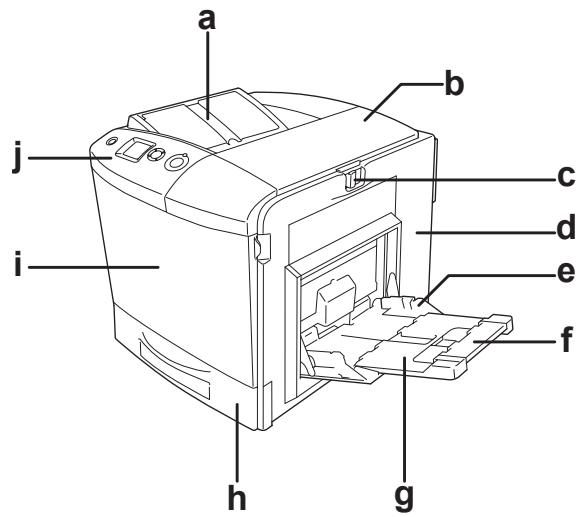
Vue avant
text_image
a b c d e f i j h ga. Bac de sortie
b. Capot B
c. Loquet du capot A
d. Capot A
e. Bac BM (bac multi-usages)
f. Plateau d'expansion 2
g. Plateau d'expansion 1
h. Bac inférieur standard
i. Capot D
j. Panneau de contrôle
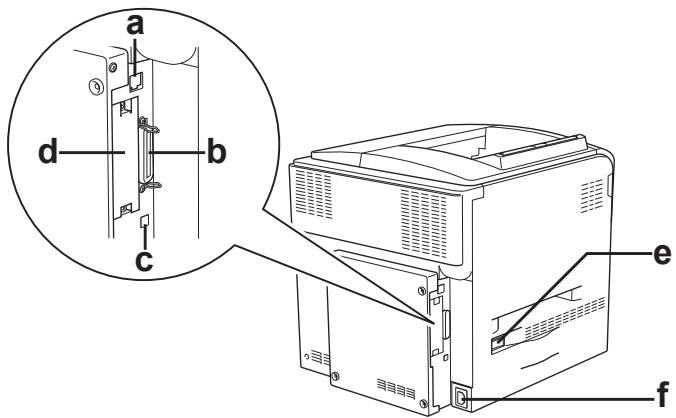
text_image
a b c d e fa. Connecteur de l'interface Ethernet
b. Connecteur de l'interface parallèle
c. Connecteur de l'interface USB
d. Emplacement pour carte d'interface
e. Interrupteur
f. Prise CA
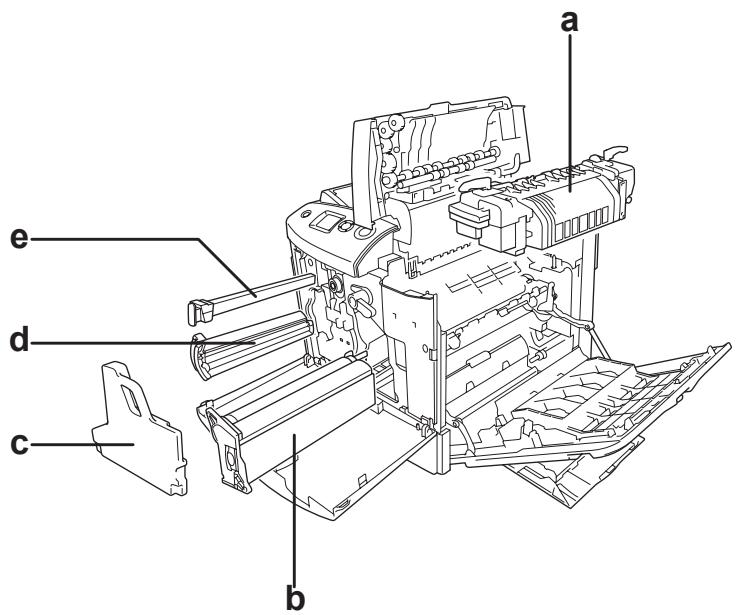
Intérieur de l'imprimante
text_image
a b c d ea. Unité de fusion
b. Bloc photoconducteur
c. Collecteur de toner usagé
d. Cartouche de toner
e. Filtre
text_image
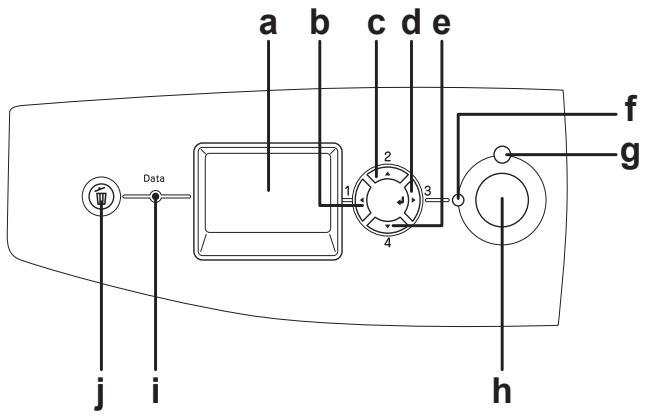
a b c d e Data 1 2 3 f 4 g j i hCes touches vous permettent d'accéder aux menus du panneau de contrôle à partir duquel vous pouvez paramétrer l'imprimante et vérifier l'état des consommables. Pour plus d'informations sur l'utilisation de ces touches, reportez-vous à la section « Utilisation des menus du panneau de contrôle » à la page 240.
a. Ecran LCD
Affiche les messages d'état de l'imprimante et les menus du panneau de contrôle.
b. Touche Retour
c. Touche Haut
d. Touche Entrée
e. Touche Bas
f. Voyant Prête (vert)
Allumé lorsque l'imprimante est prête, indiquant qu'elle peut recevoir et imprimer des données. Eteint lorsque l'imprimante n'est pas prête.
Allumé ou clignotant lorsqu'une erreur se produit.
h. Touche Arrêt/Marche
Si vous appuyez sur cette touche lorsqu'une impression est en cours, le fonctionnement de l'imprimante est interrompu. Si vous appuyez sur cette touche lorsque le voyant Erreur clignote, l'erreur est effacée et l'imprimante est de nouveau prête à imprimer.
i. Voyant Données (jaune)
Allumé lorsque les données d'impression sont stockées dans la mémoire tampon (section de la mémoire réservée à la réception de données) de l'imprimante mais pas encore imprimées. Clignote lors du traitement des données par l'imprimante. Eteint lorsqu'il n'y a pas de données dans la mémoire tampon.
j. Touche Annulation
Appuyez une fois sur cette touche pour annuler le travail d'impression en cours. Maintenez cette touche enfoncée pendant plus de deux secondes pour supprimer tous les travaux présents dans la mémoire de l'imprimante.
Options et consommables
Options
Vous pouvez augmenter les capacités de l'imprimante en installant les options suivantes.
Unité papier en option (C12C802211) Cette unité permet d'augmenter la capacité de chargement de papier de 500 feuilles.
Unité recto verso (C12C802221) Cette unité recto verso vous permet d'imprimer automatiquement sur les deux faces de la feuille.
☐ Lecteur de disque dur (C12C824172) Cette option augmente la capacité de l'imprimante, elle vous permet d'imprimer des travaux complexes et importants en impression rapide. Cette option vous permet également d'utiliser la fonction Travail enregistré. Avec la fonction Travail enregistré, vous pouvez stocker un travail d'impression sur le disque dur de l'imprimante et procéder à son impression ultérieurement, directement à partir du panneau de contrôle de l'imprimante.
☐ Kit d'émulation P5C (C12C832641) Le kit d'émulation P5C vous permet d'imprimer des documents utilisant le langage d'impression PCL5c à l'aide de cette imprimante. Ce kit en option comprend un module de mémoire morte et un pilote d'impression.
☐ Module mémoire Cette option permet d'augmenter la mémoire de l'imprimante. Vous pouvez ainsi imprimer des documents complexes et contenant de nombreux graphiques. Vous pouvez installer jusqu'à 512 Mo de mémoire supplémentaire sur votre imprimante.
Remarque :
Veillez à ce que le module de mémoire à double rangée de connexions dont vous faites l'acquisition soit compatible avec les produits EPSON. Pour plus de détails, contactez le magasin dans lequel vous avez acheté l'imprimante ou un technicien EPSON qualifié.
consommables
L'état des consommables suivants est contrôlé par l'imprimante. Vous savez ainsi à quel moment vous devez les remplacer.
| Nom du produit | Référence |
| 5K : cartouche de toner haute capacité (jaune) | 0226 |
| 5K : cartouche de toner haute capacité (magenta) | 0227 |
| 5K : cartouche de toner haute capacité (cyan) | 0228 |
| 5K : cartouche de toner haute capacité (noir) | 0229 |
| 2K : cartouche de toner capacité standard (jaune) | 0230 |
| 2K : cartouche de toner capacité standard (magenta) | 0231 |
| 2K : cartouche de toner capacité standard (cyan) | 0232 |
| Bloc photoconducteur | 1107 |
| Unité de fusion 120 (110 -120V) | 3019 |
| Unité de fusion 220 (220 -240V) | 3018 |
| Collecteur de toner usagé | 0223 |
Fonctions de l'imprimante et différentes options d'impression
Fonctions de l'imprimante
Cette imprimante dispose de toute une série de fonctions qui facilitent son utilisation et garantissent un travail de qualité supérieure constante. Les fonctions principales sont décrites ci-dessous.
Impression de qualité supérieure
Lors de l'utilisation du pilote fourni, votre imprimante peut imprimer jusqu'à 30 pages A4 en noir et blanc par minute dans le cadre de l'impression 2400RIT*. Vous apprécierez la qualité d'impression professionnelle et la rapidité de traitement de votre imprimante.
* Technologie d'optimisation de la résolution Epson AcuLaser
Paramètres de couleur prédéfinis au niveau du pilote d'impression
Le pilote d'impression offre de nombreuses options prédéfinies pour l'impression, qui vous permettent d'optimiser la qualité d'impression de divers types de documents couleur.
Pour plus de détails, reportez-vous à la section « Réglage de la qualité d'impression » à la page 71 (Windows).
Pour plus de détails, reportez-vous à la section « Réglage de la qualité d'impression » à la page 165 (Macintosh).
Mode d'impression en couleur et mode d'impression en noir et blanc
L'imprimante peut être utilisée à la fois pour l'impression en couleur et l'impression en noir et blanc. L'imprimante dispose de trois modes de couleur : le mode d'impression en couleur, le mode d'impression en noir et blanc avec une cartouche de toner noir et le mode d'impression en noir et blanc avec quatre cartouches de toner noir.
Mode d'économie de toner
Pour réduire la quantité de toner utilisée lors de l'impression de documents, vous pouvez imprimer des brouillons en utilisant le mode d'économie de toner.
Technologie d'optimisation de la résolution et technologie Enhanced MicroGray
La technologie d'optimisation de la résolution (RITech) est une technologie d'impression mise au point par Epson qui permet de lisser les bords dentelés des lignes diagonales et incurvées des textes et des graphiques. Enhanced MicroGray permet d'optimiser la qualité demi-ton des graphiques. Le pilote fourni permet d'optimiser la résolution (points par pouce) de l'imprimante à l'aide des technologies RITech et Enhanced MicroGray.
Grand choix de polices
L'imprimante est fournie avec un jeu de 93 polices de taille variable compatibles Laser Jet et 7 polices bitmap en mode d'émulation LJ4, de sorte que vous disposiez des polices dont vous avez besoin pour créer des documents de qualité professionnelle.
Mode Adobe PostScript 3
Le mode Adobe PostScript 3 de l'imprimante vous permet d'imprimer des documents formatés pour les imprimantes PostScript. Il comprend 17 polices de taille variable. L'imprimante prend en charge les protocoles IES (Intelligent Emulation Switch) et SPL (Shared Printer Language). Lorsque l'imprimante reçoit des données d'impression, il est donc possible de passer du mode PostScript aux autres émulations, et inversement.
Mode d'émulation P5C
Le mode d'émulation P5C vous permet d'imprimer des documents utilisant le langage d'impression PCL5c à l'aide de cette imprimante. Lorsque ce module de mémoire en option est installé sur votre imprimante, le pilote d'impression autorise votre ordinateur à contrôler l'imprimante P5C.
Différentes options d'impression
Cette imprimante intègre de nombreuses options d'impression différentes. Vous pouvez imprimer dans de nombreux formats ou sur de nombreux types de papier différents.
La section suivante présente la procédure propre à chaque type d'impression. Sélectionnez la procédure appropriée pour l'impression à réaliser.
Impression recto verso
« Unité recto verso » à la page 320
« Impression recto verso » à la page 98 (Windows)
« Impression recto verso » à la page 182 (Macintosh)

Cette option permet d'imprimer sur les deux côtés de la feuille.
Remarque :
Si vous souhaitez procéder automatiquement à l'impression sur les deux côtés de la feuille, vous devez installer une unité recto verso en option.
Impression en mode Zoom
« Redimensionnement des impressions » à la page 79 (Windows)
« Redimensionnement des impressions » à la page 172 (Macintosh)
Remarque :
Cette fonction n'est pas disponible sous Mac OS X.
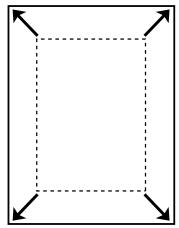
Cette option permet d'agrandir ou de réduire automatiquement la taille du document pour l'adapter au format de papier que vous avez sélectionné.
Pages par feuille imprimée
« Modification de l'organisation d'une impression » à la page 81 (Windows)
« Modification de l'organisation d'une impression » à la page 173 (Macintosh)
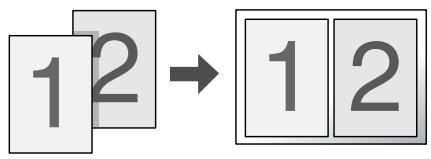
text_image
12 → 1 2Cette option permet d'imprimer deux ou quatre pages sur une seule feuille.
Impression de filigrane
« Utilisation d'un filigrane » à la page 83 (Windows)
« Utilisation d'un filigrane » à la page 176 (Macintosh)
Remarque :
Cette fonction n'est pas disponible sous Mac OS X.

Cette option permet d'imprimer du texte ou une image sous forme de filigrane. Vous pouvez insérer la mention « Confidentiel » sur un document important, par exemple.
Impression de fond de page
« Utilisation d'un fond de page » à la page 86 (Windows)
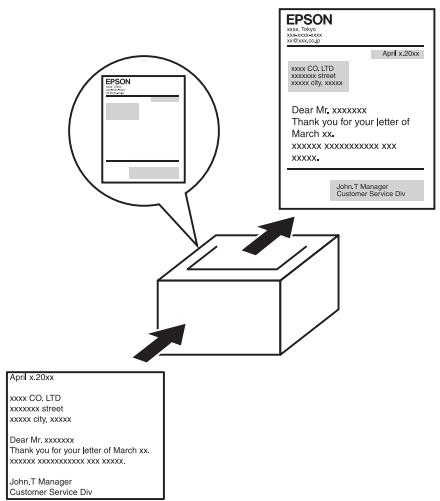
Cette option permet de préparer des formulaires ou des modèles standard que vous pouvez utiliser comme fonds de page lorsque vous imprimez d'autres documents.
Remarque :
La fonction Impression de fond de page n'est pas disponible en mode PostScript 3.
Utilisation de la fonction Travail enregistré
« Lecteur de disque dur » à la page 324
« Utilisation de la fonction Travail enregistré » à la page 106 (Windows)
« Utilisation de la fonction Travail enregistré » à la page 187 (Macintosh)
Cette option permet d'imprimer ultérieurement, directement depuis le panneau de contrôle de l'imprimante, les travaux que vous avez enregistrés sur le disque dur de l'imprimante.
Remarque :
Pour que la fonction Travail enregistré soit disponible, le lecteur de disque dur en option doit être installé sur votre imprimante.
Utilisation de la fonction Fond de page sur disque dur
« Lecteur de disque dur » à la page 324
« Utilisation de la fonction Fond de page sur disque dur » à la page 92 (Windows)
Manipulation du papier
Alimentation papier
Cette section décrit les combinaisons possibles de sources et types de papier.
* Si le papier est répertorié ci-dessus, vous pouvez imprimer au verso des feuilles précédemment imprimées par cette imprimante.
bac BM
| Type de papier* | Format du papier* | Capacité |
| Papier ordinaire Grammage : 64 à 90 g/m2 | A4, A5, B5, Letter (LT),Half-Letter (HLT),Executive (EXE),Government Letter (GLT)Papier personnalisé : 98 × 148 mm minimum216 × 297 mm maximum | Jusqu'à 150 feuilles (épaisseur totale de la pile : 16,5 mm maximum) |
| Enveloppes Grammage : 75 à 105 g/m2 | C5, C6, C10, DL,Monarch (MON), ISO-B5 | Jusqu'à 15 feuilles (épaisseur totale de la pile : 16,5 mm maximum) |
| Etiquettes | A4, Letter (LT) | Jusqu'à 50 feuilles |
| Papier épais Grammage : 91 à 163 g/m2 | A4, A5, B5, Letter (LT),Half-Letter (HLT),Executive (EXE),Government Letter (GLT)Papier personnalisé : 98 × 148 mm minimum216 × 297 mm maximum | Jusqu'à 75 feuilles |
| Papier pour imprimante laser couleur EPSON | A4 | Jusqu'à 150 feuilles (épaisseur totale de la pile : 16,5 mm maximum) |
| Transparents pour imprimante laser couleur EPSON | A4, Letter (LT) | Jusqu'à 60 feuilles |
bac inférieur standard
| Papier | Format papier | Capacité |
| Papier ordinaire Grammage : 64 à 90 g/m2 | A4, Letter (LT) | Jusqu'à 500 feuilles (épaisseur totale de la pile : moins de 55 mm) |
| Papier pour imprimante laser couleur EPSON | A4 | Jusqu'à 500 feuilles (épaisseur totale de la pile : moins de 55 mm) |
Unité papier en option
| Papier | Format papier | Capacité |
| Papier ordinaire Grammage : 64 à 90 g/m2 | A4, Letter (LT) | Jusqu'à 500 feuilles (épaisseur totale de la pile : moins de 55 mm) |
| Papier pour imprimante laser couleur EPSON | A4 | Jusqu'à 500 feuilles (épaisseur totale de la pile : moins de 55 mm) |
Sélection de l'alimentation papier
Vous pouvez définir manuellement l'alimentation papier ou configurer l'imprimante de manière à ce que la sélection de l'alimentation papier s'effectue automatiquement.
Sélection manuelle
Vous pouvez sélectionner manuellement l'alimentation papier à partir du pilote d'impression ou du panneau de contrôle de l'imprimante.
Pour accéder au pilote d'impression, reportez-vous à la section « Accès au pilote d'impression » à la page 69 (Windows) ou « Accès au pilote d'impression » à la page 164 (Macintosh).
Pour utiliser le panneau de contrôle de l'imprimante, reportez-vous à la section « Utilisation des menus du panneau de contrôle » à la page 240.
A partir du pilote d'impression :
□ Sous Windows :
Accédez au pilote d'impression, cliquez sur l'onglet Principal et choisissez l'alimentation papier désirée dans la liste Alim. papier. Cliquez ensuite sur OK.
□ Sous Macintosh :
Accédez au pilote d'impression, sélectionnez Paramètres d'impression dans la liste déroulante et cliquez sur l'onglet Principal (Mac OS X) ou ouvrez la zone de dialogue Principal (Mac OS 9). Sélectionnez ensuite l'alimentation papier souhaitée dans la liste Alim. papier et cliquez sur OK.
A partir du panneau de contrôle de l'imprimante :
Accédez au menu Imprimante du panneau de contrôle, sélectionnez Alim. Papier et choisissez l'alimentation papier désirée.
Sélection automatique
Vous pouvez sélectionner manuellement l'alimentation papier à partir du pilote d'impression ou du panneau de contrôle de l'imprimante.
Pour accéder au pilote d'impression, reportez-vous à la section « Accès au pilote d'impression » à la page 69 (Windows) ou « Accès au pilote d'impression » à la page 164 (Macintosh).
Pour utiliser le panneau de contrôle de l'imprimante, reportez-vous à la section « Utilisation des menus du panneau de contrôle » à la page 240.
A partir du pilote d'impression :
□ Sous Windows :
Accédez au pilote d'impression, cliquez sur l'onglet Principal et sélectionnez l'option Sélection automatique pour l'alimentation papier. Cliquez ensuite sur OK.
□ Sous Macintosh :
Accédez au pilote d'impression, sélectionnez Paramètres d'impression dans la liste déroulante et cliquez sur l'onglet Principal (Mac OS X) ou ouvrez la zone de dialogue Principal (Mac OS 9). Sélectionnez ensuite l'option Sélection automatique pour l'alimentation papier et cliquez sur OK.
L'imprimante recherchera la source d'alimentation contenant le format de papier indiqué dans l'ordre suivant.
Configuration standard :
Bac BM
Bac inférieur 1
Lorsque l'unité papier en option est installée :
Bac BM
Bac inférieur 1
Bac inférieur 2
Remarque :
□ Les formats et modes d'alimentation papier sélectionnés dans votre application risquent d'annuler les paramètres du pilote d'impression.
☐ Si vous avez choisi un format de papier Enveloppe, la source d'alimentation papier utilisée est systématiquement le bac BM, quel que soit le paramètre sélectionné.
Il est possible de modifier le niveau de priorité du bac BM à l'aide de l'option Mode BM du menu Imprimante du panneau de contrôle. Pour plus d'informations, reportez-vous à la section « Menu Imprimante » à la page 252.
A partir du panneau de contrôle de l'imprimante :
Accédez au menu Imprimante du panneau de contrôle, sélectionnez Alim. papier et sélectionnez ensuite l'option Auto.
Chargement du papier
Cette section détaille la procédure de chargement du papier. Si vous utilisez des supports spéciaux, tels que des transparents ou des enveloppes, reportez-vous également à la section « Impression sur des supports spéciaux » à la page 59.
bac BM
Procédez comme suit pour charger le papier.
- Mettez l'imprimante sous tension. Appuyez sur le loquet du bac BM et ouvrez le bac.
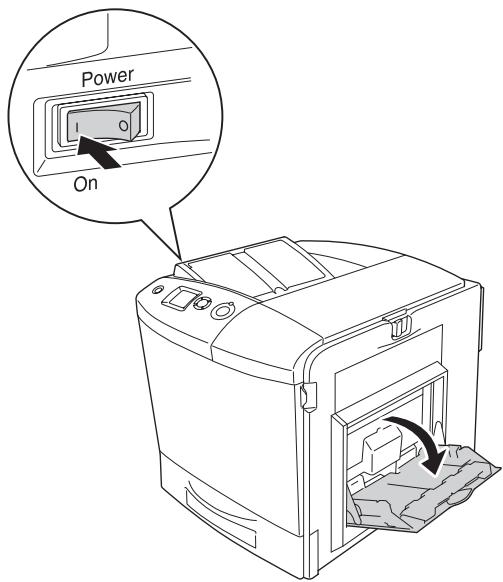
text_image
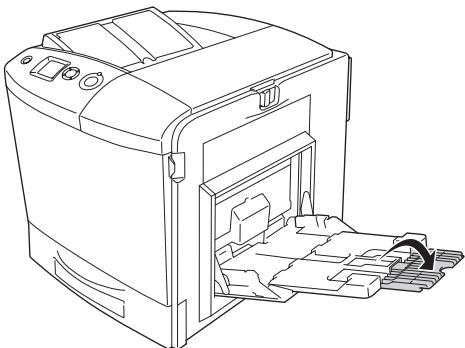
Power On- Dépliez le plateau d'extension du bac BM conformément au format du papier que vous souhaitez charger.
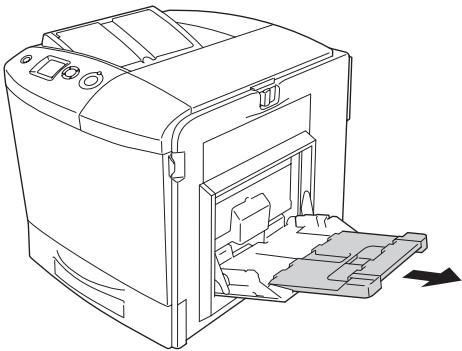
Si vous utilisez du papier de format A4, Letter ou supérieur, dépliez le plateau d'extension 2 en le soulevant.
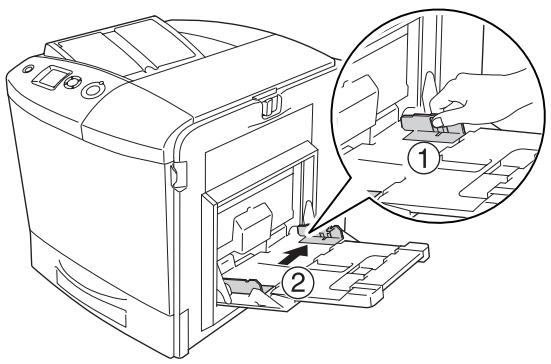
- Appuyez sur le bouton et le guide papier et faites glisser le guide papier de droite vers l'extérieur.
- Chargez une pile du papier souhaité au centre du bac. Veillez à charger le papier en orientant la face à imprimer vers le bas.
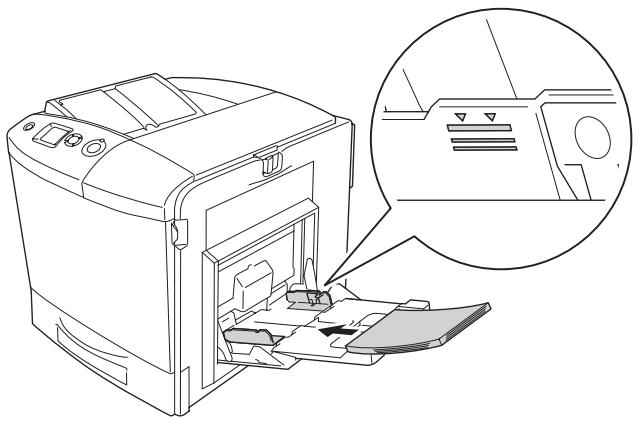
☐ Lors du chargement du papier, commencez par insérer le petit côté.
☐ Veillez à ne pas dépasser la hauteur maximale de chargement.
☐ Si vous utilisez des feuilles précédemment imprimées, aplatissez les bords recourbés avant de charger le papier.
- Appuyez sur le bouton et le guide papier et faites ensuite glisser le guide papier latéral de manière à ce qu'il soit correctement ajusté contre le côté droit de la pile.
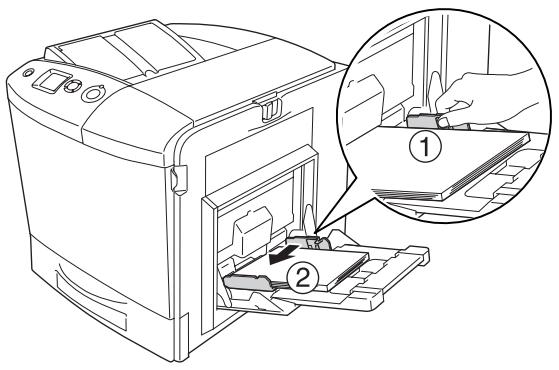
Une fois le papier chargé, réglez le paramètre Format Bac BM du panneau de contrôle conformément au format de papier chargé.
Bac inférieur standard et unité papier en option
Chargement du papier
Procédez comme suit pour charger le papier. Les illustrations présentent le bac inférieur standard.
- Mettez l'imprimante sous tension et sortez le bac.
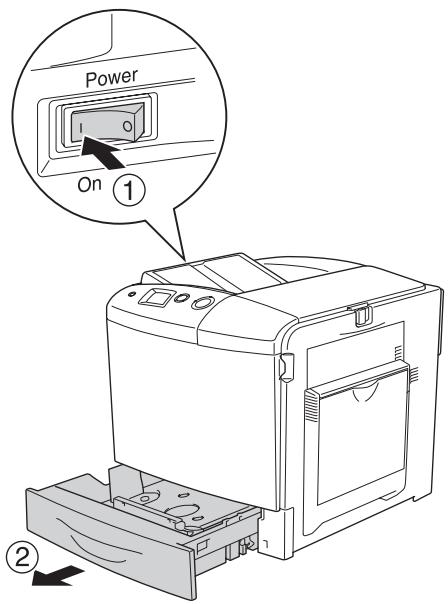
- Abaissez le plateau du bac.
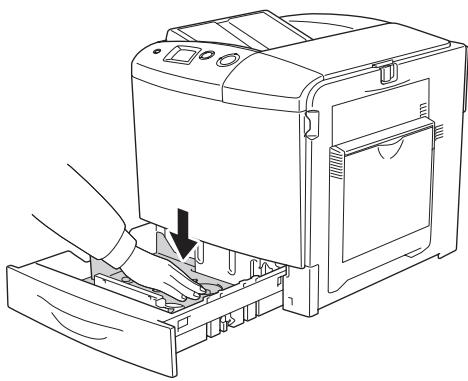
- Chargez une pile de papier dans le bac. Veillez à charger le papier en orientant la face à imprimer vers le haut.
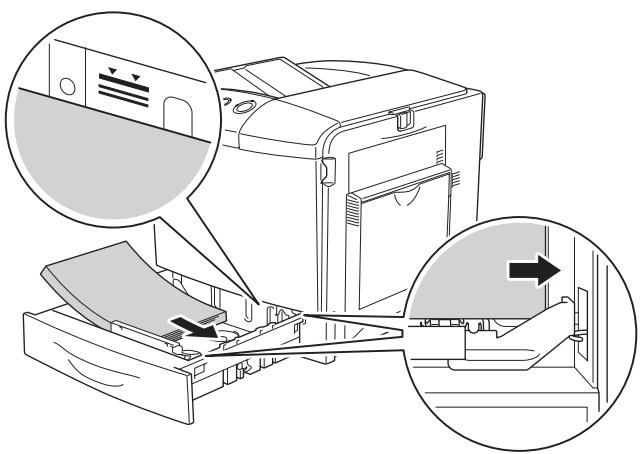
□ Avant de charger le papier, veillez à soigneusement taquer la pile.
☐ Veillez à ne pas dépasser la hauteur maximale de chargement.
Pour obtenir des instructions relatives au changement du format du papier chargé dans le bac, reportez-vous à la section « Modification du format du papier » à la page 55.
- Réinsérez le bac papier.
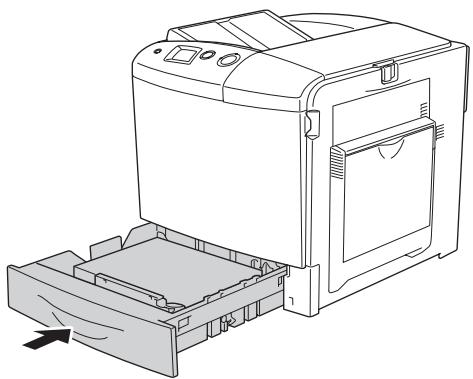
Une fois le papier chargé, réglez le paramètre Format LC du panneau de contrôle conformément au format de papier chargé.
Modification du format du papier
Procédez comme suit pour modifier le format du papier chargé dans le bac.
- Sortez le bac. Si du papier est chargé dans le bac, retirez-le.
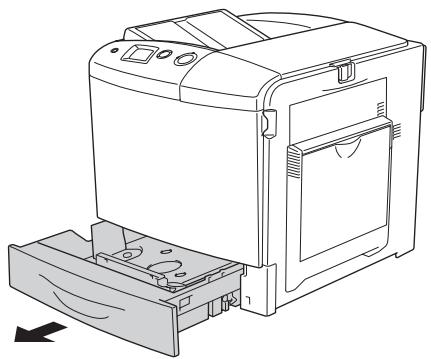
- Abaissez le plateau du bac.
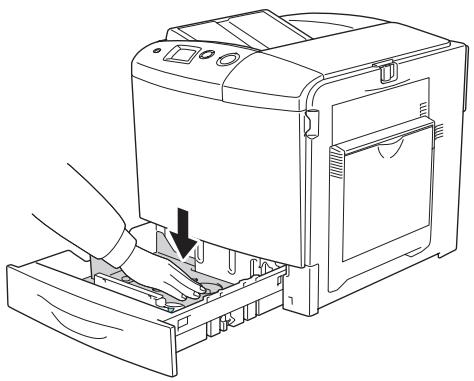
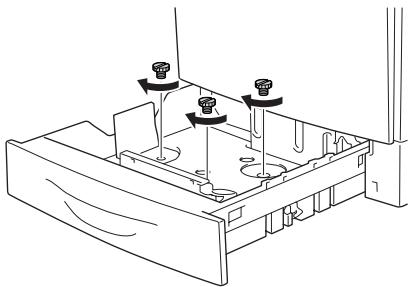
- Retirez les trois vis de fixation du plateau du bac.
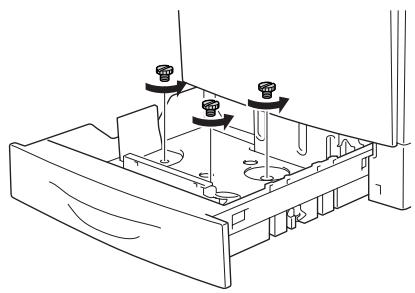
- Faites glisser les trois guides papier conformément au format du papier que vous souhaitez utiliser.
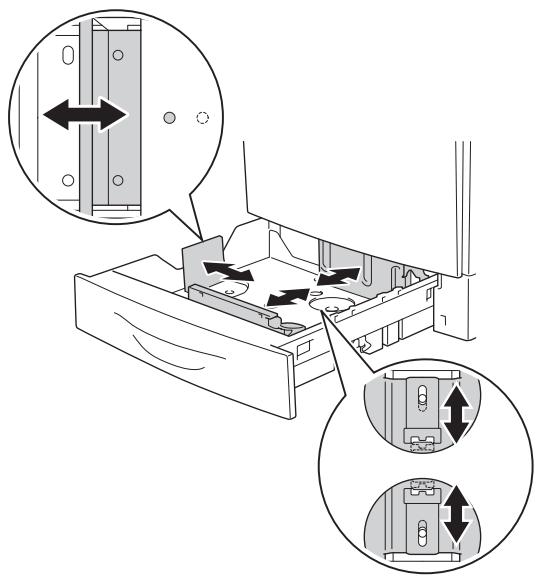
- Fixez les trois guides papier à l'aide des trois vis.
- Chargez le papier et réinsérez le bac.
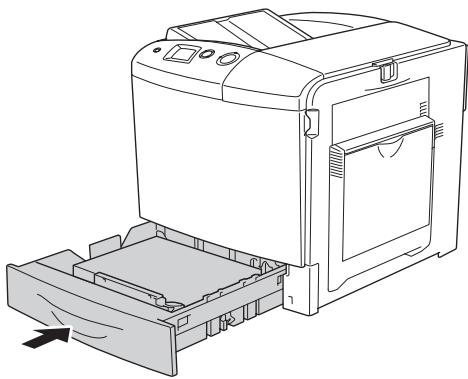
Une fois le papier chargé, réglez le paramètre Format LC du panneau de contrôle conformément au format de papier chargé.
Bac de sortie
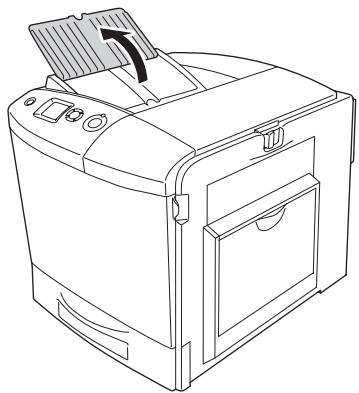
Le bac de sortie est situé sur le dessus de l'imprimante. Du fait que les impressions sortent avec le recto tourné vers le bas, ce bac est également nommé bac de sortie face dessous. Ce bac peut contenir jusqu'à 250 feuilles.
Si la pile formée par les impressions n'est pas satisfaisante, ouvrez l'extension du bac de sortie.
Impression sur des supports spéciaux
Vous pouvez imprimer sur des supports spéciaux incluant des papiers Epson, tels que les papiers suivants, par exemple.
Remarque :
La qualité d'un type particulier ou d'une marque particulière de support peut être modifiée à tout moment par son fabricant. Epson ne peut donc garantir la qualité de quelque type de support que ce soit. Procédez toujours à des essais avant d'acheter de grandes quantités de papier ou d'imprimer des travaux importants.
Papier pour imprimante laser couleur EPSON
Lors du chargement de papier pour imprimante laser couleur EPSON, vous devez définir les paramètres d'impression comme indiqué ci-dessous :
☐ Définissez les paramètres du menu Principal du pilote d'impression.
Format papier : A4
Alimentation papier : Bac BM (jusqu'à 150 feuilles ou une pile de 16,5 mm d'épaisseur maximum), Bac inférieur (jusqu'à 500 feuilles ou une pile de 55 mm d'épaisseur maximum)
Papier : Standard
□ Vous pouvez également définir ces options dans le menu Bac du panneau de contrôle. Reportez-vous à la section « Menu Bac » à la page 247.
Transparents pour imprimante laser couleur EPSON
Epson recommande d'utiliser des transparents pour imprimante laser couleur EPSON.
Remarque :
La fonction d'impression recto verso n'est pas disponible lorsque vous utilisez des transparents.
Le chargement des transparents s'effectue uniquement dans le bac BM. Lors de l'utilisation de transparents, vous devez définir les paramètres d'impression comme indiqué ci-dessous :
☐ Définissez les paramètres du menu Principal du pilote d'impression.
Format papier : A4 ou LT
Alimentation Bac BM (jusqu'à 60 feuilles)
papier :
Papier : Transparent
□ Vous pouvez également définir ces options dans le menu Bac du panneau de contrôle. Reportez-vous à la section « Menu Bac » à la page 247.
Voici quelques conseils concernant la manipulation de ce support :
☐ Saisissez les feuilles par les bords afin d'éviter le dépôt de matières organiques sur la face imprimable, qui s'en trouverait altérée. Le logo Epson apparaît sur la face à imprimer.
☐ Lors du chargement de transparents dans le bac BM, commencez par insérer le petit côté comme indiqué ci-dessous.
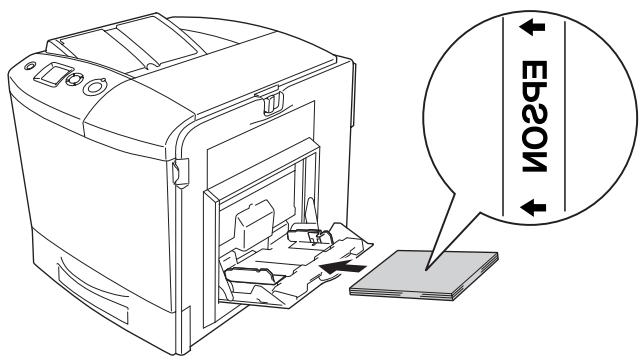
text_image
EB20M☐ Lorsque vous utilisez des transparents, chargez-les dans le bac BM et paramétrez l'option Papier du pilote d'impression sur Transparent.
☐ Lorsque l'option Papier du pilote d'impression est paramétrée sur Transparent, ne chargez par d'autre type de papier que des transparents.
☐ Lors de l'impression de transparents, la vitesse d'impression est extrêmement réduite.

Attention :
Les feuilles fraîchement imprimées peuvent être chaudes.
Enveloppe
La qualité d'impression des enveloppes peut être irrégulière car elles sont composées de parties de différentes épaisseurs. Imprimez une ou deux enveloppes afin de vérifier la qualité d'impression.

Attention :
N'utilisez pas d'enveloppes à fenêtre. Le plastique de la plupart des enveloppes à fenêtre fond lorsqu'il entre en contact avec l'unité de fusion.
Remarque :
☐ Selon la qualité des enveloppes, l'environnement d'impression ou la procédure d'impression, les enveloppes risquent d'être froissées. Effectuez un test avant de lancer l'impression de plusieurs enveloppes.
☐ La fonction d'impression recto verso n'est pas disponible pour les enveloppes.
Lors du chargement d'enveloppes, vous devez définir les paramètres d'impression comme indiqué ci-dessous :
☐ Définissez les paramètres du menu Principal du pilote d'impression.
Format papier : IB5, C6, MON, C10, DL ou C5
Alimentation Bac BM (jusqu'à 15 feuilles ou papier : une pile de 16,5 mm d'épaisseur maximum)
Papier : Normal
□ Vous pouvez également définir ces options dans le menu Bac du panneau de contrôle. Reportez-vous à la section « Menu Bac » à la page 247.
Voici quelques conseils concernant la manipulation de ce support.
☐ Lors de l'impression sur des enveloppes, veillez à placer le levier de l'unité de fusion sur la position enveloppe avant de charger les enveloppes. Une fois les enveloppes imprimées, veillez à remettre le levier en position originale. L'impression sur des supports autres que des enveloppes lorsque le levier se trouve sur la position enveloppe peut présenter une faible qualité. L'imprimante risque en effet de ne pas pouvoir apposer le toner sur le support. Ce type d'impression peut également provoquer des bourrages papier et des saletés au niveau des tirages en raison du toner présent sur les rouleaux situés à l'intérieur de l'imprimante. Dans ce cas, remettez le levier en position originale et imprimez des pages blanches jusqu'à ce que les tirages soit propres.
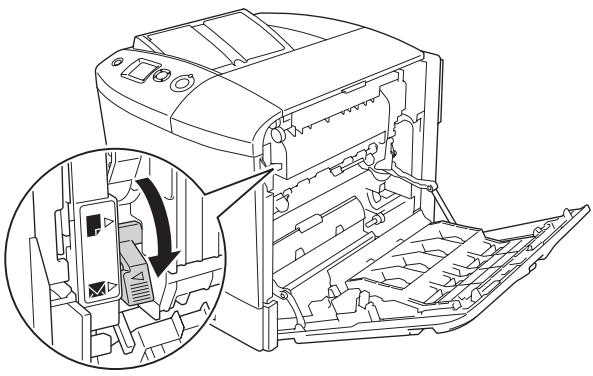
Veillez à ne pas toucher l'unité de fusion qui porte la mention CAUTION HIGH TEMPERATURE (ATTENTION SURFACE CHAUDE)ni la zone environnante. Si
l'imprimante vient d'être utilisée, l'unité de fusion et la zone environnante sont probablement très chaudes. Si vous devez toucher ces zones, ouvrez les capots A et B et attendez 30 minutes de manière à ce que la chaleur se dissipe.
Commencez par charger le petit côté des enveloppes, comme indiqué ci-dessous.
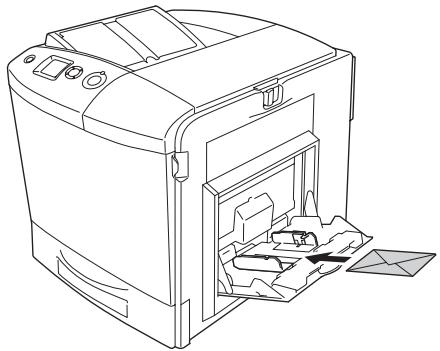
N'utilisez pas d'enveloppes avec colle ou adhésif.

Attention :
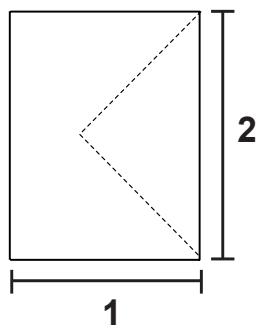
Vérifiez que les enveloppes correspondent aux paramètres de taille minimale suivants :
Hauteur : 162 mm
Largeur : 98,43 mm
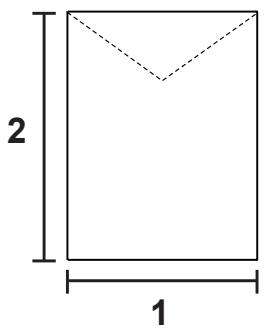
text_image
2 1- 98,43 mm
2.162 mm
text_image
1 2☐ Lors de l'impression d'enveloppes, la vitesse d'impression est extrêmement réduite.
Etiquettes
Vous pouvez charger une pile d'étiquettes de 16,5 mm d'épaisseur maximum dans le bac BM. Il se peut cependant que vous deviez charger certains types d'étiquette feuille par feuille ou manuellement.
Remarque :
L'impression recto verso n'est pas disponible pour les étiquettes.
☐ Selon la qualité des étiquettes, l'environnement d'impression ou la procédure d'impression, les enveloppes risquent d'être froissées. Effectuez un test avant de lancer l'impression de plusieurs étiquettes.
Lors du chargement d'étiquettes, vous devez définir les paramètres d'impression comme indiqué ci-dessous :
☐ Définissez les paramètres du menu Principal du pilote d'impression.
Format papier : A4 ou LT
Alimentation papier : Bac BM (jusqu'à 50 feuilles)
Papier : Etiquettes
□ Vous pouvez également définir ces options dans le menu Bac du panneau de contrôle. Reportez-vous à la section « Menu Bac » à la page 247.
Remarque :
N'utilisez que des étiquettes conçues pour les imprimantes laser ou les photocopieurs à papier ordinaire.
Pour éviter que la partie autocollante de l'étiquette n'entre en contact avec des composants de l'imprimante, utilisez toujours des étiquettes qui recouvrent la totalité de la surface du support et ne sont séparées par aucun espace.
☐ Posez une feuille de papier sur chaque feuille d'étiquettes et appuyez. Si le papier colle, ne chargez pas les étiquettes dans l'imprimante.
Il peut s'avérer nécessaire de choisir Épais comme type de papier dans le menu Imprimante.
☐ Lors de l'impression d'étiquettes, la vitesse d'impression est extrêmement réduite.
papier épais
Vous pouvez charger du papier épais (91 à 163 g/m²).
Lors du chargement de papier épais, vous devez définir les paramètres d'impression comme indiqué ci-dessous :
☐ Définissez les paramètres du menu Principal du pilote d'impression.
Format papier : A4, A5, B5, LT, HLT, EXE ou GLT
Alimentation papier : Bac BM (jusqu'à 75 feuilles)
Papier : épais
Remarque :
Si vous utilisez du papier épais, vous ne pouvez pas imprimer automatiquement recto verso. Si vous souhaitez procéder à une impression recto verso sur du papier épais, réglez le paramètre Papier du pilote d'impression sur Epais (verso) et réalisez ensuite l'impression recto verso manuellement. Si vous utilisez des feuilles de papier épais précédemment imprimées, aplatissez les bords recourbés avant de charger le papier.
□ Vous pouvez également définir ces options dans le menu Bac du panneau de contrôle. Reportez-vous à la section « Menu Bac » à la page 247.
☐ Lors de l'utilisation de papier couché pour imprimante laser couleur EPSON, sélectionnez les paramètres correspondant au papier épais.
☐ Lors de l'impression sur du papier épais, la vitesse d'impression est extrêmement réduite.
Définition d'un format personnalisé
Vous pouvez charger un format de papier personnalisé dans le bac BM (compris entre 98 × 148 mm et 216 × 297 mm). Le format du papier doit néanmoins répondre aux exigences suivantes :
Lors du chargement d'un format de papier personnalisé, vous devez définir les paramètres d'impression comme indiqué ci-dessous :
☐ Définissez les paramètres du menu Principal du pilote d'impression.
Format papier : Format personnalisé
Alimentation papier : Bac BM (pile de 16,5 mm maximum d'épaisseur)
Papier : Standard ou Epais
Remarque :
Sous Windows, accédez au pilote d'impression, puis sélectionnez Format personnalisé dans la liste Format papier de l'onglet Principal. Dans la boîte de dialogue Format personnalisé, définissez les paramètres Largeur papier, Longueur papier et Unité en fonction en fonction du papier sélectionné. Cliquez ensuite sur OK pour enregistrer votre format personnalisé.
Sous Macintosh, accédez au pilote d'impression, puis cliquez sur l'option Format de papier personnalisé dans la boîte de dialogue Format d'impression. Cliquez ensuite sur New (Nouveau) et définissez les paramètres Paper Width (Largeur papier), Paper Length (Longueur papier) et Margin (Marge) en fonction du papier sélectionné. Saisissez le nom du paramétrage et cliquez sur OK pour enregistrer le format de papier personnalisé.
□ Vous pouvez également définir ces options dans le menu Bac du panneau de contrôle. Reportez-vous à la section « Menu Bac » à la page 247.
Si vous ne pouvez pas utiliser le pilote d'impression comme expliqué ci-dessus, accédez au menu Impression du panneau de contrôle de l'imprimante et affectez la valeur Personnalisé au paramètre Format Papier.
Utilisation du logiciel d'impression sous Windows
A propos du logiciel d'impression
Le pilote d'impression vous permet de définir de nombreux paramètres afin d'optimiser l'utilisation de votre imprimante. Il inclut également l'utilitaire EPSON Status Monitor 3 auquel vous pouvez accéder via le menu Options. EPSON Status Monitor 3 vous permet de vérifier l'état de votre imprimante.
Pour plus d'informations, reportez-vous à la section « Contrôle de l'imprimante avec EPSON Status Monitor 3 » à la page 114.
Accès au pilote d'impression
Vous pouvez accéder au pilote d'impression directement à partir d'une application sous Windows.
Les paramètres de l'imprimante définis à partir de différentes applications Windows prévalent sur les paramètres définis lors d'un accès au pilote d'impression à partir du système d'exploitation. Dans la mesure du possible, accédez au pilote d'impression à partir de votre application afin d'être certain d'obtenir le résultat désiré.
A partir de l'application
Pour accéder au pilote d'impression, cliquez sur Imprimer ou sur Mise en page dans le menu Fichier. Il se peut également que vous deviez cliquer sur Configuration, Options, Propriétés ou sur plusieurs de ces boutons.
Utilisateurs de Windows XP ou Server 2003
Pour accéder au pilote d'impression, cliquez sur Démarrer, Imprimantes et télécopieurs et Imprimantes. Cliquez avec le bouton droit de la souris sur l'icône de l'imprimante et cliquez ensuite sur Options d'impression.
Utilisateurs de Windows Me ou 98
Pour accéder au pilote d'impression, cliquez sur Démarrer, pointez sur Paramètres et cliquez ensuite sur Imprimantes. Cliquez avec le bouton droit de la souris sur l'icône de l'imprimante et cliquez ensuite sur Propriétés.
Utilisateurs de Windows 2000
Pour accéder au pilote d'impression, cliquez sur Démarrer, pointez sur Paramètres et cliquez ensuite sur Imprimantes. Cliquez avec le bouton droit de la souris sur l'icône de l'imprimante et cliquez ensuite sur Options d'impression.
Utilisateurs de Windows NT 4.0
Pour accéder au pilote d'impression, cliquez sur Démarrer, pointez sur Paramètres et cliquez ensuite sur Imprimantes. Cliquez avec le bouton droit de la souris sur l'icône de l'imprimante et cliquez ensuite sur Valeurs par défaut du document.
Remarque :
L'aide en ligne du pilote d'impression fournit des informations détaillées sur ses paramètres.
Modification des paramètres de l'imprimante
Réglage de la qualité d'impression
Vous pouvez modifier la qualité d'impression grâce aux paramètres du pilote d'impression. Le pilote d'impression vous permet de définir les paramètres d'impression en choisissant parmi une liste de paramètres prédéfinis ou en personnalisant les paramètres.
Réglage de la qualité d'impression à l'aide du paramètre Automatique
Vous pouvez modifier la qualité des impressions selon que vous souhaitez privilégier la rapidité ou la qualité. Il existe cinq paramètres de qualité différents pour l'impression en couleur et trois paramètres pour l'impression en noir et blanc.
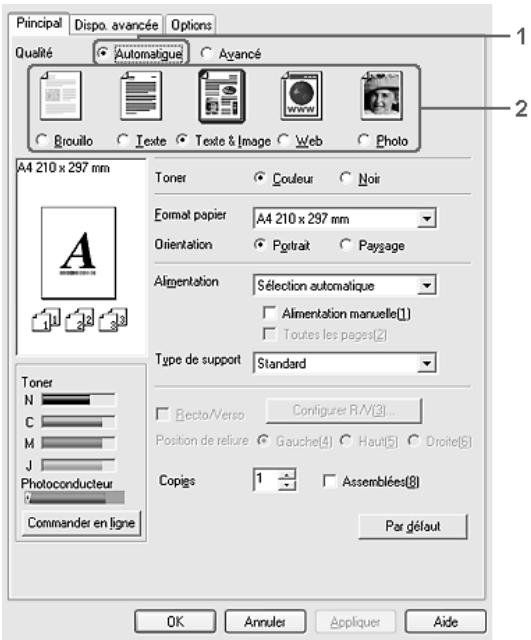
Si l'option Automatique est sélectionnée dans le menu Principal, le pilote d'impression sélectionne tous les paramètres détaillés selon qu'il s'agit d'une impression en couleur ou monochrome. La qualité d'impression et la couleur sont les seuls paramètres que vous devez définir. Vous pouvez modifier les paramètres, tels que le format et l'orientation du papier dans la plupart des applications.
Remarque :
L'aide en ligne du pilote d'impression fournit des informations détaillées sur ses paramètres.
-
Cliquez sur l'onglet Principal.
-
Cliquez sur Automatique et sélectionnez la qualité d'impression souhaitée.
text_image
Principal Dispo. avancée Options Qualité Automatique Avancé Ricouilo Texte Texte & Image Web Photo A4 210 x 297 mm Toner Couleur Noir Format papier A4 210 x 297 mm Orientation Portrait Paysage Alimentation Sélection automatique Alimentation manuelle(1) Toutes les pages(2) Type de support Standard Toner Becto/Verso Configurer R/V(3)... Position de relure Gauche(4) Haut(5) Droite(6) Copies 1 Assemblées(8) Par défaut Commander en ligne OK Annules Appliquer Aide- Cliquez sur OK pour activer les paramètres.
Le pilote d'impression propose les paramètres de qualité suivants.
Couleur
Brouillon, Texte, Texte & Image, Web, Photo
Noir et blanc
Brouillon, Texte & Image, Photo
Remarque :
Si l'impression échoue ou si un message d'erreur relatif à un problème de mémoire s'affiche, la sélection d'une qualité d'impression différente peut permettre de poursuivre l'impression.
Utilisation des paramètres prédéfinis
Les paramètres prédéfinis ont pour but d'optimiser l'impression pour des types d'impression particuliers, comme celle de documents de présentation ou d'images prises à l'aide d'un appareil photo numérique ou d'une caméra vidéo.
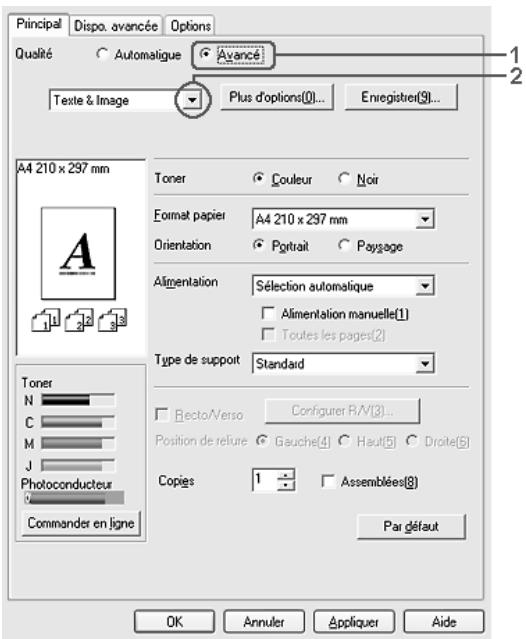
Pour utiliser les paramètres prédéfinis, procédez comme suit.
- Cliquez sur l'onglet Principal.
- Sélectionnez l'option Avancé. Les paramètres prédéfinis sont répertoriés dans la liste située sous l'option Automatique.
text_image
Principal Dispo. avancée Options Qualité Automatique Avancé Texte & Image Plus d'options(0)... Enregistrer(9)... A4 210 x 297 mm Toner Couleur Noir Format papier A4 210 x 297 mm Orientation Poirtrait Paysage Alimentation Sélection automatique Alimentation manuelle(1) Toutes les pages(2) Type de support Standard Toner N C M J Photoconducteur Commander en ligne Recto/Verso Configurer R/V(3)... Position de refue Gauche(4) Haut(5) Drote(6) Copies 1 Assemblées(8) Par défaut OK Annuler Appliquer AideRemarque :
Il est possible que cet écran varie en fonction de la version du système d'exploitation utilisé.
- Choisissez le paramètre approprié dans la liste en fonction du type de document ou d'image à imprimer.
Lorsque vous choisissez un paramètre prédéfini, les autres paramètres, tels que Mode d'impression, Résolution, Type d'impression et Couleur sont définis automatiquement. Les modifications sont affichées dans la liste des paramètres sélectionnés de la boîte de dialogue Informations relatives aux paramètres. Cette boîte de dialogue s'affiche lorsque vous cliquez sur le bouton Infos paramètres du menu Options.
Le pilote d'impression comporte les paramètres prédéfinis suivants :
Brouillon
Convient à l'impression de brouillons bon marché.
Texte
Convient à l'impression de documents contenant principalement du texte.
Texte & Image
Convient à l'impression de documents contenant du texte et des images.
Photo
Convient à l'impression de photographies.
Web
Convient à l'impression d'écrans Web incluant de multiples icônes et symboles et du texte coloré. Ce paramètre convient aux écrans incluant des images couleur de 24 ou 36 bits. Il ne convient pas aux écrans qui contiennent des illustrations, des graphiques et du texte mais aucune image.
Texte/Graphique
Convient pour l'impression de documents contenant du texte et des graphiques, tels que des documents de présentation.
Graphique/CAD
Convient pour l'impression de graphiques et de tableaux.
PhotoEnhance
Convient pour l'impression d'images prises à l'aide d'une caméra vidéo, d'un appareil photo numérique ou d'un scanner. EPSON PhotoEnhance4 règle automatiquement les valeurs de contraste, saturation et luminosité des données image d'origine, afin que les couleurs des impressions soient plus vives et plus nettes. Les données image d'origine ne sont pas pour autant modifiées.
ICM (sauf pour Windows NT 4.0)
ICM signifie Image Color Matching (Correspondance des couleurs de l'image). Ce paramètre règle automatiquement les couleurs à imprimer afin qu'elles correspondent à celles qui s'affichent à l'écran.
sRGB
Si votre installation prend en charge les périphériques sRGB, l'imprimante règle les couleurs à imprimer avec ces périphériques avant l'impression. Contactez votre vendeur afin de vérifier si votre installation prend en charge les périphériques sRGB.
Texte/Graphique avancé
Convient pour l'impression de documents de présentation de qualité supérieure comportant du texte ou des graphiques.
Graphique/CAD avancé
Convient pour l'impression en qualité supérieure de graphiques, tableaux et photographies.
Photo avancé
Convient pour l'impression de photographies numérisées de qualité et d'images prises sous forme numérique.
Personnalisation des paramètres d'impression
Si vous devez modifier des paramètres détaillés, sélectionnez-les manuellement.
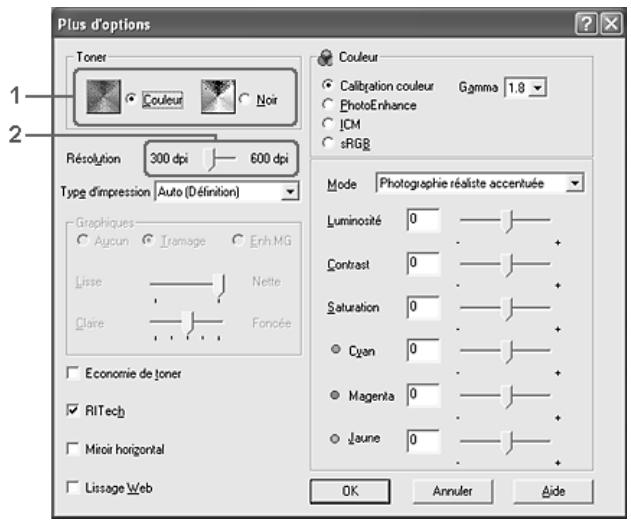
Procédez comme suit pour personnaliser vos paramètres d'impression.
- Cliquez sur l'onglet Principal.
-
Cliquez sur Avancé, puis sur Plus d'options.
-
Sélectionnez l'option Couleur ou Noir pour le paramètre Couleur et sélectionnez ensuite la résolution d'impression souhaitée à l'aide du curseur Résolution.
text_image
Plus d'options Toner Couleur Noir Résolution 300 dpi 600 dpi Type d'impression Auto (Définition) Graphiques Aucun Iramage Enh MG Lisse Nette Claire Foncée Economie de toner RITech Miroir horizontal Lissage Web Couleur Calibration couleur Gamma 1.8 PhotoEnhance ICM sRGB Mode Photographie réaliste accentuée Luminosité 0 Contrast 0 Saturation 0 Cyan 0 Magenta 0 Jaune 0 OK Annuler AideRemarque :
Il est possible que cet écran varie en fonction de la version du système d'exploitation utilisé.
☐ Lors de la configuration des autres paramètres, reportez-vous à l'aide en ligne pour plus d'informations sur chacun d'entre eux.
La case à cocher Lissage Web n'est pas disponible lorsque l'option PhotoEnhance est sélectionnée. Veuillez noter que ce paramètre convient aux écrans incluant des images couleur de 24 ou 36 bits. Il ne convient pas aux écrans qui contiennent des illustrations, des graphiques et du texte mais aucune image.
- Cliquez sur OK pour appliquer les paramètres et retourner au menu Principal.
Enregistrement des paramètres
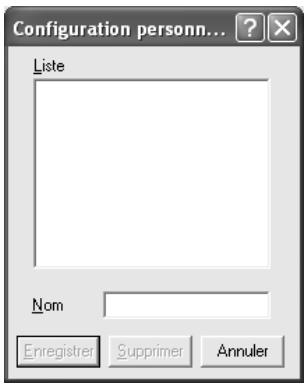
Pour enregistrer vos paramètres personnalisés, cliquez sur Avancé, puis sur Enregistrer dans le menu Principal. La boîte de dialogue Configuration personnalisée s'affiche.
text_image
Configuration personn... Liste Nom Enregister Supprimer AnnulerSaisissez le nom de vos paramètres personnalisés dans le champ Nom et cliquez ensuite sur Enregistrer. Vos paramètres s'affichent alors dans la liste située à droite de l'option Automatique du menu Principal.
Remarque :
□ Vous ne pouvez pas utiliser le nom d'un paramètre prédéfini pour vos paramètres personnalisés.
Pour supprimer un paramètre personnalisé, cliquez sur Avancé, puis sur Enregistrer dans le menu Principal. Sélectionnez ensuite le paramètre souhaité dans la boîte de dialogue Configuration personnalisée et cliquez sur Supprimer.
□ Vous ne pouvez pas supprimer des paramètres prédéfinis.
Si vous modifiez un paramètre dans la boîte de dialogue Plus d'options lorsque l'un de vos paramètres personnalisés est sélectionné dans la liste Avancé du menu Principal, il sera alors défini comme étant un paramètre personnalisé. Le paramètre personnalisé précédemment sélectionné n'est pas affecté par cette modification. Pour revenir à votre paramètre personnalisé, il vous suffit de le sélectionner de nouveau dans la liste des paramètres en cours.
Redimensionnement des impressions
Vous pouvez agrandir ou réduire vos documents au cours de l'impression.
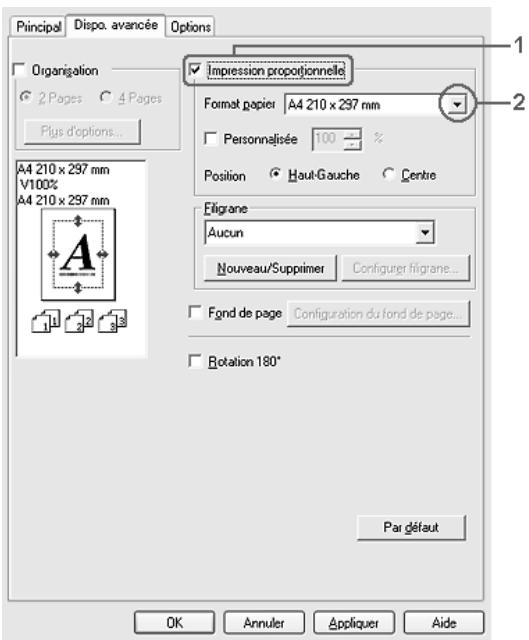
Pour redimensionner automatiquement les pages en fonction du format du papier :
- Cliquez sur l'onglet Disposition avancée.
- Activez la case à cocher Impression proportionnelle et sélectionnez ensuite le format de papier souhaité dans la liste déroulante Format papier. L'impression s'effectuera en fonction du format sélectionné.
text_image
Principal Dispo. avancée Options Organisation 2 Pages 4 Pages Plus d'options... A4 210 x 297 mm V100% A4 210 x 297 mm Impression proportionnelle Format papier A4 210 x 297 mm Personnalisée 100 % Position Haut-Gauche Centre Filgrane Aucun Nouveau/Supprimer Configuer filgrane... Fond de page Configuration du fond de page... Rotation 180° Par défaut OK Annuler Appliquer Aide- Sélectionnez Haut-Gauche (pour imprimer une image réduite en haut à gauche de la page) ou Centre (pour imprimer une image réduite centrée) dans la section Position.
- Cliquez sur OK pour activer les paramètres.
Redimensionnement des pages selon un pourcentage déterminé
- Cliquez sur l'onglet Disposition avancée.
- Activez la case à cocher Impression proportionnelle.
- Activez la case à cocher Personnalisée et définissez ensuite le pourcentage d'agrandissement souhaité dans le champ correspondant.
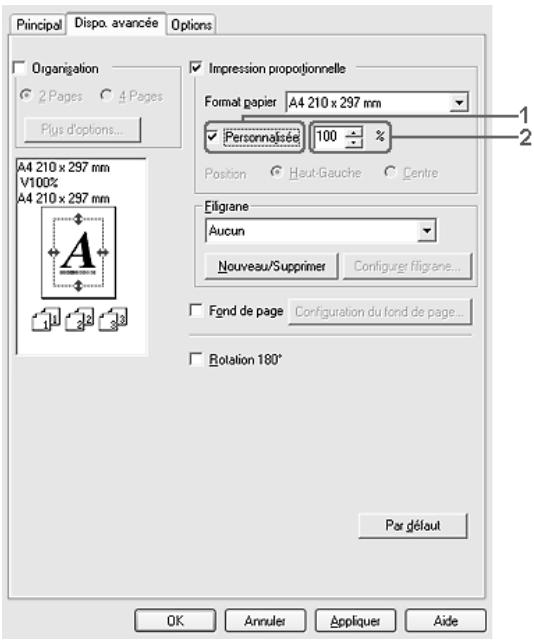
text_image
Principal Dispo. avancée Options Organization 2 Pages 4 Pages Plus d'options... A4 210 x 297 mm V100% A4 210 x 297 mm Impression proportionnelle Format papier A4 210 x 297 mm Personnésée 100 % Position Haut-Gauche Centre Filigrane Aucun Nouveau/Supprimer Configurer filigrane... Fond de page Configuration du fond de page... Rotation 180° Par défout OK Annuler Appliquer AideRemarque :
Vous pouvez définir un pourcentage compris entre 50 % et 200 %, par incréments de 1 %.
- Cliquez sur OK pour activer les paramètres.
Si nécessaire, sélectionnez le format de papier désiré dans la liste déroulante Format papier.
Modification de l'organisation d'une impression
Votre imprimante vous permet d'imprimer deux ou quatre pages sur une seule et même page et de préciser l'ordre d'impression, chaque page étant ainsi automatiquement redimensionnée en fonction du format de papier indiqué. Vous pouvez également imprimer des documents avec une bordure.
- Cliquez sur l'onglet Disposition avancée.
- Activez la case à cocher Organisation et sélectionnez le nombre de pages que vous souhaitez imprimer sur une feuille de papier. Cliquez ensuite sur Plus d'options. La boîte de dialogue correspondante s'affiche.
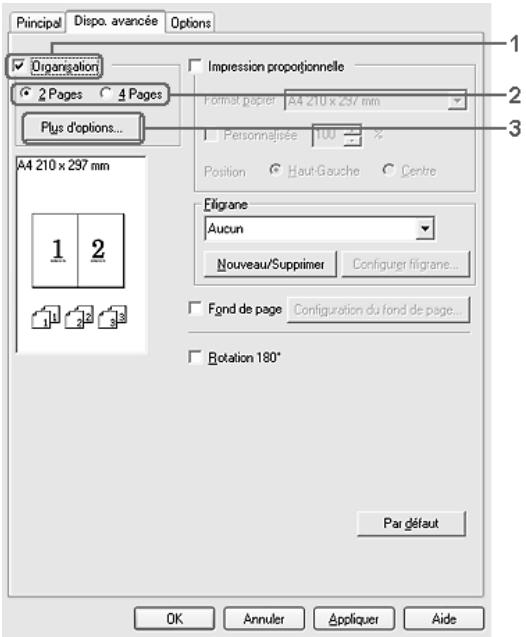
text_image
Principal Dispo. avancée Options Organisation 2 Pages 4 Pages Plus d'options... A4 210 x 297 mm 1 2 Impression proportionnelle Format paper A4 210 x 297 mm Personnelisée 100 % Position Haut-Gauche Centre Figrane Aucun Nouveau/Supprimer Configurer fligrane... Fond de page Configuration du fond de page... Rotation 180* Par défaut OK Annuler Appliquer Aide- Sélectionnez l'ordre d'impression des pages sur la feuille.
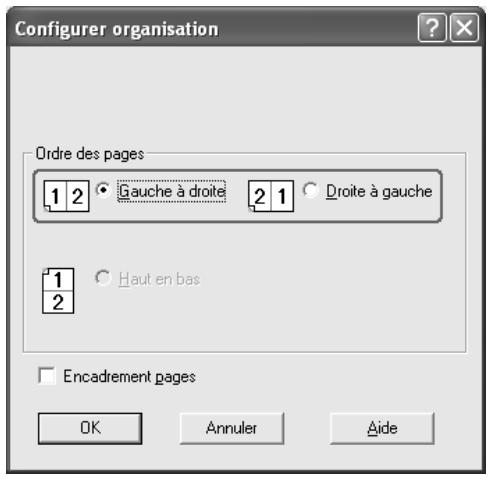
text_image
Configurer organisation Ordre des pages 1 2 Gauche à droite 2 1 Droite à gauche 1 Haut en bas 2 Encadrement pages OK Annuler Aide- Activez la case à cocher Encadrement pages si vous souhaitez que vos documents imprimés apparaissent avec une bordure.
Remarque :
Les options disponibles dans la section Ordre des pages dépendent du nombre de pages sélectionné pour l'option précédente et de l'orientation du papier (Portrait ou Paysage) déterminée dans le menu Principal.
- Cliquez sur OK pour appliquer les paramètres et retourner au menu Disposition.
Utilisation d'un filigrane
La procédure décrite ci-après vous permet d'utiliser un filigrane dans vos documents. Vous pouvez sélectionner l'un des filigranes prédéfinis de l'onglet Disposition avancée ou de la boîte de dialogue Filigrane ou créer un filigrane incluant du texte ou une image bitmap. Dans la boîte de dialogue Filigrane, vous pouvez définir plusieurs paramètres détaillés pour vos filigranes. Il vous est ainsi possible de sélectionner la taille, la densité et la position du filigrane.
- Cliquez sur l'onglet Disposition avancée.
- Sélectionnez le filigrane que vous souhaitez utiliser dans la liste déroulante Filigrane. Si vous souhaitez définir des paramètres détaillés, cliquez sur Configurer filigrane. La boîte de dialogue correspondante s'affiche.
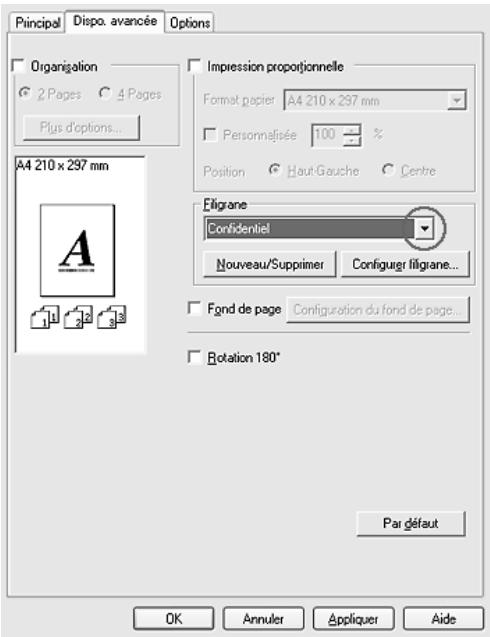
text_image
Principal Dispo. avancée Options Organisation 2 Pages 4 Pages Plus d'options... A4 210 x 297 mm Impression proportionnelle Format papier A4 210 x 297 mm Personnalisée 100 % Position Haut-Gauche Centre Figrane Confidentiel Nouveau/Supprimer Configuer filigrane... Fond de page Configuration du fond de page... Rotation 180* Par défaut OK Annuler Appliquer Aide- Sélectionnez la couleur souhaitée dans la liste déroulante Couleur et réglez l'intensité de l'image du filigrane à l'aide du curseur Densité.
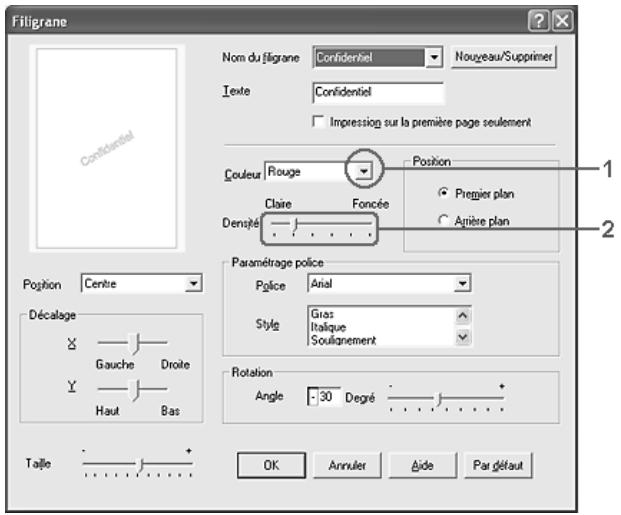
text_image
Filigrane Nom du filgrane Confidentiel Nouveau/Supprimer Texte Confidentiel Impression sur la première page seulement Couleur Rouge Position Claire Foncée Premier plan Densité Paramétrage police Police Arial Style Glas Italique Soulignement Rotation Angle 30 Degré + Taße + OK Annuler Aide Par défaut- Sélectionnez Premier plan (pour imprimer le filigrane au premier plan du document) ou Arrière-plan (pour imprimer le filigrane en arrière-plan) dans la section Position.
- Sélectionnez l'emplacement du filigrane sur la page dans la liste déroulante correspondante.
- Réglez la position du décalage X (horizontal) ou Y (vertical).
- Déterminez l'option Taille du filigrane à l'aide du curseur correspondant.
- Cliquez sur OK pour appliquer les paramètres et retourner au menu Fond d'impression.
Création d'un filigrane
Pour créer un filigrane, procédez de la manière suivante :
- Cliquez sur l'onglet Disposition avancée.
- Cliquez sur Nouveau/Supprimer. La boîte de dialogue Filigranes définis par l'utilisateur s'affiche.
Remarque :
Vous pouvez également afficher la boîte de dialogue Filigranes définis par l'utilisateur en cliquant sur Nouveau/Supprimer dans la boîte de dialogue Filigrane.
- Sélectionnez Texte ou BMP et attribuez un nom au nouveau filigrane dans la zone de texte Nom.
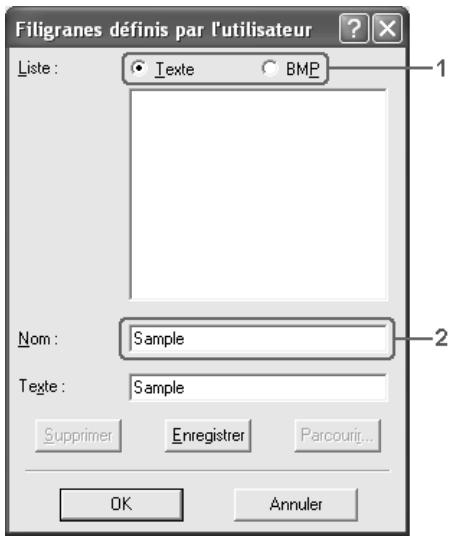
text_image
Filigranes définis par l'utilisateur Liste: Texte BMP Nom: Sample Texte: Sample Supprimer Enregistrer Parcourir... OK AnnulerRemarque :
Cet écran s'affiche lorsque vous sélectionnez l'option Texte.
-
Si vous sélectionnez l'option Texte, saisissez le texte du filigrane dans la zone Texte. Si vous sélectionnez BMP, cliquez sur Parcourir, sélectionnez le fichier BMP à utiliser, puis cliquez sur OK.
-
Cliquez sur Enregistrer. Votre filigrane apparaît dans la zone Liste.
-
Cliquez sur OK pour appliquer les paramètres du nouveau filigrane.
Remarque :
Vous pouvez enregistrer jusqu'à 10 filigranes.
Utilisation d'un fond de page
La boîte de dialogue Fond de page vous permet de préparer des fonds de page standard ou des modèles que vous pouvez utiliser comme fonds de page lorsque vous imprimez d'autres documents. Cette fonction peut servir à créer des papiers à en-tête ou des factures pour les sociétés.
Remarque :
La fonction de fond de page est uniquement disponible lorsque l'option Haute qualité (imprimante) est sélectionnée dans la boîte de dialogue Configuration avancée du menu Options.
Création d'un fond de page
Procédez comme suit pour créer un fond de page et l'enregistrer dans un fichier.
- Ouvrez votre application et créez le fichier à utiliser comme fond de page.
- Une fois que le fichier est prêt à être enregistré comme fond de page, sélectionnez Imprimer ou Configuration de l'impression dans le menu Fichier de votre application, cliquez ensuite sur Imprimante, Configuration, Options, Propriétés ou sur plusieurs de ces boutons, selon l'application utilisée.
- Cliquez sur l'onglet Disposition avancée.
- Activez la case à cocher Fond de page et cliquez ensuite sur Configuration du fond de page. La boîte de dialogue correspondante s'affiche.
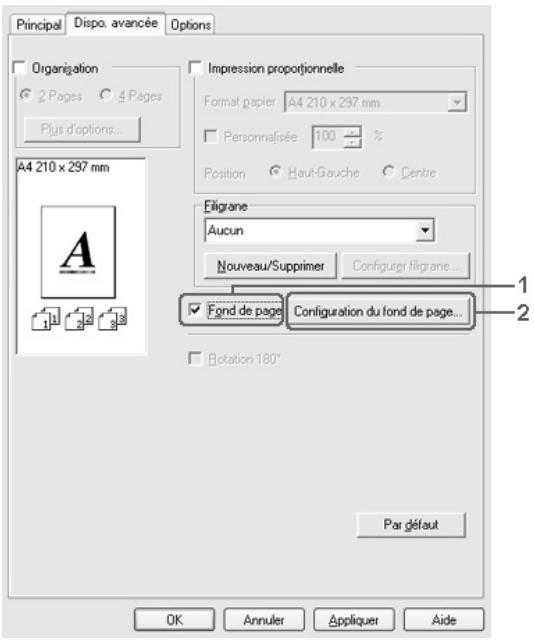
text_image
Principal Dispo. avancée Options Organisation 2 Pages 4 Pages Plus d'options... A4 210 x 297 mm Impression proportionnelle Format papier A4 210 x 297 mm Personnalisée 100 % Position Haut-Gauche Centre Filigrane Aucun Nouveau/Supprimer Configurer filigrane... Fond de page Configuration du fond de page... Botation 180° Par défaut OK Annuler Appliquer Aide- Sélectionnez l'option Création d'un fond de page et cliquez ensuite sur Configuration. La boîte de dialogue correspondante s'affiche.
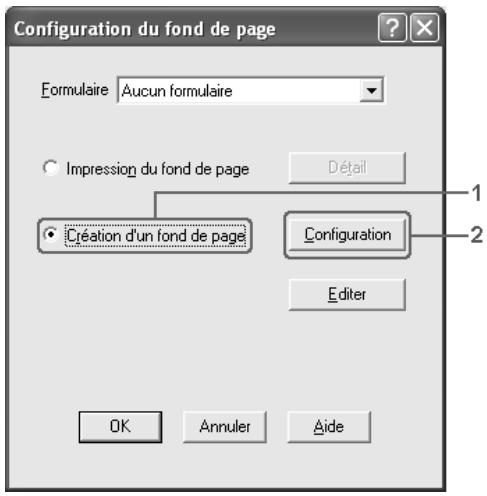
text_image
Configuration du fond de page Formulaire Aucun formulaire Impression du fond de page Création d'un fond de page Détail Configuration Editor OK Annuler Aide 1 2- Activez la case à cocher Utiliser un nom de formulaire et cliquez ensuite sur Ajouter un nom de formulaire. La boîte de dialogue correspondante s'affiche.
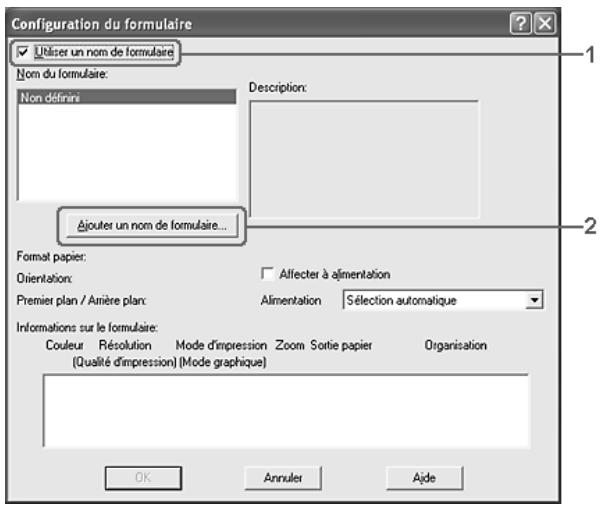
text_image
Configuration du formulaire Utiliser un nom de formulaire Nom du formulaire: Non définin Description: Ajouter un nom de formulaire... Format papier: Orientation: Premier plan / Anière plan: Alimentation Sélection automatique Informations sur le formulaire: Couleur Résolution Mode d'impression Zoom Sortie papier Organisation [Qualité d'impression] (Mode graphique) OK Annuler AjdeRemarque :
Lorsque la case à cocher Assigner à alim. papier est activée, le nom du formulaire s'affiche dans la liste déroulante Alim. papier de l'onglet Principal.
- Saisissez le nom du formulaire dans la zone Nom du formulaire et sa description dans la zone Description.
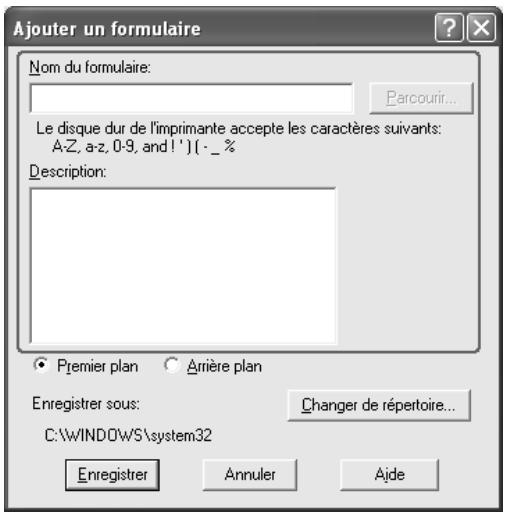
text_image
Ajouter un formulaire Nom du formulaire: Parcourir... Le disque dur de l'imprimante accepte les caractères suivants: A:Z, a-z, 0-9, and !')(-_% Description: • Premier plan ○ Arrière plan Enregistrer sous: Changer de répertoire... C:\WINDOWS\system32 Enregistrer Annuler Ajde- Sélectionnez l'option Premier plan ou Arrière-plan pour indiquer si le fond de page doit être imprimé au premier plan ou en arrière-plan du document.
- Cliquez sur Enregistrer pour appliquer les paramètres et retourner à la boîte de dialogue Formulaire.
- Cliquez sur OK dans la boîte de dialogue Formulaire.
- Cliquez sur OK dans la boîte de dialogue Fond de page.
- Imprimez le fichier enregistré comme fond de page. Il est possible d'enregistrer tout type de fichier comme fond de page. Le fond de page est créé.
Impression avec un fond de page
Procédez comme suit pour imprimer un document avec un fond de page.
- Ouvrez le fichier à imprimer avec un fond de page.
- A partir de l'application, accédez au pilote d'impression. Ouvrez le menu Fichier, sélectionnez Imprimer ou Configuration de l'impression, cliquez ensuite sur Imprimante, Configuration, Options, Propriétés ou sur plusieurs de ces boutons, selon l'application utilisée.
- Cliquez sur l'onglet Disposition avancée.
- Activez la case à cocher Fond de page et cliquez sur Configuration du fond de page pour ouvrir la boîte de dialogue correspondante.
- Sélectionnez le formulaire souhaité dans la liste déroulante Formulaire et cliquez ensuite sur OK pour retourner au menu Disposition avancée.
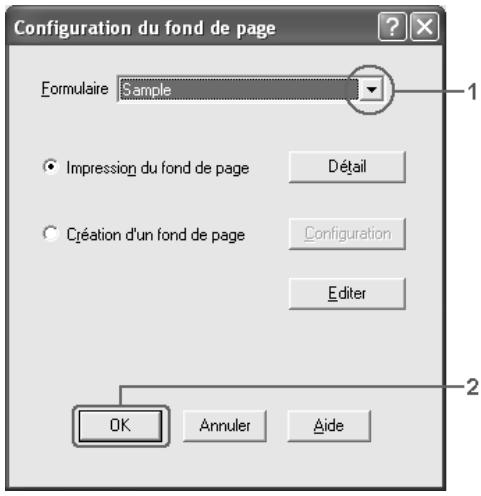
text_image
Configuration du fond de page Formulaire Sample 1 Impression du fond de page Détaïl Création d'un fond de page Configuration Editor 2 OK Annuler AideRemarque :
Lorsque la case à cocher Assigner à alim. papier est activée, le nom du formulaire s'affiche dans la liste déroulante Alim. papier de l'onglet Principal. Vous pouvez également sélectionner le formulaire sans accéder à la boîte de dialogue susmentionnée.
- Cliquez sur OK pour imprimer les données.
Fonds de page avec des paramètres d'imprimante différents
Les fonds de page sont créés avec les paramètres actifs de l'imprimante (tels que Orientation : Portrait). Si vous souhaitez obtenir le même fond de page avec des paramètres d'impression différents (tels que Paysage), suivez les instructions ci-après.
- Accédez de nouveau à votre pilote d'impression en suivant les instructions de l'étape 2 de la section « Création d'un fond de page » à la page 87.
- Déterminez les paramètres de l'imprimante et fermez le pilote d'impression.
- Envoyez ces mêmes données à l'imprimante en suivant les instructions de l'étape 12 de la section « Création d'un fond de page » à la page 87.
Cette option est disponible uniquement pour les données de la zone de texte Nom du formulaire.
Utilisation de la fonction Fond de page sur disque dur
La fonction Fond de page sur disque dur permet d'effectuer des impressions plus rapides avec des fonds de page. Les utilisateurs de Windows peuvent utiliser le formulaire enregistré sur le lecteur de disque dur fourni en option et installé sur l'imprimante mais seul un administrateur peut enregistrer ou supprimer les données contenues sur le lecteur de disque dur. Vous pouvez accéder à cette fonction à partir de la boîte de dialogue Sélection d'un formulaire du pilote d'impression.
Remarque :
□ Cette fonction n'est pas disponible si le disque dur fourni en option n'est pas installé.
Si la résolution, le format ou l'orientation du document sont différents des paramètres définis dans le formulaire de fond de page que vous utilisez, vous ne pouvez pas l'imprimer avec le fond de page.
□ Cette fonction est disponible en mode Qualité supérieure (imprimante).
Enregistrement d'un fond de page sur le disque dur
Seul un administrateur réseau utilisant Windows XP, 2000, NT 4.0 ou Server 2003 est autorisé à enregistrer le fond de page sur le lecteur de disque dur fourni en option en procédant comme suit.
Remarque :
☐ Le nom du formulaire ne peut comprendre que les caractères suivants. A - Z, a - z, 0 - 9 et !') (- _ %
Si vous utilisez un pilote d'impression en couleur, les fonds de page en noir et blanc créés à l'aide du mode noir ne sont pas affichés.
1. Créez le fond de page à enregistrer sur le disque dur local.
- Connectez-vous à Windows XP, 2000, NT 4.0 ou Server 2003 en tant qu'administrateur.
- Sous Windows 2000 ou NT 4.0, cliquez sur Démarrer, pointez sur Paramètres et cliquez sur Imprimantes.
Sous Windows XP ou Server 2003, cliquez sur Démarrer, pointez sur Panneau de configuration, et double-cliquez sur l'icône Imprimantes et télécopieurs.
- Cliquez avec le bouton droit de la souris sur l'icône EPSON AL-C2600 Advanced ou EPSON AL-2600 Advanced, puis cliquez sur Propriétés.
- Cliquez sur l'onglet Options.
- Cliquez sur Enregistrer. La boîte de dialogue Enregistrer sur disque dur apparaît.
- Dans la liste Formulaires, sélectionnez le nom de formulaire désiré, puis cliquez sur Enregistrer.
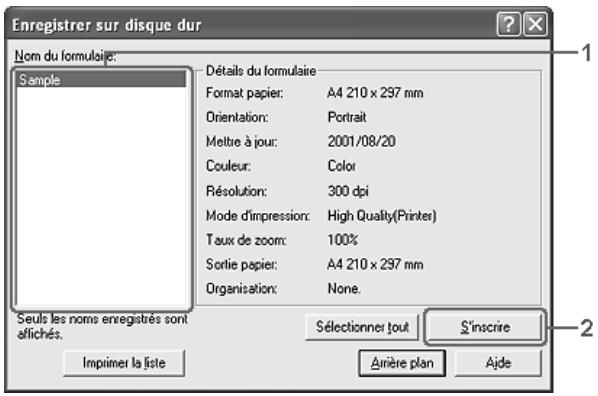
text_image
Enregistrer sur disque dur Nom du formulaire: Sample Détails du formulaire Format papier: A4 210 x 297 mm Orientation: Portrait Meltre à jour: 2001/08/20 Couleur: Color Résolution: 300 dpi Mode d'impression: High Quality(Printer) Taux de zoom: 100% Sortie papier: A4 210 x 297 mm Organisation: None. Seuls les noms enregistrés sont effichés. Sélectionner tout S'inscrire Impimer la liste Aurière plan AjdeRemarque :
Seuls les formulaires pouvant être enregistrés apparaissent dans la liste.
- Si vous souhaitez fournir la liste aux utilisateurs des postes clients, cliquez sur Imprimer la liste pour lancer l'impression de la liste.
- Cliquez sur Précédent pour fermer la boîte de dialogue Enregistrer sur disque dur.
- Cliquez sur OK pour fermer la fenêtre.
Impression avec un fond de page enregistré sur le disque dur
Les utilisateurs de Windows peuvent utiliser le fond de page enregistré sur le lecteur de disque dur fourni en option. Procédez comme suit pour imprimer un document avec ce type de fond de page.
- Cliquez sur l'onglet Disposition avancée.
- Activez la case à cocher Fond de page et cliquez ensuite sur Configuration du fond de page. La boîte de dialogue correspondante s'affiche.
- Sélectionnez Aucun formulaire dans la liste déroulante Formulaire et cliquez sur Détails. La boîte de dialogue Sélection d'un formulaire apparaît.
Remarque :
Assurez-vous que l'option Aucun formulaire est sélectionnée. Si le nom d'un fond de page est sélectionné, une autre boîte de dialogue s'affiche.
- Cliquez sur Disque dur de l'imprimante. Saisissez le nom du formulaire ou cliquez sur Parcourir et sélectionnez le nom de formulaire enregistré si l'imprimante est connectée à un réseau.
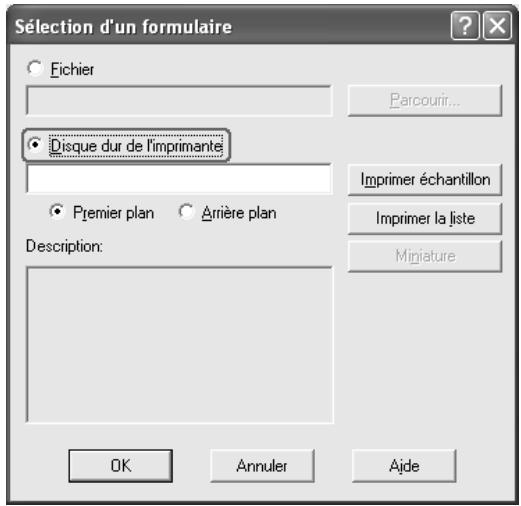
text_image
Sélection d'un formulaire Fichier Disque dur de l'imprimante Premier plan Arière plan Description: Parcourir... Imprimer échantillon Imprimer la liste Migiaiture OK Annuler AjdeRemarque :
Pour obtenir la liste des fonds de page enregistrés, cliquez sur Imprimer la liste et validez le nom du formulaire.
De même, si vous avez besoin d'un exemple d'impression du fond de page, entrez son nom et cliquez sur Exemple d'impression.
□ Vous pouvez afficher les fons de page sous forme de miniatures à l'aide d'un navigateur Web, en cliquant sur le bouton Miniature lorsque l'imprimante est connecté à un réseau et que l'environnement Java Runtime est installé.
-
Sélectionnez l'option Premier plan ou Arrière-plan pour indiquer si le fond de page doit être imprimé au premier plan ou en arrière-plan du document et cliquez ensuite sur OK pour retourner à l'onglet Disposition avancée.
-
Cliquez sur OK pour imprimer les données.
Suppression d'un fond de page présent sur le lecteur de disque dur
Seul un administrateur réseau utilisant Windows XP, 2000, NT 4.0 ou Server 2003 est autorisé à supprimer ou modifier le fond de page sur le lecteur de disque dur fourni en option en procédant comme suit.
- Connectez-vous à Windows XP, 2000, NT 4.0 ou Server 2003 en tant qu'administrateur.
- Sous Windows 2000 ou NT 4.0, cliquez sur Démarrer, pointez sur Paramètres et cliquez sur Imprimantes.
Sous Windows XP ou Server 2003, cliquez sur Démarrer, pointez sur Panneau de configuration, et double-cliquez sur l'icône Imprimantes et télécopieurs. - Cliquez avec le bouton droit de la souris sur l'icône EPSON AL-C2600 Advanced ou EPSON AL-2600 Advanced, puis cliquez sur Propriétés.
- Cliquez sur l'onglet Options.
-
Cliquez sur Supprimer. La boîte de dialogue Supprimer du disque dur apparaît.
-
Pour supprimer tous les fonds de page, cliquez sur Tout supprimer, puis sur Supprimer. Pour supprimer des fonds de page déterminés, cliquez sur Supprimer la sélection, saisissez le nom du fond de page souhaité dans la zone de texte Nom du formulaire, puis cliquez sur Supprimer.
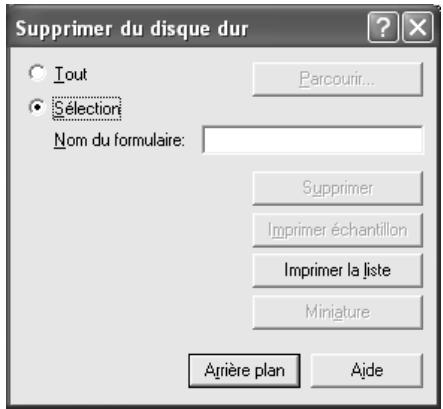
text_image
Supprimer du disque dur Tout Sélection Nom du formulaire: Parcourir... Supprimer Imprimer échantillon Imprimer la liste Miniature Arière plan AjdeRemarque :
Pour obtenir la liste des fonds de page enregistrés, cliquez sur Imprimer la liste et validez le nom du formulaire. De même, si vous avez besoin d'un exemple d'impression du fond de page, entrez son nom et cliquez sur le bouton Exemple d'impression.
Si l'imprimante est connectée à un réseau, vous pouvez utiliser le bouton Parcourir. Lorsque vous cliquez sur le bouton Parcourir, les fonds de page enregistrés sur le lecteur de disque dur s'affichent.
- Cliquez sur Précédent.
- Cliquez sur OK pour fermer la boîte de dialogue.
Impression recto verso
L'impression recto verso permet d'imprimer sur les deux faces de la feuille. Lors d'une impression avec reliure, vous pouvez indiquer le bord à relier afin d'obtenir l'ordre des pages désiré.
En tant que partenaire ENERGY STAR ^® , Epson vous recommande l'utilisation de la fonction d'impression recto verso. Pour plus d'informations au sujet du programme ENERGY STAR ^® , reportez-vous au paragraphe Conformité ENERGY STAR ^® .
Impression à l'aide de l'unité recto verso
Procédez comme suit pour imprimer à l'aide de l'unité recto verso.
- Cliquez sur l'onglet Principal.
- Activez la case à cocher Recto/Verso et sélectionnez ensuite l'option Gauche, Haut ou Droite pour la position de la reliure.
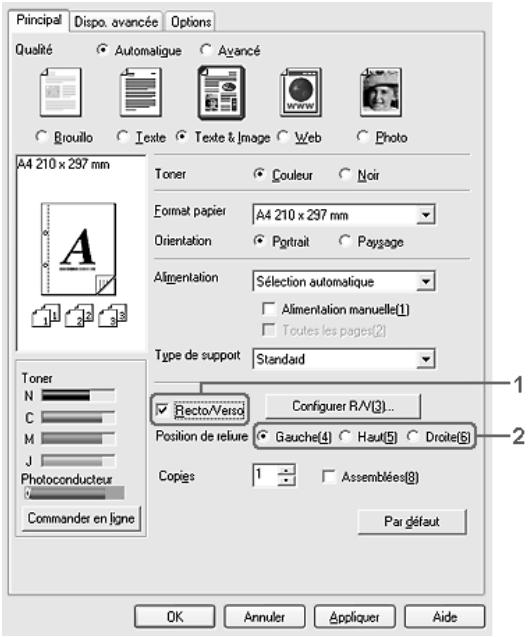
text_image
Principal Dispo. avancée Options Qualité Automatique Avancé Brouillo Texte Texte & Image Web Photo A4 210 x 297 mm Toner Couleur Noir Format papier A4 210 x 297 mm Orientation Portrait Paysage Alimentation Sélection automatique Alimentation manuelle(1) Toutes les pages(2) Type de support Standard Toner Recto/Versol Configurer R/V(3)... C Position de relue Gauche(4) Haut(5) Droite(6) M J Photoconducteur Commander en ligne Copies 1 Assemblées(8) Par défaut OK Annuler Appliquer Aide- Cliquez sur Configurer R/V pour ouvrir la boîte de dialogue correspondante.
- Définissez la marge de reliure pour le recto et le verso de la feuille et indiquez ensuite si le recto ou le verso de la feuille doit être imprimé en premier.
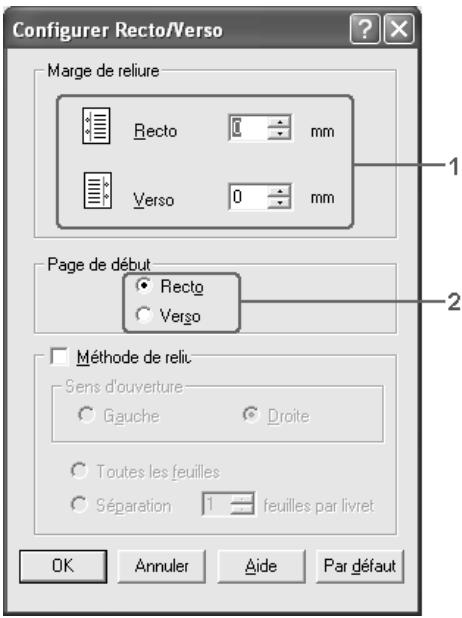
text_image
Configurer Recto/Verso Marge de reliure Recto 0 mm Verso 0 mm Page de début Recto Verso Méthode de reliu Sens d'ouverture Gauge Droite Toutes les feuilles Séparation 1 feuilles par livret OK Annuler Aide Par défaut- Si vous imprimez un document dont la reliure est identique à celle d'un livret, activez la case à cocher Méthode de reliure et définissez les paramètres adaptés. Pour plus d'informations sur chaque paramètre, reportez-vous à l'aide en ligne.
- Cliquez sur OK pour appliquer les paramètres et retourner à l'onglet Principal.
Configuration avancée
La boîte de dialogue Configuration avancée vous permet de définir différents paramètres. Pour ouvrir cette boîte de dialogue, cliquez sur Configuration avancée dans le menu Options.
| Mode d'impression : | Qualité supérieure (PC) : Sélectionnez ce mode si vous utilisez un ordinateur possédant des spécifications optimales pour réduire la charge de l'imprimante. Ce mode ne vous permet pas d'utiliser des fonctions telles que Fond de page ou Imprimer les True Type avec substitution, par exemple.Qualité supérieure (imprimante) : Sélectionnez ce mode si vous utilisez un ordinateur possédant des spécifications minimales pour réduire la charge de l'ordinateur.CRT : Sélectionnez ce mode si les résultats d'impression obtenus avec les options Qualité supérieure (PC) ou Qualité supérieure (imprimante) ne correspondent pas à vos attentes. Ce mode ne vous permet pas d'utiliser des fonctions telles que PhotoEnhance4, Organisation, Méthode de reliure, Filigrane, Fond de page ou Imprimer les True Type avec substitution, par exemple. |
| Case à cocher Imprimer les True Type en tant que bitmaps :Case à cocher Imprimer les True Type avec substitution : | Activez cette case à cocher pour imprimer, en tant qu'images bitmap, les polices True Type qui ne sont pas remplacées par les polices du périphérique dans le document.Activez cette case à cocher pour imprimer les polices True Type du document en tant que polices du périphérique. Cette fonction n'est pas disponible lorsque le paramètre Mode graphique est configuré sur Qualité supérieure (PC). |
| Configuration : | Cliquez sur ce bouton pour ouvrir la boîte de dialogue Substitution de police. Ce bouton n'est disponible que lorsque l'option Imprimer les True Type avec substitution est sélectionnée. |
| Utilise les paramètres de l'imprimante : | Activez cette case à cocher pour utiliser les paramètres Décalage, Saut de page vierge et Ignorer la taille de papier sélectionnée sur le panneau de contrôle. |
| Case à cocherUtilise les paramètres du pilote : | Activez cette case à cocher pour utiliser les paramètres Décalage, Saut de page vierge et Ignorer la taille de papier sélectionnée dans le pilote d'impression. |
| Décalage | Permet de régler précisément la position de l'impression de vos données au premier plan ou en arrière-plan sur une page, par incréments de 0,5 mm. |
| Case à cocher Saut de page vierge : | Si vous activez cette case à cocher, l'imprimante ignore les pages vierges. |
| Case à cocher Ignorer la taille de papier sélectionnée : | Si vous activez cette case à cocher, l'imprimante imprime sur le papier que vous avez chargé sans tenir compte de sa taille. |
| Case à cocher Mode monochrome automatique :Case à cocher Impression graphique rapide : | Activez cette case à cocher pour que le pilote d'impression analyse les données et bascule automatiquement vers un mode d'impression monochrome s'il détecte qu'elles sont en noir et blanc.Activez cette case à cocher pour optimiser la vitesse d'impression des graphiques composés de lignes, comme des cercles et des carrés superposés.Désactivez cette case à cocher si les graphiques ne s'impriment pas correctement. |
| Case à cocher Utiliser les paramètres d'assemblage définis dans l'application : | Activez cette case à cocher pour utiliser les paramètres d'assemblage définis dans l'application. |
| Case à cocher Utilise la méthode de spoule du système d'exploitation : | Activez cette case à cocher pour utiliser le spouleur sous Windows XP, 2000, Server 2003 ou NT 4.0. |
| Bouton Par défaut : | Cliquez sur ce bouton pour rétablir les paramètres d'origine du pilote d'impression. |
| Bouton Aide : | Cliquez sur ce bouton pour obtenir l'aide en ligne. |
| Bouton Annuler : | Cliquez sur ce bouton pour fermer la boîte de dialogue ou quitter le pilote d'impression sans enregistrer les paramètres. |
| Bouton OK : | Cliquez sur ce bouton pour enregistrer les paramètres et fermer la boîte de dialogue ou le pilote d'impression. |
Configuration des options
Vous pouvez mettre à jour manuellement les données relatives aux options installées sur votre imprimante, le cas échéant.
- Cliquez sur l'onglet Options et sélectionnez l'option Mettre à jour manuellement les options d'imprimante.
- Cliquez sur Configuration. La boîte de dialogue Configuration des options s'affiche.
- Effectuez les paramétrages pour chaque option installée, puis cliquez sur OK.
Impression d'une feuille d'état
Si vous souhaitez vérifier l'état de l'imprimante, imprimez une feuille d'état à partir du pilote d'impression. La feuille d'état contient des informations relatives à l'imprimante et aux paramètres sélectionnés.
Procédez comme suit pour imprimer une feuille d'état.
- Accédez au gestionnaire d'impression.
- Cliquez sur l'onglet Options, puis sur Feuille d'état. L'imprimante lance l'impression d'une feuille d'état.
Commande de consommables
Pour commander des consommables en ligne, cliquez sur le bouton Commander en ligne de l'onglet Principal. Pour plus d'informations, reportez-vous à la section « Commander en ligne » à la page 123.
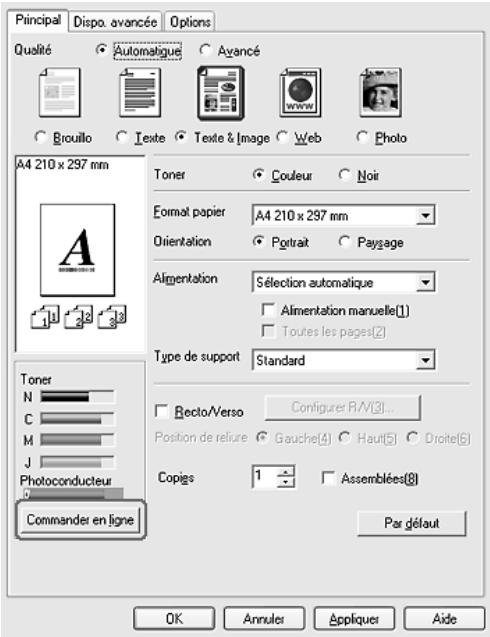
text_image
Principal Dispo avancée Options Qualité Automatique Avancé Brouillo Texte Texte & Image Web Photo A4 210 x 297 mm Toner Couleur Noir Format papier A4 210 x 297 mm Orientation Portrait Paysage Alimentation Sélection automatique Alimentation manuelle(1) Toutes les pages(2) Type de support Standard Toner Recto/Verso Configuer R/V(3)... Position de relure Gauche(4) Haut(5) Droite(6) Copigs 1 Assemblées(8) Par défaut Commander en ligne OK Annuler Appliquer AideRemarque :
Si EPSON Status Monitor 3 est installé, la quantité de toner restant et la durée de vie restante du photoconducteur s'affichent au niveau de l'onglet Principal. Vous pouvez régler l'intervalle de mise à jour des informations relatives aux consommables restants affichées dans la boîte de dialogue Paramètres infos consommables. Vous pouvez afficher la boîte de dialogue Paramètres infos consommables en cliquant sur le bouton Paramètres infos consommables de l'onglet Options.
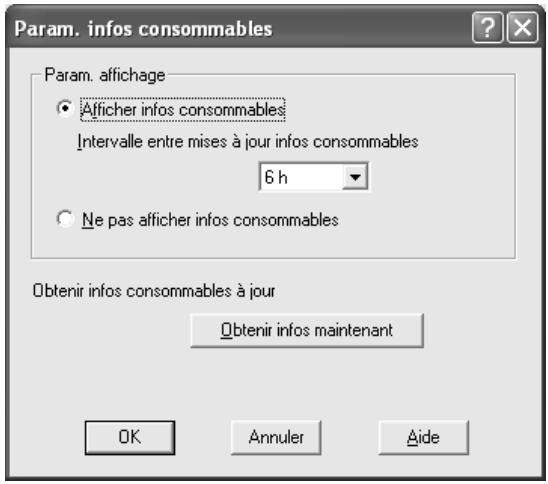
text_image
Param. infos consommables Param. affichage • Afficher infos consommables Intervalle entre mises à jour infos consommables 6 h • Ne pas afficher infos consommables Obtenir infos consommables à jour Obtenir infos maintenant OK Annuler AideUtilisation de la fonction Travail enregistré
La fonction Travail enregistré vous permet de stocker des travaux d'impression sur le lecteur de disque dur de l'imprimante et de procéder à leur impression ultérieurement, directement à partir du panneau de contrôle de l'imprimante. Vous trouverez dans cette section les instructions nécessaires à l'utilisation de cette fonction.
Remarque :
Pour que la fonction Travail enregistré soit disponible, le lecteur de disque dur en option doit être installé sur votre imprimante. Vérifiez que le pilote d'impression reconnaît bien le disque dur avant d'utiliser cette fonction.
Le tableau suivant récapitule les options de la fonction Travail enregistré. Chacune d'elles fait l'objet d'une description détaillée un peu plus loin dans cette section.
| Option de la fonction Travail enregistré | Description |
| Réimprimer | Permet d'imprimer le travail immédiatement et de le stocker en vue d'une nouvelle impression ultérieure. |
| Vérifier | Permet d'imprimer un exemplaire immédiatement pour en vérifier le contenu avant d'en imprimer plusieurs autres. |
| Enregistrer | Permet d'enregistrer le travail d'impression sans l'imprimer immédiatement. |
| Job confidentiel | Permet d'utiliser un mot de passe pour le travail d'impression enregistré en vue d'une impression ultérieure. |
Le traitement des travaux stockés sur le lecteur de disque dur diffère selon l'option Travail enregistré sélectionnée. Pour plus d'informations, reportez-vous au tableau ci-après.
| Option de la fonction Travail enregistré | Nombre maximal de travaux | En cas de dépassement | En cas de saturation du disque |
| Réimprimer + Vérifier | 64(les deux combinés) | Les anciens travaux sont automatiquement remplacés par les nouveaux. | Les anciens travaux sont automatiquement remplacés par les nouveaux. |
| Enregistrer | 64 | Les anciens travaux doivent être supprimés manuellement. | Les anciens travaux doivent être supprimés manuellement. |
| Job confidentiel | 64 |
| Option de la fonction Travail enregistré | Après l'impression | Après la mise hors tension de l'imprimante ou l'utilisation de l'option Tout réinitialiser |
| Réimprimer | Les données sont conservées sur le disque dur. | Les données sont effacées. |
| Vérifier | ||
| Enregistrer | Les données sont conservées sur le disque dur. | |
| Job confidentiel | Les données sont effacées. | Les données sont effacées. |
Réimprimer
L'option Réimprimer vous permet de stocker le travail en cours d'impression de manière à pouvoir l'imprimer à nouveau ultérieurement, directement depuis le panneau de contrôle de l'imprimante.
Procédez comme suit pour utiliser l'option Réimprimer.
-
Cliquez sur l'onglet Principal.
-
Activez la case à cocher Assemblage dans imprimante. Indiquez le nombre de copies que vous souhaitez imprimer et définissez les autres paramètres du pilote d'impression conformément à votre document.
- Cliquez sur l'onglet Options et cliquez ensuite sur Configuration Réserve travaux. La boîte de dialogue correspondante s'affiche.
- Activez la case à cocher Réserver travail sur et sélectionnez l'option Réimprimer.
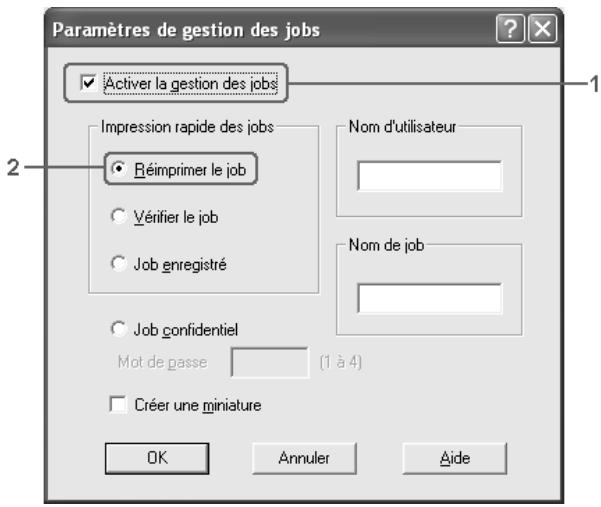
text_image
Paramètres de gestion des jobs ✓ Activer la gestion des jobs Impression rapide des jobs Rémprimer le job Vérifier le job Job enregistré Nom d'utilisateur Nom de job Job confidentiel Mot de passe (1 à 4) Créer une miniature OK Annuler Aide- Saisissez les noms de l'utilisateur et du travail d'impression dans les zones de texte correspondantes.
Remarque :
Pour créer une miniature de la première page d'un travail, activez la case à cocher Créer une miniature. Il est possible d'accéder aux miniatures à l'aide d'un navigateur Web en tapant http://suivi de l'adresse IP du serveur d'impression interne.
- Cliquez sur OK. Le document est imprimé et les données relatives au travail d'impression sont stockées sur le lecteur de disque dur.
Pour réimprimer ou supprimer ces données à l'aide du panneau de contrôle de l'imprimante, reportez-vous à la section « Impression et suppression des données des travaux enregistrés » à la page 303.
Vérifier
L'option Vérifier vous permet d'imprimer un exemplaire pour en vérifier le contenu avant d'imprimer le nombre d'exemplaires voulus.
Procédez comme suit pour utiliser l'option Vérifier.
- Cliquez sur l'onglet Principal.
- Activez la case à cocher Assemblage dans imprimante. Indiquez le nombre de copies que vous souhaitez imprimer et définissez les autres paramètres du pilote d'impression conformément à votre document.
-
Cliquez sur l'onglet Options et cliquez ensuite sur Configuration Réserve travaux. La boîte de dialogue correspondante s'affiche.
-
Activez la case à cocher Réserver travail sur et sélectionnez l'option Vérifier.
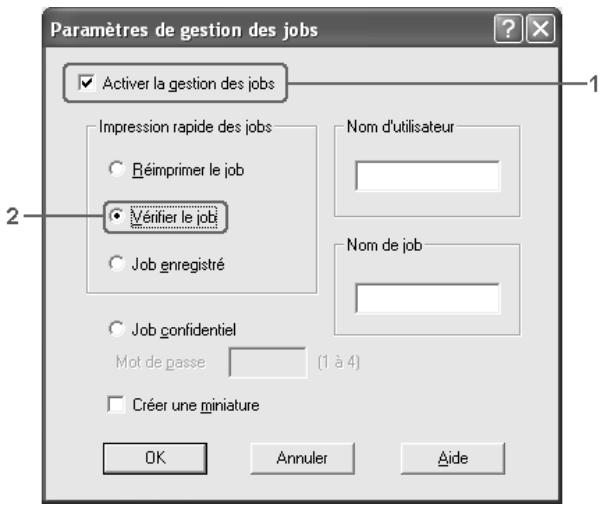
text_image
Paramètres de gestion des jobs ✓ Activer la gestion des jobs Impression rapide des jobs Réimprimer le job Vérifier le job Job enregistré Nom d'utilisateur Nom de job Job confidentiel Mot de passe (1 à 4) Créer une miniature OK Annuler Aide- Saisissez les noms de l'utilisateur et du travail d'impression dans les zones de texte correspondantes.
Remarque :
Pour créer une miniature de la première page d'un travail, activez la case à cocher Créer une miniature. Il est possible d'accéder aux miniatures à l'aide d'un navigateur Web en tapant http://suivi de l'adresse IP du serveur d'impression interne.
- Cliquez sur OK. L'imprimante sort une copie de votre document et stocke sur le lecteur de disque dur les données d'impression, ainsi que le nombre de copies restant à imprimer.
Une fois que vous avez confirmé l'impression, vous pouvez imprimer les copies restantes ou supprimer les données à l'aide du panneau de contrôle de l'imprimante. Pour obtenir des instructions, reportez-vous à la section « Impression et suppression des données des travaux enregistrés » à la page 303.
Enregistrer
L'option Enregistrer vous permet de stocker des documents que vous imprimez régulièrement, tels que des factures. Les données stockées restent sur le lecteur de disque dur, même si vous éteignez l'imprimante ou si vous la réinitialisez à l'aide de la fonction Tout réinitialiser.
Procédez comme suit pour stocker des données d'impression à l'aide de l'option Enregistrer.
- Cliquez sur l'onglet Principal.
- Activez la case à cocher Assemblage dans imprimante. Indiquez le nombre de copies que vous souhaitez imprimer et définissez les autres paramètres du pilote d'impression conformément à votre document.
- Cliquez sur l'onglet Options et cliquez ensuite sur Configuration Réserve travaux. La boîte de dialogue correspondante s'affiche.
- Activez la case à cocher Réserver travail sur et sélectionnez l'option Enregistrer.
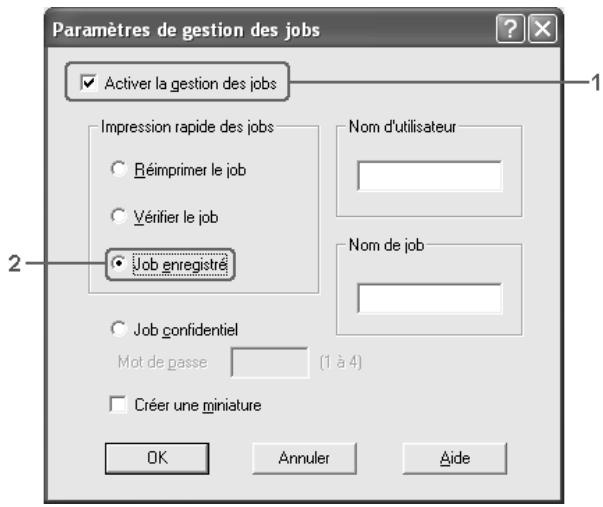
text_image
Paramètres de gestion des jobs ✓ Activer la gestion des jobs Impression rapide des jobs Réimprimer le job Vérifier le job Job enregistré Nom d'utilisateur Nom de job Job confidentiel Mot de passe (1 à 4) Créer une miniature OK Annuler Aide- Saisissez les noms de l'utilisateur et du travail d'impression dans les zones de texte correspondantes.
Remarque :
Pour créer une miniature de la première page d'un travail, activez la case à cocher Créer une miniature. Il est possible d'accéder aux miniatures à l'aide d'un navigateur Web en tapant http://suivi de l'adresse IP du serveur d'impression interne.
- Cliquez sur OK. L'imprimante stocke les données d'impression sur le lecteur de disque dur.
Pour imprimer ou supprimer ces données à l'aide du panneau de contrôle de l'imprimante, reportez-vous à la section « Impression et suppression des données des travaux enregistrés » à la page 303.
Job confidentiel
L'option Job confidentiel vous permet d'appliquer des mots de passe aux travaux d'impression stockés sur le lecteur de disque dur.
Procédez comme suit pour stocker des données d'impression à l'aide de l'option Job confidentiel.
-
Paramétrez le pilote d'impression de manière appropriée pour votre document.
-
Cliquez sur l'onglet Options et cliquez ensuite sur Configuration Réserve travaux. La boîte de dialogue Configuration Réserve travaux s'affiche.
-
Activez la case à cocher Réserver travail sur et sélectionnez l'option Job confidentiel.
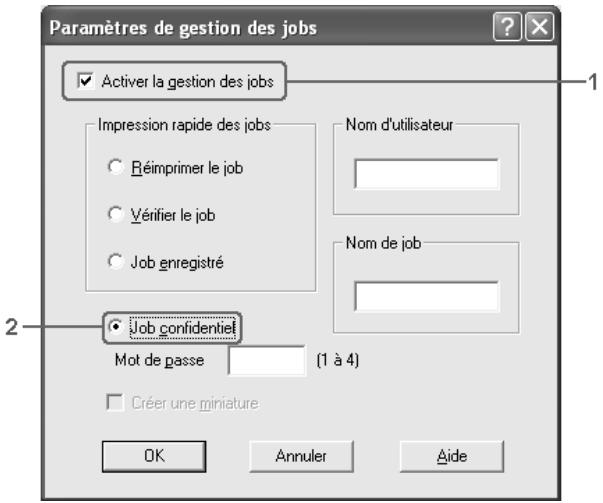
text_image
Paramètres de gestion des jobs ✓ Activer la gestion des jobs Impression rapide des jobs Réimprimer le job Vérifier le job Job enregistré Nom d'utilisateur Nom de job Job confidentiel Mot de passe (1 à 4) Créer une miniature OK Annuler Aide- Saisissez les noms de l'utilisateur et du travail d'impression dans les zones de texte correspondantes.
- Définissez le mot de passe du travail en saisissant un nombre de quatre chiffres dans la zone de texte correspondante.
Remarque :
□ Les mots de passe doivent être composés de quatre chiffres.
□ Vous ne pouvez utiliser que les chiffres de 1 à 4 pour les mots de passe.
☐ Conservez les mots de passe dans un lieu sûr. L'impression d'un travail confidentiel n'est possible qu'après avoir saisi le bon mot de passe.
- Cliquez sur OK. L'imprimante stocke le travail d'impression sur le lecteur de disque dur.
Pour imprimer ou supprimer ces données à l'aide du panneau de contrôle de l'imprimante, reportez-vous à la section « Impression et suppression des données des travaux enregistrés » à la page 303.
Contrôle de l'imprimante avec EPSON Status Monitor 3
EPSON Status Monitor 3 est un utilitaire qui vous permet de contrôler votre imprimante et d'obtenir des informations relatives à son état.
Remarque à l'attention des utilisateurs de Windows XP :
☐ Les connexions partagées TCP/IP (standard) et LPR de Windows XP avec les clients Windows ne prennent pas en charge la fonction de gestion des travaux d'impression.
☐ L'utilitaire EPSON Status Monitor 3 n'est pas disponible en cas d'impression à partir d'une connexion en mode Bureau à distance.
Remarque à l'attention des utilisateurs de Netware :
Lors du contrôle des imprimantes NetWare, vous devez utiliser un Client Novell correspondant à votre système d'exploitation. L'opération est confirmée pour les versions suivantes :
☐ Sous Windows Me ou 98 : Client Novell 3.4 pour Windows 95/98
☐ Sous Windows XP, 2000 ou NT 4.0 : Client Novell 4.9 pour Windows NT/2000/XP
Si vous souhaitez contrôler une imprimante NetWare, ne connectez qu'un seul serveur d'impression par file d'attente. Pour obtenir des instructions, reportez-vous au Guide du réseau de l'imprimante.
□ Vous ne pouvez pas contrôler les imprimantes NetWare situées au-delà du routeur IPX, le paramètre pour les bonds IPX est en effet équivalent à 0.
Ce produit prend en charge les imprimantes NetWare configurées par un système d'impression basé sur une file d'attente, tel que Bindery ou NDS, par exemple. Vous ne pouvez pas contrôler les imprimantes NDPS (Novell Distributed Print Services).
Installation de EPSON Status Monitor 3
Procédez comme suit pour installer EPSON Status Monitor 3.
-
Assurez-vous que l'imprimante est hors tension et que Windows est en cours d'exécution sur votre ordinateur.
-
Insérez le CD-ROM du logiciel d'impression dans le lecteur correspondant.
Remarque :
Si la fenêtre de sélection de la langue s'affiche, sélectionnez votre pays.
Si l'écran du programme d'installation Epson ne s'affiche pas automatiquement, double-cliquez sur l'icône Poste de travail, cliquez avec le bouton droit de la souris sur l'icône CD-ROM, cliquez sur l'option OUVRIR dans le menu affiché et double-cliquez ensuite sur Epsetup.exe.
-
Cliquez sur Continuer. Lorsque l'écran du contrat de licence du logiciel s'affiche, lisez les termes du contrat et cliquez sur Accepter.
-
Sélectionnez Installation Utilisateur et sélectionnez votre imprimante.
text_image
EPSON AcuLaserXXXX Installation logicielle Cholssissez votre imprimante. - EPSON AcuLaser XXXXX - EPSON AcuLaser XXXX EPSON Retour Quitter- Dans la boîte de dialogue qui s'affiche, cliquez sur Locale.
text_image
EPSON AcuLaser,XXXX Installation logicielle Cholissez une des options suivantes. - Local - Réseau - Configurer l'imprimante à l'aide d'une connexion locale. - Configurer l'imprimante à l'aide d'une connexion réseau. EPSON Retour QuitterRemarque :
Pour obtenir des informations relatives à l'installation de EPSON Status Monitor 3 dans un réseau, reportez-vous au Guide du réseau.
- Cliquez sur Personnaliser.
text_image
EPSON AcuLaser.XXXX Installation logicielle Ce CD-ROM contient tous les logiciels et toutes les informations nécessaires à votre imprimante. Cliquez sur le bouton Installation pour démarrer. Pilote d'impression EPSON Status Monitor 3 Guide de référence / Guide de résolution des bourrages papier Enregistrement en ligne EPSON EPSON BarCode Font EPSON Font Manager © Adobe PostScript EPSON Personnalisée Retour Quitter Installation- Activez la case à cocher EPSON Status Monitor 3 et cliquez sur Installer.
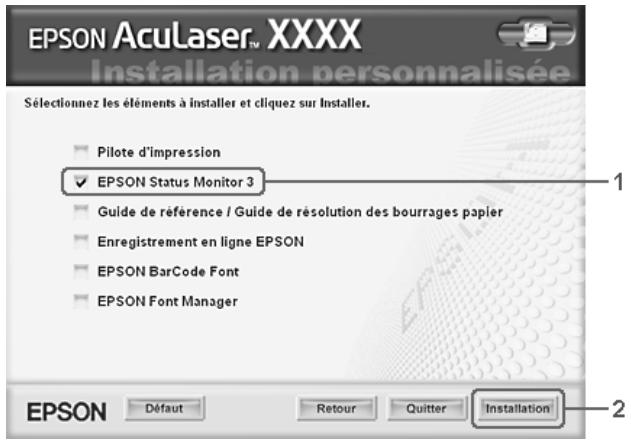
text_image
EPSON AcuLaser, XXXX Installation personnalisée Sélectionnez les éléments à installer et cliquez sur Installer. Pilote d'impression ✓ EPSON Status Monitor 3 Guide de référence / Guide de résolution des bourrages papier Enregistrement en ligne EPSON EPSON BarCode Font EPSON Font Manager 1 2 EPSON Défaut Retour Quitter Installation- Dans la boîte de dialogue qui s'affiche, assurez-vous que l'icône de votre imprimante est sélectionnée et cliquez sur OK.
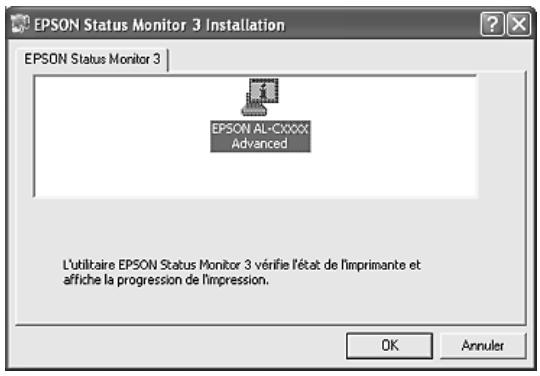
text_image
EPSON Status Monitor 3 Installation EPSON Status Monitor 3 EPSON AL-CXXXX Advanced L'utilitaire EPSON Status Monitor 3 vérifie l'état de l'imprimante et affiche la progression de l'impression. OK Annuler- Dans la boîte de dialogue qui s'affiche, sélectionnez votre pays et votre région. L'adresse du site Internet EPSON de votre pays ou région s'affiche alors. Cliquez ensuite sur OK.
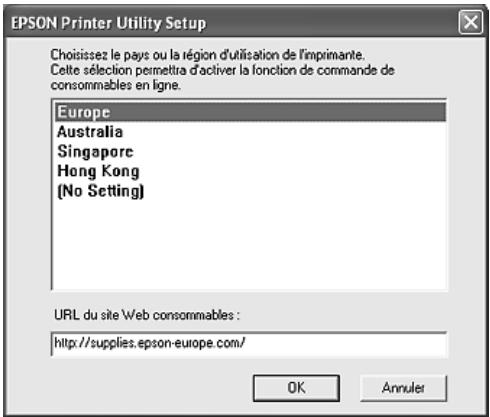
text_image
EPSON Printer Utility Setup Choisissez le pays ou la région d'utilisation de l'imprimante. Cette sélection permettra d'activer la fonction de commande de consommables en ligne. Europe Australia Singapore Hong Kong (No Setting) URL du site Web consommables : http://supplies.epson-europe.com/ OK AnnulerRemarque :
Il est possible de saisir l'adresse du site Internet permettant de commander des consommables en ligne dans la boîte de dialogue. Pour plus d'informations, reportez-vous à la section « Commander en ligne » à la page 123.
Une fois votre pays ou région indiqué, vous pouvez modifier les paramètres de l'adresse Internet.
Si vous cliquez sur le bouton Annuler, l'adresse du site Internet ne s'affiche pas, l'installation de EPSON Status Monitor 3 se poursuit néanmoins.
- Une fois l'installation terminée, cliquez sur OK.
Accès à l'utilitaire EPSON Status Monitor 3
Procédez comme suit pour accéder à EPSON Status Monitor 3.
- Accédez au pilote d'impression et cliquez ensuite sur l'onglet Options.
- Cliquez sur EPSON Status Monitor 3.
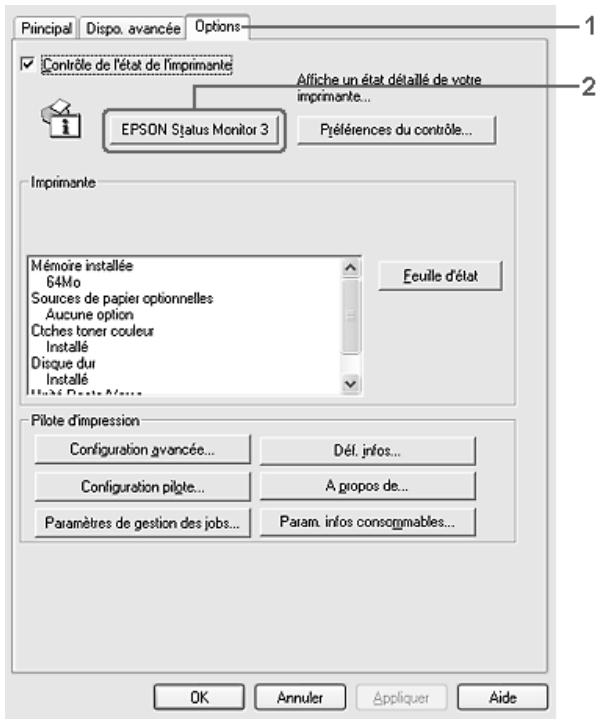
text_image
Principal Dispo. avancée Options Contrôle de l'état de l'imprimante EPSON Status Monitor 3 Affiche un état détaillé de votre imprimante... Péférences du contrôle... Imprimante Mémoire installée 64Mo Sources de papier optionnelles Aucune option Chches toner couleur Installé Disque dur Installé Ecuille d'état Pilote d'impression Configuration gvancée... Déf. infos... Configuration pilgle... A propos de... Paramètres de gestion des jobs... Param. infos consommables... OK Annuler Appliquer AideAffichage des informations sur l'état de l'imprimante
Vous pouvez contrôler l'état de l'imprimante et obtenir des informations sur les consommables en utilisant la boîte de dialogue EPSON Status Monitor 3.
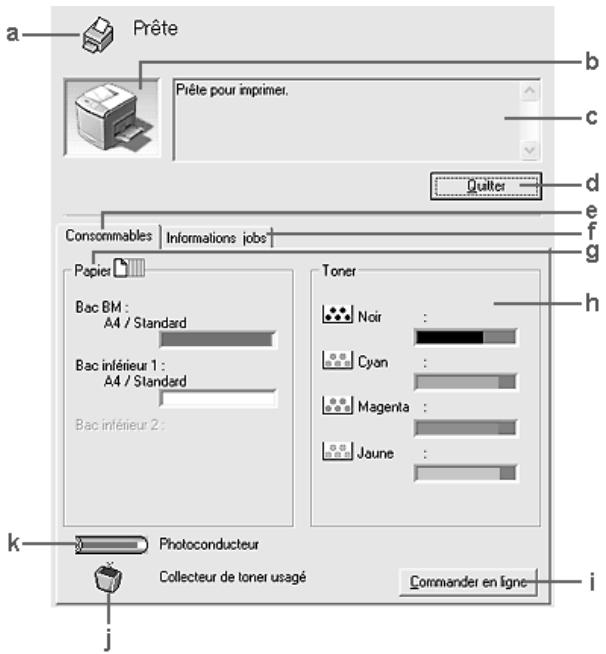
text_image
a Prête Prête pour imprimer. Quilter Consommables Informations jobs Papier Bac BM : A4 / Standard Bac inférieur 1 : A4 / Standard Bac inférieur 2 : Toner Noir : Cyan : Magenta : Jaune : k Photoconducteur Collecteur de toner usagé Commander en ligne i jRemarque :
Il est possible que cet écran varie en fonction de la version du système d'exploitation utilisé.
| a. | Icône/Message : | L’icône et le message indiquent l’état de l’imprimante. |
| b. | Image de l’imprimante : | L’image située dans la partie supérieure gauche représente graphiquement l’état de l’imprimante. |
| c. | Zone de texte : | La zone de texte située à côté de l’image représentant l’imprimante indique l’état en cours. Lorsqu’un problème survient, la solution la plus probable est mentionnée. |
| d. | Bouton Fermer : | Cliquez sur ce bouton pour fermer la boîte de dialogue. |
| e. | Informations sur les consommables : | Permet d'afficher des informations relatives aux bacs à papier et aux consommables. |
| f. | Travaux d'impression : | Permet d'afficher des informations relatives aux travaux d'impression. Le menu Travaux d'impression s'affiche lorsque la case à cocher Afficher travaux d'impression est activée dans la boîte de dialogue Préférences du contrôle. Pour plus d'informations, reportez-vous à la section « Utilisation du menu Travaux d'impression » à la page 130. |
| g. | Papier : | Affiche le format et le type de papier, ainsi que la quantité approximative de papier restant dans l'alimentation papier. Les informations relatives à l'unité papier en option ne sont affichées que si cette fonction est installée. |
| h. | Toner : | Indique la quantité de toner restante.L'icône du toner clignote s'il en reste peu.Remarque:L'exemple représenté ci-dessous correspond au mode Couleur. En mode N/B, une seule cartouche de toner noir est affichée. En mode 4 × N/B, les quatre cartouches de toner noir sont affichées. |
| i. | Bouton Commander en ligne : | Ce bouton vous permet de commander des consommables en ligne. Pour plus d'informations, reportez-vous à la section « Commander en ligne » à la page 123. |
| j. | Collecteur de toner usagé : | L'icône clignote lorsque l'autonomie de fonctionnement restante du collecteur de toner usagé est faible ou lorsqu'une erreur se produit. |
| k. | Bloc photoconducteur : | Affiche l'autonomie de fonctionnement restante du bloc photoconducteur.L'indicateur de niveau vert signale l'autonomie restante du bloc photoconducteur installé. L'indicateur de niveau rouge signale une faible autonomie. |
Commander en ligne
Pour commander des consommables en ligne, cliquez sur le bouton Commander en ligne de la boîte de dialogue EPSON Status Monitor 3. La boîte de dialogue Commander en ligne s'affiche.
Remarque
La boîte de dialogue Commander en ligne apparaît également lorsque vous cliquez sur le bouton Commander en ligne de l'onglet Principal dans le pilote d'impression.
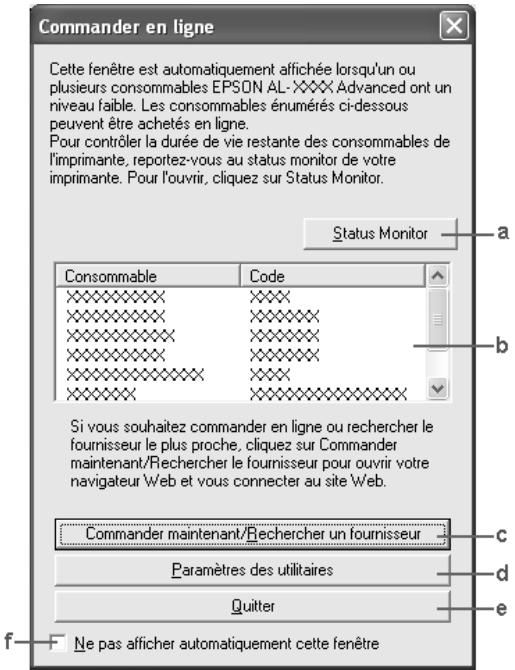
text_image
Commander en ligne Cette fenêtre est automatiquement affichée lorsqu'un ou plusieurs consommables EPSON AL-XXXX Advanced ont un niveau faible. Les consommables énumérés ci-dessous peuvent être achetés en ligne. Pour contrôler la durée de vie restante des consommables de l'imprimante, reportez-vous au status monitor de votre imprimante. Pour l'ouvrir, cliquez sur Status Monitor. Status Monitor a b c d e Si vous souhaitez commander en ligne ou rechercher le fournisseur le plus proche, cliquez sur Commander maintenant/Rechercher le fournisseur pour ouvrir votre navigateur Web et vous connecter au site Web. Commander maintenant/Rechercher un fournisseur Paramètres des utilitaires Quitter f Ne pas afficher automatiquement cette fenêtre| a. | Bouton Status Monitor : | Permet d'ouvrir la boîte de dialogue EPSON Status Monitor 3. |
| b.c. | Zone de texte :Bouton Commander maintenant/Trouver un revendeur : | Permet d'afficher les consommables et les codes.Permet d’afficher le site Internet sur lequel vous pouvez passer commande ou trouver le revendeur le plus proche.Lorsque vous cliquez sur ce bouton, une fenêtre de confirmation vous demandant si vous souhaitez vous connecter au site Internet s’affiche. Si vous ne souhaitez pas que cette fenêtre s’affiche, activez la case à cocher Ne pas afficher la fenêtre de confirmation de la fenêtre de confirmation. |
| d. | Bouton Paramètres de l’utilitaire : | Permet d’ouvrir la boîte de dialogue Paramètres de l’utilitaire dans laquelle vous pouvez modifier les paramètres de l’adresse Internet enregistrée.Si vous ne souhaitez pas que la fenêtre de confirmation s’affiche lorsque vous cliquez sur le bouton Commander maintenant/Trouver un revendeur, activez la case à cocher Ne pas afficher la fenêtre de confirmation de la boîte de dialogue Paramètres de l’utilitaire. |
| e. | Bouton Fermer : | Permet de fermer la boîte de dialogue. |
| f. | Case à cocher Ne pas afficher cette fenêtre automatiquement : | Lorsque cette case à cocher est activée, la boîte de dialogue Commander en ligne ne s’affiche pas automatiquement. |
Définition des préférences de contrôle
Pour définir des paramètres de contrôle spécifiques, cliquez sur le bouton Préférences du contrôle dans le menu Options du pilote d'impression. La boîte de dialogue Préférences du contrôle s'affiche.
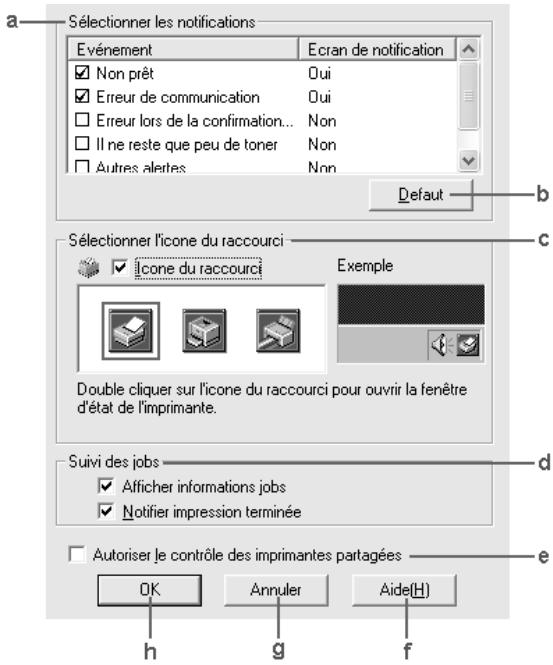
text_image
Sélectionner les notifications Evénement Ecran de notification ✓ Non prêt Oui ✓ Erreur de communication Oui □ Erreur lors de la confirmation... Non □ Il ne reste que peu de toner Non □ Autres alertes Non Default b Sélectionner l'icone du raccourci ✓ Icone du raccourci Exemple Double cliquer sur l'icone du raccourci pour ouvrir la fenêtre d'état de l'imprimante. Suivi des jobs ✓ Afficher informations jobs ✓ Notifier impression terminée □ Autoriser le contrôle des imprimantes partagées OK Annuler Aide(H) h g fLa boîte de dialogue contient les paramètres et boutons suivants :
| a. | Sélectionner les notifications : | Utilisez les cases à cocher pour sélectionner les types d’erreur dont vous souhaitez être averti.Pour sélectionner les notifications que vous souhaitez afficher, activez les cases à cocher correspondantes sous Evénement. L’état des notifications (Activé ou Désactivé) est affiché sous Notification à l’écran. |
| b. | Bouton Par défaut : | Cliquez sur ce bouton pour rétablir les paramètres par défaut. |
| c. | Sélectionner l’icône du raccourci : | Pour utiliser l’icône du raccourci,activez la case à cocher lcône du raccourci et sélectionnez une icône.L’icône sélectionnée s’affiche dans la partie droite de la barre des tâches.Une fois l’icône de raccourci insérée dans la barre des tâches, un double-clic suffit à ouvrir la boîte de dialogue EPSON Status Monitor 3. Vous pouvez également cliquer avec le bouton droit de la souris sur l’icône de raccourci et sélectionner Préférences du contrôle dans le menu permettant d’ouvrir la boîte de dialogue Préférences du contrôle et votre imprimante dans le menu permettant d’ouvrir la boîte de dialogue EPSON Status Monitor 3. |
| d. | Gestion des travaux d’impression : | Activez la case à cocher Afficher travaux d’impression pour afficher le menu Travaux d’impression dans la fenêtre EPSON Status Monitor 3.Lorsque cette case à cocher est activée, l’icône Gestion des travaux d’impression apparaît dans la barre des tâches lors de l’impression.Pour afficher le message de notification une fois le travail d’impression terminé, sélectionnez la case Message de fin d’impression.Remarque :Ce menu n’est activé que si les conditions décrites dans la section « Connexions prenant en charge la fonction Gestion des travaux d’impression » à la page 128 sont respectées. |
| e.f. | Autoriser le contrôle des imprimantes partagées :Bouton Aide : | Lorsque cette case est sélectionnée, il est possible de gérer une imprimante partagée avec d’autres ordinateurs.Cliquez sur ce bouton pour ouvrir l’écran d’aide de la boîte de dialogue Préférences du contrôle. |
| g. | Bouton Annuler : | Cliquez sur ce bouton pour annuler les modifications. |
| h. | Bouton OK : | Cliquez sur ce bouton pour enregistrer les modifications. |
Fenêtre d'alerte d'état
La fenêtre d'alerte d'état indique le type d'erreur et vous propose une solution éventuelle. Elle se ferme automatiquement une fois le problème résolu.
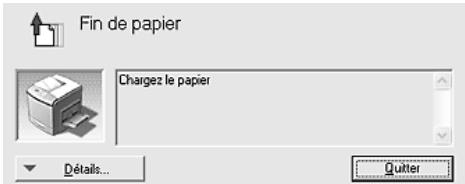
text_image
Fin de papier Chargez le papier Détails... QuitterSelon les notifications sélectionnées dans la boîte de dialogue Préférences du contrôle, cette fenêtre s'affiche.
Si vous souhaitez afficher des informations relatives aux consommables de l'imprimante, cliquez sur Détails. Après avoir cliqué sur ce bouton, la fenêtre d'alerte d'état ne se ferme pas, même si le problème est résolu. Cliquez sur Fermer pour fermer la fenêtre.
Fonction Gestion des travaux d'impression
La fonction Gestion des travaux d'impression vous permet d'obtenir des informations sur les travaux d'impression dans le menu Travaux d'impression de la boîte de dialogue EPSON Status Monitor 3. Vous pouvez également sélectionner la notification qui s'affiche à l'écran une fois l'impression terminée.
Connexions prenant en charge la fonction Gestion des travaux d'impression
La fonction de gestion des travaux d'impression est disponible avec les connexions suivantes :
Environnements serveurs et clients :
☐ lors de l'utilisation d'une connexion LPR Windows 2000, Server 2003 ou NT 4.0 partagée avec des clients Windows XP, Me, 98, 2000 ou NT 4.0,
☐ lors de l'utilisation d'une connexion TCP/IP standard Windows 2000 ou Server 2003 partagée avec des clients Windows XP, Me, 98, 2000 ou NT 4.0,
☐ lors de l'utilisation d'une connexion TCP/IP EpsonNet Print Windows 2000, Server 2003 ou NT 4.0 partagée avec des clients Windows XP, Me, 98, 2000 ou NT 4.0.
Environnements clients uniquement :
☐ lors de l'utilisation d'une connexion LPR (sous Windows XP, 2000, Server 2003 ou NT 4.0),
☐ lors de l'utilisation d'une connexion TCP/IP standard (sous Windows XP, 2000 ou Server 2003),
☐ lors de l'utilisation d'une connexion TCP/IP EpsonNet Print (sous Windows XP, Me, 98, 2000, Server 2003 ou NT 4.0).
Remarque :
Vous ne pouvez pas utiliser cette fonction dans les cas suivants :
☐ si vous utilisez une carte d'interface Ethernet fournie en option qui ne prend pas en charge cette fonction,
☐ si les connexions NetWare ne prennent pas en charge cette fonction,
☐ si les travaux d'impression de NetWare et NetBEUI comportent l'indication « Inconnu » dans le menu Gestion des travaux,
☐ si le compte utilisateur permettant de se connecter à un client est différent de celui utilisé pour se connecter au serveur,
Remarque relative à la suppression de travaux d'impression :
Vous ne pouvez pas supprimer les travaux d'impression présents dans le spouleur des ordinateurs clients fonctionnant sous Windows Me ou 98 à l'aide de EPSON Status Monitor 3 lorsque les connexions suivantes sont utilisées :
☐ lors de l'utilisation d'une connexion LPR Windows 2000, Server 2003 ou NT 4.0 partagée,
☐ lors de l'utilisation d'une connexion TCP/IP standard Windows 2000 ou Server 2003 partagée,
☐ lors de l'utilisation d'une connexion TCP/IP EpsonNet Print Windows 2000, Server 2003 ou NT 4.0 partagée.
Utilisation du menu Travaux d'impression
Pour afficher le menu Travaux d'impression, activez la case à cocher Afficher travaux d'impression de la boîte de dialogue Préférences du contrôle (pour plus de détails, reportez-vous à la section « Définition des préférences de contrôle » à la page 125) et cliquez ensuite sur l'onglet Travaux d'impression de la boîte de dialogue EPSON Status Monitor 3.
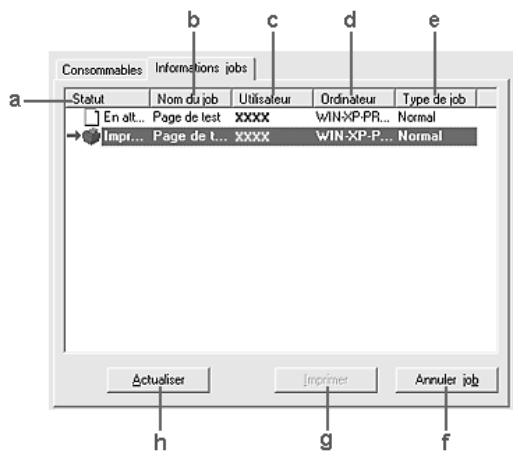
text_image
Consommables Informations jobs Statut Nom du job Utilisateur Ordinaleur Type de job En alt... Page de test XXXX WIN-XP-PR... Normal Impr... Page de t... XXXX WIN-XP-P... Normal Actualiser Imprimer Annuler job h g f| a. | Etat : | En attente : | Le travail est en attente d'impression. |
| Spoule : | Le travail d'impression est envoyé au spouleur de l'ordinateur. | ||
| Suppression : | Le travail d'impression est en cours de suppression. | ||
| Impression : | Travaux en cours d'impression. | ||
| Terminé : | Affiche uniquement les travaux imprimés. | ||
| Annulé : | Affiche uniquement les travaux dont l'impression a été annulée. | ||
| Suspendu : | Travail en suspens. |
| b. | Nom du job : | Affiche les noms des travaux d'impression de l'utilisateur. Les travaux d'impression d'un autre utilisateur sont désignés par----. |
| c. | Utilisateur : | Affiche le nom de l'utilisateur. |
| d. | Ordinateur : | Affiche le nom de l'ordinateur relié à l'imprimante. |
| e. | Type de travail : | Affiche le type de travail. Si la fonction Travail enregistré est utilisée, les travaux d'impression peuvent porter l'indication Enregistrer, Vérifier, Réimprimer ou Job confidentiel. A propos de la fonction Travail enregistré, reportez-vous à la section « Utilisation de la fonction Travail enregistré » à la page 106. |
| f. | Annulation : | Sélectionnez un travail d'impression, puis cliquez sur ce bouton pour l'annuler. |
| g. | Imprimer : | Affiche la boîte de dialogue permettant d'imprimer le travail spoulé ou suspendu. |
| h. | Actualiser : | Cliquez sur ce bouton pour actualiser les informations indiquées sous ce menu. |
Réimpression de votre travail d'impression
Cliquez sur Imprimer dans l'écran EPSON Status Monitor 3 pour procéder à l'impression du travail spoulé.
Procédez comme suit pour réimprimer votre travail.
Remarque :
Vous ne pouvez pas réimprimer vos travaux dans les cas suivants :
☐ L'état du travail est différent de Suspendu.
☐ Le travail est envoyé par quelqu'un d'autre que vous.
Plusieurs travaux sont sélectionnés.
-
Accédez à l'utilitaire EPSON Status Monitor 3. Pour plus de détails, reportez-vous à la section « Accès à l'utilitaire EPSON Status Monitor 3 » à la page 120.
-
Cliquez sur l'onglet Travaux d'impression.
-
Sélectionnez le travail que vous souhaitez réimprimer.
- Cliquez sur Imprimer. L'écran suivant s'affiche.
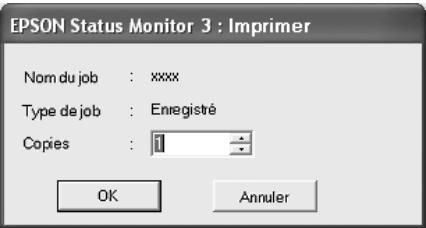
text_image
EPSON Status Monitor 3 : Imprimer Nom du job : xxxx Type de job : Enregistré Copies : OK Annuler- Dans l'écran, vérifiez le nom du travail et sélectionnez un nombre de copies de 1 à 999.
- Cliquez sur OK pour réimprimer votre travail.
Paramétrage du message de fin d'impression
Si la case à cocher Message de fin d'impression est activée, vous pouvez utiliser la fonction correspondante.
Lorsque cette fonction est active, la boîte de dialogue de notification s'affiche une fois le travail d'impression terminé.
Remarque :
Si vous avez annulé cette impression, cette boîte de dialogue ne s'affiche pas.
Arrêt du contrôle
Si vous n'avez pas besoin de contrôler l'état de l'impression, désélectionnez la case Contrôle de l'état de l'imprimante du menu Options du pilote d'impression.
Remarque :
La case à cocher Contrôle de l'état de l'imprimante apparaît dans le menu Options de la boîte de dialogue Valeurs par défaut du document sous Windows NT 4.0 ou dans le menu Options de la boîte de dialogue Options d'impression sous Windows XP, 2000 ou Server 2003.
□ Vous pouvez consulter l'état de l'imprimante en cliquant sur l'icône EPSON Status Monitor 3 dans le menu Options du pilote d'impression.
Paramètres de l'utilitaire Monitored Printers
Vous pouvez modifier le type d'imprimantes contrôlées par EPSON Status Monitor 3 à l'aide de l'utilitaire Monitored Printers. Cet utilitaire est installé en même temps qu'EPSON Status Monitor 3. En principe, il n'est pas nécessaire de modifier l'installation.
-
Cliquez sur le bouton Démarrer, sélectionnez Programmes, Imprimantes EPSON, puis l'utilitaire Monitored printers.
-
Désactivez les cases à cocher des types d'imprimantes que vous ne souhaitez pas contrôler.
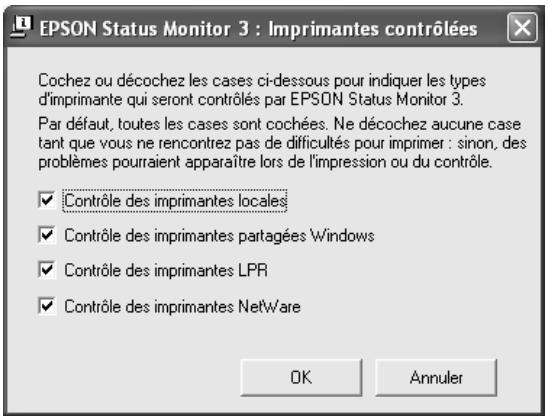
text_image
EPSON Status Monitor 3 : Imprimantes contrôlées Cochez ou décochez les cases ci-dessous pour indiquer les types d'imprimante qui seront contrôlés par EPSON Status Monitor 3. Par défaut, toutes les cases sont cochées. Ne décochez aucune case tant que vous ne rencontrez pas de difficultés pour imprimer : sinon, des problèmes pourraient apparaître lors de l'impression ou du contrôle. ✓ Contrôle des imprimantes locales ✓ Contrôle des imprimantes partagées Windows ✓ Contrôle des imprimantes LPR ✓ Contrôle des imprimantes NetWare OK Annuler- Cliquez sur OK pour activer les paramètres.
Configuration de la connexion USB
L'interface USB dont votre imprimante est équipée est conforme aux spécifications USB Microsoft Plug and Play (PnP).
Remarque :
Seuls les ordinateurs équipés d'un connecteur USB et fonctionnant sous Windows XP, Me, 98, 2000 ou Server 2003 prennent en charge l'interface USB.
☐ Si vous souhaitez utiliser l'interface USB 2.0 pour relier l'ordinateur à l'imprimante, votre ordinateur doit prendre en charge USB 2.0.
☐ USB 2.0 est entièrement compatible avec USB 1.1, il est donc possible d'utiliser l'interface USB 1.1.
☐ USB 2.0 est disponible sur les systèmes d'exploitation Windows XP, 2000 et Server 2003. Si votre système d'exploitation est Windows Me ou 98, utilisez l'interface USB 1.1.
- Accédez au gestionnaire d'impression.
- Sous Windows Me ou 98, cliquez sur l'onglet Détails. Sous Windows XP, 2000, ou Server 2003, cliquez sur l'onglet Ports.
- Sous Windows Me or 98, sélectionnez le port USB EPUSBX: (nom de votre imprimante) dans la liste déroulante Imprimer sur le port suivant.
Sous Windows XP, 2000 ou Server 2003, sélectionnez le port USB USBXXX de la liste du menu Ports.
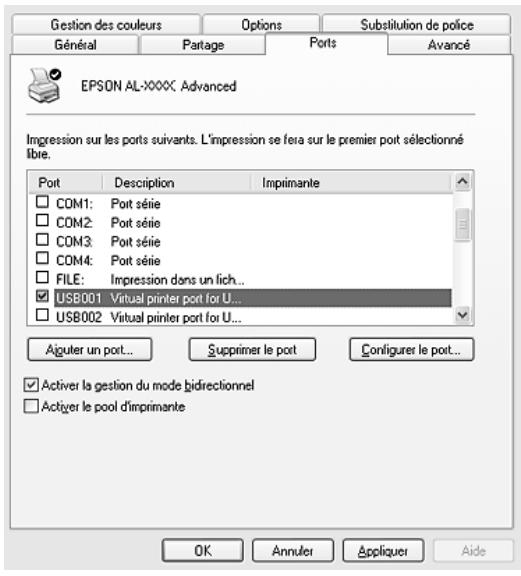
text_image
Gestion des couleurs Options Substitution de police Général Partage Ports Avancé EPSON AL-XXXX Advanced Impression sur les ports suivants. L'impression se fera sur le premier port sélectionné libre. Port Description Imprimante COM1: Pout série COM2: Pout série COM3: Pout série COM4: Pout série FILE: Impression dans un fich... USB001 Virtual printer port for U... USB002 Virtual printer port for U... Aiguter un port... Supprimer le port Configurer le port... Activer la gestion du mode bidirectionnel Activer le pool d'imprimante OK Annuler Appliquer AideRemarque :
Il est possible que cet écran varie en fonction de la version du système d'exploitation utilisé.
- Cliquez sur OK pour enregistrer les paramètres.
Annulation de l'impression
Vous pouvez souhaiter annuler une impression lorsque le résultat ne vous convient pas ou lorsque les caractères ou images imprimés sont incorrects. Si l'icône de l'imprimante figure dans la barre des tâches, suivez les instructions ci-après pour annuler l'impression.
Double-cliquez sur l'icône de votre imprimante dans la barre des tâches. Sélectionnez le travail dans la liste, puis cliquez sur Annuler dans le menu Document.
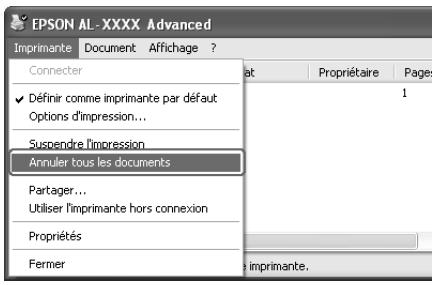
text_image
EPSON AL-XXXX Advanced Imprimante Document Affichage ? Connector Définir comme imprimante par défaut Options d'impression... Suspendre l'impression Annuler tous les documents Partager... Utiliser l'imprimante hors connexion Propriétés Fermer at Propriétaire Page: 1 imprimante.Une fois l'impression de la dernière page terminée, le voyant Prête (vert) de l'imprimante s'allume.
L'impression en cours est alors annulée.
Remarque :
Vous pouvez également annuler le travail d'impression en cours sur votre ordinateur en appuyant sur la touche 📋 Annulation du panneau de contrôle de l'imprimante. Veillez à ne pas annuler les travaux d'impression des autres utilisateurs en même temps que le vôtre.
Désinstallation du logiciel d'impression
Si vous souhaitez réinstaller ou mettre à niveau le pilote d'impression, commencez par désinstaller le logiciel d'impression.
Remarque :
Lorsque vous procédez à la désinstallation de EPSON Status Monitor 3 dans un environnement Windows XP, 2000, NT 4.0 ou Server 2003 à utilisateurs multiples, commencez par supprimer l'icône de raccourci présente sur tous les clients. Pour supprimer l'icône, il vous suffit de désactiver la case à cocher Icône du raccourci de la boîte de dialogue Préférences du contrôle.
Désinstallation du pilote d'impression
- Fermez toutes les applications.
- Cliquez sur Démarrer, pointez sur Paramètres et cliquez sur Panneau de configuration.
Sous Windows XP ou Server 2003, cliquez sur Démarrer, sur Panneau de configuration, puis sur Ajouter ou supprimer des programmes. - Double-cliquez sur l'icône Ajout/Suppression de programmes.
Sous Windows XP ou Server 2003, cliquez sur l'icône Modifier ou supprimer des programmes.

Modifier ou supprimer des programmes
- Sélectionnez Logiciel d'imprimante EPSON et cliquez sur Ajouter/Supprimer.
Sous Windows XP, 2000 ou Server 2003, sélectionnez Logiciel d'imprimante EPSON et cliquez sur Modifier/Supprimer.
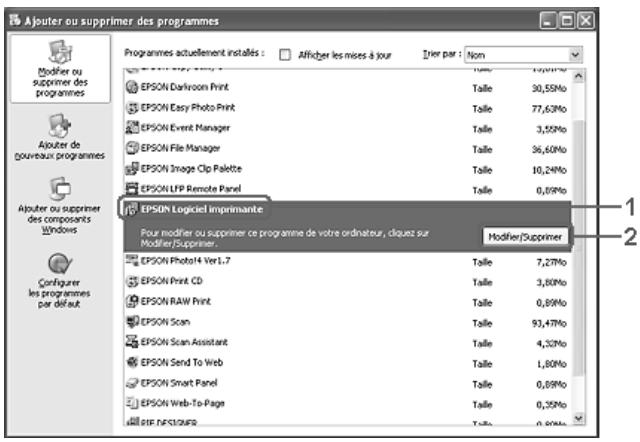
text_image
A jouter ou supprimer des programmes Modifier ou supprimer des programmes Ajouter de nouveau programmes Ajouter ou supprimer des composants Windows Configurer les programmes par défaut Programmes actuellement installés : Abficher les mises à jour Inter par : Nom EPSON DarkRoom Print Talle 30,55% EPSON Easy Photo Print Talle 77,63% EPSON Event Manager Talle 3,55% EPSON File Manager Talle 36,60% EPSON Image Clip Palette Talle 10,24% EPSON LFP Remote Panel Talle 0,89% EPSON Logiciel Imprimante Pour modifier ou supprimer ce programme de votre ordinateur, diquet sur Modifier/Supprimer. EPSON PhotoH Ver L.7 Talle 7,27% EPSON Print CD Talle 3,80% EPSON RAW Print Talle 0,89% EPSON Scan Talle 93,47% EPSON Scan Assistant Talle 4,32% EPSON Send To Web Talle 1,80% EPSON Smart Panel Talle 0,89% EPSON Web-To-Page Talle 0,35% SPF NESTOURD Talle 0,89% 1 2- Cliquez sur l'onglet Modèle de l'imprimante et sélectionnez l'icône de votre imprimante.
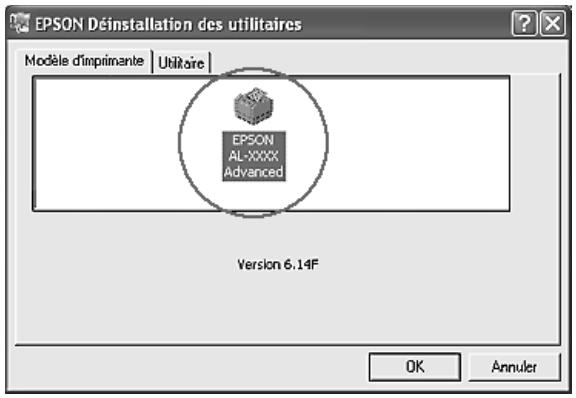
text_image
EPSON Déinstallation des utilisaires Modèle d'imprimente | Utilitaire | EPSON AL-XXXX Advanced Version 6.14F OK Annuler- Cliquez sur l'onglet Utilitaire et vérifiez que la case indiquant le logiciel d'impression que vous souhaitez désinstaller est activée.
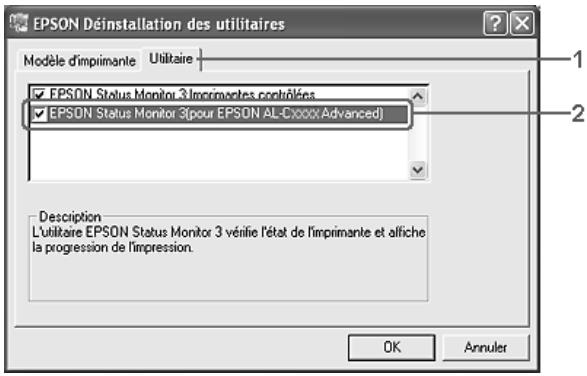
text_image
EPSON Déinstallation des utilitaires Modèle d'imprimante Utilitaire ■ EPSON Status Monitor 3 (imprimantes controlées) ■ EPSON Status Monitor 3 (pour EPSON AL-CXXX Advanced) Description L'utilitaire EPSON Status Monitor 3 vérifie l'état de l'imprimante et affiche la progression de l'impression. OK AnnulerRemarque :
Si vous souhaitez désinstaller uniquement l'utilitaire EPSON Status Monitor 3, activez la case à cocher EPSON Status Monitor 3.
- Pour procéder à la désinstallation, cliquez sur OK.
Remarque :
Vous pouvez désinstaller uniquement l'utilitaire Monitored Printers de EPSON Status Monitor 3. Une fois celui-ci désinstallé, vous ne pouvez pas modifier ses paramètres à partir de l'utilitaire EPSON Status Monitor 3 d'autres imprimantes.
- Suivez les instructions qui s'affichent à l'écran.
Désinstallation du pilote de périphérique USB
Si vous connectez l'imprimante à votre ordinateur à l'aide d'un câble USB, le pilote de périphérique USB est également installé. Vous devez donc le désinstaller en même temps que le pilote d'impression.
Procédez comme suit pour désinstaller le pilote de périphérique USB.
Remarque :
☐ Désinstallez le pilote d'impression avant de désinstaller le pilote de périphérique USB.
Après avoir désinstallé le pilote de périphérique USB, vous ne pouvez plus accéder aux autres imprimantes Epson connectées à l'aide d'un câble d'interface USB.
- Effectuez les étapes 1, 2 et 3 de la section « Désinstallation du pilote d'impression » à la page 137.
- Sélectionnez EPSON Imprimante USB et cliquez sur Ajouter/Supprimer.
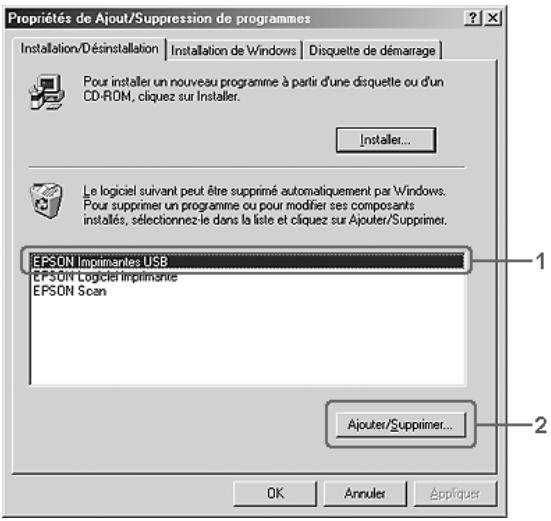
text_image
Propriétés de Ajout/Suppression de programmes Installation/Désinstallation Installation de Windows Disquette de démarrage Pour installer un nouveau programme à partir d'une disquette ou d'un CD-ROM, cliquez sur Installer. Installer... Le logiciel suivant peut être supprimé automatiquement par Windows. Pour supprimer un programme ou pour modifier ses composants installés, sélectionnez-le dans la liste et cliquez sur Ajouter/Supprimer. EPSON Imprimerites USB EPSON Logiciel Imprimerite EPSON Scan Ajouter/Supprimer... OK Annuler AppliquerRemarque :
☐ EPSON Imprimante USB ne s'affiche que si l'imprimante est connectée à Windows Me ou 98 à l'aide d'un câble USB.
Si le pilote de périphérique USB n'est pas correctement installé, il est possible que EPSON Imprimante USB ne s'affiche pas. Procédez comme suit pour exécuter le fichier « Epusbun.exe » du CD-ROM fourni avec l'imprimante.
- Insérez le CD-ROM dans le lecteur de CD-ROM de l'ordinateur.
- Accédez au lecteur de CD-ROM.
- Double-cliquez sur le dossier Win9x.
-
Double-cliquez sur l'icône Epusbun.exe.
-
Double-cliquez sur le dossier de la langue XXXX correspondant à la langue utilisée.
- Suivez les instructions qui s'affichent à l'écran.
Partage de l'imprimante sur un réseau
Partage de l'imprimante
Cette section explique comment partager une imprimante sur un réseau Windows standard.
Les ordinateurs appartenant à un même réseau peuvent partager une imprimante qui est directement connectée à l'un d'eux. L'ordinateur directement connecté à l'imprimante est appelé serveur d'impression, les autres ordinateurs sont des clients qui ont besoin d'une autorisation pour partager l'imprimante avec le serveur d'impression. Les clients partagent l'imprimante par l'intermédiaire du serveur d'impression.
Paramétrez le serveur d'impression et les clients en fonction de la version de Windows utilisée et de vos droits d'accès au réseau.
Configuration du serveur d'impression
Pour Windows Me ou 98, reportez-vous à la section « Installation de votre imprimante comme imprimante partagée » à la page 143.
Pour Windows XP, 2000, NT 4.0 ou Server 2003, reportez-vous à la section « Utilisation d'un pilote additionnel » à la page 145.
Configuration des clients
Pour Windows Me ou 98, reportez-vous à la section « Sous Windows Me ou 98 » à la page 153.
Pour Windows XP ou 2000, reportez-vous à la section « Sous Windows XP ou 2000 » à la page 155.
Pour Windows NT 4.0, reportez-vous à la section « Sous Windows NT 4.0 » à la page 159.
Remarque :
Lorsque vous partagez une imprimante, assurez-vous que EPSON Status Monitor 3 est configuré de façon à permettre le contrôle de l'imprimante depuis le serveur d'impression. Reportez-vous à la section « Définition des préférences de contrôle » à la page 125.
Si vous utilisez une imprimante partagée dans un environnement Windows Me ou 98, sur le serveur, double-cliquez sur l'icône Réseau dans le panneau de configuration et vérifiez que le composant Fichier et imprimante partagés pour les réseaux Microsoft est installé. Vérifiez ensuite, sur le serveur et les clients, que le composant Protocole compatible SPX/IPX ou Protocole TCP/IP est installé.
☐ Le serveur d'impression et les clients doivent appartenir au même réseau et être placés au préalable sous la même autorité de gestion.
Il est possible que l'écran varie en fonction de la version du système d'exploitation utilisé.
Installation de votre imprimante comme imprimante partagée
Procédez comme suit pour configurer le serveur d'impression lorsque le système d'exploitation utilisé sur le serveur d'impression est Windows Me ou 98.
- Cliquez sur Démarrer, pointez sur Paramètres et cliquez ensuite sur Panneau de configuration.
- Double-cliquez sur l'icône Network (Réseau).
-
Dans le menu Configuration, cliquez sur Partage de fichiers et d'imprimantes.
-
Activez la case à cocher Permettre à d'autres utilisateurs d'utiliser mes imprimantes. et cliquez sur OK.
- Cliquez sur OK pour activer les paramètres.
Remarque :
☐ Lorsque le message demandant d'insérer une disquette ou un disque s'affiche, insérez le CD-ROM de Windows Me ou 98. Cliquez sur OK et suivez les instructions qui s'affichent à l'écran.
☐ Lorsqu'un message vous y invite, redémarrez l'ordinateur et poursuivez ensuite la configuration.
- Double-cliquez sur l'icône Imprimantes dans le Panneau de configuration.
- Cliquez avec le bouton droit de la souris sur l'icône de l'imprimante et cliquez ensuite sur Partage dans le menu affiché.
- Sélectionnez Partagée en tant que, saisissez un nom dans le champ Nom de partage et cliquez sur OK. Vous pouvez également saisir un commentaire et un mot de passe si nécessaire.
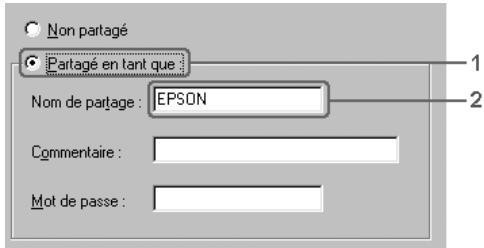
text_image
Non partagé Partagé en tant que : Nom de partage : EPSON Commentaire : Mot de passe :Remarque :
☐ Le nom de partage ne doit pas comporter d'espace, ni de tiret, une erreur risquerait de se produire.
Lorsque vous partagez une imprimante, assurez-vous que EPSON Status Monitor 3 est configuré de façon à permettre le contrôle de l'imprimante depuis le serveur d'impression. Reportez-vous à la section « Définition des préférences de contrôle » à la page 125.
Pour pouvoir utiliser une imprimante réseau, les ordinateurs clients doivent être configurés en conséquence. Reportez-vous aux pages suivantes pour plus d'informations :
□ « Sous Windows Me ou 98 » à la page 153
□ « Sous Windows XP ou 2000 » à la page 155
□ « Sous Windows NT 4.0 » à la page 159
Utilisation d'un pilote additionnel
Si le système d'exploitation utilisé sur le serveur d'impression est Windows XP, 2000, NT 4.0 ou Server 2003, vous pouvez installer d'autres pilotes additionnels sur le serveur. Il s'agit de pilotes additionnels pour les clients qui sont équipés d'un système d'exploitation différent de celui du serveur.
Procédez comme suit pour configurer un serveur d'impression sous Windows XP, 2000, NT 4.0 ou Server 2003. Installez ensuite les pilotes additionnels.
Remarque :
□ Vous devez accéder à Windows XP, 2000, NT 4.0 ou Server 2003 en tant qu'administrateur de la machine locale.
☐ Si le système d'exploitation du serveur d'impression est Windows NT 4.0, le pilote additionnel ne peut être utilisé qu'avec le Service Pack 4 ou une version ultérieure.
- Pour un serveur d'impression fonctionnant sous Windows 2000 ou Windows NT 4.0, cliquez sur Démarrer, pointez sur Paramètres et cliquez sur Imprimantes.
Pour un serveur d'impression fonctionnant sous Windows XP ou Server 2003, cliquez sur Démarrer, pointez sur Imprimantes et télécopieurs.
- Cliquez avec le bouton droit de la souris sur l'icône de l'imprimante et cliquez ensuite sur Partage dans le menu affiché.
Sous Windows XP ou Server 2003, si le menu suivant s'affiche, cliquez sur Assistant de configuration réseau ou sur Si vous avez compris les risques de sécurité, mais que vous souhaitez partager les imprimantes sans exécuter l'Assistant, cliquez ici.
Dans un cas comme dans l'autre, suivez les instructions qui s'affichent à l'écran.
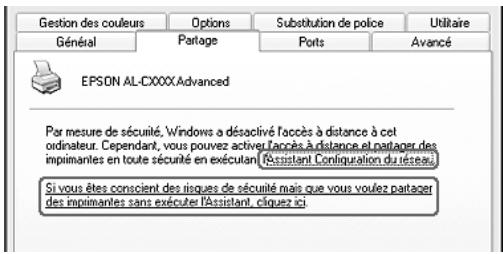
text_image
Gestion des couleurs Options Substitution de police Utilitaire Général Partage Ports Avancé EPSON AL-CXXX Advanced Par mesure de sécurité, Windows a désactivé l'accès à distance à cet ordinateur. Cependant, vous pouvez activer l'accès à distance et partager des impimantes en toute sécurité en exécutant l'Assistant Contipation du réseau. Si vous êtes conscient des risques de sécurité mais que vous voulez partager des impimantes sans exécuter l'Assistant, cliquez ici- Pour un serveur d'impression fonctionnant sous Windows 2000 ou NT 4.0, Partager en tant que et saisissez un nom dans le champ Nom de partage.
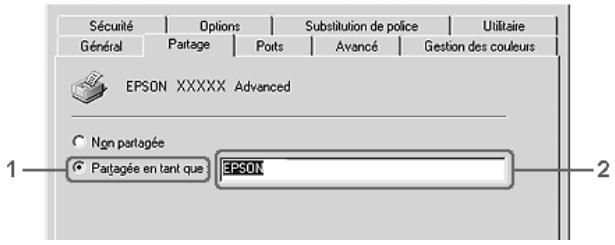
text_image
Sécurité Général Options Partage Poits Substitution de police Avancé Utilitaire Gestion des couleurs EPSON XXXXX Advanced Non partagée Partagée en tant que EPSON 1 2Pour un serveur d'impression fonctionnant sous Windows XP ou Server 2003, sélectionnez Partager cette imprimante et saisissez un nom dans le champ Nom de partage.
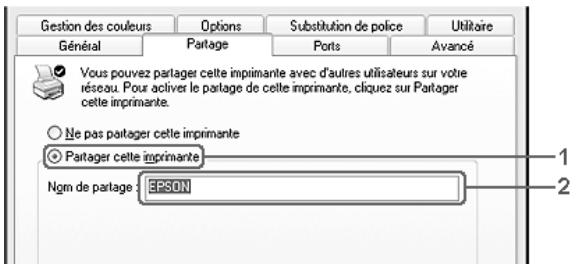
text_image
Gestion des couleurs Options Substitution de police Utilitaire Général Partage Ports Avancé Vous pouvez partager cette imprimante avec d'autres utilisateurs sur votre réseau. Pour activer le partage de cette imprimante, cliquez sur Partager cette imprimante. Ne pas partager cette imprimante Partager cette imprimante Nom de partage : EPSON 1 2Remarque :
Le nom de partage ne doit pas comporter d'espace, ni de tiret, une erreur risquerait de se produire.
- Sélectionnez les pilotes additionnels.
Remarque :
L'installation de pilotes additionnels n'est pas nécessaire lorsque le serveur et les clients utilisent le même système d'exploitation. Dans ce cas, cliquez sur OK une fois l'étape 3 terminée.
Sur un serveur d'impression fonctionnant sous Windows NT 4.0
Sélectionnez la version de Windows utilisée sur les clients. Par exemple, sélectionnez Windows 95 pour installer le pilote additionnel destiné aux clients Windows Me ou 98 et cliquez sur OK.
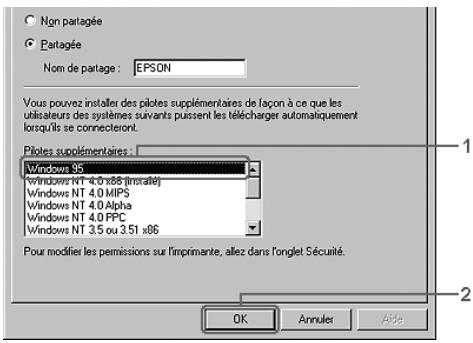
text_image
Non partagée Partagée Nom de partage : EPSON Vous pouvez installer des pilotes supplémentaires de façon à ce que les utilateurs des systèmes suivants puissent les télécharger automatiquement lorquils se connecteront. Pilotes supplémentaires : Windows 95 Windows NT 4.0 x88 (instalé) Windows NT 4.0 MIPS Windows NT 4.0 Alpha Windows NT 4.0 PPC Windows NT 3.5 ou 3.51 x86 Pour modifier les permissions sur l'imprimante, allez dans l'onglet Sécurité. OK Annuler AvdeRemarque :
Il n'est pas utile de sélectionner Windows NT 4.0 x86, le pilote correspondant est en effet déjà installé.
☐ Ne sélectionnez pas de pilotes supplémentaires autres que Windows 95. Aucun autre pilote n'est disponible.
☐ Sous Windows XP, 2000, ou Server 2003, il n'est pas possible d'installer un pilote d'impression en tant que pilote additionnel.
Sur un serveur d'impression fonctionnant sous Windows XP, 2000 ou Server 2003
Cliquez sur Pilotes additionnels.
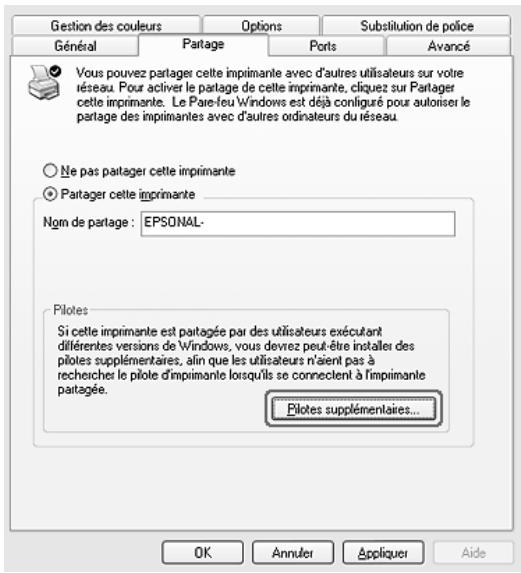
text_image
Gestion des couleurs Options Substitution de police Général Partage Ports Avancé Vous pouvez partager cette imprimante avec d'autres utilisateurs sur votre réseau. Pour activer le partage de cette imprimante, cliquez sur Partager cette imprimante. Le Pare-feu Windows est déjà configuré pour autoriser le partage des imprimantes avec d'autres ordinateurs du réseau. Ne pas partager cette imprimante Partager cette imprimante Ngm de partage : EPSONAL- Pilotes Si cette imprimante est partagée par des utilisateurs exécutant différentes versions de Windows, vous devrez peut-être installer des pilotes supplémentaires, afin que les utilisateurs n'aient pas à recherche le pilote d'imprimante lorsqu'ils se connectent à l'imprimante partagée. Pilotes supplémentaires... OK Annuler Appliquer AideSélectionnez la version de Windows utilisée sur les clients et cliquez sur OK.
| Pour les clients Windows Me ou 98 | Sélectionnez Intel Windows 95 ou 98 (Windows 2000).Sélectionnez Intel Windows 95, 98 et Me (Windows XP).Sélectionnez x86 Windows 95, Windows 98 et Windows Millennium Edition (Windows Server 2003). |
| Pour les clients Windows NT 4.0 | Sélectionnez Intel Windows NT4.0 ou 2000 (Windows 2000).Sélectionnez Intel Windows NT4.0 ou 2000 (Windows XP).Sélectionnez x86 Windows NT4.0 (Windows Server 2003). |
| Pour les clients Windows XP ou 2000 | Intel Windows 2000 (Windows 2000), Intel Windows 2000 ou XP (Windows XP), x86 Windows 2000, Windows XP et Windows Server 2003 (Windows Server 2003) |
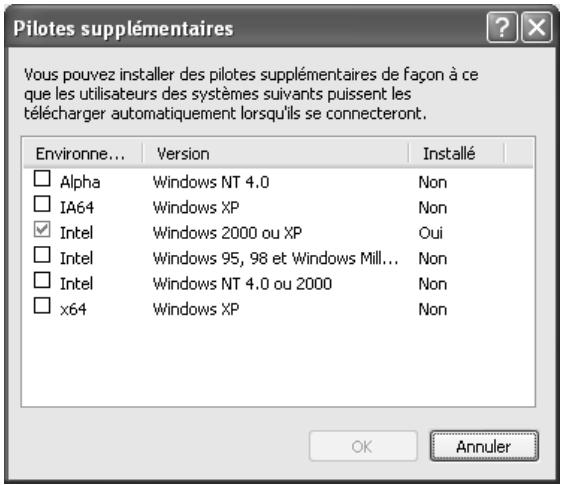
text_image
Pilotes supplémentaires Vous pouvez installer des pilotes supplémentaires de façon à ce que les utilisateurs des systèmes suivants puissent les télécharger automatiquement lorsqu'ils se connecteront. Environne... Version Installé □ Alpha Windows NT 4.0 Non □ IA64 Windows XP Non ✓ Intel Windows 2000 ou XP Oui □ Intel Windows 95, 98 et Windows Mill... Non □ Intel Windows NT 4.0 ou 2000 Non □ x64 Windows XP Non OK AnnulerRemarque :
Il n'est pas nécessaire d'installer les pilotes additionnels mentionnés ci-dessous, ces pilotes sont en effet déjà installés : Intel Windows 2000 (Windows 2000) Intel Windows 2000 ou XP (Windows XP) x86 Windows 2000, Windows XP et Windows Server 2003 (Windows Server 2003)
☐ Ne sélectionnez pas de pilotes additionnels autres que les pilotes répertoriés dans le tableau ci-dessus. Aucun autre pilote n'est disponible.
-
Lorsque vous y êtes invité, insérez dans le lecteur le CD-ROM fourni avec l'imprimante, puis cliquez sur OK.
-
Selon le message, entrez les noms du lecteur et du dossier où figure le pilote d'impression des clients, puis cliquez sur OK. Il est possible que le message affiché varie en fonction du système d'exploitation du client.
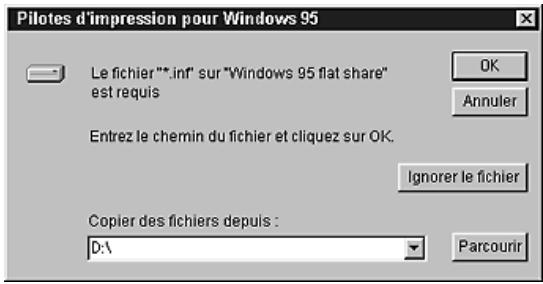
text_image
Pilotes d'impression pour Windows 95 Le fichier "*.inf" sur "Windows 95 flat share" est requis Entrez le chemin du fichier et cliquez sur OK. Ignorer le fichier Copier des fichiers depuis : D:\ ParcourirLe nom du dossier diffère selon le système d'exploitation utilisé.
| SE du client | Nom du dossier |
| Windows Me ou 98 | \WIN9X |
| Windows NT 4.0 | \WINNT40 |
Lors de l'installation de pilotes sous Windows XP, 2000 ou Server 2003, il est possible que le message « Signature numérique introuvable » s'affiche. Cliquez sur Oui (Windows 2000) ou sur Continuer (Windows XP ou Server 2003) et poursuivez l'installation.
- Lors de l'installation sous Windows XP, 2000 ou Server 2003, cliquez sur Fermer. Sous Windows NT 4.0, la fenêtre des propriétés se ferme automatiquement.
Remarque :
Vérifiez les éléments suivants lors du partage de l'imprimante :
☐ Assurez-vous que EPSON Status Monitor 3 est configuré de façon à permettre le contrôle de l'imprimante partagée à partir du serveur d'impression. Reportez-vous à la section « Définition des préférences de contrôle » à la page 125.
Définissez une sécurité pour l'imprimante partagée (droits d'accès pour les clients). Les clients ne disposant pas de tels droits ne peuvent pas utiliser l'imprimante partagée. Pour plus d'informations, reportez-vous à l'aide de Windows.
Pour pouvoir utiliser une imprimante réseau, les ordinateurs clients doivent être configurés en conséquence. Reportez-vous aux pages suivantes pour plus d'informations :
« Sous Windows Me ou 98 » à la page 153
□ « Sous Windows XP ou 2000 » à la page 155
□ « Sous Windows NT 4.0 » à la page 159
Configuration des clients
Cette section explique comment installer le pilote d'impression en accédant à l'imprimante partagée via un réseau.
Remarque :
Pour partager une imprimante sur un réseau Windows, vous devez définir un serveur d'impression. Pour plus de détails, reportez-vous à la section « Installation de votre imprimante comme imprimante partagée » à la page 143 (Windows Me ou 98) ou « Utilisation d'un pilote additionnel » à la page 145 (Windows XP, 2000, NT 4.0 ou Server 2003).
Cette section explique comment accéder à une imprimante partagée sur un réseau standard à l'aide d'un serveur (Microsoft Workgroup). Si le réseau ne permet pas cet accès, demandez l'aide de votre administrateur.
Cette section explique comment installer le pilote d'impression en accédant à l'imprimante partagée à partir du dossier Imprimantes. Vous pouvez également y accéder en cliquant sur Voisinage réseau ou sur Mon réseau, à partir du bureau de Windows.
□ Vous ne pouvez pas ajouter le pilote additionnel sur le système d'exploitation du serveur.
☐ Si vous souhaitez utiliser EPSON Status Monitor 3 sur les clients, vous devez installer le pilote d'impression et EPSON Status Monitor 3 sur chaque machine à partir du CD-ROM.
Sous Windows Me ou 98
Procédez comme suit pour configurer des clients Windows Me ou 98.
- Cliquez sur Démarrer, sélectionnez Paramètres, puis Imprimantes.
-
Double-cliquez sur l'icône Ajout d'imprimante, puis cliquez sur Suivant.
-
Sélectionnez Imprimante réseau et cliquez sur Suivant.
- Cliquez sur Parcourir. La boîte de dialogue Parcourir à la recherche d'une imprimante s'ouvre.
Remarque :
Vous pouvez également saisir \ (nom de l'ordinateur connecté en local à l'imprimante partagée) (nom de l'imprimante partagée) dans le chemin du réseau ou le nom de file d'attente.
- Cliquez sur l'ordinateur ou le serveur connecté à l'imprimante partagée, sur le nom de l'imprimante partagée et cliquez ensuite sur OK.
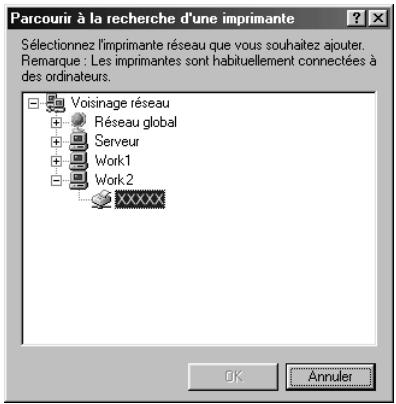
text_image
Parcourir à la recherche d'une imprimante Sélectionnez l'imprimante réseau que vous souhaitez ajouter. Remarque : Les imprimantes sont habituellement connectées à des ordinateurs. Voisinage réseau Réseau global Serveur Work1 Work2 XXXXXX OK AnnulerRemarque :
Il peut arriver que le nom de l'imprimante partagée ait été modifié par l'ordinateur ou le serveur auquel elle est connectée. Pour ne pas vous tromper de nom, contactez l'administrateur de votre réseau.
- Cliquez sur Suivant.
Remarque :
Si vous avez installé le pilote d'impression en premier sur le client, vous devez sélectionner le nouveau pilote ou le pilote courant. Lorsque l'invite de choix du pilote d'impression s'affiche, opérez votre sélection conformément au message.
☐ Si le système d'exploitation du serveur d'impression est Windows Me ou 98 ou que le pilote additionnel pour Windows Me ou 98 est installé sur un serveur d'impression Windows XP, 2000, NT 4.0 ou Server 2003, passez à l'étape suivante.
☐ Si le pilote additionnel pour Windows Me ou 98 n'est pas installé sur le serveur d'impression Windows XP, 2000, NT 4.0 ou Server 2003, reportez-vous à la section « Installation du pilote d'impression à partir du CD-ROM » à la page 161.
- Vérifiez le nom de l'imprimante partagée et indiquez si vous souhaitez qu'elle soit utilisée comme imprimante par défaut. Cliquez sur Suivant et suivez les instructions qui s'affichent à l'écran.
Remarque :
Vous pouvez modifier le nom de l'imprimante partagée de sorte qu'il apparaisse uniquement sur l'ordinateur client.
Sous Windows XP ou 2000
Procédez comme suit pour configurer des clients Windows XP ou 2000.
Pour installer le pilote de l'imprimante partagée, aucun droit d'administration n'est requis, il suffit de vous connecter en tant que super utilisateur ou avec des droits supérieurs.
Si le système d'exploitation du serveur d'impression est Windows NT 4.0, vérifiez les éléments suivants :
☐ Avec un serveur d'impression Windows NT 4.0, le pilote additionnel pour les clients Windows XP ou 2000 est le pilote Windows NT 4.0 x86, déjà installé comme pilote d'impression pour Windows NT 4.0. Lors de l'installation du pilote d'impression sur des clients Windows XP ou 2000 à partir d'un serveur d'impression Windows NT 4.0, le pilote installé est le pilote pour Windows NT 4.0.
Il est impossible d'installer le pilote d'impression pour Windows XP ou 2000 comme pilote additionnel d'un serveur d'impression Windows NT 4.0. Pour disposer du pilote d'impression pour Windows XP ou 2000 sur des clients Windows XP ou 2000, l'administrateur doit installer le pilote local sur chaque client, à partir du CD-ROM fourni avec l'imprimante. La procédure à suivre est indiquée ci-dessous.
-
Pour les clients Windows 2000, cliquez sur Démarrer, pointez sur Paramètres et cliquez sur Imprimantes.
Pour les clients Windows XP, cliquez sur Démarrer et pointez sur Imprimantes et télécopieurs. -
Sous Windows 2000, double-cliquez sur l'icône Ajout d'imprimante et cliquez sur Suivant. Sous Windows XP, cliquez sur Ajouter une imprimante dans le menu Tâches d'impression.
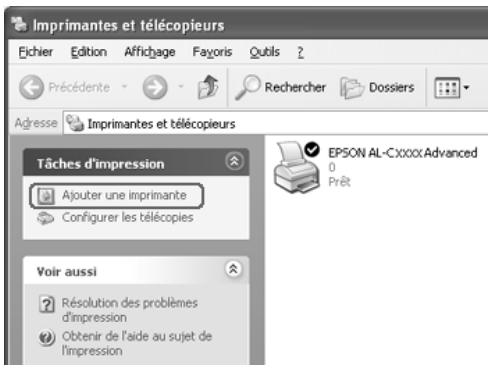
text_image
Imprimantes et télécopieurs Fichier Édition Affichage Fayoris Qutils ? Précédente Rechercher Dossiers Adresse Imprimantes et télécopieurs Tâches d'impression Ajouter une imprimante Configurer les télécopies Voir aussi Résolution des problèmes d'impression Obtenir de l'aide au sujet de l'impression EPSON AL-Cxxxx Advanced 0 Prêt-
Sous Windows 2000, sélectionnez Imprimante réseau et cliquez sur Suivant. Sous Windows XP, sélectionnez Une imprimante réseau ou une imprimante connectée à un autre ordinateur et cliquez sur Suivant.
-
Sous Windows 2000, entrez le nom de l'imprimante partagée, puis cliquez sur Suivant.
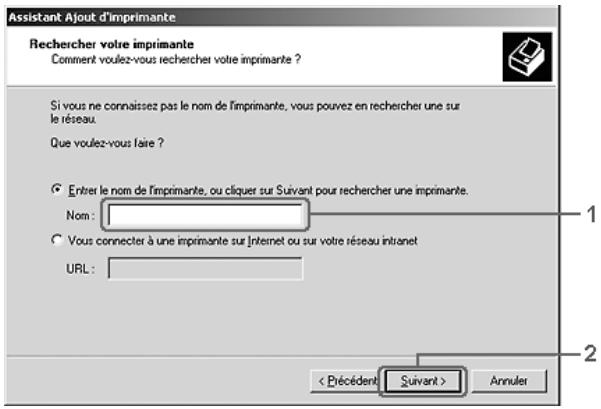
text_image
Assistant Ajout d'imprimante Rechercher votre imprimante Comment voulez-vous rechercher votre imprimante ? Si vous ne connaissez pas le nom de l'imprimante, vous pouvez en rechercher une sur le réseau. Que voulez-vous faire ? ● Enter le nom de l'imprimante, ou cliquer sur Suivant pour rechercher une imprimante. Nom : ○ Vous connecter à une imprimante sur Internet ou sur votre réseau intranet URL : < Précédent > Suivant > AnnulerRemarque :
□ Vous pouvez également saisir « \ (nom de l'ordinateur connecté en local à l'imprimante partagée) \ (nom de l'imprimante partagée) » dans le chemin du réseau ou le nom de file d'attente.
Il n'est pas indispensable d'entrer le nom de l'imprimante.
Sous Windows XP, sélectionnez Rechercher une imprimante.
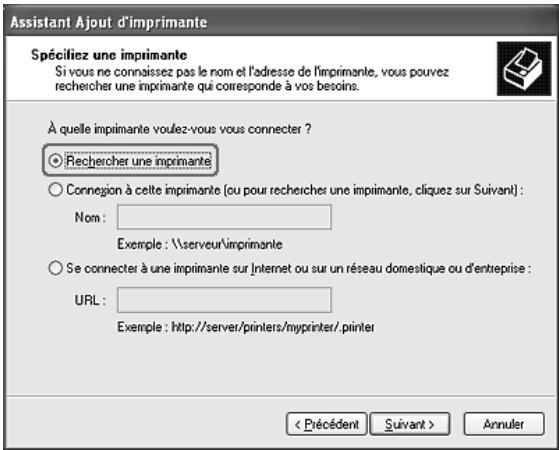
text_image
Assistant Ajout d'imprimante Spéclifiz une imprimante Si vous ne connaissez pas le nom et l'adresse de l'imprimante, vous pouvez recherche une imprimante qui corresponde à vos besoin. À quelle imprimante voulez-vous vous connecter ? ○ Recherche une imprimante ○ Connexion à cette imprimante (ou pour recherche une imprimante, cliquez sur Suivant) : Nom : Exemple : \server\imprimante ○ Se connecter à une imprimante sur Internet ou sur un réseau domestique ou d'entreprise : URL : Exemple : http://server/printers/myprinter/.printer < Précédent Suivant > Annuler- Cliquez sur l'icône de l'ordinateur ou du serveur connecté à l'imprimante partagée, sur le nom de l'imprimante partagée et cliquez ensuite sur Suivant.
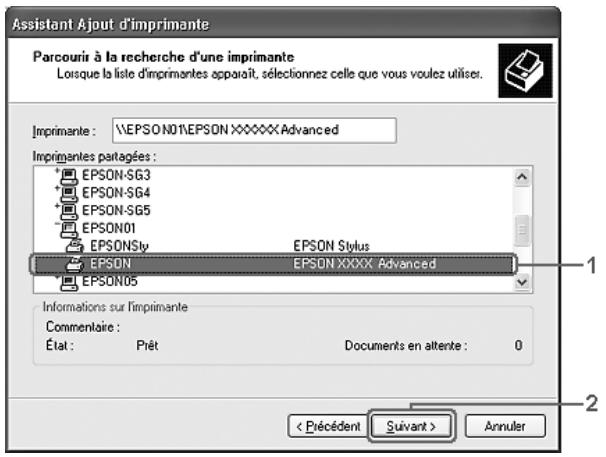
text_image
Assistant Ajout d'imprimante Parcourir à la recherche d'une imprimante Lorsque la liste d'imprimantes apparaît, sélectionnez celle que vous voulez utiliser. Imprimante : \EPSON01\EPSON XXXXXX Advanced Imprimantes partagées : EPSON-SG3 EPSON-SG4 EPSON-SG5 EPSON01 EPSONSty EPSON Stylus EPSON EPSON XXXX Advanced EPSON05 Informations sur l'imprimante Commentaire : État: Prêt Documents en alterente: 0Remarque :
Il peut arriver que le nom de l'imprimante partagée ait été modifié par l'ordinateur ou le serveur auquel elle est connectée. Pour ne pas vous tromper de nom, contactez l'administrateur de votre réseau.
Si vous avez installé le pilote d'impression en premier sur le client, vous devez sélectionner le nouveau pilote ou le pilote courant. Lorsque l'invite de choix du pilote d'impression s'affiche, opérez votre sélection conformément au message. Si le pilote d'impression local pour Windows XP ou 2000 est installé en premier, vous pouvez sélectionner ce dernier comme pilote courant plutôt que le pilote additionnel du serveur Windows NT 4.0.
☐ Si le pilote additionnel pour Windows XP ou 2000 (NT 4.0) est installé sur un serveur d'impression Windows XP, 2000, NT 4.0 ou Server 2003, passez à l'étape suivante.
Si le pilote additionnel n'est pas installé sur le serveur d'impression Windows NT 4.0 ou si le système d'exploitation du serveur d'impression est Windows Me ou 98, reportez-vous à la section « Installation du pilote d'impression à partir du CD-ROM » à la page 161.
- Sous Windows 2000, indiquez si vous souhaitez utiliser l'imprimante comme imprimante par défaut, puis cliquez sur Suivant.
- Vérifiez vos paramètres, puis cliquez sur Terminer.
text_image
Assistant Ajout d'imprimante Fin de l'Assistant Ajout d'imprimante L'Assistant Ajout d'imprimante est terminé. Vous avez spécifié les paramètres d'imprimante suivants : Nom : EPSON AL-XXXX Advanced Par défaut : Oui Emplacement : Commentaire : Pour leimer cet Assistant, cliquez sur Terminer. < Précédent Terminer AnnulerSous Windows NT 4.0
Procédez comme suit pour configurer des clients Windows NT 4.0.
Pour installer le pilote de l'imprimante partagée, aucun droit d'administration n'est requis, il suffit de vous connecter en tant que super utilisateur ou avec des droits supérieurs.
- Cliquez sur Démarrer, sélectionnez Paramètres, puis Imprimantes.
-
Double-cliquez sur l'icône Ajout d'imprimante.
-
Sélectionnez Imprimante réseau et cliquez sur Suivant.
- Cliquez sur l'icône représentant l'ordinateur ou le serveur connecté à l'imprimante partagée, puis sur le nom de cette dernière. Cliquez ensuite sur ŌK.
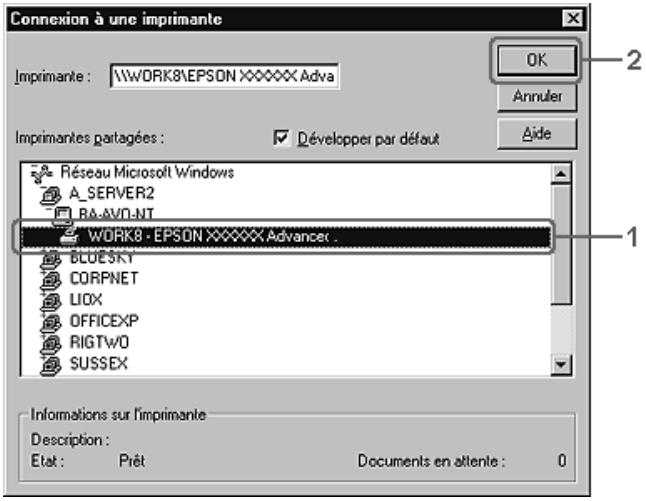
text_image
Connexion à une imprimante Imprimante : \WORK8\EPSONXXXXXAdva OK Annuler Amperantes partagées : ✓ Développer par défaut Réseau Microsoft Windows A_SERVER2 BA-AVD-NT WORK8 - EPSONXXXXX.Advancex . BLUESKY CORPNET LIOX OFFICEXP RIGTW0 SUSSEX Informations sur l'imprimante Description : Etat : Prêt Documents en attente : 0Remarque :
□ Vous pouvez également saisir « \ (nom de l'ordinateur connecté en local à l'imprimante partagée) (nom de l'imprimante partagée) » dans le chemin du réseau ou le nom de file d'attente.
Il peut arriver que le nom de l'imprimante partagée ait été modifié par l'ordinateur ou le serveur auquel elle est connectée. Pour ne pas vous tromper de nom, contactez l'administrateur de votre réseau.
Si vous avez installé le pilote d'impression en premier sur le client, vous devez sélectionner le nouveau pilote ou le pilote courant. Lorsque l'invite de choix du pilote d'impression s'affiche, opérez votre sélection conformément au message.
☐ Si le pilote additionnel pour Windows NT 4.0 est installé sur le serveur d'impression Windows XP, 2000, NT 4.0 ou Server 2003, passez à l'étape suivante.
Si le pilote additionnel pour Windows NT 4.0 n'est pas installé sur le serveur d'impression Windows XP, 2000 ou Server 2003 ou si le système d'exploitation du serveur d'impression est Windows Me ou 98, reportez-vous à la section « Installation du pilote d'impression à partir du CD-ROM » à la page 161.
-
Indiquez si vous souhaitez utiliser l'imprimante comme imprimante par défaut, puis cliquez sur Suivant.
-
Cliquez sur Terminer.
Installation du pilote d'impression à partir du CD-ROM
Cette section explique comment installer le pilote d'impression sur les clients lorsque le réseau est configuré comme suit :
□ Les pilotes additionnels ne sont pas installés sur le serveur d'impression Windows XP, 2000, NT 4.0 ou Server 2003.
☐ Le système d'exploitation du pilote d'impression est Windows Me ou 98 et le système d'exploitation du client est Windows XP, 2000 ou NT 4.0.
Les captures d'écran qui figurent dans les pages suivantes peuvent différer selon la version de Windows utilisée.
Remarque :
☐ Lors de l'installation sur des clients Windows XP, 2000 ou NT 4.0, vous devez disposer de droits d'administration pour accéder à Windows XP, 2000 ou NT 4.0.
Si les pilotes additionnels sont déjà installés ou si le serveur et les clients ont le même système d'exploitation, il n'est pas nécessaire de procéder à l'installation du pilote à partir du CD-ROM.
- Accédez à l'imprimante partagée, une invite s'affiche. Cliquez sur OK et suivez les instructions qui s'affichent à l'écran pour installer le pilote.
- Insérez le CD-ROM, saisissez les noms de l'unité du lecteur et du dossier où figure le pilote d'impression des clients et cliquez sur OK.
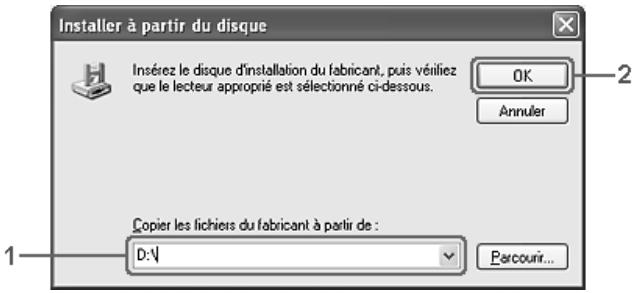
text_image
Installer à partir du disque Insérez le disque d'installation du fabricant, puis vérifiez que le lecteur approprié est sélectionné ci-dessous. OK Annuler Copier les fichiers du fabricant à partir de : D:√ Parcourir...Lors de l'installation de pilotes sous Windows XP, 2000 ou Server 2003, il est possible que le message « Signature numérique introuvable » s'affiche. Cliquez sur Oui (Windows 2000) ou sur Continuer (Windows XP ou Server 2003) et poursuivez l'installation.
Le nom du dossier diffère selon le système d'exploitation utilisé.
| SE du client | Nom du dossier |
| Windows Me ou 98 | \WIN9X |
| Windows 2000 ou XP | \WINXP_2K |
| Windows NT 4.0 | \WINNT40 |
- Sélectionnez le nom de l'imprimante, cliquez sur OK et suivez les instructions qui s'affichent à l'écran.
Utilisation du logiciel d'impression sous Macintosh
A propos du logiciel d'impression
Le logiciel d'impression comporte un gestionnaire d'impression et l'utilitaire EPSON Status Monitor 3. Le gestionnaire d'impression vous permet de définir un grand nombre de paramètres afin d'optimiser l'utilisation de votre imprimante. Procédez comme suit pour accéder à EPSON Status Monitor 3.
Sous Mac OS X, ouvrez la zone de dialogue Imprimer et sélectionnez l'option Paramètres d'impression dans la liste déroulante. Cliquez ensuite sur l'icône de votre imprimante dans le menu Utilitaire.
Sous Mac OS 9, sélectionnez l'option EPSON Status Monitor 3 dans le menu Pomme et cliquez sur l'icône de votre imprimante.
EPSON Status Monitor 3 vous permet de vérifier l'état de votre imprimante. Pour plus d'informations, reportez-vous à la section « Contrôle de l'imprimante avec EPSON Status Monitor 3 » à la page 197.
Accès au pilote d'impression
Utilisez le gestionnaire d'impression pour contrôler l'imprimante et modifier ses paramètres. Le gestionnaire d'impression vous permet de définir facilement tous les paramètres d'impression, notamment l'alimentation papier, le format de papier et l'orientation.
Mac OS X
Pour accéder au gestionnaire d'impression, enregistrez votre imprimante dans l'Utilitaire de configuration d'impression (Mac OS X 10.3) ou Centre d'impression (Mac OS X 10.2 ou une version inférieure), cliquez sur Imprimer dans le menu Fichier de votre application et sélectionnez votre imprimante.
Mac OS 9
Pour accéder au gestionnaire d'impression, ouvrez la zone de dialogue adaptée, sélectionnez Sélecteur dans le menu Pomme et cliquez sur l'icône de votre imprimante.
Ouverture des zones de dialogue à partir de l'application
Pour ouvrir la zone de dialogue Format d'impression, sélectionnez Format d'impression dans le menu Fichier de n'importe quelle application.
Pour ouvrir la zone de dialogue Principal, sélectionnez Imprimer dans le menu Fichier de n'importe quelle application.
Remarque :
L'aide en ligne du pilote d'impression fournit des informations détaillées sur ses paramètres.
Modification des paramètres de l'imprimante
Réglage de la qualité d'impression
Vous pouvez modifier la qualité d'impression grâce aux paramètres du pilote d'impression. Le pilote d'impression vous permet de définir les paramètres d'impression en choisissant parmi une liste de paramètres prédéfinis ou en personnalisant les paramètres.
Réglage de la qualité d'impression à l'aide du paramètre Automatique
Vous pouvez modifier la qualité des impressions selon que vous souhaitez privilégier la rapidité ou la qualité. Il existe deux niveaux de sortie des impressions : Rapide et Fin. Le niveau Fin offre une excellente qualité d'impression et une bonne précision, mais requiert davantage de mémoire et ralentit l'impression.
Lorsque l'option Automatique est sélectionnée dans la zone de dialogue Principal, le gestionnaire d'impression définit tous les paramètres détaillés en fonction du paramètre sélectionné pour la couleur. Les seuls paramètres qu'il vous faut régler sont la couleur et la résolution. Vous pouvez modifier les paramètres, tels que le format et l'orientation du papier dans la plupart des applications.
Pour les utilisateurs de Mac OS X
- Ouvrez la zone de dialogue Imprimer.
-
Sélectionnez Paramètres d'impression dans la liste déroulante et sélectionnez ensuite l'onglet Principal.
-
Cliquez sur l'option Automatique et sélectionnez la résolution souhaitée dans la liste déroulante Résolution.
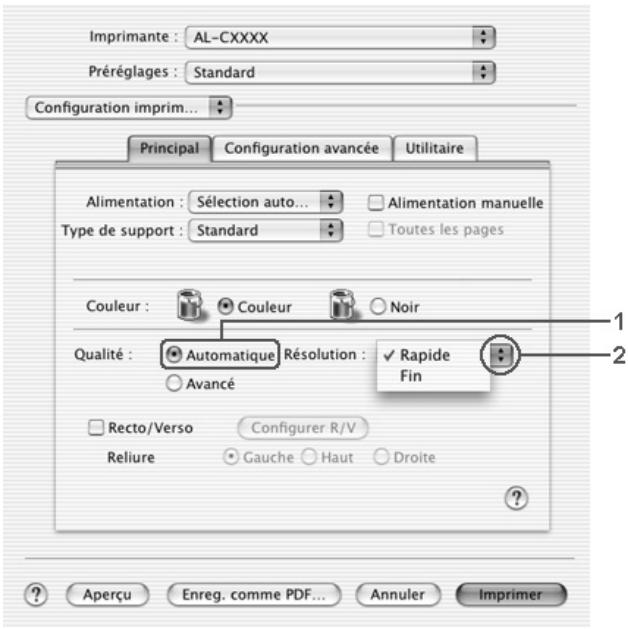
text_image
Imprimante : AL-CXXXX Préréglages : Standard Configuration imprim... Principal Configuration avancée Utilitaire Alimentation : Sélection auto... Alimentation manuelle Type de support : Standard Toutes les pages Couleur : Couleur Noir Qualité : Automatique Résolution : Rapide Fin Avancé Recto/Verso Configurer R/V Reliure Gauche Haut Droite Aperçu Enreg. comme PDF... Annuler ImprimerPour les utilisateurs de Mac OS 9
- Ouvrez la zone de dialogue Principal.
- Cliquez sur l'option Automatique pour le paramètre Qualité d'impression et sélectionnez ensuite la résolution d'impression souhaitée (Rapide ou Fin) à l'aide du curseur.
Remarque :
Si l'impression échoue ou si un message d'erreur relatif à un problème de mémoire s'affiche, la sélection d'une résolution moindre peut permettre de poursuivre l'impression.
Utilisation des paramètres prédéfinis
Les paramètres prédéfinis ont pour but d'optimiser l'impression pour des types d'impression particuliers, comme celle de documents de présentation ou d'images prises à l'aide d'un appareil photo numérique ou d'une caméra vidéo.
Pour utiliser les paramètres prédéfinis, procédez comme suit.
Pour les utilisateurs de Mac OS X
- Ouvrez la zone de dialogue Imprimer.
- Sélectionnez Paramètres d'impression dans la liste déroulante et sélectionnez ensuite l'onglet Principal.
- Sélectionnez l'option Avancé. Les paramètres prédéfinis sont répertoriés dans la liste située à droite de l'option Automatique.
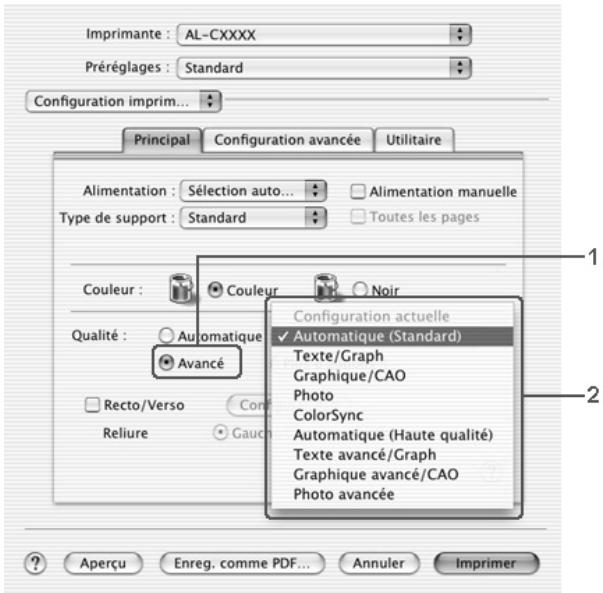
text_image
Imprimante : AL-CXXXX Préréglages : Standard Configuration imprim... Principal Configuration avancée Utilitaire Alimentation : Sélection auto... Alimentation manuelle Type de support : Standard Toutes les pages Couleur : Couleur Noir Qualité : Automatique Avancé Recto/Verso Con Reliure Gauch Configuration actuelle ✓ Automatique (Standard) Texte/Graph Graphique/CAO Photo ColorSync Automatique (Haute qualité) Texte avancé/Graph Graphique avancé/CAO Photo avancée Aperçu Enreg. comme PDF... Annuler Imprimer- Choisissez le paramètre approprié dans la liste en fonction du type de document ou d'image à imprimer.
Pour les utilisateurs de Mac OS 9
-
Ouvrez la zone de dialogue Principal.
-
Sélectionnez l'option Avancé. Les paramètres prédéfinis sont répertoriés dans la liste située à droite de l'option Automatique.
Remarque :
Pour plus d'informations concernant la fonction RITech, reportez-vous à l'aide en ligne.
- Choisissez le paramètre approprié dans la liste en fonction du type de document ou d'image à imprimer.
Lorsque vous choisissez un paramètre prédéfini, les autres paramètres, tels que Mode d'impression, Résolution, Type d'impression et Couleur sont définis automatiquement. Les modifications sont affichées dans la liste déroulante Résumé de la zone de dialogue Imprimer (Mac OS X) ou dans la liste des paramètres, située dans la partie gauche de la zone de dialogue Principal (Mac OS 9).
Le pilote d'impression comporte les paramètres prédéfinis suivants :
Automatique (Standard)
Convient pour une impression normale, notamment pour imprimer des photographies.
Texte/Graphique
Convient pour l'impression de documents contenant du texte et des graphiques, tels que des documents de présentation.
Graphique/CAD
Convient à l'impression de graphiques et de tableaux.
Photo
Convient à l'impression de photographies.
PhotoEnhance4
Convient pour l'impression d'images prises à l'aide d'une caméra vidéo, d'un appareil photo numérique ou d'un scanner. EPSON PhotoEnhance4 règle automatiquement les valeurs de contraste, saturation et luminosité des données image d'origine, afin que les couleurs des impressions soient plus vives et plus nettes. Les données image d'origine ne sont pas pour autant modifiées.
Remarque :
Cette fonction n'est pas disponible sous Mac OS X.
ColorSync
Règle automatiquement les couleurs à imprimer afin qu'elles correspondent aux couleurs affichées à l'écran.
Automatique (Haute Qualité)
Convient pour une impression normale qui privilégie la qualité.
Texte/Graphique avancé
Convient pour l'impression de documents de présentation de qualité supérieure comportant du texte ou des graphiques.
Graphique/CAD avancé
Convient pour l'impression en qualité supérieure de graphiques, tableaux et photographies.
Photo avancé
Convient pour l'impression de photographies numérisées de qualité et d'images prises sous forme numérique.
Personnalisation des paramètres d'impression
Votre imprimante met à votre disposition des paramètres personnalisés afin que vous puissiez mieux contrôler les impressions, utiliser des paramètres qui soient les plus détaillés possibles ou tout simplement à titre d'essai.
Procédez comme suit pour personnaliser vos paramètres d'impression.
- Ouvrez la zone de dialogue Principal.
- Cliquez sur Avancé, puis sur Plus d'options. La zone de dialogue suivante apparaît.
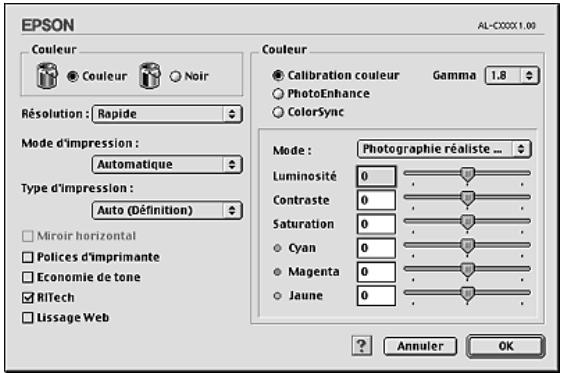
text_image
EPSON Couleur Résolution : Rapide Mode d'Impression : Automatique Type d'Impression : Auto (Définition) Miroir horizontal Policies d'imprimante Economie de tone RITech Lissage Web Couleur Calibration couleur Gamma 1.8 PhotoEnhance ColorSync Mode : Photographie réaliste ... Luminosité 0 Contraste 0 Saturation 0 Cyan 0 Magenta 0 Jaune 0 ? Annuler OK AL-CXXX 1.00-
Choisissez l'option Couleur ou Noir.
-
Sélectionnez la résolution d'impression souhaitée : Rapide ou Fin.
Remarque :
Lors de la configuration des autres paramètres, cliquez sur le bouton ? pour plus d'informations sur chacun des paramètres.
- Cliquez sur OK pour appliquer les paramètres et retourner à la zone de dialogue Principal.
Remarque :
Pour plus d'informations sur chacun des paramètres, reportez-vous à l'aide en ligne.
Enregistrement des paramètres
Pour les utilisateurs de Mac OS X
Procédez comme suit pour enregistrer vos paramètres personnalisés.
Si vous utilisez Mac OS X 10.1.x, enregistrez vos paramètres personnalisés sous Enregistrer les réglages personnalisés. Vos paramètres sont ainsi enregistrés en tant que réglages personnalisés dans la liste déroulante Préréglage. Vous ne pouvez enregistrer qu'un seul jeu de paramètres personnalisés.
Si vous utilisez Mac OS X 10.2 ou 10.3, enregistrez vos paramètres personnalisés à l'aide de l'option Enregistrer ou Enregistrer sous du paramètre Préréglage de la zone de dialogue Imprimer. Renseignez le champ approprié en attribuant un nom à vos paramètres personnalisés. Vos paramètres sont enregistrés sous ce nom dans la liste déroulante Préréglage.
Remarque :
L'option Réglages personnalisés est une fonction standard de Mac OS X.
Pour les utilisateurs de Mac OS 9
Pour enregistrer vos paramètres personnalisés, sélectionnez Avancé et cliquez sur Enregistrer dans la zone de dialogue Principal. La boîte de dialogue Configuration personnalisée s'affiche.
Indiquez le nom de vos paramètres personnalisés dans le champ Nom et cliquez sur Enregistrer. Vos paramètres s'affichent alors dans la liste située à droite de l'option Automatique dans la zone de dialogue Principal.
Remarque :
Pour supprimer un paramètre personnalisé, sélectionnez Avancé, cliquez sur Enregistrer dans la zone de dialogue Principal, sélectionnez le paramètre souhaité dans la zone de dialogue Paramètres personnalisés et cliquez sur Supprimer.
□ Vous ne pouvez pas supprimer des paramètres prédéfinis.
Si vous modifiez un paramètre dans la zone de dialogue Avancé alors qu'un de vos paramètres personnalisés est sélectionné dans la liste Avancé de la zone de dialogue Principal, ce dernier devient un paramètre personnalisé. Le paramètre personnalisé précédemment sélectionné n'est pas affecté par cette modification. Pour revenir à votre paramètre personnalisé, il vous suffit de le sélectionner de nouveau dans la liste des paramètres en cours.
Redimensionnement des impressions
La fonction Zoom de la zone de dialogue Disposition vous permet d'agrandir ou de réduire les documents à l'impression en fonction du format de papier spécifié.
Remarque :
□ Cette fonction n'est pas disponible sous Mac OS X.
☐ Le taux d'agrandissement et de réduction est défini automatiquement en fonction du format de papier sélectionné dans la zone de dialogue Format d'impression.
☐ Le taux d'agrandissement ou de réduction sélectionné dans la zone de dialogue Format d'impression n'est pas disponible.
-
Cliquez sur l'icône Disposition de la zone de dialogue Principal. La zone de dialogue Disposition s'affiche.
-
Activez la case à cocher Zoom et sélectionnez ensuite le format de papier souhaité dans la liste déroulante Format papier. L'impression s'effectuera en fonction du format sélectionné.
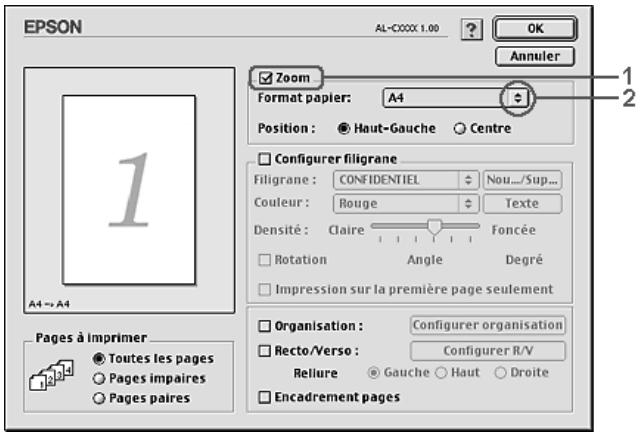
text_image
EPSON AL-C00XX 1.00 OK Annuler Zoom Format papier: A4 Position: Haut-Gauche Centre Configurer filigrane Filigrane: CONFIDENTIEL Nou.../Sup... Couleur: Rouge Texte Densité: Claire Foncée Rotation Angle Degré Impression sur la première page seulement Organisation: Configurer organisation Recto/Verso: Configurer R/V Reliure Gauche Haut Droite Encadrement pages Pages à Imprimer Toutes les pages Pages impaires Pages paires- Cliquez sur OK pour activer les paramètres.
Modification de l'organisation d'une impression
La fonction Disposition vous offre la possibilité d'imprimer deux ou quatre pages sur une seule et même page et de préciser l'ordre d'impression, chaque page étant ainsi automatiquement redimensionnée en fonction du format de papier indiqué. Vous pouvez également imprimer des documents avec une bordure.
Pour les utilisateurs de Mac OS X
- Ouvrez la zone de dialogue Imprimer.
-
Sélectionnez Disposition dans la liste déroulante.
-
Sélectionnez le nombre de pages à imprimer sur une feuille dans la liste déroulante.
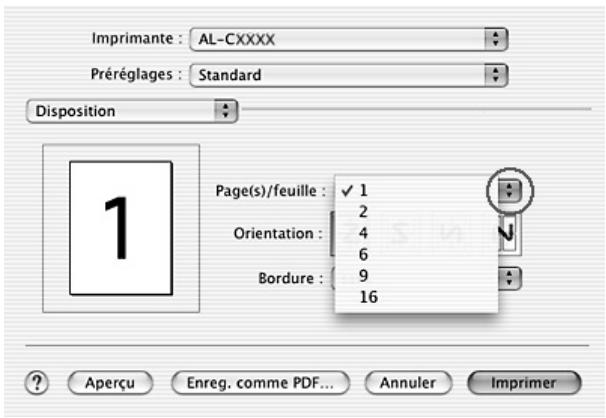
text_image
Imprimante : AL-CXXXX Préréglages : Standard Disposition 1 Page(s)/feuille : ✓ 1 2 Orientation : 4 6 Bordure : 9 16 Aperçu Enreg. comme PDF... Annuler Imprimer- Cliquez sur Imprimer pour lancer l'impression.
Remarque :
L'option Disposition est une fonction standard de Mac OS X.
Pour les utilisateurs de Mac OS 9
-
Cliquez sur l'icône Disposition de la zone de dialogue Principal. La zone de dialogue Disposition s'affiche.
-
Activez la case à cocher Organisation et cliquez sur Configurer organisation. La zone de dialogue Organisation s'affiche.
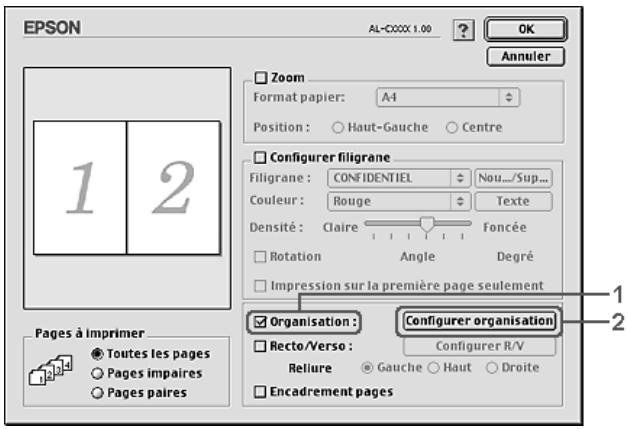
text_image
EPSON AL-CXXX 1.00 OK Annuler Zoom Format papier: A4 Position: Haut-Gauche Centre Configurer filigrane Filigrane: CONFIDENTIEL Nou.../Sup... Couleur: Rouge Texte Densité: Claire Foncée Rotation Angle Degré Impression sur la première page seulement Organisation: Configurer organisation Recto/Verso: Configurer R/V Relure Gauche Haut Droite Encadrement pages Pages à imprimer Toutes les pages Pages impaires Pages paires- Sélectionnez le nombre de pages à imprimer sur une feuille.
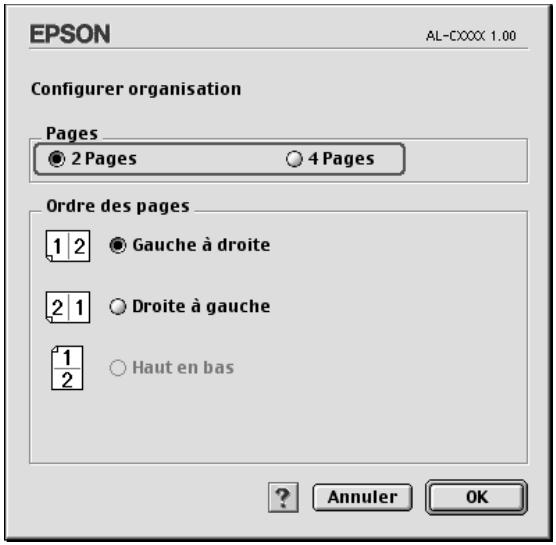
text_image
EPSON AL-CXXX 1.00 Configurer organisation Pages 2 Pages 4 Pages Ordre des pages 1 2 Gauche à droite 2 1 Droite à gauche 1 2 Haut en bas ? Annuler OK- Sélectionnez l'ordre d'impression des pages sur la feuille.
Remarque :
Les options disponibles dans la section Ordre des pages dépendent du nombre de pages sélectionné pour l'option précédente et de l'orientation.
- Cliquez sur OK pour appliquer les paramètres et retourner à la zone de dialogue Disposition.
- Activez la case à cocher Encadrement pages dans la zone de dialogue Disposition si vous souhaitez que vos documents soient imprimés avec une bordure.
- Cliquez sur OK pour activer les paramètres.
Utilisation d'un filigrane
La procédure décrite ci-après vous permet d'utiliser un filigrane dans vos documents. Vous pouvez sélectionner un filigrane dans la liste des filigranes prédéfinis de la zone de dialogue Disposition ou choisir un fichier texte ou d'image (PICT) qui vous servira de filigrane. Cette zone de dialogue vous permet également d'effectuer un certain nombre de paramétrages détaillés pour vos filigranes. Il vous est ainsi possible de sélectionner la taille, la densité et la position du filigrane.
Remarque :
Cette fonction n'est pas disponible sous Mac OS X.
-
Cliquez sur l'icône Disposition de la zone de dialogue Principal. La zone de dialogue Disposition s'affiche.
-
Activez la case à cocher Configurer filigrane et sélectionnez un filigrane dans la liste déroulante Filigrane.
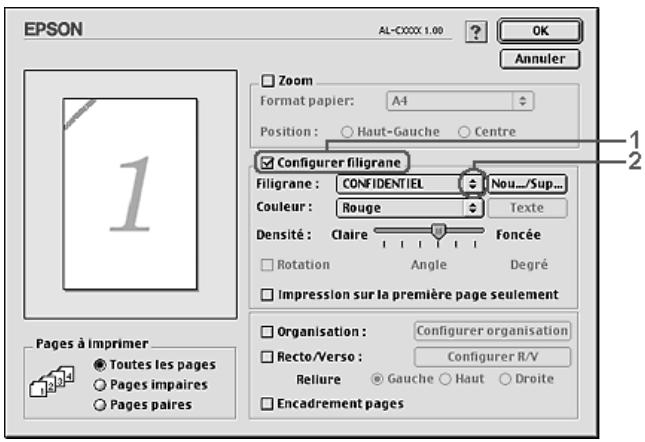
text_image
EPSON AL-CXXXX 1.00 OK Annuler Zoom Format papier: A-I Position: Haut-Gauche Centre 1 2 Configurer filigrane Filigrane: CONFIDENTIEL Nou.../Sup... Couleur: Rouge Texte Densité: Claire Foncée Rotation Angle Degré Impression sur la première page seulement Organisation: Configurer organisation Recto/Verso: Configurer R/V Reliure Gauche Haut Droite Encadrement pages Pages à Imprimer Toutes les pages Pages impaires Pages paires- Définissez la position du filigrane sur la page en le faisant glisser dans la fenêtre de prévisualisation. Vous pouvez également le redimensionner à l'aide de sa poignée.
- Réglez la densité du filigrane à l'aide du curseur Densité.
- Pour vos filigranes personnalisés, vous avez la possibilité de les faire pivoter en entrant une valeur en degrés dans le champ Angle. Vous pouvez également activer la case à cocher Rotation et faire pivoter le texte du filigrane à l'aide du pointeur de la souris dans la fenêtre de prévisualisation.
- Cliquez sur OK pour activer les paramètres.
Création d'un filigrane
La procédure suivante vous permet de créer un texte ou une image en filigrane.
Pour créer un texte en filigrane, procédez de la manière suivante :
- Cliquez sur l'icône Disposition de la zone de dialogue Principal. La zone de dialogue Disposition s'affiche.
- Activez la case à cocher Configurer filigrane et cliquez sur Nouveau/Supprimer. La zone de dialogue Filigrane personnalisé s'affiche.
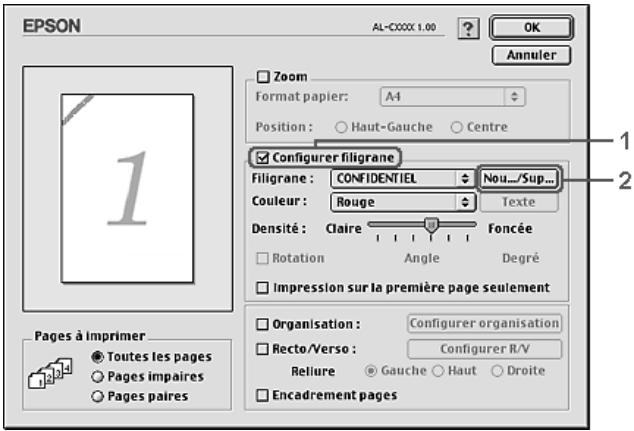
text_image
EPSON AL-C000: 1.00 OK Annuler Zoom Format papier: A-1 Position: Haut-Gauche Centre Configurer filigrane Filigrane: CONFIDENTIEL Nou.../Sup... Couleur: Rouge Texte Densité: Claire Foncée Rotation Angle Degré Impression sur la première page seulement Organisation: Configurer organisation Recto/Verso: Configurer R/V Reliure Gauche Haut Droite Encadrement pages Pages à imprimer Toutes les pages Pages impaires Pages paires- Cliquez sur Ajouter Texte.
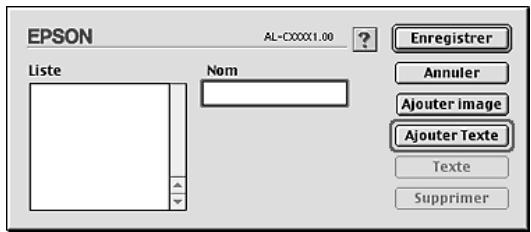
text_image
EPSON AL-C000X1.00 Liste Nom Enregistrer Annuler Ajouter image Ajouter Texte Texte Supprimer- Saisissez le texte du filigrane dans le champ Texte, sélectionnez la police et le style et cliquez sur OK dans la zone de dialogue Filigranes texte.
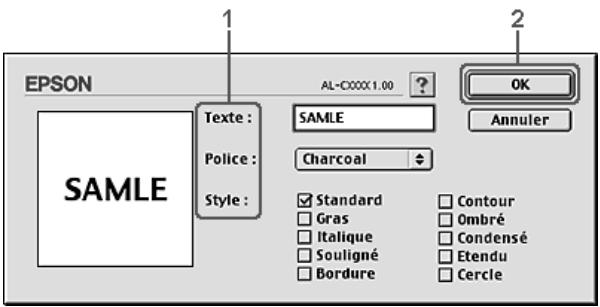
text_image
EPSON 1 2 Texte : SAML AL-C00XX 1.00 ? OK Annuier Police : Charcoal Style : Standard Gras Italique Souligné Bordure Contour Ombré Condensé Etendu Cercle- Saisissez le nom du fichier dans le champ Nom et cliquez sur Enregistrer.
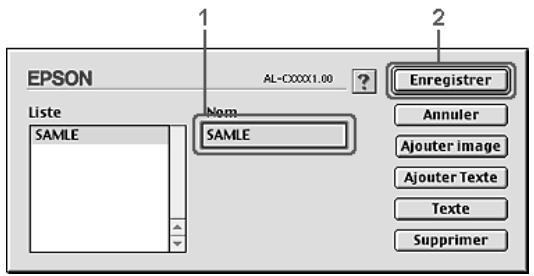
text_image
EPSON Liste SAMLE 1 2 AL-C0001.00 Nom SAMLE Enregistrer Annuler Ajouter image Ajouter Texte Texte SupprimerRemarque :
Pour modifier le texte d'un filigrane enregistré, sélectionnez-le dans la zone Liste et cliquez sur Texte. Une fois la modification terminée, n'oubliez pas de cliquer sur OK pour fermer la zone de dialogue.
Pour supprimer le texte d'un filigrane enregistré, sélectionnez-le dans la zone Liste et cliquez sur Supprimer. Après la suppression, n'oubliez pas de cliquer sur Enregistrer pour fermer la zone de dialogue.
- Sélectionnez le filigrane personnalisé que vous venez d'enregistrer dans la liste déroulante Filigrane de la zone de dialogue Disposition et cliquez sur OK.
Pour créer une image en filigrane, procédez de la manière suivante :
Avant de créer un filigrane personnalisé, vous devez préparer un fichier d'image (PICT).
- Cliquez sur l'icône Disposition de la zone de dialogue Principal. La zone de dialogue Disposition s'affiche.
- Activez la case à cocher Configurer filigrane et cliquez sur Nouveau/Supprimer. La zone de dialogue Filigrane personnalisé s'affiche.
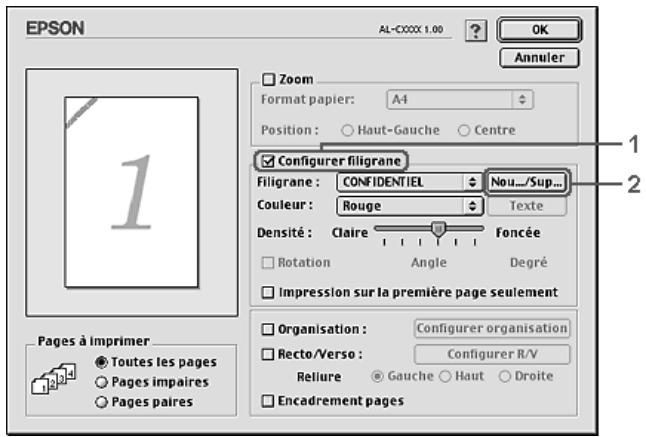
text_image
EPSON AL-C00XX 1.00 OK Annuler Zoom Format papier: A-1 Position: Haut-Gauche Centre Configurer filigrane Filigrane: CONFIDENTIEL Nou.../Sup... Couleur: Rouge Texte Densité: Claire Foncée Rotation Angle Degré Impression sur la première page seulement Organisation: Configurer organisation Recto/Verso: Configurer R/V Reliure Gauche Haut Droite Encadrement pages Pages à Imprimer Toutes les pages Pages impaires Pages paires- Cliquez sur Ajouter image dans la zone de dialogue Filigrane personnalisé.
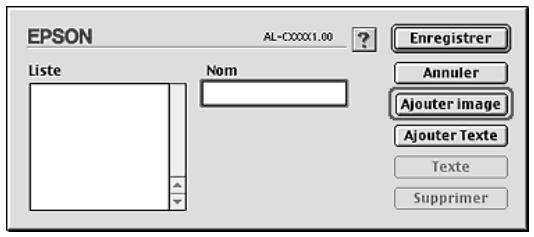
text_image
EPSON AL-C0001.00 Liste Nom Enregistrer Annuler Ajouter image Ajouter Texte Texte Supprimer- Sélectionnez le fichier PICT et cliquez sur Ouvrir.
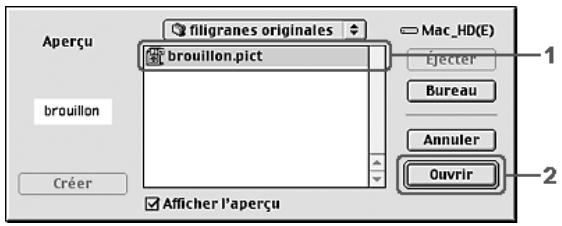
text_image
Aperçu filigranes originales brouillon pict Mac_HD(E) Ejecter Bureau Annuler Ouvrir brouillon Créer Afficher l'aperçu- Saisissez le nom du fichier dans le champ Nom et cliquez sur Enregistrer.
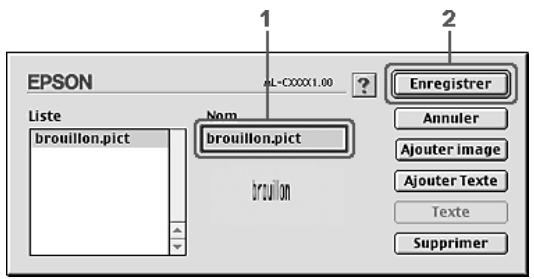
text_image
EPSON Liste brouillon.pict Name brouillon.pict Enregistrer Annuler Ajouter image Ajouter Texte Texte SupprimerRemarque :
Pour supprimer un filigrane enregistré, sélectionnez-le dans la zone Liste et cliquez sur Supprimer. Après la suppression, n'oubliez pas de cliquer sur Enregistrer pour fermer la zone de dialogue.
- Sélectionnez le filigrane personnalisé que vous venez d'enregistrer dans la liste déroulante Filigrane de la zone de dialogue Disposition et cliquez sur OK.
Impression recto verso
L'impression recto verso permet d'imprimer sur les deux faces de la feuille. L'installation de l'unité recto verso en option vous permet de procéder automatiquement à l'impression recto verso. Vous pouvez également procéder à l'impression recto verso manuellement, sans utiliser l'unité recto verso. Lors d'une impression avec reliure, vous pouvez indiquer le bord à relier afin d'obtenir l'ordre des pages désiré.
En tant que partenaire ENERGY STAR ^® , Epson vous recommande l'utilisation de la fonction d'impression recto verso. Pour plus d'informations au sujet du programme ENERGY STAR ^® , reportez-vous au paragraphe Conformité ENERGY STAR ^® .
Impression à l'aide de l'unité recto verso
Procédez comme suit pour imprimer à l'aide de l'unité recto verso.
Pour les utilisateurs de Mac OS X
- Ouvrez la zone de dialogue Imprimer.
- Sélectionnez Configuration imprimante dans la liste déroulante et sélectionnez ensuite l'onglet Principal.
- Activez la case à cocher Recto/Verso et sélectionnez ensuite l'option Gauche, Haut ou Droite pour la position de la reliure.
- Cliquez sur le bouton Configurer R/V.
-
Indiquez la marge de reliure pour le recto et le verso de la feuille.
-
Choisissez le côté de la feuille à imprimer en premier (recto ou verso) à l'aide de l'option Page de début.
- Cliquez sur Imprimer pour lancer l'impression.
Pour les utilisateurs de Mac OS 9
- Cliquez sur l'icône Disposition de la zone de dialogue Principal. La zone de dialogue Disposition s'affiche.
- Activez la case à cocher Recto/Verso.
- Sélectionnez une position de reliure : Gauche, Haut ou Droite.
- Cliquez sur Configurer R/V pour ouvrir la boîte de dialogue correspondante.
- Indiquez la marge de reliure pour le recto et le verso de la feuille.
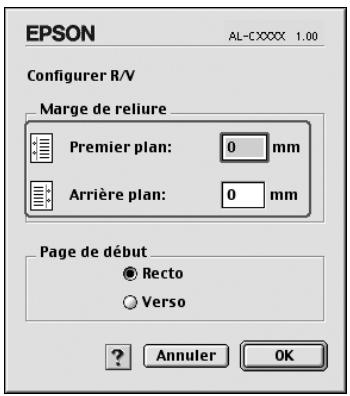
text_image
EPSON AL-CXXXX 1.00 Configurer R/V Marge de reliure Premier plan: 0 mm Arrière plan: 0 mm Page de début ● Recto ○ Verso ? Annuler OK- Choisissez le côté de la feuille à imprimer en premier (recto ou verso) à l'aide de l'option Page de début.
- Cliquez sur OK pour appliquer les paramètres et retourner à la zone de dialogue Disposition.
Configuration avancée
Vous pouvez effectuer plusieurs types de paramétrage dans la zone de dialogue Configuration avancée, tels que la protection des pages, par exemple.
Sous Mac OS X, ouvrez la zone de dialogue Imprimer, sélectionnez l'option Paramètres d'impression dans la liste déroulante et sélectionnez ensuite Configuration avancée.
Sous Mac OS 9, cliquez sur l'icône 📋 Configuration avancée de la zone de dialogue Principal.
| Décalage : | Permet de régler précisément la position de l’impression de vos données au premier plan ou en arrière-plan sur une page, par incréments de 1 mm. |
| Case à cocher Ignorer la taille de papier sélectionnée : | Si vous activez cette case à cocher, l’imprimante imprime sur le papier que vous avez chargé sans tenir compte de sa taille. |
| Utilise les paramètres de l’imprimante : | Utilisez ce bouton pour activer les paramètres définis sur le panneau de contrôle. |
| Case à cocher Saut de page vierge : | Si vous activez cette case à cocher, l’imprimante ignore les pages vierges.Remarque:Cette fonction n’est pas disponible sous Mac OS X. |
| Case à cocher Mode monochrome automatique : | Activez cette case à cocher pour que le pilote d’impression analyse les données et bascule automatiquement vers un mode d’impression monochrome s’il détecte qu’elles sont en noir et blanc. |
| Case à cocher Réglage de l’épaisseur de ligne : | Permet de régler la largeur des lignes imprimées.Remarque:Cette fonction n’est pas disponible sous Mac OS X. |
| Case à cocher Lissage du motif : | Permet de régler la densité du motif.Remarque:Cette fonction n’est pas disponible sous Mac OS X. |
| Bouton Par défaut : | Sous Mac OS X, cliquez sur ce bouton pour rétablir les paramètres d’origine du gestionnaire d’impression.Sous Mac OS 9, cliquez sur ce bouton pour rétablir les paramètres d’origine du dossier temporaire de spoule. |
| Bouton Sélectionner : | Cliquez sur ce bouton pour sélectionner le dossier contenant le fichier spoule.Remarque:Cette fonction n’est pas disponible sous Mac OS X. |
| Bouton Annuler : | Cliquez sur ce bouton pour fermer la boîte de dialogue ou quitter le pilote d’impression sans enregistrer les paramètres. |
| Bouton OK : | Cliquez sur ce bouton pour enregistrer vos paramètres et fermer la zone de dialogue ou le pilote d’impression. Les paramètres que vous venez de définir restent effectifs jusqu’à ce que vous en définissiez de nouveaux et que vous cliquiez sur OK.Remarque:Cette fonction n’est pas disponible sous Mac OS X. |
Impression d'une feuille d'état
Si vous souhaitez vérifier l'état de l'imprimante, imprimez une feuille d'état à partir du pilote d'impression. La feuille d'état contient des informations relatives à l'imprimante et aux paramètres sélectionnés.
Procédez comme suit pour imprimer une feuille d'état.
-
Sélectionnez l'option Sélecteur dans le menu Pomme. Cliquez sur l'icône de votre imprimante et sélectionnez le port USB auquel l'imprimante est reliée. Cliquez sur Configuration. La zone de dialogue Configuration de l'imprimante EPSON s'ouvre.
-
Cliquez sur Imprimer état. L'imprimante procède à l'impression d'une feuille d'état.
Remarque :
Cette fonction n'est pas disponible sous Mac OS X. Les utilisateurs de Mac OS X peuvent imprimer une feuille d'état à partir du panneau de contrôle. Pour obtenir des instructions, reportez-vous à la section « Impression d'une feuille d'état » à la page 306.
Utilisation de la fonction Travail enregistré
La fonction Travail enregistré vous permet de stocker des travaux d'impression sur le lecteur de disque dur de l'imprimante et de procéder à leur impression ultérieurement, directement à partir du panneau de contrôle de l'imprimante. Vous trouverez dans cette section les instructions nécessaires à l'utilisation de cette fonction.
Remarque :
Pour que la fonction Travail enregistré soit disponible, le lecteur de disque dur en option doit être installé sur votre imprimante. Vérifiez que le pilote d'impression reconnaît bien le disque dur avant d'utiliser cette fonction.
Le tableau suivant récapitule les options de la fonction Travail enregistré. Chacune d'elles fait l'objet d'une description détaillée un peu plus loin dans cette section.
| Option de la fonction Travail enregistré | Description |
| Réimprimer | Permet d'imprimer le travail immédiatement et de le stocker en vue d'une nouvelle impression ultérieure. |
| Vérifier | Permet d'imprimer un exemplaire immédiatement pour en vérifier le contenu avant d'en imprimer plusieurs autres. |
| Enregistrer | Permet d'enregistrer le travail d'impression sans l'imprimer immédiatement. |
| Job confidentiel | Permet d'utiliser un mot de passe pour le travail d'impression enregistré en vue d'une impression ultérieure. |
Le traitement des travaux stockés sur le lecteur de disque dur diffère selon l'option Travail enregistré sélectionnée. Pour plus d'informations, reportez-vous au tableau ci-après.
| Option de la fonction Travail enregistré | Nombre maximal de travaux | En cas de dépassement | En cas de saturation du disque |
| Réimprimer + Vérifier | 64(les deux combinés) | Les anciens travaux sont automatiquement remplacés par les nouveaux. | Les anciens travaux sont automatiquement remplacés par les nouveaux. |
| Enregistrer | 64 | Les anciens travaux doivent être supprimés manuellement. | Les anciens travaux doivent être supprimés manuellement. |
| Job confidentiel | 64 |
| Option de la fonction Travail enregistré | Après l'impression | Après la mise hors tension de l'imprimante ou l'utilisation de l'option Tout réinitialiser |
| Réimprimer | Les données restent sur le lecteur de disque dur. | Les données sont effacées. |
| Vérifier | ||
| Enregistrer | Les données restent sur le lecteur de disque dur. | |
| Job confidentiel | Les données sont effacées. | Les données sont effacées. |
Réimprimer
L'option Réimprimer vous permet de stocker le travail en cours d'impression de manière à pouvoir l'imprimer à nouveau ultérieurement, directement depuis le panneau de contrôle de l'imprimante.
Procédez comme suit pour utiliser l'option Réimprimer.
Pour les utilisateurs de Mac OS X
- Ouvrez la zone de dialogue Imprimer, sélectionnez Paramètres d'impression dans la liste déroulante et cliquez sur l'onglet Principal.
- Cliquez sur le bouton Travaux enregistrés. La zone de dialogue correspondante s'affiche.
- Activez la case à cocher Réserver travail sur et sélectionnez l'option Réimprimer.
- Saisissez les noms de l'utilisateur et du travail d'impression dans la zone de texte correspondante.
- Cliquez sur OK. Le document est imprimé et les données du travail d'impression sont ensuite stockées sur le lecteur de disque dur.
Pour les utilisateurs de Mac OS 9
- Paramétrez le gestionnaire d'impression de manière appropriée pour votre document, ouvrez la zone de dialogue Principal et cliquez sur l'icône Travaux enregistrés. La boîte de dialogue Configuration Réserve travaux s'affiche.
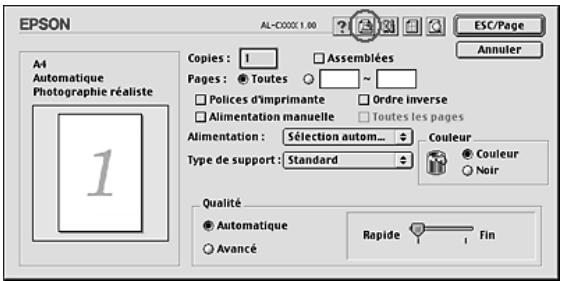
text_image
EPSON AL-C1000: 1.00 ESC/Page Annuler Copies: 1 Assemblées Pages: Toutes ~ Policies d'imprimante Ordre inverse Alimentation manuelle Toutes les pages Alimentation: Sélection autom... Couleur Type de support: Standard Couleur Noir Qualité Automatique Avancé Rapide Fin- Activez la case à cocher Réserver travail sur et sélectionnez l'option Réimprimer.
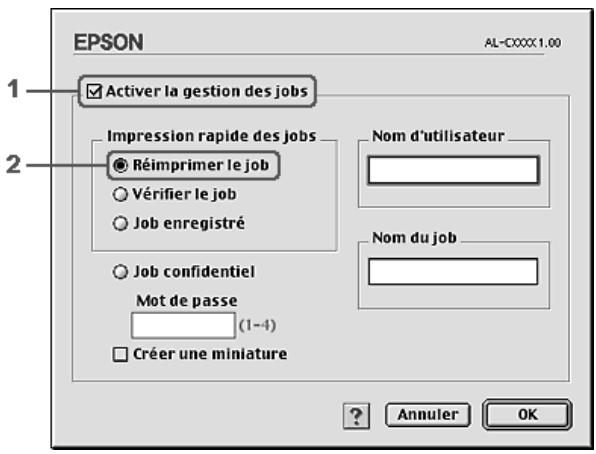
text_image
EPSON AL-CXXX1.00 1 Activer la gestion des jobs 2 Impression rapide des jobs Réimprimer le job Vérifier le job Job enregistré Job confidentiel Mot de passe (1-4) Créer une miniature Nom d'utilisateur Nom du job ? Annuler OK- Saisissez les noms de l'utilisateur et du travail d'impression dans les zones de texte correspondantes.
Remarque :
Pour créer une miniature de la première page d'un travail, activez la case à cocher Créer une miniature. Il est possible d'accéder aux miniatures à l'aide d'un navigateur Web en tapant http://suivi de l'adresse IP du serveur d'impression interne.
- Cliquez sur OK. Le document est imprimé et les données relatives au travail d'impression sont ensuite stockées sur le lecteur de disque dur.
Pour réimprimer ou supprimer ces données à l'aide du panneau de contrôle de l'imprimante, reportez-vous à la section « Utilisation du menu Impression job » à la page 303.
Vérifier
L'option Vérifier vous permet d'imprimer un exemplaire pour en vérifier le contenu avant d'imprimer le nombre d'exemplaires voulus.
Procédez comme suit pour utiliser l'option Vérifier.
Pour les utilisateurs de Mac OS X
- Ouvrez la zone de dialogue Imprimer, sélectionnez Paramètres d'impression dans la liste déroulante et cliquez sur l'onglet Principal.
- Cliquez sur le bouton Travail enregistré. La zone de dialogue correspondante s'affiche.
- Activez la case à cocher Réserver travail sur et sélectionnez l'option Vérifier.
- Saisissez les noms de l'utilisateur et du travail d'impression dans la zone de texte correspondante.
- Cliquez sur OK. Le document est imprimé et les données relatives au travail d'impression sont stockées sur le lecteur de disque dur.
Pour les utilisateurs de Mac OS 9
- Indiquez le nombre de copies que vous souhaitez imprimer et définissez les autres paramètres du gestionnaire d'impression conformément à votre document.
-
Ouvrez la zone de dialogue Principal et cliquez sur l'icône Travaux enregistrés. La boîte de dialogue Configuration Réserve travaux s'affiche.
-
Activez la case à cocher Réserver travail sur et sélectionnez l'option Vérifier.
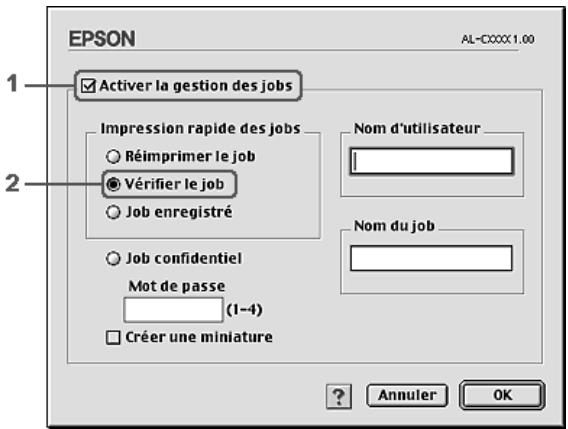
text_image
EPSON AL-C000X1.00 1 Activer la gestion des jobs Impression rapide des jobs Réimprimer le job Vérifier le job Job enregistré Nom d'utilisateur 2 Nom du job Job confidentiel Mot de passe (1-4) Créer une miniature ? Annuler OK- Saisissez les noms de l'utilisateur et du travail d'impression dans les zones de texte correspondantes.
Remarque :
Pour créer une miniature de la première page d'un travail, activez la case à cocher Créer une miniature. Il est possible d'accéder aux miniatures à l'aide d'un navigateur Web en tapant http://suivi de l'adresse IP du serveur d'impression interne.
- Cliquez sur OK. L'imprimante sort une copie de votre document et stocke sur le lecteur de disque dur les données d'impression, ainsi que le nombre de copies restant à imprimer.
Une fois que vous avez confirmé l'impression, vous pouvez imprimer les copies restantes ou supprimer les données à l'aide du panneau de contrôle de l'imprimante. Pour obtenir des instructions, reportez-vous à la section « Utilisation du menu Impression job » à la page 303.
Enregistrer
L'option Enregistrer vous permet de stocker des documents que vous imprimez régulièrement, tels que des factures. Les données stockées restent sur le lecteur de disque dur, même si vous éteignez l'imprimante ou si vous la réinitialisez à l'aide de la fonction Tout réinitialiser.
Procédez comme suit pour stocker des données d'impression à l'aide de l'option Enregistrer.
Pour les utilisateurs de Mac OS X
- Ouvrez la zone de dialogue Imprimer, sélectionnez Paramètres d'impression dans la liste déroulante et cliquez sur l'onglet Principal.
- Cliquez sur le bouton Travail enregistré. La zone de dialogue correspondante s'affiche.
- Activez la case à cocher Réserver travail sur et sélectionnez l'option Enregistrer.
- Saisissez les noms de l'utilisateur et du travail d'impression dans la zone de texte correspondante.
- Cliquez sur OK. Le document est imprimé et les données du travail d'impression sont ensuite stockées sur le lecteur de disque dur.
Pour les utilisateurs de Mac OS 9
-
Paramétrez le gestionnaire d'impression de manière appropriée pour votre document, ouvrez la zone de dialogue Principal et cliquez sur l'icône Travaux enregistrés. La boîte de dialogue Configuration Réserve travaux s'affiche.
-
Activez la case à cocher Réserver travail sur et sélectionnez l'option Enregistrer.
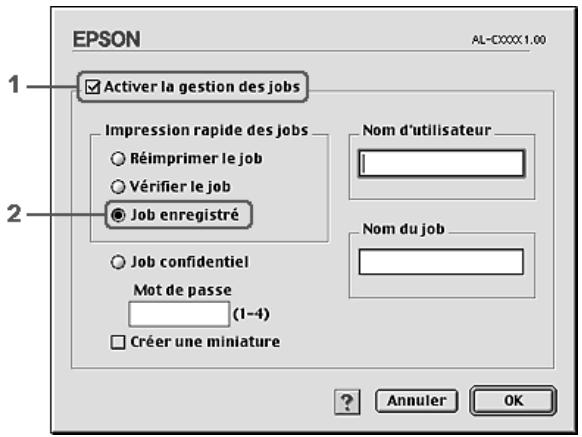
text_image
EPSON AL-C000X1.00 1 Activer la gestion des jobs Impression rapide des jobs Réimprimer le job Vérifier le job Job enregistré Nom d'utilisateur 2 Nom du job Job confidentiel Mot de passe (1-4) Créer une miniature ? Annuler OK- Saisissez les noms de l'utilisateur et du travail d'impression dans les zones de texte correspondantes.
Remarque :
Pour créer une miniature de la première page d'un travail, activez la case à cocher Créer une miniature. Il est possible d'accéder aux miniatures à l'aide d'un navigateur Web en tapant http://suivi de l'adresse IP du serveur d'impression interne.
- Cliquez sur OK. L'imprimante stocke les données d'impression sur le lecteur de disque dur.
Pour imprimer ou supprimer ces données à l'aide du panneau de contrôle de l'imprimante, reportez-vous à la section « Utilisation du menu Impression job » à la page 303.
Job confidentiel
L'option Job confidentiel vous permet d'appliquer des mots de passe aux travaux d'impression stockés sur le lecteur de disque dur.
Procédez comme suit pour stocker des données d'impression à l'aide de l'option Job confidentiel.
Pour les utilisateurs de Mac OS X
- Ouvrez la zone de dialogue Imprimer, sélectionnez Paramètres d'impression dans la liste déroulante et cliquez sur l'onglet Principal.
- Cliquez sur le bouton Travail enregistré. La zone de dialogue correspondante s'affiche.
- Activez la case à cocher Réserver travail sur et sélectionnez l'option Job confidentiel.
- Saisissez les noms de l'utilisateur et du travail d'impression dans la zone de texte correspondante.
- Définissez le mot de passe du travail en saisissant un nombre de quatre chiffres dans la zone de dialogue correspondante.
Remarque :
☐ Le mot de passe doit être composé de quatre chiffres.
□ Vous ne pouvez utiliser que les chiffres de 1 à 4 pour le mot de passe.
☐ Conservez le mot de passe dans un lieu sûr. L'impression d'un travail confidentiel n'est possible qu'après avoir saisi le bon mot de passe.
- Cliquez sur OK. Le document est imprimé et les données du travail d'impression sont ensuite stockées sur le lecteur de disque dur.
Pour les utilisateurs de Mac OS 9
- Paramétrez le gestionnaire d'impression de manière appropriée pour votre document, ouvrez la zone de dialogue Principal et cliquez sur l'icône Travaux enregistrés. La boîte de dialogue Configuration Réserve travaux s'affiche.
- Activez la case à cocher Réserver travail sur et sélectionnez l'option Job confidentiel.
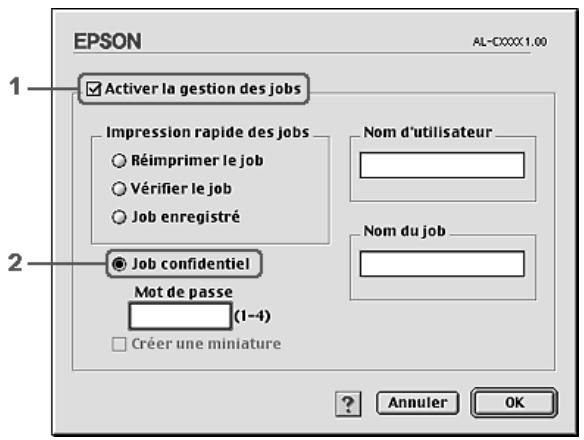
text_image
EPSON AL-C000X1.00 1 Activer la gestion des jobs Impression rapide des jobs Réimprimer le job Vérifier le job Job enregistré Nom d'utilisateur 2 Nom du job Job confidentiel Mot de passe (1-4) Créer une miniature ? Annuler OK- Saisissez les noms de l'utilisateur et du travail d'impression dans les zones de texte correspondantes.
- Définissez le mot de passe du travail en saisissant un nombre de quatre chiffres dans la zone de texte correspondante.
Remarque :
☐ Le mot de passe doit être composé de quatre chiffres.
□ Vous ne pouvez utiliser que les chiffres de 1 à 4 pour le mot de passe.
☐ Conservez le mot de passe dans un lieu sûr. L'impression d'un travail confidentiel n'est possible qu'après avoir saisi le bon mot de passe.
- Cliquez sur OK. L'imprimante stocke le travail d'impression sur le lecteur de disque dur.
Pour imprimer ou supprimer ces données à l'aide du panneau de contrôle de l'imprimante, reportez-vous à la section « Utilisation du menu Job confidentiel » à la page 304.
Contrôle de l'imprimante avec EPSON Status Monitor 3
EPSON Status Monitor 3 vous permet de contrôler votre imprimante et d'obtenir des informations sur son état.
Accès à l'utilitaire EPSON Status Monitor 3
Pour les utilisateurs de Mac OS X
-
Cliquez sur Imprimer dans le menu Fichier de toute application. La zone de dialogue Imprimer s'affiche.
-
Sélectionnez Paramètres d'impression dans la liste déroulante et sélectionnez ensuite l'onglet Utilitaires.
3. Cliquez sur l'icône de votre imprimante.
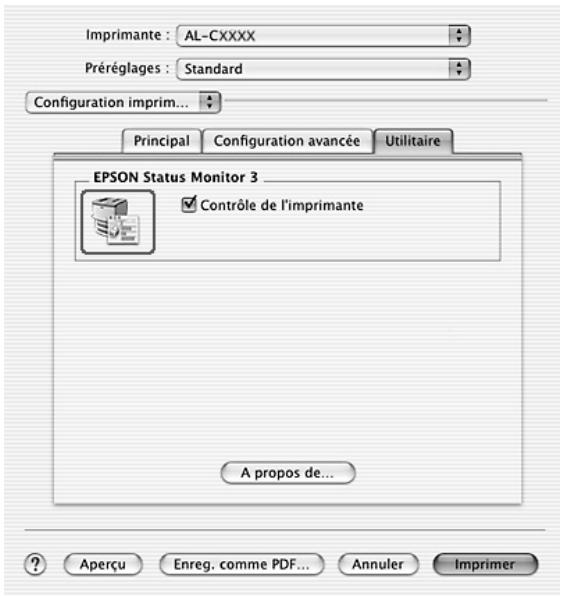
text_image
Imprimante : AL-CXXXX Préréglages : Standard Configuration imprim... Principal Configuration avancée Utilitaire EPSON Status Monitor 3 Contrôle de l'imprimante A propos de... Aperçu Enreg. comme PDF... Annuler ImprimerPour les utilisateurs de Mac OS 9
Vous pouvez accéder à l'utilitaire EPSON Status Monitor 3 en sélectionnant l'alias EPSON Status Monitor 3 dans le menu Pomme.
Remarque :
□ Vous devez avoir préalablement choisi dans l'utilitaire Sélecteur le port adéquat pour l'imprimante pour que le gestionnaire d'impression puisse envoyer les informations requises lors du démarrage de l'utilitaire EPSON Status Monitor 3. Si ce port est incorrect, une erreur se produit.
Si vous modifiez le gestionnaire d'impression dans l'utilitaire Sélecteur alors que le fichier spoule est en cours d'impression en tâche de fond, l'impression risque d'être interrompue.
□ Les informations relatives à l'état de l'imprimante et des consommables ne s'affichent dans la fenêtre d'état que si l'utilitaire Sélecteur obtient ces informations de façon normale.
Affichage des informations sur l'état de l'imprimante
La zone de dialogue EPSON Status Monitor 3 vous permet de contrôler l'état de l'imprimante et d'obtenir des informations relatives aux consommables.
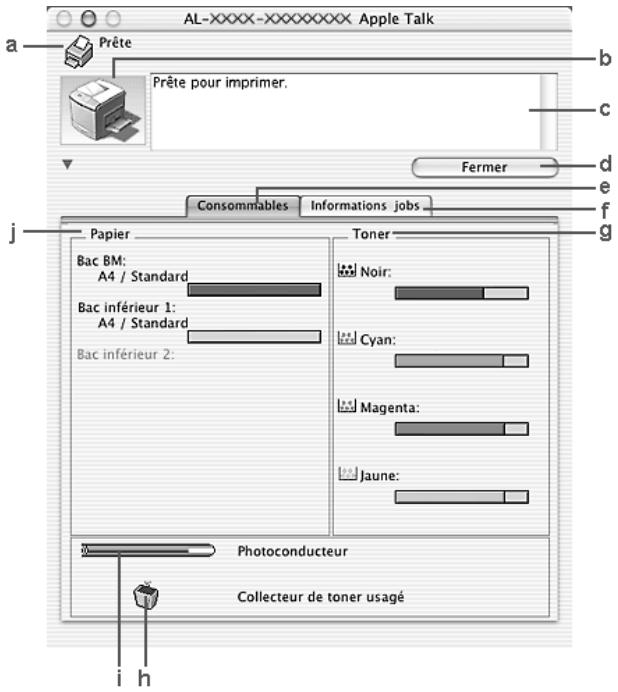
text_image
AL-XXXX-XXXXXXX Apple Talk a Prête b Prête pour imprimer. c Fermer d e Consommables Informations jobs f j Papier Toner Bac BM: A4 / Standard Bac inférieur 1: A4 / Standard Bac inférieur 2: Noir: Cyan: Magenta: Jaune: Photoconducteur Collecteur de toner usagé i hRemarque :
Il est possible que cet écran varie en fonction de la version du système d'exploitation utilisé.
| a. | Icône/Message : | L’icône et le message indiquent l’état de l’imprimante. |
| b.c. | Image de l’imprimante :Zone de texte : | L’image située dans la partie supérieure gauche représente graphiquement l’état de l’imprimante.La zone de texte située à côté de l'image représentant l'imprimante indique l'état en cours. Lorsqu'un problème survient, la solution la plus probable est mentionnée. |
| d. | Bouton Fermer : | Cliquez sur ce bouton pour fermer la boîte de dialogue. |
| e. | Informations sur les consommables : | Permet d'afficher des informations relatives aux bacs à papier et aux consommables. |
| f. | Travaux d'impression : | Permet d'afficher des informations relatives aux travaux d'impression. Le menu Travaux d'impressions'affiche lorsque la case à cocher Afficher travaux d'impression est activée dans la boîte de dialogue Préférences du contrôle. Pour plus d'informations, reportez-vous à la section « Utilisation de la fonction Travail enregistré » à la page 187. |
| g. | Toner : | Indique la quantité de toner restante. L'icône du toner clignote s'il en reste peu. |
| h. | Collecteur de toner usagé : | L'icône clignote lorsque l'autonomie de fonctionnement restante du collecteur de toner usagé est faible ou lorsqu'une erreur se produit. |
| i. | Bloc photoconducteur : | Affiche l'autonomie de fonctionnement restante du bloc photoconducteur.L'indicateur de niveau vert signale l'autonomie restante du bloc photoconducteur installé.L'indicateur de niveau rouge signale une faible autonomie. |
| j. | Papier : | Affiche le format et le type de papier, ainsi que la quantité approximative de papier restant dans l'alimentation papier. Les informations relatives aux unités papier en option ne sont affichées que si cette fonction est installée. |
Définition des préférences de contrôle
Pour définir des paramètres de contrôle spécifiques, sélectionnez Préférences du contrôle dans le menu Fichier. La boîte de dialogue suivante apparaît.
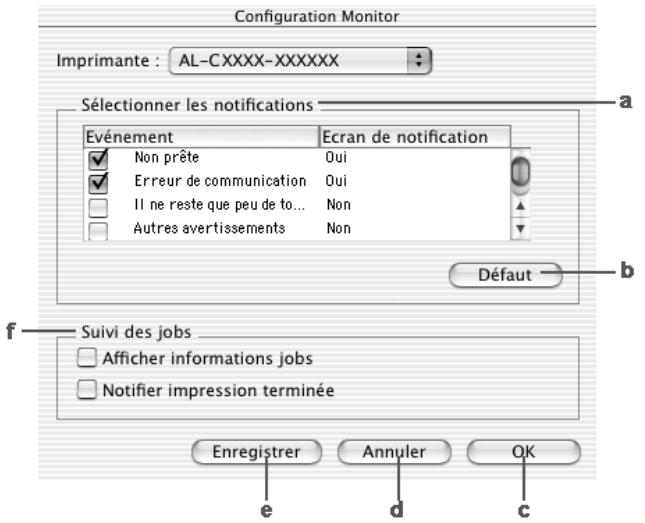
text_image
Configuration Monitor Imprimante : AL-CXXXX-XXXXXX Sélectionner les notifications Evénement Ecran de notification ✓ Non prête Oui ✓ Erreur de communication Oui □ II ne reste que peu de to... Non □ Autres avertissements Non Défaut b f Suivi des jobs □ Afficher informations jobs □ Notifier impression terminée Enregistrer Annuler OK e d cLa boîte de dialogue contient les paramètres et boutons suivants :
| a. | Sélectionner les notifications : | Utilisez les cases à cocher pour sélectionner les types d’erreur dont vous souhaitez être averti.Pour sélectionner les notifications que vous souhaitez afficher, activez les cases à cocher correspondantes sous Evénement. L’état des notifications (Activé ou Désactivé) est affiché sous Notification à l’écran. |
| b. | Bouton Par défaut : | Cliquez sur ce bouton pour rétablir les paramètres par défaut. |
| c. | Bouton OK : | Enregistre les modifications et ferme la zone de dialogue. |
| d. | Bouton Annuler : | Cliquez sur ce bouton pour annuler les modifications. |
| e. | Enregistrer : | Cliquez sur ce bouton pour enregistrer les modifications.Remarque:Cette fonction est uniquement disponible sous Mac OS X. |
| f. | Gestion des travaux d'impression | Activez la case à cocher Afficher travaux d'impression pour afficher le menu Travaux d'impression dans la fenêtre EPSON Status Monitor 3. Lorsque cette case à cocher est activée, l'icône Gestion des travaux d'impression apparaît dans la barre des tâches lors de l'impression.Pour afficher le message de notification une fois le travail d'impression terminé, sélectionnez la case Message de fin d'impression.Remarque:Ce menu n'est activé que si les conditions décrites dans la section « Utilisation de la fonction de gestion des travaux d'impression » à la page 204 sont respectées. |
Fenêtre d'alerte d'état
La fenêtre d'alerte d'état indique le type d'erreur et vous propose une solution éventuelle. Elle se ferme automatiquement une fois le problème résolu.
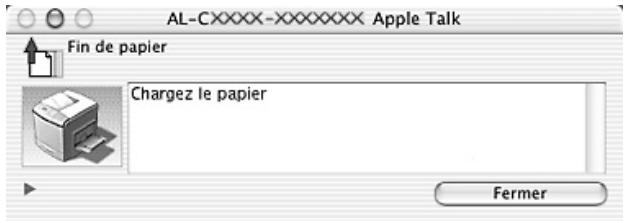
text_image
AL-CXXXXX-XXXXXXXX Apple Talk Fin de papier Chargez le papier FermerCette fenêtre s'affiche conformément au type de notification sélectionné dans la zone de dialogue Préférences du contrôle lorsque la case à cocher Surveiller l'imprimante est activée. Procédez comme suit pour activer la case à cocher Surveiller l'imprimante.
Pour les utilisateurs de Mac OS X
- Ouvrez la zone de dialogue Imprimer et sélectionnez Paramètres d'impression dans la liste déroulante.
- Cliquez sur l'onglet Utilitaire et activez la case à cocher Surveiller l'imprimante.
Pour les utilisateurs de Mac OS 9
- Choisissez Sélecteur dans le menu Pomme et cliquez sur l'icône de votre imprimante.
- Cliquez sur l'onglet Configuration et activez la case à cocher Surveiller l'imprimante.
Si vous souhaitez obtenir des informations relatives aux consommables de l'imprimante, cliquez sur le bouton ▶ (Mac OS X) ou sur Détails (Mac OS 9). Si vous cliquez sur ce bouton, la fenêtre d'alerte d'état ne se ferme pas, même si le problème est résolu. Pour la fermer, vous devrez cliquer sur le bouton Fermer.
Utilisation de la fonction de gestion des travaux d'impression
Vous pouvez obtenir des informations sur les travaux d'impression dans le menu Travaux d'impression de la zone de dialogue EPSON Status Monitor 3.
Pour afficher le menu Travaux d'impression, activez la case à cocher Afficher travaux d'impression de la zone de dialogue Préférences du contrôle et cliquez ensuite sur le menu Travaux d'impression de la zone de dialogue EPSON Status Monitor 3.
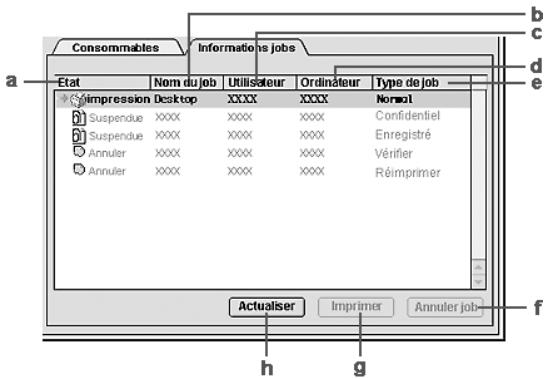
text_image
Consommables Informations jobs a b c d e Etat Nom du job Utilisateur Ordinéateur Type de job Impression Desktop XXXX XXXX Normal Suspendue XXXX XXXX Confidentiel Suspendue XXXX XXXX Enregistré Annuler XXXX XXXX XXXX Vérifier Annuler XXXX XXXX XXXX Réimprimer Actualiser Imprimer Annuler job- h g f| a. | Etat : | En attente : | Le travail est en attente d'impression. |
| Spoule : | Le travail d'impression est envoyé au spouleur de l'ordinateur.Remarque:Cette fonction est uniquement disponible sous Mac OS 9. | ||
| Suppression : | Le travail d'impression est en cours de suppression. | ||
| Impression : | Travaux en cours d'impression. | ||
| Terminé : | Affiche uniquement les travaux imprimés. | ||
| Annulé : | Affiche uniquement les travaux dont l'impression a été annulée. | ||
| Suspendu : | Travail en suspens. |
| b. | Nom du job : | Affiche les noms des travaux d'impression de l'utilisateur. Les travaux d'impression des autres utilisateurs sont désignés par ----. |
| c. | Utilisateur : | Affiche le nom de l'utilisateur. |
| d. | Ordinateur : | Affiche le nom de l'ordinateur relié à l'imprimante. |
| e. | Type de travail : | Affiche le type de travail. Si la fonction Travail enregistré est utilisée, les travaux d'impression peuvent porter l'indication Réimprimer, Vérifier, Enregistrer ou Job confidentiel. A propos de la fonction Travail enregistré, reportez-vous à la section « Utilisation de la fonction Travail enregistré » à la page 187. |
| f. | Annulation : | Sélectionnez un travail d'impression, puis cliquez sur ce bouton pour l'annuler. |
| g. | Imprimer : | Ce bouton permet d'afficher la zone de dialogue depuis laquelle vous pouvez imprimer un travail spoulé ou suspendu. |
| h. | Actualiser : | Cliquez sur ce bouton pour actualiser les informations indiquées sous ce menu. |
Remarque :
Le travail en cours de spoule sur l'imprimante partagée ne peut être affiché au niveau de l'onglet Travaux d'impression.
Configuration de la connexion USB
Remarque :
Si vous connectez le câble USB à votre poste Macintosh par l'intermédiaire de hubs USB, utilisez le premier hub de la chaîne. Selon le hub utilisé, il est possible que l'interface USB s'avère instable. Si vous rencontrez des problèmes avec ce type d'installation, branchez le câble USB directement sur le connecteur USB de votre ordinateur.
Pour les utilisateurs de Mac OS X
- Ouvrez le dossier Applications situé sur votre disque dur, ouvrez le dossier Utilitaires et double-cliquez sur l'icône Utilitaire de configuration d'impression (Mac OS X 10.3) ou Centre d'impression (Mac OS X 10.2 ou une version inférieure).
- Cliquez sur Ajout d'imprimante dans la zone de dialogue Liste des imprimantes.
- Sélectionnez EPSON USB dans le menu contextuel. Sélectionnez l'icône de votre imprimante dans la liste Produit et cliquez ensuite sur Ajouter.
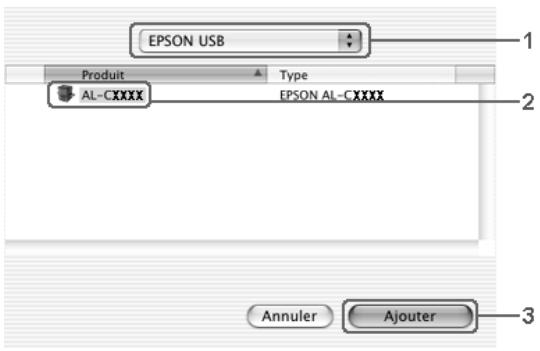
text_image
EPSON USB 1 Produit Type AL-CXXXX EPSON AL-CXXXX 2 Annuler Ajouter 3- Fermez l'Utilitaire de configuration d'impression (Mac OS X 10.3) ou Centre d'impression (Mac OS X 10.2 ou une version inférieure).
Pour les utilisateurs de Mac OS 9
- Sélectionnez l'option Sélecteur dans le menu Pomme. Cliquez sur l'icône de votre imprimante et cliquez ensuite sur le port USB auquel l'imprimante est reliée.
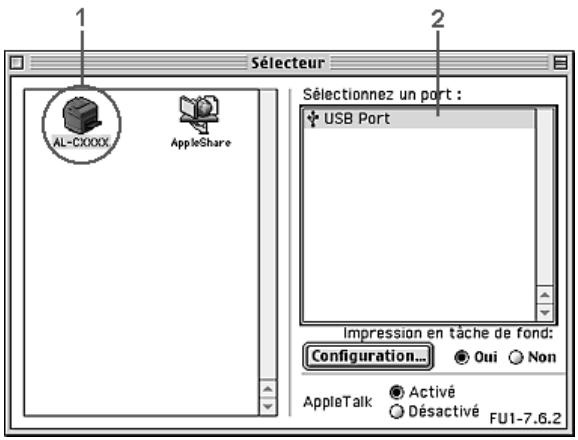
text_image
1 2 SÉLECTEUR AL-CXXXX AppleShare Sélectionnez un port : USB Port Impression en tâche de fond: Configuration... Oui Non AppleTalk Activé Désactivé FU1-7.6.2- Sélectionnez Impression en tâche de fond pour activer ou désactiver l'impression en tâche de fond.
Remarque :
L'impression en tâche de fond doit être activée pour permettre à EPSON Status Monitor 3 de gérer les travaux d'impression.
☐ Lorsque l'impression en tâche de fond est activée, vous pouvez utiliser votre poste Macintosh pendant qu'il prépare l'impression d'un document.
- Fermez le Sélecteur.
Annulation de l'impression
Vous pouvez souhaiter annuler une impression lorsque le résultat ne vous convient pas ou lorsque les caractères ou images imprimés sont incorrects. Lorsqu'une impression est en cours sur votre ordinateur et que vous souhaitez l'annuler, suivez les instructions ci-après.
Pour les utilisateurs de Mac OS X
Ouvrez l'Utilitaire de configuration d'impression (Mac OS X 10.3) ou Centre d'impression (Mac OS X 10.2 ou une version inférieure) et double-cliquez sur votre imprimante dans la file d'attente. Sélectionnez ensuite l'option Supprimer le travail dans le menu des travaux.
Pour les utilisateurs de Mac OS 9
□ Appuyez simultanément sur la touche Point (.) et la touche de commande pour annuler l'impression. Selon les applications, un message affiche la procédure d'annulation de l'impression. Dans ce cas, conformez-vous aux instructions du message.
Au cours d'une impression en tâche de fond, ouvrez EPSON Status Monitor 3 à partir du menu Application. Arrêtez ensuite l'impression dans EPSON Status Monitor 3 ou supprimez le fichier en mode veille.
Une fois l'impression de la dernière page terminée, le voyant Prête (vert) de l'imprimante s'allume.
Remarque :
Vous pouvez également annuler le travail d'impression en cours sur votre ordinateur en appuyant sur la touche 📋 Annulation du panneau de contrôle de l'imprimante. Veillez à ne pas annuler les travaux d'impression des autres utilisateurs en même temps que le vôtre.
Désinstallation du logiciel d'impression
Si vous souhaitez réinstaller ou mettre à niveau le pilote d'impression, commencez par désinstaller le logiciel d'impression.
Pour les utilisateurs de Mac OS X
- Fermez toutes les applications et redémarrez votre Macintosh.
- Insérez le CD-ROM du logiciel de l'imprimante EPSON dans le lecteur correspondant.
- Double-cliquez sur le dossier Mac OS X.
- Double-cliquez sur le dossier Gestionnaire d'impression.
- Double-cliquez sur l'icône de votre imprimante.
Remarque :
Si la zone de dialogue Autorisation s'affiche, saisissez le mot de passe ou la phrase mot de passe, puis cliquez sur OK.
-
Lorsque l'écran du contrat de licence du logiciel s'affiche, lisez les termes du contrat et cliquez sur Accepter.
-
Sélectionnez Désinstaller dans le menu situé dans la partie supérieure gauche et cliquez sur Désinstaller.
Suivez les instructions qui s'affichent à l'écran.
Pour les utilisateurs de Mac OS 9
- Fermez toutes les applications et redémarrez votre Macintosh.
- Insérez le CD-ROM du logiciel de l'imprimante EPSON dans le lecteur correspondant.
- Double-cliquez sur le dossier Français, puis sur le dossier Disque 1, situé dans le dossier Gestionnaire d'impression.
- Double-cliquez sur l'icône installer (Installation).

-
Cliquez sur Continuer. Lorsque l'écran du contrat de licence du logiciel s'affiche, lisez les termes du contrat et cliquez sur Accepter.
-
Sélectionnez Désinstaller dans le menu situé dans la partie supérieure gauche et cliquez sur Désinstaller.
Suivez les instructions qui s'affichent à l'écran.
Partage de l'imprimante sur un réseau
Partage de l'imprimante
Cette section explique comment partager une imprimante sur un réseau AppleTalk.
Les ordinateurs appartenant au même réseau peuvent partager une imprimante qui est directement connectée à l'un d'eux. L'ordinateur directement connecté à l'imprimante est appelé serveur d'impression, les autres ordinateurs sont des clients qui ont besoin d'une autorisation pour partager l'imprimante avec le serveur d'impression. Les clients partagent l'imprimante par l'intermédiaire du serveur d'impression.
Pour les utilisateurs de Mac OS X
Utilisez le paramètre Partage d'imprimantes. Il s'agit d'une fonction standard de Mac OS X 10.2 ou ultérieur. Cette fonction n'est pas disponible sous Mac OS X 10.1.
Reportez-vous à la documentation de votre système d'exploitation pour plus d'informations.
Pour les utilisateurs de Mac OS 9
Installation de votre imprimante comme imprimante partagée
Procédez comme suit pour partager une imprimante connectée directement à votre ordinateur avec d'autres ordinateurs sur un réseau AppleTalk.
-
Mettez l'imprimante sous tension.
-
Choisissez Sélecteur dans le menu Pomme et cliquez sur l'icône de votre imprimante. Sélectionnez le port USB ou le port FireWire dans la zone Sélectionnez un port d'imprimante, située sur la droite, et cliquez ensuite sur Configuration. La zone de dialogue Configuration de l'imprimante s'affiche.
Remarque :
Vérifiez que l'option Oui est sélectionnée dans la zone Impression de fond.
- Dans la zone de configuration du partage d'imprimantes, cliquez sur Configurer partage imprimante.
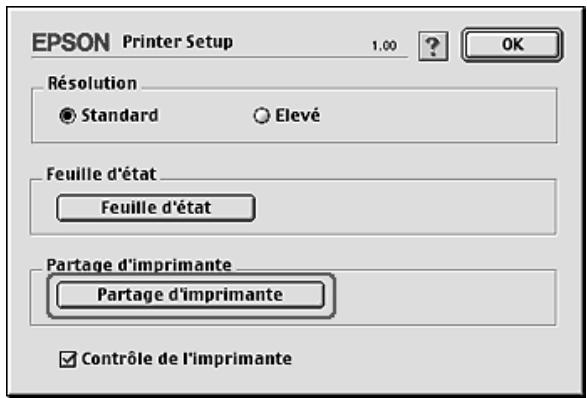
text_image
EPSON Printer Setup 1.00 Résolution Standard Elevé Feuille d'état Feuille d'état Partage d'imprimante Partage d'imprimante Contrôle de l'imprimante- La zone de dialogue Partage d'imprimantes s'affiche. Cochez la case Partager cette imprimante, puis entrez le nom de l'imprimante et le mot de passe requis.
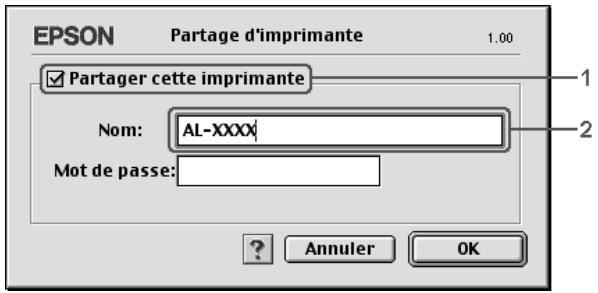
text_image
EPSON Partage d'imprimante 1.00 Partager cette imprimante Nom: AL-XXXX Mot de passe: ? Annuler OK-
Cliquez sur OK pour activer les paramètres.
-
Fermez le Sélecteur.
Accès à l'imprimante partagée
Procédez comme suit pour accéder à votre imprimante à partir d'un autre ordinateur du réseau.
- Mettez l'imprimante sous tension.
- Sur chacun des ordinateurs depuis lesquels vous souhaitez accéder à l'imprimante, choisissez Sélecteur dans le menu Pomme. Cliquez sur l'icône de votre imprimante, sélectionnez le nom de l'imprimante partagée dans la zone « Sélectionnez un port d'imprimante », située sur la droite. Vous ne pouvez effectuer une sélection que parmi les imprimantes connectées à la zone AppleTalk en cours.
Remarque :
Vérifiez que l'option Oui est sélectionnée dans la zone Impression de fond.
- Cliquez sur Configurer, saisissez le mot de passe de l'imprimante, puis cliquez sur OK. La zone de dialogue Configuration de l'imprimante s'affiche. Dans la zone de configuration du partage d'imprimantes, cliquez sur Information imprimante partagée.
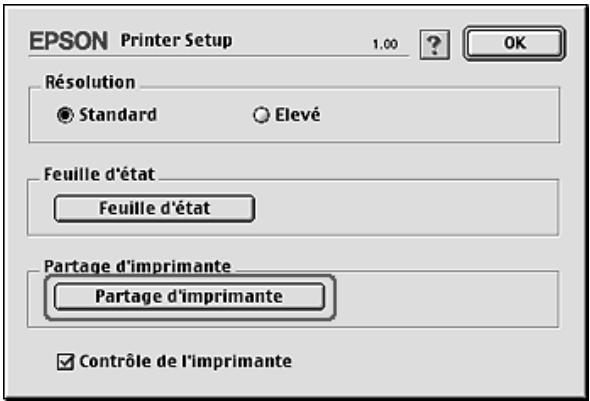
text_image
EPSON Printer Setup 1.00 Résolution Standard Elevé Feuille d'état Feuille d'état Partage d'imprimante Partage d'imprimante Contrôle de l'imprimante- Un message du type suivant s'affiche si le client dispose de polices non disponibles sur le serveur d'impression.
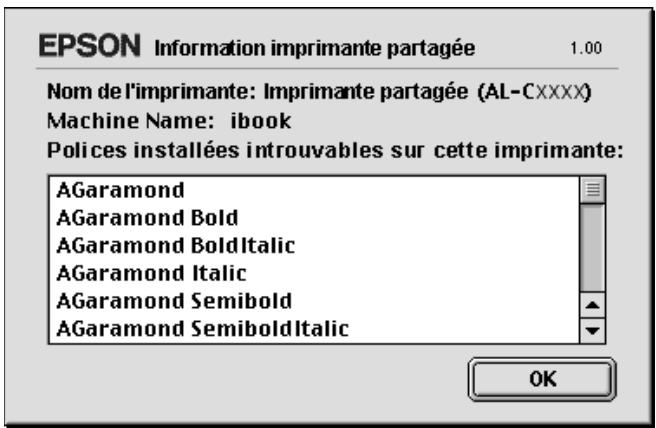
text_image
EPSON Information imprimante partagée 1.00 Nom de l'imprimante: Imprimante partagée (AL-CXXXX) Machine Name: ibook Policies installées introuvables sur cette imprimante: AGaramond AGaramond Bold AGaramond BoldItalic AGaramond Italic AGaramond Semibold AGaramond SemiboldItalic OK- Cliquez sur OK pour fermer le message.
- Fermez le Sélecteur.
Utilisation du pilote d'impression PostScript
À propos des fonctions PostScript 3
Fonctions
Le pilote d'impression Adobe PostScript 3 vous fournit les fonctionnalités évoluées suivantes :
□ Capacité à imprimer des documents formatés pour les imprimantes PostScript. Il vous est facile d'imprimer du texte, des dessins au trait ou des graphiques.
☐ Dix-sept polices réparties dans cinq familles de polices. Les polices incluent : Courier, Helvetica, Helvetica Narrow, Symbol et Times.
☐ Prise en charge de la commutation d'émulation intelligente IES (Intelligent Emulation Switch) et du langage d'imprimante partagé SPL (Shared Printer Language) pour permettre à l'imprimante de passer du mode PostScript à d'autres émulations lorsqu'elle reçoit les données d'impression.
□ Qualité, fiabilité et facilité d'utilisation EPSON
Configuration matérielle
Si vous souhaitez utiliser le pilote d'impression PostScript 3, votre imprimante doit disposer de la configuration matérielle suivante.
La quantité de mémoire nécessaire à l'utilisation du pilote d'impression PostScript 3 est détaillée ci-dessous. Si la quantité de mémoire actuellement installée ne permet pas de répondre à vos besoins en matière d'impression, équipez l'imprimante de modules de mémoire supplémentaires.
| Mémoire minimale | Mémoire conseillée |
| 64 Mo*(pour l’impression recto verso des données image couleur à 300 ppp) | 192 Mo(pour l’impression recto verso des données image couleur à 600 ppp) |
* Selon les caractéristiques du travail en cours d'impression, il est possible que l'impression avec cette quantité de mémoire ne soit pas possible.
Configuration requise
La configuration système nécessaire à l'utilisation du pilote d'impression Adobe PostScript 3 est la suivante.
Pour Windows
Pour utiliser le pilote d'impression Adobe PostScript 3, votre ordinateur doit fonctionner sous Microsoft Windows XP, Me, 98, 2000 ou NT 4.0. Pour plus d'informations, reportez-vous au tableau suivant.
Windows XP ou 2000
Ces systèmes ne présentent aucune limitation.
| Minimale | Recommandée | |
| Ordinateur | Processeur i386, i486 ou Pentium | Processeur i486 ou Pentium |
| Disque dur | Espace disponible de 6 Mo (pour l’installation du pilote) | Espace disponible de 8 Mo (pour l’installation du pilote) |
| Mémoire | 8 Mo | 16 Mo |
Windows NT 4.0
| Minimale | Recommandée | |
| Ordinateur | Processeur i386, i486 ou Pentium | Processeur i486 ou Pentium |
| Disque dur | Espace disponible de 6 Mo (pour l’installation du pilote) | |
| Mémoire | 16 Mo | 32 Mo |
Sous Macintosh
L'imprimante doit être reliée à un ordinateur Macintosh fonctionnant sous Mac OS 9 version 9.1 ou une version plus récente ou Mac OS X version 10.2.4 ou une version plus récente. Pour plus d'informations, reportez-vous au tableau suivant.
Mac OS X
| Minimale | Recommandée | |
| Ordinateur | Power Mac G3, G4, G5, iMac, eMac, PowerBook G3, G4 ou iBook | |
| Disque dur | — | |
| Mémoire | 128 Mo | |
| Ordinateur | Power PC | |
| Disque dur | Espace disponible de 3,1 Mo (pour l’installation du pilote) | Espace disponible de 4 Mo (pour l’installation du pilote) |
| Mémoire | 4 Mo | 32 Mo |

Attention :
Le gestionnaire d'impression Adobe PostScript 3 ne peut être utilisé sur les ordinateurs utilisant le système 9.0.x ou une version inférieure.
☐ Le gestionnaire d'impression Adobe PostScript 3 ne peut pas être utilisé sur des ordinateurs Macintosh 68K.
Remarque :
☐ Lorsque le protocole AppleTalk est activé, l'imprimante doit être réglée de manière à traiter les données ASCII ou binaires. Lorsque le protocole AppleTalk est désactivé, l'imprimante doit être réglée de manière à traiter les données ASCII.
Pour obtenir de meilleurs résultats, vous devez connecter l'imprimante directement au port USB de l'ordinateur. Si vous devez utiliser plusieurs concentrateurs USB, nous vous recommandons de raccorder l'imprimante au concentrateur de premier niveau.
Utilisation du pilote d'impression PostScript sous Windows
Si vous souhaitez imprimer en mode PostScript, vous devez installer le pilote d'impression. Reportez-vous aux sections appropriées ci-dessous où vous trouverez les instructions d'installation correspondant à l'interface utilisée pour imprimer.
Installation du pilote d'impression PostScript pour l'interface parallèle
Procédez comme suit pour installer le pilote d'impression PostScript pour l'interface parallèle.

Attention :
N'utilisez jamais EPSON Status Monitor 3 et le pilote PostScript 3 en même temps lorsque l'imprimante est connectée via un port parallèle, faute de quoi vous risquez d'endommager le système.
Remarque :
Il est possible que vous deviez disposer de droits d'administrateur lors de l'installation du logiciel d'impression sous Windows XP, 2000 ou NT 4.0. Si vous rencontrez des difficultés, renseignez-vous auprès de votre administrateur.
□ Avant de procéder à l'installation du logiciel d'impression, désactivez tous les programmes de protection antivirus.
-
Assurez-vous que l'imprimante est hors tension. Insérez le CD-ROM du logiciel d'impression dans le lecteur de CD-ROM.
-
Sous Windows 2000, Me, 98 ou NT 4.0, cliquez sur Démarrer, pointez sur Paramètres et cliquez sur Imprimantes. Double-cliquez ensuite sur l'icône Ajout d'imprimante icon. Sous Windows XP, cliquez sur Démarrer, pointez sur Imprimantes et télécopieurs et cliquez sur Ajouter une imprimante dans le menu Tâches d'impression.
-
L'assistant Ajout d'imprimante s'affiche. Cliquez sur Suivant.
- Sous Windows Me ou 98, passez à l'étape 6.
Sous Windows XP, 2000 ou NT 4.0, sélectionnez Imprimante locale et cliquez sur Suivant.
Remarque :
Sous Windows XP ou 2000, n'activez pas la case à cocher Détection et installation automatique de l'imprimante Plug-and-Play.
- Sélectionnez l'option LPT1 pour le port auquel l'imprimante est connectée et cliquez sur Suivant.
- Cliquez sur Disque fourni et définissez le chemin du CD-ROM comme suit. Si la lettre correspondant à votre lecteur de CD-ROM est D:, le chemin sera D:\ADOBEPS\ENGLISH\Nom du dossier\PS_SETUP. Cliquez ensuite sur OK.
Remarque :
☐ Modifiez la lettre du lecteur conformément aux spécifications de votre système.
☐ Le nom du dossier varie en fonction de la version du système d'exploitation utilisé.
| Version du système d'exploitation | Nom du dossier |
| Windows Me ou 98 | WIN9X |
| Windows XP ou 2000 | WIN2K_XP |
| Windows NT 4.0 | WINNT40 |
- Sélectionnez l'imprimante et cliquez sur Suivant.
-
Sous Windows Me ou 98, sélectionnez LPT1 pour le port auquel l'imprimante est connectée et cliquez sur Suivant. Sous Windows XP, 2000, ou NT 4.0, passez à l'étape suivante.
-
Suivez les instructions qui s'affichent à l'écran pour poursuivre l'installation.
-
Une fois l'installation terminée, cliquez sur Terminer.
Installation du pilote d'impression PostScript pour l'interface USB
Procédez comme suit pour installer le pilote d'impression PostScript pour l'interface USB.

Attention :
N'utilisez jamais EPSON Status Monitor 3 et le pilote PostScript 3 en même temps lorsque l'imprimante est connectée via un port USB, faute de quoi vous risquez d'endommager le système.
Remarque :
☐ L'interface USB n'est pas disponible pour l'impression sous Windows NT 4.0.
Sous Windows Me ou 98, si le pilote Windows et le pilote Adobe PS pour les imprimantes Epson disposant d'une connexion USB ont déjà été installés sur l'ordinateur, suivez la procédure d'installation « Installation du pilote d'impression PostScript pour l'interface parallèle » à la page 219. Veillez néanmoins à sélectionner le port USB à l'étape 5. Si aucun pilote d'impression USB Epson n'est installé sur votre ordinateur, suivez la procédure d'installation suivante.
Il est possible que vous deviez disposer de droits d'administrateur lors de l'installation du logiciel d'impression sous Windows XP ou 2000. Si vous rencontrez des difficultés, renseignez-vous auprès de votre administrateur.
□ Avant de procéder à l'installation du logiciel d'impression, désactivez tous les programmes de protection antivirus.
-
Assurez-vous que l'imprimante est hors tension. Insérez le CD-ROM du logiciel d'impression dans le lecteur de CD-ROM.
-
Reliez l'ordinateur et l'imprimante à l'aide d'un câble USB et mettez l'imprimante sous tension.
-
Installez le pilote de périphérique USB.
Sous Windows Me, sélectionnez l'option Recherche automatique d'un meilleur pilote (Recommandé), cliquez sur Suivant et passez à l'étape 6.
Sous Windows 98, cliquez sur Suivant dans l'assistant Ajout de nouveau matériel. Sélectionnez Rechercher le meilleur pilote pour votre périphérique (Recommandé) et cliquez sur Suivant.
Remarque :
Sous Windows XP ou 2000, un pilote de périphérique USB est automatiquement installé. Passez à l'étape 7.
- Sélectionnez Définir un emplacement et définissez le chemin du CD-ROM comme suit. Si la lettre correspondant à votre lecteur de CD-ROM est D:, le chemin sera D:\ADOBEPS\ENGLISH\WIN9X\PS_SETUP.Cliquez ensuite sur Suivant.
Remarque :
Modifiez la lettre du lecteur conformément aux spécifications de votre système.
| Version du système d'exploitation | Nom du dossier |
| Windows Me ou 98 | WIN9X |
| Windows XP ou 2000 | WIN2K_XP |
-
Cliquez sur Suivant pour poursuivre.
-
Une fois l'installation du pilote de périphérique USB terminée, cliquez sur Terminer.
-
Suivez les instructions qui s'affichent à l'écran pour installer le pilote d'impression. Pour plus d'informations, reportez-vous à la section « Installation du pilote d'impression PostScript pour l'interface parallèle » à la page 219.
Installation du pilote d'impression PostScript pour l'interface réseau
Reportez-vous à la section correspondant à votre système d'exploitation et procédez comme indiqué pour installer le pilote d'impression PostScript pour l'interface réseau.
Remarque :
Définissez les paramètres réseau avant de procéder à l'installation du pilote d'impression. Pour plus de détails, reportez-vous au Guide du réseau fourni avec votre imprimante.
□ Avant de procéder à l'installation du logiciel d'impression, désactivez tous les programmes de protection antivirus.
Pour les utilisateurs de Windows XP ou 2000
-
Assurez-vous que l'imprimante est sous tension. Insérez le CD-ROM du logiciel d'impression dans le lecteur de CD-ROM.
-
Sous Windows 2000, Me, 98 ou NT 4.0, cliquez sur Démarrer, pointez sur Paramètres et cliquez sur Imprimantes. Double-cliquez ensuite sur l'icône Ajout d'imprimante icon. Sous Windows XP, cliquez sur Démarrer, pointez sur Imprimantes et télécopieurs et cliquez sur Ajouter une imprimante dans le menu Tâches d'impression.
-
L'assistant Ajout d'imprimante s'affiche. Cliquez sur Suivant.
- Sélectionnez Imprimante locale et cliquez sur Suivant.
Remarque :
N'activez pas la case à cocher Détection et installation automatique de l'imprimante Plug-and-Play.
-
Activez la case à cocher Créer un nouveau port et sélectionnez l'option Port TCP/IP standard dans la liste déroulante. Cliquez sur Suivant.
-
Cliquez sur Suivant pour poursuivre.
-
Indiquez l'adresse IP et le nom du port et cliquez sur Suivant.
-
Cliquez sur Terminer.
-
Cliquez sur Disque fourni dans l'assistant Ajout d'imprimante et définissez le chemin du CD-ROM comme suit. Si la lettre correspondant à votre lecteur de CD-ROM est D:, le chemin sera D:\ADOBEPS\ENGLISH\WIN2K_XP\PS_SETUP. Cliquez ensuite sur OK.
Remarque :
Modifiez la lettre du lecteur conformément aux spécifications de votre système.
-
Sélectionnez l'imprimante et cliquez sur Suivant.
-
Suivez les instructions qui s'affichent à l'écran pour poursuivre l'installation.
-
Une fois l'installation terminée, cliquez sur Terminer.
Pour les utilisateurs de Windows Me ou 98
- Installez l'application EpsonNet Print. Pour obtenir des instructions, reportez-vous à la section « Installation de l'application EpsonNet Print » dans le Guide du réseau.
- Installez le pilote d'impression. Pour plus d'informations, reportez-vous à la section « Installation du pilote d'impression PostScript pour l'interface parallèle » à la page 219.
- Sélectionnez l'option Port EpsonNet Print pour le port d'imprimante. Pour obtenir des instructions, reportez-vous à la section « Configuration du port d'imprimante » dans le Guide du réseau.
Pour les utilisateurs de Windows NT 4.0
- Assurez-vous que l'imprimante est sous tension. Insérez le CD-ROM du logiciel d'impression dans le lecteur de CD-ROM.
- Cliquez sur Démarrer, pointez sur Paramètres, puis sélectionnez Imprimantes. Double-cliquez ensuite sur l'icône Ajout d'imprimante.
- L'assistant Ajout d'imprimante s'affiche. Vérifiez que la case à cocher Poste de travail est activée et cliquez sur Suivant.
- Cliquez sur Ajouter un port.
- Sélectionnez l'option Port LPR et cliquez sur Nouveau port.
- Indiquez l'adresse IP et le nom du port et cliquez sur OK.
- Cliquez sur Fermer.
-
Vérifiez que le port créé est sélectionné et cliquez sur Suivant.
-
Définissez le chemin du CD-ROM comme suit. Si la lettre correspondant à votre lecteur de CD-ROM est D:, le chemin sera D:\ADOBEPS\ENGLISH\WINNT40\PS_SETUP. Cliquez ensuite sur OK.
Remarque :
Modifiez la lettre du lecteur conformément aux spécifications de votre système.
-
Sélectionnez l'imprimante et cliquez sur Suivant.
-
Suivez les instructions qui s'affichent à l'écran pour poursuivre l'installation.
Accès au gestionnaire d'impression PostScript
Vous pouvez accéder au pilote d'impression PostScript directement à partir d'une application sous Windows.
Les paramètres de l'imprimante définis à partir de différentes applications Windows prévalent sur les paramètres définis lors d'un accès au pilote d'impression à partir du système d'exploitation. Dans la mesure du possible, accédez au pilote d'impression à partir de votre application afin d'être certain d'obtenir le résultat désiré.
A partir de l'application
Pour accéder au pilote d'impression, cliquez sur Imprimer ou sur Mise en page dans le menu Fichier. Il se peut également que vous deviez cliquer sur Configuration, Options, Propriétés ou sur plusieurs de ces boutons.
Pour les utilisateurs de Windows XP
Pour accéder au pilote d'impression, cliquez sur Démarrer, Imprimantes et télécopieurs et Imprimantes. Cliquez avec le bouton droit de la souris sur l'icône de votre imprimante et cliquez ensuite sur Options d'impression.
Pour les utilisateurs de Windows Me ou 98
Pour accéder au pilote d'impression, cliquez sur Démarrer, pointez sur Paramètres et cliquez ensuite sur Imprimantes. Cliquez avec le bouton droit de la souris sur l'icône de votre imprimante et cliquez ensuite sur Propriétés.
Pour les utilisateurs de Windows 2000
Pour accéder au pilote d'impression, cliquez sur Démarrer, pointez sur Paramètres et cliquez ensuite sur Imprimantes. Cliquez avec le bouton droit de la souris sur l'icône de votre imprimante et cliquez ensuite sur Options d'impression.
Pour les utilisateurs de Windows NT 4.0
Pour accéder au pilote d'impression, cliquez sur Démarrer, pointez sur Paramètres et cliquez ensuite sur Imprimantes. Cliquez avec le bouton droit de la souris sur l'icône de votre imprimante et cliquez ensuite sur Valeurs par défaut du document.
Modification des paramètres de l'imprimante PostScript
Vous pouvez modifier les paramètres de l'imprimante PostScript dans le pilote d'impression PostScript. L'aide en ligne a pour but de vous assister lors de la définition des paramètres du pilote d'impression.
Utilisation de l'aide en ligne
Pour obtenir de l'aide sur un élément précis, cliquez sur l'icône « ? », située dans l'angle supérieur droit de la barre de titre de la boîte de dialogue, et cliquez ensuite sur le paramètre pour lequel vous souhaitez obtenir plus d'informations. Une explication du paramètre et de ses options s'affiche.
Avertissement destiné aux utilisateurs de Windows Me ou 98
Il est possible que l'imprimante n'imprime pas correctement si elle est connectée à l'ordinateur via l'interface parallèle en mode ECP. Dans ce cas, désactivez la prise en charge du mode bi-directionnel du pilote d'impression. Pour ce faire, ouvrez la boîte de dialogue Propriétés de l'imprimante, cliquez sur l'onglet Détails, puis sur Paramètres du spouleur. Dans la boîte de dialogue Paramètres du spouleur, sélectionnez l'option Désactiver le support bidirectionnel pour cette imprimante et cliquez sur OK.
Utilisation de la fonction Travail enregistré
La fonction Travail enregistré vous permet de stocker des travaux d'impression sur le lecteur de disque dur de l'imprimante et de procéder à leur impression ultérieurement, directement à partir du panneau de contrôle de l'imprimante.
Pour plus de détails, reportez-vous à la section « Utilisation de la fonction Travail enregistré » à la page 106.
Remarque :
Pour que la fonction Travail enregistré soit disponible, le lecteur de disque dur en option doit être installé sur votre imprimante. Vérifiez que le pilote d'impression reconnaît bien le disque dur avant d'utiliser cette fonction.
☐ La fonction Gestion des jobs ne peut pas être utilisée si vous imprimez à l'aide du protocole AppleTalk sous Windows 2000 ou NT4.0.
N'oubliez pas de désactiver la case à cocher Gestion des jobs activée dans l'onglet Paramètres des jobs lors de la saisie de données sous forme de fichier PS. La case à cocher Gestion des jobs est activée par défaut afin que les informations relatives au travail d'impression soient envoyées en même temps que les données d'impression vers l'imprimante.
Procédez comme suit pour utiliser la fonction Gestion des jobs lors de l'impression à partir de n'importe quelle application.
- Cliquez sur Imprimer dans le menu Fichier de l'application.
- Cliquez sur Propriétés, puis sur l'onglet Paramètres des jobs.
- Définissez les paramètres de gestion des jobs souhaités dans la boîte de dialogue affichée.
- Lors de l'impression d'exemplaires multiples, activez la case à cocher Assemblées dans les paramètres Avancés du pilote d'impression.
- Une fois les paramètres définis, cliquez sur Imprimer.
Utilisation d'AppleTalk sous Windows 2000 ou NT 4.0
Utilisez les paramètres suivants si votre ordinateur fonctionne sous Windows 2000 ou NT 4.0 et si l'imprimante est connectée par l'intermédiaire d'une interface réseau utilisant le protocole AppleTalk :
Utilisez SelecType pour régler le paramètre Emulation Mode-Réseau sur PS3. L'utilisation du paramètre par défaut Auto entraîne l'impression inutile d'une page supplémentaire.
Dans l'onglet Paramètres du périphérique de la boîte de dialogue Propriétés de l'imprimante, assurez-vous que les paramètres Envoyer CTRL-D avant chaque tâche et Envoyer CTRL-D après chaque tâche sont réglés sur Non.
☐ Le protocole TBCP (protocole de communications binaires référencées) ne peut être utilisé comme paramètre Protocole de sortie.
Dans l'onglet Paramètres des jobs de la boîte de dialogue Propriétés de l'imprimante, veillez à désactiver la case à cocher Gestion des jobs activée.
Utilisation du gestionnaire d'impression PostScript sous Macintosh
Installation du gestionnaire d'impression PostScript
Procédez comme suit pour installer le gestionnaire d'impression PostScript.
Remarque :
Assurez-vous qu'aucune application ne tourne sur votre ordinateur Macintosh avant d'installer le gestionnaire d'impression.
Pour les utilisateurs de Mac OS X
Remarque :
Assurez-vous que l'utilitaire Utilitaire de configuration d'impression (Mac OS X 10.3) ou Centre d'impression (Mac OS X 10.2) est fermé.
- Insérez le CD-ROM du logiciel d'impression dans le lecteur de CD-ROM.
- Double-cliquez sur l'icône du CD-ROM.
- Double-cliquez sur Mac OS X, puis sur Programme d'installation PS.
Remarque :
Sous Mac OS X 10.2, si la fenêtre d'authentication s'affiche, saisissez le nom d'utilisateur et le mot de passe administrateur.
-
L'écran Installer le logiciel EPSON PostScript s'affiche. Cliquez sur Continuer et suivez les instructions qui s'affichent à l'écran.
-
L'option Installation facile s'affiche à l'écran. Cliquez sur Installer.
Remarque :
Sous Mac OS X 10,3, si la fenêtre d'authentication s'affiche, saisissez le nom d'utilisateur et le mot de passe administrateur.
- Une fois l'installation terminée, cliquez sur Fermer.
Pour les utilisateurs de Mac OS 9
- Insérez le CD-ROM du logiciel d'impression dans le lecteur de CD-ROM.
- Double-cliquez sur l'icône du CD-ROM.
- Double-cliquez sur Mac OS 9, puis sur Français.
- Double-cliquez sur AdobePS 8.7, puis sur Programme d'installation AdobePS. Suivez ensuite les instructions qui s'affichent à l'écran.
- Sélectionnez Installation facile et cliquez sur Installer.
- Une fois l'installation terminée, cliquez sur Quitter.
Remarque :
Pour connecter plusieurs imprimantes EPSON du même modèle à l'aide d'AppleTalk et renommer l'imprimante, reportez-vous au Guide du réseau.
Sélection de l'imprimante
Une fois le gestionnaire d'impression PostScript 3 installé, vous devez sélectionner l'imprimante.
Sélection d'une imprimante connectée via un port USB (utilisateurs de Mac OS 9)
Si l'imprimante est connectée à votre ordinateur via un port USB, vous ne pouvez pas la sélectionner dans le Sélecteur. Vous devez lancer l'utilitaire Service d'impression et enregistrer l'imprimante comme service d'impression. L'utilitaire Service d'impression installé lorsque vous installez le gestionnaire d'impression Adobe PostScript. Procédez comme suit pour sélectionner l'imprimante et créer un service d'impression.
Remarque :
Lors de l'impression via le port USB d'un ordinateur Power Macintosh fonctionnant sous Mac OS 9, l'imprimante doit être réglée de manière à traiter les données ASCII. Pour définir ce paramètre, sélectionnez Imprimer dans le menu Fichier de l'application que vous utilisez et sélectionnez le nom de l'application dans les options disponibles de la zone de dialogue Imprimer. Sur la page de réglages qui s'affiche, sélectionnez ASCII comme paramètre de format de données. Le nom de ce paramètre peut varier en fonction des applications mais il est souvent nommé Codage ou Données.
- Ouvrez le dossier Composants AdobePS de votre disque dur et double-cliquez sur l'utilitaire Service d'impression.
- La zone de dialogue Nouveau service d'impression s'affiche. Sélectionnez AdobePS dans le menu contextuel Avec, cliquez sur Imprimante (USB) dans la liste Créer un service d'impression et cliquez sur OK.
-
Cliquez sur Modifier sous Sélection d'imprimante USB.
-
La zone de dialogue Imprimante USB s'affiche. Sélectionnez votre imprimante dans la liste des imprimantes USB connectées et cliquez sur OK.
- Cliquez sur Autoconfig. pour sélectionner le fichier de description d'imprimante PostScript (PPD). Une fois le fichier PPD sélectionné, le nom de l'imprimante sélectionnée s'affiche sous l'icône de l'imprimante. Si le nom de l'imprimante est incorrect, cliquez sur Modifier et sélectionnez le fichier PPD correct.
- Une fois l'imprimante USB et le fichier PPD sélectionnés, cliquez sur Créer. Un message d'avertissement vous indiquant que vous avez modifié des éléments du service d'impression s'affiche. Sélectionnez Enregistrer.
- Sélectionnez Enregistrer pour poursuivre. L'icône de l'imprimante USB s'affiche sur le bureau.
Sélection d'une imprimante dans un environnement réseau
Si l'imprimante est connectée via l'interface Ethernet ou une carte réseau en option
Pour les utilisateurs de Mac OS X
Procédez comme suit pour sélectionner l'imprimante.
Remarque :
□ Vous ne pouvez pas utiliser FireWire pour connecter l'imprimante en mode PostScript 3. Bien que EPSON FireWire apparaisse dans la liste contextuelle d'interfaces, vous ne pouvez pas l'utiliser avec le gestionnaire d'impression PostScript 3.
□ Vous devez paramétrer vos options installées manuellement lorsque l'imprimante est connectée en utilisant USB, Impression IP ou Rendezvous. Une fois l'imprimante connectée avec AppleTalk, le logiciel d'imprimante effectue automatiquement les réglages.
☐ Veillez à sélectionner ASCII comme format de données dans l'application. Les données binaires ne peuvent pas être imprimées correctement lors de l'utilisation d'une connexion Impression IP ou Rendezvous.
1. Ouvrez le dossier Applications, puis le dossier Utilitaires et double-cliquez sur l'application Utilitaire de configuration d'impression (Mac OS X 10.3) ou Centre d'impression (Mac OS X 10.2).
La fenêtre Liste des imprimantes s'affiche.
2. Cliquez sur Ajouter dans la fenêtre Liste des imprimantes.
3. Sélectionnez le protocole ou l'interface utilisé dans la liste contextuelle.
Remarque à l'attention des utilisateurs d'Appletalk : Veillez à sélectionner l'option AppleTalk. Ne sélectionnez pas l'option EPSON AppleTalk : cette fonction ne peut pas être utilisée avec le gestionnaire d'impression PostScript 3.
Remarque à l'attention des utilisateurs du protocole Impression IP :
☐ Veillez à sélectionner l'option Impression IP. Ne sélectionnez pas l'option EPSON TCP/IP : cette fonction ne peut pas être utilisée avec le gestionnaire d'impression PostScript 3.
Une fois l'option Impression IP sélectionnée, saisissez l'adresse IP de l'imprimante. Veillez ensuite à activer la case à cocher Utiliser la file d'attente par défaut du serveur.
Remarque à l'attention des utilisateurs du protocole USB : Veillez à sélectionner l'option USB. Ne sélectionnez pas l'option EPSON USB : cette fonction ne peut pas être utilisée avec le gestionnaire d'impression PostScript 3.
- Suivez les instructions ci-dessous pour sélectionner votre imprimante.
AppleTalk
Sélectionnez votre imprimante dans la liste Noms et sélectionnez l'option Sélection auto. dans la liste Modèles d'imprimante.
Impression IP
Sélectionnez Epson dans la liste Noms et sélectionnez votre imprimante dans la liste Modèles d'imprimante.
USB
Sélectionnez votre imprimante dans la liste Noms, puis dans la liste Modèles d'imprimante.
Remarque pour les utilisateurs de Mac OS X 10.3
Si le pilote ESC/Page n'est pas installé, le modèle de votre imprimante est automatiquement sélectionné dans la liste Modèles d'imprimante lorsque vous sélectionnez votre imprimante dans la liste Noms et que l'imprimante est sous tension.
Rendezvous
Sélectionnez votre imprimante (le nom de l'imprimante est suivi de la mention (PostScript)) dans la liste Noms. Le modèle de votre imprimante est automatiquement sélectionné dans la liste Modèles d'imprimante.
Remarque à l'attention des utilisateurs du protocole USB (Mac OS X 10.2) ou Rendezvous :
Si le modèle de votre imprimante n'est pas sélectionné automatiquement dans la liste Modèles d'imprimante, vous devez réinstaller le gestionnaire d'impression PostScript. Reportez-vous à la section « Installation du gestionnaire d'impression PostScript » à la page 231.
- Cliquez sur Ajouter.
Remarque à l'attention des utilisateurs du protocole Impression IP, USB ou Rendezvous :
Sélectionnez votre imprimante dans la liste des imprimantes et sélectionnez l'option Afficher informations dans le menu Imprimantes. La zone de dialogue Infos imprimante s'ouvre. Sélectionnez Options d'installation dans la liste contextuelle et définissez les paramètres nécessaires.
- Vérifiez que le nom de votre imprimante est ajouté à la liste des imprimantes. Fermez ensuite l'utilitaire Utilitaire de configuration d'impression (Mac OS X 10.3) ou Centre d'impression (Mac OS X 10.2).
Pour les utilisateurs de Mac OS 9
Procédez comme suit pour sélectionner l'imprimante.
- Sélectionnez l'option Sélecteur dans le menu Pomme.
- Vérifiez que l'option AppleTalk est activée.
- Cliquez sur l'icône AdobePS et sélectionnez le réseau que vous souhaitez utiliser sous Zone AppleTalk. Votre imprimante s'affiche dans la zone Sélectionner une imprimante PostScript.
Remarque :
Si l'imprimante est connectée via une carte réseau en option, le nom de l'imprimante est suivi, par défaut, de l'adresse MAC à six chiffres. Pour plus de détails, reportez-vous au manuel de votre carte réseau.
- Cliquez sur votre imprimante. Le bouton Créer s'affiche.
Remarque :
Si l'ordinateur est connecté à plusieurs zones AppleTalk, cliquez sur la zone AppleTalk à laquelle l'imprimante est connectée dans la liste Zones AppleTalk.
- Cliquez sur Créer.
Accès au gestionnaire d'impression PostScript
Utilisez le gestionnaire d'impression pour contrôler l'imprimante et modifier ses paramètres. Le gestionnaire d'impression vous permet de définir facilement tous les paramètres d'impression, notamment l'alimentation papier, le format de papier et l'orientation.
Pour les utilisateurs de Mac OS X
Pour accéder au gestionnaire d'impression PostScript, enregistrez votre imprimante dans l'utilitaire Utilitaire de configuration d'impression (Mac OS X 10.3) ou Centre d'impression (Mac OS X 10.2), cliquez sur Imprimer dans le menu Fichier de votre application et sélectionnez votre imprimante.
Pour les utilisateurs de Mac OS 9
Pour accéder au gestionnaire d'impression PostScript, sélectionnez Sélecteur dans le menu Pomme et cliquez sur l'icône AdobePS. Sélectionnez Imprimer dans le menu Fichier de l'application utilisée.
Modification des paramètres de l'imprimante PostScript
Vous pouvez modifier les paramètres de l'imprimante PostScript dans le pilote d'impression PostScript. Les bulles d'aide ont pour but de vous assister lors de la définition des paramètres du gestionnaire d'impression.
Utilisation des bulles d'aide
Procédez comme suit pour utiliser les bulles d'aide.
-
Cliquez sur le menu Aide et sélectionnez l'option Afficher les bulles d'aide.
-
Placez le curseur sur l'élément pour lequel vous avez besoin d'aide. Les informations sur cet élément s'affichent dans une bulle.
Modification des paramètres d'impression
Vous pouvez modifier ou mettre à jour les paramètres d'impression en fonction des options installées sur l'imprimante.
Pour les utilisateurs de Mac OS X
Procédez comme suit pour modifier les paramètres.
- Accédez au gestionnaire d'impression. La fenêtre Liste des imprimantes s'affiche.
- Sélectionnez l'imprimante dans la liste.
- Sélectionnez Afficher informations dans le menu Imprimantes. La zone de dialogue Infos imprimante s'ouvre.
- Modifiez les paramètres souhaités et fermez la zone de dialogue.
- Fermez l'utilitaire Utilitaire de configuration d'impression (Mac OS X 10.3) ou Centre d'impression (Mac OS X 10.2).
Pour les utilisateurs de Mac OS 9
Procédez comme suit pour modifier les paramètres.
- Accédez au gestionnaire d'impression.
- Cliquez sur le menu Impression et sélectionnez Modifier les réglages.
- Modifiez les paramètres à l'aide des menus contextuels.
Utilisation du panneau de contrôle
Utilisation des menus du panneau de contrôle
Le panneau de contrôle de l'imprimante vous permet d'accéder à divers menus, grâce auxquels vous pouvez vérifier l'état des consommables, imprimer des feuilles d'état et définir les paramètres de votre imprimante. Cette section vous explique comment utiliser ces menus et précise quand il est opportun de définir les paramètres de l'imprimante à l'aide du panneau de contrôle.
Quand définir les paramètres du panneau de contrôle
En règle générale, les paramètres de l'imprimante sont définis via le pilote d'impression, non via le panneau de contrôle. Les paramètres du pilote d'impression prévalent sur ceux du panneau de contrôle. C'est pourquoi il est préférable d'utiliser les menus de ce dernier uniquement pour définir les paramètres qui ne peuvent pas l'être via le logiciel ou le pilote d'impression. Les paramètres concernés sont notamment les suivants :
- Changement de mode d'émulation et sélection du mode IES (Intelligent Emulation Switching – commutation intelligente d'interface)
☐ Indication d'un canal et configuration de l'interface
☐ Choix de la taille de la mémoire tampon destinée à recevoir les données
Méthode d'accès aux menus du panneau de contrôle
Pour obtenir une description complète des options et paramètres disponibles dans les menus du panneau de contrôle, reportez-vous à la section « Menus du panneau de contrôle » à la page 243.
- Lorsque le voyant Prête de l'imprimante est allumé, appuyez sur la touche ➤ Entrée pour accéder aux menus du panneau de contrôle.
flowchart
graph TD
    A["1"] --> B["2"]
    B --> C["3"]
    C --> D["4"]
    D --> E["5"]
    E --> F["6"]
    F --> G["7"]
    G --> H["8"]
    H --> I["9"]
    I --> J["10"]
- Utilisez les touches Haut ▲ et Bas ▼ pour faire défiler les menus.
- Appuyez sur la touche ➕ Entrée pour afficher les options de ce menu. Selon le menu, l'écran LCD affiche un élément et le paramètre actuellement défini, séparés par un astérisque (YYYY=ZZZZ), ou uniquement l'élément (YYYY).
-
Utilisez les touches Haut ▲ et Bas ▼ pour parcourir les éléments ou appuyez sur la touche Retour ◀ pour remonter au niveau précédent.
-
La touche ☉ Entrée vous permet d'effectuer l'opération indiquée par une option, par exemple l'impression d'une feuille d'état ou la réinitialisation de l'imprimante, ou d'afficher les paramètres disponibles pour une option donnée, tels que les formats de papier ou les modes d'émulation.
Utilisez les touches Haut ▲ et Bas ▼ pour parcourir les paramètres disponibles et appuyez sur la touche ➡ Entrée pour sélectionner un paramètre. Utilisez la touche Retour ◀ pour revenir au niveau précédent sans changer de paramètre.
Remarque :
Vous devez mettre l'imprimante hors tension, puis la remettre sous tension pour activer certains paramètres. Pour plus d'informations, reportez-vous à la section « Menus du panneau de contrôle » à la page 243.
- Appuyez sur la touche Marche/Arrêt ○ pour quitter les menus du panneau de contrôle.
Menus du panneau de contrôle
Appuyez sur les touches Haut ▲ et Bas ▼ pour faire défiler les menus. Les menus et options de menu apparaissent dans l'ordre indiqué ci-après.
Remarque :
Certains menus et éléments ne s'affichent que lorsqu'un dispositif en option adapté est installé ou qu'un paramètre correspondant a été défini.
Menu Informations
Ce menu vous permet de vérifier le niveau de toner et la durée de vie restante des consommables. Vous pouvez également imprimer des feuilles d'état et d'échantillon signalant les paramètres actuels de l'imprimante, les polices disponibles, ainsi qu'un bref récapitulatif des fonctions proposées.
Appuyez sur la touche Bas ▼ ou Haut ▲ pour sélectionner un élément. Appuyez ensuite sur la touche ♂ Entrée pour imprimer une feuille d'état ou une feuille d'échantillon de polices.
| Option | Paramètres (par défaut : en gras) |
| Feuille d’état | - |
| Feuille de vérification du toner*1 | - |
| Liste des jobs*2 | - |
| Liste Fonds de page*3 | - |
| Feuille d’état réseau*4 | - |
| Feuille d’état AUX*5 | - |
| Feuille d’état I/F ext. USB*6 | - |
| Feuille d’état PS3 | - |
| Liste polices PS3 | - |
| Liste Polices LJ4 | - |
| Liste Polices ESCP2 | - |
| Liste Polices FX | - |
| Liste Polices I239X | - |
| Toner C/M/J/N*7 | V*****P |
| Moy. toner*8 | V*****P |
| Photocon | V*****P |
| Unité de fusion | V*****P |
| Total Pages | 0 à 99999999 |
| Pages coul.*9 | 0 à 99999999 |
| Pages N/B*9 | 0 à 99999999 |
*1 Cette option n'est disponible qu'en mode Couleur ou 4 × N/B.
*2 Cette option n'est disponible que lorsque les travaux sont stockés à l'aide de la fonction Impression job.
*3 Cette option n'est disponible que lorsque des données de fond de page existent.
*4 Cette option n'est disponible que lorsque le paramètre I/F réseau est réglé sur QUI.
*5 Cette option n'est disponible que lorsque la carte d'interface de type B en option est installée, que l'imprimante est sous tension et que le paramètre I/F AUX est réglé sur OUI.
*6 Cette option n'est disponible que lorsque l'imprimante est connectée à un périphérique USB prenant en charge le protocole D4, que l'imprimante est sous tension et que le paramètre I/F USB est réglé sur OUI.
*7 Varie en fonction du mode (N/B, 4 × N/B ou Couleur).
*8 Cette option n'est disponible qu'en mode 4 × N/B.
*9 Cette option n'est disponible qu'en mode Couleur.
Feuille d'état, Feuille d'état AUX, Feuille d'état PS3
Cette option permet d'imprimer une feuille indiquant les paramètres de l'imprimante et les options installées. Ces feuilles permettent de vérifier si les options ont été correctement installées.
Feuille de vérification du toner
Cette option permet d'imprimer une feuille représentant les motifs d'impression utilisant les cartouches de toner actuellement installées.
Liste des jobs
Cette option permet d'imprimer la liste des travaux d'impression en attente stockés sur le lecteur de disque dur en option.
Liste Fond de page
Cette option permet d'imprimer la liste des fonds de page stockés sur le lecteur de disque dur en option.
Feuille d'état réseau
Cette option permet d'imprimer une feuille indiquant l'état de fonctionnement du réseau.
Feuille d'état I/F ext. USB
Cette option permet d'imprimer une feuille indiquant l'état de fonctionnement de l'interface USB.
Liste Polices PS3, Liste Polices LJ4, Liste Polices ESCP2, Liste Polices FX, Liste Polices I239X
Ces options permettent d'imprimer une liste des polices disponibles pour le mode d'émulation que vous avez sélectionné pour l'imprimante.
Toner cyan/Toner magenta/Toner jaune/Toner noir/Photocon/Unité de fusion
Ces options permettent d'afficher la quantité de toner restant dans les cartouches, ainsi que la durée de vie restante du bloc photoconducteur et de l'unité de fusion, comme indiqué ci-dessous :
| U*****P | (100 à 84%) |
| U***** P | (83 à 67%) |
| U***** P | (66 à 51%) |
| U*** P | (50 à 34%) |
| U** P | (33 à 17%) |
| U* P | (16 à 1%) |
| U P | (0%) |
Moy. toner
Ce menu n'est disponible que lorsque le mode 4 × N/B de l'imprimante est activé. Il affiche la quantité moyenne de toner restant dans les quatre cartouches de toner noir.
Total Pages
Cette option permet d'afficher le nombre total de pages imprimées.
Pages coul.
Cette option permet d'afficher le nombre total de pages imprimées en couleur.
Pages N/B
Cette option permet d'afficher le nombre total de pages imprimées en noir et blanc.
Menu Bac
Ce menu permet de définir le format et le type de papier chargé dans le bac BM. Il vous permet également de vérifier le format du papier chargé dans les bacs papier inférieurs.
Les paramètres de type de papier de ce menu peuvent également être définis à l'aide du pilote d'impression. Les paramètres définis dans le pilote d'impression prévalent sur ceux de ce menu. Il est donc préférable de les définir à l'aide du pilote d'impression.
| Option | Paramètres (par défaut : en gras) |
| Format Bac BM | A4*1, A5, B5, LT*1, HLT, GLT, EXE, MON, C10, DL, C6, C5, IB5 |
| Taille LC1/Taille LC2*2 | A4, LT |
| Type BM | Standard, En-tête, Recyclé, Couleur, Transpnt, Etiquettes |
| Type LC1/Type LC2*2 | Standard, En-tête, Recyclé, Couleur |
*1 Le paramètre par défaut varie en fonction du pays où l'imprimante a été achetée.
*2 Cette option n'est disponible que lorsque l'unité papier en option est installée.
Format Bac BM
Permet de choisir le format de papier souhaité.
Taille LC1/Taille LC2
Cette option permet de sélectionner le format du papier chargé dans les bacs standard et fournis en option.
Type BM
Permet de définir le type du papier chargé dans le bac BM.
Type LC1/Type LC2
Cette option permet de sélectionner le type du papier chargé dans les bacs standard et en option.
Menu Emulation
Ce menu permet de sélectionner le mode d'émulation utilisé pour l'imprimante. Vous pouvez indiquer des émulations différentes pour chaque interface, c'est-à-dire pour chaque ordinateur auquel est connectée l'imprimante. Etant donné que chacun des modes d'émulation implique des options qui lui sont propres, définissez les paramètres dans le menu LJ4, ESC P2, FX, GL2 ou I239X, comme il se doit. Les paramètres disponibles, en revanche, sont les mêmes pour chaque type d'interface.
| Option | Paramètres (par défaut : en gras) |
| Parallèle | Auto, LJ4, ESCP2, FX, I239X, PS3, GL2, P5C ^2 |
| USB | Auto, LJ4, ESCP2, FX, I239X, PS3, GL2, P5C ^2 |
| Réseau | Auto, LJ4, ESCP2, FX, I239X, PS3, GL2, P5C ^2 |
| AUX ^1 | Auto, LJ4, ESCP2, FX, I239X, PS3, GL2, P5C ^2 |
*1 Cette option n'est disponible que lorsqu'une carte d'interface de type B en option est installée.
*2 Cette option n'est disponible que lorsqu'un module P5C en option est installé.
Menu Impression
Ce menu vous permet de définir les paramètres d'impression standard, par exemple le format et l'orientation du papier, lorsque vous imprimez à partir d'une application ou d'un système d'exploitation ne prenant pas en charge votre pilote d'impression. Veillez à utiliser aussi souvent que possible le pilote d'impression pour définir ces paramètres car les paramètres définis sur l'ordinateur prévalent sur ceux définis à l'aide de ce menu.
| Option | Paramètres (par défaut : en gras) |
| Format Papier*1 | A4*1, A5, B5, LT*1, HLT, GLT, EXE, MON, C10, DL, C5, C6, IB5, CTM*2 |
| A4 large | Non, Oui |
| Orientation | Portr., Paysage |
| Résolution | 600, 300 |
| RITech | Oui, Non |
| Economie Toner | Non, Oui |
| Adapt. Image | Auto, Non, Oui |
| Déc. Haut | -99.0 ... 0.0 ... 99 mm par incréments de 0,5 |
| Déc. gauche | -99.0 ... 0.0 ... 99 mm par incréments de 0,5 |
| Décalage haut B*3 | -99.0 ... 0.0 ... 99 mm par incréments de 0,5 |
| Décalage gauche B*3 | -99.0 ... 0.0 ... 99 mm par incréments de 0,5 |
*1 Les formats de papier par défaut sont automatiquement détectés.
*2 Format personnalisé : 98 × 148 minimum, 216 × 297 maximum
*3 Cette option n'est disponible que lorsque l'unité recto verso en option est installée.
Format Papier
Indique le format de papier utilisé.
A4 large
Si cette option est définie sur Oui, les marges gauche et droite diminuent de 3,4 mm à 4 mm.
Orientation
Précise l'orientation (portrait ou paysage) du papier pour l'impression.
Résolution
Indique la résolution utilisée pour l'impression.
RITech
Si cette option est activée, les lignes, le texte et les graphiques apparaissent de manière plus nette et plus régulière à l'impression.
Economie Toner
Lorsque ce paramètre est sélectionné en mode N/B ou 4 × N/B, l'imprimante économise le toner en remplaçant le noir à l'intérieur des caractères par une tonalité grise. Les extrémités droite et inférieure des caractères restent noires.
Lorsque ce paramètre est sélectionné en mode Couleur, l'imprimante économise le toner en utilisant la moitié de la quantité normale.
Adapt. Image
Lorsque ce mode est sélectionné, la qualité des graphiques diminue. Il réduit la quantité de données graphiques lorsque les limites de la mémoire ont été atteintes, permettant ainsi l'impression de documents complexes.
Déc. Haut
Permet de régler précisément la position verticale de l'impression des données sur le papier.

Attention :
Veillez à ce que l'image imprimée ne dépasse pas des bords du papier. Dans le cas contraire, vous risquez d'endommager l'imprimante.
Déc. gauche
Permet d'ajuster précisément la position horizontale de l'impression des données sur le papier. Ce paramètre est pratique pour réaliser des ajustements précis.

Attention :
Veillez à ce que l'image imprimée ne dépasse pas des bords du papier. Dans le cas contraire, vous risquez d'endommager l'imprimante.
Décalage haut B
Permet de régler la position verticale de l'impression au verso lors d'une impression recto verso. Ce paramètre est utile lorsque le résultat obtenu au verso de la page imprimée ne correspond pas à ce que vous attendiez.
Décalage gauche B
Permet de régler la position horizontale de l'impression au verso lors d'une impression recto verso. Ce paramètre est utile lorsque le résultat obtenu au verso de la page imprimée ne correspond pas à ce que vous attendiez.
Menu Imprimante
Ce menu permet de définir divers paramètres de base concernant les sources d'alimentation, les modes d'alimentation et le traitement des erreurs. Il permet également de sélectionner la langue de l'écran LCD.
| Option | Paramètres (par défaut : en gras) |
| Lang | English, Français, Deutsch, Italiano, ESPAÑOL, SVENSKA, Dansk, Nederlands, SUOMI, Português, 中文, 繁註中文 |
| Attente | 0, 5 à 60 à 300 par incréments de 1 |
| Alimentation papier | Auto, BM, LC1, LC2*1 |
| Mode BM | Normal, Dernier |
| Al. manuelle | Non, 1ère page, Chq page |
| Copies | 1 à 999 |
| Recto/Verso*1 | Non, Oui |
| Reliure*1 | Longueur, Largeur |
| 1ère page*1 | Recto, Verso |
| Papier | Normal, Epais, Transpnt, Brut |
| Page | Recto, Verso |
| Saut pg vierge*2 | Non, Oui |
| Ejection page | Non, Oui |
| Ignorer format | Non, Oui |
| Erreur-Cont. | Non, Oui |
| Protect. Page | Auto, Oui |
| Plus de Toner | Arrêt, Continuer |
| Contraste LCD | 0 à 7 à 15 |
*1 Cette option n'est disponible que lorsque l'option correspondante est installée.
*2 Disponible uniquement pour les modes PCL5e, ESC/Page, ESC/P2, FX et I239X.
Lang
Indique la langue de l'écran LCD et celle utilisée pour la feuille d'état papier.
Attente
Indique le délai (en secondes) avant que les interfaces ne soient automatiquement désactivées. Le délai est calculé à partir du moment où plus aucune donnée n'est reçue de l'interface jusqu'au moment où l'interface est désactivée. Si un travail d'impression est en cours lors de la désactivation de l'interface, l'imprimante procède à l'impression du travail.
Alimentation papier
Permet d'indiquer si l'alimentation du papier présent dans l'imprimante s'effectue à partir du bac BM ou de l'unité papier en option.
Si vous sélectionnez Auto, la source d'alimentation utilisée est celle contenant le papier dont le format correspond à celui désigné par le paramètre Format papier.
Si vous choisi un format d'enveloppe (C5,C6,C10,DL,MON,or IB5) pour le paramètre Format Papier, le papier est toujours entraîné à partir du bac BM. Si vous sélectionnez l'option Épais ou Transpôt pour le paramètre Papier, le papier est toujours entraîné à partir du bac BM.
Mode BM
Détermine le niveau de priorité (plus élevée ou plus faible) du bac BM lorsque l'alimentation papier sélectionnée via le pilote d'impression est Auto. Si le mode BM sélectionné est Normal, le bac BM a la priorité la plus élevée en tant que source d'alimentation. Si au contraire le mode BM est Dernier, il a la priorité la plus faible.
Al. manuelle
Permet de sélectionner le mode d'alimentation manuelle pour le bac BM.
Copies
Précise le nombre de copies à imprimer (entre 1 et 999).
Recto/Verso
Active ou désactive l'impression recto verso.
Reliure
Indique le sens de la reliure des documents imprimés.
1ère page
Indique si l'impression débute par le recto ou le verso de la page.
Papier
Indique le type de papier à utiliser pour l'impression. La vitesse d'impression est fonction de ce paramètre. L'impression prend plus de temps lorsque l'option Epais ou Transpôt est sélectionnée.
Page
Sélectionnez Recto lors de l'impression sur le recto de feuilles de papier épais (Epais).
Sélectionnez Verso lors de l'impression sur le verso de feuilles de papier épais (Epais).
Saut pg vierge
Permet de ne pas imprimer les pages vierges. Cette option est disponible en mode PCL5e, ESC/Page, ESCP2, FX ou I239X.
Ejection page
Précise si le papier doit être éjecté lorsque la limite indiquée par le paramètre Attente est atteinte. La valeur par défaut est Non ce qui signifie que le papier n'est pas éjecté, le cas échéant.
Ignorer format
Si vous ne souhaitez pas tenir compte des éventuelles erreurs liées au format du papier, sélectionnez Ōui. Lorsque cette option est activée, l'impression se poursuit même si l'image dépasse de la zone d'impression appliquée au format de papier utilisé. Des taches peuvent apparaître sur l'image, puisque le toner n'est pas transféré sur le papier de manière adéquate. Lorsque cette option est désactivée, l'impression est interrompue en cas d'erreur liée au format du papier.
Erreur-Cont.
Lorsque cette option est activée, l'impression se poursuit automatiquement après un certain laps de temps lorsque l'une des erreurs suivantes se produit : Réglage du format, Dépassement imp ou Mémoire saturée. Lorsque cette option est désactivée, vous devez appuyer sur la touche Marche/Arrêt O pour reprendre l'impression.
Protect. Page
Permet d'allouer davantage de mémoire à l'impression des données, plutôt qu'à leur réception. Il est conseillé d'activer ce paramètre pour imprimer une page très complexe. Si un message d'erreur de type Dépassement imp. s'affiche sur l'écran LCD au cours d'une impression, désactivez ce paramètre, puis relancez l'impression de vos données. La quantité de mémoire allouée au traitement des données est ainsi réduite. Bien sûr, l'envoi du travail d'impression est plus long, mais l'impression de documents complexes est désormais possible. L'option Protect. Page offre des résultats optimaux lorsqu'elle est paramétrée sur Auto. Si les erreurs en relation avec la mémoire de l'imprimante persistent, vous devrez étendre la mémoire.
Remarque :
La modification du paramètre Protect. Page reconfigure la mémoire de l'imprimante, toute police téléchargée étant supprimée.
Plus de Toner
Si l'élément est réglé sur Arrêt, l'imprimante vous informe lorsqu'il ne reste plus de toner. Pour désactiver cette fonction, réglez cet élément sur Continuer.
Remarque :
Si cet élément est réglé sur Continuer, il est possible que les résultats d'impression ne soient pas conformes à vos attentes. En effet, la quantité de toner peut ne pas être suffisante pour imprimer les données.
Contraste LCD
Permet de régler le contraste de l'écran LCD. Utilisez les touches Haut ▲ et Bas ▼ pour définir le niveau de contraste : 0 équivaut au contraste le plus faible et 15 au contraste le plus élevé.
Menu config. mode
Ce menu vous permet de modifier le mode d'impression. Vous pouvez également utiliser ce menu pour désactiver l'utilisation d'une des cartouches de toner noir lorsque le mode 4 × N/B de l'imprimante est sélectionné.
| Option | Paramètres (par défaut : en gras) |
| Retirer tout le toner | - |
| Changer mode 4 × N/B | - |
| Changer mode Couleur | - |
| Toner NC* | Activer, Désactiver |
| Toner NM* | Activer, Désactiver |
| Toner NJ* | Activer, Désactiver |
| Toner NN* | Activer, Désactiver |
* Cette option n'est disponible qu'en mode 4 × N/B.
Retirer tout le toner
Permet de retirer l'ensemble des cartouches de toner. Utilisez cette fonction lors du transport de l'imprimante.
Changer mode N/B
Permet d'activer le mode N/B (mode d'impression en noir et blanc avec une seule cartouche de toner noir installée).
Changer mode 4 × N/B
Permet d'activer le mode 4 × N/B (mode d'impression en noir et blanc avec quatre cartouches de toner noir installées).
Changer mode Couleur
Permet d'activer le mode Couleur (mode d'impression en couleur avec les cartouches de toner C, M et J installées).
Toner NC/NM/NJ/NN
Ce paramètre n'est disponible que lorsque le mode 4 × N/B de l'imprimante est activé. Si un des motifs de la feuille de vérification du toner est imprimé de manière pâle, réglez la cartouche de toner indiquée sur Désactiver pour préserver la qualité d'impression.
Menu Réinitialiser
Ce menu vous permet d'annuler l'impression et de modifier les paramètres de l'imprimante.
Effacer alerte
Permet d'effacer les messages d'avertissement indiquant des erreurs, à l'exception des messages relatifs aux consommables ou aux pièces de remplacement obligatoires.
Effacer toutes alertes
Permet d'effacer tous les messages d'alerte qui apparaissent sur l'écran LCD.
Réinitialisation
Interrompt l'impression et efface le travail en cours de réception depuis l'interface active. Vous pouvez décider de réinitialiser l'imprimante si vous ne parvenez pas à imprimer un travail d'impression donné.
Tout réinitialiser
Interrompt l'impression, efface le contenu de la mémoire de l'imprimante et rétablit les valeurs par défaut des paramètres de l'imprimante. Les travaux d'impression provenant de toutes les interfaces sont supprimés.
Remarque :
Si vous sélectionnez l'option Tout réinitialiser, les travaux d'impression provenant de toutes les interfaces sont supprimés. Prenez garde à ne pas toucher aux travaux d'un autre utilisateur.
Init.SelectType
Rétablit dans le panneau de contrôle les valeurs par défaut des paramètres des menus.
Remplacer toner C/M/J/N
Remplacez la cartouche de toner indiquée. Pour plus d'informations, reportez-vous à la section « Cartouche de toner » à la page 342.
Menu Impression job
Ce menu vous permet d'exécuter ou de supprimer les travaux d'impression qui ont été enregistrés sur le lecteur de disque dur de l'imprimante à l'aide des options Réimprimer, Vérifier et Enregistrer de la fonction Impression job du pilote d'impression. Pour plus d'informations sur l'utilisation de ce menu, reportez-vous à la section « Utilisation du menu Impression job » à la page 303.
Menu Job confidentiel
Ce menu vous permet d'exécuter ou de supprimer les travaux d'impression qui ont été enregistrés sur le lecteur de disque dur de l'imprimante à l'aide de l'option Job confidentiel de la fonction Travail enregistré du pilote d'impression. Vous devez saisir le mot de passe correct pour avoir accès aux données. Pour plus d'informations sur l'utilisation de ce menu, reportez-vous à la section « Utilisation du menu Job confidentiel » à la page 304.
Menu Parallèle
Les paramètres de ce menu permettent de contrôler la communication entre l'imprimante et l'ordinateur lors de l'utilisation de l'interface parallèle.
| Option | Paramètres (par défaut : en gras) |
| I/F Parallèle* | Oui, Non |
| Vitesse* | Rapide, Normale |
| Bi-Direction* | Nibble, ECP, Non |
| Taille tampon* | Normal, Maximum, Minimum |
* Lorsque cet élément est modifié, la valeur du paramètre est appliquée après un redémarrage à chaud ou lors de la mise sous tension suivante. La modification est visible dans la feuille d'état ou dans le collationnement EJL mais elle prend uniquement effet après un redémarrage à chaud ou lors de la mise sous tension suivante.
I/F Parallèle
Permet d'activer ou de désactiver l'interface parallèle.
Vitesse
Indique la durée des impulsions du signal ACKNLG (de reconnaissance) lorsque les données sont reçues en mode Compatibilité ou Nibble. Lorsque l'option Rapide est sélectionnée, la durée des impulsions est équivalente à environ 1 μs. Lorsque l'option Normale est sélectionnée, la durée des impulsions est équivalente à environ 10 μs.
Bi-Direction
Permet d'indiquer si le mode de communication bidirectionnelle est choisi. Lorsque vous sélectionnez Non, la communication bidirectionnelle est désactivée.
Taille tampon
Détermine la quantité de mémoire à allouer à la réception et à l'impression des données. Si Max est sélectionné, la quantité de mémoire attribuée à la réception des données est plus importante. Si Min est sélectionné, la quantité de mémoire attribuée à l'impression des données est plus importante.
Remarque :
Pour activer les paramètres de l'option Taille tampon, vous devez d'abord mettre l'imprimante hors tension pendant au moins cinq secondes, puis la remettre sous tension. Vous pouvez également utiliser la fonction Tout réinitialiser, comme indiqué dans la section « Menu Réinitialiser » à la page 258.
☐ Lorsque vous réinitialisez l'imprimante, tous les travaux d'impression sont supprimés. Assurez-vous que le voyant Prête ne clignote pas lorsque vous réinitialisez l'imprimante.
Menu USB
Les paramètres de ce menu permettent de contrôler la communication entre l'imprimante et l'ordinateur en cas d'utilisation de l'interface USB.
| Option | Paramètres (par défaut : en gras) |
| I/F USB I/F*1 | Oui, Non |
| Vitesse USB*1 | HS, FS |
| Config I/F ext. USB*2 | Non, Oui |
| Obtenir adresse IP*3 | Panneau, Auto, PING |
| Adresse IP*3*4*5 | 0.0.0.0 à 255.255.255.255 |
| Masque de sous-réseau*3 | 0.0.0.0 à 255.255.255.255 |
| Passerelle*3 | 0.0.0.0 à 255.255.255.255 |
| NetWare*3 | Oui, Non |
| AppleTalk*3 | Oui, Non |
| Réseau MS*3 | Oui, Non |
| Rendezvous*3 | Oui, Non |
| Init. I/F ext. USB*3 | - |
| Taille tampon*1 | Normal, Maximum, Minimum |
*1 Lorsque cet élément est modifié, la valeur du paramètre est appliquée après un redémarrage à chaud ou lors de la mise sous tension suivante. La modification est visible dans la feuille d'état ou dans le collationnement EJL mais elle prend uniquement effet après un redémarrage à chaud ou lors de la mise sous tension suivante.
*2 Cette option ne s'affiche que lorsqu'un périphérique USB externe prenant en charge le protocole D4 est connecté. Le paramètre Confa I/F ext. USB est automatiquement réglé sur Non lorsque vous quittez les paramètres du panneau.
*3 Cette option ne s'affiche que lorsqu'un périphérique USB externe prenant en charge le protocole D4 est connecté et que le paramètre Confs I/F ext. USB est réglé sur Oui. Le contenu des paramètres varie en fonction des paramètres du périphérique USB externe.
*4 Cette option ne s'affiche que lorsque le paramètre Obtenir adresse IP est réglé sur Auto. Ce paramètre ne peut être modifié.
*5 Lorsque vous modifiez le paramètre Obtenir adresse IP en sélectionnant l'option Auto à la place de l'option Panneau ou PING, les valeurs des paramètres du panneau sont enregistrées. Lorsque vous passez de l'option Auto à l'option Panneau ou PING, les valeurs enregistrées sont affichées. 192.168.192.168 si les paramètres ne sont pas définis à partir du panneau.
I/F USB
Permet d'activer ou de désactiver l'interface USB.
Vitesse USB
Permet de sélectionner le mode de fonctionnement de l'interface USB. L'utilisation de l'option HS est recommandée. Si l'option HS ne fonctionne pas sur votre système d'exploitation, sélectionnez l'option FS.
Taille tampon
Détermine la quantité de mémoire à allouer à la réception et à l'impression des données. Si Max est sélectionné, la quantité de mémoire attribuée à la réception des données est plus importante. Si Min est sélectionné, la quantité de mémoire attribuée à l'impression des données est plus importante.
Remarque :
Pour activer les paramètres de l'option Taille tampon, vous devez d'abord mettre l'imprimante hors tension pendant au moins cinq secondes, puis la remettre sous tension. Vous pouvez également utiliser la fonction Tout réinitialiser, comme indiqué dans la section « Menu Réinitialiser » à la page 258.
☐ Lorsque vous réinitialisez l'imprimante, tous les travaux d'impression sont supprimés. Assurez-vous que le voyant Prête ne clignote pas lorsque vous réinitialisez l'imprimante.
Menu Réseau
Pour plus d'informations sur chaque paramètre, reportez-vous au Guide du réseau.
Menu AUX
Pour plus d'informations sur chaque paramètre, reportez-vous au Guide du réseau.
Menu LJ4
Les paramètres de ce menu permettent de contrôler les polices et jeux de symboles en mode LJ4.
| Option | Paramètres (par défaut : en gras) |
| Source de police | Résidente, Téléchargée, ROM A*1 |
| Numéro Police | 0à 65535 (suivant vos paramètres) |
| Pas | 0.44 ... 10.00 ... 99,99 caractères par pouce (cpi) par incréments de 0,01 cpi |
| Hauteur | 4.00 ... 12.00 ... 999,75 points par incréments de 0,25 point |
| Symbole | IBM-US, Roman-8, Roman-9, ECM94-1, 8859-2 ISO, 8859-9 ISO, 8859-10ISO, 8859-15ISO, PcBlt775, IBM-DN, PcMultiling, PcE.Europe, PcTk437, PcEur858, Pc1004, WiAnsi, WiE.Europe, WiTurkish, WiBALT, DeskTop, PsText, VeInternati, VeUS, MsPublishin, Math-8, PsMath, VeMath, PiFont, Legal, UK, ANSI ASCII, Swedis2, Italian, Spanish, German, Norweg1, French2, Windows, McText, Pclcelandic, PcLt774, PcTurk1, PcPortugues, PcEt850, PcTurk2, PcCanFrench, PcSl437, PcNordic, 8859-3 ISO, 8859-4 ISO, WiBaltic, WiEstonian, WiLatvian, Mazowia, CodeMJK, BpBRASCII, BpAbicomp, PcGk437, PcGk851, PcGk869, 8859-7 ISO, WiGreek, Europe3, PcCy855, PcCy866, PcLt866, PcUkr866, PcLit771, 8859-5 ISO, WiCyrillic, Bulgarian, Hebrew7, 8859-8 ISO, Hebrew8, PcHe862, Arabic8, PcAr864, 8859-6 ISO, OCR A, OCR B |
| Format | 5 ... 60/64^*2 ... 128 lignes |
| Source Symbole | 0 ... 277 ... 3199 |
| Dest symbole | 0 ... 277 ... 3199 |
| CR Fonction | CR, CR + LF |
| LF Fonction | LF, CR + LF |
| Gestion bac | 4, 4K, 5S |
*1 Cette option n'est disponible que lorsque le module ROM de polices en option est installé.
*2 Cette option dépend du format de papier sélectionné : Letter (60) ou A4 (64).
Remarque :
Si vous utilisez normalement le pilote d'impression HP LaserJet 4 lors de l'impression, vous devez, dans la mesure du possible, modifier les paramètres à l'aide de ce pilote. Les paramètres du pilote d'impression annulent toujours les options du menu LJ4.
Police
Définit la source de police par défaut.
Numéro Police
Définit le numéro de police par défaut pour la source de police par défaut. Le numéro proposé dépend de vos paramètres.
Pas
Permet d'indiquer le pas de police par défaut si la police est de taille variable et de pas fixe. Vous pouvez choisir de 0,44 à 99,99 cpi (cpp, caractères par pouce), par incréments de 0,01. Cette option peut ne pas être disponible ; cela dépend du paramétrage des options Source de police ou Numéro Police.
Hauteur
Permet d'indiquer la hauteur de police par défaut si la police est de taille variable et proportionnelle. Vous pouvez choisir de 4,00 à 999,75 points, par incréments de 0,25 point. Cette option peut ne pas être disponible ; cela dépend du paramétrage des options Source de police ou Numéro Police.
Symbole
Permet de sélectionner le jeu de symboles par défaut. Si la police sélectionnée pour les paramètres Source de police et Numéro Police n'est pas disponible dans le nouveau paramètre Symbole, la valeur par défaut des premiers paramètres, c'est-à-dire IBM-US, est automatiquement rétablie.
Format
Permet de sélectionner le nombre de lignes pour le format et l'orientation de papier choisis. Une modification d'espacement des lignes (VMI) est alors effectuée et la nouvelle valeur VMI est stockée dans l'imprimante. Ainsi, les modifications apportées ultérieurement aux paramètres Format Papier et Orientation entraîneront une modification de la valeur de l'option Format qui tiendra compte de la valeur VMI stockée.
Source Symbole, Dest symbole
Ces fonctions ne sont disponibles que dans certains pays où les imprimantes sont commercialisées avec un module ROM spécial installé, destiné à la prise en charge de langues particulières.
CR Fonction, LF Fonction
Ces fonctions sont incluses pour les utilisateurs de systèmes d'exploitation particuliers tels qu'UNIX.
Gestion bac
Permet de modifier l'affectation de la commande de sélection de l'alimentation papier. Si vous choisissez 4, les commandes sont définies de telle sorte qu'elles soient compatibles avec l'imprimante HP LaserJet 4. Si vous choisissez 4K, celles-ci seront compatibles avec les imprimantes HP LaserJet 4000, 5000 et 8000. Enfin, si vous choisissez 5S, celles-ci seront compatibles avec l'imprimante HP LaserJet 5Si.
Menu GL2
Ce menu permet de configurer l'imprimante pour l'émulation d'un traceur, ce qui permet d'utiliser un logiciel qui ne fonctionne qu'avec un traceur. Le mode LJ4GL2 est semblable au mode GL/2 pris en charge par l'imprimante HP LaserJet 4. Le mode GL éq. permet l'émulation de certaines commandes du traceur HP-GL et inclut non seulement l'intégralité des commandes présentes dans le mode GL/2 d'HP, mais également deux autres commandes.
| Option | Paramètres (par défaut : en gras) |
| Mode GL | LJ4GL2, GL éq. |
| Zoom | Non, A0, A1, A2, A3 |
| Origine | Coin, Centre |
| Plume | Plume0, Plume1, Plume2*, Plume3*, Plume4*, Plume5*, Plume6* |
| Fin | Sans, Carrée, Triangulaire, Arrondie |
| Jonction | Pointue, MoyPointue, Triangle, Arrondie, Moyenne, Sans |
| Plume0 à Plume6 | 0.05 ... 0.35 ... 5,00 mm par incréments de 0,05 mm |
* Disponible uniquement si le mode GL sélectionné est GL éq..
Avant l'impression en mode GL/2
Selon les résultats que vous souhaitez obtenir, vous pouvez choisir de modifier les options d'impression suivantes dans votre application. Vérifiez ces paramètres afin de vous assurer qu'ils correspondent bien aux données que vous essayez d'imprimer.
| Options d'impression | Paramètres |
| Format Papier | Format de papier utilisé par l'imprimante |
| Pilote(sélection du traceur) | HP-GL/2 ou HP-GL |
| Configuration plume(s) | Epaisseur de plume |
| Origine tracé | Centre ou Coin |
| Orientation | GL éq. permet uniquement de sélectionner l'orientation paysage, LJ4GL2 permet de sélectionner l'orientation portrait ou paysage. |
Si vous devez redéfinir les paramètres de l'imprimante, basculez d'abord en mode d'émulation GL/2, puis modifiez ces paramètres via le pilote d'impression ou les menus du panneau de contrôle.
Remarque :
Les paramètres ou données enregistrés dans la mémoire vive de l'imprimante (tels que les polices téléchargées) risquent d'être effacés si vous changez de mode d'émulation.
Mode GL
Indique si l'imprimante utilise une émulation directe de la langue du traceur GL/2 ou l'émulation du traceur via HP LaserJet 4.
Zoom
Indique si les résultats obtenus par l'intermédiaire du logiciel peuvent être visualisés à une échelle différente. Le facteur de zoom est fonction du format de papier que l'application utilise pour l'impression.
Origine
Indique si l'origine logique du traceur est le coin ou le centre du papier.
Plume
Permet de choisir une plume dont vous pouvez ensuite définir l'épaisseur dans Plume0 à Plume6. Le mode LJ4GL2 prend en charge deux plumes (Plume0 et Plume1), tandis que le mode GL éq. en prend sept en charge (Plume0 à Plume6).
Fin
Indique le type de fin des lignes.
Jonction
Indique le type de jonction des lignes.
Plume0 à Plume6
Permet de définir l'épaisseur des plumes utilisées pour l'impression. Plume0 et Plume1 sont disponibles en mode LJ4GL2 tandis que Plume0 à Plume6 sont disponibles en mode GL éq.
Menu PS3
Ces paramètres sont disponibles en mode PS3.
| Option | Paramètres (par défaut : en gras) |
| Page d'Erreur | Non, Oui |
| Mode* | Couleur, Mono |
| Protect. Image | Non, Oui |
* Cette option n'est disponible qu'en mode Couleur.
Page d'Erreur
Lorsque vous sélectionnez Oui, une page d'erreur est imprimée.
Mode
Permet de sélectionner le mode d'impression en couleur ou en noir et blanc.
Protect. Image
L'imprimante utilise une compression avec perte lorsque l'option Non est sélectionnée. L'imprimante utilise une compression sans perte lorsque l'option Qui est sélectionnée. Ce type de compression implique la perte de certaines données.
Menu ESCP2
Ce menu vous permet de définir les paramètres relatifs à l'imprimante lorsque vous utilisez le mode d'émulation ESC/P2.
| Option | Paramètres (par défaut : en gras) |
| Police | Courier, Prestige, Roman, Sans Serif, Roman T, Orator S, Sans H, Script, OCR A, OCR B |
| Pas | 10, 12, 15 cpi, Prop |
| Condensé | Non, Oui |
| Marge Haut | 0.40 ... 0.50 ... 1,50 pouces par incréments de 0,05 po |
| Texte | 1... 62/66*... 117 lignes |
| TableCG | PcUSA, Italic, PcMultilin, PcPortugue, PcCanFrenc, PcNordic, PcTurkish2, Pclcelandic, PcE.Europe, BpBRASCII, BpAbicomp, Roman-8, PcEur858, ISO Latin1, 8859-15ISO, PcSI437, PcTurkish1, 8859-9 ISO, Mazowia, CodeMJK, PcGk437, PcGk851, PcGk869, 8859-7 ISO, PcCy855, PcCy866, PcUkr866, PcLit771, Bulgarian, Hebrew7, Hebrew8, PcHe862, PcAr864, PcAr864Ara, PcAr720, PcLit774, Estonia, ISO Latin2, PcLat866 |
| Pays | USA, France, Allemagne, UK, Danemark, Suède, Italie, Espagne1, Japon, Norvège, Danemark2, Espagne2, LatinAmeric, Corée, Legal |
| CR Auto | Oui, Non |
| LF Auto | Non, Oui |
| Bitimage | Foncée, Claire, Code Barre |
| Caractère Zéro | 0 ou ∅ |
* Cette option dépend du format de papier sélectionné : Letter (62) ou A4 (66).
Police
Permet de sélectionner la police.
Pas
Permet de sélectionner le pas (espacement horizontal) de la police à pas fixe ; ce pas est exprimé en cpi (caractères par pouce). Vous pouvez également choisir un espacement proportionnel.
Condensé
Permet d'activer ou de désactiver l'impression resserrée.
Marge Haut
Permet de définir la distance entre le haut de la feuille et la ligne de base de la première ligne imprimable. Cette distance est exprimée en pouces. La première ligne imprimable est d'autant plus proche du haut de la page que la valeur est peu élevée.
Texte
Permet de définir la longueur de la page en nombre de lignes. Pour cette option, on suppose qu'une ligne est égale à 1 pica (un sixième de pouce). Si vous modifiez les paramètres Orientation, Format papier ou Marge Haut, la longueur de page reprendra automatiquement la valeur par défaut pour chaque format de papier.
Table CG
Utilisez l'option de la table CG (Character Generator - Générateur de caractères) pour sélectionner la table des caractères graphiques ou celle des italiques. La table des caractères graphiques est destinée à l'impression de lignes, de coins, de zones ombrées, de caractères internationaux, de caractères grecs et de symboles mathématiques. Si vous choisissez Italique, la moitié supérieure de la table de caractères comportera des caractères italiques.
Pays
Utilisez cette option pour sélectionner l’un des quinze jeux de symboles internationaux. Pour obtenir des échantillons de jeux de caractères internationaux, reportez-vous à la section « Jeux de caractères internationaux » à la page 491.
CR Auto
Indique si l'imprimante effectue une opération de type CR-LF (retour chariot et changement de ligne) chaque fois que l'impression définie dépasse la marge de droite. Si vous sélectionnez Non, les caractères dépassant la marge de droite ne sont pas imprimés et les changements de ligne n'ont lieu que lorsque l'imprimante reçoit un retour chariot. Cette fonction est automatiquement prise en charge par la plupart des applications.
LF Auto
Si vous paramétrez cette fonction sur Non, l'imprimante n'envoie pas de commande LF (changement de ligne) automatique avec chaque retour chariot. Si au contraire cette fonction a pour valeur Oui, une commande LF accompagne automatiquement chaque retour chariot. Sélectionnez Oui si les lignes de votre texte se chevauchent.
Bitimage
L'imprimante est en mesure d'émuler les densités de graphiques définies avec ses commandes. Si vous sélectionnez Foncée, la densité de l'image binaire est élevée. Elle est faible si vous sélectionnez Claire.
Si vous choisissez Code Barre, l'imprimante convertit les images binaires en codes à barres en remplissant automatiquement les espaces verticaux entre les points. Les lignes verticales ainsi obtenues sont continues et peuvent être lues par un lecteur de codes à barres. Ce mode réduit la taille de l'image imprimée et peut entraîner une distorsion des images binaires sur papier.
Caractère Zéro
Permet de sélectionner le caractère à utiliser pour la valeur zéro : O ou ∅.
Menu FX
Ce menu vous permet de définir les paramètres relatifs à l'imprimante lorsque le mode d'émulation utilisé est FX.
| Option | Paramètres (par défaut : en gras) |
| Police | Courier, Prestige, Roman, Sans Serif, Script, Orator S, OCR A, OCR B |
| Pas | 10, 12, 15 cpi, Prop |
| Condensé | Non, Oui |
| Marge Haut | 0.40 ... 0.50 ... 1,50 pouces par incréments de 0,05 po |
| Texte | 1... 62/66* ... 117 lignes |
| TableCG | PcUSA, Italic, PcMultilin, PcPortugue, PcCanFrenc, PcNordic, PcTurkish2, Pclcelandic, PcE.Europe, BpBRASCII, BpAbicomp, Roman-8, PcEur858, ISO Latin1, 8859-15ISO |
| Pays | USA, France, Allemagne, UK, Danemark, Suède, Italie, Espagne1, Japon, Norvège, Danemark2, Espagne2, LatinAmeric |
| CR Auto | Oui, Non |
| LF Auto | Non, Oui |
| Bitimage | Foncée, Claire, Code Barre |
| Caractère Zéro | 0 ou ∅ |
* Cette option dépend du format de papier sélectionné : Letter (62) ou A4 (66).
Police
Permet de sélectionner la police.
Pas
Permet de sélectionner le pas (espacement horizontal) de la police à pas fixe ; ce pas est exprimé en cpi (caractères par pouce). Vous pouvez également choisir un espacement proportionnel.
Condensé
Permet d'activer ou de désactiver l'impression resserrée.
Marge Haut
Permet de définir la distance entre le haut de la feuille et la ligne de base de la première ligne imprimable. Cette distance est exprimée en pouces. La première ligne imprimable est d'autant plus proche du haut de la page que la valeur est peu élevée.
Texte
Permet de définir la longueur de la page en nombre de lignes. Pour cette option, on suppose qu'une ligne est égale à 1 pica (un sixième de pouce). Si vous modifiez les paramètres Orientation, Format papier ou Marge Haut, la longueur de page reprendra automatiquement la valeur par défaut pour chaque format de papier.
Table CG
Utilisez l'option de la table CG (Character Generator - Générateur de caractères) pour sélectionner la table des caractères graphiques ou celle des italiques. La table des caractères graphiques est destinée à l'impression de lignes, de coins, de zones ombrées, de caractères internationaux, de caractères grecs et de symboles mathématiques. Si vous choisissez Italieque, la moitié supérieure de la table de caractères comportera des caractères italiques.
Pays
Utilisez cette option pour sélectionner l’un des quinze jeux de symboles internationaux. Pour obtenir des échantillons de jeux de caractères internationaux, reportez-vous à la section « Jeux de caractères internationaux » à la page 491.
CR Auto
Indique si l'imprimante effectue une opération de type CR-LF (retour chariot et changement de ligne) chaque fois que l'impression définie dépasse la marge de droite. Si vous sélectionnez Non, les caractères dépassant la marge de droite ne sont pas imprimés et les changements de ligne n'ont lieu que lorsque l'imprimante reçoit un retour chariot. Cette fonction est automatiquement prise en charge par la plupart des applications.
LF Auto
Si vous paramétrez cette fonction sur Non, l'imprimante n'envoie pas de commande LF (changement de ligne) automatique avec chaque retour chariot. Si au contraire cette fonction a pour valeur Oui, une commande LF accompagne automatiquement chaque retour chariot. Sélectionnez Oui si les lignes de votre texte se chevauchent.
Bitimage
L'imprimante est en mesure d'émuler les densités de graphiques définies avec ses commandes. Si vous sélectionnez Foncée, la densité de l'image binaire est élevée. Elle est faible si vous sélectionnez Claire.
Si vous choisissez Code Barre, l'imprimante convertit les images binaires en codes à barres en remplissant automatiquement les espaces verticaux entre les points. Les lignes verticales ainsi obtenues sont continues et peuvent être lues par un lecteur de codes à barres. Ce mode réduit la taille de l'image imprimée et peut entraîner une distorsion des images binaires sur papier.
Caractère Zéro
Permet de sélectionner le caractère à utiliser pour la valeur zéro : O ou ∅.
Menu I239X
Le mode I239X permet l'émulation des commandes d'IBM ^® 2390/2391 Plus.
Les paramètres de ce menu sont disponibles uniquement si l'imprimante est en mode I239X.
| Option | Paramètres (par défaut : en gras) |
| Police | Courier, Prestige, Gothic, Orator, Script, Presentor, Sans Serif |
| Pas | 10, 12, 15, 17, 20, 24 cpi, Prop |
| Code Page | 437, 850, 858, 860, 863, 865 |
| Marge Haut | 0.30 ... 0.40 ...1,50 pouce par incrément de 0,05 pouce |
| Texte | 1 ... 63/67^*1 ... 117 lignes |
| CR Auto | Non, Oui |
| LF Auto | Non, Oui |
| Alt. Graphics | Non, Oui |
| Bitimage | Foncée, Claire |
| Caractère Zéro | 0 ou ∅ |
| Jeu caractère | 1^*2, 2^*2 |
*1 Cette option dépend du format de papier sélectionné : Letter (63) ou A4 (67).
*2 Cette option dépend du format de papier sélectionné : Letter (1) ou A4 (2).
Police
Permet de sélectionner la police.
Pas
Permet de sélectionner le pas (espacement horizontal) de la police à pas fixe ; ce pas est exprimé en cpi (caractères par pouce). Vous pouvez également choisir un espacement proportionnel.
Code Page
Permet de sélectionner une table de caractères. Les tables de caractères contiennent les caractères et symboles utilisés dans les différentes langues. Le texte imprimé est basé sur le contenu de la table sélectionnée.
Marge Haut
Permet de définir la distance entre le haut de la feuille et la ligne de base de la première ligne imprimable. Cette distance est exprimée en pouces. La première ligne imprimable est d'autant plus proche du haut de la page que la valeur est peu élevée.
Texte
Permet de définir la longueur de la page en nombre de lignes. Pour cette option, on suppose qu'une ligne est égale à 1 pica (un sixième de pouce). Si vous modifiez les paramètres Orientation, Format papier ou Marge Haut, la longueur de page reprendra automatiquement la valeur par défaut pour chaque format de papier.
CR Auto
Indique si l'imprimante effectue une opération de type CR-LF (retour chariot et changement de ligne) chaque fois que l'impression définie dépasse la marge de droite. Si ce paramètre est désactivé, les caractères dépassant la marge de droite ne sont pas imprimés et les changements de ligne n'ont lieu que lorsque l'imprimante reçoit un retour chariot. Cette fonction est automatiquement prise en charge par la plupart des applications.
LF Auto
Si vous paramétrez cette fonction sur Non, l'imprimante n'envoie pas de commande LF (changement de ligne) automatique avec chaque retour chariot. Si au contraire cette fonction a pour valeur Oui, une commande LF accompagne automatiquement chaque retour chariot. Sélectionnez Oui si les lignes de votre texte se chevauchent.
Alt.Graphics
Permet d'activer ou de désactiver cette fonction.
Bitimage
L'imprimante est en mesure d'émuler les densités de graphiques définies avec ses commandes. Si vous sélectionnez Foncée, la densité de l'image binaire est élevée. Elle est faible si vous sélectionnez Claire.
Si vous choisissez Code Barre, l'imprimante convertit les images binaires en codes à barres en remplissant automatiquement les espaces verticaux entre les points. Les lignes verticales ainsi obtenues sont continues et peuvent être lues par un lecteur de codes à barres. Ce mode réduit la taille de l'image imprimée et peut entraîner une distorsion des images binaires sur papier.
Caractère Zéro
Permet de sélectionner le caractère à utiliser pour la valeur zéro : O ou ∅.
Jeu caractère
Permet de choisir entre les tables de caractères 1 et 2.
Menu Assistance
Appuyez sur la touche Bâs ▼ lors de la mise sous tension de l'imprimante afin d'activer le mode Assistance et de faire apparaître le menu correspondant.
Formater disque dur
Permet de formater le lecteur de disque dur de l'imprimante (le cas échéant).
Init. disque dur PS3
Permet d'initialiser la zone du lecteur de disque dur dans laquelle les informations PostScript sont stockées (lorsqu'un lecteur de disque dur est installé).
Mode Veille
Réglez la durée de temps à l'issue de laquelle le mode Veille de l'imprimante est activé lorsque l'imprimante n'effectue aucune opération.
Rétroéclairage LCD
Réglez le paramètre de contrôle LCD. Lorsque l'option Auto est sélectionnée, l'imprimante contrôle automatiquement le rétroéclairage de l'écran LCD. Lorsque le mode Veille de l'imprimante est activé, le rétroéclairage ne fonctionne pas. Lorsque l'option Qui est sélectionnée, le rétroéclairage LCD fonctionne en permanence.
Menu Réglage de l'imprimante
Appuyez sur la touche Bas ▼ lors de la mise sous tension de l'imprimante afin d'activer le mode Assistance et de faire apparaître le menu Réglage de l'imprimante.
Remarque :
Ce menu est une fonction spécifique. Il ne vous est pas nécessaire de le modifier en cas d'utilisation normale.
| Option | Paramètres (par défaut : en gras) |
| Normal | -4 ... 0 ... 5 |
| Verso normal | -4 ... 0 ... 5 |
| épais | -4 ... 0 ... 5 |
| Transpnt | -4 ... 0 ... 5 |
| Enveloppe | -4 ... 0 ... 5 |
| Montagne | 0 , 1 |
| Décalage d'alimentation | -3.5 ... 0.0 ... 3,5 mm |
| Décalage de balayage | -3.5 ... 0.0 ... 3,5 mm |
| Décalage d'alimentation 2 | -3.5 ... 0.0 ... 3,5 mm |
| Décalage de balayage 2 | -3.5 ... 0.0 ... 3,5 mm |
Normal
Réglez la densité du papier normal. L'impression devient de plus en plus foncée à mesure que cette valeur augmente.
Verso normal
Réglez la densité de l'impression au verso des feuilles de papier normal. L'impression devient de plus en plus foncée à mesure que cette valeur augmente.
épais
Réglez la densité du papier épais. L'impression devient de plus en plus foncée à mesure que cette valeur augmente.
Transpnt
Réglez la densité des transparents. L'impression devient de plus en plus foncée à mesure que cette valeur augmente.
Enveloppe
Réglez la densité des enveloppes. L'impression devient de plus en plus foncée à mesure que cette valeur augmente.
Montagne
Permet d'éviter l'apparition des défauts d'impression occasionnés par une décharge électrique anormale pouvant être générée lors de l'utilisation de l'imprimante à haute altitude. Sélectionnez l'option 1 lors de l'utilisation de l'imprimante à haute altitude.
Décalage d'alimentation
Réglez la position verticale de départ de l'impression. La position se rapproche de plus en plus du bas de la feuille à mesure que cette valeur augmente. Ce paramètre est utilisé lors de l'impression recto ou lors de l'impression de la première page d'un travail d'impression recto verso.
Décalage de balayage
Réglez la position horizontale de départ de l'impression. La position se rapproche de plus en plus de la droite de la feuille à mesure que cette valeur augmente. Ce paramètre est utilisé lors de l'impression recto ou lors de l'impression de la première page d'un travail d'impression recto verso.
Décalage d'alimentation 2
Réglez la position verticale de départ de l'impression. La position se rapproche de plus en plus du bas de la feuille à mesure que cette valeur augmente. Ce paramètre est utilisé lors de l'impression du verso des pages d'un travail d'impression recto verso.
Décalage de balayage 2
Réglez la position horizontale de départ de l'impression. La position se rapproche de plus en plus de la droite de la feuille à mesure que cette valeur augmente. Ce paramètre est utilisé lors de l'impression du verso des pages d'un travail d'impression recto verso.
Messages d'état et d'erreur
Vous trouverez dans cette section la liste des messages d'erreur qui peuvent s'afficher sur l'écran LCD de l'imprimante, une brève description de chacun d'eux, ainsi que les solutions permettant de les résoudre. Notez que les messages qui s'affichent sur l'écran LCD ne sont pas tous synonymes de problème. La présence du symbole ♦ à gauche du message d'avertissement indique qu'il y a plusieurs avertissements. Pour vérifier tous les avertissements qui se produisent, appuyez sur le bouton Bas▼ pour afficher le menu Etat, puis appuyez sur le bouton ➕ Entrée. L'écran LCD affiche également la quantité de toner restant ainsi que les formats de papier disponibles.
Réglage Imprimante
L'imprimante procède à un calibrage automatique. Il ne s'agit pas d'un message d'erreur, ce message disparaît une fois le processus de calibrage terminé. Tant que l'imprimante affiche ce message, n'ouvrez pas les couvercles et ne la mettez pas hors tension.
Tout annuler
L'imprimante annule tous les travaux d'impression stockés dans sa mémoire, y compris ceux en cours de réception ou d'impression. Ce message apparaît lorsque la touche 📄 Annulation est maintenue enfoncée pendant plus de deux secondes.
Annuler impression
L'imprimante annule le travail d'impression en cours. Ce message apparaît lorsque la touche 📋 Annulation est enfoncée et relâchée en moins de deux secondes.
Annuler impression (par hôte)
Le travail d'impression est annulé au niveau du pilote d'impression.
Les données d'impression sont supprimées car elles sont incorrectes.
Assurez-vous que le format de papier défini est correct et que le pilote d'impression utilisé est adapté.
Duplex impossible
L'imprimante a rencontré des problèmes lors de l'impression recto verso. Assurez-vous que le type et le format de papier utilisés sont adaptés à l'unité recto verso. Le problème peut également être lié à une définition incorrecte des paramètres de la source d'alimentation que vous utilisez. Appuyez sur le bouton Marche/Arrêt ○ pour imprimer le reste du travail d'impression sur un seul côté de la feuille. Appuyez sur la touche 📄 Annulation pour annuler le travail d'impression.
Remplacer toner par X
Ce message s'affiche lorsque l'imprimante passe du mode 4 × N/B au mode Couleur (la lettre C, M ou J apparaît à la place de la lettre X et représente la couleur Cyan, Magenta ou Jaune). Pour savoir comment passer d'un mode à l'autre, reportez-vous à la section « Commutation du mode d'impression » à la page 309.
Vérif. format papier
Le format de papier sélectionné est différent de celui du papier chargé dans l'imprimante. Vérifiez que le papier chargé dans la source d'alimentation spécifiée est du format approprié.
Pour supprimer ce message, sélectionnez l'option Effacer alerte dans le menu Réinitialiser du panneau de contrôle. Pour obtenir des instructions, reportez-vous à la section « Méthode d'accès aux menus du panneau de contrôle » à la page 241.
Vérifier type papier
Le support chargé dans l'imprimante ne correspond pas au type de papier défini dans le pilote d'impression. Seuls les supports identiques à ceux mentionnés dans le paramètre du format de papier peuvent être utilisés pour l'impression.
Pour supprimer ce message, sélectionnez l'option Effacer alerte dans le menu Réinitialiser du panneau de contrôle. Pour obtenir des instructions, reportez-vous à la section « Méthode d'accès aux menus du panneau de contrôle » à la page 241.
Nettoyer pièces v v
Indique qu'un nettoyage de l'imprimante à l'aide de la molette de nettoyage [a] ou [b] (signalée à l'aide de ٢٠١) est nécessaire. Pour obtenir des instructions, reportez-vous à la section « Nettoyage du fil photoconducteur (molette [a]) » à la page 368 ou « Nettoyage de la fenêtre d'exposition (molette [b]) » à la page 369.
Nettoyer le capteur
Un nettoyage du capteur situé à l'intérieur de l'imprimante est nécessaire. Pour nettoyer le capteur, ouvrez et refermez le capot D.
Pas d'assemblage
Il n'est plus possible d'imprimer en précisant le nombre d'exemplaires, en raison du manque de mémoire vive (RAM) ou d'espace disponible sur le lecteur de disque dur en option. Si cette erreur se produit, n'imprimez qu'un seul exemplaire à la fois.
Pour supprimer ce message, sélectionnez l'option Effacer alerte dans le menu Réinitialiser du panneau de contrôle. Pour obtenir des instructions sur l'accès aux menus du panneau de contrôle, reportez-vous à la section « Méthode d'accès aux menus du panneau de contrôle » à la page 241.
Données couleur reçues
L'imprimante reçoit des données d'impression en couleur lorsque le mode N/B ou 4 × N/B est activé. Appuyez sur la touche Marche/Arrêt ○ pour procéder à l'impression des données en noir et blanc ou appuyez sur la touche 📄 Annulation pour annuler le travail d'impression.
Refroidissement
La température de l'imprimante baisse en vue d'optimiser la fixation du toner. Patientez jusqu'à ce que la mention Prête s'affiche sur l'écran LCD.
Mémoire recto verso saturée
Il n'y a pas assez de mémoire pour l'impression recto verso. L'imprimante imprime seulement le recto, puis éjecte la feuille de papier. Pour effacer ce message d'erreur, suivez les instructions ci-dessous.
Si l'option Erreur-Cont. du menu Imprimante du panneau de contrôle de l'imprimante est paramétrée sur Non, appuyez sur la touche Marche/Arrêt ○ pour imprimer sur le verso de la feuille suivante ou sur la touche 📋 Annulation pour annuler le travail d'impression.
Si cette option est paramétrée sur Oui, l'impression reprend automatiquement après un certain laps de temps.
Formatage HDD
Le lecteur de disque dur est en cours de formatage.
Données FdP annulées
Les données de fond de page n'ont pas pu être stockées sur le lecteur de disque dur en option de l'imprimante. Soit le disque est plein, soit le nombre maximal de fichiers de fond de page a été atteint. Supprimez les fichiers dont vous n'avez plus besoin et réessayez de stocker le nouveau fond de page.
Pour supprimer ce message, sélectionnez l'option Effacer alerte dans le menu Réinitialiser du panneau de contrôle. Pour obtenir des instructions sur l'accès aux menus du panneau de contrôle, reportez-vous à la section « Méthode d'accès aux menus du panneau de contrôle » à la page 241.
Avance Papier
L'imprimante éjecte le papier à la demande de l'utilisateur. Ce message s'affiche lorsque vous appuyez une fois sur la touche Marche/Arrêt ○ pour mettre l'imprimante hors ligne et lorsque vous maintenez la touche Marche/Arrêt ○ enfoncée pendant plus de 2 secondes pour ne pas recevoir la commande d'avance papier.
ROM A non formaté
Un module ROM non formaté a été inséré.
Pour effacer ce message, appuyez sur la touche Marche/Arrêt O ou mettez l'imprimante hors tension, retirez le module ROM, puis réinstallez-le. Si l'erreur persiste, contactez votre revendeur.
Disque dur plein
Le lecteur de disque dur en option est plein de sorte que vous ne pouvez plus enregistrer de données. Supprimez les données dont vous n'avez plus besoin du lecteur de disque dur. Pour supprimer ce message, sélectionnez l'option Effacer alerte dans le menu Réinitialiser du panneau de contrôle. Pour obtenir des instructions sur l'accès aux menus du panneau de contrôle, reportez-vous à la section « Méthode d'accès aux menus du panneau de contrôle » à la page 241.
VERIF. DISQUE DUR
L'imprimante vérifie le lecteur de disque dur.
Adapt. Image
L'imprimante ne dispose pas de suffisamment de mémoire pour imprimer la page dans la qualité d'impression spécifiée. Elle réduit automatiquement la qualité de l'impression de manière à poursuivre l'impression. Si la qualité de l'impression ne convient pas, tentez de simplifier la page en limitant le nombre de graphiques ou en réduisant le nombre et la taille des polices.
Pour supprimer ce message, sélectionnez l’option Effacer alerte dans le menu Réinitialiser du panneau de contrôle. Pour obtenir des instructions, reportez-vous à la section « Méthode d’accès aux menus du panneau de contrôle » à la page 241.
Désactivez le paramètre Àdàrt. Image dans le menu Impression du panneau de contrôle si vous ne souhaitez pas que l'imprimante réduise automatiquement la qualité d'impression pour continuer à imprimer.
Il se peut que vous deviez augmenter la quantité de mémoire de l'imprimante pour imprimer votre document avec la qualité d'impression désirée. Pour plus d'informations sur l'installation de mémoire supplémentaire, reportez-vous à la section « Module mémoire » à la page 329.
Installer unité de fusion
Soit l'unité de fusion n'est pas installée, soit elle ne l'est pas correctement. Si l'unité de fusion n'est pas installée, mettez l'imprimante hors tension et installez l'unité de fusion.
Si l'unité de fusion est installée, mettez l'imprimante hors tension et laissez-la refroidir (30 minutes). Ouvrez les capots A et B.
Retirez l'unité de fusion, puis réinstallez-la correctement. Fermez les capots A et B. Le message d'erreur s'efface automatiquement si l'unité de fusion est correctement installée.
Si le message d'erreur ne s'efface pas, l'unité de fusion est hors service. Remplacez-le.
Installer bloc photoconducteur
Soit le bloc photoconducteur n'est pas installé, soit il ne l'est pas correctement. Si le bloc photoconducteur n'est pas installé, mettez l'imprimante hors tension et installez-le.
Si le bloc photoconducteur est installé, vérifiez si le capot D est fermé. Sinon, mettez l'imprimante hors tension et ouvrez le capot D. Retirez le bloc photoconducteur et réinstallez-le correctement.
Fermez les capots D. Le message d'erreur s'efface automatiquement si le bloc photoconducteur est correctement installé.
Installer uuuu CartTnr
Les cartouches de toner indiquées ne sont pas installées dans l'imprimante (les lettres C, M, J ou N apparaissent à la place de la mention uuuu et représentent les couleurs Cyan, Magenta, Jaune ou Noir).
Installez les cartouches indiquées. Reportez-vous à la section « Cartouche de toner » à la page 342.
Installer le collecteur de toner usagé
Le collecteur de toner usagé n'est pas installé ou il est installé de manière incorrecte. Si aucun collecteur de toner usagé n'est installé, installez un collecteur dans l'imprimante. Si l'imprimante dispose déjà d'un collecteur de toner usagé, retirez et réinstallez-le. Pour obtenir des instructions, reportez-vous à la section « Collecteur de toner usagé » à la page 360.
AUX I/F Option illégale
Ce message indique que l'imprimante ne peut communiquer avec la carte d'interface en option installée. Mettez l'imprimante hors tension, puis retirez et réinstallez la carte.
Données non valables
Le fichier de spoule du pilote est supprimé lors de l'impression ou les données ne sont pas correctes. Appuyez sur la touche Marche/Arrêt ○ pour supprimer cette erreur.
HDD Erreur fatale
Soit le lecteur de disque dur en option est endommagé, soit vous ne pouvez pas l'utiliser avec cette imprimante. Mettez l'imprimante hors tension et retirez le lecteur de disque dur.
Module N/W illégal
Aucun programme réseau n'est installé ou le programme réseau installé ne peut pas être utilisé avec l'imprimante. Contactez un technicien qualifié.
P5C Illégale
Le kit d'émulation P5C en option est installé mais le mode N/B ou 4 × N/B de l'imprimante est activé. Lors de l'utilisation du kit d'émulation P5C en option, assurez-vous que le mode Couleur de l'imprimante est activé.
PS3 Illégale
Le module ROM PostScript3 est endommagé. Mettez-la hors tension et contactez votre revendeur.
ROM A Illégale
L'imprimante ne parvient pas à lire le module ROM en option que vous avez installé. Mettez l'imprimante hors tension et retirez le module ROM.
Bourrage – erreur format papier
Un bourrage papier est survenu en raison du chargement d'un format incorrect de papier. Retirez le papier coincé et définissez correctement le paramètre relatif au format du papier. Pour savoir comment retirer le papier coincé, reportez-vous à la section « Elimination des bourrages papier » à la page 375.
Al. manuelle ssss
Le mode d'alimentation manuelle est spécifié pour le travail d'impression en cours. Assurez-vous que le format de papier indiqué par ≡≈≈≈ est bien chargé et appuyez ensuite sur la touche Marche/Arrêt O.
Mémoire saturée
La mémoire de l'imprimante est insuffisante pour l'exécution de la tâche en cours. Appuyez sur la touche Marche/Arrêt ○ du panneau de contrôle pour reprendre l'impression ou appuyez sur la touche 📄 Annulation pour annuler le travail d'impression.
Menus verrouillés
Ce message s'affiche si vous tentez de modifier les paramètres de l'imprimante par le biais du panneau de contrôle alors que les touches ont été verrouillées. Vous pouvez déverrouiller les touches à l'aide de l'utilitaire Réseau. Pour plus d'informations, reportez-vous au Guide du réseau.
Mém. Insuffisante
La mémoire de l'imprimante est insuffisante pour terminer le travail d'impression en cours.
Pour supprimer ce message d'erreur, sélectionnez l'option Effacer alerte dans le menu Réinitialiser du panneau de contrôle. Pour obtenir des instructions, reportez-vous à la section « Méthode d'accès aux menus du panneau de contrôle » à la page 241.
Pour éviter que ce problème ne se reproduise, ajoutez de la mémoire à votre imprimante, comme indiqué dans la section « Module de mémoire » à la page 450 ou réduisez la résolution de l'image à imprimer.
Cartouche de toner non authentique
La cartouche de toner installée n'est pas un produit d'origine Epson. Il est recommandé d'installer une cartouche de toner d'origine. L'utilisation d'une cartouche de toner non d'origine risque d'affecter la qualité d'impression. Epson ne peut pas être tenu pour responsable de dommages ou problèmes résultant de l'utilisation de consommables non fabriqués ou approuvés par Epson.
Installez un produit d'origine Epson ou sélectionnez l'option Effacer alerte dans le menu Réinitialiser du panneau de contrôle pour supprimer le message d'avertissement. Pour obtenir des instructions relatives au remplacement des cartouches de toner, reportez-vous à la section « Cartouche de toner » à la page 342
Toner non authentique uuuu
La cartouche de toner installée n'est pas une cartouche de toner d'origine Epson. L'utilisation d'une cartouche de toner non d'origine risque d'affecter la qualité d'impression. Epson ne peut pas être tenu pour responsable de dommages ou problèmes résultant de l'utilisation de consommables non fabriqués ou approuvés par Epson. Il est recommandé d'installer une cartouche de toner d'origine. Appuyez sur la touche Marche/Arrêt ○ du panneau de contrôle pour reprendre l'impression.
Hors ligne
L'imprimante n'est pas prête à imprimer. Appuyez sur la touche Marche/Arrêt O.
Erreur option RAM
Le module mémoire installé en option est altéré ou inapproprié. Remplacez-le.
Bourrage papier WWW
L'emplacement du bourrage papier est indiqué par la mention correspond à l'emplacement de l'erreur.
Si le bourrage papier survient simultanément à deux endroits ou plus, ils sont tous indiqués.
| Position | Description |
| Bourrage A | Le papier est coincé au niveau du capot A. Pour savoir comment retirer le papier coincé au niveau du capot A, reportez-vous à la section « Bourrage A (capot A) » à la page 376. |
| Bourrage A, B | Le papier est coincé au niveau du capot B. Pour savoir comment retirer le papier coincé au niveau du capot B, reportez-vous à la section « Bourrage A, B (capots A et B) » à la page 379. |
| Bourrage BM, A | Le papier est coincé au niveau du bac BM. Pour savoir comment retirer le papier coincé au niveau du bac BM, reportez-vous à la section « Bourrage BM, A (bac BM et capot A) » à la page 387. |
| Bourrage A, C1 | Le papier est coincé au niveau du bac inférieur standard. Pour obtenir des instructions sur la résolution de ce type de bourrage papier, reportez-vous à la section « Bourrage A, C1 (capot A et bac inférieur standard) » à la page 391. |
| Bourrage A, E, C2 | Le papier est coincé au niveau de l’unité papier en option. Pour obtenir des instructions sur la résolution de ce type de bourrage papier, reportez-vous à la section « Bourrage A, E, C2 (capots A, E et unité papier en option) » à la page 395. |
Plus de papier tttt sssss
La source d'alimentation indiquée (tttt) ne contient pas de papier. Chargez du papier au format indiqué (sssss) dans l'alimentation papier.
Réglage du format tttt sssss
Le papier chargé dans la source d'alimentation indiquée (tttt) n'a pas le format requis (ssss). Remplacez le papier chargé par du papier au format correct et appuyez sur la touche Marche/Arrêt ○ pour reprendre l'impression ou sur la touche Annulation pour annuler le travail d'impression.
Si vous appuyez sur la touche Marche/Arrêt ○ sans avoir remplacé le papier, l'imprimante imprime sur le papier chargé même s'il n'est pas au format requis.
Veuillez éteindre
Ce message s'affiche une fois toutes les cartouches de toner retirées. Mettez l'imprimante hors tension.
Veuillez patienter
La cartouche de toner qui doit être remplacée se déplace vers la position de remplacement dans l'imprimante.
Imprimante ouverte
Le capot D, B, A ou E est ouvert. Fermez tous les capots.
Dépassement imp.
Le temps nécessaire au traitement des données à imprimer est trop important pour le moteur d'impression, car la page courante est trop complexe. Appuyez sur la touche Marche/Arrêt ○ pour reprendre l'impression ou appuyez sur la touche 📄 Annulation pour annuler le travail d'impression. Si ce message s'affiche de nouveau, sélectionnez l'option Activé pour le paramètre Protect. Page du menu Imprimante du panneau de contrôle ou activez l'option Eviter les erreurs de pages du pilote d'impression.
Si ce message continue à s'afficher lors de l'impression d'une page déterminée, essayez de simplifier la page en limitant le nombre de graphiques ou en réduisant le nombre et la taille des polices.
Afin d'éviter ce type d'erreur, nous vous recommandons de régler le paramètre Protect. Pase sur Oui et d'ajouter de la mémoire à l'imprimante. Pour plus de détails, reportez-vous aux sections « Menu Imprimante » à la page 252 et « Module mémoire » à la page 329.
PS3 - Disque plein
La mémoire allouée à l'écriture des commandes PostScript 3 sur le lecteur de disque dur en option est saturée.
Pour supprimer ce message, sélectionnez l'option Effacer alerte dans le menu Réinitialiser du panneau de contrôle ou supprimez les polices PS téléchargées pour libérer de l'espace sur le lecteur de disque dur. Pour obtenir des instructions sur l'accès aux menus du panneau de contrôle, reportez-vous à la section « Méthode d'accès aux menus du panneau de contrôle » à la page 241.
VERIF. RAM
L'imprimante vérifie la mémoire vive (RAM).
Prête
L'imprimante est prête à recevoir les données et à les imprimer.
Retirer toner
Ce message s'affiche lors de l'activation du mode N/B de l'imprimante. Pour savoir comment passer d'un mode à l'autre, reportez-vous à la section « Commutation du mode d'impression » à la page 309.
Remplacer unité de fusion
La durée d'utilisation limite de l'unité de fusion est atteinte. Mettez l'imprimante hors tension et remplacez l'unité de fusion. Pour obtenir des instructions, reportez-vous à la section « Unité de fusion » à la page 355.
Remplacer bloc photoconducteur
La durée d’utilisation limite du bloc photoconducteur est atteinte. Mettez l’imprimante hors tension et remplacez le bloc photoconducteur. Pour obtenir des instructions, reportez-vous à la section « Bloc photoconducteur » à la page 347.
Le message d'erreur s'efface automatiquement une fois le remplacement effectué. Fermez alors tous les capots de l'imprimante. Le compteur de la durée de vie du photoconducteur est automatiquement réinitialisé.
Lorsque le voyant d'erreur clignote, vous pouvez poursuivre l'impression en appuyant sur la touche Marche/Arrêt O. La qualité d'impression n'est alors plus garantie.
Remplacer toner uuuu
Les cartouches de toner indiquées sont vides et nécessitent un remplacement (les lettres C, M, J ou N apparaissent à la place de la mention UUU et représentent les couleurs Cyan, Magenta, Jaune et Noir).
Pour obtenir des instructions, reportez-vous à la section « Cartouche de toner » à la page 342.
Remplacer le collecteur de toner usagé
Le collecteur de toner usagé est plein. Remplacez-le par un collecteur neuf. Pour obtenir des instructions, reportez-vous à la section « Collecteur de toner usagé » à la page 360.
Travail enregistré annulé
L'imprimante ne peut pas stocker les données du travail d'impression à l'aide de la fonction Travail enregistré. Le nombre maximal de travaux d'impression qu'il est possible de stocker sur le lecteur de disque dur de l'imprimante est atteint ou la mémoire du lecteur est insuffisante pour stocker un nouveau travail. Pour stocker un nouveau travail d'impression, supprimez un travail stocké précédemment. De même si vous avez stocké des travaux confidentiels, leur impression libérera de la mémoire.
Pour supprimer ce message, sélectionnez l’option Effacer alerte dans le menu Réinitialiser du panneau de contrôle. Pour obtenir des instructions sur l’accès aux menus du panneau de contrôle, reportez-vous à la section « Méthode d’accès aux menus du panneau de contrôle » à la page 241.
Réinitialisation
L'interface actuelle de l'imprimante a été réinitialisée et le contenu de la mémoire tampon effacé. Les autres interfaces restent cependant actives et conservent leurs paramètres et données.
Tout réinitialiser
Tous les paramètres de l'imprimante ont été réinitialisés conformément à la configuration par défaut ou en fonction des derniers paramètres qui ont été enregistrés.
Réinit. pour sauver
Un paramètre du menu du panneau de contrôle a été modifié au cours d'une impression. Appuyez sur la touche Marche/Arrêt O pour supprimer ce message. Le nouveau paramètre prendra effet une fois l'impression terminée.
Vous pouvez également supprimer ce message à l'aide de l'option Réinitialiser ou Tout réinitialiser du panneau de contrôle. Les données d'impression seront néanmoins supprimées.
VERIF. ROM
L'imprimante vérifie la mémoire morte (ROM).
AUTO TEST
L'imprimante procède à un auto test et à une initialisation.
Maint. Cffff requise/Maint. Eggg requise
Une erreur du contrôleur ou du moteur d'impression a été détectée. Mettez l'imprimante hors tension. Attendez au moins cinq secondes et remettez l'imprimante sous tension. Si ce message persiste, notez sur une feuille le numéro du message d'erreur qui s'affiche sur l'écran LCD (€ffff/Εησε), mettez l'imprimante hors tension, débranchez le cordon d'alimentation et contactez un technicien qualifié.
Veille
L'imprimante est en mode d'économie d'énergie. Ce mode est désactivé lorsque l'imprimante reçoit des données d'impression. Vous pouvez également désactiver ce mode en sélectionnant l'option Réinitialiser ou Tout réinitialiser du menu Réinitialiser du panneau de contrôle. Pour obtenir des instructions, reportez-vous à la section « Utilisation des menus du panneau de contrôle » à la page 240.
Erreur cartouche de toner uuuu
Une erreur de lecture/écriture s'est produite pour les cartouches de toner indiquées (les lettres C, M, J ou N apparaissent à la place de la mention xxxx et représentent les couleurs Cyan, Magenta, Jaune et Noir). Retirez et réinsérez les cartouches de toner. Si l'erreur persiste, remplacez les cartouches de toner.
Pour installer les cartouches indiquées, Reportez-vous à la section « Cartouche de toner » à la page 342.
Tourner papier
Le papier présent dans le bac BM n'est pas chargé correctement. Retirez le papier et chargez-le correctement dans le bac BM.
L'imprimante ne peut pas effacer un message d'erreur parce que l'erreur n'a pas été résolue. Essayez de résoudre une nouvelle fois le problème.
Toner uuuu faible
Ce message apparaît lorsque la cartouche de toner de la couleur indiquée arrive en fin de vie. Préparez une cartouche de toner neuve.
Préchauffage
Le préchauffage de l'unité de fusion est en cours afin que la machine soit prête à imprimer.
Collecteur de toner usagé presque plein
Le collecteur de toner usagé est presque plein.
Attn Unité fusion
Ce message apparaît lorsque la durée de vie restante de l'unité de fusion est faible. L'impression après l'affichage de ce message n'est pas garantie. Mettez l'imprimante hors tension et réinstallez l'unité après refroidissement (30 minutes). Remplacez ensuite l'unité de fusion par une neuve. Pour obtenir des instructions, reportez-vous à la section « Unité de fusion » à la page 355.
Le message d'erreur s'efface automatiquement une fois le remplacement effectué et les capots de l'imprimante refermés.
Attn photoconducteur
Ce message apparaît lorsque la durée de vie restante du bloc photoconducteur est faible. L'impression après l'affichage de ce message n'est pas garantie. Mettez l'imprimante hors tension et remplacez le bloc photoconducteur. Pour obtenir des instructions, reportez-vous à la section « Bloc photoconducteur » à la page 347. Le message d'erreur s'efface automatiquement une fois le remplacement effectué et les capots de l'imprimante refermés.
Attn Unité transfert
Ce message vous avertit que la durée de vie maximale de l'unité de transfert est presque atteinte. Contactez votre revendeur.
Pour effacer ce message d'avertissement et continuer à imprimer, sélectionnez l'option Effacer toutes alerte dans le menu Réinitialiser du panneau de contrôle. Pour obtenir des instructions sur l'accès aux menus du panneau de contrôle, reportez-vous à la section « Méthode d'accès aux menus du panneau de contrôle » à la page 241.
Erreur d'écriture ROM P
L'imprimante ne parvient pas à inscrire correctement les données sur le module ROM. Vous ne pouvez pas retirer le module ROM P car il s'agit d'un module ROM de programme. Contactez votre revendeur.
Ce message indique qu'une opération d'écriture est en cours sur le module ROM présent dans l'emplacement. Veuillez attendre que ce message disparaisse.
Impression et suppression des données des travaux enregistrés
Les travaux d'impression enregistrés sur le disque dur en option de l'imprimante à l'aide des options Réimprimer, Vérifier et Enregistrer de la fonction Travail enregistré peuvent être exécutés, puis supprimés à l'aide du menu Impression job du panneau de contrôle. Les travaux enregistrés via l'option Job confidentiel peuvent être imprimés à l'aide du menu du même nom. Suivez les instructions de cette section.
Utilisation du menu Impression job
Procédez comme suit pour imprimer ou supprimer les données enregistrées à l'aide des options Réimprimer, Vérifier et Enregistrer.
- La mention Prête ou Mode Veille doit s'afficher sur l'écran LCD. Appuyez sur la touche ♂ Entrée pour accéder aux menus du panneau de contrôle.
- Appuyez à plusieurs reprises sur la touche Bas ▼ jusqu'à ce que le menu Impression job apparaisse sur le panneau, puis appuyez sur la touche Ⓧ Entrée.
- Utilisez la touche Bas ▼ ou Haut ▲ pour sélectionner le nom d'utilisateur approprié, puis appuyez sur la touche ➡ Entrée.
-
Utilisez la touche Bas ▼ ou Haut ▲ pour sélectionner le nom du travail approprié, puis appuyez sur la touche ➡ Entrée.
-
Pour préciser le nombre de copies à imprimer, appuyez sur la touche ♂ Entrée, puis choisissez le nombre de copies voulu à l'aide des touches Bas ▼ et Haut ▲.
Pour supprimer le travail d'impression sans imprimer aucune copie, appuyez sur la touche Bas ▼ afin d'afficher l'option Supprimer sur l'écran LCD.
- Appuyez sur la touche ➕ Entrée pour imprimer ou supprimer les données.
Utilisation du menu Job confidentiel
Procédez comme suit pour imprimer ou supprimer les données enregistrées à l'aide de l'option Job confidentiel.
- La mention Prête ou Mode Veille doit s'afficher sur l'écran LCD. Appuyez sur la touche ♂ Entrée pour accéder aux menus du panneau de contrôle.
- Appuyez à plusieurs reprises sur la touche Bas ▼ jusqu'à ce que la mention Menu JobConfid. s'affiche sur l'écran LCD et appuyez sur la touche ⏻ Entrée.
-
Utilisez la touche Bas ▼ ou Haut ▲ pour sélectionner le nom d'utilisateur approprié, puis appuyez sur la touche ➡ Entrée.
-
Saisissez un mot de passe à quatre chiffres à l'aide des touches correspondantes, comme indiqué ci-dessous.
flowchart
graph TD
    A["1"] --> B["2"]
    B --> C["3"]
    C --> D["4"]
    D --> A
    style A fill:#f9f,stroke:#333
    style B fill:#ccf,stroke:#333
    style C fill:#cfc,stroke:#333
    style D fill:#fcc,stroke:#333
Remarque :
□ Les mots de passe sont toujours composés de 4 chiffres.
□ Les chiffres utilisés ne peuvent être que 1, 2, 3 et 4.
Si aucun travail d'impression n'a été enregistré avec le mot de passe indiqué, le message Erreur de mot de passe s'affiche brièvement sur l'écran LCD, puis l'imprimante quitte les menus du panneau de contrôle. Vérifiez le mot de passe, puis réessayez.
- Utilisez la touche Bas ▼ ou Haut ▲ pour sélectionner le nom du travail approprié, puis appuyez sur la touche ➡ Entrée.
- Pour préciser le nombre de copies à imprimer, appuyez sur la touche ♂ Entrée, puis choisissez le nombre de copies voulu à l'aide des touches Bas ▼ et Haut ▲.
Pour supprimer le travail d'impression, appuyez sur la touche Bas ▼ pour afficher l'option Supprimer sur l'écran LCD.
- Appuyez sur la touche ✉ Entrée pour imprimer ou supprimer les données.
Impression d'une feuille d'état
Pour vérifier l'état actuel de l'imprimante et vous assurer que les options sont correctement installées, imprimez une feuille d'état à l'aide du panneau de contrôle de l'imprimante.
Procédez comme suit pour imprimer une feuille d'état.
- Mettez l'imprimante sous tension. Le message Prête s'affiche sur l'écran LCD.
- Appuyez trois fois sur la touche ➕ Entrée. L'imprimante démarre l'impression d'une feuille d'état.
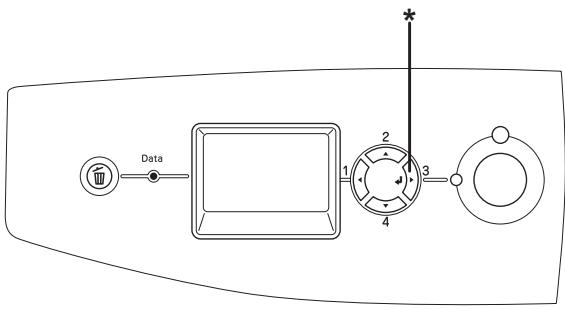
flowchart
graph TD
    A["Input"] --> B["Data"]
    B --> C["Component 1"]
    C --> D["Component 2"]
    D --> E["Component 3"]
    E --> F["Output"]
    style A fill:#f9f,stroke:#333
    style B fill:#ccf,stroke:#333
    style C fill:#cfc,stroke:#333
    style D fill:#fcc,stroke:#333
    style E fill:#cff,stroke:#333
    style F fill:#ffc,stroke:#333
* bouton Entrée
- Vérifiez que les informations relatives aux options installées sont correctes. Si les options sont correctement installées, elles figurent dans la liste Configuration imprimante. Sinon, réinstallez-les.
Remarque :
☐ Si la feuille d'état ne répertorie pas les options installées, vérifiez qu'elles sont correctement connectées à l'imprimante.
☐ Si vous ne parvenez pas à imprimer une feuille d'état correcte, contactez votre revendeur.
Pour le pilote d'impression Windows, vous pouvez mettre à jour manuellement les informations de l'option installée. Reportez-vous à la section « Configuration des options » à la page 103.
Annulation de l'impression
Vous pouvez annuler l'impression à partir de votre ordinateur à l'aide du pilote d'impression.
Pour annuler un travail d'impression avant sa transmission par l'ordinateur, reportez-vous à la section « Annulation de l'impression » à la page 136 (Windows) ou à la section « Annulation de l'impression » à la page 208 (Macintosh).
Utilisation de la touche Annulation
La méthode d'annulation d'une impression la plus simple et la plus rapide consiste à utiliser la touche Annulation du panneau de contrôle de votre imprimante. Appuyer sur cette touche annule le travail d'impression en cours. Si vous maintenez la touche Annulation enfoncée pendant plus de deux secondes, vous supprimez tous les travaux de la mémoire de l'imprimante, y compris les travaux en cours de réception ou d'impression.
Utilisation du menu Réinitialiser
L'option Réinitialiser du menu Réinitialiser du panneau de contrôle vous permet d'interrompre l'impression, d'effacer le travail d'impression en cours de réception depuis l'interface active et de supprimer les erreurs qui se sont produites au niveau de cette interface.
Procédez comme suit pour utiliser le menu Réinitialiser.
- Appuyez sur la touche ➕ Entrée pour accéder aux menus du panneau de contrôle.
- Appuyez plusieurs fois sur la touche Bas ▼ jusqu'à ce que l'écran LCD affiche Menu Réinitialiser et appuyez ensuite sur la touche ➕ Entrée.
- Appuyez plusieurs fois sur la touche Bos ▼ jusqu'à ce que la mention Réinitialiser s'affiche.
- Appuyez sur le bouton ☒ Entrée. L'impression est annulée. L'imprimante est prête à recevoir un nouveau travail d'impression.
Commutation du mode d'impression
Vous pouvez activer le mode Couleur, le mode N/B (impression en noir et blanc à l'aide d'une seule cartouche de toner noir) ou le mode 4 × N/B (impression en noir et blanc à l'aide de quatre cartouches de toner noir) à l'aide du panneau de contrôle. Pour savoir comment passer d'un mode à l'autre, reportez-vous aux sections suivantes.
Du mode Couleur au mode N/B
Procédez comme suit pour passer du mode Couleur au mode N/B.
- La mention Prête ou Mode Veille doit s'afficher sur l'écran LCD. Appuyez sur la touche ♂ Entrée pour accéder aux menus du panneau de contrôle.
- Appuyez à plusieurs reprises sur la touche Bas ▼ jusqu'à ce que la mention Menu confis, mode s'affiche sur l'écran LCD et appuyez sur la touche ➤ Entrée.
- Appuyez à plusieurs reprises sur la touche Bas ▼ jusqu'à ce que la mention Changer mode N/B s'affiche et appuyez sur la touche ♂ Entrée.
- Lorsque le message Retirer toner s'affiche sur l'écran LCD, retirez la cartouche de toner couleur actuellement installée. Pour obtenir des instructions relatives au retrait des cartouches de toner, reportez-vous à la section « Remplacement d'une cartouche de toner » à la page 343.
- Une fois toutes les cartouches de toner couleur retirées de l'imprimante, le mode N/B de l'imprimante est automatiquement activé.
Remarque à l'attention des utilisateurs de Windows :
Si l'utilitaire EPSON Status Monitor 3 n'est pas installé, assurez-vous que la case à cocher Cartouches de toner couleur de la boîte de dialogue Options n'est pas activée. La boîte de dialogue Options s'affiche lorsque vous cliquez sur le bouton Paramètres de l'onglet Options.
Remarque pour les utilisateurs de Mac OS X
Une fois le mode modifié, vous devez fermer toutes les applications, supprimer l'imprimante à l'aide de l'utilitaire Utilitaire de configuration d'impression (Mac OS X 10.3) ou Centre d'impression (Mac OS X 10.2 ou une version inférieure) et enregistrez de nouveau l'imprimante.
Du mode Couleur au mode 4 x N/B
Procédez comme suit pour passer du mode Couleur au mode 4 × N/B .
- La mention Prête ou Mode Veille doit s'afficher sur l'écran LCD. Appuyez sur la touche ♂ Entrée pour accéder aux menus du panneau de contrôle.
- Appuyez à plusieurs reprises sur la touche Bas ▼ jusqu'à ce que la mention Menu confis, mode s'affiche sur l'écran LCD et appuyez sur la touche ➕ Entrée.
- Appuyez à plusieurs reprises sur la touche Bas ▼ jusqu'à ce que la mention Changer mode 4 x N/B s'affiche et appuyez sur la touche ➕ Entrée.
- Lorsque le message Remplacer toner par N s'affiche sur l'écran LCD, retirez la cartouche de toner couleur actuellement installée et installez une cartouche de toner noir. Pour obtenir des instructions relatives au remplacement des cartouches de toner, reportez-vous à la section « Remplacement d'une cartouche de toner » à la page 343.
Remarque :
Si la cartouche de toner installée n'est pas correcte, l'imprimante ne passe pas à l'étape suivante. Suivez les instructions qui s'affichent sur l'écran LCD.
- Une fois toutes les cartouches de toner couleur de l'imprimante remplacées par des cartouches noires, le mode 4 × N/B de l'imprimante est automatiquement activé.
Remarque à l'attention des utilisateurs de Windows :
Si l'utilitaire EPSON Status Monitor 3 n'est pas installé, assurez-vous que la case à cocher Cartouches de toner couleur de la boîte de dialogue Options n'est pas activée. La boîte de dialogue Options s'affiche lorsque vous cliquez sur le bouton Paramètres de l'onglet Options.
Remarque pour les utilisateurs de Mac OS X
Une fois le mode modifié, vous devez fermer toutes les applications, supprimer l'imprimante à l'aide de l'utilitaire Utilitaire de configuration d'impression (Mac OS X 10.3) ou Centre d'impression (Mac OS X 10.2 ou une version inférieure) et enregistrez de nouveau l'imprimante.
Du mode N/B au mode Couleur
Procédez comme suit pour passer du mode N/B au mode Couleur.
-
La mention Prête ou Mode Veille doit s'afficher sur l'écran LCD. Appuyez sur la touche Ⓧ Entrée pour accéder aux menus du panneau de contrôle.
-
Appuyez à plusieurs reprises sur la touche Bas ▼ jusqu'à ce que la mention Menu confia, mode s'affiche sur l'écran LCD et appuyez sur la touche ➤ Entrée.
-
Appuyez à plusieurs reprises sur la touche Bas ▼ jusqu'à ce que la mention Changer mode Couleur s'affiche et appuyez sur la touche ➕ Entrée.
-
Lorsque le message Installer CartTnr xx s'affiche sur l'écran LCD, insérez une cartouche de toner de la couleur indiquée par xx (C, M ou J) dans l'imprimante. Pour obtenir des instructions relatives à l'insertion des cartouches de toner, reportez-vous à la section « Remplacement d'une cartouche de toner » à la page 343.
Remarque :
Si la cartouche de toner installée n'est pas correcte, l'imprimante ne passe pas à l'étape suivante. Suivez les instructions qui s'affichent sur l'écran LCD.
- Une fois toutes les cartouches de toner couleur installées, le mode Couleur de l'imprimante est activé.
Remarque à l'attention des utilisateurs de Windows :
Si l'utilitaire EPSON Status Monitor 3 n'est pas installé, activez la case à cocher Cartouches de toner couleur de la boîte de dialogue Options. La boîte de dialogue Options s'affiche lorsque vous cliquez sur le bouton Paramètres de l'onglet Options.
Remarque pour les utilisateurs de Mac OS X
Une fois le mode modifié, vous devez fermer toutes les applications, supprimer l'imprimante à l'aide de l'utilitaire Utilitaire de configuration d'impression (Mac OS X 10.3) ou Centre d'impression (Mac OS X 10.2 ou une version inférieure) et enregistrez de nouveau l'imprimante.
Du mode N/B au mode 4 x N/B
Procédez comme suit pour passer du mode N/B au mode 4 × N/B .
- La mention Prête ou Mode Veille doit s'afficher sur l'écran LCD. Appuyez sur la touche ♂ Entrée pour accéder aux menus du panneau de contrôle.
- Appuyez à plusieurs reprises sur la touche Bas ▼ jusqu'à ce que la mention Menu confis. mode s'affiche sur l'écran LCD et appuyez sur la touche ➕ Entrée.
- Appuyez à plusieurs reprises sur la touche Bas ▼ jusqu'à ce que la mention Changer mode 4 x N/B s'affiche et appuyez sur la touche ≈ Entrée.
- Lorsque le message Insérer CartTnr N s'affiche sur l'écran LCD, insérez une cartouche de toner noir dans l'imprimante. Pour obtenir des instructions relatives à l'insertion des cartouches de toner, reportez-vous à la section « Remplacement d'une cartouche de toner » à la page 343.
Remarque :
Si la cartouche de toner installée n'est pas correcte, l'imprimante ne passe pas à l'étape suivante. Suivez les instructions qui s'affichent sur l'écran LCD.
- Une fois les trois cartouches de toner noir installées, le mode 4 × N/B de l'imprimante est automatiquement activé.
Du mode 4 x N/B au mode N/B
Procédez comme suit pour passer du mode 4 × N/B au mode N/B.
- La mention Prête ou Mode Veille doit s'afficher sur l'écran LCD. Appuyez sur la touche ♂ Entrée pour accéder aux menus du panneau de contrôle.
- Appuyez à plusieurs reprises sur la touche Bas ▼ jusqu'à ce que la mention Menu confia. mode s'affiche sur l'écran LCD et appuyez sur la touche ➤ Entrée.
- Appuyez à plusieurs reprises sur la touche Bas ▼ jusqu'à ce que la mention Changer mode N/B s'affiche et appuyez sur la touche Ⓧ Entrée.
- Lorsque le message Retirer toner s'affiche sur l'écran LCD, retirez la cartouche de toner noir actuellement installée. Pour obtenir des instructions relatives au retrait des cartouches de toner, reportez-vous à la section « Remplacement d'une cartouche de toner » à la page 343.
- Une fois trois des cartouches de toner noir retirées de l'imprimante, le mode N/B de l'imprimante est automatiquement activé.
Du mode 4 x N/B au mode Couleur
Procédez comme suit pour passer du mode 4 × N/B au mode Couleur.
-
La mention Prête ou Mode Veille doit s'afficher sur l'écran LCD. Appuyez sur la touche ♂ Entrée pour accéder aux menus du panneau de contrôle.
-
Appuyez à plusieurs reprises sur la touche Bas ▼ jusqu'à ce que la mention Menu confis. mode s'affiche sur l'écran LCD et appuyez sur la touche ➕ Entrée.
- Appuyez à plusieurs reprises sur la touche Bas ▼ jusqu'à ce que la mention Changer mode Couleur s'affiche et appuyez sur la touche ➕ Entrée.
- Lorsque le message Remplacer toner par xx s'affiche sur l'écran LCD, retirez la cartouche de toner noir actuellement installée et insérez une cartouche de toner de la couleur indiquée par xx (C, M ou Y). Pour obtenir des instructions relatives au remplacement des cartouches de toner, reportez-vous à la section « Remplacement d'une cartouche de toner » à la page 343.
Remarque :
Si la cartouche de toner installée n'est pas correcte, l'imprimante ne passe pas à l'étape suivante. Suivez les instructions qui s'affichent sur l'écran LCD.
- Une fois trois des cartouches de toner noir remplacées par les cartouches de toner couleur, le mode Couleur de l'imprimante est automatiquement activé.
Remarque à l'attention des utilisateurs de Windows :
Si l'utilitaire EPSON Status Monitor 3 n'est pas installé, activez la case à cocher Cartouches de toner couleur de la boîte de dialogue Options. La boîte de dialogue Options s'affiche lorsque vous cliquez sur le bouton Paramètres de l'onglet Options.
Remarque pour les utilisateurs de Mac OS X
Une fois le mode modifié, vous devez fermer toutes les applications, supprimer l'imprimante à l'aide de l'utilitaire Utilitaire de configuration d'impression (Mac OS X 10.3) ou Centre d'impression (Mac OS X 10.2 ou une version inférieure) et enregistrez de nouveau l'imprimante.
Installation des options
Unité papier en option
Pour plus de détails sur les types et formats de papier que vous pouvez utiliser avec l'unité papier en option, reportez-vous à la section « Unité papier en option » à la page 44. Pour les caractéristiques, reportez-vous à la section « Unité papier en option » à la page 449.
Précautions de manipulation
Tenez toujours compte des précautions de manipulation suivantes avant d'installer l'option :
L'imprimante pèse environ 37 kg. Il est déconseillé de la soulever ou de la porter seul. Le mieux est de la porter à deux en la saisissant aux endroits prévus à cet effet, comme illustré ci-dessous.
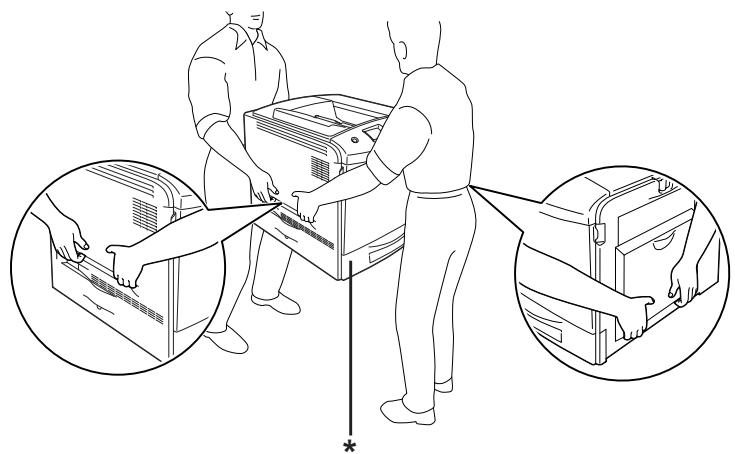
* Ne soulevez pas l'imprimante en la saisissant par ces zones.
Installation de l'unité papier en option
Procédez comme suit pour installer l'unité papier en option.
- Mettez l'imprimante hors tension et débranchez le cordon d'alimentation et le câble d'interface.
- Retirez l'unité papier en option du carton et retirez ensuite les matériaux de protection de l'unité.
- Placez l'unité papier en option à l'endroit où vous comptez installer l'imprimante. Placez ensuite l'imprimante sur l'unité papier en option. Alignez les coins de l'imprimante sur ceux de l'unité. Abaissez ensuite l'imprimante de manière à ce qu'elle repose fermement sur l'unité.
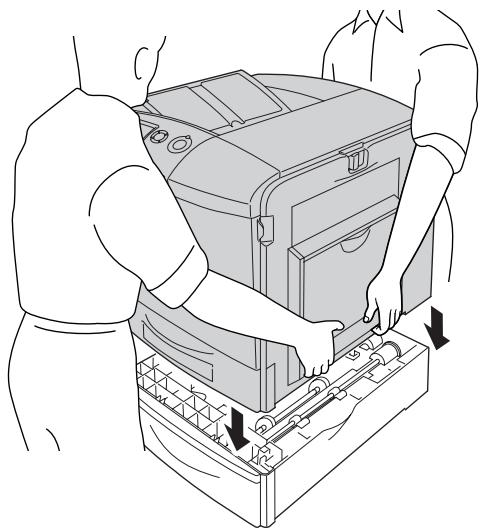
Deux personnes doivent soulever l'imprimante en la saisissant aux endroits prévus à cet effet.
4. Ouvrez le capot E.
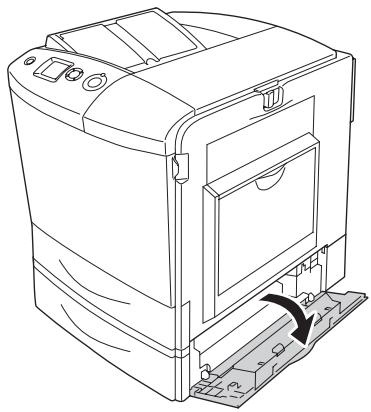
5. Fixez l'unité papier en option sur l'imprimante à l'aide des vis et des plaques fournies.
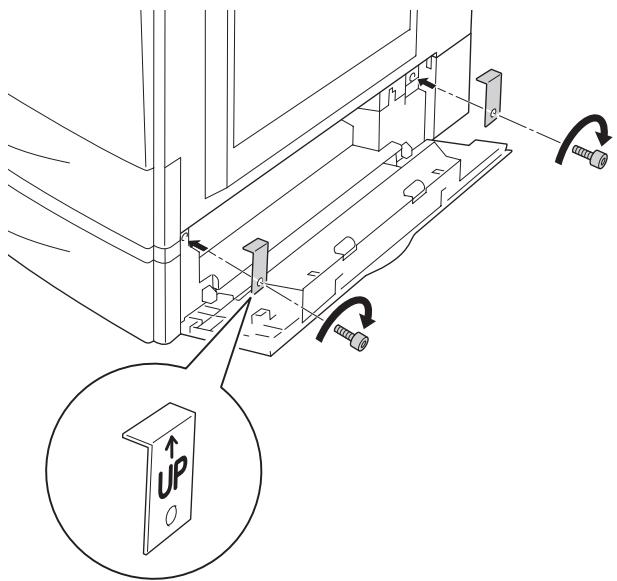
- Fermez le capot E.
- Fixez l'unité sur le côté gauche de l'imprimante à l'aide de la vis et de la plaque restantes.
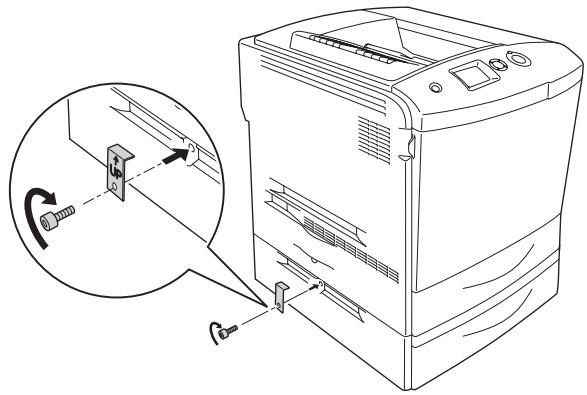
- Rebranchez le câble d'interface et le cordon d'alimentation et mettez ensuite l'imprimante sous tension.
Pour vérifier que les éléments en option sont correctement installés, imprimez une feuille d'état. Reportez-vous à la section « Impression d'une feuille d'état » à la page 401.
Remarque à l'attention des utilisateurs de Windows :
Si EPSON Status Monitor 3 n'est pas installé, vous devez effectuer les paramétrages manuellement via le pilote d'impression. Reportez-vous à la section « Configuration des options » à la page 103.
Remarque à l'attention des utilisateurs de Macintosh :
Lorsque vous installez ou supprimez des options de l'imprimante, vous devez supprimer l'imprimante et la réenregistrer à l'aide de l'utilitaire Utilitaire de configuration d'impression (Mac OS X
10.3), Centre d'impression (Mac OS X 10.2 ou une version inférieure) ou Sélecteur (Mac OS 9).
Retrait de l'unité papier en option
Mettez l'imprimante hors tension et suivez l'ordre inverse de la procédure d'installation.
Unité recto verso
Pour connaître les spécifications ou les détails relatifs aux types et formats de papier que vous pouvez utiliser avec l'unité recto verso, reportez-vous à la section « Unité recto verso » à la page 450.
Installation de l'unité recto verso
Procédez comme suit pour installer l'unité recto verso en option.
- Mettez l'imprimante hors tension et débranchez le cordon d'alimentation et le câble d'interface.
- Ouvrez le bac BM.
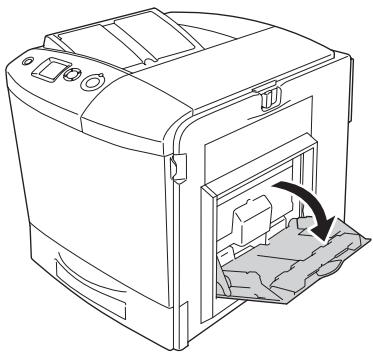
- Poussez le loquet du capot A vers la gauche et ouvrez le capot.
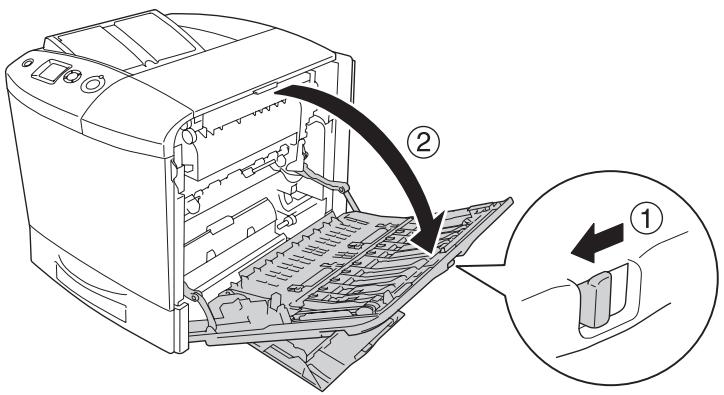
- Retirez les deux vis de fixation du capot BM.
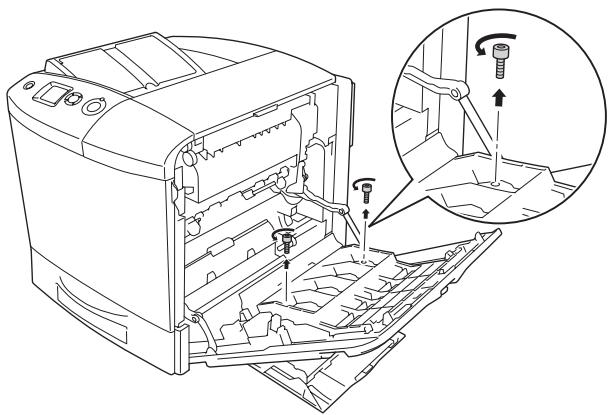
- Retirez le capot BM du capot A.
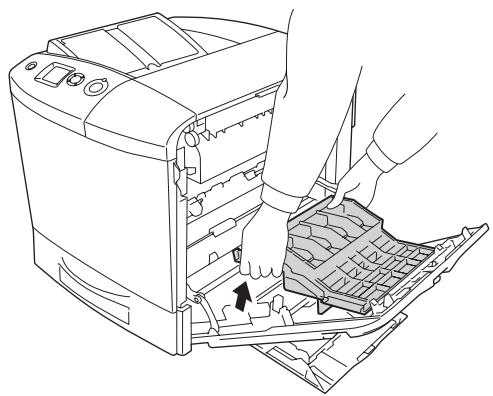
- Retirez l'unité recto verso de son emballage.
- Insérez les crochets du capot A dans les encoches de l'unité recto verso.
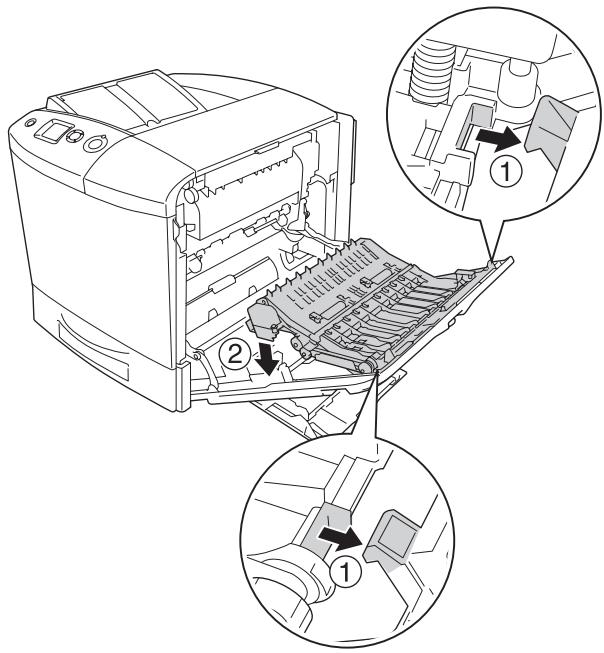
- Soulevez la partie supérieure de l'unité recto verso et fixez l'unité recto verso sur l'imprimante à l'aide des deux vis fournies.
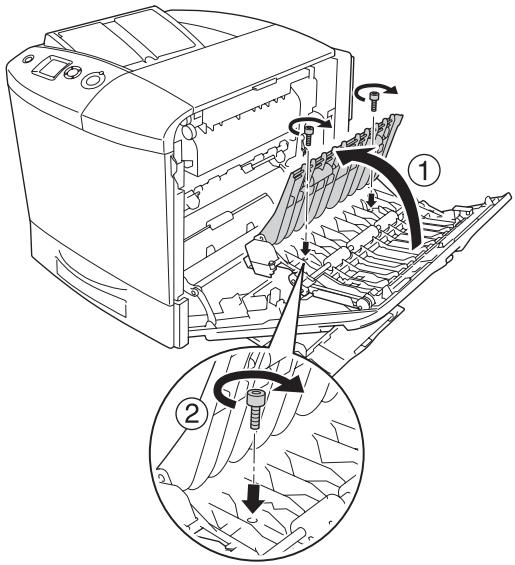
- Fermez le capot A et le bac BM.
Pour vérifier que les éléments en option sont correctement installés, imprimez une feuille d'état. Reportez-vous à la section « Impression d'une feuille d'état » à la page 401.
Remarque à l'attention des utilisateurs de Windows :
Si EPSON Status Monitor 3 n'est pas installé, vous devez effectuer les paramétrages manuellement via le pilote d'impression. Reportez-vous à la section « Configuration des options » à la page 103.
Remarque à l'attention des utilisateurs de Macintosh :
Lorsque vous installez ou supprimez des options de l'imprimante, vous devez supprimer l'imprimante et la réenregistrer à l'aide de l'utilitaire Utilitaire de configuration d'impression (Mac OS X 10.3), Centre d'impression (Mac OS X 10.2 ou une version inférieure) ou Sélecteur (Mac OS 9).
Pour plus d'informations au sujet de l'impression recto verso, reportez-vous à la section « Impression à l'aide de l'unité recto verso » à la page 98 (Windows) ou à la section « Impression à l'aide de l'unité recto verso » à la page 182 (Macintosh).
Retrait de l'unité recto verso
Mettez l'imprimante hors tension et suivez l'ordre inverse de la procédure d'installation.
Lecteur de disque dur
Le lecteur de disque dur en option vous permet d'étendre le tampon d'entrée de l'imprimante en cas d'utilisation de l'interface Ethernet et vous fournit un supplément de mémoire pour le stockage des graphiques et des fonds de page, ainsi que pour l'accélération de l'organisation des travaux comportant plusieurs pages ou plusieurs sorties.
Installation du lecteur de disque dur
Procédez comme suit pour installer le lecteur de disque dur.

Attention :
Avant d'installer le lecteur de disque dur, n'oubliez pas d'éliminer l'électricité statique en touchant une surface métallique reliée à la masse. Sinon, vous risquez d'endommager les composants sensibles à l'électricité statique.

Avertissement :
En cas d'intervention à l'intérieur de l'imprimante, n'oubliez pas que certains composants sont tranchants et peuvent vous blesser.
- Mettez l'imprimante hors tension et débranchez le cordon d'alimentation.
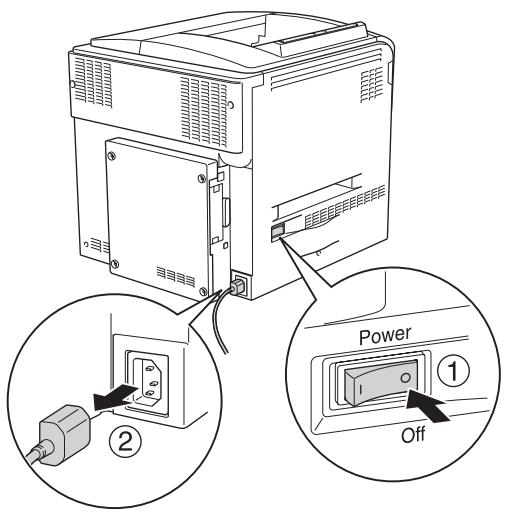
- Retirez les quatre vis du capot situé sur la partie arrière de l'imprimante.
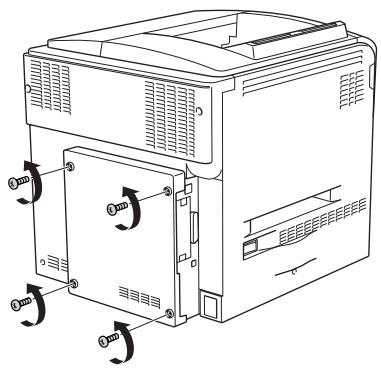
- Saisissez le capot des deux mains et tirez-le vers vous pour le retirer.
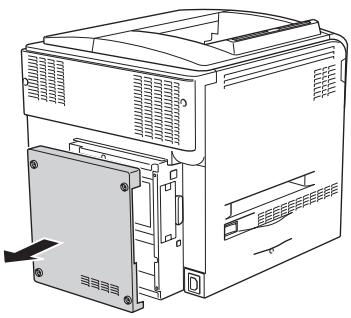
Veillez à ne pas toucher la carte de circuit imprimé située à l'intérieur du capot arrière, certaines pièces peuvent en effet être très chaudes.
- Localisez la prise de connexion du lecteur de disque dur.
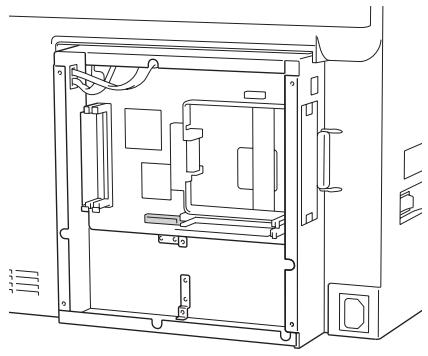
- Fixez le lecteur de disque dur à l'aide des quatre vis fournies.
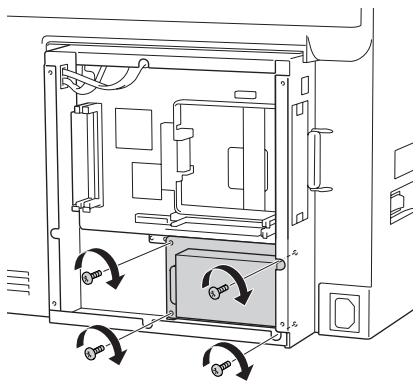
Ne retirez aucun module de la carte de circuit imprimé, faute de quoi l'imprimante ne fonctionnera pas.
- Branchez le câble de connexion dans la prise du lecteur de disque dur et dans la prise du circuit imprimé comme indiqué ci-dessous.
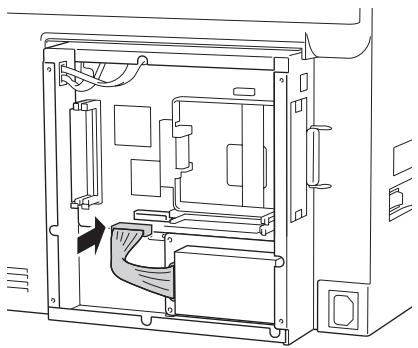
- Réinstallez le capot sur la partie arrière de l'imprimante et fixez-le à l'aide des quatre vis.
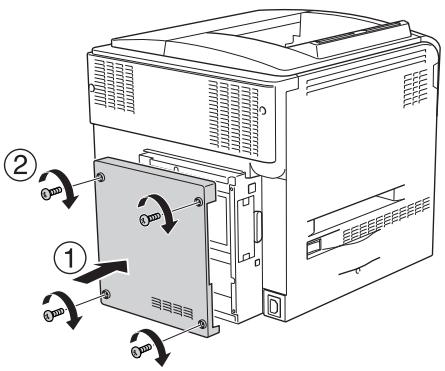
Pour vérifier que les éléments en option sont correctement installés, imprimez une feuille d'état. Reportez-vous à la section « Impression d'une feuille d'état » à la page 401.
Remarque à l'attention des utilisateurs de Windows :
Si EPSON Status Monitor 3 n'est pas installé, vous devez effectuer les paramétrages manuellement via le pilote d'impression. Reportez-vous à la section « Configuration des options » à la page 103.
Remarque à l'attention des utilisateurs de Macintosh :
Lorsque vous installez ou supprimez des options de l'imprimante, vous devez supprimer l'imprimante et la réenregistrer à l'aide de l'utilitaire Utilitaire de configuration d'impression (Mac OS X 10.3), Centre d'impression (Mac OS X 10.2 ou une version inférieure) ou Sélecteur (Mac OS 9).
Retrait du lecteur de disque dur

Attention :
Avant de retirer le lecteur de disque dur, n'oubliez pas d'éliminer l'électricité statique en touchant une surface métallique reliée à la masse. Sinon, vous risquez d'endommager les composants sensibles à l'électricité statique.

Avertissement :
En cas d'intervention à l'intérieur de l'imprimante, n'oubliez pas que certains composants sont tranchants et peuvent vous blesser.
Mettez l'imprimante hors tension et suivez l'ordre inverse de la procédure d'installation.
Module mémoire
En installant une barrette DIMM, vous portez la mémoire de l'imprimante à 512 Mo. Il se peut que vous souhaitiez ajouter de la mémoire supplémentaire si vous avez des difficultés à imprimer des graphiques complexes.
Cette imprimante comprend deux logements pour modules de mémoire. Une barrette DIMM de 64 Mo a déjà insérée dans l'un d'eux en usine. Pour étendre la mémoire de l'imprimante au-delà de 320 Mo, vous devez retirer la barrette DIMM de 64 Mo originale et installer deux barrettes DIMM en option.
Installation d'un module de mémoire
Procédez comme suit pour installer un module de mémoire en option.

Attention :
Avant d'installer un module de mémoire, n'oubliez pas d'éliminer l'électricité statique en touchant une surface métallique reliée à la masse. Sinon, vous risquez d'endommager les composants sensibles à l'électricité statique.

Avertissement :
En cas d'intervention à l'intérieur de l'imprimante, n'oubliez pas que certains composants sont tranchants et peuvent vous blesser.
- Mettez l'imprimante hors tension et débranchez le cordon d'alimentation et le câble d'interface.
- Retirez les quatre vis du capot situé sur la partie arrière de l'imprimante.
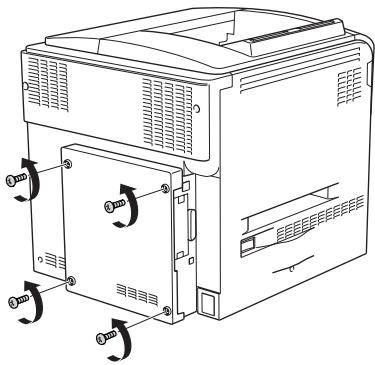
- Saisissez le capot des deux mains et tirez-le vers vous pour le retirer.
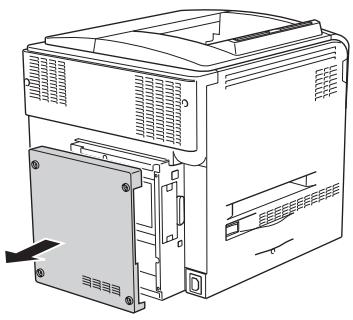
Veillez à ne pas toucher la carte de circuit imprimé située à l'intérieur du capot arrière, certaines pièces peuvent en effet être très chaudes.
- Repérez l'emplacement de la mémoire vive.
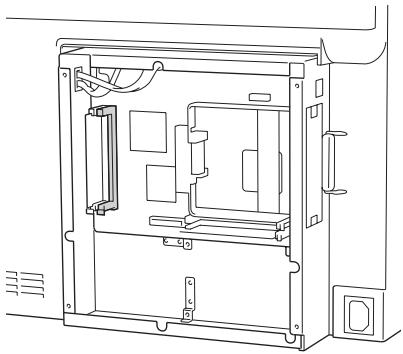
- Insérez le module de mémoire verticalement dans la fente jusqu'à ce que le clip se relève. Veillez à ce qu'un module soit toujours présent dans l'emplacement de gauche.
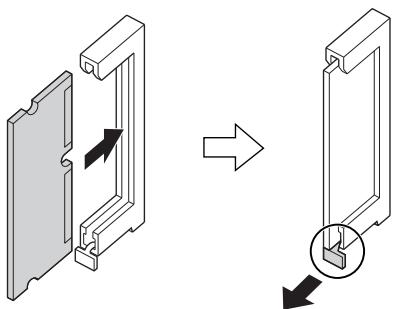
☐ Ne forcez pas lorsque vous insérez le module de mémoire dans la fente.
☐ Veillez à insérer le module de mémoire dans le bon sens.
☐ Ne retirez aucun module de la carte de circuit imprimé, faute de quoi l'imprimante ne fonctionnera pas.
- Réinstallez le capot sur la partie arrière de l'imprimante et fixez-le à l'aide des quatre vis.
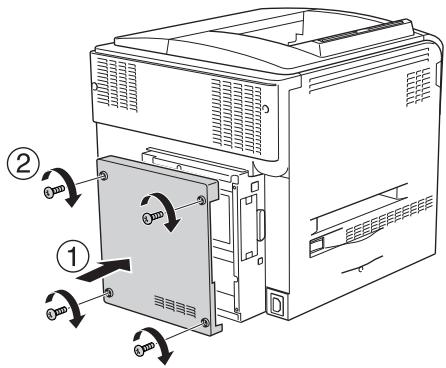
- Rebranchez le câble d'interface et le cordon d'alimentation et mettez l'imprimante sous tension.
Pour vérifier que les éléments en option sont correctement installés, imprimez une feuille d'état. Reportez-vous à la section « Impression d'une feuille d'état » à la page 401.
Remarque à l'attention des utilisateurs de Windows :
Si EPSON Status Monitor 3 n'est pas installé, vous devez effectuer les paramétrages manuellement via le pilote d'impression. Reportez-vous à la section « Configuration des options » à la page 103.
Remarque à l'attention des utilisateurs de Macintosh :
Lorsque vous installez ou supprimez des options de l'imprimante, vous devez supprimer l'imprimante et la réenregistrer à l'aide de l'utilitaire Utilitaire de configuration d'impression (Mac OS X 10.3), Centre d'impression (Mac OS X 10.2 ou une version inférieure) ou Sélecteur (Mac OS 9).
Retrait d'un module de mémoire

Attention :
Avant de retirer un module de mémoire, n'oubliez pas d'éliminer l'électricité statique en touchant une surface métallique reliée à la masse. Sinon, vous risquez d'endommager les composants sensibles à l'électricité statique.

Avertissement :
En cas d'intervention à l'intérieur de l'imprimante, n'oubliez pas que certains composants sont tranchants et peuvent vous blesser.
Mettez l'imprimante hors tension et suivez l'ordre inverse de la procédure d'installation.
Carte d'interface
L'imprimante possède un emplacement d'interface de type B. Différentes cartes d'interface en option sont disponibles vous permettant d'ajouter des interfaces à votre imprimante.
Installation d'une carte d'interface
Procédez comme suit pour installer une carte d'interface en option.

Attention :
Avant d'installer une carte d'interface, n'oubliez pas d'éliminer l'électricité statique en touchant une surface métallique reliée à la masse. Sinon, vous risquez d'endommager les composants sensibles à l'électricité statique.
- Mettez l'imprimante hors tension et débranchez le cordon d'alimentation et le câble d'interface.
- Retirez les deux vis de fixation du cache de la carte d'interface et ôtez le cache.
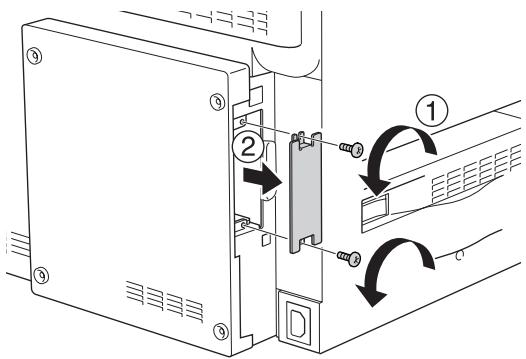
- Faites glisser fermement jusqu'au fond la carte d'interface dans l'emplacement prévu à cet effet, puis revissez comme indiqué.
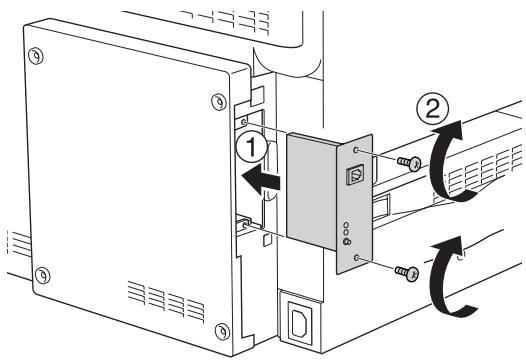
- Rebranchez le câble d'interface et le cordon d'alimentation et mettez l'imprimante sous tension.
Pour vérifier que les éléments en option sont correctement installés, imprimez une feuille d'état. Reportez-vous à la section « Impression d'une feuille d'état » à la page 401.
Retrait d'une carte d'interface

Attention :
Avant de retirer une carte d'interface, n'oubliez pas d'éliminer l'électricité statique en touchant une surface métallique reliée à la masse. Sinon, vous risquez d'endommager les composants sensibles à l'électricité statique.
Mettez l'imprimante hors tension et suivez l'ordre inverse de la procédure d'installation.
Kit d'émulation P5C
Le kit d'émulation P5C de l'imprimante est fourni en option. Il permet à votre imprimante de sortir des documents en langage PCL5c.
Installation du module ROM P5C
Procédez comme suit pour installer le module ROM Adobe PostScript 3.

Attention :
Avant d'installer le module ROM, n'oubliez pas d'éliminer l'électricité statique en touchant une surface métallique reliée à la masse. Sinon, vous risquez d'endommager les composants sensibles à l'électricité statique.

Avertissement :
En cas d'intervention à l'intérieur de l'imprimante, n'oubliez pas que certains composants sont tranchants et peuvent vous blesser.
- Mettez l'imprimante hors tension et débranchez le cordon d'alimentation et le câble d'interface.
- Retirez les quatre vis du capot situé sur la partie arrière de l'imprimante.
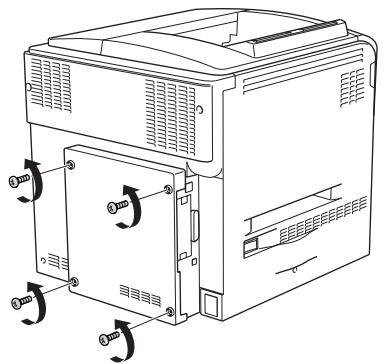
- Saisissez le capot des deux mains et tirez-le vers vous pour le retirer.
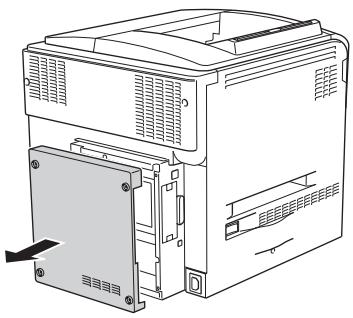
Veillez à ne pas toucher la carte de circuit imprimé située à l'intérieur du capot arrière, certaines pièces peuvent en effet être très chaudes.
- Localisez les fentes pour modules ROM.
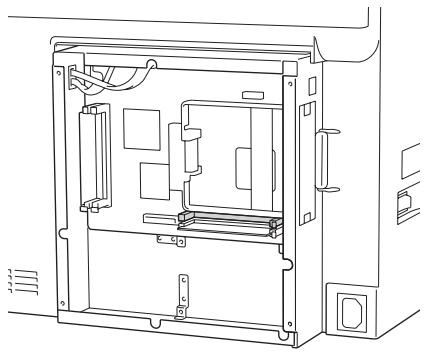
L'imprimante dispose de deux fentes ROM, le module ROM peut être inséré indifféremment dans une fente ou dans l'autre.
- Insérez le module ROM horizontalement dans la fente jusqu'à ce que le clip se relève.
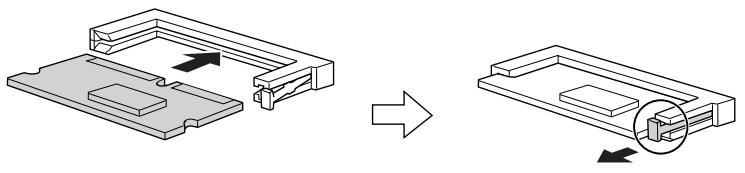
☐ Ne forcez pas lorsque vous insérez le module ROM dans la prise.
☐ Veillez à insérer le module ROM dans le bon sens.
☐ Ne retirez jamais le module ROM inséré dans la prise ROM standard (P).
- Réinstallez le capot sur la partie arrière de l'imprimante et fixez-le à l'aide des quatre vis.

- Rebranchez le cordon d'alimentation et mettez l'imprimante sous tension.
Pour vérifier que les éléments en option sont correctement installés, imprimez une feuille d'état. Reportez-vous à la section « Impression d'une feuille d'état » à la page 401.
Si P5C ne figure pas parmi les émulations installées sur la feuille d'état, essayez de réinstaller le module. Assurez-vous que le module ROM est correctement inséré dans son logement sur la carte de circuit imprimé.
Retrait du module ROM P5C

Attention :
Avant de retirer le module ROM, n'oubliez pas d'éliminer l'électricité statique en touchant une surface métallique reliée à la masse. Sinon, vous risquez d'endommager les composants sensibles à l'électricité statique.

Avertissement :
En cas d'intervention à l'intérieur de l'imprimante, n'oubliez pas que certains composants sont tranchants et peuvent vous blesser.
Mettez l'imprimante hors tension et suivez l'ordre inverse de la procédure d'installation.
Remplacement des consommables
Messages de remplacement
Lorsque l'écran LCD de l'imprimante ou la fenêtre de l'utilitaire EPSON Status Monitor 3 affiche les messages suivants, vous devez remplacer les consommables indiqués. Vous pouvez encore faire quelques impressions après l'affichage du message mais Epson recommande de ne pas tarder à procéder au remplacement afin de maintenir la qualité d'impression et de prolonger la durée de vie de l'imprimante.
| Message sur l’écran LCD | Description |
| Attn photoconducteur | La durée d’utilisation limite du bloc photoconducteur est atteinte. |
| Attn Unité fusion | La durée d’utilisation de l’unité de fusion est atteinte. |
| Attn Unité transfert | La durée d’utilisation de l’unité de transfert est bientôt atteinte. |
Remarque :
Pour effacer ce message, sélectionnez l'option Effacer toutes alertes dans le menu Réinitialiser du panneau de contrôle.
Si un consommable atteint la fin de sa durée de vie, l'imprimante cesse d'imprimer et affiche les messages suivants sur l'écran LCD ou dans la fenêtre de l'utilitaire EPSON Status Monitor 3. Dans ce cas, l'imprimante ne pourra reprendre l'impression qu'après que vous aurez remplacé les consommables épuisés.
| Message sur l’écran LCD | Description |
| Remplacer toner uuuu* | Les cartouches de toner indiquées sont vides. |
| Remplacer bloc photoconducteur | L’impression s’est arrêtée afin d’éviter d’endommager le moteur. |
| Remplacer le collecteur de toner usagé | Le collecteur de toner usagé est plein. |
* Les lettres C, M, Y et K s'affichent dans cette position, indiquant la couleur du toner à remplacer. Par exemple, le message J Toner Faible indique qu'il n'y a pratiquement plus de toner dans la cartouche jaune.
Remarque :
Les messages s'affichent pour un consommable à la fois. Après avoir remplacé un consommable, consultez l'écran LCD pour vérifier si un autre message de remplacement s'affiche.
Si le message RemPlacer toner uuuu ou RemPlacer bloc photoconducteur s'affiche sur l'écran LCD, vous pouvez tout de même procéder à l'impression de feuilles supplémentaires en appuyant sur la touche Marche/Arrêt O du panneau de contrôle. Le message affiché sur l'écran LCD n'est alors plus RemPlacer toner uuuu ou RemPlacer bloc photoconducteur mais Toner uuuu faible ou Attn photoconducteur.
Remarque :
☐ La qualité d'impression ne peut être garantie lors de l'impression à l'aide d'un consommable usagé. Si la qualité d'impression ne correspond pas à vos attentes, remplacez le consommable.
L'impression à l'aide d'un consommable usagé est automatiquement interrompue lorsqu'elle risque d'endommager l'imprimante. Si l'impression est automatiquement interrompue, remplacez le consommable.
Cartouche de toner
Précautions de manipulation
Lisez attentivement les précautions de manipulations suivantes avant de remplacer les consommables.
Il est recommandé d'installer une cartouche de toner d'origine. L'utilisation d'une cartouche de toner non d'origine risque d'affecter la qualité d'impression. Epson ne peut pas être tenu pour responsable de dommages ou problèmes résultant de l'utilisation de consommables non fabriqués ou approuvés par Epson.
☐ Lorsque vous manipulez les cartouches de toner, posez-les toujours sur une surface propre et lisse.
Si vous déplacez une cartouche de toner d'un environnement froid vers un environnement chaud, laissez-la reposer au moins pendant une heure avant de l'utiliser, afin d'éviter d'éventuels dommages dus à la condensation.

Avertissement :
☐ Ne touchez pas le toner. Ne l'approchez pas trop près des yeux. En cas de contact du toner avec la peau ou les vêtements, lavez immédiatement à l'eau et au savon.
☐ Conservez les consommables hors de portée des enfants.
Ne jetez pas au feu les consommables usagés car ils risqueraient d'exploser et de blesser quelqu'un. Pour vous en débarrasser, conformez-vous à la réglementation en vigueur dans votre région.
Si du toner a été renversé, nettoyez-le avec un balai et une pelle à poussière ou bien à l'eau et au savon avec un chiffon. Les fines particules pouvant provoquer un incendie ou une explosion au contact d'une étincelle, n'utilisez pas d'aspirateur.
Remplacement d'une cartouche de toner
Procédez comme suit pour remplacer une cartouche de toner.
- Préparez une cartouche de la couleur indiquée sur l'écran LCD (N, C, M ou J).
- Ouvrez le capot D.
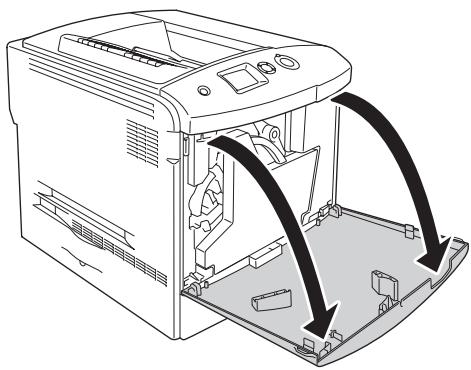
- Saisissez la molette de la cartouche de toner et inclinez-la vers vous.
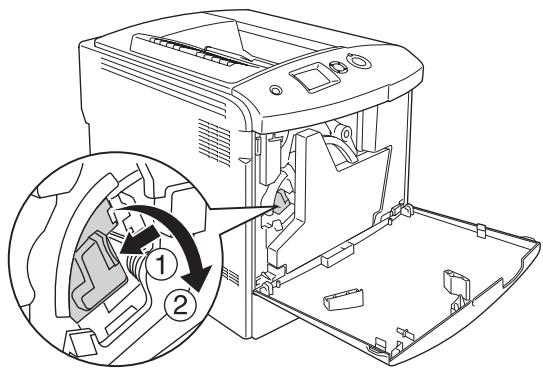
- Retirez les matériaux de protection de la cartouche neuve. Secouez ensuite la cartouche de toner neuve plusieurs fois en douceur.
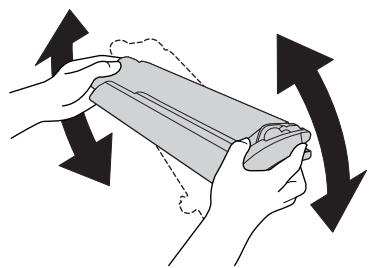
- Retirez la cartouche de toner neuve de son emballage et ôtez le couvercle de protection en plastique de la cartouche de toner.
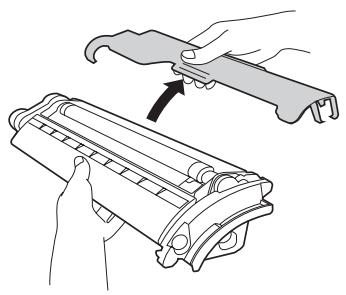
- Insérez la cartouche neuve dans l'imprimante.
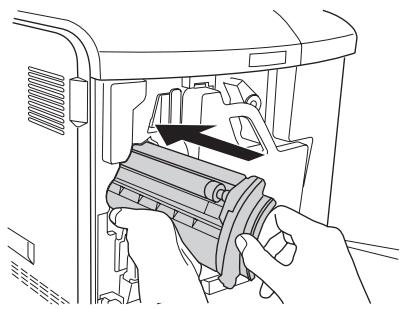
- Fermez le capot de la cartouche de toner.
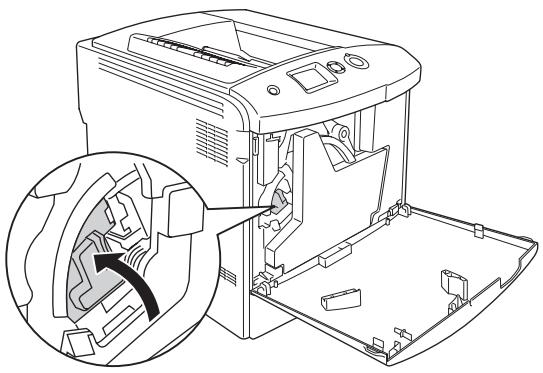
Bloc photoconducteur
Précautions de manipulation
Lisez attentivement les précautions de manipulations suivantes avant de remplacer les consommables.
☐ Le bloc photoconducteur pèse 1,3 kg (1,32 kg). Veillez à le tenir fermement par sa poignée lorsque vous le transportez.
☐ Lors du remplacement du bloc photoconducteur, évitez d'exposer le bloc à la lumière ambiante plus de trois minutes.
☐ Veillez à ne pas rayer la surface du tambour. Evitez également de toucher le tambour, car le dépôt de matières organiques résultant d'un contact direct risque de l'endommager irrémédiablement et d'altérer la qualité de l'impression.
Pour obtenir une qualité d'impression optimale, ne stockez pas le bloc photoconducteur dans un endroit exposé à la lumière directe, à la poussière, à un environnement salin ou à des gaz corrosifs tels que de l'ammoniaque. Evitez les endroits soumis à de brusques variations de température et de taux d'humidité.
☐ Lors du stockage du bloc photoconducteur, veillez à fixer le couvercle de protection sur le bloc photoconducteur, à insérer le bloc dans l'emballage hermétique noir et la boîte dans lesquels il était livré et à stocker le bloc dans un lieu plat et sûr.
□ N'inclinez pas le bloc photoconducteur.

Avertissement :
Ne jetez pas au feu les consommables usagés car ils risqueraient d'exploser et de blesser quelqu'un. Pour vous en débarrasser, conformez-vous aux règlements en vigueur dans votre région.
☐ Conservez les consommables hors de portée des enfants.
Remplacement du bloc photoconducteur
Procédez comme suit pour remplacer le bloc photoconducteur, le collecteur de toner usagé et le filtre.
- Ouvrez le capot D.
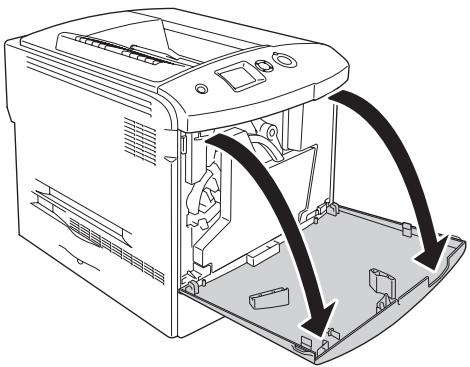
- Retirez le filtre neuf de son emballage. Insérez le filtre neuf dans l'imprimante.
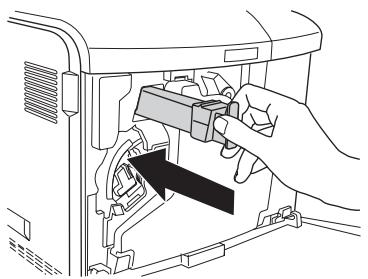
- Retirez le collecteur de toner usagé.
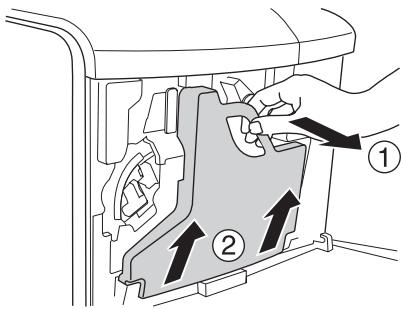
- Otez le capuchon et recouvrez l'orifice du collecteur de toner usagé à l'aide du capuchon.
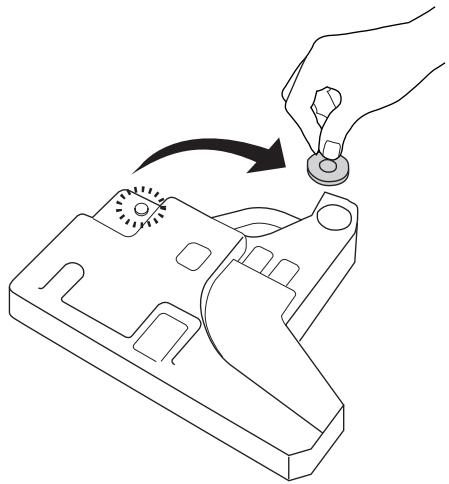
Si vous devez déposer le collecteur de toner usagé, placez-le sur une surface plane en orientant le côté avec le capuchon vers le haut de manière à éviter que le toner ne s'écoule.
- Faites tourner la molette bleue située sur la partie avant du photoconducteur comme indiqué ci-dessous.
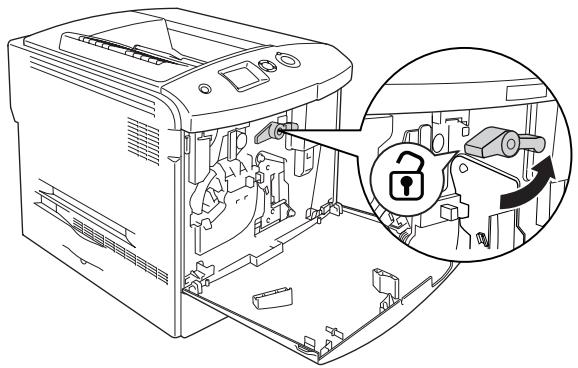
- Saisissez la poignée du bloc photoconducteur et tirez-la vers vous pour retirer le bloc photoconducteur de l'imprimante.
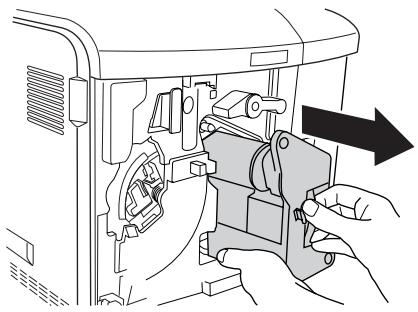
- Retirez le bloc photoconducteur de son emballage et ôtez le couvercle de protection.
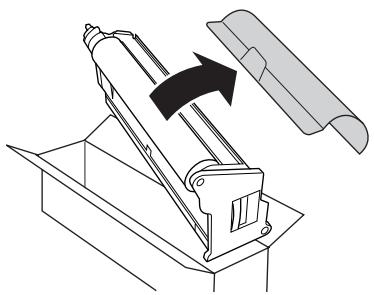
Ne touchez pas à la courroie située sur la partie supérieure de l'unité ou à la zone photoconductrice verte, faute de quoi la qualité d'impression risque de décliner.
- Saisissez le bloc photoconducteur par la poignée et insérez le bloc dans l'imprimante.
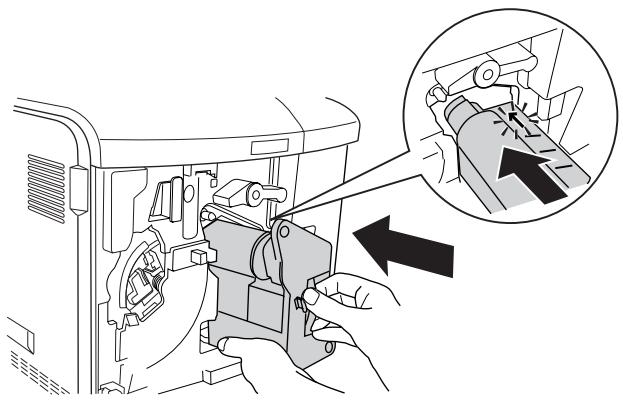
- Remettez la molette bleue en position originale.
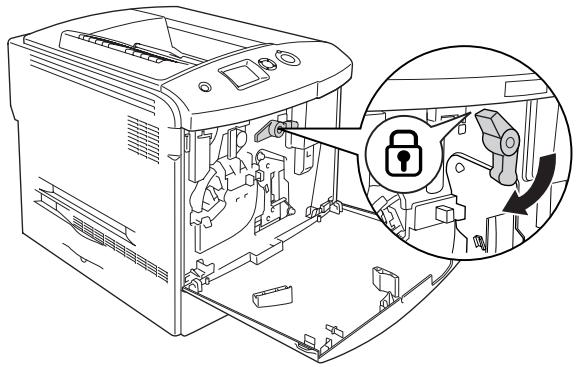
- Saisissez la molette de nettoyage [a] et déplacez-la doucement, d'avant en arrière, plusieurs fois.

- Insérez le nouveau collecteur de toner usagé dans l'imprimante.
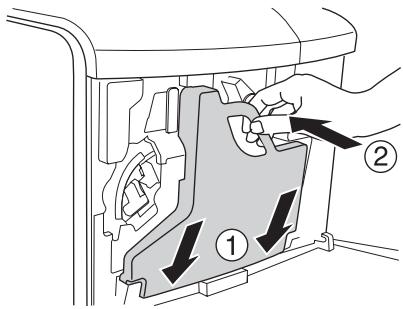
Lisez attentivement les précautions de manipulations suivantes avant de remplacer les consommables.
Ne touchez pas la surface du consommable. Cela pourrait altérer la qualité d'impression.

Avertissement :
L'unité de fusion peut être très chaude après utilisation de l'imprimante. Mettez l'imprimante hors tension et laissez-la refroidir pendant 30 minutes avant de remplacer l'unité de fusion.
Ne jetez pas au feu les consommables usagés car ils risqueraient d'exploser et de blesser quelqu'un. Pour vous en débarrasser, conformez-vous aux règlements en vigueur dans votre région.
□ Conservez les consommables hors de portée des enfants.
Remplacement de l'unité de fusion
Procédez comme suit pour remplacer l'unité de fusion.
-
Mettez l'imprimante hors tension et laissez-la refroidir pendant 30 minutes.
-
Poussez le loquet du capot A vers la gauche et ouvrez le capot.
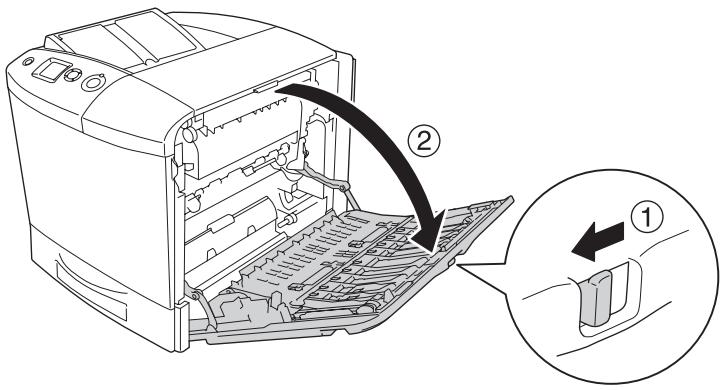
- Faites tourner les poignées des deux côtés de l'unité de fusion de manière à les déverrouiller.
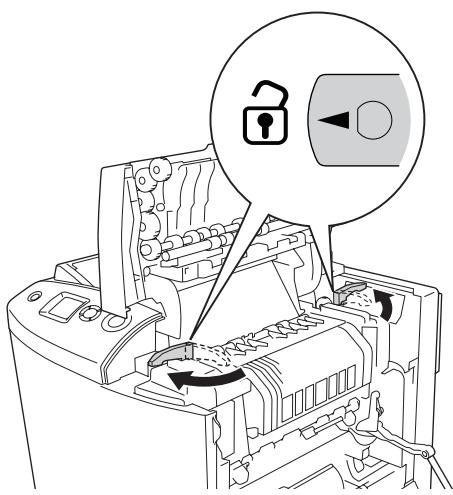
- Retirez l'unité de fusion de l'imprimante en procédant de la manière illustrée ci-dessous.
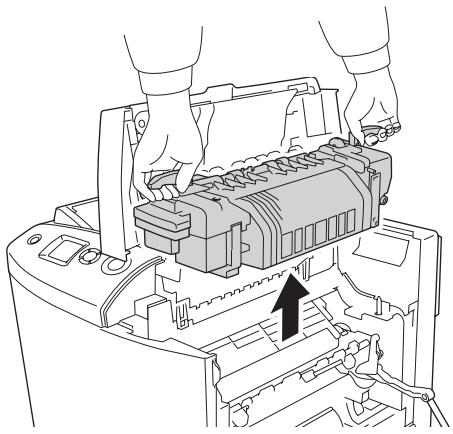
- Retirez l'unité de fusion neuve de son emballage et ôtez le couvercle de protection.
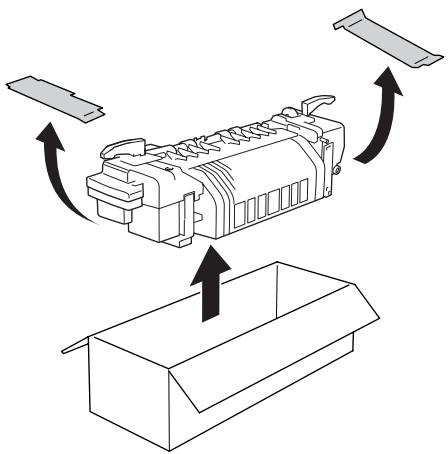
- En tenant l'unité de fusion par les poignées, introduisez-la dans l'imprimante en vous assurant que les goujons de guidage coulissent dans les trous pratiqués à la base de l'unité.
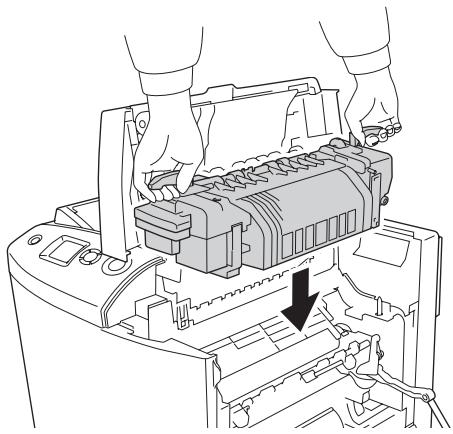
- Faites tourner les poignées des deux côtés de l'unité de fusion de manière à les verrouiller.
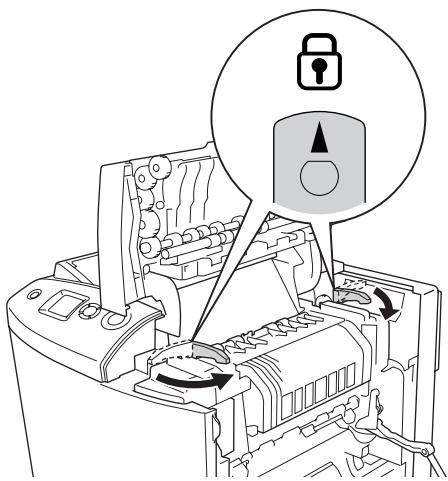
Assurez-vous que les verrous sont en position verrouillée.
- Fermez les capots B et A.
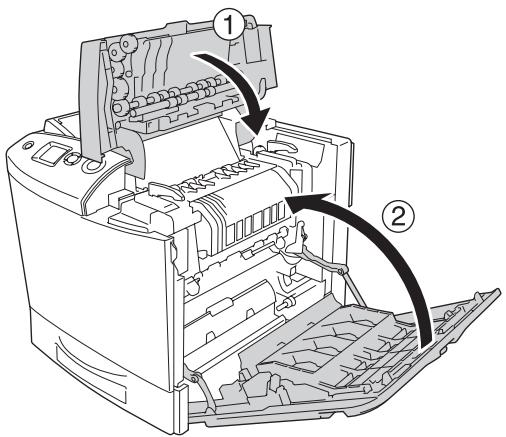
Collecteur de toner usagé
Précautions de manipulation
Lisez attentivement les précautions de manipulations suivantes avant de remplacer les consommables.
Ne réutilisez pas le toner présent dans le collecteur de toner usagé.

Avertissement :
Ne jetez pas au feu les consommables usagés car ils risqueraient d'exploser et de blesser quelqu'un. Pour vous en débarrasser, conformez-vous aux règlements en vigueur dans votre région.
□ Conservez les consommables hors de portée des enfants.
Remplacement du collecteur de toner usagé
Procédez comme suit pour remplacer le collecteur de toner usagé et le filtre.
- Ouvrez le capot D.
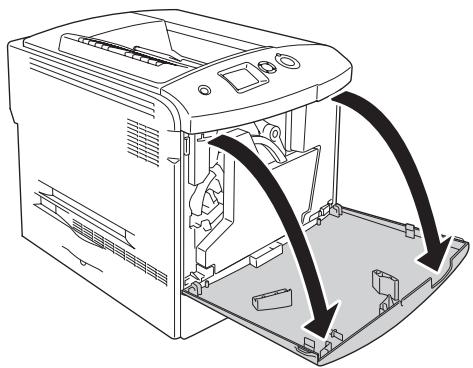
- Retirez le collecteur de toner usagé.
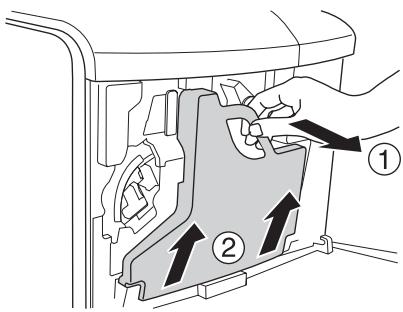
- Retirez le capuchon et fermez le collecteur du toner usagé à l'aide du capuchon.
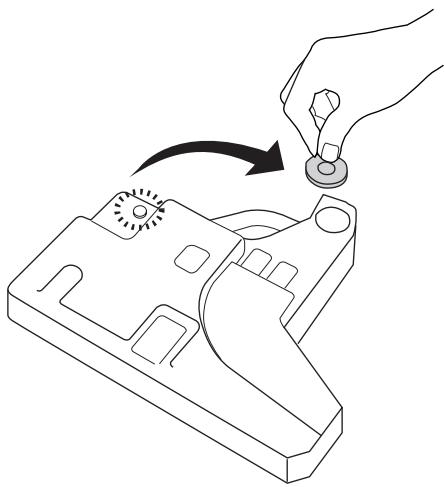
Lors de la dépose du collecteur de toner usagé, placez le collecteur sur une surface plane en orientant le côté avec le capuchon vers le haut de manière à éviter que le toner ne s'écoule.
- Installez le nouveau collecteur de toner usagé dans l'imprimante.
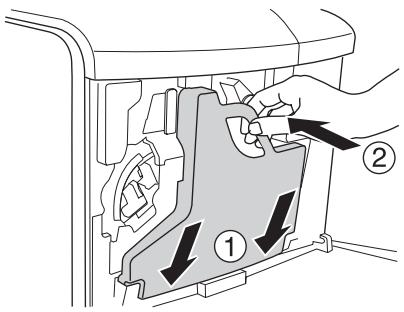
- Retirez le filtre neuf de son emballage. Insérez le filtre neuf dans l'imprimante.
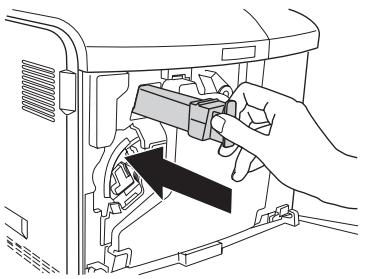
Nettoyage et transport de l'imprimante
Nettoyage de l'imprimante
L'imprimante ne requiert qu'un nettoyage minimal. Si son boîtier extérieur est sale ou poussiéreux, mettez-la hors tension et nettoyez-la en utilisant un chiffon doux et propre légèrement humecté de détergent doux.
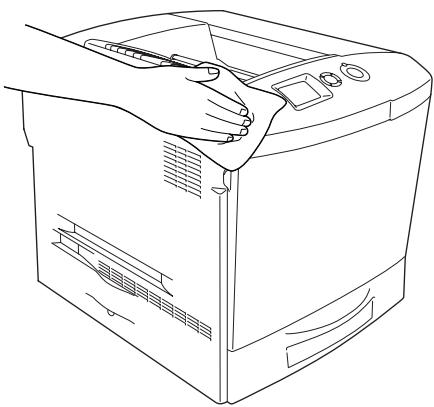
Ne nettoyez jamais le capot de l'imprimante à l'aide d'alcool ou d'un diluant. Ces produits chimiques peuvent endommager les composants et le boîtier. Veillez à ne pas renverser d'eau à l'intérieur de l'imprimante ou sur ses composants électriques.
Nettoyage du bac de sortie
- Dépliez l'extension du bac de sortie.
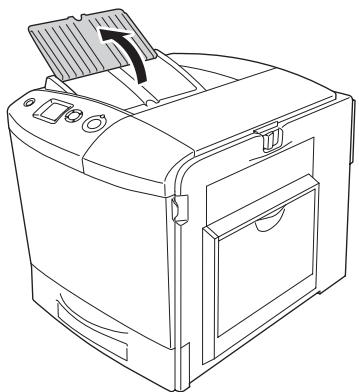
- Essuyez doucement la zone exposée du chemin d'alimentation en papier à l'aide d'un chiffon bien essoré.
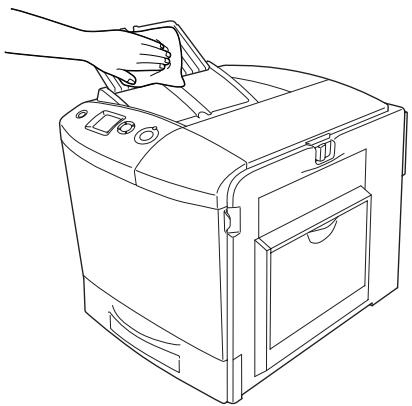
- Fermez l'extension du capot de sortie.
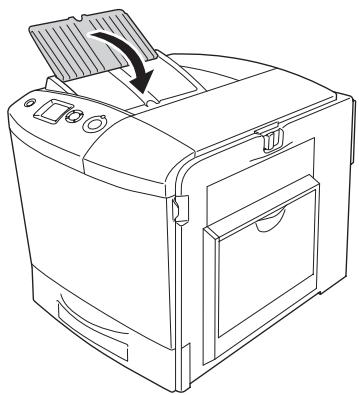
Nettoyage du rouleau du capteur
- Assurez-vous que l'imprimante est hors tension et ouvrez le bac BM.
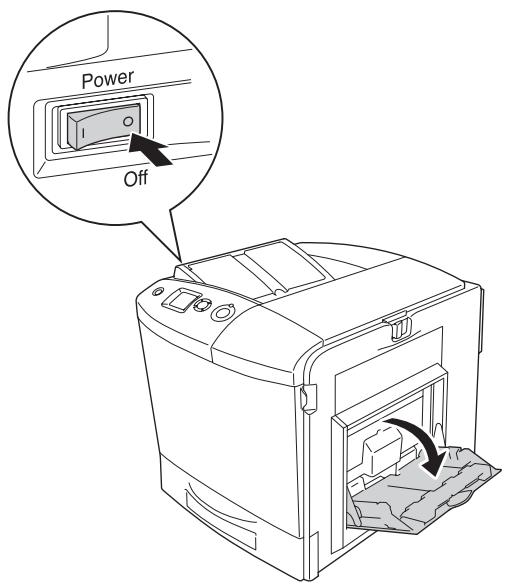
- Essuyez délicatement les pièces en caoutchouc du rouleau du capteur situé à l'intérieur du bac BM à l'aide d'un chiffon humide et bien essoré.
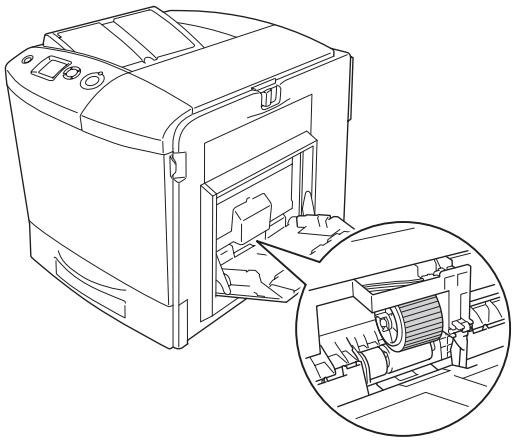
Nettoyage du fil photoconducteur (molette (a))
- Ouvrez le capot D et retirez le collecteur de toner usagé.
Remarque :
Lors de la dépose du collecteur de toner usagé, posez le collecteur sur une surface place en l'appuyant contre un objet stable.
- Saisissez la molette de nettoyage [a] et déplacez-la doucement, d'avant en arrière, plusieurs fois.
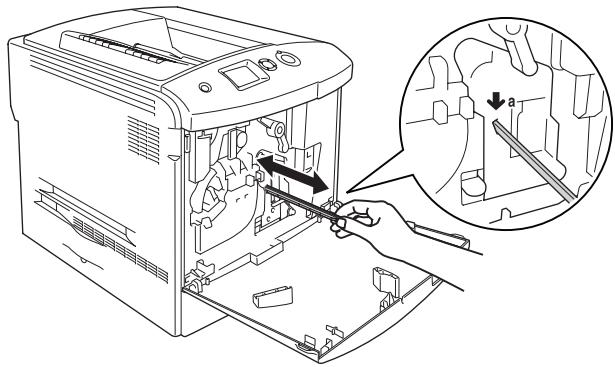
Insérez complètement la molette dans l'imprimante, faute de quoi l'imprimante risque de ne pas être nettoyée correctement.
- Fermez le capot D.
Nettoyage de la fenêtre d'exposition (molette (b))
- Ouvrez le capot D et retirez le collecteur de toner usagé.
Remarque :
Lors de la dépose du collecteur de toner usagé, posez le collecteur sur une surface place en l'appuyant contre un objet stable.
- Saisissez la molette [b] et déplacez-la doucement, d'avant en arrière, plusieurs fois.
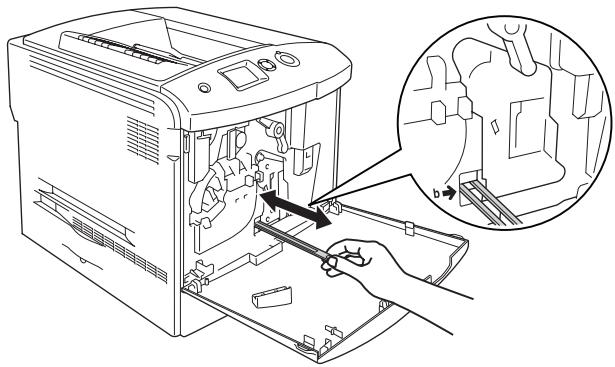
Insérez complètement la molette de nettoyage dans l'imprimante, faute de quoi l'imprimante risque de ne pas être nettoyée correctement.
- Fermez le capot D.
Transport de l'imprimante
Longues distances
Si vous devez transporter votre imprimante sur de longues distances, replacez-la soigneusement dans son carton d'origine avec ses éléments de protection.
Procédez comme suit pour remballer l'imprimante.
- Mettez l'imprimante hors tension et retirez les éléments suivants :
□ Cordon d'alimentation
Câble d'interface
□ Papier chargé
Cartouche de toner
Bloc photoconducteur
Options installées

Attention :
Avant de manipuler le bloc photoconducteur, veillez à consulter les consignes de manipulation. Pour obtenir des instructions, reportez-vous à la section « Précautions de manipulation » à la page 347.
- Replacez les éléments de protection sur l'imprimante, puis remettez cette dernière dans son carton d'origine.
Courtes distances
Lisez attentivement les précautions de manipulation suivantes avant de transporter l'imprimante sur de courtes distances.
Si vous ne déplacez que l'imprimante, celle-ci doit être soulevée et portée par deux personnes.
Procédez comme suit pour déplacer l'imprimante sur de courtes distances.
- Mettez l'imprimante hors tension et retirez les éléments suivants :
□ Cordon d'alimentation
Câble d'interface
□ Papier chargé
Cartouche de toner
Bloc photoconducteur
Options installées

Attention :
Avant de manipuler le bloc photoconducteur, veillez à consulter les consignes de manipulation. Pour obtenir des instructions, reportez-vous à la section « Précautions de manipulation » à la page 347.
- Veillez à soulever l'imprimante en la saisissant aux endroits prévus à cet effet, comme illustré ci-dessous.
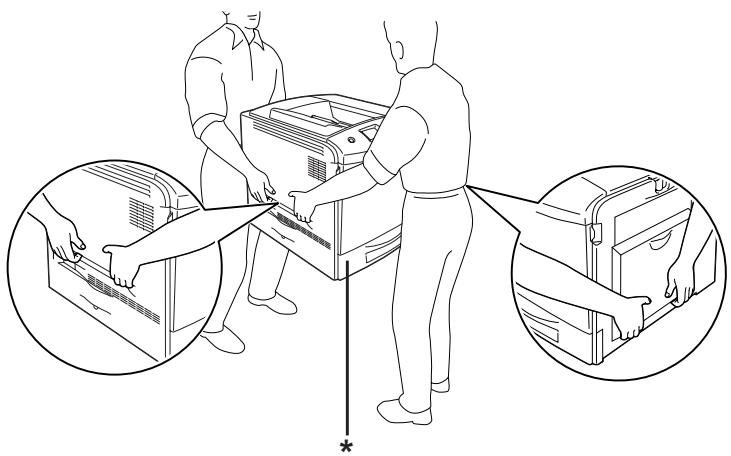
* Ne soulevez pas l'imprimante en la saisissant par ces zones.
- Veillez à toujours maintenir l'imprimante en position horizontale lors de son déplacement.
Choix de l'emplacement de l'imprimante
L'imprimante doit toujours être placée dans un endroit suffisamment spacieux pour faciliter son fonctionnement et son entretien. Les illustrations suivantes indiquent l'espace minimal recommandé pour assurer un bon fonctionnement de l'imprimante. Les dimensions indiquées dans les illustrations ci-dessous sont exprimées en centimètres.
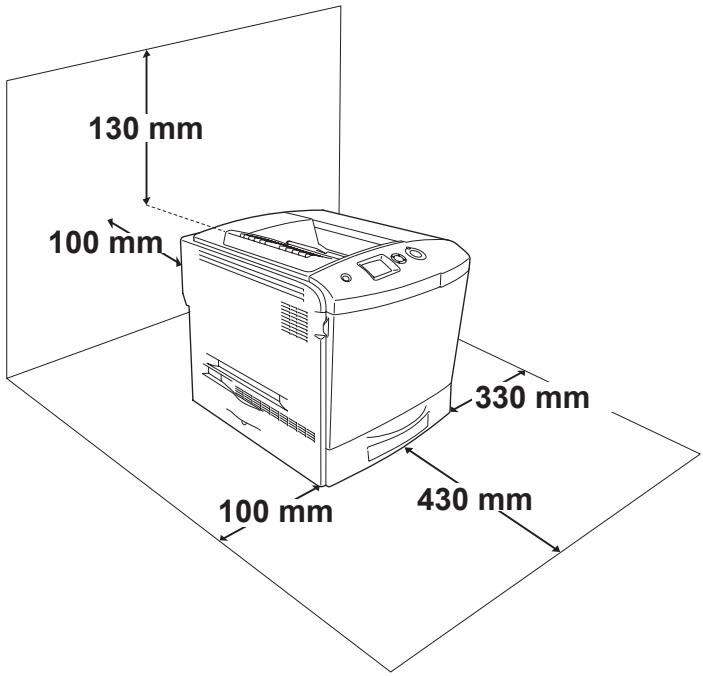
text_image
130 mm 100 mm 330 mm 100 mm 430 mmPour installer et utiliser les options suivantes, vous devez disposer de l'espace supplémentaire indiqué.
L'unité papier en option, placée au bas de l'imprimante, augmente la hauteur totale de 115 mm.
Outre les considérations relatives à l'espace, respectez les consignes suivantes lorsque vous choisissez un emplacement pour l'imprimante :
Placez l'imprimante dans un endroit où son câble d'alimentation pourra être débranché facilement.
☐ Eloignez le système informatique et l'imprimante des sources potentielles d'interférences, notamment des enceintes acoustiques et des bases émettrices-réceptrices de téléphones sans fil.
Evitez d'utiliser une prise électrique commandée par un interrupteur mural ou un programmateur automatique. Une coupure de courant accidentelle peut effacer des informations importantes de la mémoire de votre ordinateur ou de votre imprimante.

Attention :
☐ Prévoyez un espace suffisant autour de l'imprimante pour permettre une bonne ventilation.
Evitez les endroits exposés à la lumière directe du soleil ou à une chaleur excessive, ainsi que les endroits humides ou poussièreux.
Evitez d'employer une prise électrique sur laquelle sont d'autres appareils sont branchés.
Utilisez une prise secteur reliée à la terre qui soit adaptée à la prise d'alimentation de l'imprimante. N'utilisez pas d'adaptateur.
Utilisez exclusivement une prise conforme aux spécifications électriques de l'imprimante.
Dépannage
Elimination des bourrages papier
Si du papier se coince dans l'imprimante, des messages d'alerte s'affichent sur l'écran LCD et dans l'utilitaire EPSON Status Monitor 3.
Précautions à prendre lorsque vous retirez le papier coincé
Respectez les points suivants lorsque vous résolvez un bourrage papier.
☐ Ne retirez pas de force le papier coincé. S'il se déchire, il sera difficile à retirer et pourrait causer d'autres bourrages. Tirez délicatement dessus afin d'éviter qu'il ne se déchire.
☐ Essayez toujours de retirer le papier coincé des deux mains afin d'éviter de le déchirer.
Si le papier se déchire et que certains morceaux restent coincés dans l'imprimante ou si le bourrage survient à un endroit inhabituel non mentionné dans ce chapitre, contactez votre revendeur.
☐ Assurez-vous que le type de papier chargé correspond au paramétrage de l'option Papier du pilote d'imprimante.

Avertissement :
☐ Veillez à ne pas toucher l'unité de fusion qui porte la mention CAUTION HIGH TEMPERATURE (ATTENTION SURFACE CHAUDE)ni la zone environnante. Si l'imprimante vient d'être utilisée, l'unité de fusion et la zone environnante sont probablement très chaudes.
N'introduisez pas la main profondément dans l'unité de fusion car certains composants sont tranchants et peuvent vous blesser.
Bourrage A (capot A)
Procédez comme suit pour résoudre les bourrages papier au niveau du capot A.
- Retirez le papier chargé dans le bac BM.
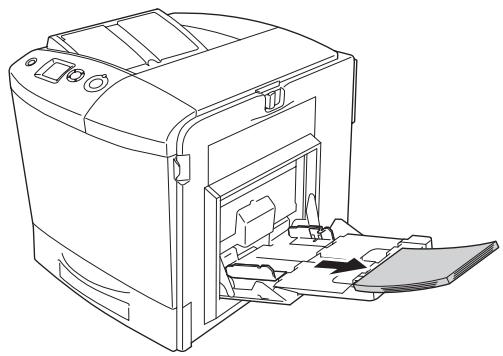
Le cas échéant, fermez les plateaux d'extension avant de fermer le bac BM.
- Poussez le loquet du capot A vers la gauche et ouvrez le capot jusqu'à ce que vous sentiez une résistance.

- Si l'unité recto verso en option n'est pas installée, retirez doucement les feuilles de papier. Veillez à ne pas déchirer le papier coincé.
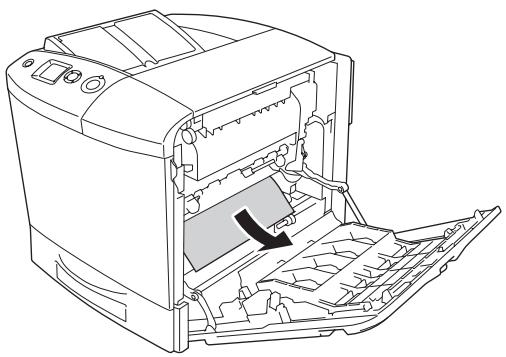
Si l'unité recto verso en option est installée, soulevez-la. Maintenez-la et retirez doucement les feuilles de papier. Veillez à ne pas déchirer le papier coincé.
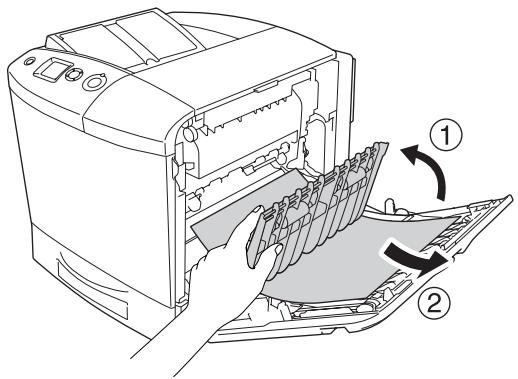
Veillez à ne pas toucher l'unité de fusion qui porte la mention CAUTION HIGH TEMPERATURE (ATTENTION SURFACE CHAUDE)ni la zone environnante. Si
l'imprimante vient d'être utilisée, l'unité de fusion et la zone environnante sont probablement très chaudes. Si vous devez toucher ces zones, ouvrez les capots A et B et attendez 30 minutes de manière à ce que la chaleur se dissipe.
- Fermez le capot A. Ouvrez ensuite le bac BM et rechargez le papier.
Bourrage A, B (capots A et B)
Procédez comme suit pour résoudre les bourrages papier au niveau des capots A et B.
- Retirez le papier chargé dans le bac BM.
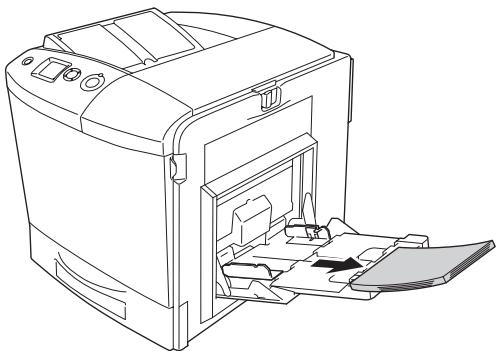
2. Fermez le bac BM.
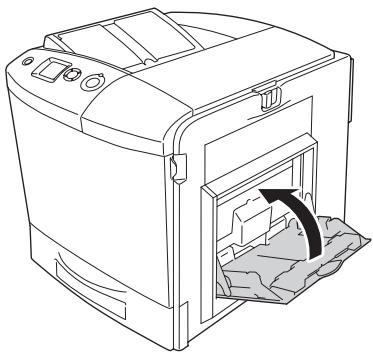
Le cas échéant, fermez les plateaux d'extension avant de fermer le bac BM.
3. Poussez le loquet du capot A vers la gauche et ouvrez le capot jusqu'à ce que vous sentiez une résistance.
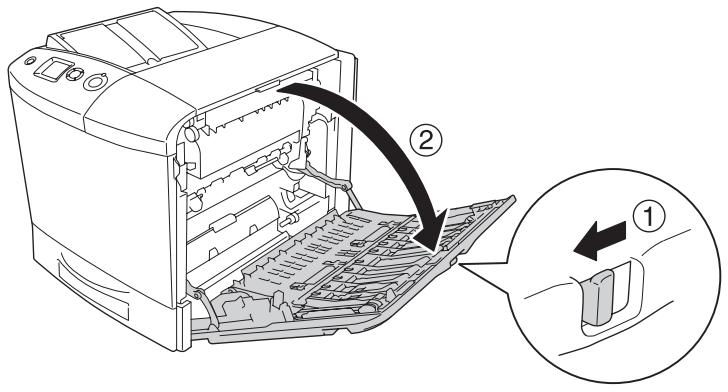
- Si l'unité recto verso en option n'est pas installée, retirez doucement les feuilles de papier. Veillez à ne pas déchirer le papier coincé.
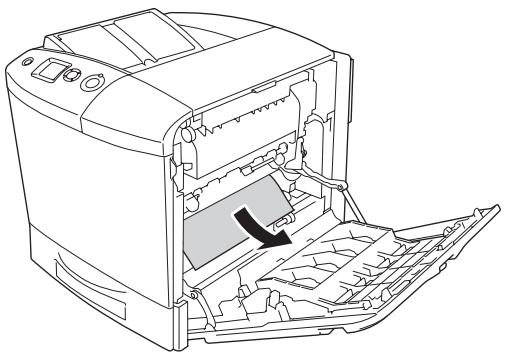
Si l'unité recto verso en option est installée, soulevez-la. Maintenez-la et retirez doucement les feuilles de papier. Veillez à ne pas déchirer le papier coincé.
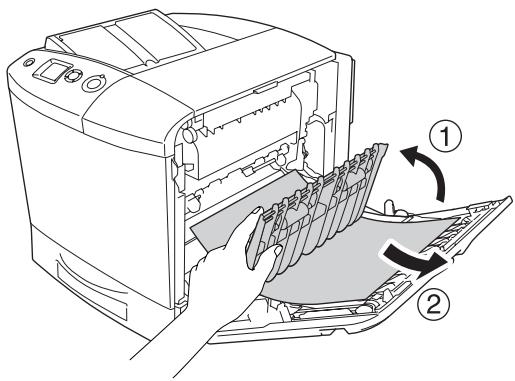
Veillez à ne pas toucher l'unité de fusion qui porte la mention CAUTION HIGH TEMPERATURE (ATTENTION SURFACE CHAUDE)ni la zone environnante. Si
l'imprimante vient d'être utilisée, l'unité de fusion et la zone environnante sont probablement très chaudes. Si vous devez toucher ces zones, ouvrez les capots A et B et attendez 30 minutes de manière à ce que la chaleur se dissipe.
5. Ouvrez le capot B.
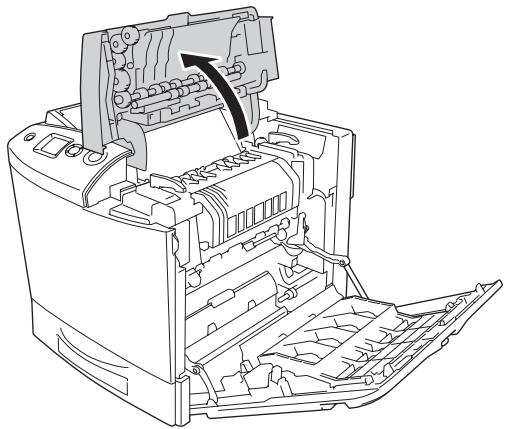
- Soulevez le guide en saisissant la languette verte et retirez doucement les feuilles de papier. Veillez à ne pas déchirer le papier coincé.
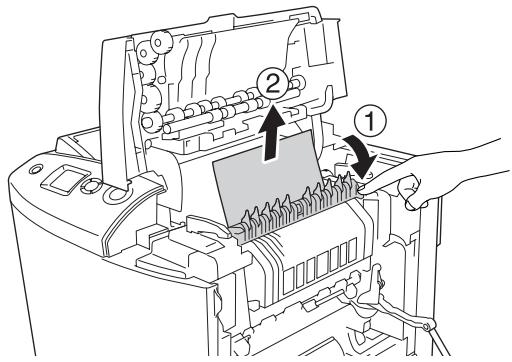
Veillez à ne pas toucher l'unité de fusion qui porte la mention CAUTION HIGH TEMPERATURE (ATTENTION SURFACE CHAUDE)ni la zone environnante. Si
l'imprimante vient d'être utilisée, l'unité de fusion et la zone environnante sont probablement très chaudes. Si vous devez toucher ces zones, ouvrez les capots A et B et attendez 30 minutes de manière à ce que la chaleur se dissipe.
Si vous pouvez retirer le papier, fermez les capots B et A. Si vous ne parvenez pas à retirer le papier, passez à l'étape suivante.
- Faites tourner les poignées des deux côtés de l'unité de fusion de manière à les déverrouiller.
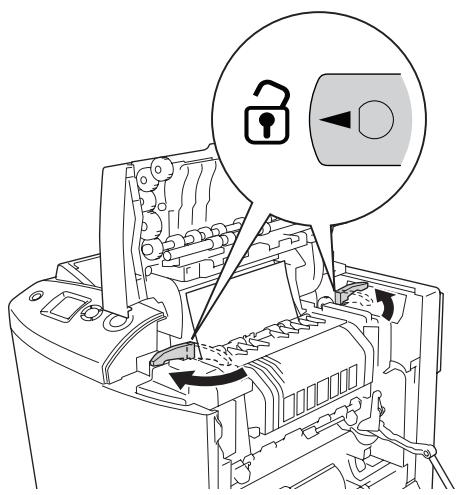
Veillez à ne pas toucher l'unité de fusion qui porte la mention CAUTION HIGH TEMPERATURE (ATTENTION SURFACE CHAUDE)ni la zone environnante. Si
l'imprimante vient d'être utilisée, l'unité de fusion et la zone environnante sont probablement très chaudes. Si vous devez toucher ces zones, ouvrez les capots A et B et attendez 30 minutes de manière à ce que la chaleur se dissipe.
- Soulevez l'unité de fusion pour la sortir de l'imprimante.
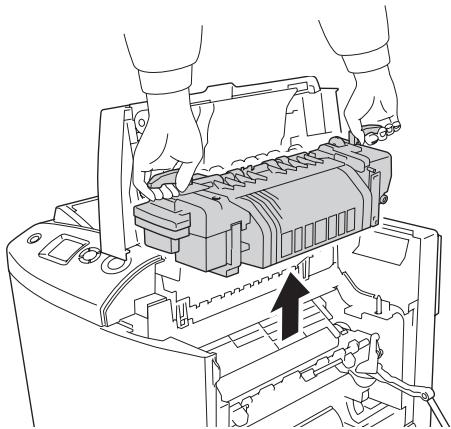
- Retirez le papier. Si le papier est encore coincé dans l'unité de fusion, tournez la molette verte située à l'arrière de l'unité de fusion pour retirer le papier.
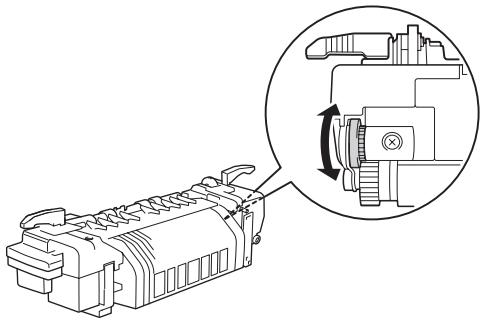
- Réinstallez l'unité de fusion de l'imprimante en vous assurant que les goujons de guidage coulissent dans les trous pratiqués à la base de l'unité.
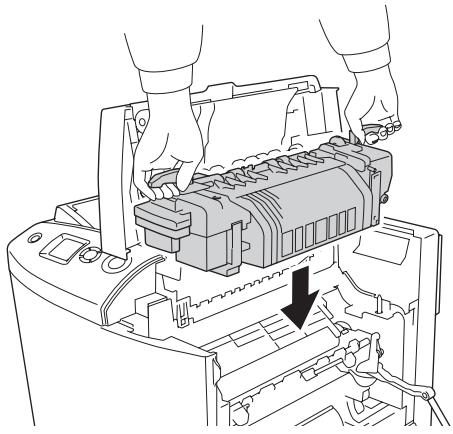
- Faites tourner les poignées des deux côtés de l'unité de fusion de manière à les verrouiller.
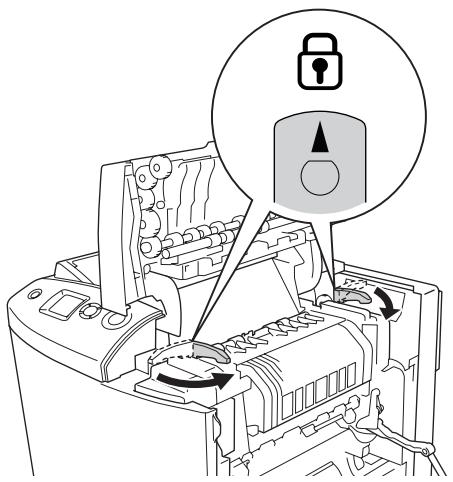
- Fermez les capots B et A.
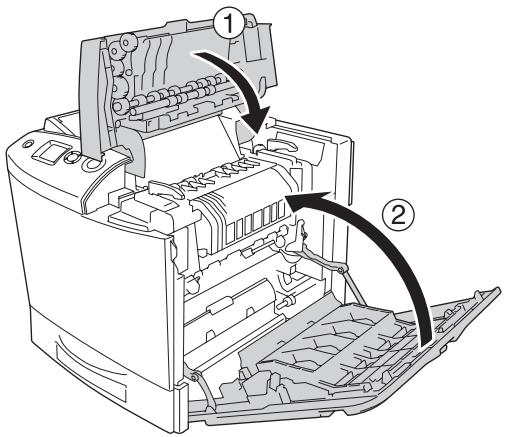
- Ouvrez le bac BM et rechargez le papier.
Bourrage BM, A (bac BM et capot A)
Procédez comme suit pour résoudre les bourrages papier au niveau du bac BM et du capot A.
- Retirez le papier chargé dans le bac BM.
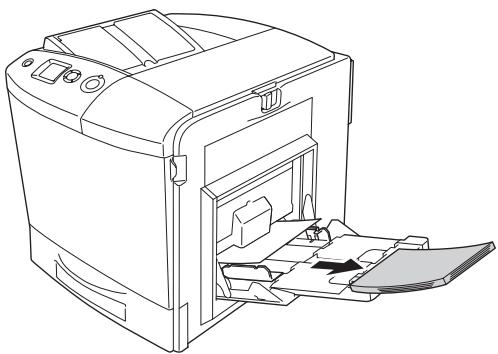
- Retirez doucement les feuilles de papier qui n'ont pas été entraînées correctement dans l'imprimante.
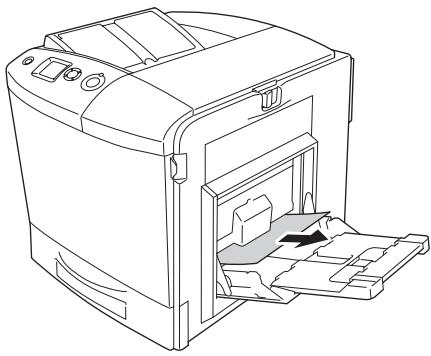
Le cas échéant, fermez les plateaux d'extension avant de fermer le bac BM.
- Poussez le loquet du capot A vers la gauche et ouvrez le capot jusqu'à ce que vous sentiez une résistance.
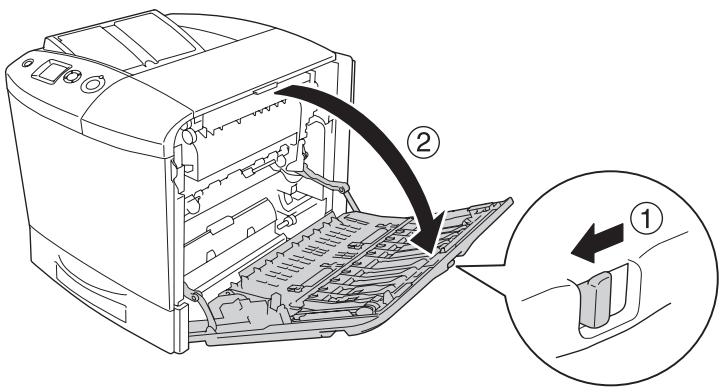
- Si l'unité recto verso en option n'est pas installée, retirez doucement les feuilles de papier. Veillez à ne pas déchirer le papier coincé.
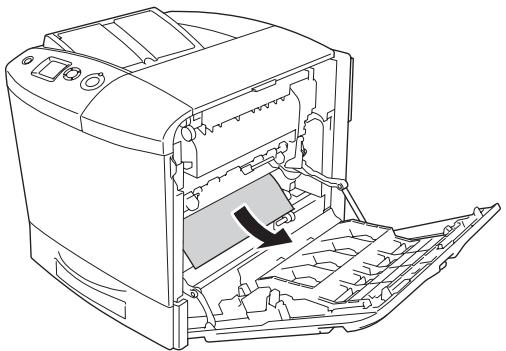
Si l'unité recto verso en option est installée, soulevez-la. Maintenez-la et retirez doucement les feuilles de papier. Veillez à ne pas déchirer le papier coincé.
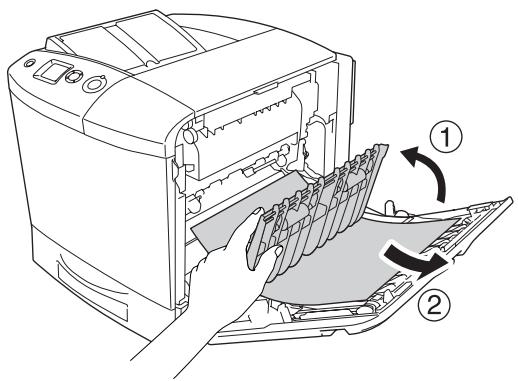
Veillez à ne pas toucher l'unité de fusion qui porte la mention CAUTION HIGH TEMPERATURE (ATTENTION SURFACE CHAUDE)ni la zone environnante. Si
l'imprimante vient d'être utilisée, l'unité de fusion et la zone environnante sont probablement très chaudes. Si vous devez toucher ces zones, ouvrez les capots A et B et attendez 30 minutes de manière à ce que la chaleur se dissipe.
- Fermez le capot A. Ouvrez ensuite le bac BM et rechargez le papier.
Bourrage A, C1 (capot A et bac inférieur standard)
Procédez comme suit pour résoudre les bourrages papier au niveau du capot A et du bac inférieur standard.
- Retirez le papier chargé dans le bac BM.
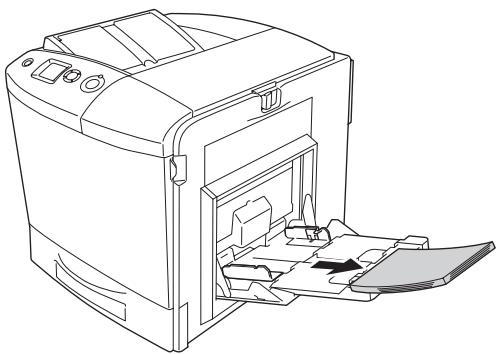
Le cas échéant, fermez les plateaux d'extension avant de fermer le bac BM.
- Poussez le loquet du capot A vers la gauche et ouvrez le capot jusqu'à ce que vous sentiez une résistance.
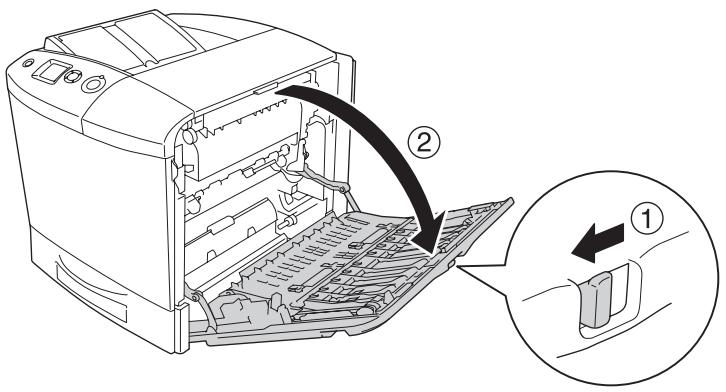
- Si l'unité recto verso en option n'est pas installée, retirez doucement les feuilles de papier. Veillez à ne pas déchirer le papier coincé.
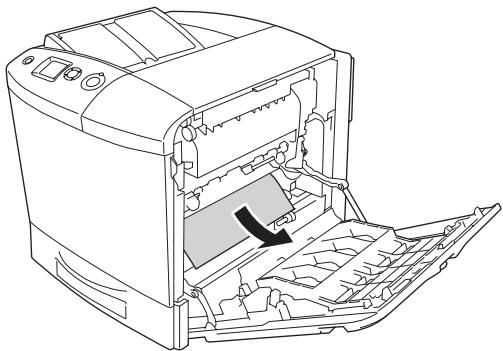
Si l'unité recto verso en option est installée, soulevez-la. Maintenez-la et retirez doucement les feuilles de papier. Veillez à ne pas déchirer le papier coincé.
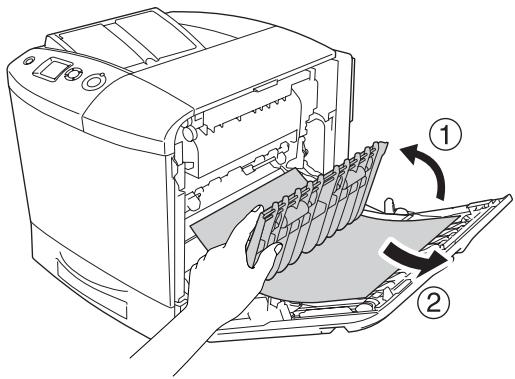
Veillez à ne pas toucher l'unité de fusion qui porte la mention CAUTION HIGH TEMPERATURE (ATTENTION SURFACE CHAUDE)ni la zone environnante. Si
l'imprimante vient d'être utilisée, l'unité de fusion et la zone environnante sont probablement très chaudes. Si vous devez toucher ces zones, ouvrez les capots A et B et attendez 30 minutes de manière à ce que la chaleur se dissipe.
-
Fermez le capot A.
-
Sortez le bac standard. Soulevez ensuite le bac pour le sortir de l'imprimante.
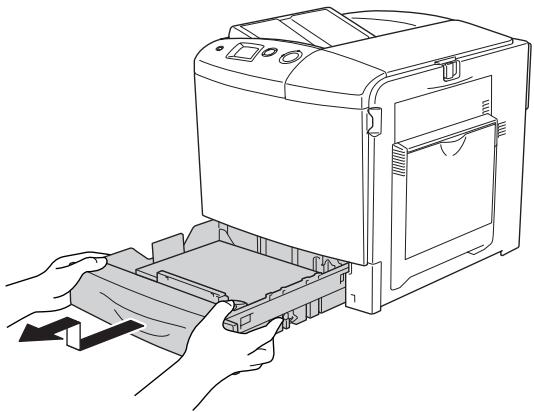
- Retirez doucement les feuilles de papier qui n'ont pas été entraînées correctement dans l'imprimante.
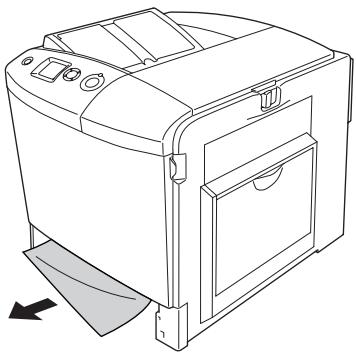
- Réinsérez le bac papier.
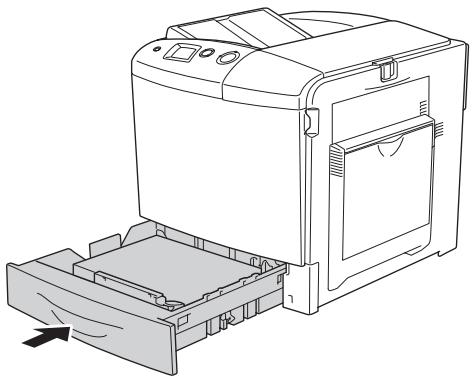
- Ouvrez le bac BM et rechargez le papier.
Bourrage A, E, C2 (capots A, E et unité papier en option)
Procédez comme suit pour résoudre les bourrages papier au niveau des capots A, C et de l'unité papier en option.
- Retirez le papier chargé dans le bac BM.
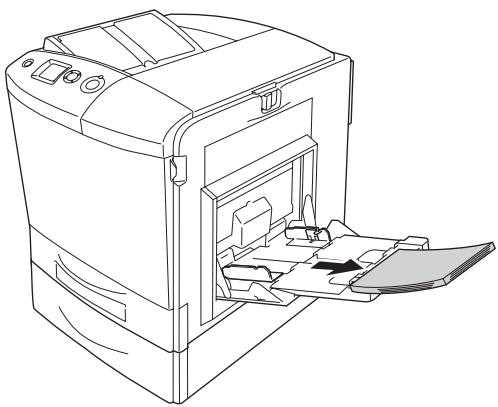
2. Fermez le bac BM.
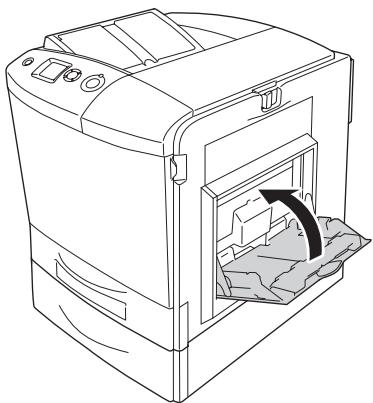
Le cas échéant, fermez les plateaux d'extension avant de fermer le bac BM.
3. Poussez le loquet du capot A vers la gauche et ouvrez le capot jusqu'à ce que vous sentiez une résistance.
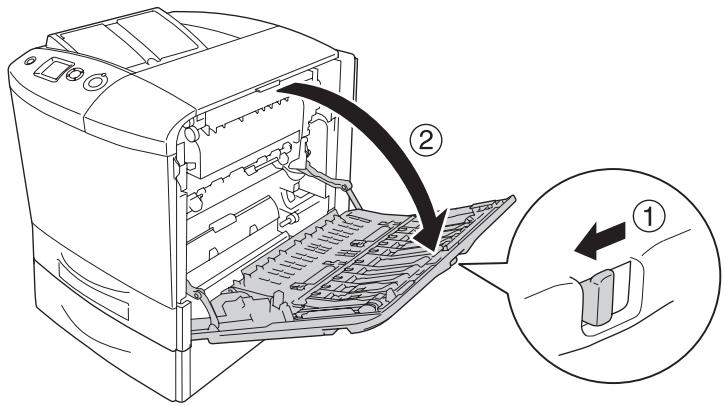
- Si l'unité recto verso en option n'est pas installée, retirez doucement les feuilles de papier. Veillez à ne pas déchirer le papier coincé.
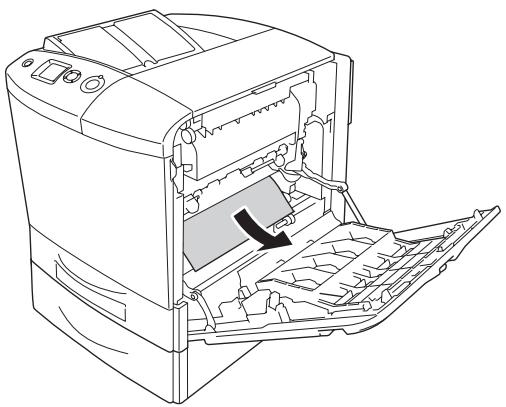
Si l'unité recto verso en option est installée, soulevez-la. Maintenez-la et retirez doucement les feuilles de papier. Veillez à ne pas déchirer le papier coincé.
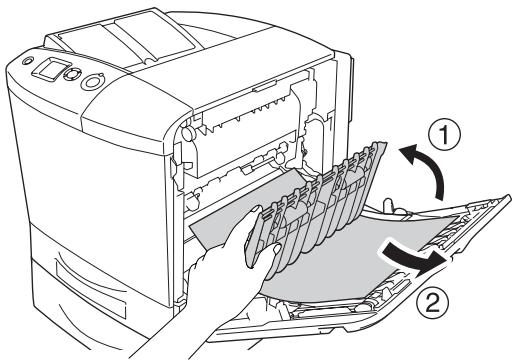
Veillez à ne pas toucher l'unité de fusion qui porte la mention CAUTION HIGH TEMPERATURE (ATTENTION SURFACE CHAUDE) ni la zone environnante. Si
l'imprimante vient d'être utilisée, l'unité de fusion et la zone environnante sont probablement très chaudes. Si vous devez toucher ces zones, ouvrez les capots A et B et attendez 30 minutes de manière à ce que la chaleur se dissipe.
- Fermez le capot A.
- Ouvrez le capot E.
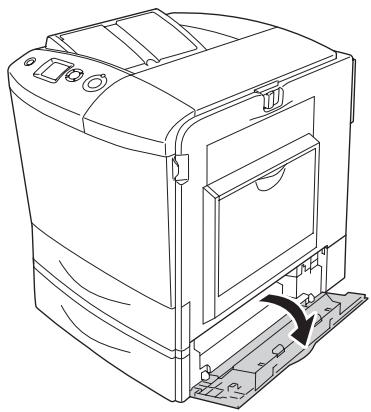
- Retirez doucement les feuilles de papier qui n'ont pas été entraînées correctement dans l'imprimante.
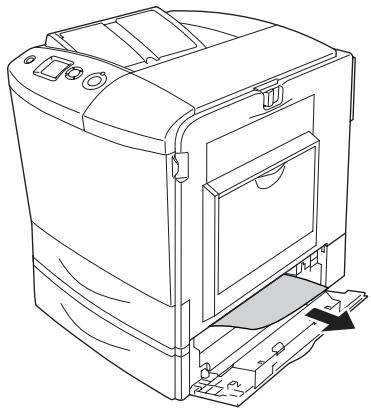
- Fermez le capot E.
- Sortez l'unité papier en option. Soulevez ensuite le bac pour le sortir de l'unité papier en option.
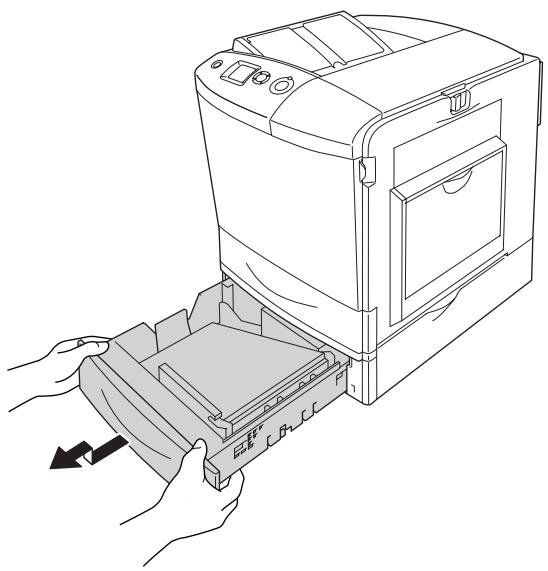
- Retirez doucement les feuilles de papier qui n'ont pas été entraînées correctement dans l'imprimante.
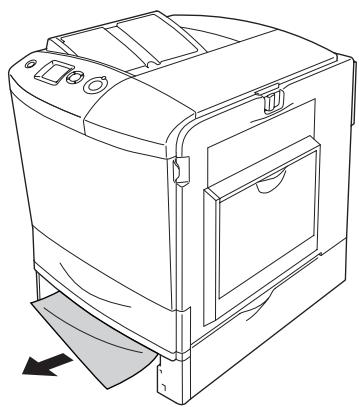
- Réinsérez le bac papier dans l'unité papier en option.
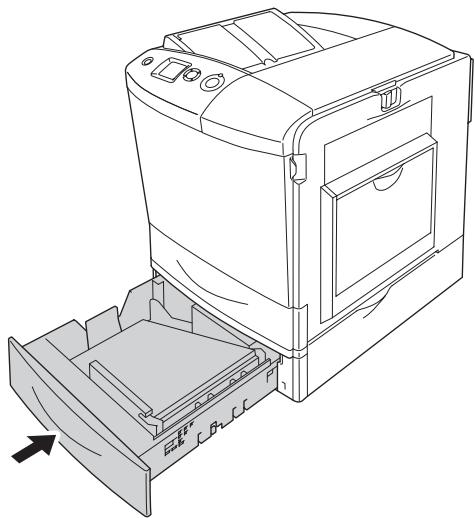
- Ouvrez le bac BM et rechargez le papier.
Impression d'une feuille d'état
Pour vérifier l'état actuel de l'imprimante et vous assurer que les options sont correctement installées, imprimez une feuille d'état à l'aide du panneau de contrôle de l'imprimante ou du pilote d'impression.
Pour imprimer une feuille d'état à l'aide du panneau de contrôle de l'imprimante, reportez-vous à la section « Impression d'une feuille d'état » à la page 306.
Pour imprimer une feuille d'état à l'aide du pilote d'impression, reportez-vous à la section « Impression d'une feuille d'état » à la page 103 (Windows) ou à la section « Impression d'une feuille d'état » à la page 186 (Macintosh).
Problèmes de fonctionnement
Le voyant Prête ne s'allume pas.
| Motif | Marche à suivre |
| Le cordon d’alimentation n’est pas bien branché. | Mettez l’imprimante hors tension et vérifiez la connexion du cordon d’alimentation entre l’imprimante et la prise électrique. Remettez ensuite l’imprimante sous tension. |
| La prise électrique est commandée par un interrupteur extérieur ou un minuteur automatique. | Vérifiez que l’interrupteur est bien allumé ou branchez un autre appareil électrique sur la prise pour vérifier qu’elle fonctionne bien. |
Le document ne s'imprime pas (voyant Prête éteint).
| Motif | Marche à suivre |
| L’imprimante est hors ligne. | Appuyez une fois sur la touche Marche/Arrêt O pour commuter l’état de l’imprimante. |
Le voyant Prête est allumé, mais rien ne s'imprime.
| Motif | Marche à suivre |
| Il se peut que votre ordinateur ne soit pas connecté correctement à l'imprimante. | Réalisez la procédure illustrée dans le Guide d'installation. |
| Il est possible que le câble d'interface ne soit pas correctement branché. | Vérifiez les deux extrémités du câble entre l'imprimante et l'ordinateur. Si l'imprimante est connectée par l'intermédiaire de l'interface parallèle, assurez-vous que le connecteur est fixé à l'aide des clips métalliques. |
| Vous n'utilisez peut-être pas le câble d'interface approprié. | Si l'imprimante est connectée par l'intermédiaire de l'interface parallèle, assurez-vous que vous utilisez un câble d'interface à paire torsadée à double blindage d'une longueur inférieure à 1,8 mètre.Si la connexion se fait via l'interface USB, utilisez un câble conforme à la révision 2.0. |
| Une erreur a pu se produire. | Vérifiez sur l'écran LCD qu'aucun message d'erreur n'est affiché. |
| Le port d'imprimante n'est pas défini de manière correcte dans le pilote d'impression. | Assurez-vous que le port d'imprimante est défini de manière correcte dans le pilote d'impression. |
| Votre logiciel d’application n’a pas été correctement configuré pour votre imprimante. | Vérifiez que l’imprimante est bien sélectionnée dans le logiciel. |
| Votre ordinateur ne possède pas assez de mémoire pour traiter le volume de données de votre document. | Essayez de réduire la résolution de l’image de votre document dans le logiciel d’application ou, si vous le pouvez, installez de la mémoire supplémentaire sur votre ordinateur. |
Le produit en option n'est pas disponible.
| Motif | Marche à suivre |
| Pour les utilisateurs de Windows, EPSON Status Monitor 3 n’est pas installé.Pour les utilisateurs de Macintosh, il n’est pas nécessaire d’enregistrer de nouveau l’imprimante. | Pour les utilisateurs de Windows :Vous devez installer EPSON Status Monitor 3 ou définir les paramètres manuellement à l’aide du pilote d’impression.Reportez-vous à la section « Installation de EPSON Status Monitor 3 » à la page 115 ou « Configuration des options » à la page 103.Pour les utilisateurs de Macintosh :Lorsque vous installez ou supprimez des options de l’imprimante, vous devez supprimer l’imprimante et la réenregistrer à l’aide de l’utilitaire Utilitaire de configuration d’impression (Mac OS X 10.3), Centre d’impression (Mac OS X 10.2 ou une version inférieure) ou Sélecteur (Mac OS 9). |
La boîte de dialogue Propriétés ne s'affiche pas ou son ouverture nécessite trop de temps (pour les utilisateurs de Windows uniquement).
| Motif | Marche à suivre |
| La communication bidirectionnelle est désactivée. | Assurez-vous que l’imprimante est sous tension et qu’elle est connectée à l’aide du câble adapté. Activez la case à cocher Activer la prise en charge bidirectionnelle du menu Port de la boîte de dialogue Propriétés (Windows XP, 2000, NT 4.0 ou Server 2003) ou du pilote d’impression (Windows Me ou 98). Activez ensuite la case à cocher Ne pas afficher les informations relatives aux consommables de la boîte de dialogue Paramètres infos consommables. |
Problèmes d'impression
Impossible d'imprimer la police
| Motif | Marche à suivre |
| Il se peut que vous utilisiez les polices de l'imprimante à la place des polices TrueType spécifiées. | Dans la boîte de dialogue Configuration avancée du pilote d'impression, sélectionnez Imprimer les TrueType en tant que bitmaps. |
| Votre imprimante ne prend pas en charge la police sélectionnée. | Vérifiez que vous avez installé la bonne police. Pour plus d'informations, reportez-vous à la section « Polices disponibles » à la page 473. |
L'impression contient des caractères incorrects.
| Motif | Marche à suivre |
| Il est possible que le câble d’interface ne soit pas correctement branché. | Assurez-vous que les deux extrémités du câble d’interface sont correctement branchées. |
| Vous n’utilisez peut-être pas le câble d’interface approprié. | Si l’imprimante est connectée par l’intermédiaire de l’interface parallèle, assurez-vous que vous utilisez un câble d’interface à paire torsadée à double blindage d’une longueur inférieure à 1,8 mètre.Si la connexion se fait via l’interface USB, utilisez un câble conforme à la révision 2.0. |
| Le paramètre d’émulation pour le port n’est peut-être pas correct. | Indiquez le mode d’émulation à l’aide des menus du panneau de contrôle de l’imprimante. Reportez-vous à la section « Menu Emulation » à la page 248. |
Remarque :
Si la feuille d'état ne s'imprime pas correctement, votre imprimante a peut-être été endommagée. Contactez votre revendeur ou un technicien qualifié.
La position d'impression n'est pas correcte.
| Motif | Marche à suivre |
| La longueur et les marges de la page n'ont peut-être pas été correctement configurées dans votre application. | Assurez-vous que les paramètres des marges et de longueur de la page sont correctement définis dans votre logiciel. |
| Le paramètre Format papier n'est peut-être pas correct. | Vérifiez sur le panneau de contrôle que le format de papier approprié est configuré dans le menu Bac. |
| Il est possible que le paramètre Format bac BM ne soit pas correct. | Lors du chargement de papier dont le format n’est pas défini à l’aide du paramètre Auto, indiquez le format de papier correct à l’aide du paramètre Format bac BM du panneau de contrôle. |
Les graphiques ne sont pas imprimés correctement.
| Motif | Marche à suivre |
| Le paramètre d’émulation de l’imprimante dans votre logiciel n’est pas correct. | Vérifiez que votre logiciel est défini pour l’émulation d’imprimante que vous utilisez. Par exemple, si vous utilisez le mode d’émulation LJ4, votre application doit être définie pour utiliser une imprimante LaserJet 4. |
| La mémoire dont vous disposez est insuffisante. | Les graphiques nécessitent une grande quantité de mémoire. Installez un module mémoire approprié. Reportez-vous à la section « Module mémoire » à la page 329. |
Le toner n'est pas apposé sur le papier.
| Motif | Marche à suivre |
| Le levier de l’unité de fusion est placé sur la position enveloppe. | Tirez le levier vers le haut pour le remettre en position originale. |
Problèmes d'impression en couleur
Impossible d'imprimer en couleur
| Motif | Marche à suivre |
| Les cartouches de toner couleur ne sont pas installées. | Installez les cartouches de toner couleur. Pour obtenir des instructions, reportez-vous à la section « Commutation du mode d'impression » à la page 309. |
| La case à cocher Cartouches de toner couleur n'est pas activée dans le pilote d'impression. | Activez la case à cocher Cartouches de toner couleur. |
| Le paramètre Noir est sélectionné pour l'option Couleur du pilote d'impression. | Modifiez ce paramètre en Couleur. |
| Le paramètre de couleur de l'application que vous utilisez ne convient pas pour l'impression couleur. | Assurez-vous que les paramètres de votre application conviennent pour une impression couleur. |
La couleur de l'impression diffère en fonction de l'imprimante utilisée.
| Motif | Marche à suivre |
| Les paramètres par défaut et les tables de couleurs varient en fonction du modèle d'imprimante. | Dans la boîte de dialogue Plus d'options, définissez le paramètre Gamma sur 1.5, puis imprimez de nouveau. Si l'impression ne correspond toujours pas à votre attente, réglez chaque couleur à l'aide du curseur. Pour plus de détails sur la boîte de dialogue Plus d'options, reportez-vous à la section « Personnalisation des paramètres d'impression » à la page 76 pour Windows ou à la section « Personnalisation des paramètres d'impression » à la page 170 pour Macintosh. |
La couleur imprimée semble différente de celle affichée à l'écran.
| Motif | Marche à suivre |
| Les couleurs imprimées ne concordent pas exactement avec celles affichées sur le moniteur parce que les imprimantes et les moniteurs utilisent des technologies couleur différentes : les moniteurs utilisent le système RVB (rouge, vert et bleu), tandis que les imprimantes utilisent généralement le système CMJN (cyan, magenta, jaune, noir). | Bien qu’il soit difficile de faire concorder parfaitement les couleurs, la sélection du paramètre ICM (Correspondance des couleurs de l’image) du pilote d’impression (pour Windows XP, Me, 98, 2000 ou Server 2003) ou du paramètre ColorSync (pour Macintosh) peut améliorer la concordance des couleurs entre différents périphériques. Pour plus de détails, reportez-vous à la section « Utilisation des paramètres prédéfinis » à la page 73 pour Windows et à la section « Utilisation des paramètres prédéfinis » à la page 167 pour Macintosh. |
| Pour Macintosh, le paramètre Profil système n’est pas utilisé. | Pour que le paramètre ColorSync fonctionne correctement, le périphérique d’entrée et l’application doivent prendre en charge la norme ColorSync et vous devez définir un paramètre Profil système pour le moniteur. |
| Il est possible que l’option PhotoEnhance soit sélectionnée dans le pilote d’impression. | La fonction PhotoEnhance corrige le contraste et la luminosité des données image d’origine, de sorte qu’elle n’est peut-être pas adaptée pour imprimer des images aux couleurs vives. |
Problèmes liés à la qualité de l'impression
L'arrière-plan est foncé ou sale.
| Motif | Marche à suivre |
| Il se peut que vous n’utilisiez pas un type de papier adapté pour votre imprimante. | Si la surface de votre papier est trop rugueuse, les caractères imprimés peuvent être déformés ou incomplets. Pour un résultat optimal, il est recommandé d’utiliser du papier lisse de qualité supérieure pour photocopieur ou un papier spécial EPSON. Pour plus d’informations sur le choix du papier, reportez-vous à la section « Types de papier disponibles » à la page 439. |
| Le chemin papier à l’intérieur de l’imprimante est peut-être poussiéreux. | Mettez l’imprimante hors tension. Nettoyez les composants internes de l’imprimante en imprimant trois pages comprenant chacune un seul caractère. |
Des points blancs apparaissent sur le document imprimé.
| Motif | Marche à suivre |
| Le chemin papier à l’intérieur de l’imprimante est peut-être poussiéreux. | Mettez l’imprimante hors tension. Nettoyez les composants internes de l’imprimante en imprimant trois pages comprenant chacune un seul caractère. |
| L’intérieur des molettes (a) et (b) est sale. | Nettoyez les molettes (a) et (b). Pour obtenir des instructions, reportez-vous à la section « Nettoyage de l’imprimante » à la page 364. |
| Il y a peut-être un problème au niveau du bloc photoconducteur. | Remplacez le bloc photoconducteur. Reportez-vous à la section « Bloc photoconducteur » à la page 347. |
L'impression ou la teinte est d'une qualité inégale.
| Motif | Marche à suivre |
| Il se peut que le papier soit humide. | Ne stockez pas votre papier dans un environnement humide. |
| La cartouche de toner est vide. | Si le message qui s’affiche sur l’écran LCD ou dans l’utilitaire EPSON Status Monitor 3 indique que la cartouche de toner est presque vide, remplacez la cartouche de toner. Reportez-vous à la section « Cartouche de toner » à la page 342. |
| Il y a peut-être un problème au niveau du bloc photoconducteur.Il est possible que le paramètre Montagne ne soit pas défini de manière adaptée à l'impression dans un site de haute altitude. | Remplacez le bloc photoconducteur. Reportez-vous à la section « Bloc photoconducteur » à la page 347.Sélectionnez 1 pour le paramètre Montagne lors de l'impression dans un site de haute altitude. Pour obtenir des instructions, reportez-vous à la section « Menu Réglage de l'imprimante » à la page 281. |
L'impression des images en demi-teinte est inégale.
| Motif | Marche à suivre |
| Il se peut que le papier soit humide. | Ne stockez pas votre papier dans un environnement humide. Veillez à utiliser du papier fraîchement déballé. |
| La cartouche de toner est vide. | Si le message qui s’affiche sur l’écran LCD ou dans l’utilitaire EPSON Status Monitor 3 indique que la cartouche de toner est presque vide, remplacez la cartouche de toner. Reportez-vous à la section « Cartouche de toner » à la page 342. |
| Le paramètre Gradation est trop petit lors de l’impression de graphiques. | Dans le menu Principal du pilote d’impression, cliquez sur Plus d’options, puis sélectionnez la case d’option Enh.MG et Lisse. |
| Il y a peut-être un problème au niveau du bloc photoconducteur. | Remplacez le bloc photoconducteur. Reportez-vous à la section « Bloc photoconducteur » à la page 347. |
Taches de toner
| Motif | Marche à suivre |
| Il se peut que le papier soit humide. | Ne stockez pas votre papier dans un environnement humide. |
| Il se peut que vous n’utilisiez pas un type de papier adapté pour votre imprimante. | Pour un résultat optimal, il est recommandé d’utiliser du papier lisse de qualité supérieure pour photocopieur ou un papier spécial EPSON. Pour plus d’informations sur le choix du papier, reportez-vous à la section « Types de papier disponibles » à la page 439. |
| Le chemin papier à l’intérieur de l’imprimante est peut-être poussiéreux. | Mettez l’imprimante hors tension. Nettoyez les composants internes de l’imprimante en imprimant trois pages comprenant chacune un seul caractère. |
| Il y a peut-être un problème au niveau du bloc photoconducteur. | Remplacez le bloc photoconducteur. Reportez-vous à la section « Bloc photoconducteur » à la page 347. |
Des parties de l'image sont manquantes dans l'impression.
| Motif | Marche à suivre |
| Il se peut que le papier soit humide.Il se peut que vous n’utilisiez pas un type de papier adapté pour votre imprimante. | L'imprimante est sensible à l'humidité absorbée par le papier. Plus le papier contient d'humidité, plus l'impression est pâle. Ne stockez pas votre papier dans un environnement humide.Si la surface de votre papier est trop rugueuse, les caractères imprimés peuvent être déformés ou incomplets. Pour un résultat optimal, il est recommandé d’utiliser du papier lisse de qualité supérieure pour photocopieur ou un papier spécial EPSON. Pour plus d’informations sur le choix du papier, reportez-vous à la section « Types de papier disponibles » à la page 439. |
Les pages que sort l'imprimante sont complètement vierges.
| Motif | Marche à suivre |
| L'imprimante a chargé plusieurs feuilles en même temps. | Retirez la pile de papier et déramez-la.Taquez-la sur une surface plane pour en aligner les bords et rechargez le papier. |
| La cartouche de toner est vide. | Si le message qui s'affiche sur l'écran LCD ou dans l'utilitaire EPSON Status Monitor 3 indique que la cartouche de toner est presque vide, remplacez la cartouche de toner. Reportez-vous à la section « Cartouche de toner » à la page 342. |
| Il se peut que le problème soit lié à votre logiciel ou à votre câble d'interface. | Imprimez une feuille d'état.Reportez-vous à la section « Impression d'une feuille d'état » à la page 306. Si une page blanche sort, le problème peut venir de votre imprimante. Mettez-la hors tension et contactez votre revendeur. |
| Le paramètre Format papier n'est peut-être pas correct. | Vérifiez sur le panneau de contrôle que le format de papier approprié est configuré dans le menu Bac. |
| Il y a peut-être un problème au niveau du bloc photoconducteur. | Remplacez le bloc photoconducteur.Reportez-vous à la section « Bloc photoconducteur » à la page 347. |
| Il est possible que le paramètreFormat bac BM ne soit pas correct. | Lors du chargement de papier dont le format n'est pas défini à l'aide du paramètre Auto, indiquez le format de papier correct à l'aide du paramètre Format bac BM du menu Bac du panneau de contrôle. |
L'image imprimée est claire ou pâle.
| Motif | Marche à suivre |
| Il se peut que le papier soit humide. | Ne stockez pas votre papier dans un environnement humide. |
| Il se peut que le mode Economie de toner soit activé. | Désactivez ce mode depuis le pilote d'impression ou les menus du panneau de contrôle de l'imprimante. Si vous souhaitez modifier le mode Economie de toner à l'aide du pilote d'impression, sélectionnez l'option Avancé dans le menu Principal et cliquez sur Plus d'options. Désactivez la case à cocher Economie de toner dans la boîte de dialogue Plus d'options affichée. |
| La cartouche de toner est vide. | Si le message qui s'affiche sur l'écran LCD ou dans l'utilitaire EPSON Status Monitor 3 indique que la cartouche de toner est presque vide, remplacez la cartouche de toner. Reportez-vous à la section « Cartouche de toner » à la page 342. |
| Il y a peut-être un problème au niveau du bloc photoconducteur. | Remplacez le bloc photoconducteur. Reportez-vous à la section « Bloc photoconducteur » à la page 347. |
Le côté non imprimé de la page est sale.
| Motif | Marche à suivre |
| Il se peut que du toner se soit renversé dans le chemin du papier. | Nettoyez les composants internes de l’imprimante en imprimant trois pages comprenant chacune un seul caractère. |
Problèmes de mémoire
Moins bonne qualité d'impression
| Motif | Marche à suivre |
| L’imprimante ne peut pas imprimer au niveau de qualité requis en raison d’une mémoire insuffisante et diminue automatiquement la qualité afin de pouvoir poursuivre l’impression. | Vérifiez si l’impression est acceptable. Si ce n’est pas le cas, ajoutez de la mémoire pour résoudre définitivement le problème ou diminuez temporairement la qualité d’impression dans le pilote d’impression. |
Mémoire insuffisante pour la tâche en cours
| Motif | Marche à suivre |
| La mémoire de l’imprimante est insuffisante pour l’exécution de la tâche en cours. | Ajoutez de la mémoire pour résoudre définitivement le problème ou diminuez temporairement la qualité d’impression dans le pilote d’impression. |
Mémoire insuffisante pour imprimer toutes les copies
| Motif | Marche à suivre |
| L’imprimante ne dispose pas de suffisamment de mémoire pour assembler les travaux d’impression. | Seul un jeu de copies sera imprimé. Diminuez le contenu des travaux d’impression ou ajoutez de la mémoire. Pour plus d’informations sur l’installation de mémoire supplémentaire, reportez-vous à la section « Module mémoire » à la page 329. |
Problèmes d'alimentation en papier
L'entraînement du papier ne s'effectue pas correctement.
| Motif | Marche à suivre |
| Les guides papier ne sont pas correctement positionnés. | Vérifiez que les guides papier de tous les bacs sont correctement positionnés en fonction du format du papier. |
| Le paramètre d’alimentation papier n’est peut-être pas correct. | Assurez-vous d’avoir sélectionné la source d’alimentation papier adéquate dans votre logiciel. |
| Les bacs ne contiennent peut-être pas de papier. | Chargez le papier dans l’alimentation papier sélectionnée. |
| Le format du papier chargé diffère de celui configuré dans le panneau de contrôle. | Vérifiez que le format de papier adapté est sélectionné au niveau des paramètres Alim. Papier et Format bac BM du panneau de contrôle. |
| Le bac BM ou les bacs à papier contiennent peut-être trop de papier. | Vérifiez que la quantité de feuilles chargées est correcte. Pour connaître la capacité maximale de chaque source d'alimentation, reportez-vous à la section « bac BM » à la page 43, « bac inférieur standard » à la page 44 ou « Unité papier en option » à la page 44. |
| Si le papier n'est pas entraîné depuis l'unité papier en option, il est possible que l'unité ne soit pas installée correctement. | Pour plus d'informations sur l'utilisation de l'unité, reportez-vous à la section « Unité papier en option » à la page 316. |
Problèmes lors de l'utilisation des options
Pour vérifier que les options sont correctement installés, imprimez une feuille d'état. Pour plus d'informations, reportez-vous à la section « Impression d'une feuille d'état » à la page 306.
Le message AUX/IF option illégale apparaît sur l'écran LCD.
| Motif | Marche à suivre |
| L'imprimante ne parvient pas à lire la carte d'interface en option que vous avez installée. | Mettez l'ordinateur hors tension et retirez la carte. Assurez-vous que le modèle de la carte d'interface est pris en charge. |
Le papier n'est pas entraîné depuis le bac à papier en option.
| Motif | Marche à suivre |
| Le bac à papier en option n’est peut-être pas installé correctement. | Reportez-vous à la section « Unité papier en option » à la page 316 pour plus d’informations sur l’installation d’une unité papier en option. |
| Le paramètre d’alimentation papier n’est peut-être pas correct. | Assurez-vous que vous avez sélectionné la source de papier adéquate dans votre application. |
| Le bac ne contient peut-être pas de papier. | Chargez le papier dans l’alimentation papier sélectionnée. |
| Le bac contient peut-être trop de papier. | Vérifiez que la quantité de feuilles chargées est correcte. Pour connaître la capacité maximale du bac papier, reportez-vous à la section « Unité papier en option » à la page 44. |
| Le format de papier défini n’est pas correct. | Vérifiez que le format de papier sélectionné dans le menu Bac du panneau de contrôle est correct. |
Bourrage papier avec le bac papier en option
| Motif | Marche à suivre |
| Un bourrage papier se produit au niveau du bac papier en option. | Reportez-vous à la section « Elimination des bourrages papier » à la page 375 pour retirer le papier coincé. |
Impossible d'utiliser une option installée
| Motif | Marche à suivre |
| L’option installée n’est pas configurée dans le pilote d’impression. | Pour les utilisateurs de Windows :Vous devez définir manuellement les paramètres dans le pilote d’impression.Reportez-vous à la section« Configuration des options » à la page 103.Pour les utilisateurs de Macintosh :Lorsque vous installez ou supprimez des options de l’imprimante, vous devez supprimer l’imprimante et la réenregistrer à l’aide de l’utilitaire Utilitaire de configuration d’impression (Mac OS X 10.3), Centre d’impression (Mac OS X 10.2 ou une version inférieure) ou Sélecteur (Mac OS 9). |
Correction des problèmes USB
Si vous avez des difficultés à utiliser l'imprimante avec une connexion USB, vérifiez si le problème que vous rencontrez est répertorié ci-après et appliquez les actions recommandées.
Connexion USB
Il arrive que les câbles ou connexions USB soient à l'origine de problèmes USB. Essayez l'une des solutions suivantes, voire les deux :
Pour obtenir de meilleurs résultats, vous devez connecter l'imprimante directement au port USB de l'ordinateur. Si vous devez utiliser plusieurs concentrateurs USB, nous vous recommandons de raccorder l'imprimante au concentrateur de premier niveau.
Système d'exploitation Windows
Vous devez utiliser un ordinateur sur lequel Windows XP, Me, 98, 2000 ou Server 2003 a été préinstallé, un ordinateur sur lequel Windows 98 a été préinstallé et mis à niveau vers Windows Me ou un ordinateur sur lequel Windows Me, 98, 2000 ou Server 2003 a été préinstallé et mis à niveau vers Windows XP. Vous ne pourrez pas installer ou exécuter un pilote d'impression USB sur un ordinateur qui n'est pas conforme à ces spécifications ou qui n'intègre pas un port USB.
Pour plus d'informations sur votre ordinateur, contactez votre revendeur.
Installation du logiciel d'impression
Une installation incorrecte ou incomplète du logiciel peut engendrer des problèmes d'USB. Prenez note des indications ci-dessous et effectuez les vérifications recommandées pour garantir une installation adéquate.
Vérification de l'installation du logiciel d'impression sous Windows 2000, XP ou Server 2003
Si vous utilisez Windows XP, 2000 ou Server 2003, vous devez vous conformer à la procédure du Guide d'installation fourni avec l'imprimante pour installer le logiciel d'impression. Dans le cas contraire, le pilote universel de Microsoft risque d'être installé à la place. Pour vérifier si le pilote universel a été installé, procédez comme suit :
- Ouvrez le dossier Imprimantes et cliquez avec le bouton droit de la souris sur l'icône de votre imprimante.
- Cliquez sur Options d'impression dans le menu contextuel affiché et cliquez ensuite avec le bouton droit de la souris sur n'importe quelle partie du pilote.
Si l'option A propos de figure dans le menu contextuel, cliquez dessus. Si une boîte de message contenant le texte « Pilote d'impression Unidrv » s'affiche, vous devez réinstaller le logiciel d'impression en suivant la procédure du Guide d'installation. Si l'option A propos de ne s'affiche pas, cela signifie que le logiciel d'impression a été installé correctement.
Remarque :
Sous Windows 2000, si la boîte de dialogue Signature numérique introuvable s'affiche lors de la procédure d'installation, cliquez sur Oui. Si vous cliquez sur Non, vous devrez de nouveau installer le logiciel d'impression.
Sous Windows XP ou Server 2003, si la boîte de dialogue Installation des logiciels s'affiche au cours de l'installation, cliquez sur Continuer. Si vous cliquez sur ARRETER l'installation, vous devrez de nouveau procéder à l'installation du logiciel d'impression.
Vérification de l'installation du logiciel d'impression sous Windows Me et 98
Si vous avez annulé l'installation du pilote plug-and-play sous Windows Me ou 98 avant la fin du processus d'installation, cela signifie que le pilote d'impression USB ou le logiciel d'impression est peut-être mal installé. Suivez les indications ci-après pour vérifier que le pilote et le logiciel d'impression sont correctement installés.
Remarque :
Les captures d'écran présentées dans cette section sont issues de Windows 98. Les écrans sous Windows Me peuvent être légèrement différents.
- Accédez au pilote d'impression, reportez-vous à la section « Accès au pilote d'impression » à la page 69 et cliquez sur l'onglet Détails.
text_image
Disposition Fond d'impression Options Utilitaire Général Détails Gestion des couleurs Partage Principal EPSON XXXXX Advanced Imprimer vers : EPUSB1: EPSON XXXXXX Ajouter un port... Imprimer en utilisant le pilote suivant : EPSON XXXXXX Advanced Nouveau pilote... Capturer le port imprimante... Terminer la capture... Paramètres du délai Non sélectionné : 15 secondes Essai de retransmission : 45 secondes Paramètres du spouleur... Paramètres du port... OK Annuler Appliquer AvideSi la mention EPUSBX: (nom de votre imprimante) s'affiche dans la liste Imprimer sur le port suivant, le pilote d'impression USB et le logiciel d'impression sont installés correctement. Si le port correct ne s'affiche pas, passez à l'étape suivante.
text_image
Disposition Fond d'impression Options Utilitaire Général Détails Gestion des couleurs Partage Principal EPSON XXXXX Advanced Imprimer vers : EPUSB1: EPSON XXXXXX Ajouter un port... Imprimer en utilisant le pilote suivant : EPSON XXXXXX Advanced Nouveau pilote... Capturer le port imprimante... Terminer la capture... Paramètres du délai Non sélectionné : 15 secondes Essai de retransmission : 45 secondes Paramètres du spouleur... Paramètres du port... OK Annuler Appliquer Avide-
Cliquez avec le bouton droit de la souris sur l'icône Poste de travail, située sur votre bureau, et cliquez ensuite sur Propriétés.
-
Sélectionnez l'onglet Gestionnaire de périphériques.
Si vos pilotes sont correctement installés, EPSON imprimante USB doit s'afficher dans le menu Gestionnaire de périphériques.
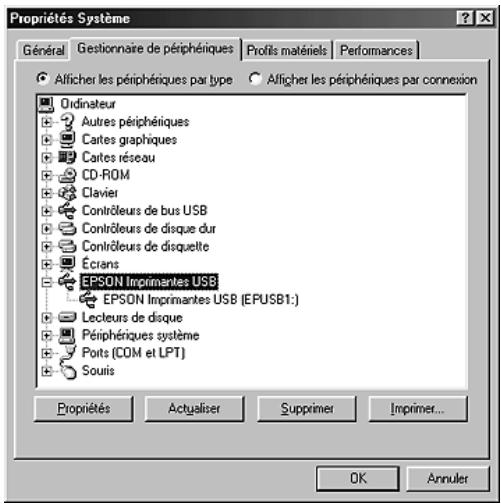
text_image
Propriétés Système Général Gestionnaire de périphériques Profits matériels Performances Alficher les périphériques par type Alficher les périphériques par connexion Ordinateur Autres périphériques Cartes graphiques Cartes réseau CD-ROM Clavier Contrôleurs de bus USB Contrôleurs de disque dur Contrôleurs de disquette Écians EPSON Imprimantes USB EPSON Imprimantes USB (EPUSB1:) Lecteurs de disque Périphériques système Ports (COM et LPT) Souis Propriétés Actualiser Supprimer Imprimer... OK AnnulerSi EPSON imprimante USB ne s'affiche pas dans le menu Gestionnaire de périphériques, cliquez sur le signe plus (+) en regard de Autres périphériques pour voir les périphériques installés.
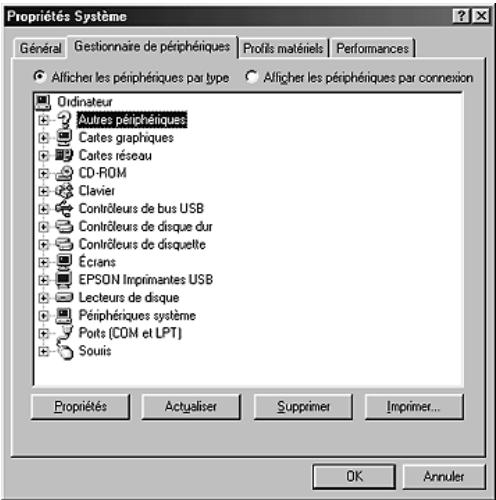
text_image
Propriétés Système Général Gestionnaire de périphériques Profis matériels Performances • Allicher les périphériques par type • Allicher les périphériques par connexion Ordinateur Autres périphériques Caites graphiques Caites réseau CD-ROM Clavier Contrôleurs de bus USB Contrôleurs de disque dur Contrôleurs de disquette Écrans EPSON Imprimantes USB Lecteurs de disque Périphériques système Ports (COM et LPT) Souis Propriétés Actualiser Supprimer Imprimer... OK AnnulerSi la mention Imprimante USB ou le nom de votre imprimante s'affiche sous Autres périphériques, le logiciel d'impression n'est pas installé correctement. Passez à l'étape 5.
Si ni Imprimante USB, ni le nom de votre imprimante ne s'affiche sous Autres périphériques, cliquez sur Actualiser ou débranchez le câble USB de l'imprimante, puis rebranchez-le. Après avoir vérifié que ces éléments s'affichent, passez à l'étape 5.
- Sous Autres périphériques, sélectionnez Imprimante USB ou le nom de votre imprimante, cliquez sur Supprimer, puis sur OK.
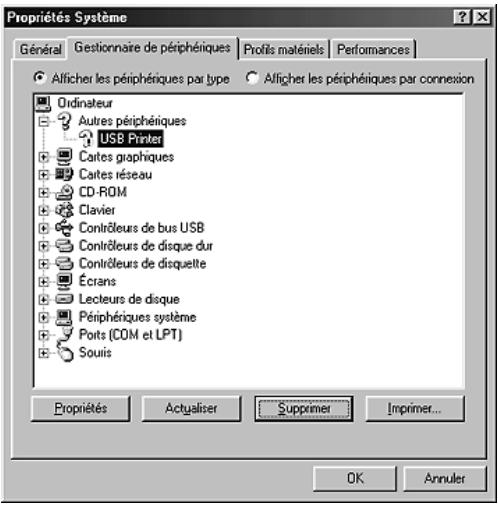
text_image
Propriétés Système Général Gestionnaire de périphériques Profis matériels Performances • Alficher les périphériques par type • Alficher les périphériques par connexion Ordinateur Autres périphériques USB Printer Caites graphiques Caites réseau CD-ROM Clavier Contrôleurs de bus USB Contrôleurs de disque dur Contrôleurs de disquette Écrans Lecteurs de disque Périphériques système Ports (COM et LPT) Souis Propriétés Actualiser Supprimer Imprimer... OK AnnulerLorsque la boîte de dialogue suivante s'affiche, cliquez sur OK, puis de nouveau sur OK pour fermer la boîte de dialogue Propriétés système.
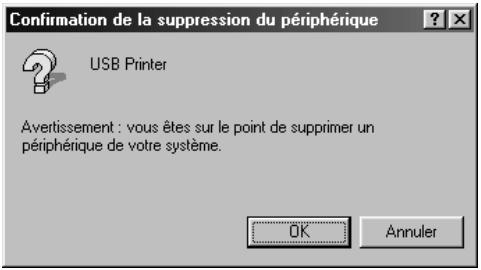
text_image
Confirmation de la suppression du périphérique USB Printer Avertissement : vous êtes sur le point de supprimer un périphérique de votre système. OK Annuler- Désinstallez le logiciel d'impression comme indiqué dans la section « Désinstallation du logiciel d'impression » à la page 137. Mettez l'imprimante hors tension, redémarrez l'ordinateur et réinstallez le logiciel d'impression comme indiqué dans le Guide d'installation.
Messages d'état et d'erreur
L'état et les messages d'erreur de l'imprimante s'affichent sur l'écran LCD. Pour plus d'informations, reportez-vous à la section « Messages d'état et d'erreur » à la page 284.
Annulation de l'impression
Vous pouvez annuler l'impression à partir de votre ordinateur, à l'aide du pilote d'impression ou du panneau de contrôle de l'imprimante.
Pour annuler un travail d'impression avant sa transmission par l'ordinateur, reportez-vous à la section « Annulation de l'impression » à la page 136 (Windows) ou à la section « Annulation de l'impression » à la page 208 (Macintosh).
La méthode d'annulation d'une impression la plus simple et la plus rapide consiste à utiliser la touche Annulation ☑ du panneau de contrôle de votre imprimante.
Pour obtenir des instructions, reportez-vous à la section « Annulation de l'impression » à la page 307.
Problèmes relatifs à l'impression en mode PostScript 3
Cette section répertorie les problèmes que vous pouvez rencontrer lors de l'impression à l'aide du pilote PostScript. Les instructions procédurales se rapportent au pilote d'impression PostScript.
L'imprimante n'imprime pas correctement en mode PostScript.
| Motif | Marche à suivre |
| Le paramètre de mode d’émulation de l’imprimante est incorrect. | L’imprimante est réglée en mode Auto par défaut afin de pouvoir déterminer automatiquement le codage utilisé dans les données du travail d’impression reçu et sélectionner le mode d’émulation approprié. Dans certains cas, cependant, l’imprimante ne peut sélectionner le mode d’émulation approprié. Dans ce cas, elle doit être réglée manuellement sur PS3.Réglez le mode d’émulation dans le menu Emulation SelectType de l’imprimante. Reportez-vous à la section « Menu Emulation » à la page 248. |
| Le paramètre de mode d’émulation de l’imprimante ne correspond pas à l’interface utilisée. | Il est possible de régler le mode d’émulation individuellement pour chaque interface recevant les données d’un travail d’impression. Réglez le mode d’émulation de l’interface que vous utilisez sur PS3.Réglez le mode d’émulation dans le menu Emulation SelectType de l’imprimante. Reportez-vous à la section « Menu Emulation » à la page 248. |
L'imprimante n'imprime pas.
| Motif | Marche à suivre |
| La case à cocher Couleur est activée dans le pilote d'impression alors que le mode N/B ou 4×N/B de l'imprimante est sélectionné. En conséquence, une erreur de type Données couleur resues survient. | Activez la case à cocher Noir du pilote d'impression. |
| La case à cocher Imprimer dans fichier est activée dans la zone de dialogue Imprimer (sauf sous Mac OS X). | Désactivez la case à cocher Imprimer dans fichier dans la zone de dialogue Imprimer. |
| La case à cocher Enregistrer en tant que fichier est activée au niveau de l'onglet Option de sortie de la zone de dialogue Imprimer (Mac OS X uniquement). | Désactivez la case à cocher Enregistrer en tant que fichier au niveau de l'onglet Option de sortie de la zone de dialogue Imprimer. |
| Un pilote d'impression incorrect est sélectionné. | Assurez-vous que le pilote d'impression PostScript utilisé pour imprimer est sélectionné. |
| Pour les utilisateurs de Mac OS 9 uniquementLa case à cocher Polices téléchargeables illimitées de la page d'options Options PostScript de la zone de dialogue Format d'impression est activée. | Désactivez la case à cocher Polices téléchargeables illimitées. |
| Le menu Émulation du panneau de contrôle de l'imprimante est réglé sur un mode autre que le mode Auto ou PS3 pour l'interface utilisée. | Réglez le paramètre du mode sur Auto ou sur PS3. |
Les impressions sont en noir et blanc même lorsque le paramètre Résolution est réglé sur Couleur dans le gestionnaire d'impression (pour les utilisateurs de Mac OS X uniquement) (uniquement dans le cadre de l'impression à l'aide d'une imprimante AL-2600 en mode Couleur).
| Motif | Marche à suivre |
| Le paramètre Conversion des couleurs est réglé sur Standard. | Sélectionnez Dans l’imprimante dans le menu déroulant Conversion des couleurs du menu Color Sync. |
Le gestionnaire d'impression ou l'imprimante utilisé n'apparaît pas dans l'application Utilitaire de configuration d'impression (Mac OS 10.3.x), Centre d'impression (Mac OS 10.2.x) ou Sélecteur (Mac OS 9).
| Motif | Marche à suivre |
| L’application QuickDraw GX est en cours d’exécution (Mac OS 9). | Ce gestionnaire d’impression ne prend pas en charge l’application QuickDraw GX. Désactivez l’application QuickDraw GX. |
| Le nom de l’imprimante a été modifié. | Renseignez-vous auprès de l’administrateur réseau et sélectionnez le nom d’imprimante approprié. |
| Le paramètre de zone AppleTalk est incorrect. | Ouvrez l’application Utilitaire de configuration d’impression (Mac OS 10.3.x), Centre d’impression (Mac OS 10.2.x) ou Sélecteur (Mac OS 9) et sélectionnez la zone AppleTalk à laquelle l’imprimante est connectée. |
La police imprimée est différente de celle qui est affichée.
| Motif | Marche à suivre |
| Les polices d’écran PostScript ne sont pas installées. | Les polices d’écran PostScript doivent être installées sur l’ordinateur que vous utilisez. Dans le cas contraire, la police sélectionnée est remplacée par une autre police pour l’affichage à l’écran. |
| Pour les utilisateurs de Windows uniquementLes polices TrueType ne sont pas remplacées par les polices de l’imprimante alors que le paramètre Envoyer les polices TrueType qui correspondent à la table de substitution vers l’imprimante de l’onglet Polices de la boîte de dialogue Propriétés de l’imprimante est activé (sous Windows Me ou 98).Les polices de substitution adaptées ne sont pas définies de manière correcte au niveau de l’onglet Paramètres du périphérique de la boîte de dialogue Propriétés de l’imprimante (sous Windows XP ou 2000). | Si le paramètre Envoyer les polices TrueType qui correspondent à la table de substitution vers l’imprimante de l’onglet Polices de la boîte de dialogue Propriétés de l’imprimante est activé, les polices TrueType sont remplacées par les polices de l’imprimante avant impression. Spécifiez les polices de substitution appropriées en utilisant la table de substitution des polices.Spécifiez les polices de substitution appropriées en utilisant la table de substitution des polices. |
Impossible d'installer les polices d'imprimante
| Motif | Marche à suivre |
| Le menu Émulation du panneau de contrôle de l’imprimante n’est pas réglé sur PS3 pour l’interface utilisée. | Réglez le menu Émulation sur PS3 pour l’interface utilisée et essayez de réinstaller les polices d’imprimante. |
Le bord des textes et/ou des images est crénelé.
| Motif | Marche à suivre |
| La qualité d’impression est réglée sur Rapide. | Sélectionnez l’option Qualité pour le paramètre Qualité d’impression. |
| L’imprimante ne dispose pas d’assez de mémoire. | Augmentez la mémoire de l’imprimante. |
L'imprimante n'imprime pas normalement via l'interface parallèle (Windows 98 uniquement).
| Motif | Marche à suivre |
| L’ordinateur est connecté à l’imprimante via l’interface parallèle et le port parallèle est réglé pour le mode ECP. | Assurez-vous que le mode sélectionné est correct. |
L'imprimante n'imprime pas normalement via l'interface USB.
| Motif | Marche à suivre |
| Pour les utilisateurs de Windows uniquementLe paramètre Format de données de la boîte de dialogue Propriétés de l’imprimante n’est pas réglé sur ASCII ou TBCP. | L’imprimante ne peut pas imprimer de données binaires lorsqu’elle est connectée à l’ordinateur via l’interface USB. Vérifiez que le paramètre Format de données, accessible en cliquant sur l’option Avancées au niveau de l’onglet PostScript de la boîte de dialogue Propriétés de l’imprimante, est réglé sur ASCII ou TBCP.Si votre ordinateur fonctionne sous Windows XP, cliquez sur l’onglet Paramètres du périphérique dans la boîte de dialogue Propriétés de l’imprimante, puis sur le paramètre Protocole de sortie et sélectionnez ASCII ou TBCP. |
| Pour les utilisateurs de Macintosh uniquementLe paramètre Format de données de la zone de dialogue Propriétés de l’imprimante n’est pas réglé sur ASCII. | L’imprimante ne peut pas imprimer de données binaires lorsqu’elle est connectée à l’ordinateur via l’interface USB. Vérifiez que le paramètre Format de données, accessible en cliquant sur l’option Imprimer dans le menu Fichier, est réglé sur ASCII. |
L'imprimante n'imprime pas normalement via l'interface réseau.
| Motif | Marche à suivre |
| Le paramètre Format de données ne correspond au paramètre Format de données défini dans l’application (sauf sous Mac OS X). | Si le fichier est créé dans une application, telle que Photoshop, qui vous permet de modifier le format ou le codage de données, vérifiez que le paramètre de l’application correspond à celui du gestionnaire d’impression. |
| La connexion au réseau est autre qu’AppleTalk et le paramètre Format de données n’est pas réglé sur Données ASCII. | Si la connexion au réseau n’est pas AppleTalk, vérifiez que le paramètre Format de données est réglé surDonnées ASCII ou Protocole de communications binaires référencées (Windows) ou sur ASCII (Macintosh). |
| Pour les utilisateurs de Windows 2000 ou NT 4.0 uniquementLa case à cocher Gestion des jobs activée est activée dans la boîte de dialogue Propriétés de l’imprimante. | L’imprimante n’imprime pas normalement lorsque le protocole AppleTalk est activé et que la case à cocher Gestion des jobs activée est activée. Désactivez la case à cocher Gestion des jobs activée au niveau de l’onglet Paramètres des jobs de la boîte de dialogue Propriétés de l’imprimante. |
| Pour les utilisateurs de Windows uniquementL’ordinateur est connecté au réseau à l’aide du protocole AppleTalk dans un environnement Windows 2000/NT 4.0 et le paramètre Envoyer CTRL+D avant chaque tâche ou Envoyer CTRL+D après chaque tâche de l’onglet Paramètres du périphérique de la boîte de dialogue Propriétés de l’imprimante est réglé sur Oui. | Assurez-vous que les paramètres Envoyer CTRL+D avant chaque tâche et Envoyer CTRL+D après chaque tâche sont réglés sur Non. |
| Pour les utilisateurs de Windows uniquementLes données à imprimer sont trop volumineuses. | Cliquez sur l’option Avancées de l’onglet PostScript dans la boîte de dialogue Propriétés de l’imprimante et, pour le paramètre Format des données, passez de l’option Données ASCII (par défaut) à l’option Protocole de communications binaires référencées. |
| Pour les utilisateurs de Windows uniquementImpossible d’imprimer à l’aide de l’interface réseau | Cliquez sur l’option Avancées de l’onglet PostScript dans la boîte de dialogue Propriétés de l’imprimante et, pour le paramètre Format des données, passez de l’option Données ASCII (par défaut) à l’option Protocole de communications binaires référencées. |
Erreur de type inconnu (Macintosh uniquement)
| Motif | Marche à suivre |
| La version de Mac OS que vous utilisez n’est pas prise en charge. | Ce gestionnaire d’impression ne peut être utilisé que sur les ordinateurs Macintosh fonctionnant sous Mac OS 9 version 9.1 ou une version plus récente et Mac OS X version 10.2.4 ou une version plus récente. |
Mémoire insuffisante pour imprimer les données (Macintosh uniquement)
| Motif | Marche à suivre |
| Le gestionnaire d’impression Macintosh utilise la mémoire système disponible pour traiter les données d’impression. | Essayez l’une des solutions suivantes pour libérer de la mémoire pour l’impression :☐ Réduisez la valeur du paramètre Mémoire cache dans le panneau de contrôle Mémoire (pour Mac OS 9).☐ Fermez les applications inutilisées.☐ Augmentez la quantité de mémoire allouée à l’application à partir de laquelle vous imprimez (pour Mac OS 9).☐ Désactivez l’impression en tâche de fond. |
Service clientèle
Contacter le service clientèle
Si votre produit Epson ne fonctionne pas correctement et que vous ne parvenez pas à résoudre le problème à l'aide des informations de dépannage contenues dans la documentation du produit, appelez le service assistance clientèle. Consultez votre document de garantie paneuropéenne pour obtenir des informations relatives à la procédure à suivre pour contacter le service clientèle EPSON. Le service clientèle pourra vous aider beaucoup plus rapidement si vous lui fournissez les informations suivantes :
☐ Numéro de série du produit
(l'étiquette du numéro de série se trouve généralement au dos du produit)
Modèle
☐ Version du logiciel
(pour connaître le numéro de version, cliquez sur A propos de, sur Informations de version ou sur un bouton similaire dans le logiciel du produit)
☐ Marque et modèle de votre ordinateur
Nom et version de votre système d'exploitation
Nom et version des logiciels que vous utilisez habituellement avec le produit
Site Internet d'assistance technique
Accédez à l'adresse http://www.epson.com et sélectionnez la section d'assistance de votre site Internet EPSON local pour obtenir les derniers pilotes, consulter la foire aux questions, visualiser les manuels et télécharger des fichiers.
Le site Internet d'assistance technique de Epson propose une aide relative aux problèmes qui ne peuvent être résolus à l'aide des informations de dépannage de la documentation de l'imprimante.
Caractéristiques techniques
Papier
La qualité d'un type ou d'une marque particulière de papier peut à tout moment être modifiée par son fabricant. Epson ne peut donc garantir la qualité de quelque type de papier que ce soit. Procédez à des essais avant d'acheter de grandes quantités de papier ou d'imprimer des travaux importants.
Types de papier disponibles
| Type de papier | Description |
| Papier ordinaire | Papier pour photocopieur ordinaire(papier recyclé accepté*) |
| Enveloppe | Sans colle ni adhésifSans fenêtre plastifiée |
| Etiquettes | La feuille de support doit être complètement recouverte, sans espace entre les étiquettes. |
| papier épais | Poids : 91 à 163 g/m2 |
| Papier pour imprimante laser | Papier pour imprimante laser couleur EPSON |
| Transparent | Transparents pour imprimante laser couleur EPSON |
| Papier de couleur | Non couché |
| Papier à en-tête | Le papier et l’encre de ce type de papier doivent être compatibles avec les imprimantes laser. |
* N'utilisez du papier recyclé que dans des conditions de température et d'humidité normales. L'utilisation de papier de qualité médiocre peut réduire la qualité d'impression ou entraîner des bourrages papier, voire d'autres problèmes.
Papier déconseillé
Les types de papier suivants ne peuvent pas être utilisés avec cette imprimante. Ils risqueraient d'endommager l'imprimante, de provoquer des bourrages papier et de produire des impressions de qualité médiocre :
□ Supports conçus pour d'autres imprimantes laser couleur ou monochromes, pour des photocopieurs couleur ou monochromes ou des imprimantes à jet d'encre
□ Papier déjà imprimé sur une autre imprimante laser couleur ou monochrome, sur un photocopieur couleur ou monochrome, sur une imprimante à jet d'encre ou sur une imprimante à transfert thermique
□ Papier carbone, papier autocopiant, papier thermosensible, papier sensible à la pression, papier acide ou papier utilisant de l'encre sensible aux températures élevées (235 °C environ)
☐ Etiquettes qui se détachent facilement de leur support ou qui ne recouvrent pas complètement la feuille de support
□ Papier couché ou papier de couleur à surface spéciale.
□ Papier à trous pour reliure ou perforé
□ Papier collé, agrafé, avec trombone ou ruban adhésif
□ Papier sensible à l'électricité statique
□ Papier humide
□ Papier d'épaisseur irrégulière
□ Papier trop épais ou trop fin
□ Papier trop lisse ou trop rugueux
□ Papier dont le recto et le verso sont différents
□ Papier plié, recourbé, ondulé ou déchiré
□ Papier de forme irrégulière ou dont les coins ne sont pas à angle droit
Zone imprimable
Marges de 4 mm minimum sur tous les côtés
Remarque :
La zone imprimable varie en fonction du mode d'émulation utilisé.
Imprimante
Caractéristiques générales
*1 Technologie d'optimisation de la résolution Epson AcuLaser
| Méthode d'impression : | Numérisation par rayon laser et procédé électrophotographique sec |
| Résolution : | 2400RIT*1 |
| Vitesse d'impression continue*2(pour format A4/Letter) : | 30 pages par minute pour l'impression en noir et blanc7,5 pages par minute pour l'impression en couleur |
| Chargement du papier : | Alimentation automatique ou manuelle |
| Alignement du papier : | Centré pour tous les formats |
| Recto/Verso | Les types de papier disponibles sont le papier ordinaire au format A4, A5, LT, B5, Executive et le papier pour imprimante laser couleur EPSON. |
| Alimentation papier : | |
| Bac BM : | Jusqu'à 150 feuilles de papier ordinaire (64 à 90 g/m2)Jusqu'à 15 enveloppesJusqu'à 60 feuilles de transparentsJusqu'à 50 feuilles d'étiquettes |
| Bac inférieur standard : | Jusqu'à 500 feuilles de papier ordinaire (64 à 90 g/m2) |
| Sortie papier : | Pour tous les types et formats de papier |
| Capacité de sortie en papier : | Jusqu'à 250 feuilles de papier ordinaire (64 à 90g/m2) |
| Emulation interne : | Emulation PCL5e (mode LJ4) |
| Emulation d'imprimante HP-GL/2 (mode GL2) | |
| Langage d'imprimante ECP/Page | |
| Emulation d'imprimante à 24 broches ESC/P 2 (mode ESC/P 2) | |
| Emulation d'imprimante à 9 broches ESC/P (mode FX) | |
| Emulation d'imprimante IBM Proprinter (mode I239X) | |
| Polices intégrées : | 84 polices de taille variable et 7 polices bitmap |
| RAM : | 64 Mo, extensible à 512 Mo |
*2 La vitesse d'impression varie en fonction de l'alimentation papier ou d'autres conditions.
Environnement
| Température : | En fonctionnement : | 10 à 35°C |
| De stockage : | 0 à 35°C | |
| Humidité : | En fonctionnement : | 15 à 85% d’humidité relative |
| De stockage : | 10 à 85% d’humidité relative | |
| Altitude : | 2500 mètres maximum | |
Caractéristiques mécaniques
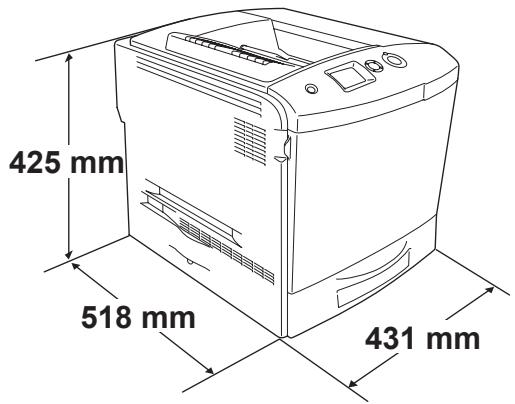
text_image
425 mm 518 mm 431 mm| Poids : | Environ 37 kg, cartouche de toner et options non incluses |
Caractéristiques électriques
| Modèle L481A, 110/120 V | Modèle L481A, 230 V | |||
| Tension | 110 V-120 V ± 10 % | 220 V-240 V ± 10 % | ||
| Fréquence nominale | 50 Hz / 60 Hz ± 3 Hz | 50 Hz / 60 Hz ± 3 Hz | ||
| Intensité nominale | Jusqu'à 10 A | Jusqu'à 6 A | ||
| Consommation électrique | En cours d'impression | Moyenne | 335 W*1/567 W*2 | 332 W*1/583 W*2 |
| MAX | 880 W | 900 W | ||
| En veille | Moyenne | 96 W | 99 W | |
| Mode Veille*3 | Jusqu'à 21 W | Jusqu'à 21 W | ||
*1 Lors de l'impression en couleur
*2 Lors de l'impression en noir et blanc
*3 En suspens. Conforme au programme Energy Star.
Normes et homologations
Modèle américain :
Sécurité
UL 60950
CSA n°60950
CEM
FCC Part 15 Subpart B Class B
CSA C108.8 Class B
Modèle européen :
Directive à basse tension 73/23/CEE
Informations de sécurité relatives au laser
Cette imprimante est un produit laser de classe 1, tel que défini par le Radiation Performance Standard du DHHS (ministère de la santé américain) et en accord avec la loi de 1968 relative au contrôle des radiations pour la santé et la sécurité. Cela signifie qu'elle n'émet pas de rayonnement laser dangereux.
Du fait que les radiations émises par le laser sont totalement confinées dans des gaines et des capots externes de protection, le rayon laser ne peut pas s'échapper de l'appareil en cours d'utilisation.
Réglementation CDRH
Le centre des dispositifs médicaux et de la radiologie de la FDA (Food and Drug Administration - secrétariat américain aux produits alimentaires et pharmaceutiques) a introduit une réglementation concernant les produits laser le 2 août 1976. Le conformité à cette réglementation est obligatoire pour les produits commercialisés aux Etats-Unis. L'étiquette illustrée ci-dessous indique que le produit est conforme à la réglementation CDRH. Elle doit être apposée sur les produits commercialisés aux Etats-Unis.
Utilisez un connecteur parallèle compatible IEEE 1284-I.
Mode ECP/Nibble
Interface USB
Mode USB 2.0 haute vitesse
Remarque :
Seuls les ordinateurs équipés d'un connecteur USB et fonctionnant sous Mac OS 9.x, Mac OS X, Windows XP, Me, 98, 2000 ou Server 2003 prennent en charge l'interface USB.
Si vous souhaitez utiliser l'interface USB 2.0 pour relier l'ordinateur à l'imprimante, votre ordinateur doit prendre en charge USB 2.0.
☐ USB 2.0 est entièrement compatible avec USB 1.1, il est donc possible d'utiliser l'interface USB 1.1.
☐ USB 2.0 peut être utilisé sous les systèmes d'exploitation Windows XP, 2000 et Server 2003. Si votre système d'exploitation est Windows Me ou 98, utilisez une interface USB 1.1.
Interface Ethernet
Vous pouvez utiliser un câble d'interface IEEE 802.3 100BASE-TX/10 BASE-T à paire torsadée blindé intermédiaire avec un connecteur RJ45.
Remarque :
Selon le modèle d'imprimante utilisé, il est possible que l'interface Ethernet ne soit pas disponible.
Options et consommables
Unité papier en option
| Référence : | C12C802211 |
| Format du papier : | A4 et Letter (LT) |
| Grammage du papier : | 64 à 90 g/m2 |
| Chargement du papier : | Une unité papier installéeSystème d’alimentation automatiqueCapacité de l’unité jusqu’à 500 feuilles |
| Types de papier : | Papier ordinaire, papier pour imprimante laser couleur EPSON |
| Alimentation électrique : | 5 V/0,3 A et 24 V/0,35 A fourni par l’imprimante |
| Modèle : | EU-114* |
| Dimensions et poids : | |
| Hauteur : | 140 mm |
| Largeur : | 408 mm |
| Profondeur : | 482 mm |
| Poids : | 5,1 kg avec tous les bacs |
* Ce produit est conforme aux exigences du marquage CE conformément à la directive CE 89/336/EEC.
Unité recto verso
| Référence : | C12C802221 |
| Format du papier : | A4, A5, Letter (LT), B5 et Executive (EXE) |
| Grammage du papier : | 64 à 90 g/m2 |
| Chargement du papier : | Système d'alimentation automatique |
| Types de papier : | Papier ordinaire, papier pour imprimante laser couleur EPSON |
| Alimentation électrique : | 5 V/0,1 A et 24 V/1,0 A fourni par l'imprimante |
| Modèle : | EU-115* |
| Dimensions et poids : | |
| Hauteur : | 220 mm |
| Largeur : | 132 mm |
| Profondeur : | 282 mm |
| Poids : | 0,8 kg |
* Ce produit est conforme aux exigences du marquage CE conformément à la directive CE 89/336/EEC.
Module de mémoire
| Type de DRAM : | SDRAM DIMM (Synchronous Dynamic RAM Double In-line memory module)* |
| Taille de la mémoire : | 16 Mo, 32 Mo, 64 Mo, 128 Mo ou 256 Mo |
* Seules les barrettes DIMM exclusivement mises au point pour les produits EPSON sont compatibles.
Lecteur de disque dur
| Référence : | C12C824172* |
| Capacité : | 40 Go |
* Ce produit est conforme aux exigences du marquage CE conformément à la directive CE 89/336/EEC.
Cartouche de toner
| Référence : | Jaune (haute capacité/capacité standard) : | 0226/0230 |
| Magenta (haute capacité/capacité standard) : | 0227/0231 | |
| Cyan (haute capacité/capacité standard) : | 0228/0232 | |
| Noir (haute capacité) : | 0229 | |
| Température de stockage : | 0 à 35 °C | |
| Humidité de stockage : | 15 à 85 % d'humidité relative | |

Attention :
Si vous déplacez une cartouche de toner d'un environnement froid vers un environnement chaud, laissez-la reposer au moins pendant une heure avant de l'utiliser, afin d'éviter d'éventuels dommages dus à la condensation.
Bloc photoconducteur
| Référence : | 1107 |
| Température de stockage : | 0 à 35 °C |
| Humidité de stockage : | 15 à 85 % d’humidité relative |
☐ Lors de l'achat d'un bloc photoconducteur, un filtre et un collecteur de toner usagé sont fournis.
Unité de fusion 120/220
| Référence : | 3019/3018 |
| Température de stockage : | 0 à 35 °C |
| Humidité de stockage : | 15 à 85 % d’humidité relative |
| Modèle : | EU-116* |
* Ce produit est conforme aux exigences du marquage CE conformément à la directive CE 89/336/EEC.
Collecteur de toner usagé
| Référence : | 0223 |
| Température de stockage : | 0 à 35 °C |
| Humidité de stockage : | 15 à 85 % d’humidité relative |
☐ Le nombre réel de pages imprimées avec le collecteur de toner usagé varie en fonction du type d'impression.
☐ Lors de l'achat d'un collecteur de toner usagé, un filtre est fourni.
Utilisation des polices
Polices EPSON BarCode (Windows uniquement)
Les polices EPSON BarCode vous permettent de créer et d'imprimer facilement de nombreux types de codes à barres.
En principe, la création de codes à barres est un processus laborieux au cours duquel vous devez définir différents codes de commande, tels que la barre de début, la barre de fin et OCR-B, en plus des caractères de codes à barres proprement dits.
Cependant, les polices EPSON BarCode sont conçues pour ajouter ces codes automatiquement, ce qui vous permet d'imprimer facilement des codes à barres qui répondent à de nombreuses normes.
Les polices EPSON BarCode prennent en charge les types de codes à barres suivants :
| Norme code à barres | EPSON BarCode | OCR-B | Chiffre de contrôle | Commentaires |
| EAN | EPSON EAN-8 | Oui | Oui | Crée des codes à barres EAN (version abrégée) |
| EPSON EAN-13 | Oui | Oui | Crée des codes à barres EAN (version standard) | |
| UPC-A | EPSON UPC-A | Oui | Oui | Crée des codes à barres UPC-A |
| UPC-E | EPSON UPC-E | Oui | Oui | Crée des codes à barres UPC-E |
| Code39 | EPSON Code39 | Non | Non | L'impression d'OCR-B et des chiffres de contrôle peut être spécifiée avec le nom de la police. |
| EPSON Code39 CD | Non | Oui | ||
| EPSON Code39 CD Num | Oui | Oui | ||
| EPSON Code39 Num | Oui | Non | ||
| Code128 | EPSON Code128 | Non | Oui | Crée des codes à barres Code128 |
| Interleaved 2 of 5 (ITF) | EPSON ITF | Non | Non | L'impression d'OCR-B et des chiffres de contrôle peut être spécifiée avec le nom de la police. |
| EPSON ITF CD | Non | Oui | ||
| EPSON ITF CD Num | Oui | Oui | ||
| EPSON ITF Num | Oui | Non | ||
| Codabar | EPSON Codabar | Non | Non | L'impression d'OCR-B et des chiffres de contrôle peut être spécifiée avec le nom de la police. |
| EPSON Codabar CD | Non | Oui | ||
| EPSON Codabar CD Num | Oui | Oui | ||
| EPSON Codabar Num | Oui | Non |
Configuration requise
Pour utiliser les polices EPSON BarCode, votre système informatique doit présenter la configuration suivante :
Ordinateur : PC IBM ou compatible IBM avec processeur i386SX ou supérieur
Système Microsoft Windows XP, Me, 98, 2000, NT 4.0 d'exploitation : ou Server 2003
Disque dur : 15 à 30 Ko d'espace disponible, selon la police.
Remarque :
Les polices EPSON BarCode ne peuvent être utilisées qu'avec les pilotes d'impression Epson.
Installation des polices EPSON BarCode
Procédez comme suit pour installer les polices EPSON BarCode. Cette procédure décrit l'installation sous Windows 98. La procédure pour les autres systèmes d'exploitation Windows est quasiment similaire.
-
Assurez-vous que l'imprimante est hors tension et que Windows est en cours d'exécution sur votre ordinateur.
-
Insérez le CD-ROM du logiciel d'impression dans le lecteur correspondant.
Remarque :
Si la fenêtre de sélection de la langue s'affiche, sélectionnez votre pays.
Si l'écran du programme d'installation EPSON ne s'affiche pas automatiquement, double-cliquez sur l'icône Poste de travail, cliquez avec le bouton droit de la souris sur l'icône CD-ROM et cliquez sur l'option OUVRIR dans le menu affiché. Double-cliquez ensuite sur Epsetup.exe.
- Cliquez sur Continuer. Lorsque l'écran du contrat de licence du logiciel s'affiche, lisez-le, puis cliquez sur Accepter.
- Sélectionnez Installation Utilisateur et sélectionnez votre imprimante.
text_image
EPSON AcuLaser. XXXX Installation logicielle Choisissez votre imprimante. - EPSON AcuLaser XXXXX - EPSON AcuLaser XXXX EPSON Retour Quitter- Dans la boîte de dialogue qui s'affiche, cliquez sur Locale.
text_image
EPSON AcuLaser,XXXX Installation logicielle Choisissez une des options suivantes. - Local - Réseau - Configurer l'imprimante à l'aide d'une connexion locale. - Configurer l'imprimante à l'aide d'une connexion réseau. EPSON Retour Quitter- Cliquez sur Personnaliser.
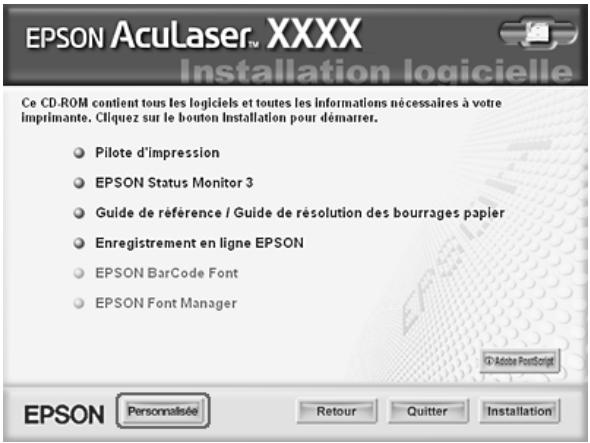
text_image
EPSON AcuLaser. XXXX Installation logicielle Ce CD-ROM contient tous les logiciels et toutes les informations nécessaires à votre imprimante. Cliquez sur le bouton Installation pour démarrer. Pilote d'impression EPSON Status Monitor 3 Guide de référence / Guide de résolution des bourrages papier Enregistrement en ligne EPSON EPSON BarCode Font EPSON Font Manager Adobe PostScript EPSON Personnalisée Retour Quitter Installation- Activez la case à cocher Police EPSON BarCode, puis cliquez sur Installer. Suivez ensuite les instructions qui s'affichent à l'écran.
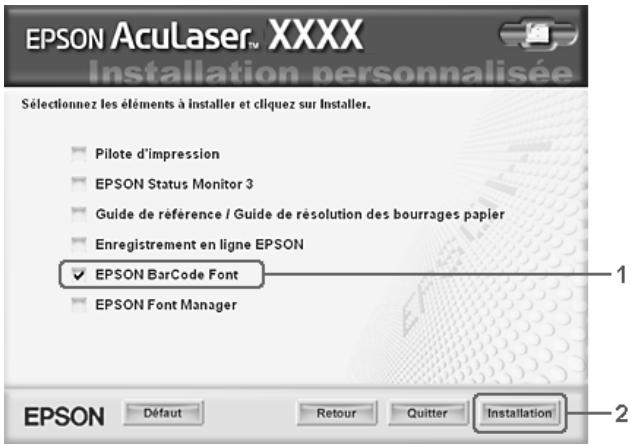
text_image
EPSON AcuLaser™ XXXX Installation personnalisée Sélectionnez les éléments à installer et cliquez sur Installer. Pilote d'impression EPSON Status Monitor 3 Guide de référence / Guide de résolution des bourrages papier Enregistrement en ligne EPSON ✓ EPSON BarCode Font EPSON Font Manager 1 2 EPSON Défaut Retour Quitter Installation- Une fois l'installation terminée, cliquez sur OK.
Les polices EPSON BarCode sont à présent installées sur votre ordinateur.
Impression à l'aide des polices EPSON BarCode
Procédez comme suit pour créer et imprimer des codes à barres à l'aide des polices EPSON BarCode. Cette procédure se rapporte à l'application Microsoft WordPad. Il se peut que la procédure soit légèrement différente lorsque vous imprimez à partir d'une autre application.
- Ouvrez un document dans votre application et saisissez les caractères à convertir en codes à barres.
text_image
Document - WordPad Fichier Edition Affichage Insertion Format ? Arial 36 Occidental 12345- Sélectionnez les caractères, puis cliquez sur Police dans le menu Format.
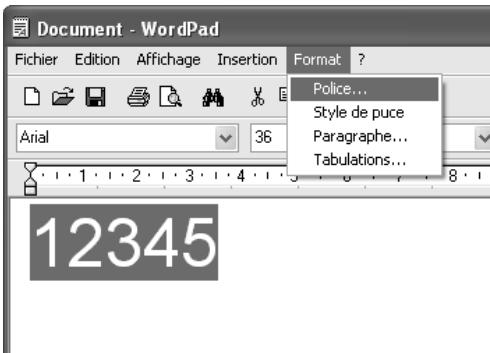
text_image
Document - WordPad Fichier Edition Affichage Insertion Format ? Police... Style de puce Paragraphe... Tabulations... Arial 36 8 1 2 3 4 5 6 7 8 9 10 11 12 13 14 15 16 17 18 19 20 21 22 23 24 25 26 27 28 29 30 31 32 33 34 35 36 37 38 39 40 41 42 43 44 45 46 47 48 49 50 51 52 53 54 55 56 57 58 59 60 61 62 63 64 65 66 67 68 69 70 71 72 73 74 75 76 77 78 79 80 12345- Sélectionnez la police EPSON BarCode que vous souhaitez utiliser, définissez sa taille et cliquez sur OK.
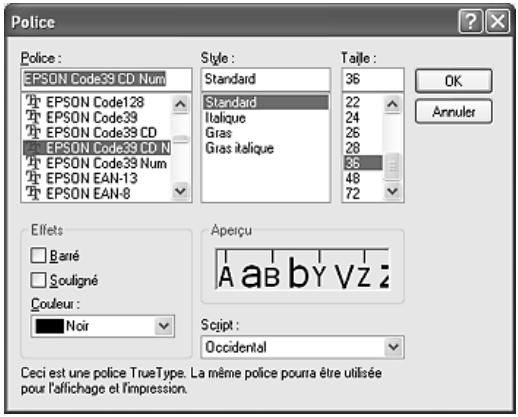
text_image
Police Police : EPSON Code39 CD Num EPSON Code128 EPSON Code39 EPSON Code39 CD EPSON Code39 CD N EPSON Code39 Num EPSON EAN-13 EPSON EAN-8 Style : Standard Standard Italique Gras Gras italique Taille : 36 22 24 26 28 36 48 72 OK Annuler Effets Barré Souligné Couleur : Noir Apeiçu A a b b y v z ; Script : Occidental Ceci est une police TrueType. La même police pourra être utilisée pour l'affichage et l'impression.Remarque :
Sous Windows XP, 2000, NT 4.0 ou Server 2003, vous ne pouvez pas utiliser une taille de police supérieure à 96 points lorsque vous imprimez des codes à barres.
- Les caractères que vous avez sélectionnés s'affichent sous forme de codes à barres similaires à ceux illustrés ci-dessous.
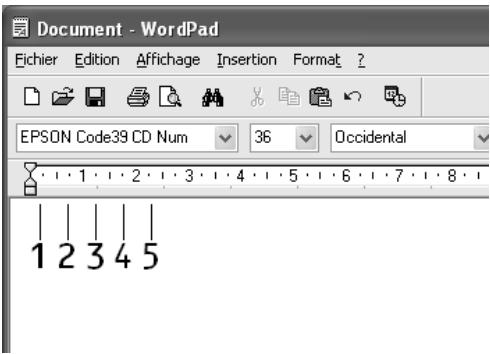
text_image
Document - WordPad Fichier Edition Affichage Insertion Format ? EPSON Code39 CD Num 36 Occidental 1 2 3 4 5 6 7 8 1 1 2 3 4 5- Sélectionnez Imprimer dans le menu Fichier, sélectionnez votre imprimante EPSON et cliquez sur Propriétés. Définissez les paramètres du pilote d'imprimante suivants. Les utilisateurs des imprimantes EPSON AcuLaser C2600 et EPSON AcuLaser 2600 doivent se rapporter à la section Pilote d'imprimante couleur du tableau ci-dessous.
| Pilote d'imprimante monochrome | Pilote d'imprimante couleur | Pilote d'imprimante monochrome basée sur l'ordinateur hôte | Pilote d'imprimante couleur basée sur l'ordinateur hôte | |
| Couleur | (non disponible) | Noir | (non disponible) | Noir |
| Qualité | Texte & Image* | Texte* | Texte & Image* | Texte* |
| Economie Toner | Non sélectionné | Non sélectionné | Non sélectionné | Non sélectionné |
| Impression proportionnelle | Non sélectionné | Non sélectionné | Non sélectionné | Non sélectionné |
| Mode graphique (dans la boîte de dialogue Configuration avancée de l'onglet Options) | Qualité supérieure (imprimante) | (non disponible) | (non disponible) | (non disponible) |
| Mode impression (dans la boîte de dialogue Configuration avancée de l'onglet Options) | (non disponible) | Qualité supérieure (imprimante) | (non disponible) | (non disponible) |
* Ces paramètres sont disponibles lorsque la case à cocher Automatique du menu Principal est activée. Lorsque la case à cocher Avancé est sélectionnée, cliquez sur le bouton Plus d'options et réglez la résolution sur 600 ppp.
- Cliquez sur OK pour imprimer le code à barres.
Remarque :
S'il y a une erreur dans la chaîne de caractères du code à barres, par exemple des données incorrectes, le code à barres sera imprimé tel qu'il s'affiche à l'écran mais ne pourra pas être lu par un lecteur de code à barres.
Remarques relatives à l'entrée et la mise en forme des codes à barres
Respectez les consignes suivantes lors de l'entrée et de la mise en forme des caractères de codes à barres :
N'utilisez pas d'ombrage ni de format spécial, tels que le gras, l'italique ou le soulignement.
☐ Imprimez les codes à barres en noir et blanc uniquement.
☐ Lorsque vous faites pivoter des caractères, n'utilisez que les angles de rotation de 90°, 180° et 270°.
☐ Désactivez tous les paramètres d'espacement automatique des caractères et des mots dans votre application.
N'utilisez pas de fonctions de votre application qui augmentent ou réduisent la taille des caractères uniquement en hauteur ou en largeur.
□ Dans votre application, désactivez les fonctions de correction automatique de l'orthographe, de la grammaire, de l'espacement, etc.
Pour distinguer plus facilement les codes à barres du texte dans votre document, configurez votre application pour qu'elle affiche les symboles de texte tels que les marques de paragraphes, les tabulations, etc.
☐ Des caractères spéciaux, notamment la barre de début et la barre de fin, sont ajoutés lors de la sélection d'une police EPSON BarCode. Le code à barres peut donc compter davantage de caractères que le texte original.
Pour un résultat optimal, utilisez uniquement les tailles de police recommandées à la section « Caractéristiques des polices BarCode » à la page 462 pour la police EPSON BarCode que vous utilisez. Il est possible que les codes à barres de tailles différentes ne puissent pas être lus par tous les lecteurs de codes à barres.
Remarque :
Selon la densité d'impression, la qualité ou la couleur du papier, il est possible que certains codes à barres ne puissent pas être lus par tous les lecteurs de codes à barres. Imprimez un échantillon pour vous assurer que le code à barres peut être lu avant d'imprimer de grandes quantités.
Caractéristiques des polices BarCode
Cette section contient des informations sur l'entrée de caractères pour chaque police EPSON BarCode.
☐ EAN-8 est une version abrégée en huit chiffres du code à barres EAN standard.
☐ Le chiffre de contrôle étant ajouté automatiquement, seuls 7 caractères peuvent être entrés.
| Type de caractère | Chiffres (0 à 9) |
| Nombre de caractères | 7 caractères |
| Taille de la police | De 52 à 130 points (jusqu'à 96 points sous Windows XP/2000/NT 4.0/Server 2003). Les tailles recommandées sont 52 points, 65 points (standard), 97,5 points et 130 points. |
Les codes suivants sont insérés automatiquement et ne doivent pas être entrés manuellement.
□ Marge droite/gauche
□ Barre de protection droite/gauche
Barre centrale
□ Chiffre de contrôle
OCR-B
Exemple d'impression
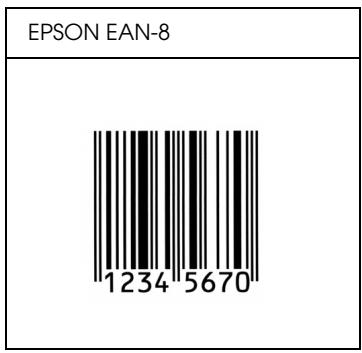
text_image
EPSON EAN-8 1234 5670☐ EAN-13 est le code à barres EAN à 13 chiffres standard.
☐ Le chiffre de contrôle étant ajouté automatiquement, seuls 12 caractères peuvent être entrés.
| Type de caractère | Chiffres (0 à 9) |
| Nombre de caractères | 12 caractères |
| Taille de la police | De 60 à 150 points (jusqu'à 96 points sous Windows XP/2000/NT 4.0/Server 2003). Les tailles recommandées sont 60 points, 75 points (standard), 112,5 points et 150 points. |
Les codes suivants sont insérés automatiquement et ne doivent pas être entrés manuellement.
□ Marge droite/gauche
□ Barre de protection droite/gauche
Barre centrale
□ Chiffre de contrôle
OCR-B
Exemple d'impression
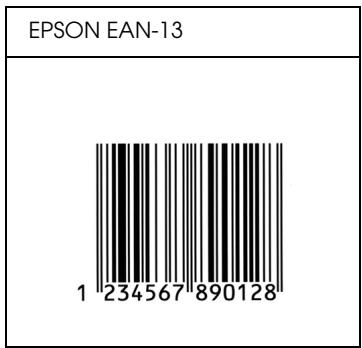
text_image
EPSON EAN-13 1 234567 890128EPSON UPC-A
☐ UPC-A est le code à barres standard défini par l'American Universal Product Code (UPC Symbol Specification Manual).
Seuls les codes UPC ordinaires sont pris en charge. Les codes supplémentaires ne sont pas pris en charge.
| Type de caractère | Chiffres (0 à 9) |
| Nombre de caractères | 11 caractères |
| Taille de la police | De 60 à 150 points (jusqu'à 96 points sous Windows XP/2000/NT 4.0/Server 2003). Les tailles recommandées sont 60 points, 75 points (standard), 112,5 points et 150 points. |
Les codes suivants sont insérés automatiquement et ne doivent pas être entrés manuellement.
□ Marge droite/gauche
□ Barre de protection droite/gauche
Barre centrale
□ Chiffre de contrôle
OCR-B
Exemple d'impression
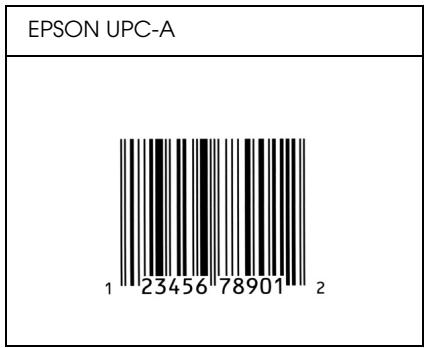
text_image
EPSON UPC-A 1 23456 78901 2☐ UPC-E est le code à barres de suppression des zéros (élimine les zéros superflus) de l'UPC-A défini par l'American Universal Product Code (UPC Symbol Specification Manual).
| Type de caractère | Chiffres (0 à 9) |
| Nombre de caractères | 6 caractères |
| Taille de la police | De 60 à 150 points (jusqu'à 96 points sous Windows XP/2000/NT 4.0/Server 2003). Les tailles recommandées sont 60 points, 75 points (standard), 112,5 points et 150 points. |
Les codes suivants sont insérés automatiquement et ne doivent pas être entrés manuellement.
□ Marge droite/gauche
□ Barre de protection droite/gauche
□ Chiffre de contrôle
OCR-B
□ Le chiffre « 0 »
Exemple d'impression
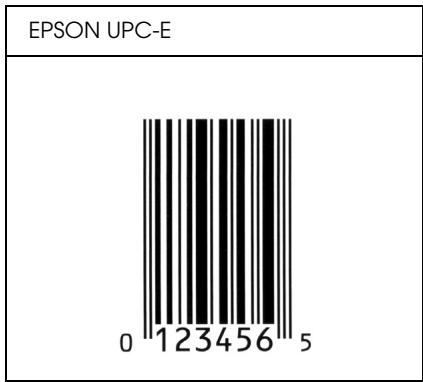
text_image
EPSON UPC-E 0 123456 5☐ Quatre polices Code39 sont disponibles, vous permettant d'activer ou de désactiver l'insertion automatique des chiffres de contrôle et d'OCR-B.
☐ La hauteur du code à barres est automatiquement réglée à 15 % minimum de sa longueur totale, conformément à la norme Code39. Il est donc important de laisser au moins un espace entre le code à barres et le texte qui l'entoure afin d'éviter un éventuel chevauchement.
□ Les espaces des codes à barres Code39 doivent être entrés sous la forme d'un trait de soulignement « _ ».
Si vous imprimez deux codes à barres ou davantage sur une ligne, séparez-les par une tabulation, ou sélectionnez une police différente de la police BarCode et insérez l'espace. Si vous insérez l'espace alors que la police Code39 est sélectionnée, le code à barres ne sera pas correct.
| Type de caractère | Caractères alphanumériques (A à Z, 0 à 9) Symboles (- . espace $ / + %) |
| Nombre de caractères | Illimité |
| Taille de la police | Lorsque OCR-B n’est pas utilisé : 26 points ou plus (jusqu’à 96 points sous Windows XP /2000/NT 4.0/Server 2003). Les tailles recommandées sont 26 points, 52 points, 78 points et 104 points.Lorsque OCR-B est utilisé : 36 points ou plus (jusqu’à 96 points sous Windows XP /2000/NT 4.0/Server 2003). Les tailles recommandées sont 36 points, 72 points, 108 points et 144 points. |
Les codes suivants sont insérés automatiquement et ne doivent pas être entrés manuellement.
□ Marge droite/gauche
□ Chiffre de contrôle
Caractère de début/fin
Exemple d'impression
| EPSON Code39 | EPSON Code39 CD |
 |  |
| EPSON Code39 Num | EPSON Code39 CD Num |
 |  |
EPSON Code128
☐ Les polices Code128 prennent en charge les jeux de codes A, B et C. Lorsque le jeu de codes d'une ligne de caractères est modifié en milieu de ligne, un code de conversion est automatiquement inséré.
☐ La hauteur du code à barres est automatiquement réglée à 15 % minimum de sa longueur totale, conformément à la norme Code128. Il est donc important de laisser au moins un espace entre le code à barres et le texte qui l'entoure afin d'éviter un éventuel chevauchement.
☐ Certaines applications suppriment automatiquement les espaces à la fin des lignes ou transforment les espaces multiples en tabulations. Il se peut que les codes à barres comportant des espaces ne soient pas imprimés correctement à partir de ces applications.
Si vous imprimez deux codes à barres ou davantage sur une ligne, séparez-les par une tabulation, ou sélectionnez une police différente de la police BarCode et insérez l'espace. Si vous insérez un espace alors que la police Code128 est sélectionnée, le code à barres ne sera pas correct.
| Type de caractère | Tous les caractères ASCII (95 au total) |
| Nombre de caractères | Illimité |
| Taille de la police | De 26 à 104 points (jusqu'à 96 points sous Windows XP/2000/NT 4.0/Server 2003). Les tailles recommandées sont 26 points, 52 points, 78 points et 104 points. |
Les codes suivants sont insérés automatiquement et ne doivent pas être entrés manuellement.
□ Marge droite/gauche
Caractère de début/fin
□ Chiffre de contrôle
□ Caractère de changement de jeu de codes
Exemple d'impression
EPSON Code128

☐ Les polices EPSON ITF sont conformes à la norme (américaine) USS Interleaved 2-of-5.
☐ Quatre polices EPSON ITF sont disponibles, vous permettant d'activer ou de désactiver l'insertion automatique des chiffres de contrôle et d'OCR-B.
☐ La hauteur du code à barres est automatiquement réglée à 15 % minimum de sa longueur totale, conformément à la norme Interleaved 2-of-5. Il est donc important de laisser au moins un espace entre le code à barres et le texte qui l'entoure afin d'éviter un éventuel chevauchement.
La norme Interleaved 2-of-5 traite chaque paire de caractères comme un jeu. Si le nombre de caractères est impair, les polices EPSON ITF ajoutent automatiquement un zéro au début de la chaîne de caractères.
| Type de caractère | Chiffres (0 à 9) |
| Nombre de caractères | Illimité |
| Taille de la police | Lorsque OCR-B n’est pas utilisé : 26 points ou plus (jusqu’à 96 points sous Windows XP /2000/NT 4.0/Server 2003). Les tailles recommandées sont 26 points, 52 points, 78 points et 104 points.Lorsque OCR-B est utilisé : 36 points ou plus (jusqu’à 96 points sous Windows XP/2000/NT 4.0/Server 2003). Les tailles recommandées sont 36 points, 72 points, 108 points et 144 points. |
Les codes suivants sont insérés automatiquement et ne doivent pas être entrés manuellement.
□ Marge droite/gauche
Caractère de début/fin
□ Chiffre de contrôle
☐ Le chiffre « 0 » (éventuellement ajouté au début de la chaîne de caractères)
Exemple d'impression
| EPSON ITF | EPSON ITF CD |
 |  |
| EPSON ITF Num | EPSON ITF CD Num |
 |  |
EPSON Codabar
☐ Quatre polices Codabar sont disponibles, vous permettant d'activer ou de désactiver l'insertion automatique des chiffres de contrôle et d'OCR-B.
☐ La hauteur du code à barres est automatiquement réglée à 15 % minimum de sa longueur totale, conformément à la norme Codabar. Il est donc important de laisser au moins un espace entre le code à barres et le texte qui l'entoure afin d'éviter un éventuel chevauchement.
☐ Si vous saisissez un caractère de début ou de fin, les polices Codabar insèrent automatiquement le caractère complémentaire.
☐ Si vous ne saisissez aucun caractère de début ou de fin, les caractères sont automatiquement saisis sous la forme de la lettre « A ».
| Type de caractère | Chiffres (0 à 9)Symboles (- $ : / . + ) |
| Nombre de caractères | Illimité |
| Taille de la police | Lorsque OCR-B n’est pas utilisé : 26 points ou plus (jusqu’à 96 points sous Windows XP/2000/NT 4.0/Server 2003). Les tailles recommandées sont 26 points, 52 points, 78 points et 104 points.Lorsque OCR-B est utilisé : 36 points ou plus (jusqu’à 96 points sous Windows XP/2000/NT 4.0/Server 2003). Les tailles recommandées sont 36 points, 72 points, 108 points et 144 points. |
Les codes suivants sont insérés automatiquement et ne doivent pas être entrés manuellement.
□ Marge droite/gauche
Caractère de début/fin (s'il n'est pas entré)
□ Chiffre de contrôle
Exemple d'impression
| EPSON Codabar | EPSON Codabar CD |
 |  |
| EPSON Codabar Num | EPSON Codabar CD Num |
 A 1 2 3 4 5 6 7 A A 1 2 3 4 5 6 7 A |  A 1 2 3 4 5 6 7 4 A A 1 2 3 4 5 6 7 4 A |
Polices disponibles
Le tableau suivant répertorie les polices installées sur votre imprimante. Leur nom apparaît dans la liste des polices du logiciel d'application si vous utilisez le pilote fourni avec l'imprimante. Si vous utilisez un autre pilote, certaines de ces polices risquent de ne pas être disponibles.
Les polices fournies avec l'imprimante sont indiquées ci-dessous en fonction du mode d'émulation.
| Nom police | Famille | Equivalent HP |
| Courier | moyenne, gras, italique, gras et italique | Courier |
| ITC Zapf Dingbats | - | ITC Zapf Dingbats |
| CG Times | moyenne, gras, italique, gras et italique | CG Times |
| CG Omega | moyenne, gras, italique, gras et italique | CG Omega |
| Coronet | - | Coronet |
| Clarendon Condensed | - | Clarendon Condensed |
| Univers | moyenne, gras, moyenne et italique, gras et italique | Univers |
| Univers Condensed | moyenne, gras, moyenne et italique, gras et italique | Univers Condensed |
| Antique Olive | moyenne, gras, italique | Antique Olive |
| Garamond | Antiqua, Halbfett, Kursiv, Kursiv Halbfett | Garamond |
| Marigold | - | Marigold |
| Albertus | moyenne, très gras | Albertus |
| Ryadh | moyenne, gras | Ryadh |
| Malka | moyenne, gras, italique | Miryam |
| Dorit | moyenne, gras | David |
| Naamit | moyenne, gras | Narkis |
| Arial | moyenne, gras, italique, gras et italique | Arial |
| Times New | moyenne, gras, italique, gras et italique | Times New |
| Helvetica | moyenne, gras, oblique, gras et oblique | Helvetica |
| Helvetica Narrow | moyenne, gras, oblique, gras et oblique | Helvetica Narrow |
| Palatino | Roman, gras, italique, gras et italique | Palatino |
| ITC Avant Garde | Book, Demi, Book Oblique, Demi Oblique | ITC Avant Garde Gothic |
| ITC Bookman | Light, Demi, Light Italic, Demi Italic | ITC Bookman |
| New Century Schoolbook | Roman, gras, italique, gras et italique | New Century Schoolbook |
| Times | Roman, gras, italique, gras et italique | Times |
| ITC Zapf Chancery Italic | - | ITC Zapf Chancery Medium Italic |
| Symbol | - | Symbol |
| SymbolPS | - | SymbolPS |
| Wingdings | - | Wingdings |
| Letter Gothic | moyenne, gras, italique | Letter Gothic |
| Naskh | moyenne, gras | Naskh |
| Koufi | moyenne, gras | Koufi |
| CourierPS | moyenne, gras, oblique, gras et oblique | CourierPS |
| Imprimante ligne | - | Imprimante ligne |
| OCR A | - | - |
| OCR B | - | - |
| Code39 | 9,37 cpi, 4,68 cpi | - |
| EAN/UPC | moyenne, gras | - |
Lorsque vous sélectionnez des polices de votre logiciel, choisissez le nom de la police inscrit dans la colonne Equivalent HP.
Remarque :
Selon la densité d'impression, la qualité ou la couleur du papier, les polices OCR A, OCR B, Code39 et EAN/UPC risquent d'être illisibles. Imprimez un échantillon pour vous assurer que ces polices sont lisibles avant d'imprimer de grandes quantités.
Modes ESC/P2 et FX
| Nom police | Famille |
| Courier | moyenne, gras |
| EPSON Prestige | - |
| EPSON Roman | - |
| EPSON Sans serif | - |
| Arial | moyenne, gras |
| Letter Gothic | moyenne, gras |
| Times New Roman | moyenne, gras |
| EPSON Script | - |
| OCR A | - |
| OCR B | - |
* Disponible uniquement en mode ESC/P2.
Remarque :
Selon la densité d'impression, la qualité ou la couleur du papier, les polices OCR A et OCR B risquent d'être illisibles. Imprimez un échantillon pour vous assurer que ces polices sont lisibles avant d'imprimer de grandes quantités.
| Nom police | Famille |
| Courier | moyenne, gras |
| EPSON Prestige | - |
| EPSON Gothic | - |
| EPSON Orator | - |
| EPSON Script | - |
| EPSON Presentor | - |
| EPSON Sans serif | - |
| OCR B | - |
Remarque :
Selon la densité d'impression, la qualité ou la couleur du papier, la police OCRB risque d'être illisible. Imprimez un échantillon pour vous assurer que cette police est lisible avant d'imprimer de grandes quantités.
Mode PS 3
Dix-sept polices de taille police. Les polices incluent : Courier, Courier Oblique, Courier Bold, Courier Bold Oblique, Helvetica, Helvetica Oblique, Helvetica Bold, Helvetica Bold Oblique, Helvetica Narrow, Helvetica Narrow Oblique, Helvetica Narrow Bold, Helvetica Narrow Bold Oblique, Times Roman, Times Italic, Times Bold, Times Bold Italic et Symbol.
Police de taille variable
| Nom police | Classifi-cation police | Nom police | Classifi-cation police | |
| Courier | *1 | Arial Bold | *1 | |
| Courier Bold | *1 | Arial Italic | *1 | |
| Courier Italic | *1 | Arial Bold Italic | *1 | |
| Courier Bold Italic | *1 | Times New Roman | *1 | |
| Letter Gothic | *1 | Times New Roman Bold | *1 | |
| Letter Gothic Bold | *1 | Times New Roman Italic | *1 | |
| Letter Gothic Italic | *1 | Times New Roman Bold Italic | *1 | |
| CourierPS | *1 | Helvetica | *1 | |
| CourierPS Bold | *1 | Helvetica Bold | *1 | |
| CourierPS Oblique | *1 | Helvetica Oblique | *1 | |
| CourierPS Bold Oblique | *1 | Helvetica Bold Oblique | *1 | |
| CG Times | *1 | Helvetica Narrow | *1 | |
| CG Times Bold | *1 | Helvetica Narrow Bold | *1 | |
| CG Times Italic | *1 | Helvetica Narrow Oblique | *1 | |
| CG Times Bold Italic | *1 | Helvetica Narrow Bold Oblique | *1 | |
| CG Omega | *1 | Palatino Roman | *1 | |
| CG Omega Bold | *1 | Palatino Bold | *1 | |
| CG Omega Italic | *1 | Palatino Italic | *1 | |
| CG Omega Bold Italic | *1 | Palatino Bold Italic | *1 | |
| Coronet | *1 | ITC Avant Garde Gothic Book | *1 | |
| Clarendon Condensed | *1 | ITC Avant Garde Gothic Demi | *1 | |
| Univers Medium | *1 | ITC Avant Garde Gothic Book Oblique | *1 | |
| Univers Bold | *1 | ITC Avant Garde Demi Oblique | *1 | |
| Univers Medium Italic | *1 | ITC Bookman Light | *1 | |
| Univers Bold Italic | *1 | ITC Bookman Demi | *1 | |
| Univers Medium Condensed | *1 | ITC Bookman Light Italic | *1 | |
| Univers Bold Condensed | *1 | ITC Bookman Demi Italic | *1 | |
| Univers Medium Condensed Italic | *1 | New Century Schoolbook Roman | *1 | |
| Univers Bold Condensed Italic | *1 | New Century Schoolbook Bold | *1 | |
| Antique Olive | *1 | New Century Schoolbook Italic | *1 | |
| Antique Olive Bold | *1 | New Century Schoolbook Bold Italic | *1 | |
| Antique Olive Italic | *1 | Times Roman | *1 | |
| Garamond Antiqua | *1 | Times Bold | *1 | |
| Garamond Halbfett | *1 | Times Italic | *1 | |
| Garamond Kursiv | *1 | Times Bold Italic | *1 | |
| Garamond Kursiv Halbfett | *1 | ITC Zapf Chancery Medium Italic | *1 | |
| Marigold | *1 | Symbol | *2 | |
| Albertus Medium | *1 | Wingdings | *3 | |
| Albertus Extra Bold | *1 | ITC Zapf Dingbats | *4 | |
| Arial | *1 | SymbolPS | *2 |
Police bitmap
| Nom police | Jeu de symboles |
| Imprimante ligne | *5 |
Impression d'échantillons de police
Il est possible d'imprimer des échantillons des polices disponibles dans chaque mode à l'aide du menu Informations du panneau de contrôle. Procédez comme suit pour imprimer des échantillons de polices.
- Vérifiez qu'il y a du papier dans l'imprimante.
- Assurez-vous que la mention Prête ou Mode Veille s'affiche sur l'écran LCD. Appuyez ensuite sur la touche ➕ Entrée.
- Appuyez sur la touche ▼ Bœs pour sélectionner l'échantillon de police du mode adapté.
- Appuyez sur la touche ➕ Entrée pour imprimer une feuille d'échantillon de la police sélectionnée.
Ajout de polices
Vous pouvez ajouter de nombreuses polices à votre ordinateur. La plupart des progiciels de polices contiennent un programme d'installation.
Pour obtenir les instructions d'installation de polices, reportez-vous à la documentation de votre ordinateur.
Sélection des polices
Dans la mesure du possible, sélectionnez les polices de votre application. Reportez-vous aux instructions de la documentation de l'application.
Si vous envoyez du texte non mis en forme à l'imprimante directement à partir de DOS ou si vous utilisez un progiciel simple ne proposant pas de choix de polices, vous avez la possibilité de choisir des polices à l'aide des menus du panneau de contrôle de l'imprimante lorsque vous êtes en mode d'émulation LJ4, ESC/P2, FX ou I239X.
Téléchargement de polices
Les polices installées sur le disque dur de votre ordinateur peuvent être téléchargées ou transférées vers l'imprimante afin d'être imprimées. Les polices téléchargées, également appelées polices logicielles, restent dans la mémoire de l'imprimante jusqu'à ce que vous mettiez cette dernière hors tension ou que vous la réinitialisiez. Si vous comptez télécharger de nombreuses polices, assurez-vous que votre imprimante dispose d'une mémoire suffisante.
La plupart des progiciels de polices fournissent leur propre programme d'installation afin de faciliter la gestion de ces dernières. Ce programme d'installation vous permet de télécharger automatiquement les polices dès que vous démarrez votre ordinateur ou de ne les télécharger que pour l'impression d'une police particulière.
EPSON Font Manager (Windows uniquement)
EPSON Font Manager dispose de 131 polices logicielles.
Configuration requise
Pour utiliser EPSON Font Manager, votre système informatique doit présenter la configuration suivante :
Ordinateur : PC IBM ou compatible IBM avec processeur 486 ou supérieur
Système d'exploitation : Microsoft Windows Me, 98, XP, 2000, NT 4.0 ou Server 2003 Internet Explorer version 4.0 ou version supérieure
Disque dur : Au moins 15 Mo d'espace libre
Installation de EPSON Font Manager
Procédez comme suit pour installer EPSON Font Manager.
-
Assurez-vous que l'imprimante est hors tension et que Windows est en cours d'exécution sur votre ordinateur.
-
Insérez le CD-ROM du logiciel d'impression dans le lecteur correspondant.
Remarque :
Si la fenêtre de sélection de la langue s'affiche, sélectionnez votre pays.
Si l'écran du programme d'installation EPSON ne s'affiche pas automatiquement, double-cliquez sur l'icône Poste de travail, cliquez avec le bouton droit de la souris sur l'icône du CD-ROM, cliquez sur l'option OUVRIR dans le menu qui s'affiche et double-cliquez ensuite sur Epsetup.exe.
- Cliquez sur Continuer. Lorsque l'écran du contrat de licence du logiciel s'affiche, lisez les termes du contrat et cliquez sur Accepter.
- Sélectionnez Installation Utilisateur et sélectionnez votre imprimante.
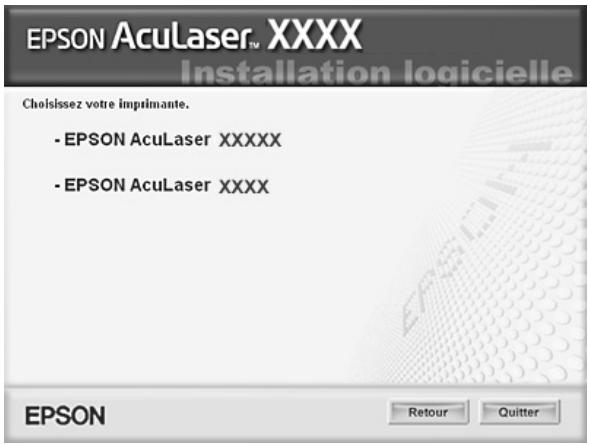
text_image
EPSON AcuLaser, XXXX Installation logicielle Choisissez votre imprimante. - EPSON AcuLaser XXXXX - EPSON AcuLaser XXXX EPSON Retour Quitter- Dans la boîte de dialogue qui s'affiche, cliquez sur Locale.
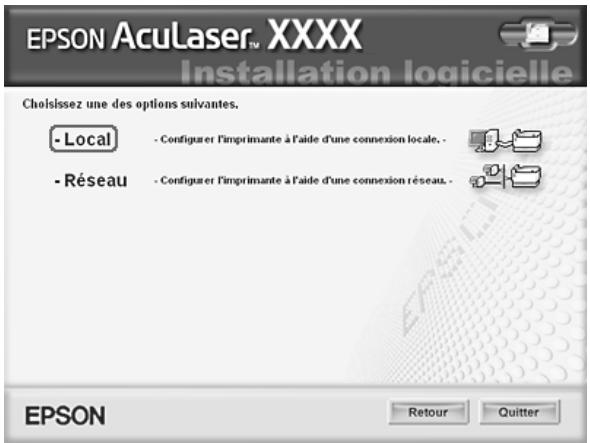
text_image
EPSON AcuLaser,XXXX Installation logicielle Choisissez une des options suivantes. - Local - Réseau - Configurer l'imprimante à l'aide d'une connexion locale. - Configurer l'imprimante à l'aide d'une connexion réseau. EPSON Retour Quitter- Cliquez sur Personnaliser.
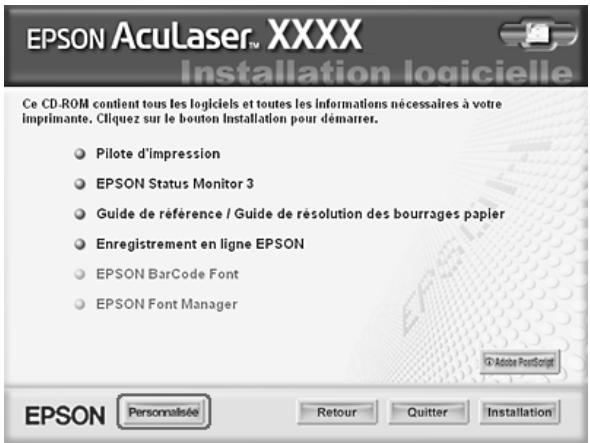
text_image
EPSON AcuLaser. XXXX Installation logicielle Ce CD-ROM contient tous les logiciels et toutes les informations nécessaires à votre imprimante. Cliquez sur le bouton Installation pour démarrer. Pilote d'impression EPSON Status Monitor 3 Guide de référence / Guide de résolution des bourrages papier Enregistrement en ligne EPSON EPSON BarCode Font EPSON Font Manager © Adobe PostScript EPSON Personnalisée Retour Quitter Installation- Activez la case à cocher Gestionnaire de polices EPSON, puis cliquez sur installer. Suivez ensuite les instructions qui s'affichent à l'écran.
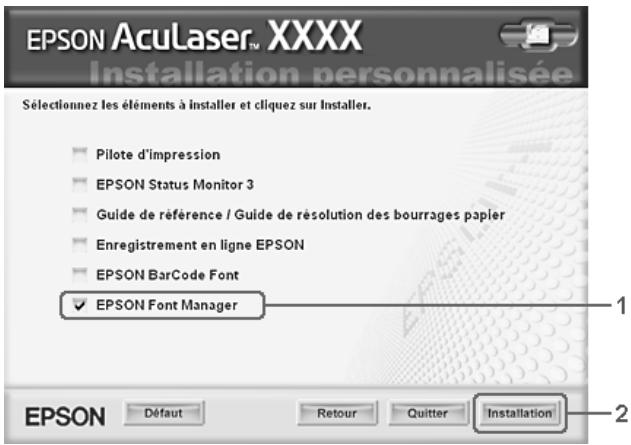
text_image
EPSON AcuLaser. XXXX Installation personnalisée Sélectionnez les éléments à installer et cliquez sur Installer. Pilote d'impression EPSON Status Monitor 3 Guide de référence / Guide de résolution des bourrages papier Enregistrement en ligne EPSON EPSON BarCode Font ✓ EPSON Font Manager 1 2 EPSON Défaut Retour Quitter Installation- Une fois l'installation terminée, cliquez sur OK.
EPSON Font Manager est à présent installé sur votre ordinateur.
Jeux de symboles
Présentation des jeux de symboles
Votre imprimante a accès à un grand nombre de jeux de symboles. La plupart de ceux-ci ne diffèrent que par les caractères internationaux spécifiques à chaque langue.
Remarque :
Comme la plupart des logiciels gèrent automatiquement les polices et les symboles, vous n'aurez probablement jamais à intervenir sur les paramètres de l'imprimante. Toutefois, si vous écrivez vos propres programmes de contrôle d'imprimante ou si vous utilisez des logiciels anciens ne contrôlant pas les polices, vous pouvez vous reporter aux sections suivantes pour avoir tous les détails concernant les jeux de symboles.
Lorsque vous choisissez la police à utiliser, vous devez également prendre en compte le jeu de symboles à lui associer. Les jeux de symboles disponibles varient en fonction du mode d'émulation employé et de la police choisie.
Mode d'émulation LJ4
Les jeux de symboles suivants sont disponibles en mode d'émulation LJ4.
| Types de caractères disponibles | Nom du jeu de symboles : | |
| 19 types de caractères Courier CG Times Universe Letter Gothic Imprimante ligne | IBM-US (10U) | Roman-8 (8U) |
| ECM94-1 (0N) | 8859-2 ISO (2N) | |
| 8859-9 ISO (5N) | 8859-10ISO (6N) | |
| IBM-DN (11U) | PcMultilingual (12U) | |
| PcE.Europe (17U) | PcTk437 (9T) | |
| WiAnsi (19U) | WiE.Europe (9E) | |
| WiTurkish (5T) | Legal (1U) | |
| UK (1E) | Swedis2 (0S) | |
| Italian (0I) | Spanish (2S) | |
| German (1G) | Norweg1 (0D) | |
| French2 (1F) | Roman-9 (4U) | |
| 8859-15ISO (9N) | PcEur858 (13U) | |
| 19 types de caractères Courier CG Times Universe Letter Gothic | PcBlt775 (26U) | Pc1004 (9J) |
| WiBALT (19L) | DeskTop (7J) | |
| PsText (10J) | Windows (9U) | |
| McText (12J) | MsPublishi (6J) | |
| PiFont (15U) | VeMath (6M) | |
| VelInternational (13J) | VeUS (14J) | |
| 19 types de caractères Courier CG Times Universe Letter Gothic Dorit Malka Naamit Naskh Koufi Ryadh | PsMath (5M) | Math-8 (8M) |
| 19 types de caractères Courier CG Times Universe Letter Gothic Dorit Malka Naamit Naskh Koufi Ryadh Imprimante ligne | ANSI ASCII (0U) | |
| Courier CG Times Universe Letter Gothic | Pc866Cyr (3R) | Pc866Ukr (14R) |
| WinCyr (9R) | ISOCyr (10N) | |
| Pc8Grk (12G) | Pc851Grk (10G) | |
| WinGrk (9G) | ISOGrk (12N) | |
| Greek8 (8G) | ||
Les 19 types de caractères font référence à ceux répertoriés ci-dessous :
| CG Omega |
| Coronet |
| Clarendon Condensed |
| Univers Condensed |
| Antique Olive |
| Garamond |
| Marigold |
| Albertus |
| Arial |
| Times New |
| Helvetica |
| Helvetica Narrow |
| Palatino |
| ITC Avant Garde Gothic |
| ITC Bookman |
| New Century Schoolbook |
| Times |
| ITC Zapf Chancery Medium Italic |
| CourierPS |
Jeux de caractères internationaux pour ISO
Voici les jeux de caractères internationaux disponibles pour ISO.
* Disponible uniquement en mode ESC/P2.
Times New est un type de caractère compatible avec RomanT.
Letter Gothic est un type de caractère compatible avec OratorS.
Arial est un type de caractère compatible avec SansH.
Jeux de caractères internationaux
Vous pouvez sélectionner l'un des jeux de caractères internationaux suivants à l'aide de la commande ESC R :
Jeux de caractères :
* Disponible en émulation ESC/P 2 uniquement
Caractères disponibles avec la commande ESC (^
Pour imprimer les caractères du tableau ci-dessous, utilisez la commande ESC (^.
| CODE | 0 | 1 | 7 |
| 0 | |||
| 1 | + | ||
| 2 | + | ||
| 3 | !! | ||
| 4 | |||
| 5 | |||
| 6 | - | ||
| 7 | · | ||
| 8 | |||
| 9 | |||
| A | |||
| B | |||
| C | |||
| D | |||
| E | |||
| F |
Mode d'émulation I239X
Les jeux de symboles disponibles en mode I239X sont PcUSA, PcMultilingual, PcEur858, PcPortuguese, PcCanFrench et PcNordic. Reportez-vous à la section « Modes ESC/P2 ou FX » à la page 489.
Les polices disponibles sont EPSON Sans Serif, Courier, EPSON Prestige, EPSON Gothic, EPSON Presentor, EPSON Orator et EPSON Script.
En mode EPSON GL/2
Les jeux de symboles disponibles en mode EPSON GL/2 sont les mêmes qu'en mode d'émulation LaserJet4. Reportez-vous à la section « Mode d'émulation LJ4 » à la page 486.
| Nom du jeu de symboles | Code du jeu de symboles PCL | Classification police | ||||
| *1 | *2 | *3 | *4 | *5 | ||
| ISO 60: Danish/Norwegian | 0D | ○ | - | - | - | - |
| ISO 15: Italian | 0I | ○ | - | - | - | - |
| ISO 8859/1 Latin 1 | 0N | ○ | - | - | - | ○ |
| ISO 11: Swedis | 0S | ○ | - | - | - | - |
| ISO 6: ASCII | 0U | ○ | - | - | - | - |
| ISO 4: United Kingdom | 1E | ○ | - | - | - | - |
| ISO 69: French | 1F | ○ | - | - | - | - |
| ISO 29: German | 1G | ○ | - | - | - | - |
| Legal | 1U | ○ | - | - | - | ○ |
| ISO 8859/2 Latin 2 | 2N | ○ | - | - | - | ○ |
| ISO 17: Spanish | 2S | ○ | - | - | - | - |
| Roman-9 | 4U | ○ | - | - | - | - |
| PS Math | 5M | ○ | - | - | - | - |
| ISO 8859/5 Latin 5 | 5N | ○ | - | - | - | ○ |
| Windows 3.1 Latin 5 | 5T | ○ | - | - | - | - |
| Microsoft Publishing | 6J | ○ | - | - | - | - |
| Ventura Math | 6M | ○ | - | - | - | - |
| DeskTop | 7J | ○ | - | - | - | - |
| Math-8 | 8M | ○ | - | - | - | - |
| Roman-8 | 8U | ○ | - | - | - | ○ |
| Windows 3,1 Latin 2 | 9E | ○ | - | - | - | - |
| Pc1004 | 9J | ○ | - | - | - | - |
| ISO 8859/15 Latin 9 | 9N | ○ | - | - | - | ○ |
| PC-8 Turkish | 9T | ○ | - | - | - | - |
| Windows 3.0 Latin 1 | 9U | ○ | - | - | - | - |
| PSText | 10J | ○ | - | - | - | - |
| PC-8, Code Page 437 | 10U | ○ | - | - | - | ○ |
| PC8, D/N, Danish/Norwegian | 11U | ○ | - | - | - | ○ |
| MC Text | 12J | ○ | - | - | - | - |
| PC-850, Multilingual | 12U | ○ | - | - | - | ○ |
| Ventura International | 13J | ○ | - | - | - | - |
| PcEur858 | 13U | ○ | - | - | - | - |
| Ventura US | 14J | ○ | - | - | - | - |
| Pi Font | 15U | ○ | - | - | - | - |
| PC852, Latin 2 | 17U | ○ | - | - | - | - |
| Windows Baltic | 19L | ○ | - | - | - | - |
| Windows 3.1 Latin/Arabic | 19U | ○ | - | - | - | - |
| PC-755 | 26U | ○ | - | - | - | - |
| Symbole | 19M | - | ○ | - | - | - |
| Wingdings | 579L | - | - | ○ | - | - |
| ZapfDigbats | 14L | - | - | - | ○ | - |
| ISO 8859/10 Latin 6 | 6N | - | - | - | - | ○ |
Glossaire
ASCII
Acronyme de American Standard Code for Information Interchange (code standard américain pour les échanges d'informations). Norme permettant d'attribuer des codes à des caractères et des codes de commande. Ce système est largement utilisé par les fabricants d'ordinateurs, d'imprimantes et de logiciels.
avance papier
Code de commande permettant d'effectuer un saut de page.
bloc photoconducteur
Composant de l'imprimante contenant un tambour d'impression photosensible.
caractères par pouce (cpi)
Unité de mesure de la densité des caractères de texte à pas fixe.
changement de ligne
Code de commande permettant de commencer une nouvelle ligne.
ColorSync
Le logiciel Macintosh est conçu pour vous aider à obtenir une sortie couleur fidèle (WYSIWYG). Ce logiciel permet d'imprimer les couleurs telles qu'elles s'affichent à l'écran.
corps
Hauteur d'une police, mesurée selon la distance comprise entre l'extrémité supérieure du plus grand caractère et l'extrémité inférieure du plus petit. Un point est une unité de mesure typographique égale à 1/72 de pouce.
défaut (par)
Valeur ou paramètre qui entre en vigueur lorsque l'imprimante est mise sous tension, initialisée ou réinitialisée.
demi-ton
Image à niveaux de gris composée de petits points. Les points peuvent être proches les uns des autres de façon à créer du noir, ou plus espacés de façon à créer du gris ou des zones blanches dans une image. Les photographies des journaux sont des exemples courants de demi-tons.
empattement
Epaississement des jambages de certains caractères à des fins esthétiques.
émulation
Reportez-vous à la section « émulation d'imprimante » à la page 496.
émulation d'imprimante
Ensemble de commandes d'exploitation qui détermine le mode d'interprétation et d'action appliqué à l'ordinateur. Il permet de répliquer des imprimantes existantes, telles que l'imprimante HP LaserJet 4.
famille de police
Ensemble des différents styles et tailles d'une police.
feuille d'état
Rapport qui énumère les paramètres de l'imprimante et d'autres informations relatives à celle-ci.
initialisation
Action consistant à rétablir les valeurs par défaut de l'imprimante (ensemble de conditions prédéterminées).
interface
Ensemble des éléments permettant la connexion entre l'ordinateur et l'imprimante. Une interface parallèle transmet des données caractère par caractère ou code par code, et une interface série transmet des données bit par bit.
jeu de caractères
Ensemble de lettres, chiffres et symboles utilisés dans une langue déterminée.
jeu de symboles
Ensemble de symboles et de caractères spéciaux. Des symboles sont associés à des codes spécifiques dans une table de caractères.
mémoire
Partie du système électronique de l'imprimante qui sert au stockage des données. Certaines informations sont fixes et contrôlent la manière dont l'imprimante fonctionne. Les informations que l'ordinateur envoie à l'imprimante (telles que les polices téléchargées) sont stockées dans une mémoire temporaire. Voir aussi « RAM » à la page 498 et « ROM » à la page 498.
orientation
Sens dans lequel les caractères s'impriment sur une page. Il s'agit soit d'une orientation verticale (également appelée portrait) où la longueur de la page est supérieure à sa largeur, soit d'une orientation horizontale (également appelée paysage) où la largeur de la page est supérieure à la longueur.
pages à la minute
Nombre de pages imprimées par minute.
pas
Mesure du nombre de caractères par pouce (cpi) des polices à pas fixe.
paysage
Impression orientée dans le sens de la largeur de la page. Cette orientation se traduit par une largeur de page supérieure à la hauteur et permet notamment d'imprimer des feuilles de calcul.
PCL (langage de commande d'imprimante)
Langage de commande intégré dans les imprimantes de la gamme LaserJet ^® de Hewlett-Packard ^® .
pilote
Reportez-vous à la section « pilote d'impression » à la page 497.
pilote d'impression
Logiciel qui transmet des instructions à l'imprimante. Le pilote d'impression reçoit les données à imprimer issues de l'application de traitement de texte, puis envoie les instructions d'impression à l'imprimante.
points par pouce (ppp)
Mesure de la résolution d'une imprimante. Plus le nombre de points est élevé, plus la résolution est précise.
police
Jeu de caractères et de symboles de type et de style typographiques identiques.
police à pas fixe
Police dont les caractères occupent un espace horizontal identique, quel que soit le pas du caractère. Ainsi, le M majuscule occupe le même espace que la lettre 1.
police bitmap
Représentation point par point d'une police. Les polices bitmap s'affichent à l'écran des ordinateurs et sont imprimées par des imprimantes matricielles. Reportez-vous à la section « police vectorielle » à la page 498.
police de taille variable
Reportez-vous à la section « police vectorielle » à la page 498.
police intégrée
Police stockée de manière permanente dans la mémoire de l'imprimante.
police proportionnelle
Police dont les caractères occupent un espace horizontal variable selon le pas du caractère. Ainsi, le M majuscule occupe davantage d'espace que la lettre l minuscule.
police Sans Serif
Police sans empattements.
police téléchargée
Police chargée dans la mémoire de l'imprimante à partir d'une source externe telle qu'un ordinateur. Egalement appelée police logicielle.
police vectorielle
Police dont le contour est décrit mathématiquement, ce qui le rend plus lisse (lors de l'impression ou à l'écran) quelle que soit sa taille.
portrait
Impression orientée verticalement sur la page (par opposition au mode paysage qui est orienté horizontalement). Il s'agit de l'orientation standard pour l'impression des lettres et des documents.
RAM
Mémoire vive. Partie de mémoire de l'imprimante utilisée comme tampon et permettant de stocker des caractères définis par l'utilisateur. Toutes les données stockées dans la RAM sont perdues lorsque l'imprimante est mise hors tension.
réinitialiser
Mettre à jour la mémoire de l'imprimante et effacer les travaux d'impression en cours.
résolution
Mesure de la précision et de la netteté des images reproduites par une imprimante ou un moniteur. La résolution d'une imprimante se mesure en points par pouce. La résolution d'un moniteur se mesure en pixels.
retour chariot
Code de commande permettant de passer à la ligne suivante après l'impression d'une ligne.
RITech
Abréviation de Resolution Improvement Technology (technologie d'amélioration de la résolution). Fonction permettant de lisser les bords en escalier des traits et des formes imprimés.
ROM
Mémoire morte. Partie de la mémoire pouvant uniquement être lue et ne permettant pas le stockage des données. La ROM conserve les données lorsque l'imprimante est mise hors tension.
sRGB
Espace-couleur standard par défaut rouge vert bleu (RVB) indépendant du périphérique.
tambour
Partie du mécanisme de l'imprimante dans laquelle l'image se forme et est transférée sur le papier.
tampon
Reportez-vous à la section « mémoire » à la page 496.
télécharger
Action de transférer des données d'un ordinateur vers une imprimante.
toner
Poudre de couleur contenue dans les cartouches de toner, utilisée pour imprimer des images sur papier.
TrueType
Format de polices vectorielles développé conjointement par Apple ^® Computer et Microsoft Corporation. Les polices TrueType peuvent être facilement redimensionnées en vue de leur affichage ou de leur impression.
Index
A
alimentation papier
bac BM, 43
Bac inférieur standard, 44
sélection de l'alimentation papier (automatiquement), 46
sélection de l'alimentation papier (manuellement), 45
unité papier en option, 44
Annulation de l'impression
à partir du gestionnaire d'impression (Macintosh), 208
à partir du pilote d'impression (Windows), 136
B
bac BM
chargement du papier, 48
papier disponible, 43
Bac de sortie, 58
bac inférieur standard
chargement du papier, 52
papier disponible, 44
Bloc photoconducteur
Caractéristiques, 452
C
Caractéristiques
Bloc photoconducteur, 452
Caractéristiques électriques de l'imprimante, 445
Caractéristiques générales de l'imprimante, 442
Caractéristiques mécaniques de l'imprimante, 444
Cartouche de toner, 451
Collecteur de toner usagé, 452
Environnement de l'imprimante, 443
Interface Ethernet, 448
Interface parallèle, 448
Interface USB, 448
Lecteur de disque dur, 451
Module de mémoire, 450
Normes et homologations, 445
Papier déconseillé, 440
Types de papier disponibles, 439
Unité de fusion, 452
Unité papier en option, 449
Unité recto verso, 450
Zoneimprimable,441
Carte d'interface
Installation d'une carte d'interface, 334
Retrait d'une carte d'interface, 335
Cartouche de toner
Caractéristiques, 451
Chargement du papier
bac BM, 48
Bac inférieur standard, 52
unité papier en option, 52
Collecteur de toner usagé
Caractéristiques, 452
Correction des problèmes USB, 419
Elimination des bourrages papier, 375
Impression d'une feuille d'état, 401
Messages d'état et d'erreur, 427
Problèmes d'alimentation en papier, 416
Problèmes d'impression, 404
Problèmes d'impression en couleur, 407
Problèmes de fonctionnement, 401
Problèmes de mémoire, 415
Problèmes liés à la qualité de l'impression, 409
Problèmes lors de l'utilisation des options, 417
Problèmes relatifs à l'impression en mode PostScript 3, 428
E
Enregistrement des paramètres personnalisés
Enregistrement de vos paramètres (Macintosh), 171
Enregistrement de vos paramètres (Windows), 78
Entretien
Bloc photoconducteur, 347
Cartouche de toner, 342
Choix de l'emplacement de l'imprimante, 373
Collecteur de toner usagé, 360
Messages de remplacement, 340
Nettoyage de l'imprimante, 364
Nettoyage de la fenêtre d'exposition (molette b), 369
Nettoyage du bac de sortie, 365
Nettoyage du fil photoconducteur (molette a), 368
Nettoyage du rouleau du capteur, 366
Transport de l'imprimante sur de courtes distances, 371
Transport de l'imprimante sur de longues distances, 370
Unité de fusion, 355
Enveloppe
paramètres d'impression, 62
EPSON Font Manager
Configuration requise, 482
Installation de EPSON Font Manager, 482
EPSON Status Monitor 3
Accès à l'utilitaire EPSON Status Monitor 3 (Macintosh), 197
Accès à l'utilitaire EPSON Status Monitor 3 (Windows), 120
Affichage des informations sur l'état de l'imprimante (Macintosh), 199
Affichage des informations sur l'état de l'imprimante (Windows), 121
Arrêt du contrôle (Windows), 133
Commander en ligne, 123
Connexions prenant en charge la fonction Gestion des travaux d'impression (Windows), 128
Contrôle de l'imprimante avec EPSON Status Monitor 3 (Macintosh), 197
Contrôle de l'imprimante avec EPSON Status Monitor 3 (Windows), 114
Définition des préférences de contrôle (Macintosh), 201
Définition des préférences de contrôle (Windows), 125
Fenêtre d'alerte d'état (Macintosh), 203
Fenêtre d'alerte d'état (Windows), 127
Fonction Gestion des travaux d'impression (Windows), 128
Installation de EPSON Status Monitor 3 (Windows), 115
Paramétrage du message de fin d'impression (Windows), 132
Paramètres de l'utilitaire Monitored Printers (Windows), 133
Réimpression de votre travail d'impression (Windows), 131
Utilisation de la fonction de gestion des travaux d'impression (Macintosh), 204
Utilisation du menu Travaux d'impression, 130
Etiquettes
paramètres d'impression, 65
F
Impression de qualité supérieure, 34
Mode Adobe PostScript 3, 36
Mode d'économie de toner, 35
Mode d'émulation P5C, 36
Mode d'impression en couleur et mode d'impression en noir et blanc, 35
Paramètres de couleur prédéfinis au niveau du pilote d'impression, 34
Technologie d'optimisation de la résolution et technologie Enhanced MicroGray, 35
Fond de page
comment créer (Windows), 87
comment imprimer (Windows), 90
comment utiliser (Windows), 86
paramètres d'impression différents (Windows), 91
Fond de page sur disque dur
comment enregistrer (Windows), 92
comment imprimer (Windows), 94
comment supprimer (Windows), 96
comment utiliser (Windows), 92
Format personnalisé
paramètres d'impression, 67
G
Guides
Aide en ligne, 26
Guide bourrages, 26
Guide d'installation, 26
Guide d'utilisation, 26
Guide du réseau, 26
/
Imprimante
Caractéristiques électriques, 445
Caractéristiques générales, 442
Caractéristiques mécaniques, 444
composants (intérieur), 29
composants (vue arrière), 28
composants (vue avant), 27
consommables, 33
Environnement, 443
Normes et homologations, 445
Panneau de contrôle, 30
produits en option, 32
Jeux de symboles, 485
Polices disponibles, 473
Polices EPSON BarCode (Windows), 453
Installation des options
Carte d'interface, 334
Installation d'une carte d'interface, 334
Installation d'un module de mémoire, 330
Installation de l'unité papier en option, 317
installation de l'unité recto verso, 320
Installation du lecteur de disque dur, 324
Installation du module ROM P5C, 336
Kit d'émulation P5C, 336
Lecteur de disque dur, 324
Module mémoire, 329
Retrait d'une carte d'interface, 335
Retrait d'un module de mémoire, 333
Retrait de l'unité papier en option, 320
Retrait de l'unité recto verso, 324
Retrait du lecteur de disque dur, 329
Retrait du module ROM P5C, 339
Unité papier en option, 316
Unité recto verso, 320
Installation du pilote d'impression PostScript pour l'interface parallèle (Windows), 219
Installation du pilote d'impression PostScript pour l'interface réseau (Windows), 223
Installation du pilote d'impression PostScript pour l'interface USB (Windows), 221
Interfaces
Interface Ethernet, 448
Interface parallèle, 448
Interface USB, 448
J
Jeux de symboles
Mode d'émulation 1239X, 492
Mode d'émulation LJ4, 486
Mode EPSON GL/2, 492
Mode ESC/P2 ou FX, 489
Mode P5C, 493
K
Kit d'émulation P5C
Installation du module ROM P5C, 336
Retrait du module ROM P5C, 339
L
Lecteur de disque dur
Caractéristiques, 451
Installation du lecteur de disque dur, 324
Retrait du lecteur de disque dur, 329
M
Menus du panneau de contrôle
Menu Assistance, 280
Menu AUX, 264
Menu Bac, 247
Menu config. mode, 257
Menu Emulation, 248
Menu ESCP2, 271
Menu FX, 274
Menu GL2, 267
Menu I239X, 277
Menu Impression job, 259
Menu Imprimante, 252
Menu Informations, 243
Menu Job confidentiel, 260
Menu LJ4, 264
Menu Parallèle, 260
Menu Printing, 249
Menu PS3, 270
Menu Réglage de l'imprimante, 281
Menu Réinitialiser, 258
Menu Réseau, 264
Menu USB, 262
méthode d'accès aux menus du panneau de contrôle, 241
Quand définir les paramètres du panneau de contrôle, 240
Module de mémoire
Caractéristiques, 450
Installation d'un module de mémoire, 330
Retrait d'un module de mémoire, 333
N
Nettoyage
Nettoyage de l'imprimante, 364
Nettoyage de la fenêtre d'exposition (molette b), 369
Nettoyage du bac de sortie, 365
Nettoyage du fil photoconducteur (molette a), 368
Nettoyage du rouleau du capteur, 366
O
Organisation de l'impression
Modification de l'organisation d'une impression (Macintosh), 173
Modification de l'organisation d'une impression (Windows), 81
P
Panneau de contrôle
Annulation de l'impression, 307
Impression d'une feuille d'état, 306
Impression et suppression des données des travaux enregistrés, 303
Messages d'état et d'erreur, 284
Utilisation des menus du panneau de contrôle, 240
Utilisation du menu Impression job, 303
Utilisation du menu Job confidentiel, 304
Papier
enveloppe, 62
étiquettes, 65
format personnalisé, 67
Papier déconseillé, 440
Papier épais, 66
Papier pour imprimante laser couleur Epson, 59
Transparents pour imprimante laser couleur Epson, 60
Types de papier disponibles, 439
Zone imprimable, 441
papier épais
paramètres d'impression, 66
Papier pour imprimante laser couleur Epson
paramètres d'impression, 59
Paramètres d'impression prédéfinis
Utilisation des paramètres prédéfinis (Macintosh), 167
Utilisation des paramètres prédéfinis (Windows), 73
Paramètres du pilote d'impression
Annulation de l'impression (Macintosh), 208
Annulation de l'impression (Windows), 136
Configuration avancée (Macintosh), 184
Configuration avancée (Windows), 100
Configuration de la connexion USB (Macintosh), 206
Configuration de la connexion USB (Windows), 134
Configuration des options (Windows), 103
Création d'un filigrane (Macintosh), 178
Création d'un filigrane (Windows), 85
Création d'un fond de page (Windows), 87
enregistrement (Macintosh), 171
enregistrement (Windows), 78
Enregistrement d'un fond de page sur le disque dur (Windows), 92
Enregistrer (Macintosh), 193
fonds de page avec des paramètres d'impression différents (Windows), 91
Gestion des jobs (Windows), 106
impression à l'aide d'un fond de page sur disque dur (Windows), 94
Impression à l'aide de l'unité recto verso (Macintosh), 182
Impression à l'aide de l'unité recto verso (Windows), 98
Impression avec un fond de page (Windows), 90
Impression recto verso (Macintosh), 182
Impression recto verso (Windows), 98
Job confidentiel (Macintosh), 195
organisation de l'impression (Macintosh), 173
organisation de l'impression (Windows), 81
paramètres d'impression (Macintosh), 167
paramètres d'impression (Windows), 73
personnalisation des paramètres d'impression (Macintosh), 170
personnalisation des paramètres d'impression (Windows), 76
qualité d'impression (Macintosh), 165
Qualité d'impression (Windows), 71
redimensionnement automatique des impressions (Windows), 79
redimensionnement des impressions (Macintosh), 172
redimensionnement des impressions (Windows), 80
Réimprimer (Macintosh), 188
Réimprimer (Windows), 107
Suppression d'un fond de page présent sur le lecteur de disque dur (Windows), 96
Travail confidentiel (Windows), 112
Travail enregistré (Macintosh), 187
Travail stocké (Windows), 111
Utilisation d'un filigrane (Macintosh), 176
Utilisation d'un filigrane (Windows), 83
Utilisation d'un fond de page (Windows), 86
Utilisation de fond de page sur disque dur (Windows), 92
Vérification du travail (Windows), 109
Vérifier (Macintosh), 191
Paramètres du pilote d'impression PostScript
Modification des paramètres de l'imprimante PostScript (Macintosh), 238
Modification des paramètres de l'imprimante PostScript (Windows), 228
Utilisation d'AppleTalk sous Windows 2000 ou NT, 230
Utilisation de la fonction Travail enregistré (Windows), 229
Partage de l'imprimante
Configuration des clients (Windows), 153
Installation de votre imprimante comme imprimante partagée (Windows), 143
Installation du pilote d'impression à partir du CD-ROM (Windows), 161
Partage de l'imprimante (Macintosh), 211
Partage de l'imprimante (Windows), 142
Pour les utilisateurs de Mac OS 9, 211
Pour les utilisateurs de Mac OS X, 211
Utilisation d'un pilote supplémentaire (Windows), 145
Pilote d'impression
Accès au pilote d'impression (Macintosh), 164
Accès au pilote d'impression (Windows), 69
A propos du logiciel d'impression (Macintosh), 163
A propos du logiciel d'impression (Windows), 69
Désinstallation du logiciel d'impression (Macintosh), 209
désinstallation du pilote d'impression (Windows), 137
Désinstallation du pilote de périphérique USB (Windows), 140
Pilote d'impression PostScript
Accès au gestionnaire d'impression PostScript (Macintosh), 238
Accès au pilote d'impression PostScript (Windows), 226
À propos du pilote d'impression PostScript, 215
configuration matérielle, 216
configuration système requise (Macintosh), 217
configuration système requise (Windows), 216
Installation du gestionnaire d'impression PostScript pour les utilisateurs de Mac OS 9, 232
Installation du gestionnaire d'impression PostScript pour les utilisateurs de Mac OS X, 231
Sélection d'une imprimante connectée via un port USB (utilisateurs de Mac OS 9), 233
Sélection d'une imprimante dans un environnement réseau pour les utilisateurs de Mac OS 9, 237
Sélection d'une imprimante dans un environnement réseau pour les utilisateurs de Mac OS X, 234
Polices
ajout de polices, 480
sélection des polices, 481
téléchargement de polices, 481
Polices disponibles
Impression d'échantillons de police, 480
Mode 1239X, 477
Mode LJ4/GL2, 474
Mode P5C, 478
Mode PS 3,477
Modes ESC/P2, 476
Polices EPSON BarCode
Caractéristiques des polices BarCode, 462
Configuration requise, 455
Impression à l'aide des polices EPSON BarCode, 458
Installation des polices EPSON BarCode, 455
Q
Qualité d'impression
Réglage de la qualité d'impression (Macintosh), 165
Réglage de la qualité d'impression (Windows), 71
R
Redimensionnement des pages
Pour redimensionner automatiquement les pages en fonction du format du papier (Windows), 79
Redimensionnement des impressions (Macintosh), 172
Redimensionnement des pages selon un pourcentage déterminé (Windows), 80
Remplacement des consommables
Bloc photoconducteur, 347
Cartouche de toner, 342
Collecteur de toner usagé, 360
Messages de remplacement, 340
Unité de fusion, 355
s
Service clientèle, 437
Transparents pour imprimante laser couleur Epson paramètres d'impression, 60
Transport
Choix de l'emplacement de l'imprimante, 373
Caractéristiques, 452
Unité papier en option
Caractéristiques, 449
chargement du papier, 52
Installation de l'unité papier en option, 317
papier disponible, 44
Retrait de l'unité papier en option, 320
Unité recto verso
Caractéristiques, 450
Installation de l'unité recto verso, 320
Retrait de l'unité recto verso, 324