
EPL-N2700 - Imprimante laser EPSON - Notice d'utilisation et mode d'emploi gratuit
Retrouvez gratuitement la notice de l'appareil EPL-N2700 EPSON au format PDF.

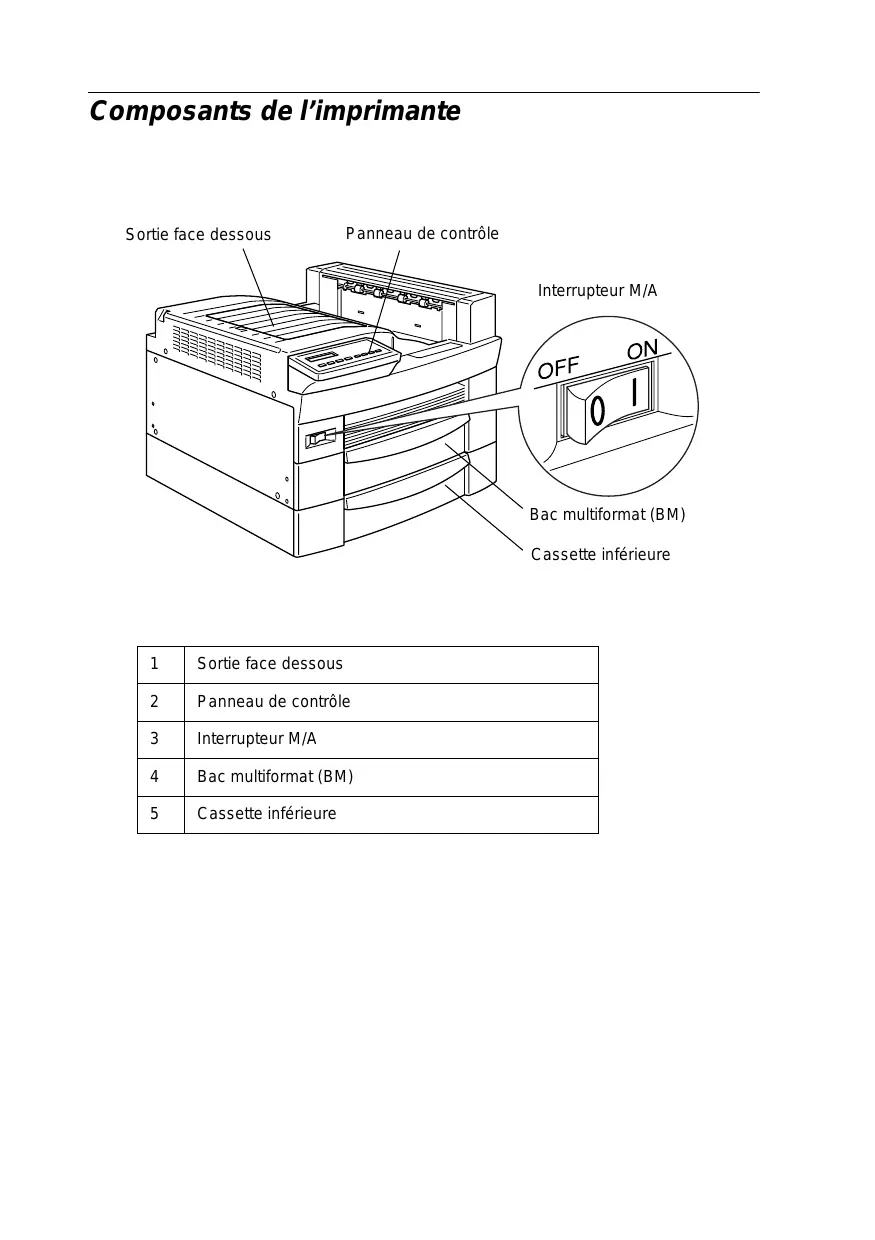
| Type de produit | Imprimante laser monochrome |
| Marque | EPSON |
| Modèle | EPL-N2700 |
| Résolution d'impression | 600 x 600 ppp (points par pouce), améliorée par RITech |
| Vitesse d'impression | Jusqu'à 27 pages par minute (A4) |
| Capacité papier standard | Bac multiformat (BM) : 250 feuilles ; cassette inférieure : 500 feuilles |
| Options papier | Cassette inférieure 500 feuilles supplémentaire, unité de papier grande capacité (2500 feuilles A4), unité recto-verso, unités multibac 5 ou 10 casiers |
| Mémoire | 16 Mo standard, extensible jusqu'à 256 Mo (modules DIMM SDRAM 168 contacts) |
| Interfaces | Parallèle bidirectionnelle, série RS-232C, Ethernet intégré ; options : carte série/parallèle supplémentaire, coax, twinax, GPIB |
| Émulations | HP LaserJet 4 (LJ4), EPSON ESC/P 2, FX, IBM Proprinter (I239X), Adobe PostScript 3 (option), EPSON GL/2 |
| Formats papier supportés | A4, A3, A5, B4, B5, Letter, Legal, Ledger, Executive, Enveloppes (Monarch, Commercial 10, DL, C5, B5) |
| Poids de l'imprimante | Environ 30 kg |
| Alimentation électrique | 220-240 V AC, 50/60 Hz (vérifier l'étiquette) |
| Consommation électrique | Environ 1 100 W en impression, 200 W en veille, 15 W en mode économie d'énergie |
| Niveau sonore | Environ 54 dB(A) en impression, 35 dB(A) en veille |
| Cartouche toner | Bloc toner S051068, autonomie jusqu'à 15 000 pages (à 5% de couverture) |
| Entretien courant | Nettoyage intérieur régulier, remplacement du bloc toner, nettoyage du boîtier avec un chiffon doux |
| Sécurité | Ne pas jeter le bloc toner au feu ; éteindre l'imprimante avant toute intervention ; éviter de toucher les zones chaudes à l'intérieur |
| Accessoires et pièces détachées | Bloc toner, modules mémoire DIMM, unité duplex, unités multibac, cassettes inférieures, cartes d'interface, module ROM PostScript 3 |
| Année de commercialisation | 1999 (d'après le copyright) |
FOIRE AUX QUESTIONS - EPL-N2700 EPSON
Questions des utilisateurs sur EPL-N2700 EPSON
0 question sur cet appareil. Repondez a celles que vous connaissez ou posez la votre.
Poser une nouvelle question sur cet appareil
Téléchargez la notice de votre Imprimante laser au format PDF gratuitement ! Retrouvez votre notice EPL-N2700 - EPSON et reprennez votre appareil électronique en main. Sur cette page sont publiés tous les documents nécessaires à l'utilisation de votre appareil EPL-N2700 de la marque EPSON.
MODE D'EMPLOI EPL-N2700 EPSON
Tous droits réservés. La reproduction, l'enregistrement ou la diffusion de tout ou partie de ce manuel, sous quelle que forme que ce soit, mécanique, photographique, sonore ou autre, sans l'autorisation écrite expresse de SEIKO EPSON CORPORATION est interdite. Les informations fournies dans ce manuel ne s'appliquent qu'au produit créé dans ledit manuel. EPSON décline toute responsabilité en cas d'utilisation de ces informations pour d'autres produits.
SEIKO EPSON CORPORATION ni ses filiales ne peuvent être tenues responsables des préjudices, pertes ou dommages encourus ou subsistants par l'acheteur de ce produit ou des parties tierces, à la suite d'un accident, d'une mauvaise utilisation ou d'une utilisation non prévue de ce produit, ou résultat de modifications, réparations ou transformations non autorisées, ou (excepté pour les États-Unis d'Amérique) de la non-observation stricte des instructions d'exploitation ou de maintenance transmises par SEIKO EPSON CORPORATION.
SEIKO EPSON CORPORATION ne peut être tenue responsable des dommages ou des problèmes survenant à la suite de l'utilisation d'options ou de consommables autres que des produits EPSON ou des produits agrées par SEIKO EPSON CORPORATION.
EPSON, EPSON ESC/P et EPSON ESC/P 2 sont des marques déposées de SEIKO EPSON CORPORATION.
Speedo, Fontware, FaceLift, Swiss, et Dutch sont des marques déposées de Bitstream Inc.
CG Times et CG Omega sont des marques déposées de Miles, Inc.
Univers est une marque déposée de Linotype AG et/ou de ses filiales.
Antique Olive est une marque de Fonderie Olive.
Albertus est une marque de Monotype Corporation plc.
Coronet est une marque de Ludlow Industries (UK) Ltd.
Arial et Times New Roman sont des marques déposées de Monotype Corporation plc.
HP et HP LaserJet sont des marques déposées de Hewlett-Packard Company.
Adobe et PostScript sont des marques déposées de Adobe Systems Incorporated, qui pourraient être enregistrées dans certaines juridictions.
Remarque générale : les autres noms de produits ne sont utilisés dans ce guide qu'à titre d'identification et peuvent être des marques ou marques déposées de leurs détenteurs respectifs. EPSON renonce à tout droit sur ces marques.
Copyright © 1999 par SEIKO EPSON CORPORATION, Nagano, Japon.
Conformément aux normes iso/iec guide 22 et en 45014
Fabricant
SEIKO EPSON CORPORATION
Adresse
3-5, Owa 3-chome, Suwa-shi, Nagano-ken 392-8502 Japan
Representant
EPSON EUROPE B.V.
Adresse
Déclarez que le produit :
Nom du produit
Imprimante laser
Modèle
L320A
Est conforme aux directives et aux normes suivantes :
Président d'EPSON EUROPE B. V.
Composants de l'imprimante
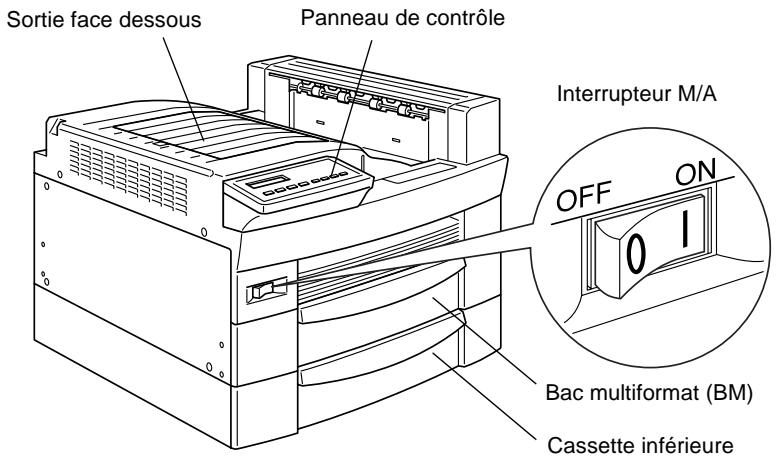
| 1 | Sortie face dessous |
| 2 | Panneau de contrôle |
| 3 | Interrupteur M/A |
| 4 | Bac multif格式 (BM) |
| 5 | Cassette inférieure |
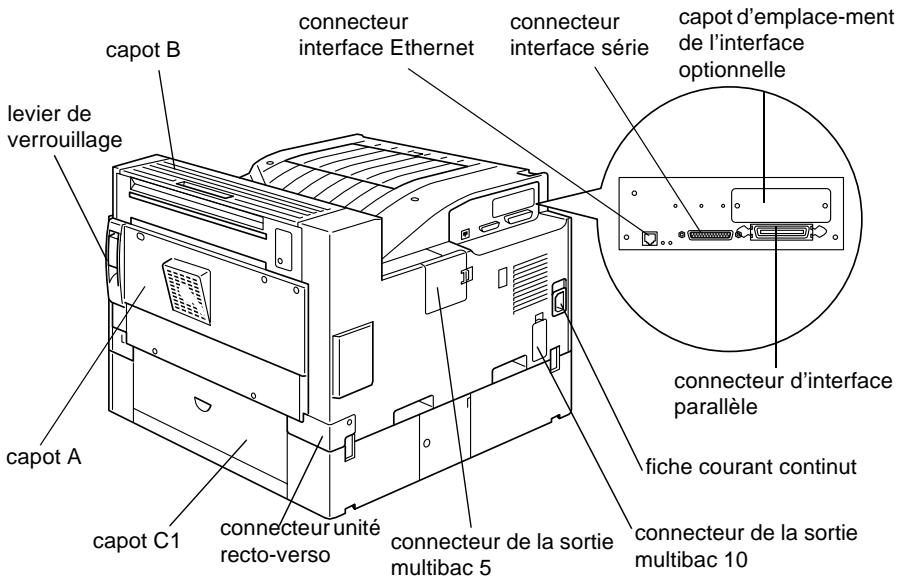
| 1 | capot B |
| 2 | fiche courant continu |
| 3 | connecteur de la sortie multibac 10 |
| 4 | connecteur de la sortie multibac 5 |
| 5 | connecteur de l'unité recto versus |
| 6 | capot C1 |
| 7 | capot A |
| 8 | levier de verrouillage |
| 9 | connecteur de l'interface Ethernet |
| 10 | connecteur de l'interface série |
| 11 | cache de l'emplacement de l'interface optionnelle |
| 12 | connecteur de l'interface parallele |
Table des matières
Où trouver l'information? 1 A propos de votre imprimante 1
Caractéristiques 2 Options. 3
Avertissements, mises en garde et notes. 5
Chapitre 1: mode d'emploi
Paramètres de l'imprimante 1-1
Piloté d'impression. 1-1 Panneau de contrôle. 1-2
Fonctionnement du panneau de contrôle. 1-2
Panneau à cristaux liquides (LCD) 1-3 Voyants lumineux 1-3 Touches 1-5
Utilisation des modes Menu rapide. 1-7
Mode Menu rapide 1. 1-8 Mode Menu rapide 2 1-9
Optimisation de l'impression 1-10
Resolution Improvement Technology (RITech) 1-10 Enhanced MicroGray. 1-11 Réglage de la densité d'impression 1-11
Chapitre 2 : impression
Types de papier disponibles 2-1. Impressions standard. 2-4.
Chargement du papier dans le bac multiformat (BM)... 2-4 Chargement du papier dans la cassette inférieure 2-8
Sélection du format papier. 2-12 Impressions spéciales 2-13 Chargement du papier de format non-standard 2-13 Impression page à page 2-13
Chapitre 3: options
Options de l'imprimante 3-1 Cassette inférieure 500 feuilles 3-2
Installation de la cassette inférieure 500 feuilles. 3-2 Utilisation de la cassette inférieure 500 feuilles 3-7
Unité de papier à grande capacité 3-8
Installation de l'unité de papier à grande capacité 3-8 Utilisation de l'unité de papier à grande capacité 3-13
Unité Duplex (recto-verso) 3-15
Installation de l'unité Duplex (recto-verse). 3-15 Retrait de l'unité Duplex (recto-verse). 3-22 Utilisation de l'unité Duplex (recto-verse). 3-22
Unité multibac 5 casiers 3-23
Installation de l'unité multibac 5 casiers 3-23 Retrait de l'unité multibac 5 casiers 3-23 Utilisation de l'unité multibac 5 casiers. 3-31
Unité multibac 10 casiers 3-33
Installation de l'unité multibac 10 casiers 3-33 Retrait de l'unité multibac 10 casiers 3-39 Utilisation de l'unité multibac 10 casiers. 3-40
Modules mémoire 3-42
Installation des modules mémoire 3-42 Retrait d'un module mémoire 3-47
Module ROM Adobe PostScript3 3-49 Interfaces optionnelles. 3-51
Chapitre 4 : bloc toner
Remplacement du bloc toner. 4-1
Utilisation de SelectType 5-1
Quand utiliser SelecType. 5-1 Comment effectuer les paramétrages 5-2 Les menus SelectType 5-3
Paramètres SelectType 5-5
Menu de test 5-5 Menu émulation 5-6 Menu d'impression 5-6 Menu bac. 5-10 Menu Configuration. 5-12 Menu Imprimante 5-16 Menu parallèle 5-19 Menu Série. 5-19 Menu réseau 5-21 Menu AUX. 5-22 Menu LJ4 5-23 Menu GL2 5-26 Menu PS3. 5-28 Menu ESCP2 5-28 Menu FX. 5-32 Menu I239X 5-35
Chapitre 6: problèmes et solutions
Problèmes d'impression 6-1
Prévention des problèmes d'alimentation et de bourrage de papier 6-1 Élimination des bourages de papier 6-2 Problèmes liés aux opérations d'impression 6-12 Problèmes liés à la qualité d'impression 6-14 Problèmes d'options 6-18
Messages d'état et d'erreur 6-19 Vidage hexadécimal des données 6-30 Réinitialisation de l'imprimante 6-30 Dépannage : Comment contacter le support technique. 6-31
Nettoyage de l'imprimante 7-1 Nettoyage de l'intérieur de l'imprimante 7-2 Nettoyage du boîtier de l'imprimante 7-3 Transport de l'imprimante. 7-3
Annexe a : spécifications techniques
Papier. A-1 Imprimante A-3
Généralités A-3 Environnement A-4 Caractéristiques mécaniques. A-4 Caractéristiques électriques A-5
Interface. A-5
Interface parallèle A-5 Interface Ethernet A-14
Options et consommables. A-15
Cassette inférieure 500 feuilles A-15 Unité de papier à grande capacité A-16 Unité Duplex (recto-verso) A-16 Unité multibac 5 casiers A-17 Unité multibac 10 casiers A-18 Bloc toner A-19
Annexe b : jeux de symboles
Introduction. B-1 En mode émulation LJ4 et EPSON GL2. B-2
Jeu international pour ISO. B-6 Mode ESC/P 2 ou FX. B-8 Jeux de caractères internationaux. B-10 Caractères disponibles avec la commande ESC ( .. B-11
En mode émulation I239X. B-11
Introduction. C-1
Commandes d’émulation LaserJet 4 (LJ4) C-2
Commandes du contexte GL/2 C-7
Commandes ESC/P 2 et FX C-11
Mode ESC/P 2 C-11
Mode FX. C-15
Commandes PJL. C-19
Commandes de l'emulation I239X. C-20
Format de page. C-20
Texte. C-22
Fonctions complémentaires C-24
Mode AGM C-24
Annexe d : polices de caractères
Ajout et sélection de polices de caractères D-1
Ajout de polices D-1
Sélection de polices D-2
Polices d'imprimante et polices d'écran. D-2
Polices codes à barres EPSON D-6
Équipements nécessaires. D-8
Installation des polices codes à barres EPSON. D-9
Imprimer avec les polices codes à barres EPSON.
Spécifications des polices codes à barres. D-14
Où trouver l'information ?
L'imprimante EPSON EPL-N2700 allie de hautes performances et une grande fiabilité à un large éventail de fonctions.
Avant d'utiliser votre imprimante :
Lisez soigneusement les informations, les précautions à prendre et les consignes de sécurité du Guide d'Installation. Veillez à ce que votre administrateur se réfère au Guide de l'Administrateur pour effectuer les paramétrages réseau. Vous trouverez également dans ce guide les instructions relatives à l'installation des logiciels d'imprimante.
Reportez-vous à ce Guide de Référence pour obtenir des informations plus détaillées sur votre imprimante.
Votre imprimante est la dernière née de la gamme des imprimantes EPSON réseau avancées. En émulant une imprimante Hewlett-Packard® LaserJet 4^TM (LJ4), elle vous permet d'imprimer depuis les nombreuses applications compatibles avec les imprimantes HP LaserJet.
La résolution de 600 ppp (points par pouce) de votre imprimante est améliorée par le procédé RITech (Resolution Improvement Technology) qui adoucit les angles des lignes diagonales, tant pour les textes que pour les graphiques. Vous obtenez ainsi des documents d'une grande qualité et d'apparence professionnelle.
La technologie "Enhance MicroGray" d'EPSON vous garantit une impression optimale des photos et des images avec une fonction de correction harmonieuse des tons.
Cette imprimante est donc pour une utilisation en réseau. Suivez les conseils de votre administrateur pour installer les logiciels de votre imprimante après que celui-ci a effectué les paramétrages réseau en se référant au "Guide de l'Administrateur".
L'imprimante est compatible avec le mode ECP de Microsoft sous Windows® 95 et Windows® 98. Le mode ECP facilite le transfert des données à grande vitesse et permet la communication bidirectionnelle avec votre ordinateur.
Caracteristiques
Votre imprimante est dotée de nombreuses fonctionnalités qui en facilitent l'utilisation et garantissent des impressions d'une qualité irréprochable et constante. Les principales caractéristiques sont décrites ci-après.
Qualité d'impression optimale
Votre imprimante possède une résolution de 600 ppp (points par pouce) à une vitesse pouvant atteindre 27 pages/minute. Vous apprécierez sa qualité professionnelle et sa rapidité de traitement.
Dommage étendu de polices de caractère
L'imprimante est livrée avec un jeu complet de polices vectorielles TrueType®, des polices vectorielles compatibles LaserJet et d'une police bitmap (non vectorielle) en mode d'émulation LJ4.
Mode économie de toner
Pour réduire la quantité de toner utilisée lors des impressions, vous pouvez imprimer vos épreuves en mode Economie de toner.
Options
Les options listées ci-dessous sont disponibles sur l'imprimante EPL-N2700.
Mémoire
Vous pouvez ajouter des modules mémoire (DIMM) de manière à étendre la mémoire d'origine de 16 Mo jusqu'à 256 Mo maximum. Reportez-vous à la section "Modules mémoire" pour de plus amples informations.
Interfaces
L'imprimante est équipée en standard d'une interface parallèle bidirectionnelle, d'une interface série et d'une interface Ethernet intégrée. Vous pouvez également installer d'autres interfaces optionnelles. Pour de plus amples informations, reportez-vous à la section "Interfaces optionnelles".
Module ROM
Le Module ROM Adobe® PostScript® 3™ (C83233) génère des impressions PostScript parfaitement nettes. Reportez-vous à la section "Module ROM Adobe® PostScript® 3™" pour de plus amples informations.
Sources d'alimentation papier
Différentes sources d'alimentation papier sont à votre disposition pour accroître la capacité de chargement papier de l'imprimante et pour imprimer en recto-verso.
Cassette inférieure 500 feuilles
La cassette inférieure (C813191) peut accueillir jusqu'à 500 feuilles et accepte les formats de papier suivants :
Vous pouvez installer jusqu'à deux cassettes inférieures (optionnelles) ou bien une cassette inférieure plus l'unité de papier à grande capacité. Pour utiliser cette option, reportez-vous à la section "Cassette inférieure 500 feuilles".
Unité de papier à grande capacité
L'unité de papier à grande capacité (C813221) permet de charger jusqu'à 2500 feuilles A4. Pour utiliser cette option, reportez-vous à la section "Unité de papier à grande capacité".
Unité duplex (recto-verso)
L'unité Duplex (recto-verso) (C813181) permet d'imprimer simultanément sur les deux côtés de la page.
L'unité Duplex (recto-verse) accepte les formats de papier suivants:
Pour utiliser cette option, reportez-vous à la section "Unité Duplex (recto-verso)".
Bacs de sortie papier
Les unités multibac suivantes peuvent être utilisées en trieuse, boîte aux lettres ou réceptacle de sortie à grande capacité. Il est impossible d'utiliser la sortie standard face-dessous simultanément à l'utilisation d'une de ces unités.
Unité multibac 5 casiers
L'unité multibac 5 casiers (C813201) accepte jusqu'à 500 feuilles imprimées. Pour utiliser cette option, reportez-vous à la section "Unité multibac 5 casiers".
Unité multibac 10 casiers
L'unité multibac 10 casiers (C813211) accepte jusqu'à 2000 feuilles imprimées. Pour l'utiliser, vous devez faire l'acquisition d'une cassette inférieure 500 feuilles et d'une unité papier de grande capacité. Reportez-vous à la section "Unité multibac 10 casiers".
Avertissements, mises en garde et notes

Les messages "Attention!" doivent être lus attentivement pour éviter tout accident corporel.

Les messages "Important:" contiennent des instructions auxquelles vous devez vous conformer pour éviter d'endommager votre matériel.
Les Notes contiennent des informations importantes et des conseils utiles concernant le fonctionnement de votre imprimante.
Paramètres de l'imprimante
Le contrôle des opérations de votre imprimante peut s'effectuer de deux manières : à partir de votre ordinateur en utilisant le pilote d'impression livre avec votre imprimante ou directement à partir du panneau de contrôle de l'imprimante en utilisant les modes Menu rapide ou SelectType. Dans la plupart des cas, préférez l'utilisation du pilote d'impression dont les paramètres sont prioritaires sur ceux effectuels à partir du panneau de contrôle.
Pilote d'impression
L'utilisation du pilote d'impression, accessible à partir des commandes d'impression de votre application ou à partir du fichier impression ou des programmes de Windows, permet d'effectuer les paramétrages quotidiens de l'imprimante de manière satisfaisante. N'oubliez pas que les paramètres effectués à partir du pilote d'impression sont prioritaires par rapport aux paramètres de l'imprimante. Reportez-vous à l'aide en ligne du pilote d'impression pour de plus amples informations.
Installez le pilote d'impression sur votre ordinateur en suivant les instructions fournies par l'Administrateur réseau. Un Guide de l'Administrateur est inclus sur ce CD pour permettre à l'Administrateur de configurer votre imprimante pour une utilisation en réseau.
Panneau de contrôle
Utilisez les modes Menu rapide et SelectType du panneau de contrôle de l'imprimante lorsqu'il vous est impossible d'effectuer les paramétrages à partir du pilote d'impression ou de votre application.
Les modes Menu rapide sont le moyen le plus simple pour effectuer certains paramétrages à partir du panneau de contrôle. Reportez-vous à la section "Utilisation des modes Menu rapide" pour de plus amples informations.
Les menus SelectType fournissent des fonctions plus détaillées que les modes Menu rapide mais demandent des étapes supplémentaires. Reportez-vous à la section "Paramètres SelectType" pour de plus amples informations.
Fonctionnement du panneau de contrôle
Le panneau de contrôle se compose de trois éléments : un panneau à cristaux liquides (LCD), des voyants lumineux et des touches. Le panneau à cristaux liquides ainsi que les voyants lumineux vous renseignent sur l'état actuel de l'imprimante et les touches vous permettent de sélectionner des paramètres et des fonctions. Toutefois, les paramétrages effectués à partir du pilote d'impression restent prioritaires sur ceux effectués à partir du panneau de contrôle.
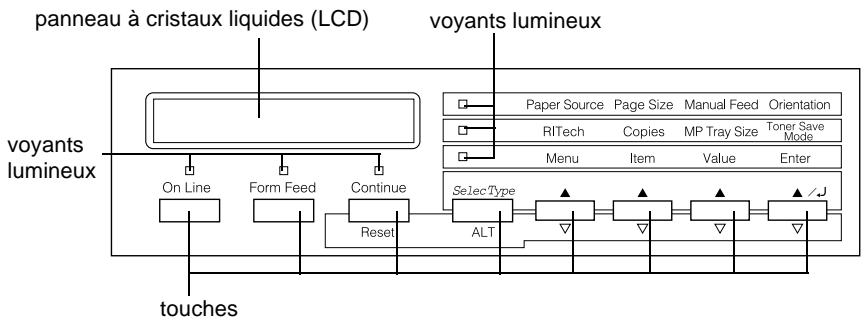
- Panneau à cristaux liquides (LCD)
- Voyants lumineux
- Touches
Panneau à cristaux liquides (LCD)
Le panneau à cristaux liquides (LCD) vous renseigne sur les points suivants :
□ Messages d'état, tels que Warning UP (Préchauffage), indiquant l'état courant de l'imprimante. □ Messages d'erreur, tels que Paper Out (Fin de papier), indiquant la nécessité d'une intervention de maintenance ou une action corrective. - Menu SelectType, tels que Emulation, permettant de sélectionner des fonctions comme le mode d'impression, les polices de caractère, l'alimentation papier ou autre.
Pour de plus amples informations sur les problèmes ou l'entretien régulier de l'imprimante, reportez-vous aux sections "Problèmes d'impression", et "Maintenance et transport". Pour de plus amples informations concernant SelectType, reportez-vous à la section "Paramètres SelectType".
Voyants lumineux
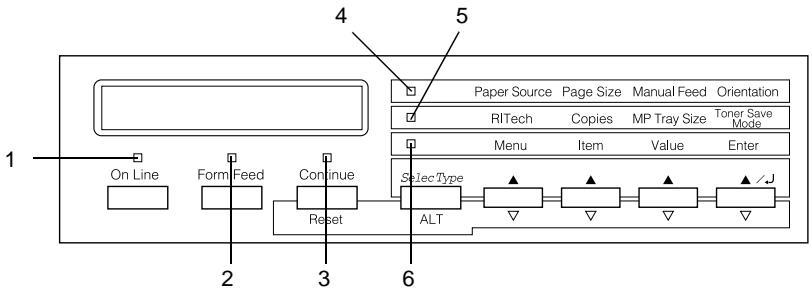
| 1 | On Line (En ligne) | S'allume lorsque l'imprimante est en ligne et qu'elle peut receivevoir et imprimer des données. Levoyant est élevé lorsque l'imprimante est off-line. Levoyant clignote lorsque l'imprimante passé de l'objet on-line à l'état off-line. |
| 2 | Form Feed (Avance papier) | S'allume lorsque l'imprimante recoit et stocke des données dans la mémoire tampon, mais ne les a pas encore imprimées. Clignote lorsque l'imprimante les traite. Il s'éteint quand il n'y a plus de données dans la mémoire tampon (partie de la mémoire réservée à la réception des données). |
| 3 | Continue | Clignote lorsqu'une erreur a été détectée ou qu'une opération d'entretien est nécessaire. Simultanément, un message d'erreur ou de maintenance s'affiche. |
| 4 | OneTouch mode | S'allume en mode Menu rapide 1. |
| 1 (Mode Menu | Reportez-vous à la section "Utilisation | |
| rapide 1) | des modes Menu rapide". |
| 5 | OneTouch mode | S'allume en mode Menu rapide 2. |
| 2 (Mode Menu | Reportez-vous à la section "Utilisation des modes Menu rapide". | |
| rapide 2 |
| 6 | SelectType | S'allume lorsqu'l'imprimante est en mode SelectType. Reportez-vous à la section "Paramètres SelectType". |
Touches
Cette section explique l'utilisation des touches du panneau de contrôle.
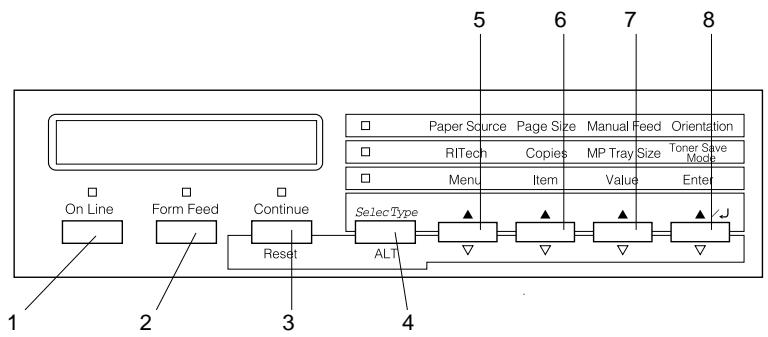
1 On Line (En ligne) 2 Form Feed (Avance papier)
Permet de passer du mode en ligne au mode hors ligne.
Lorsque l'imprimante est hors ligne et que des données sont toujours présentes dans la mémoire de l'imprimante, [(bouton Form Feed (Avance papier) allumé)], une pression sur ce bouton autorise l'impression de ces données et vide la mémoire.
3 Continue (Reset) (Réinitialisation)
Permet à l'imprimante de reprendre l'impression après une opération d'entretien ou une action corrective suite à un message d'erreur. Si le voyant lumineux Continue clignote, lisez le message d'erreur ou d'état affiché et rectifiez la situation comme indiqué à la page 5-24 "Messages d'état et d'erreur". Utilisé en combinaison avec la touche ALT, l'imprimante est réinitialisée (reset).
4 SelectType (ALT)
Sélectionne le mode Menu Rapide ou le mode SelectType. Une pression sur la touche : Mode Menu rapide 1. Deux pressions : Mode Menu rapide 2. Trois pressions : mode SelectType. En mode SelectType, une pression sur la touche permet de remettre l'imprimante en mode on-line. Reportez-vous à la section "Paramètres SelectType".
5 Menu
Sélectionnez le mode Menu rapide 1 ou 2 approprié dans la liste affichée, ou le menu SelectType. Pressez cette touche pour accéder au mode SelectType.
6 Item (Fonction)
Permet de sélectionner le paramètre correspondant du mode Menu rapide 1 ou 2 (situé au-dessus de la touche) si vous êtes en mode Menu rapide, ou la fonction disponible dans le menu courant après avoir activé le mode SelectType.
7 Valeur
Permet de sélectionner l'option correspondante du mode Menu rapide 1 ou 2 (situé au-dessus de la touche) si vous êtes en mode Menu rapide, ou le paramètre disponible pour cette fonction si vous êtes en mode SelectType.
8 Entrée
Permet de sélectionner l'option du mode Menu rapide correspondant si vous êtes en mode Menu rapide 1 ou 2 ou d'activer le paramètre affiché comme nouveau paramètre si vous êtes en mode SelectType. Appuyez deux fois sur cette touche pour effectuer un test d'impression.
ALT + Menu, Item, Value, ou Enter
Permet de faire défiler les paramètres de chaque groupe. En combinaison avec la touche ALT en mode SelectType, permet de revenir à la valeur précédemment affichée du paramètre.
Utilisation des modes menu rapide
Les modes Menu rapide vous permettent d'effectuer les paramétrages les plus courants à partir du panneau de contrôle lorsque l'impression demandée par votre application ou votre système d'exploitation ne peut passer par le pilote d'impression. Préférez, lorsque vous le pouvez, les paramétrages effectués à partir du pilote d'impression qui sont prioritaires sur ceux effectués à partir des modes Menu rapide du panneau de contrôle.
Pour effectuer ces paramétrages en mode Menu rapide, pressez le bouton situé sous le paramètre que vous souhaitez changer pour faire défiler les options disponibles. Pour revenir sur une option, pressez ALT (SelectType) tout en pressant le bouton du paramètre à changer.
Mode menu rapide 1
Pour accéder au mode Menu rapide 1, appuyez sur la touche SelectType (plusieurs fois, si nécessaire) jusqu'à ce que le voyant lumineux Menu rapide 1 (à côté de Paper Source) s'allume. Les paramètres en cours du mode Menu rapide 1 tels que : Paper Source (Source papier), Page Size (Format page), Manual Feed (Alimentation manuelle du papier) et Orientation (Orientation) s'affichent sur le panneau de contrôle à cristaux liquides (LCD) dans l'ordre ci-dessous :

Paper Source
Page Size
Manual Feed
Orientation
Indique la source d'alimentation papier utilisée par l'imprimante : bac multiformat, cassette inférieure standard ou optionnelle. Si vous sélectionnez Auto, l'imprimante utilisera la source papier dans laquelle se trouve le papier correspondant au paramètre de format de page enregistré.
Définit le format du papier.
Active ou désactive l'alimentation manuelle. Pour de plus amples informations sur le mode Alimentation manuelle, reportez-vous à la section "Impression page à page".
Orientation
Précise l'orientation de la page à imprimer, portrait ou paysage.
Mode menu rapide 2
Pour accéder au mode Menu rapide 2, appuyez sur la touche SelcType (plusieurs fois, si nécessaire) jusqu'à ce que le voyant lumineux Menu rapide 2 (à côté de RITech) s'allume. Les paramètres en cours du mode Menu rapide 2 tels que : Paper Source (Source papier), Page Size (Format page), Manual Feed (Alimentation manuelle du papier) et Orientation (Orientation) s'affichent sur le panneau de contrôle à cristaux liquides (LCD) dans l'ordre ci-dessous :

RITech
Copies
MP Tray Size
Toner Save Mode
Active et désactive la fonction RITech qui permet une impression plus lisse et plus précise des lignes de texte et des graphiques.
Sélectionne le nombre de copies à imprimer (jusqu'à 999).
MP tray size (format papier du bac multiformat)
Sélectionne le format de papier pour le bac multiformat.
Mode économique de toner
Active et déactive le mode d'économie de toner. Lorsque la fonction est activée, l'imprimante économise du toner en substituant des zones grisées aux zones noires qui constituent l'intérieur des caractères. Les bords droits et inférieurs des caractères sont soulignés en noir plein.
Optimisation de l'impression
Deux fonctions de qualité d'impression développées par EPSON sont à votre disposition pour tirer le meilleur parti de votre imprimante. Resolution Improvement Technology (RITech) et Enhanced MicroGray (Enh. MG). Vous pouvez également améliorer la qualité de l'impression en ajustant la densité de l'impression.
La fonction de résolution (RITech) est une technique propre à EPSON, qui permet d'améliorer l'aspect des lignes, textes et graphiques imprimés.
Lorsque l'imprimante quitte l'usine, la fonction RITech est configurée par défaut. La fonction RITech produit des textes et des graphiques de qualité pour tous les usages. Toutefois, si vous souhaitez imprimer des nuances de gris ou des motifs, désactiver ce paramètre en vidant la boîte de contrôle RITech située dans le menu du panneau de contrôle.
Si vous imprimez à partir d'une application ou d'un système d'exploitation non supporté par le pilote d'impression, vous pouvez supprimer la fonction RITech à partir du panneau de contrôle de l'imprimante en mode Menu rapide 2. Reportez-vous à la section "Mode Menu rapide 2" pour de plus amples informations.
La fonction d'amélioration MicroGray (Enhanced MicroGray ou Enh. MG) est une nouvelle technologie EPSON spécifique conçue pour l'impression optimale des photos et d'images avec une fonction de correction harmonieuse des tons.
Enh. MG désactivé
Enh. MG activé
Pour utiliser la fonction Enhanced MicroGray, sélectionnez Enh. MG dans le menu Graphique du pilote d'impression
Réglage de la densité d'impression
La densité d'impression affecte tous les textes et graphiques et ne doit pas être modifiée inutillement. En cas de modification, imprimez plusieurs pages comportant des textes et des graphiques et examinez attentivement les résultats.
Si vos impressions sont trop claires ou trop sombres, réajustez la densité d'impression à l'aide du pilote d'impression.
Si vous imprimez à partir d'une application ou d'un système d'exploitation non supporté par le pilote d'impression, vous pouvez ajuster cette fonction à partir du panneau de contrôle de l'imprimante en utilisant SelectType. Reportez-vous à la section "Paramètres SelectType" pour de plus amples informations.
L'augmentation de la densité entraîne un accroissement de la consommation de toner. Si vous sélectionnez une impression plus foncée, vous devez recharger plus souvent le bloc toner.
Types de papier disponibles
Vous peuvent utiliser une grande variété de papier y compris des étiquettes, des enveloppes et des transparents pour projecteur. Pour obtenir de plus amples informations, cliquez sur les types de papier ci-dessous :
"Étiquettes" "Enveloppes" "Papier couleur" "Transparents"
Le type du papier que vous utilisez dans votre imprimante peut affecter la qualité de l'impression. Pour des impressions lisses et nettes, choisissez un papier lisse de bonne qualité.
Pour obtenir les valeurs résultats, conservez votre papier dans l'emballage d'origine et dans un environnement sec. Le papier est sensible à l'humidité et la qualité de vos impressions peut en être affectée.
La qualité de toute marque ou variété de papier peut être modifiée sans préavis par le fabricant. EPSON ne peut garantir la qualité des différentes marques existantes. Procédez à des essais sur de petites quantités avant de vous approvisionner.
Étiquettes
Les étiquettes doivent être spécialement conçues pour les imprimantes laser ou les copieurs à papier ordinaire. Pour charger les planches d'étiquettes, utilisez le bac multifonction (BM).
Choisissez des étiquettes qui couvrent entièrement le support sans espace entre elles pour éviter tout contact entre le support adhésif et certaines pièces de l'imprimante.
Un simple test vous permettra d'identifier les planches d'étiquettes compatibles avec votre imprimante : pressez une feuille de papier ordinaire sur la planche d'étiquettes ; si la feuille adhère à la planche, abstenez-vous de l'utiliser.
Enveloppes
Utilisez le bac multiformat (BM) pour imprimer des enveloppes. Les formats acceptés sont les suivants :
Monarch (98 x 191 mm)
Commercial 10 (105mm× 241mm)
DL (110mm× 220mm)
C5 (162mm× 229mm)
International B5 (176 mm × 250 mm)
L'épaisseur des enveloppes est irrégulière et peut être à l'origine de la dégradation de la qualité de l'impression. Lorsque l'impression est trop claire, réglez la densité depuis le pilote d'impression ou le panneau de contrôle.
Les caractéristiques des enveloppes revêtent une importance particulière. Vérifiez leur chargement et testez l'impression sur quelques enveloppes avant d'en acheter une grande quantité.
Papier couleur
Vous pouvez utiliser du papier couleur en vous assurant que ses caractéristiques correspondent à celles préconisées. Toutefois, évitez d'utiliser du papier couché (papier enduit d'une couche claire ou colorée).
Vous pouvez utiliser des transparents de rétroprojection et des films adhésifs, conçus pour des photocopieurs ou imprimantes laser. Chargez ces supports dans le bac multiformat (BM).
Cette section décrit comment imprimer sur des papiers de formats standard en utilisant les sources standard d'alimentation papier et le bac de sortie.
Pour de plus amples informations sur les sources optionnelles d'alimentation ou de sortie papier, reportez-vous à la section "Options". Pour imprimer sur du papier de format personnalisé ou pour imprimer page par page, reportez-vous à la section "Impressions spéciales".
Chargement du papier dans le bac multiformat (BM)
Le bac multiformat peut recevoir différents types et formats de papier et d'enveloppes. Il peut contenir 250 feuilles, ce qui porte la capacité papier à 750 feuilles lorsqu'il est utilisé en combinaison avec la cassette inférieure.
Vous pouvez charger du papier aux formats listés dans le tableau ci-dessous. Les sens de chargement dépendent du format du papier comme expliqué ci-dessous :
| Sens du chargement | Format du papier |
| Verticalément | A4, A5, Executive, Letter, B5, G-Letter, HTL |
| Horizontalément | A3, Ledger, Legal, B4, F4, G-Legal |
Pour tout savoir sur les formats papier, voir "Papier".
Lorsque vous chargez des formats tels que Executive, G-letter, HTL, Ledger, B4, G-Legal, ou d'autres formats personnalisés, sélectionnez ces formats dans le pilote d'impression et dans le SelectType pour ce qui concerne le bac multif (BM). Suivez les instructions de la section "Menu bac".
Pour charger du papier dans le bac multiformat, suivez les instructions ci-dessous :
- Tirez la cassette papier.
- Faites descendre le bac intérieur dans la cassette jusqu'au clic.
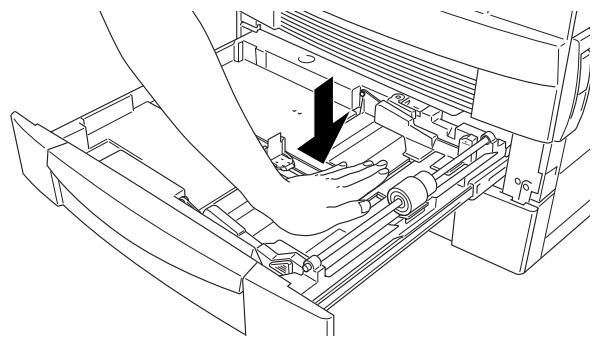
- Tout en tirant les guides papier vertical et horizontal vers le haut, faites-les glisser vers l'extérieur jusqu'à la butée.
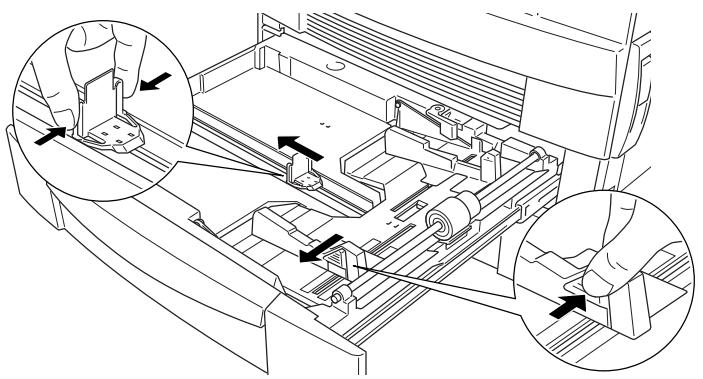
- Déramez une pile de papier et taquez-la sur une surface plane pour aligner les bords des feuilles. Introduisez le papier dans la cassette face à imprimer vers le haut en positionnant les coins du papier sur les repères fléchés situés à l'intérieur de la cassette.
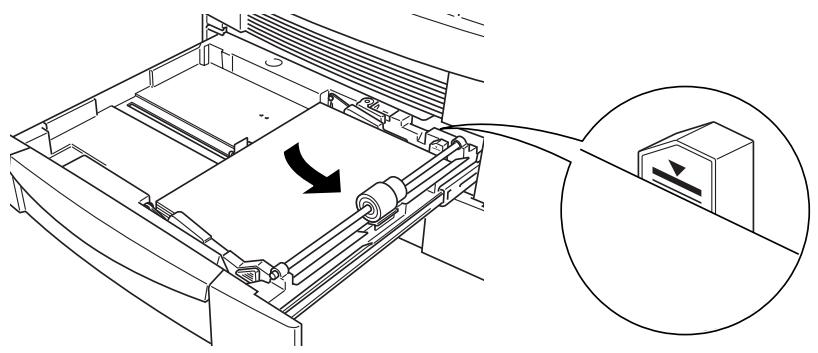
Assurez-vous que la hauteur de la pile ne dépasse pas les repères fléchés. Si vos impressions sont tuilées ou ne s'empilent pas correctement, retournez la pile puis rechargez-la.
- Ajustez les guides papier vertical et horizontal au format du papier.
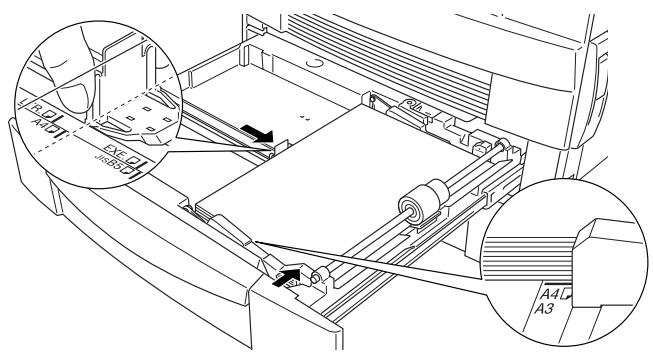

Important :
Pour une impression correcte, veillez à bien ajuster les guides papier au format que vous chargez.
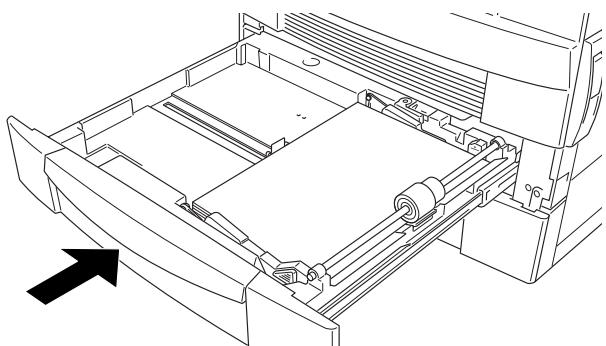
- Refermez la cassette papier.
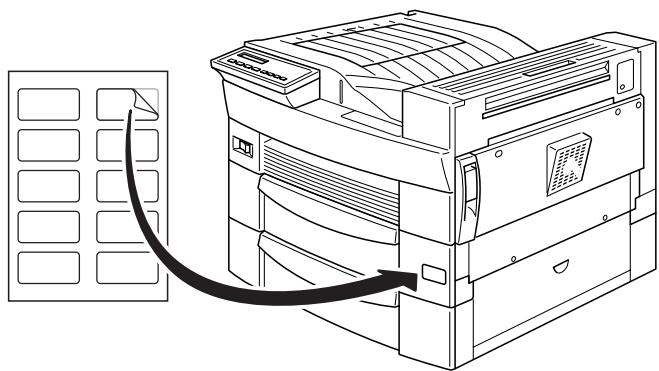
- Détachez de la feuille l'étiquette correspondant au format de papier charge et positionnez-la sur la cassette.
Chargement du papier dans la cassette inférieure
La cassette inférieure peut recevoir différents types et formats de papier. Elle peut contenir 500 feuilles et la capacité papier atteint 750 feuilles lorsqu'elle est utilisée en combinaison avec le bac multiformat (BM).
Vous pouvez charger du papier aux formats listés dans le tableau ci-dessous. Le sens de chargement dépend du format du papier comme expliqué ci-dessous :
| Sens du chargement | Format du papier |
| Verticalément | A4, Letter, Government Letter |
| Horizontalément | A3, Ledger, Legal, B4 |
Pour tout savoir sur les formats papier, voir "Papier".
Pour charger le papier dans la cassette inférieure ou dans une cassette inférieure optionnelle de 500 feuilles, suivez les instructions ci-dessous :
- Tirez entièrement la cassette.
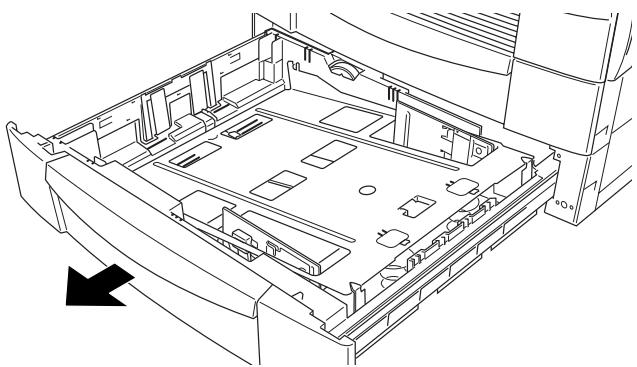
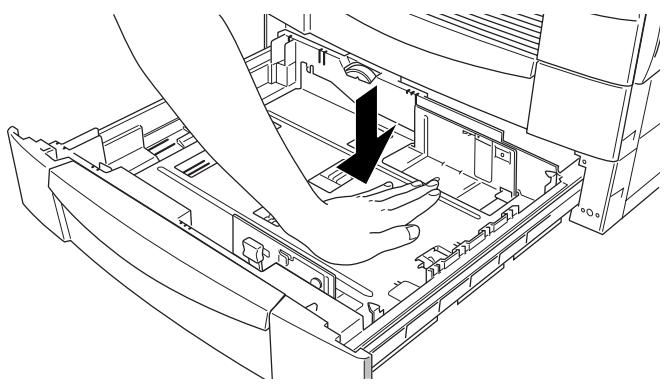
- Faites descendre le bac intérieur dans la cassette jusqu'au clic.
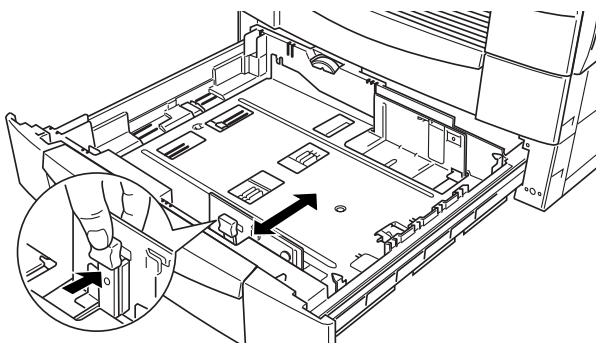
- Soulevez le guide papier vertical et faites-le glisser pour l'ajuster au format du papier.
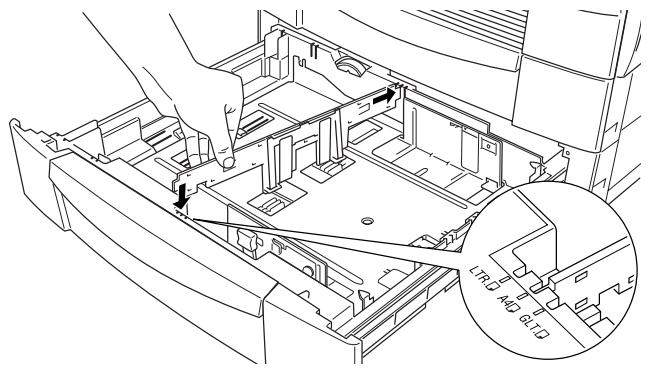
- Insérez le guide papier horizontal dans les encoches correspondant au format du papier que vous souhaitez charger.
- Déramez une pile de papier et taquez-la sur une surface plane pour aligner les bords des feuilles. Introduisez le papier dans la cassette face à imprimer vers le haut en positionnant les coins du papier sur les repères fléchés situés à l'intérieur de la cassette.
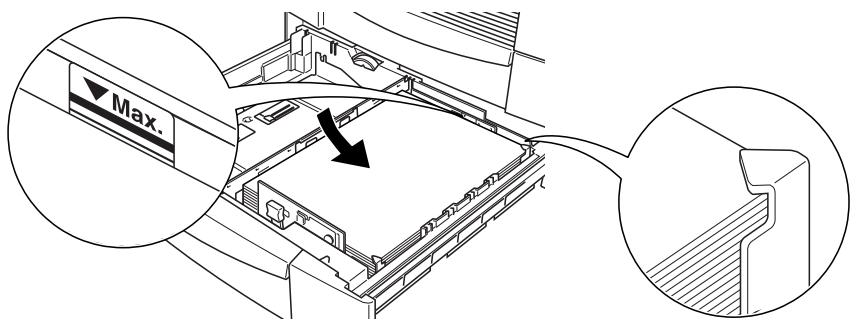
Assurez-vous que la hauteur de la pile ne dépasse pas les repères fléchés.
Si vos impressions sont tachées ou ne s'empilent pas correctement, retournez la pile puis rechargez-la.

Important :
Pour une impression correcte, veillez à bien ajuster les guides papier au format que vous chargez.
- A l'aide de la molette de format papier, réglez le format du papier.
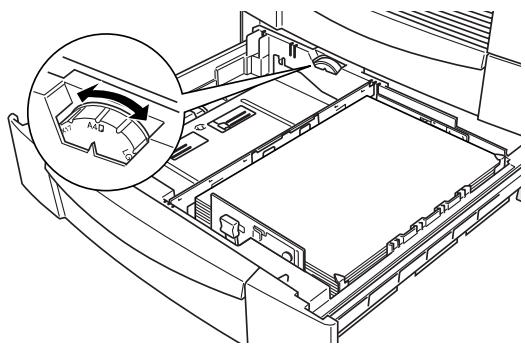
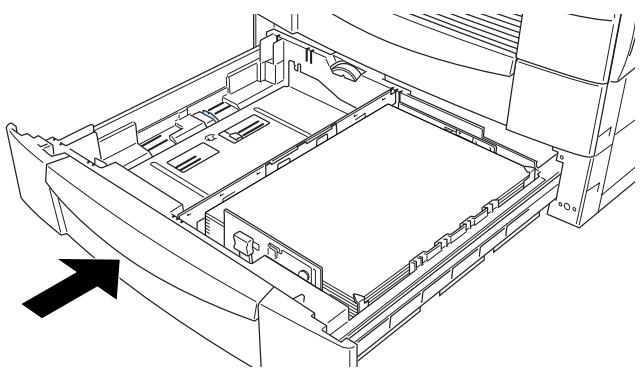
- Refermez la cassette papier.
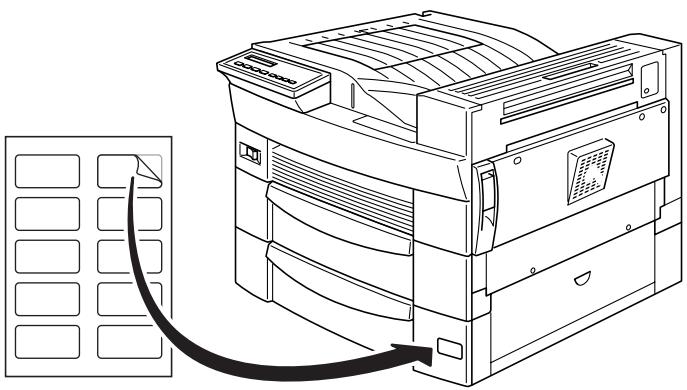
- Déteachez de la feuille l'étiquette correspondant au format de papier charge et positionnez-la sur la cassette.
Sélection du format papier
Par défaut, l'imprimante est paramétrée pour recevoir du papier au format A4. Si vous chargez du papier d'un format différent, modifiez le paramètre du format papier dans le menu des paramètres standard du pilote d'impression. Pour de plus amples informations sur le pilote d'impression, reportez-vous à l'aide en ligne.
Vous pouvez également modifier ce paramètre à partir du panneau de contrôle de l'imprimante à l'aide du mode Menu rapide 1. Pour de plus amples informations, reportez-vous à la section "mode Menu rapide 1".
Impressions spéciales
Cette section explique comment imprimer sur des formats de papier personnalisés ou page par page.
Chargement du papier de format non standard
Utilisez le bac multiform pour charger du papier de format non-standard allant de 100 × 148 ~mm à 297,4 × 431,8 ~mm.
Avant d'imprimer, précisez le format de papier chargé dans le menu des paramètres d'impression du pilote d'impression. Sélectionnez Format personnelisé dans la boîte papier de l'onglet principal, puis la longueur, la largeur et l'épaisseur du papier choisi, puis cliquez sur OK pour enregistrer ces paramètres.
Vous pouvez également enregistrer ces paramètres à partir du panneau de contrôle de l'imprimante en mode Menu rapide 1 en positionnant le format de papier sur CTM (custom/personnalisé). Reportez-vous à la section "mode Menu rapide 1" pour de plus amples informations.
Après avoir effectué ces opérations dans le pilote d'impression ou dans le SelectType, positionnez le format de papier du bac multiformat dans le menu SelectType des bacs. Reportez-vous à la section "Menu bac" pour de plus amples informations.
Impression page à page
Grâce au mode Alimentation Manuelle, vous pouvez imprimer une page à la fois. Ce mode est utile pour vous permettre de contrôler la qualité de l'impression entre chaque page.
Pour imprimer avec le mode Alimentation Manuelle, suivez les étapes ci-dessous :
- Ouvrez le pilote d'impression.
Si vous n'avez pas installé le pilote d'impression, installez-le selon les instructions données par votre administrateur. À son intention, le "Guide de l'Administrateur" est inclus sur ce CD.
- Dans le Menu Principal, sélectionnez le mode Alimentation Manuelle.
- Dans la zone Papier, faites défiler la liste des formats papier et cliquez sur le format choisi.
- Insérez une feuille ou une pile de feuilles du format papier choisi dans la source d'alimentation désirée. Ajustez les guides papier selon le format de papier que vous chargez.
- À partir de votre application, lancez l'impression. Sur le panneau de contrôle à cristaux liquides (LCD), Alimentation manuelle et le format papier sélectionné s'affichent.
- Appuyez sur On Line (En Ligne) pour lancer l'impression. La feuille de papier est alors chargée et imprimée.
- Appuyez de nouveau sur On Line (En Ligne) pour imprimer la deuxième page. Répétez cette opération pour chaque page.
Options de l'imprimante
Vous pouvez augmenter les capacités de votre imprimante en installant une ou plusieurs des options suivantes :
La cassette inférieure 500 feuilles (C813191) se fixe directement sous l'imprimante et peut accueillir jusqu'à 500 feuilles de papier ordinaire aux formats suivants : A3, A4, Ledger, Legal, B4, Letter, Government Letter. L'unité papier à grande capacité (C813221) se fixe directement sous l'imprimante et peut accueillir jusqu'à 2500 feuilles A4 de papier ordinaire. L'unité Duplex (recto-verso) (C813181) vous permet d'imprimer sur les deux faces du papier, feuille par feuille. Elle accepte les formats de papier suivants:
L'unité multibac 5 casiers (C813201) s'utilise comme boîte aux lettres, trieuse, trieuse multiple, ou bac de sortie grande capacité (Mode en continu) et peut contenir 500 pages imprimées aux formats suivants :
Il est également possible d'imprimer des transparents et des étiquettes dans le bac 1.
L'unité multibac 10 casiers (C813211) s'utilise comme boîte aux lettres, trieuse, trieuse multiple ou bac de sortie grande capacité (Mode continu) et peut contenir 2000 pages imprimées aux formats suivants:
Il est également possible d'imprimer des transparents et des étiquettes dans le bac 1.
- De nombreuses cartes d'interface optionnelles fournissant des liens supplémentaires entre votre imprimante, les ordinateurs ou les réseaux.
- Des modules de mémoire optionnels augmentent la capacité mémoire de votre imprimante. Le module ROM Adobe PostScript3 Kit (C832332) permet des impressions de haute qualité en PostScript.
Avant d'installer une option, lisez les instructions se trouvant dans l'emballage de celle-ci et les instructions d'installation contenues dans le présent chapitre.
Note: Conservez les emballages et les vis récapurées au moment de l'installation. Elles vous serviront en cas de démontage des options.
Installation de la cassette inférieure 500 feuilles
Il est préférible d'installer la cassette inférieure en même temps que l'imprimante. Vous pouvez, soit installer 2 cassettes inférieures, soit une cassette inférieure et l'unité de papier à grande capacité.
Assurez-vous du concours de deux autres personnes pour soulever l'imprimante et installer l'option.
Pour installer la cassette inférieure, suivez les instructions ci-dessous :
- Ouvrez le carton de transport.
- Retirez toutes les protections et assurez-vous que tous les éléments contenus dans le carton correspondent bien à la liste jointe. Conservez les matériaux d'emballage pour un usage ultérieur.
- Sortez la cassette inférieure de la boîte et placez-la à côté de l'imprimante.
Si vous avez prévu d'utiliser deux cassettes, placez-les l'une sur l'autre dans le même sens.
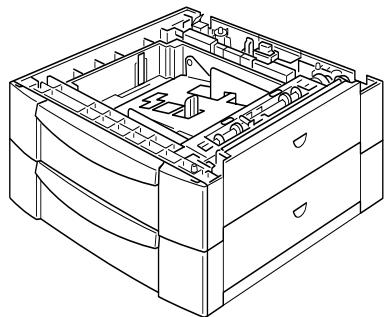
Si vous avez prévu d'installer l'unité de papier à grande capacité, suivez les instructions de la section "Installation de l'unité de papier à grande capacité" pour réaliser l'installation des deux unités.
- Retirez le couvercle de l'étal du bas de l'imprimante.
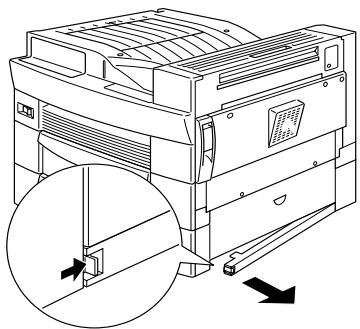
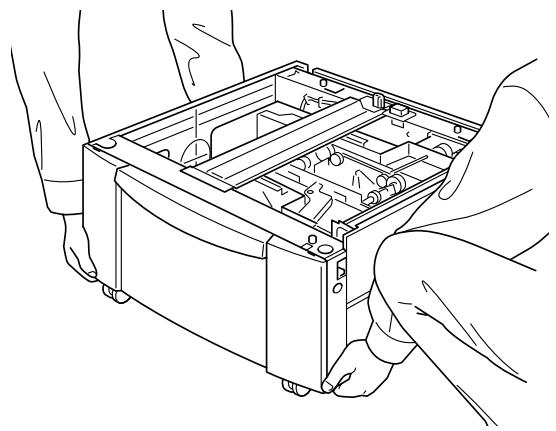
- A deux ou plus, saisissez l'imprimante comme illustré dans les schémas ci-dessous et soulevez-la avec précaution.
devant
derrière

Important :
L'imprimante pèse environ 30 kg; soulevez-la toujours à deux personnes ou plus.
- Alignez les coins de l'imprimante sur ceux de la cassette et abaissez-la jusqu'à ce qu'elle repose solidement sur l'unité.
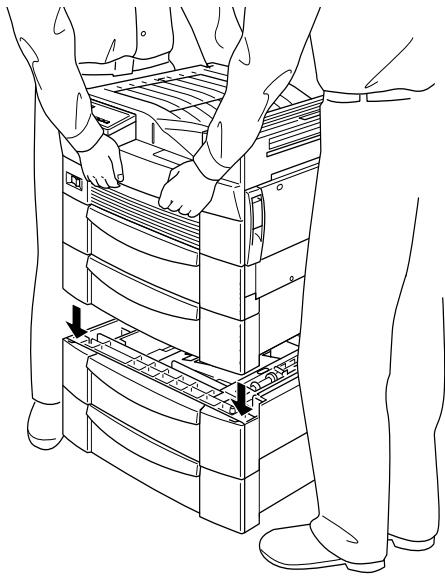
- Assurez-vous que les quatre coins de l'imprimante reposent parfaitement sur l'unité.
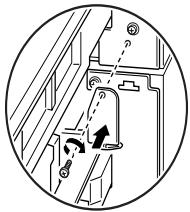
- Retirez le bac de l'unité pour le fixer à l'aide des vis et des pièces de fixation fournies.
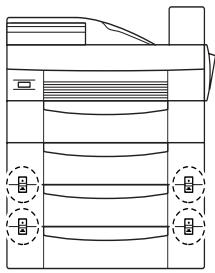
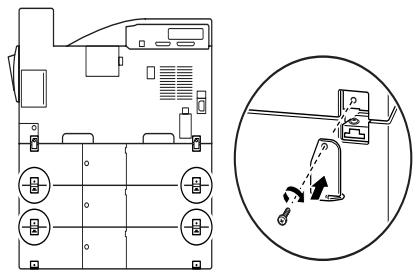
- Au dos de l'imprimante, fixez l'unité à l'aide des vis et des pièces de fixation fournies.
- Retirez les protections du bac.
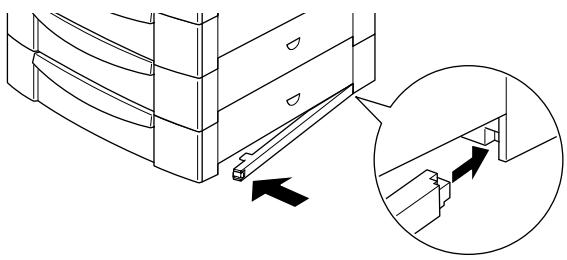
- Repositionnez le couvercle latéral au bas de l'unité comme indiqué ci-dessous.
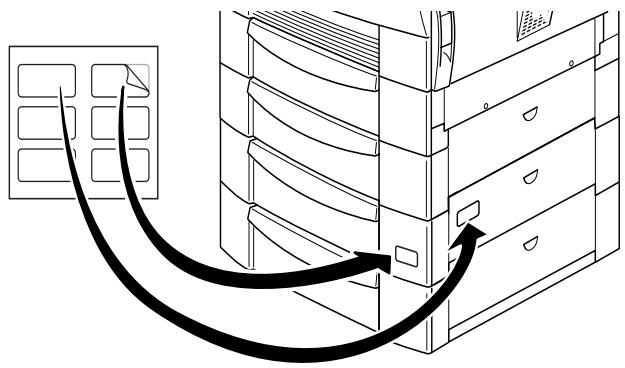
- Détachez de la feuille les étiquettes correspondant à la cassette et au couvercle et positionnez-les sur l'unité.
Utilisation de la cassette inférieure 500 feuilles
Chaque cassette inférieure peut contenir jusqu'à 500 pages de papier.
Vous pouvez charger du papier aux formats et dans le sens de chargement indiqué dans le tableau ci-dessous :
| Sens du chargement | Format papier |
| Verticalément | A4, Letter, Government Letter |
| Horizontalément | A3, Ledger, Legal, B4 |
Pour tout savoir sur les formats papier, reportez-vous à la section "papier".
Le mode de chargement du papier dans la cassette inférieure 500 feuilles est le même que celui de la cassette standard livrée avec l'imprimante. Reportez-vous à la section "Chargement du papier dans la cassette inférieure" pour de plus amples informations.
Installation de l'unité de papier à grande capacité
Il est préférible d'installer l'unité de papier à grande capacité en même temps que l'imprimante. Assurez-vous du concours de deux autres personnes pour soulever l'imprimante et installer l'option.
Pour l'installation, suivez les instructions ci-dessous :
- Ouvrez le carton de transport.
- Retirez toutes les protections et assurez-vous que tous les éléments contenus dans le carton correspondent bien à la liste jointe. Conservez les matériaux d'emballage pour un usage ultérieur.
- Sortez la cassette inférieure de la boîte et placez-la près de l'imprimante.
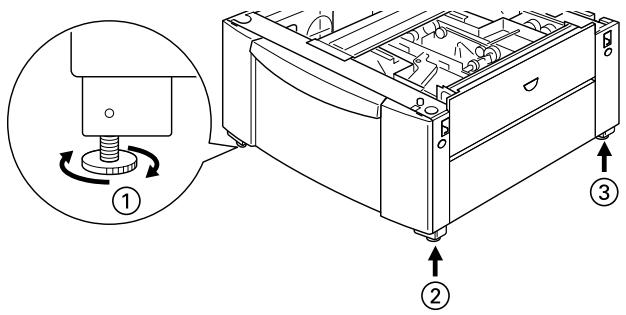
- Bloquez les trois roulettes situées sous l'unité en poussant les leviers de blocage.
- Si vous installez parallèlement la cassette inférieure 500 feuilles, posez-la sur l'unité de papier à grande capacité et reportez-vous à la section “Installation de la cassette inférieure 500 feuilles” pour réaliser son installation.
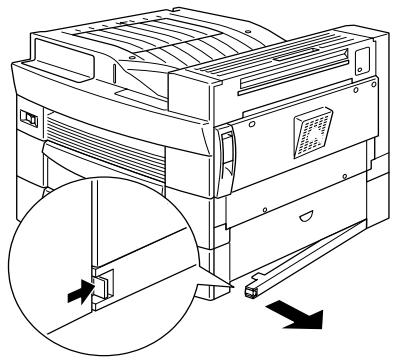
- Retirez le couvercle du bas de l'imprimante.
- A deux ou plus, saisissez l'imprimante comme illustré dans les schémas ci-dessous et soulevez-la avec précaution.
Devant
Derrière

Important :
L'imprimante pèse environ 30 kg; soulevez-la toujours à deux personnes ou plus.
- Alignez les coins de l'imprimante sur ceux de la cassette et abaissez-la jusqu'à ce qu'elle repose solidement sur l'unité.
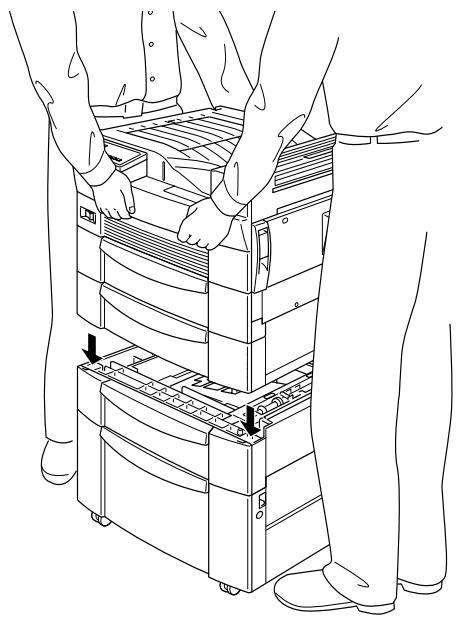
- Assurez-vous que les coins de l'imprimante reposent solidement sur l'unité. Retirez le bac et fixez l'unité à l'aide des vis et des pièces de fixation fournies.
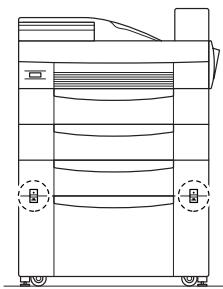
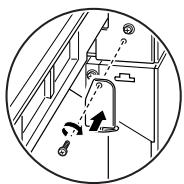
- Au dos de l'imprimante, fixez l'unité à l'aide des vis et des pièces de fixation fournies.
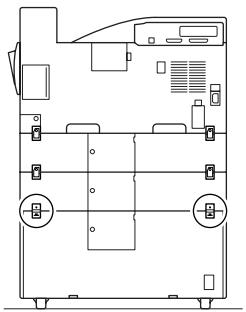
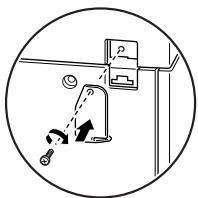
- Retirez le bac et ôtez les protections.
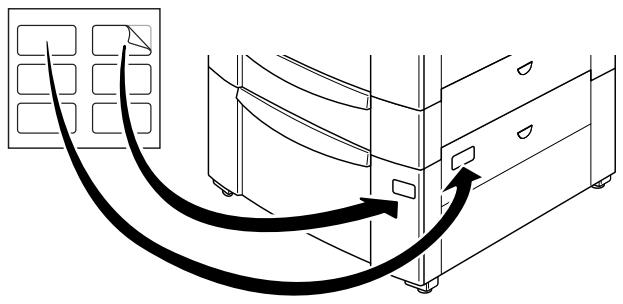
- Détachez de la feuille incluse les étiquettes correspondant au couvercle et à la cassette et placez-les sur l'unité.
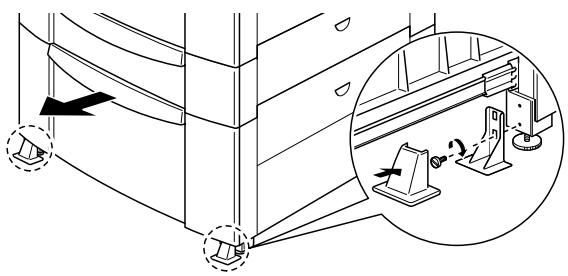
- Retirez la cassette pour fixer les supports de l'imprimante et leur cache à l'avant puis à l'arrière.
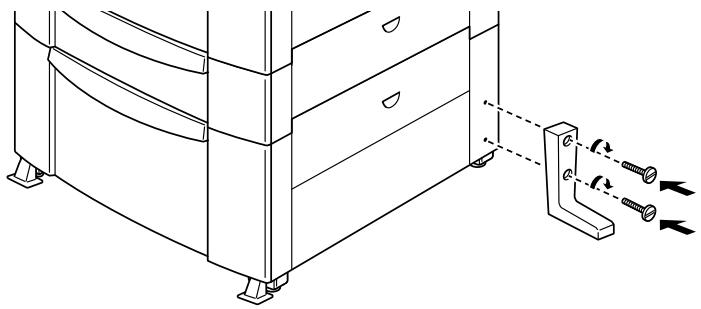
- Après avoir fixé les caches des supports de l'imprimante à l'avant et à l'arrière de l'unité de papier à grande capacité, fixez le support d'imprimante en L sur le côté de la cassette, ainsi qu'illustré ci-dessous.
Utilisation de l'unité de papier à grande capacité
Cette unité peut contenir jusqu'à 2500 feuilles A4 et vous permet d'entreposer le papier que vous utilisez habituellement et en grande quantité.
Suivez les instructions ci-dessous pour charger le papier dans l'unité de papier à grande capacité :
- Tirez la cassette.
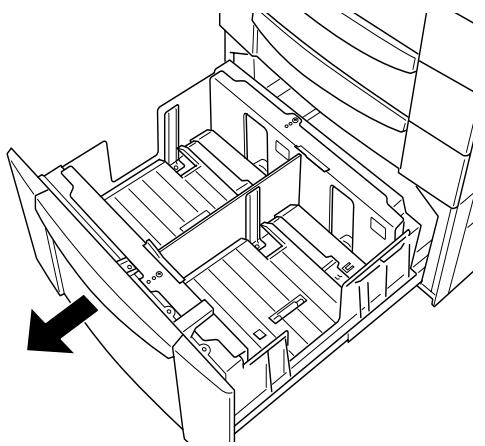
- Déramez une pile de feuilles de papier et taquez-en les bords sur une surface plane puis insérez-la dans la cassette en vous assurant qu'elle est bien alignée et qu'elle n'excède pas les repères fléchés de hauteur maximale de papier.
Si vos impressions sont tachées ou ne s'empilent pas correctement, retournez la pile de papier puis rechargez-la.
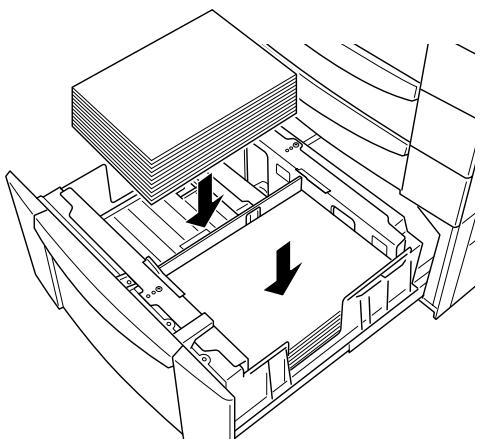
- Refermez la cassette.
Avant l'installation
- Mettez l'imprimante hors tension.
- Débranchez le cordon d'alimentation de l'imprimante de la prise secteur.
- Enlevez tous les câbles des connecteurs d'interface.
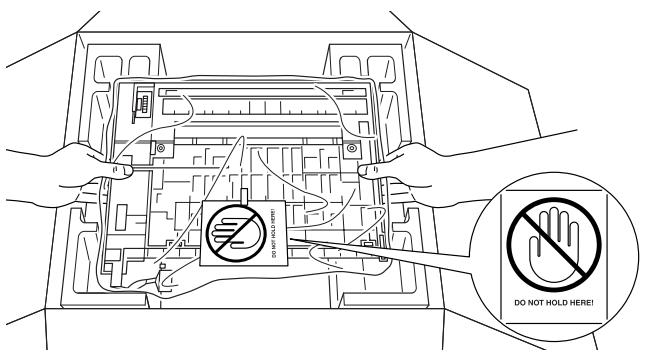
- Déballez l'unité Duplex (recto-verso) et retirez toutes les protections.

Important :
Pour éviter d'endommager l'unité Duplex (recto-verso) pendant son déballage, ne la saisissez pas par les zones repérées par les étiquettes de danger comme indiqué ci-dessous.
Installation
- Retirez le couvercle de l'imprimante.
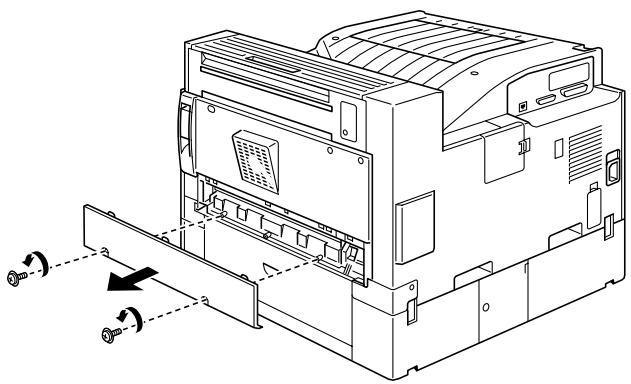
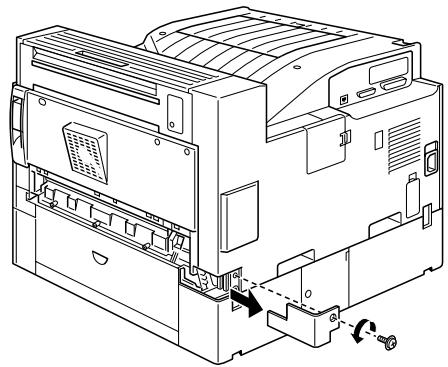
- Insérez l'unité de transfert de papier comme indiqué ci-dessous.
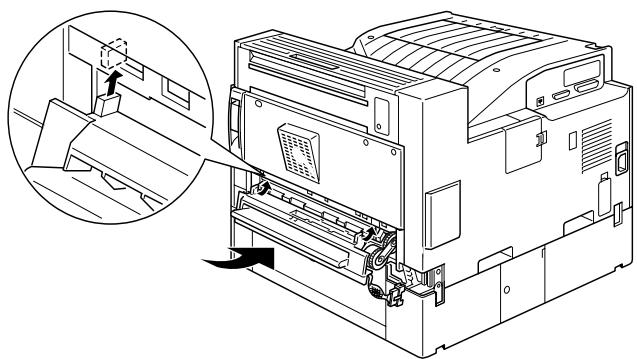
- Fixez l'unité de transfert de papier à l'aide des vis fournies.
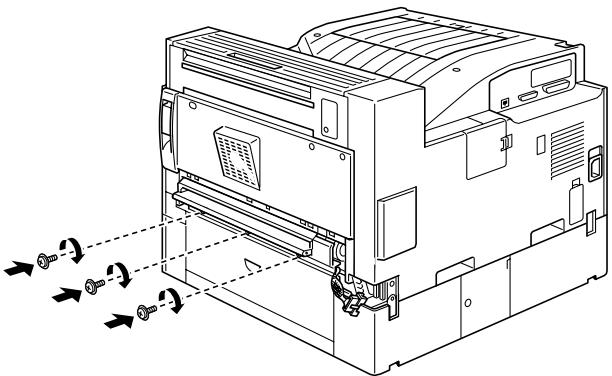
- Connectez le câble situé à droite de l'unité de transfert de papier.
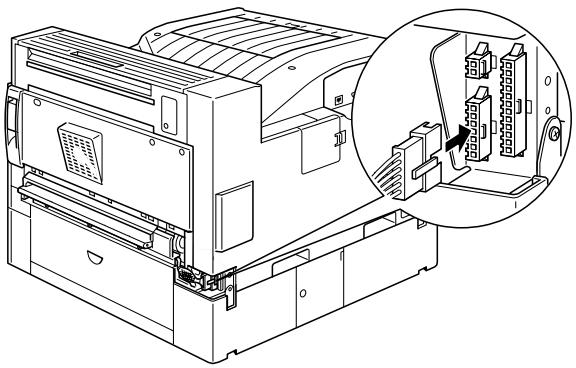
- Retirez le capot comme indiqué dans le schéma ci-dessous.
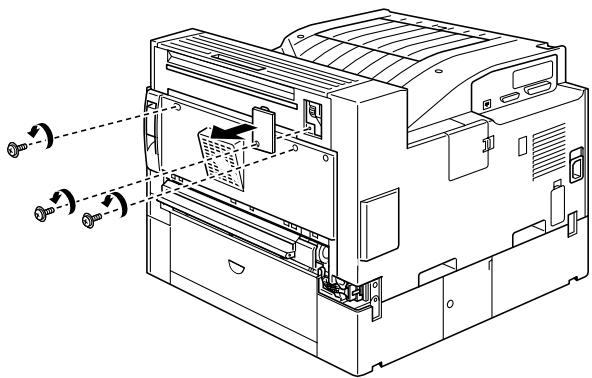
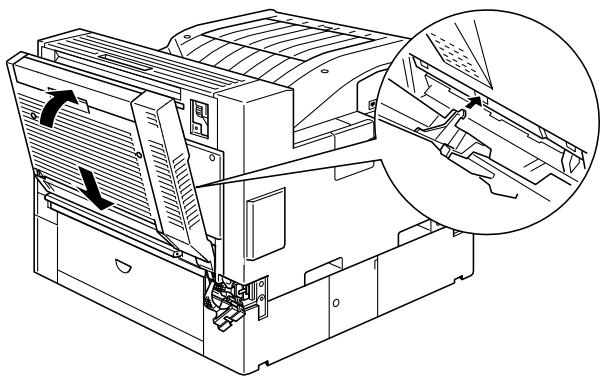
- En la tenant par un angle, enclenchez les fiches de l'unité Duplex (recto-verso) dans les deux encoches repérées par des flèches, puis rabattez-la sur l'imprimante.
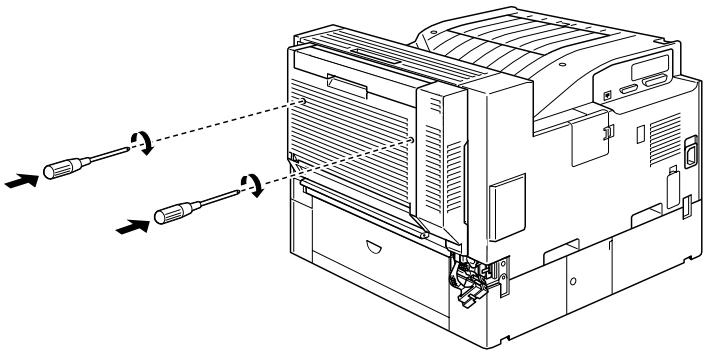
- Serrez les vis principales dans l'unité Duplex (recto-verso).
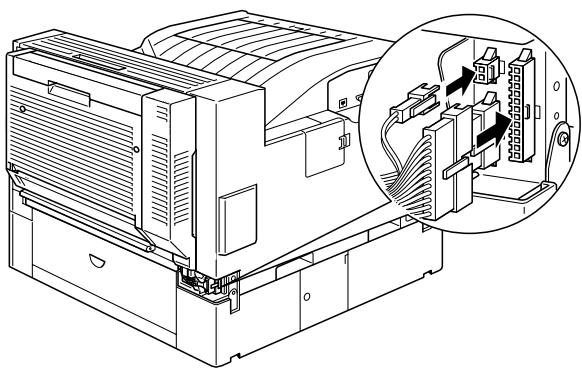
- Retirez la protection du cordon d'alimentation de l'unité Duplex (recto-verse) puis raccordez-le au connecteur prévu à cet effet à l'arrête de l'imprimante.
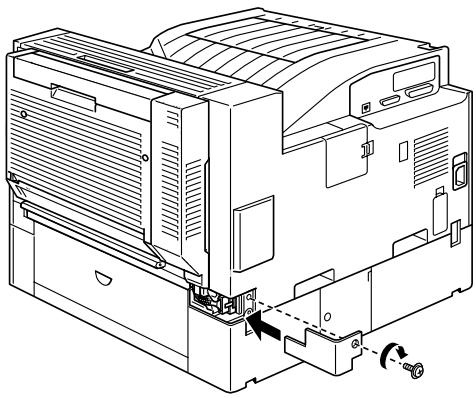
- Revissez le cache du connecteur.
Après installation
- Après l'installation de l'unité Duplex (recto-verso), faites glisser le raccord d'alimentation dans la position illustrée par le schéma ci-dessous.
Assurez-vous que le couvercle de l'unité Duplex (recto-verso) est bien refermé avant d'ajuster le raccord d'alimentation.
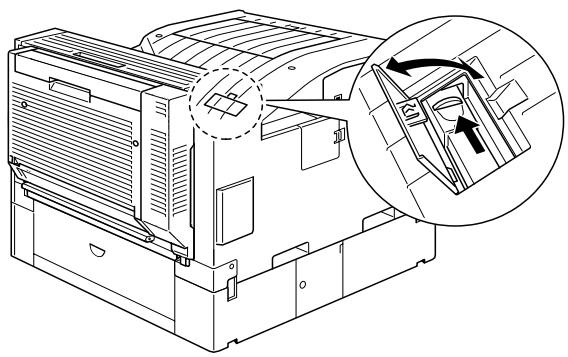
- Rebranche tous les câbles d'interface.
- Assurez-vous que l'imprimante est bien sur "Arrêt" avant de la rebrancher.
- Mettez l'imprimante sous tension.
Pour vérifier que l'unité Duplex (recto-verso) est correctement installée, imprimez une feuille d'état en appuyant deux fois sur la touche Enter du panneau de contrôle lorsque l'imprimante est en ligne. Si l'unité n'y figure pas, vérifiez que le câble reliant l'unité Duplex à l'imprimante est correctement branché.
Retrait de l'unité duplex (recto-verso)
Pour retirer l'unité Duplex (recto-verso), procédez selon les instructions ci-dessous.
- Eteignez l'imprimante.
- Débranchez le cordon d'alimentation de l'imprimante de la prise secteur.
- Enlevez tous les câbles des connecteurs d'interface.
- Ouvrez le cache du connecteur et débranchez les extrémités du câble de l'unité de ses connecteurs.
- Déserrez les vis de l'unité Duplex (recto-verso) et retirez-la de l'imprimante en la tirant vers le haut.
- Retirez l'unité de transfert de papier.
- Replacez les capots de l'imprimante et revissez-les.
- Rebranchez le cordon d'alimentation de l'imprimante dans la prise secteur.
- Mettez l'imprimante sous tension.
Utilisation de l'unité duplex (recto-verso)
L'unité Duplex (recto-verso) vous permet d'imprimer sur les deux faces de la feuille dans les formats suivants :
Pour utiliser cette unité, sélectionnez Duplex (Recto-Verso) dans le menu Disposition du pilote d'impression.
Les sources d'alimentation papier de l'unité Duplex (recto-verso) sont le bac multiformat (BM), la cassette inférieure ou l'une des cassettes inférieures optionnelles si elles sont installées. Après l'impression des deux faces, les sorties s'effectuent dans la sortie face dessous ou dans l'unité multibac 5 casiers si elle est installée.
Installation de l'unité multibac 5 casiers
Pour installer ou retirer cette option, suivez les instructions ci-dessous.
Avant l'installation
- Eteignez l'imprimante.
- Débranche le cordon d'alimentation de l'imprimante de la prise secteur.
- Enlevez tous les câbles des connecteurs d'interface.
- Ouvrez la boîte par le haut et retirez le contenu.
Installation de l'unité 5 casiers
- Retirez les caches de l'imprimante illustrés dans le schéma ci-dessous.
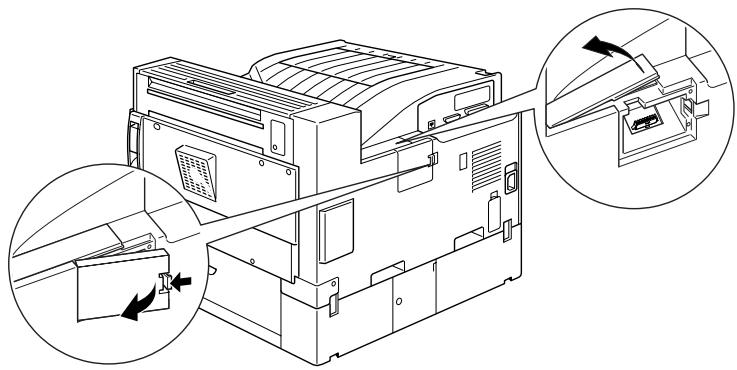
- Sortez l'unité de sa boîte et, tout en la maintenant, placez-la sur l'imprimante comme illustré sur le schéma ci-dessous.
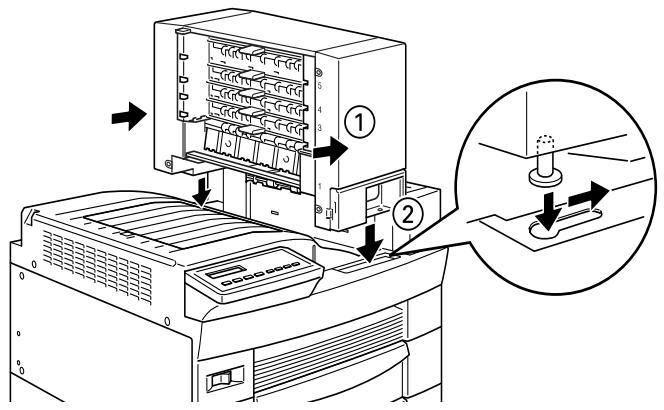
- Serrez la vis frontale.
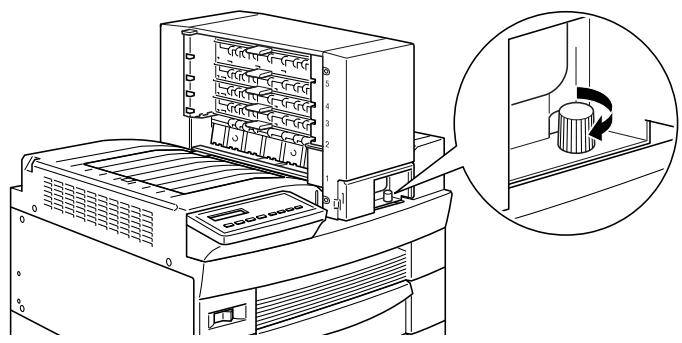
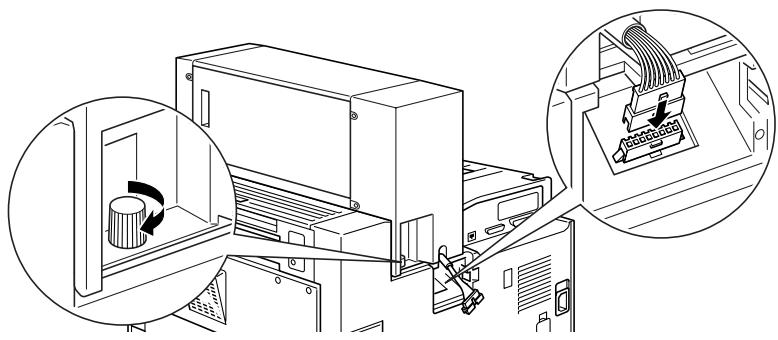
- Serrez la vis au dos de l'unité et raccordez le câble du connecteur au dos de l'imprimante comme indiqué ci-dessous.
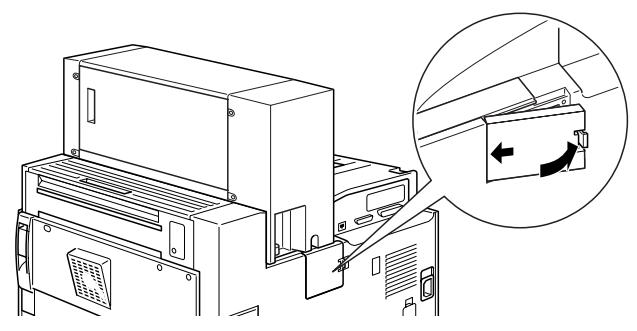
- Replacez les caches de l'imprimante retirées à l'étape 3.
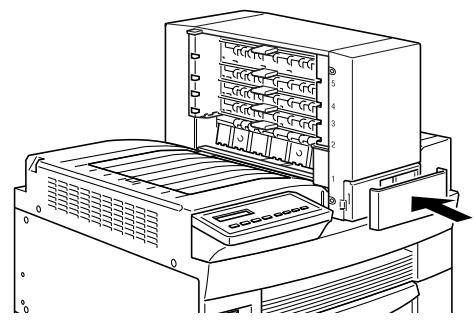
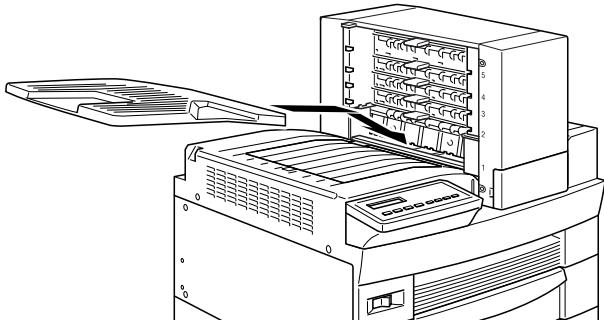
- Insérez le plateau indiqué ci-dessous (le chiffre 1 est imprimé en haut et à droite du plateau) dans le premier casier. Vous remarquerez que ce premier plateau a une forme différente des autres plateaux.
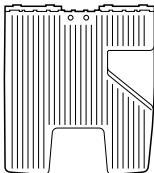
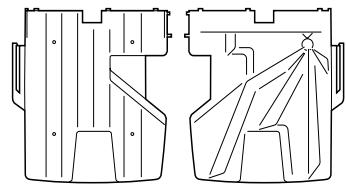
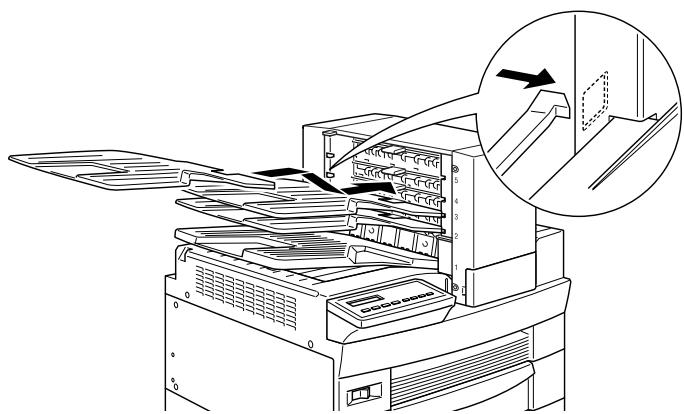
- Insérez les plateaux numérotés 2 à 4 dans les casiers 2 à 4 en commençant par le bas. Ces plateaux ont une forme différente des plateaux 1 et 5.
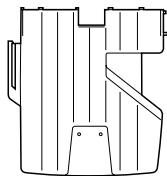
- Insérez le plateau 5 (imprimé en haut et à droite du plateau) représenté ci-dessous dans le casier 5. Vous remarquerez que ce plateau a une forme différente des autres plateaux.
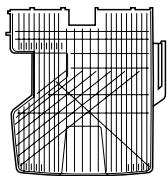
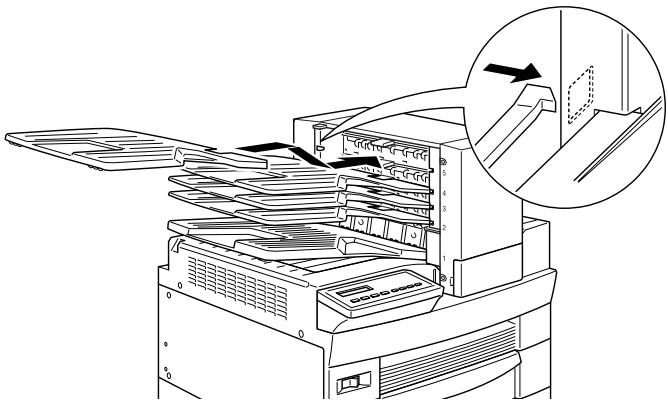
Après l'installation
- Ouvrez le couvercle au dos de l'unité et retirez les protections.
- Rebranche tous les câbles d'interface
- Rebranche le cordon d'alimentation de l'imprimante dans la prise secteur.
- Mettez l'imprimante sous tension.
Pour vérifier que l'option est correctement installée, imprimez une feuille d'état en appuyant deux fois sur la touche Enter du panneau de contrôle lorsque l'imprimante est en ligne. Si Multibin n'y figure pas, vérifie que le câble reliant l'unité à l'imprimante est correctement branché.
Retrait de l'unité multibac 5 casiers
Pour retirer cette option, suivez les instructions ci-dessous.
- Eteignez l'imprimante.
- Débranche le cordon d'alimentation de l'imprimante de la prise secteur.
- Retirez les plateaux de l'unité.
- Retirez le couvercle du connecteur et débranchez le câble de l'unité.
- Retirez le cache-vis puis les vis situées sur l'avant et l'arête de l'unité. Soulevez avec précaution l'unité pour la retirer de l'imprimante.
- Replacez les caches sur l'imprimante.
- Rebranchez le cordon d'alimentation de l'imprimante dans la prise secteur.
- Mettez l'imprimante sous tension.
Utilisation de l'unité multibac 5 casiers
L'unité multibac 5 casiers (C81320*) peut être utilisée en trieuse, boîte aux lettres, réceptacle de sortie à grande capacité ou sortie décalée dans le casier 1.
Pour configurer l'unité en tant que sortie dans le menu option du pilote d'impression, sélectionnez 5-Bin Multi-Purpose Unit (Unité multibac 5 casiers) dans la liste des sorties puis cliquez sur Multibin Mode Settings (Mode d'utilisation du multibac) et sélectionnez le mode que vous souhaitez utiliser : pour utiliser le mode Sortie décalée, cliquez sur l'onglet Principal du pilote d'impression puis sélectionnez tout d'abord Face dessous (bac 1) puis Sortie décalée.
Si vous lancez une impression à partir d'une application ou d'un système d'exploitation ne supportant pas le pilote d'impression, vous pouvez configurer ces modes de sortie à l'aide du menu Selectype à partir du panneau de contrôle. Pour des informations plus détaillées, reportez-vous à la section "Paramètres SelectType".
L'unité multibac 5 casiers a une capacité totale de 500 feuilles. Le casier 1 contient 250 feuilles, les casiers 2 à 4, 50 feuilles chacun et le casier 5, 100 feuilles.
Lorsque cette unité est installée, vous ne pouvez pas utiliser la sortie face dessous. Pour prévenir tout risque de confusion, ne changez pas trop souvent de mode de sortie. Avant de changer de mode de sortie, consultez votre administrateur imprimante et informez-en les autres utilisateurs.
Utilisation du mode boîte aux lettres
Le mode Boîte aux lettres permet d'affecter chaque casier à une personne ou à un service ou département.
En mode boîte aux lettres, si le casier 1 (le premier casier en partant du bas) vous est affecté, vous devrez toujours sélectionner ce casier dans le pilote d'impression pour recevoir vos impressions.
Assurez-vous que chaque utilisateur connaisse l'affectation de chaque casier.
Utilisation du mode triuse
L'unité multibac 5 casiers peut être utilisée comme trieuse de même que sur les copieurs. Dans ce mode, vous pouvez obtenir 5 copies de chaque document, une copie par casier. Si votre imprimante est équipée d'au moins 64 Mo de mémoire, vous pourrez Broker plus de 5 copies à la fois en utilisant le mode trieuse multiple expliqué dans le paragraphe suivant.
Utilisation du mode trieuse multiple (mode multicopies)
Si votre imprimante est équipée d'au moins 64 Mo de mémoire, vous pourrez obtenir plus de 5 copies d'un document à la fois jusqu'à concurrence de 500 feuilles en utilisant le mode trieuse multiple.
Si votre imprimante n'est pas équipée de 64 Mo de mémoire au minimum, vous n'obtenez qu'une copie du document. Dans ce cas, utilisez la trieuse ou augmentez la capacité mémoire de votre imprimante.
Utilisation du mode réceptacle à grande capacité (mode en continu)
En mode réceptacle à grande capacité, l'unité peut recevoir jusqu'à 500 feuilles simultanément.
Utilisation du mode sortie décalée
Le mode sortie décalée vous permet de séparer vos travaux d'impression ou les copies multiples de vos documents en décalant légèrement leur position de sortie dans le casier.
Note :
Les casiers 2 à 5 ne peuvent être utilisés en mode sortie décalée.
Avant l'installation
- Eteignez l'imprimante.
- Débranchez le cordon d'alimentation de l'imprimante de la prise secteur.
- Enlevez tous les câbles des connecteurs d'interface.
- -vous aider par une autre personne pour sortir la boîte intérieure contenant l'unité et pour la sortir de cette boîte.
- Fixez les deux plaques métalliques sur le côté gauche de l'imprimante à l'aide des vis fournies, comme indiqué ci-dessous.
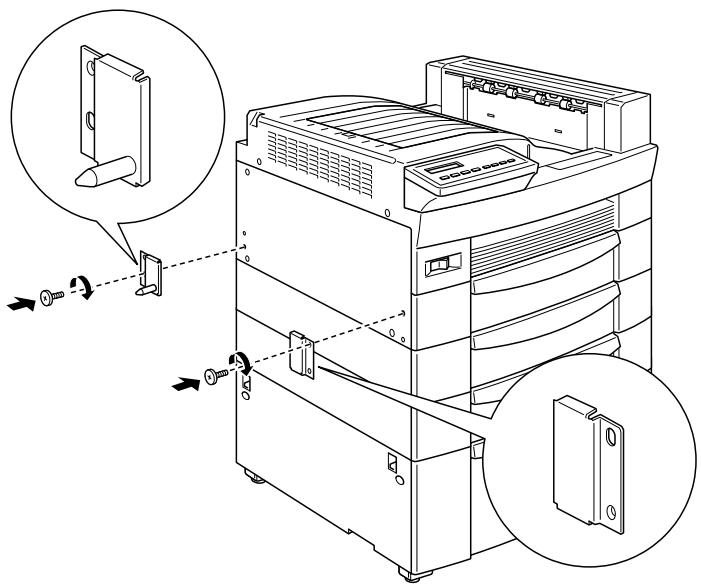
- Poussez jusqu'au clic le support de fixation inférieur au bas de l'imprimante pour le fixer.
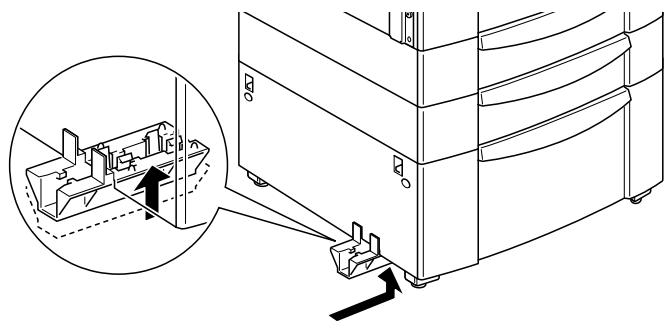
- Ouvrez le capot arrière de l'unité et retirez les protections internes.
- Insérez l'extrémité du support inférieur dans le support de fixation au bas de l'imprimante et l'autre extrémité dans le support de fixation de l'unité multibac 10 casiers.
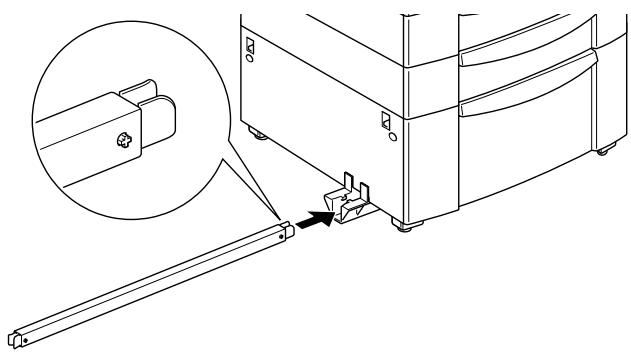
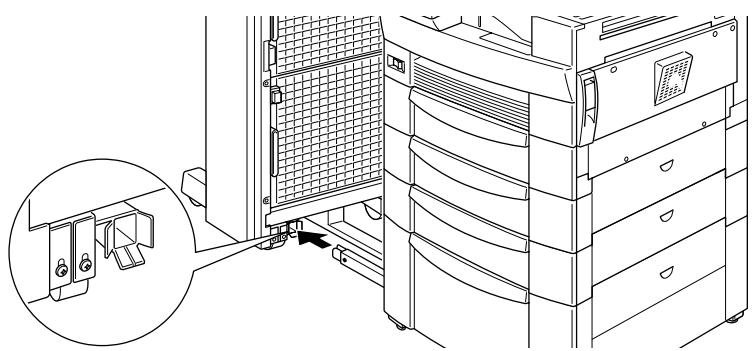
Faites alors rouler l'unité multibac 10 casiers vers l'imprimante jusqu'au contact des aimants avec les plaques métalliques.
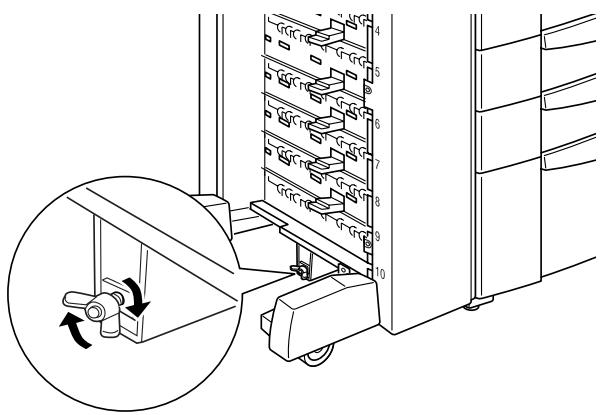
- Serrez fortement les vis au bas de l'unité pour renforcer le support inférieur.
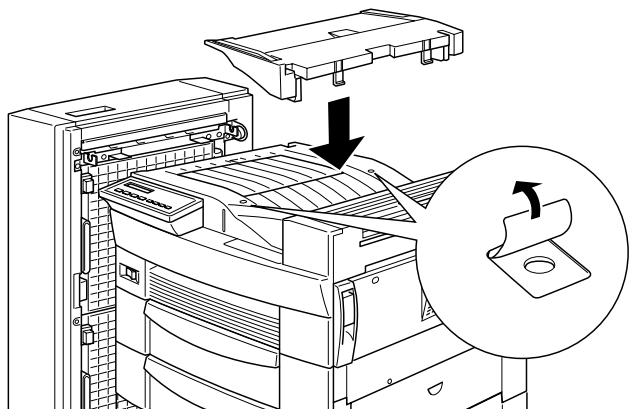
- Retirez les adhésifs des trous de la sortie face dessous et fixez le guide papier inférieur comme illustré dans le schéma ci-dessous.
- Ouvrez le capot du guide papier supérieur et insérez l'avant dans l'ouverture du guide papier inférieur puis insérez-le sur les crochets de l'unité multibac. Serrez les vis des deux côtés du guide papier et refermez le capot du guide papier supérieur.
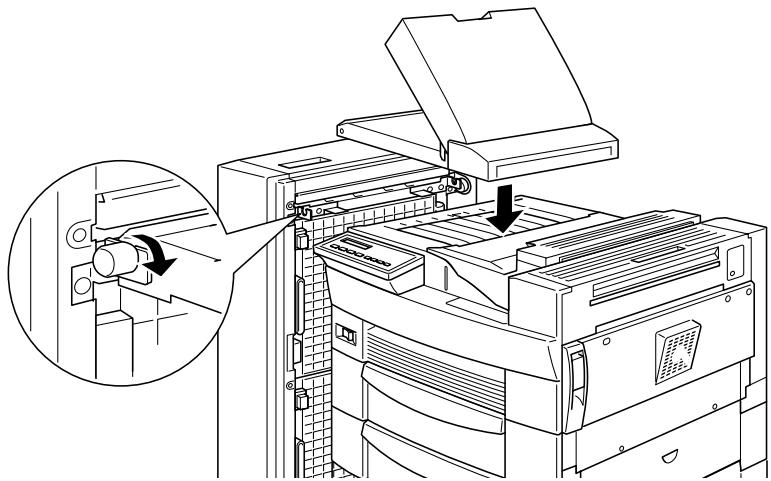
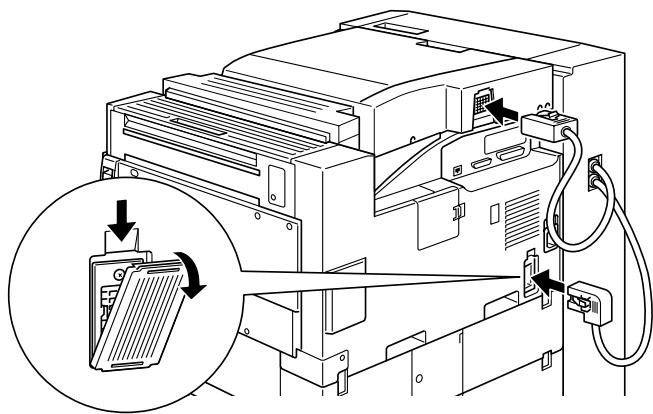
- Raccordez les câbles de l'unité multibac 10 casiers à l'imprimante et au guide papier comme illustré ci-dessous.
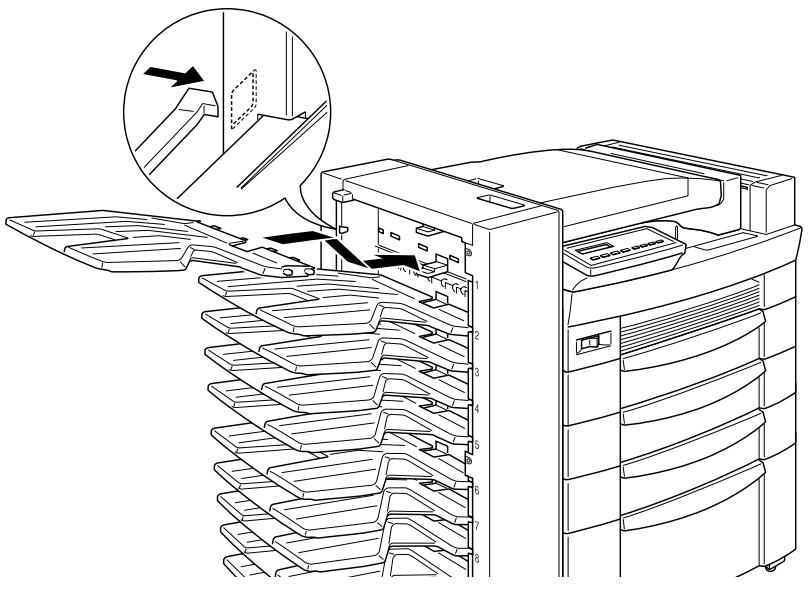
- Insérez les plateaux de sortie dans l'unité en commençant par le bas. Les plateaux de sortie ont tous la même forme.
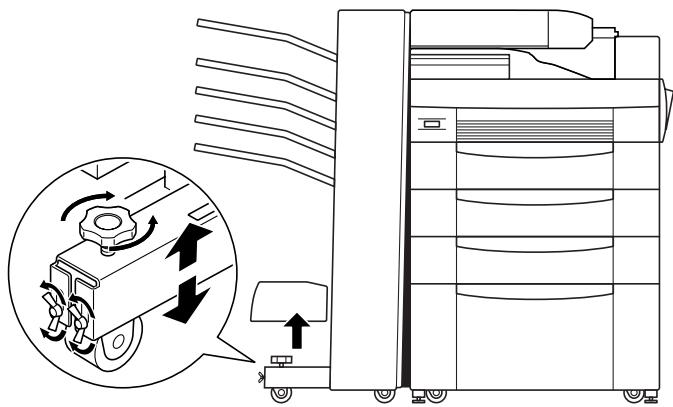
- Si vous souhaitez modifier la hauteur de l'unité, retirez le cache de la roulette frontale puis tournez les vis de devant sur la gauche. Tournez alors la vis supérieure pour ajuster la hauteur et tournez de nouveau les vis de devant pour bloquer la vis supérieure et replacez le cache.
Après l'installation
- Rebranche tous les câbles d'interface.
- Rebranche le cordon d'alimentation de l'imprimante dans la prise secteur.
- Mettez l'imprimante sous tension.
Pour vérifier que l'option est correctement installée, imprimez une feuille d'état en appuyant deux fois sur la touche Enter du panneau de contrôle lorsque l'imprimante est en ligne. Si Multibin n'y figure pas, vérifie que le câble reliant l'unité à l'imprimante est correctement branché.
Retrait de l'unité multibac 10 casiers
Pour retirer cette option, suivez les instructions suivantes.
- Eteignez l'imprimante et débranchez son cordon d'alimentation de la prise secteur.
- Retirez tous les plateaux de l'unité.
- Détachez le câble raccordant l'unité à l'imprimante et aux guides papier.
- Retirez les guides papier de l'unité et de l'imprimante.
- Roulez l'unité multibac 10 casiers suffisamment loin de l'imprimante pour séparer les supports inférieurs des fixations de l'imprimante puis retirez-les.
- Retirez les fixations et les plaques métalliques de l'imprimante.
- Assurez-vous que l'imprimante est bien sur la position "Arrêt" avant de rebrancher le cordon d'alimentation dans la prise secteur.
- Mettez l'imprimante sous tension.
Utilisation de l'unité multibac 10 casiers
L'unité multibac 10 casiers (C81321*) peut être utilisée en trieuse, boîte aux lettres, réceptacle de sortie à grande capacité.
Pour configurer l'unité en tant que sortie dans le menu option du pilote d'impression, sélectionnez 10-Bin Multi-Purpose Unit (Unité multibac 10 casiers) dans la liste des sorties puis cliquez sur Multibin Mode Settings (Mode d'utilisation du multibac) et sélectionnez le mode que vous souhaitez utiliser : pour utiliser le mode Sortie décalée, cliquez sur l'onglet Principal du pilote d'impression puis sélectionnez tout d'abord Face dessous (bac 1) puis Sortie décalée.
Si vous lancez une impression à partir d'une application ou d'un système d'exploitation ne supportant pas le pilote d'impression, vous pouvez configurer ces modes de sortie à l'aide des menus Selectype à partir du panneau de contrôle. Pour des informations plus détaillées, reportez-vous à la section "Paramètres SelectType"
L'unité multibac 10 casiers a une capacité totale de 2000 feuilles. Chaque casier contient 200 feuilles.
Lorsque cette unité est installée, vous ne pouvez pas utiliser la sortie face dessous. Pour prévenir tout risque de confusion, ne changez pas trop souvent de mode de sortie. Avant de changer de mode de sortie, consultez votre administrateur imprimante et informez-en les autres utilisateurs.
Utilisation du mode boîte aux lettres
Le mode boîte aux lettres permet d'affecter chaque casier à une personne ou à un service ou département.
En mode boîte aux lettres, si le casier 1 (le premier casier en partant du bas) vous est affecté, vous devrez toujours sélectionner ce casier à partir du pilote d'impression lorsque vous envoyez un fichier à l'imprimante.
Assurez-vous que chaque utilisateur connait l'affectation de chaque casier.
Utilisation du mode trieuse
L'unité multibac 10 casiers peut être utilisée comme trieuse de même que sur les copieurs. Dans ce mode, vous pouvez obtenir 10 copies de chaque document, une copie par casier. Si votre imprimante est équipée d'au moins 64 Mo de mémoire, vous pourrez obtenir plus de 10 copies à la fois en utilisant le mode trieuse multiple expliqué dans le paragraphe suivant.
Utilisation du mode trieuse multiple (mode multicopies)
Si votre imprimante est équipée de 64 Mo de mémoire au minimum, vous pourrez obtenir plusieurs copies d'un document dans chaque casier. Vous pourrez ainsi imprimer plus de 10 copies d'un même document jusqu'à concurrence de 2000 feuilles.
Si votre imprimante n'est pas équipée d'au moins 64 Mo de mémoire, vous n'obtenez qu'une copie du document. Dans ce cas, utilisez la trieuse ou augmentez la capacité mémoire de votre imprimante.
Utilisation du mode réceptacle à grande capacité (mode en continu)
En mode réceptacle à grande capacité, l'unité peut recevoir jusqu'à 2000 feuilles simultanément.
Installation des modules mémoire
L'installation d'un module mémoire (DIMM) permet d'augmenter la mémoire jusqu'à 256 Mo. Ceci peut être nécessaire en cas d'impression de documents complexes avec graphiques, en cas d'utilisation de la sortie multibac avec l'Unité Duplex (recto-verso) ou en cas de téléchargements fréquents de nombreuses polices de caractères.
Les modules DIMM sont disponibles chez de nombreux revendeurs. Assurez-vous qu'ils possèdent les caractéristiques suivantes :
Module mémoire Synchronous Dynamic RAM Double In-line (SDRAM DIMM) 168 contacts, 64 bits, avec SPD Capacité de 32, 64, 128 ou 256 Mo Fréquence de 66,66 MHz ou supérieure (temps d'accès de 15 ns ou inférieur) Longueur inférieure à 40 mm
Avant l'installation
- Eteignez l'imprimante.

Important :
Pour écarter tout risque d'électrocution, n'installez jamais un module mémoire DIMM avant d'avoir préalablement éteint l'imprimante.
- Débranchez le cordon d'alimentation de l'imprimante de la prise secteur.
- Enlevez tous les câbles des connecteurs d'interface.
- Retirez les unités multibac 5 ou 10 casiers si elles sont installées. Reportez-vous aux sections "Retrait de l'unité multibac 5 casiers" ou "Retrait de l'unité multibac 10 casiers".
- Ouvrez le capot de la sortie face dessous.
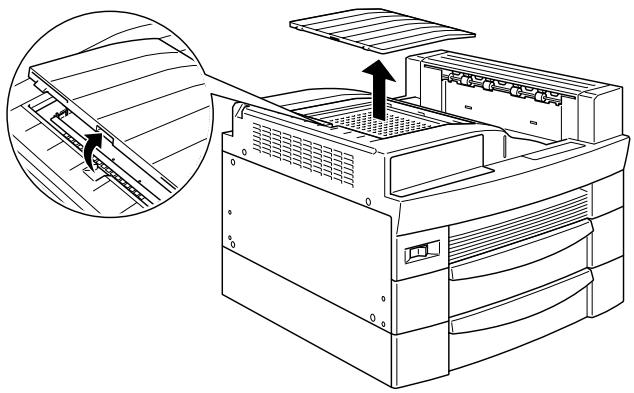
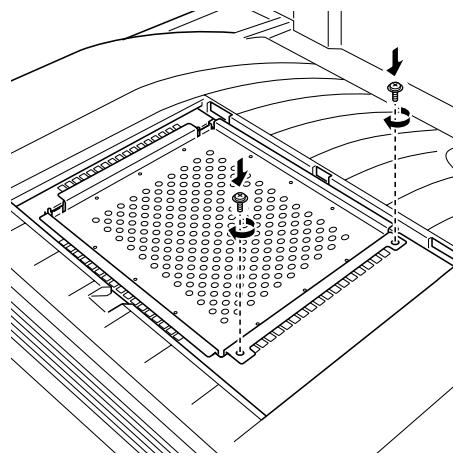
- Desserrez les deux vis de retenue et enlevez la plaque.
Pour éviter de perdre les vis de retenue, ne les retirez pas complètement de la plaque.
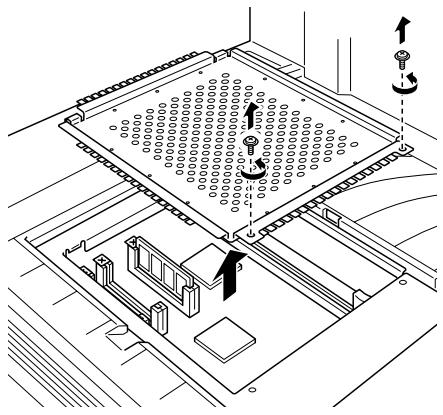

Important :
Évitez de toucher les composants électriques mis à découvert après le démontage. Ils peuvent être très chauds, surtout si l'imprimante a été utilisée.
Installation
- L'emplacement du module DIMM se situe comme illustré ci-dessous.
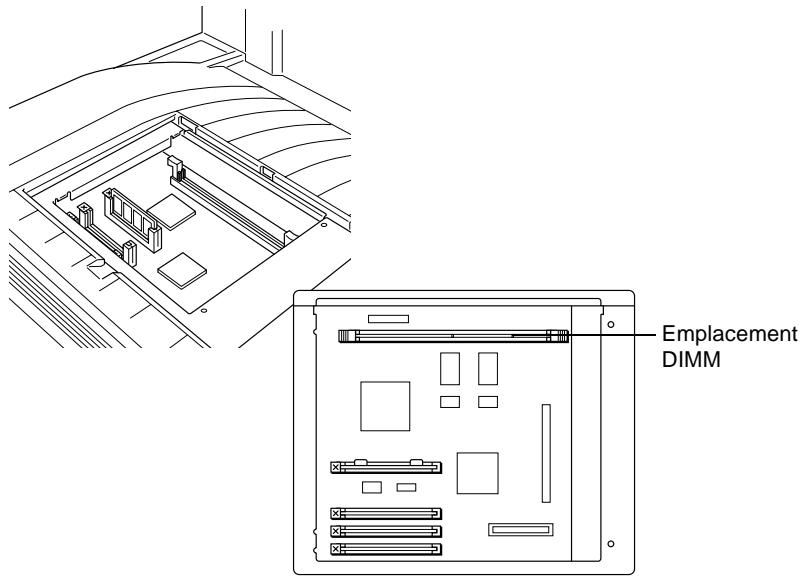
- Emplacement DIMM
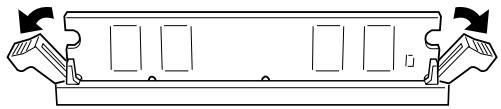
- Ecartez les clips situés de part et d'autre de l'emplacement.
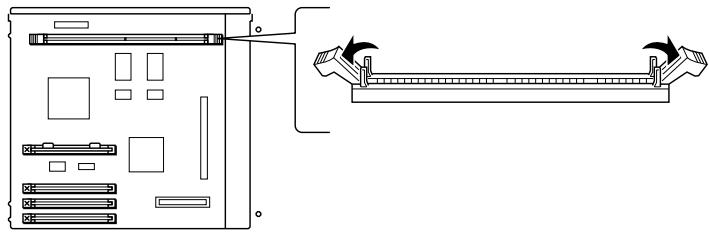
- Présentez le module mémoire au-dessus de l'emplacement, puis insérez-le, sans forcer, dans l'emplacement.
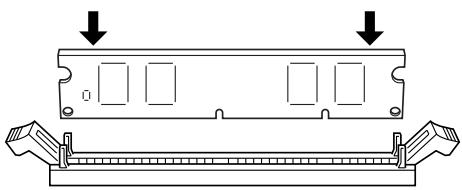
- Poussez le coin inférieur droit du module mémoire vers le bas jusqu'à ce que le clip se redresse.
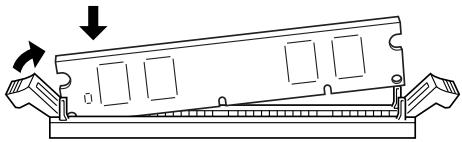
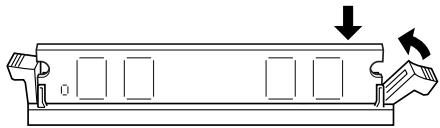
- Poussez le coin inférieur gauche du module mémoire vers le bas jusqu'à ce que le clip se redresse et le maintienne fermement en place.
Après l'installation
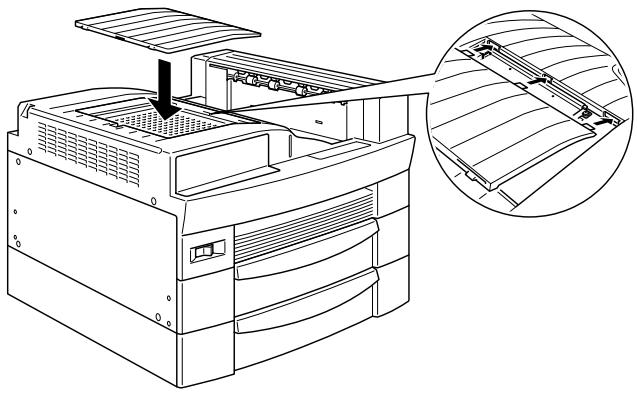
- Replacez la plaque dans sa position initiale. Insérez les deux languettes extérieures de la plaque sous le rebord de l'ouverture tout en plaçant la languette centrale sur le dessus du rebord.
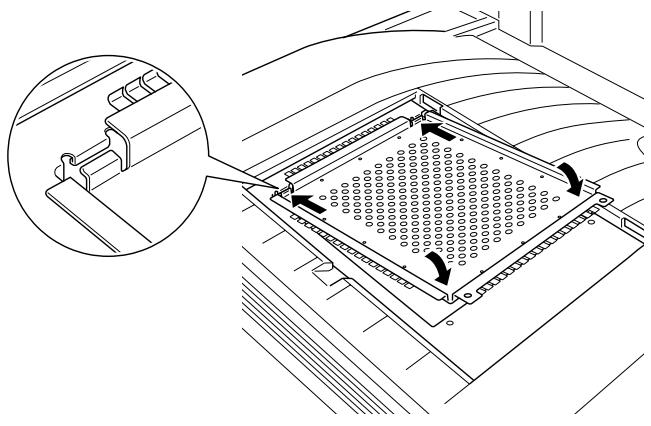
- Poussez la plaque vers le bas pour la remettre en place, puis resserrez les vis.
- Avec précaution, remettez le capot en place jusqu'au clic.
Pour vérifier l'installation du module mémoire, imprimez une feuille d'état.
Retrait d'un module mémoire
- Pour accéder à l'emplacement du module mémoire, suivez les instructions détaillées dans la section "Avant l'installation".
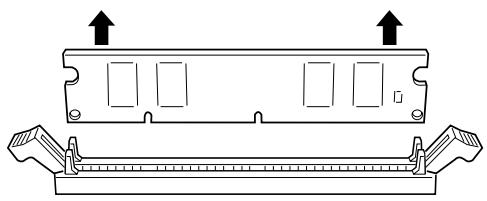
- Écartez les clips de part et d'autre de l'emplacement du module DIMM pour libérer le module.
- Saisissez le module par les deux extrémités et retirez-le de son emplacement.
- Suivez les étapes 1 à 4 de la section "Après installation" pour terminer l'opération.
Module ROM Adobe POSTSCRIPT3
Pour installer le module ROM Adobe PostScript3 (C83233*), suivez les instructions suivantes.
Installation du module ROM
- Suivez les étapes 1 à 6 de la section "Avant l'installation" ("Modules mémoire").
- Les emplacements prévus pour les modules ROM sont situés comme illustré ci-dessous.
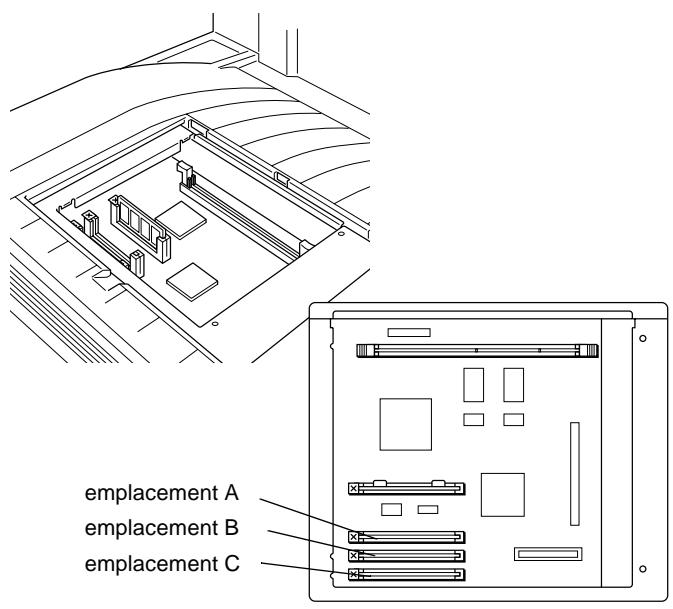
- Emplacement A
- Emplacement B
- Tenez le module en l'orientant comme indiqué ci-dessous puis insérez-le dans l'emplacement A.
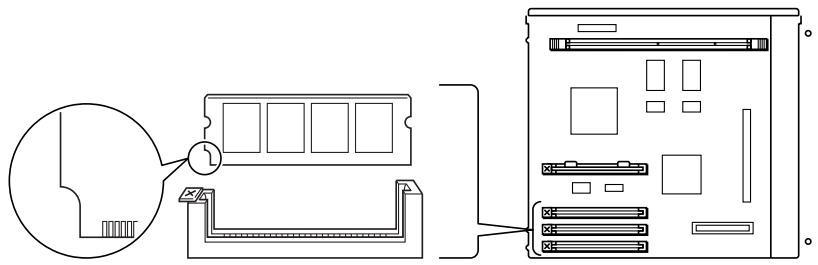
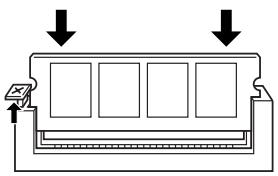
- Poussez le module dans son emplacement jusqu'à la remontée du bouton.
- Pour terminer l'opération, suivez les étapes 1 à 4 de la section "Après installation" ("Modules mémoire").
Retrait du module ROM
- Suivez les étapes 1 à 6 de la section "Avant l'installation".
- Après l'avoir localisé, poussez sur le bouton voisin de l'emplacement du module à retarder. Le module remonte.
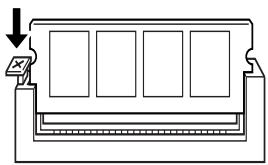
- Retirez-le complètement de son emplacement.
- Pour terminer l'opération, suivez les étapes 1 à 4 de la section "Après l'installation".
Interfaces optionnelles
Cette section décrit l'installation des cartes d'interface optionnelles listées ci-dessous.
Pour ajouter une connexion directe à un système Ethernet, utilisez la carte d'interface optionnelle (C823623/C823633). Pour ajouter une interface série ou parallèle à votre imprimante, installez l'une des cartes suivantes:
Carte d'interface série 32Ko (C823081) Carte d'interface parallèle 32Ko (C823102)
Pour une connexion directe à un ordinateur IBM de type mini ou grand système, installez l'une des cartes ci-dessous :
Carte d'interface coax [C82D45 (SCS)/ C82D52 (PDS)] Carte d'interface twinax [C82D50P (SCS et IPDS)]
Chaque connecteur coax et twinax compte une interface parallèle. Dans la mesure où l'interface parallèle intégrée à l'imprimante est active, la configuration comprend deux interfaces parallèles et une interface coax ou twinax. Les impressions peuvent alors être dirigées sur n'importe quelle connexion, les ports actifs étant automatiquement choisis par l'imprimante.
L'interface twinax est compatible avec les systèmes IBM suivants : AS-400, System 36, 5251 (modèle 12), System 34, System 38, et 5294. Lorsqu'elle est dotée de l'interface twinax EPSON, l'imprimante peut être utilisée à la place des imprimantes système d'IBM énumérées ci-après : 4210, 5224 (modèles 1 et 2), 5256 (modèles 1, 2 et 3), 3218 (non IPDS), 4214 (modèle 2), 5225 (modèles 1, 2, 3 et 4) et 5219 D01 et D02.
L'interface coax permet de connecter l'imprimante aux contrôleurs et aux grands systèmes IBM suivants : 3174, 3276, 4274, et 3270.
Pour ajouter une connexion directe à votre réseau GPIB, installez la carte d'interface GPIB (C82313*).
Installation d'une carte d'interface
Pour installer une carte d'interface optionnelle, suivez les étapes décrites ci-dessous.
- Mettez l'imprimante hors tension.

Attention!
Pour écarter tout risque d'électrocution, n'installez jamais une carte d'interface avant d'avoir préalablement éteint l'imprimante.
- Débranchez le cordon d'alimentation de l'imprimante de la prise secteur.
- Placez-vous face au dos de l'imprimante.
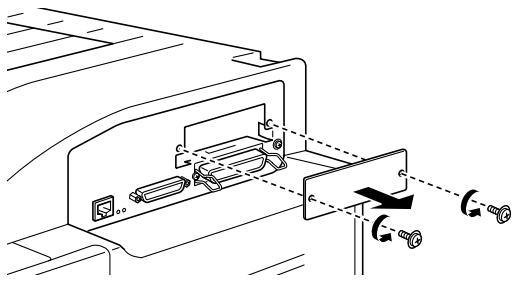
- Retirez les deux vis du cache du compartiment d'interface et retirez-le.
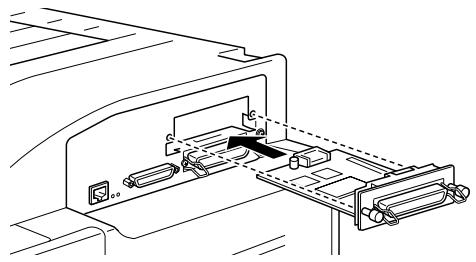
- Glissez la carte d'interface, composants vers le haut, dans les rainures du compartiment d'interface comme indiqué ci-dessous. Poussez la carte fermement pour bien l'insérer dans son emplacement.
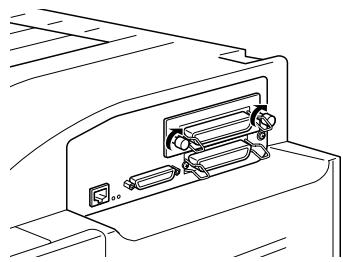
- Fixez la carte d'interface à l'aide des deux vis de retenue.
Imprimez une feuille d'état en appuyant 2 fois sur la touche Enter (Entrée) du panneau de contrôle de l'imprimante pour vous assurer que la carte d'interface est correctement installée.
Remplacement du bloc toner
Le bloc toner de votre imprimante est prévu pour imprimer jusqu'à 15 000 pages en fonction de leur complexité.
Si les images imprimées deviennent pâles, sélectionnez la fonction toner du menu SelectType pour connaître la quantité approximative de toner restant. Pour de plus amples informations, reportez-vous à la section "Paramètres SelectType".
Lorsque le niveau de toner s'affiche sur le panneau de contrôle à cristaux liquides (LCD), comptez le nombre d'astérisques entre les lettres V (vide) et P (plein). Chaque astérisque correspond à environ 25% de la quantité totale de toner. Si vous ne VOYZ qu'un seul astérisque sur le panneau d'affichage, vous devez remplacer rapidement le bloc toner.
Remplacez-le par un bloc toner S051068, même si l'ancien bloc porte une autre référence. Il est spécialement conçu pour votre imprimante à haute résolution 600-dpi.
Attention:
Après l'ouverture de l'imprimante, ne touchez aucune des zones chaudes repérées par des étiquettes à l'intérieur du capot A.
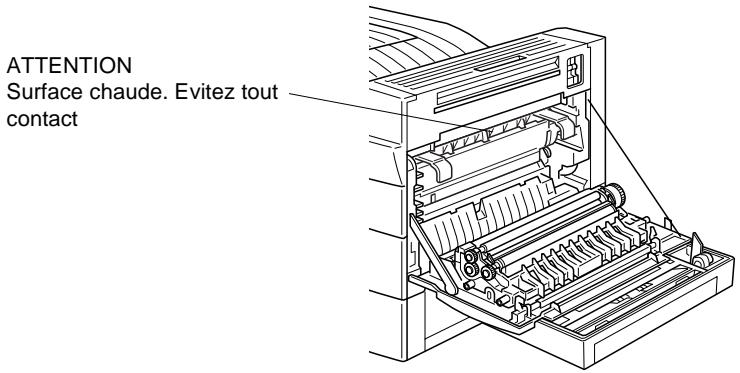
- Vérifiez que l'imprimante est hors tension.
- Ouvrez le capot de l'imprimante et retirez doucement le bloc toner en le soulevant par la poignée et en le tirant vers vous.
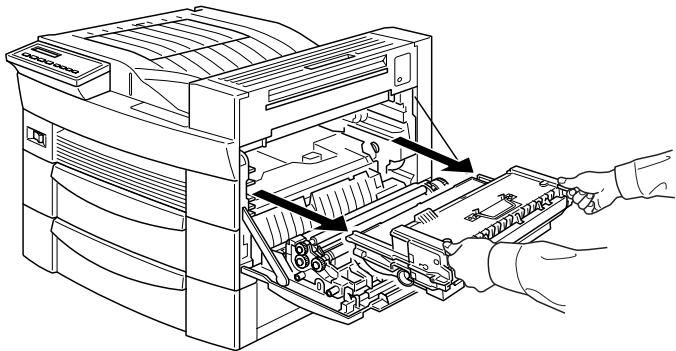
- Débarassez-vous du bloc toner usagé dans un conteneur ajusté (non combustible).

Attention!
Ne jetez jamais de blocs toner usagés au feu, car ils risquent d'exploser et de causer des blessures. Jetez-les conformément à la législation en vigueur.
- Maintenez le bloc à l'horizontal et secouez-le doucement pour répartir le toner.
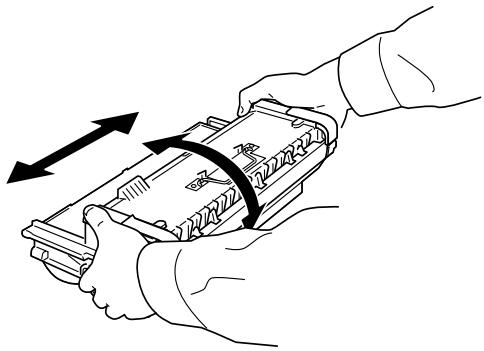

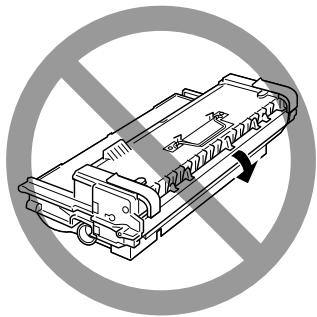
Important :
Ne retournez pas le bloc toner. Ne l'exposez pas à la lumière plus longtemps que nécessaire. Une surexposition risque d'entraîner l'impression de zones trop sombres ou trop claires et réduire la durée de vie du bloc.
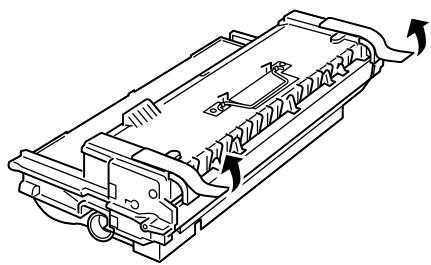
- Pour retirer les poignées de transport situées de chaque côté du bloc, abaissez-les et maintenez-les manuellement, puis retirez la bande avant de relâcher doucement.

Attention:
Maintenez fermement la poignée lorsque vous retirez la bande adhéasive. Vous éviterez ainsi de vous blesser avec les poignées à ressort.
- Introduisez entièrement le bloc toner dans l'imprimante en le tenant par la poignée.
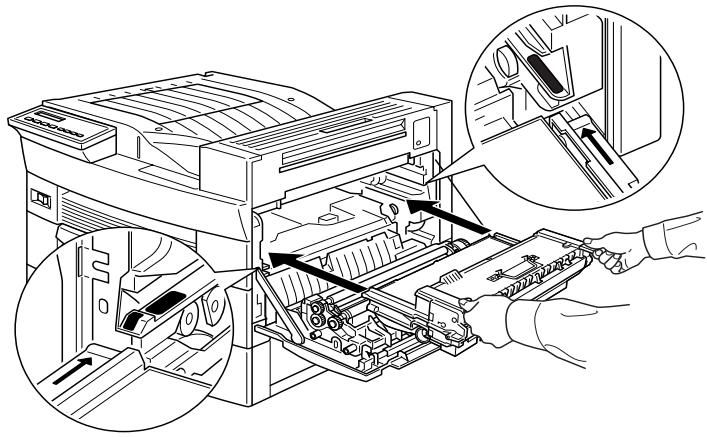
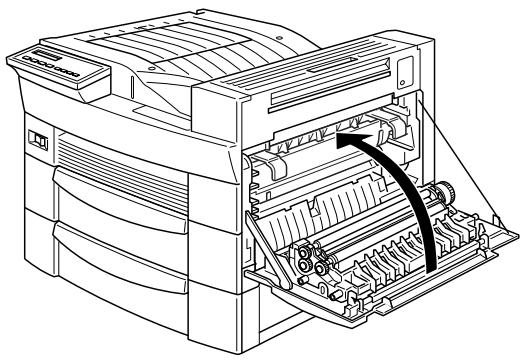
- Refermez le capot A en le soulevant.

Attention :
Après l'ouverture de l'imprimante, ne touchez aucune des zones chaudes repérées par des étiquettes à l'intérieur du capot A.

Important :
Retirez systématiquement le bloc toner avant de déplacer ou transporter l'imprimante.
Quand utiliser le selecttype
En général, le SelectType permet d'effectuer les paramétrages non accessibles à partir de vos applications ou du pilote d'impression, et notamment dans les cas suivants :
- Modification des modes d'émulation et sélection du mode IES (Intelligent Emulation Switching - Sélection automatique du mode d'émulation).
- Spécification d'un canal et configuration de l'interface. Choix de la taille de la mémoire tampon allouée à la réception de données.
Lorsque vous utilisez le paramétrage SelectType, n'oubliez pas que :
- De nombreux paramétrages peuvent également être effectués à partir des modes Menu rapides; Pour connaître les paramètres actuels de SelectType, imprimez une fiche d'objet.
Plusieurs paramétrages SelectType inaccessibles depuis vos applications ou votre pilote d'impression peuvent être effectués, en fonction de votre système d'exploitation, à l'aide du Panneau de configuration à distance (RCP). À l'intention de votre administrateur réseau, un Guide de l'Administrateur est inclus sur ce CD.
Comment effectuer les paramétrages
Pour accéder au mode SelectType, utilisez les touches du panneau de contrôle. Les paramètres Selectype s'affichent sur le panneau à cristaux liquides (LCD).
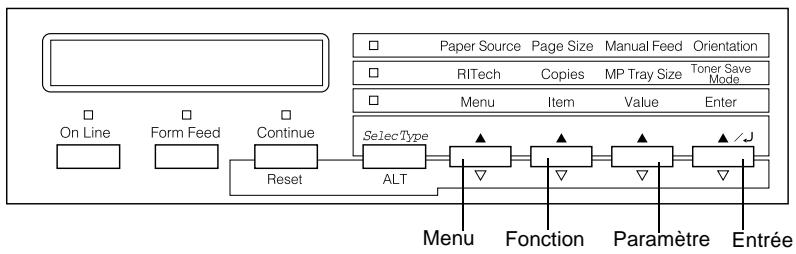
- Menu
- Fonction
- Parametre
- Entrée
Certaines fonctions du menu sont directement accessibles à l'aide des modes Menu rapide. Reportez-vous à la section "Utilisation des modes Menu rapide" pour de plus amples informations.
- Pressez la touche SelectType jusqu'à ce que l'voyant situé au-dessus de SelectType (ALT) s'allume.
- Pressez la touche Menu pour accéder au mode SelectType.
- Utilisez les touches Menu (Menu), Item (Fonction), et Value (Valeur) pour afficher les paramètres correspondants de la manière suivante :
Pour afficher les menus, pressez Menu.
Pour afficher les fonctions, pressez Item.
Pour afficher les paramètres, pressez Value.
Un astérisque (*) s'affiche à côté du paramètre activé.
Pour faire défiler les menus, fonctions et paramètres dans l'ordre inverse, pressez ALT simultanément.
Reportez-vous à la section "Table des menus SelectType" pour consulter la liste complète.
- Pour activer un nouveau paramètre, pressez Enter. Un astérisque (*) s'affiche à côté du paramètre.
- Pour sortir du mode SelectType, pressez On Line ou SelectType.
Pour des informations plus détaillées concernant les paramètres, reportez-vous à la section "Paramètres Type".
Les menus selecttype
Le tableau ci-dessous présente, dans l'ordre de leur affichage sur le panneau de contrôle à cristaux liquides (LCD), les menus SelectType et les menus fonctions.
Pressez la touche Menu pour afficher le menu suivant. Pressez simultanément les touches Alt et Menu pour revenir au menu précédent.
| Menu | Fonctions |
| Menu de test | Feuille d' état, Feuille d' état reseau, Feuille d' état PS3*, Echantillon des polices PS3*, Echantillon des polices dans les émulations LJ4, ESCP2, FX, I239X, |
| Menu d'émulation | Parallèle, Série, Réseau, AUX* |
| Menu d'impression | Alimentation papier, Format papier, A4 large, Orientation, Bac de sortie, Copies, Alimentation manuelle, Résolution, Saut des pages blanches, Duplex*, Reliure*, Page de début*, Sortie décalée* |
| Menu Bac | Mode BM, Format bac BM, LC1, LC2*, LC3*, Type BM,Type LC1, LC2*, LC3* |
| Menu de Config | RITech, Economie toner, Densité, Décalage haut, Décalage gauche, Décalage vertical en r°/v°*, Décalage horizontal en r°/v°*, Ignorer format, Erreur → Cont, Protect. Page, Adaptation Image, Papier |
| Menu Imprimante | Interface, Attente, Mode Veille, Lang,Toner, Multibac*, Compteur de pages, Init. SelectType |
| Menu Parallèle | Vitesse, Bi-D, Taille mémoire tampon |
| Menu série | Longueur du mot, Vitesse, Parité, Bit de stop, DTR, DSR, Xon/Xoff, Taille tampon |
| Menu Réseau | Get IPAddress, IP Byte1, IP Byte2, IP Byte3, IP Byte4, SM Byte1, SM Byte2, SM Byte3, SM Byte4, GW Byte1, GW Byte2, GW Byte3, GW Byte4, Taille mémoire tampon |
| Menu AUX* | Taille tampon |
| Menu LJ4 | Police, Numéro de police, Pas, Taille, Jeu de symboles, Format, Source SymSet*, Dest SymSet*, Fonction CR, Fonction saut de ligne (LF) |
| Menu GL2 | Mode GL, Zoom, Origine, Plume, Fin, Jonction, Epaisseur0, Epaisseur1, Epaisseur2 à Epaisseur6 |
| Menu PS3* | Feuille d'erreurs |
| Menu ESCP2 | Police, Pas, Condensé, Marge Haut, Texte, CG Table, Pays, CR Auto, LF Auto, Bit Image, Caractère zéro |
| Menu FX | Police, Pas, Condensé, Marge Haut, Texte, CG Table, Pays, CR Auto, LF Auto, Bit Image, Caractère zéro |
| Menu I239X | Police, Pas, Code page, Marge Haut, Texte, CR Auto, LF Auto, Alt. Graphics, Bit Image, Caractère zéro, Jeu de caractères |
- Ces paramètres ne s'affichent que lorsque l'option correspondante est installée.
Paramètres selecttype
Cette section vous fournit une description complète des paramètres contenus dans les menus SelectType.
Menu de test
À partir de ce menu, vous pouvez imprimer une feuille d'état ou des échantillons de polices ou de brefs résumés des dispositifs disponibles.
Pressez sur l'item pour sélectionner une feuille d'état ou un échantillon de polices puis pressez sur Enter pour imprimer. Il n'est pas possible de sélectionner des paramètres en pressant sur Value.
Feuille d'état, Feuille d'état réseau, Feuille d'état PS3*
Imprime une feuille récapitulant les fonctions actuelles de l'imprimante. Utilisez cette option pour contrôler le bon fonctionnement de votre imprimante.
Échantillons de polices PS3*, LJ4, ESCP2, FX et I239X
Imprime un échantillon des polices disponibles selon l'émulation.
*Disponible seulement lorsque le Kit Adobe PostScript3 est installé.
Utilisez ce menu pour choisir le mode d'emulation de l'imprimante. Vous pouvez spécifier différentes émulations pour chaque interface, donc pour chacun des ordinateurs connectés, chaque émulation possédant des options qui lui sont propres, effectuez vos paramétrages dans les menus LJ4, ESP2, FX, GL2 ou I239X selon vos besoins. Les options paramétrables sont les mêmes dans chaque interface.
| Fonction | Paramètres |
| Parallèle | Auto, LJ4, ESCP2, FX, I239X, PS3*, GL2 |
| Série | Auto, LJ4, ESCP2, FX, I239X, PS3*, GL2 |
| Réseau | Auto, LJ4, ESCP2, FX, I239X, PS3*, GL2 |
| AUX** | Auto, LJ4, ESCP2, FX, I239X, PS3*, GL2 |
- Articles disponibles seulement lorsque le kit Adobe PostScript 3 est installé. ** Disponible seulement si une carte interface optionnelle est installée.
Menu d'impression
Ce menu vous permet d'effectuer les paramétrages d'impression standard tels que la source d'alimentation et le format du papier, y compris lorsque l'impression est demandée à partir d'une application ou d'un système d'exploitation non supporté par le pilote d'impression. N'oubliez pas que les paramétrages effectués dans vos logiciels passent outre les configurations choisies dans SelectType.
Certains paramètres du menu d'impression sont directement accessibles depuis les modes Menu Rapides. Ces paramètres sont listés sur le panneau de contrôle à côté des voyants lumineux du mode Menu rapide. Reportez-vous à la section "Modes Menu Rapide" pour de plus amples informations.
| Fonctions | Paramètres |
| Alimentation papier | Auto, BM, ENV*, LC1, LC2, LC3* |
| Format papier | A4, A3, A5, B4, B5, LT, HLT, LGL, GLT, GLG, EXE, F4, MON, C10, DL, C5, C6, IB5, CTM |
| A4 large | Off (Non), On (Oui) |
| Orientation | Portrait, Paysage |
| Sortie | Sortie Face dessous*, Casier 1*, Casier 2*, casier 3* jusqu'au Casier 10*, Trieuse* |
| Copies | 1 à 999 |
| Alimentation manuelle | Off (Non), On (Oui) |
| Résolution | 600, 300 |
| Saut des pages blanches | Off (Non), On (Oui) |
| Recto-verse* | Off (Non), On (Oui) |
| Reliure* | Grand côte, Petit côte |
| Page de début* | Première, Dernière |
| Sortie décalée | Off (Non), On (Oui) |
- Ces articles ne s'affichent que lorsque l'option correspondante est installée.
Alimentation papier
Indique si le papier est chargé dans l'imprimante depuis le bac multifonction (BM), la cassette inférieure standard ou depuis l'une des sources d'alimentation papier optionnelles.
Si vous sélectionnez Auto, le papier sera chargé depuis la source contenant le papier qui correspond à votre paramètre format de papier.
Vous pouvez également effectuer ce paramétrage directement en mode Menu Rapide 1.
Format de papier
Précise le format du papier.
Note :
Vous pouvez également effectuer ce paramétrage directement en mode Menu Rapide 1.
A4 large
Vous donne la possibilité d'imprimer 80 colonnes sur une feuille A4 portrait lorsque vous imprimez à partir d'une application DOS. Cette option modifie les marges droite et gauche qui passent de 4mm à 3,4mm.
Orientation
Précise l'impression de la page en format portrait ou paysage. Les pages de ce guide sont imprimées en orientation portrait.
Note :
Vous pouvez également effectuer ce paramétrage directement en mode Menu Rapide 1.
Sortie
Permet de choisir l'une des sorties papier installée : sortie multibac 5 ou 10.
Copies
Précise le nombre d'exemplaires à imprimer jusqu'à 999.
Note :
Vous pouvez également effectuer ce paramétrage directement en mode Menu Rapide 2.
Alimentation manuelle
Vous permet de sélectionner le mode d'alimentation manuelle de toutes les sources papier. Pour plus de détails sur le mode d'alimentation manuelle, reportez-vous à la section "Impression page par page".
Note :
Vous pouvez également effectuer ce paramétrage directement en mode Menu Rapide 1.
Résolution
Permet deCHOIsIR entre 300 et 600 ppp.
Saut des pages blanches
Vous permet de ne pas imprimer les pages blanches. Ce paramètre n'est pas disponible dans les modes d'émulation GL2, ESPC2, FX ou I239X.
Recto- verso
Active et déactive l'impression recto-verso. Cette fonction n'est disponible que lorsqu'él'Unité Duplex (recto-verso) est installée.
Reliure
Définit le sens de la reliure du document imprimé. Cette option n'est disponible que lorsque l'Unité Duplex (recto-verso) est installée.
Page de début
Déterminez le démarrage de l'impression par la première ou la dernière page. Cette option n'est disponible que lorsque l'Unité Duplex (recto-verso) est installée.
Sortie decalée
Vous permet de décaler chaque jeu de pages imprimées dans le bac 1 de la sortie multibac 5 optionnelle. Lorsque ce paramétrage est actif, le premier et le deuxième jeu de copies d'un même document ou de deux documents différents imprimés l'un après l'autre sont éjectés en léger décalage dans le bac 1. Cette opération est répétée pour les éléments de pages suivants, de façon à décaler chaque jeu par rapport au précédent.
Ce paramètre n'est disponible que dans le cas où la sortie multibac 5 est installée. Lorsque cette fonction est sélectionnée, vous ne pouvez pas utiliser les bacs 2 à 5.
Menu bac
Utilisez ce menu pour les paramètres du format et du type de papier chargé dans le bac multifonction (BM). À partir de ce menu, vous pouvez également contrôler le papier chargé dans les cassettes inférieures.
Les paramétrages du type de papier peuvent également être effectués à partir du pilote d'impression. Dans ce cas, n'oubliez pas que ces paramètres ont priorité sur ceux effectués en mode SelectType.
| Fonctions | Paramètres |
| Mode BM | Normal, last (dernier) |
| Formats bac BM | Auto, A4, A3, A5, B4, B5, LT, B HLT, LGL, GLT, GLG, EXE, F4, MON, C10, DL, C5, C6, IB5 |
| Format LC1 | A4, A3, B4, LT, B, LGL, GLT |
| Format LC2* | Cassette inférieure 500 feuilles : A4, A3, B4, LT, B, LGL, GLT Unité papier grande capacité : A4, LT |
| Format LC3* | Cassette inférieure 500 feuilles : A4, A3, B4, LT, B, LGL, GLT Unité papier grande capacité : A4, LT |
| Types de papier du BM | Ordinaire, Préimprimé, Papier à en-tête, Papier HQ, Recyclé, Couleur, Transparents, Etiquettes |
| Type de papier LC1 | Ordinaire, Préimprimé, Papier HQ, Recyclé, Couleur, |
| Type de papier LC2* | Ordinaire, Préimprimé, Papier HQ, Recyclé, Couleur, |
| Type de papier LC3* | Ordinaire, Préimprimé, Papier HQ, Recyclé, Couleur, |
- Ces paramètres ne s'affichent que lorsque l'option correspondante est installée.
Mode BM (bac multiformat)
Si vous sélectionnez NORMAL, le bac multiformat devient la source d'alimentation papier prioritaire. Si vous sélectionnez LAST, le bac multiformat passe en dernière position.
Format du bac multiformat (BM)
Si vous sélectionnez AUTO, le format du papier chargé dans le bac multif est détecté automatiquement (formats plus courants). Si toutefois vous chargez du papier de format personnalisé, le message Invalid Size MP Trau peut apparaître sur le panneau de contrôle. Si tel est le cas, sélectionnez le format papier dans ce menu.
Vous pouvez également effectuer ces paramétrages directement en mode Menu Rapide 2. Pour de plus amples informations sur ce mode, reportez-vous à la section "Utilisation des modes Menu rapide".
Format des cassettes inférieures 1, 2 et 3 (LC1, LC2, LC3)
Affiche le format du papier chargé dans les cassettes inférieures standard ou optionnelles. Il est impossible de changer le format du papier à partir de ce menu.
Type de papier du BM (bac multiformat)
Vous permet de sélectionner le type de papier chargé dans le BM.
Type de papier des cassettes inférieures 1, 2, 3 (LC1, LC2, LC3)
Vous permet de sélectionner le type de papier chargé dans les cassettes inférieures standard ou optionnelles.
Menu configuration
Ce menu vous permet de contrôler certains paramètres d'impression tels que RITech, l'économiseur de toner ou la densité de l'impression.
| Fonctions | Paramètres |
| RITech | On (Oui), Off (Non) |
| Economie toner | Off (Non), On (Oui) |
| Densité | 1, 2, 3, 4, 5 |
| Décalage haut | -150,0 ... 0,0 ... 150.0 mm par incréments de 0,5 |
| Décalage gauche | -150,0 ... 0,0 ... 150.0 mm par incréments de 0,5 |
| Décal. vertic recto- verso* | -150,0 ... 0,0 ... 150.0 mm par incréments de 0,5 |
| Décal. horiz recto- verso* | -150,0 ... 0,0 ... 150.0 mm par incréments de 0,5 |
| Ignorer format | Off (Non), On (Oui) |
| Erreur → Cont | Off (Non), On (Oui) |
| Protect. de page | Auto, On (Oui) |
| Adaptation image | Auto, Off (Non), On (Oui) |
| Type de papier | Normal, épaisseur (W/N), transparents, papier à en-tête |
- Ces paramètres ne s'affichent que lorsque l'option correspondante est installée.
Si vous sélectionnez ON, la fonction RITech qui permet une impression plus lisse et plus précise des lignes, du texte et des graphiques est activée.
Vous pouvez également effectuer ce paramétrage directement en mode Menu Rapide 2. Pour de plus amples informations sur ce mode, reportez-vous à la section "Utilisation des modes Menu rapide".
Économie de toner
ON active le mode Economie de toner. Lorsque cette fonction est activée, l'imprimante économise du toner en substituant des zones grises aux zones noires qui constituent l'intérieur des caractères. Les bords inférieurs et les bords droits des caractères sont soulignés en noir plein.
Vous pouvez également effectuer ce paramétrage directement en mode Menu Rapide 2.
Densité
Réglage de la densité pour des impressions plus claires (1) ou plus foncées (5).
L'augmentation de la densité accroit la consommation de toner. Si vous désirez une impression plus foncée, vous devrez remplacer la cartouche de toner plus souvent.
Décalage haut
Ajustez avec précision l'impression verticale de la page.

Attention:
Pour éviter d'endommager l'imprimante, assurez-vous que l'impression ne dépasse pas le bord de la page.
Décalage gauche
Ajustez avec précision l'impression horizontale de la page. Cette fonction est utile pour faire des réglages précis en mode alimentation manuelle.

Attention:
Pour éviter d'endommager l'imprimante, assurez-vous que l'impression ne dépasse pas le bord de la page.
Décalage vertical en mode recto-verse
Ajustez la position verticale de l'impression sur le verso lorsque vous imprimez en recto-verso. A utiliser lorsque l'impression verso réalisée n'est pas conforme à vos attentes. Cette fonction n'est disponible que lorsque l'Unité Duplex (recto-verso) est installée.
Décalage horizontal en mode recto-verse
Ajustez la position horizontale de l'impression sur le verso lorsque vous imprimez en recto-verso. A utiliser lorsque l'impression verso n'est pas conforme à vos attentes. Cette fonction n'est disponible que lorsque l'Unité Duplex (recto-verso) est installée.
Ignorer format papier
Le réglage de ce paramètre détermine si une erreur de format de papier doit être ignorée ou non. L'activation (ON) de cette option permet l'impression même si la taille de l'image est supérieure à la zone imprimable du papier défini. Ceci peut provoquer des bavures causées par un mauvais transfert du toner sur le papier. Lorsque cette fonction est désactivée (OFF), l'imprimante s'arrête dès qu'une erreur de format papier est détectée.
ON permet à l'imprimante de reprendre automatiquement l'impression après un certain temps, lorsque l'une des erreurs suivantes s'affiche : Format de papier, Dépassement impression ou Mémoire saturée. Quand cette fonction est désactivée (OFF), appuyez sur le bouton Continue pour relancer l'impression.
Protection de page
Permet d'allouer de la mémoire additionnelle pour les données d'impression. Il peut être nécessaire de l'utiliser si vous imprimez une page très complexe. Si le message Mémoire saturée s'affiche, activez cette fonction en cliquant sur ON et relancez l'impression. Cette fonction réduit le volume de mémoire réservée à la réception des données, votre ordinateur aura besoin de plus de temps pour transmettre les données d'impression, mais vous permet d'imprimer des travaux complexes. La fonction Protection de Page fonctionne de façon optimale lorsqu'elle est réglée sur Auto. Vous devrez augmenter la mémoire si des erreurs de mémoire continuent à se produire.
Toute modification du paramètre Protection de page entraîne une reconfiguration de la mémoire de l'imprimante et provoque l'effacement des polices téléchargées.
Adaptation image
Quand cette fonction est activée (ON), la qualité d'impression des graphiques est réduite. Réduit la quantité des données graphiques lorsque la mémoire arrive à saturation et facilite l'impression de documents complexes.
Type de papier
Utilisez ce paramètre si vous devez imprimer sur du papier épais. Sélectionnez Thick W si la largeur du papier épais est supérieure à 201,5 mm, et Thick N si elle est inférieure.
Menu imprimante
Ce menu vous permet de personnaliser différents modes d'impression, de sélectionner la langue du panneau de contrôle à cristaux liquides (LCD), de vérifier le nombre de pages imprimées au jour donné ainsi que le niveau du toner restant dans le bloc.
| Fonctions | Paramètres |
| Interface | Auto, Parallax, Série, Réseau, AUX* |
| Attente | 0,5 ... 60 ... 300 secondes en 1 incrément |
| Veille | Activée, Désactivée |
| Langue | English, Français, Deutsch, ITALIANO, ESPÁÑOL, SVENSKA, Dansk, Nederl., SUOMI, Português |
| Toner | Vide****Plein |
| Sortie multibac* | Casier, En continu, Trieuse, Tri multiple |
| Compteur de pages | de 0 à 99999999 |
| Init Type | - |
- Ces paramètres ne s'affichent que lorsque l'option correspondante est installée.
Interface
Si vous sélectionnez AUTO, votre imprimante reçoit automatiquement des données en provenance de toutes les interfaces disponibles. Si vous sélectionnez le nom d'une interface, elle reçoit uniquement les données de cette interface qui est sélectionnée.
Attente
Définit le délai d'attente de l'imprimante lorsqu'elle est On line et ne reçoit pas de nouvelles données. À l'expiration de ce délai d'attente, l'imprimante recherche à nouveau des données d'impression par balayage des autres canaux.
Veille
Cette fonction permet des économies d'énergie électrique en réduisant l'alimentation après 60 minutes d'attente sans réception de données. Dans ce mode, l'imprimante passe en préchauffage dès qu'elle reçoit de nouvelles données. Elle est prête à imprimer après 60 secondes.
Précise la langue utilisée sur le panneau de contrôle à cristaux liquides (LCD) et sur la feuille d'état.
Toner
Affiche la quantité de toner restant dans les cartouches correspondantes, comme indiqué ci-dessous :
V*** P (100-75%)
V** P (75-50%)
V** P (50-25%)
V* P (25-0 %)
V P (0 %)
Sortie multibac
Permet le paramétrage de la sortie multibac optionnelle 5 ou 10 bacs. Si vous désirez utiliser d'autres paramètres pour la sortie multibac, consultez l'administrateur de l'imprimante et informez les autres utilisateurs des changements effectués. Nous vous recommandons de ne pas modifier trop fréquemment ces paramètres.
- Après avoir modifié ces paramètres, réinitialisez l'imprimante pour que ceux-ci soient pris en compte. Pour réinitialiser l'imprimante, appuyez simultanément sur les touches Continue et SelectType. Alternativement : Mettez l'imprimante hors tension et attendez 5 secondes avant de la remettre sous tension. La réinitialisation de l'imprimante efface tous les travaux d'impression en cours. Avant de réinitialiser l'imprimante, assurez-vous que le voyant On Line ne clignote pas.
Compteur de pages
Affiche le nombre total des pages imprimées par l'imprimante.
Init. selecttype
Efface toutes les modifications SelectType effectuées et rétablit leurs valeurs par défaut.
Menu parallèle
Si vous utilisez une interface parallèle, ces paramètres permettent de contrôler la communication entre l'imprimante et l'ordinateur
| Fonctions | Paramètres |
| Vitesse | Rapide, Normale |
| Mode Bi-Directionnel | Nibble (quartet), ECP, Non |
| Taille mémoire tampon | Normale, Maximale, Minimale |
Vitesse
Précise la vitesse de transfert des données en mode compatibilité ou en mode quartet entre l'ordinateur et l'imprimante en sélectionnant la durée du signal ACKNLG. Réglée sur Rapide, le signal est d'environ 1 ms ; sur Normal, d'environ 10 ms.
Bidirectionnel
Active (ON) ou désactive (OFF) la communication bidirectionnelle.
Taille tampon
Cette fonction détermine la quantité de mémoire à utiliser pour la réception et l'impression de données. Si elle est réglée sur Maximale, la quantité de mémoire allouée à la réception des données est plus importante. Si elle est réglée sur Minimale, la quantité de mémoire allouée à l'impression des données est plus importante.
Menu série
Si vous utilisez une interface série, ces paramètres permettent de contrôler la communication entre l'imprimante et l'ordinateur.
| Fonctions | Paramètres |
| Longueur du mot | 8, 7 |
| Vitesse en Bauds | 9600, 19200, 38400, 57600, 76800, 115200, 300, 600, 1200, 2400, 4800 |
| Parité | Aucune, Paire, Impaire |
| Bit de Stop | 1, 2 |
| DTR | On (activé), Off (désactivé) |
| Xon/Xoff | On (activé), Off (désactivé), Robust |
| Taille tampon | Normal, Maximum, Minimum |
Longueur du mot
Vous pouvez sélectionner une longueur de mot de 8-bit ou 7-bit. Reportez-vous à votre manuel ordinateur ou à la documentation logiciel pour déterminer la longueur appropriée.
Vitesse en bauds
Utilisez cette option pour déterminer la vitesse de transfert des données en bit par seconde (bps). Reportez-vous à votre manuel ordinateur ou à la documentation logiciel pour déterminer la vitesse appropriée.
Parité
Lorsque cette option est positionnée sur None (aucune), le contrôle de parité est désactivé. Lorsqu'il est utilisé, le bit de parité fournit une forme simple de détection d'erreur. Reportez-vous à votre manuel ordinateur ou à la documentation logiciel pour déterminer le paramètre approprié.
Bite de stop
Utilisez cette option pour déterminer le nombre de bits de stop de chaque type d'information adressé à l'imprimante. Les bits de stop signalent la fin de transmission d'un type d'information.
Utilisez DTR (Data Terminal Ready) pour activer ou désactiver le protocole de communications DTR. Cette fonction peut être utilisée en association avec le protocole Xon/Xoff.
Xon/xoff
Utilisez cette option pour activer ou désactiver le protocole de communications Xon/Xoff. Ce protocole peut être utilisé en association avec le protocole DTR. Si ce paramètre est positionné sur Robust, l'imprimante en attente de réception de données adresse un signal Xon chaque seconde.
Taille mémoire tampon
Cette fonction détermine la quantité de mémoire à utiliser pour la réception et l'impression de données. Si elle est réglée sur Maximale, la quantité de mémoire allouée à la réception des données est plus importante. Si elle est réglée sur Minimale, la quantité de mémoire allouée à l'impression des données est plus importante.
Menu réseau
Ces fonctions permettent d'effectuer les paramétrages réseau. Veillez à ce que votre Administrateur de réseau se réfère au Guide de l'Administrateur lorsqu'il effectue ces paramétrages.
| Fonctions | Paramètres |
| Get IPAddress* | Panneau, DHCP, PING |
| IP Byte 1* | 0 à 255 |
| IP Byte 2* | 0 à 255 |
| IP Byte 3* | 0 à 255 |
| IP Byte 4* | 0 à 255 |
| SM Byte 1* | 0 à 255 |
| SM Byte 2* | 0 à 255 |
| SM Byte 3* | 0 à 255 |
| SM Byte 4* | 0 à 255 |
| GW Byte 1* | 0 à 255 |
| GW Byte 2* | 0 à 255 |
| GW Byte 3* | 0 à 255 |
| GW Byte 4* | 0 à 255 |
| Taille mémoire tampon* | Normale, Maximum, Minimum |
- Après avoir modifié ces paramètres, réinitialisez l'imprimante pour que ceux-ci soient pris en compte. Pour réinitialiser l'imprimante, appuyez simultanément sur les touches Continue et SelectType. Alternativement : Mettez l'imprimante hors tension et attendez 5 secondes avant de la remettre sous tension.
La réinitialisation de l'imprimante efface tous les travaux d'impression en cours. Avant de réinitialiser l'imprimante, assurez-vous que le voyant On Line ne clignote pas.
Menu aux
Ce menu permet de contrôler les paramètres de l'interface optionnelle.
| Fonctions | Paramètres |
| Taille tampon | Normale, Maximale, Minimale |
Taille mémoire tampon
Déterminez la quantité de mémoire à utiliser pour la réception et l'impression des données. Si elle est réglée sur Maximale, la quantité de mémoire allouée à la réception de données est plus importante. Si elle est réglée sur Minimale, la quantité de mémoire allouée à l'impression des données est plus importante. Par défaut, ce paramètre est réglé sur Normal.
- Après avoir modifié ces paramètres, réinitialisez l'imprimante pour que ceux-ci soient pris en compte. Pour réinitialiser l'imprimante, appuyez simultanément sur les touches Continue et SelectType. Alternativement : Mettez l'imprimante hors tension et attendez 5 secondes avant de la remettre sous tension. La réinitialisation de l'imprimante efface tous les travaux d'impression en cours. Avant de réinitialiser l'imprimante, assurez-vous que le voyant On Line ne clignote pas.
Menu LJ4
Ces paramètres contrôlent les polices de caractères et les yeux de symboles du mode LJ4.
| Fonctions | Paramètres |
| Polices | Résidentes, Téléchargees, ROM A, ROM B |
| Numéro des polices | 0 à 65535 (en fonction du paramétrage) |
| Pas | 0,44 ... 10,00 ... 99,99 cpi par increments de 0,01 |
| Taille | 4,00 ... 12,00 ... 999,75 cpi par increments de 0,25 |
| Jeu de symboles | IBM-US, Roman-8, ECM94-1, 8859-2 ISO, 8859-9 ISO, IBM-DN, PcMultiling, PcE.Europe, PcTk437, WiAnsi, WiE.Europe, WiTurkish, DeskTop, PsText, VelInternati, VeUS, MsPublishin, Math-8, PsMath, VeMath, PiFont, Legal, UK, ANSI ASCII, Swedis2, Italian, Spanish, German, Norweg1, French2, Windows, (Pclcelandic, PcLt774, PcTurk1, PcPortugues, PcEt850, PcTurk2, PcCanFrench, PcS1437, PcNordic, 8859-3 ISO, 8859-4 ISO, WiBaltic, WiEstonian, WiLatvian, Mazowia, CodeMJK, BpBRASCII, BpAbicomp, PcGk437, PcGk851, PcGk869, 8859-7 ISO, WiGreek, Europe3, PcCy855, PcCy866, PcLt866, 8859-5 ISO, WiCyrillic, Bulgarian, PcUkr866, Hebrew7, 8859-8 ISO, Hebrew8, PcHe862, Arabic8, PcAr864, 8859-6 ISO, OCR A, OCR B)* |
| Format | 5 ... 64 ... 128 lignes |
| Source symb. | 0 ... 277 ... 3199 |
| Dest symb. | 0 ... 277 ... 3199 |
| Fonction CR | CR, CR+LF |
| Fonction LF | CR, CR+LF |
Ces polices sont disponibles en fonction du pays d'origine.
Si vous utilisez en permanence le pilote d'impression de la HP LaserJet 4, vous devez effectuer les modifications de ces paramètres depuis vos logiciels. Les paramètres logiciels effacent ceux du menu LJ4 de SelectType.
Polices
Définit la source des polices par défaut.
Numéro des polices
Spécifie le numéro de police par défaut pour la source de polices par défaut. Le numéro dépend des paramétrages effectués.
Définit l'espacement par défaut d'une police vectorielle à espacement fixe. Vous pouvez désirer une valeur comprise entre 0,44 et 99,99 CPI, par incréments de 0,01 CPI. En fonction des paramètres de Source et Numéro des polices, cette fonction n'est pas toujours affichée.
Taille
Définit la taille par défaut d'une police vectorielle à espacement fixe. Vous pouvez choisir une valeur comprise entre 4,00 et 999,75 points, par incréments de 0,25 points. En fonction des paramètres de Source et Numéro des polices, cette fonction n'est pas toujours affichée.
Jeu de symboles
Déterminez le jeu de symboles utilisé par défaut. Si la police que vous avez sélectionnée dans Source des polices et Numéro des Polices n'est pas disponible dans la sélection de produits de symboles, la Source et Numéro de Police seront automatiquement remplacés par la valeur par défaut, IBM-US.
Format
Définit le nombre de lignes en fonction du format et de l'orientation du papier sélectionnés. Tout changement de ce paramètre a également pour effet de modifier l'interligne (VMI). La nouvelle valeur de l'interligne (VMI) est alors mémorisée dans l'imprimante. Tout changement ultérieur du format ou de l'orientation du papier aura donc des répercussions sur le nombre de lignes par page, basé sur la valeur de l'interligne (VMI) mémorisée.
Source symboles, dest symboles
N'est disponible que dans certains pays où les imprimantes sont vendues avec un module ROM spécial pour imprimer des langues particulières.
Fonctions retour de chariot (CR), saut de ligne (LF)
Ces fonctions sont destinées aux utilisateurs de certains systèmes d'exploitation spécifiques, tels que Unix.
Menu GL2
Ce menu permet l'émulation d'un traceur nécessaire à certains logiciels. Le mode LJ4GL2 est équivalent au mode GL/2 supporté par le mode HP LaserJet4. Le mode GLEquivalent émule quelques traceurs HP-GL et contient toutes les commandes comprises dans le mode GL/2 de HP, auxquelles deux commandes ont été ajoutées.
| Fonctions | Paramètres |
| Modes GL | LJ4GL2, GL Eq |
| Zoom | Off (Non), A0, A1, A2, A3 |
| Origine | Coin, Centre |
| Plumes | Plume0, Plume1, Plume2, Plume3, Plume4, Plume5, Plume6 |
| Fin | Sans, Carrée, Triangulaire, Arrondie |
| Jonction | Pointue, Moyen/Pointue, Triangle, Arrondie, Moyenne, Sans |
| Épaisseur 0 à 6 | 0,05 ... 0,35 ... 5,00 mm par incrénts de 0,05 |
Avant de commencer l'impression en mode gl/2 mode
En fonction de vos besoins d'impression, vous aurez peut-être à changer les paramètres de l'imprimante. Avec la liste ci-après, comparez tout d'abord ceux qui sont enregistrés :
| Options d'impression | Paramètres |
| Format de papier | Paramètre format papier de l'imprimante |
| Pilote ( Sélection traceur) | HP-GL/2 ou HP-GL |
| Configuration des plumes | Epaisseeur des plumes |
| Origine du tracé | Centre ou coin |
| Orientation | GLéquivalent paysage seul LJ4GL2 paysage ou portrait |
Si vous devez reconfigurer l'imprimante, placez-vous d'abord dans le mode émulation choisi, puis modifiez les paramètres à l'aide du pilote d'impression ou de SelectType.

Attention :
Les paramètres ou données enregistrés dans la mémoire (RAM) de l'imprimante, telles que les polices téléchargées, peuvent être effacés lors du changement de mode d'émulation.
Mode GL
Définit le mode opérationnel de GL/2 : GLCompatible (émulation des traceurs à plumes HP) ou LJ4GL2 (émulation HP LaserJet 4 GL/2).
Définit le format original de la sortie à partir du logiciel pilote du traceur. Le format réel d'impression sera ramené au format de page définis dans le menu d'impression.
Origine
Définit l'origine logique du traceur : dans le coin ou au centre de la feuille.
Plumes
Vous permet de sélectionner une plume dont vous pouvez choisir l'épaisseur. Plume de 0 à 6 dans le menu Item (fonction). Le mode LJ4GL2 gère deux plumes (0 et 1), tandis que le modeGLEquivalent en gère 7 (de 0 à 6).
Fin
Définit la fin des traces.
Junction
Déterminez la manière dont les lignes sont jointes.
Épaisseur de 0 à 6
Cette fonction vous permet de définir l'épaisseur de trait des "plumes" utilisées. Le mode LJ4GL2 comporte deux plumes. Le mode GLCompatible en possède sept à épaisseur paramétrable.
Menu PS3
Ces paramètres ne sont disponibles que si le kit CD-ROM optionnel Adobe PostScript3 est installé. Reportez-vous à la documentation jointe.
| Fonctions | Paramètres |
| Feuille d'erreur | Off (désactivé), On (activé) |
Feuille d'erreur
Si vous activez cette fonction (On), l'impression d'une feuille d'erreur est lancée.
Menu ESCP2
Ce menu permet d'enregistrer des paramètres ayant une incidence sur l'imprimante en mode émulation ESP2.
| Fonction | Paramètres |
| Police | Courier, Prestige, Roman, Sans serif, Roman T, Orator S, Sans H, Script, OCR A, OCR B |
| Pas | 10, 12, 15, Prop. (cpi) |
| Condensé | Off (non), On (oui) |
| Marge haut | 0,40 ... 0.50 ... 1,50 pouce par incrément de 0,05 pouce |
| Texte | 1...62/66* ... 111 lignes |
| Table CG | PcUSA, Italic, PcMultilin, PcPortugue, PcCanFrec, PcNordic, PcTurkish2, PcE.Europe, BpBRASCII, BpAbicomp, 8859-15 ISO, PcEur858, PcS1437, PcTurkish1, PcClelandic, 8859-9 ISO, Mazowia, CodeMJK, PcGk437, PcGk851, PcGk869, 8859-7 ISO, PcCy855, PcCy866, Bulgarian, PcUkr866, Hebrew7, Hebrew8, PcAr864, PcHe862 |
| Pays | USA, France, Germany, UK, Denmark, Sweden, Italy, Spain1, Japan, Norway, Denmark2, Spain2, Latin Americ |
| Auto CR | Off (non), On (oui) |
| Auto LF | Off (non), On (oui) |
| Bit Image | Fonçée, Claire, Codes à barres |
| Caractère zéro | 0, zéro barré (Ø) |
- Dépend du format de papier besoini : Letter (62 lignes) ou A4 (66 lignes).
Police
Sélectionne la police de caractère désignée pour l'impression.
Sélectionne l'espacement fixe des polices (mesuré en caractères par pouce, cpi) ou un espacement proportionnel.
Condensé
Active et désactive l'impression en condensé.
Marge haut
Paramètre la distance entre le haut de la page et la première ligne imprimable sur la feuille (mesurée en pouce). Plus la valeur est petite, et plus la première ligne imprimée est en haut de la page.
Paramètres le nombre de lignes (1 point soit 1/6 pouce par ligne) par page. Si vous modifiez les paramètres Orientation, Format Page, ou Marge Haut, le paramètre de longueur de page retourne automatiquement à sa valeur par défaut pour chaque format de papier.
Table CG
Utilise la table de générateurs de caractères (CG) pour sélectionner les tables de caractères italiques ou graphiques. La table de caractères graphiques contient les caractères graphiques nécessaires pour l'impression de lignes, coins, zones grises, caractères grecs et internationaux, symboles mathématiques. Si vous désirez des caractères italiques, la moitié supérieure de la table est proposée en italique.
Pays
Cette option contient les 15 jours de symboles internationaux. Reportez-vous à la section "Jeux de Symboles", pour consulter le contenu de chaque jeu propre au pays considéré.
CR auto (retour chariot automatique)
Cette fonction autorise un retour chariot et un saut de ligne (CR + LF) dès que la marge droite est atteinte. Lorsque cette option est désactivée, l'imprimante n'imprime pas de caractères au-delà de la marge droite et elle n'exécute pas de retour à la ligne tant qu'elle ne reçoit pas de commande de Retour chariot. La plupart des applications gère cette fonction.
LF auto (saut ligne auto)
Si vous désactivez Saut ligne AUTO, l'imprimante n'adresse pas de commande de saut de ligne automatique avec chaque retour de chariot. Si vous activez Saut ligne AUTO, l'imprimante ajoute un saut de ligne à chaque retour de chariot reçu. Si les lignes de votre texte s'impriment l'une sur l'autre, activez Saut ligne AUTO.
Si vous sélectionnez Foncée ou Claire avec des images Bitmap, votre imprimante émule correctement les densités graphiques définies au moyen des commandes de l'imprimante. Si vous sélectionnez Foncée, la densité de l'image Bitmap est élevée, si vous sélectionnez Claire, la densité de l'image Bitmap est faible.
Si vous sélectionnez Code barres, votre imprimante convertit les images Bitmap en codes à barres en remplissant automatiquement les espaces verticaux entre les points. Cette fonction permet de réaliser des lignes verticales non brisées qui peuvent être lues par un lecteur de codes à barres. Ce mode réduit la taille de l'image imprimée et l'impression d'images Bitmap peut être déformée.
Caractère zéro
Spécifie à votre imprimante qu'elle doit imprimer des zéros barrés (Ø) ou des zéros non barrés (0).
Menu FX
Ce menu permet d'enregistrer des paramètres ayant une incidence sur l'imprimante en mode émulation FX.
| Fonction | Paramètres |
| Police | Courier, Prestige, Roman, Sans serif, Script, Orator S, OCR A, OCR B |
| Pas | 10, 12, 15, Prop. (cpi) |
| Condensé | Off (non), On (oui) |
| Marge haut | 0,40 ... 0.50 ... 1,50 pouce par incrément de 0,05 pouce |
| Texte | 1...62/66* ... 111 lignes |
| Table CG | PcUSA, Italic, PcMultilin, PcPortugue, PcCanFrenc, PcNordic, PcTurkish2, PcE.Europe, BpBRASCII, BpAbicomp, 8859-15 ISO, PcEur858 |
| Pays | USA, France, Germany, UK, Denmark, Sweden, Italy, Spain1, Japan, Norway, Denmark2, Spain2, Latin Americ |
| Auto CR | Off (non), On (oui) |
| Auto LF | Off (non), On (oui) |
| Bit Image | Fonçée, Claire, Codes à barres |
| Caractère zéro | 0, zéro barré (Ø) |
- Dépend du format de papier choisi : Letter (62 lignes) ou A4 (66 lignes).
Police
Sélectionne la police de caractère désignée pour l'impression.
Sélectionne l'espacement fixe des polices (mesuré en caractères par pouce, cpi) ou un espacement proportionnel.
Condensé
Active et désactive l'impression en condensé.
Marge haut
Paramètre la distance entre le haut de la page et la première ligne imprimable sur la feuille (mesurée en pouce). Plus la valeur est petite, plus la première ligne imprimée se rapproche du haut de la page.
Paramètres le nombre de lignes (1 point soit 1/6 pouce par ligne) par page. Si vous modifiez les paramètres Orientation, Format Page, ou Marge Haut, le paramètre de longueur de page retourne automatiquement à sa valeur par défaut pour chaque format de papier.
Table CG
Utilise la table de générateurs de caractères (CG) pour sélectionner les tables de caractères italiques ou graphiques. La table de caractères graphiques contient les caractères graphiques nécessaires pour l'impression de lignes, coins, zones grises, caractères grecs et internationaux, symboles mathématiques. Si vous choisissez des caractères italiques, la moitié supérieure de la table est proposée en italique.
Pays
Cette option contient les 15 jours de symboles internationaux. Reportez-vous à la section "Jeux de Symboles", pour consulter le contenu de chaque jeu propre au pays considéré.
CR auto (retour chariot automatique)
Cette fonction autorise un retour chariot et un saut de ligne (CR + LF) dès que la marge droite est atteinte. Lorsque cette option est désactivée, l'imprimante n'imprime pas de caractères au-delà de la marge droite et elle n'exécute pas de retour à la ligne tant qu'elle ne reçoit pas de commande de retour chariot. La plupart des applications gère cette fonction.
LF auto (saut ligne auto)
Si vous désactivez Saut ligne AUTO, l'imprimante n'adresse pas de commande de saut de ligne automatique avec chaque retour de chariot. Si vous activez Saut ligne AUTO, l'imprimante ajoute un saut de ligne à chaque retour de chariot reçu. Si les lignes de votre texte s'impriment l'une sur l'autre, activez Saut ligne AUTO.
Si vous sélectionnez Fonciee ou Claire avec des images Bitmap, votre imprimante émule correctement les densités graphiques définies au moyen des commandes de l'imprimante. Si vous sélectionnez Fonciee, la densité de l'image Bitmap est élevée, si vous sélectionnez Claire, la densité de l'image Bitmap est faible.
Si vous sélectionnez Code barres, votre imprimante convertit les images Bitmap en codes à barres en remplissant automatiquement les espaces verticaux entre les points. Cette fonction permet de réaliser des lignes verticales non brisées qui peuvent être lues par un lecteur de codes à barres. Ce mode réduit la taille de l'image imprimée et l'impression d'images Bitmap peut être déformée.
Caractère zéro
Spécifique à votre imprimante qu'elle doit imprimer des zéros barrés (Ø) ou des zéros non barrés (0).
Menu I239X
Le mode I239X émule les commandes IBM 2390/2391 Plus. Pour de plus amples informations sur les fonctions et paramètres du tableau ci-dessous, reportez-vous à la section précédente.
Ces paramètres ne sont disponibles que lorsque l'imprimante est en émulation I239X.
| Fonction | Paramètres |
| Police | Courier, Prestige, Gothic, Orator, Script, Presenter, Sans serif |
| Pas | 10, 12, 15, 17, 20, 24, Prop. (les espacements fixes sont en cpi) |
| Code Page | 437, 850, 860, 863, 865 |
| Marge Haut | 0,30 ... 0.40 ... 1,50 pouce par incrément de 0,05 pouce |
| Texte | 1... 63/67* ... 111 lignes |
| CR Auto | Off (non), On (oui) |
| LF Auto | Off (non), On (oui) |
| Alt. Graphics | Off (non), On (oui) |
| Bit Image | Foncée, claire |
| Caractère Zéro | 0, zéro barré (ø) |
| Jeu de caractère | 1, 2 |
- Le nombre de lignes dépend du format de papier choisi : Letter (63 lignes) ou A4 (67 lignes).
Police
Sélectionne la police de caractère désignée pour l'impression.
Sélectionne le pas (espacement horizontal) des polices vectorielles mesuré en cpp (caractère par pouce) ou permet de désirer l'espacement proportionnel.
Sélectionne les tables de caractères contenant les symboles utilisés dans les différentes langues. L'impression s'effectue en fonction des tables de caractères sélectionnées.
Marge haut
Paramètre la distance entre le haut de la page et la première ligne imprimable sur la feuille (mesurée en pouce). Plus la valeur est petite, et plus la première ligne imprimée est en haut de la page.
Paramètrez le nombre de lignes (1 point soit 1/6 pouce par ligne) par page. Si vous modifiez les paramètres Orientation, Format Page, ou Marge Haut, le paramètre de longueur de page retourne automatiquement à sa valeur par défaut pour chaque format de papier.
CR auto (retour chariot automatique)
Cette fonction autorise un retour chariot et un saut de ligne (CR + LF) dès que la marge droite est atteinte. Lorsque cette option est désactivée, l'imprimante n'imprime pas de caractères au-delà de la marge droite et elle n'exécute pas de retour à la ligne tant qu'elle ne reçoit pas de commande de Retour chariot. La plupart des applications gère cette fonction.
LF auto (saut ligne auto)
Si vous désactivez Saut ligne AUTO, l'imprimante n'adresse pas de commande de saut de ligne automatique avec chaque retour de chariot. Si vous activez Saut ligne AUTO, l'imprimante ajoute un saut de ligne à chaque retour de chariot reçu. Si les lignes de votre texte s'impriment l'une sur l'autre, activez Saut ligne AUTO.
Permet d'activer la fonction Alt. Graphics.
Si vous sélectionnez Fonciee ou Claire avec des images Bitmap, votre imprimante émule correctement les densités graphiques définies au moyen des commandes de l'imprimante. Si vous sélectionnez Fonciee, la densité de l'image Bitmap est élevée, si vous sélectionnez Claire, la densité de l'image Bitmap est faible.
Si vous sélectionnez Code barres, votre imprimante convertit les images Bitmap en codes à barres en remplissant automatiquement les espaces verticaux entre les points. Cette fonction permet de réaliser des lignes verticales non brisées qui peuvent être lues par un lecteur de codes à barres. Ce mode réduit la taille de l'image imprimée et l'impression d'images Bitmap peut être déformée.
Caractère zéro
Spécifie à votre imprimante qu'elle doit imprimer des zéros barrés (Ø) ou des zéros non barrés (0).
Jeu de caractère
Sélectionne les tables de caractères 1 ou 2.
Prévention des problèmes d'alimentation et de bourrage de papier
Pour éviter des problèmes d'alimentation et de bourrage de papier, appliquez les consignes suivantes :
Utilisez du papier de haute qualité qui ne soit ni trop mince, ni trop rugueux; déramez la pile de feuilles et taquez-la sur une surface plane pour égaliser les bords avant d'effectuer le chargement; vérifiez qu'il n'y a pas trop de papier dans les bacs; positionnez les guides latéraux de manière à ce qu'ils ne gênent pas l'alimentation du papier; ne laissez pas s'accumuler plus de 500 feuilles dans le bac de sortie supérieur; chargez le papier avec la bonne face sur le dessus. La plupart des emballages de papier comportent une flèche imprimée sur le côté pour repérer le côté imprimable.
Élimination des bourres de papier
Lorsqu'un bourrage papier se produit, le message Jan xxx xxx xxx s'affiche sur le panneau de contrôle à cristaux liquides (LCD). xxx indique la zone où le bourrage s'est probablement produit, tel que LC1 (Cassette inférieure 1) ou A (capot A).
Reportez-vous aux messages décrits plus loin dans cette section pour éliminer les bourrages de papier.
- Contrôlez la totalité des sources d'alimentation et chemins de papier signalés par le panneau de contrôle (LCD). L'imprimante ne peut reprendre l'impression tant que les bourrages n'ont pas été éliminés. Le panneau de contrôle (LCD) peut afficher simultanément jusqu'à quatre sources ou chemins de papier. Les autres zones où des bourrages peuvent se produire s'afficheront lorsque tous les bourrages initialement signalés auront été éliminés.
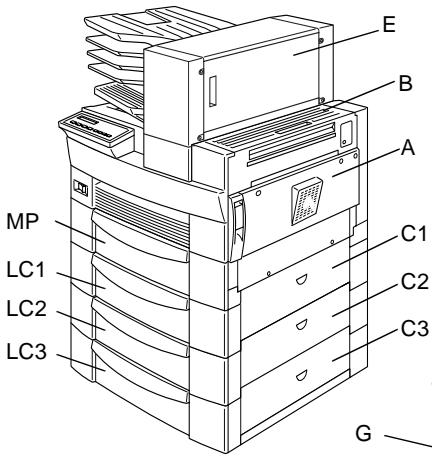
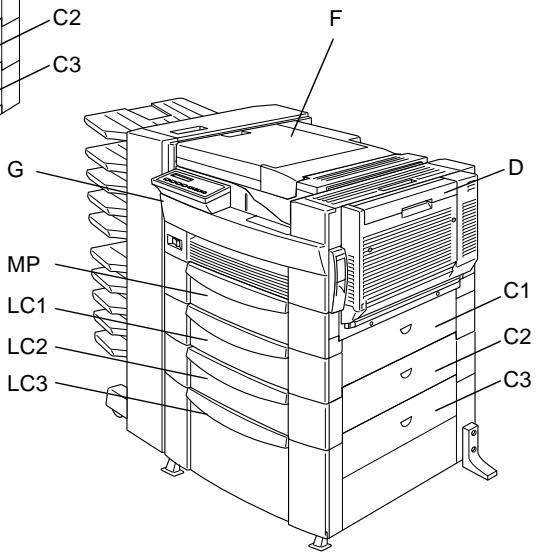
JAM LC2, JAM LC3 (Bourrage dans les cassettes 2 et 3)
Ce message indique qu'un bourrage a été détecté dans l'une des cassettes inférieures. La cassette inférieure standard, située directement sous la bac multiformat (BM), est désignée sous l'appellation LC1 et chacune des cassettes optionnelles de 500 feuilles et l'unité de papier à grande capacité sont respectivement désignées par LC2, LC3 en partant du haut vers le bas.
- Sortez la cassette désignée par le panneau d'affichage (LCD).
- Retirez avec précaution le papier bloqué à l'intérieur de la cassette ou de l'imprimante.
- Retirez la pile de feuilles de la cassette. Taquez-la sur une surface plane pour en égaliser les bords, puis remettez-la dans la cassette en vous assurant que toute la pile est alignée correctement et qu'elle ne dépasse pas le repère de hauteur maximale de papier.
Assurez-vous que vous utilisez le bon format de papier et que votre papier possède bien les caractéristiques exigées pour cette imprimante.
- Remettez la cassette en place.
- Éliminez les autres bourages de papier signalés sur le panneau de contrôle (LCD) jusqu'à la disparition du message.
Lorsque le bourrage de papier est éliminé, la page ayant provoqué le bourrage est automatiquement réimprimée.
JAM A (Bourrage au niveau du capot A)
Ce message signale un événementiel bourrage à l'intérieur du capot A ou du capot B situé sur le côté droit de l'imprimante.
- Ouvrez le capot A avec précaution.

Important :
Il se peut que le toner des pages dégagées ne soit pas encore fixé et tache vos mains puis vos vêtements. Si c'est le cas, rincez-les rapidement à l'eau froide. L'utilisation d'eau chaude risque de fixer la tache.

Attention:
Après l'ouverture de l'imprimante, ne touchez aucune des zones chaudes repérées par des étiquettes sous le capot A.
ATTENTION Surface chaude, évitez tout contact
- Retirez tout le papier bloqué à l'intérieur de l'imprimante.
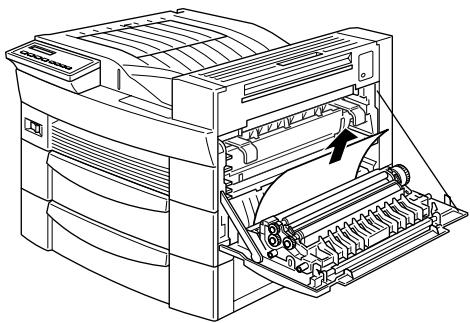
- Si vous ne trouvez pas de papier bloqué sous le capot A, ouvrez le capot B.
- Retirez le papier bloqué sous le capot B. Si le papier est difficile à extraire, utilisez le levier situé sous le capot A comme indiqué ci-dessous. Relevez et abaissez ce levier plusieurs fois pour permettre l'éjection du papier bloqué sous le capot B.
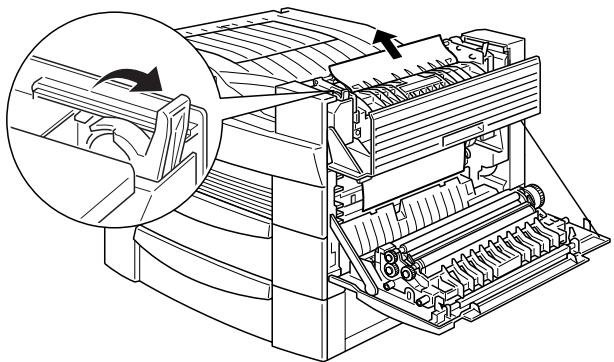
- Refermez les capots B et A.
Après l'élimination du bourrage papier, la page qui est à l'origine du bourrage est automatiquement réimprimée.
J jam C1, C2, C3 (Bourrage au niveau des capots C1, C2 et C3)
Ce message signale un événementiel bourrage à l'intérieur des capots C1, C2, ou C3 situés sur le côté droit de l'imprimante.
- Ouvrez le capot signalé sur le panneau de contrôle à cristaux liquides (LCD). Le nom de la cassette figure sur chacune.

Attention :
Il se peut que le toner des pages dégagées ne soit pas encore fixé et tache vos mains puis vos vêtements. Si c'est le cas, rincez-les rapidement à l'eau froide. L'utilisation d'eau chaude risque de fixer la tache.
- Retirez entièrement le papier bloqué.
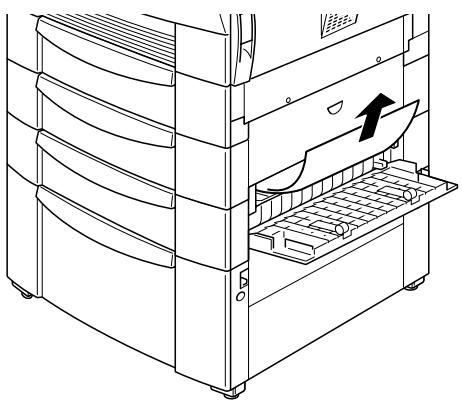
Si le bourrage de papier est survenu dans l'unité de papier à grande capacité, il sera plus aisé de déstérer le papier bloqué si vous ouvrez à la fois le capot et la cassette.
Après l'élimination du bourrage papier, la page qui est à l'origine du bourrage est automatiquement réimprimée.
Jam D (Bourrage au niveau du capot D)
Ce message signale un événementiel bourrage à l'intérieur du capot D, sur l'unité Duplex (recto-verso).
- Ouvrez le capot D.

Attention:
Il se peut que le toner des pages dégagées ne soit pas encore fixé et tache vos mains puis vos vêtements. Si c'est le cas, rincez-les rapidement à l'eau froide. L'utilisation d'eau chaude risque de fixer la tache.
- Retirez entièrement le papier bloqué.
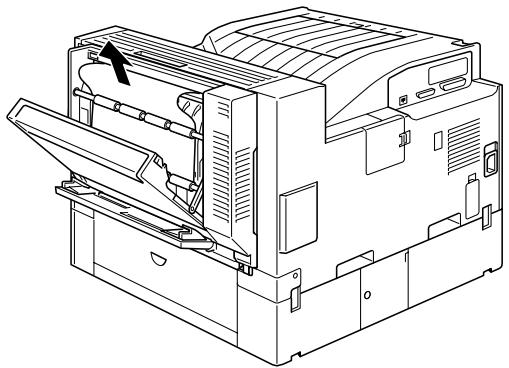
Après l'élimination du bourrage papier, la page qui est à l'origine du bourrage est automatiquement réimprimée.
Jam E (Bourrage au niveau du capot E)
Ce message signale un événementiel bourrage à l'intérieur du capot E situé au dos de l'unité multibac 5 casiers.
- Ouvrez le capot E.

Attention: Il se peut que le toner des pages dégagées ne soit pas encore fixé et tache vos mains puis vos vêtements. Si c'est le cas, rincez-les rapidement à l'eau froide. L'utilisation d'eau chaude risque de fixer la tache.
- Retirez entièrement le papier bloqué.
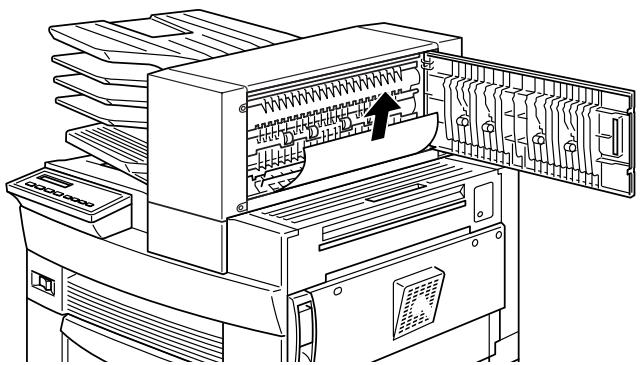
Après l'élimination du bourrage papier, la page qui est à l'origine du bourrage est automatiquement réimprimée.
Jam F (Bourrage au niveau du capot F)
Ce message signale un événementuel bourrage à l'intérieur du capot F sur le guide papier de l'unité multibac 10 casiers.
- Ouvrez le capot F.

Attention:
Il se peut que le toner des pages dégagées ne soit pas encore fixé et tache vos mains puis vos vêtements. Si c'est le cas, rincez-les rapidement à l'eau froide. L'utilisation d'eau chaude risque de fixer la tache.
- Retirez entièrement le papier bloqué.
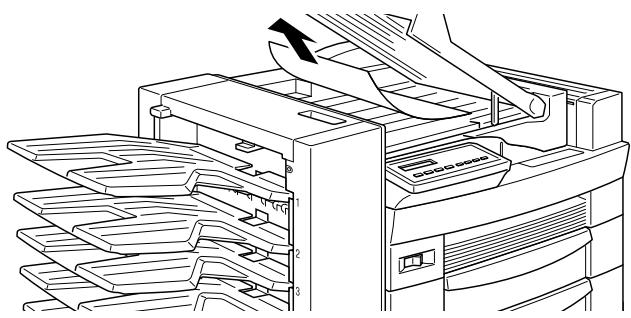
Après l'élimination du bourrage papier, la page qui est à l'origine du bourrage est automatiquement réimprimée.
Jam G (Bourrage papier au niveau du capot G)
Ce message signale un événementuel bourrage dans la partie inférieure ou supérieure du capot G situé au dos de l'unité multibac 10 casiers.
- Retirez l'unité multibac 10 casiers de l'imprimante.
- Ouvrez le capot G situé au dos de cette unité.

Attention :
Il se peut que le toner des pages dégagées ne soit pas encore fixé et tache vos mains puis vos vêtements. Si c'est le cas, rincez-les rapidement à l'eau froide. L'utilisation d'eau chaude risque de fixer la tache.
- Retirez entièrement le papier bloqué.
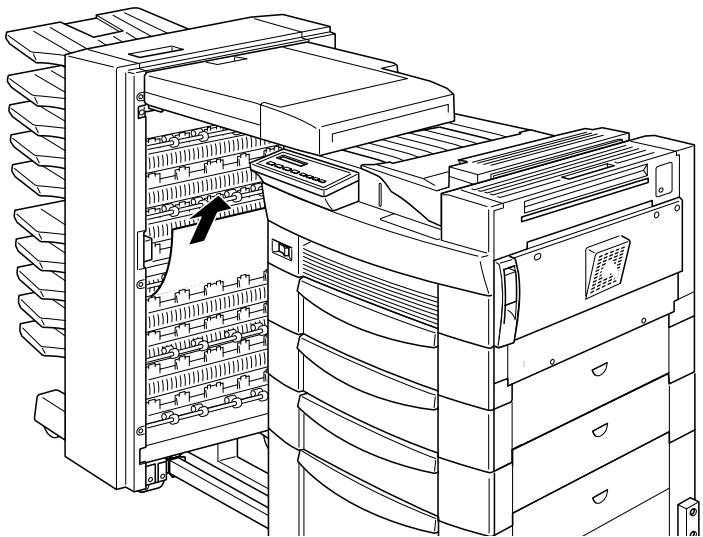
- Refermez le capot G puis réinstallez l'unité multibac 10 casiers sur l'imprimante.
Après l'élimination du bourrage papier, la page qui est à l'origine du bourrage est automatiquement réimprimée.
Problèmes liés aux opérations d'impression
Vous trouverez dans cette section des solutions aux problèmes liés aux opérations d'impression.
Rien ne s'affiche sur le panneau LCD à la mise sous tension de l'imprimante
Mettez l'imprimante hors tension et vérifiez que le cordon d'alimentation est correctement connecté à l'imprimante et à la prise murale, puis remettez l'imprimante sous tension.
Si la prise secteur est commandée par un interrupteur, vérifie qu'il est bien positionné ou branchez un autre appareil électrique sur la prise pour s'assurer qu'elle fonctionne correctement.
Le voyant On Line (en ligne) est allumé mais rien n'est imprimé
Votre ordinateur n'est peut-être pas correctement connecté à l'imprimante. Reportez-vous aux instructions de branchement du Guide Prêt!
Le câble d'interface n'est peut-être pas correctement connecté. Vérifiez les deux extrémités du câble reliant l'imprimante à l'ordinateur.
Vérifiez que vous utilisez un câble d'interface conforme aux caractéristiques techniques de l'imprimante et de l'ordinateur.
Si vous utilisez l'interface parallèle, régalez le paramètre Speed (vitesse) du menu "Interface parallèle" sur la valeur requise de l'ordinateur.
Assurez-vous que vos logiciels sont correctement installés et configurés.
La cartouche de toner est peut-être vide. Remplacez-la comme indiqué à la section "Remplacement du bloc toner".
Assurez-vous que les options sont correctement installées.
L'imprimante n'imprime pas et le voyant On Line (en ligne) est éteint
Appuyez une fois sur la touche On Line (en ligne) pour permettre l'imprimante en ligne. Le voyant On Line s'allume.
Une police de caractère sélectionnée depuis votre application ne s'imprime pas
Vérifiez que la police sélectionnée est bien installée sur votre imprimante. Pour plus d'informations, reportez-vous à la section "Polices de caractères".
Vérifiez que les deux extrémités du cable d'interface sont correctement connectées.
Vérifiez que vous utilisez un cable parallèle blindé à double paire torsadée, d'une longueur inférieure à 1,8 m.
L'option "Image Optimum" (Adaptation image) est peut-être réglée sur Auto ou On (Activé). Dans ce cas, certaines polices peuvent être remplacées afin d'augmenter la vitesse d'impression. Désactivez l'option "Image Optimum" (Adaptation image) depuis le pilote d'impression ou Type.
Le paramètre d'émulation du port concerné n'est peut-être pas correct. Sélectionnez le mode d'émulation requis dans SelectType.
Si l'imprimante n'imprime toujours pas correctement, contactez votre revendeur ou un technicien compétent.
La position de l'impression n'est pas correcte
Vérifiez que les valeurs relatives aux marges et à la longueur de page spécifique dans votre application sont correctes.
Ajustez les guides papier au format du papier chargé.
Les graphiques ne s'impriment pas correctement
Assurez-vous que votre application est paramétrée pour l'émulation d'imprimante que vous utilisez. Par exemple, si vous utilisez le mode émulation LJ4, assurez-vous que votre application est configurée pour une imprimante Laserjet 4.
Les graphiques nécessitent de gros volumes de mémoire. Pour plus de détails, voir "Module mémoire".
Les paramètres SelectType sont ignorés
Les paramètres de vos applications passent outre les paramétrages SelectType. Pour cette raison, effectuez les paramétrages à partir du pilote d'impression. Reportez-vous à la section "Quand utiliser SelectType" pour de plus amples informations.
Les paramètres de configuration ont probablement été modifiés par votre application. Utilisez la fonction SelectType Init du Menu Imprimante pour restaurer les paramètres usine (initialisation). Pour plus de détails, reportez-vous à la section "Paramètres SelectType".
L'imprimante n'a pas été réinitialisée après paramétrage. Appuyez simultanément sur les touches ALT et Continue pour réinitialiser l'imprimante et activer les nouveaux paramètres.
Problèmes liés à la qualité d'impression
Vous trouverez dans cette section des solutions aux problèmes liés à la qualité de vos travaux d'impression.
Le fond des pages imprimées est souvent sale
Foncez le paramètre Density (densité) à l'aide du pilote d'impression ou du Menu Configuration du SelectType. Pour de plus amples informations, reportez-vous à la section "Paramètres SelectType".
Nettoyez le chemin de papier interne avec un chiffon doux, non pelucheux et propre.
Nettoyez les composants internes de l'imprimante en imprimant plusieurs pages ne comptant qu'un seul caractère.
Le problème peut provenir du bloc toner. Retirez-le de l'imprimante, inclinez-le plusieurs fois latéralement pour répartir le toner et réinstallez-le. Si le problème persiste, remplacez le bloc toner comme indiqué à la section "Remplacement du bloc toner".
Des bandes horizontales noires ou blanches apparaissent sur vos pages imprimées, ou l'imprimante imprime une page blanche.
Installez un nouveau bloc toner comme indiqué à la section "Remplacement du bloc toner".
La densité des impressions est inégale
Le problème peut provenir du bloc toner. Retirez-le de l'imprimante, inclinez-le plusieurs fois latéralement pour répartir le toner et réinstallez-le.
Votre papier est peut-être humide. La qualité d'impression varie selon l'humidité absorbée par le papier. Conservez votre papier dans un endroit sec.
Installez un nouveau bloc toner comme indiqué à la section "Remplacement du bloc toner". Imprimez plusieurs pages pour contrôler la qualité d'impression.
Les impressions comportent des taches de toner
Le problème peut provenir du bloc toner. Retirez-le de l'imprimante, inclinez-le plusieurs fois latéralement pour répartir le toner et réinstallé-le. Essuyez-le avec un chiffon propre et sec.
Nettoyez le chemin de papier à l'intérieur de l'imprimante à l'aide d'un chiffon propre et doux.
Nettoyez les composants internes en imprimant plusieurs pages ne comptant qu'un seul caractère par page.
Si le problème persiste, remplacez le bloc toner comme indiqué à la section "Remplacement du bloc toner".
Les pages imprimées comportent des zones blanches
Votre papier est peut-être humide. Les impressions sont sensibles à l'humidité absorbée par le papier. Plus le papier est humide et plus les impressions sont claires. Conservez votre papier dans un endroit sec.
Le papier que vous utilisez ne convient peut-être pas à votre imprimante. Si la surface du papier est trop rugueuse, les caractères imprimés apparaissent déformés ou coupés. Pour obtenir de bons résultats, nous vous recommandons d'utiliser du papier pour photocopieurs, lisse et de bonne qualité. Pour plus de détails sur le choix du papier, reportez-vous à la section "Choix du papier".
Certaines pages sont complètement blanches
Si un message Select Type Toner indique que le niveau du toner est faible [V (Vide) ou P (Plein)], reportez-vous à la section "Remplacement du bloc toner".
Assurez-vous que le bloc toner est bien installé comme indiqué à la section "Remplacement du bloc toner".
Le problème peut provenir de votre application ou de votre câble d'interface. Imprimez une feuille d'état en appuyant deux fois sur la touche Enter du panneau de contrôle. Si les pages imprimées sont toujours blanches, le problème vient de l'imprimante.
Mettez-la hors tension et contactez votre revendeur.
Les images imprimées sont claires ou pâles
Foncez le paramètre Density (densité) à l'aide du pilote d'impression ou du Menu Configuration du SelectType.
Votre papier est peut-être humide. Les impressions sont sensibles à l'humidité absorbée par le papier. Plus le papier est humide et plus les impressions sont claires. Conservez votre papier dans un endroit sec.
Le problème peut provenir du bloc toner. Retirez-le de l'imprimante, inclinez-le plusieurs fois latéralement pour répartir le toner et réinstallez-le. Si le problème persiste, remplacez le bloc toner comme indiqué à la section "Remplacement du bloc toner".
L'images trop sombre
Eclaircissez le paramètre Density (densité) du Menu Configuration du Type ou du pilote d'impression. Reportez-vous à la section "Paramètres Type".
Si le problème persiste, remplacez le bloc toner comme indiqué à la section "Remplacement du bloc toner".
Le verso de la page imprimée est sale
Du toner s'est peut-être renversé dans le chemin de papier. Retirez le bloc toner et nettoyez le chemin de papier à l'aide d'un chiffon doux et sec. Pour plus de détails, reportez-vous à la section "Remplacement du bloc toner".

Attention!
Après l'ouverture de l'imprimante, ne touchez aucune des zones chaudes repérées par des étiquettes à l'intérieur du capot A.
Problèmes d'options
Le papier n'est pas chargé à partir de la cassette inférieure optionnelle 500 feuilles ou à partir de l'unité de papier à grande capacité
Vérifiez que vous avez sélectionné la bonne cassette à partir du pilote d'impression.
La cassette optionnelle est peut-être vide. Rechargez-la.
Assurez-vous que la cassette optionnelle est correctement installée, comme indiqué à la section "Options".
Vérifiez que le chargement n'excède pas les quantités préconisées. 500 feuilles dans la cassette inférieure et 2500 feuilles d'un grammage maximum de 75g à 80g/m² dans l'unité de papier à grande capacité.
Malgré la présence de mémoire additionnelle, les pages complexes ne s'impriment pas et le message "Mémoire saturée" continue à s'afficher
Modifiez la valeur du paramètre "Protection de page" depuis le pilote d'impression ou SelectType.
Il se peut que la mémoire installée soit insuffisante. Si vous imprimez en 600 dpi, passez en 300 dpi (cela peut résoudre le problème).
Une seule impression en mode copie multiple
Le mode copie multiple nécessite au moins 64 Mo de mémoire installée sur l'imprimante. Installez cette quantité de mémoire ou utilisez le mode trieuse.
Messages d'état et d'erreur
Cette section contient une liste des messages d'état, d'erreur et de mise en garde, affichés sur le panneau de contrôle à cristaux liquides (LCD) par ordre alphabétique.
Dans le menu Option du pilote d'impression, Sélectionnez Unité d'impression recto-verse puis Recto-verse dans le menu Disposition. Appuyez sur la touche Continue du panneau de contrôle pour effacer ce message. Si le problème persiste, un des points suivants peut en être la cause et doit être résolu.
Le format de papier est positionné par erreur sur CTM, MON, C10, DL, ou C5; positionnez-le sur un format accepté. Repositionnez le type de papier sur Normal. L'unité Duplex (recto-verso) n'est pas installée correctement. Réinstallez-la.
Pour effacer ce message d'erreur, (1) appuyez sur Continue ou (2) réinitialisez l'imprimante en appuyant simultanément sur les touches ALT et Reset.
Vérifiez le format de papier dans l'unité Duplex (recto-verso)
Ce message apparait lorsque le format du papier chargé est différent du paramètre sélectionné dans le pilote d'impression ou dans le menu SelectType. Après avoir ouvert le capot de l'unité Duplex (recto-verso), chargez le papier au format correct ou modifiez le paramètre pour reprendre l'impression.
Vérifiez format papier
Le format de papier chargé dans l'imprimante est différent de celui sélectionné dans le pilote d'impression ou dans le menu de SelectType. Assurez-vous que le papier chargé est au bon format puis appuyez sur la touche Continue pour effacer ce message.
Vérifiez type papier
Le type de papier chargé dans l'imprimante est différent de celui sélectionné dans le pilote d'impression ou dans le menu de SelectType. Vérifiez le type de papier chargé puis appuyez sur la touche Continue pour effacer ce message.
La capacité mémoire de l'imprimante n'est pas suffisante pour assembler les impressions. Un seul jeu de copies sera imprimé. Augmentez la capacité mémoire de votre imprimante ou réduisez le contenu de vos travaux d'impression.
Appuyez sur la touche Continue pour effacer ce message.
Capot A ouvert
Le capot A, situé sur la droite de l'imprimante, est ouvert. Refermez le capot à l'aide de la poignée.

Attention!
Après l'ouverture de l'imprimante, ne touche aucune des zones chaudes indiquées par des étiquettes à l'intérieur du capot A.
Si le problème persiste, vérifie l'installation du bloc toner et réinstalle-le comme indiqué dans la section "Remplacement du bloc toner".
Capots C1, C2 ou C3 ouverts
Le capot situé sur la droite de la cassette inférieure ou le capot de la cassette inférieure optionnelle 500 feuilles ou de l'unité de papier à grande capacité est ouvert. Refermez le capot à l'aide de la poignée. (Les numéros indiquent dans quel ordre les cassettes sont empilées du haut vers le bas).
Capot D ouvert
Le capot D, situé au dos de l'unité Duplex (recto-verse), est ouvert. Refermez le capot à l'aide de la poignée.
Capot E ouvert
Le capot E, situé au dos de l'unité multibac 5 casiers est ouvert. Refermez le capot à l'aide de la poignée.
Capot F ouvert
Le capot F, situé sur le guide papier de l'unité multibac 10 casiers est ouvert. Refermez le capot à l'aide de la poignée.
Capot G ouvert
Le capot G, situé à l'arrière de l'unité multibac 10 casiers est ouvert. Retirez l'unité multibac de l'imprimante puis refermez le capot à l'aide de la poignée.
Duplex Mem Overflow (Duplex mémoire saturée)
La capacité mémoire de l'imprimante n'est pas suffisante pour imprimer en recto-verso. Seul le recto est imprimé. Pour corriger cette erreur, suivez les instructions ci-dessous:
Dans le menu Configuration de SelectType, si le paramètre Auto Cont est désactivé, appuyez sur la touche Continue ou réinitialisez l'imprimante en appuyant simultanément sur les touches ALT et Reset.
Si le paramètre Auto Cont est activé, l'erreur sera automatiquement corrigée.
Face-down Full (Bac de sortie plein)
La sortie face dessous est saturée. Retirez toutes les pages imprimées et appuyez sur Continue.
Format Error ROM A (Erreur format module ROM A)
Un module ROM non formaté a été introduit dans l'emplacement A. Il se peut que le formatage ne soit pas terminé. Il se peut également que la mémoire du module ne soit plus accessible et que vous deviez le remplacer.
Pour corriger cette erreur, (1) appuyez sur la touche Continue, ou (2) mettez l'imprimante hors tension puis retirez le module ROM de son emplacement.
Erreur de format du module ROM B
Un module ROM non formaté a été introduit dans l'emplacement B. Il se peut que le formatage ne soit pas terminé. Il se peut également que la mémoire du module ne soit plus accessible et que vous deviez le remplacer.
Pour corriger cette erreur, (1) appuyez sur la touche Continue, ou (2) mettez l'imprimante hors tension puis retirez le module ROM de son emplacement.
Form Feed (Avance papier)
Des données d'impression sont encore présentes en mémoire alors que l'imprimante est hors ligne. Appuyez sur la touche Form Feed (Avance papier) pour imprimer ces données et vider la mémoire tampon. Lorsque l'impression est achevée, Read s'affiche sur le panneau LCD.
L'imprimante ne dispose pas d'une mémoire suffisante pour imprimer la page avec la qualité souhaitée et réduit automatiquement la qualité d'impression. Si l'impression n'est pas satisfaisante, prévoyez une extension mémoire (solution définitive) ou, dans le pilote d'impression, réduisez provisoirement la résolution à 300 dpi (Low) et placez la protection de page sur Auto dans le pilote d'impression.
Insert imaging crtg (insérez bloc toner)
Le bloc toner n'est pas correctement installé. Reportez-vous à la section "Remplacement du bloc toner" pour le réinstaller.
L'imprimante ne reconnaît pas la carte interface installée. Mettez l'imprimante hors tension, puis retirez la carte.
Une option est incorrectement installée ou incompatible avec votre imprimante. Reportez-vous à la section "Options imprimante" pour vérifier l'adéquation des options à l'imprimante ou pour les réinstaller.
Un module PostScript3 ROM incompatible avec votre imprimante a été installé ou un module compatible a été incorrectement installé.
Le module ROM inséré dans l'emplacement A est invalide ou un module valide est incorrectement installé.
Module ROM B invalide
Le module ROM inséré dans l'emplacement B est invalide ou un module valide est incorrectement installé.
Jam xxx xxx xxx xxx (Bourrage papier xxx xxx xxx xxx)
Un bourrage papier est survenu dans le bac, les cassettes, les capots ou autres emplacements indiqués par xxx. Retirez le papier à l'origine du bourrage. Reportez-vous à la section "Élimination des bourrages de papier" pour résoudre les bourrages papier et à la section "Prévention des problèmes d'alimentation et de bourrage de papier" pour les éviter.
Job Cancel (Impression annulée)
L'impression transmise à votre imprimante est annulée.
Manual Feed xxx yyy (Alimentation manuelle xxx yyy)
Le mode alimentation manuelle a été sélectionné. Assurez-vous que le format de papier indiqué par xxx est chargé dans la source d'alimentation yyy, puis appuyez sur la touche On Line.
Si vous ne souhaitez pas imprimer ce travail en mode manuel, appuyez sur Continue. L'imprimante chargera le papier en fonction de la source sélectionnée.
Pour de plus amples informations sur le mode d'alimentation manuelle, reportez-vous à la section "Impression page à page".
Mem Overflow (mémoire saturée)
L'imprimante ne dispose pas d'une mémoire suffisante pour effectuer l'impression demandée. Pour corriger cette erreur, appuyez sur Continue. Si le message persiste, appuyez sur Reset.
Vous pouvez également corriger cette erreur en mettant l'imprimante hors tension, puis en la rallumant. Vous pouvez simplifier votre page en réduisant le nombre ou la taille des polices, le nombre ou la taille des graphiques, en diminuant la résolution ou en augmentant la capacité mémoire de l'imprimante.
SelçType est désactivé. Ce message peut être effacé dans l'utilitaire Panneau de contrôle à distance en déverrouillant la touche Panel Lock du panneau Menu. Pour modifier ce paramètre, adressez-vous à l'administrateur de votre imprimante.
Multibin < N > Full (Unité multibac casier < N > saturé)
Le casier indiqué < N > (1 à 10) de l'unité multibac optionnelle est saturée. Retirez les impressions du casier et appuyez sur Continue.
L'unité multibac 10 casiers est incorporement installée ou mal fixée à l'imprimante. Réinstallez-la en suivant les instructions de la section "Installation de l'unité multibac 10 casiers" puis appuyez sur Continue.
La capacité mémoire de l'imprimante ne permet pas d'exécuter l'impression demandée. Allégez le document en réduisant le nombre d'images et/ou de polices, ou installez un module de mémoire DIMM en suivant les instructions de la section "Modules mémoire".
Hors ligne
L'imprimante n'est pas prête.
Erreur bac de sortie
L'imprimante ne peut pas diriger l'impression vers le bac de sortie sélectionné en raison d'une différence de format. La page est dirigée vers la sortie face dessous.
Fin de papier xxx yyy
Il n'y a plus de papier dans la source papier indiquée (xxx). Rechargez le papier au format indiqué (yyy). Reportez-vous à la section "Impressions" pour de plus amples informations sur le chargement du papier.
Papier Set xxx yyyy
Le papier charge dans la source d'alimentation papier sélectionnée (xxx) ne correspond pas au format demandé (yyy). Chargez du papier au format demandé et appuyez sur Continue.
Dépassement impression
La page en cours d'impression est trop complexe et le temps de traitement des données dépasse la vitesse d'impression de l'imprimante. Appuyez sur Continue pour relancer l'impression. Si le message apparait à nouveau, modifiez le paramètre "Protection de page" du menu Configuration du Type.
Ready (Prête)
L'imprimante est prête à recevoir des données et à les imprimer.
Ce message apparait lorsque le mode multibac a été modifié et que du papier demeure dans l'unité multibac optionnelle. Retirez-le entièrement.
Reset (réinitialisation)
L'interface courante de l'imprimante a été réinitialisée et la mémoire tampon est vide. Toutefois, d'autres interfaces restent actives et conservent leurs paramètres et leurs données.
Tous les paramètres de l'imprimante ont été réinitialisés selon leur configuration par défaut ou la première configuration enregistrée.
Vous avez modifié les paramètres SelectType, mais la nouvelle configuration n'est pas automatiquement prise en compte. Pour activer la nouvelle configuration, procédez comme suit, au besoin : 1) quittez SelectType en appuyant sur Continue ou On Line (En ligne) (la nouvelle configuration sera activée dès l'achèvement de l'impression en cours) ou 2) réinitialisez l'imprimante en appuyant simultanément sur ALT et Reset.
ROM check (vérifier ROM)
L'imprimante teste le bon fonctionnement de ses modules ROM.
L'imprimante teste le bon fonctionnement de ses modules de mémoire vive (RAM).
L'imprimante effectue un autotest rapide de tous ses composants.
Une erreur du contrôle ou du moteur d'impression a été détectée. Notez le numéro d'erreur affiché sur le panneau LCD (xyyy) et mettez l'imprimante hors tension. Attendez au moins 5 secondes puis remettez-la sous tension. Si le message d'erreur s'affiche à nouveau, éteignez l'imprimante, débranchez le cordon du secteur et contactez un technicien compétent.
Standby (mode veille)
La position veille (économie d'énergie) a été activée; cependant, si le voyant On Line (en ligne) est allumé, l'imprimante est toujours prête à fonctionner.
Toner low (niveau toner faible)
L'imprimante n'a presque plus de toner. Préparez un bloc toner neuf pour remplacer le bloc vide.
Toner out (plus de toner)
Vous devez remplacer le bloc toner. Reportez-vous à la section "Remplacement du bloc toner".
Si vous souhaitez néanmoins imprimer une page supplémentaire, appuyez sur Continue.
L'imprimante est en préchauffage. Lorsqu'elle sera prête, ce message deviendra Ready.
Le module ROM n'est pas installé dans l'emplacement A, n'est pas accessible ou l'écriture n'est pas terminée.
Pour corriger cette erreur, CHOISSEZ une des solutions suivantes : 1) mettez l'imprimante hors tension, retirez le module ROM puis remettez-la sous tension, 2) retirez la carte alors que l'imprimante est sous tension puis appuyez sur Continue, ou 3) réinitialisez l'imprimante en appuyant simultanément sur les touches ALT et Reset.
Erreur d'écriture ROM P
Le programme ROM n'est pas accessible ou l'écriture n'est pas terminée.
Pour corriger cette erreur, CHOISSEZ une des solutions suivantes : 1) mettez l'imprimante hors tension puis remettez-la sous tension, 2) appuyez sur Continue, ou 3) réinitialisez l'imprimante en appuyant simultanément sur les touches ALT et Reset.
L'imprimante écrit des données sur le module ROM de l'emplacement A.
L'imprimante écrit des données dans le programme ROM.
Vidage hexadecimal des données
Le mode "Vidage hexadecimal des données" (également appelé Pompage de données) constitue une fonction particulière qui permet aux utilisateurs avertis de déterminer la cause d'éventuels problèmes de communication entre l'imprimante et l'ordinateur. En mode de vidage hexadecimal des données, l'imprimante imprime fidèlement tous les codes qui lui sont envoyés par l'ordinateur.
- Vérifiez que le papier est chargé et que l'imprimante est hors tension.
- Maintenez la touche Form Feed (Avance papier) enfoncée lorsque vous mettez l'imprimante sous tension. Relâchez-la dès l'affichage du message HEX DUMP sur le panneau LCD.
- Lancez une impression. Notre imprimante imprime alors en format hexadecimal tous les codes qui lui sont envoyés.
- Pour désactiver le mode de vidage hexadecimal des données, mettez l'imprimante hors tension ou réinitialisez-la en appuyant simultanément sur les touches ALT et Continue jusqu'à l'apparition du message Reset All (Réinit. compte).
Réinitialisation de l'imprimante
Deux manières existent pour réinitialiser l'imprimante (revenir à un jeu défini de conditions d'impression).
Réinitialisation
Réinitialisez les paramètres du mode actuel d’émulation et d’interface en appuyant simultanément sur les touches ALT et Reset jusqu’à l’affichage de Reset sur le panneau LCD. Cette opération peut être effectuée jusqu’à ce que l’impression soit transmise à l’interface utilisée.
Réinitialisation complète
Réinitialisez les paramètres de tous les modes d’émulation et d’interface en appuyant simultanément sur les touches ALT et Reset jusqu’à l’affichage de Reset All sur le panneau LCD. Vous pouvez également effectuer cette opération en mettant l’imprimante hors tension, puis en la remettant sous tension.
La réinitialisation annule tous les travaux en attente d'impression. Attention de ne pas interrompre une impression demandée par un autre utilisateur.
Nettoyage de l'imprimante
L'imprimante nécessite un nettoyage restreint. Si vous remarquez une baisse de la qualité d'impression, nettoyez l'intérieur.
Vous devez également nettoyer régulièrement le boîtier de l'imprimante. Ces procédures sont expliquées plus loin dans cette section.
Nettoyage de l'intérieur de l'imprimante
- Assurez-vous que l'imprimante est hors tension.
- Ouvrez doucement le capot A
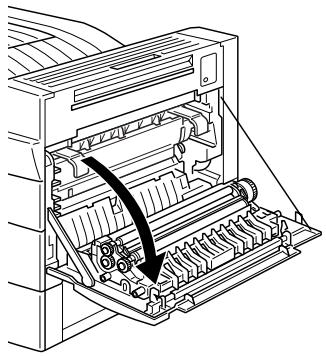

Important :
L'ouverture de l'imprimante découvre l'unité de fusion représentée par une étiquette. Si l'imprimante a été récemment utilisée, l'unité de fusion peut être chaude : évitez de la toucher ! Attendez le refroidissement de l'imprimante avant d'en nettoyer l'intérieur.
ATTENTION Surface chaude, évitez tout contact
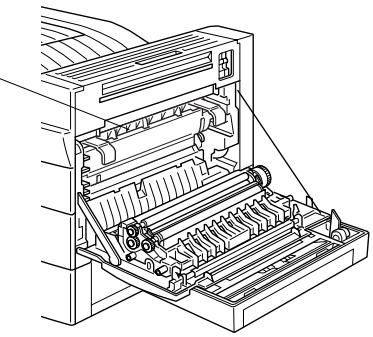
- Essuyez l'intérieur à l'aide d'un chiffon propre et doux.
- Retirez la cartouche de toner.
- Retirez toutes les poussières à l'aide d'un chiffon doux.
- Remettez la cartouche de toner en place.
- Refermez le capot A.
Nettoyage du boîtier de l'imprimante
Si l'extérieur du boîtier de l'imprimante est sale ou poussièreux, mettez l'imprimante hors tension et nettoyez-le à l'aide d'un chiffon propre et doux, imprégné d'un détergent non agressif.

Important :
N'utilisez jamais d'alcool ou de solvants pour nettoyer le boîtier de l'imprimante. Ces produits peuvent endommager le bloc toner, les composants et le boîtier de l'imprimante. Veillez à ne pas répandre d'eau sur les parties mécaniques ou les composants électroniques de l'imprimante.
Transport de l'imprimante
Si vous devez transporter l'imprimante, replacez-la avec précaution dans son emballage d'origine avec les protections et procédez comme suit :
- Mettez l'imprimante hors tension.
- Ouvrez le capot A de l'imprimante et retirez le bloc toner.
- Débranchez le cordon d'alimentation de la prise secteur, puis tous les câbles d'interface.
- Retirez toutes les options installées. Reportez-vous à la section "Options".
- Fixez les protections sur l'imprimante puis replacez-la dans son emballage d'origine.
EPSON ne peut garantir la qualité des papiers et supports des différentes marques existantes. Faites systématiquement des essais sur de petites quantités avant de vous approvisionner ou d'imprimer en grandes quantités.
Types de papier
Papier ordinaire, recyclé, étiquettes, enveloppes, transparents, papier couleur, papier épais, papier à en-tête
Le papier recyclé n'est utilisé que dans des conditions de température et d'humidité normale. Une qualité de papier inférieure réduira la qualité d'impression, provoquera des bourrages ou d'autres problèmes.
Grammage
Papier ordinaire 60 à 90g / m²
Papier épais 90 à 190g / m²
Papier
A3 (297mm× 420mm)
A4 (210mm× 297mm)
A5 (148mm× 210mm)
Ledger (11× 17 pouces)
Letter (8,5× 11 pouces)
Legal (8,5× 14 pouces)
Government Letter (8,5× 10.5 pouces)
Government Legal (8,5× 13 pouces)
Executive (7,25× 10,5 pouces)
F4 (210mm× 330mm)
Personnalisé (100× 148mm) a
297,4× 431,8mm)
Enveloppes
Monarch (37/8× 71/2 pouces)
Commercial 10 (41 / 8× 91 / 2 pouces)
DL (110mm× 220mm)
C5 (162mm× 229mm)
International B5 (176mm× 250mm)

Important :
Ne chargez que les formats énumérés ci-dessus.
Zone imprimable
Marge minimale de 4mm sur tous les côtés (marge droite et gauche d'au moins 3,4mm lorsque vous imprimez à partir d'applications DOS avec le réglage 80 colonnes)
La zone imprimable varie en fonction du mode d'emulation.
Généralités
Mode d'impression : Scannérisation par faisceau laser et procédé electrophotographique à sec
Résolution 600 × 600 ppp (dpi)
Vitesse d'impression
Bac BM Jusqu'à 26 pages par minute en format A4 selon la police, la quantité de données et la source papier
Cassette inférieure Jusqu'à 27pages par minute en format A4 son la police, la quantité de données et la source papier
Temps d'impression 11,2 secondes minimum au format A4 ou de la première page Letter
Temps de 60 secondes maximum à la tension de préchauffage nominale
Alimentation du papier automatique ou manuelle
Alignement du papier Au centre pour tous les formats
Capacité de jusqu'à 250 feuilles dans le bac BM et chargement 500 feuilles dans la cassette inférieure (grammage 75g/m²)
Type de papier
Bac BM Papier ordinaire (papier copieurs) et recyclé, papier épais, enveloppés, étiquettes, transparents, papier à entête
Cassette inférieure Papier ordinaire (papier copieurs) et recyclé
Sortie papier Face dessous
Capacité sortie papier 500 feuilles dans la sortie face dessous (grammage 75g/m²)
45 polices vectorielles et une police bitmap (en mode LJ4)
RAM
16 Mo, extensible jusqu'à 256 Mo
Environnement
Température
Fonctionnement : 10 à 35°C
Stockage: 0 à 35°C
Humidité
Fonctionnement : 15 à 85 % humidité relative
Stockage : 15 à 85 % humidité relative
Altitude
Caractéristiques mécaniques
Dimensions et poids
Hauteur
428 mm
Largeur
535 mm
Profondeur
559 mm
Poids
Environ 30kg sans le bloc toner
Durée de vie
5 ans ou 600 000 pages
Caractéristiques électriques
| Tension alimentation | 198 V à 264 V |
| Fréquence nominale | 50 à 60 Hz |
| Intensité nominale | 6 A |
| Puisance absorbée | Moins de 1050 W |
| Puisance absorbée en mode veille | Moins de 45 W |
- Aucune option n'était installée
Pour connaître la tension d'alimentation de votre imprimante, réferez-vous à la valeur indiquée sur la plaque signalétique apposée sur sa face arrière.
Interface parallèle
Le tableau ci-dessous indique l'affectation des broches du connecteur de l'interface parallèle (compatible IEEE 1284-I). La colonne intitulée "Direction" fait référence au flux du signal visualisé à partir de l'imprimante.
| Broch e No. | Direction | Connecteurs IEEE 1284-B | ||
| Compatibilité | Nibble | ECP | ||
| 1 | IN | nStorbe | HostClk | |
| 2 | IN/OUT | DATA1 | ||
| 3 | IN/OUT | DATA2 | ||
| 4 | IN/OUT | DATA3 | ||
| 5 | IN/OUT | DATA4 | ||
| 6 | IN/OUT | DATA5 | ||
| 7 | IN/OUT | DATA6 | ||
| 8 | IN/OUT | DATA7 | ||
| 9 | IN/OUT | DATA8 | ||
| 10 | OUT | nACK | PtrClk | PeriphClk |
| 11 | OUT | Busy | PrtBusy | PeriphAck |
| 12 | OUT | PError | AckDataReq | nAckReverse |
| 13 | OUT | Select | Xflag | |
| 14 | IN | nAutoFd | HostBusy | HostAck |
| 15 | NC | |||
| 16 | GND | |||
| 17 | CG | |||
| 18 | OUT | PeripheralLogic High | ||
| 19 - 30 | GND | |||
| 31 | IN | nInit | nReverseRequest | |
| 32 | OUT | nFault | nDataAvail | nPeriphRequest |
| 33 | GND | |||
| 34 | NC | |||
| 35 | OUT | +5V | ||
| 36 | IN | nSelectIn | IEEE1284 Active | |
Mode de compatibilité Impulsion de verrouillage utilisé pour dire les données d'impression. Au niveau bas, DATA est valide
Phase de négociation Impulsion de verrouillage utilisé pour dire les valeurs de demande d'extensibilité.
Mode Nibble Toujours au niveau haut
Mode ECP Utilisé pour transférer des données et adresses de l'hôte vers l'imprimante avec une liaison via PeriphAck (Busy).
DATA 1 à DATA 8 (bidirectionnel, mais peuvent toujours être une entrée si le mode ECP ou EPP n'est pas supporté)
Mode de compatibilité Données du canal direct
Phase de négociation Valeur de la demande d'extensibilité
Mode Nibble Non utilisé
Mode ECP Données bidirectionnelles
Nack/PtrClk/PeriphClk
Tous modes : DATA 8 est le bit de poids fort (MSB), DATA 1 le bit de poids faible (LSB).
Mode compatibilité : Impulsion d'accusé de réception pour indiquer que l'hôte a transmis les données.
Phase de négociation : Le signal au niveau bas indique que le mode IEEE 1284 est supporté ; il est mis ensuite au niveau haut pour indiquer que Xflag et “données disponibles” sont valides.
Phase de transfert de En mode Nibble, un signal au niveau bas données inverses: indique que les données Nibble sont valides.
Phase de repos En passant du niveau bas au niveau haut, inverse: elle génère une interruption pour prévenir l'hôte qu'il y a des données disponibles.
Mode ECP: Permet de transférer les données de l'imprimante à l'hôte avec une liaison via HostAck (nAutoFd).
Mode compatibilité : Le signal au niveau haut indique que l'imprimante n'est pas prête à recevoir des données.
Phase de négociation: Renvoie l'état BUSY du canal direct.
Phase de transfert de En mode Nibble, ce signal sert de bit de données inverses : données Nibble 3 puis 7.
Phase de repos : Renvoie l'état BUSY du canal direct. inverse:
Mode ECP: Permet de contrôler le flux dans le sens direct. En sens inverse, ce signal est utilisé comme nouveau bit de donnée indiquant la nature, commande ou donnée, des signaux de données.
Mode de Le passage de ce signal au niveau haut compatible: indique la direction d'un bourrage papier dans la partie chargement du papier, ou l'absence de papier dans le bac.
Phase de négociation: Le passage de ce signal au niveau haut indique le support ou non d'IEEE 1284. Ensuite ce signal se conforme à nDataAvail (nFault).
Phase de transfert de données. En mode Nibble, ce signal est utilisé inverse : comme bit de données Nibble 2 puis 6.
Phase de repos : Au niveau haut jusqu'à ce que l'hôte inverse : demande un transfert de données. Ensuite, ce signal se conforme à nDataAvail (nFault).
Mode ECP : Le passage de ce signal au niveau bas autorise nReverseRequest. L'hôte recherche ce signal pour déterminer s'il a l'autorisation ou non d'envoyer les signaux de données.
Mode de compatibilité : Toujours au niveau haut.
Phase de négociation : Xflag indique l'extensibilité. Permet de répondre à une valeur de la demande d'extensibilité envoyée par l'hôte.
Phase de transfert de données : En mode Nibble, ce signal est utilisé inverse : comme bit de nibble 1 puis 5.
Phase de repos : Identique à la phase de négociation. inverse:
Mode ECP: Identique à la phase de négociation.
Mode de Non utilisé. compatibilité :
Phase de négociation: Pour demander le mode 1284, ce signalonne au niveau bas et IEEE 1284 active (nSelectln) au niveau haut. Ensuite ce signalonne au niveau haut quand ptr_clk (nAck)onne au niveau bas.
Phase de transfert de données inverse: En mode Nibble, le passage de ce signal au niveau bas indique à l'imprimante que l'hote est prêt à recevoir des données. Lorsque ce signal passe ensuite au niveau haut, il indique que l'hote a reçu des données.
Phase de repos : Ce signal passe au niveau haut en inverse : réponse à une impulsion de niveau bas PtrClk (nAck) pour revenir à la phase de données inverse. Le passage au niveau haut de ce signal en même temps que le signal IEEE 1284 active (nSelectln) au niveau bas interrompt la phase de repos IEEE 1284 et l'interface revient au mode de comptabilité.
Mode ECP: Permet de contrôler le flux dans la direction inverse. Il est aussi utilisé pour la liaison via PeriphClk (nAck).
Nonutilised.
Polarisation +5V avec 3,9k
Mode de compatibilité: quand un signal au niveau bas est détected, l'imprimante est supposée être BUSY (occupée) jusqu'à la libération du signal de niveau bas.
Phase de négociation: Toujours au niveau haut.
Phase de transfert de données : Toujours au niveau haut.
Mode ECP : Au niveau bas lors du chargement de direction. L'imprimante a l'autorisation de piloter les signaux de données uniquement si ce signal est au niveau bas et 1284 active au niveau haut.
Mode de Le signal au niveau bas indique compatibilité : l'apparition d'une erreur.
Phase de négociation: Ce signal passe au niveau haut pour autoriser la compatibilité 1284. En mode Nibble, après la mise au niveau haut de HostBusy (nAutoFd) par l'hôte, ce signal passe au niveau bas pour indiquer que les données à transmettre sont prêtes.
Phase de transfert de données inverse : Ce signal passe au niveau bas pour indiquer à un hôte en mode Nibble que les données à transmettre sont prêtes. Ensuite, ce signal sort de bit de données nibble 0, puis 4.
Phase de repos : Indique la validité ou non des données. inverse:
Mode ECP: Ce signal passé à l'état bas pour demander une communication à l'hôte. Il est valide dans les sens direct et inverse.
Mode de compatibilité : Toujours au niveau bas.
Phase de négociation: Ce signal passe au niveau haut en même temps que HostBusy au niveau bas pour demander le mode 1284.
Phase de transfert de données inverse: Ce signal passe au niveau haut pour indiquer que la direction du bus est orientée de l'imprimante vers l'hôte. Ce signal passe au niveau bas pour désactiver le mode 1284 et changer la direction du bus (de l'hôte vers l'imprimante).
Phase de repos : Comme pour la phase de transfert de données inverse.
Mode ECP: Toujours au niveau haut. Ce signal passe au niveau bas pour désactiver le mode ECP et revenir au mode de compatibilité.
Signal de la paire torsadée.
Connecté au châssis de l'imprimante. GND et ce signal sont connectés.
Polarisation +5V avec 1k
Interface ethernet
Vous pouvez utiliser un câble modulaire à blindage intégral et à paire torsadée (compatible IEEE 802.3 10BASE-T/100BASE-TX) muni d'un connecteur de type RJ45.
Cassette inférieure 500 feuilles
Format de papier A4, Letter, Government Letter, A3, Ledger, Legal, B4
Grammage 60 à 90 g/m²
Alimentation papier Système d'alimentation automatique
Capacité cassette : Jusqu'à 500 feuilles (75g / m^2)
Vitesse d'alimentation 11 secondes ou moins pour le premier format A4 ou Letter; 38 pages par minute pour les suivantes
Type de papier Papier ordinaire pour copieurs ou recyclé
Alimentation 5V et 24V fournies par l'imprimante
Dimensions et poids
Hauteur 127,5 mm
Largeur 535 mm
Profondeur 544 mm
Poids 7 kg
Unité de papier à grande capacité
Format de papier A4 ou Letter (selon le pays d'achat)
Grammage 60 à 90 g/m²
Alimentation papier Système d'alimentation automatique
Capacité cassette jusqu'à 2500 feuilles (75 g/m²)
Vitesse d'alimentation 12 secondes ou moins pour le premier format A4; 37 pages par minute pour les suivantes
Type de papier Papier ordinaire pour copieurs ou recyclé
Alimentation 5V et 24V fournies par l'imprimante
Dimensions et poids
Hauteur 284 mm
Largeur 535 mm
Profondeur 545 mm
Poids 17 kg
Unité duplex (recto-verso)
Format de papier A3, A4, A5, B4
Grammage 60 à 90 g/m²
Vitesse d'alimentation 20,1 secondes ou moins pour le premier format A4 ; 16,9 pages par minute pour les suivantes (du bac BM à la sortie face dessous)
Alimentation élect. 5V et 24V fournies par l'imprimante
Dimensions et poids
Hauteur 255 mm
Largeur 55 mm
Profondeur 415 mm
Poids 2 kg
Format de papier
Largeur 86 à 297 mm
Longueur 140 à 432 mm
Type de papier Papier ordinaire, recyclé (papier épais, enveloppes, transparents, étiquettes, papier épais dans le casier 1 uniquement)
Grammage 60 à 90 g/m²
Capacité de sortie
Casier 1 250 feuilles
Casiers 2, 3 et 4 50 feuilles
Casier 5 100 feuilles
Total 500 feuilles
Alimentation élect. 5V et 24V fournies par l'imprimante
Dimensions et poids
Hauteur 356 mm
Largeur 481 mm
Profondeur 543 mm
Poids 12,2 kg
L'impression décalée n'est disponible que dans le casier 1.
Unité multibac 10 casiers
Format de papier
Largeur
86 à 297 mm
Longueur
140 à 432 mm
Type de papier
Papier ordinaire, recyclé (papier épais, enveloppes, transparents, étiquettes, papier épais dans le casier 1 uniquement)
Grammage
60 à 90 g/m²
Capacité de sortie
Casier 1 à 10
200 feuilles
Total
Alimentation électrique
5V et 24V fournis par l'imprimante
Dimensions et poids
Hauteur
863 mm
Largeur
480 mm
Profondeur
512 mm
Poids
29,5 kg
Bloc toner
Température de 0 à 35°C stockage
Humidité 15 à 85 % d'humidité relative
Durée de stockage 18 mois après sa fabrication
Durée de vie : Jusqu'à 15000 pages dans les conditions suivantes : papier au format A4, impression en continu et taux de couverture de 5%
Le nombre de pages qu'il est possible d'imprimer avec un bloc toner dépend du type de vos travaux d'impression. Si vous imprimez seulement quelques pages à la fois ou, au contraire, des textes très denses avec un taux de couverture supérieur à 5%, la durée de vie de votre bloc sera différente dans l'un et l'autre cas.
Jeux de symboles
Votre imprimante peut exploiter une grande variété de produits de symboles. Les caractères internationaux spécifiques à chaque langue constituent souvent la seule différence entre ces produits de symboles.
Normalement, les polices et les symboles sont gérés par votre application et vous n'aurez probablement pas à modifier les paramètres de votre imprimante. Si vous écrivez vos propres programmes de contrôle d'imprimante ou si vous utilisez des logiciels relativement anciens qui ne gèrent pas les polices, reportez-vous aux sections qui seront pour-disposer d'informations détaillées sur les jeux de symboles.
Pour déterminer la police à utiliser, vous devez prendre en considération le jeu de symboles que vous devez associer à la police. La disponibilité des jeux de symboles dépend du mode d'émulation utilisé et de la police sélectionnée.
En mode émulation LJ4 et EPSON GL2
Le tableau ci-dessous regroupe les produits de symboles disponibles en mode émulation LJ4. Pour chaque jeu, vous trouverez une table de caractères dans la suite de ce chapitre.
| Nom des jours de symboles | Jeux de symboles ID pour ESC ( | Polices disponibles (voir page suivante) |
| Roman-8* (compend 19 autres jours) | 8U | 43 polices + police bitmap** |
| Roman Extension | 0E | police bitmap |
| ECM94-1 | 0N | 43 polices + police bitmap |
| Legal | 1U | 43 polices + police bitmap |
| 8859-2 ISO | 2N | 43 polices + police bitmap |
| PsMath | 5M | 35 polices |
| 8859-9 ISO | 5N | 43 polices + police bitmap |
| WiTurkish | 5T | 43 polices |
| MsPublishing | 6J | 35 polices |
| VeMath | 6M | 35 polices |
| DeskTop | 7J | 43 polices |
| Math-8 | 8M | 35 polices |
| WIE.Europe | 9E | 43 polices |
| PcTk437 | 9T | 43 polices |
| Windows | 9U | 43 polices |
| PsText | 10J | 43 polices |
| IBM-US | 10U | 43 polices + police bitmap |
| IBM-DN | 11U | 43 polices + police bitmap |
| McText | 12J | 43 polices |
| PcMultilingual | 12U | 43 polices + police bitmap |
| VeInternational | 13J | 43 polices |
| VeUS | 14J | 43 polices |
| PiFont | 15U | 35 polices |
| PcE.Europe | 17U | 43 polices |
| Symbol | 19M | Jeu de Symboles SWA |
| WiAnsi | 19U | 43 polices |
| Wingdings | 579L | More WingBats SWM |
| OCR A | 0O | OCR A |
| OCR B | 1O | OCR B |
| OCR B Extension | 3Q | OCR B |
| Code 3-9 | 0Y | Code 3-9 (2 types) |
| EAN/UPC | 8Y | EAN/UPC (2 types) |
- Les 19 autres jours sont les suivants : Norweg1, Italian, Swedish, ANSI ASCII, UK, French, German, Spanish, Norweg2, French2, HP German, JIS ASCII, HP Spanish, Chinese, IRV, Swedis2, Portuguese, IBM Portuguese, et IBM Spanish. Ces peax sont des variantes du jeu Roman-8 set. **"Bitmap" est une police "Line Printer".**
Les polices 35 et 43 font référence aux polices du tableau ci-dessous :
| Polices | ||
| 35 | 43 | |
| Flareserif 821 SWC | Disponible | Disponible |
| Incised 901 SWC | Disponible | Disponible |
| Clarendon Condensed SWC | Disponible | Disponible |
| Ribbon 131 SWC | Disponible | Disponible |
| Original Garamond SWC | Disponible | Disponible |
| Audrey Two SWC | Disponible | Disponible |
| Zapf Humanist 601 SWC | Disponible | Disponible |
| Swiss 742 Condensed SWC | Disponible | Disponible |
| Swiss 721 SWM | Non disponible | Disponible |
| Dutch 801 SWM | Non disponible | Disponible |
| Courier SWC | Disponible | Disponible |
| Letter Gothic SWC | Disponible | Disponible |
| Dutch 801 SWC | Disponible | Disponible |
| Swiss 742 SWC | Disponible | Disponible |
| HexCode | 0 | 1 | 2 | 3 | 4 | 5 | 6 | 7 | 8 | 9 | A | B | C | D | E | F |
| 0 | 0 | @ | P | ' | p | - | \( \hat{a} \) | \( Å \) | \( Å\acute{A} \) | \( p \) | ||||||
| 1 | ! | 1 | A | Q | a | q | \( Å \) | \( Y \) | \( \hat{e} \) | \( \hat{i} \) | \( Å \) | \( b \) | ||||
| 2 | '' | 2 | B | R | b | r | \( Å \) | \( y \) | \( o \) | \( Ø \) | \( \tilde{a} \) | - | ||||
| 3 | # | 3 | C | S | c | s | \( E \) | ° | \( \hat{u} \) | \( AE \) | \( D \) | \( μ \) | ||||
| 4 | \ | 4 | D | T | d | t | \( \) | \( C \) | \( a \) | \( \) | \( \) | \( ¶ \) | ||||
| 5 | % | 5 | E | U | e | u | \( \) | \( c \) | \( e \) | \( i \) | \( \) | \( 3/4 \) | ||||
| 6 | & | 6 | F | V | f | v | \( \) | \( N \) | \( o \) | \( \) | \( \) | - | ||||
| 7 | , | 7 | G | W | g | w | \( \) | \( n \) | \( u \) | \( æ \) | \( ð \) | \( 1/4 \) | ||||
| 8 | ( | 8 | H | X | h | x | , | \( i \) | \( a \) | \( Å \) | \( ð \) | \( 1/2 \) | ||||
| 9 | ) | 9 | I | Y | i | y | , | \( i \) | \( e \) | \( i \) | \( ð \) | \( a \) | ||||
| A | * | : | J | Z | j | z | ^ | \( a \) | \( o \) | \( ð \) | \( ð \) | \( ^o \) | ||||
| B | + | ; | K | [ | k | “ | \( £ \) | \( u \) | \( ð \) | \( Ÿ \) | « | |||||
| C | , | < | L | \ | l | | | - | \( ¥ \) | \( ā \) | \( ð \) | \( š \) | ■ | ||||
| D | - | = | M | ] | m | \( Æ \) | \( \ \) | \( e \) | \( i \) | \( ð \) | » | |||||
| E | . | > | N | ^ | n | ~ | \( Æ \) | \( f \) | \( o \) | \( β \) | \( ŷ \) | ± | ||||
| F | / | ? | O | _ | o | XXX | £ | \( e \) | \( ü \) | \( ð \) | \( ŷ \) |
Roman Extension (OE): romanex. gif
| CODE | 0 | 1 | 2 | 3 | 4 | 5 | 6 | 7 | 8 | 9 | A | B | C | D | E | F |
| 0 | - | ã | A | Á | þ | |||||||||||
| 1 | ã | ý | ê | í | ã | þ | ||||||||||
| 2 | ã | ý | ô | ∅ | ã | - | ||||||||||
| 3 | è | * | ú | Í | D | μ | ||||||||||
| 4 | è | ç | á | à | ô | ¶ | ||||||||||
| 5 | è | ç | é | í | í | λ | ||||||||||
| 6 | í | Ñ | ó | ø | ì | - | ||||||||||
| 7 | í | ñ | ú | æ | ó | ½ | ||||||||||
| 8 | ¨ | i | à | Ä | ò | ½ | ||||||||||
| 9 | ¨ | i | è | ì | ð | ø | ||||||||||
| A | ^ | ö | ò | ō | ō | Ω | ||||||||||
| B | ¨ | f | ú | ü | ş | « | ||||||||||
| C | ¨ | ¥ | ä | É | ş | ■ | ||||||||||
| D | ú | ş | ë | ¼ | ú | » | ||||||||||
| E | ú | f | ö | ß | ý | ± | ||||||||||
| F | f | ¢ | ü | Ó | þ | |||||||||||
| HexCode | 0 | 1 | 2 | 3 | 4 | 5 | 6 | 7 | 8 | 9 | A | B | C | D | E | F |
| 0 | 0 | @ | P | ` | p | ° | À | D | à | ð | ||||||
| 1 | ! | 1 | A | Q | a | q | i | ± | Á | Ñ | á | ñ | ||||
| 2 | " | 2 | B | R | b | r | e | 2 | Â | O | â | ò | ||||
| 3 | # | 3 | C | S | c | s | £ | 3 | Â | Ó | ã | ó | ||||
| 4 | $ | 4 | D | T | d | t | π | ' | Â | O | ã | ô | ||||
| 5 | % | 5 | E | U | e | u | ¥ | μ | Â | Ö | ã | ō | ||||
| 6 | & | 6 | F | V | f | v | ! | ¶ | Æ | Ö | æ | ö | ||||
| 7 | ' | 7 | G | W | g | w | § | · | C | × | ç | ÷ | ||||
| 8 | ( | 8 | H | X | h | x | ... | . | E | Ø | è | ø | ||||
| 9 | ) | 9 | I | Y | i | y | © | 1 | É | Ü | é | ü | ||||
| A | * | : | J | Z | j | z | a | o | Ê | Ü | ê | ú | ||||
| B | + | ; | K | [ | k | { | « | » | Ê | Ü | ë | ú | ||||
| C | , | < | L | \ | l | | | - | ¼ | I | Ü | i | ü | ||||
| D | - | = | M | ] | m | } | - | ½ | I | Y | í | ý | ||||
| E | . | > | N | ^ | n | - | ® | ¼ | I | p | i | þ | ||||
| F | / | ? | O | _ | o | ¶¶ | - | i | I | β | i | þ |
Legal (1U): legal. gif
| HexCode | 0 | 1 | 2 | 3 | 4 | 5 | 6 | 7 | 8 | 9 | A | B | C | D | E | F |
| 0 | 0 | @ | P | ° | p | |||||||||||
| 1 | ! | 1 | A | Q | a | q | ||||||||||
| 2 | ~ | 2 | B | R | b | r | ||||||||||
| 3 | # | 3 | C | S | c | s | ||||||||||
| 4 | 4 | D | T | d | t | |||||||||||
| 5 | % | 5 | E | U | e | u | ||||||||||
| 6 | & | 6 | F | V | f | v | ||||||||||
| 7 | ' | 7 | G | W | g | w | ||||||||||
| 8 | ( | 8 | H | X | h | x | ||||||||||
| 9 | ) | 9 | I | Y | i | y | ||||||||||
| A | * | : | J | Z | j | z | ||||||||||
| B | + | ; | K | [ | k | § | ||||||||||
| C | , | = | L | ® | l | ¶ | ||||||||||
| D | - | = | M | ] | m | † | ||||||||||
| E | . | e | N | © | n | ™ | ||||||||||
| F | / | ? | O | _ | o | XXX | ||||||||||
| 0 | 0 | @ | P | ` | p | ° | R | D | f | d | ||||||
| 1 | ! | 1 | A | Q | a | q | A | a | Á | N | á | n | ||||
| 2 | " | 2 | B | R | b | r | ` | A | ñ | á | ñ | |||||
| 3 | # | 3 | C | S | c | s | L | i | A | Ó | ā | ó | ||||
| 4 | 4 | D | T | d | t | H | A | O | ā | o | ||||||
| 5 | % | 5 | E | U | e | u | L | l' | L | O | í | ō | ||||
| 6 | & | 6 | F | V | f | v | S | s | C | O | ć | ö | ||||
| 7 | ' | 7 | G | W | g | w | S | C | × | ç | ÷ | |||||
| 8 | ( | 8 | H | X | h | x | ` | C | R | è | ī | |||||
| 9 | ) | 9 | I | Y | i | y | S | s | E | Ü | é | ü | ||||
| A | * | : | J | Z | j | z | S | s | E | Ü | è | ü | ||||
| B | + | ; | K | [ | k | { | T | t' | E | Ü | ë | ü | ||||
| C | , | < | L | \ | l | | | Z | z | E | Ü | è | ü | ||||
| D | - | = | M | ] | m | } | - | I | Y | í | y | |||||
| E | . | > | N | ` | n | ` | Z | z | I | T | i | t | ||||
| F | / | ? | O | _ | o | ¶¶ | Z | z | D | β | d' | ' |
PsMath (5M): PsMath (5M): psmath. gif
| HexCode | 0 | 1 | 2 | 3 | 4 | 5 | 6 | 7 | 8 | 9 | A | B | C | D | E | F |
| 0 | 0 | \( \cong \) | \( \Pi \) | - | \( \pi \) | ° | X | \( \angle \) | ◇ | |||||||
| 1 | ! | 1 | A | \( Θ \) | \( \alpha \) | \( \theta \) | Y | \( \pm \) | \( \Im \) | \( \nabla \) | 〈 | 〉 | ||||
| 2 | \( \forall \) | 2 | B | P | \( \beta \) | \( \rho \) | " | \( \Re \) | \( \circledR \) | \( \circledR \) | \( \int \) | |||||
| 3 | # | 3 | X | \( \sum \) | \( \chi \) | \( \sigma \) | \( \leq \) | \( \geq \) | \( \wp \) | \( \circledcirc \) | \( \circledcirc \) | [ ] | ||||
| 4 | \( \exists \) | 4 | \( \Delta \) | T | \( \delta \) | \( \tau \) | / | \( \times \) | \( \otimes \) | \( ^{\text{TM}} \) | \( ^{\text{TM}} \) | [ ] | ||||
| 5 | % | 5 | E | Y | \( \varepsilon \) | \( v \) | \( \infty \) | \( \alpha \) | \( \oplus \) | \( \prod \) | \( \sum \) | ] | ||||
| 6 | & | 6 | \( \Phi \) | \( \varsigma \) | \( \phi \) | \( \varpi \) | f | \( \partial \) | \( \emptyset \) | ✓ | ] | |||||
| 7 | \( \exists \) | 7 | \( \Gamma \) | \( \Omega \) | \( \gamma \) | \( \omega \) | ♣ | * | \( \cap \) | - | ] | |||||
| 8 | ( | 8 | H | \( \Xi \) | \( \eta \) | \( \xi \) | ♠ | \( \div \) | U | - | ] | |||||
| 9 | ) | 9 | I | \( \Psi \) | \( i \) | \( \psi \) | ♥ | \( \neq \) | \( \supset \) | \( \wedge \) | [ ] | |||||
| A | * | : | \( \vartheta \) | Z | \( \varphi \) | \( \zeta \) | ♠ | \( \equiv \) | \( \supseteq \) | \( \vee \) | [ ] | |||||
| B | + | ; | K | [ | \( \kappa \) | \{ | \( \leftrightarrow \) | \( \approx \) | \( \nsubseteq \) | \( \Leftrightarrow \) | [ ] | |||||
| C | , | < | \( \Lambda \) | \( \therefore \) | \( \lambda \) | | | ← | ... | \( \subset \) | \( \Leftarrow \) | [ ] | |||||
| D | - | = | M | ] | \( \mu \) | \} | ↑ | | | \( \subseteq \) | \( \upharpoonleft \) | \{ | |||||
| E | . | > | N | ⊥ | \( \nu \) | ~ | → | - | \( \in \) | \( \Rightarrow \) | [ ] | |||||
| F | / | ? | O | _ | \( o \) | ↓ | \( \downarrow \) | \( \notin \) | \( \Downarrow \) | | | ||||||
| 0 | 0 | @ | P | ` | p | ° | À | G | à | g | ||||||
| 1 | ! | 1 | A | Q | a | q | i | ± | Á | N | á | ñ | ||||
| 2 | " | 2 | B | R | b | r | e | 2 | Á | O | á | ó | ||||
| 3 | # | 3 | C | S | c | s | £ | 3 | Á | Ó | ā | ó | ||||
| 4 | $ | 4 | D | T | d | t | π | ' | Á | O | ä | ó | ||||
| 5 | % | 5 | E | U | e | u | ¥ | μ | Á | O | á | ō | ||||
| 6 | & | 6 | F | V | f | v | ! | ¶ | AE | Ö | æ | ö | ||||
| 7 | ' | 7 | G | W | g | w | § | · | C | × | ç | ÷ | ||||
| 8 | ( | 8 | H | X | h | x | " | . | E | ∅ | è | ø | ||||
| 9 | ) | 9 | I | Y | i | y | © | 1 | É | Ü | é | ü | ||||
| A | * | : | J | Z | j | z | a | o | É | Ü | è | ú | ||||
| B | + | ; | K | [ | k | { | « | » | É | Ü | ë | ü | ||||
| C | , | < | L | \ | l | | | - | ¼ | I | Ü | i | ü | ||||
| D | - | = | M | ] | m | } | - | ½ | I | I | í | i | ||||
| E | . | > | N | ` | n | - | ® | ¾ | I | S | i | S | ||||
| F | / | ? | O | _ | o | XXX | - | i | I | β | i | ý |
WiTurkish (5T): WiTurkish (5T): witurkish. gif
| HexCode | 0 | 1 | 2 | 3 | 4 | 5 | 6 | 7 | 8 | 9 | A | B | C | D | E | F | |
| 0 | 0 | @ | P | ` | p | ° | À | G | à | g | |||||||
| 1 | ! | 1 | A | Q | a | q | i | ± | Á | N | á | ñ | |||||
| 2 | " | 2 | B | R | b | r | , | c | 2 | A | O | á | ó | ||||
| 3 | # | 3 | C | S | c | s | f | “ | £ | 3 | A | Ó | ā | ó | |||
| 4 | $ | 4 | D | T | d | t | ,, | ” | a | A | O | ä | ô | ||||
| 5 | % | 5 | E | U | e | u | ... | ● | ¥ | μ | A | O | á | ō | |||
| 6 | & | 6 | F | V | f | v | † | - | ! | ¶ | AE | Ö | æ | ö | |||
| 7 | ' | 7 | G | W | g | w | ‡ | - | § | · | C | × | ç | ÷ | |||
| 8 | ( | 8 | H | X | h | x | - | - | E | Ø | è | ø | |||||
| 9 | ) | 9 | I | Y | i | y | ‰ | tm | © | i | É | U | é | ú | |||
| A | * | : | J | Z | j | z | § | § | a | o | É | U | è | ú | |||
| B | + | ; | K | [ | k | { | < | > | « | » | É | Ü | ē | ú | |||
| C | , | < | L | \ | l | | | OE | æ | - | ¼ | I | Ü | i | ü | |||
| D | - | = | M | ] | m | } | - | ½ | I | I | í | i | |||||
| E | . | > | N | ^ | n | ~ | ® | ¾ | I | S | i | S | |||||
| F | / | ? | O | _ | o | XXX | Y | - | i | I | β | i | ŷ |
| HexCode | 0 | 1 | 2 | 3 | 4 | 5 | 6 | 7 | 8 | 9 | A | B | C | D | E | F |
| 0 | 2 | 4 | 0 | Q | ||||||||||||
| 1 | 1 | • | • | • | ||||||||||||
| 2 | " | R | " | • | ' | |||||||||||
| 3 | 3 | S | % | S | ^ | ● | ^ | ^ | ||||||||
| 4 | 4 | TM | ~ | ○ | - | - | ||||||||||
| 5 | 5 | ○ | - | - | 1 | |||||||||||
| 6 | 7 | ○ | - | - | IJ ij | |||||||||||
| 7 | , | ■ | . | . | L t | |||||||||||
| 8 | 9 | ■ | " | " | L t | |||||||||||
| 9 | 0 | Y | fi | ■ | 。 | 。 | ||||||||||
| A | 8 | Z | Z | fl | ○ | 。 | ||||||||||
| B | † | ff | □ | . | . | |||||||||||
| C | , | " | ℓ | fhi | □ | . | . | |||||||||
| D | - | ‡ | - | fll | ‰ | . | . | |||||||||
| E | ... | - | 6 | " | Pt | < | ◆ | . | . | |||||||
| F | / | CE | = | αe | f | > | ◇ | 'n |
VeMath (6M): VeMath (6M): vemath.gif
| HexCode | 0 | 1 | 2 | 3 | 4 | 5 | 6 | 7 | 8 | 9 | A | B | C | D | E | F |
| 0 | 0 | \( \cong \) | \( \Pi \) | - | \( \pi \) | ◇ | ® | \( \leq \) | ↓ | | | \( \prod \) | |||||
| 1 | ! | 1 | A | \( Θ \) | \( \alpha \) | \( \theta \) | ✓ | \( \supset \) | \( ◆ \) | ← | - | \( ^{\text{TM}} \) | ||||
| 2 | \( \forall \) | 2 | B | P | \( \beta \) | \( \rho \) | | | \( \supseteq \) | \( ≥ \) | ® | \( \angle \) | \( \Leftarrow \) | ||||
| 3 | # | 3 | X | \( \sum \) | \( \chi \) | \( σ \) | [ | ] | \( \partial \) | - | ] | \( \Leftrightarrow \) | ||||
| 4 | \( \exists \) | 4 | \( \Delta \) | T | \( \delta \) | \( \tau \) | | | \( \aleph \) | f | V | ||||||
| 5 | % | 5 | E | Y | \( \varepsilon \) | \( v \) | [ | ♠ | - | \( \Im \) | \{ | \( \sum \) | ||||
| 6 | & | 6 | \( \Phi \) | \( \varsigma \) | \( \phi \) | \( \varpi \) | [ | \( \oplus \) | \( \Re \) | \( ^{\circ} \) | \( \left. \begin{array}{c}\text{TM}\\ \end{array}\right\} \) | |||||
| 7 | \( \exists \) | 7 | \( \Gamma \) | \( \Omega \) | \( \gamma \) | \( \omega \) | | | \( \otimes \) | \( ♀ \) | ± | \} | | | ||||
| 8 | ( | 8 | H | \( \Xi \) | \( \eta \) | \( \xi \) | ↑ | \( \subseteq \) | \( \infty \) | \( \rightarrow \) | \( ] \) | |||||
| 9 | ) | 9 | I | \( \Psi \) | \( i \) | \( \psi \) | \( \Rightarrow \) | U | \( ◆ \) | \( ↑ \) | \( \neg \) | \( \emptyset \) | ||||
| A | * | : | \( \vartheta \) | Z | \( φ \) | \( \zeta \) | \( \Downarrow \) | - | \( \alpha \) | \( \neq \) | \( \nabla \) | \( \cap \) | ||||
| B | + | ; | K | [ | \( \kappa \) | \{ | \( \downarrow \) | \( \nsubseteq \) | ... | \( • \) | \( \equiv \) | \( \left. \begin{array}{c}\in \\ \end{array}\right\} \) | ||||
| C | , | < | \( \Lambda \) | \( \therefore \) | \( \lambda \) | | | - | \( \subset \) | | | / | ° | \( ^{\circ} \) | ||||
| D | - | = | M | ] | \( \mu \) | \} | \( \cup \) | ] | \( \land \) | \( \heartsuit \) | \( \leftrightarrow \) | \} | \(∉ \) | |||
| E | . | > | N | \( \bot \) | \( v \) | ~ | - | | | \( \downarrow \) | \( \times \) | ] | ] | ] | |||
| F | / | ? | O | _ | \( o \) | \( \square \) | \} | \( \approx \) | Y | \( \int \) | \( \div \) | \( \langle \) | ||||
| 0 | 0 | @ | P | ' | p | " | - | < | a | |||||||
| 1 | ! | 1 | A | Q | a | q | ¶ | " | ± | , | ○ | |||||
| 2 | " | 2 | B | R | b | r | § | μ | × | « | æ | |||||
| 3 | # | 3 | C | S | c | s | † | ‰ | ÷ | » | AE | |||||
| 4 | $ | 4 | D | T | d | t | ‡ | ● | ° | δ | ||||||
| 5 | % | 5 | E | U | e | u | © | ● | ' | D | ||||||
| 6 | & | 6 | F | V | f | v | ® | ○ | " | . | ij | |||||
| 7 | , | 7 | G | W | g | w | TM | ○ | ½ | i | IJ | |||||
| 8 | ( | 8 | H | X | h | x | % | ■ | ½ | ; | 1 | ° | ||||
| 9 | ) | 9 | I | Y | i | y | ¢ | ■ | ¾ | Pt | L | |||||
| A | * | : | J | Z | j | z | - | ○ | 1 | ℓ | α | |||||
| B | + | ; | K | [ | k | { | - | □ | 2 | £ | OE | |||||
| C | , | < | L | \ | l | | | ... | ' | 3 | ¥ | φ | |||||
| D | - | = | M | ] | m | } | fi | - | / | a | Ø | |||||
| E | . | > | N | ^ | n | ~ | fl | | | f | p | 1 | |||||
| F | / | ? | O | _ | o | XXX | = | β | P |
Jeu international pour ISO
Pour obtenir les produits de symboles ci-dessous, remplacez les caractères des produits ANSI ASCII par les caractères du tableau.
| Jeu ISO | Code hexadecimal ASCII | |||||||||||
| 23 | 24 | 40 | 5B | 5C | 5D | 5E | 60 | 7B | 7C | 7D | 7E | |
| ANSI ASCII (0U) | # | e | [ | \ | ] | ^ | ' | | | ~ | |||
| Norweg 1 (0D) | # | e | E | Ø | A | ^ | ` | æ | ø | å | - | |
| French (0F) | £ | à | * | ç | S | ^ | ` | é | ù | è | .. | |
| HP German (0G) | £ | S | Ä | Ö | Ü | ^ | ` | ä | ö | ü | β | |
| Italian (0I) | £ | S | * | ç | é | ^ | ù | à | ò | è | í | |
| JIS ASCII (0K) | # | e | [ | ¥ ] | ^ | ` | { | } | } | - | |||
| Swedis 2 (0S) | # | ☐ | E | Ä | Ö | A | ü | é | ä | ö | à | ü |
| Norweg 2 (1D) | S | e | E | Ø | A | ^ | ` | æ | ø | å | | | |
| UK (1E) | £ | e | [ | \ ] | ^ | ` | { | } | } | - | |||
| French 2 (1F) | £ | à | * | ç | S | ^ | μ | é | ù | è | .. | |
| German (1G) | # | S | Ä | Ö | Ü | ^ | ` | ä | ö | ü | β | |
| HP Spanish (1S) | # | e | i | N | i | * | ` | û | ~ | |||
| Chinese (2K) | # | ¥ | e | [ | ] | ^ | ` | | | - | |||
| Spanish (2S) | £ | S | i | N | i | ^ | ` | ` | ñ | ç | ~ | |
| IRV (2U) | # | ☐ | e | [ | \ ] | ^ | ` | { | } | } | - | ||
| Swedish (3S) | # | e | ä | ö | ä | - | ä | ö | ä | - | |
| Portuguese (4S) | # | S | ä | ç | ö | - | ä | ç | ö | * | |
| IBM Portuguese (5S) | # | - | ä | ç | ö | - | ä | ç | ö | - | |
| IBM Spanish (6S) | # | · | i | N | ç | i | - | ñ | ç | .. |
En mode ESC/P 2 ou FX
| ISO 8859-15,PC 437,850,858.860,863,865 | 857,852,BRASCII,Abicamp | PC 437 | OCR A | |
| EPSONRoman | Disponible | Non disponible | Non disponible | Non disponible |
| Courier SWC | Disponible | Disponible | Non disponible | Non disponible |
| EPSON Sans serif | Disponible | Non disponible | Non disponible | Non disponible |
| EPSONPrestige | Disponible | Non disponible | Non disponible | Non disponible |
| EPSONScript | Disponible | Non disponible | Nonailable | Non disponible |
| Letter Gothic SWC | Disponible | Disponible | Nonailable | Non disponible |
| Swiss 721 SWM* | Disponible | Disponible | Nonailable | Nonailable |
| Dutch 801 SWM* | Disponible | Disponible | not Non disponible | Non disponible |
| OCR B | Non disponible | Non disponible | Non disponible | Non disponible |
| OCR A | Non disponible | Non disponible | Nonailable | Disponible |
*Disponible seulement en mode ESC/P 2.
| CODE | 0 | 1 | 2 | 3 | 4 | 5 | 6 | 7 | 8 | 9 | A | B | C | D | E | F |
| 0 | NUL | 0 | @ | P | ` | p | C | E | á | L | a | ≡ | ||||
| 1 | ! | 1 | A | Q | a | q | ü | æ | í | ⊥ | T | β | ± | |||
| 2 | DC2 | " | 2 | B | R | b | r | é | E | ó | T | Γ | ≥ | |||
| 3 | # | 3 | C | S | c | s | á | ó | ú | F | π | ≤ | ||||
| 4 | DC4 | $ | 4 | D | T | d | t | ä | ö | ñ | - | Σ | ∫ | |||
| 5 | S | % | 5 | E | U | e | u | à | ó | Ñ | + | σ | ∫ | |||
| 6 | & | 6 | F | V | f | v | á | ú | á | F | μ | ÷ | ||||
| 7 | ' | 7 | G | W | g | w | c | ú | Ω | T | τ | ≈ | ||||
| 8 | ( | 8 | H | X | h | x | é | y | i | F | Φ | ° | ||||
| 9 | HT | EM | ) | 9 | I | Y | i | y | è | Ö | r | F | θ | . | ||
| A | LF | * | : | J | Z | j | z | è | Ü | ¬ | F | Ω | . | |||
| B | VT | ESC | + | ; | K | [ | k | { | ü | φ | ½ | F | δ | √n | ||
| C | FF | , | < | L | \ | l | ; | ü | £ | ¼ | F | ω | 2 | |||
| D | CR | - | = | M | ] | m | } | i | ¥ | i | F | ∅ | € | |||
| E | SO | . | > | N | ^ | n | ~ | À | Pt | « | F | € | € | |||
| F | SI | / | ? | O | _ | o | À | f | » | F | ∩ |
PC850 (Multilingual): pc850.gif
| CODE | 8 | 9 | A | B | C | D | E | F |
| 0 | Ç | É | á | Ö | Ó | - | ||
| 1 | ü | æ | í | D | β | ± | ||
| 2 | é | Í | ó | E | Ö | -3/4 | ||
| 3 | ã | ô | ú | E | O | S | ||
| 4 | ä | ö | ñ | E | Ö | M | ||
| 5 | à | ò | Ñ | Á | + | I | O | ÷ |
| 6 | á | ú | a | Å | ã | f | μ | |
| 7 | ç | ù | O | A | A | f | p | ° |
| 8 | ê | ý | i | © | L | I | P | . |
| 9 | è | Ö | ® | J | U | .. | ||
| A | è | Ü | ¬ | [ | U | 1 | ||
| B | i | ø | ½ | ■ | U | 3 | ||
| C | i | £ | ¼ | ■ | Y | 2 | ||
| D | i | Ø | i | € | = | ; | I | . |
| E | Ä | × | « | ¥ | ‡ | ■ | ■ | ■ |
| F | Å | f | » | a | , | |||
| 0 | Ç | É | á | α | ≡ | |||
| 1 | ü | Ä | í | β | ± | |||
| 2 | é | É | ó | Γ | ≥ | |||
| 3 | ã | ô | ú | π | ≤ | |||
| 4 | ã | õ | ñ | Σ | ∫ | |||
| 5 | à | ò | Ñ | σ | ÷ | |||
| 6 | Á | Ü | a | μ | ≈ | |||
| 7 | ç | ù | O | τ | ° | |||
| 8 | ê | ɪ | i | Φ | . | |||
| 9 | Ê | Ö | O | θ | . | |||
| A | è | Ü | ¬ | Ω | . | |||
| B | ɪ | þ | ½ | ð | √ | |||
| C | Ö | £ | ¼ | ω | n | |||
| D | i | Ü | i | ∅ | 2 | |||
| E | À | Pt | « | € | ■ | |||
| F | À | Ó | » | ∩ |
- Aucun caractère ne correspond au code hex 15 de la table des caractères italiques.
Jeux de caractères internationaux
Vous pouvez sélectionner l'un des produits de caractères internationaux suivants à l'aide du SelectType ou de la commande ESC R. Si vous sélectionnez, par exemple, "France Italique" dans le SelectType, les caractères de la rangée "France" du tableau ci-dessous seront utilisés dans la table des caractères Italique.
| Pays | Code hexadecimal ASCII | |||||||||||
| 23 | 24 | 40 | 5B | 5C | 5D | 5E | 60 | 7B | 7C | 7D | 7E | |
| USA | # | @ | [ | \ | ] | ^ | ' | ; | - | |||
| France | # | à | ° | c | § | ^ | ' | é | ù | è | " | |
| Germany | # | § | Ä | Ö | U | ^ | ' | ä | ö | ü | β | |
| UK | £ | @ | [ | \ | ] | ^ | ' | { | ; | } | - | |
| Denmark | # | @ | æ | Ø | Å | ^ | ' | æ | ø | å | - | |
| Sweden | # | ☐ | É | Ä | Ö | Å | U | é | ä | ö | à | ü |
| Italy | # | @ | ° | \ | é | ^ | ù | à | ò | è | i | |
| Spain | Pt | @ | i | ñ | i | ^ | ' | " | " | n | ||
| Japan | # | @ | [ | ¥ | ] | ^ | ' | { | ; | } | - | |
| Norway | # | ☐ | É | æ | Ø | Å | U | é | æ | ø | à | ü |
| Denmark II | # | É | æ | Ø | Å | U | é | æ | ø | à | ü | |
| Spain II | # | á | i | ñ | i | é | ' | í | ñ | ó | ú | |
| Latin America | # | á | i | ñ | i | é | ü | í | ñ | ó | ú | |
| Korea* | # | @ | [ | W | ] | ^ | ' | { | ; | } | - | |
| Legal* | # | $ | § | ° | ' | " | ¶ | ' | © | ® | † | " |
- Disponible uniquement en émulation ESC/P2
Caractères disponibles avec la commande ESC (^
Pour imprimer les caractères de la table ci-dessous, utilisez la commande ESC ( ^ ).
| CODE | 0 | 1 | 7 |
| 0 | ▲ | ||
| 1 | ◎ | ▲ | |
| 2 | ◎ | ‡ | |
| 3 | ♥ | !! | |
| 4 | ♦ | ¶ | |
| 5 | ♣ | ||
| 6 | ♠ | - | |
| 7 | • | ‡ | |
| 8 | ■ | ↑ | |
| 9 | ○ | ↓ | |
| A | ◎ | → | |
| B | ♂ | ← | |
| C | ♀ | ↓ | |
| D | △ | + | |
| E | 月 | ▲ | |
| F | ☆ | ▼ | △ |
En mode émulation I239X
Les jours de symboles disponibles en mode émulation I239X sont PC437, PC850, PC860, PC863, et PC865.
Reportez-vous à la section "Mode FX et ESC/P2".
Les polices de caractères disponibles sont EPSON Sans Serif, Courier SWC, EPSON Prestige, EPSON Gothic, EPSON Presenter, EPSON Orator, et EPSON Script.
Sommaire des commandes
Votre imprimante peut émuler les imprimantes suivantes pour chaque mode d'impression :
| LJ-4 | Hewlett-Packard LaserJet 4 (PCL5e) |
| ESC/P2 | EPSON LQ-570 (24-pin) |
| FX | EPSON FX-870/1170, ou LX-100 (9-pin) |
| GL/2 | Hewlett-Packard GL/2 graphics language |
En outre, elle supporte les langages de contrôle d'imprimante suivants :
| PJL | Printer Job Language |
| EJL | EPSON Job Control Language |
Cette annexe répertorie les commandes d'imprimantes pour ces modes. La plupart des commandes émule l'imprimante originale ou le langage de contrôle ; cependant, certaines imprimantes disposent de modes de fonctionnement différents en raison des différentes technologies utilisées.
Pour de plus amples informations sur la sélection des modes d'émulation et sur les jeux de caractères supportés par ces modes, reportez-vous aux sections "Menu émulation" et "Jeux de symboles".
Commandes d'émulation laserjet 4 (LJ4)
Cette section regroupe les commandes d'imprimante supportées par l'émulation LJ4. Pour de plus amples informations sur les commandes d'imprimante, reportez-vous au manuel de référence LaserJet 4 de Hewlett-Packard.
Contrôle de travail
| Initialisation | ESC E |
| Nombre de copies | ESC <l#X |
| Langage de sortie universal | ESC%#X |
| Enregistrement décalage bord long (gauche) | ESC <l#U |
| Enregistrement décalage bord court (droit) | ESC <l#Z |
| Unité de mesure | ESC &u#D |
| Impression simple face / recto-verse | ESC <l#S |
Contrôle de page
| Alimentation papier | ESC &ℓ#H |
| Format du papier | ESC &ℓ#A |
| Sélection format du papier | ESC &q#G |
| Longueur de page | ESC &ℓ#P |
| Bac de sortie | ESC &ℓ#G |
| Orientation | ESC &ℓ#O |
| Sens de l'impression | ESC &a#P |
| Marge du haut | ESC &ℓ#E |
| Longueur de texte | ESC &ℓ#F |
| Marge de gauche | ESC &a#L |
| Marge de droite | ESC &a#M |
C-2 sommaire des commandes
| Suppression des marges horizontales | ESC 9 |
| Saut de perforation | ESC &l#L |
| Index de mouvement horizontal (HMI) | ESC &k#H |
| Index de mouvement vertical (VMI) | ESC &l#c |
| Inter ligne | ESC &l#D |
| ID alphanumeric de la police ( Sélection du support par type uniquement) | ESC &n#W[operation] [string] |
Positionnement du curseur
| Position verticale | ESC &a#R ESC *p#Y ESC &a#V |
| Position horizontal | ESC &a#c ESC *p#X ESC &a#H |
| Saut d'une demi-ligne | ESC = |
| Terminaison de ligne | ESC &k#g |
| Sauvegarde / rappel position du curseur | ESC &f#S |
Sélection des polices
| Jeu de symboles police principale | ESC (id |
| Jeu de symboles police secondaire | ESC )id |
| Espacement police principale | ESC (s#P |
| Espacement police secondaire | ESC )s#P |
| Densité police principale | ESC (s#H |
| Densité police secondaire | ESC )s#H |
| Densité d'impression | ESC &k#S |
| Taille police principale | ESC (s#V |
| Taille police secondaire | ESC )s#V |
| Style police principale | ESC (s#S |
| Style police secondaire | ESC )s#S |
| Graissage police principale | ESC (s#B |
| Graissage police secondaire | ESC )s#B |
| Famille typographique police principale | ESC (s#T |
| Famille typographique police secondaire | ESC )s#T |
| Police principale par défaut | ESC (3@ |
| Police secondaire par défaut | ESC )3@ |
| Activation soulignement | ESC &d#D |
| Annulation soulignement | ESC &d@ |
| Données d'impression transparentes | ESC &p#X[data] |
Gestion des polices
| Attribution d'ID de police | ESC *c#D |
| Gestion des polices et des carcatères | ESC *c#F |
| Programmation d'un jeu de symboles | ESC *c#R |
| Définition d'un jeu de symboles | ESC (f#W[data] |
| Gestion des jours de symboles | ESC *c#S |
| Sélection de police principale avec n° d'ID | ESC (#X |
| Sélection de police secondaire avec n° d'ID | ESC )#X |
Déception de polices logicielles
| Description de police | ESC )s#W[data] |
| Téléchargement de caractère | ESC (s#W[data] |
| Code de caractère | ESC *c#E |
Graphiques tramés
| Résolution de trame | ESC *t#R |
| Présentation des graphiques | ESC *r#F |
| Début de graphiques | ESC *r#A |
| Décalage graphique Y | ESC *b#Y |
| Définition du mode de compression | ESC *b#M |
| Transfert des données graphiques par rangée | ESC *b#W[data] |
| Fin des graphiques (version B) | ESC *rB |
| Fin des graphiques (version C) | ESC *rC |
| Hauteur des graphiques | ESC *r#T |
| Largeur des graphiques | ESC *r#S |
Modèle d'impression
| Sélection du motif courant | ESC *v#T |
| Sélection du mode de transparence source | ESC *v#N |
| Sélection du mode de transparent motif | ESC *v#O |
| Largeur du rectangle (unité PCL) | ESC *c#A |
| Largeur du rectangle (décipoints) | ESC *c#H |
| Hauteur du rectangle (unité PCL) | ESC *c#B |
| Hauteur du rectangle (décipoints) | ESC *c#V |
| Remplissage zone rectangulaire | ESC *cP |
Création / gestion du motif défini par l'utilisateur
| ID de motif | ESC *c#G |
| Définition du motif | ESC *c#W[data] |
| Contrôle du motif utilisé | ESC *c#Q |
| Définition du point de motif | ESC *p#R |
| ID de Macro | ESC &f#Y |
| Contrôle de Macro | ESC &f#X |
Relecture d'état
| Définition du type de localisation de la relecture | ESC *s#T |
| Définition de l'unité de localisation de la relecture | ESC *s#U |
| Demande de l'entsité de relecture | ESC *s#I |
| Vidage de toutes les pages | ESC &r#F |
| Libération d'espace mémoire | ESC *s1M |
| Echo | ESC *s#X |
Programmation
| Bouclage de fin de ligne | ESC &s#c |
| Activation des fonctions d'affichage | ESC Y |
| Annulation des fonctions d'affichage | ESC Z |
Commutations graphiques vectoriels / définition de trame
| Accès à l'émulation GL/2 | ESC %#B |
| Taille horizontale du tracé GL/2 | ESC*c#K |
| Taille verticale du tracé GL/2 | ESC*c#L |
| Définition du point d'ancrage de la trame | ESC*c0T |
| Format horizontal de la page | ESC*c#X |
| Format vertical de la page | ESC*c#Y |
Extensions double contexte
| Accès au mode PCL | ESC %#A |
| Réinitialisation | ESC E |
| Police principale | FI |
| Police secondaire | FN |
| Police bitmap ou vectorielle | SB |
Extensions de palette
| Mode transparent | TR |
| Vecteurstramés | SV |
| Nombre de plumes | NP |
Groupe vecteur
| Arc absolu | AA |
| Arc relatif | AR |
| Arc absolu trois points | AT |
| Bézier absolu | BZ |
| Bézier relatif | BR |
| Point absolu | PA |
| Point relatif | PR |
| Plume baissée | PD |
| Plume relevée | PU |
| Arc relatif trois points | RT |
| Poly lignes encodées | PE |
Groupe polygone
| Cercle | CI |
| Remplissage rectangle absolut | RA |
| Remplissage rectangle relativ | RR |
| Bord rectangle absolut | EA |
| Bord rectangle relativ | ER |
| Remplissage d'angle | WG |
| Bordure d'angle | EW |
| Mode polygone | PM |
| Remplissage polygone | FP |
| Bord polygone | EP |
Groupe de caractères
| Sélection police standard | SS |
| Sélection police de remplacement | SA |
| Direction absolue | DI |
| Direction relative | DR |
| Taille caractère absolue | SI |
| Taille caractère relative | SR |
| Inclinaison caractère | SL |
| Espace supplémentaire | ES |
| Définition police standard | SD |
| Définition police de remplacement | AD |
| Mode replissage caractère | CF |
| Origine étiquette | LO |
| Etiquette | LB |
| Définition fin étiquette | DT |
| Tracé caractère | CP |
| Données en transparence | TD |
| Définition trajet texte variable | DV |
Groupe attribut de remplissage et de lignes
| Type de ligne | LT |
| Attribut de ligne | LA |
| Largeur de plume | PW |
| Sélection d'unité de largeur de plume | WU |
| Sélection de plume | SP |
| Mode symbole | SM |
| Type de replissage | FT |
| Coin d'ancrage | AC |
| Définition de trame de replissage | RF |
| Type de ligne définie par l'utilisateur | UL |
Groupe d'état et de configuration
| Echelle | SC |
| Fenêtre d'entrée | IW |
| Entrée P1 et P2 | IP |
| Entrée P1 et P2 relatifs | IR |
| Valeurs par défaut | DF |
| Initialisation | IN |
| Rotation du système de cordonnées | RO |
| Commentaire | CO |
Commands esc/p 2 et FX
Cette section répertorie les commandes imprimantes supportées en mode d'émulation ESC/P 2 et FX.
Fonctionnement général
| Initialisation de l'imprimante | ESC @ |
| Contrôle du chargement / éjection du papier | ESC EM n |
Alimentation papier
| Retour chariot | CR |
| Saut de page | FF |
| Saut de ligne | LF |
| Programme l'interligne à 1/8ème de pouce | ESC 0 |
| Programme l'interligne à 1/6ème de pouce | ESC 2 |
| Programme l'interligne à n/180ème de pouce | ESC 3 n |
| Programme l'interligne à n/360ème de pouce | ESC + n |
Format de page
| Programme le format de page | ESC ( c nn |
| Programme la longueur de page dans l'unité déterminée | ESC ( C nn |
| Programme la longueur de page en nombre de lignes | ESC C n |
| Programme la longueur de page en pouces | ESC C 0 n |
| Programme la marge en bas de page pour papier continu | ESC N n |
| Annule marge haute et BASSE pour papier continu | ESC O |
| Programme la marge gauche | ESC I n |
| Programme la marge droite | ESC Q n |
Déplacement de la position d'impression
| Programme la position d'impression horizontalé absolue | ESC $ n1 n2 |
| Programme la position d'impression horizontalé relative | ESC \ n1 n2 |
| Programme la position d'impression verticalé absolue | ESC (V nn) |
| Programme la position d'impression verticalé relative | ESC (V nn) |
| Programme les tabulations horizontales | ESC D nn |
| Tabulation horizontalé | HT |
| Programme les tabulations verticales | ESC B nn |
| Tabulation verticalie | VT |
| Avance le papier de n/180ème de pouce | ESC J n |
| Recule le papier de n/180ème de pouce | ESC j n |
Sélection de police
| Sélectionne la police de caractères | ESC k n |
| Sélectionne la police par pas et point | ESC X nn |
| Sélectionne la police 10,5 point, 10 cpi | ESC P |
| Sélectionne la police 10,5 point, 12 cpi | ESC M |
| Sélectionne la police 10,5 point, 15 cpi | ESC g |
| Active / désactive le mode proportionnel | ESC p 1/0 |
| Sélectionne le mode courrier ou épréuve | ESC x n |
| Sélectionne le mode italique | ESC 4 |
| Annule le mode italique | ESC 5 |
| Sélectionne le mode gras | ESC E |
| Annule le mode gras | ESC F |
| Sélection principale du type d'impression | ESC ! n |
| Active / annule le code contrôle | ESC I 1/0 |
| Sélectionne le pas d'impression | ESC c |
Mise en valeur
| Sélectionne le mode condensé | SI |
| Annule le mode condensé | DC2 |
| Sélectionne le mode double largeur (une ligne) | SO |
| Active / désactive le mode double largeur | ESC W 1/0 |
| Annule le mode double largeur (une ligne) | DC4 |
| Active / désactive le mode double hauteur | ESC w 1/0 |
| Sélectionne le mode double frappe | ESC G |
| Annule le mode double frappe | ESC H |
| Sélectionne le mode exposant | ESC S 0 |
| Sélectionne le mode indice | ESC S 1 |
| Annule le mode indice / exposant | ESC T |
| Sélectionne le soulignement / surlignement | ESC (- nn |
| Active / désactive le mode souligné | ESC - 1/0 |
| Sélectionne le style de caractètre | ESC q n |
Espacement
| Définit l'espace entre les caractères | ESC SP n |
| Définit l'unité | ESC ( U nn |
Gestion des caractères
| Attribue les tables de caractères | ESC ( t nn |
| SéLECTIONNE une table de caractères | ESC t n |
| SéLECTIONNE un jeu de caractères international | ESC R n |
| Programme les caractères définis par l'utilisateur | ESC & nn |
| Copie de ROM vers RAM | ESC : 0 n 0 |
| SéLECTIONNE le jeu définis par l'utilisateur | ESC % n |
| Programme l'impression des codes de contrôle supérieur | ESC 6 |
| Active les codes de contrôle supérieur | ESC 7 |
| Active l'impression de tous les caractères | ESC ( ^ nn |
| Sélection et impression des graphiques bitmap | ESC * nn |
| Sélection du mode graphique | ESC (G nn |
| Impression des graphiques | ESC . c v hm |
Sommaire des commandes par fonction
Cette section repertorie et décrit toutes les commandes FX et LQ par fonction.
Fonctionnement de l'imprimante
| Initialisation de l'imprimante | ESC @ |
| Contrôle du chargement / éjection du papier | ESC EM n |
Contrôle des données
| Retour chariot | CR |
Déplacement vertical
| Saut de page | FF |
| Programme la longueur de la page en lignes | ESC C n |
| Programme la longueur de la page en pôudes | ESC C 0 n |
| Programme le saut de ligne en bas de page | ESC N n |
| Annule le saut de ligne en bas de page | ESC O |
| Saut de ligne | LF |
| Programme l'inter ligne à 1/8ème de pouce | ESC 0 |
| Programme l'inter ligne à 7/72ème de pouce | ESC 1 |
| Programme l'inter ligne à 1/6ème de pouce | ESC 2 |
| Programme l'inter ligne en n/216ème de pouce | ESC 3 n |
| Avance papier de n/216ème de pouce | ESC J |
| Tabulations verticales | VT |
| Programme les tabulations verticales | ESC B nn |
Votre imprimante n'imprimera pas de caractères au-delà de la longueur de page (définie à l'aide des commandes ESC C ou ESC C 0). En revanche, une imprimante FX pourrait les imprimer.
Déplacement horizontal
| Programme la position d'impression horizontalé absolue | ESC $ n1 n2 |
| Programme la position d'impression horizontalé relative | ESC\n1 n2 |
| Programme la marge de gauche | ESC l n |
| Programme la marge de croite | ESC Q n |
| Tabulations horizontales | HT |
| Programme les tabulations horizontales | ESC D nn |
Style général d'impression
| Sélectionne la qualité courrier ou épreuve | ESC x n |
La vitesse et la qualité d'impression ne peuvent être modifiées même si vous utilisez la commande ESC x.
| Sélectionne la police de caractères | ESC k n |
| Sélection principale | ESC ! n |
Format d'impression et largeur de caractères
| Sélectionne le pas10 cpi | ESC P |
| Sélectionne le pas 12 cpi | ESC M |
| Active / désactive le mode proportionnel | ESC p 1/0 |
| Programme le mode condensé | SI |
| Annule le mode condensé | DC2 |
| Programme le mode double largeur | SO |
| Annule le mode double largeur (une ligne) | DC4 |
| Active / désactive le mode double largeur | ESC W 1/0 |
| Active / désactive le mode double hauteur | ESC w 1/0 |
Mise en valeur
| Programme le mode gras | ESC E |
| Annule le mode gras | ESC F |
| Programme le mode double frappe | ESC G |
| Annule le mode double frappe | ESC H |
Les commandes ESC G et ESC E ont les mêmes effets. Vous ne pouvez pas Brokerir une impression plus nombre en associant les deux.
| Programme le mode indice / exposant | ESC S 0/1 |
| Annule le mode indice / exposant | ESC T |
| Programme le mode italique | ESC 4 |
| Annule le mode italique | ESC 5 |
| Active / désactive le mode souigné | ESC - 1/0 |
Traitement de texte
| Définit l'espacement entre caractères | ESC SP n |
| Sélectionne une table de caractères | ESC t n |
| Attribue les tables de caractères | ESC (t nn) |
| Sélectionne un jeu de caractères international | ESC R n |
| Programme l'impression des codes de contrôle supérieur | ESC 6 |
| Active les codes de contrôle supérieur | ESC 7 |
Caractères définis par l'utilisateur
| Programme les caractères définis par l'utilisateur | ESC & nn |
L'apparence des caractères définis en utilisant la commande ESC & peut légèrement différer d'une imprimante FX.
| Copie de ROM vers RAM | ESC : 0 n 0 |
| SéLECTIONne le jeu défini par l'utilisateur | ESC % n |
| Extension de la zone des codes imprimables | ESC I n |
Image bitmap
| Sélectionne le mode graphique | ESC * m n |
| Sélection et impression des images bitmap | ESC ^ m n |
Commandes PJL
Cette section répertorie les commandes disponibles en mode PJL (Printer Job Language). Pour de plus amples informations sur le mode PJL, reportez-vous au manuel de référence PJL de Hewlett-Packard.
| COMMENT | @PJL COMMENT [mots] [<CR>] <LF> |
| DEFAULT | @PJL DEFAULT [LPARM: ***] variable = valeur [<CR>] <LF> |
| DINQUIRE | @PJL DINQUIRE [LPARM: ***] variable [<CR>] <LF> |
| ECHO | @PJL ECHO [mots] [<CR>] <LF> |
| ENTER | @PJL ENTER LANGUAGE = *** [<CR>] <LF> |
| EOJ | @PJL EOJ [NAME= ***] [<CR>] <LF> |
| INFO | @PJL INFO variable en lecture seule [<CR>] <LF> |
| INITIALIZE | @PJL INITIALIZE [<CR>] <LF> |
| INQUIRE | @PJL INQUIRE [LPARM: ***] variable [<CR>] <LF> |
| JOB | @PJL JOB [NAME = ***][START = ***][END = ***][<CR>] <LF> |
| OPMSG | @PJL OPMSG DISPLAY = *** [<CR>] <LF> |
| RDYMSG | @PJL RDYMSG DISPLAY = *** [<CR>] <LF> |
| RESET | @PJL RESET [<CR>] <LF> |
| SET | @PJL SET [LPARM: ***] variable = valeur [<CR>] <LF> |
| STMSG | @PJL STMSG DISPLAY = *** [<CR>] <LF> |
| UEL | <ESC>-%-12345X |
| USTATUS | @PJL USTATUS variable = valeur [<CR>] <LF> |
| USTATUSOFF | @PJL USTATUSOFF [<CR>] <LF> |
| PJL | @PJL [<CR>] <LF> |
Commandes de l'émulation I239X
Cette section regroupe les commandes d'imprimante supportées en mode émulation I239X. Pour plus d'informations sur ces commandes, reportez-vous au manuel de référence IBM 2390/2391.
Zone imprimable
| Programme la longueur de page en lignes | ESC C n |
| Programme la longueur de page en pouces | ESC C NUL n |
| Active le saut de ligne en bas de page | ESC N n |
| Annule le saut de ligne en bas de page | ESC O |
| Programme les margesizontales | ESC X |
Interligne
| Programme l'inter ligne à 1/8ème de pouce | ESC 0 |
| Programme l'inter ligne à 7/72ème de pouce | ESC 1 |
| Valide l'inter ligne programmes par ESC A en mode texte | ESC 2 |
| Programme l'inter ligne en mode graphique (n/180, n/216, ou n/360ème de pouce) | ESC 3 n |
| Programme l'inter ligne en mode texte (n/72ème de pouce) | ESC A n |
Définition des unités
| Définit l'unité verticale (1/180, 1/216, ou 1/360ème de pouce) | ESC [ \ |
Tabulations
| Programme les tabulations verticales | ESC B |
| Programme les tabulations par défaut | ESC R |
| Programme les tabulations horizontales | ESC D |
Alimentation papier/déplacement de la position d'impression
| Retour de chariot | CR |
| Saut de ligne | LF |
| Saut de page | FF |
| Déplacement vertical du papier (n/180, n/216, ou n/360ème de pouce) | ESC J |
| Saut de ligne automatique | ESC 5 |
| Saut de ligne inverse | ESC ] |
| Retour arrière | BS |
| Espace | SP |
| Tabulation horizontal | HT |
| Tabulation verticale | VT |
| Déplacement de la position d'impression courante (1/120ème de pouce) | ESC d |
| Définit le haut de page | ESC 4 |
Sélection de police
| Sélectionne la police en pas de 10 | DC2 |
| Sélectionne la police en pas de 12 | ESC: |
| Sélectionne l'impression en 17 cpi | SI |
| Sélectionne l'impression en 17 cpi | ESC SI |
| Active l'espacement proportionnel | ESC P |
| Sélectionne l'impression en indice/ exposant | ESC S |
| Annule l'impression en indice/exposant | ESC T |
| Programme la police et le pas d'impression | ESC I |
| Programme la police ou le mode d'impression | ESC I |
| Sélectionne le jeu de caractères 2 | ESC 6 |
| Sélectionne le jeu de caractères 1 | ESC 7 |
| Sélectionne le code page | ESC T |
| Impression d'un caractère de contrôle | ESC^ |
| Impression de caractères de code page | ESC\ |
| Sélectionne la qualité d'impression | ESC[d |
Mise en valeur
| Active / Annule le surlignement continu | ESC_ |
| Active / Annule le soulignement continu | ESC- |
| Programme l'impression sou lignée/barrée/surlignée | ESC[ -] |
| Programme le style de police | ESC[ @] |
| Programme l'impression double-largeur une ligne | SO |
| Programme l'impression double-largeur une ligne | ESC SO |
| Annule l'impression double-largeur | DC4 |
| Programme l'impression double-largeur | ESC W |
| Programme l'impression réhaussée (gras) | ESC E |
| Annule l'impression réhaussée (gras) | ESC F |
| Programme l'impression double passesse | ESC G |
| Annule l'impression double passesse | ESC H |
| Mode graphique image bitmap en densiténormale | ESC K |
| Mode graphique image bitmap en doubledensité (vitesse réduite de moitié) | ESC L |
| Mode graphique image bitmap en doubledensité (Vitesse normale) | ESC Y |
| Mode graphique bitmap à haute densité | ESC Z |
| Mode impression graphique | ESC [g |
Codes à barres
| Définition des codes à barres | ESC [f] |
| Impression des codes à barres | ESC [P-] |
Initialisation
| Définit les conditions initiales | ESC [K] |
Contrôle des entrées de données
| Annulation d'une ligne | CAN |
Fonction auxiliaire
| Sélectionne le bac d'alimentation du papier | ESC [F] |
Interlignage
| Programme l'inter ligne en mode graphique (n/180, n/216, ou n/360ème de pouce) | ESC 3 |
| Programme l'inter ligne en mode texte (n/60ème de pouce) | ESC A |
Alimentation papier/déplacement de la position d'impression
| Déplacement vertical du papier (n/180, n/216, ou n/360ème de pouce) | ESC J |
| Saut de ligne | LF |
Image bitmap
| Mode graphique image bitmap en densiténormale | ESC K |
| Mode graphique image bitmap en doubledensité (vitesse réduite de moitié) | ESC L |
| Mode graphique image bitmap en doubledensité (vitesse normale) | ESC Y |
| Mode graphique images bitmap en hautedensité | ESC Z |
| Mode d'impression graphique | ESC [g |
| Sélection du mode graphique | ESC * |
Ajout et sélection de polices de caractères
Pour sélectionner une police, utilisez votre application.
Les problèmes de polices sont peu courants, néanmoins, voici quelques exemples de ceux qui peuvent survenir :
La police imprimée n'est pas celle que vous avez sélectionnée dans votre application. La page imprimée ne correspond pas exactement à celle affichée à l'écran.
De tels problèmes se présentent généralement lorsque vous n'utilisez pas le mode d'émulation LJ4 ou si vous avez sélectionné une police qui n'a pas été installée dans l'imprimante. Reportez-vous à la section suivante pour résoudre les problèmes de polices rencontrés.
Ajout de polices
Les polices résidentes du disque dur de votre ordinateur peuvent être transférées, ou téléchargées, vers l'imprimante afin qu'elles puissent être imprimées. Les polices téléchargées, également appelées polices logicielles, restent dans la mémoire de l'imprimante jusqu'à ce que celle-ci soit mise hors tension ou réinitialisée. Si vous envisagez de télécharger un nombre important de polices, assurez-vous que l'imprimante dispose de suffisamment de mémoire.
Téléchargement de polices
La plupart des polices disponibles sur le marché sont livrées avec un programme de téléchargement qui facilite leur installation. Généralement, ce programme vous permet, soit de charger automatiquement les polices lorsque vous mettez votre ordinateur sous tension, soit de télécharger les polices uniquement lorsque vous désirez imprimer une police particulière.
Sous Windows, vous pouvez également installer des polices en cliquant sur l'icône Polices du Panneau de configuration. Ces polices sont disponibles dans toutes vos applications Windows lorsqu'elles sont installées.
Sélection de polices
Autant que possible, sélectionnez vos polices à partir du menu Caractère de votre application. Pour plus d'informations, reportez-vous à la documentation de votre application.
Si vous imprimez du texte non formaté directement sous DOS ou si vous utilisez un calcul simple ne comptant aucune option de sélection de polices, vous pouvez sélectionner les polices dans l'un des menus d'émulation LJ4, ESC/P2, FX, ou I239X de SelcType.
Polices d'imprimante et polices d'écran
Les polices sont installées à la fois dans l'imprimante et l'ordinateur. Les polices d'imprimante qui résident dans la mémoire de l'imprimante sont utilisées pour imprimer du texte. Les polices d'écran, stockées dans l'ordinateur, permettent d'afficher le texte à l'écran afin de visualiser les polices qui seront imprimées.
L'écran et l'imprimante utilisent des technologies différentes pour reproduire les caractères. En conséquence, deux de polices sont nécessaires. L'écran utilise généralement des polices bitmap spécifiques conçues pour la résolution de l'écran. Une représentation bitmap désigne point par point une image ou un caractère. En revanche, l'imprimante utilise généralement une police vectorielle calculée à l'aide d'une formule mathématique qui décrit le contour de chaque caractère. L'utilisation de polices vectorielles permet à l'imprimante de reproduire tout caractère dans la taille désirée.

La différence entre les polices d'écran et les polices d'imprimante est moins importante lorsque vous utilisez les polices TrueType de Windows. Les polices vectorielles TrueType peuvent être reproduites par l'imprimante et par l'écran.
Le tableau ci-dessous répertorie les polices installées dans votre imprimante. Si vous utilisez le pilote livré avec votre imprimante, les noms des polices apparaissent dans le menu Caractère de votre application (si vous utilisez un pilote différent, toutes ces polices ne seront pas disponibles).
Les polices livrées avec votre imprimante sont présentées dans le tableau ci-dessous.
Mode LJ4/GL2
| Nom de la police | Police vectorielle | Equivalent HP |
| Dutch 801 SWC | Roman, Bold, Italic, Bold Italic | CG Times |
| Zapf Humanist 601 SWC | Demi, Bold, Demi Italic, Bold Italic | CG Omega |
| Nom de la police | Police bitmap | Equivalent HP |
| Line Printer | - | Line Printer |
| OCR A | - | - |
| OCR B | - | - |
| Code 3-9 | - | - |
| EAN/UPC | Bold | - |
Lorsque vous sélectionnez des polices dans votre application, CHOISSEZ le nom de police indiqué dans la colonne équivalent HP.
Modes esc/p 2 et FX
| Nom de la police | Police vectorielle |
| EPSON Roman | - |
| EPSON Sans serif | - |
| Courier SWC | Medium, Bold |
| EPSON Prestige | - |
| EPSON Script | - |
| Swiss 721 SWM* | Roman, Bold |
| Dutch 801 SWM* | Roman, Bold |
| Letter Gothic SWC | Roman, Bold |
- Disponible uniquement en mode ESC/P 2.
Mode I239X
| Nom de la police | Police vectorielle |
| EPSON Sans serif | - |
| Courier SWC | Medium, Bold |
| EPSON Prestige | - |
| EPSON Gothic | - |
| EPSON Presenter | - |
| EPSON Orator | - |
| EPSON Script | - |
| Nom de la police | Police Bitmap |
| OCR B | - |
Utilisez le menu Test dans SelectType pour obtenir un aperçu des polices.
- Assurez-vous que le papier est chargé.
- Appuyez sur Menu lorsque l'imprimante est en ligne.
- Appuyez sur l'tem jusqu'à ce que la police souhaitée apparaisse.
- Appuyez sur Enter, un jeu de police est imprimé.
Polices de codes à barres EPSON
Les polices codes à barres EPSON vous permettent de créer et d'imprimer facilement de nombreux types de codes à barres.
En temps normal, la création de codes à barres est lourde et demande l'utilisation de nombreuses commandes telles que la barre de départ, la barre d'arrêt et OCR-B en plus des caractères codes à barres eux-mêmes. En revanche, les caractères codes à barres EPSON ont été conçus pour ajouter ces codes automatiquement et permettent une impression aisée de codes à barres conformes à de nombreux codes standard.
Les polices codes à barres EPSON supportent les types de codes à barres suivants :
| Code à barres standard | Code à barres EPSON | OCR-B | Digit de contrôle | Commentaires |
| EAN | EPSON EAN-8 | oui | oui | Crée des codes à barres EAN (version abrégée) |
| EPSON EAN-13 | oui | oui | Crée des codes à barres EAN (version standard) | |
| UPC-A | EPSON UPC-A | oui | oui | Crée des codes à barres UPC-A |
| UPC-E | EPSON UPC-E | oui | oui | Crée des codes à barres UPC-E. |
| Code39 | EPSON Code39 | non | non | L'impression d'OCR-B et du digit de contrôle peut être spécifique avec le nom de la police |
| EPSON Code39 CD | non | oui | ||
| EPSON Code39CD Num | oui | oui | ||
| EPSON Code39 Num | oui | non | ||
| Code128 | EPSON Code128 | non | oui | Crée des codes à barres128 |
| Interleave d 2 of 5 (ITF) | EPSON ITF | non | non | L'impression d'OCR-B et du digit de contrôle peut être spécifique avec le nom de la police |
| EPSON ITF CD | non | oui | ||
| EPSON ITF CD Num | oui | oui | ||
| EPSON ITF Num | oui | non | ||
| Codabar | EPSON | non | non | L'impression d'OCR-B et du digit de contrôle peut être spécifique avec le nom de la police |
| Codabar | ||||
| EPSON | non | oui | ||
| Codabar | ||||
| CD | ||||
| EPSON | oui | oui | ||
| Codabar | ||||
| CD Num | ||||
| EPSON | oui | non | ||
| Codabar | ||||
| Num |
Équipements nécessaires
Pour utiliser des polices codes à barres EPSON, votre ordinateur doit avoir les caractéristiques suivantes :
Imprimante EPSON EPL-5700/EPL-N1600/EPL-N4000/EPL-C8000/EPL-N2700 ou produits plus récents
Ordinateur PC ou compatibles IBM avec i386SX ou plus
Système d'exploitation Microsoft Windows 95, 98, NT 3.5x, NT 4.0
Disque dur Espace disponible de 15-30 Ko (selon les polices.)
Pilote d'impression EPSON EPL-5700 avancé, EPSON EPL-N1600 avancé, EPSON EPL-N4000 avancé, EPSON EPL-C8000 avancé, EPSON EPL-N2700 avancé ou plus récent
Les polices codes à barres EPSON ne peuvent être utilisées qu'avec des pilotes d'impression EPSON.
Installation des polices codes à barres EPSON
Suivez les instructions ci-dessous pour installer les polices codes à barres EPSON sous Windows NT 4.0; la méthode est pratiquement identique pour les autres versions de Windows.
- Mettez l'ordinateur sous tension et lancez Windows.
- Insérez le CD-ROM ou le disque couple contenant les polices codes à barres dans le lecteur approprié.
- Cliquez sur Start (Démarrer) et dans Settings (Paramètres), cliquez sur Control Panel (Panneau de configuration).
- Double cliquez sur Fonts (Polices).
- À partir du menu File (Fichier), Sélectionnez Install New Font (Installer une nouvelle police).
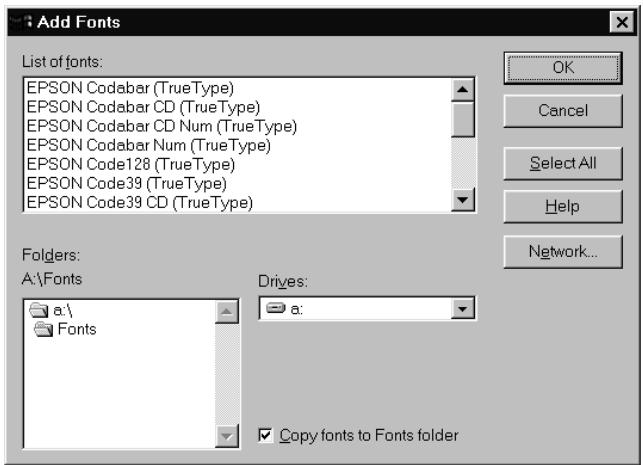
- Sélectionnez le lecteur approprié, puis le dossier BarCode Fonts (Polices codes à barres).
- Dans la boîte de la liste des polices, sélectionnez la police code à barres que vous souhaitez installer, puis cliquez sur le bouton Select All (Tout Sélectionner) pour installer toutes les polices codes à barres.
- Cliquez sur OK. Les polices codes à barres EPSON sélectionnées sont désormais installées dans le dossier des polices de Windows.
Imprimer avec les polices codes à barres EPSON
Pour créer et imprimer des codes à barres à l'aide des polices EPSON, suivez les instructions ci-dessous. L'application utilisée dans l'exemple est Microsoft WordPad. Si vous imprimez à partir d'une application différente, la procédure sera légèrement modifiée.
- Dans votre application, ouvrez un document et entrez les caractères que vous souhaitez transformer en codes à barres.
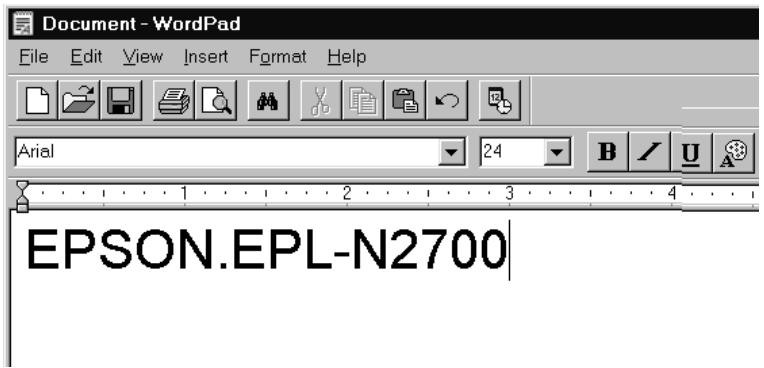
- Sélectionnez les caractères puis, dans le menu Format, sélectionnez Font (Police de caractères).
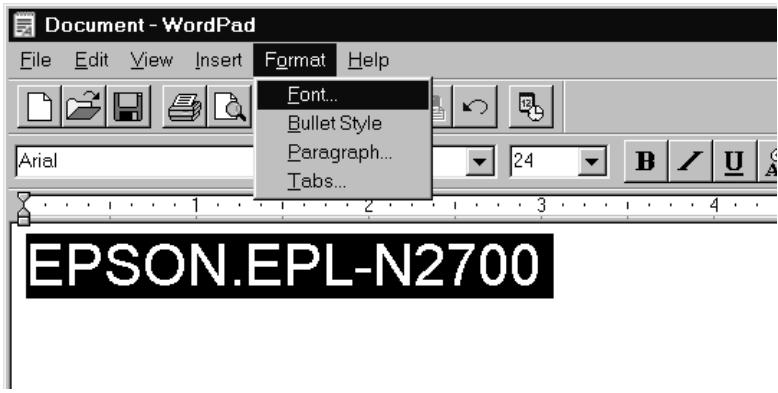
- Sélectionnez la police code à barres que vous souhaitez utiliser ainsi que son format, puis cliquez sur OK.
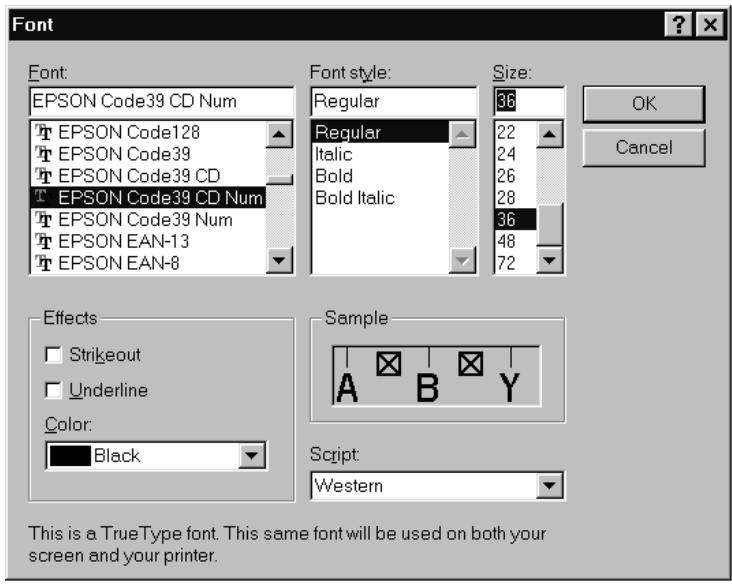
Sous Windows NT 3.5x et NT 4.0, le format maximum des polices utilisées pour imprimer des codes à barres est de 96 points.
- Les caractères sélectionnés s'affichent sous forme de codes à barres similaires aux codes illustrés ci-dessous.
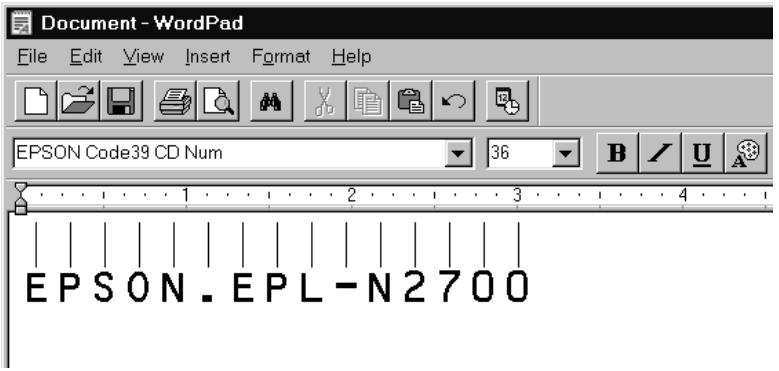
- Dans le menu fichier, sélectionnez Print (Imprimer), puis imprimante EPSON et cliquez sur Properties (Propriétés). Effectuez les paramétrages d'impression suivants :
| Imprimante Monochrome | Imprimantes couleur | |
| Impression couleur | non disponible | Noir ou couleur |
| Résolution | 600 dpi | 600 dpi (Mode haute qualité) |
| Mode économique toner | Désaktivé | Désaktivé |
| Zoom | Normal | Normal |
| Mode graphique (menu option) | Standard | Standard |
- Cliquez sur OK pour imprimer les codes à barres.
En cas d'erreur dans la chaîne de caractères codes à barres (données inadéquates par exemple), le code à barres sera imprimé tel qu'il apparait à l'écran mais il ne pourrait être lu par le lecteur.
Notes sur l'entrée et le formatage des codes à barres
En cas d'entrée et de formatage de codes à barres, notez les points ci-dessous :
N'utilisez pas d'ombrage ou autres formatages spéciaux tels que gras, italique ou souligné. - Imprimez les codes à barres en noir et blanc seulement. Appliquez des rotations de caractères avec des angles de, et uniquement. Désactivez les paramètres de caractères automatiques et d'espacements de votre application.
N'utilisez pas de fonctions de grossissement ou de réduction vertical ou horizontal de format de caractères. Désactivez les fonctions d'auto-correction orthographique ou grammaticale ou de césure, etc. Pour repérer plus facilement les codes à barres du reste du texte d'un document, paramétrez votre application pour visualiser les symboles de texte tels que les marqueurs de paragraphe, les tabulations, etc. - Les polices codes à barres EPSON ajoutent automatiquement des barres de départ et d'arrêt. En conséquence, les codes à barres imprimés seront plus longs que les codes à barres entrés. Vous obtiendrez les meilleurs résultats si vous utilisez les polices recommandées dans la section "Specifications des polices codes à barres". Les codes à barres d'autres formats risquent de ne pas être lisibles par tous les types de lecteurs.
En fonction de la densité d'impression et de la qualité ou de la couleur du papier, les codes à barres ne seront pas lisibles par tous les types de lecteurs. Avant d'imprimer de grandes quantités, faites un test sur un exemplaire et lisez-le.
Spécifications des polices codes à barres
Cette section contient des informations détaillées concernant les spécifications d'entrée de caractère pour chaque police code à barres EPSON.
EPSON ean-8
EAN-8 est une version à 8 chiffres abrégée du code à barres EAN standard. - Sept caractères doivent être entrés. Le huitième, chiffre de contrôle, est ajouté automatiquement.
| Type de caractètre | Nombre (0-9) |
| Nombre de caractètres | Jusqu'à sept caractètres |
| Format de police | 52 pts -130 pts (jusqu'à 96 pts sous Windows NT). Les formats de caractètres recommendés sont 52 pts, 65 pts (standard), 97,5 pts et 130 pts. |
Les codes suivants sont insérés automatiquement :
Marge gauche/droite Barre de garde gauche/droite Barre centrale Digité de contrôle OCR-B
Exemple d'impression
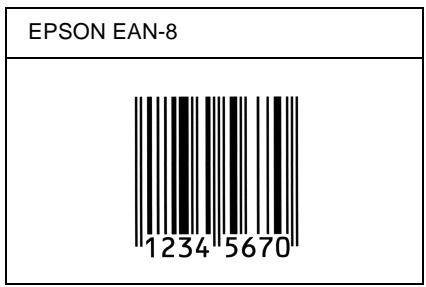
EAN-13 est une version 13 digits standard du code à barres EAN. - Sept caractères doivent être entrés. Le huitième, digit de contrôle, est ajouté automatiquement.
| Type de caractètre | Nombre (0-9) |
| Nombre de caractètres | Jusqu'à sept caractètres |
| Format de police | 60 pts -150 pts (jusqu'à 96 pts sous Windows NT). Les formats de caractètres recommendés sont 60 pts, 75 pts (standard), 112,5 pts et 150 pts. |
Les codes suivants sont insérés automatiquement:
Marge gauche/droite Barre de garde gauche/droite Barre centrale Digité de contrôle OCR-B
Exemple d'impression
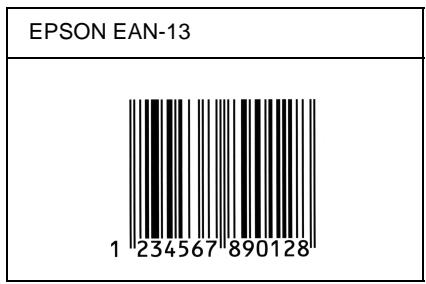
EPSON upc-a
Le code à barres UPC-A est le code à barres UPC-A standard spécifique par "American Universal Product Code (UPC Symbol Specification Manual)". Seuls les codes habituels UPC sont supportés.
| Type de caractètre | Nombre (0-9) |
| Nombre de caractètres | Jusqu'à once caractètres |
| Format de police | 60 pts -150 pts (jusqu'à 96 pts sous Windows NT). Les formats de caractètres recommendés sont 60 pts, 75 pts (standard), 112,5 pts et 150 pts. |
Les codes suivants sont insérés automatiquement :
Marge gauche/droite Barre de garde gauche/droite Barre centrale Digité de contrôle OCR-B
Exemple d'impression
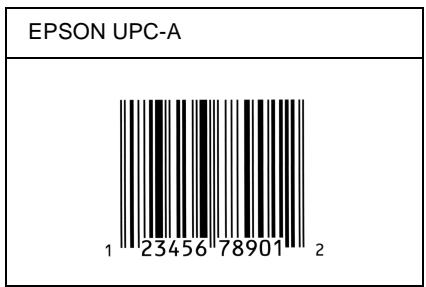
EPSON upc-e
Le code à barres UPC-E est le code à barres UPC-A zéro-suppression (suppression des zéros supplémentaires) spécifique par "American Universal Product Code (UPC Symbol Specification Manual)".
| Type de caractètre | Nombre (0-9) |
| Nombre de caractètres | Jusqu'à six caractètres |
| Format de police | 60 pts -150 pts (jusqu'à 96 pts sous Windows NT). Les formats de caractètres commandés sont 60 pts, 75 pts (standard), 112,5 pts et 150 pts. |
Les codes suivants sont insérés automatiquement :
Marge gauche/droite Barre de garde gauche/droite Barre centrale Digité de contrôle OCR-B Le "0" numérique
Exemple d'impression
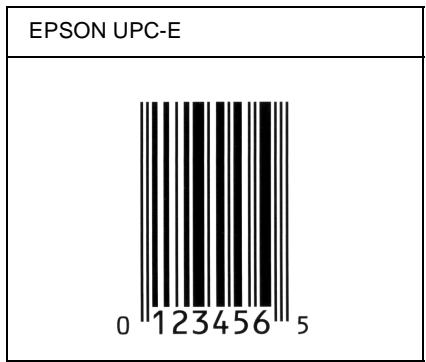
EPSON CODE39
Quatre polices Code39 sont disponibles, vous permettant d'activer/désactiver l'insertion automatique des digits de contrôle et OCR-B. La hauteur du code à barres est automatiquement ajustée à 15% ou plus de sa longueur totale, conformément au Code39 standard. Pour cette raison, conservez au moins un espace entre le code à barres et le texte pour prévenir tout recouvrement. Les espaces des codes à barres Code39 doivent être entrés en tant que “_” (barre de soulignement). Si vous imprimez deux ou plusieurs codes à barres sur une ligne, séparez-les par une tabulation ou sélectionnez une police différente et insérez un espace. Le code à barres ne sera pas correct si vous insérez un espace dans une police Code39.
| Type de caractètre | Caractères alphanumeric (A-Z, 0-9) Symboles (-.space $ / + %) |
| Nombre de caractètres | Sans limitation |
| Format de police | Si OCR-B n'est pas utilisé : 26 pts ou plus (jusqu'à 96 pts sous Windows NT). Les formats de caractètres recommendés sont 26 pts, 52 pts, 78 pts et 104 pts. Si OCR-B est utilisé : 26 pts ou plus (jusqu'à 96 pts sous Windows NT). Les formats de caracteres recommendés sont 36 pts, 72 pts, 108 pts et 144 pts. |
Les codes suivants sont insérés automatiquement :
Zone de repos gauche/droite Digits de contrôle Caractère de départ/arrêt
Exemple d'impression
| EPSON Code 39 | EPSON Code 39 CD |
| EPSON Code 39 Num | EPSON Code 39 CD Num |
EPSON CODE128
Les polices Code128 supportent les produits de code A, B, et C. Lorsque le jeu de code d'une série de caractères change au milieu de la ligne, un code de conversion est automatiquement inséré. La hauteur du code à barres est automatiquement ajustée à 15% ou plus de sa longueur totale, conformément au Code128 standard. Pour cette raison, conservez au moins un espace entre le code à barres et le texte pour prévenir tout recouvrement. - Certaines applications suppriment automatiquement les espaces de fin de ligne ou transforment les espaces multiples en tabulations. Les codes à barres contenant des espaces risquent de n'être pas correctement imprimés à partir de ces applications. Si vous imprimez deux ou plusieurs codes à barres sur une ligne, séparez-les par une tabulation ou sélectionnez une police différente et insérez un espace. Le code à barres ne sera pas correct si vous insérez un espace dans une police Code128.
| Type de caractètre | Tous les caractètes ASCII (95 au total) |
| Nombre de caractètres | Sans limitation |
| Format de police | 26 pts-104 pts (jusqu'à 96 pts sous Windows NT). Les formats de caractètes recommendés sont 26 pts, 52 pts, 78 pts et 104 pts. |
Les codes suivants sont insérés automatiquement:
Zone de repos gauche/droite Digits de contrôle - Caractère de départ/arrêt - Changement de caractère de jeu de code
Exemple d'impression
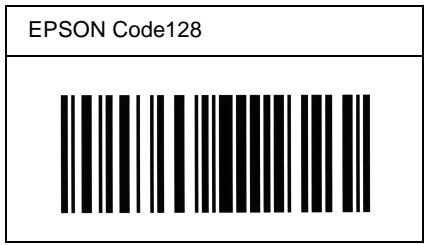
Les polices EPSON ITF sont conformes au standard USS 2 parmi 5 entrelacé (Américain). Quatre polices EPSON ITF sont disponibles, vous permettant d'activer/désactiver l'insertion automatique des digits de contrôle et OCR-B. La hauteur du code à barres est automatiquement ajustée à 15% ou plus de sa longueur totale, conformément au standard USS 2 parmi 5 entrelacé. Pour cette raison, conservez au moins un espace entre le code à barres et le texte pour prévenir tout recouvrement. 2 parmi 5 entrelacé considère chaque paire de caractères comme un ensemble. Les polices EPSON ITF ajoutent automatiquement un zéro au début des séries impaires de caractères.
| Type de caractètre | Nombre (0-9) |
| Nombre de caractètres | Sans limitation |
| Format de police | Si OCR-B n'est pas utilisé : 36 pts ou plus (jusqu'à 96 pts sous Windows NT). Les formats de caractètres recommendés sont 26 pts, 52 pts, 78 pts et 104 pts. Si OCR-B est utilisé : 26 pts ou plus (jusqu'à 96 pts sous Windows NT). Les formats de caractètres recommendés sont 36 pts, 72 pts, 108 pts et 144 pts. |
Les codes suivants sont insérés automatiquement:
Zone de repos gauche/droite Digits de contrôle Caractère de départ/arrêt Zéro ajouté au début de la chaîne de caractères si nécessaire.
Exemple d'impression
| EPSON ITF | EPSON ITF CD |
| EPSON ITF Num | EPSON ITF CD Num |
| 01234567 | 12345670 |
EPSON codabar
- Quatre polices sont disponibles, vous permettant d'activer/désactiver l'insertion automatique des digits de contrôle et OCR-B. La hauteur du code à barres est automatiquement ajustée à 15% ou plus de sa longueur totale, conformément au Codabar standard. Pour cette raison, conservez au moins un espace entre le code à barres et le texte pour prévenir tout recouvrement. Si un caractère de départ/arrêt est entré, les polices Codabar insèrent automatiquement un caractère complémentaire. Dans le cas contraire, les caractères entrés automatiquement sont la dette “A”.
| Type de caractère | Nombre (0-9) Symboles (-$: /. +) |
| Nombre de caractères | Sans limitation |
| Format de police | Si OCR-B n'est pas utilisé : 26 pts ou plus (jusqu'à 96 pts sous Windows NT). Les formats de caractères recommendés sont 26 pts, 52 pts, 78 pts et 104 pts. Si OCR-B est utilisé : 36 pts ou plus (jusqu'à 96 pts sous Windows NT). Les formats de caractères recommendés sont 36 pts, 72 pts, 108 pts et 144 pts. |
Les codes suivants sont insérés automatiquement:
Zone de repos gauche/droite - Caractère de départ/arrêt (si non entré) - Digit de contrôle
Exemple d'impression
| EPSON Codabar | EPSON Codabar CD |
| EPSON Codabar Num | EPSON Codabar CD Num |
| A 1 2 3 4 5 6 7 A | A 1 2 3 4 5 6 7 4 A |
Glossaire
American Standard Code for Information Interchange. Code américain standard pour l'échange d'informations. Ce système est largement utilisé par les fabricants d'ordinateurs, d'imprimantes et de logiciels.
Bloc photoconducteur
Elément de l'imprimante qui contient un tambour d'impression photosensible.
Cpi (caractères par pouce)
Mesure de la taille des caractères à pas fixes.
Défaut (par)
Valeur ou paramètre qui entre en vigueur lorsqu'elle l'imprimante est mise sous tension, initialisée ou réinitialisée.
Demi-ton
Image en niveaux de gris, composée de petits points. Les points peuvent être rapprochés pour créer une zone sombre ou être écartés pour former des zones grises ou blanches sur la page. Les photographies imprimées dans les journaux sont des exemples courants de demi-tons.
Émulation d'imprimante
Ensemble de commandes de contrôle qui détermine la manière dont les données envoyées à partir de l'ordinateur sont interprétées et concrétisées par l'imprimante. Les émulations d'imprimante permettent d'imiter une imprimante existante, celle que HP LaserJet 4 par exemple.
Feuille d'état
Rapport qui répertorie les paramètres et les informations relatives à l'imprimante.
Initialisation
Fait de ramener l'imprimante à ses valeurs par défaut (ensemble de conditions par défaut).
Interface
Connexion entre l'imprimante et l'ordinateur. Une interface parallèle transmet les données, un caractère ou un code à la fois, tandis qu'une interface série transmet les données bit par bit.
Jeux de caractères
Ensemble de lettres, nombres et symboles utilisés dans une langue donnée.
Jeu de symboles
Ensemble de symboles et de caractères spéciaux. Les symboles sont affectés à des codes spécifiques pour une table de caractères.
Mémoire (buffer)
Partie du système électronique de l'imprimante utilisée pour stocker l'information. Certaines informations sont permanentes et sont destinées à contrôler le fonctionnement de l'imprimante. Les informations adressées à l'imprimante par l'ordinateur (comme les polices téléchargées) sont stockées dans la mémoire-temporaire. Voir également RAM et ROM.
Orientation
Cette option définit le sens dans lequel les caractères sont imprimés sur la page : l'orientation est soit portrait, comme cette page, soit paysage (texte imprimé sur une page à l'horizontal).
Mesure du nombre de Caractères par pouce (cpi) pour les polices à pas fixes.
Paysage
Impression orientée latéralement sur la page. Cette orientation vous donne une page qui est plus large que haute, utilisée notamment pour l'impression des feuilles de calcul.
Commande de langage intégrée aux imprimantes Hewlett-Packard série LaserJet.
Pilote d'impression
L'élément logiciel qui convertit les commandes de vos applications en commandes pour l'imprimante. Appelé également pilote d'impression.
Point par pouce (abréviation de dots per inch - dpi)
Nombre de points par pouce pour la mesure de la résolution d'imprimante. Plus il y a de points, plus la résolution est élevée.
Police à pas fixes
Police dans laquelle les caractères se voient attribués le même espace horizontal, quelle que soit la largeur du caractère. Par conséquent, la dette M occupe la même place que la dette 1.
Police bitmap
Représentation point par point d'une police. Les polices bitmap sont affichées sur l'écran de l'ordinateur et imprimées sous forme de matrice de points. Voir police vectorielle.
Police de caractères
Jeu de caractères et de symboles qui partage un même style typographique.
Police proportionnelle
Police dans laquelle les caractères disposent d'un espace horizontal variable en fonction de la largeur du caractère. Ainsi, un M se voit attribuer plus d'espace qu'un 1.
Police qui reste stockée de façon permanente dans la mémoire de l'imprimante.
Police sans sérif
Police sans empattement.
Police téléchargée
Police chargée dans la mémoire de l'imprimante depuis une source extérieure, telle qu'un ordinateur. Également appelée Police logicielle.
Police vectorielle/logicielle
Police dont le contour est défini par des équations mathématiques, ce qui permet de les imprimer (ou dessiner) précisément à la taille voulue.
Portrait
Impression orientée verticalement sur la page (contrairement au paysage, où l'impression est horizontale). C'est l'orientation standard pour les lettres et les documents.
La RAM (Random Access Memory) est le lieu où les informations temporaires sont stockées.
Réinitialisation
Permet de vider la mémoire de l'imprimante et de supprimer les travaux d'impression en cours.
Résolution
Mesure de la finesse et de la netteté de l'image produite par l'imprimante ou l'écran. La résolution d'imprimante est mesurée en points par pouce. La résolution d'écran est mesurée en pixels.
Resolution Improvement Technology. Fonction qui permet d'adoucir les bords des lignes ou des formes imprimées.
La ROM (Read Only Memory) est le lieu où les informations permanentes sont stockées.
Saut de ligne automatique
Fonction de l'imprimante dans laquelle chaque code de retour de chariot (CR) est automatiquement suivi d'un code de saut de ligne (LF).
Sérif
Petites pattes décoratives (empattement) qui apparaissent sur les traits principaux d'un caractère.
Taille en point
Hauteur d'une police particulière mesurée du haut du caractère le plus grand au bas du caractère le plus petit. Un point est une unité typographique équivalente à 1/72ème pouce.
Tambour
Partie de l'imprimante dans laquelle les images sont formées et transférées sur le papier.
Télécharger
Transférer des informations de l'ordinateur vers l'imprimante.
Format de police logicielle développé conjointement par Apple Computer et Microsoft Corporation. Les polices TrueType peuvent être facilement agrandies ou réduites pour un affichage écran ou pour l'impression.