
EPL-5600 - Imprimante laser EPSON - Notice d'utilisation et mode d'emploi gratuit
Retrouvez gratuitement la notice de l'appareil EPL-5600 EPSON au format PDF.

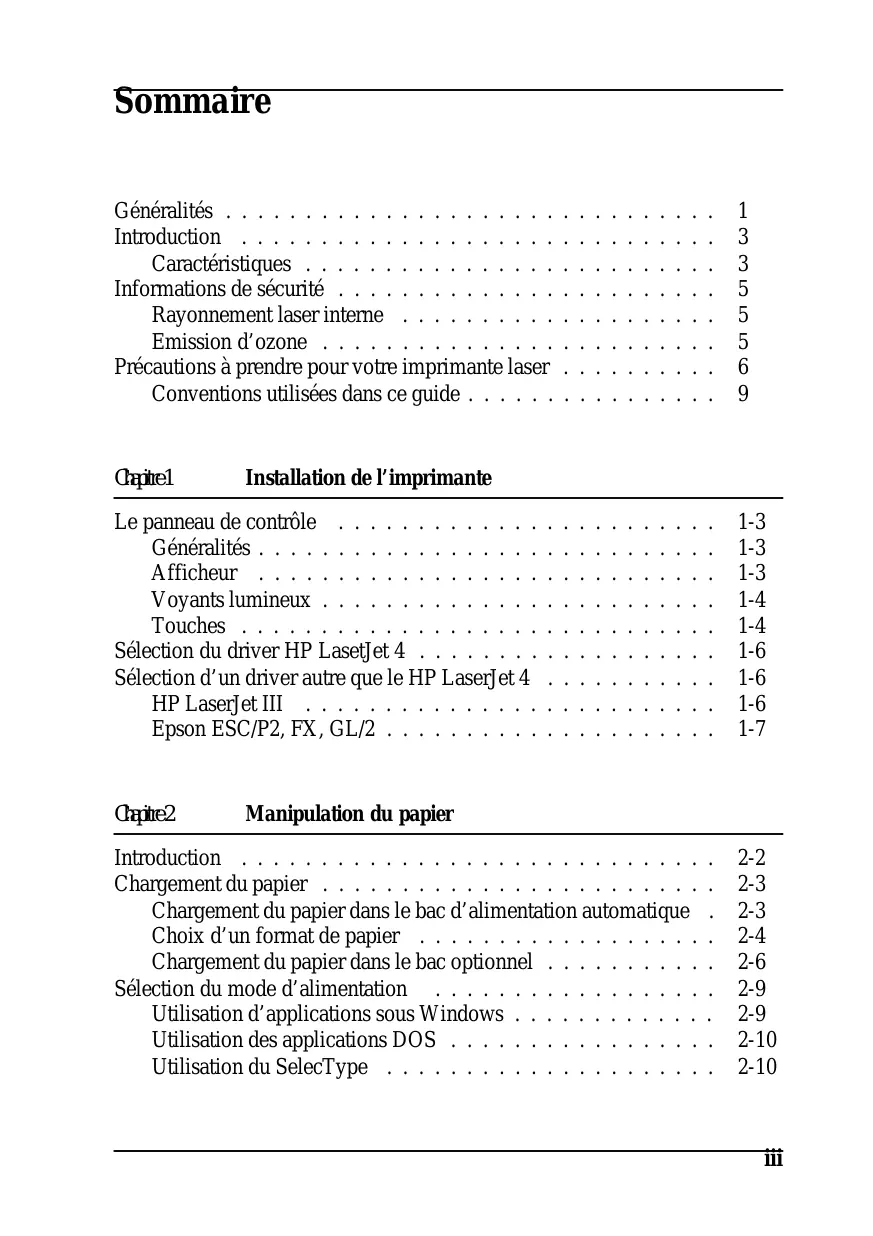
| Type de produit | Imprimante laser monochrome |
| Résolution d'impression | 1200 x 1200 dpi |
| Vitesse d'impression | Jusqu'à 20 pages par minute |
| Capacité du bac d'alimentation | 250 feuilles |
| Connectivité | USB 2.0, parallèle |
| Dimensions approximatives | 375 x 360 x 250 mm |
| Poids | 8,5 kg |
| Compatibilités | Windows, Mac OS, Linux |
| Fonctions principales | Impression, impression recto verso manuelle |
| Entretien et nettoyage | Nettoyage régulier du tambour et des rouleaux d'alimentation |
| Pièces détachées et réparabilité | Tambour, toner, pièces internes disponibles |
| Sécurité | Protection contre les surcharges, conformité CE |
| Informations générales | Garantie de 1 an, assistance technique disponible |
FOIRE AUX QUESTIONS - EPL-5600 EPSON
Questions des utilisateurs sur EPL-5600 EPSON
0 question sur cet appareil. Repondez a celles que vous connaissez ou posez la votre.
Poser une nouvelle question sur cet appareil
Téléchargez la notice de votre Imprimante laser au format PDF gratuitement ! Retrouvez votre notice EPL-5600 - EPSON et reprennez votre appareil électronique en main. Sur cette page sont publiés tous les documents nécessaires à l'utilisation de votre appareil EPL-5600 de la marque EPSON.
MODE D'EMPLOI EPL-5600 EPSON
Guide de l'utilisateur
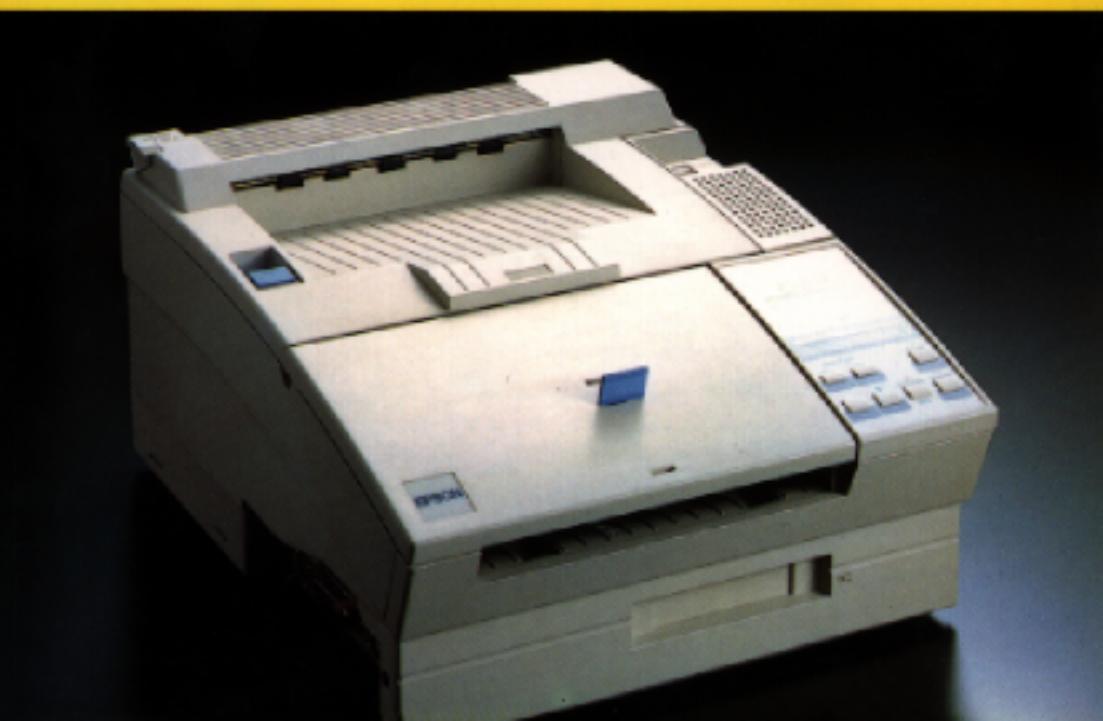
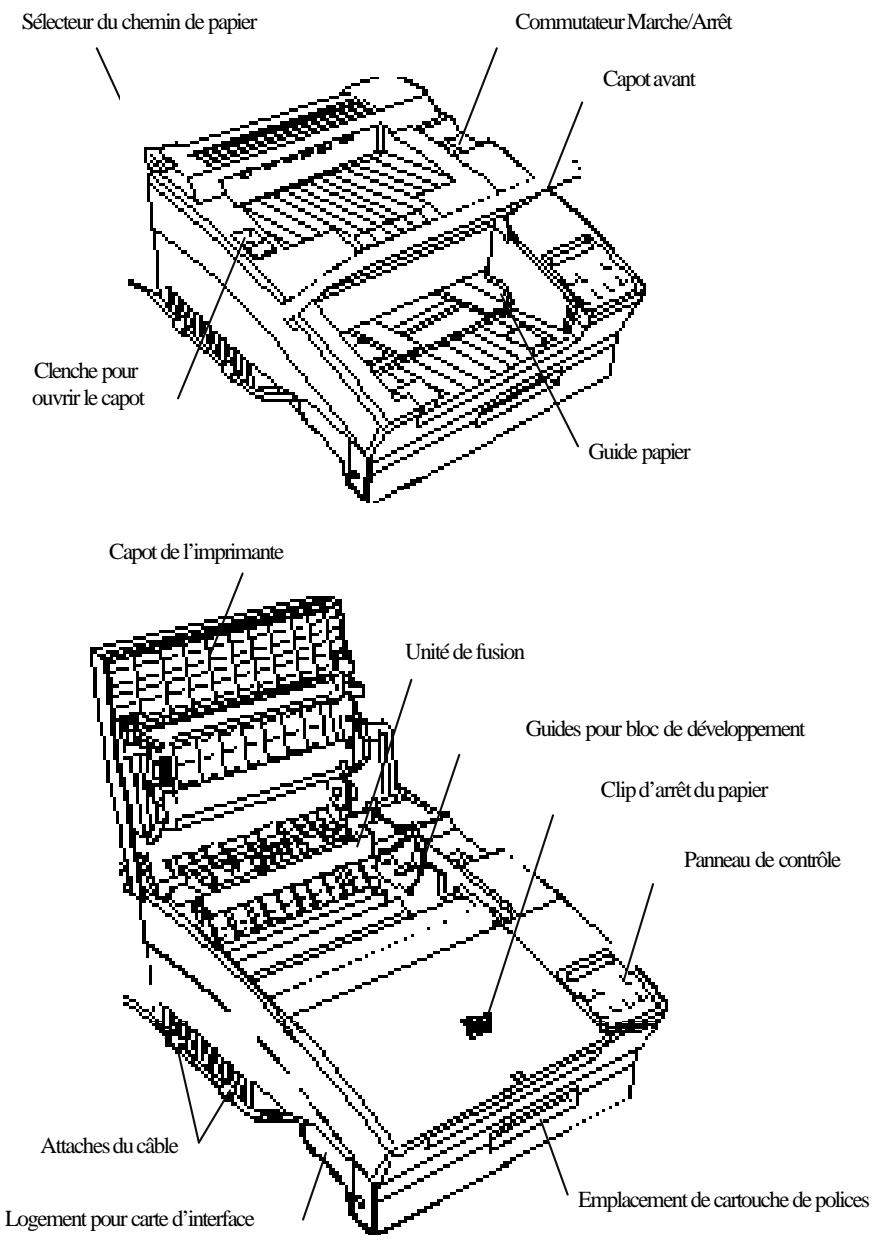
Éléments de l'imprimante
Imprimante Laser
EPL-5600
Tous droits réservés. La reproduction, l'enregistrement ou la diffusion de tout ou partie de ce manuel, sous quelque forme et par quelque moyen que ce soit, mécanique, graphique, sonore ou autres, sans autorisation expresse écrite de Seiko Epson Corporation est interdite. L'exercice de la responsabilité relative au brevet ne s'applique pas aux renseignements contenus dans le présent manuel. Seiko Epson Corporation dégage toute responsabilité quant aux erreurs et aux omissions qui peuvent exister dans ce guide et aux conséquences qui pourraient en résulter.
Seiko Epson Corporation ne peut en aucun cas être tenu responsable des dettes, pertes, dépenses ou dommages encourus ou subis par l'acheteur de ce produit ou un tiers, provenant d'un accident, d'une mauvaise utilisation, d'un abus, d'une connexion à une tension inadapte, des dégats provoqués par le feu, l'eau, la foudre ou toute autre catastrophe naturelle, ou résultant de modifications, réparations ou transformations non réalisées par Seiko Epson Corporation, ou dues à une non observation des instructions de fonctionnement et d'entretien fournies par Seiko Epson Corporation.
Seiko Epson Corporation ne peut être tenu responsable des dommages et problèmes survenant suite à l'utilisation d'options ou de produits autres que les produits Epson ou ceux approuvés par Seiko Epson Corporation.
Epson, Epson ESC/P, et Epson ESC/P2 sont des marques déposées de Seiko Epson Corporation.
Speedo, Fontware and FaceLift sont des marques déposées de Bitstream Inc.
Swiss et Dutch sont des marques déposées de Bitstream Inc.
CG Times et CG Omega sont des marques déposées de Miles, Inc.
Univers est une marque déposée de Linotype AG et/ou de ses filiales.
Antique Olive est une marque déposée de Fonderie Olive.
Albertus est une marque déposée de Monotype Corporation plc.
Coronet est une marque déposée de Ludlow Industries (RU) Ltd.
Ariel et Times New Roman sont des marques déposées de Monotype Corporation plc.
Remarque : Tous les autres produits utilisés dans ce manuel ne le sont que pour identification et peuvent être des marques déposées de leurs propriétaires respectifs. Epson dénie tout droit sur ces marques.
Copyright © 1994 par Seiko Epson Corporation
Levallois, France
Sommaire
Généralités 1 Introduction 3
Caractéristiques 3
Informations de sécurité 5 Rayonnement laser interne 5 Émission d'ozone 5
Précautions à prendre pour votre imprimante laser 6
Conventions utilisées dans ce guide 9
Le panneau de contrôle 1-3
Généralités 1-3 Afficheur 1-3 Voyants lumineux 1-4 Touches 1-4
Sélection du driver HP LaserJet 4 1-6 Sélection d'un driver autre que le HP LaserJet 4 1-6
HP LaserJet III 1-6
COUPÉ2 manipulation du papier
Introduction 2-2 Chargement du papier 2-3
Chargement du papier dans le bac d'alimentation automatique 2-3 Choix d'un format de papier 2-4 Chargement du papier dans le bac optionnel 2-6
Sélection du mode d'alimentation 2-9
Utilisation d'applications sous Windows 2-9 Utilisation des applications DOS 2-10 Utilisation du SelectType 2-10
Informations complémentaires 2-11 Utilisation d'un papier différent pour chaque mode d'alimentation 2-11 Lorsque le format de papier est identique mais le support différent 2-11 Lorsque les formats sont différents 2-11 Impression sur papiers spéciaux 2-12 Utilisation du mode d'alimentation manuelle 2-13 Utilisation du bac de sortie directe optionnel 2-16 Sélection du papier 2-17 Etiquettes 2-18 Enveloppes 2-19 Papier spécial 2-19 Autres supports 2-19
Introduction 3-2 Sélection des polices 3-2
Les noms de polices à sélectionner 3-2 Polices des applications DOS 3-4
Lotus 1-2-3 R3.1 3-4 Microsoft Word 5.5 3-4 WordPerfect 5.1/6.0 3-5
Utilisation du SelectType 3-5
Conseils pour utiliser les polices 3-6
Conseils généraux 3-6 Conseils pour documents spéciaux 3-7
Formulaires commerciaux 3-7 Transparents de présentation 3-7 Communiqués de presse 3-8 Publicités 3-8 Simplification d'un document 3-8 Harmonisation d'un document 3-9 Accentuer un document 3-9
Les différents types de caractères 3-10
Sérif ou Sans sérif 3-10 Espacement fixe ou proportionnel 3-10
Famille de caractères 3-10
Style 3-11
Graisse—Largeur—Inclinaison—Taille—
Typographie 3-12
Kerning — Interligne — Espacement intercaractère —
Pour ajouter des polices 3-13
Utilisation de cartouches de polices optionnelles 3-13
Installation d'une cartouche de polices 3-14
Sélection d'une police 3-15
Retrait d'une cartouche de polices 3-15
Téléchargement de polices logicielles 3-15
CQUOTE4 le selecttype
Introduction 4-2
Généralités sur le SelectType 4-4
Touches 4-4
Les différentes étapes pour utiliser le SelectType 4-5
Options SelectType 4-6
PRINTING MENU (Menu Impression) 4-9
LJ4 MENU (LJ4) 4-10
4-13
JOB MENU (Menu Travail) 4-15
EMULATION MENU (Menu Emulation) 4-16
TRAY SIZE MENU (Menu Alimentation Papier) 4-16
CONFIG MENU (Menu Configuration) 4-17
PARALLEL MENU (Menu Parallèle) 4-20
SERIAL MENU (Menu Série) 4-21
TEST MENU (Menu Test) 4-23
SelectType et logiciel 4-24
Priorité 4-24
Réinitialisation et paramètres par défaut 4-24
Modification de la langue utilisée 4-25
Introduction 5-2
Ressources à partager 5-2
Si les utilisateurs employant tous la même émulation 5-3
Si les utilisateurs emploient des émulations différentes 5-3
Connexion de l'ordinateur à l'imprimante 5-4
Utilisation de l'interface parallèle 5-4
Connexion 5-4
Configuration de l'ordinateur 5-5
Configuration de l'imprimante 5-5
Utilisation de l'interface série 5-5
Connexion 5-6
Configuration de l'ordinateur 5-6
Configuration de l'imprimante 5-7
Utilisation d'une interface optionnelle 5-7
Utilisation de l'interface LocalTalk 5-7
Connexion 5-7
Configuration de l'ordinateur et de l'imprimante 5-7
Après connexion 5-8
Affectation de l'emulation 5-8
Commutation de l'interface 5-9
Partage des paramètres 5-9
Modification du SelectType 5-9
Informations supplémentaires 5-10
Généralités sur le travail d'impression 5-10
Début du travail—Fin du travail—
Réinitialisation de l'imprimante 5-14
Environnements d'imprimante et conditions de réinitialisation 5-14
Capine6
Utilisation d'autres modes d'imprimante
Utilisation d'autres modes 6-3 Modes d'émulation Epson ESC/P2 et FX 6-4
Opérations préliminaires 6-4
Confirmation des données d'impression 6-4 Choix d'un mode d'émulation 6-5 Configuration du SelectType 6-5
Options SelectType 6-7
Mode Epson GL/2 6-11
Les deux modes GL/2 6-11
Opérations préliminaires 6-13
Confirmation des données d'impression 6-13 Modification du mode d'émulation 6-13 Configuration du SelectType 6-14
Options SelectType 6-15
COUPÉ7 dépannage et entretien
Introduction 7-2 Problèmes généraux 7-3 Problèmes de qualité d'impression 7-8 Problèmes de mémoire 7-13 Problèmes d'options 7-13 Messages d'état et d'erreur 7-15 Mode de vidage des données 7-22 Remplacement du bloc de développement 7-22 Optimisation de la qualité d'impression 7-26
Réglage du RITech 7-26
Le paramètre RITech 7-26
Contrôle de la configuration RITech 7-26 Modification du paramètre RITech 7-27
Réglage de la densité d'impression 7-28
Nettoyage de l'imprimante 7-29 Nettoyage de l'encre renversée 7-30 Nettoyage du boîtier 7-31
Imprimante A-2
Environnement A-2 Caractéristiques mécaniques A-2 Caractéristiques électriques A-2 Caractéristiques générales A-3
Caractéristiques d'interface A-4
Interface parallèle A-4 Interface série A-6
Format des données — Connecteur —
Synchronisation des données
Gestion des erreurs A-7 Affectation des broches A-8
Papier A-10
Caractéristiques A-10 Choix du papier A-11 Choix de papiers spéciaux A-12
Étiquettes A-12 Enveloppes A-12 Papier spécial. A-12 Autres supports. A-12
Alimentation A-13
Options et Consommables A-14 Bac à papier optionnel A-14 Bac de sortie directe A-15 Bloc de développement A-15
Jeux de caractères
Introduction B-2 En mode d'émulation HP B-3
Jeudecaracteresinternational pour jeu ISO. B-18
Mode ESC/P2 ou FX B-19 Jeux de caractères internationaux B-22 Mode Epson GL/2 B-23
Mode d'émulation HP C-3
Commandes en mode PCL C-3
Commandes de contrôle du travail C-3
Commandes de contrôle de page C-3
Longueur et format de page — Orientation — Marges et longueur de texte — Mode de saut de perforations — Espacement horizontal des colonnes — Espacement des lignes verticales —
Positionnement du curseur C-4
Vertical et horizontal — Terminaison de ligne — Position du curseur —
Sélection des polices C-5
Sélection du jeu de caractères — Espacement caractères — Pas — Taille du point — Police — Graissage — Familles typographiques — Police par défaut — Soulignement — Impression de transparent —
Gestion des polices C-6
Gestion/création des jours de symboles logiciels—Sélection de police par numéro ID—Création de police logicielle—
Graphiques C-6
Graphiques trame
Modèle d'impression C-7
Graphique — Dimensions du rectangle — Remplissage du rectangle —
Création/gestion du motif défini par l'utilisateur C-7
Macros C-8
Relecture état
Programmation C-8
Commutation graphiques vectoriels pcl/définition de trame
Commandes en mode GL/2. C-9 Dual context extensions C-9 Extensions palette C-9 Vecteur C-9 Polygone C-9 Caractères C-10 Attributes de ligne et de replissage C-11 Configuration et état C-11 Modes ESC/P2 et FX C-12 ModeEpsonESC/P2 C-12 Fonctionnement général C-12 Alimentation du papier. C-12 Format de page C-13 Déplacement C-13 Sélection de police C-14 Mise en valeur C-14 Espacement C-15 Gestion des caractères C-15 Bit image C-15 ModeEpsonFX C-16 Sommaire des commandes par fonction C-16 Fonctionnement de l'imprimante—Cotidés dames —Déplacement vertical—Déplacement horizontal—Style général d'impression—Format d'impression et largeur de caractère—Mises en valeur— Traitement de texte C-18 Caractères définis par l'utilisateur C-19 Graphiques C-19 Mode Epson GL/2 C-20 ModePJL C-20 Mode EJL C-21 Généralités C-21 Sommaire des commandes EJL C-22
Introduction D-2 Bacs à papier optionnels D-3
Installation du bac optionnel D-3 Chargement du papier dans le bac optionnel D-5
Carte d'interface optionnelle D-7
Installation d'une carte d'interface D-7
LocalTalk, EpsonScript et mémoire optionnelle D-10 Retrait de la carte contrôleur D-10 Installation du module LocalTalk. D-14 Installation du module mémoire D-16 Installation du module EpsonScript D-18 Réinsertion de la carte contrôleur D-19 Contrôle de l'installation D-22
Généralités
Pour installer votre imprimante correctement, lisez d'abord le Guide d'installation. Si vous désirez des informations complémentaires après l'installation de l'imprimante, consultez la section appropriée de ce guide.
Le Chapitre 1 contient des informations sur l'utilisation du panneau de contrôle et du driver d'imprimante pour le mode ESC/P 2, le mode FX et le mode GL/2. Si vous n'êtes pas familiarisé avec le driver d'imprimante de votre logiciel, nous vous conseillons de lire ce chapitre.
Le Chapitre 2 contient des informations relatives au papier. Consultez ce chapitre si vous désirez des informations sur le chargement du papier, la sélection de la cassette ou le papier lui-même.
Vous trouvez des informations sur les 45 polices de caractères compatibles LaserJet 4 intégrés dans le Chapitre 3.
Pour des informations détaillées sur les règles possibles avec le SelectType, consultez le Chapitre 4.
Si vous désirez bénéficier des fonctions avancées de votre imprimante afin de partager celle-ci parmi plusieurs utilisateurs, consultez le Chapitre 5.
Si vous désirez utiliser non seulement le mode d'émulation HP mais également les autres modes d'émulation, vous trouvez des informations détaillées dans le Chapitre 6.
Si l'imprimante ne fonctionne pas correctement ou si les résultats obtenus ne correspondent pas à ce que vous attendiez, vous trouvez des conseils de dépannage dans le Chapitre 7. Il contient également les informations relatives à l'entretien.
L'Annexe D vous indique comment installer les différentes options disponibles pour votre imprimante.
Les autres annexes contiennent les informations relatives aux caractéristiques techniques et aux modes d'imprimante, y compris une liste des codes de contrôle disponibles et des jours de caractère disponibles pour chaque mode d'émulation de l'imprimante. Vous trouverez également un glossaire des termes utilisés dans ce manuel et un index.
Un Guide de référence rapide se trouve à la fin du Guide d'installation. Il vous donne une synthèse des commandes du SelectType ainsi que la liste des options disponibles pour votre imprimante.
La boîte de votre imprimante contient plusieurs disquettes (pilotes, panneau de contrôle logiciel et polices d'écran). Consultez la feuille fournie avec les disquettes pour installer correctement les différents logiciels.
L'EPL-5600 est la dernière née de la gamme des imprimantes laser. Elle associe qualité d'impression exceptionnelle, rapidité et fiabilité. Elle utilise conjointement un faisceau laser semiconducteur et une technologie electrophotographique généralement utilisée dans les photocopieurs pour vous offrir une impression de haute qualité, rapide et silencieuse.
Le système de développement utilisé par l'imprimante est contrôlé par un processeur RISC puissant qui permet à cette imprimante de composer une page entière en mémoire interne avant de l'imprimer. L'imprimante peut manipuler la page contenue en mémoire afin de vous offrir de nombreuses fonctions introuvables sur d'autres types d'imprimantes, y compris la possibilité de mélanger textes et graphiques et d'imprimer un vaste choix de polices généralement associées au matériel typographique.
Caracteristiques
Outre la haute qualité d'impression et la capacité d'utilisation que vous êtes en droit d'attendre de votre imprimante Epson, les fonctions suivantes augmentent la valeur de leur matériel :
O Une qualité d'impression exceptionnelle, de 600 points par pouce (dpi) et une rapidité d'impression de six pages par minute combinée à l'emploi d'un processeur RISC. Vous apprécierez la qualité d'impression professionnelle et précise de l'EPL-5600 et sa vitesse de traitement. o RIT (Résolution Improvement Technology) qui améliore la sortie de votre texte et de vos graphiques en adoucissant les angles. Vos textes ont une résolution équivalente à 1200 dpi. o L'émulation PCL5e LaserJet 4^TM, qui vous permet d'accéder facilement à un grand nombre de logiciels écrits pour les imprimantes LaserJet de Hewlett-Packard. Deux modes d'émulation Epson ESC/P®, qui vous offrent la compatibilité avec une vaste gamme d'applications écrites pour les imprimantes Epson ESC/P 2 (Stylus 800, LQ-570, 24-aiguilles) et FX (FX-870/1170, LX-100, 9-aiguilles).
o Compatible PostScript™ niveau 2. L'EPL-5600 accepte la compatibilité PostScript™ niveau 2 en option. Grâce à la fonction MicroGray qui double les niveaux de gris, la résolution est équivalente à 1200 dpi. o 2 Mo (méga octets) de RAM standard intégrée, extensible à 64 Mo pour l'impression de graphiques et le fonctionnement avec plusieurs interfaces. o 45 polices vectorielles en mode LaserJet 4 (dont 35 PCL5e et 14 TrueType). o Trois interfaces intégrées : Centronics® parallaxe bidirectionnelle rapide (jusqu'à 400 Ko/sec) et RS-232C/422 série. L'interface RS-232C peut recevoir des données à une vitesse de 38.400 bps et la RS-422 à une vitesse de 57.600 bps. o Partageable entre quatre ordinateurs lorsque les deux interfaces optionnelles sont installées. Richesse d'interfaces optionnelles: LocalTalk, Ethernet, Fax, Twinax, Coax,... o Logement de cartouche de police. Vous pouvez ajouter des polices optionnelles afin d'améliorer l'aspect de vos documents. o Un bac papier standard pouvant contenir jusqu'à 150 feuilles de papier. Un second bac de 250 feuilles est disponible en option. o Impression rapide. Le préchauffage ne dure que 35 secondes et la première page de format A4 peut être imprimée en moins de 19 secondes. o Emission d'ozone réduite. Pour protéger la santé et l'environnement, l'émission d'ozone est remarquablement réduite. Aucune odeur n'est perceptible. o Un système associant le tambour photoconducteur, le développement et la cartouche d'encre. Cette cartouche de développement est jettable pour un entretien facile.
Informations de sécurité
W ATTENTION: L'utilisation d'épantes de contrôle, dérogations à la procédure de performance artasqueaux spéciétés dans guide parti anirurerepositiondngaseaux relations
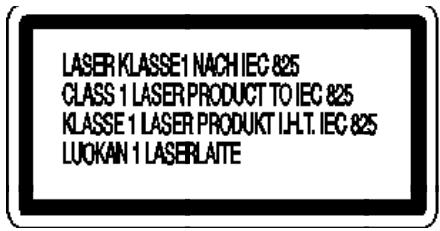
Votre imprimante est certifiée "produit laser de Classe 1", conformément aux caractéristiques définies par la norme IEC 825, comme l'indique l'étiquette ci-dessous.
0-2
Rayonnement laser interne
Puissance de rayonnement maximal 5,7× 10^-4 W
Longueur d'onde
780 nm
Il s'agit d'un échantillon de diode laser de Classe IIIb qui émet un rayon laser invisible. La tête d'impression NE FAIT PAS PARTIE des articles répertoriés par le service après-vente. Elle ne devra donc être ouverte sous aucun prétexte.
Émission d'ozone
Lors du fonctionnement de l'imprimante, une très faible quantité d'ozone est libérée. Toutefois, cette quantité n'est pas assez importante pour avoir une influence nocive sur les personnes. Cependant, il vaudra mieux s'assurer que la pièce où vous utilisez votre imprimante est suffisamment aérée, surtout si vous imprimez un volume important de documents ou si vous utilisez l'imprimante de manière continue, sur une longue période.
Précautions à prendre pour votre imprimante laser
Cette imprimante utilise la technologie laser. Les précautions qui suivent doivent être appliquées dès que vous ouvrez le capot de l'imprimante. Même si vous êtes familiarisé avec d'autres types d'imprimantes, suivez scrupuleusement ces instructions afin d'assurer un fonctionnement sûr et efficace de votre imprimante.
o Ne touche pas l'unité de fusion, indiquée par l'étiquette ATTENTION SURFACE CHAUBE. Si l'imprimante vient d'être utilisée, l'unité de fusion peut être très chaude.
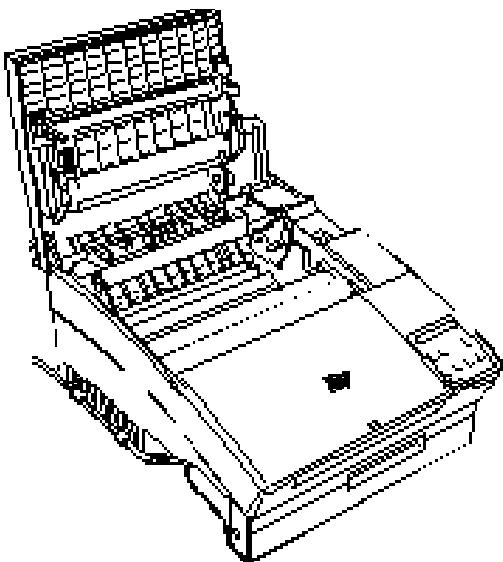
o Évitez de toucher les composants internes de l'imprimante, sauf si ce guide vous le demande.
o Protégez le bloc de développement de la lumière. Évitez de l'exposer à la lumière ambiante plus de temps que nécessaire. N'ouvre pas le capot de protection du tambour. Une surexposition du bloc de développement peut faire apparaître des zones sombres ou claires anormales sur la page imprimée et réduire la durée de vie du bloc.
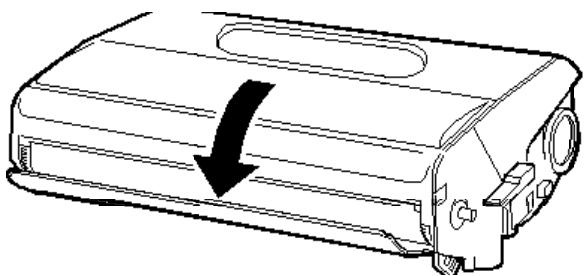
Si vous êtes obligé de laisser le bloc de développement exposé à la lumière, soit en le sortant de l'imprimante, soit en laissant le capot de l'imprimante ouvert, couvrez-le avec un chiffon doux ou une feuille de papier. Veillez à ne pas griffer la surface du bloc de développement. Lorsque vous sortez le bloc de développement de l'imprimante, posez-le toujours sur une surface propre et lisse. Évitez également de le toucher, car le contact de vos doigts peut l'endommager définitivement et ALTERER la qualité de l'impression. Évitez d'appuyer sur le dessus du bloc de développement, ce qui peut entraîner un écoulement de l'encre dans l'imprimante. Si l'encre a coulé, consultez le Chapitre 7 pour les instructions de nettoyage. Ne placez jamais les éléments de l'imprimante par force. Bien que l'imprimante soit robuste, une manipulation brute peut l'endommager.
Le bloc de développement est la partie du mécanisme de l'imprimante qui permet la formation des images et leur transfert sur le papier. Lorsque vous manipulez le bloc de développement, prenez les précautions suivantes :
o N'exposez pas le bloc de développement plus longtemps que nécessaire à la lumière ambience. Il ne doit pas être exposé à un éclairage plus violent que la lumière ambience. Lorsque vous déballez le bloc de développement, installez-le immédiatement dans l'imprimante. Si vous devez exposer le tambour à la lumière, couvrez-le d'abord avec le sachet d'aluminium fourni ou un chiffon doux. o Ne renversez pas le bloc de développement. Ne le posez pas sur le côté. o Lorsque vous manipulez le bloc de développement, déposez-le toujours sur une surface propre et lisse. o N'essayez pas d'apporter une modification ou d'ouvrir le bloc de développement : il n'est pas rechargeable. o Évitez tout contact avec l'encre. Évitez notamment tout contact avec les yeux. o Laissez reposer le bloc de développement pendant au moins une heure si vous passez d'un environnement froid à un environnement chaud.
Pour obtenir une qualité d'impression optimale, ne stockez pas le bloc de développement dans des endroits soumis :
• À la lumière directe du soleil • À la poussière • À l'air salin ou aux gaz corrosifs (tels que l'ammoniac) • À des températures ou à une humidité élevée ou des modifications brusques de température ou d'humidité • À la portée des enfants
Conventions utilisées dans ce guide
Les mises en garde précautionnes du système d'avertissement impacteront respecter quand indéterminé blessures corporelles
"ATTENTION"
Les mécanismes précis du système sont
"IMPORTANT" inqot
les précautions apportées par débogvretment.
Les "Renques" vas démonter des informations importantes à des consulss utiles concernant l'utilisation de cette infinente.
Installation de l'imprimante
Le panneau de contrôle 1-3
Généralités 1-3
Afficheur 1-3
Voyants lumineux 1-4
Touches 1-4
Sélection d'un driver autre que le HP LaserJet 4 1-6
HP LaserJet III 1-6
Vous avez probablement terminé l'installation de votre nouvelle imprimante. Ce chapitre vous indique :
Comment contrôler l'imprimante à partir de votre ordinateur Comment utiliser le driver de votre programme d'application avec votre imprimante Comment configurer votre imprimante afin de l'adapter à votre driver Comment utiliser le panneau de contrôle
Il est important de vous familiariser avec le panneau de contrôle de votre imprimante, ce qui vous permettra d'utiliser avantageusement votre imprimante. Pour plus d'informations sur le panneau de contrôle (appelé SelectType), consultez le Chapitre 4. Ce chapitre ne vous donne que les informations de base.
À la fin du Guide d'installation, vous trouverez une carte de référence rapide indiquant toutes les catégories et options du menu SelectType. Vous pouvez l'utiliser comme guide, à chaque fois que vous utilisez le SelectType.
Généralités
Le panneau de contrôle vous permet de contrôler facilement la plupart des opérations courantes. Il est constitué de trois éléments : un écran à cristaux liquides (LCD), des voyants et des touches. L'afficheur et les voyants vous permettent de vérifier l'état actuel de l'imprimante et les touches de sélectionner les options et paramètres de l'imprimante.
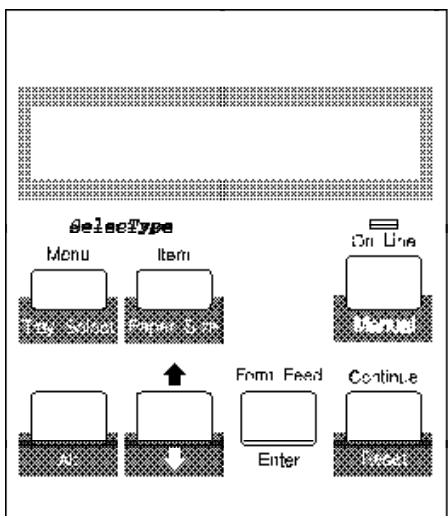
L'afficheur indique :
o Les messages d'état, tels que WARMINGUP(Préchauffe), qui indiquent l'état actuel de l'imprimante. o Les messages d'erreur, tels que PAPER OUT (Fin Papier), vous informant des procédures d'entretien qui doivent être exécutées et des conditions d'erreur. o Les options du SelectType, telles que EMULATION, qui vous permettent de contrôler le mode de l'imprimante, la sélection des polices, la manipulation du papier et de nombreuses autres fonctions de votre imprimante.
Vous trouverez la liste complète des messages d'état et d'erreur dans le Chapitre 7. Pour plus d'informations sur le SelectType, consultez le Chapitre 4.
Voyants lumineux
On Line S'allume lorsque l'imprimante est en ligne, indiquant qu'elle peut recevoir et imprimer des données. Lorsque l'imprimante est hors ligne, ce voyant est éteint. Le voyant clignote lorsque le système passe du mode en ligne au mode hors ligne.
Continue Clignote pour indiquer qu'une erreur a été détectée ou qu'une opération d'entretien est nécessaire. Au même instant, un message d'erreur ou d'entretien apparait sur l'afficheur.
Form Feed S'allume lorsque des données sont reçues et stockées dans l'imprimante mais ne sont pas encore imprimées. Un clignotement indique que l'imprimante est en train de traiter des données. Lorsqu'il ne reste pas de données dans la mémoire tampon de l'imprimante, ce voyant est éteint.
Touches
Online Fait passer l'imprimante de l'état en ligne à l'état hors ligne. Si vous utilisez l'imprimante en mode SelectType, utilisez cette touche pour quitter le SelectType et retourner à l'état en ligne.
Alt Lorsque vous appuyez simultanément sur cette touche et une autre touche, permet de sélectionner des fonctions supplémentaires.
Menu Permet d'accéder au mode SelectType. Lorsque vous êtes entrée dans le mode SelectType, sélectionnez le menu SelectType desired. En appuyant simultanément sur les touches Menu et Alt, l'afficheur revient au menu précédent.
| Item | Permet d'accéder au mode SelectType. Lorsque vous étés entrez dans le mode SelectType, cette touche permet de sélectionner les fonctions disponibles dans la catégorie du menu affichée. En appuyant simultanément sur les touches Item et Alt, l'afficheur returne à l'objet précédent du menu affchéé. |
| U | Permet d'accéder au paramètre ou option de chaque “ éléments” affchéé. Utilisée en association avec la touche Alt, cette touche permit de ramener le paramètre ou l'option indiqué à sa valeur précédente. |
| Form Feed (Enter) | En mode SelectType, permet de confirmer que le paramètre indiqué par l'afficheur est sélectionné comme nouveau paramètre. Lorsque l'imprimante est hors ligne et qu'il reste des données dans la mémoire de l'imprimante, vous pouvez imprimer les données et voir la mémoire en appuyant sur cette touche. |
| Continue | Permet à l'imprimante de reprendre automatiquement l'impression après certaines conditions d'erreur ou d'entretien. Si levoyant Continue clignote, lisez le message d'erreur ou d'etat correspondant sur l'afficheur et corriguez le problème de la manière décrite dans le Chapitre 7, dans lequel vous trouvrez une liste complètes des messages d'état et d'erreur. Puis, appuyez sur cette touche. Si vous désirez réinitialiser l'imprimante lorsqu'elle est partagée, consultez le paragraphe “Réinitialisation de l'imprimante” dans le chapitre 5. |
Par défaut, votre imprimante est configurée en mode HP LaserJet 4. C'est le mode qui exploite le mieux votre imprimante (600 dpi, 45 polices variables, etc...).
Un driver Windows pour mode LaserJet 4 est fourni avec votre imprimante. Consultez la feuille d'installation pour plus d'informations.
Sélection d'un driver autre que le HP laserjet 4
Si vous ne disposez pas d'un driver (appelé aussi, pilote d'imprimante) LaserJet 4 pour votre logiciel d'application, vous pouvez utiliser un autre driver. Cependant, pour utiliser votre imprimante de manière optimale en 600 dpi, nous vous recommandons d'utiliser un driver LaserJet 4.
HP laserjet III
Vous pouvez utiliser un driver pour LaserJet III. Toutefois, ce driver permet d'imprimer en 300 dpi uniquement. Sélectionnez une imprimante LaserJet III series dans la liste ci-dessous, en respectant l'ordre de priorité.
LaserJet IIISi LaserJet IIIP/IIID LaserJet III
Le tableau ci-après vous indique les options disponibles ou non disponibles sur votre imprimante, mais susceptibles d'être affichées par un driver LaserJet III.
| Modèle d'imprimante | Laser Jet IIISi | Laser Jet IIIP/IIID/III* |
| Option disponible dans le driver | CG Times®** Univers®** Univers® Condensed** | CG Times®** Univers®** |
| Option non disponible dans le driver | JobOffset Recto/Verso Zapf Dingbats | Recto/verso |
- L'option sélection du bac papier n'est pas disponible si vous sélectionnez LaserJet III. ** CG Times is one marque déposée de Miles, Inc. Univers est une marque déposée de Linotype AG et de ses filiales. ITC Zapf Dingbats est une marque déposée de International Typeface Corporation.
Si vous ne disposez d'aucun des drivers précédemment mentionnés, sélectionnez l'une des imprimantes suivantes. Cependant, vous ne pourrez disposer de toutes les fonctions de votre imprimante si vous utilisez l'un de ces drivers.
LaserJet II/IIP/IID,
LaserJet series II,
Autres imprimantes LaserJet ou compatibles
Si vous utilisez l'un de ces drivers, vous devez régler leur
imprimante en mode d'émulation LJ-4.
Vous pouvez utiliser l'un de ces trois drivers d'imprimante pour votre imprimante ; cependant, vous devrez d'abord charger le paramètre EMULATION de l'imprimante sur une autre valeur que sa valeur par défaut.
Si vous désirez utiliser des drivers pour les imprimantes suivantes, ou imprimer des données déjà formées pour ces imprimantes, utilisez le mode d'émulation indiqué:
Pour les imprimantes matricielles Epson 24 aiguilles ou jet d'encre (ESC/P 2, ESC/P, LQ), utilisez le mode d'émulation ESC/P2. Pour les imprimantes matricielles Epson 9 aiguilles (ESC/P; FX ou LX), utilisez le mode d'émulation FX.
Pour les traceurs HP-GL (HP-GL, HP-GL/2), utilisez le mode d'émulation GL2.
Pour plus d'informations, consultez le Chapitre 6, "Utilisation d'autres modes d'imprimante", avant d'utiliser un driver d'imprimante ESC/P2, FX ou GL/2. Il vous fournira des informations détaillées sur la manière de passer de ces imprimantes ou traceurs à votre imprimante laser.
En mode ESC/P2, choisissez l'une des imprimantes suivantes, en respectant l'ordre de priorité :
LQ-570/1070 ou Stylus 800 (ESC/P2)
LQ-510/550
LQ-500
Imprimantes LQ
En mode FX, CHOISSEZ l'une des imprimantes suivantes, en respectant l'ordre de priorité :
FX-870/1170
LX-100
FX-1050/850
FX-1000/800 (286e/86e)
Imprimantes FX
Pour le mode d’émulation Epson GL/2, vous pouvez imprimer des données graphiques en utilisant les commandes HP GL/2 ou HP/GL. Pour plus d’informations, consultez le Chapitre 6.
Lorsque vous choisissez une imprimante dans le menu de sélection d'imprimante de votre programme d'application, vous accédez à une partie de ce programme d'application appelée driver d'imprimante ou pilote d'imprimante. Cette partie du logiciel permet de traduire les marges, les polices, les graphiques et toutes les autres sélections en codes de contrôle compréhensibles par l'imprimante.
Si le format de la page de l'un de vos programmes d'application ne s'imprime pas correctement, essayez de sélectionner l'une des autres imprimantes à partir des listes précédentes, ou contactez le fabricant de votre programme d'application afin qu'il vous adresse, si possible, la version la plus récente du driver d'imprimante adéquat.
Chargement du papier 2-3
Chargement du papier dans le bac d'alimentation automatique 2-3
Choix d'un format de papier 2-4
Chargement du papier dans le bac optionnel 2-6
Sélection du mode d'alimentation 2-9
Utilisation d'applications sous Windows 2-9
Utilisation des applications DOS 2-10
Utilisation du SelectType 2-10
Informations complémentaires 2-11
Utilisation d'un papier différent pour chaque mode d'alimentation 2-11
Impression sur papiers spéciaux 2-12
Sélection du papier 2-17
Vous pouvez charger du papier dans votre imprimante de deux manières : dans le bac standard et à partir du bac optionnel. Ce chapitre vous indique :
Comment charger du papier Comment changer de bac Comment utiliser différents types de papier simultanément Comment imprimer sur des supports spéciaux, tels que des enveloppes et des transparents de rétroprojection.
La section suivante, "Chargement du papier", vous indique comment charger du papier.
Le paragraphe "Sélection du bac papier" vous explique comment adapter le driver d'imprimante de votre logiciel au papier que vous utilisez. Il vous déscrit également les opérations à effectuer pour que l'imprimante se configure automatiquement si vous driver ne dispose pas de toutes les possibités offertes par l'imprimante. Le paragraphe "Sélection du bac papier" vous explique comment adapter le driver d'imprimante de votre logiciel au papier que vous utilisez. Il vous décrit également les opérations à effectuer pour que l'imprimante se configure automatiquement si votre driver ne dispose pas de toutes les possibilités offertes par l'imprimante.
La dernière section, "Informations complémentaires", vous donne les informations supplémentaires nécessaires pour imprimer sur des supports autres que du papier normal, tels que des étiquettes ou des enveloppes. Elle vous explique également comment utiliser le bac de sortie face imprimée vers le haut optionnel.
Chargement du papier
Cette partie vous indique comment charger du papier normal à l'aide du bac d'alimentation automatique ou du bac papier optionnel.
C Important: Silepickdewtreppiern'estpsconprisetre0et 90gm ^2 wasdezdargerleppernnelent. Cuslazlapatie Infomations complenntes', utienenendcsedhpire.
Chargement du papier dans le bac d'alimentation automatique
- Prenez une pile de papier et déramez-la. Tapotez les bords du papier sur une surface plane pour aligner la pile.
- Adaptez les guides papier au format du papier que vous utilisez. Insérez une pile de papier dans le bac, surface à imprimer vers le haut.
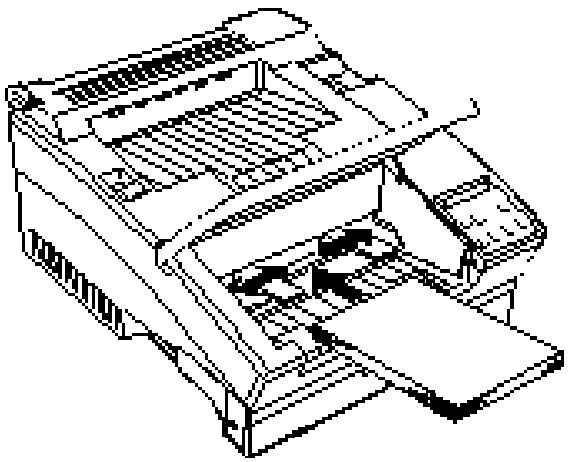
- Refermez le capot avant.
- Installez le clip d'arrêt du papier dans l'encoche située sur le capot avant afin de l'adapter au format de votre papier. Choisissez A4 la plupart du temps.
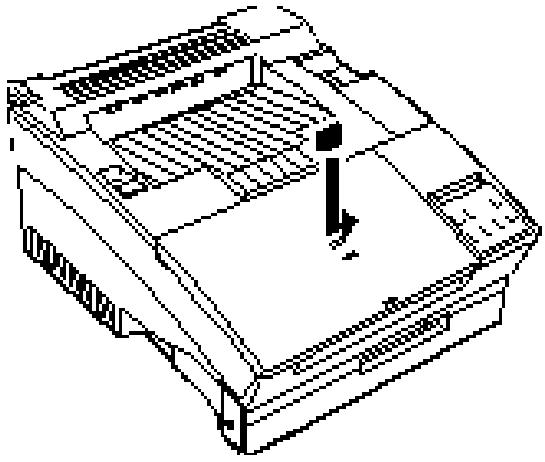
Remarques :
o Lasqil nyapusdepier dans lebdddinatior autontique, l'inpinitesenet has ligne Renetzdupier dans lebdddinatioratpuyz. srlatacheOnLinepar relancerl'inpession o SvasutilzduppiA vrefiezqelefomatdepierre vtrelogiaidinqE4 qindetierquinearcefomt pipersepulise
Choix d'un format de papier
Si vous utilisez seulement du format A4, ce qui suit ne vous concerne pas.
Si vous utilisez un format différent du format A4, vous devez sélectionner le format de papier adéquat dans le SelectType, afin que l'imprimante puisse détecter si le papier charge dans le bac correspond effectivement aux données de votre ordinateur.
- Vérifiez que l'imprimante est sous tension.
- En maintenant la touche Alt enfoncée, appuyez sur la touche Item pour acceder au SelectType. L'afficheur indique le message : STD SIZE (Format) = A4. Une autre valeur peut également apparaitre.
- Appuyez sur la touche U jusqu'à l' apparition de la valeur désirée. Ou appuyez sur la touche U enMAINANT LA TOUTE Alt enforcée afin de faire défiler les valeurs dans l'ordre inverse.
- Lorsque la valeur adaptée au format de papier charge dans le bac s'affiche, appuyez sur la touche Enter. Un astérisque (*) apparait à la droite de la valeur (par exemple "LT") pour indiquer que celle-ci est sélectionnée.
- En maintenant la touche Alt enfoncée, appuyez sur Continue pour réinitialiser l'imprimante. La valeur sélectionnée est alors activée.
Remarques :
o Svasa zdurgl unds fomuts depierde laiste cddssus vnsnpzepinrqrnnadldinatton nule. Ldinatlonnelleput areslationealcidevret prognmedapictionauuSleType Purplus difomationsurl'dinattonnuelle, consute. lapge 2-13
Hilfeiter
B5(std)
Government-letter
Government-led
o EunabECP2, FXautCL, il ne est pas nécessaire de sélectionner le mode papier.
Chargement du papier dans le bac optionnel
C Important: Ullisezuiqenet duppierefomtA4dsceba; par éiterdennugervreimprime. Slepidsdevare papieriestpasconrisate60et90gm 2, vasdrez dungerleppiernenlenat. Cuslizlapotie "Ullisationdeppierspiaux", ultienenentdase dupitre.
- Pour retirer le bac de l'imprimante, soulevez-le légèrement et tirez horizontalement. Puis, placez-le sur une surface plane.
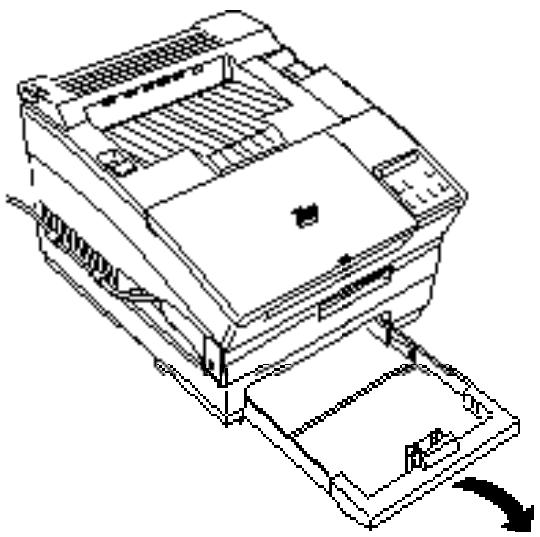
- Prenez une pile de papier de format A4 et ventilez-la.
- Appuyez sur le plateau du bac jusqu'à son enclenchement.
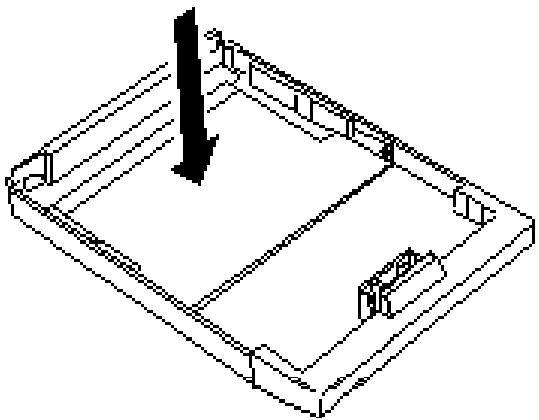
- Insérez la liasse de papier dans le bac, face à imprimer vers le haut, en plaçant les coins du papier sous les deux taquets situés au fond du bac. Ne chargez pas du papier au-delà des marques indiquées sur le bac.
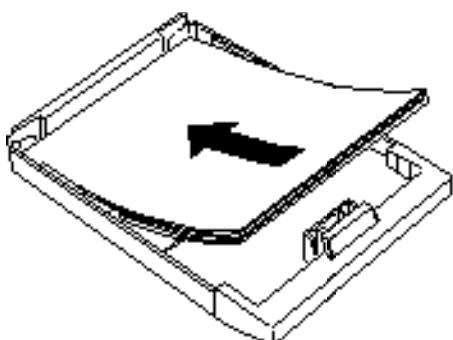
- Insérez le bac dans l'avant de l'imprimante en position inférieure et poussez fermement pour le maintenir en place.
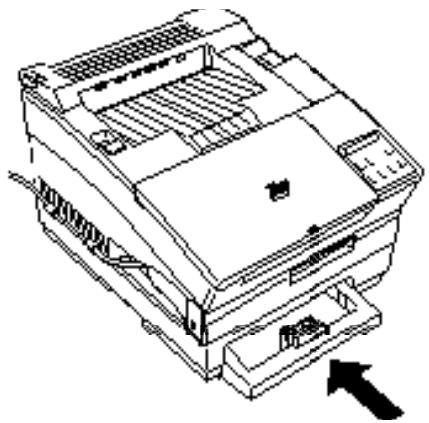
Remarque :
Selection du mode d'alimentation, vérifiez que le form t depier devoelogic indiqueAqindeviter quire enur defom papier sepralise.
Sélection du mode d'alimentation
La plupart des programmes d'application disposent d'un menu de configuration d'imprimante dans lequel vous pouvez sélectionner le format et le mode d'alimentation du papier. Cette partie vous indique quelles options utiliser pour votre imprimante.
Utilisation d'applications sous windows
Utilisez le Panneau de configuration, situé dans la fenêtre Groupe principal du Gestionnaire de programme de Windows.
- Dans la fenêtre Groupe principal, cliquez deux fois sur l'icône Panneau de configuration.
- Cliquez deux fois sur l'icône Imprimantes.
- Vérifiez que l'imprimante correspond au mode d’émulation que vous utilisez. (Par exemple LaserJet4 ou EPL-5600 si l'imprimante est en mode LJ4). Puis, cliquez sur la touche Configuration.
- La fenêtre de configuration d'imprimante s'ouvre, indiquant les paramètres que vous pouvez sélectionner avec le driver. Ces paramètres varient, selon le driver que vous utilisez (par exemple taille du papier ou alimentation).
- Modifiez les paramètres d'imprimante si nécessaire.
- Sélectionnez OK.
- Cliquez sur Fermer.
Utilisation des applications DOS
La méthode de sélection de l'alimentation du papier est différente pour chaque programme d'application sous DOS. Consultez la documentation de votre logiciel pour les mots clés suivants : Alimentation, Bac d'alimentation, Sélection du bac, Bac, Alimentation automatique, Tracteur ou Cassette.
Utilisation du selecttype
Vous pouvez également sélectionner le mode d'alimentation du papier à l'aide du SelectType (le panneau de contrôle de l'imprimante). Cependant, si votre ordinateur transmet des commandes qui indiquent le mode d'alimentation ou le format de papier, les paramètres SelectType peuvent être ignorés. Donc, utilisez le SelectType lorsque vous ne pouvez ou ne voulez pas contrôler l'imprimante à l'aide de votre programme d'application, comme par exemple lors de l'impression d'un fichier de texte ASCII directement à partir du DOS (recopie d'écran) ou lorsque vous utilisez l'émulation GL2. Pour plus d'informations, consultez la partie "Informations complémentaires".
Informations complémentaires
Cette partie vous donne des informations détaillées sur les méthodes avancées de manipulation du papier. Lisez soigneusement cette partie si vous désirez :
o Utiliser dans le bac d'alimentation automatique un papier différent du papier contenu dans le bac optionnel. o Imprimer sur des supports autres que du papier standard.
Utilisation d'un papier différent pour chaque mode d'alimentation
Lorsque le bac optionnel est installé, votre imprimante peut utiliser deux modes d'alimentation. Vous pouvez les utiliser des deux manières suivantes :
Lorsque le format de papier est identique mais le support différent
Vous devez désigner le papier avec toute méthode. Si l'un des deux n'est pas correct, une erreur peut survenir.
Lorsque les formats sont différents
Vous pouvez sélectionner le mode d'alimentation à chaque fois que vous imprimez, mais vous pouvez également laisser l'imprimante sélectionner automatiquement ce mode.
Si vous imprimez généralement sur un seul format de papier, laissez le paramètre correspondant de l'option CONFIG MENU (Menu Configuration) du SelectType régé sur UNLOCK (Débloqué). Par exemple, si vous utilisez généralement du papier de format A4 (dans le bac optionnel) et parfois du papier de format Legal (dans le bac automatique), sélectionnez OPT TRAY = UNLOCK (Bac Opt = Débloqué) et STD TRAY = LOCK (Bac Std = Bloqué); le bac optionnel est alors utilisé en priorité par rapport au bac automatique. Malgré ces réglages, la sélection du mode d'alimentation peut être effectuée par votre programme d'application, qui annule les paramètres SelcType. D'autre part, lorsque les deux sources d'alimentation sont régées sur UNLOCK (Débloqué), le bac d'alimentation est sélectionné de la manière suivante :
Si le format de papier est spécifique à l'aide de votre programme d'application ou grâce au paramètre PAGE SIZE (Format Papier) du PRINTING MENU (Menu Impression), c'est le bac contenant ce format de papier qui est sélectionné. Si les deux bacs sont définis pour le format de papier spécifique, et que l'un des deux bacs ne contient pas de papier, l'autre bac est sélectionné. o C'est le bac d'alimentation spécifique par votre programme d'application qui est sélectionné. o Si les trois règles précédentes ne sont pas appliquées, le bac d'alimentation standard automatique est alors sélectionné.
Impression sur papiers spéciaux
Cette partie vous indique comment imprimer sur des papiers spéciaux. Le papier spécial est plus épais que le papier normal et exige un chemin de papier direct, utilisant le bac de sortie optionnel.
Les étiquettes, enveloppes, transparents de rétroprojection, papiers épais (poids supérieur à 90 g / m² ) et autres font partie des papiers spéciaux.
Pour plus d'informations sur le papier, consultez la page 2-17.
Utilisation du mode d'alimentation manuelle
Vous pouvez charger manuellement du papier de format 92x148,5 mm à 216x356 mm. Vous pouvez également insérer 5 à 10 enveloppes dans le bac automatique.
Remarque :
L'équipement et type des surfaces des papiers sont partiellement importants. Imprimez un échantillon par déterminer la qualité d'impression l'altération àquateant d'aheterungrond nonbredenelpces
La procédure de chargement du papier pour une alimentation manuelle est presque identique à celle d'une alimentation automatique mais les feuilles sont chargées une à une. Pour alimenter manuellement le papier, effectuez les opérations suivantes :
- Pour imprimer sur des étiquettes, des enveloppes, des transparents et du papier glacé, vérifie que le sélection du chemin de papier, situé à l'arrière de l'imprimante, se trouve en position sortie directe. Il est recommandé d'utiliser le bac de sortie directe optionnel. Consultez le paragraphe "Utilisation du bac de sortie directe" ultérieurement dans cette partie.
- Sélectionnez le format de papier et le mode d'alimentation manuelle.
Si possible, utilisez votre programme d'application. Si vous ne pouvez utiliser votre programme d'application, suivez les instructions de la remarque ci-après.
Remarques :
o Pour sélectionner le mode de délimitation manuelle de la zone du SldcType, effectuez les opérations suivantes o Minterzlatade Altefoeenappyansrlatade OnLive
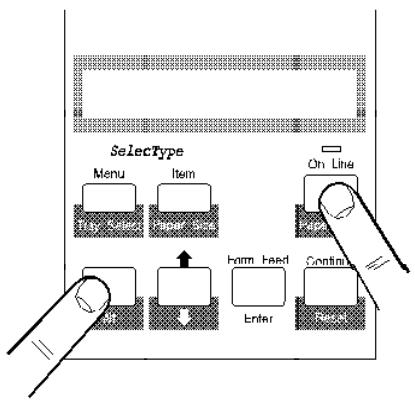
o Leffiaridqe MANALFEED=OF*Aim Mnud=Nri. Appuyezrefassurlatae leNON*enOL, etappuyez Eter
Uparager
En tenant latate Attendez que le message s’affiche, imprimez et activez le nappe.
Crtine par
- Ouvrez le capot avant. Retirez le papier du bac d'alimentation automatique.
- Adaptez les guides papier au format du papier que vous utilisez. Insérez une feuille de papier dans le bac automatique, aussi loin que possible.
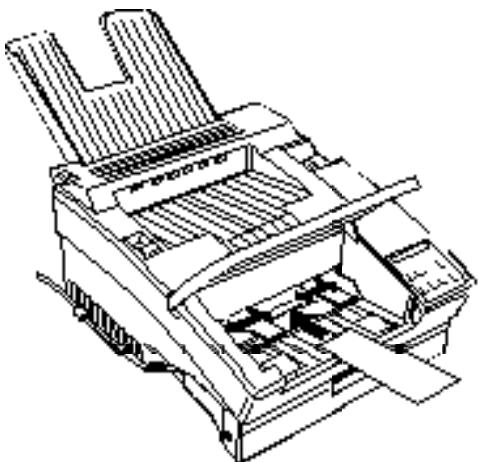
- Lorsque l'imprimante reçoit une page complète de données, l'afficheur indique le message : PRESS MANUAL XXX (Alim. Manuel. XXX) (XXX représentant le format de page sélectionné).
- Appuyez sur On Line pour imprimer la page.
- Pour imprimer d'autres pages, répétez les étapes ci-avant.
- Si vous sélectionné le mode d'alimentation manuelle à l'aide du SelectType, désélectionné le mode d'alimentation manuelle lorsqu'el'impression est terminée.
Utilisation du bac de sortie directe optionnel
- Installez le bac de sortie directe en ajustant une des broches du bac dans l'encoche de la fente de sortie directe de l'imprimante, à l'arrêt de celle-ci. Puis effectuez cette opération sur l'autre côté du bac.
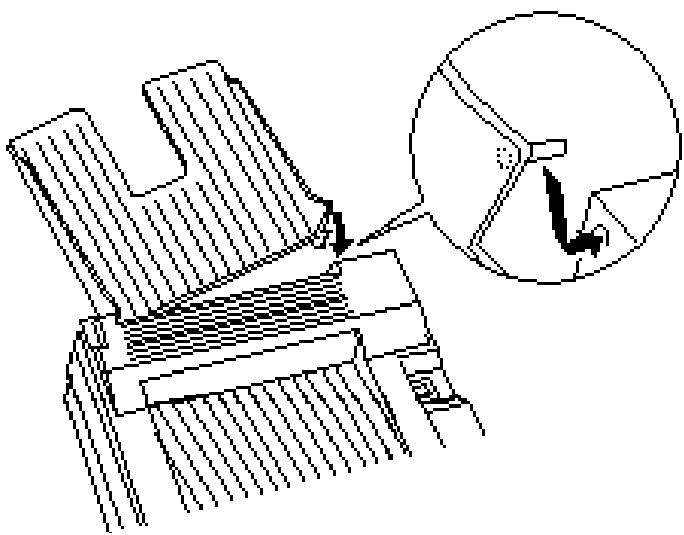
- Lorsque le bac de sortie directe est installé, vous pouvez commuter le sélecteur du chemin de papier entre sortie normale et sortie directe, comme indiqué ci-dessous.
Position sortie normale
Sélection du papier
Remarque : La qualité du rendu d'unypeppierpatrenatifie sur la présence de l'encre. Espérezne pasrefirdegratie pourlutiliondurenqueaudunypeppierpartialier. Testezaujourdhuorsedantillorsdeppeiarndenammander gondesqartiesaudinprinerdestrauxportants
Cette imprimante vous permet d'utiliser plusieurs formats et plusieurs types de papier. Vous pouvez également utiliser différents types de supports, tels que des enveloppes, des étiquettes et des transparents de rétroprojection. La plupart de ces supports sont chargés automatiquement mais certains exigent une alimentation manuelle pour un meilleur contrôle. Ce chapitre décrit le système d'alimentation du papier, ainsi que les différents systèmes d'éjection et vous indique comment sélectionner et charger le papier.
Le type de papier que vous utilisez avec votre imprimante peut affecter la qualité de votre impression. L'imprimante forme une image en translatant de minuscules points d'encre sur le papier. Si le papier n'est pas lisse, le bord des lettres n'est pas net car certains points se trouvent dans les creux du papier. Plus le papier que vous utilisez est lisse, plus l'impression est nette.
Nous vous recommandons d'utiliser du papier très lisse pour imprimer des originaux que vous désirez reproduire. Dans la mesure où la reproduction entraîne elle-même certaines irrégularités sur le contour des lettres, il faut partir du meilleur original possible.
Pour obtenir de bons résultats, conservez votre papier dans son emballage d'origine. L'imprimante est sensible à l'humidité absorbée par le papier. Ne conservez pas votre papier dans un environnement humide ou moite.
Voici quelques recommandations pour sélectionner les papiers et autres supports d'impression pour votre imprimante.
Étiquettes
N'utilisez que des étiquettes destinées aux imprimantes laser ou aux copieurs sur papier ordinaire. Pour l'impression d'étiquettes, utilisez le bac de sortie directe. Ce système évite que les étiquettes roulent ou se décollent de leur support.
Pour éviter que la matière adhésive entre en contact avec les éléments de l'imprimante, utilisez toujours des étiquettes qui couvrent complètement leur support afin qu'il n'y ait pas d'espace entre elles.
Vérifiez également que la matière adhésive ne dépasse pas des étiquettes en appliquant une feuille de papier sur une planche d'étiquettes. Si le papier adhère, n'utilisez pas ces étiquettes.
Enveloppes
Chargez les enveloppes avec le rabat vers le bas, comme indiqué ci-après. La qualité d'impression sur les enveloppes peut être irrégulière en raison des écaisseurs différentes aux différents endroits de l'enveloppe. Si l'impression est trop claire, règlez la densité d'impression à l'aide de l'option DENSITY (Densité) du SelectType. Utilisez également le bac de sortie directe en option pour éviter que les enveloppes roulent.
Papier spécial
Vous pouvez utiliser du papier de couleur, à condition que son grammage soit compris dans les limites standards indiquées. Par contre, n'utilisez pas de papier double (papier sur lequel a été rajouté un revêtement coloré).
Autres supports
Vous pouvez utiliser des transparents de rétroprojection et des films de tirages adhésifs s'ils sont destinés aux copieurs à papier ordinaire ou aux imprimantes laser. Pour imprimer sur ces supports, utilisez le bac de sortie directe.
Sélection des polices 3-2
Les noms de police à sélectionner 3-2
Polices des applications DOS 3-4
Utilisation du SelectType 3-5
Conseils pour utiliser les polices 3-6
Conseils généraux 3-6
Conseils pour documents spéciaux 3-7
Les différents types de caractères 3-10
Pour ajouter des polices 3-13
Utilisation de cartouches de polices optionnelles 3-13
Téléchargement de polices logicielles 3-15
De la même manière que la voix humaine donne des informations, non seulement par ce qui est dit, mais également par la façon de l'exprimer, les documents imprimés permettent de faire passer un message avec une police qui caractérise l'information. Ce chapitre comprend des informations détaillées sur les polices de caractère et les options qui leur sont associées.
Nous supposons que vous utilisez un driver d'imprimante spécialement conçu pour votre imprimante ou une imprimante HP LaserJet4. Si vous utilisez un autre driver d'imprimante, il est possible que vous ne puissiez bénéficier de toutes les options de votre imprimante et par conséquent des informations continues dans ce chapitre.
Sélection des polices
Cette partie vous indique comment sélectionner les polices sous Windows et autres applications courantes. Si vous utilisez un driver destiné à une imprimante autre que la HP LaserJet 4, il est possible que vous ne puissiez sélectionner la police désirée à l'aide de ces procédures.
Les noms de polices à sélectionner
Si vous essayez d'utiliser un driver d'imprimante HP LaserJet 4, certains termes utilisés peuvent être différents par rapport à ceux de votre imprimante, en raison des technologies légèrement différentes utilisées par une imprimante HP LaserJet 4.
Voici une liste des noms de polices disponibles avec votre imprimante et le nom correspondant pour un driver d'imprimante HP. Si vous n'utilisez pas un driver de HP LaserJet 4, cette liste ne vous est pas nécessaire.
| Noms apparaisant dans le driver | Polices imprimées par votre imprimante |
| Arial* | Swiss 721 SWM |
| CG Omega (W1) | Zapf Humanist 601 SWC |
| CG Times (W1) | Dutch 801 SWC |
| Clarendon Cd (W1) | Clarendon Condensed SWC |
| Coronet (W1) | Ribbon 131 SWC |
| Courier (W1)* | Courier SWC |
| Garamond (W1) | Original Garamond SWC |
| LetterGothic (W1) | Letter Gothic SWC |
| LinePrinter 8pt (16cpi) | Line Printer |
| Marigold (W1) | Audrey Two SWC |
| Times New Roman* | Dutch 801 SWM |
| Univers (W1) | Swiss 742 SWC |
| Univers Cd (W1) | Swiss 742 Condensed SWC |
| Albertus (W1) | Flare serif 821 SWC |
| Albertus Xb (W1) | Flare serif 821 Extra Bold SWC |
| Antique Olv (W1) | Incised 901 SWC |
| Wingdings * | More Wingbats SWM |
| Symbol * | Symbol Set SWA |
- Il s'agit de polices Windows TrueType.
Lotus 1-2-3 R3.1
- Dans le menu Wysiwyg, appuyez sur F.
- Appuyez de nouveau sur F.
- Le programme affiche la liste des polices disponibles. Pour sélectionner l'une de ces polices, entrez l'un des numéros de la liste.
- Si vous désirez utiliser une police autre que celles répertoriées ici, appuyez sur R.
- Lorsque vous avez appuyé sur R, 1-2-3 vous demande la police de la liste que vous désirez remplacer. Choisissez un numéro.
- Mettez en surbrillance le nom de la nouvelle police que vous désirez et appuyez sur Entrée.
- Entrez une valeur de points et appuyez sur Entrée.
- Mettez en surbrillance les caractères que vous désirez sélectionner pour cette police.
- Appuyez sur Alt+t.
- Appuyez sur c.
- Utilisez les touches du curseur pour sélectionner la police que vous désirez utiliser et appuyez sur Entrée.
- Appuyez sur Ctrl+F8.
- Appuyez sur F.
- Mettez en surbrillance la police que vous désirez utiliser. Appuyez sur Entrée.
- Si vous avez sélectionné une police vectorielle, WordPerfect 5.1 vous demande d'indiquer une taille en points. Appuyez sur 5 pour sélectionner une taille en points dans WordPerfect 6.0.
Utilisation du selecttype
SelectType désigne une police par défaut pour chaque mode d'émulation. Cependant, la sélection d'une police à l'aide de votre programme d'application annule les paramètres SelectType. Ce paramètre n'est activé que s'il n'est pas possible de sélectionner des polices à partir de leur programme d'application.
Pour plus d'informations, consultez le Chapitre 4, "SelectType".
Conseils pour utiliser les polices
Si vous n'êtes pas familiarisé avec les polices de caractère, cette section vous donne des conseils pour les utiliser. Cependant, elle ne contient que les informations de base. Pour des informations plus complètes, nous vous conseillons de lire le paragraphe “Conseils pour documents spéciaux”.
Conseils généraux
Pour améliorer l'apparence de votre document, vous devez conserver à l'esprit les règles de base de la typographie :
o Evitez d'utiliser trop de tailles différentes de la même police sur une page. Nous vous recommandons de ne pas utiliser plus de quatre ou cinq tailles en points. Généralement, les tailles 9 à 12 points sont utilisées pour le corps du texte et les tailles 14 et supérieures pour les entêtes. o Evitez d'utiliser trop de polices différentes sur une page. N'utilisez plusieurs polices que pour créer des documents attractifs destinés par exemple à des promotions, et uniquement dans un but décoratif, en plus d'une police ordinaire pour le corps du texte. o Evitez d'utiliser des polices de caractère représentant trop de similitudes. Pour apporter un contraste dans le document, utilisez des polices de caractère Serif et Sans Serif simultanément.
Conseils pour documents spéciaux
Les conseils suivants vous donnent quelques idées sur les polices appropriées à utiliser pour des documents spéciaux.
Formulaires commerciaux
Pour communiquer clairement une information, il est préférable d'utiliser des polices standards simples, très lisibles. Par exemple,
Si le document doit être adressé par fax, consultez le paragraphe "Simplification d'un document".
Si vous disposez de peu d'espace pour chaque colonne ou cellule sur une feuille de calcul telle qu'un tableau, utilisez de préférence des polices à espacement fixe ou des polices condensées :
Transparents de présentation
Pour présenter des transparents de rétroprojection, il est nécessaire d'utiliser des formats particulièrement simples. Généralement, vous utiliserez des "expressions" qu'une "phrase". Essayez les polices suivantes:
Communiqués de presse
Pour des documents longs, complétant plusieurs paragraphes ou phrases, la lisibilité est le facteur le plus important. Utilisez des polices Serif standards pour le corps du texte et des polices Sans Serif pour les titres afin que le lecteur puisse clairement différencier les thèmes. Voici une liste des polices Serif et Sans Serif ordinaires :
Publicités
Une publicité attractive doit être très caractérisée par la police elle-même. Il peut s'agir d'un usage spécifique de cette police.
Simplification d'un document
Si vous savez par avance que le document doit être transmis par fax ou lu par un OCR, vous devez l'adapter dans ce but. Les polices de caractères les plus simples sont les suivantes :
Harmonisation d'un document
Vous désirez parfois rendre votre document plus élégant, parce que le lecteur ne représente pas une société mais un particulier. Une police oblique par exemple peut être utilisée pour une invitation. Pour obtenir ces effets, utilisez les polices obliques ou italiques.
Accentuer un document
Certains caractères ressemblant à des graphiques peuvent donner une intensité à un document. Utilisez ces caractères chaque fois que vous désirez donner de l'intensité.
Serifou sans serif
Chaque caractère est composé de lignes droites ou courbes, et sa largeur peut être fixe ou variable. Les ornements à la fin d’une ligne tels que “des petites bouches” sont appelés “Serifs”. Par exemple, ce paragraphe est imprimé dans une police Serif; l’entête est imprimée en police Sans Serif.
Espacement fixe ou proportionnel
La partie tête des documents les plus ordinaires est imprimée en police proportionnelle. Les polices proportionnelles exigent un espace horizontal différent pour chaque caractère. L'échantillon ci-dessous représente une police proportionnelle.
Par opposition, la ligne suivante est constituée d'une police fixe. Ainsi, chaque caractère dispose du même espace horizontal ; il ressemble davantage à un texte tapé sur une machine à écrire.
Famille de caractères
Une famille de caractères est un ensemble de jours de caractères, complémentant plusieurs attributs tels que le poids, la graisse et la taille. Lorsque chaque attribut est fixé dans cette famille, on obtient un jeu de caractères spécifique, appelé "police". Ceci représente la définition précise ; cependant, les termes "police" et "style de caractère" sont souvent utilisés de manière interchangeable. Voici une brève description des attributs communs :
Style
LaGRAISSInfluence la densité ou la minceur des caractères et est décrite comme légère, normale, demi ou grasse. LaGRAISSLeplus légère a pour résultat une ligne plus mince, et vice versa.
La largeur indique la manière dont les caractères sont condensés horizontalement et est dite condensée, étroite, normale ou étendue.
Indivision
L'inclinaison signifie que la partie supérieure du caractère est penchée vers la droite et est dite italique ou oblique.
Taille
La taille du caractère est spécifiée de deux manières : taille en points ou pas. Pour les polices proportionnelles, la taille est indiquée en taille par points de la hauteur du caractère (1 point vaut 1/72 pouce). Pour les polices fixes, la taille correspond au pas, indiquant la largeur du caractère.
Typographie
Les informations ci-dessous s'appliquent aux polices proportionnelles ordinaires :
Le réglage de l'espace entre deux caractères est appelé kerning. S'il n'est pas correctement ajusté, les caractères peuvent sembler trop éloignés et inégaux. Généralement, il n'est pas nécessaire de régler le kerning manuellement; cependant, ce peut être nécessaire dans quelques cas.
Intégrale
L'interligne signifie l'espacement entre les lignes et affecte la lisibilité du texte. La plupart des programmes d'application calculent et indiquent automatiquement l'interligne en se basant sur la taille du point.
Exéceninteordre
L'espacement intercaractère est identique au kerning mais s'applique à tous les caractères. Si des polices de largeur multiple telles que condensées ou étendues ne sont pas disponibles, le réglage de l'espacement intercaractère produit des effets identiques.
Pour ajouter des polices
Bien que votre imprimante dispose déjà d'un grand nombre de polices intégrées, vous pouvez ajouter des polices optionnelles des deux manières suivantes : en installant une cartouche de polices ou en téléchargeant des polices logicielles (également appelées "soft").
Si vous installez une cartouche de polices dans votre imprimante fonctionnant en mode d'émulation HP, vous pouvez imprimer les différentes polices qu'elle propose. Notre imprimante est équipée d'un logement pour une cartouche de polices, dont notre revendeur peut vous proposer une grande quantité. Les tableaux situés sur la carte à la fin de ce manuel répertorient les cartouches de polices compatibles chez les différents fabricants.
Les polices logicielles sont stockées comme des données sur le disque dur de votre ordinateur et sauvegardées sous un format spécifique. En utilisant le programme de gestion de polices ajustat, généralement appelé Installateur de polices, vous pouvez transmettre ces “polices logicielles” de votre ordinateur vers votre imprimante. L'imprimante sauvegarde alors ces polices dans sa mémoire interne (RAM).
Celles-ci peuvent alors être utilisées comme les polices d'imprimante résidentes. Ces opérations sont appelées "téléchargement" et ces polices dites "polices téléchargées". Comme le téléchargement utilise la mémoire de l'imprimante, le nombre de polices que vous pouvez télécharger dépend des capacités de RAM dont dispose votre imprimante.
Utilisation de cartouches de polices optionnelles
Toutes les cartouches de polices répertoriées à la fin de ce manuel fonctionnent avec votre imprimante en mode d'émulation HP. Vérifiez que le paramètre EMULATION est réglé sur LJ4 lorsque vous désirez utiliser une cartouche de polices.
Installation d'une cartouche de polices
- Vérifiez que l'imprimante est hors tension, ou hors ligne et que l'engrenage Form Feed est éteint.
- Maintenez la cartouche, étiquette vers le haut.
- Insérez la cartouche dans le logement et appuyez fermement jusqu'à son verrouillage en place.
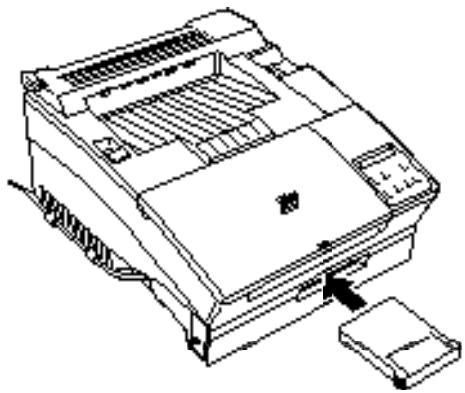
- Mettez l'imprimante sous tension ou en ligne. Si l'afficheur indique READY (Prêt), vous pouvez utiliser la cartouche de polices. Dans le cas contraire, passez à l'étape suivante.
Remarque :
La cantatche compatible PostScript pour EPL-5200 (Rf. 50895)
réinitialisation sur l'EPL5600
- Si l'afficheur indique l'un des messages suivants, une erreur de cartouche s'est produite :
ILLEGAL CART (Carte Incompatible)
INSERT CART (Insérer Carte)
REMOVE CART (Enlever Carte)
L'un de ces messages peut apparaître si vous insérez ou retirez une cartouche de polices lorsque l'imprimante est en ligne ou lorsque sa mémoire contient des données.
Sélection d'une police
Après installation, vous devez désigner la cartouche de polices à l'aide du driver d'imprimante. Consultez la documentation de votre cartouche et du driver.
Retrait d'une cartouche de polices
- Vérifiez que l'imprimante est hors ligne ou hors tension. Si le voyant Form Feed est allumé, appuyez sur la touche Form Feed pour imprimer toutes les données avant de retirer la cartouche.
- Maintenez la cartouche horizontale et retirez-la doucement du logement.
Téléchargement de polices logicielles
Généralement, vous téléchargez les polices logicielles à l'aide d'un installateur de polices disponible auprès de votre revendeur. Cette partie ne vous donne pas d'informations sur un installateur spécifique ou des formats de polices, mais vous donne quelques conseils, suivant l'utilisation de votre imprimante.
Pour télécharger des polices logicielles, il faut davantage de mémoire. Vous devez augmenter la capacité de mémoire de votre imprimante dans la plupart des cas pour conserver une capacité d'impression normale. o Vous perdez les polices téléchargées dans les cas suivants : mise hors tension de l'imprimante, changement de résolution, modification du paramètre Page Protect (Protect. Page), changement de mode d'émulation et transmission d'une commande de réinitialisation PJL (y compris RESET ALL). o Vous conservez les polices téléchargées dans les cas suivants : réinitialisation du panneau de contrôle ou transmission d'une commande de réinitialisation en mode d'émulation. o Lorsque votre imprimante est partagée, vous ne perdez pas les polices téléchargées si vous changez d'interface, si chaque interface utilise la même émulation. Cependant, si la commutation vers une autre interface entraîne un changement d'émulation, les polices téléchargées sont perdues.
Le selecttype
Introduction 4-2
Généralités sur le SelectType 4-4
Touches 4-4
Les différentes étapes pour utiliser le SelectType 4-5
Options SelectType 4-6
PRINTING MENU (Menu Impression) 4-9
LJ4 MENU (LJ4) 4-10
4-13
JOB MENU (Menu Travail) 4-15
EMULATION MENU (Menu Emulation) 4-16
TRAY SIZE MENU (Menu Alimentation Papier) 4-16
CONFIG MENU (Menu CONFIGURATION) 4-17
PARALLEL MENU (Menu Parallèle) 4-20
SERIAL MENU (Menu Série) 4-21
TEST MENU (Menu Test) 4-23
SelectType et logiciel 4-24
Priorité 4-24
Réinitialisation et paramètres par défaut 4-24
Modification de la langue utilisée 4-25
Le SelectType est une fonction de l'imprimante qui vous permet de définir les valeurs de cette imprimante et de contrôler la plupart des fonctions à partir du panneau avant.
Les paramètres par défaut devraient convenir à la plupart de vos besoins d'impression ; cependant, il vaut parfois mieux configurer votre imprimante à l'aide du panneau de contrôle afin qu'elle s'adapte au mieux possible à vos travaux d'impression.
La procédure du SelectType consiste en trois opérations de base :
• Accès au mode SelectType • Modification du paramètre SelectType • Sortie du mode SelectType et réinitialisation de l'imprimante
Gardez ce concept en tête lorsque vous utilisez le SelectType. L'organigramme SelectType, situé sur la carte de référence rapide à la fin du Guide d'installation, peut vous aider à utiliser le SelectType.
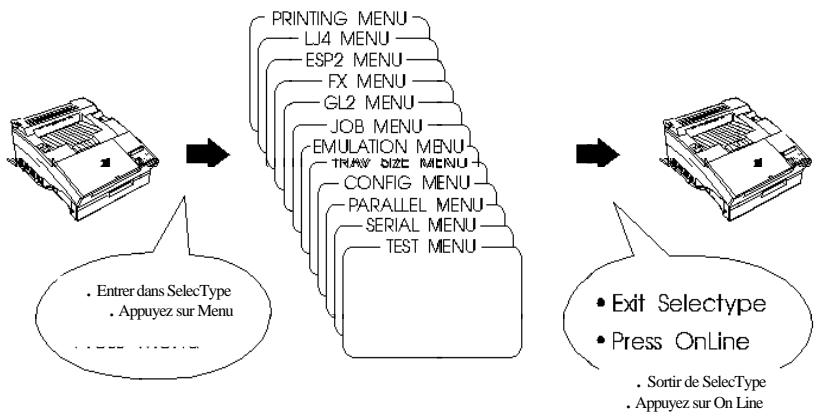
Remarque :
Nabiezposdeconfigvoreinprimeenfargis GrotzkeGideinstalationparplusdensignments
En général, il est conseillé d'utiliser le SelectType, UNIQUEMENT SI VOUS NE POUVEZ PAS FAIRE AUTREMENT. Si le réglage que vous essayez de réaliser peut être effectué à partir du driver d'imprimante de votre logiciel, utilisez-le; ces réglages annulent les réglages SelectType. Pour plus de détails, consultez le paragraphe "SelectType et programmes d'application", ultérieurement dans ce chapitre.
Vous devez utiliser le SelectType pour effectuer les réglages suivants
o Configuration de l'imprimante en français. o Sélection du paramètre STD SIZE (Format). Ce format correspond au format de papier chargé dans le bac d'alimentation automatique standard de l'imprimante. o Indication de la priorité de sélection du papier. Vous réalisez cette opération en réglant les paramètres STD TRAY (Bac Std) et OPT TRAY (Bac Opt) dans le CONFIG MENU (Menu Configuration). o Sélection du mode d'émulation par défaut dans le MENU EMULATION. o Configuration du paramètre d'interface dans le MENU PARALLEL (Parallele) ou SERIAL (Serie). o Configuration de certains paramètres dans le menu ESCP2, le menu FX ou le menu GL2. Pour plus de détails, consultez le Chapitre 6.
Lorsque ceci est possible, utilisez le driver pour définir les paramètres suivants :
Modification des paramètres disponibles dans le PRINTING MENU (Menu Impression), LJ4 MENU (Menu LJ4) et JOB MENU (Menu Travail).
Remarque: Variante d'impression est familière avec cette configuration. Cette configuration permet de programmer le SelectType dans certaines conditions. Cette configuration permet de programmer le SelectType dans certaines conditions, qui sont indiquées, sans toucher l'impression.
Touches
Les fonctions des touches du panneau de contrôle sont modifiées en mode SelectType.
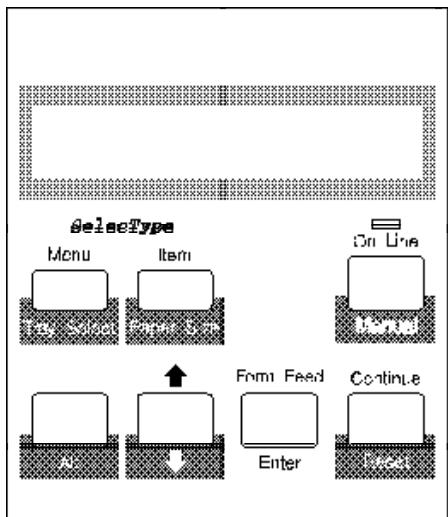
- Pour accéder au mode SelectType, utilisez la touche Menu ou Item.
- Pour modifier les paramètres, utilisez les touches Menu, Item, ou U. Pour sélectionner le menu (la catégorie de menu), utilisez la touche Menu. Pour sélectionner un élément (un paramètre) à l'intérieur d'un menu, utilisez la touche Item. Pour sélectionner une valeur (de paramètre), utilisez la touche U. Pour confirmer un nouveau paramètre, utilisez Enter. o Utilisez la touche ALT pour sélectionner un menu, un élément ou un paramètre dans l'ordre inverse.
- Pour quitter le SelectType, appuyez sur On Line.
Remarque: Paraxirunaccsdctacantinsdenntsduuvaspanz eglenetutiliserlescomndssivantes:
Sélectionulxc(Alt+Menu) Sélectionutfomutdeppier(Alt ^+ Item) Sélectiond'ldimenationmenu(Alt ^+ OnLine)
Pour plus d'informations, configure le pick dans le pick, à la fin de l'installation.
Les différences étapes pour utiliser le selecttype
- Appuyez sur Menu pour accéder au SelectType. Le premier groupe de menu apparait sur l'afficheur :
PRINTING MENU (Menu Impression)
- Appuyez plusieurs fois sur Menu, jusqu'à l'affichage du menu dont vous avez besoin :
JOB MENU (Menu Travail)
- Appuyez sur Item. L'afficheur indique :
PAGE PROTECT=OFF (Protect. Page=NON)
- Appuyez plusieurs fois sur Item, jusqu'à ce que l'élément dont vous avez besoin apparaisse sur l'afficheur :
RESOLUTION=600 (Résolution=600)
- Appuyez sur U ou D jusqu'à l' apparition du paramètre dont vous avez besoin puis appuyez sur Enter. La nouvelle valeur est sauvegardée dans la mémoire de l'imprimante et reste dans la mémoire même lorsque l'imprimante est mise hors tension. Cependant, elle n'entre pas encore en vigueur.
- Appuyez sur On Line. L'imprimante se remet en ligne, comme l'indique le voyant On Line.
- Si le message RESET TO SAVE (Réinit. pour Sauver) apparait sur l'afficheur, le nouveau paramètre ne peut entrer en vigueur immédiatement. En maintenant la touche Alt enfon
Tout ce qui vous est possible de faire dans chaque menu SelectType est décrit brièvement ci-après. Les messages français sont indiqués entre parenthèses.
PRINTING MENU (Menu Impression)
Ce sont les paramètres utilisés de manière journalière. La plupart d'entre eux peuvent être définis à l'aide de votre logiciel. Vérifiez le paramètre défini par votre driver d'imprimante, car les paramètres définis par tout programme d'application annulent ceux du SelectType.
Ces paramètres ne sont disponibles qu'en mode LJ4.
FONT SRC (Polices), FONT NUMBER (Numéro Police), PITCH (Pas), HEIGHT (Hauteur), SYMSET (Symbole), FORM (Format)
ESCP2 MENU (ESCP2)
Ces paramètres ne sont disponibles qu'en mode ESC/P2. Pour plus d'informations sur le mode ESC/P2, consultez le paragraphe "Utilisation d'autres modes d'imprimante" dans le Chapitre 6.
FX MENU (FX)
Ces paramètres ne sont disponibles qu'en mode FX. Pour plus d'informations sur le mode FX, consultez le paragraphe "Utilisation d'autres modes d'imprimante" dans le Chapitre 6.
GL2 MENU (GL2)
Ces paramètres ne sont disponibles qu'en mode GL/2. Pour plus d'informations sur le mode GL/2, consultez le paragraphe "Utilisation d'autres modes d'imprimante" dans le Chapitre 6.
JOB MENU (MENU travail)
Ces paramètres affectent la performance de l'imprimante.
PAGE PROTECT (Protection de Page), RESOLUTION (Résolution), TIMEOUT (Attente)
Emulation MENU (MENU emulation)
Pour chaque interface, permet de sélectionner l'émulation par défaut. Parallel (Parallèle), Serial (Série), L/T, AUX
TRAY SIZE MENU (MENU Alimentation papier)
Définit le format de papier utilisé dans chaque bac. Il peut être différent du format déterminé dans le menu PAGE SIZE (Format Papier), qui définit le format réalisé par l'imprimante en interne.
Fournit à l'imprimante les informations nécessaires pour l'impression. Seules les options STD ou OPT TRAY (Bac Std, Bac Opt) peuvent être annulées par les paramètres définis à l'aide de votre programme d'application.
STD TRAY (Bac Std), OPT TRAY (Bac Opt), SIZE UNUSED (Ignore Format), AUTO CONT. (Erreur Cont.), STANDBY (Mode Veille), DENSITY (Densité), AUTO SENSE (Interface= Auto), TOP OFFSET (Offset Haut), LEFT OFFSET (Offset Gauch), TONER (Toner), TONER LIFE (Durée Toner), PAGE COUNT (Compte Page), SelectType INIT (Init. SelectType)
Parallel MENU (MENU parallèle)
Contrôle les paramètres de l'interface parallèle. Ces paramètres sont nécessaires pour assurer une communication correcte entre l'imprimante et l'ordinateur.
SERIAL MENU (MENU Série)
Contrôle les paramètres de l'interface série. Ces paramètres sont nécessaires pour assurer une communication correcte entre l'imprimante et l'ordinateur.
SERIAL TYPE (Type Série), WORD LENGTH (Longueur Mot), BAUDRATE (Vitesse), PARITY (Parité), STOP BIT (Bit de Stop), DTR, XON/XOFF, DSR
TEST MENU (MENU TEST)
Sélectionne et effectue une impression du test interne de l'imprimante. Vous pouvez ainsi obtenir des informations sur les paramètres courants de l'imprimante, les polices disponibles et un bref résumé des options.
STATUS SHEET (Feuille d'État), LJ4 FONT SAMPLE (Liste Polices LJ4), ESCP2 FONT SAMPLE (Liste Polices ESCP2), FX FONT SAMPLE (Liste Polices FX), RITech TEST PAGE (Page de Test RITech)
C'est le premier menu qui apparait lorsque vous accédez au mode SelectType.
Remarque: Lorsque vous utilisez le mode LH, les paramètres de ce menu peuvent ne pas être frisal'cidedeveaaprogrammedapplicationLe drverd'inprinutevdvarelogicidaneulessedctionsSlateType (Note: La fin du passage n'a pas été corrigée car elle ne forme pas de mots clairs et identifiables selon les règles données.)
COPIES (COPIES)
Permet de sélectionner jusqu'à 999 copies à imprimer.
PAGE SIZE (Format Papier)
Permet de définir le format de papier à partir de la liste ci-après.
ORIENTATION (Orientation)
Permet de sélectionner le sens d'impression des caractères sur la page. Voulez désir Romain ou Paysage.
MANUAL FEED (Alim. Manuel.)
Permet de sélectionner le mode alimentation manuelle pour le bac d'alimentation automatique standard. Pour plus d'informations sur l'alimentation manuelle, consultez le Chapitre 2.
Le mode RITech permet d'obtenir des lignes, du texte et des graphiques plus précis et plus nets. Il rend les textes équivalents à 1200 dpi. Si vous modifiez le paramètre, vous pouvez contrôler la qualité d'impression en imprimant une RITech TEST PAGE (Page de Test RITech). Consultez le paragraphe TEST MENU (Menu Test) ultérieurement dans ce chapitre pour plus d'informations sur la RITech TEST PAGE.
Pour tout savoir sur le RITech, consultez le paragraphe "Optimisation de la qualité d'impression", dans le Chapitre 7.
| Paramètre | Option | Valeur par défaut |
| COPIES (Copies) | 1 à 999 | 1 |
| PAGE SIZE (Format Page) | A4, A5, B5, LT, HLT, LGL, GLT, GLG, EXE, F4, MON, C10, DL, C5, IB5 | A4 |
| ORIENTATION (Orientation) | PORT (Portrait), LAND (Paysage) | PORT (Portrait) |
| MANUAL FEED (Alim. Manuel.) | OFF (Non), ON (Oui) | OFF (Non) |
| RITech | LIGHT (Léger), MEDIUM (Moyen), DARK (Foncé), OFF (Non) | MEDIUM (Moyen) |
LJ4 MENU (LJ4)
Remarque :
Sous l'utilisez jars,otre choix d'imprimante HPLaser4, modifiez vos paramètres avec l'aide du programme d'application. Les paramètres logiques s'appliquent aux paramètres du Slate.
Sélectionne la source de polices par défaut.
FONT NUMBER (Numéro de Police)
Sélectionne le numéro de police par défaut à partir de la source de polices par défaut.
PITCH (Pas)
Déterminez le pas de police par défaut si la police est vectorielle et à espacement fixe. Vous pouvez choisir de 0,44 à 99,99 cpi, par incrément de 0,01 cpi.
HEIGHT (Hauteur)
Déterminez la hauteur de police par défaut si la police est vectorielle et à espacement proportionnel. Vous pouvez choisir de 4,00 à 999,75 points, par incrément de 0,25 points.
SYMSET (Symbole)
Déterminez le jeu de caractères par défaut. Si la police sélectionnée à l'aide de FONT (Police) et FONT NUMBER (Nombre de Police) n'est pas disponible dans les nouveaux paramètres SYMSET, les paramètres de FONT SRC et FONT NUMBER sont automatiquement remplacés par la valeur par défaut.
Sélectionnez IBM US si vous voulez obtenir des caractères accentués sur vos recopies d'écran.
Sélectionne le nombre de lignes pour le format de papier et l'orientation spécifique. L'interligne (VMI) est alors modifiée et sa nouvelle valeur sauvegardée dans l'imprimante. Ceci signifie que des modifications ultérieures de l'option PAGE SIZE (Format Papier) ou ORIENTATION peuvent entraîner la modification du paramètre FORM (Format), basée sur le VMI méorisé.
| Paramètre | Option | Valeur par défaut |
| FONT SRC(Police) | RESIDENT (Résident),CARTRIDGE(Cartouche),DOWNLOAD(Télécharger) | RESIDENT(Résident) |
| FONT NUMBER(Numéro de Police) | 0 à disponible | 0 |
| PITCH (Pas) | 0,44 à 99,99 (cpi) | 10,00 CPI |
| HEIGHT (Hauteur) | 4,00 à 999,75 (pt) | 12,00 PT. |
| SYMSET (Symbole) | Roman-8, ECM94-1,8859-2 ISO, 8859-9ISO, IBM-US,IBM-DN, PcMolting,PcE Europe, PcTk437,WiAnsiWiEEurope,WiTurkish, DeskTop,PsText, VeInternati,VeUs, MsPublishin,Math-8, PsMath,VeMath, PiFont, Legal,UK, ANSI ASCII,Swedis2, Italiam,Spanish, German,Norwest, French,Windows | Roman-8 |
| FORM (Format) | 5 à 128 LIGNES | 64 LIGNES |
- Le paramètre par défaut est parfois modifié automatiquement selon la cartouche de polices installée.
Menus ESCP2, FX et GL2
Les options disponibles dans les menus ESP2, FX et GL2 sont répertoriées dans le tableau suivant. Pour des informations plus complètes sur l'utilisation de ces menus, consultez le paragraphe "Utilisation d'autres modes d'imprimante", dans le Chapitre 6.
Mn18ESCP2FX
| Paramètre | Option | Valeur par défaut |
| FONT (Police) | Courier | Courier |
| Prestige | ||
| Orator S H | ||
| Roman T H | ||
| Sans H H | ||
| PITCH (Pas) | 10 cpi | 10 cpi |
| 12 cpi | ||
| 15 cpi | ||
| Prop | ||
| CONDENSED (Condensé) | ON (Oui), OFF (Non) | OFF (Non) |
| TMARGIN (Marge haut) | 0,40 ~ 1,50 | 0,50 Pouce |
| TEXT (Texte) | 5 ~ 999 | 66 Lǐgnes |
| CGTABLE (Table CG) | Italic | Pc USA |
| PcUSA | ||
| PcMultiling | ||
| PcPortugues | ||
| PcCanFrench | ||
| PcNordic | ||
| PcTurk2 | ||
| PcEastEurop | ||
| BpBRASCII | ||
| BpAbicomp | ||
| COUNTRY(Pays) | USA | USA |
| France | ||
| Germany | ||
| UK | ||
| Denmark | ||
| Sweden | ||
| Italy | ||
| Spain1 | ||
| Japan | ||
| Norway | ||
| Denmark2 | ||
| Spain2 | ||
| LatinAmericale | ||
| Koreah | ||
| Legal | ||
| AUTOCR(Retour Char.) | ON (Oui),OFF (Non) | ON (Oui) |
| AUTOLF(Line Feed Auto) | ON (Oui),OFF (Non) | OFF (Non) |
| ZEROCHAR(Çaractère zéro) | 0,0 | 0 |
| BITIMAGE(Bit image) | DARK(Foncé),LIGHT(Chair), BarCODE(Code:Bare) | DARK (Foncé) |
- Disponible seulement en mode ESC/P2
MnuG2
| Paramètre | Option | Valeur par défaut |
| GLMODE (Mode GL) | LJ4GL2, GLike (GL eq.) | LJ4GL2 |
| SCALE (Zoom) | OFF (Non), A0, A1, A2, A3 | OFF (Non) |
| ORIGIN (Origine) | CORNER (Coin), CENTER (Centre) | CORNER (Coin) |
| PEN (Plume) | 0, 1, 2, 3, 4, 5, 6 | 0 |
| END (Fin) | BUTT (Sans), SQUARE (Cané), TRIANGULAR (Triangle), ROUND (Anordie) | BUTT (Sans) |
| JOIN (Jonct.) | MITERED (Pointue), MITEREDBEVELED (Moyen Pointu), TRIANGULAR (Triangle), ROUND (Anordie),BEVELED (Moyen), NONE (Sans) | MITERED (Pointue) |
| PEN X WIDTH (Epaissur) | 0,05 à 5,00 mm (en incréments de 0,05 mm) | 0,35 mm |
JOB MENU (MENU travail)
Les options du Menu Travail peuvent être modifiées à l'aide de votre programme d'application.
Définissez le format de page de sorte que l'imprimante garde suffisamment de mémoire pour produire l'image. Le paramètre OFF (Non) suffit généralement pour la plupart des impressions. Si le message PRINT OVERRUN (Print Overrun) apparait, sélectionnez le format de papier pour tout travail. Si le message persiste, la mémoire de l'imprimante est insuffisante. Dans ce cas, augmentez la mémoire disponible en réduisant les autres utilisations (par exemple en téléchargeant moins de polices) ou en ajoutant de la mémoire optionnelle.
L'imprimante doit disposer d'au moins 8 Mo de mémoire (en 600 dpi) ou de 4 Mo (en 300 dpi).
RESOLUTION (Résolution)
Sélectionne une résolution de 300 ou 600 dpi.
Timeout (attente)
Permet de définir la durée du temps d'attente en cas de partage. Si l'imprimante est en ligne et ne reçoit pas de nouvelles données pendant le nombre de secondes spécifiées, l'imprimante passe automatiquement au canal suivant qui reçoit des données. Pour plus d'informations sur le partage de l'imprimante, consultez le Chapitre 5.
| Paramètre | Option | Valeur par défaut |
| PAGE PROTECT (Protect.Page) | OFF (Non), LT, LGL, A4 | OFF (Non) |
| RESOLUTION (Résolution) | 300, 600 | 600 |
| TIMEOUT (Attente) | 5 ~ 300 | 60 |
Emulation MENU (MENU emulation)
Ce menu vous permet de sélectionner le mode d'émulation d'imprimante. Vous pouvez définir des émulations différentes pour chaque interface.
| Paramètre | Option | Valeur par défaut |
| PARALLEL (Parallèle) SERIAL (Série) L/T AUX | LJ4, ESCP2, FX, GL2 | LJ4 |
Remarque :
Le paramètre repord faut pd un grsivant loption instled. Pur comine les paramerespord fatcauonts, inprinz une failld e t.
TRAY SIZE MENU (MENU Alimentation papier)
Ce menu vous permet de modifier le format de papier défini pour le bac d'alimentation automatique.
Remarque :
Vaspanazacderdctenetaum (Pas de correction possible sans invention.)
l'imprimée est en ligne.
TRAY SIZE loxpe
Indique le format de papier chargé dans le bac automatique.
Indique le format de papier charge dans le bac optionnel.
CONFIG MENU (MENU configuration)
La plupart des options du menu CONFIG ne peuvent être modifiées que dans le SelectType. Seuls les paramètres STD TRAY (Bac Std) et OPT TRAY (Bac Opt) peuvent être annulés par le driver.
STD TRAY (Bac Std), OPT TRAY (Bac Opt) (disponibles seulement si le bac optionnel est installé).
Permet de sélectionner le bac d'alimentation lorsque le logiciel ne l'indique pas. Si un bac est réglé sur LOCK (Bloqué), l'imprimante charge automatiquement le papier du bac indiquant UNLOCK (Débloqué). Vous ne pouvez sélectionner LOCK pour les deux bacs. Pour plus de détails, consultez le paragraphe "Autres conseils" dans le Chapitre 2.
Permet de choisir d'ignorer ou non une erreur de format papier lorsqu'elle survient. Si vous sélectionnez ON (Oui), l'imprimante continue à imprimer même si les données dépassent la zone imprimable pour le format de papier spécifique. Ceci peut entraîner des taches sur le papier, car le toner n'est pas transféré correctement sur le papier. Si vous sélectionnez OFF (Non), l'imprimante cesse d'imprimer lorsque l'erreur se produit, et effectue un nettoyage lorsqu'elle reprend après l'erreur.
AUTO CONT
Permet à l'imprimante de reprendre automatiquement l'impression après un certain temps lorsque l'une des erreurs suivantes s'est produite : PAPER SET (Régler Form.), PRINT OVERRUN, et MEM. OVERFLOW (Mémoire Saturée). Lorsque cette option est OFF (Non), vous devez appuyer sur la touche Continue pour relancer l'impression. Dans la plupart des cas, nous vous conseillons de laisser cette option réglée sur OFF (Non).
Standby (mode veille)
Cette fonction permet d'économiser de l'énergie en réduisant la puissance du four si l'imprimante ne reçoit plus de données pendant 15 minutes. Dans ce mode, l'imprimante commence le préchauffage dès que vous appuyez sur On Line ou que vous envoyez des données à imprimer; elle est ensuite prête à imprimer dans les 30 secondes.
Cette option vous permet de régler la densité d'impression si votre impression est trop claire ou trop foncée.
Remarque :
Augnerladerstedinpressionaugreelaconsotion deve. Svas selectionzune inpressionplusfonze, vasdevz, renplacerebocededoppenentplussaient.
AUTO SENSE (interface=auto)
Permet de sélectionner si l'imprimante peut recevoir des données parmi toutes les interfaces disponibles ou seulement par l'intermédiaire de l'interface sélectionnée.
| Paramètre | Option | Valeur par défaut |
| STD TRAY(Bac Std) | LOCK (Bloque), UNLOCK(Débloque) | UNLOCK (Débloque) |
| OPT TRAY(Bac Opt) | LOCK (Bloque), UNLOCK(Débloque) | UNLOCK (Débloque) |
| SIZEigneORE(Ignore Format) | OFF (Non),ON (Oui) | OFF (Non) |
| AUTO CONT | ON (Oui), OFF (Non) | OFF (Non) |
| STANDBY(Mode Veille) | DISABLE (Non), ENABLE (Oui) | ENABLE (Oui) |
| DENSITY(Densité) | LIGHTEST (Très Claire), LIGHT(Claire), MEDIUM (Normale),DARK (Fonçée), DARREST(Trés Fonçée) | MEDIUM (Normale) |
| AUTO SENSE(Auto Sense) | ON (Oui), PARALLEL(Parallelle), SERIAL (Série), L/T*,AUX* | ON (Oui) |
TOP OFFSET (OFFSET haut)
Cette option vous permet de régler précisément la position de l'impression sur la page, dans le sens vertical.
C Important: Vérifie que l'ugénérateur ne passe pas le bord du pier; ce qui risque de détruire l'impression
LEFT OFFSET (OFFSET gauche)
Cette option vous permet de régler précisément la position de l'impression sur la page, dans le sens horizontal. Elle est particulièrement utile lorsque vous utilisez un mode d'alimentation manuelle.
C Important: Verifiez que l'ingeree dépasse pas le bord du pier; ce qui risque de muer glisser l'imprimante
Cette option vous permet d'afficher la quantité de toner restant dans le bloc de développement, de la manière suivante :
Ecran F (100~80%)
E**** F (80~60%)
E*** F (60~40%)
E** F (40~20%)
E* F (20~ 0%)
TONER LIFE (durée TONER)
Indique, en nombre de pages imprimables, la durée de vie restante de la cartouche d'encre. Si vous désirez utiliser un bloc de développement dont la durée de vie diffère de celle du bloc d'origine (6 000 pages), vous pouvez définir la quantité d'encre ajustée par incrément de 1 000 pages.
Cette option vous permet d'afficher le nombre de pages imprimées depuis l'installation de l'imprimante.
SelectType INIT. (Init. SelectType)
Annule tous les paramètres SelectType modifiés et les renvoie à leurs valeurs par défaut.
| Paramètre | Option | Valeur par défaut |
| TOPOFFSET (Offset Haut) | 0-99 mm | 0 |
| LEFTOFFSET (Offset Gau) | 0-99 mm | 0 |
| TONER (Toner) | — | — |
| TONERLIFE (Durée Toner) | 5000-9000 (pages) | 6000 |
Parallel MENU (MENU parallèle)
SPEED (Vitesse)
Indique la vitesse de transfert en sélectionnant la durée s'écoulant entre le signal STROBE et le signal ACKNLG. Pour plus d'informations sur les signaux d'interface parallèle, consultez le paragraphe "Caractéristiques de l'interface" dans l'Annexe A.
BI-D (Bi-Direction)
Active ou désactive la communication bi-directionnelle. Lorsqu'elle est désactivée, le mode d'émulation HP LaserJet émule encore une imprimante PCL5, mais vous ne pouvez-disposer de toutes les fonctions avancées de l'émulation LaserJet 4.
| Paramètre | Option | Valeur par défaut |
| SPEED (Vitesse) | FAST (Rapide), SLOW (Lente) | FAST (Rapide) |
| BI-D (Bi-Direction) | ON (Oui), OFF (Non) | ON (Oui) |
SERIAL MENU (MENU Série)
SERIAL TYPE (Type Série)
Permet de sélectionner quelle interface série intégrée vous utilisez : RS-232C ou RS-422.
WORD LENGTH (Longueur Mot)
Vous pouvez sélectionner une longueur de mot de 8 ou 7 bits. Pour connaître la valeur exacte, consultez le manuel de votre ordinateur et la documentation de votre logiciel. La valeur par défaut est 8 bits.
Baud Rate (Vitesse)
Cette option vous permet de définir la vitesse de transfert des données (en bauds) pour l'interface série. La vitesse en bauds est mesurée en bits/seconde (bps). Pour connaître le paramètre correct, consultez le manuel de votre ordinateur et la documentation de votre logiciel.
PARITY (Parité)
Lorsque cette option est réglée sur NONE (Sans), le contrôle de parité est désactivé. Le bit de parité, lorsqu'il est utilisé, fournit la forme de base d'une détection d'erreur. Pour connaître le paramètre correct, consultez le manuel de votre ordinateur et la documentation de votre logiciel.
Bit de Stop
Cette option vous permet de définir le nombre de bits de stop pour chaque caractère d'information envoyé à l'imprimante. Les bits de stop indiquent la fin d'un caractère.
DTR
Permet d'activer (ON-Oui) ou désactiver (OFF-Non) les communications DTR (Data Terminal Ready) de l'imprimante. Vous pouvez utiliser le protocole DTR en association avec le paramètre optionnel XON/XOFF.
Xon/xoff
Cette option vous permet d'activer (ON-Oui) ou de désactiver (OFF-Non) le protocole de communications XON/XOFF. Vous pouvez utiliser ce protocole en association avec le paramètre optionnel DTR.
Lorsque l'option DSR (Data Set Ready) est OFF (Non), le niveau du signal est toujours HAUT, ce qui permet à l'imprimante d'envoyer des données à l'ordinateur. La valeur par défaut est OFF (Non), niveau du signal HAUT. Pour la plupart des communications, cette option doit être réglée sur OFF (Non). Lorsque DSR est réglé sur ON (Oui), les données ne peuvent être envoyées à l'ordinateur que lorsque le DSR est à l'état HAUT.
| Paramètre | Option | Valeur par défaut |
| SERIAL TYPE (Type Série) | RS232C, RS422 | RS232C |
| WORD LENGTH (Longueur Mot) | 8, 7 | 8 |
| BAUD RATE (Vitesse) | 300, 600, 1200, 2400, 4800, 9600, 19200, 38400, 57600 | 9600 |
| PARITY (Parité) | NONE (Sans), EVEN (Paire), ODD (Impaire) | NONE (Sans) |
| STOP BIT (Bit de Stop) | 1, 2 | 1 |
| DIR | ON (Oui), OFF (Non) | OFF (Non) |
| XONXOFF | ON (Oui), OFF (Non) | ON (Oui) |
| DSR | ON (Oui), OFF (Non) | OFF (Non) |
TEST MENU (MENU TEST)
Pour tous les paramètres ci-après, appuyez sur Enter pour imprimer. Aucune valeur n'est sélectionnable en appuyant sur U.
C Important: Lors des essais, les dres définis par l’unité sont des d’imputations et que les polies chargées seront effacées selon l’essai que vous avez sélectionné.
STATUS SHEET (Feuille d'État)
Cette option vous permet d'imprimer une feuille d'état décrivant les caractéristiques courantes de l'imprimante. Utilisez-la pour vérifier si votre imprimante fonctionne correctement.
LJ4 FONT SAMPLE (Liste Polices LJ4), ESP2 FONT SAMPLE (Liste Polices ESP2), FX FONT SAMPLE (Liste Polices FX)
Ces options permettent d'imprimer un échantillon des polices disponibles pour l'émulation d'imprimante sélectionnée.
RITech TEST PAGE (Page de Test RITech)
Cette option permet d'imprimer un motif de contrôle pour l'option RITech. Cette option n'est disponible que si la RESOLUTION est réglée sur 600 dpi.
Selecttype et logiciel
Vous pouvez contrôler l'état et l'environnement de votre imprimante de plusieurs manières. Cette partie vous décrit ces différentes manières et vous indique les valeurs.
Priorité
Les paramètres de votre driver logiciel ont toujours la priorité sur les paramètres SelectType, notamment si vous utilisez un driver qui supporte les imprimantes PCL5e ou HP LaserJet 4.
Si vous utilisez un driver pour une imprimante autre qu'une HP LaserJet 4, il est possible que vous rencontriez les situations suivantes:
Si le paramètre du driver n'est pas disponible pour votre imprimante, il peut être ignoré et le paramètre courant de l'imprimante entre en vigueur. o Si l'option n'est pas possible dans le driver mais peut être effectuée par l'intermédiaire de l'imprimante, l'option courante de l'imprimante entre en vigueur.
Réinitialisation et paramètres par défaut
Le paramètre par défaut signifie le paramètre défini dans le SelectType pour chaque mode d'émulation. Dans la plupart des cas, ces paramètres entrent en vigueur lors d'une réinitialisation de l'imprimante.
Si le driver logiciel utilise les commandes PJL, l'imprimante utilise parfois d'autres valeurs par défaut. C'est une caractéristique du mode PJL. Pour plus d'informations, consultez le Chapitre 5.
Les paramètres appliqués la première fois que vous mettez l'imprimante sous tension sont appelés “paramètres usine par défaut”. Si vous désirez revenir à ces paramètres, initialisez l'imprimante à l'aide de la fonction SelectType INIT (Init. SelectType) du MENU CONFIG (Menu Configuration). Pour plus d'informations, consultez le Chapitre 5.
Modification de la langue utilisée
Si vous désirez que les messages ne s'affichent pas en anglais, vous pouvez choisir une autre langue. Changer de langue affecte les messages de l'afficheur (messages d'état, d'erreur et les avertissements), l'impression de la feuille d'état et des échantillons de police. Cependant, la page de démonstration n'est imprimée qu'en anglais, même si la langue choisie n'est pas l'anglais.
Pour changer de langue, effectuez les opérations suivantes :
- Mettez l'imprimante hors tension.
- En maintenant la touche Menu enfoncée, mettez l'imprimante sous tension. Ne relâchez pas la touche Menu avant l'apparition du message CONFIG LANGUAGE (Configurer Language) sur l'afficheur.
- Utilisez les touches U ou D pour sélectionner l'une des langues suivantes :
LANG=ENGLISH
LANG=FRANÇAIS
SPRACHE=DEUTSCH
LING=ITALIANO
LENG=ESPÁNOL
SPRÁK=SVENSKA
SPROG=DANSK
TAAL=NEDERL
KIELI=SUOMI
IDIOM=PORTUGUES
- Appuyez sur Enter pour sauvegarder le nouveau paramètre.
- En maintenant la touche Alt enfoncée, appuyez sur CONTINUE (Reset) jusqu'à ce que le message RESET ALL apparaisse sur l'afficheur.
Partage de l'imprimante
Introduction 5-2
Ressources à partager 5-2
Connexion de l'ordinateur à l'imprimante 5-4
Utilisation de l'interface parallèle 5-4
Utilisation de l'interface série 5-5
Utilisation d'une interface optionnelle 5-7
Utilisation de l'interface LocalTalk 5-7
Après connexion 5-8
Affectation de l'émulation 5-8
Commutation de l'interface 5-9
Partage des paramètres 5-9
Modification du SelectType 5-9
Informations supplémentaires 5-10
Généralités sur le travail d'impression 5-10
Réinitialisation de l'imprimante 5-13
Environnements d'imprimante et conditions de réinitialisation 5-14
Vous pouvez partager votre imprimante entre jusqu'à quatre ordinateurs. Ce chapitre vous indique comment partager l'imprimante en conservant une performance optimale. Il comprend :
o La connectivité, la capacité et une description du mécanisme d'utilisation partagée. o Les informations sur l'interface entre l'ordinateur et l'imprimante. o Les informations sur l'utilisation partagée avec un ou plusieurs canaux d'interface.
Ressources à partager
Avant de parler d'utilisation partagée, vous devez connaître le fonctionnement de l'ordinateur, découvert ci-après. Ce processus est divisé en trois phases.
- Phase de transmission de données C'est le moment où l'imprimante reçoit des données de l'ordinateur. La performance dépend de la capacité de l'interface et de la taille de la mémoire tampon de réception de l'imprimante.
- Phase de traitement L'imprimante crée ensuite une page des données reçues. À ce moment, la performance dépend du processeur de votre imprimante et de la quantité de mémoire vive (RAM) disponible.
- Phase d'impression Enfin, l'imprimante imprime l'image sur le papier. A ce moment, la performance dépend uniquement de la vitesse de l'imprimante. Notre imprimante peut imprimer 6 pages par minute.
En général, les ressources de l'imprimante pour la phase de transmission de données ne peuvent être partagées. Lorsque les communications sont mises en place, elles ne sont dédiées qu'à la communication entre un ordinateur et une imprimante. En phase d'impression, les ressources sont toujours partagées car l'imprimante ne dispose que d'un mécanisme d'impression.
Cependant, les ressources pour la seconde phase — traitement de données — peuvent être partagées. L'objet de ce chapitre est d'éviter des conflits entre votre travail et le travail de quelqu'un d'autre.
Si les utilisateurs emploient tous la même émulation
Si votre imprimante utilise toujours une émulation, tous les paramètres et environnements de l'imprimante sont partagés par tous les utilisateurs. Les paramètres de votre driver logiciel annulent toujours, bien entendu, les paramètres de l'imprimante. Cependant, vos paramètres ne s'appliquent qu'à votre travail.
Certains paramètres téléchargés vers l'imprimante par un utilisateur, tels que les polices téléchargées ou les macros, peuvent être partagés par tous les utilisateurs.
Si les utilisateurs employent des émulations différentes
L'utilisation d'émulations différentes sur des interfaces différentes, ou la modification d'émulations entre les différents travaux d'impression sur la même interface peuvent entraîner plusieurs types de conditions de réinitialisation. C'est-à-dire que l'environnement d'impression retourne aux paramètres par défaut du SelectType lors de chaque réinitialisation de l'imprimante (à chaque fois que l'émulation est modifiée).
Pour plus de détails, consultez le paragraphe "Après connexion", ultérieurement dans ce chapitre.
Connexion de l'ordinateur à l'imprimante
Cette partie comprend les instructions nécessaires pour que votre ordinateur et votre imprimante puissent communiquer correctement. Si la communication est déjà établie, il est inutile de lire cette partie.
Connexion
Remarque: Cliquez ensuite les schémaconéion d'interfexpondèle, drsleGuided installation
- Mettez l'imprimante et l'ordinateur hors tension.
- Repérez le connecteur d'interface parallèle et branchez le câble parallèle dans ce connecteur d'interface.
- Rabattez les deux clips sur les deux côtés du connecteur jusqu'à leur verrouillage.
- Si votre câble dispose d'une prise de terre, branchez-la au connecteur de terre de l'imprimante, comme indiqué ci-après.
- Branchez l'autre extrémité du cable d'interface parallèle à votre ordinateur et fixez les vis du connecteur à l'interface, si nécessaire. Certains cables d'interface parallèle disposent de prises de terre également du côté ordinateur. Dans ce cas, connectez cette fiche aux vis de terre de l'ordinateur.
- Placez le cable dans la partie du clip en forme de U. Soulevez légèrement le bord de l'imprimante. Insérez la partie supérieure du clip dans le logement avant, de façon légèrement inclinée. Puis abaissez le clip jusqu'à son verrouillage en place. Répétez cette opération avec le deuxième clip et installez-le dans le logement arrière.
Remarque :
Purretinerledipduable, salesddbordllegement Purrier ledip duable, salesddbord légèrement
Imprime Passégénent sur le bords du dip situé
sas l'imprimante Ris sauez la antudipq ndepaicirle
retire du logement.
Configuration de l'ordinateur
Généralement, il n'est pas nécessaire d'effectuer des réglages spéciaux. Si votre ordinateur dispose de plus de deux connecteurs d'interface parallèle, consultez la documentation de votre ordinateur pour savoir lequel utiliser. Dans votre recherche, utilisez les mots clés suivants:
Interface parallèle, interface Centronics, port, LPT1.; LPT2.; LPT3.; commande MODE (DOS)
Configuration de l'imprimante
Généralement, il n'est pas nécessaire d'effectuer des réglages spéciaux. Si vous interface d'ordinateur utilise le signal ACKNLG, vous devez vos paramètres régler le paramètre SPEED (Vitesse) sur SLOW (Lent) dans le menu PARALLEL (Parallèle) du Selectyle.
Remarque :
Conséquemment, la schéma de connexion de l'interface est indiqué dans Guide d'installation. La connexion interface série est identique.
Connexion
- Mettez l'imprimante et l'ordinateur hors tension.
- Branchez le connecteur du câble série dans le connecteur d'interface série, sur le côté gauche de l'imprimante.
- Fixez les vis du connecteur à l'aide d'un tournevis, si nécessaire.
- Si votre câble dispose d'une prise de terre, branchez-la au connecteur de terre de l'imprimante.
- Branchez l'autre extrémité du câble d'interface à votre ordinateur. Fixez les vis du connecteur à l'interface, si nécessaire.
- Placez le câble dans la partie du clip en forme de U. Soulevez légèrement le bord de l'imprimante. Insérez la partie supérieure du clip dans le logement avant, de façon légèrement inclinée. Puis abaissez le clip jusqu'à son verrouillage en place. Répétez cette opération avec le deuxième clip et installez-le dans le logement arrière.
Remarque :
Purée, redipduable, salevez, dabordlegrenet I'inpinte Puszlegenr surlebordamereedupisite sasIinpinte Rissalevezl'antudipqindepausirle retiredulogenr. Renvoie uniquement : Purée, redipduable, sauvéz, débarrassez-vous d'abord du grenier et de l'inpinte. Poussez-le sur le bord, arrimez-le du pisite sasIinpinte. Rissez, sauvéz l'antudipqindepausir le retiredulogenr.
Configuration de l'ordinateur
L'interface série exige des règles spéciales sur votre ordinateur. Consultez la documentation de votre ordinateur pour configurer correctement le paramètre d'interface. Dans votre recherche, utilisez les mots clés suivants :
Interface série, interface RS-232C, port, COM1:, COM2:, commande MODE (DOS), vitesse en bauds, longueur de mot, parité, bit de stop, DTR, DSR, XON/XOFF
Configuration de l'imprimante
Vous devez ensuite configurer l'imprimante pour les communications série à l'aide de l'option SERIAL MENU (Menu Série) du SelectType. Adaptez les paramètres aux valeurs définies par votre ordinateur. Pour plus d'informations sur le SelectType, consultez le Chapitre 4.
Utilisation d'une interface optionnelle
Cette partie ne fournit aucune information sur les interfaces optionnelles spécifiques. Pour plus d'informations sur l'installation, consultez l'Annexe D. Pour toute autre information, consultez le manuel de l'interface.
Remarque :
L'interface de connexion de l'Loc utilise un connecteur de type MINIDIN de 6 broches: prenez bien lesive
- Mettez l'imprimante et l'ordinateur hors tension.
- Branchez le connecteur de câble LocalTalk dans l'interface LocalTalk installée sur le côté gauche de l'ordinateur.
- Branchez l'autre extrémité du câble à votre ordinateur ou à la boîte de connexion de votre système LocalTalk.
- Mettez d'abord le Macintosh sous tension, puis l'imprimante.
Pour plus d'informations, consultez le "LocalTalk Cable System Owner's Guide" (Guide du système de cablage LocalTalk).
Configuration de l'ordinateur et de l'imprimante
Votre interface LocalTalk ne peut fonctionner avant que les paramètres logiciels nécessaires soient définis. Les différentes étapes de configuration dépendent des drivers ou utilisateurs logiciels que vous utilisez. Pour plus de détails, consultez la documentation de vos programmes d'application.
Après connexion
Cette partie vous donne des informations sur les opérations à effectuer lorsque la connexion physique est terminée.
Affectation de l'émulation
Vous pouvez affecter l'EMULATION pour chaque interface de manière individuelle. Seul ce paramètre et les paramètres des menus PARALLEL et SERIAL peuvent être affectés séparément pour chaque interface.
- Appuyez sur la touche Menu pour accéder au SelectType.
- Appuyez plusieurs fois sur la touche Menu jusqu'à l'apparition du message EMULATION MENU (Menu Emulation) sur l'afficheur.
- Appuyez sur la touche Item plusieurs fois jusqu'à l'apparition de l'interface que vous désirez sélectionner, comme, par exemple, SERIAL=XXX (Série=XXX).
- Appuyez sur la touche U pour sélectionner l'émulation désirée. Lorsqu'elle s'affiche, appuyez sur Enter pour l'affecter. Le nouveau paramètre est alors sauvegardé dans la mémoire de l'imprimante.
- Appuyez sur Continue en maintenant la touche Alt enfoncée. L'imprimante se réinitialise et le nouveau paramètre entre en vigueur.
Chaque mode d'émulation dispose de paramètres qui ne sont disponibles que dans ce mode. Ces paramètres sont partagés si la même émulation est affectée à plusieurs interfaces.
Si vous utilisez simultanément plusieurs émulations, consultez également le paragraphe "Informations supplémentaires".
Commutation de l'interface
La commutation de l'interface n'exige aucune opération spéciale. Il suffit d'envoyer des données de l'ordinateur vers l'imprimante. Le voyant Form Feed de l'imprimante clignote, indiquant que l'imprimante recoit des données.
Partage des paramètres
Tous les paramètres disponibles dans le SelectType sont partagés pour chaque impression, à l'exception des menus PARALLEL (Parallèle), SERIAL (Série) et des paramètres du menu EMULATION.
Modification du selecttype
Avant de modifier de façon permanente le paramètre SelectType, contactez les autres utilisateurs pour savoir si vos modifications ne leur poseront aucun problème. Comme mentionné ci-dessus, la plupart des paramètres du SelectType affectent l'impression des utilisateurs d'autres interfaces. Pour plus d'informations sur chaque paramètre SelectType, consultez le Chapitre 4.
Informations supplémentaires
Cette partie indique aux utilisateurs expérimentés comment obtenir le plus haut niveau de fonctionnalité de l'imprimante. Le concept clé du partage de l'imprimante est le "Travail". Pour obtenir les autres résultats, lisez soigneusement les paragraphs suivants.
Généralités sur le travail d'impression
Puisque votre imprimante peut recevoir des données à partir de plusieurs interfaces en même temps, l'imprimante traite les données par unité de "Travail". L'imprimante effectue un travail à la fois car sa ressource de traitement doit être uniquement dédiée à un travail.
Votre imprimante est toujours dans l'un des deux modes : mode Travail ou Attente de travail. Le schéma ci-dessous vous montre ces conditions.

Lorsque l'imprimante vient d'être mise sous tension, son état est en Attente de travail. Pendant l'état d'attente, un nouveau travail peut commencer et chaque interface est un port actif. Bien qu'elle puisse recevoir des données à tout moment, l'imprimante ne charge des données dans la mémoire tampon que pour les interfaces qui ne sont pas actives.
Remarque :
Svassace regelepanene ATOHNE (trafase) surne
salinterfase, salecette interface pumadreunport artifed
l'imprimuntenepumus aedepugede.
Lorsque les premières données parviennent à l'une des interfaces, le premier travail commence.
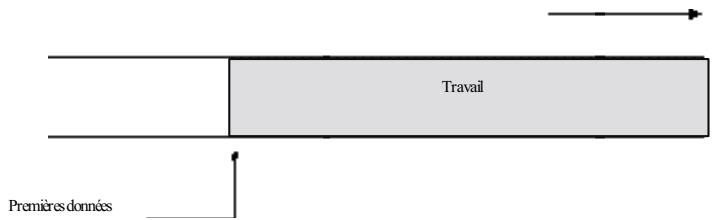
Lorsque ce premier travail est en cours de traitement :
o L'interface qui reçoit les données pour le travail en cours est appelée le "port prioritaire" et attend les données supplémentaires. o Les autres travaux ne peuvent commencer. o Les autres interfaces peuvent recevoir des données mais elles ne seront pas traitées.
Si l'interface active courante (le port prioritaire) ne reçoit pas de nouvelles données pendant une durée spécifiée en secondes à l'aide de l'option TIMEOUT (Attente) du SelectType, le travail actuel est terminé. La durée pendant laquelle l'imprimante est hors ligne n'entre pas dans les limites du temps d'attente.
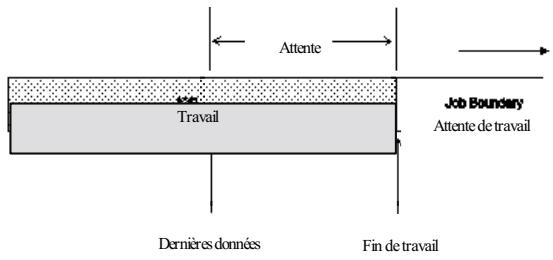
Lorsqu'un travail se termine par une attente :
L'imprimante imprime automatiquement toutes les données restantes, ce qui entraîne un saut de page forcé, même si l'imprimante attend encore les données suivantes. L'imprimante effectue une "réinitialisation PJL". Pour plus de détails sur la réinitialisation PJL, consultez la page suivante. L'imprimante retourne en état "Attente de travail". En d'autres mots, vous pouvez à ce moment passer à une autre interface.
Remarques :
Un traxil est un terme employé dans les instructions : l’option d’impression directe comme SCe t envoie les instructions. L’impression test est désignée par TEST. Vasezeglenedlautaufirunraxial "denuere explicite"alcdedsscomndsPILJOBaauBOI Purplus dedtailsurlescomndsPIL, constizleMnud de rifenetechniqueulanggePILdeHP.
Réinitialisation de l'imprimante
Il existe plusieurs manières de réinitialiser votre imprimante (la remettre à un ensemble déterminé de conditions). Les paramètres à réinitialiser sont différents selon la méthode utilisée.
Reset (Réinitialisation)
Appuyez brièvement sur ALT et RESET. Vous pouvez réinitialiser l'imprimante lorsqu'aucune impression n'est en cours.
Reset toutes les I/F
Appuyez sur ALT et RESET pendant un certain temps. Vérifiez que le voyant FORM FEED est éteint, car vous risquez d'interrompre le travail de quelqu'un d'autre.
S'effectue par la fonction SELECTYPE INIT (INIT. SelectType). N'utilisez cette méthode qu'en cas d'absolue nécessité car elle annule tous les paramètres définis.
Environnements d'imprimante et conditions de réinitialisation
Votre imprimante dispose de quatre niveaux d'environnements d'imprimante, répertoriés ci-dessous, par ordre de priorité.
| Environnement d'impression modifié(supérieur) | Les paramètres sont remplacés par lescommandes d'émulation afin de créé l'image d'impression. |
| Environnement courant PJL | Correspond aux paramètres courants lorsqu'une émulation commence. Ces valeurs peuvent être annulées par unecommande PJL SET. |
| Environnement utilisé par défaut | Correspond aux valeurs par défaut sauvégardés dans la EEPROM. Elles sont généralement appelées “paramètres par défaut” et vous pouvez configurer ces paramètres dans le SelectType. |
| Environnement usine par défaut (inférieur) | Correspond à la valeur par défaut lorsqu’imprimante est mise sous tension(paramètres définis en “usine”). Puisque ces paramètres sont sauvégardés de manière permanente dans la ROM de l'imprimante,ils ne peuvent être effacés ou remplaçés.L'imprimante peut être remise sur ces paramètres, à l’aide de la fonction SelectType INIT (INIT. SelectType). |
En général, une réinitialisation signifie que les paramètres d'un niveau inférieur sont chargés à un niveau supérieur. L'imprimante utilise toujours le niveau supérieur de paramètres pour l'impression. Le schéma suivant vous montre les conditions de réinitialisation disponibles.
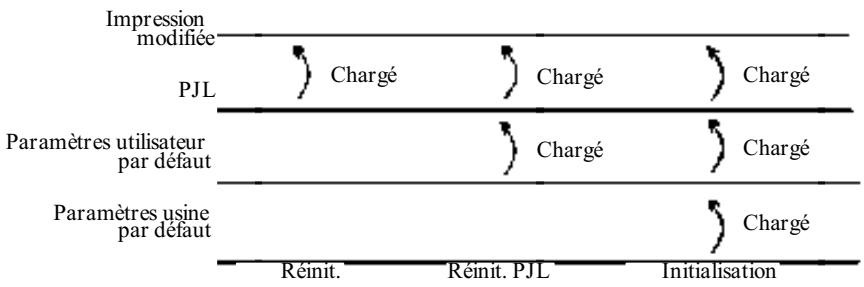
Vous trouverez ci-après une description de chacun de ces diagrammes.
Remarques :
o Les représentations fournies dans cet environnement d'impression mal ficelée, les pics de charge sautent restent les mêmes si le work pracdt et le nouveau travail utilisent la même dénutationCepint, des sorties des spécifications n'apportent pas de modification dans les paramètres de résolution de la protection de page, quelles que soient les modifications effectuées o Lorsqu'une Sidae configure un tracé, mis n'effectue pas de modification des points sortis automatiquement en atqipés par le tracé. o Les commandes PIL représentent des dérivées de rétinidisations sont disponibles Dans le ZleMnde rénéventechipedulargPILdeHP. o Les comnux ELLa PILdprimepartagedspribles sontepionedesdl'Anee.
Utilisation d'autres modes d'imprimante
Utilisation d'autres modes 6-3
Modes d’émulation Epson ESC/P2 et FX 6-4
Opérations préliminaires 6-4
Options SelectType 6-6
Mode Epson GL/2 6-11
Les deux modes GL/2 6-11
Opérations préliminaires 6-13
Options SelectType 6-15
Ce chapitre vous donne les informations nécessaires sur les modes d'émulation d'imprimante autres que l'émulation HP LaserJet 4.
Mode Epson ESC/P2
Ce mode est une version développée du mode Epson LQ précédemment disponible sur les précédentes imprimantes laser Epson. Il émule une imprimante matricielle Epson LQ-570 à 24 aiguilles et une imprimante jet d'encre Stylus 800. Il vous offre les codes de contrôle Epson ESC/P2 et peut imprimer des données formées pour toutes les imprimantes Epson LQ series.
Mode Epson FX
Ce mode émule une imprimante matricielle Epson FX-870/1170 ou LX-100 à 9 aiguilles et peut imprimer des données formées pour toutes les imprimantes Epson FX ou LX series.
Mode Epson GL/2
Ce mode comprend les commandes de traceurs HP-GL/2. Dans ce mode, vous pouvez utiliser votre imprimante avec des applications de traceurs. Pour plus d'informations, consultez la page 6-11, ultérieurement dans ce chapitre.
Utilisation d'autres modes
Votre imprimante est conçue pour fonctionner de manière optimale en mode d'émulation HP LaserJet 4, et nous vous recommandons de l'utiliser aussi souvent que possible. Cependant, vous pouvez parfois désirer utiliser d'autres modes. Par exemple :
o Lorsque vous partagez des données qui doivent être imprimées par des imprimantes ESC/P2 ou FX series. o Lorsque vous ne disposez pas d'un driver d'imprimante HP LaserJet 4 ou III series alors que celui pour ESC/P2 ou FX est disponible. o Lorsque vous utilisez des données formattedes pour les imprimantes ESC/P2 ou FX et qu'il est plus facile d'imprimer dans le format d'origine que de reformater les données pour une HP LaserJet 4.
Remarque :
La séquence vas utiliser plus d’émulations, les puarescants sauf dans l’incidence (RM) des polies techarges audit mossortped sauf de passe que vas changer d’émulation
Modes d'émulation epson esc/p2 et FX
Si vous utilisez le mode d’émulation ESC/P2 ou FX pour la première fois, nous vous recommendons de lire toute cette partie, qui contient les informations nécessaires à l’utilisation de ces modes.
Opérations préliminaires
Cette section vous indique comment passer des imprimantes ESC/P2 ou FX à votre imprimante laser. Pour imprimer correctement, lisez soigneusement les paragraphes suivants.
Confirmation des données d'impression
Vous devez d'abord vérifier que les paramètres d'imprimante correspondent aux données que vous essayez d'imprimer. Vérifiez les paramètres suivants ; ces informations peuvent être nécessaires ultérieurement.
Format papier :
Le format maximum autorisé est Legal; les formats B4 ou plus ne peuvent être utilisés.
Type de papier :
Papier en continu ou feuilles individuelles
Type d'alimentation :
Alimentation manuelle ou alimentation automatique (bac 1 pour le système d'alimentation automatique standard, ou bac 2 pour le bac optionnel)
Orientation:
Portrait ou paysage
Driver (sélection d'imprimante)
Pour le mode ESC/P2:
PourlemodeFX:
LQ-570
FX-870 (FX-1170)
Stylus 800
FX-850 (FX-1050)
LQ-510/550
FX-800 (FX-1000)
LQ-500
LX-100
LQ-860
LX-810/850
LQ-850
LX-800
Imprimantes LQ
Autres imprimantes FX ou LX
Choix d'un mode d'émulation
Vous devez ensuite modifier le mode d'emulation d'imprimante. Effectuez les opérations suivantes:
- Appuyez sur la touche Menu pour accéder au SelectType.
- Appuyez plusieurs fois sur la touche Menu jusqu'à l'apparition de EMULATION MENU (Menu Emulation) sur l'afficheur.
- Appuyez sur la touche Item pour sélectionner l'interface que vous désirez configurer.
- Appuyez sur la touche U pour sélectionner le mode d'émulation. Lorsque l'émulation que vous souhaitez apparaît, appuyez sur Enter. Un astérisque (*) apparait à droite, sur l'afficheur.
Si vous désirez effectuer d'autres modifications du SelectType, lisez la section suivante. Dans le cas contraire, réinitialisez l'imprimante afin que les nouveaux paramètres soient actifs. En maintenant la touche Alt enfoncée, appuyez sur la touche Continue jusqu'à ce que l'afficheur indique RESET ALL.
Configuration du selecttype
Enfin, selon vos besoins d'impression, vous devrez peut-être modifier des paramètres SelectType. Comme les paramètres suivants ne peuvent être contrôlés par le driver logiciel, vous devrez utiliser le SelectType.
Il est possible que vous deviez modifier les options suivantes :
COPIES (Copies)
PAGE SIZE (Format Page)
ORIENTATION (Orientation)
Pour modifier ces paramètres, utilisez l'organigramme SelectType situé à l'arrière de ce manuel. Si vous désirez plus d'informations, consultez le Chapitre 4 et le paramètre "Options du SelectType" sur la page suivante.
Lorsque vous avez terminé de régler les paramètres, vous devez réinitialiser l'imprimante. En maintenant la touche Alt enfoncée, appuyez sur Continue jusqu'à ce que l'afficheur indique RESET (Réinitialisation). Lorsque l'imprimante redémarre, les nouveaux paramètres doivent être activés.
Cette section répertorie les options du menu ESC/P2 et du menu FX SelectType. Sauf indications contraires, les mêmes paramètres sont disponibles pour les deux modes. Vérifiez que vous réinitialisez l'imprimante lorsque vous avez modifié un paramètre, sinon le nouveau paramètre n'entre pas en vigueur. Consultez également le Chapitre 4 pour plus de détails sur l'utilisation du SelectType.
FONT (police)
L'option Font permet de sélectionner une police par style.
Le paramètre par défaut est Courier. Lorsque vous avez sélectionné la police désirée, vous pouvez également définir l'espacement de caractère et le format de la police à l'aide des options PITCH (Pas) et CONDENSED (Condense) décrites ci-après.
PITCH (pas)
Vous pouvez sélectionner un espacement de caractère de 10, 12 ou 15 caractères par pouce (cpi) ou sélectionner un espacement proportionnel.
Cette option permet de modifier l'espacement du caractère. L'impression condensée est utile pour les feuilles de calcul ou autres applications qui nécessitent d'adapter une grande quantité d'informations sur chaque ligne. Cependant, les caractères 15 cpi ne peuvent être condensés.
T-MARGIN (marge haut)
Cette option permet de définir la distance allant du haut de la page à la ligne de base de la première ligne imprimable. Cette distance est mesurée en incréments de 0,05 pouce. Le paramètre usine est 0,5 pouce.
Cette option vous permet de définir la longueur de page en lignes. L'unité de mesure pour cette option est 1/6ème de pouce. Le paramètre usine est 66 (un interligne de 6 lignes par pouce).
Si vous modifiez les paramètres ORIENTATION, PAGE SIZE (Format Page) ou T-MARGIN à l'aide du SelectType, le paramètre de longueur de page retourne automatiquement à sa valeur par défaut pour chaque format de papier.
Utilisez l'option tableau générateur de caractères pour sélectionner une table de caractères graphiques ou la table italique. Le tableau graphique contient des caractères graphiques pour l'impression de lignes, d'angles et de zones ombres, les caractères internationaux, les caractères grecs et les symboles mathématiques. Sélectionner la table italique permet de définir la partie supérieure de la table de caractères comme caractères italiques.
Cette option vous permet de sélectionner l'un des quinze jeux de symboles internationaux. Pour obtenir des échantillons de caractères de chaque jeu de symboles, consultez le paragraphe "Jeux de symboles" dans l'Annexe.
| Paramètre | Option | Valeur par défaut |
| FONT (Police) | Courier | Courier |
| Prestige | ||
| OratorS * | ||
| RomanT * | ||
| SansH * | ||
| PITCH (pas) (cpi) | 10 cpi, 12 cpi, 15 cpi, Prop | 10 cpi |
| CONDENSED (Condensé) | ON | OFF (Non) |
| OFF | ||
| T-MARGIN (Marge Haut) | 0,40 à1,50 inch (incrément 0,05) | 0,50 |
| TEXT (Texte) | 5 à999 (lignes) | 66 |
| CGTABLE (Table CG) | Italic | PcUSA |
| PcUSA | ||
| PcMultilin | ||
| PcPortugue | ||
| PcCanFrenc | ||
| PcNordic | ||
| PcTurk2 | ||
| PcE.Europe | ||
| BpBRASCII | ||
| BpAbicomp | ||
| COUNTRY (Pays) | USA | USA |
| France | ||
| Germany | ||
| UK | ||
| Denmark | ||
| Sweden | ||
| Italy | ||
| Spain1 | ||
| Japan | ||
| Norway | ||
| Denmark2 | ||
| Spain2 | ||
| LatinAmeric | ||
| Korea * | ||
| Legal * |
- Disponible uniquement en mode ESC/P2
L'option de return chariot automatique permet d'effectuer un saut de ligne (CR-LF) lorsque la position d'impression dépasse la marge de droite. Si l'option AUTOCR est réglée sur OFF (Non), l'imprimante n'imprime pas les caractères au-delà de la marge droite et n'effectue pas de saut de ligne avant de recevoir un CR. La plupart des programmes d'application effectuent automatiquement cette fonction.
AUTOLF (line feed auto)
Lorsque vous réglez cette option sur OFF (Non), l'imprimante ignore le signal AUTOFEED de la broche 14 et n'envoie pas de commande LF automatique avec chaque chariot (CR). Lorsque vous réglez cette option sur ON (Oui), l'imprimante ajoute un saut de ligne à chaque chariot qu'elle reçoit. Si vos lignes s'impriment lesunes sur les autres, réglez l'option AUTOLF sur ON (Oui).
Cette option permet de déterminer si l'imprimante imprime un zéro barre (0) ou un zéro non barre (0). Cette option permet de faire une distinction précise entre la lecture majuscule O et un zéro lors de l'impression de documents tels que des listes de programmation.
Lorsque cette option est réglée sur DARK (Fonce) ou LIGHT (Clair), votre imprimante peut émuler correctement les densités graphiques définies à l'aide des commandes d'imprimante. Lorsque vous désélectionnez DARK (Fonce), la densité du bit image est élevée. Lorsque vous sélectionnez LIGHT (Clair), la densité du bit image est faible.
Le paramètre BCODE (Code Barre) permet de convertir les bits image en codes barres en remplissant automatiquement les trous verticaux situés entre les points. On obtient ainsi des lignes verticales non brisées qui peuvent être lues par un lecteur de codes barres.
Ce mode permet de réduire le format de l'image imprimée mais peut entraîner certaines déformations lors de l'impression de graphiques en bit image.
| Paramètre | Option | Valeur par défaut |
| AUTOCR (Retour Char.) | ON (Oui) OFF (Non) | ON (Oui) |
| AUTOLF (Line Feed Auto) | ON (Oui) OFF (Non) | OFF (Non) |
| ZEROCHAR (Caractère zéro) | 0,0 | 0 |
| BITIMAGE (Bit Image) | DARK (Foncé) LIGHT (Clair) BCODE (Code Barre) | DARK (Foncé) |
Mode epson gl/2
Ce mode dispose des commandes de traceurs. Vous pouvez donc utiliser votre imprimante avec des applications de traceurs.
Vous ouvrez une liste des commandes de traceurs supportées par votre imprimante dans l'Annexe C. Les commandes non supportées sont ignorées.
Le mode GL/2 est identique au mode GL/2 inclus dans le mode HP LaserJet 4. Les tableaux ci-après indiquent les différences entre ces deux modes.
Les deux modes GL/2
Le mode Epson GL/2 dispose de deux modes opérationnels. L'un est le mode LJ4GL/2, l'autre le mode GL-Like (GL Eq.).
Mode LJ4GL2
Ce mode émule le mode GL/2 en mode HP LaserJet 4. Dans ce mode, vous pouvez accéder au mode GL/2 sans envoyer la commande ESC % #B (Accès au mode GL/2). Si votre programme d'application ne peut envoyer la commande ESC % #B, vous pouvez alors utiliser ce mode.
Remarque :
Si votre programme d'application supporte l'impression, utilisez la set 4. Si non, il n'est pas nécessaire de l'utiliser.
Mode GLlike (GL eq.)
Ce mode émule certaines commandes de traceurs HP-GL. Il dispose de toutes les commandes du mode LJ4GL2, plus deux commandes supplémentaires.
Le tableau ci-dessous indique les différences entre ces deux modes.
| LJ4GL2 | GLlike (GL Eq.) | |
| Orientation | Paramètre SelectType | Paysage seulement |
| Unité deTRAÇAGE | 1/1016ème de pouce | 1/1021ème de pouce |
| Cadre de l'image | Identique au mode LaserJet 4 | Dépend des dimensions du papier |
| Position par défaut de P1 et P2 | Coin inférieur gauche et supérieur droit de la trame, respectivement | Intérieur de la trame |
| Commandes non définies | Le premier caractère est ignoré | Les deux premiers caractères sont ignorés |
| Commandes CS, CA | Non supporté | Partiellement supporté |
| Résultats lorsqu'une commande DT est envoyée sans deuxième paramètre | Le caractère de fin n'est pas imprimé | Le caractère de fin est imprimé |
| Plumes par défaut | 2 plumes | 8 plumes |
Opérations préliminaires
Cette section vous donne les informations pour passer des traceurs disposant des commandes HP-GL à votre imprimante laser. Pour imprimer correctement, lisez soigneusement toute cette partie.
Confirmation des données d'impression
D'abord, vous devez vérifier que les paramètres de l'imprimante sont adaptés aux données que vous essayez d'imprimer. Contrôlez les paramètres suivants ; ces informations peuvent vous être nécessaires ultérieurement.
Format papier : de A4 (original) à A0 (doit être réduit) (format des données)
Orientation : Paysage ou portrait (LJ4GL2 seulement)
Configuration de plume : Nombre de plumes, largeur de plume
Point d'origine : Centre ou coin
Driver: Traceurs HP-GL/2 ou HP-GL (sélection du traceur)
Modification du mode d'émulation
Vous devez ensuite modifier le mode d'emulation d'imprimante.
- Appuyez sur la touche Menu pour accéder au SelectType.
- Appuyez plusieurs fois sur la touche Menu jusqu'à ce que l'afficheur indique EMULATION MENU (Menu Emulation).
- Appuyez sur la touche Item pour sélectionner l'interface que vous désirez configurer.
- Appuyez sur la touche U pour sélectionner le mode d'emulation. Lorsque l'emulation désirée apparait, appuyez sur Enter. Un astérisque (*) apparait à droite sur l'afficheur.
Si vous désirez effectuer d'autres modifications SelectType, continuez à lire la section suivante. Dans le cas contraire, réinitialisez l'imprimante afin que les nouveaux paramètres entrent en vigueur. En maintenant la touche Alt enfoncée, appuyez sur la touche Continue jusqu'à ce que l'afficheur indique RESET ALL.
Configuration du selecttype
Enfin, vous devrez peut-être modifier les paramètres SelectType, en fonction de vos besoins en impression.
Les paramètres suivants ne peuvent être contrôlés par le driver logiciel et vous devrez utiliser le SelectType pour faire les modifications.
COPIES (Copies)
PAGE SIZE (Format Page)
ORIENTATION (Orientation)
Pour modifier ces paramètres, utilisez l'organigramme SelectType situé à la fin de ce manuel. Si vous désirez plus d'informations, consultez le Chapitre 4 et le paragraphe "Options SelectType" dans la section suivante.
Lorsque tous les paramètres nécessaires sont définis, vous devez réinitialiser l'imprimante. En maintenant la touche Alt enfoncée, appuyez sur Continue jusqu'à ce que l'afficheur indique RESET (Réinitialisation). Lorsque l'imprimante redémarre, les nouveaux paramètres entrent en vigueur.
Cette section répertorie les options SelectType du menu GL2. Vérifiez que vous avez réinitialisé l'imprimante lorsque vous avez modifié les paramètres; autrement, le nouveau paramètre n'entre pas en vigueur. Consultez également le Chapitre 4 pour plus de détails sur l'utilisation du SelectType.
GLMODE (mode GL)
Sélectionne le mode LJ4GL2 ou GLLike (GL Eq.)
SCALE (zoom)
Passé du format d'origine au format réduit. Ce paramètre permet également de déterminer l'échelle de réduction pour les impressions réduites. Vous pouvez imprimer les données créées à l'origine pour le format de papier défini dans le paramètre SCALE sur le format de papier sélectionné par le paramètre PAGE SIZE (Format Papier).
Définit le point d'origine pour le traceur sur le point inférieur gauche CORNER (Coin) ou au centre de la feuille CENTER (Centre).
PEN (plume)
Sélectionnez la plume par défaut. La plume 0 est blanche ; toutes les autres sont noires.
Si vous passez du mode GL-Like (GL Eq.) au mode LJ4-GL2 après avoir sélectionné un numéro de plume supérieur à 2, la plume 1 est automatiquement reselectionnée comme plume par défaut.
END (fin)
Déterminez le style de fin de ligne, comme l'indique le schéma ci-après.




| Option END (Fin) | Type de FIN | Fonction |
| BUTT (Sans) | Sans fin | Sans ajout |
| SQUARE (Care) | Extrémité carrière | Ajoute une extrémité carrière d'une longueur correspondant à la moitié de la largeur de ligne |
| TRIANGULAR (Triangle) | Extrémité triangulaire | Ajoute une extrémité triangulaire dont la longueur correspond à la moitié de la largeur de ligne |
| ROUND (Arrondie) | Extrémité arrondie | Ajoute une extrémité semi circulaire dont le radius est égal à la moitié de la largeur de ligne |
JOIN (jonct.)
Définit la forme de la jonction, comme l'indique le schéma ci-après.
SANS
POINTUE MOYEN POINTUE
TRIANGLE
ARRONDIE
MOYEN
| Option JOIN (Jonct.) | Type de jonction | Fonction |
| NONE (Sans) | Sans | Sans effet |
| MITERED (Pointue) | Jonction pointue | L'extrémité des lignes est pointue ou pointue avec l'extrémité coupée |
| MITEREDBEVELED (Moyen Pointue) | Jonction moyen/pointue | L'extrémité des lignes est pointue ou pleine suivant le niveau moyen |
| TRIANGULAR (Triangle) | Jonction triangulaire | L'extrémité des lignes est taillée en triangle |
| ROUND (Arrondie) | Jonction arrondie | L'extrémité des lignes est arrondie |
| BEVELED (Moyen) | Jonction moyenne | L'extrémité des lignes est remplie |
PEN x WIDTH (epaisseur x)
Déterminez l'épaisseur pour chaque plume. Vous pouvez sélectionner une valeur allant de 0,05mm à 5mm, par incréments de 0,05mm. Les plumes numéros 7 et 8 ne sont pas disponibles, même si ces numéros peuvent être sélectionnés.
| Paramètre | Option | Valeur par défaut |
| GLMODE (Mode GL) | LJ4GL2, GLlike (GL Eq.) | LJ4GL2 |
| SCALE (Zoom) | OFF (NON), A0, A1, A2, A3 | OFF (Non) |
| ORIGIN (Origine) | CORNER (Coin), CENTER (Centre) | CORNER (Coin) |
| PEN (Plume) | 0, 1, 2, 3, 4, 5, 6 | 0 |
| END (Fin) | BUTT (Sans), SQUARE (Carrière), TRIANGULAR (Triangle), ROUND (Arondie) | BUTT (Sans) |
| JOIN (Jonct.) | MITERED (Pointue), MITEREDBEVELED (Moyen Pointue), TRIANGULAR (Triangle), ROUND (Arondie), BEVELED (Moyen), NONE (Sans) | NONE (Sans) |
| PEN X (Plume X) | 0,05 à 5 mm (par incrêments de 0,05 mm) | 0,35 mm |
Dépannage et entretien
Introduction 7-2 Problèmes généraux 7-3 Problèmes de qualité d'impression 7-8 Problèmes de mémoire 7-13 Problèmes d'options 7-13 Messages d'état et d'erreur 7-15 Mode de vidage des données 7-22 Remplacement du bloc de développement 7-22 Optimisation de la qualité d'impression 7-26
Réglage du RITech 7-26 Le paramètre RITech 7-26 Réglage de la densité d'impression 7-28
Nettoyage de l'imprimante 7-29
Nettoyage de l'encre renversée 7-30 Nettoyage du boîtier 7-31
Ce chapitre vous donne les informations nécessaires pour conserver l'imprimante en condition de fonctionnement optimale. Il vous indique :
Comment résoudre les problèmes que vous êtes susceptible de rencontrer. Comment replacer les consommables. Comment optimiser la qualité d'impression.
Vous trouverez également la liste complète des messages d'état, d'erreur et d'avertissement qui apparaissent sur l'afficheur du panneau de contrôle.
L'imprimante s'arrête et le message apparait
FEED JAM (Bourrage Entre)
- Ouvrez le capot avant. Retirez soigneusement tout le papier contenu dans le bac ainsi que les feuilles partiellement introduites dans l'imprimante.
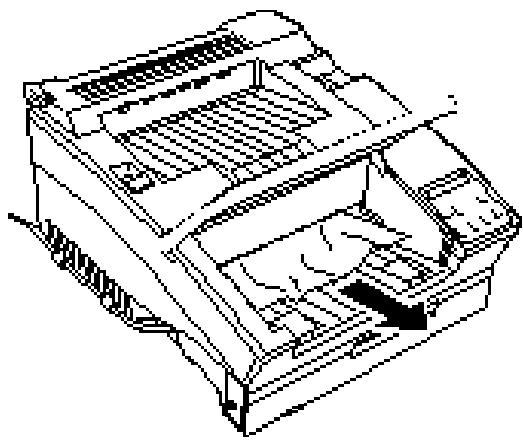
- Si le papier se déchire lorsqu'il le retirez, assurez-vous que vous avez retiré tous les morceaux restant dans l'imprimante. Pour ce faire, ouvrez doucement le capot de l'imprimante.
W Attention: Enaunat leapdt del imprime, vaseposzI'utide fision indqepurune etique ATTENIONSURFACE CHAUDE VallezanepstacherI'utidefision
Retirez le bloc de développement. Puis retirez le papier restant dans le chemin de papier, remplacez le bloc de développement et refermez le capot de l'imprimante.
- Tapotecz les bords de la pile de papier sur une surface plane et rechargez-le dans le bac. (Ne rechargez pas les feuilles roulées ou tordues). Refermez le capot avant.
- La page ayantentraine le bourrage est automatiquement réimprimée. Si vous n'ouvre pas le capot de l'imprimante pour retarder le bourrage, appuyez sur Continue.
| L'imprimante s'arrête et le messageappeaît | PAPER JAM (Bourrage Papier) |
- Ouvrez doucement le capot de l'imprimante et retirez le bloc de développement.
W Attention: Le renuit d'ubloc de développement expose l'unité defusion indique pruné éiquette ATTENTIONNSURFACECHAUDE Vallezarepostacherl'unité defusion
- Retirez doucement le papier. La direction dans laquelle vous devez tirer dépend de l'endroit où le papier a causé un bourrage. Si le papier se déchire, veillez à retirer tous les morceaux restant dans l'imprimante.
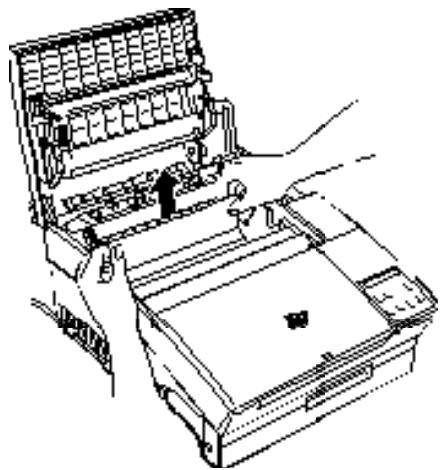
Remarque :
Levez les suiees du papier à l'intérieur de l'imprimante et refermez sur la page, attachez vos mains quand vous allez retirer le papier: Swasnpndz delanresurvssvetents, inezlesa l'aufoideLutisationdauchudepatkiseruretache pamarote
- Réinstallez le bloc de développement puis fermez le capot de l'imprimante.
- Après un bourrage, la page ayant entraîné ce bourrage est automatiquement réimprimée.
Pour éviter les problèmes d'alimentation papier et de bourrage
Si vous avez fréquemment des problèmes d'alimentation ou de bourrage papier, utilisez la liste de contrôle suivante pour les corriger :
Utilisez une qualité de papier supérieure, ni trop mince, ni trop rêche. Certains types de papier exigent une alimentation feuille à feuille. Consultez le paragraphe "Informations supplémentaires" dans le Chapitre 2.
Dérangez la pile de papier et tapotez les bords afin de l'aligner avant de la charger.
Vérifiez que vous n'avez pas chargé trop de papier dans le bac.
Vérifiez que les guides papier sont adaptés de sorte que le papier puisse glisser librement.
Ne laissez jamais s'accumuler plus de 100 feuilles dans le bac de sortie directe standard, sur le haut de l'imprimante.
Essayez de retourner la pile de papier dans le bac. La plupart des emballages indiquent le meilleur côté avec une flèche située à l'extrémité de l'emballage. Vérifiez que le meilleur côté est chargé face vers le bas.
L'afficheur reste vierge à la mise sous tension de l'imprimante
Mettez l'imprimante hors tension et vérifiez les connexions du câble d'alimentation entre l'imprimante et la prise électrique; puis remettez l'imprimante sous tension.
Si la prise électrique est contrôlée par une source extérieure telle qu'un commutateur mural, vérifie que celui-ci est sous tension ou branchez un autre appareil électrique dans la prise pour contrôler que celle-ci fonctionne correctement.
Le voyant On Line est allumé mais rien n'est imprimé
Votre ordinateur n'est peut-être pas connecté correctement à l'imprimante. Effectuez la procédure décrite dans le paragraphe "Contrôle de la connexion de l'ordinateur à l'imprimante" dans le Guide d'installation.
Le câble d'interface n'est peut-être pas branché correctement. Vérifiez les deux extrémités du câble entre l'imprimante et l'ordinateur. Si vous utilisez une interface parallèle, fixez le connecteur à l'aide des deux clips de maintien.
Vérifiez que votre câble d'interface répond aux caractéristiques de l'imprimante et de l'ordinateur.
Si vous utilisez une interface série, définissez la vitesse en bauds, le protocole, le bit de données et les paramètres qui leur sont associés. Consultez le manuel de votre ordinateur pour connaître les paramètres corrects et les exigences d'interface.
Si vous utilisez une interface parallèle, réglez le paramètre SPEED (Vitesse) afin de l'adapter à la valeur exigée par l'ordinateur.
Vérifiez que votre programme d'application est correctement défini pour votre imprimante.
Le bloc de développement peut être vide. Remplacez-le de la manière décrite à la fin de ce chapitre.
L'imprimante n'imprime pas et le voyant On Line est éteint
Appuyez une fois sur la touche On Line pour permettre l'imprimante en ligne (le voyant On Line s'allume).
Les polices sélectionnées à l'aide des commandes logicielles ne s'impriment pas
Vérifiez que vous avez installé la cartouche de polices correcte et que l'orientation (portrait ou paysage) correspond à la police sélectionnée.
L'impression, partielle ou totale, est illisible ou imprimée sous forme d'astérisques
Vérifiez que les deux extrémités du câble d'interface sont connectées correctement.
Si vous utilisez une interface série, vérifiez que l'ordinateur et l'imprimante sont réglés afin d'utiliser le même nombre de bits de données par mot et qu'ils utilisent tous deux la même, la même vitesse en bauds et le même nombre de bits de stop.
Si votre imprimante n'imprime toujours pas correctement, contactez leur revendeur.
La position d'impression n'est pas correcte
Vérifiez que vous utilisez les paramètres de longueur de page et de marge adaptés à votre programme d'application. N'utilisez pas le SelectType pour définir ces paramètres car les paramètres logarithmiques annulent les paramètres SelectType.
Les graphiques ne s'impriment pas correctement
Vérifiez que votre programme d'application est bien défini pour l'émulation d'imprimante que vous utilisez. Par exemple, si vous utilisez l'émulation LJ-4, vérifiez que votre programme d'application graphique est défini pour une imprimante LaserJet 4.
Si vous utilisez une interface série, vérifiez que vous avez définis les paramètres de protocole du SERIAL MENU (Menu Série) dans le SelectType.
Les graphiques exigent de grandes quantités de mémoire ; pour plus d'informations, consultez le paragraphe "Problèmes de mémoire", dans ce chapitre.
Le selecttype ne fonctionne pas comme prévu
Les paramètres du programme d'application annulent les paramètres SelcType. Utilisez les paramètres logiciel au lieu des paramètres SelcType, lorsque c'est possible.
Votre paramètre peut avoir été modifié par votre programme d'application. Effectuez une réinitialisation usine (réinitialisation) à l'aide de l'option SelectType INIT (Init. SelectType) dans le CONFIG MENU (Menu Configuration). Pour plus d'informations, consultez le Chapitre 4.
Vous n'avez pas réinitialisé l'imprimante après avoir défini les paramètres
Réinitialisez l'imprimante pour activer vos paramètres.
C Important : Lorsque vous déplacez, transportez l'imprimante, redressez le boîtier de l'appentep lacez-le dans un scenc plastique. Femelescqfindeiterqpelesfinespartiae daive pereirendl'inpiniteausrvosyenents (Note: Certaines parties du texte sont trop dégradées pour être corrigées avec certitude, donc elles sont laissées telles quelles.)
Les pages imprimées ont un fond nombre ou sali
Modifiez les options DENSITY (Densité) du CONFIG MENU (Menu Configuration) du SelectType, pour obtenir une impression plus claire.
Nettoyez le chemin de papier à l'intérieur de l'imprimante à l'aide d'un chiffon propre, doux et sec.
Nettoyez les composants internes de l'imprimante en imprimant trois pages avec un seul caractère par page.
Il y a un problème avec le bloc de développement. Retirez-le, secouez-le latéralement et remettez-le en place. Si le problème persiste, remplacez le bloc de développement de la manière décrite ultérieurement dans ce chapitre.
Des bandes ou des lignes noires et blanches verticales apparaisent
Nettoyez la lentille de la tête d'impression. Retirez le bloc de développement et placez-le sur une surface propre et plane. Repérez la lentille située à l'intérieur, au centre de l'imprimante, et nettoyez-la.
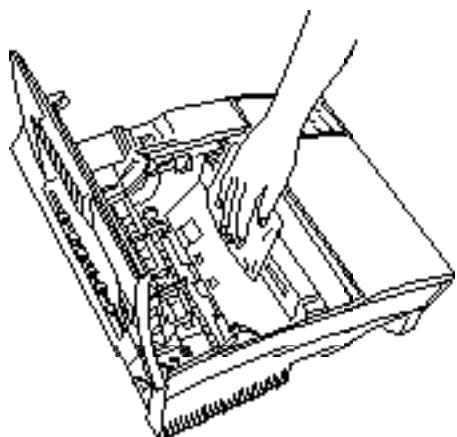
Essuyez la lentille d'une extrémité à l'autre à l'aide d'un chiffon propre, doux, sec et non pelucheux. Puis replacez le bloc de développement dans l'imprimante et refermez le capot. Si le problème persiste, installez un nouveau bloc de développement, de la manière décrite ultérieurement dans ce chapitre et imprimez plusieurs pages pour vérifier la qualité d'impression.
Des bandes noires ou blanches horizontales apparaissent ou une page noire s'imprime
Installez un nouveau bloc de développement de la manière décrite ultérieurement dans ce chapitre.
La densité est inégale
Retirez le bloc de développement, secouez-le latéralement et remettez-le en place.
Votre papier est humide ou moite. L'impression est sensible à l'humidité absorbée par le papier. Ne conservez pas votre papier dans un environnement humide ou moite.
Installez un nouveau bloc de développement de la manière décrite ultérieurement dans ce chapitre, et imprimez plusieurs pages pour contrôler la qualité d'impression.
L'encre se répand sur les pages
Retirez le bloc de développement, secouez-le latéralement afin de répartir l'encre à l'intérieur et nettoyez le dessus à l'aide d'un chiffon propre et sec.
Nettoyez le chemin de papier à l'intérieur de l'imprimante à l'aide d'un chiffon propre, doux et sec.
Nettoyez les composants internes de l'imprimante en imprimant trois pages ne comptant qu'un seul caractère par page.
Si le problème persiste, remplacez le bloc de développement de la manière décrite ultérieurement dans ce chapitre.
Il manque des zones sur la page imprimée
Votre papier peut être humide ou moite. L'impression est sensible à l'humidité absorbée par le papier. Plus le papier est humide, plus l'impression est floue. Ne conservez pas votre papier dans un environnement humide ou moite.
Vous n'utilisez peut-être pas un type de papier adapté à votre imprimante. Si la surface de votre papier est trop rugueuse, les caractères imprimés sont déformés ou incomplets. Nous vous recommandons d'utiliser du papier copie lisse, de bonne qualité, pour obtenir plusieurs résultats. Pour plus d'informations sur le choix du papier, consultez le paragraphe "Caractéristiques du papier", dans l'Annexe A.
Certaines pages sont complètement blanches
Si, après avoir contrôlé l'option TONER (Toner) du SelectType dans le CONFIG MENU (Menu Configuration), le message TONER (Toner) indique que la quantité d'encre est faible (E^*F), remplacez le bloc de développement, de la manière décrite ultérieurement dans ce chapitre.
Vérifiez que le bloc de développement est installé de la manière décrite dans le Guide d'installation ou dans le paragraphe "Remplacement du bloc de développement", ultérieurement dans ce chapitre.
Le problème peut venir de votre programme d'application ou de votre câble d'interface. Imprimez une feuille d'état. Si des pages blanches continuent d'être imprimées, le problème peut venir de l'imprimante. Mettez l'imprimante hors tension et contactez votre revendeur.
L'image imprimée est claire ou pale
Utilisez l'option DENSITY (Densité) du CONFIG MENU (Menu Configuration) du SelectType pour obtenir une impression plus foncée.
Si, après avoir contrôlé l'option TONER (Toner) du SelectType dans le CONFIG MENU (Menu Configuration), le message TONER (Toner) indique que la quantité d'encre restante est faible (E^*F), remplacez le bloc de développement, de la manière décrite ultérieurement dans ce chapitre.
Votre papier est peut-être humide ou moite. L'impression est sensible à l'humidité absorbée par le papier. Plus le papier est humide, plus l'impression est claire. Ne conservez pas votre papier dans un environnement humide ou moite.
Retirez le bloc de développement, secouez-le légèrement afin de répartir le toner à l’intérieur et remettez-le en place. Si le problème persiste, remplacez le bloc de développement, de la manière décrite à la fin de ce chapitre.
Utilisez l'option DENSITY (Densité) du CONFIG MENU (Menu Configuration) du SelectType pour obtenir une impression plus claire.
Si le problème persiste, remplacez le bloc de développement de la manière décrite à la fin de ce chapitre.
Le coté non imprimé de la page est sale
De l'encre peut s'être répandue sur le chemin de papier. Retirez le bloc de développement et nettoyez le chemin de papier de l'imprimante à l'aide d'un chiffon propre, doux, non pelucheux.
L'ouverture de l'imprimante expose l'unité de fusion, indiquée par une étiquette marquée ATTENTION SURFACE CHAUBE. Veillez à ne pas toucher l'unité de fusion.
Problèmes de mémoire
Tous les messages suivants indiquent que vous devez simplifier la page que vous essayez d'imprimer, modifier l'allocation de la mémoire ou ajouter de la mémoire à votre imprimante.
MEM overflow (mémoire saturée)
Essayez de simplifier votre page en réduisant le nombre ou la taille des polices, ou le nombre ou la taille des graphiques, ou les deux.
Problèmes d'options
Une police ne peut être sélectionnée ou le message REMOVE CART (Enlever Cartouche) ou ILLEGAL CART (Cartouche non Valide) apparait
Retirez la cartouche et appuyez sur Continue.
Vérifiez que la cartouche est répertoriée dans le tableau des cartouches de polices disponibles, sur la Carte de référence rapide.
Le papier ne peut être chargé à partir du bac optionnel
Vérifiez que vous avez besoin le bac correct dans votre programme d'application.
Le paramètre OPT TRAY (Bac Opt) du CONFIG MENU (Menu Configuration) du SelectType peut être réglé sur LOCK (Bloqué). Pour utiliser le bac optionnel, le paramètre doit être réglé sur UNLOCK (Débloqué). Modifiez le paramètre, comme indiqué dans le paragraphe “SelectType” du Chapitre 4.
Il n'y a plus de papier dans le bac inférieur optionnel. Rechargez du papier.
Vérifiez que le bac optionnel est correctement installé et que vous n'avez pas essayé de mettre trop de feuilles à l'intérieur. Le bac peut contenir au maximum 250 feuilles de papier de 75g/m²
Le bac optionnel n'est peut-être pas installé correctement. Pour plus d'instructions sur l'installation du bac optionnel, consultez l'Annexe D.
Le message FEED JAM (Bourrage Entrée) apparaît avec le bac optionnel
- Retirez le bac optionnel.
- Retirez le papier du bac et jetez les feuilles roulées ou froissées.
- Tapotez les bords d'une pile de papier. Puis réinsérez le papier dans le bac, en vérifiez que le papier est aligné et ne dépasse pas la marque indiquant le niveau maximum de papier.
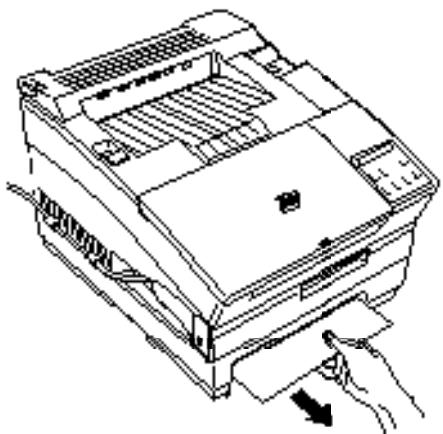
- Vérifiez que vous utilisez le format de papier correct. Votre bac ne peut contenir que du papier de format A4. Vérifiez également que vous utilisez du papier qui répond aux caractéristiques exigées pour cette imprimante.
- Appuyez sur la touche Continue. La page ayant entrainé le bourrage est automatiquement réimprimée.
Lorsque vous utilisez le bac de sortie optionnel, le papier ne sort pas dans le bac optionnel.
Vérifiez que le sélecteur du chemin de papier situé sur le coin gauche de l'imprimante est réglé sur la position face imprimée vers le haut. Ne laissez jamais plus de 20 feuilles s'accumuler dans le bac de sortie optionnel.
Après l'installation de mémoire supplémentaire, les pages complexes ne s'impriment pas et le message MEM OVERFLOW (Mémoire Saturée) apparait
Le paramètre PAGE PROTECT (Protect. Page) du JOB MENU (Menu Travail) du SelectType doit être modifié. Consultez le paragraphe “Problèmes de mémoire” dans ce chapitre, pour plus d'informations.
Vous n'avez peut-être pas installé suffisamment de mémoire. Si vous imprimez en 600 dpi, vous pouvez éventuellement passer à 300 dpi. Consultez le paragraphe “JOB MENU” (Menu Travail) dans le Chapitre 4 et le paragraphe “SelectType”.
Messages d'état et d'erreur
Les événements messages d'état, d'erreur et d'avertissement suivants sont répertoriés par ordre alphabétique.
CHECK PAPER SIZE (Vérifier Travail) (Avertissement)
Le format de papier imprimé est différent de la taille définie par le paramètre OPT SIZE (Format Opt) ou STD SIZE (Format Std). Vérifiez si le format de papier correct est chargé dans le bac. Puis, appuyez sur la touche Continue pour relancer l'impression.
| EEPROM ERROR (Erreur EEPROM) |
| L'imprimante a trové une donnée illégale dans sa EEPROM. Appuyez sur la touche Continue pour relancer. Puis, vérifie si les paramètres sauvégardés dans l'imprimante sont restés en vigueur. |
| FEED JAM (Bourrage Entrée) |
| Le papier n'est pas chargé dans l'imprimante à partir du bac (ou de la cassette) spécifique ou un bourage s'est produit. Retirez le papier ayant entraîné le bourbage et appuyez sur la touche Continue. Consultez la section relative au message FEED JAM (Bourage Entrée) dans ce chapitre pour des instructions plus détaillées. |
| ILLEGAL CART (Cartouche non Valide) |
| La cartouche insérée ne peut être lue par l'imprimante. Retirez la cartouche et appuyez sur Continue. |
| IMAGE OPTIMUM (Adaptation Image) (Avertissement) |
| L'imprimante ne peut imprimer dans le qualité demandée en raison d'une mémoire insuffisante et l'imprimante réduit automatiquement la qualité à 300 dpi afin de pouvoir continuer à imprimer. Vérifiez si l'impression est acceptable. Sinon, vousdez虑 augmenter la quantité de mémoire disponible en ajoutant de la mémoire (pour une solution permanente) ou régler temporairement le paramètre RESOLUTION (Résolution) sur 300 dpi et le paramètre PAGE PROTECT (Protect. Page) sur OFF (Non). |
| INSERT CART (Insérer Cartouche) |
Vous avez essayé d'insérer une cartouche de polices optionnelle alors que le moyen Form Feed était allumé ou alors que vous n'y étiez pas autorisé. Pour corriger l'erreur, reinserez la cartouche dans son logement et appuyez sur Continue.
Vous avez spécifié le mode d'alimentation manuelle pour le travail d'impression en cours. Vérifiez que le format de papier indiqué par XXX est chargé dans le bac standard et appuyez sur On Line.
Si vous travaillez ne doit pas être imprimé en mode d'alimentation manuelle, appuyez sur Continue. L'imprimante charge le papier conformément au paramètre STD TRAY (Bac Std) ou OPT TRAY (Bac Opt).
Pour plus d'informations sur l'alimentation manuelle, consultez le Chapitre 2.
MEM overflow (mémoire saturée)
L'imprimante ne dispose pas de suffisamment de mémoire pour le travail en cours. Pour corriger l'erreur, appuyez sur Continue. Si le message persiste, appuyez sur Reset ou initialisez l'imprimante de la manière décrite dans le Chapitre 5.
Vous pouvez également effacer cette erreur en mettant l'imprimante hors tension puis de nouveau sous tension. Cependant, il est peut-être nécessaire de simplifier la page que vous essayez d'imprimer ou d'ajouter de la mémoire à l'imprimante. Pour plus d'informations sur les options de mémoire, consultez la Carte de référence rapide.
PAPER JAM (bourrage papier)
Il y a un bourrage papier dans le chemin de papier. Ouvrez le capot de l'imprimante et ôtez le papier ayant entraîné le bourrage de la manière décrite dans le paragraphe "Paper Jam" (Bourrage papier), dans ce chapitre. Lorsque le bourrage est retiré, la page ayant entraîné ce bourrage est automatiquement réimprimée.
Il n'y a plus de papier dans le bac défini, indiqué par XXX. Chargez le format de papier indiqué par YY dans le bac requis et appuyez sur Continue. Pour plus d'instructions sur le chargement du papier, consultez le Chapitre 2.
PAPER SET XXX YY (régler form. XXX YY)
Le papier charge dans le bac indiqué par XXX ne correspond pas au format de papier exigé, indiqué par YY. Remplacez le papier par un format de papier correct et appuyez sur Continue. Après cela, le paramètre TRAY SIZE (Format Papier) XXX est remplacé automatiquement par YY.
Le temps exigé pour traiter les données dépasse la vitesse de l'imprimante car les données courantes sont trop compliquées. Appuyez sur Continue pour relancer l'impression. Si ce message apparait de nouveau, modifiez le paramètre PAGE PROTECT (Protect. Page) du JOB MENU (Menu Travail) du SelectType. Pour plus d'informations, consultez le Chapitre 4.
Le capot de l'imprimante est ouvert. Refermez le capot de l'imprimante pour continuer l'impression.
La mémoire SIMM installée ne peut être utilisée. Retirez la carte SIMM 1 (installée dans le logement étiqueté CN8) ou la carte SIMM 2 (installée dans le logement étiqueté CN9). Consultez la procédure d'installation spécifique dans l'Annexe D.
READY (prêt) (état)
L'imprimante est prête à recevoir des données ou à imprimer.
Vous avez inséré une cartouche de polices optionnelle alors que le voyant Form Feed était encore allumé ou que l'imprimante se trouvait dans un état interdit. Pour corriger cette erreur, retirez la cartouche, réinsérez-la dans son logement et appuyez sur Continue. Pour plus d'informations sur l'insertion ou le retrait de la cartouche, consultez le Chapitre 3.
RESET (réinitialisation) (état)
L'interface courante de l'imprimante a été réinitialisée et la mémoire tampon est vidée. Cependant, d'autres interfaces sont encore actives et conservent leurs paramètres et données.
RESET ALL (état)
Tous les paramètres d'imprimante ont été réinitialisés à leur configuration utilisateur par défaut. Pour plus d'informations sur les paramètres utilisateur par défaut, consultez le Chapitre 5.
Vous avez modifié un paramètre SelectType mais le nouveau paramètre n'est pas activé immédiatement après la sortie du SelectType. Pour l'activer, effectuez l'une des opérations suivantes : (1) réinitialisez l'imprimante en appuyant simultanément sur la touche Alt et la touche Continue, ou (2) quittez le SelectType en appuyant sur la touche On Line (le nouveau paramètre est activé après la période d'attente, le changement d'émulation de l'interface ou la réception d'un nouveau travail d'impression).
| SELF TEST (Autotest) (état) |
| L'imprimante exécute un cycle de contrôle interne, très bref. |
| SERVICE REQ.CXXX (Appel Service.CXXX) |
| SERVICE REQ.EXXX (Appel Service.EXXX) |
| Une erreur de contrôleur ou une erreur d'imprimante a été détectée. Inscrivez le numéro de l'erreur apparu sur l'afficheur et mettez l'imprimante hors tension. PatIENTez au moins cinq secondes puis remettez l'imprimante sous tension. Si le message d'erreur apparait de nouveau, mettez l'imprimante hors tension, débranchez le cordon d'alimentation et contactez un technicien qualifié. |
| STANDBY (Mode Veille) (état) |
| L'imprimante est à l'état économique d'énergie ; cependant, elle est toujours en ligne si levoyant On Line est allumé. |
| TONER LOW (Toner Faible) (état) |
| Il ne reste presque plus d'encre dans l'imprimante. Vous devez préparer un nouveau bloc de développement car il n'y aura bientôt plus d'encre. |
| TONER OUT (Plus de Toner) |
| Vous devez replacer le bloc de développement. Remplacez-le de la manière décrite ultérieurement dans ce chapitre. |
| Ou, vous pouvez imprimer une page supplémentaire en appuyant sur la touche Continue. |
| WARMING UP (Préchauffè) (état) |
| L'imprimante préchauffe. |
Mode de vidage des données
Le mode de vidage des données est une fonction spéciale qui permet aux utilisateurs expérimentés de tracer facilement la raison de problèmes de communication entre l'imprimante et l'ordinateur. En mode de vidage des données, l'imprimante réalise une impression exacte des codes qu'elle reçoit.
- Vérifiez que le papier est chargé et l'imprimante hors tension.
- Maintenez la touche On Line en mettant l'imprimante sous tension. Vérifiez que vous maintenez la touche enfoncée jusqu'à l'apparition du message HEX DUMP MODE (Mode HEX) sur l'afficheur.
- Exécutez un programme qui permet de lancer une impression. Votre imprimante imprime tous les codes qu'elle reçoit en format hexadécimal.
- Pour désactiver le mode de vidage des données, mettez l'imprimante hors tension ou appuyez sur la touche Alt et Reset jusqu'à l'apparition du message RESET ALL (Reset Toutes les I/F) sur l'afficheur.
Remplacement du bloc de développement
Le bloc de développement peut imprimer jusqu'à 6 000 pages, selon la complexité de vos travaux d'impression.
Si vous image imprimée devient pale, accédez au CONFIG MENU (Menu Configuration) du SelectType afin de déterminer approximativement quelle quantité d'encre reste dans le bloc de développement à l'aide de l'option TONER (Toner).
Il suffit de compter le nombre d'astérisques situés entre le E (vide) et le F (plein). Chaque astérisque représente environ 20% de la quantité totale d'encre. S'il ne reste qu'un astérisque dans le message TONER (Toner) du SelectType, indiquant qu'il reste moins de 20% d'encre, vous devez remplacer le bloc de développement.
Vous devez utiliser la cartouche Ref. 550690 (S051016). N'utilisez pas la cartouche Ref. 550695 (S051011). La cartouche (S051016) est spécialement conçue pour votre imprimante 600 dpi haute qualité.
- Vérifiez que l'imprimante est sous tension.
Remarque :
Suppliquez le code de l'appareil, lorsque l'imprimante est hors tension, activez la fonction LIFE (Durée Toner) dans le CONFIG MENU (Menu Configuration) du Selectypeqpsaoirnisl'inpintesasension. Purplus dirfomations conlatzeleCapire4
- Ouvrez doucement le capot de l'imprimante et retirez le bloc de développement en le tirant vers vous.
- Jetez le bloc de développement usage avec des articles qui ne peuvent être brûlés.
C Important: N'ertampez pas le bloc de développement. Ne l'exposez pas plus longtemps que nécessaire à l'aluminium.
- Retirez le nouveau bloc de développement de son sac en aluminium. En maintenant le bloc horizontalement, secouez-le doucement plusieurs fois pour répartir uniformément le toner à l'intérieur.
- Placez le bloc de développement sur une surface plane et propre. Prenez fermement la languette située sur le côté gauche du bloc de développement. Tirez fermement sur la languette jusqu'à l'avoir retirée totally.
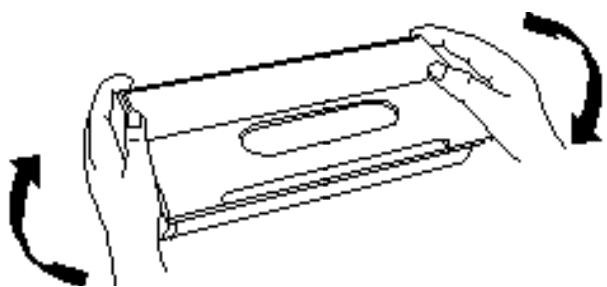
- Maintenez le bloc de développement et secouez-le doucement d'avant en arrière.
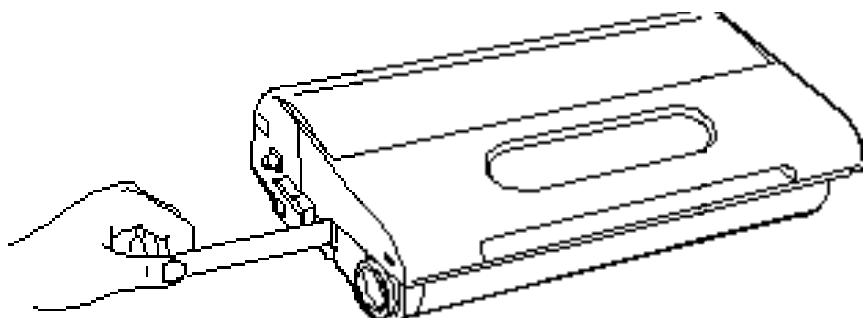
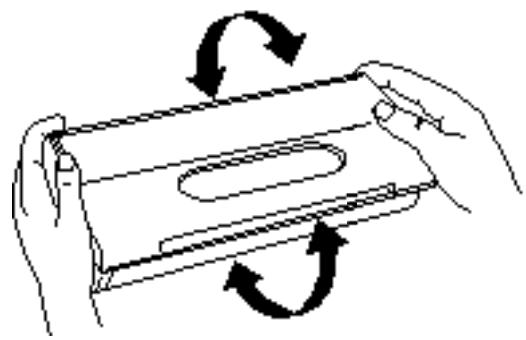
- Insérez le bloc de développement dans l'imprimante en plaçant les broches situées sur chaque côte du bloc dans les encoches situées à l'intérieur de l'imprimante. Faites-le glisser doucement jusqu'à son verrouillage.
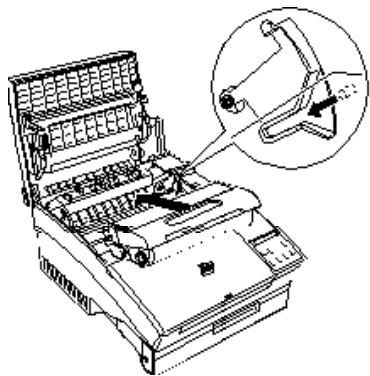
- Appuyez doucement sur le capot de l'imprimante jusqu'à son verrouillage en position fermée.
C Important: Nettoyer la surface du printhead et des pales du ventilateur
Réglage du RITech
La fonction RITech (Resolution Improvement Technology) est la nouvelle technologie d'imprimante Epson qui permet d'obtenir des lignes, du texte et des graphiques plus lisses et plus nets. Les textes ont une résolution équivalente à 1200 dpi.
Le paramètre ritech
Le paramètre usine pour RITech permet d'obtenir la meilleure qualité possible pour les textes et les graphiques, dans presque tous les cas. Aucune configuration n'est donc nécessaire. Vous pouvez, ponctuellement, régler le paramètre RITech à l'aide du SelectType pour améliorer la qualité d'impression. Par exemple, si vous désirez modifier le paramètre lorsque vous venez de replacer le bloc de développement, ou si vous remarquez que votre impression n'est plus aussi lisse qu'elle devrait. Pour vous guider dans le choix du meilleur paramètre RITech à utiliser, l'option RITech TEST PRINT (Impression Test RITech) imprime un motif de contrôle.
Contrôle de la configuration RITech
- Accédez au SelectType en appuyant sur la touche Menu.
- Appuyez plusieurs fois sur la touche Menu jusqu'à l'apparition de TEST MENU (Menu Test) sur l'afficheur.
- Appuyez sur la touche Item jusqu'à l'apparition de RITech TEST PRINT (Impression Test RITech) sur l'afficheur. Appuyez une fois sur Enter ; l'imprimante imprime le motif de test.
- Regardez votre motif de contrôle pour voir si le paramètre courant est meilleur que le précédent.
Le motif de contrôle est un rectangle contenant un motif, comme indiqué ci-après. Lorsque le paramètre RITech est le meilleur, vous ne pouvez voir le motif à l'intérieur du rectangle.
<6-12, 13>
Configuration incorrecte Configuration correcte
Remarque :
L'option RTech impacts defeits sur les graphiques comprenant des dgats de gris et des images bimp Swasinpinez etypedgraphiques waspanez, desiver l'option RTech
Modification du paramètre ritech
Pour modifier le paramètre RITech, utilisez l'option PRINTING MENU (Menu Impression) du SelectType. Vous pouvez sélectionner LIGHT (Clair), MEDIUM (Moyen) (configuration usine), DARK (Foncé) ou OFF (Non).
Si vous motifs d'essai est trop nombre, modifiez la configuration sur LIGHT (Clair) ; s'il est trop clair, modifiez le paramètre sur DARK (Foncé) ; si vous imprimez des niveaux de gris ou des images bitmap, modifiez le paramètre sur OFF (Non).
Pour modifier le paramètre RITech, effectuez les opérations suivantes :
- Accédez au PRINTING MENU (Menu Impression) du SelectType en appuyant une fois sur la touche Menu lorsqu'la imprimante est en ligne.
- Sélectionnez RITech en appuyant sur la touche Item jusqu'à son affichage.
Remarque :
Négligez pas la densité d'impression ci-dessous : l'effet est les textes et les graphiques. Vérifiez. Doc signénerlenauapunme eninprinat plusieurs pages composées de différents types de textes et de graphiques.
Réglage de la densité d'impression
Si votre impression est trop claire ou trop foncée, utilisez cette option pour régler la densité d'impression. Il existe cinq réglages possibles pour régler la densité d'impression de claire à foncée. Après avoir modifié la configuration, effectuez une impression d'essai pour vérifier la nouvelle densité d'impression.
- Accédez au SelectType en appuyant une fois sur la touche Menu.
- Appuyez plusieurs fois sur la touche Menu jusqu'à l'apparition de CONFIG MENU (Menu Configuration) sur l'afficheur.
- Appuyez plusieurs fois sur la touche Item jusqu'à l'apparition de DENSITY (Densité) sur l'afficheur.
- Appuyez sur la touche U ou simultanément sur les touches Alt et U afin de sélectionner l'option DENSITY (Densité) ; et appuyez sur Enter.
- Appuyez sur la touche Menu pour quitter le SelectType.
Remarque :
Agrégerladénstédimpresionacorlaconsonnatonddence
Sélectionnez l'impression plus sonore, swasbenz
replacer le bocal de l'encre plus son entourage
Nettoyage de l'imprimante
L'imprimante n'a besoin que d'un nettoyage minimum. Si vous remarquez une baisse de la qualité d'impression, nettoyez la lentille et l'intérieur de l'imprimante, comme décrit dans cette partie.
Vous devez également nettoyer régulièrement les bacs à papier et le capot de l'imprimante. Ces procédures sont décrites ultérieurement dans ce chapitre.
De fines particules de poussière de papier ou de la poussière peuvent s'accumuler à l'intérieur de l'imprimante. Effectuez les opérations suivantes pour nettoyer l'intérieur de l'imprimante et les bacs à papier :
- Vérifiez que l'imprimante est hors tension.
- Ouvrez le capot de l'imprimante.
Attention: L'alerte de l'imprimante se déclenche lorsque l'unité de fusion atteint la température indiquée. Sans utiliser l'imprimante, l'unité de fusion peut refroidir; veillez à ne pas la toucher. Laissez l'imprimante refroidir avant de nettoyer l'intérieur.
- Retirez le bloc de développement de l'imprimante.
- Retirez la poussière située à l'intérieur de l'imprimante à l'aide d'un chiffon doux.
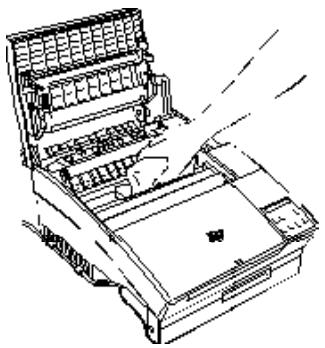
- Remettez le bloc de développement en place.
- Refermez le capot de l'imprimante.
- Ouvrez le capot avant et nettoyez le bac papier à l'aide d'un chiffon doux.
Nettoyage de l'encre renversée
Si de l'encre se renverse à l'intérieur de l'imprimante, n'utilisez pas cette dernière avant de l'avoir nettoyée. Effectuez les opérations suivantes :
- Si la quantité d'encre renversée est peu importante, essuyez soigneusement l'intérieur de l'imprimante à l'aide d'un chiffon sec.
- Si la quantité d'encre renversée est importante, utilisez un petit aspirateur (disponible dans les magasins de fournitures informatiques) pour la retirer.
C Important : L'aspirateur est un équipement délicat. Suivez les instructions du fabricant avant d'utiliser l'aspirateur.
Remarque: Svacchezvatanansaccl'ene, niztelaufiode. Nutilisepsauchacequipementl'envetlaiserue tacheindale.
Nettoyage du boîtier
Si le boîtier externe de l'imprimante est sale ou poussiéreux, mettez l'imprimante hors tension et nettoyez-le à l'aide d'un chiffon doux et propre, imbibé d'un détergent léger.
C Important: Ne utilisez jamais des détergents acides ou corrosifs sur le boîtier de l'imprimante. Ces produits pourraient endommager les détails du boîtier de l'imprimante. Veillez à ne pas mettre d'acide sur le boîtier de l'imprimante ou les composants électroniques.
Caractéristiques techniques
Imprimante A-2
Environnement A-2 Caractéristiques mécaniques A-2 Caractéristiques électriques A-2 Caractéristiques générales A-3
Caractéristiques d'interface A-4
Interface parallèle A-4 Interface série A-6
Papier A-10
Caractéristiques A-10 Choix du papier A-11 Choix de papiers spéciaux A-12 Alimentation. A-13
Options et consommables A-14
Bac papier optionnel A-14 Bac de sortie directe A-14 Bloc de développement A-15
Environnement
Température
En fonctionnement: 10 à 35 °C
Stockage: 0 à 35 °C
Humidité
En fonctionnement: 30 à 85% RH
Stockage: 15 à 85% RH
Caractéristiques mécaniques
Dimensions et poids
Hauteur: 226 mm
Largeur: 368 mm
Profondeur: 456 mm
Poids: 10kg, bloc de développement compris
Durée de vie: 5 ans ou 180 000 feuilles, l'une des conditions étant remplie en premier
Volume d'impression: Jusqu'à 11 000 pages par mois
Caractéristiques électriques
| Modèle 220 V | |
| Tension d'entrée | 198 V à 264 V |
| Fréquence nominale | 50 Hz à 60 Hz ± 3 Hz |
| Ampérage | 5,0 A |
| Consommation | Inférieure à 600 W |
| Consommation d'énergie en mode ATTENTE * | Inférieure à 30 W |
- Sans option installée
Remarque:
Pour melanger les ingredients dans prince, coulez l'eau chaude Quickly
Iancedlrnivate
Caractéristiques générales
Méthode d'impression: Balayage par faisceau laser et procédé électrophotographique sec
Résolution: 600 x 600 dpi ou 300 x 300 dpi, commutable RITech pour lissage des courbes équivalent à 1200 dpi
Vitesse d'impression: Jusqu'à 6 pages par minute (format A4), en fonction de la police et de la quantité de données
Première impression : Moins de 20 secondes avec du papier de format A4 ou Lettre, face imprimée vers le haut ou vers le bas
Temps de préchauffage : Environ 35 secondes à température normale
Modes d'émulation internes :
o Emulation PCL5e HP LaserJet 4 o Emulation d'imprimante ESC/P 2, 24 aiguilles (LQ-570) o Emulation d'imprimante ESC/P, 9 aiguilles (FX-870/1170, LX-100) o Emulation Epson GL/2
Logement de cartouche : 1 emplacement pour cartouches de polices
Unité centrale (CPU): Risc MB86930, 18 MHz
RAM: 2Mo, extensible à 64Mo
Interface parallèle
Le tableau ci-dessous indique l'affection des broches du connecteur de l'interface parallèle et décrit les signaux d'interface.
| Broche du signa 1 | Signal de retard | Signal | Sens du signal | Description |
| 1 | 19 | STROBE | ENTREE | L'impulsion STROBE sert à dire les données entrées. Une largeur d'impulsion d'au moins 0,5 μs est nécessaire au terminal de réception. |
| 2 | 20 | DATA 1 | IN | Ces signaux représentent les bits de données paralleles 1 à 8, respectivement. |
| 3 | 21 | DATA 2 | IN | Chaque signal est au niveau HAUT lorsque les données sont à 1 et au niveau BAS lorsqu'elles sont à 0. |
| 4 | 22 | DATA 3 | IN | |
| 5 | 23 | DATA 4 | IN | |
| 6 | 24 | DATA 5 | IN | |
| 7 | 25 | DATA 6 | IN | |
| 8 | 26 | DATA 7 | IN | |
| 9 | 27 | DATA 8 | IN | |
| 10 | 28 | ACKNLG | SORTIE | Impulsions d'1 à 10 μs. Le niveau BAS indicate que les données ont été reçues et que l'imprimante est prête à receivevoir d'autres données. La synchronisation de ce signal est liée au signal BUSY. |
| 11 | 29 | BUSY | SORTIE | Un signal HAUT indicate que l'imprimante ne peut recevoir de données. Le signal passé à l'etat HAUT :1) Lors de l'introduction des données (à chaque caractère)2) Lors de l'impression3) En mode hors ligne4) En cas d'erreur de l'imprimante |
| 12 | 30 | PE | SORTIE | Un signal HAUT indicate que l'imprimante manque de papier |
| 13 | - | SLCT OUT | SORTIE | Polarisé à +5 V via une résistance de 3,3 kΩ |
| 14 | - | AUTO FEED | ENTREE | Utilisé uniquement lorsque le paramètre BI-D (bi-directionnel) est activé |
| 15 | - | NC | - | Non utilisé |
| 16 | - | GND | - | Masse logique |
| 17 | - | CHASSIS GND | - | Terre châssis de l'imprimante connectée à la masse logique |
| 18 | - | NC | Non utilisé | |
| 19-30 | - | GND | - | Signe de masse pour retard de paire torsadée |
| 31 | - | INIT | ENTREE | Lorsque ce signal passse à l'état BAS, le contrôleur ignore le signal STROBE. |
| 32 | - | ERROR | SORTIE | Ce niveau devient BAS, lorsque l'imprimante :1) Manque de papier2) En cas d'erreur3) Va hors ligne |
| 33 | - | GND | - | Identique aux broches 19à30 |
| 34 | - | NC | - | Non utilisé |
| 35 | - | +5 V | - | Polarisé à +5 V via une résistance de 3,3 KΩ |
| 36 | - | SELTIN | ENTREE | Disponible uniquement pour'utilisation bi-directionnelle |
Remarques :
o Tasck signal interface sont des nouveaux Letanscnntedcd sdenedssiguaidieneinfianx2nnoanb o Letansfctdscbnnesdtisgflaterroncoahtnaeckssigux AKNGusBUS(Letansfctdscbnsesasseinpinntereput seaterqipresnpindsgdAKNGusqelenneaud sigdbusTetBAS) o Lactoneimke "Snsdsigl"finfeneuechaeindsigd ainaeclinpnate o Rir'seefaeantordepirotxtexerowactsgdctene. Purleachgel'difte, weilzauitserewepirotxtexper dapeigdatcasueraoninavtor. o Lalagard signalACKINGipkndquanmeSHEDMIESFdu SkaFy O Synchondrial
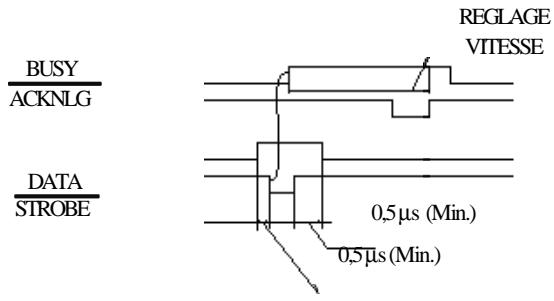
Interface série
L'interface série résidente de l'imprimante peut être réglée pour un fonctionnement en RS-232C ou RS-422. Cette interface dispose des caractéristiques suivantes :
Longueur de mot : 7 ou 8 bits
Parité : Sans, impaire ou paire
Bits de stop : 1 ou 2
Protocole d'imprimante Validez (protocole DTR et XON/XOFF sur ON) prête:
Le format des données peut être défini à l'aide des éléments de menu et options du SelectType.
Vitesse de transmission en 300,600,1200,2400,4800,9600,19200, bauds (bits par seconde) : 38400,57600
Remarque:
IaselutistindlntfuaeeenRS2Cknieseehud spiauea3840dipkckbllcienateidvocodatry (cmpskeditef)Eprovenconnbriregratitltitston duennnepunulcdodotar.
Niveau du signal :
RS-232C: Conforme à EIA
Connecteur 25 broches D-sub
L'interface série de l'imprimante peut utiliser les niveaux de signal DTR (Data Terminal Ready) et les protocoles de communication XON/XOFF, séparément ou en combinaison. Lorsque la zone libre pour les données dans la mémoire tampon d'entrée descend à 256 octets, l'imprimante émet un code XOFF ou règle le niveau du signal DTR sur BAS (MARK), indiquant qu'elle ne peut recevoir davantage de données.
Lorsque la zone libre pour les données dans la mémoire tampon revient à 512 octets, l'imprimante émet un code XON ou règle le signal DTR sur HAUT (SPACE), indiquant qu'elle est de nouveau prête à recevoir des données.
Gestion des erreurs
En cas d'erreur de parité, d'encadrement ou de surcharge, un astérisque (*) s'imprime.
Affectation des broches
Le tableau ci-dessous fournit les affectations des broches du connecteur d'interface série et une description des signaux d'interface. La direction des signaux est indiquée par rapport à l'imprimante.
| Broche du signal | RS-232 | RS-422 | Sens du signal | Description |
| 1 | FG | — | Cette ligne est connectée au châssis de l'imprimante. | |
| 2 | TXD | SORTIE | Transmet les données. Cette broche transmet les données série de l'imprimante à l'ordinateur. | |
| 3 | RXD | (RD+) | ENTREE | Données reçues. Cette broche transmet les données série de l'ordinateur à l'imprimante. |
| 4 | RTS | SORTIE | Demande de transmission. Ce signal est maintainu HAUT par l'imprimante. | |
| 5 | CTS | ENTREE | Toujours ignore. | |
| 6 | DSR | ENTREE | Ensemble de données prêt. Cette broche indique que l'ordinateur est prêt à receivevoir des données de l'imprimante. Le niveau peut être définiti HAUT par le SelectType. | |
| 7 | SG | — | Masse. Cette broche foumit une masse pour toutes les lignes de signal. | |
| 8 | DCD | ENTREE | Détection de porteuse. Toujours ignore. | |
| 9 | (SD+) | (SORTIE) | Envoi de données. Cette broche envoie les données série de l'imprimante à l'ordinateur. Le niveau du signal est RS-422. | |
| 10 | (SD-) | (SORTIE) | Envoi de données. Cette broche envoie des données série de l'imprimante à l'ordinateur. Le niveau du signal est RS-422. | |
| 18 | (RD-) | (ENTREE) | Réception de données. Cette broche envoie les données série de l'ordinateur à l'imprimante. Le niveau du signal est RS-422. | |
| 20 | DIR | SORTIE | Terminal de données prêt. Cette broche indique si l'imprimante est prêt à receivevoir des données. Si le protocole prêt de l'imprimante n'est pas sélectionné, l'imprimante est prêt à receivevoir des données (cette broche est always à l'état HAUT). Si le protocole prêt de l'imprimante est sélectionné, celle-ci peut receivevoir des données lorsque le niveau est HAUT et ne peut accepter de données lorsque le niveau est BAS. Lorsque le signal DTR devient BAS, l'ordinateur hôte doit cesser d'envoyer des données de grandeur 256 caractères. Le niveau peut être définiti HAUT ou BAS à l'aide du SelectType. |
Bien que RTS, CTS, DTR et DCD soient désignés comme signaux RS-232C, ils doivent également être utilisés lorsque vous sélectionnez RS-422 à l'aide du SelectType.
Remarque:
La qualité de l’impression dépend de la nature du papier utilisé. Pour une impression de qualité, utilisez du papier propre et plat. Testez les paramètres de l’imprimante pour définir les paramètres d’impression idéaux.
Types de papier :
Papier ordinaire, papier recyclé, papier spécial, étiquettes, enveloppes, transparents, papier couleur, papier bristol
Remarque:
Leipnyclediretdetutidieqedksioscortisspmctued chndderondus Upperdmaueiqdetaepchtnierlqcdie dinpessionotendrdshungsgatrespdines
Poids du papier :
Papier ordinaire: 60 à 90 g/m², Papier cartonné: 90 à 157 g/m²
Format du papier :
Papier:
A4 (210 mm × 297 mm) A5 (148 mm × 210 mm) B5 (182 mm × 257 mm) Letter (8.5 × 11 pouces) Half-Letter (5.5 × 8.5 pouces) Legal (8.5 × 14 pouces) Government Letter (8.5 × 10.5 pouces) Government Legal (8.5 × 13 pouces) Executive (7.25 × 10.5 pouces) F4 (210 mm × 330 mm)
Enveloppes :
Monarch (3 7/8 7 1/2 pouces) Commercial 10 (4 1/8 9 1/2 pouces) DL (110 mm ×220mm) C5 (162 mm ×229 mm) International B5 (176 mm ×250 mm)

Important :
Ne cherchez pas, c'est ici.
Zone imprimable :
Mode LJ4
50 points d'un bord à l'autre de la feuille
Modes ESC/P2, FX
75 points d'un bord à l'autre de la feuille
Si vous utilisez du papier de format A4 ou F4 avec un paramètre de 80 colonnes en modes ESC/P2 ou FX, les limites droite et gauche se déplacent de 50 points par rapport au bord gauche et de 30 points par rapport au bord droit. Si vous avez sélectionné le mode GL-Like (GL Eq.) en mode GL/2, la trame par défaut et la marge sont légèrement réduites. Les valeurs de point mentionnées ci-dessus sont valables pour une résolution de 300 dpi. Si vous imprimez à 600 dpi, la valeur des points est double.
Choix du papier
Le type de papier que vous utilisez avec votre imprimante peut affecter la qualité de votre impression. L'imprimante forme une image en transférant de minuscules points d'encre sur le papier. Si le papier n'est pas lisse, le bord des lettres n'est pas net car certains points se trouvent dans les creux du papier. Plus le papier que vous utilisez est lisse, plus l'impression est nette.
Nous vous recommandons d'utiliser du papier très lisse pour imprimer des originaux que vous désirez reproduire. Dans la mesure où la reproduction entraîne elle-même certaines irrégularités sur le contour des lettres, il faut partir du meilleur original possible.
Pour obtenir de bons résultats, conservez votre papier dans son emballage d'origine. L'imprimante est sensible à l'humidité absorbée par le papier. Ne conservez pas votre papier dans un environnement moite.
Choix de papiers spéciaux
Voici quelques conseils pour la sélection du papier et d'autres supports d'impression pour l'imprimante.
Étiquettes
N'utilisez que des étiquettes destinées aux imprimantes laser ou aux copieurs sur papier ordinaire. Pour l'impression d'étiquettes, utilisez le bac de sortie directe. Ce système évite que les étiquettes roulent ou se décollent de leur support.
Pour éviter que la matière adhéasive entre en contact avec les éléments de l'imprimante, utilisez toujours des étiquettes qui couvrent complètement leur support afin qu'il n'y ait pas d'espace entre les étiquettes.
Vérifiez également que la matière adhéasive ne dépasse pas des étiquettes en appliquant une feuille de papier sur la planche d'étiquettes. Si le papier adhère, n'utilisez pas ces étiquettes.
Enveloppes
Chargez les enveloppes avec le rabat vers le bas. La qualité d'impression sur les enveloppes peut être irrégulière en raison des élasticités différentes aux différents endroits de l'enveloppe. Si l'impression est trop claire, réglez la densité d'impression à l'aide de l'option DENSITY (Densité) du SelectType. Utilisez également le bac de sortie directe en option pour éviter que les enveloppes roulent.
Papier spécial
Vous pouvez utiliser du papier de couleur, à condition que son grammage soit compris dans les limites standard indiquées. Par contre, n'utilisez pas de papier double (papier sur lequel a été rajouté un revêtement coloré).
Autres supports
Vous pouvez utiliser des transparents de rétroprojection et des films de tirage adhésifs s'ils sont destinés aux copieurs à papier ordinaire ou aux imprimantes laser. Pour imprimer sur ces supports, utilisez le bac de sortie directe.
Alimentation
| Alignement et sens d'alimentation du papier : | Centré pour tous les formats |
| Alimentation papier : | Automatique ou manuelle |
| Capacité de papier en entrée : (75 g/m2) : | 150 feuilles |
| 250 feuilles A4 avec le bac papier optionnel installé plusieurs enveloppes | |
| Ejection du papier : | Face imprimée vers le bas ou face imprimée vers le haut (optionnel) |
| Capacité de sortie (75 g/m2) : | 100 feuilles face imprimée vers le bas |
| 20 feuilles face imprimée vers le haut avec le bac de sortie direct optionnel |
Bac papier optionnel ref. 500381 (C81230)
Format du papier : A4
Poids: 60a90g / m²
Alimentation papier: Système d'alimentation automatique. Capacité de cassette : 250 feuilles (75 g/m²).
Vitesse d'alimentation : 22 secondes maximum pour la première feuille. Six pages par minute pour les pages suivantes.
Types de papier: Papier normal, tel que papier pour photocopieur, feuilles mémo et papier à entête
Alimentation: 24 V DC, fournie par l'imprimante
Dimensions (imprimante comprise) et poids :
Hauteur: 297 mm
Largeur: 368 mm
Profondeur: 480 mm, cassette comprise
Poids: 2,8 kg, cassette comprise
Bac de sortie directe réf. 500382 (C 812312)
Dimensions (imprimante comprise) et poids :
Hauteur: 360 mm
Largeur: 368 mm
Profondeur: 632 mm
Poids: 0,1kg
Capacité de sortie : 20 feuilles (80g/m^2)
Bloc de développement ref. 550695 (S051016)
Température de stockage: 0 à 35 °C
Humidité en stockage : 30 à 85% RH
Durée de vie en stockage: 18 mois après production
Durée de vie: Jusqu'à 6000 pages dans les conditions suivantes : papier de format A4, impression en continu, 5 % de taux de couverture
Le nombre de pages que vous pouvez imprimer avec un bloc de développement dépend du type d'impression. Si vous imprimez quelques pages à la fois ou imprimez un texte dense dépassant les 5% de taux de couverture, votre bloc de développement peut imprimer moins de pages.
Jeux de caractères
Introduction B-2
En mode d'émulation HP B-3
Jeux de caractères internationaux pour les jeux ISO. B-18
Modes ESC/P2 ou FX B-19
Jeux de caractères internationaux B-22
Mode Epson GL/2 B-23
Votre imprimante peut accéder à une grande variété de produits de caractères. Les caractères internationaux spécifiques à chaque langage sont souvent la seule différence entre ces produits de symboles.
Remarque:
Gicldan, veuillez choisir la police et les caractères que vous devez associer à la police. Les jeux z choisie. Cette annexe comprend une table complète de pogamnes plus ainquirepuatcondersples contesk les puissians puruscdtsurksjacecaties
Pour savoir quelle police utiliser, vous devez prendre en considération le jeu de caractères que vous devez associer à la police. Les jeux de caractères disponibles dépendent du mode d'émulation que vous utilisez et de la police que vous avez choisie. Cette annexe comprend une table complète des jeux de caractères disponibles pour chaque mode d'émulation.
Remarque:
Ents E5072 dF Xtnts kples ot dmpks partosks jard acarres (gro dentapplies tbldc actres dras nats)
En mode d'émulation HP
Le tableau suivant répertorie les jeux de caractères disponibles en mode d'émulation HP. Vous trouverez une table des caractères pour chaque jeu ultérieurement dans ce chapitre.
| Nom du jeu de caractères | Valeur du jeu de caractères pour ESC ( | Polices disponibles |
| Roman-8* (includes another 8 sets) | 8U | 14 polices + bitmap** |
| Roman Extension | 0E | bitmap |
| ECM94-1 | 0N | 14 polices |
| Legal | 1U | 14 polices |
| 8859-2 ISO | 2N | 6 polices |
| PsMath | 5M | 12 polices |
| 8859-9 ISO | 5N | 6 polices |
| WiTurkish | 5T | 6 polices |
| MsPublishing | 6J | 12 polices |
| VeMath | 6M | 12 polices |
| DeskTop | 7J | 14 polices |
| Math-8 | 8M | 12 polices |
| WiEEurope | 9E | 6 polices |
| PcTk437 | 9T | 6 polices |
| Windows | 9U | 14 polices |
| PsText | 10J | 14 polices |
| IBM-US | 10U | 14 polices + bitmap |
| IBM-DN | 11U | 14 polices + bitmap |
| McText | 12J | 14 polices |
| PcMultilingual | 12U | 14 polices + bitmap |
| VeInternational | 13J | 14 polices |
| VeUS | 14J | 14 polices |
| PiFont | 15U | 12 polices |
| PcE,Europe | 17U | 6 polices |
| Symbol | 19M | Symbol |
| WiAnsi | 19U | 14 polices |
| Wingdings | 579L | Wingding |
- Les 8 autres jours sont les suivants : Norweg1, Italian, Swedish2, ANSI, ASCII, UK, French2, German et Spanish. Ce sont des variations partielles du jeu Roman-8. ** "Bitmap" signifie une police "Imprimante ligne". Toutes les autres polices sont vectorielles.
Les polices 6, 12 et 14 font référence aux polices du tableau ci-après :
Remarque importante :
Le jacocspred fus tron 8 Chissz le jacocsto b BM
UpesPCsivssfilespidenionenent
lescaescaenés
Roman-8 (8U)
ECM94-1 (ON)
Legal (1U)
8859-2 ISO (2N)
PsMath (5M)
8859-9 ISO(5N)
WiTurkish (5T)
MsPublishing (6J)
VeMath (6M)
DeskTop (7J)
Math-8M
WiE. Europe (9E)
PcTk437 (9T)
Windows (9U)
PsText (10J)
IBM-US ou PC 8 (10U)
IBM-DN (11U)
McText (12J)
PcMultilingual (12U)
VeInternational (13J)
VeUS (14J)
PiFont (15U)
PcE. Europe (17U)
Symbol (19M)
WiAns1 (19U)
Wingdings (579L)
Jeux de caractères international pour les jeux iso
Pour obtenir les yeux de caractères répertoriés ci-après, remplacez les caractères des yeux Roman-8 par les caractères du tableau ci-après.
Modes esc/p2 ou FX
PC437 (USA, Europe standard)
PC437
PC850 (Multilingue)
PC860 (Portugais)
PC850,860
PC857 (PcTurque2)
PC852 (Europe de l'Est)
BRASCII (Bresilien-Portugais)
Abicomp (Brésilien-Portugais)
Italique
Aucun caractère n'est disponible pour le code hexadecimal 15 dans la table de caractères italique.
Jeux de caractères internationaux
Vous pouvez sélectionner l'un des jeux de caractères internationaux suivants à l'aide du SelectType ou de la commande ESC R. Par exemple, lorsque vous sélectionnez "Italic France" à l'aide du SelectType, les caractères dans la rangée "France" du tableau ci-après sont utilisés dans la table de caractères italique.
| Pays | Codehex ASCII |
| 23 24 40 5B 5C 5D 5E 60 7B 7C 7D 7E | |
| Etats-Unis | |
| France | |
| Allemagne | |
| Royaume Uni | |
| Danemark | |
| Suède | |
| Italie | |
| Espagne | |
| Japon | |
| Norvège | |
| Danemark II | |
| Espagne II | |
| Amérique Latine | |
| Corée | |
| Legal |
Caractères disponibles avec la commande ESC ( ^
Pour imprimer les caractères de la table ci-après, utilisez la commande ESC (^).
Mode epson gl/2
Les yeux de caractères en mode Epson GL/2 sont les mêmes que ceux utilisés en mode d’émulation LaserJet 4. Consultez la section relative au mode LaserJet 4.
Sommaire des commandes
Mode d'émulation HP C-3
Commandes en mode PCL C-3
Commandes en mode GL/2 C-9
Modes ESC/P2 et FX C-12
Sommaire des commandes EJL C-22
Votre imprimante peut émuler les imprimantes suivantes dans chaque mode d'imprimante :
LJ-4 Hewlett-Packard LaserJet 4 (PCL5e)
ESC/P2 Epson LQ-570 + (24 aiguilles)
FX Epson FX-870/1170, ou LX-100 (9 aiguilles)
GL/2 Langage graphique HP GL/2 (traceurs)
En outre, elle supporte les langages de contrôle d'imprimante suivants :
PJL Printer Job Language
Cette annexe répertorie les commandes d'imprimante disponibles pour ces modes. La plupart des commandes permettent d'obtenir une émulation très proche de l'imprimante d'origine ou du langage de contrôle ; cependant, il existe des différences de fonctionnement car les imprimantes utilisent des technologies différentes. Vous trouvez des informations supplémentaires sur ces différences dans la description des commandes de contrôle.
Si vous désirez plus d'informations sur les modes d'émulation, consultez les parties suivantes :
Modification du mode d’émulation Chapitre 4
Jeux de symboles ou tables de caractères disponibles Annexe B
Utilisation en imprimante ESC/P2 Chapitre 6
Utilisation en imprimante FX Chapitre 6
Utilisation en traceur GL/2 Chapitre 6
Mode d'emulation HP
Cette section répertorie les commandes d'imprimante supportées par le mode d'émulation HP. Pour plus d'informations sur les commandes d'imprimante, consultez le Manuel de référence technique Hewlett-Packard pour la PCL 5.
Commandes de contrôle du travail
Réinitialisation ESC E
Sélection du nombre ESC &I#X de copies
Enregistrement décalage ESC &I#U (Gauge)
Enregistrement décalage ESC &I#Z (Droit)
Unité de mesure ESC &u#D
Rangement matège
Contrôle alimentation ESC &l#H papier
Format du papier ESC &I#A
Longueur de page ESC &I#P
Orientation
Orientation ESC &I#O
Sens d'impression ESC &a#P
Marge supérieure ESC&I#E
Longueur de texte ESC &I#F
Marge gauche ESC &a#L
Marge droite ESC &a#M
Suppression des marges ESC 9 horizontales
Index de mouvement ESC &k#H horizontal (HMI)
Explosion des lignes verticales
Index de mouvement ESC &l#C vertical (VMI)
Espacement des lignes ESC&1#D
Verticale horizontale
Positionnement vertical ESC &a#R
ESC *p#Y
ESC &a#V
Positionnement horizontal ESC &a#C
ESC *p#X
ESC &a#H
Saut d'une demi ligne ESC=
Terminaison de ligne ESC &k#G
Positionnements
Sauvegarde/Rappel de la position ESC &f#S du curseur
Sélection des polices
Jeu de caractères principal ESC (#
Équipements d'andes
Définition de la densité ESC &k#S
Hauteur police principale ESC (s#V
Police
Police principale par défaut ESC (3)
Soulignement ESC &d#
Impression de transparent
Données d'impression ESC &p#X[data] transparentes
Gestion des polices
ID police ESC *c#D
Gestion des polices et ESC *c#F caractères
Détermination d'un jeu ESC*c#R de symboles
Définition d'un jeu de symboles ESC (f#W[data]
Contrôle de jeu de symboles ESC *c#S
Section de pièce pour encolure
Sélection de police principale ESC (#X
Géotique police logiciel
Descripteur de police ESC)s#W[data]
Téléchargement de caractère ESC (s#W[data]
Code de caractère ESC *c#E
Graphigustine
Résolutions de graphiques ESC *t#R
Présentations de ESC *r#F graphiques
Début de graphiques ESC *r#A
Décalage graphiques Y ESC *b#Y
Réglage du mode de compression graphiques ESC*b#M
Transfert des données graphiques par rangée ESC *b#W[data]
Fin des données graphiques ESC*r#
Hauteur des graphiques ESC *r#T
Largeur des graphiques ESC *r#S
Graphie
Sélection du motif courant ESC v0T
Mode de transparence source ESC v# N
Mode de transparence motif ESC v# O
Dimensions du rectangle
Largeur du rectangle ESC *c#A
Hauteur du rectangle ESC *c#B
dimension verticale) ESC *c#V
Remplissage direct angle
Remplissage de la zone ESC *c0P rectangularire
Identification du motif ESC *c#G
Création/gestion du motif défini par l'utilisateur
Définition du motif ESC *c#W[data]
Contrôle du motif défini ESC *c#Q par l'utilisateur
Définition de la référence ESC *p0R du motif
Point ESC*pIR
ID de macro ESC &f#Y
Gestion de macro ESC &f#X
Relecture
Définition du type de localisation de la relecture ESC *s#T
Définition de l'unité de localisation de la relecture ESC *s# U
Demande de l'entité de ESC *s# I relecture
Balayage de toutes les pages ESC r# F
Libération d'espace mémoire ESC *s1M
Echo ESC *s#X
Programmation
Bouclage en fin de ligne ESC &s#C
Affichage des fonctions : oui ESC Y
Affichage des fonctions : non ESC Z
Entrée dans le mode PCL ESC \% #A
Entrée dans le mode ESC % #B HP-GL/2
Taille horizontale du tracé ESC*c#K HP/GL2
Taille verticale du tracé ESC*c#L HP/GL2
Définition du point d'ancrage ESC*c0T de la trame
Format horizontal de l'image ESC*c#X
Format vertical de l'image ESC*c#Y
Commandes en mode gl/2
Entrez dans le mode PCL ESC % #A
Réinitialisation ESC E
Police primaire FI
Vecteurs de trame SV
Vecteur
Arc absolu AA
Arcrelatif AR
Arc absolu à trois points AT
Bézier absolu BZ
Bézier relatif BR
Point absolu PA
Point relatif PR
Plume basse PD
Plume haute PU
Arc relatif à trois points RT
Polyline cryptée PE
Polygone
Cercle CI
Remplissage rectangle absolu RA
Remplissage rectangle relatif RR
Bordure de rectangle absolu EA
Bordure de rectangle relatif ER
Remplissage d'angle WG
Bordure d'angle EW
Mode polygone PM
Remplissage du polygone FP
Bordure du polygone EP
Caractères
Sélection de la police standard SS
Sélection de la police secondaire SA
Direction absolue DI
Direction relative DR
Taille de caractère absolue SI
Taille de caractère relative SR
Inclinaison du caractère SL
Espace supplémentaire ES
Définition police standard SD
Définition police alternée AD
Mode de remplissage du champ caractère
Origine du label LO
Label LB
Définition de la terminaison du label DT
Point de caractère CP
Données en transparence TD
Définition du chemin de texte DV
Attributs de ligne et de remplissage
Type de ligne LT
Attributs de ligne LA
Largeur de plume PW
Sélection de l'unité de WU largeur pour la plume
Sélection de la plume SP
Mode symbolique SM
Type de remplissage FT
Angle d'ancrage AC
Définition de remplissage RF du graphique
Type de ligne défini par l'utilisateur
Configuration et état
Echelle SC
Fenêtre entrée IW
Entrée P1 et P2 IP
Entrée P1 et P2 relative IR
Valeurs par défaut DF
Initialisation IN
Système de coordination RO de rotation
Modes esc/p2 et FX
Cette section répertorie les codes de contrôle supportés en mode d’émulation ESC/P2 et FX. Certains codes d’imprimante ESC/P2 et FX ne sont pas disponibles, soit parce que les fonctions ne sont pas exigées (telles que l’impression en draft), soit parce que leur utilisation n’est pas possible en raison des technologies différentes utilisées par ces imprimantes.
Une commande est répertoriée même si elle n'a pas de paramètres. Les paramètres d'une option sont expliqués. Ces paramètres sont indiqués en lettres minuscules, italiques, généralement n. Les exemples ci-après indiquent la manière dont les paramètres apparaissent.
ESC @ est une commande sans paramètres.
ESC U 1/0 est une commande qui utilise le 1 pour activer la fonction et 0 pour désactiver la fonction.
ESC K n 2 est une commande avec deux paramètres.
ESC D m est une commande dont le nombre de paramètres est variable.
Remarque: Bascanssriptsolstesopoteslarutilisationdescommandestellesquutilisepourlesappelsdinsertions
Fonctionnement général
Initialisation de l'imprimante ESC @
Contrôle du chargement/ ESC EM de l'éjection du papier
Alimentation du papier
Retour chariot CR
Saut de page FF
Saut de ligne LF
Sélectionne un interlipignage ESC0 à 1/8ème de pouce
Sélectionne un interlipignage ESC 2 à 1/6ème de pouce
Sélectionne un interlipignage ESC 3 n à n/180ème de pouce
Sélectionne un interligne ESC + n à n/360ème de pouce
Format de page
Règle la longueur de page ESC (cm
Règle la longueur de page ESC (C m dans l'unité déterminée
Règle la longueur de page ESCC n en lignes
Règle la longueur de page ESC C0 n en pouces
Règle la marge du bas pour ESCN n le papier continu
Annule la marge du haut/ ESCO du bas pour le papier continu
Déplacement
Règle la position d'impression horizontale absolue ESC $ n12
Règle la position d'impression horizontale relative
Règle la position d'impression verticale absolue
Règle position d'impression verticale relative
Règles tabulations ESCD m horizontales
Tabulations horizontales HT
Règle les tabulations ESCB m verticals
Avance le papier de ESC J n n/180ème de pouce
Sélection de police
Sélectionne la famille de ESC k n caractères
Sélectionne la police par ESC X m pas et point
Sélectionne la police ESCP 10,5 point, 10 cpi
Sélectionne la police ESCM 10,5 point, 12 cpi
Sélectionne la police ESC g 10,5 point, 15 cpi
Active/désactive le mode ESC p 1/0 d'espacement proportionnel
Sélectionne le mode LQ ESC x n ou Draft
Sélectionnez la police italique ESC 4
Annule la police italique ESC 5
Sélectionne la police gras ESC E
Mise en valeur
Sélectionne le mode condensé SI
Annule le mode condensé DC2
Sélectionne le mode double SO largeur (une ligne)
Active/désactive le mode ESC W 1/0 double largeur
Annule le mode double DC4 largeur
Active/désactive le mode ESC w 1/0 double hauteur
Sélectionne le mode double ESCG frappe
Annule le mode double ESC H frappe
Sélectionne le mode ESC S0 exposant
Sélectionnez le mode indicé ESC S 1
Annule le mode exposant/ ESC T index
Sélectionne la ligne/le score ESC(-m
Active/désactive le mode ESC-1/0 soulignement
Sélectionne une police de ESC q n caractères
Espacement
Définit l'espacement entre ESC SP n les caractères
Définit l'index de déplacement ESC n1 n2 horizontal (HMI)
Gestion des caractères
Attribue une table de ESC (t m) caractères
Sélectionne une table de ESC t n caractères
Sélectionne un jeu de ESC R n caractères international
Définit un caractère définir ESC & m par l'utilisateur
Copie la ROM sur la RAM ESC:0 n0
Sélectionne un jeu défini ESC % n par l'utilisateur
Active l'impression des ESC 6 codes de contrôle supérieurs
Active les codes de contrôle ESC7 supérieurs
Imprime les données en ESC ( m caractères
Sélectionne le mode ESC (G m graphique
Sommaire des commandes par fonction
La section suivante répertorie et décrit toutes les commandes FX par fonction.
Initialise l'imprimante ESC@
Contrôle du chargement/ ESC EM n de l'éjection du papier
Retour chariot CR
Saut de page FF
Règle la longueur de page ESC C n en lignes
Règla longueur de page ESCC0 n en pouces
Annule le saut de page ESCO
Saut de ligne LF
Sélectionne l'interlignage ESC 0 de 1/8ème de pouce
Sélectionne l'inter lignage ESC 1 de 7/72ème de pouce
Sélectionne l'interligne ESC 2 de 1/6ème de pouce
Sélectionne l'interligne ESC 3 n de n/216ème de pouce
Exécute un saut de ligne ESCJ de n/216ème de pouce
Définit les tabulations ESCB m verticales
Remarque:
Variations d'entrée de la télécommande pour activer le mode de conservation (ESCO) du système de refroidissement (FX) pendant l'entrée:
| Règle la position d'impression horizontalé absolue | ESC $ nh2 |
| Règle la position d'impression horizontalé relative | ESC\nh2 |
| Règle la marge de gauche | ESC 1 n |
| Règle la marge de croite | ESC Q n |
| Tabulation horizontalé | HT |
| Règle les tabulations horizontales | ESC D m |
Choisis entre qualité lecture ESC x n ou épreuve
Rnagc
La télécommande permet d'insérer des fonctions dans vos enregistrements en appuyant sur ESC:
Sélectionne la famille de ESC k n caractères
Sélectionne le pas de 10 cpi ESCP
Active/désactive le mode ESC p 1/0 d'espacement proportionnel
Sélectionne le mode condensé SI
Sélectionne le mode double SO largeur (une ligne)
Annule le mode double DC4 largeur (une ligne)
Active/désactive le mode ESC W 1/0 double largeur
Active/désactive le mode ESC W 1/0 double hauteur
Sélectionne le mode rehausse ESC E
Annule le mode rehausse ESCF
Sélectionne le mode double ESCG frappe
Annule le mode double frappe ESC H
Remarque:
Épaisseurs des binges variables puissance du chauffage sélectionnée par l'utilisateur
Sélectionne le mode indice/ ESC S 0/1 exposant
Annule le mode indice/ ESC T exposant
Sélectionnez le mode italique ESC 4
Annule le mode italique ESC 5
Active/désactive le mode ESC-1/0 soulignement
Traitement de texte
Détermine l'espacement ESC SP n entre les caractères
Attribue les tables de ESC (tm caractères
Sélectionne le jeu de ESCR n caracteres international
Extension de la zone de code ESC 6 imprimable
Active les codes de contrôle ESC7 supérieurs
Caractères définis par l'utilisateur
Définit les caractères définis ESC & m par l'utilisateur
Remarque:
Copie la ROM dans la RAM ESC:0 n0
Copie la ROM dans la RAM ESC:0 n0
Sélectionne le jeu défini par ESC % n l'utilisateur
Extension de la zone de ESCI n code imprimable
Graphiques
Sélectionne le mode ESC*m n1n2 graphique
Réaffecte le mode ESC* sn graphique
Mode epson gl/2
En mode Epson GL/2, toutes les commandes GL/2 du mode d'émulation HP sont disponibles. En outre, des commandes supplémentaires répertoriées ci-après sont disponibles pour le mode GL-Like (GL Eq.) en mode GL/2.
Indique le jeu de caractères CS standard
Indique le jeu de caractères CA alterné
Mode PJL
Cette section répertorie les commandes disponibles en mode PJL (Printer Job Language). Pour plus d'informations sur le mode PJL, consultez le Manuel de référence technique PJL de Hewlett-Packard.
COMMENT @PJL COMMENT<>[ ]
La section suivante répertorie les commandes pour le mode EJL (Epson Job Language), un langage Epson exclusif. Le langage EJL vous permet d'exécuter les opérations suivantes sur votre imprimante :
o Commuter le mode d'imprimante o Fournir des informations système de l'imprimante à l'ordinateur o Accéder au mode PJL (Printer Job Language)
EJL permet de changer le mode d'imprimante avec une interface mono-directionnelle, mais il est nécessaire d'utiliser une interface bi-directionnelle pour que l'ordinateur reçoive les informations système à partir de l'imprimante.
Sommaire des commandes EJL
Commande de sortie universelle/début de EJL
Accès au mode d'émulation @EJL ENTER LANGUAGE d'imprimante [ ]=[ ] Enkction [ ]
Remarque: Remplacez 'Enkation' par 'lunds' mais siats: L4ESC2FX BSCQ2
Commentaire @EJ COMMENT Gmert stings [ ]
Demande le nom de @EJL INQUIRE NAME[ ] l'imprimante
Remarque: Veuillez noter que l'imprimante requiert l'élément suivant: <SC SH@PL|CR
Installation des options
Introduction D-2 Bacs à papier optionnels D-3
Installation du bac optionnel D-3 Chargement du papier dans le bac optionnel D-5
Carte d'interface optionnelle D-7 Installation d'une carte d'interface D-7
LocalTalk, EpsonScript et mémoire optionnelle D-10
Retrait de la carte contrôleur D-10 Installation du module LocalTalk. D-14 Installation du module mémoire. D-16 Installation du module EpsonScript. D-18 Réinsertion de la carte contrôleur D-19 Contrôle de l'installation D-22
Cette annexe fournit les informations sur l'installation des produits optionnels suivants :
o Bac optionnel o Cartes d'interface o Module d'interface pour LocalTalk o Module EpsonScript o Mémoire optionnelle (SIMM)
Cette section ne donne aucune information sur les produits suivants, pour lesquels vous devez vous reporter aux paragraphes indiqués.
Bac de sortie directe : “Informations supplémentaires” dans le Chapitre 2
Cartouches de polices : “Ajout de polices” dans le Chapitre 4
Pour tous les produits non répertoriés ci-dessus, consultez le Guide de référence rapide. Il devrait vous donner les informations dont vous avez besoin.
Si vous achetez votre imprimante et les options en même temps, installez d'abord l'imprimante. Effectuez la méthode de test en suivant les instructions du Guide d'installation avant d'installer les options.
Important:
Attentionzigssigenentlenandfianacepolti
optional; lputascbmdsifomnssqiques
stratégies
Bac papier optionnel ref. 500381
Cette section ne comprend que les étapes nécessaires pour installer le bac papier optionnel. Il peut également être utilisé comme partie intégrante de l'imprimante lorsque l'installation est terminée. Donc, consultez les chapitres relatifs à ce bac pour plus d'informations sur le chargement du papier, la sélection du bac ou le dépannage.
Installation du bac optionnel
Pour installer le bac optionnel, effectuez les opérations suivantes :
- Mettez l'imprimante hors tension. Débranchez le cordon d'alimentation de la prise électrique et de l'imprimante.
- Retirez le bac de sortie directe, s'il est installé.
- Déplacez l'imprimante et placez le bac papier optionnel, en conservant le bac standard tourné dans votre direction, à l'endroit où vous désirez placer votre imprimante.
C Important: Eucipatllnpinate vijfzqaleledteintefieres psicinotelnpintedekopimd
- Soulevez les deux côtes de l'imprimante, en vérifiant que l'avant de l'imprimante est dans la même direction que l'avant de la cassette. Puis alignez l'imprimante avec le bac à l'aide des deux broches d'alignement. Ces broches s'adaptent dans les deux encoches situées sous l'imprimante. Abaissez l'imprimante jusqu'à ce qu'elle repose sur le bac.
Remarque: L'imprimante est un dispositif électronique.
- Branchez le cordon d'alimentation à l'imprimante et à la prise électrique.
- Mettez l'imprimante sous tension.
Chargement du papier dans le bac optionnel
- Pour retirer le bac de l'imprimante, soulevez-le légèrement et tirez-le horizontalement. Puis placez-le sur une surface plane.
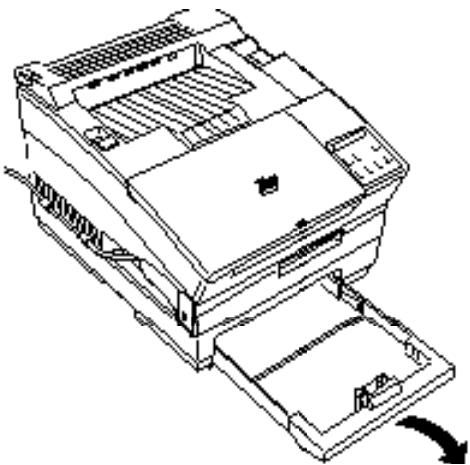
- Prenez une rame de papier et ventilez-la.
- Appuyez sur le plateau du bac jusqu'à son enclenchement.
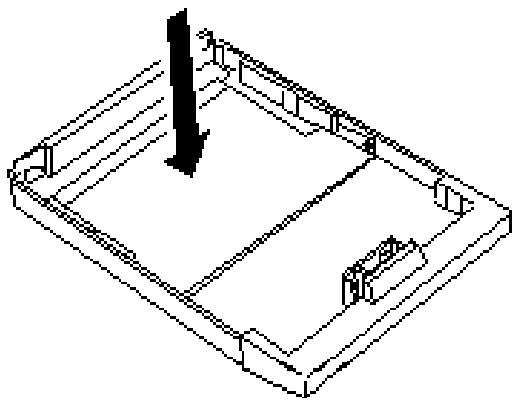
- Insérez la liasse de papier face à imprimer vers le haut dans le bac en plaçant les coins du papier sous les deux taquets situés au fond du bac.
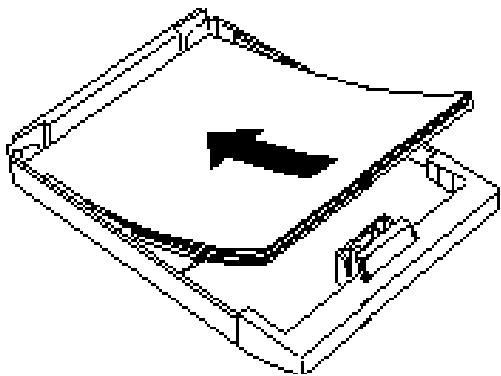
Remarque:
mettre en place.
- Insérez le bac dans l'avant de l'imprimante en position inférieure et poussez fermement pour le mettre en place.
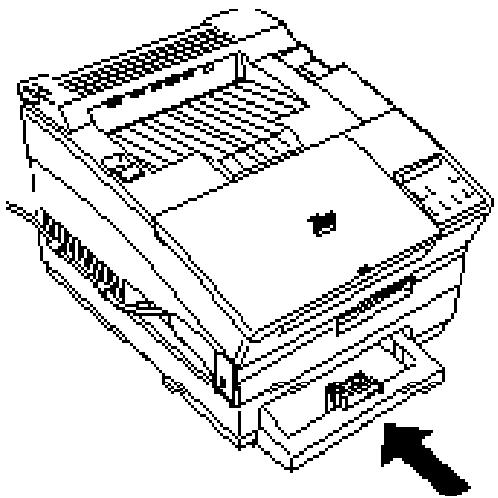
Pour charger du papier à partir du bac papier optionnel, vous devez modifier le réglage d'entrée de papier dans votre programme d'application ou à l'aide du SelectType. Consultez le paragraphe "Manipulation du papier" dans le Chapitre 2 pour plus d'informations.
Carte d'interface optionnelle
Cette section ne décrit que les étapes nécessaires pour installer la carte d'interface. Elle peut être utilisée comme partie intégrante de l'imprimante lorsque l'installation est terminée. Donc, consultez les chapitres adjacents pour plus d'informations sur la configuration, la sélection ou le dépannage.
Installation d'une carte d'interface
Pour installer une carte d'interface optionnelle, munissez-vous d'un tournevis cruciforme.
- Mettez l'imprimante hors tension. Débranchez le cordon d'alimentation de la prise électrique et de l'arrête de l'imprimante.
- Tournez l'imprimante afin de vous trouver en face du côté gauche de l'imprimante.
- Retirez les deux vis qui fixent le capot de la carte d'interface et retirez ce dernier.
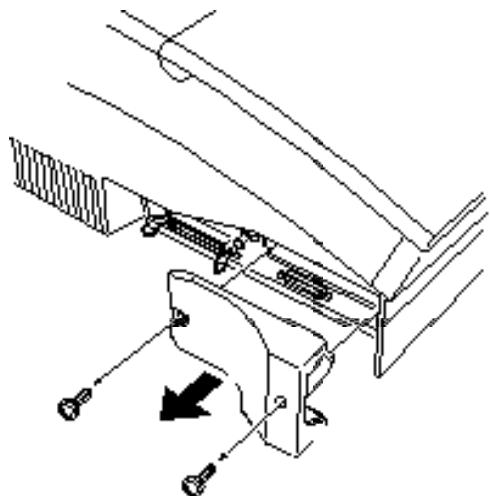
- Glissez la carte d'interface dans les rails du logement d'interface, indiqués ci-dessous. Poussez-la fermement en place afin de la connecter à la prise interne de l'imprimante.
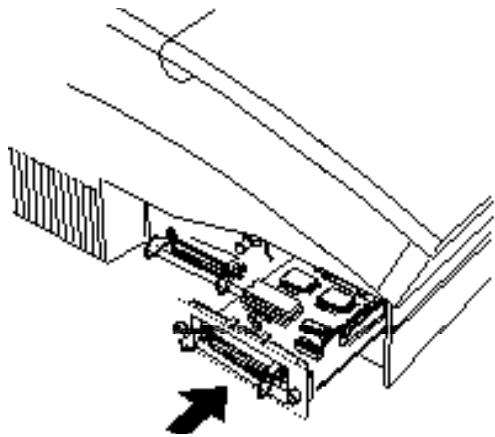
- Fixez la carte d'interface dans le logement à l'aide des deux vis fournies avec la carte d'interface.
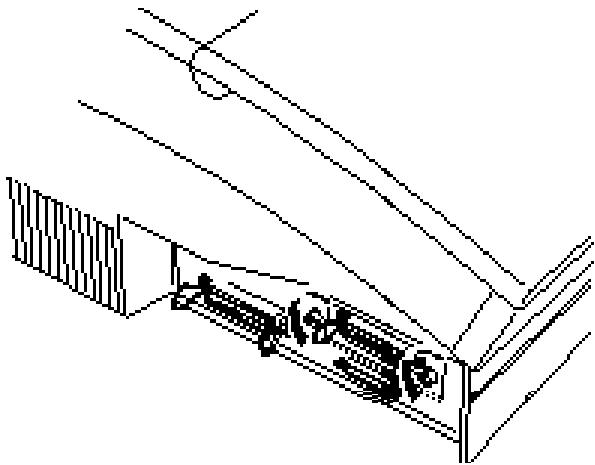
- Connectez le cable d'interface à la carte d'interface et à l'imprimante" dans le Chapitre 5.
- Placez les cables dans la partie en U du clip de cable. Soulevez légèrement le bord de l'imprimante. Insérez la partie supérieure du clip dans l'encoche avant et abaissez les clips jusqu'à ce qu'ils se trouvent en position correcte. Renouvelez l'opération avec le deuxième clip et installez-le dans l'encoche arrêté.
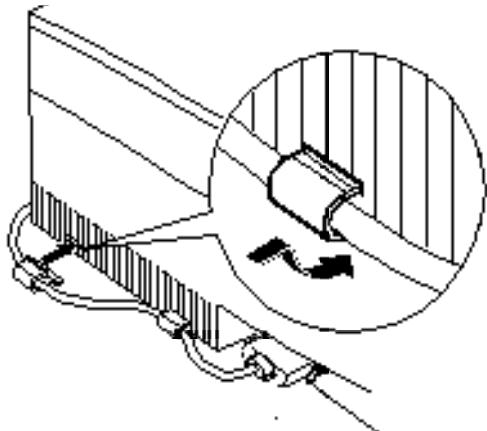
Remarque :
NefeepstcbedhcsdnswaldipNifgpsaudle
unressionfle
- Vérifiez que l'imprimante est hors tension puis branchez le cordon d'alimentation à l'imprimante et à la prise électrique.
- Mettez l'imprimante sous tension. Appuyez plusieurs fois sur la touche jusqu'à l' apparition de EMULATION MENU (Menu Emulation) sur l'afficheur. Appuyez plusieurs fois sur Item. L'option IF Option doit apparaitre si l'installation est correcte. Dans le cas contraire, repêze l'opération.
Menu
Vous pouvez également utiliser la fonction STATUS SHEET (Feuille d'État) disponible dans le menu TEST du SelectType.
Pour plus d'informations, consultez le paragraphe "SelectType" dans le Chapitre 4.
Localtalk, epsonscript et mémoire optionnelle
Cette section décrit les étapes nécessaires pour installer le module d'interface pour LocalTalk, le module EpsonScript et la mémoire optionnelle (SIMM). Pour plus d'informations sur les options de mémoire disponibles, consultez le Guide de référence rapide.
Pour installer ces options, vous devez restorer la carte contrôleur ; ici expose les composants électriques. Cependant, ne les touchez jamais sauf si les instructions suivantes vous demandent de le faire.
Retrait de la carte contrôleur
- Mettez l'imprimante hors tension et débranchez le cordon d'alimentation de la prise électrique.
- Retirez la cartouche et le bac optionnel, s'ils sont installés.
- Tournez l'imprimante afin de vous trouver en face du côté gauche de l'imprimante.
- Déconnectez tous les câbles d'interface des connecteurs.
- Retirez les deux vis qui fixent le capot de la carte d'interface. Puis ouvrez le capot. Conservez les vis afin de pouvoir les réutiliser ultérieurement. Si vous avez déjà installé une carte d'interface optionnelle, cette étape n'est pas nécessaire.
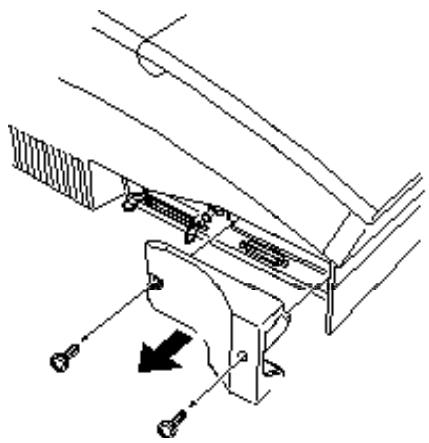
- Retirez les trois vis argentées qui fixent le support de métal sur le côté gauche de l'imprimante. Conservez les vis afin de pouvoir les réutiliser ultérieurement.
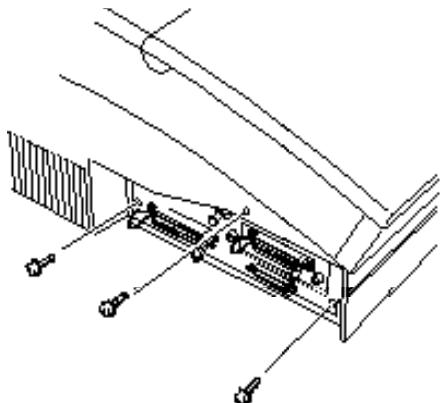
C Important: Attachez la ceinture de sécurité avant de démarrer. Les vis sont argentées.
- Tirez sur la languette située sur le support afin de libérer la carte contrôleur, comme indiqué ci-dessous.
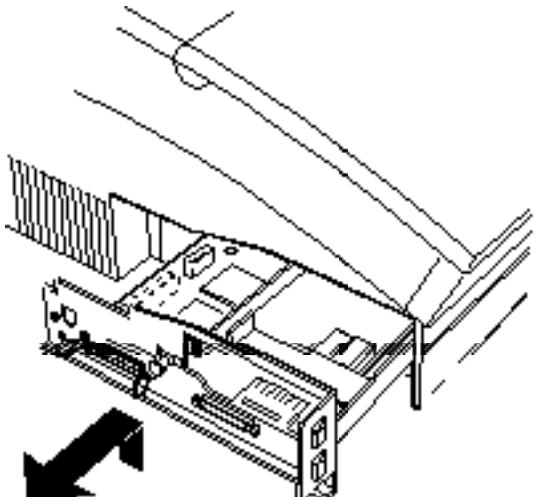
Attention :
Nettoyer soigneusement les surfaces en contact avec le module horizontal et retirez-le soigneusement.
- Tenez la carte à deux mains et retirez-la horizontalement de son logement.
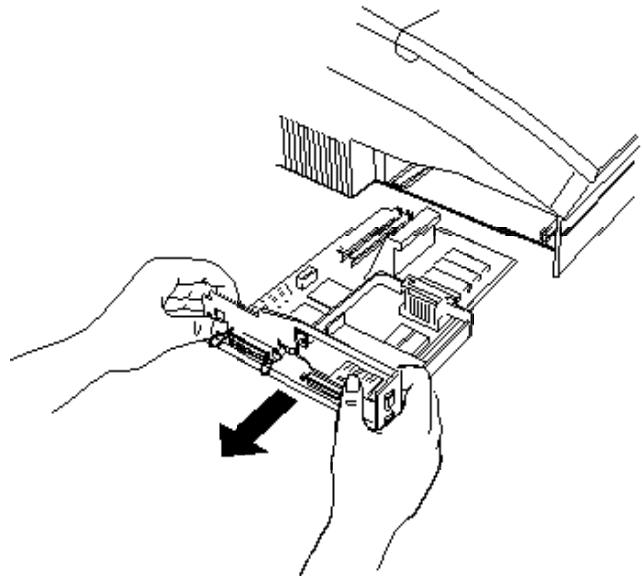
- Posez la carte contrôleur sur une surface propre et stable.
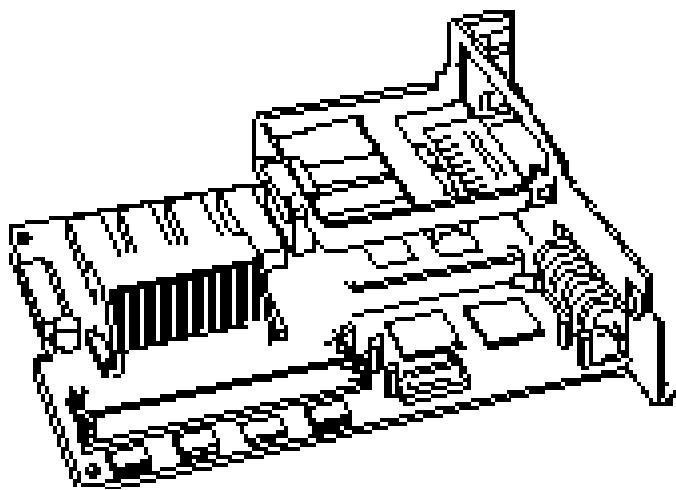
Si vous désirez installer le module d'interface pour LocalTalk, passez simplement à la page suivante. Si vous désirez installer les options de mémoire, passez les deux pages suivantes.
Installation du module localtalk
- Tournez la carte contrôleur afin de faire face au connecteur. Retirez le capot du connecteur à l'aide du tournevis, comme indiqué ci-après.
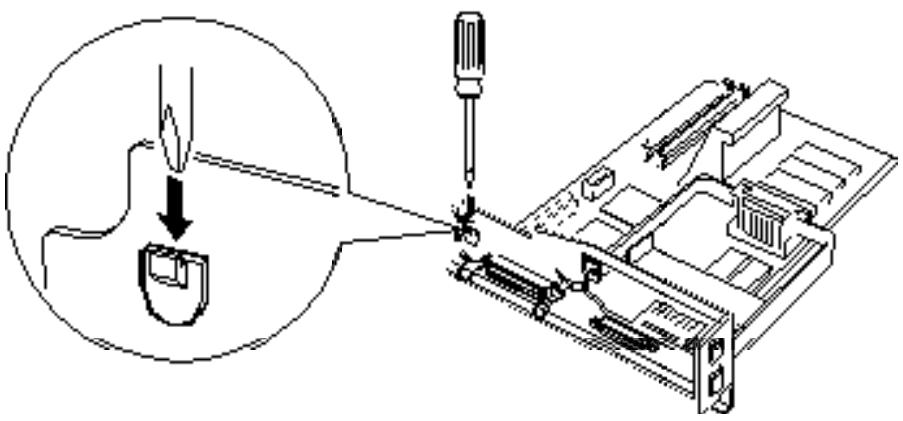
- Tournez la carte contrôleur afin que le connecteur se trouve à votre droite.
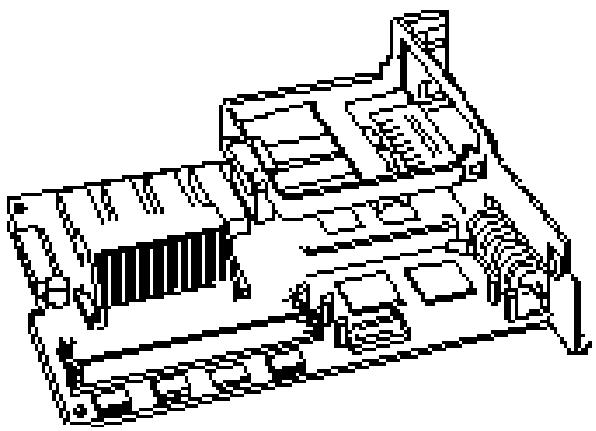
- Repérez le connecteur marqué CN4 sur la carte contrôleur. Placez le module LocalTalk comme indiqué ci-dessous, et insérez précautionneusement son connecteur dans le connecteur CN4.
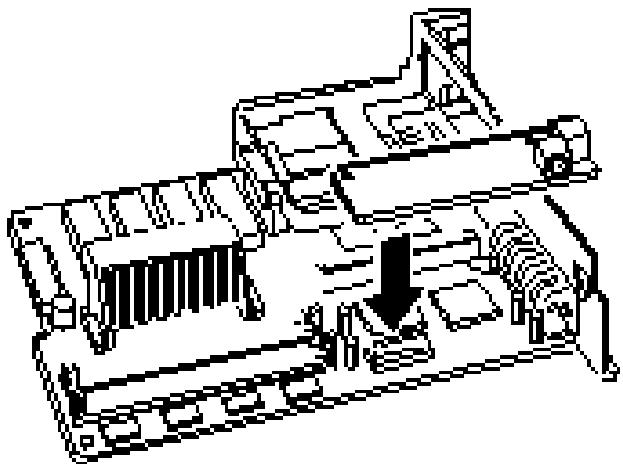
- Fixez le module LocalTalk à l'aide des vis fournies.
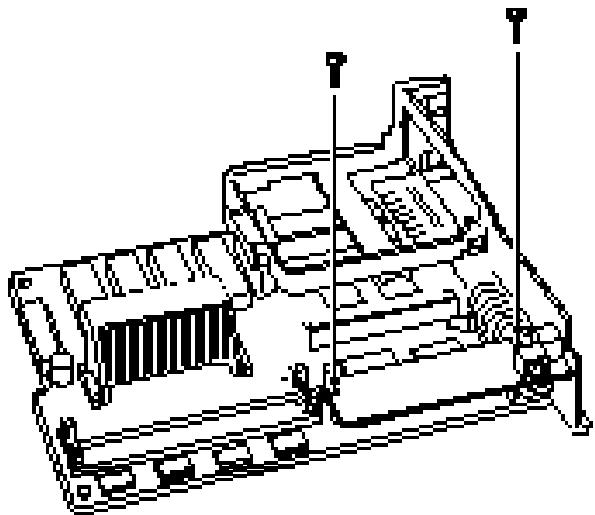
Si vous ne désirez pas installer l'option mémoire, passez les deux pages suivantes.
Installation du module mémoire
- Repérez les deux emplacements de module mémoire, indiqués ci-après.
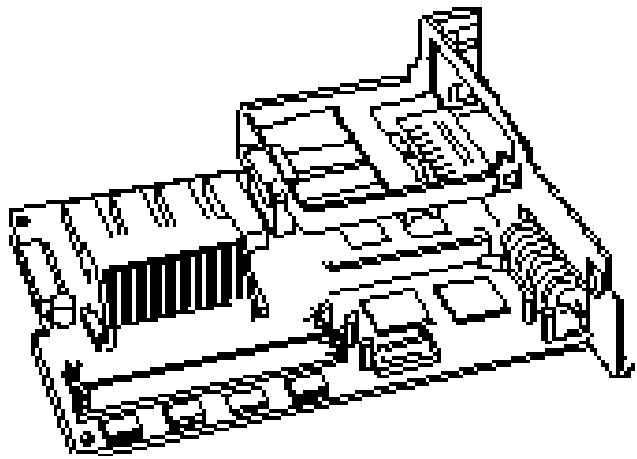
Choisissez l'emplacement arrêt pour le premier module SIMM et le logement avant pour le deuxième.
- Maintenez le module SIMM comme indiqué ci-dessous et insérez-le dans le logement, légèrement incliné (penché vers vous). Vérifiez que le nombre de broches du logement et du module correspondent, identifié 1 ou 72.
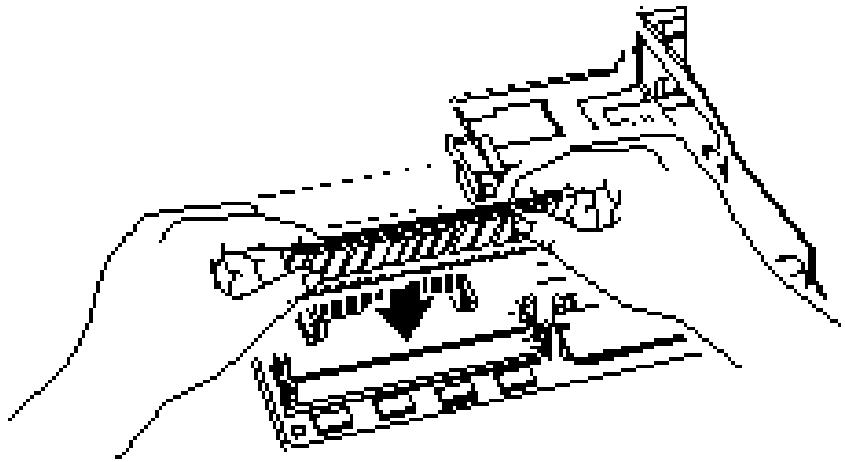
- Appuyez fermement sur le module mémoire, dans le sens indiqué par le schéma jusqu'à son verrouillage dans l'encoche du connecteur. Veillez à ne pas trop forcer.
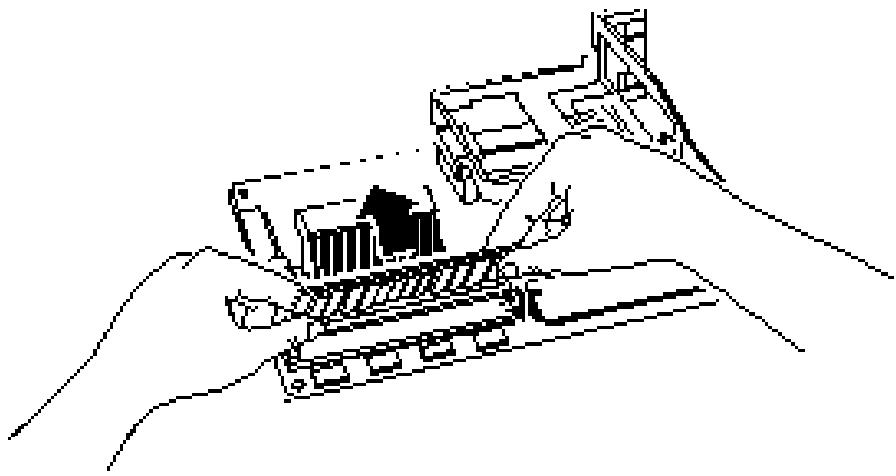
Wattion: Veuillez respecter les conditions d'utilisation de la lampe.
Installation du module epscript
Le module EpsonScript apporte la compatibilité PostScript niveau 2 à votre imprimante.
- Repérez le connecteur CN4 destiné au module EpsonScript, indiqué ci-après.
r3-49
- Placez le module EpsonScript de sorte que le connecteur se trouve en face du connecteur CN4 du contrôleur.
- Fixez le module EpsonScript avec les vis fournies.
Remarque:
Larges palettes de fonctions, leponnee
EMULATION
atontigenndfconext:
Réinsertion de la carte contrôleur
- Placez le bord droit de la carte contrôleur dans le rail droit situé à l'intérieur du logement de l'imprimante. Puis faites doucement glisser la carte afin d'adapter le bord gauche au rail gauche.
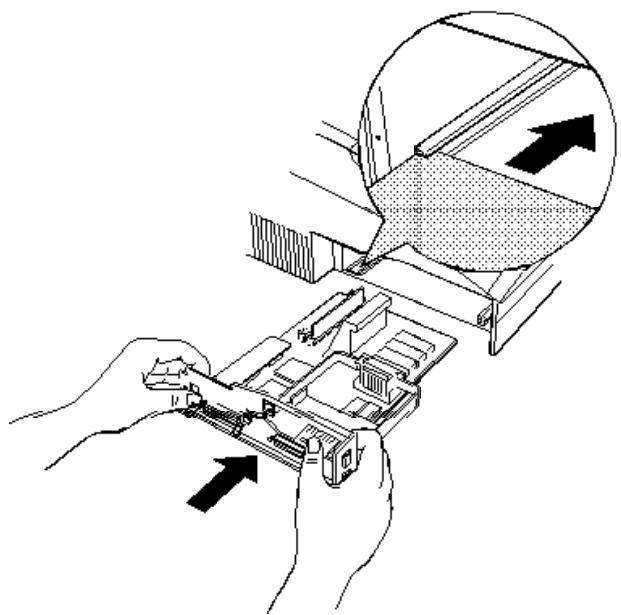
- Faites glisser la carte contrôleur dans l'imprimante. Appuyez fermement sur les deux côté z pas. Retirez-la et vérifiez que les bords s'adaptent correctement au rail du logement.
- Fixez la carte à l'aide des trois vis que vous aviez précédemment retirées.
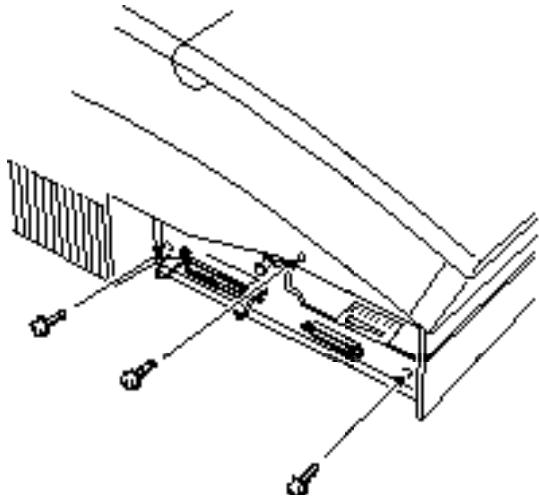
- Fixez le capot de la carte d'interface à l'aide des deux vis précédemment retirées.
Remarque:
Connectez à nouveau tous les cables d'interface que vous aviez débranchés.
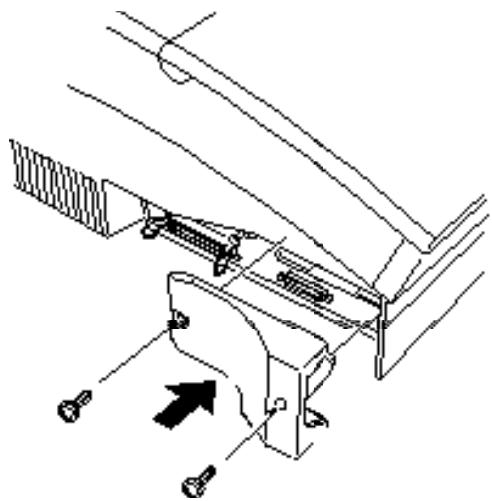
- Connectez à nouveau tous les câbles d'interface que vous aviez débranchés.
- Placez les cables dans la partie en U du clip. Soulevez légè l'opération avec le second clip et installez-le dans l'encoche arrêté.
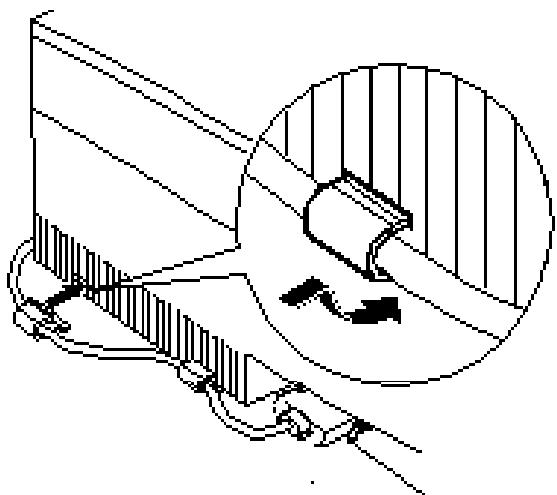
- Vérifiez que l'imprimante est hors tension et branchez le cordon d'alimentation à la prise électrique.
Contrôle de l'installation
Pour vérifier que vos options sont installées correctement et que l'imprimante les reconnaît, effectuez les opérations suivantes :
- Mettez l'imprimante sous tension.
- Si le message READY (Prêt) apparaît, appuyez une fois sur la touche Menu pour accéder au SelectType.
- Appuyez plusieurs fois sur la touche Menu jusqu'à l'apparition du message TEST MENU (Menu Test) sur l'afficheur.
- Appuyez une fois sur la touche Item jusqu'à l'affichage du message STATUS SHEET (Feuille État)
- Appuyez sur Enter pour imprimer la feuille d'état
- En haut de la feuille d'état imprimée, vous pouvez tracer la liste des configurations matérielles. Vérifiez que la liste correspond exactement aux options que vous avez installées. Si elle ne correspond pas, mettez l'imprimante hors tension et renouvelez les procédures d'installation.
| Fournisseur | Produits |
| Hewlett-Packard | 92286A COURIER 192286B TMS PROPORTIONAL192286C INTERNATIONAL192286D PRESTIGE ELITE92286E LETTER GOTHIC92286FTMS PROPORTIONAL292286G LEGAL ELITE92286H LEGAL COURIER92286J MATH ELITE92286K MATH TMS92286L COURIER P&L92286M PRESTIGE ELITE P&L92286N LETTER GOTHIC P&L92286P TMS RMN P&L92286Q MEMO192286R PRESENTATIONS192286T TAX192286U FORMS Portrait92286V FORMS Landscape92286W 3-of-9/OCR A92286X EAN/UPC/OCR-B92286Y PC COURIER92286Z MICROSOFT192290S192290S292286PCProCollection92286IC International CollectionC2055A #C01 GreatStartC2053A #C01 WordPerfectC2053A #C02 MicrosoftC2053A #C03 Polished WorksheetsC2053A #C04 Persuasive PresentationsC2053A #C05 Forms Etc.C2053A #C06 Bar Codes & MoreC2053A #C07 Text EquationsC2053A #C08 Global TextC2053A #C09 Pretty Faces |
| Hewlett-Packard(vectorielle) | C2050b #C80/C90C2050C #C80/C90WordPerfect |
| Anacom General Corp. | AlfaJet MX-1 Maxi-One CartridgeAlfaJet PC Maxi-Pro Cartridge |
| Computer Peripherals, Inc. | JetFont SuperSetJetFont 12/30JetFont 4-in-1JetFont SuperSet InternationalJetFont 425-in-One SuperSet Plus |
| Everex Computer Products LTD | HardFont Cartridge BHardFont Cartridge FHardFont Cartridge THardFont Cartridge ZHardFont Cartridge LGLHardFont Cartridge SSTHardFont Cartridge BSTHardFont Cartridge All-in-1HardFont Cartridge A-to-Z |
| IQ Engineering | Super Cartridge 1Super Cartridge 2Super Cartridge 2LSuper Cartridge 2LCSuper Cartridge 2WPSuper Cartridge 2XPSuper Cartridge 2LSSeries II Package |
| IQ Engineering (vectorielle) | Super Cartridge 3 Professional EditionSuper Cartridge 3 Professional Edition PlusSuper Cartridge 3 Creative Collection |
| Pacific Data Products | 25 Cartridge in One Original Version25 Cartridge in One 17225 in One! IIIHeadlines in a Cartridge |
| Pacific Data Products (vectorielle) | Pacific Outlines IPacific Outlines II |
| OTC | Better Yet Buzzillions |
| UDP Data Products, Inc. | DT1-TMS RMN DT2-HELV DT4-TMS RMN/HELV H-65 65-in-One I-65 International 65-in-One PRO 65 86-IC 25 Plus Turbo 25 Super Times T&F Tax and Finance WP Plus C1 MS Plus C2 Spread sheets C3 Presentation Plus C4 Forms C5 Bar Codes C6 Equations C7 Global C8 |
| Intercon Associates, Inc. | PHONT+ PRO IIP |
| Bitstream Inc. | CTG-A001 TYPE CITY STARTER PACK, ELI ADDON CARD MOD-A001 CENTRAL PARK ADDON CARD MOD-A002 SKYSCRAPER ADD-ON CARD MOD-A003 SOHO ADD-ON CARD MOD-A004 CENTURY SCHOOLBOOK ADD-ON CARD MOD-A005 HUMANIST 521 ADD-ON CARD MOD-A006 BITSTREAM CHARTER ADD-ON CARD MOD-A007 DUTCH 801 ADD-ON CARD MOD-A008 HEADLINES II ADD-ON CARD |
Glossaire
American Standard Code for Information Interchange - Code standard américain pour l'échange d'information. Convention standardisée d'affectation de codes numériques aux caractères et aux codes de contrôle. Ce système est largement utilisé par les fabricants d'ordinateur, d'imprimantes et de logiciels.
binaire
Voir symésiques
bit
Chiffre binaire (0 ou 1), qui représente la plus petite unité d'information utilisée par une imprimante ou un ordinateur. Voir également sylnesniques
bloc développement
Le bloc de développement contient le dispositif d'impression photo-sensible et la réserve d'encre.
caractères par pouce (cpi)
Mesure pour la taille des caractères d'un texte.
cartouche de polices
Cartouche optionnelle qui comprend des polices supplémentaires.
Code de contrôle spécial utilisé pour lancer la plupart des commandes d'imprimante.
codes de contrôle
Codes spéciaux utilisés pour contrôler les fonctions d'imprimante telles que l'activation de l'alarme et l'exécution d'un retour chariot ou d'un saut de ligne.
cpi
Voir audeenpae
decimal
Voir sénénalités
défaut (par)
Valeur ou réglage qui devient effectif lors de la mise sous tension, de la réinitialisation ou de l'initialisation de l'imprimante.
dpi
Points par pouce. Il s'agit d'une mesure de résolution d'imprimante.
driver
Partie d'un programme d'application qui convertit les commandes du programme en commandes utilisées par l'imprimante. Également appelé programme pilote d'imprimante.
pilote graphiques
Partie d'un programme d'application qui permet à l'ordinateur de réaliser des images graphiques sur un type particulier d'imprimante.
EEPROM
Electrically Erasable Programmable Read Only Memory. Partie de la mémoire de l'imprimante qui contient les specifications par défaut du SelectType (paramètre par défaut définissable par l'utilisateur). Elle peut être effacée et reprogrammée, pour permettre de modifier les paramètres par défaut.
encre (toner)
Substance sèche et pulvérulente composée de résine et de pigments. L'encre sert à composer l'image pendant la procédure d'impression.
Abréviation de Epson Standard Code for Printers (lire E—S—C—P). Ce système de commande d'imprimante vous permet d'effectuer le contrôle logiciel de votre imprimante à partir de votre ordinateur. C'est un standard pour toutes les imprimantes Epson et il est supporté par la plupart des logiciels d'application destinés aux micro-ordinateurs.
espacement des caractères
Se réfère aux deux méthodes de positionnement horizontal des caractères : espacement fixe et espacement proportionnel.
espacement fixe
Se réfère à l'espacement des caractères d'une police où tous les caractères ont la même largeur, par opposition à l'espacement proportionnel. Dans les polices à espacement fixe, les caractères étroits tels qu'un 1 minuscule prennent autant d'espace que les caractères larges comme un M majuscule.
espacement proportionnel
Impression dans laquelle la largeur des caractères varie d'un caractère à l'autre. Par exemple, un M majuscule prend beaucoup plus d'espace qu'un i minuscule. Le résultat semble plus proche d'un livre composé que d'une sortie dactylographiée.
feuille d'etat
Rapport qui fait la liste des configurations et donne d'autres informations sur l'imprimante. Vous pouvez imprimer ce rapport en utilisant la fonction SelectType.
graisse
Épaisseur d'un caractère. La graisse est sélectionnée comme attribut de police.
graphique bit image
Graphique formé de matrice par points. On dit également graphique par points.
graphique par points
Voir gqigelimg
gras
Mise en évidence à l'impression, qui produit des caractères plus foncés que les caractères normaux, et qui permet de mettre en valeur un document. Gras existe aussi comme attribut de police. Voir gise:
hexadécimal (hex)
Voir symésiques
initialisation
Retour de l'imprimante à ses paramètres par défaut (ensemble de conditions fixées).
interface
Connexion entre l'imprimante et l'ordinateur. Une interface parallèle transmet les données un caractère ou un code à la fois et une interface série transmet les données un bit à la fois.
interface série Voir interface
italique
Style d'écriture dans lequel les caractères sont penchés. Citéphosphate néin idique
jeudecaractres
Ensemble de lettres, de chiffres et de symboles qui vous fournissent les caractères utilisés dans un langage particulier.
jeu de symboles
Ensemble de symboles (lettres, chiffres et caractères spéciaux) utilisés par une police. Les caractères correspondant à des codes spécifiques d'une table de caractères.
Liquid Crystal Display (Ecran à cristaux liquides). Ecran du panneau de contrôle qui affiche l'état de l'imprimante ou les spécifications disponibles.
Membre
Partie du système électronique de l'imprimante utilisée pour stocker les informations. Certaines informations sont fixes et servent à contrôler la façon dont l'imprimante fonctionne. Les informations que l'ordinateur transmet à l'imprimante (telles que polices téléchargeables et graphiques) sont stockées temporairement jusqu'à l'impression. Voir également EEPROM, RAM et ROM.
Partie de la mémoire de l'imprimante qui n'est pas effacée lorsque vous mettez l'imprimante hors tension. La partie ROM (mémoire morte) de la mémoire non volatile est permanente à moins qu'elle ne soit reprogrammée.
mémoire tampon d'entrée
Partie de la mémoire vivo (RAM) utilisée comme zone de conservation temporaire des données reçues de l'ordinateur, jusqu'à impression. Également dénommée mémoire d'imprimante.
mode d'imprimante
Ensemble de commandes de fonctionnement qui détermine la façon dont les données transmises depuis l'ordinateur sont interprétées et traitées. Les modes d'imprimante peuvent émuler des imprimantes existantes.
mode de vidage des données
Voir mode de vidage/binaire
mode de vidage hexadecimal
Mode d'impression qui permet d'imprimer les codes exacts transmis à
l'imprimante. Ce mode peut servir à des utilisateurs expérimentés comme outil de dépannage.
oblique
Voir itique
octet
Unité d'information composée de huit bits. Un octet correspond généralement à un caractère ou un code.
orientation
Se réfère à la direction dans laquelle les caractères se positionnent sur une page lors de l'impression. Cette direction est soit "portrait", le texte s'imprimant dans le sens de la largeur de la page, soit "paysage", le texte étant imprimé dans le sens de la longueur.
parité
Méthode de vérification de la fiabilité de transmission des données entre l'ordinateur et l'imprimante en liaison série.
pas
Mesure de la largeur de caractère. Les caractères peuvent avoir un espacement fixe, où la largeur est la même pour tous les caractères, ou proportionnel avec des largeurs variables. Le pas d'avance est une mesure de nombre de caractères par pouce (cpi) pour les polices en espacement fixe.
paysage
Impression orientée latéralement sur la page. Cette orientation apporte une page plus large que haute, utile pour l'impression des feuilles de calcul.
police
Jeu de caractères complet d'un design et d'une taille données. Une police est déterminée par les paramètres suivants : orientation, jeu de caractères, espacement, pas, taille du point, type, style etGrasse.
police bitmap
Police définie avec des attributs spécifiques comme la taille et laGraisse. Voir également policewidne
police téléchargée
Police chargée dans la mémoire de l'imprimante à partir d'une source à distance, telle qu'un ordinateur.
police vectorielle
Police définie par des équations mathématiques. Les polices vectorielles permettent la modification d'attributs tels que la taille et l'orientation.
portrait
Impression orientée verticalement sur la page (contrairement au paysage, où l'impression est horizontale sur la page). C'est l'orientation standard pour les lettres et les documents.
procédé photo-électrique
Méthode d'impression utilisée par votre imprimante. Dans ce procédé, un rayon laser de faible puissance est utilisé pour exposer les parties sélectionnées d'un tambour photosensible. L'encre est alors attirée vers les zones exposées du tambour pour former une image réfléchie de la page à imprimer. L'encre qui adhérit au tambour est ensuite transférée sur la surface du papier où elle est fixée selon un procédé alliant la chaleur et la pression.
programme pilote d'imprimante
Voir dier
réinitialiser
Réinitialiser l'imprimante dans sa configuration par défaut à l'aide d'une commande, d'un signal d'interface, de la touche Reset ou en mettant l'imprimante sous ou hors tension.
Random Access Memory - Mémoire vive. Partie de la mémoire de l'imprimante utilisée comme mémoire tampon d'entrée pour le stockage des caractères définis par l'utilisateur, les polices téléchargées et les images graphiques. Les informations stockées dans la RAM sont volatiles et se perdent lorsque l'imprimante est mise hors tension.
Resolution Improvement Technology. Procédé de lissage des courbes et des caractères donnant une impression équivalente à 1200dpi.
Read Only Memory - Mémoire morte. Partie permanente de la mémoire de l'imprimante. Les informations stockées dans la ROM contrôlent le fonctionnement de l'imprimante. Les polices résidentes sont aussi stockées dans la ROM.
Saut de ligne automatique
Lorsque cette option est activée à l'aide du SelectType, chaque code de return chariot (CR) est automatiquement accompagné d'un code de saut de ligne (LF).
Fonction de l'imprimante qui permet de définir les paramètres d'impression et de contrôler la plupart des fonctions de l'imprimante à partir du panneau avant.
Style
Indique si un caractère est incliné ou non. Les deux styles sont droit et italique (également appelé oblique).
systèmes numériques
Trois systèmes numériques sont communément utilisés avec les imprimantes :
Le système décimal est en base 10 et utilise les chiffres 0, 1, 2, 3, 4, 5, 6, 7, 8 et 9.
C'est le système le plus courant.
Le système hexadécimal (hex) est en base 16 et utilise les caractères 0 à 9 et A à F.
Ce système est fréquemment utilisé par les programmes. Tout nombre
décimal entre 0 et 255 peut s'exprimer par un nombre hexadécimal à deux
chiffres.
Le système binaire est en base 2 et n'utilise que les chiffres 0 et 1. Toute
L'information dans les systèmes informatiques est manipulée sous forme binaire.
pour représenter les signaux électriques allumés ou éteints. Un chiffre binaire est
souvent appelé bit; tout nombre décimal entre 0 et 255 peut s'exprimer par un
nombre binaire de huit bits.
telechargement
Manière de transférer des informations de l'ordinateur à l'imprimante.
taillen points
Hauteur d'une police déterminée, mesurée du sommet du caractère le plus grand.
jusqu'à la base du plus petit. Un point est une unité de mesure typographique
équivalent à 1/72ème de pouce.
tambour
Partie du mécanisme de l'imprimante dans laquelle les images sont formées et
transférées sur le papier.
tampon
Voir nèvère
type de caractère
Jeu de caractères de même style, dans lequel les caractères partagent les
caractéristiques communes telles que la forme du corps. On attribue des noms aux
types de caractères, tels que Courier.
vitesse en bauds
Mesure de la vitesse de transmission de données. Elle est utilisée lors du
fonctionnement de l'interface série entre l'ordinateur et l'imprimante.
U Touche, 1-5, 4-4
Afficheur du panneau de contrôle, 1-3
Alimentation automatique du papier, 2-3
Assemblage de l'imprimante, voir le Guide d'installation
Attente, 4-15
AUTOCONT,4-17
AUTO SENSE, 4-18
AUTOCR,69
AUTOLF,69
AUX,4-16
Bac de sortie directe optionnel, 2-16
Bac papier optionnel, D-3
Bac Std. 4-17
Baisse de la qualité d'impression, 7-8
BAUD RATE,4-21
Bi-D, 4-20
Bi-Direction., 4-20
Bit de Stop, 4-21
Bloc de développement
manipulation du, 7-22
Installation, 7-22
durée de vie, A-15
Bloque, 2-12, 4-17
Bourage
entrée, 7-3, 7-16
papier, 7-4
Caractéristiques
électriques, A-2
Environnement, A-2
interface, A-4
mécanique, A-2
option, A-14
papier, A-10
imprimante, A-2
Caractéristiques techniques, A-1
Chargement du papier
Dans le bac optionnel, 2-6
Dans le bac standard, 2-3
Alimentation manuelle du papier, 2-13
Clip d'arrêt du papier, 2-4
Condense,6-6
CONDENSED,66
CONFIG. LANGUAGE, 4-25
CONFIG. MENU, 4-17
Configurer language, 4-25
Connexion
de l'interface parallèle, 5-4
de l'interface série, 5-6
de l'ordinateur à l'imprimante, 5-4
Consommables
remplacement, 7-22
caractéristiques, A-14
Continue
touche, 1-5
voyant, 1-4
Conventions utilisées dans ce guide, 9
Copies, 4-9
Cordon d'alimentation, voir le Guide
d'installation
COUNTRY, 6-7
Déballage de l'imprimante, lire le Guide d'installation
Débloque, 2-12, 4-17
Densite,4-18
Densité, réglage de la, 7-28
DENSITY,4-18
Dépannage, 7-1
Généralités, 7-3
mémoire, 7-13
options, 7-13
Qualité d'impression, 7-8
Dimensions
Des options, A-14
de l'imprimante, A-2
DOS, 2-10
Driver, 1-6
DSR,4-22
DTR, 421
Durée Toner, 4-19
EJL, wv EpsonJobLanguage
EMULATION MENU,4-16
Encre renversée, nettoyage, 7-30
END, 6-16
Entretien, 7-1
Enveloppes, 2-19
Épaisseur X, 6-18
Epson GL/2, 6-11
Epson Job Language
Sommaire des commandes, C-22
Erreur Cont., 4-17
ESC/P2,6-4
ESCP2 FONT SAMPLE, 4-23
ESCP2 Menu, 6-6
Étiquettes, 2-18
FEED JAM, 7-3, 7-16
Feuille d'état, 4-23
Fin, 6-16
Fonctionnement en mode d'imprimante HP LaserJet III, 1-6
FONT SRC,4-10
FONT, 66
FORMFEED
touche, 1-5
voyant, 1-4
FORM, 4-11
Format de papier, A-10
choix,2-4
Format Papier, 4-9
Format Std, 4-16
Format,4-11
FX FONT SAMPLE, 4-23
FX Menu, 6-6
FX,6-4
GL/2,6-11
GL2 MENU,6-15
GLMode, 6-15
Hauteur, 4-11
HEIGHT,4-11
HP,3-2,4-10
Impression
densité, réglage de la, 7-28
qualité, baisse de la, 7-8
qualité, amélioration de la, 7-26
Imprimante
Connexion à l'ordinateur, 5-4
Environnements, 5-14
partage, 5-2
caractéristiques, A-2
Informations de sécurité, 5
Installation d'une cartouche de polices, 3-14
Installation de l'imprimante, le Guide d'installation
Interface
choix d'une, 5-4
caractéristiques, A-4
comutation d', 5-9
Interface Auto, 4-18
Interface parallèle connexion, Guide d'installation paramètres SelectType, 4-20 caractéristiques, A-4
Interface série connexion, 5-6 paramètres, SelectType, 4-21 caractéristiques, A-6
Jeux de caractères modes d’émulation ESC/P2 et FX, B-19 mode d’émulation HP, B-3
JOB MENU, 4-15
JOIN, 6-17
Jonct, 6-17
L/T,4-16
Langage EJL sommaire des commandes, C-22
Langage PJL, C-20
LEFTOFFSET,4-19
Lentille, nettoyage, 7-9
Lignes Filigranes, 6-9
Liste Polices ESP2, 4-23
Liste des Polices FX, 4-23
Liste des Polices LJ4, 4-23
LJ4 FONT SAMPLE, 4-23
LJ4 MENU, 4-10
Mémoire optionnelle, D-10
Messages d'état et d'erreur, 7-15
Mode d'émulation ESC/P2, 6-4
Mode d’émulation FX, 64
Mode d’émulation GL/2, 6-11
Mode d'émulation HP (LJ4), 4-10 paramètres par défaut, yeux de caractères, B-3
Mode de vidage des données, 7-22
Mode Epson GL/2,6-11
Mode GL, 6-15
Mode GLlike, 6-11
Mode LJ4 GL/2,6-13
Mode Veille, 4-18
Modes d'émulation
Modes d'imprimantes, modes d'émulation
Module SIMM, D-10
Nettoyage de la lentille, 7-9
du boîtier de l'imprimante, 7-31
Nombre de Pages, 4-19
Numéro Police, 4-10
Offset Gauche, 4-19
Offset Haut, 4-19
Online touche, 1-4 voyant, 1-4
Optimisation de la qualité d'impression, 7-26
Options
bac de sortie directe, 2-16
cartouches de polices, 3-13
Cartes d'interfaces, D-7
module LocalTalk, D-10
bac optionnel, D-3
Ordinateur, connexion à l'imprimante, 5-4
PAGE COUNT, 4-19
Page de test RITech, 4-23
PAGE PROTECT, 4-15
PAGE SIZE, 49
Panneau de contrôle, 1-3
PAPER JAM, 7-4
Papier
sélection, 2-17
choix du format, 2-4
manipulation, 2-2
Problèmes de bourrage, 7-4
Chargement dans le bac standard, 2-3
alimentation manuelle, 2-13
caractéristiques, A-10
PARALLEL MENU, 4-20
Parallèle, 4-20
Paramètres par défaut, 4-24, 5-14
Parite, 4-21
PARITY, 4-21
Partage de l'imprimante, 5-2
de la bac optionnel, A-14
du papier, A-10
de l'imprimante, A-2
Police Bitmap, 6-9
Police, 6-6
Polices résidentes, 4-10
Précautions à prendre pour l'imprimante
laser, 6
Réglage de la densité d'impression, 7-28
Réinitialisation, 5-13
Réinitialisation usine, 4-24, 5-14
Remplacement des consommables, 7-22
Reset All, 5-13
du format de papier, 2-4
SelectType
afficheur, 4-5
INIT,4-20
Problèmes, 7-8
Utilisation, 4-5
SERIAL MENU, 4-21
SIMM, D-10
SIZES IGNORE, 4-17
SPEED,4-20
STANDBY, 4-18
STATUS SHEET, 4-23
STD SIZE,4-16
STDTRAY,4-17
STOP BIT,4-21
Symbole, 4-11
SYMSET,4-11
TableCG,6-8
Tension, A-2
Test
ordinateur-imprimante, connexion, vi
le Guide d'installation
imprimante, 4-23
TEST MENU, 4-23
TEXT,6-7
Texte, 6-7
TIMEOUT,4-15
TMARGIN,6-7
TONERLIFE,4-19
TONER, 4-19
TOP OFFSET, 4-19
Touche Alt, 1-4, 4-4
Touche Enter, 1-5
Touche Item, 1-5
Touche Menu, 1-5
Touche Reset, 1-3, 5-13
Touches, Panneau de contrôle, 1-4
Travail, 5-11
UNLOCK, 2-12, 4-17
Vidage hexadécimal, Mode de vidage des données
Guide d'Installation
- Guide de Référence Rapide
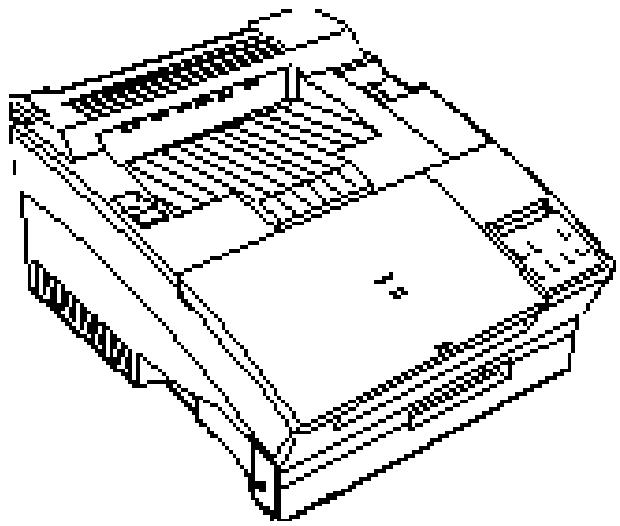
A LIRE EN PREMIER
EPL-5600
Guide d'Installation
- Guide de Référence Rapide
Ce livret vous permet d'installer votre imprimante et de commencer à imprimer rapidement. Il vous donne également les instructions nécessaires à l'entretien de routine. Si vous désirez des informations plus détaillées sur l'utilisation de l'imprimante ou si vous avez des difficultés à imprimer, consultez le guide de l'utilisateur.
Epson est une marque déposée de Seiko Epson Corporation.
Remarque générale : Les autres noms de produits utilisés dans ce livre ne le sont que dans un but d'identification et peuvent être des marques déposées de leurs propriétaires respectifs. Epson n'a aucun droit relativement à ces marques.
1 Choix d'un emplacement pour l'imprimante 5 2 Déballage 7 3 Installation du bloc de développement 8 4 Chargement du papier 11 5 Connexion du cordon d'alimentation 12 6 Impression d'essai 13 7 Configuration de l'imprimante en français 14 8 Connexion de l'imprimante à l'ordinateur 15 9 Contrôle de la connexion ordinateur-imprimante 17 10 Installation des logiciels 18 11 Carte de référence rapide EPSON EPL-5600 19 12 Options et consommables 26
1 Choix d'un emplacement pour l'imprimante
Placez votre imprimante suffisamment près de l'ordinateur ou du poste de travail pour pouvoir connecter le câble. Utilisez une prise de terre, c'est-à-dire une prise à trois trous plus une fiche, adaptée à la prise de votre imprimante. N'utilisez pas d'adaptateur. Laissez suffisamment d'espace autour de l'imprimante afin de faciliter les opérations d'entretien et d'assurer une aération adéquate. Les schémas ci-dessous vous indiquent les espaces minimum recommandés. Si vous installez le bac de sortie directe, laissez davantage d'espace, comme indiqué ci-après. Si vous installez le bac papier optionnel, laissez 80 mm de plus au-dessus de l'imprimante.
100mm minimum chacun
432 mm à partir du bas
350 mm minimum

Important :
Retirez l'imprimante des emballages en carton brûche filet en ent le conddinatior Retirez les en planants epesala luni rededrate dudai auredulareunhuidteexessasau alapassie. Retirez dutiliserds prissdescaarntcndespor desamnataursmaicaudsprogrammertars atomiques Descapresdecarntacidnelles parentdainiredsinfomationscontauesdla menirecdl'inpinnteaudl'ordatar. Retirez dutiliserdsprises deavat raccides a des lignes alimentar de gosmursauutres apreeilsqipamietorerdspnbnes de torsionsurlenseu Grzlatoditiedusysteineinfomutiqueled'ecart des sarsesdinteefenepotidelles telles qedes hutpolarssaudscintedesdetelphons sanfil.
2 Déballage
- Retirez les accessoires et l'imprimante du carton d'emballage.
- Posez l'imprimante sur une surface plane et stable.
- Retirez les matériaux de protection de l'imprimante ainsi que les autres éléments et conservez-les pour un usage futur.
Remarque: L'imprimante se trouve en position horizontale.
- Vérifiez que vous êtes en possession de tous les éléments ci-dessous.
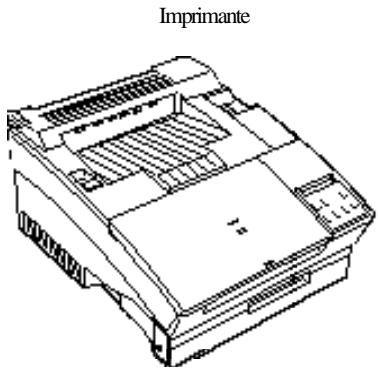
Clip d'arrêt
Clips du cable
Bloc de développement
Cordon d'alimentation
3 Installation du bloc de développement
Important :
I. eposepsalumirephsdetensqenassire (Tout changement serait une invention, donc le passage est conservé tel quel.)

- Tirez vers vous la clenche située sur le côté gauche afin d'ouvrir le capot de l'imprimante.
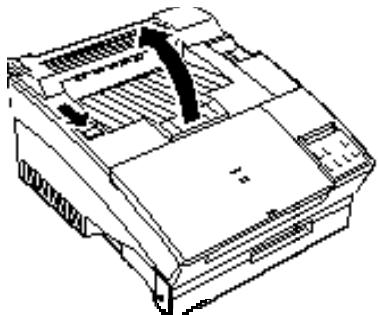
- En maintenant le bloc de développement horizontal, secouez-le doucement plusieurs fois pour répartir uniformément l'encre à l'intérieur.
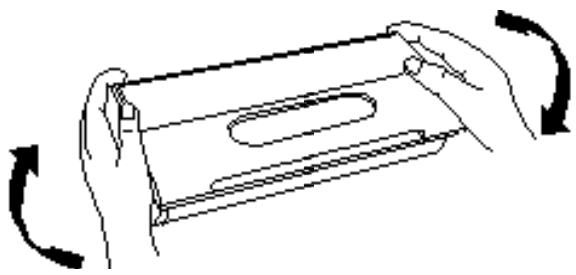
- Placez le bloc de développement sur une surface plane et stable. Prenez fermement la languette située sur le côté gauche du bloc de développement. Retirez complètement cette languette, comme indiqué.
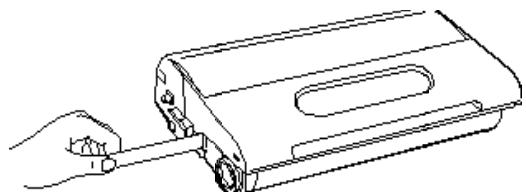
- Tenez le bloc de développement et secouez-le doucement d'avant en arrière.
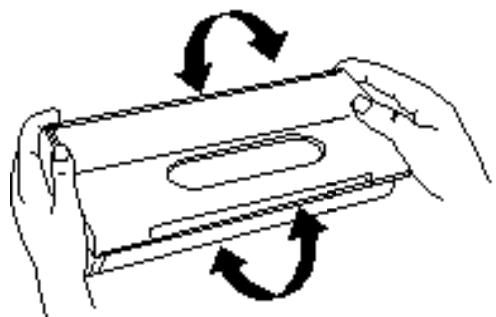
- Placez le bloc de développement dans l'imprimante en insérant les broches situées de chaque côté du bloc dans les encoches situées à l'intérieur de l'imprimante. Faites-le glisser doucement dans l'ouverture jusqu'à son verrouillage.
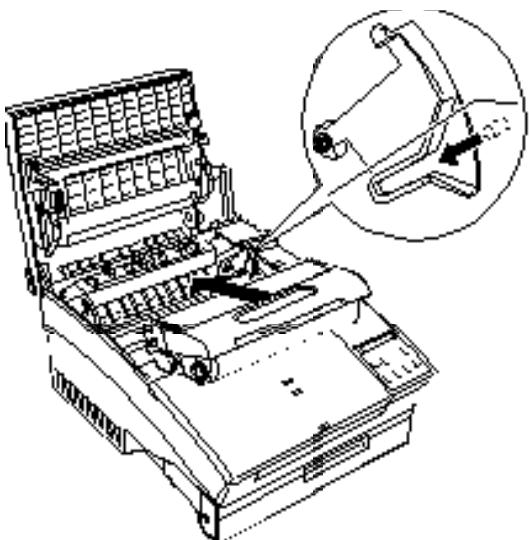
- Appuyez doucement sur le capot de l'imprimante jusqu'à son verrouillage.

Important :
Nettoyer le ponctuation exposée l'inpinitelospeleblecde
delloponenestinstle
4 Chargement du papier
- Déplacez une pile de papier de format A4 et alignez les bords.
- Ouvrez le capot avant situé sur le dessus avant de l'imprimante.
- Réglez les guides papier à l’intérieur de l'imprimante afin de les adapter au format du papier. Chargez une pile de papier (jusqu'à 150 feuilles dans le bac). Vérifiez que les guides papier ne serrent pas trop fermement le papier.
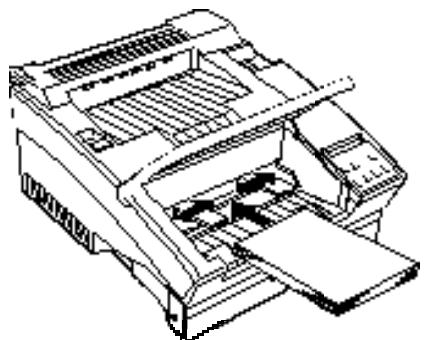
- Refermez le capot avant.
- Installez le clip d'arrêt du papier dans l'encoche située sur le dessus du capot afin de l'adapter au format de votre papier. Choisissez A4 la plupart du temps. Le clip d'arrêt empêche que les feuilles imprimées tombent de l'imprimante.
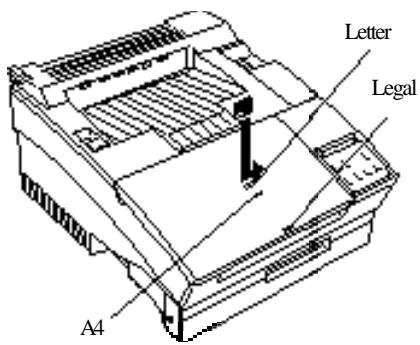
Remarque: Pour des raisons de sécurité, des transpons du pierepuisaids étiquettes des failles unprunedls le bac d'initation standl. Consultez le paragraphe "Informations complémentaires" du Chapitre 2 dans votre guide d'utilisation.
5 Connexion du cordon d'alimentation
- Vérifiez que l'imprimante est hors tension (commutateur marche/arrêt situé en haut à droite, sur OFF).
- Puis connectez l'autre extrémité du cordon à une prise de terre ajustée.
6 Impression d'essai
- Vérifiez que le bloc de développement est installé. Mettez l'imprimante sous tension. Plusieurs messages apparaissent lorsqu'elle l'imprimante exécute ses tests internes. Après environ 35 secondes, le message READY (Prêt) apparait.
- Appuyez sur la touche Menu pour accéder au SelectType.
- Appuyez plusieurs fois sur Menu jusqu'à l'apparition de TEST MENU (Menu Test) sur l'afficheur.
- Appuyez sur Item ; le message STATUS SHEET (Feuille État) doit apparaître sur l'afficheur.
- Appuyez sur Enter. L'imprimante imprime la feuille d'état, qui indique les paramètres courants de l'imprimante.
- Pour terminer l'impression d'essai, appuyez sur la touche On Line. Vous pouvez également imprimer les autres tests. Revenez à l'étape 2, appuyez sur Item pour sélectionner et appuyez sur Entrée pour imprimer.
7 Configuration de l'imprimante en français
Vous pouvez aisément configurer l'imprimante pour qu'elle affiche les messages en français. Effectuez les opérations suivantes:
- Vérifiez que l'imprimante est hors tension (Commutateur marche/arrêt situé en haut à droite sur OFF).
- Appuyez sur la touche Menu et allumez l'imprimante en maintenant la touche Menu enfoncée.
- Le message CONFIG. LANGUAGE apparait. Appuyez sur la touche Item pour faire apparaitre le message LANG = ENGLISH.
- Appuyez sur la touche D jusqu'à ce qu'apparaisse le message LANG = FRANÇAIS.
- Validez en appuyant sur la touche ENTER.
- Appuyez sur On Line. Notre imprimante est à présent configurée en français et la configuration FRANÇAIS automatiquement sauvegardée.
Connexion de l'imprimante à l'ordinateur
Vous pouvez connecter l'imprimante à quatre ordinateurs en même temps. Cette section vous indique comment connecter uniquement l'interface parallèle. Pour connecter l'interface série, optionnelle ou LocalTalk, consultez le paragraphe "Partage de l'imprimante" dans le Chapitre 5 du guide de l'utilisateur pour plus d'informations.
- Vérifiez que l'imprimante et l'ordinateur sont hors tension.
- Repérez le connecteur d'interface parallèle et branchez le connecteur du câble parallèle dans le connecteur d'interface. Les câbles parallèles doivent être du type paire-torsadée.
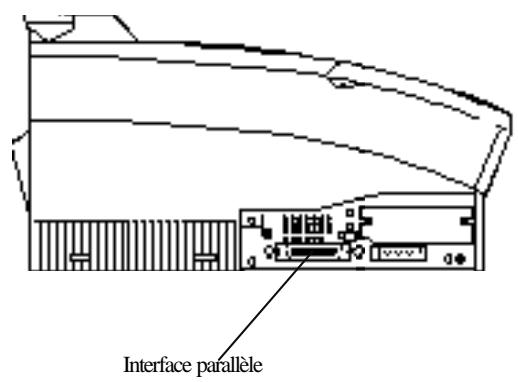
- Rabattez les deux pattes d'attache et connectez la fiche de terre si le cable en possède une, comme indiqué ci-après.
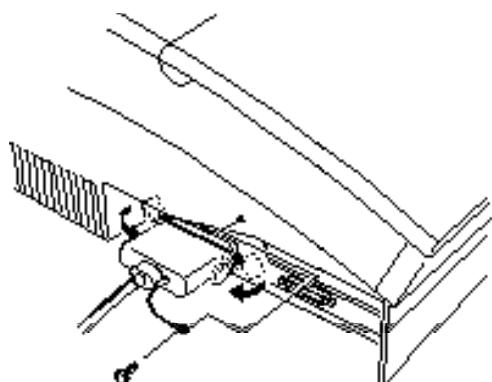
- Branchez l'autre extrémité du câble à votre ordinateur.
- Placez le cable dans la partie en U du clip. Soulevez légèrement l'imprimante. Insérez la partie supérieure du clip dans l'encoche et abaissez le clip jusqu'à ce qu'il se trouve en position correcte. Répétez cette opération avec le deuxième clip et installez-le dans l'encoche située à l'arrière.
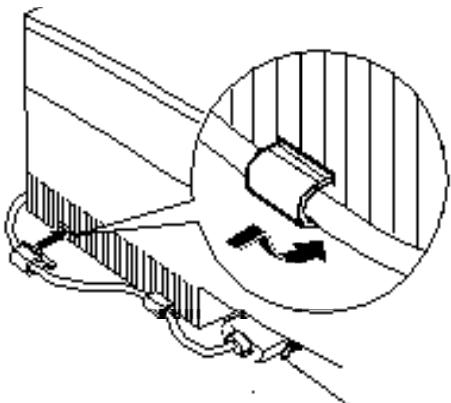
Contrôle de la connexion ordinateur-imprimante
Pour vérifier que votre ordinateur est correctement connecté à l'imprimante, effectuez les opérations suivantes avant de travailler avec votre programme d'application :
- Mettez l'ordinateur sous tension, puis l'imprimante.
- Un message DOS apparaît sur l'écran de votre ordinateur tel que :
Si vous ne disposez pas d'une unité C:; les lettres A: ou B: peuvent apparaître.
- Tapez DIR et appuyez sur Entrée. L'écran montre un réseau contenant la liste des fichiers de l'unité spécifique.
- Appuyez une fois sur la touche Imprimer Écran de votre clavier. (Sur certains systèmes, vous devez appuyer simultanément sur Imprimer Écran et Shift ou Ctrl).
- Appuyez sur On Line pour permettre de voir l'imprimante hors ligne. Puis appuyez sur la touche Form Feed pour imprimer les données contenus dans la mémoire tampon de l'imprimante. L'imprimante imprime ce qui se trouve sur votre écran.
- Si rien n'est imprimé ou si les résultats ne correspondent pas à ce que vous attendez, vérifiez que vous utilisez un câble ajustat, que le câble est bien connecté à l'ordinateur et à l'imprimante, et que vous utilisez l'interface correcte.
10 Installation des logiciels
Votre imprimante est fournie avec plusieurs disquettes contenant :
- Diverskelasekt4 Ce driver permet de piloter l'imprimante depuis Windows.
- Règle de contrôle global Permet de configurer le niveau d'impression rapide tachéasSleete.
- Pliasaxn Permet d'obtenir les 35 polices vectorielles PCL5e à l'écran de votre ordinateur.
Consultez la feuille fournie avec les disquettes pour réaliser l'installation des logiciels.
Procédures d'utilisation du SelectType
- Appuyez sur la touche Menu pour accéder au SelectType. Le premier groupe de menu apparaît sur l'afficheur, comme suit :
PRINTING MENU (Menu Impression)
- Appuyez plusieurs fois sur la touche Menu jusqu'à l'apparition du menu que vous désirez sur l'afficheur, tel que :
JOB MENU (Menu Travail)
- Lorsque le menu désiré est affiché, appuyez sur la touche Item. L'afficheur indique alors :
PAGE PROTECT=OFF (Protect Page=NON)
- Appuyez plusieurs fois sur la touche Item jusqu'à l'apparition de l'élément désiré sur l'afficheur :
RESOLUTION=600*
- Appuyez sur la touche U (ou simultanément sur les touches Alt et U) jusqu'à l' apparition du paramètre désiré sur l'afficheur et appuyez sur Enter. Un astérisque (*) apparait à droite sur l'afficheur indiquant le paramètre sélectionné. Cependant, le nouveau paramètre n'entre pas encore en vigueur.
- Appuyez sur la touche On Line. L'imprimante va hors ligne, comme l'indique le voyant On Line.
- Si le message RESET TO SAVE (Réinit. pour Sauver) apparait, le nouveau paramètre ne peut entrer en vigueur immédiatement.
- En maintenant la touche Alt enfoncée, appuyez sur la touche Continue (Reset) jusqu'à l'apparition du message RESET (Réinitialisation) sur l'afficheur. L'imprimante redémarre alors avec le nouveau paramètre en vigueur.
Modification de la source d'alimentation (sélection du bac)
- En maintenant la touche Alt enfoncée, appuyez sur la touche Menu. Le message suivant s'affiche : STD TRAY=UNLOCK (Bac Std = Débloqué ).
- Appuyez sur la touche Item pour sélectionner STD TRAY (Bac Std) ou OPT TRAY (Bac Opt).
- Appuyez sur la touche U pour désir le paramètre LOCK (Bloqué) ou UNLOCK (Débloqué), et appuyez sur Enter. Un astérisque (*) apparait à la droite de l'afficheur indiquant le paramètre sélectionné.
- En maintainant la touche Alt enfoncée, appuyez sur la touche Continue. Le nouveau paramètre entre alors en vigueur.
Modification du format de papier (format alimentation standard)
- En maintenant la touche Alt enfoncée, appuyez sur la touche Item. Le message suivant s'affiche : STD SIZE=A4 (Format STD = A4).
- Appuyez sur la touche U (ou simultanément sur la touche Alt et U) pour sélectionner le format que vous désirez, et appuyez sur Enter. Un astérisque (*) apparait à la droite de l'afficheur indiquant le paramètre sélectionné.
- En maintenant la touche Alt enfoncée, appuyez sur la touche Continue. Le nouveau paramètre entre alors en vigueur.
Sélection du mode d'alimentation manuelle
- En maintenant la touche Alt enfoncée, appuyez sur la touche On Line. Le message suivant apparait sur l'afficheur : MANUAL FEED=OFF (Alim. Manuelle=NON)
- Appuyez sur la touche U pour sélectionner ON (Oui) ou OFF (Non), et appuyez sur Enter. Un astérisque (*) apparait à la droite de l'afficheur indiquant le paramètre sélectionné.
- En maintainant la touche Alt enfoncée, appuyez sur la touche Continue. Le nouveau paramètre entre alors en vigueur.
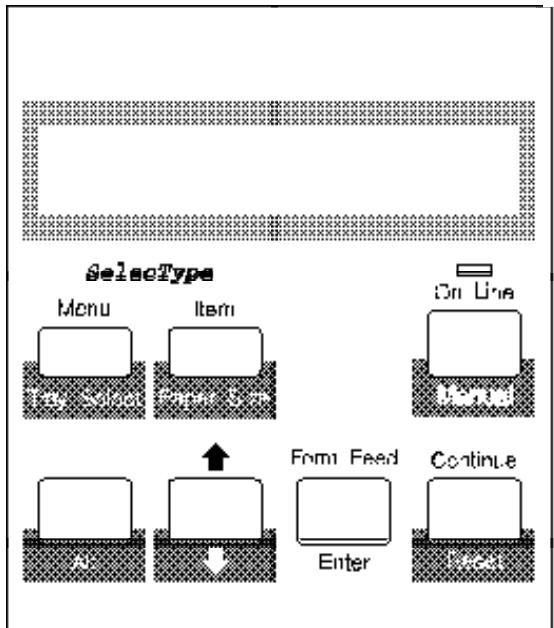
Organigramme SelectType
Les organigrammes de menu suivants indiquent les menus et options disponibles en mode SelectType.
TOUCHE
- Disponible uniquement avec les options

Bac optionnel - ref. 500381
Le bac papier optionnel est un chargeur de papier automatique qui se met directement sous l'imprimante. Il comprend un bac papier de format A4 pouvant contenir jusqu'à 250 feuilles afin de compléter les 150 feuilles que peut contenir le bac standard.
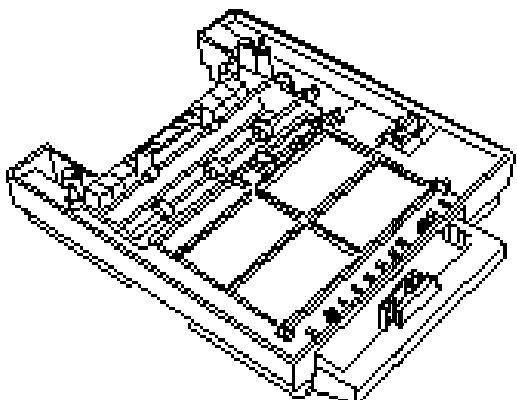
Bac de sortie directe optionnel - ref. 500382
Normalement, l'imprimante éjecte le papier face imprimée vers le bas sur le dessus de l'imprimante. Si vous désirez une éjection face imprimée vers le haut, vous pouvez installer le bac de sortie directe optionnel. Il vous permet de visualiser immédiatement votre impression et nous vous recommendons son utilisation lors de l'impression sur des supports tels que des étiquettes et des transparents de rétroprojection, qui exigent un chemin de papier direct.
Cartes d'interface
Vous pouvez utiliser des cartes d'interface optionnelles pour augmenter les capacités des interfaces intégrées de votre imprimante. La liste suivante répertorie les cartes d'interface disponibles.
Interface Ethernet multi protocole
Interface série RS-232 32 Ko Ref. 500545
Si vous désirez connecter votre imprimante à des ordinateurs Apple® Macintosh®, vous pouvez ajouter à votre imprimante un module d'interface disponible pour la connexion LocalTalk. Pour plus d'informations sur la connexion LocalTalk, consultez le Chapitre 5.
Module compatible postscript niveau 2 réf. 500398
Le module EpsonScript niveau 2 permet à votre imprimante d'imprimer des documents formatés pour le langage de description d'imprimante PostScript Level 2 d'Adobe. La fonction IES (Intelligent Emulation Switch - Commutation d'émulation intelligente) est également disponible pour ce mode. Il permet à l'imprimante de passer de l'émulation PostScript à un autre mode, en fonction des données reçues. En outre, la fonction Epson MicroGray permet à votre imprimante d'emuler la qualité de niveau de gris d'une imprimante à 1 200 dpi.
Mémoire optionnelle (SIMM)
Votre imprimante accepte les modules mémoire SIMMs 32 bits suivants :
Mémoire 1 Mo
Réf. 500340
Mémoire 2 Mo
Réf. 500341
Memoire 4 Mo
Réf. 500342
Mémoire 8 Mo
Réf. 500343
Mémoire 16 Mo
Réf. 500344
Mémoire 32 Mo
Réf. 500345
Veuillez n'utiliser que des modules SIMMs à contacteurs dorés. Les contacteurs argentés peuvent endommager sérieusement l'imprimante.
Bloc de développement ref. 550695
Le bloc de développement est spécialement conçu pour votre imprimante 600 dpi.
Ne pas utiliser le bloc de développement de l'EPL-5200, (Réf. 550690).
Cartouches de polices
Votre imprimante accepte des cartouches de polices compatibles HP LaserJet que vous pouvez vous procurer auprès de nombreux fournisseurs.
Le tableau ci-après répertorie les cartouches compatibles avec votre imprimante. Ces cartouches ne peuvent être utilisées QU'EN MODE D'EMULATION HP.
| Founisseur | Produits |
| Hewlett-Packard(taiille fixe) | 92286A COURIER 192286B TMS PROPORTIONAL192286C INTERNATIONAL192286D PRESTIGE ELITE92286E LETTER GOTHIC92286FTMS PROPORTIONAL292286G LEGAL ELITE92286H LEGAL COURIER92286J MATH ELITE92286K MATH TMS92286L COURIER P&L92286M PRESTIGE ELITE P&L92286N LETTER GOTHIC P&L92286P TMS RMN P&L92286Q MEMO192286R PRESENTATIONS192286T TAX192286U FORMS Portrait92286V FORMS Landscape92286W 3-of-9/OCR A92286X EAN/UPC/OCR-B92286Y PC COURIER92286Z MICROSOFT192290S192290S292286PC ProCollection92286IC International CollectionC2055A #C01 GreatStartC2053A #C01 WordPerfectC2053A #C02 MicrosoftC2053A #C03 Polished WorksheetsC2053A #C04 Persuasive PresentationsC2053A #C05 Forms Etc.C2053A #C06 Bar Codes & MoreC2053A #C07 Text EquationsC2053A #C08 Global TextC2053A #C09 Pretty Faces |
| Hewlett-Packard(vectorielle) | C2050b #C80/C90C2050C #C80/C90WordPerfect |
| Anacom GeneralCorp. | AlfaJet MX-1 Maxi-One CartridgeAlfaJet PC Maxi-Pro Cartridge |
| Fournisseur | Produits |
| Computer Peripherals, Inc. | JetFont SuperSet JetFont 12/30 JetFont 4-in-1 JetFont SuperSet International JetFont 425-in-One SuperSet Plus |
| Everex Computer Products LTD | HardFont Cartridge B HardFont Cartridge F HardFont Cartridge T HardFont Cartridge Z HardFont Cartridge LGL HardFont Cartridge SST HardFont Cartridge BST HardFont Cartridge All-in-1 HardFont Cartridge A-to-Z |
| IQ Engineering | Super Cartridge 1 Super Cartridge 2 Super Cartridge 2L Super Cartridge 2LC Super Cartridge 2WP Super Cartridge 2XP Super Cartridge 2LS Series II Package |
| IQ Engineering /vectorielle) | Super Cartridge 3 Professional Edition Super Cartridge 3 Professional Edition Plus Super Cartridge 3 Creative Collection |
| Pacific Data Products | 25 Cartridge in One Original Version 25 Cartridge in One 172 25 in One! III Headlines in a Cartridge |
| Pacific Data Products /vectorielle) | Pacific Outlines I Pacific Outlines II |
| OTC | Better Yet Buzzillions |
| Founisseur | Produits |
| UDPData Products, Inc. | DT1-TMS RMN |
| DT2-HELV | |
| DT4-TMS RMN/HELV | |
| H-65 65-in-One | |
| I-65 International 65-in-One | |
| PRO 65 | |
| 86-IC | |
| 25 Plus | |
| Turbo 25 | |
| Super Times | |
| T&F Tax and Finance | |
| WP Plus C1 | |
| MS Plus C2 | |
| Spread sheets C3 | |
| Presentation Plus C4 | |
| Forms C5 | |
| Bar Codes C6 | |
| Equations C7 | |
| Global C8 | |
| Intercon Associates, Inc. | PHONT + |
| PRO IIP | |
| Bitstream Inc. | CTG-A001 TYPE CITY STARTER PACK, ELI |
| ADD-ON CARD | |
| MOD-A001 CENTRAL PARK ADD-ON CARD | |
| MOD-A002 SKYSCRAPER ADD-ON CARD | |
| MOD-A003 SOHO ADD-ON CARD | |
| MOD-A004 CENTURY SCHOOLBOOK | |
| ADD-ON CARD | |
| MOD-A005 HUMANIST 521 ADD-ON CARD | |
| MOD-A006 BITSTREAM CHARTER ADD-ON CARD | |
| MOD-A007 DUTCH 801 ADD-ON CARD | |
| MOD-A008 HEADLINES II ADD-ON CARD |