
WORKFORCE WF-2650DWF - Imprimante multifonction EPSON - Notice d'utilisation et mode d'emploi gratuit
Retrouvez gratuitement la notice de l'appareil WORKFORCE WF-2650DWF EPSON au format PDF.


| Type de produit | Imprimante multifonction |
| Marque | EPSON |
| Modèle | WORKFORCE WF-2650DWF |
| Fonctions | Impression, copie, numérisation, fax |
| Technologie d'impression | Jet d'encre piézoélectrique |
| Résolution d'impression | Jusqu'à 4800 x 1200 dpi |
| Formats de papier | A4, A5, Letter, Legal |
| Capacité du bac papier | 100 feuilles |
| Connectivité | USB 2.0, Wi-Fi, Ethernet |
| Dimensions (L x P x H) | 460 x 340 x 170 mm |
| Poids | 6,2 kg |
| Alimentation | 220-240 V, 50/60 Hz |
| Consommation énergétique | 26 W (impression), 8 W (veille) |
| Cartouches d'encre | 4 cartouches individuelles (noir, cyan, magenta, jaune) |
| Nombre de buses | Noir : 180, Couleur : 180 par couleur |
| Entretien | Nettoyage des têtes d'impression, remplacement des cartouches |
| Sécurité | Débrancher avant nettoyage, ne pas toucher les pièces internes |
| Pièces détachées | Cartouches d'encre, unité de récupération d'encre |
| Réparabilité | Indice de réparabilité estimé : 6/10 (pièces disponibles en ligne) |
| Informations générales | Notice d'utilisation téléchargeable gratuitement sur notice-facile.com |
FOIRE AUX QUESTIONS - WORKFORCE WF-2650DWF EPSON
Questions des utilisateurs sur WORKFORCE WF-2650DWF EPSON
0 question sur cet appareil. Repondez a celles que vous connaissez ou posez la votre.
Poser une nouvelle question sur cet appareil
Téléchargez la notice de votre Imprimante multifonction au format PDF gratuitement ! Retrouvez votre notice WORKFORCE WF-2650DWF - EPSON et reprennez votre appareil électronique en main. Sur cette page sont publiés tous les documents nécessaires à l'utilisation de votre appareil WORKFORCE WF-2650DWF de la marque EPSON.
MODE D'EMPLOI WORKFORCE WF-2650DWF EPSON
Le contenu peut varier en fonction du pays où vous vous trouvez.
Avertissement : respectez attentivement pour éviter les blessures corporelles.
Ne connectez pas de câble USB sauf si cela vous est demandé.
Retirez tous les emballages de protection.
Un cable de téléphone.
Connexion à PSTN ou PBX
Connexion en DSL ou ISDN
Selon la zone, un câble téléphonique peut être inclus avec l'imprimante.
Utilisez-le si c'est le cas.
Si vous souhaitez partager la même ligne téléphonique que votre téléphone, retirez le couvercle et connectez le téléphone au port EXT.
Connexion et branchement.
Choix d'une langue, d'un pays et de
Theore.
Ne touchez pas les sections affichées sur l'illustration, nette, et la vie.
Retirez uniquement la bande jaune.
Retirez uniquement la bande jaune. Nodres cullles Kibbeland deffreque
Pour la première installation, assurez-vous d'utiliser les cartouches d'encre fournies avec cette imprimante. Ces cartouches ne peuvent pas être conservées pour une utilisation future. Les cartouches d'encre initiales seront aussi utilisées partiellement pour charger la tête d'impression. Il se peut que ces cartouches impriment moins de pages que les cartouches d'encre installées ultérieurement.
Appuyez sur pour lancer le chargement d'encre. Patientez jusqu'à la fin du chargement. Zum Starten des Befüllvorgangs ◆ drücken. Warten, bis der Befüllvorgang Druk on om het laden van de inkt te starten. Wacht tot het laden is voltrood Premere per avviare la carica di inchistro. Attendere che termini la carica.

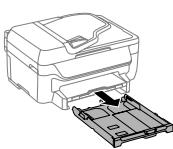
Pull out.
Retrait.
Herausziehen.
Uittrekken.
Estrarre.

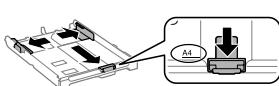
Faites glisser les guides latéraux et le guide avant pour l'ajuster au format A4.
Faites glisser les guides latéraux et le guide avant pour l'ajuster au format A4.

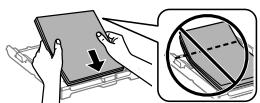
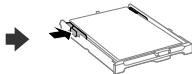
Charge du papier de format A4 au niveau du guide avant avec la face imprimable tournée vers le bas, puis faites glisser les guides des bords latéraux sur le papier.
Ne chargez pas de papier au-dessus de la marque fléchée sur le guide des bords.
Insérez puis dépliez le bac.
Réglez le format et le type de papier pour le bac à papier. Vous pouvez modifier ces paramètres plus tard.
Effectuer les réglages du fax. Vous pouvez modifier ces paramètres plus tard. Si vous ne souhaitez pas effectuer ces réglages maintenant, fermez l'écran de réglages du fax.
Insérez le CD, puis sélectionnez A ou





Marque : EPSON
Modèle : WORKFORCE WF-2650DWF
Catégorie : Imprimante multifonction