WORKFORCE PRO WF-5620DWF - Imprimante multifonction EPSON - Notice d'utilisation et mode d'emploi gratuit
Retrouvez gratuitement la notice de l'appareil WORKFORCE PRO WF-5620DWF EPSON au format PDF.
| Type de produit | Imprimante multifonction jet d'encre |
| Fonctions principales | Impression, copie, numérisation, fax |
| Technologie d'impression | Jet d'encre thermique |
| Résolution d'impression | Jusqu'à 4800 x 1200 dpi |
| Vitesse d'impression | Jusqu'à 34 pages par minute (ppm) en noir et blanc |
| Capacité du bac à papier | 250 feuilles |
| Connectivité | USB, Ethernet, Wi-Fi, Wi-Fi Direct |
| Compatibilité des systèmes d'exploitation | Windows, Mac OS, Linux |
| Dimensions approximatives | 400 x 300 x 200 mm |
| Poids | 9,5 kg |
| Alimentation électrique | AC 220-240 V, 50/60 Hz |
| Consommation d'énergie | Environ 26 W (impression), 1,5 W (veille) |
| Niveau sonore | 39 dB (A) en fonctionnement |
| Entretien et nettoyage | Nettoyage des têtes d'impression via le logiciel, remplacement des cartouches |
| Pièces détachées et réparabilité | Cartouches d'encre, têtes d'impression disponibles |
| Garantie | 1 an (sur site) |
| Informations générales utiles | Idéale pour les petites et moyennes entreprises, impression recto verso automatique |
FOIRE AUX QUESTIONS - WORKFORCE PRO WF-5620DWF EPSON
Questions des utilisateurs sur WORKFORCE PRO WF-5620DWF EPSON
Si votre imprimante EPSON WORKFORCE PRO WF-5620DWF continue d'imprimer des documents avec des traits blancs malgré un nettoyage des têtes d'impression, voici plusieurs étapes à suivre pour tenter de résoudre ce problème :
1. Effectuer un nettoyage puissant des têtes d'impression
Le nettoyage standard peut ne pas suffire. Lancez un nettoyage puissant via le panneau de contrôle de l'imprimante ou le logiciel Epson sur votre ordinateur pour éliminer les obstructions plus tenaces.
2. Vérifier les niveaux d'encre
- Assurez-vous que les cartouches d'encre ne sont pas vides ou presque vides.
- Remplacez les cartouches défectueuses ou vides, car un manque d'encre peut causer des traits blancs.
3. Réinstaller les cartouches d'encre
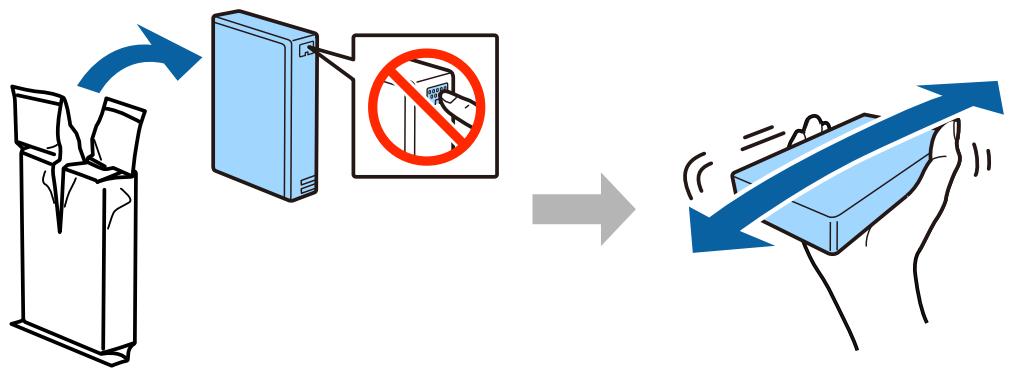
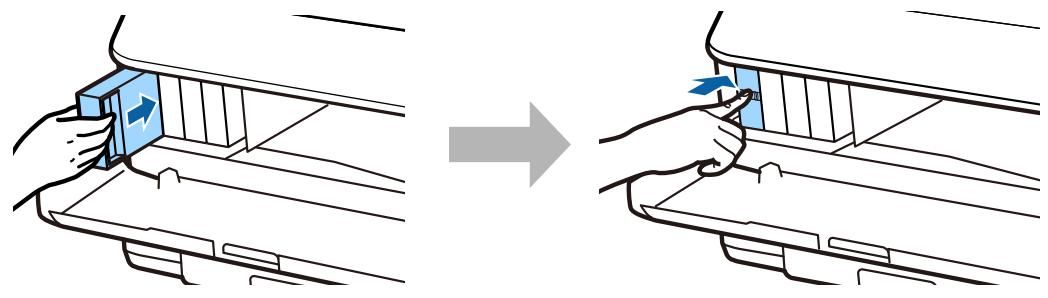
- Retirez puis réinsérez soigneusement les cartouches pour garantir une bonne connexion.
- Nettoyez délicatement les contacts des cartouches et de l'imprimante avec un chiffon sec et propre pour éviter tout mauvais contact.
4. Imprimer une page de test
Imprimez une page de test pour identifier précisément quelles couleurs ou têtes d'impression posent problème. Cela peut orienter les actions à entreprendre.
5. Vérifier le type de papier utilisé
Utilisez un papier adapté à votre imprimante. Un papier inapproprié peut affecter la qualité d'impression et causer des défauts visibles.
6. Réinitialiser l'imprimante
Éteignez l'imprimante, débranchez-la pendant quelques minutes, puis rebranchez-la et rallumez-la. Cette opération peut résoudre certains dysfonctionnements temporaires.
7. Contacter le support technique Epson
Si après toutes ces étapes le problème persiste, il est possible qu'il s'agisse d'un problème matériel nécessitant une intervention professionnelle. Contactez le support technique Epson pour une assistance spécialisée.
Sur l'imprimante EPSON WORKFORCE PRO WF-5620DWF, le bouton d'aide se trouve généralement sur le panneau de contrôle, qui est un écran tactile situé à l'avant de l'appareil.
Voici comment le localiser :
- Repérez le panneau de contrôle : C'est l'écran tactile qui permet de naviguer dans les menus et options de l'imprimante.
- Cherchez l'icône d'aide : Cette icône est souvent représentée par un point d'interrogation (
?) ou un symbole d'information (i). - Appuyez sur cette icône : Cela ouvrira un menu d'aide contenant des informations et conseils pour utiliser l'imprimante.
Si l'icône d'aide n'est pas visible immédiatement, il est possible qu'elle soit accessible via un menu ou une option spécifique sur l'écran tactile. Il suffit de naviguer dans les menus pour la trouver.
Téléchargez la notice de votre Imprimante multifonction au format PDF gratuitement ! Retrouvez votre notice WORKFORCE PRO WF-5620DWF - EPSON et reprennez votre appareil électronique en main. Sur cette page sont publiés tous les documents nécessaires à l'utilisation de votre appareil WORKFORCE PRO WF-5620DWF de la marque EPSON.
WORKFORCE PRO WF-5620DWF EPSON
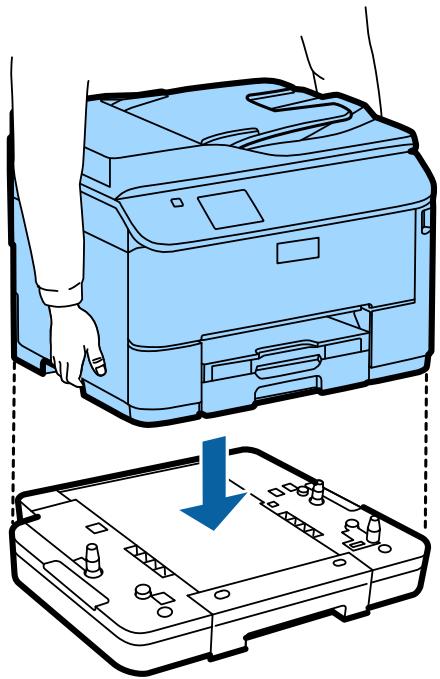
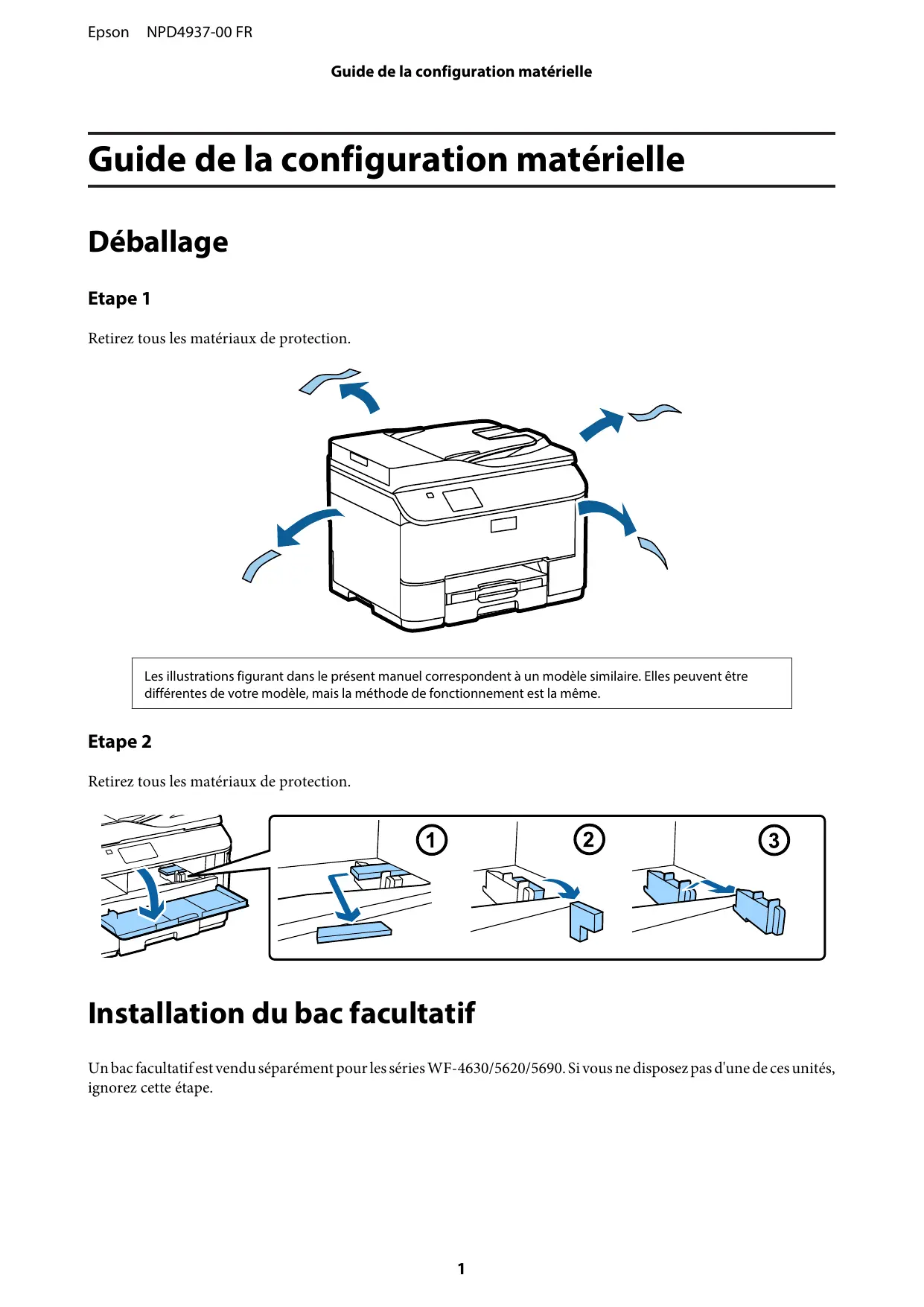
Un bac facultatif est vendu séparément pour les séries WF-4630/5620/5690. Si vous ne disposez pas d'une de ces unités, ignorez cette étape.
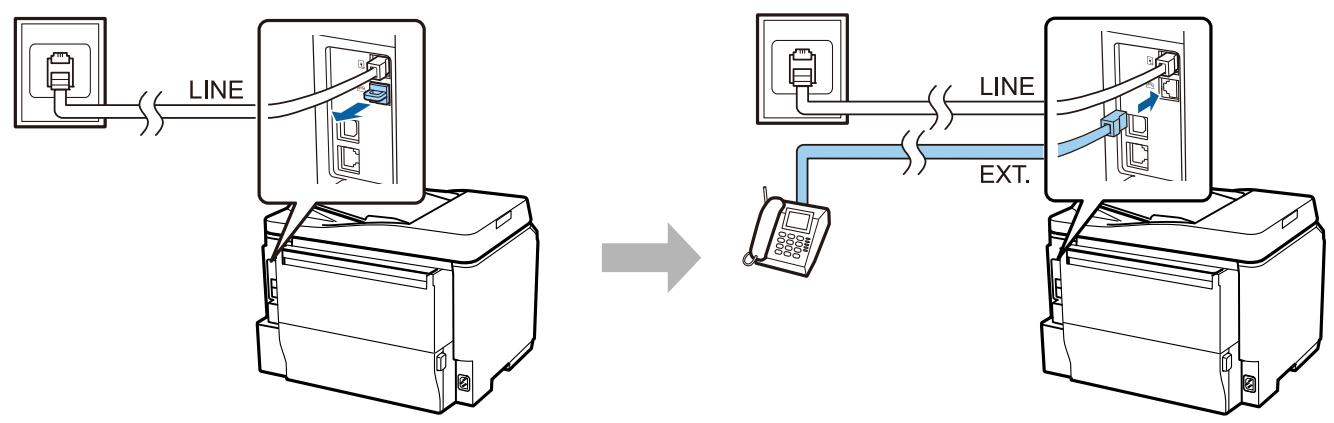
Connexion du produit à la ligne téléphonique Branchez un câble de téléphone au port LINE situé à l'arrière du produit. Choisissez l'une des options suivantes : Si vous ne souhaitez pas utiliser la fonction de télécopie, sautez cette étape. Connexion à la ligne standard RTPC ou à la ligne PBX
Si vous ne souhaitez pas utiliser la fonction de télécopie, sautez cette étape.
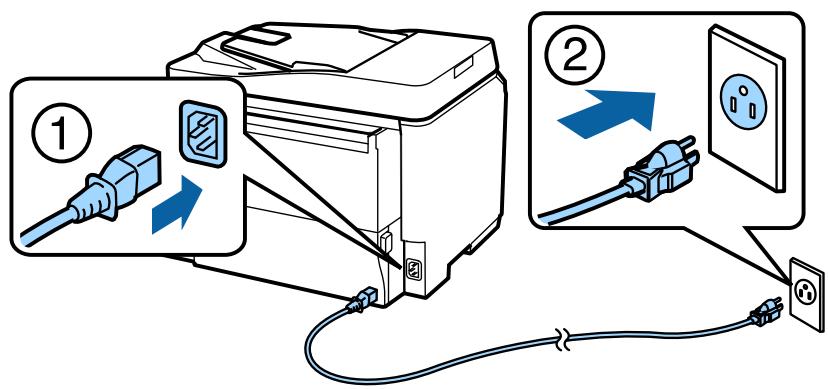
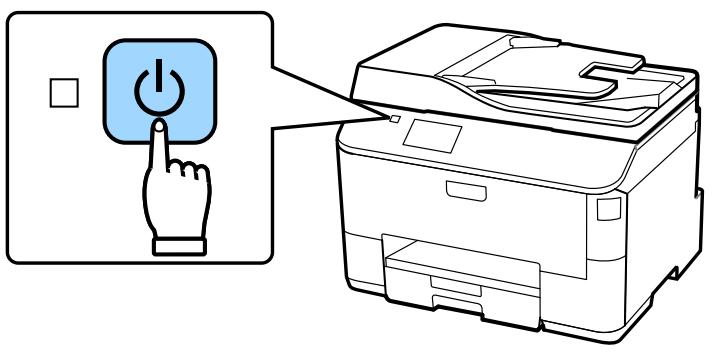
Mise sous tension de l’imprimante
Etape 1 Connectez le câble d'alimentation et branchez-le.
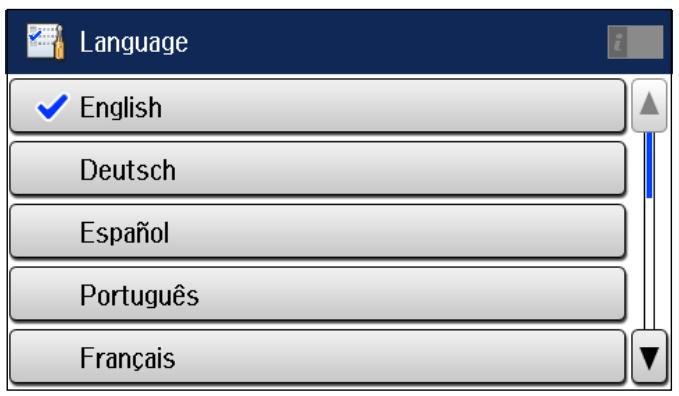
Sur l'imprimante, suivez les instructions pour la sélection de votre langue, pays ou région et heure.
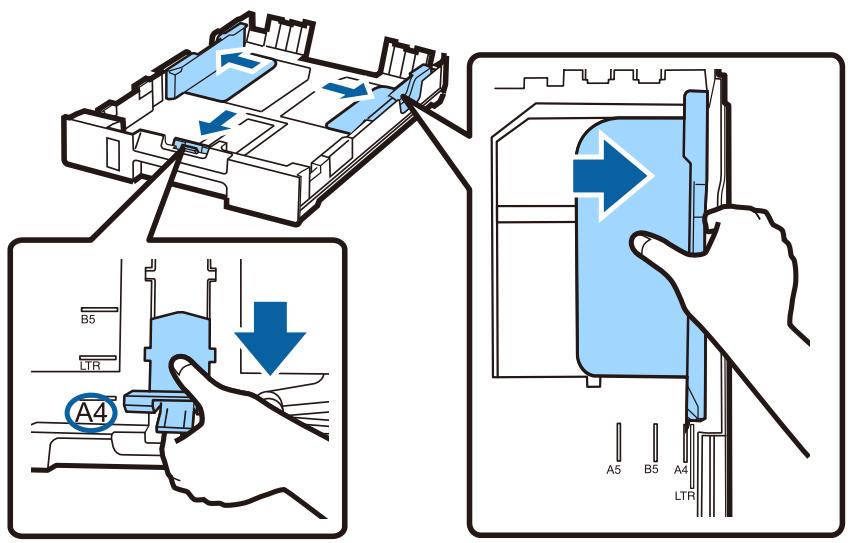
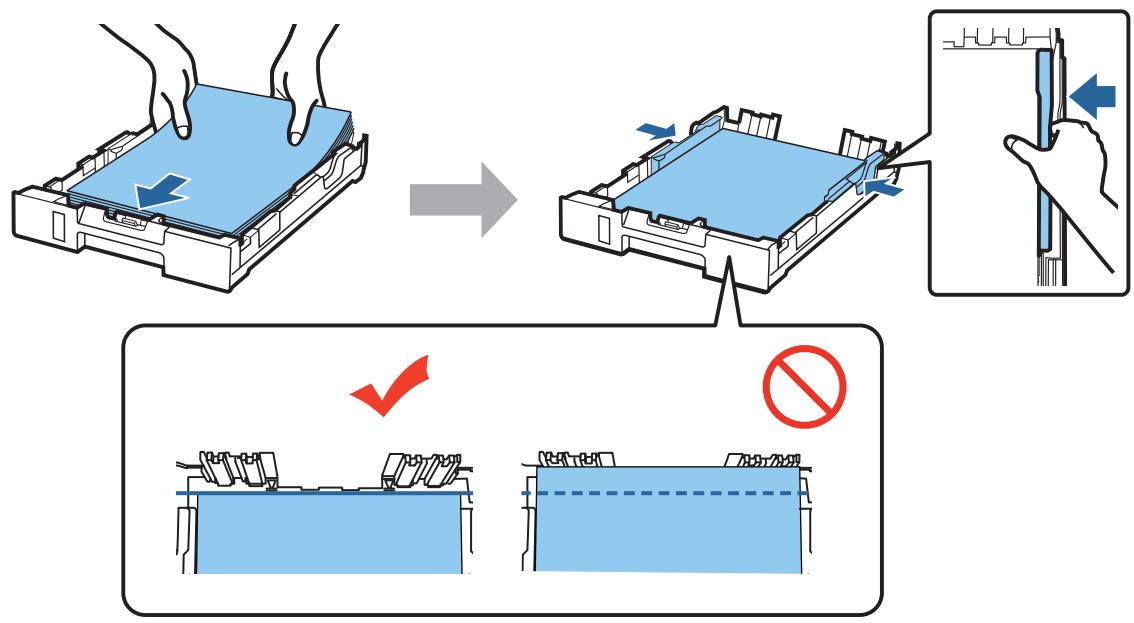
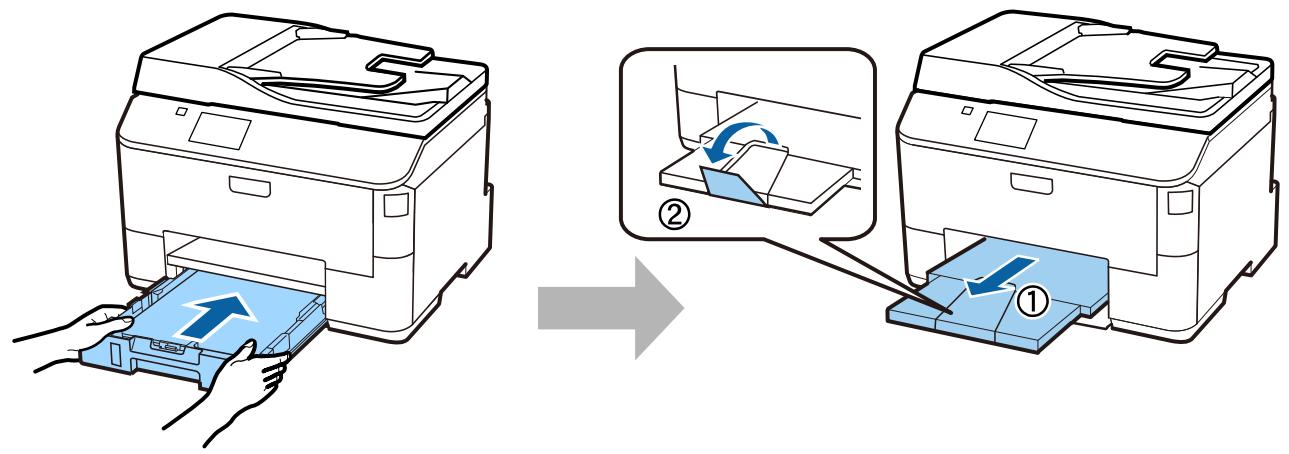
Chargement du papier
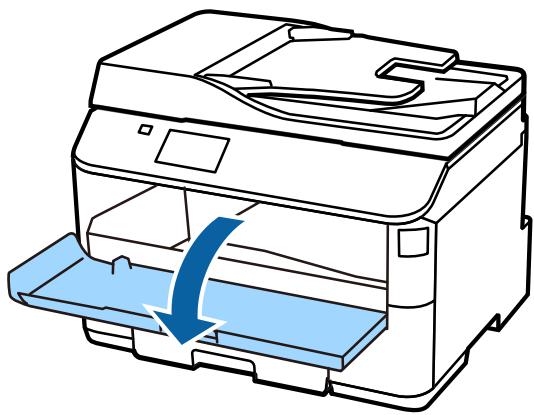
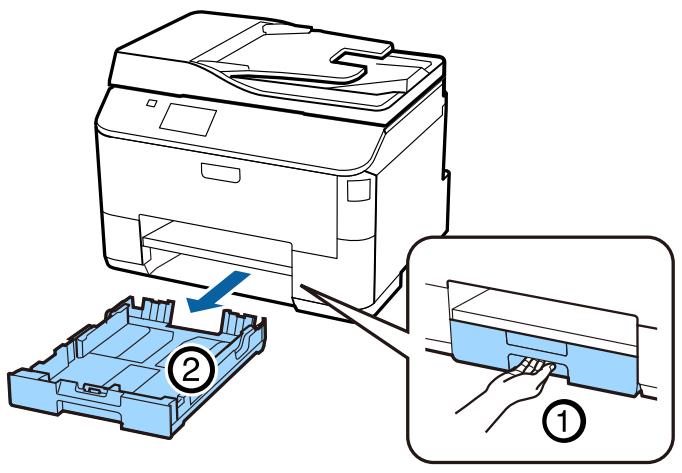
Etape 1 Sortez entièrement le bac à papier.
Faites coulisser les guides-papier latéraux jusqu'à ce qu'ils soient dans l'alignement des bords du papier.
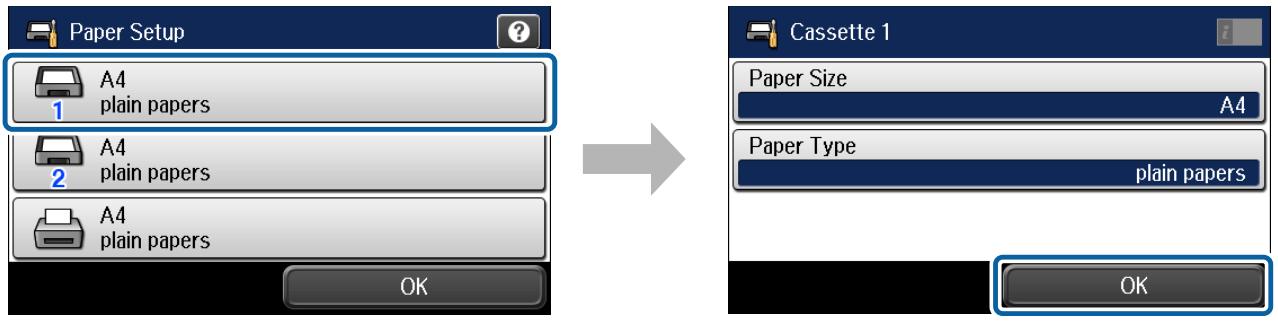
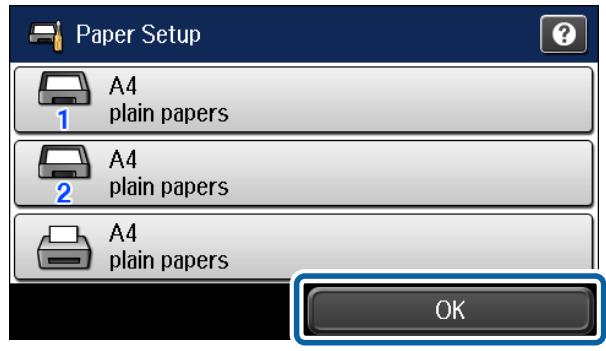
Placez-vous devant l'imprimante. Sélectionnez la source, puis le format et le type du papier.
Définissez le format et le type du papier pour les autres sources. Si vous prévoyez de charger du papier dans ces sources ultérieurement, utilisez les paramètres par défaut pour l'instant.
Vous pouvez modifier ces paramètres ultérieurement.
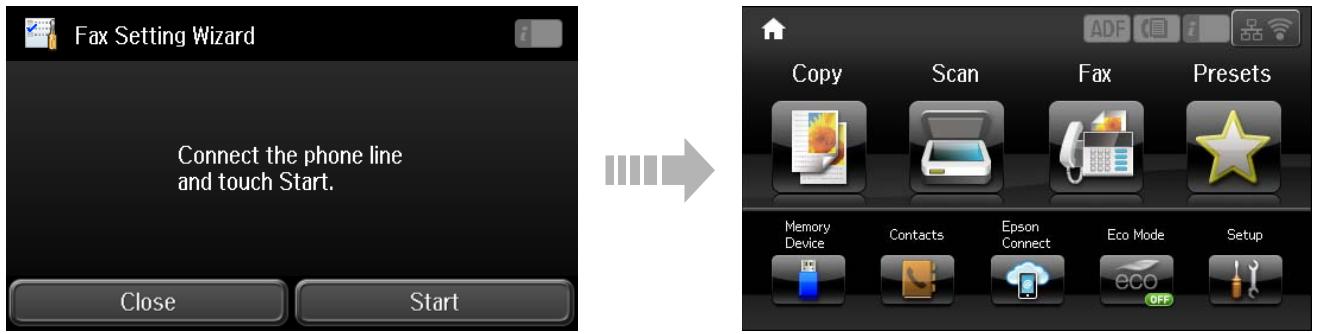
Lorsque l'écran de l'assistant de configuration de la télécopie s'affiche sur le panneau de commande de l'imprimante, appuyez sur le bouton de démarrage pour configurer les paramètres minimum nécessaires à l'utilisation des fonctions de télécopie. Une fois la configuration terminée, l'écran d'accueil s'affiche. Pour configurer les paramètres de télécopie ultérieurement ou si vous ne souhaitez pas utiliser la fonction de télécopie, fermez l'écran de configuration de la télécopie. L'écran d'accueil s'affiche et l'imprimante est prête à imprimer.
Saviez-vous que vous pouvez réduire votre impact sur l'environnement lorsque vous imprimez des documents? 1. Le type de papier que vous utilisez influe sur l'impact environnemental de votre imprimante. Choisir un papier certifié conforme aux normes de gestion environnementale, telles que la norme EN 12281:2002, ou un papier pourvu d'écolabels reconnus, tels qu'EFS OU EFPS, réduit votre impact sur l'environnement grâce aux mesures prises par les fabricants. Toutes les applications ne nécessitent pas d'utiliser le même papier, vous pouvez par exemple utiliser un papier de 64 g/m², plus léger. 2. Vous pouvez réduire votre consommation d'énergie en achetant des produits labellisés Energy Star. 3. Vous pouvez réduire votre consommation de papier en imprimant automatiquement en recto verso. 4. Votre imprimante dispose d'une fonction standard d'économie d'énergie qui met votre appareil hors tension lorsqu'il n'est pas utilisé, ce qui permet d'économiser beaucoup d'énergie.
Notice Facile