 Notice Facile
AMS224EN - Machine à coudre JUKI - Notice d'utilisation et mode d'emploi gratuit
Retrouvez gratuitement la notice de l'appareil AMS224EN JUKI au format PDF.

| Caractéristique | Détails |
|---|---|
| Type de machine | Machine à coudre industrielle |
| Modèle | JUKI AMS224EN |
| Applications | Couture de tissus légers à moyens |
| Nombre de points | Plusieurs types de points programmables |
| Vitesse de couture | Jusqu'à 2 500 points par minute |
| Alimentation | Électrique |
| Dimensions | Compacte pour un usage industriel |
| Poids | Environ 50 kg |
| Entretien | Lubrification régulière recommandée |
| Sécurité | Équipée de dispositifs de sécurité standard |
| Garantie | Garantie limitée du fabricant |
| Accessoires inclus | Aiguille, pied-de-biche, manuel d'utilisation |
FOIRE AUX QUESTIONS - AMS224EN JUKI
Téléchargez la notice de votre Machine à coudre au format PDF gratuitement ! Retrouvez votre notice AMS224EN - JUKI et reprennez votre appareil électronique en main. Sur cette page sont publiés tous les documents nécessaires à l'utilisation de votre appareil AMS224EN de la marque JUKI.
MODE D'EMPLOI AMS224EN JUKI
- 9-1. Saisie de commentaire p. 103
- 9-2. Sélection du mode d'inversion du presse-tissu (091) p. 104
- 9-3. Saisie de la valeur de référence de tension du l (113) p. 104
- 9-4. Saisie de la valeur de référence de hauteur de presseur intermédiaire (115) p. 105
16-1. Saisie directe des coordonnées ................................................................................... 118 16-2. Saisie directe des points de pénétration de l'aiguille/points de forme .................... 120
17. PARAMETRAGE DE L'INTERRUPTEUR LOGICIEL ....................................121
- 17-1. Procédure de paramétrage de l'interrupteur logiciel p. 121
- 17-2. Changement de la langue d'afchage p. 122
- 17-3. Changement de la couleur d'afchage du point actuel p. 123
- 17-4. Paramétrage de la méthode de sortie de couture zigzag p. 124
- 17-5.Cette fonction sélectionne si l’écran de réglage de l’élément de couture s’afche automatiquement ou pas p. 125
- 17-6. Sélection de l’afchage de l’écran de conrmation p. 126
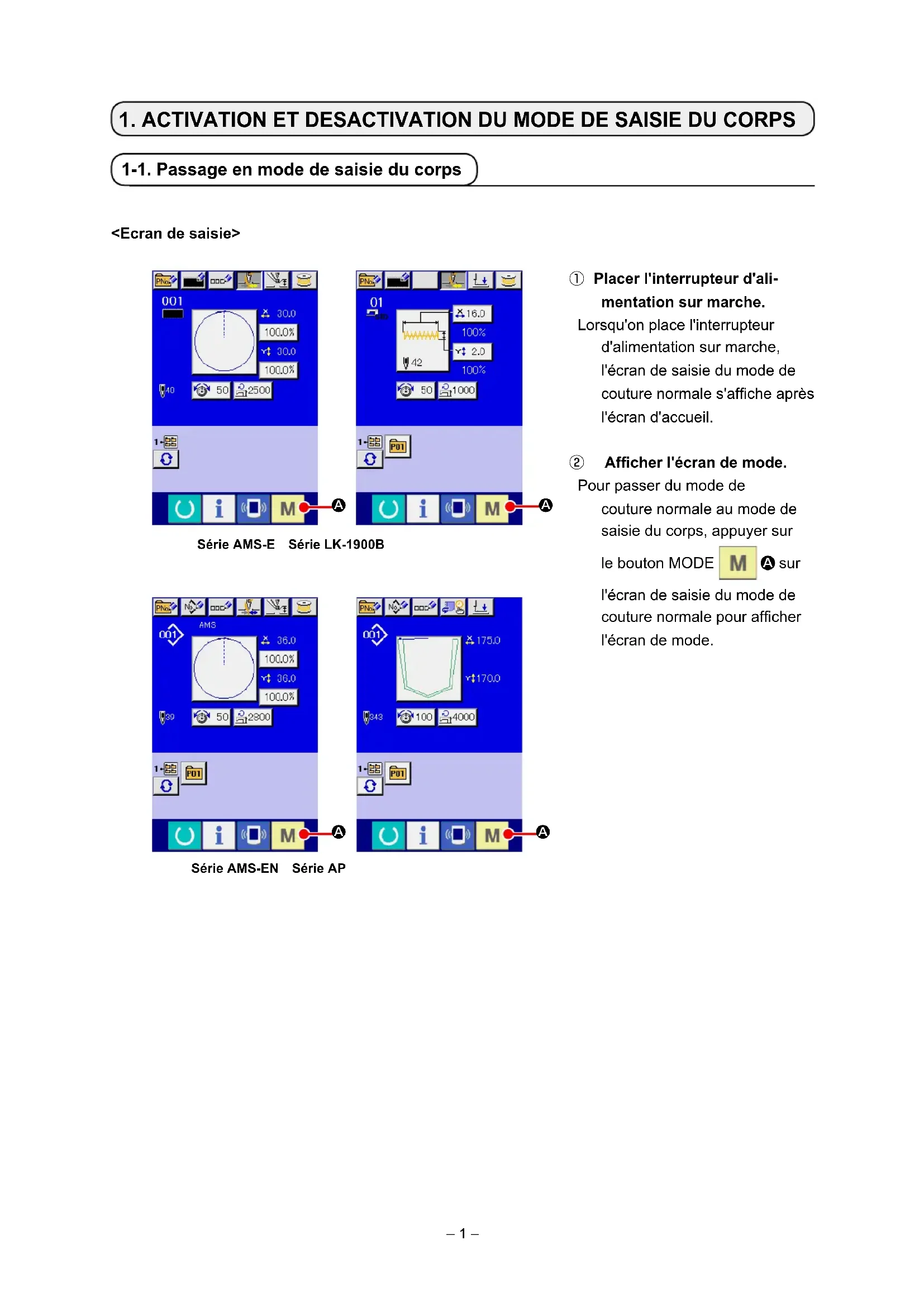
1-1. Passage en mode de saisie du corps
Placer l'interrupteur d'ali- mentation sur marche. Lorsqu'on place l'interrupteur d'alimentation sur marche, l'écran de saisie du mode de couture normale s'afche après l'écran d'accueil.
Afcherl'écrandemode. Pour passer du mode de couture normale au mode de saisie du corps, appuyer sur le bouton MODE
sur l'écran de saisie du mode de couture normale pour afcher l'écran de mode.
Sélectionnerlemodedesai- sie du corps. Appuyer sur le bouton SELEC-
pour passer de l'afchage du mode de couture normale
l'afchage du mode de saisie du corps
Passer en mode de saisie du corps. Lorsqu'on appuie sur le bouton MODE
alors que le mode de saisie du corps est sélectionné, le mode de saisie du corps est activé et l'écran de conrmation d'utilisation des données sauvegardées s'af- che.
- PourlasérieLK-1900B, l'écrandesaisies'afche directement. <Ecran de mode>
Sélectionnerlesdonnéesdecoutureàutiliser. Lorsqu'on appuie sur le bouton UTILISATION DES DONNEES DE COUTURE
, l'écran standard du mode de saisie du corps s'afche et les données sauvegardées sont utilisées. Lorsqu'on appuie sur le bouton ENTREE
, une nou- velle conguration est créée. <Ecran standard> SérieAMS-E SérieLK-1900B
SérieAMS-EN SérieAP– 4 – 1-2. Retour au mode de couture normale. Lorsqu'onrevientenmodedecouturenormale, lesdonnéescrééessonteffacées. Pourconserverlesdonnées,lesenregistreravant de changer de mode. <Ecran de mode>
Afcherl'écrandemode. Pour revenir au mode de couture normale depuis le mode de saisie du corps, appuyer sur le bouton MODE sur l'écran standard pour afcher le l'écran de mode.
Sélectionnerlemodedecouturenormale. Appuyer sur le bouton SELECTION DE MODE
pour passer de l'afchage du mode de saisie du corps à l'af- chage du mode de couture normale
Passer en mode de couture normale. Lorsqu'on appuie sur le bouton MODE
alors que le mode de couture normale est sélectionné, l'écran de conrma- tion de changement de mode s'afche. Lorsqu'on appuie alors sur le bouton ENTREE
, l'écran de saisie du mode de couture normale s'afche.– 5 – 2.OPERATIONSETAFFICHAGEDEBASE Les opérations et l'afchage de base pour le mode de saisie du corps sont décrits ci-dessous. 2-1.Boutonscommuns Les boutons indiqués dans le tableau ci-dessous permettent d'exécuter des opérations communes sur les écrans du mode de saisie du corps. Bouton Nom de bouton Bouton ENTREE Bouton ANNULATION Bouton DEFILEMENT
INTERMEDIAIRE Bouton RETOUR EN POSITION SUPERIEURE (POINT MORT HAUT) Bouton SAISIE DIRECTE DES COORDONNEES Pavé numérique Touches DEPLACEMENT Description Exécute la fonction sélectionnée. Sur un écran de modication des données, valide les données modiées. Ferme l'écran local. Sur un écran de modication des données, abandonne les données en cours de modication. Fait déler le bouton ou l'afchage vers le haut. Fait déler le bouton ou l'afchage vers le bas. Annule l'état d'erreur. Afche le pavé numérique et permet de saisir des chiffres. A chaque pression sur cette touche, le presseur intermédiaire se déplace sur la position haute / moyenne / basse. Position moyenne : Position maximale de réglage de la machine Position basse : Position de saisie de la commande de presseur intermédiaire *PourlasérieLK-1900B,cettetouchenes'afchepas. Ramène la position de l'aiguille sur la position supérieure (point mort haut). (La position de retour dépend du paramétrage de la machine.) Afche l'écran de saisie directe des coordonnées.
Le chiffre de la touche sur laquelle on appuie est saisi. Les boutons + et - permettent d'augmenter ou diminuer la valeur numérique saisie. Permettent de déplacer la position spéciée dans la même direction que celle de la touche.– 6 – 2-2. Ecran standard du mode de saisie du corps L'écran standard du mode de saisie du corps est tel qu'indiqué ci-dessous. Les boutons de l'écran standard du mode de saisie du corps sont tels qu'indiqués dans le tableau ci-des- sous.
INTERMEDIAIRE Description Afche l'écran de lecture de conguration.
Voir «6-4.Lecturedeconguration»p.91. Afche l'écran d'enregistrement de conguration.
Afche l'écran de saisie directe des coordonnées.
Ramène la position de l'aiguille sur la position supérieure (point mort haut). (La position de retour dépend du paramétrage de la machine.) A chaque pression sur cette touche, le presseur intermédiaire se déplace sur la position haute / moyenne / basse. Position moyenne : Position maximale de réglage de la machine Position basse : Position de saisie de la commande de presseur intermédiaire *PourlasérieLK-1900B,cettetouchenes'afchepas. Bouton B C D L F
Description Afche l'écran de saisie de commentaire.
Voir «9-1.Saisiedecommentaire»p.103
Afche l'écran de liste des codes.
Voir «2-3.Sélectiondesfonctions»p.10
Affiche l'écran d'affichage du contenu ainsi que des informations détaillées sur la position actuelle de l'aiguille.
Afche l'écran de paramétrage de l'afchage.
Afche l'écran de couture d'essai.
Déplace la position actuelle de l'aiguille d'un point (en avant ou en arrière ). Si l'on maintient le bouton enfoncé pendant un nombre donné de points, l'aiguille se déplace continuellement. Ramène la position actuelle de l'aiguille à l'origine. Exécute la sauvegarde des données de conguration dans la machine. (Attention : La sauvegarde écrase les données de configuration actuelles. Si l'on sélectionne des données de conguration sur le support d'enregistrement en mode de couture normale ou si l'on modie une conguration utilisateur, les données disparaissent.) *PourlasérieLK-1900B,cettetouchenes'afchepas. Bouton Nom de bouton Bouton SAISIE DE COMMENTAIRE Bouton LISTE DES CODES Bouton AFFICHAGE DU CONTENU Bouton PARAMETRAGE DE L'AFFICHAGE Bouton COUTURE D'ESSAI Bouton ENTRAINEMENT AVANT/ARRIERE Bouton RETOUR A L'ORIGINE Bouton SAUVEGARDE– 8 –
Description Permet de rappeler directement la fonction affectée au bouton.
Exécute une avance sans couture ( «4-1. (1) Avancesanscouture(020)»p.24
Exécute une couture ponctuelle ( «4-1. (6) Couture ponctuelle(021)»p.31
Exécute une couture normale ( «4-1.(7)Couture ordinaire(022)»p.32
Exécute la coupe du l ( «4-5.(1)Coupedul(001)» p.42).
Exécute le réglage de tension du l («4-5. (12) Réglagedetensiondul(014)»p.50
Exécute la suppression de l'instruction de commande de la machine («4-5. (16) Suppression del’instructiondecommandedelamachine (059)»p.54
Exécute la suppression d'un élément ( «5-3. Suppressiond’élément(063)»p.71
Exécute le changement de section de vitesse de couture ( «5-5.Changementdesectiondevitesse decouture(061)»p.73
On peut affecter une fonction à un bouton en la sélectionnant (code de fonction 112), puis utiliser le bouton comme un bouton de fonction. Lorsqu'une fonction est affectée à un bouton, le pictogramme représentant cette fonction s'afche sur le bouton.
Voir «11.AFFECTATIONDEFONCTIONSAUXBOUTONSF1à F5(112)»p.107. Partie ou est afchée la conguration. Lorsqu'on appuie sur un point de cet afchage, l'écran déle pour faire de ce point le centre de l'afchage. L'écran ne déle pas lorsqu'on appuie à l'extérieur de la zone de couture. Bouton Type de point Point actuel 3 points dans la direction de départ de la couture 3 points dans la direction de n de la couture Autres Couleurd'afchage : Rouge : Jaune : Jaune-vert : Gris– 9 –
Description Partie où sont affichées les informations de position actuelle de l'aiguille. Le contenu de l'afchage est indiqué ci-dessous. Bouton Nom de bouton Afchage INFORMATIONS
Elément Coordonnées absolues Coordonnées relatives Vitesse Pas de couture Type d'élément Type de pénétration de l'aiguille Description Afche les coordonnées absolues par rapport à l'origine de la position actuelle de l'aiguille. Afche les coordonnées relatives de la position actuelle de l'aiguille. Afche la vitesse de couture ou la vitesse d'avance sans couture du point actuel. Afche la longueur des points de l'élément actuel. (Lors d'une lecture après un agrandissement/réduction, afche la valeur avant l'agrandissement/réduction.) Affiche le type de l'élément actuel. Dans le cas de données de couture, le pictogramme correspondant au type d'élément (avance sans couture
ligne brisée , spline , etc.) est afché. Dans le cas d'une instruction de commande de la machine, le type d'instruction de commande de la machine (coupe du l , etc.) est afché avec le pictogramme. (Pour les autres pictogrammes, voir «19.LISTEDESCODESDEFONCTION»p.128
Afche la position de pénétration de l'aiguille. La section d'afchage des informations de position actuelle de l'aiguille peut également afcher le com- mentaire de la conguration si l'on effectue un paramétrage de l'afchage à cet effet («14. PARAME- TRAGEDEL’AFFICHAGE»p.113
Début de la conguration Point intermédiaire d'un élément Sommet Fin de l'élément Fin de la conguration Afche la position nale de la conguration. Afche le début (origine) de la conguration. Affiche un point intermédiaire d'un élément (un point autre que le début ou la n de l'élément). Afche le sommet d'une ligne brisée. Afche la position nale de l'élément.
Afcherl'écrandelistedescodes. Lorsqu'on appuie sur le bouton LISTE DES CODES sur l'écran standard du mode de saisie du corps, l'écran de liste des codes s'afche.
Sélectionnerlafonction. Appuyer sur le bouton d'appel de la fonction que l'on désire exécuter sur la liste des boutons d'appel de fonction
. Le bouton d'appel de fonction sélectionné est remplacé par le bouton . Lorsqu'on appuie sur le bouton DEFILEMENT VERS LE HAUT/BAS
, l'afchage de la liste des boutons d'appel des fonctions
change. La procédure de sélection des fonctions du mode de saisie de corps est indiquée ci-dessous. 2-3.Sélectiondesfonctions <Ecran de liste des codes>
Saisir directement le code de fonction. Lorsqu'on appuie sur le bouton SAISIE DE CODE DE FONC- TION
, l'écran de saisie de code de fonction s'afche et le code de fonction peut être directement saisi. Saisir directement le code de fonction avec les touches du pavé numérique à
ou sélectionner le code de fonction avec le bouton + ou -
Lorsqu'on appuie sur le bouton CONFIRMATION
, les informations sur la fonction correspondant au code de fonction saisi sont afchées dans la colonne d'afchage du nom de fonction
Lorsqu'on saisit le code de fonction à exécuter et que l'on appuie sur le bouton ENTREE
, l'écran de liste des codes de fonction réapparaît avec la fonction saisie sélection- née.
Exécuterlafonction. Lorsqu'on appuie sur le bouton ENTREE
avec le bouton d'appel de la fonction à exécuter sélectionné, l'écran de paramétrage de la fonction s'afche. Pour les écrans de paramétrage respectifs, consulter les para- mètres des fonctions correspondantes.
H– 11 – 2-4.Saisiedesvaleursnumériques. La procédure de saisie des valeurs numériques lors de la création de données de conguration est ex- pliquée ci-dessous.
Saisirlavaleurderéglageduparamètre. La gure ci-contre représente l'écran qui s'afche lors de la saisie de la valeur de réglage du paramètre de la fonction. [Exemple : Changement de la longueur des points] Le type de paramètre est afché en
et la valeur saisie est afchée en
Lorsqu'on appuie sur les touches du pavé numérique à
, le chiffre est inséré sur la première position de
les chiffres précédemment saisis se déplacent d'une position. On peut augmenter ou diminuer la valeur saisie à l'aide du bouton + ou -
. L'unité dépend du type de para- mètre. Lorsqu'on appuie sur le bouton ENTREE
, la valeur saisie est validée et l'écran change. Si l'on appuie sur le bouton ANNULATION
, la valeur saisie est abandonnée et l'écran change.
Saisirleparamètredel'instructiondecommandedela machine. La gure ci-contre est l'écran qui s'afche lors de la saisie du paramètre de l'instruction de commande de la machine. La procédure de saisie est la même que pour la saisie de la valeur de réglage du paramètre. Le code de fonction pour la saisie du paramètre et le nom de fonction s'afchent en
G– 12 – 2-5. Saisie de position La gure ci-contre représente l'écran de saisie de position qui s'af- che lorsqu'on spécie la position lors d'un paramétrage de fonc- tion. Le code choisi de fonction est montré à
L'afchage de la position du presseur et de la position actuelle de l'aiguille
se déplace dans la direction de la touche enfoncée et l'affichage des valeurs de coordonnées
est actualisé. Le presseur se déplace dans la direction correspon- dante tant que l'on maintient la touche DEPLACEMENT en- foncée. Il s'arrête lorsqu'on la relâche. Lorsque la position visée est atteinte et que l’on appuie sur le bouton POINT DE PASSAGE
la position est saisie comme un point de forme ou un point de pénétration de l’aiguille. Le nombre de points de saisie s’affiche en
et le bouton AVANCE SANS COUTURE
peuvent ne pas s’afficher selon la fonction sélectionnée.
Appuyer sur le bouton RETOUR
aprèsundépla- cementàl'aidedestouchesDEPLACEMENT. L'on revient alors à la position précédemment validée. Lors- qu'on appuie sur ce bouton juste après avoir validé la position saisie, le dernier point de saisie validé est annulé et la position revient au point de saisie précédent.
Appuyer sur le bouton ENTREE
Le presseur extérieur revient automatiquement sur la posi- tion où la saisie a commencé, trace l'élément ayant été créé jusqu'au point de saisie actuel, se déplace ensuite jusqu'à la n de l'élément et la donnée est insérée. (Il est possible de choisir l'option avec/sans trace. Pour plus d'informations, voir «10.SELECTIONDELA PROCEDURE FINALE(110)»p.106
P– 13 – Un pictogramme d'avertissement
s'afche lorsque la plage de saisie admissible est dépassée, etc.
Les données saisies sont abandonnées et l'écran standard réapparaît. Si l'on appuie sur le bouton ENTREE lors de la saisie du dernier point, il n'est pas nécessaire d'appuyer sur le bouton POINT PRINCIPAL.
L'écran de saisie directe de coordonnées ( «16-1. Saisie directedescoordonnées»p.118 ) s'afche et les coordon- nées peuvent être directement spéciées.
Afche le l’écran de réglage de l’élément de couture et lon- gueur des points et vitesse de couture.– 14 – La procédure à exécuter jusqu'à la couture d'essai est décrite ci-dessous. Pour plus d'informations, voir les différents points. 3-1.Saisied'uneconguration Créer la conguration de couture ci-dessous à l'aide de la fonction de saisie.
Saisied'uneavancesanscouture Appuyer sur le bouton AVANCE SANS COUTURE
sur l'écran standard pour afcher l'écran de saisie d'avance sans couture. 3.EXEMPLED'EXECUTIONDELAPROCEDURE Appuyer sur le bouton ENTREE
sur l'écran de saisie d'avance sans couture pour afcher l'écran de saisie de posi- tion d'avance sans couture.
Lignedroite(pasdecouture3mm) Avancesanscouture Origine [Point de saisie] <Ecran standard> Coupedul
[Exemple de saisie 1]– 15 – Sélectionner la couture ordinaire linéaire (code de fonction
023) sur l'écran de liste des codes de fonction, puis appuyer
sur le bouton ENTREE
Appuyer sur le bouton SAISIE DE LONGUEUR DES POINTS
sur l'écran de saisie de couture ordinaire linéaire pour afcher l'écran de saisie de longueur des points. Appuyer sur les touches du pavé numérique “3” et “0”, puis appuyer sur le bouton ENTREE sur l'écran de saisie de longueur des points. Revenir à l'écran de saisie de couture ordinaire linéaire, s'as- surer que le bouton de saisie de longueur des points afche “3,0 mm”, puis appuyer sur le bouton ENTREE
Déplacer la position actuelle de l'aiguille jusqu'au point
l'aide des touches DEPLACEMENT
sur l'écran de saisie de position d'avance sans couture, appuyer sur le bouton POINT PRINCIPAL
, puis appuyer sur le bou- ton ENTREE
Saisied'unecoutureordinairelinéaire Appuyer sur le bouton LISTE DE CODES
sur l'écran standard pour afcher l'écran de liste des codes. Lepresseursedéplacealors.Faireattention.
❶– 16 – Appuyer sur les touches DEPLACEMENT
sur l'écran de saisie de position de couture ordinaire linéaire, dé- placer la position de l'aiguille du point
, puis ap- puyer sur le bouton POINT PRINCIPAL
Répéter cette opération pour saisir les points jusqu'à la posi- tion
, puis appuyer sur le bouton ENTREE
L'écran standard s'afche et s'afche en
Les opérations ci-dessus permettent de créer la conguration représentée sur la gure ci-contre.
Saisiedecoupedul Appuyer sur le bouton COUPE DU FIL
sur l'écran standard pour afcher l'écran de conrmation de coupe du l. Appuyer sur le bouton ENTREE
et pour saisir la coupe du l sur la position
Lepresseursedéplacealors.Faireattention.
❷– 17 – [Exemple de saisie 2] Appuyer sur le bouton SAISIE DE LONGUEUR DES POINTS
sur l’écran de saisie de couture ordinaire linéaire pour afcher l’écran de saisie de longueur des points. Appuyer sur les touches du pavé numérique “3” et “0”, puis appuyer sur le bouton ENTREE sur l’écran de saisie de longueur des points. Revenir à l’écran de saisie de couture ordinaire linéaire, s’as- surer que le bouton de saisie de longueur des points afche “3,0 mm”, puis appuyer sur le bouton ENTREE
Saisiedel’avancesanscoutureetdelacoutureordinaire linéaire Appuyer sur le bouton LISTE DE CODES
sur l’écran standard pour afcher l’écran de liste des codes. Sélectionner la couture ordinaire linéaire (code de fonction
023) sur l’écran de liste des codes de fonction, puis appuyer
sur le bouton ENTREE
Sur l’écran de réglage de la position de couture ordinaire linéaire, appuyer sur la touche DEPLACEMENT
pour déplacer la position de l’aiguille sur
, puis appuyer sur le bouton AVANCE SANS COUTURE
. Ensuite, dé- placer la position de l’aiguille sur
et appuyer sur le bouton POINT PRINCIPAL
. De la même manière, déplacer la position de l’aiguille sur
puis appuyer sur le bouton POINT PRINCIPAL
. Finalement, déplacer la position de l’aiguille sur
et appuyer sur le bouton ENTREE
Saisiedecoupedul Appuyer sur le bouton COUPE DU FIL
sur l’écran standard pour afcher l’écran de conrmation de coupe du l. Les opérations ci-dessus permettent de créer la conguration représentée sur la gure ci-contre. Lepresseursedéplacealors.Faireattention.– 18 – 3-2.Coutured'essai
Reveniràlacréationdeconguration. Lorsqu'on appuie sur le bouton PREPARATION DE COU- TURE
sur l'écran de couture d'essai, l'écran de pré- paration de couture d'essai réapparaît. Lorsqu'on appuie sur le bouton ANNULATION
, l'écran standard du mode de saisie du corps réapparaît. La couture d'essai permet de vérier la forme de la conguration créée à l'aide de la fonction de saisie ou de la lecture de données. L'écran et les paramètres de la couture d'essai varient en fonction du modèle de la machine. L'exemple ci-dessous est celui de l'AMS-210EN.
Afcherl'écrandepréparationdecoutured'essai. Appuyer sur le bouton COUTURE D'ESSAI sur l'écran standard pour afcher l'écran de préparation de couture d'es- sai.
Afcherl'écrandecoutured'essai. Lorsqu'on appuie sur le bouton PREPARATION DE COU- TURE
, l'écran de couture d'essai s'afche. Exécuter les opérations normales de la machine sur cet écran pour procéder à la couture d'essai des données de conguration. Avantlacoutured'essai,ilestnécessairedemémoriserleréglagedelahauteurdu presseurintermédiaireetceluidelatensiondul.
A– 19 – 3-3.Modicationdelaconguration Modier les données de conguration ayant été créées sous «3-1.Saisied’uneconguration»p.14
Suppressiond'unélément Déplacer la position actuelle de l'aiguille par une avance sans couture jusqu'au point
à l'aide des boutons ENTRAINE-
Appuyer sur le bouton SUPPRESSION D'ELEMENT
sur l'écran standard, puis appuyer sur le bouton ENTREE
sur l'écran de conrmation. L'avance sans couture jusqu'au point
est supprimée et la position de l'aiguille revient à l'origine. La couture linéaire
est alors programmée pour com- mencer à l'origine.
Insertiond'uneavancesanscouture Sélectionner la fonction d’entraînement du saut
sur l’écran standard. Déplacer la position de l’aiguille sur
sur l’écran de spécication de la position. Appuyer sur le bouton
On peut constater visuellement l’insertion d’un saut et le mou- vement relatif de la position de l’aiguille. <Ecran de mode>
Ajout d'un point Déplacer la position de l'aiguille jusqu'au point
sur l'écran standard à l'aide des boutons ENTRAINEMENT AVANT/ ARRIERE
et sélectionner AJOUT DE POINT ABSOLU (code de fonction 076)
Déplacer la position de l'aiguille jusqu'au point d'ajout
sur l'écran de saisie de position à l'aide des touches DEPLACE- MENT
, puis appuyer sur le bouton ENTREE
Le point de pénétration de l'aiguille est ajouté comme sur la gure ci-dessous.
Suppression d'un point Déplacer la position de l'aiguille jusqu'au point
sur l'écran standard à l'aide des boutons ENTRAINEMENT AVANT/AR- RIERE
Sélectionner SUPPRESSION DE POINT ABSOLU (code de fonction 074) sur la liste des codes de fonction pour afcher l'écran de saisie de plage. Pour supprimer plusieurs points de pénétration de l'aiguille, appuyer sur le bouton ENTRAINEMENT AVANT
pour déplacer la position de l'aiguille et spécifier la section des points à supprimer. Dans notre exemple, spécier uniquement le point
, puis appuyer sur le bouton ENTREE
La suppression du point
est conrmée comme sur la gure ci-dessous.
Changementdevitesse Après avoir déplacé la position de l'aiguille jusqu'au point
sur l'écran standard, sélectionner CHANGEMENT DE SEC- TION DE VITESSE DE COUTURE (code de fonction 061)
Saisir la nouvelle vitesse (800 pts/mn dans notre exemple) sur l'écran de saisie de la valeur de réglage à l'aide des touches du pavé numérique
, puis appuyer sur le bou- ton ENTREE
Appuyer sur le bouton ENTRAINEMENT AVANT
sur l'écran de saisie de position et déplacer la position de l'aiguille jusqu'à la section
où l'on désire changer la vitesse. Lorsqu'on appuie sur le bouton ENTREE
, la vitesse de la section spéciée change et l'écran standard réapparaît.
Déplacementd'unpoint Déplacer la position de l'aiguille jusqu'au point
sur l'écran standard à l'aide des boutons ENTRAINEMENT AVANT/AR- RIERE
et sélectionner DEPLACEMENT DE POINT ABSOLU (code de fonction 075)
Déplacer la position de l'aiguille jusqu'au point
sur l'écran de saisie de position à l'aide des touches DEPLACEMENT
, puis appuyer sur le bouton ENTREE
Le point de pénétration de l'aiguille se déplace comme sur la gure ci-dessous.
S– 22 – 3-4.Enregistrementdeconguration La conguration créée est enregistrée sur le support d'enregistrement.
Afcherl'écrand'enregistrementdeconguration. Appuyer sur le bouton ENREGISTRER sur l'écran stan- dard pour afcher l'écran d'enregistrement de conguration.
Afcherl'écrandesélectiondesupportd'enregistrement. Appuyer sur le bouton SELECTION DE SUPPORT D'ENRE- GISTREMENT
pour afcher l'écran de sélection du support d'enregistrement.
Sélectionnerlesupportd'enregistrement. Sélectionner le support d'enregistrement. Sélectionner le SUPPORT D'ENREGISTREMENT
sur cet écran. Le support d'enregistrement sélectionné change de couleur . Après avoir sélectionné le support d'enregistrement, appuyer sur le bouton ENTREE
pour revenir à l'écran d'enre- gistrement de conguration.
Sélectionnerlenumérodeconguration. Appuyer sur les touches du pavé numérique à
ou sur les touches + et -
sur l'écran d'enregis- trement de conguration pour spécier le numéro de congu- ration suivant à ouvrir.
Enregistrerlaconguration. Lorsqu'on appuie sur le bouton ENTREE
, l'enregis- trement sur le support d'enregistrement commence. A la n de l'enregistrement, l'écran standard réapparaît. Si une conguration a déjà été enregistrée sur le numéro de configuration de destination spécifié, l'écran de confirmation d'écrasement s'affiche. Lorsqu'on appuie sur le bouton EN- TREE, , l'enregistrement commence. Utiliserunsupportd'enregistrementformatéavecl'IP-420.
C– 23 – 3-5.Lecturedeconguration Cette fonction permet de lire les données de conguration enregistrées sur le support d'enregistrement.
Afcherl'écrandelecturedeconguration. Appuyer sur le bouton LECTURE pour afcher l'écran de lecture de conguration.
Afcherl'écrandesélectiondetypedeconguration. Appuyer sur le bouton SELECTION DE TYPE DE CONFIGU- RATION
pour afcher l'écran de sélection de type de conguration.
Sélectionnerletypedeconguration. Dans notre exemple, sélectionner DONNEES VECTO- RIELLES
. Le bouton sélectionné change de couleur . Lorsqu'on appuie sur le bouton ENTREE
l'écran de lecture de conguration réapparaît.
Sélectionnerlesupportd'enregistrement. Appuyer sur le bouton SELECTION DE SUPPORT D'ENRE- GISTREMENT
pour afcher l'écran de sélection du support d'enregistrement. Sélectionner SUPPORT D'ENREGISTRE- MENT et appuyer sur le bouton ENTREE . L'écran de lecture de conguration réapparaît. Le bouton CONFIGU- RATION
de la conguration existant dans la partie
Sélectionnerlaconguration. Appuyer sur le bouton CONFIGURATION
correspon- dant au numéro de conguration que l'on désire lire. Le bouton de conguration sélectionné change de couleur
Lirelaconguration. Lorsqu'on appuie sur le bouton ENTREE
, la lecture de la conguration commence. A la n de la lecture de la con- guration, l'écran standard réapparaît. Utiliserunsupportd'enregistrementformatéavecl'IP-420.
Afcherl'écrandesaisied'avancesanscouture. Lorsqu'on appuie sur le bouton AVANCE SANS COUTURE
sur l'écran standard ou que l'on sélectionne et exé- cute la fonction AVANCE SANS COUTURE (code de fonction 020) sur l'écran de liste des codes, l'écran de saisie d'avance sans couture s'afche. 4-1. Couture ordinaire (1)Avancesanscouture(020) Cette fonction permet de déplacer le presseur sur la position spéciée sans actionner la machine.
Spécierl'avancesanscouture. Sur l’écran de réglage de l’avance sans couture, la valeur de réglage de la vitesse d’avance sans couture actuelle s’af- che sur le bouton REGLAGE D’AVANCE SANS COUTURE
La valeur actuelle de l’avance sans couture s’afche sur le bouton PAS D’AVANCE SANS COUTURE
Après la saisie ou si aucune modication n’est nécessaire, ap- puyer sur le bouton ENTREE
. L’écran de saisie des coordonnées s’afche.
Déplacerlapositiondel'aiguille. Appuyer sur l'une des touches DEPLACEMENT
sur l'écran de saisie des coordonnées pour déplacer la posi- tion de l'aiguille dans la direction spéciée. Tant que l'onap- puie sur une touche DEPLACEMENT, la position de l'aiguille se déplace continuellement.
Saisirlescoordonnées. Lorsque la position de l'aiguille atteint le point spécié et que l'on appuie sur le bouton POINT PRINCIPAL
, la posi- tion est saisie comme un point de forme (point de passage).
Validerlasaisiedel'avancesanscouture. Lorsqu'on appuie sur le bouton ENTREE
, les don- nées spéciées sont validées et l'écran standard réapparaît. Il est également possible d'effectuer la saisie en répétant les opérations des étapes
Spécierlavitessed'avancesanscouture. Spécier la vitesse d'avance sans couture en saisissant direc- tement la valeur avec les touches du pavé numérique
ou en augmentant/diminuant la valeur avec la touche + ou -
sur l'écran de saisie de vitesse d'avance sans couture. Lorsqu'on appuie sur le bouton ENTREE
la valeur saisie est validée et l'écran de saisie d'avance sans couture réapparaît.
Afcherl'écrandesaisiedecoutureordinairelinéaire. Lorsqu'on sélectionne et exécute la fonction COUTURE ORDI- NAIRE LINEAIRE (code de fonction 023) sur l'écran de liste des codes, l'écran de saisie de couture ordinaire linéaire s'afche. (2)Coutureordinairelinéaire(023) Lorsqu'on spécie un point, la ligne droite reliant ce point et la position de l'aiguille est retenue comme longueur des points spéciée.
Spécierlacoutureordinairelinéaire. La valeur de réglage de la longueur des points actuelle s'afche sur le bouton SAISIE DE LONGUEUR DES POINTS
et la valeur de réglage de la vitesse de couture actuelle s'afche sur le bouton SAISIE DE VITESSE DE COUTURE
sur l'écran de saisie de couture ordinaire linéaire. Lorsqu'on appuie sur le bouton du paramètre à modier, l'écran de saisie de la valeur de réglage s'afche. Spécier la valeur sur l'écran de saisie à l'aide des touches du pavé numérique
ou des touches + et -
, puis ap- puyer sur le bouton ENTREE
pour valider la saisie. L'écran de saisie de couture ordinaire linéaire réapparaît alors. Après la saisie ou si aucune modication n'est nécessaire, ap- puyer sur le bouton ENTREE
sur l'écran de saisie de couture ordinaire linéaire. L'écran de saisie des coordonnées s'afche.
Déplacerlapositiondel'aiguille. Appuyer sur l'une des touches DEPLACEMENT
sur l'écran de saisie des coordonnées pour déplacer la posi- tion de l'aiguille dans la direction spéciée. Tant que l'on ap- puie sur une touche DEPLACEMENT, la position de l'aiguille se déplace continuellement.
Saisirlescoordonnées. Lorsque la position de l'aiguille atteint le point spécié et que l'on appuie sur le bouton POINT PRINCIPAL
, la posi- tion est saisie comme un point de forme (point de passage).
Validerlasaisiedecoutureordinairelinéaire. Lorsqu'on appuie sur le bouton ENTREE
, les don- nées spéciées sont validées et l'écran standard réapparaît. Il est également possible d'effectuer la saisie en répétant les opérations des étapes
.– 27 – (3)Coutureordinairespline(024) La couture ordinaire spline permet de saisir facilement une courbe régulière.
Afcherl'écrandesaisiedecoutureordinairespline. Lorsqu'on sélectionne et exécute la fonction COUTURE OR- DINAIRE SPLINE (code de fonction 024) sur l'écran de liste des codes, l'écran de saisie de couture ordinaire spline s'afche.
Spécierlacoutureordinairespline. La valeur de réglage de la longueur des points actuelle s'af- che sur le bouton SAISIE DE LONGUEUR DES POINTS
et la valeur de réglage de la vitesse de couture actuelle s'afche sur le bouton SAISIE DE VITESSE DE COU- TURE
sur l'écran de saisie de couture ordi- naire spline. Lorsqu'on appuie sur le bouton du paramètre à modier, l'écran de saisie de la valeur de réglage s'afche. La procé- dure de saisie de la longueur des points et de la vitesse de couture est la même que pour la couture ordinaire linéaire. Après la saisie ou si aucune modication n'est nécessaire, ap- puyer sur le bouton ENTREE
. L'écran de saisie des coordonnées s'afche.
Déplacerlapositiondel'aiguille. Appuyer sur l'une des touches DEPLACEMENT
sur l'écran de saisie des coordonnées pour déplacer la posi- tion de l'aiguille dans la direction spéciée.
Saisirlescoordonnées. Lorsque la position de l'aiguille atteint le point spécié et que l'on appuie sur le bouton POINT DE PASSAGE
, la position est saisie comme un point de forme (point de pas- sage). Si l'on appuie sur le bouton POINT PRINCIPAL
, la position est saisie comme un point d'interruption. Pour plus d'informations sur le point d'interruption, voir «4-10. Pointd’interruption(couturesplineetcoutureordinaire)» p.58.
Valider la saisie de couture ordinaire spline. Lorsqu'on appuie sur le bouton ENTREE
, les don- nées spéciées sont validées et l'écran standard réapparaît. Il n'est pas nécessaire d'appuyer sur le bouton POINT PRINCI- PAL pour le dernière point. Il est également possible d'effectuer la saisie en répétant les opérations des étapes
1. Pourobtenirdescourbesrégulièrespourla
coutureordinairespline,choisirlespointsde saisiecommeilestindiquéci-dessous. 1)Sélectionnerlessommetsdelacourbeà saisir comme points de saisie. (
2)Enprenantlespointssélectionnésà l'étape1)commecentre,sélectionnerdes pointssituésunpeuavantetunpeuaprès eux. (
3)Sélectionnerensuitecommepointsdesai- siele centredessectionsayantunléger renement.(
4)Sélectionnercomme pointsdesaisiedes pointsprèsdesdeuxextrémitésetleder- nier point. (
2. Uneellipsepeutêtresaisieàl'aidedelacou-
ture ordinaire spline.
1) Prendre la jonction de la courbe sur la par-
tie douce de la courbe. 2)Prendredespointsdesaisieaussisymé- triquesquepossibles. Saisirlespointsdesaisiesélectionnésaux étapesci-dessusdansl'ordre.Prêterégale- mentattentionàcequisuit:
Utiliser un nombre important de points de saisielorsquelacourbeestprononcéeet unnombreplusfaiblelorsqu'elleestdouce.
Déplacerlapositiondel'aiguille. Appuyer sur une touche DEPLACEMENT
sur l'écran de saisie des coordonnées pour déplacer la position de l'aiguille dans la direction spéciée.
Saisirlescoordonnées. Lorsque la position de l'aiguille atteint le point spécié et que l'on appuie sur le bouton POINT PRINCIPAL
, la posi- tion est saisie comme un point de forme. Répéter les opérations des étapes
pour saisir les deux points. Le nombre de points à saisir est de deux. Il n'est pas possible de saisir plus de 3 points.
Valider la saisie de couture ordinaire en arc de cercle. Lorsqu'on appuie sur le bouton ENTREE
, les don- nées spéciées sont validées et l'écran standard réapparaît. Il n'est pas nécessaire d'appuyer sur le bouton POINT PRINCI- PAL pour le dernière point. (4)Coutureordinaireenarcdecercle(025) Lorsque deux points sont spéciés, l'arc de cercle reliant ces points et la position de l'aiguille est retenu comme longueur des points spéciée. La couture s'effectue dans l'ordre de saisie des points spéciés et peut être dans le sens des aiguilles d'une montre ou dans le sens inverse des aiguilles d'une montre.
Afcherl'écrandesaisiedecoutureordinaireenarcde cercle. Lorsqu'on sélectionne et exécute la fonction COUTURE ORDI- NAIRE EN ARC DE CERCLE (code de fonction 025) sur l'écran de liste des codes, l'écran de saisie de couture or- dinaire en arc de cercle s'afche.
Procéderàlasaisiedecoutureordinaireenarcdecercle. La valeur de réglage de la longueur des points actuelle s'af- fiche sur le bouton SAISIE DE LONGUEUR DES POINTS
et la valeur de réglage de la vitesse de couture actuelle s'afche sur le bouton SAISIE DE VITESSE DE COU- TURE
sur l'écran de saisie de couture ordi- naire en arc de cercle. Lorsqu'on appuie sur le bouton du paramètre à modifier, l'écran de saisie de la valeur de réglage s'afche. La procé- dure de saisie de la longueur des points et de la vitesse de couture est la même que pour la couture ordinaire linéaire. Après la saisie ou si aucune modication n'est nécessaire, ap- puyer sur le bouton ENTREE
. L'écran de saisie des coordonnées s'afche.
F– 30 – (5)Coutureordinaireencercle(026) Lorsqu'on spécie deux points, le cercle reliant ces points et la position de l'aiguille est retenu comme longueur des points spéciée. La couture s'effectue dans l'ordre de saisie des points spéciés et peut être dans le sens des aiguilles d'une montre ou dans le sens inverse des aiguilles d'une montre.
Afcherl'écrandesaisiedecoutureordinaireencercle. Lorsqu'on sélectionne et exécute la fonction COUTURE OR- DINAIRE EN CERCLE (code de fonction 026) sur l'écran de liste des codes, l'écran de saisie de couture ordi- naire en cercle s'afche.
Procéderàlasaisiedecoutureordinaireencercle. La valeur de réglage de la longueur des points actuelle s'af- che sur le bouton SAISIE DE LONGUEUR DES POINTS
et la valeur de réglage de la vitesse de couture actuelle s'afche sur le bouton SAISIE DE VITESSE DE COU- TURE
sur l'écran de saisie de couture ordi- naire en cercle. Lorsqu'on appuie sur le bouton du paramètre à modier, l'écran de saisie de la valeur de réglage s'afche. La procé- dure de saisie de la longueur des points et de la vitesse de couture est la même que pour la couture ordinaire linéaire. Après la saisie ou si aucune modication n'est nécessaire, ap- puyer sur le bouton ENTREE
. L'écran de saisie des coordonnées s'afche.
Déplacerlapositiondel'aiguille. Appuyer sur l'une des touches DEPLACEMENT
sur l'écran de saisie des coordonnées pour déplacer la posi- tion de l'aiguille dans la direction spéciée.
Saisir la position. Lorsque la position de l'aiguille atteint le point spécié et que l'on appuie sur le bouton POINT PRINCIPAL
, la posi- tion est saisie comme un point de forme. Répéter les opérations des étapes
pour saisir les deux points. Le nombre de points à saisir est de deux. Il n'est pas possible de saisir plus de 3 points.
Valider la saisie de couture ordinaire en cercle. Lorsqu'on appuie sur le bouton ENTREE
, les don- nées spéciées sont validées et l'écran standard réapparaît. Il n'est pas nécessaire d'appuyer sur le bouton POINT PRINCI- PAL pour le dernière point.
Afcherl'écrandesaisiedecoutureponctuelle. Appuyer sur le bouton COUTURE PONCTUELLE sur l'écran standard ou sélectionner et exécuter la fonction COU- TURE PONCTUELLE (code de fonction 021) sur l'écran de liste des codes. L'écran de saisie de couture ponc- tuelle s'afche alors.
Procéderàlasaisiedecoutureponctuelle. La valeur de réglage de vitesse de couture actuelle s'af- fiche sur le bouton SAISIE DE VITESSE DE COUTURE
sur l'écran de saisie de couture ponctuelle. Lorsqu'on appuie sur le bouton SAISIE DE VITESSE DE COUTURE, l'écran de saisie de vitesse de couture s'afche. La procédure de saisie de la vitesse de couture est la même que pour la couture ordinaire linéaire. Après la saisie ou si aucune modication n'est nécessaire, ap- puyer sur le bouton ENTREE
. L'écran de saisie des coordonnées s'afche. Cette fonction permet de saisir directement les points de pénétration de l'aiguille point par point. (6)Coutureponctuelle(021)
Déplacerlapositiondel'aiguille. Appuyer sur l'une des touches DEPLACEMENT
sur l'écran de saisie des coordonnées pour déplacer la posi- tion de l'aiguille dans la direction spéciée.
Saisirlescoordonnées. Lorsque la position de l'aiguille atteint le point spécié et que l'on appuie sur le bouton POINT PRINCIPAL
, la posi- tion est saisie comme un point de forme. Il est également possible d'effectuer la saisie en répétant les opérations des étapes
Valider la saisie de couture ponctuelle. Lorsqu'on appuie sur le bouton ENTREE
, les don- nées spéciées sont validées et l'écran standard réapparaît. Il n'est pas nécessaire d'appuyer sur le bouton POINT PRINCI- PAL pour le dernière point.
E– 32 – (7)Coutureordinaire(022) Cette fonction permet de saisir une couture ordinaire linéaire et une couture ordinaire spline.
Afcherl'écrandesaisiedecoutureordinaire. Appuyer sur le bouton COUTURE ORDINAIRE sur l'écran standard ou sélectionner et exécuter la fonction COU- TURE ORDINAIRE (code de fonction 022) sur l'écran de liste des codes. L'écran de saisie de couture ordi- naire s'afche alors.
Procéderàlasaisiedecoutureordinaire. La longueur des points peut être spéciée à l'aide du bouton
et la vi- tesse de couture à l'aide du bouton SAISIE DE VITESSE DE COUTURE
sur l'écran de saisie de couture ordinaire. Lorsqu'on appuie sur le bouton du paramètre à modifier, l'écran de saisie de la valeur de réglage s'afche. La procé- dure de saisie de la longueur des points et de la vitesse de couture est la même que pour la couture ordinaire linéaire. Lorsqu'on appuie alors sur le bouton ENTREE
l'écran de saisie des coordonnées s'afche.
Spécierlaposition. Appuyer sur une touche DEPLACEMENT
sur l'écran de saisie des coordonnées pour déplacer la position de l'aiguille dans la direction spéciée. Lorsqu'on appuie sur le bouton POINT PRINCIPAL
, un point de forme de cou- ture ordinaire linéaire est saisi. Lorsqu'on appuie sur le bouton
, un point de forme de couture ordinaire spline est saisi. (Voir «4-10.Pointd’interruption(couturesplineetcouture ordinaire)»p.58
Valider la saisie de couture ordinaire. Lorsqu'on appuie sur le bouton ENTREE
, les don- nées spéciées sont validées et l'écran standard réapparaît. Par exemple, lorsque les points
sont saisis avec le bouton POINT PRINCIPAL et que le point
est saisi avec le bouton POINT DE PASSAGE, une conguration telle que sur la gure ci-dessous est créée.
Afcherl'écrandesaisiedecouturezigzaglinéaire. Lorsqu'on sélectionne et exécute la fonction COUTURE ZIG- ZAG LINEAIRE (code de fonction 030) sur l'écran de liste des codes, l'écran de saisie de couture zigzag linéaire s'afche.
Procéderàlasaisiedecouturezigzaglinéaire. La valeur de réglage du pas de zigzag actuel s'afche sur le bouton SAISIE DE PAS DE ZIGZAG
, la valeur de réglage de la largeur de zigzag actuelle s'afche sur le bouton
et la valeur de réglage de la vitesse de couture actuelle s'afche sur le bou- ton SAISIE DE VITESSE DE COUTURE
sur l'écran de saisie de couture zigzag linéaire. Lorsqu’on appuie sur le bouton de paramétrage de l’entrée à modier, l’écran de saisie de valeur paramétrée correspondant s’afche. La procédure de saisie d’une valeur paramétrée sur l’écran de saisie de l’entrée correspondant est similaire à celle de la couture linéaire ordinaire. Il est possible de sélectionner la position et la direction de démarrage d’une couture zigzag avec le bouton DIRECTION DE DEMARRAGE
. Le bouton afché en vidéo inversé représente la position actuel- lement sélectionnée et la direction de démarrage de la couture zigzag. Après la saisie ou si aucune modication n'est nécessaire, ap- puyer sur le bouton ENTREE
. L'écran de saisie des coordonnées s'afche. Cette fonction permet de saisir les points de pénétration de l'aiguille pour une couture zigzag transver- sale par rapport à la ligne de référence de saisie. Elle s'avère utile pour la saisie d'une couture zigzag d'écussons ou autres. Les 4 types de couture zigzag ci-dessous sont disponibles.
- Couture zigzag linéaire (code de fonction 030)
- Couture zigzag spline (code de fonction 031)
Couture zigzag en arc de cercle (code de fonction 032)
Déplacerlapositiondel'aiguille. Appuyer sur l'une des touches DEPLACEMENT
sur l'écran de saisie des coordonnées pour déplacer la posi- tion de l'aiguille dans la direction spéciée.
Saisirlescoordonnées. Lorsque la position de l'aiguille atteint le point spécié et que l'on ap- puie sur le bouton POINT PRINCIPAL
, la position est saisie comme un point de forme (point de passage). Il est également possible d'effectuer la saisie en répétant les opérations des étapes
Validerlasaisiedecouturezigzaglinéaire. Lorsqu'on appuie sur le bouton ENTREE
, les don- nées spéciées sont validées et l'écran standard réapparaît. Il n'est pas nécessaire d'appuyer sur le bouton POINT PRINCI- PAL pour le dernière point. La procédure de saisie de la couture zigzag pour les autres formes est la même que pour la couture zigzag linéaire. La procédure de saisie des coordonnées pour les différentes coutures est la même que pour la couture ordinaire. No. Bouton Type de direction dedémarragedela couture Description Exemple
Gauche du centre de la ligne de base du point La couture démarre à partir du côté gauche dans la direction du déplacement, avec la ligne de base du point réglée au centre de la largeur du zigzag. Les points sont réalisés en forme zigzag.
Droite du centre de la ligne de base du point La couture démarre à partir du côté droit dans la direction du déplacement, avec la ligne de base du point réglée au centre de la largeur du zigzag. Les points sont réalisés en forme zigzag
Gauche de l’extrémité de la ligne de base du point La couture démarre à partir du côté gauche, avec la ligne de base du point réglée sur l’extrémité droite de la largeur du zigzag dans la direction du déplacement.
Droite de l’extrémité de la ligne de base du point La couture démarre à partir du côté droit, avec la ligne de base du point réglée sur l’extrémité gauche de la largeur du zigzag dans la direction du déplacement. Listedesméthodesdedémarraged’unecouturezigzag
K– 35 – Cette fonction permet de saisir des points de pénétration de l'aiguille séparés d'une distance xe option- nelle par rapport à la ligne de référence de saisie. Elle est pratique pour la saisie de points de pénétra- tion de l'aiguille prenant pour référence la périphérie d'un petit objet lors de la couture de petits objets. Les 4 types de couture décalée ci-dessous sont disponibles.
- Couture décalée linéaire (code de fonction 034)
- Couture décalée spline (code de fonction 035)
- Couture décalée en arc de cercle (code de fonction 036)
- Couture décalée en cercle (code de fonction 037) 4-3.Couturedécalée(034à037)
Afcherl'écrandesaisiedecouturedécaléelinéaire. Lorsqu'on sélectionne et exécute la fonction COUTURE DE- CALEE LINEAIRE (code de fonction 034) sur l'écran de liste des codes, l'écran de saisie de couture décalée li- néaire s'afche.
Procéderàlasaisiedecouturedécaléelinéaire. La valeur de réglage de la longueur des points actuelle s'af- che sur le bouton SAISIE DE LONGUEUR DES POINTS
, la valeur de réglage de la largeur de décalage actuelle s'afche sur le bouton SAISIE DE LARGEUR DE DE- CALAGE
et la valeur de réglage de la vitesse de couture actuelle s'afche sur le bouton SAISIE DE VITESSE DE COUTURE
sur l'écran de saisie de cou- ture décalée linéaire. Lorsqu'on appuie sur le bouton du paramètre à modier, la va- leur de réglage s'afche sur l'écran de saisie. La procédure de saisie pour les différents paramètres de l'écran de saisie est la même que pour la couture ordinaire linéaire. La direction de la couture décalée peut être spéciée à l'aide des boutons DIRECTION DE CREATION
Le bouton ou qui change de couleur indique la di- rection de création actuellement sélectionnée. Lorsqu'on appuie sur le bouton DIRECTION DE CREATION GAUCHE
, la couture décalée est créée sur le côté gauche par rapport au sens de progression. Lorsqu'on appuie sur le bouton DIRECTION DE CREATION DROITE
la couture décalée est exécutée sur le côté droit par rapport au sens de progression. Après la saisie ou si aucune modication n'est nécessaire, ap- puyer sur le bouton ENTREE
. L'écran de saisie des coordonnées s'afche.
Déplacerlapositiondel'aiguille. Appuyer sur l'une des touches DEPLACEMENT
sur l'écran de saisie des coordonnées pour déplacer la posi- tion de l'aiguille dans la direction spéciée.
Saisirlescoordonnées. Lorsque la position de l'aiguille atteint le point spécié et que l'on appuie sur le bouton POINT PRINCIPAL
, la position est saisie comme un point de forme (point de passage). Il est également possible d'effectuer la saisie en répétant les opérations des étapes
Validerlasaisiedecouturedécaléelinéaire. Lorsqu'on appuie sur le bouton ENTREE
, les don- nées spéciées sont validées et l'écran standard réapparaît. Il n'est pas nécessaire d'appuyer sur le bouton POINT PRINCI- PAL pour le dernière point. La procédure de saisie de la couture décalée pour les autres formes est la même que pour la couture décalée linéaire. La procédure de saisie des coordonnées pour les différentes coutures est la même que pour la couture ordinaire. 1.Exécuterlaformereprésentéesurlafigure ci-contre depuis la position
et saisir les points dans l'ordre de
.La configurationdecouturereprésentéeen pointillésestcréée. Si l'on ne commence pas depuis le coin
polygone,maisdepuisunpointsurlecôtétel que
',unecouturedécaléenettepeutêtre créée. 2.Saisiruneformeconstituéeparuneligne entre le premier point et le dernier point de la saisie. 3.Dansle cas d'un arcde cercle, si lalargeur estsupérieureaurayonducercle,laconfi- gurationcrééerisqued'êtredifférentedela congurationattendue.Faireattention.
I– 37 – Cette fonction permet de saisir des points de pénétration de l'aiguille séparés d'une distance xe option- nelle par rapport à la ligne de référence de saisie. 4-4. Couture double (1)Couturedoubledemêmesens(040à043) Cette fonction permet de créer une couture où les points saisis sont de même sens que ceux de la - gure décalée. Les 4 types de couture double de même sens ci-dessous sont disponibles.
- Couture double de même sens linéaire (code de fonction 040)
- Couture double de même sens spline (code de fonction 041)
Couture double de même sens en arc de cercle (code de fonction 042)
- Couture double de même sens en cercle (code de fonction 043)
Afficherl'écrandesaisiedecouturedoubledemême senslinéaire. Lorsqu'on sélectionne et exécute la fonction COUTURE DOUBLE DE MEME SENS LINEAIRE (code de fonction 040) sur l'écran de liste des codes, l'écran de saisie de couture double de même sens linéaire s'afche.
Procéderàlasaisiedecouturedoubledemêmesens linéaire. La valeur de réglage de la longueur des points actuelle s'af- fiche sur le bouton SAISIE DE LONGUEUR DES POINTS
, la valeur de réglage de la largeur de couture double actuelle s'afche sur le bouton SAISIE DE LARGEUR
et la valeur de réglage de la vitesse de couture actuelle s'afche sur le bouton SAISIE
sur l'écran de saisie de couture double de même sens linéaire. Lorsqu'on appuie sur le bouton du paramètre à modifier, l'écran de saisie de la valeur de réglage s'afche. La procé- dure de saisie pour les différents paramètres de l'écran de sai- sie est la même que pour la couture ordinaire linéaire. La direction de la couture double peut être spéciée à l'aide des boutons DIRECTION DE CREATION
. Le bouton ou qui change de couleur indique la direction de création actuellement sélectionnée. Lorsqu'on appuie sur le bouton DIRECTION DE CREATION GAUCHE
, la couture double est créée sur le côté gauche par rapport au sens de progression. Lorsqu'on appuie sur le bou- ton DIRECTION DE CREATION DROITE
, la couture double est créée sur le côté droit par rapport au sens de pro- gression. Après la saisie ou si aucune modication n'est nécessaire, ap- puyer sur le bouton ENTREE
. L'écran de saisie des coordonnées s'afche.
Déplacerlapositiondel'aiguille. Appuyer sur l'une des touches DEPLACEMENT
sur l'écran de saisie des coordonnées pour déplacer la posi- tion de l'aiguille dans la direction spéciée.
Saisirlescoordonnées. Lorsque la position de l'aiguille atteint le point spécié et que l'on appuie sur le bouton POINT PRINCIPAL
, la posi- tion est saisie comme un point de forme (point de passage). Il est également possible d'effectuer la saisie en répétant les opérations des étapes
Validerlasaisiedecouturedoubledemêmesenslinéaire. Lorsqu'on appuie sur le bouton ENTREE
, les don- nées spéciées sont validées et l'écran standard réapparaît. Il n'est pas nécessaire d'appuyer sur le bouton POINT PRINCI- PAL pour le dernière point. La procédure de saisie de la couture double de même sens pour les autres formes est la même que pour la couture double de même sens linéaire. La procédure de saisie des coordonnées pour les différentes coutures est la même que pour la couture ordinaire. Danslecasd'un arcdecercle,silalargeur est supérieureaurayonducercle,laconfiguration crééerisqued'êtredifférentedelaconguration attendue. Faire attention.
I– 39 – Différenceentrelacouturedemêmesensetla couturedesensopposé
Afcherl'écrandesaisiedecouturedoubledesensoppo- sélinéaire. Lorsqu'on sélectionne et exécute la fonction COUTURE DOUBLE DE SENS OPPOSE LINEAIRE (code de fonction 044) sur l'écran de liste des codes, l'écran de saisie de couture double de sens opposé linéaire s'afche. La procédure de saisie de la couture double de sens opposé est la même que pour la couture double de même sens. (2)Couturedoubledesensopposé(044à047) Cette fonction permet de créer une couture où les points saisis sont de sens inverse de ceux de la - gure décalée. Les 4 types de couture double de sens opposé ci-dessous sont disponibles.
- Couture double de sens opposé linéaire (code de fonction 044)
- Couture double de sens opposé spline (code de fonction 045)
Couture double de sens opposé en arc de cercle (code de fonction 046)
- Couture double de sens opposé en cercle (code de fonction 047)
est le point saisi et
le dernier point. Dans lecas d'un arcdecercle, silalargeur est supérieureaurayonducercle,laconfiguration crééerisqued'être différentedelaconguration attendue. Faire attention. Couture dans le cas de la couture de même sens Couturedanslecasdelacouturedesensopposé
❶– 40 – (3)Coutureinverséeàchevauchement(050à053) Cette fonction permet de coudre une gure partant du point de saisie et y revenant en sens inverse. Les quatre différents types de couture inversée à chevauchement sont indiqués ci-dessous:
- Couture linéaire inversée à chevauchement (code de fonction 050)
- Couture en courbe inversée à chevauchement (code de fonction 051)
- Couture en arc inversée à chevauchement (code de fonction 052)
- Couture en cercle inversée à chevauchement (code de fonction 053)
Afchagedel’écrandeparamétragedecouturelinéaire inverséeàchevauchement. Lorsque COUTURE LINEAIRE INVERSEE A CHEVAUCHE- MENT est sélectionné et exécuté sur l’écran de liste de codes (code de fonction 050) , l’écran de paramétrage correspondant s’afche.
Paramétragedecouturelinéaireinverséeàchevauchement. Sur l’écran de paramétrage de couture linéaire inversée à che- vauchement, la valeur actuelle de la longueur de point est indi- quée sur le bouton SAISIE DE LONGUEUR DE POINT
et la valeur actuelle de la vitesse de point est indiquée sur le bouton SAISIE DE VITESSE DE POINT
Lorsqu'on appuie sur le bouton du paramètre à modier, l'écran de saisie de la valeur de réglage s'afche. La procé- dure de saisie de la longueur des points et de la vitesse de couture est la même que pour la couture ordinaire linéaire. Après la saisie ou si aucune modication n'est nécessaire, ap- puyer sur le bouton ENTREE
. L'écran de saisie des coordonnées s'afche.
Déplacerlapositiondel'aiguille. Appuyer sur une touche DEPLACEMENT
sur l'écran de saisie des coordonnées pour déplacer la position de l'aiguille dans la direction spéciée.
Saisirlescoordonnées. Lorsque la position de l'aiguille atteint le point spécié et que l'on appuie sur le bouton POINT PRINCIPAL
, la posi- tion est saisie comme un point de forme (point de passage). Il est également possible d'effectuer la saisie en répétant les opérations des étapes
Validerlasaisiedecouturedesensopposélinéaire. Lorsqu'on appuie sur le bouton ENTREE
, les don- nées spéciées sont validées et l'écran standard réapparaît. Il n'est pas nécessaire d'appuyer sur le bouton POINT PRINCI- PAL pour le dernière point. La procédure de saisie de la couture de sens inverse pour les autres formes est la même.
F– 41 – 4-5. Couture de plusieurs lignes (142)
Déplacementversl’élémentsurlequeloncréeralacou- ture de plusieurs lignes Sur l’écran standard, déplacer le point actuel sur l’élément sur lequel on créera la couture de plusieurs lignes au moyen du bouton ENTRAINEMENT AVANT ou du bouton ENTRAINE- MENT ARRIERE.
Sélectiondelacouturedeplusieurslignes Sur l’écran de liste des codes, sélectionner la couture de plu- sieurs lignes (code de fonction 142) et exécuter la couture de plusieurs lignes. À présent, l’écran de réglage de la couture de plusieurs lignes s’afche.
Il s’agit de la fonction de saisie pour créer plus de deux éléments de courbe parallèle ou de courbe pro- gressive par rapport aux éléments incluant la pénétration de l’aiguille actuelle.
Réglagedelacouturedeplusieurslignes Sur l’écran de réglage de la couture de plusieurs lignes, la valeur actuellement dénie pour le pas de la ligne de début s’afche sur le bouton REGLAGE DU PAS DE LA LIGNE DE DEBUT
, la valeur actuelle définie pour le pas linéaire de fin s’affiche sur le bouton REGLAGE DU PAS DE LA LIGNE DE FIN
et la valeur actuellement définie du nombre de lignes créées s’affiche sur le bouton NOMBRE DE LIGNES CREES
. Lorsque l’on appuie sur le bouton correspondant à l’élément à modifier, l’écran de saisie pour le réglage s’affiche. La procédure de réglage à suivre sur l’écran de saisie pour chaque élément est la même que pour la couture ordinaire linéaire. Le réglage actuel du sens de couture s’afche sur le bouton
. Chaque fois que l’on appuie sur le bouton, le réglage du sens de couture bascule entre avant et arrière alternés et avant uniquement
Le sens de création de plusieurs lignes peut être spécifié au moyen du bouton REGLAGE DU SENS DE CREATION DE PLUSIEURS LIGNES
. Le bouton affiché en vidéo inversée représente le sens de création de plusieurs lignes actuellement sélectionnées. Lorsqu’on appuie sur le bouton ENTREE
sur l’écran de réglage de couture de plusieurs lignes, l’écran de saisie des coordonnées s’affiche.
Arcàcoudreetlecercledecouturenepeuvent pasêtreutiliséspourlalignedecouturemultiples.– 42 – Si l'on spécie la seconde origine au point
de la section d'avance sans couture de la gure ci-contre, l'avance sans couture s'arrête au point
après un mouvement de
, puis la machine exécute un cycle de couture du point
Sélectionnerlafonctiondecoupedul. Lorsqu'on sélectionne et exécute la fonction COUPE DU FIL (code de fonction 001) sur l'écran de liste des codes, l'écran ci-contre s'afche.
Saisirlacoupedul. Lorsqu'on appuie sur le bouton ENTREE
sur l'écran ci-contre, la commande de coupe du l est saisie et l'écran standard réapparaît. Les instructions de commande de la machine permettent de saisir diverses commandes jusqu'au point actuel. (1)Coupedul(001)
Sélectionnerlasecondeorigine. Lorsqu'on sélectionne et exécute la fonction SECONDE ORI- GINE (code de fonction 002) sur l'écran de liste des codes, l'écran ci-contre s'afche.
Saisir la seconde origine. Lorsqu'on appuie sur le bouton ENTREE
sur l'écran ci-contre, la commande de seconde origine est saisie et l'écran standard réapparaît. (2)Secondeorigine(002) Cette fonction permet de spécier une seconde origine entre l'origine et le point de départ de la couture et de spécier la position de l'aiguille avant le départ du mouvement de couture. La seconde origine ne peut être spéciée que par une avance sans couture. Pourcettefonction,lapositionactuelledel'ai- guilledoitêtrepréalablementspécifiéeenun pointdelacongurationd'avancesanscouture. Sil'onagranditouréduitlaconguration,letra- jet entre l'origine et la seconde origine n'est pas agrandiouréduit.
Seconde origine Origine La coupe du l peut être commandée dans les données de conguration.
A– 43 – Cette fonction permet de saisir une instruction d'arrêt. (3)Arrêt(003) Pourqu'unarrêtsoitexécutéaprèslacoupedu l,saisirunecoupedul,puisunarrêtdanscet ordre.
Procéderàlasaisiedelapositiondupresseur. Lorsqu'on appuie sur le bouton SELECTION DE POSITION DU PRESSEUR
, l'écran de position du presseur s'af- che. La position du presseur lors de l'arrêt peut être sélectionnée avec
. Le bouton sélectionné change de couleur. Lorsqu'on appuie sur le bouton ENTREE
, la sélection est saisie et l'écran de paramétrage de pause réapparaît. Afchage du bouton Position d'arrêt Presseur relevé Presseur abaissé
Sélectionnerlafonctiond'arrêt. Lorsqu'on sélectionne et exécute la fonction ARRET (code de fonction 003) sur l'écran de liste des codes, l'écran ci-contre s'afche.
Spécierl'étatd'arrêt. L'état du presseur lors de l'arrêt est afché sur le bouton SE- LECTION d'ETAT DU PRESSEUR
et la position de l'aiguille lors de l'arrêt est afchée sur le bouton SELECTION
Pour spécier l'état, appuyer sur le bouton SELECTION
ou sur le bouton SELEC-
pour afcher l'écran de paramétrage.
Saisir la pause. Lorsqu'on appuie sur le bouton ENTREE
sur l'écran ci-contre, un arrêt es saisi dans les conditions spécifiées et l'écran standard réapparaît.
Procéderàlasaisiedelapositiondel'aiguille. Lorsqu'on appuie alors sur le bouton SELECTION DE POSI-
, l'écran de sélection de posi- tion de l'aiguille s'afche. La position de l'aiguille lors de l'arrêt peut être sélectionnée avec
Le bouton sélectionné change de couleur. Lorsqu'on appuie sur le bouton ENTREE
, les conditions sélectionnées sont saisies et l'écran de paramétrage de pause réapparaît. Cette fonction permet de saisir l'instruction de rotation d'un tour de la machine. (4)Rotationd'untourdelamachine(006)
Sélectionnerlafonctionderotationd'untourdelama- chine. Lorsqu'on sélectionne et exécute la fonction ROTATION D'UN TOUR DE LA MACHINE (code de fonction 006) sur l'écran de liste des codes, l'écran ci-contre s'afche.
Saisir la rotation d'un tour de la machine. Lorsqu'on appuie sur le bouton ENTREE
sur l'écran ci-contre, la commande de rotation d'un tour de la machine est saisie et l'écran standard réapparaît. Cettefonctionpeutêtrecombinéeavecune avancesanscouturepourlebâtissage,etc. Afchage du bouton Position d'arrêt Point mort haut Position HAUTE Position BASSE Il se produit une erreur de position HAUTE pen- dantlacouturesilapositionBASSEdel'aiguille estspéciéeàlandelacoutureouavantunen- traînementsanscouture.Lesinstructionsd'arrêt del'aiguilledeviennentinvalides lorsque lama- chinesetrouveàl'étatd'arrêtetquelaposition de l'aiguille ne change pas.
F– 45 – Cette fonction permet d'insérer des signets dans la conguration. (5)Signet1etsignet2(008,009)
Sélectionnerlafonctionsignet1etsignet2. Lorsqu'on sélectionne et exécute la fonction SIGNET 1 (code de fonction 008) ou la fonction SIGNET 2 (code de fonction 009) sur l'écran de liste des codes, l'écran ci-contre s'afche.
Saisir le signet 1. Lorsqu'on appuie sur le bouton ENTREE
sur l'écran ci-contre, la commande de signet 1 est saisie et l'écran stan- dard réapparaît. Cette fonction permet de saisir l'instruction bloc-tension du l nº 3. (6)Bloc-tensiondulnº3(007)
Sélectionnerlafonctionbloc-tensiondulnº3. Lorsqu'on sélectionne et exécute la fonction BLOC-TENSION DU FIL Nº 3 (code de fonction 007) sur l'écran de liste des codes, l'écran ci-contre s'afche.
Saisirlacommandebloc-tensiondulnº3. Lorsqu'on appuie sur le bouton ENTREE
sur l'écran ci-contre, la commande bloc-tension du l nº 3 est saisie et l'écran standard réapparaît. Pour l'utilisation du signet 1 et du signet 2 lors de l'utilisationdelamachine,consulterlemanueldu technicien.
A– 46 – Cette fonction permet de spécier un délai de sortie externe, etc. (7)Temporisation(010)
Sélectionnerlafonctiondetemporisation. Lorsqu'on sélectionne et exécute la fonction TEMPORISA- TION (code de fonction 010) sur l'écran de liste des codes, l'écran ci-contre s'afche.
Saisirlavaleurdelatemporisation. Lorsqu'on spécie la valeur de temporisation à l'aide des touches du pavé numérique à
ou des touches + et -
sur l'écran ci-contre et que l'on appuie sur le bouton ENTREE
, la commande de temporisation est saisie avec la valeur spéciée et l'écran standard réapparaît. Pourl'utilisationdelamachineaveccettefonc- tion,consulterlemanueldutechnicien. Cette fonction permet d'attendre le signal d'une borne d'entrée de l'ensemble principal de la machine à coudre. (8)Entréeexterne(011)
Sélectionnerlafonctiond'entréeexterne. Lorsqu'on sélectionne et exécute la fonction ENTREE EX- TERNE (code de fonction 011) sur l'écran de liste des codes, l'écran ci-contre s'afche.
Procéderàlasaisiedunumérodelaborned'entrée. Spécier le numéro de borne d'entrée à l'aide des touches du pavé numérique à
ou des touches + et -
sur l'écran ci-contre, puis appuyer sur le bouton EN- TREE
. La commande d'entrée externe est saisie et l'écran standard réapparaît. Pourlesnumérosdeborneetl'utilisationdela machine,voirlemanueldutechnicien.
B– 47 – Cette fonction permet d'envoyer un signal à une borne externe de l'ensemble principal de la machine à coudre. (9)Sortieexterne(012)
Sélectionnerlafonctiondesortieexterne. Lorsqu'on sélectionne et exécute la fonction SORTIE EX- TERNE (code de fonction 012) sur l'écran de liste des codes, l'écran ci-contre s'afche.
Procéderàlasaisiedunumérodelabornedesortie. Spécier le numéro de borne de sortie à l'aide des touches du pavé numérique à
ou des touches + et -
sur l'écran ci-contre, puis appuyer sur le bouton EN- TREE
. La commande de sortie externe est saisie et l'écran standard réapparaît. Pourlesnumérosdeborneetl'utilisationdela machine,voirlemanueldutechnicien.
B– 48 – Lorsqu'unagrandissement/réductionestexécuté lorsdelalectured'uneconfiguration,lepointde référence/agrandissementspéciéest priscomme référence.Lorsdelacouture,lepointderéférence/ agrandissementspéciéestégalementpriscomme référencepourl'agrandissement/réduction. Cette fonction permet de saisir un point de référence d'agrandissement/réduction sur une position quel- conque des données de conguration créées. Si aucun point d'agrandissement/réduction n'a été spéci- é, l'agrandissement/réduction s'effectue en prenant l'origine comme référence. (10)Pointderéférenced'agrandissement/réduction(004)
Sélectionnerlafonctiondepointderéférenced'agrandis- sement/réduction. Lorsqu'on sélectionne et exécute la fonction POINT DE REFE- RENCE D'AGRANDISSEMENT/REDUCTION (code de fonc- tion 004) sur l'écran de liste des codes, l'écran ci- contre s'afche.
Procéderàlasaisiedupointderéférenced'agrandisse- ment/réduction. Lorsqu'on appuie sur le bouton ENTREE
sur l'écran ci-contre, le point de référence d'agrandissement/réduction est saisi et l'écran standard réapparaît.
1. Sil'onsaisitdespointsderéférenced'agran-
dissement/réductionàplusdedeuxreprises,le dernier point saisi est pris en compte.
2. Avantd'exécutercettefonction,réglerlaposition
actuelle de l'aiguille sur la position du point de référence. Pointderéférence Agrandissement utilisant le point de référencespécié Agrandissement sans pointderéférence spécié A– 49 –
1. Lepresse-tissuàinversionsetrouveà
gaucheaudébutdelacoutureetpasseal- ternativemententrelagaucheetladroiteà chaqueinstructiond'inversion.Ilestdoncim- pératifdesaisirl'instructiond'inversionavec un nombre impair. Dans le cas de nombres pairs,l'aiguillepeutheurterlepresse-tissuà landelacoutureetsecasser.
2. Iln'estpaspossibledespécierunpoint
d'inversionsurlespositionssuivantes: (a)Justeaprèslasecondeorigine (b)Justeaprèslacoupedul La fonction de point d'inversion ne peut être saisie que si le mode d'inversion de presse-tissu est le mode manuel ( «9-2.Sélectiondumoded’inversiondupresse-tissu(091)»p.104
Sélectionnerlafonctionpointd'inversion. Lorsqu'on sélectionne et exécute la fonction POINT D'INVER- SION (code de fonction 005) sur l'écran de liste des codes, l'écran ci-contre s'afche.
Procéderàlasaisiedupointd'inversion. Lorsqu'on appuie sur le bouton ENTREE
sur l'écran ci-contre, le point d'inversion est saisi sur la position actuelle de l'aiguille et l'écran standard réapparaît. Si l'on spécie le point d'inversion au point
sur la gure ci- contre, une opération de couture linéaire est exécutée dans l'ordre de
après une avance sans couture depuis l'origine jusqu'au point
❺– 50 – Cette fonction permet de spécier la valeur de tension du l. Cette valeur reste valide jusqu'à l'instruc- tion de réglage de tension du l suivante. (12)Réglagedetensiondul(014)
Sélectionnerlafonctionderéglagedetensiondul. Lorsqu'on sélectionne et exécute la fonction REGLAGE DE TENSION DU FIL (code de fonction 014) sur l'écran de liste des codes, l'écran ci-contre s'afche.
Spécierlavaleurdetensiondul. Spécier la valeur de tension du l à l'aide des touches du pavé numérique à
ou des touches + et -
sur l'écran ci-contre, puis appuyer sur le bouton EN- TREE
. La valeur de tension du l spéciée est saisie et l'écran standard réapparaît. La valeur effectivement saisie comme instruction est : Réglage de tension du l (Nº 014) = Valeur de référence de tension du l (Nº 113) + Valeur à saisir comme donnée (valeur d'augmentation/diminution) Lorsqu'onspécifie"50"commevaleurderéfé- rence detensiondul(Nº113) et "100" comme réglagedetensiondul(Nº014),lavaleuràsai- sircommedonnée(valeur d'augmentation/dimi- nution)est"50".
B– 51 – Cette fonction permet de spécifier la hauteur du presseur intermédiaire. Cette valeur est effective jusqu'au point où la commande de réglage de hauteur du presseur intermédiaire suivante est présente. (13)Réglagedelahauteurdupresseurintermédiaire(018)
Sélectionnerlafonctionderéglagedehauteurdupres- seurintermédiaire. Lorsqu'on sélectionne et exécute la fonction REGLAGE DE HAUTEUR DE PRESSEUR INTERMEDIAIRE (code de fonc- tion 018) sur l'écran de liste des codes, l'écran ci- contre s'afche.
Procéderàlasaisiedelahauteurdupresseurintermé- diaire. Spécifier la valeur de tension du fil à l'aide des touches du pavé numérique à
ou des touches + et -
sur l'écran ci-contre, puis appuyer sur le bouton EN- TREE
. La valeur de tension du l spéciée est saisie et l'écran standard réapparaît. Lorsqu'on appuie sur le bouton + ou -
avec le presseur intermédiaire abaissé, le presseur intermédiaire est interverrouillé et réglé à la hauteur saisie. La valeur effectivement saisie comme instruction est : Réglage de hauteur de presseur intermédiaire (Nº 018) = Valeur de référence de hauteur de presseur intermédiaire (Nº 115) + Valeur à saisir comme donnée (valeur d'augmentation/diminution)
1. Lorsqu'onspécie"1.0mm"commevaleur
deréférencedehauteurdepresseurintermé- diaire(Nº115)et"3.0mm"commeréglagede hauteurdepresseurintermédiaire(Nº018),la valeuràsaisircommedonnée(valeurd'aug- mentation/diminution)est"2.0mm".
2. Unevaleurjusqu'à7mmpeutêtresaisie.
L'opérationréelleest,toutefois,limitéeparle paramétragedelamachine.
B– 52 – Cette fonction permet de saisir une instruction de classication de zone. (14)Classicationdezone(016)
Sélectionnerlafonctiondeclassicationdezone. Lorsqu'on sélectionne et exécute la fonction CLASSIFICA- TION DE ZONE (code de fonction 016) sur l'écran de liste des codes, l'écran ci-contre s'afche.
Saisirlacommandedeclassicationdezone. Lorsqu'on appuie sur le bouton ENTREE
sur l'écran ci-contre, l'instruction de classication de zone est saisie et l'écran standard réapparaît. Pourl'utilisationdelamachineaveccettefonc- tion,consulterlemanueldutechnicien. A– 53 – Cette fonction permet de saisir l'instruction d'arrêt machine. (15)Arrêtmachine(019)
Sélectionnerlafonctiond'arrêtmachine. Lorsqu'on sélectionne et exécute la fonction ARRET MA- CHINE (code de fonction 019) sur l'écran de liste des codes, l'écran ci-contre s'afche.
Spécierlapositiond'arrêt. Sélectionner la position de l'aiguille lors de l'arrêt dans
Saisir la commande d'arrêt machine. Lorsqu'on appuie sur le bouton ENTREE
sur l'écran ci-contre, l'instruction d'arrêt machine est saisie et l'écran stan- dard réapparaît. Afchage du bouton Position d'arrêt Point mort haut Position HAUTE Position BASSE Il se produit une erreur de position HAUTE pen- dantlacouturesilapositionBASSEdel'aiguille estspéciéeàlandelacoutureouavantunen- traînementsanscouture.Lesinstructionsd'arrêt del'aiguilledeviennentinvalideslorsquelama- chinesetrouveàl'étatd'arrêtetquelaposition de l'aiguille ne change pas.
A– 54 – Cette fonction permet de supprimer l'instruction de commande de la machine sur la position actuelle (seconde origine, arrêt, coupe du l, valeur de tension du l spéciée, hauteur du presseur intermédiaire spéciée, etc.). (16)Suppressiondel'instructiondecommandedelamachine(059) ① Sélectionnerlafonctiondesuppressiond'instructionde commande de la machine. Lorsqu'on sélectionne et exécute la fonction SUPPRESSION D'INSTRUCTION DE COMMANDE DE LA MACHINE (code de fonction 059) sur l'écran de liste des codes, l'écran ci-contre s'afche.
Exécuterlasuppressiond'instructiondecommandedela machine. Lorsqu'on appuie sur le bouton ENTREE A sur l'écran ci-contre, l'instruction de commande de la machine est suppri- mée et l'écran standard réapparaît. Permet de saisir la vitesse de couture. (17)Vitessedecouture(092)
Sélectionnerlafonctiondevitessedecouture. Lorsqu'on sélectionne et exécute la fonction VITESSE DE COUTURE (code de fonction 092) sur l'écran de liste des codes, l'écran ci-contre s'afche.
Spécierlavitessedecouture. Spécier la vitesse de couture à l'aide des touches du pavé numérique à
ou des touches + et -
sur l'écran ci-contre, puis appuyer sur le bouton ENTREE
. La vitesse de couture spéciée est saisie et l'écran standard réapparaît.
Cette fonction règle la commande du râtelier d’alimentation pendant l’avance sans couture. (18)Commandedurâtelierd’alimentation(144) ① Sélectiondelacommandedurâtelierd’alimentation Sélectionner la commande du râtelier d’alimentation (code de fonction 144) sur l’écran de liste des codes et l’exécuter pour afcher l’écran de gauche.
Réglagedelacommandedurâtelierd’alimentation Régler la commande du râtelier d’alimentation par rapport aux râteliers d’alimentation 1 à 4, séparément. Le réglage permute en appuyant sur le bouton A.
Afchage du bouton Commande du râtelier d’alimentation BASSE HAUTE Lapresseur1à4contrôlelesportsaffectésàsor- tiesexternes1à4parréglagedelasortieexterne.– 55 – 4-7.Exécutionautomatiquedepointsd'arrêt(064) Cette fonction permet d'exécuter le nombre de points d'arrêt en Z ou en V spécié au début de la cou- ture, à la n de la couture ou au début et à la n de la couture de l'élément contenant le point actuel.
Sélectionnerlafonctiond'exécutionautomatiquede points d'arrêt. Lorsqu'on sélectionne et exécute la fonction EXECUTION AUTOMATIQUE DE POINTS D'ARRET (code de fonction 064) sur l'écran de liste des codes, l'écran de saisie d'exécution automatique de points d'arrêt s'afche.
Procéderàlasaisiedel'exécutionautomatiquedepoints d'arrêt. La valeur spéciée actuelle du nombre de points au début de la couture s'affiche sur le bouton SAISIE DU NOMBRE DE
et la valeur spéciée actuelle du nombre de points à la n de la couture s'afche sur le bouton SAISIE DU NOMBRE DE POINTS A LA
sur l'écran de saisie d'exé- cution automatique de points d'arrêt. Lorsqu'on appuie sur le bouton du paramètre à modifier, l'écran de saisie de la valeur de réglage s'affiche. Spécifier le nombre de points à l'aide des touches du pavé numérique
ou des touches + et -
sur l'écran de saisie du nombre de points, puis appuyer sur le bouton ENTREE
. Le nombre de points spécié est saisi et l'écran de saisie d'exécution automatique de points d'arrêt réapparaît. Le type de points d'arrêt peut être sélectionné à l'aide des boutons SELECTION DU TYPE DE POINTS D'ARRET
. Le bouton ou qui change de cou- leur indique le type actuellement sélectionné. Lorsqu'on ap- puie sur le bouton TYPE V
, des points d'arrêt en V sont créés. Lorsqu'on appuie sur le bouton TYPE Z
des points d'arrêt en Z sont créés. Après la saisie ou si aucune modification n'est nécessaire, appuyer sur le bouton ENTREE
sur l'écran de saisie d'exécution automatique de points d'arrêt. Les points d'arrêt sont créés et l'écran standard réapparaît.
G– 56 – 4-8.Couturedecondensation(065) Cette fonction permet de changer le pas de couture pour le nombre spécié de points au début de la couture, à la n de la couture ou au début et à la n de la couture de l'élément contenant le point actuel.
Sélectionnerlafonctiondecouturedecondensation. Lorsqu'on sélectionne et exécute la fonction COUTURE DE CONDENSATION (code de fonction 065) sur l'écran de liste des codes, l'écran de saisie de couture de condensa- tion s'afche.
Procéderàlasaisiedelacouturedecondensation. La valeur spéciée actuelle du nombre de points au début de la couture s'affiche sur le bouton SAISIE DU NOMBRE DE
, la valeur spéciée actuelle du nombre de points à la n de la couture s'afche sur le bouton SAISIE DU NOMBRE DE POINTS A LA
et la valeur spéciée du pas actuel s'afche sur le bouton SAISIE DU PAS
sur l'écran de saisie de couture de condensation. Lorsqu'on appuie sur le bouton du paramètre à modifier, l'écran de saisie de la valeur de réglage s'afche. Spécier la valeur à l'aide des touches du pavé numérique
ou des touches + et -
, puis appuyer sur le bouton ENTREE
. La valeur spécifiée est saisie et l'écran de saisie de couture de condensation réapparaît. Si l'on spécifie "0" comme nombre de points, la couture de condensation de la section s'effectue sans points de conden- sation. Après la saisie ou si aucune modification n'est nécessaire, appuyer sur le bouton ENTREE
sur l'écran de saisie de couture de condensation. La couture de condensation est créée et l'écran standard réapparaît.
F– 57 – 4-9.Coutureenchevauchement(066) Cette fonction permet de créer des données de couture en chevauchement pour le nombre de points spécié après le point actuel.
Sélectionnerlafonctiondecoutureenchevauchement. Lorsqu'on sélectionne et exécute la fonction COUTURE EN CHEVAUCHEMENT (code de fonction 066) sur l'écran de liste des codes, l'écran de saisie de couture en che- vauchement s'afche.
Procéderàlasaisiedelacoutureenchevauchement. Appuyer sur le bouton ENTRAINEMENT ARRIERE
ou sur le bouton ENTRAINEMENT AVANT
pour tra- cer les points de pénétration de l'aiguille. La position actuelle de l'aiguille s'afche en rouge. Lorsqu'on appuie sur le bouton POINT PRINCIPAL
, la position de l'aiguille devient l'objet de la couture en chevauchement qui s'afche en rose. Lorsqu'on appuie sur le bouton ENTREE
, l'élément de couture en chevauchement spécié comme objet est créé et l'écran standard réapparaît.
B– 58 – 4-10.Pointd'interruption(couturesplineetcoutureordinaire) Le point d'interruption est la position où deux points de forme d'une couture spline se chevauchent. Il indique la n d'une courbe spline. Le point où l'on appuie sur le bouton ENTREE
et sur le bouton POINT PRINCIPAL
lors de la saisie d'une couture spline devient un point d'interruption.
Saisir le point d'interruption de la couture ordinaire spline. Sélectionner la couture ordinaire spline (code de fonction 024) sur l'écran de liste de codes et procéder à la saisie des coor- données de la couture ordinaire spline. Saisir les points
avec le bouton POINT DE PASSAGE
avec le bouton POINT PRINCIPAL
, puis appuyer sur le bouton ENTREE
deviennent les points d'interruption et l'in- dication de l'afchage du nombre de points de forme saisis
augmente de deux. Le résultat est représenté sur la gure ci-dessous. La courbe spline se termine au point
où a été saisi le point d'interrup- tion et une nouvelle courbe spline est formée jusqu'au point d'interruption suivant
. (Une couture spline est exécutée comme élément.)
Saisir le point d'interruption de la couture ordinaire. Pour la couture ordinaire, le point à saisir est déterminé en fonction du type d'élément juste avant le point où l'on appuie sur le bouton POINT FINAL
Sélectionner la fonction COUTURE ORDINAIRE (code de fonction 022) , puis saisir les points
avec le bouton POINT PRINCIPAL
avec le bouton POINT DE PASSAGE
sur l'écran de saisie des coordonnées. Dans ce cas, le point
devient le point principal normal (nombre de points de forme + 1) car le point avant le point
appartient à une couture linéaire et les points
de- viennent des points d'interruption (nombre de points de forme + 2) car le point avant les points
appartient à une couture spline.
Procéderàlamodicationdupointdeformeaveclepoint d'interruption. Procéder avec précaution lorsqu'on modie un point de forme
«5-8.Modicationdepointdeforme»p.77 ) car le point d'interruption est la position où le point de forme est chevau- ché deux fois. Sélectionner DEPLACEMENT DE POINT DE PASSAGE (code de fonction 136) , puis sélectionner le point de forme à déplacer. Appuyer sur le bouton ENTRAINEMENT AVANT
pour faire avancer le point de forme à sélectionner. On constate alors qu'il y a deux points de forme sur le point d'interruption (point
R– 60 – Résultat lorsque le point de forme arrière
a été déplacé. Résultat lorsque le point de forme avant
a été déplacé. Le point
peut être déplacé en déplaçant à la fois le point arrière
aux mêmes coordonnées. Lorsqu'on procède à une suppression de point de forme pour le point arrière
, le point d'interruption devient le point de passage normal et une couture spline continue est formée.
Si l'on désire déplacer le point
, le résultat change selon que l'on sélectionne le point de forme arrière
R– 61 – 4-11.Basculemententrel’insertionrelativeetl’insertionabsolue Lorsqu’un élément est créé dans une configuration, par défaut, la configuration ultérieure à l’élément créé se déplace en conséquence (état d’insertion relative). Par exemple, si un élément en arc est créé à la position
, les éléments après l’arc créé se déplaceront en conséquence.
Sedéplacer Ne pas se déplacer Fig.1Étatd’insertionrelative Fig.2Étatd’insertionabsolue Toutefois, si un élément d’arc est créé de la même manière à l’état d’insertion absolue, la conguration ultérieure à l’élément créé ne se déplace pas en conséquence. Le basculement entre l’insertion relative et l’insertion absolue peut être effectué sur l’écran de réglage de l’élément de couture
: État d’insertion relative : État d’insertion absolue B– 62 – Cette fonction permet de supprimer les données de conguration sur la section spéciée en unités de points de pénétration de l'aiguille. Deux méthodes peuvent être utilisées, SUPPRESSION DE POINT RELATIVE et SUPPRESSION DE POINT ABSOLUE selon que les données de conguration après le point supprimé seront déplacées ou ne le seront pas. La fonction de suppression de point permet non seulement de supprimer des données de conguration créées par une saisie de couture ponctuelle, mais également des données saisies avec une autre fonc- tion telle que la fonction de couture linéaire, etc. Avant de modier la conguration, déplacer la position de l'aiguille sur le point à modier à l'aide du bouton ENTRAINEMENT ARRIERE ou du bouton ENTRAINEMENT AVANT sur l'écran standard. 5-1. Modication de point (1) Suppression de point (070 et 074)
Sélectionner la fonction de suppression de point relative. Sélectionner et exécuter la fonction SUPPRESSION DE POINT RELATIVE (code de fonction 070) sur l'écran de liste des codes.
Spécier la plage de suppression de points relative. Déplacer la position de l'aiguille pour spécier la section des points à supprimer en appuyant sur le bouton ENTRAINE- MENT ARRIERE
ou sur le bouton ENTRAINEMENT AVANT
, puis appuyer sur le bouton ENTREE
Conrmer la modication de point. L'écran de conrmation de modication de point indique la mo- dication de point pouvant être exécutée sur la couture ponc- tuelle. Pour continuer, appuyer sur le bouton ENTREE
L'écran de conrmation de suppression de point s'afche.
Exécuter la suppression de point relative. Lorsqu'on appuie sur le bouton ENTREE
sur l'écran de confirmation de suppression de point, la suppression de point est exécutée et l'écran standard réapparaît. Dans le cas d'une suppression de point relative, l'ensemble des données de conguration après le point supprimé se déplace en conservant la relation d'avant la suppression. Pour une suppression de point absolue, sélectionner et exécuter la fonction SUPPRESSION DE POINT ABSOLUE (code de fonction 074) sur l'écran de liste des codes. Dans ce cas, les données de conguration après le point supprimé ne se déplacent pas. Suppression de point absolue
1. Veiller à ce que la distance de la modication
résultant de la suppression d'un point ne dépasse pas la longueur maximale des points de la machine.
2. Dans certains cas, la suppression d'un point
peut provoquer un dépassement de l'espace de couture par une partie de la conguration créée. Modier alors les données de conguration à l'aide de la fonction de modication pour ramener la conguration dans les limites de l'espace de couture. ❶ ❷ ❸ ❹ ❶ ❸ ❹ ❶ ❷ ❸ ❹ ❶ ❸ ❹ Suppression Suppression E– 64 – (2) Déplacement de point (071 et 075) Cette fonction permet de déplacer le point de pénétration de l'aiguille spécié. Deux méthodes peuvent être utilisées, DEPLACEMENT DE POINT RELATIF et DEPLACEMENT DE POINT ABSO-
selon que les données de conguration après le point déplacé seront déplacées ou ne le seront pas. La fonction de déplacement de point permet non seulement de déplacer des données de conguration créées par une saisie de couture ponctuelle, mais également des données saisies avec une autre fonc- tion telle que la fonction de couture linéaire, etc. Une couture linéaire ou similaire devient une couture ponctuelle lorsqu'un déplacement de point est exécuté.
Sélectionner la fonction de déplacement de point relatif. Sélectionner et exécuter la fonction DEPLACEMENT DE POINT RELATIF (code de fonction 071) sur l'écran de liste des codes.
Spécier la position de déplacement de point relatif. Spécier la position de déplacement du point avec la touche DEPLACEMENT
, puis appuyer sur le bouton EN- TREE
Conrmer la modication de point. L'écran de conrmation de modication de point indique la modication de point pouvant être exécutée sur la couture ponctuelle. Pour continuer, appuyer sur le bouton ENTREE
. Le déplacement de point est exécuté. L'écran stan- dard réapparaît alors.
1. Veiller à ce que la distance de la modication
résultant du déplacement du point ne dé- passe pas la longueur maximale des points de la machine.
2. Dans certains cas, le déplacement d'un point
peut provoquer un dépassement de l'espace de couture par une partie de la conguration créée. Modier alors les données de conguration à l'aide de la fonction de modication pour ramener la conguration dans les limites de l'espace de couture. Pour un déplacement de point absolu, sélectionner et exécu- ter la fonction DEPLACEMENT DE POINT ABSOLU (code de fonction 075) sur l'écran de liste des codes. Dans ce cas, les données de conguration après le point dé- placé ne se déplacent pas. Dans le cas d'un déplacement de point relatif, l'ensemble des don- nées de conguration après le point déplacé se déplace en conser- vant la relation d'avant le déplacement. Déplacement de point relatif Déplacement de point absolu Déplacement Déplacement– 66 – (3) Ajout de point (076) Cette fonction permet d'ajouter un point après le point de pénétration de l'aiguille spécié. Les données de conguration après le point ajouté ne se déplacent pas. La fonction d'ajout de point permet non seu- lement un ajout à des données de conguration créées par une saisie de couture ponctuelle, mais éga- lement un ajout à des données saisies avec une autre fonction telle que la fonction de couture linéaire, etc.
Sélectionner la fonction d'ajout de point absolu. Sélectionner et exécuter la fonction AJOUT DE POINT ABSO- LU (code de fonction 076) sur l'écran de liste des codes.
Spécier la position d'ajout de point absolu. Spécier la position d’ajout de point avec la touche DEPLA- CEMENT
, puis appuyer sur le bouton ENTREE
Ajout de point absolu Ajout Position de l'aiguille
Conrmer l’ajout de point absolu. L’écran de conrmation de changement de point indique que le changement de point peut être validé en couture de point. Si conrmation, appuyer sur le bouton ENTREE
pour exécuter le changement de point. L’écran standard est ensuite rétabli.– 67 –
1. Veiller à ce que la distance de la modication
résultant de l'ajout d'un point ne dépasse pas la longueur maximale des points de la machine.
2. Dans certains cas, l'ajout d'un point peut
provoquer un dépassement de l'espace de couture par une partie de la conguration créée. Modifier alors les données de configuration à l'aide de la fonction de modification pour ramener la configuration dans les limites de l'espace de couture.
Exécuter un ajout de point absolu. Lorsqu'on appuie sur le bouton ENTREE
sur l'écran de conrmation d'ajout de point absolu, l'ajout de point est exécuté et l'écran standard réapparaît. D– 68 – (4) Suppression du point absolu (avance sans couture) (145) Cette fonction supprime les données de conguration dans une section spécique d’après le point de pénétration de l’aiguille et les modications apportées aux points d’avance sans couture. La suppression de point permet non seulement de supprimer des données de conguration créées par une saisie de couture ponctuelle, mais également d’autres données de conguration créées avec une fonction telle que la couture linéaire.
Sélection de la suppression du point absolu (avance sans couture) Lorsque la suppression du point absolu (avance sans couture) (code de fonction 145) est sélectionnée et exécutée sur l’écran de liste des codes, l’écran de gauche s’afche.
Spécication de la plage de suppression du point absolu Déplacer la position de l’aiguille pour spécier la section des points à supprimer en appuyant sur le bouton ENTRAINE- MENT ARRIERE
ou sur le bouton ENTRAINEMENT AVANT
, puis appuyer sur le bouton ENTREE
Exécution de la suppression du point absolu (avance sans couture). Lorsqu’on appuie sur le bouton ENTREE
sur l’écran de conrmation de suppression du point absolu (avance sans couture), la suppression du point est exécutée. Ensuite, l’écran revient à l’écran standard. Les données de conguration ultérieures au ou aux points supprimés ne se déplacent pas, mais les données de congu- ration avant et après le ou les points supprimés sont reliées par l’avance sans couture.– 69 – 5-2. Modication de vertex (1) Suppression de vertex (072 et 077) Cette fonction permet de supprimer le vertex spécié des données de conguration. Deux méthodes peuvent être utilisées, SUPPRESSION DE VERTEX RELATIVE et SUP-
PRESSION DE VERTEX ABSOLUE
selon que les données de conguration après le point supprimé seront déplacées ou ne le seront pas. Cette fonction ne peut pas être exécutée lorsque le point spécié est un point de pénétration d'aiguille autre que le vertex de l'élément.
Sélectionner la fonction de suppression de vertex relative. Lorsqu'on sélectionne et exécute la fonction SUPPRESSION DE VERTEX RELATIVE (code de fonction 072) sur l'écran de liste des codes, l'écran de conrmation de suppres- sion de vertex relative s'afche.
Exécuter la fonction de suppression de vertex relative. Lorsqu'on appuie sur le bouton ENTREE
sur l'écran de conrmation de suppression de vertex relative, la suppres- sion de vertex relative est exécutée et l'écran standard réap- paraît. Suppression de vertex relative Dans le cas d'une suppression de vertex relative, l'ensemble des données de conguration après le point supprimé se dé- place en conservant la relation d'avant la suppression. Suppression de vertex absolue Dans certains cas, la suppression d'un point peut provoquer un dépassement de l'espace de couture par une partie de la conguration créée. Modier alors les données de configuration à l'aide de la fonction de modication pour ramener la congu- ration dans les limites de l'espace de couture.
Suppression Suppression Pour une suppression de vertex absolue, sélectionner et exé- cuter la fonction SUPPRESSION DE VERTEX ABSOLUE (code de fonction 077) sur l'écran de liste des codes. Dans ce cas, les données de conguration après le point sup- primé ne se déplacent pas. A– 70 – Cette fonction permet de déplacer le point de pénétration de l'aiguille spécié. Deux méthodes peuvent être utilisées, DEPLACEMENT DE VERTEX RELATIF et DEPLACEMENT DE VERTEX AB- SOLU selon que les données de conguration après le point déplacé seront déplacées ou ne le seront pas. Lorsque le point spécié est le dernier point de pénétration de l'aiguille de l'élément ou un point de pénétration d'aiguille autre que vertex, l'exécution n'est pas possible. Cas d'un déplacement relatif du vertex : Cette fonction ne peut pas être exécutée lorsque le point spé- cié est un point de pénétration de l'aiguille autre que le vertex. Cas d'un déplacement absolu du vertex : Cette fonction ne peut pas être exécutée lorsque le point spécié est le dernier point de pénétration d'aiguille de l'élé- ment ou un point de pénétration d'aiguille autre que le vertex. (2) Déplacement de vertex (073 et 078) Déplacement de vertex relatif Dans le cas d'un déplacement de vertex relatif, l'ensemble des données de conguration après le point déplacé se dé- place en conservant la rela- tion d'avant le déplacement.
Sélectionner la fonction de déplacement de vertex relatif. Sélectionner et exécuter la fonction DEPLACEMENT DE VER- TEX RELATIF (code de fonction 073) sur l'écran de liste des codes.
Spécier la position de déplacement de vertex relatif. Spécier la position de déplacement du vertex à l'aide de la touche DEPLACEMENT
sur l'écran de saisie de position de déplacement de vertex relatif, puis appuyer sur le bouton ENTREE
. L'écran de conrmation de suppres- sion d'instruction de commande de la machine s'afche alors. Déplacement de vertex absolu Pour un déplacement de vertex absolu, sélectionner et exécu- ter la fonction DEPLACEMENT DE VERTEX ABSOLU (code de fonction 078) . Dans le cas d'un déplacement de vertex absolu, les données de congu- ration après le point déplacé ne se déplacent pas. Dans certains cas, le déplacement d'un point peut provoquer un dépassement de l'espace de couture par une partie de la conguration créée. Modier alors les données de conguration à l'aide de la fonction de modication pour ramener la conguration dans les limites de l'espace de couture.
Déplacement Déplacement
Lors de la pression sur sur l’écran de conrmation de suppression de la commande du contrôle de la machine, les informations de commande du contrôle de la machine enre- gistrées pour les points d’insertion de l'aiguille sont effacées. Les informations sur la sortie externe de coupe du l, le réglage de la tension du l, l’arrêt de la machine à coudre, le retard de la vitesse de couture, la 2e origine, la pause et la rotation de la machine à coudre sont effacées.
Exécuter le déplacement de vertex. Lorsqu'on appuie sur le bouton ENTREE
sur l'écran de conrmation de suppression d'instruction de commande de la machine, le déplacement de vertex est exécuté et l'écran standard réapparaît.– 71 – 5-3. Suppression d'élément (063) Cette fonction permet de supprimer un élément de couture et une instruction de la machine en termes d'élément. Après la suppression, tous les éléments avancent du nombre d'éléments supprimés.
Afcher l'écran d'exécution de suppression d'élément. Lorsqu'on appuie sur le bouton SUPPRESSION D'ELE- MENT
sur l'écran standard ou que l'on sélectionne et exécute la fonction SUPPRESSION D'ELEMENT (code de fonction 063) sur l'écran de liste des codes, l'écran d'exécution de suppression d'élément s'afche.
Exécuter la suppression d'élément. Lorsqu'on appuie sur le bouton ENTREE
sur l'écran de suppression d'élément, la suppression d'élément est exé- cutée et l'écran standard réapparaît. Lorsqu'on supprime les éléments où se trouve la position ac- tuelle de l'aiguille, l'ensemble des données de configuration après les éléments supprimés avancent et la position de l'ai- guille se déplace sur le point nal de la couture de l'élément situé juste avant les éléments supprimés. Position actuelle de l'aiguille Suppression d'élément Position de l'aiguille après la suppression
B– 72 – 5-4. Changement de la vitesse d'avance sans couture (060) Cette fonction permet de changer la vitesse d'avance sans couture sur l'élément d'avance sans couture créé en termes d'élément.
Afcher l'écran de saisie de changement de vitesse d'avance sans couture. Lorsqu'on sélectionne et exécute la fonction CHANGEMENT DE VITESSE D'AVANCE SANS COUTURE (code de fonction 060) sur l'écran de liste des codes, l'écran de saisie de changement de vitesse d'avance sans couture s'afche.
Saisir la vitesse d'avance sans couture changée. Spécier la vitesse d'avance sans couture après le change- ment à l'aide des touches du pavé numérique
ou des touches + et -
sur l'écran de saisie de changement de vitesse sans couture. Lorsqu'on appuie sur le bouton ENTREE
, l'écran de conrmation s'afche.
Exécuter le changement de vitesse d'avance sans cou- ture. Lorsqu'on appuie sur le bouton ENTREE
sur l'écran de conrmation de changement de vitesse d'avance sans cou- ture, la vitesse de l'élément change et l'écran standard réap- paraît.
B– 73 – Cette fonction permet de limiter la vitesse de l'élément créé en termes de points de pénétration de l'ai- guille. 5-5. Changement de section de vitesse de couture (061)
Afcher l'écran de saisie de changement de section de vitesse de couture. Appuyer sur le bouton CHANGEMENT DE SECTION DE VITESSE DE COUTURE sur l'écran standard ou sélec- tionner et exécuter la fonction CHANGEMENT DE SECTION DE VITESSE DE COUTURE (code de fonction 061) sur l'écran de liste des codes. L'écran de saisie de change- ment de section de vitesse de couture s'afche.
Saisir la vitesse changée. Spécier la vitesse après le changement à l'aide des touches du pavé numérique à
ou des touches + et -
sur l'écran de saisie de changement de section de vitesse de couture. Lorsqu'on appuie sur le bouton EN- TREE
, l'écran de saisie de plage de changement de section de vitesse de couture s'afche.
Spécier la plage de la vitesse changée. Appuyer sur le bouton ENTRAINEMENT ARRIERE
ou sur le bouton ENTRAINEMENT AVANT
pour tra- cer les points de pénétration de l'aiguille. Lorsqu'on appuie sur le bouton ENTREE
, la vitesse ponctuelle de la plage spéciée comme objet change et l'écran standard réapparaît.
Le point pour lequel la fonction est sélectionnée de pénétration de l’aiguille est utilisée comme point de la plage de début. Tout point qui précède le point de la plage de début les points de péné- tration de l’aiguille ne peut être tracer.– 74 – 5-6. Changement de pas de couture (062) Cette fonction permet de changer le pas de couture entre les éléments spéciés sur l'élément créé. Si le pas de point pour l’ensemble de la conguration est modié, le changement total de pas (code de fonction 140) doit être utilisé.
Afcher l'écran de saisie de changement de pas de cou- ture. Lorsqu'on sélectionne et exécute la fonction CHANGEMENT DE PAS DE COUTURE (code de fonction 062) sur l'écran de liste des codes, l'écran de saisie de changement de pas de couture s'afche.
Saisir le pas de couture changé. Spécier le pas de couture après le changement à l'aide des touches du pavé numérique à
ou des touches + et -
sur l'écran de saisie de changement de pas de couture. Lorsqu'on appuie sur le bouton ENTREE
, l'écran de saisie de plage de changement de pas de couture s'afche.
Spécier la plage de changement du pas de couture. Appuyer sur le bouton ENTRAINEMENT ARRIERE
ou sur le bouton ENTRAINEMENT AVANT
pour tra- cer les points de pénétration de l'aiguille. Lorsqu'on appuie sur le bouton ENTREE
, le pas de couture de l'élément comprenant la plage spéciée comme objet change et l'écran standard réapparaît.
Le point pour lequel la fonction est sélectionnée de pénétration de l’aiguille est utilisée comme point de la plage de début. Tout point qui précède le point de la plage de début les points de péné- tration de l’aiguille ne peut être tracer.– 75 – 5-7. Symétrie Cette fonction permet de créer une gure symétrique à la conguration créée. Cette fonction est exé- cutée sur l'ensemble de la conguration en prenant la position actuelle de l'aiguille comme référence. Avant d'exécuter cette fonction, régler la position actuelle de l'aiguille sur la position du point de réfé- rence. (1) Symétrie d'axe X (082) Cette fonction permet de créer une gure symétrique par rapport à l'axe X et passant par la position ac- tuelle de l'aiguille. La conguration actuelle reste inchangée et la conguration symétrique est ajoutée après elle. (2) Symétrie d'axe Y (083) Cette fonction permet de créer une gure symétrique par rapport à l'axe Y et passant par la position ac- tuelle de l'aiguille. La conguration actuelle reste inchangée et la conguration symétrique est ajoutée après elle.
Exécuter la symétrique d'axe X. Lorsqu'on sélectionne et exécute la fonction SYMETRIE D'AXE X (code de fonction 082) sur l'écran de liste des codes, l'écran de conrmation s'afche. Lorsqu'on appuie sur le bouton ENTREE
sur l'écran de conrmation, la symétrique d'axe X est exécutée.
Exécuter la symétrique d'axe Y. Sélectionner la fonction SYMETRIE D'AXE Y (code de fonction 083) sur l'écran de liste des codes, puis appuyer sur le bouton ENTREE
sur l'écran de conrmation. La symétrie d'axe Y est alors exécutée. Position actuelle de l'aiguille Axe X Conguration actuelle Avance sans couture Conguration ajoutée Conguration actuelle Avance sans couture Axe Y Position actuelle de l'aiguille Conguration ajoutée A– 76 – (3) Symétrie ponctuelle (084) Cette fonction permet de créer une gure symétrique en prenant la position actuelle de l'aiguille comme référence. La conguration actuelle reste inchangée et la conguration symétrique est ajoutée après elle.
Exécuter la symétrique ponctuelle. Lorsqu'on sélectionne et exécute la fonction SYMETRIE PONCTUELLE (code de fonction 084) sur l'écran de liste des codes et que l'on appuie sur le bouton ENTREE sur l'écran de conrmation, la symétrie ponctuelle est exécutée. (4) Couture séquentielle d'inversion de conguration à symétrie d'axe Y (098) Cette fonction permet de créer une gure symétrique par rapport à l'axe Y et passant par la position ac- tuelle de l'aiguille. La conguration actuelle est effacée et une avance sans couture est ajoutée jusqu'au début de la conguration symétrique.
Exécuter la fonction de couture séquentielle d'inversion de conguration à symétrie d'axe Y. Sélectionner la fonction COUTURE SEQUENTIELLE D'INVERSION DE CONFIGURATION A SYMETRIE D'AXE Y (code de fonction 098) sur l'écran de liste des codes, puis appuyer sur le bouton ENTREE sur l'écran de conrmation. La couture séquentielle d'inversion de conguration à symétrie d'axe Y est exécutée. Position actuelle de l'aiguille Conguration actuelle Avance sans couture Conguration ajoutée Départ de la couture Conguration actuelle Axe Y Couture séquentielle d'inversion de conguration à symétrie d'axe Y Conguration créée Axe Y Position actuelle de l'aiguille Avance sans couture– 77 – 5-8. Modication de point de forme Cette fonction permet de modier un point de forme de l'élément contenant le point actuel. (1) Ajout de point de forme (135) Cette fonction permet d'ajouter un point de forme.
Sélectionner la fonction d'ajout de point de forme. Lorsqu'on sélectionne et exécute la fonction AJOUT DE POINT DE FORME (code de fonction 135) sur l'écran de liste des codes, l'écran de conrmation de déplace- ment du presseur s'afche. Lorsqu'on appuie sur le bouton ENTREE
, le presseur se déplace jusqu'au premier point de forme et l'écran de saisie de point de forme s'afche.
Spécier le point de forme. Spécifier le point de forme de la source d'ajout à l'aide du bouton ENTRAINEMENT ARRIERE
ou du bouton ENTRAINEMENT AVANT
. Le nouveau point de forme est ajouté après le point de forme spécifié ici. Le point de forme saisi est afché en rouge en
Lorsqu'on sélectionne le point de forme et que l'on appuie sur le bouton ENTREE
, l'écran de saisie de position de point de forme s'afche.
Supprimer l'instruction de commande de la machine. Lorsque l'écran de conrmation de suppression d'instruction de commande de la machine s'afche, appuyer sur le bouton ENTREE
si l'instruction de commande de la machine sur l'élément peut être supprimée. L'ajout de point de forme est alors exécuté et l'écran standard réapparaît. La figure ci-dessous représente un exemple où le point de forme
est ajouté après le point de forme
Spécier la position d'ajout. A l'aide de la touche DEPLACEMENT
, spécier la position de destination d'ajout du point de forme avec le CURSEUR
, puis appuyer sur le bouton ENTREE
J– 79 – (2) Déplacement de point de forme (136) Cette fonction permet de déplacer un point de forme.
Sélectionner la fonction de déplacement de point de forme. Sélectionner et exécuter la fonction DEPLACEMENT DE POINT DE FORME (code de fonction 136) sur l'écran de liste des codes. La procédure de déplacement de point de forme est la même que celle décrite en «5-8.(1) Ajout de point de forme (135)» p.77. Après avoir conrmé le déplacement du presseur, sé- lectionner le point de forme à déplacer et spécier la position de destination du déplacement sur l'écran de saisie de posi- tion de la gure ci-contre. Lorsqu'on a saisi la position et conrmé la suppression d'ins- truction de commande de la machine, le déplacement du point de forme est exécuté. La gure ci-dessous représente un exemple où le point de forme
est déplacé sur le point de forme
A– 80 – (3) Suppression de point de forme (137) Cette fonction permet de supprimer un point de forme.
Sélectionner la fonction de suppression de point de forme. Lorsqu'on sélectionne et exécute la fonction SUPPRESSION DE POINT DE FORME (code de fonction 137) sur l'écran de liste des codes, l'écran de conrmation de déplace- ment du presseur s'afche. Lorsqu'on appuie sur le bouton ENTREE
, le presseur se déplace et l'écran de saisie de point de forme s'afche.
Spécier le point de forme. Spécier le point de forme à supprimer à l'aide du bouton EN- TRAINEMENT ARRIERE
ou du bouton ENTRAINE- MENT AVANT
Sélectionner le point de forme, puis appuyer sur le bouton EN- TREE
Supprimer l'instruction de commande de la machine. Lorsque l'écran de conrmation de suppression d'instruction de commande de la machine s'afche, appuyer sur le bouton ENTREE
si l'instruction de commande de la machine sur l'élément peut être supprimée.
Exécuter la suppression de point de forme. Lorsqu'on appuie sur le bouton ENTREE
sur l'écran de conrmation de suppression de point de forme, la suppres- sion de point de forme est exécutée et l'écran standard réap- paraît. La figure ci-dessous représente un exemple où le point de forme
5-9. Changement total de pas (140) Cette fonction change le pas de point pour l’ensemble de la conguration créée. Si le pas de point pour une partie de la conguration est modié, le changement de pas (code de fonc- tion 062) doit être utilisé.
Afchage de l’écran de changement total du pas Lorsque le changement total de pas (code de fonction 140) est sélectionné et exécuté sur l’écran de liste des codes, l’écran de changement total de pas s’afche.
Saisie d’un nouveau pas de point Saisir un pas de point avec les touches du pavé numérique ou le bouton AUGMENTER/DIMINUER. Lorsque l’on appuie sur le bouton ENTREE
, le pas de point pour l’ensemble de la conguration est modié à la valeur saisie.– 82 – 5-10. Suppression de l’élément absolu (143) Cette fonction supprime le ou les éléments de couture et la commande de contrôle mécanique élément par élément. L’avance sans couture qui relie les points de début et de n du ou des éléments supprimés est automatiquement insérée. Par conséquent, les éléments ultérieurs ne sont pas transportés vers l’avant. Pour transporter les éléments ultérieurs vers l’avant, il faut utiliser la suppression des éléments (code de fonction 063)
Afchage de l’écran de réglage de la plage de suppres- sion Lorsque la suppression du point absolu (code de fonction 143) est sélectionnée et exécutée sur l’écran de liste des codes, l’écran de spécication de la plage de suppression s’af- che.
Spécication de la plage de suppression Sélectionner la plage des élément(s)/commande(s) à sup- primer en appuyant sur le bouton AVANCE D’UN ÉLÉMENT
ou sur le bouton RECUL D’UN ÉLÉMENT
. La plage peut être spéciée élément par élément. Aucun élément qui précède l’élément actuel ne peut être spécié. Une fois la spécication de la plage de suppression terminée, appuyer sur le bouton ENTREE
. La suppression de l’élément absolu est exécutée et l’écran revient à l’écran stan- dard.– 83 – 5-11. Division d’éléments (141) Cette fonction divise un élément en deux éléments. La suppression partielle et le changement de pas partiel peuvent être réalisés en divisant l’élément. Dans cette section, la procédure de suppression de la section
depuis l’élément encerclé
est donnée en exemple.
Déplacement du point actuel sur
Déplacer le point actuel sur
au moyen de la touche EN- TRAINEMENT ARRIERE
et de la touche ENTRAINE- MENT AVANT
sur l’écran standard.
Exécution de la division d’éléments Lorsque la division d’éléments (code de fonction 141) est sélectionnée et exécutée sur l’écran de liste des codes, l’écran revient à l’écran standard. L’apparence de la conguration reste identique même après l’exécution de la division d’éléments. Toutefois, après la division d’éléments, le point actuel devient la marque
, ce qui représente la n de l’élément. ❷– 84 –
Déplacement du point actuel sur
, déplacer le point actuel sur
au moyen de la touche ENTRAINEMENT ARRIERE
et de la touche ENTRAINEMENT AVANT
sur l’écran standard.
Exécution de la division d’éléments Comme en
, lorsque la division d’éléments (code de fonc- tion 141) est sélectionnée et exécutée sur l’écran de liste des codes, l’écran revient à l’écran standard. L’apparence de la conguration reste identique même après l’exécution de la division d’éléments. Toutefois, après la divi- sion d’éléments, le point actuel devient la marque
, ce qui représente la n de l’élément.
Exécution de la suppression de l’élément absolu Lorsque la division d’éléments (code de fonction 143) est sélec- tionnée et exécutée sur l’écran de liste des codes, l’écran de spécica- tion de la plage de suppression s’af- che. Spécier la plage allant de
et appuyer sur le bouton ENTREE
.– 85 – 5-12.Rotationcomplète(138)/Rotationpartielle(139) Cette fonction fait pivoter la conguration créée complètement ou une partie des points de pénétration de l’aiguille de la conguration. Utiliser la rotation complète (code de fonction 138) pour faire pivoter l’ensemble de la congu- ration ou la rotation partielle (code de fonction 139) pour faire pivoter une partie des points de pénétration de l’aiguille de la conguration. Pour la rotation partielle, les points de pénétration de l’aiguille pris en sandwich entre l’avance sans couture et l’avance sans couture suivante sont l’objet de la rotation. À la fois pour la rotation complète et la rotation partielle, l’objet de la rotation peut être déplacé. Après avoir déplacé l’objet de la rotation, l’objet pivote en spéciant un point inclus dans l’objet de la rotation comme source de la rotation et en spéciant une destination de rotation.
Déplacementsurlapositionquel’onsouhaiteutiliser comme centre de la rotation Déplacer le point actuel sur la position à utiliser comme centre de la rotation au moyen de la touche ENTRAINEMENT AR- RIERE
et de la touche ENTRAINEMENT AVANT
. Pour la rotation complète, tout point souhaité sur la conguration peut être spécié comme centre de la rota- tion. Pour la rotation partielle, aucun point sur l’avance sans
couture ne peut être spécié. Seul le point de pénétration de l’aiguille peut être spécié.
Sélectiondelarotationcomplèteoudelarotationpar- tielle Lorsque la rotation complète (code de fonction 138) ou la rotation partielle (code de fonction 139) est sélectionnée et exécutée sur l’écran de liste des codes, l’écran de spécication de la position de déplacement de la congura- tion s’afche. Passer à l’étape
lorsque la rotation complète a été exécutée ou à l’étape
lorsque la rotation partielle a été exécutée.– 86 –
Spécicationd’unesourcederotation Spécier une source de rotation en appuyant sur la touche ENTRAINEMENT ARRIERE
et sur la touche EN- TRAINEMENT AVANT
puis appuyer sur le bouton ENTREE
L’écran de spécication de l’angle de rotation s’afche. Un seul des points de pénétration de l’aiguille peut être spéci- é comme source de la rotation. Aucun point sur l’avance sans couture ne peut être spécié comme source de la rotation.
Spécicationd’unanglederotation Sur l’écran de spécication de l’angle de rotation, un cercle indique la zone dans laquelle la source de la rotation peut être amenée lors de la rotation. Régler l’angle de rotation
en appuyant sur le bouton REGLAGE DE L’ANGLE DE ROTATION
. À cette étape, le presse-tissu se déplace avec l’angle de rotation. Si un angle de rotation est saisi avec une valeur numérique, appuyer sur le bouton SAISIE DE LA VALEUR NUMERIQUE
pour afcher l’écran de saisie de la valeur numérique de l’angle de rotation.
Spécicationdel’objetdelarotation(danslecasdela rotation partielle) Uniquement pour la rotation partielle, le bouton OBJET DE ROTATION PLUS
et le bouton ENTRAINEMENT AR- RIERE
s’afchent pour permettre la spécication d’un objet de rotation. Le réglage de l’objet de la rotation est exécuté d’après la zone de couture prise en sandwich entre l’avance sans couture et l’avance sans couture suivante. L’objet de la rotation spécié s’afche en vert.
Spécicationdeladestinationdudéplacementdel’objet de la rotation Régler la destination du déplacement sur la position visée au moyen de la touche DEPLACEMENT
Si l’on ne souhaite pas déplacer l’objet de la rotation, passer à l’étape
sans appuyer sur la touche DEPLACEMENT.
Exécutiondudéplacementdel’objetdelarotation Lorsque l’on appuie sur le bouton ENTREE
l’écran de spécication de la source de la rotation s’afche.
Lorsqu’un angle de rotation est saisi sur l’écran de saisie de la valeur numérique de l’angle et que l’on appuie sur le bouton ENTREE
, l’écran de conrmation de déplacement du presse-tissu s’afche. À cette étape, le presse-tissu se dé- place avec l’angle de rotation. Si l’objet de la rotation dépasse la zone de couture lors de la rotation,
Lorsque l’on appuie sur le bouton ENTREE
sur l’écran de conrmation de déplacement du presse-tissu, le presse-tis- su se déplace sur la position correspondant à l’angle de rota- tion. Ensuite, l’écran revient à l’écran de spécication de l’angle de rotation.
Après avoir saisi un angle de rotation, appuyer sur le bouton ENTREE
. Lorsque l’on appuie sur le bouton EN- TREE, la conguration pivote et l’écran revient à l’écran stan- dard.
Lepresseursedéplacelinéairement.S'ilren- contreunobstaclependantsondéplacement,il enrésulteunecollision. Faire attention.– 88 –
6. OPERATIONS DE CONFIGURATION DE COUTURE
6-1.Copiedeconguration(086) Cette fonction permet de copier la conguration avec un maximum de 10 copies.
Sélectionnerlafonctiondecopiedeconguration. Lorsqu'on sélectionne et exécute la fonction COPIE DE CONFIGURATION (code de fonction 086) sur l'écran de liste des codes, l'écran de saisie de position de copie de conguration s'afche.
Spécierladestinationdecopiedelaconguration. Positionner la destination de copie sur le point désiré à l'aide de la touche DEPLACEMENT
Validerladestinationdecopiedelaconguration. Lorsqu'on appuie sur le bouton POINT PRINCIPAL
la destination de copie est spéciée sur ce point.
Exécuterlacopiedeconguration. Lorsqu'on appuie sur le bouton ENTREE
, l'écran de conrmation s'afche.
Lorsqu'onappuiesurleboutonENTREE
surl'écran deconrmationdecopiedeconguration,lacopiedecon- gurationestexécutéeetl'écranstandardréapparaît.
1. Lesopérationsdesétapes
permettent d'effectuerjusqu'à10saisiesd'affilée.Le nombredepointssaisis'afcheen
,onpeutabandonnerlepointde copie saisi en appuyant sur le bouton RE- TOUR
Cettefonctionestexécutéesurl'ensemblede lacongurationenprenantlapositionactuelle del'aiguillecommeréférence.Unecoupedul aupointnaldelacouturedelaconguration originaleestsaisieetuneavancesanscouture jusqu'aupointdedépartdelacouturedela destinationdecopieestégalementsaisie. Lacopien'estpaspossiblelorsquelepoint actuel est un point d'entraînement sans couture avantl'exécutiondelacouture.
C– 89 – 6-2.Déplacementdeconguration(085) Cette fonction permet de déplacer parallèlement la conguration créée. On peut effectuer facilement un positionnement en déplaçant le point actuel jusqu'à la position de destination désirée.
Sedéplacersurlapositionderéférence. Déplacer la conguration jusqu'à la position de référence où l'on désire déplacer le point actuel avec le bouton ENTRAINE- MENT AVANT ou le bouton ENTRAINEMENT ARRIERE sur l'écran standard.
Sélectionnerlafonctiondedéplacementdeconguration. Lorsqu'on sélectionne et exécute la fonction DEPLACEMENT DE CONFIGURATION (code de fonction 085) sur l'écran de liste des codes, l'écran de saisie de position de dé- placement de conguration s'afche.
Spécierladestinationdedéplacementdelacongura- tion. Positionner la destination de déplacement sur le point désiré à l'aide de la TOUCHE DEPLACEMENT
Exécuterledéplacementdeconguration. Lorsqu'on appuie sur le bouton ENTREE
, l'écran de conrmation s'afche.
Lorsqu'onappuiesurleboutonENTREE
sur l'écrandeconrmationdedéplacementdeconguration, ledéplacementdeconrmationestexécutéetl'écran standardréapparaît.
1. Cettefonctionestexécutéesurl'ensemble
delacongurationenprenantlaposition actuelledel'aiguillecommeréférence.Les donnéesd'avancesontcouturedelapartie déplacéesontsaisiesaudébutdelacongu- ration.
2. Iln'estpaspossibledesélectionnerlafonc-
A– 90 – Cette fonction permet d'effacer toutes les données de conguration créées. 6-3.Effacementdeconguration(087)
Sélectionnerlafonctiond'effacementdeconguration. Lorsqu'on sélectionne et exécute la fonction EFFACEMENT DE CONFIGURATION (code de fonction 087) sur l'écran de liste des codes, l'écran de conrmation d'effacement de conguration s'afche.
Exécuterl'effacementdeconguration. Lorsqu'on appuie sur le bouton ENTREE
, l'efface- ment de conguration est exécuté et l'écran standard réappa- raît. Toutes les données de conguration saisies sont effacées, l'entraînement s'effectue et la position de l'aiguille revient à l'origine.
1. Lesdonnéesneconfigurationeffacéesne
peuventpasêtrerestaurées.
2. Utiliser cette fonction pour effacer les don-
néesdeconfigurationavantdecréerune nouvellecongurationaprèsavoirenregistré desdonnéesdecongurationsurlesupport d'enregistrementouavantdelireuneautre congurationdepuislesupportd'enregistre- ment. Si on lit une configuration sans effacer les donnéesdeconfiguration,laconfiguration lueestajoutéeaprèsla position actuelle de l'aiguilledelacongurationdéjàcréée. A– 91 – 6-4.Lecturedeconguration Cette fonction permet de lire des données de conguration. (1)Lirelesdonnéesdeconguration
Sélectionnerlafonctiondelecturedeconguration. Lorsqu'on appuie sur le bouton LECTURE DE CONFIGURA- TION sur l'écran standard, l'écran de lecture de congu- ration s'afche.
Sélectionnerlacongurationàlire. La conguration présente sur le support d'enregistrement s'af- che dans la section
lorsqu'on appuie sur le bouton . Lorsqu'on appuie sur le bouton de la conguration que l'on désire lire, la couleur du bouton change . Si le nombre de configurations dépasse 16, la touche “
s'afchent dans la section
. En appuyant sur ces touches, il est possible de changer la con- guration afchée dans la section
Saisirdirectementlenumérodeconguration. Lorsqu'on appuie sur le bouton SAISIE DU NUMERO DE CONFIGURATION
, l'écran de saisie de numéro de conguration s'afche. Le numéro de conguration peut être saisi à l'aide des touches du pavé numérique
ou des touches + ou -
. Lorsqu'on appuie sur la touche + ou -, le numéro de conguration suivant ou précé- dant la conguration actuellement saisie est spécié. Lorsqu'on appuie sur le bouton ENTREE
, l'écran de lecture de conguration réapparaît avec le numéro de congu- ration saisi sélectionné.
Exécuterlalecturedelaconguration. Lorsqu'on appuie sur le bouton ENTREE
, la lecture des données de conguration sélectionnées est exécutée et l'écran standard réapparaît. Utiliserunsupportd'enregistrementformatéavecl'IP-420.
1. Lorsqu'onappuiesurleboutonINFORMA-
,l'écran d'informationsdecongurations'afcheet lesinformationsdedonnéesdeconguration pourlenumérodecongurationactuellement sélectionnépeuventêtrevériées. Lorsqu'onappuiesurleboutonANNULATION
,l'écrandelecturedeconguration réapparaît.
,ilest possibledespécierquel'avancesans couturejusqu'àlacouturelorsdelalecture desdonnéesdecongurationsoitsuppri- mée ounesoitpassupprimée .Le modeactuellementsélectionnéestafché surleboutondelectured'avancesanscou- tureetchangealternativement( et )àchaquepressionsurlebouton.
3. Lorsqu'onappuiesurleboutonEFFACE-
,l'écran d'effacementdecongurations'afche. En appuyant sur le bouton ENTREE
,ilestpossibled'effacerlesdonnéesde congurationpourlenumérodecongura- tionactuellementsélectionnésurlesupport d'enregistrement. Lacongurationlueestajoutéeaprèslaposition en prenant la position actuelle de l'aiguille des donnéesdecongurationexistantescommeori- gine. Il est possible d'effectuer la lecture sur une posi- tionquelconquedesdonnéesdecongurationen déplaçantlapositiondel'aiguillesurlesdonnées decongurationcrééesàl'aideduboutonEN- TRAINEMENT ARRIERE ou du bouton EN- TRAINEMENT AVANT surl'écranstandard.
K– 93 – (2)Spécierletauxd'agrandissement/réduction Il est possible de lire la conguration agrandie ou réduite en spéciant préalablement le taux d'agrandis- sement/réduction.
Spécierletauxd'agrandissement/réductionX. Lorsqu'on appuie sur le bouton SAISIE DE TAUX D'AGRAN-
, l'écran de saisie de taux d'agrandissement/réduction X s'afche. La valeur spéciée actuelle du taux d'agrandissement/réduc- tion X s'afche sur le bouton de saisie de taux d'agrandisse- ment/réduction X.
Saisirletauxd'agrandissement/réductionX. Saisir le taux d'agrandissement/réduction à l'aide des touches du pavé numérique à
ou des boutons - et +
. Appuyer sur la touche - ou +. La valeur aug- mente/diminue par pas de 0,01 %. Lorsqu'on appuie sur le bouton ENTREE
, le taux est réglé à la valeur saisie et l'écran de lecture de conguration réapparaît.
Spécierletauxd'agrandissement/réductionY. Lorsqu'on appuie sur le bouton SAISIE DE TAUX D'AGRAN-
, l'écran de saisie de taux d'agrandissement/réduction Y s'afche. La procédure de saisie est la même que pour le taux d'agrandissement/réduc- tion X. La valeur spéciée actuelle du taux d'agrandissement/réduc- tion Y s'afche sur le bouton de saisie de taux d'agrandisse- ment/réduction Y.
Spécierlaprocédured'agrandissement/réduction. Comme procédure d'agrandissement/réduction, il est possible de choisir entre l'augmentation/diminution de la longueur des points ou l'augmentation/diminution du nombre de points. Lorsqu'on appuie sur le bouton SELECTION DE PROCE-
, l'écran de sélection de procédure d'agrandissement/réduction s'af- che. La procédure d'agrandissement/réduction actuellement sé- lectionnée s'afche sur le bouton de sélection de procédure d'agrandissement/réduction. (Augmentation/diminution du nombre de points , aug- mentation/diminution de la longueur des points
Sélectionnerlaprocédured'agrandissement/réduction. Sélectionner AUGMENTATION/DIMINUTION DU NOMBRE DE POINTS
sur l'écran de sélection de procédure d'agrandissement/réduction. La cou- leur du bouton sélectionné change
Lorsqu'on appuie sur le bouton ENTREE
, la sélection est validée et l'écran de lecture de conguration réapparaît.
1.Danslecasd'unecoutureponctuelle,un agrandissement/réductionpeutêtreeffectué paruneaugmentation/diminutiondelongueur despointsmêmelorsquel'augmentation/di- minutiondunombredespointsestspéciée parlaprocédured'agrandissement/réduction. 2.Lorsqueletauxd'agrandissement/réduction X/Yestspéciéindividuellementoulorsqu'il estrépétédanslecasd'unecoutureencercle ouenarc-de-cercle,ilsepeutquelaformene soitpasconservéecarlacouturepassesur unecoutureponctuelleetl'agrandissement/ réductionestalorseffectuéparuneaugmen- tation/diminutiondunombredepoints.– 95 – Les données ci-dessous peuvent être sélectionnées. Le format des données sélectionné est afché sur le bouton de sé- lection de format des données de conguration. Format des données Données au format vectoriel Données au format standard de couture Données de style d'enregistrement (Données correspondant aux séries AMS-B, C et D) Afchage du bouton Support d'enregistrement correspondant (3)Spécierleformatdesdonnéesdelecture Il est possible de sélectionner le support d'enregistrement depuis lequel sont lues les données de conguration et le format des don- nées de conguration. Support d'enregistrement Mémoire de la machine Support d'enregistrement Pictogramme Les supports d'enregistrement ci-dessous peuvent être sélection- nés. Le support d'enregistrement actuellement sélectionné est indiqué par un pictogramme dans la section
- Structure des dossiers du support d'enregistrement Lecteurdesupport d'enregistrement VDATA SDATA AMS Support d'enregistrement correspondant Exemple : VD00001. VDT Donnéesauformatvectoriel Exemple : SD00001. DAT Donnéesdestyled'enregistrementpourAMS Exemple : AMS00001. M3 A– 96 –
Spécierlesupportd'enregistrement. Lorsqu'on appuie sur le bouton SELECTION DE SUPPORT D'ENREGISTREMENT
, l'écran de sélection de sup- port d'enregistrement s'afche.
Spécierleformatdesdonnéesdeconguration. Lorsqu'on appuie sur le bouton SELECTION DE FORMAT
, l'écran de sélection de format des données de conguration s'afche. Pourcertainssupportsd'enregistrement,lasé- lectionduformatdesdonnéesdeconguration n'est pas possible. Comme support d'enregistrement utilisé pour la lecture, sélec- tionner la mémoire de la machine ou le support d'enre- gistrement dans
La couleur du bouton sélectionné change . Lorsqu'on appuie sur le bouton ENTREE
, la sélection est validée et l'écran de lecture de conguration réapparaît. Comme format des données de conguration à lire sélection- ner le format vectoriel , le format standard ou les données de style d'enregistrement dans
. La couleur du bouton sélectionné change
Lorsqu'on appuie sur le bouton ENTREE
, la sélection est validée et l'écran de lecture de conguration réapparaît.
E– 97 – 6-5.Enregistrementdeconguration Cette fonction permet d'enregistrer les données de conguration. (1)Enregistrerlesdonnéesdeconguration
Sélectionnerlafonctiond'enregistrementdecongura- tion. Lorsqu'on appuie sur le bouton ENREGISTREMENT DE CONFIGURATION sur l'écran standard, l'écran d'enre- gistrement de conguration s'afche.
Spécierlenumérodeconguration. Spécier le numéro de conguration de destination d'enregis- trement à l'aide des touches du pavé numérique
ou des touches + et -
. Lorsqu'on appuie sur la touche + ou -, le numéro suivant à ouvrir s'afche. Dans le cas où il n'y a pas d'instruction de coupe dulàlandelacongurationetavantl'avance sanscouture,l'écrandeconrmationd'insertion decoupedulautomatiques'afchelorsqu'on appuie sur le bouton ENTREE
pour permettred'insérerunecommandedecoupedu laveclebouton
oudenepasl'insérer aveclebouton
Lorsqu'onappuiesurl'undesboutonsl'enregis- trementdecongurationestexécuté.
Exécuterl'enregistrementdeconguration. Lorsqu'on appuie sur le bouton ENTREE
, les don- nées de conguration créées sont enregistrées sur le numéro saisi et l'écran standard réapparaît. Si des données de con- guration existent déjà pour le numéro de conguration spéci- é, l'écran de conrmation s'écrasement s'afche et l'enregis- trement de conguration est exécuté lorsqu'on appuie sur le bouton ENTREE
Lorsqu'on appuie sur le bouton SELECTION DE SUPPORT D'ENREGISTREMENT
, l'écran de sélection de sup- port d'enregistrement s'afche et le support d'enregistrement peut être sélectionné. La procédure de sélection est la même que pour la lecture de conguration. Utiliserunsupportd'enregistrementformatéavecl'IP-420.
Afcherl'écrandeformatagedusupportd'enregistre- ment. Lorsqu'on appuie sur le bouton MODE sur l'écran standard, l'écran de mode s'afche. Appuyer sur le bouton FORMATAGE
sur cet écran. L'écran de formatage de support d'enregistrement s'afche. On peut également afcher l'écran de formatage en sélection- nant la fonction FORMATAGE (code de fonction 090) sur l'écran de liste des codes. Cette fonction permet de formater un support d'enregistrement. Leformatageeffacetouteslesdonnées.Iln'est paspossiblederestaurerlesdonnées.
Démarrerleformatagedusupportd'enregistrement. Insérer le support d'enregistrement à formater dans la fente de support d'enregistrement, fermer le couvercle et appuyer sur le bouton ENTREE
. Le formatage démarre. Lorsque le formatage est terminé, l'écran de mode réapparaît.
B– 99 – La couture d'essai permet de vérier la forme de la conguration créée par lecture des données ou à l'aide de la fonction de saisie. L'écran et les paramètres disponibles pour la couture d'essai varient selon les modèles. Les explica- tions ci-dessous prennent pour exemple l'AMS-210EN.
Afcherl'écrandecoutured'essai. Appuyer sur le bouton PREPARATION DE COUTURE pour afcher l'écran de préparation de couture d'essai. Les dimensions d'axe X et d'axe Y s'afchent dans la section
Préparerlacoutured'essai. (a) Lorsqu'on appuie sur le bouton PINCE-FIL
, le pince-l est alternativement ACTIVE / DESACTIVE
(b) Lorsqu'on appuie sur le bouton BOBINEUR DE CANETTE
, l'écran local de bobineur de canette s'afche. Lorsqu'on appuie sur la pédale, la machine se met en marche et le bobinage commence. Lorsqu'on appuie sur le bouton ARRET
, la machine s'arrête et l'écran de préparation de couture d'essai réapparaît. Lebobineurnepeutpasêtresélectionnésila préparationdecoutured'essain'apasétéeffec- tuéeunefois. Avantlacoutured'essai,ilestnécessairedemémoriserleréglagedelahauteurdu presseurintermédiaireetceluidelatensiondul. 8-1.Préparationdelacoutured’essai
C– 100 – Dans le cas où il n'y a pas d'instruction de coupe dulàlandelacongurationetavantl'avance sanscouture,l'écrandeconrmationd'insertion decoupedulautomatiques'afchelorsqu'on appuie sur le bouton PREPARATION DE COU- TURE pourpermettred'insérerunecom- mandedecoupedulaveclebouton
denepasl'inséreraveclebouton
Lorsqu'onappuiesurl'undecesboutons,l'écran depréparationdecoutured'essairéapparaît.
1. Lorsdelacoutured'essai,lesdonnéessai-
siesécrasentlesdonnéesdeconguration actuelles de la machine. 2.Silacongurationaétésélectionnéesurun supportd'enregistrementousiunecongu- rationutilisateuraétémodiéeenmodede couturenormale,lesdonnéessonteffacées. (d) Lorsqu'on appuie sur le bouton SAISIE DE HAUTEUR DE PRESSEUR
, l'écran de saisie de la valeur de référence de presseur intermédiaire s'afche. Saisir la valeur à l'aide des touches du pavé numérique à ou des touches
, puis valider la valeur avec le bouton ENTREE
. L'écran de préparation de couture d'essai réapparaît. (c) Lorsqu'on appuie sur le bouton SAISIE DE TENSION DU FIL
, l'écran local de saisie de la valeur de référence de tension du fil s'affiche. Saisir la valeur à l'aide des touches du pavé numérique à ou des touches
, puis valider la valeur avec le bouton ENTREE
. L'écran de préparation de couture d'essai réapparaît. La valeur de réglage actuelle est afchée sur le bouton de saisie de tension du l.
Afcherl'écrandecoutured'essai. Lorsqu'on appuie sur le bouton PREPARATION DE COU- TURE
, l'écran de couture d'essai s'afche.
Exécuterlacoutured'essai. La couture d'essai peut être exécutée par des opérations nor- males de la machine. Les dimensions d'axe X et d'axe Y s'af- chent dans la section
Procéderauparamétragedelacoutured'essai. (a) Afficher l'écran de saisie de la valeur de référence de hauteur de presseur intermédiaire avec le bouton SAISIE
. La valeur de référence de hauteur de presseur intermédiaire peut alors être saisie de la même manière que sur l'écran de préparation de couture d'essai. (b) La vitesse s'afche dans la section
La vitesse peut être saisie avec la RESISTANCE
. Lorsqu'on appuie sur le bouton LAPIN , la vitesse augmente. Lorsqu'on appuie sur le bouton TORTUE , la vitesse diminue. Lorsqu'on appuie sur un point entre ces boutons sur la barre, la vitesse est directement spéciée. (c) Lorsqu'on appuie sur le bouton SAISIE DE TENSION DU FIL
, la valeur de référence de tension du l peut être saisie de la même manière que sur l'écran de préparation de couture d'essai. (d) Lorsqu'on appuie sur le bouton DEPART DE COUTURE
, le presseur revient sur la position de départ de la couture. (e) Le pince-fil peut être activé ou désactivé à l'aide du bouton PINCE-FIL
8-2.Exécutiondelacoutured’essai A– 102 – <Ecrandepréparationdeforme>
Vérierlaformedesdonnéesdeconguration. Lorsqu’on appuie sur le bouton VERIFICATION DE FORME
sur l’écran de préparation de couture d’essai, l’écran correspondant s’afche. La position actuelle est représentée par (cercle rose), la po- sition de démarrage de couture par (point bleu) et la position de n de couture par (point rose). Vérier la forme de couture avec les boutons UN POINT EN ARRIERE
et UN POINT EN AVANT
. Lorsque deux commandes ou plus ont été saisies, l’entraînement ne change pas mais l’afchage de commande
est déplacé vers l’avant ou l’arrière. Appuyer en continu sur le bouton augmente la vitesse de dé- placement Lorsqu’on appuie sur le bouton RECHERCHE DE COMMANDE EN AVANT
, l’entraînement se déplace automatique- ment à la position de n de la couture. Lorsqu’on appuie sur le bouton RECHERCHE DE COMMANDE EN ARRIERE
l’entraînement se déplace automatiquement à la position de démarrage de la couture. Pour arrêter l’entraînement avant qu’il n’atteigne la position de n/démarrage de couture, appuyer sur le bouton
Lorsqu’on appuie sur le bouton PRESSEUR INTERMEDIAIRE
, le presseur intermédiaire est relevé ou abaissé. (Ce bouton n’est pas afché lorsque l’interrupteur LOGICIEL U103 est réglé sur 0 (zéro).)
Achèvementdelavéricationdeforme. Lorsqu’on appuie sur le bouton POSITION INITIALE DU PRESSEUR
le presse-tissu se déplace à sa position d’origine et l’écran de préparation de couture d’essai est ré- tabli. Lorsqu’on appuie sur le bouton ANNULATION
l’écran de préparation de couture d’essai est également réta- bli.– 103 – Cette fonction permet de saisir un commentaire dans les données de conguration. 9.FONCTIONDEPARAMETRAGE 9-1.Saisiedecommentaire
Afcherl'écrandesaisiedecommentaire. Appuyer sur le bouton SAISIE DE COMMENTAIRE
sur l'écran standard. L'écran de saisie de commentaire d'af- che.
Saisir le commentaire. Appuyer sur les touches du clavier ( à , à ,
pour saisir les caractères. Lors- qu'on appuie sur le bouton “
se déplace dans la direction cor- respondante. Le caractère est inséré sur la position du curseur lorsqu'on appuie sur les touches du clavier. Lorsqu'on appuie sur le bouton SUPPRESSION
, le caractère à gauche du curseur est supprimé. Jusqu'à 255 caractères peuvent être saisis. Lorsqu'on appuie sur le bouton ENTREE
, le commentaire saisi est validé et l'écran standard réapparaît. Lorsquelasectiond'afchagedesinformations decongurationestenmoded'afchagedecom- mentaire («14.PARAMETRAGEDEL’AFFICHAGE
Procéderàlasélectiondumoded’affichage.» p.114),lecommentairesaisidanslasection d'afchagedesinformationsdeconguration
ED– 104 – Cette fonction permet de sélectionner le mode d'inversion du presse-tissu. 9-2.Sélectiondumoded'inversiondupresse-tissu(091)
Afcherl'écrandesélectiondumoded'inversiondupresse-tissu. Lorsqu'on sélectionne et exécute la fonction SELECTION DU MODE D'INVERSION (code de fonction 091) sur l'écran de liste des codes, l'écran de sélection du mode d'in- version s'afche.
Sélectionnerlemoded'inversion. Sélectionner INVERSION AUTOMATIQUE
comme mode d'inversion du presse-tissu. La couleur du bouton sélectionné change. Lors- qu'on appuie sur le bouton ENTREE
, le mode saisi est validé et l'écran standard réapparaît. Cette fonction permet de saisir la valeur de référence de tension du l. 9-3.Saisiedelavaleurderéférencedetensiondul(113)
Afcherl'écrandesaisiedelavaleurderéférencedeten- siondul. Lorsqu'on sélectionne et exécute la fonction SAISIE DE LA VALEUR DE REFERENCE DE TENSION DU FIL (code de fonction 113) sur l'écran de liste des codes, l'écran de saisie de la valeur de référence de tension du l d'afche.
Spécierlavaleurderéférencedetensiondul. Saisir directement la valeur à l'aide des touches du pavé numérique à
ou augmenter/diminuer la valeur avec les touches
sur l'écran de saisie de la valeur de référence de tension du l, puis valider la valeur spéciée. Lorsqu'on appuie sur le bouton ENTREE
, la valeur spéciée est validée et l'écran standard réapparaît. Lasélectiondumoded'inversiondupresse-tissu n'estpossiblequelorsqu'unecongurationn'est pas saisie. Lorsquelavaleurderéférencedetensiondu lchange,latensiondetoutelaconguration change.
B– 105 – 9-4.Saisiedelavaleurderéférencedehauteurdepresseurintermédiaire(115) Cette fonction permet de saisir la valeur de référence de hauteur de presseur intermédiaire.
Afcherl'écrandesaisiedelavaleurderéférencedehau- teurdepresseurintermédiaire. Lorsqu'on sélectionne et exécute la fonction SAISIE DE LA
VALEUR DE REFERENCE DE PRESSEUR INTERMEDIAIRE
(code de fonction 115) sur l'écran de liste des codes, l'écran de saisie de la valeur de référence de hauteur de pres- seur intermédiaire s'afche.
Spécierlavaleurderéférencedehauteurdepresseur intermédiaire. Saisir directement la valeur à l'aide des touches du pavé numérique à
ou augmenter/diminuer la valeur avec les touches + ou -
sur l'écran de saisie de la valeur de référence de hauteur de presseur intermé- diaire, puis valider la valeur spéciée. Lorsqu'on appuie sur le bouton ENTREE
, la valeur spéciée est validée et l'écran standard réapparaît. Lorsquelavaleurderéférencedehauteurde presseurintermédiairechange,lahauteurde presseurintermédiairedetoutelaconguration change.
C– 106 – Cette fonction permet de spécier si l'opération TRACE sera exécutée à la n de la saisie. 10.SELECTIONDELAPROCEDUREFINALE(110)
Afcherl'écrandesélectiondeprocédurenale. Lorsqu'on sélectionne et exécute la fonction SELECTION DE PROCEDURE FINALE (code de fonction 110) sur l'écran de liste des codes, l'écran de sélection de procédure nale s'afche.
Sélectionnerlaprocédurenale. Sélectionner si la saisie de la forme graphique se terminera par un retour point par point sur la position de départ de la sai- sie en suivant la trace des points de pénétration de l'aiguille de l'élément de couture créé
ou si elle se terminera telle quelle
. La couleur du bouton sélectionné change. Lorsqu'on appuie sur le bouton ENTREE
, la procé- dure sélectionnée est validée et l'écran standard réapparaît. Lorsdelacréationd'uncercle,lepresseurse déplaceàlandelacongurationmêmelorsque laprocéduredetracen'estpasexécutée.
A– 107 – Cette fonction permet d'affecter des fonctions aux boutons F. L'afchage initial est tel que décrit ci-dessous.
Afcherl'écrand'affectationdefonctions. Lorsqu'on sélectionne et exécute la fonction AFFECTATION DE FONCTIONS (code de fonction 112) sur l'écran de liste des codes, l'écran d'affectation de fonctions s'afche.
Sélectionnerleboutonauquelondésireaffecterunefonc- tion. Appuyer sur le bouton F à
auquel on désire af- fecter une fonction. L'écran de liste des codes s'afche. Le numéro du bouton F sélectionné s'afche sur la section
Sélectionnerlafonctionàaffecter. Sélectionner le numéro de code de la fonction que l'on désire affecter au bouton F sur la liste des codes
ou appuyer sur le bouton SAISIE DE CODE
et saisir le code sur l'écran de saisie de code. Lorsqu'on appuie sur le bouton DEFILEMENT VERS LE HAUT/BAS ou
, la liste des codes affichée change. Pour la procédure de sélection des codes de fonction, voir «2-3.Sélectiondesfonctions»p.10 . Lorsqu'on ap- puie sur le bouton ENTREE
après avoir sélectionné la fonction, l'écran d'affectation de fonctions s'afche. 11.AFFECTATIONDEFONCTIONSAUXBOUTONSF1àF5(112)
Afchagedelafonctionaffectée Le code de la fonction affectée à un bouton F s'afche dans la section
On peut continuer à affecter des fonctions à d'autres boutons F en appuyant sur les boutons F à
Lorsqu'on appuie sur le bouton ANNULATION
, l'écran standard réapparaît.
Utilisation des boutons F Un pictogramme indiquant la fonction affectée s'afche sur les boutons F auxquels une fonction a été affectée (bouton
, par exemple). Lorsqu'on appuie sur un tel bouton, la fonc- tion affectée est rappelée directement.
J– 109 – Cette fonction permet de vérier le contenu des données de conguration. 12.AFFICHAGED'INFORMATIONSDETAILLEESSURLES VALEURSDEREGLAGE(093)
Afcherl'écrand'informationsdesvaleursderéglage. Lorsqu'on sélectionne et exécute la fonction INFORMA- TIONS DES VALEURS DE REGLAGE (code de fonction 093) sur l'écran de liste des codes, l'écran d'informations des valeurs de réglage s'afche. On peut changer le contenu de l'afchage avec les boutons DEFILEMENT VERS LE HAUT/BAS et
Lorsqu'on appuie sur le bouton ANNULATION
, l'écran standard réapparaît.
A– 110 – Tableau du contenu de l'écran d'informations des valeurs de réglage
Contenu Nombre total de points Mode d'inversion Taux d'agrandissement X Taux d'agrandissement Y Coordonnée X du point de référence d'agrandissement/ réduction Coordonnée Y du point de référence d'agrandissement/ réduction Activation/désactivation de trace JOG RVL Afchage Trace activée Inversion automatique Inversion manuelle Trace désactivée– 111 – Cette fonction permet d'afcher des informations détaillées sur la position actuelle de l'aiguille. 13.AFFICHAGED'INFORMATIONSDETAILLEESSURLA POSITIONACTUELLEDEL'AIGUILLE
Afficherl'écrand'affichageducontenudelaconfigura- tion. Appuyer sur le bouton AFFICHAGE DU CONTENU DE LA CONFIGURATION sur l'écran standard pour afficher l'écran d'afchage du contenu de la conguration. On peut faire déler le contenu de l'afchage avec les boutons DEFILEMENT VERS LE HAUT/BAS et
Lorsqu'on appuie sur le bouton ANNULATION
, l'écran standard réapparaît.
Afchage Contenu Afche le type de pénétration de l'aiguille sur la position actuelle de l'aiguille. Afche le type d'élément sur la position actuelle de l'aiguille. Dans le cas d'une instruction de commande mécanique, le type d'instruction est afché. Afche les coordonnées absolues de la position actuelle de l'aiguille. Afche les coordonnées relatives de la position actuelle de l'aiguille. Afche le pas de couture de l'élément contenant la position actuelle de l'aiguille. Afche la vitesse de couture ou la vitesse d'avance sans couture sur la position actuelle de l'aiguille. Afche la tension du l (valeur absolue et valeur relative) sur la position actuelle de l'aiguille. Afche la hauteur du presseur intermédiaire sur la position actuelle de l'aiguille. Tableau du contenu de l'écran d'afchage du contenu de la conguration Le mouvement réel de la machine devient une valeur absolue. Le signe "-" (moins) peut s'afficher selon l'ordre de saisie de la valeur de référence ou de la valeur spécifiée. Toutefois, le mouvement de la machine est alors de "0". Le mouvement réel de la machine devient une valeur absolue. Le signe "-" (moins) peut s'afficher selon l'ordre de saisie de la valeur de référence ou de la valeur spécifiée. Toutefois, le mouvement de la machine devient "0". *Ceparamètren'estpasafchépourlasérieLK-1900B. Début de la conguration Point intermédiaire de la conguration Sommet Fin de l'élément Fin de la conguration Instruction de commande de la machine (Exemple : Tension du l) Avance sans couture Point Polygone Arc de cercle Cercle Spline Vitesse de couture Vitesse d'avance sans couture– 113 – Cette fonction permet de sélectionner les options d'afchage de l'écran. 14.PARAMETRAGEDEL'AFFICHAGE
Afcherl'écrandeparamétragedel'afchage. Lorsqu'on appuie sur le bouton PARAMETRAGE DE L'AFFI- CHAGE sur l'écran standard, l'écran de paramétrage de l'afchage s'afche. Lorsqu'on appuie sur le bouton
, l'écran de sélection des options d'afchage correspondant s'afche. L'op- tion d'afchage actuellement sélectionnée s'afche sur chaque bouton. Lorsqu'on appuie sur le bouton ANNULATION
, l'écran standard réapparaît.
Sélectionnerl'optiond'activation/désactivationdel'actua- lisationdel'afchage. Appuyer sur le bouton ACTIVATION/DESACTIVATION DE
sur l'écran de paramétrage de l'afchage. L'écran d'activation/désactiva- tion de l'actualisation de l'afchage s'afche. Cet écran permet d'activer l'actualisation de l'afchage lors du traçage
. La couleur du bouton sé- lectionné change. Lorsqu'on appuie sur le bouton ENTREE
, l'écran de paramétrage de l'affichage réapparaît et le paramétrage est validé.
Procéderàlasélectiondumoded'afchage. Appuyer sur le bouton SELECTION DU MODE D'AFFICHAGE
sur l'écran de paramétrage de l'afchage. On peut placer la section d'affichage des informations de la configu- ration en mode d'afchage des INFORMATIONS DU POINT ACTUEL
ou en mode d'afchage des COMMEN- TAIRE
. La couleur du bouton sélectionné change. Lorsqu'on appuie sur le bouton ENTREE
, l'écran de pa- ramétrage de l'afchage réapparaît et le paramétrage est validé. Afchagedesinformations Afchagedescommentaires
Procéderauréglageduzoom. Appuyer sur le bouton REGLAGE DU ZOOM
sur l'écran de paramétrage de l'afchage. L'écran des options de zoom s'afche. Saisir le ratio d’agrandissement à utiliser pour l’afchage au moyen des touches du pavé numérique (0-9) -
. L’agrandissement réglable va de 100 à 3200 %. Le ratio d’agrandissement peut être augmenté/diminué par incréments de 100 % au moyen de la touche
. Lorsqu'on appuie sur le bou- ton ENTREE
, l'écran de paramétrage de l'afchage réapparaît et le paramétrage est validé. Lorsquel'option100%estsélectionnée,l'agran- dissement/réductionesttelquetoutelazone pouvantêtrecousueestvisiblesurl'afchagede conguration.
1. Lescaractèresnepouvantpasêtresaisis
aveclamachines'afchentcommeun*(asté- risque).
2. Lenombredecaractèrespouvantêtreaf-
chésestlimitéparlecôtédroitdel'écran.Au delàdecettelimite,lescaractèressaisisne sontpasafchés.
Procéderàlasélectiondelacouleurd'afchage. Appuyer sur le bouton SELECTION DE LA COULEUR D'AFFI- CHAGE
sur l'écran de paramétrage de l'afchage. L'écran de sélection de couleur d'afchage s'afche. L'afchage des couleurs de la conguration peut être sélec- tionné de telle façon que seul le point actuel soit afché en couleur
, qu'une ligne avec une valeur de tension
soit afchée en couleur ou qu'une ligne avec une valeur de réglage de hauteur du presseur intermédiaire
soit afchée en couleur. La couleur du bouton sélectionné change. Lorsqu'on appuie sur le bouton ENTREE
, l'écran de paramétrage de l'afchage réapparaît et le paramétrage est validé.
- PourlasérieLK-1900B,leboutond'afchagen'apparaît pasaveclavaleurderéglagedelahauteurdupresseur intermédiaire. Type de point Point actuel 3 points dans la direction de départ de la couture 3 points dans la direction de n de la couture Autres Couleurd'afchage : Rouge : Jaune : Jaune-vert : Gris Couleurd'afchageenfonctiondupointactuel Couleurd'afchage : Gris : Violet : Bleu : Bleu clair : Vert : Jaune-vert : Orange : Rouge : Rose : Noir Valeurdetensiondul 0 à 20 21 à 40 41 à 60 61 à 80 81 à 100 101 à 120 121 à 140 141 à 160 161 à 180 181 à 200 Hauteurdepresseurintermédiaire 0 à 7 8 à 14 16 à 21 22 à 28 29 à 35 36 à 42 43 à 49 50 à 56 57 à 63 64 à 70 Couleurd'afchagedelaligneenfonctiondelavaleurdetensionetdelahauteurdupresseur intermédiaire
Procéderauparamétragedel'afchagedespointsdepé- nétrationdel'aiguille. Appuyer sur le bouton PARAMETRAGE DE L'AFFICHAGE
sur l'écran de paramétrage de l'afchage. L'écran de paramé- trage de l'afchage des points de pénétration de l'aiguille s'af- che. Cet écran permet de spécier que tous les points de pénétra- tion de l'aiguille soient afchés
ou que les 3 points constitués par le point actuel, le point précédent et le point suivant ainsi que le début et la n de la conguration
soient afchés. La couleur du bouton sélectionné change. Lorsqu'on appuie sur le bouton ENTREE
, l'écran de paramétrage de l'affichage réapparaît et le paramétrage est validé.
T– 117 – Cette fonction permet d'avancer et de reculer la position actuelle de l'aiguille dans un élément.
Sélectionnerlafonctiond'avancedansunélément. Lorsqu'on sélectionne et exécute la fonction AVANCE DANS UN ELEMENT (code de fonction
130) sur l'écran de liste des codes, l'aiguille se déplace à la n de l'élément contenant la
position actuelle de l'aiguille. Si l'aiguille se trouve à la n de l'élément, elle se déplace à la n de l'élément suivant.
Sélectionnerlafonctiondereculdansunélément. Lorsqu'on sélectionne et exécute la fonction RECUL DANS UN ELEMENT (code de fonction 131) sur l'écran de liste des codes, l'aiguille se déplace au début de l'élément contenant la position actuelle de l'aiguille. Si l'aiguille se trouve au début de l'élément, elle se déplace au début de l'élément précédent. Ledéplacemententrelesdifférentsélémentss'effectuelinéairement.S'ilyaun obstaclesurletrajet,ilenrésulteunecollision.Faireattention. 15.AVANCE/RECULDANSUNELEMENT(130et131)– 118 – 16.SAISIEDIRECTEENTOUCHANTL'ECRAN Lors de la création ou de la modication d'une conguration, on peut spécier directement la position de saisie en touchant l'écran. Les coordonnées peuvent être saisies directement sur l'écran de saisie des coordonnées et les points de pénétration de l'aiguille/points de forme peuvent être saisis directement sur l'écran de saisie des points de pénétration de l'aiguille/points de forme. 16-1.Saisiedirectedescoordonnées
Afcherl'écrandesaisiedescoordonnées. Lorsqu'on appuie sur le bouton SAISIE DES COORDONNEES
sur l'écran pour spécier une position sur l'écran de conguration de couture, sur l'écran de déplacement de point ou sur l'écran l'ajout de point, l'écran de saisie des coordon- nées s'afche.
Saisirlescoordonnées. Lorsqu'on appuie dans la SECTION D'AFFICHAGE DE LA CONFIGURATION
sur l'écran de saisie des coordonnées, la position sur laquelle on appuie est sélectionnée. Le CUR- SEUR CROIX
s'afche sur la position actuellement sé- lectionnée.
Validerlescoordonnées. Positionner le curseur sur la coordonnée que l'on désire dé- placer, puis appuyer sur le bouton ENTREE
pour af- cher l'écran de conrmation de mouvement de presseur. Les coordonnées peuvent être saisies directement en touchant l'écran.
Déplacerlepresseur. Lorsqu'on appuie sur le bouton ENTREE
sur l'écran de conrmation de déplacement du presseur, le presseur se déplace sur la position spéciée avec le curseur croix et l'écran de saisie de position réapparaît. Lepresseursedéplacelinéairement.S'ilren- contreunobstaclependantsondéplacement,il enrésulteunecollision. Faire attention. E– 120 –
Afcherl'écrandesaisiedespointsdepénétrationde l'aiguille/pointsdeforme. Lorsqu'on appuie sur le bouton SAISIE DES COORDONNEES sur un écran spéciant des points de pénétration de l'aiguille/points de forme tel que l'écran standard ou l'écran de saisie des points de forme, l'écran de saisie des points de pénétration de l'aiguille/points de forme s'afche.
Saisirlescoordonnées. Lorsqu'on appuie dans la SECTION D'AFFICHAGE DE LA CONFIGURATION
sur l'écran de saisie des coordonnées, la position sur laquelle on appuie est sélectionnée. Le CUR- SEUR CROIX
s'afche sur la position actuellement sélectionnée.
Saisirlespointsdepénétrationdel'aiguille/pointsde forme. Lorsqu'on appuie sur la touche REPERAGE DU CANDIDAT SUIVANT
, le point de pénétration de l'ai- guille près du curseur croix est repéré et le candidat suivant ou précédent est sélectionné. 16-2.Saisiedirectedespointsdepénétrationdel'aiguille/pointsdeforme Il est possible de saisir directement les points de pénétration de l'aiguille/points de forme.
Validerlespointsdepénétrationdel'aiguille/pointsde forme. Lorsqu'on appuie sur le bouton ENTREE
, l'écran de conrmation de déplacement du presseur s'afche. Lorsqu'on appuie sur le bouton ENTREE
sur cet écran, le pres- seur se déplace sur la position spéciée par le curseur croix et l'écran de saisie de position réapparaît avec les points de pénétration de l'aiguille/points de forme sélectionnés. Si des points de pénétration de l'aiguille ne sont pas sélection- nés, la touche ENTREE
est inopérante. Lepresseursedéplacelinéairement.S'ilren- contreunobstaclependantsondéplacement,il enrésulteunecollision.Faireattention.
Afcherl'écrandeparamétragedel'interrupteurlogiciel. Appuyer sur le bouton MODE sur l'écran standard pour afcher l'écran de mode.
Afcherl'écrandelalistedesparamètresdel'interrupteur logiciel. Lorsqu'on appuie sur le bouton INTERRUPTEUR LOGICIEL
, l'écran de la liste des paramètres de l'interrupteur logiciel s'afche. 17.PARAMETRAGEDEL'INTERRUPTEURLOGICIEL 17-1.Procéduredeparamétragedel'interrupteurlogiciel
Sélectionnerleparamètreàmodier. Les boutons des paramètres de l'interrupteur logiciel pouvant être modiés s'afchent en
. Appuyer sur le bouton du para- mètre que l'on désire modier.
Sélectionnerlalangue. Les boutons des langues disponibles s'afchent en
. Sélec- tionner le bouton LANGUE
de la langue que l'on désire afficher. La couleur du bouton de langue sélectionné change . Lorsqu'on appuie sur le bouton ENTREE
après avoir sélectionné la langue, l'écran de la liste des paramètres de l'interrupteur logiciel réapparaît et la langue d'afchage change. La sélection de langue est commune avec celle du mode de couture normale. Lorsqu'on change la langue, la langue du mode de couture normale change également. 17-2.Changementdelalangued'afchage.
Afcherl'écrandesélectiondelangue. Lorsqu'on appuie sur le bouton SELECTION DE LANGUE
sur l'écran de la liste des paramètres de l'interrup- teur logiciel, l'écran de sélection de langue s'afche. La langue actuellement sélectionnée s'afche sur le bouton de sélection de langue.
Sélectionnerlepointdontondésirechangerlacouleur d'afchage. Lorsqu'on appuie sur l'un des boutons
du ou des points dont on désire changer la couleur d'affichage, la couleur de ce bouton change et la couleur du bouton de couleur actuellement sélectionné dans la section
: 3 points dans la direction de départ de la couture Couleur initiale
: Point actuel Couleur initiale
: 3 points dans la direction de n de la couture Couleur initiale
Sélectionnerlacouleurd'afchage. Lorsqu'on on appuie sur l'un des boutons à de la couleur à afcher dans la section
, ce bouton change de couleur et sa couleur devient la couleur d'afchage du point sélectionné dans la section
Lorsqu'on appuie sur le bouton ENTREE
, l'écran de la liste des paramètres de l'interrupteur logiciel réapparaît et le paramétrage est validé. Lorsqu'on appuie sur le bouton EFFACER
, les cou- leurs de tous les points sont ramenées aux valeurs initiales. 17-3.Changementdelacouleurd'afchagedupointactuel
Afcherl'écrandesélectiondecouleurd'afchage. Lorsqu'on appuie sur le bouton SELECTION DE COULEUR
sur l'écran de la liste des paramètres de l'interrupteur logiciel, l'écran de sélection de couleur d'afchage s'afche. Il est possible de changer la couleur d'afchage du point de pénétration de l'aiguille et du point de forme actuel.
C– 124 – 17-4.Paramétragedelaméthodedesortiedecouturezigzag Lors de l’écriture de données de couture sur un support d’enregistrement ou de l’exécution d’une cou- ture d’essai, il est possible de sélectionner la méthode de sortie de couture zigzag associée à une forme. Lors de la lecture de données sur le modèle de machine à coudre ou PM-1 qui n’offrent pas la possibi- lité de coudre une couture zigzag avec la position de démarrage de couture paramétrée sur l’extrémité de la ligne de base de point, sortir les données de couture zigzag converties en données de couture de point.
Afchagedel’écrandesélectiondeméthodedesortiede couturezigzag. Lorsqu’on appuie sur le bouton SELECTION DE METHODE
sur l’écran de liste d’interrupteurs LOGICIELS, l’écran correspondant s’af- che.
Sélectiondelaméthodedesortiedecouturezigzag La méthode de sortie de couture zigzag est afchée. Sé- lectionner SORTIE AVEC FORME ZIGZAG
. Le bouton SELEC- TION DE LA METHODE DE SORTIE sélectionné est afché en vidéo inversé. Après avoir sélectionné la méthode et appuyé sur le bouton EXECUTER
, l’écran de liste d’interrupteurs LOGI- CIELS est rétabli.
Afchagedel’écrandesélectiondel’afchageautoma- tiquedel’élémentdecouture Lorsqu’on appuie sur le bouton SELECTION DE L’AFFICHAGE
sur l’écran de la liste d’interrupteurs logiciels, l’écran de sélection de l’afchage automatique de l’élément de couture s’afche.
Sélectiondel’afchageautomatiqueounondel’écrande réglagedel’élémentdecouture Sélectionner
pour activer l’afchage automatique de l’écran de réglage de l’élément de couture. Sélectionner
pour désactiver l’afchage automatique de l’écran de réglage de l’élément de couture. Le bouton sélectionné s’afche en vidéo inversée
Lorsqu’on appuie sur le bouton ENTREE
, l’écran de la liste des paramètres de l’interrupteur logiciel réapparaît et le paramétrage est validé. 17-5. Cettefonctionsélectionnesil’écranderéglagede l’élémentdecoutures’afcheautomatiquementoupas. Il est possible de sélectionner si l’écran de réglage de l’élément de couture s’afche automatiquement ou pas quand un code de fonction est sélectionné.
Afchagedel’écrandesélectiondel’afchagedeconr- mation Lorsqu’on appuie sur le bouton SELECTION DE L’AFFICHAGE DE CONFIRMATION
sur l’écran de la liste d’inter- rupteurs logiciels, l’écran de conrmation s’afche.
Sélectiondel’afchageounondel’écrandeconrmation Sélectionner
pour activer l’afchage de l’écran de conrmation. Sélectionner
pour désactiver l’af- chage de l’écran conrmation. Le bouton sélectionné s’afche en vidéo inversée
Lorsqu’on appuie sur le bouton ENTREE
, l’écran de la liste des paramètres de l’interrupteur logiciel réapparaît et le paramétrage est validé. Cette fonction permet de sélectionner si l’écran de conrmation s’afche ou pas lorsque le code de fonction est exécuté.
Afficherl'écrandesélectiondescodesàaffichersurla liste des codes. Lorsqu'on appuie sur le bouton SELECTION DES CODES A AFFICHER
sur l'écran de mode du mode de saisie du corps, l'écran de sélection des codes à afcher sur la liste des codes s'afche. Les codes de fonction à afcher sur l'écran de liste des codes peuvent être sélectionnés.
Sélectionnerlescodesdefonctionàafcher. Les boutons de code de fonction apparaissent dans la section
de l'écran de sélection des codes à afcher. Lorsqu'on ap- puie sur un bouton de code de fonction, il passe alternative- ment entre "Afchage activé" (couleur changée) et "Afchage désactivé" sur l'écran de liste des codes. On peut faire déler le contenu de l'afchage
avec les bou- tons DEFILEMENT
Lorsqu'on appuie sur le bouton ENTREE
, l'écran de mode réapparaît et le paramétrage est validé.
A– 128 – 19.LISTEDESCODESDEFONCTION La signication des codes de fonction est indiquée dans le tableau ci-dessous. Listedescodesdefonction Signication Saisie d’une commande de coupe du l. Saisie de la seconde origine. Saisie d’une instruction d’arrêt. Saisie du point de référence pour un agrandissement/réduction. Saisie d’une commande d’inversion de presse-tissu. Saisie de la rotation de 1 tour de la machine. Activation/désactivation du bloc-tension du l nº 3. Saisie du signet 1. Saisie du signet 2. Saisie d'une commande de temporisation. Attente de signal depuis un dispositif externe. Sortie de signal vers un dispositif externe.
Cette fonction permet de spécier la valeur de tension du l.
Saisie d’une instruction de classication de zone.
Cette fonction permet de spécier la hauteur du presseur intermédiaire. *PourlasérieLK-1900B,cetteoptionnepeutpasêtresélectionnée. Saisie d’une commande d’arrêt de la machine.loading-circle-1– 130 – Listedescodesdefonction Signication
Création de données de couture double de même sens linéaire. Création de données de couture double de même sens spline. Création de données de couture double de même sens en arc de cercle. Création de données de couture double de même sens en cercle. Création de données de couture double de sens opposé linéaire. Création de données de couture double de sens opposé spline. Création de données de couture double de sens opposé en arc de cercle. Création de données de couture double de sens opposé en cercle.
Les données de couture linéaire inversée à chevauchement sont créées. Les données de couture en courbe inversée à chevauchement sont créées. Les données de couture en arc inversée à chevauchement sont créées. Les données de couture en cercle inversée à chevauchement sont créées.
Suppression d’instruction de commande mécanique. Changement de vitesse des données d’avance sans couture créées. Changement de vitesse des données de couture créées. Changement de longueur des points des données de couture créées. Suppression des données créées dans une unité d’élément. Création de données de point d’arrêt. Création de données de couture de condensation. Création de données de couture en chevauchement.
Suppression de point de pénétration de l’aiguille avec déplacement des données qui suivent. Déplacement de point de pénétration de l’aiguille avec déplacement des données qui suivent. Suppression de vertex de ligne droite avec déplacement des données qui suivent. Déplacement de vertex de ligne droite avec déplacement des données qui suivent. Suppression de point de pénétration de l’aiguille sans déplacement des données qui suivent. Déplacement de point de pénétration de l’aiguille sans déplacement des données qui suivent. Ajout de point de pénétration de l’aiguille sans déplacement des données qui suivent.– 132 – Listedescodesdefonction Signication Suppression de vertex de ligne droite sans déplacement des données qui suivent. Déplacement de vertex de ligne droite sans déplacement des données qui suivent.
Ajout de conguration symétrique par rapport à l’axe X sur la position de l’aiguille. Ajout de conguration symétrique par rapport à l’axe Y sur la position de l’aiguille. Ajout de configuration symétrique par rapport au centre sur la position de l’aiguille. Déplacement de la position de la conguration. Copie de conguration de couture. Effacement des données de conguration.
Cette fonction permet de formater un support d’enregistrement. Sélection du mode d’inversion du presse-tissu. Permet de saisir la vitesse de couture. Permet de saisir la vitesse de couture.
Création d’une conguration de couture séquentielle à symétrie d’axe Y en prenant la position actuelle de l’aiguille comme référence.
Saisie de code de fonction. Activation/désactivation du traçage à la n de la saisie/exécution.
Affectation de fonctions aux boutons F. Saisie de la valeur de référence de tension du l. 114– 134 – Listedescodesdefonction Signication Saisie la valeur de référence de hauteur de presseur intermédiaire. *PourlasérieLK-1900B,cetteoptionnepeutpasêtresélectionnée.
Déplacement de l’aiguille à la n de l’élément contenant la position actuelle de l’aiguille. Si l’aiguille se trouve à la n de l’élément, elle se déplace à la n de l’élément suivant. Déplacement de l’aiguille au début de l’élément contenant la position actuelle de l’aiguille. Si l’aiguille se trouve au début de l’élément, elle se déplace au début de l’élément précédent. 132– 135 – Listedescodesdefonction Signication
Ajout de point de forme. Déplacement de point de forme. Suppression de point de forme. L’ensemble de la conguration est pivoté. La conguration est pivotée élément par élément. Le pas pour l’ensemble de la conguration est modié. L’élément est divisé. Des données de couture sur la couture de plusieurs lignes sont créées. Les données créées sont supprimées élément par élément. Les données ultérieures ne se déplacent pas en conséquence. La commande du râtelier d’alimentation est saisie. Le(s) point(s) de pénétration de l’aiguille est (sont) supprimé(s). Les données ultérieures ne se déplacent pas en conséquence. Les données antérieures et les données ultérieures sont reliées par l’avance sans couture.– 136 – Paramètre Pas de couture ordinaire Pas de couture décalée Pas de couture zigzag Pas de couture arrière Largeur de zigzag Largeur de décalage Largeur de couture double de même sens Largeur de couture double de sens opposé Vitesse d'avance sans couture Vitesse de couture Nº de conguration de support d'enregistrement Nº de mémoire de la machine Taux d'agrandissement/réduction d'axe X Taux d'agrandissement/réduction d'axe Y Nº de borne d'entrée externe Nº de borne de sortie externe Temporisation Nombre de points au début de la couture (Exécution automatique de points d'arrêt, points de condensation) Nombre de points à la n de la couture (Exécution automatique de points d'arrêt, points de condensation) Hauteur de presseur intermédiaire Tension du l Valeur de référence de tension du l Valeur de référence de hauteur de presseur intermédiaire N° de fonction 20.TABLEAUDESPLAGESDEREGLAGE Valeur mini 0,1 mm 0,1 mm 0,1 mm 0,1 mm 0,1 mm 0,1 mm 0,1 mm 0,1 mm 10 mm/s 200 sti/min
<SérieAMS-E> *1:Pourl'AMS-224E,lavitessemaximaledecoutureetlavaleurinitialesontde2500sti/min.– 137 – Paramètre Pas de couture ordinaire Pas de couture décalée Pas de couture zigzag Pas de couture arrière Largeur de zigzag Largeur de décalage Largeur de couture double de même sens Largeur de couture double de sens opposé Vitesse d'avance sans couture Vitesse de couture Nº de conguration de support d'enregistrement Nº de mémoire de la machine Taux d'agrandissement/réduction d'axe X Taux d'agrandissement/réduction d'axe Y Nº de borne d'entrée externe Nº de borne de sortie externe Temporisation Nombre de points au début de la couture (Exécution automatique de points d'arrêt, points de condensation) Nombre de points à la n de la couture (Exécution automatique de points d'arrêt, points de condensation) Hauteur de presseur intermédiaire Tension du l Valeur de référence de tension du l Valeur de référence de hauteur de presseur intermédiaire N° de fonction Valeur mini 0,1 mm 0,1 mm 0,1 mm 0,1 mm 0,1 mm 0,1 mm 0,1 mm 0,1 mm 10 mm/s 200 sti/min
<SérieAMS-EN> *1:Pourl'AMS-224EN4530,6030,lavitessemaximaledecoutureetlavaleurinitialesontde2500sti/min. Pourl'AMS-224EN6060,lavitessemaximaledecoutureetlavaleurinitialesontde2000sti/min.– 138 – Paramètre Pas de couture ordinaire Pas de couture décalée Pas de couture zigzag Pas de couture arrière Largeur de zigzag Largeur de décalage Largeur de couture double de même sens Largeur de couture double de sens opposé Vitesse d'avance sans couture Vitesse de couture Nº de conguration de support d'enregistrement Nº de mémoire de la machine Taux d'agrandissement/réduction d'axe X Taux d'agrandissement/réduction d'axe Y Nº de borne d'entrée externe Nº de borne de sortie externe Temporisation Nombre de points au début de la couture (Exécution automatique de points d'arrêt, points de condensation) Nombre de points à la n de la couture (Exécution automatique de points d'arrêt, points de condensation) Hauteur de presseur intermédiaire Tension du l Valeur de référence de tension du l Valeur de référence de hauteur de presseur intermédiaire N° de fonction Valeur mini 0,1 mm 0,1 mm 0,1 mm 0,1 mm 0,1 mm 0,1 mm 0,1 mm 0,1 mm 10 mm/s 400 sti/min
Valeur maxi 10,0 mm 10,0 mm 10,0 mm 10,0 mm 10,0 mm 99,9 mm 99,9 mm 99,9 mm 500 mm/s 3200 sti/min
- 1 : PourlaLK-1901BetLK-1902Blavitessedecouturemaximaleetlavaleurpardéfautsontde3.000sti/min. PourlaLK-1903BetLK-1900BWlavitessedecouturemaximaleetlavaleurpardéfautsontde2.700sti/min.– 139 – Paramètre Pas de couture ordinaire Pas de couture décalée Pas de couture zigzag Pas de couture arrière Largeur de zigzag Largeur de décalage Largeur de couture double de même sens Largeur de couture double de sens opposé Vitesse d'avance sans couture Vitesse de couture Nº de conguration de support d'enregistrement Nº de mémoire de la machine Taux d'agrandissement/réduction d'axe X Taux d'agrandissement/réduction d'axe Y Nº de borne d'entrée externe Nº de borne de sortie externe Temporisation Nombre de points au début de la couture (Exécution automatique de points d'arrêt, points de condensation) Nombre de points à la n de la couture (Exécution automatique de points d'arrêt, points de condensation) Hauteur de presseur intermédiaire Tension du l Valeur de référence de tension du l Valeur de référence de hauteur de presseur intermédiaire N° de fonction Valeur mini 0,1 mm 0,1 mm 0,1 mm 0,1 mm 0,1 mm 0,1 mm 0,1 mm 0,1 mm 10 mm/s 500 sti/min
Lorsqu'on appuie sur le bouton de sauvegarde sur l'écran standard et que l'on effectue une couture d'essai, les données créées sont sauvegardées dans la machine. Il est possible de réutiliser et modier les données sauvegardées lors de la saisie du corps la fois sui- vante. Lorsquel'onexécuteunesauvegardeouunecoutured'essai,lacongurationac- tuelleestécrasée. Silacongurationaétésélectionnéedepuisunsupportd'enregistrementenmode decouturenormaleousiunecongurationutilisateuraétémodiée,lesdonnées sonteffacées. Ilestalorsnécessairedesélectionnerànouveaulacongurationenmodedecou- ture normale. Lesdonnéessauvegardéessontécraséeslorsquelacongurationaétésélection- néedepuisun supportd'enregistrement enmode decouturenormaleousiune congurationutilisateuraétémodiée. Lesdonnéessauvegardéesrappeléeslorsdupassageenmodedesaisieducorps deviennentlesdonnéesdecongurationactuellementsélectionnées.– 141 – N° d'erreur E010 E011 E012 E013 E015 E016 Afchage Descriptiondeserreursetremèdes Erreurden°deconguration La conguration spéciée n'existe pas. Supportd'enregistrementexternenoninséré. Le support d'enregistrement externe n'est pas inséré. Erreur de lecture Les données ne peuvent pas être lues depuis le support d'enregistrement externe. Erreurd'écriture Les données ne peuvent pas être enregistrées sur le support d'enregistrement externe. Erreur de formatage Le formatage n'est pas possible. Dépassementdecapacitédesupportd'enregistrementexterne La capacité du support d'enregistrement externe est insufsante. En cas d'erreur lors d'un déplacement en mode de saisie du corps, l'écran d'erreur s'afche. L'écran d'erreur affiche un code d'erreur en
, un pictogramme décrivant l'erreur en
et un message d'erreur en
. Appuyer sur le bouton REINITIALISATION
pour revenir au fonctionne- ment normal. 22.LISTEDESCODESD'ERREUR Les codes d'erreur du mode de saisie du corps sont indiqués dans le tableau ci-dessous. Pour les erreurs qui n'y gurent pas, consulter le tableau des codes d'erreur du modèle concerné.
C– 142 – N° d'erreur E019 E024 E029 E030 E031 E032 E040 E042 E043 E045 E050 Descriptiondeserreursetremèdes Dépassementdetailledechier Le chier est trop grand. Dépassementdecapacitémémoire.
- Le nombre de points pouvant être créés avec un élément dépasse la limite. Les créer par division. Couvercledefentedesupportd'enregistrementouvert. Aiguille sur une position incorrecte.
- Lorsqu'on appuie sur le bouton REINITIALISATION, l'aiguille revient en position HAUTE. Chute de pression d'air La pression d'air est tombée. Lechiernepeutpasêtrelu.
- Le chier ne peut pas être traité en raison d'un problème de compatibilité ou car il est détérioré. Dépassementdelimitededéplacement. Erreur de fonctionnement L'opération ne peut pas être exécutée.
- Deux points de forme se chevauchent lors d'un agrandissement/ réduction. Dépassementdupasdecouturemaximum. Donnéesdecongurationendommagées. Interrupteur d'arrêt On a appuyé sur l'interrupteur de pause.
- Lorsqu'on appuie sur le bouton REINITIALISATION, la machine revient à l'origine. Afchage– 143 – N° d'erreur E431 E432 E433 E434 E435 E437 E438 E441 Descriptiondeserreursetremèdes Relevageducadred'entraînementencours.
- Abaisser le cadre. Commande incorrecte.
- Dans le cas d'un cercle ou d'un arc de cercle, deux points de forme n'ont pas été spéciés.
- Deux points de forme successifs se trouvent sur le même point. Dépassementdelalimitedenombredepoints. Erreurmatérielle. Dépassementdeplagedevaleursderéglage. Sélectiondelafonctionimpossible.
- La fonction ne peut pas être sélectionnée au point actuel. Erreurd'exécution(fonctiondetraitementd'exécution)
- La fonction ne peut pas être exécutée. Lesdonnéesdesauvegarden'existentpas. Afchage– 144 – Des messages s'afchent sur l'écran de message pour demander conrmation de l'exécution d'une opération en mode de saisie du corps. Sur l'écran de message, le numéro de message s'afche en
un pictogramme décrivant le message en
Appuyer sur le bouton ENTREE
pour continuer l'opération et sur le bouton ANNULATION
pour l'annuler. Les messages du mode de saisie du corps sont indiqués dans le tableau ci-dessous. 23.LISTEDESMESSAGES Nºdemessage M501 M502 M503 M504 M505 M507 M508 M509 Description du message Conrmationd'effacement L'effacement sera exécuté. OK ? Conrmationdemodicationdepoint La modication de point sera exécutée. OK ?
- Lorsque la forme de l'élément n'est pas maintenue, elle est changée en point. Conrmationd'écrasement L'écrasement des données sera exécuté. OK ? Conrmationd'exécution L'opération sera exécutée. OK ? Conrmationd'insertiondecoupedul L'opération de coupe du l sera automatiquement insérée. OK ?
- Ce numéro d'erreur s'afche lorsqu'il n'y a pas de coupe du l à la n de la couture ou avant un entraînement sans couture. Conrmationdedéplacementdupresseur Le presseur se déplacera. OK ?
- Le presseur se déplace linéairement. S'il rencontre un obstacle pendant son déplacement, il en résulte une collision. Conrmationdepassageenmodedesaisie Le mode de saisie sera activé. Créer de nouvelles données ? Conrmationdepassageenmodedecouture Les données en cours de création seront effacées et le mode de couture sera activé. OK ?
- Si l'on désire mémoriser les données, appuyer sur le bouton ANNULATION pour les mémoriser. Afchage
E– 145 – Nºdemessage M510 M511 M512 M513 M514 M515 M542 M651 M652 M653 M999 Afchage Description du message Conrmationdepassagesurlepointzigzagstandard Le point zigzag sera commuté sur le point zigzag standard. OK ? Confirmationdesuppressiond'instructiondecommandemécaniquesurunpoint intermédiaired'unélément L'instruction de commande mécanique d'un point intermédiaire d'un élément sera supprimée. OK ?
Supprimer l'instruction lorsqu'une réexécution de l'élément est nécessaire. Conrmationdesuppressiondepointdeforme Le point de forme sera supprimé. OK ? Conrmationdesuppressiondepointdepénétrationdel'aiguille Le point de pénétration de l'aiguille sera supprimé. OK ? Conrmationdesuppressiond'élément L'élément sera supprimé. OK ? Conrmationdesuppressiond'instructiondecommandemécanique L'instruction de commande mécanique sera supprimée. OK ? Conrmationdeformatage Un formatage sera exécuté. OK ? Lecturedumotif Lecture du motif en cours. Écriture du motif Écriture du motif en cours. Formatage en cours Un formatage est en cours. Traitementdesdonnées