MODE D'EMPLOI SX425W EPSON
FR Guide des opérations de base
- pour l'utilisation sans l'aide d'un ordinateur -
A propos de ce guide 4 Mise en garde relative aux droits d'auteur 5 Consignes de sécurité importantes 6 Guide du panneau de contrôle 8 Utilisation de l'écran LCD 10 Fonction d'économie d'énergie 10
Manipulation des supports et des originaux
Sélection du papier 12 Chargement du papier 14 Insertion d'une carte mémoire 16 Mise en place des originaux 18
Copie/impression/numérisation
Copie de photos ou de documents 20 Impression de photos 22 Impression de photos à partir d'une feuille d'index 24 Numérisation vers un ordinateur 27
Maintenance
Vérification/nettoyage de la tête d'impression 30
Alignement de la tête d'impression 32
Réinitialisation et modification de la langue 34
Résolution des problèmes
36 Remplacement des cartouches d'encre 40 Bourrage papier 45 Problèmes de qualité d'impression/de disposition 47 Contacter l'assistance de Epson 51
Respectez les directives suivantes lorsque vous lisez les instructions :
Consignes de sécurité importantes
Guide du panneau de contrôle
La conception du panneau de contrôle varie d'un pays à l'autre.
Utilisation de l'écran LCD
Fonction d'économie d'énergie
Fonction d'économie d'énergie
Économie d'énergie
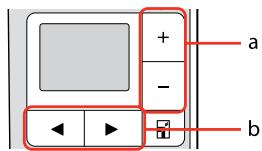
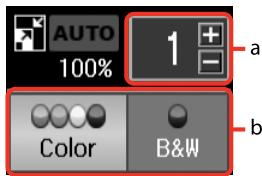
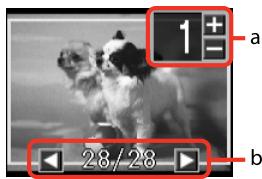
| a | b |
| Use Copies + or - to set the number of copies. | Press <or> to select the setting item, or change the photo displayed on the LCD screen. |
| Définissez le nombre de copies à l'aide de Copies + ou -. | Appuyez sur <ou sur> pour sélectionner l'élement de paramétrage ou changer la photo affichée sur l'écran LCD. |
| Mit Copies + oder - die Anzahl der Kopien wahren. | Mit <oder> die Einstellung wahren oder das in der LCD-Anzeige angezeigte Fotoändern. |
| Met Copies + of - stelt u het aantal exemplaren in. | Met <of> selecteert u een instelling of geeft u een andere Foto weeper op het display. |
L'écran s'éteint à l'issue de 13 minutes d'inactivité afin d'économiser l'énergie. Appuyez sur n'importe quelle touche (à l'exception de la touche On) pour rétablir l'état antérieur de l'écran.
La disponibilité du papier spécial varie selon les pays.
| Si vous souhaitez procédér à l'impression sur ce papier... *3 | Sélectionnez ce paramètre sur le panneau de contrôle | Capacité de chargement (feuilles) |
| a | Papier ordinaire | A4 Pap ordi | [12 mm] *1 *2 |
| b | Papier jet d'encre blanc brillant Epson | A4 Pap ordi | 80 *2 |
| c | Papier ordinaire jet d'encre Premium Epson | A4 Pap ordi | 80 *2 |
| d | Papier photo glacé Premium Epson | 10×15/4''×6'' Papier ph | 20 |
| e | Papier photo semi-glacé Premium Epson | 10×15/4''×6'' Papier ph | 20 |
| f | Papier photo ultra-glacé Epson | 10×15/4''×6'' Papier ph | 20 |
| g | Papier photo glacé Epson | 10×15/4''×6'' Papier ph | 20 |
| h | Papier photo Epson | 10×15/4''×6'' Papier ph | 20 |
1 Papier dont le grammage est compris entre 64 et 90g/m² 2 30 feuilles de papier déjà imprimé d'un côté. *3 Reportez-vous au tableau situé sur le côté droit pour les noms de papier français.
Chargement du papier
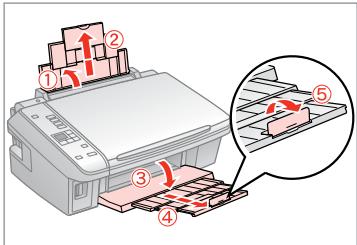
Ouvrez et dépliez.
Lors de l'utilisation de papier au format Legal, reportez-vous au Guide d'utilisation en ligne.
Rabattez vers l'avant.
Rabattez vers l'avant.
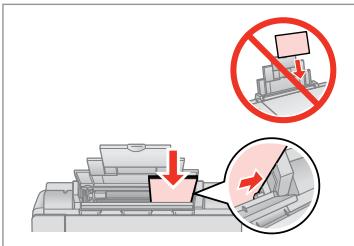
Chargez le côté imprimable vers le haut.
Ne chargez pas de papier au-delà du repère en forme de flèche ♦ situé à l'intérieur du guide latéral.
N'utilise pas de papier perforé.
Alignez les bords du papier avant de le charger.
Insertion d'une carte mémoire
Insertion d'une
Speicherkarte
Insérez une carte à la fois.
Assurez-vous que le voyant reste allumé.
N'essayez pas d'insérer complètement la carte dans l'emplacement. Elle ne doit pas être insérée complètement.
Retrait d'une carte mémoire
Assurez-vous que le voyant reste allumé.
Si la carte mémoire nécessite un adaptateur, installez l'adaptateur avant d'insérer la carte dans l'emplacement, faute de quoi la carte risque de rester coincée.
Mise en place des originaux
Originales en place
Origine placés
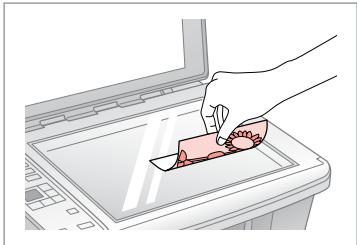
Faites glisser vers le coin.
Vous pouvez réimprimer des photos de 30 × 40 mm ou plus.
Copie de photos ou de documents
Chargez le papier, face imprimable vers le haut.
Sélectionnez un mode de couleur.
Mode de couleur sélectionnez.
Kleurmodus selecteren.
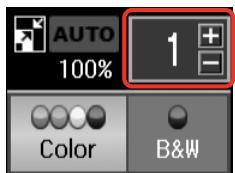

Définissez le nombre de copies.
Pour effacer le nombre de copies, appuyez sur la touche © Copy.
Sélectionnez le type/la taille de papier.
Papier sorte/-grosse wahlen.
Après l'étape 6, si vous souhaitez modifier le zoom de la copie, appuyez sur la touche 7 comme indiqué en (1), puis modifiez le zoom manuellement à l'aide de + ou -, comme indiqué en (2). Vous pouvez également appuyer sur la touche 4 pour sélectionner AUTO et ajuster ainsi la copie à la taille du papier.
Vous pouvez accélérer la copie sur du papier ordinaire. La qualité d'impression décline alors. À l'étape ⑦, maintenez la touche ◎ enfoncée jusqu'à ce que le voyant ① se mette à clignoter.
Chargez du papier photo.
Insérez une carte mémoire.
Sélectionnez Print Photos.
Print Photos sélectionnez.
Print Photos sélecteurs.
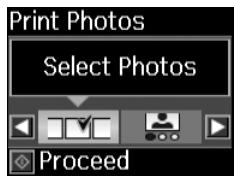


Sélectionnez Sélect Photos.
Sélectionnez Sélect Photos.
Sélectionnez une photo.
Sélectionnez une photo.
Sélectionner l'image.
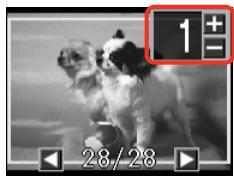


Définissez le nombre de copies.
Répétez les étapes ⑤ et ⑥ pour sélectionner d'autres photos.
Sélectionnez 10 × 15 / 4'' × 6''.
10 × 15 / 4'' × 6'' wahlen.
10 × 15 / 4'' × 6'' sélecteurs.
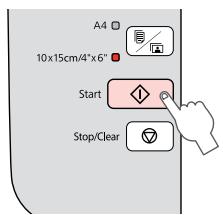
Start printing.
Lancez l'impression.
Impression de photos à partir d'une feuille d'index
Vous pouvez imprimer des photos à l'aide d'une feuille d'index de format A4. Commencez par imprimer une feuille d'index, repérez les photos que vous souhaitez imprimer et numérotez la feuille d'index pour imprimer les photos.
Toutes les photos de la carte sont imprimées par groupe de 30 miniatures sur chaque feuille d'index. Il est possible que vous ayez besoin de plusieurs feuilles de papier ordinaire de format A4.
Chargez du papier ordinaire de format A4.
Insérez une carte mémoire.
Sélectionnez Print Photos.
Print Photos sélectionner.
Print Photos sélectionner.
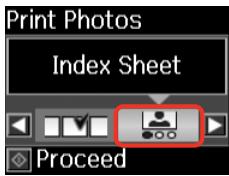

Sélectionnez Feuille d'index et procédez à l'impression.
Vérifiez que le repère ▲ est aligné sur le coin de la feuille.
Sélectionnez une taille de papier.
Sélectionnez une impression avec ou sans marges.
Sélectionnez une impression avec ou sans horodatage.
Indiquez le nombre de copies.
Placez la feuille d'index face à imprimer vers le bas.
Imprimez les photos à partir de la feuille d'index.
Si vous disposez de plusieurs feuilles d'index, attendez la fin de l'impression pour la première feuille, puis répétez les étapes 10 à 12 pour procéder à la numérisation et à l'impression à partir de chacune des feuilles supplémentaires.
Numérisation vers un ordinateur
Vérifiez que le logiciel de l'imprimante est installé sur l'ordinateur et que la connexion a été effectuée conformément aux instructions de l'affichage Démarrez ici.
Placez le document horizontalement, face à imprimer vers le bas.
Sélectionnez un élément, puis un ordinateur PC.
Après l'étape 3, le calcul de numérisation de l'ordinateur lance automatiquement la numérisation. Pour obtenir des détails, reportez-vous au Guide d'utilisation en ligne.
Vérification/nettoyage de la tête d'impression
Chargez du papier ordinaire de format A4.
Sélectionnez Vérif. buses.
Düsentest wahlen.
Spuitscan. contr. selecteren.
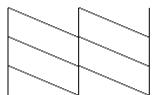


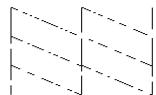


Observe le motif.
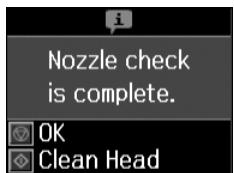

Finalisez le nettoyage de la tête.
Le nettoyage de la tête d'impression consomme de l'encre de toutes les cartouches. Par conséquent, ne nettoyez la tête que si la qualité d'impression décline.
Si la qualité de l'impression ne s'améliore pas à l'issue de quatre nettoyages, mettez l'imprimante hors tension pendant au moins six heures. Nettoyez ensuite de nouveau la tête d'impression. Si la qualité d'impression ne s'améliore toujours pas, contactez le service d'assistance de Epson.
Alignement de la tête d'impression
Chargez du papier ordinaire de format A4.
Sélectionnez Alignmentnement tête.
Sélectionnez le motif le plus plein.
Sélectionnez le numéro du motif.
Saisissez le numéro.
Nummer eingeben.
Nummer invoeren.
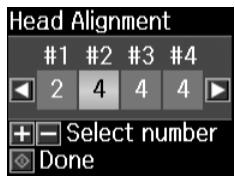
Répétez les étapes ⑤ et ⑥ pour tous les motifs.
Finalisez l'alignement de la tête d'impression.
Réinitialisation et modification de la langue
Rétablissement des paramètres par défaut
Rétablissement des paramètres par défaut
Modification de la langue
Spracheändern
Taal wijzigen

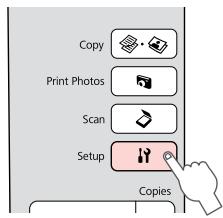
Select Setup.
Sélectionnez Setup.
Setup wahlen.
Setup selectoren.

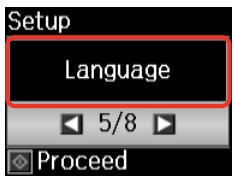


Sélectionnez Langue.
Sélectionnez Langue/Language.
Sélectionnez une langue.
Résolution des problèmes
Problemlösung
Problèmes à résoudre

Messages d'erreur/d'avertissement
Fehler-/
Warnmeldungen
| Code | Solution |
| E-01 | Mettez l'imprimante hors tension, puis de nouveau sous tension. Assurez-vous que l'imprimante ne contient plus aucun papier. Si le message d'erreur s'affiche toujours, contactez l'assistance de Epson. |
| E-02 | Mettez l'imprimante hors tension, puis de nouveau sous tension. Si le message d'erreur s'affiche toujours, contactez l'assistance de Epson. |
| E-10 | Mettez l'imprimante hors tension. Contactez l'assistance Epson pour replacer les tampons d'encre. |
| I-01 | Fin de papier. Chargez du papier et appuyez sur ◆. ➔ 14 |
| I-11 | La carte mémoire n'est pas insérée. Insérez une carte mémoire. ➔ 16 |
| I-40 | Les paramètres que vous avez définis seront effacés. Sélectionnez Oui ou Non. |
| I-50 | Il n'y a pas de feuille d'index ou la feuille d'index n'est pas positionné correctement sur la vitre d'exposition. Vérifiez et réessayez. |
| I-51 | Les photos ne sont pas séLECTIONnées ou les ovals ne sont pas repérés correctement sur la feuille d'index. Corriguez la feuille et réessayez. |
| I-52 | Le type de papier n'est pas sélectionné ou les ovals ne sont pas repérés correctement sur la feuille d'index. Corriguez la feuille et réessayez. |
| I-53 | Le contenu de la carte mémoire a été modifié. Imprimez une nouvelle feuille d'index et réessayez. |
| W-01 | Appuyez sur ◆ pour returner à l'écran précédent. Contactez l'assistance Epson pour replacer les tampons d'encre avant la fin de leur durée de vie. Lorsque les tampons d'encre sont saturés, l'imprimante)cesse de fonctionner et il est nécessaire de faire appel à Epson pour poursuivre l'impression. |
| W-02 | Bourrage papier. Retirez le papier coincé, mettez l'imprimante hors tension, puis remette-la sous tension. ➔ 46 |
| W-03 | Bourrage papier. Ouvrez le module scanner, retirez le papier coincé et appuyez sur ◆. ➔ 45 |
| W-04 | Le couvercle du logement des cartouches d'encre est ouvert. Ouvrez le module scanner et fermez le couvercle du logement des cartouches d'encre. Appuyez sur ◆ pour poursuivre. ➔ 40 |
| W-05 | Retirez et rechargeze le papier, puis appuyez sur ◆. ➔ 14 |
| W-10 | La ou les cartouches d'encre indiquées sur l'écran LCD n'ont pas été installées. Installez-les. ➔ 40 |
| W-11 | Impossible de reconnaître la ou les cartouches d'encre indiquées sur l'écran LCD. Installez-les correctement. ➔ 40 |
| W-12 | Impossible de reconnaître la ou les cartouches d'encre indiquées sur l'écran LCD. Remplacez la ou les cartouches d'encre. Nous vous recommandons d'utiliser des cartouches d'origine Epson. |
| W-13 | Youdevez replacer la ou les cartouches d'encre indiquées sur l'écran LCD. ➔ 40 |
| W-30 | Vérifiez que la carte mémoire est insérée correctement. Si c'est le cas, vérifiez que la carte ne présente aucun problème et réessayez. |
| W-31 | Aucune photo sur la carte mémoire. Vérifiez la carte mémoire et réessayez. |
| W-41 | Remplacez la ou les cartouches indiquées sur l'écran LCD avant de nettoyer la tête d'impression. ➔ 40 |
| Code | Lösung |
| E-01 | Drucker aus- und wiedereinschalten. Sicherstellen, dass kein Papier mehr im Drucker ist. Wenn die Fehlermeldung immer noch erscheint, wenden Sie sich an den Epson Support. |
| E-02 | Drucker aus- und wiedereinschalten. Wenn die Fehlermeldung immer noch erscheint, wenden Sie sich an den Epson Support. |
| E-10 | Schalten Sie den Drucker aus. Wenden Sie sich zum Auswechseln der Tintenkissen an den Epson-Support. |
| I-01 | Kein Papier. Papier einlegen und ◆ drucken. □ ➔ 14 |
| I-11 | Speicherkarte nicht eingesetzt. Speicherkarte einsetzen. □ ➔ 16 |
| I-40 | Die vorgenommenen Einstellungen werden gelöscht. Ja oder Nein wahren. |
| I-50 | Indexblatt fehl oder ist nicht richtig auf dem Vorlagenglas einlegegt. Prüfen und erneut versuchen. |
| I-51 | Keine Fotos ausgewählt oder die Ellipsen sind nicht richtig auf dem Indexblatt markiert. Blatt korrigieren und erneut versuchen. |
| I-52 | Papiertype nicht ausgewählt oder die Ellipsen sind nicht richtig auf dem Indexblatt markiert. Blatt korrigieren und erneut versuchen. |
| I-53 | Der Inhalt der Speicherkarte wurde verändert. Neues Indexblatt drucken und erneut versuchen. |
| W-01 | ◇ drucken, um zum vorhergehenden Bildschirm zurückzukehren. Wenden Sie sich an den Epson-Support, um die Tintenkissen zu ersetzen, bevor diese verbraucht sind. Wenn die Tintenkissen voll sind, stoppt der Drucker und Sie müssen sich an den Epson-Kundendienst wenden, um weiterdrucken zu konnen. |
| W-02 | Papierstau. Gestautes Papier entfern, Drucker aushalten und wiedereinschalten. □ ➔ 46 |
| W-03 | Papierstau. Scannereinheit öffnen, gestautes Papier entfernen und dann ◆ drucken. □ ➔ 45 |
| W-04 | Tintenpatronenabdeckung ist offen. Scannereinheit öffnen und die Tintenpatronenabdeckung schlieben. Weiter mit ◆. □ ➔ 40 |
| W-05 | Papier hereausnahmen und wiedereinlagen, dann die Wartungstaste ◆ drucken. □ ➔ 14 |
| W-10 | Die im LCD angezeigten Tintenpatronen sind nicht installiert. Patronen installieren. □ ➔ 40 |
| W-11 | Die im LCD angezeigten Tintenpatronen werden nicht erkannt. Patronen richtig installieren. □ ➔ 40 |
| W-12 | Die im LCD angezeigten Tintenpatronen werden nicht erkannt. Ersetzen Sie die Tintenpatrone(n). Es wird empfohlen, ausschließlich original EPSON-Tintenpatronen zu verwenden. |
| W-13 | Die im LCD angezeigten Tintenpatronen müssen ersetzt werden. □ ➔ 40 |
| W-30 | Sicherstellen, dass die Speicherkarte richtig eingesetzt ist. Wenn ja, prüfen, dass die Speicherkarte in Ordnung ist und erneut versuchen. |
| W-31 | Keine Daten auf Speicherkarte. Die Speicherkarte prüfen und den Vorgang wiederholen. |
| W-41 | Die im LCD angezeigten Patrone(n) vor dem Reinigen des Druckkopfes ersetzen. □ ➔ 40 |
Précautions lors de la manipulation des cartouches d'encre
Ne déplacez jamais la tête d'impression à la main. - De l'encre est consommée de toutes les cartouches lors des opérations suivantes : nettoyage de la tête d'impression et chargement de l'encre lors de l'installation d'une cartouche d'encre. Pour une efficacité optimale, ne retirez une cartouche que lorsque vous êtes prêt à la replacer. Il est possible que les cartouches d'encre dont le niveau est faible ne puissent pas être utilisées lorsqu'elles sont réinsérées. - Nous vous recommandons d'utiliser des cartouches d'origine Epson. Epson ne peut garantir la qualité ou la fiabilité des encres non d'origine. La garantie Epson ne pourra s'appliquer si votre imprimante est détériorée par suite de l'utilisation de cartouches d'encre non d'origine. En outre, les produits non fabriqués par Epson peuvent entraîner un fonctionnement imprévisible au niveau de l'imprimante. Il est possible que les informations relatives aux encres non d'origine ne soient pas affichées. De même, l'utilisation d'encres non d'origine est enregistrée et peut éventuellement servir dans le cadre de l'assistance. Veillez à disposer d'une cartouche d'encre neuve avant de commencer le remplacement. Une fois le remplacement de la cartouche commencé, vous devez effectuer l'ensemble des étapes en une fois. Laissez la cartouche vide dans le produit jusqu'à l'installation de la cartouche de remplacement. Dans le cas contraire, l'encre présente dans les buses de la tête d'impression risque de se sécher. N'ouvrez pas l'emballage de la cartouche d'encre avant d'être prêt à l'installer dans l'imprimante. Pour conserver une fiabilité optimale, la cartouche est emballée sous vide. La garantie Epson ne pourra s'appliquer si votre imprimante est déteriorée par suite de l'utilisation de produits non fabriqués par Ep. En outre, les produits non fabriqués par Epson peuvent entraîner un fonctionnement imprévisible au niveau de l'imprimante. Ne mettez pas le produit hors tension lors du chargement de l'encre car cette opération consomme de l'encre. Vous ne pouvez pas poursuivre une opération d'impression si l'une des cartouches est vide, même si les autres ne le sont pas.
Pour remplacer une cartouche d'encre avant qu'elle soit vide, appuyez sur la touche Setup pour activer le mode Conf. Utilisez ensuite la touche ou▶ pour sélectionner Remplacement cartouche, puis appuyez sur la touche Start. Passez ensuite à l'étape 2 des instructions.
Identifiez la couleur à remplacer.
N'ouvre jamais le couvercle du logement des cartouches d'encre lorsque la tête d'impression se déplace.
Secouez la nouvelle cartouche.
Veillez à ne pas casser les crochets situés sur le côté de la cartouche d'encre.
Retirez la bande adhésive jaune.
S'il vous est difficile de fermer le capot, appuyez sur chaque cartouche jusqu'à ce qu'un déclic confirme sa mise en place.
Démarrez le chargement de l'encre.
Si vous devez remplacer une cartouche d'encre au cours d'une opération de copie, pour garantir la qualité de la copie une fois le chargement de l'encre terminé, annulez le travail en cours de copie et redémarrez la procédure depuis la mise en place des documents originaux.
Bourrage papier - papier coincide à l'intérieur 1
Papierstau - Stau innen 1
Papier vastgelopen in apparatus - 1

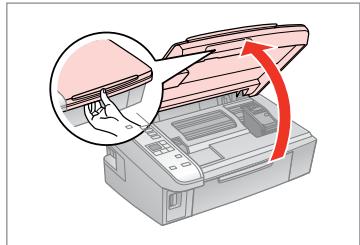
Open.
Ouvrez.
Öffnen.
Openen.

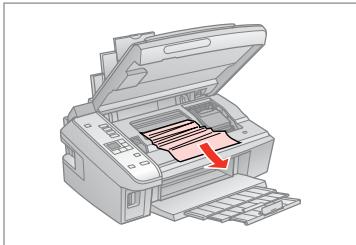
Remove.
Retirez.
Entfernen.
Verwijden.

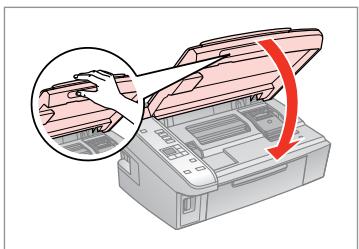
Close.
Fermez.
Schlieben.
Sluiten.

S'il reste du papier à proximité du chargeur arrêté, retirez-le doucement.
Appuyez pour reprendre l'impression.
Bourrage papier - papier coincé à l'intérieur 2
Papierstau - Stau innen 2
Papier vastgelopen in apparatus - 2
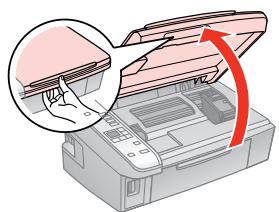
Open.
Ouvrez.
Öffnen.
Openen.
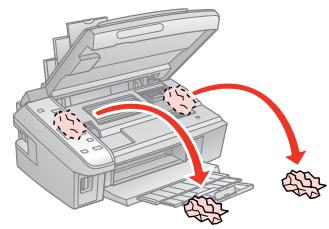
Remove.
Retirez.
Entfernen.
Verwijden.

S'il reste du papier à proximité du chargeur arrêté, retirez-le doucement.
Problèmes de qualité d'impression / de disposition
Si vous ne parvenez pas à résoudre le problème à l'aide des informations de dépannage, contactez les services d'assistance Epson pour obtenir de l'aide. Vous pouvez obtenir les coordonnées du service d'assistance Epson de votre pays dans votre Guide d'utilisation en ligne ou sur votre carte de garantie. Si votre service d'assistance clientèle n'est pas répertorié, contactez le revendeur auprès duquel vous avez acheté le produit.
Les tailles des cartouches d'encre disponibles varient d'un pays à l'autre.
Pour plus d'informations.