
STYLUS PHOTO TX650 - Imprimante multifonction EPSON - Notice d'utilisation et mode d'emploi gratuit
Retrouvez gratuitement la notice de l'appareil STYLUS PHOTO TX650 EPSON au format PDF.

| Type de produit | Imprimante multifonction à jet d'encre |
| Résolution d'impression | 5760 x 1440 dpi |
| Technologie d'impression | Jet d'encre à bulle |
| Nombre de cartouches | 6 cartouches individuelles (Cyan, Magenta, Jaune, Noir, Light Cyan, Light Magenta) |
| Formats d'impression pris en charge | A4, A5, A6, B5, enveloppes, papier photo |
| Connectivité | USB 2.0, Wi-Fi, Ethernet |
| Système d'exploitation compatible | Windows, macOS |
| Dimensions approximatives | 445 x 368 x 150 mm |
| Poids | 6.5 kg |
| Fonctions principales | Impression, numérisation, copie |
| Entretien et nettoyage | Nettoyage des têtes d'impression via le logiciel, remplacement régulier des cartouches |
| Pièces détachées et réparabilité | Disponibilité de cartouches et pièces de rechange via le service après-vente |
| Sécurité électrique | Conforme aux normes de sécurité CE |
| Consommation électrique | Environ 20 W (impression), 2 W (veille) |
| Garantie | 1 an (garantie constructeur) |
FOIRE AUX QUESTIONS - STYLUS PHOTO TX650 EPSON
Questions des utilisateurs sur STYLUS PHOTO TX650 EPSON
0 question sur cet appareil. Repondez a celles que vous connaissez ou posez la votre.
Poser une nouvelle question sur cet appareil
Téléchargez la notice de votre Imprimante multifonction au format PDF gratuitement ! Retrouvez votre notice STYLUS PHOTO TX650 - EPSON et reprennez votre appareil électronique en main. Sur cette page sont publiés tous les documents nécessaires à l'utilisation de votre appareil STYLUS PHOTO TX650 de la marque EPSON.
MODE D'EMPLOI STYLUS PHOTO TX650 EPSON
Veillez à respecter les consignes afin d’éviter toute blessure corporelle.
Le contenu peut varier en fonction du pays où vous vous trouvez.
N'ouvre pas l'emballage contenant la cartouche tant que vous n'êtes pas prêt à l'installer dans l'imprimante. La cartouche est conditionnée sous vide afin de garantir sa qualité.
Retirez toutes les protections.
Pose de l'étiquette sur
le panneau
de commande
Anbringen
des Panneauautocolants
Aanyvullende
sticker voor paneel
bevestiger

Selon le pays où vous vous trouvez, certaines étiquettes peuvent être absentes.
Branchez le câble et reliez-le à une prise de courant.
Levez l'élément et mettez sous tension.
Sélectionnez la langue.
Pour abaisser, déverrouillez en appuyant sur le bouton se trouvant à l'arrière et appuyez vers le bas.
des cartouches d'encre
Installer le
Tintenpatronen
Les cartouches d'encre
installeren

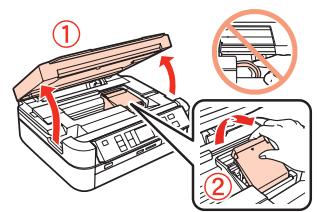
Open.
Ouvrez.
Öffnen.
Openen.

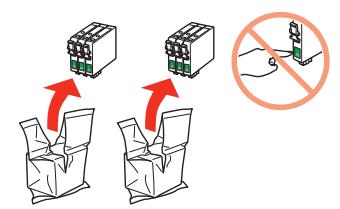
Unpack.
Déballez.
Auspacken
Pakuit.

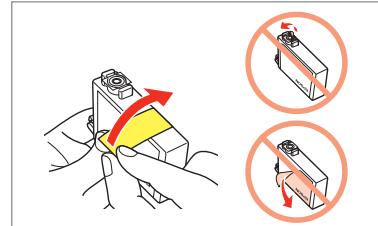
Retirez le ruban adhésif jaune.
Retirez le ruban adhésif jaune.
Attendez 3,5 minutes environ.
Les cartouches d'encre installées de série dans votre imprimante seront utilisées lors du changement de la tête d'impression. Ces cartouches risquent donc d'imprimer un volume inférieur par rapport aux cartouches successives.
Installation du logiciel
Installation du logiciel
Déinstaller le software

Open.
Ouvrez.
Öffnen.
Openen.
Ne branchez pas le câble USB tant que vous n'êtes pas invité à le faire.
Si l'alerte du pare-feu s'affiche, indique que l'auteur est bien EPSON et autorisez l'accès aux applications EPSON.
Windows: Pas d'écran d'installation?
Suivez les instructions.
Reliez l'appareil à votre PC.
Installation terminée.
Copie/Impression/Dépannage sans ordinateur
Impression/Numérisation/Utilisation en réseau/Dépannage avec un ordinateur




