
STYLUS OFFICE TX610FW - Imprimante multifonction EPSON - Notice d'utilisation et mode d'emploi gratuit
Retrouvez gratuitement la notice de l'appareil STYLUS OFFICE TX610FW EPSON au format PDF.

| Type de produit | Imprimante multifonction jet d'encre |
| Marque | EPSON |
| Modèle | STYLUS OFFICE TX610FW |
| Fonctions | Impression, copie, numérisation, télécopie |
| Formats de papier supportés | A4, Letter, Legal, 13×18 cm, 10×15 cm, A5 |
| Types de papier supportés | Papier ordinaire, papier photo glacé, semi-glacé, ultra-glacé, premium, mat, etc. |
| Capacité du bac papier | Jusqu'à 80 feuilles de papier ordinaire |
| Chargeur automatique de documents (ADF) | Oui, capacité 30 feuilles (A4/Letter) ou 10 feuilles (Legal) |
| Écran LCD | Oui, couleur, affichage des photos et menus |
| Cartes mémoire compatibles | Oui, emplacement pour carte mémoire (format non précisé) |
| Connectivité | USB, réseau (Ethernet), Bluetooth en option |
| PictBridge | Oui, impression directe depuis appareil photo |
| Dimensions (approx.) | 466 × 385 × 198 mm |
| Poids (approx.) | 8,0 kg |
| Alimentation | AC 100-240 V, 50/60 Hz |
| Consommation énergétique | En veille : env. 3,5 W, en impression : env. 15 W |
| Entretien | Nettoyage et alignement de la tête d'impression via le panneau de contrôle |
| Cartouches d'encre | Cartouches individuelles (couleurs : noir, cyan, magenta, jaune) – utiliser des cartouches Epson d'origine |
| Sécurité | Ne pas ouvrir pendant l'impression ; éviter les objets métalliques ; utiliser uniquement l'adaptateur fourni |
| Réparabilité | Pièces détachées : cartouches d'encre, unité d'entretien ; assistance technique Epson |
FOIRE AUX QUESTIONS - STYLUS OFFICE TX610FW EPSON
Questions des utilisateurs sur STYLUS OFFICE TX610FW EPSON
0 question sur cet appareil. Repondez a celles que vous connaissez ou posez la votre.
Poser une nouvelle question sur cet appareil
Téléchargez la notice de votre Imprimante multifonction au format PDF gratuitement ! Retrouvez votre notice STYLUS OFFICE TX610FW - EPSON et reprennez votre appareil électronique en main. Sur cette page sont publiés tous les documents nécessaires à l'utilisation de votre appareil STYLUS OFFICE TX610FW de la marque EPSON.
MODE D'EMPLOI STYLUS OFFICE TX610FW EPSON
FR Guide des opérations de base
- pour l'utilisation sans l'aide d'un ordinateur -
À propos de ce guide
Respectez les directives suivantes lorsque vous lisez les instructions :
Pour plus d'informations
FR Table des matières
Consignes de sécurité importantes....6
Guide du panneau de contrôle 8
Réglage de l'angle du panneau ....11
Fonction d'économie d'énergie....11
Utilisation de l'écran LCD....12
Redémarrage automatique après une panne d'électricité ....15
Gestion des supports
Sél. du papier....18
Chargement du papier 20
Insertion d'une carte mémoire....22
Mise en place des originaux 24
Mode Copier
Copie de documents 30
Copie/restauration de photos....32
Liste de menus....35
Mode Impr photos
Impression de photos 40
Impression à l'aide de différentes dispositions....42
Impression de cartes de voeux photographiques....44
Impression de photos à partir d'une feuille d'index 47
Liste de menus....50
Autres modes
Impression de papier réglé 56
Numérisation vers une carte mémoire ....58
Numérisation vers un ordinateur....59
Sauvegarde vers un périphérique de stockage externe....61
Liste de menus....62
Mode Config (Maintenance)
Vérification de l'état de la cartouche d'encre....66
Vérification/nettoyage de la tête d'impression....68
Alignement de la tête d'impression....70
Configuration PictBridge 72
Liste de menus....74
Résolution des problèmes
Messages d'erreur....78
Remplacement des cartouches d'encre 82
Bourrage papier 86
Problèmes de qualité d'impression/de disposition....89
Contacter le service clientèle 93
Index 97
DE Inhalt
Consignes de sécurité importantes
Guide du panneau de contrôle
La conception du panneau de contrôle varie d'un pays à l'autre.
Pour abaisser ou fermer le panneau, déverrouillez-le en tirant le levier arrière jusqu'à ce qu'un déclic soit émis, puis abaissez le panneau. Il vous suffit de soulever le panneau pour le relever.
Fonction d'économie d'énergie
Energiesparfunktion
Energiebesparing
À l'issue de 13 minutes d'inactivité, l'écran devient noir afin d'économiser l'énergie.
Appuyez sur n'importe quelle touche (à l'exception de la touche ⏻ On) pour rétablir l'état antérieur de l'écran.
Utilisation de l'écran LCD
Si la carte mémoire contient plus de 999 photos, l'écran LCD affiche un message vous permettant de sélectionner un groupe. Les images sont classées en fonction de la date à laquelle elles ont été prises. Pour sélectionner et afficher les images dans un groupe, appuyez sur ▲ ou ▼ de manière à sélectionner un groupe, puis sur OK. Pour sélectionner de nouveau un groupe ou un dossier, sélectionnez Config, Sél. emplac., puis Sélect. grpe ou Sélec dossier.
Il est possible que les écrans affichés ne correspondent pas tout à fait à ceux indiqués dans le présent guide.
En cas de panne d'électricité alors que le mode de veille de l'imprimante est activé ou que l'imprimante est en cours d'impression, l'imprimante redémarre automatiquement lorsque le courant revient. L'imprimante émet un signal sonore pendant environ deux secondes.
Ne placez pas la main dans l'imprimante avant que la tête d'impression ne se soit immobilisée.
Le redémarrage est interrompu si vous appuyez sur une touche du panneau de contrôle avant que l'écran LCD ne se soit allumé.
Selon les conditions existantes avant la panne d'électricité, il est possible que l'imprimante ne redémarre pas. Dans ce cas, vous pouvez la redémarrer en appuyant sur la touche ⏻ On.
La disponib. du pap. spécial varie selon les pays.
| Si vous souhaitez procéder à l'impression sur ce papier... * ^2 | Sélectionnez ce type de papier sur l'écran LCD | Capacité de chargement (feuilles) | |
| a | Papier ordinaire | Papier ordinaire | [12 mm] * ^1 |
| b | Papier ordinaire jet d'encre Premium Epson | Papier ordinaire | 80 |
| c | Papier jet d'encre blanc brillant Epson | Papier ordinaire | 80 |
| d | Papier mat épais Epson | Mat | 20 |
| e | Papier couché qualité photo Epson | Mat | 80 |
| f | Papier photo glacé Premium Epson | Glacé Prem | 20 |
| g | Papier photo semi-glacé Premium Epson | Glacé Prem | 20 |
| h | Papier photo Epson | Papier ph | 20 |
| i | Papier photo ultra-glacé Epson | Ultra-glacé | 20 |
| j | Papier photo glacé Epson | Glacé | 20 |
*1 Papier dont le grammage est compris entre 64 et 90 g/m².
*2 Reportez-vous au tableau de droite pour connaître les noms anglais des papiers.
Chargement du papier
Papier einlegen
Papier laden
1
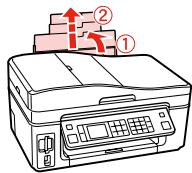
Lors de l'utilisation de papier au format Legal, reportez-vous au Guide d'utilisation en ligne.
Rabattez vers l'avant.
Nach vorne klappen.
Naar voren klappen.
4
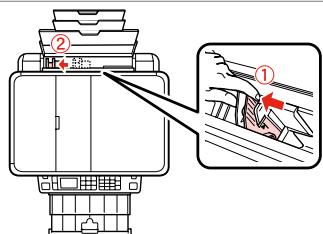
Pincez et faites glisser.
Chargez le côté imprimable vers le haut.
Ne chargez pas de papier au-delà du repère en forme de flèche
▼ situé à l'intérieur du guide latéral.
Alignez les bords du papier avant de le charger.
N'utilisez pas de papier perforé.
Insertion d'une carte mémoire
Insérez une carte à la fois.
Assurez-vous que le voyant reste allumé.
N'essayez pas d'insérer complètement la carte dans l'emplacement. Elle ne doit pas être insérée complètement.
Retrait d'une carte mémoire
Assurez-vous que le voyant reste allumé.
Si la carte mémoire nécessite un adaptateur, installez l'adaptateur avant d'insérer la carte dans l'emplacement, faute de quoi la carte risque de rester coincée.
Mise en place des originaux
Originale einlegen
Originelen plaatsen
Automatic Document Feeder (ADF)
Chargeur automat. de documents
Vous pouvez placer vos originaux dans le chargeur automatique de documents pour copier, numériser ou télécopier plusieurs pages rapidement.
Originaux pouvant être util.
| Taille | A4/Letter/Legal |
| Type | Papier ordinaire |
| Grammage | 64 g/m2 à 95 g/m2 |
| Capacité | 30 feuilles ou 3 mm maximum (A4, Letter)/10 feuilles (Legal) |
Afin d'éviter les bourrages papier, n'utilisez pas les documents suivants. Avec ces types de documents, utilisez la vitre d'exposition.
□ Documents maintenus à l'aide de trombones, d'agrafes, etc.
☐ Documents sur lesquels du ruban adhésif ou du papier est collé.
Photos, feuilles pour rétroprojecteur ou papier à transfert thermique.
□ Papier déchiré, froissé ou perforé.
!
Tapez pour égaliser les bords.
Ins. face vers le haut.
Pour la disposition Copie 2 en 1, placez les originaux comme indiqué sur la droite.
Lors de l'utilisation de la fonction de copie avec le chargeur automatique de documents, les paramètres d'impression sont les suivants : Zoom 100 %, Type pap Pap ordi et Taille pap A4. Si la taille du document original est supérieure au format A4, l'impression est rognée.
Document Table Vitre d'exposition Vorlagenglas Glasplaat
1
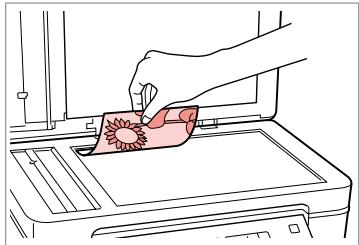
Placez le document horizont., face vers le bas.
Faites glisser dans le coin.
Vous pouvez réimprimer simultanément une ou plusieurs photos de tailles différentes, dans la mesure où leur taille est supérieure au format 30 × 40 mm.
Si des documents sont insérés dans le chargeur automatique de documents et d'autres sont placés sur la vitre d'exposition, la priorité est donnée aux documents du chargeur automatique de documents.
Sélectionnez Copier.
Kopieren wählen.
Kop. selecteren.
4
text_image
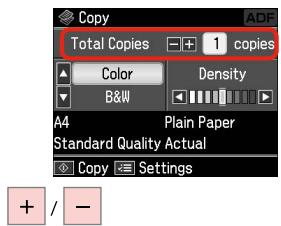
Copy Total Copies 1 copies Color B&W Density A4 Plain Paper Standard Quality Actual Copy Settings + / -Définissez le nombre de copies.
Sélectionnez un mode de couleur.
Farbmodus wählen.
Kleurmodus selecteren.
6
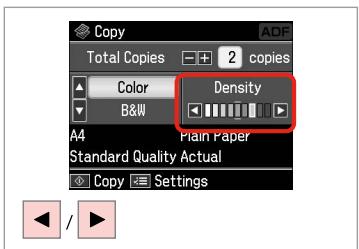
Accédez au menu de paramétrage des copies.
Sélectionnez Param papier et copie.
Définissez les paramètres de copie adaptés.
Vérifiez que les paramètres Taille pap et Type pap sont définis.
Finalisez les paramètres.
Si vous souhaitez copier des documents avec différentes dispositions, sélectionnez Assist. dispo cop. à l'étape ⑨. ➔ 36
Chargez du papier photo.
Sélectionnez Copier.
Kopieren wählen.
Kop. selecteren.
4
text_image
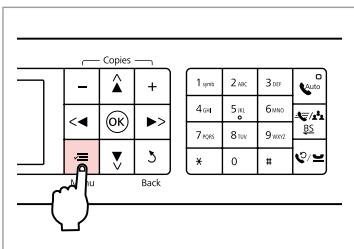
Copies - + 1 2 3 ↓ ↓ 4 5 6 ← OK > 7 8 9 ↓ ↓ 7 8 9 Back 1u 0 #Enter the copy setting menu.
Accédez au menu de paramétrage des copies.
Sélectionnez Copier/restaurer ph.
Sélectionnez Oui ou Non.
Définissez le nombre de copies.
Si vous numérisez deux photos, répétez l'étape 8 pour la deuxième photo.
Accédez au menu de paramétrage des copies.
Définissez les paramètres d'impression adaptés.
Vérifiez que les paramètres Taille pap et Type pap sont définis.
Finalisez les paramètres.
Paramètres d'impression du mode Copie
| Param papier et copie | Dispo. | Marge, Sans marges *, Copie 2 en 1 |
| Zoom | Réel, Ajuster page, 10×15cm->A4,A4->10×15cm, 13×18->10×15, 10×15->13×18, A5->A4, A4->A5 | |
| Taille pap | A4, 13×18 (5×7"), 10×15cm (4×6"), A5 | |
| Type pap | Papier ordinaire, Ultra-glacé, Glacé Prem,Glacé, Papier ph, Mat | |
| Document | Txt , Graphiq., Photo | |
| Qualité | Brouillon, Qualité standard, Supérieur | |
| Extension *2 | Standard, Moyen, Minimum | |
| Copier/restaurer ph | Param papier et copie | Taille pap |
| Type pap | ||
| Sans marges | ||
| Extension *2 | ||
| Filtre | ||
| Assist. dispo cop. | ||
| Maintenance | 75 | |
| Dépannage | ||
*1 L'image est légèrement agrandie et rognée de manière à remplir la feuille de papier. La qualité d'impression peut être amoindrie dans le haut et le bas de la page imprimée. Ces zones peuvent également être tachées lors de l'impression.
*2 Déterminez le degré d'agrandissement de l'image lors de l'impression de photos sans marges.
DE
Chargez du papier photo.
Insérez une carte mémoire.
Sélectionnez Impr photos.
Sélectionnez Affichage et impression.
Sélectionnez une photo.
Foto auswählen.
Foto selecteren.

Vous pouvez rogner et agrandir votre photo. Appuyez sur 1 et définissez les paramètres.
Définissez le nombre de copies.
Répétez les étapes 5 et 6 pour sélectionner d'autres photos.
text_image
Copies - + 1_### 2_### 3_### Audio << OK >> 4_### 5_### 6_### BSI ↓ ▼ ▼ 7_### 8_### 9_### BSI BackEnter the print setting menu.
Accédez au menu de paramétrage des impressions.
Sélectionnez Param impr.
Sélectionnez les paramètres d'impression adaptés.
Vérifiez que les paramètres Taille pap et Type pap sont définis.
Pour ajuster des photos, sélectionnez Réglages photo et définissez les paramètres à l'étape 8. □→50
Impression à l'aide de différentes dispositions
Chargez du papier photo.
Insérez une carte mémoire.
Sélectionnez Impr photos.
Sélectionnez Feuille dispo ph.
Sélectionnez une disposition.
Ein Layout wählen.
Lay-out selecteren.
6
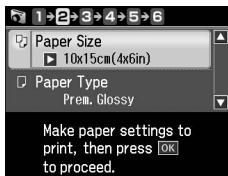
Sélectionnez le type et la taille de papier.
Sélectionnez Disposition auto.
Si vous sélectionnez Placer ph. à la main, disposez une photo comme indiqué sur l'illustration (1) ou laissez un blanc comme indiqué sur l'illustration (2).
Sélectionnez une photo.
Foto auswählen.
Foto selecteren.

To select more photos, repeat step 9.
Répétez l'étape 9 pour sélectionner d'autres photos.
Finalisez la sélection des photos.
Définissez le nombre de copies.
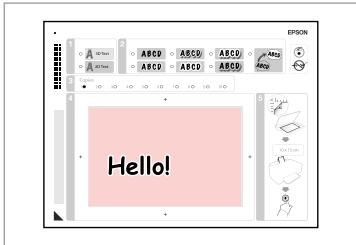
Vous pouvez créer des cartes personnalisées, avec des messages manuscrits, à l'aide d'un modèle A4. Imprimez un modèle, rédigez votre message et numérisez le modèle pour imprimer les cartes.
Chargez du papier ordinaire de format A4.
Insérez une carte mémoire.
Sélectionnez Impr photos.
Sélectionnez Impr carte de voeux photo.
Sélectionnez la photo à imprimer.
Sélectionnez un menu de paramétrage.
Sélectionnez un menu de paramétrage.
Sélectionnez un élément.
Vérifiez que le repère ▲ est placé dans le coin de la feuille.
Sélectionnez le style du texte.
Textstil auswählen.
Sélectionnez le type.
Typ auswählen.
Type selecteren.
14
text_image
Hello!Rédigez un message ou tracez un dessin.
Placez le mod. face à imp. vers le bas.
Imprimez les cartes de voeux.
Grußkarten drucken.
Définissez le nombre de copies et procédez à l'impression.
Impression de photos à partir d'une feuille d'index
Vous pouvez imprimer des photos à l'aide d'une feuille d'index A4. Imprimez une feuille d'index, repérez les photos que vous souhaitez imprimer et numérisez la feuille d'index pour imprimer vos photos.
Chargez du papier ordinaire de format A4.
Insérez une carte mémoire.
Sélectionnez Impr photos.
Sélectionnez Imp feuille index.
Sélectionnez Imp feuille index.
Sélectionnez la série de photos.
Imprimez la feuille d'index.
Indexblatt drucken.
Index afdrukken.
8
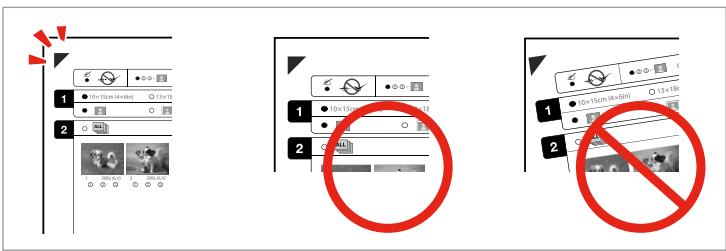
Vérifiez que le repère ▲ est placé dans le coin de la feuille.
Sélectionnez une taille de papier.
Sélectionnez une impression avec ou sans marges.
Sélectionnez une impression avec ou sans horodatage.
Indiquez le nombre de copies.
Pl. la feuille d'index face à impr. vers le bas.
Imprimez les photos à partir de la feuille d'index.
Vous pouvez imprimer les photos sur du papier Ultra Glossy Photo Paper (Papier photo ultra-glacé), Premium Glossy Photo Paper (Papier photo glacé Premium) ou Premium Semigloss Photo Paper (Papier photo semi-glacé Premium).
Menu List Liste de menus Menüliste Menu's
text_image
EN → 50 FR → 51 DE → 52 NL → 53EN
Print Photos Mode
| View and Print Photos |
| Print All Photos |
| Print Photo Greeting Card |
| Photo Layout Sheet |
| Print Index Sheet |
| Print Proof Sheet |
| Slide Show |
Print settings
| Affichage et impression |
| Imprimer toutes les photos |
| Impr carte de voeux photo |
| Feuille dispo ph. |
| Imp feuille index |
| Imprimer feuille de vérification |
| Animation |
Paramètres d'impression
| Sélec. photo | Sélect. ttes ph |
| Sélect./date | |
| Annuler sélection ph. | |
| Param impr | Taille pap |
| Type pap | |
| Sans marges | |
| Qualité | |
| Extension *2 | |
| Date | |
| Aj. cadre *3 | |
| Bidirect. *4 | |
| Réglages photo *1 | Amélioration *5 |
| Détection scène | |
| Correction yeus rouges *6 | |
| Filtre *7 | |
| Luminosité | |
| Contraste | |
| Netteté | |
| Saturation | |
| Maintenance | ☐ ➔ 75 |
| Dépannage | |
*1 Ces fonctions affectent uniquement les impressions. Elles ne modifient pas les images originales.
*2 Déterminez le degré d'agrandissement de l'image lors de l'impression de photos sans marges.
*3 Sélectionnez Oui pour rogner automatiquement la photo en fonction de l'espace disponible au sein de la disposition sélectionnée. Sélectionnez Non pour désactiver le rognage automatique et laisser de l'espace blanc au niveau des bords de la photo.
*4 Sélectionnez Oui pour accroître la vitesse d'impression. Sélectionnez Non pour améliorer la qualité d'impression (et réduire la vitesse d'impression des photos).
*5 Sélectionnez PhotoEnhance pour ajuster automatiquement la luminosité, le contraste et la saturation de vos photos. Sélectionnez P.I.M. pour utiliser les paramètres PRINT Image Matching ou Exif Print de l'appareil photo.
*6 Selon le type de photo, il est possible que des sections de l'image autres que les yeux soient corrigées.
*7 Sélectionnez Oui pour imprimer en noir et blanc.
DE

Modus Fotos drucken
Impression de papier réglé
Vous pouvez imprimer sur du papier réglé ou sur du papier millimétré, avec ou sans photo en arrière-plan.
Chargez du papier ordinaire de format A4.
Sélectionnez Imp papiers réglés.
Sélectionnez un type de format.
Formattyp wählen.
Type selecteren.

If you select a format without a background image, go to 6.
Si vous sélectionnez un format sans image d'arrière-plan, passez à l'étape 6.
Sélectionnez la photo à imprimer.
Pour faire pivoter le cadre, appuyez sur ▼.
Définissez le nombre de copies et procédez à l'impression.
Numérisation vers une carte mémoire
Insérez une carte mémoire.
Sélectionnez Numériser.
Scan wählen.
Scan selecteren.
4
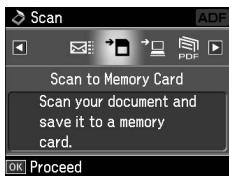
Sélectionnez Num. vers carte mém.
Sélectionnez les paramètres et numérisez.
Lisez le message affiché à l'écran.
Si les bords de la photo sont pâles, modifiez la Zone de numérisation à l'étape 5.
Numérisation vers un ordinateur
Vérifiez que le logiciel adapté à l'imprimante est installé sur votre ordinateur et que la connexion a été effectuée conformément aux instructions de l'affiche Démarrez ici.
Sélectionnez Numériser.
Scan wählen.
Scan selecteren.
3
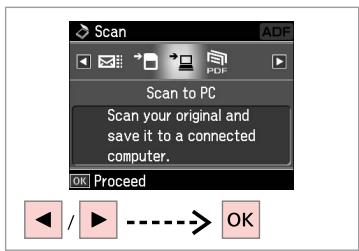
Sélectionnez un élément.
Sélectionnez votre ordinateur PC.
PC wählen.
Computer selecteren.

Une fois l'ordinateur PC sélectionné, le logiciel de numérisation de l'ordinateur lance automatiquement la numérisation. Pour plus de détails, reportez-vous au Guide d'utilisation en ligne.
Sauvegarde vers un périphérique de stockage externe
Insérez et connectez.
Sélectionnez Données svg.
Sélectionnez Sauveg carte mém.
Suivez les instructions affichées à l'écran.
Pour modifier la vitesse d'écriture, appuyez sur ≡, sélectionnez Vitesse écr. et définissez.
Vous pouvez imprimer les photos à partir du périphérique de stockage. Retirez la carte mémoire de l'imprimante, connectez le périphérique, puis imprimez les photos. ☐ 39
Menu List Liste de menus Menüliste Menu's
text_image
EN → 62 FR → 63 DE → 63 NL → 64EN
Scan Mode
| Num. vers carte mém. | Format | JPEG, PDF |
| Zone de numérisation * ^1 | Rognage auto, Zone max | |
| Taille originale * ^2 | A4 | |
| Document | Txt, Photo | |
| Qualité | Standard, Supérieur | |
| Capac. mém | ||
| Numériser vers PC | ||
| Numériser vers PDF | ||
| Numériser vers email | ||
*1 Uniquement affiché lorsque le document est placé sur la vitre d'exposition.
*2 Uniquement affiché lorsque le document est inséré dans le chargeur automatique de documents.

Mode Imp papiers réglés
Pap bloc-notes - règle large, Pap bloc-notes - règle étroite, Papier quadrillé, Pap à lettres ss lignes, Pap à lettres ligné

Mode Données svg
Sauveg carte mém
DE

Scanmodus
Vérification de l'état de la cartouche d'encre
Status der
Sélectionnez Config.
Setup wählen.
Inst. selecteren.
2
text_image
Setup Ink Levels View cartridge status, or replace cartridges. OK Proceed
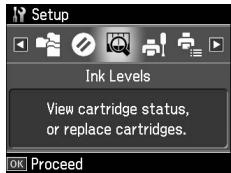
Select Ink Levels.
Sélectionnez Niv. encre.
Füllstände wählen.
Inktniveau selecteren.
3
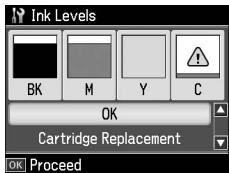
Poursuivez ou remplacez la cartouche.
L'écran de l'étape 3 vous permet même de remplacer des cartouches d'encre qui ne sont pas vides. Vous pouvez également effectuer cette opération en sélectionnant le mode Config, Maintenance, puis Remplact cartouche d'encre. Pour plus d'instructions au sujet du remplacement de la cartouche, reportez-vous à la section ☐ 82.
Epson ne peut garantir la qualité ou la fiabilité des encres non d'origine. Si des encres non d'origine sont installées, il est possible que leur état ne s'affiche pas.
Vérification/ nettoyage de la tête d'impression
Chargez du papier A4.
A4-Papier einlegen.
A4-papier plaatsen.
2
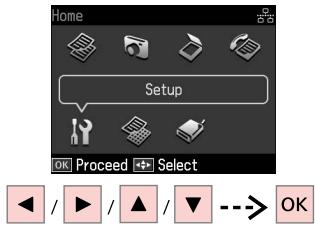
Sélectionnez Config.
Setup wählen.
Inst. selecteren.
3
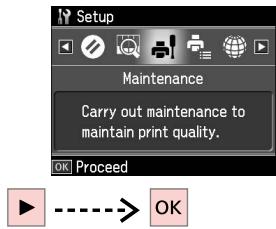
Sélectionnez Maintenance.
Wartung wählen.
Sélectionnez Vérif. des buses.
Düsentest wählen.
Spuitkan. contr. selecteren.
5
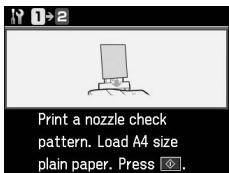
text_image
Print a nozzle check pattern. Load A4 size plain paper. Press ◆.
Sélectionnez Nettoy. tête et démarrez.
Finalisez le nettoyage de la tête.
Le nettoyage de la tête d'impression consomme de l'encre de toutes les cartouches. Par conséquent, ne nettoyez la tête que si la qualité d'impression décline.
Si la qualité de l'impression ne s'améliore pas à l'issue de quatre nettoyages, laissez l'imprimante reposer pendant au moins six heures. Nettoyez ensuite de nouveau la tête d'impression. Si la qualité ne s'améliore pas, contactez l'assistance Epson.
Alignement de la tête d'impression
Chargez du papier A4.
A4-Papier einlegen.
A4-papier plaatsen.
2
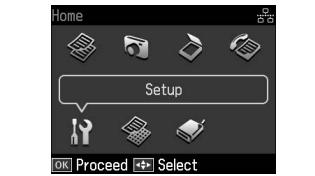
text_image
Home Setup OK Proceed Select
Select Setup.
Sélectionnez Config.
Setup wählen.
Inst. selecteren.
3
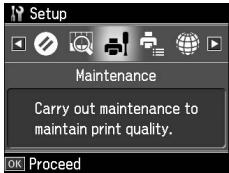
Sélectionnez Maintenance.
Wartung wählen.
Sélectionnez Align. tête.
Imprimez les motifs.
Muster drucken.
Patronen afdrukken.
6
text_image
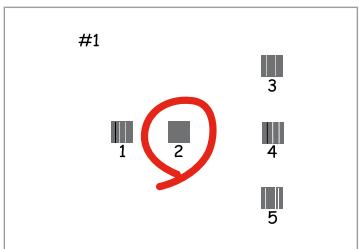
#1 1 2 3 4 5Sélectionnez le motif le plus plein.
Sélectionnez le numéro du motif.
Saisissez le numéro.
Nummer eingeben.
Nummer invoeren.
9
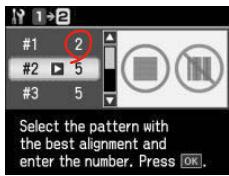
Répétez les étapes ⑦ et ⑧ pour tous les jeux de motifs.
Finalisez l'alignement de la tête d'impression.
Sélectionnez Config.
Setup wählen.
Inst. selecteren.
3
text_image
Setup PictBridge Setup Adjust PictBridge print settings. OK Proceed
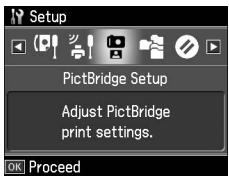
Sélectionnez Param Pictbridge.
Sélectionnez Param impr.
Sélectionnez les paramètres d'impression adaptés.
Connectez et mettez sous tension.
Reportez-vous au guide de l'appareil photo pour procéder à l'impression.
| Compatibilité | PictBridge |
| Format du fichier | JPEG |
| Taille de l'image | 80 × 80 pixels à 9 200 × 9 200 pixels |
Selon les paramètres de l'imprimante et de l'appareil photo numérique, il est possible que certaines associations de types de papier, de tailles de papier et de dispositions ne soient pas prises en charge.
Il est possible que certains paramètres définis au niveau de l'appareil photo numérique ne soient pas visibles sur l'impression.
Menu List Liste de menus Menüliste Menu's
text_image
EN → 74 FR → 75 DE → 75 NL → 76EN

Setup Mode
| Niv. encre | ||
| Maintenance | Vérif. des buses | |
| Nettoy. tête | ||
| Align. tête | ||
| Remplact cartouche d'encre | ||
| Config. imprimante | Son | |
| Param économiseur | ||
| Format affichage * | ||
| Date/hre | ||
| Heure d'été | ||
| Pays/région | ||
| Langue/Language | ||
| Param réseau | Pour plus de détails sur les éléments de paramétrage, reportez-vous au Guide d'utilisation en ligne. | |
| Param fax | Pour plus de détails sur les éléments de paramétrage, reportez-vous au Guide de télécopie. | |
| Paramètres Bluetooth | Pour plus de détails sur les éléments de paramétrage, reportez-vous au Guide d'utilisation en ligne. | |
| Param Pictbridge | Param impr | Pour plus de détails sur les éléments de paramétrage, reportez-vous aux Param impr du mode Impr photos. |
| Réglages photo | ||
| Sél. emplac. | Sélec dossier, Sélect. grpe | |
| Rétablir valeurs par défaut | Réinit. param envoi/réception fax, Réinitial. données fax, Rétablir param réseau, Réinit. tt sf paramètres réseau et fax, Rétablir ts param | |
* Les options suivantes sont disponibles pour le format d'affichage de l'écran LCD : 1/1 avec infos, 1/1 sans infos et Afficher miniatures.

Setup-Modus
Résolution des problèmes
Problemlösung
Problemen oplossen

Remplacement des cartouches d'encre
Préc. lors de la manip. des cart. d'encre
□ Ne déplacez jamais la tête d'impression à la main.
☐ De l'encre de toutes les cartouches est consommée lors des opérations suivantes : nettoyage de la tête d'impression et chargement de l'encre lors de l'installation d'une cartouche d'encre.
Pour une efficacité optimale, ne retirez une cartouche que lorsque vous êtes prêt à la remplacer. Il est possible que les cartouches d'encre dont le niveau est faible ne puissent pas être utilisées lorsqu'elles sont réinsérées.
Nous vous recommandons d'utiliser des cartouches d'origine Epson. Epson ne peut garantir la qualité ou la fiabilité des encres non d'origine. La garantie Epson ne pourra s'appliquer si votre imprimante est détériorée par suite de l'utilisation de cartouches d'encre non d'origine. En outre, les produits non fabriqués par Epson peuvent entraîner un fonctionnement imprévisible au niveau de l'imprimante. Il est possible que les informations relatives aux encres non d'origine ne soient pas affichées. De même, l'utilisation d'encre non d'origine est enregistrée et peut éventuellement servir dans le cadre de l'assistance.
☐ Veillez à disposer d'une cartouche d'encre neuve avant de commencer le remplacement. Une fois le remplacement de la cartouche commencé, vous devez effectuer l'ensemble des étapes en une fois.
☐ Laissez la cartouche vide dans le produit jusqu'à l'installation de la cartouche de remplacement, faute de quoi l'encre présente dans les buses de la tête d'impression risque de sécher.
N'ouvrez pas l'emballage de la cartouche d'encre avant d'être prêt à l'installer dans l'imprimante. Pour conserver une fiabilité optimale, la cartouche est emballée sous vide.
La garantie Epson ne pourra s'appliquer si votre imprimante est détériorée par suite de l'utilisation de produits non fabriqués par Epson. En outre, les produits non fabriqués par Epson peuvent entraîner un fonctionnement imprévisible au niveau de l'imprimante.
□ Ne mettez pas le produit hors tension lors du chargement de l'encre car cette opération consomme de l'encre.
□ Vous ne pouvez pas poursuivre une opération d'impression si l'une des cartouches est vide, même si les autres ne le sont pas.
Identifiez la couleur à remplacer.
Sélectionnez Rempl imméd.
N'ouvrez jamais le couvercle du logement des cartouches lors du déplacement de la tête d'impression.
Secouez la nouvelle cartouche.
Veillez à ne pas casser les crochets situés sur le côté de la cartouche d'encre.
Retirez la bande adhésive jaune.
S'il vous est difficile de fermer le capot, appuyez sur chaque cartouche jusqu'à ce qu'un déclic confirme sa mise en place.
Fermez et lancez le chargement de l'encre.
Si vous devez remplacer une cartouche d'encre au cours d'une opération de copie, pour garantir la qualité de la copie une fois le chargement de l'encre terminé, annulez le travail en cours de copie et redémarrez la procédure depuis la mise en place des documents originaux.
S'il reste du papier à proximité du chargeur arrière, retirez-le doucement.
Bourrage papier - papier coincé à l'intérieur 2
Papierstau - Stau innen 2
Papier vastgelopen in apparaat - 2
1
text_image
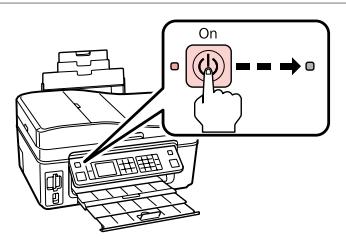
OnTurn off.
Mettez hors tension.
Ausschalten.
Uitzetten.
2
S'il reste du papier à proximité du chargeur arrière, retirez-le doucement.
Bourrage papier - chargeur automatique de documents
Veillez à ouvrir le capot du chargeur automatique de documents avant de retirer le papier coincé. Si vous n'ouvrez pas le capot, vous risquez d'endommager l'imprimante.
Retirez délicatement.
Problèmes de qualité d'impression/ de disposition
Si vous ne parvenez pas à résoudre le problème à l'aide des informations de dépannage, contactez les services d'assistance clientèle pour obtenir de l'aide. Vous pouvez obtenir les coordonnées du service d'assistance clientèle de votre pays dans votre Guide d'utilisation en ligne ou sur votre carte de garantie. Si votre service d'assistance clientèle n'est pas répertorié, contactez le revendeur auprès duquel vous avez acheté le produit.
Mise en garde relative aux droits d'auteur
Afficheur....12
Agrandir (rogner)....40
Aj. cadre 51
Alignement de la tête d'impression ....70
Amélioration....51
Appareil photo numérique, impression à partir de....72
B
Bidirect. (vitesse d'impression)....51
Bourrages, papier 86
C
Carte de voeux....44
Carte mém....22
cartouche d'encre, remplacement....82
Chargeur automatique de documents....24.88
Configuration PictBridge....72
Contraste....51
Copie de documents....30
Copie de photos 32
D
Date/hre....75
Dépannage....77
Détection scène....51
Dispo....36
Disposition....42
E
Enregistrer des photos (sauvegarde)....61.63
État de la cartouche d'encre....66
Extension (photos sans marges)....36.51
F
Feuille d'index......47
Filtre (sépia, impression en noir et blanc)......36.51
Format affichage ....75
H
Heure d'été 75
Horloge....75
Horodatage 51
|
Imp papiers réglés 63
Impression de papiers réglés....56
Impression de photos....40.47
L
Langue (modification de l'affichage)....75
Luminosité....51
M
Maintenance 65.75
Messages d'erreur ....78
Miniatures (Imprimer feuille de vérification)....51
N
Netteté 51
nettoyage, intérieur de l'imprimante....90
Num. vers carte mém....63
Numérisation (copie de documents) 30
Numérisation (copie de photos)....32
Numériser vers email 59.63
Numériser vers PC....59.63
Numériser vers PDF 59.63
Numériser vers une carte mémoire....58
P
Panneau 8.12
Panneau de contrôle 8.12
Papier, bourrages 86
Papier, chargement 20
Papier pris en charge 18
Param économiseur 75
Paramètres Bluetooth....75
Param fax....75
Param Pictbridge 75
Param réseau 75
Q
Qualité....36.51.63
Remplacer ctche....75
Restauration de la couleur....32
Rétablir valeurs par défaut....75
Rog. de la ph. 8.40
R
S
Sans marges/Marge....36
Saturation....51
Sauvegarde sur une carte mémoire....61.63
Son....75
T
Taille pap 36.51
Touches, panneau de contrôle 8.12
Type pap....18.36.51
Y
Yeux rouges, correction 13.51
Zoom (rognage) 8.40
Z
DE
Index
A
Vastgelopen papier 86
Verbet....53
Vergrot. (randloze foto's)....37.53
Les tailles des cartouches d'encre disponibles varient d'un pays à l'autre.
Pour plus d'informations.




