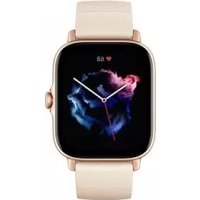
GTS 3 - Smartwatch AMAZFIT - Notice d'utilisation et mode d'emploi gratuit
Retrouvez gratuitement la notice de l'appareil GTS 3 AMAZFIT au format PDF.


| Écran | AMOLED 1,75 pouces, 341 ppi |
| Résolution | 480 x 450 pixels |
| Autonomie | Jusqu'à 12 jours |
| Connectivité | Bluetooth 5.0 |
| Capteurs | Fréquence cardiaque, SpO2, Accéléromètre, Gyroscope |
| Modes sportifs | 150+ modes de sport |
| Résistance à l'eau | 5 ATM |
| Poids | 24,4 g |
| Système d'exploitation | Amazfit OS |
| Compatibilité | Android 5.0 et supérieur, iOS 10.0 et supérieur |
| Notifications | Appels, messages, applications tierces |
| Chargement | Charge magnétique |
| Accessoires inclus | Câble de charge, documentation |
| Garantie | 1 an |
FOIRE AUX QUESTIONS - GTS 3 AMAZFIT
Questions des utilisateurs sur GTS 3 AMAZFIT
0 question sur cet appareil. Repondez a celles que vous connaissez ou posez la votre.
Poser une nouvelle question sur cet appareil
Téléchargez la notice de votre Smartwatch au format PDF gratuitement ! Retrouvez votre notice GTS 3 - AMAZFIT et reprennez votre appareil électronique en main. Sur cette page sont publiés tous les documents nécessaires à l'utilisation de votre appareil GTS 3 de la marque AMAZFIT.
MODE D'EMPLOI GTS 3 AMAZFIT
Manuel d'utilisation Amazfit GTS 3 (version française)
Connexion et association
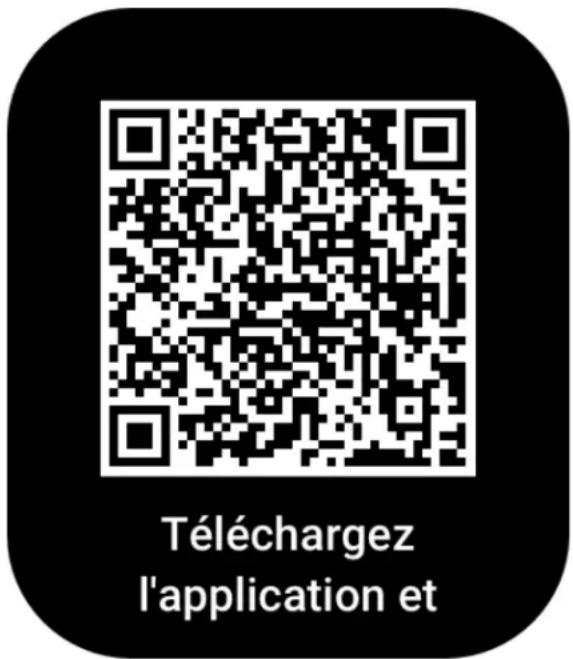
Utilissez votre téléphone pour scanner le code QR suivant, et téléchargez et installez l'application Zepp. Pour une meilleure experience utiliser, téléchargez la dernière version de l'application conformément aux instructions.
Remarque : Notre téléphone portable doit fonctionner sous Android 7.0, iOS 12.0 ou version ultérieure.
Association initiale :
Lorsque la montre est mise en marche pour la première fois, le code QR utilisé pour l'association s'affiche à l'écran.
Ouvrez l'application Zepp sur votre téléphone, connectez-vous à l'application, et scannez le code QR sur la montre pour associier votre téléphone à la montre.
Association à un nouveau téléphone :
- Ouvrez l'application sur votre ancien téléphone et synchronisez vos données avec la montre.
- Sur votre ancien téléphone, allez sur la page des informations de la montre, appuyez sur Dissocier au bas de la page et dissociez l'ancien téléphone de la montre.
- Restaurez les paramètres d'usine de la montre, associez-la à votre nouveau téléphone comme indiqué dans la méthode d'association initiale.
Mise à jour du système de votre montre
Gardez la montre connectée à votre téléphone, ouvrez l'application Zepp, puis allez dans Profil > Amazfit GTS 3 > Mise à jour du système pour afficher oumettre à jour le système de votre montre.
Nous vous recommendons d'appuyer sur Mettre à jour maintainant lorsque vous montre recoit un message de mise à jour du système.
Opérations de base
Gestes et boutons courament utilisés
| Appuyer sur l'écran | Pour utiliser une fonction, sélectionner l'objet en cours ou passer à l'étape suivante |
| Appuyer longuement sur le cadran de la montre | Pour activer la sélection des cadrans de montre et accéder aux paramètres du cadran de la montre |
| Couvir l'écran | Pour êtreindre l'écran |
| Glisser de la gauche vers la droite | Sur la plupart des sous-pages, pour returner à la page supérieure |
| Glisser vers le haut ou le bas de l'écran | Pour défiler ou changer de page |
| Tournier la couronne numérique | Pour défiler ou changer de page |
| Appuyer longtemps sur le bouton latéral pendant au moins 5 secondes | Pourmettre en marche, accédez à la page de redémarrage et forcez le redémarrage. |
Centre de contrôle
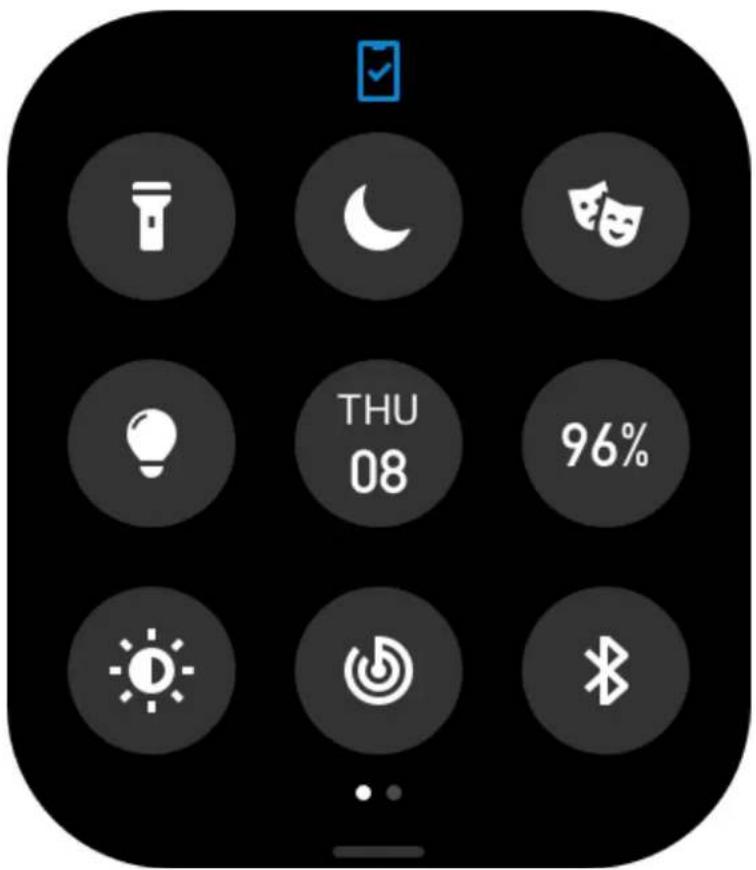
Glissez vers le bas de l'écran de la page de cadran de montre pour acceder au Centre de contrôle, où vous pouze acceder aux fonctions du système de la montre.
Les fonctions prises en charge sont les suivantes : Lampe de poche, DND, mode Cinéma, Garder l'écran allumé, Agenda, Batterie, Luminosite, Trouver le téléphone, Bluetooth, Wi-Fi et Paramètres.
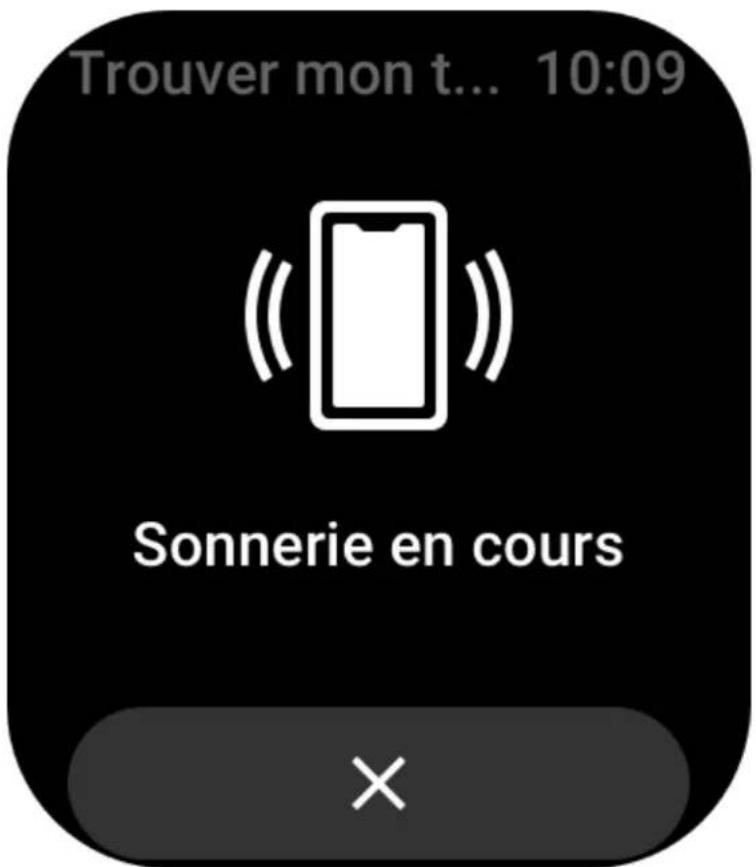
Trouver le téléphone
- Gardez la montre connectee a votre téléphone.
- Sur la page du cadran de montre, glissez vers le bas pour acceder au Centre de contrôle, et appuyez sur Trouver le téléphone. Notre téléphone se mettra à sonner.
- Dans la liste des applications, appuyez sur Plus, puis sur Trouver le téléphone. Voitre téléphone se mettra à sonner.
Trouver la montre
Gardez la montre connectee a votre téléphone, ouvre l'application Zepp, allez dans Profil > Amazfit GTS 3> , puis appuyez sur Trouver la montre. Notre montre se mettra alors a vibrer et a sonner.
Cadran de montre
Compilations des cadrans de montre
Certsains cadrans de montre complrement certaines compilations. Grace a ces compilation, vous pouvrez afficher des informations telles que le nombre de pas, de calories, la mete o et autres, et meme modifier les informations si nécessaire.
Modifier les compilations d'un cadran de montre :
-
Une fois la montre reactivement, appuyez longuement sur le cadran de la montre pour acceder à la page de selection des cadrans de montre, où vous pourrez désirir d'autres cadrans de montre ou modifier le cadran de montre.
-
Glissez vers la gauche ou la droite de l'écran pour prévisualiser les cadrans de montre disponibles. Le bouton Modifier s'affichera au bas du cadran de la montre qui propose les compilations. Vous pouvez appuyer sur ce bouton pour acceder à la page de modification des compilations de ce cadran de montre.
-
Sélectionnéz la compilation à modifier. Appuyez sur une compilation, ou glissez vers le haut ou vers le bas de l'écran pour passer d'une compilation à l'autre.
- ÀpRES la modification, appuyez sur le bouton supérieur pour activer le cadran de montre.
Affichage permanent
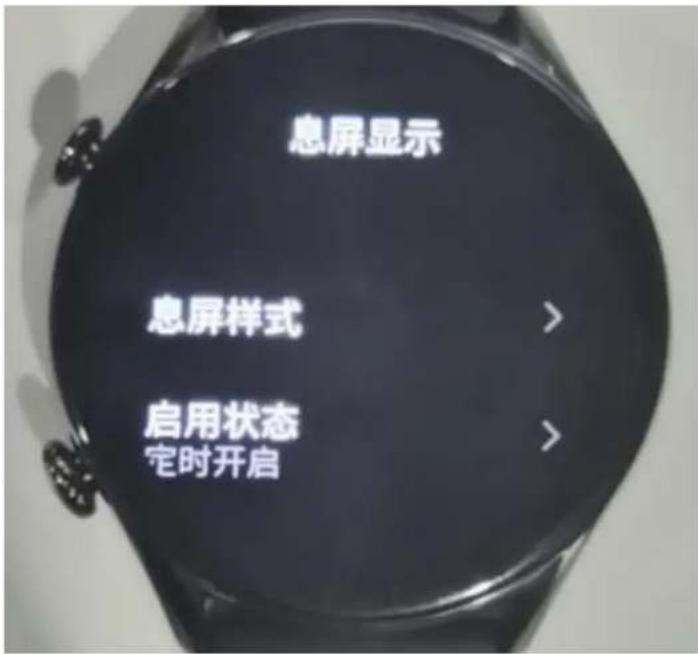
Si cette fonction est activée, l'écran affichera toujours l'heure et certaines informations du cadran de la montre en mode Veille, ce qui réduit considérablement l'autonomie de la batterie.
Activer la fonction Écran toujours allumé :
- Àpès avoir réactivé votre montre, appuyez sur le bouton supérieur pour acceder à la liste des applications. Ensuite, allez dans Paramètres > Affichage et luminosité > Affichage permanent.
- Sélectionnéz le style de cadran de montre et activez le statut de la fonction Affichage permanent.
Ajout de cadrans de montre
La montre propose plusieurs cadrans de montre par défaut. Vous pouvez également vous rendre dans Magasin dans l'application Zepp pour synchroniser les cadtrans de montre en ligne sur la montre, ou selectionner une image sur le téléphone comme image du cadran de montre dans l'application Zepp.
Ajout des cadrans de montre en ligne :
- Gardez la montre connectée à votre téléphone, ouvrez l'application Zepp, et allez dans Profil > Amazfit GTS 3 > Magasin.
- Sélectionnez un ou plusieurs cadrans de montre, puis synchronisé-les avec la montre pour bénéficier de multiples options.
Ajout des cadrans de montre personalisés :
Gardez la montre connectee à votre téléphone, ouvrez l'application Zepp, allez dans Profil > Amazfit GTS 3 > Magasin, et allez dans les cadrans de montre personnalisés.
Modification des cadrans de montre
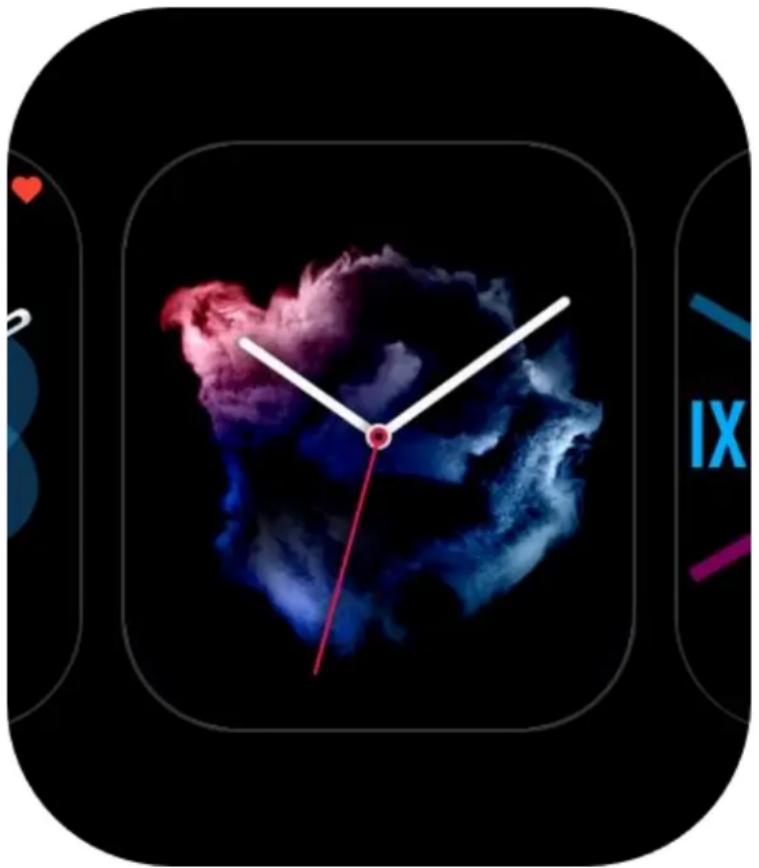
- Réactivez le cadran de montre, puis appuyez longuement sur le cadran de montre pour acceder à la page de selection des cadrans de montre.
- Glissez vers la gauche ou vers la croite de l'écran pour prévisualiser les cadrans de montre disponibles sur la montre, y compris les cadtrans de montre intégrés et les cadtrans de montre synchronisés en ligne.
- Appuyez sur le cadran de montre souhaité pour remplaçer le cadran de montre actuel
Suppression de cadrans de montre
Lorsque l'espace de stockage de la montre est presque sature, vous devez supprimer certains cadrans de montre pour libérer de l'espace pour de nouveaux cadrans de montre (conservez au moins un cadran de montre).
- Réactivé le cadran de montre, puis appuyez longuement sur le cadran de montre pour acceder à la page de sclection des cadrans de montre.
- Glissez vers la gauche ou la croite de l'écran pour prévisualiser les cadrans de montre disponibles sur la montre, y compris les cadtrans de montre intégrés, les cadtrans de montre synchronisés en ligne et les cadtrans de montre personnelisés.
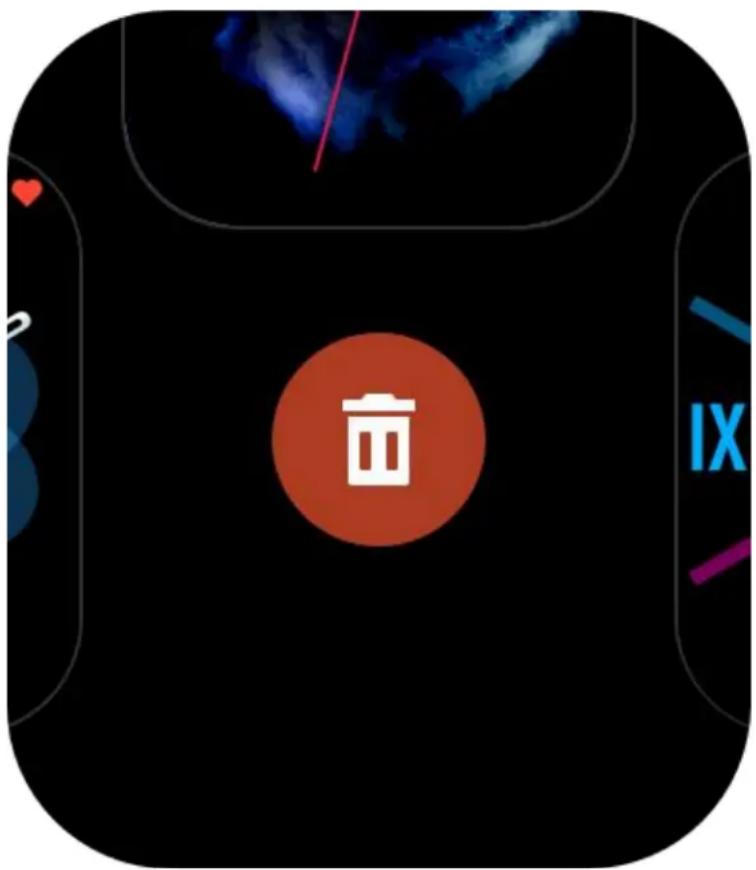
- Appuyez longuement sur le cadran de montre que vous souhaitez supprimer, puis glissez vers le haut de l'écran. Pour ce qui est des montres dotées d'un bouton de suppression, appuyez sur ce bouton pour supprimer le cadran de montre.
Alertes d'application
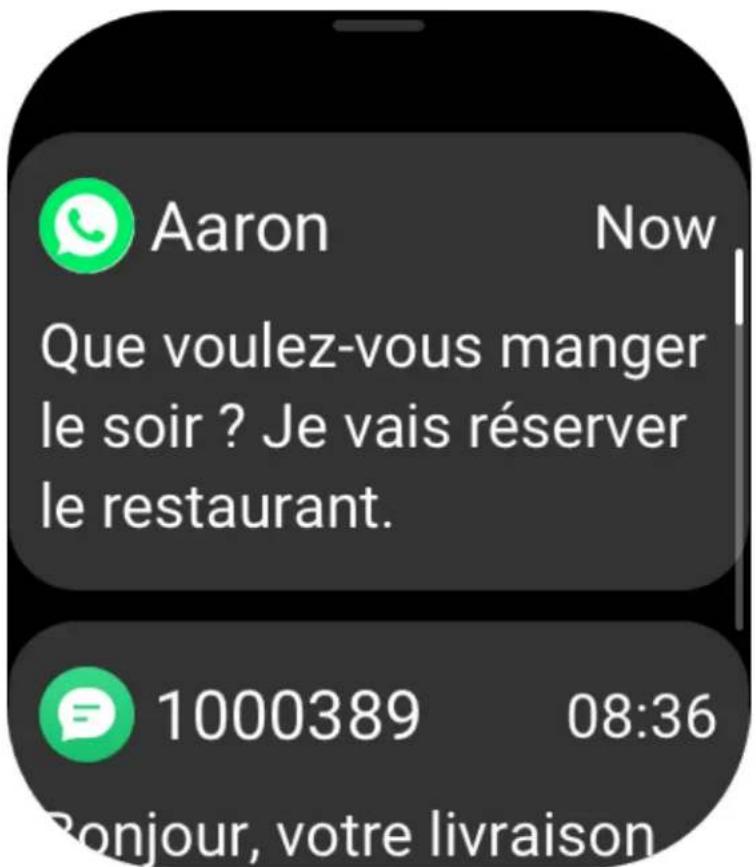
Gardez la montre connectee à votre téléphone pour receivevoir les alertes des applications du téléphone sur la montre. Vous pouvez glisser vers le haut sur la page du cadran de la montre pour consulter les 20 dernières alertes dans le centre de notifications.
Méthode de configuration :
Gardez la montre connectée à votre téléphone, ouvre l'application Zepp, allez dans Profil > Amazfit GTS 3> , Alertes d'application, et activez des alertes pour les applications selon les besoin.
Remarque:
Pour activer cette fonction sur un téléphone Android, vous devez ajouter l'application Zepp à la liste blanche ou à la liste d'exécution automatique en arrêté-plan du téléphone afin que l'application fonctionne toujours en arrêté-plan. Si l'application Zepp est interrompu par les processus en arrêté-plan sur le téléphone, la montre sera déconnectée de votre téléphone, et vous ne pourrez pas receivevoir les notifications d'application sur la montre.
Alerted'appelentrant
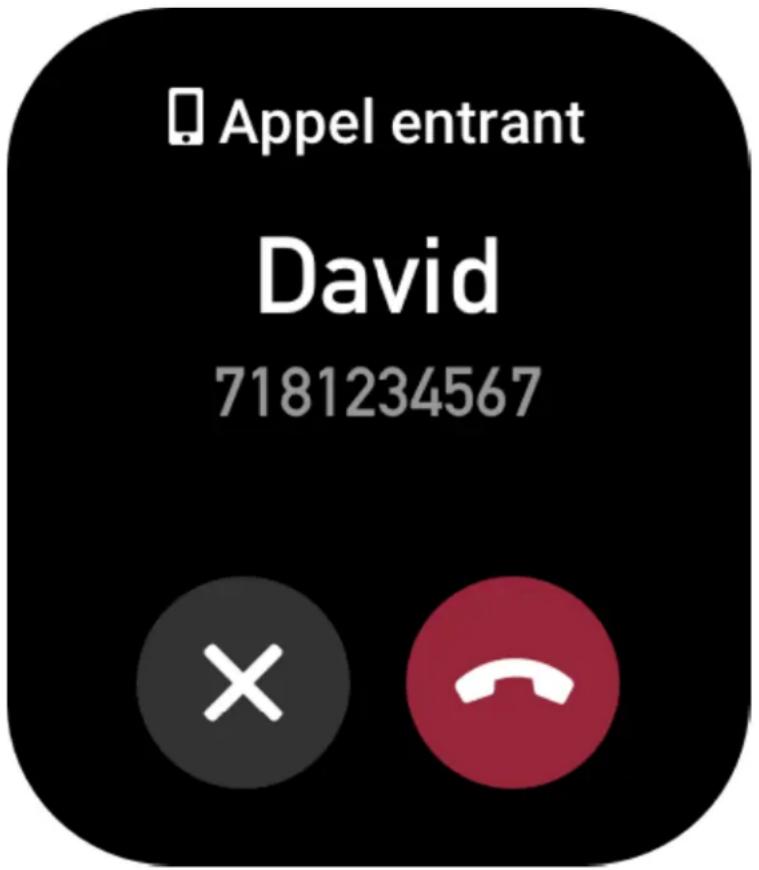
Pour activer cette fonction, ouvrez l'application Zepp et allez dans Profil > Amazfit GTS 3 > Paramétres d'application > Téléphone > Appel entrant. Une fois la fonction activée, et la montre et le téléphone connectés, la montre affiche un message lorsqu'le téléphone recoit un appel, et vous pouvez ignorer l'appel sans pour autant y répondre.
Raccourcis
Cartes de raccourcis
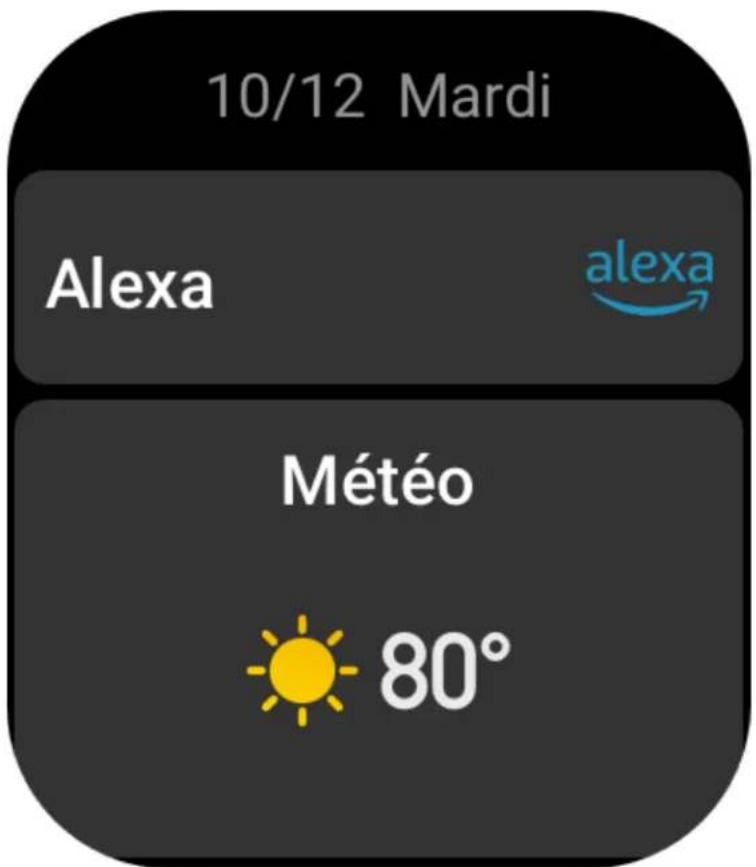
Glissez vers la croite sur le cadran de la montre pour acceder à la page Cartes de raccourcis, qui facilitate l'utilisation et la visualisation de diverses fonctions et informations :
Voussoupiezajouteracettepagedescartesdefonctionsfrequementutiliséespourunaccéspluspratique,tellesqueledernier événement,la prochainealarmoulesdernièresdonnéessurlenomere deBPM.
Vouss pouvez également ouvrir l'application Zepp et aller dans Profil > Amazfit GTS 3 > Cartes de raccourcis, où vous pouvez définir les cartes de raccourci à afficher et l'ordre de leur affichage.
Widget
Les widgets affichés à droite du cadran de montre vous offrent un accès facile aux f*onctions de la montre. En outre, vous pouvez ajouter les applications et fonctions que vous utilisez féquèment, telles que l'application
« Entrainement »
Modifier les widgets :
-
Une fois la montre reactivée, appuyez sur le bouton supérieur pour acceder à la liste des applications. Allez dans Paramétres > Préférences > Widget, et glissez vers le haut ou vers le bas de l'écran pour afficher les applications qui peuvent être ajoutées dans Widget.
-
Lorsque le nombre d'Applications actives atteint la limite maximale, si vous désirez ajouter de nouvelles applications, retirez les applications reddontes d'abord, et ajoutez ensuite celles dont vous avez besoin.
Appuyez sur les boutons pour lancer le démarrage rapide.
Voussoupiezaller dansMontre Parametes > Preferencesetselectionnerl'application qui necessite un demarrage rapide.Ensuite,vous pouvez ouvrir rapidement l'application precedemmentdefinie enappuyant surlebouton correspondant...
Méthodes de déclenchement: appuyer longtemps sur le bouton lésral.
Entrainements
Modes d'entrainment
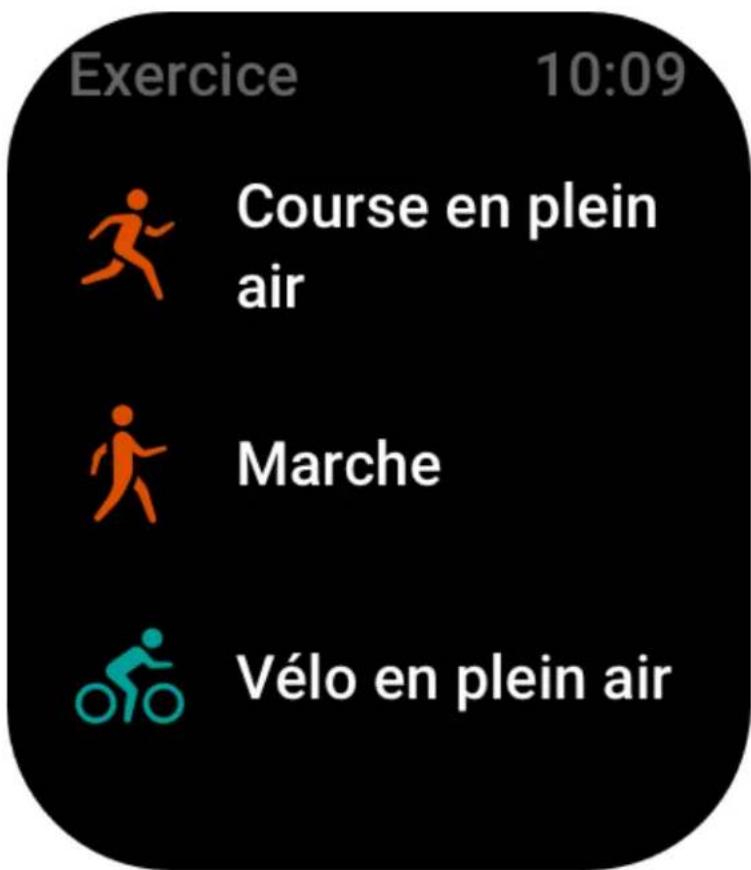
La montre propose plus de 150 modes d'entrainements. Les 18 modes d'entrainement par défaut de la liste d'entrainements sont : la course en plein air, la marche, le tapis de course, le velo en plein air, le velo en salle, la natation en piscine, l'escalade, la rationnée en plein air, le velo elliptique, le rameur, la musculation, le yoga, l'entrainement libre, le ski, le snowboard, le saut à la corde, le simulator d'escalier et l'eSport.
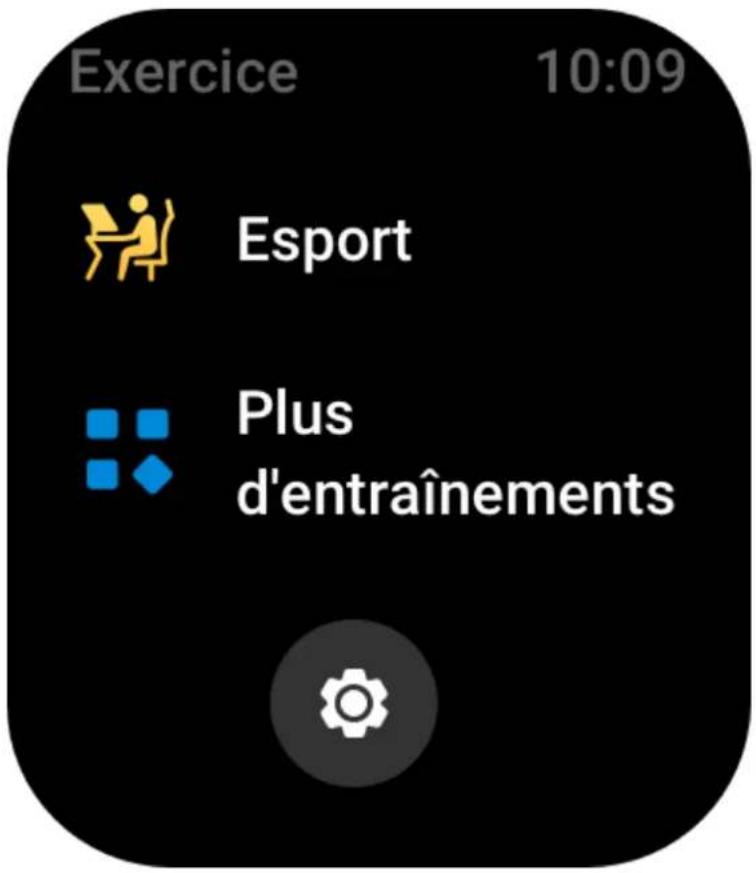
Voupez afficher tous les modes d'entrainement dans Plus d'entrainements au bas de la liste d'entrainements. Pour personnaliser la liste d'entrainements, selectionnez Modifier la liste au bas de la liste d'entrainements.
Listed'entrainements
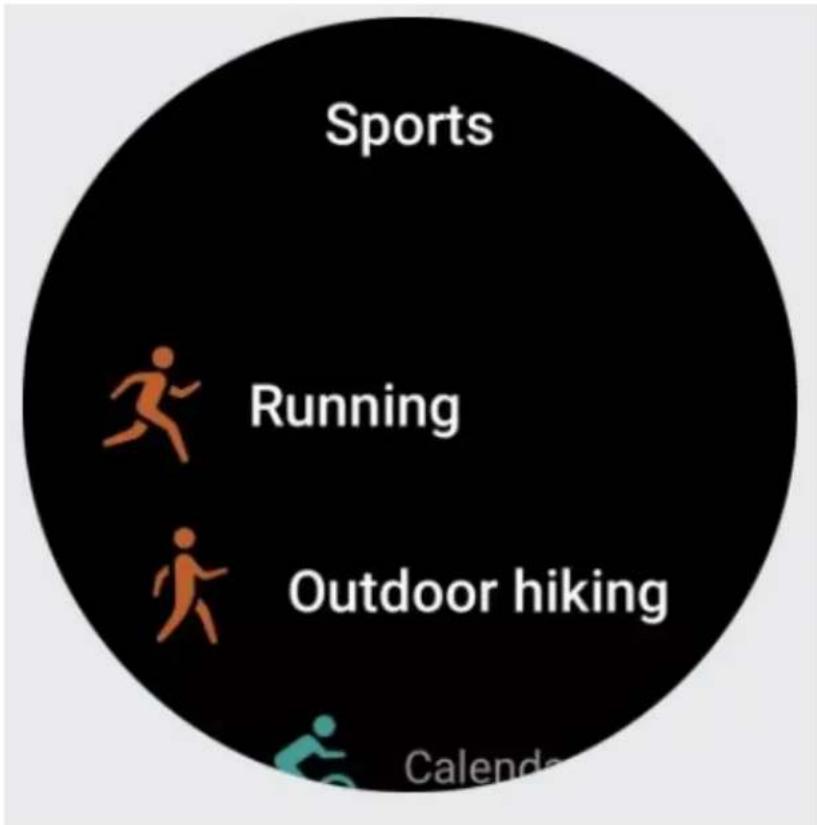
- Appuyez sur Entrainements dans l'application ou appuyez sur le bouton inférieur sur le cadran de la montre (si le démarrage rapide est défini pour les entrainements) pour acceder à la liste d'entrainements.
- Appuyez sur l'entrainment que vous souhaitez commencer dans la liste d'entrainements.
- Sélectionnez Plus d'entrainements pour afficher tous les modes d'entrainment et commencer un entrainment.
More sports
Running exercise
6 sports
Cycling
4 sports
ing
Running exercise

Running
Outdoor hiking
"ing
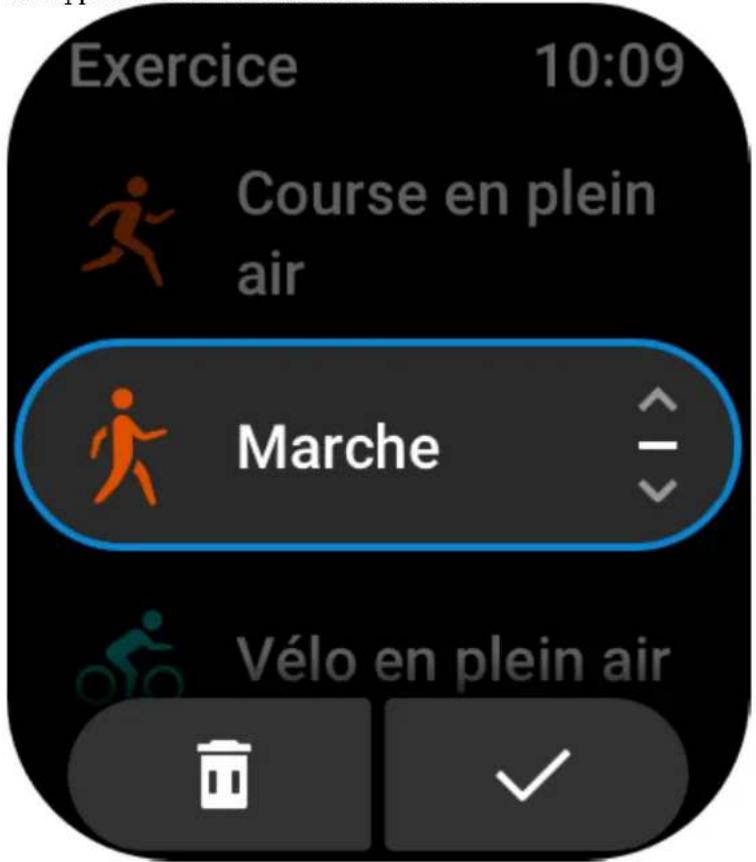
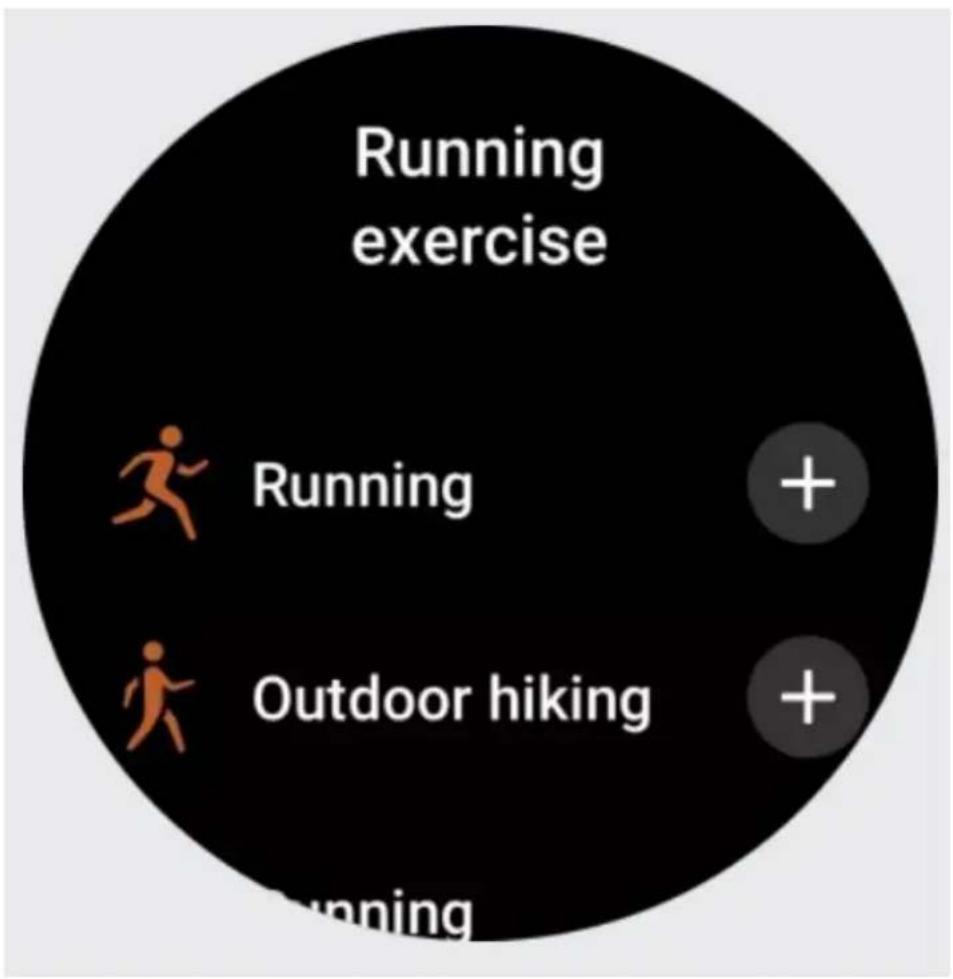
- Appuyez sur Modifier pour modifier la liste d'entrainements. Vous avez la possibilité d'ajouter, de supprimer et de trier les entrainements.
Edit

Running
Outdoor hiking

Sélectionner un entrainment
Dans la liste des entrainements, glissez vers le haut ou le bas de l'écran ou tournez la couronne numérique pour selectionner l'entrainment, et appuyez sur l'entrainment pour y acceder.
Commencer un entrainement
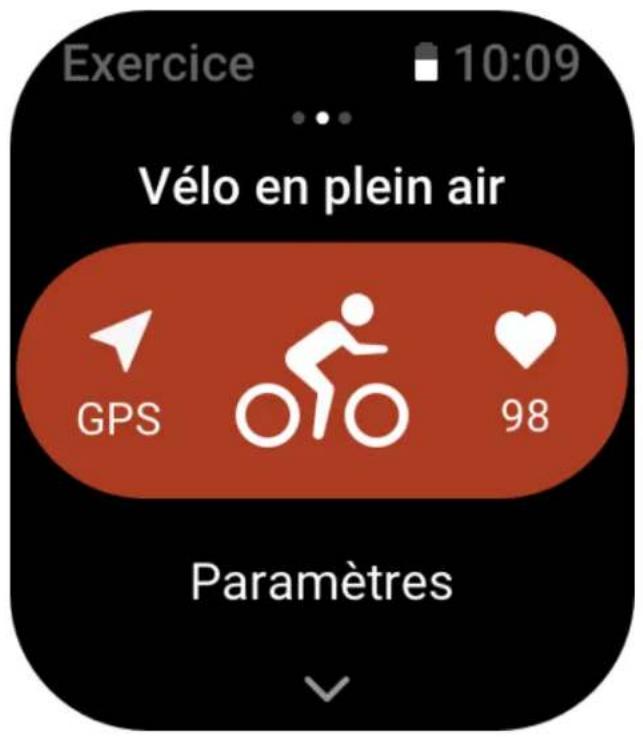
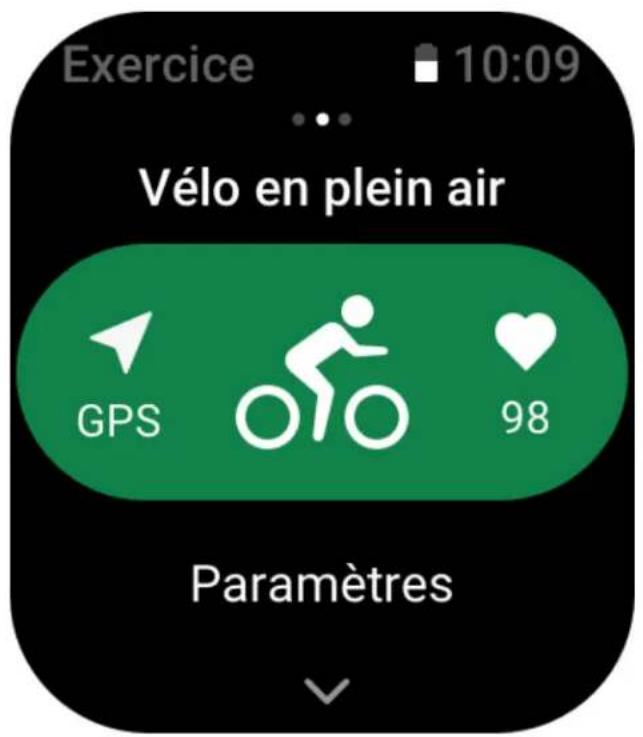
Après avoir accédé à la page de préparation à l'entrainment, la montre recherche automatiquement un signal GPS (pour les entrainements qui nécessitent le GPS, la barre de statut rouge indique que la montre recherche un signal). Une fois le signal trouve, appuyez sur l'iconc d'entrainment pour commencer. Vous pouvez également glisser vers le haut pour acceder à la page des paramétres de l'entrainment.
Opérations d'entrainment
Changer de pagependant un entrainement
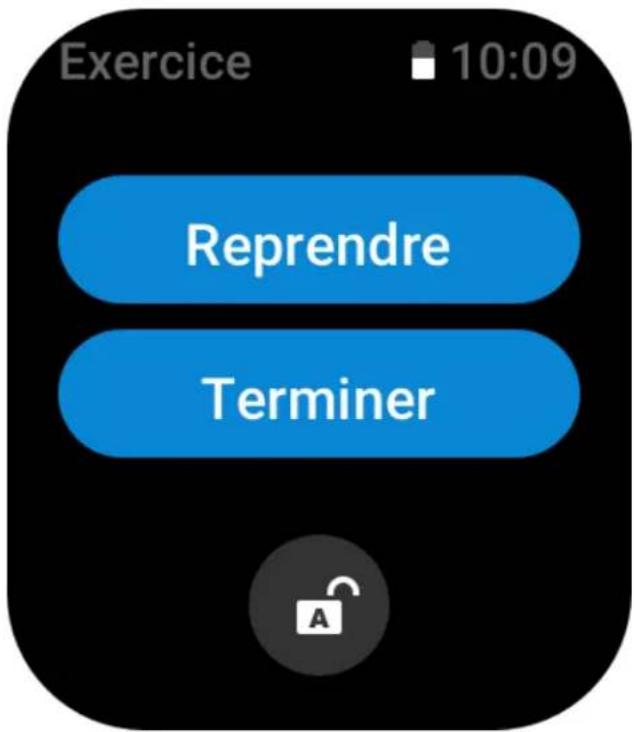
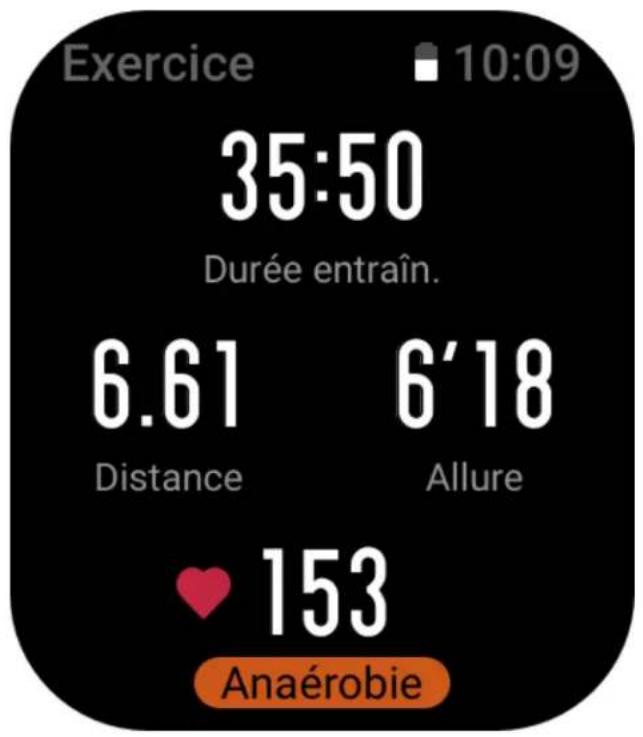
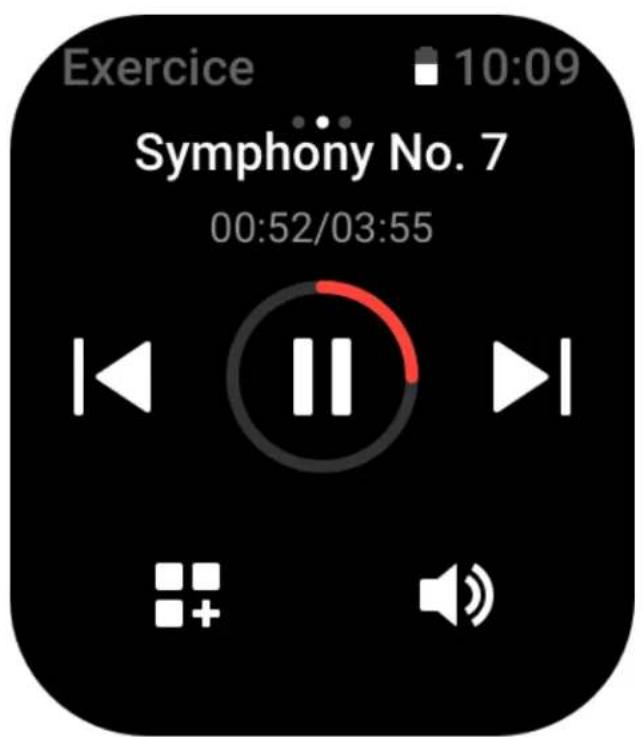
Au cours d'un entrainement, vous pouvez glisser vers le haut ou le bas de l'écran ou tournier la couronne numérique pour changer de pages. Glissez vers la gauche ou la droite pour changer de page. Sur le côté gauche de la page des données d'entrainment, vous pouvezmettre l'entrainment en pause ou l'arrête. Sur le côté droit de la page des données d'entrainment, vous pouvez contrcler la lecture de la musique sur l'application de la montre ou du téléphone.
Désignation des boutons pendant l'entrainment :
- Lorsque l'écran est verrouillé, appuyez sur le bouton pour le déverrouiller.
-
Lorsque l'écran est déverrouillé, appuyez sur le bouton supérieur pourmettre en pause / repreneur un entrainment.
-
Lorsque l'écran est déverrouillé, appuyez sur le bouton inférieur pour commencer un nouveau circuit / une nouvelle série.
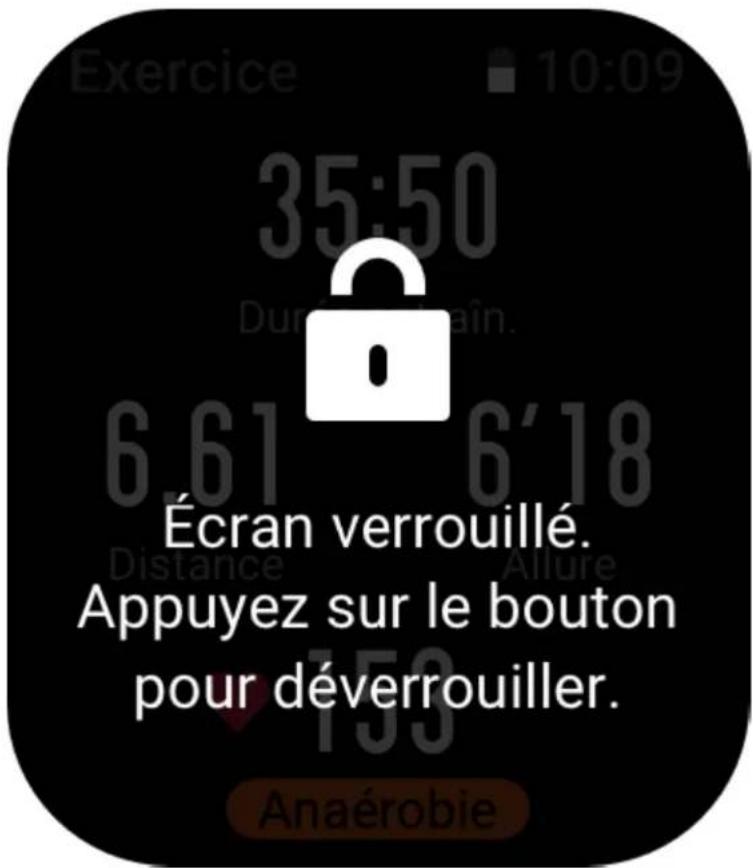
Page des opérations d'entrainment
- Mettre en pause / reprendre
Appuyez sur ce bouton pour acceder à la page de misc en pause / reprise de l'entrainment.
- Fin
Appuyez sur ce bouton pourmettre fin à l'entrainement en cours et enregistrer les données.
- Assistant d'entraînement
Appuyez sur ce bouton pour modifier certains des paramétres de l'assistant d'entrainment (vous pouvez les modifier sur la page lorsque vous mettez l'entrainment en pause).
- Reprendre plus tard
Appuyez sur ce bouton pour enregistrer l'entraînement en cours et returner au cadran de la montre. Accédez de nouveau à l'application d'entraînement pour returner à l'entraînement.
- Plus
Appuyez sur ce bouton pour modifier certains paramétres.
- Verrouillage automatique de l'écran
Une fois la fonction de verrouillage automatique de l'écran activée, l'écran se verrouille automatiquement au terme de la durée définie pour l'éclairage de l'écran. À ce moment-là, vous ne pouvez pas utiliser l'écran, mais vous pouvez appuyer sur ce bouton pour déverrouiller l'écran (l'écran est verrouillé pendant toute une scance d'entrainment de natation et ne peut être déverrouillé qu'après une mise en pause de l'entrainment).
Paramètres d'entrainment
Au bas de la page de préparation à l'entrainment, vous pouvez appuyer sur l'écone Paramétres pour définir le mode d'entrainment en cours. Les paramétres associés varient en fonction du mode d'entrainment.
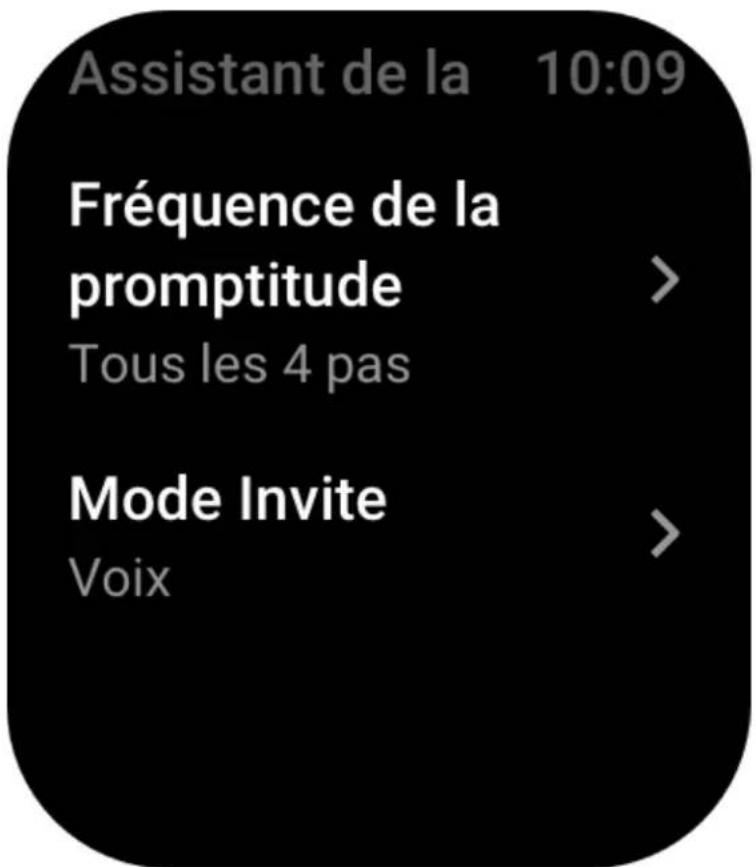
Assistant d'entrainment
L'assistant: L'assistant est l'assistant.
Objectifs d'entrainment
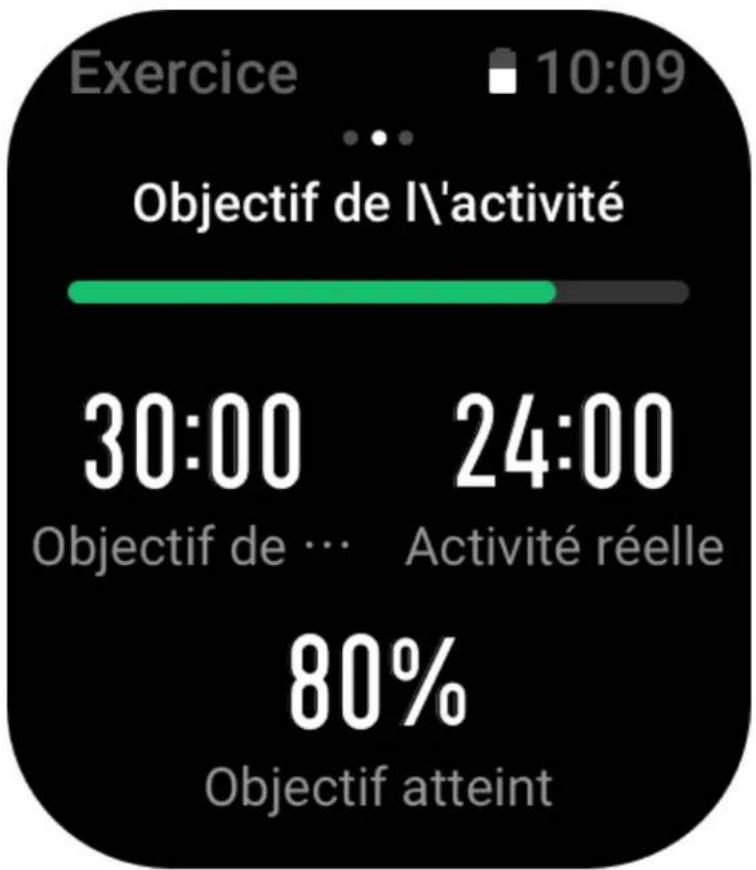
Voupez definir des objectifs d'entrainment, tels que la durée, la distance, les calories, et le effet d'entrainment dans les objectifs d'entrainment. La montre affiche la progression vers l'objet actuel en temps réel pendant les séances d'entrainment. Un message s'affiche une fois qu'un objectif prédéfini est atteint. Les objectifs d'entrainment varient en fonction des entrainements.
Alertes d'entrainment
Dans ce paramètre, vous pouvez définir différents rappels en fonction de vos besoins, tels que le rappel de distance, le rappel de fréquence cardiaque, etc. Les alertes d'entrainment varient en fonction des entrainements.
1. Rappel de distance
La montre vibre et affiche le temps réalisé pour chaque kilomètre ou mile complet pendant l'entrainment.
Allez dans Mode d'entrainment > Assistant d'entrainment > Alertes d'entrainment > Distance, définièsez un objectif de distance, puis activé cette fonction.
2. Rappel de fréquence cardiaque sans risque
Pendant un entrainment, si la montre détecte que vous fréquence cardiaque dépasse la valeur de fréquence cardiaque sans risque que vous avez fixée, elle vibrera et affichera un message à l'écran. Dans ce cas, vous doivent ralentir ou vous arrêté.
Allez dans Mode d'entrainment > Assistant d'entrainment > Alertes d'entrainment > Fréquence cardiaque sans risque, définissee une valeur de fréquence cardiaque sans risque, puis activez cette fonction.
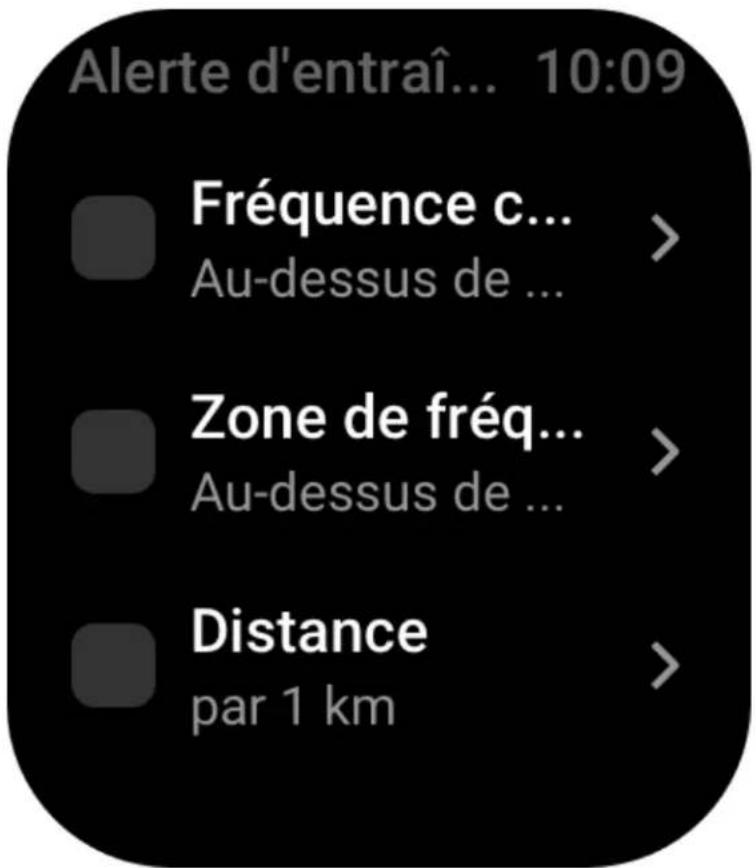
3. Alerte de zone de fréquence cardiaque
Pendant un entrainment, si la montre detecte que votre fréquence cardiaque ne se situe pas dans la zone de fréquence cardiaque configurée, elle vibrera et affichera un message à l'écran. Dans ce cas, vous doivent accélérer ou ralentir pour vous assurer que votre fréquence cardiaque se situe dans la plage configurée.
Pour activer cette fonction, allez dans Mode d'entrainment > Assistant d'entrainment > Alertes d'entrainment > Zone de fréquence cardiaque, définissee une zone de fréquence cardiaque, puis activez cette fonction.
4. Alerte d'allure
Vou puez definir une allure maximale / minimale. Si vous allure depasse la valeur predefinie, la montre vibrera et affichera un message à l'écran.
Allez dans Mode d'entrainment > Assistant d'entrainment > Alertes d'entrainment > Allure, définitse une allure, puis activez cette fonction.
En outre, la montre accepte également des alertes pour les fonctions suivantes : Vitesse elevée, Trajet, Vitesse, Fréquence de mouvement des bras, Cadence, Durée, Calorie, Hydratation, Apport énergétique et Rendement.
Vous pouvez définir la cadence par minute et la fréquence de rappel. Pendant un entrainement, la montre vibrera ou sonnera en fonction de la cadence définitic, pour vous permettre de contrôler votre cadence.
Allez dans Mode d'entrainment > Assistant d'entrainment > Assistant de cadence, définièse la cadence par minute et la fréquence de rappel, puis activez cette fonction.
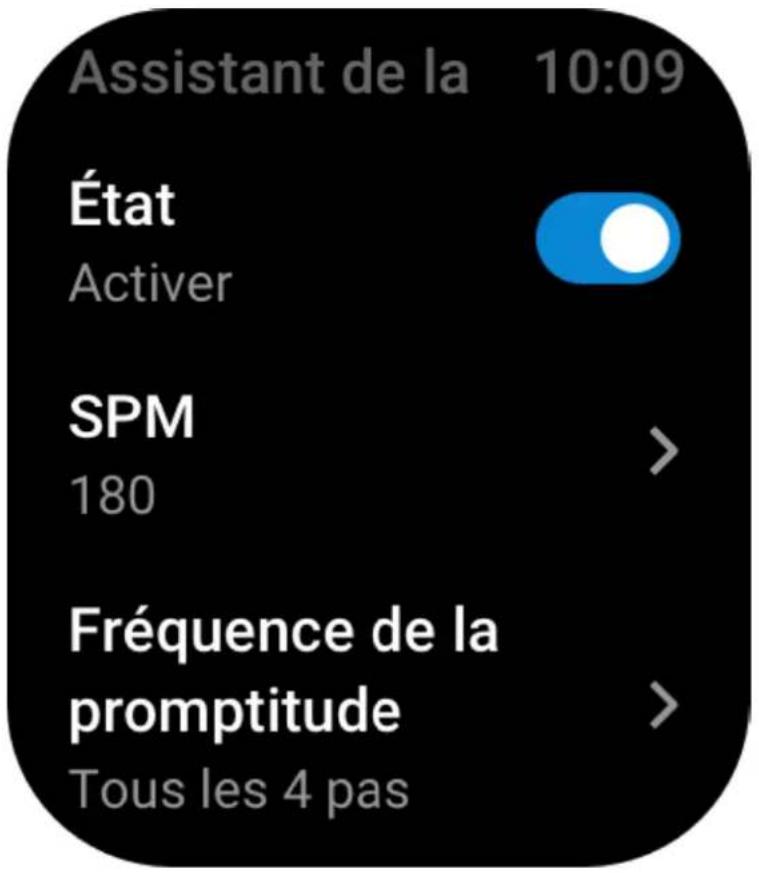
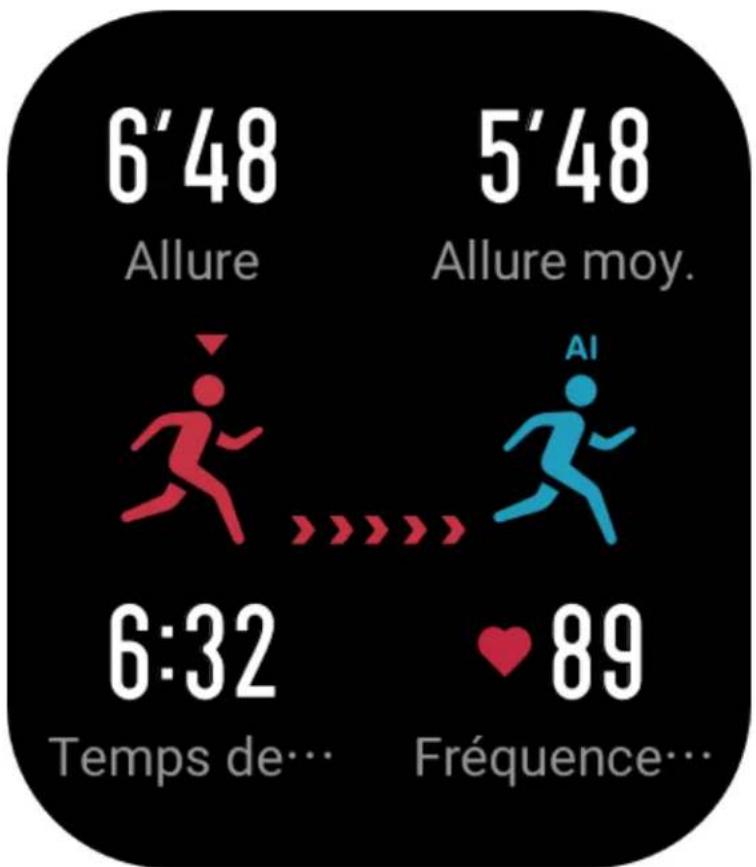
Virtual Pacer (lievre virtuel)
Une fois la valeur de l'allure du Virtual Pacer (lièvre virtuel) définié, vous pouvez afficher l'allure réelle, la distance d'avance / de retard sur le Virtual Pacer et votre position par rapport au Virtual Pacer pendant les séances d'entrainment.
Allez dans Course en plein air / Tapis de course > Assistant d'entrainment > Virtual Pacer, définitisse l'allure du Virtual Pacer et activez cette fonction.
Taux d'oxygène dans le sang
Lorsque cette fonction est activée, vous pouvez mesurer le taux d'oxygène dans votre sang en temps réel pendant vos séances d'entrainment. Les données de la mesure sont enregistrées dans l'historique de l'entrainment.
Allez dans Escalade / Randonnée > Assistant d'entrainment > Taux d'oxygène dans le sang, et activez cette fonction.
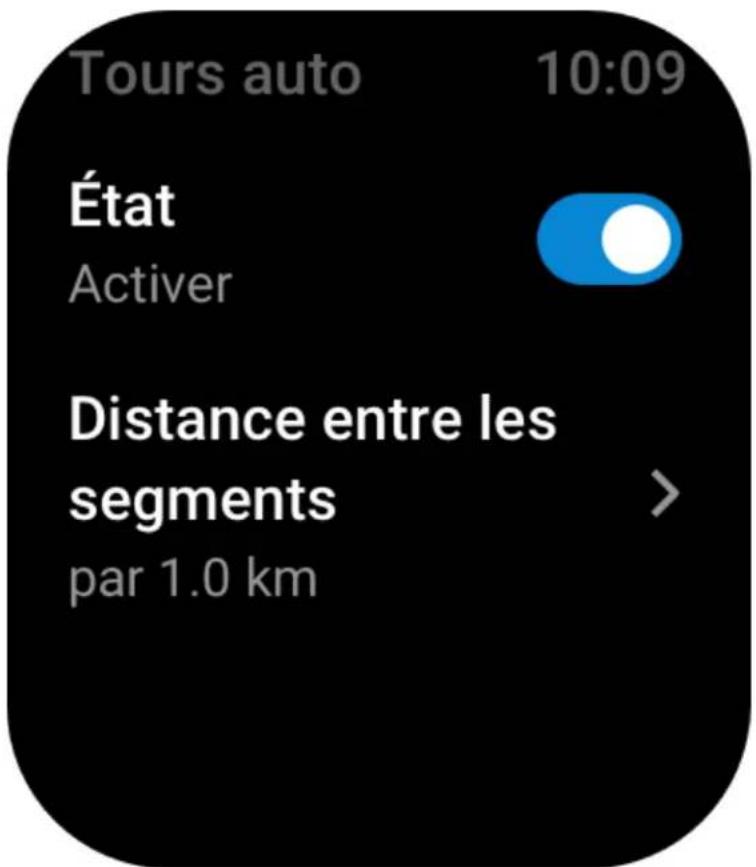
Auto Lap (circuit automatique)
Cette fonction est prise en charge par certains entrainements. Vous pouvez définir la distance du circuit automatique dans les paramétres d'entrainment, et la montre commencerera un circuit automatique et vous rappellera chaque fois que vous atteindrez la distance définie pendant un entrainment. La montre enregistre également les résultats d'entrainment de chaque circuit. Une fois l'entrainment terminé, vous pouvez consulter les résultats des différents circuits.
Allez dans Mode d'entrainment > Assistant d'entrainment > Auto Lap, et définissee la distance du circuit automatique. Les circuits manuels ne nécessitant pas de paramétrage.
Mise en pause automatique
Activez ou désactivez la fonction de mise en pause automatique. Une fois cette fonction activée, l'entrainment sera automatiquement mis en pause lorsque la vitesse d'entrainment sera trop bajo. Lorsque la vitesse augmente jusqu'à un certain seuil, l'entrainment peut être repris. Vous pouvez également reprendre un entrainment pendant la pause. Le seuil de pause automatique peut être personnelisé pour certains entrainements.
Plus
Modifier les éléments de données
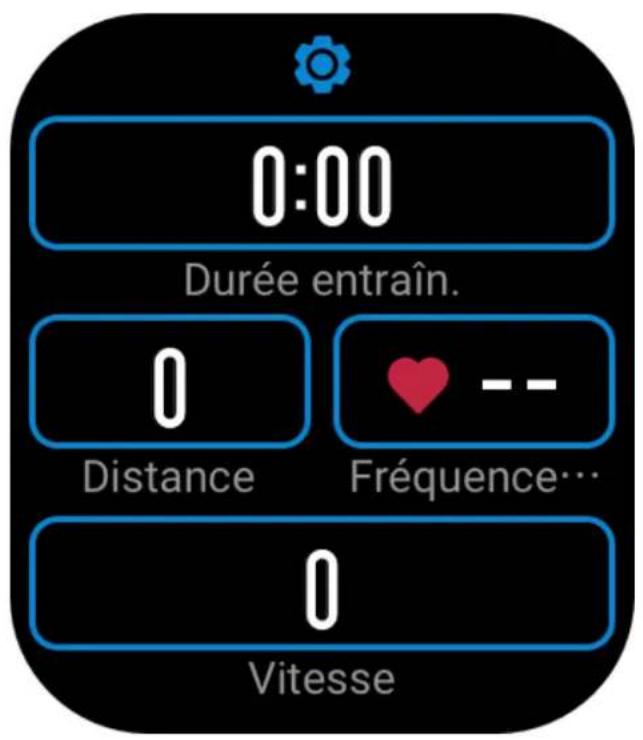
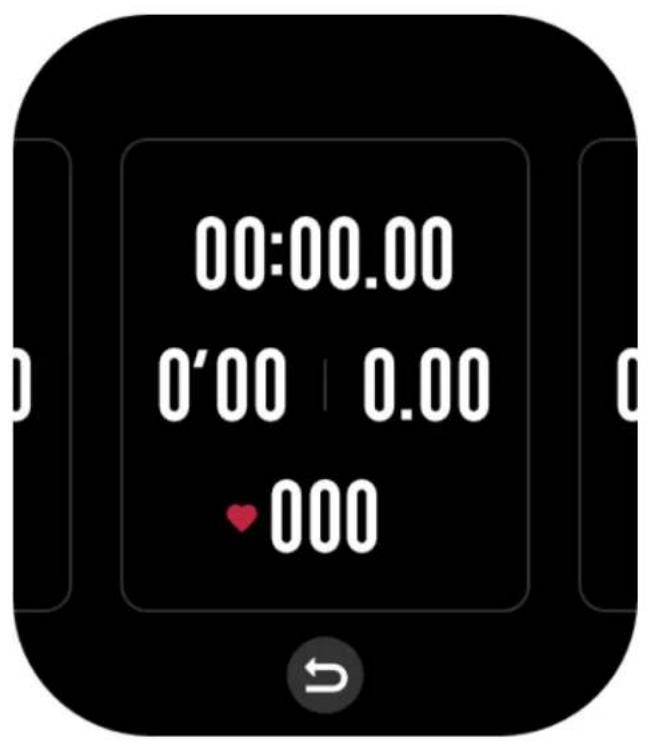
Vou puez modifier les éléments de données pendant les séances d'entrainement, notamment le format de la page de données, le contenu des éléments de données, l'ajout et la suppression de pages de données et les graphiques d'entrainement.
Les valeurs optionnelles du format de la page de données comprennent 1, 2, 3, 4, 5 ou 6 éléments de données par page.
Plus de 150 éléments de données d'entrainment sont pris en charge (les éléments de données spécifiques pris en charge varient selon les entrainements).
Plus de 8 types de graphiques en temps réel sont pris en charge, dont ceux relatifs à l'allure, à l'altitude et plus encore.
Il est possible d'ajouter jusqu'à 10 pages de données / graphiques d'entrainment.
Mode de données 3D
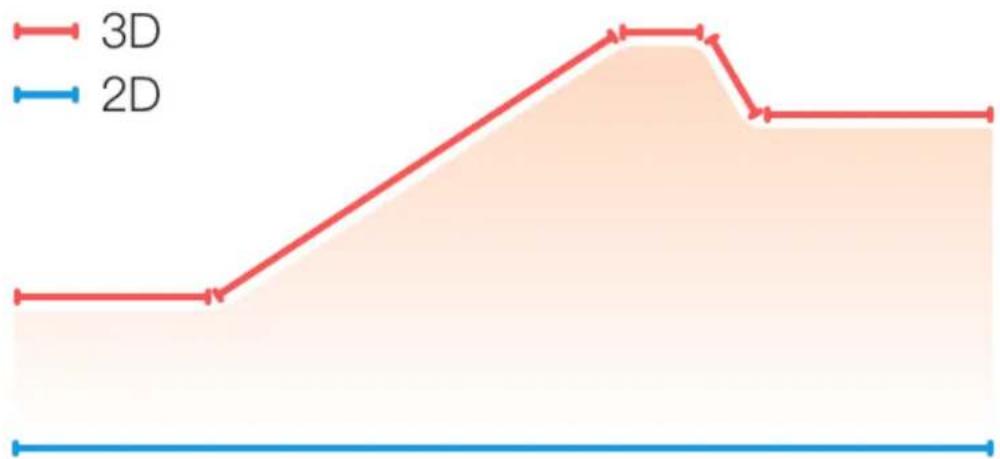
Voupez activer ou desactiver cette fonction pour certains entrainements dans les parametes d'entrainement. Si cette fonction est activée, la montre calculera la distance à l'aide de données 3D, comme le montre le graphique precedent.
Côté poignet
Pour certains entrainements, en l'occurrence Rameur, les données d'entrainment sont plus précises lorsque vous portez la montre sur le cote prédéfi.
Longueur de la piscine
renvoie à la longueur des couloirs de votre piscine. La montre calculé vos données de natation en fonction de la longueur des couloirs que vous avez définie.
Définissez la longueur de couloir correspondante pour chaque piscine pour permettre à la montre d'évaluer avec précision vos données de natation.
Étalonner à nouveau
En mode d'entrainment Tapis de course, si la distance enregistrée par la montre et la distance réelle sont encore sensiblement différentes après plusieurs étalonnages, essayez d'étonner à nouveau l'algorithmie d'enregistrement du mode Tapis de course pour enregistrer les données du mode Tapis de course avec plus de précision.
Modes d'entrainment spéciaux - natation
Conditions d'entrainment
Trajet: renvoie à la longueur du couloir en mode Natation en piscine.
Mouvement : renvoie aux mouvements complets de bras au moment où vous portez la montre.
Fréquence de mouvement: renvoie au nombre de mouvements de bras par minute.
DPS: renvoie à la distance parcourue pour une brassée complète.
SWOLF : il s'agit d'un indicateur important des scores de natation, qui évalue de manière
approfondie votre vitesse de nage. SWOLF en mode Natation en piscine = durée d'un seul circuit (en secondes) + nombre de brassées sur un seul circuit. Le SWOLF en mode Natation en eau libre sera calculé sur la base d'une distance de tour de 100 metres. Plus le score SWOLF est petit, plus l'efficacité de la natation est élevé.
Reconnaisance de la brassée
La montre reconnait votre brassée en mode Natation et affiche la principale brassée utilisée.
| Type de nage | Définition |
| Nage libre | Mouvements en nage libre |
| Brasse | Brasse |
| Dos | Dos |
| Papillon | Papillon |
| Quatre nages | Plusieurs mouvements sont utilisés lors de la natisation, et chaque mouvement a une proportion similaire |
Écran tactile pendant la natation
Pour protéger l'écran tactile contre les contacts non intentionnels et les interférences de l'eau, la montre désactive automatiquement la fonction de l'écran tactile dés que vous commencez à nager. Dans ce cas, vous pouvez contröler l'entrainment en utilisant les boutons de la montre. Une fois l'entrainment terminé ou mis en pause, la montre se met à jour et réACTIVE la fonction de l'écran tactile.
Positionnement GPS pour l'entrainment en cours
Si vous scélectionnez Exercices en extérieur, patientez jusqu'à ce que le positionnement GPS réussisse et s'affiche sur l'écran de préparation de l'entrainment. Appuyez ensuite sur GO pour commencer l'entrainment. Ainsi, la montre pourrait enregistrer des données complètes sur l'entrainment et éviter les risques d'inexactitude de données dues à un début de suivi de l'entrainment.
Guide de positionnement :
- Si vous receivez une invite pourmettre l'AGPS a jour apres avoir selectionne un entrainement, demarrez l'application Zepp sur voitré telephone et connectez-la a la montre pourmettre a jour l'AGPS.Ensuite,selectionnee a nouveau un entrainement.Cette opération permit de réduire le temps de recherche d'un signal et d'éviter l'échec de la recherche.
- Si pendant le processus de positionnement, l'icone du signal GPS continue à clignoter ; les endroits dégagés permettront un positionnement plus rapide pour un meilleur signal GPS, car les batimentsavoisinants peuvent bloquer et affaibrir le signal, ce qui prolonge le temps de positionnement et peut même entrainer un échec du positionnement.
- Une fois le positionnement réussi, le bouton GO apparait en surbrillance. Le signal GPS indique la puissance actuelle du signal GPS.
L'AGPS est uneASF de base de données d'information sur l'orbite des satellites GPS qui permiet a la montre d'accelerer le processus de positionnement GPS.
Identification automatique de l'entrainment
Les types d'entrainment que l'on peut identifier sont : la marche, la marche en salle, la course en plein air, le tapis de course, le velo en plein air, la natation en piscine, le velo elliptique et le rameur.
L'identification automatique de l'entrainment est le procédé par lequel la montre déterminé automatiquement le type d'entrainment et enregistr re un seul entrainment après que les caractéristiques de l'entrainment soient réunies et que vous entraînement ait continuependant un certain temps.
Voupez definir cette fonction dans Parametes >Entrainements >Detection d'entrainement.
Type : une fois le type d'entrainment selectionne, la fonction d'identification automatique est activée pour la scance d'entrainment.
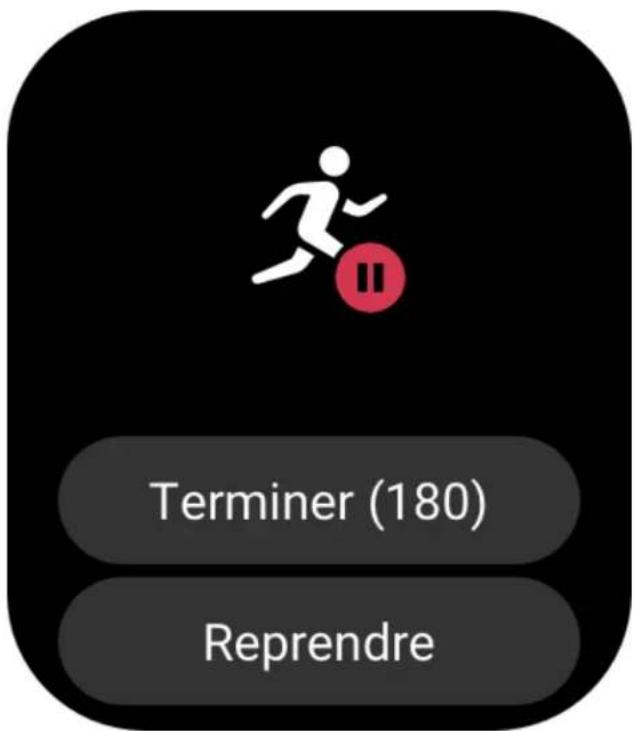
Rappel : lorsque cette fonction est activée, une boîte de dialogue s'affiche lorsqu'un entrainment est détecté ou arrive à son terme. Lorsque cette fonction est désactivée, les données sont enregistrées discretement des détention du type d'entrainment et une icone dynamique apparait sur l'écran du cadran de la montre.
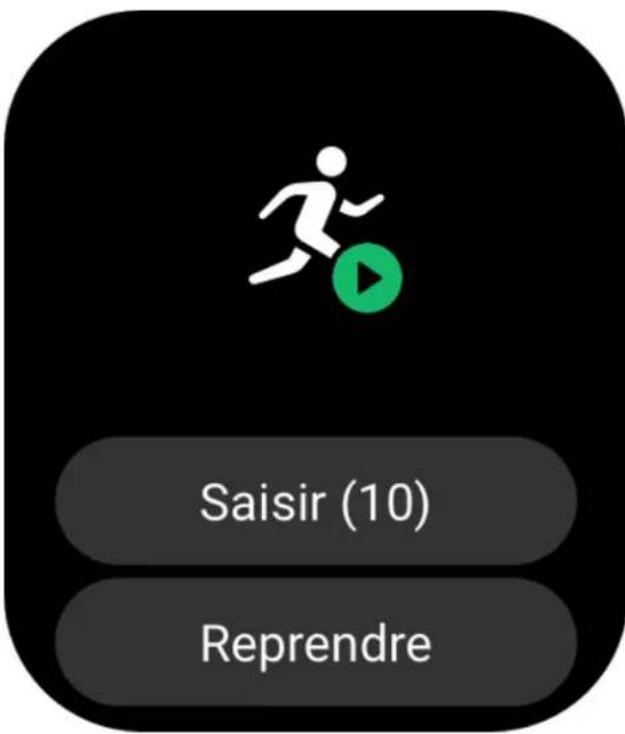
Sensibilité : une sensibilité accrue signifie un temps de détction plus court. Le temps de détention est prolongé si la sensibilité est faible. Vous pouvez la définir selon vos besoin.
- Le suivi continu du statut de l'entrainment réduit considérablement l'autonomie de la batterie. Lorsqu'aucun entrainment n'est sélectionné, la fonction de détction d'entrainment est désactivée. Si la montre déetecte un entrainment en cours, certaines données ne peuvent pas été synchronisées avec l'application.
Historique d'entrainment
Lorsqu'un entrainement prend fin, cette séance d'entrainment est automatiquement enregistrée dans l'application Activités. Si vous terminez un entrainment quand la durée de l'entrainment est trop courte, la montre vous demandera si vous désirez l'enregistrer. En raison de l'espace de stockage limite, il est recommendé de synchroniser les données d'entrainment avec l'application Zepp peu après avoir terminé l'entrainment ; dans le cas contraire, les données d'entrainment peuvent être écrasées.
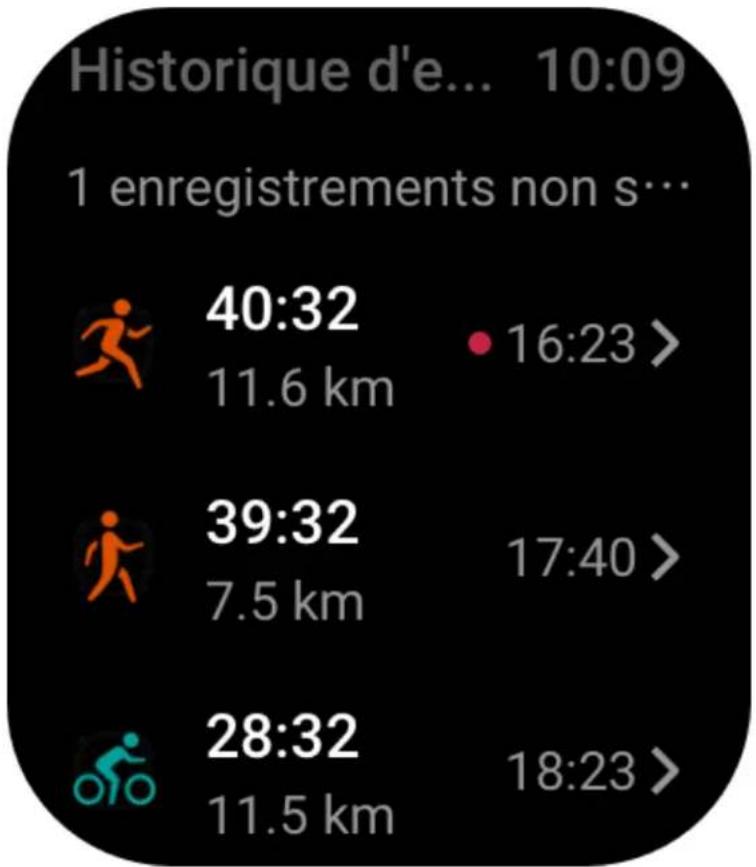
Données d'historique sur la montre
L'histoire d'entrainment comprend les données d'entrainment, le suivi d'entrainment (pour les entrainements qui prennen en charge le GPS), les données des circuits ou des séries, la réalisation des objectifs d'entrainment et d'autres informations.
À la fin d'un entrainment, l'écran passe immédiatement à la page des données d'historique de l'entrainment. Vous pouze également afficher les données de l'historique des entrainements récents dans l'application Activités. La montre peut enregistrer jusqu'à 100 séances d'entrainment récentes.
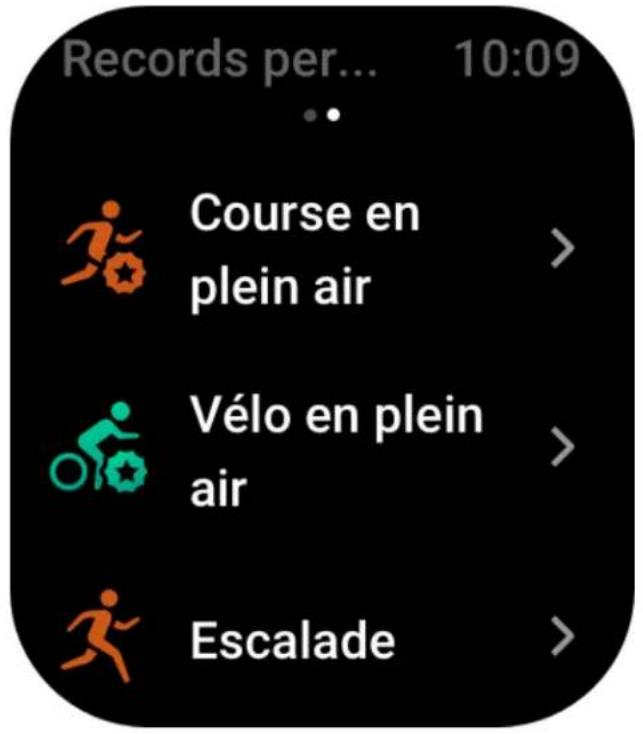
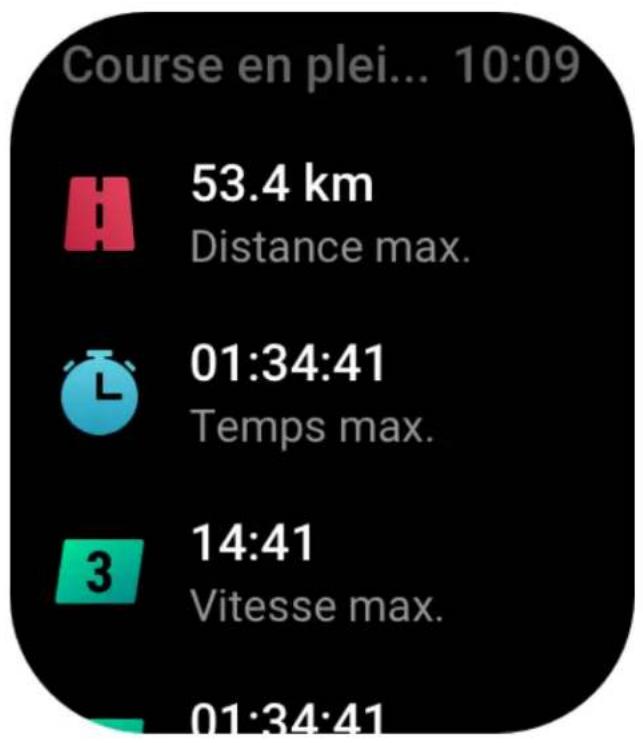
Meilleures données d'entrainement
Les更好地 données de certains types d'entrainment seront enregistrées, notamment la plus
longue distance, la plus longue durée d'entrainment, etc.
Données d'historique sur la montre
L'histoire d'entrainment sur l'application affiche un plus grand nombre de données d'entrainment. Les fonctions de partage et d'inétaire dynamique sont également prises en charge.
Chemin d'accès à l'application : Application > □ dans le coin supérieur droit de la page d'accueil > Activités.
Indicateurs physiques pour les entrainements
La montre fournit une panoplic d'indicateurs physiques pour les entrainements. Vous pouvez vous servir des scores d'évaluation comme reférence pour vos entrainements. Ces indicateurs peuvent être consultés dans les données d'entrainment ou dans l'application Statut d'entrainment, y compris la charge de l'entrainment en cours, le temps de récapération total, la VO2max et l'effet d'entrainment.
Voutrouvrez une explication détaillée de la charge de l'entrainment en cours, du temps de récapuration total et de la VO2max dans l'application Statut d'entrainment.
TE
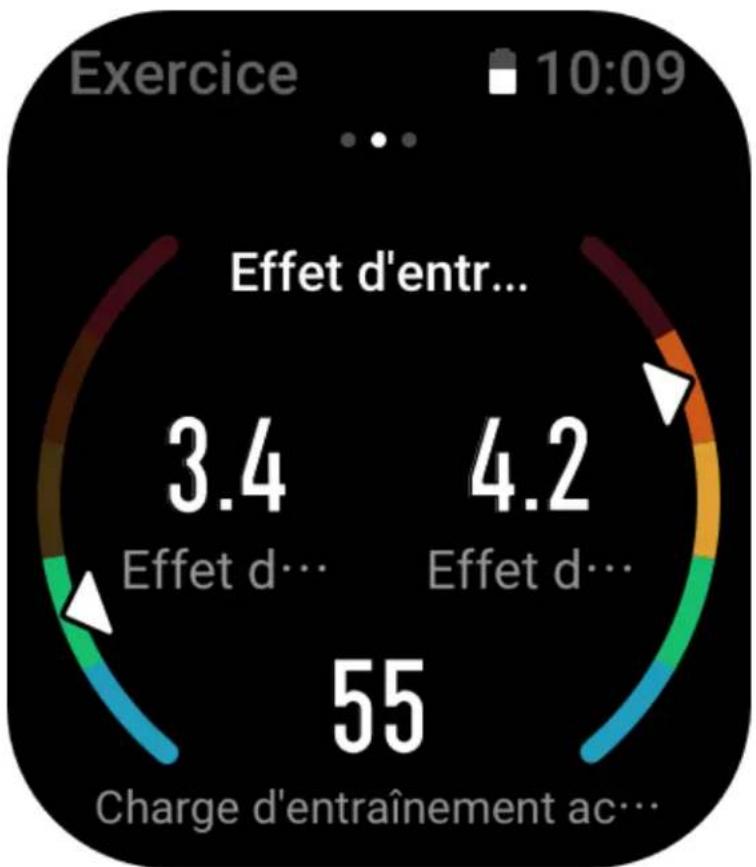
L'effet d'entrainment (TE) est un indicateur qui permet de mesurer l'effet d'un entrainment sur l'amélioration de la capacité aérobie. Lorsque vous vous entraînez en portant la montre, le score TE, qui commence à 0,0, augmente à mesure que l'entrainment progressive. Le score TE varie de 0,0 à 5,0, et des scores différents indiquent des effets différents. Plus le score TE est élevé, plus l'intensité de l'entrainment est importante. Ceci signifie une charge corporelle plus élevée, mais un meilleur TE. Cependant, vous doivent si votre charge corporelle est trop élevé lorsque le score TE atteint 5,0.
*
Score TE aerobie
Effet sur l'amélioration de la capacité aérobie
0,0-0,9
1,0-1,9
2,0-2,9
3,0-3,9
4,0-4,9
5,0
Cet entrainment n'a aucun effet sur l'amélioration de la capacité aérobie.
Cet entrainment permet d'améliorer l'endurance et est idéal pour l'entrainment de récapération après l'entrainment.
Cet entrainment peut de restarter la capacité aérobie.
Cet entrainment permet d'améliorer considérablement la capacité aérobie.
Cet entrainement améliore remarquablement la capacité cardiopulmonaire et aérobie.
La recupération après entrainement est obligatoire pour les utilisateurs qui ne sont pas des athletes.
| Score TE anaérobie | Effet sur l'amélioration de la capacité anaérobie |
| 0,0 - 0,9 | Cet entrainment n'a aucun effet sur l'amélioration de la capacité anaérobie. |
| 1,0 - 1,9 | Cet entrainment permet d'améliorer sensiblement la capacité anaérobie. |
| 2,0 - 2,9 | Cet entrainment permit de maintainir la capacité anaérobie. |
| 3,0 - 3,9 | Cet entrainment permit d'améliorer considérablement la capacité anaérobie. |
| 4,0 - 4,9 | Cet entrainment permit d'améliorer considérablement la capacité anaérobie. |
| 5,0 | La recupération après entrainment est obligatoire pour les utilisateurs qui ne sont pas des athètes. |
| Le score TE est évalué en fonction de votre profil, ainsi que de votre fréquence cardiaque et de votre vitessependant votre entrainment. Un faible score TE n'indique pas la présence d'un problème pendant votre entrainment, mais signale plutôt que le niveau d'entrainment est trop bas et n'a pas d'effet significatif sur l'amélioration de la capacité aérobie (par exemple, un faible score TE pour une heures de jogging). | |
Comment l'obtenir?
À la fin d'un entrainment au cours de laquelle les données relatives à la fréquence cardiaque sont suivies, la montre affiche le score TE de l'entrainment et fournit des commentaires ou des suggestions connexes. Vous pouze également afficher à nouveau le score TE de toutes les données d'entrainment à l'avirnir.
Statut d'entrainment
L'application Statut d'entrainment contient des données sur la charge de l'entrainment en cours, le temps de récapération total et la VO2max. Ces indicateurs sont déterminés en fonction de votre profil et d'autres données telles que la fréquence cardiaque. À mesure que la montre ne cessse de comprendre et d'analyser les données relatives à votre corps et à vos entrainements, la précision des scores d'évaluation s'améliore progressivement.
VO2max
La VO2max indique le volume d'oxygène consommé par le corps pendant les entrainements d'intensité maximale. Il s'agit d'un indicateur important de la capacité aérobie du corps. La VO2max de haut niveau est l'un des indicateurs de referencia les plus importants pour les athlettes d'endurance et constitue la condition préalable à une capacité aérobie de haut niveau. La VO2max est un indicateur relativement personnel, qui a des normes de referencia différentes pour des utilisateurs de sexes et de groupes d'âge différents. La montre évalue votre capacité athletique en fonction de votre profil, de votre fréquence cardiaque et de votre vitessependant vos entrainements. De plus, la VO2max varie en fonction de votre capacité athletique. Cependant, tout le monde a une valeur VO2max, qui varie selon les conditions corporelles individuelles.
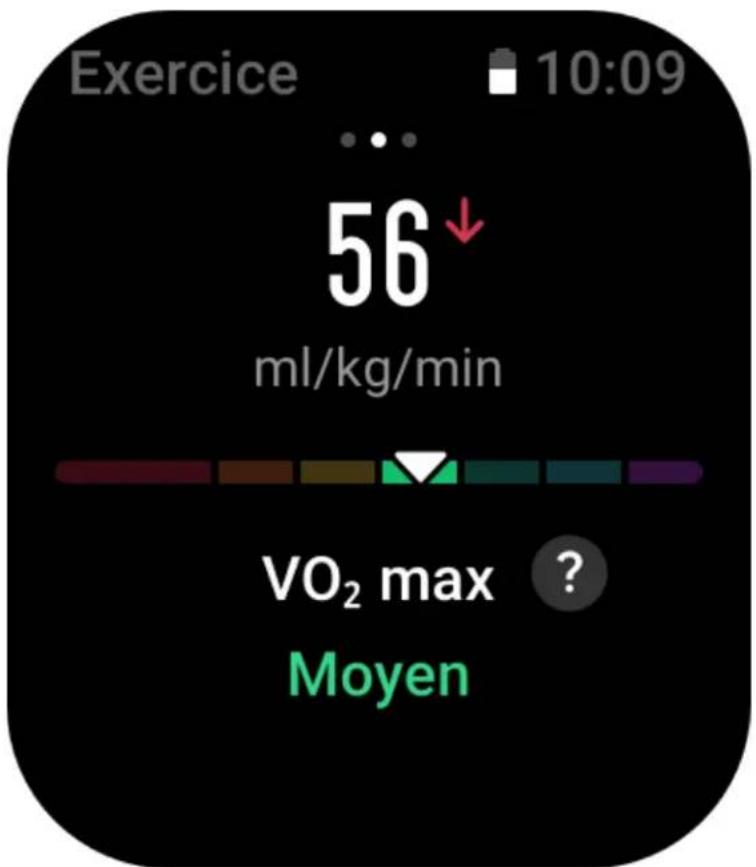
Comment l'obtenir ?
- Saisissez correctement les données de votre profil dans l'application.
- Courez en plein air pendant au moins 10 minutes en portant la montre, et assurez-vous que votre fréquence cardiaque atteint 75% de la fréquence cardiaque maximale.
- Une fois la course terminée, vous pouvez consulter votre VO2max actuelle dans l'application des données d'entrainment de la montre ou sur l'écran Plus de statuts.
- Les scores de la VO2max correspondent à sept niveaux de capacité athétique.
| Débutant | Médiocre | Passable | Moyen | Bon | Très bien | Excellent |
Comment l'afficher?
Voussoupiez consulter la VO2max actuelle dans l'application de statut d'entrainement de la montre.
Voupez egalent consulter l'histoire de la VO2max et les courbes de variation dans l'application.
Charge d'entrainment
La montre calculé la charge d'entrainment en fonction des scores de consommation excessive d'oxygène après entrainment (EPOC) généres au cours des sept derniers jours pour évaluer le volume d'entrainment. Vous pouvez ajuster votre programme d'entrainment ultérieur en fonction de votre plage de scores de charge d'entrainment.
Vou puez également consulter l'histoire de votre charge d'entrainment et les courbes de variation dans l'application.
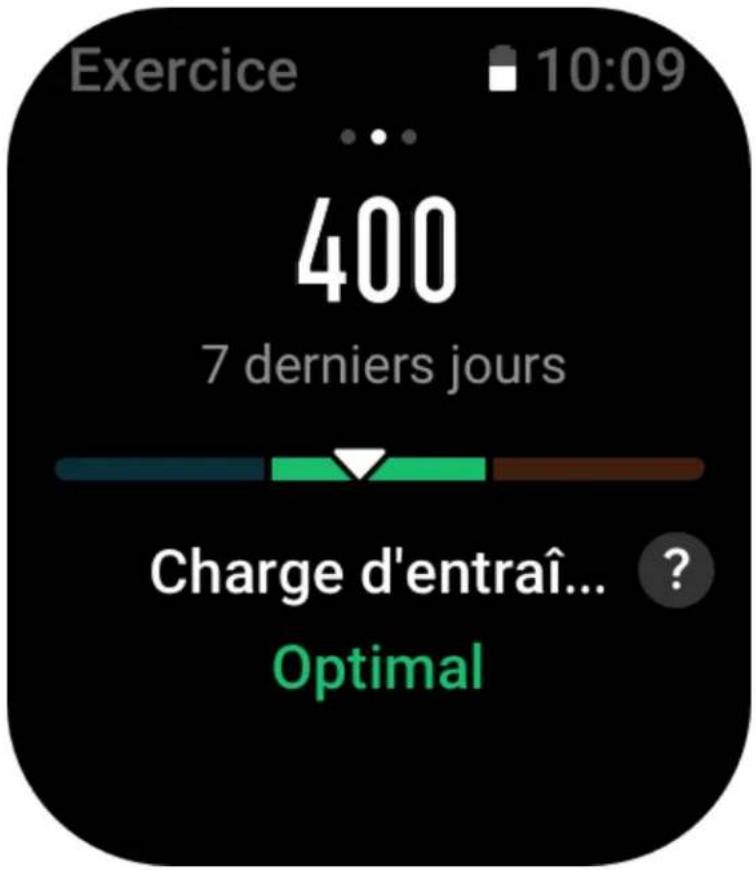
| Faible | |
| Optimal | |
| Intensité trop élevé, évitez les entrainements extrêmes. |
Temps de récapuration total
Le temps de récapération total est le temps recommendé pour assurer la récapération complète du corps. À l'issue de chaque entrainment, des suggestions de récapération seront proposées en fonction de la fréquence cardiaque du dernier entrainment, afin de vous aider à mieux récapérer et à organiser raisonnablement vos entrainements pour éviter tout accident.
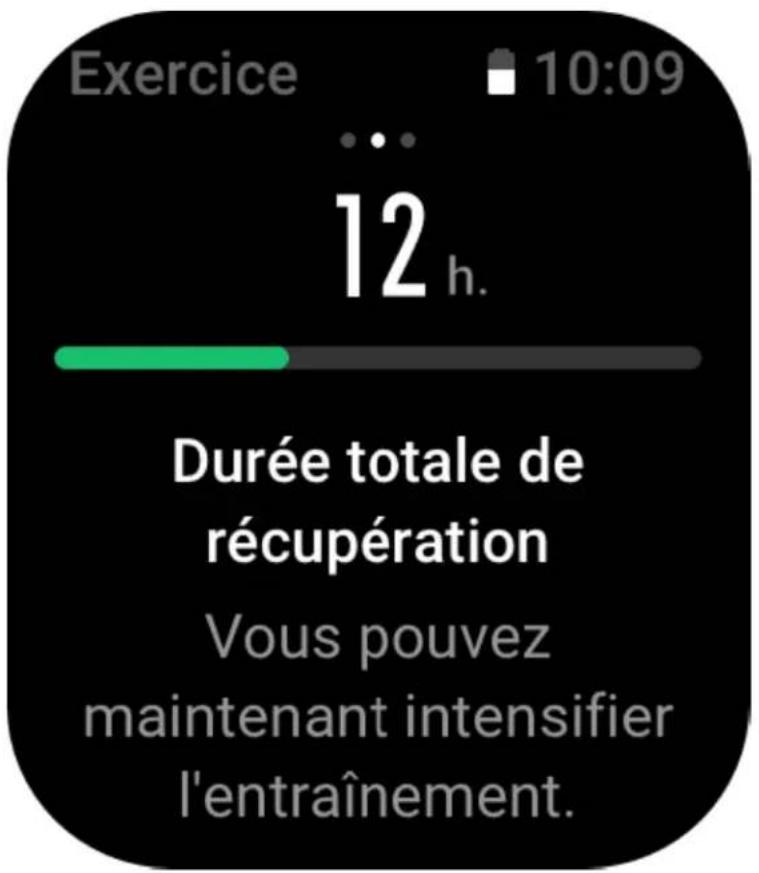
Période de récapuration totale Suggestions d'entrainment
0-18 heures
Vouavesentierement ou presqu'entiement recupere,et vous pouvezeffectuer un entrainement legerement plus intense.
19-35 heures
Vous pouvez vous entrainer comme d'habitude et vous préparer à renforcer à nouveau votre programme sportif.
36-53 heures
Le fait de réduire de manière appropriée l'intensité de votre entrainment vous permettra de profiter des avantages de votre dernier entrainment, et vous devriez effectuer des entrainments de récapération pour vous soulager de la fatigue physique.
54-96 heures
Un bon repos vous permettra de profiter des bienfaits de votre dernier entrainment très intense.
Activités et santé
Mesure en un geste
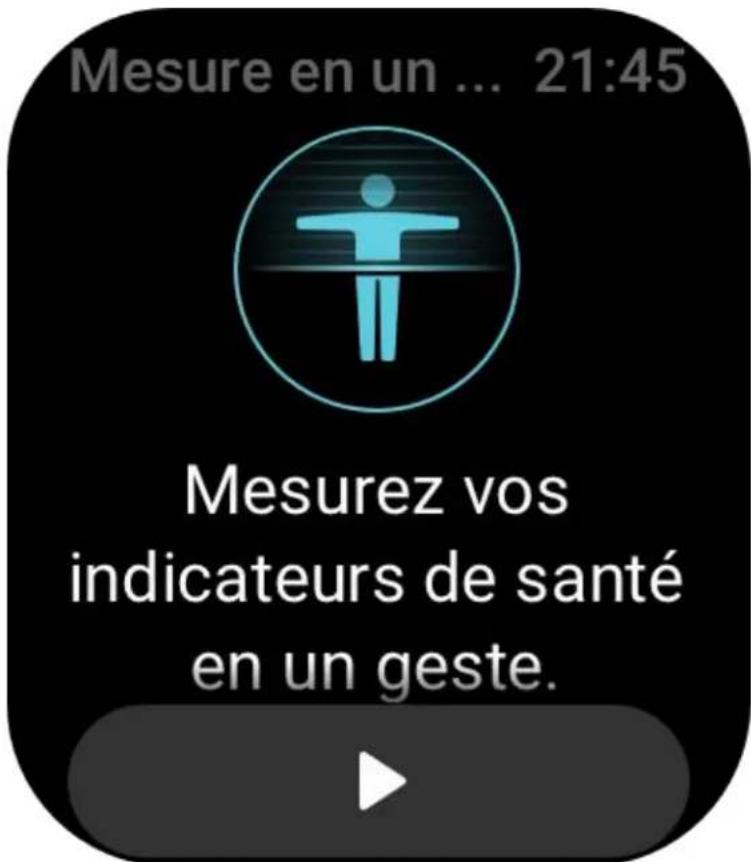
Cet apparciel prend en charge le suivi de la fréquence cardiaque, du taux d'oxygène dans le sang, du stress et de la fréquence respiratoire. Vous pouvez vérifier rapidement le statut de divers indicateurs de santé à l'aide de la fonction de mesure en un geste. Les données de mesure seront enregistrées dans les données de chaque fonction.
Réactivez la montre, appuyez sur le bouton supérieur sur la page du cadran de la montre pour acceder à la liste des applications, glissez vers le haut ou le bas de l'écran pour sélectionner et
ouvrir l'application Mesure en un geste, et appuyez sur pour commencer la mesure.
Configurer l'application Mesure en un gestion en tant que widget vous permettra d'effectuer facilement des mesures en un gestion.
Sommeil
La qualité du sommeil a un impact important sur la santé humaine.
Lorsque vous portez la montre pendant votre sommeil, elle enregistre automatiquement les informations relatives à votre sommeil. La montre peut enregistrer les temps de sommeil nocturne et les siestes. En cas de sommeil entre 22 heures et 8 heures, ce temps de sommeil est enregistré
comme sommeil nocturne, tandis que tout sommeil de plus de 60 minutes d'intervalle en dehors du sommeil nocturne est enregistré comme sieste. Tout sommeil de moins de 20 minutes ne sera pas enregistré.
Réactivez la montre, appuyez sur le bouton supérieur de la page du cadran de la montre pour acceder à la liste des applications, puis glissez vers le haut ou le bas de l'écran pour sélectionner et ouvrir l'application Sommeil. Dans l'application Sommeil de la montre, vous pouvez afficher la durée du sommeil nocturne, les phases de sommeil, le score de sommeil et d'autres informations. Les données de siestes et d'autres informations supplémentaires peuvent être consultées après avoir été synchronisées avec l'application. Configurer l'application Sommeil en tant que widget vous permettra de facilement consulter le statut du sommeil nocturne.
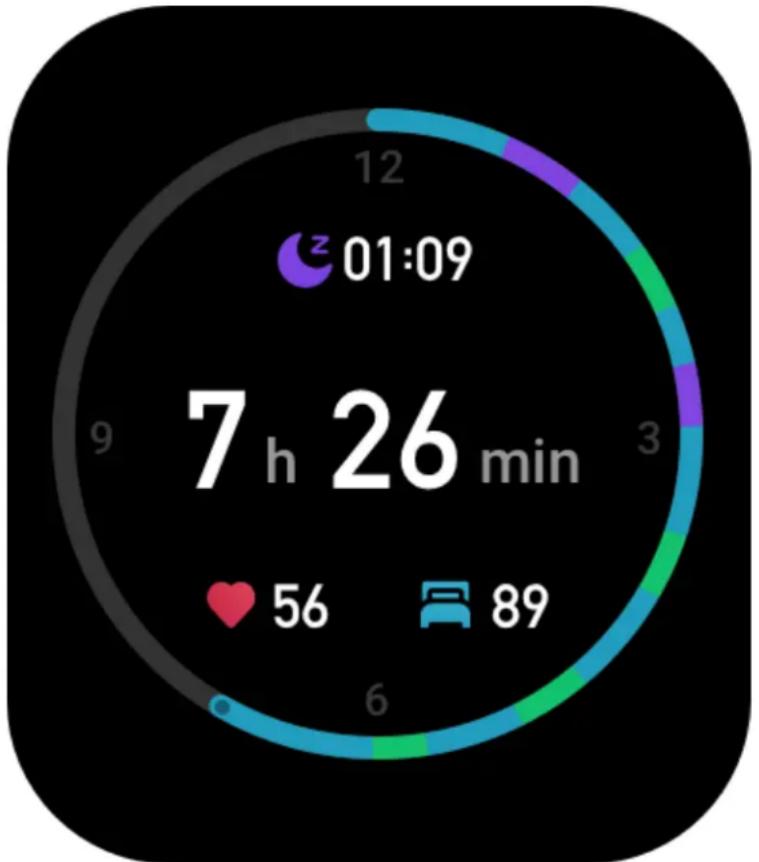
Les paramètres de l'application Sommeil suivants sont également accessibles dans l'application Zepp dans Profil > Amazfit GTS 3 > Suivi de la santé.
Suivi assisté du sommeil
Ouvrez l'application Sommeil, glissez vers le bas jusqu'à la dernière page, puis allez dans les paramétres du sommeil pour activer le suivi assisté du sommeil. Si le système détecte que vous portez l'appareil durant votre sommeil, il enregistrera automatiquement plus de données sur votre sommeil, telles que la phase du sommeil paradoxal (REM).
Suivi de la qualité de la respiration pendant le sommeil
Ouvrez l'application Sommeil, glissez vers le bas jusqu'à la dernière page, puis allez dans les paramétres du sommeil pour activer le suivi de la qualité de la respiration pendant le sommeil. Si le système détecte que vous portez l'appareil durant votre sommeil, il enregistrtera automatiquement la qualité de votre respiration pour vous aider à很好地 comprendre l'état de votre sommeil.
PAI
Le score PAI est utilisé pour mesurer l'activité physiologique d'une personne et indiquer sa condition physique générale. Il est calculé en fonction du nombre de BPM d'une personne, de l'intensité de ses activités quotidiennes et des données physiologiques.
Réactivez la montre, appuyez sur le bouton supérieur de la page du cadran de montre pour acceder à la liste des applications, puis glissez vers le haut ou le bas de l'écran pour selectionner et ouvrir l'application PAI. Dans l'application PAI de la montre, vous pouvez voir des
informations telles que votre score PAI des sept derniers jours, votre score PAI du jour et des conseils pour améliorer votre score PAI. Synchronisez les données avec l'application pour afficher plus d'informations. Configurer l'application PAI en tant que widget vous permettra de facilement consulter votre score PAI.
En maintainant une certaine intensité d'activités quotidiennes ou d'entrainements, vous pouvez obtenir un score PAI. Selon les résultats de l'étude HUNT Fitness Study*, le maintien d'un score PAI supérieur à 100 contribue à réduire le risque de décès par accident cardiovasculaire et à

augmenter l'esperance de vie. Pour plus d'informations, ouvrez l'application Zepp dans PAI > Questions féquentes relatives au score PAI.
- HUNT Fitness Study is un sous-projet du projet de recherche HUNT mené par le professeur Ulrik Wisloff de la faculté de médecine de l'Université norvégienne des sciences et technologies. Il a duré plus de 35 ans et a réuni plus de 230 000 participants.
Fréquence cardiaque
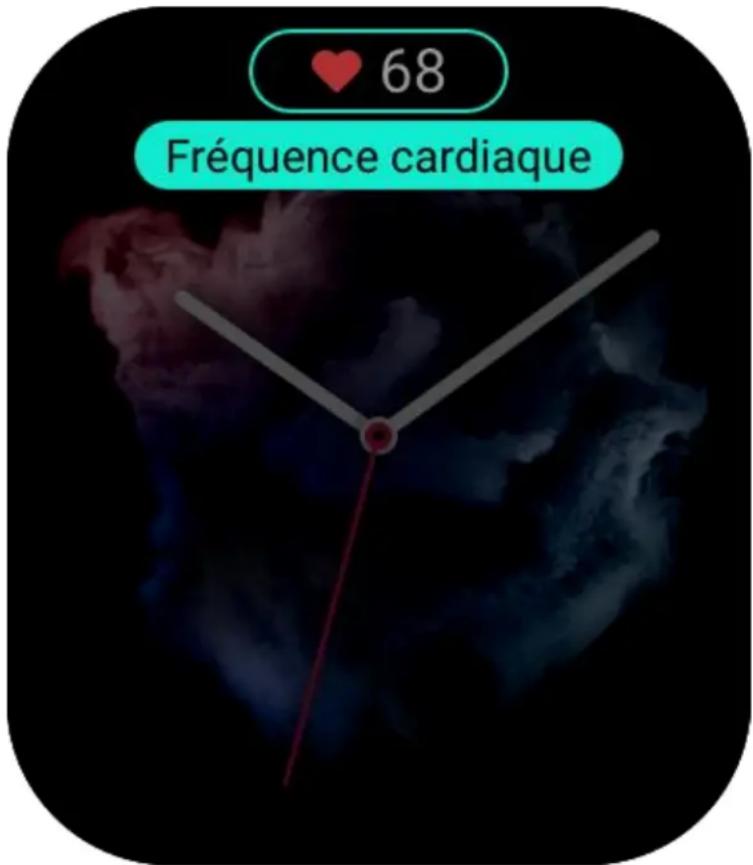
La fréquence cardiaque est un indicateur important de la condition physique. Une mesure plus régulière de votre fréquence cardiaque permet de détecter davantage de variations de la fréquence cardiaque et fournit une ↔reference pour un mode de vie sain. Pour garantir la précision des mesures, vous devez porter la montre correctement conformément aux consels, et vous assurer que la partie en contact avec votre peau est propre et sans trace de crème solaire.
Réactivez la montre, appuyez sur le bouton supérieur de la page du cadran de montre pour acceder à la liste des applications, puis glissez vers le haut ou le bas de l'écran pour sélectionner et ouvrir l'application Fréquence cardiaque. Dans l'application Fréquence cardiaque de la montre, vous pouvez afficher la dernière valeur de fréquence cardiaque mesure, la courbe de fréquence cardiaque de toute la journée, la fréquence cardiaque au repos, la répartition des intervalles de fréquence cardiaque et d'autres informations. Synchronisez les données avec l'application pour afficher plus d'informations. Configurer l'application Fréquence cardiaque en tant que widget vous permettra de facilement mesurer votre fréquence cardiaque.
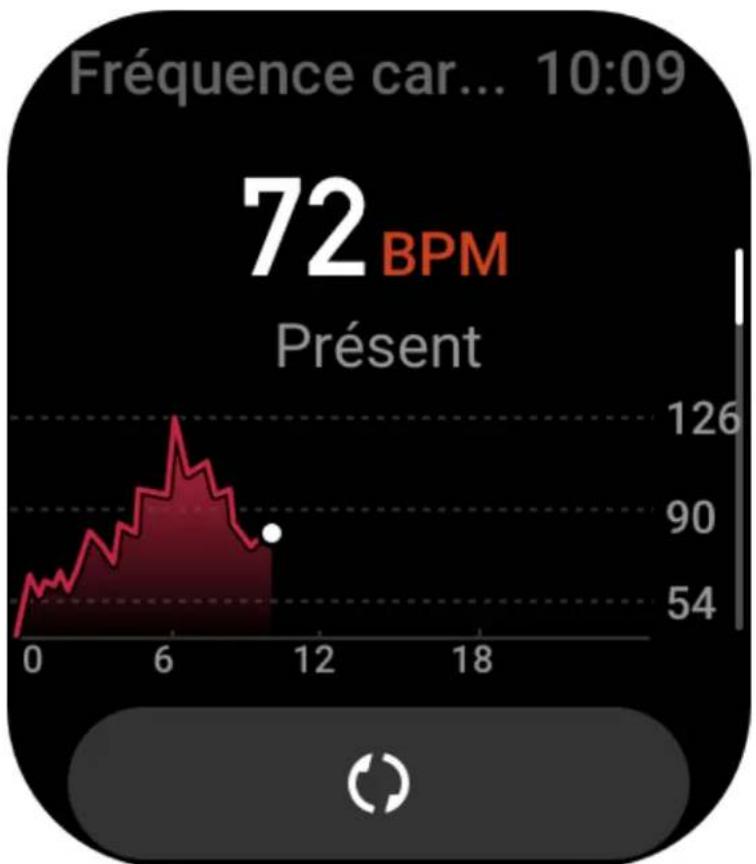
Lorsque le téléphone et la montre sont connectés, les paramètres de fréquence cardiaque suivants sont également accessibles dans l'application Zepp dans Profil > Amazfit GTS 3 > Suivi de la santé.
Mesure manuelle de la fréquence cardiaque
Réactivez la montre, appuyez sur le bouton supérieur de la page du cadran de montre pour acceder à la liste des applications, puis glissez vers le haut ou le bas de l'écran pour selectionner
et ouvrir l'application Fréquence cardiaque, et appuyez sur la pour manuellement mesurer vos fréquence cardiaque.
Suivi automatique de la fréquence cardiaque
- Ouvrez l'application Fréquence cardiaque, glissez vers le bas jusqu'à la dernière page, puis allez dans Paramétres > Suivi automatique de la fréquence cardiaque pour ajuster la fréquence de suivi. La montre mesure automatiquement votre fréquence cardiaque selon la fréquence définie et enregistré les variations de la fréquence cardiaque au cours de la journée.
- Les variations de la fréquence cardiaque sont très fluctuantes lorsqu'elles faites des exercices. Activez la fonction de détction d'activité pour permettre à la montre d'augmenter automatiquement la fréquence de mesure lorsqu'elle détecte une activité, afin d'enregistrer davantage de variations de votre fréquence cardiaque.
Alertes de fréquence cardiaque
Au repos (en dehors du sommeil), l'appareil vous enverra une notification si votre fréquence cardiaque dépasse ou n'atteint pas la norme pendant 10 minutes.
- Lorsque la fréquence du suivi automatique de la fréquence cardiaque est définie sur 1 minute, la fonction d'alerte de fréquence cardiaque peut être activée.
- Dans les paramétres des alertes de fréquence cardiaque élevée et basse, il est possible de définir la valeur d'alerte ou de désactiver les alertes.
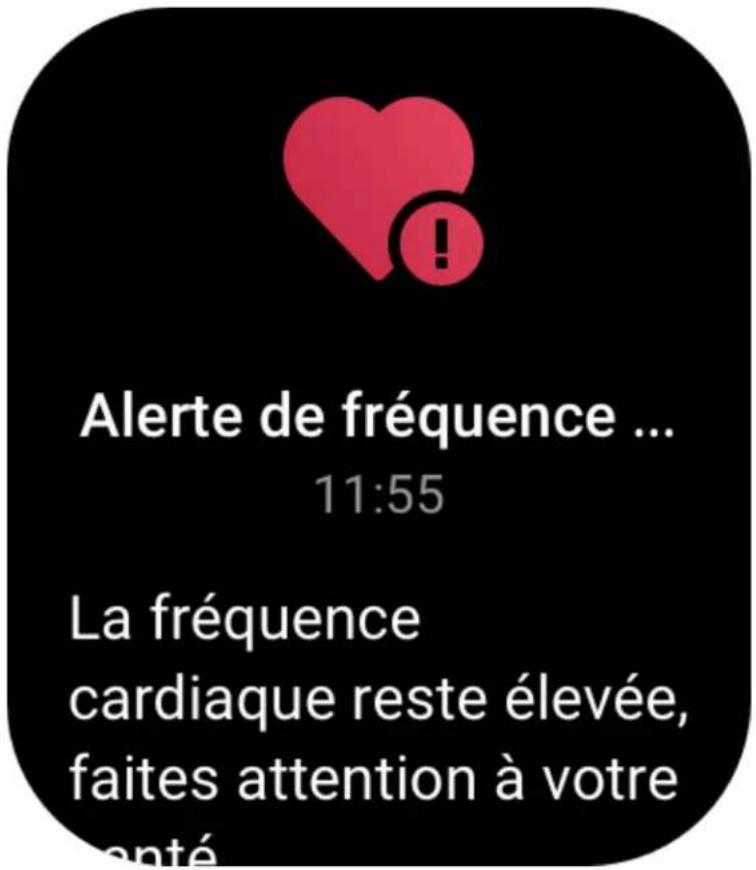
Taux d'oxygène dans le sang
Le taux d'oxygène dans le sang est un indicateur physiologique important de la respiration et de la circulation.
Réactivez la montre, appuyez sur le bouton supérieur de la page du cadran de montre pour acceder à la liste des applications, puis glissez vers le haut ou le bas de l'écran pour sélectionner et ouvrir l'application Taux d'oxygène dans le sang, où vous pourrez voir la valeur du taux d'oxygène dans votre sang plus récente et faire le point sur le taux d'oxygène dans votre sang sur toute la journée. Synchronisez les données avec l'application pour afficher plus d'informations. Configurer l'application Taux d'oxygène dans le sang en tant que widget vous permettra de facilement mesurer le taux d'oxygène dans votre sang.
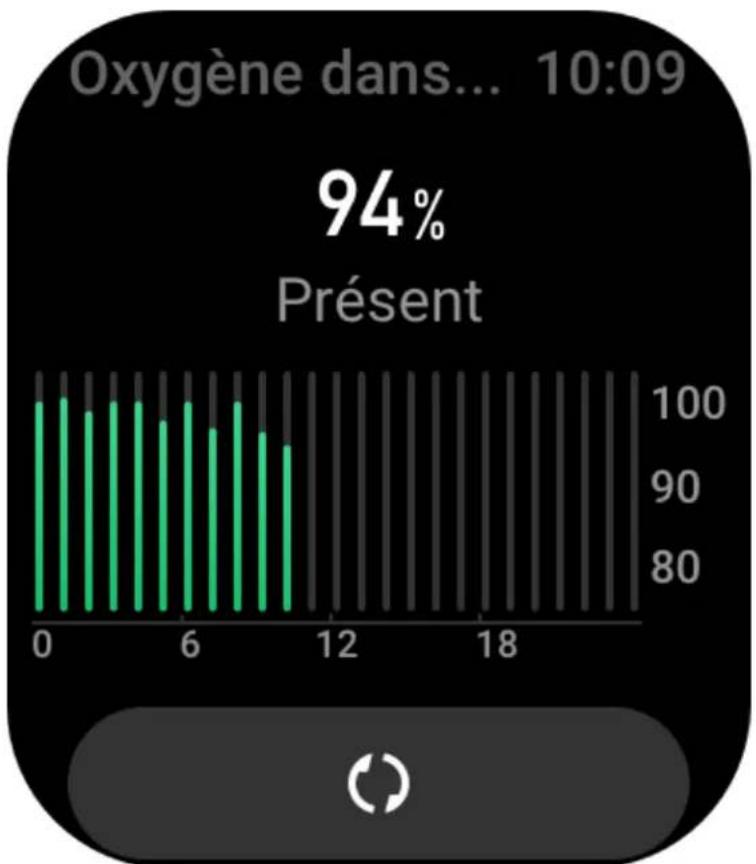
Les paramétres de l'application Taux d'oxygène dans le sang suivants sont également accessibles dans l'application Zepp dans Profil > Amazfit GTS 3 > Suivi de la santé.
Mesure manuelle du taux d'oxygène dans le sang
Appuyez sur l'emploi mesurer manuellement le taux d'oxygène dans votre sang.
Suivi automatique du taux d'oxygène dans le sang
Allez dans l'application Suivi automatique du taux l'oxygène dans le sang, glissez vers le bas jusqu'à la dernière page, puis allez dans les paramètres de l'application Taux d'oxygène dans le sang pour activer cette fonction. Au repos, la montre mesurera automatiquement le taux d'oxygène dans votre sang et enregistrtera les variations de ce taux tout au long de la journée.
Alerte en cas de faible taux d'oxygène dans le sang
Au repos (sommeil exclus), l'appareil vous enverra une notification si le taux d'oxygène dans cette sang est inférieur à la norme pendant 10 minutes.
- Une fois le suivi automatique du taux d'oxygène dans votre sang activé, activez la fonction d'alertes de faible taux d'oxygène dans le sang.
- Dans les paramétres des alertes de faible taux d'oxygène dans le sang, il est possible de définir la valeur d'alerte ou de désactiver les alertes.
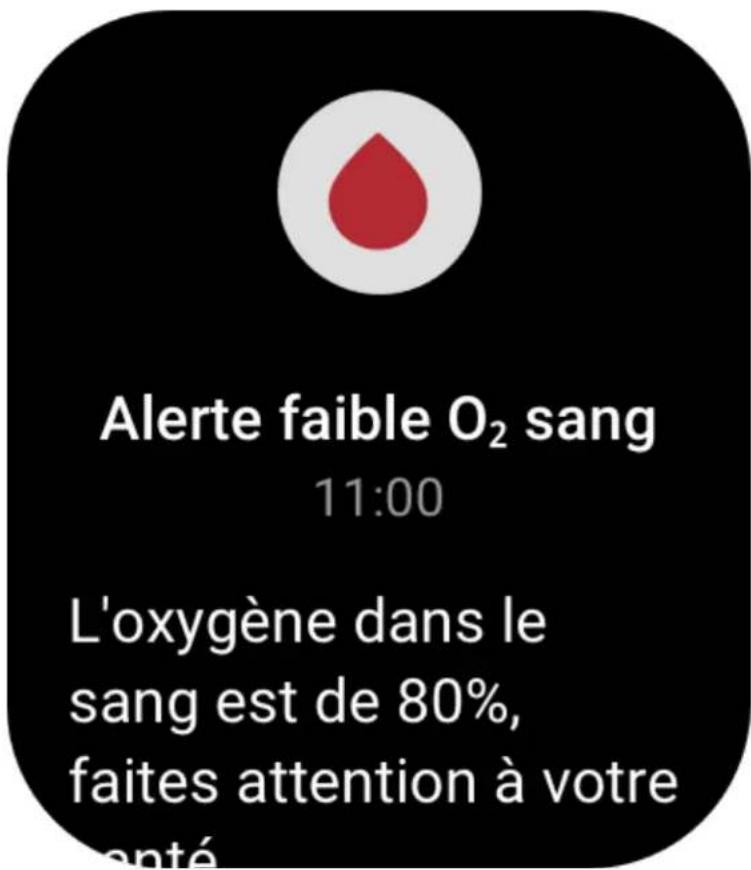
Précautions à prendre pour mesurer le taux d'oxygène dans le sang
- Portez la montre à une distance d'un doigt du canal carpien et restez immobile.
- Portez le bracelet serre. Vous doivent restorer une sensation de pression adequate.
- Placez votre bras au-dessus d'une table ou sur une surface stable, l'écran de la montre orienté vers le haut.
- Restez immobile pendant la mesure et concentrez-vous sur le processus de mesure.
- Des facteurs tels que les poils, les tatouages, le tremblement des bras, une température basse et un port inadéquat de la montre peuvent affecter les résultats de la mesure et même aboutir à un échéac de celle-ci.
- La plage de mesure de la montre est comprise entre 80 et 100% . Cette fonction n'est fournie qu'a titre de reference et ne doit pas ettre utiliser pour étabir un diagnostic Médical. Si vous ne vous sentez pas bien, veuillez consulter un médecin.
Stress
L'indice de stress est calculé sur la base des données de variabilité de la fréquence cardiaque. Il s'agit d'une ↔eference pour l'évaluation de l'état de santé. Vous doivent davantage vous reposer lorsque l'indice est ↑evé.
Réactivez la montre, appuyez sur le bouton supérieur de la page du cadran de montre pour acceder à la liste des applications, puis glissez vers le haut et le bas de l'écran pour sélectionner et ouvrir l'application Stress. Dans l'application Stress de la montre, vous pouvez afficher la dernière valeur du stress mesuré, le statut du stress sur toute la journée, la répartition des intervalles du stress et le statut de la pression au cours des sept derniers jours. Synchronisez les données avec l'application pour afficher plus d'informations. Configurer l'application Stress en tant que widget vous permettra de facilement mesurer votre stress.
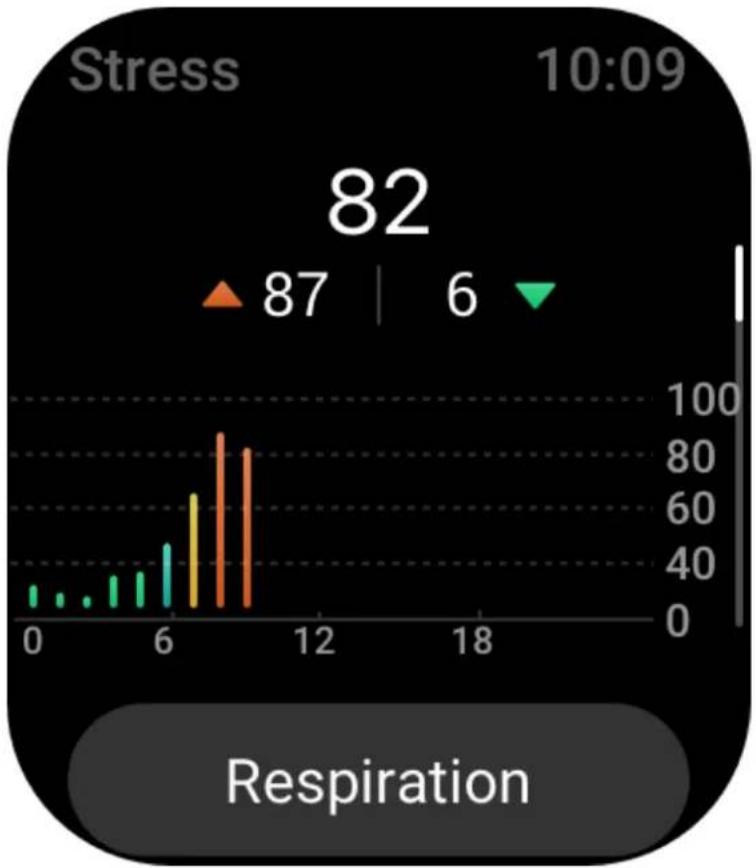
Les paramètres de l'application Stress suivants sont également accessibles dans l'application Zepp dans Profil > Amazfit GTS 3 > Suivi de la santé.
Mesure manuelle du stress
Dans l'application Stress, appuyez sur les mesurer manuellement libre stress.
Relaxation par la respiration
En général, les valeurs élevées de stress évoluant lentement. Lorsque les valeurs de stress restent supérieures à 80 pendant plus de 10 minutes, le bouton de mesure fait place à un bouton de
redirection vers l'application Respiration. Appuyez sur pour commencer à ajuster votre respiration afin de soulager votre stress. Rétérrez-vous à l'application Respiration pour en savoir plus.
Suivi automatique du stress
Ouvrez l'application Stress, glissez vers le bas jusqu'à la dernière page, puis allez dans les paramétres de l'application Stress pour activer le suivi automatique du stress. Cette activation permettra de mesurer automatiquement le stress toutes les cinq minutes pour vous montré les variations de stress pendant la journée.
Alertes anti-stress
Au repos (en dehors du sommeil), l'appareil vous enverra une notification si votre niveau de stress dépasse la norme pendant 10 minutes.
- Une fois le suivi du stress activé, activez la fonction d'alertes anti-stress.
- Dans les paramètres de l'application Stress, activez les alertes anti-stress, et vous pourrez alors receivevoir des alertes.
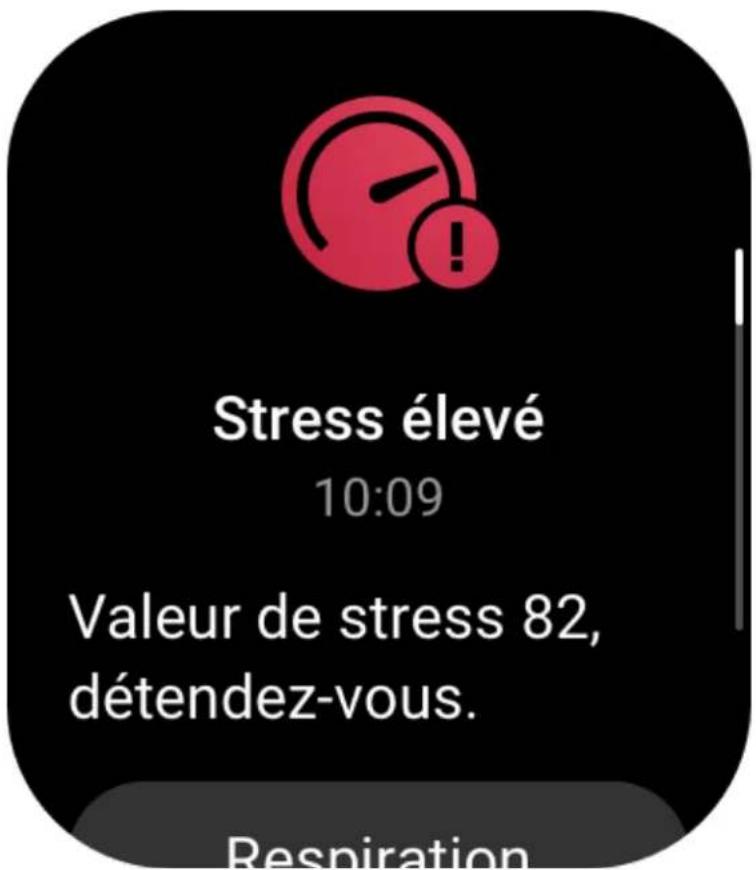
Activités
Le maintain d'un certain niveau d'activités quotidiennes est très important pour votre santé physique.
Réactivez la montre, appuyez sur le bouton supérieur de la page du cadran de montre pour acceder à la liste des applications, puis glissez vers le haut ou le bas de l'écran pour sélectionner et ouvrir l'application Activités. Vos activités quotidiennes regroupent trois indicateurs principaux, à savoir : Activités (qui peut être définir en termes de nombre de pas ou de calories), Brûlage des graisses et StationABOUT. Dans l'indicateur Activités sur la montre, vous pouvez voir le graphique de répartition des activités de toute la journée. Configurer l'application Activités en tant que widget vous permettra de facilement vérifier la progression de vos indicateurs principaux.
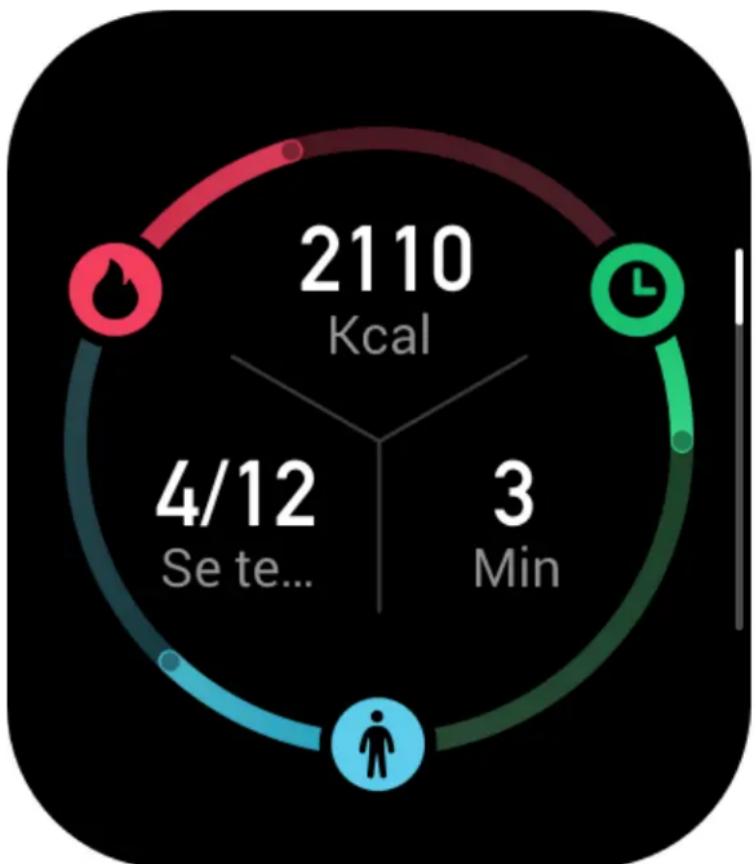
La montre enregistre aussi automatiquement d'autres données d'activité, notamment la consommation au repos, le temps de marche, le temps passé en position assise, les étages montés et la distance, qui peuvent être consultées dans l'application Activités.
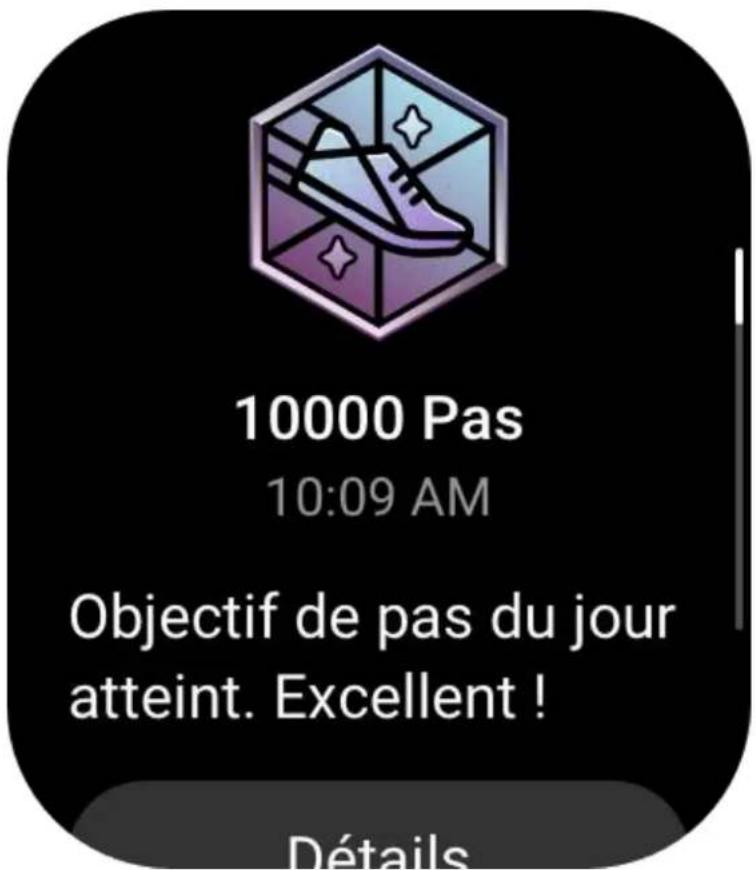
Notifications d'objectif
La montre affiche une notification lorsqu'un indicateur principal des activités quotidiennes atteint la valeur cible définie.
-
Ouvrez l'application Activités, glissez vers le bas jusqu'à la première page, puis allez dans les paramètres de l'application Activités pour activer les notifications d'objetif. Lorsque le téléphone est connecté, ces paramètres sont également accessibles dans l'application Zepp dans Profil > Amazfit GTS 3 > Notifications et rappels > Notification d'objetif.
-
Dans les paramétres de l'application Activités, vous pouvez également définir des objectifs quotidiens pour le nombre de pas et les calories. Lorsque le téléphone est connecté, ces paramétres sont également accessibles dans l'application Zepp dans Profil > Mes objectifs.
Rappel « Tenez-vousABOUT »
Pour réduire les dommages causés par la sédentarité, la montre vous encourage à bouger et à être actif ou active toutes les heures où vous étés éveillé(e). L'objet quotidien est que vous soyez en activités pendant 12 heures par jour.
Lorsque vous étés Eveillé(e), si aucune activités n'est détectée pendant plus d'une minute au cours des 50 premières minutes d'une heures, la montre vous rappelle de bouger. Lorsque vous receivez une alerte « Tenez-vousABOUT», vous pouvez toujours atteindre l'objet de station début de l'heure en cours, à condition de bouger avant l'heure suivante.
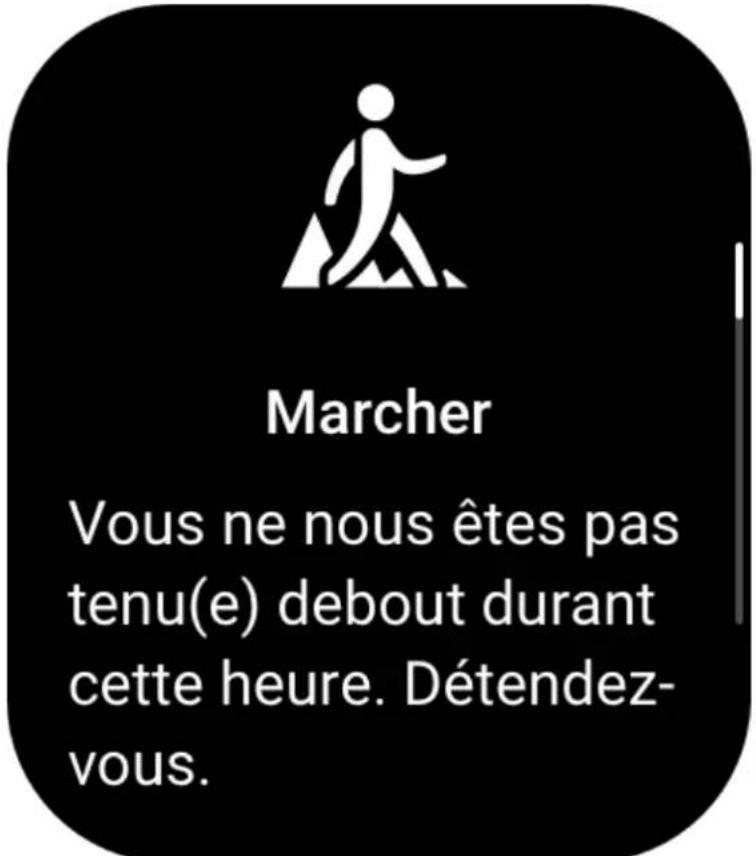
Ouvrez l'application Activités, glissez vers le bas jusqu'à la première page, puis allez dans les paramétres de l'application Activités pour activer le rappel « Tenez-vous début ». Lorsque le téléphone est connecté, ces paramétres sont également accessibles dans l'application Zepp dans Profil > Amazfit GTS 3 > Notifications et rappels > Rappel « Tenez-vous début »
Suivi du cycle masculin
Suière votre cycle menstrual vous permet de mieux comprendre votre propre rythme physiologique.
Réactivez la montre, appuyez sur le bouton supérieur de la page du cadran de montre pour acceder à la liste des applications, puis glissez vers le haut ou le bas de l'écran pour sélectionner et ouvrir l'application Suivi du cycle masculuel. Dans l'application Suivi du cycle masculuel sur la montre, vous pouvez voir des informations telles que les données sur le cycle masculuel et les prédictions. Synchronisez les données avec l'application pour afficher plus d'informations.
Configurer l'application Suivi du cycle masculin en tant que widget vous permettra de facilement afficher I'etat et les données de votre cycle masculin.
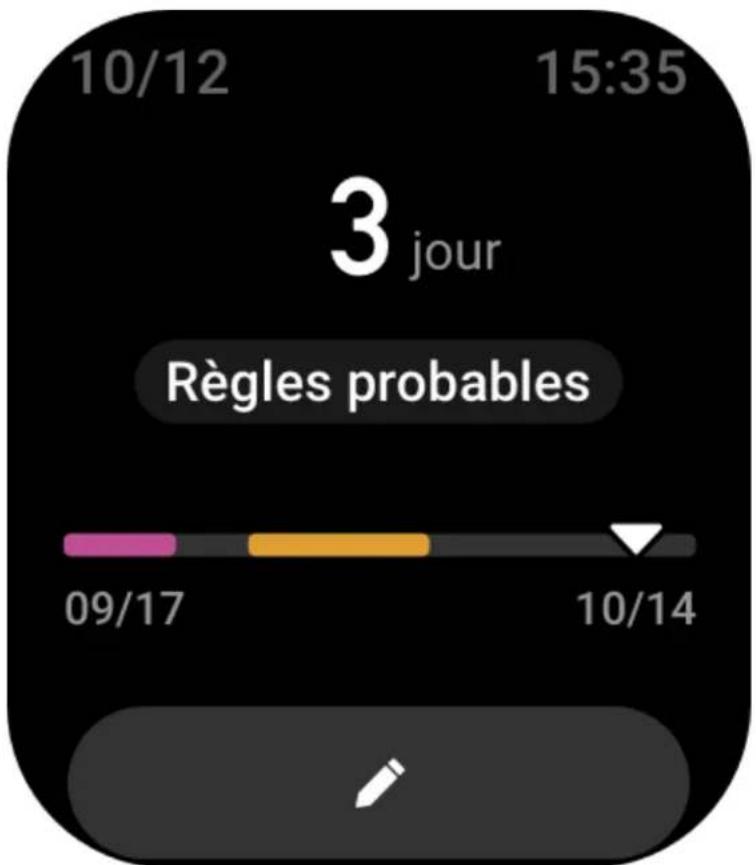
Avant d'utiliser l'application Suivi du cycle masculin, vous devez saisir la date de début de vos dernières régles, la durée des régles et la durée de votre cycle masculin. Vous pouze également saisir ces données dans l'appli Zepp et les synchroniser sur la montre. Lorsque le téléphone et la montre sont connectés, les paramétres suivants sont également
accessibles dans l'application Zepp dans Profil > Suivi du cycle masculin > Paramétres.
Enregistrer manuellement les données du cycle masculin

Dans l'application Suivi du cycle masculin, appuyez sur la participation enregistrer manuellement les données de suivi du cycle masculin.
- Si vous n'avez pas enregistré les données de ce cycle masculin, appuyez sur le bouton d'enregistrement pour enregistrer la date de début des régles en cours.
- Si vous avez enregistré les données de ce cycle masculin, appuyez sur le bouton d'enregistrement pour enregistrer la date de début des prochaines régles.
- Si vous devez prolonger vos régles après la date de fin définie, vous pouvez appuyer à nouveau sur le bouton d'enregistrement dans un-delai de 30 jours, étant donné que les dernières régles ne sont pas terminées, ou synchroniser les données sur l'application, puis les modifier.
Prédictions du cycle masculin
L'application Suivi du cycle masculin et l'origine de la vie, la vie en relation aux autres organismes, le cas de l'origine de l'homme, le cas de l'origine de l'homme et le cas de l'origine de l'homme.
Ouvrez l'application Suivi du cycle masculin, glissez vers le bas jusqu'à la dernière page et accedez aux paramétres de l'application Suivi du cycle masculin pour démarrer la prédiction du cycle masculin.
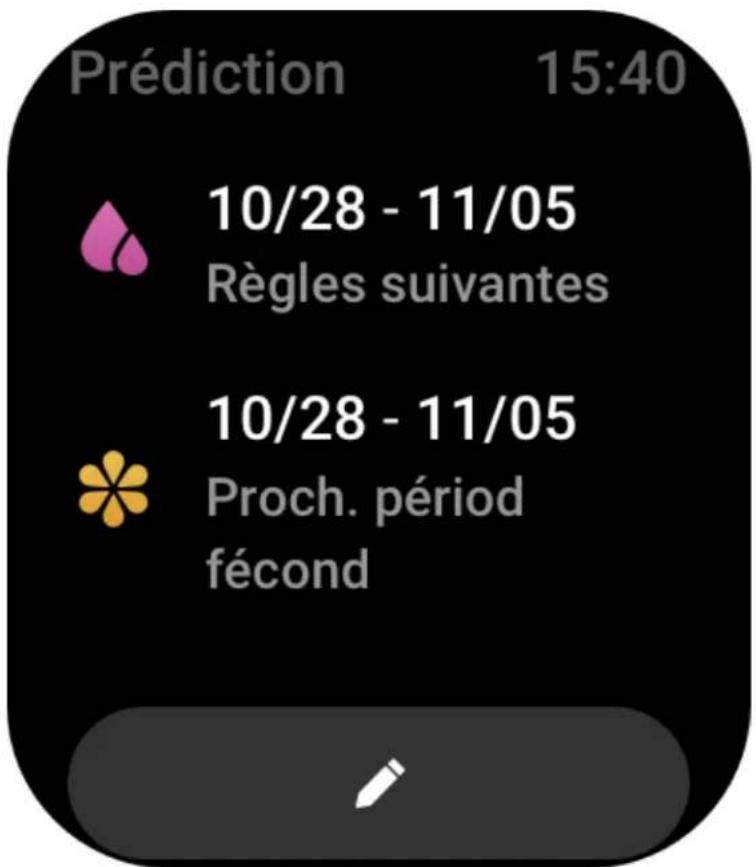
Rappel de cycle masculin
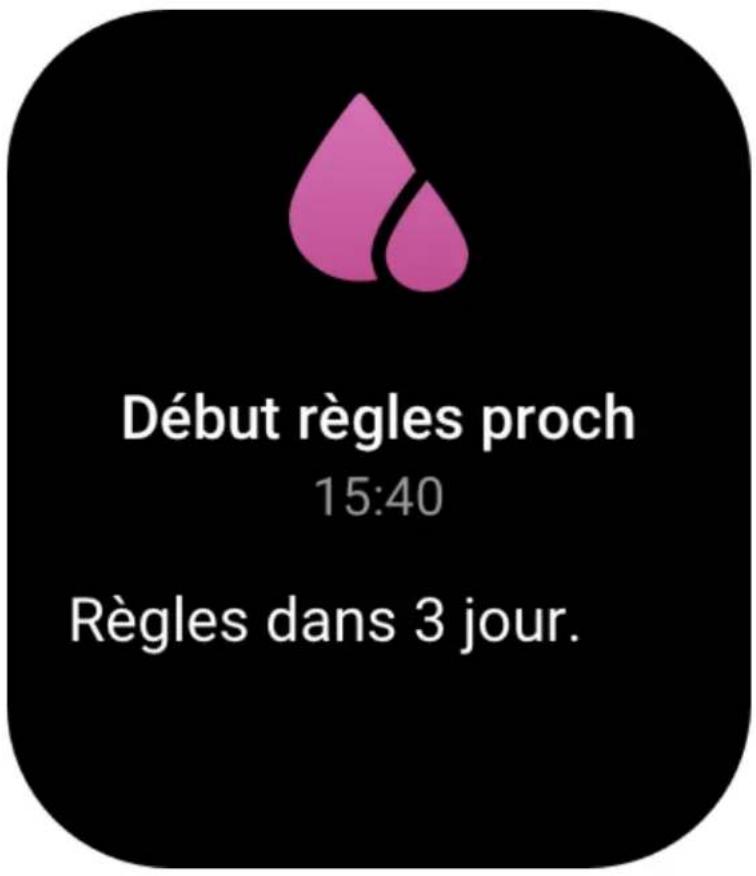
Avant le début de vos régles, la montre vous enverra une notification à 21 heures à la date fixée.
- Lorsque la prediction du cycle masculin est activee, activez le rappel de cycle masculin.
- Pour le rappel des regles et le rappel du jour de l'ovulation que vous avez définis dans
l'application Suivi du cycle masculin, vous pouvez ajuster la date de rappel ou désactiver la fonction de rappel.
Respiration
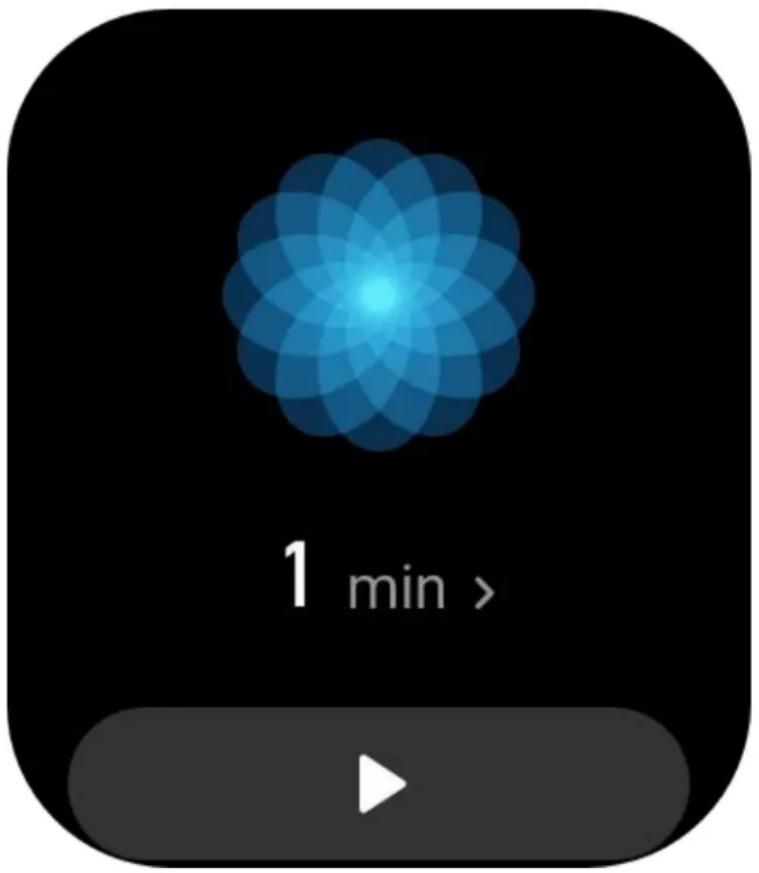
L'application vous aide à soulager votre stress en vous apprenant à respirer lentement et profondément.
Réactivez la montre, appuyez sur le bouton supérieur de la page du cadran de montre pour acceder à la liste des applications, puis glissez vers le haut ou le bas de l'écran pour sélectionner

et ouvrir l'application Respiration. Appuyez sur pour commencer la relaxation par la respiration. Configurer l'application Respiration en tant que widget vous permettra de facilement pratiquer la relaxation par la respiration.
Fonction de la commande vocale
Commande vocale hors ligne
La commande vocale hors ligne vous permet de contrôler la plupart des fonctions de la montre même lorsque la montre et le téléphone sont déconnectés.
Mode Rexeil vocal hors ligne :
Allez dans Paramétres > Préférences > Commande vocale hors ligne > Mode Réactivation.
- Réponse dans les 5 secondes qui suivent après avoir tourné votre poignet.
- Réponse dans les 5 secondes suivant l'illumage de l'écran.
- Réponse pendant l'allumage de l'écran.
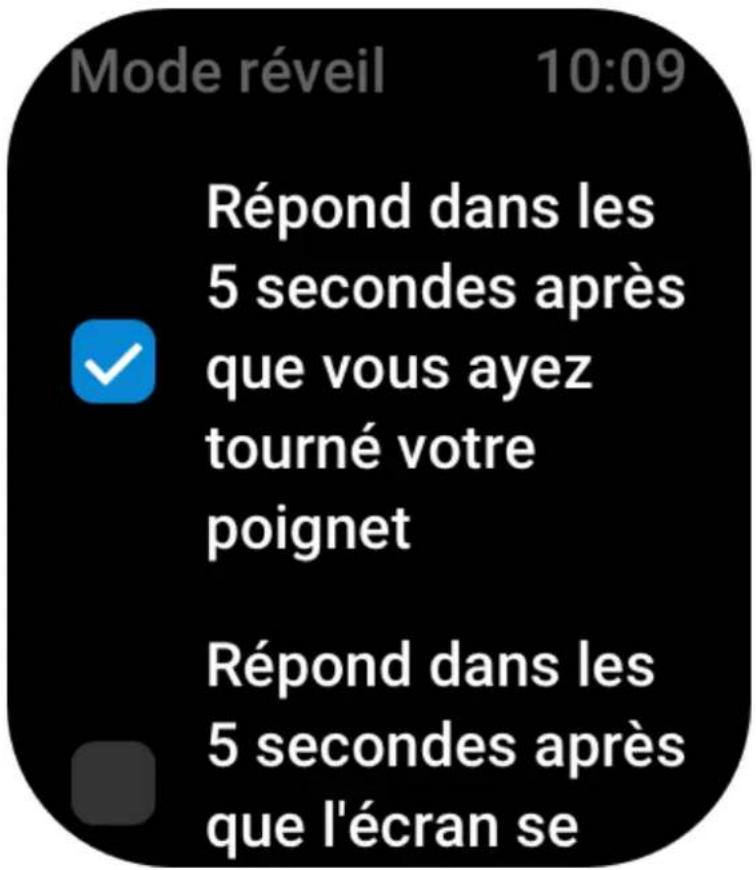
Selectionnez Réponse dans les 5 secondes qui suivent après avoir tourné votre poignet et Réponse dans les 5 secondes suivant l'allumage de l'écran pour activer la commande vocale hors ligne. Àpres avoir tourné votre poignet ou allumé l'écran, l'icone de reconnaissance vocale hors ligne s'affiche. Vous pouvez ensuite utiliser les formules de commande vocale hors ligne pour activer une fonction spécifique.
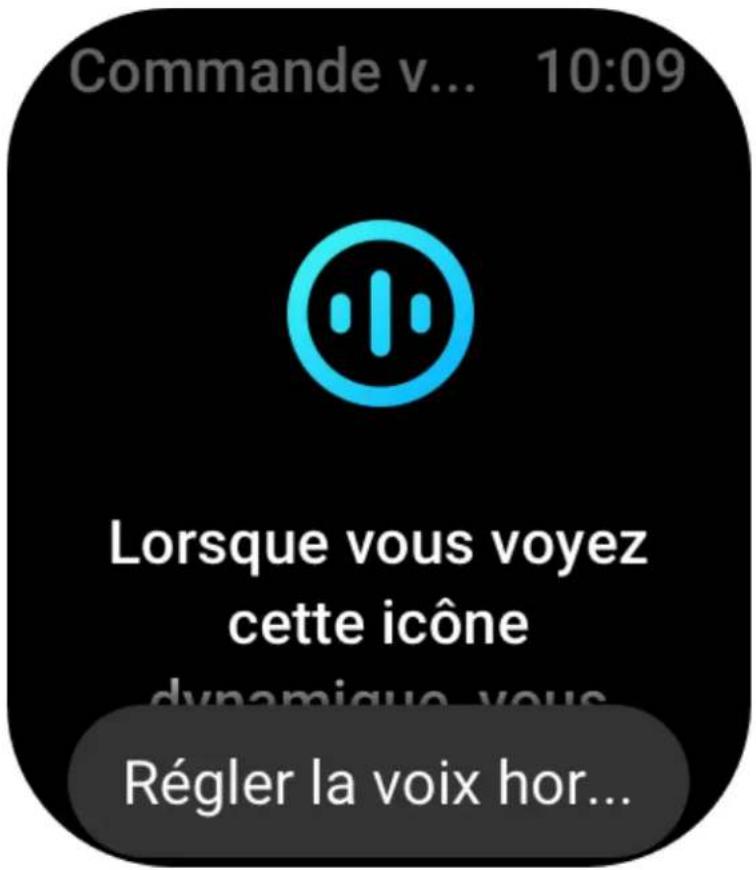
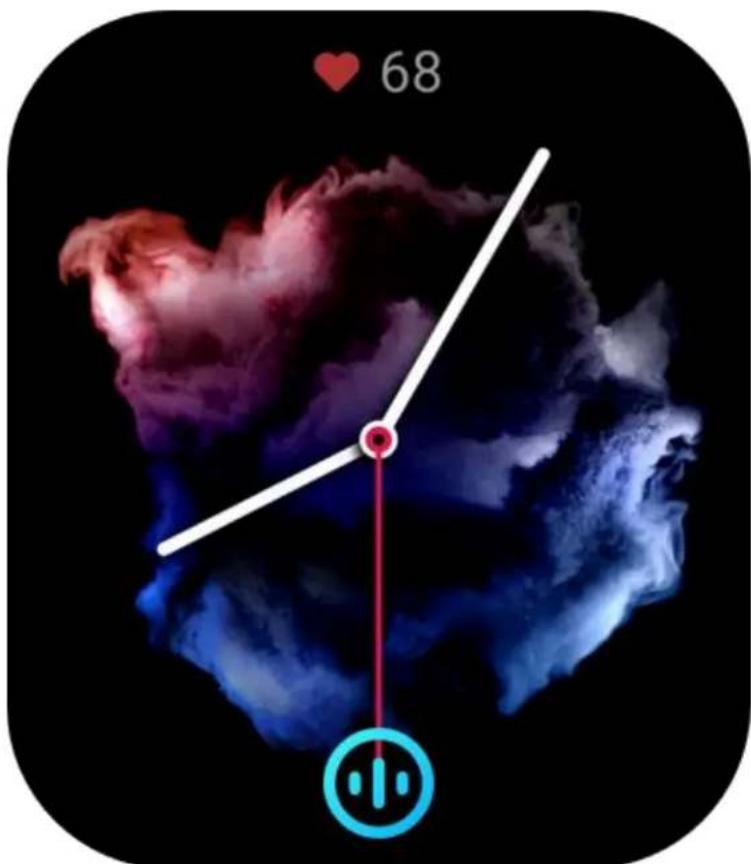
Si vous scélectionné Réponse pendant l'allumage de l'écran, vous pouvez utiliser les formules de commande vocale hors ligne directement avant que l'écone de reconnaissance vocale hors ligne ne s'affiche.
La fonction de commande vocale hors ligne (version pour l'étranger) prend en charge 4 langues : chinois simplifié, anglais, allemand et espagnol. Allez dans Paramétres > Préférences > Contrôle de la langue hors ligne > Langue de la commande vocale hors ligne pour modifier la langue.
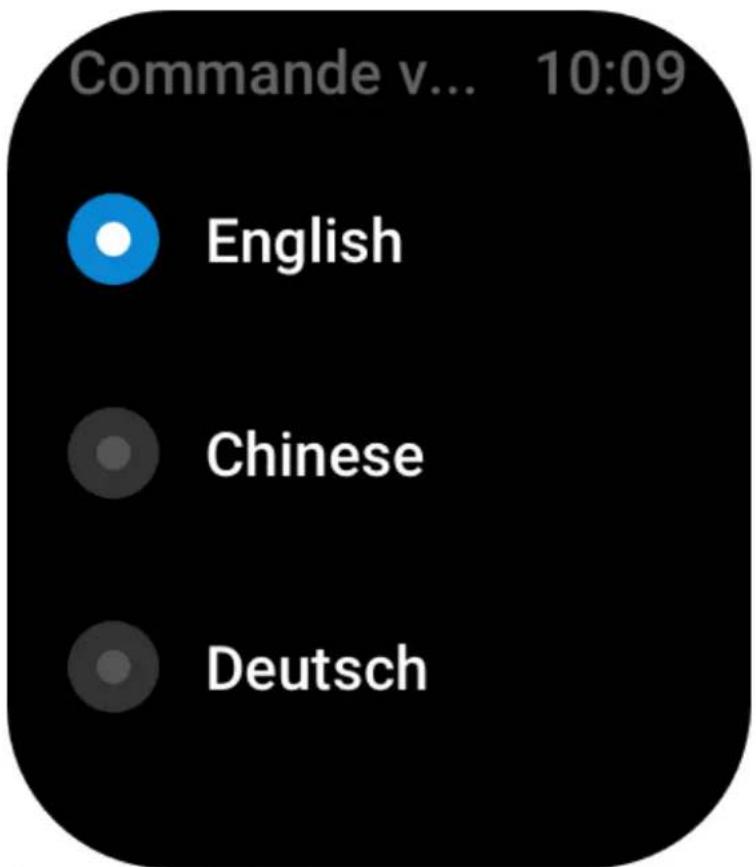
Commandes vocales hors ligne :
Allez dans Paramétres > Préférences > Commande vocale hors ligne > Afficher toutes les commandes vocales pour voir toutes les commandes vocales hors ligne prises en charge par la montre.
- Vous pouvez dire directement « Ouvrir + nom de l'application », par exemple : « Ouvrir Fréquence cardiaque », « Ouvrir Stress », « Ouvrir Taux d'oxygène dans le sang », « Ouvrir Température », etc.
- Lorsque la montre joue de la musique, vous pouvez dire « Demarrer la lecture», « Suspendre la lecture », « Lire le morceau précédent», « Lire le morceau suivant», « Répéter le morceau», etc.
- Lorsque vous voulez vous entrainer, vous pouvez dire « Demarrer Marche», « Demarrer Course en plein air», « Demarrer Velo en plein air», « Demarrer Escalade», etc.
- Lorsque vous voulez régler une alarme ou un minuteur, vous pouvez dire « Alarme à 8 heures » ou « Minuteur : 1 minute »
Alexa
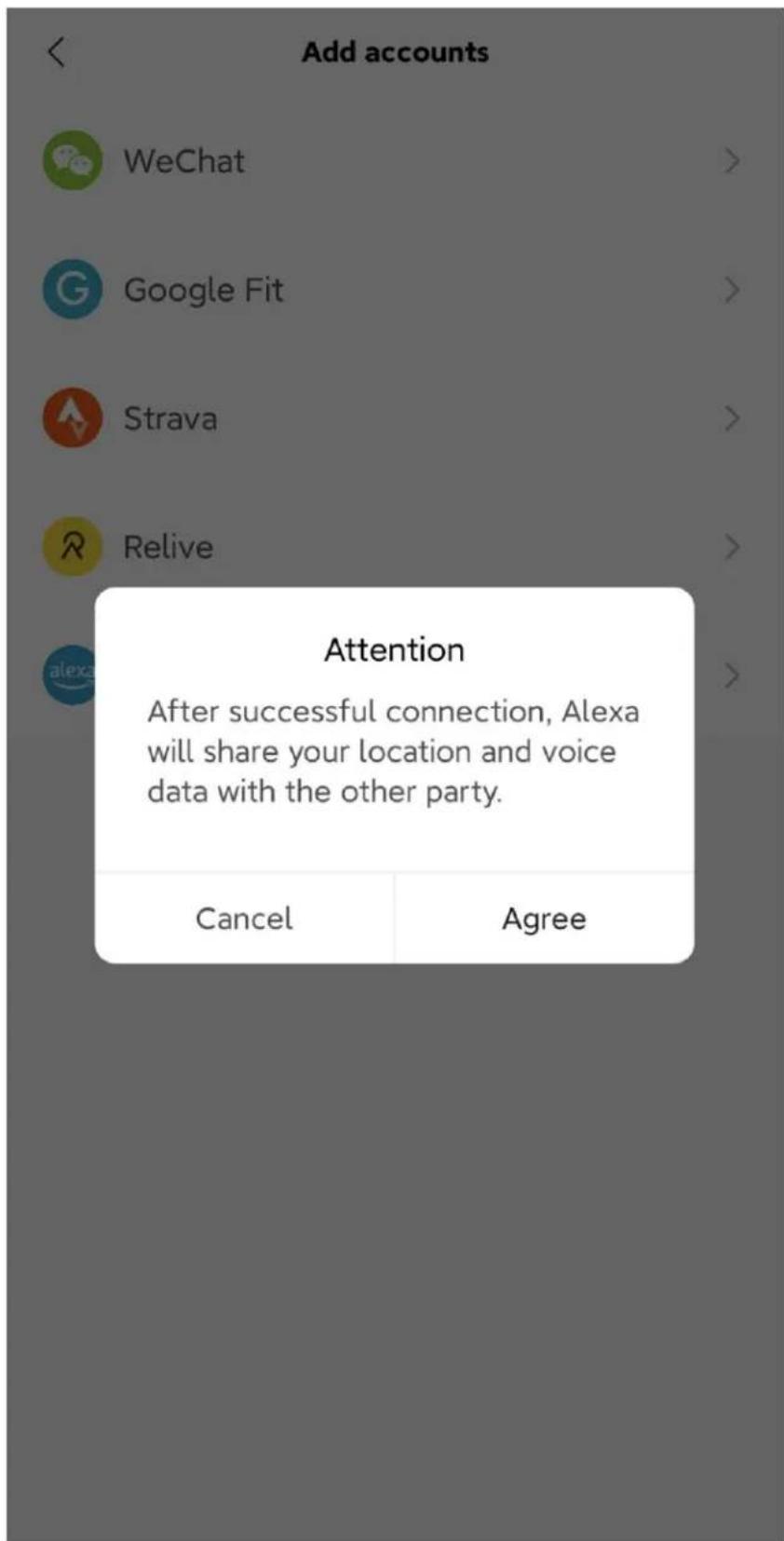
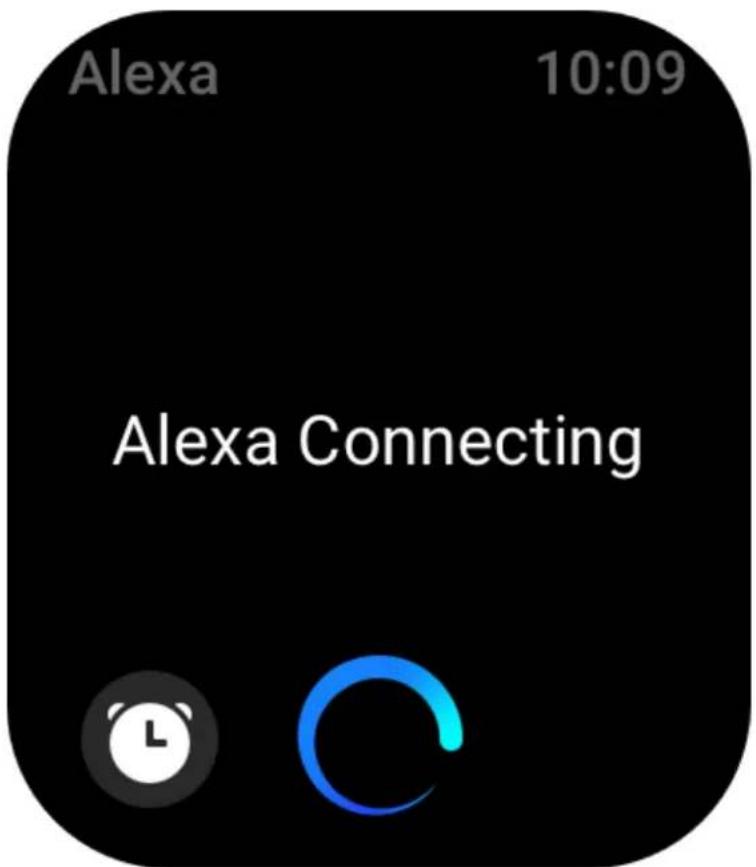
Lorsque vous montre est connectee à votre téléphone, lancez l'application Zepp, selectionnez Profil > Ajouter un compte > Amazon Alexa, et connectez-vous au compte Amazon pour accorder l'autorisation à Amazon Alexa. Une fois l'autorisation obtenue, vous pouvez demarrer Alexa en appuyant longuement sur le bouton supérieur de la montre pendant une seconde, ou en utilisant la carte de raccourcis.

Add accounts


Google Fit


Strava


Relive


Amazon Alexa


Les comptes Zepp créés dans les pays et régions suivants peuvent utiliser Alexa : États-Unis, Royaume-Uni, Irlande, Nouvelle-Zélande, Canada, Allemagne, Autriche, Inde, Japon, Australie, France, Italie, Espagne, Mexique et Brésil. Alexa prend en charge 14 langues : français canadien, anglais canadien, anglais d'Inde, espagnol du Mexique, portugais du Brésil, allemand, italien, japonais, français de France, anglais d'Australie, espagnol américain, anglais américain, anglais britannique, espagnol d'Espagne. Alexa prend en charge les éléments suivants :commandes de maison intelligente, météo, alarmé, minuteur, rappel, blagues, listes, recherche, traduction et plus encore. Lorsque « Écoute en cours » s'affiche, essayez :
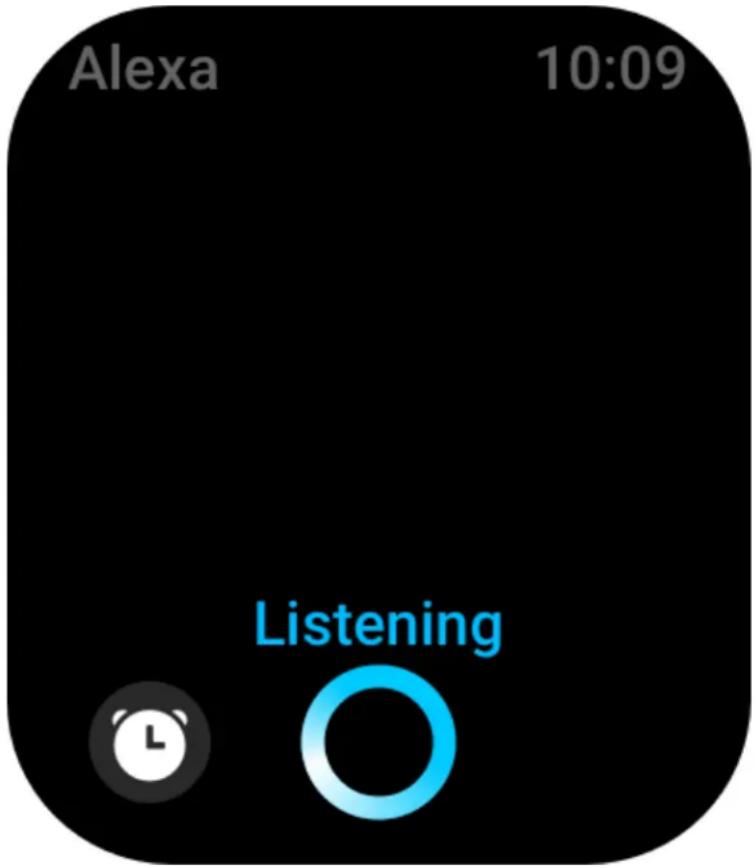
Demander l'heure : « Quelle heures est-il ? »
Vérifier les dates : « Alexa, quand est-ce que c'est [jour férien] cette année ? » ou « Quelle est la date ? »
Consulter la météo: « Alexa,quel temps fait-il?» ou « Alexa,va-t-il pleuvoir aujourd'hui?» ou « Alexa,aurai-je besoin d'un paraplue aujourd'hui?» ou « Quel temps fait-il à Seattle aujourd'hui? »
Régler une alarme: « Alexa, règle une alarme à 7 heures du matin » ou « Alexa, réveille-moi à 7 heures du matin. »
Annuler une alarme : « Alexa, annule mon alarme de 14 heures. »
Régler un minuteur: « Alexa, minuteur » ou « Alexa, règle un minuteur pour 15 minutes. » ou « Alexa, règle un minuteur pour une pizza de 20 minutes. »
Créer un rappel: « Alexa, rappel » ou « Alexa, rappelle-moi de vérifier le four dans 5 minutes. »
Demander une blague: « Alexa, raconte-moi une blague. »
Créer une liste de courses : « Alexa, ajoute des œufs à ma liste de courses » ou « Alexa, je doit acheter de la lessive. »
Vérifier votre liste de courses : « Qu'y a-t-il sur ma liste de courses ? »
Créer une liste de tâches: « Ajouter Aller nager à ma liste de tâches »
Vérifier votre liste de tâches : « Qu'y a-t-il sur ma liste de tâches ? »
Consulter les événements de l'agenda : « Alexa, qu'y a-t-il sur mon agenda pourDemain ? »
Poser une question générale: « Alexa, qu'elle est la taille de Yao Ming? » ou « Alexa, qui est Steve Jobs? »
Traduction : « Alexa, comment dit-on Bonjour en français. »
Shoping List
- shopping
- swimming

To Do List
2 items
- shopping
- swimming

Calendar
Mon, Nov 16
10:00 AM buy eggs
Applications de la montre
Applications désignes les fonctions de la montre qui peuvent ettre utilisées séparément, comme les entrainements, la fréquence cardiaque et la météo.
Réactivez la montre, appuyez sur le bouton supérieur pour acceder à la liste des applications, glissez vers le haut ou vers le bas de l'écran pour parcourir la liste des applications, et appuyez sur une application pour la démarrer.
Contrôle de la musique
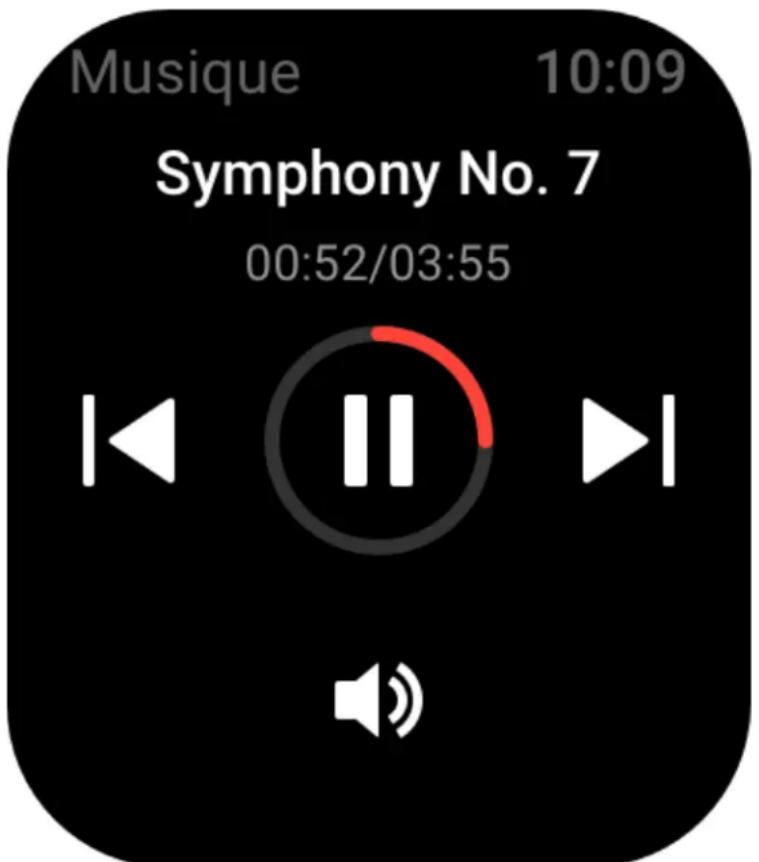
Gardez la montre connectée à votre téléphone. Lorsque vous lisez la musique sur votre téléphone, vous pouvez démarrer oumettre en pause la musique,passer au morceau precedent / suivant et effectuer d'autres opérations sur l'application Musique de votre montre.
Pour modifier les paramétres d'un téléphone Android :
Gardez vous montre connectee à votre téléphone. Démarrez l'application Zepp, allez dans Profil > Amazfit GTS 3 > Gestion de la liste des applications. Sur la page qui s'affiche, appuyez sur le message « Accès aux notifications de lecture refusé » pour aller à la page Paramétres de notification et accorder les autorisations de notification à l'application Zepp. Si ce message ne s'affiche pas, cela signifie que l'autorisation a été accordée.
Remarque :
Pour activer cette fonction sur un téléphone Android, vous devez ajouter l'application Zepp à la liste blanche ou à la liste d'exécution automatique en arrêté-plan du téléphone afin que l'application fonctionne toujours en arrêté-plan. Si l'application Zepp est interrompue par les processus en arrêté-plan sur le téléphone, la montre sera déconnectée de votre téléphone et vous ne pourrez plus contrôler la lecture de la musique.
Alarme
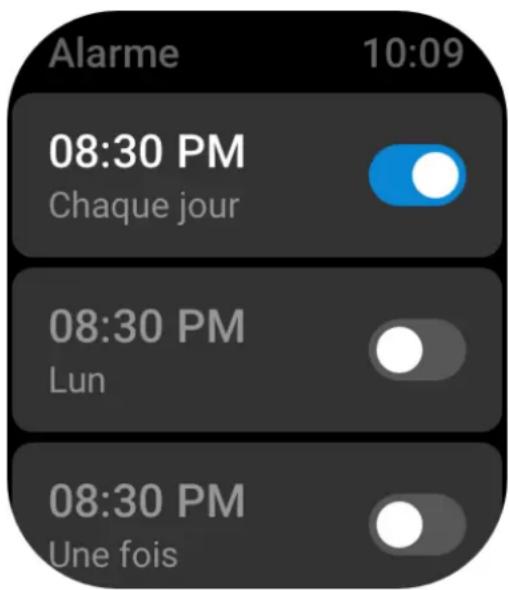
Voupez ajouter des alarmes dans l'application Zepp et sur la montre. Il est possible d'ajouter jusqu'à 10 alarmes. L'alarme prend en charge le rêveil repétitif et le rêveil intelligent. Lorsque la fonction du rêveil intelligent est activée, la montre déterminé a quel moment il est préféable de vous rêveiller d'un sommeil léger dans les 30 minutes qui precedént l'heure définie.
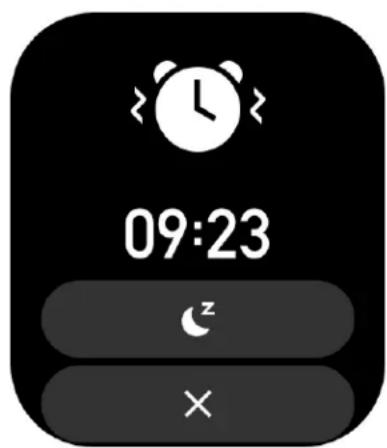
Lorsque l'heure prédéfinie pour une alarme arrive, la montre émet un son pour vous prévenir, et vous pouvez désirir de la désactiver ou de vous rappeler plus tard. Si vous choisissez Me rappeler plus tard, la montre vous le rappellera au bout de 10 minutes. Vous ne pouvez utiliser cette fonction que 5 fois par alarme. Lorsque vous n'avez effectué aucune opération, la montre vous le rappelle ultérieurement par défaut.
Agenda et événements
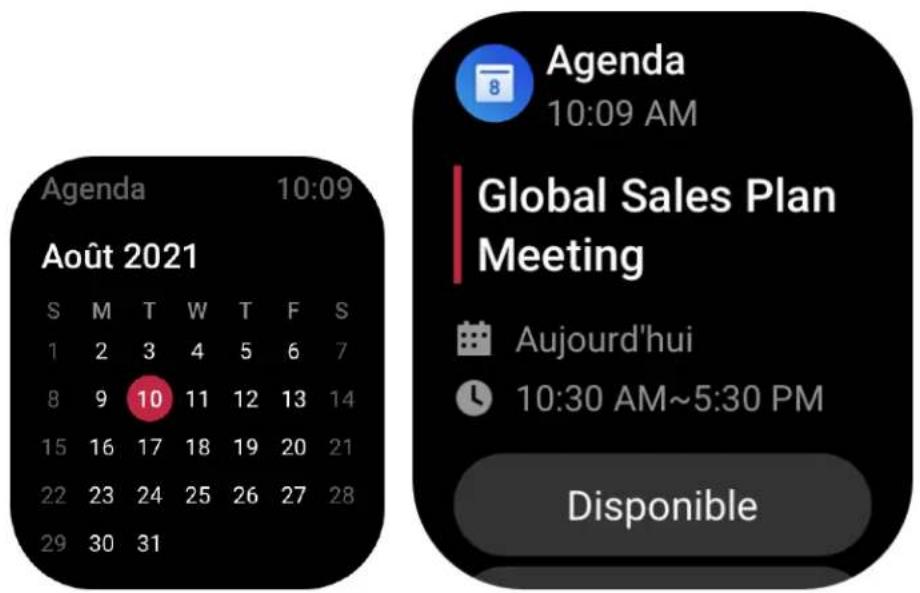
Gardez la montre connectée à votre téléphone, ouvre l'application Zepp et allez dans Profil > Amazfit GTS 3> Paramétres d'application Programme, où vous pouvez creator ou modifier un programme. Vous pouvez également synchroniser jusqu'à 200 événements par jour et pour les 30 prochains jours sur la montre. En même temps, l'application Zepp lit les événements de l'agenda du système du téléphone et les synchronise avec la liste des événements de l'application. Toutefois, les événements de l'application ne peuvent pas etre synchronisés avec l'agenda du système du téléphone.
Lorsque vous appuyez sur l'agenda de la montre pour acceder à la liste des événements, celle-ci affiche les événements du jour et des 30 prochains jours. Lorsque l'heure indiquée arrive, un rappel d'évenement s'affiche sur la montre, et vous pouvez désirir de désactiver ce rappel ou de vous le rappeler plus tard. Si vous désissez Me rappeler plus tard, la montre vous le rappellera au bout de 10 minutes.
Listedstaches
Lorsque la montre et le téléphone sont connectés, ouvre l'application Zepp, appuyez sur Profil > Amazfit GTS 3 > Liste d'applications > Liste de tâches, et vous pouvez créé ou modifier des tâches et définir une heures de rappel ou une récurrence pour les tâches. Vous pouvez ajouter jusqu'à 60 tâches.
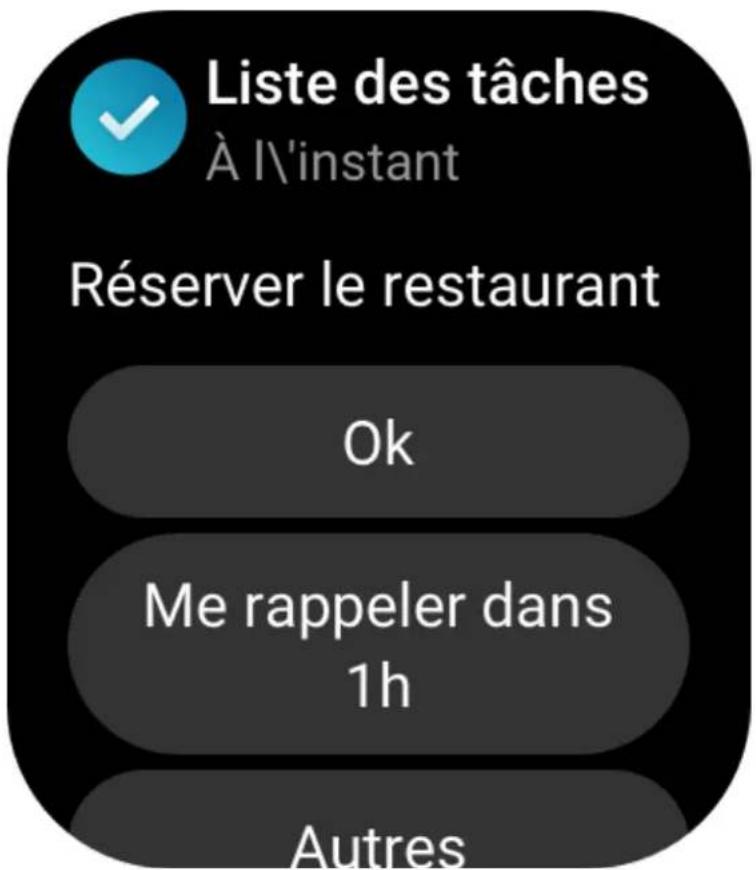
Lorsque l'heure de rappel spécifiée arrive, le rappel de la tâche s'affiche sur la montre, après quoi vous pouvez effectuer des opérations telles que Terminate, Me rappeler dans 1 heures, Me rappeler plus tard et Ignorer.
Pomodoro Tracker
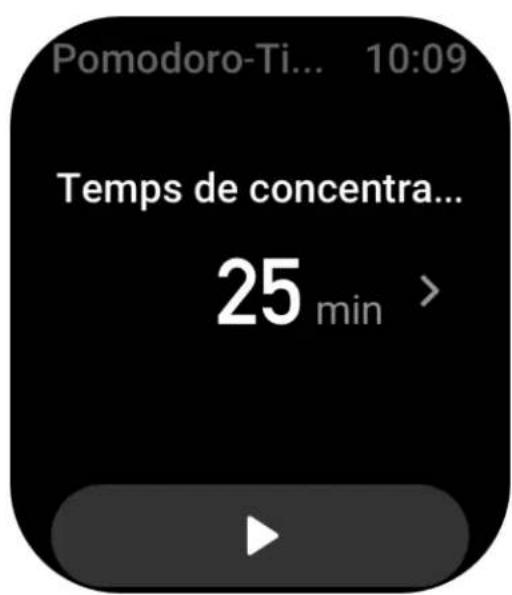
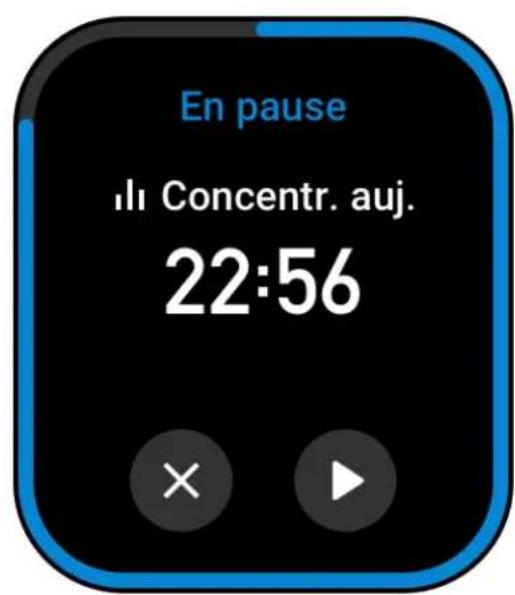
L'application Pomodoro Tracker you permit de gerer le temps de maniere scientifique et de définir le temps de concentration dans un cycle. Ceci you permit de tracer un equilibre entre voire temps de travail et vos pauses en minimisant les interruptions, et rend la gestion du temps plus intuitive et plus efficace. Par defaut, chaque période de travail dure 25 minutes et est suivie d'une pause de 5 minutes. Vous pouvez personnaliser le temps de travail et de pause. Durant la période de travail, la montre se met automatiquement en mode DND.
Horloge mondiale
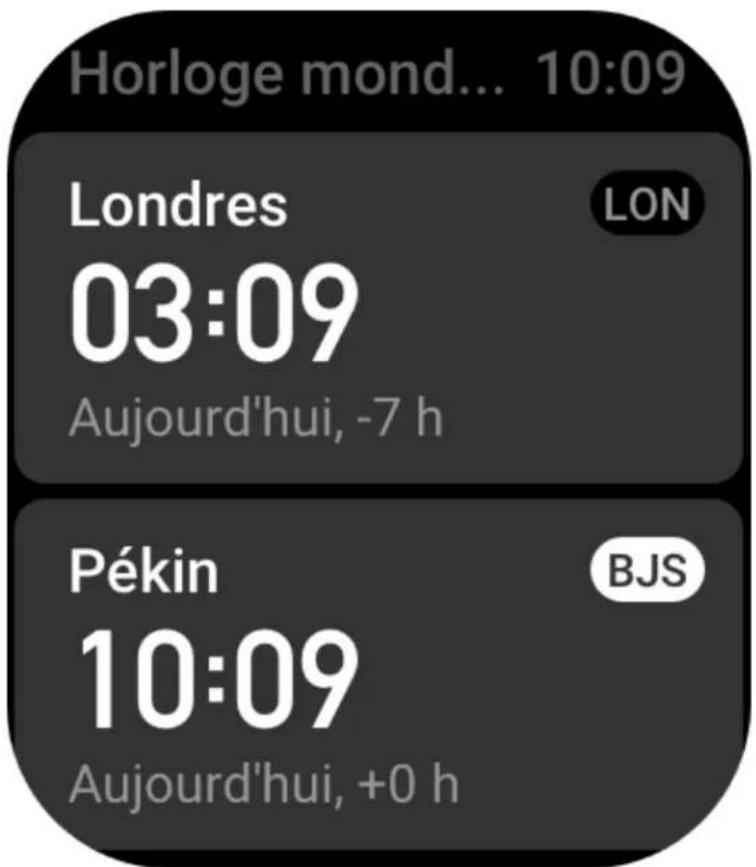
Dans Profil > Amazfit GTS 3 > List des applications > Horloge mondiale, vous pouvez ajouter les horloges de différentes villes dans l'application Zepp, puis les synchroniser avec la montre pour afficher l'heure de ces villes en temps réel. Vous pouvez ajouter jusqu'à 20 villes différentes. En même temps, la montre propose quelques villes par défaut, de sorte que vous pouvez rapidement ajouter des villes à la liste de l'horloge mondiale sur la montre.
Chronomètre
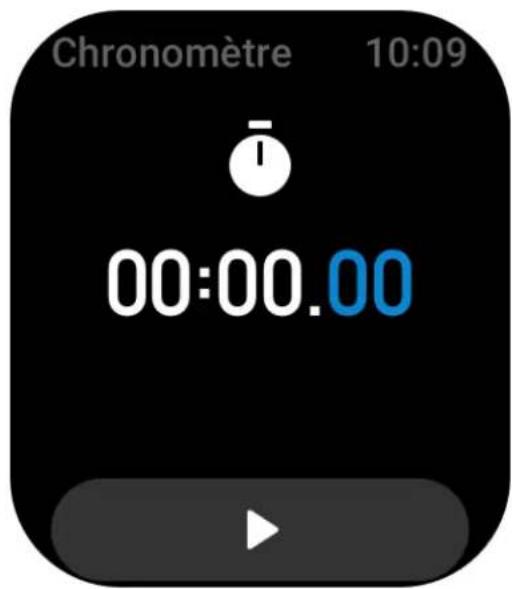
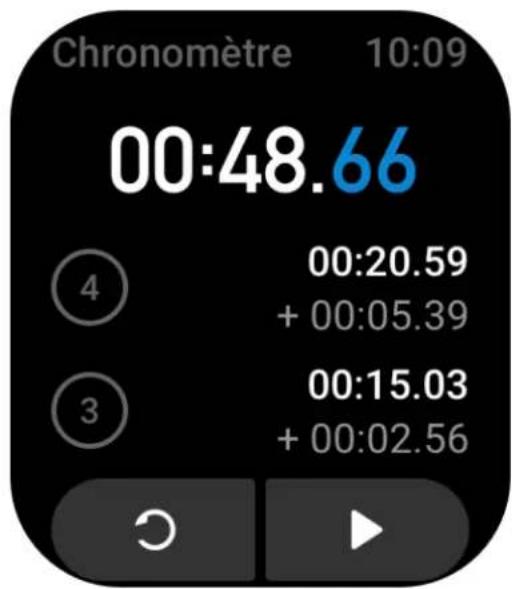
Le chronomètre peut chronométrer jusqu'à 23 heures, 59 minutes et 59 secondes avec une précision de 0,01 seconde. La montre peut compter jusqu'à 99 fois pendant le chronométrage. Pendant le comptage, la différence de temps entre le comptage en cours et le dernier comptage est également enregistrée.
Minuteur
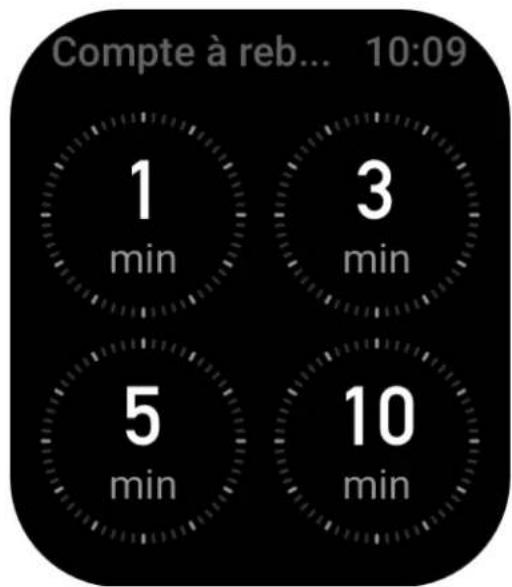
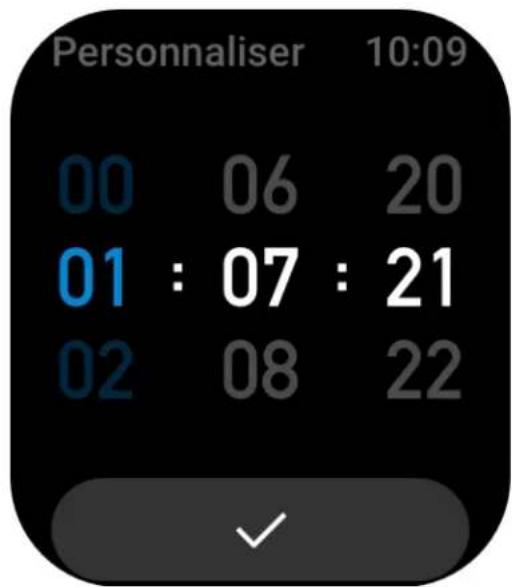
L'application Minuteur propose 8 raccourcis pour une configuration rapide. Vous pouvez également régler manuellement un minuteur d'une durée maximale de 23 heures, 59 minutes et 59 secondes. La montre vous rappelle quand le minuteur se termine.
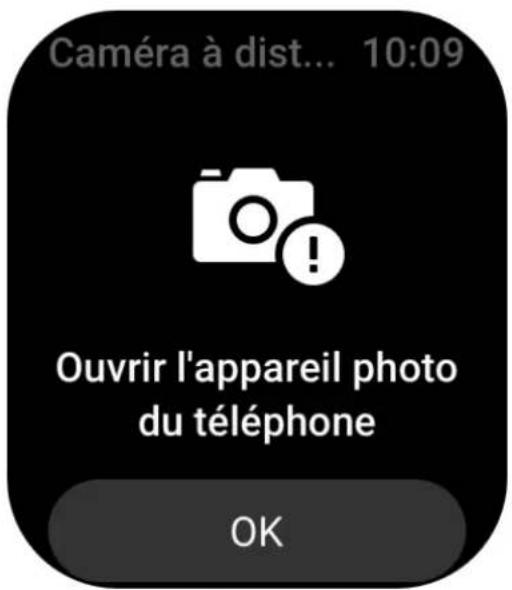
Télécommande apparéil photo
Lorsque l'appareil photo du téléphone est allumé, vous pouvez prendre des photos à distance en utilisant la montre.
Si le téléphone est un apparéil iOS, vous devez associier la montre au Bluetooth du téléphone avant de l'utiliser. S'il s'agit d'un apparéil Android, dans l'application Zepp, allez dans Profil > Amazfit GTS 3 > Lab > Paramétres de l'application Appareil photo, et paramétrrez comme indiqué.
Méteo
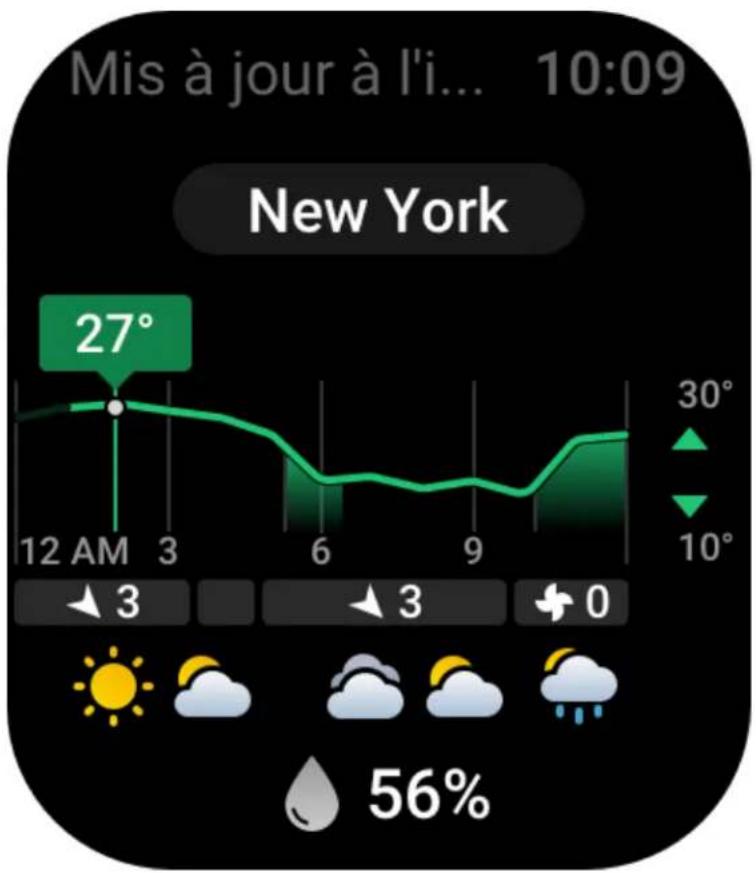
Dans l'application Météo, vous pouvez afficher les éléments suivants :
- La météo du jour (notamment la température, la courbe de température, les conditions météorologiques, la force du vent et l'humidité).
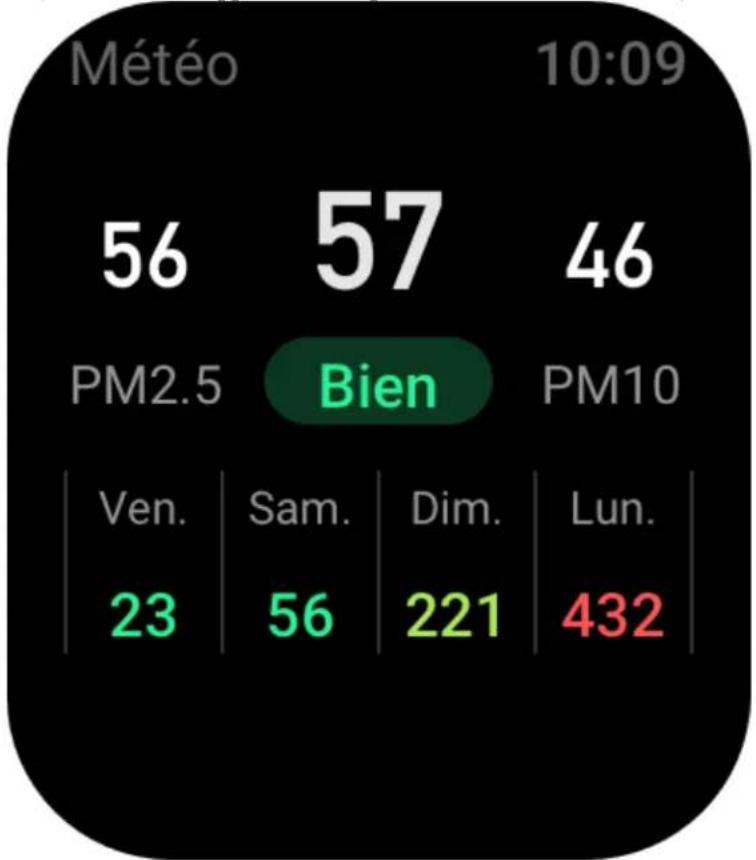
- Qualité de l'air (applicable uniquement aux villes de Chine).
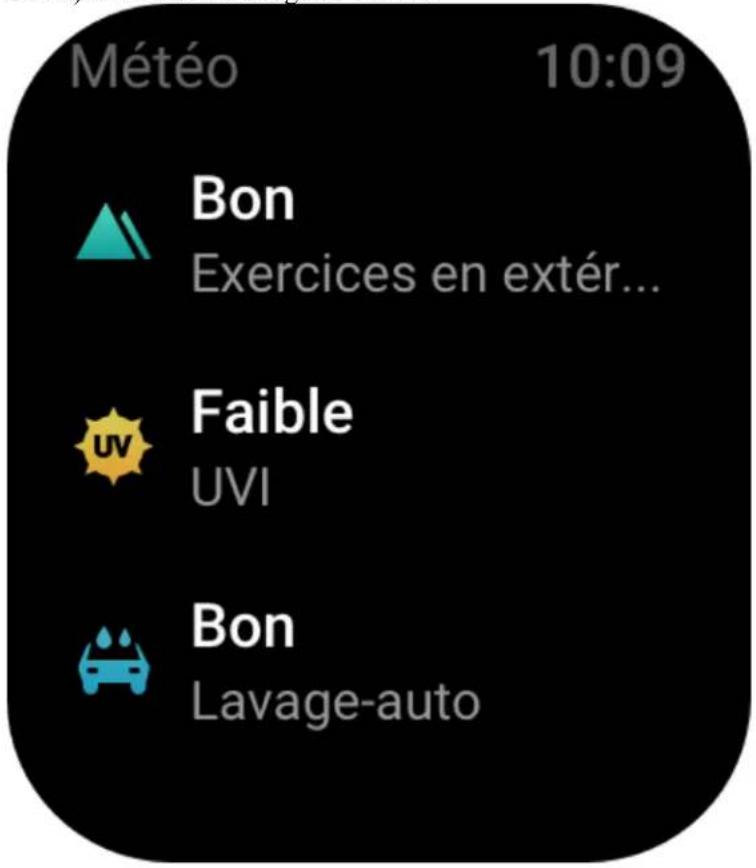
- Indice de vie quotidienne, notamment l'indice d'entraînement en plein air, l'indice UV, l'indice d'allergie au pollen (applicable uniquement aux villes de Chine), l'indice de péche (villes hors de Chine) et l'indice de lavage de voiture.
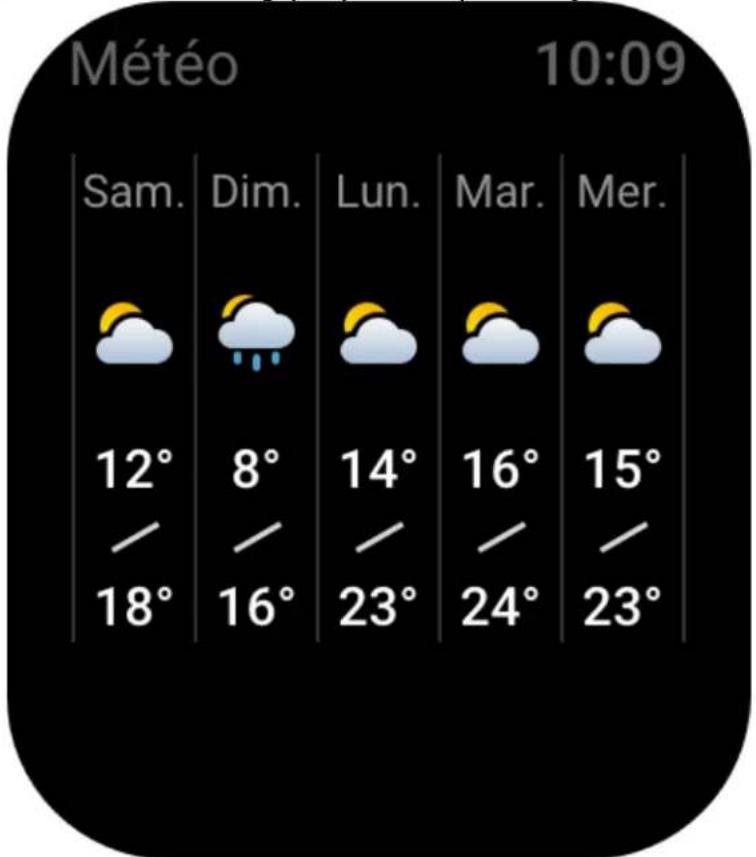
- Prévisions météorologiques pour les 5 prochains jours.
Les données météorologiques doivent être synchronisées via le réseau mobile. Par conséquent, vous doivent garder la montre connectée à votre téléphone pour que les informations météorologiques soient à jour.
- Vous pouvez ajouter des lieux (jusqu'a 5) et des unités de mesure de la température (Celsius/Fahrenheit) dans l'application Zepp, et activer/désactiver les rappels météorologiques.
天气
位置
当前定位Haidian
北京
广州
Shenzhen
添加位置
手表端最多能添加5个城市
温度单位
摄氏度℃
天气预警推送
- Vous pouvez afficher les lieux qui ont ete ajoutes sur la montre.
Soleil et lune
Dans l'application Soleil et lune, vous pouvez afficher les éléments suivants :
Heure du lever et du coucher du soleil.
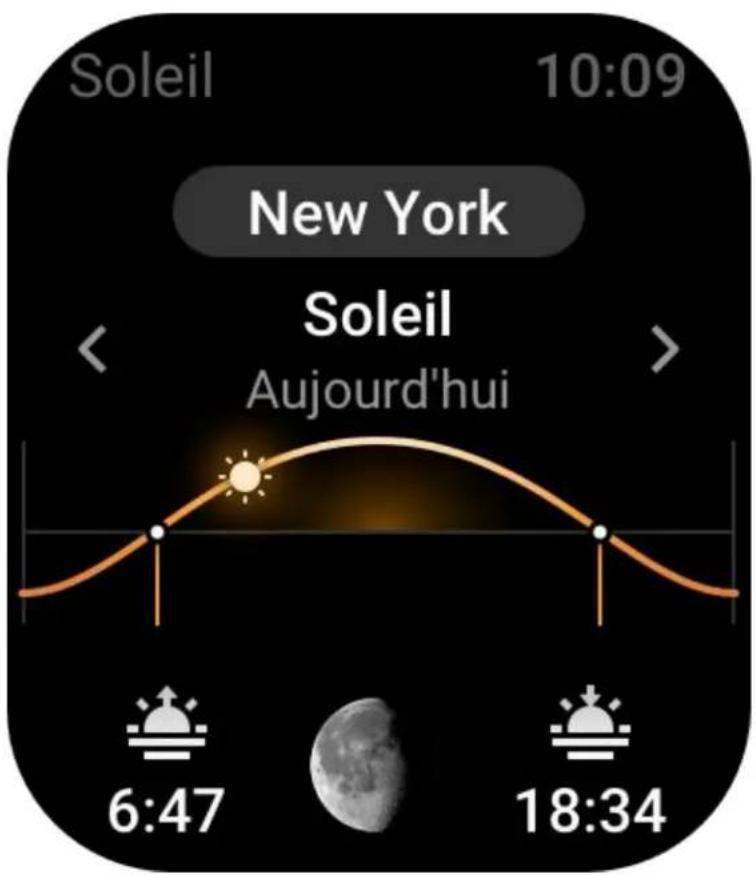
Appuyez sur le bouton de rappel sur la page pour activer / désactiver le rappel du lever / coucher du soleil.
Heure du lever et du coucher de la lune, et phase de la lune.
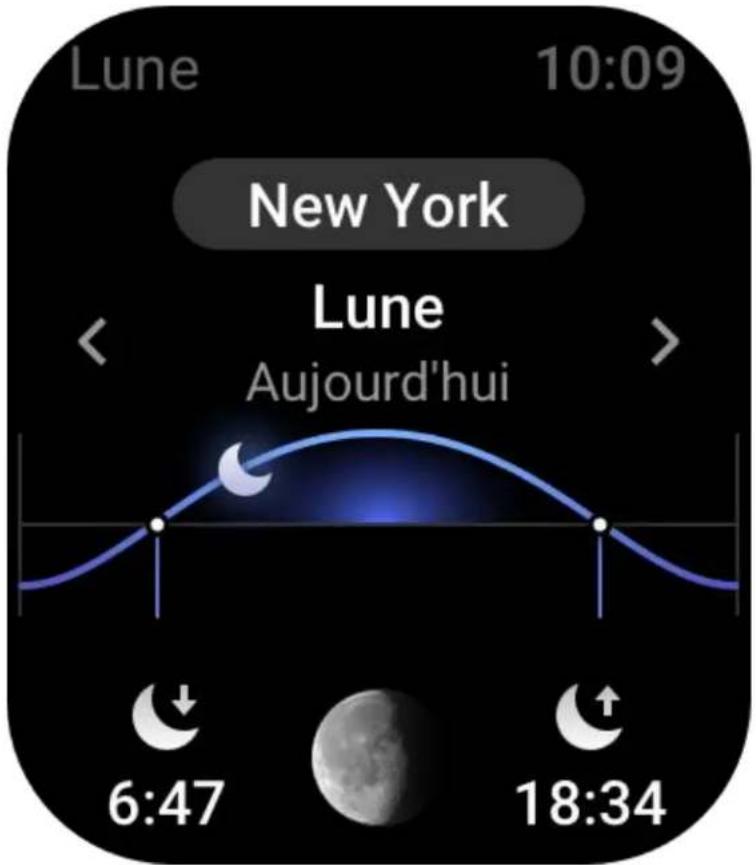
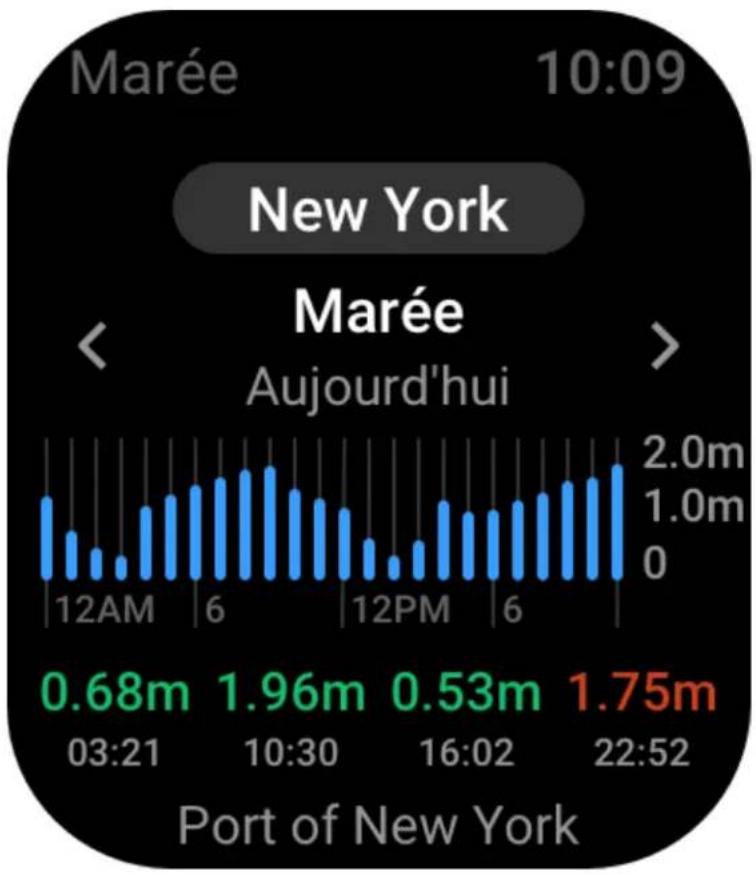
- Marées (zones cotières).
Boussole
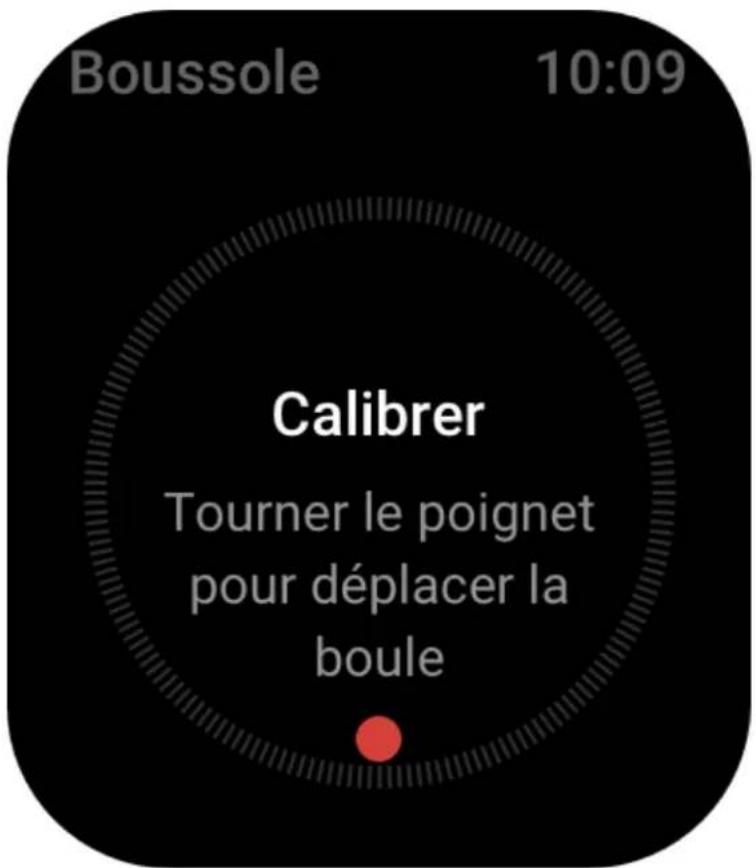
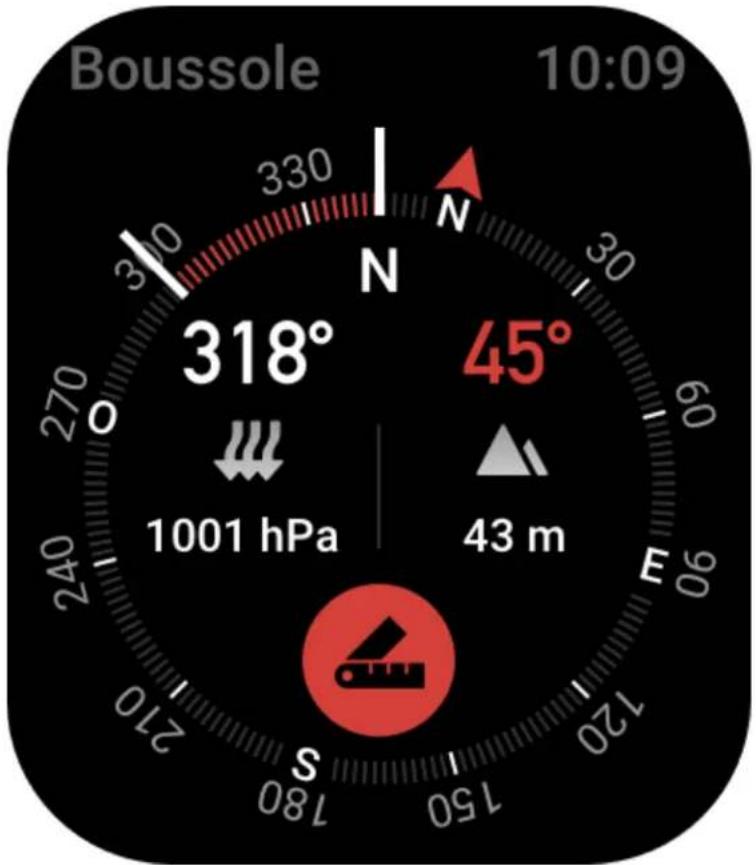
Vou dez etalonnner la montre en fonction des interferees du champ magnetique environnant. Dans l'application Boussole, faites tourner la boule pour terminer I'etalonnage comme vous y ees invite(e).
Une fois l'étaconnage de la boussole terminé, le cap et l'angle pointé dans la direction actuelle de 12 heures sur le cadran s'affichent.
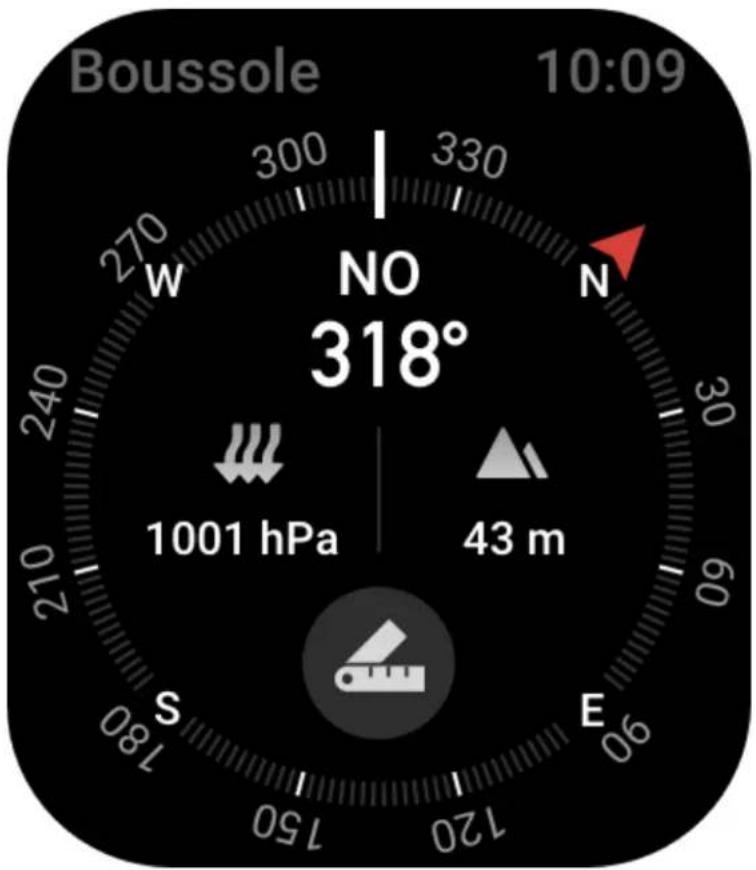
Appuyez sur le bouton à l'écran pour verrouiller la position actuelle de 12 heures. Ensuite, lorsque vous changez de direction, l'interface affiche l'angle entre la nouvelle direction de 12 heures et la précédente direction de 12 heures.
Baromètre
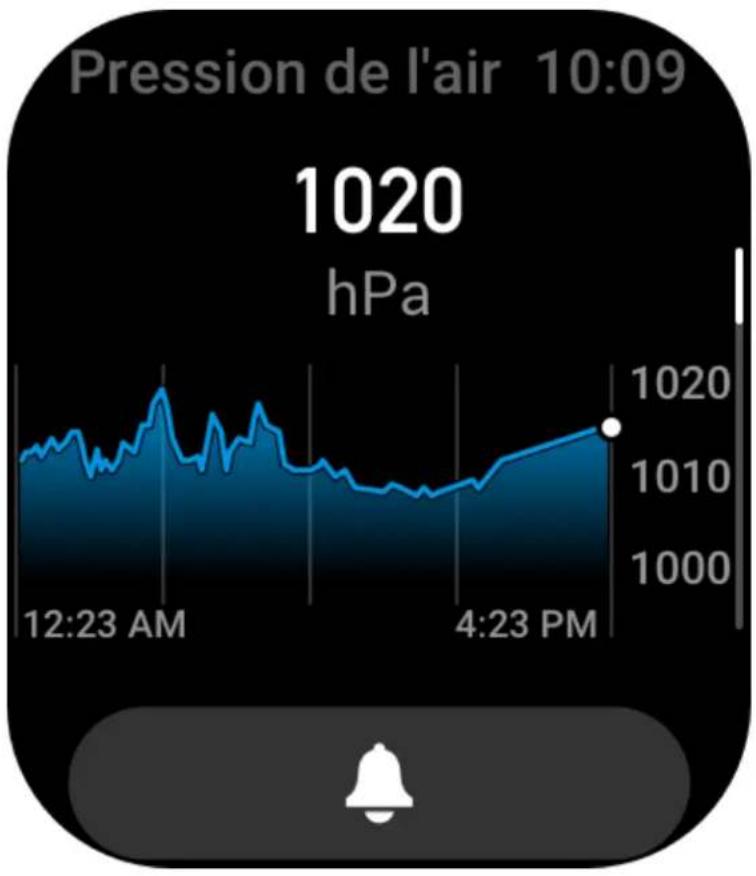
Dans l'application Baromètre, vous pouvez afficher les éléments suivants :
- la pression barométrique actuelle de votre lieu actuel et la courbe de pression des 4 dernières heures.
Vou pouvez activer la fonction d'alerte d'orage et définir un seul sur la page de la pression. En cas de mauvais temps, le système vous alertera.
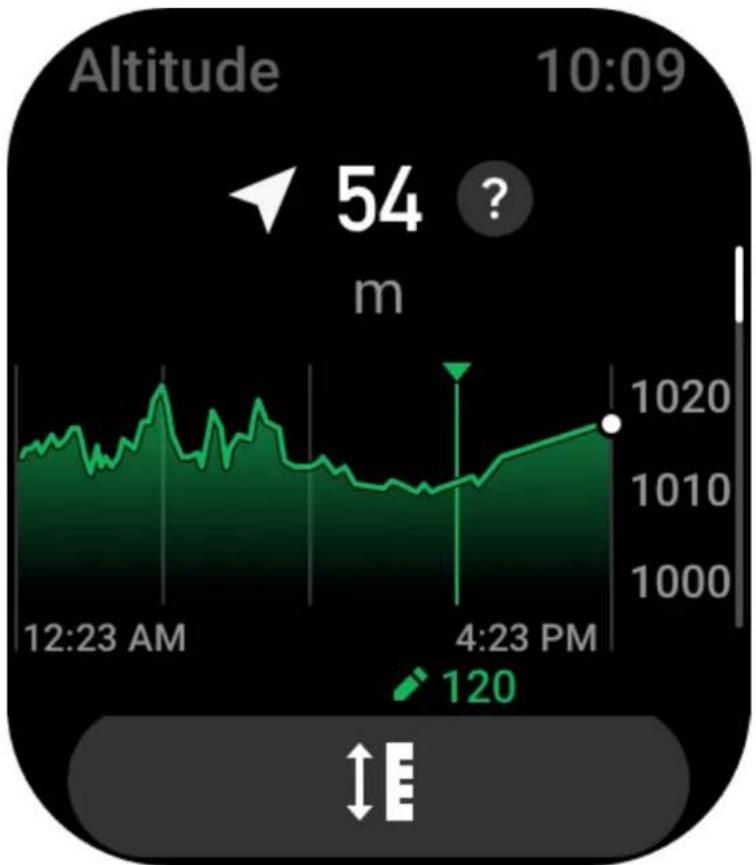
Valeur actuelle de l'altitude de votre lieu actuel et courbe de l'altitude des 4 dernières heures.
Installation et désinstallation des applications.
Vous pouvez télécharger et installer plusieurs applications à partir du magasin d'applications.
1. Installation d'une application : lorsque la montre et le téléphone sont connectés, accedez à l'application Zepp dans Profil > Amazfit GTS 3 > Paramétres d'application > Plus > Acceder au magasin > App Store, sélectionnez une application cible pour la télécharger et l'insteller, ou mettez à jour une application déjà installée.

应用商店

活动目标
应用简介
安装
录音机
应用简介
下载中
日程
应用简介
传输中

达标提醒
应用简介
安装中
心电图
应用简介
已安装

老虎证券
应用简介
更新
- Désinstallation d'une application : lorsque la montre et le téléphone sont connectés, accédez à l'application Zepp dans Profil > Amazfit GTS 3 > Paramétres d'application > Plus > Acceder au magasin > App Store, appuyez sur l'application installée pour acceder à la page de détails de l'application, puis appuyez sur le bouton de suppression pour désinstaller l'application.

应用详情

活动目标
ZEPP
删除
2.4 MB
应用简介应用简介应用简介应用简介
应用介绍
版本1.0.2
Paramètres de la montre
Unités
Lorsque la montre est connectée à votre téléphone, ouvrez l'application Zepp, et allez dans Profil > Plus > Paramétres. Vous pourrez y régler l'unité de mesure de la distance. Lors de la synchronisation des données, la montre suit automatiquement les paramétres de l'application.
Format d'heure
Gardez la montre connectee a votre téléphone. Lors de la synchronisation des données, la montre suit automatiquement l'heure du système et le format de l'heure de votre téléphone, et affiche l'heure selon le format de 12 h ou 24 h.
Si vous scélectionné le format de 12 heures ou de 24 heures sur la montre dans Paramétres > Cadran de montre et heures, le format de l'heure de la montre ne sera pas remplaced par celui du téléphone portable une fois configuré.
Système de te... 10:09

Mode 12 heures

Mode 24 heures
Suivi du téléphone
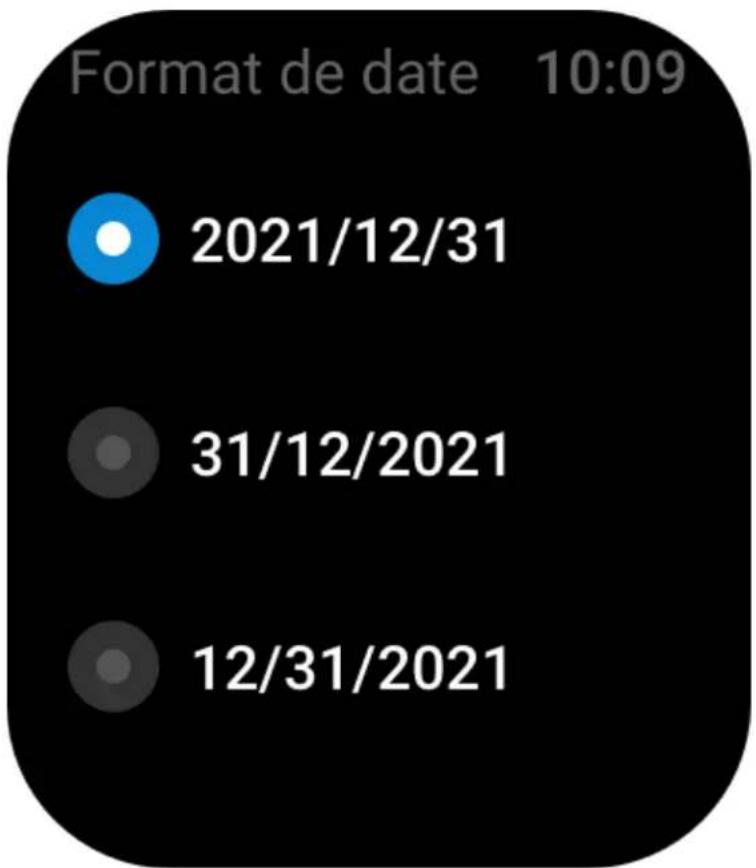
Format de date
Le format de date par défaut affiché sur la montre est « année / mois / jour ». Vous pouvez modifier le format de la date en « mois / jour / année » ou « jour / mois / année » dans Paramètres > Cadran de montre et Heure.
Définition d'un mot de passer
Vous pouvez définir le mot de passer de la montre sur la montre dans List des applications> Paramétres > Préférences> Verrouillage hors poignet. Lorsque le système detecte que vous ne portez pas la montre, il la verrouille automatiquement grâce à un mot de passer. Vous serez obligé(e) de saisir le mot de passer avant de pouvoir continuer à utiliser la montre.
Verrouiller le b... 10:09
Verrouiller le bracelet
Modifier le mot de\ passe

Quand le système detecte l'absence de la montre au poignet, il la verrouille automatiquement grâce à
Saisir le mot de passer
1
2
3

4
5
6

7
8
9
Sens du port
Dans la montre, allez dans Liste des applications > Parametes > Preférences > Sens du port pour modifier le sens de port entre les boutons et le cadran de la montre, ce qui vous permettra de porter la montre comme vous le souhaitez.
Sens de port 10:09

Bouton à gauche

Bouton à droite
Sens de port 10:09

Bouton à gauche

Bouton à droite