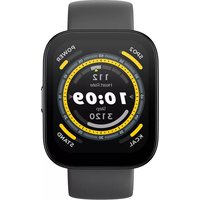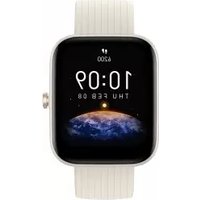
Bip 3 Pro - Smartwatch AMAZFIT - Notice d'utilisation et mode d'emploi gratuit
Retrouvez gratuitement la notice de l'appareil Bip 3 Pro AMAZFIT au format PDF.

| Écran | 1,43 pouces, AMOLED, 466 x 466 pixels |
| Autonomie | Jusqu'à 14 jours en usage normal |
| Connectivité | Bluetooth 5.0 |
| GPS | GPS intégré, support pour plusieurs systèmes de navigation |
| Suivi de la santé | Fréquence cardiaque, suivi du sommeil, SpO2 |
| Modes sportifs | Plus de 60 modes d'entraînement |
| Résistance à l'eau | 5 ATM (étanche jusqu'à 50 mètres) |
| Compatibilité | Android 7.0 ou supérieur, iOS 12.0 ou supérieur |
| Dimensions | 44,2 x 36,2 x 10,5 mm |
| Poids | 33 g (sans bracelet) |
| Notifications | Appels, messages, applications tierces |
| Maintenance | Nettoyer régulièrement, éviter l'exposition prolongée à l'eau |
| Sécurité | Ne pas utiliser dans des environnements extrêmes, respecter les consignes d'utilisation |
| Garantie | 1 an (selon le vendeur) |
FOIRE AUX QUESTIONS - Bip 3 Pro AMAZFIT
Questions des utilisateurs sur Bip 3 Pro AMAZFIT
0 question sur cet appareil. Repondez a celles que vous connaissez ou posez la votre.
Poser une nouvelle question sur cet appareil
Téléchargez la notice de votre Smartwatch au format PDF gratuitement ! Retrouvez votre notice Bip 3 Pro - AMAZFIT et reprennez votre appareil électronique en main. Sur cette page sont publiés tous les documents nécessaires à l'utilisation de votre appareil Bip 3 Pro de la marque AMAZFIT.
MODE D'EMPLOI Bip 3 Pro AMAZFIT
Manuel d'utilisation Amazfit Bip 3 Pro
Connexion et association
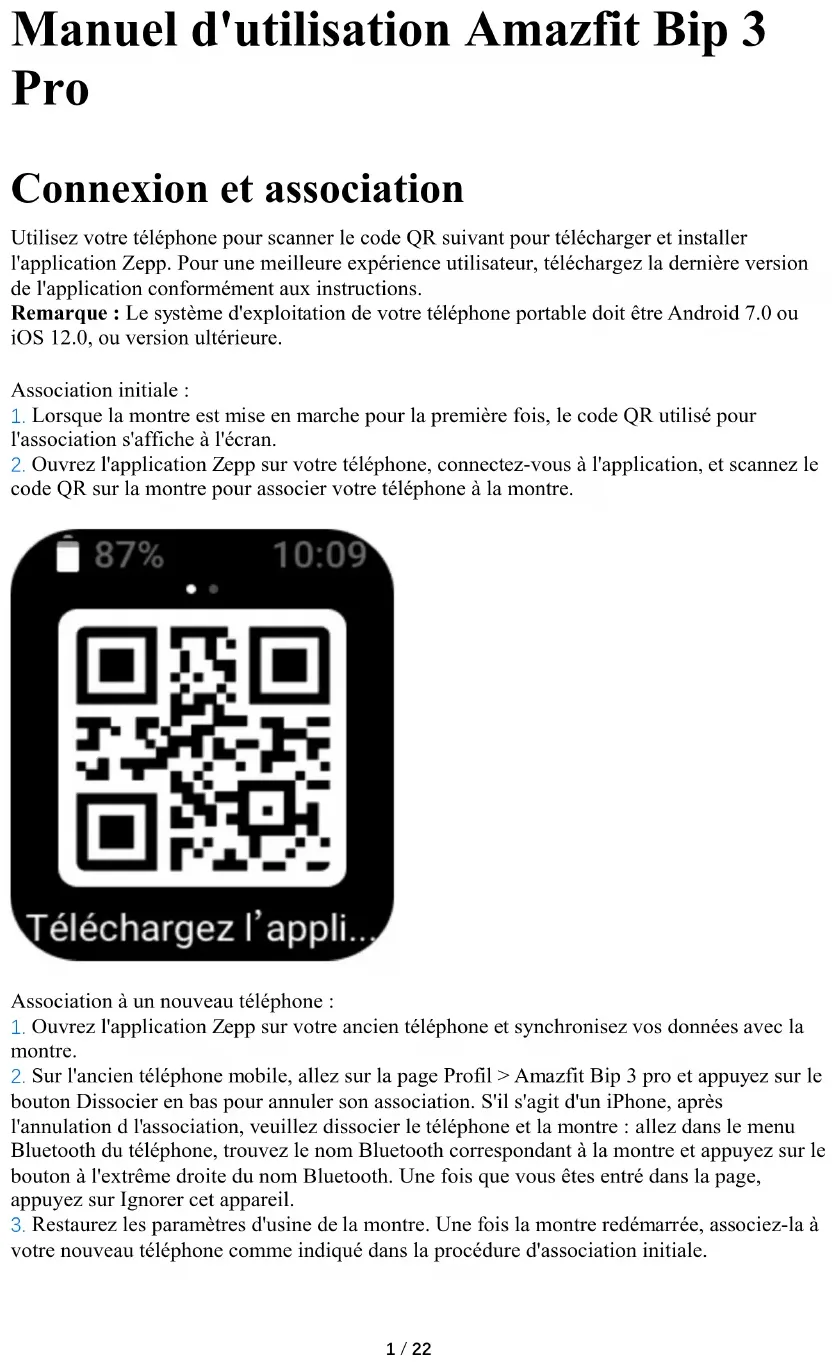
Utilisez votre téléphone pour scanner le code QR suivant pour télécharger et installer l'application Zepp. Pour une meilleure expérience utilisateur, téléchargez la dernière version de l'application conformément aux instructions.
Remarque : Le système d'exploitation de votre téléphone portable doit être Android 7.0 ou iOS 12.0, ou version ultérieure.
Association initiale :
- Lorsque la montre est mise en marche pour la première fois, le code QR utilisé pour l'association s'affiche à l'écran.
- Ouvrez l'application Zepp sur votre téléphone, connectez-vous à l'application, et scannez le code QR sur la montre pour associer votre téléphone à la montre.
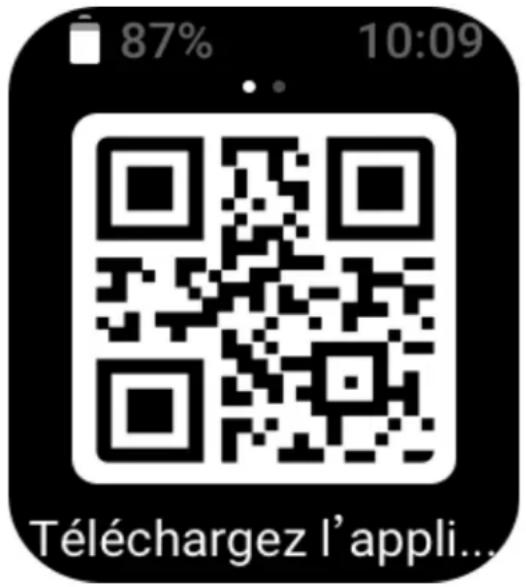
text_image
87% 10:09 Téléchargez l'appli...Association à un nouveau téléphone :
- Ouvrez l'application Zepp sur votre ancien téléphone et synchronisez vos données avec la montre.
- Sur l'ancien téléphone mobile, allez sur la page Profil > Amazfit Bip 3 pro et appuyez sur le bouton Dissocier en bas pour annuler son association. S'il s'agit d'un iPhone, après l'annulation d l'association, veuillez dissocier le téléphone et la montre : allez dans le menu Bluetooth du téléphone, trouvez le nom Bluetooth correspondant à la montre et appuyez sur le bouton à l'extrême droite du nom Bluetooth. Une fois que vous êtes entré dans la page, appuyez sur Ignorer cet appareil.
- Restaurez les paramètres d'usine de la montre. Une fois la montre redémarrée, associez-la à votre nouveau téléphone comme indiqué dans la procédure d'association initiale.
Port et chargement
Port et remplacement du bracelet de la montre
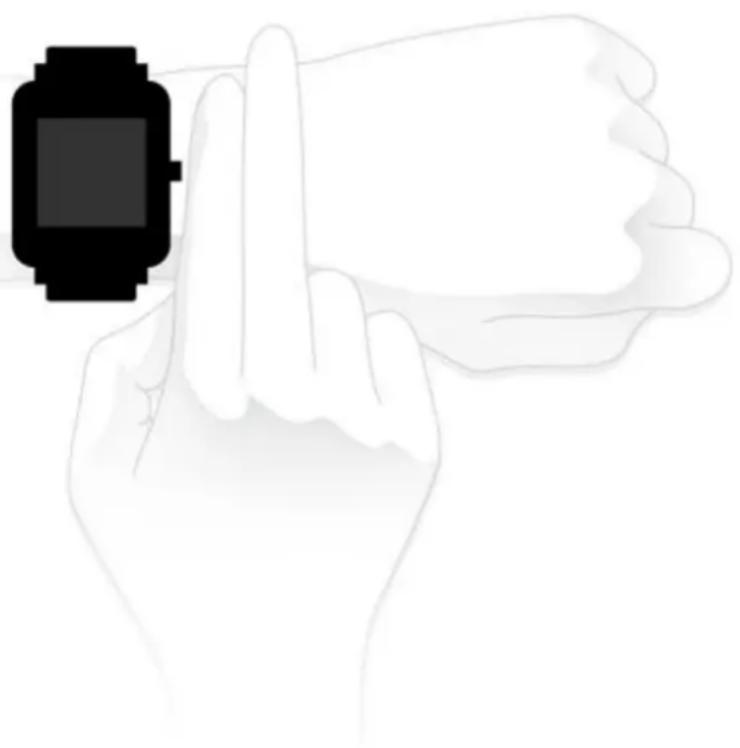
Il est recommandé de porter la monte sans trop le serrer pour permettre à votre peau de respirer et au capteur de fonctionner.
Lors de la mesure du taux d'oxygène dans le sang, évitez de porter la montre sur l'articulation du poignet. Veillez à ce que la montre soit bien ajustée (suffisamment serrée) à la peau de votre poignet et gardez votre bras immobile pendant toute la durée de la mesure. Lorsque des facteurs externes (tels que l'affaissement du bras, le balancement du bras, les poils du bras et les tatouages) influent sur la mesure, il est possible d'obtenir des résultats erronés à défaut de ne pas obtenir de résultat du tout.
Vous pouvez ajuster le bracelet de la montre pendant l'entraînement et le desserrer après.
Ajustez correctement le bracelet si votre montre bouge sur votre poignet ou ne fournit pas de données.
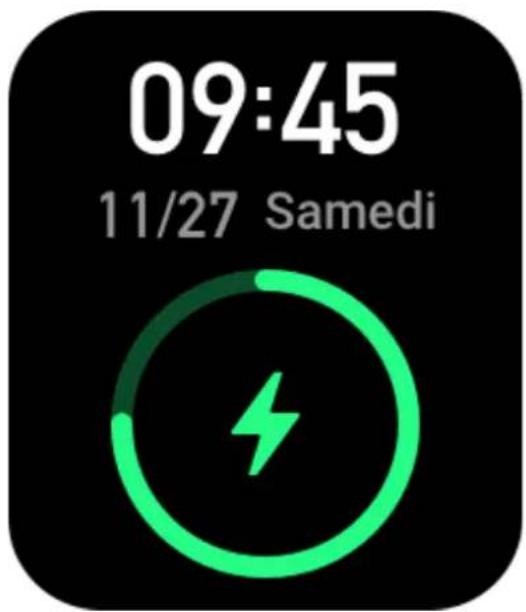
- Connectez le port USB de la station de charge de la montre à un chargeur de téléphone ou à une interface USB sur PC.
- Placez la montre sur la station de charge magnétique et veillez à ce que le contact métallique à l'arrière de la montre reste aligné avec la broche en or de la station de charge.
Assurez-vous que la montre est bien fixée sur la station de charge. - Une fois que la montre est bien fixée sur la station de charge, l'icône de charge apparaît sur l'écran de la montre, indiquant que la charge est en cours.
text_image
09:45 11/27 SamediOpérations de base
Opérations de gestes courants
| Appuyer sur l'écran | Pour utiliser une fonction, sélectionner l'élément en cours ou passer à l'étape suivante |
| Appuyer longuement sur le cadran de la montre | Pour activer la sélection des cadrans de montre et accéder aux paramètres du cadran de la montre |
| Couvrir l'écran | Pour éteindre l'écran |
| Glisser de la gauche vers la droite | Sur la plupart des sous-pages, pour retourner à la page supérieure |
| Glisser vers le haut ou le bas de l'écran | Pour défiler ou changer de page |
Fonctions du bouton physique
Appuyez une fois sur le bouton physique :
- Lorsque l'écran est verrouillé, appuyez sur le bouton physique pour déverrouiller l'écran.
- Sur l'écran du cadran de la montre, appuyez sur le bouton physique pour accéder à la liste des applications.
- Sur les écrans autres que l'écran du cadran de la montre, appuyez sur le bouton physique pour retourner à l'écran précédent.
- Sur l'écran de l'application Entraînement, appuyez sur le bouton physique pour passer d'un écran à l'autre.
Appuyez longuement sur le bouton physique :
- Lorsque la montre est éteinte, appuyez sur le bouton pendant 2 secondes pour la mettre en marche.
- Sur le cadran de la montre, appuyez longuement sur le bouton pendant 1 seconde pour
démarrer rapidement une séance d'entraînement (pour définir l'application de démarrage rapide, allez dans Paramètres > Préférence > Appuyer longuement sur le bouton).
- Sur l'écran de l'application Entraînement, appuyez longuement sur le bouton physique pour terminer l'entraînement.
Cadrans de montre
Pour changer le cadran de la monte : appuyez longuement sur le cadran de la montre, ou allez dans Paramètres > Cadran de montre et glissez vers la gauche ou la droite pour sélectionner le cadran de la montre souhaité.
Allez sur l'écran des paramètres de cadran de montre. Les vignettes de cadrans de montres marquées d'une icône de modification en dessous sont modifiables. Le cadran de montre sélectionné apparaît en surbrillance. Vous pouvez appuyer ou glisser votre doigt sur l'écran pour sélectionner différents cadrans de montre. Appuyez pour en sélectionner un.
La montre propose plusieurs cadrans de montre par défaut. Vous pouvez également aller dans Cadrans de montre dans l'application Zepp pour synchroniser les cadrans de montre en ligne sur la montre, ou sélectionner une image sur le téléphone comme image du cadran d montre en utilisant l'application Zepp.
Pour ajouter des cadrans de montre en ligne, gardez la montre connectée au téléphone, ouvrez l'application Zepp, allez dans Profil > Mon appareil > Amazfit Bip 3 Pro > Cadrans de montre, et sélectionnez les cadrans de montre de votre choix, puis synchronisez-les avec la montre.
Centre de contrôle
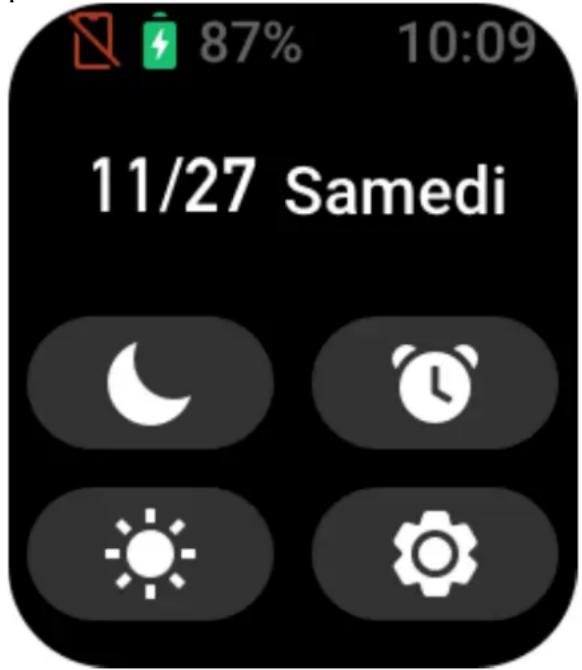
Glissez vers le bas de l'écran de la page de cadran de montre pour accéder au Centre de contrôle, où vous pouvez accéder aux fonctions du système de la montre.
Prend en charge : le mode Ne pas déranger, l'alarme, l'ajustement de la luminosité et les paramètres.
text_image
87% 10:09 11/27 SamediNotifications de messages et rappels d'appels
- Activer la fonction Notifications
Avant d'utiliser la fonction Notifications, activez la fonction d'alertes de l'application dans l'application Zepp et laissez la montre connectée au téléphone.
- Si vous utilisez un iPhone, associez la montre via le Bluetooth du téléphone avant d'utiliser la fonction Notifications. Sinon, lorsque vous activez cette fonction, un message de demande d'association Bluetooth apparaît. Appuyez sur Accepter.
- Si vous utilisez un téléphone Android, ajoutez l'application Zepp à la liste des autorisations ou à la liste d'exécution automatique en arrière-plan du téléphone. Ceci permettra à l'application de continuer à fonctionner en arrière-plan sans être arrêtée en tant que processus en arrière-plan du téléphone. Sinon, la montre sera déconnectée de l'application et ne pourra pas recevoir les alertes de notification de l'application.
- Afficher les notifications
Lorsque la montre reçoit des alertes de notification, elle vibre et affiche les notifications. Si vous ne voyez pas les notifications lorsque vous les recevez pour la première fois, vous pouvez faire glisser votre doigt vers le haut de l'écran du cadran de la montre pour les afficher plus tard.
- Alertes d'appel entrant
Laissez la montre connectée au téléphone pour recevoir les alertes d'appel entrant sur la montre. Vous pouvez choisir de raccrocher ou d'ignorer / de mettre en sourdine les appels sur la montre. Vous pouvez également appuyer sur le bouton physique pour arrêter la vibration. Avant d'utiliser la fonction Alerte d'appel entrant, activez-la dans l'application Zepp.
Applications de raccourcis
Les applications de raccourcis affichées à gauche et à droite du cadran de la montre vous permettent d'utiliser facilement les fonctions de la montre. Vous pouvez également définir les applications ou fonctions que vous utilisez fréquemment, telles que les « séances d'entraînement ».
Après avoir allumé la montre, faites glisser votre doigt vers le bas de l'écran du cadran de la montre pour accéder au centre de contrôle. Appuyez sur Paramètres et allez dans
Paramètres > Préférence > Applications de raccourcis. Faites glisser votre doigt sur l'écran vers le haut et vers le bas pour afficher une liste d'applications qui peuvent être définies comme des applications à raccourci.
Lorsque le nombre d'Applications actuelles atteint la limite supérieure, aucune autre application ne peut être ajoutée. Pour en ajouter d'autres, vous devez supprimer les applications non désirées des Applications actuelles. Vous pouvez ajouter jusqu'à 10 applications de raccourcis.
Gestion de la liste des applications
La montre propose des applications qui peuvent être utilisées de manière indépendante, telles que Objectif d'activité, Entraînement, Fréquence cardiaque et Détection du taux d'oxygène dans le sang.
Les applications affichées sur la montre peuvent être définies en fonction des préférences personnelles. Lorsque la montre est connectée à l'application Zepp, ouvrez l'application et allez dans Profil > Amazift Bip 3 Pro > Gestion de la liste des applications pour modifier l'ordre d'affichage des applications ou masquer les applications sur la page actuelle.
Mise à jour du système de votre montre
Gardez la montre connectée à votre téléphone, ouvrez l'application Zepp, puis allez dans
Profil > Amazfit Bip 3 Pro > Mise à jour du système pour afficher ou mettre à jour le système de votre montre.
Nous vous recommandons d'appuyer sur Mettre à jour maintenant lorsque votre montre reçoit un message de mise à jour du système.
Activités et santé
Objectif
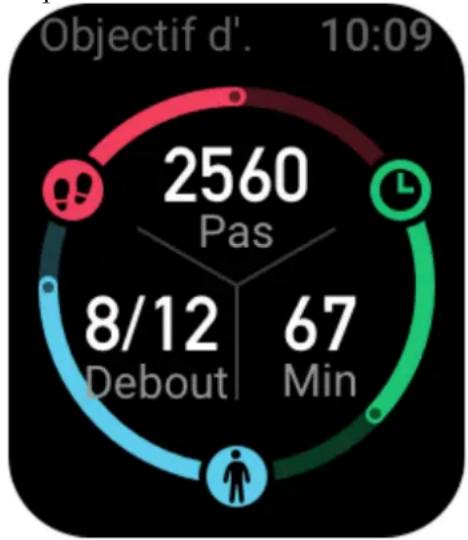
La montre enregistre automatiquement les données relatives à votre activité, notamment les pas, les activités debout, le temps de combustion des graisses, les calories et la distance. Elle enregistre également la durée pendant laquelle la fréquence cardiaque est maintenue entre ou au-dessus de la plage de combustion des graisses, sous la forme d'un indice de temps de combustion de graisses.
La montre vibre lorsque vous atteignez vos objectifs quotidiens en termes de nombre de pas et de position debout.
other
| Metric | Value | | ------------ | ----- | | Objectif d' | 2560 | | Desbout | 8/12 | | Min | 67 |Rappels de position debout
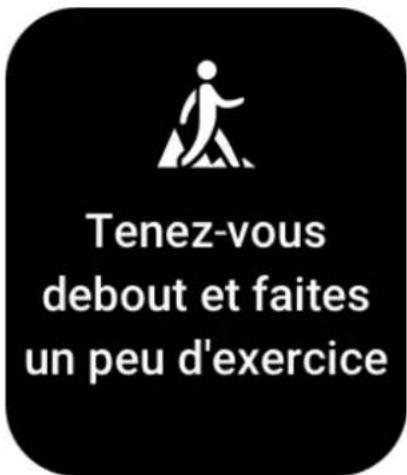
Pour vous encourager à obtenir un certain niveau d'activité toutes les heures lorsque vous êtes éveillé et pour réduire les méfaits découlant de l'adoption d'une position assise pendant trop longtemps, la montre suit votre activité pendant que vous la portez.
Si aucune activité n'est détectée pendant plus d'une minute à la 50e minute de l'heure en cours et si vous portez la montre correctement, la montre vibre pour vous rappeler de faire de l'exercice. Lorsque vous recevez une alerte de station debout, faites des exercices avant l'heure suivante pour atteindre l'objectif de l'heure en cours.
Comment l'activer :
Gardez la montre connectée au téléphone, ouvrez l'application Zepp et allez dans Profil > Mon appareil > Amazfit Bip 3 Pro > Notification et rappel
Rappel de station debout pour activer la fonction.
text_image
Tenez-vous debout et faites un peu d'exercicePAI
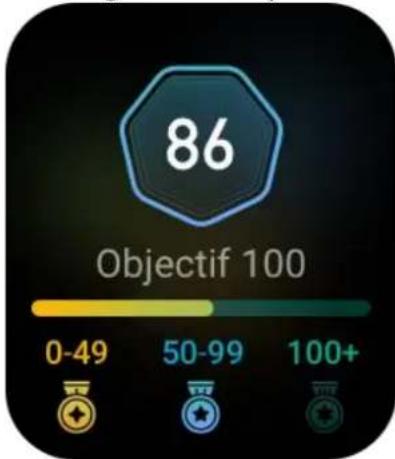
Le score PAI est utilisé pour mesurer l'activité physiologique d'une personne et indiquer sa condition physique générale. Il est calculé en fonction du BMP d'une personne, de l'intensité de ses activités quotidiennes et des données physiologiques.
En maintenant une certaine intensité d'activités quotidiennes ou d'entraînements, vous pouvez obtenir un score PAI. Selon les résultats de l'étude HUNT Fitness Study*, les personnes ayant une valeur PAI supérieure à 100 sont moins soumises aux risques de maladies cardiovasculaires et ont une espérance de vie plus longue.
Réactivez la montre, appuyez sur le bouton de la page du cadran de montre pour accéder à la liste des applications, puis glissez vers le haut ou le bas de l'écran pour sélectionner et ouvrir l'application PAI. Dans l'application PAI de la montre, vous pouvez consulter des informations telles que votre score PAI des sept derniers jours et le score PAI du jour. Vous pouvez également définir l'application PAI comme une application d'accès rapide pour visualiser facilement votre score PAI.
Pour plus d'informations, rendez-vous sur la page d'accueil de l'application Zepp > page PAI > cliquez sur Q&A.
* HUNT Fitness Study est un sous-projet du projet de recherche HUNT mené par le professeur Ulrik Wisloff de la faculté de médecine de l'Université norvégienne des sciences et technologies. Il a duré plus de 35 ans et a réuni plus de 230 000 participants.
text_image
86 Objectif 100 0-49 50-99 100+Fréquence cardiaque
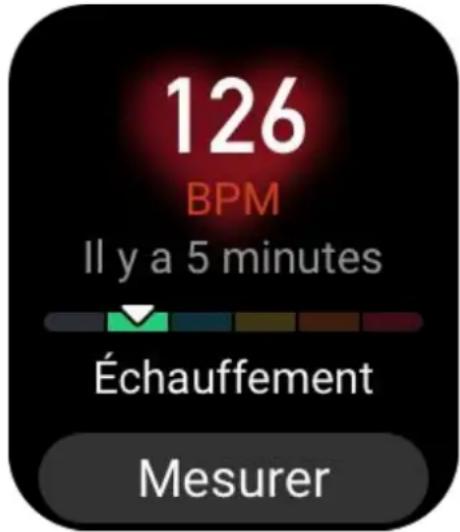
La fréquence cardiaque est un indicateur important de la condition physique. Une mesure plus régulière de votre fréquence cardiaque permet de détecter davantage de variations de la fréquence cardiaque et fournit une référence pour un mode de vie sain.
Réactivez la montre, appuyez sur le bouton de la page du cadran de montre pour accéder à la liste des applications, puis glissez vers le haut ou le bas de l'écran pour sélectionner et ouvrir l'application Fréquence cardiaque. Dans l'application Fréquence cardiaque de la montre, vous pouvez afficher la dernière valeur de fréquence cardiaque mesurée, la courbe de fréquence cardiaque de toute la journée, la fréquence cardiaque au repos, la répartition des intervalles de fréquence cardiaque et d'autres informations. La configuration de l'application Fréquence cardiaque comme application à accès rapide vous permet de mesurer facilement votre fréquence cardiaque.
Pour garantir la précision des mesures, vous devez porter la montre correctement conformément aux conseils, et vous assurer que la partie en contact avec votre peau est propre et sans trace de crème solaire.
text_image
126 BPM Il y a 5 minutes Échauffement MesurerLivre blanc
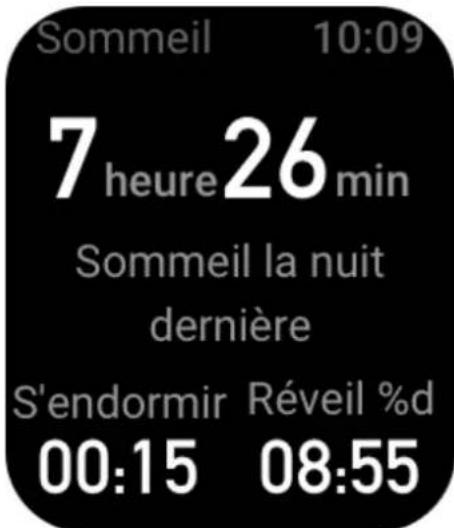
La qualité du sommeil a un impact important sur la santé humaine.
Lorsque vous dormez la montre au poignet, celle-ci enregistre automatiquement les données sur votre sommeil. Ouvrez l'application Sommeil pour consulter la durée totale de votre sommeil de la nuit précédente et les données de votre sommeil des sept derniers jours. Vous pouvez également synchroniser les données de votre sommeil sur l'application Zepp pour consulter la durée de votre sommeil, vos phases de sommeil, votre score de sommeil et les suggestions à propos de votre sommeil.
text_image
Sommeil 10:09 7 heure 26 min Sommeil la nuit dernière S'endormir Réveil %d 00:15 08:55Suivi assisté du sommeil
Laissez la montre connectée au téléphone, ouvrez l'application Zepp et allez dans Profil > Mon appareil > Amazfit Bip 3 Pro > Suivi de la santé pour activer le Suivi assisté du sommeil, qui permet à la montre d'analyser de manière plus précise un plus grand volume de données de votre sommeil provenant du sommeil paradoxal (sommeil REM).
Suivi de la qualité de la respiration pendant le sommeil
Gardez la montre connectée au téléphone, ouvrez l'application Zepp et allez dans Profil > Mon appareil > Amazfit Bip 3 Pro > Suivi de la santé pour activer le suivi de la qualité de la respiration pendant le sommeil. Une fois la fonction activée, si le système détecte que vous portez l'appareil durant votre sommeil, il enregistrera automatiquement la qualité de votre respiration pour vous aider à mieux comprendre l'état de votre sommeil.
Taux d'oxygène dans le sang
Le taux d'oxygène dans les sang, qui représente le taux d'oxygène dans le sang, est un paramètre physiologique important de la respiration et de la circulation.
-
Réactivez la montre et appuyez sur le bouton latéral pour accéder à la liste d'applicationset sélectionnez l'application SpO2 pour commencer la mesure de le taux d'oxygène dans le sang.
-
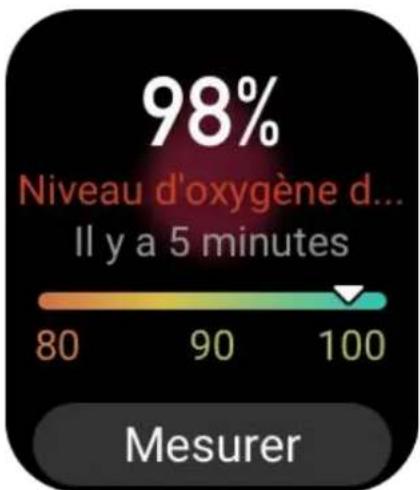
Lorsque la mesure est terminée, la montre affiche le résultat de la mesure. Vous pouvez également consulter les résultats des mesures effectuées au cours des 3 dernières heures.
text_image
98% Niveau d'oxygène d... Il y a 5 minutes 80 90 100 MesurerPrécautions à prendre pour mesurer le taux d'oxygène dans le sang :
- Portez la montre à une distance d'un doigt du canal carpien et restez immobile.
- Portez le bracelet serré. Vous devez ressentir une sensation de pression adéquate.
-
Placez votre bras au-dessus d'une table ou sur une surface stable, l'écran de la montre orienté vers le haut.
-
Restez immobile pendant la mesure et concentrez-vous sur elle.
-
Des facteurs tels que les poils, les tatouages, le tremblement des bras, une température basse et un port inadéquat de la montre peuvent affecter les résultats de la mesure et même aboutir à un échec de celle-ci.
-
La plage de mesure de la montre est comprise entre 80 et 100 %. Cette fonction n'est fournie qu'à titre de référence et ne doit pas être utilisée pour établir un diagnostic médical. Si vous ne vous sentez pas bien, veuillez consulter un médecin.
Suivi du stress
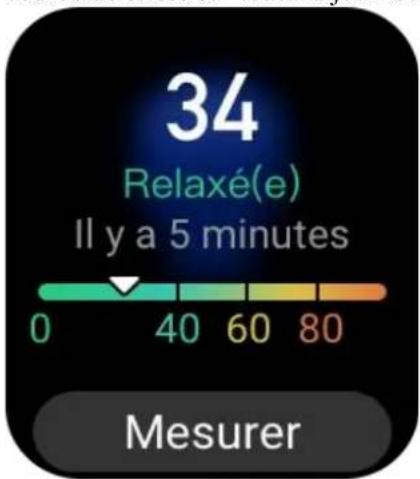
La montre propose l'application Stress pour mesurer la valeur de votre stress. Lorsque la mesure est réussie, la montre affiche la valeur de stress mesurée et l'état de stress. Lorsque la mesure échoue, le message « Échec de la mesure » s'affiche. Pour garantir la réussite de la mesure, il convient de porter la montre correctement et de rester immobile pendant la mesure. La montre Amazfit Bip 3 Pro permet de suivre le stress tout au long de la journée. Pour utiliser cette fonction, ouvrez l'application Stress de la montre et activez la fonction Suivi du stress pendant toute la journée. Lorsque cette fonction est activée, portez la montre de manière à ce qu'elle mesure automatiquement votre stress toutes les 5 minutes et affiche votre courbe de stress sur toute la journée.
text_image
34 Relaxé(e) Il y a 5 minutes 0 40 60 80 MesurerExercice de respiration
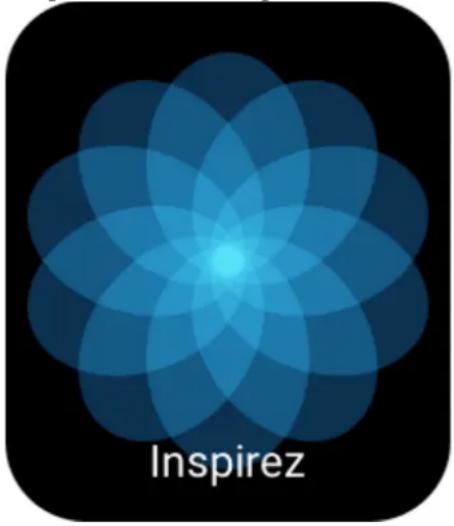
Accédez à laliste d'applications de la montre et ouvrez l'application Respiration pour effectuer un entraînement à la relaxation respiratoire en fonction des instructions de l'animation respiratoire. La durée totale de l'entraînement peut être définie sur l'écran d'accueil Respiration. La durée par défaut est de 1 minute.
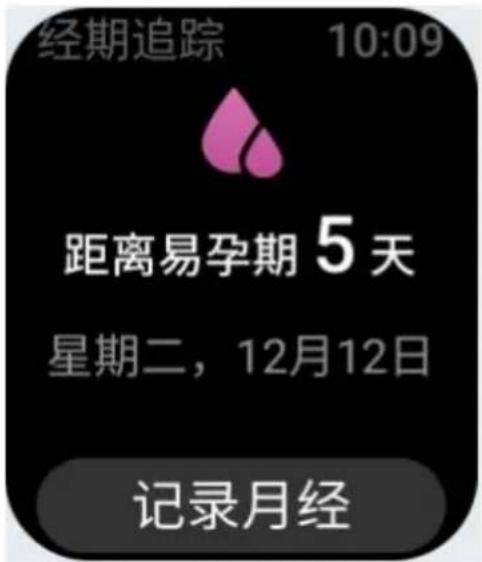
L'application Suivi du cycle menstruel permet aux femmes d'assurer le suivi de leurs règles, afin d'identifier les tendances et de prédire le prochain cycle. Cette fonction ne remplace ni la contraception ni un avis médical.
La première fois que vous utilisez l'application Suivi du cycle menstruel vous devez saisir l'heure de début de vos dernières règles, la durée des règles et la durée de votre cycle menstruel. Vous pouvez également saisir ces données dans l'appli Zepp et les synchroniser sur la montre.
Enregistrement des données du cycle et suivi de la fin du cycle :
Vous pouvez rapidement enregistrer ou interrompre les données de votre période de règles sur la montre. L'enregistrement précis des données de chaque période de règles rendra la prévision plus précise.
Modification des données du cycle :
Si la période menstruelle que vous saisissez n'est pas exacte, vous pouvez la modifier en cliquant sur le bouton Modifier de la page Cycles dans l'application Zepp.
Rappels :
Accédez à la page Cycles dans l'application Zepp et cliquez sur Paramètres pour activer le rappel des règles et de l'ovulation afin que la montre vibre à l'heure indiquée en guise de rappel.
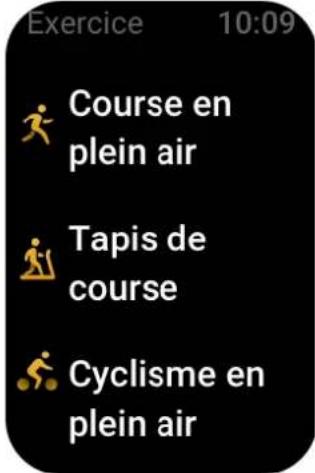
La montre Amazfit Bip 3 Pro propose 61 types d'entraînement, dont la course en plein air, le tapis de course, le vélo en plein air, la marche et la nage en eau libre. La liste d'entraînement par défaut sera automatiquement ajustée en fonction du nombre de fois où chaque entraînement est utilisé.
text_image
Exercice 10:09 Course en plein air Tapis de course Cyclisme en plein airCommencer un entraînement
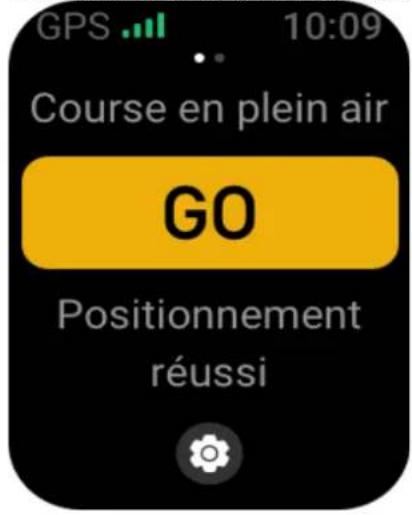
Ouvrez l'application Entraînement et sélectionnez un entraînement pour passer en mode entraînement. Avant de commencer l'entraînement, le système vérifie si la montre dispose d'un espace de stockage suffisant. Si ce n'est pas le cas, le système peut écraser les données d'entraînement non synchronisées lorsque vous commencez une séance d'entraînement. Pour éviter l'écrasement des données, nous vous recommandons de vous connecter à l'application Zepp peu après la fin de l'entraînement pour synchroniser les données d'entraînement. Si vous sélectionnez Sports d'extérieur, patientez jusqu'à ce que le positionnement GPS réussisse et s'affiche sur l'écran de préparation de l'entraînement. Appuyez ensuite sur GO
pour commencer l'entraînement. Cela permet à la montre d'enregistrer des données complètes sur l'entraînement.
Instructions relatives à l'utilisation du positionnement GPS
- Si vous êtes invité à mettre à jour l'Assisted GPS (AGPS) après avoir sélectionné un type d'entraînement, ouvrez l'application Zepp et connectez-vous à la montre pour activer la mise à jour automatique de l'AGPS.
- Nous vous recommandons de terminer le positionnement GPS dans un endroit dégagé afin d'accélérer le processus de positionnement.
text_image
GPS 10:09 Course en plein air GO Positionnement réussiObjectif d'entraînement
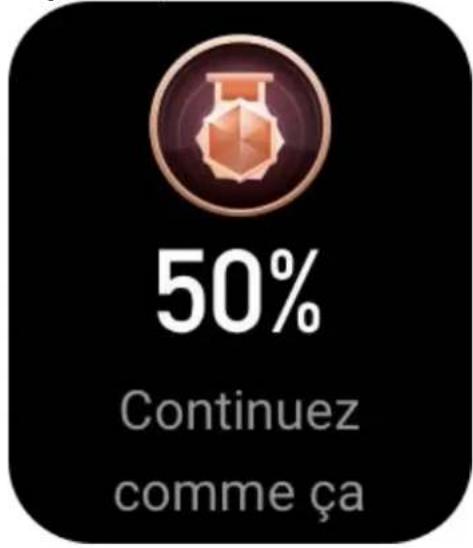
Sur l'écran Préparation de l'entraînement, faites glisser votre doigt vers la gauche pour passer à l'écran Paramètres des objectifs d'entraînement. Vous pouvez fixer divers objectifs pour différents types d'entraînement, tels que les objectifs d'allure, de durée, de distance et de consommation calorique. Si pendant l'entraînement vous atteignez 50 %, 80 % et 100 % de l'objectif fixé, la montre vous informera de la progression.
text_image
50% Continuez comme çaAlertes d'entraînement
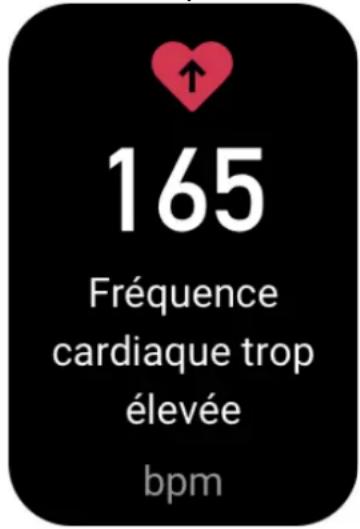
Alerte de fréquence cardiaque trop élevée
Si pendant l'entraînement, votre fréquence cardiaque dépasse la valeur maximale prédéfinie, la montre vibrera pour vous en informer et affichera votre fréquence cardiaque actuelle. Avant d'utiliser la fonction Alerte de fréquence cardiaque trop élevée, allez sur l'écran Paramètres d'entraînement pour activer la fonction Rappel de fréquence cardiaque sans risque.
text_image
165 Fréquence cardiaque trop élevée bpmAlerte de plage de fréquence cardiaque
Si pendant l'entraînement votre fréquence cardiaque est en dehors de la plage prédéfinie, la montre vibrera pour vous signaler que votre fréquence cardiaque est trop élevée ou trop basse et affichera votre fréquence cardiaque actuelle. Avant d'utiliser la fonction d'alerte de plage de fréquence cardiaque, accédez à l'écran Paramètres d'entraînement pour activer la fonction Rappel de plage de fréquence cardiaque.
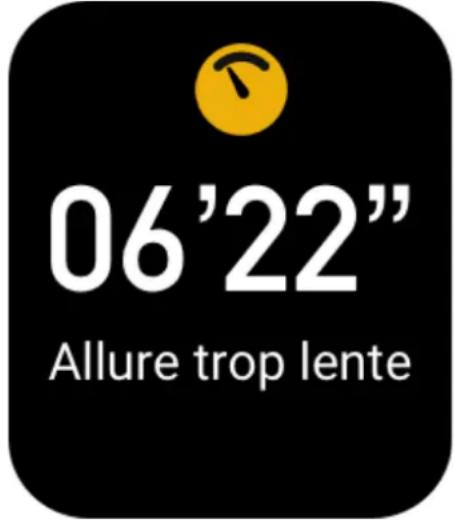
Alerte d'allure trop lente
Si pendant l'entraînement votre fréquence cardiaque est inférieure à la plage prédéfinie, la montre vibrera pour vous signaler que votre fréquence cardiaque est trop basse et affichera votre fréquence cardiaque actuelle. Avant d'utiliser la fonction d'alerte Allure trop lente, accédez à l'écran Paramètres de l'entraînement pour activer la fonction Rappel de l'allure.
text_image
06'22" Allure trop lenteAlerte par km
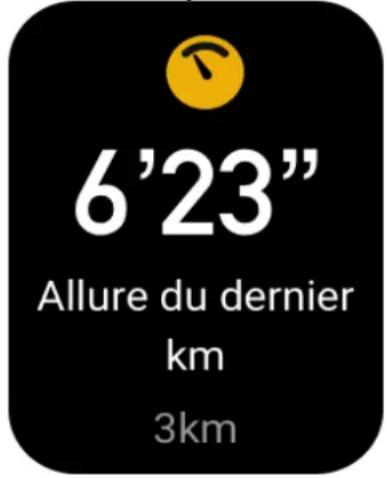
Lorsque vous atteignez les kilomètres prédéfinis pendant l'entraînement, la montre vibrera pour vous signaler les kilomètres parcourus et affichera votre allure ou votre vitesse sur le
dernier kilomètre. Avant d'utiliser l'alerte par kilomètre, allez sur l'écran Paramètres d'entraînement pour activer le Rappel de distance.
text_image
6'23" Allure du dernier km 3kmAlerte d'espace disponible insuffisant
Si pendant l'entraînement l'espace de stockage disponible du système est insuffisant, la montre vibrera pour vous demander si vous souhaitez continuer l'entraînement. Si vous appuyez sur Continuer, le système écrasera les données d'entraînement non synchronisées. Si vous appuyez sur Terminer, le système mettra fin à l'entraînement en cours.
Alerte d'espace non disponible
Si le système ne dispose plus d'espace de stockage libre pendant l'entraînement, la montre vibre pour vous en informer. Dans ce cas, le système stocke automatiquement vos données d'entraînement actuelles.
Paramètres d'entraînement
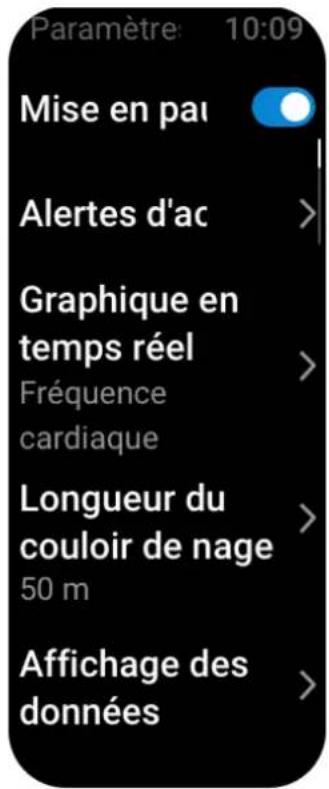
Allez sur l'écran Préparation de l'entraînement et appuyez sur Paramètres de l'entraînement dans la partie inférieure de l'écran. Vous pouvez choisir d'activer les fonctions suivantes pendant l'entraînement, selon vos besoins : Mise en pause automatique, Alerte de fréquence cardiaque, Alerte d'allure, Alerte de distance et Longueur du couloir de nage.
text_image
Paramètre: 10:09 Mise en pai Alertes d'ac Graphique en temps réel Fréquence cardiaque Longueur du couloir de nage 50 m Affichage des donnéesMettre en pause, continuer et mettre fin à l'entraînement
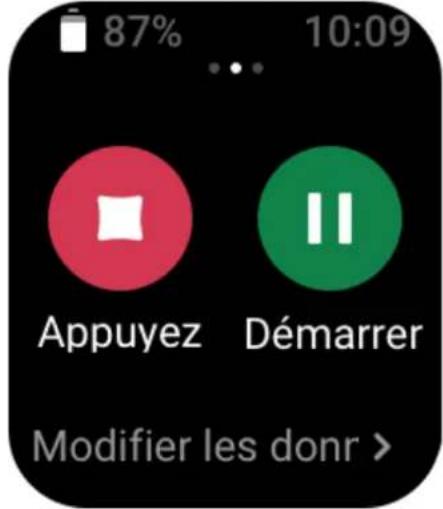
Appuyez longuement sur le bouton physique pour mettre fin à l'entraînement. L'écran En pause s'affiche. Si vous appuyez sur Commencer, la montre poursuivra l'enregistrement des données d'entraînement. Les données ne seront pas sauvegardées si les données d'entraînement sont insuffisantes. Vous pouvez appuyer sur la coche pour quitter l'activité.
text_image
87% 10:09 Appuyez Démarrer Modifier les donr >Historique d'entraînement
Afficher les données de l'historique d'entraînement sur la montre
Accédez à Liste des applications > Historique d'entraînement pour afficher l'enregistrement des séances d'entraînement récemment enregistrées. Si certaines données de l'historique
d'entraînement ne sont pas synchronisées, l'icône « Non synchronisé » apparaîtra à droite de la liste. L'icône Non synchronisé disparaîtra après synchronisation des données avec l'application Zepp. Appuyez sur des données d'entraînement pour afficher les détails de l'entraînement.
Afficher les résultats de l'entraînement dans l'application Zepp
L'application Zepp fournit le module Entraînement pour vous permettre de visualiser tous les résultats d'entraînement synchronisés à partir de la montre.
Supprimer les données d'entraînement
Sur l'écran Historique d'entraînement, glissez vers la gauche sur un enregistrement d'entraînement et appuyez sur Supprimer. Si ces données ont été synchronisées, elles seront directement supprimées. Si elles ne sont pas synchronisées, le système vous demande de confirmer si vous voulez les supprimer.
Remarque : Lorsque vous supprimez des données d'entraînement de la montre, elles ne le sont pas de manière synchronisée sur l'application Zepp, et vous pouvez toujours les visualiser dans l'application. Vous devez les supprimer manuellement de l'application Zepp.
Plage de fréquence cardiaque pour l'entraînement
Lorsque vous faites un entraînement, la montre calcule votre fréquence cardiaque en fonction de vos informations personnelles. Vous pouvez déterminer l'effet et l'intensité d'un entraînement en fonction de la plage de fréquence cardiaque. Sur la montre, vous pouvez visualiser votre fréquence cardiaque actuelle dans la colonne des données de fréquence cardiaque. Une fois l'entraînement terminé, vous pouvez ouvrir l'application Zepp et trouver les données de l'entraînement en cours. Vous pourrez ainsi afficher la durée de l'entraînement dans chaque plage de fréquence cardiaque sur l'écran Détails.
Six plages de fréquences cardiaques sont fournies par défaut.
Les plages de fréquence cardiaque par défaut sont calculées via une estimation de la fréquence cardiaque maximale. La montre calcule votre fréquence cardiaque maximale en soustrayant votre âge du nombre 220, selon la formule habituelle.
| Plage de fréquence cardiaque | Méthode de calcul |
| Relaxé(e) | Moins de 50 % de la fréquence cardiaque maximale |
| Échauffement | 50 à 60 % de la fréquence cardiaque maximale |
| Combustion des graisses | 60 à 70 % de la fréquence cardiaque maximale |
| Aérobic | 70 à 80 % de la fréquence cardiaque maximale |
| Exercice d'endurance | 80 à 90 % de la fréquence cardiaque maximale |
| Anaérobie maximal | Plus de 90 % de la fréquence cardiaque maximale |
Applications de la montre
Musique
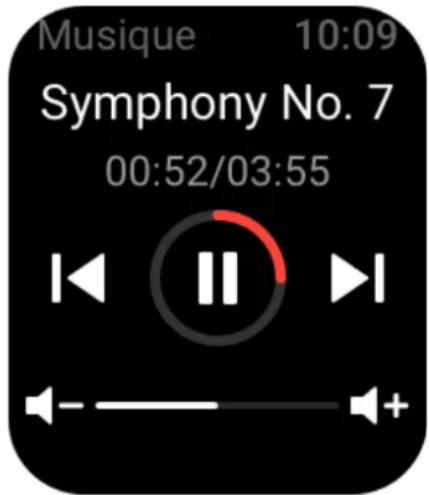
Lorsque le téléphone joue de la musique, vous pouvez aller sur l'écran Musique de la montre pour voir des informations sur la musique jouée. Sur la montre, appuyez sur Pause pour arrêter la lecture de la musique et appuyez sur Précédent/Suivant pour jouer le morceau précédent ou le morceau suivant. Appuyez sur les icônes de volume + et - pour régler le volume de la musique.
Si vous utilisez un iPhone, vous devez associer la montre au Bluetooth du téléphone pour pouvoir utiliser l'application Musique.
Si vous utilisez un téléphone Android, veuillez activer l'autorisation de lecture des notifications sur l'application Zepp avant d'utiliser l'application Musique. Dans l'application Zepp, allez dans Amazfit Bip 3 Pro > Notification et rappel > Alertes de l'application > cliquez sur le rappel « Impossible d'accéder aux notifications » en haut de cette page pour accorder l'autorisation de notification de l'application Zepp.
Remarque : la compatibilité du système Android et les différents degrés d'ouverture et de prise en charge des différents lecteurs de musique peuvent affecter le contrôle de la musique à l'aide de la montre.
text_image
Musique 10:09 Symphony No. 7 00:52/03:55Météo
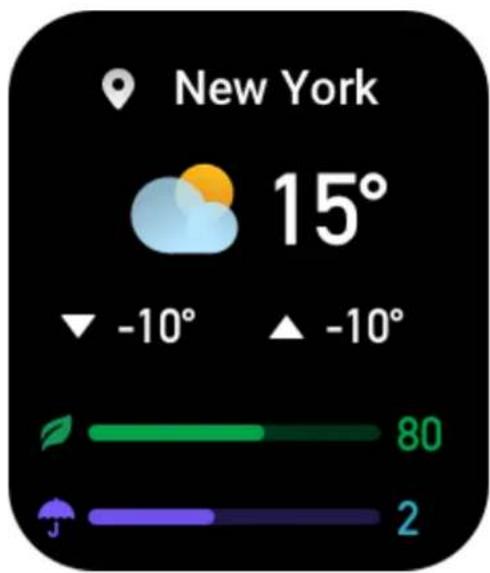
Dans l'application Météo, vous pouvez consulter la météo du jour et les prévisions pour les prochains jours.
La montre récupère les données météorologiques via une notification Push de mise à jour transmise par le téléphone. Pour obtenir les dernières informations météorologiques, veillez à ce que le Bluetooth du téléphone reste activé et connectez le téléphone à la montre.
La montre reçoit un message Push ainsi qu'une alerte météo. Pour activer le push d'alerte météo, dans l'application, allez dans Profil > Amazfit Bip 3 Pro > Paramètres de l'application > Météo > Paramètres météo.
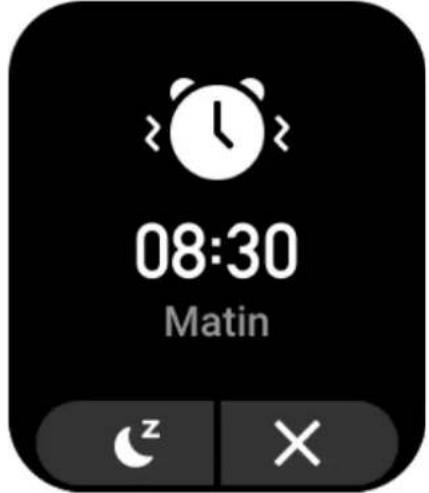
Vous pouvez ajouter des alarmes dans l'application Zepp et sur la montre. Il est possible d'ajouter jusqu'à 10 alarmes.
Vous pouvez également activer le mode Répétition. À l'heure définie sur l'alarme, la montre vibre en guise de rappel. Pour désactiver l'alarme en cours, appuyez sur le bouton X de l'écran de l'alarme pour désactiver la vibration. Si vous souhaitez que la montre vous rappelle 10 minutes plus tard, appuyez sur Me rappeler plus tard. Si vous n'effectuez aucune opération après six vibrations consécutives de la montre, l'alarme se désactivera.
text_image
08:30 MatinListe des tâches
Vous pouvez définir des heures d'alerte pour les tâches à effectuer. À l'heure prévue, la montre vous rappelle la tâche, que vous pouvez choisir d'effectuer ou d'ignorer. Sur la montre, allez dans > Liste des applications > Liste des tâches pour afficher ou désactiver la liste des tâches. Vous pouvez également ajouter et modifier des tâches dans l'application Zepp. Vous pouvez ajouter jusqu'à 60 tâches.
Horloge mondiale
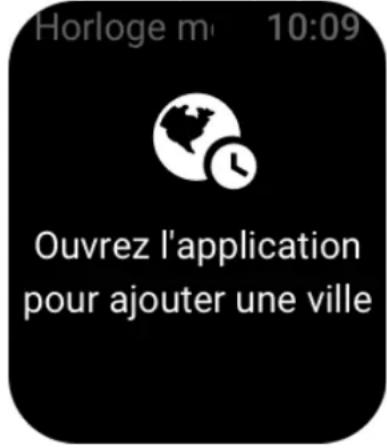
Vous pouvez ajouter plusieurs villes dans l'application Zepp et les synchroniser avec la montre pour afficher des informations telles que les heures locales, les dates et les semaines. Vous pouvez ajouter jusqu'à 20 villes différentes.
text_image
Horloge m 10:09 Ouvrez l'application pour ajouter une villeCompte à rebours
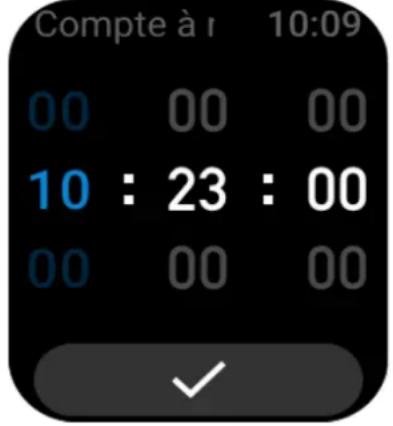
L'application Compte à rebours propose 8 raccourcis pour une configuration rapide. Vous pouvez également régler manuellement un minuteur d'une durée maximale de 23 heures, 59 minutes et 59 secondes. La montre vous rappelle quand le minuteur se termine.
text_image
Compte à r 10:09 00 00 00 10 : 23 : 00 00 00 00 ✓Appareil photo à distance
Lorsque l'appareil photo du téléphone est allumé, vous pouvez prendre des photos à distance en utilisant la montre.
Si vous utilisez un iPhone, vous devez associer la montre au Bluetooth du téléphone pour pouvoir utiliser l'application Télécommande appareil photo.
Si vous utilisez un téléphone Android, avant d'utiliser cette fonction, ouvrez l'application Zepp et allez dans Amazfit Bip 3 > Lab > Paramètres de l'appareil photo pour procéder aux réglages conformément aux instructions.
text_image
Appareil pt 10:09Trouver le téléphone
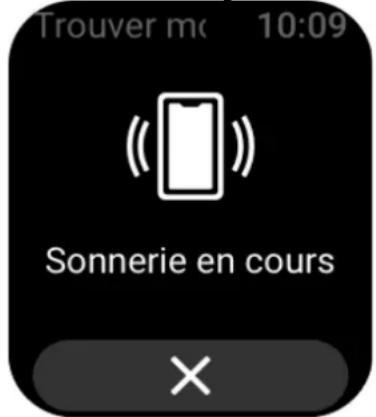
Laissez la montre connectée au téléphone, allez dans la liste d'applications et appuyez sur Trouver mon téléphone. Puis le téléphone sonnera.
text_image
Trouver mc 10:09 Sonnerie en cours ×Paramètres
L'écran Paramètres contient les paramètres suivants : Remplacement du cadran de montre, Démarrage rapide en appuyant longuement sur le bouton physique, Durée de désactivation automatique de l'écran, Verrouillage de l'écran, Activation lorsque vous levez le poignet, Activation en cas de notification, Préférences, À propos de, Réglementation, Arrêt et Restauration des paramètres d'usine.
Remplacement du cadran de montre : la montre propose 2 cadrans par défaut. Vous pouvez changer le cadran de la montre à votre guise.
Appuyez longuement sur les paramètres : vous pouvez définir l'entraînement comme élément à démarrage rapide afin de pouvoir le démarrer en appuyant longuement sur le bouton physique.
Désactivation automatique de l'écran : vous pouvez définir une période de mise en marche de l'écran après laquelle l'écran de la montre s'éteint automatiquement si aucune opération n'est effectuée pendant cette période.
Paramètres de verrouillage de l'écran : une fois cette fonction activée, vous devez appuyer sur le bouton physique pour effectuer des opérations lorsque l'écran s'allume à la réception d'une notification ou lorsque vous levez le poignet. Ce système permet d'éviter les opérations involontaires.
Activation lorsque vous levez le poignet : lorsque cette fonction est activée, l'écran s'allume automatiquement lorsque vous levez votre bras ou votre poignet. Si la fonction Verrouillage de l'écran est désactivée, vous pouvez directement faire fonctionner l'écran après l'avoir allumé.
Activation en cas de notification : lorsque cette fonction est activée, l'écran s'allume automatiquement lorsque la montre reçoit une notification. Si la fonction Verrouillage de
l'écran est désactivée, vous pouvez directement faire fonctionner l'écran après l'avoir allumé.
Applications de raccourcis : Les applications de raccourcis sont celles que vous pouvez ouvrir en glissant à gauche et à droite sur le cadran de la montre. Vous pouvez ajouter, supprimer et réorganiser les applications de raccourcis.
Appuyez longuement sur le bouton : une fois cette fonction activée, vous pouvez appuyer longuement sur le bouton physique pendant 1 seconde sur l'écran du cadran de la montre pour ouvrir rapidement une application.
Intensité des vibrations : vous pouvez régler l'intensité des vibrations lorsque la montre reçoit des alertes. Les options peuvent être Forte, Moyenne et Faible.
Format de l'heure : les options comprennent le mode 12 heures et le mode 24 heures.
Format de date : les options possibles sont les suivantes : YYYY/MM/DD, YYYY/DD/MM, MM/DD/YYYY, et DD/MM/YYYY.
A propos de : sur l'écran À propos de, vous pouvez voir la version du firmware et l'adresse Bluetooth de la montre.
Arrêter : appuyez pour arrêter la montre.
Redémarrer : appuyez pour redémarrer la montre.
Restauration des paramètres d'usine : après la restauration des paramètres d'usine, toutes les données de la montre sont réinitialisées et la montre doit être associée à nouveau avant toute utilisation.