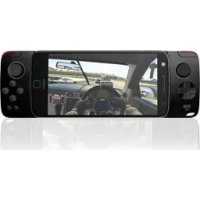
Moto GamePad - Manette MOTOROLA - Notice d'utilisation et mode d'emploi gratuit
Retrouvez gratuitement la notice de l'appareil Moto GamePad MOTOROLA au format PDF.



| Caractéristiques | Détails |
|---|---|
| Type de produit | Manette de jeu |
| Compatibilité | Smartphones Motorola compatibles |
| Connectivité | Bluetooth |
| Autonomie | Jusqu'à 20 heures |
| Dimensions | Non spécifiées |
| Poids | Non spécifié |
| Utilisation | Idéale pour les jeux mobiles, avec des commandes ergonomiques |
| Maintenance | Nettoyer avec un chiffon doux, éviter l'humidité |
| Sécurité | Ne pas exposer à des températures extrêmes |
| Informations générales | Vérifier la compatibilité avec le modèle de smartphone avant l'achat |
FOIRE AUX QUESTIONS - Moto GamePad MOTOROLA
Questions des utilisateurs sur Moto GamePad MOTOROLA
0 question sur cet appareil. Repondez a celles que vous connaissez ou posez la votre.
Poser une nouvelle question sur cet appareil
Téléchargez la notice de votre Manette au format PDF gratuitement ! Retrouvez votre notice Moto GamePad - MOTOROLA et reprennez votre appareil électronique en main. Sur cette page sont publiés tous les documents nécessaires à l'utilisation de votre appareil Moto GamePad de la marque MOTOROLA.
MODE D'EMPLOI Moto GamePad MOTOROLA
Nous allons vous guider tout au long de la fixation et de l'utilisation de votre Moto Mod.
Dans ce guide :
- « Fixation et retrait de votre Moto Mod™ »
- « Chargement de votre Moto Gamepad »
• « Commandes du Moto Gamepad »
• « Téléchargement de jeux »
• « Fixation d'un casque » - « Vous voulez en savoir plus ? »
Fixation et retrait de votre Moto Mod™
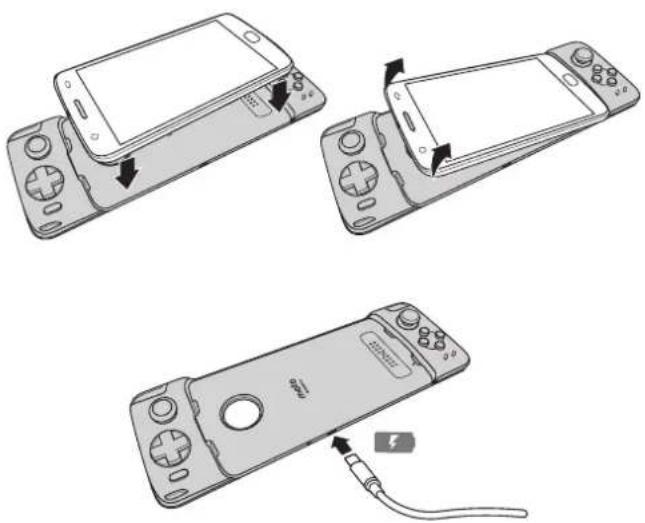
Alignez les côtés de votre téléphone avec les côtés du Moto Mod Moto Gamepad jusqu'à ce qu'ils s'accolent. Lorsque vous êtes connecté, le message Moto Mod connecté s'affiche sur l'écran de votre téléphone.
Remarque : assurez-vous que l'objectif de l'apoareil photo de votre téléphone s'aligne avec le trou prévu à cet effet du gamepad et que les connecteurs sont propres et secs. Le cas échéant, veillez également à retirer la coque de votre téléphone.
Pour retirer votre téléphone, soulevez-le par le haut.
Attention : ne retirez pas votre téléphone en appuyant sur l'objectif de l'appareil photo ; cela risquerait d'endommager votre téléphone.
Remarque : le Gamepad peut être utilisé avec tous les appareils Moto Z.
Chargement de votre Moto Gamepad
Pour le recharger, branchez votre gamepad sur une prise secteur à l'aide d'un câble USB-C.

motorola
GAMEPAD
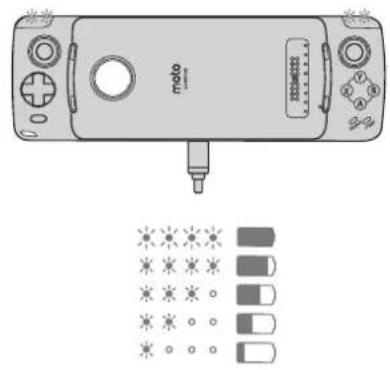
Les LED indiquent le niveau de charge du gamepad.
| LED Charge % | |
| 4 luminosité maximale 100 | |
| 4 75 à 100 | |
| 3 50 à 75 | |
| 2 25 à 50 | |
| 1 0 à 25 |
Accolez votre téléphone au gamepad ; la lampe en Y s'allume pour indiquer que votre téléphone est en charge.
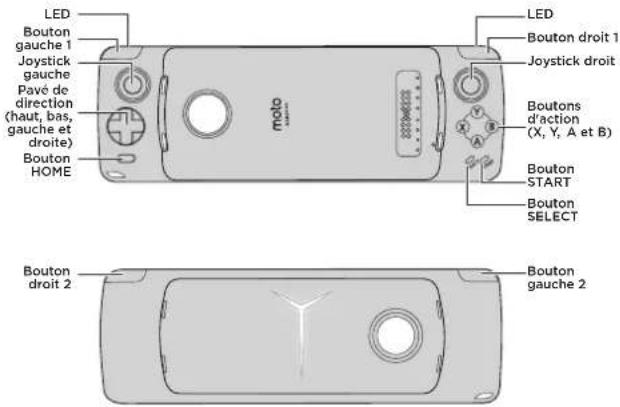
Commandes du Moto Gamepad
Votre gamepad entièrement connecté, vous bénéficiez d'un accès et d'un contrôle complets lorsque votre téléphone est accolé au gamepad. Contrôlez pleinement votre expérience de jeu, de façon instantanée.
Remarque : les commandes varient en fonction des jeux.
Commandes
| Bouton START Appuyer pour commencer. | |
| Bouton SELECT Appuyer pour sélectionner une option. | |
| Bouton HOME Appuyer pour revenir à l'écran d'accueil. | |
| Pavé de direction Appuyer pour se déplacer vers le haut, le bas, la gauche ou la droite. | |
| Boutons d'action (X, Y, A et B) Appuyer pour effectuer diverses actions. | |
| Joystick gauche et joystick droit | Appuyer en haut, en bas, à gauche ou à droite pour déplacer un objet. Appuyer pour sélectionner. |
| Boutons gauche 1 et 2 Appuyer pour sélectionner. | |
| Boutons droit 1 et 2 Appuyer pour sélectionner. | |
Remarque : maintenez les boutons HOME et X enfoncés pour activer/désactiver les LED.
Téléchargement de jeux
Pour télécharger des jeux sur votre téléphone.
Trouver la fonction : Play Store (ou App Center)
Vous pouvez facilement trouver des jeux compatibles sur l'application 📄 Moto Game Explorer (ou LeStore).
Pour installer 📄 Moto Game Explorer, recherchez « Moto Game Explorer » sur Play Store et installez l'application.
Pour télécharger un jeu, appuyez dessus pour afficher les détails le concernant, puis appuyez sur INSTALLER ou ACHETER.
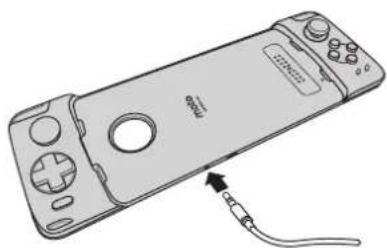
Fixation d'un casque
Connectez un casque à votre gamepad.
Vous voulez en savoir plus ?
- Accédez à www.motorola.com/mymotomods pour obtenir des didacticiels, des vidéos et plus encore.
- Les Moto Mods sont vendus séparément. Pour consulter la gamme complète, rendez-vous sur www.motomods.com.
Tenez votre appareil mobile et ses accessoires hors de portée des jeunes enfants. Ces appareils ne sont pas des jouets et peuvent présenter des risques pour les jeunes enfants. Les petites pièces peuvent par exemple présenter un risque d'écouvrement chez les jeunes enfants.
Surveillez l'appareil à tout moment. Si un enfant utilise votre appareil : mosile et ses accessoires, surveillez son utilisation à tout moment afin d'eviter de perdre des données ou que des frais imorévus ne soient appliqués suite à l'achat de données ou d'applications.
Crises d'épilepsie, évanouissements, fatigue oculaire et sensation de gêne
l'utilisation prolongée de tout type d'appareil est susceptible de provoquer une sensation de gène au niveau des doigts, ces bras, du cou et d'autres parties ou corps et peut entraîner une fatigue ou faire et des maux de tête. Il est recommandé d'utiliser l'appareil dans un endroit sur à l'éclairage ambant confortable et de prendre des pauses fréquentes si vous ressentez une gène. Si les symptômes persistent, consultez un médecin.
Dans de rares cas, les flashes lumineux dans des films ou jeux vidéo, par exemple, peuvent provoquer des crises d'épileps e ou des évancouissements. En cas de crise d'épileps e ou d'évanouissement, ou si vous avez eu une crise d'épilepsie par le passé, arrêtez d'utiliser l'apparel et consultez un médecin.
Droits d'auteur et marques commerciales
Cortains services, fonctionnelités et applications dépendent du réseau et pouvont: ne ces être disponibles partout ; des termes, conditions et/ou terifs part cullers pourront être appliqués. Pour plus ce détails, arossoz-vous à votre opération.
Les fonctions, fonctionnalités, caractéris techniques du produit et informations indiquées dans ce guide d'utilisation sont mises à our et étaient exactes au moment de la mise sous presse. Motorola se réserve le droit de modifier ces informations sans préavis, ni co-igation.
Remarque : les images de ce guide sont fournies à titre d'exemple uniquement.
MOTOROLA, le logo M stylisé, MOTO et l'ensemble des marques MOTO sont des marques commerciales ou marques déposées de Motorole Trademark Holdings LLC. LENOVO est une marque commerciale de Lenovo, Google Android, Google Play et les autres marques sont des marques commerciales de Google Inc. Le logo microSD est une marque commerciale de SD-3C, LLC. Les autres noms de produits et de services appartiennent à leurs propriétaires respectifs. © 2017 Motoro a Mobility LLC. Tous droits réserves.
ID produit : Moto Gamepad (MD'00G)
Référence du manuel : 5SC8C20167-A
Erste Schritte

- Dans ce guide :
- Fixation et retrait de votre Moto Mod™
- Chargement de votre Moto Gamepad
- Commandes du Moto Gamepad
- Téléchargement de jeux
- Fixation d'un casque
- Vous voulez en savoir plus ?
- Crises d'épilepsie, évanouissements, fatigue oculaire et sensation de gêne
- Droits d'auteur et marques commerciales
- Erste Schritte
Marque : MOTOROLA
Modèle : Moto GamePad
Catégorie : Manette