
STYLUS TX200 - Imprimante multifonction EPSON - Notice d'utilisation et mode d'emploi gratuit
Retrouvez gratuitement la notice de l'appareil STYLUS TX200 EPSON au format PDF.

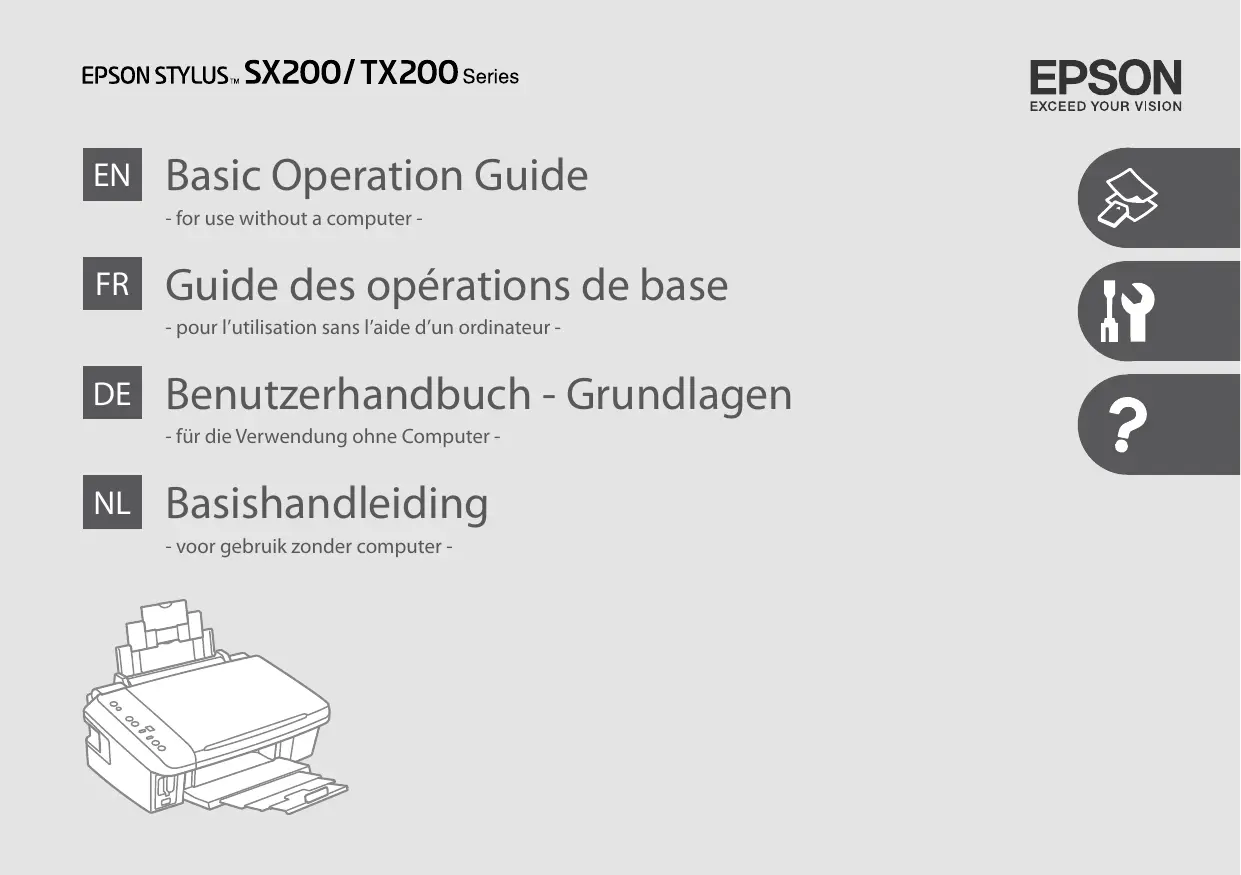
| Type de produit | Imprimante multifonction à jet d'encre |
| Marque | EPSON |
| Modèle | STYLUS TX200 |
| Fonctions principales | Impression, copie, numérisation, impression sans ordinateur (carte mémoire, appareil photo) |
| Écran LCD | Oui, monochrome |
| Formats de papier supportés | A4 (papier ordinaire), 10 x 15 cm (papier photo), Legal |
| Capacité du bac papier | 80 feuilles de papier ordinaire, 20 feuilles de papier photo |
| Cartouches d'encre | 4 cartouches individuelles (Noir, Cyan, Magenta, Jaune), utiliser des cartouches d'origine Epson |
| Impression sans ordinateur | Oui, via carte mémoire ou connexion directe d'un appareil photo numérique |
| Connectivité | USB 2.0 |
| Alimentation | 220 - 240 V AC, 50/60 Hz |
| Entretien et nettoyage | Nettoyage automatique ou manuel de la tête d'impression, alignement de la tête, remplacement des cartouches d'encre |
| Sécurité | Suivre les consignes : ne pas exposer à l'humidité, débrancher avant nettoyage, ne pas obstruer les fentes de ventilation |
| Pièces détachées et réparabilité | Cartouches d'encre d'origine Epson ; en cas de panne, contacter le service clientèle ou un centre agréé |
| Langue des notices | Français, anglais, allemand, néerlandais (multilingue) |
FOIRE AUX QUESTIONS - STYLUS TX200 EPSON
Questions des utilisateurs sur STYLUS TX200 EPSON
0 question sur cet appareil. Repondez a celles que vous connaissez ou posez la votre.
Poser une nouvelle question sur cet appareil
Téléchargez la notice de votre Imprimante multifonction au format PDF gratuitement ! Retrouvez votre notice STYLUS TX200 - EPSON et reprennez votre appareil électronique en main. Sur cette page sont publiés tous les documents nécessaires à l'utilisation de votre appareil STYLUS TX200 de la marque EPSON.
MODE D'EMPLOI STYLUS TX200 EPSON
FR Guide des opérations de base
- pour l'utilisation sans l'aide d'un ordinateur -
Consignes de sécurité importantes 4
Guide du panneau de contrôle 6
Utilisation de I'ecran LCD. 8
Copie et impression
Selection du papier 12
Chargement du papier 14
Mise en place des documents originaux. 15
Copie de photos 16
Copie de documents 17
Insertion d'une carte mémoire 18
Impression de photos 20
Impression à partir d'un apparéil photo numérique 23
Maintenance
Vérification des buses. 26
Nettoyage de la tete d'impression 27
Alignment de la tete d'impression 28
Résolution des problèmes
Voyants d'erreur 30
Remplacement des cartouches d'encre 34
Bourrage papier 39
Problèmes de qualité d'impression 40
Problèmes de disposition de l'impression 41
Contacter le service clientèle 42
Vastgelopen papier 39
Consignes de sécurité importantes
Guide du panneau de contrôle
La conception du panneau de contrôle varie d'un pays à l'autre.
| d | e | f | g | h |
| [Print from Index Sheet] | Copies | Paper Select | Start [B&W] | Start 0000 [Color] |
| Prints the photos selected on the index sheet. | Sets the number of copies. The number in the window increases from 1 up to 9, then , and then starts again from 1. | Selects between [A4 Plain Paper] and [4" × 6" Photo Paper] for the paper loaded in the sheet feeder. | Copies in black and white. | Copies in color or starts memory card printing. |
| Permit d'imprimer les photos sélectionnées sur la feuille d'index. | Permit de définir le nombre de copies. Le nombre affché dans la finêtre augmente de 1 à 9, puis et revient ensuite à 1. | Sélectionne [A4 Plain Paper] ou [4" × 6" Photo Paper] en fonction du papier chargé dans le bac feuille à feuille. | Permit de réaliser une copie en noir et blanc. | Permit de réaliser une copie en couleur ou de procéder à une impression à partir de la carte mémoire. |
| Druckt die auf dem Indexblatt ausgewählten Fotos. | Stellt die Anzahl der Kopien ein. Die Zahl im Fenster steigt von 1 bis 9, dann auf , und beginnt dann wieder bei 1. | Wählt für das im Papiereinzug befindliche Papier [A4 Plain Paper] oder [4" × 6" Photo Paper] aus. | Erstellt Kopien in Schwarzwleiß. | Erstellt Kopien in Farbe oder startet den Druck von der Speicherkarte. |
| Hiermee worden de op de index geselecteerde photo's afgedrukt. | Hiermee stelt u het eenal exemplaren in. De waarde in het vensterje loopt op van 1 t/m 9, verwolgens en dan worden waar bij 1 begonnen. | Hiermee selecteert u [A4 Plain Paper] of [4" × 6" Photo Paper] voor het papier dat in de papiertoevoer ligt. | Hiermee kopieert u in Zwart-wit. | Hiermee kopieert u in kleur of drukt u af vanaf een geheugenkaart. |
Utilisation de l'écran LCD
À propos de ce guide
Respectez les directives suivantes lorsque vous lisez les instructions :
Selecting Paper Sélection du papier Papier auswahlen Papier selecteren
| If you want to print on this paper... | Choose this on the control panel | Loading capacity (sheets) |
| (a) Plain paper | [A4 Plain Paper] | [12 mm] * |
| (b) Epson Bright White Paper | [A4 Plain Paper] | 80 |
| (c) Epson Premium Ink Jet Plain Paper | [A4 Plain Paper] | 80 |
| (d) Epson Premium Glossy Photo Paper | [[10×15/4″×6″ Photo Paper] | 20 |
| (e) Epson Premium Semigloss Photo Paper | [[10×15/4″×6″ Photo Paper] | 20 |
| (f) Epson Ultra Glossy Photo Paper | [[10×15/4″×6″ Photo Paper] | 20 |
| (g) Epson Glossy Photo Paper | [[10×15/4″×6″ Photo Paper] | 20 |
| Si vous souhaitez procédé à l'impression sur ce papier... | Sélectionnez ce paramètre sur le panneau de contrôle | Capacité de chargement (feuilles) |
| (a) Papier ordinaire | © [A4 Plain Paper] | [12 mm]* |
| (b) Papier blanc brillant Epson | © [A4 Plain Paper] | 80 |
| (c) Papier ordinaire jet d'encre Premium Epson | © [A4 Plain Paper] | 80 |
| (d) Papier photoglacé Premium Epson | © [10 × 15/4" × 6" Photo Paper] | 20 |
| (e) Papier photo semi-glacé Premium Epson | © [10 × 15/4" × 6" Photo Paper] | 20 |
| (f) Papier photopro ultra-glacé Epson | © [10 × 15/4" × 6" Photo Paper] | 20 |
| (g) Papier photoglacé Epson | © [10 × 15/4" × 6" Photo Paper] | 20 |
- Papier dont le grammaige est compris entre 64 et 90 g/m².
La disponibilité du papier spécial varie selon les pays.
Chargement du papier
Papier einlagen
Papier laden
1
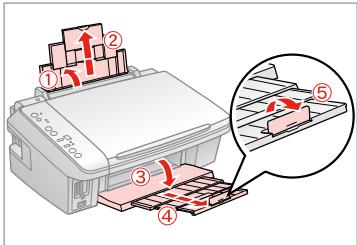
Open and slide out.
Ouvrez et dépliez.
Lors de l'utilisation de papier au format Legal, reportez-vous au Guide d'utilisation en ligne.
Rabattez vers l'avant.
Nach vorne klappen.
Naar voren klappen.
3
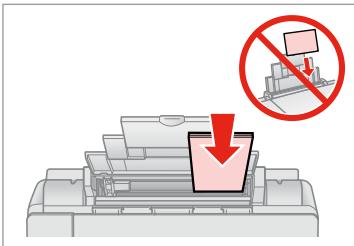
Chargez le cote imprimable vers le haut.
Alignez les bords du papier avant de le charger.
N'utilise pas de papier perforé.
Placez le document horizontally, face à imprimer vers le bas.
Chargez le papier, cote imprimable vers le haut.
Placez le document horizontally, face à imprimer vers le bas.
Selectionnez 10x15/4"x6".
Pour ajuster les copies à la taille du papier, maintenez la touche Start enforcée pendant trois secondes. Cette fonction varie selon le type de papier. Sélectionné la touche papier photo (10x15/4"x6") pour les impressions sans marges ou la touche papier ordinaire (A4) pour les impressions avec marges.
Chargez le papier, cote imprimable vers le haut.
Placez le document, face à imprimer vers le bas.
Indiquez le nombre de copies.
Lancez la copie en noir et blanc ou en couleur.
Vous pouze accélérer la copie. La qualité d'impression décline alors.
Lors de l' étape 5, appuyez sur Stop et sur Start. Lorsque levoyant commence à clignoter, relâchez les touches.
Insérez une carte à la fois.
N'essayez pas d'insérer complètement la carte dans l'emplacement. Elle ne doit pas etre insérée complètement.
Retrait d'une carte mémoire
Selectionnez les photos sur la feuille d'index (A4), puis numérique las feuilles pour proceder à l'impression des photos.
Chargez du papier ordinaire de format A4.
Insérez une carte mémoire.
Imprimez la feuille d'index.
Indexblatt drucken.
Index afdrukken.
4
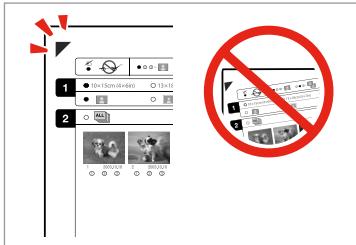
Vérifiez que le repère ▲ est placé dans le coin.
Selectionnez une taille de papier.
Papiergroße auswahlen.
Papierformulaat selecteren.
6
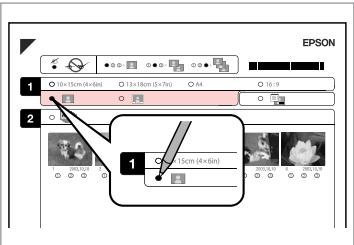
Selectionnez une impression avec ou sans marges.
Selectionnez une impression avec ou sans horodatage.
Indiquez le nombre de copies.
Placez le document, face à imprimer vers le bas.
Chargez du papier photo.
Si vous disposez de plusieurs feuilles d'index, attendez la fin de chaque impression. Répétez ensuite les étapes susmentionnées pour numériser et imprimer à partir des autres feuilles.
Impression à partir d'un apparéil photo numérique
Selectionnez 10x15/4"x6".
Connectez et mettez sous tension.
Reportez-vous au guide de l'appareil photo pour proceeder à l'impression.
Selon les paramètres de l'imprimante et de l'appareil photo numérique, il est possible que certaines associations de types de papier, de tailles de papier et de dispositions ne soient pas prises en charge.
Il est possible que certains paramètres définis au niveau de l'appareil photo numérique ne soient pas visibles sur l'impression.
Vérification des buses
Dusen überprüfen
Mettez hors tension.
Ausschalten.
Uitzetten.
2


14
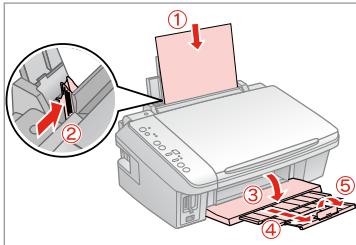
Load A4-size plain paper.
Chargez du papier ordinaire de format A4.
Appuyez sur et sur .
Nettoyage de la tete d'impression
Druckkopf reinigen
Printkop reinigen

Assurez-vous que l'imprimante est sous tension et que levoyant est eteint. Le nettoyage consomme de I'encre.Par consequent,ne procedez au nettoyage que si la qualite decline.
Maintenez la touche ⑦ enfoncée pendant trois secondes.
Si la qualité de l'impression ne s'améliore pas à l'issue de quatre nettoyages, mettez l'imprimante hors tension pendant au moins six heures. Nettoyez ensuite de nouveau la tête d'impression. Si la qualité ne s'améliore pas, vous doivent remplanter l'une des cartouches d'encre. Si la qualité pose encore problème une fois les cartouches replacées, contactez votre revendeur.
Alignement de la tete d'impression
Mettez hors tension.
Ausschalten.
Uitzetten.
2


14
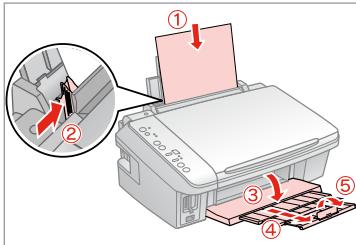
Load A4-size plain paper.
Chargez du papier ordinaire de format A4.
Appuyez sur et sur .
Selectionnez le motif le plus plein.
Selectionnez le numero du motif n°1.
Répétez les étapes ⑤ et ⑥ pour tous les motifs.
Résolution des problèmes
Problemelös
Problemen oplossen

Error Indicators Voyants d'erreur Fehlerindikatoren Foutindicators
Consultez les voyants du panneau de contrôle et le code ou la dette affiché dans les fenêtres Copies pour diagnostiquer le probleme.
= allumé, = clignotant
| Voyants/code | Motif | Mesure |
| ●□ | Aucun papier n'est chargeé dans le bac feuille à feuille. | Chargez du papier dans le bac feuille à feuille. □ ➢ 14 Appuyez ensuite sur◇ Start 0000 [Color] pour poursuivre ou sur ◷ Stop pour annuler. |
| Plusieurs pages ont été entrainées dans le bac feuille à feuille. | ||
| ●□ | Bourrage papier. | Retirez le papier coincide. □ ➢ 39 |
| ●▲ | Le niveau d'encre d'une cartouche est faible. | Vous pouvez vérifier l'état de la cartouche d'encre à partir de l'ordinateur.Procurez-vous une cartouche d'encre de remplacement. |
| ●▲ | Une cartouche d'encre est vide ou n'est pas installéecorrectement. | Si une cartouche d'encre est vide, vous ne pouvez pas poursuivre l'impressiontant qu'elle n'est pas replacée. Remplacez la cartouche d'encre. □ ➢ 34 |
| ●□Copies□ | Une carte mémoire non prise en charge est insérée. | Retirez la carte mémoire. □ ➢ 18 |
| La carte mémoire ne contient pas d/images valables. | ||
| ●□Copies□ | La feuille d'index n'a pas été reconnaue parce qu'elle n'est paspositionnée correctement. | Positionnez la feuille d'index correctement sur la vitre d'exposition, enalignant la partie supérieure de la feuille sur le côté droit de la vitre. Appuyezensuite sur◇ Start 0000 [Color] pour poursuivre ou sur ◷ Stop pour annuler.La feuille d'index n'a pas été imprimée correctement. Imprimez la feuilled'index, marquez-la correctement et réessayez. □ ➢ 20 |
| ●□Copies□ | La feuille d'index n'est pas repréné correctement. | Retirez la feuille d'index, repréze-lacorrectement et réessayez. □ ➢ 20 |
| ●□Copies□ | La feuille d'index ne correspond pas aux photos prsentes surla carte mémoire. | Retirez la carte mémoire et insérez la carte utilisée pour imprimer la feuilled'index ou placez la feuille d'index correcte sur la vitre d'exposition. Appuyezensuite sur◇ Start 0000 [Color] pour poursuivre ou sur ◷ Stop pour annuler. |
| ●□Copies□ | Un pérophérique (concentrateur) non pris en charge estconnecté. | Retirez le concentrateur. |
| ●□Copies□ | Un pérophérique non pris en charge est connecté. | Retirez le pérophérique connecté ou appuyez sur ◷ Stop. |
| ●□,●□,●▲Copies□ | La pastille d'encre usagée de l'imprimante est saturée. | Contactez votre revendeur pour la replacer. |
| ●Tous lesvoyantsCopies□ | Problème au niveau de l'imprimante. | Mettez l'imprimante hors tension, puis de nouveau sous tension. Si l'erreurpersiste, contactez votre revendeur. |
Remplacement des cartouches d'encre
Kartuschen ersetzen
Cartridgeservangen
Ink Cartridge Handling Precautions
Precautions lors de la manipulation des cartouches d'encre
Ne déplacez jamais la tete d'impression à la main.
Toutefois, un peu d'encre est consommée chaque fois que les cartouches sont mises en place car l'imprimante effectue automatiquement un test de fiabilité.
Pour une efficacité optimale, ne retirez une cartouche que lorsque vous étes prét à la replacer. Il est possible que les cartouches d'encre dont le niveau est faible ne puisent pas être utilisées lorsqu'elles sont réinsérées.
- Nous vous recommendons d'utiliser des cartouches d'origine Epson. Epson ne peut garantir la qualite ou la fiabilité des encres non d'origine. La garantie Epson ne pourra s'appliquer si vous imprimante est detertioree par suite de l'utilisation de cartouches d'encre non d'origine. En outre, les produits non fabriqués par Epson peuvent entrainer un fonctionnement imprevisable au niveau de l'imprimante. Il est possible que les informations relatives aux encres non d'origine ne soient pas affichees. De meme, l'utilisation d'encres non d'origine est enregistrree et peut eventuellement servir dans le cadre de I'assistance.
Veiliez à disposer d'une cartouche d'encre neue avant de commencer le remplacement. Une fois le remplacement de la cartouche commence, vous doivent effectuer l'ensemble des étapes en une fois.
Laissez la cartouche vide dans le produit jusqu'à l'installation de la cartouche de remplacement, faute de quoi l'encre présente dans les buses de la tete d'impression risque de secher.
Nouvrez pas l'emballage de la cartouche d'encre avant d'être pret à l'instructor dans l'imprimante. Pour conserver une fiabilité optimale, la cartouche est emballée sous vide.
La garantie Epson ne pourra s'appliquer si vous imprimante est détiériorée par suite de l'utilisation de produits non fabriqués par Epson. En outre, les produits non fabriqués par Epson peuvent entrainer un fonctionnement imprévisible au niveau de l'imprimante.
Ne mettez pas le produit hors tension lors du chargement de l'encre car cette opération consomme de l'encre.
Vou ne pouvez pas poursuivre une opération d'impression si I'une des cartouches est vide, même si les autres ne le sont pas.
Vorschens
Levoyant s'allume pour indiquer qu'une ou plusieurs cartouches d'encre sont vides. Remplacez les cartouches adaptées.
Si vous souhaitez remplacer la cartouche avant qu'elle ne soit vide, reportez-vous au Guide d'utilisation en ligne.
Ne soulevez pas le module scanner lorsque le capot est ouvert.
Identifie la couleur à replacer.
Si plusieurs cartouches sont vides, la tete d'impression place la cartouche suivante devant le repère
Une fois toutes les cartouches d'encre vides identifiées, la tête d'impression se place en position de remplacement.
Appuyez sur la patte et soulevez.
Secouez la nouvelle cartouche.
Veillez à ne pas casser les crochets situés sur le côte de la cartouche d'encre.
Retirez la bande adhésive jaune.
S'il vous est difficile de fermer le capot, appuyez sur chaque cartouche jusqu'à ce qu'un déclic confirme sa mise en place.
Appuyez pour proceder au chargement de I'encre.
Remplacement terminé.
Si vous devez remplaner une cartouche d'encre au cours d'une opération de copie, pour garantir la qualite de la copie une fois le chargement de l'encre terminé, annulez le travail en cours de copie et redemarrez la procedure depuis la mise en place des documents originaux.
Problèmes de qualité d'impression
Utilisez une ou plusieurs des solutions suivantes, dans l'ordre. Pour plus d'informations, reportez-vous au Guide d'utilisation en ligne.
Nettoyez la tete d'impression. 27
Alignez la tete d'impression. 28 Si la qualite ne s'ameliore pas,procedez à l'alignement à l'aide de l'utilitaire du pilote d'impression.Reportez-vous au Guide d'utilisation en ligne pour aligner la tete d'impression.
Pour nettoyer l'intérieur de I'imprimante,realizez une copie sans placer aucun document sur la vitre d'exposition.
La cartouche d'encre doit etre utilise dans les six mois qui suive n'ouverture de l'emballage sous vide. 34
Utilisez des cartouches d'encre d'origine Epson et du papier recommendé par Epson.
Problèmes de disposition de l'impression
Drucklayoutprobleme
Verifiez les points suivants.
Vérifiez que le paramètre papier sélectionné correspond au papier charge. 12
Vérifiez que le papier est correctement charge. 14
Assurez-vous que le document original est correctement placé. 15
Si les bords de la copie ou de la photo sont rognés, éloignez légèrement le document original du coin. 15
Nettoyez la vitre d'exposition. Reportez-vous au Guide d'utilisation en ligne.
Si vous ne parvez pas à résoudre le problème à l'aide de la section de dépannage, contactez les services d'assistance clientèle pour Obtir de l'aide. Vous pouvez Obtir des informations au sujet du service d'assistance clientèle de votre pays dans votre Guide d'utilisation en ligne ou sur votre carte de garantie. Si votre service d'assistance clientèle n'est pas repertorié, contactez le revendeur auprès duquel vous avez acheté le produit.
Mise en garde relative aux droits d'auteur
Les tailles des cartouches d'encre disponibles varient d'un pays à l'autre.
Le Guide d'utilisation en ligne contient des instructions relatives à l'impression et à la numérisation à partir de l'ordinateur et des informations relatives aux logiciels. Pour dire l'ordinateur, double-cliquez sur l'icone située sur le bureau une fois l'imprimante installée.





- Copie et impression
- Maintenance
- Résolution des problèmes
- Consignes de sécurité importantes
- À propos de ce guide
- Selecting Paper Sélection du papier Papier auswahlen Papier selecteren
- Chargement du papier
- Papier einlagen
- Papier laden
- 1
- 3
- 4
- 6
- 2
- Nettoyage de la tete d'impression
- Druckkopf reinigen
- Printkop reinigen
- Error Indicators Voyants d'erreur Fehlerindikatoren Foutindicators
- Remplacement des cartouches d'encre
- Kartuschen ersetzen
- Cartridgeservangen
- Ink Cartridge Handling Precautions
- Precautions lors de la manipulation des cartouches d'encre
- Problèmes de qualité d'impression
- Problèmes de disposition de l'impression
- Drucklayoutprobleme
- Mise en garde relative aux droits d'auteur
Marque : EPSON
Modèle : STYLUS TX200
Catégorie : Imprimante multifonction