Band 5 - Smartwatch AMAZFIT - Notice d'utilisation et mode d'emploi gratuit
Retrouvez gratuitement la notice de l'appareil Band 5 AMAZFIT au format PDF.


| Type de produit | Bracelet connecté (smartwatch) |
| Marque | Amazfit |
| Modèle | Band 5 |
| Écran | AMOLED couleur tactile |
| Dimensions du boîtier | 47,2 x 19,5 x 12,1 mm |
| Poids | Environ 22 g (sans bracelet) |
| Matériau du boîtier | Polycarbonate |
| Matériau du bracelet | Silicone |
| Batterie | Lithium-ion, 125 mAh |
| Autonomie | Jusqu'à 15 jours en usage typique |
| Charge | Station de charge magnétique USB |
| Connectivité | Bluetooth 5.2 |
| Résistance à l'eau | 5 ATM (50 mètres) |
| Capteurs | Accéléromètre, gyroscope, capteur de fréquence cardiaque BioTracker™ 2, SpO2 |
| Fonctions de santé | Fréquence cardiaque continue, SpO2, stress, suivi du sommeil, cycle menstruel |
| Entraînements | Plus de 60 modes, GPS connecté |
| Notifications | Appels, SMS, applications, e-mails |
| Assistant vocal | Alexa intégré |
| Contrôle de la musique | Oui |
| Compatibilité | Android 5.0+ et iOS 10.0+ |
| Entretien et nettoyage | Nettoyer à l'eau claire, sécher avec un chiffon doux ; éviter les produits chimiques |
| Pièces détachées | Bracelets de rechange disponibles |
| Garantie | 2 ans |
FOIRE AUX QUESTIONS - Band 5 AMAZFIT
Questions des utilisateurs sur Band 5 AMAZFIT
0 question sur cet appareil. Repondez a celles que vous connaissez ou posez la votre.
Poser une nouvelle question sur cet appareil
Téléchargez la notice de votre Smartwatch au format PDF gratuitement ! Retrouvez votre notice Band 5 - AMAZFIT et reprennez votre appareil électronique en main. Sur cette page sont publiés tous les documents nécessaires à l'utilisation de votre appareil Band 5 de la marque AMAZFIT.
MODE D'EMPLOI Band 5 AMAZFIT
Manuel d'utilisation du Bracelet Amazfit 5
Table des matières
Manuel d'utilisation du Bracelet Amazfit 5....1
Navigation parmi les fonctions du cadran de bracelet 4
Opérations de navigation parmi les fonctions 4
Port et recharge du bracelet 4
Port du bracelet hors exercice 4
Port du bracelet lors des exercices....5
Charge 5
Fonctions du bracelet....6
Paramètres des applications....6
Paramètres des raccourcis 6
Saturation du sang en oxygène (Sp02) 11
Qualité de la respiration pendant le sommeil 11
Stress 12
Suivi du cycle 12
Prédiction des règles....12
Respiration 13
Notifications 14
Plus 16
Paramètres DND 16
Alarme 16
Appareil photo 17
Horloge mondiale....18
Calendrier 18
Chronomètre 19
Minuterie 19
Musique 19
Silencieux 20
Trouver mon téléphone 20
Cadran de bracelet....21
Paramètres 22
Alertes du statut du bracelet 23
Écran secondaire entraînement....24
Fonction entrainement 24
Commencer un entraînement 25
Durant l'entraînement 25
Mise en pause / continuation / arrêt d'un entraînement....26
Visualisation des données d'entraînement....26
Zone de fréquence cardiaque d'entraînement 26
Entretien du bracelet....27
Navigation parmi les fonctions du cadran de bracelet
Opérations de navigation parmi les fonctions
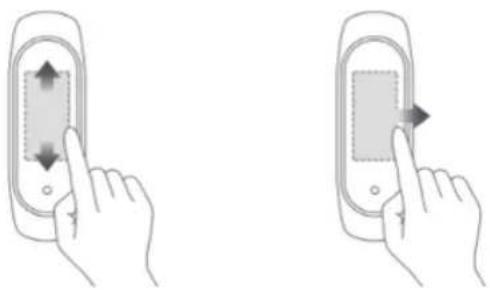
Sur la page Cadran de bracelet :
- Faites glisser votre doigt vers le haut/bas pour accéder aux menus de niveau 1 et appuyez sur l'écran pour voir l'application, ou sur le bouton du bracelet pour retourner à la page Cadran de bracelet.
- Faites glisser votre doigt vers la gauche / droite pour afficher les raccourcis et voir les informations relatives aux applications.
Sur la page des informations relatives aux applications :
Port du bracelet lors des exercices
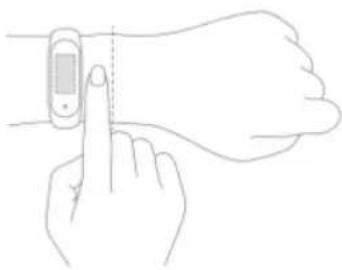
Lorsque vous faites de l'exercice, nous vous conseillons de porter le bracelet à une distance confortable, pour qu'il soit en contact étroit avec votre peau, et ne glisse pas. Veillez à ce que le port du bracelet soit bien ajusté et à ce qu'il ne glisse pas sur votre peau.
Charge
- Branchez le câble USB de la station de charge sur le chargeur de votre téléphone ou dans le port USB de votre PC.
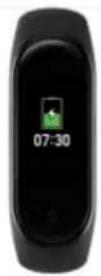
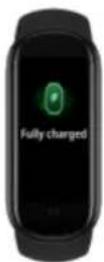
- Vous pouvez voir l'heure, les alertes d'appel entrant, et les notifications d'application pendant la charge.
- Nous vous conseillons de charger le bracelet via un chargeur de téléphone classique ou le port USB d'un PC.
Fonctions du bracelet
Paramètres des applications
Vous pouvez trier ou afficher/masquer les menus de niveau 1 sur votre bracelet. Pour personnaliser les applications à l'écran en fonction de vos préférences, allez dans Profil > Bracelet Amazfit 5 > Écran, paramètres sur l'application associée, et sélectionnez les éléments des applications à afficher à l'écran.
l'autorisation obtenue, faites glisser votre doigt vers la droite sur la page Cadran de bracelet pour accéder à la page Alexa.
Par exemple, si vous souhaitez connaître la météo, dites « Alexa, quel temps fait-il ? » à Alexa. Alexa répondra alors en vous donnant des informations météorologiques.
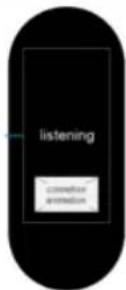
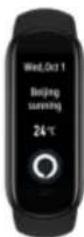
Alexa propose les fonctions indiquées dans le tableau suivant.
| Fonction | Exemples de phrase |
| Commandes pour maison connectée et intelligente | Alexa, éclaire le salon. |
| Alarmes et minuteries | Alexa, règle une minuterie. |
| Alarmes et rappels avec titre | Alexa, règle une minuterie pour les pâtes. |
| Listes | Alexa, mioute des enfants à ma liste de courses. |
Paramètres d'entraînement
Vous pouvez ajouter, supprimer des sports ou modifier leur séquence.
Pour personnaliser les sports en fonction de vos propres préférences, allez dans
Profil > Bracelet Amazfit 5 > Paramètres d'entraînement sur l'application associée, et sélectionnez les sports à afficher à l'écran.
ModeV ibration
Les fonctions compatibles avec les alertes par vibration apparaissent sur la page mode Vibration. C'est d'abord le mode par défaut qui est paramétré. Vous pouvez ajouter des modes Vibration personnalisés en appuyant sur l'écran du téléphone pendant un certain temps.
Pour personnaliser le mode Vibration en fonction de vos propres préférences, allez dans Profil > Bracelet Amazfit 5 > Vibration sur l'application associée et configuez le mode Vibration comme indiqué.
Lavor la poignet pour afficher les informations
du bracelet sur l'application associée. Vous pourrez y activer ou y désactiver cette fonction et modifier le mot de passe.
Mode Nuit
Lorsque cette fonction est activée sur l'application associée, la luminosité de l'écran baisse automatiquement dès que l'écran du bracelet s'allume de nuit. La période initiale durant laquelle le mode Nuit est effectif est comprise entre 19 h 00 et 07 h 00 le lendemain. Vous pouvez ajuster cette période à votre guise.
Pour configurer le mode Nuit, allez dans Profil > Bracelet Amazfit 5 > Mode Nuit. Vous pourrez y activer ou y désactiver le mode Nuit et modifier la période d'effet.
Statut
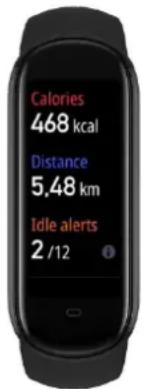
Vous pouvez voir des données en temps réel, telles que le nombre de pas, la distance, les calories, et les alertes d'inactivité sur la page de statut détaillée. Faites glisser votre doigt vers le bas pour voir le nombre de pas réalisés lors des sept derniers jours.
Vous pouvez mesurer votre fréquence cardiaque sur la page des informations relatives à la fréquence cardiaque. La fréquence cardiaque s'affiche si la mesure a été réalisée avec succès, et le message « Mesure impossible » s'affichera en cas d'échec de la mesure. Portez le bracelet de façon adéquate pour que la mesure de la fréquence cardiaque puisse être réalisée avec succès. Lorsqu'une valeur apparaît sur la page de fréquence cardiaque, faites glisser votre doigt vers le bas pour voir le statut de fréquence cardiaque, tel que détaillé ci-dessous.
Règles de classification et descriptions des zones de fréquence cardiaque
| BPM max = 220 - Âge actuel | |
| Nom de zone de fréquence cardiaque | Description |
| Relaxé(e) | < 50 % du nombre de BPM max |
| Échauffement | [50 % du nombre de BPM max, 60 % du nombre de BPM max) |
| Combustion des graisses | [60 % du nombre de BPM max, 70 % du nombre de BPM max) |
| Aérobique | [70 % du nombre de BPM max, 80 % du nombre de BPM max) |
| Anaérobique | [80 % du nombre de BPM max, 90 % du nombre de BPM max) |
| Limite anaérobique | ≥ 90 % du nombre de BPM max |
- Suivi continu de la fréquence cardiaque
Le bracelet permet un suivi continu de la fréquence cardiaque. Allez dans Profil > Bracelet Amazfit 5 > Suivi de la santé sur l'application associée pour activer la détection automatique de la fréquence cardiaque. Vous pouvez paramétrer la fréquence de détection sur 1 minute, 5 minutes, 10 minutes, ou 30 minutes.
Une fois les paramètres configurés, portez votre bracelet, et il détectera automatiquement votre fréquence cardiaque. Vous trouverez plus de détails sur la page des informations relatives à la fréquence cardiaque.
Alertes de fréquence cardiaque
Allez dans Profil > Bracelet Amazfit 5 > Suivi de la santé sur l'application associée pour activer la fonction d'alerte de fréquence cardiaque. Lorsque votre fréquence cardiaque atteint le seuil d'alerte sans que vous ayez fait le moindre exercice
Saturation du sang en oxygène (Sp02)
Vous pouvez mesurer votre SpO2 actuelle sur la page des informations relatives à la SpO2. La valeur de la SpO2 actuelle s'affiche si la mesure a été réalisée avec succès, et le message « Mesure impossible » s'affiche en cas d'échec de la mesure. Pour garantir que la mesure fonctionne, veuillez respecter les instructions suivantes lors de la mesure : portez le bracelet serré, de sorte à ressentir une sensation de pression appropriée au niveau de votre poignet. Placez votre bras sur le dessus d'une table ou une surface fixe, l'écran du bracelet orienté vers le haut. Restez immobile durant la mesure et concentrez-vous sur le processus.
Dans mais Pils et alons des mesures de vices SaO2, annuées sur FaAsa au bout à dactite
Remarque : le bracelet ne stocke que les données d'analyse de la qualité de la respiration durant le sommeil la nuit précédente. Lorsque vous vous levez le jour suivant, vous devez synchroniser à temps les données sur l'application associée.
Stress
- Mesure unique
Vous pouvez mesurer votre stress sur la page des informations relatives au stress. La valeur indicatrice du stress s'affiche si la mesure a été réalisée avec succès, et le message « Mesure impossible » s'affiche en cas d'échec de la mesure. Portez le bracelet de façon adéquate et restez immobile pour garantir que la mesure fonctionne. Lorsqu'une valeur apparaît sur la page de mesure du stress, faites glisser votre doigt vers le bas pour voir le statut du stress, tel qu'illustré ci-dessous.
- Mesure continue
Le bracelet permet un suivi continu du stress. Allez dans Profil > Bracelet Amazfit 5 > Suivi de la santé sur l'application associée pour activer la fonction de contrôle de la pression toute la journée.
Une fois les paramètres configurés, portez votre bracelet, et il détectera automatiquement votre stress au repos. Vous trouverez plus de détails sur la page des informations relatives à la fréquence cardiaque.

enregistrer le statut de la période de règles sélectionnée sur la page d'informations qui apparaît. Appuyez sur le bouton Modifier en dessous du calendrier pour ajouter une période de règles ou appuyez sur le bouton Paramètres en haut à droite pour activer des alertes de périodes de règles.
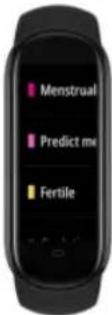
Une fois les paramètres de l'application configurés, vous pouvez voir le statut de vos règles actuelles, y compris des rappels texte à propos du début de la période de règles, sur la page Suivi du cycle du bracelet, comme illustré dans la figure suivante :
- Enregistrement ou fin de la période de règles
Durant la période de vos règles, vous pouvez très rapidement commencer ou arrêter l'enregistrement de la période de règles sur le bracelet. Des données de cycle menstruel précises peuvent permettre d'améliorer la précision de la prédiction des règles du bracelet.
- Alertes
Vous pouvez activer l'alerte période de règles et l'alerte jour d'ovulation sur la page
Notifications
Activation des notifications
Pour utiliser la fonction de notification, vous devez activer les alertes d'application sur l'application associée et veillez à ce que la connexion entre le bracelet et le téléphone reste active.
Pour les appareils iOS, vous devez associer le bracelet et le téléphone via Bluetooth pour recevoir les notifications.
Pour les appareils Android, vous devez ajouter l'application à la liste blanche ou la liste des applications lancées automatiquement pour que l'application fonctionne tout le temps en arrière-plan, de sorte que le bracelet ne se déconnecte pas de l'application. La méthode d'activation des notifications varie en fonction du système d'exploitation de votre téléphone. Alles dans Bréclé à Bracalat Autométe 5 : Enférant sur apples plans
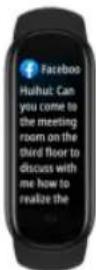
Suppression/effacement des notifications
Le bracelet stocke un maximum de 10 notifications. Lorsque vous recevez une notification supplémentaire, la toute première reçue est automatiquement suppr
-
Faites glisser la première notification vers le bas pour afficher la page de suppression de la notification et appuyez pour supprimer toutes les notifications.
-
Vous pouvez également faire glisser votre doigt sur la page de la liste des notifications pour afficher la page de suppression de la notification et appuyez pour supprimer toutes les notifications.
FAQ à propos des notifications
J'ai activé les alertes de message WhatsApp et Facebook, mais mon bracelet ne les passait pas Bougnani ?
Plus
Le menu Plus comprend les fonctions suivantes : DND, alarme, appareil photo, musique, chronomètre, minuterie, trouver l'appareil, horloge mondiale, cadran de bracelet et paramètres.
Paramètres DND
Sélectionnez DND dans le menu Plus pour accéder à la page des paramètres DND.
Les options suivantes sont disponibles :
● DND : active immédiatement le mode DND.
- Activer automatiquement : active automatiquement le mode DND lorsque vous vous endormez avec le bracelet au poignet.
- Désactiver le mode DND : désactive le mode DND.
- 1 heure : active immédiatement le mode DND pendant 1 heure à compter de l'heure actuelle.
- 2 heures : active immédiatement le mode DND pendant 2 heures à compter de l'heure actuelle.
- 3 heures : active immédiatement le mode DND pendant 3 heures à compter de l'heure actuelle.
- Personnaliser : vous permet de définir la période DND.
Une fois le mode DND activé, le bracelet ne vibre plus lorsqu'il reçoit des appels entrants, des notifications SMS, des notifications d'application, des notifications e-mail, ou des alertes d'encouragement. Les autres alertes ne sont pas concernées.
Alarme
Vous pouvez activer ou désactiver les alarmes directement sur l'écran du bracelet, ou ajouter ou modifier les alarmes sur l'application associée. Vous pouvez créer un maximum de 10 alarmes sur le bracelet.
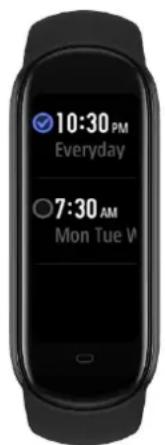
text_image
10:30 PM Everyday 7:30 AM Mon Tue VLorsque l'heure de l'alarme arrive, le bracelet vibre. Vous pouvez appuyer sur le bouton Arrêter pour arrêter l'alarme, sur le bouton Répéter, ou sur le bouton du bracelet pour activer le mode répétition. En mode répétition, le bracelet vibre toutes les 10 minutes et arrête l'alarme après la sixième vibration si vous n'appuyez pas sur le bouton Arrêter.
Si l'intensité des vibrations ne vous convient pas, vous pouvez aller dans Profil > Bracelet Amazfit 5 > Alarme pour personnaliser l'intensité des vibrations sur l'application associée.
Appareil photo
- Paramètres d'appareil photo
Téléphone portable Android : allez dans Profil > Bracelet Amazfit 5 > Lab > Paramètres d'appareil photo sur l'application associée pour associer votre téléphone au bracelet.
Téléphone portable iOS : après avoir associé le bracelet, cliquez sur Associer dans la fenêtre contextuelle. En cas d'échec de l'association initiale, appuyez sur Appareil photo pour accéder à la page Appareil photo sur le bracelet, puis ouvrez l'application et cliquez ensuite sur Associer dans la fenêtre contextuelle.
● Utilisation de l'appareil photo
Une fois l'association terminée grâce aux étapes précédentes, ouvrez d'abord l'application Appareil photo associée. Sur le bracelet, accédez à la page Appareil photo, puis cliquez sur Appareil photo pour activer le contrôle à distance de l'application Appareil photo associée. Le statut de la prise de photo est illustré dans la
Horloge mondiale
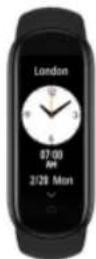
Vous pouvez modifier et ajouter des fuseaux horaires et modifier l'ordre dans lequel ils apparaissent sur l'application associée, afin que les fuseaux horaires s'affichent dans l'application Horloge mondiale. Pour personnaliser les fuseaux horaires qui apparaissent dans l'application Horloge mondiale en fonction de vos propres préférences, allez dans Profil > Bracelet Amazfit 5 > Horloge mondiale, paramètres sur l'application associée, puis sélectionnez les fuseaux horaires à votre guise. Une fois les paramètres configurés, vous pouvez voir les données correspondant à chaque ville sur le bracelet.
Calendrier
Le calendrier n'apparaît que lorsque le chinois simplifié ou le chinois traditionnel est défini comme langue.
Chronomètre
Le chronomètre sert au chronométrage du temps. La valeur maximum est de 99 h 59 s. Lorsque l'application fonctionne, appuyez sur le bouton en forme d'étiquette pour compter le nombre de fois, ou sur le bouton Pause pour mettre en pause le chronométrage. Vous pouvez reprendre ou mettre fin à tout chronomètre en pause. Lorsque le chronomètre fonctionne en arrière-plan, l'icône correspondante s'affiche.
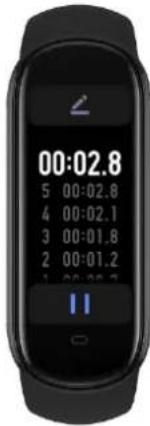
text_image
00:02.8 5 00:02.8 4 00:02.1 3 00:01.8 2 00:01.2 1 00:00.7Minuterie
Le bracelet vibre lorsque la minuterie expire. La durée maximum de la minuterie est de 99 h 59 s. La minuterie ne peut démarrer le compte à rebours si elle est réglée sur 00 h 00 s. Durant le compte à rebours, vous pouvez appuyer sur le bouton Pause pour mettre en pause le compte à rebours. Vous pouvez reprendre ou mettre fin à toute minuterie en pause.
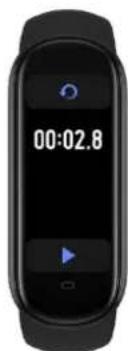
text_image
00:02.8Musique
Pour utiliser la fonction Musique, vérifiez que le bracelet est connecté à votre téléphone portable.
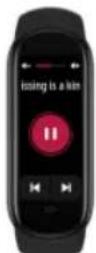
Lorsque le téléphone joue de la musique, la page Musique du bracelet affiche des informations à propos du morceau joué. Vous pouvez mettre en pause la lecture,
revenir au morceau précédent, ou passer au suivant sur le bracelet. Vous pouvez
également appuyer sur les boutons + et — pour régler le volume.
Pour l'instant, seuls les lecteurs suivants sont pris en charge :
En Chine : les lecteurs de musique natifs, KuGou, QQMusic, NetEase Cloud Music, Kuwo et Kuwo HD, Xiami Music, Lizhi, et Dragonfly FM
- Hors de Chine : les lecteurs de musique natifs iOS/Android, Apple Music, Spotify, Pandora, SoundCloud, GoMusic, Google Play Music, AudioMack, iHeartRadio, Samsung Music, et SiriusXM
Pour une meilleure expérience utilisateur, vérifiez que :
Le bracelet et le téléphone sont associés via Bluetooth lorsque vous utilisez un appareil iOS.
Accordez l'autorisation de lecture des notifications sur l'application associée si vous utilisez un appareil Android. Pour activer la fonction Musique, allez dans Profil > Bracelet Amazfit 5 > Écran du bracelet, paramètres sur l'application associée, puis cliquez sur activer dans la barre du statut.
Remarque : l'expérience utilisateur de cette fonction peut être affectée par des problèmes compatibilité dans le système Android et les lecteurs de musique.
Remarque : veillez à ce que l'application associée fonctionne en arrière-plan lorsque vous utilisez cette fonction.
Cadran de bracelet
Changement du cadran sur le bracelet
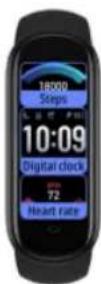
- Sur la page Cadran de bracelet, appuyez longtemps sur l'écran pour accéder rapidement à la page de modification du cadran de bracelet et sélectionnez le cadran de votre choix.
- Sinon, vous pouvez également aller dans Plus > Écran du bracelet sur le bracelet, sélectionnez ensuite le cadran de votre choix, et appuyez sur l'écran pour confirmer la sélection.
Changement du cadran du bracelet sur l'application associée
- Cadran de bracelet en ligne :
Pour remplacer le cadran de bracelet par un cadran en ligne, ouvrez l'application, allez dans Profil > Bracelet Amazfit 5 > Magasin de cadrans de bracelet, téléchargez un cadran dans le centre des cadrans de bracelet, puis synchronisez-le sur le bracelet.
• Cadran de bracelet photo :
Pour remplacer le cadran du bracelet par une photo, ouvrez l'application, allez dans Profil > Bracelet Amazfit 5 > Magasin, sélectionnez le cadran de bracelet de votre choix, allez sur la page des informations du cadran de bracelet, remplacez le cadran de bracelet par votre photo comme demandé, et synchronisez la photo sur le bracelet.
Paramètres
Les menus Luminosité, Verrouillage de l'écran, Redémarrer, Restaurer param. d'usine, Réglementation, et À propos de, sont disponibles sur la page Paramètres.
● Luminosité : appuyez sur les boutons « + » et « - » pour régler la luminosité de
l'écran sur un des cinq niveaux proposés.
Si le mode nuit est activé sur l'application associée, la luminosité du mode nuit s'applique automatiquement durant la période d'effet du mode nuit. Si vous modifiez manuellement la luminosité durant la période d'effet du mode nuit, la modification reste effective uniquement durant la période de mode nuit en cours, et la luminosité par défaut sera automatiquement restaurée dès le début de la période de mode nuit suivante.
- Vassoulliou de Plesse : faiter alious notes doit avec la haut comme d'oussouille
Alertes du statut du bracelet
Vibration personnalisée
Les alertes du statut du bracelet comprennent les alertes d'appel entrant, les alertes d'inactivité, les notifications d'objectif, les alertes d'alarme du téléphone, les rappels d'événement, les alertes e-mail, les alertes SMS, et les alertes d'application.
Allez dans Profil > Appareil > Mode de vibration sur l'application associée, sélectionnez une catégorie d'alerte, et définissez le mode de vibration personnalisé. Sur la liste des modes de vibration, appuyez sur Modifier ou sur Ajouter pour supprimer ou ajouter un mode de vibration personnalisé. Lorsqu'une alerte est déclenchée sur le bracelet, le bracelet vibre dans le mode de vibration personnalisé sélectionné.
Remarque : vous pouvez définir un maximum 50 modes de vibration personnalisés.
Alertes d'appel entrant
Le bracelet vibre lorsqu'il reçoit une notification d'appel entrant. Appuyez sur Décrocher sur la page d'alerte pour répondre à l'appel, appuyez sur Ignorer ou sur le bouton du bracelet pour ignorer l'appel et arrêter la vibration. Avant d'utiliser cette fonction, vous devez activer les alertes d'appel entrant sur l'application associée.
Alertes d'inactivité
Rappels d'événement
Le bracelet vibre pour vous avertir des événements prévus. Avant d'utiliser cette fonction, vous devez activer les rappels d'événement sur l'application associée.
Alerte e-mail
Le bracelet vibre lorsque vous recevez des emails. Avant d'utiliser cette fonction, vous devez activer les alertes e-mail sur l'application associée.
- Android : pour activer les alertes e-mail, allez dans Profil > Bracelet Amazfit 5 > Alertes d'application, et ajoutez l'application e-mail. Veillez à ce que l'application fonctionne en arrière-plan.
- iOS : pour activer les alertes e-mail, allez dans Profil > Bracelet Amazfit 5 > Plus > E-mail entrant, puis activez les alertes e-mail. Pour le système iOS, les alertes e-mail sont traitées par le système, ce qui signifie qu'il n'est pas nécessaire que l'application fonctionne en arrière-plan.
Alertes SMS
Le bracelet vibre lorsque le téléphone reçoit des SMS. Avant d'utiliser cette fonction, vous devez activer les alertes SMS sur l'application associée.
Remarque : pour le système Android, vérifiez que l'application fonctionne bien en arrière-plan. Pour le système iOS, les alertes SMS sont traitées par le système, ce qui signifie qu'il n'est pas nécessaire que l'application fonctionne en arrière-plan.
Alertes de notifications d'application
entraînement, natation, vélo elliptique, rameur, yoga, et corde à sauter. Pour la course en plein air, le vélo, et la marche, vous pouvez connecter votre bracelet à l'application et utiliser le GPS de votre téléphone pour enregistrer l'itinéraire de votre entraînement. Pour enregistrer l'itinéraire de la séance d'entraînement avec précision, vous devez activer le service GPS sur le téléphone.
Commencer un entraînement
Faites glisser votre doigt vers le haut pour accéder au menu Entraînement sur la page Cadran de bracelet et sélectionnez le type de sport. La page Entraînement apparaît après 3 secondes de compte à rebours.
Pour les entraînements avec GPS, vous devez veiller à ce que le bracelet et le téléphone restent connectés et activer le service GPS pour suivre l'itinéraire.
Durant l'entraînement
Durant un entraînement, vous pouvez voir les données suivantes sur le bracelet :
- Course en plein air : temps, distance, allure, fréquence cardiaque, et zone de fréquence cardiaque
- Tapis roulant : temps, distance, cadence, fréquence cardiaque, et zone de fréquence cardiaque
- Vélo : temps, distance, vitesse, fréquence cardiaque, et zone de fréquence cardiaque
- Marche : temps, distance, nombre de pas, fréquence cardiaque, et zone de fréquence cardiaque
- Entraînement : temps, nombre de calories, fréquence cardiaque, et zone de
Mise en pause / continuation / arrêt d'un entraînement
Appuyez longtemps sur le bouton sur le bracelet pour mettre en pause un entraînement. La page de mise en pause apparaît. Appuyez sur Continuer pour continuer l'entraînement, ou sur Arrêter, puis appuyez sur OK sur la page de confirmation pour mettre fin à l'entraînement et enregistrer les données d'entraînement.
Visualisation des données d'entraînement
- Visualiser les données de l'entraînement en cours :
Après l'entraînement, vous pouvez immédiatement consulter le détail des données sur le bracelet. - Visualiser les données d'entraînement détaillées : Après l'entraînement, vous pouvez connecter le bracelet à l'application et consulter tout l'historique des données d'entraînement dans le module d'entraînement de l'application. Vous pouvez appuyer sur une séance d'entraînement pour en voir les détails, tels que le graphique de fréquence cardiaque.
Zone de fréquence cardiaque d'entraînement
Durant l'entraînement, le bracelet calcule la plage de fréquences cardiaques en fonction de vos informations personnelles, vous permettant ainsi de connaître l'intensité de votre entraînement. Le bracelet affiche votre zone de fréquence cardiaque dans la colonne Données de fréquence cardiaque durant votre entraînement.
| Combustion des graisses | [60 % du nombre de BPM max, 70 % du nombre de BPM max) |
| Aérobique | [70 % du nombre de BPM max, 80 % du nombre de BPM max) |
| Anaérobique | [80 % du nombre de BPM max, 90 % du nombre de BPM max) |
| Limite anaérobique | ≥ 90 % du nombre de BPM max |
Entretien du bracelet
- Nous vous conseillons de nettoyer régulièrement le bracelet et la lanière avec de l'eau, puis de les sécher avec un chiffon doux.
- Ne pas utiliser d'agents de nettoyage tels que du savon, du désinfectant pour les mains, ou de la mousse pour nettoyer le bracelet afin d'éviter toute allergie cutanée et toute corrosion de l'appareil.
- Nettoyer et sécher l'appareil immédiatement après avoir pris un bain, nagé, ou transpiré alors que vous portiez l'appareil. Ne pas porter l'appareil pour prendre un bain ou nager à moins que l'appareil soit adapté pour.
Avertissement
- Le bracelet peut supporter une pression équivalente à une profondeur de 50 m sous l'eau. Vous pouvez le porter dans des piscines et eaux peu profondes, mais pas pour faire de la plongée ou à l'intérieur d'un sauna.
- Le bracelet n'est pas étanche aux liquides corrosifs tels que les solutions acides et alcalines et les réactifs chimiques. Les dommages ou défauts dus à un abus ou une mauvaise utilisation ne sont pas couverts par la garantie.