Comment numériser un document avec l'imprimante multifonction EPSON STYLUS DX7400 ?
Réponse Notice-Facile
Pour numériser un document avec votre imprimante multifonction EPSON STYLUS DX7400, suivez ces étapes simples :
1. Préparation de l'imprimante
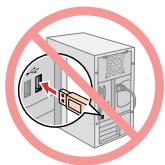
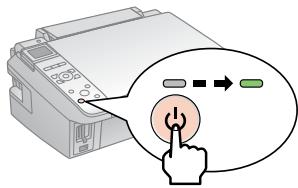
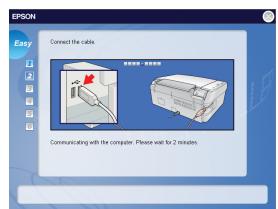
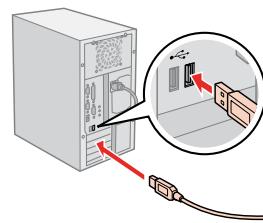
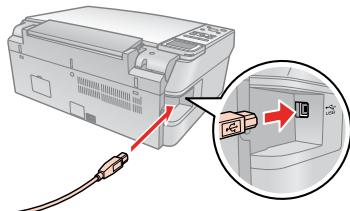
- Allumez l'imprimante et assurez-vous qu'elle est correctement connectée à votre ordinateur via USB ou réseau.
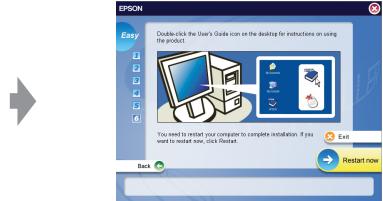
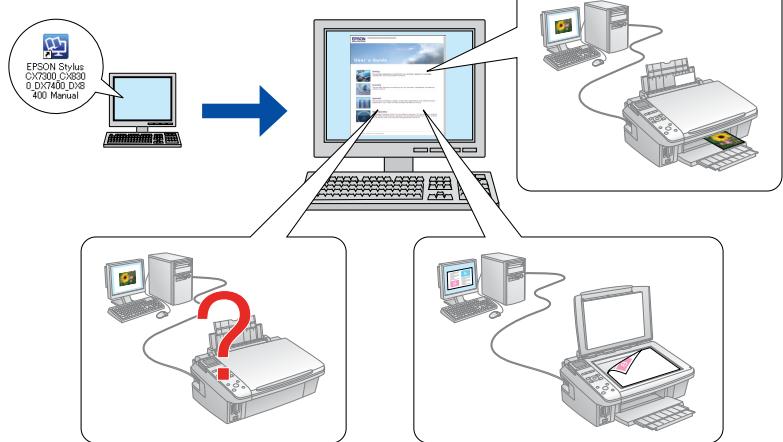
- Vérifiez que le logiciel EPSON est installé sur votre ordinateur pour gérer la numérisation.
2. Placement du document à numériser
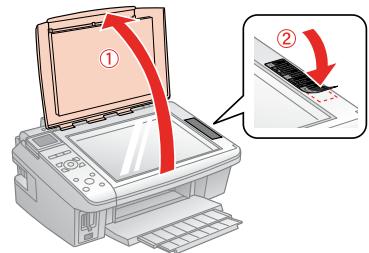
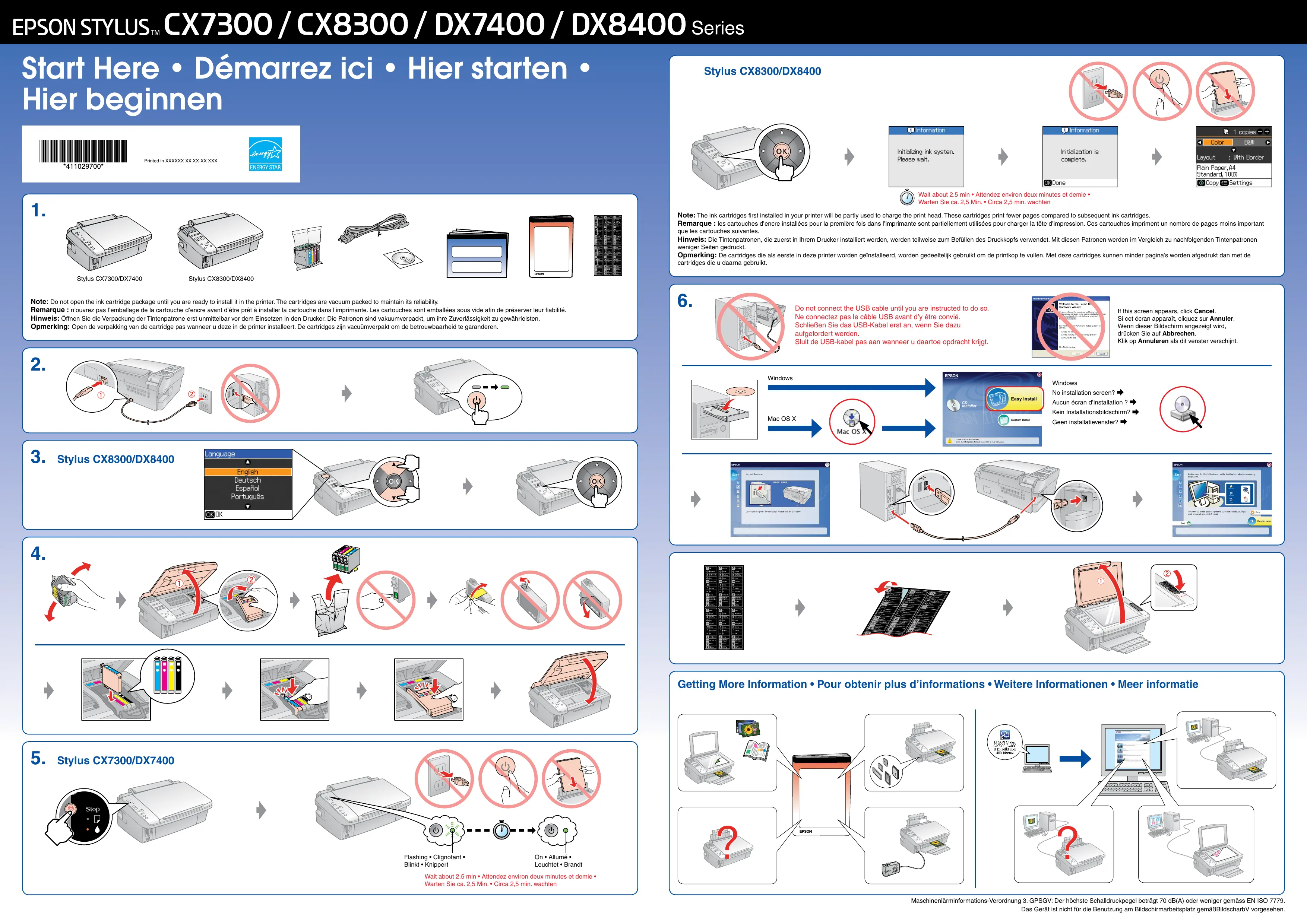
- Ouvrez le capot de numérisation de l'imprimante.
- Placez le document face vers le bas sur la vitre, en l'alignant avec les repères situés sur le bord de la vitre.
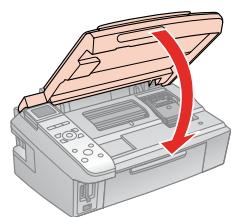
- Refermez doucement le capot pour éviter que le document ne bouge.
3. Lancer la numérisation
- Sur votre ordinateur, ouvrez le logiciel de numérisation EPSON ou tout autre logiciel compatible.
- Sélectionnez l'option numériser un document ou équivalent.
- Choisissez les paramètres souhaités : type de fichier (JPEG, PDF, etc.), résolution, couleur ou noir et blanc.
- Cliquez sur le bouton pour démarrer la numérisation.
4. Enregistrer et vérifier le document numérisé
- Une fois la numérisation terminée, choisissez l'emplacement sur votre ordinateur pour enregistrer le fichier.
- Donnez un nom au fichier et validez l'enregistrement.
- Ouvrez le fichier enregistré pour vérifier la qualité et la conformité de la numérisation.
En suivant ces étapes, vous pourrez facilement numériser vos documents avec l'EPSON STYLUS DX7400.