
STYLUS DX4450 - Imprimante multifonction EPSON - Notice d'utilisation et mode d'emploi gratuit
Retrouvez gratuitement la notice de l'appareil STYLUS DX4450 EPSON au format PDF.

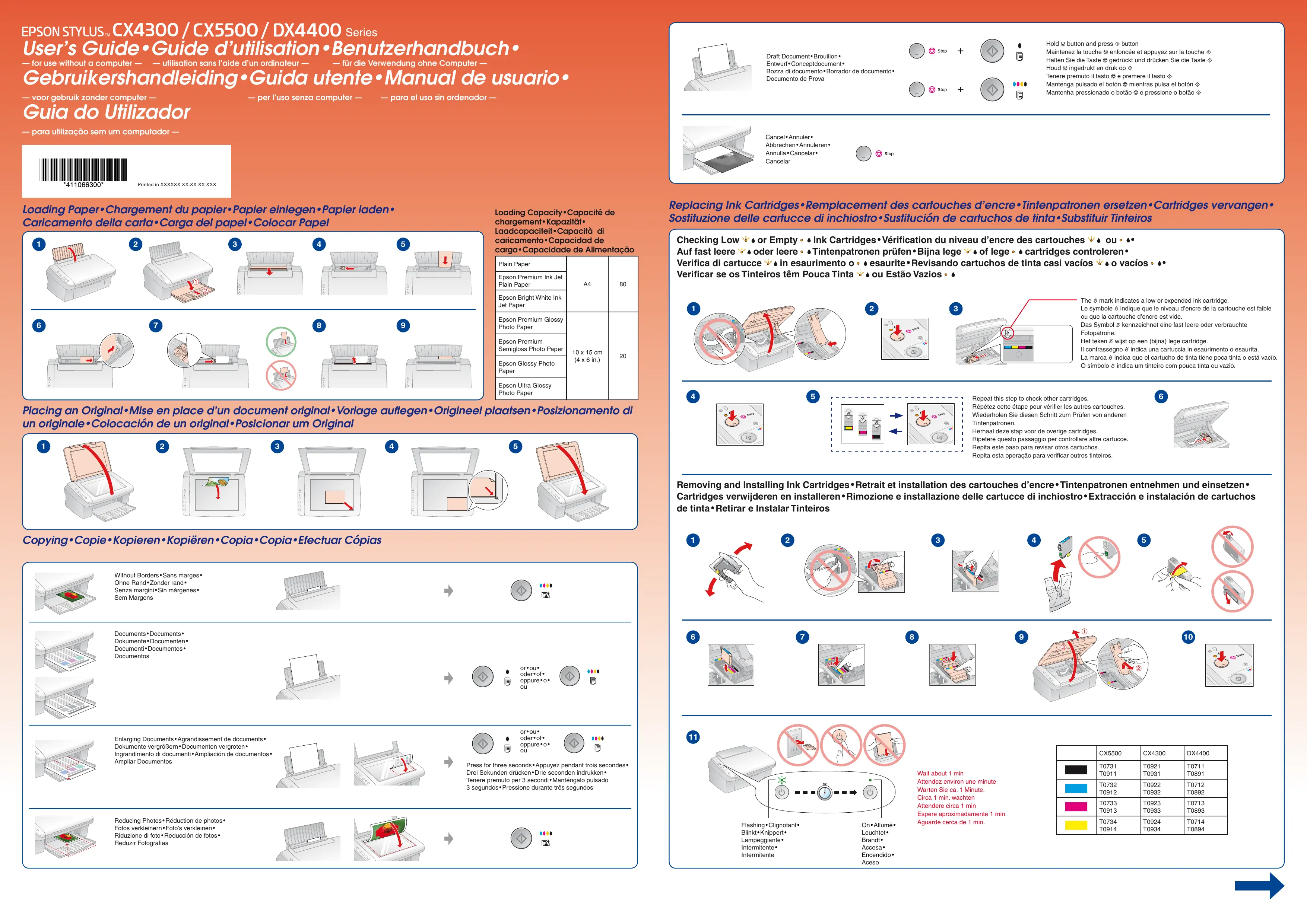
| Type de produit | Imprimante multifonction à jet d'encre |
| Résolution d'impression | Jusqu'à 5760 x 1440 dpi optimisé |
| Vitesse d'impression | Jusqu'à 30 pages par minute en noir et blanc, 15 pages par minute en couleur |
| Connectivité | USB 2.0 |
| Fonctions principales | Impression, numérisation, copie |
| Compatibilité des systèmes d'exploitation | Windows, Mac OS |
| Type de cartouche | Cartouches d'encre individuelles |
| Dimensions approximatives | 445 x 365 x 155 mm |
| Poids | Environ 5.5 kg |
| Entretien et nettoyage | Nettoyage régulier des têtes d'impression, mise à jour des pilotes |
| Pièces détachées et réparabilité | Disponibilité de cartouches et pièces de rechange |
| Sécurité électrique | Conforme aux normes de sécurité électrique |
| Informations générales | Idéale pour un usage domestique et de bureau, impression de photos de qualité |
FOIRE AUX QUESTIONS - STYLUS DX4450 EPSON
Questions des utilisateurs sur STYLUS DX4450 EPSON
0 question sur cet appareil. Repondez a celles que vous connaissez ou posez la votre.
Poser une nouvelle question sur cet appareil
Téléchargez la notice de votre Imprimante multifonction au format PDF gratuitement ! Retrouvez votre notice STYLUS DX4450 - EPSON et reprennez votre appareil électronique en main. Sur cette page sont publiés tous les documents nécessaires à l'utilisation de votre appareil STYLUS DX4450 de la marque EPSON.
MODE D'EMPLOI STYLUS DX4450 EPSON

*411066300*
Printed in XXXXXX XX.XX-XX XXX
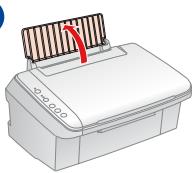
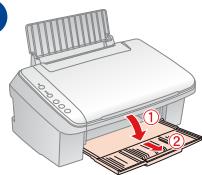
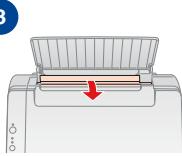
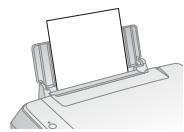
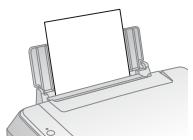
Loading Paper•Chargement du papier•Papier einlegen•Papier laden•Caricamento della carta•Carga del papel•Colocar Papel
1
2
3
4
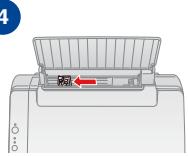
5
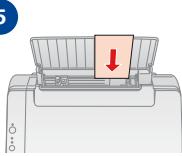
6
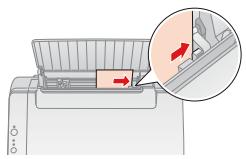
7

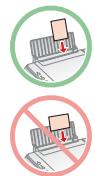
8
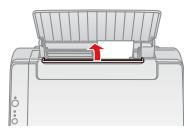
9
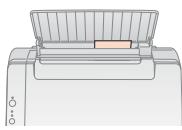
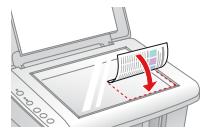
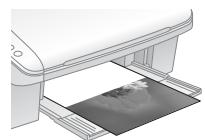
Placing an Original • Mise en place d'un document original • Vorlage auflegen • Origineel plaatsen • Posizionamento di un originale • Colocación de un original • Posicionar um Original
1
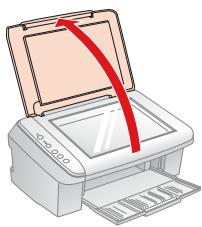
2
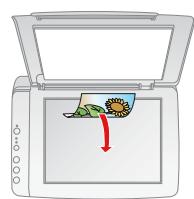
3
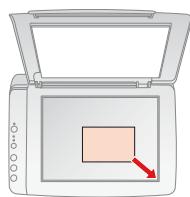
4
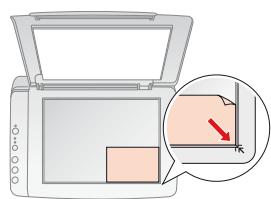
5
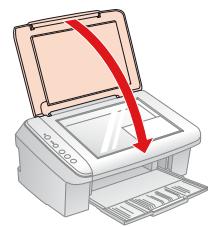
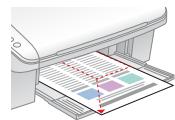
Copying•Copie•Kopieren•Kopiëren•Copia•Copia•Efectuar Cópias
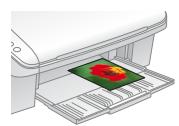
Without Borders•Sans marges•
Ohne Rand•Zonder rand•
Senza margini•Sin márgenes•
Sem Margens
→

Documents•Documents•
Dokumente • Documenten •
Documenti • Documentos •
Documentos
→

:
or•ou•
oder•of•
oppure•o•
ou

Ampliar Documentos
Enlarging Documents • Agrandissement de documents •
Dokumente vergrößern • Documenten vergroten •
Ingrandimento di documenti•Ampliación de documentos•
→

:
or•ou•
oder•of•
oppure•o•
ou

Press for three seconds• Appuyez pendant trois secondes•
Drei Sekunden drücken• Drie seconden indrukken•
Tenere premuto per 3 secondi•Manténgalo pulsado
3 segundos•Pressione durante três segundos
Reducing Photos•Réduction de photos•
Fotos verkleinern • Foto's verkleinen •
Reduzir Fotografias
Riduzione di foto•Reducción de fotos•

→

Draft Document • Brouillon •
Entwurf•Conceptdocument•
Bozza di documento•Borrador de documento•
Documento de Prova

S


.
[Document Icon]
[Non-Text]
Hold ☑ button and press ◊ button
Maintenez la touche ☑ enfoncée et appuyez sur la touche ◇
Halten Sie die Taste ☺ gedrück
Houd ⊗ ingedrukt en druk op ◇
Tenere premuto il tasto ☑ e premere il tasto ◇
Mantenga pulsado el botón ◇ mientras pulsa el botón ◇
Mantenha pressionado o botão ☑ e pressione o botão ◇

9


●
[Non-Text]
Man
enga
pulsa
do el
potón
◇ mie
ntras
pulsa
el bo
in ◊
Cancel•Annuler•
Abbrechen•Annuleren•
Annulla• Cancelar•
Cancelar

Stop
Replacing Ink Cartridges•Remplacement des cartouches d'encre•Tintenpatronen ersetzen•Cartridges vervangen•Sostituzione delle cartucce di inchiostro•Sustitución de cartuchos de tinta•Substituir Tinteiros
Checking Low 🎨 or Empty ⚠ Ink Cartridges • Vérification du niveau d'encre des cartouches 🎨 ou ⚠
Maintenez la touche ☑ enfoncée et appuyez sur la touche ⏻. Maintenez les deux touches enfoncées jusqu'à ce que le voyant ⏻ commence à clignoter, relâchez alors les touches.
text_image
Stop s off Press for three seconds est éteint Appuyez pendant crois secondesTry 1. Nozzle Check
Essayez 1. Vérification des buses
♦ est éteint Appuyez pendant trois secondes




