EPSON STYLUS DX4000 - Imprimante multifonction

STYLUS DX4000 - Imprimante multifonction EPSON - Notice d'utilisation et mode d'emploi gratuit

Retrouvez gratuitement la notice de l'appareil STYLUS DX4000 EPSON au format PDF.

📄 2 pages Français FR Télécharger 💬 Question IA 8 questions ⚙️ Specs
Notice EPSON STYLUS DX4000 - page 1
Choisissez votre langue et indiquez votre email : nous vous enverrons une version traduite specifiquement.
Intitulé Détails
Type de produit Imprimante multifonction à jet d'encre
Résolution d'impression Jusqu'à 5760 x 1440 dpi optimisé
Vitesse d'impression Jusqu'à 20 pages par minute en noir et blanc, 15 pages par minute en couleur
Fonctions principales Impression, numérisation, copie
Connectivité USB 2.0
Compatibilité système d'exploitation Windows, Mac OS
Type de cartouche Cartouches d'encre individuelles
Capacité de la cartouche Standard et haute capacité disponibles
Dimensions approximatives 430 x 330 x 145 mm
Poids Environ 5,2 kg
Alimentation électrique 100-240 V, 50/60 Hz
Consommation électrique Environ 12 W en fonctionnement, 2 W en mode veille
Entretien et nettoyage Nettoyage régulier des têtes d'impression, mise à jour des pilotes
Pièces détachées et réparabilité Disponibilité de cartouches et pièces de rechange
Sécurité Conforme aux normes de sécurité électrique, ne pas exposer à l'eau
Informations générales Idéale pour un usage domestique ou de bureau, impression photo de qualité

FOIRE AUX QUESTIONS - STYLUS DX4000 EPSON

Comment installer l'imprimante EPSON STYLUS DX4000 sur mon ordinateur ?
Pour installer l'imprimante, connectez-la à votre ordinateur via le câble USB, puis allumez l'imprimante. Insérez le CD d'installation fourni et suivez les instructions à l'écran. Si vous n'avez pas le CD, vous pouvez télécharger les pilotes depuis le site officiel d'Epson.
Que faire si l'imprimante ne répond pas ?
Vérifiez que l'imprimante est allumée et correctement connectée à l'ordinateur. Assurez-vous que tous les câbles sont bien branchés. Redémarrez l'imprimante et l'ordinateur pour résoudre les problèmes de connexion.
Comment résoudre les problèmes d'impression floue ou de mauvaise qualité ?
Vérifiez que les cartouches d'encre ne sont pas vides et qu'elles sont correctement installées. Nettoyez les têtes d'impression à l'aide de l'utilitaire de nettoyage disponible dans le logiciel de l'imprimante. Assurez-vous d'utiliser le bon type de papier.
Que faire si l'imprimante affiche un message d'erreur ?
Consultez le manuel d'utilisation pour identifier le code d'erreur affiché. Vous pouvez également redémarrer l'imprimante ou réinitialiser les paramètres d'usine si nécessaire.
Comment remplacer une cartouche d'encre ?
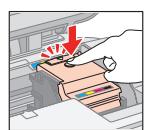
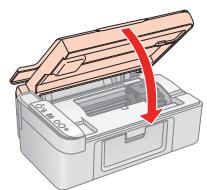
Ouvrez le capot de l'imprimante et attendez que les chariots d'impression se déplacent. Retirez la cartouche vide en appuyant sur le levier de verrouillage. Insérez la nouvelle cartouche en vous assurant qu'elle s'enclenche correctement. Refermez le capot et lancez une impression test.
L'imprimante ne reconnaît pas le papier, que faire ?
Vérifiez que le papier est bien chargé dans le bac et qu'il est de la bonne taille. Assurez-vous que le papier n'est pas plié ou froissé. Nettoyez les rouleaux d'alimentation si nécessaire.
Comment mettre à jour les pilotes de l'imprimante ?
Visitez le site officiel d'Epson et recherchez le modèle DX4000. Téléchargez la dernière version des pilotes pour votre système d'exploitation et suivez les instructions d'installation.
L'imprimante fait du bruit mais n'imprime pas, que faire ?
Vérifiez si il y a du papier coincé dans l'imprimante. Ouvrez le capot et retirez délicatement tout papier bloqué. Assurez-vous que les cartouches d'encre sont correctement installées et que l'imprimante est prête à imprimer.

Questions des utilisateurs sur STYLUS DX4000 EPSON

0 question sur cet appareil. Repondez a celles que vous connaissez ou posez la votre.

Poser une nouvelle question sur cet appareil

L'email reste privé : il sert seulement à vous prévenir si quelqu'un répond à votre question.

Aucune question pour l'instant. Soyez le premier à en poser une.

Téléchargez la notice de votre Imprimante multifonction au format PDF gratuitement ! Retrouvez votre notice STYLUS DX4000 - EPSON et reprennez votre appareil électronique en main. Sur cette page sont publiés tous les documents nécessaires à l'utilisation de votre appareil STYLUS DX4000 de la marque EPSON.

MODE D'EMPLOI STYLUS DX4000 EPSON

3
EPSON STYLUS DX4000 - 1
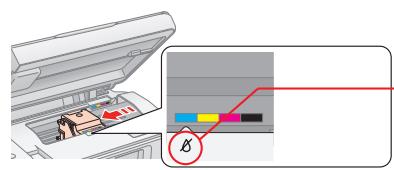
The mark indicates a low or expended ink cartridge. Le symbole indique que le niveau d'encre de la cartouche est faible ou que la cartouche d'encre est vide. Das Symbol kennzeichnet eine fast leere oder verbrauchte Fotopatrone. Het teken wijst op een (bijna) lege cartridge.

4
EPSON STYLUS DX4000 - 2

5
EPSON STYLUS DX4000 - 3
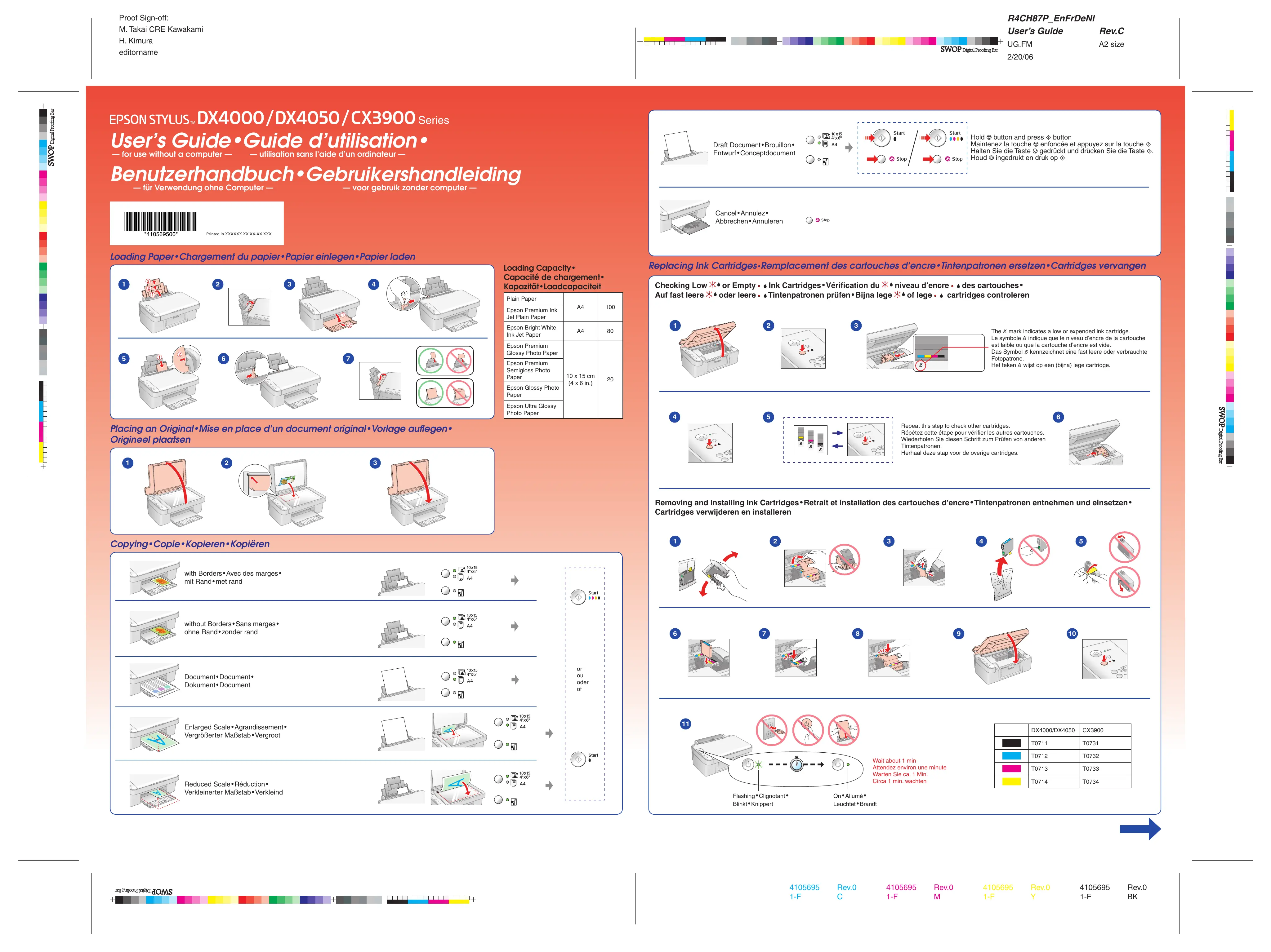
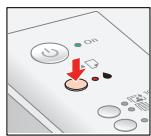
Repeat this step to check other cartridges. Répétez cette étape pour vérifier les autres cartouches. Wiederholen Sie diesen Schritt zum Prüfen von anderen Tintenpatronen. Herhaal deze stap voor de overige cartridges.

6
EPSON STYLUS DX4000 - 4

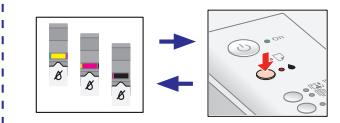
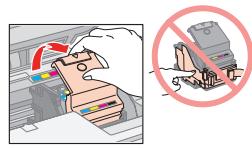
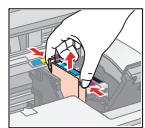
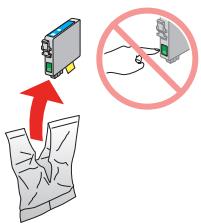
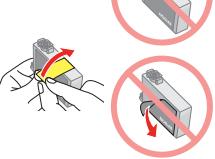
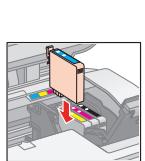
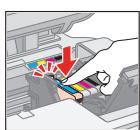
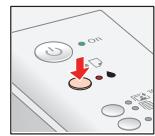
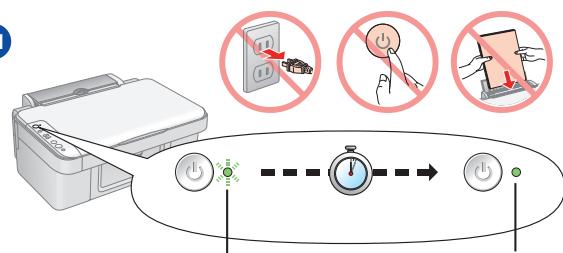
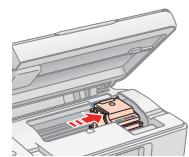
Removing and Installing Ink Cartridges • Retrait et installation des cartouches d'encre • Tintenpatronen entnehmen und einsetzen • Cartridges verwijderen en installeren

1
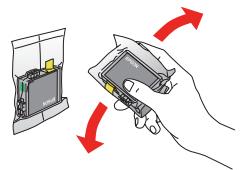
EPSON STYLUS DX4000 - Removing and Installing Ink Cartridges • Retrait et installation des cartouches d'encre • Tintenpatronen entnehmen und einsetzen • Cartridges verwijderen en installeren - 1

2
EPSON STYLUS DX4000 - Removing and Installing Ink Cartridges • Retrait et installation des cartouches d'encre • Tintenpatronen entnehmen und einsetzen • Cartridges verwijderen en installeren - 2

3
EPSON STYLUS DX4000 - Removing and Installing Ink Cartridges • Retrait et installation des cartouches d'encre • Tintenpatronen entnehmen und einsetzen • Cartridges verwijderen en installeren - 3

4
EPSON STYLUS DX4000 - Removing and Installing Ink Cartridges • Retrait et installation des cartouches d'encre • Tintenpatronen entnehmen und einsetzen • Cartridges verwijderen en installeren - 4

5
EPSON STYLUS DX4000 - Removing and Installing Ink Cartridges • Retrait et installation des cartouches d'encre • Tintenpatronen entnehmen und einsetzen • Cartridges verwijderen en installeren - 5

6
EPSON STYLUS DX4000 - Removing and Installing Ink Cartridges • Retrait et installation des cartouches d'encre • Tintenpatronen entnehmen und einsetzen • Cartridges verwijderen en installeren - 6

7
EPSON STYLUS DX4000 - Removing and Installing Ink Cartridges • Retrait et installation des cartouches d'encre • Tintenpatronen entnehmen und einsetzen • Cartridges verwijderen en installeren - 7

8
EPSON STYLUS DX4000 - Removing and Installing Ink Cartridges • Retrait et installation des cartouches d'encre • Tintenpatronen entnehmen und einsetzen • Cartridges verwijderen en installeren - 8

9
EPSON STYLUS DX4000 - Removing and Installing Ink Cartridges • Retrait et installation des cartouches d'encre • Tintenpatronen entnehmen und einsetzen • Cartridges verwijderen en installeren - 9

10
EPSON STYLUS DX4000 - Removing and Installing Ink Cartridges • Retrait et installation des cartouches d'encre • Tintenpatronen entnehmen und einsetzen • Cartridges verwijderen en installeren - 10

11
EPSON STYLUS DX4000 - Removing and Installing Ink Cartridges • Retrait et installation des cartouches d'encre • Tintenpatronen entnehmen und einsetzen • Cartridges verwijderen en installeren - 11

Error Indicators • Voyants d'erreur • Fehleranzeigen • Foutindicators

Lights• Voyants• Anzeigen• LampjesCause• Cause• Ursache• OorzaakSolution• Solution• Lösung• Oplossing
EPSON STYLUS DX4000 - Removing and Installing Ink Cartridges • Retrait et installation des cartouches d'encre • Tintenpatronen entnehmen und einsetzen • Cartridges verwijderen en installeren - 12EPSON STYLUS DX4000 - Removing and Installing Ink Cartridges • Retrait et installation des cartouches d'encre • Tintenpatronen entnehmen und einsetzen • Cartridges verwijderen en installeren - 13 EPSON STYLUS DX4000 - Removing and Installing Ink Cartridges • Retrait et installation des cartouches d'encre • Tintenpatronen entnehmen und einsetzen • Cartridges verwijderen en installeren - 14 EPSON STYLUS DX4000 - Removing and Installing Ink Cartridges • Retrait et installation des cartouches d'encre • Tintenpatronen entnehmen und einsetzen • Cartridges verwijderen en installeren - 15 oe Pa tl ge. EPSON STYLUS DX4000 - Removing and Installing Ink Cartridges • Retrait et installation des cartouches d'encre • Tintenpatronen entnehmen und einsetzen • Cartridges verwijderen en installeren - 16 h88GD per [WKCE at EPSON STYLUS DX4000 - Removing and Installing Ink Cartridges • Retrait et installation des cartouches d'encre • Tintenpatronen entnehmen und einsetzen • Cartridges verwijderen en installeren - 17 to. P. P. P. P. P. P. P. P. P. P. P. P. P. P. P. P. P. P. P. P. P. P. P. P. P. P. P. P. P. P. P. P. P. P. P. P. P. P. P. P. P. P. P. P. P. P. P. P. P. P.
Other lights off Les autres voyants sont éteints Andere Anzeigen sind aus Andere lampjes uitSleep mode Mode de veille Ruhemodus EnergiespaarstandPress the button to wake the product. Appuyez sur la touche pour activer le produit. Drücken Sie die Taste , um das Produkt zu aktivieren. Druk op de knop om het apparaat te activeren.
All lights flashing Tous les voyants clignotent Alle Anzeigen blinken Alle lampjes knipperenContact your dealer. Contactez votre revendeur. Wenden Sie sich an Ihren Händler. Neem contact op met uw leverancier.
Other lights flashing Les autres voyants clignotent Andere Anzeigen blinken Andere lampjes knipperenWaste ink pad in the printer is saturated. Le tampon d'encre usagée de l'imprimante est saturé. Abfalltintenkissen im Drucker ist gesättigt. Inktkussentje in printer is verzadigd.Contact your dealer to replace it. Contactez votre revendeur pour le remplacer. Wenden Sie sich zum Ersetzen an Ihren Händler. Neem contact op met uw leverancier voor vervanging.

Faint Impression pâle Blass Zwak

EPSON STYLUS DX4000 - Removing and Installing Ink Cartridges • Retrait et installation des cartouches d'encre • Tintenpatronen entnehmen und einsetzen • Cartridges verwijderen en installeren - 18

Colors missing Couleurs manquantes Farben fehlen Ontbrekende kleuren

  1. Nozzle Check • Vérification des buses • Düsentest • Spuitkanaaltjes controleren

Assistant notice
Powered by Anthropic
En attente de votre message
Informations produit

Marque : EPSON

Modèle : STYLUS DX4000

Catégorie : Imprimante multifonction