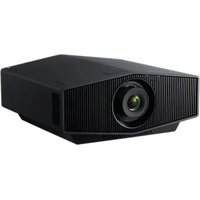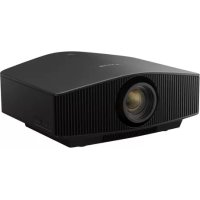
VPLVW890ES - Projecteur SONY - Notice d'utilisation et mode d'emploi gratuit
Retrouvez gratuitement la notice de l'appareil VPLVW890ES SONY au format PDF.


| Caractéristiques Techniques | Résolution 4K (4096 x 2160), Luminosité 2000 lumens, Contraste 350000:1, Technologie SXRD |
|---|---|
| Utilisation | Idéal pour les cinémas maison, les présentations professionnelles et les événements de grande envergure |
| Maintenance et Réparation | Filtres à nettoyer régulièrement, lampe à remplacer tous les 3000 heures d'utilisation en mode standard |
| Sécurité | Ne pas exposer à l'humidité, utiliser uniquement avec les câbles fournis, respecter les instructions de sécurité lors de l'installation |
| Informations Générales | Poids 14 kg, Dimensions 490 x 200 x 490 mm, Garantie 3 ans, Connectivité HDMI, USB, Ethernet |
FOIRE AUX QUESTIONS - VPLVW890ES SONY
Questions des utilisateurs sur VPLVW890ES SONY
0 question sur cet appareil. Repondez a celles que vous connaissez ou posez la votre.
Poser une nouvelle question sur cet appareil
Téléchargez la notice de votre Projecteur au format PDF gratuitement ! Retrouvez votre notice VPLVW890ES - SONY et reprennez votre appareil électronique en main. Sur cette page sont publiés tous les documents nécessaires à l'utilisation de votre appareil VPLVW890ES de la marque SONY.
MODE D'EMPLOI VPLVW890ES SONY
Avant d'utiliser l'appareil, veuillez lire attentivement ce manuel, le Guide de référence rapide, ainsi que les Consignes de sécurité, et les conserver précieusement en vue de toute consultation ultérieure.
VPL-VW890ES
VPL-VW1025ES
4K
SARD
Silicon X-tal Reflective Display
HDMI
Table des matières
Emplacement des commandes
Face avant/droite 3
Arrière/gauche/bas 4
Télécommande 5
Raccordements et préparatifs
Installation de l'appareil 6
Réglage de la position de l'image 6
Raccordement à un appareil vidéo ou à un ordinateur 10
Projection
Projection de l'image 11
Mise hors tension 11
Visionnage d'images vidéo 3D .... 11
Utilisation des lunettes 3D .... 12
Utilisation de la Position de l'image 12
Sélection du rapport d'aspect en fonction du signal vidéo .... 13
Sélection du mode d'affichage de l'image .... 15
Utilisation des menus
Commande par les menus 16
Menu Image 18
Menu Image avancée 23
Menu Écran 24
Menu Réglage 26
Menu Fonction 27
Éléments verrouillés à l'aide de Verrou réglages .... 29
Menu Installation 30
Menu Informations 32
À propos de la mémoire préréglée .... 32
Utilisation des fonctionnalités réseau
Affichage de la fenêtre de contrôle de l'appareil avec un navigateur Web 33
Utilisation de la fenêtre de contrôle .... 34
Changement de page 34
Définition de la restriction d'accès 34
Confirmation des informations relatives à l'appareil .... 34
Gestion des erreurs
Dépannage 35
À propos des indicateurs .... 37
Listes de messages 38
Autres
Mise à jour du logiciel 39
À propos de HDR (High Dynamic Range) ...... 39
À propos de la fonction 3D simulé .... 39
Spécifications 40
Signaux préréglés 41
Signaux d'entrée et options réglables/ paramétrables 42
Signaux 3D compatibles .... 43
Signaux 3D et options réglables/paramétrables ... 43
Rapport de format 44
Motionflow 45
Conditions de mémorisation des options réglables/ paramétrables 46
Distance de projection et plage de déplacement d'objectif 48
Dimensions 52
AVIS ET LICENCES POUR LES LOGICIELS UTILISÉS DANS CE PRODUIT .... 56
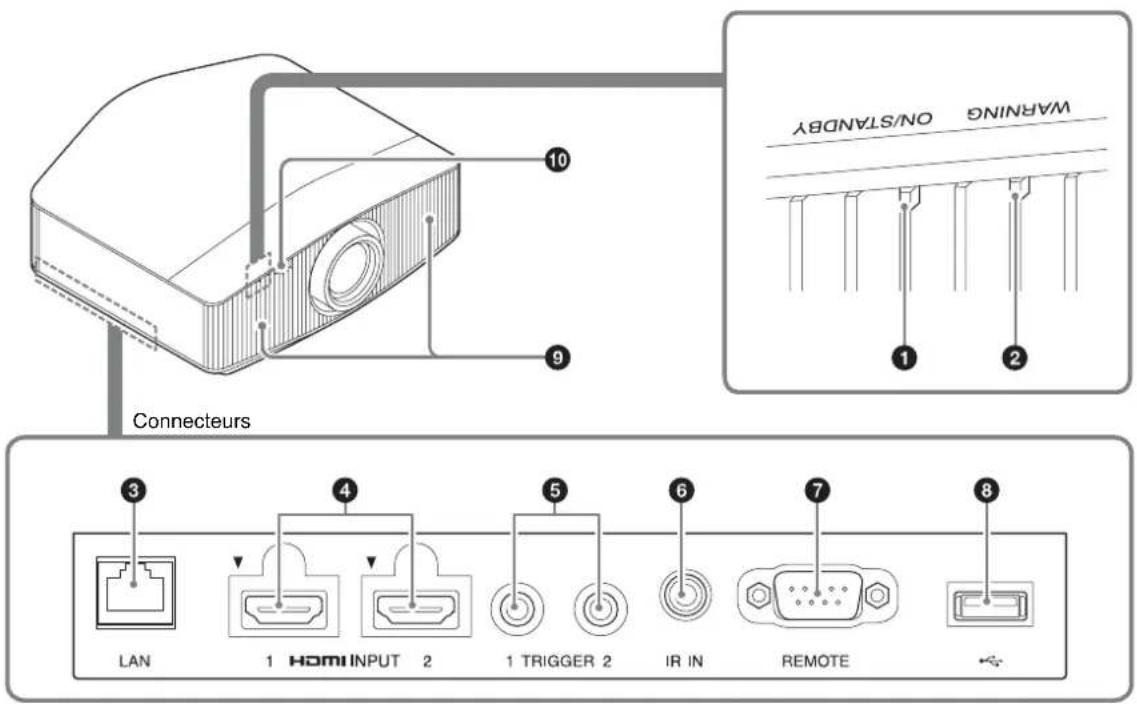
Face avant/droite
text_image
10 9 Connecteurs WARNING ON/STANDBY 1 2 3 4 5 6 7 8 LAN 1 HOMI INPUT 2 1 TRIGGER 2 IR IN REMOTEIndicateurs
①Indicateur ON/STANDBY (page 37)
②Indicateur WARNING (page 37)
Connecteurs
③Connecteur LAN (page 33)
④Connecteur HDMI 1/HDMI 2 (page 10)
⑤Connecteur TRIGGER 1/TRIGGER 2 (page 30)
⑥Connecteur IR IN
Transmet les signaux pour commander le projecteur.
⑦Connecteur REMOTE
Se connecte à un ordinateur, etc. pour la télécommande.
⑧Connecteur USB (page 39)
Autres
⑨Orifices de ventilation (prise d'air)
⑩Capteur de télécommande (page 6)
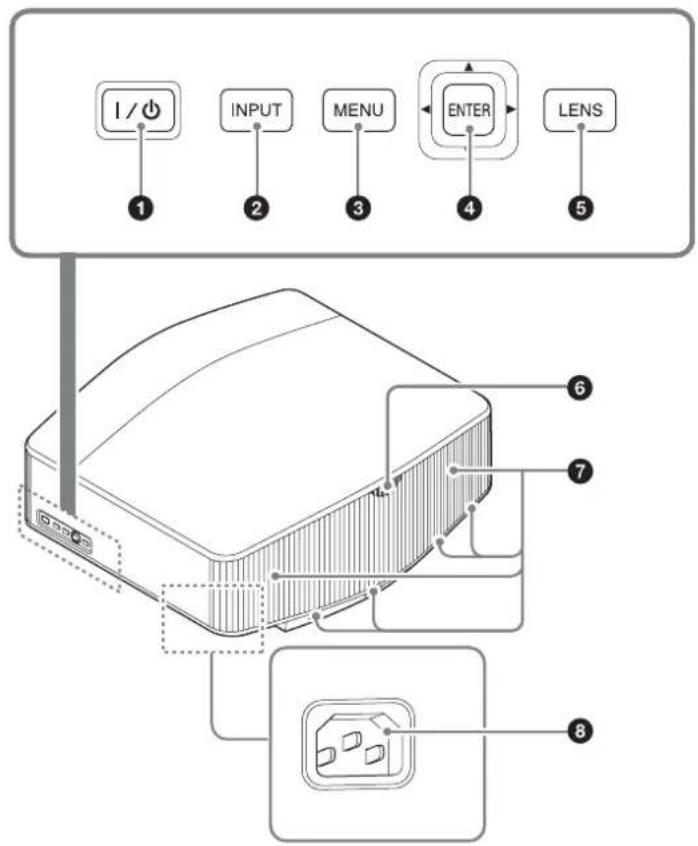
Arrière/gauche/bas
Les boutons du panneau de commande fonctionnent de la même manière que ceux de la télécommande.
Panneau de commande
text_image
I/O INPUT MENU ENTER LENS 1 2 3 4 5 6 7 8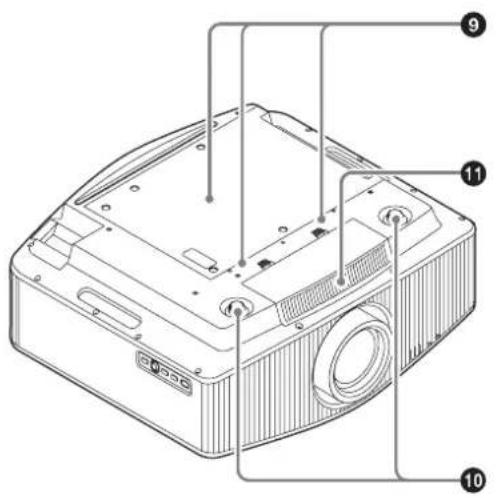
⑥Capteur de télécommande (page 6)
⑦Orifices de ventilation (sortie d'air)
⑧Prise d'alimentation c.a. (page 7)
⑨ Trou de fixation du support de suspension du projecteur (page 54)
⑩ Pieds avant (réglables) (page 9)
⑪Orifices de ventilation (prise d'air)
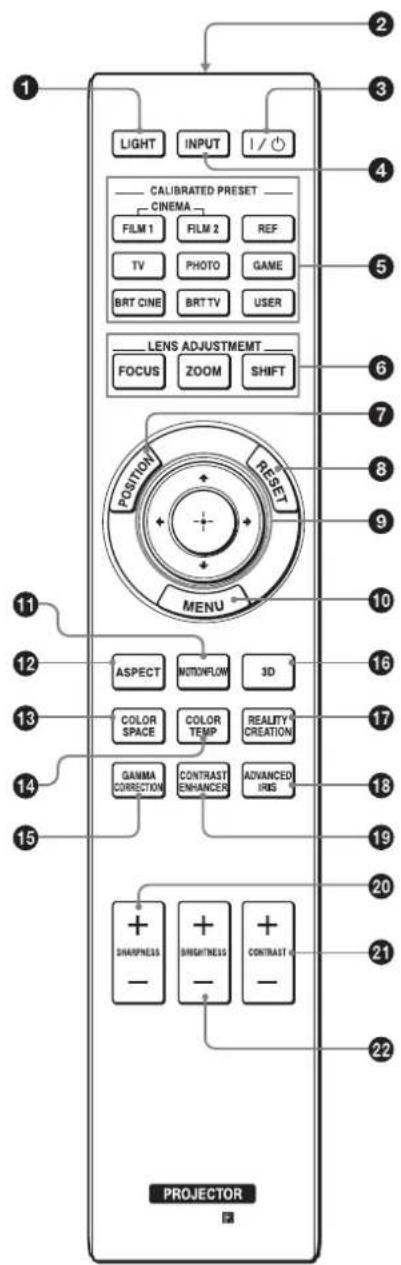
Télécommande
text_image
LIGHT INPUT I / CALIBRATED PRESET CINEMA FILM 1 FILM 2 REF TV PHOTO GAME BRT CINE BRT TV USER LENS ADJUSTMENT FOCUS ZOOM SHIFT POSITION RESET MENU ASPECT MOTIONFLOW 3D COLOR SPACE COLOR TEMP REALITY CREATION GAMMA CORRECTION CONTRAST ENHANCER ADVANCED IRIS 15 20 21 22 SHARPNESS BHIGHTNESS CONTRAST PROJECTOR①Bouton LIGHT
Illumine les boutons de la télécommande.
②Émetteur infrarouge
③ Bouton I/⏻ (Marche/Veille) (page 7)
④Bouton INPUT (page 11)
⑤ Boutons CALIBRATED PRESET (page 15)
⑨ Bouton ↑/↓/←/→ (flèche)/ ⊕ (entrée) (page 16)
⑩ Bouton MENU (page 16)
⑪ Bouton MOTIONFLOW (page 19)
⑫Bouton ASPECT (page 13)
⑬Bouton COLOR SPACE (page 22)
⑭Bouton COLOR TEMP (page 20)
15 Bouton GAMMA CORRECTION (page 21)
⑯Bouton 3D (page 11)
⑰Bouton REALITY CREATION (page 18)
18 Bouton ADVANCED IRIS (page 19)
19 Bouton CONTRAST ENHANCER (page 19)
⑳Bouton SHARPNESS +/- (page 20)
②Bouton CONTRAST +/- (page 19)
22 Bouton BRIGHTNESS +/- (page 19)
Raccordements et préparatifs
Installation de l'appareil
La distance qui doit séparer l'appareil de l'écran lors de l'installation varie suivant la taille de l'écran ou selon que vous utilisez ou non les fonctions de déplacement de l'objectif. Installez cet appareil de façon à ce qu'il s'ajuste à la taille de votre écran. Pour plus d'informations sur la distance entre l'appareil et l'écran (la distance de projection) et la taille de la vidéo projetée, voir « Distance de projection et plage de déplacement d'objectif » (page 48).
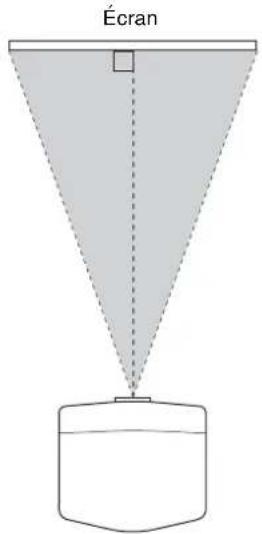
1 Positionnez l'appareil de façon à ce que l'objectif soit parallèle à l'écran.
Vue du haut
text_image
Écran2 Projetez une image sur l'écran et réglez l'image de sorte qu'elle s'adapte à la taille de l'écran (page 6).
Remarque
Lorsqu'un écran à surface inégale est utilisé, des bandes peuvent parfois apparaître sur l'écran suivant la distance qui sépare l'écran de l'appareil ou suivant l'agrandissement effectué avec le zoom. Ceci n'est pas un dysfonctionnement de l'appareil.
Réglage de la position de l'image
Projetez une image sur l'écran, puis réglez la position de l'image.
text_image
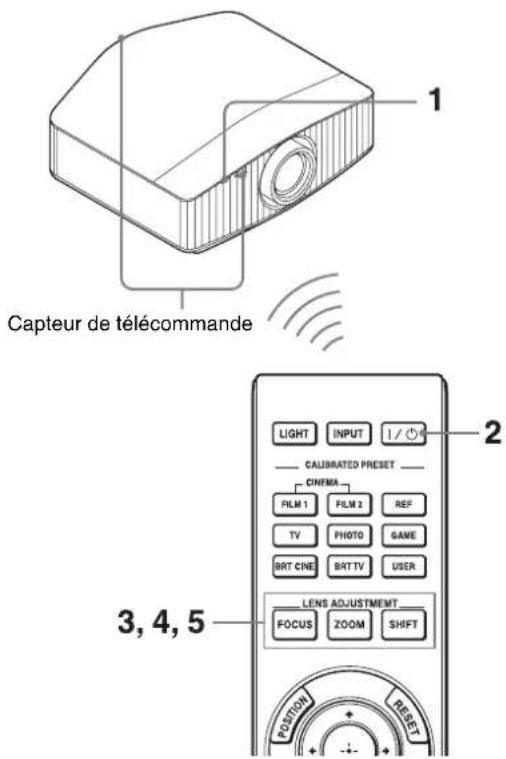
Capteur de télécommande 1 2 3, 4, 5 LIGHT INPUT // — CALIBRATED PRESET — CINEMA FILM 1 FILM 2 REF TV PHOTO GAME BRT CINE BRT TV USER LENS ADJUSTMENT FOCUS ZOOM SHIFT POSITION RESETConseils
- Les boutons I/© (Marche/Veille), INPUT et MENU du panneau latéral de l'appareil fonctionnent de la même manière que ceux de
la télécommande. Le bouton ↑/↓/←→ (flèche)/ENTER de l'appareil fonctionne de la même manière que le bouton ↑/↓/←/
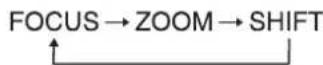
→ (flèche)/ (tentree) de la télécommande. Le bouton LENS fonctionne de la même manière que les boutons LENS ADJUSTMENT (FOCUS, ZOOM, SHIFT) de la télécommande. - Lors du réglage de l'objectif, à chaque appui du bouton LENS de l'appareil, la fonction de réglage de l'objectif bascule entre
« Focus d'objectif », « Zoom d'objectif » et « Déplac. objectif ».
Remarque
Suivant l'emplacement d'installation de l'appareil, il se peut que vous ne soyez pas en mesure de l'utiliser à l'aide de la télécommande. Le cas échéant, dirigez la télécommande vers le capteur de télécommande de l'appareil ou de l'écran.
1 Après avoir branché le cordon d'alimentation à l'appareil, branchez le cordon d'alimentation secteur à une prise murale. L'indicateur ON/STANDBY s'allume en rouge et l'appareil passe en mode veille.
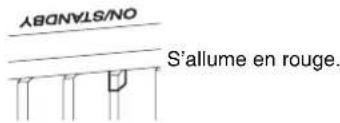
text_image
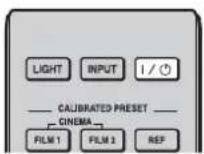
ON/STANDBY S'allume en rouge.2 Appuyez sur le bouton I/⏻ (Marche/Veille) pour mettre l'appareil sous tension.
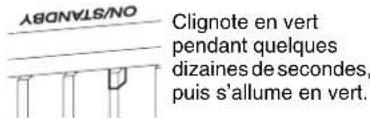
L'indicateur ON/STANDBY clignote en vert, puis brille en vert.
text_image
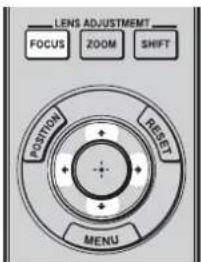
ON/STANDBY Clignote en vert pendant quelques dizaines de secondes, puis s'allume en vert.3 Réglez la mise au point. Appuyez sur le bouton LENS ADJUSTMENT (FOCUS) pour afficher la fenêtre de réglage Focus d'objectif (mire d'essai). Réglez ensuite la mise au point de l'image en appuyant sur le bouton ↑/↓/←/→.
text_image
LENS ADJUSTMENT FOCUS ZOOM SHIFT POSITION RESET MENU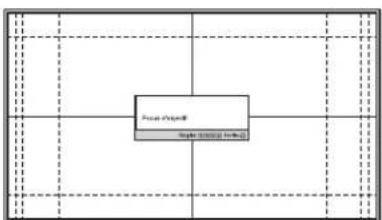
flowchart
graph TD
    A["Process A"] --> B["Process B"]
    style A fill:#f9f,stroke:#333
    style B fill:#ccf,stroke:#333
Conseils
- Lorsque « Cde objectif » est réglé sur « Off » dans le menu Installation il est impossible de régler la mise au point, la taille d'image ou la position adéquate en appuyant sur le bouton FOCUS, ZOOM ou SHIFT (page 30).
- Lorsque « Mire d'essai » est réglé sur « Off » dans le menu Fonction 📄 la mire d'essai n'est pas affichée (page 28).
Remarque
Réglez l'objectif à l'aide des boutons de la télécommande ou du panneau de commande de l'appareil. Ne jamais effectuer de réglages en tournant directement l'objectif avec la main, ce qui pourrait endommager l'appareil ou provoquer son dysfonctionnement.
4 Réglez la taille de l'image.
Appuyez sur le bouton LENS ADJUSTMENT (ZOOM) pour afficher la fenêtre de réglage Zoom d'objectif (mire d'essai). Réglez ensuite la taille de l'image en appuyant sur le bouton ↑/↓/←/→.

text_image
LENS ADJUSTMENT FOCUS ZOOM SHIFT POSITION RESET MENU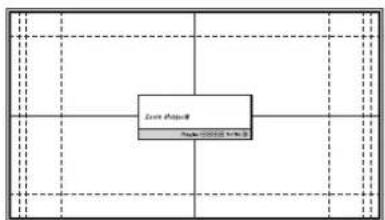
Pour agrandir l'image, appuyez sur ↑/→. Pour réduire l'image, appuyez sur ↓/←.
5 Réglez la position de l'image.
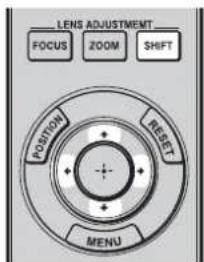
Appuyez sur le bouton LENS ADJUSTMENT (SHIFT) pour afficher la fenêtre de réglage Déplac. objectif (mire d'essai). Réglez ensuite la position correcte de l'image en appuyant sur le bouton ↑/↓/←/→.
text_image
LENS ADJUSTMENT FOCUS ZOOM SHIFT POSITION RESET MENU
flowchart
graph TD
    A["Status: default"] --> B["Success: Default"]
    style A fill:#f9f,stroke:#333
    style B fill:#ccf,stroke:#333
Conseil
Dès que vous appuyez sur le bouton Ⓜla mire d'essai disparaît.
Remarque
Lors du réglage de la position de l'image, ne touchez pas l'objectif, au risque de vous coincer les doigts entre les pièces mobiles.
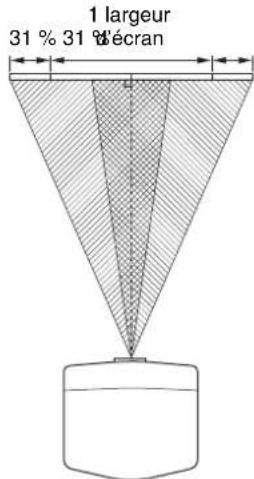
Pour régler la position horizontale
Appuyez sur ←/→.
L'image projetée sur l'écran se décale vers la droite ou la gauche sur 31 % maximum de la largeur d'écran en partant du centre de l'objectif.
Vue du haut
text_image
1 largeur 31 % 31 d'écran[Non-Text]
: position de l'image décalée au maximum vers la gauche
[Non-Text]
: position de l'image décalée au maximum vers la droite
Appuyez sur la touche RESET de la télécommande pendant l'affichage de la fenêtre de réglage du déplacement d'objectif ; la position horizontale revient au centre de l'objectif (position par défaut). Le zoom et la mise au point ne sont pas modifiés.
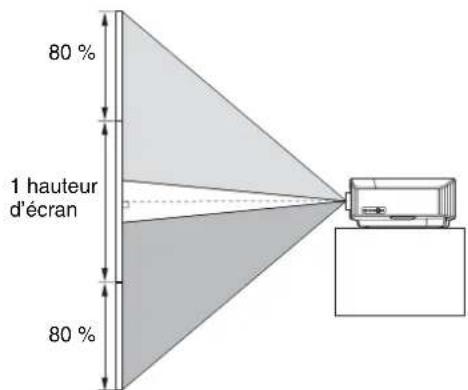
Pour régler la position verticale
Appuyez sur ↑/↓.
L'image projetée sur l'écran se décale vers le haut sur 80 % maximum ou vers le bas sur 80 % maximum de la hauteur de l'écran en partant du centre de l'objectif.
Vue de côté
text_image
80 % 1 hauteur d'écran 80 %[EMPTY]
: position de l'image décalée au maximum vers le haut
[Non-Text]
: position de l'image décalée au maximum vers le bas
Remarque
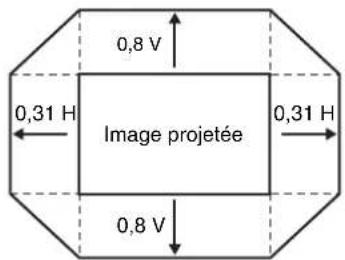
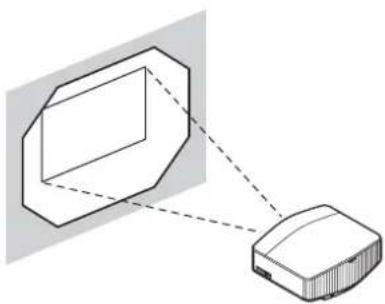
La plage de déplacement de l'image projetée sur l'écran ne peut être réglée que dans la zone octogonale illustrée ci-dessous. Pour plus d'informations, reportez-vous à « Distance de projection et plage de déplacement d'objectif » (page 48).
Plage de déplacement de l'image projetée
text_image
0,8 V 0,31 H Image projetée 0,31 H 0,8 VH : Largeur de l'image projetée V : Hauteur de l'image projetée
Pour régler l'inclinaison par rapport à la surface d'installation
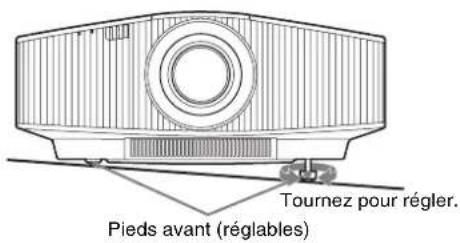
Si vous installez l'appareil sur une surface inégale, utilisez les pieds avant (réglables) pour le maintenir à l'horizontale.
text_image
Tournez pour régler. Pieds avant (réglables)Remarques
- Si l'appareil est incliné vers le haut ou le bas, l'image projetée peut être trapézoïdale.
- Veillez à ne pas vous coincer les doigts lorsque vous faites pivoter les pieds avant (réglables).
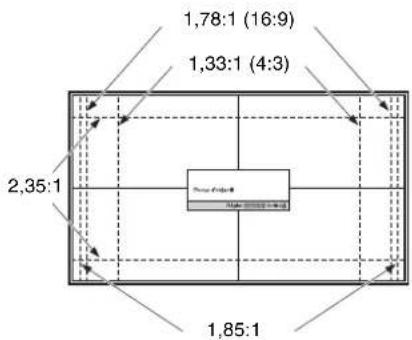
Fenêtre de réglage de l'objectif (mire d'essai)
text_image
1,78:1 (16:9) 1,33:1 (4:3) 2,35:1 1,85:1Les lignes pointillées indiquent les tailles d'écran de chaque rapport de format.
Raccordement à un appareil vidéo ou à un ordinateur
Vous pouvez bénéficier d'une qualité d'image élevée en raccordant un lecteur/enregistreur DVD, un lecteur/enregistreur Blu-ray Disc ou un système PlayStation® équipé d'une sortie HDMI à l'entrée HDMI de l'appareil.
Lors de l'exécution des raccordements, vous devez procéder comme suit :
- Mettez tous les appareils hors tension avant tout raccordement.
- Utilisez les câbles appropriés pour chaque raccordement.
- Insérez correctement les fiches de câble ; le mauvais raccordement des fiches peut entraîner un dysfonctionnement ou une piètre qualité d'image. Débranchez les câbles en les tenant par leur fiche. Ne tirez pas sur le câble proprement dit.
- Reportez-vous au mode d'emploi de l'appareil à raccorder.
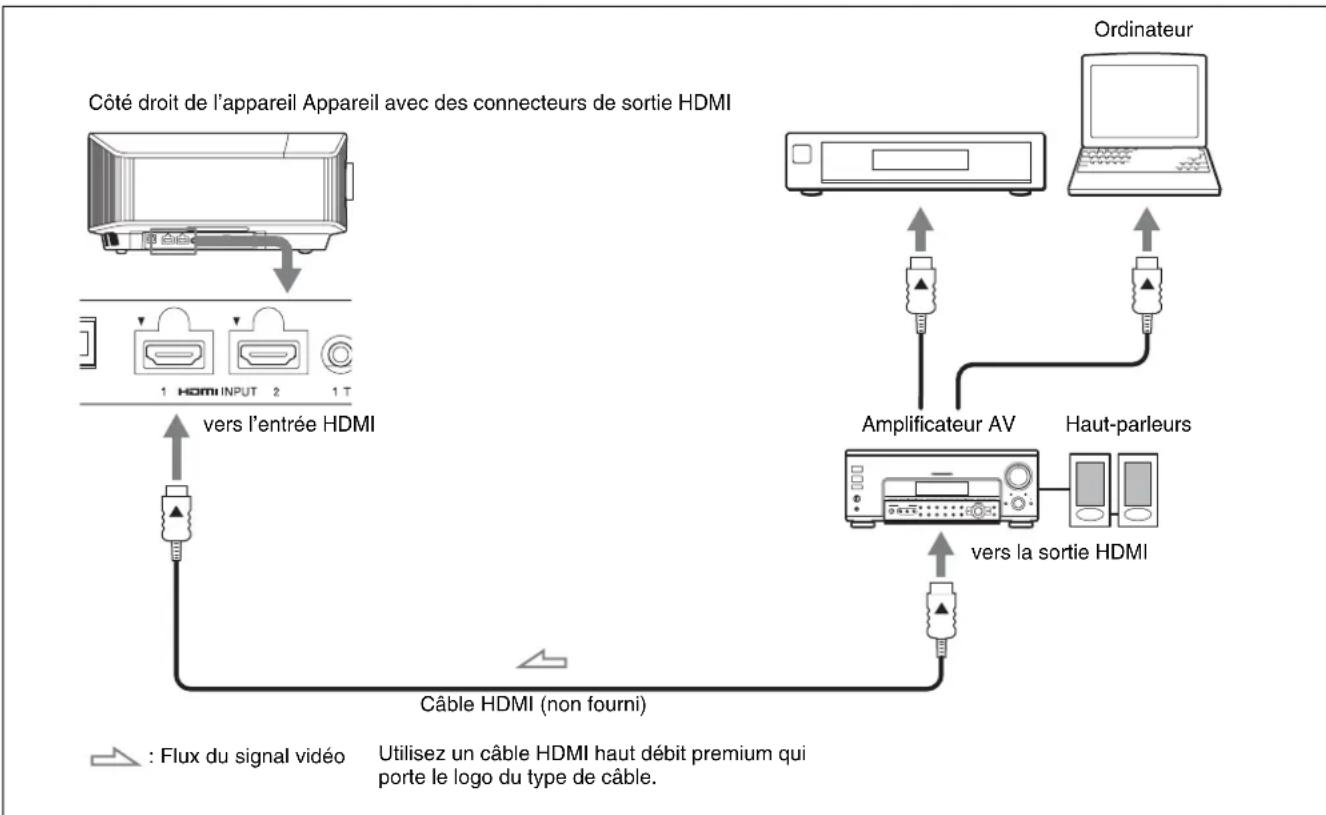
flowchart
graph TD
    A["Côté droit de l'appareil Appareil avec des connecteurs de sortie HDMI"] --> B["1 HDMI INPUT 2 1 T"]
    B --> C["vers l'entrée HDMI"]
    C --> D["Câble HDMI (non fourni)"]
    D --> E["Ampificateur AV"]
    E --> F["Ordinateur"]
    F --> G["Haut-parleurs"]
    G --> H["vers la sortie HDMI"]
    H --> I["Ampificateur AV"]
    I --> J["Ordinateur"]
    style A fill:#f9f,stroke:#333
    style F fill:#ccf,stroke:#333
    style G fill:#cfc,stroke:#333
    style H fill:#fcc,stroke:#333
Remarques
- Utilisez un câble HDMI haut débit premium. Si vous utilisez un câble autre qu'un câble haut débit premium, il est possible que les images vidéo 4K ne s'affichent pas correctement.
- Lorsque vous raccordez un câble HDMI à l'appareil, assurez-vous que le repère ▼ situé au-dessus de l'entrée HDMI de l'appareil et le repère ▲ du connecteur du câble sont disposés face à face.
- Si l'image d'un appareil raccordé à cet appareil avec un câble HDMI n'est pas claire, vérifiez les paramètres de l'appareil raccordé.
- Si vous réglez votre ordinateur, un portable par exemple, pour qu'il émette le signal à la fois sur son propre écran et sur cet appareil, il se peut que l'image n'apparaisse pas correctement sur l'appareil. Réglez votre ordinateur pour qu'il reproduise le signal sur un moniteur externe uniquement. Pour plus d'informations, reportez-vous au mode d'emploi fourni avec votre ordinateur. Consultez le fabricant de l'ordinateur pour son paramétrage.
Pour surveiller et commander le projecteur via le réseau, accédez à la page Setup du projecteur (page 33) via un navigateur Web et activez le protocole de contrôle souhaité.
Projection de l'image
1 Mettez sous tension cet appareil et l'appareil qui y est raccordé.
2 Appuyez sur INPUT pour afficher la palette d'entrée sur l'écran.
3 Sélectionnez le périphérique à partir duquel vous voulez afficher les images.
Appuyez plusieurs fois sur INPUT ou sur ↑/↓/
⊕ (entrée) pour sélectionner l'appareil à utiliser pour la projection.
Conseils
- Lorsque « État » est réglé sur « Off » dans le menu Réglage, la palette d'entrée n'apparaît pas. Appuyez sur le bouton INPUT pour basculer successivement entre les bornes d'entrée.
- Vous pouvez modifier la langue des menus et des affichages sur écran sous « Langage » dans le menu Réglage 📄 (page 26).
Mise hors tension
1 Appuyez sur le bouton I/⏻ (Marche/Veille). Le message « METTRE HORS TENSION? » apparaît sur l'écran.
2 Appuyez une nouvelle fois sur le bouton
I/⏻ (Marche/Veille) avant que le message disparaisse.
L'indicateur ON/STANDBY clignote en vert et le ventilateur continue à tourner pour abaisser la température interne.
Le ventilateur s'arrête et l'indicateur ON/STANDBY cesse de clignoter en vert pour s'allumer en rouge.
Vous pourrez couper complètement l'alimentation, puis débrancher le cordon d'alimentation c.a.
Remarque
Ne jamais débrancher le cordon d'alimentation lorsque l'indicateur clignote.
Conseil
Vous pouvez mettre l'appareil hors tension en maintenant le bouton I/⏻ (Marche/Veille) enfoncé pendant 1 seconde environ, plutôt qu'en suivant les étapes ci-dessus.
Visionnage d'images vidéo 3D
Vous pouvez profiter de la qualité des images vidéo 3D, par exemple dans des jeux 3D et des disques Blu-ray 3D, en utilisant les lunettes 3D actives.
1 Mettez sous tension l'appareil HDMI pour compatibilité 3D raccordé à cet appareil, puis entamez la lecture du contenu 3D.
Pour plus d'informations sur la lecture d'un contenu 3D, reportez-vous au mode d'emploi de l'équipement connecté.
2 Mettez l'appareil sous tension et projetez l'image vidéo 3D.
Pour plus d'informations sur la manière de projeter l'image, reportez-vous à « Projection de l'image » (page 11).
3 Allumez les lunettes 3D, puis mettez-les et ajustez-les à votre convenance.
Pour plus d'informations sur l'utilisation des lunettes 3D, reportez-vous à « Utilisation des lunettes 3D » (page 12).
Conseil
Le réglage d'usine par défaut de « Sél. affichage 2D-3D » est « Auto » pour permettre la projection automatique des images vidéo 3D dès que l'appareil détecte des signaux 3D.
Remarques
- Selon le type de signal, il est possible que vous ne puissiez pas afficher d'image vidéo 3D. Réglez « Sél. affichage 2D-3D » sur « 3D » et « Format 3D » sur « Côte à côte » ou « Dessus-Dessous » en fonction du format du contenu 3D que vous souhaitez regarder (page 27).
- Utilisez les lunettes 3D en respectant leur portée (page 12).
- Toutes les personnes ne perçoivent pas les images vidéo 3D de la même façon.
- L'effet 3D peut être moindre si la température ambiante est basse.
Réglage/Définition des fonctions 3D
Vous pouvez régler/définir les fonctions 3D en appuyant sur le bouton 3D de la télécommande ou à l'aide de « Paramètres 3D » du menu Fonction Pour plus d'informations, reportez-vous à « Paramètres 3D » (page 27).
Utilisation des lunettes 3D
1 Mettez sous tension les lunettes 3D et enregistrez-les sur l'appareil. Pour plus d'informations sur l'enregistrement des lunettes 3D, reportez-vous au mode d'emploi fourni avec celles-ci.
2 Mettez les lunettes 3D.
3 Orientez-vous vers l'écran.
Précautions d'utilisation
Le fonctionnement peut être défaillant si :
- La position de visionnage est trop éloignée du projecteur
- D'autres dispositifs de communication, notamment un réseau sans fil LAN (IEEE802.11 b/g/n) ou un microondes opérant dans la gamme de fréquences des 2,4 GHz, se trouvent à proximité de l'appareil
Portée des lunettes 3D
La figure ci-dessous indique la portée des lunettes 3D. Si vous tentez de regarder des images vidéo 3D à une distance supérieure ou installez l'appareil en dehors de la portée recommandée, il est possible que les lunettes 3D ne puissent pas afficher correctement les images. De plus, la distance varie selon le l'environnement de la pièce et l'environnement d'installation de l'appareil.
Vue d'en haut ou de côté
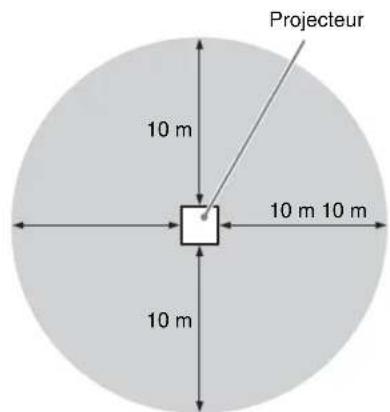
text_image
Projecteur 10 m 10 m 10 m 10 mUtilisation de la Position de l'image
Vous pouvez mémoriser jusqu'à cinq combinaisons de paramètres de l'objectif (mise au point, taille de l'image, position de l'image), le rapport de format et le blanc. Il est possible de rappeler ces paramètres. Dans le paramétrage préréglé d'usine, la Position de l'image n'est pas mémorisée.
1 Appuyez sur POSITION.
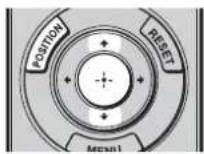
La palette de sélection de la Position de l'image s'affiche.
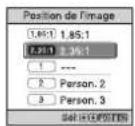
2 Appuyez plusieurs fois sur POSITION ou appuyez sur ↑/↓/⊕ pour sélectionner la position.
Les paramètres de la position sélectionnée sont rappelés. Mémorisez ou supprimez les paramètres de l'objectif, le rapport d'aspect et le blanc dans la « Position de l'image » du menu Écran (page 24). La position sur laquelle les paramètres de l'objectif, le rapport d'aspect et le blanc ne sont pas mémorisés, s'affiche sous la forme « --- ».
Conseil
Pour masquer le rappel affiché à l'écran lorsque la position est luc, réglez « État » sur « Off » dans le menu Réglage 📄.
Image représentant le déplacement de l'objectif
Dans l'exemple ci-dessous, les images dont le rapport de format est de 1,78:1 (16:9) et de 2,35:1 sont projetées sur un écran de 2,35:1.
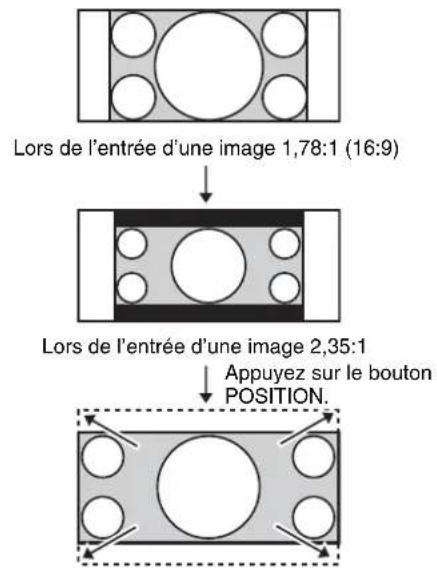
flowchart
graph TD
    A["Lors de l'entrée d'une image 1,78:1 (16:9)"] --> B["Lors de l'entrée d'une image 2,35:1"]
    B --> C["Appuyez sur le bouton POSITION."]
L'image 2,35:1 s'agrandit pour remplir l'écran.
Remarques
- Après la sélection et la confirmation de la position de l'objectif, l'objectif commence à se déplacer. Ne touchez pas l'objectif ou ne placez rien à proximité, au risque de provoquer des blessures ou un dysfonctionnement.
- Si vous appuyez sur n'importe quel bouton de la télécommande ou de l'appareil pendant que l'objectif se déplace, il s'immobilise. Dans ce cas, sélectionnez de nouveau la position de l'objectif ou ajustez-le manuellement.
- La fonction Position de l'image ne garantit pas de reproduire précisément les paramètres de l'objectif.
- Lorsque vous utilisez l'angle d'écran sous-tendu d'au moins deux aspects au moyen du zoom d'objectif, installez l'appareil dans la limite des paramètres spécifiés en vous reportant à « Distance de projection » (page 49). Avec certaines positions de réglage, la plage de déplacement d'objectif risque d'être restreinte, même si l'appareil est installé dans les paramètres spécifiés.
Sélection du rapport d'aspect en fonction du signal vidéo
Vous pouvez sélectionner un rapport de format adapté au signal vidéo reçu.
Appuyez sur ASPECT.
À chaque pression sur le bouton, vous pouvez sélectionner le paramètre « Aspect ». Vous pouvez aussi le sélectionner à l'aide du menu (page 24).
text_image
Bouton ASPECT ASPECT MOTION ON 3D COLOR SPACE COLOR TEMP REALITY CREATION GAMMA CONNECTION CONTRAST ENHANCED ADVANCED IRI5| Image d'origine | Réglage recommandé et images résultantes |
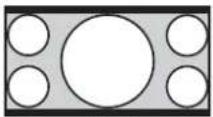 1,85:1 1,85:1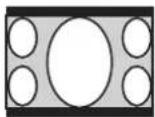 1,85:1 rétrécie 1,85:1 rétrécie | Zoom 1,85:1 |
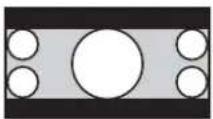 2,35:1 2,35:1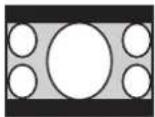 2,35:1 rétrécie 2,35:1 rétrécie | Zoom 2,35:1 |
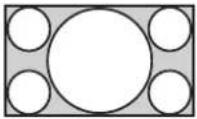 1,78:1 (16:9) 1,78:1 (16:9)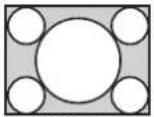 1,33:1 (4:3) 1,33:1 (4:3)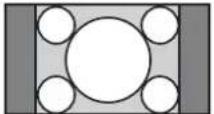 1,33:1 (4:3) avec barres latérales 1,33:1 (4:3) avec barres latérales | Normal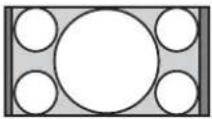 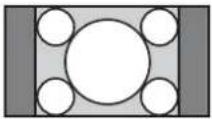 |
 2,35:1 2,35:1 | Etirement V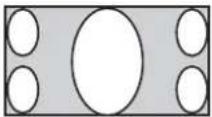 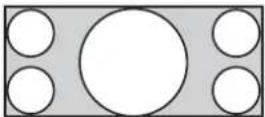 Lors de l'utilisation d'un objectif anamorphique Lors de l'utilisation d'un objectif anamorphique |
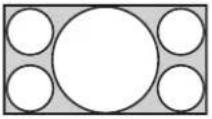 16:9 16:9 | Serrer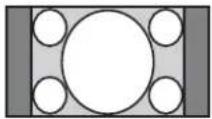 [Lors de l'utilisation d'un objectif anamorphique [Lors de l'utilisation d'un objectif anamorphique |
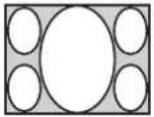 Rétrécie Rétrécie | Etirer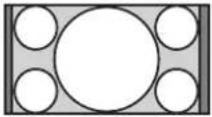 |
Remarque
Les modes d'aspect disponibles diffèrent suivant le signal d'entrée (page 44).
Remarques sur le changement du paramètre « Aspect »
- Sélectionnez le mode d'aspect en tenant compte du fait que la modification du rapport de format de l'image originale résultera en une image d'apparence différente.
- Remarque : en cas d'utilisation de l'appareil à des fins lucratives ou pour une projection publique, la modification de l'image originale en basculant sur aspect peut porter atteinte aux droits des auteurs ou producteurs qui sont protégés légalement.
Sélection du mode d'affichage de l'image
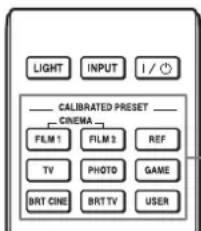
Vous pouvez sélectionner le mode d'affichage de l'image qui convient le mieux au type de source vidéo ou aux conditions de la pièce.
Vous pouvez enregistrer et utiliser différents modes de préréglage respectivement pour la 2D/3D/HDR.
Appuyez sur un des boutons CALIBRATED PRESET.
text_image
LIGHT INPUT I / ⏻ CALIBRATED PRESET CINEMA FILM 1 FILM 2 REF TV PHOTO GAME BRT CINE BRT TV USERBoutons CALIBRATED PRESET
| Paramètres Description | |
| CINEMA FILM 1 | Qualité d’image adaptée à la reproduction d’images hautement dynamiques et nettes, typiques d’un chef-d’œuvre du cinéma. |
| CINEMA FILM 2 | Qualité d’image adéquate pour la reproduction de tons riches et de couleurs dignes du cinéma, en fonction de l’option « CINEMA FILM 1 ». |
| REF Configuration | de qualité d’image appropriée lorsque vous souhaitez reproduire fidèlement la qualité d’image d’origine ou pour profiter de la qualité d’image sans aucun réglage. |
| TV Qualité d’image | adéquate pour regarder des programmes TV, du sport, des concerts et d’autres images vidéo. |
| PHOTO Idéal pour | la projection d’images fixes provenant d’un appareil photo numérique. |
| GAME Qualité d’image | adaptée aux jeux, avec des couleurs bien modulées et une réponse rapide. |
| BRT CINE Qualité | d’image adéquate pour regarder des films dans un environnement lumineux, comme un salon. |
| BRT TV Qualité d’image | adéquate pour regarder des programmes TV, du sport, des concerts et d’autres vidéos dans un environnement lumineux, comme un salon. |
| USER Règle la qualité de l’image en fonction de votre goût, puis enregistre le paramètre. Le réglage en usine par défaut est identique à « R E F ». | |
Utilisation des menus
Remarque
Les écrans de menu utilisés pour les explications ci-dessous peuvent être différents de ceux qui s'affichent sur votre appareil.
Commande par les menus
L'appareil est doté d'un menu sur écran permettant d'effectuer divers réglages et paramétrages. Si vous sélectionnez un nom d'option suivi d'une flèche (▶), la fenêtre de menu suivante avec options de paramétrage apparaît.
1 Appuyez sur MENU.
La fenêtre de menu apparaît.
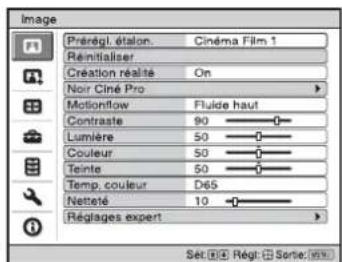
text_image
Image Prérégl. étalon. Cinéma Film 1 Réinitialiser Création réalité On Noir Ciné Pro Motionflow Fluide haut Contraste 90 Lumière 50 Couleur 50 Teinte 50 Temp. couleur D65 Netteté 10 Réglages expert Sét: Rég: Sortie: 50%2 Appuyez sur ↑/↓ pour sélectionner une option de menu, puis appuyez sur → ou ⊕
Les options qui peuvent être paramétrées ou réglées au moyen du menu sélectionné apparaissent. L'option actuellement sélectionnée est affichée en blanc.
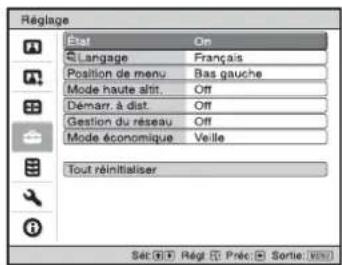
text_image
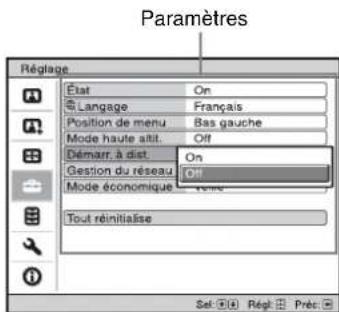
Réglage Estat On Language Français Position de menu Bas gauche Mode haute slit Off Démarr. à dist. Off Gestion du réseau Off Mode économique Veille Tout réinitialiser Sét (R) Régl (P) Préc (Q) Sortie (V) OK3 Appuyez sur ↑/↓ pour sélectionner une option à configurer ou régler, puis appuyez sur → ou ⊕ Les paramètres s'affichent sur un menu local, un menu de paramétrage, un menu de réglage ou sur la fenêtre de menu suivante.
Menu local
text_image
Paramètres Réglage État On Language Français Position de menu Bas gauche Mode haute altit. Off Démarr à dist. On Gestion du réseau Off Mode économique Tout réinitialise Sel: 00 Regl PrésMenu de paramétrage
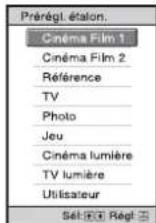
Menu de réglage
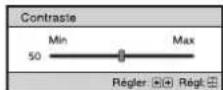
Fenêtre de menu suivante
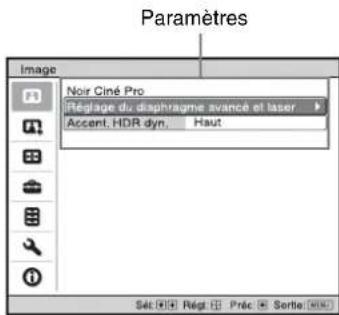
text_image
Paramètres Image Noir Ciné Pro Réglage du diaphragme avancé et laser Accent, HDR dyn, Haut Sét: Régr. Préc Sortie4 Réglez le paramètre ou ajustez une option.
Pour changer la valeur d'un paramètre
Appuyez sur / pour accroître la valeur, puis appuyez sur / pour réduire la valeur. Appuyez sur pour mémoriser le réglage et revenir au menu original.
Pour changer le réglage
Appuyez sur ↑/↓ pour changer le réglage. Appuyez sur ⊕ pour rétablir l'écran initial. Suivant l'option sélectionnée, vous pouvez parfois rétablir l'écran initial avec ←.
Pour faire disparaître le menu
Appuyez sur MENU.
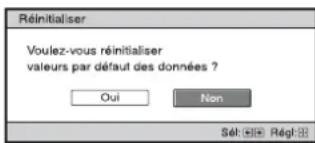
Pour réinitialiser l'image qui a été modifiée
Sélectionnez « Réinitialiser » à partir du menu Image
text_image
Réinitialiser Voulez-vous réinitialiser valeurs par défaut des données ? Oui Non Sét: 100 Régét: 8Quand l'écran s'affiche à nouveau, sélectionnez « Oui » avec ← et appuyez sur ⊕
Tous les réglages suivants retournent à leurs valeurs d'usine :
« Création réalité », « Noir Ciné Pro », « Motionflow », « Contraste », « Lumière », « Couleur », « Teinte », « Temp. couleur », « Netteté » et « Réglages expert » dans le menu Image Ⓔ
Pour réinitialiser les paramètres modifiés
Sélectionnez un paramètre sur l'écran Menu, puis affichez le menu local, le menu de paramétrage ou le menu de réglage.
Appuyez sur le bouton RESET de la télécommande pour réinitialiser les paramètres sélectionnés à leurs valeurs d'usine.
Remarque
Le bouton RESET de la télécommande n'est disponible que lorsque le menu de réglage ou le menu de paramétrage est sélectionné.
Menu Image
Le menu Image sert à régler l'image.
Remarque
Il se peut que ces options ne soient pas réglables/paramétrables, en fonction du type de signal d'entrée. Pour plus d'informations, reportez-vous à « Signaux d'entrée et options réglables/paramétrables » (page 42). Les noms d'option entre parenthèses correspondent à ceux qui sont imprimés sur la télécommande.
| Paramètres Description | |
| Prérégl. étalon. [CALIBRATED PRESET] | Vous pouvez sélectionner le mode de visualisation de l'image qui convient le mieux au type de source vidéo ou d'environnement.Vous pouvez enregistrer et utiliser différents modes de préréglage respectivement pour la 2D/3D/HDR.Cinéma Film 1: Qualité d'image adaptée à la reproduction d'images hautement dynamiques et nettes, typiques d'un chef-d'œuvre du cinéma.Cinéma Film 2: Qualité d'image adaptée à la reproduction de tons riches et de couleurs dignes du cinéma, en fonction de Cinéma Film 1.Référence: Configuration de qualité d'image appropriée lorsque vous souhaitez reproduire fidèlement la qualité d'image d'origine ou pour profiter de la qualité d'image sans aucun réglage.TV: Qualité d'image adéquate pour regarder des programmes TV, du sport, des concerts et d'autres images vidéo.Photo: Idéal pour la projection d'images fixes provenant d'un appareil photo numérique.Jeu: Qualité d'image adaptée aux jeux, avec des couleurs bien modulées et une réponse rapide.Cinéma lumière: Qualité d'image adéquate pour regarder des films dans un environnement lumineux, comme un salon.TV lumière: Qualité d'image adéquate pour regarder des programmes TV, du sport, des concerts et d'autres vidéos dans un environnement lumineux, comme un salon.Utilisateur: vous pourrez régler la qualité d'image à votre guise, puis enregistrer le paramétrage. Le réglage en usine par défaut est identique à « Référence ».ConseilToutes les modifications apportées aux paramètres de qualité d'image sont enregistrées pour chaque entrée. |
| Réinitialiser Réinitialise tous les paramètres du mode Pérégl. étalon. actuellement sélectionnés à leurs valeurs par défaut (page 17).ConseillLa réinitialisation n'affecte pas les réglages enregistrés pour des options de « Temp. couleur ». | |
| Création réalité [REALITY CREATION] | Règle les détails et le traitement du bruit des images. (Fonction Super-résolution)On: Ajuste les réglages de « Création réalité ».Base de données: Sélectionnez « Normal » ou « Mastered in 4K ».« Mastered in 4K » fournit une qualité d'image adaptée avec Blu-ray DiscTM « Mastered in 4K » publiées par Sony Pictures Home Entertainment.Résolution: Lorsque vous augmentez la valeur de réglage, la texture et le détail de l'image deviennent plus nets.Filtrage bruit: Lorsque vous augmentez la valeur de réglage, les parasites (flou de l'image) deviennent moins visibles.Optim m au p num: Lorsque vous sélectionnez « On », l'image projetée est optimisée. Cela permet d'améliorer la texture et les détails de l'image et rend l'image plus nette.Test: Oui/Non: Bascule vers « On » et « Off » à une certaine fréquence afin de vérifier l'effet de « Création réalité ».ConseillLa position d'affichage de l'état au cours du test est liée au réglage « Position de menu » (page 26).Off: La fonction « Création réalité » n'est pas appliquée. |
Paramètres Description
| Noir Ciné Pro | |
| Réglage du diaphragme avancé et laser [ADVANCED IRIS] | Commande dyn. : Règle la portée de la lumière laser et de l’iris (diaphragme).Maximum: Règle automatiquement la lumière laser, l’iris (diaphragme) et le traitement du signal selon le niveau de luminosité de la source d’entrée et optimise la quantité de lumière. Cela donne une image lumineuse au contraste élevé.Limité: Comparé à « Maximum », cela supprime le mouvement et la luminosité de la lumière laser et de l’iris (diaphragme). Cela convient au visionnage d’une image dans une pièce sombre.Off: La fonction « Commande dyn. » n’est pas appliquée.Sortie lum. laser: Plus la valeur est élevée, plus l’image est lumineuse. Plus la valeur est basse, plus l’image est sombre.ConseilRéglez « Sortie lum. laser » en fonction de la luminosité de l’image. |
| Accent. HDR dyn. [CONTRAST ENHANCER] | Pour le contenu HDR, règle automatiquement la plage de mouvement de la lumière laser et du diaphragme (diaphragme) et le niveau de signal des parties claires et foncées afin d’optimiser le contraste en fonction de la scène.Augmente la netteté de l’image et la rend plus dynamique.« Accent. Contraste » apparaît à la place de « Accent. HDR dyn. » et adapte le traitement de l’image au signal SDR dans les cas suivants :- Lorsque le signal HDR est reçu alors que « Auto » est défini pour « HDR »- Lorsque « HDR » est réglé sur « Off »Haut/Moyen/Bas: Vous pouvez régler l’accent. HDR dyn./Accent. Contraste.Off: La fonction d’accent. HDR dyn. n’est pas appliquée. |
| Motionflow [MOTIONFLOW] | Impulsion: Reproduit la qualité d’image originale. L’image peut donc scintiller, comme au cinéma.Combinaison: Réduit le flou de mouvement tout en préservant la luminosité des contenus dont les images défilent à grande vitesse.Fluide haut: Fluidifie les mouvements de l’image, spécialement dans le cas d’un film.Fluide bas: Fluidifie les mouvements de l’image pour une utilisation ordinaire.True Cinema: Les images, notamment celles d’un film créé en 24 images par seconde, sont reproduites à la cadence d’images originale.Off: La fonction « Motionflow » n’est pas appliquée.ConseilsChoisissez « Off » si l’option « Fluide haut », « Fluide bas », « Impulsion », « Combinaison » ou « True Cinema » engendre une image déformée.Selon le contenu de l’image, il est possible que vous ne voyiez pas l’effet même si vous avez modifié les réglages.Seul « Off » ou « Impulsion » est disponible en présence d’un signal d’entrée possédant une résolution de 4096 × 2160 .La sélection de « Impulsion » assombrit l’image. Cela peut également causer un scintillement. |
| Contraste [CONTRAST] | Règle le contraste.Les valeurs supérieures augmentent la netteté dans les images et les valeurs inférieures la diminuent. Vous pourrez effectuer des réglages en appuyant sur le bouton CONTRAST +/- de la télécommande.« Contraste(HDR) » apparaît à la place de « Contraste » dans les cas suivants :- Lorsque le signal HDR est reçu alors que « Auto » est défini pour HDR- Lorsque « HDR » est réglé sur « HDR10 », « Référence HDR », ou « HLG ». |
| Lumière [BRIGHTNESS] | Règle la luminosité de l’image.Plus la valeur est élevée, plus l’image est lumineuse. Plus la valeur est basse, plus l’image est sombre. Vous pourrez effectuer des réglages en appuyant sur le bouton BRIGHTNESS +/- de la télécommande. |
| Couleur Règle la densité de couleur. | |
| Teinte Règle la tonalité de couleur. | |
| Plus la valeur est élevée, plus les tons d’image sont verdâtres. Plus la valeur est basse, plus l’image devient rougeâtre. | |
| Paramètres Description | |
| Temp. couleur [COLOR TEMP] | Permet de régler la température de couleur.D93: Équivalent à une température de couleur de 9 300 K habituellement utilisée dans les téléviseurs.Donne aux couleurs blanches une teinte bleue.D75: Équivalent à une température de couleur de 7 500 K utilisée comme illuminant standard auxiliaire. Donne une teinte neutre, entre « D93 » et « D65 ».D65: Équivalent à une température de couleur de 6 500 K utilisée comme illuminant standard. Donne aux couleurs blanches une teinte rouge.D55: Équivalent à une température de couleur de 5 500 K utilisée comme illuminant standard auxiliaire. Donne aux couleurs blanches une teinte encore plus rouge.Personalisé 1 à 5: Vous permet de régler, valider et enregistrer en mémoire votre température de couleur favorite.Les réglages par défaut au départ d’usine sont les suivants.Personalisé 1: Identique au réglage de température couleur « D93 ».Personnalisé 2: Identique au réglage de température couleur « D75 ».Personnalisé 3: Identique au réglage de température couleur « D65 ».Personnalisé 4: Identique au réglage de température couleur « D55 ».Personnalisé 5: Réglage qui accorde la priorité à la luminosité.ConseilVous pouvez régler chaque option sur une température de couleur adaptée à vos préférences. |
| Nettété [SHARPNESS] | Rend les contours de l’image plus nets ou réduit les parasites.Plus la valeur est élevée, plus l’image est nette. Plus la valeur est basse, plus l’image est douce, ce qui réduit les parasites.Vous pourrez effectuer des réglages en appuyant sur le bouton SHARPNESS +/- de la télécommande. |
| Réglages expert | |
| NR (Réduction du bruit) Réduit le flou ou les parasites de l’image.Auto: Déctecte le niveau de bruit afin de réduire automatiquement le flou ou le bruit de l’image.Haut/Moyen/Bas: Sélectionnez le réglage qui correspond au flou ou au bruit de la source du signal d’entrée.Off: La fonction NR (Réduction du bruit) n’est pas appliquée.ConseilSelon la source du signal d’entrée, il est possible que « Auto » ne permette pas de détecter avec précision le niveau de bruit. Si l’image n’est pas acceptable avec « Auto », sélectionnez le réglage « Haut », « Moyen », « Bas » ou « Off ». | |
| MPEG NR (MPEG réduction du bruit) | Réduit le bruit de bloc et le bruit mineur (bruit « mosquito »), tout particulièrement sur les signaux numériques.Auto: Déctecte le niveau de bruit afin de réduire automatiquement le bruit de bloc et le bruit mosquito de l’image.Haut/Moyen/Bas: Sélectionnez un réglage qui correspond au bruit de bloc et au bruit mosquito de la source du signal d’entrée.Off: La fonction MPEG NR (MPEG Réduction du bruit) n’est pas appliquée.ConseilSelon la source du signal d’entrée, il est possible que « Auto » ne permette pas de détecter avec précision le niveau de bruit. Si l’image n’est pas acceptable avec « Auto », sélectionnez le réglage « Haut », « Moyen », « Bas » ou « Off ». |
| Gradation progr. Facilite la gradation des parties plates des images.Haut/Moyen/Bas: Vous pouvez régler l’effet de gradation progressive.Off: La fonction de gradation progressive n’est pas appliquée.ConseilCet élément n’est pas disponible pour les signaux 3D. | |
| Mode Film D’après la source film que vous avez sélectionnée, crée un paramètre de lecture.Auto: Approprié pour reproduire le mouvement d’image d’origine. Réglez normalement ce paramètre sur « Auto ».Off: Lit l’image en format progressif sans détecter automatiquement les signaux vidéo.ConseilCe paramètre est uniquement compatible avec un signal 1080i. | |
| Paramètres | Description | |
| Correct. Gamma [GAMMA CORRECTION] | Règle les caractérisiques de transférée de la tonalité d’image.Sélectionnez la tonalité favorite partés les 10 options.1.8 : Lumineux Produit une image globalement plus lumineuse.2.02.12.22.42.6 : Sombre Produit une image globalement plus sombre.Gamma 7 : Améliure les parties sompres et accentue la netteté des images.Gamma 8 : Produit une image plus éclatante que Gamma 7. Sélectionnez cette option pour regarder des contenus dans un environnement lumineux, comme un salon.Gamma 9 : Produit une image plus lumineuse que Gamma 8.Gamma 10 : Accretue la netteté des images. Sélectionnez cette option pour regarder des programmes TV, etc., dans un environnement lumineux, comme un salon.Off : La fonction « Correct. Gamma n’est pas appliquée. | |
| Correct. couleurs | On : Règle la Teinte, la Saturation et la Lumière des couleurs sélectionnées.Répétez les étapes et 2 ci-dessor pour spécifier la couleur cible.1 Appuyez sur ↑/F pour sélectionner « Sélection coul.: », puis appuyez sur ←/→ pour sélectionner la couleur du haitee pTM i « Rouge », « Jaune », « Vert », « Cyan », « Bl correct. couleursSélection coul:Teinte: 0Saturation: 0Lumière: 02 Appuyez sur ↑/F pour sélectionner « Teinte: », « Saturation: » ou « Lumière: », puis procédez aux réglages en fondon de vos préférences à l’aide de ←/→ tout en regardant l’image projetée.Off : L’effet « Corret. couleurs » n’est pas appliqué. | |
| Blanc clair Accentue les blanes vifs.Haut/Bas : Vous pouvez régler l’effé « Blanc clair ».Off : L’effet « Blanc clair » n’est pas appliqué. | ||
| x.v.Color Réglez cet élément lors du raccordement de cet appareil à un autre qui prend en charge x.v.Color et la visualisation d’un signal vidéo x.v.Color.On : Vous pouvez visionner un signal vidéo x.v.Color.Off : La fonction « x.v.Color » n’est pas appliquée.ConseilSi vous réglez x.v.Color sur « On », l’réglage gamma est désactivé. | ||
| HDR Détermine la manière dont le contenu HDR est lu.Auto : Distingue automatiquement le contenu HDR et applique la qualité d’image optimale. Vous pouvez modifier le réglage HDR qui est automatiquement sélectionné lorsque le contenu compatible HDR10 est reconnuHDR10/HLG : Lorsqu’un signal reçu prend en charge HDR10, le réglage « HDR10 » s’applique, et lorsqu’il prend e charge HLG, le réglage « HLG » s’applique.Référence HDR : HLG : lorsqu’un signal reçu prend en charge HDR10, le réglage « Référence HDR » s’applique, et lorsqu’il prend e en charge HLG, le réglage « HLG » s’applique.En cas de réception d’un signal d’entrée BT.2020, l’« Esp. couleur » est paramétré automatiquement sur « BT.2020 ». En cas de réception d’un signal d’entrée de BT.2020, le mode paramétré dans « Esp. couleur » est appliqué. (« BT.2020 » est indisponible dans ce cas.)HDR10 : À sélectionner pour la lecture de contenu compatible HDR10.Référence HDR : Ce mode convient au visionnage de contenus compatibles HDR10 avec une luminosité maxima de 1 000 nit (1 000 cd/m2).HLG : À sélectionner pour la lecture de contenu compatible HLG.Off : Pour lire le contenu autre que le contenu HDR.Tous les modes d’« Esp. couleur » sont sélectionnables lorsque « HDR10 », « Référence HDR », « HLG » ou « Off » est sélectionné.RemarquesSi le réglage du contenu à reproduiting n’est pas correct, les zones claires et foncées de la vidéo risquent d’apparaître trop lumineuses ou trop foncées.Lors du paramétrique de « HDR10 » ou « Référence HDR », comparez la qualité d’image des deux modes, puis sélectionnez celui qui affiche de façon optimale la luminosité moyenne et le ton des parties lumineuses. | ||








Paramètres Description
| Esp. couleur[COLOR SPACE] | Convertit l’espace colorimétrique.BT.709: Un esp. couleur ITU-R BT.709, qui est utilisé pour la diffusion de contenus TV en haute définition ou la lecture d’un Blu-ray Disc. L’esp. couleur est équivalent à sRGB.BT.2020: L’esp. couleur est plus large que BT.709. Utilisez ce paramètre pour la lecture du contenu HDR.Esp. couleur 1: Esp. couleur adapté au visionnage de programmes TV et vidéos, comme du sport, des concerts, etc.Esp. couleur 2: Qualité d’image adéquate pour regarder des programmes TV, du sport, des concerts et d’autres vidéos dans un environnement lumineux, comme un salon.Esp. couleur 3: Qualité d’image adéquate pour regarder des films dans un environnement lumineux, comme un salon.Personalisé: Vous pourrez régler le paramétrage d’esp. couleur.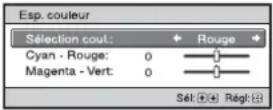 RemarqueLorsque le « HDR » est réglé sur « Auto », le mode susceptible d’être sélectionné change en fonction du type de signal (page 21). RemarqueLorsque le « HDR » est réglé sur « Auto », le mode susceptible d’être sélectionné change en fonction du type de signal (page 21). |
| Réduc. délai entrée Réduit le délai d’affichage d’une vidéo.On: Réduit la durée d’affichage de l’image vidéo d’entrée, augmentant ainsi effectivement la vitesse de réaction de l’affichage en cas d’utilisation d’une commande externe, par exemple.Off: Désactive la fonction Réduc. délai entrée.ConseilLorsque la « Réduc. délai entrée » est paramétrée sur « On », les options « Motionflow » (paramètres autres que « Impulsion »), « NR », et « MPEG NR » ne peuvent être paramétrées. | |

Menu Image avancée
Vous pouvez ajuster les écarts de couleur qui apparaissent après une longue période d'utilisation.
Remarques
- Etalonnage auto donne un étalonnage relativement grossier. Il n'est pas garanti que les réglages des couleurs soient identiques aux valeurs d'usine par défaut.
- Les couleurs sont automatiquement projetées pendant l'exécution de « Pré-contrôle » ou « Régler ». Il ne s'agit pas d'un dysfonctionnement.
- Ne mettez pas l'appareil hors tension et ne le commandez pas à l'aide de la télécommande ou du panneau de commande au cours de l'exécution de « Pré-contrôle » ou « Régler », car cela peut annuler la procédure en cours.
Conseils
- dE est un indicateur de changement de couleur. Plus la valeur de dE est faible, moins la couleur entraîne de changement.
- Exécutez l'étalonnage une fois que l'appareil est resté sous tension pendant au moins 30 minutes.
- L'exécution de « Pré-contrôle » ou « Régler » prend quelques minutes.
- Lorsque « Pré-contrôle » ou « Régler » démarre, la position de l'écran peut être décalée, car l'objectif revient à sa position par défaut. Une fois l'opération terminée, l'écran revient automatiquement à sa position antérieure.
- Tout changement qui intervient dans l'environnement, notamment dans la luminosité de la pièce, pendant l'exécution de « Pré-contrôle » ou de « Régler », peut affecter les mesures.
- En cas d'échec de la fonction « Pré-contrôle » ou « Régler », réessayez immédiatement.
Paramètres Description
| Etalonnage auto | Pré-contrôle : Vérifiez la différence de couleur par rapport aux réglages d’usine par défaut, avant le début de l’étalonnage.Régler : Exécute Etalonnage auto.Avant/Après : Permute, selon une certaine fréquence, les réglages en usine par défaut et le réglage après étalonnage. Vous pouvez vérifier l’effet de l’étalonnage en examinant l’image obtenue.Réinitialiser : Réinitialise les résultats de l’étalonnage et rétablit les réglages d’usine par défaut. |
Menu Écran
Vous pouvez régler la taille de l'image, le mode d'aspect, etc.
Remarque
Suivant les types de signaux d'entrée, il se peut que ces options ne soient pas disponibles. Pour plus d'informations, reportez-vous à « Signaux d'entrée et options réglables/paramétrables » (page 42).
Les noms d'option entre parenthèses correspondent à ceux qui sont imprimés sur la télécommande.
| Paramètres Description | |
| Position de l'image [POSITION] | Vous pouvez mémoriser jusqu'à cinq combinaisons de paramètres de l'objectif, de rapport de format et de blanc.Après le réglage de l'objectif (mise au point, taille de l'image, position de l'image), sélectionnez « 1.85:1 », « 2.35:1 », « Person. 1 », « Person. 2 » ou « Person. 3 » selon l'angle d'écran sous-tendu et, après confirmation, continuez en sélectionnant « Sauvegarder », « Supprimer » ou « Sélectionner ».Sauvegarder : Mémorise les paramètres actuels de l'objectif (mise au point, taille de l'image, position de l'image) dans la position sélectionnée. Si un paramètre est déjà mémorisé dans cette position, il est écrasé.Supprimer : Supprime le paramètre stocké. Une fois le paramètre supprimé, « 1.85:1 », « 2.35:1 », « Person. 1 », « Person. 2 » ou « Person. 3 » de l'affichage bascule sur « --- ».Sélectionner : Rappelle les paramètres de la position sélectionnée.Conseils• Le rapport de format optimal est préréglé pour chaque position d'image. Le rapport de format peut être modifié et enregistré pour chaque position d'image.• Pour enregistrer la Position de l'image, déplacez momentanément l'image en partant du point d'enregistrement, vers le bas de 5 cm ou plus. Remontez l'image, puis enregistrez. Cette procédure améliore la reproductibilité de la Position de l'image lorsque vous recourez à cette fonction.Remarques• Après la sélection et la confirmation de la position de l'objectif, l'objectif commence à se déplacer. Ne touchez pas l'objectif et la zone entourant l'objectif, au risque de provoquer des blessures ou un dysfonctionnement.• Si vous appuyez sur n'importe quel bouton de la télécommande ou de l'appareil pendant que l'objectif se déplace, il s'immobilise. Dans ce cas, sélectionnez de nouveau la position de l'objectif ou ajustez-le manuellement.• Lorsque vous utilisez un écran à angle sous-tendu 2,35:1 ou 16:9 avec la fonction Position de l'image, assurez-vous que la position d'installation est appropriée (page 12).• La fonction Position de l'image ne garantit pas de reproduire précisément les paramètres de l'objectif. |
| Aspect [ASPECT] | Vous pouvez définir le rapport de format de l'image à afficher pour le signal d'entrée actuel (page 13).Zoom 1,85:1 : Une image à rapport de format 1,85:1 s'affiche dans son rapport de format original, élargi pour qu'aucune bande noire n'apparaisse en haut et en bas de la surface de projection.Zoom 2,35:1 : Une image à rapport de format 2,35:1 s'affiche dans son rapport de format original, agrandi pour limiter au maximum la taille des bandes noires en haut et en bas de la surface de projection. Lorsque vous sélectionnez « Zoom 2,35:1 » à partir de « Sélect. déclench. 1/2 » dans le menu Installation , le connecteur TRIGGER 1 ou TRIGGER 2 reproduit un signal 12 V (page 30).Normal : La vidéo d'entrée s'affiche dans son rapport de format original, élargi pour remplir toute la surface de projection. Ce mode convient au visionnage de vidéos 1,78:1 (16:9) et 1,33:1 (4:3).Etirement V : Mode le mieux adapté à un écran 2,35:1 pour visionner une vidéo 2,35:1 avec un objectif anamorphique disponible dans le commerce.Lorsque vous sélectionnez « Etirement V » à partir de « Sélect. déclench. 1/2 » dans le menu Installation , le connecteur TRIGGER 1 ou TRIGGER 2 reproduit un signal 12 V (page 30).Serrer : Avec ce réglage, les vidéos 1,78:1 (16:9) et 1,33:1 (4:3) s'affichent dans leur rapport d'aspect correct lorsque vous utilisez un objectif anamorphique en vente dans le commerce.Etirer : Affiche une vidéo serrée à 1,33:1 (4:3) comme rapport de format 1,78:1 (16:9).Conseils• Lorsque vous sélectionnez « Etirement V » ou « Serrer », sélectionnez le type d'objectif anamorphique sous « Objectif anamor. » dans le menu Installation • Les modes d'aspect disponibles diffèrent suivant le signal d'entrée (page 44).• Le paramètre de l'aspect est stocké pour chacune des cinq Positions de l'image. Réglez l'aspect après avoir sélectionné la Position de l'image. Les valeurs réglées finales sont stockées automatiquement. |
Paramètres Description
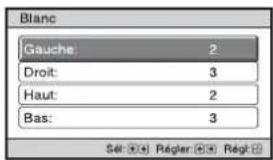
Blanc Cette option vous permet de régler la zone affichable dans le périmètre des quatre directions de l'écran.
On : Sélectionnez le bord à régler en mettant en surbrillance Gauche, Droit, Haut ou Bas à l'aide du bouton ↑/↓.
Réglez la quantité de blanc à l'aide du bouton ←/→.
text_image
Blanc Gauge: 2 Droit: 3 Haut: 2 Bas: 3 Sét: Régler: RégétOff : Désactive la fonction Blanc.
Conseils
- Selon le paramètre du rapport de format, le blanc gauche/droit peut ne pas être disponible.
- Le paramètre du blanc est mémorisé pour chacune des cinq Positions de l'image. Réglez le blanc après avoir sélectionné la Position de l'image. Les valeurs réglées finales sont mémorisées automatiquement.

Menu Réglage
Le menu Réglage sert à modifier les réglages d'usine, etc.
| Paramètres Description | |
| État Paramètres si l'affichage à l'écran est affiché.On : Affiche les messages et les menus à l'écran.Off : Désactive l'affichage sur écran, à l'exception de certains menus, du message de mise hors tension et des messages d'avertissement. | |
| Langage Sélectionne la langue des menus et de l'affichage sur écran. | |
| Position de menu Il est possible de modifier la position d'affichage du menu sur la surface de projection.Bas gauche : Affiche le menu sur la partie inférieure gauche de la surface de projection.Centre : Affiche le menu au centre de la surface de projection. | |
| Mode haute altit. Règle l'appareil pour qu'il fonctionne sous la pression atmosphérique prédominante.On : Utilisez ce paramètre lorsque vous faites fonctionner l'appareil à une altitude égale ou supérieure à 1500 m (environ 4900 pieds).Off : Utilisez ce paramètre lorsque vous faites fonctionner l'appareil à des altitudes normales.ConseilLorsque cet élément est réglée sur « On », le ventilateur fait légèrement plus de bruit puisque sa vitesse augmente. | |
| Démarr. à dist. Définit les paramètres de Démarr. à dist.On : La mise sous tension est possible à partir d'un PC ou d'un terminal connecté à un réseau.Off : Désactive la fonction Démarr. à dist.ConseilsPour utiliser la fonction, l'appareil doit être connecté préalablement au réseau (page 31).Pour mettre sous tension à l'aide de la fonction Démarr. à dist., une commande spéciale doit être envoyée à partir d'un PC ou d'un terminal. Pour plus d'informations, consultez le service après-vente Sony.RemarqueLorsque Démarr. à dist. est réglé sur « On », les besoins en alimentation de veille augmentent. Lorsque la Gestion du réseau est paramétrée sur « On », le paramètre Démarr. à dist. est défini sur « Off » et n'apparaît pas dans le menu. | |
| Gestion du réseauOn : À régler lors de la connexion au réseau et de la communication continue avec l'appareil de commande du projecteur.Off : Désactive la fonction Gestion du réseau.RemarqueLorsque Gestion du réseau est réglé sur « On », la fonction réseau est active en permanence. Réglez Gestion du réseau sur « Off » pour un usage normal. Si vous le réglez sur « On », la consommation d'énergie augmente. | |
| Mode économique Définit le mode économique.Veille : Si aucun signal n'est reçu pendant 10 minutes, le projecteur se met automatiquement hors tension et passe en mode veille.Off : Désactive le mode économique. | |
| Tout réinitialiser Tous les paramétrages suivants sont rétablis à leurs valeurs préréglées d'usine. |

Menu Fonction
Le menu Fonction permet de modifier les paramètres des diverses fonctions de l'appareil.
Paramètres Description
| Paramètres 3D Vous pouvez modifier les réglages de la fonction 3D. | |
| Sél. affichage 2D-3D | Pour commuter les images vidéo sur « 2D » ou « 3D ».Auto : Affiche les images vidéo 3D lors de la réception de signaux HDMI avec informations 3D*.Affiche les images vidéo 2D lors de la réception d'autres signaux.3D : Affiche les images vidéo 3D en fonction du système 3D sélectionné dans « Format 3D ». Toutefois, lors de la réception de signaux HDMI avec informations 3D, l'appareil affiche les images vidéo 3D en fonction du système 3D de ces signaux HDMI.* Les informations 3D sont des informations supplémentaires permettant de distinguer les contenus 3D.Certains signaux HDMI présentent des informations supplémentaires pour distinguer les contenus 3D, tandis que d'autres signaux HDMI ne comportent aucune information.Format 3D : Réglez le système 3D lorsque les signaux HDMI reçus n'incluent pas d'informations 3D.3D simulé : Convertit les images vidéo 2D en images vidéo 3D. Ce réglage est disponible uniquement lors de la réception de signaux HD.Selon la source vidéo, l'effet de la fonction 3D simulé peut être limité.Toutes les personnes ne perçoivent pas les images vidéo 3D de la même façon.Côte à côte : Sélectionnez cette option pour afficher des images 3D sous la forme de deux images similaires, côte à côte.Dessus-Dessous : Sélectionnez cette option pour afficher des images 3D sous la forme de deux images similaires, l'une au-dessus de l'autre.Conseils« Sél. affichage 2D-3D » ne peut pas être réglé sur « 3D » pour certaines sources vidéo. Pour connaître les signaux vidéo 3D disponibles, reportez-vous à « Signaux 3D compatibles » (page 43).Selon la taille de l'écran (100 à 120 pouces sont recommandés) et la source vidéo, l'effet de la fonction 3D simulé peut être limité.Le menu apparaît sous la forme d'une image fantôme lorsqu'une image vidéo 3D est affichée et il est alors préférable d'utiliser les lunettes 3D. |
| Régl. profondeur 3D | Pour régler la profondeur des images vidéo 3D sur la surface de projection. Ce réglage est disponible uniquement lorsque vous sélectionnez un Format 3D autre que « 3D simulé ».Profondeur -2 -1 0 +1 +2Avant ← Normal → ProfondeurNous vous recommandons de régler « Régl. profondeur 3D » sur « 0 ». Il est possible que vous ayez des difficultés à percevoir les images vidéo 3D selon le réglage de « Régl. profondeur 3D ». |
| Effet 3D simulé Pour régler l'effet 3D lorsque vous convertissez du contenu 2D en images vidéo 3D. Vous pouvez sélectionner un des effets suivants : « Haut », « Moyen » ou « Bas ».ConseilToutes les personnes ne perçoivent pas de la même façon les images vidéo 3D converties par la fonction 3D simulé. | |
| Plage dynamique Règle le niveau d'entrée vidéo des connecteurs HDMI 1 et HDMI 2.Auto : Règle automatiquement le niveau d'entrée vidéo.Limitée : Le niveau d'entrée vidéo est défini pour les signaux qui sont équivalents à 16-235.Plein : Le niveau d'entrée vidéo est défini pour les signaux qui sont équivalents à 0-255.RemarqueSi le paramètre de la sortie vidéo de l'appareil HDMI raccordé n'est pas défini correctement, les parties claires et sombres de la vidéo risquent d'apparaître trop claires ou trop sombres. | |
| Format de signal HDMI Permute les formats de signaux vidéo pour le 4K.Format standard : Affiche une image au format HDMI standard.Format amélioré : Affiche une image au format HDMI plus détaillé.ConseilsIl est possible qu'une image ou qu'un son ne soit pas rendu(e) normalement si « Format amélioré » est sélectionné. Dans ce cas, choisissez « Format standard ».L'affichage d'une image après permutation des formats de signaux vidéo peut prendre un certain temps. | |
Paramètres Description
| Mire d’essai Affiche une mire d’essai selon le réglage.On :Une mire d’essai apparaît sur l’écran à utiliser lors du réglage de l’objectif avec « Focus d’objectif », « Zoom d’objectif » et « Déplac. objectif ».Off :Aucune mire d’essai n’apparaît.ConseilDurant l’affichage de la mire d’essai, elle s’affiche uniquement en vert pour vous permettre d’ajuster la mise au point facilement. | |
| Verrou réglages | Verrouille les réglages des options de menu afin d’éviter toute erreur de fonctionnement (page 29).Off :Annule Verrou réglages.Niveau A:Les éléments du Groupe 1 (ci-dessous) ne sont pas affichés dans le menu et ne sont pas disponibles.Niveau B:Les éléments du Groupe 1 et du Groupe 2 (ci-dessous) ne sont pas affichés dans le menu et ne sont pas disponibles. |
Éléments verrouillés à l'aide de Verrou réglages
Groupe 1 Group 2
| Menu Image |
| Réinitialiser |
| Création réalité |
| Réglage du diaphragme avancé et laser |
| Accent. HDR dyn. |
| Motionflow |
| Contraste |
| Lumière |
| Couleur |
| Teinte |
| Temp. couleur |
| Nettété |
| NR |
| MPEG NR |
| Gradation progr. |
| Mode Film |
| Correct. Gamma |
| Correct. couleurs |
| Blanc clair |
| x.v.Color |
| HDR |
| Esp. couleur |
| Réduc. délai entrée |
| Menu Image avancée |
| Etalonnage auto |
| Menu Réglage |
| État |
| Langage |
| Position de menu |
| Mode haute altit. |
| Démarr. à dist. |
| Gestion du réseau |
| Mode économique |
| Menu Fonction |
| Plage dynamique |
| Mire d'essai |
| Menu Installation |
| Symétrie |
| Cde objectif |
| Objectif anamor. |
| Sélect. déclench. |
| Réceptcur IR |
| Alig. panneau |
| Param. réseau |
Menu Installation
Le menu Installation permet de modifier les paramètres d'installation.
| Paramètres Description | |
| Symétrie Fait pivoter horizontalement et/ou verticalement l’image sur l’écran.HV : Fait pivoter l’image horizontalement et verticalement.H : Fait pivoter l’image horizontalement.V : Fait pivoter l’image verticalement.Off : L’image ne pivote pas.Utilisez cet élément pour l’installation en vue de la projection arrière ou pour l’installation au plafond. | |
| Cde objectif | Évite toute utilisation accidentelle des fonctions de l’objectif, comme par exemple « Focus d’objectif »,« Zoom d’objectif » et « Déplac. objectif ».On : Permet le réglage de l’objectif.Off : Empêche tout réglage de l’objectif. |
| Objectif anamor. Sélectionnez un paramètre pour correspondre au rapport de conversion de l’objectif anamorphique.1.24x : À sélectionner lorsque vous utilisez un objectif anamorphique avec un taux horizontal de 1.24x.1.32x : À sélectionner lorsque vous utilisez un objectif anamorphique avec un taux horizontal de 1.32x. | |
| Sélect. déclench. Permet de commuter la fonction de sortie du connecteur TRIGGER 1/TRIGGER 2.Off : Désactive la fonction du connecteur TRIGGER.Puissance : Émission de signaux de 12 V par les connecteurs TRIGGER 1/TRIGGER 2 lorsque l’appareil est sous tension. Les connecteurs TRIGGER 1/TRIGGER 2 ne reproduisent aucun signal lorsque l’appareil est en veille.Etirement V : Fonctionne avec « Etirement V » du paramètre’ « Aspect » (page 24) et reproduit un signal 12 V à partir du connecteur TRIGGER 1 ou TRIGGER 2.Zoom 2,35:1 : Fonctionne avec le paramètre « Zoom 2,35:1 » d’« Aspect » (page 24) et émet un signal de 12 V depuis le connecteur TRIGGER 1 ou TRIGGER 2. | |
| Récepteur IR Sélectionne les capteurs de télécommande (Récepteur IR) à l’avant et à l’arrière de l’appareil.Avant & Arrière : Active à la fois le capteur avant et le capteur arrière.Avant : N’active que le capteur avant.Arrière : N’active que le capteur arrière. | |
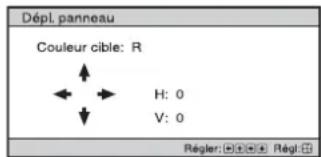
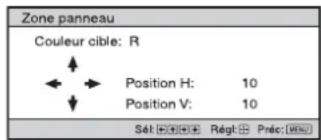
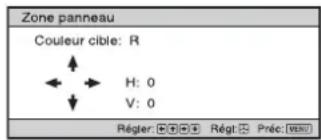
| Alig. panneau | Cette fonction permet de régler les écarts de couleur des caractères ou de l’image sur l’écran.Régler : Règle les écarts des couleurs en sélectionnant « Mode de régl. » ou « Couleur cible. »Mode de régl. : Permet de sélectionner comment effectuer les réglages.Déplacement : Déplace toute l’image et effectue les réglages.Zone : Sélectionne la plage désirée et effectue les réglages.Couleur cible : Définit la couleur désirée pour régler les écarts de couleur. Sélectionnez « R » (Rouge) ou « B » (Bleu) pour effectuer des réglages basés sur « G » (Vert).Couleur écran : Sélectionnez « R/G » (Rouge et Vert) ou « R/G/B » (Blanc, toutes les couleurs) lorsque le paramètre « Couleur cible » est « R » (Rouge). Sélectionnez « B/G » (Bleu et Vert) ou « R/G/B » (Blanc, toutes les couleurs) lorsque le paramètre « Couleur cible » est « B » (Bleu).Régler : Le réglage de déplacement et le réglage de zone de la couleur sélectionnés dans « Couleur cible » peuvent être effectués avec le bouton ←/→/↑/↓.Lorsque « Déplacement » est sélectionné : Affectez les paramètres du sens horizontal (H) avec le bouton ←/→ et du sens vertical (V) avec le bouton ↑/↓ sur l’écran de réglage du déplacement. |
text_image
Dépl. panneau Couleur cible: R H: 0 V: 0 Régler: [ ][ ][ ] Régl:Paramètres Description
Lorsque « Zone » est sélectionné : Sélectionnez la position à régler avec le bouton ←/→ pour la position horizontale (Position H) et le bouton ↑/↓ pour la position verticale (Position V), puis appuyez sur ⊕
text_image
Zone panneau Couleur cible: R Position H: 10 Position V: 10 Sét : [ ] [ ] [ ] [ ] [ ] [ ] [ ] [ ] [ ] [ ] [ ] [ ] [ ] [ ] [ ] [ ] [ ] [ ] [ ] [ ] [ ] [ ] [ ] [ ] [ ] [ ] [ ] [ ] [ ] [ ] [ ] [ ] [ ] [ ] [ ] [ ] [ ] [ ] [ ] [ ] [ ] [ ] [ ] [ ] [ ] [ ] [ ] [ ] [ ] [ ] [ ] Régé: Préc:[XXX]Spécifiez la quantité de réglage avec le bouton / pour le sens horizontal (H) et avec le bouton / pour le sens vertical (V). Vous pouvez sélectionner la position à régler de nouveau en appuyant sur ⊕
text_image
Zone panneau Couleur cible: R H: 0 V: 0 Régter: R Régtr: Préc: WBDRéinitialiser : Rétablit les réglages d'usine.
Préréglage : Les données optimisées ont été préréglées.
Remarque
Selon les réglages effectués ci-dessus, il est possible que les couleurs deviennent irrégulières ou que la résolution change.
Param. réseau Effectuez les réglages liés au protocole Internet.
| Paramètre IPv4 | Définition Adress IP : Sélectionne la méthode de réglage de l’adresse IP.Auto(DHCP) : L’adresse IP est attribuée automatiquement par le serveur DHCP, notamment un routeur.Manuel : Spécifie manuellement l’adresse IP.Lorsque « Manuel » est sélectionné pour « Définition Adress IP », saisissez « Adresse IP », « Masq. sous-rés. », et « Passer. par déf. ». Sélectionnez chaque option à l’aide du bouton / , puis appuyez sur le bouton . Sélectionnez l’image à saisir à l’aide du bouton / puis saisissez la valeur à l’aide du bouton / .Une fois tous les éléments saisis, sélectionnez « Appliquer », puis appuyez sur la touche . Les paramètres saisis sont enregistrés.Adresse IP : Règle l’adresse IP de l’appareil.Masq. sous-rés. : Règle le masque de sous-réseau de l’appareil.Passer. par déf. : Règle la passerelle par défaut de l’appareil.Adresse MAC : Affiche l’adresse MAC de l’appareil. Celle-ci ne peut pas être modifiée.Appliquer : Active l’adresse IP réglée manuellement. |
Informations IPv6 Affiche les informations IPv6.
Lorsque vous réglez l'adresse IP IPv6, faites-le sur un navigateur Web (page 33).
Menu Informations
Le menu Informations affiche le nom du modèle, le numéro de série, le type/format de signal d'entrée, la version du logiciel et le nombre d'heures cumulées d'usage de la lumière.
| Éléments Description | |
| Nom du modèle Affiche le nom du modèle | |
| N° de Série Affiche le numéro de série. | |
| Type de signal Affiche la résolution du signal d’entrée que vous sélectionnez. Lors de la réception de signaux d’entrée avec informations 3D, le type des signaux d’entrée et le format 3D s’affichent. | |
| Format de couleur Affiche le format de couleur du signal d’entrée que vous sélectionnez. | |
| Esp. couleur | Affiche l’esp. couleur du signal d’entrée que vous sélectionnez. (« BT.601 », « BT.709 », ou « BT.2020 »). |
| Format HDR | Lorsque le signal d’entrée est compatible avec HDR, « HDR10 » ou « HLG » s’affiche selon le signal d’entrée. |
| Version du logiciel Affiche la version du logiciel. | |
| Durée éclairage Affiche la durée pendant laquelle l’éclairage a été allumé (usage total). | |
Remarque
Les affichages énumérés ci-dessus ne sont ni réglables, ni modifiables.
À propos de la mémoire préréglée
Cet appareil possède des données d'image par défaut destinées à ajuster correctement les données préréglées des signaux d'entrée en fonction des signaux affichés dans « Signaux préréglés » (page 41) (la mémoire préréglée). Lorsque l'appareil reçoit un signal préprogrammé, il le détecte automatiquement et rappelle les données correspondantes depuis la mémoire préréglée pour permettre d'obtenir une image optimale. Le type de signal est affiché dans le menu Informations
Remarque
Selon le signal d'entrée de l'ordinateur, des parties de l'image de projection peuvent être masquées ou mal affichées.
Utilisation des fonctionnalités réseau
La connexion au réseau vous permet d'utiliser les fonctionnalités suivantes.
Utilisez le projecteur uniquement lorsque les fonctions nécessaires ont été activées.
- Vérification de l'état actuel de l'appareil par le biais d'un navigateur Web.
- Définition des paramètres réseau de l'appareil.
- Surveillance et contrôle du réseau à l'aide du protocole de contrôle (Publication, ADCP, AMX DDDP (Dynamic Device Discovery Protocol – Protocole de détection de périphérique dynamique), Crestron RoomView, Control4).
Remarques
- Lors du raccordement de ce projecteur au réseau, consultez l'administrateur réseau. Le réseau doit être sécurisé.
- Lors de l'utilisation de ce projecteur connecté au réseau, accédez à la fenêtre de commande via un navigateur Web et modifiez la limitation d'accès des valeurs d'usine préréglées (page 34). Il est recommandé de modifier régulièrement le mot de passe.
- Lorsque la configuration du navigateur Web est terminée, fermez-le pour vous déconnecter.
- Les écrans de menu utilisés pour les descriptions ci-dessous peuvent varier selon le modèle que vous utilisez.
- Les navigateurs Web pris en charge sont Internet Explorer (version 11 ou ultérieure), Safari et Chrome.
- La seule langue prise en charge est l'anglais.
- Si le navigateur de votre ordinateur est défini sur [Utiliser un serveur proxy] lorsque vous accédez à l'appareil depuis votre ordinateur, cliquez sur la case pour définir l'accès sans utiliser de serveur proxy.
- AMX DDDP est incompatible avec IPv6.
- Ces fonctions réseau sont disponibles quand l'appareil est sous tension.
Affichage de la fenêtre de contrôle de l'appareil avec un navigateur Web
1 Raccordez le câble LAN.
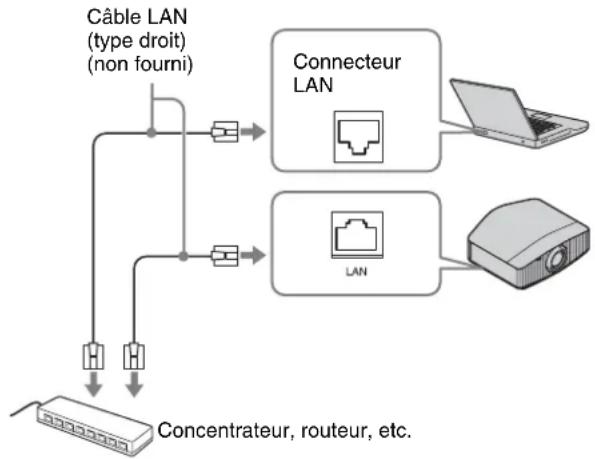
flowchart
graph TD
    A["Câble LAN (type droit) (non fourni)"] --> B["Connecteur LAN"]
    A --> C["Laptop"]
    A --> D["Laptop"]
    B --> E["LAN"]
    C --> F["LAN"]
    E --> G["Concentrateur, routeur, etc."]
    D --> G
2 Définissez les paramètres réseau pour l'appareil à l'aide de l'option « Param. réseau » du menu Installation (page 31).
3 Démarrez un navigateur Web sur l'ordinateur, saisissez les informations suivantes dans le champ d'adresse, puis appuyez sur la touche Entrée de l'ordinateur.
http://xxx.xxx.xxx.xxx
(xxx.xxx.xxx.xxx: adresse IP de l'appareil)
Pour une connexion avec l'adresse IPv6
Vous pouvez vérifier l'adresse IP de l'appareil sous « Param. réseau » dans le menu Installation
La fenêtre suivante s'affiche dans le navigateur Web :
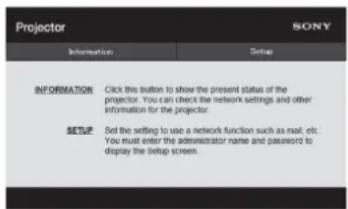
Lorsque vous définissez les paramètres réseau, vous ne pouvez ouvrir la fenêtre de contrôle qu'en exécutant l'étape 3 de cette procédure.
Utilisation de la fenêtre de contrôle
Changement de page
Cliquez sur un bouton de changement de page pour afficher la page de paramètres souhaitée.
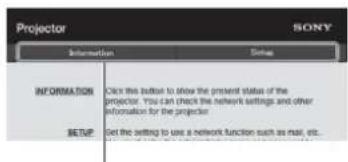
Boutons de changement de page
Définition de la restriction d'accès
Vous pouvez limiter l'accès d'un utilisateur à une page particulière.
Administrator : Pour autoriser l'accès à toutes les pages
User : Pour autoriser l'accès à toutes les pages, à l'exception de la page Setup
La première fois que vous accédez à la page Setup, saisissez « root » comme nom d'utilisateur et entrez « Projector » comme mot de passe dans la boîte de dialogue d'authentication.
La première fois que vous vous connectez, une fenêtre vous invite à modifier le mot de passe. Suivez les instructions affichées pour modifier votre mot de passe. Le nom de l'administrateur prédéfini est « root ».

Zone d'entrée de [Administrator] | Zone d'entrée de [User]
Le mot de passe peut être modifié à la page Password de la page Setup.
Pour changer de mot de passe, saisissez-en un nouveau.
Le mot de passe de l'administrateur et celui de l'utilisateur doivent compter de 8 à 16 caractères alphabétiques et numériques. L'alphabet est sensible à la casse. Le mot de passe par défaut « Projector » ne peut pas être défini comme nouveau mot de passe.
Remarque
Si vous avez oublié votre mot de passe, contactez le service après-vente Sony.
Le mot de passe sera réinitialisé avec votre permission.
Confirmation des informations relatives à l'appareil
Vous pouvez vérifier les paramètres actuels du projecteur dans la page Information.
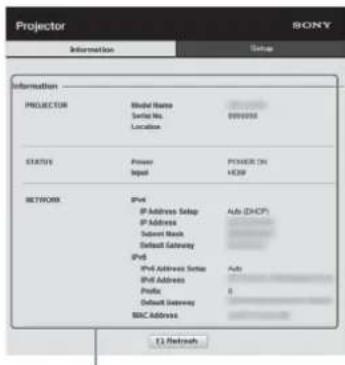
text_image
Projector SONY Information Setup Information PROJECTOR Model Name Symbol No. Location 000000 STATUS Power POWER (A) Input HUSB NETWORK IPv4 IP Address Setup Auto (DHCP) IP Address Subnet Mask Default Gateway IPv3 IPv4 Address Setup Auto IPv4 Address Profile BSC Address 12 NetworksZone Information
Dépannage
Si l'appareil ne fonctionne pas correctement, essayez d'en déterminer la cause et remédiez au problème comme il est indiqué ci-dessous. Si le problème persiste, consultez le service après-vente Sony.
Alimentation
| Symptôme Cause et remède Page | ||
| Le projecteur ne se met pas sous tension. | Il se peut que l'alimentation ne se rétablisse pas si vous la coupez à l'aide du bouton I/∅ (Marche/Veille), puis la rétablissez dans un court laps de temps. Patientez environ 1 minute avant de rétablir l'alimentation. | - |
| Vérifiez les indicateurs. 37 | ||
| Le projecteur se met soudainement hors tension. | Vérifiez que le paramètre « Mode économique » dans le menu Réglage 📄 est défini sur « Veille ». | 26 |
| Réglez « Mode économique » sur « Off ». 26 | ||
Image
| Symptôme Cause et remède Page | ||
| Pas d'image. Vérifiez si le câble de raccordement est correctement raccordé à l'appareil externe. 10 | ||
| Sélectionnez la source d'entrée correctement au moyen du bouton INPUT. 11 | ||
| Vérifiez si le signal de l'ordinateur est réglé pour la sortie vers un moniteur externe.Si, dans le cas d'un ordinateur portable, le signal est reproduit sur son écran et sur un moniteur externe, l'image du moniteur externe risque de ne pas s'afficher correctement.Réglez votre ordinateur pour reproduire le signal uniquement sur un moniteur externe. | - | |
| Des images fantômes apparaissent à l'écran. | Les images vidéo sont affichées en 3D. Regardez les images vidéo 3D à l'aide des lunettes 3D, puis réglez « Sél. affichage 2D-3D » sur « 3D ». | 12, 27 |
| La zone claire ou sombre de la vidéo apparaît trop claire ou trop sombre. | Ce symptôme peut se présenter lors de l'entrée d'un niveau de signal autre que ceux de la norme HDMI. Modifiez le niveau de sortie de l'appareil raccordé ou modifiez la Plage dynamique du menu Fonction 📄 le l'appareil. | 27 |
| L'image est trop sombre. | Réglez correctement « Contraste » ou « Lumière » dans le menu Image 📄 . | 19 |
| L'image n'est pas nette. | Réglez la mise au point. | 7 |
| Si l'objectif est obscurci par de la condensation de rosée, laissez l'appareil sous tension pendant environ 2 heures. | - | |
| La couleur des caractères ou de l'image n'est pas appropriée. | Sélectionnez le calage des couleurs désiré dans « Alig. panneau » du menu Installation 🔒 . | 30 |
| L'image demeure sur la surface de projection. (Rémanence) | Lorsqu'une image fixe à contraste élevé demeure affichée longtemps, il peut y avoir de la rémanence sur la surface de projection. Cette situation n'est que temporaire. La rémanence sera éliminée si l'appareil est laissé hors tension pendant un certain temps. | - |
| Une couleur apparaît autour de l'image. | Cela peut être dû à la condensation.Patientez environ 5 minutes en laissant l'appareil sous tension. | - |
Affichage sur écran
| Symptôme Cause et remède Page | ||
| L’affichage sur écran n’apparaît pas. | Réglez « État » dans le menu Réglagesur « On ». | 26 |
| Assurez-vous que l’indicateur ON/STANDBY brille en vert. Lorsque l’indicateur ON/STANDBY clignote en vert, l’appareil démarre. Attendez qu’il cesse de clignoter et reste allumé en vert. | 7 | |
| Le nom du modèle ne disparaît pas de l’écran. | Le mode d’affichage de l’appareil peut être paramétré au moment de l’achat. Consultez votre revendeur local ou le service après-vente Sony. | – |
Télécommande
| Symptôme Cause et remède Page | |
| La télécommande ne fonctionne pas. Les piles sont peut-être faibles. Remplacez-les par des piles neuves. – | |
| Insérez les piles avec les pôles dans le bon sens. – | |
| S’il y a une lampe fluorescente est à proximité du capteur de la télécommande, l’appareil risque de présenter des dysfonctionnements ou de fonctionner de manière inopinée. – | |
| Vérifiez la position du capteur de télécommande de l’appareil. 3, 4 | |
| Réglez « Récepteur IR » sur « Avant & Arrière » dans le menu Installation 📄. 30 | |
| Assurez-vous que le câble n’est pas raccordé au connecteur IR IN. 3 | |
Images vidéo 3D
| Symptôme Cause et remède Page | ||
| L’image vidéo ne ressemble pas à une image vidéo 3D. | Vérifiez si les lunettes 3D sont allumées. 12 | |
| Assurez-vous que la batterie des lunettes 3D est suffisamment chargée. – | ||
| Réglez « Sél. affichage 2D-3D » sur « Auto » ou « 3D ». | 27 | |
| Vérifiez si les signaux d’entrée sont compatibles avec les signaux 3D. 43 | ||
| L’entrée des signaux 3D peut être absente selon les spécifications du sélecteur AV/amplificateur AV/appareil externe raccordé. En l’absence de signal 3D, vérifiez les spécifications et/ou les réglages du sélecteur AV/amplificateur AV/appareil externe. | – | |
| Lorsque la position de visionnage est trop éloignée de l’appareil, il est possible que les lunettes 3D ne puissent pas afficher correctement les images. | 12 | |
| La taille de l’écran est inadaptée. Réduisez l’agrandissement du zoom ou éloignez-vous de l’écran pour regarder l’image. | 48 | |
| Pour plus d’informations, reportez-vous à « Précautions d’utilisation » de « Utilisation des lunettes 3D ». | 12 | |
Autres
| Symptôme Cause et remède Page | ||
| Le ventilateur est bruyant. | Vérifiez le réglage de « Mode haute altit. » dans le menu Réglage [IMAGE]. | 26 |
| Assurez-vous que la température de la pièce n’est pas trop élevée. | – | |
| Vérifiez les conditions d’installation de l’appareil.La vitesse du ventilateur augmente pour préserver la fiabilité des composants du projecteur dans une pièce où la température est plus élevée que la normale. Le ventilateur fait légèrement plus de bruit dans ces pièces. La température normale de l’appareil est de 25 °C (77 °F) environ. | – | |
| Le déplacement de l’objectif ne peut pas être réglé. | Le déplacement de l’objectif ne peut pas être réglé au-delà de la plage de décalage. Réglez le déplacement de l’objectif dans la plage de décalage. | 8, 48 |
À propos des indicateurs
L'indicateur ON/STANDBY ou WARNING s'allume ou clignote en cas de problème quelconque sur le projecteur.
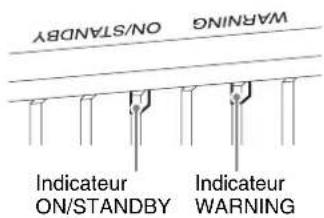
text_image
WARNING ON/STANDBY Indicateur ON/STANDBY Indicateur WARNING| Clignotement/Éclairage des indicateurs | Le nombre de clignotements | Cause et remède |
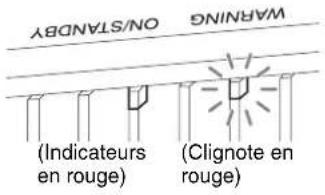 | Trois fois L’appareil ne s’allume pas correctement en raison d’une anomalie de la source lumineuse et de l’alimentation de la source lumineuse. Mettez hors tension l’appareil, puis remettez-le sous tension.Si ce symptôme persiste, consultez le service après-vente Sony. | |
| Six fois L’appareil détecte l’impact d’une chute.En cas d’anomalie de l’appareil, consultez le service après-vente Sony.En l’absence d’anomalie sur l’appareil, débranchez le cordon d’alimentation et assurez-vous que l’indicateur ON/STANDBY s’éteint, puis rebranchez le cordon d’alimentation et remettez l’appareil sous tension. | ||
| Huit fois L’objectif est mal fixé. Consultez le service après-vente Sony. | ||
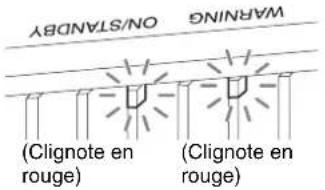 | Deux fois La température à l’intérieur du projecteur est anormalement élevée. Assurez-vous que rien ne colmate les orifices de ventilation et que l’appareil n’est pas utilisé à haute altitude. | |
| Les deux indicateurs clignotent | Trois fois Le ventilateur est endommagé. Consultez le service après-vente Sony. | |
Remarque
Si le symptôme persiste même après avoir suivi les méthodes décrites ci-dessus, consultez le service après-vente Sony.
Si l'indicateur se met à clignoter d'une manière qui n'est pas décrite ci-dessus, éteignez et rallumez l'appareil en appuyant sur le bouton
I/© (Marche/Veille) de la télécommande ou du panneau de commande de l'appareil.
Si le symptôme s'affiche toujours, consultez le service après-vente Sony personnel.
Listes de messages
Messages d'avertissement
| Symptôme Cause et remède Page | ||
| Surchauffe ! Eclairage OFF 1 min. Mettez le projecteur hors tension. – | ||
| Vérifiez si rien ne colmate les orifices de ventilation. 3, 4 | ||
| Fréquence est hors limites! Fréquence hors plage. Le signal d’entrée doit être dans la plage de fréquences prise en charge par l’appareil. | 41 | |
| Température de projecteur élevée. Mode Haute altitude doit être “On” si le proj est utilisé à haute altitude. | Vérifiez si rien ne colmate les orifices de ventilation. 3, 4 | |
| Lorsque vous utilisez l’appareil à haute altitude, réglez « Mode haute altit. » sur « On ». | 26 | |
| Remarque | ||
| Lorsque la température interne de l’appareil reste élevée, « Mode haute altit. » bascule sur « On » en 1 minute, puis la vitesse du ventilateur augmente. | ||
| Mode économie réglé. Projecteur passera auto en veille ds 1 min. | « Mode économique » est réglé sur « Veille ». | 26 |
| Remarque | ||
| Si aucun signal n’est reçu, le projecteur se met automatiquement hors tension au bout de 1 minute et passe en mode veille. | ||
Messages de mise en garde
| Symptôme Cause et remède Page | ||
| x→ | Aucun signal n'est reçu dans l'entrée sélectionnée. Vérifiez les raccordements. 10 | |
| Non applicable! Appuyez sur le bon bouton. | – | |
| Verrouillage des réglages activé. | « Verrou réglages » est réglé sur « Niveau A » ou « Niveau B ». | 28 |
Mise à jour du logiciel
Vous pouvez télécharger les fichiers des mises à jour du logiciel de l'appareil. Copiez les fichiers téléchargés sur votre mémoire USB, insérez-la dans le port USB de l'appareil, puis procédez à la mise à jour.
Pour utiliser les fonctions mises à jour, insérez une clé USB dans un PC connecté à Internet.
Téléchargez les fichiers de mise à jour à partir du site Web Sony suivant :
https://www.pro.sony.eu/
Le site Web explique également comment installer la mise à jour.
Remarque
Il est possible que l'utilisation de certaines mémoires USB ne soit pas prise en charge. Pour plus d'informations, reportez-vous au site Web ci-dessus.
À propos de HDR (High Dynamic Range)
HDR est une expression vidéo qui améliore la capacité de restitution des endroits sombres et des endroits lumineux, par rapport aux expressions vidéo antérieures.
À propos de la fonction 3D simulé
- Utilisez la fonction 3D simulé en n'oubliant pas que les images auront un aspect différent des images originales, puisque cette fonction convertit les images vidéo.
- Notez que si l'appareil est utilisé pour une projection en public ou à but lucratif, l'affichage en 3D d'images vidéo 2D par conversion en 3D simulé peut constituer une violation des droits des auteurs ou producteurs, qui sont protégés par la loi.
Informations sur les marques commerciales
- « PlayStation » est une marque déposée de Sony Interactive Entertainment Inc.
- Les termes HDMI et High-Definition Multimedia Interface ainsi que le logo HDMI sont des marques commerciales ou des marques déposées de HDMI Licensing Administrator, Inc. aux États-Unis et dans d'autres pays.
- « Blu-ray » et « Blu-ray Disc » sont des marques commerciales de Blu-ray Disc Association.
- « x.v.Color (x.v.Colour) », « Motionflow » et leurs logos sont des marques commerciales de Sony Corporation.
Ce projecteur prend en charge DeepColor, x.v.Color, LipSync, un signal d'entrée d'ordinateur, un signal 3D, un signal 4K de normes HDMI. Il prend également en charge HDCP.
Spécifications
| Option Description | ||
| Système d'affichage Panneau SXRD, système de projection | ||
| Dispositif d'affichage Taille de la zone d'affichage effective | 0,74 pouce (18,8 mm) SXRD | |
| Nombre de pixels | 26 542 080 pixels (8 847 360 pixels × 3) | |
| Objectif de projection Objectif motorisé (VPLL-Z7013) Rapport de distance de projection 1,27:1 à 2,73:1 F2.9 à F3.9 Déplacement : ±80 % (V), ±31 % (H) | ||
| Source de lumière Diode laser | ||
| Taille de l'image de projection | 60 pouces à 300 pouces (1 524 mm à 7 620 mm ) (mesures prises en diagonal) | |
| Signaux numériques acceptés | Reportez-vous à « Signaux préréglés » (page 41). | |
| Entrées/sorties Connecteurs HDMI (HDCP 2.2) | × 2 | |
| Connecteurs TRIGGER | × 2, mini-jack, 12 V CC, Max. 100 mA | |
| Connecteur REMOTE | RS-232C : D-sub à 9 broches (mâle) | |
| Connecteur LAN | RJ45, 10BASE-T/100BASE-TX | |
| Connecteurs IR IN | Mini-jack | |
| Connecteur USB | Type A, 5 V CC, Max. 500 mA | |
| Dimensions extérieures (l/h/p) | 560 mm × 223 mm × 496 mm ( 22^1/_16 pouces × 8^25/_32 pouces × 19^17/_32 pouces) (sans protubérance) | |
| Poids | Environ 22 kg (49 lb) | |
| Alimentation requise | 100 V à 240 V CA, 4,9 A à 2,2 A, 50/60 Hz | |
| Consommation électrique | 490 W | |
| Consommation électrique en mode veille | Veille | 0,4 W (lorsque « Démarr. à dist. » est paramétré sur « Off ») |
| Veille en réseau | 1,0 W (LAN) (lorsque « Démarr. à dist. » est paramétré sur « On ») Lorsque le terminal LAN n'est pas raccordé, il passe en mode basse consommation d'énergie (0,5 W). | |
| Température de fonctionnement | 5 °C à 35 °C (41 °F à 95 °F) | |
| Humidité en fonctionnement | 20 % à 80 % (sans condensation) | |
| Température de stockage | -10 °C à +60 °C (14 °F à +140 °F) | |
| Humidité de stockage | 20 % à 80 % (sans condensation) | |
| Accessoires fournis | Reportez-vous à « Vérification des accessoires fournis » dans le Guide de référence rapide. | |
| Accessoires en option Support de suspension du projecteur : PSS-H10 Objectif de projection VPLL-Z7008 : motorisé, Rapport de distance de projection : 0,80:1 à 1,02:1, Déplacement : ±50 % (V), ±18 % (H), F2.9, Taille de l'image projetée : 60 po à 1 000 po (1 524 mm à 25 400 mm), Dimensions extérieures maximales : 134 mm × 134 mm × 309 mm ( 5^9/_32 pouces × 5^9/_32 pouces × 12^5/_32 pouces) (L × H × P), Poids : 3,7 kg (8,2 lb) | ||
Remarques
- Les valeurs relatives au poids et aux dimensions sont approximatives.
- Tous les accessoires en option ne sont pas disponibles dans tous les pays et régions. Veuillez consulter le revendeur agréé Sony le plus proche.
- Les informations de ce manuel relatives aux accessoires en option sont valables à compter du mois d'avril 2021.
La conception et les spécifications de cet appareil et de ses accessoires en option sont susceptibles d'être modifiées sans préavis.
Signaux préréglés
Le tableau suivant indique les signaux et formats vidéo pour lesquels la projection est possible avec ce projecteur. Il se peut que l'image ne s'affiche pas correctement, en cas de réception d'un signal différent des signaux préréglés indiqués ci-dessous.
| Mémoire préréglée n° | Signal préréglé (résolution) | fH (kHz) | fV (Hz) | Sync | |
| 5 480/60p | 480/60p (NTSC progressif) (720 × 480p) 31,470 60,000 - | ||||
| 6 576/50p | 576/50p (PAL progressif) (720 × 576p) 31,250 50,000 - | ||||
| 7 1080/60i | 1080/60i (1920 × 1080i) 33,750 60,000 - | ||||
| 8 1080/50i | 1080/50i (1920 × 1080i) 28,130 50,000 - | ||||
| 10 720/60p | 720/60p (1280 × 720p) 45,000 60,000 - | ||||
| 11 720/50p | 720/50p (1280 × 720p) 37,500 50,000 - | ||||
| 12 | 1080/60p | 1080/60p (1920 × 1080p) | 67,500 | 60,000 | - |
| 13 | 1080/50p | 1080/50p (1920 × 1080p) | 56,260 | 50,000 | - |
| 14 | 1080/24p | 1080/24p (1920 × 1080p) | 26,973 | 23,976 | - |
| 18 720/60p | (Paquet images) 720/60p (1280 × 720p) 90,000 60,000 - | ||||
| 19 720/50p | (Paquet images) 720/50p (1280 × 720p) 75,000 50,000 - | ||||
| 20 | 1080/24p (Paquet images) | 1080/24p (1920 × 1080p) | 53,946 | 23,976 | - |
| 26 | 640 × 480 | VESA 60 | 31,469 | 59,940 | H-Nég, V-Nég |
| 32 | 800 × 600 | VESA 60 | 37,879 | 60,317 | H-Pos, V-Pos |
| 37 | 1024 × 768 | VESA 60 | 48,363 | 60,004 | H-Nég, V-Nég |
| 45 | 1280 × 960 | VESA 60 | 60,000 | 60,000 | H-Pos, V-Pos |
| 47 | 1280 × 1024 | VESA 60 | 63,974 | 60,013 | H-Pos, V-Pos |
| 50 | 1400 × 1050 | SXGA+ | 65,317 | 59,978 | H-Nég, V-Pos |
| 55 | 1280 × 768 | 1280 × 768/60 | 47,776 | 59,870 | H-Nég, V-Pos |
| 71 1920 × | 1080/60i (Paquet images) | 1080/60i (1920 × 1080i) 67,500 60,000 - | |||
| 72 1920 × | 1080/50i (Paquet images) | 1080/50i (1920 × 1080i) 56,250 50,000 - | |||
| 74 | 3840 × 2160/60p | 3840 × 2160/60p (3840 × 2160) | 135,000 | 60,000 | - |
| 75 | 3840 × 2160/50p | 3840 × 2160/50p (3840 × 2160) | 112,500 | 50,000 | - |
| 76 | 4096 × 2160/60p | 4096 × 2160/60p (4096 × 2160) | 135,000 | 60,000 | - |
| 77 | 4096 × 2160/50p | 4096 × 2160/50p (4096 × 2160) | 112,500 | 50,000 | - |
| 78 4096 × | 2160/30p 4096 × | 2160/30p (4096 × 2160) 67,500 30,000 - | |||
| 79 4096 × | 2160/25p 4096 × | 2160/25p (4096 × 2160) 56,250 25,000 - | |||
| 93 3840 × | 2160/24p 3840 × | 2160/24p (3840 × 2160) 53,946 23,976 - | |||
| 94 3840 × | 2160/25p 3840 × 2160/25p (3840 × 2160) 56,250 25,000 – | ||||
| 95 3840 × | 2160/30p 3840 × 2160/30p (3840 × 2160) 67,433 29,970 – | ||||
| 96 4096 × | 2160/24p 4096 × 2160/24p (4096 × 2160) 54,000 24,000 – | ||||
Numéro de mémoire préréglée pour chaque signal d'entrée
Signal numérique
| Signal Numéro de mémoire préréglée | |
| Signal composante (connecteurs HDMI 1, 2) 5 à 8, 10 à 14, 18 à 20, 71, 72, 74 à 79, 93 à 96 | |
| Signal vidéo GBR (connecteurs HDMI 1, 2) 5 à 8, 10 à 14, 18 à 20, 71, 72, 74 à 79, 93 à 96 | |
| Signal d’ordinateur (connecteurs HDMI 1, 2) 10*, 12*, 26, 32, 37, 45, 47, 50, 55 | |
* Certains signaux numériques d'entrée provenant d'ordinateurs peuvent être affichés en tant que numéro de mémoire préréglée de signal vidéo GBR ou composante.
Signaux d'entrée et options réglables/paramétrables
Les options des menus qu'il est possible de régler différent suivant le signal d'entrée. Elles sont indiquées dans les tableaux suivants. Les options non réglables/définissables n'apparaissent pas dans le menu.
Menu Image
| Option | Signal d'entrée | ||
| Signal composante Signal | vidéo GBR Signal d'ordinateur | ||
| Création réalité | ● | ● | |
| Réglage du diaphragme avancé et laser | ● | ● | ● |
| Accent. HDR dyn. | ● | ● | |
| Motionflow*1 | ● | ● | |
| Contraste | ● | ● | ● |
| Lumière | ● | ● | |
| Couleur | ● | ● | |
| Teinte | ● | ● | |
| Temp. couleur | ● | ● | ● |
| Netteté | ● | ● | |
| NR | ● (hors numéros de mémoire préréglée 18 à 20, 71 et 72) | ● (hors numéros de mémoire préréglée 18 à 20, 71 et 72) | - |
| MPEG NR | ● (hors numéros de mémoire préréglée 18 à 20, 71 et 72) | ● (hors numéros de mémoire préréglée 18 à 20, 71 et 72) | - |
| Gradation progr. | ● (hors numéros de mémoire préréglée 18 à 20, 71 et 72) | ● (hors numéros de mémoire préréglée 18 à 20, 71 et 72) | - |
| Mode Film | ● (hors numéros de mémoire préréglée 5, 6, 10 à 14, 18 à 20, 74 à 79, et 93 à 96) | ● (hors numéros de mémoire préréglée 5, 6, 10 à 14, 18 à 20, 74 à 79, et 93 à 96) | - |
| Correct. Gamma | ● | ● | ● |
| Correct. couleurs | ● | ● | |
| Blanc clair | ● | ● | |
| x.v.Color | ● | - | - |
| HDREsp. couleur ● | ● (numéros de mémoire préréglée 74 à 79 et 93 à 96 uniquement)● | ● (numéros de mémoire préréglée 74 à 79 et 93 à 96 uniquement) | -● |
●: Réglable/paramétrable
- : Non réglable/paramétrable
*1 : Pour plus de détails, reportez-vous aux tableaux sous « Motionflow » (page 45).
Menu Écran
| Option | Signal d'entrée | ||
| Signal composante Signal | vidéo GBR Signal d'ordinateur | ||
| Aspect*1 | ● | ● | - |
●: Réglable/paramétrable
- : Non réglable/paramétrable
*1 : Pour plus de détails, reportez-vous aux tableaux sous « Rapport de format » (page 44).
Remarque
Lors du raccordement d'un câble de type HDMI par exemple, vérifiez le type de signal dans le menu Informations. ⓘ (page 32) puis « Signal numérique » (page 42), vérifiez les options réglables/paramétrables
Signaux 3D compatibles
L'appareil prend en charge les types de signaux 3D suivants.
| Résolution Format des signaux 3D | |
| 720/60p, 720/50p Format Côte à côte | |
| Format Dessus-Dessous* | |
| Paquet images* | |
| 1080/60i, 1080/50i Format Côte à côte* | |
| 1080/24P | Format Côte à côte |
| Format Dessus-Dessous* | |
| Paquet images* | |
| 1080/60p, 1080/50p Format Côte à côte | |
* : Format 3D obligatoire des normes HDMI
Signaux 3D et options réglables/paramétrables
Certaines options des menus peuvent ne pas être réglables/paramétrables, en fonction des signaux 3D. Les options non réglables n'apparaissent pas dans le menu. Les tableaux suivants indiquent ces options.
| Option | Signaux 3D | |||
| 720/60p, 720/50p | 1080/60i, 1080/50i | 1080/24p | 1080/60p, 1080/50p | |
| Création réalité | ● | ● | ● | ● |
| Réglage du diaphragme avancé et laser*1 | ● | ● | ● | ● |
| Motionflow | ● | ● | ● | ● |
| NR | - | - | - | - |
| MPEG NR | - | - | - | - |
| Gradation progr. | - | - | - | - |
| Mode Film | - | ● | - | - |
| x.v.Color | ● | ● | ● | ● |
| HDR | - | - | - | - |
| Aspect*2 | ● | ● | ● | ● |
●: Réglable/paramétrable
- : Non réglable/paramétrable
*1 : La « Commande dyn. » ne peut être sélectionnée.
*2 : Pour plus de détails, reportez-vous aux tableaux sous « Rapport de format » (page 44).
Lorsque l'appareil est paramétré sur convertir des images de vidéo 2D en 3D, il se peut que certaines options des menus ne soient pas réglables/paramétrables sur le paramétrage « Format 3D » du menu Function 📄. Les options non réglables n'apparaissent pas dans le menu. Les tableaux suivants indiquent ces options.
| Option | Signaux 3D | ||
| Dessus-Dessous Côte à côte 3D simulé | |||
| Création réalité | ● | ● | ● |
| Réglage du diaphragme avancé et laser*1 | ● | ● | ● |
| Motionflow*2 | ● | ● | ● |
| NR -- ● | |||
| MPEG NR -- ● | |||
| Gradation progr. ● | ● | ● | |
| Mode Film*3 | - ● | ● | |
| x.v.Color | ● | ● | ● |
| HDR | --- | ||
| Aspect*4 | ● | ● | ● |
●: Réglable/paramétrable
- : Non réglable/paramétrable
*1 : La « Commande dyn. » ne peut être sélectionnée.
*2 : Cet élément n'est pas disponible lorsque le signal 3D est au format 720/60p Paquet images/Dessus-Dessous ou au format 1080/60p Dessus-Dessous.
*3 : Cette option n'est disponible que lorsqu'un signal 1080/60i ou 1080/50i est reçu.
*4 : Pour plus de détails, reportez-vous aux tableaux sous « Rapport de format » (page 44).
Rapport de format
Les options disponibles varient selon le type de signal d'entrée ou le format 3D.
Pour plus de détails, reportez-vous aux tableaux ci-dessous. Les options non disponibles ne sont pas affichées dans le menu.
2D
| Signaux pris en charge | 4096 × 2160 | 3840 × 2160 | 1920 × 10801280 × 720 | 720 × 480720 × 576 | Autres |
| Numéro de mémoire préréglée (page 41) | 76 à 79, 96 | 74, 75, 93 à 95 | 7, 8, 10 à 14 | 5, 6 | 26, 32, 37, 45, 47, 50,55 |
| Zoom 1,85:1 | - | ● | ● | ● | - |
| Zoom 2,35:1 | - | ● | ● | ● | - |
| Normal | ● | ● | ● | ● | ●*1 |
| Etirement V | ● | ● | ● | ● | - |
| Serrer | ● | ● | ● | ● | - |
| Etirer | - | - | - | ● | - |
*1 : Non affiché dans le menu puisque réglé sur Normal.
3D
| Signaux pris en charge 1920 × 1080, 1280 × 720 | ||||
| Format 3D | Côte à côte | Dessus-Dessous | Paquet images | 3D simulé |
| Numéro de mémoire préréglée (page 41) | 7, 8, 10 à 14 | 10 à 14 | 18 à 20, 71, 72 | 7, 8, 10 à 14 |
| Zoom 1,85:1 | ● | ● | ● | ● |
| Zoom 2,35:1 | ● | ● | ● | ● |
| Normal | ● | ● | ● | ● |
| Etirement V | ● | ● | ● | ● |
| Serrer ● | ● | ● | ● | |
| Etirer | - | - | - | - |
Motionflow
Les options disponibles varient selon le type de signal d'entrée ou le format 3D.
Pour plus de détails, reportez-vous aux tableaux ci-dessous. Les options non disponibles ne sont pas affichées dans le menu.
2D
| Signaux pris en charge | 1920 × 10801280 × 720720 × 480720 × 576 | 3840 × 2160 4096 × 2160 Autres | |
| Numéro de mémoire préréglée(page 41) | 5 à 8, 10 à 14 74, 75, 93 à 95 76 à 79, 96 | 26, 32, 37, 45, 47, 50, 55 | |
| Impulsion | ● | ● | ● |
| Combinaison | ● | ● | — |
| Fluide haut | ● | ● | — |
| Fluide bas | ● | ● | — |
| True Cinema | ● | ● | — |
3D
| Signaux pris en charge 1920 × 1080, 1280 × 720 | ||||||||
| Format 3D | Paquet images | Dessus-Dessous | Côte à côte | 3D simulé | ||||
| Numéro de mémoire préréglée (page 41) | 18 | 19 | 20, 71, 72 | 10,12 | 11,13 | 14 | 7, 8, 10 à 14 | 7, 8, 10 à 14 |
| Impulsion | - | - | - | - | - | - | - | - |
| Combinaison | - | - | - | - | - | - | - | - |
| Fluide haut | - | - | ● | - | - | ● | ● | ● |
| Fluide bas | - | ● | ● | - | ● | ● | ● | ● |
| True Cinema | - | - | - | - | - | - | - | - |
Conditions de mémorisation des options réglables/paramétrables
Chaque option réglable/paramétrable est mémorisée individuellement pour chaque connecteur d'entrée. Pour plus de détails, reportez-vous aux tableaux ci-dessous.
Numéro de mémoire préréglée pour chaque signal d'entrée
| Entrée Numéros de mémoire préréglée | |
| HDMI 1 (2D) 5 à 8, 10 à 14, 26, 32, 37, 45, HDMI 2 (2D) | 47, 50, 55, 74 à 79, 93 à 96 |
| HDMI 1 (3D) 7, 8, 10 à 14, 18 à 20, 71, 72 | |
| HDMI 2 (3D) |
Menu Image
*1: HDR/SDR
HDR : Lorsque le signal HDR est reçu alors que « Auto » est défini pour HDR
Lorsque « HDR » est réglé sur « HDR10 », «Référence HDR », ou « HLG »
SDR : Réglages autres que ci-dessus
| Option Conditions de mémorisation | |
| Prérégl. étalon. Pour chaque connecteur d'entrée et 2D/3D/HDR | |
| Réinitialiser Pour chaque connecteur d'entrée, 2D/3D, HDR/SDR* | 1 et Prérégl. étalon. |
| Création réalité | |
| Réglage du diaphragme avancé et laser | |
| Accent. HDR dyn. | |
| Motionflow | |
| Contraste | |
| Lumière | |
| Couleur | |
| Teinte | |
| Temp. couleur | |
| D93 - D55 | |
| Personnalisé 1-5 | |
| Gain R Pour chaque Temp. | couleur., D93-D55 et Personnalisé 1-5 |
| Gain G | |
| Gain B | |
| Polarisation R | |
| Polarisation G | |
| Polarisation B | |
| Netteté Pour chaque connecteur d'entrée, 2D/3D, HDR/SDR* | 1 et Prérégl. étalon. |
| NR | |
| MPEG NR | |
| Gradation progr. | |
| Mode Film | |
| Correct. Gamma | |
| Correct. couleurs | |
| Blanc clair | |
| x.v.Color | |
| HDR Pour chaque connecteur d'entrée et Prérégl. étalon. | |
| Esp. couleur Pour chaque connecteur d'entrée, 2D/3D, HDR/SDR* | 1 et Prérégl. étalon. |
| Cyan - Rouge Pour chaque | Esp. couleur |
| Magenta - Vert | |
| Réduc. délai entrée Pour chaque connecteur d'entrée, 2D/3D, HDR/SDR* | 1 et Prérégl. étalon. |
Menu Écran
| Option Conditions de mémorisation | |
| Aspect Pour Position de l'image 1.85:1, 2.35:1, ou Personnalisé 1-3 | |
| Blanc | |
Distance de projection et plage de déplacement d'objectif
La distance de projection désigne la distance séparant l'avant de l'objectif de la surface de projection.
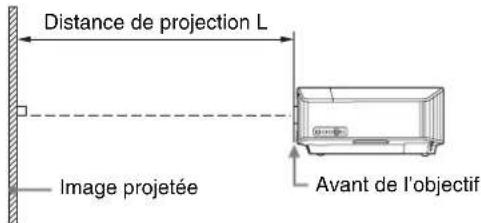
text_image
Distance de projection L Image projetée Avant de l'objectifLa plage de déplacement d'objectif représente, sous forme de pourcentage (%), la distance de déplacement de l'objectif par rapport au centre de l'image projetée. La plage de déplacement de l'objectif est considérée comme égale à 0 % quand le point Ⓐ de l'illustration (point qui est perpendiculaire à une ligne tracée entre le centre de l'objectif et celui de l'image projetée) est aligné avec le centre de l'image projetée ; la pleine largeur ou la pleine hauteur de l'image projetée est considérée comme égale à 100 %.

text_image
Image projetée 50 % Centre de l'image projetée 50 % A Plage de déplacement d'objectif Centre de l'objectif Côté de l'appareil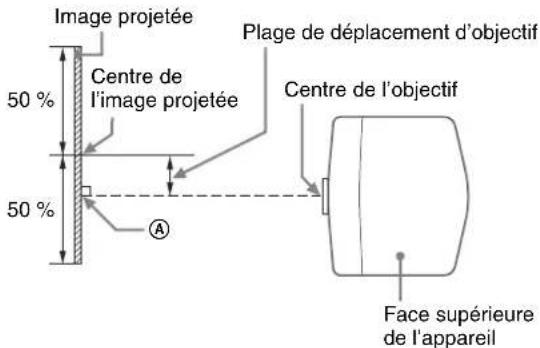
text_image
Image projetée 50 % Centre de l'image projetée 50 % A Plage de déplacement d'objectif Centre de l'objectif Face supérieure de l'appareil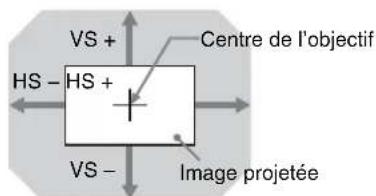
text_image
VS + HS - HS + VS - Centre de l'objectif Image projetéeZone ombrée : plage de déplacement de l'objectif
VS + : Plage de déplacement vertical de l'objectif (haut) [%] VS - : Plage de déplacement vertical de l'objectif (bas) [%] HS + : Plage de déplacement horizontal de l'objectif (droite) [%] HS - : Plage de déplacement horizontal de l'objectif (gauche) [%]
Lors d'une projection au format 1,90:1 (Plein écran natif 17:9)
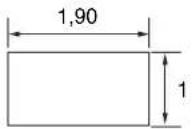
Distance de projection
Unité : m (pouces)
| Taille de l'image de projection Distance de projection L | |||
| Diagonale Largeur × Hauteur VPLL-Z7008 VPLL-Z7013 | |||
| 80" (2,03 m) 1,80 × 0,95 | (71 × 37) 1,43 – 1,82 | (56 – 71) | 2,23 – 4,90(88 – 192) |
| 100" (2,54 m) 2,25 × 1,18 | (88 × 47) 1,80 – 2,29 | (71 – 90) | 2,81 – 6,14(111 – 241) |
| 120" (3,05 m) 2,70 × 1,42 | (106 × 56) 2,17 – 2,76 | (86 – 108) | 3,39 – 7,38(134 – 290) |
| 150" (3,81 m) 3,37 × 1,78 | (133 × 70) 2,74 – 3,47 | (108 – 136) | 4,25 – 9,25(168 – 364) |
| 200" (5,08 m) 4,49 × 2,37 | (177 × 93) 3,67 – 4,65 | (145 – 183) | 5,70 – 12,36(225 – 486) |
Formule de la distance de projection
D : Taille de l'image projetée (diagonale) Unité : m (pouces)
| Objectif | Distance de projection L (longueur minimale) | Distance de projection L (longueur maximale) |
| VPLL-Z7008(objectif en option) | L = 0,018689 × D - 0,0733 (L = 0,735786 × D - 2,8875) | L = 0,023617 × D - 0,0664 (L = 0,929788 × D - 2,6152) |
| VPLL-Z7013(objectif standard) | L = 0,028860 × D - 0,0800 (L = 1,136218 × D - 3,1491) | L = 0,062212 × D - 0,0756 (L = 2,449310 × D - 2,9775) |
Plage de déplacement d'objectif
VPLL-Z7008 (objectif en option)
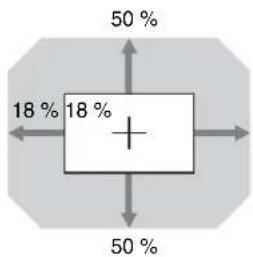
VPLL-Z7013 (objectif standard)
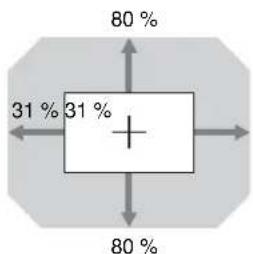
text_image
80 % 31 % 31 + 80 %$$ \mathrm{VS} + = \mathrm{VS} - = 80 - 2,581 \times (\mathrm{HS} + \mathrm{ouHS} -) [\% ] $$
$$ \mathrm{HS} + = \mathrm{HS} - = 31 - 0,388 \times (\mathrm{VS} + \mathrm{ou} \mathrm{VS} -) [\% ] $$
Lors d'une projection au format 1,78:1 (16:9)
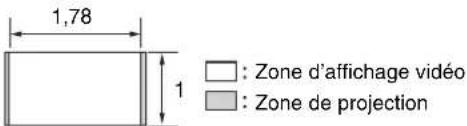
text_image
1,78 1 Zone d'affichage vidéo Zone de projectionDistance de projection
Unité : m (pouces)
| Taille de l'image de projection Distance de projection L | |||
| Diagonale Largeur × Hauteur VPLL-Z7008 VPLL-Z7013 | |||
| 80" (2,03 m) 1,77 × 1,00 | (70 × 39) 1,50 – 1,91 | (59 – 75) | 2,35 – 5,15(93 – 202) |
| 100" (2,54 m) 2,21 × 1,25 | (87 × 49) 1,90 – 2,41 | (75 – 95) | 2,96 – 6,46(117 – 254) |
| 120" (3,05 m) 2,66 × 1,49 | (105 × 59) 2,29 – 2,91 | (90 – 114) | 3,56 – 7,77(141 – 305) |
| 150" (3,81 m) 3,32 × 1,87 | (131 × 74) 2,88 – 3,65 | (114 – 143) | 4,47 – 9,73(176 – 383) |
| 200" (5,08 m) 4,43 × 2,49 | (174 × 98) 3,86 – 4,89 | (152 – 192) | 5,99 – 13,00(236 – 511) |
Formule de la distance de projection
D : Taille de l'image projetée (diagonale) Unité : m (pouces)
| Objectif | Distance de projection L (longueur minimale) | Distance de projection L (longueur maximale) |
| VPLL-Z7008(objectif en option) | L = 0,019643 × D - 0,0733 (L = 0,773332 × D - 2,8875) | L = 0,024822 × D - 0,0664 (L = 0,977234 × D - 2,6152) |
| VPLL-Z7013(objectif standard) | L = 0,030333 × D - 0,0800 (L = 1,194198 × D - 3,1491) | L = 0,065387 × D - 0,0756 (L = 2,574296 × D - 2,9775) |
Plage de déplacement d'objectif
VPLL-Z7008 (objectif en option)
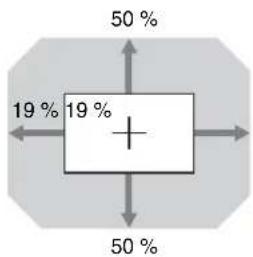
VPLL-Z7013 (objectif standard)
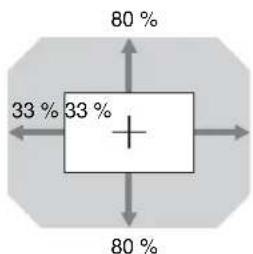
Lors d'une projection au format 2,35:1
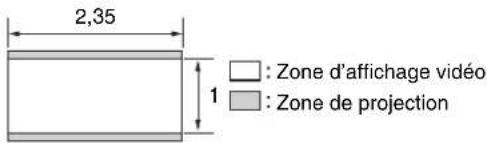
text_image
2,35 1 Zone d'affichage vidéo Zone de projectionDistance de projection
Unité : m (pouces)
| Taille de l'image de projection Distance de projection L | |||
| Diagonale Largeur × Hauteur VPLL-Z7008 VPLL-Z7013 | |||
| 80" (2,03 m) 1,87 × 0,80 | (74 × 31) 1,49 – 1,89 | (59 – 74) | 2,33 – 5,10(92 – 200) |
| 100" (2,54 m) 2,34 × 0,99 | (92 × 39) 1,88 – 2,39 | (74 – 94) | 2,93 – 6,39(116 – 251) |
| 120" (3,05 m) 2,80 × 1,19 | (110 × 47) 2,26 – 2,88 | (89 – 113) | 3,53 – 7,69(139 – 302) |
| 150" (3,81 m) 3,51 × 1,49 | (138 × 59) 2,85 – 3,61 | (112 – 142) | 4,43 – 9,63(175 – 379) |
| 200" (5,08 m) 4,67 × 1,99 | (184 × 78) 3,82 – 4,84 | (151 – 190) | 5,93 – 12,86(234 – 506) |
Formule de la distance de projection
D : Taille de l'image projetée (diagonale) Unité : m (pouces)
| Objectif | Distance de projection L (longueur minimale) | Distance de projection L (longueur maximale) |
| VPLL-Z7008(objectif en option) | L = 0,019441 × D - 0,0733 (L = 0,765407 × D - 2,8875) | L = 0,024567 × D - 0,0664 (L = 0,967219 × D - 2,6152) |
| VPLL-Z7013(objectif standard) | L = 0,030024 × D - 0,0800 (L = 1,182064 × D - 3,1491) | L = 0,064723 × D - 0,0756 (L = 2,548138 × D - 2,9775) |
Plage de déplacement d'objectif
VPLL-Z7008 (objectif en option)
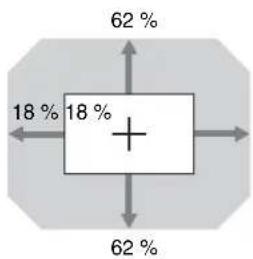
boxplot
| Category | Value (%) | |---|---| | Top Box | 62 | | Bottom Box | 18 | | Right Box | 62 | | Left Box | 18 |$$ \begin{array}{l} \mathrm{VS} + = \mathrm{VS} - = 6 2 - 3, 4 4 4 \times (\mathrm{HS} + \mathrm{ouHS} -) [ \% ] \ \mathrm{HS} + = \mathrm{HS} - = 1 8 - 0, 2 9 0 \times (\mathrm{VS} + \mathrm{ouVS} -) [ \% ] \end{array} $$
VPLL-Z7013 (objectif standard)
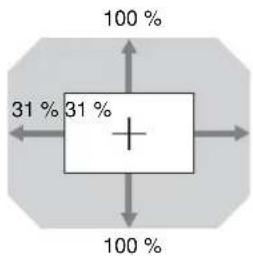
text_image
100 % 31 % 31 + 100 %$$ \begin{array}{l} \mathrm{VS} + = \mathrm{VS} - = 1 0 0 - 3, 2 2 6 \times (\mathrm{HS} + \mathrm{ouHS-}) [ \% ] \ \mathrm{HS} + = \mathrm{HS} - = 3 1 - 0, 3 1 0 \times (\mathrm{VS} + \mathrm{ouVS-}) [ \% ] \end{array} $$
Dimensions
Avant
Unité : mm (pouces)

text_image
560 (22 1/16) 280 (11 1/32) 280 (11 1/32) 230 (9 1/16) 223 (8 25/32) 128 (5 1/32) Centre de l'objectifDessus
Unité : mm (pouces)
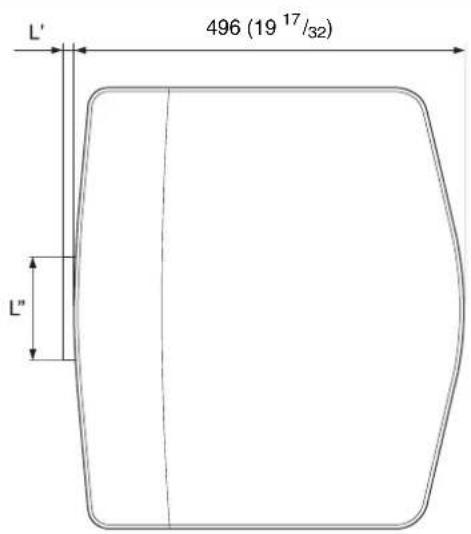
text_image
L' 496 (19 17/32) L" L"L' : distance entre l'avant de l'objectif (centre) et l'avant du boîtier
VPLL-Z7008 (objectif en option) : 43,4 mm ( 1^23/32 pouces) (Télé) à 69,5 mm ( 2^3/4 pouces) (Grand angle)
VPLL-Z7013 (objectif standard) : 9,2 mm ( ^3/_8 pouces)
L": 131 (5 ^5 / 32 ) (VPLL-Z7013 (objectif standard)) 134 (5 ^9 / 32 ) (VPLL-Z7008 (objectif en option))
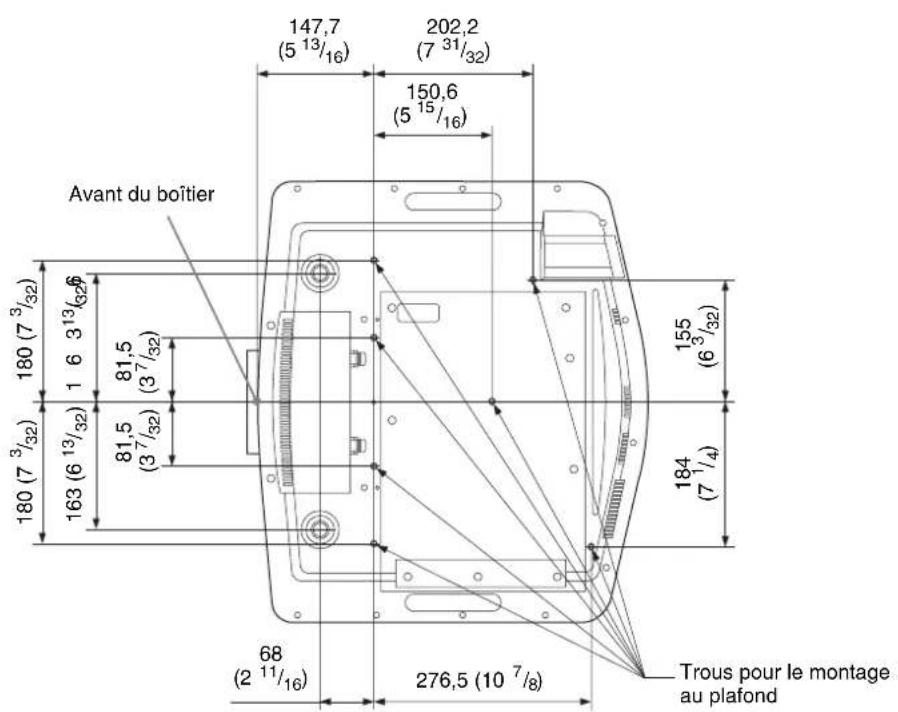
text_image
147,7 (5 13/16) 202,2 (7 31/32) 150,6 (5 15/16) Avant du boîtier 180 (7 3/32) 1 6 3 13/32 81,5 (3 7/32) 81,5 (3 7/32) 180 (7 3/32) 163 (6 13/32) 155 (6 3/32) 184 (7 1/4) 68 (2 11/16) 276,5 (10 7/8) Trous pour le montage au plafondFixation du support de suspension du projecteur PSS-H10
Vue de face
Unité : mm (pouces)
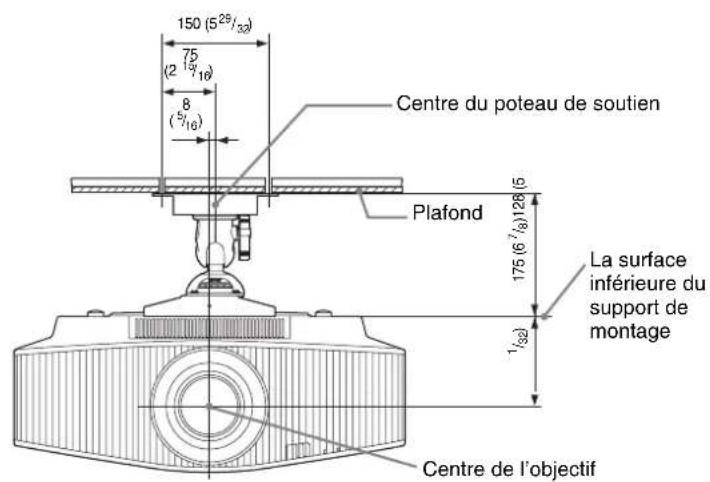
text_image
150 (529/32) 75 (2 15/10) 8 (5/10) Centre du poteau de soutien Plafond La surface inférieure du support de montage 175 (6 7/8)128 (5 1/32) Centre de l'objectifVue de côté
Unité : mm (pouces)
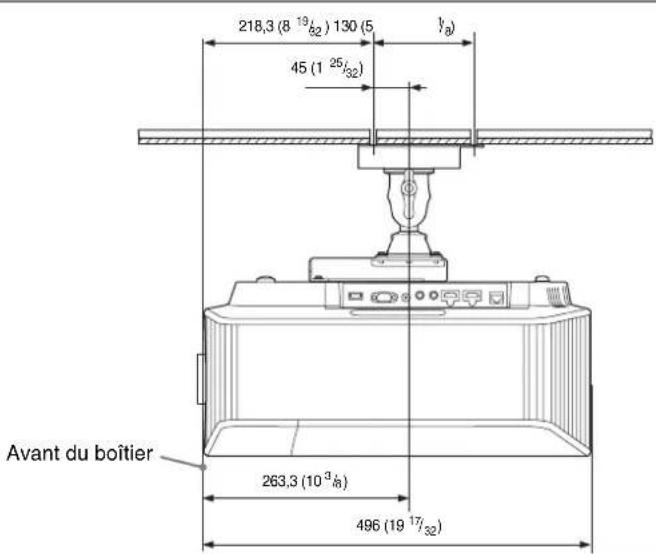
text_image
218,3 (8 19/62) 130 (5 45 (1 25/62) y3 Avant du boîtier 263,3 (10-3/6) 496 (19 17/62)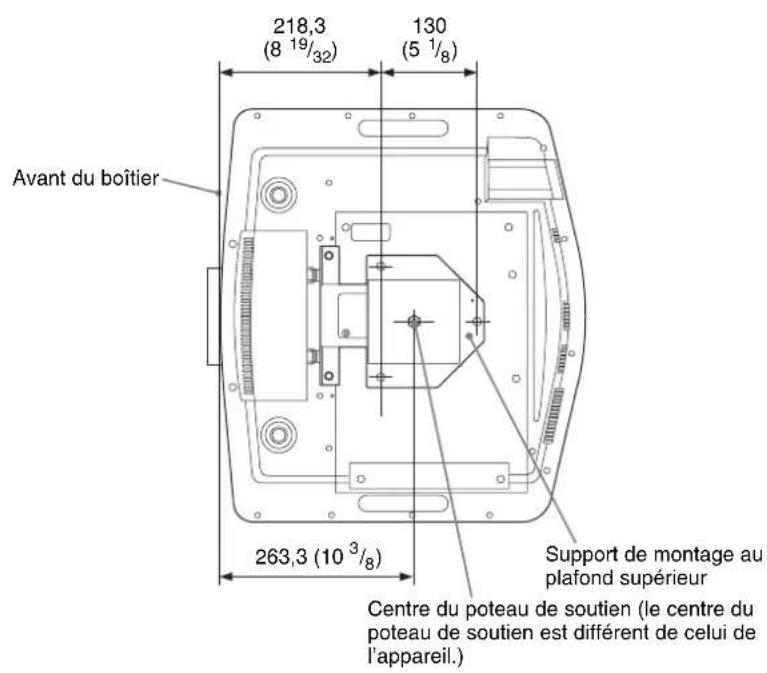
text_image
218,3 (8 19/32) 130 (5 1/8) Avant du boîtier 263,3 (10 3/8) Support de montage au plafond supérieur Centre du poteau de soutien (le centre du poteau de soutien est différent de celui de l'appareil.)Trous pour le montage au plafond
Utilisez des vis d'une longueur de 5,3 mm ( ^7/32 pouces minimums) à 7 mm ( ^9/32 pouces maximums) pour le montage au plafond.
Couple de serrage recommandé (tension au moment de faire tourner les vis dans le sens de rotation) : 1,4 ± 0,2 N-m
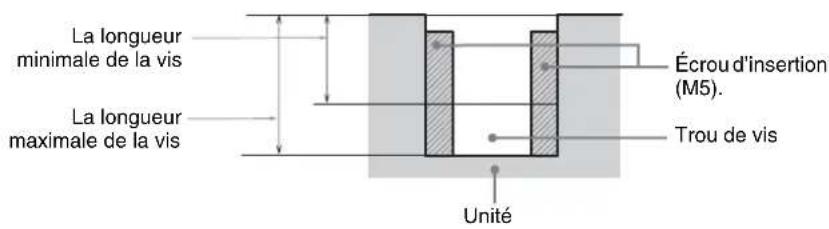
text_image
La longueur minimale de la vis La longueur maximale de la vis Écrou d'insertion (M5). Trou de vis UnitéAVIS ET LICENCES POUR LES LOGICIELS UTILISÉS DANS CE PRODUIT
LOGICIELS GPL/LGPL SOUS LICENCE
Les exécutables GPL et les bibliothèques LGPL qui suivent sont utilisés dans ce produit et sont soumis aux contrats de licence GPL/LGPL inclus dans cette documentation :
Liste des paquets :
linux-kernel
alsa-lib
busybox
crypto
directfb
dosfstools
e2fsprogs
exceptionmonitor
fuse
gdisk
glib
glibc
iptables
libmicrohttpd
libnuma (in numactl)
procps
pump-autoip
XZ utils
Le code source de ces exécutables et bibliothèques, ainsi que d'autres exécutables et bibliothèques, peut être obtenu en utilisant le lien suivant :
http://oss.sony.net/Products/Linux/
JSONcpp Copyright (c) 2007-2010 Baptiste Lepilleur